









・
Claude Opus 4.8の性能検証|ファイル処理で測るコスト効率と導入の判断材料

Claude Opus 4.8は、高度な推論能力と自律的なタスク遂行能力を備えたAnthropic社の高性能AIモデルです。本記事では、Opus 4.8の全体像や、前モデル(Opus 4.7)からどのように進化したのかを詳しく解説します。また、Opus 4.7と同じプロンプトを処理させ、どの程度コスト効率が改善されたかを検証した結果についても紹介します。
🤖Claude Opus 4.8の概要と前モデルからの進化

Claude Opus 4.8は、単なるテキスト生成の枠を超え、自律的なエージェントとしての能力が引き上げられています。ここでは、前モデルのOpus 4.7から特に改善されたポイントや、実務で活用するための具体的な機能について解説します。
大幅に向上した「誠実さ」と自己チェック能力
Claude Opus 4.8は、AIモデルの信頼性を損なうハルシネーション(もっともらしい嘘)を抑える方向で改善され、前モデルより実務で利用しやすくなりました。特にプログラミングや複雑な論理構築において、前モデルであるOpus 4.7から進化を遂げています。
この「誠実さ」の向上をもたらした具体的な改善点は以下の通りです。
- コードのミス検知能力の向上:
自身が生成したコードに潜むバグや論理的な破綻をAI自身が見落とす確率が、Opus 4.7と比較して約4分の1に低下しました。 - 不確実な情報に対する正確な回答拒否:
学習データに存在しない事実や根拠が曖昧な質問に対して、無理に回答を作らず「分からない」と正確に答える精度が高まっています。 - 推論プロセスの要約による検証の容易さ:
「thinking.display: "summarized"」を設定すると、AIがどのような論理的ステップを踏んで結論に至ったのかが要約されるため、人間による最終チェックの手間が軽減されます。
自律的なタスク遂行能力の強化
ユーザーが手取り足取り指示を出さなくても、AIが自ら目的を理解して最後まで作業を完遂する「エージェント型」の能力が引き上げられました。これにより、複数ステップにまたがる長期的なプロジェクトをAIに一任することが現実的になっています。
自律性の強化によって実現した機能は以下の通りです。
- 長期エージェント型コーディングの実現:
大規模なリポジトリの解析からアーキテクチャの設計、実際のコード実装までの一連のフローを、途中で停止することなく自律的に実行できます。 - エンタープライズワークフローへの適応:
企業の複雑な業務プロセスや独自のビジネスルールをコンテキストから正確に読み取り、状況に合わせた柔軟な判断を下すことが可能です。 - ツールの自律的な選択と実行機能:
外部APIやデータベースへの検索など、タスク達成に必要なツールをAI自身が適切なタイミングで呼び出し、結果を統合して回答を生成します。
思考量を調整できる「Effortコントロール」
タスクの難易度や要望に応じて、AIが回答を生成する前にどれだけの「熟考」を行うかを明示的に操作できる機能が備わっています。限界まで推論にリソースを全振りする設定から、即時応答を優先する設定まで、用途に合わせた細かなチューニングが可能です。
具体的な設定レベルとそれぞれの特徴は以下の通りです。
- Max(最大限の推論):
限界レベルの数学的証明や、前例のない複雑なアルゴリズムのゼロベース設計など、AIの持てるリソースをすべて注ぎ込んで極限の精度を引き出します。 - 特大(xHigh):
大規模なリファクタリングや高度なデータ解析など、標準設定以上の深い洞察と多角的な検討が必要な、難易度の高いタスクで威力を発揮します。 - 高(High):
claude.aiにおける標準設定であり、一般的なプログラミングや複雑な論理構築において、十分な時間をかけて精度の高い回答を導き出します。 - 中(Medium):
日常的な文章作成や簡単な情報の整理など、過度な深掘りを必要としないタスクにおいて、応答速度と出力品質のバランスを最適化します。 - 低(Low):
単純な質問への応答やフォーマットの変換など、直感的にすぐ答えが出せる作業において、思考プロセスを最小限に抑えて最速で回答を返します。
タスクに応じて思考量を調整する「適応的思考(Adaptive thinking)」
ユーザーが設定したEffortの範囲内で、AIがタスクの難易度に応じて必要な思考量を動的に調整します。これにより、簡単なタスクでは過度な思考を抑えつつ、複雑なタスクでは必要に応じてより深く推論する運用が可能です。なお、APIでAdaptive thinkingを利用するには「thinking: {"type":"adaptive"}」の明示が必要です。
具体的な調整ポイントは、以下の通りです。
- タスクの複雑さに応じた自律的な深度調整:
複雑な数学の証明には長い思考ステップを踏み、単純な翻訳タスクでは瞬時に処理を完了するなど、問題に合わせて脳の使い分けを行います。 - 思考量の最適化:
簡単な指示では思考を抑え、複雑な課題では必要なだけ推論を深められるため、処理の効率化が期待できます。 - 長文コンテキスト処理時のコスト最適化:
100万トークンの巨大なドキュメントを読み込ませた場合でも、必要な部分にだけ思考リソースを集中させるため、無駄な推論コストを抑えられます。
Opus 4.8を使うときのポイント
Opus 4.8の強力な推論能力と自律性を最大限に引き出すためには、従来のように「作業手順」を細かく指示するのではなく、「ゴールとルール」を与えるプロンプト設計が重要になります。日常業務で本モデルを使いこなすための実践的なコツをまとめました。
- AIの役割と最終的な目的を明確に定義する:
「あなたは熟練のデータサイエンティストです。目的は来月の売上予測モデルの構築です」のように、立ち位置とゴールを最初に明示します。 - 判断基準や制約条件を箇条書きで網羅的に与える:
作業の手順ではなく、「予算は10万円以内」「法律に関する判断は避ける」といったAIが自律的に動く際のガードレールを設定します。 - 日常業務におけるEffortの適切な使い分け:
企画立案やコードのデバッグではEffortを「High」に設定し、議事録の要約やメールの返信案作成では「Medium」以下に下げて速度を優先します。
⚙️YoomはClaudeなどの業務ツールを用いた業務全般を自動化できます
Claudeを利用することで、一部の作業を効率化できます。それでも、複数の業務を抱えている方は、データベースで情報を管理したり、カレンダーでタスクの期限を確認したり、メンバーや取引先とやり取りをしたりと、時間に追われる環境を変えることは難しいです。急いでいるときに定型作業に時間を取られ、完了が遅れてしまったことはありませんか?
Yoomは、Claudeなどの生成AIやSaaSツールをノーコードで連携し、複数の業務フローを自動化できます。これには、以下のようなメリットがあります。
- データベースのステータスを更新するだけで付随する業務が自動で完了
- 一度の設定でリマインド作業を自動化
- ヒューマンエラーを削減しながら1案件にかかる時間を短縮
導入により月間320時間の工数を削減している企業もあります。
[Yoomとは]
直感的な設定だけで柔軟なフローを構築できるため、業務に合わせたカスタマイズもノーコードで行えます。無料プランや以下のようなテンプレートも豊富に用意されており、気軽に試すことができるので、自動化による新しい働き方をぜひ体験してみてください。


- Google スプレッドシートやNotionで商品企画を管理しているマーケティング担当者の方
- AIエージェントを活用したマーケティング戦略の策定を効率化したいと考えている企画担当者の方
- 新規事業のアイデア出しから戦略立案までを仕組み化したいと考えているチームリーダーの方
- Google スプレッドシートへの入力だけでAIが戦略を立案するため、これまで手作業で行っていた情報収集や分析にかかる時間を短縮することができます
- AIエージェント(AIワーカー)がマーケティング戦略のたたき台を自動で作成するので、担当者のスキルに依存しない標準化されたアウトプットが可能になります
- はじめに、Google スプレッドシートとNotionをYoomと連携します
- 次に、トリガーでGoogle スプレッドシートを選択し、「行が追加されたら」というアクションを設定します
- 最後に、オペレーションでAIワーカーを起動し、マーケティング戦略立案やKPI策定を行いNotionに記録するためのマニュアル(指示)を作成します
■このワークフローのカスタムポイント
- Google スプレッドシートのトリガー設定では、企画案を管理している任意のスプレッドシートIDとタブ名を指定してください
- AIワーカーの設定では、利用したいAIモデルを選択し、商品企画の内容に合わせてマーケティング戦略を立案するための最適な指示(プロンプト)を設定してください
- Notionへの追加設定では、戦略を保存したいデータベースを指定し、タイトルやプロパティにどの情報を反映させるかを任意で設定してください
- Google スプレッドシート、NotionのそれぞれとYoomを連携してください。AIワーカー内で使用するツール(アプリ)についてもマイアプリ連携が必要です
- トリガーは5分、10分、15分、30分、60分の間隔で起動間隔を選択できます。
- プランによって最短の起動間隔が異なりますので、ご注意ください。
- Google スプレッドシートをアプリトリガーとして使用する際の注意事項は「【アプリトリガー】Google スプレッドシートのトリガーにおける注意事項」を参照してください。
- AIワーカーの基本設定は「【AIワーカー】基本的な設定方法」をご参照ください。
- AIワーカーの同時実行数・作成可能なAIワーカー数・利用可能なAIモデルはご契約中のプランによって異なります。
- AIワーカー内でご利用いただけるアプリやオペレーション等はフローボットの利用制限と同様です。
- AIワーカーは、テスト実行でも本番実行と同様にタスクを消費しますのでご注意ください。詳細は「【AIワーカー】タスク実行数の計算方法」ご参照ください。
- AIワーカーはマニュアルを詳細に設定することで適切な処理を実行しやすくなります。詳細は「【AIワーカー】マニュアルの作成方法」をご参照ください。

■このテンプレートをおすすめする方
- Asanaでのタスク管理において、期限超過タスクのチェックと個別の進捗確認に追われているプロジェクトマネージャーの方
- Slackを活用したコミュニケーションを重視しており、機械的な通知ではなく相手に配慮した温かみのあるリマインドを送りたいチームリーダーの方
- 日々のルーティンワークを自動化し、クリエイティブな業務に充てる時間を増やしたいと考えている効率化重視のビジネスパーソンの方
■このテンプレートを使うメリット
- 毎朝決まった時間にAIワーカーが自動でタスクを抽出するため、管理者が手動で期限切れタスクを探し出し、個別に連絡する手間を最小限に抑えられます。
- AIワーカーが担当者の状況に合わせた配慮あるメッセージを作成することで、受け手側の心理的負担を軽減し、チーム全体のタスク完遂へのモチベーション維持に繋がります。
■フローボットの流れ
- はじめに、AsanaとSlackをYoomと連携します。
- 次に、特定のスケジュールにフローが起動するようにトリガーを設定します。
- 最後に、未完了タスクを基に各担当者の状況に合わせた配慮あるリマインドメッセージを生成して送信するためのマニュアル(指示)を作成します。
■このワークフローのカスタムポイント
- スケジュールの設定では、チームの始業時間や活動時間に合わせて、フローが起動する時間を自由に変更してください。
- AIワーカーのマニュアル(指示)を調整することで、リマインドメッセージの口調(丁寧、フレンドリー、厳格など)をチームの文化に合わせて最適化できます。
- 通知先のSlackチャンネルや、抽出対象とするAsanaのプロジェクトIDを、運用環境に合わせて適切に設定してください。
■注意事項
- Asana、SlackのそれぞれとYoomを連携してください。AIワーカー内で使用するツール(アプリ)についてもマイアプリ連携が必要です。
- AIワーカーの基本設定は「【AIワーカー】基本的な設定方法」をご参照ください。
- AIワーカーの同時実行数・作成可能なAIワーカー数・利用可能なAIモデルはご契約中のプランによって異なります。
- AIワーカー内でご利用いただけるアプリやオペレーション等はフローボットの利用制限と同様です。
- AIワーカーは、テスト実行でも本番実行と同様にタスクを消費しますのでご注意ください。詳細は「【AIワーカー】タスク実行数の計算方法」ご参照ください。
- AIワーカーはマニュアルを詳細に設定することで適切な処理を実行しやすくなります。詳細は「【AIワーカー】マニュアルの作成方法」をご参照ください。
💻開発者・プロ向け:Dynamic workflowsとAPIの進化

Claude Opus 4.8のリリースに合わせて、Claude Codeでも複雑な開発プロジェクトや大規模なシステム構築をサポートするための高度な仕組みが用意されています。ここでは、複数のタスクを並行処理するワークフローや、API利用時のコスト削減に寄与する機能について解説します。
巨大なタスクを全自動化する「Dynamic workflows」
単一のAIモデルが順次処理を行う従来の手法から脱却し、複数のエージェントが連携して大規模プロジェクトを処理する先進的なフレームワークが利用可能です。これにより、人間の開発チームのような分業体制をAIだけで構築できます。
この機能の主な特徴は以下の通りです。
- 多数のサブエージェントによる大規模実行:
全体のタスクを統括するメインエージェントが、コードの記述、テストの実行、ドキュメント作成などを、1回の実行で最大1,000体規模のサブエージェントに割り当てます(同時実行数は環境に応じた上限があります)。 - Claude Codeを通じたシームレスな統合:
ターミナル環境から直接AIを呼び出し、ローカルのファイルシステムやGitのバージョン管理と連動したダイナミックな開発ワークフローを実現します。 - プロジェクト単位での包括的なタスク処理:
「一つの関数を作る」といった局所的な作業ではなく、「新しい決済機能のモジュール一式を実装する」といったマクロな単位での指示出しが可能になります。
会話途中のシステムメッセージ更新とコスト最適化
チャット形式のタスクでは、対応するClaude API環境において、コンテキストを維持しながらシステムメッセージを途中で更新できる機能があります。これにより、ユーザー体験を損なわずに、裏側でのAIの振る舞いを柔軟に制御しやすくなります。
この機能の主なメリットは以下の通りです。
- コンテキストを保ったまま指示を切り替えられる:
過去の会話履歴を維持したまま、システムメッセージだけを途中で更新して処理を継続できます。 - Prompt Caching利用時はコスト効率を改善できる場合がある:
cache_control を用いたPrompt Cachingが有効な構成では、長いシステム指示を毎回フルで再処理する運用に比べて、マルチターン会話でのコスト効率を改善できる場合があります。 - ユーザーの意図変化に応じて応答方針を切り替えやすい:
たとえばユーザーが「ここからは専門的な言葉で説明して」と求めた場合でも、システム側の設定を更新することで、応答のトーンや説明方針を切り替えやすくなります。
ただし、コスト最適化の効果はPrompt Cachingの利用有無や対応環境に依存します。
💰料金体系とコストパフォーマンス

高度な性能を誇るClaude Opus 4.8ですが、コスト面でも実用的な設計がなされています。ここでは、APIのベース料金や、コストを抑えつつ高速に処理を行うための仕組みについて解説します。
基本料金とプロンプトキャッシュの恩恵
前モデル(Opus 4.7)から性能向上を果たしながらも、ベースとなる利用料金は据え置かれています。さらに、プロンプトキャッシュ機能の要件が緩和されたことで、実質的なランニングコストはむしろ低下するケースが多くなっています。
料金に関する重要なポイントは以下の通りです。
- 通常利用時のベース料金設定(税別):
- 基本入力トークン:$5 / MTok
- 5分キャッシュ書き込み:$6.25 / MTok
- 1時間キャッシュ書き込み:$10 / MTok
- キャッシュヒットおよびリフレッシュ:$0.50 / MTok
- 出力トークン:$25 / MTok
- プロンプトキャッシュ適用時のコスト削減:
システムプロンプトや背景資料などの固定テキストをキャッシュすることで、入力にかかるトークンコストを最大90%削減することが可能です。 - キャッシュ適用最小トークン数の引き下げ:
キャッシュ機能が有効になる最低文字数が1,024トークンに設計されているため、比較的短いドキュメントの読み込みでも割引の恩恵を受けられます。
コストを抑えた新たな「高速モード(Fast mode)」
生成速度を極限まで高めるAPI専用の高速モードが用意されています。リアルタイム性が求められるプロダクトにおいて、コストとパフォーマンスの強力な選択肢となります。
このモードの詳細は以下の通りです。
- 通常の2.5倍に達する出力トークン速度:
ユーザーを待たせることなく、スムーズに長文や複雑なコードの生成を完了させるため、チャットボットや対話型AIのUXが向上します。 - Fast mode適用時のAPI利用料金:
100万トークンあたりの入力が$10、出力が$50に設定されており、ベース料金よりは高いものの、旧モデルの高速モードと比較すると3分の1のコストに抑えられています。 - 十分な知能で即答するためのモード:
Opus 4.8の知能・能力を維持したまま、より高速な応答生成が求められるカスタマーサポートやリアルタイム翻訳などのユースケースにおいて最大の威力を発揮します。
📊他社の主要AIモデルとの性能比較

Claude Opus 4.8の実力を客観的に測るため、他社の主要なAIモデルとのベンチマークスコアを比較します。ここでは、自律的なエージェント機能と、専門知識が問われる実務領域の2つの視点から評価結果を見ていきます。
エージェント型タスクでの比較
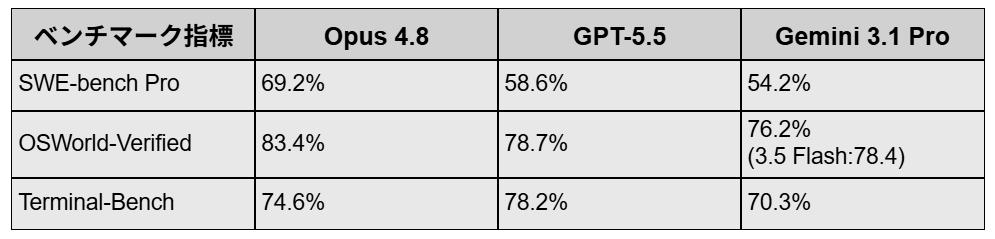
自律的に課題を解決するエージェントとしての能力を測定するベンチマークにおいて、他社のモデルと比較した結果です。多くの指標で、Opus 4.8がトップスコアを記録しています。
各種ベンチマークにおけるスコアは以下の表の通りです。
実務ベンチマーク(法律・データ分析)での評価
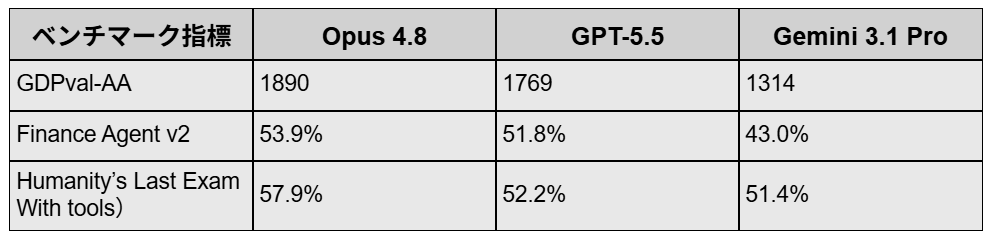
より人間に近い高度な専門知識が求められる実務分野のテストにおいても、Opus 4.8の推論能力の高さが実証されています。特に長文コンテキストからの正確な情報抽出能力がスコアに貢献しています。
各専門領域における評価結果は以下の表の通りです。
🔍 【検証】Opus 4.8とOpus 4.7の処理効率を比較

カタログスペックだけでは見えにくい実際の動作効率を確認するため、比較検証を行いました。ここでは、Opus 4.8とOpus 4.7を同じ条件下で動作させ、処理時間やトークン消費量の違いを比較します。
前提条件
今回の検証は、Claude Codeを利用し、以下の条件で行いました。
- アカウント:Team Standard
- OS:Windows 11 Home 25H2
- CPU:13th Gen Intel(R) Core(TM) i5-13420H
- シェル環境:Windows PowerShell
- Claude Codeのバージョン:v2.1.173
- Node.jsのバージョン:v24.11.1
- AIモデル:Opus 4.8 / Opus 4.7
- エフォート:High
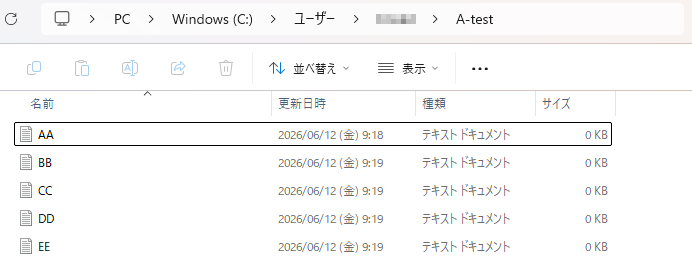
- 検証プロンプト:A-testフォルダ内のファイル名をすべて教えてください。
対象となるフォルダは、以下になります。
検証
上記の条件で処理にかかったコストを確認します。
- プロンプトの送信:Claude Codeを起動し、プロンプトを送信します。
【Opus 4.8】
【Opus 4.7】 - 結果の生成:プロンプトを送信すると、処理が完了しました。
【Opus 4.8】
【Opus 4.7】 - コストの確認:「/cost」コマンドを利用し、処理にかかったコストを確認します。
【Opus 4.8】
【Opus 4.7】
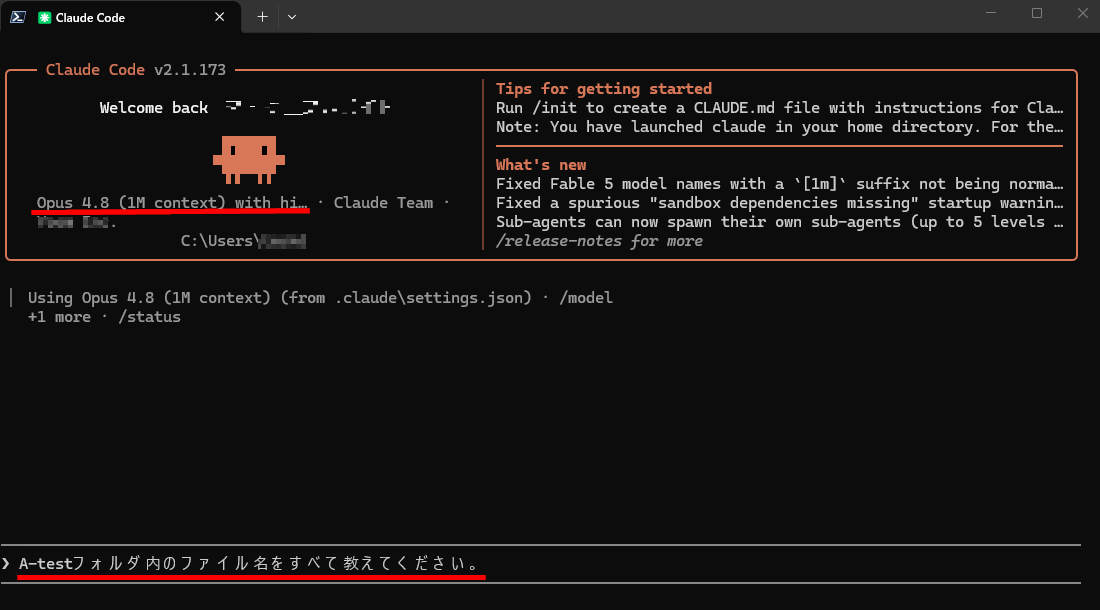
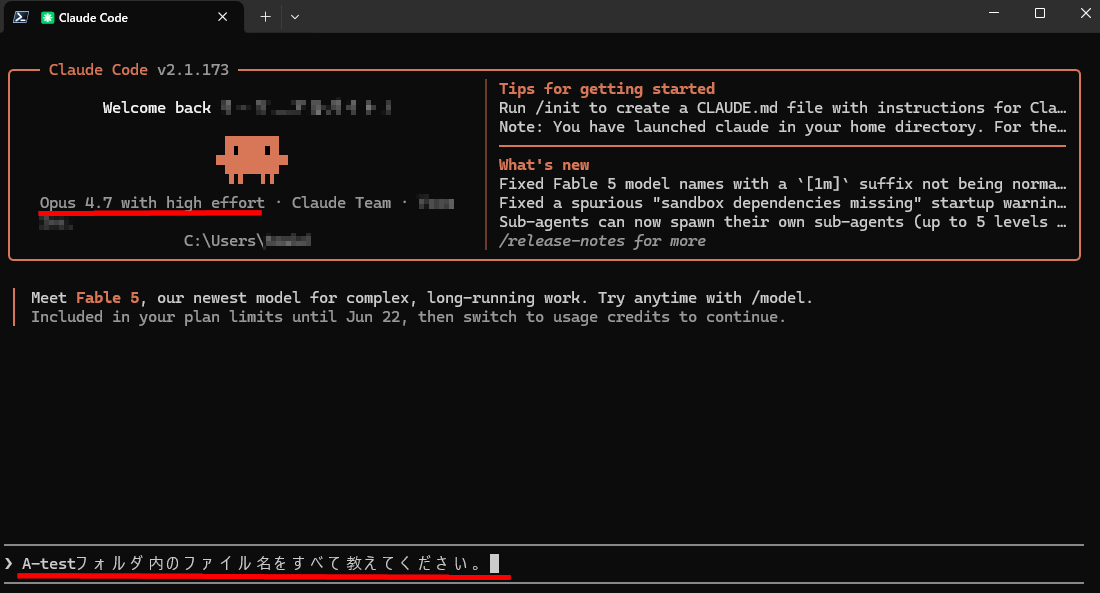
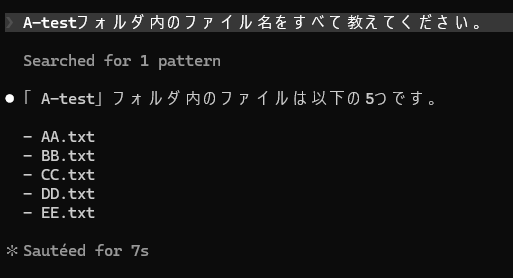
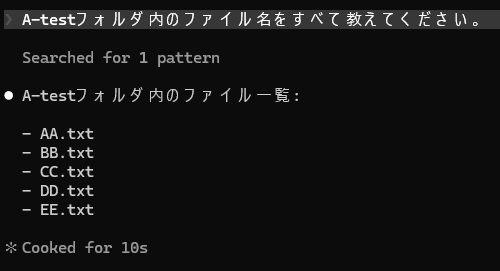
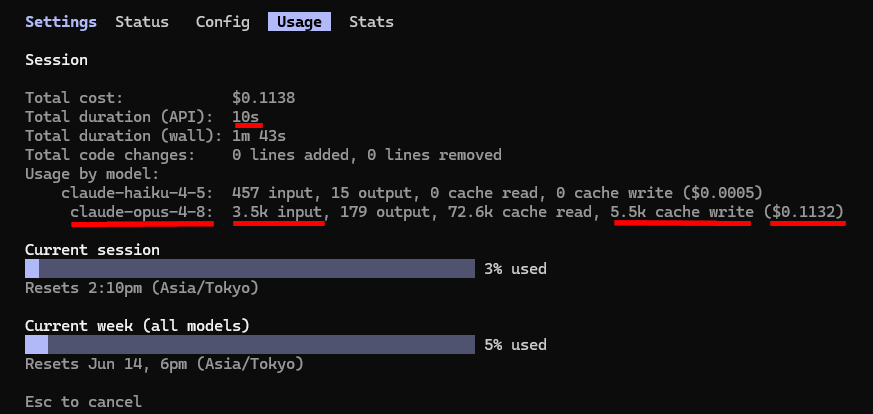
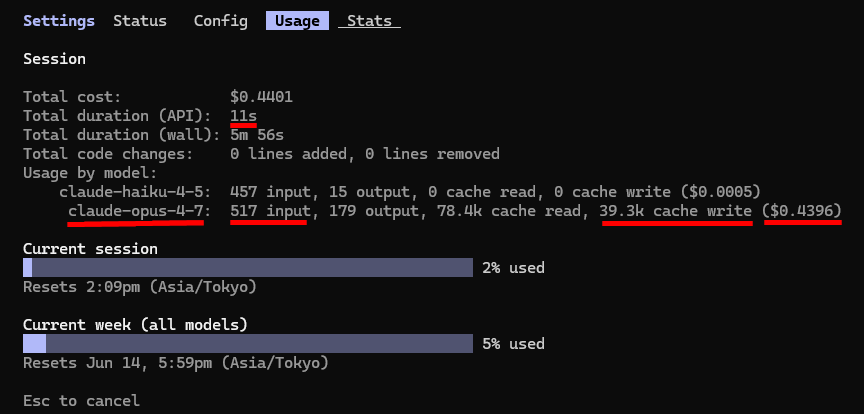
検証結果
Opus 4.8とOpus 4.7の比較検証を行った結果は、以下の通りです。
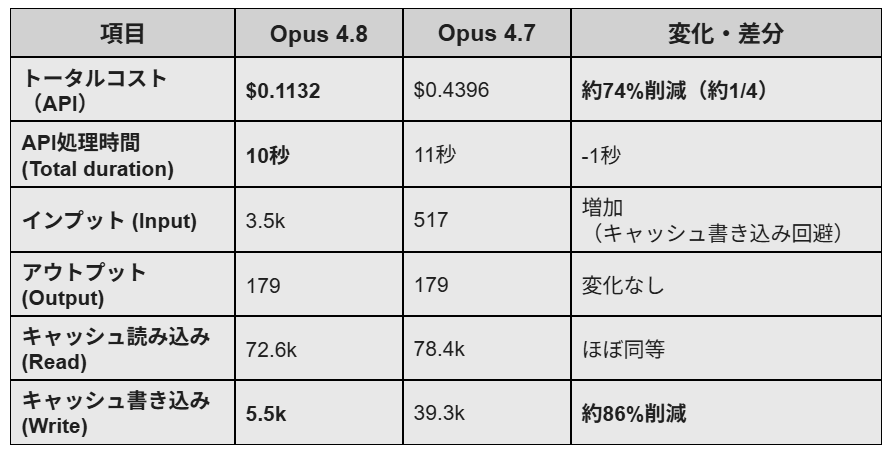
🔷コンテキスト管理の向上による大幅なコスト削減
Opus 4.8ではコンテキスト管理の性能が向上し、トータルコストが約74%(約4分の1)削減される結果となりました。実際の検証データを見ると、Opus 4.7が高額なキャッシュ書き込み(Write)を行っていた工程を、Opus 4.8はより単価の安いインプット処理で対応していることがわかります。具体的には、インプットのトークン数が「517」から「3.5k」へと増加した一方で、キャッシュ書き込みは「39.3k」から「5.5k」へと約86%も削減されました。
これにより、全体のAPIコストは「$0.4396」から「$0.1132」へと大幅に抑えられており、よりコストパフォーマンス良く利用できる事実が確認できました。
🔷開発コストの削減と実用性の向上
キャッシュ処理が効率化されたことで、Opus 4.8は実務において使いやすいモデルへと進化しています。今回の検証のようなシンプルなタスクでも明確なAPIコストの削減効果が確認できるため、運用において以下のようなメリットがあります。
- API利用料が原因でSonnetに頼っていたタスクもOpus 4.8で対応しやすくなる
- コンテキストを維持するコストが下がり、長時間のセッション開発が容易になる
これまでSonnetでは精度面で厳しかった複雑なタスクにおいても、高額なキャッシュ書き込み費用を以前ほど気にすることなく、Opusモデルを積極的に組み込んだ開発環境が整ったといえます。
📝まとめ
Claude Opus 4.8は、高度な推論能力とハルシネーションの少なさから、法務や高度なソフトウェア開発など、高い正確性が求められる業務で有力な選択肢になりえます。また、コスト効率が改善されているため、これまでSonnetでは心許なかったタスクも、Opus 4.8なら利用しやすくなっています。
さらに、「Dynamic workflows」や「適応的思考」の存在により、AIは単なる「優秀な対話ツール」から、自律的にプロジェクトを進行させる「デジタルワーカー」へと明確に変化しました。人間は細かい作業手順を指示するのではなく、目的と制約条件(プロンプト)を設計するマネジメント側に回り、実際の実行プロセスはOpus 4.8に一任するというアプローチが、これからのスタンダードとなります。
✨Yoomでできること
Claudeを利用することで業務の効率化を図れますが、自動化できるのは一部の作業に限られる場合があります。Yoomは、750以上のAIやSaaSツールといったサービスを連携でき、Claude以外の業務ツールを組み込んだフローも構築できるため、より多くの自動化が実現可能です。これにより、以下のような効果が期待できます。
- これまでと同じ時間でより多くの作業を完了する
- 忙しさによる期日の確認漏れを防ぎ、ヒューマンエラーを削減する
導入により、確認作業を50%削減している事例もあります。Yoomには、自動化フローを構築するためのテンプレートが豊富にあり、直感的な操作で簡単に設定できるので、ぜひ試してみてください。

- GoogleカレンダーやGmailの情報を手動でSlackに要約・共有しており、手間を感じている方
- GeminiなどのAIを活用して、メールやカレンダーの情報整理を自動化したいと考えている方
- 大量の情報から重要事項を把握し、チームの生産性を向上させたいプロジェクトマネージャーの方
- AIが定期的にGoogleカレンダーとGmailの情報を自動で要約するため、情報収集と共有にかかっていた時間を短縮することができます。
- 手作業による情報の見落としや要約の抜け漏れを防ぎ、常に正確な情報をSlackで共有することが可能になります。
- はじめに、Gmail、Googleカレンダー、SlackをYoomと連携します。
- 次に、トリガーでスケジュールトリガーを選択し、フローボットを起動したい日時や頻度を設定します。
- 次に、オペレーションでAIワーカーを選択し、指定した期間のGoogleカレンダーの予定とGmailの受信メールを分析し、重要事項の判定と要約を行うためのマニュアル(指示)を作成します。
- 最後に、オペレーションでSlackの「メッセージを送信する」アクションなどを設定し、AIが生成した要約結果を指定のチャンネルに通知します。
■このワークフローのカスタムポイント
- スケジュールトリガー機能では、毎日朝8時や毎週月曜の朝など、通知を受け取りたい任意のスケジュール(頻度や日時)を設定してください。
- AIワーカーの設定では、Gemini 3-Flashなど、利用したい任意のAIモデルを選択することが可能です。また、「特定のキーワードを含むメールを優先して要約する」など、業務内容に合わせてAIへの指示(プロンプト)を任意で設定してください。
- Gmail、Googleカレンダー、SlackのそれぞれとYoomを連携してください。AIワーカー内で使用するツール(アプリ)についてもマイアプリ連携が必要です。
- AIワーカーの基本設定は「【AIワーカー】基本的な設定方法」をご参照ください。
- AIワーカーの同時実行数・作成可能なAIワーカー数・利用可能なAIモデルはご契約中のプランによって異なります。
- AIワーカー内でご利用いただけるアプリやオペレーション等はフローボットの利用制限と同様です。
- AIワーカーは、テスト実行でも本番実行と同様にタスクを消費しますのでご注意ください。詳細は「【AIワーカー】タスク実行数の計算方法」ご参照ください。
- AIワーカーはマニュアルを詳細に設定することで適切な処理を実行しやすくなります。詳細は「【AIワーカー】マニュアルの作成方法」をご参照ください。

このワークフローは、Google スプレッドシートへの情報追加を起点に、AIエージェントのように請求内容の妥当性を自動でチェックし、MakeLeapsで請求書を発行する一連の流れを自動化するため、確認作業の精度を高めつつ、請求書発行業務を効率化できます。
- MakeLeapsでの請求書発行プロセスを、より効率的にしたいと考えている経理担当者の方
- AIを活用して、請求内容のチェックを自動化し、業務精度を高めたい方
- Google スプレッドシートのデータを手作業でMakeLeapsに転記している方
- AIが請求内容の妥当性を自動でチェックするため、手作業による確認漏れや判断ミスといったヒューマンエラーの発生を防ぎます
- Google スプレッドシートへの追加からMakeLeapsでの請求書発行までが自動化され、これまでかかっていた作業時間を短縮できます
- はじめに、Google スプレッドシートとMakeLeapsをYoomと連携します
- 次に、トリガーでGoogle スプレッドシートを選択し、「行が追加されたら」というアクションを設定します
- 最後に、オペレーションでAIワーカーを選択し、Google スプレッドシートから取得した情報をもとに請求内容の整合性をチェックしたうえでMakeLeapsで請求書を発行するためのマニュアル(指示)を作成します
■このワークフローのカスタムポイント
- Google スプレッドシートのトリガー設定では、連携対象としたい任意のスプレッドシートIDとシート名(タブ名)を指定してください
- AIワーカーのオペレーションでは、利用するAIモデルを任意で選択し、請求内容のチェックや判断基準となる指示(プロンプト)を具体的に設定してください
- Google スプレッドシート、MakeLeapsのそれぞれとYoomを連携してください。AIワーカー内で使用するツール(アプリ)についてもマイアプリ連携が必要です。
- トリガーは5分、10分、15分、30分、60分の間隔で起動間隔を選択できます。
- プランによって最短の起動間隔が異なりますので、ご注意ください。
- Google スプレッドシートをアプリトリガーとして使用する際の注意事項は「【アプリトリガー】Google スプレッドシートのトリガーにおける注意事項」を参照してください。
- AIワーカーの基本設定は「【AIワーカー】基本的な設定方法」をご参照ください。
- AIワーカーの同時実行数・作成可能なAIワーカー数・利用可能なAIモデルはご契約中のプランによって異なります。
- AIワーカー内でご利用いただけるアプリやオペレーション等はフローボットの利用制限と同様です。
- AIワーカーは、テスト実行でも本番実行と同様にタスクを消費しますのでご注意ください。詳細は「【AIワーカー】タスク実行数の計算方法」ご参照ください。
- AIワーカーはマニュアルを詳細に設定することで適切な処理を実行しやすくなります。詳細は「【AIワーカー】マニュアルの作成方法」をご参照ください。
【出典】
Models overview - Claude API Docs/Introducing Claude Opus 4.8 \ Anthropic/Claude Opus \ Anthropic/Claude Opus 4.8の新機能/System Card: Claude Opus 4.8
プログラミング知識なしで手軽に構築できます。










