









・
【簡単設定】ClickUpのデータをMicrosoft Teamsに自動的に連携する方法

■概要プロジェクト管理でClickUpを、コミュニケーションでMicrosoft Teamsを利用しているチームは多いですが、タスクが追加されるたびに手動で情報を共有するのは手間がかかる作業です。このワークフローを活用すれば、ClickUpでタスクが作成されると、自動でMicrosoft Teamsに通知が送信されるため、こうした情報共有の手間や共有漏れといった課題を削減できます。アプリ間の連携を自動化し、チームの生産性向上に貢献します。■このテンプレートをおすすめする方- ClickUpとMicrosoft Teamsを利用し、タスク共有を手作業で行っている方
- アプリ間の情報共有を自動化し、チームの生産性を向上させたい方
- タスク作成の通知漏れを防ぎ、プロジェクトの進捗管理を円滑にしたい方
■このテンプレートを使うメリット- ClickUpでのタスク作成後、自動でMicrosoft Teamsに通知が送信されるため、手動での共有作業にかかる時間を短縮できます。
- 手作業による通知の遅れや共有漏れといったヒューマンエラーを防ぎ、チーム内での確実な情報伝達を実現します。
■フローボットの流れ- はじめに、ClickUpとMicrosoft TeamsをYoomと連携します。
- 次に、トリガーでClickUpを選択し、「タスクが作成されたら」というアクションを設定します。
- 続けて、オペレーションでClickUpの「タスクを取得」アクションを設定し、作成されたタスクの詳細情報を取得します。
- 最後に、オペレーションでMicrosoft Teamsの「チャネルにメッセージを送る」アクションを設定し、取得した情報を元に任意のチャネルへメッセージを送信します。
※「トリガー」:フロー起動のきっかけとなるアクション、「オペレーション」:トリガー起動後、フロー内で処理を行うアクション■このワークフローのカスタムポイント- Microsoft Teamsでメッセージを送信するアクションを設定する際に、通知を送りたいチームIDとチャネルIDを任意で設定してください。
- 送信するメッセージ内容は、事前のオペレーションで取得したタスク名や担当者といった情報を含めて自由にカスタマイズが可能です。
■注意事項- ClickUp、Microsoft TeamsのそれぞれとYoomを連携してください。
- Microsoft365(旧Office365)には、家庭向けプランと一般法人向けプラン(Microsoft365 Business)があり、一般法人向けプランに加入していない場合には認証に失敗する可能性があります。

- ClickUpとMicrosoft Teamsを利用し、タスク共有を手作業で行っている方
- アプリ間の情報共有を自動化し、チームの生産性を向上させたい方
- タスク作成の通知漏れを防ぎ、プロジェクトの進捗管理を円滑にしたい方
- ClickUpでのタスク作成後、自動でMicrosoft Teamsに通知が送信されるため、手動での共有作業にかかる時間を短縮できます。
- 手作業による通知の遅れや共有漏れといったヒューマンエラーを防ぎ、チーム内での確実な情報伝達を実現します。
- はじめに、ClickUpとMicrosoft TeamsをYoomと連携します。
- 次に、トリガーでClickUpを選択し、「タスクが作成されたら」というアクションを設定します。
- 続けて、オペレーションでClickUpの「タスクを取得」アクションを設定し、作成されたタスクの詳細情報を取得します。
- 最後に、オペレーションでMicrosoft Teamsの「チャネルにメッセージを送る」アクションを設定し、取得した情報を元に任意のチャネルへメッセージを送信します。
- Microsoft Teamsでメッセージを送信するアクションを設定する際に、通知を送りたいチームIDとチャネルIDを任意で設定してください。
- 送信するメッセージ内容は、事前のオペレーションで取得したタスク名や担当者といった情報を含めて自由にカスタマイズが可能です。
- ClickUp、Microsoft TeamsのそれぞれとYoomを連携してください。
- Microsoft365(旧Office365)には、家庭向けプランと一般法人向けプラン(Microsoft365 Business)があり、一般法人向けプランに加入していない場合には認証に失敗する可能性があります。
「ClickUpで新しいタスクを作成するたびに、Microsoft Teamsの特定のチャネルに関係者へ通知している」
「タスクのステータスが更新されたら、その都度内容をコピーしてMicrosoft Teamsに貼り付けて報告している」
など、タスク管理ツールとコミュニケーションツール間の手作業での情報連携に、手間や煩わしさを感じていませんか?
このような定型的な情報共有作業は、ClickUpで発生したイベントをトリガーに、Microsoft Teamsへ自動でメッセージを送信する仕組みにより自動化することが可能です。
日々の反復作業から解放されるだけでなく、通知の漏れや遅れ、転記ミスといったヒューマンエラーを防げるでしょう。
その結果、チーム全体の業務がよりスムーズに進行し、あなたは本来集中すべきコア業務に時間を使うことが可能になります。
今回ご紹介する自動化は、プログラミングの知識がなくても設定できるため、ぜひこの機会に導入して、日々の業務をさらに効率化させましょう!
とにかく早く試したい方へ
YoomにはClickUpとMicrosoft Teamsを連携するためのテンプレートが用意されています。
今すぐ試したい方は以下よりバナーをクリックしてスタートしましょう!
■概要プロジェクト管理でClickUpを、コミュニケーションでMicrosoft Teamsを利用しているチームは多いですが、タスクが追加されるたびに手動で情報を共有するのは手間がかかる作業です。このワークフローを活用すれば、ClickUpでタスクが作成されると、自動でMicrosoft Teamsに通知が送信されるため、こうした情報共有の手間や共有漏れといった課題を削減できます。アプリ間の連携を自動化し、チームの生産性向上に貢献します。■このテンプレートをおすすめする方- ClickUpとMicrosoft Teamsを利用し、タスク共有を手作業で行っている方
- アプリ間の情報共有を自動化し、チームの生産性を向上させたい方
- タスク作成の通知漏れを防ぎ、プロジェクトの進捗管理を円滑にしたい方
■このテンプレートを使うメリット- ClickUpでのタスク作成後、自動でMicrosoft Teamsに通知が送信されるため、手動での共有作業にかかる時間を短縮できます。
- 手作業による通知の遅れや共有漏れといったヒューマンエラーを防ぎ、チーム内での確実な情報伝達を実現します。
■フローボットの流れ- はじめに、ClickUpとMicrosoft TeamsをYoomと連携します。
- 次に、トリガーでClickUpを選択し、「タスクが作成されたら」というアクションを設定します。
- 続けて、オペレーションでClickUpの「タスクを取得」アクションを設定し、作成されたタスクの詳細情報を取得します。
- 最後に、オペレーションでMicrosoft Teamsの「チャネルにメッセージを送る」アクションを設定し、取得した情報を元に任意のチャネルへメッセージを送信します。
※「トリガー」:フロー起動のきっかけとなるアクション、「オペレーション」:トリガー起動後、フロー内で処理を行うアクション■このワークフローのカスタムポイント- Microsoft Teamsでメッセージを送信するアクションを設定する際に、通知を送りたいチームIDとチャネルIDを任意で設定してください。
- 送信するメッセージ内容は、事前のオペレーションで取得したタスク名や担当者といった情報を含めて自由にカスタマイズが可能です。
■注意事項- ClickUp、Microsoft TeamsのそれぞれとYoomを連携してください。
- Microsoft365(旧Office365)には、家庭向けプランと一般法人向けプラン(Microsoft365 Business)があり、一般法人向けプランに加入していない場合には認証に失敗する可能性があります。
- ClickUpとMicrosoft Teamsを利用し、タスク共有を手作業で行っている方
- アプリ間の情報共有を自動化し、チームの生産性を向上させたい方
- タスク作成の通知漏れを防ぎ、プロジェクトの進捗管理を円滑にしたい方
- ClickUpでのタスク作成後、自動でMicrosoft Teamsに通知が送信されるため、手動での共有作業にかかる時間を短縮できます。
- 手作業による通知の遅れや共有漏れといったヒューマンエラーを防ぎ、チーム内での確実な情報伝達を実現します。
- はじめに、ClickUpとMicrosoft TeamsをYoomと連携します。
- 次に、トリガーでClickUpを選択し、「タスクが作成されたら」というアクションを設定します。
- 続けて、オペレーションでClickUpの「タスクを取得」アクションを設定し、作成されたタスクの詳細情報を取得します。
- 最後に、オペレーションでMicrosoft Teamsの「チャネルにメッセージを送る」アクションを設定し、取得した情報を元に任意のチャネルへメッセージを送信します。
- Microsoft Teamsでメッセージを送信するアクションを設定する際に、通知を送りたいチームIDとチャネルIDを任意で設定してください。
- 送信するメッセージ内容は、事前のオペレーションで取得したタスク名や担当者といった情報を含めて自由にカスタマイズが可能です。
- ClickUp、Microsoft TeamsのそれぞれとYoomを連携してください。
- Microsoft365(旧Office365)には、家庭向けプランと一般法人向けプラン(Microsoft365 Business)があり、一般法人向けプランに加入していない場合には認証に失敗する可能性があります。
ClickUpとMicrosoft Teamsを連携してできること
ClickUpとMicrosoft TeamsのAPIを連携すれば、これまで手作業で行っていた両ツール間の情報共有を自動化できます。
例えば、ClickUpでタスクが作成・更新されたら、その情報をMicrosoft Teamsの指定したチャネルへ通知でき、チーム内の情報伝達を効率化できるでしょう。
ここでは具体的な自動化の例を複数ご紹介します。
アカウント登録後すぐに試せるテンプレートですので、気になる内容があれば、ぜひクリックしてみてください!
ClickUpでタスクが作成されたら、Microsoft Teamsでメッセージを送信する
ClickUpで新しいタスクが作成されたら、タスク名や担当者などの情報を指定したMicrosoft Teamsのチャネルへ自動でメッセージ送信します。
この連携により、タスク作成の都度行っていた手動での通知作業が不要となり、関係者への情報共有の漏れや遅れを防ぐことが可能です。
■概要プロジェクト管理でClickUpを、コミュニケーションでMicrosoft Teamsを利用しているチームは多いですが、タスクが追加されるたびに手動で情報を共有するのは手間がかかる作業です。このワークフローを活用すれば、ClickUpでタスクが作成されると、自動でMicrosoft Teamsに通知が送信されるため、こうした情報共有の手間や共有漏れといった課題を削減できます。アプリ間の連携を自動化し、チームの生産性向上に貢献します。■このテンプレートをおすすめする方- ClickUpとMicrosoft Teamsを利用し、タスク共有を手作業で行っている方
- アプリ間の情報共有を自動化し、チームの生産性を向上させたい方
- タスク作成の通知漏れを防ぎ、プロジェクトの進捗管理を円滑にしたい方
■このテンプレートを使うメリット- ClickUpでのタスク作成後、自動でMicrosoft Teamsに通知が送信されるため、手動での共有作業にかかる時間を短縮できます。
- 手作業による通知の遅れや共有漏れといったヒューマンエラーを防ぎ、チーム内での確実な情報伝達を実現します。
■フローボットの流れ- はじめに、ClickUpとMicrosoft TeamsをYoomと連携します。
- 次に、トリガーでClickUpを選択し、「タスクが作成されたら」というアクションを設定します。
- 続けて、オペレーションでClickUpの「タスクを取得」アクションを設定し、作成されたタスクの詳細情報を取得します。
- 最後に、オペレーションでMicrosoft Teamsの「チャネルにメッセージを送る」アクションを設定し、取得した情報を元に任意のチャネルへメッセージを送信します。
※「トリガー」:フロー起動のきっかけとなるアクション、「オペレーション」:トリガー起動後、フロー内で処理を行うアクション■このワークフローのカスタムポイント- Microsoft Teamsでメッセージを送信するアクションを設定する際に、通知を送りたいチームIDとチャネルIDを任意で設定してください。
- 送信するメッセージ内容は、事前のオペレーションで取得したタスク名や担当者といった情報を含めて自由にカスタマイズが可能です。
■注意事項- ClickUp、Microsoft TeamsのそれぞれとYoomを連携してください。
- Microsoft365(旧Office365)には、家庭向けプランと一般法人向けプラン(Microsoft365 Business)があり、一般法人向けプランに加入していない場合には認証に失敗する可能性があります。
- ClickUpとMicrosoft Teamsを利用し、タスク共有を手作業で行っている方
- アプリ間の情報共有を自動化し、チームの生産性を向上させたい方
- タスク作成の通知漏れを防ぎ、プロジェクトの進捗管理を円滑にしたい方
- ClickUpでのタスク作成後、自動でMicrosoft Teamsに通知が送信されるため、手動での共有作業にかかる時間を短縮できます。
- 手作業による通知の遅れや共有漏れといったヒューマンエラーを防ぎ、チーム内での確実な情報伝達を実現します。
- はじめに、ClickUpとMicrosoft TeamsをYoomと連携します。
- 次に、トリガーでClickUpを選択し、「タスクが作成されたら」というアクションを設定します。
- 続けて、オペレーションでClickUpの「タスクを取得」アクションを設定し、作成されたタスクの詳細情報を取得します。
- 最後に、オペレーションでMicrosoft Teamsの「チャネルにメッセージを送る」アクションを設定し、取得した情報を元に任意のチャネルへメッセージを送信します。
- Microsoft Teamsでメッセージを送信するアクションを設定する際に、通知を送りたいチームIDとチャネルIDを任意で設定してください。
- 送信するメッセージ内容は、事前のオペレーションで取得したタスク名や担当者といった情報を含めて自由にカスタマイズが可能です。
- ClickUp、Microsoft TeamsのそれぞれとYoomを連携してください。
- Microsoft365(旧Office365)には、家庭向けプランと一般法人向けプラン(Microsoft365 Business)があり、一般法人向けプランに加入していない場合には認証に失敗する可能性があります。
ClickUpでタスクが更新されたら、Microsoft Teamsでメッセージを送信する
ClickUp上のタスクのステータスや内容が更新された際に、その変更内容をMicrosoft Teamsへ自動的に通知する連携です。
これにより、プロジェクトの進捗状況をチームメンバーが迅速に把握できるようになり、進捗確認の手間を削減し、スムーズな連携体制を構築します。
■概要
プロジェクト管理ツールClickUpでのタスク更新時、Microsoft Teamsを使って手動でチームに状況を共有していませんか?この作業は手間がかかるだけでなく、重要な更新の伝達漏れを引き起こす可能性もあります。
このワークフローを活用すれば、ClickUp上のタスク更新をトリガーとして、Microsoft Teamsへ自動でメッセージを送信できます。アプリ間の連携を自動化し、チームの情報共有をスムーズにします。
■このテンプレートをおすすめする方
- ClickUpでのタスク更新をMicrosoft Teamsで手動通知しており、手間を感じている方
- アプリ間の情報共有を自動化し、伝達漏れを防ぎたいプロジェクトマネージャーの方
- チーム全体のタスク進捗の可視性を高め、コミュニケーションを円滑にしたいと考えている方
■このテンプレートを使うメリット
- ClickUpのタスク更新がMicrosoft Teamsへ自動で通知されるため、これまで手作業で行っていた共有の手間を省き、時間を有効活用できます
- 手作業による通知漏れや報告内容の間違いといったヒューマンエラーを防ぎ、チーム内での確実な情報共有を実現します
■フローボットの流れ
- はじめに、ClickUpとMicrosoft TeamsをYoomと連携する
- 次に、トリガーでClickUpを選択し、「タスクが更新されたら」というアクションを設定する
- 続いて、オペレーションでClickUpの「タスクを取得」アクションを設定し、トリガーで反応したタスクの詳細情報を取得する
- 最後に、オペレーションでMicrosoft Teamsの「チャネルにメッセージを送る」アクションを設定し、取得したタスク情報を指定のチャネルに送信する
※「トリガー」:フロー起動のきっかけとなるアクション、「オペレーション」:トリガー起動後、フロー内で処理を行うアクション
■このワークフローのカスタムポイント
- Microsoft Teamsにメッセージを送信するアクションを設定する際に、通知を送りたいチームのIDとチャネルのIDをそれぞれ任意で設定してください
- 送信するメッセージの本文は、前のオペレーションで取得したタスク名やステータス、担当者といった動的な情報を含めて、自由に作成することが可能です
■注意事項
- Clickup、Microsoft TeamsのそれぞれとYoomを連携してください。
- Microsoft365(旧Office365)には、家庭向けプランと一般法人向けプラン(Microsoft365 Business)があり、一般法人向けプランに加入していない場合には認証に失敗する可能性があります。

■概要
プロジェクト管理ツールClickUpでのタスク更新時、Microsoft Teamsを使って手動でチームに状況を共有していませんか?この作業は手間がかかるだけでなく、重要な更新の伝達漏れを引き起こす可能性もあります。
このワークフローを活用すれば、ClickUp上のタスク更新をトリガーとして、Microsoft Teamsへ自動でメッセージを送信できます。アプリ間の連携を自動化し、チームの情報共有をスムーズにします。
■このテンプレートをおすすめする方
- ClickUpでのタスク更新をMicrosoft Teamsで手動通知しており、手間を感じている方
- アプリ間の情報共有を自動化し、伝達漏れを防ぎたいプロジェクトマネージャーの方
- チーム全体のタスク進捗の可視性を高め、コミュニケーションを円滑にしたいと考えている方
■このテンプレートを使うメリット
- ClickUpのタスク更新がMicrosoft Teamsへ自動で通知されるため、これまで手作業で行っていた共有の手間を省き、時間を有効活用できます
- 手作業による通知漏れや報告内容の間違いといったヒューマンエラーを防ぎ、チーム内での確実な情報共有を実現します
■フローボットの流れ
- はじめに、ClickUpとMicrosoft TeamsをYoomと連携する
- 次に、トリガーでClickUpを選択し、「タスクが更新されたら」というアクションを設定する
- 続いて、オペレーションでClickUpの「タスクを取得」アクションを設定し、トリガーで反応したタスクの詳細情報を取得する
- 最後に、オペレーションでMicrosoft Teamsの「チャネルにメッセージを送る」アクションを設定し、取得したタスク情報を指定のチャネルに送信する
※「トリガー」:フロー起動のきっかけとなるアクション、「オペレーション」:トリガー起動後、フロー内で処理を行うアクション
■このワークフローのカスタムポイント
- Microsoft Teamsにメッセージを送信するアクションを設定する際に、通知を送りたいチームのIDとチャネルのIDをそれぞれ任意で設定してください
- 送信するメッセージの本文は、前のオペレーションで取得したタスク名やステータス、担当者といった動的な情報を含めて、自由に作成することが可能です
■注意事項
- Clickup、Microsoft TeamsのそれぞれとYoomを連携してください。
- Microsoft365(旧Office365)には、家庭向けプランと一般法人向けプラン(Microsoft365 Business)があり、一般法人向けプランに加入していない場合には認証に失敗する可能性があります。
ClickUpとMicrosoft Teamsの連携フローを作ってみよう
それでは、実際にClickUpとMicrosoft Teamsを連携したフローを作成してみましょう。
今回は業務自動化ツール「Yoom」を使用して、ノーコードで連携を進めていきます。
もしまだYoomのアカウントをお持ちでない場合は、こちらの登録フォームからアカウントを発行しておきましょう。
[Yoomとは]
フローの作成方法
今回は「ClickUpでタスクが作成されたら、Microsoft Teamsでメッセージを送信する」フローを作成していきます!
作成の流れは大きく分けて以下の通りです。
- ClickUpとMicrosoft Teamsのマイアプリ連携
- 該当のテンプレートをコピーする
- ClickUpのトリガー設定とMicrosoft Teamsのアクション設定
- トリガーをONにして、フローが起動するかを確認する
■概要プロジェクト管理でClickUpを、コミュニケーションでMicrosoft Teamsを利用しているチームは多いですが、タスクが追加されるたびに手動で情報を共有するのは手間がかかる作業です。このワークフローを活用すれば、ClickUpでタスクが作成されると、自動でMicrosoft Teamsに通知が送信されるため、こうした情報共有の手間や共有漏れといった課題を削減できます。アプリ間の連携を自動化し、チームの生産性向上に貢献します。■このテンプレートをおすすめする方- ClickUpとMicrosoft Teamsを利用し、タスク共有を手作業で行っている方
- アプリ間の情報共有を自動化し、チームの生産性を向上させたい方
- タスク作成の通知漏れを防ぎ、プロジェクトの進捗管理を円滑にしたい方
■このテンプレートを使うメリット- ClickUpでのタスク作成後、自動でMicrosoft Teamsに通知が送信されるため、手動での共有作業にかかる時間を短縮できます。
- 手作業による通知の遅れや共有漏れといったヒューマンエラーを防ぎ、チーム内での確実な情報伝達を実現します。
■フローボットの流れ- はじめに、ClickUpとMicrosoft TeamsをYoomと連携します。
- 次に、トリガーでClickUpを選択し、「タスクが作成されたら」というアクションを設定します。
- 続けて、オペレーションでClickUpの「タスクを取得」アクションを設定し、作成されたタスクの詳細情報を取得します。
- 最後に、オペレーションでMicrosoft Teamsの「チャネルにメッセージを送る」アクションを設定し、取得した情報を元に任意のチャネルへメッセージを送信します。
※「トリガー」:フロー起動のきっかけとなるアクション、「オペレーション」:トリガー起動後、フロー内で処理を行うアクション■このワークフローのカスタムポイント- Microsoft Teamsでメッセージを送信するアクションを設定する際に、通知を送りたいチームIDとチャネルIDを任意で設定してください。
- 送信するメッセージ内容は、事前のオペレーションで取得したタスク名や担当者といった情報を含めて自由にカスタマイズが可能です。
■注意事項- ClickUp、Microsoft TeamsのそれぞれとYoomを連携してください。
- Microsoft365(旧Office365)には、家庭向けプランと一般法人向けプラン(Microsoft365 Business)があり、一般法人向けプランに加入していない場合には認証に失敗する可能性があります。
- ClickUpとMicrosoft Teamsを利用し、タスク共有を手作業で行っている方
- アプリ間の情報共有を自動化し、チームの生産性を向上させたい方
- タスク作成の通知漏れを防ぎ、プロジェクトの進捗管理を円滑にしたい方
- ClickUpでのタスク作成後、自動でMicrosoft Teamsに通知が送信されるため、手動での共有作業にかかる時間を短縮できます。
- 手作業による通知の遅れや共有漏れといったヒューマンエラーを防ぎ、チーム内での確実な情報伝達を実現します。
- はじめに、ClickUpとMicrosoft TeamsをYoomと連携します。
- 次に、トリガーでClickUpを選択し、「タスクが作成されたら」というアクションを設定します。
- 続けて、オペレーションでClickUpの「タスクを取得」アクションを設定し、作成されたタスクの詳細情報を取得します。
- 最後に、オペレーションでMicrosoft Teamsの「チャネルにメッセージを送る」アクションを設定し、取得した情報を元に任意のチャネルへメッセージを送信します。
- Microsoft Teamsでメッセージを送信するアクションを設定する際に、通知を送りたいチームIDとチャネルIDを任意で設定してください。
- 送信するメッセージ内容は、事前のオペレーションで取得したタスク名や担当者といった情報を含めて自由にカスタマイズが可能です。
- ClickUp、Microsoft TeamsのそれぞれとYoomを連携してください。
- Microsoft365(旧Office365)には、家庭向けプランと一般法人向けプラン(Microsoft365 Business)があり、一般法人向けプランに加入していない場合には認証に失敗する可能性があります。
ステップ1:ClickUpとMicrosoft Teamsのマイアプリ連携
1.ClickUpの登録方法
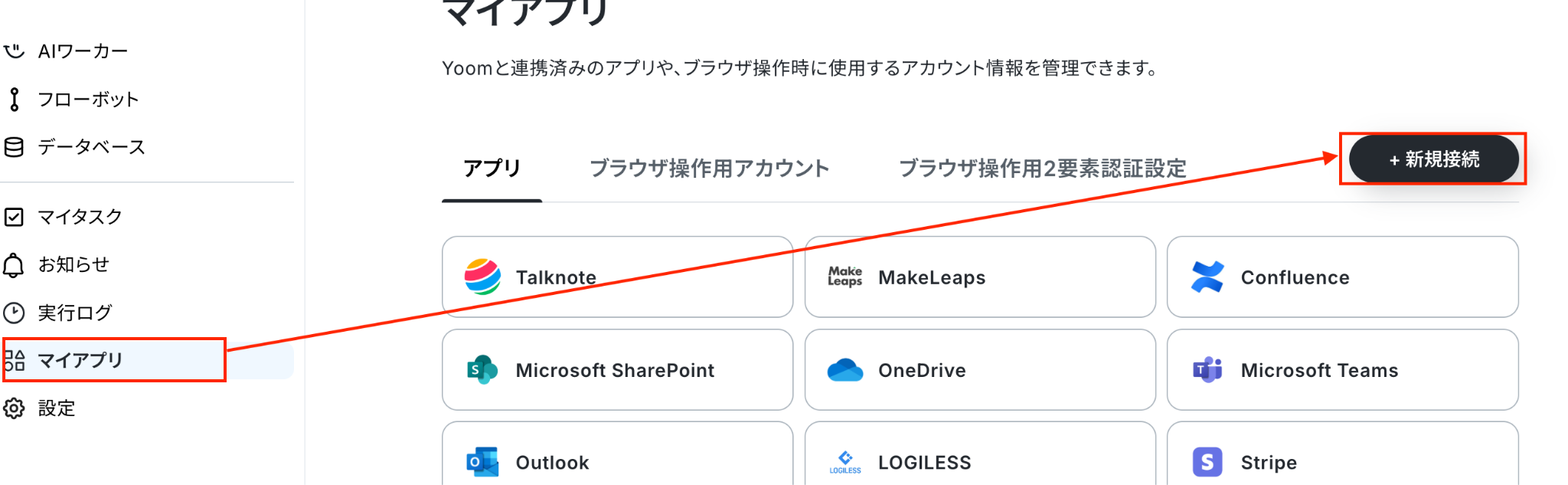
Yoomにログインし、左側に表示されるマイアプリを選択してください。
「+新規接続」ボタンが表示されるので、クリックしClickUpと検索しましょう。
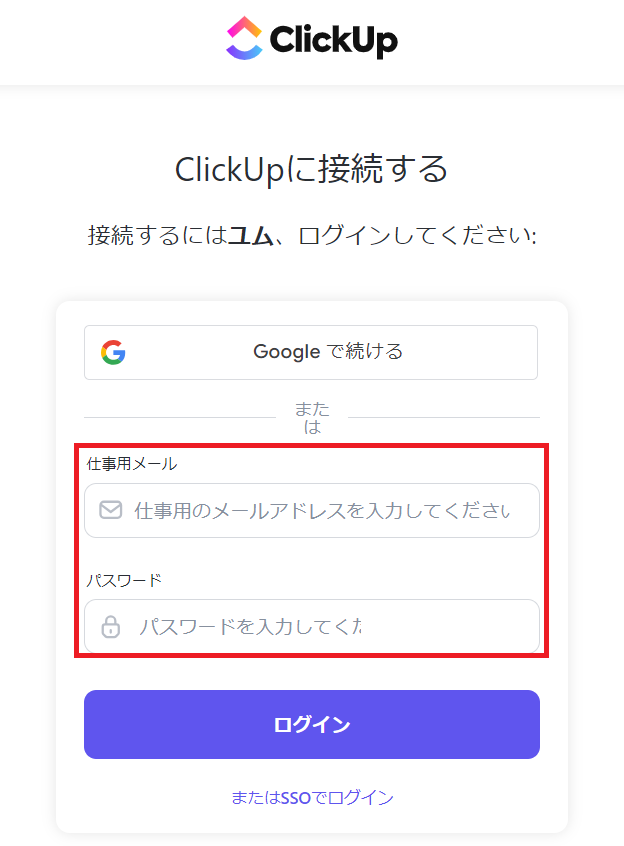
ClickUpのログイン画面が表示されるので、メールアドレスとパスワードを入力しログインします。
次のページで、「ワークスペースを接続」をクリックしてください。
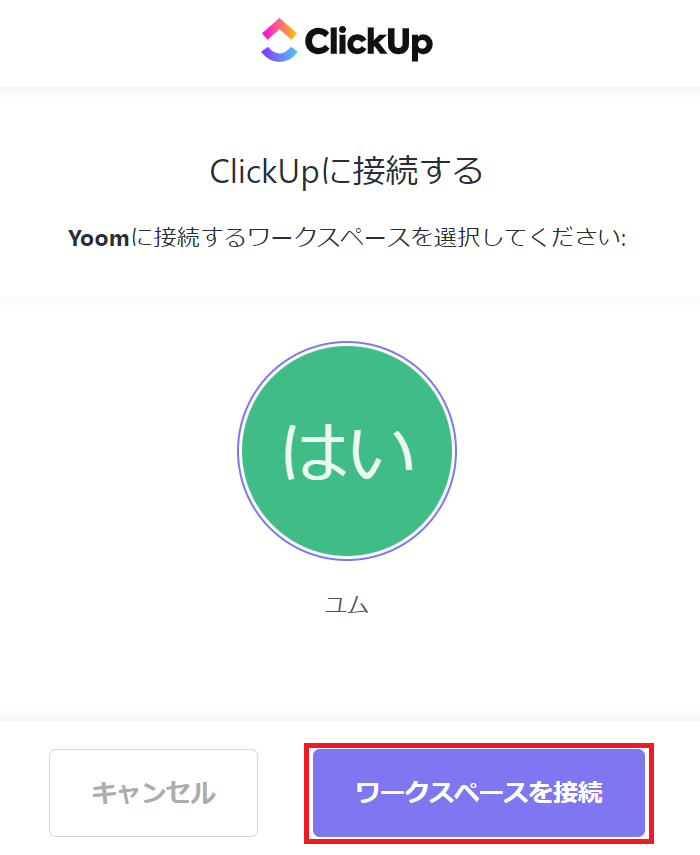
これで、ClickUpのマイアプリ連携完了です!
2.Microsoft Teamsの登録方法
次に、Microsoft Teamsの連携を行います!
マイアプリ画面で「新規接続」をクリックしたらMicrosoft Teamsを検索しましょう。
下記画面が表示されるので、Microsoftアカウントでログインしてください。
※「Microsoft 365(旧Office 365)」には個人向けと法人向けプラン(Microsoft 365 Business)があります。
法人向けプランを契約していない場合、Yoomからの認証がうまくいかない可能性があるのでご注意ください。
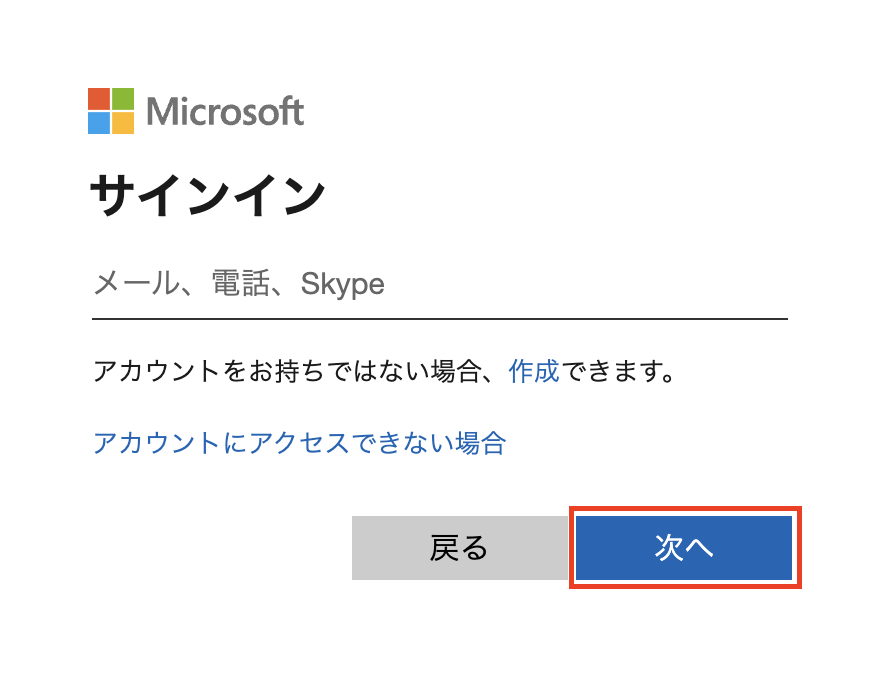
これで、Microsoft Teamsのマイアプリ連携完了です。
ステップ2:テンプレートのコピー
さっそくフローの作成を始めてみましょう!
Yoomには便利なテンプレートがたくさん用意されているので、初めての方でも安心して自動化を体験できます。
まずは、画面下のバナーにある「試してみる」ボタンをクリックしてみてください。
■概要プロジェクト管理でClickUpを、コミュニケーションでMicrosoft Teamsを利用しているチームは多いですが、タスクが追加されるたびに手動で情報を共有するのは手間がかかる作業です。このワークフローを活用すれば、ClickUpでタスクが作成されると、自動でMicrosoft Teamsに通知が送信されるため、こうした情報共有の手間や共有漏れといった課題を削減できます。アプリ間の連携を自動化し、チームの生産性向上に貢献します。■このテンプレートをおすすめする方- ClickUpとMicrosoft Teamsを利用し、タスク共有を手作業で行っている方
- アプリ間の情報共有を自動化し、チームの生産性を向上させたい方
- タスク作成の通知漏れを防ぎ、プロジェクトの進捗管理を円滑にしたい方
■このテンプレートを使うメリット- ClickUpでのタスク作成後、自動でMicrosoft Teamsに通知が送信されるため、手動での共有作業にかかる時間を短縮できます。
- 手作業による通知の遅れや共有漏れといったヒューマンエラーを防ぎ、チーム内での確実な情報伝達を実現します。
■フローボットの流れ- はじめに、ClickUpとMicrosoft TeamsをYoomと連携します。
- 次に、トリガーでClickUpを選択し、「タスクが作成されたら」というアクションを設定します。
- 続けて、オペレーションでClickUpの「タスクを取得」アクションを設定し、作成されたタスクの詳細情報を取得します。
- 最後に、オペレーションでMicrosoft Teamsの「チャネルにメッセージを送る」アクションを設定し、取得した情報を元に任意のチャネルへメッセージを送信します。
※「トリガー」:フロー起動のきっかけとなるアクション、「オペレーション」:トリガー起動後、フロー内で処理を行うアクション■このワークフローのカスタムポイント- Microsoft Teamsでメッセージを送信するアクションを設定する際に、通知を送りたいチームIDとチャネルIDを任意で設定してください。
- 送信するメッセージ内容は、事前のオペレーションで取得したタスク名や担当者といった情報を含めて自由にカスタマイズが可能です。
■注意事項- ClickUp、Microsoft TeamsのそれぞれとYoomを連携してください。
- Microsoft365(旧Office365)には、家庭向けプランと一般法人向けプラン(Microsoft365 Business)があり、一般法人向けプランに加入していない場合には認証に失敗する可能性があります。
- ClickUpとMicrosoft Teamsを利用し、タスク共有を手作業で行っている方
- アプリ間の情報共有を自動化し、チームの生産性を向上させたい方
- タスク作成の通知漏れを防ぎ、プロジェクトの進捗管理を円滑にしたい方
- ClickUpでのタスク作成後、自動でMicrosoft Teamsに通知が送信されるため、手動での共有作業にかかる時間を短縮できます。
- 手作業による通知の遅れや共有漏れといったヒューマンエラーを防ぎ、チーム内での確実な情報伝達を実現します。
- はじめに、ClickUpとMicrosoft TeamsをYoomと連携します。
- 次に、トリガーでClickUpを選択し、「タスクが作成されたら」というアクションを設定します。
- 続けて、オペレーションでClickUpの「タスクを取得」アクションを設定し、作成されたタスクの詳細情報を取得します。
- 最後に、オペレーションでMicrosoft Teamsの「チャネルにメッセージを送る」アクションを設定し、取得した情報を元に任意のチャネルへメッセージを送信します。
- Microsoft Teamsでメッセージを送信するアクションを設定する際に、通知を送りたいチームIDとチャネルIDを任意で設定してください。
- 送信するメッセージ内容は、事前のオペレーションで取得したタスク名や担当者といった情報を含めて自由にカスタマイズが可能です。
- ClickUp、Microsoft TeamsのそれぞれとYoomを連携してください。
- Microsoft365(旧Office365)には、家庭向けプランと一般法人向けプラン(Microsoft365 Business)があり、一般法人向けプランに加入していない場合には認証に失敗する可能性があります。
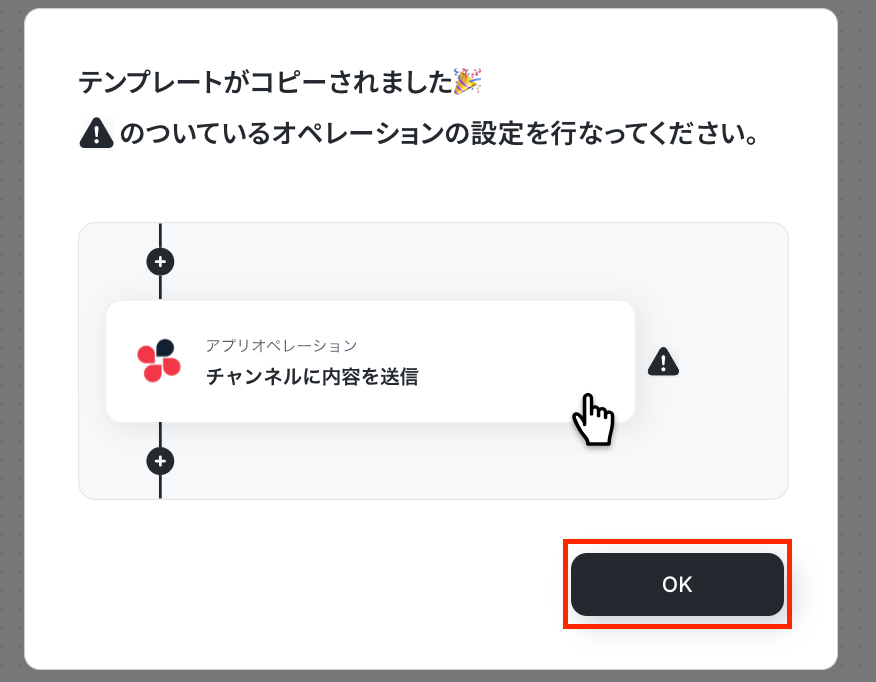
テンプレートのコピーが完了しました!
下記画面が表示されたら「OK」ボタンを押して、設定を開始しましょう。
ステップ3:ClickUpでタスクが作成されたら起動するトリガーの設定
まずは、「タスクが作成されたら」という項目の設定方法を説明します!
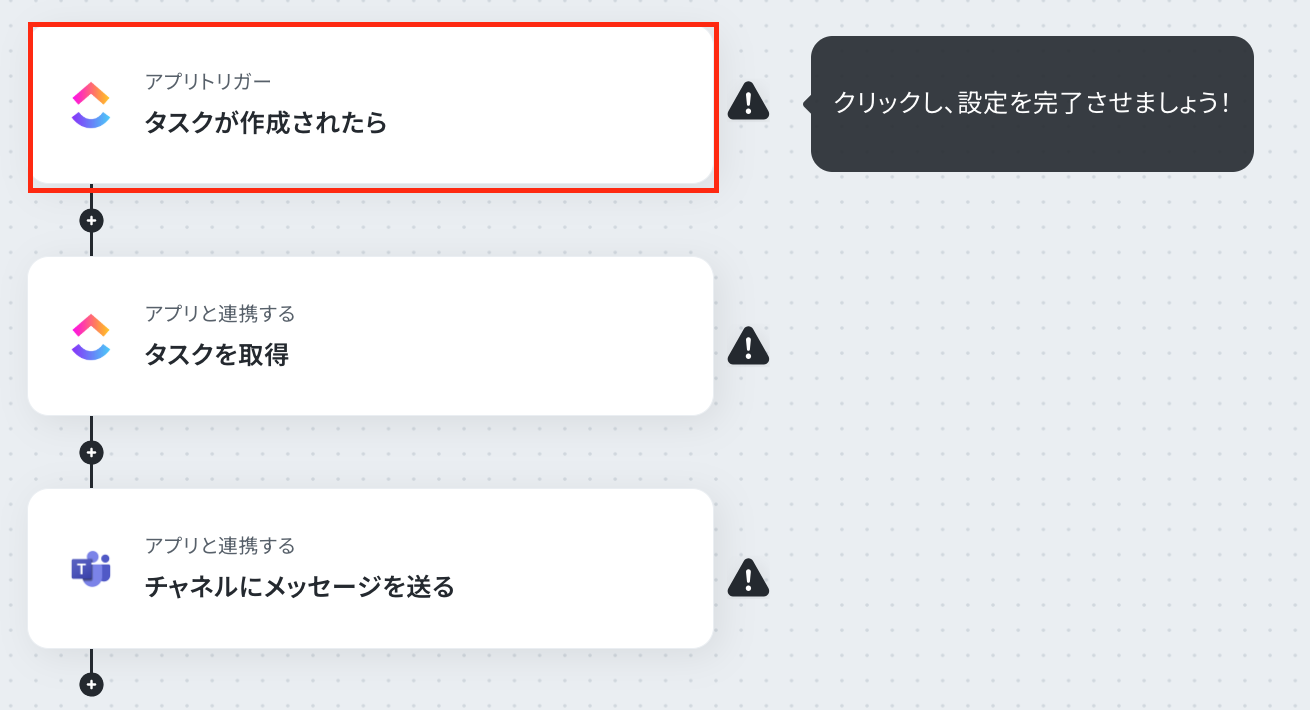
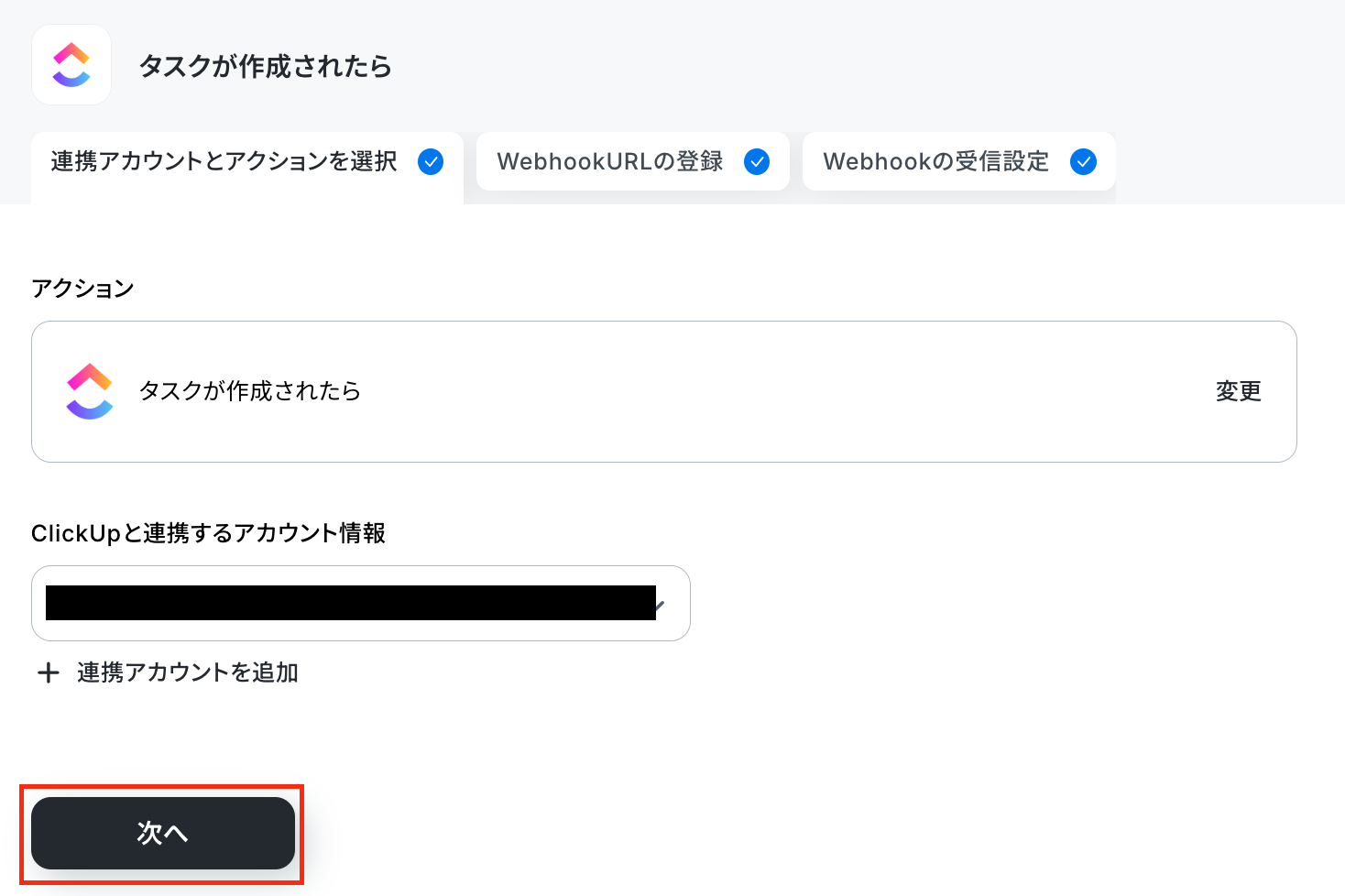
下記画面は自動的に設定されます。
このまま「次へ」をクリックしてください。
次の画面では、WebhookURLの登録を行います。まずは手順を確認しましょう。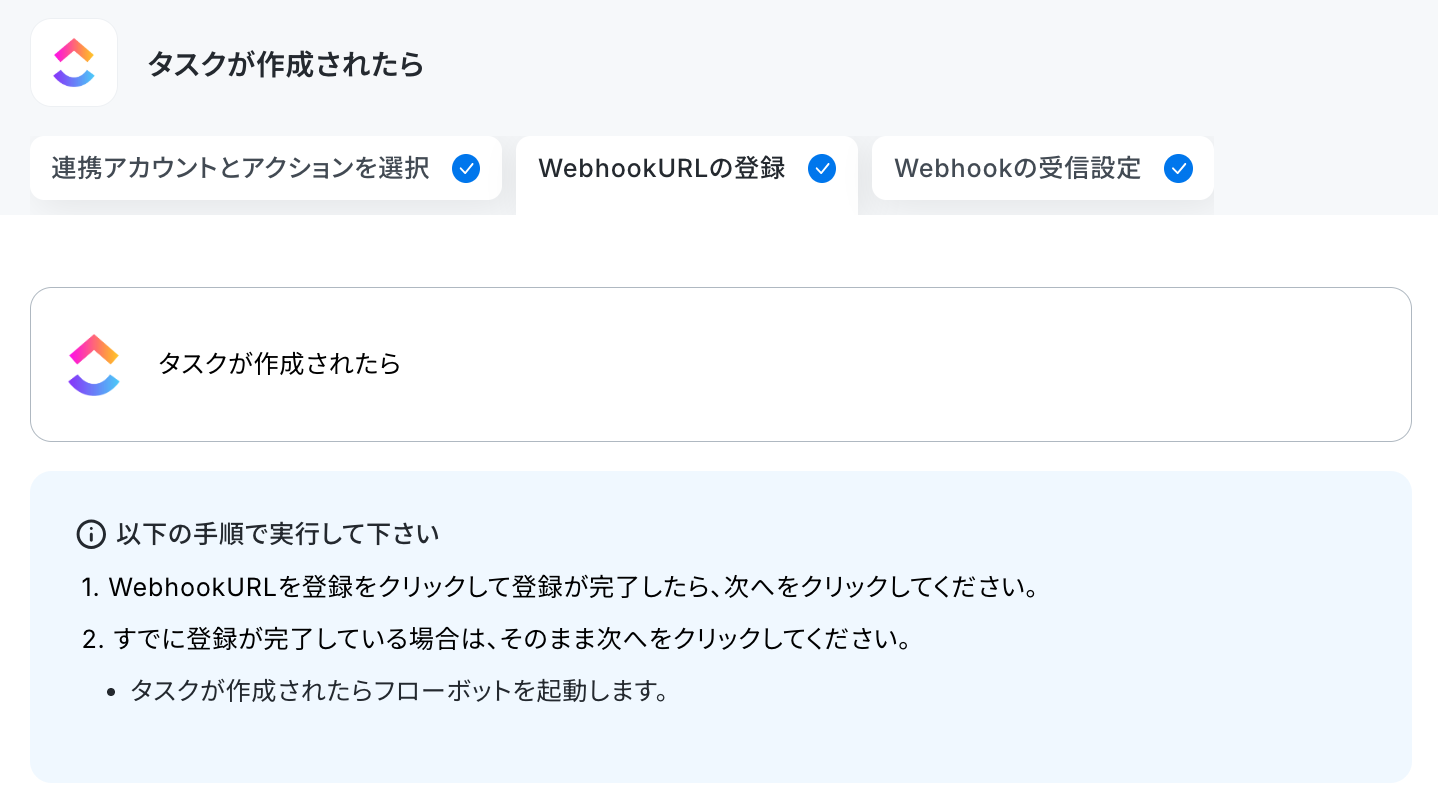
team_idは、枠内をクリックし表示された候補から任意で選択してください。
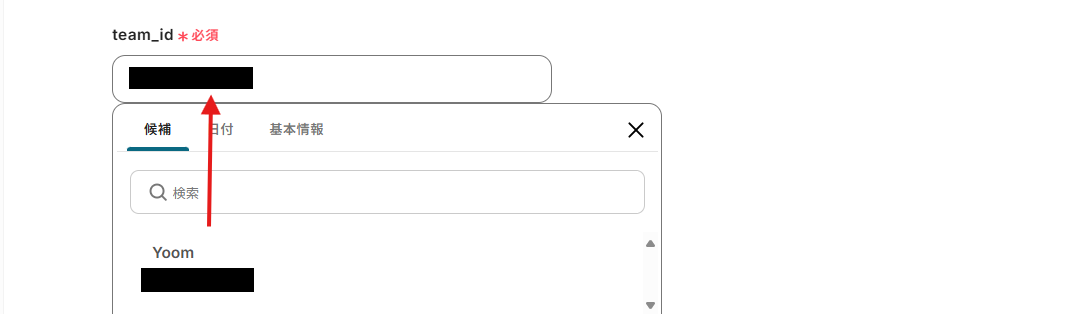
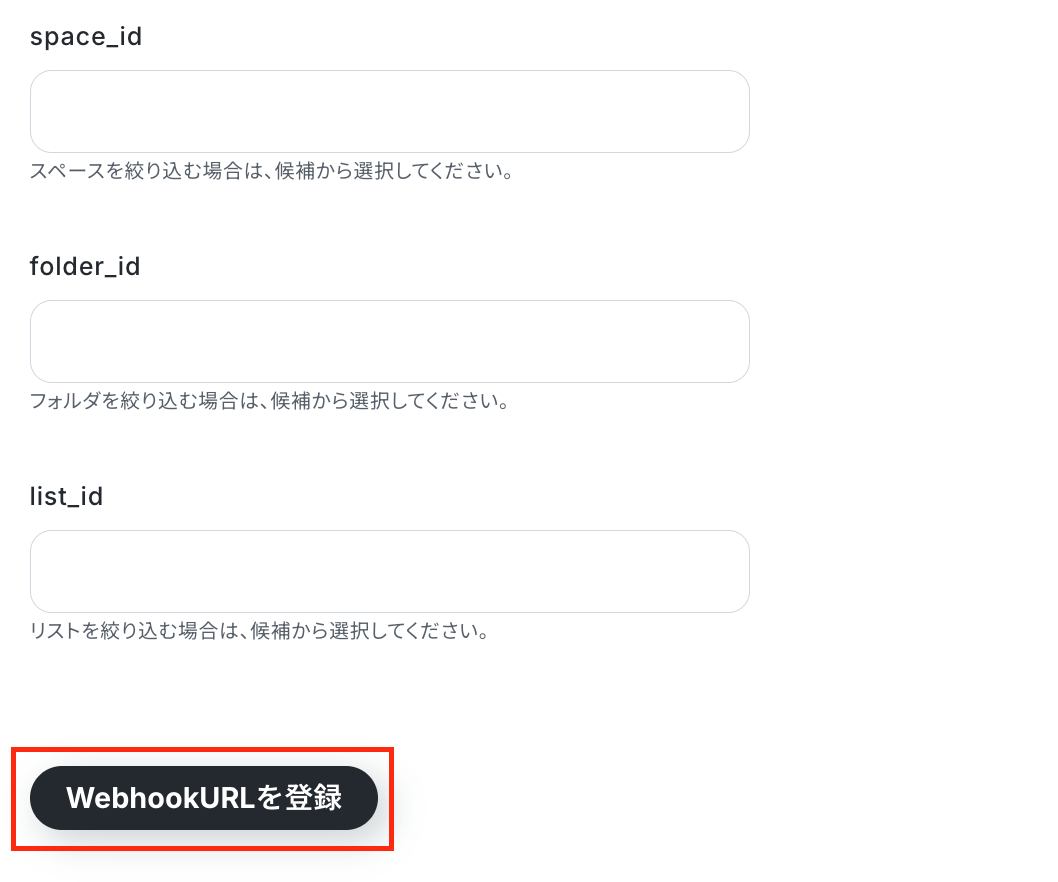
スペース、フォルダ、リストも絞り込むことができるので必要に応じて設定してください。(未設定でもOKです!)
設定が完了したら「WebhookURLを登録」をクリックし、成功したら「次へ」ボタンをクリックします。
続いて、トリガーの起動テストを行います。
ClickUpの画面を開き、テスト用のタスクを作成してください。
作成できたら、再びYoomの画面に戻りテストを実行します。
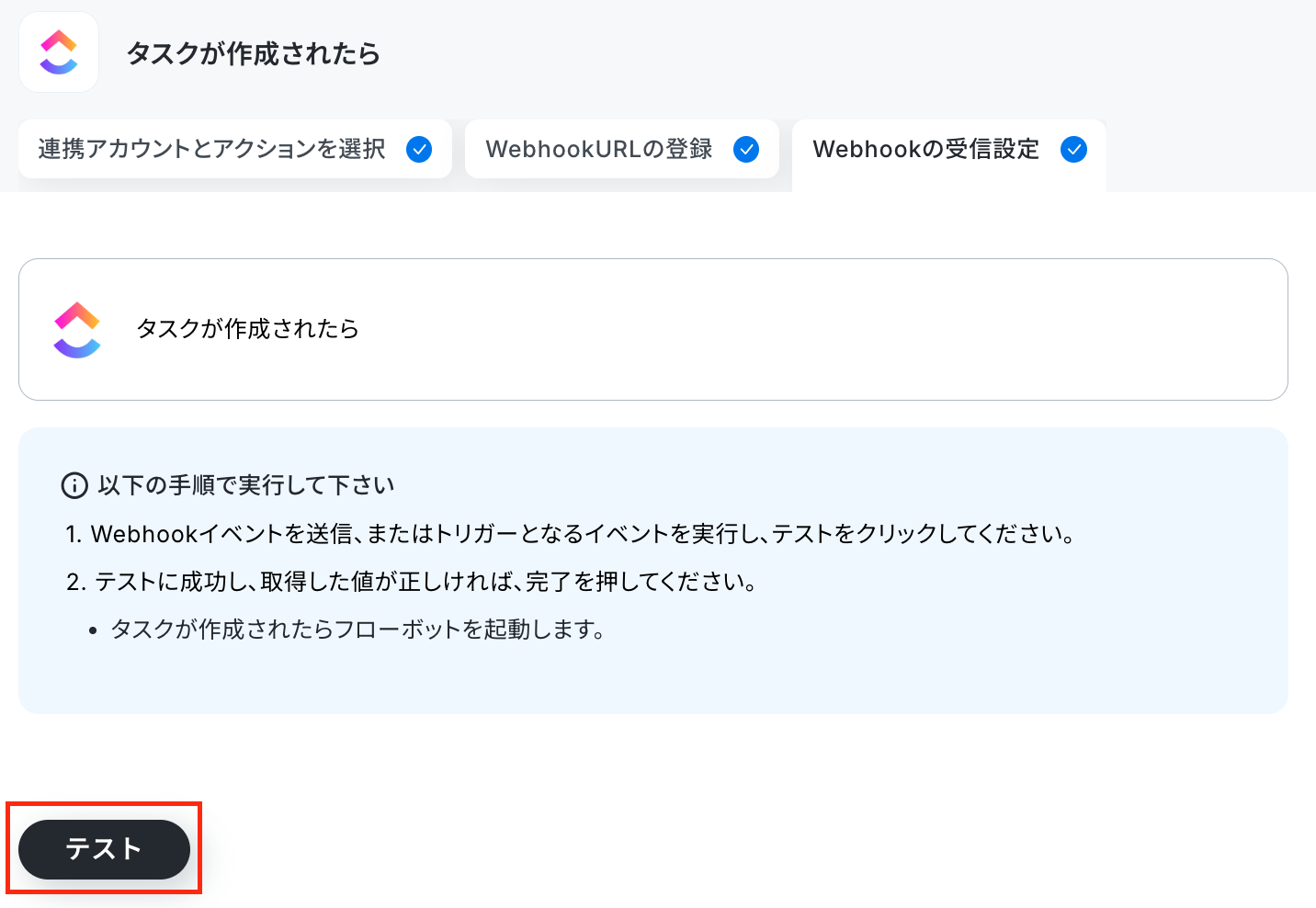
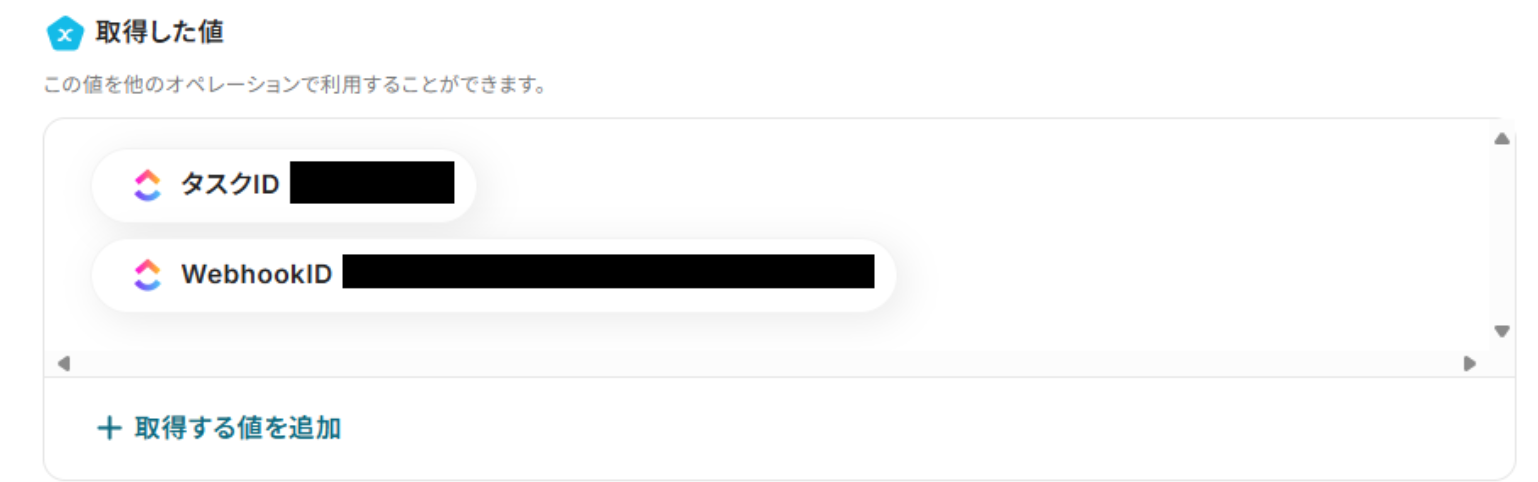
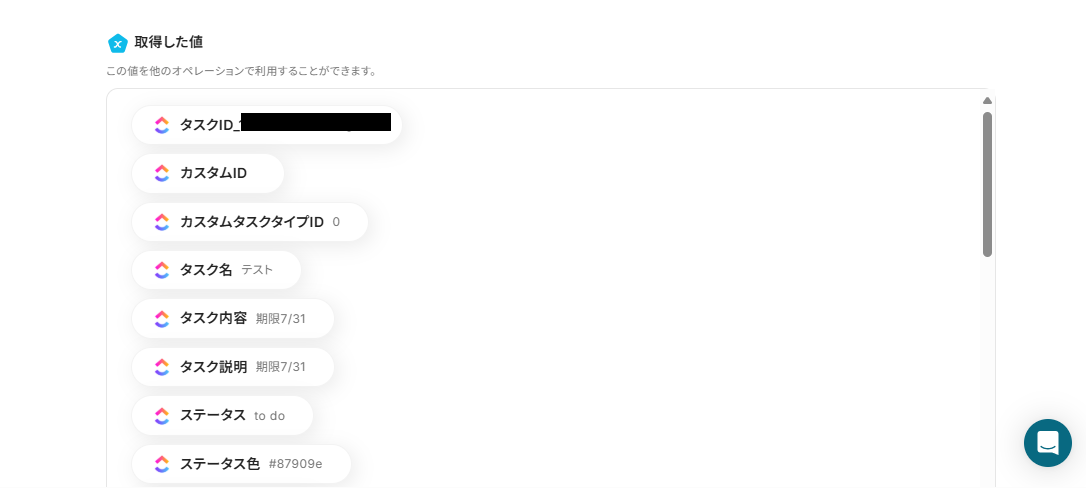
テストが成功すると、先ほど作成したタスクのタスクIDとWebhookIDが取得した値に表示されるので、確認し「完了」をクリックしてください。
※取得した値とは?
トリガーやオペレーション設定時に、「テスト」を実行して取得した値のことを指します。
後続のオペレーション設定時の値として利用でき、フローボットを起動する度に変動した値となります。
ステップ4:ClickUpのタスクを取得する
続いて、「タスクを取得」という項目を設定していきます!
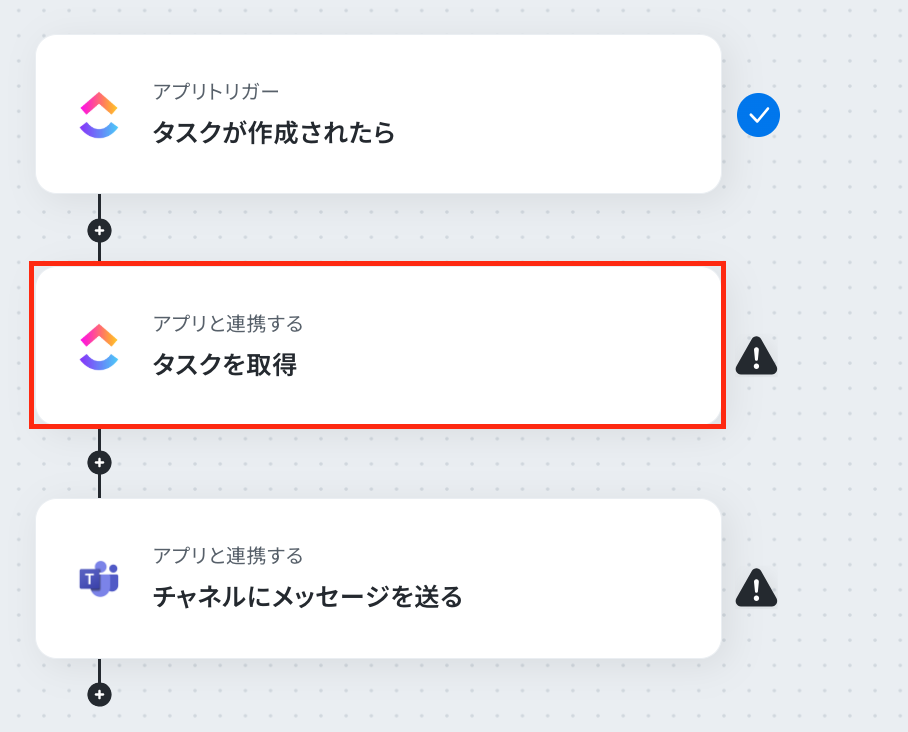
下記画面も自動で設定されます。
確認後、そのまま次のページに進んでください。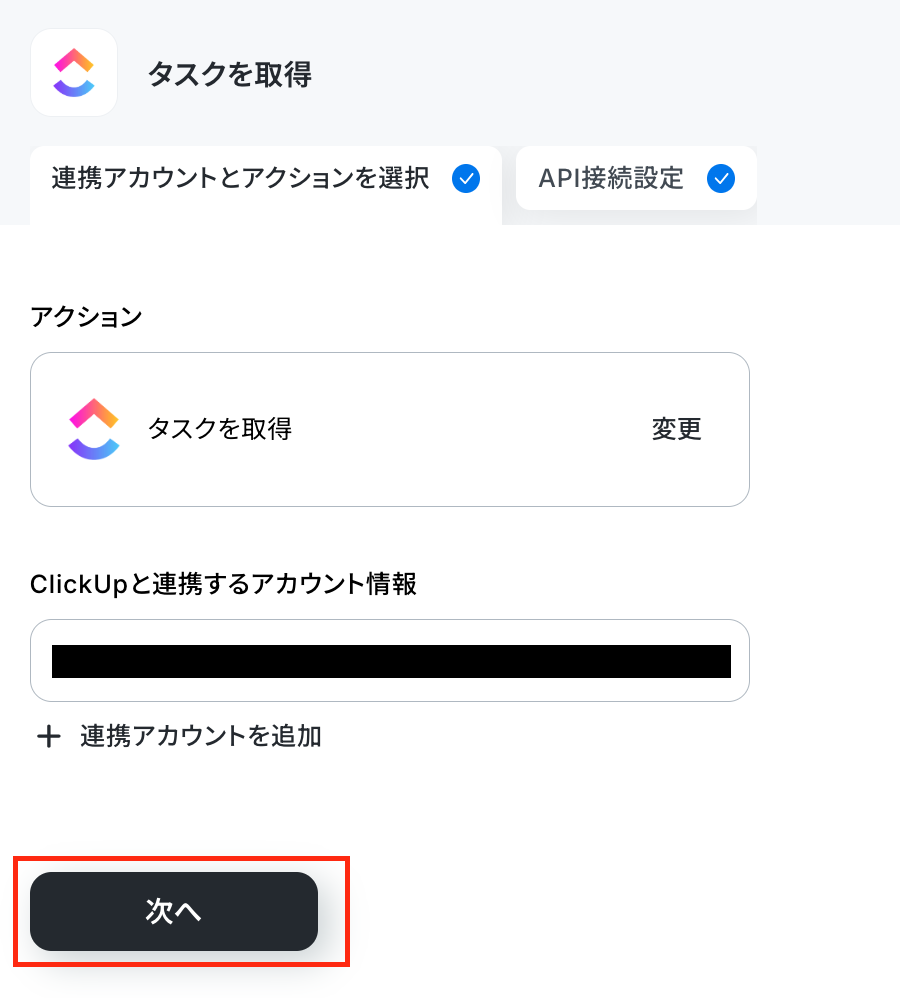
このように設定することで、タスクが新たに登録されたらタスクIDを自動で取得しタスク情報を取得することができるので、このままにしましょう。
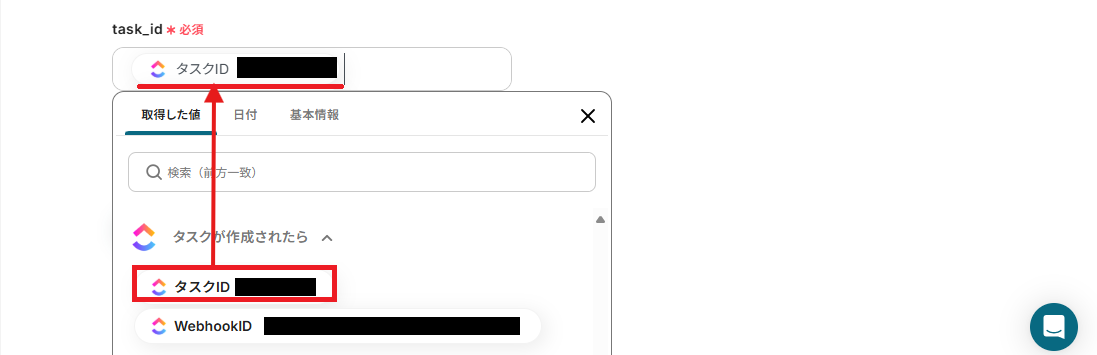
テストを実行すると、取得した値が表示されるので確認し「完了」ボタンを押してください。
ステップ5:Microsoft Teamsのチャネルにメッセージを送る
最後に、「チャネルにメッセージを送る」という項目の設定方法を説明します。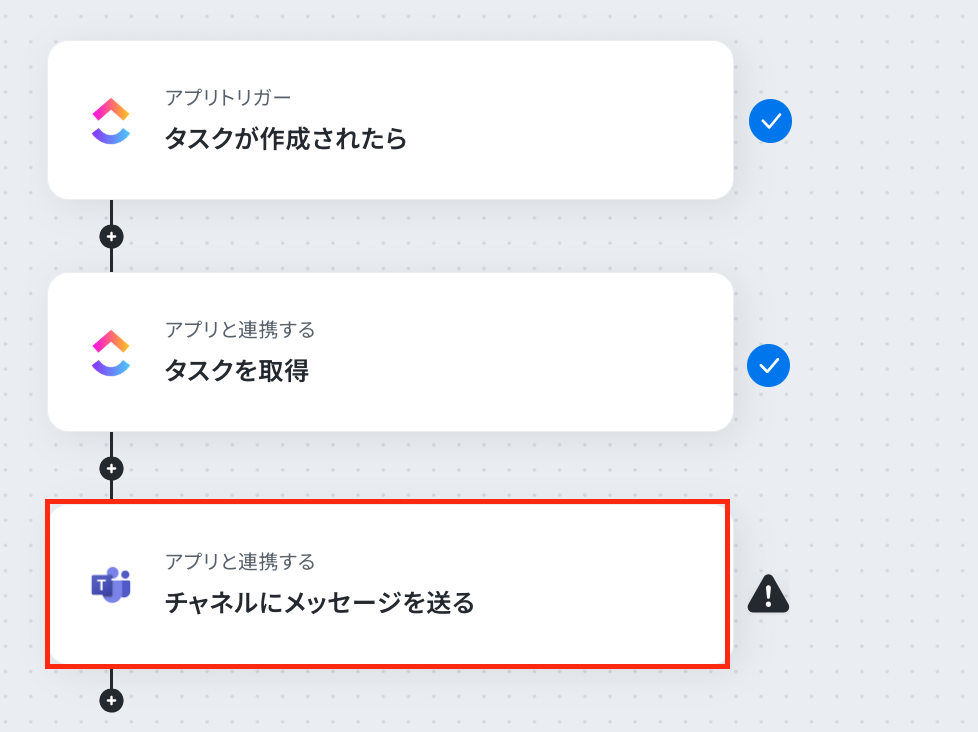
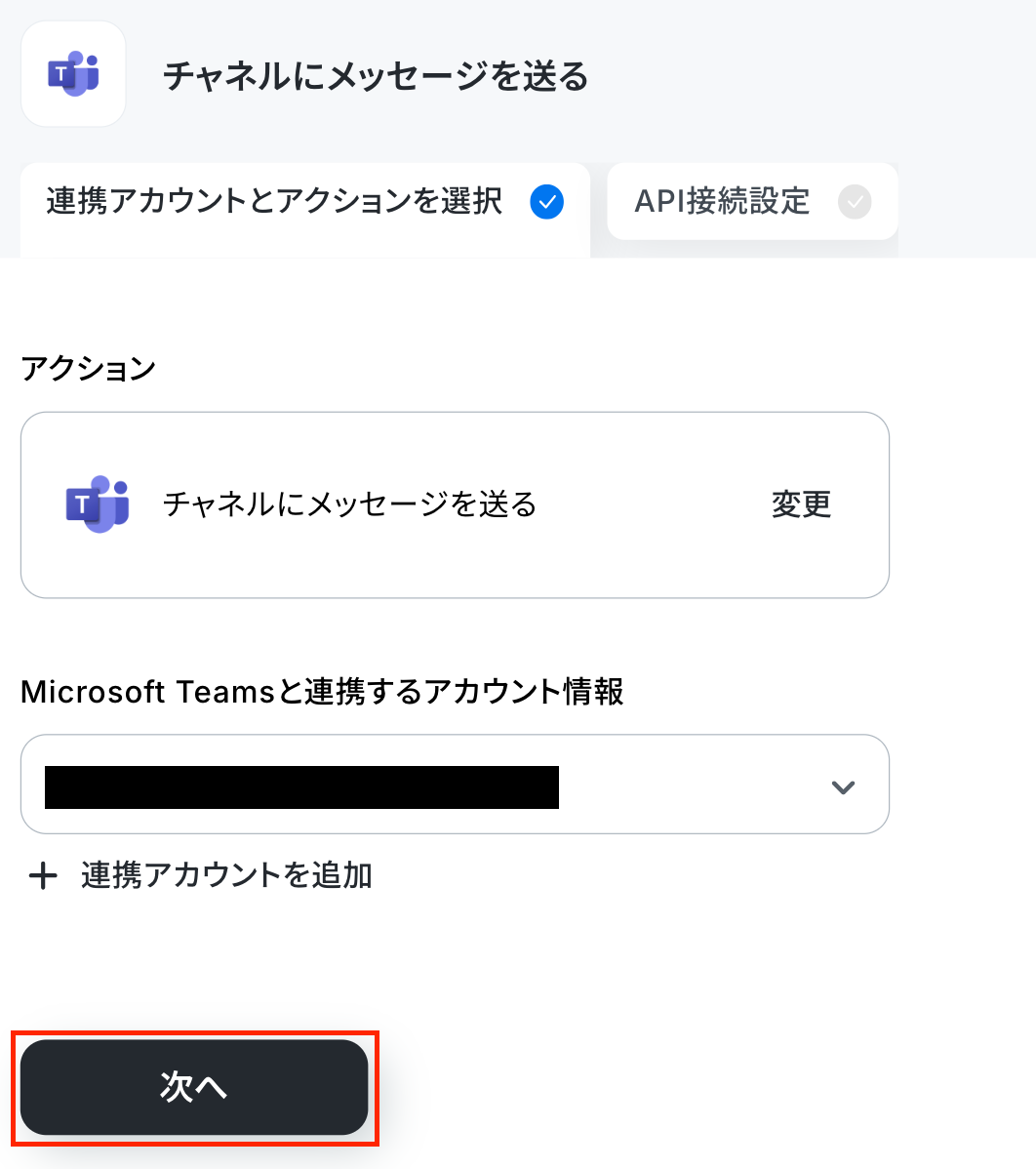
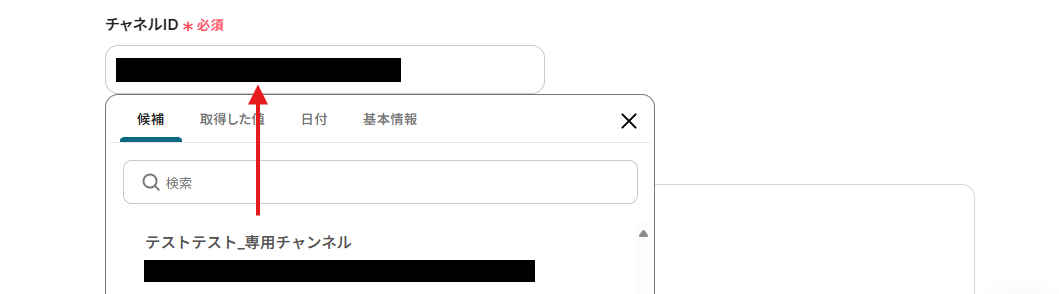
ClickUpのデータを自動送信する送信先の設定を行います。
チームIDは、枠内をクリックし表示される候補から任意で選択してください。
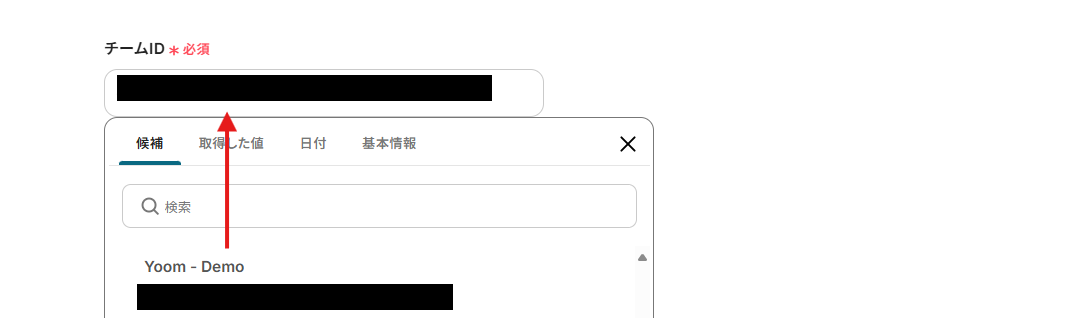
チャンネルIDも同様に設定します。
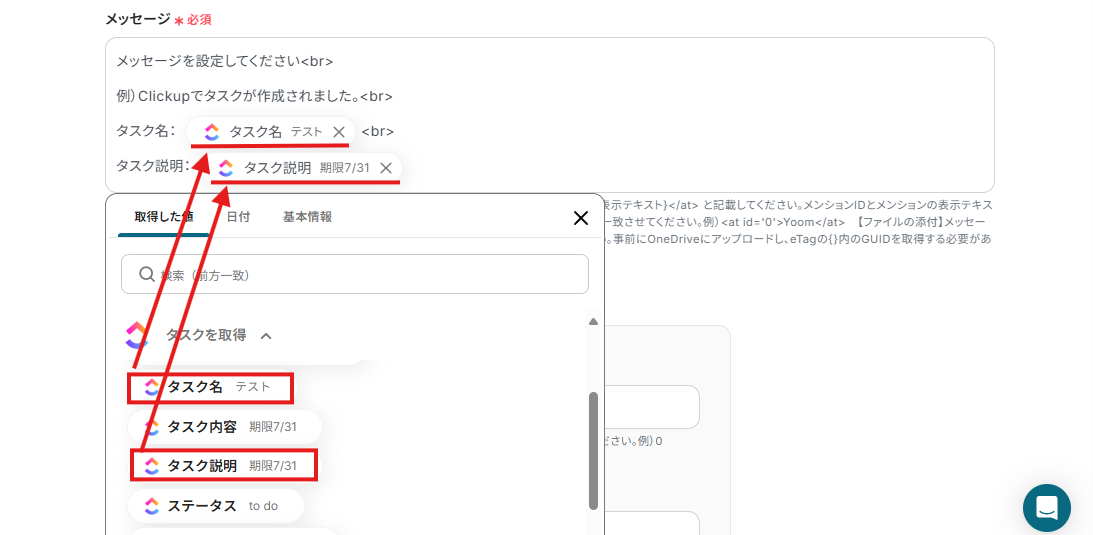
メッセージは自由に設定できます。
例えば、下記画面のように設定すると、ClickUpに新しく作成されたタスクの「タスク名」と「タスク説明」を自動で取得し、先ほど設定したMicrosoft Teamsのチャネルに自動通知することが可能です!
用途に合わせて、使用したい取得した値やメッセージの内容を変更して使用してみましょう。
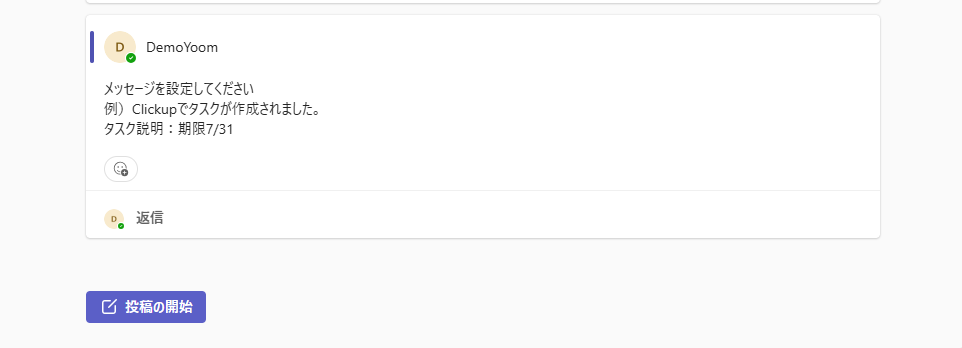
ここまで設定できたら、テストを実行します。
Microsoft Teamsにメッセージが送信されるので、確認し問題無ければ「完了」をクリックしてください。
ステップ6:トリガーをONにする
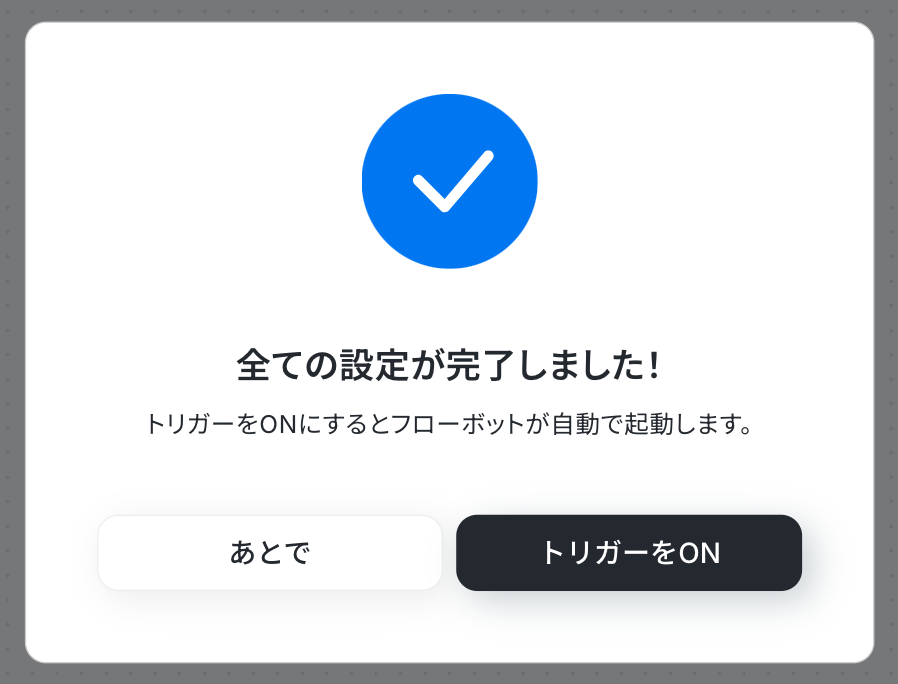
これで「ClickUpでタスクが作成されたら、Microsoft Teamsでメッセージを送信する」フローの完成です!
「トリガーをON」ボタンをクリックして、フローが正しく動作するか確認してみましょう。
Microsoft TeamsのデータをClickUpに連携したい場合
今回はClickUpからMicrosoft Teamsへデータを連携する方法をご紹介しました。
逆にMicrosoft TeamsでのアクションをきっかけにClickUpのデータを操作したい場合は、下記のテンプレートも併せてご利用ください。
Microsoft Teamsでメッセージが送信されたら、ClickUpでタスクを作成する
Microsoft Teamsの特定のチャネルでメッセージが送信されたら、そのメッセージ内容をもとにClickUpに新しいタスクを自動で作成します。
この仕組みにより、Microsoft Teams上での依頼や議論から発生した「やるべきこと」を、そのままタスクとして起票できるため、対応漏れを防げるでしょう。
■概要Microsoft Teamsでのコミュニケーションは迅速ですが、その中のタスク依頼などを手動でClickUpに転記する作業に手間を感じていませんか。こうした手作業は、タスクの登録漏れや対応の遅れといった課題に繋がりかねません。
このワークフローを活用すれば、Microsoft Teamsの特定チャネルにメッセージが送信されると、その内容を基に自動でClickUpにタスクを作成します。ClickUpとMicrosoft Teamsをスムーズに連携させ、チームのタスク管理を効率化します。■このテンプレートをおすすめする方- Microsoft Teamsの連絡を基にClickUpでタスク管理を行っている方
- 手作業での情報転記による、タスクの登録漏れや遅延を防ぎたいと考えているチーム
- ClickUpとTeamsの連携を強化し、プロジェクト進行を円滑にしたい方
■このテンプレートを使うメリット- Microsoft Teamsのメッセージから自動でClickUpにタスクが作成されるため、これまで手作業での転記に費やしていた時間を短縮することができます
- 手動でのタスク登録による入力ミスや、重要な依頼の対応漏れといったヒューマンエラーのリスク軽減に繋がり、業務の正確性が向上します
■フローボットの流れ- はじめに、ClickUpとMicrosoft TeamsをYoomと連携します
- 次に、トリガーでMicrosoft Teamsを選択し、「チャネルにメッセージが送信されたら」というアクションを設定します
- 次に、オペレーションで「テキスト抽出」アクションを設定し、トリガーで取得したメッセージ本文からタスク名などの必要な情報を抽出します
- 最後に、オペレーションでClickUpの「タスクを作成」アクションを設定し、抽出したデータを用いてタスクを自動で作成します
※「トリガー」:フロー起動のきっかけとなるアクション、「オペレーション」:トリガー起動後、フロー内で処理を行うアクション■このワークフローのカスタムポイント- 「テキスト抽出」のオペレーションでは、Microsoft Teamsのメッセージ本文からどのような情報を抽出するかを、正規表現などを用いて任意で設定してください
- ClickUpでタスクを作成する際に、タスク名や説明、担当者などの各項目に、前のステップで抽出したどの情報を割り当てるかを任意で設定してください
■注意事項- Microsoft Teams、ClickUpのそれぞれとYoomを連携してください。
- Microsoft365(旧Office365)には、家庭向けプランと一般法人向けプラン(Microsoft365 Business)があり、一般法人向けプランに加入していない場合には認証に失敗する可能性があります。
- トリガーは5分、10分、15分、30分、60分の間隔で起動間隔を選択できます。
- プランによって最短の起動間隔が異なりますので、ご注意ください。
このワークフローを活用すれば、Microsoft Teamsの特定チャネルにメッセージが送信されると、その内容を基に自動でClickUpにタスクを作成します。ClickUpとMicrosoft Teamsをスムーズに連携させ、チームのタスク管理を効率化します。
- Microsoft Teamsの連絡を基にClickUpでタスク管理を行っている方
- 手作業での情報転記による、タスクの登録漏れや遅延を防ぎたいと考えているチーム
- ClickUpとTeamsの連携を強化し、プロジェクト進行を円滑にしたい方
- Microsoft Teamsのメッセージから自動でClickUpにタスクが作成されるため、これまで手作業での転記に費やしていた時間を短縮することができます
- 手動でのタスク登録による入力ミスや、重要な依頼の対応漏れといったヒューマンエラーのリスク軽減に繋がり、業務の正確性が向上します
- はじめに、ClickUpとMicrosoft TeamsをYoomと連携します
- 次に、トリガーでMicrosoft Teamsを選択し、「チャネルにメッセージが送信されたら」というアクションを設定します
- 次に、オペレーションで「テキスト抽出」アクションを設定し、トリガーで取得したメッセージ本文からタスク名などの必要な情報を抽出します
- 最後に、オペレーションでClickUpの「タスクを作成」アクションを設定し、抽出したデータを用いてタスクを自動で作成します
- 「テキスト抽出」のオペレーションでは、Microsoft Teamsのメッセージ本文からどのような情報を抽出するかを、正規表現などを用いて任意で設定してください
- ClickUpでタスクを作成する際に、タスク名や説明、担当者などの各項目に、前のステップで抽出したどの情報を割り当てるかを任意で設定してください
- Microsoft Teams、ClickUpのそれぞれとYoomを連携してください。
- Microsoft365(旧Office365)には、家庭向けプランと一般法人向けプラン(Microsoft365 Business)があり、一般法人向けプランに加入していない場合には認証に失敗する可能性があります。
- トリガーは5分、10分、15分、30分、60分の間隔で起動間隔を選択できます。
- プランによって最短の起動間隔が異なりますので、ご注意ください。
Microsoft Teamsでメッセージが送信されたら、ClickUpでタスクを検索して返信する
Microsoft TeamsのメッセージをもとにClickUpのタスクを検索し送信する連携です。
例えば「#依頼」といった特定のキーワードを含むメッセージが投稿された時のみタスクを作成する、といった設定も可能です。
チャットでの依頼を即座にタスク管理ツールに反映させることで、抜け漏れのないスムーズな業務進行を実現します。
■概要
Microsoft Teamsで送信されたメッセージに基づき、ClickUpで自動的にタスクを検索し、返信するプロセスは、手作業でのタスク作成や返信作業を削減することができます。
このワークフローを活用することで、Microsoft Teamsに送信されたメッセージをトリガーにClickUp内で関連するタスクを検索し、必要な情報を迅速に返信することが可能になります。
これにより、重要なタスクの見落としや対応の遅延を防ぎ、プロジェクトの進行をスムーズに保つことができます。■このテンプレートをおすすめする方- Microsoft Teamsでのメッセージ送信後に、手作業でClickUp内のタスクを検索して返信を行っている方
- Microsoft TeamsとClickUpを連携させ、業務効率化を図りたい方
- タスク検索から返信までをスムーズに行い、チームの対応を迅速化したいマネージャーやリーダー
■このテンプレートを使うメリット- Microsoft Teamsで送信されたメッセージをトリガーに、関連するClickUpタスクを自動で検索し、そのタスクに対して迅速に返信できます
- 手作業によるタスク検索の時間を削減し、業務の効率化を促進します
- タスクの検索と返信を自動化することで、チーム内の対応漏れや遅延を防ぎ、タスクの進行状況を素早く追跡することが可能になります
- Microsoft TeamsとClickUpの連携によって、タスク管理を一元化し、チーム内での情報の共有と更新をスムーズに行えるようになります
■フローボットの流れ- はじめに、ClickUpとMicrosoft TeamsをYoomと連携する
- 次に、トリガーでMicrosoft Teamsを選択し、「チャネルにメッセージが送信されたら」というアクションを設定する
- 続けて、オペレーションでClickUpの「特定のステータスのタスクを検索」アクションを設定する
- 最後に、オペレーションでMicrosoft Teamsの「チャネルにメッセージを送る」アクションを設定する
※「トリガー」:フロー起動のきっかけとなるアクション、「オペレーション」:トリガー起動後、フロー内で処理を行うアクション■このワークフローのカスタムポイント- Microsoft Teamsのトリガー設定では、フローボットを起動させたいチームID、チャネルIDを任意で設定してください
- Microsoft Teamsの「チャネルにメッセージを送る」アクションでは、送信するメッセージ内容を任意で設定できます。前のステップで取得した値などを活用し、動的なメッセージを作成することも可能です
■注意事項- Microsoft Teams、ClickUpのそれぞれとYoomを連携してください。
- Microsoft365(旧Office365)には、家庭向けプランと一般法人向けプラン(Microsoft365 Business)があり、一般法人向けプランに加入していない場合には認証に失敗する可能性があります。
- トリガーは5分、10分、15分、30分、60分の間隔で起動間隔を選択できます。
- プランによって最短の起動間隔が異なりますので、ご注意ください。
Microsoft Teamsで送信されたメッセージに基づき、ClickUpで自動的にタスクを検索し、返信するプロセスは、手作業でのタスク作成や返信作業を削減することができます。
このワークフローを活用することで、Microsoft Teamsに送信されたメッセージをトリガーにClickUp内で関連するタスクを検索し、必要な情報を迅速に返信することが可能になります。
これにより、重要なタスクの見落としや対応の遅延を防ぎ、プロジェクトの進行をスムーズに保つことができます。
- Microsoft Teamsでのメッセージ送信後に、手作業でClickUp内のタスクを検索して返信を行っている方
- Microsoft TeamsとClickUpを連携させ、業務効率化を図りたい方
- タスク検索から返信までをスムーズに行い、チームの対応を迅速化したいマネージャーやリーダー
- Microsoft Teamsで送信されたメッセージをトリガーに、関連するClickUpタスクを自動で検索し、そのタスクに対して迅速に返信できます
- 手作業によるタスク検索の時間を削減し、業務の効率化を促進します
- タスクの検索と返信を自動化することで、チーム内の対応漏れや遅延を防ぎ、タスクの進行状況を素早く追跡することが可能になります
- Microsoft TeamsとClickUpの連携によって、タスク管理を一元化し、チーム内での情報の共有と更新をスムーズに行えるようになります
- はじめに、ClickUpとMicrosoft TeamsをYoomと連携する
- 次に、トリガーでMicrosoft Teamsを選択し、「チャネルにメッセージが送信されたら」というアクションを設定する
- 続けて、オペレーションでClickUpの「特定のステータスのタスクを検索」アクションを設定する
- 最後に、オペレーションでMicrosoft Teamsの「チャネルにメッセージを送る」アクションを設定する
- Microsoft Teamsのトリガー設定では、フローボットを起動させたいチームID、チャネルIDを任意で設定してください
- Microsoft Teamsの「チャネルにメッセージを送る」アクションでは、送信するメッセージ内容を任意で設定できます。前のステップで取得した値などを活用し、動的なメッセージを作成することも可能です
- Microsoft Teams、ClickUpのそれぞれとYoomを連携してください。
- Microsoft365(旧Office365)には、家庭向けプランと一般法人向けプラン(Microsoft365 Business)があり、一般法人向けプランに加入していない場合には認証に失敗する可能性があります。
- トリガーは5分、10分、15分、30分、60分の間隔で起動間隔を選択できます。
- プランによって最短の起動間隔が異なりますので、ご注意ください。
ClickUpとMicrosoft TeamsのAPIを使ったその他の自動化例
今回ご紹介した連携以外でも、ClickUpやMicrosoft Teamsを活用することで、タスク管理やチーム通知の業務を効率化できます。
さまざまな業務フローに合わせて自動化の幅を広げることができるため、ぜひ一度試してみてください!
ClickUpを使った便利な自動化例
ClickUpのタスク作成をトリガーに他サービスと連携することで、情報整理やチーム通知を自動化できます。
例えば、タスクが作成されたタイミングでGoogle DriveやOneDriveにフォルダを生成したり、SlackやTodoistに連携したりすることが可能です。
■概要ClickUpでタスクを管理し、関連資料をGoogle Driveに保存している場合、タスクごとに手作業でフォルダを作成するのは手間がかかり、作成漏れの原因にもなりがちです。このワークフローを活用すれば、ClickUpに新しいタスクが作成されるだけで、関連フォルダがGoogle Driveに自動で生成されます。ClickUpとGoogle Driveの連携を自動化し、ファイル管理の手間を解消しましょう。
■このテンプレートをおすすめする方- ClickUpとGoogle Driveを連携させ、ファイル管理を効率化したいと考えている方
- タスク作成時のフォルダ作成を手作業で行い、手間や漏れに課題を感じている担当者の方
- プロジェクトごとの情報管理を徹底し、チームの生産性を向上させたいマネージャーの方
■このテンプレートを使うメリット- ClickUpでのタスク作成を起点にGoogle Driveへ自動でフォルダが作られるため、手作業でのファイル管理の手間を省き、時間を有効活用できます。
- 手作業によるフォルダの作成忘れや命名規則の間違いといったヒューマンエラーを未然に防ぎ、ファイル管理の品質を均一に保つことにつながります。
■フローボットの流れ- はじめに、ClickUpとGoogle DriveをYoomと連携します。
- 次に、トリガーでClickUpを選択し、「タスクが作成されたら」というアクションを設定します。
- 次に、オペレーションでClickUpの「タスクを取得」アクションを設定し、作成されたタスクの情報を取得します。
- 最後に、オペレーションでGoogle Driveの「フォルダを作成する」アクションを設定し、取得したタスク情報などを基にフォルダを作成します。
※「トリガー」:フロー起動のきっかけとなるアクション、「オペレーション」:トリガー起動後、フロー内で処理を行うアクション
■このワークフローのカスタムポイント- Google Driveの「フォルダを作成する」アクションで、フォルダを作成する親フォルダを任意で指定してください。
- 作成するフォルダの名称は、ClickUpから取得したタスク名やIDなどを組み合わせて、自由に設定できます。
■注意事項- ClickUpとGoogle DriveのそれぞれとYoomを連携してください。
■概要
ClickUpで新しいタスクが作成された際、Slackへの通知を手動で行うのは手間がかかり、見落としも発生しやすいのではないでしょうか。特にチームでの情報共有が重要な場合、タスクの作成を迅速に伝えることは業務効率に直結します。このワークフローを活用すれば、ClickUpでタスクが作成されると自動的にSlackへ通知が送信されるため、手作業による連絡の手間や情報伝達の遅れといった課題を解消できます。
■このテンプレートをおすすめする方
- ClickUpとSlackを利用し、タスク共有の効率化を求めるチームの方
- タスク作成時に手動でSlackに通知する際に生じる手間や漏れを解消したい方
- チーム内でのタスクの認知と対応の迅速化を目指すプロジェクト管理者の方
■このテンプレートを使うメリット
- ClickUpでタスクが作成されると即座にSlackへ自動通知され、手作業による連絡の手間を削減できます。
- 手動での通知作業がなくなるため、連絡漏れや遅延といったヒューマンエラーを防ぎ、確実な情報共有が可能です。
■フローボットの流れ
- はじめに、ClickUpとSlackをYoomと連携します。
- 次に、トリガーでClickUpを選択し、「タスクが作成されたら」というアクションを設定します。
- 続いて、オペレーションでClickUpの「タスクを取得」アクションを設定し、作成されたタスクの詳細情報を取得します。
- 最後に、オペレーションでSlackの「チャンネルにメッセージを送る」アクションを設定し、取得したタスク情報を指定のチャンネルに通知します。
※「トリガー」:フロー起動のきっかけとなるアクション、「オペレーション」:トリガー起動後、フロー内で処理を行うアクション
■このワークフローのカスタムポイント
- ClickUpのトリガー設定では、通知対象としたいタスクが含まれるスペース、フォルダー、リストを任意で指定できます。
- Slackへの通知オペレーションでは、通知先のチャンネルを自由に選択でき、メッセージ本文には固定テキストだけでなく、ClickUpから取得したタスク名や担当者などの情報を変数として組み込むことが可能です。
■注意事項
- ClickUp、SlackのそれぞれとYoomを連携してください。
■概要ClickUpでタスクを管理し、関連するファイルをOneDriveに保存する際、手動でのフォルダ作成に手間を感じていませんか。
タスクが増えるたびに手作業で対応していると、フォルダの命名規則がずれたり、作成を忘れてしまったりと、管理が煩雑になりがちです。
このワークフローを活用すれば、ClickUpとOneDriveを自動で連携させ、タスク作成と同時にOneDriveに専用フォルダを自動生成するため、このような課題を解消し、よりスムーズなプロジェクト管理を実現します。
■このテンプレートをおすすめする方- ClickUpのタスクとOneDriveのファイルを紐付けて管理しており、手作業をなくしたいと考えている方
- プロジェクト管理でClickUpを利用し、OneDriveでのファイル共有をより円滑にしたいチームリーダーの方
- タスク作成時に発生する定型業務を自動化し、本来のコア業務に集中したいと考えている方
■このテンプレートを使うメリット- ClickUpでタスクを作成するだけでOneDriveにフォルダが自動生成されるため、手作業の時間を削減できます。
- 手動でのフォルダ作成時に起こりがちな、命名ミスや作成漏れなどのヒューマンエラーを防ぎ、管理の正確性を高めます。
■フローボットの流れ- はじめに、ClickUpとOneDriveをYoomと連携します。
- 次に、トリガーでClickUpを選択し、「タスクが作成されたら」というアクションを設定します。
- 続いて、オペレーションでClickUpの「タスクを取得」アクションを設定し、作成されたタスクの詳細情報を取得します。
- 最後に、オペレーションでOneDriveの「フォルダを作成」アクションを設定し、取得したタスク情報を元にフォルダを作成します。
※「トリガー」:フロー起動のきっかけとなるアクション、「オペレーション」:トリガー起動後、フロー内で処理を行うアクション
■このワークフローのカスタムポイント- OneDriveでフォルダを作成するアクションで、どのフォルダ配下に新しいフォルダを作成するかを任意で設定してください。
- 同じくOneDriveのアクションで、作成するフォルダの名称を任意で設定します。ClickUpから取得したタスク名などを活用して、命名規則を統一することも可能です。
■注意事項- ClickUpとOneDriveのそれぞれとYoomを連携してください。
- Microsoft365(旧Office365)には、家庭向けプランと一般法人向けプラン(Microsoft365 Business)があり、一般法人向けプランに加入していない場合には認証に失敗する可能性があります。
■概要プロジェクト管理ツールのClickUpと個人のタスク管理に適したTodoistを併用する中で、タスクの二重入力に手間を感じることはないでしょうか。両方のツールに同じ情報を手作業で入力するのは時間がかかり、入力漏れのリスクも伴います。このワークフローを活用すれば、ClickUpでタスクが作成された際に、Todoistへも自動でタスクを追加することが可能です。手作業による転記作業をなくし、タスク管理を円滑にします。
■このテンプレートをおすすめする方- ClickUpとTodoistを併用しており、手作業によるタスク転記に課題を感じている方
- チームタスクと個人タスクを、ClickUpとTodoistで分けて効率的に管理したい方
- 複数のタスク管理ツールを連携させて、業務の生産性を高めたいと考えている方
■このテンプレートを使うメリット- ClickUpでタスクを作成するだけでTodoistにも自動でタスクが同期されるため、二重入力の手間を省き、コア業務に集中する時間を確保できます。
- 手作業によるタスクの転記漏れや内容の入力ミスを防ぎ、タスク管理の正確性を高めることに繋がります。
■フローボットの流れ- はじめに、ClickUpとTodoistをYoomと連携します。
- 次に、トリガーでClickUpを選択し、「タスクが作成されたら」というアクションを設定します。
- 続いて、オペレーションでClickUpの「タスクを取得」アクションを設定し、作成されたタスクの詳細情報を取得します。
- 最後に、オペレーションでTodoistの「タスクを作成」アクションを設定し、取得した情報をもとにタスクを作成します。
■このワークフローのカスタムポイント- Todoistでタスクを作成するアクションで、タスクのタイトルや説明、期日などの項目に、ClickUpから取得したどの情報を割り当てるかを任意に設定してください。
※「トリガー」:フロー起動のきっかけとなるアクション、「オペレーション」:トリガー起動後、フロー内で処理を行うアクション
■注意事項- ClickUpとTodoistのそれぞれとYoomを連携してください。
■概要開発プロジェクトでGitHubとClickUpを併用している場合、Issueが作成されるたびに手動でタスクを作成するのは手間がかかり、対応漏れの原因にもなり得ます。特に複数のリポジトリを管理していると、その負担は大きくなりがちです。このワークフローを活用すれば、GitHubで新しいIssueが作成された際に、自動でClickUpにタスクを作成できるため、こうした課題を解消し、プロジェクト管理を効率化します。
■このテンプレートをおすすめする方- GitHubとClickUpを併用し、手動でのタスク作成に手間を感じている開発担当者の方
- Issueの対応漏れを防ぎ、タスク管理を効率化したいプロジェクトマネージャーの方
- 開発チームの生産性向上に繋がる自動化の仕組みを検討しているチームリーダーの方
■このテンプレートを使うメリット- GitHubでIssueが作成されると自動でClickUpにタスクが作成されるため、これまで手作業に費やしていた時間を短縮できます。
- 手作業によるタスクの作成漏れや、Issueの内容の転記ミスといったヒューマンエラーのリスクを軽減します。
■フローボットの流れ- はじめに、GitHubとClickUpをYoomと連携します。
- 次に、トリガーでGitHubを選択し、「Issueが新しく作成されたら」というアクションを設定します。
- 最後に、オペレーションでClickUpの「タスクを作成」アクションを設定し、前のステップで取得したGitHubのIssue情報を紐付けます。
※「トリガー」:フロー起動のきっかけとなるアクション、「オペレーション」:トリガー起動後、フロー内で処理を行うアクション
■このワークフローのカスタムポイント- GitHubのトリガー設定では、連携の対象としたいリポジトリのオーナー名やリポジトリ名を任意で指定してください。
- ClickUpのタスク作成オペレーションでは、タスク名や担当者、説明などの各項目に、固定値やGitHubから取得した情報を変数として自由に設定できます。
■注意事項- GitHub、ClickUpのそれぞれとYoomを連携してください。
- トリガーは5分、10分、15分、30分、60分の間隔で起動間隔を選択できます。
- プランによって最短の起動間隔が異なりますので、ご注意ください。

■このテンプレートをおすすめする方
- ClickUpとGoogle Driveを連携させ、ファイル管理を効率化したいと考えている方
- タスク作成時のフォルダ作成を手作業で行い、手間や漏れに課題を感じている担当者の方
- プロジェクトごとの情報管理を徹底し、チームの生産性を向上させたいマネージャーの方
■このテンプレートを使うメリット
- ClickUpでのタスク作成を起点にGoogle Driveへ自動でフォルダが作られるため、手作業でのファイル管理の手間を省き、時間を有効活用できます。
- 手作業によるフォルダの作成忘れや命名規則の間違いといったヒューマンエラーを未然に防ぎ、ファイル管理の品質を均一に保つことにつながります。
■フローボットの流れ
- はじめに、ClickUpとGoogle DriveをYoomと連携します。
- 次に、トリガーでClickUpを選択し、「タスクが作成されたら」というアクションを設定します。
- 次に、オペレーションでClickUpの「タスクを取得」アクションを設定し、作成されたタスクの情報を取得します。
- 最後に、オペレーションでGoogle Driveの「フォルダを作成する」アクションを設定し、取得したタスク情報などを基にフォルダを作成します。
■このワークフローのカスタムポイント
- Google Driveの「フォルダを作成する」アクションで、フォルダを作成する親フォルダを任意で指定してください。
- 作成するフォルダの名称は、ClickUpから取得したタスク名やIDなどを組み合わせて、自由に設定できます。
■注意事項
- ClickUpとGoogle DriveのそれぞれとYoomを連携してください。

■概要
ClickUpで新しいタスクが作成された際、Slackへの通知を手動で行うのは手間がかかり、見落としも発生しやすいのではないでしょうか。特にチームでの情報共有が重要な場合、タスクの作成を迅速に伝えることは業務効率に直結します。このワークフローを活用すれば、ClickUpでタスクが作成されると自動的にSlackへ通知が送信されるため、手作業による連絡の手間や情報伝達の遅れといった課題を解消できます。
■このテンプレートをおすすめする方
- ClickUpとSlackを利用し、タスク共有の効率化を求めるチームの方
- タスク作成時に手動でSlackに通知する際に生じる手間や漏れを解消したい方
- チーム内でのタスクの認知と対応の迅速化を目指すプロジェクト管理者の方
■このテンプレートを使うメリット
- ClickUpでタスクが作成されると即座にSlackへ自動通知され、手作業による連絡の手間を削減できます。
- 手動での通知作業がなくなるため、連絡漏れや遅延といったヒューマンエラーを防ぎ、確実な情報共有が可能です。
■フローボットの流れ
- はじめに、ClickUpとSlackをYoomと連携します。
- 次に、トリガーでClickUpを選択し、「タスクが作成されたら」というアクションを設定します。
- 続いて、オペレーションでClickUpの「タスクを取得」アクションを設定し、作成されたタスクの詳細情報を取得します。
- 最後に、オペレーションでSlackの「チャンネルにメッセージを送る」アクションを設定し、取得したタスク情報を指定のチャンネルに通知します。
※「トリガー」:フロー起動のきっかけとなるアクション、「オペレーション」:トリガー起動後、フロー内で処理を行うアクション
■このワークフローのカスタムポイント
- ClickUpのトリガー設定では、通知対象としたいタスクが含まれるスペース、フォルダー、リストを任意で指定できます。
- Slackへの通知オペレーションでは、通知先のチャンネルを自由に選択でき、メッセージ本文には固定テキストだけでなく、ClickUpから取得したタスク名や担当者などの情報を変数として組み込むことが可能です。
■注意事項
- ClickUp、SlackのそれぞれとYoomを連携してください。

タスクが増えるたびに手作業で対応していると、フォルダの命名規則がずれたり、作成を忘れてしまったりと、管理が煩雑になりがちです。
このワークフローを活用すれば、ClickUpとOneDriveを自動で連携させ、タスク作成と同時にOneDriveに専用フォルダを自動生成するため、このような課題を解消し、よりスムーズなプロジェクト管理を実現します。
■このテンプレートをおすすめする方
- ClickUpのタスクとOneDriveのファイルを紐付けて管理しており、手作業をなくしたいと考えている方
- プロジェクト管理でClickUpを利用し、OneDriveでのファイル共有をより円滑にしたいチームリーダーの方
- タスク作成時に発生する定型業務を自動化し、本来のコア業務に集中したいと考えている方
■このテンプレートを使うメリット
- ClickUpでタスクを作成するだけでOneDriveにフォルダが自動生成されるため、手作業の時間を削減できます。
- 手動でのフォルダ作成時に起こりがちな、命名ミスや作成漏れなどのヒューマンエラーを防ぎ、管理の正確性を高めます。
■フローボットの流れ
- はじめに、ClickUpとOneDriveをYoomと連携します。
- 次に、トリガーでClickUpを選択し、「タスクが作成されたら」というアクションを設定します。
- 続いて、オペレーションでClickUpの「タスクを取得」アクションを設定し、作成されたタスクの詳細情報を取得します。
- 最後に、オペレーションでOneDriveの「フォルダを作成」アクションを設定し、取得したタスク情報を元にフォルダを作成します。
- OneDriveでフォルダを作成するアクションで、どのフォルダ配下に新しいフォルダを作成するかを任意で設定してください。
- 同じくOneDriveのアクションで、作成するフォルダの名称を任意で設定します。ClickUpから取得したタスク名などを活用して、命名規則を統一することも可能です。
■注意事項
- ClickUpとOneDriveのそれぞれとYoomを連携してください。
- Microsoft365(旧Office365)には、家庭向けプランと一般法人向けプラン(Microsoft365 Business)があり、一般法人向けプランに加入していない場合には認証に失敗する可能性があります。

■このテンプレートをおすすめする方
- ClickUpとTodoistを併用しており、手作業によるタスク転記に課題を感じている方
- チームタスクと個人タスクを、ClickUpとTodoistで分けて効率的に管理したい方
- 複数のタスク管理ツールを連携させて、業務の生産性を高めたいと考えている方
■このテンプレートを使うメリット
- ClickUpでタスクを作成するだけでTodoistにも自動でタスクが同期されるため、二重入力の手間を省き、コア業務に集中する時間を確保できます。
- 手作業によるタスクの転記漏れや内容の入力ミスを防ぎ、タスク管理の正確性を高めることに繋がります。
■フローボットの流れ
- はじめに、ClickUpとTodoistをYoomと連携します。
- 次に、トリガーでClickUpを選択し、「タスクが作成されたら」というアクションを設定します。
- 続いて、オペレーションでClickUpの「タスクを取得」アクションを設定し、作成されたタスクの詳細情報を取得します。
- 最後に、オペレーションでTodoistの「タスクを作成」アクションを設定し、取得した情報をもとにタスクを作成します。
■このワークフローのカスタムポイント
- Todoistでタスクを作成するアクションで、タスクのタイトルや説明、期日などの項目に、ClickUpから取得したどの情報を割り当てるかを任意に設定してください。
■注意事項
- ClickUpとTodoistのそれぞれとYoomを連携してください。

■このテンプレートをおすすめする方
- GitHubとClickUpを併用し、手動でのタスク作成に手間を感じている開発担当者の方
- Issueの対応漏れを防ぎ、タスク管理を効率化したいプロジェクトマネージャーの方
- 開発チームの生産性向上に繋がる自動化の仕組みを検討しているチームリーダーの方
■このテンプレートを使うメリット
- GitHubでIssueが作成されると自動でClickUpにタスクが作成されるため、これまで手作業に費やしていた時間を短縮できます。
- 手作業によるタスクの作成漏れや、Issueの内容の転記ミスといったヒューマンエラーのリスクを軽減します。
■フローボットの流れ
- はじめに、GitHubとClickUpをYoomと連携します。
- 次に、トリガーでGitHubを選択し、「Issueが新しく作成されたら」というアクションを設定します。
- 最後に、オペレーションでClickUpの「タスクを作成」アクションを設定し、前のステップで取得したGitHubのIssue情報を紐付けます。
■このワークフローのカスタムポイント
- GitHubのトリガー設定では、連携の対象としたいリポジトリのオーナー名やリポジトリ名を任意で指定してください。
- ClickUpのタスク作成オペレーションでは、タスク名や担当者、説明などの各項目に、固定値やGitHubから取得した情報を変数として自由に設定できます。
■注意事項
- GitHub、ClickUpのそれぞれとYoomを連携してください。
- トリガーは5分、10分、15分、30分、60分の間隔で起動間隔を選択できます。
- プランによって最短の起動間隔が異なりますので、ご注意ください。
Microsoft Teamsを使った便利な自動化例
さまざまなイベントに応じてチームに通知を送ることで、情報共有のスピードと精度を向上できるかもしれません。
たとえば、Zendeskのチケット作成時にAIで返答案を生成して通知したり、Backlogの課題追加やOutlookとの連携も可能です。
■概要Microsoft Teamsでの重要なやり取りを、チーム外のメンバーや関係者に都度メールで共有するのは手間がかかる作業ではないでしょうか。手作業での転記は時間がかかるだけでなく、情報の伝達漏れや遅延の原因にもなり得ます。このワークフローを活用すれば、Microsoft Teamsの特定のチャネルにメッセージが投稿されると、その内容を自動でOutlookからメール送信できるため、こうした情報共有の課題をスムーズに解消します。
■このテンプレートをおすすめする方- Microsoft Teamsの投稿内容をOutlookで手動転送しており、手間を削減したい方
- 部署やチーム内での情報伝達漏れを防ぎ、コミュニケーションを円滑にしたいと考えている方
- 社内外への情報共有プロセスを自動化し、業務の効率化を図りたいと考えている方
■このテンプレートを使うメリット- Microsoft Teamsへの投稿を起点に自動でメールが送信されるため、これまで情報共有に費やしていた時間を短縮することができます。
- 手作業による転記ミスや、重要な情報の共有漏れといったヒューマンエラーのリスク軽減に繋がります。
■フローボットの流れ- はじめに、Microsoft TeamsとOutlookをYoomと連携します。
- 次に、トリガーでMicrosoft Teamsを選択し、「チャネルにメッセージが送信されたら」というアクションを設定します。
- 最後に、オペレーションでOutlookの「メールを送る」アクションを設定し、特定の宛先にメールを送信します。
※「トリガー」:フロー起動のきっかけとなるアクション、「オペレーション」:トリガー起動後、フロー内で処理を行うアクション
■このワークフローのカスタムポイント- Microsoft Teamsのトリガー設定では、通知のきっかけとしたいチームIDおよびチャネルIDを任意で設定してください。
- Outlookのメール送信設定では、任意の宛先や件名、メッセージ内容を設定できます。前段のトリガーで取得したMicrosoft Teamsの投稿内容などを、変数としてメールの本文に含めることも可能です。
■注意事項- Microsoft Teams、OutlookのそれぞれとYoomを連携してください。
- Microsoft365(旧Office365)には、家庭向けプランと一般法人向けプラン(Microsoft365 Business)があり、一般法人向けプランに加入していない場合には認証に失敗する可能性があります
- トリガーは5分、10分、15分、30分、60分の間隔で起動間隔を選択できます。
- プランによって最短の起動間隔が異なりますので、ご注意ください。
■概要Yoomデータベースで管理している案件情報やタスクなどを、関係者に共有するために都度Microsoft Teamsへ手動で投稿していませんか?この作業は手間がかかるだけでなく、共有漏れや遅延の原因にもなりかねません。このワークフローを活用すれば、Yoomデータベースの特定のレコードを選択するだけで、必要な情報を自動でMicrosoft Teamsに送信できるため、こうした課題をスムーズに削減し、迅速な情報共有を実現します。■このテンプレートをおすすめする方- Yoomデータベースの情報を基に、Microsoft Teamsで定期的な報告をしている方
- 手作業での情報共有による、通知漏れやコミュニケーションロスを防ぎたいと考えている方
- 特定のタスクや情報を、関係者へ迅速かつ確実に共有したいチームリーダーの方
■このテンプレートを使うメリット- Yoomデータベースからレコードを選択するだけで自動通知が完了するため、手動でメッセージを作成し投稿する手間を減らすことができます。
- 手作業によるコピー&ペーストが減り、情報の転記ミスや重要な通知の共有漏れといったヒューマンエラーの防止に繋がります。
■フローボットの流れ- はじめに、Microsoft TeamsをYoomと連携します。
- 次に、トリガーでYoomデータベースを選択し、「レコードを選択して起動」というアクションを設定します。
- 最後に、オペレーションでMicrosoft Teamsの「チャネルにメッセージを送る」アクションを設定し、Yoomデータベースから取得した情報を送信します。
※「トリガー」:フロー起動のきっかけとなるアクション、「オペレーション」:トリガー起動後、フロー内で処理を行うアクション
■このワークフローのカスタムポイント- トリガーで設定するYoomデータベースは、通知の起点としたい任意のデータベースに変更することが可能です。
- Microsoft Teamsに送信するメッセージの内容は、Yoomデータベースのレコード情報の中から、共有したい項目を自由に選択して設定できます。
■注意事項- Microsoft TeamsのそれぞれとYoomを連携してください。
- Microsoft365(旧Office365)には、家庭向けプランと一般法人向けプラン(Microsoft365 Business)があり、一般法人向けプランに加入していない場合には認証に失敗する可能性があります。
■概要毎月の月末には、締め作業や報告書の提出など、忘れられない定型業務が多く発生するのではないでしょうか?これらのリマインドを手作業で行っていると、抜け漏れが発生したり、他の業務を圧迫したりすることもあります。このワークフローを活用すれば、毎月自動で月末を判定し、指定した時間にMicrosoft Teamsへ通知を送ることができるため、重要なタスクの実行忘れを防ぎ、業務の確実性を高めます。
■このテンプレートをおすすめする方- 月末の締め作業や報告業務を管理しており、リマインドを自動化したい方
- Microsoft Teamsを活用して、チームへの定期的な通知を効率化したいマネージャーの方
- 手動でのリマインドによる通知忘れや、業務の属人化に課題を感じている方
■このテンプレートを使うメリット- 毎月自動で月末を判定して通知が実行されるため、リマインドのし忘れといったヒューマンエラーを防ぎ、タスクの実行を確実にします。
- 担当者に依存せず、設定した日時に必ず通知が飛ぶ仕組みを構築できるため、リマインド業務の属人化を削減し、業務を標準化できます。
■フローボットの流れ- はじめに、Microsoft TeamsをYoomと連携します。
- 次に、トリガーでスケジュールトリガーを選択し、毎月特定の日時にフローボットが起動するように設定します。
- 次に、オペレーションで計算処理と分岐機能を設定し、フローボットが起動した日が月末であるかを判定させ、月末ではない場合は処理を終了させます。
- 最後に、オペレーションでMicrosoft Teamsの「チャネルにメッセージを送る」アクションを設定し、任意のチャネルに通知を送信します。
※「トリガー」:フロー起動のきっかけとなるアクション、「オペレーション」:トリガー起動後、フロー内で処理を行うアクション
■このワークフローのカスタムポイント- スケジュールトリガーの設定で、フローボットを起動させたい日時(例:毎月最終営業日の午前9時など)を任意で設定してください。
- Microsoft Teamsへ通知を送るオペレーションで、通知先のチャネルやチーム、送信するメッセージの本文を業務内容に合わせて自由に設定してください。
■注意事項- Microsoft TeamsとYoomを連携してください。
- 分岐はパーソナルプラン以上のプランでご利用いただける機能(オペレーション)となっております。フリープランの場合は設定しているフローボットのオペレーションはエラーとなりますので、ご注意ください。
- パーソナルプランなどの有料プランは、2週間の無料トライアルを行うことが可能です。無料トライアル中には制限対象のアプリや機能(オペレーション)を使用することができます。詳しくは、料金プランのページをご参照ください。
- Microsoft365(旧Office365)には、家庭向けプランと一般法人向けプラン(Microsoft365 Business)があり、一般法人向けプランに加入していない場合には認証に失敗する可能性があります。
■概要プロジェクト管理ツールのBacklogで新しい課題が追加された際、チームへの共有が遅れたり、確認漏れが発生したりすることはないでしょうか。特に、コミュニケーションでMicrosoft Teamsを利用している場合、ツールを横断して情報を手動で共有するのは手間がかかる作業です。このワークフローを活用すれば、Backlogに新しい課題が追加されると、指定したMicrosoft Teamsのチャネルへ自動で通知が届くため、情報共有の迅速化と抜け漏れ防止を実現します。
■このテンプレートをおすすめする方- BacklogとMicrosoft Teamsを併用し、情報共有を効率化したいプロジェクトマネージャーの方
- Backlogでの課題追加を手作業でチームに通知しており、手間を感じている開発チームのリーダーの方
- 重要な課題の更新や追加をリアルタイムに把握し、迅速な対応を行いたいと考えている方
■このテンプレートを使うメリット- Backlogに課題が追加されると自動でMicrosoft Teamsに通知が飛ぶため、手動での共有作業にかかる時間を短縮できます。
- 通知の連絡漏れや伝達ミスといったヒューマンエラーを防ぎ、重要な課題の見落としリスクの軽減に繋がります。
■フローボットの流れ- はじめに、BacklogとMicrosoft TeamsをYoomと連携します。
- 次に、トリガーでBacklogを選択し、「新しい課題が追加されたら」というアクションを設定します。
- 最後に、オペレーションでMicrosoft Teamsの「チャネルにメッセージを送る」アクションを設定し、課題が追加された旨を通知します。
※「トリガー」:フロー起動のきっかけとなるアクション、「オペレーション」:トリガー起動後、フロー内で処理を行うアクション
■このワークフローのカスタムポイント- Microsoft Teamsへの通知先は、任意のチャネルに設定することが可能です。プロジェクトやチームに応じたチャンネルを指定してください。
- 通知するメッセージの本文は、固定のテキストだけでなく、トリガーで取得したBacklogの課題名や担当者といった情報を変数として埋め込み、カスタマイズできます。
■注意事項- Backlog、Microsoft TeamsのそれぞれとYoomを連携してください。
- Microsoft365(旧Office365)には、家庭向けプランと一般法人向けプラン(Microsoft365 Business)があり、一般法人向けプランに加入していない場合には認証に失敗する可能性があります。
- トリガーは5分、10分、15分、30分、60分の間隔で起動間隔を選択できます。
- プランによって最短の起動間隔が異なりますので、ご注意ください。
- Backlogはミニプラン以上でご利用いただけるアプリとなっております。フリープラン・パーソナルプランの場合は設定しているフローボットのオペレーションやデータコネクトはエラーとなりますので、ご注意ください。
- パーソナルプラン・ミニプラン・チームプラン・サクセスプランなどの有料プランは、2週間の無料トライアルを行うことが可能です。無料トライアル中には制限対象のアプリを使用することができます。
■概要
Zendeskでの顧客対応において、一件一件チケットを確認し、返信文を作成するのは時間がかかる業務ではないでしょうか?
特に、同様の問い合わせが多い場合でも、手作業での対応は手間がかかり、本来の業務を圧迫することもあります。
このワークフローを活用すれば、Zendeskに新しいチケットが作成されると、AIが自動で返信案を生成してMicrosoft Teamsへ通知するため、こうした課題をスムーズに解消できます。
■このテンプレートをおすすめする方
- Zendeskでの問い合わせ対応に多くの時間を割かれているカスタマーサポート担当者の方
- Microsoft Teamsを活用し、チームで迅速なチケット対応を行いたいと考えている方
- AIを用いて定型的な返信作成業務を自動化し、業務効率化を図りたいと考えている方
■このテンプレートを使うメリット
- Zendeskのチケット内容に基づきAIが返信案を自動生成するため、返信文作成にかかる時間を短縮し、迅速な顧客対応を実現します。
- 手作業による返信文作成時の誤字脱字や、担当者ごとの表現のばらつきといったヒューマンエラーのリスク軽減に繋がります。
■フローボットの流れ
- はじめに、ZendeskとMicrosoft TeamsをYoomと連携します。
- 次に、トリガーでZendeskを選択し、「新しいチケットが作成されたら」というアクションを設定します。
- 次に、オペレーションでテキスト生成機能を選択し、「テキストを生成する」アクションを設定し、Zendeskのチケット内容を元にした返信案を生成します。
- 最後に、オペレーションでMicrosoft Teamsを選択し、「チャネルにメッセージを送る」アクションを設定し、AIが生成した返信案を指定のチャネルに通知します。
※「トリガー」:フロー起動のきっかけとなるアクション、「オペレーション」:トリガー起動後、フロー内で処理を行うアクション
■このワークフローのカスタムポイント
- Zendeskのトリガー設定では、利用しているZendeskのサブドメインを任意で設定してください。
- テキスト生成機能では、生成するテキストの文字数や、Zendeskのチケット内容を元にした返信案のプロンプト、出力したい言語を任意で設定できます。
- Microsoft Teamsへの通知アクションでは、通知先のチームIDやチャネルID、送信するメッセージ内容を任意で設定してください。
■注意事項
- ZendeskとMicrosoft TeamsのそれぞれとYoomを連携してください。
- トリガーは5分、10分、15分、30分、60分の間隔で起動間隔を選択できます。
- プランによって最短の起動間隔が異なりますので、ご注意ください。
- Zendeskはチームプラン・サクセスプランでのみご利用いただけるアプリとなっております。フリープラン・ミニプランの場合は設定しているフローボットのオペレーションやデータコネクトはエラーとなりますので、ご注意ください。
- チームプランやサクセスプランなどの有料プランは、2週間の無料トライアルを行うことが可能です。無料トライアル中には制限対象のアプリを使用することができます。
- Microsoft365(旧Office365)には、家庭向けプランと一般法人向けプラン(Microsoft365 Business)があり、一般法人向けプランに加入していない場合には認証に失敗する可能性があります。

■このテンプレートをおすすめする方
- Microsoft Teamsの投稿内容をOutlookで手動転送しており、手間を削減したい方
- 部署やチーム内での情報伝達漏れを防ぎ、コミュニケーションを円滑にしたいと考えている方
- 社内外への情報共有プロセスを自動化し、業務の効率化を図りたいと考えている方
■このテンプレートを使うメリット
- Microsoft Teamsへの投稿を起点に自動でメールが送信されるため、これまで情報共有に費やしていた時間を短縮することができます。
- 手作業による転記ミスや、重要な情報の共有漏れといったヒューマンエラーのリスク軽減に繋がります。
■フローボットの流れ
- はじめに、Microsoft TeamsとOutlookをYoomと連携します。
- 次に、トリガーでMicrosoft Teamsを選択し、「チャネルにメッセージが送信されたら」というアクションを設定します。
- 最後に、オペレーションでOutlookの「メールを送る」アクションを設定し、特定の宛先にメールを送信します。
■このワークフローのカスタムポイント
- Microsoft Teamsのトリガー設定では、通知のきっかけとしたいチームIDおよびチャネルIDを任意で設定してください。
- Outlookのメール送信設定では、任意の宛先や件名、メッセージ内容を設定できます。前段のトリガーで取得したMicrosoft Teamsの投稿内容などを、変数としてメールの本文に含めることも可能です。
■注意事項
- Microsoft Teams、OutlookのそれぞれとYoomを連携してください。
- Microsoft365(旧Office365)には、家庭向けプランと一般法人向けプラン(Microsoft365 Business)があり、一般法人向けプランに加入していない場合には認証に失敗する可能性があります
- トリガーは5分、10分、15分、30分、60分の間隔で起動間隔を選択できます。
- プランによって最短の起動間隔が異なりますので、ご注意ください。
- Yoomデータベースの情報を基に、Microsoft Teamsで定期的な報告をしている方
- 手作業での情報共有による、通知漏れやコミュニケーションロスを防ぎたいと考えている方
- 特定のタスクや情報を、関係者へ迅速かつ確実に共有したいチームリーダーの方
- Yoomデータベースからレコードを選択するだけで自動通知が完了するため、手動でメッセージを作成し投稿する手間を減らすことができます。
- 手作業によるコピー&ペーストが減り、情報の転記ミスや重要な通知の共有漏れといったヒューマンエラーの防止に繋がります。
- はじめに、Microsoft TeamsをYoomと連携します。
- 次に、トリガーでYoomデータベースを選択し、「レコードを選択して起動」というアクションを設定します。
- 最後に、オペレーションでMicrosoft Teamsの「チャネルにメッセージを送る」アクションを設定し、Yoomデータベースから取得した情報を送信します。
■このワークフローのカスタムポイント
- トリガーで設定するYoomデータベースは、通知の起点としたい任意のデータベースに変更することが可能です。
- Microsoft Teamsに送信するメッセージの内容は、Yoomデータベースのレコード情報の中から、共有したい項目を自由に選択して設定できます。
- Microsoft TeamsのそれぞれとYoomを連携してください。
- Microsoft365(旧Office365)には、家庭向けプランと一般法人向けプラン(Microsoft365 Business)があり、一般法人向けプランに加入していない場合には認証に失敗する可能性があります。
- 月末の締め作業や報告業務を管理しており、リマインドを自動化したい方
- Microsoft Teamsを活用して、チームへの定期的な通知を効率化したいマネージャーの方
- 手動でのリマインドによる通知忘れや、業務の属人化に課題を感じている方
- 毎月自動で月末を判定して通知が実行されるため、リマインドのし忘れといったヒューマンエラーを防ぎ、タスクの実行を確実にします。
- 担当者に依存せず、設定した日時に必ず通知が飛ぶ仕組みを構築できるため、リマインド業務の属人化を削減し、業務を標準化できます。
- はじめに、Microsoft TeamsをYoomと連携します。
- 次に、トリガーでスケジュールトリガーを選択し、毎月特定の日時にフローボットが起動するように設定します。
- 次に、オペレーションで計算処理と分岐機能を設定し、フローボットが起動した日が月末であるかを判定させ、月末ではない場合は処理を終了させます。
- 最後に、オペレーションでMicrosoft Teamsの「チャネルにメッセージを送る」アクションを設定し、任意のチャネルに通知を送信します。
■このワークフローのカスタムポイント
- スケジュールトリガーの設定で、フローボットを起動させたい日時(例:毎月最終営業日の午前9時など)を任意で設定してください。
- Microsoft Teamsへ通知を送るオペレーションで、通知先のチャネルやチーム、送信するメッセージの本文を業務内容に合わせて自由に設定してください。
- Microsoft TeamsとYoomを連携してください。
- 分岐はパーソナルプラン以上のプランでご利用いただける機能(オペレーション)となっております。フリープランの場合は設定しているフローボットのオペレーションはエラーとなりますので、ご注意ください。
- パーソナルプランなどの有料プランは、2週間の無料トライアルを行うことが可能です。無料トライアル中には制限対象のアプリや機能(オペレーション)を使用することができます。詳しくは、料金プランのページをご参照ください。
- Microsoft365(旧Office365)には、家庭向けプランと一般法人向けプラン(Microsoft365 Business)があり、一般法人向けプランに加入していない場合には認証に失敗する可能性があります。

■このテンプレートをおすすめする方
- BacklogとMicrosoft Teamsを併用し、情報共有を効率化したいプロジェクトマネージャーの方
- Backlogでの課題追加を手作業でチームに通知しており、手間を感じている開発チームのリーダーの方
- 重要な課題の更新や追加をリアルタイムに把握し、迅速な対応を行いたいと考えている方
■このテンプレートを使うメリット
- Backlogに課題が追加されると自動でMicrosoft Teamsに通知が飛ぶため、手動での共有作業にかかる時間を短縮できます。
- 通知の連絡漏れや伝達ミスといったヒューマンエラーを防ぎ、重要な課題の見落としリスクの軽減に繋がります。
■フローボットの流れ
- はじめに、BacklogとMicrosoft TeamsをYoomと連携します。
- 次に、トリガーでBacklogを選択し、「新しい課題が追加されたら」というアクションを設定します。
- 最後に、オペレーションでMicrosoft Teamsの「チャネルにメッセージを送る」アクションを設定し、課題が追加された旨を通知します。
■このワークフローのカスタムポイント
- Microsoft Teamsへの通知先は、任意のチャネルに設定することが可能です。プロジェクトやチームに応じたチャンネルを指定してください。
- 通知するメッセージの本文は、固定のテキストだけでなく、トリガーで取得したBacklogの課題名や担当者といった情報を変数として埋め込み、カスタマイズできます。
■注意事項
- Backlog、Microsoft TeamsのそれぞれとYoomを連携してください。
- Microsoft365(旧Office365)には、家庭向けプランと一般法人向けプラン(Microsoft365 Business)があり、一般法人向けプランに加入していない場合には認証に失敗する可能性があります。
- トリガーは5分、10分、15分、30分、60分の間隔で起動間隔を選択できます。
- プランによって最短の起動間隔が異なりますので、ご注意ください。
- Backlogはミニプラン以上でご利用いただけるアプリとなっております。フリープラン・パーソナルプランの場合は設定しているフローボットのオペレーションやデータコネクトはエラーとなりますので、ご注意ください。
- パーソナルプラン・ミニプラン・チームプラン・サクセスプランなどの有料プランは、2週間の無料トライアルを行うことが可能です。無料トライアル中には制限対象のアプリを使用することができます。

■概要
Zendeskでの顧客対応において、一件一件チケットを確認し、返信文を作成するのは時間がかかる業務ではないでしょうか?
特に、同様の問い合わせが多い場合でも、手作業での対応は手間がかかり、本来の業務を圧迫することもあります。
このワークフローを活用すれば、Zendeskに新しいチケットが作成されると、AIが自動で返信案を生成してMicrosoft Teamsへ通知するため、こうした課題をスムーズに解消できます。
■このテンプレートをおすすめする方
- Zendeskでの問い合わせ対応に多くの時間を割かれているカスタマーサポート担当者の方
- Microsoft Teamsを活用し、チームで迅速なチケット対応を行いたいと考えている方
- AIを用いて定型的な返信作成業務を自動化し、業務効率化を図りたいと考えている方
■このテンプレートを使うメリット
- Zendeskのチケット内容に基づきAIが返信案を自動生成するため、返信文作成にかかる時間を短縮し、迅速な顧客対応を実現します。
- 手作業による返信文作成時の誤字脱字や、担当者ごとの表現のばらつきといったヒューマンエラーのリスク軽減に繋がります。
■フローボットの流れ
- はじめに、ZendeskとMicrosoft TeamsをYoomと連携します。
- 次に、トリガーでZendeskを選択し、「新しいチケットが作成されたら」というアクションを設定します。
- 次に、オペレーションでテキスト生成機能を選択し、「テキストを生成する」アクションを設定し、Zendeskのチケット内容を元にした返信案を生成します。
- 最後に、オペレーションでMicrosoft Teamsを選択し、「チャネルにメッセージを送る」アクションを設定し、AIが生成した返信案を指定のチャネルに通知します。
※「トリガー」:フロー起動のきっかけとなるアクション、「オペレーション」:トリガー起動後、フロー内で処理を行うアクション
■このワークフローのカスタムポイント
- Zendeskのトリガー設定では、利用しているZendeskのサブドメインを任意で設定してください。
- テキスト生成機能では、生成するテキストの文字数や、Zendeskのチケット内容を元にした返信案のプロンプト、出力したい言語を任意で設定できます。
- Microsoft Teamsへの通知アクションでは、通知先のチームIDやチャネルID、送信するメッセージ内容を任意で設定してください。
■注意事項
- ZendeskとMicrosoft TeamsのそれぞれとYoomを連携してください。
- トリガーは5分、10分、15分、30分、60分の間隔で起動間隔を選択できます。
- プランによって最短の起動間隔が異なりますので、ご注意ください。
- Zendeskはチームプラン・サクセスプランでのみご利用いただけるアプリとなっております。フリープラン・ミニプランの場合は設定しているフローボットのオペレーションやデータコネクトはエラーとなりますので、ご注意ください。
- チームプランやサクセスプランなどの有料プランは、2週間の無料トライアルを行うことが可能です。無料トライアル中には制限対象のアプリを使用することができます。
- Microsoft365(旧Office365)には、家庭向けプランと一般法人向けプラン(Microsoft365 Business)があり、一般法人向けプランに加入していない場合には認証に失敗する可能性があります。
まとめ
ClickUpとMicrosoft Teamsの連携を自動化することで、これまで手作業で行っていたClickUpのタスク情報をMicrosoft Teamsへ自動で転記・通知
できます。作業の手間を削減し、共有漏れや転記ミスといったヒューマンエラーを防げるようになるでしょう。
これにより、担当者は正確な情報に基づいて業務を進められ、コミュニケーションコストを削減し、本来注力すべき創造的な業務に集中できる環境が整います。
今回ご紹介したような業務自動化を実現できるノーコードツール「Yoom」を使えば、プログラミングの知識がない方でも、画面の指示に従って操作するだけで直感的に業務フローを構築可能です。
もし自動化に少しでも興味を持っていただけたなら、ぜひこちらから無料登録して業務の効率化を体験してみてください!
プログラミング知識なしで手軽に構築できます。









