









・
Claudeで作れるコンテンツを徹底解説|記事と動画台本の同時生成を検証

Claude(クロード)を使えば色々できると聞くけれど、具体的にどんなコンテンツが作れるのかよく分からない、という方は多いのではないでしょうか。本記事では、Anthropic社が開発した生成AIのClaudeが作成できるコンテンツの種類や、実際にコンテンツを作成してわかった注意点などを紹介します。Claudeの得意分野と苦手な領域を正しく理解し、日々のコンテンツ制作や業務効率化に役立てていきましょう。
📝Claudeとは?どんなコンテンツが作成できるのか

Claudeは、高い文脈理解力と自然な日本語表現を得意とするAIモデルです。ここでは、Claudeが具体的にどのようなコンテンツを作成できるのかを、テキスト、視覚的・デザイン、コード・開発といったカテゴリに分けて詳しく解説します。
テキスト系コンテンツ
Claudeは、文脈に沿った自然で論理的な文章を生成することが得意です。長文から短文まで、用途やターゲット層に合わせた最適なテキストを出力できます。
具体的には、以下のテキスト系コンテンツを作成することが可能です。
- 長文のブログ記事やSEO記事:
読者の検索意図を汲み取った見出し構成の作成から、論理的で説得力のある長文の本文執筆まで一貫して行えます。 - SNS用投稿文や広告のコピー:
X(旧Twitter)やInstagramなどのプラットフォームの特性に合わせた魅力的なキャッチコピーや、短くインパクトのある文章を提案できます。 - ビジネス文書やメールの文面:
社内外への案内状、謝罪メール、または会議の議事録要約など、適切な敬語やビジネスマナーを踏まえたフォーマルな文章を作成します。
視覚的・デザイン系コンテンツ
Claudeは単なる文章生成にとどまらず、画面上で直接確認できる視覚的なコンテンツの生成にも対応しています。代表的にはアーティファクト(Artifacts)でコード・図解・SVG・HTMLを表示できるほか、Claude Designではモックアップやデッキ作成も可能です。
主に以下の視覚的コンテンツの作成が挙げられます。
- フローチャートや組織図の図解:
Mermaid.jsなどの記述言語を用いて、複雑な業務プロセスや組織の階層構造を分かりやすく視覚化した図を生成します。 - プレゼン資料のモックアップ:
アーティファクト上でHTMLやReactベースのプロトタイプを作成したり、Claude Designを使ってデッキやビジュアルのたたき台を作成したりできます。 - データ可視化ダッシュボード:
提供されたデータをもとに、グラフやチャートを用いた直感的なダッシュボードのモックアップを作成し、分析結果を分かりやすく提示します。
コード・開発系コンテンツ
Claudeは、プログラミング言語を用いたシステム開発や自動化の支援においても強力なパフォーマンスを発揮します。高度な論理的推論能力により、実用的なコードを素早く書き上げます。
具体的には以下のコード・開発系コンテンツが作成可能です。
- WebサイトのUIプロトタイプ:
HTML、CSS、JavaScript(React等)を用いて、インタラクティブでモダンなWebサイトのユーザーインターフェースを素早く構築します。 - 業務自動化のためのスクリプト:
PythonやGAS(Google Apps Script)などを使用して、データ処理やファイル操作といったルーチン作業を自動化するプログラムを作成します。 - ブラウザ上で動作するミニゲーム:
複雑な論理や状態管理を要する、ブラウザ上で直接遊べるシンプルなゲームのソースコードをゼロから生成できます。
注意点:Claudeが「直接作成できない」コンテンツ
Claudeは多機能ですが、すべてのデジタルコンテンツを作成できるわけではありません。AIモデルの特性上、直接的な生成が不可能なデータ形式が存在します。
特徴・注意点は以下の通りです。
- ラスター画像ファイル:
MidjourneyやDALL-E 3のような画像生成AIとは異なり、写真やイラストといった複雑な描画が求められる画像ファイルを直接生成・出力することはできません。 - 音声や動画のメディアファイル:
テキストから音声を合成したり、動画データを生成したりする機能は搭載されていないため、これらが必要な場合は別の専用ツールが必要です。
🔄Yoomはコンテンツ作成業務の全体を自動化できます
Claudeなどの生成AIを利用することで、コンテンツ作成を効率化できます。しかし、コンテンツ作成にあたって、案件をデータベースで管理したり、情報をリサーチしたり、制作物を保存・投稿したりと、付随する作業があります。こうした定型的なタスクに手作業で対応しなければならない環境では、時間に追われ、コンテンツ作成に専念することは難しいのではないでしょうか?
Yoomは、Claudeをはじめ750種類以上のサービスをノーコードで連携し、複数の業務フローを自動化できます。これには、以下のようなメリットがあります。
- 案件情報を登録するだけでAIを使ったリサーチや関連する業務ツールへのデータ連携が完了
- コンテンツのクオリティを維持しながら1案件にかかる時間を短縮
- 定型業務が自動化され、コンテンツ作成により多くのリソースを割ける
導入によりデータ処理にかかる工数を50%削減している事例もあります。
[Yoomとは]
直感的な設定だけで柔軟なフローを構築できるため、業務に合わせたカスタマイズもノーコードで行えます。無料プランや以下のようなテンプレートも豊富に用意されており、気軽に試すことができるので、自動化による新しい働き方をぜひ体験してみてください。


- SEOコンテンツの制作フローを効率化し、構成案作成にかかる工数を削減したいディレクターの方
- Google スプレッドシートでキーワード管理を行い、記事構成の作成を自動で行いたいマーケティング担当者の方
- 検索意図に沿った論理的な構成案を、AIを活用して安定的に作成したいライターチームの管理者の方
- Google スプレッドシートにキーワードを入力するだけで、リサーチに基づいた構成案が自動生成されるため、分析に費やす時間を短縮できます。
- 作成された構成案は自動でGoogle ドキュメントに出力され、Slackに通知されるため、チーム内での情報共有や確認作業がスムーズになります。
- はじめに、Google スプレッドシート、Google ドキュメント、SlackをYoomと連携します。
- 次に、Google スプレッドシートをトリガーに設定し、「行が追加されたら」というアクションを選択します。
- 次に、AIワーカーで、指定されたSEOキーワードから検索上位サイトをリサーチし、ユーザーの検索意図に沿った論理的な記事構成案を作成してGoogle ドキュメントへ出力するためのマニュアル(指示)を作成します。その際、Google スプレッドシート、Google ドキュメント、Slackを使用ツールとして設定します。
- 次に、オペレーションで、Google スプレッドシートの「レコードを更新する」アクションを設定し、生成されたドキュメントの情報を反映します。
- 最後に、オペレーションで、Slackの「チャンネルにメッセージを送る」アクションを設定し、チームへ構成案の完成を通知します。
■このワークフローのカスタムポイント
- Google スプレッドシートの設定では、キーワードを入力するシートや、ドキュメントURLを書き戻す列を自身の環境に合わせて指定してください。
- AIワーカーへの指示内容を調整することで、ターゲット属性の深掘りや、特定の執筆トーン&マナーに合わせた構成案の作成が可能になります。
- Slackの通知先を任意で設定し、メッセージ内容に担当者へのメンションを加えるなどのカスタマイズも有効です。
- Google スプレッドシート、Googleドキュメント、SlackのそれぞれとYoomを連携してください。AIワーカー内で使用するツール(アプリ)についてもマイアプリ連携が必要です。
- トリガーは5分、10分、15分、30分、60分の間隔で起動間隔を選択できます。
- プランによって最短の起動間隔が異なりますので、ご注意ください。
- Googleスプレッドシートをアプリトリガーとして使用する際の注意事項は「【アプリトリガー】Googleスプレッドシートのトリガーにおける注意事項」を参照してください。
- AIワーカーの基本設定は「【AIワーカー】基本的な設定方法」をご参照ください。
- AIワーカーの同時実行数・作成可能なAIワーカー数・利用可能なAIモデルはご契約中のプランによって異なります。
- AIワーカー内でご利用いただけるアプリやオペレーション等はフローボットの利用制限と同様です。
- AIワーカーは、テスト実行でも本番実行と同様にタスクを消費しますのでご注意ください。詳細は「【AIワーカー】タスク実行数の計算方法」ご参照ください。
- AIワーカーはマニュアルを詳細に設定することで適切な処理を実行しやすくなります。詳細は「【AIワーカー】マニュアルの作成方法」をご参照ください。

- AIエージェントを活用して、WebサイトやSNS投稿用の画像生成を効率化したいマーケティング担当者の方
- チームからの画像生成依頼をフォームで受け付け、制作プロセスを自動化したいと考えている方
- 画像生成AIのプロンプト考案や商用利用の確認作業を自動化し、属人化を解消したい方
- フォーム送信を起点に画像生成から商用利用の判定、通知までが自動処理されるため、手作業の時間を短縮できます
- AIエージェント(AIワーカー) がプロンプト作成などを担うため、担当者のスキルに依存しない標準化された画像生成フローが構築できます
- はじめに、OpenAIとDiscordをYoomと連携します
- 次に、トリガーでフォームトリガーを選択し、画像生成のテーマや要望を受け付けるためのフォームを設定します
- 最後に、オペレーションでAIワーカーを設定し、フォームで受け取った内容をもとに画像生成用のプロンプトを作成し、商用利用の可否を判定した上で、生成された画像と判定結果をDiscordに通知するための指示を作成します
■このワークフローのカスタムポイント
- トリガーとして設定するフォームでは、画像生成の依頼で受け付けたい内容に合わせて、質問項目を任意で設定することが可能です
- AIワーカーに与える指示の内容は、生成したい画像のスタイルなどに合わせて変更できます。また、通知先のDiscordアカウントやチャンネルも任意で設定可能です
- OpenAI、DiscordのそれぞれとYoomを連携してください。AIワーカー内で使用するツール(アプリ)についてもマイアプリ連携が必要です。
- OpenAIのアクションを実行するには、OpenAIのAPI有料プランの契約が必要です。(APIが使用されたときに支払いができる状態)
- 詳しくはOpenAIの「API料金」ページをご確認ください。
- OpenAIのAPIはAPI疎通時のトークンにより従量課金される仕組みとなっています。そのため、API使用時にお支払いが行える状況でない場合エラーが発生しますのでご注意ください。
- AIワーカーの基本設定は「【AIワーカー】基本的な設定方法」をご参照ください。
- AIワーカーの同時実行数・作成可能なAIワーカー数・利用可能なAIモデルはご契約中のプランによって異なります。
- AIワーカー内でご利用いただけるアプリやオペレーション等はフローボットの利用制限と同様です。
- AIワーカーは、テスト実行でも本番実行と同様にタスクを消費しますのでご注意ください。詳細は「【AIワーカー】タスク実行数の計算方法」ご参照ください。
- AIワーカーはマニュアルを詳細に設定することで適切な処理を実行しやすくなります。詳細は「【AIワーカー】マニュアルの作成方法」をご参照ください。
💡高品質なコンテンツを作成するためのポイントと機能
Claudeの能力を最大限に引き出し、質の高いコンテンツを生成するためには、いくつかのコツと独自機能の理解が必要です。ここでは、Claudeならではの機能と、それを活用した実践的なテクニックを紹介します。
ハイブリッド推論モデルを活用した「構成案」の深掘り
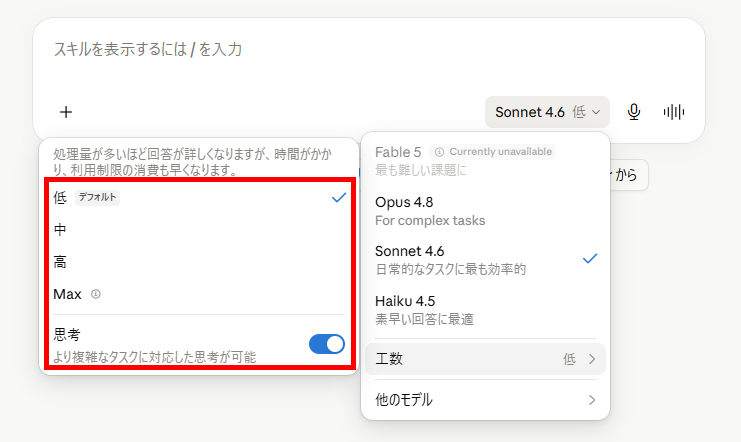
Claudeでは、モデルや利用環境に応じて思考機能やエフォート設定を活用しながら、応答速度と推論の深さを調整できます。これにより、複雑なトピックでも多角的な視点から構成案を練り上げることが可能です。
主に以下のような推論モードの使い分けがあります。
- 通常の応答や低めのエフォート設定による迅速なブレスト:
一般的なアイデア出しや、大まかな構成案を短時間で複数提案させたい場合に適しています。 - 思考機能や高めのエフォート設定による深い分析:
専門的なテーマの深掘りや、論理的な整合性を重視した構成案の検討に活用できます。
アーティファクト機能による「視覚的コンテンツ」の同時作成と編集
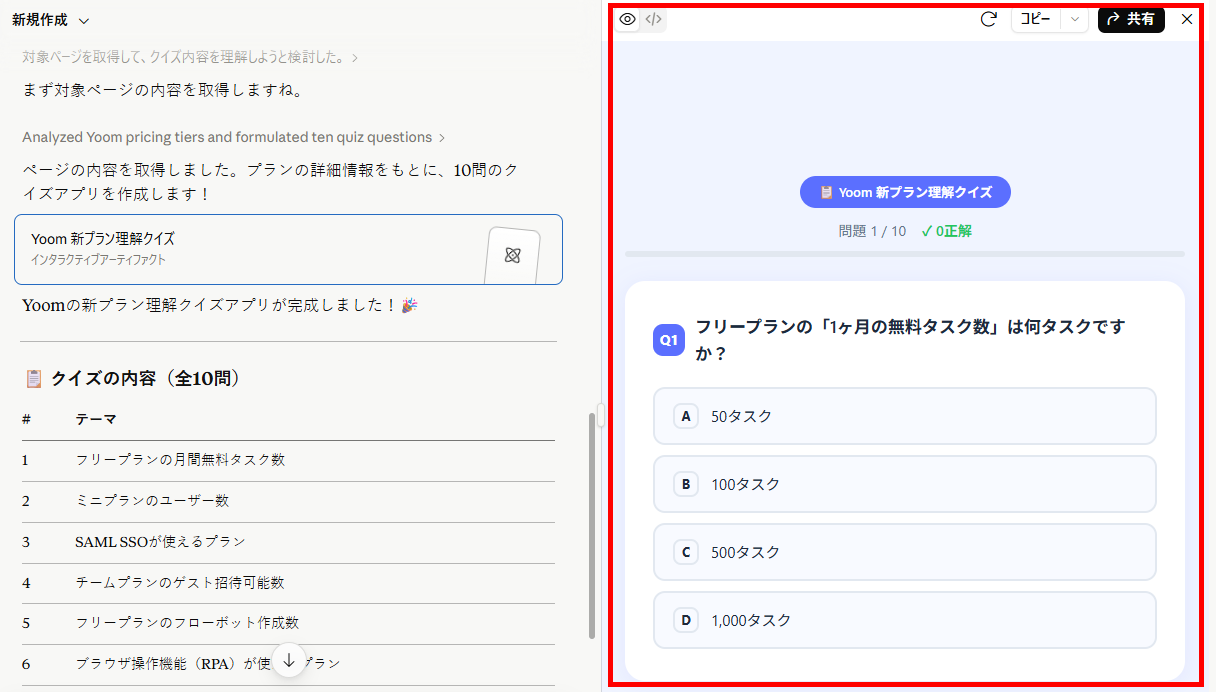
アーティファクト機能を使えば、生成されたコードやデザインをチャット画面の横で独立してプレビュー・編集できます。対話しながらリアルタイムで視覚的な調整を行えるのが大きな強みです。
具体的には以下のメリットがあります。
- プレビューによる即時確認:
生成されたHTML/CSSのレイアウトやMermaidの図表などを、別の環境にコピーすることなくその場でプレビューして確認できます。 - チャット経由のシームレスな修正:
「ボタンの色を青にして」「項目の順序を入れ替えて」といった自然言語での指示だけで、表示内容をインタラクティブにアップデートできます。
段階的なプロンプト(指示出し)による精度の向上
一度の指示で完璧な成果物を求めるよりも、手順を追って段階的に指示を出す(ステップバイステップ手法)ことで、出力の精度と品質が向上しやすいです。長文や複雑なコンテンツを作成する際の基本のテクニックになります。
ブログ記事などを作成する場合は、以下のようなステップで利用します。
- 前提条件と役割の明確化:
最初に「あなたはプロのWebライターです」「ターゲットは20代のビジネスパーソンです」といった役割と前提条件を与え、トーン&マナーを固定します。 - 構成の作成と合意:
いきなり本文を書かせるのではなく、まずは見出し構成だけを作成させ、人間が内容を確認・修正して方向性をすり合わせます。 - 見出しごとの個別執筆:
構成が固まった後、「まずはH2の1つ目の見出しについて書いてください」と分割して指示を出すことで、内容の薄いありきたりな文章になるのを防ぎます。
🧪検証1:「ブログ記事」と「SNS用ショート動画の台本」の同時作成
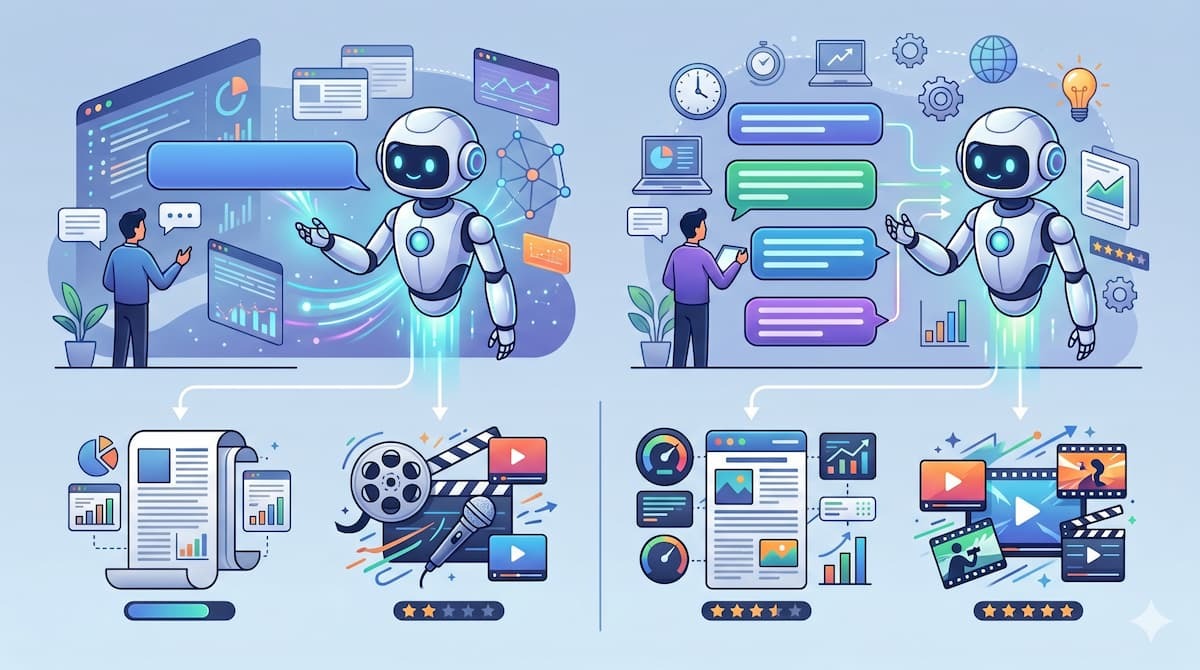
一つのテーマから、目的の異なる複数のコンテンツをどの程度の精度で作成できるのかを検証します。今回は「リモートワークの生産性向上」というテーマで、まずはブログ記事を作成し、その内容をもとにSNS用のショート動画台本を作成します。また、テクニックの有効性を確かめるため、一度で指示した場合と、指示を分割した場合を比較検証します。
検証条件
検証は、以下の条件で行いました。
- アカウント:Team Standard
- 環境:ブラウザ版Claude
- モデル:Opus 4.8
- エフォート:高
- 思考機能:オン
- 機能:ウェブ検索
比較検証
以下のプロンプトを利用して、テクニックの有効性を検証していきます。
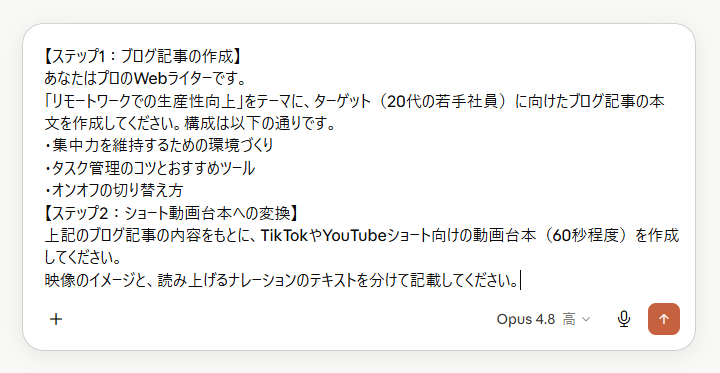
【検証プロンプト-テクニックなし】
【ステップ1:ブログ記事の作成】
あなたはプロのWebライターです。
「リモートワークでの生産性向上」をテーマに、ターゲット(20代の若手社員)に向けたブログ記事の本文を作成してください。構成は以下の通りです。
・集中力を維持するための環境づくり
・タスク管理のコツとおすすめツール
・オンオフの切り替え方
【ステップ2:ショート動画台本への変換】
上記のブログ記事の内容をもとに、TikTokやYouTubeショート向けの動画台本(60秒程度)を作成してください。
映像のイメージと、読み上げるナレーションのテキストを分けて記載してください。
【検証プロンプト-テクニックあり】
- ステップ1:ブログ記事の作成
あなたはプロのWebライターです。
「リモートワークでの生産性向上」をテーマに、ターゲット(20代の若手社員)に向けたブログ記事の本文を作成してください。構成は以下の通りです。
・集中力を維持するための環境づくり
・タスク管理のコツとおすすめツール
・オンオフの切り替え方
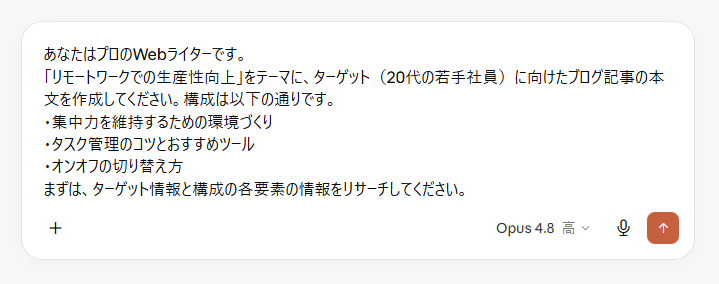
まずは、ターゲット情報と構成の各要素の情報をリサーチしてください。
- ステップ2:記事構成の作成
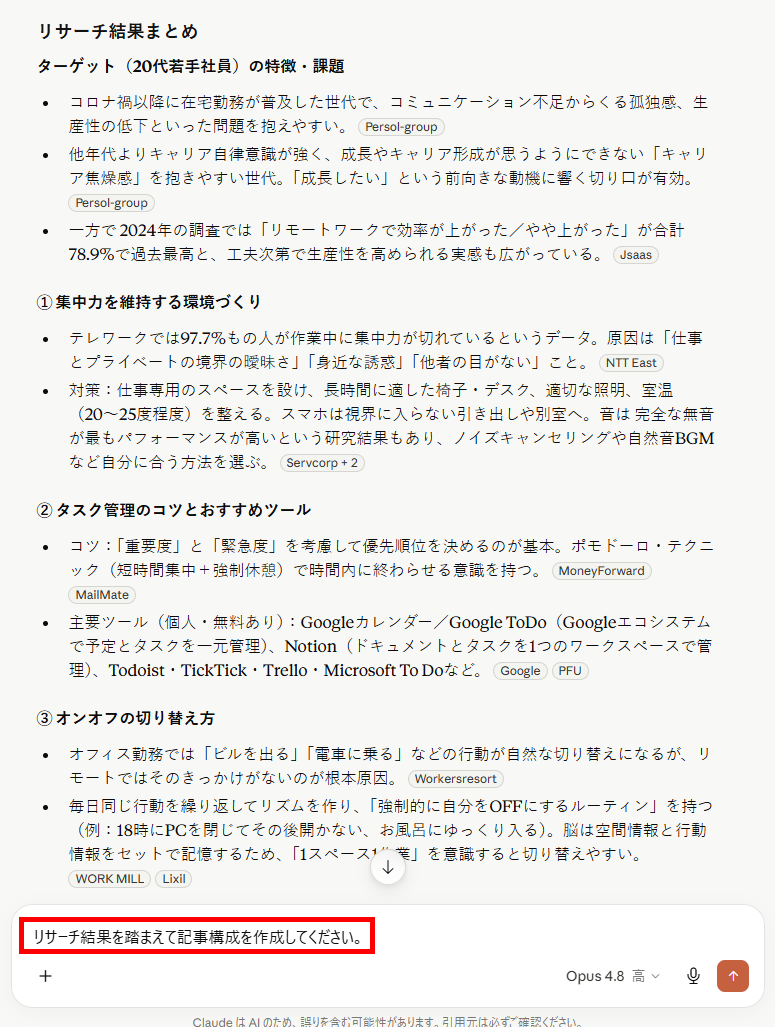
リサーチ結果を踏まえて記事構成を作成してください。
- ステップ3:記事の執筆
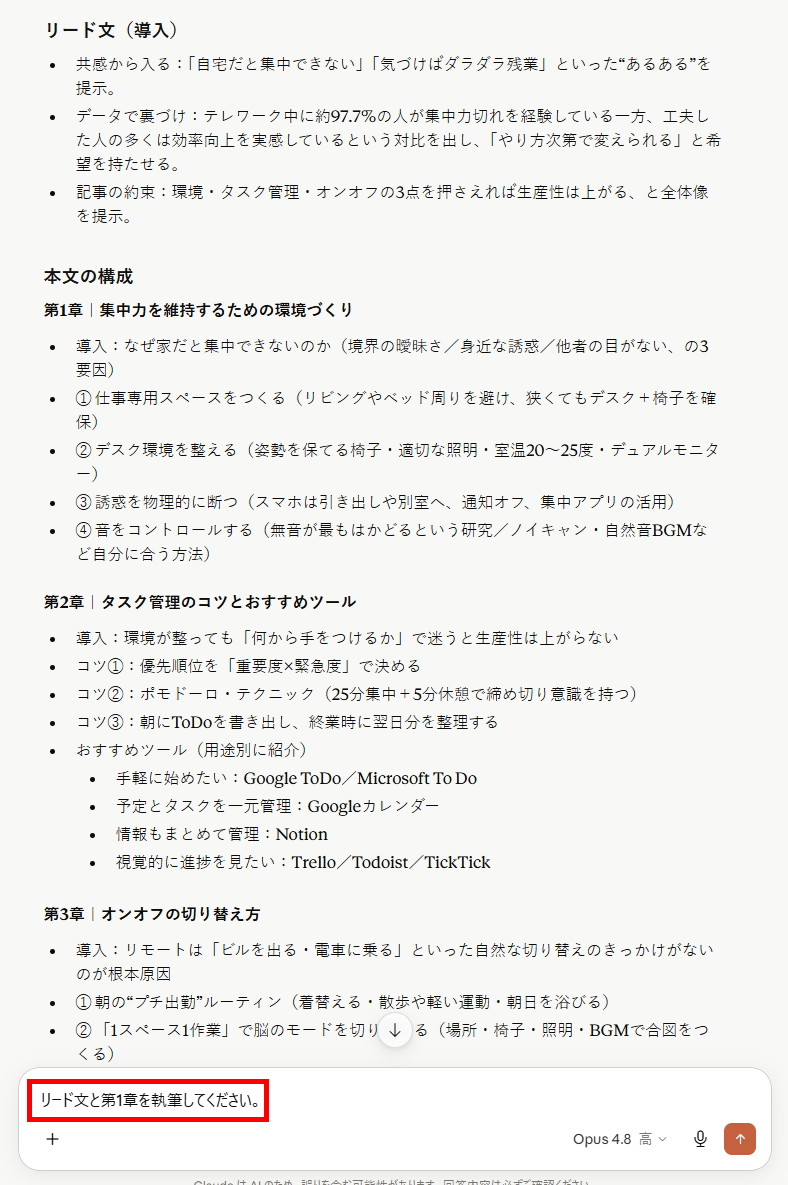
リード文と第1章を執筆してください。
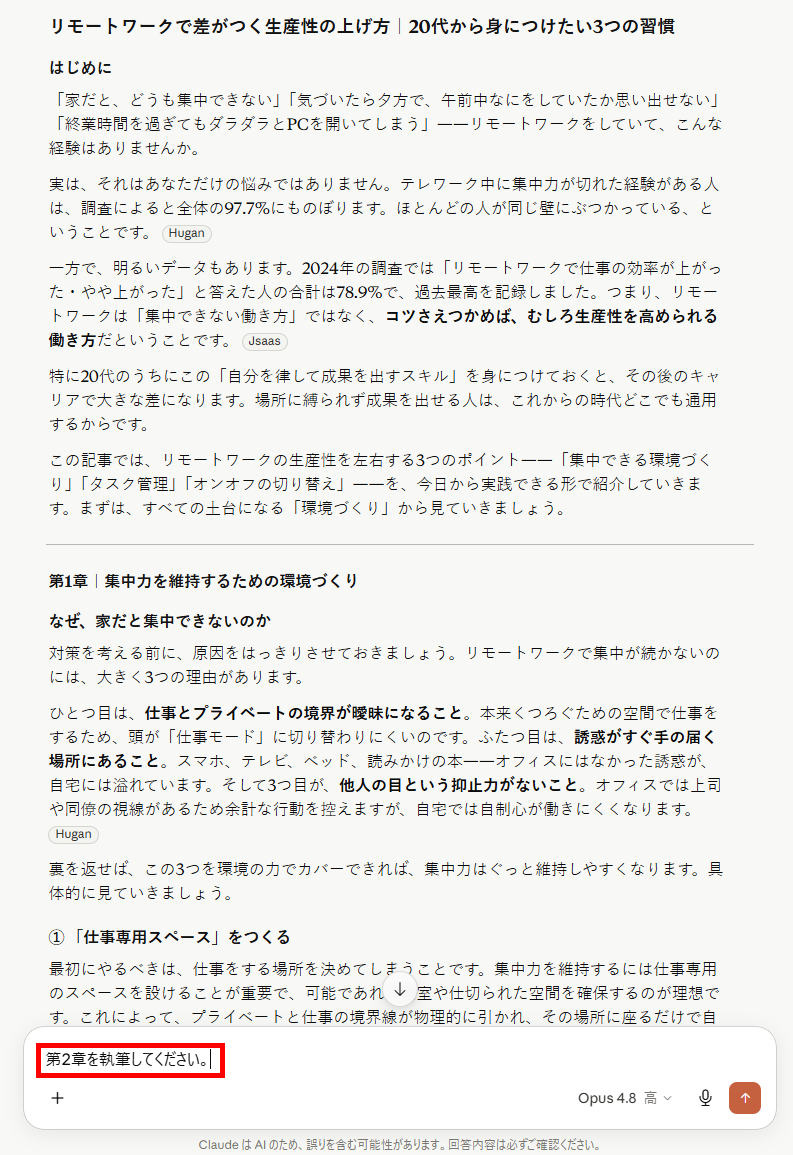
第2章を執筆してください。
第3章とまとめを執筆してください。
- ステップ4:ショート動画台本への変換
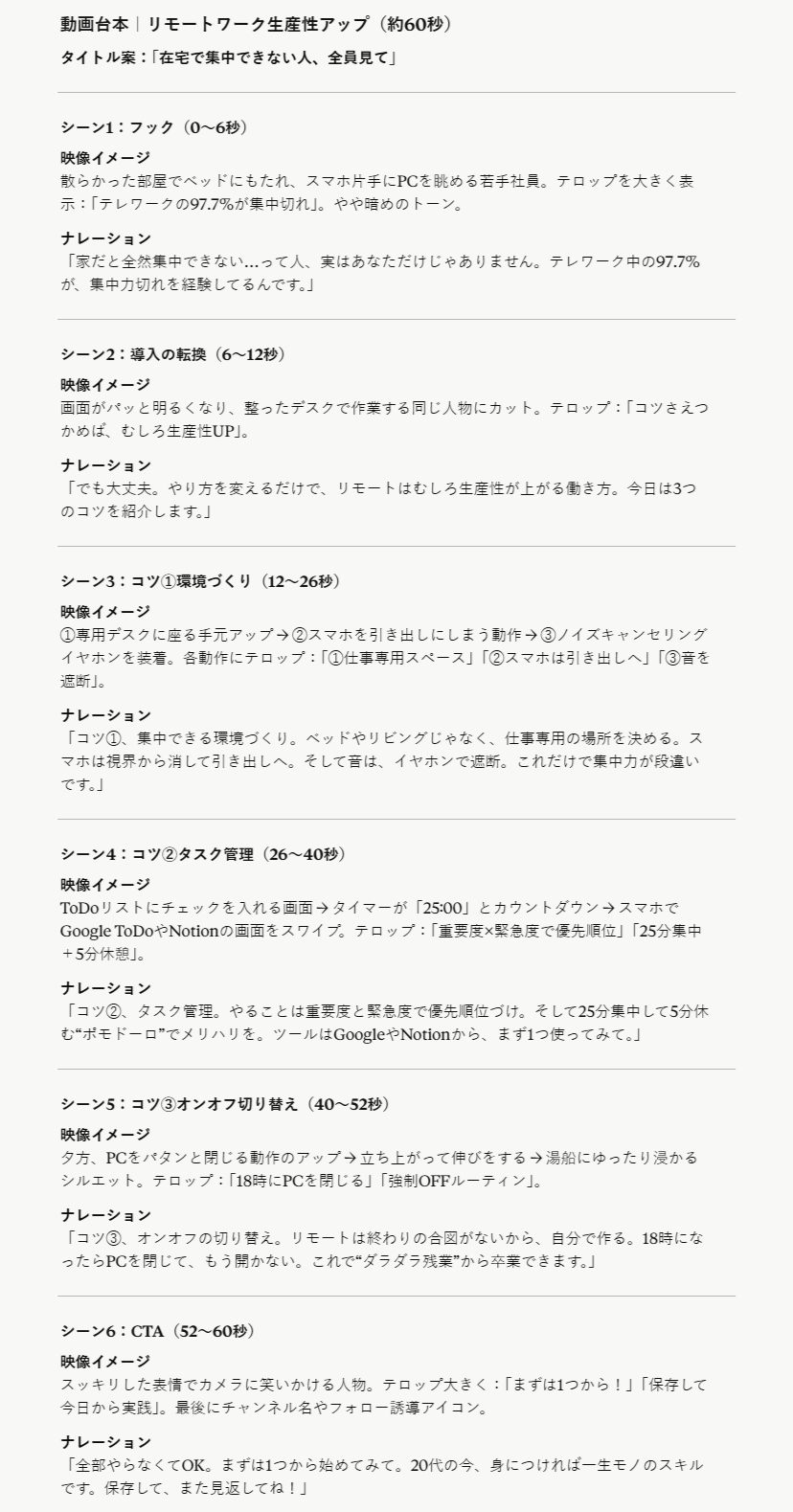
上記のブログ記事の内容をもとに、TikTokやYouTubeショート向けの動画台本(60秒程度)を作成してください。
映像のイメージと、読み上げるナレーションのテキストを分けて記載してください。
🔷テクニックなし
- プロンプトの送信:一括で作成を依頼するプロンプトを送信します。
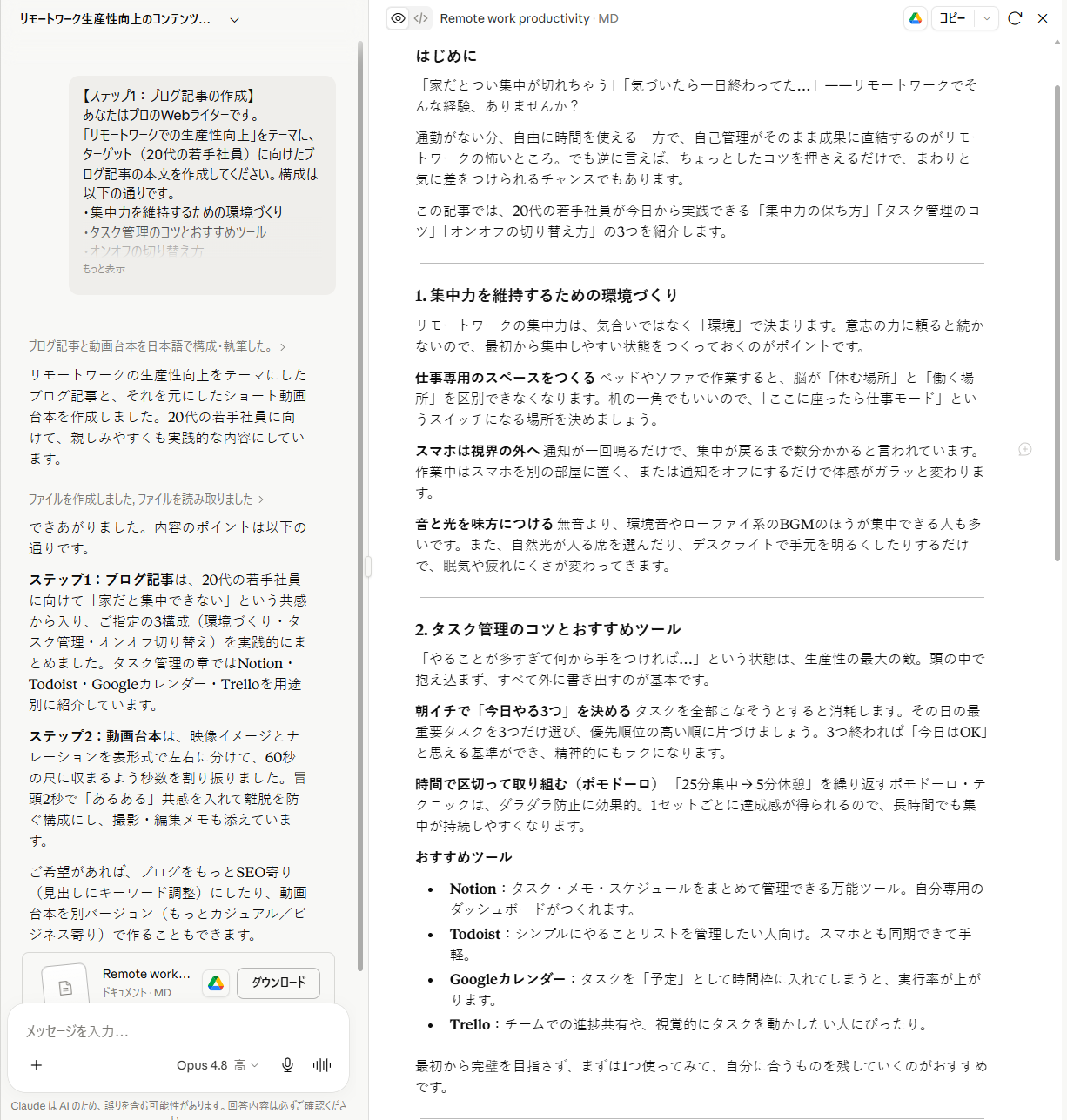
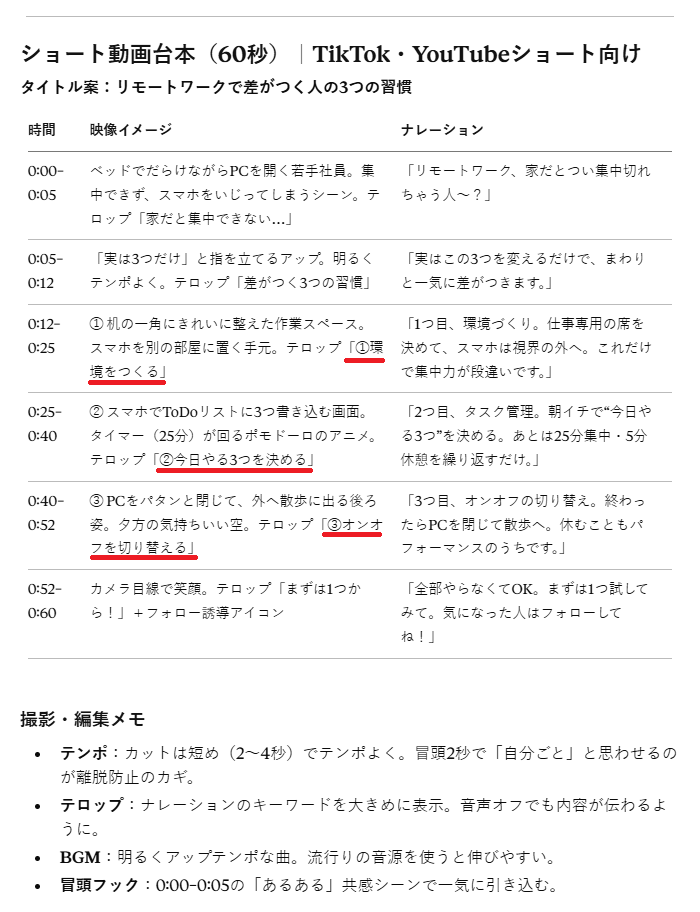
- 結果の確認:生成されたブログ記事と台本を確認します。
🔷テクニックあり
- リサーチプロンプトの送信:リサーチ工程のプロンプトを送信します。
- 記事構成の作成プロンプトの送信:記事構成を作成するためのプロンプトを送信します。
- 執筆プロンプトを送信:次に、各章を執筆するプロンプトを送信します。
【リード文と第1章】
【第2章】 - 台本作成プロンプトを送信:最後に台本を作成するプロンプトを送信します。
- 記事と台本の確認:ここまでで作成された記事と台本を確認します。
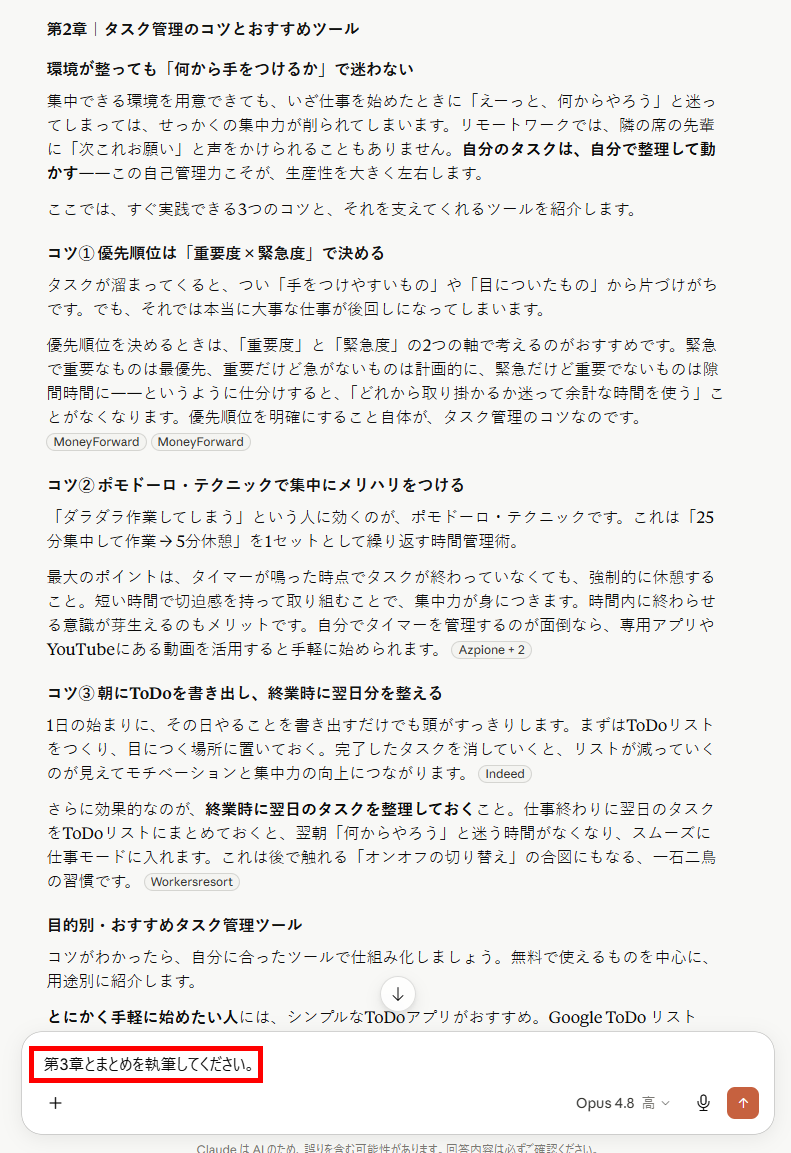
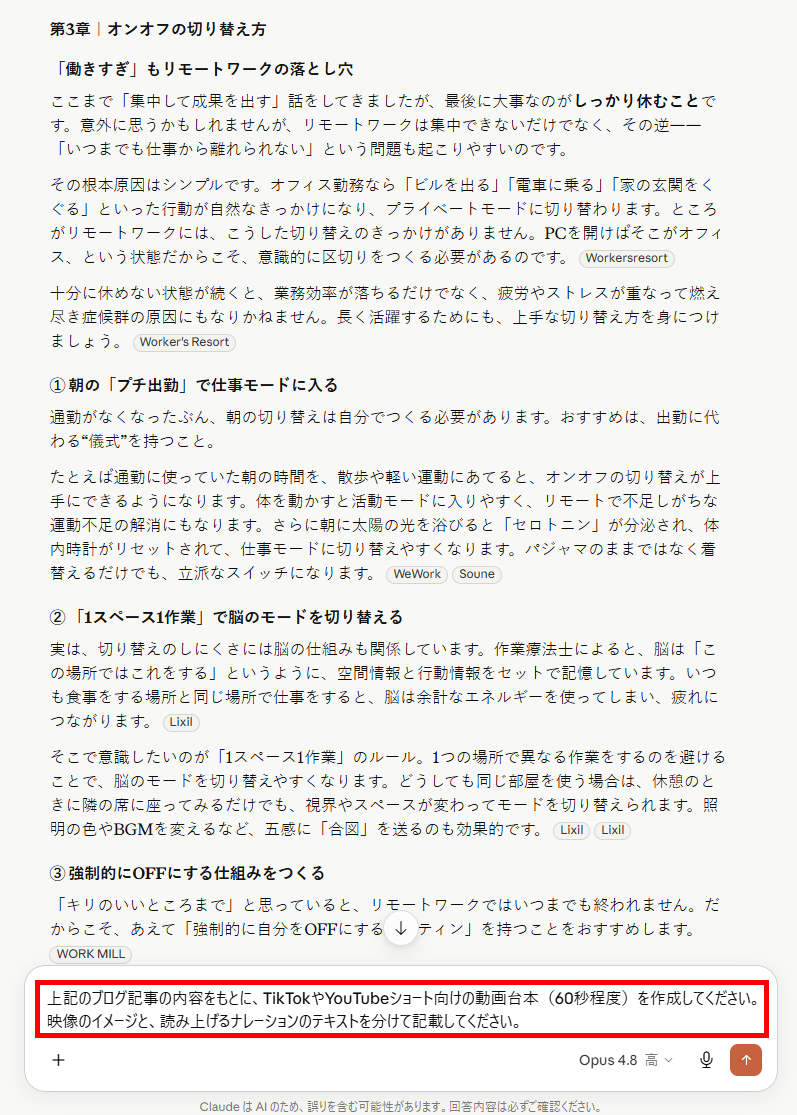
検証結果
テクニックの有効性を比較検証してみて、以下のことがわかりました。- 指示の出し方で、生成される文字数や情報の具体性に大きな差がでた
- 記事と台本の同時作成は可能だが、論理的な矛盾が生じるリスクがある
- 生成された文章は自然な日本語だが、体験談など独自情報の追加が必要
- 複数回の指示は手間がかかるため、ツールを利用した自動化が効果的
🔷プロンプトの工夫でコンテンツの質と量に明確な差がでる
検証の結果、コンテンツの品質を高めるには、段階的に指示を出すアプローチが重要であることがわかりました。簡単な一括指示(テクニックなし)では、1,652文字の記事と240文字の台本が作成されました。記事と台本を同時に作成できる点は効率的ですが、記事内で紹介した「差がつく3つの習慣」と、台本の映像イメージの内容が食い違う論理的な矛盾が生じました。一方、執筆工程を分けた指示(テクニックあり)では、アンケート調査の結果といった具体的な情報が追加され、5,789文字の記事と423文字の台本が生成されました。さらに、記事と台本間での矛盾も解消されており、情報が濃く正確なコンテンツを作成できました。
🔷人間による事実確認と独自情報の追加が必須
生成された文章は、AI特有の不自然さがなく、人間が書いたような読みやすい日本語で出力されます。しかし、出力される内容はあくまで一般的な情報に留まるため、以下のような人間の手による調整が欠かせません。
- 作成者の実体験など、検索エンジンにはない独自の一次情報を追記する
- 台本の情報が自動で取捨選択される際、読者に有益な情報が残っているか確認する
- 誤字脱字や論理的な矛盾がないかファクトチェックを行う
AIに執筆作業自体を任せるのは便利ですが、最終的なコンテンツの価値を高めるのは人間の役割です。
🔷自動化ツールを活用して効率と品質を両立させる
プロンプトを分割して段階的に送信する手法は、コンテンツの質を向上させるうえで非常に効果的です。しかし、手作業で何度も指示を送信するのは手間がかかり、業務の生産性を下げてしまいます。
そこで、Yoomなどの自動化ツールを活用し、AIへの指示出しやデータ連携のフローを自動化することが推奨されます。これにより、段階的なプロンプト送信の手間を省きつつ、高品質な記事や台本を効率的に量産することが可能になります。
Yoomでは、AIを組み込んだ業務フローの自動化が可能です。すぐに試せる以下のようなテンプレートも用意されており、カスタマイズもできるため、ぜひ試してみてください。
- SEO記事の制作におけるリサーチや構成案の作成時間を短縮し、コンテンツの公開頻度を高めたいWebディレクター
- 大量のキーワード戦略を抱えており、スプレッドシートのリストを元に記事の初稿作成を効率化したいSEO担当者
- リサーチから執筆までの定型業務を自動化し、独自性の追求など高付加価値な編集作業に集中したい編集者
- Google スプレッドシートへキーワードを追加するだけで、最新の検索状況を反映した記事の構成案と本文が自動で生成されるため、執筆開始までのリードタイムを短縮できます。
- リサーチ情報や執筆された記事のURLが自動的に集約されるため、複数のツールを行き来する手間が省け、データの管理漏れや転記ミスなどのリスクを軽減できます。
- はじめに、Google スプレッドシート、Perplexity、SerpApi、Google ドキュメント、Google DriveをYoomと連携します。
- 次に、トリガーでGoogle スプレッドシートを選択し、「行が追加されたら」というアクションを設定します。
- 次に、AIワーカーで、記事のテーマやキーワードからリサーチ・競合分析・構成案作成を行うためのマニュアルを作成し、PerplexityとSerpApiのアクションを使用ツールとして設定します。
- 最後に、AIワーカーで、リサーチ情報を元に記事を執筆し、Google ドキュメントの作成とスプレッドシートへのURL転記を行うためのマニュアルを作成し、Google ドキュメント、Google Drive、Google スプレッドシートのアクションを使用ツールとして設定します。
■このワークフローのカスタムポイント
- Google スプレッドシートのトリガー設定では、キーワードを管理しているシートのIDや対象となる範囲を正しく指定してください。
- AIワーカーのマニュアルを調整することで、より自社メディアの目的に沿った精度の高い記事を生成することが可能です。
- Google Driveの操作では、生成されたGoogle ドキュメントを保存する特定のフォルダIDを任意で設定してください。
- Google スプレッドシートとYoomを連携してください。AIワーカー内で使用するツール(アプリ)についてもマイアプリ連携が必要です。
- トリガーは5分、10分、15分、30分、60分の間隔で起動間隔を選択できます。プランによって最短の起動間隔が異なりますので、ご注意ください。
- AIワーカーの基本設定は「【AIワーカー】基本的な設定方法」をご参照ください。
- AIワーカーの同時実行数・作成可能なAIワーカー数・利用可能なAIモデルはご契約中のプランによって異なります。
- AIワーカー内でご利用いただけるアプリやオペレーション等はフローボットの利用制限と同様です。
- AIワーカーは、テスト実行でも本番実行と同様にタスクを消費しますのでご注意ください。詳細は「【AIワーカー】タスク実行数の計算方法」をご参照ください。
- AIワーカーはマニュアルを詳細に設定することで適切な処理を実行しやすくなります。詳細は「【AIワーカー】マニュアルの作成方法」をご参照ください。


■概要
ブログ記事の作成には、多くの時間と手間がかかるのではないでしょうか。特に定期的な情報発信が求められる中で、アイデアの整理から執筆までを手作業で行うのは大きな負担です。このワークフローは、フォームに入力したキーワードや概要をもとに、Anthropic(Claude)を活用してブログ記事を自動で作成し、Googleドキュメントに保存します。Claudeによるブログ作成プロセスを自動化することで、コンテンツ制作の効率を高めることが可能です。
■このテンプレートをおすすめする方
- Anthropic(Claude)を活用したブログ作成のフローを自動化し、コンテンツ制作を効率化したい方
- 定期的な記事更新の負担を軽減し、より戦略的な業務に時間を割きたいコンテンツマーケターの方
- AIライティングツールを用いた業務自動化の具体的な方法を探しているDX推進担当者の方
■このテンプレートを使うメリット
- フォーム送信を起点に記事生成からドキュメントへの保存までを自動化し、ブログ作成にかかる時間を短縮します。
- Anthropic(Claude)への指示を定型化することで、ブログ記事の品質を安定させ、属人化しがちな作成業務を標準化します。
■フローボットの流れ
- はじめに、Anthropic(Claude)とGoogleドキュメントをYoomと連携します。
- 次に、トリガーでフォーム機能を選択し、「フォームが送信されたら」というアクションを設定します。
- 次に、オペレーションでAnthropic(Claude)を選択し、「テキストを生成」アクションを設定し、フォームで受け取った内容をもとにブログ記事を生成するよう指示します。
- 次に、オペレーションでGoogleドキュメントを選択し、「新しいドキュメントを作成」アクションを設定します。
- 最後に、Googleドキュメントの「文末にテキストを追加」アクションを設定し、生成されたブログ記事をドキュメントに反映します。
※「トリガー」:フロー起動のきっかけとなるアクション、「オペレーション」:トリガー起動後、フロー内で処理を行うアクション
■このワークフローのカスタムポイント
- トリガーとなるフォームで設定する項目は、ブログ記事のタイトルやキーワード、含めたい内容の概要など、生成したい内容に応じて任意で設定してください。
- Anthropic(Claude)にテキスト生成を依頼する際のプロンプトは、文字数や文体、構成などを指定することで、より目的に沿った内容に調整することが可能です。
- Googleドキュメントに追加する情報は、生成されたテキストだけでなく、フォームで受け取った内容や任意のテキストを組み合わせて反映させることができます。
■注意事項
- Anthropic(Claude)とGoogleドキュメントのそれぞれとYoomを連携してください。
🧪 検証2:アイコン画像の生成実験

Claudeは写真やイラストのような詳細な画像を生成することはできませんが、コードを用いてアイコンなどの簡単なグラフィックを表現することは可能です。ここでは、SVG(Scalable Vector Graphics)コード生成を用いて、視覚的なアイコンやシンプルなイラストを作成できるか検証します。
検証条件
検証は、以下の条件で行いました。
- アカウント:Team Standard
- 環境:ブラウザ版Claude
- モデル:Sonnet 4.6
- エフォート:低
- 思考機能:オン
画像作成
以下のプロンプトを利用して、画像を作成してみます。
【検証プロンプト】
あなたは優秀なUI/UXデザイナーです。
「リモートワーク」を象徴するシンプルでおしゃれなアイコン(ノートパソコンとコーヒーカップのモチーフ)をSVGコードで作成してください。
- プロンプトの送信:上記のプロンプトを送信します。
- 結果の確認:生成された画像を確認します。
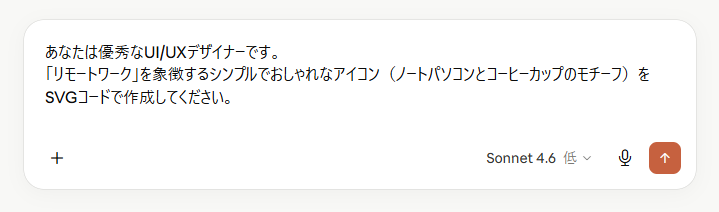
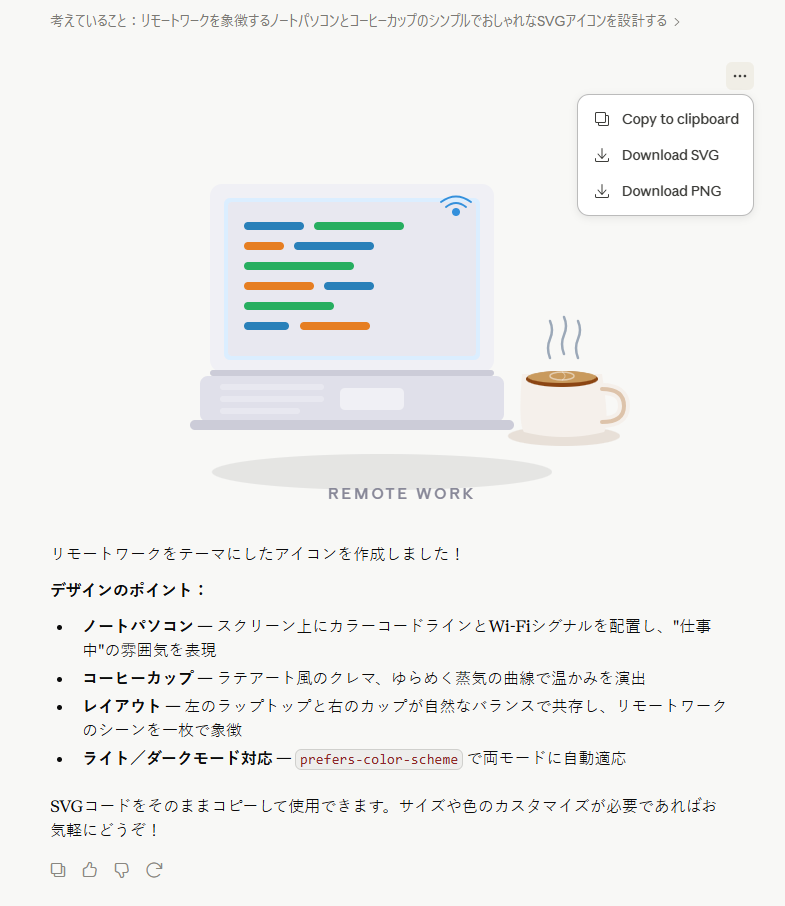
検証結果
Claudeでアイコン画像を作成してみて、以下のことがわかりました。- パソコンなど単体のアイコン画像は、そのまま実用できるレベルで生成された
- 複数の物体を組み合わせた画像では、一部に不自然な描画が残るリスクがある
- SVGやPNG形式でダウンロードでき、資料内の画像トーンを統一しやすい
🔷単体のアイコン作成は実用レベルだが複数要素の配置には注意が必要
画像生成機能の検証では、シンプルなアイコンであれば実務で十分に活用できることがわかりました。プロンプトを送信すると、パソコンやコーヒーカップといった単体のモチーフは、そのままスライドや記事に使えるクオリティで生成されました。しかし、複数の要素を組み合わせた複雑な画像を作成しようとすると、精度が下がる傾向があります。今回の検証でも、「REMOTE WORK」という文字の上に影のような不自然な描画が生じました。そのため、単体のアイコン作成に用途を絞るか、生成後に人間が目視で細かくチェックする運用が求められます。
🔷画像のトーン統一に役立ち、複数形式での保存にも対応
Claudeを利用した画像生成は、実写のようなリアルな画像を作成できないため、利用範囲は限定されます。しかし、以下のような強みがあり、ビジネスシーンでのコンテンツ作成において大いに役立ちます。- 生成される画像がアイコン調に統一されるため、複数の画像を使ってもトーンがズレない
- SVG形式だけでなく、PNG形式でもダウンロードが可能である
特に、スライド資料やブログ記事のように、一つのコンテンツ内で複数の画像を配置するシーンにおすすめです。統一感のあるデザインを手軽に作成・保存できるため、サイト全体のトーン&マナーを守りながら作業を効率化できます。
✅まとめ
Claudeは、テキストコンテンツをはじめ、アーティファクト機能を駆使した図解やモックアップなどの視覚的デザイン、自動化スクリプトなどのプログラミングコード生成まで、多岐にわたるコンテンツを作成できます。ただし、写真のような画像ファイルや音声・動画データなどを直接生成することはできないという点に注意が必要です。
それでも、ハイブリッド推論モデルや段階的なプロンプト指示といったテクニックを活用することで、高品質な成果物を効率よく生み出すことができます。得意分野と苦手な領域を正しく把握し、用途に合わせて適切にClaudeを活用して、日々のコンテンツ制作や業務プロセスを効率化してみてください。
✨Yoomでできること
Claudeを利用することで、コンテンツ作成を効率化できます。しかし業務全体では、コンテンツ作成以外にも案件の管理や、メンバーへの連絡、期日の確認など、様々な作業がありますよね。コンテンツ作成の一部だけを効率化しても、時間に追われる環境を変えることは難しいのではないでしょうか。
Yoomは、様々なAIやSaaSツールとの連携に対応しており、自社に合わせた業務フローを構築できるため、より多くの自動化が実現可能です。これにより、以下のような効果が期待できます。
- これまでと同じ時間でより多くのコンテンツを作成
- 1度の設定だけで通知やリマインドなどの定型作業を自動化
- 対応漏れや入力ミスを防ぎヒューマンエラーを削減
導入により、ヒューマンエラーと確認工数の削減に成功している事例もあります。Yoomには、自動化フローを構築するためのテンプレートが豊富にあり、直感的な操作で簡単に設定できるので、ぜひ試してみてください。

- Gmailで受信したメールを基に、手作業でAirtableへタスク登録している方
- AIを活用してメールからのタスク変換を自動化し、優先度付けを効率化したい方
- 大量のメール対応に追われ、重要なタスクの見落としを防ぎたいチームリーダーの方
- Gmailでメールを受信するとAIが内容を解釈しタスク化するため、手作業での転記や優先度判断にかかっていた時間を短縮できます。
- AIがタスクの優先度を一定の基準で判定するため、担当者による判断のばらつきやタスク登録の漏れを防ぐことに繋がります。
- はじめに、GmailとAirtableをYoomと連携します。
- 次に、トリガーでGmailを選択し、「特定のキーワードに一致するメールを受信したら」というアクションを設定します。
- 最後に、オペレーションでAIワーカーを選択し、受信したGmailの内容からタスクの優先度を判定し、Airtableへ登録するためのマニュアル(指示)を作成します。
■このワークフローのカスタムポイント
- Gmailのトリガー設定では、タスク化の対象としたいメールを特定するためのキーワードを任意で設定してください。例えば「依頼」「至急」などのキーワードが考えられます。
- AIワーカーへの指示内容は、タスクの優先度を判定する基準やAirtableに登録する際のフォーマットなど、業務に合わせて任意で設定することが可能です。
- Gmail、AirtableのそれぞれとYoomを連携してください。AIワーカー内で使用するツール(アプリ)についてもマイアプリ連携が必要です。
- AIワーカーの基本設定は「【AIワーカー】基本的な設定方法」をご参照ください。
- AIワーカーの同時実行数・作成可能なAIワーカー数・利用可能なAIモデルはご契約中のプランによって異なります。
- AIワーカー内でご利用いただけるアプリやオペレーション等はフローボットの利用制限と同様です。
- AIワーカーは、テスト実行でも本番実行と同様にタスクを消費しますのでご注意ください。詳細は「【AIワーカー】タスク実行数の計算方法」ご参照ください。
- AIワーカーはマニュアルを詳細に設定することで適切な処理を実行しやすくなります。詳細は「【AIワーカー】マニュアルの作成方法」をご参照ください。
- トリガーは5分、10分、15分、30分、60分の間隔で起動間隔を選択できます。
- プランによって最短の起動間隔が異なりますので、ご注意ください。

- Asanaを利用したタスク管理で、毎朝のToDoリスト作成に手間を感じている方
- AIを業務に活用し、日々のタスク整理を自動化したいと考えている方
- Microsoft Teamsでタスク通知を受け取り、チームの業務効率を向上させたい方
- 毎朝のタスク確認やToDoリストの作成が自動化されるため、業務開始前の準備時間を短縮することができます。
- AIが客観的な基準でタスクを分析するため、重要なタスクの見落としや優先順位付けの誤りを防ぎます。
- はじめに、AsanaとMicrosoft TeamsをYoomと連携します。
- 次に、トリガーでスケジュールトリガーを選択し、毎朝などフローを起動したい任意の時間を設定します。
- 次に、オペレーションでAIワーカーを選択し、Asanaから取得したタスクを分析してToDoリストを作成し、Microsoft Teamsに通知するためのマニュアル(指示)を作成します。
■このワークフローのカスタムポイント
- スケジュールトリガーの設定で、フローを起動する時間帯を「毎朝8時」や「毎週月曜日の朝9時」など、業務スタイルに合わせて自由に設定してください。
- AIワーカーへの指示内容(プロンプト)をカスタムすることで、「緊急度と重要度のマトリクスで整理して」など、独自の基準でToDoリストを作成させることが可能です。また、連携するAsanaやMicrosoft Teamsのアカウントも任意で設定できます。
- Asanaから取得するタスクの条件を、「特定のプロジェクト」や「自分が担当者のタスク」、「今日が期限のタスク」など、必要に応じて絞り込んで設定してください。
- Asana、Microsoft TeamsのそれぞれとYoomを連携してください。AIワーカー内で使用するツール(アプリ)についてもマイアプリ連携が必要です。
- Microsoft365(旧Office365)には、家庭向けプランと一般法人向けプラン(Microsoft365 Business)があり、一般法人向けプランに加入していない場合には認証に失敗する可能性があります。
- AIワーカーの基本設定は「【AIワーカー】基本的な設定方法」をご参照ください。
- AIワーカーの同時実行数・作成可能なAIワーカー数・利用可能なAIモデルはご契約中のプランによって異なります。
- AIワーカー内でご利用いただけるアプリやオペレーション等はフローボットの利用制限と同様です。
- AIワーカーは、テスト実行でも本番実行と同様にタスクを消費しますのでご注意ください。詳細は「【AIワーカー】タスク実行数の計算方法」ご参照ください。
- AIワーカーはマニュアルを詳細に設定することで適切な処理を実行しやすくなります。詳細は「【AIワーカー】マニュアルの作成方法」をご参照ください。
【出典】
Artifacts are now generally available | Claude/What are artifacts and how do I use them? | Claude Help Center
プログラミング知識なしで手軽に構築できます。









