









・
Geminiで投資家向けの資料を作成!ピッチデッキ作成や市場分析を試した結果

投資家向けの資料作成は、構成の練り直しや市場データの整理など、膨大な時間と労力が必要です。
Geminiを活用すれば、一連の作業を一気に効率化!
説得力のある資料を短時間で完成させることができます。
本記事では、Geminiを資料作成に導入するメリットの他、実用に沿った投資家向け資料を作成した結果も合わせてご紹介。
🤖Yoomは資料作成の準備を自動化できます
投資家向け資料(ピッチブック)の作成は、自分のアイデアを形にする前の「情報収集」や「データ整理」といった地道な作業に意外と手間がかかるもの。
競合他社の動きを追ったり、市場の最新ニュースをまとめたりするのは、便利ですが根気のいる作業ですよね...。
そんな問題もYoomなら解決できます!
YoomはGeminiと様々なビジネスツールを連携させ、資料作成の下準備を自動化。
[Yoomとは]
まずは試してみたい!という方は、以下のテンプレートからすぐに自動化を体験してみましょう。
資料作成をサポートする自動化フローボット
■概要取引先からメールで送られてくる請求書や発注書などの添付ファイルを、都度手作業で確認し、内容を転記する業務に手間を感じていませんか?
手作業では確認漏れや入力ミスが発生する可能性もあります。
このワークフローを活用すれば、特定のメールを受信すると自動で添付ファイルをAIが読み取り、テキストを抽出してデジタル文書化し、その内容をSlackに通知する一連の流れを自動化することが可能です。
■このテンプレートをおすすめする方- メールで届く請求書や領収書などの添付資料の処理に追われている経理・財務担当者の方
- 取引先からの発注書などをSlackで共有しており、手作業での転記に手間を感じている営業担当者の方
- AI-OCRを活用して紙やPDFの情報を自動でデジタル化したいと考えている業務改善担当者の方
■このテンプレートを使うメリット- メール受信から添付資料のテキスト抽出、Slackへの通知までが自動化されるため、手作業での確認や転記作業の時間を短縮できます。
- 手作業によるデータの転記ミスや、重要なメールの見落としといったヒューマンエラーを防ぎ、業務の正確性を高めることに繋がります。
■フローボットの流れ- はじめに、SlackをYoomと連携します。
- 次に、トリガーでメール機能を選択し、「メールを受信したら」というアクションを設定します。
- 続いて、オペレーションでOCR機能を選択し、「任意の画像やPDFを読み取る」アクションを設定し、受信したメールの添付ファイルを対象にします。
- 最後に、オペレーションでSlackの「チャンネルにメッセージを送る」アクションを設定し、OCR機能で読み取った情報を任意のチャンネルに通知します。
※「トリガー」:フロー起動のきっかけとなるアクション、「オペレーション」:トリガー起動後、フロー内で処理を行うアクション
■このワークフローのカスタムポイント- OCR機能の設定では、添付された画像やPDFファイルの中から、請求書番号や日付、金額など、読み取りたいテキスト項目を任意で設定してください。
- Slackへの通知設定では、通知先のチャンネルやメンション、メッセージの本文などを業務内容に合わせて自由にカスタマイズすることが可能です。
■注意事項- SlackとYoomを連携してください。
- OCRデータは6,500文字以上のデータや文字が小さい場合などは読み取れない場合があるので、ご注意ください。
- ダウンロード可能なファイル容量は最大300MBまでです。アプリの仕様によっては300MB未満になる可能性があるので、ご注意ください。
- トリガー、各オペレーションでの取り扱い可能なファイル容量の詳細は「ファイルの容量制限について」をご参照ください。
■概要
Tallyで収集したアンケート結果や問い合わせ情報を基に、手作業で資料を作成しBoxへ保存する業務は、時間と手間がかかる上に、転記ミスなどのヒューマンエラーも起こりやすいのではないでしょうか?
このワークフローを活用すれば、Tallyへのフォーム送信をきっかけに、AIが自動でテキストコンテンツを生成し、Googleドキュメント経由で書類を作成、最終的にBoxへ保存するまでの一連の流れを自動化でき、これらの課題をスムーズに解消できます。
■このテンプレートをおすすめする方
- Tallyで収集した情報を基に、AIを活用して資料作成の効率化を図りたいと考えている方
- Googleドキュメントで作成した資料を、手作業でBoxにアップロードし管理している方
- 定型的な資料作成と保存業務に時間を取られ、他の重要業務に集中できていない方
■このテンプレートを使うメリット
- Tallyへの情報送信からBoxへの資料保存までの一連のプロセスが自動化されるため、これまで手作業に費やしていた時間を削減できます。
- 手作業による情報の転記漏れや、ファイル名の誤り、保存先の指定ミスといったヒューマンエラーの発生を防ぎ、業務の正確性を高めます。
■フローボットの流れ
- はじめに、Tally、Googleドキュメント、BoxをYoomと連携します。
- 次に、トリガーでTallyを選択し、「Form Submission」(フォームが送信されたら)というアクションを設定します。
- 次に、オペレーションでテキスト生成機能を選択し、「テキストを生成する」アクションを設定し、Tallyから受け取った情報を基にAIがテキストを作成するようにします。
- 続いて、オペレーションでGoogleドキュメントを選択し、「書類を発行する」アクションを設定し、生成されたテキストを元に指定の雛形から書類を作成します。
- 最後に、オペレーションでBoxを選択し、「ファイルをアップロード」アクションを設定し、Googleドキュメントで作成されたファイルを指定のフォルダに保存します。
※「トリガー」:フロー起動のきっかけとなるアクション、「オペレーション」:トリガー起動後、フロー内で処理を行うアクション
■このワークフローのカスタムポイント
- テキスト生成機能の設定では、生成するテキストの適切な文字数や、AIに指示するプロンプトの内容、そして出力したい言語を任意で設定してください。
- Googleドキュメントで書類を発行するアクションでは、使用する雛形となるGoogleドキュメントと、発行後の書類をYoom上で連携し、Tallyのフォーム情報やAIが生成したテキストで置き換える文字列を任意で設定してください。
- Boxでファイルをアップロードするアクションでは、保存する際のファイル名や、格納先となるBox内のフォルダのコンテンツIDを任意で設定してください。
■注意事項
- Tally、Googleドキュメント、BoxのそれぞれとYoomを連携してください。
- ダウンロード可能なファイル容量は最大300MBまでです。アプリの仕様によっては300MB未満になる可能性があるので、ご注意ください。
- トリガー、各オペレーションでの取り扱い可能なファイル容量の詳細は下記をご参照ください。
https://intercom.help/yoom/ja/articles/9413924 - 事前に書類の雛形を作成しておいてください。作成方法の詳細については、下記をご参照ください。
https://intercom.help/yoom/ja/articles/8237765

手作業では確認漏れや入力ミスが発生する可能性もあります。
このワークフローを活用すれば、特定のメールを受信すると自動で添付ファイルをAIが読み取り、テキストを抽出してデジタル文書化し、その内容をSlackに通知する一連の流れを自動化することが可能です。
■このテンプレートをおすすめする方
- メールで届く請求書や領収書などの添付資料の処理に追われている経理・財務担当者の方
- 取引先からの発注書などをSlackで共有しており、手作業での転記に手間を感じている営業担当者の方
- AI-OCRを活用して紙やPDFの情報を自動でデジタル化したいと考えている業務改善担当者の方
■このテンプレートを使うメリット
- メール受信から添付資料のテキスト抽出、Slackへの通知までが自動化されるため、手作業での確認や転記作業の時間を短縮できます。
- 手作業によるデータの転記ミスや、重要なメールの見落としといったヒューマンエラーを防ぎ、業務の正確性を高めることに繋がります。
■フローボットの流れ
- はじめに、SlackをYoomと連携します。
- 次に、トリガーでメール機能を選択し、「メールを受信したら」というアクションを設定します。
- 続いて、オペレーションでOCR機能を選択し、「任意の画像やPDFを読み取る」アクションを設定し、受信したメールの添付ファイルを対象にします。
- 最後に、オペレーションでSlackの「チャンネルにメッセージを送る」アクションを設定し、OCR機能で読み取った情報を任意のチャンネルに通知します。
■このワークフローのカスタムポイント
- OCR機能の設定では、添付された画像やPDFファイルの中から、請求書番号や日付、金額など、読み取りたいテキスト項目を任意で設定してください。
- Slackへの通知設定では、通知先のチャンネルやメンション、メッセージの本文などを業務内容に合わせて自由にカスタマイズすることが可能です。
■注意事項
- SlackとYoomを連携してください。
- OCRデータは6,500文字以上のデータや文字が小さい場合などは読み取れない場合があるので、ご注意ください。
- ダウンロード可能なファイル容量は最大300MBまでです。アプリの仕様によっては300MB未満になる可能性があるので、ご注意ください。
- トリガー、各オペレーションでの取り扱い可能なファイル容量の詳細は「ファイルの容量制限について」をご参照ください。


■概要
Tallyで収集したアンケート結果や問い合わせ情報を基に、手作業で資料を作成しBoxへ保存する業務は、時間と手間がかかる上に、転記ミスなどのヒューマンエラーも起こりやすいのではないでしょうか?
このワークフローを活用すれば、Tallyへのフォーム送信をきっかけに、AIが自動でテキストコンテンツを生成し、Googleドキュメント経由で書類を作成、最終的にBoxへ保存するまでの一連の流れを自動化でき、これらの課題をスムーズに解消できます。
■このテンプレートをおすすめする方
- Tallyで収集した情報を基に、AIを活用して資料作成の効率化を図りたいと考えている方
- Googleドキュメントで作成した資料を、手作業でBoxにアップロードし管理している方
- 定型的な資料作成と保存業務に時間を取られ、他の重要業務に集中できていない方
■このテンプレートを使うメリット
- Tallyへの情報送信からBoxへの資料保存までの一連のプロセスが自動化されるため、これまで手作業に費やしていた時間を削減できます。
- 手作業による情報の転記漏れや、ファイル名の誤り、保存先の指定ミスといったヒューマンエラーの発生を防ぎ、業務の正確性を高めます。
■フローボットの流れ
- はじめに、Tally、Googleドキュメント、BoxをYoomと連携します。
- 次に、トリガーでTallyを選択し、「Form Submission」(フォームが送信されたら)というアクションを設定します。
- 次に、オペレーションでテキスト生成機能を選択し、「テキストを生成する」アクションを設定し、Tallyから受け取った情報を基にAIがテキストを作成するようにします。
- 続いて、オペレーションでGoogleドキュメントを選択し、「書類を発行する」アクションを設定し、生成されたテキストを元に指定の雛形から書類を作成します。
- 最後に、オペレーションでBoxを選択し、「ファイルをアップロード」アクションを設定し、Googleドキュメントで作成されたファイルを指定のフォルダに保存します。
※「トリガー」:フロー起動のきっかけとなるアクション、「オペレーション」:トリガー起動後、フロー内で処理を行うアクション
■このワークフローのカスタムポイント
- テキスト生成機能の設定では、生成するテキストの適切な文字数や、AIに指示するプロンプトの内容、そして出力したい言語を任意で設定してください。
- Googleドキュメントで書類を発行するアクションでは、使用する雛形となるGoogleドキュメントと、発行後の書類をYoom上で連携し、Tallyのフォーム情報やAIが生成したテキストで置き換える文字列を任意で設定してください。
- Boxでファイルをアップロードするアクションでは、保存する際のファイル名や、格納先となるBox内のフォルダのコンテンツIDを任意で設定してください。
■注意事項
- Tally、Googleドキュメント、BoxのそれぞれとYoomを連携してください。
- ダウンロード可能なファイル容量は最大300MBまでです。アプリの仕様によっては300MB未満になる可能性があるので、ご注意ください。
- トリガー、各オペレーションでの取り扱い可能なファイル容量の詳細は下記をご参照ください。
https://intercom.help/yoom/ja/articles/9413924 - 事前に書類の雛形を作成しておいてください。作成方法の詳細については、下記をご参照ください。
https://intercom.help/yoom/ja/articles/8237765
AIワーカーを活用した自動化フローボット
■概要Slackで新しいアイデアが投稿されるたびに、手作業で内容を精査し、検討用の資料を作成するのは時間と労力が必要な作業ではないでしょうか。特に投稿量が多い場合、評価のばらつきや検討の遅れが課題となることも少なくありません。このワークフローを活用すれば、Slackへのアイデア投稿をきっかけに、AIワーカーが社内基準に沿った自動スコアリングとサマリー作成を行い、Googleドキュメントでの資料化までを自動化します。客観的な一次評価を実施できるため、検討の優先順位付けが効率化され、スムーズな意思決定を支援します。
■このテンプレートをおすすめする方- Slackで投稿される多くの新規事業案に対し、客観的な基準で効率よく自動スコアリングを行いたい事業開発担当者の方
- 投稿されたアイデアを一つずつ手作業で資料化する手間を省き、検討のスピードを向上させたいチームリーダーの方
- 社内のアイデア出しを活性化させつつ、質の高い案を迅速にピックアップできる仕組みを構築したい経営者の方
■このテンプレートを使うメリット- Slackに投稿されたアイデアをAIが分析し、評価スコアとサマリーを自動作成するため、一次評価に要する時間を短縮できます。
- 評価内容からGoogleドキュメントが自動生成されるため、転記ミスを防ぎながら、検討に必要な資料をスムーズに準備することが可能です。
■フローボットの流れ- はじめに、SlackとGoogleドキュメントをYoomと連携します。
- 次に、トリガーで、Slackの「メッセージがチャンネルに投稿されたら(Webhook)」アクションを設定します。
- 次に、AIワーカーを用いて、事業アイデアを社内基準で評価し、サマリーを作成するためのマニュアル(指示)を作成します。
※「トリガー」:フロー起動のきっかけとなるアクション、「オペレーション」:トリガー起動後、フロー内で処理を行うアクション
■このワークフローのカスタムポイント- AIワーカーのマニュアル設定では、自社独自の評価基準やスコアリングの項目を詳細に指定することで、より精度の高い分析が可能になります。
- Googleドキュメントの作成設定では、社内で利用している既存の企画書フォーマットに合わせて、出力内容を調整してください。
- Slackの通知先チャンネルを、アイデア投稿用と検討用で分けることで、情報の整理がよりスムーズになります。
■注意事項- Googleドキュメント、SlackのそれぞれとYoomを連携してください。AIワーカー内で使用するツール(アプリ)についてもマイアプリ連携が必要です。
- AIワーカーの基本設定は「【AIワーカー】基本的な設定方法」をご参照ください。
- AIワーカーの同時実行数・作成可能なAIワーカー数・利用可能なAIモデルはご契約中のプランによって異なります。
- AIワーカー内でご利用いただけるアプリやオペレーション等はフローボットの利用制限と同様です。
- AIワーカーは、テスト実行でも本番実行と同様にタスクを消費しますのでご注意ください。詳細は「【AIワーカー】タスク実行数の計算方法」ご参照ください。
- AIワーカーはマニュアルを詳細に設定することで適切な処理を実行しやすくなります。詳細は「【AIワーカー】マニュアルの作成方法」をご参照ください。
■概要オウンドメディアやSEO記事の制作において、競合サイトの分析や最新情報の収集といったリサーチ業務に多くの時間を費やしていませんか?キーワードごとに手動で情報を集め、構成案を作成し、執筆までを行うプロセスは、コンテンツの量産を妨げる大きな要因となります。このワークフローを活用すれば、Google スプレッドシートにキーワードを追加するだけで、AIがリサーチから構成作成、記事執筆までを自動で完結します。リサーチ結果に基づいた質の高い下書きが自動生成されるため、制作スピードを向上させながら、記事のブラッシュアップやファクトチェックなどの重要な工程に専念できます。
■このテンプレートをおすすめする方- SEO記事の制作におけるリサーチや構成案の作成時間を短縮し、コンテンツの公開頻度を高めたいWebディレクター
- 大量のキーワード戦略を抱えており、スプレッドシートのリストを元に記事の初稿作成を効率化したいSEO担当者
- リサーチから執筆までの定型業務を自動化し、独自性の追求など高付加価値な編集作業に集中したい編集者
■このテンプレートを使うメリット- Google スプレッドシートへキーワードを追加するだけで、最新の検索状況を反映した記事の構成案と本文が自動で生成されるため、執筆開始までのリードタイムを短縮できます。
- リサーチ情報や執筆された記事のURLが自動的に集約されるため、複数のツールを行き来する手間が省け、データの管理漏れや転記ミスなどのリスクを軽減できます。
■フローボットの流れ- はじめに、Google スプレッドシート、Perplexity、SerpApi、Google ドキュメント、Google DriveをYoomと連携します。
- 次に、トリガーでGoogle スプレッドシートを選択し、「行が追加されたら」というアクションを設定します。
- 次に、AIワーカーで、記事のテーマやキーワードからリサーチ・競合分析・構成案作成を行うためのマニュアルを作成し、PerplexityとSerpApiのアクションを使用ツールとして設定します。
- 最後に、AIワーカーで、リサーチ情報を元に記事を執筆し、Google ドキュメントの作成とスプレッドシートへのURL転記を行うためのマニュアルを作成し、Google ドキュメント、Google Drive、Google スプレッドシートのアクションを使用ツールとして設定します。
※「トリガー」:フロー起動のきっかけとなるアクション、「オペレーション」:トリガー起動後、フロー内で処理を行うアクション
■このワークフローのカスタムポイント- Google スプレッドシートのトリガー設定では、キーワードを管理しているシートのIDや対象となる範囲を正しく指定してください。
- AIワーカーのマニュアルを調整することで、より自社メディアの目的に沿った精度の高い記事を生成することが可能です。
- Google Driveの操作では、生成されたGoogle ドキュメントを保存する特定のフォルダIDを任意で設定してください。
■注意事項- Google スプレッドシートとYoomを連携してください。AIワーカー内で使用するツール(アプリ)についてもマイアプリ連携が必要です。
- トリガーは5分、10分、15分、30分、60分の間隔で起動間隔を選択できます。プランによって最短の起動間隔が異なりますので、ご注意ください。
- AIワーカーの基本設定は「【AIワーカー】基本的な設定方法」をご参照ください。
- AIワーカーの同時実行数・作成可能なAIワーカー数・利用可能なAIモデルはご契約中のプランによって異なります。
- AIワーカー内でご利用いただけるアプリやオペレーション等はフローボットの利用制限と同様です。
- AIワーカーは、テスト実行でも本番実行と同様にタスクを消費しますのでご注意ください。詳細は「【AIワーカー】タスク実行数の計算方法」をご参照ください。
- AIワーカーはマニュアルを詳細に設定することで適切な処理を実行しやすくなります。詳細は「【AIワーカー】マニュアルの作成方法」をご参照ください。

■このテンプレートをおすすめする方
- Slackで投稿される多くの新規事業案に対し、客観的な基準で効率よく自動スコアリングを行いたい事業開発担当者の方
- 投稿されたアイデアを一つずつ手作業で資料化する手間を省き、検討のスピードを向上させたいチームリーダーの方
- 社内のアイデア出しを活性化させつつ、質の高い案を迅速にピックアップできる仕組みを構築したい経営者の方
■このテンプレートを使うメリット
- Slackに投稿されたアイデアをAIが分析し、評価スコアとサマリーを自動作成するため、一次評価に要する時間を短縮できます。
- 評価内容からGoogleドキュメントが自動生成されるため、転記ミスを防ぎながら、検討に必要な資料をスムーズに準備することが可能です。
■フローボットの流れ
- はじめに、SlackとGoogleドキュメントをYoomと連携します。
- 次に、トリガーで、Slackの「メッセージがチャンネルに投稿されたら(Webhook)」アクションを設定します。
- 次に、AIワーカーを用いて、事業アイデアを社内基準で評価し、サマリーを作成するためのマニュアル(指示)を作成します。
■このワークフローのカスタムポイント
- AIワーカーのマニュアル設定では、自社独自の評価基準やスコアリングの項目を詳細に指定することで、より精度の高い分析が可能になります。
- Googleドキュメントの作成設定では、社内で利用している既存の企画書フォーマットに合わせて、出力内容を調整してください。
- Slackの通知先チャンネルを、アイデア投稿用と検討用で分けることで、情報の整理がよりスムーズになります。
■注意事項
- Googleドキュメント、SlackのそれぞれとYoomを連携してください。AIワーカー内で使用するツール(アプリ)についてもマイアプリ連携が必要です。
- AIワーカーの基本設定は「【AIワーカー】基本的な設定方法」をご参照ください。
- AIワーカーの同時実行数・作成可能なAIワーカー数・利用可能なAIモデルはご契約中のプランによって異なります。
- AIワーカー内でご利用いただけるアプリやオペレーション等はフローボットの利用制限と同様です。
- AIワーカーは、テスト実行でも本番実行と同様にタスクを消費しますのでご注意ください。詳細は「【AIワーカー】タスク実行数の計算方法」ご参照ください。
- AIワーカーはマニュアルを詳細に設定することで適切な処理を実行しやすくなります。詳細は「【AIワーカー】マニュアルの作成方法」をご参照ください。

- SEO記事の制作におけるリサーチや構成案の作成時間を短縮し、コンテンツの公開頻度を高めたいWebディレクター
- 大量のキーワード戦略を抱えており、スプレッドシートのリストを元に記事の初稿作成を効率化したいSEO担当者
- リサーチから執筆までの定型業務を自動化し、独自性の追求など高付加価値な編集作業に集中したい編集者
- Google スプレッドシートへキーワードを追加するだけで、最新の検索状況を反映した記事の構成案と本文が自動で生成されるため、執筆開始までのリードタイムを短縮できます。
- リサーチ情報や執筆された記事のURLが自動的に集約されるため、複数のツールを行き来する手間が省け、データの管理漏れや転記ミスなどのリスクを軽減できます。
- はじめに、Google スプレッドシート、Perplexity、SerpApi、Google ドキュメント、Google DriveをYoomと連携します。
- 次に、トリガーでGoogle スプレッドシートを選択し、「行が追加されたら」というアクションを設定します。
- 次に、AIワーカーで、記事のテーマやキーワードからリサーチ・競合分析・構成案作成を行うためのマニュアルを作成し、PerplexityとSerpApiのアクションを使用ツールとして設定します。
- 最後に、AIワーカーで、リサーチ情報を元に記事を執筆し、Google ドキュメントの作成とスプレッドシートへのURL転記を行うためのマニュアルを作成し、Google ドキュメント、Google Drive、Google スプレッドシートのアクションを使用ツールとして設定します。
■このワークフローのカスタムポイント
- Google スプレッドシートのトリガー設定では、キーワードを管理しているシートのIDや対象となる範囲を正しく指定してください。
- AIワーカーのマニュアルを調整することで、より自社メディアの目的に沿った精度の高い記事を生成することが可能です。
- Google Driveの操作では、生成されたGoogle ドキュメントを保存する特定のフォルダIDを任意で設定してください。
- Google スプレッドシートとYoomを連携してください。AIワーカー内で使用するツール(アプリ)についてもマイアプリ連携が必要です。
- トリガーは5分、10分、15分、30分、60分の間隔で起動間隔を選択できます。プランによって最短の起動間隔が異なりますので、ご注意ください。
- AIワーカーの基本設定は「【AIワーカー】基本的な設定方法」をご参照ください。
- AIワーカーの同時実行数・作成可能なAIワーカー数・利用可能なAIモデルはご契約中のプランによって異なります。
- AIワーカー内でご利用いただけるアプリやオペレーション等はフローボットの利用制限と同様です。
- AIワーカーは、テスト実行でも本番実行と同様にタスクを消費しますのでご注意ください。詳細は「【AIワーカー】タスク実行数の計算方法」をご参照ください。
- AIワーカーはマニュアルを詳細に設定することで適切な処理を実行しやすくなります。詳細は「【AIワーカー】マニュアルの作成方法」をご参照ください。
💡Geminiで投資家向け資料を作成するメリット
Geminiを活用して資料を作成することは、単なる時短以上の価値をプレゼンターにもたらします。
特にGoogleエコシステムとの深い連携は、他のAIツールにはない強力な武器となります。
投資家の視点に基づいた論理的な構成案の提示
Geminiは膨大なビジネスデータを学習しているため、与えた事業概要や前提条件をもとに、投資家向け資料の構成案づくりをサポート。
自社の事業概要を伝えるだけで、
- 課題提起
- 解決策
- 市場規模
- マネタイズモデル
まで、論理的に整合性の取れた構成案を短時間で提示してくれます。
市場調査と競合分析の時短
ウェブ検索機能を備えたGeminiを使えば、最新の市場トレンドや競合他社の公開情報を素早くリサーチできますし、Deep Research機能を使えば情報の深掘りが可能に。
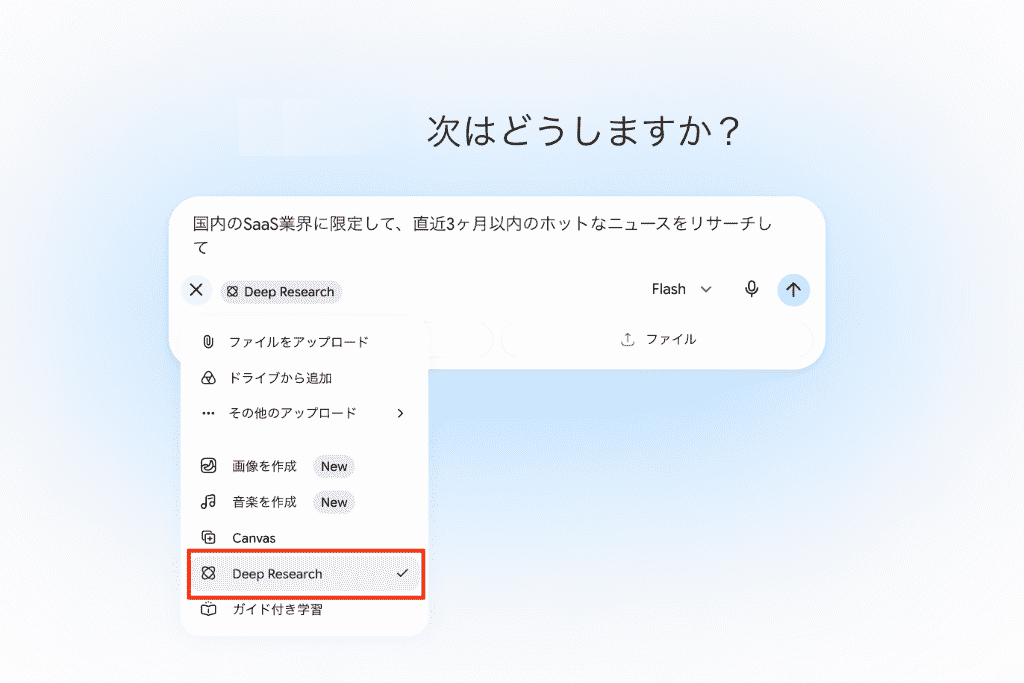
自分で何時間も検索エンジンを回る必要はなく、重要なポイントを抽出して比較表の形式にまとめたり、会議に使えるクオリティのレポートに仕上げることも容易に行えます。
プロンプトによるトーン&マナーの柔軟な調整
- 熱意はあるが論理的な雰囲気で
- シード期の投資家に刺さる簡潔な言葉で
- 専門家による深い洞察力を感じさせるトーンで
といった細かいニュアンスの指定が可能です。
プロンプト次第で、自社のブランドイメージやプレゼンの場に最適な言葉選びをAIが代行してくれます。
🛠️Geminiで投資家を納得させる資料を作るためのプロンプトのコツ

AIから質の高いアウトプットを引き出すには、プロンプトに工夫が必要です。
投資家の心に刺さる資料を作るためには、以下のテクニックを意識しましょう。
4つの基本要素(目的・読者・枚数・トーン)
Googleが推奨するように、プロンプトには「ペルソナ、タスク、背景情報、形式」を盛り込むようにしてください。投資家向け資料では、これに目的・読者・枚数・トーンといった要素を補足すると精度が上がります。
条件が曖昧な場合は、一般的な提案になりやすいため、前提情報はできるだけ明確に伝えるのがおすすめです。
プロンプト構成の一例
# 目的
今回の資料作成のゴール(例:シリーズAで〇億円の資金調達、事業計画の進捗報告など)
# 読者(ターゲット)
資料を読み込む投資家の属性(例:国内の独立系VC、海外の機関投資家、シード期のエンジェルなど)
# 構成・枚数
全体の構成案、または全体の想定スライド枚数(例:全10枚、課題・解決策・市場規模・トラクション・財務計画を含むなど)
# トーン&マナー
投資家に与えたい印象(例:客観的でデータ重視、熱意がありビジョナリー、堅実でロジカルなど)
# 前提データ(インプット)
[事業内容、実績数値、競合優位性などのファクトを箇条書きで記載]
# 指示事項
上記の条件に基づき、投資家が「次に会いたくなる」ストーリー性のある資料の骨子(または各スライドのテキスト)を作成してください。
投資家が重視する「独自の強み」を言語化
自社の技術やネットワークなど、競合が真似できない要素をプロンプトに盛り込みましょう。
- 自社のエンジニアチームは開発スピードが早い
- 最新情報のキャッチアップが早い、かつ着目点が秀逸
- ベテランのCSメンバーでサポート体制を支えている など
この強みを前提情報としてAIに渡すことで、説得力のある内容が生成されやすくなります。
表形式を活用して情報を構造化
文章だけでなく「表形式で出力して」と指示を出すのがコツです。
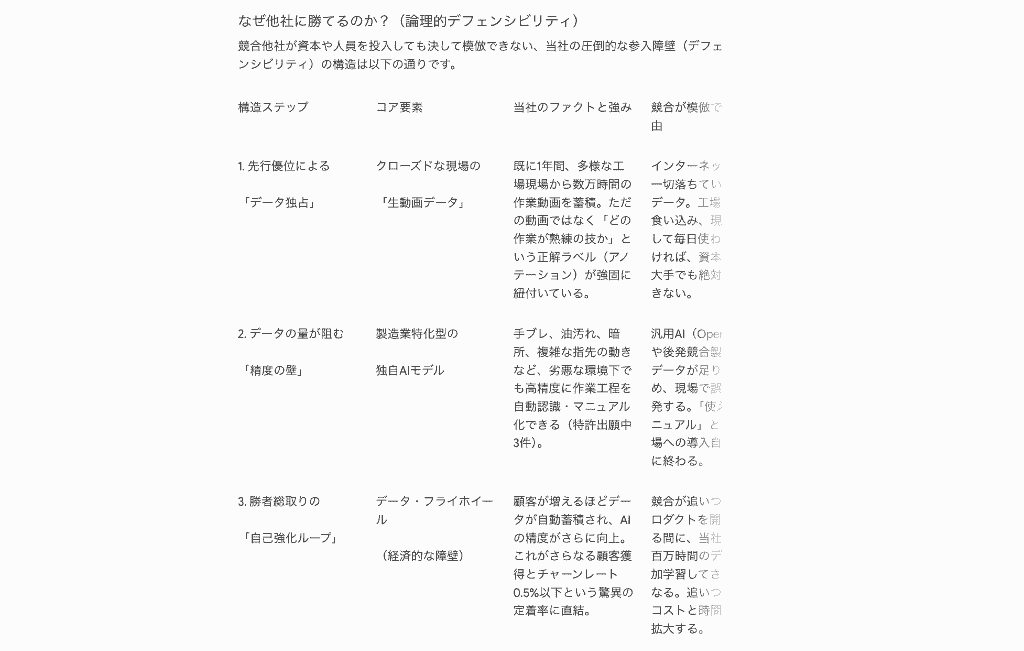
特に競合比較やロードマップなどは、表形式で出力されたものをそのままコピーしてスライドに貼り付けるだけで、プロフェッショナルな見た目の資料になります。
🧪投資家向けピッチデッキのドラフト作成
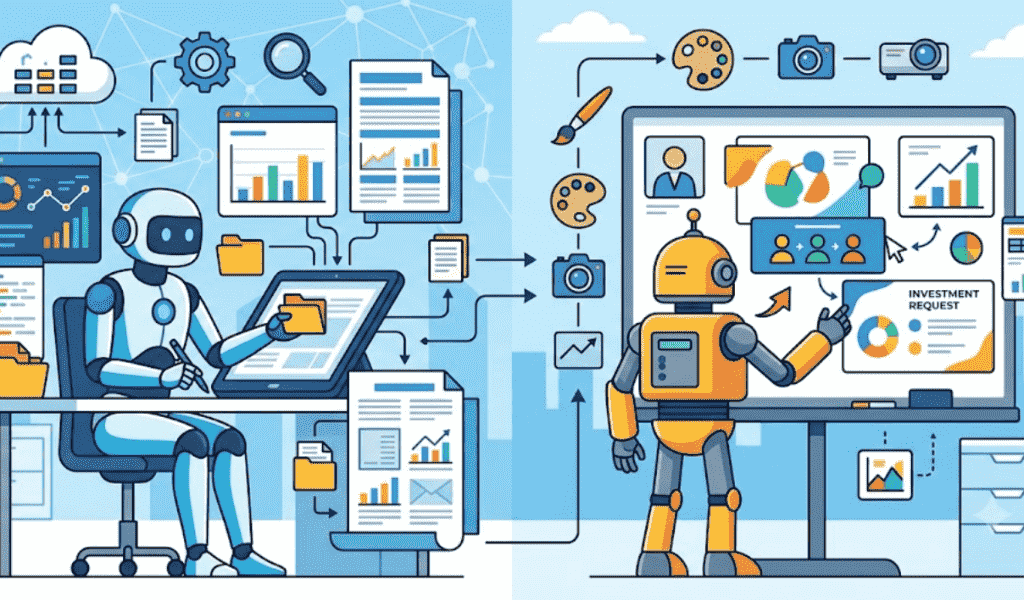
実際にGeminiを使用して、ゼロから投資家向けの資料をどこまで作り込めるか検証を行いました。
検証1:Canvasモードを活用したスライド構成案の生成
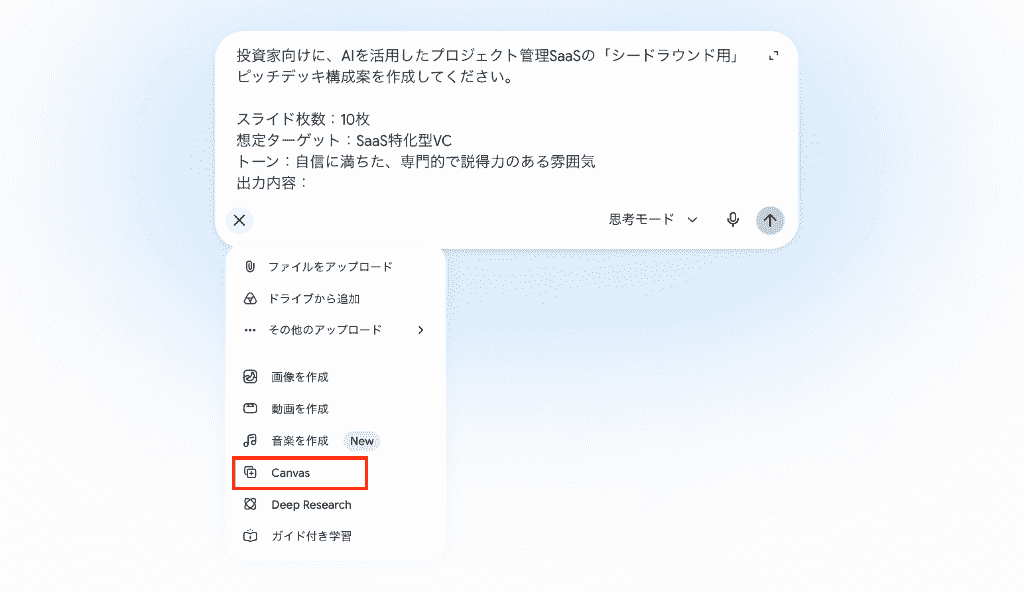
まずは、Canvas機能を活用し、ゼロからピッチデッキの構成案を生成させ、論理的な流れが構築できるかを検証しました。
投稿プロンプト(一部抜粋)
投資家向けに、AIを活用したプロジェクト管理SaaSの「シードラウンド用」ピッチデッキ構成案を作成してください。
## 出力内容:
・10枚分のスライドタイトルと、各スライドの役割・位置づけ(全体として論理的なストーリーになるように)。
・各スライドで話すべきメインメッセージ(スピーカーノート)を、1スライドあたり300文字程度で作成してください。
・特に「投資家がどこを突っ込んでくるか」(例:市場規模、競合優位性、モネタイズ、チームの強み、リスクと対策)を先回りしてカバーする内容にしてください。
## 出力フォーマット:
・スライド1〜10を順に番号付きで記載
・各スライドごとに
「スライドタイトル」
「スライドの役割」
「スピーカーノート(約300文字)」
をわかるように整理して出力してください。
検証結果
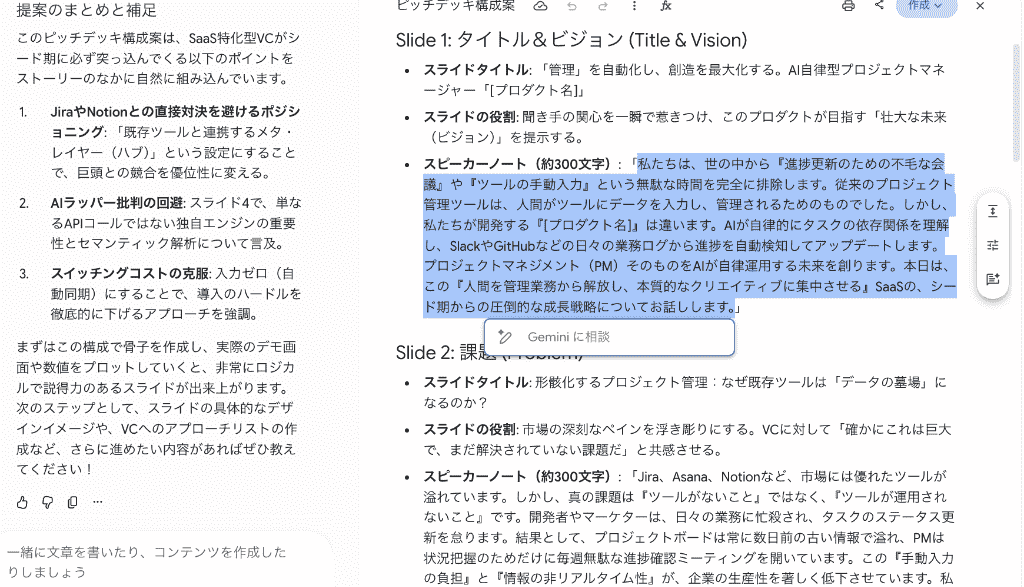
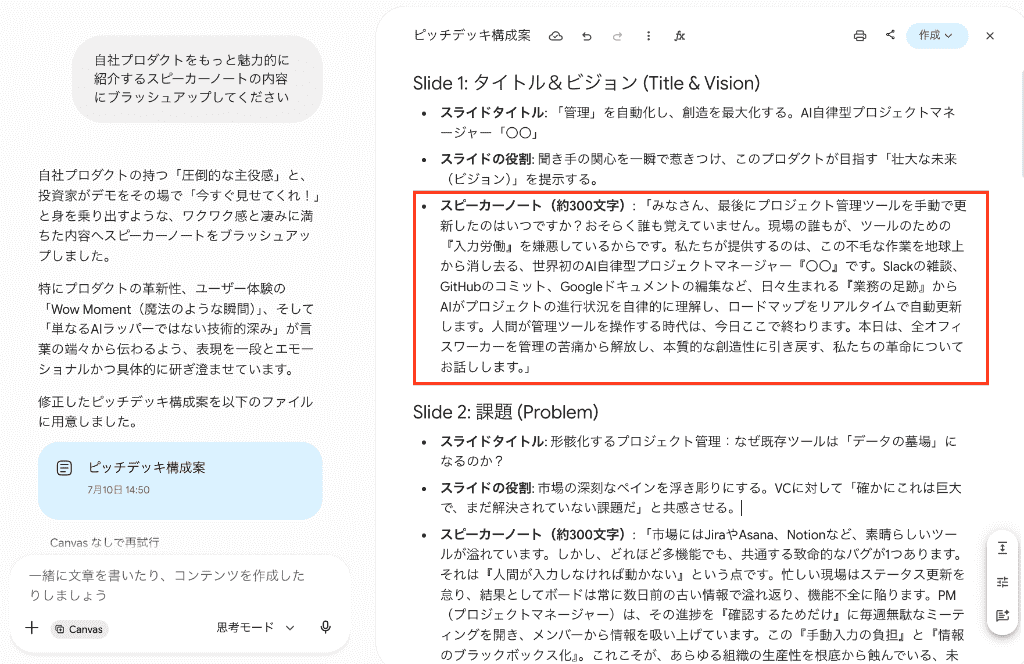
Canvasで編集用エディタが立ち上がることで、AIとの共同作業が非常にスムーズに行えるように。
従来のようなチャットの往復ではなく、選択箇所の修正を指示するとその部分のみがリアルタイムで書き換わるため、修正工数が最小限に抑えられました。
10枚の構成案がわずか3分程度で完成。
特に「投資家がどこを突っ込んでくるか」を意識したスピーカーノートの質が非常に高く、そのまま練習用原稿として使えるレベルでした。
検証2:市場規模の推計と整理
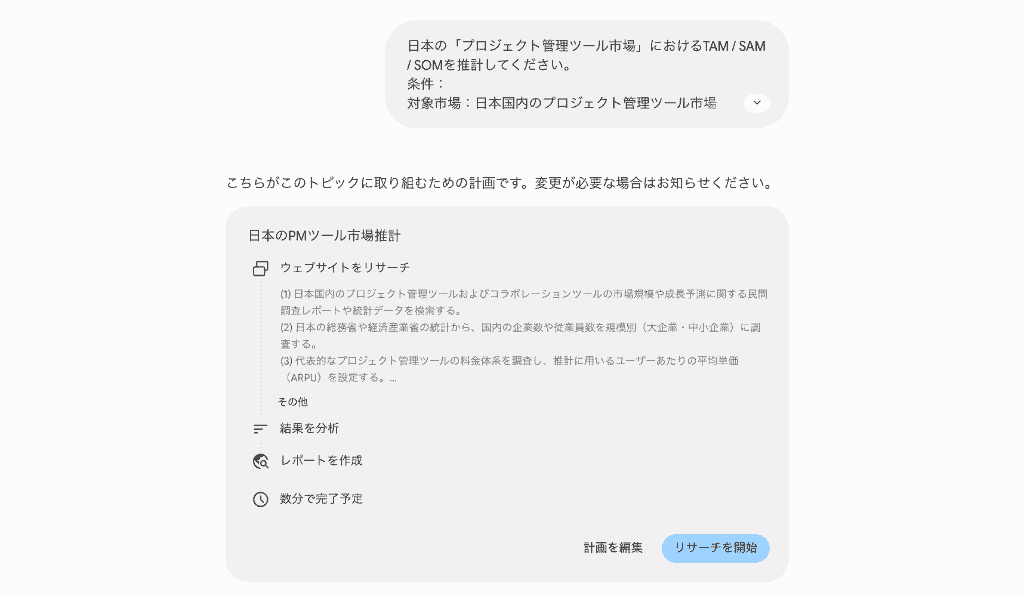
次は、Deep Research機能を活用して、投資家が最も重視する数値情報の妥当性と、その根拠を提示できるかを検証しました。
投稿プロンプト(一部抜粋)
日本の「プロジェクト管理ツール市場」におけるTAM / SAM / SOMを推計してください。
## 条件:
対象市場:日本国内のプロジェクト管理ツール市場
## 要件:
〜〜
3.投資家が納得できるように、以下を含むマクロ視点の解説を800〜1,000文字程度で加えてください
4.推計値は過度に強気になりすぎないように、前提条件(対象とする業種・企業規模・導入率など)を明示し、「現実味のあるレンジ」で提示してください。
## 出力フォーマット:
・「前提条件の整理」:使用した主なデータソースと前提
・「TAM / SAM / SOMの算出」:
・「参照データとURL一覧」:箇条書きで出典名とURLを列挙
・「なぜ今、この市場が拡大しているのか」:マクロ視点の解説(800〜1,000文字程度)
検証結果
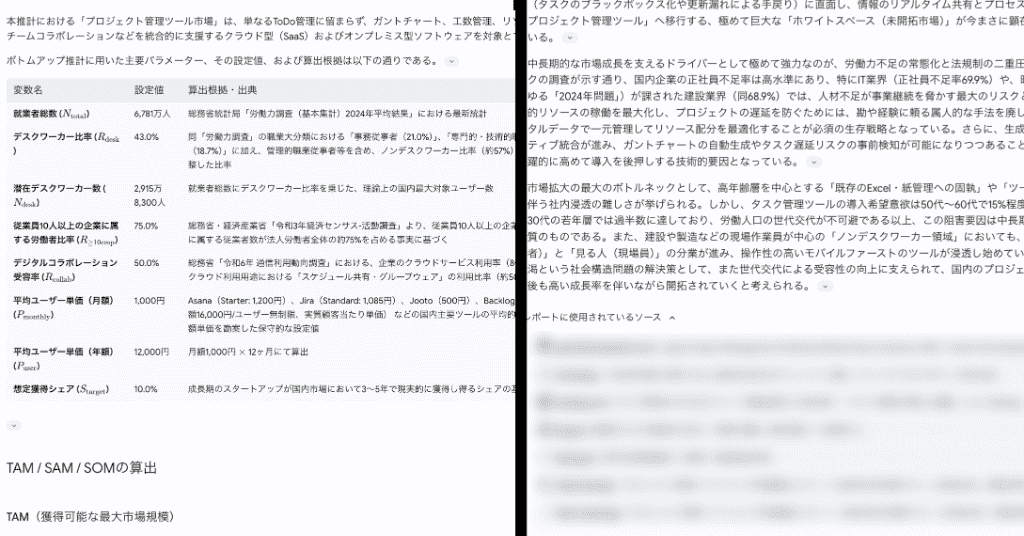
所要時間は10分ほどかかりましたが、最新のニュースや公的機関のデータを引用しながら、論理的な裏付けのある数値を提示してくれました!
自分でリサーチし数字を拾い集め、計算式を作る手間が省けるのは大きなメリットです。
ただし、参照元URLが古い場合や推計ロジックが強気すぎる傾向も見られたため、現実味のある数字への微調整は必須だと感じます。
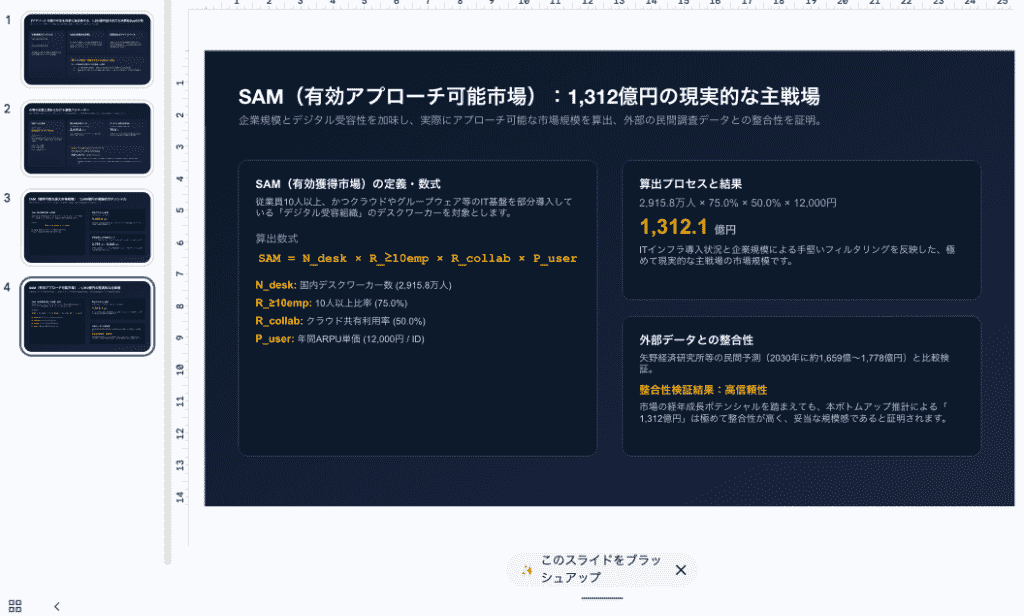
この結果をGoogleスライドへ書き出してみましょう!
リサーチした内容を手動でまとめ、Googleスライドに移動。
テキストを渡すだけで、イメージに近いスライド構成を瞬時に生成してくれます。
リサーチからスライド構成をまとめるまでにかかった時間は1時間弱程度。
手動での調整は必要となりますが、従来の作業時間を4分の1ほどに圧縮することに成功しました。
⚠️Geminiで資料作成する際の注意点

Geminiは非常に強力ですが、全ての作業を丸投げできるわけではありません。
人による最終的なチェックと熱量の注入が、投資判断を左右する鍵となります。
ハルシネーションのリスク
AIは時としてハルシネーションを出力することがあります。
市場データや競合の数値を参照する際は、必ず官公庁の統計資料や企業の公式サイトなどで一次情報を確認するようにしてください。
また、プロンプトで「不確定な情報は【不明】と明示して」と制約を設けることも有効です。
ハルシネーションへの対策一例
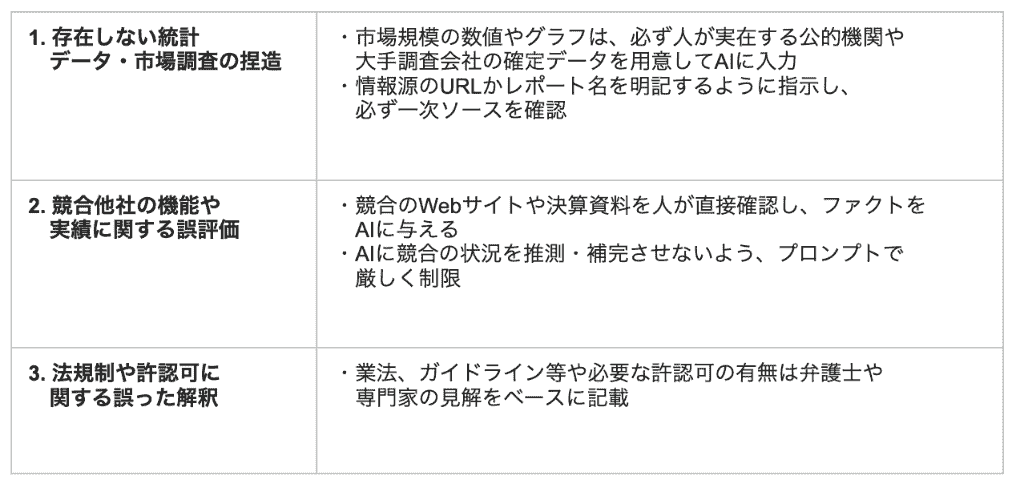
AIの出力を過信せず、目視による最終チェックを常時行う姿勢を常に保っておきましょう。
機密情報の取り扱い
資料作成を行うにあたり、入力するデータには自社の機密情報が含まれることが多いため、以下のような対策を日常的に対応していくことが必須となります。
- 情報漏洩:機密データは匿名化するか、学習オフの法人向けプランで入力する
- 誤情報:提示された数値やファクトは必ず一次情報を確認
- 権利:要約されたデータはそのまま使わず、公式のオープンデータへ差し替える
- 文章:投資家に刺さるトーンになるまで、プロンプトで2〜3回重ねて調整
- フォーマット:プロンプトで文字数を厳格に制限し、出力後は手動で標準フォントへ一括置換する
安心して業務を進めるために、企業のプライバシーが保護された環境で作業を行うようにしましょう。
AI生成コンテンツに対する投資家の評価
投資家は「なぜこの事業をやるのか」という創業者の想いを重視します。
AIが作った綺麗な文章をそのまま読み上げるのではなく、自分の言葉でエピソードや情熱を書き加えることで、初めて心に響く資料になる、ということを忘れないことが大切です。
🔄Geminiと他社AI(ChatGPT・Claude)の比較

現在、多くの生成AIが存在しますが、投資資料作成という文脈においてGeminiは独自の立ち位置を築いています。
他社ツールとの違いを理解し、使い分けることが効率化の鍵となります。
検索のGemini vs 思考のClaude vs 万能のChatGPT
Geminiの最大の特徴は、Google検索との圧倒的な親和性です。
これに対し、Claudeは長い文章の論理構成やニュアンスの調整に優れており、ChatGPTはプログラミングや画像生成を含む汎用性の高さが魅力。
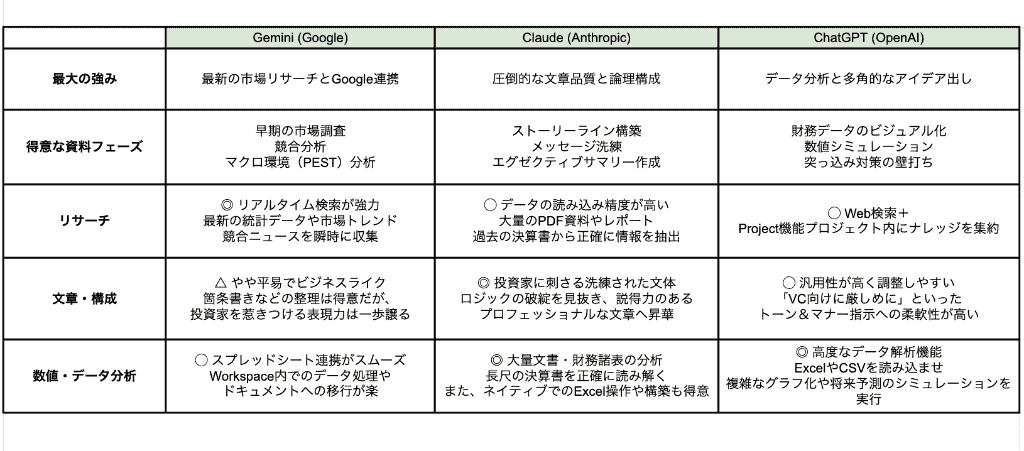
資料の内容に応じて、複数のツールを併用するのも一つの手ですよ。
投資資料作成におけるGeminiの優位性
最新の市場データの調査やGoogleサービスと連携した資料作成ワークフローにおいて、Geminiは有力な選択肢の一つです。
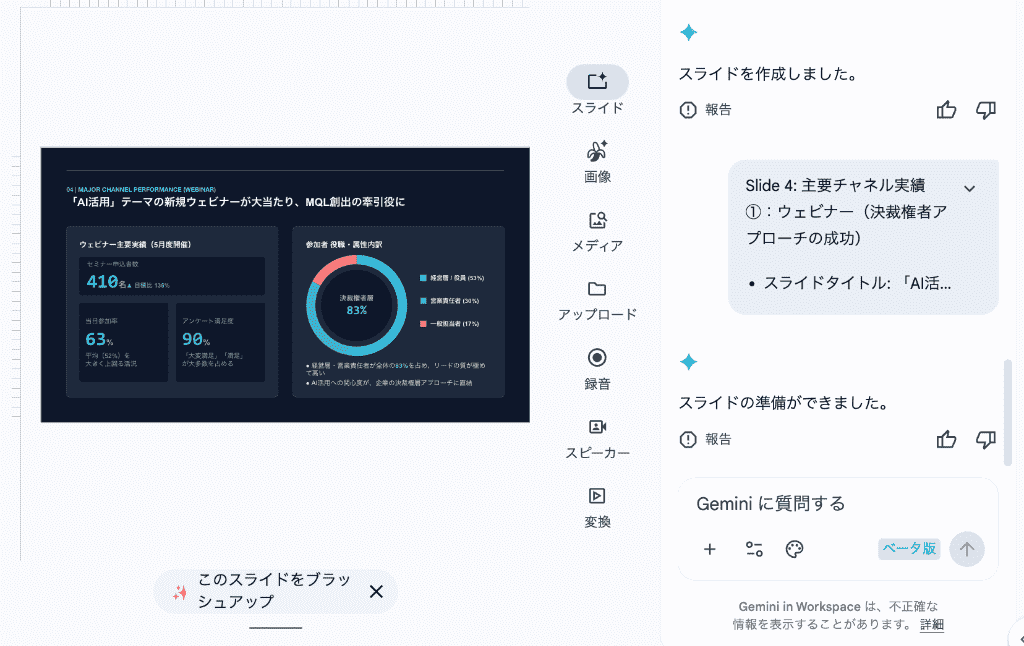
特に、Google検索をソースに含めた調査や、Google系ツールとの連携を重視するシーンに能力を発揮してくれます。
✅まとめ
Geminiを活用した資料作成は、構成案の生成からリサーチ、スライド作成支援まで、従来よりも効率よく進めやすくなります。
しかし、最終的に投資家を動かすのはAIの整った言葉ではなく、人間の情熱と論理的な裏付けです。
AIを頼れるパートナーとして使いこなしつつ、自分の言葉で最高のピッチを完成させてください。
🤖Yoomでできること
Geminiの力を最大限に引き出すためには、AIに渡す「情報の質」を高めることが不可欠。
Yoomを使えば、資料作成の材料となるデータを自動的に集め、Geminiがいつでも最高のパフォーマンスを発揮できる環境を作れます。
資料作成の前にある煩雑な業務をYoomで自動化し、本質的なクリエイティブ作業に集中できる時間を生み出しましょう。
■概要毎週作成される議事録や報告書など、定期的なGoogleドキュメントの確認や要約、共有に手間を感じていませんか。このワークフローを活用することで、指定したスケジュールでGoogleドキュメントの情報をAIが自動で要約し、Gmailで関係者に通知する仕組みを構築できます。手作業による確認漏れや共有の遅れといった課題を削減し、重要な情報を効率的に共有することが可能です。■このテンプレートをおすすめする方- 毎週の定例会議議事録など、定期的なGoogleドキュメントの要約と共有を手作業で行っている方
- ドキュメントの定期的な処理を自動化したいと考えている方
- AIを活用して大量のドキュメントから効率的に情報を抽出し、チームの生産性を高めたい方
■このテンプレートを使うメリット- 指定したスケジュールで自動的に要約と通知が完了するため、ドキュメントの確認や共有に費やしていた時間を短縮できます
- 手作業による共有漏れや確認忘れを防ぎ、重要な情報が関係者へ確実に伝わる体制を構築することに繋がります
■フローボットの流れ- はじめに、Googleドキュメント、Gmail、Google DriveをYoomと連携します
- 次に、トリガーでスケジュールトリガー機能を選択し、毎週月曜の朝9時など、フローを起動したい日時を設定します
- 次に、オペレーションで、Google Driveの「特定フォルダ内のファイル・フォルダを検索」アクションを設定します
- 次に、オペレーションで、Googleドキュメントの「ドキュメントのコンテンツを取得する」アクションを設定し、前段で取得したドキュメントの情報を指定します
- 次に、オペレーションで、AI機能の「要約する」アクションを設定し、取得したドキュメントのコンテンツを要約します
- 最後に、オペレーションで、Gmailの「メールを送る」アクションを設定し、要約した内容を指定の宛先に送付します
※「トリガー」:フロー起動のきっかけとなるアクション、「オペレーション」:トリガー起動後、フロー内で処理を行うアクション■このワークフローのカスタムポイント- スケジュールトリガー機能では、毎週月曜の朝9時など、フローを起動したい日時を任意に設定してください
- Google Driveで検索対象とするフォルダは、任意のフォルダIDを指定することが可能です
- AI機能による要約では、要約の文字数や形式など、条件を任意にカスタマイズできます
- Gmailの送信設定では、通知先のメールアドレスや件名、本文などを自由に設定し、前段のAI機能で生成した要約内容などを本文に含めることも可能です
■注意事項- Google Drive、Googleドキュメント、GmailのそれぞれとYoomを連携してください。
■概要特定の業界動向を分析し、レポートを作成する業務は、多くの時間を要する場合があります。手作業での情報収集は手間がかかるだけでなく、最新情報のキャッチアップも大変です。このワークフローは、Google スプレッドシートに業界名を追加するだけで、AI agentが自動で最新の業界分析を行い、分析結果をGoogleドキュメントにレポートとして出力します。情報収集からレポート作成までを自動化し、リサーチ業務を効率化します。■このテンプレートをおすすめする方- AI agentを活用した業界分析の自動化に関心がある経営企画やマーケティング担当の方
- Google スプレッドシートへの入力だけで、リサーチ業務の工数を削減したいと考えている方
- 情報収集やレポート作成といった定型業務を効率化し、より戦略的な業務に集中したい方
■このテンプレートを使うメリット- Google スプレッドシートに業界名を追加するだけで、AI agentが業界分析からレポート作成までを自動で行うため、リサーチ業務にかかる時間を短縮できます
- AIが設定された指示に基づきレポートを生成するため、担当者によるアウトプットのばらつきを防ぎ、分析レポートの品質を均一化することに繋がります
■フローボットの流れ- はじめに、Google スプレッドシートとGoogleドキュメントをYoomと連携します。
- 次に、トリガーでGoogle スプレッドシートを選択し、「行が追加されたら」というアクションを設定します。
- 次に、オペレーションでAIワーカーを選択し、Google スプレッドシートから取得した業界名をもとに、業界動向の分析とレポート作成を行うためのマニュアル(指示)を作成します。
- 最後に、オペレーションでGoogleドキュメントの「ドキュメントを作成する」アクションを設定し、AIワーカーが生成したテキストを本文に記載します。
※「トリガー」:フロー起動のきっかけとなるアクション、「オペレーション」:トリガー起動後、フロー内で処理を行うアクション
■このワークフローのカスタムポイント- Google スプレッドシートのトリガー設定では、業界名を追加する対象のスプレッドシートIDとシート名を任意で設定してください。
- AIワーカーの設定では、利用したいAIモデルを任意で選択し、どのような観点で業界分析を行い、どのような構成でレポートを出力させたいか、具体的な指示を自由に設定できます。
■注意事項- Google スプレッドシート、GoogleドキュメントのそれぞれとYoomを連携してください。
- トリガーは5分、10分、15分、30分、60分の間隔で起動間隔を選択できます。
- プランによって最短の起動間隔が異なりますので、ご注意ください。
- Google スプレッドシートをアプリトリガーとして使用する際の注意事項は「【アプリトリガー】Google スプレッドシートのトリガーにおける注意事項」を参照してください。
- AIワーカー内で使用するツール(アプリ)についてもマイアプリ連携が必要です。
- AIワーカーの基本設定は「【AIワーカー】基本的な設定方法」をご参照ください。
- AIワーカーの同時実行数・作成可能なAIワーカー数・利用可能なAIモデルはご契約中のプランによって異なります。
- AIワーカー内でご利用いただけるアプリやオペレーション等はフローボットの利用制限と同様です。
- AIワーカーは、テスト実行でも本番実行と同様にタスクを消費しますのでご注意ください。詳細は「【AIワーカー】タスク実行数の計算方法」ご参照ください。
- AIワーカーはマニュアルを詳細に設定することで適切な処理を実行しやすくなります。詳細は「【AIワーカー】マニュアルの作成方法」をご参照ください。
`■概要記事作成時の表記ゆれチェックは、コンテンツの品質を維持するために不可欠ですが、手作業での確認は時間と手間がかかるのではないでしょうか。また、目視でのチェックには見落としのリスクも伴います。このワークフローを活用すれば、Google ドキュメントで作成した記事を、AI agentがスタイルガイドに沿って表記ゆれチェックを自動で行うため、校正作業を効率化し、コンテンツの品質向上に貢献します。■このテンプレートをおすすめする方- Google ドキュメントで作成した記事の表記ゆれチェックを手作業で行っているコンテンツ担当者の方
- AI agentを活用して、メディアのスタイルガイドに沿った校正プロセスを自動化したい編集者の方
- 複数人での記事制作において、表記の統一性を担保する仕組みを構築したいと考えている方
■このテンプレートを使うメリット- Google ドキュメントでの記事作成後、AI agentによる表記ゆれチェックが自動で実行されるため、これまで校正に費やしていた時間を短縮できます。
- 手作業による確認で発生しがちな見落としや、担当者ごとの判断基準のブレといったヒューマンエラーを防ぎ、コンテンツの品質を安定させます。
■フローボットの流れ- はじめに、Google ドキュメントとSlackをYoomと連携します。
- 次に、トリガーでGoogle ドキュメントを選択し、「Googleドキュメント上から起動」アクションを設定します。
- 最後に、オペレーションでAIワーカーを設定し、Google ドキュメントの内容をもとに表記ゆれをチェックし校正するためのマニュアル(指示)を作成します。
※「トリガー」:フロー起動のきっかけとなるアクション、「オペレーション」:トリガー起動後、フロー内で処理を行うアクション
■このワークフローのカスタムポイント- Google ドキュメントのトリガー設定では、ワークフローを起動したいページのURLサンプルを任意で設定してください。
- AIワーカーの設定では、利用したいAIモデルを選択し、自社のスタイルガイドや校正ルールに合わせた具体的な指示内容を任意で設定してください。
■注意事項- Google ドキュメント、SlackのそれぞれとYoomを連携してください。
- Chrome拡張機能を使ったトリガーの設定方法は「Chrome拡張機能を使ったトリガーの設定方法」をご参照ください。
- AIワーカー内で使用するツール(アプリ)についてもマイアプリ連携が必要です。
- AIワーカーの基本設定は「【AIワーカー】基本的な設定方法」をご参照ください。
- AIワーカーの同時実行数・作成可能なAIワーカー数・利用可能なAIモデルはご契約中のプランによって異なります。
- AIワーカー内でご利用いただけるアプリやオペレーション等はフローボットの利用制限と同様です。
- AIワーカーは、テスト実行でも本番実行と同様にタスクを消費しますのでご注意ください。詳細は「【AIワーカー】タスク実行数の計算方法」ご参照ください。
- AIワーカーはマニュアルを詳細に設定することで適切な処理を実行しやすくなります。詳細は「【AIワーカー】マニュアルの作成方法」をご参照ください。

- 毎週の定例会議議事録など、定期的なGoogleドキュメントの要約と共有を手作業で行っている方
- ドキュメントの定期的な処理を自動化したいと考えている方
- AIを活用して大量のドキュメントから効率的に情報を抽出し、チームの生産性を高めたい方
- 指定したスケジュールで自動的に要約と通知が完了するため、ドキュメントの確認や共有に費やしていた時間を短縮できます
- 手作業による共有漏れや確認忘れを防ぎ、重要な情報が関係者へ確実に伝わる体制を構築することに繋がります
- はじめに、Googleドキュメント、Gmail、Google DriveをYoomと連携します
- 次に、トリガーでスケジュールトリガー機能を選択し、毎週月曜の朝9時など、フローを起動したい日時を設定します
- 次に、オペレーションで、Google Driveの「特定フォルダ内のファイル・フォルダを検索」アクションを設定します
- 次に、オペレーションで、Googleドキュメントの「ドキュメントのコンテンツを取得する」アクションを設定し、前段で取得したドキュメントの情報を指定します
- 次に、オペレーションで、AI機能の「要約する」アクションを設定し、取得したドキュメントのコンテンツを要約します
- 最後に、オペレーションで、Gmailの「メールを送る」アクションを設定し、要約した内容を指定の宛先に送付します
- スケジュールトリガー機能では、毎週月曜の朝9時など、フローを起動したい日時を任意に設定してください
- Google Driveで検索対象とするフォルダは、任意のフォルダIDを指定することが可能です
- AI機能による要約では、要約の文字数や形式など、条件を任意にカスタマイズできます
- Gmailの送信設定では、通知先のメールアドレスや件名、本文などを自由に設定し、前段のAI機能で生成した要約内容などを本文に含めることも可能です
- Google Drive、Googleドキュメント、GmailのそれぞれとYoomを連携してください。
- AI agentを活用した業界分析の自動化に関心がある経営企画やマーケティング担当の方
- Google スプレッドシートへの入力だけで、リサーチ業務の工数を削減したいと考えている方
- 情報収集やレポート作成といった定型業務を効率化し、より戦略的な業務に集中したい方
- Google スプレッドシートに業界名を追加するだけで、AI agentが業界分析からレポート作成までを自動で行うため、リサーチ業務にかかる時間を短縮できます
- AIが設定された指示に基づきレポートを生成するため、担当者によるアウトプットのばらつきを防ぎ、分析レポートの品質を均一化することに繋がります
- はじめに、Google スプレッドシートとGoogleドキュメントをYoomと連携します。
- 次に、トリガーでGoogle スプレッドシートを選択し、「行が追加されたら」というアクションを設定します。
- 次に、オペレーションでAIワーカーを選択し、Google スプレッドシートから取得した業界名をもとに、業界動向の分析とレポート作成を行うためのマニュアル(指示)を作成します。
- 最後に、オペレーションでGoogleドキュメントの「ドキュメントを作成する」アクションを設定し、AIワーカーが生成したテキストを本文に記載します。
■このワークフローのカスタムポイント
- Google スプレッドシートのトリガー設定では、業界名を追加する対象のスプレッドシートIDとシート名を任意で設定してください。
- AIワーカーの設定では、利用したいAIモデルを任意で選択し、どのような観点で業界分析を行い、どのような構成でレポートを出力させたいか、具体的な指示を自由に設定できます。
- Google スプレッドシート、GoogleドキュメントのそれぞれとYoomを連携してください。
- トリガーは5分、10分、15分、30分、60分の間隔で起動間隔を選択できます。
- プランによって最短の起動間隔が異なりますので、ご注意ください。
- Google スプレッドシートをアプリトリガーとして使用する際の注意事項は「【アプリトリガー】Google スプレッドシートのトリガーにおける注意事項」を参照してください。
- AIワーカー内で使用するツール(アプリ)についてもマイアプリ連携が必要です。
- AIワーカーの基本設定は「【AIワーカー】基本的な設定方法」をご参照ください。
- AIワーカーの同時実行数・作成可能なAIワーカー数・利用可能なAIモデルはご契約中のプランによって異なります。
- AIワーカー内でご利用いただけるアプリやオペレーション等はフローボットの利用制限と同様です。
- AIワーカーは、テスト実行でも本番実行と同様にタスクを消費しますのでご注意ください。詳細は「【AIワーカー】タスク実行数の計算方法」ご参照ください。
- AIワーカーはマニュアルを詳細に設定することで適切な処理を実行しやすくなります。詳細は「【AIワーカー】マニュアルの作成方法」をご参照ください。
- Google ドキュメントで作成した記事の表記ゆれチェックを手作業で行っているコンテンツ担当者の方
- AI agentを活用して、メディアのスタイルガイドに沿った校正プロセスを自動化したい編集者の方
- 複数人での記事制作において、表記の統一性を担保する仕組みを構築したいと考えている方
- Google ドキュメントでの記事作成後、AI agentによる表記ゆれチェックが自動で実行されるため、これまで校正に費やしていた時間を短縮できます。
- 手作業による確認で発生しがちな見落としや、担当者ごとの判断基準のブレといったヒューマンエラーを防ぎ、コンテンツの品質を安定させます。
- はじめに、Google ドキュメントとSlackをYoomと連携します。
- 次に、トリガーでGoogle ドキュメントを選択し、「Googleドキュメント上から起動」アクションを設定します。
- 最後に、オペレーションでAIワーカーを設定し、Google ドキュメントの内容をもとに表記ゆれをチェックし校正するためのマニュアル(指示)を作成します。
■このワークフローのカスタムポイント
- Google ドキュメントのトリガー設定では、ワークフローを起動したいページのURLサンプルを任意で設定してください。
- AIワーカーの設定では、利用したいAIモデルを選択し、自社のスタイルガイドや校正ルールに合わせた具体的な指示内容を任意で設定してください。
- Google ドキュメント、SlackのそれぞれとYoomを連携してください。
- Chrome拡張機能を使ったトリガーの設定方法は「Chrome拡張機能を使ったトリガーの設定方法」をご参照ください。
- AIワーカー内で使用するツール(アプリ)についてもマイアプリ連携が必要です。
- AIワーカーの基本設定は「【AIワーカー】基本的な設定方法」をご参照ください。
- AIワーカーの同時実行数・作成可能なAIワーカー数・利用可能なAIモデルはご契約中のプランによって異なります。
- AIワーカー内でご利用いただけるアプリやオペレーション等はフローボットの利用制限と同様です。
- AIワーカーは、テスト実行でも本番実行と同様にタスクを消費しますのでご注意ください。詳細は「【AIワーカー】タスク実行数の計算方法」ご参照ください。
- AIワーカーはマニュアルを詳細に設定することで適切な処理を実行しやすくなります。詳細は「【AIワーカー】マニュアルの作成方法」をご参照ください。
出典1:Gemini出典2:Gemini Deep Research
プログラミング知識なしで手軽に構築できます。










