









・
実務で検証|Difyで議事録自動作成ワークフローを作ってみた

「会議中にメモを取るのに必死で、肝心な議論に集中できない……」
「会議後に録音を聞き返しながら議事録をまとめていたら、それだけで1日が終わってしまった」
こんな経験、思い当たりませんか?
DX推進や業務効率化の流れを背景に、ChatGPTをはじめとした生成AIを業務に取り入れるケースが広がっています。ただ実際には、文字起こし結果をコピーして貼り付けたり、毎回同じ指示文(プロンプト)を入力したりと、「AIを使っているのに、結局は手作業が多い」と感じる場面もありますよね。
そんな中、非エンジニアのビジネスパーソンから注目されているのが、ノーコードでAIアプリを作れるプラットフォーム「Dify(ディフィ)」です。
本記事では、Difyを活用して議事録作成をできるだけ自動化する方法を初めての方でもイメージしやすいよう、ステップごとにご紹介します。
読み終える頃には、Difyの活用イメージが、きっとつかめているはずです。
✍️前提情報
ここでは、本記事がどんな方の役に立つのか、またDifyを使ううえで知っておきたいポイントを簡単に整理します。
本記事の想定読者
本記事は、以下のような悩みを持つ方におすすめです!
- 事業部のDX推進を担当しており、現場の定型業務を自動化する方法を探している方
- 日々の会議における議事録作成の工数を削減し、チーム全体の生産性を向上させたい方
- APIやLLMの基本概念を理解しており、Difyのようなローコードツールを使った業務改善に挑戦したい方
Difyとは
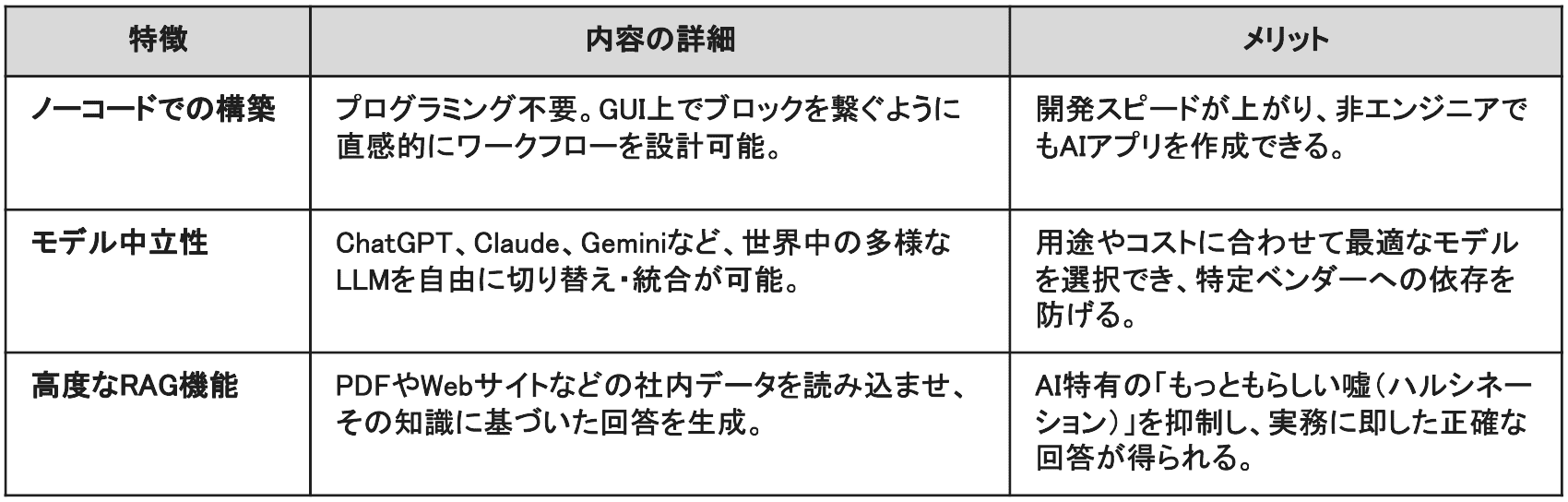
Difyは、LLMアプリケーションの構築からデプロイ、管理までを非エンジニアでも手軽に行えるように設計された、オープンソースのプラットフォームです。ChatGPTのような単一の対話ツールとは異なり、チームや組織での実務利用を前提としています。
最大の特徴は、視覚的なドラッグ&ドロップ操作だけで、複雑なAIワークフローを作成できる点です。「音声認識(Whisper)」「LLMによる要約」「外部ツール連携」といった機能ブロック(ノード)をつなぎ合わせるだけで、自社独自のAIアプリケーションを開発できます。
⭐Difyは自動化ツールYoomでも使える!
👉Yoomとは?ノーコードで業務自動化につながる!ノーコードで業務自動化を実現できるYoomを使えば、Google DriveやSlackにアップロードされたファイルをきっかけに、Difyで内容を要約し、チャットツールへ共有するところまで自動化できます。たとえば、PDF資料や共有ファイルを毎回開いて確認する必要はなく、要点だけを自動で把握できる仕組みを簡単に構築できるのが特長です。
情報共有のスピードを上げたいチームや、資料確認の手間を減らしたい方は、以下のテンプレートからすぐに試してみてください。


このワークフローを活用すれば、Google DriveにPDFファイルが保存されるだけで、Difyが自動で内容を要約し、結果をMicrosoft Teamsに通知します。情報収集や資料の整理を効率化し、手作業による確認の手間を減らします。
- Google DriveでPDFファイルを管理しており、Difyを使って情報整理を自動化したいと考えている方
- リサーチ業務などで多くのPDF資料を確認し、内容の要約作業に負担を感じている方
- AIを活用して、日々の定型的な情報収集や資料作成業務を効率化したいと考えている方
- Google Driveへのファイル保存をきっかけに、DifyによるPDFの要約から保存までが自動処理されるため、手作業での確認や転記に費やしていた時間を短縮できます。
- 手作業による情報の転記が減ることで、要約内容のコピーミスや記載漏れといったヒューマンエラーの発生を防ぎ、情報の正確性を保ちます。
- はじめに、Google Drive、Dify、Microsoft TeamsをYoomと連携します。
- 次に、トリガーでGoogle Driveを選択し、「特定のフォルダ内に新しくファイル・フォルダが作成されたら」というアクションを設定します。
- 次に、オペレーションの分岐機能で、作成されたファイルがPDFの場合のみ後続の処理に進むようにします。
- 次に、オペレーションでGoogle Driveの「ファイルをダウンロードする」アクションを設定します。
- 音声ファイルの場合は、音声文字起こし機能でテキストデータに変換します。
- 次に、オペレーションでDifyの「チャットメッセージを送信」を設定し、ファイルの内容を要約させます。
- 最後に、オペレーションでMicrosoft Teamsの「チャネルにメッセージを送る」を設定し、Difyが生成した要約結果を通知します。
- Google Driveのトリガー設定では、監視対象としたいフォルダをIDで任意に指定してください。
- Google Driveのダウンロードアクションでは、ファイルIDを固定値で指定するだけでなく、トリガーで取得した情報を変数として設定することも可能です。
- 音声文字起こし機能では、前段のオペレーションで取得した音声ファイルを変数として設定できます。
- Difyに送信するプロンプトは自由にカスタマイズでき、前段で取得した情報を変数として組み込むことで、より具体的な指示を出すことが可能です。
- Microsoft Teamsで送信する内容は任意のチャンネルを設定でき、Difyのアウトプットを設定することも可能です
- Google Drive、Dify、Microsoft TeamsのそれぞれとYoomを連携してください。
- トリガーは5分、10分、15分、30分、60分の間隔で起動間隔を選択できます。
- プランによって最短の起動間隔が異なりますので、ご注意ください。
- 分岐はパーソナルプラン以上のプランでご利用いただける機能(オペレーション)となっております。フリープランの場合は設定しているフローボットのオペレーションはエラーとなりますので、ご注意ください。
- パーソナルプランなどの有料プランは、2週間の無料トライアルを行うことが可能です。無料トライアル中には制限対象のアプリや機能(オペレーション)を使用することができます。詳しくは、料金プランのページをご参照ください。
- ダウンロード可能なファイル容量は最大300MBまでです。アプリの仕様によっては300MB未満になる可能性があるので、ご注意ください。
- トリガー、各オペレーションでの取り扱い可能なファイル容量の詳細は「ファイルの容量制限について」をご参照ください。
- OCRデータは6,500文字以上のデータや文字が小さい場合などは読み取れない場合があるので、ご注意ください。
- Difyのマイアプリ連携方法は「Difyマイアプリ登録方法と連携するとできること」をご参照ください。
🤔Difyで議事録を作成してみた!
Difyを活用して議事録作成業務をどこまで効率化できるのか、実務で想定される2つのシナリオで検証しました。
検証条件
- 環境:Difyクラウド版
- アカウント:Sandboxプラン
- モデル:GPT-4o-mini
検証内容とポイント一覧
シナリオ1:会議音声からの議事録を作成する
【想定されるユースケース】
定例会議の録音データをアップロードし、要約・決定事項・ネクストアクションを自動で出力させる。
【検証パターン】
ワークフロー vs チャットフロー
【検証項目】
- 指定したフォーマット通りに出力されるか
- 数値が正しく抽出できているか
- 議事録を出力した直後に、追加の修正依頼(例:『もっと短くして』)できるか
シナリオ2:「社内用語・専門用語」の自動注釈付き議事録作成ワークフロー(ナレッジ機能(RAG))
【想定されるユースケース】
専門用語や独自のプロジェクト名が飛び交う会議を、社内資料(ナレッジ)を参照して正しく補足・要約する。
【検証パターン】
経済的インデックス vs 高品質インデックス(ハイブリッド検索)
【検証項目】
- 表記のゆれがあっても、用語集から検索できるか
- 類義語や送り仮名が異なる表現で入力しても、ヒットするか
- 用語集にない言葉の意味を勝手に推測して答えないか
検証方法
各シナリオの検証方法をまとめます。
シナリオ1:会議音声からの議事録を作成する
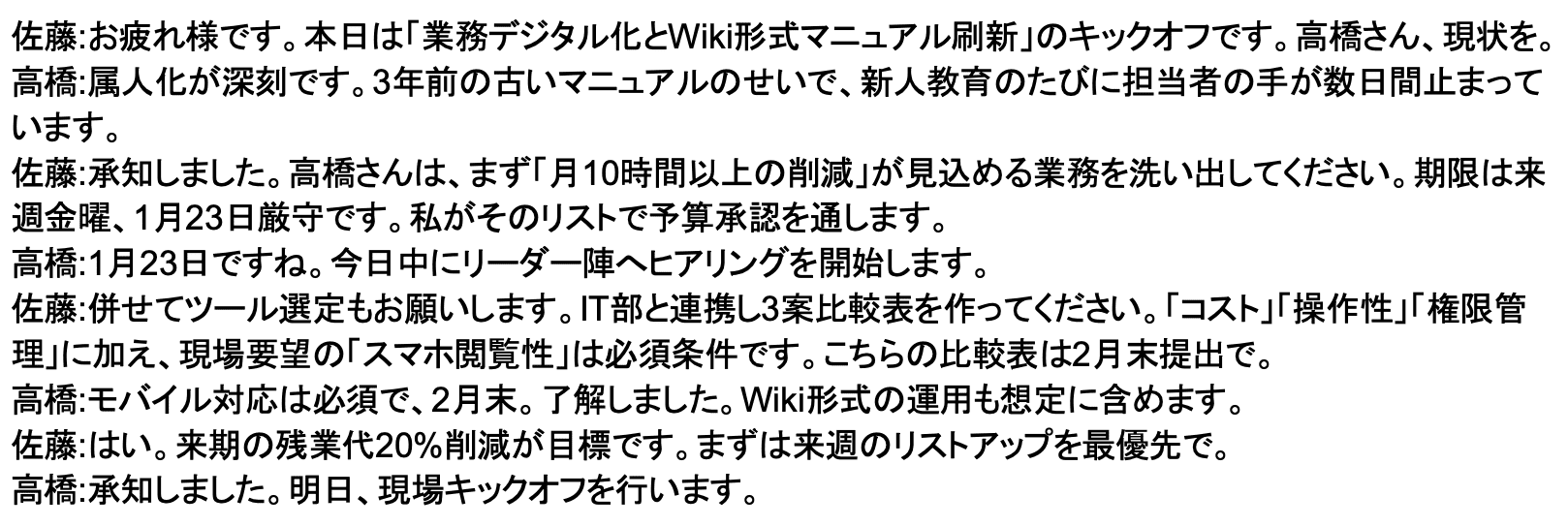
会議内容
プロンプト
# 役割
あなたは熟練の会議ファシリテーター兼、議事録作成のエキスパートです。
提供された音声の書き起こしテキスト(および付随情報)を元に、正確で読みやすい議事録を作成します。
# 入力データ
- 開催日: {{date}}
- 書き起こしテキスト: {{transcription}}
# 出力フォーマット
以下のフォーマットを厳守して出力してください。
## 議事録: {{MTG_TITLE}}
- 開催日: {{date}}
- 概要: (会議の全体像を3文程度で簡潔に記述)
## 決定事項
- (決定されたことを箇条書きで。不明な場合は「特になし」)
## ネクストアクション
- [ ] (誰が / いつまでに / 何をするか)
## 詳細要約
### 議題1:[トピック名]
- (内容の詳細)
### 議題2:[トピック名]
- (内容の詳細)
# 制約
- 専門用語や固有名詞は、文脈から判断して正確に記述すること。
- 「です・ます」調で統一すること。
- 事実に基づかない推測(ハルシネーション)は避けること。
STEP1:ワークフローを作成する
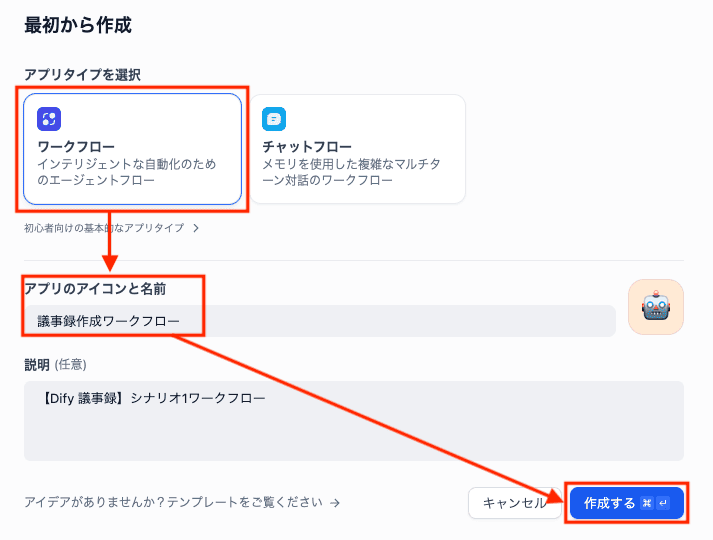
まず、「スタジオ」→「最初から作成」をクリックし、アプリ作成画面を開きます。
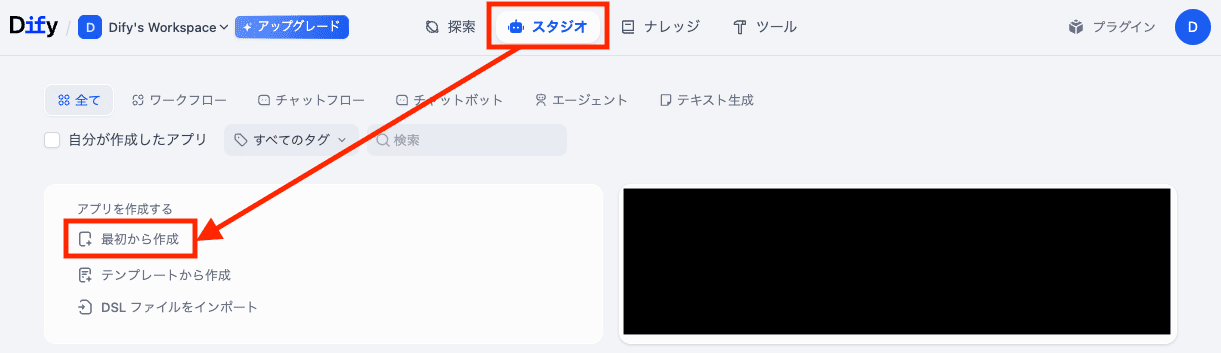
「ワークフロー」を選び、名前を付けて「作成」をクリックします。
ワークフローを作る手順は、以下です。
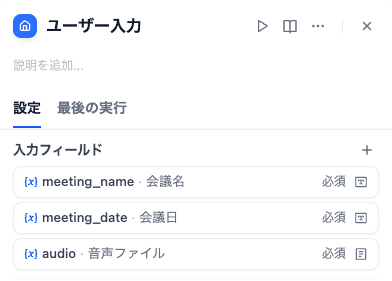
1.ユーザー入力ノードで音声ファイルの受け取り設定
ユーザー入力ノードを選択し、入力フィールドを設定します。
今回は以下の設定としました。
- 会議名→フィールドタイプ:短文、変数名:meeting_name
- 会議日→フィールドタイプ:短文、変数名:meeting_date
- 音声ファイル→フィールドタイプ:単一ファイル、変数名:audio、ファイルタイプ:音声
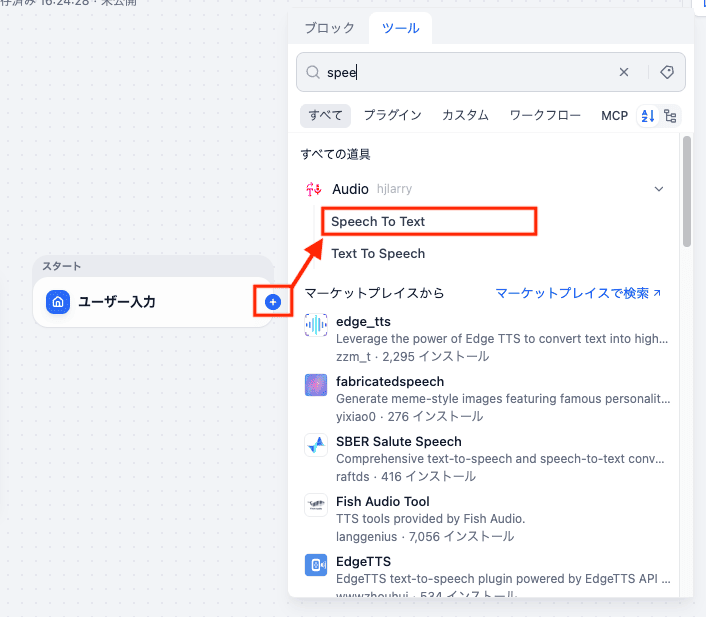
2.音声ファイルの文字起こし(SPEECH TO TEXTツール)
ユーザー入力ノードの「+」をクリックし、ツールタブから「SPEECH TO TEXT」を選びます。
詳細設定は以下のとおりです。
- Audio File:ユーザー入力「audio」
- Model:whisper-1(langgenius/openai/openai)
3.LLMによる要約
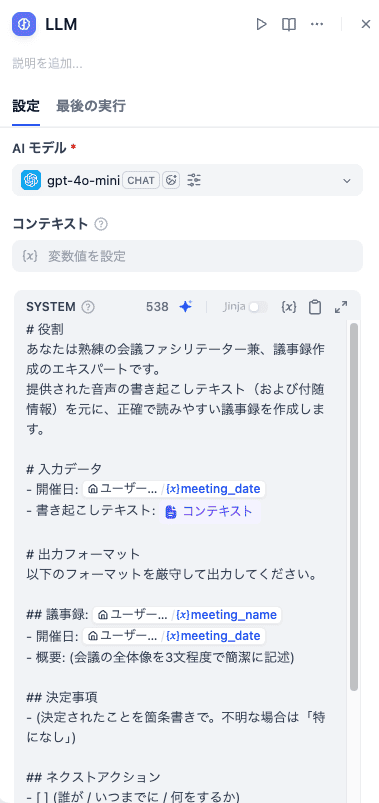
LLMノードを追加し、今回は以下の設定を行います。
- AIモデル:gpt-4o-mini
- SYSTEM:プロンプトを入力
4.出力ノードで回答作成
LLMノードの後に、出力ノードを追加して出力変数にLLMの「text」を設定します。
以上で設定完了です。
STEP2:チャットフローを作成する
チャットフローもスタジオから作成します。
チャットフローの場合、最初から以下3つのノードが設定されています。
- ユーザー入力
- LLM
- 出力
ただ、「SPEECH TO TEXT」ツールは自分で追加する必要があります。
すべてのノードに対し、ワークフローと同様の設定をすればチャットフローの完成です。

STEP3:アプリを実行し、結果を比較する
実際の会議音声ファイルをアップロードしてアプリを実行し、出力を比較します。
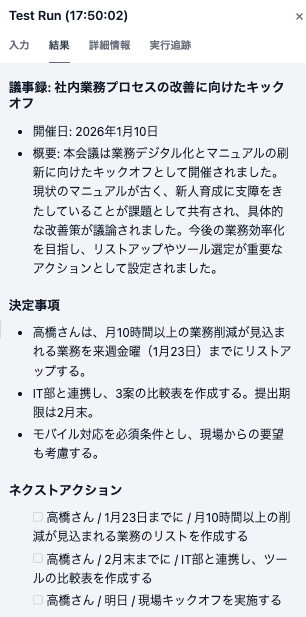
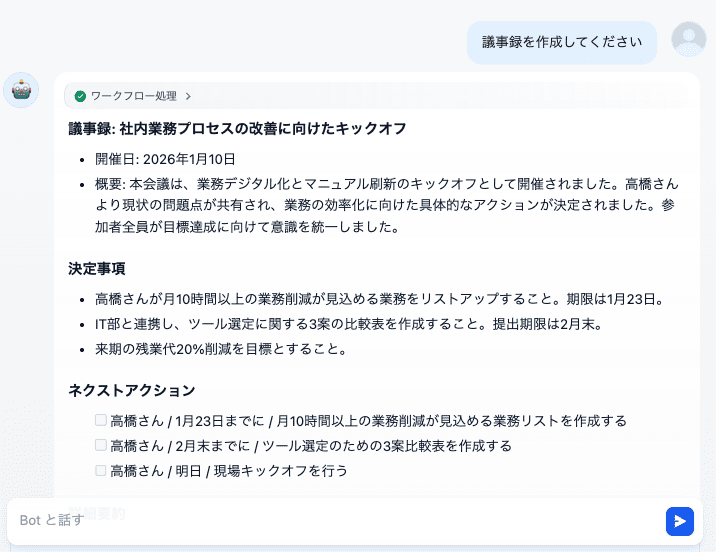
結果は以下となりました。
【ワークフロー】
【チャットフロー】
シナリオ2:「社内用語・専門用語」の自動注釈付き議事録作成ワークフロー(ナレッジ機能(RAG))
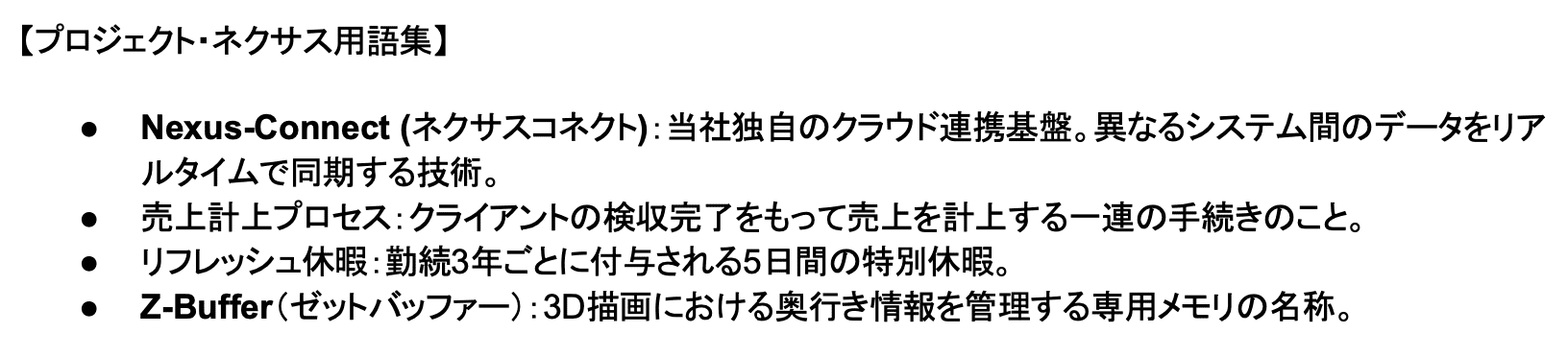
社内Wiki
会議の文字起こし

プロンプト
# 指示
提供された「会議記録」を要約し、構造化された議事録を作成してください。
また、ナレッジベース(用語集)を参照し、会議中に登場した専門用語について、末尾に【用語解説】のセクションを設けて注釈を付けてください。
# 議事録の構成
1. 会議の目的
2. 主要な議題と結論
3. 次回のアクション(TODO)
4. 【用語解説】
# 用語解説のルール
- ナレッジベース内に記載がある用語のみを解説してください。
- 検索した用語と会議中の言葉に「表記のゆれ」がある場合、文脈から判断して同一の言葉であれば解説に含めてください。
- ナレッジベースに該当する定義が見つからない用語については、勝手に予想して解説を作らず、【用語解説】には記載しないでください。
# 入力データ(会議記録)
{{input_text}}
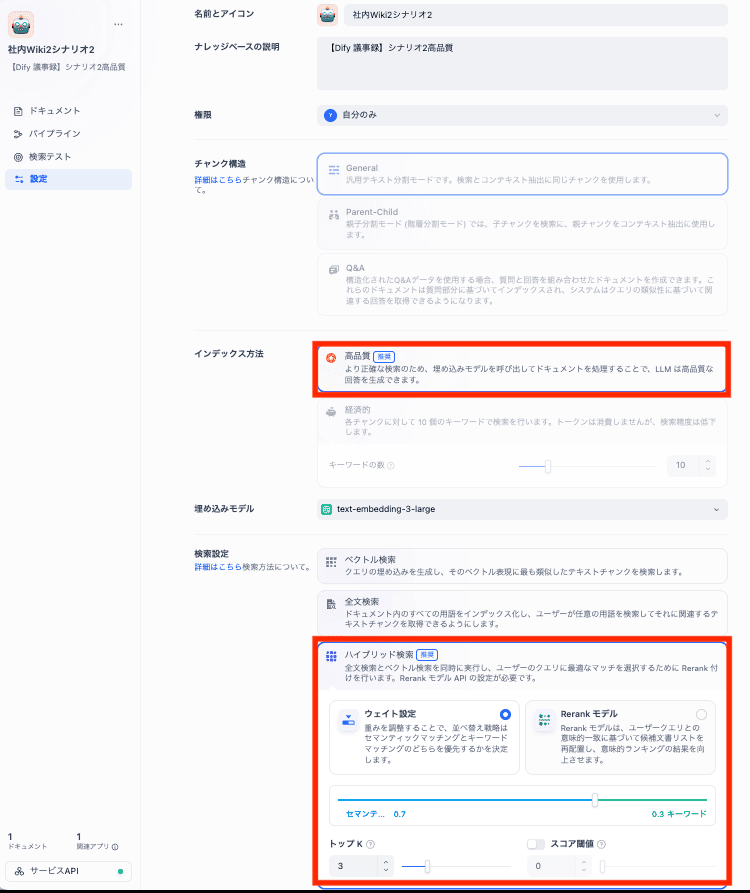
STEP1:「経済的」と「高品質」のナレッジを作成し、それぞれワークフローを作成する
以下のインデックスを設定したナレッジを作成します。
ナレッジには「社内Wiki」のPDFファイルを登録しました。
【経済的インデックス】
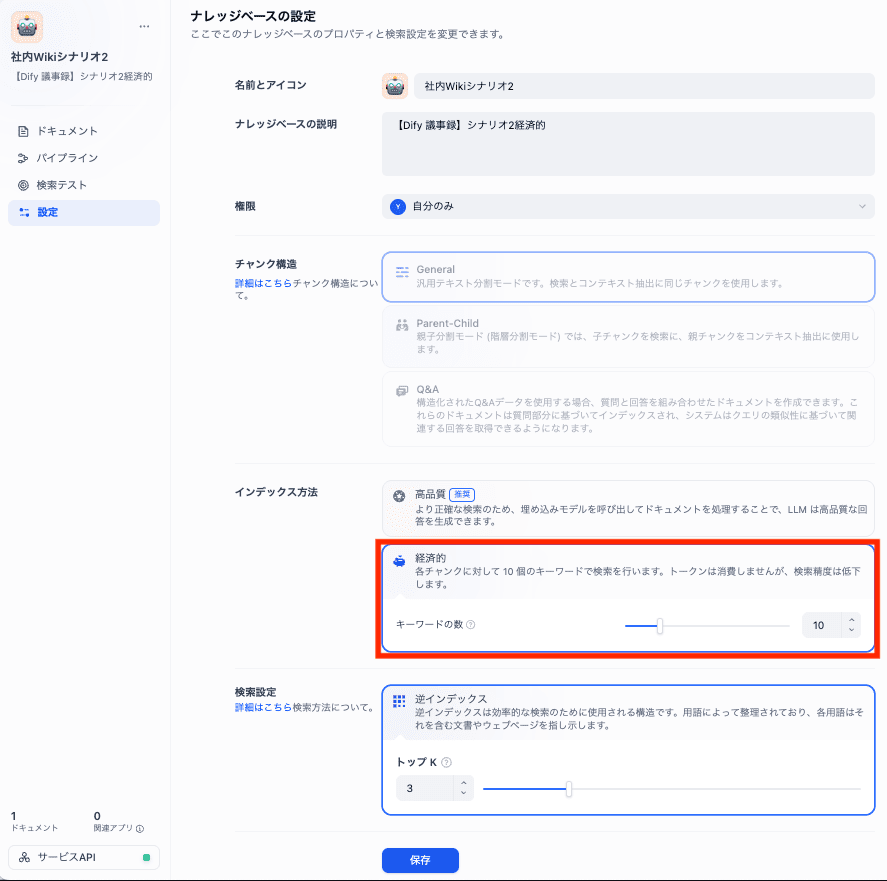
【高品質インデックス(ハイブリッド検索)】
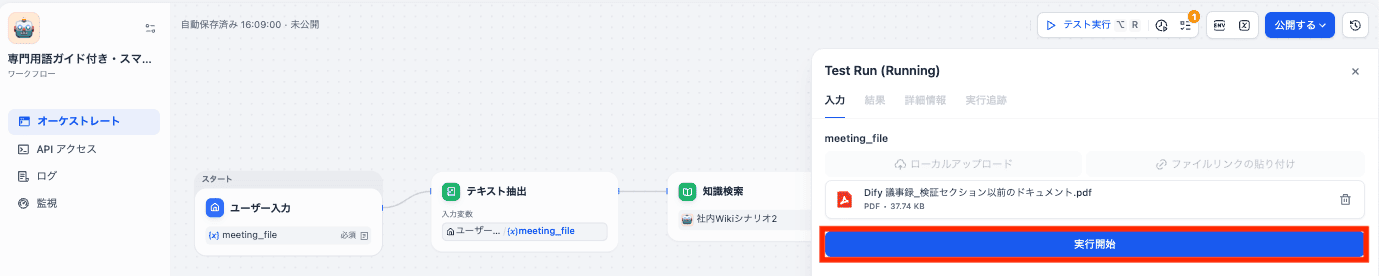
作成したワークフローの全体図は以下です。
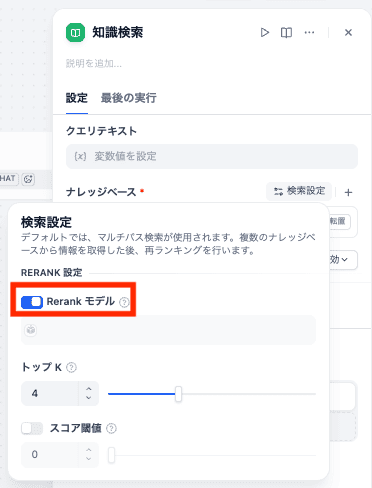
LLMノードの前に知識検索ノードを追加し、ナレッジデータベース(経済的・高品質)を参照します。

今回の検証環境(高品質インデックス)では、Rerankモデルを有効にする必要があったので、オンにします。
STEP2:「用語集の記載と少しだけ表記を変えた専門用語」を含む会議テキストファイルを、それぞれのワークフローに入力する。
各ワークフローに会議の文字起こしテキストファイルを送ります。
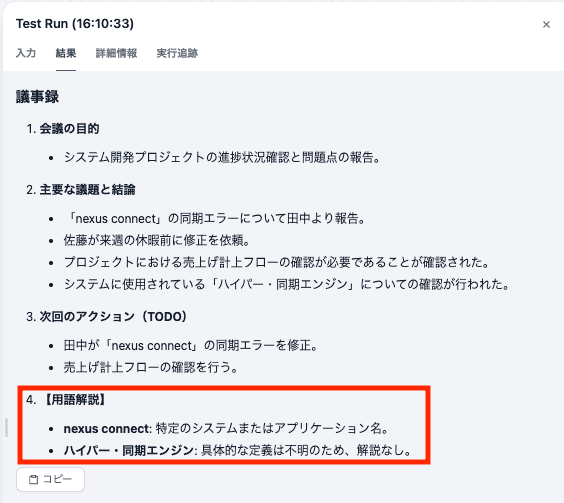
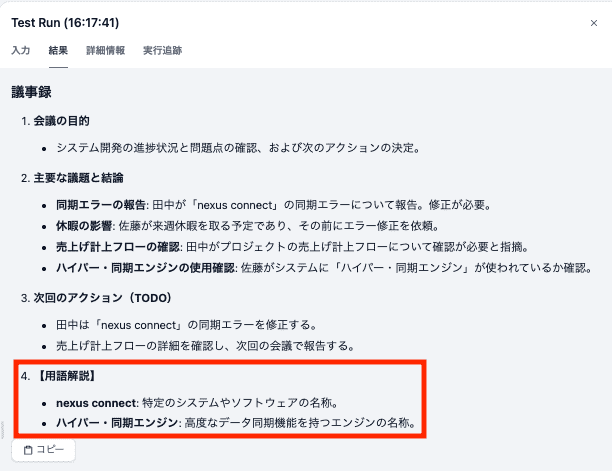
STEP3:出力された【用語解説】の数と正確性を比較し、どちらがより柔軟に知識を引用できたかを確認する。
出力された結果を確認します。
【経済的インデックス】
【高品質インデックス(ハイブリッド検索)】
✅Difyを使った議事録作成の検証結果
各シナリオの検証結果をまとめます!
シナリオ1:会議音声からの議事録を作成する
検証結果
①指定したフォーマット通りに出力されるか
判定:ワークフロー ◯ / チャットフロー ◯
結論からいうと、どちらも問題なく、指示したマークダウン形式に従って出力されています!
「概要」「決定事項」「ネクストアクション」などの項目が、指定されたフォーマット通りに出力できていました。
どちらを選んでも、会議レポートとして十分活用できるクオリティです。
②数値が正しく抽出できているか
判定:ワークフロー ◯ / チャットフロー ◯
数値の抽出が正確です!
「月10時間以上」「1月23日」「2月末」「3案」「残業代20%削減」といった、会話の中に散りばめられた重要な数値を漏れなく拾い上げてくれます。特に、「ネクストアクション」の表形式に数値を当てはめる精度が高く、安心して任せられそうです。
③議事録を出力した直後に、追加の修正依頼を対話で頼めるか
判定:ワークフロー × / チャットフロー ◯
ここが大きな違いです!
チャットフローは対話型なので、出力後に「もっと短くして」といった修正依頼をすぐに行うことができます。
一方、ワークフローは「入力に対して一括処理して完了」という一方向の仕組みのため、その場で会話を続けて修正を加えることはできません。
わかったこと・失敗したこと
対話をしながら微調整したいなら、チャットフローが最適です!
どちらも指定されたフォーマットの遵守や数値の正確な抽出には問題なく、特に「月10時間削減」や「1月23日」といった細かな数値を正確に拾える点は、実務で役立つ部分です。
ただし、出力後に「もっと短くして」といった追加の修正依頼に応じてくれるのはチャットフローのみになります。ワークフローは一括処理に特化しており、後からの微調整が苦手です。
用途や運用スタイルに合わせて、うまく使い分けてみてください!
失敗したこと
テストで2分程度のファイル(5MB)をアップロードしたところ、ファイルサイズが大きすぎてエラーが発生しました。
ファイルサイズを3MB程度に減らしたところ、問題なく実行できました。
無料プランで「SPEECH TO TEXT」ノードを使用する際は、ファイルを分割するなどの工夫が必要です。
シナリオ2:「社内用語・専門用語」の自動注釈付き議事録作成ワークフロー(ナレッジ機能(RAG))
検証結果
①表記のゆれがあっても、用語集から検索できるか
判定:経済的インデックス ◯ / 高品質インデックス ◯
両インデックスともに良好な結果を示しました。
たとえば、会議の文字起こしに含まれていた全角の「nexus connect」と、社内Wikiに登録されている半角・大文字混じりの「Nexus-Connect」を、同じ用語として正しく認識し、検索できています。
入力デバイスの違いや、タイピングのクセがあっても影響を受けにくく、安定して用語を抽出できることが確認できました。
②類義語や送り仮名が異なる表現で入力しても、ヒットするか
判定:経済的インデックス × / 高品質インデックス ×
意味の近さを考慮した検索ができるかという点については、残念ながらどちらも課題が残る結果となりました。
社内Wikiに登録されている「売上計上プロセス」に対して、会議中では「売上げ計上フロー」という表現が使われていましたが、Difyの検索エンジンではヒットしませんでした。
人の目では同じ意味だと判断できますが、現状のRAGでは言葉の表記や文字の並びがある程度異なると、見つけられないケースがあるようです。運用時には、この点を意識しておく必要があります。
③用語集にない言葉の意味を勝手に推測して答えないか
判定:経済的インデックス ◯ / 高品質インデックス ×
もっとも差が出たのが、この項目です。
「用語集にない言葉は解説しない」というルールに対して、経済的インデックスはきちんと従っていました。
一方で、高品質インデックスは、Wikiに存在しない「ハイパー・同期エンジン」という言葉に対し、文脈から意味を推測し、「高度なデータ同期機能を持つ〜」といった説明を生成してしまいました。検索性能が高い分、内容を補おうとしてしまったことが結果として裏目に出た形です。
わかったこと・失敗したこと
今回の検証では、経済的インデックスの方が指示に忠実で、ハルシネーションを起こしにくいという結果になりました。
高品質インデックスは検索精度の高さが魅力ですが、ナレッジに存在しない情報を、それらしく補完してしまうリスクもあります。
現時点で用語注釈のワークフローを構築するのであれば、コストを抑えられる経済的インデックスをベースにしつつ、類義語や表記違いについては、プロンプト設計や辞書の充実で補っていく運用が、現実的な選択といえそうです。
🖊️Difyで議事録作成してみたまとめ
本記事では、ノーコードAIプラットフォーム「Dify」を活用して、議事録作成を自動化する2つのシナリオを検証しました。
検証①では、会議音声からの議事録作成に挑戦。ワークフローとチャットフローのどちらも、重要な数値や決定事項を正確に抽出する高い実力を見せてくれました。特に対話しながら微調整ができるチャットフローは、現場のこだわりに応える頼もしい相棒になりそうです。
検証②では、RAG(ナレッジ機能)を用いた専門用語の注釈付き議事録を試しました。表記のゆれにも柔軟に対応できる一方で、経済的インデックスのほうが知らないことを勝手に答えない誠実な運用ができることも分かりました。
Difyは、これまでAIを使っているのに手作業が多いと感じていた方の悩みを解消し、 より創造的な業務に集中する時間を増やすことが可能なツールです。
まずは簡単なワークフローから、あなたの業務に「AIの相棒」を迎え入れてみませんか?
💡Yoomでできること
👉Yoomの登録はこちら。30秒で簡単に登録できます!
Yoomは、さまざまなLLMやSaaSツールをノーコードで連携できるサービスです。
たとえば、DifyとMicrosoft ExcelをYoomで連携すると、会議内容を自動で文字起こしして、Difyで要約後Microsoft Excelに保存できます。
他にも、Notionとの連携により、レコード内容をDifyで分析して自動タグ付けすることも可能です。
プログラミング知識がなくても、画面操作だけで手軽に業務の自動化フローを構築できるので、ぜひ試してみてください!

■このテンプレートをおすすめする方
- Notionで顧客からの問い合わせやフィードバックなどを管理し、内容の分類に手間を感じている方
- Notionに集約したテキスト情報をAIで分析し、業務効率化を図りたいと考えている担当者の方
- 手作業によるタグ付けの抜け漏れや、分類基準の属人化を防ぎたいチームリーダーの方
■このテンプレートを使うメリット
- Notionのレコード内容をDifyが自動で分析しタグ付けするため、これまで手作業で行っていた分類業務の時間を短縮することができます。
- AIが一定の基準でタグ付けを行うため、担当者による判断のばらつきがなくなり、業務の標準化と属人化の解消に繋がります。
■フローボットの流れ
- はじめに、NotionとDifyをYoomと連携します。
- 次に、トリガーでNotionを選択し、「特定のデータソースのページが作成・更新されたら」というアクションを設定します。
- 次に、オペレーションで分岐機能を設定し、特定の条件に基づいて後続の処理を分岐させます。
- 続けて、オペレーションでNotionの「レコードを取得する(ID検索)」アクションを設定し、トリガーとなったページの情報を取得します。
- 次に、オペレーションでDifyの「チャットメッセージを送信」アクションを設定し、取得したNotionのページ内容を分析させます。
- 最後に、オペレーションでNotionの「ページのプロパティを更新(マルチセレクトプロパティ)」アクションを設定し、Difyの分析結果をもとにタグを更新します。
■このワークフローのカスタムポイント
- Difyにチャットメッセージを送信するアクションでは、どのような分析をさせたいかに応じて、プロンプト(ユーザー入力または質問内容)を任意で設定してください。例えば、「この文章の内容から適切なタグを3つ生成してください」といった具体的な指示が可能です。
■注意事項
- Notion、DifyのそれぞれとYoomを連携してください。
- Difyのマイアプリ連携方法は「Difyマイアプリ登録方法と連携するとできること」をご参照ください。
- トリガーは5分、10分、15分、30分、60分の間隔で起動間隔を選択できます。
- プランによって最短の起動間隔が異なりますので、ご注意ください。
- 分岐はパーソナルプラン以上のプランでご利用いただける機能(オペレーション)となっております。フリープランの場合は設定しているフローボットのオペレーションはエラーとなりますので、ご注意ください。
- パーソナルプランなどの有料プランは、2週間の無料トライアルを行うことが可能です。無料トライアル中には制限対象のアプリや機能(オペレーション)を使用することができます。

■このテンプレートをおすすめする方
- 海外の顧客やパートナーとメールでやり取りする機会が多い方
- 英語のニュースレターなど、国外の最新情報を効率的に収集したい方
- ChatGPTやDifyを活用し、手作業での翻訳業務を自動化したいと考えている方
■このテンプレートを使うメリット
- メール受信後、自動で要約と翻訳が実行されるため、手作業で翻訳ツールを操作する時間を短縮し、より重要な業務に集中できます。
- 手作業によるコピー&ペーストのミスや翻訳漏れといったヒューマンエラーを防ぎ、常に正確な情報に基づいた判断を支援します。
■フローボットの流れ
- はじめに、ChatGPT、Dify、SlackをYoomと連携します。
- 次に、トリガーでメールトリガーを選択し、「メールが届いたら」というアクションを設定します。
- 次に、オペレーションでChatGPTを選択し、「テキストを生成」アクションを設定して、受信したメール本文の要約を指示します。
- 次に、オペレーションでDifyを選択し、「チャットメッセージを送信」アクションを設定して、ChatGPTが生成した要約テキストの翻訳を指示します。
- 最後に、オペレーションでSlackの「チャンネルにメッセージを送る」アクションを設定し、Difyで翻訳されたテキストを指定のチャンネルに通知します。
■このワークフローのカスタムポイント
- メールトリガーでは、特定の送信元メールアドレスを指定したり、件名や本文に特定のキーワードが含まれる場合のみ起動させたりといった条件設定が可能です。
- ChatGPTのオペレーションでは、プロンプトを自由にカスタマイズし、受信したメール本文を変数として埋め込み、「この内容を日本語で100字に要約して」といった具体的な指示が設定できます。
- Difyへのメッセージ送信では、メッセージを送信する会話IDを任意に指定でき、本文に前段のChatGPTで生成した要約テキストを変数として埋め込むことが可能です。
- Slackへの通知アクションでは、メッセージを投稿するチャンネルやメンション先を自由に設定できます。また、Difyで翻訳されたテキストを変数として埋め込むなど、通知内容を柔軟に作成することが可能です。
■注意事項
プログラミング知識なしで手軽に構築できます。









