


・
データベースの作り方と設計の基本|Excel・Accessの使い分けと運用の注意点

データベースを作りたいけれど、Excelで十分なのか、Accessや専用のデータベースが必要なのか迷っていませんか?
管理したい情報や利用人数に合わせて、作成前の準備から運用方法まで順を追って解説。
データベースの作成後は、データを入力・更新する業務の流れも整えておくと、管理しやすくなりますよ!
ぜひ最後までご覧ください。
🧱データベース設計で押さえたい基本
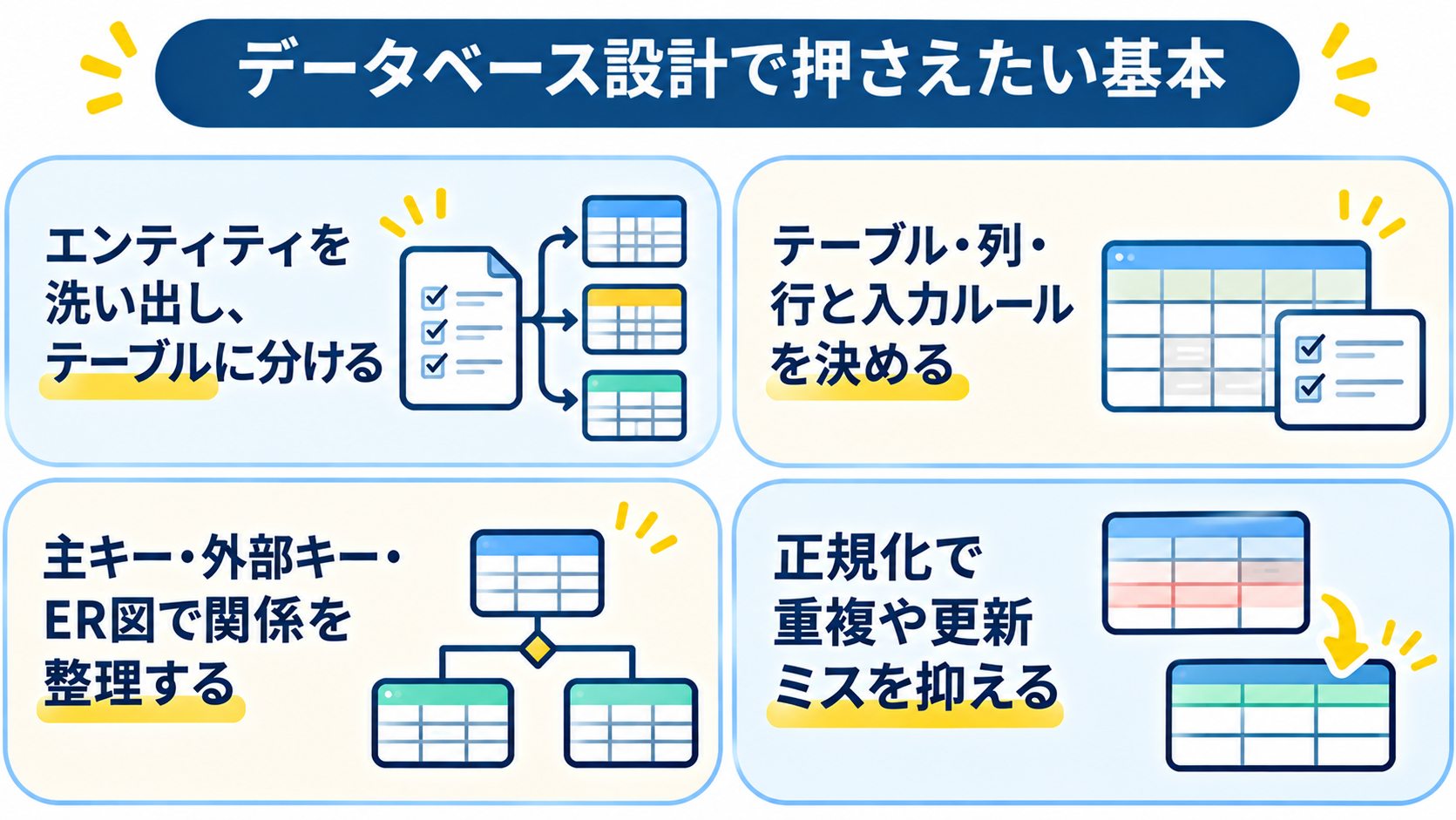
使いやすいデータベースにするには、情報をどの単位で管理し、どの項目で関連付けるかを考える必要があります。
設計時にデータの構造を整理しておくと、検索や更新を行いやすくなるでしょう。
エンティティを洗い出し、テーブルに分ける
データベース設計では、管理する対象を「顧客」「商品」「注文」などの単位に分けて考えます。
こうした対象をエンティティといい、データベース設計ではエンティティをもとにテーブルを設計するのが基本です。
【エンティティとは】
データベースで管理する対象や概念のこと。(設計上は、テーブルとして表現されることが多い)
例:「ユーザー」「商品」「注文」「店舗」など
顧客情報と注文情報を同じ表に詰め込むと、注文のたびに顧客情報を繰り返し入力することになり、修正漏れの原因になります。
顧客と注文のテーブルを分け、必要な関係を設定すれば、顧客情報と注文履歴を個別に管理しやすくなるのです。
テーブル・列・行と入力ルールを決める
テーブルは情報をまとめる単位、列は項目、行は一件分のデータを表します。
顧客テーブルなら、顧客IDや会社名、担当者名などが列になり、一社分の情報が一行です。
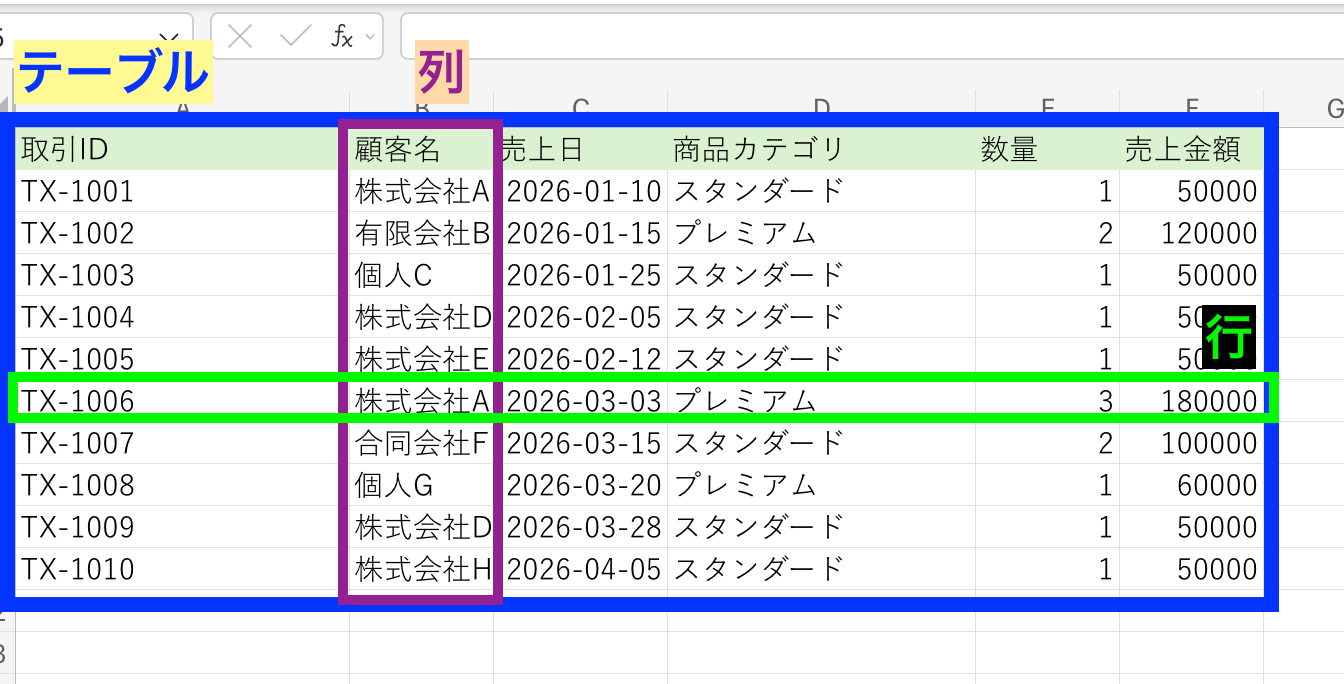
設計する際は、電話番号や日付など、項目に適したデータ型を設定してください。
※電話番号を数値として扱うと、先頭のゼロが消える場合があるため
入力形式を項目ごとに定めておけば、後からデータを検索・集計するときの扱いが安定します。
主キー・外部キー・ER図で関係を整理する
データや業務のつながりを整理し、設計図を描く必要があります。
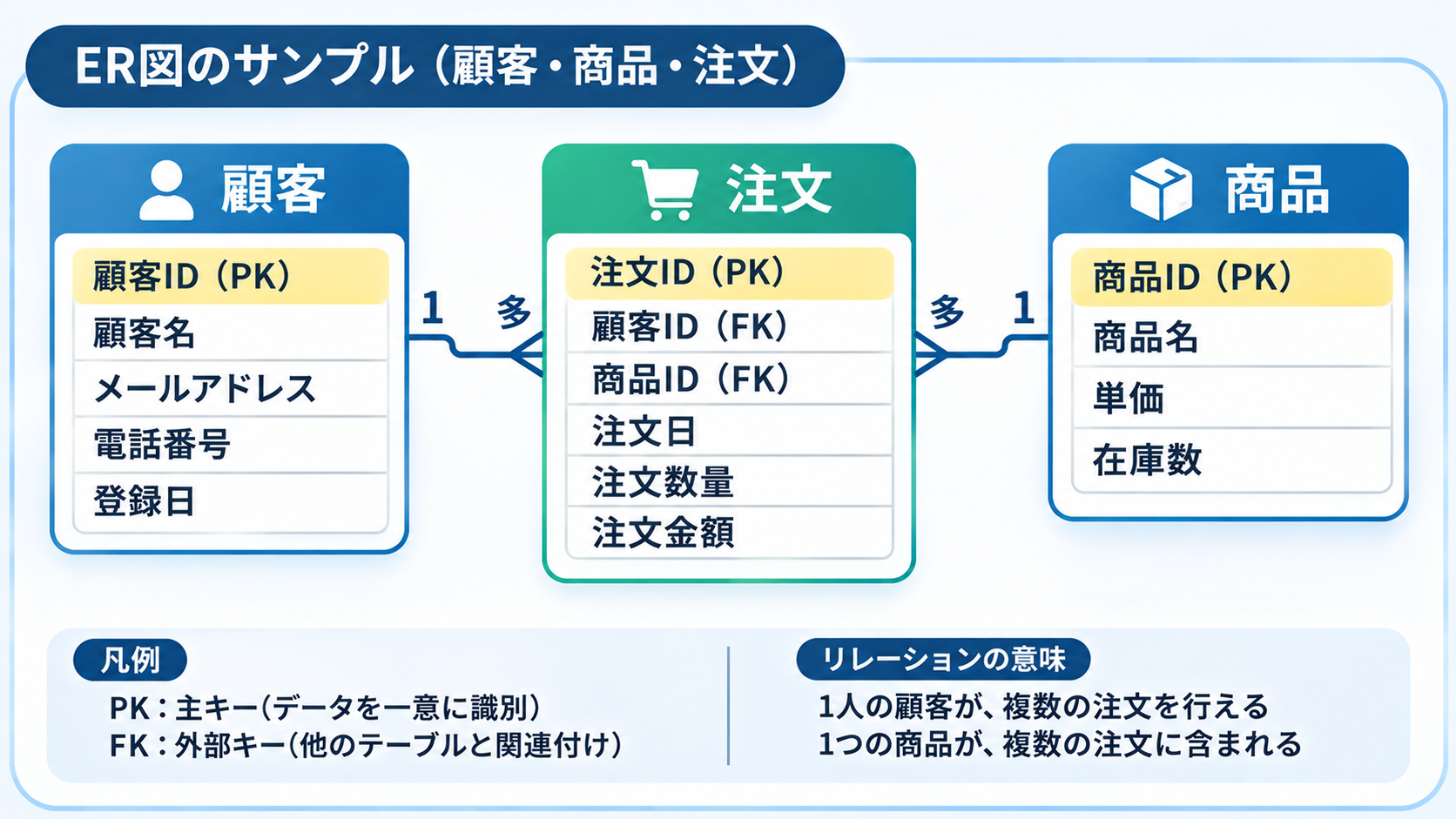
その設計において最も重要なのが、「主キー」「外部キー」「ER図」の3つです。
- 主キー:テーブル内の1つの行(レコード)を特定するための重複しない値のこと
例:重複しない値を設定すれば、同じ名前の顧客がいても区別できる - 外部キー:あるテーブルの列が別のテーブルの主キーを参照している状態、またはその列自体のこと
例:注文テーブルに顧客IDを持たせると、どの顧客の注文かを示せる
テーブル同士の関係を図にしたER図を作ると、必要なテーブルや関連付けの不足を確認しやすくなります。
正規化で重複や更新ミスを抑える
正規化は、重複や不整合を減らすために、情報を適切なテーブルに分ける考え方です。
注文ごとに顧客の住所を記録すると、住所変更時に複数の行を修正する必要があります。
最新の顧客住所を顧客テーブルで管理し、注文テーブルから顧客IDで参照する設計にすれば、顧客情報の更新先を一か所に集約できます。
ただし、テーブルを分けすぎると検索や入力が複雑になるため、必要な情報を取り出しやすい構造とのバランスも考えましょう。
⚙️Yoomはデータ入力・転記を自動化できます
複数のアプリに同じ情報を手入力している場合、転記漏れや入力ミスが起きることがあります。
Yoomを使えば、アプリ間のデータ連携や定期的な記録を自動化可能。
日々の集計や転記にかかる作業を減らし、分析結果を確認して次の対応を考える時間を確保できるようになるでしょう。


既存の表を活用した自動化から試してみたい方は、テンプレートを参考にしてください。

箇条書きや断片的なデータを受け取り、用途に合った列構成を自ら考えて読みやすい表に整理するAIワーカーです。項目の整理や書式の統一といった細かな手間を減らせるので、表づくりに時間を取られている方や、最適な構成案を提示してほしい方におすすめです。
- 「スキル」とは:
- AIワーカーが処理を行うための手順書です。詳しい設定方法は「【AIワーカー】スキル(旧マニュアル)の作成方法」をご参照ください。
- 「使用ツール」とは:
- AIワーカーが処理を行う際に使用するツールです。自社で普段使っているツールをAIに指示するだけで、データの取得先や出力先を自由に組み替えることができます。
- AIワーカーの同時実行数・作成可能なAIワーカー数・利用可能なAIモデルはご契約中のプランによって異なります。
- AIワーカー内でご利用いただけるアプリやオペレーション等はワークフローの利用制限と同様です。
- AIワーカーは、テスト実行でも本番実行と同様にタスクを消費しますのでご注意ください。詳細は「【AIワーカー】タスク実行数の計算方法」をご参照ください。

- 月初に集中する大量の帳簿と証憑の照合作業を効率化したい経理担当者の方
- 目視による突合での確認漏れや、証憑の不備を見落とすリスクを抑えたい管理職の方
- 定型的な確認作業を自動化し、例外対応のみに集中したいチームリーダーの方
- AIが自動で帳簿と証憑をOCRで照合するため、人間が全てのデータを1件ずつ確認する手間を省き、作業時間を短縮できます。
- 不一致や証憑不足などの「確認が必要なデータ」だけがSlackに通知されるため、重要なエラーを見逃すことなく正確な管理が可能です。
- はじめに、Google スプレッドシート、Box、SlackをYoomと連携します。
- 次に、スケジュールトリガーで、フローを起動させたい曜日や時間を設定します。
- 最後に、AIワーカーで、帳簿データと証憑ファイルをOCRで照合し、一致確認やステータス更新を行い、Slackへメッセージを送るためのスキルを作成します。その際、Google スプレッドシート、Box、Slackの各アクションを使用ツールとして設定します。
■このワークフローのカスタムポイント
- AIワーカーへの指示(スキル)を調整することで、金額の一致確認だけでなく、取引先名や日付など特定の項目を重点的にチェックするように変更可能です。
- Google スプレッドシートでの管理項目に合わせて、どの列を帳簿データとして参照するかを任意で指定してください。
- Slackでの通知先チャンネルを、経理チームの専用チャンネルなど、状況に合わせて設定してください。
- Google スプレッドシート、Box、SlackのそれぞれとYoomを連携してください。AIワーカー内で使用するツール(アプリ)についてもマイアプリ連携が必要です。
- Boxはミニプラン以上でご利用いただけるアプリとなっております。フリープラン・パーソナルプランの場合は設定しているワークフローのオペレーションやデータコネクトはエラーとなりますので、ご注意ください。
- パーソナルプラン・ミニプラン・チームプラン・サクセスプランなどの有料プランは、2週間の無料トライアルを行うことが可能です。無料トライアル中には制限対象のアプリを使用することができます。詳しくは、料金プランのページをご参照ください。
- AIワーカー内で20件を超える大容量データの取得やループ処理を行うと、タスクを著しく消費する可能性があるためご注意ください。
- ダウンロード可能なファイル容量は最大300MBまでです。アプリの仕様によっては300MB未満になる可能性があるので、ご注意ください。
- トリガー、各オペレーションでの取り扱い可能なファイル容量の詳細は「ファイルの容量制限について」をご参照ください。
- AIワーカーの基本設定は「【AIワーカー】基本的な設定方法」をご参照ください。
- AIワーカーの同時実行数・作成可能なAIワーカー数・利用可能なAIモデルはご契約中のプランによって異なります。
- AIワーカー内でご利用いただけるアプリやオペレーション等はワークフローの利用制限と同様です。
- AIワーカーは、テスト実行でも本番実行と同様にタスクを消費しますのでご注意ください。詳細は「【AIワーカー】タスク実行数の計算方法」ご参照ください。
- AIワーカーはスキルを詳細に設定することで適切な処理を実行しやすくなります。詳細は「【AIワーカー】スキル(旧マニュアル)の作成方法」をご参照ください。
🧭データベースを作る前に決めておくこと
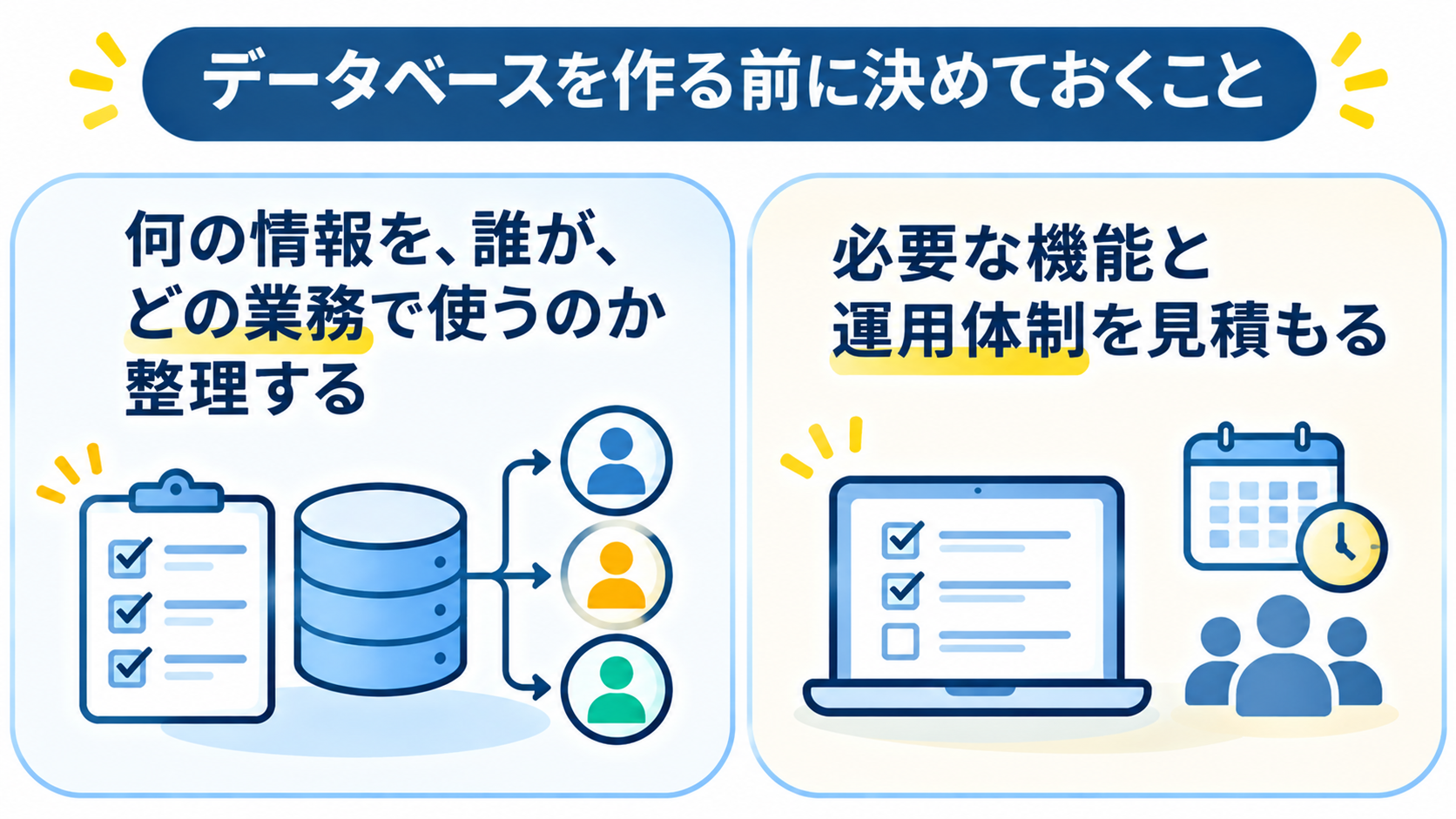
作成に入る前に、管理する情報と利用目的を整理しておくと、必要な項目や機能を判断しやすくなります。データを使う人や、登録後にどのような処理を行うかも確認しましょう。
何の情報を、誰が、どの業務で使うのか整理する
まず、
- 顧客情報
- 商品情報
- 問い合わせ履歴
など、管理する対象を具体的にします。
続いて、
誰が登録・閲覧・更新するのか
どの業務で参照するのか
を整理しましょう。
目的が明確になると、必要な項目や利用者ごとの権限を決めやすくなります。
データベース内の情報活用を紹介する、こちらの記事もチェック! → 【ノーコードで実現】データベースの情報をAIで分析して活用する方法
必要な機能と運用体制を見積もる
必要な操作を洗い出し、
- 登録・更新だけで足りるのか
- 条件検索や帳票出力も必要なのか
- どの程度のデータを扱うか
- 何人で利用するか
を確認しておくことが重要です。
少人数で簡単な一覧を管理する場合と、複数の担当者が同じデータを検索・更新する場合では、適した仕組みが異なります。
アクセス権限の管理やバックアップを誰が担当するかも決めておくと、作成後の運用を始めやすくなるでしょう。
クラウド型のデータベースについて知りたい方は、こちらの記事もチェック! → クラウドデータベース12選!既存データベースの限界を突破する活用術
🗂️データベースの作り方は目的に合わせて選ぼう
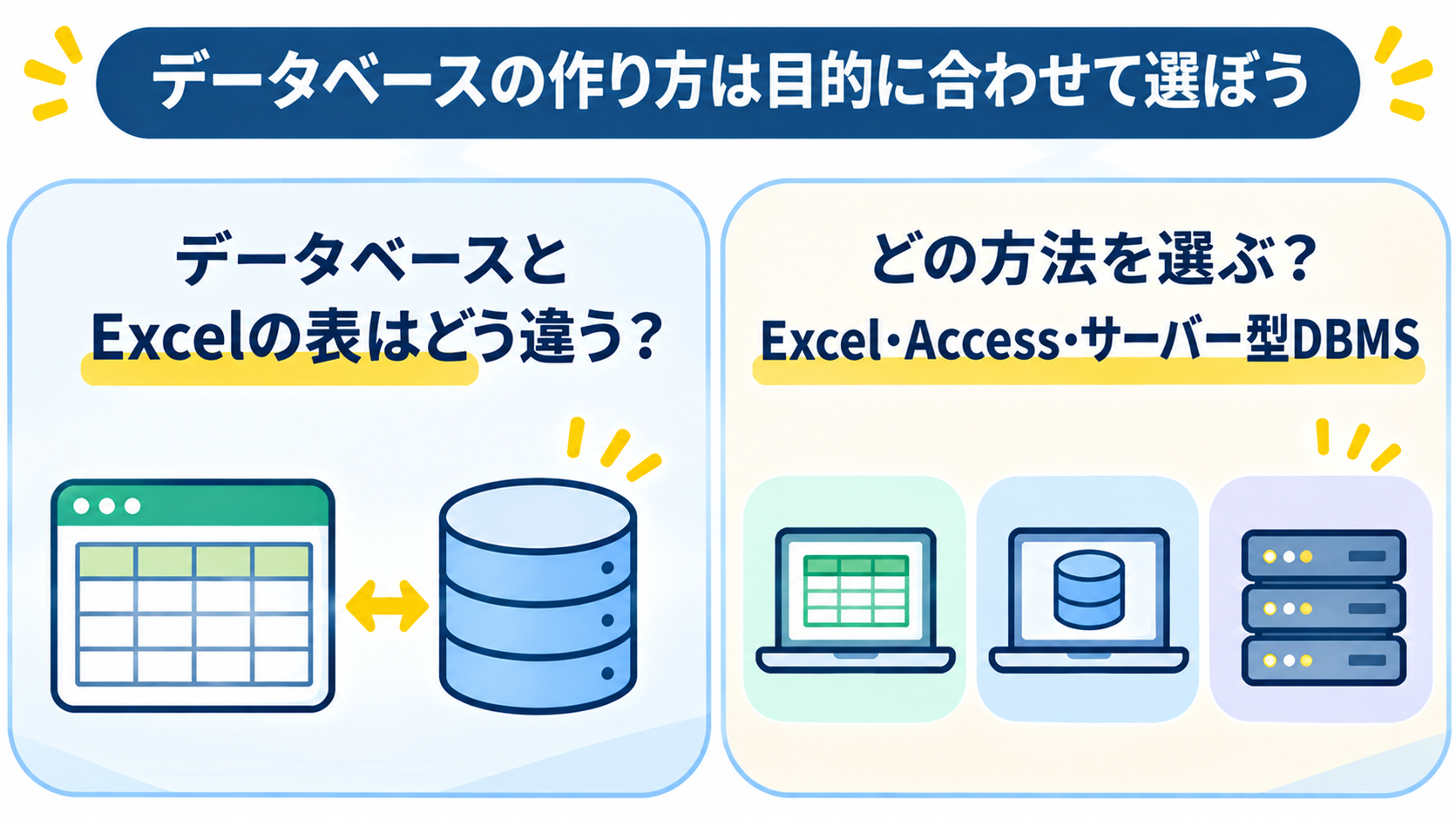
どのツールで作るかは、データの量や利用人数、必要な機能によって異なります。
小規模な一覧ならExcel、複数のテーブルや入力画面を使うならAccess、システムから利用するならサーバー型DBMSなどが候補となるでしょう。
データベースとExcelの表はどう違う?
データベースは、情報を一定のルールに沿って整理し、検索・追加・更新しやすくしたものです。
Excelの表も情報を行と列で管理できますが、利用者やデータ量が増えると、入力ルールの統一や重複防止、複数の情報の関連付けが難しくなる場合があります。
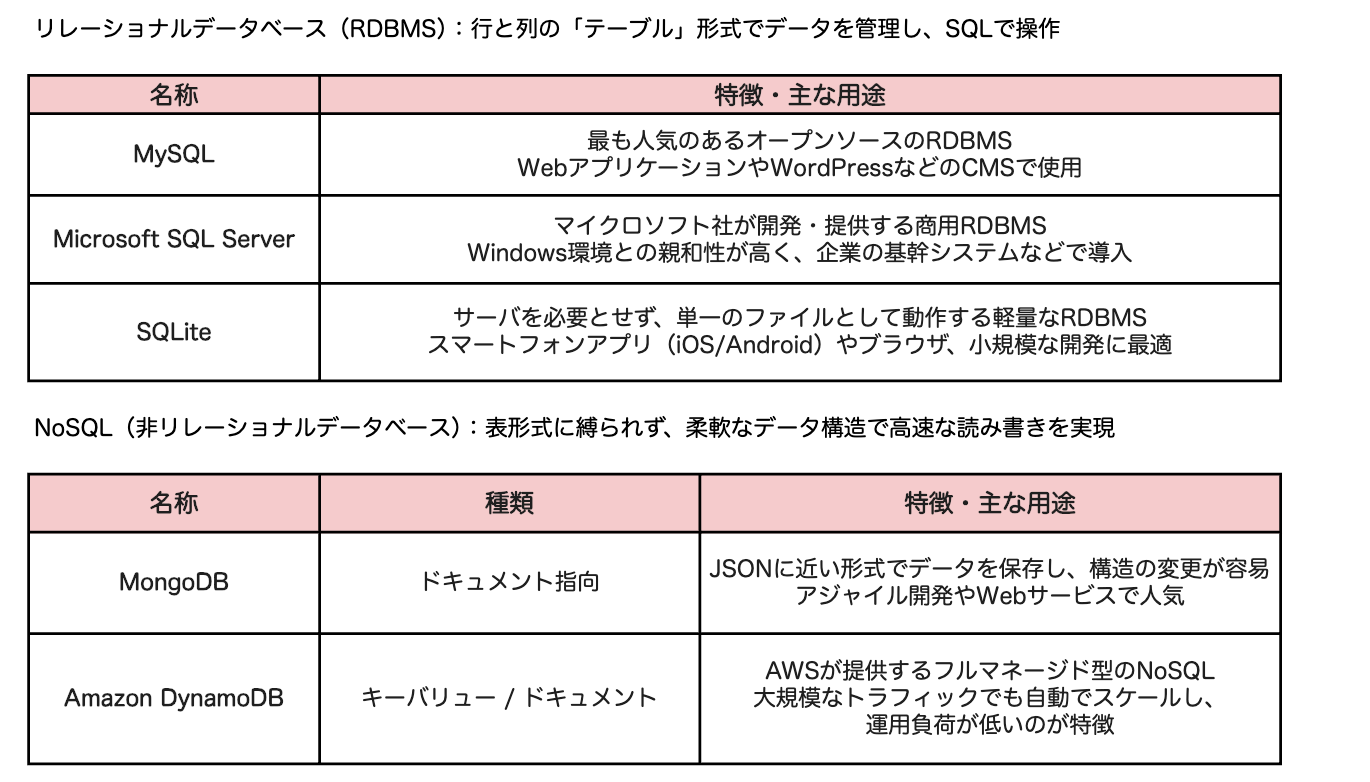
データベース管理システム(DBMS)は、データの保存や検索、更新などを管理するソフトウェアです。
表計算で足りるのか、データ同士の関係や管理機能が必要なのかを見極めましょう。
データベース管理システムの一例
Excelを活用した情報管理の自動化ワークフローについて、こちらの記事もチェック! → 【ノーコードで実現】Microsoft Excelを活用したサプライチェーン管理を自動化する方法
どの方法を選ぶ?Excel・Access・サーバー型DBMS
ツール選びでは、導入のしやすさだけでなく、データの使い方も判断材料になります。
以下のように、各ツールの役割を捉えるといいでしょう。
表計算や簡単な集計に使いやすい → Excel
テーブルやフォーム、クエリを組み合わせて業務データを整理できる → Access
Webサービスや複数のシステムからデータを利用する → サーバー型DBMS
なお、ツールを検討する際、
- 環境構築
- 権限管理
- バックアップ
などの運用も必要になるため、対応できる体制があるか確認してください。
その他のデータベースツールを紹介する、こちらの記事もチェック! → ノーコード データベースの選び方!業務データ管理からAI活用まで解説
📊Excelでデータベースを作る方法
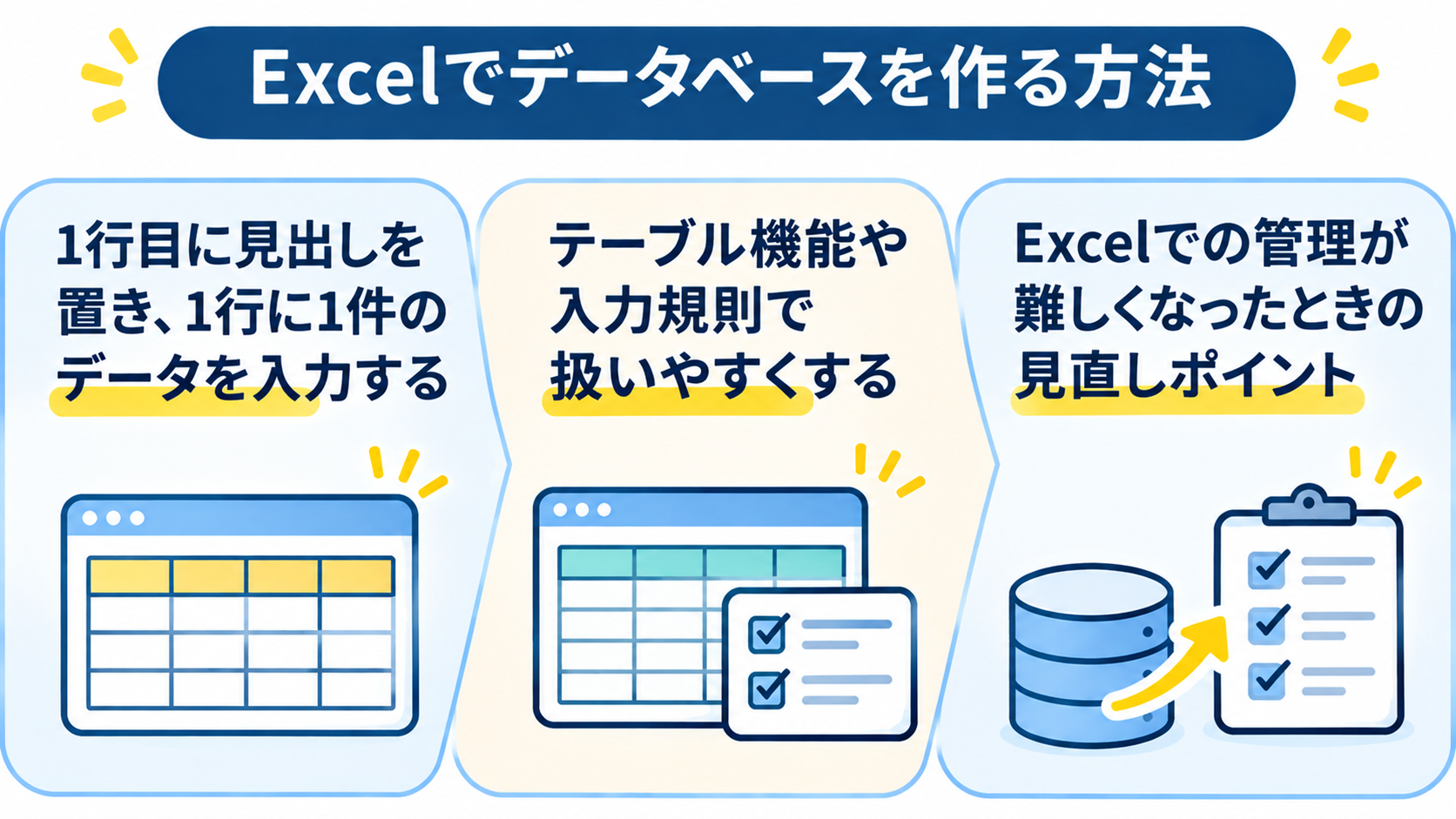
Excelで管理表を作るときは、データの並べ方を整え、検索や絞り込みに使いやすい状態にします。
まずは管理対象に必要な項目を決め、一定の形式でデータを入力しましょう。
1行目に見出しを置き、1行に1件のデータを入力する
新しいシートの1行目に項目名を置き、2行目以降は一行に一件分のデータを入力します。
顧客リストなら、
- 顧客ID
- 会社名
- 担当者名
- 電話番号
- 登録日
などを列にします。
一つのセルに複数の情報を入れず、異なる情報は別の列で管理しましょう。
※途中に空白行や小計行を挟むと、並べ替えやフィルターが正しく働かない場合があるため
テーブル機能や入力規則で扱いやすくする
データ範囲をテーブルとして設定すると、見出しにフィルターが付き、行の追加や書式管理がしやすくなります。
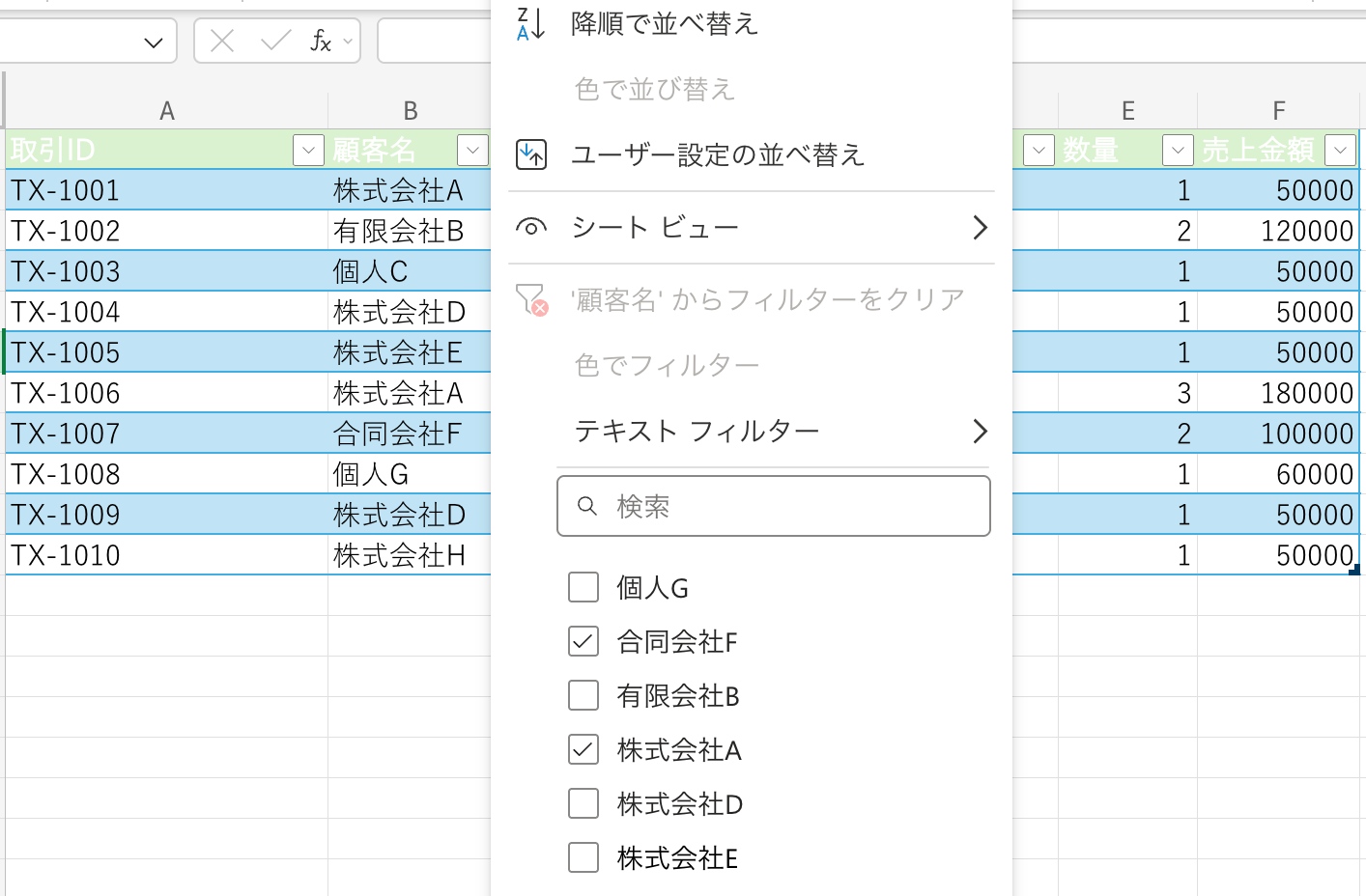
また、入力規則を使えば、選択肢や入力可能な値を指定可能。
たとえば「対応中」「完了」を選択式にすると、担当者ごとの表記の違いを抑えられます。
なお、入力する担当者が複数いる場合は、設定したルールも共有してください。
Excelでの管理が難しくなったときの見直しポイント
Excelファイルが複数に分かれ、どれが正しいデータか判断しにくい、同時編集や更新の調整に手間がかかる、といった状態は管理方法を見直すサインです。
複数の表を結び付けた検索や細かなアクセス制御が必要な場合も、Excel以外の仕組みが適することがあります。
移行を検討するときは、現行ファイルの項目や必要な検索・集計を整理し、Accessや業務アプリなどの候補と照らし合わせましょう。
🖥️Accessでデータベースを作る方法
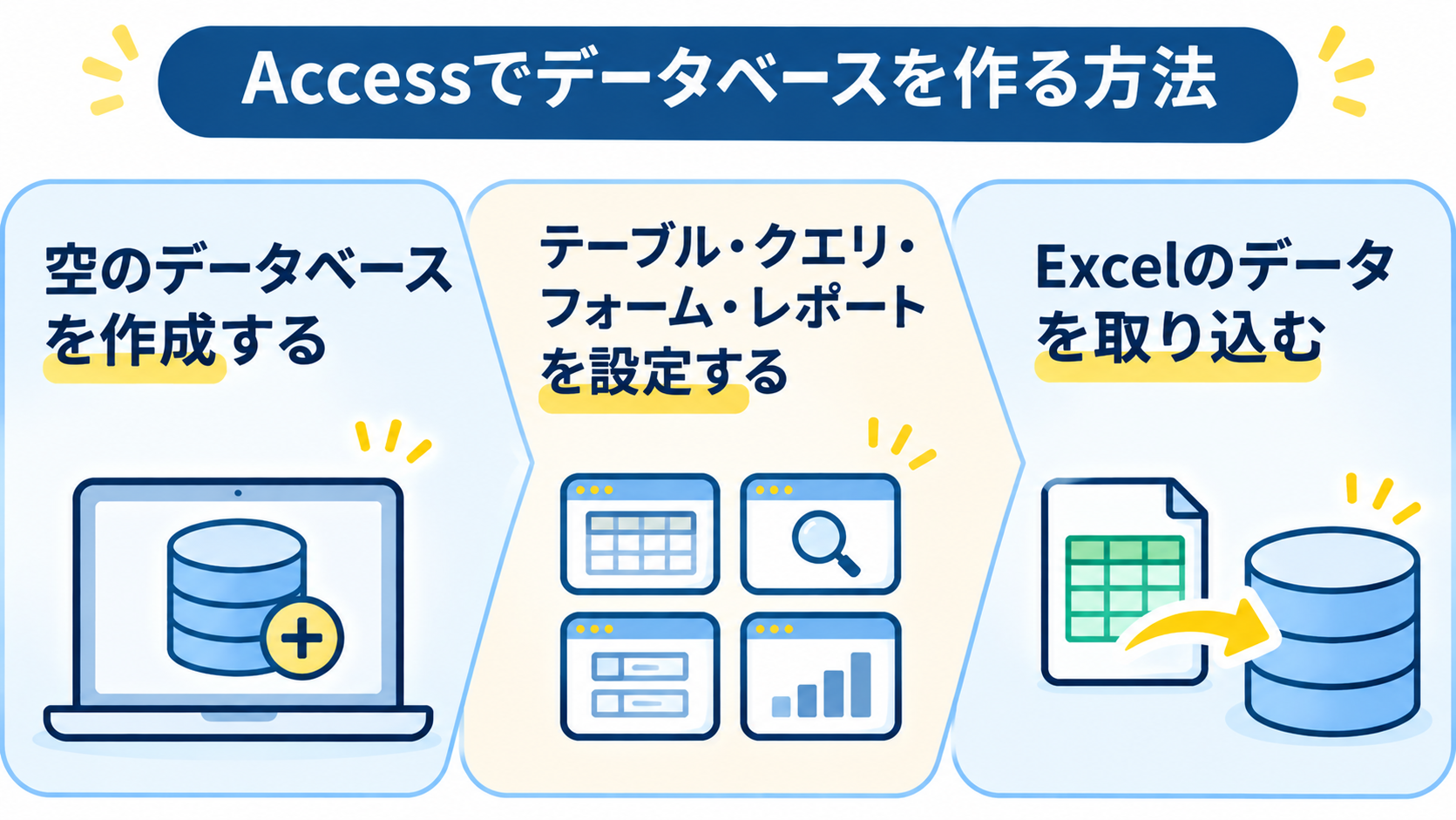
Accessでは、テーブルのほかに、入力用のフォームや検索用のクエリ、帳票を作成できます。
必要な情報を保存するだけでなく、業務で使う画面や出力方法も整えたい場合に検討できる選択肢です。
空のデータベースを作成する
Accessを開き、[ファイル]から[新規]を選択して、[空のデータベース]を選びます。
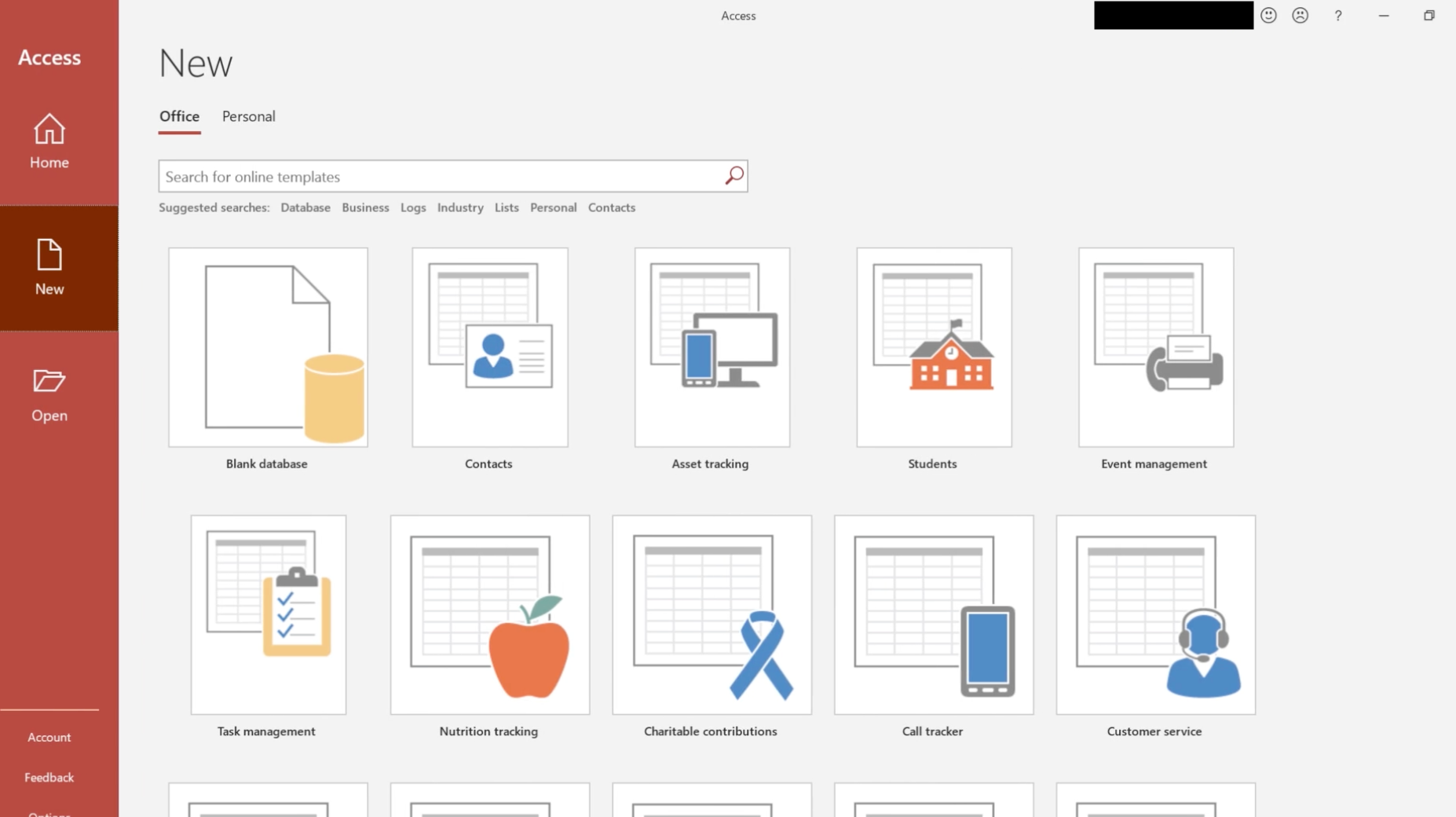
データベース名と保存場所を指定し、[作成]をクリックすると新しいデータベースを用意できます。
作成後は、管理対象に合わせてテーブルや項目を設計しましょう。
いきなり大量のデータを登録せず、少量のサンプルを使って入力や検索を試すと、設計上の問題を見つけやすくなります。
テーブル・クエリ・フォーム・レポートを設定する
Microsoft Accessのデータベースは、主に
- テーブル
- クエリ
- フォーム
- レポート
という4つの主要なオブジェクトが連携して成り立っています。
テーブルにデータを保存し、クエリで条件に合うデータを抽出・集計。
フォームを使えば入力画面を用意でき、レポートでは情報を印刷や共有に適した形式にまとめられます。
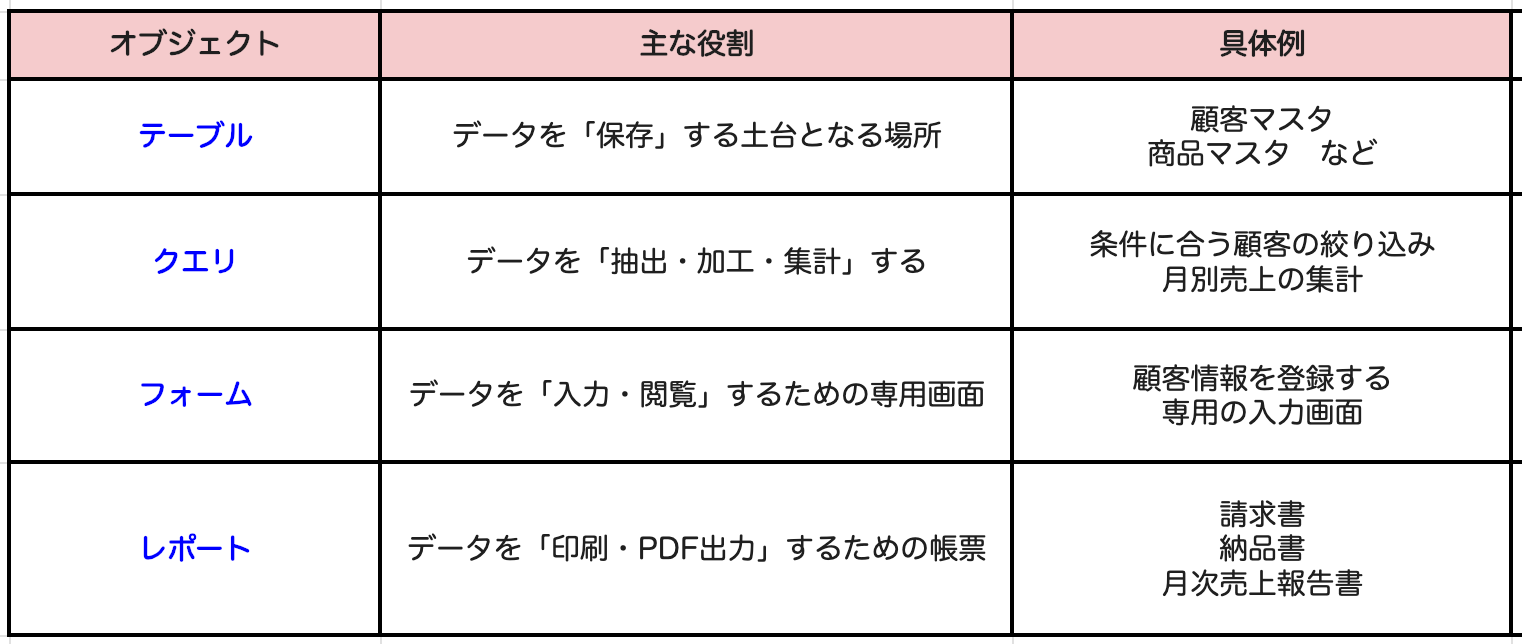
利用者がどの画面で入力し、どの条件で検索し、どんな形式で結果を確認するのかを想定して設定しましょう。
Excelのデータを取り込む
既存のExcelデータは、Accessの外部データ取り込み機能を使って取り込めます。
取り込みの手順
1.「外部データ」からExcelを選択:Accessの「外部データ」タブで、「Excel」ボタンを選択
2.ファイルを指定:取り込むExcelファイルを選び、データの取り込み方法を指定
3.見出しを設定:ワークシートを選び、「先頭行をフィールド名として使う」にチェックを入れる
4.データ型を確認:必要に応じて各列のデータ型やインポート除外の設定を行う
5.主キーを設定:主キーを設定(または自動設定)する
6.テーブル名を指定:新しいテーブル名を入力し、完了ボタンをクリックして終了
取り込み前に見出しやデータの形式をチェックし、まず一部のデータで試します。
結果に問題がないことを確かめてから、本番データを移行しましょう。
※画面の名称や操作は、Accessのバージョンや製品エディション、更新状況によって異なる場合があります。作業時には利用中の環境に対応した公式サポートも確認してください。
🔄Yoomデータベースで情報を集約し、業務フローにつなげる
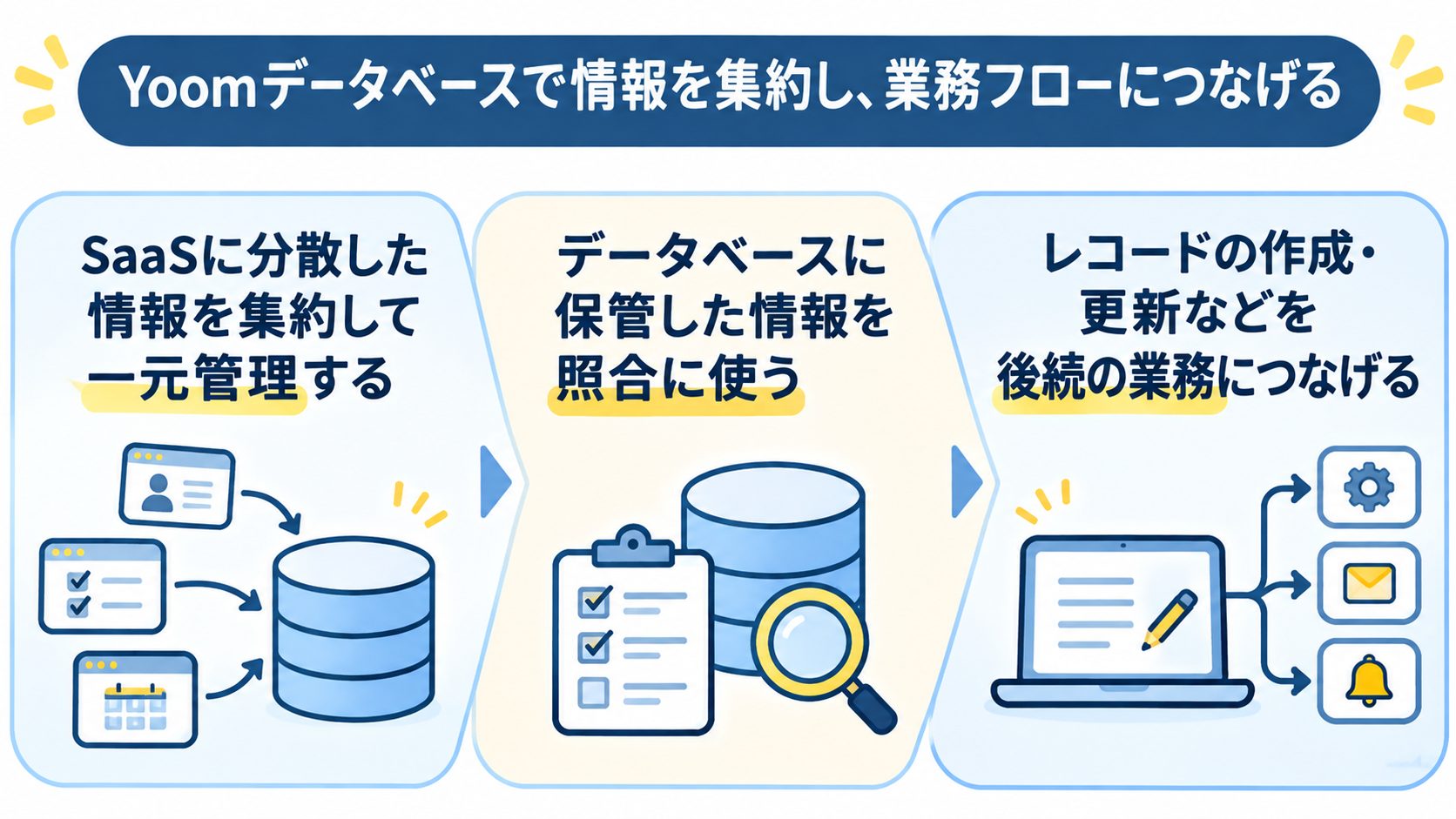
Yoomには独自のデータベース機能が備わっています。
情報の保管に加えて、Yoomデータベースを業務フローで活用する方法を検討してもいいでしょう。
SaaSに分散した情報を集約して一元管理する
顧客情報や採用情報が複数のサービスに分かれていると、必要な情報を確認するたびにサービスを切り替えることになります。
業務で参照する情報をデータベースに集約すれば、確認先をまとめやすくなります。
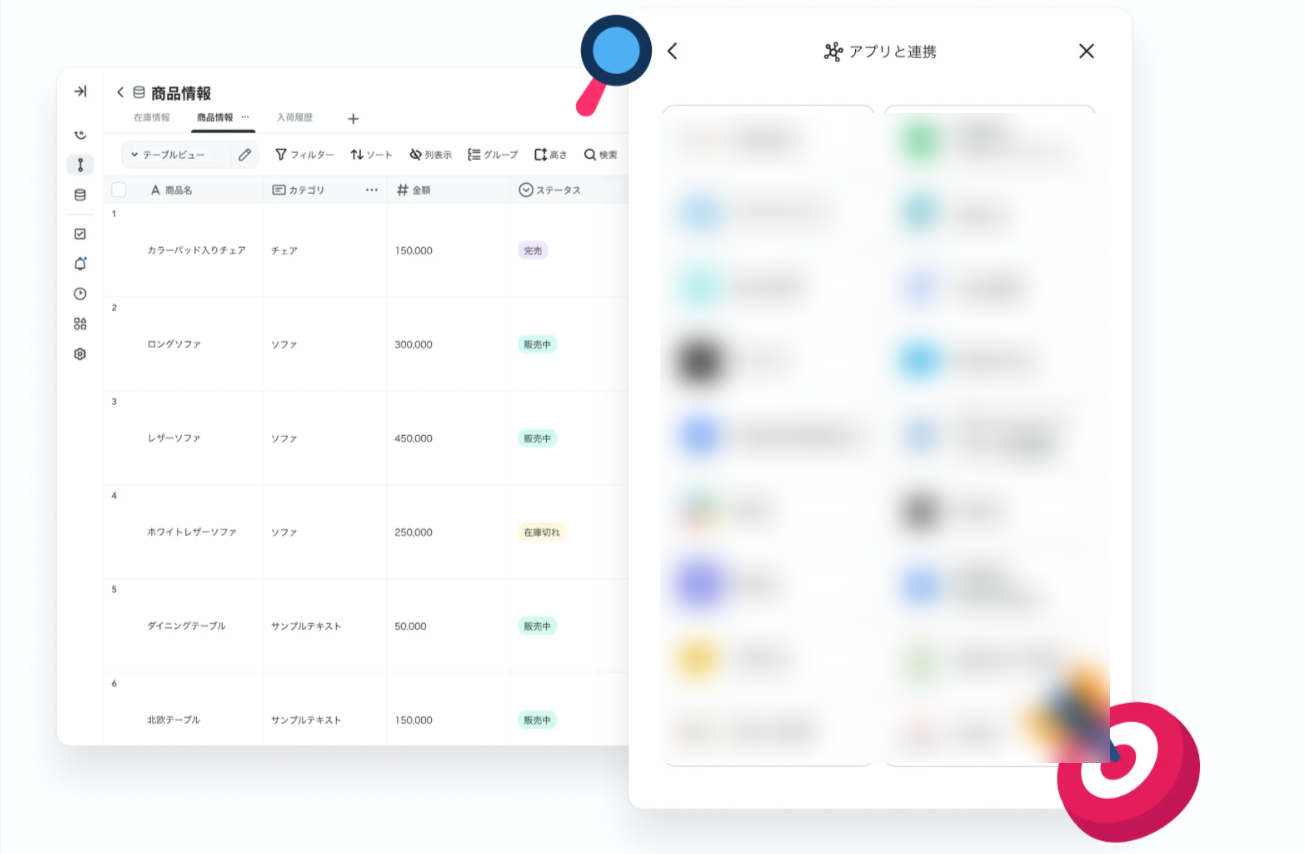
運用時は、どのサービスの情報を集約するか、変更をどこに反映するかを決めておくと、データの食い違いを防ぎやすくなるでしょう。
データベースに保管した情報を照合に使う
異なるサービスを連携する際、片方で取得した情報だけでは、もう一方で必要なレコードを特定できない場合があります。
そんな時、共通する情報をYoomデータベースと照合してみましょう。
事前にデータの形式を整理しておくことで、取得した情報をデータベース内の情報と照合し、従来よりも短い時間で必要な情報を確認することができるようになります。
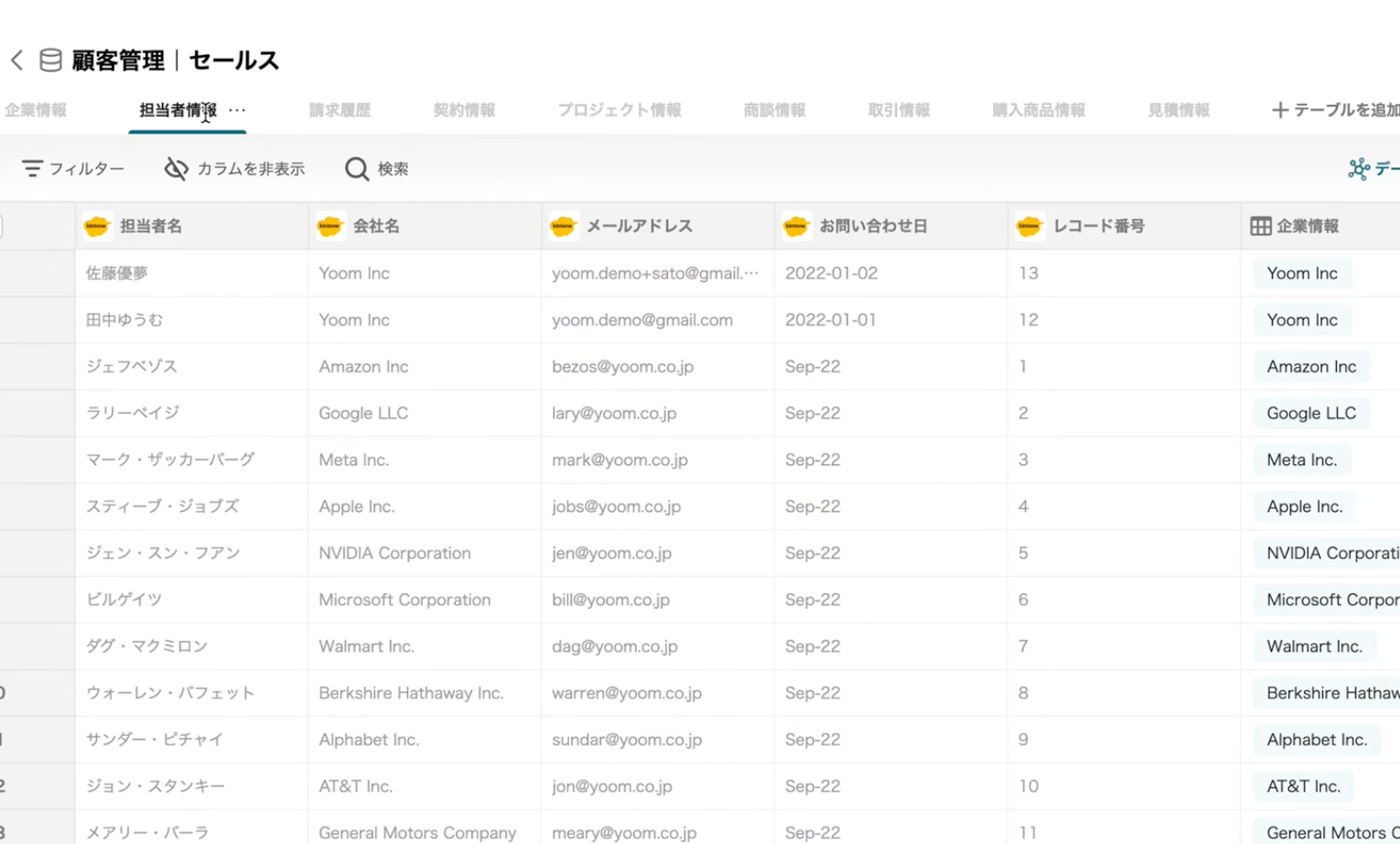
なお、照合に使う項目が重複していると誤ったレコードにつながる可能性があるため、社員番号など一意に特定できる項目を使えるか検討してください。
レコードの作成・更新などを後続の業務につなげる
データベースへの登録や更新を、通知や書類作成などの後続業務のきっかけにすることもできます。
たとえば、
- ステータスの変更を担当者に知らせる
- 確定した情報をもとに書類作成へ進める
といった使い方です。
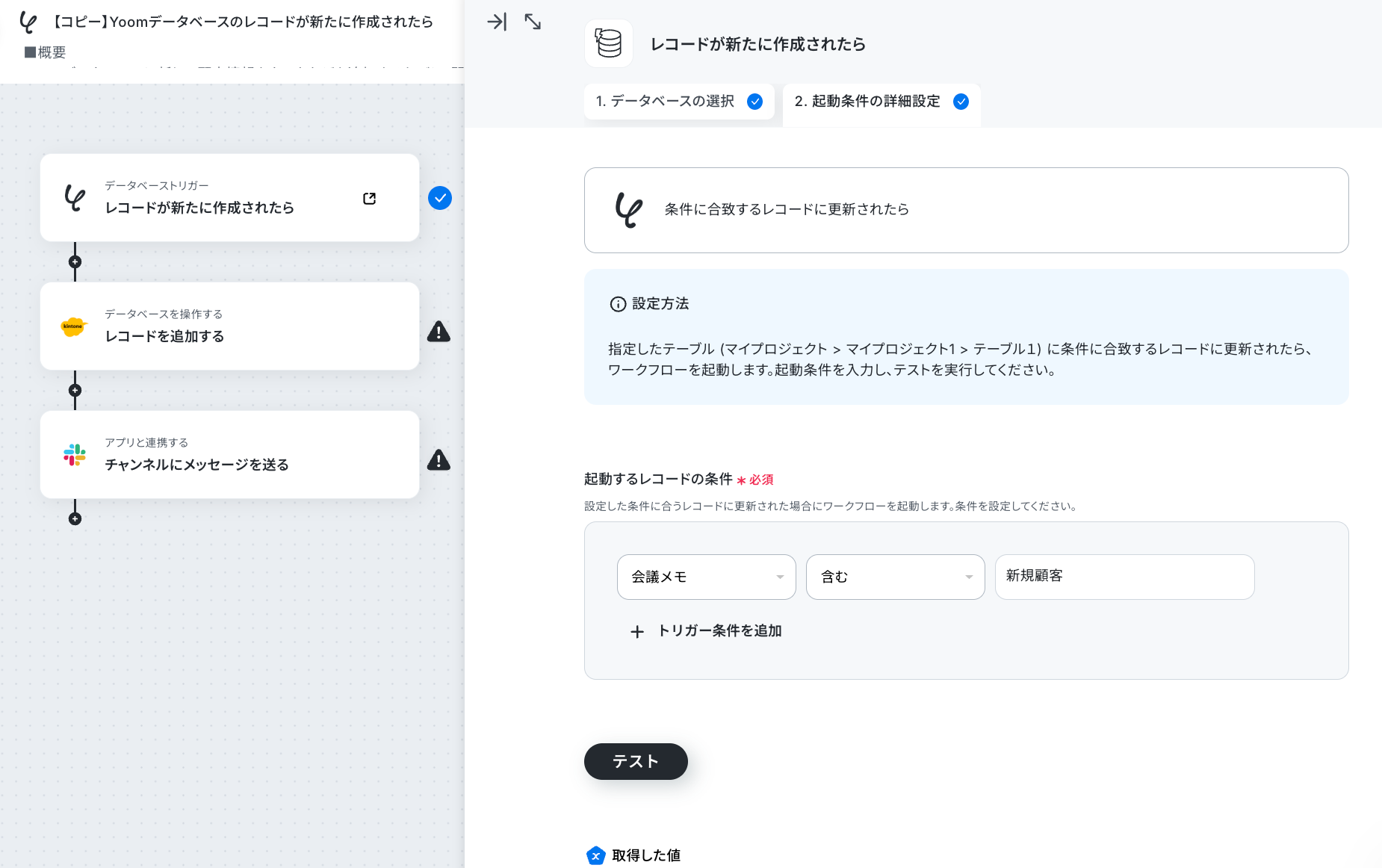
なお、外部サービスの同期条件や頻度は設定や仕様によって異なるため、必要な処理速度に合うか事前に確認しましょう。
🔗データベースの作成後に役立つYoomテンプレート
データベースの情報を業務で活用する際、登録内容の整備や在庫確認などを自動化できるテンプレートがあります。
具体的な処理内容を確認し、自社で使う項目や運用手順に合わせて調整してください。
名寄せを行い、データを統合・更新
スプレッドシートに新しいデータが追加された後、既存リストとの照合や表記の統一が必要な場合に活用できます。
このワークフローでは、AIワーカーが既存リストと照合し、データの統合・更新を実施。
照合に使う項目や正規の表記を定め、処理結果を確認する手順も設けておくと、意図しない変更に気付きやすくなります。
- Google スプレッドシートに蓄積される大量のデータを目視で突合・整理している方
- AIエージェントを活用して、表記揺れを含む高度な名寄せとデータ統合を自動化したい方
- 複数チャネルから入るデータの重複を解消し、顧客マスタの品質を向上させたい方
- 手作業で行っていた名寄せや重複チェックが自動化されるため、データクレンジングに費やす時間を物理的に削減できます。
- 設定した基準に基づきAIが自律的に表記揺れを解釈して判定を行うことで、目視による見落としや属人的な判断ミスを防ぎます。
- はじめに、Google スプレッドシートをYoomと連携します。
- 次に、トリガーでGoogle スプレッドシートを選択し、「行が追加されたら」というアクションを設定します。
- 最後に、オペレーションでAIワーカーを選択し、既存データとの照合や名寄せを行うためのマニュアル(指示)を作成します。
■このワークフローのカスタムポイント
- Google スプレッドシートのトリガーやオペレーションでは、レコードの検知や取得、更新の対象とするシートを任意で設定できます。
- オペレーションのAIワーカーでは、どのようなルールで名寄せを行うか、具体的な指示内容を自由にカスタマイズできます。
- Google スプレッドシートとYoomを連携してください。AIワーカー内で使用するツール(アプリ)についてもマイアプリ連携が必要です。
- トリガーは5分、10分、15分、30分、60分の間隔で起動間隔を選択できます。
- プランによって最短の起動間隔が異なりますので、ご注意ください。
- Googleスプレッドシートをアプリトリガーとして使用する際の注意事項は「【アプリトリガー】Googleスプレッドシートのトリガーにおける注意事項」を参照してください。
- AIワーカーの基本設定は「【AIワーカー】基本的な設定方法」をご参照ください。
- AIワーカーの同時実行数・作成可能なAIワーカー数・利用可能なAIモデルはご契約中のプランによって異なります。
- AIワーカー内でご利用いただけるアプリやオペレーション等はワークフローの利用制限と同様です。
- AIワーカーは、テスト実行でも本番実行と同様にタスクを消費しますのでご注意ください。詳細は「【AIワーカー】タスク実行数の計算方法」ご参照ください。
- AIワーカーはマニュアルを詳細に設定することで適切な処理を実行しやすくなります。詳細は「【AIワーカー】マニュアルの作成方法」をご参照ください。
在庫を確認し、発注業務につなげる
在庫データを定期的に確認し、発注準備にかかる時間を抑えたい場合は、このテンプレートが参考になるでしょう。
Google スプレッドシートの在庫情報をAIワーカーが確認し、発注書やメール下書きの作成につなげます。
自動作成された内容を確認してから送信する運用にすれば、誤発注を防ぐ確認工程も確保できるようになるはずです。

■このテンプレートをおすすめする方
- 毎日Google スプレッドシートで在庫情報を手動確認し、発注業務を行っている在庫管理担当者の方
- 発注漏れや二重発注などのヒューマンエラーを防ぎ、正確な在庫管理体制を構築したいチームリーダーの方
- ルーチンワークを自動化して、より付加価値の高い業務にリソースを集中させたい経営者の方
■このテンプレートを使うメリット
- 毎朝AIが在庫情報を自動で監視するため、発注点割れの見落としを防ぎ、適切なタイミングで発注準備を行うことができます。
- メールの下書き作成とステータス更新が自動化されるため、手作業による転記ミスを削減し、業務スピードを向上させます。
■ワークフローの流れ
- はじめに、Google スプレッドシート、GmailをYoomと連携します。
- 次に、スケジュールで、毎日午前10時にフローを起動する設定を行います。
- 次に、AIワーカーで、Google スプレッドシートで条件に該当するレコードを取得し、Gmailでのメール下書き作成とGoogle スプレッドシートのステータス更新を行うためのマニュアルを作成し、Goolge スプレッドシート「複数のレコードを取得する」アクション、Gmailの「メールの下書きを作成する」アクション、Google スプレッドシートの「レコードを更新する」アクションを設定します。
■このワークフローのカスタムポイント
- Google スプレッドシートのレコード取得設定では、在庫数や発注点など、判定基準となる列や条件を自社の運用に合わせて指定してください。
- AIワーカーへの指示(マニュアル)を調整することで、メールの本文構成や更新するステータスの文言を自由にカスタマイズ可能です。
■注意事項
- Google スプレッドシート、GmailのそれぞれとYoomを連携してください。
- AIワーカー内で使用するツール(アプリ)についてもマイアプリ連携が必要です。
- AIワーカーの基本設定は「【AIワーカー】基本的な設定方法」をご参照ください。
- AIワーカーの同時実行数・作成可能なAIワーカー数・利用可能なAIモデルはご契約中のプランによって異なります。
- AIワーカー内でご利用いただけるアプリやオペレーション等はワークフローの利用制限と同様です。
- AIワーカーは、テスト実行でも本番実行と同様にタスクを消費しますのでご注意ください。詳細は「【AIワーカー】タスク実行数の計算方法」ご参照ください。
- AIワーカー内で使用するツール(アプリ)についてもマイアプリ連携が必要です。
- AIワーカーはマニュアルを詳細に設定することで適切な処理を実行しやすくなります。詳細は「【AIワーカー】マニュアルの作成方法」をご参照ください。
🛡️データベースを運用するときの注意点
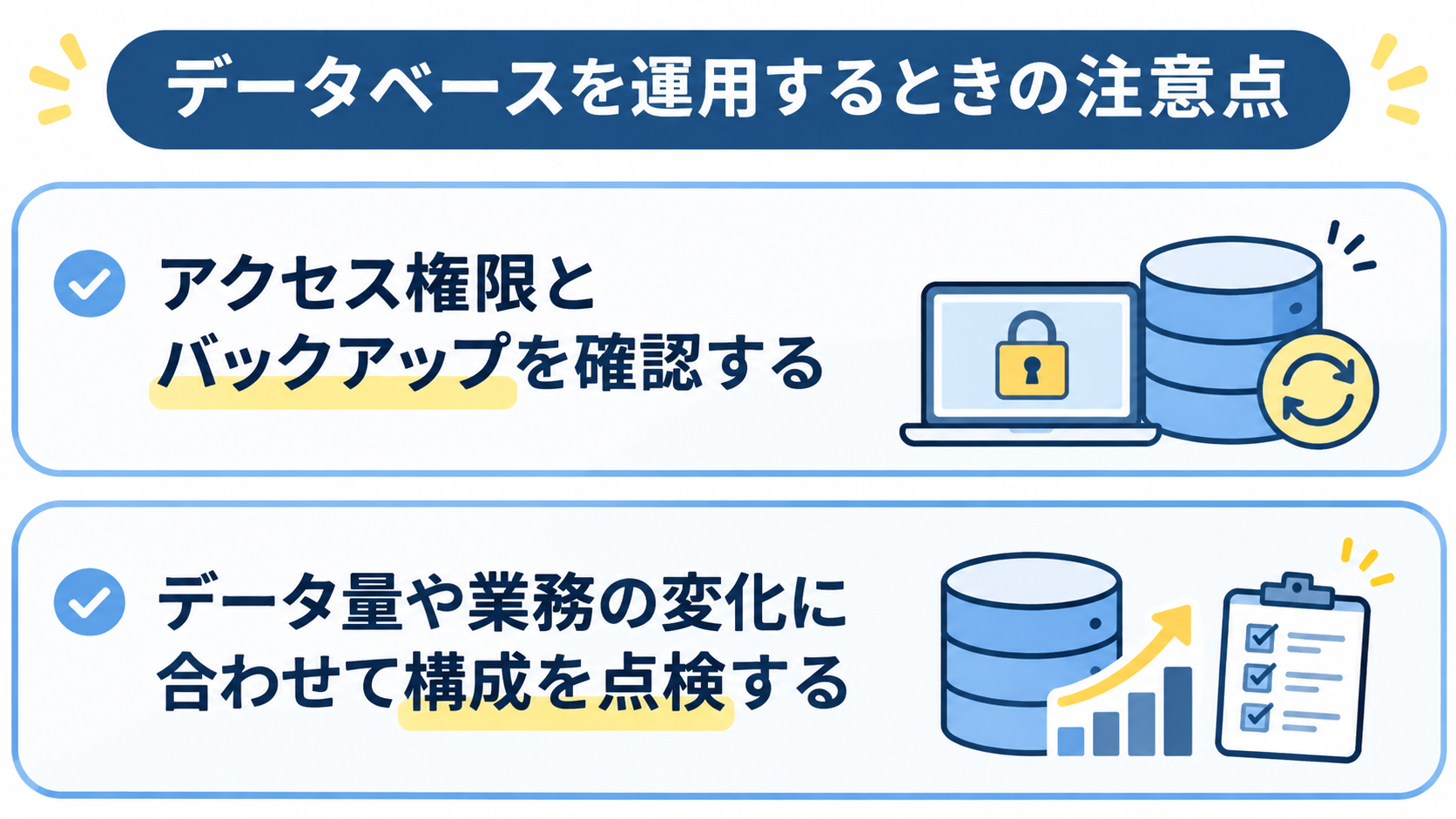
作成後は、利用者やデータの重要度に応じて、変更できる範囲や保全方法を整えましょう。日々の入力ルールとは別に、データ保護や障害時の対応も決めておくことが大切です。
アクセス権限とバックアップを確認する
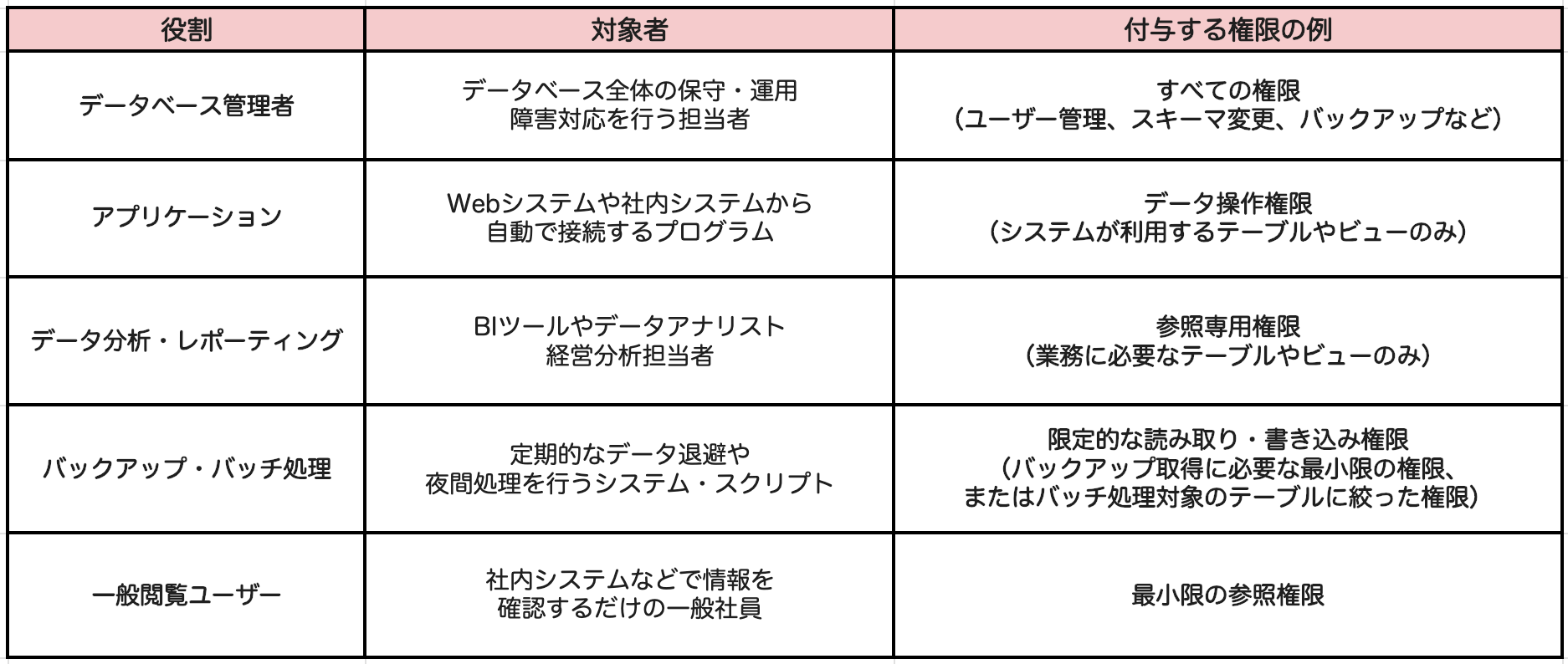
顧客情報や従業員情報を扱う場合は、閲覧・編集できる利用者を業務上必要な範囲に絞ります。
担当者の異動や退職時には、アカウントや権限を見直す手順も必要です。
権限付与の設計一例
また、誤操作や障害に備えて、バックアップ方法と復元手順を確認しておきましょう。
バックアップを取得するだけでなく、実際に復元できるかも確認しておくと安心です。
データ量や業務の変化に合わせて構成を点検する
業務内容が変わると、不要になった項目や新たに必要な検索条件が出てくることがあります。
定期的に利用状況を確認し、使われていない項目や手作業で補っている処理がないか点検しましょう。
データ量が増えた場合は、検索や更新に支障がないかも確認します。
構成を変更するときは、バックアップを取ったうえで、変更後に必要な検索・集計ができるかをテストし、関係者にも変更点を共有してください。
✅まとめ
データベースを作る際は、管理する情報と利用目的を整理し、必要な操作に合うツールを選びましょう。
小規模な管理ならExcelから始められますが、フォームや検索機能が必要な場合はAccess、システムからの利用を想定するならサーバー型DBMSも候補になります。
テーブルや主キー、関連付けを設計した後は、権限やバックアップも含めて運用方法を決めます。
複数のアプリ間でデータを移したり、データベースの情報を後続の業務に使ったりする場合は、Yoomによる自動化も検討できます。
🚀Yoomでできること
データベースを業務に活用するには、情報を保管するだけでなく、他のサービスとの連携や、更新後の処理まで整えることが大切です。
Yoomを使えば、データの照合や登録を起点とした通知・書類作成などの業務フローを組み立てられます。
作業の引き継ぎや確認漏れを減らし、登録された情報を次の業務で活かしたい方は、テンプレートを参考にしてみてください。



経理業務の要である証憑のデータ化と仕訳入力を、AIワーカーが全面的に記帳代行のようにバックアップします。領収書や請求書をOCRでスキャンし、自社の運用ルールをもとにAIが最適な勘定科目を推測。Boxへのファイル保管、共有リンクの発行、Google スプレッドシートへの仕訳候補の登録までを一気通貫で自動実行します。手入力によるミスの削減と工数削減が可能になり、記帳業務をスムーズに進められます。
■このAIワーカーをおすすめする方
- 領収書や請求書をGoogle スプレッドシートに手入力で転記しており、作業時間を短縮したい経理担当者の方
- 証憑ファイルの保管と仕訳データの紐付けを自動化し、管理体制を強化したい管理部門の方
- 自社の勘定科目のルールに沿って、AIに自律的な仕訳推測を行わせたいとお考えの経営者の方
■AIワーカー設定の流れ
- まず最初に、AIワーカーの「名前」や「役割」などの基本設定を行います。
- 次に、AIワーカー内で使用するBoxやGoogle スプレッドシートをYoomと連携し、アクションを設定します。普段お使いの他のアプリに変更することも可能です。
- 最後に、AIワーカーへの指示書である「スキル」を、自社の運用ルールに合わせて作成・編集します。
■このAIワーカーのカスタムポイント
- スキル内の「#分類・判定基準」という項目に、「【消耗品費】:事務用品、少額の備品、PC周辺機器など」のように自社の勘定科目や補助科目の定義を設定してください。これにより、AIが自社の経理ルールを理解し、より実務に即した精度の高い仕訳推測が可能になります。
- スキル内の「3. Boxへのアップロード」の項目に、証憑を保管する専用フォルダのコンテンツIDを設定してください。
- スキル内の「5. Google スプレッドシートへの記録」の項目に、管理用のスプレッドシートIDやタブ名を設定してください。
■注意事項
- Box、Google スプレッドシートとYoomを連携してください。
- AIワーカーの基本設定は「【AIワーカー】基本的な設定方法」をご参照ください。
- AIワーカーの同時実行数・作成可能なAIワーカー数・利用可能なAIモデルはご契約中のプランによって異なります。
- AIワーカー内でご利用いただけるアプリやオペレーション等はワークフローの利用制限と同様です。
- AIワーカーは、テスト実行でも本番実行と同様にタスクを消費しますのでご注意ください。詳細は「【AIワーカー】タスク実行数の計算方法」をご参照ください。
- AIワーカーはスキルを詳細に設定することで適切な処理を実行しやすくなります。詳細は「【AIワーカー】マニュアルの作成方法」をご参照ください。
- ダウンロード可能なファイル容量は最大300MBまでです。アプリの仕様によっては300MB未満になる可能性があるので、ご注意ください。
- トリガー、各オペレーションでの取り扱い可能なファイル容量の詳細は「ファイルの容量制限について」をご参照ください。


■概要
YoomデータベースからスマレジとShopifyそれぞれに商品情報を登録するフローです。
Yoomとスマレジ、Shopifyを連携するとYoomデータベースに在庫数が更新されると自動的にスマレジとShopifyに在庫数が更新されるので、情報管理の抜けや漏れをなくすことができ業務効率が向上します。
■注意事項
・スマレジ、ShopifyそれぞれとYoomを連携してください。
・Shopifyはチームプラン・サクセスプランでのみご利用いただけるアプリとなっております。フリープラン・ミニプランの場合は設定しているワークフローのオペレーションやデータコネクトはエラーとなりますので、ご注意ください。
・チームプランやサクセスプランなどの有料プランは、2週間の無料トライアルを行うことが可能です。無料トライアル中には制限対象のアプリを使用することができます。
出典1:Accessでデータベースを作成する/その他出典:Microsoft Access/Microsoft Excel
プログラミング知識なしで手軽に構築できます。




