










・
【ノーコードで実現】Microsoft Excelを活用したサプライチェーン管理を自動化する方法

「ECサイトの注文情報をMicrosoft Excelに手入力するのが大変…」
「在庫管理表の更新漏れで欠品を起こしてしまった…」
このように、Microsoft Excelを使ったサプライチェーン管理における手作業でのデータ入力や更新作業に、多くの時間と労力を費やしていませんか?
もし、ECサイトで注文が入ると同時に、Microsoft Excelの在庫管理表や売上管理表が自動で更新される仕組みがあれば、これらの煩雑な作業から解放されることも可能です。
そのうえ、需要予測や仕入れ計画の最適化といった、より戦略的な業務に集中できる時間を生み出すことができます!
今回ご紹介する自動化例はノーコードで簡単に設定でき、手間や時間もかからないので、ぜひ導入して作業をもっと楽にしましょう!
とにかく早く試したい方へ
YoomにはMicrosoft Excelによるサプライチェーン管理を自動化する業務フローのテンプレートが用意されています。
「まずは試してみたい!」という方は、以下のバナーをクリックして、すぐに自動化を体験してみましょう!
■概要
ECサイトの運営において、Shopifyで発生した注文情報を手作業でMicrosoft Excelに入力・管理するのは手間がかかる作業です。特に、Excelを活用したサプライチェーンマネジメントでは、データの入力ミスや反映の遅れが大きな問題につながることもあります。このワークフローを活用すれば、Shopifyでの注文発生をトリガーに、Microsoft Excelへのレコード追加とデータの並び替えまでを自動化し、こうした課題を円滑に解消します。
■このテンプレートをおすすめする方
- Excelでサプライチェーン管理を行い、Shopifyの注文データの手入力に手間を感じている方
- EC運営担当者で、注文情報をリアルタイムでMicrosoft Excelに反映させたいと考えている方
- データ転記のミスをなくし、サプライチェーンマネジメントの精度を向上させたい管理者の方
■このテンプレートを使うメリット
- Shopifyで注文が入ると自動でMicrosoft Excelにレコードが追加・ソートされるため、これまで手作業で行っていたデータ入力の時間を短縮できます
- 手作業による転記ミスや入力漏れのリスクを軽減し、より正確なデータに基づいたサプライチェーンマネジメントの実現に繋がります
■フローボットの流れ
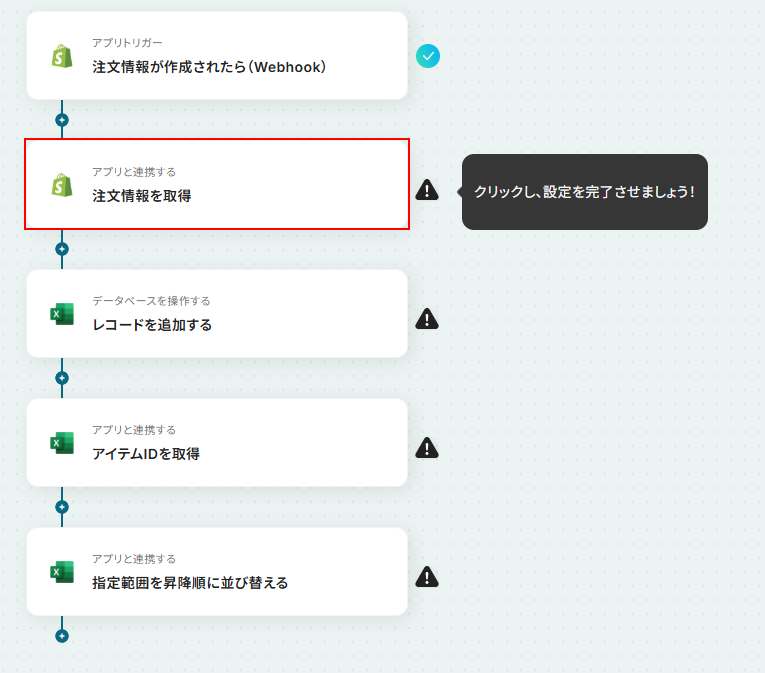
- はじめに、ShopifyとMicrosoft ExcelをYoomと連携します
- 次に、トリガーでShopifyを選択し、「注文情報が作成されたら(Webhook)」を設定します
- 続いて、オペレーションでShopifyの「注文情報を取得」を設定し注文情報の詳細を取得します
- 続いて、オペレーションでMicrosoft Excelの「レコードを追加する」を選択し、Shopifyで受け取った注文情報を指定のファイルに書き込みます
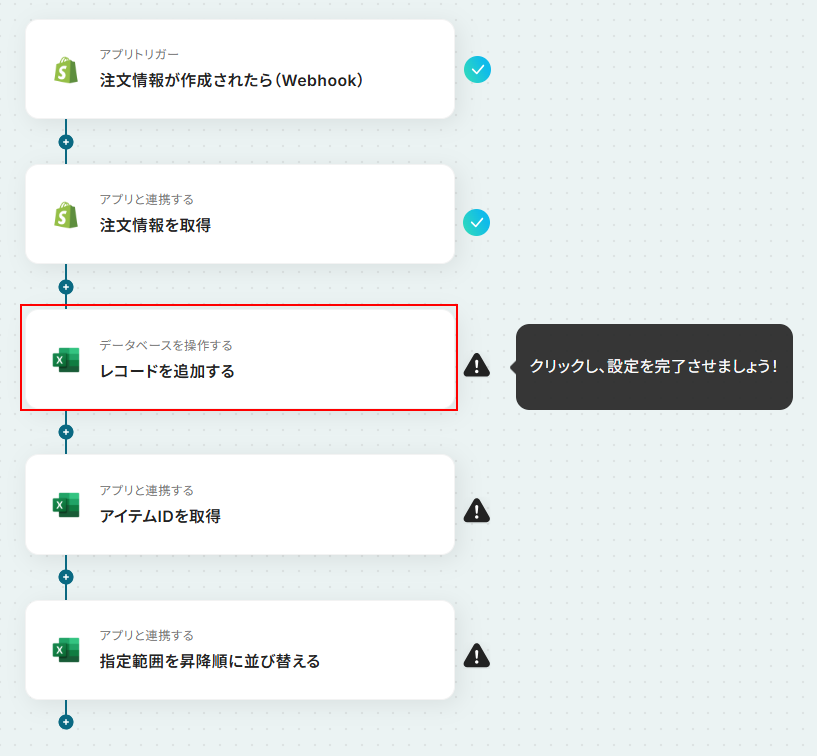
- 最後に、Microsoft Excelの「アイテムIDを取得」と「指定範囲を昇降順に並び替える」を順に設定し、レコードを自動でソートします
※「トリガー」:フロー起動のきっかけとなるアクション、「オペレーション」:トリガー起動後、フロー内で処理を行うアクション
■このワークフローのカスタムポイント
- Microsoft Excelの各オペレーションでは、対象となるドライブIDやファイル名を任意のものに設定してください
- レコードを追加する際に、Excelのどの列にShopifyから取得したどの情報(注文者名、商品ID、金額など)を割り当てるか、自由にカスタマイズが可能です
- Shopifyから取得した情報だけでなく、任意の固定値を特定の列に設定することもできます
■注意事項
- ShopifyとMicrosoft ExcelのそれぞれとYoomを連携してください。
- Shopifyはチームプラン・サクセスプランでのみご利用いただけるアプリとなっております。フリープラン・ミニプランの場合は設定しているフローボットのオペレーションやデータコネクトはエラーとなりますので、ご注意ください。
- チームプランやサクセスプランなどの有料プランは、2週間の無料トライアルを行うことが可能です。無料トライアル中には制限対象のアプリを使用することができます。
- Microsoft365(旧Office365)には、家庭向けプランと一般法人向けプラン(Microsoft365 Business)があり、一般法人向けプランに加入していない場合には認証に失敗する可能性があります。
- Microsoft Excelのデータベースを操作するオペレーションの設定に関しては下記をご参照ください。
https://intercom.help/yoom/ja/articles/9003081


■概要
ECサイトの運営において、Shopifyで発生した注文情報を手作業でMicrosoft Excelに入力・管理するのは手間がかかる作業です。特に、Excelを活用したサプライチェーンマネジメントでは、データの入力ミスや反映の遅れが大きな問題につながることもあります。このワークフローを活用すれば、Shopifyでの注文発生をトリガーに、Microsoft Excelへのレコード追加とデータの並び替えまでを自動化し、こうした課題を円滑に解消します。
■このテンプレートをおすすめする方
- Excelでサプライチェーン管理を行い、Shopifyの注文データの手入力に手間を感じている方
- EC運営担当者で、注文情報をリアルタイムでMicrosoft Excelに反映させたいと考えている方
- データ転記のミスをなくし、サプライチェーンマネジメントの精度を向上させたい管理者の方
■このテンプレートを使うメリット
- Shopifyで注文が入ると自動でMicrosoft Excelにレコードが追加・ソートされるため、これまで手作業で行っていたデータ入力の時間を短縮できます
- 手作業による転記ミスや入力漏れのリスクを軽減し、より正確なデータに基づいたサプライチェーンマネジメントの実現に繋がります
■フローボットの流れ
- はじめに、ShopifyとMicrosoft ExcelをYoomと連携します
- 次に、トリガーでShopifyを選択し、「注文情報が作成されたら(Webhook)」を設定します
- 続いて、オペレーションでShopifyの「注文情報を取得」を設定し注文情報の詳細を取得します
- 続いて、オペレーションでMicrosoft Excelの「レコードを追加する」を選択し、Shopifyで受け取った注文情報を指定のファイルに書き込みます
- 最後に、Microsoft Excelの「アイテムIDを取得」と「指定範囲を昇降順に並び替える」を順に設定し、レコードを自動でソートします
※「トリガー」:フロー起動のきっかけとなるアクション、「オペレーション」:トリガー起動後、フロー内で処理を行うアクション
■このワークフローのカスタムポイント
- Microsoft Excelの各オペレーションでは、対象となるドライブIDやファイル名を任意のものに設定してください
- レコードを追加する際に、Excelのどの列にShopifyから取得したどの情報(注文者名、商品ID、金額など)を割り当てるか、自由にカスタマイズが可能です
- Shopifyから取得した情報だけでなく、任意の固定値を特定の列に設定することもできます
■注意事項
- ShopifyとMicrosoft ExcelのそれぞれとYoomを連携してください。
- Shopifyはチームプラン・サクセスプランでのみご利用いただけるアプリとなっております。フリープラン・ミニプランの場合は設定しているフローボットのオペレーションやデータコネクトはエラーとなりますので、ご注意ください。
- チームプランやサクセスプランなどの有料プランは、2週間の無料トライアルを行うことが可能です。無料トライアル中には制限対象のアプリを使用することができます。
- Microsoft365(旧Office365)には、家庭向けプランと一般法人向けプラン(Microsoft365 Business)があり、一般法人向けプランに加入していない場合には認証に失敗する可能性があります。
- Microsoft Excelのデータベースを操作するオペレーションの設定に関しては下記をご参照ください。
https://intercom.help/yoom/ja/articles/9003081
Shopifyの注文情報からMicrosoft Excelの在庫管理表を自動更新するフローを作ってみよう
それではここから代表的な例として、Shopifyに注文情報が作成された際に、Microsoft Excelにレコードを自動で追加しソートするフローを解説していきます!
ここではYoomを使用してノーコードで設定をしていくので、もしまだYoomのアカウントをお持ちでない場合は、こちらの登録フォームからアカウントを発行しておきましょう。
※今回連携するアプリの公式サイト:Microsoft Excel
[Yoomとは]
フローの作成方法
今回は大きく分けて以下のプロセスで作成します。
- ShopifyとMicrosoft Excelのマイアプリ連携
- テンプレートをコピー
- Shopifyのトリガー設定と各アクション設定
- トリガーをONにし、フローが起動するかを確認
■概要
ECサイトの運営において、Shopifyで発生した注文情報を手作業でMicrosoft Excelに入力・管理するのは手間がかかる作業です。特に、Excelを活用したサプライチェーンマネジメントでは、データの入力ミスや反映の遅れが大きな問題につながることもあります。このワークフローを活用すれば、Shopifyでの注文発生をトリガーに、Microsoft Excelへのレコード追加とデータの並び替えまでを自動化し、こうした課題を円滑に解消します。
■このテンプレートをおすすめする方
- Excelでサプライチェーン管理を行い、Shopifyの注文データの手入力に手間を感じている方
- EC運営担当者で、注文情報をリアルタイムでMicrosoft Excelに反映させたいと考えている方
- データ転記のミスをなくし、サプライチェーンマネジメントの精度を向上させたい管理者の方
■このテンプレートを使うメリット
- Shopifyで注文が入ると自動でMicrosoft Excelにレコードが追加・ソートされるため、これまで手作業で行っていたデータ入力の時間を短縮できます
- 手作業による転記ミスや入力漏れのリスクを軽減し、より正確なデータに基づいたサプライチェーンマネジメントの実現に繋がります
■フローボットの流れ
- はじめに、ShopifyとMicrosoft ExcelをYoomと連携します
- 次に、トリガーでShopifyを選択し、「注文情報が作成されたら(Webhook)」を設定します
- 続いて、オペレーションでShopifyの「注文情報を取得」を設定し注文情報の詳細を取得します
- 続いて、オペレーションでMicrosoft Excelの「レコードを追加する」を選択し、Shopifyで受け取った注文情報を指定のファイルに書き込みます
- 最後に、Microsoft Excelの「アイテムIDを取得」と「指定範囲を昇降順に並び替える」を順に設定し、レコードを自動でソートします
※「トリガー」:フロー起動のきっかけとなるアクション、「オペレーション」:トリガー起動後、フロー内で処理を行うアクション
■このワークフローのカスタムポイント
- Microsoft Excelの各オペレーションでは、対象となるドライブIDやファイル名を任意のものに設定してください
- レコードを追加する際に、Excelのどの列にShopifyから取得したどの情報(注文者名、商品ID、金額など)を割り当てるか、自由にカスタマイズが可能です
- Shopifyから取得した情報だけでなく、任意の固定値を特定の列に設定することもできます
■注意事項
- ShopifyとMicrosoft ExcelのそれぞれとYoomを連携してください。
- Shopifyはチームプラン・サクセスプランでのみご利用いただけるアプリとなっております。フリープラン・ミニプランの場合は設定しているフローボットのオペレーションやデータコネクトはエラーとなりますので、ご注意ください。
- チームプランやサクセスプランなどの有料プランは、2週間の無料トライアルを行うことが可能です。無料トライアル中には制限対象のアプリを使用することができます。
- Microsoft365(旧Office365)には、家庭向けプランと一般法人向けプラン(Microsoft365 Business)があり、一般法人向けプランに加入していない場合には認証に失敗する可能性があります。
- Microsoft Excelのデータベースを操作するオペレーションの設定に関しては下記をご参照ください。
https://intercom.help/yoom/ja/articles/9003081
■概要
ECサイトの運営において、Shopifyで発生した注文情報を手作業でMicrosoft Excelに入力・管理するのは手間がかかる作業です。特に、Excelを活用したサプライチェーンマネジメントでは、データの入力ミスや反映の遅れが大きな問題につながることもあります。このワークフローを活用すれば、Shopifyでの注文発生をトリガーに、Microsoft Excelへのレコード追加とデータの並び替えまでを自動化し、こうした課題を円滑に解消します。
■このテンプレートをおすすめする方
- Excelでサプライチェーン管理を行い、Shopifyの注文データの手入力に手間を感じている方
- EC運営担当者で、注文情報をリアルタイムでMicrosoft Excelに反映させたいと考えている方
- データ転記のミスをなくし、サプライチェーンマネジメントの精度を向上させたい管理者の方
■このテンプレートを使うメリット
- Shopifyで注文が入ると自動でMicrosoft Excelにレコードが追加・ソートされるため、これまで手作業で行っていたデータ入力の時間を短縮できます
- 手作業による転記ミスや入力漏れのリスクを軽減し、より正確なデータに基づいたサプライチェーンマネジメントの実現に繋がります
■フローボットの流れ
- はじめに、ShopifyとMicrosoft ExcelをYoomと連携します
- 次に、トリガーでShopifyを選択し、「注文情報が作成されたら(Webhook)」を設定します
- 続いて、オペレーションでShopifyの「注文情報を取得」を設定し注文情報の詳細を取得します
- 続いて、オペレーションでMicrosoft Excelの「レコードを追加する」を選択し、Shopifyで受け取った注文情報を指定のファイルに書き込みます
- 最後に、Microsoft Excelの「アイテムIDを取得」と「指定範囲を昇降順に並び替える」を順に設定し、レコードを自動でソートします
※「トリガー」:フロー起動のきっかけとなるアクション、「オペレーション」:トリガー起動後、フロー内で処理を行うアクション
■このワークフローのカスタムポイント
- Microsoft Excelの各オペレーションでは、対象となるドライブIDやファイル名を任意のものに設定してください
- レコードを追加する際に、Excelのどの列にShopifyから取得したどの情報(注文者名、商品ID、金額など)を割り当てるか、自由にカスタマイズが可能です
- Shopifyから取得した情報だけでなく、任意の固定値を特定の列に設定することもできます
■注意事項
- ShopifyとMicrosoft ExcelのそれぞれとYoomを連携してください。
- Shopifyはチームプラン・サクセスプランでのみご利用いただけるアプリとなっております。フリープラン・ミニプランの場合は設定しているフローボットのオペレーションやデータコネクトはエラーとなりますので、ご注意ください。
- チームプランやサクセスプランなどの有料プランは、2週間の無料トライアルを行うことが可能です。無料トライアル中には制限対象のアプリを使用することができます。
- Microsoft365(旧Office365)には、家庭向けプランと一般法人向けプラン(Microsoft365 Business)があり、一般法人向けプランに加入していない場合には認証に失敗する可能性があります。
- Microsoft Excelのデータベースを操作するオペレーションの設定に関しては下記をご参照ください。
https://intercom.help/yoom/ja/articles/9003081
ステップ1:ShopifyとMicrosoft Excelをマイアプリ連携
それではここから今回のフローで使用するアプリのマイアプリ登録方法を解説します。
※事前にYoomと使用するアプリにログインしてください。
Shopifyのマイアプリ連携
- Shopifyは、チームプラン・サクセスプランをご利用の方向けのアプリです。フリープランやミニプランで使うと、フローボットのオペレーションやデータコネクトがエラーになってしまうのでご注意ください。
有料プラン(チームプラン・サクセスプラン)には2週間の無料トライアルがあります。トライアル期間中なら、普段は制限されているShopifyも問題なくお試しいただけます。ぜひこの機会にいろいろと体験してみてくださいね。
以下の手順をご参照ください。
またShopifyのマイアプリ登録方法について詳しく知りたい方は以下のリンク先をご覧ください。
Microsoft Excelをマイアプリ連携
「Microsoft 365(旧Office 365)」には個人向けと法人向けプラン(Microsoft 365 Business)があります。法人向けプランを契約していない場合、Yoomからの認証がうまくいかない可能性があるのでご注意ください。
以下の手順をご参照ください。
事前準備
1 エクセルファイルを準備する
今回のテンプレートでは、Shopifyの注文情報をMicrosoft Excelに追加し、自動でソートを行います。
Shopifyの注文情報を保存するためのエクセルファイルを準備しておきましょう。
また、ソートを行うためにテスト用データを事前にMicrosoft Excel内に入力しておくようにしてください。
今回は以下のファイルを準備しました。

2 OneDriveに保存する
Microsoft Excelはデスクトップではなく、OneDriveに保存しているものに対してレコードを追加します。
そのため、事前に先ほど作成したエクセルファイルをOneDrive内に保存してください。
ステップ2:該当のテンプレートをコピー
以下のバナーにある試してみるボタンをクリックしてください。
■概要
ECサイトの運営において、Shopifyで発生した注文情報を手作業でMicrosoft Excelに入力・管理するのは手間がかかる作業です。特に、Excelを活用したサプライチェーンマネジメントでは、データの入力ミスや反映の遅れが大きな問題につながることもあります。このワークフローを活用すれば、Shopifyでの注文発生をトリガーに、Microsoft Excelへのレコード追加とデータの並び替えまでを自動化し、こうした課題を円滑に解消します。
■このテンプレートをおすすめする方
- Excelでサプライチェーン管理を行い、Shopifyの注文データの手入力に手間を感じている方
- EC運営担当者で、注文情報をリアルタイムでMicrosoft Excelに反映させたいと考えている方
- データ転記のミスをなくし、サプライチェーンマネジメントの精度を向上させたい管理者の方
■このテンプレートを使うメリット
- Shopifyで注文が入ると自動でMicrosoft Excelにレコードが追加・ソートされるため、これまで手作業で行っていたデータ入力の時間を短縮できます
- 手作業による転記ミスや入力漏れのリスクを軽減し、より正確なデータに基づいたサプライチェーンマネジメントの実現に繋がります
■フローボットの流れ
- はじめに、ShopifyとMicrosoft ExcelをYoomと連携します
- 次に、トリガーでShopifyを選択し、「注文情報が作成されたら(Webhook)」を設定します
- 続いて、オペレーションでShopifyの「注文情報を取得」を設定し注文情報の詳細を取得します
- 続いて、オペレーションでMicrosoft Excelの「レコードを追加する」を選択し、Shopifyで受け取った注文情報を指定のファイルに書き込みます
- 最後に、Microsoft Excelの「アイテムIDを取得」と「指定範囲を昇降順に並び替える」を順に設定し、レコードを自動でソートします
※「トリガー」:フロー起動のきっかけとなるアクション、「オペレーション」:トリガー起動後、フロー内で処理を行うアクション
■このワークフローのカスタムポイント
- Microsoft Excelの各オペレーションでは、対象となるドライブIDやファイル名を任意のものに設定してください
- レコードを追加する際に、Excelのどの列にShopifyから取得したどの情報(注文者名、商品ID、金額など)を割り当てるか、自由にカスタマイズが可能です
- Shopifyから取得した情報だけでなく、任意の固定値を特定の列に設定することもできます
■注意事項
- ShopifyとMicrosoft ExcelのそれぞれとYoomを連携してください。
- Shopifyはチームプラン・サクセスプランでのみご利用いただけるアプリとなっております。フリープラン・ミニプランの場合は設定しているフローボットのオペレーションやデータコネクトはエラーとなりますので、ご注意ください。
- チームプランやサクセスプランなどの有料プランは、2週間の無料トライアルを行うことが可能です。無料トライアル中には制限対象のアプリを使用することができます。
- Microsoft365(旧Office365)には、家庭向けプランと一般法人向けプラン(Microsoft365 Business)があり、一般法人向けプランに加入していない場合には認証に失敗する可能性があります。
- Microsoft Excelのデータベースを操作するオペレーションの設定に関しては下記をご参照ください。
https://intercom.help/yoom/ja/articles/9003081
■概要
ECサイトの運営において、Shopifyで発生した注文情報を手作業でMicrosoft Excelに入力・管理するのは手間がかかる作業です。特に、Excelを活用したサプライチェーンマネジメントでは、データの入力ミスや反映の遅れが大きな問題につながることもあります。このワークフローを活用すれば、Shopifyでの注文発生をトリガーに、Microsoft Excelへのレコード追加とデータの並び替えまでを自動化し、こうした課題を円滑に解消します。
■このテンプレートをおすすめする方
- Excelでサプライチェーン管理を行い、Shopifyの注文データの手入力に手間を感じている方
- EC運営担当者で、注文情報をリアルタイムでMicrosoft Excelに反映させたいと考えている方
- データ転記のミスをなくし、サプライチェーンマネジメントの精度を向上させたい管理者の方
■このテンプレートを使うメリット
- Shopifyで注文が入ると自動でMicrosoft Excelにレコードが追加・ソートされるため、これまで手作業で行っていたデータ入力の時間を短縮できます
- 手作業による転記ミスや入力漏れのリスクを軽減し、より正確なデータに基づいたサプライチェーンマネジメントの実現に繋がります
■フローボットの流れ
- はじめに、ShopifyとMicrosoft ExcelをYoomと連携します
- 次に、トリガーでShopifyを選択し、「注文情報が作成されたら(Webhook)」を設定します
- 続いて、オペレーションでShopifyの「注文情報を取得」を設定し注文情報の詳細を取得します
- 続いて、オペレーションでMicrosoft Excelの「レコードを追加する」を選択し、Shopifyで受け取った注文情報を指定のファイルに書き込みます
- 最後に、Microsoft Excelの「アイテムIDを取得」と「指定範囲を昇降順に並び替える」を順に設定し、レコードを自動でソートします
※「トリガー」:フロー起動のきっかけとなるアクション、「オペレーション」:トリガー起動後、フロー内で処理を行うアクション
■このワークフローのカスタムポイント
- Microsoft Excelの各オペレーションでは、対象となるドライブIDやファイル名を任意のものに設定してください
- レコードを追加する際に、Excelのどの列にShopifyから取得したどの情報(注文者名、商品ID、金額など)を割り当てるか、自由にカスタマイズが可能です
- Shopifyから取得した情報だけでなく、任意の固定値を特定の列に設定することもできます
■注意事項
- ShopifyとMicrosoft ExcelのそれぞれとYoomを連携してください。
- Shopifyはチームプラン・サクセスプランでのみご利用いただけるアプリとなっております。フリープラン・ミニプランの場合は設定しているフローボットのオペレーションやデータコネクトはエラーとなりますので、ご注意ください。
- チームプランやサクセスプランなどの有料プランは、2週間の無料トライアルを行うことが可能です。無料トライアル中には制限対象のアプリを使用することができます。
- Microsoft365(旧Office365)には、家庭向けプランと一般法人向けプラン(Microsoft365 Business)があり、一般法人向けプランに加入していない場合には認証に失敗する可能性があります。
- Microsoft Excelのデータベースを操作するオペレーションの設定に関しては下記をご参照ください。
https://intercom.help/yoom/ja/articles/9003081
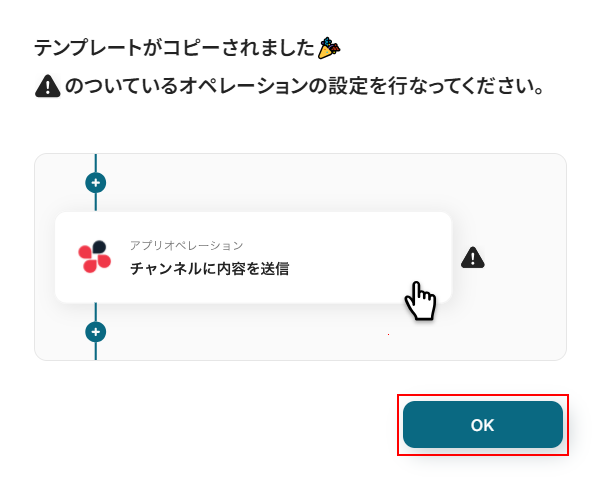
テンプレートのコピーに成功すると、以下の画面が表示されますのでOKをクリックしましょう。
なお、コピーしたテンプレートはYoomのマイプロジェクトから確認できます。
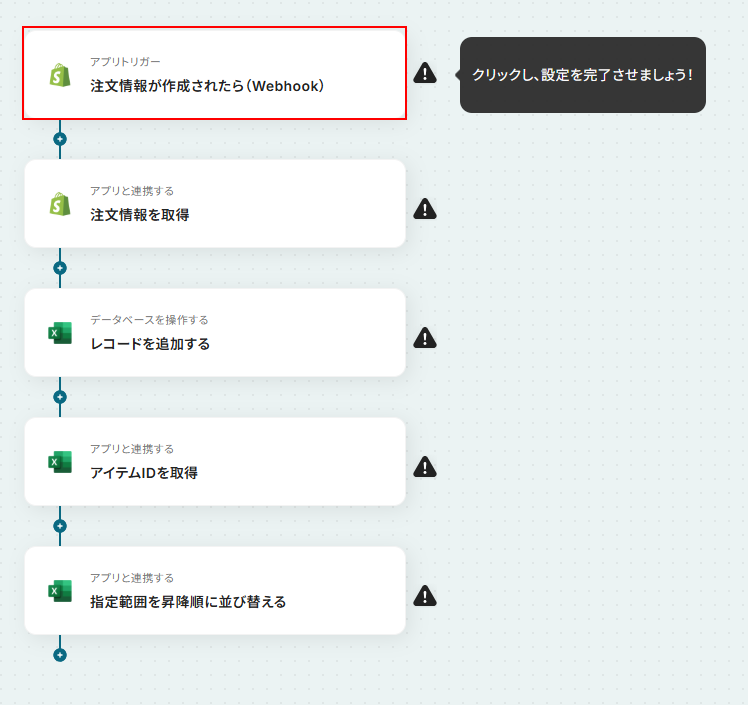
ステップ3:Shopifyに注文情報が作成された際の設定
注文情報が作成されたら(Webhook)をクリックします。
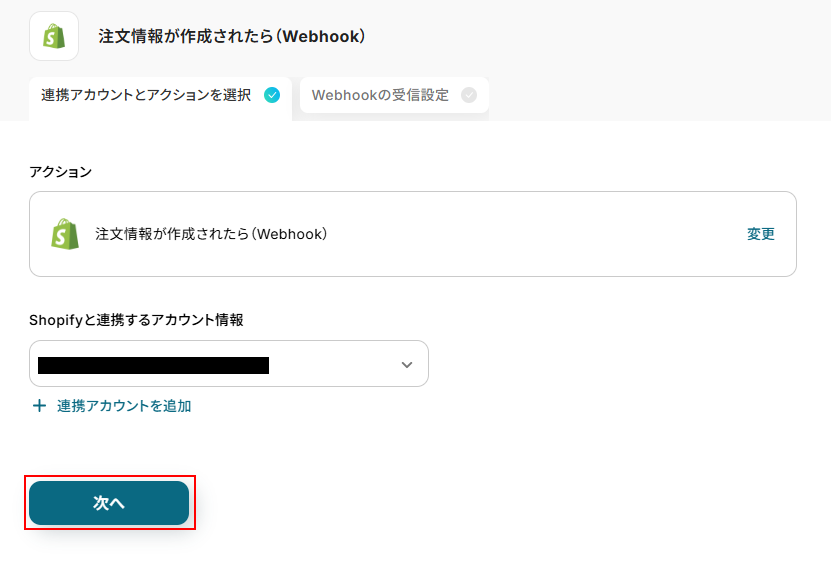
連携するアカウント情報にはステップ1で連携したアカウントか、連携時に使用していたYoomのアカウントが表示されます。
アカウントを確認して問題なければ次へをクリックしてください。
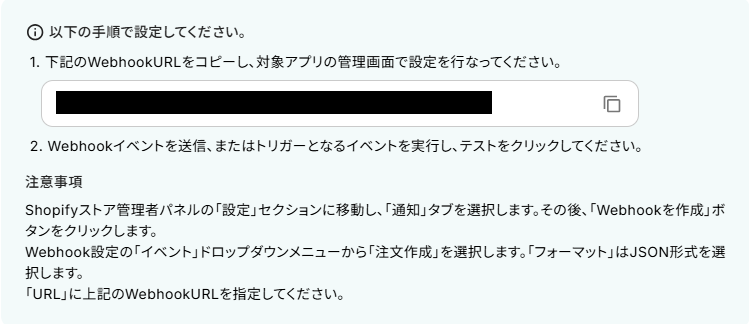
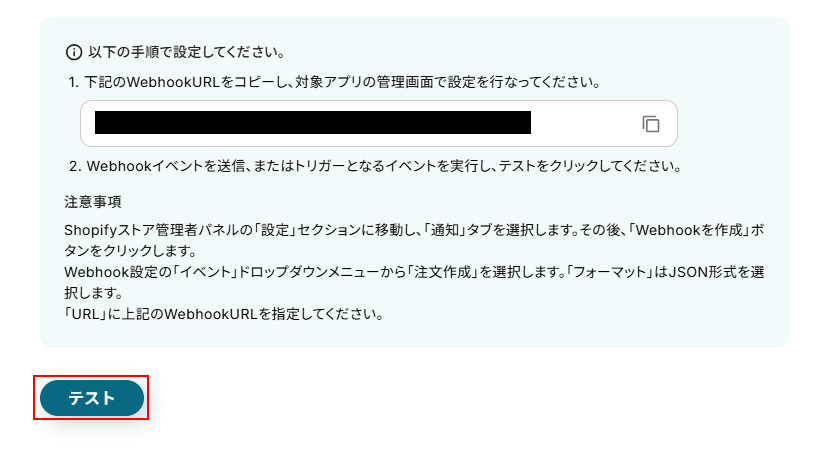
Webhookの設定を行います。
WebhookURLをコピーし、Shopifyの管理画面に移動したら注意事項に記載されている通りにWebhookを作成します。
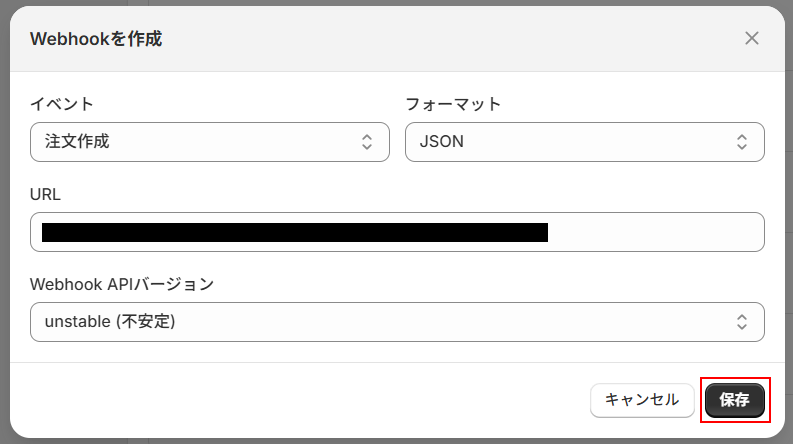
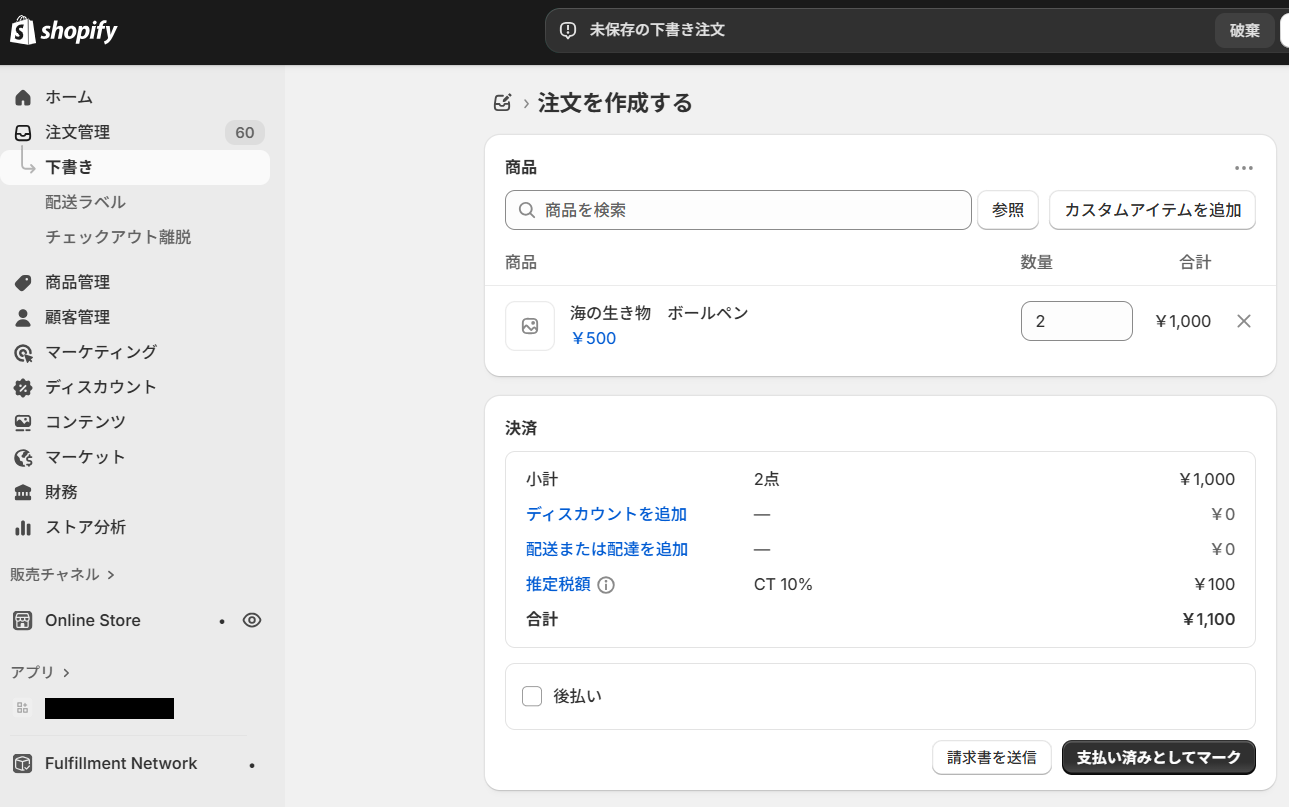
Webhookの設定ができたら、実際に注文を作成しましょう。
今回ご紹介するテンプレートはShopifyに注文情報が作成されたら起動します。
そのため、実際にテストを行うには注文情報を作成する必要があるのです。
注文情報を作成できたらYoomの画面に戻りましょう。
Yoomの画面に戻ったら、テストをクリックします。
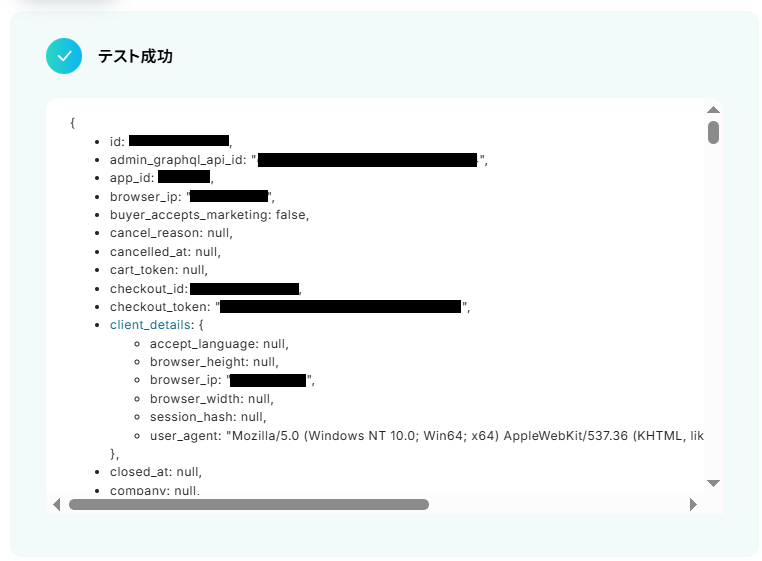
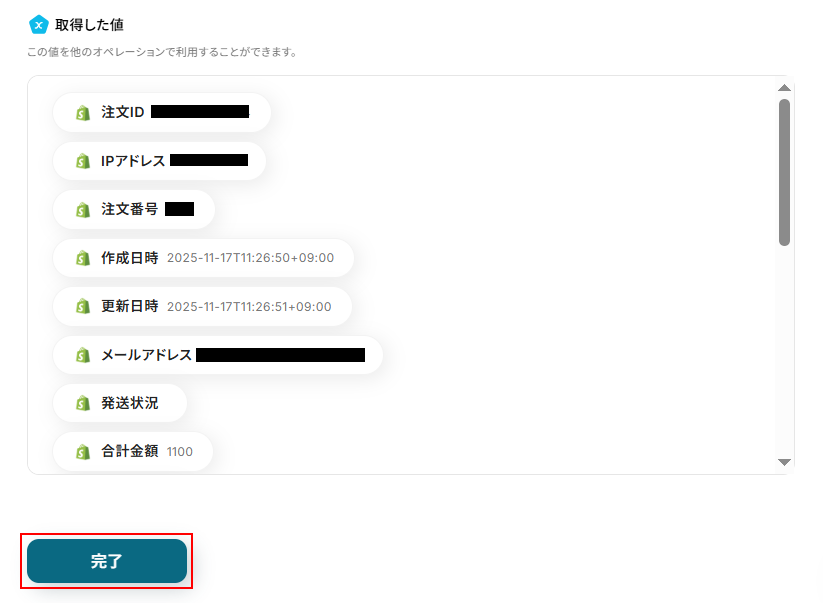
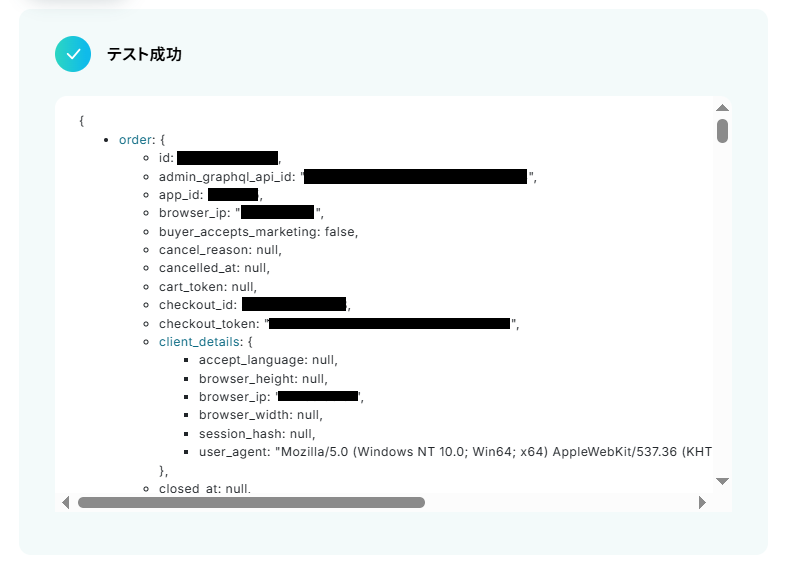
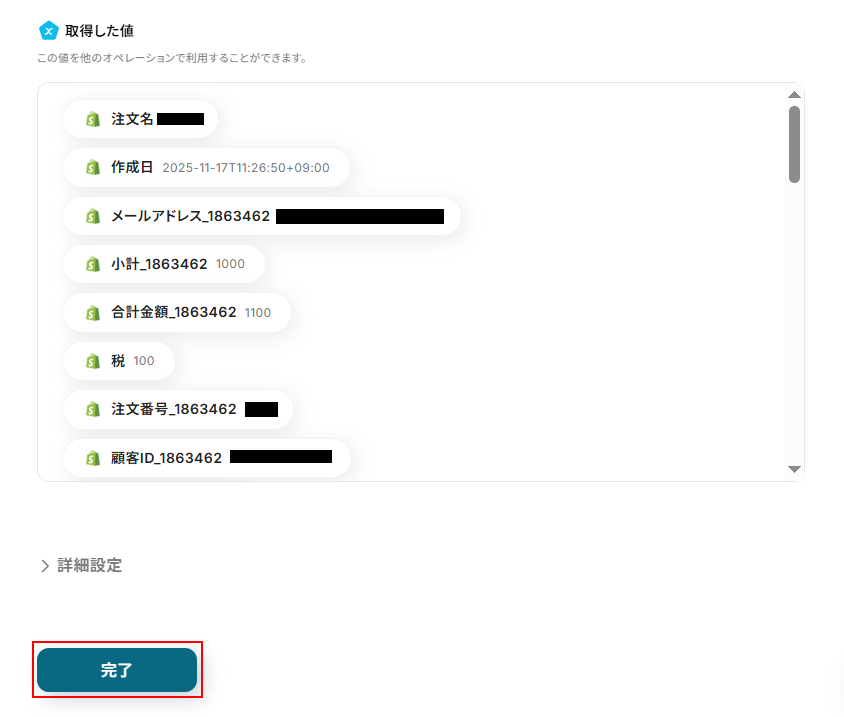
テストに成功するとテスト成功画面が表示され、取得した値が表示されます。
取得した値は実行した結果が設定される動的な値として利用できるため、このあとの設定でも使用します。
詳しく知りたい方は以下のリンク先をご覧ください。
確認できたら忘れずに完了をクリックしましょう。
ステップ4:Shopifyの注文情報を取得する設定
注文情報を取得をクリックします。
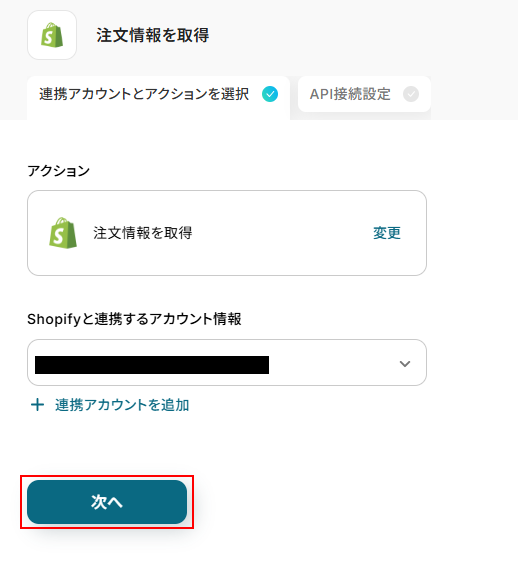
連携するアカウント情報にはステップ1で連携したアカウントか、連携時に使用していたYoomのアカウントが表示されます。
ステップ4と同じアカウントになっていることを確認したら次へをクリックしてください。
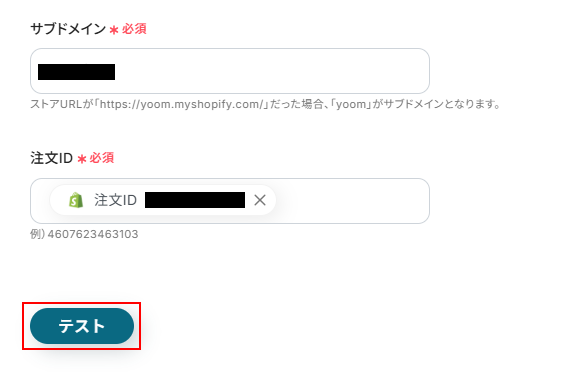
サブドメインを設定します。
ShopifyのストアのURL(管理画面ではありません)をコピーし、注釈を確認しながらサブドメインとなる箇所を抜き出して入力してください。
次に注文IDを確認します。
デフォルトで取得した値が設定されていますので、項目名だけではなく実際に値が入っているものが設定されているか確認してください。
取得した値を活用することで、固定値ではなく、トリガーが実行されるたびに最新の情報が反映できます。
ここまで設定できたらテストをクリックしましょう。
テストに成功するとテスト成功画面と取得した値が表示されますのでご確認ください。
確認できたら完了をクリックしましょう。
ステップ5:Microsoft Excelにレコードを追加する設定
レコードを追加するをクリックします。
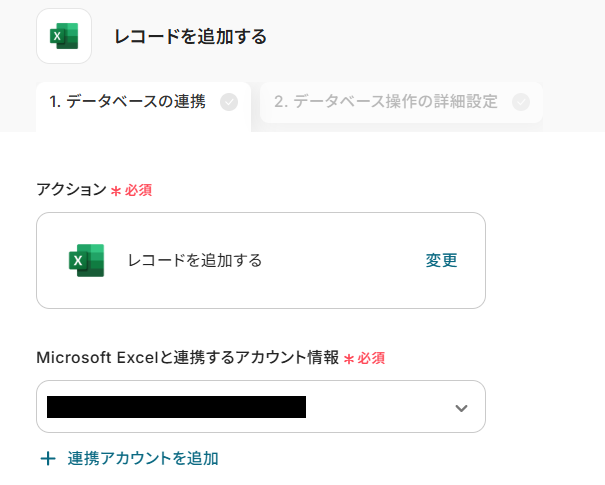
連携するアカウント情報にはステップ1で連携したアカウントか、連携時に使用していたYoomのアカウントが表示されます。
アカウントを確認して問題なければ次へ進みます。
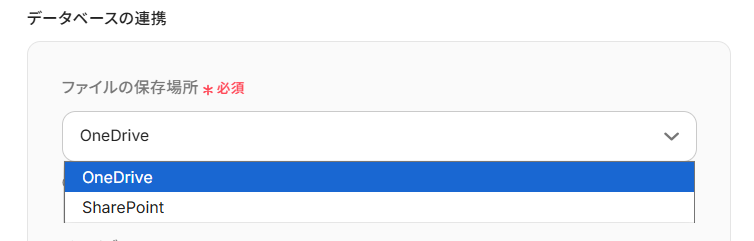
ファイルの保存場所を設定します。
プルダウンメニューから、エクセルファイルを保存しているアプリを選択してください。
今回は事前準備でエクセルファイルを保存したOneDriveを使用します。
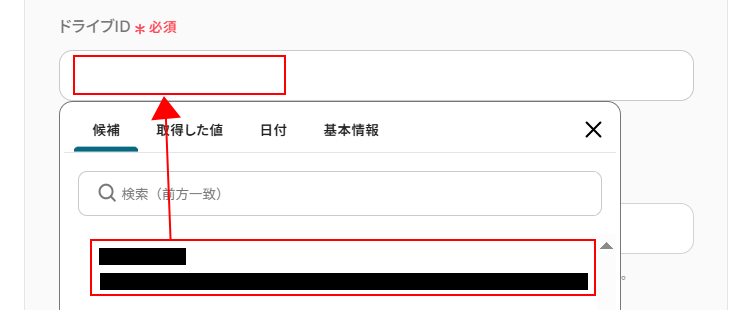
ドライブIDを設定します。
入力欄をクリックし、表示された候補の中からエクセルファイルを保存しているものを選択してください。
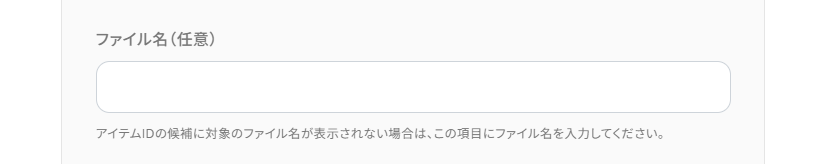
ファイル名(任意)は今回は使用しません。
使用したい方は注釈を確認して設定してください。
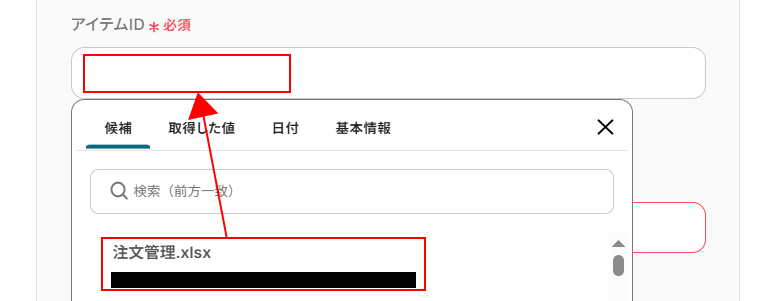
アイテムIDを設定します。
入力欄をクリックし、事前準備で用意したエクセルファイルを選択します。
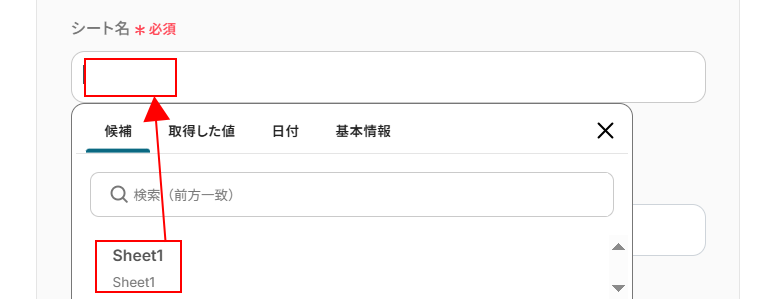
シート名を設定します。
入力欄をクリックし、表示された候補の中から使用しているシート名を選択してください。
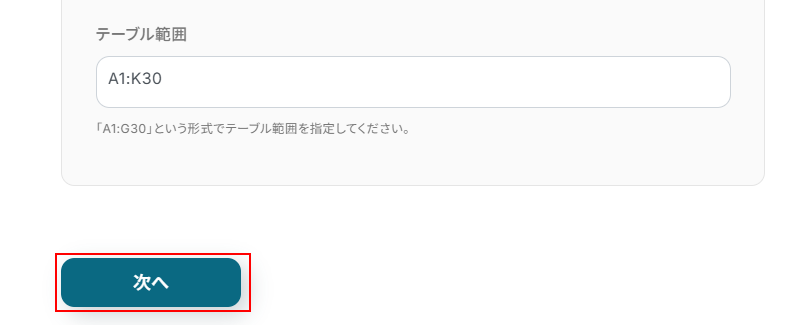
テーブル範囲を設定します。
項目名が入っている箇所も含めて、データが入っており、新しく入力したい範囲を設定します。
ここまで設定できたら次へをクリックしてください。
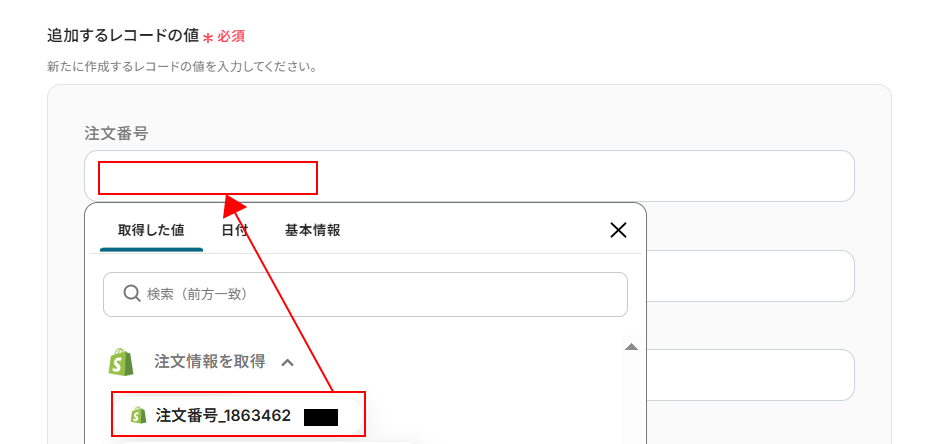
追加するレコードの値には、先ほど設定したエクセルファイルの項目名が表示されます。
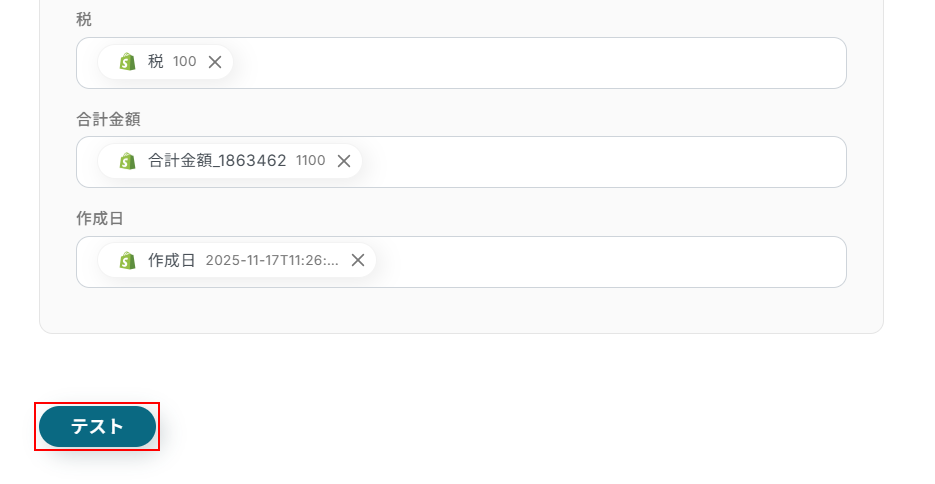
それぞれの項目に、以下のように取得した値を設定してください。
全て設定できたらテストをクリックしましょう。
※テストをクリックすると、実際にエクセルファイルにレコードが追加されます。
テストに成功するとテスト成功画面と取得した値が表示されますのでご確認ください。
確認できたら完了をクリックしましょう。
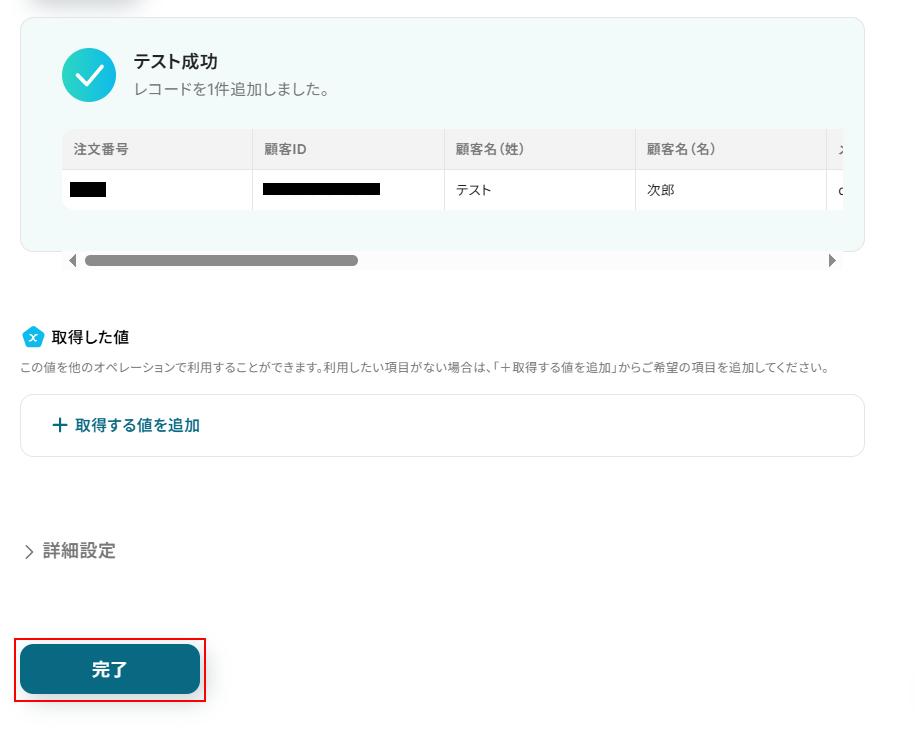
また、Microsoft Excelにレコードが追加されていますのでご確認ください。

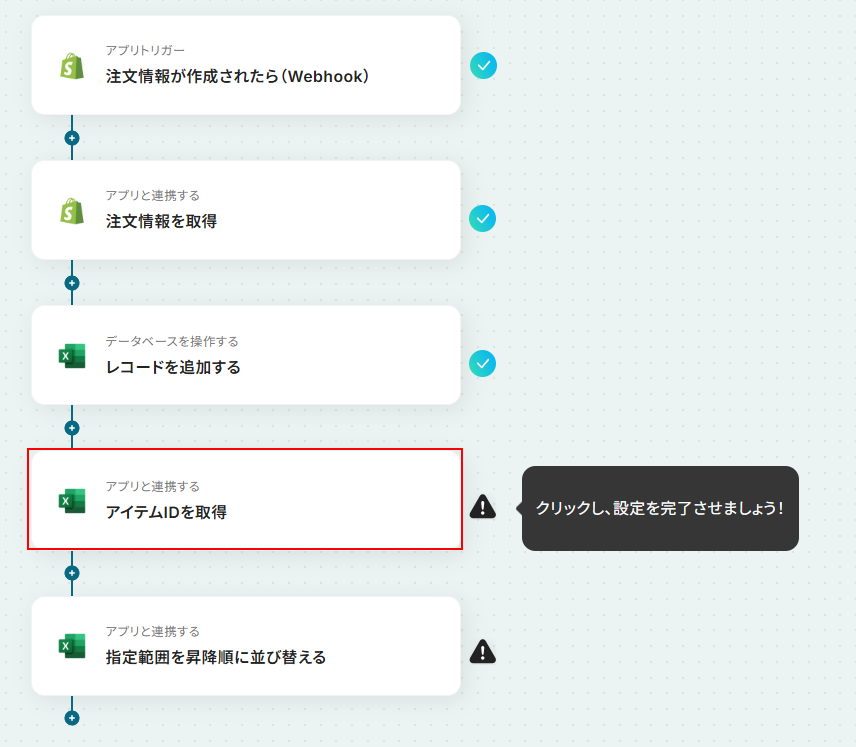
ステップ6:Microsoft ExcelのアイテムIDを取得する設定
アイテムIDを取得するをクリックします。
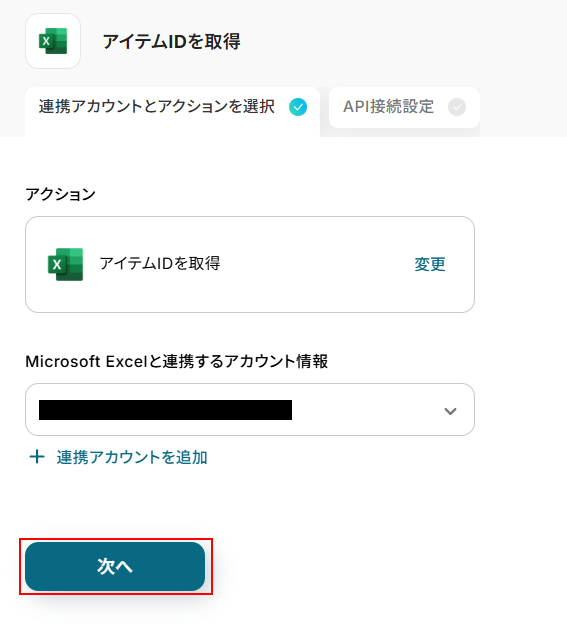
連携するアカウント情報にはステップ1で連携したアカウントか、連携時に使用していたYoomのアカウントが表示されます。
ステップ5と同じアカウントになっていることを確認したら次へをクリックしてください。
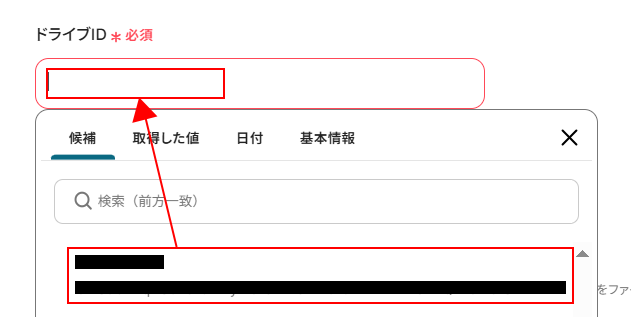
ドライブIDを設定します。
ステップ5で使用したものと同じドライブIDを設定してください。
エクセルファイル名を設定します。
使用しているエクセルファイル名を入力してください。
入力できたらテストをクリックしましょう。
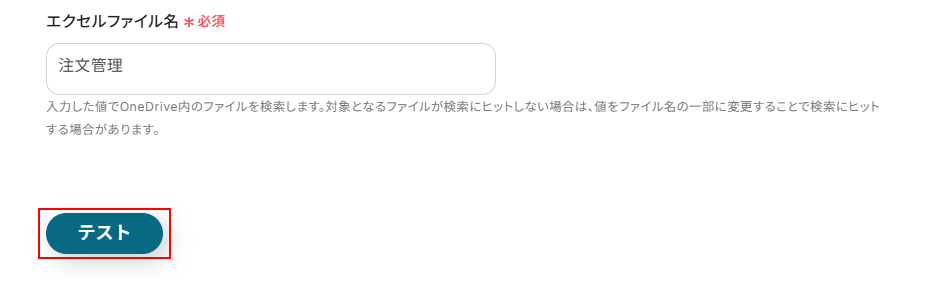
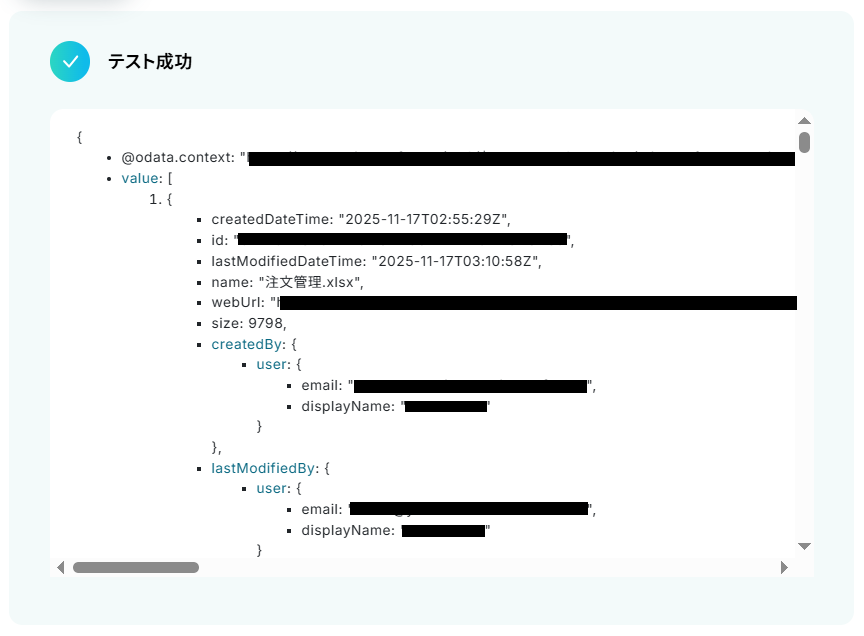
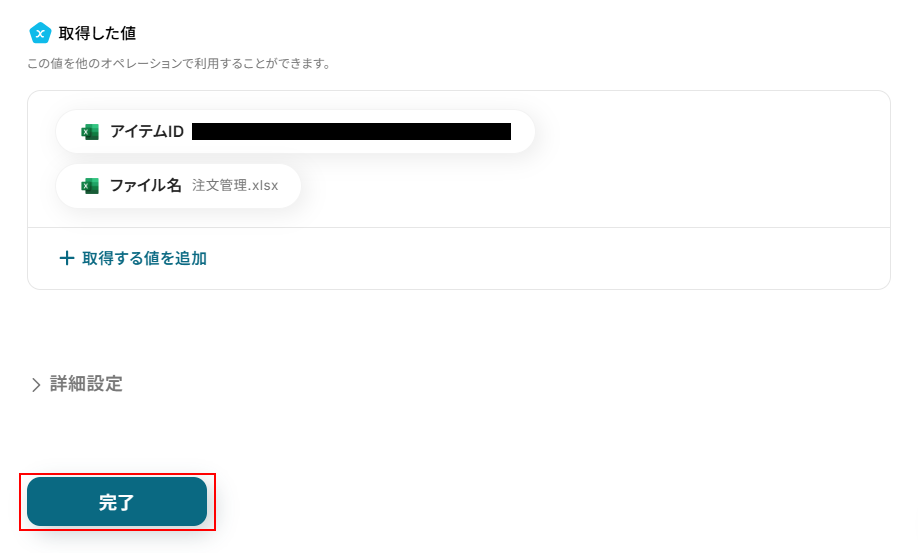
テストに成功するとテスト成功画面と取得した値が表示されますのでご確認ください。
確認できたら完了をクリックしましょう。
ステップ7:Microsoft Excelの指定範囲を昇降順に並び替える設定
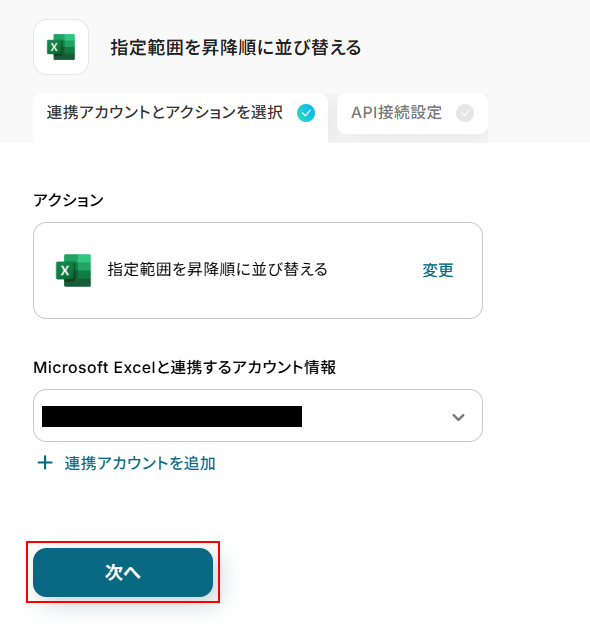
指定範囲を昇降順に並び替えるをクリックします。
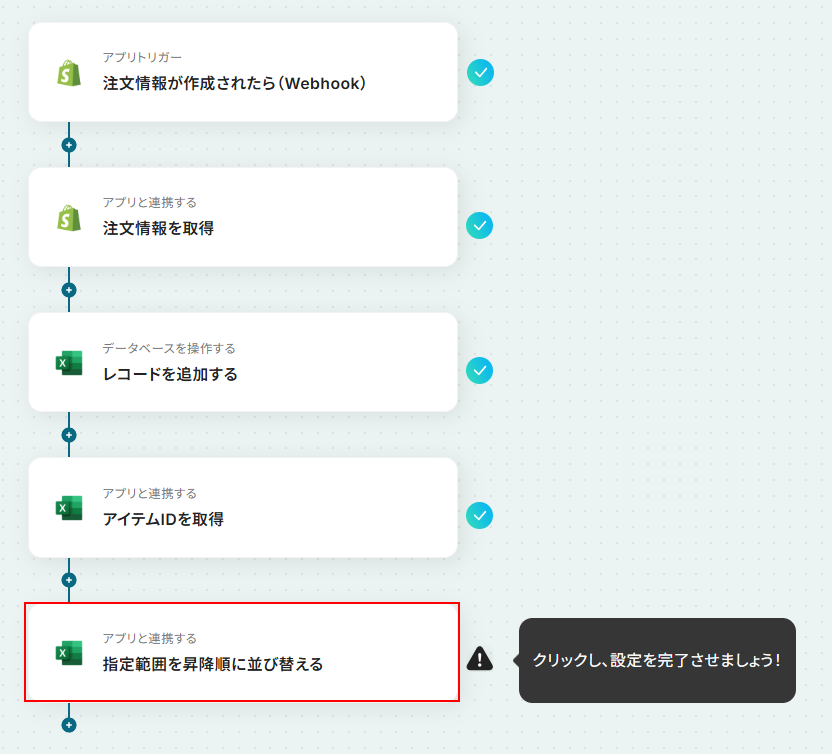
連携するアカウント情報がステップ5、6と同じアカウントになっていることを確認したら次へをクリックしてください。
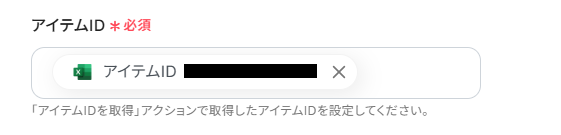
アイテムIDにはデフォルトで取得した値が設定されています。
項目名だけではなく値が設定されているか確認してください。
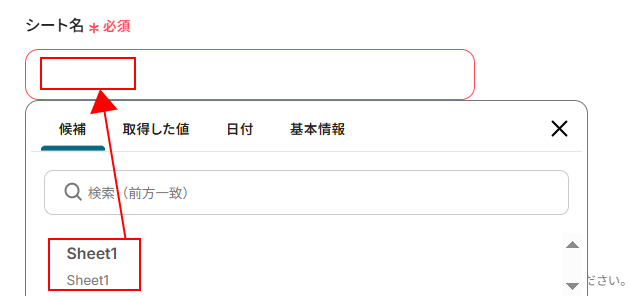
シート名を設定します。
入力欄をクリックし、ステップ5で設定したシートと同じシートを選びます。
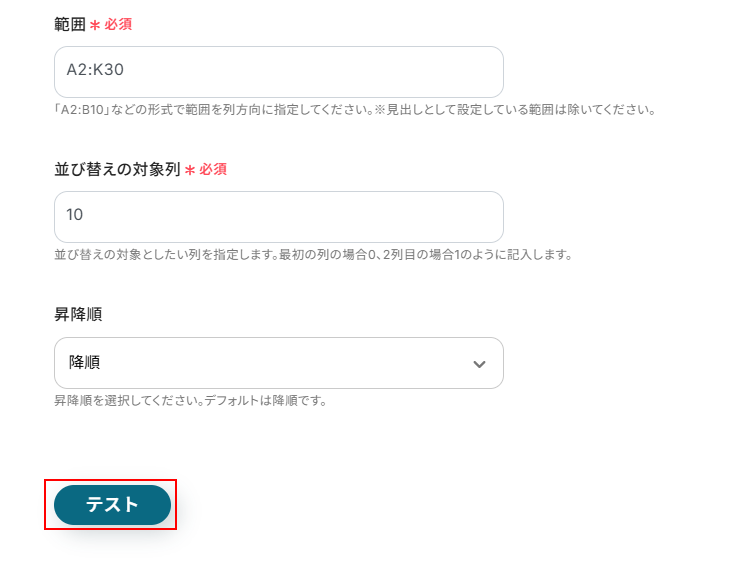
範囲を設定します。
項目名を抜いたステップ5で設定したデータ範囲を入力してください。
並び替え対象列を設定します。
今回はK列に設定している作成日を基準にソートをしたいため、10と入力しました。
昇降順を設定します。
今回は作成日が新しいものを上に表示するように、降順を選択しました。
※ご自身の状況に合わせて設定を行ってください。
直接入力、プルダウンメニューからの選択を行うことで、入力または設定した値が固定値となります。このテンプレートを通して行うソートの設定全てに反映されますのでご注意ください。
ここまで設定できたらテストをクリックしましょう。
※テストをクリックすると、実際にレコードのソートが行われます。
テストに成功するとテスト成功画面と取得した値が表示されますのでご確認ください。
確認できたら完了をクリックしましょう。
※テスト成功画面にnulと表示されていますが、問題ありません。
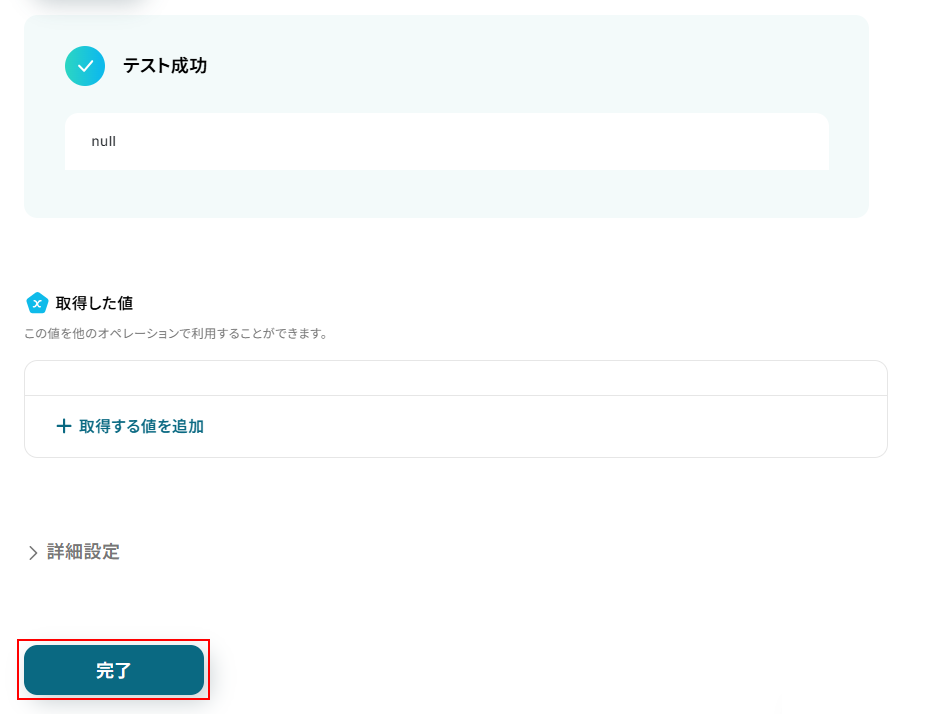
また、実際にレコードが想定通りに並び替えられているか確認してください。

ステップ8:トリガーをONにし、フローが起動するかを確認
先ほどのYoomの画面で完了をクリックすると以下の画面が表示されます。
トリガーをONをクリックしてください。
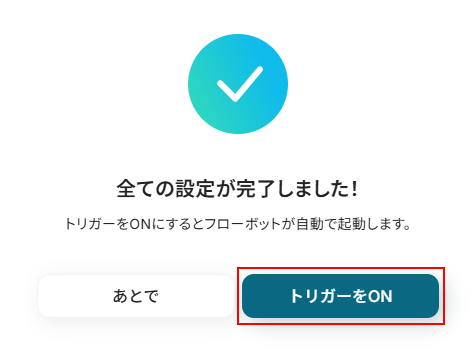
お疲れ様でした!ここまでで設定は完了です!
以上がShopifyに注文情報が作成された際に、Microsoft Excelにレコードを自動で追加しソートするフローでした!
Microsoft Excelを活用したその他の自動化例
Yoomでは、Microsoft Excelを活用した様々な自動化を実現できます。 ここでは、Microsoft Excelに関連する他のテンプレートをいくつかご紹介します。
スマレジ、Shopify、Googleアナリティクスなど多様な売上・分析データを自動でExcelに集約・記録する自動化レシピです。集約データは納品書作成や未入金チェックに活用し、フォーム応募通知も自動化。手動集計・転記を削減し、販売・経理業務を大幅に効率化します。
■概要
前日のスマレジでの日時締め情報(売上情報)を毎日Microsoft Excelに格納するフローです。
■このテンプレートをおすすめする方
1.売上情報の管理を頻繁に行う必要がある方
- 小売店や飲食店の店長や管理者
- 財務担当者や会計士
- ビジネスオーナーやフランチャイズ運営者
2.手動でのデータ入力作業を減らし、自動化したいと考えている方
- 業務効率化を目指している中小企業の経営者
- データ管理や報告の正確性を高めたいビジネスアナリスト
- 定期的に売上データを分析するマーケティング担当者
3.スマレジとMicrosoft Excelを日常的に活用している方
- スマレジを使用して売上管理を行っている店舗経営者
- Microsoft Excelを活用してデータ分析やレポート作成を行っている担当者
■このテンプレートを使うメリット
・テンプレートを使用することで、日々のスマレジでの日時締め情報の取得とMicrosoft Excelへの格納を自動化できます。
・手動での作業が不要になり、時間と労力を節約できます。毎日確実にデータを取得・格納することで、業務の効率化を図ることができます。
■注意事項
・スマレジ、Microsoft ExcelそれぞれとYoomを連携してください。
・Microsoft365(旧Office365)には、家庭向けプランと一般法人向けプラン(Microsoft365 Business)があり、一般法人向けプランに加入していない場合には認証に失敗する可能性があります。
■概要Google アナリティクスでのサイト分析は重要ですが、毎日レポートを確認し、その内容を手作業でMicrosoft Excelに転記する業務に手間を感じてはいないでしょうか。こうした定型業務は、時間がかかるだけでなく、コピー&ペーストによるミスが発生する可能性もあります。このワークフローを活用すれば、指定した時間にGoogle アナリティクスから自動でレポートを取得し、Microsoft Excelに記録する一連の流れを自動化し、日々の業務を効率化できます。
■このテンプレートをおすすめする方- Google アナリティクスのレポート作成やExcelへの転記を手作業で行っているWeb担当者の方
- サイトのアクセス解析データをチームで共有するため、Microsoft Excelでの管理を効率化したい方
- 毎日のレポート取得作業を自動化し、データ分析の時間を確保したいマーケティング担当者の方
■このテンプレートを使うメリット- 毎日決まった時間にGoogle アナリティクスのレポートが自動でMicrosoft Excelに記録されるため、手作業の時間を削減できます。
- 手作業によるデータのコピー&ペーストが減るため、転記ミスや数値の入力漏れといったヒューマンエラーを防ぎます。
■フローボットの流れ- はじめに、Google アナリティクスとMicrosoft ExcelをYoomと連携します。
- 次に、トリガーでスケジュールトリガーを選択し、「指定したスケジュールになったら」アクションを設定します。
- 次に、オペレーションでGoogle アナリティクスを選択し、「【GA4】ユーザーレポートを取得」アクションを設定します。
- 最後に、オペレーションでMicrosoft Excelの「レコードを追加する」アクションを設定し、取得したレポートデータを指定のファイルに追加します。
※「トリガー」:フロー起動のきっかけとなるアクション、「オペレーション」:トリガー起動後、フロー内で処理を行うアクション
■このワークフローのカスタムポイント- スケジュールトリガーでは、毎日、毎週など、レポートを取得したい任意のスケジュールや時間帯を設定してください。
- Google アナリティクスでレポートを取得する際に、対象となる期間(昨日、過去7日間など)を任意で指定することが可能です。
- Microsoft Excelにレコードを追加する際に、記録したいファイルやシート、追加するレポート内容を任意で設定してください。
■注意事項- Google アナリティクス、Microsoft ExcelのそれぞれとYoomを連携してください。
- Microsoft365(旧Office365)には、家庭向けプランと一般法人向けプラン(Microsoft365 Business)があり、一般法人向けプランに加入していない場合には認証に失敗する可能性があります。
- Microsoft Excelのデータベースを操作するオペレーションの設定に関しては「【Excel】データベースを操作するオペレーションの設定に関して」をご参照ください。
■概要
LOGILESS(ロジレス)で受注伝票が登録されたらMicrosoft Excelに情報を格納するフローです。
■このテンプレートをおすすめする方
1.受注情報を正確に管理したい方
- 物流担当者や倉庫管理者
- 在庫管理の担当者
- 販売管理担当者
- データ分析を行うアナリスト
2.データを一元管理したい方
- Microsoft Excelを日常的に使用している業務担当者
- 各種報告書を作成するために受注情報が必要な事務職員
- 業務プロセスの改善を図るプロジェクトマネージャー
3.受注プロセスを自動化したいと考えている方
- 業務効率化を目指している中小企業の経営者
- 手動での受注情報の入力を減らしたい方
- データの正確性を高めたい物流や販売管理の担当者
■このテンプレートを使うメリット
・手動でのデータ入力や更新作業が不要となり、データの正確性と一貫性が確保されます。
・受注情報がMicrosoft Excelに自動的に格納されることで、関係者は容易にデータを分析し、必要なレポートやダッシュボードを作成することができます。
・業務の意思決定や戦略立案が迅速化されます。
■注意事項
・ロジレス、Microsoft ExcelそれぞれとYoomを連携してください。
・Microsoft365(旧Office365)には、家庭向けプランと一般法人向けプラン(Microsoft365 Business)があり、一般法人向けプランに加入していない場合には認証に失敗する可能性があります。
■概要
Shopifyで新しい注文が入るたびに、手作業でMicrosoft Excelに情報を転記していませんか?この作業は時間がかかるだけでなく、入力ミスなどのヒューマンエラーが発生する原因にもなりかねません。このワークフローを活用すれば、Shopifyで注文が発生した際に、注文情報をMicrosoft Excelへ自動で追加できるため、こうした手作業にまつわる課題を解消し、業務の正確性を高めます。
■このテンプレートをおすすめする方
- Shopifyの注文情報をMicrosoft Excelで管理しているEC担当者の方
- 手作業でのデータ転記による入力ミスや時間のロスをなくしたいと考えている方
- ECサイト運営におけるバックオフィス業務を効率化したいと考えているマネージャーの方
■このテンプレートを使うメリット
- Shopifyで注文が発生すると自動でMicrosoft Excelに情報が追加されるため、これまで手作業に費やしていた時間を短縮することができます
- 手作業でのデータ転記が不要になることで、入力間違いや記載漏れといったヒューマンエラーのリスク軽減に繋がります
■フローボットの流れ
- はじめに、ShopifyとMicrosoft ExcelをYoomと連携します
- 次に、トリガーでShopifyを選択し、「注文が発生したら」というアクションを設定します
- 最後に、オペレーションでMicrosoft Excelを選択し、「レコードを追加する」アクションを設定し、Shopifyから取得した注文情報をどのセルに追加するかを指定します
※「トリガー」:フロー起動のきっかけとなるアクション、「オペレーション」:トリガー起動後、フロー内で処理を行うアクション
■このワークフローのカスタムポイント
- ShopifyとYoomを連携する際に、ご利用中のShopifyストアのサブドメインを設定してください
- Microsoft Excelのレコード追加設定では、Shopifyから取得したどの情報(注文ID、顧客名、金額など)をどの列に追加するかを任意で設定できます。また、固定のテキストや数値を設定することも可能です
■注意事項
- ShopifyとMicrosoft ExcelのそれぞれとYoomを連携してください。
- トリガーは5分、10分、15分、30分、60分の間隔で起動間隔を選択できます。
- プランによって最短の起動間隔が異なりますので、ご注意ください。
- Microsoft365(旧Office365)には、家庭向けプランと一般法人向けプラン(Microsoft365 Business)があり、一般法人向けプランに加入していない場合には認証に失敗する可能性があります。
- Microsoft Excelのデータベースを操作するオペレーションの設定に関しては下記をご参照ください。
https://intercom.help/yoom/ja/articles/9003081 - Shopifyはチームプラン・サクセスプランでのみご利用いただけるアプリとなっております。フリープラン・ミニプランの場合は設定しているフローボットのオペレーションやデータコネクトはエラーとなりますので、ご注意ください。
- チームプランやサクセスプランなどの有料プランは、2週間の無料トライアルを行うことが可能です。無料トライアル中には制限対象のアプリを使用することができます。
■概要Squarespaceで新しい注文が入るたびに、手作業でMicrosoft Excelに情報を転記する作業に手間を感じてはいないでしょうか。この作業は、時間と労力がかかるだけでなく、入力ミスなどのヒューマンエラーを引き起こす可能性もあります。このワークフローを活用することで、Squarespaceの注文情報を自動でMicrosoft Excelに追加し、ECサイトの受注管理に関する一連の業務を効率化できます。
■このテンプレートをおすすめする方- SquarespaceでECサイトを運営しており、受注管理を効率化したいと考えている方
- 手作業によるデータ転記での入力ミスや対応漏れなどの課題を解消したい担当者の方
- SquarespaceとMicrosoft Excelを連携させ、注文情報を一元管理したいと考えている方
■このテンプレートを使うメリット- Squarespaceで注文が作成されると、自動でMicrosoft Excelへ情報が追加されるため、これまで手作業で行っていた転記作業の時間を短縮できます。
- 手作業によるデータ転記がなくなることで、入力間違いや記載漏れといったヒューマンエラーのリスクを軽減し、データの正確性を維持することに繋がります。
■フローボットの流れ- はじめに、SquarespaceとMicrosoft ExcelをYoomと連携します
- 次に、トリガーでSquarespaceを選択し、「注文情報が作成・更新されたら」というアクションを設定し、フローが起動する条件を定めます
- 最後に、オペレーションでMicrosoft Excelを選択し、「レコードを追加する」アクションを設定し、トリガーで取得した注文情報を指定のファイルに追加します
※「トリガー」:フロー起動のきっかけとなるアクション、「オペレーション」:トリガー起動後、フロー内で処理を行うアクション
■このワークフローのカスタムポイント- Microsoft Excelにレコードを追加する際に、どの列にSquarespaceから取得したどの情報(例:注文者名、商品ID、金額など)を割り当てるか、任意で設定してください。
- また、特定の列に対して「対応ステータス:未対応」のような固定の値を入力する設定も可能です。
■注意事項- Microsoft Excel、SquarespaceのそれぞれとYoomを連携してください。
- トリガーは5分、10分、15分、30分、60分の間隔で起動間隔を選択できます。
- プランによって最短の起動間隔が異なりますので、ご注意ください。
- Squarespaceはミニプラン以上でご利用いただけるアプリとなっております。フリープラン・パーソナルプランの場合は設定しているフローボットのオペレーションやデータコネクトはエラーとなりますので、ご注意ください。
- パーソナルプラン・ミニプラン・チームプラン・サクセスプランなどの有料プランは、2週間の無料トライアルを行うことが可能です。無料トライアル中には制限対象のアプリを使用することができます。
- Microsoft365(旧Office365)には、家庭向けプランと一般法人向けプラン(Microsoft365 Business)があり、一般法人向けプランに加入していない場合には認証に失敗する可能性があります。
- Microsoft Excelのデータベースを操作するオペレーションの設定に関しては「【Excel】データベースを操作するオペレーションの設定に関して」をご参照ください。
■概要STORES予約で新しい予約が入るたびに、その情報を手作業でMicrosoft Excelに転記していませんか?こうした単純作業は時間がかかるだけでなく、入力ミスといったヒューマンエラーの原因にもなりがちです。このワークフローを活用すれば、STORES予約に予約が登録されると同時に、Microsoft Excelへ自動で情報が追加されるため、こうした転記作業の手間とミスをなくし、効率的な顧客管理を実現できます。
■このテンプレートをおすすめする方- STORES予約の予約情報を手作業でMicrosoft Excelに転記している方
- 予約情報の管理を効率化し、入力ミスを減らしたいと考えている店舗運営者の方
- 複数のツール間のデータ連携を自動化し、業務の属人化を防ぎたいと考えている方
■このテンプレートを使うメリット- STORES予約に予約が登録されると、自動でMicrosoft Excelへデータが追加されるため、これまで手作業で行っていた転記時間を削減できます。
- 手作業でのデータ転記が不要になることで、予約情報の入力間違いや転記漏れといったヒューマンエラーを防ぎ、データの正確性を保ちます。
■フローボットの流れ- はじめに、Microsoft ExcelとSTORES予約をYoomと連携します。
- 次に、トリガーでSTORES予約を選択し、「予約が登録されたら」というアクションを設定します。
- 最後に、オペレーションでMicrosoft Excelの「レコードを追加する」アクションを設定し、トリガーで取得した予約情報を指定のファイルに追加します。
※「トリガー」:フロー起動のきっかけとなるアクション、「オペレーション」:トリガー起動後、フロー内で処理を行うアクション
■このワークフローのカスタムポイント- Microsoft Excelにレコードを追加する際に、どのファイルやシートを対象にするかを選択してください。
- Microsoft Excelの各列に対して、STORES予約から取得したどの予約情報(予約者名、日時など)を反映させるか、自由にマッピング設定が可能です。また、特定の項目には固定の値を設定することもできます。
■注意事項- Microsoft Excel、STORES予約、のそれぞれとYoomを連携してください。
- トリガーは5分、10分、15分、30分、60分の間隔で起動間隔を選択できます。
- プランによって最短の起動間隔が異なりますので、ご注意ください。
- Microsoft365(旧Office365)には、家庭向けプランと一般法人向けプラン(Microsoft365 Business)があり、一般法人向けプランに加入していない場合には認証に失敗する可能性があります。
- Microsoft Excelのデータベースを操作するオペレーションの設定に関しては「【Excel】データベースを操作するオペレーションの設定に関して」をご参照ください。
■概要
楽楽明細で帳票が発行されたら帳票情報をMicrosoft Excelのデータベースに追加するフローです。
■このテンプレートをおすすめする方
1.業務で楽楽明細を使っている方
・売上データを管理し報告書の作成に楽楽明細を使用している営業部門の方
・購買プロセスの効率化で楽楽明細を活用する購買担当者
2.売上や支出データを管理している方
・売上や支出データをMicrosoft Excelに集計し、レポートや分析に利用している方
・管理業務として、帳票データをMicrosoft Excelに集約している総務部門の方
■このテンプレートを使うメリット
楽楽明細を使用することで、帳票を電子データとして管理することができ、管理業務を効率化することができます。
しかし、帳票情報を元にMicrosoft Excelでレポートや分析をしている場合、手作業でデータを入力する必要があり手間です。
Microsoft Excelへの帳票情報入力を自動化したいと考えている方に、このテンプレートは適しています。
楽楽明細で帳票が発行されると、都度Microsoft Excelのデータベースに帳票情報が追加されるため、手作業による追加作業が不要になります。
売上や支出データのレポート作成や分析をスピーディーに行うことができるため、業務の効率化を図ることができます。
■注意事項
・楽楽明細、GoogleスプレッドシートのそれぞれとYoomを連携してください。
■概要
マネーフォワード 掛け払いで未入金の請求一覧をMicrosoft Excelのデータベースに反映するフローです。
分岐を用いて既存の値を更新する、または新規の値として追加するといったルートを切り分けたより実践的なフローも構築可能です。
■このテンプレートをおすすめする方
1.マネーフォワード 掛け払いを利用する経理担当者
・未入金請求の管理を効率化したい方
・未入金請求を手作業でMicrosoft Excel上にまとめる手間を省きたい方
・未入金請求の状況をリアルタイムで把握して迅速な督促や対応につなげたい方
2.経営者・財務担当者
・未入金請求の状況を常に把握して資金繰りの計画に役立てたい方
・未入金請求の傾向を Microsoft Excelで分析して請求業務の改善や顧客管理に活かしたい方
■このテンプレートを使うメリット
マネーフォワード 掛け払いは請求業務を効率化する優れたツールですが、未入金請求の管理においては、MicrosoftExcelなどの使い慣れたツールで詳細な分析や柔軟なデータ活用を行いたいというニーズも存在します。
このフローを活用すれば、マネーフォワード 掛け払いからのデータ取得と Microsoft Excelへのデータ反映が自動化されるため、手作業による転記作業が不要になり入力ミスやデータ不整合のリスクを軽減して業務の効率化を図ることができます。
■注意事項
・マネーフォワード 掛け払い、Microsoft ExcelのそれぞれとYoomを連携してください。
・Microsoft365(旧Office365)には、家庭向けプランと一般法人向けプラン(Microsoft365 Business)があり、一般法人向けプランに加入していない場合には認証に失敗する可能性があります。
・「同じ処理を繰り返す」オペレーション間の操作は、チームプラン・サクセスプランでのみご利用いただけるアプリとなっております。フリープラン・ミニプランの場合は設定しているフローボットのオペレーションやデータコネクトはエラーとなりますので、ご注意ください。
・チームプランやサクセスプランなどの有料プランは、2週間の無料トライアルを行うことが可能です。無料トライアル中には制限対象のアプリを使用することができます。
■概要フォームからの応募や問い合わせがあった際、回答内容をMicrosoft Excelに転記し、関係者にChatworkで通知、応募者にはGmailでお礼メールを送るといった一連の作業に手間を感じていませんか。このワークフローを活用すれば、フォームへの回答送信をきっかけに、これらの連携作業をすべて自動で実行できます。手作業による対応の手間を省き、迅速かつ正確な応募者管理を実現します。
■このテンプレートをおすすめする方- フォームからの応募者対応で、Excelへの転記や通知作業に追われている担当者の方
- ChatworkやGmailを活用し、採用応募や問い合わせへの迅速な対応を目指すチームの方
- 手作業によるデータ入力ミスをなくし、応募者管理を効率化したいと考えている方
■このテンプレートを使うメリット- フォームへの回答を起点に、Excelへの記録、通知、メール送信が自動化されるため、これまで手作業で行っていた時間を短縮できます。
- 手作業によるデータの転記がなくなることで、入力ミスや関係者への通知漏れといったヒューマンエラーを防ぐことに繋がります。
■フローボットの流れ- はじめに、Microsoft Excel、Chatwork、GmailをYoomと連携します。
- 次に、トリガーでフォームを選択し、「回答が送信されたら」というアクションを設定します。
- 次に、オペレーションでMicrosoft Excelを選択し、「レコードを追加する」アクションでフォームの回答内容を記録します。
- 続いて、オペレーションでChatworkを選択し、「メッセージを送る」アクションで関係者に通知を送ります。
- 最後に、オペレーションでGmailを選択し、「メールを送る」アクションで応募者にお礼メールを送信します。
※「トリガー」:フロー起動のきっかけとなるアクション、「オペレーション」:トリガー起動後、フロー内で処理を行うアクション
■このワークフローのカスタムポイント- Microsoft Excelでは、回答内容を記録したいファイルやシートを任意で設定してください。
- Chatworkへの通知は、通知先のルームやメッセージ内容を任意で設定できます。フォームの回答内容をメッセージに含めることも可能です。
- 応募者への自動返信メールは、宛先や件名、本文を自由に設定できます。また、本文に応募者の名前や回答内容を差し込むことも可能です。
■注意事項- Microsoft Excel、Chatwork、GmailのそれぞれとYoomを連携してください。
- Microsoft365(旧Office365)には、家庭向けプランと一般法人向けプラン(Microsoft365 Business)があり、一般法人向けプランに加入していない場合には認証に失敗する可能性があります。
- Microsoft Excelのデータベースを操作するオペレーションの設定に関しては「【Excel】データベースを操作するオペレーションの設定に関して」をご参照ください。
- フォーム機能はミニプラン以上でご利用いただけるアプリとなっております。フリープラン・パーソナルプランの場合は設定しているフローボットのオペレーションやデータコネクトはエラーとなりますので、ご注意ください。
- パーソナルプラン・ミニプラン・チームプラン・サクセスプランなどの有料プランは、2週間の無料トライアルを行うことが可能です。無料トライアル中には制限対象のアプリを使用することができます。
■概要納品書の発行業務は、都度情報を手入力で作成するため手間がかかる上に、入力ミスなどのヒューマンエラーも起こりがちではないでしょうか。このワークフローを活用すれば、フォームに情報を入力するだけで、お使いのMicrosoft Excelの雛形から納品書を自動で作成し、作成完了をSlackで関係者に通知できます。手作業による作成の手間やミスを減らし、業務を効率化します。
■このテンプレートをおすすめする方- Microsoft Excelで納品書を作成しており、手作業での入力に手間を感じている方
- 納品書の発行からSlackでの共有までの一連の流れを自動化したいと考えている方
- 手作業による入力ミスを減らし、正確かつ迅速に納品書発行業務を遂行したい方
■このテンプレートを使うメリット- フォームに入力するだけで納品書が自動で作成・通知されるため、これまで手作業に費やしていた時間を短縮できます。
- 手作業によるデータ転記が減ることで、金額の誤りや宛名の間違いといったヒューマンエラーの発生を防ぎます。
■フローボットの流れ- はじめに、お使いのMicrosoft ExcelとSlackのアカウントをYoomと連携します。
- 次に、トリガーでフォームトリガーを選択し、納品書の作成に必要な情報を入力するためのフォームを設定します。
- 次に、オペレーションでMicrosoft Excelを選択し、「書類を発行する」アクションで、フォームで受け取った情報をもとに納品書を作成します。
- 最後に、オペレーションでSlackを選択し、「Slackに通知する」アクションで、指定したチャンネルに納品書の作成完了を通知します。
※「トリガー」:フロー起動のきっかけとなるアクション、「オペレーション」:トリガー起動後、フロー内で処理を行うアクション
■このワークフローのカスタムポイント- トリガーとなるフォームでは、納品書の作成に必要となる宛名や金額、品目など、質問項目を任意で設定してください。
- Microsoft Excelで書類を発行するアクションでは、書類の元となるお使いの雛形ファイルを任意で設定できます。
- Slackで通知を送るアクションでは、通知先のチャンネルやメンション先、メッセージの本文などを任意で設定可能です。
■注意事項- Microsoft Excel、SlackのそれぞれとYoomを連携してください。
- Microsoft365(旧Office365)には、家庭向けプランと一般法人向けプラン(Microsoft365 Business)があり、一般法人向けプランに加入していない場合には認証に失敗する可能性があります。

■概要
前日のスマレジでの日時締め情報(売上情報)を毎日Microsoft Excelに格納するフローです。
■このテンプレートをおすすめする方
1.売上情報の管理を頻繁に行う必要がある方
- 小売店や飲食店の店長や管理者
- 財務担当者や会計士
- ビジネスオーナーやフランチャイズ運営者
2.手動でのデータ入力作業を減らし、自動化したいと考えている方
- 業務効率化を目指している中小企業の経営者
- データ管理や報告の正確性を高めたいビジネスアナリスト
- 定期的に売上データを分析するマーケティング担当者
3.スマレジとMicrosoft Excelを日常的に活用している方
- スマレジを使用して売上管理を行っている店舗経営者
- Microsoft Excelを活用してデータ分析やレポート作成を行っている担当者
■このテンプレートを使うメリット
・テンプレートを使用することで、日々のスマレジでの日時締め情報の取得とMicrosoft Excelへの格納を自動化できます。
・手動での作業が不要になり、時間と労力を節約できます。毎日確実にデータを取得・格納することで、業務の効率化を図ることができます。
■注意事項
・スマレジ、Microsoft ExcelそれぞれとYoomを連携してください。
・Microsoft365(旧Office365)には、家庭向けプランと一般法人向けプラン(Microsoft365 Business)があり、一般法人向けプランに加入していない場合には認証に失敗する可能性があります。

- Google アナリティクスのレポート作成やExcelへの転記を手作業で行っているWeb担当者の方
- サイトのアクセス解析データをチームで共有するため、Microsoft Excelでの管理を効率化したい方
- 毎日のレポート取得作業を自動化し、データ分析の時間を確保したいマーケティング担当者の方
- 毎日決まった時間にGoogle アナリティクスのレポートが自動でMicrosoft Excelに記録されるため、手作業の時間を削減できます。
- 手作業によるデータのコピー&ペーストが減るため、転記ミスや数値の入力漏れといったヒューマンエラーを防ぎます。
- はじめに、Google アナリティクスとMicrosoft ExcelをYoomと連携します。
- 次に、トリガーでスケジュールトリガーを選択し、「指定したスケジュールになったら」アクションを設定します。
- 次に、オペレーションでGoogle アナリティクスを選択し、「【GA4】ユーザーレポートを取得」アクションを設定します。
- 最後に、オペレーションでMicrosoft Excelの「レコードを追加する」アクションを設定し、取得したレポートデータを指定のファイルに追加します。
■このワークフローのカスタムポイント
- スケジュールトリガーでは、毎日、毎週など、レポートを取得したい任意のスケジュールや時間帯を設定してください。
- Google アナリティクスでレポートを取得する際に、対象となる期間(昨日、過去7日間など)を任意で指定することが可能です。
- Microsoft Excelにレコードを追加する際に、記録したいファイルやシート、追加するレポート内容を任意で設定してください。
- Google アナリティクス、Microsoft ExcelのそれぞれとYoomを連携してください。
- Microsoft365(旧Office365)には、家庭向けプランと一般法人向けプラン(Microsoft365 Business)があり、一般法人向けプランに加入していない場合には認証に失敗する可能性があります。
- Microsoft Excelのデータベースを操作するオペレーションの設定に関しては「【Excel】データベースを操作するオペレーションの設定に関して」をご参照ください。

■概要
LOGILESS(ロジレス)で受注伝票が登録されたらMicrosoft Excelに情報を格納するフローです。
■このテンプレートをおすすめする方
1.受注情報を正確に管理したい方
- 物流担当者や倉庫管理者
- 在庫管理の担当者
- 販売管理担当者
- データ分析を行うアナリスト
2.データを一元管理したい方
- Microsoft Excelを日常的に使用している業務担当者
- 各種報告書を作成するために受注情報が必要な事務職員
- 業務プロセスの改善を図るプロジェクトマネージャー
3.受注プロセスを自動化したいと考えている方
- 業務効率化を目指している中小企業の経営者
- 手動での受注情報の入力を減らしたい方
- データの正確性を高めたい物流や販売管理の担当者
■このテンプレートを使うメリット
・手動でのデータ入力や更新作業が不要となり、データの正確性と一貫性が確保されます。
・受注情報がMicrosoft Excelに自動的に格納されることで、関係者は容易にデータを分析し、必要なレポートやダッシュボードを作成することができます。
・業務の意思決定や戦略立案が迅速化されます。
■注意事項
・ロジレス、Microsoft ExcelそれぞれとYoomを連携してください。
・Microsoft365(旧Office365)には、家庭向けプランと一般法人向けプラン(Microsoft365 Business)があり、一般法人向けプランに加入していない場合には認証に失敗する可能性があります。
■概要
Shopifyで新しい注文が入るたびに、手作業でMicrosoft Excelに情報を転記していませんか?この作業は時間がかかるだけでなく、入力ミスなどのヒューマンエラーが発生する原因にもなりかねません。このワークフローを活用すれば、Shopifyで注文が発生した際に、注文情報をMicrosoft Excelへ自動で追加できるため、こうした手作業にまつわる課題を解消し、業務の正確性を高めます。
■このテンプレートをおすすめする方
- Shopifyの注文情報をMicrosoft Excelで管理しているEC担当者の方
- 手作業でのデータ転記による入力ミスや時間のロスをなくしたいと考えている方
- ECサイト運営におけるバックオフィス業務を効率化したいと考えているマネージャーの方
■このテンプレートを使うメリット
- Shopifyで注文が発生すると自動でMicrosoft Excelに情報が追加されるため、これまで手作業に費やしていた時間を短縮することができます
- 手作業でのデータ転記が不要になることで、入力間違いや記載漏れといったヒューマンエラーのリスク軽減に繋がります
■フローボットの流れ
- はじめに、ShopifyとMicrosoft ExcelをYoomと連携します
- 次に、トリガーでShopifyを選択し、「注文が発生したら」というアクションを設定します
- 最後に、オペレーションでMicrosoft Excelを選択し、「レコードを追加する」アクションを設定し、Shopifyから取得した注文情報をどのセルに追加するかを指定します
※「トリガー」:フロー起動のきっかけとなるアクション、「オペレーション」:トリガー起動後、フロー内で処理を行うアクション
■このワークフローのカスタムポイント
- ShopifyとYoomを連携する際に、ご利用中のShopifyストアのサブドメインを設定してください
- Microsoft Excelのレコード追加設定では、Shopifyから取得したどの情報(注文ID、顧客名、金額など)をどの列に追加するかを任意で設定できます。また、固定のテキストや数値を設定することも可能です
■注意事項
- ShopifyとMicrosoft ExcelのそれぞれとYoomを連携してください。
- トリガーは5分、10分、15分、30分、60分の間隔で起動間隔を選択できます。
- プランによって最短の起動間隔が異なりますので、ご注意ください。
- Microsoft365(旧Office365)には、家庭向けプランと一般法人向けプラン(Microsoft365 Business)があり、一般法人向けプランに加入していない場合には認証に失敗する可能性があります。
- Microsoft Excelのデータベースを操作するオペレーションの設定に関しては下記をご参照ください。
https://intercom.help/yoom/ja/articles/9003081 - Shopifyはチームプラン・サクセスプランでのみご利用いただけるアプリとなっております。フリープラン・ミニプランの場合は設定しているフローボットのオペレーションやデータコネクトはエラーとなりますので、ご注意ください。
- チームプランやサクセスプランなどの有料プランは、2週間の無料トライアルを行うことが可能です。無料トライアル中には制限対象のアプリを使用することができます。

■このテンプレートをおすすめする方
- SquarespaceでECサイトを運営しており、受注管理を効率化したいと考えている方
- 手作業によるデータ転記での入力ミスや対応漏れなどの課題を解消したい担当者の方
- SquarespaceとMicrosoft Excelを連携させ、注文情報を一元管理したいと考えている方
■このテンプレートを使うメリット
- Squarespaceで注文が作成されると、自動でMicrosoft Excelへ情報が追加されるため、これまで手作業で行っていた転記作業の時間を短縮できます。
- 手作業によるデータ転記がなくなることで、入力間違いや記載漏れといったヒューマンエラーのリスクを軽減し、データの正確性を維持することに繋がります。
■フローボットの流れ
- はじめに、SquarespaceとMicrosoft ExcelをYoomと連携します
- 次に、トリガーでSquarespaceを選択し、「注文情報が作成・更新されたら」というアクションを設定し、フローが起動する条件を定めます
- 最後に、オペレーションでMicrosoft Excelを選択し、「レコードを追加する」アクションを設定し、トリガーで取得した注文情報を指定のファイルに追加します
■このワークフローのカスタムポイント
- Microsoft Excelにレコードを追加する際に、どの列にSquarespaceから取得したどの情報(例:注文者名、商品ID、金額など)を割り当てるか、任意で設定してください。
- また、特定の列に対して「対応ステータス:未対応」のような固定の値を入力する設定も可能です。
■注意事項
- Microsoft Excel、SquarespaceのそれぞれとYoomを連携してください。
- トリガーは5分、10分、15分、30分、60分の間隔で起動間隔を選択できます。
- プランによって最短の起動間隔が異なりますので、ご注意ください。
- Squarespaceはミニプラン以上でご利用いただけるアプリとなっております。フリープラン・パーソナルプランの場合は設定しているフローボットのオペレーションやデータコネクトはエラーとなりますので、ご注意ください。
- パーソナルプラン・ミニプラン・チームプラン・サクセスプランなどの有料プランは、2週間の無料トライアルを行うことが可能です。無料トライアル中には制限対象のアプリを使用することができます。
- Microsoft365(旧Office365)には、家庭向けプランと一般法人向けプラン(Microsoft365 Business)があり、一般法人向けプランに加入していない場合には認証に失敗する可能性があります。
- Microsoft Excelのデータベースを操作するオペレーションの設定に関しては「【Excel】データベースを操作するオペレーションの設定に関して」をご参照ください。

■このテンプレートをおすすめする方
- STORES予約の予約情報を手作業でMicrosoft Excelに転記している方
- 予約情報の管理を効率化し、入力ミスを減らしたいと考えている店舗運営者の方
- 複数のツール間のデータ連携を自動化し、業務の属人化を防ぎたいと考えている方
■このテンプレートを使うメリット
- STORES予約に予約が登録されると、自動でMicrosoft Excelへデータが追加されるため、これまで手作業で行っていた転記時間を削減できます。
- 手作業でのデータ転記が不要になることで、予約情報の入力間違いや転記漏れといったヒューマンエラーを防ぎ、データの正確性を保ちます。
■フローボットの流れ
- はじめに、Microsoft ExcelとSTORES予約をYoomと連携します。
- 次に、トリガーでSTORES予約を選択し、「予約が登録されたら」というアクションを設定します。
- 最後に、オペレーションでMicrosoft Excelの「レコードを追加する」アクションを設定し、トリガーで取得した予約情報を指定のファイルに追加します。
■このワークフローのカスタムポイント
- Microsoft Excelにレコードを追加する際に、どのファイルやシートを対象にするかを選択してください。
- Microsoft Excelの各列に対して、STORES予約から取得したどの予約情報(予約者名、日時など)を反映させるか、自由にマッピング設定が可能です。また、特定の項目には固定の値を設定することもできます。
■注意事項
- Microsoft Excel、STORES予約、のそれぞれとYoomを連携してください。
- トリガーは5分、10分、15分、30分、60分の間隔で起動間隔を選択できます。
- プランによって最短の起動間隔が異なりますので、ご注意ください。
- Microsoft365(旧Office365)には、家庭向けプランと一般法人向けプラン(Microsoft365 Business)があり、一般法人向けプランに加入していない場合には認証に失敗する可能性があります。
- Microsoft Excelのデータベースを操作するオペレーションの設定に関しては「【Excel】データベースを操作するオペレーションの設定に関して」をご参照ください。

■概要
楽楽明細で帳票が発行されたら帳票情報をMicrosoft Excelのデータベースに追加するフローです。
■このテンプレートをおすすめする方
1.業務で楽楽明細を使っている方
・売上データを管理し報告書の作成に楽楽明細を使用している営業部門の方
・購買プロセスの効率化で楽楽明細を活用する購買担当者
2.売上や支出データを管理している方
・売上や支出データをMicrosoft Excelに集計し、レポートや分析に利用している方
・管理業務として、帳票データをMicrosoft Excelに集約している総務部門の方
■このテンプレートを使うメリット
楽楽明細を使用することで、帳票を電子データとして管理することができ、管理業務を効率化することができます。
しかし、帳票情報を元にMicrosoft Excelでレポートや分析をしている場合、手作業でデータを入力する必要があり手間です。
Microsoft Excelへの帳票情報入力を自動化したいと考えている方に、このテンプレートは適しています。
楽楽明細で帳票が発行されると、都度Microsoft Excelのデータベースに帳票情報が追加されるため、手作業による追加作業が不要になります。
売上や支出データのレポート作成や分析をスピーディーに行うことができるため、業務の効率化を図ることができます。
■注意事項
・楽楽明細、GoogleスプレッドシートのそれぞれとYoomを連携してください。

■概要
マネーフォワード 掛け払いで未入金の請求一覧をMicrosoft Excelのデータベースに反映するフローです。
分岐を用いて既存の値を更新する、または新規の値として追加するといったルートを切り分けたより実践的なフローも構築可能です。
■このテンプレートをおすすめする方
1.マネーフォワード 掛け払いを利用する経理担当者
・未入金請求の管理を効率化したい方
・未入金請求を手作業でMicrosoft Excel上にまとめる手間を省きたい方
・未入金請求の状況をリアルタイムで把握して迅速な督促や対応につなげたい方
2.経営者・財務担当者
・未入金請求の状況を常に把握して資金繰りの計画に役立てたい方
・未入金請求の傾向を Microsoft Excelで分析して請求業務の改善や顧客管理に活かしたい方
■このテンプレートを使うメリット
マネーフォワード 掛け払いは請求業務を効率化する優れたツールですが、未入金請求の管理においては、MicrosoftExcelなどの使い慣れたツールで詳細な分析や柔軟なデータ活用を行いたいというニーズも存在します。
このフローを活用すれば、マネーフォワード 掛け払いからのデータ取得と Microsoft Excelへのデータ反映が自動化されるため、手作業による転記作業が不要になり入力ミスやデータ不整合のリスクを軽減して業務の効率化を図ることができます。
■注意事項
・マネーフォワード 掛け払い、Microsoft ExcelのそれぞれとYoomを連携してください。
・Microsoft365(旧Office365)には、家庭向けプランと一般法人向けプラン(Microsoft365 Business)があり、一般法人向けプランに加入していない場合には認証に失敗する可能性があります。
・「同じ処理を繰り返す」オペレーション間の操作は、チームプラン・サクセスプランでのみご利用いただけるアプリとなっております。フリープラン・ミニプランの場合は設定しているフローボットのオペレーションやデータコネクトはエラーとなりますので、ご注意ください。
・チームプランやサクセスプランなどの有料プランは、2週間の無料トライアルを行うことが可能です。無料トライアル中には制限対象のアプリを使用することができます。


■このテンプレートをおすすめする方
- フォームからの応募者対応で、Excelへの転記や通知作業に追われている担当者の方
- ChatworkやGmailを活用し、採用応募や問い合わせへの迅速な対応を目指すチームの方
- 手作業によるデータ入力ミスをなくし、応募者管理を効率化したいと考えている方
■このテンプレートを使うメリット
- フォームへの回答を起点に、Excelへの記録、通知、メール送信が自動化されるため、これまで手作業で行っていた時間を短縮できます。
- 手作業によるデータの転記がなくなることで、入力ミスや関係者への通知漏れといったヒューマンエラーを防ぐことに繋がります。
■フローボットの流れ
- はじめに、Microsoft Excel、Chatwork、GmailをYoomと連携します。
- 次に、トリガーでフォームを選択し、「回答が送信されたら」というアクションを設定します。
- 次に、オペレーションでMicrosoft Excelを選択し、「レコードを追加する」アクションでフォームの回答内容を記録します。
- 続いて、オペレーションでChatworkを選択し、「メッセージを送る」アクションで関係者に通知を送ります。
- 最後に、オペレーションでGmailを選択し、「メールを送る」アクションで応募者にお礼メールを送信します。
■このワークフローのカスタムポイント
- Microsoft Excelでは、回答内容を記録したいファイルやシートを任意で設定してください。
- Chatworkへの通知は、通知先のルームやメッセージ内容を任意で設定できます。フォームの回答内容をメッセージに含めることも可能です。
- 応募者への自動返信メールは、宛先や件名、本文を自由に設定できます。また、本文に応募者の名前や回答内容を差し込むことも可能です。
■注意事項
- Microsoft Excel、Chatwork、GmailのそれぞれとYoomを連携してください。
- Microsoft365(旧Office365)には、家庭向けプランと一般法人向けプラン(Microsoft365 Business)があり、一般法人向けプランに加入していない場合には認証に失敗する可能性があります。
- Microsoft Excelのデータベースを操作するオペレーションの設定に関しては「【Excel】データベースを操作するオペレーションの設定に関して」をご参照ください。
- フォーム機能はミニプラン以上でご利用いただけるアプリとなっております。フリープラン・パーソナルプランの場合は設定しているフローボットのオペレーションやデータコネクトはエラーとなりますので、ご注意ください。
- パーソナルプラン・ミニプラン・チームプラン・サクセスプランなどの有料プランは、2週間の無料トライアルを行うことが可能です。無料トライアル中には制限対象のアプリを使用することができます。

- Microsoft Excelで納品書を作成しており、手作業での入力に手間を感じている方
- 納品書の発行からSlackでの共有までの一連の流れを自動化したいと考えている方
- 手作業による入力ミスを減らし、正確かつ迅速に納品書発行業務を遂行したい方
- フォームに入力するだけで納品書が自動で作成・通知されるため、これまで手作業に費やしていた時間を短縮できます。
- 手作業によるデータ転記が減ることで、金額の誤りや宛名の間違いといったヒューマンエラーの発生を防ぎます。
- はじめに、お使いのMicrosoft ExcelとSlackのアカウントをYoomと連携します。
- 次に、トリガーでフォームトリガーを選択し、納品書の作成に必要な情報を入力するためのフォームを設定します。
- 次に、オペレーションでMicrosoft Excelを選択し、「書類を発行する」アクションで、フォームで受け取った情報をもとに納品書を作成します。
- 最後に、オペレーションでSlackを選択し、「Slackに通知する」アクションで、指定したチャンネルに納品書の作成完了を通知します。
■このワークフローのカスタムポイント
- トリガーとなるフォームでは、納品書の作成に必要となる宛名や金額、品目など、質問項目を任意で設定してください。
- Microsoft Excelで書類を発行するアクションでは、書類の元となるお使いの雛形ファイルを任意で設定できます。
- Slackで通知を送るアクションでは、通知先のチャンネルやメンション先、メッセージの本文などを任意で設定可能です。
- Microsoft Excel、SlackのそれぞれとYoomを連携してください。
- Microsoft365(旧Office365)には、家庭向けプランと一般法人向けプラン(Microsoft365 Business)があり、一般法人向けプランに加入していない場合には認証に失敗する可能性があります。
まとめ
Microsoft Excelを活用したサプライチェーン管理を自動化することで、ECサイトの注文情報などを手作業で転記する手間を削減し、入力ミスや更新漏れといったヒューマンエラーを防ぐことができます。
これにより、正確な在庫情報や売上データを把握でき、欠品による機会損失や過剰在庫のリスクを低減させ、より精度の高い需要予測や発注計画に時間を割けるようになります!
今回ご紹介したような業務自動化を実現できるノーコードツール「Yoom」を使えば、プログラミングの知識がない方でも、直感的な操作で簡単に業務フローを構築できます。
もし自動化に少しでも興味を持っていただけたなら、ぜひこちらの登録フォームから無料登録して、Yoomによる業務効率化を体験してみてください!
よくあるご質問
Q:既存の在庫数を更新(引き算)できますか?
A:
はい、可能です。
Yoomの機能の中に計算(四則演算)があります。フローの途中に計算を追加することで実際に取得した在庫情報から注文数を引き、計算結果を取得した値として利用できます。
また、在庫数を更新するには、Shopifyの商品情報を更新アクションを行う必要があります。
計算(四則演算)について詳しく知りたい方は以下のリンク先をご覧ください。
Q:Shopify以外のECカートでも連携できますか?
A:
はい、連携できます。
YoomではBASEやスマレジなど様々なアプリと連携可能です。
連携できるアプリについてご興味のある方は、以下のリンク先をご覧ください。
プログラミング知識なしで手軽に構築できます。










