










・
DeepSeek 始め方ガイド!登録から各モードの活用術まで徹底解説

生成AIはもはやIT企業だけのものではなく、様々な業務で使用されてきています。
中でもChatGPTなどが急速に普及し、情報収集や企画、プログラミング支援など、多くの業務がAIによって効率化されるようになりましたよね。
しかし「具体的に何に使うの?」「どのモードを選べばいいかわからない」といった声も多く、せっかくの高性能AIを活かしきれていない方も少なくありません。
そこで今回は、注目のAIツール「DeepSeek」の始め方を、初めての方でも迷わず設定できるよう、画像付きで丁寧に解説します!
DeepSeekの登録から使い方までを約10分で完了できる内容です。AI活用を業務に取り入れたい方は、ぜひ最後までご覧ください!
✍️そもそもDeepSeekとは?
本記事の想定読者
- DeepSeekの使い方を知りたい方
- DeepThinkやSearchなどのモードの違いを知りたい方
- DeepSeekのメリット・デメリットを知った上で利用したい方
DeepSeekとは
DeepSeekは2023年に設立した中国のAI企業によって開発されました。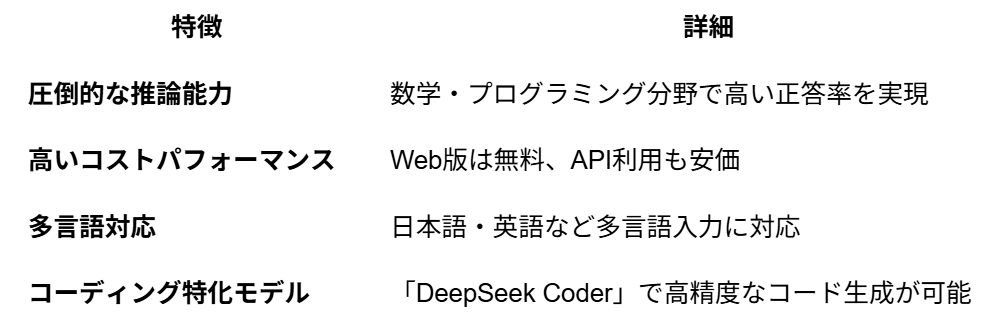
DeepSeekの凄いところは「頭の良さ」と「コスパの良さ」の両立にあります。
特に数学やプログラミングのような論理的に考える作業が得意で、専門家の間でも「ChatGPTに匹敵するレベル」と言われています。
しかも、わずか1〜2年という短期間で世界トップクラスのAIに成長したスピード感を兼ね備えていることもあり、見逃せない存在です!
DeepSeekを利用できる環境
Web版の利用方法
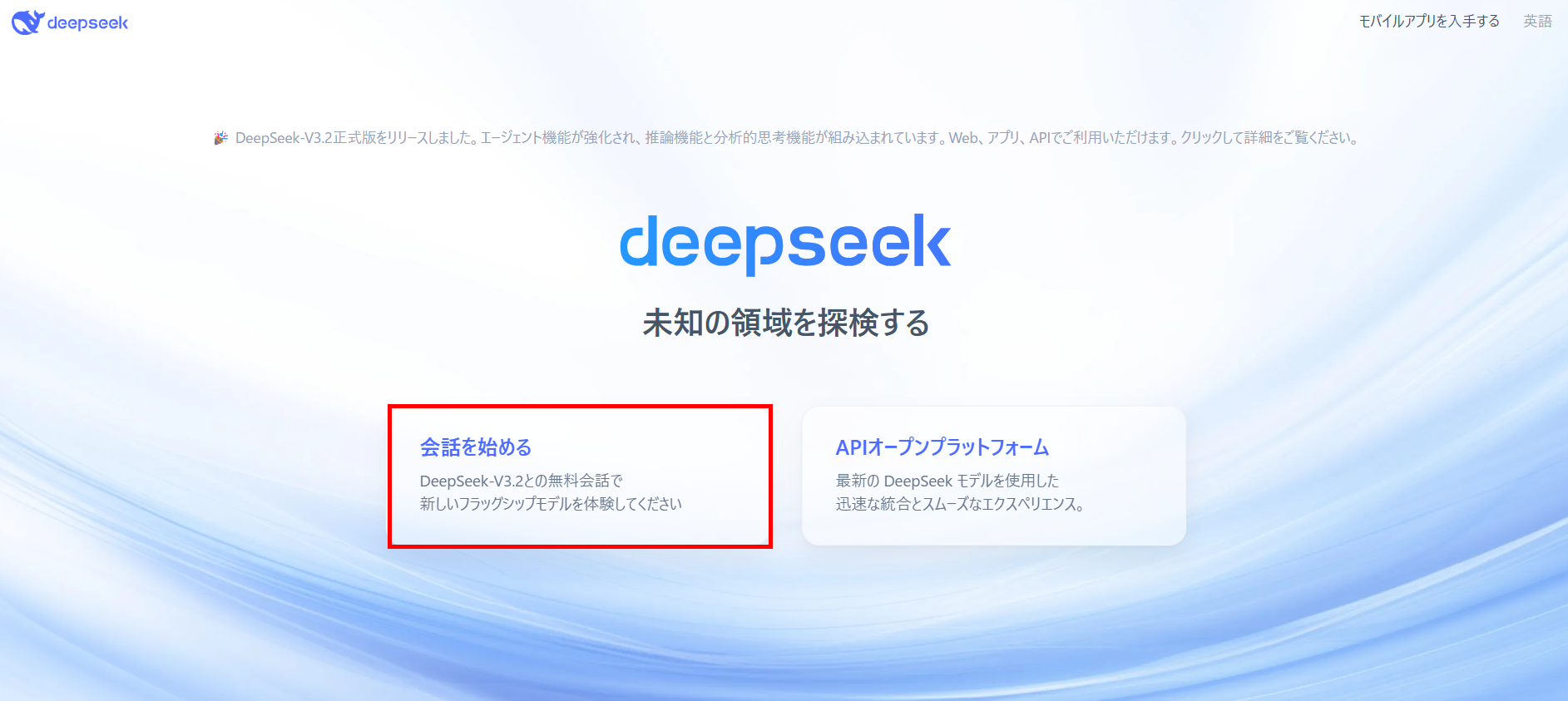
DeepSeekの公式サイトに入り、「会話を始める」からアカウントを作成後に利用可能です。
モバイル版の利用方法
DeepSeekはWeb版の他、モバイルでも利用可能です。その際は以下の画面からAppをダウンロードしてくださいね。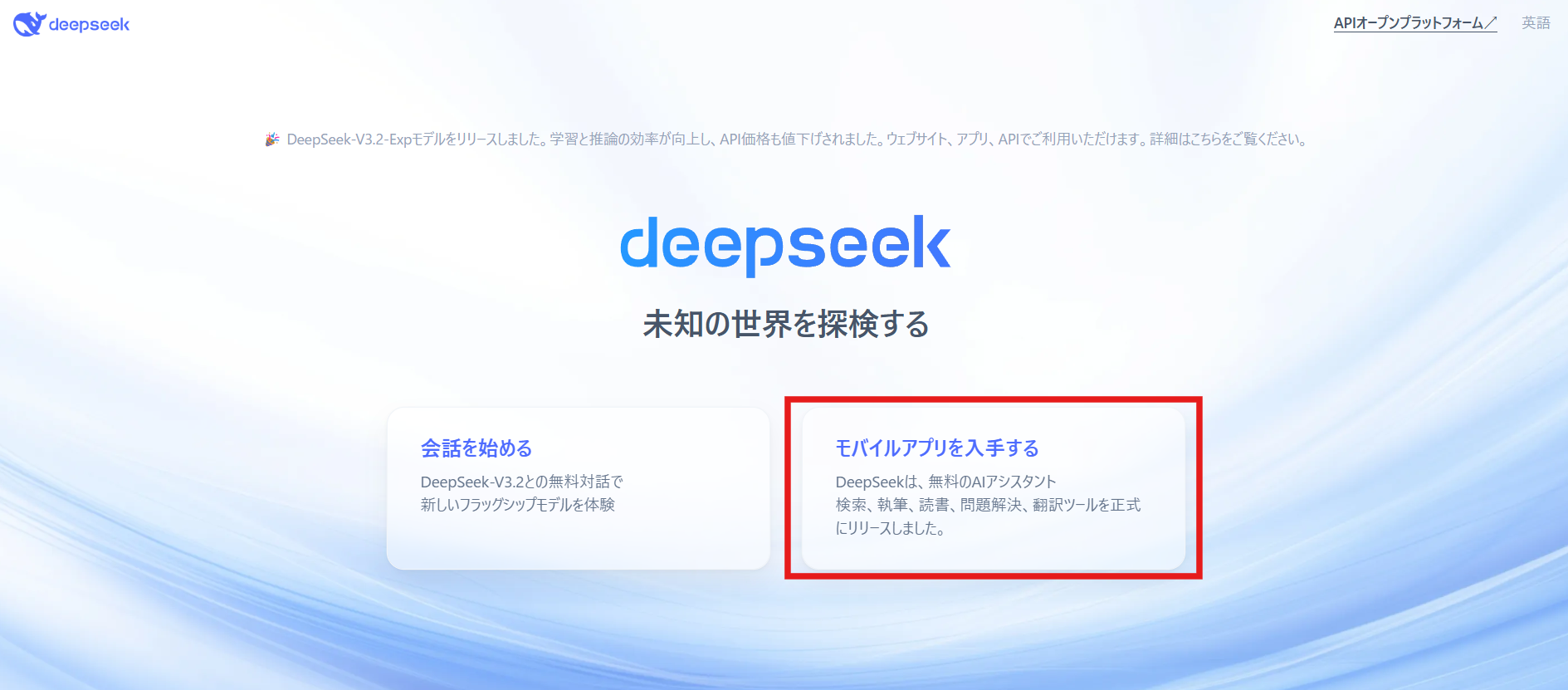
クリックするとQRコードが表示されます。スマートフォンで読み取りましょう。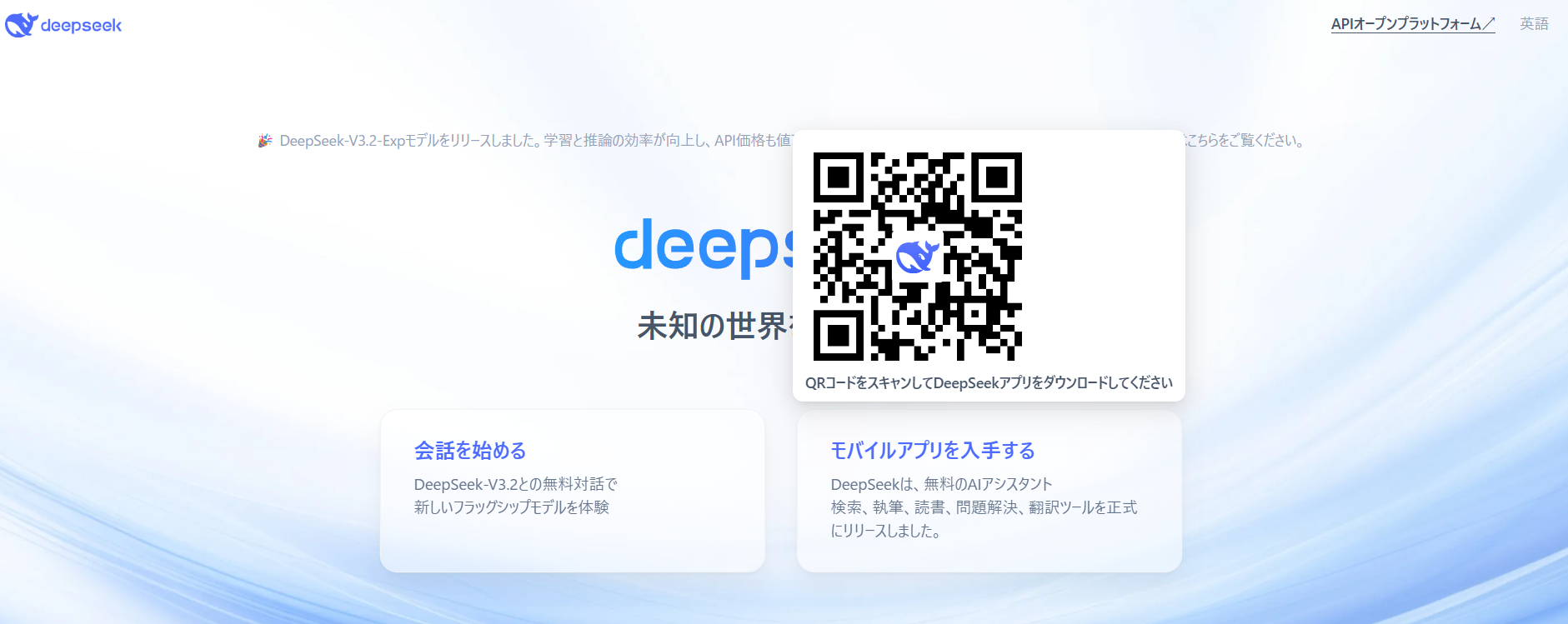
その後はダウンロードを行い同じようにGoogleアカウントでログインすることで、スマートフォンでも利用が可能になります!
API
DeepSeekの魅力のポイントの1つは、ローコスト、または無料でAPI連携が行えるということです。
- OpenRouter経由→無料
- DeepSeekのモデル/V3・R1など→有料
無料でAPIが利用できる、もしくはとても安価での利用が可能です。これなら、はじめてAPIを利用する方でも気軽に試すことができますよね!
また、動作がとても軽く反応も速いことに加え、ChatGPTのAPIとほとんど同じという点もメリットと言えます。
そのため、開発者は数行のコードを変えるだけでDeepSeekへの切り替えが実現可能です!
なお、詳細はDeepSeekのAPIページをご確認ください。
✅【画像でわかる】DeepSeekの始め方手順ガイド
ここからは、実際にDeepSeekを利用開始するまでの流れをステップごとに解説します。
初めての方でも迷わないように操作ポイントを画像付きで紹介しているので、ぜひ同じ手順で進めてみてくださいね!
準備リスト
DeepSeekを使い始める前に、以下を準備しておきましょう。
- Googleアカウント(ログインに必要)
- 安定したインターネット環境
- 作業時間の目安:約10分
※業務上の機密情報を扱う場合はDeepSeekの利用規約・データ保存先を事前に確認しておきましょう。
Step 1:DeepSeekにログインする
DeepSeekの公式サイトにアクセスし、「会話を始める」をクリックします。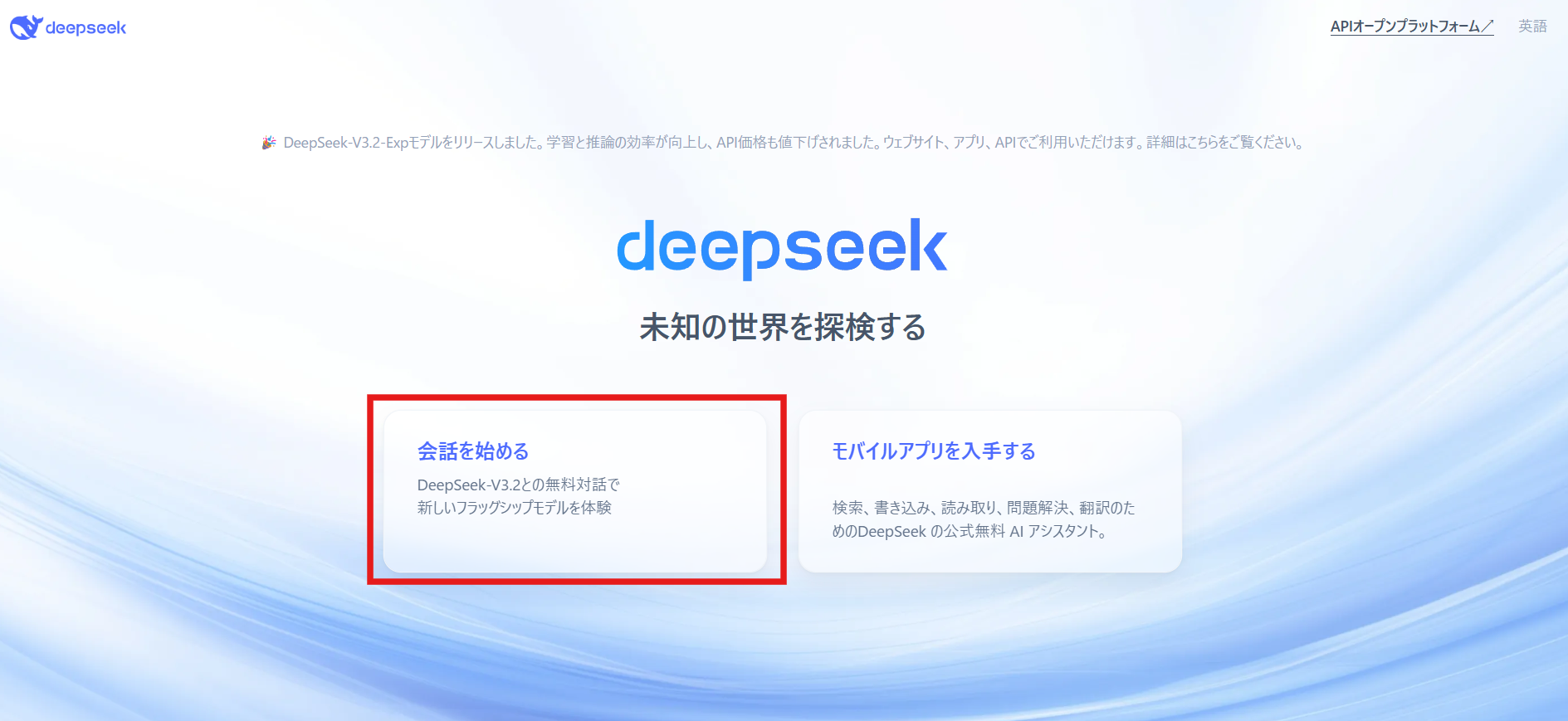
ログイン方法を選択しましょう。
通常ログイン時には中国の電話番号が必須のため、今回はGoogleアカウントを選択しました。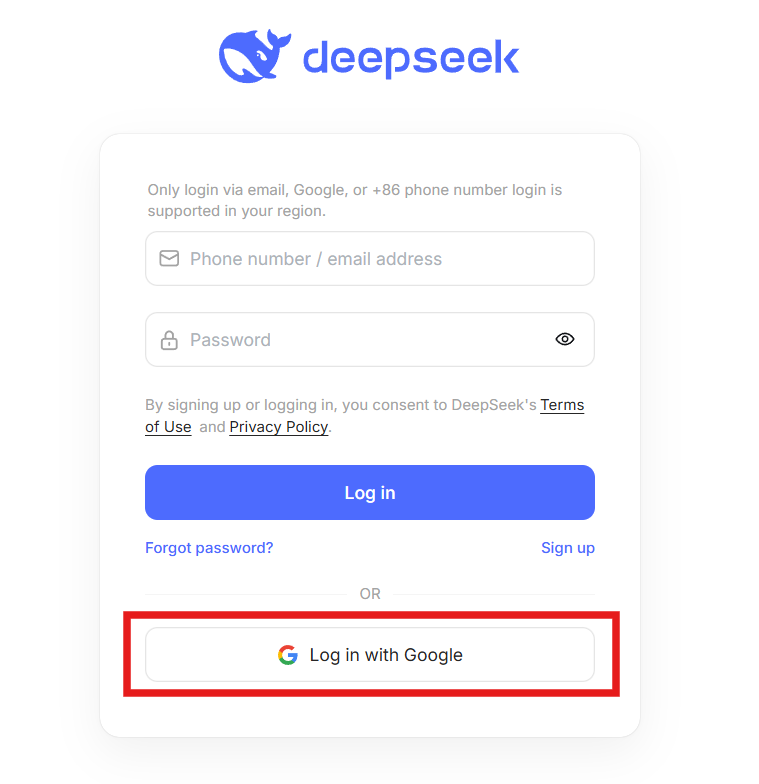
Log in with Googleをクリックすると、Googleアカウントの確認画面に移行します。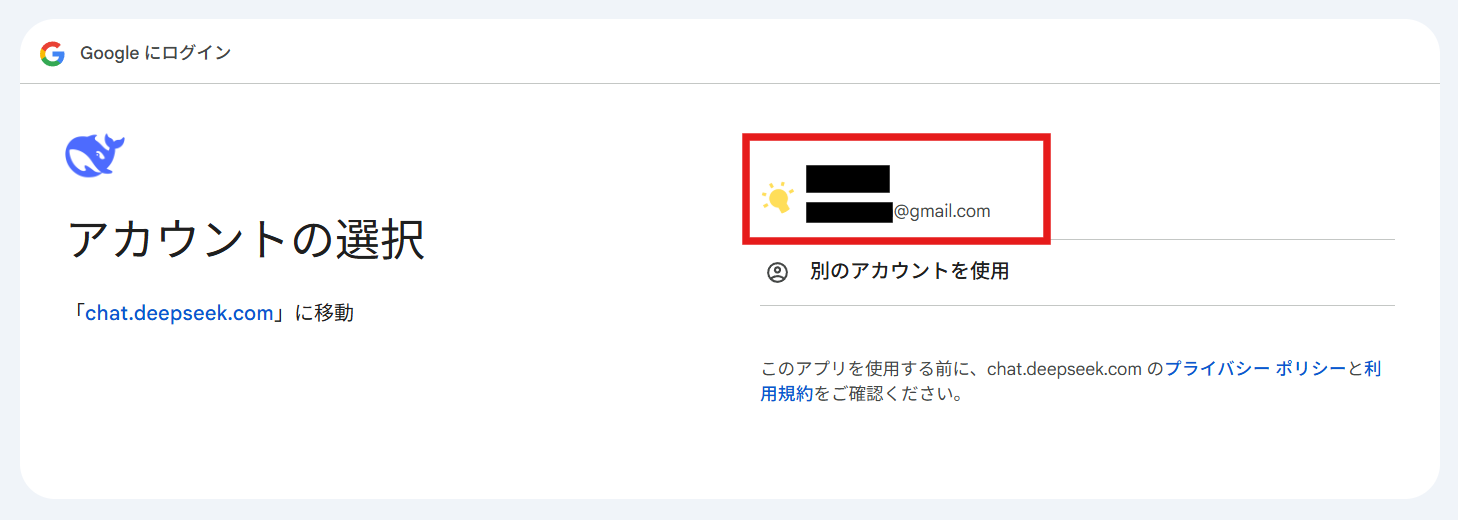
利用したいアカウントをクリックして、規約などに承認できたら次へを押します。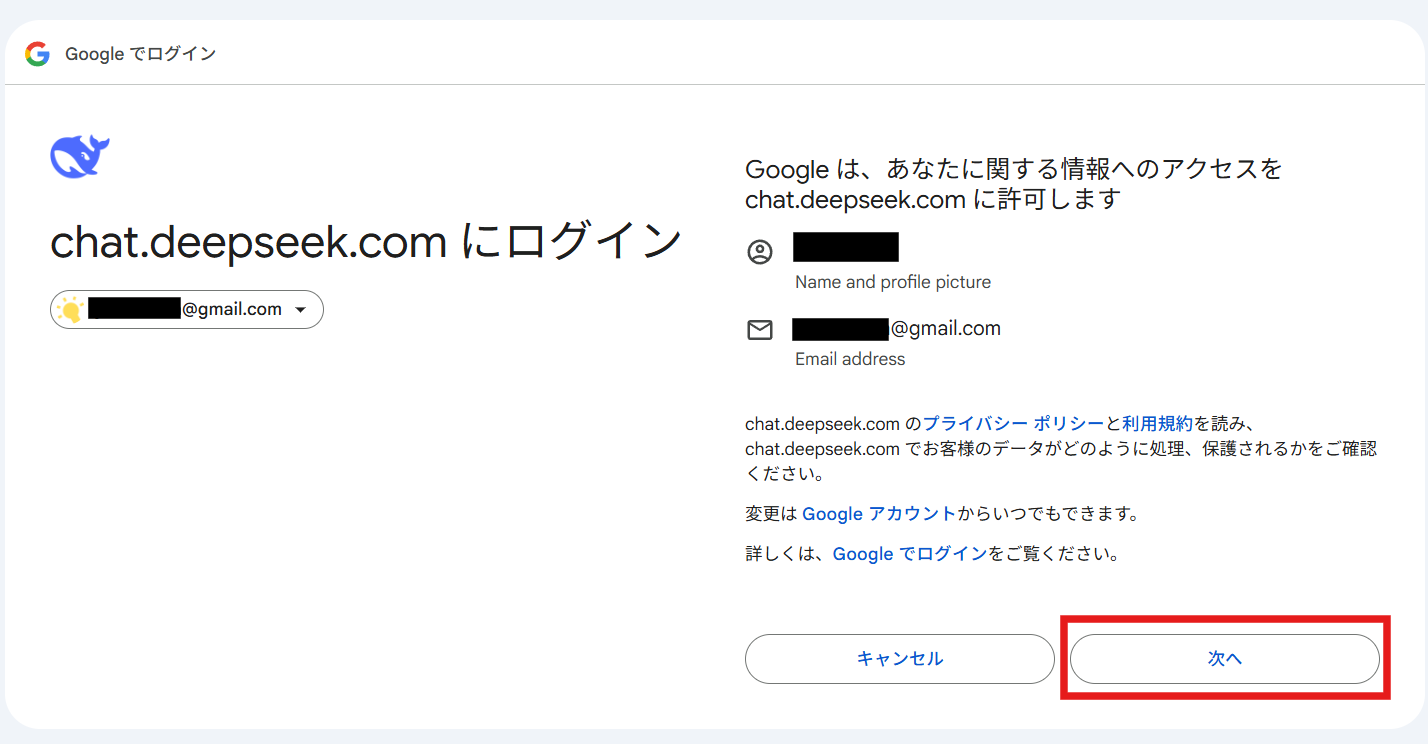
画面がDeepSeekに戻りました!
初回のみ生まれ年と月を入力する必要があるため入力しましょう。
【ポイント】
最初に入力する生まれ年と月は後から変更できません。正確に入力しておきましょう。
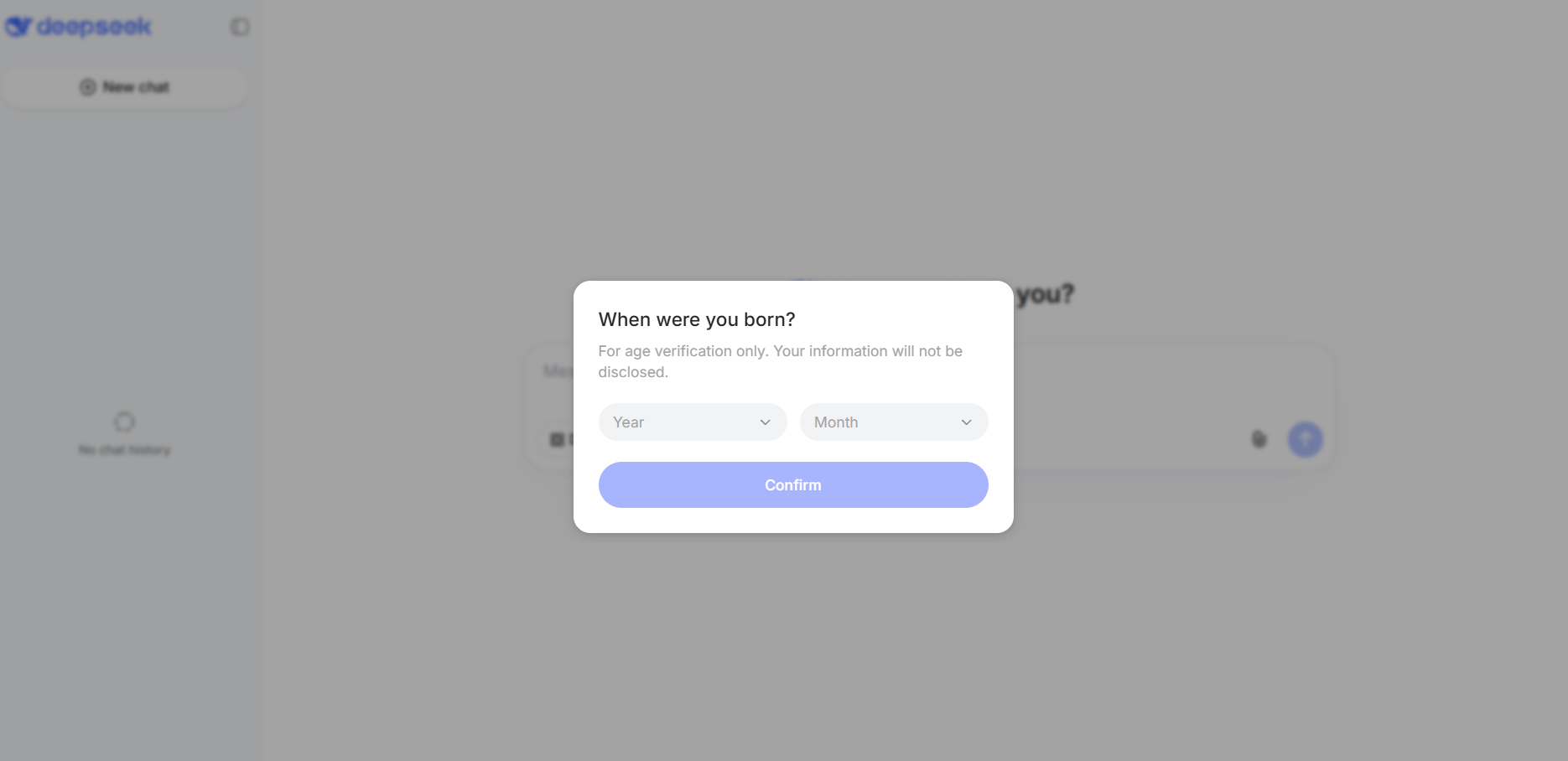
生まれ年と月を入力すると以下の画面になります。
ChatGPTと似ていますね!シンプルで使いやすそうな気がします。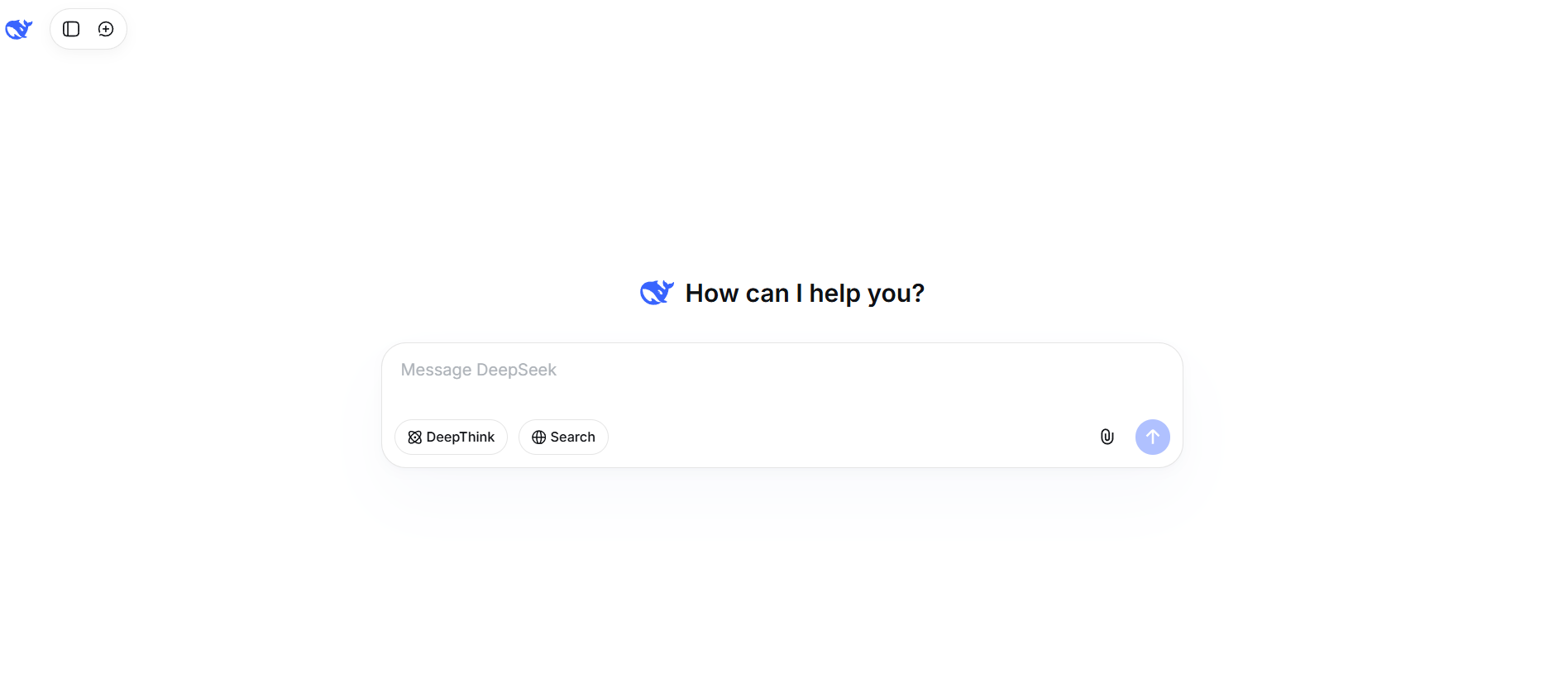
Step 2:モードを選択する
DeepSeekには主に2つのモードがあります。
- DeepThink
- Search
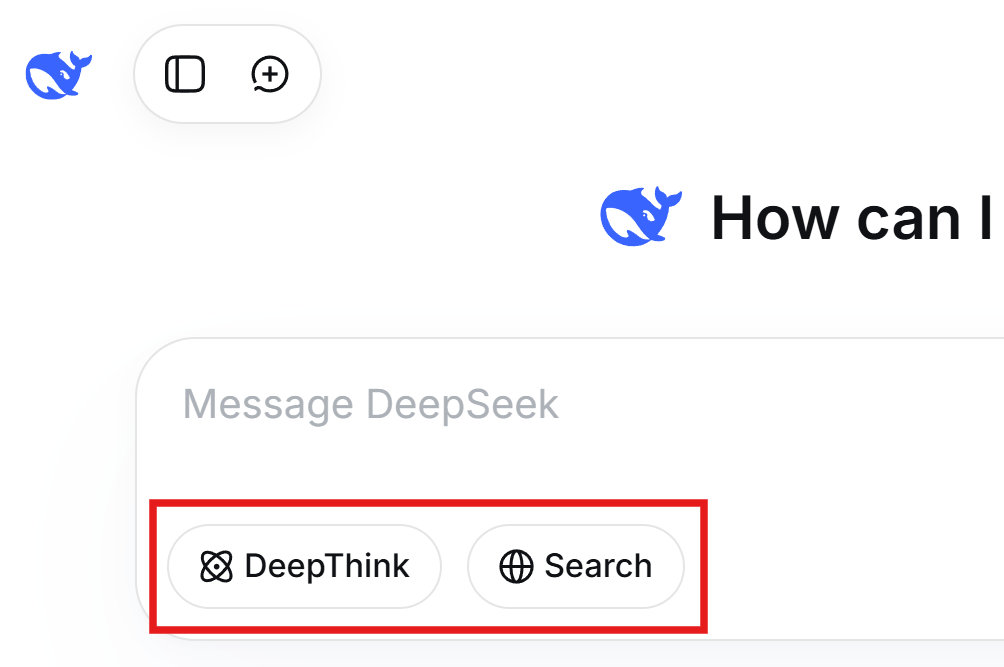
どちらのモードも選択せず使用することが可能です。そのため、まずはモードを選択せずに利用してみたいと思います。
なお、この2つのモードについては後ほどご紹介します!
Step 3:プロンプトを入力する
次に、質問やプロンプトを入力します。
今回は記事の要約や情報収集をお願いしてみました。
【プロンプト】
BtoBマーケティングにおける以下の3つの記事について、各記事の要約と情報収集してください。
- どのようなサービスなのか
- 共通して訴求しているポイント
- 利用料金
- 記事の要約
-------------------------------------------
以下に記事を張り付ける
【貼り付けた記事】
【プログラミング不要】DeepSeekを活用したテキスト抽出を自動化する方法
【ラクラク設定】DeepSeekを活用して書類を自動作成する方法
【ノーコードで実現】受信したファイルを読み取ってDeepSeekで機密性分類し、結果を連携する方法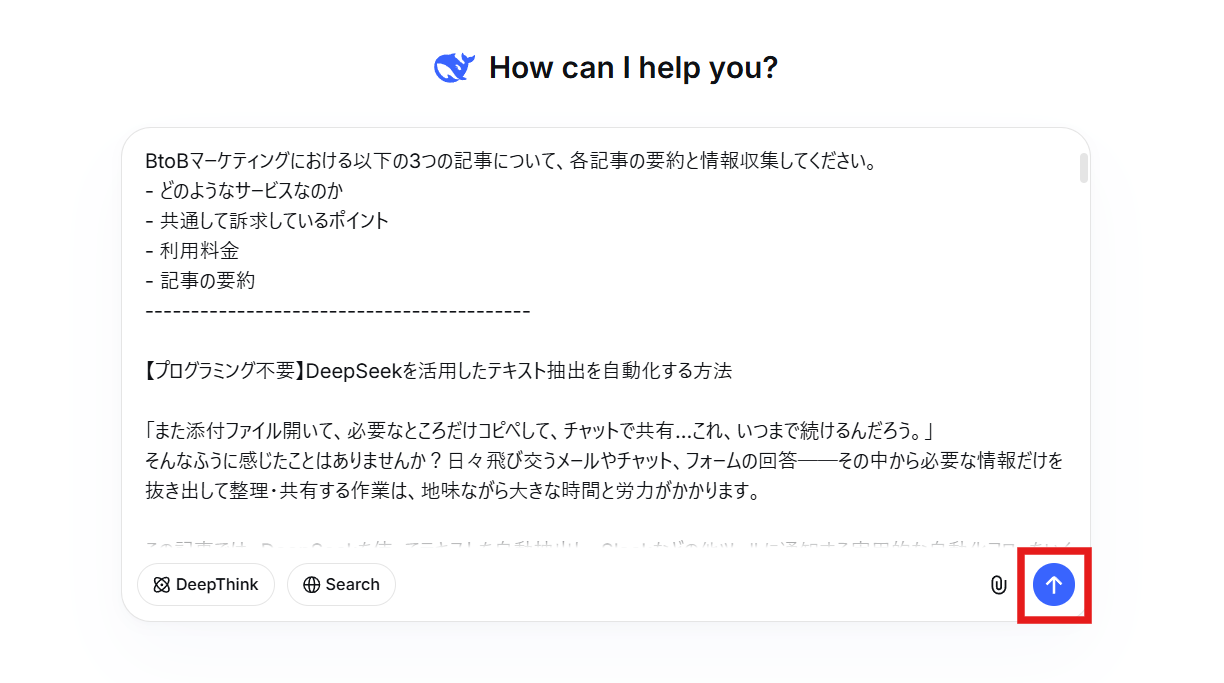
プロンプト入力後に「送信」ボタンをクリックすると、約3秒でDeepSeekが回答を生成し終えます。
1万文字越えの要約でしたがスピードが素晴らしいですね!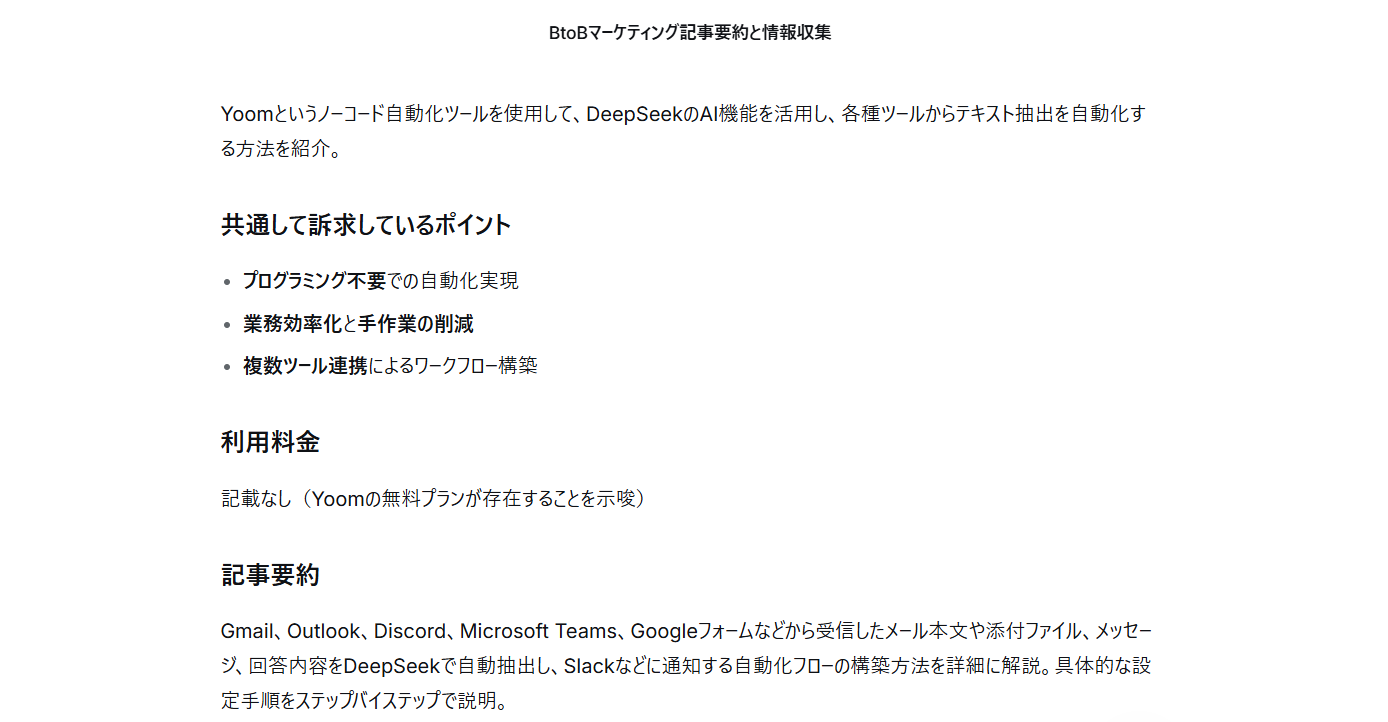
普段ChatGPTを利用する事が多い身として、返答のスピードの速さに感激です。
Step 4:返答を確認する
では、このまま会話形式で質問もしてみましょう。
赤枠のような質問を入力しました。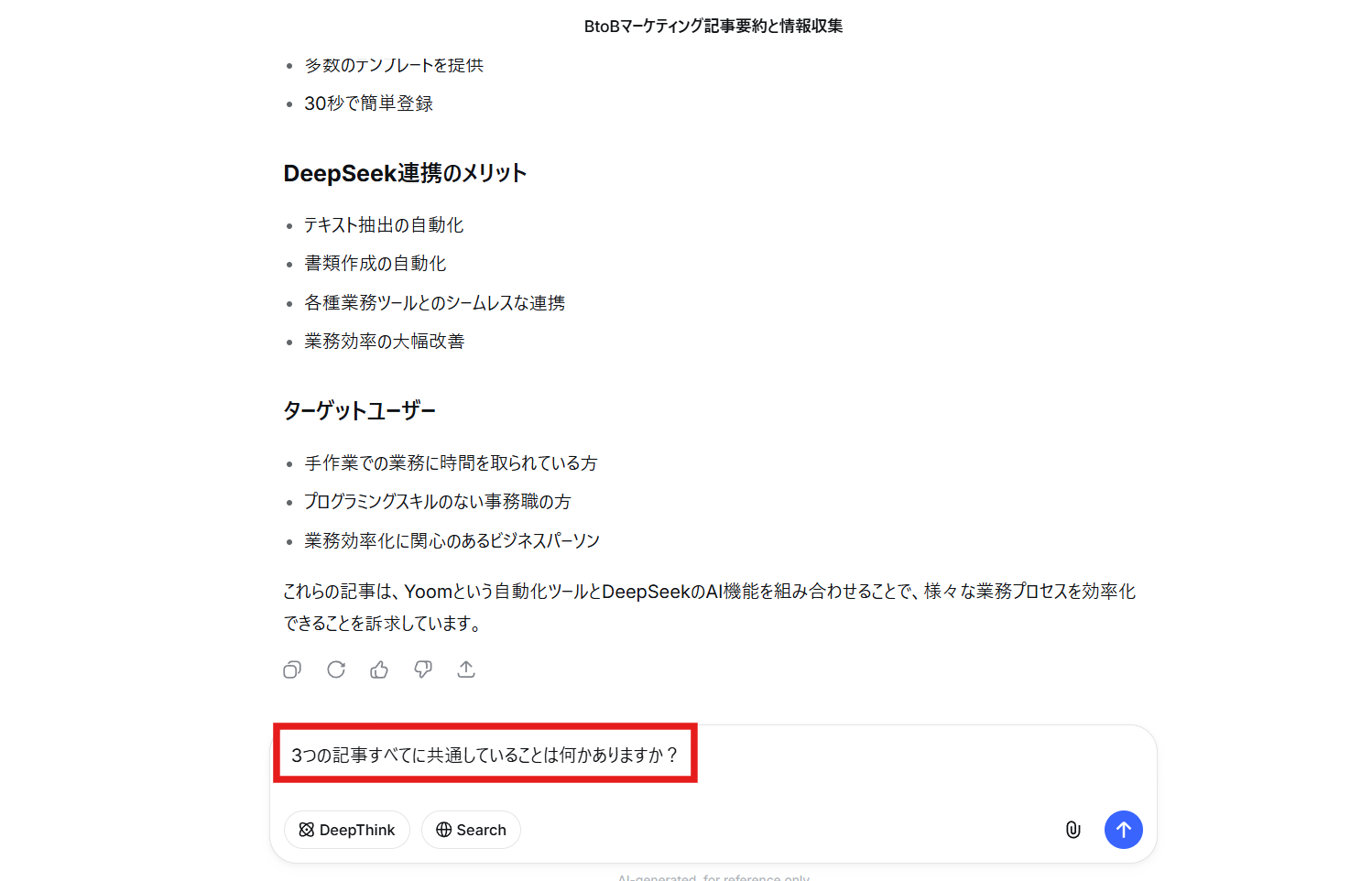
先ほどと同じスピードで返信が来ます!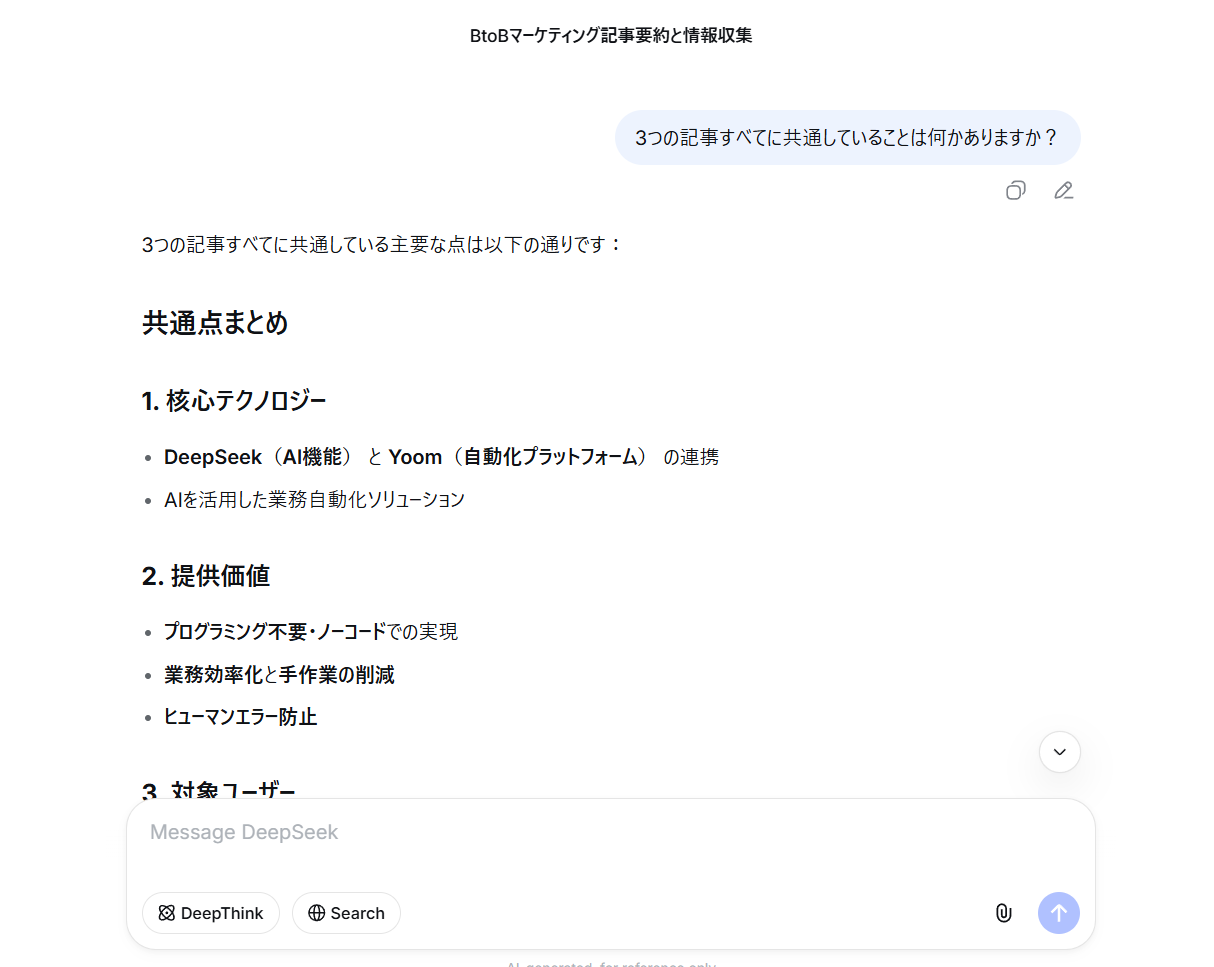
しっかり的を得ており、内容として十分だと感じました。
操作もシンプルでとても簡単です。ChatGPTを利用している人であれば、誰でも使いやすいUIと言えるでしょう。
✅【モード別】DeepThinkとSearchモードも使ってみた
序盤に紹介したこの2つのモードですが、無料アカウントでも利用できるため使用してみたいと思います。
これらのモードを簡単に説明すると
- AIが考えて理解するためのモード→DeepThinkモード
- AI調べて探すためのモード→Searchモード
ということになります。
DeepThinkモード:ChatGPTのように回答だけを返すのではなく、DeepSeekがどのように考え、どんな情報を踏まえて結論に至ったのかを段階的に表示してくれます。
つまり、DeepSeekがどう推論しているかが見えるのが特徴です。
回答が「なぜその結論に至ったのか」というのがわかりやすいため、ロジックを伴った提案書や分析レポートを作るときに最適ですね!
Searchモード:ハイクオリティキーワード検索。通常の検索エンジンのようにキーワードの一致のみで回答をするのではなく、ユーザーの意図をDeepSeekが理解して検索し、さらには整理した上で回答してくれます。
ただし、DeepResearchのように「複数ソースを横断して要約・分析」はしません。
とは言え、DeepResearchのように数分かけて調査をしないからこそ、深い検索がしたいけど今すぐ答えが欲しい!といった場合におすすめです。
【DeepResearchとは】
人の代わりにネットで調べて要約や比較表まで作ってくれるAIエージェント機能。
「検索・読む・まとめる」を全てAIが代行してくれるため、深い検索、膨大な量のソースの確認、それらの要約までもがスムーズに完結します。
【比較10選】リサーチ効率アップ!Deep Researchツール目的別徹底ガイド
DeepThinkモード
では、まずDeepThinkモードを試してみます。
回答内容の差を見るために、先ほどと同じプロンプトで試してみました。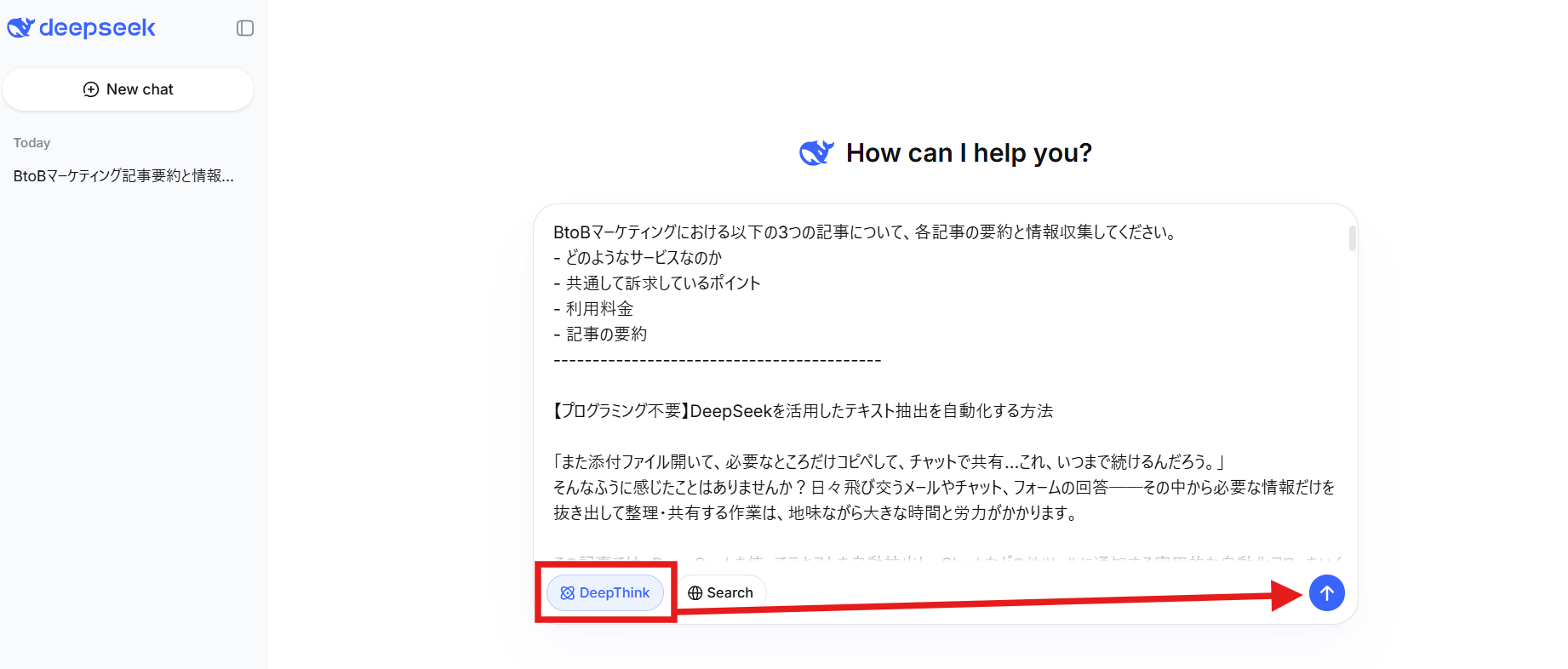
赤枠のモードボタンをクリックしてプロンプトを入力。送信しましょう。
やや時間がかかったものの、それでも16秒で完了です。
画像のようにDeepSeekがどのように考えたのかということが理解できるため、回答内容を理論的にまとめる際に重宝しそうですね!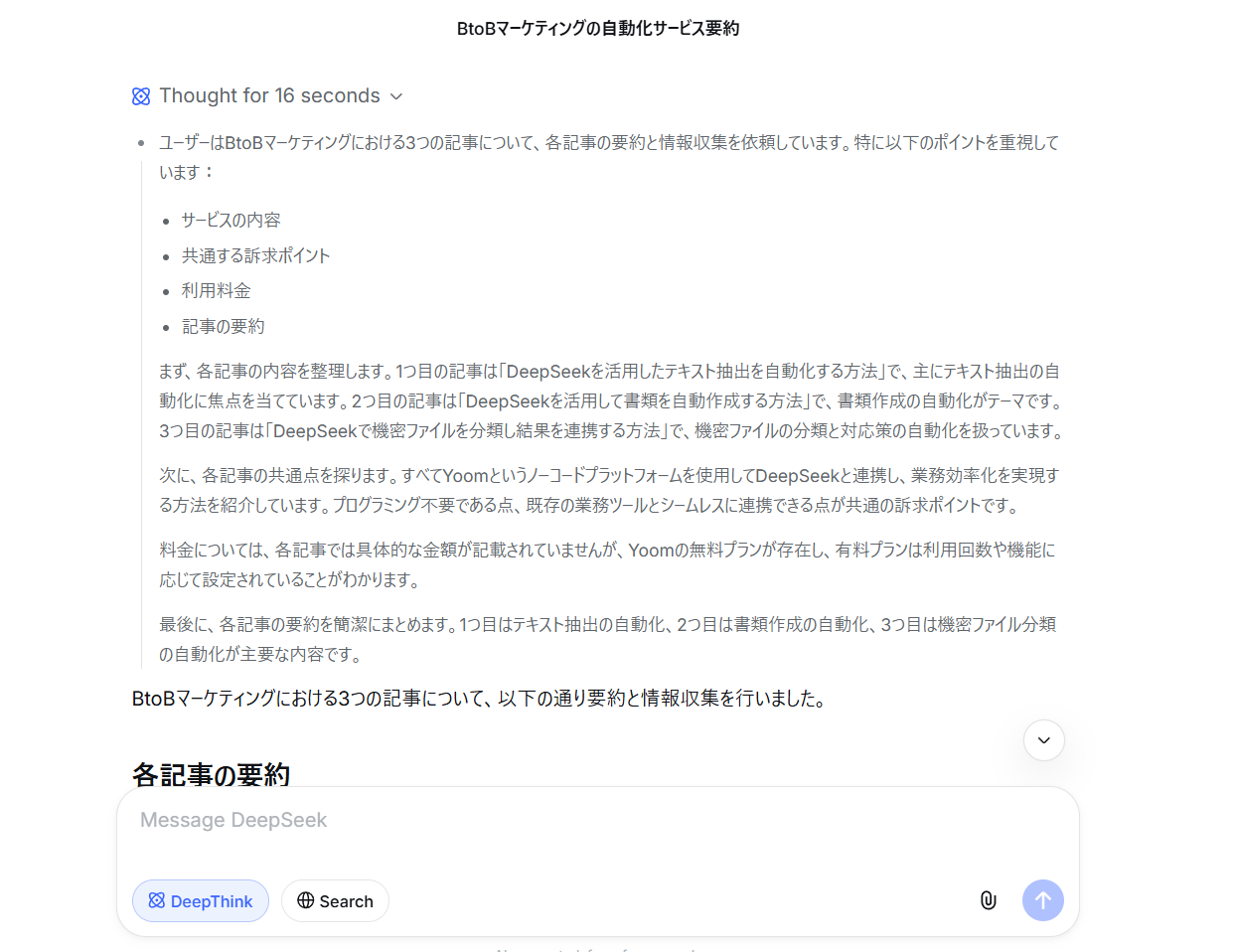
なお、DeepThinkを使用しなかった初めの検索時に、以下のような総合評価などはありませんでした。
やはり、普通の検索よりも少し質の上がった回答だなと感じます。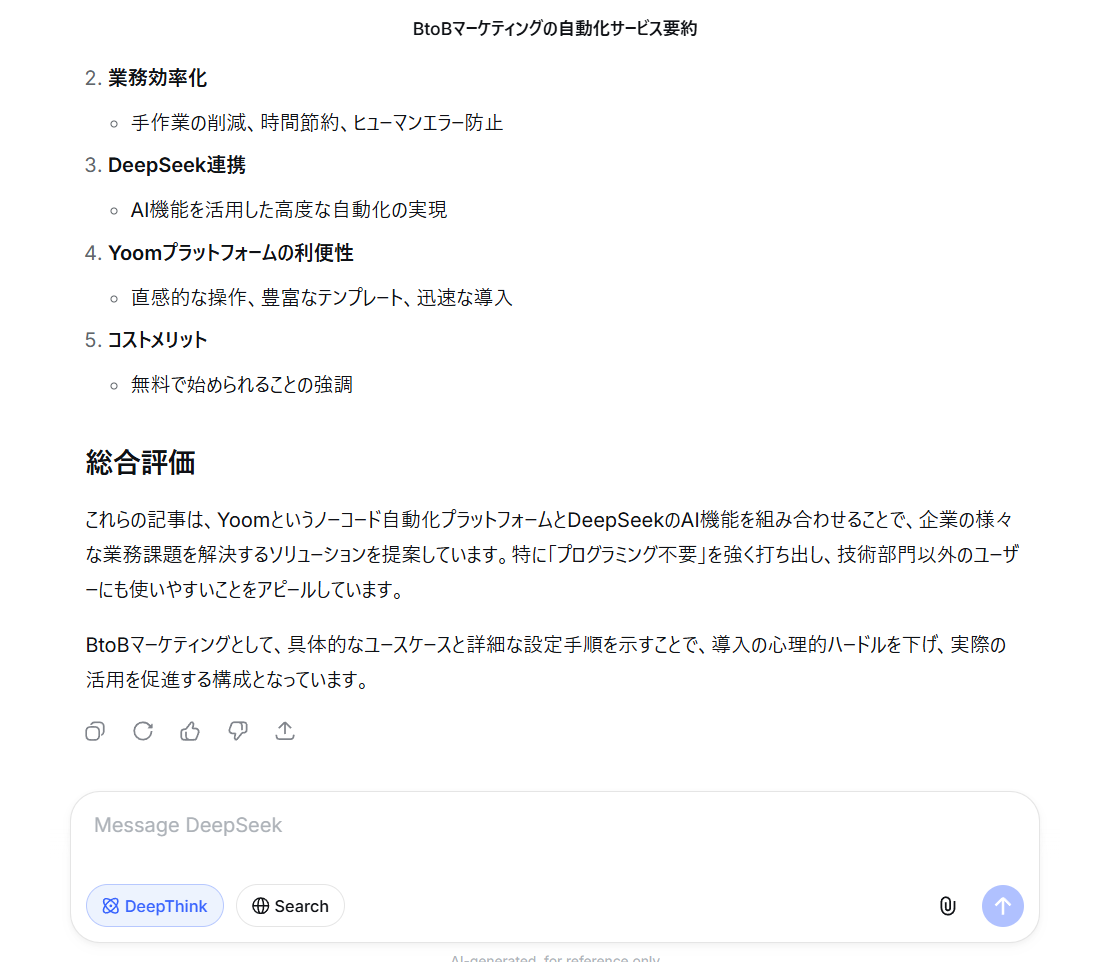
Searchモード
続いてSearchモードです。
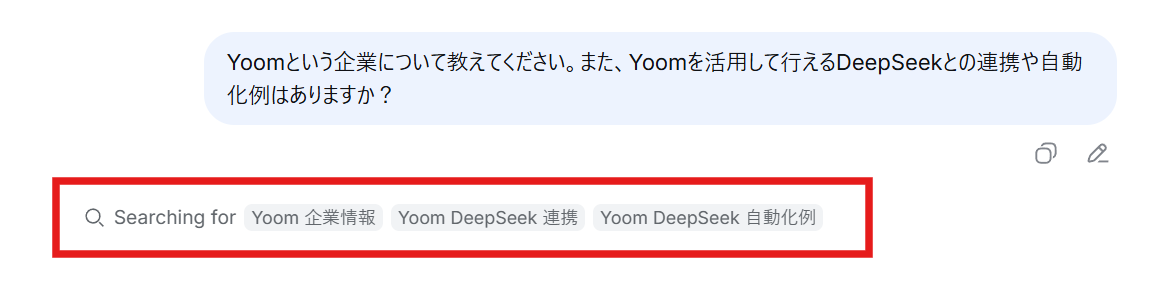
Searchモードは先ほどのプロンプトだとあまり意味を感じなさそうだったため、内容を検索に沿ったものに変更しました。

送信してすぐに赤枠の部分に「何を検索しているか」が表示されます。
何を検索しているのか把握できるのはわかりやすくて素晴らしいことに加え、3つの検索を1度に行ってくれるのは、かなり時間短縮になりそうです…!
返答は約10秒後。約1000文字程度にまとめられていました。
もちろん内容も文句ありません。使いこなせれば、普段の検索がもっと簡単になりそうな予感です!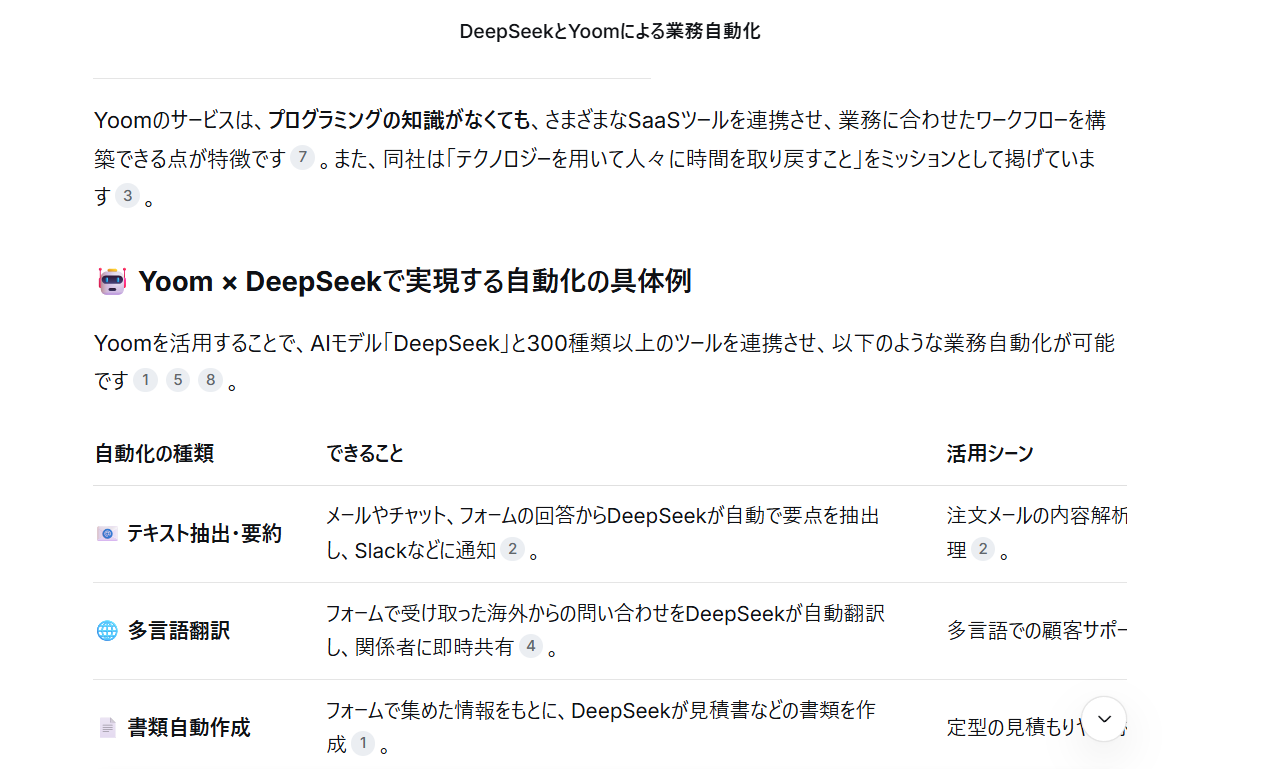
🤔DeepSeekを使ってみた感想
実際にDeepSeekを使ってみたところ、登録から回答生成まで非常にスムーズで、動作も軽快でした。
AIを初めて触るという方でもつまずくことなく利用できそうです。
また、日頃からAIを複数利用している方においても、各モードの使い分けにより検索業務などをスムーズに完結できると感じます。
メリット
- 応答速度が速い:プロンプト送信から10〜16秒で結果が返る
- 操作がシンプル:UIがわかりやすく、初めてでも迷わない
- モードの実用性が良い:DeepThinkモードで回答内容を理論的に把握し、Searchモードで深い検索を1度に完結可能
- 優れたコストパフォーマンス:GPT-4相当の思考力がDeepSeekでは無料
一方で、DeepThinkモード利用時には思考プロセスが中国語で出力されることもしばしば。
翻訳ツールを活用することで問題なく理解できますが、できれば1度で内容を理解したいところでもあります。
また、DeepSeekを本格的に活用する場合はAPI連携が必要になり、初心者にはハードルが高く感じることも。
デメリット
- 一部で中国語出力が混ざる:DeepThinkモードなどの機能使用時に発生
- UI単体では機能が限定的:本格利用にはAPI連携が必要
💻Yoomで出来ること
DeepSeekは単体でも日々の業務を素早く終わらせることができるツールですが、このような生成AIをYoomと連携させることで、さらに活用の幅が広がります。
例えば、以下のような自動化がノーコードで実現可能です。
- ファイルをYoomでOCR後、DeepSeekで自動要約して、データベースに追加
- 会議データをDeepSeekで議事録化してドキュメントに保存
AIの知見を業務フロー全体に生かしたい方は、Yoomとの組み合わせも検討してみてくださいね!


■概要
請求書や議事録など、Google Driveに保存された書類の内容確認、要約、そして管理表への転記は手間がかかる業務ではないでしょうか。特に、複数のファイルを手作業で処理する場合、時間もかかり、転記ミスなどのヒューマンエラーも発生しやすくなります。このワークフローを活用すれば、Google Driveへのファイルアップロードをきっかけに、OCRでの文字抽出、DeepSeekによる要約、Google スプレッドシートへの記録までを自動化し、これらの課題を解消します。
■このテンプレートをおすすめする方
- Google Driveに保存された書類の内容を手作業で要約し、転記している方
- 書類管理や情報整理のプロセスを効率化したいと考えている業務担当者の方
- OCRや生成AIを活用した業務自動化に興味があるDX推進担当者の方
■このテンプレートを使うメリット
- Google Driveへのファイルアップロードから要約、転記までが自動化されるため、これまで手作業で行っていた一連の作業時間を短縮できます。
- 手作業による文字の読み間違いや転記ミス、要約内容のばらつきなどを防ぎ、ヒューマンエラーのリスクを軽減します。
■フローボットの流れ
- はじめに、Google Drive、DeepSeek、Google スプレッドシートをYoomと連携します。
- 次に、トリガーでGoogle Driveを選択し、「特定のフォルダ内に新しくファイル・フォルダが作成されたら」というアクションを設定します。
- 続いて、オペレーションでGoogle Driveの「ファイルをダウンロードする」アクションを設定し、トリガーで検知したファイルを指定します。
- 次に、オペレーションでOCRの「画像・PDFから文字を読み取る」アクションを設定し、ダウンロードしたファイルから文字情報を抽出します。
- その後、オペレーションでDeepSeekの「テキストを生成」アクションを設定し、OCRで抽出したテキストを要約するように指示します。
- 最後に、オペレーションでGoogle スプレッドシートの「レコードを追加する」アクションを設定し、生成された要約などの情報を指定のシートに記録します。
※「トリガー」:フロー起動のきっかけとなるアクション、「オペレーション」:トリガー起動後、フロー内で処理を行うアクション
■このワークフローのカスタムポイント
- Google Driveのトリガー設定では、自動化の対象としたいフォルダを任意で指定してください。
- OCR機能では、対象ファイルから抽出したい項目を任意でカスタムすることが可能です。
- DeepSeekでは、要約したい文章を自由に指定でき、OCRで取得した情報を変数として利用できます。
- Google スプレッドシートでは、記録先のファイルとシートを任意で指定でき、各項目にどの情報を割り当てるかなどを柔軟にカスタムすることが可能です。
■注意事項
- Google DriveとDeepSeekのそれぞれとYoomを連携してください。
- トリガーは5分、10分、15分、30分、60分の間隔で起動間隔を選択できます。
- プランによって最短の起動間隔が異なりますので、ご注意ください。
- OCRまたは音声を文字起こしするAIオペレーションはチームプラン・サクセスプランでのみご利用いただける機能となっております。フリープラン・ミニプランの場合は設定しているフローボットのオペレーションはエラーとなりますので、ご注意ください。
- チームプランやサクセスプランなどの有料プランは、2週間の無料トライアルを行うことが可能です。無料トライアル中には制限対象のアプリやAI機能(オペレーション)を使用することができます。

■概要
Google Meetでの会議後、録画データの確認や議事録の作成に多くの時間を費やしていませんか?手作業での文字起こしや要約は、重要な業務でありながらも担当者の大きな負担となりがちです。このワークフローを活用すれば、会議が終了すると自動で文字起こしからDeepSeekによる議事録生成、Googleドキュメントへの保存までが実行され、議事録作成に伴う一連の作業を効率化します。
■このテンプレートをおすすめする方
- Google Meetでの会議が多く、議事録の作成に手間や時間を取られている方
- 会議後の文字起こしや要約作業を自動化し、コア業務に集中したいと考えている方
- DeepSeekなどの生成AIを活用し、会議の記録と共有を効率化したいチームリーダーの方
■このテンプレートを使うメリット
- 会議終了後の文字起こしから議事録作成、保存までが自動化されるため、これまで手作業で行っていた時間を他の重要な業務に充てることが可能になります。
- 生成AIへの指示を統一することで議事録の品質が均一化されるため、担当者による内容のバラつきを防ぎ、業務の標準化と属人化の解消に繋がります。
■フローボットの流れ
- はじめに、Google Meet、Google Drive、DeepSeek、GoogleドキュメントをYoomと連携します。
- 次に、トリガーでGoogle Meetを選択し、「会議が終了したら」を設定します。
- オペレーションで待機機能を設定し、レコーディングファイルが生成されるまでの時間を確保します。
- 続いて、Google Meetの「レコーディング情報を取得する」アクションを設定し、次にGoogle Driveの「音声ファイルをダウンロードする」アクションで音声データを取得します。
- オペレーションの音声文字起こし機能で、ダウンロードした音声データをテキストに変換します。
- DeepSeekの「テキストを生成」アクションで、文字起こし結果を基に議事録を作成します。
- Googleドキュメントの「新しいドキュメントを作成する」アクションで、保存先のファイルを作成します。
- 最後に、Googleドキュメントの別のアクションで、生成された議事録や文字起こし結果をドキュメントに登録します。
※「トリガー」:フロー起動のきっかけとなるアクション、「オペレーション」:トリガー起動後、フロー内で処理を行うアクション
■このワークフローのカスタムポイント
- 待機機能では、Google Meetのレコーディングが完了するまでの時間を任意で設定できます。想定される最大の会議時間にあわせて適切な時間を設定してください。
- DeepSeekに設定するプロンプト(指示文)は、「要点をまとめて」「決定事項をリストアップして」など、目的に応じて自由にカスタマイズでき、前段階で取得した会議情報なども変数として利用可能です。
- Googleドキュメントに保存するファイル名や本文の内容は任意で指定でき、会議名や日付、DeepSeekが生成した議事録など、前のステップで取得・生成した情報を変数として設定できます。
■注意事項
- Google Meet、DeepSeekのそれぞれとYoomを連携してください。
- トリガーは5分、10分、15分、30分、60分の間隔で起動間隔を選択できます。
- プランによって最短の起動間隔が異なりますので、ご注意ください。
- 音声を文字起こしするAIオペレーションはチームプラン・サクセスプランでのみご利用いただける機能となっております。フリープラン・ミニプランの場合は設定しているフローボットのオペレーションはエラーとなりますので、ご注意ください。
- チームプランやサクセスプランなどの有料プランは、2週間の無料トライアルを行うことが可能です。無料トライアル中には制限対象のアプリやAI機能(オペレーション)を使用することができます。
[Yoomとは]
🖊️まとめ
DeepSeekは、無料で使える手軽さと高い推論力・スピードを兼ね備えた、今注目の生成AIです。
特に、無料でも利用できるDeepThinkモードやSearchモードなどを目的に合わせて使い分けることで、調査・分析・資料作成などの作業効率を高められます!
また、コストを抑えながら高度な推論タスクをこなせる点は大きな強みですよね。
そのため、AIを業務に取り入れたいけれど何から始めればいいかわからないという方でも、無料で高品質な回答を得られるDeepSeekはおすすめです。
まずはWeb版で気軽に触ってみて、AIとの新しい仕事の形を体感してみてくださいね!
うまくいかない時のQ&A
DeepSeekの利用が上手く行かない時は、以下のような対処をとるのがおすすめです!
Q:ログインできない
A:Google認証がONになっていますか?
Q:返答が遅い
A:回線やブラウザを再読み込みしてください。
場合によりDeepSeekのサーバ側に問題が発生していることがあります。ステータスページを確認してください。
Q:中国語で出力されるA:翻訳機能または再送信で対応することをおすすめします。
プログラミング知識なしで手軽に構築できます。









