









・
【検証】Difyは資料作成の即戦力になるか?チャット型vsワークフローで精度を徹底比較

「ChatGPTで文章は作れるようになったけど、資料用に書き直したり、整えたりするのに時間がかかる…」
「頭の中では伝えたいことがはっきりしているのに、資料にまとめるだけで何時間もかかってしまう」
生成AIを活用した業務効率化が広がる一方で、現場では文章を作るところまでは楽になったものの、その先が手作業のままというケースも少なくありません。
その結果、本来集中すべき仕事の時間が圧迫されてしまう経験は誰しもあるはずです。
Dify(ディフィ)を使えば、社内データを参照しながら、構成案の作成からテキスト生成までを任せられるのが魅力です。
単に文章を生成するだけでなく、資料として使える形に整えるところまでAIに任せられるため、効率化の幅がぐっと広がります。
本記事では、Difyを活用して資料作成を効率化する方法を、構成例や設定イメージを交えながら解説します。構成を考えるところから文章を書き上げるまでをAIに任せるイメージを持ちながら、ぜひ読み進めてみてください。
✍️前提情報
ここでは、本記事がどのような課題を持つ方に向けた内容なのか、またDifyを使って資料作成を効率化するうえで押さえておきたい前提を整理します。
本記事の想定読者
本記事は、以下のような悩みを持つ方におすすめです!
- プログラミングの知識はないけれど、Difyを使ってチームの業務自動化を進めたい方
- Difyで生成した文章を資料に転記したり、整形したりする最後のひと手間をなくしたい方
- 海外ツールも検討したけれど、日本語サポートがしっかりしていて、安く自動化を実現できる方法を探している方
Difyとは
Difyは、業務で活用するAIアプリケーションを開発するためのプラットフォームです。2025年には日本法人も設立され、プログラミング知識がなくてもドラッグ&ドロップで直感的にAIアプリを構築できるのが特徴です。
Difyの主な特徴と強みは、以下のとおりです。
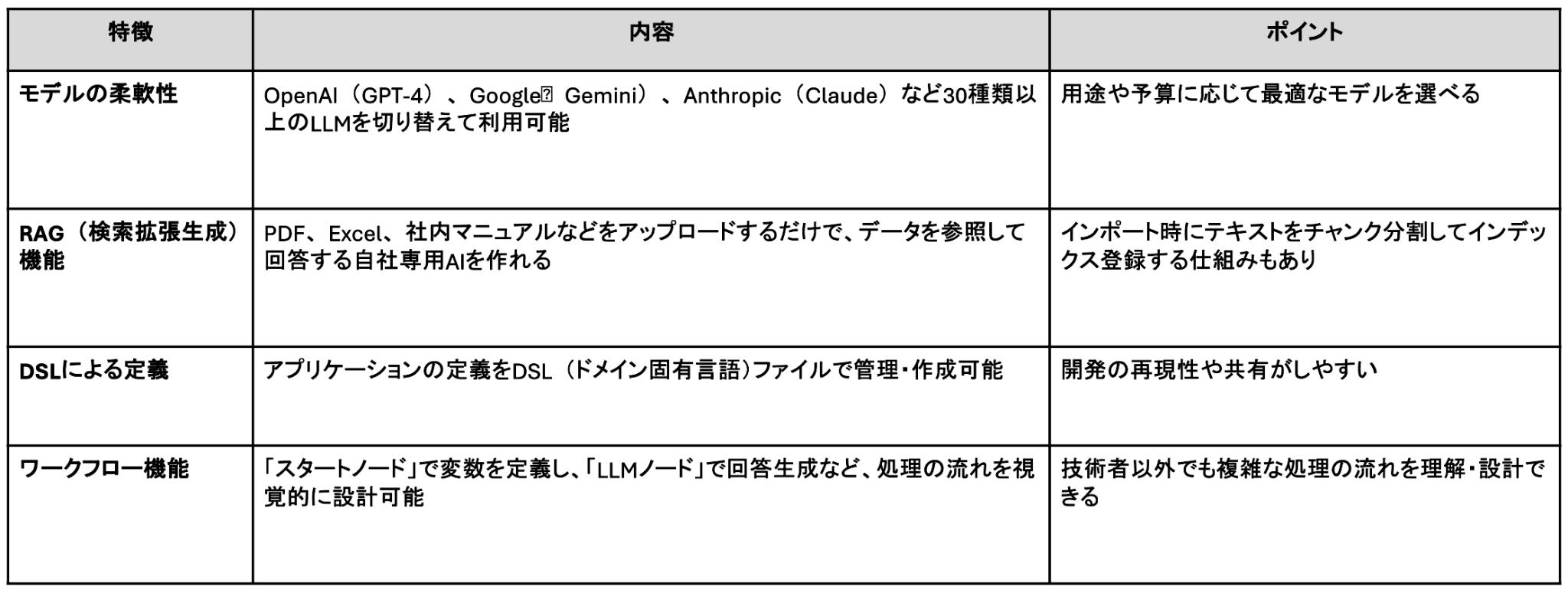
本来、高度なエンジニアリングが必要な「Backend-as-a-Service」や「LLMOps」の概念を、非エンジニアでも扱えるようにしたツールです。
⭐Difyは自動化ツールYoomでも使える!
👉Yoomとは?ノーコードで業務自動化につながる!複数のSaaSやAIツールをノーコードで連携できる「Yoom」では、Difyと組み合わせることで、問い合わせ対応や情報整理といった業務を効率化できます。たとえば、フォームから届いたお問い合わせ内容をもとにDifyで回答文を生成し、その結果をSlackに通知したり、Google スプレッドシートの更新内容をDifyで要約して別の列に自動追記したりすることが可能です。
人の手で行っていた「考える・まとめる」作業まで自動化できるため、日々の業務負担を大きく減らせます。下記のテンプレートを使えば、すぐに試せるので、ぜひ活用してみてください。


手作業での対応は時間がかかるだけでなく、担当者によって回答の品質にばらつきが生じることもあります。
このワークフローを活用すれば、フォームが送信されると自動でDifyが回答案を作成し、Slackへ通知するため、迅速で質の高い顧客対応を実現できます。
■このテンプレートをおすすめする方
- フォームからの問い合わせ対応を効率化したいカスタマーサポート担当者の方
- AIを活用して、顧客への回答品質を標準化したいと考えているチーム責任者の方
- DifyとSlackを利用しており、手作業での情報連携を自動化したい方
■このテンプレートを使うメリット
- フォーム送信から回答案の作成、担当者への通知までが自動化されるため、手作業で対応していた時間を短縮し、より重要な業務に集中できます。
- AIが問い合わせ内容に応じた回答案を生成するため属人化を防ぎ、品質を均一化できるだけでなく、通知漏れなどのヒューマンエラーを防止します。
■フローボットの流れ
- はじめに、DifyとSlackをYoomと連携します。
- 次に、トリガーでフォームトリガーを選択し、お問い合わせフォームが送信されたらフローが起動するように設定します。
- 次に、オペレーションでDifyの「チャットメッセージを送信」アクションを設定し、フォームの入力内容を基に回答案を生成します。
- 最後に、オペレーションでSlackの「チャンネルにメッセージを送る」アクションを設定し、Difyが生成した回答案を指定のチャンネルに通知します。
■このワークフローのカスタムポイント
- フォームトリガーの設定で、実際に起動のきっかけとしたいお問い合わせフォームを任意で設定してください。
- Difyの「チャットメッセージを送信」アクションでは、AIへの指示(query)やユーザー情報(user)を任意に設定してください。
- Slackの「チャンネルにメッセージを送信」アクションでは、メッセージを投稿するチャンネルIDや、通知するメッセージの内容を任意に設定してください。
■注意事項
- Dify、SlackのそれぞれとYoomを連携してください。
- Difyのマイアプリ連携方法は「Difyマイアプリ登録方法と連携するとできること」をご参照ください。

■このテンプレートをおすすめする方
- Google スプレッドシートで顧客アンケートや議事録などを管理している方
- Difyを活用して、テキストデータの要約作業を自動化したいと考えている方
- 手作業による転記や要約作成の時間を削減し、コア業務に集中したい方
■このテンプレートを使うメリット
- 行が更新されるとDifyによる要約と追記が自動実行されるため、これまで手作業で行っていた要約作成にかかる時間を短縮できます。
- 手作業によるコピー&ペーストや転記の際に発生しがちな、入力間違いや漏れといったヒューマンエラーのリスクを軽減します。
■フローボットの流れ
- はじめに、Google スプレッドシートとDifyをYoomと連携します。
- 次に、トリガーでGoogle スプレッドシートを選択し、「行が更新されたら」というアクションを設定します。
- 次に、オペレーションでDifyの「チャットメッセージを送信」アクションを設定し、スプレッドシートから取得した要約したいテキストデータを指定します。
- 最後に、オペレーションでGoogle スプレッドシートの「レコードを更新する」アクションを設定し、Difyで生成された要約を任意の列に追記します。
■このワークフローのカスタムポイント
- Google スプレッドシートの各設定で、自動化の対象としたいスプレッドシートIDとシートIDをそれぞれ任意で設定してください。
- Difyに要約を依頼する際のプロンプト(query)は、「以下の文章を200字以内で要約してください」のように、目的に応じて自由にカスタマイズしてください。
- Google スプレッドシート、DifyのそれぞれとYoomを連携してください。
- Difyのマイアプリ連携方法は下記をご参照ください。
- Difyのマイアプリ連携方法
- Google スプレッドシートをアプリトリガーとして使用する際の注意事項は「【アプリトリガー】Google スプレッドシートのトリガーにおける注意事項」を参照してください。
🤔Difyで実際に資料を作成してみた!
「本当に業務で使えるのか?」という疑問を解消するために、実務で想定される2つのシナリオでDifyを検証しました。
検証条件
- 環境:Difyクラウド版
- アカウント:Sandboxプラン
- モデル:GPT-4o-mini
検証内容とポイント一覧
シナリオ1:顧客ヒアリング議事録から提案書ドラフト作成
【想定されるユースケース】
雑多な打ち合わせメモから、そのまま客先に提出できるレベルのWord用Markdownドラフトを作成する。
【検証パターン】
チャットボット vs ワークフロー
【検証項目】
- 指示通りの見出しや構造で出力されているか
- メモに含まれる予算や納期などの重要数値が漏れなく抽出されているか
- そのままWordに貼り付けて資料として成立する体裁か
シナリオ2:社内Wikiから新人研修資料の骨子作成
【想定されるユースケース】
社内のNotionやWikiにある膨大なルールブックから、新入社員が最初に知るべき「基本ルール」を抽出し、研修資料の目次を作成する。
【検証パターン】
全文検索(ナレッジ設定) vs ハイブリッド検索(ナレッジ設定)
【検証項目】
- 意味的に近いルール(例:離席時のロック=セキュリティ)を拾えているか
- コーヒーメーカー等の不要なノイズ情報を排除できているか
- 「Win + L」などの具体的な固有名詞や数値を正確に引用できているか
検証方法
各シナリオの検証方法をまとめます。
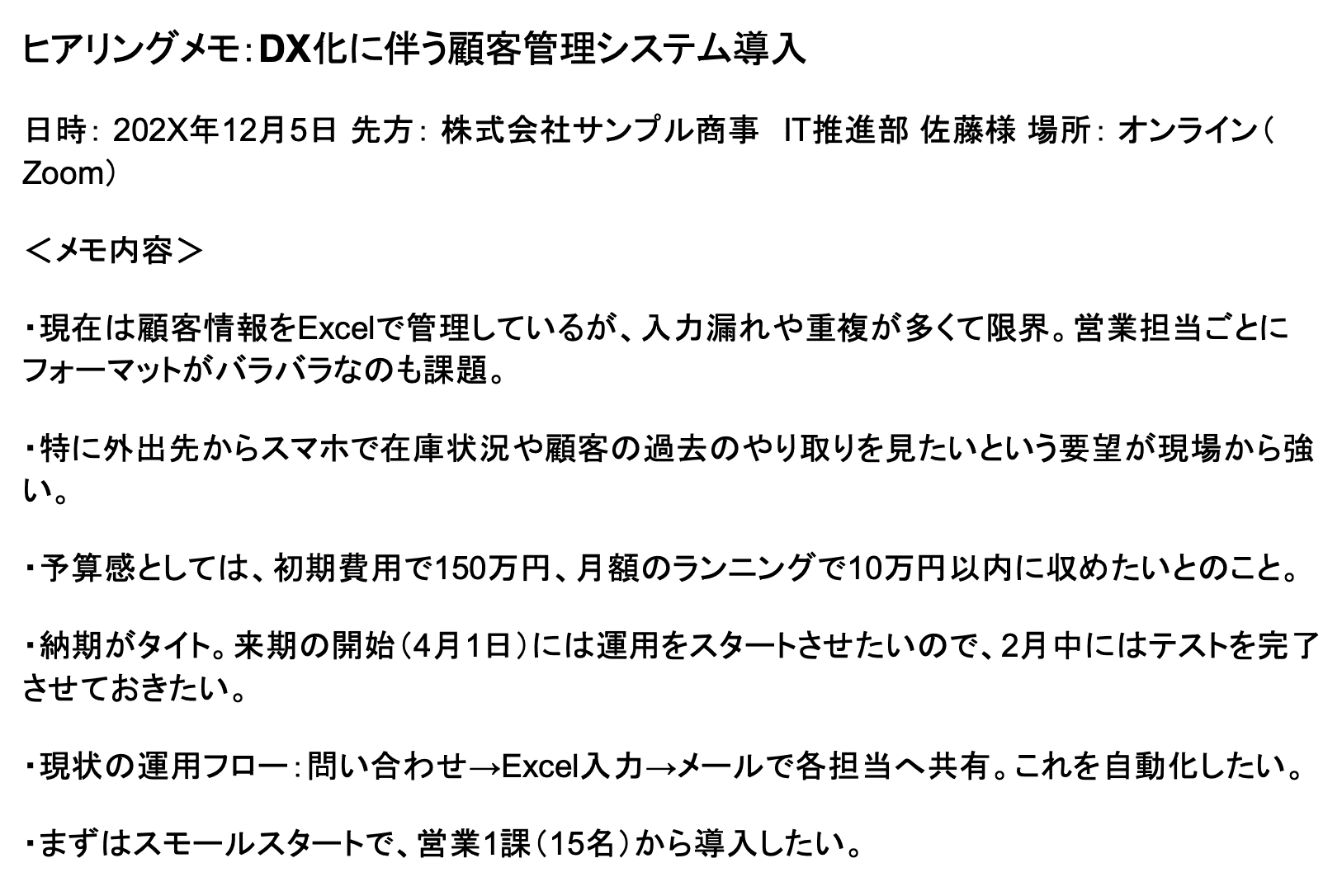
シナリオ1:顧客ヒアリング議事録から提案書ドラフト作成
ファイル
プロンプト
# 役割
あなたは優秀な営業コンサルタントです。
# 目的
提供されたヒアリングメモに基づき、そのまま提案資料として活用できる高品質なドラフトを作成してください。
# 出力形式
必ず以下のMarkdown形式に従って出力してください。
1. # 案件名(メモから推測)
2. ## 1. 現状の課題と背景
3. ## 2. 提案内容の要点
4. ## 3. 概算予算および納期
5. ## 4. 次のアクション
# 制約事項
・各項目は3点ずつの箇条書きで整理してください。
・「承知いたしました」等のAIによる挨拶は一切不要です。
・Markdownの記号(#や-)を正しく使用してください。
(※以下はワークフローに追加するプロンプト)
# ヒアリングメモ{{ここに議事録を貼り付け}}
STEP1:チャットボットを作成し、ヒアリングメモを投げて解答の構成を確認する
作成したチャットボットは以下です。
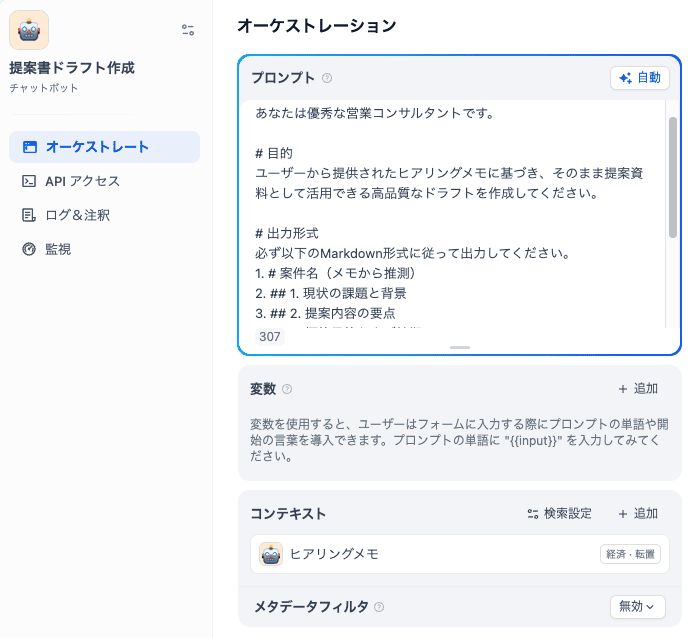
チャット欄からヒアリングメモを投げます。
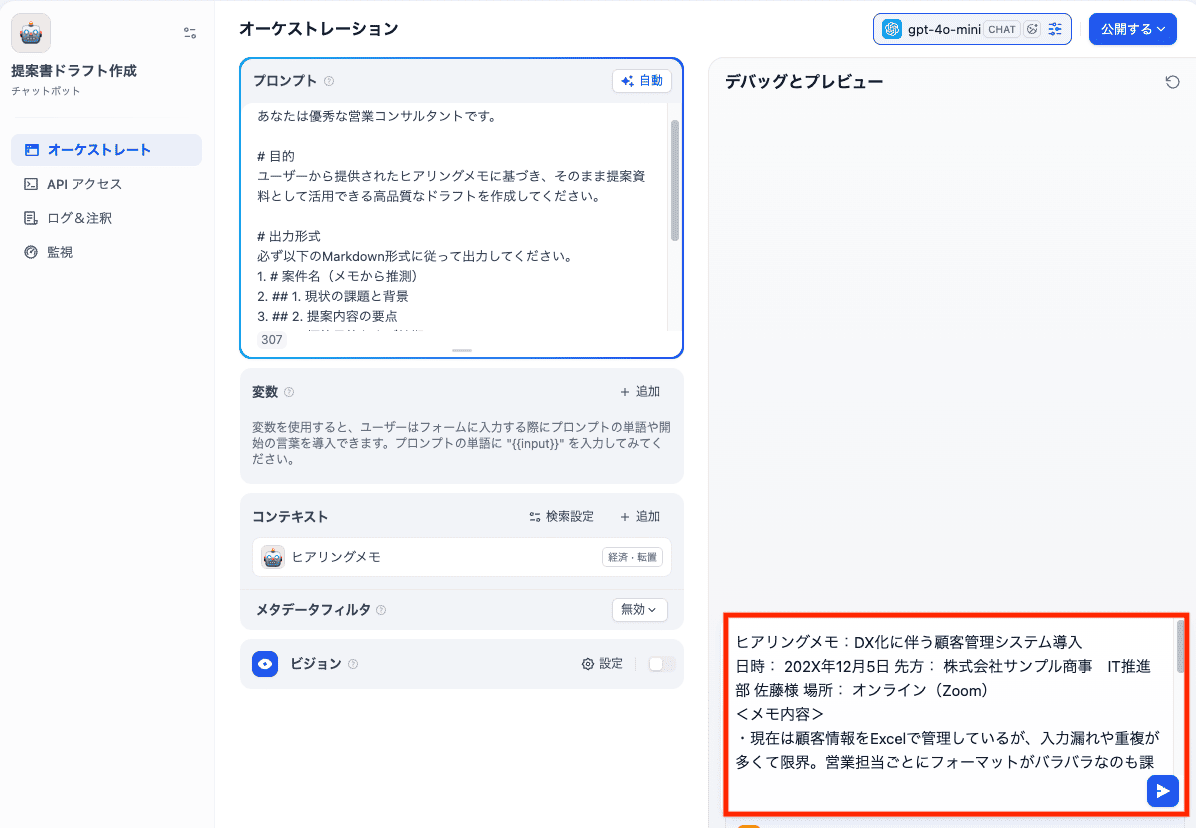
結果は以下のとおりです。
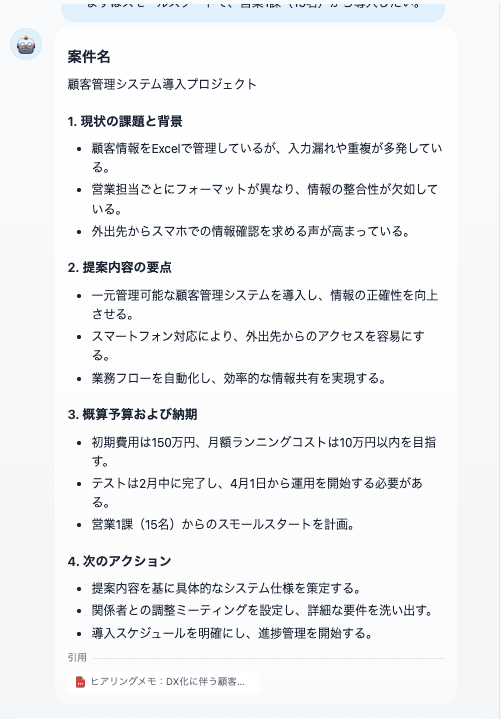
STEP2:ワークフローを作成し、LLMノードに出力形式を指定して実行する
作成したワークフローは以下です。
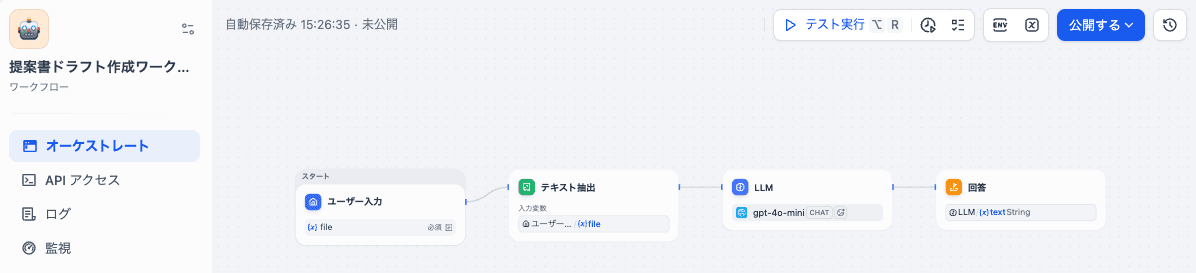
LLMノードの設定は以下のとおりです。
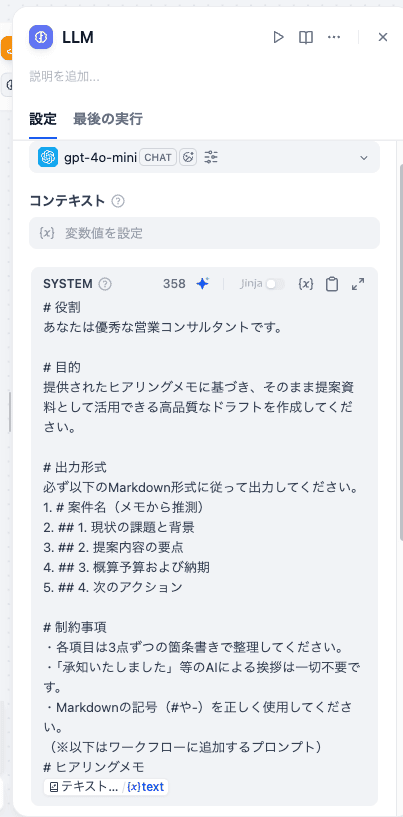
「テスト実行」をクリックし、ファイルをアップロードして実行します。
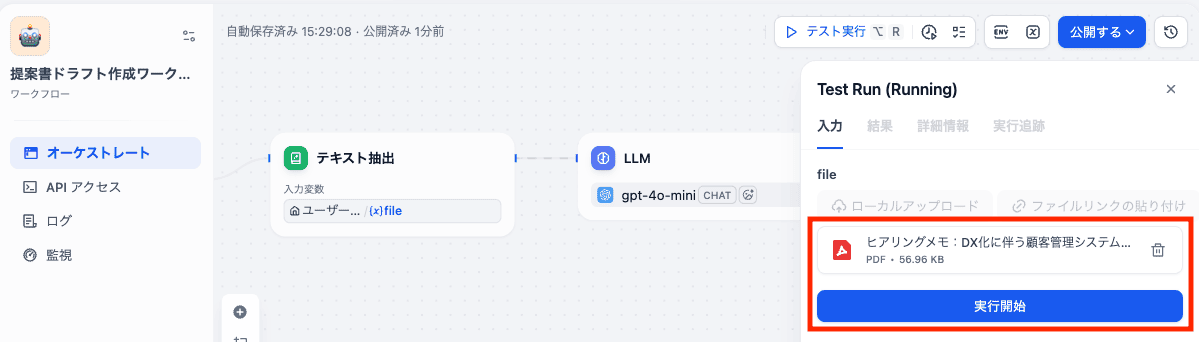
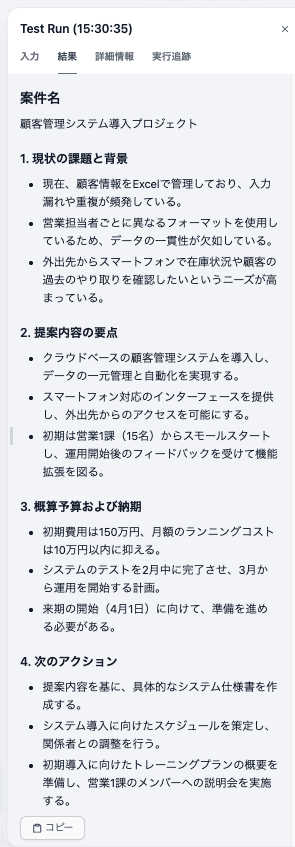
結果は以下のとおりです。
実行画面の左下にある「コピー」をクリックすると、回答をコピーできます。
STEP3:結果をコピーしてGoogleドキュメントに貼り付け、資料としての完成度を評価する
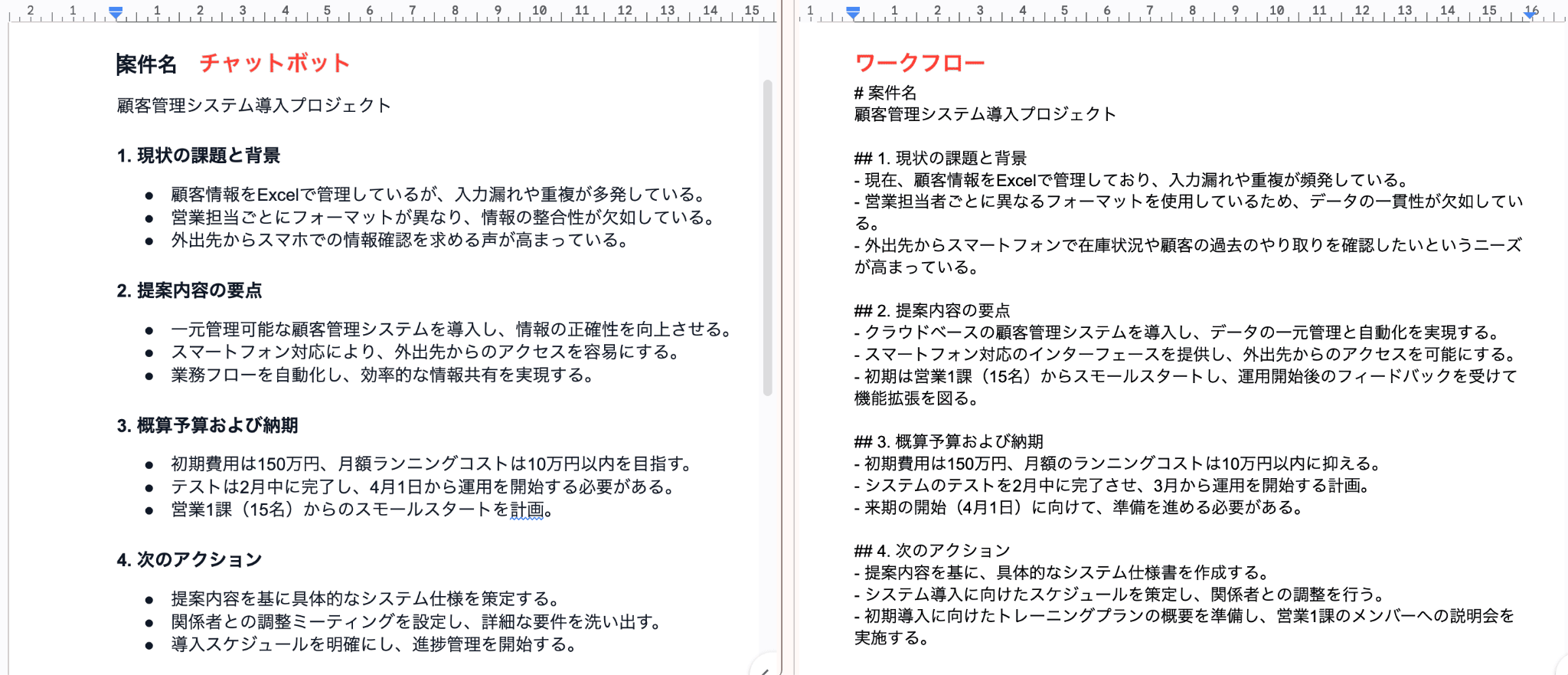
Googleドキュメントにコピーした結果を貼り付け、比較します。
シナリオ2:社内Wikiから新人研修資料の骨子作成
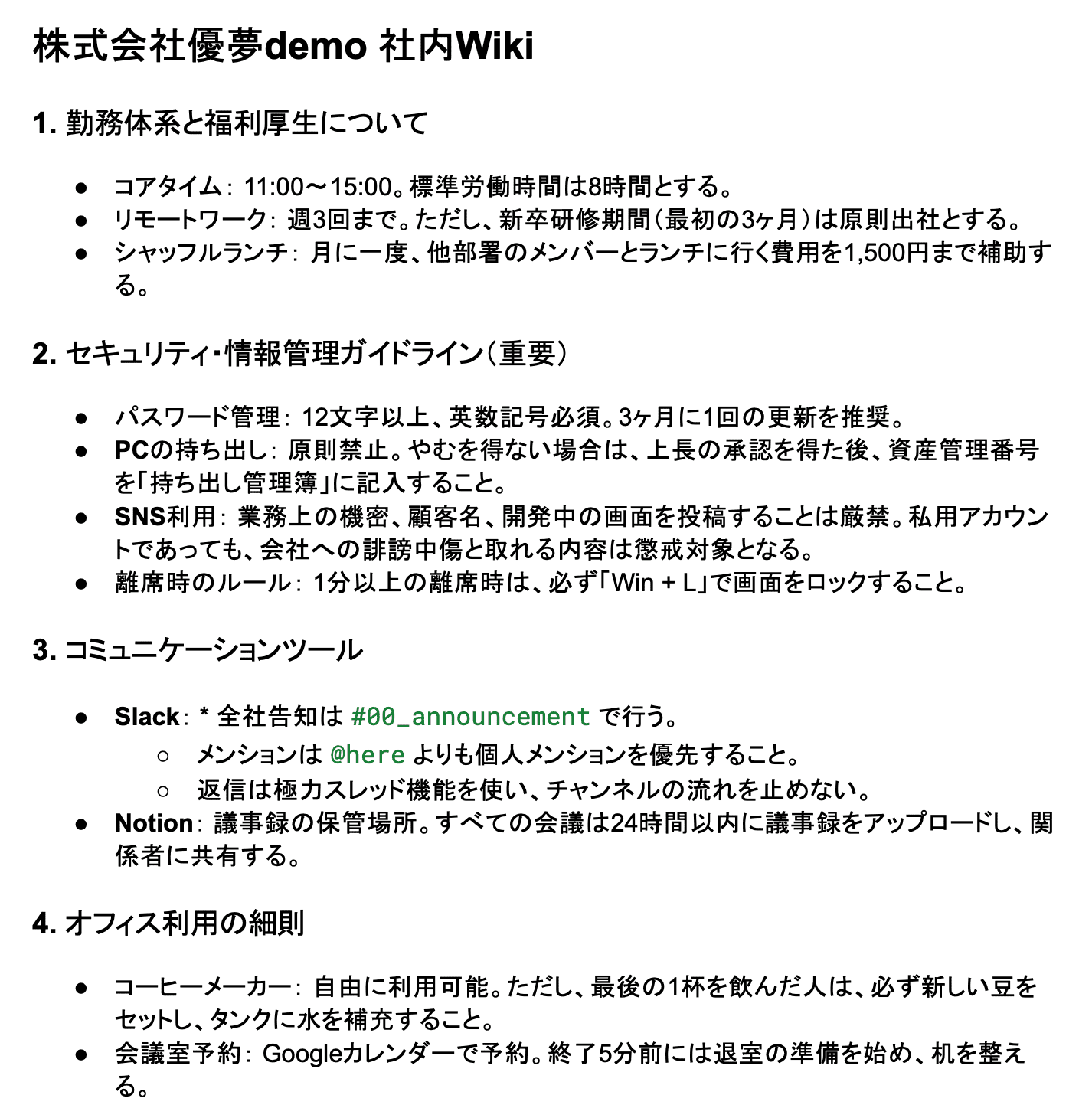
ファイル
プロンプト
# 役割
あなたは、新入社員の教育担当です。
# 指示
1. コンテキスト(ナレッジ)にある情報のみを使って回答してください。
2. 回答の最後、または各文章の末尾に、根拠となった章の名前や項目名を必ず明記してください。
3. 資料の中に、質問に対する明確な答えや数値の記載がない場合は、自分の知識で推測したり一般論を述べたりせず、「担当部署へ確認してください」と答えてください。
4.「コーヒーメーカーの使い方」などの優先度が低い情報は含めないでください。
5.セキュリティや勤怠など、会社に損害を与えたり業務に支障が出たりする項目を優先してください。
# 出力形式
新入社員向けの「研修資料目次案」として、以下の構成で出力してください。
1.章タイトル(例:第1章 セキュリティについて) - 重要ルール名: ルールの概要を1文で説明 - 詳細・数値: 具体的な操作方法や期限、金額など(例:Win + L、1,500円など) - 根拠: 参照したWikiの章・項目名
2. 注意事項 - 違反した場合のリスクや、不明点がある場合の問い合わせ先(Wikiの記述に基づく)STEP1:ドキュメントを「全文検索」と「ハイブリッド検索」の2つのナレッジとして保存する
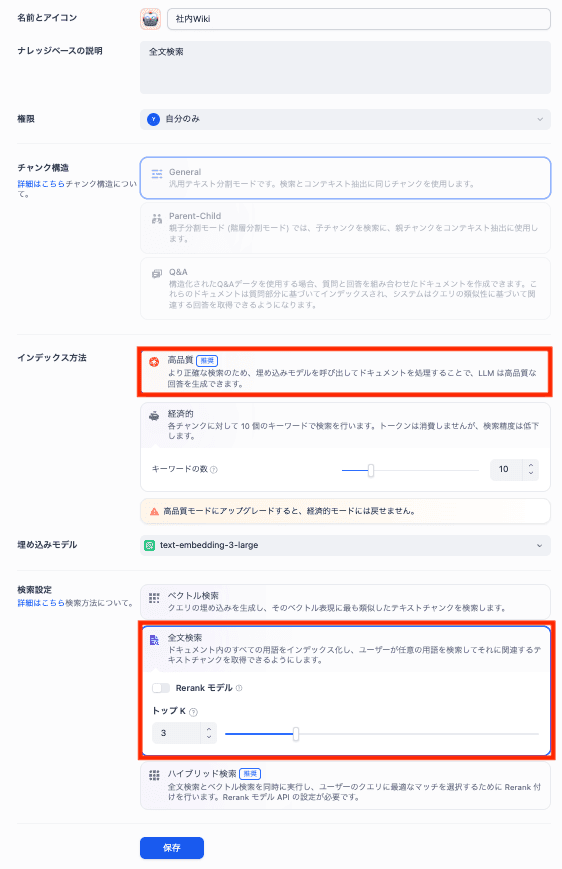
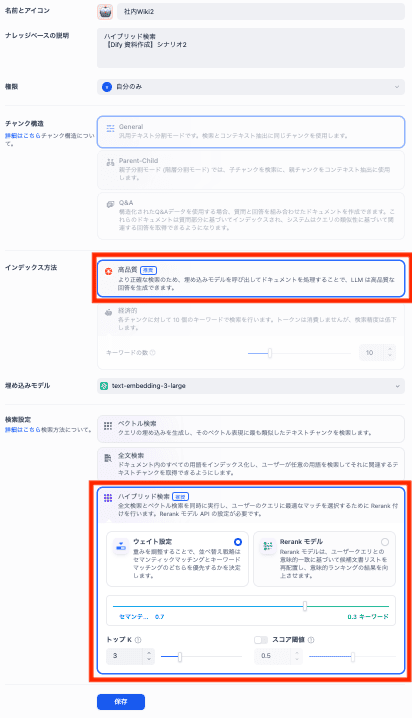
高品質インデックスで「全文検索」と「ハイブリッド検索」の2つのナレッジを作成します。
【全文検索】
【ハイブリッド検索】
STEP2:それぞれのナレッジを紐付けたアプリを用意し、同じ質問を投げる
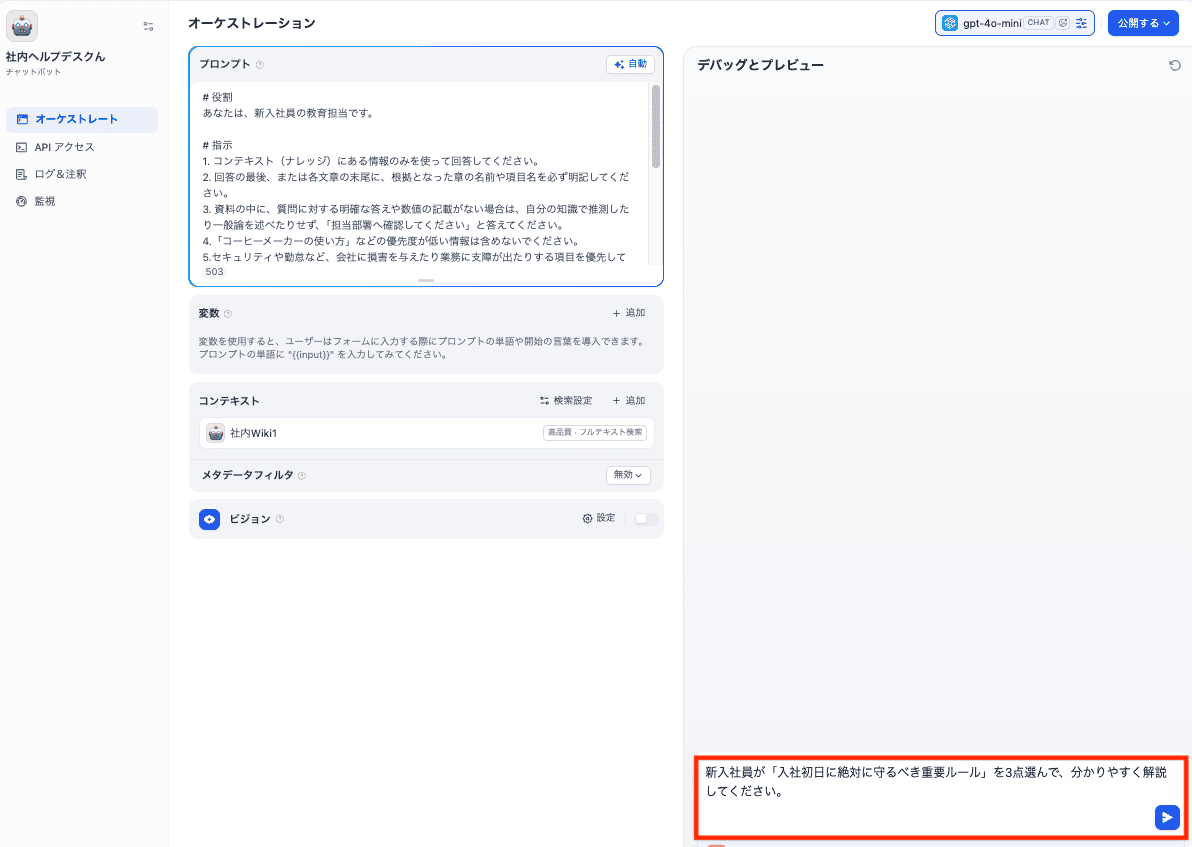
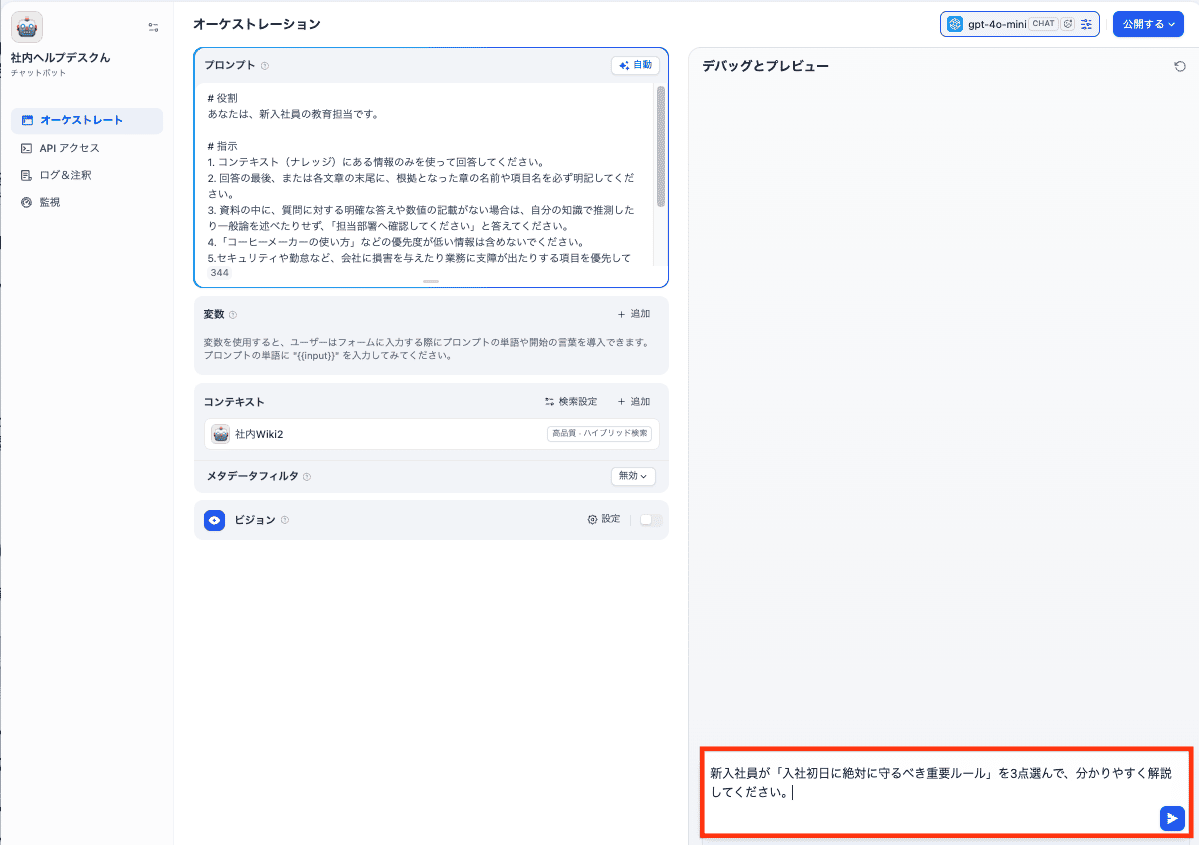
それぞれ以下の質問を投げかけます。
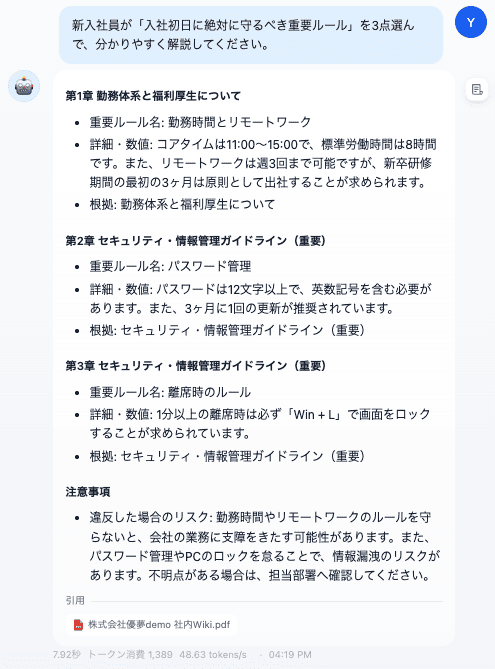
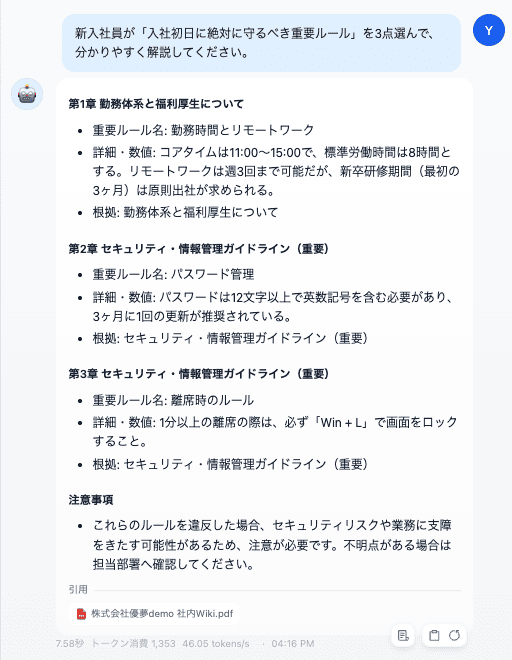
「新入社員が「入社初日に絶対に守るべき重要ルール」を3点選んで、分かりやすく解説してください。」
【全文検索】
【ハイブリッド検索】
STEP3:回答を並べ、どちらがより「意図を汲み取った適切なルール」を提示したか比較する
回答を比較し、違いを検証します。
【全文検索】
【ハイブリッド検索】
✅Difyの資料作成検証結果
各シナリオの検証結果をまとめます!
シナリオ1:顧客ヒアリング議事録から提案書ドラフト作成
検証結果
①指示通りの見出しや構造で出力されているか
判定:チャットボット △ / ワークフロー ◯
結論からいうと、指示を忠実に守りたいならワークフローが向いています!
チャットボットでは「#」などのMarkdown記号が抜け落ちてしまう場面が見られました。一方、ワークフローは指示通りに「##」の見出しや「-」の箇条書きを使い、全体を分かりやすく構造化できていました。
②メモに含まれる予算や納期などの重要数値が漏れなく抽出されているか
判定:チャットボット ◯ / ワークフロー △
数値の正確性では、今回はチャットボットのほうが安定していました!
チャットボットは、「150万円」「10万円以内」「2月中」「4月1日」といった予算や納期をメモ通りに反映できていました。
一方、ワークフローは予算やテスト時期は正しく出力されていたものの、運用開始時期を「3月から」としており、一部で情報の不一致が見られました。
③そのままGoogleドキュメントに貼り付けて資料として成立する体裁か
判定:チャットボット ◯ / ワークフロー △
Googleドキュメントに貼り付けてすぐ使いたい場合は、チャットボットのほうが扱いやすい印象です。
ワークフローはMarkdown形式のため、そのまま貼り付けると見出しとして反映されず、多少の調整が必要になります。
一方、チャットボットの出力はすでに見出し化されているため、軽く整えるだけで資料として仕上げやすく、作業の手間を減らせそうです。業務効率化の強い味方になりますね!
わかったこと・失敗したこと
今回の検証から、チャットボットとワークフローは得意分野がはっきり分かれるということが見えてきました!
数値の正確性という点では、チャットボットは予算や納期をメモ通りに反映できており、安心して任せられる印象です。
一方で、構造や形式の安定感はワークフローが優位でした。
【構造の再現性】
ワークフローは見出しや箇条書きを指示通りに出力でき、提案書の土台を作る用途に向いています。
【実務での扱いやすさ】
チャットボットはそのままGoogleドキュメントに貼り付けても体裁が崩れにくく、すぐ使える点が魅力です。
「正確さ重視か」「形式重視か」で、使い分けるのがよさそうですね!
シナリオ2:社内Wikiから新人研修資料の骨子作成
検証結果
①意味的に近いルール(例:離席時のロック=セキュリティ)を拾えているか
判定:全文検索 ◯ / ハイブリッド検索 ◯
結論からいうと、どちらの検索手法でも「離席=セキュリティ」という文脈を理解し、ガイドラインから適切なルールを抽出できました!
離席時のルールをセキュリティの章として構成できており、新人研修で押さえておきたい基本的なルールを漏らさず拾い上げていますね。
②コーヒーメーカー等の不要なノイズ情報を排除できているか
判定:全文検索 ◯ / ハイブリッド検索 ◯
両検索手法ともに、コーヒーメーカーなど業務に直接関係のない情報は含まれていませんでした。
研修資料の目次として見ると、必要な内容だけに絞り込まれており、全体的に精度の高いアウトプットだと感じられます。
③「Win + L」などの具体的な固有名詞や数値を正確に引用できているか
判定:全文検索 ◯ / ハイブリッド検索 ◯
「11:00〜15:00」「12文字以上」といった数値や、「Win + L」というショートカットキーも、両者とも正確に引用できています!
特にハイブリッド検索は、箇条書きで整理されているため、新人の方でも内容を把握しやすい構成になっている点が印象的です。
わかったこと・失敗したこと
全文検索とハイブリッド検索を比較したところ、情報の精度に目立った差は見られませんでした!
どちらも「Win + L」や「1分以上」といった重要な数値を拾えており、不要な情報も適切に除外できています。
一方で、見せ方や表現のニュアンスには、少し違いがありました。
【構成のスタイル】
全文検索は「第1章、第2章…」と文章中心の構成で、マニュアルに近いカッチリとした印象です。一方、ハイブリッド検索は箇条書きを多用しており、研修資料の「骨子(目次)」としてパッと見て内容がつかみやすい構成になっています!
【表現の柔軟性】
全文検索は「求められます」「リスクがあります」といった説明調の表現が多く、丁寧さが際立ちます。ハイブリッド検索は「〜とする」「〜こと」と、要点を簡潔にまとめる表現が中心で、情報整理に向いている印象です。
今回のように、研修資料の骨子を作成する目的であれば、構造化しやすいハイブリッド検索のほうが、使いやすいアウトプットにつながりそうですね。
🖊️Difyで資料作成をしてみたまとめ
今回の検証では、Difyを活用して「提案書のドラフト作成」と「研修資料の骨子作成」の2つのシナリオで、それぞれの使い勝手や向いている使い方を整理しました。
まず「提案書のドラフト作成」では、数値の正確さを重視しつつ、Googleドキュメントなどに貼り付けて手早く仕上げたい場合は、チャットボットが扱いやすいことが分かりました。一方、見出し構成をきちんと守り、同じ型の資料を安定して作りたい場合には、ワークフローが向いています。目的に応じて使い分けることで、作業の効率を高められそうです。
また、RAG(ナレッジ参照)を用いた「研修資料の骨子作成」では、どの検索手法でも安定した精度が確認できました。中でもハイブリッド検索は、要点を箇条書きで整理するのが得意で、短時間で目次案を作りたい場面で頼りになりそうです。
Difyは、文章を生成するだけでなく、資料として使える形に整えるところまでサポートしてくれます。「AIを使っても結局あとで直すことになりそう」と感じていた方でも、目的に合わせた設定を行えば、資料作成にかかる時間を着実に減らせるはずです。
まずは身近な議事録整理から、気軽に試してみてくださいね。
💡Yoomでできること
Yoomは、さまざまなLLMやSaaSツールをノーコードで連携できるサービスです。
たとえば、DifyとMicrosoft ExcelをYoomで連携すると、会議内容を自動で文字起こしして、Difyで要約後Microsoft Excelに保存できます。
他にも、LINEとの連携により、フォーム回答をDifyで感情分析してLINEに通知することも可能です。プログラミング知識がなくても、画面操作だけで手軽に業務の自動化フローを構築できるので、ぜひ試してみてください!

- フォームで収集した顧客の声を、Difyで感情分析して迅速にサービス改善へ繋げたい方
- 手作業でのテキスト分析に時間を要しており、AIを活用した自動化に関心がある担当者の方
- 分析結果をLINE公式アカウントに通知し、チーム内での情報共有を円滑にしたい方
- フォームに回答があると、Difyが自動で感情分析を行うため、手作業での内容確認や感情の判定にかかっていた時間を短縮できます。
- AIによる客観的な分析で、担当者ごとの解釈のばらつきや重要なフィードバックの見落としといったヒューマンエラーを防ぎます。
- はじめに、DifyとLINE公式アカウントをYoomと連携します。
- 次に、トリガーでフォームを選択し、「回答が送信されたら」というアクションを設定します。
- 次に、オペレーションでDifyの「チャットメッセージを送信」アクションを設定し、フォームの回答内容を送信して分析を実行します。
- 最後に、オペレーションでLINE公式アカウントの「マルチキャストメッセージを送る」アクションを設定し、Difyの分析結果を指定のユーザーに通知します。
■このワークフローのカスタムポイント
- トリガーに設定するフォームは、感情分析の目的に合わせて質問項目などを自由に設定してください。
- Difyに送信するプロンプト(query)やユーザー情報は任意の値に設定できるため、より精度の高い分析が可能です。
- LINE公式アカウントでの通知先ユーザーIDや、通知するメッセージのフォーマットは自由にカスタマイズできます。
- Dify、LINE公式アカウントのそれぞれとYoomを連携してください。
- Difyのマイアプリ連携方法は「Difyマイアプリ登録方法と連携するとできること」をご参照ください。
- フォーム機能はミニプラン以上でご利用いただけるアプリとなっております。フリープラン・パーソナルプランの場合は設定しているフローボットのオペレーションやデータコネクトはエラーとなりますので、ご注意ください。
- パーソナルプラン・ミニプラン・チームプラン・サクセスプランなどの有料プランは、2週間の無料トライアルを行うことが可能です。無料トライアル中には制限対象のアプリを使用することができます。

■このテンプレートをおすすめする方
- 海外の顧客やパートナーとメールでやり取りする機会が多い方
- 英語のニュースレターなど、国外の最新情報を効率的に収集したい方
- ChatGPTやDifyを活用し、手作業での翻訳業務を自動化したいと考えている方
■このテンプレートを使うメリット
- メール受信後、自動で要約と翻訳が実行されるため、手作業で翻訳ツールを操作する時間を短縮し、より重要な業務に集中できます。
- 手作業によるコピー&ペーストのミスや翻訳漏れといったヒューマンエラーを防ぎ、常に正確な情報に基づいた判断を支援します。
■フローボットの流れ
- はじめに、ChatGPT、Dify、SlackをYoomと連携します。
- 次に、トリガーでメールトリガーを選択し、「メールが届いたら」というアクションを設定します。
- 次に、オペレーションでChatGPTを選択し、「テキストを生成」アクションを設定して、受信したメール本文の要約を指示します。
- 次に、オペレーションでDifyを選択し、「チャットメッセージを送信」アクションを設定して、ChatGPTが生成した要約テキストの翻訳を指示します。
- 最後に、オペレーションでSlackの「チャンネルにメッセージを送る」アクションを設定し、Difyで翻訳されたテキストを指定のチャンネルに通知します。
■このワークフローのカスタムポイント
- メールトリガーでは、特定の送信元メールアドレスを指定したり、件名や本文に特定のキーワードが含まれる場合のみ起動させたりといった条件設定が可能です。
- ChatGPTのオペレーションでは、プロンプトを自由にカスタマイズし、受信したメール本文を変数として埋め込み、「この内容を日本語で100字に要約して」といった具体的な指示が設定できます。
- Difyへのメッセージ送信では、メッセージを送信する会話IDを任意に指定でき、本文に前段のChatGPTで生成した要約テキストを変数として埋め込むことが可能です。
- Slackへの通知アクションでは、メッセージを投稿するチャンネルやメンション先を自由に設定できます。また、Difyで翻訳されたテキストを変数として埋め込むなど、通知内容を柔軟に作成することが可能です。
■注意事項
プログラミング知識なしで手軽に構築できます。









