









・
【プログラミング不要】DiscordのメッセージデータをGoogleカレンダーに自動的に反映する方法

Discordの投稿内容をGoogleカレンダーに自動登録できたら便利だと思いませんか?
手動で入力するのは手間がかかり、予定の共有ミスも起こりがちです。
「もっと簡単に管理できたら…」と感じることもあるでしょう。
そこでおすすめなのが、ノーコードツールYoomです。
Yoomを使えば、プログラミングの知識がなくても、Discordの投稿をもとにGoogleカレンダーへ予定を自動作成できます。手間を削減し、業務の効率もアップします。
本記事では、Yoomを活用した連携方法とすぐに利用可能なテンプレートについて解説します。ぜひ最後までご覧ください。
とにかく早く試したい方へ
Yoomを利用することで、ノーコードで簡単にDiscordとGoogleカレンダーの連携が可能です。
YoomにはあらかじめDiscordとGoogleカレンダーを連携するためのテンプレートが用意されているため、APIの知識が無くても、登録するだけで今すぐ連携が実現できます。
■概要Discordでの活発なコミュニケーションから生まれる会議やタスクの予定を、一つひとつ手作業でGoogleカレンダーに登録していませんか?この作業は手間がかかるだけでなく、転記ミスや登録漏れのリスクも伴います。このワークフローを活用すれば、Discordの特定チャンネルへの投稿をトリガーとして、内容をAIが解析し、Googleカレンダーへ自動で予定を作成することが可能です。手作業による予定作成の手間を省き、重要な予定の見落としを防ぎます。
■このテンプレートをおすすめする方- Discordでのやり取りを元に、Googleカレンダーへ手動で予定登録している方
- DiscordとGoogleカレンダーを連携させ、予定作成の自動化を実現したいチームリーダーの方
- コミュニティ運営などで、イベントの予定調整を効率化したいと考えている方
■このテンプレートを使うメリット- Discordへの投稿からGoogleカレンダーへの予定作成が自動化され、これまで手作業での登録に費やしていた時間を短縮できます。
- 手作業による情報の転記が不要になるため、予定の日時や内容の入力間違い、登録漏れといったヒューマンエラーの防止に繋がります。
■フローボットの流れ- はじめに、DiscordとGoogleカレンダーをYoomと連携します。
- 次に、トリガーでDiscordを選択し、「チャンネルでメッセージが送信されたら」というアクションを設定します。
- 続いて、オペレーションでAI機能の「テキスト抽出」を設定し、Discordの投稿内容から予定に必要な情報を抽出します。
- 最後に、オペレーションでGoogleカレンダーの「予定を作成」を設定し、AI機能で抽出した情報を元にカレンダーへ予定を登録します。
※「トリガー」:フロー起動のきっかけとなるアクション、「オペレーション」:トリガー起動後、フロー内で処理を行うアクション
■このワークフローのカスタムポイント- Discordのトリガー設定では、自動化の対象としたいサーバーIDやチャンネルIDを任意で指定してください。
- AI機能のテキスト抽出では、Discordの投稿本文から「イベント名」「日時」「場所」など、予定作成に必要な項目を自由に設定して抽出できます。
- Googleカレンダーの予定作成では、AI機能で抽出した各値を、予定のタイトルや開始・終了日時、場所といったフィールドに自由にマッピングして設定できます。
■注意事項- DiscordとGoogleカレンダーのそれぞれとYoomを連携してください。
- トリガーは5分、10分、15分、30分、60分の間隔で起動間隔を選択できます。
- プランによって最短の起動間隔が異なりますので、ご注意ください。


■このテンプレートをおすすめする方
- Discordでのやり取りを元に、Googleカレンダーへ手動で予定登録している方
- DiscordとGoogleカレンダーを連携させ、予定作成の自動化を実現したいチームリーダーの方
- コミュニティ運営などで、イベントの予定調整を効率化したいと考えている方
■このテンプレートを使うメリット
- Discordへの投稿からGoogleカレンダーへの予定作成が自動化され、これまで手作業での登録に費やしていた時間を短縮できます。
- 手作業による情報の転記が不要になるため、予定の日時や内容の入力間違い、登録漏れといったヒューマンエラーの防止に繋がります。
■フローボットの流れ
- はじめに、DiscordとGoogleカレンダーをYoomと連携します。
- 次に、トリガーでDiscordを選択し、「チャンネルでメッセージが送信されたら」というアクションを設定します。
- 続いて、オペレーションでAI機能の「テキスト抽出」を設定し、Discordの投稿内容から予定に必要な情報を抽出します。
- 最後に、オペレーションでGoogleカレンダーの「予定を作成」を設定し、AI機能で抽出した情報を元にカレンダーへ予定を登録します。
■このワークフローのカスタムポイント
- Discordのトリガー設定では、自動化の対象としたいサーバーIDやチャンネルIDを任意で指定してください。
- AI機能のテキスト抽出では、Discordの投稿本文から「イベント名」「日時」「場所」など、予定作成に必要な項目を自由に設定して抽出できます。
- Googleカレンダーの予定作成では、AI機能で抽出した各値を、予定のタイトルや開始・終了日時、場所といったフィールドに自由にマッピングして設定できます。
■注意事項
- DiscordとGoogleカレンダーのそれぞれとYoomを連携してください。
- トリガーは5分、10分、15分、30分、60分の間隔で起動間隔を選択できます。
- プランによって最短の起動間隔が異なりますので、ご注意ください。
DiscordとGoogleカレンダーを連携してできること
DiscordとGoogleカレンダーのAPIを連携することで、Discordへの投稿を起点に、Googleカレンダーの予定を作成・更新するなどのアクションが行えます!
例えば、以下のようなテンプレートが該当します。
Discordの投稿内容をもとにGoogleカレンダーに予定を作成する
Discordに投稿された内容から必要な情報を抽出し、自動でGoogleカレンダーに予定を作成するフローです。
チャット上の操作のみで投稿内容が迅速に予定として反映されるため、予定管理の作業が効率化するだけでなく、重複や入力ミスといったヒューマンエラーも減るでしょう。
■概要Discordでの活発なコミュニケーションから生まれる会議やタスクの予定を、一つひとつ手作業でGoogleカレンダーに登録していませんか?この作業は手間がかかるだけでなく、転記ミスや登録漏れのリスクも伴います。このワークフローを活用すれば、Discordの特定チャンネルへの投稿をトリガーとして、内容をAIが解析し、Googleカレンダーへ自動で予定を作成することが可能です。手作業による予定作成の手間を省き、重要な予定の見落としを防ぎます。
■このテンプレートをおすすめする方- Discordでのやり取りを元に、Googleカレンダーへ手動で予定登録している方
- DiscordとGoogleカレンダーを連携させ、予定作成の自動化を実現したいチームリーダーの方
- コミュニティ運営などで、イベントの予定調整を効率化したいと考えている方
■このテンプレートを使うメリット- Discordへの投稿からGoogleカレンダーへの予定作成が自動化され、これまで手作業での登録に費やしていた時間を短縮できます。
- 手作業による情報の転記が不要になるため、予定の日時や内容の入力間違い、登録漏れといったヒューマンエラーの防止に繋がります。
■フローボットの流れ- はじめに、DiscordとGoogleカレンダーをYoomと連携します。
- 次に、トリガーでDiscordを選択し、「チャンネルでメッセージが送信されたら」というアクションを設定します。
- 続いて、オペレーションでAI機能の「テキスト抽出」を設定し、Discordの投稿内容から予定に必要な情報を抽出します。
- 最後に、オペレーションでGoogleカレンダーの「予定を作成」を設定し、AI機能で抽出した情報を元にカレンダーへ予定を登録します。
※「トリガー」:フロー起動のきっかけとなるアクション、「オペレーション」:トリガー起動後、フロー内で処理を行うアクション
■このワークフローのカスタムポイント- Discordのトリガー設定では、自動化の対象としたいサーバーIDやチャンネルIDを任意で指定してください。
- AI機能のテキスト抽出では、Discordの投稿本文から「イベント名」「日時」「場所」など、予定作成に必要な項目を自由に設定して抽出できます。
- Googleカレンダーの予定作成では、AI機能で抽出した各値を、予定のタイトルや開始・終了日時、場所といったフィールドに自由にマッピングして設定できます。
■注意事項- DiscordとGoogleカレンダーのそれぞれとYoomを連携してください。
- トリガーは5分、10分、15分、30分、60分の間隔で起動間隔を選択できます。
- プランによって最短の起動間隔が異なりますので、ご注意ください。
■このテンプレートをおすすめする方
- Discordでのやり取りを元に、Googleカレンダーへ手動で予定登録している方
- DiscordとGoogleカレンダーを連携させ、予定作成の自動化を実現したいチームリーダーの方
- コミュニティ運営などで、イベントの予定調整を効率化したいと考えている方
■このテンプレートを使うメリット
- Discordへの投稿からGoogleカレンダーへの予定作成が自動化され、これまで手作業での登録に費やしていた時間を短縮できます。
- 手作業による情報の転記が不要になるため、予定の日時や内容の入力間違い、登録漏れといったヒューマンエラーの防止に繋がります。
■フローボットの流れ
- はじめに、DiscordとGoogleカレンダーをYoomと連携します。
- 次に、トリガーでDiscordを選択し、「チャンネルでメッセージが送信されたら」というアクションを設定します。
- 続いて、オペレーションでAI機能の「テキスト抽出」を設定し、Discordの投稿内容から予定に必要な情報を抽出します。
- 最後に、オペレーションでGoogleカレンダーの「予定を作成」を設定し、AI機能で抽出した情報を元にカレンダーへ予定を登録します。
■このワークフローのカスタムポイント
- Discordのトリガー設定では、自動化の対象としたいサーバーIDやチャンネルIDを任意で指定してください。
- AI機能のテキスト抽出では、Discordの投稿本文から「イベント名」「日時」「場所」など、予定作成に必要な項目を自由に設定して抽出できます。
- Googleカレンダーの予定作成では、AI機能で抽出した各値を、予定のタイトルや開始・終了日時、場所といったフィールドに自由にマッピングして設定できます。
■注意事項
- DiscordとGoogleカレンダーのそれぞれとYoomを連携してください。
- トリガーは5分、10分、15分、30分、60分の間隔で起動間隔を選択できます。
- プランによって最短の起動間隔が異なりますので、ご注意ください。
Discordの投稿内容をもとにGoogleカレンダーに予定を作成してメールを送付する
上記フローに追加して、その旨をメールで送付できるフローです。
メールの送付が加わることで、予定の確認漏れなどを防ぎやすくなるでしょう。また、送付するメールには任意の内容を追加することもできます。
■概要Discordでのコミュニケーションは迅速ですが、イベントの告知や会議の日程調整などの重要な情報がメッセージに埋もれてしまい、手作業でカレンダーに転記するのは手間がかかるのではないでしょうか。また、手作業による転記ミスや共有漏れも発生しがちです。このワークフローを活用すれば、Discordの特定チャンネルへの投稿をきっかけに、AIが内容を読み取り、Googleカレンダーへ自動で予定を作成し、関係者へのメール通知までを完結させることが可能です。
■このテンプレートをおすすめする方- Discordでの連絡をもとに、Googleカレンダーへの予定登録を手作業で行っている方
- コミュニティ運営などで、イベントの日程調整をDiscordで頻繁に行っているチームリーダーの方
- 重要な情報の転記漏れや共有漏れを防ぎ、業務の確実性を高めたいと考えている方
■このテンプレートを使うメリット- Discordへの投稿後、自動で予定登録とメール通知が完了するため、手動での転記や連絡作業にかかる時間を削減できます。
- 手作業による情報の転記ミスや関係者への連絡漏れといったヒューマンエラーを防ぎ、確実な情報共有を実現します。
■フローボットの流れ- はじめに、DiscordとGoogleカレンダーをYoomと連携します。
- 次に、トリガーでDiscordを選択し、「チャンネルでメッセージが送信されたら」というアクションで対象のチャンネルを設定します。
- オペレーションのAI機能で「テキスト抽出」を設定し、投稿されたメッセージから日時や件名などの情報を抽出します。
- 次に、オペレーションでGoogleカレンダーの「予定を作成」を設定し、前のステップで抽出した情報を元に予定を作成します。
- 最後に、オペレーションでYoomの「メールを送る」を設定し、関係者に予定作成を通知します。
※「トリガー」:フロー起動のきっかけとなるアクション、「オペレーション」:トリガー起動後、フロー内で処理を行うアクション
■このワークフローのカスタムポイント- Googleカレンダーに予定を作成する際、件名や説明欄には、Discordの投稿内容を変数として埋め込んだり、定型文を固定値として設定したりするなど、柔軟なカスタマイズが可能です。
- 通知メールは、送信先を任意で設定できるだけでなく、件名や本文にもDiscordの投稿者名や投稿内容といった、前のステップで取得した情報を変数として活用できます。
■注意事項- DiscordとGoogleカレンダーのそれぞれとYoomを連携してください。
- トリガーは5分、10分、15分、30分、60分の間隔で起動間隔を選択できます。
- プランによって最短の起動間隔が異なりますので、ご注意ください。
■このテンプレートをおすすめする方
- Discordでの連絡をもとに、Googleカレンダーへの予定登録を手作業で行っている方
- コミュニティ運営などで、イベントの日程調整をDiscordで頻繁に行っているチームリーダーの方
- 重要な情報の転記漏れや共有漏れを防ぎ、業務の確実性を高めたいと考えている方
■このテンプレートを使うメリット
- Discordへの投稿後、自動で予定登録とメール通知が完了するため、手動での転記や連絡作業にかかる時間を削減できます。
- 手作業による情報の転記ミスや関係者への連絡漏れといったヒューマンエラーを防ぎ、確実な情報共有を実現します。
■フローボットの流れ
- はじめに、DiscordとGoogleカレンダーをYoomと連携します。
- 次に、トリガーでDiscordを選択し、「チャンネルでメッセージが送信されたら」というアクションで対象のチャンネルを設定します。
- オペレーションのAI機能で「テキスト抽出」を設定し、投稿されたメッセージから日時や件名などの情報を抽出します。
- 次に、オペレーションでGoogleカレンダーの「予定を作成」を設定し、前のステップで抽出した情報を元に予定を作成します。
- 最後に、オペレーションでYoomの「メールを送る」を設定し、関係者に予定作成を通知します。
■このワークフローのカスタムポイント
- Googleカレンダーに予定を作成する際、件名や説明欄には、Discordの投稿内容を変数として埋め込んだり、定型文を固定値として設定したりするなど、柔軟なカスタマイズが可能です。
- 通知メールは、送信先を任意で設定できるだけでなく、件名や本文にもDiscordの投稿者名や投稿内容といった、前のステップで取得した情報を変数として活用できます。
■注意事項
- DiscordとGoogleカレンダーのそれぞれとYoomを連携してください。
- トリガーは5分、10分、15分、30分、60分の間隔で起動間隔を選択できます。
- プランによって最短の起動間隔が異なりますので、ご注意ください。
DiscordとGoogleカレンダーの連携フローを作ってみよう
それでは、さっそく実際にDiscordとGoogleカレンダーを連携したフローを作成してみましょう!
今回はYoomを使用して、ノーコードでDiscordとGoogleカレンダーの連携を進めていきますので、もしまだYoomのアカウントをお持ちでない場合は、Yoomのアカウント発行リンクからアカウントを発行しておきましょう。
[Yoomとは]
この記事では、先程ご紹介した「Discordの投稿内容をもとにGoogleカレンダーに予定を作成するフローボット」を作成していきます!
作成の流れは大きく分けて以下の通りです。
・DiscordとGoogleカレンダーのマイアプリ連携
・テンプレートのコピー
・Discordのトリガー、投稿から抽出するデータ、作成する予定の設定
・フロー稼働の準備(トリガーをONに設定)
■概要Discordでの活発なコミュニケーションから生まれる会議やタスクの予定を、一つひとつ手作業でGoogleカレンダーに登録していませんか?この作業は手間がかかるだけでなく、転記ミスや登録漏れのリスクも伴います。このワークフローを活用すれば、Discordの特定チャンネルへの投稿をトリガーとして、内容をAIが解析し、Googleカレンダーへ自動で予定を作成することが可能です。手作業による予定作成の手間を省き、重要な予定の見落としを防ぎます。
■このテンプレートをおすすめする方- Discordでのやり取りを元に、Googleカレンダーへ手動で予定登録している方
- DiscordとGoogleカレンダーを連携させ、予定作成の自動化を実現したいチームリーダーの方
- コミュニティ運営などで、イベントの予定調整を効率化したいと考えている方
■このテンプレートを使うメリット- Discordへの投稿からGoogleカレンダーへの予定作成が自動化され、これまで手作業での登録に費やしていた時間を短縮できます。
- 手作業による情報の転記が不要になるため、予定の日時や内容の入力間違い、登録漏れといったヒューマンエラーの防止に繋がります。
■フローボットの流れ- はじめに、DiscordとGoogleカレンダーをYoomと連携します。
- 次に、トリガーでDiscordを選択し、「チャンネルでメッセージが送信されたら」というアクションを設定します。
- 続いて、オペレーションでAI機能の「テキスト抽出」を設定し、Discordの投稿内容から予定に必要な情報を抽出します。
- 最後に、オペレーションでGoogleカレンダーの「予定を作成」を設定し、AI機能で抽出した情報を元にカレンダーへ予定を登録します。
※「トリガー」:フロー起動のきっかけとなるアクション、「オペレーション」:トリガー起動後、フロー内で処理を行うアクション
■このワークフローのカスタムポイント- Discordのトリガー設定では、自動化の対象としたいサーバーIDやチャンネルIDを任意で指定してください。
- AI機能のテキスト抽出では、Discordの投稿本文から「イベント名」「日時」「場所」など、予定作成に必要な項目を自由に設定して抽出できます。
- Googleカレンダーの予定作成では、AI機能で抽出した各値を、予定のタイトルや開始・終了日時、場所といったフィールドに自由にマッピングして設定できます。
■注意事項- DiscordとGoogleカレンダーのそれぞれとYoomを連携してください。
- トリガーは5分、10分、15分、30分、60分の間隔で起動間隔を選択できます。
- プランによって最短の起動間隔が異なりますので、ご注意ください。
■このテンプレートをおすすめする方
- Discordでのやり取りを元に、Googleカレンダーへ手動で予定登録している方
- DiscordとGoogleカレンダーを連携させ、予定作成の自動化を実現したいチームリーダーの方
- コミュニティ運営などで、イベントの予定調整を効率化したいと考えている方
■このテンプレートを使うメリット
- Discordへの投稿からGoogleカレンダーへの予定作成が自動化され、これまで手作業での登録に費やしていた時間を短縮できます。
- 手作業による情報の転記が不要になるため、予定の日時や内容の入力間違い、登録漏れといったヒューマンエラーの防止に繋がります。
■フローボットの流れ
- はじめに、DiscordとGoogleカレンダーをYoomと連携します。
- 次に、トリガーでDiscordを選択し、「チャンネルでメッセージが送信されたら」というアクションを設定します。
- 続いて、オペレーションでAI機能の「テキスト抽出」を設定し、Discordの投稿内容から予定に必要な情報を抽出します。
- 最後に、オペレーションでGoogleカレンダーの「予定を作成」を設定し、AI機能で抽出した情報を元にカレンダーへ予定を登録します。
■このワークフローのカスタムポイント
- Discordのトリガー設定では、自動化の対象としたいサーバーIDやチャンネルIDを任意で指定してください。
- AI機能のテキスト抽出では、Discordの投稿本文から「イベント名」「日時」「場所」など、予定作成に必要な項目を自由に設定して抽出できます。
- Googleカレンダーの予定作成では、AI機能で抽出した各値を、予定のタイトルや開始・終了日時、場所といったフィールドに自由にマッピングして設定できます。
■注意事項
- DiscordとGoogleカレンダーのそれぞれとYoomを連携してください。
- トリガーは5分、10分、15分、30分、60分の間隔で起動間隔を選択できます。
- プランによって最短の起動間隔が異なりますので、ご注意ください。
ステップ1:DiscordとGoogleカレンダーのマイアプリ連携
DiscordとGoogleカレンダーをマイアプリに登録し、Yoomと連携させます。
まずは基本的なナビをご覧ください。
GoogleカレンダーはGoogle スプレッドシートと同様の手順で連携できます。
Discordの連携方法
下記のナビをご覧ください。ステップ2:テンプレートのコピー
DiscordとGoogleカレンダーの連携が完了したら、フローの設定に入りましょう。
先ずはテンプレートをコピーします。
Yoomにログインした後、以下のバナーの「試してみる」をクリックしてください。
■概要Discordでの活発なコミュニケーションから生まれる会議やタスクの予定を、一つひとつ手作業でGoogleカレンダーに登録していませんか?この作業は手間がかかるだけでなく、転記ミスや登録漏れのリスクも伴います。このワークフローを活用すれば、Discordの特定チャンネルへの投稿をトリガーとして、内容をAIが解析し、Googleカレンダーへ自動で予定を作成することが可能です。手作業による予定作成の手間を省き、重要な予定の見落としを防ぎます。
■このテンプレートをおすすめする方- Discordでのやり取りを元に、Googleカレンダーへ手動で予定登録している方
- DiscordとGoogleカレンダーを連携させ、予定作成の自動化を実現したいチームリーダーの方
- コミュニティ運営などで、イベントの予定調整を効率化したいと考えている方
■このテンプレートを使うメリット- Discordへの投稿からGoogleカレンダーへの予定作成が自動化され、これまで手作業での登録に費やしていた時間を短縮できます。
- 手作業による情報の転記が不要になるため、予定の日時や内容の入力間違い、登録漏れといったヒューマンエラーの防止に繋がります。
■フローボットの流れ- はじめに、DiscordとGoogleカレンダーをYoomと連携します。
- 次に、トリガーでDiscordを選択し、「チャンネルでメッセージが送信されたら」というアクションを設定します。
- 続いて、オペレーションでAI機能の「テキスト抽出」を設定し、Discordの投稿内容から予定に必要な情報を抽出します。
- 最後に、オペレーションでGoogleカレンダーの「予定を作成」を設定し、AI機能で抽出した情報を元にカレンダーへ予定を登録します。
※「トリガー」:フロー起動のきっかけとなるアクション、「オペレーション」:トリガー起動後、フロー内で処理を行うアクション
■このワークフローのカスタムポイント- Discordのトリガー設定では、自動化の対象としたいサーバーIDやチャンネルIDを任意で指定してください。
- AI機能のテキスト抽出では、Discordの投稿本文から「イベント名」「日時」「場所」など、予定作成に必要な項目を自由に設定して抽出できます。
- Googleカレンダーの予定作成では、AI機能で抽出した各値を、予定のタイトルや開始・終了日時、場所といったフィールドに自由にマッピングして設定できます。
■注意事項- DiscordとGoogleカレンダーのそれぞれとYoomを連携してください。
- トリガーは5分、10分、15分、30分、60分の間隔で起動間隔を選択できます。
- プランによって最短の起動間隔が異なりますので、ご注意ください。
■このテンプレートをおすすめする方
- Discordでのやり取りを元に、Googleカレンダーへ手動で予定登録している方
- DiscordとGoogleカレンダーを連携させ、予定作成の自動化を実現したいチームリーダーの方
- コミュニティ運営などで、イベントの予定調整を効率化したいと考えている方
■このテンプレートを使うメリット
- Discordへの投稿からGoogleカレンダーへの予定作成が自動化され、これまで手作業での登録に費やしていた時間を短縮できます。
- 手作業による情報の転記が不要になるため、予定の日時や内容の入力間違い、登録漏れといったヒューマンエラーの防止に繋がります。
■フローボットの流れ
- はじめに、DiscordとGoogleカレンダーをYoomと連携します。
- 次に、トリガーでDiscordを選択し、「チャンネルでメッセージが送信されたら」というアクションを設定します。
- 続いて、オペレーションでAI機能の「テキスト抽出」を設定し、Discordの投稿内容から予定に必要な情報を抽出します。
- 最後に、オペレーションでGoogleカレンダーの「予定を作成」を設定し、AI機能で抽出した情報を元にカレンダーへ予定を登録します。
■このワークフローのカスタムポイント
- Discordのトリガー設定では、自動化の対象としたいサーバーIDやチャンネルIDを任意で指定してください。
- AI機能のテキスト抽出では、Discordの投稿本文から「イベント名」「日時」「場所」など、予定作成に必要な項目を自由に設定して抽出できます。
- Googleカレンダーの予定作成では、AI機能で抽出した各値を、予定のタイトルや開始・終了日時、場所といったフィールドに自由にマッピングして設定できます。
■注意事項
- DiscordとGoogleカレンダーのそれぞれとYoomを連携してください。
- トリガーは5分、10分、15分、30分、60分の間隔で起動間隔を選択できます。
- プランによって最短の起動間隔が異なりますので、ご注意ください。
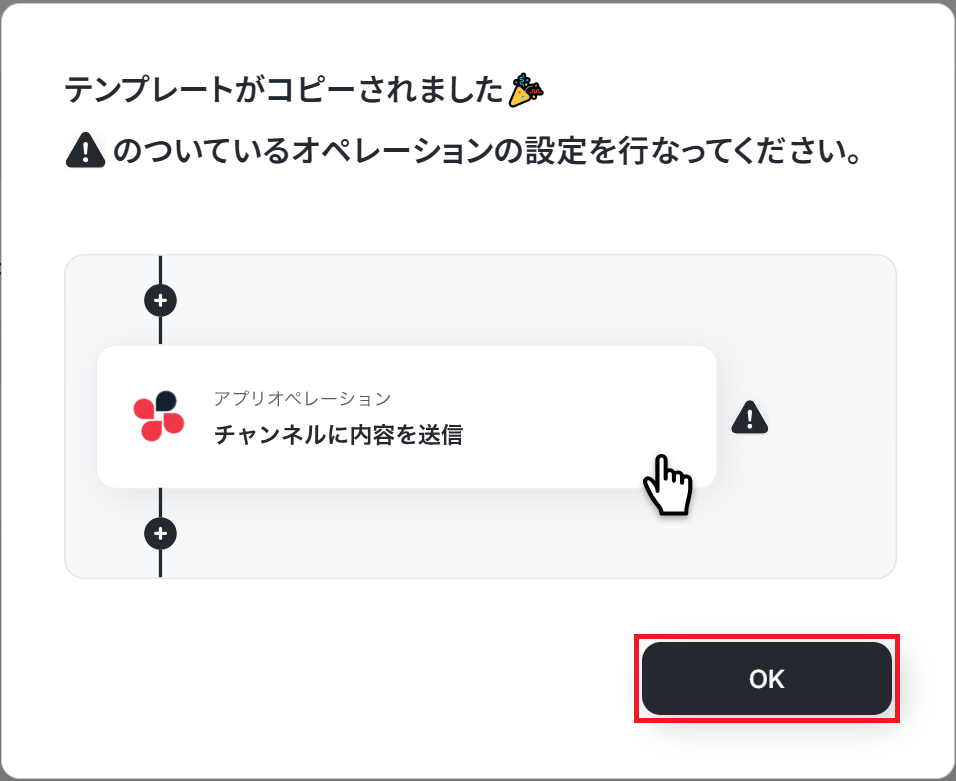
Yoom管理画面にテンプレートがコピーされるので「OK」をクリックして、フローの設定に進みましょう。
ステップ3:Discordのトリガー設定
フローの起点となるトリガーアクションを設定します。
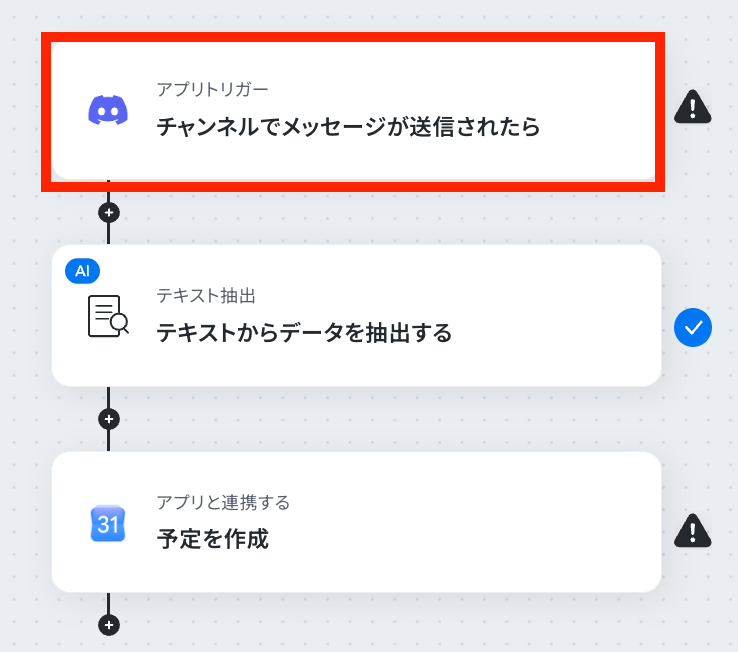
このフローは、Discordの指定したチャンネルにメッセージが送信された際に起動します。
「チャンネルでメッセージが送信されたら」をクリックします。
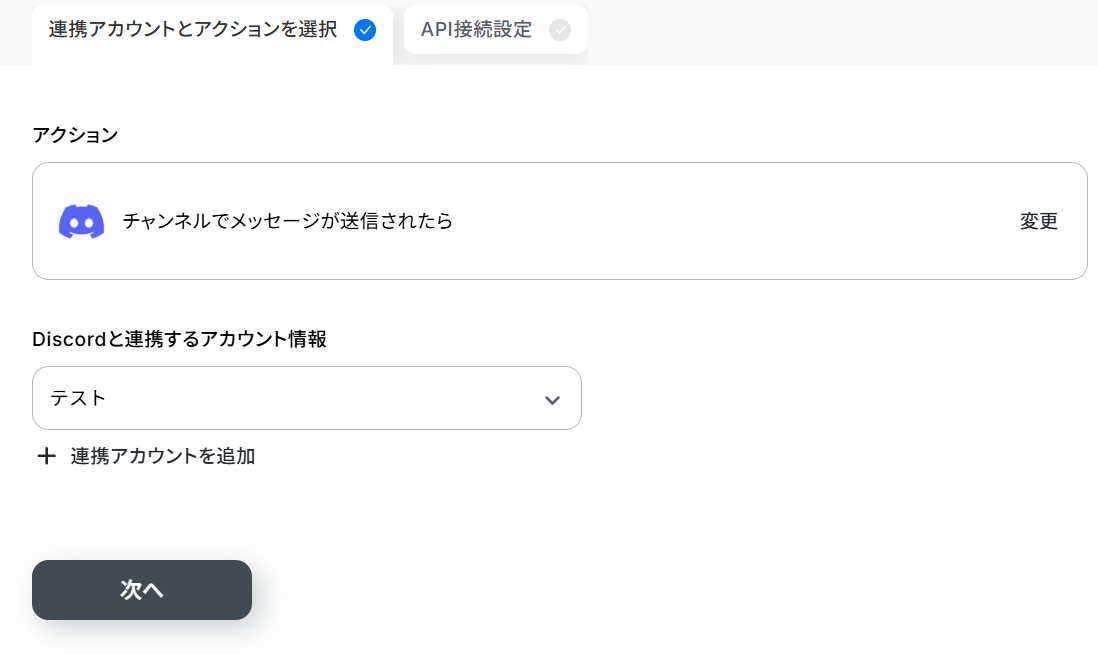
内容を確認し、「次へ」をクリックします。
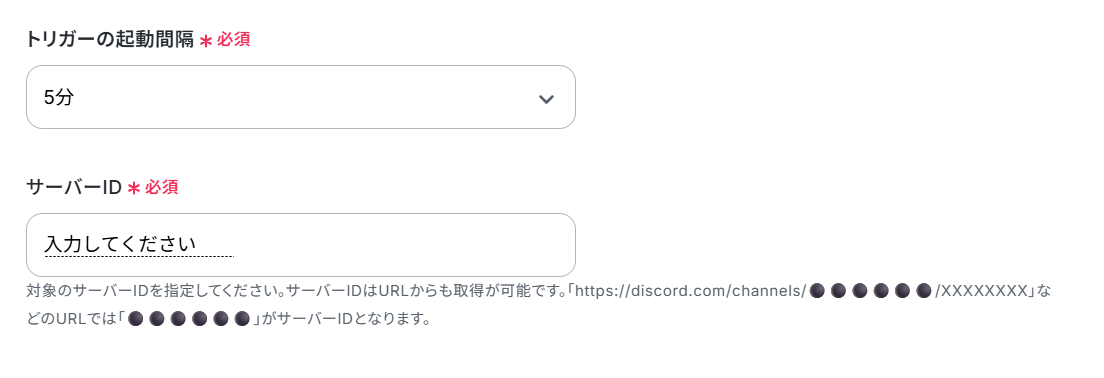
必須項目を入力してください。
- トリガーの起動間隔:ご利用プランによって、設定できるトリガーの最短間隔が違うので、その点は要チェックです。
なお、基本的にはそのプランの最短の起動間隔にしてお使いいただくことをおすすめします。 - サーバーID:対象となるDiscordサーバーのIDを、入力欄下の説明に従って入力します。
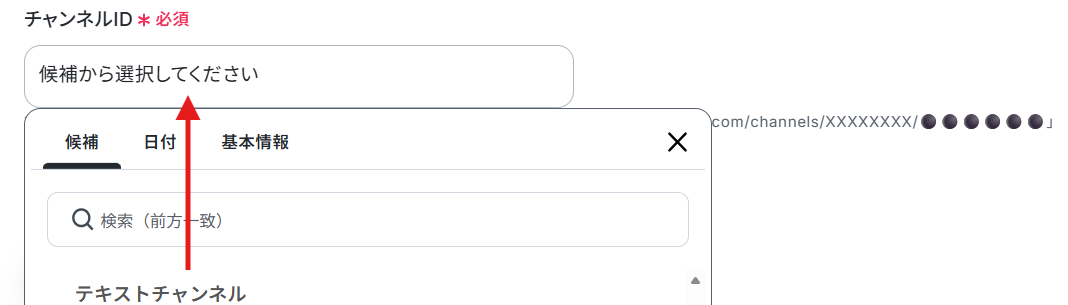
サーバーIDが入力されていると、チャンネルIDのプルダウンに指定されたサーバーのチャンネルが表示されます。
対象となるチャンネルを選択してください。
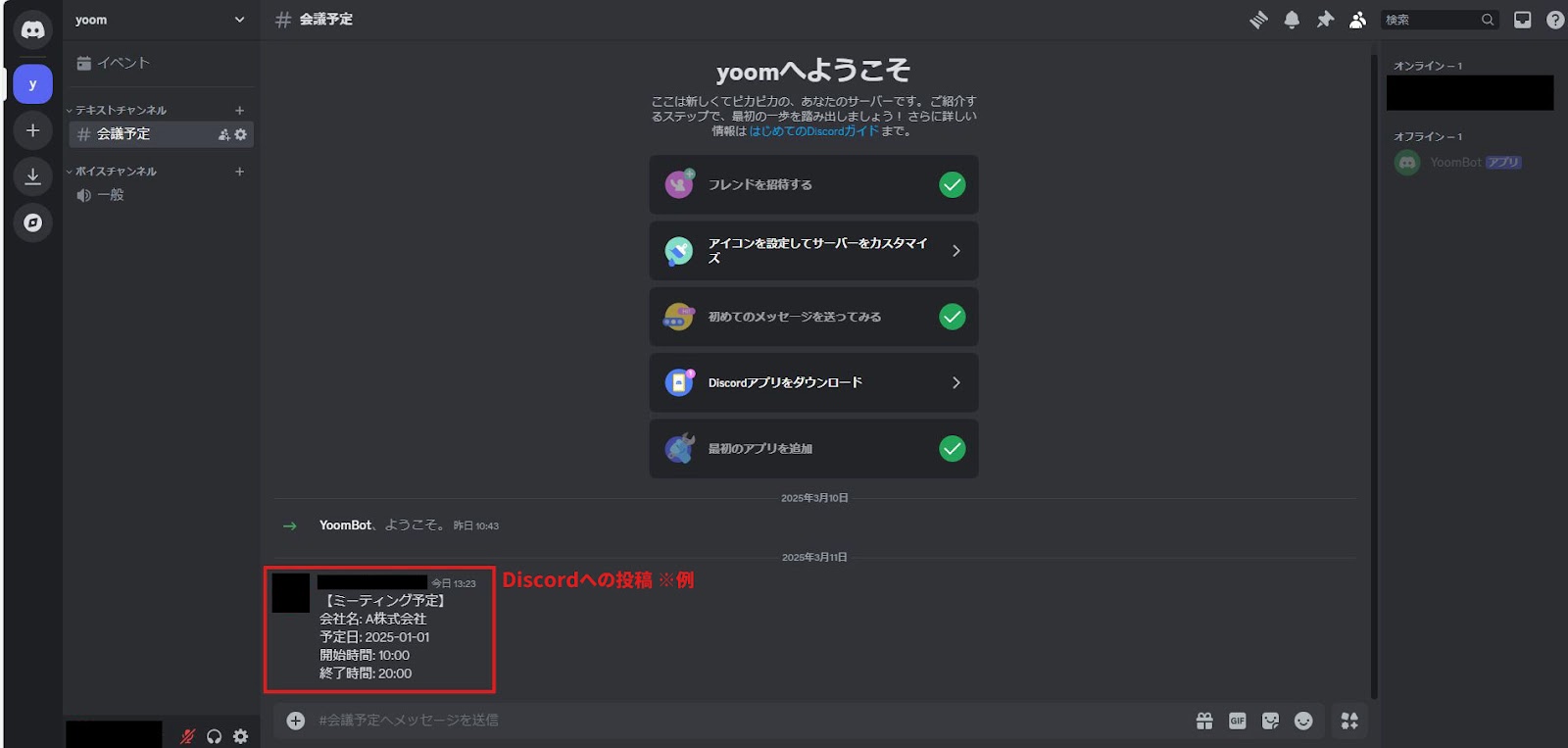
設定ができたら指定したチャンネルにメッセージを送信しましょう。
フローに戻り、「テスト」をクリックしてください。
「テスト成功」の結果が表示されると、「取得した値」に投稿されたメッセージの情報(以下のキャプチャの情報)が追加されます。
※取得した値とは?
トリガーやオペレーション設定時に、「テスト」を実行して取得した値のことを指します。
後続のオペレーション設定時の値として利用でき、フローボットを起動する度に変動した値となります。
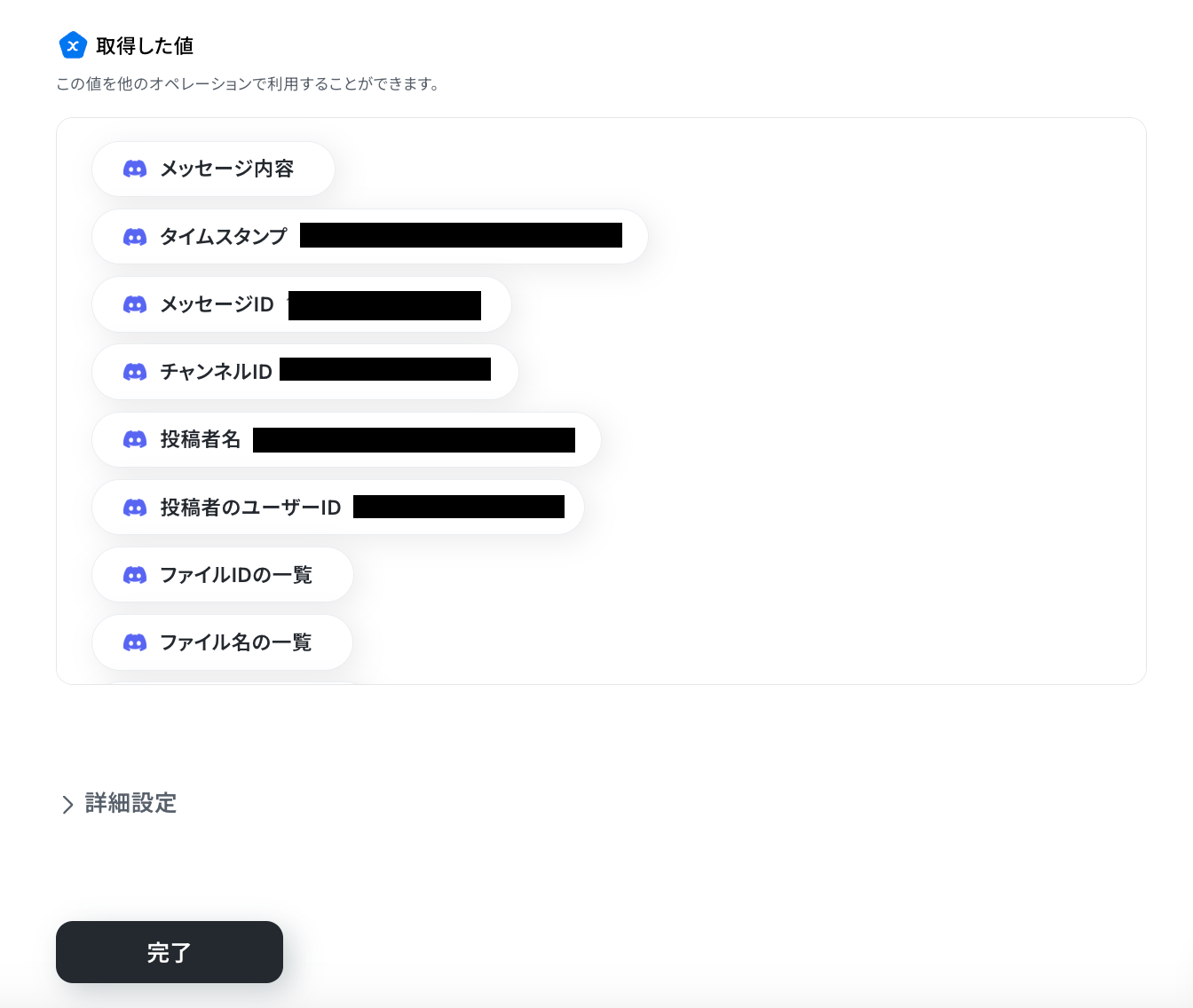
問題がなければ、「完了」をクリックしてください。
フローの画面に戻り、「チャンネルでメッセージが送信されたら」にチェックマークがついていれば完了です。
ステップ4:Discordの投稿からデータを抽出する設定
次に、指定したチャンネルに投稿されたメッセージから、Googleカレンダーに予定を登録するにあたって必要な情報を抽出します。
「テキストからデータを抽出する」をクリックします。
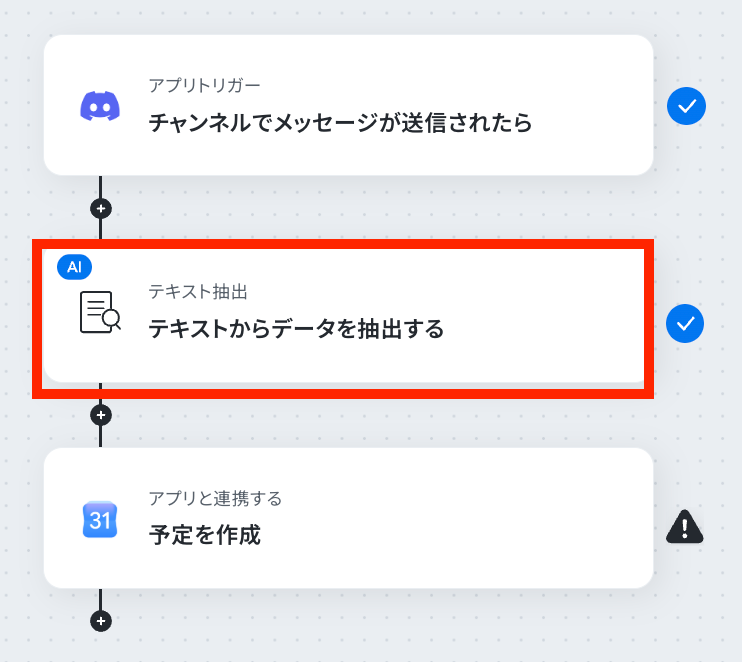
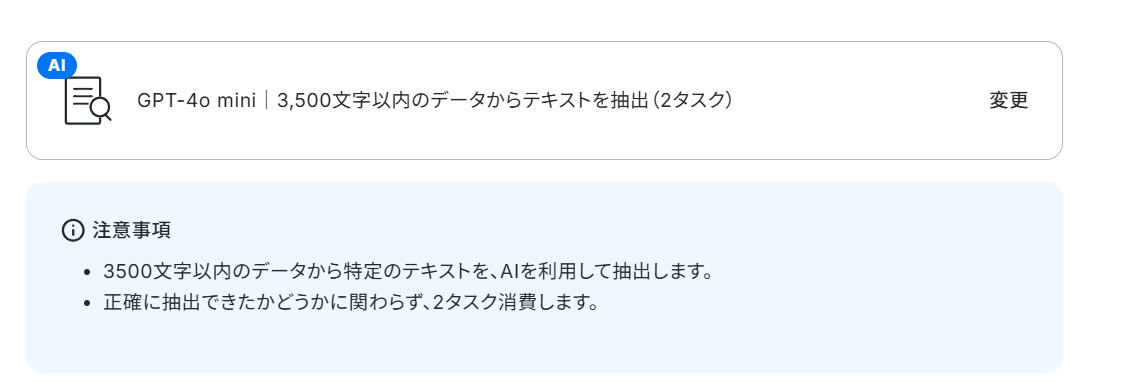
「変換タイプ」にはデフォルトで、「3,500文字以内のデータからテキストを抽出(2タスク)」が設定されています。
必要があれば「変更する」をクリックし、任意の変換タイプに変更してください。
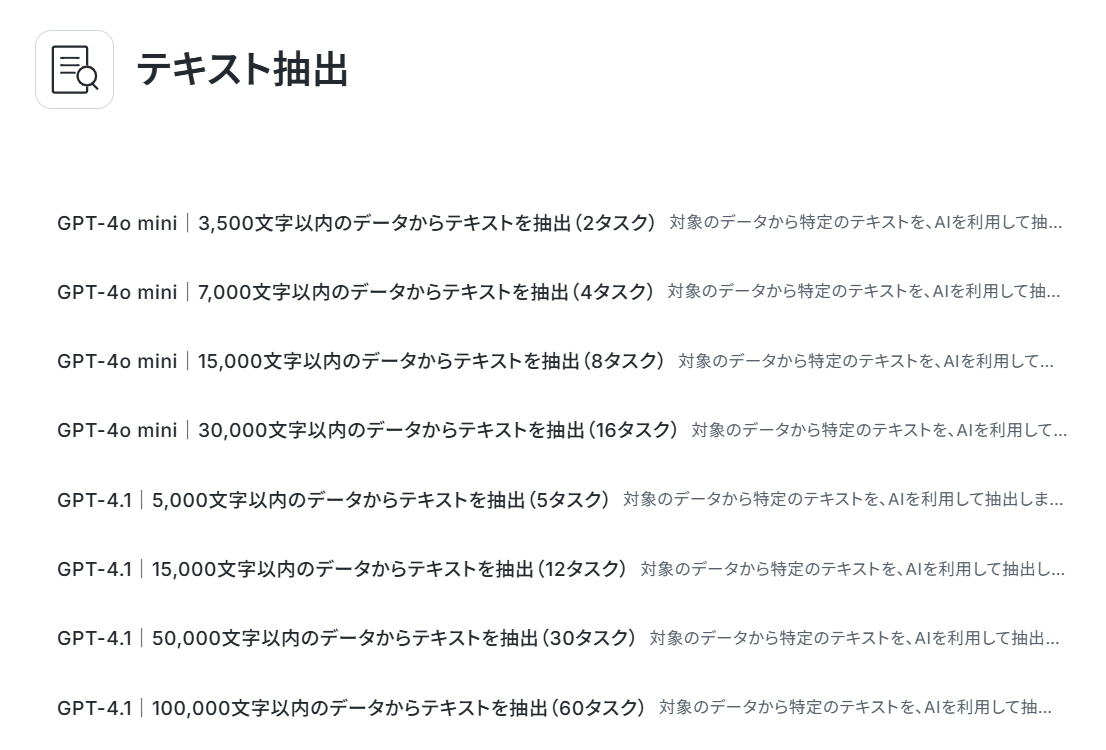
「次へ」をクリックします。
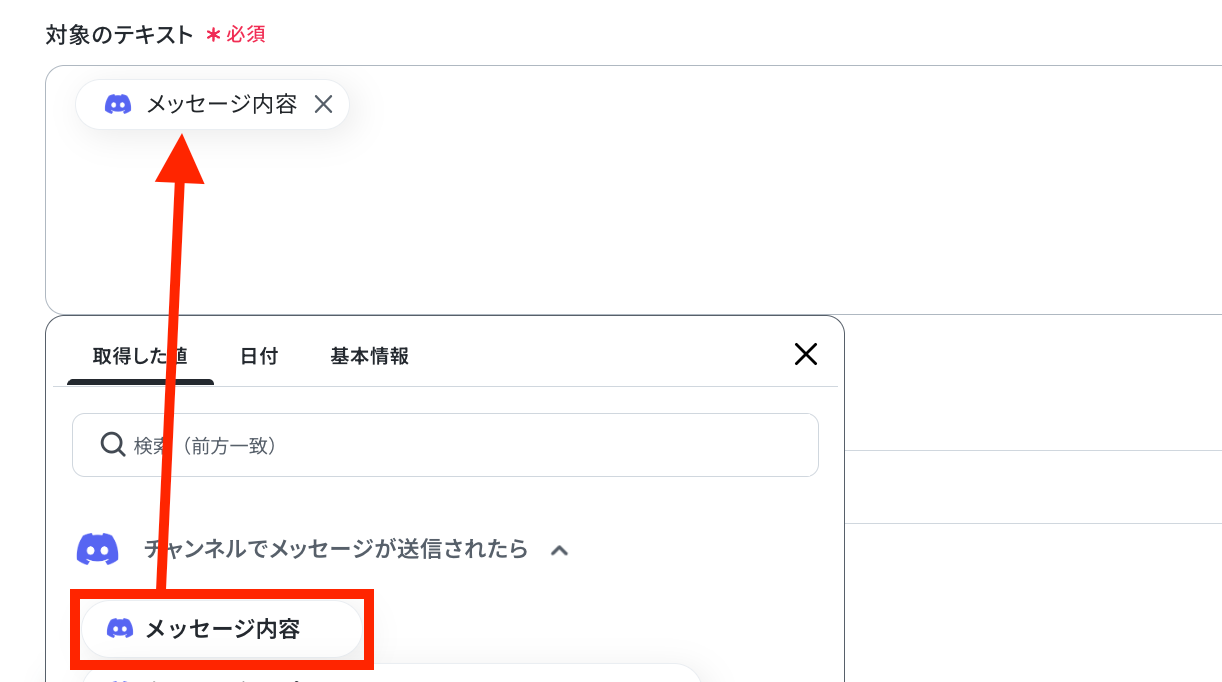
「対象のテキスト」にはデフォルトで、指定したチャンネルに投稿されたメッセージが設定されています。
必要があれば、任意の設定に変更してください。
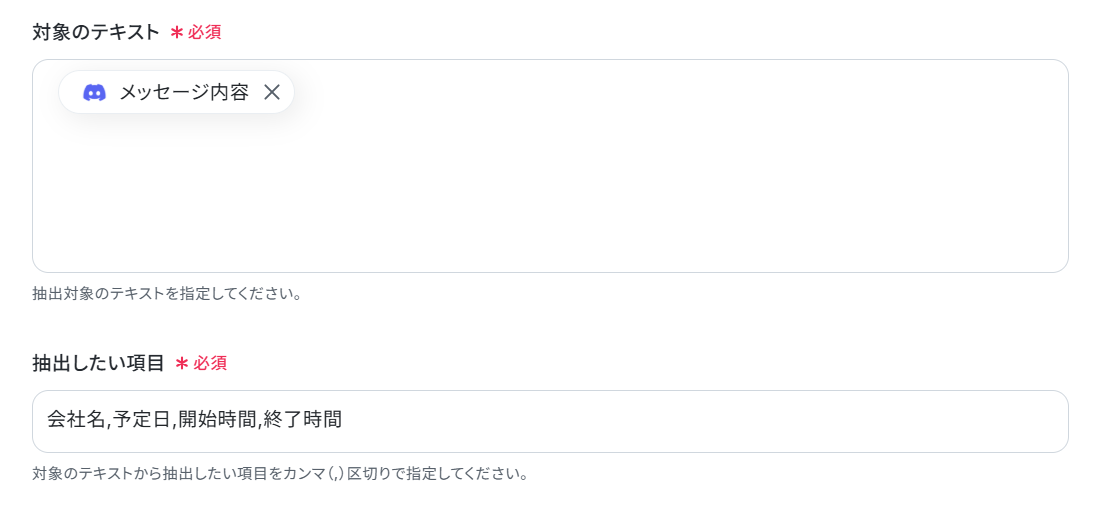
入力欄をクリックすることで、Discordの投稿から取得した情報を引用できます。
※ デフォルトでは、「メッセージ内容」が設定されています。
「抽出したい項目」にはデフォルトで、「会社名,予定日,開始時間,終了時間」が設定されています。
必要があれば、任意の設定に変更してください。
「テスト」をクリックすると、抽出のテストが実行されます。
「テスト成功」の結果が表示されると、取得した値に投稿されたメッセージの情報が追加されます。
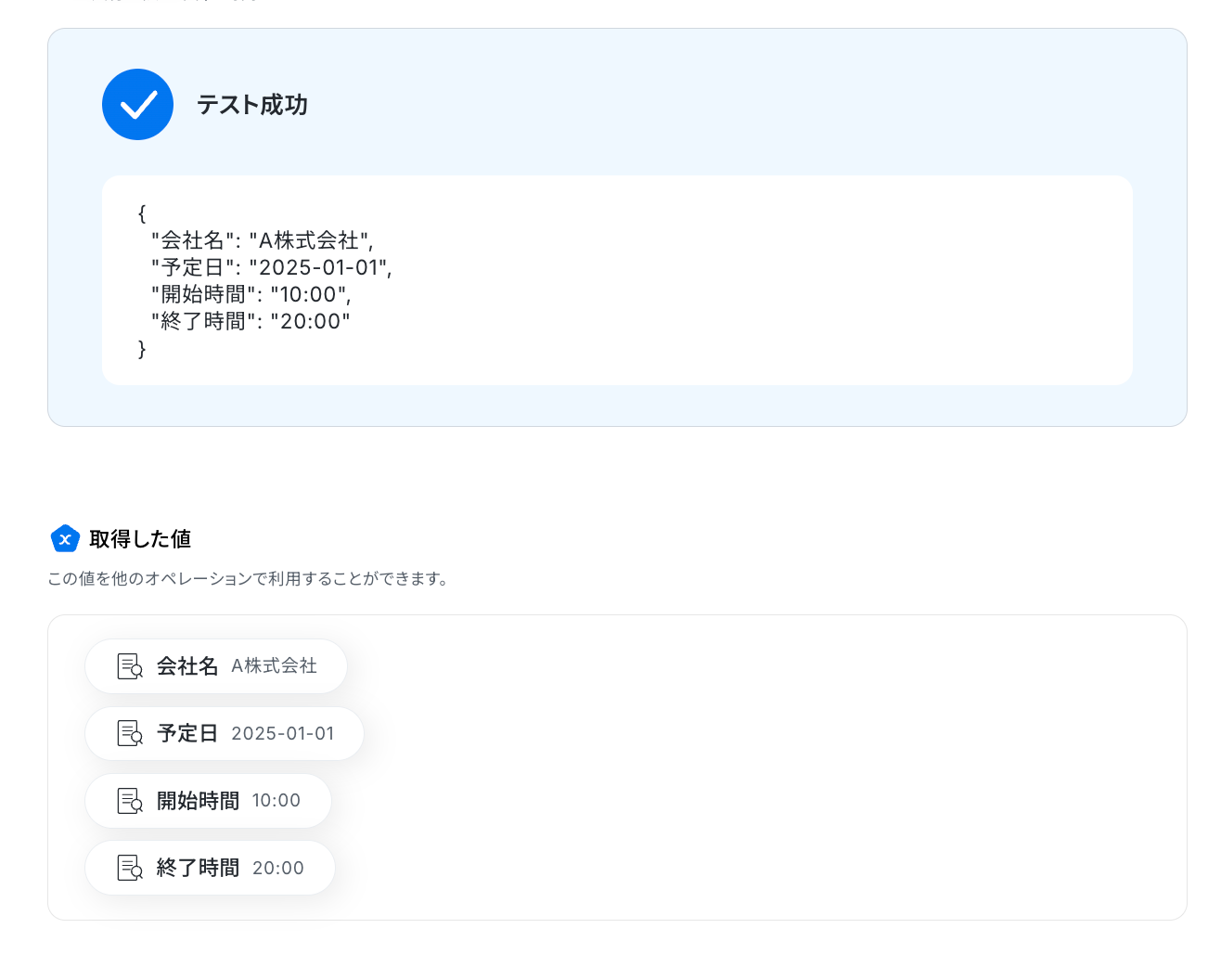
問題がなければ、「完了」をクリックしてください。
フローの画面に戻り、「テキストからデータを抽出する」にチェックマークがついたままであれば完了です。
ステップ5:Googleカレンダーに予定を作成する設定
最後に、抽出したデータを用いて、Googleカレンダーに作成する予定を設定します。
「予定を作成」をクリックします。
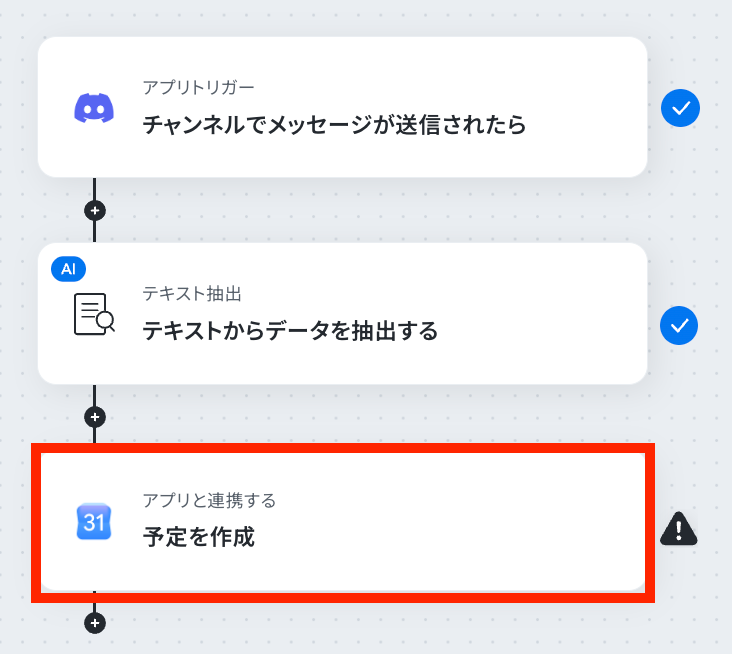
内容を確認し、「次へ」をクリックします。
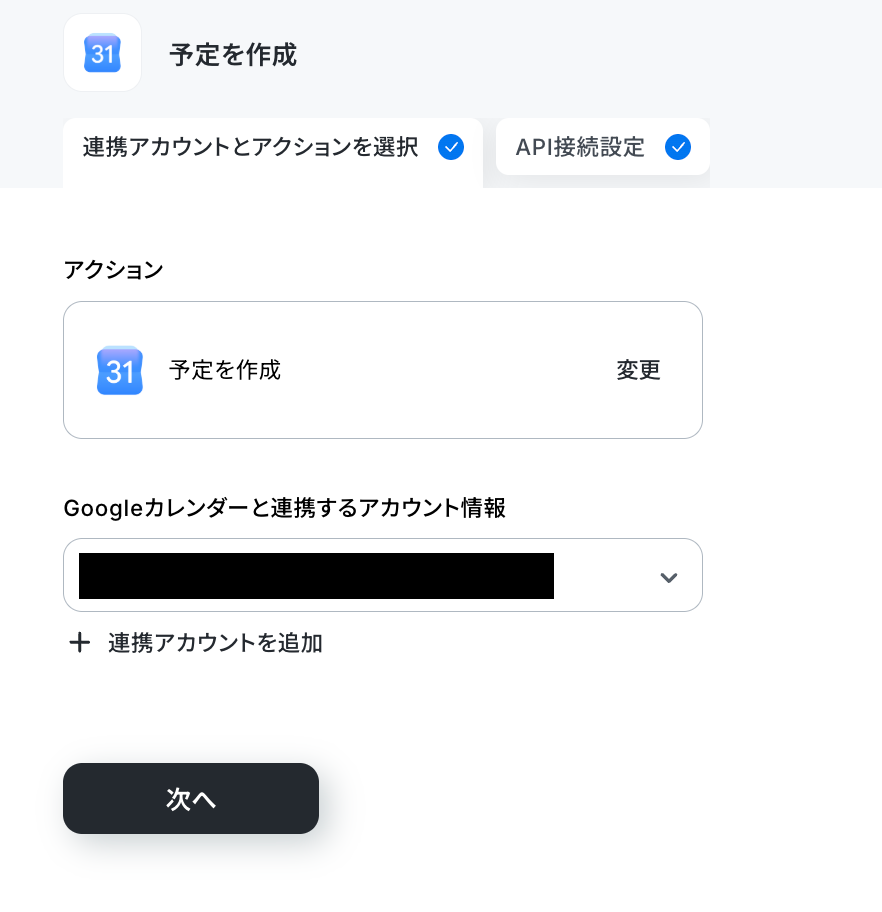
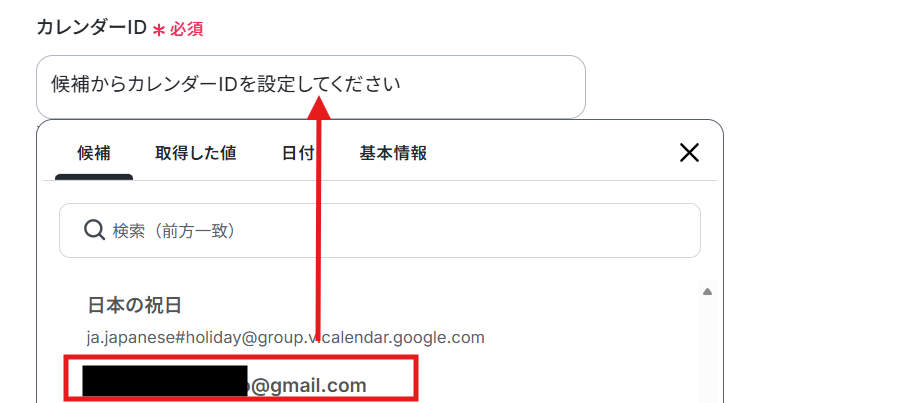
「カレンダーID」のプルダウンに、アプリ連携をしているGoogleカレンダーのアカウントが表示されます。
対象となるアカウントを選択してください。
※通常はGoogleアカウントのメールアドレスです。
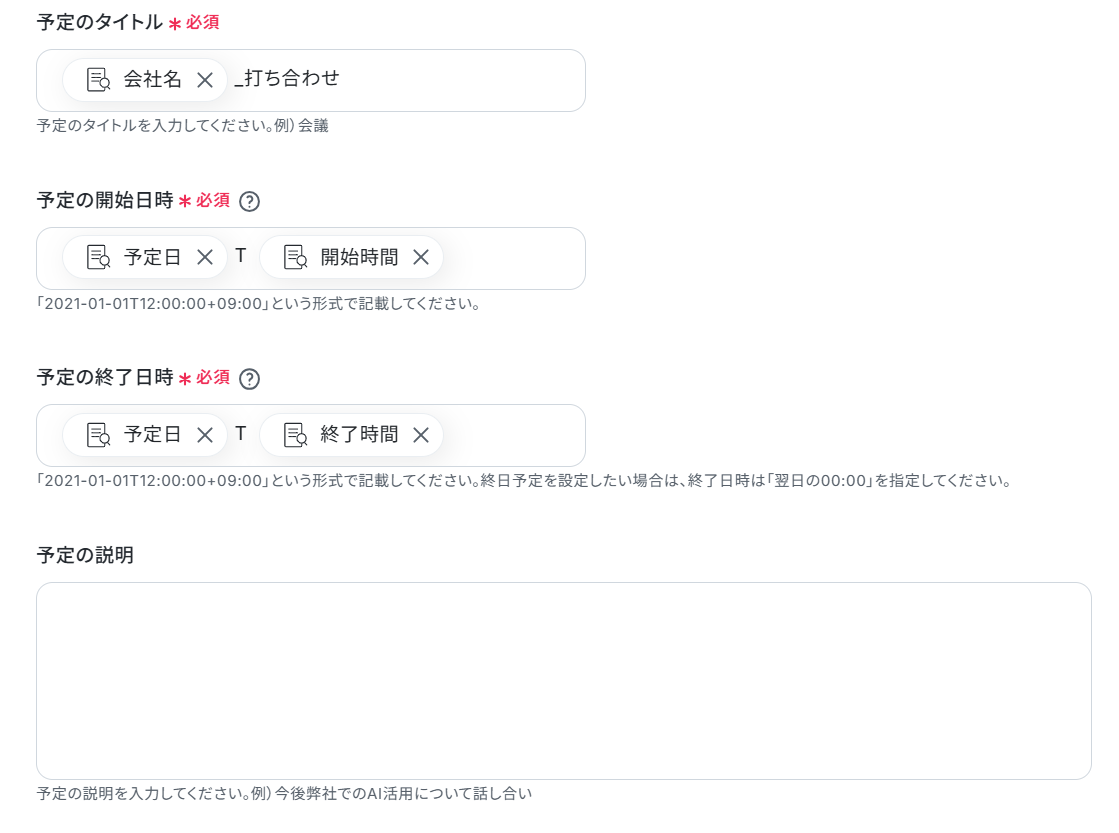
ステップ4の手順5で抽出したデータを用いて、予定の登録内容を設定します。
各項目にはデフォルト値が設定されています。
必要があれば、任意の設定に変更してください。
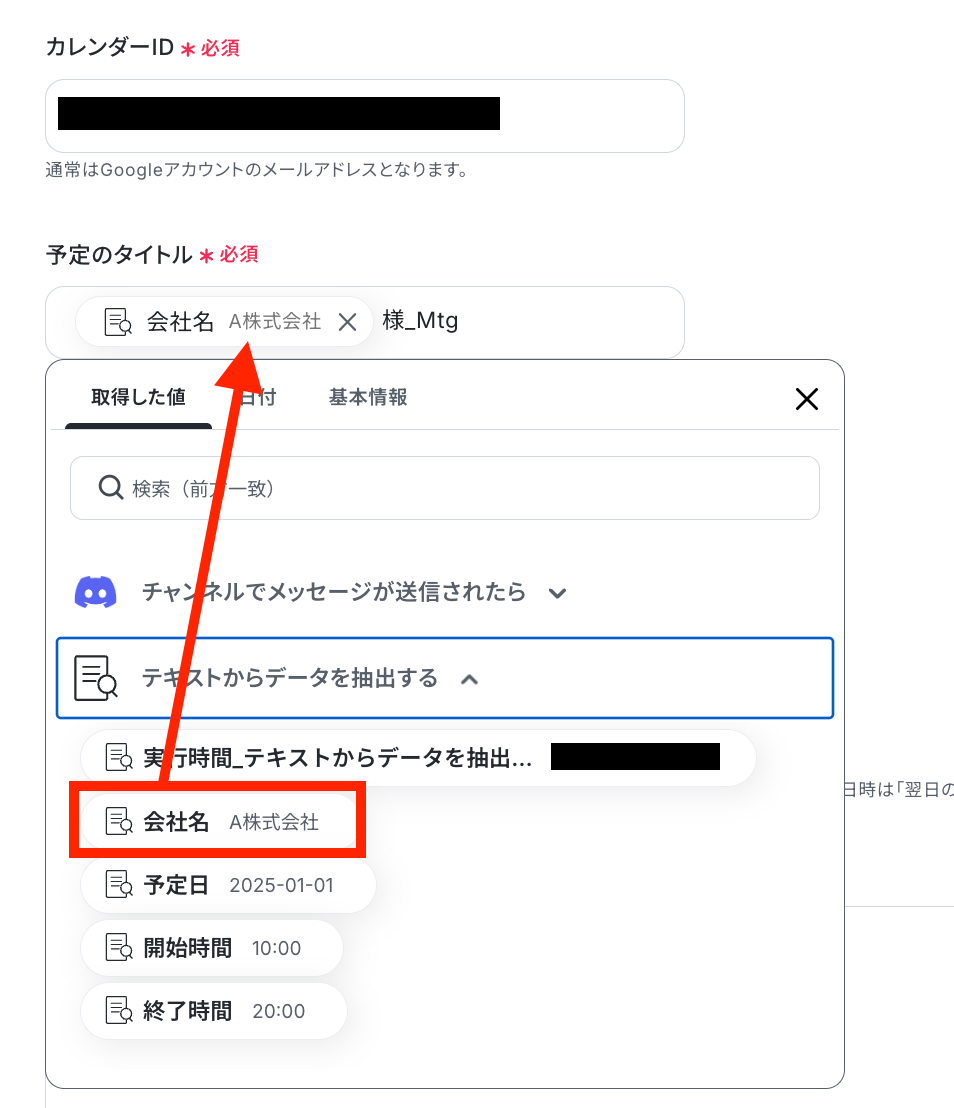
入力欄をクリックすることで、Discordの投稿から抽出した情報を参照できます。
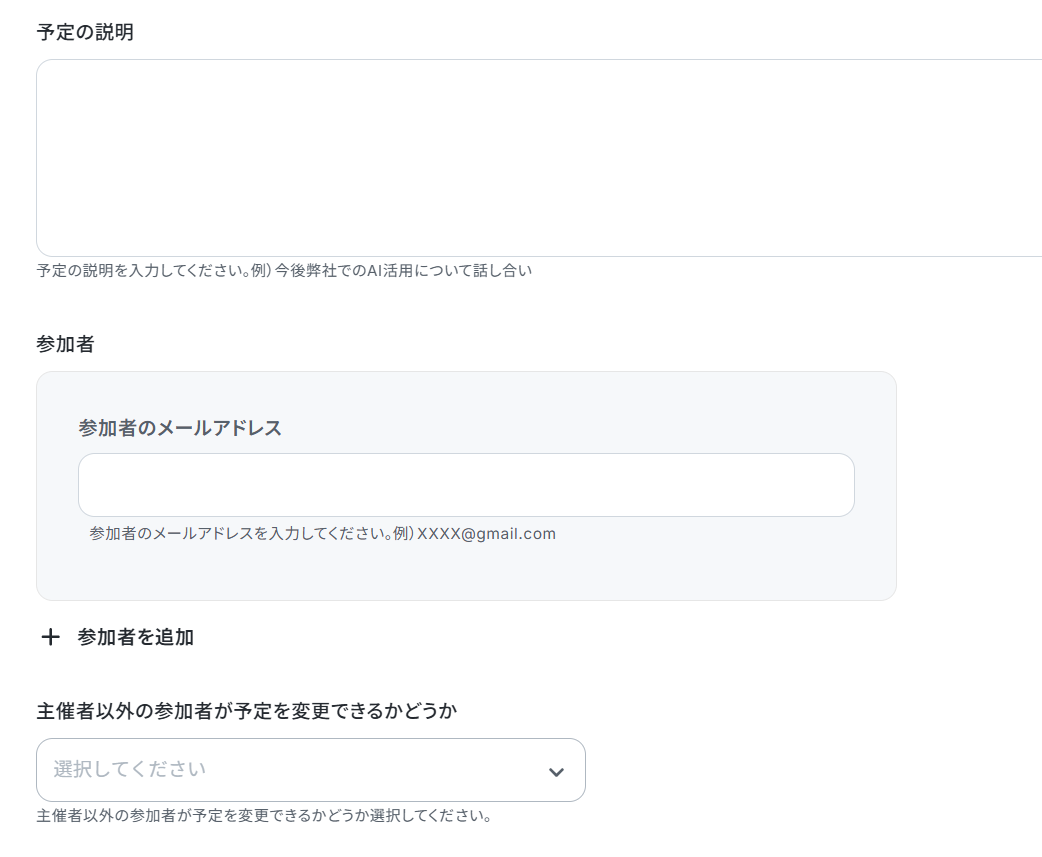
その他、各種設定が可能です。
「テスト」をクリックすると、予定作成のテストが実行されます。
「テスト成功」の結果が表示されますと、「取得した値」に作成された予定の情報が追加されます。
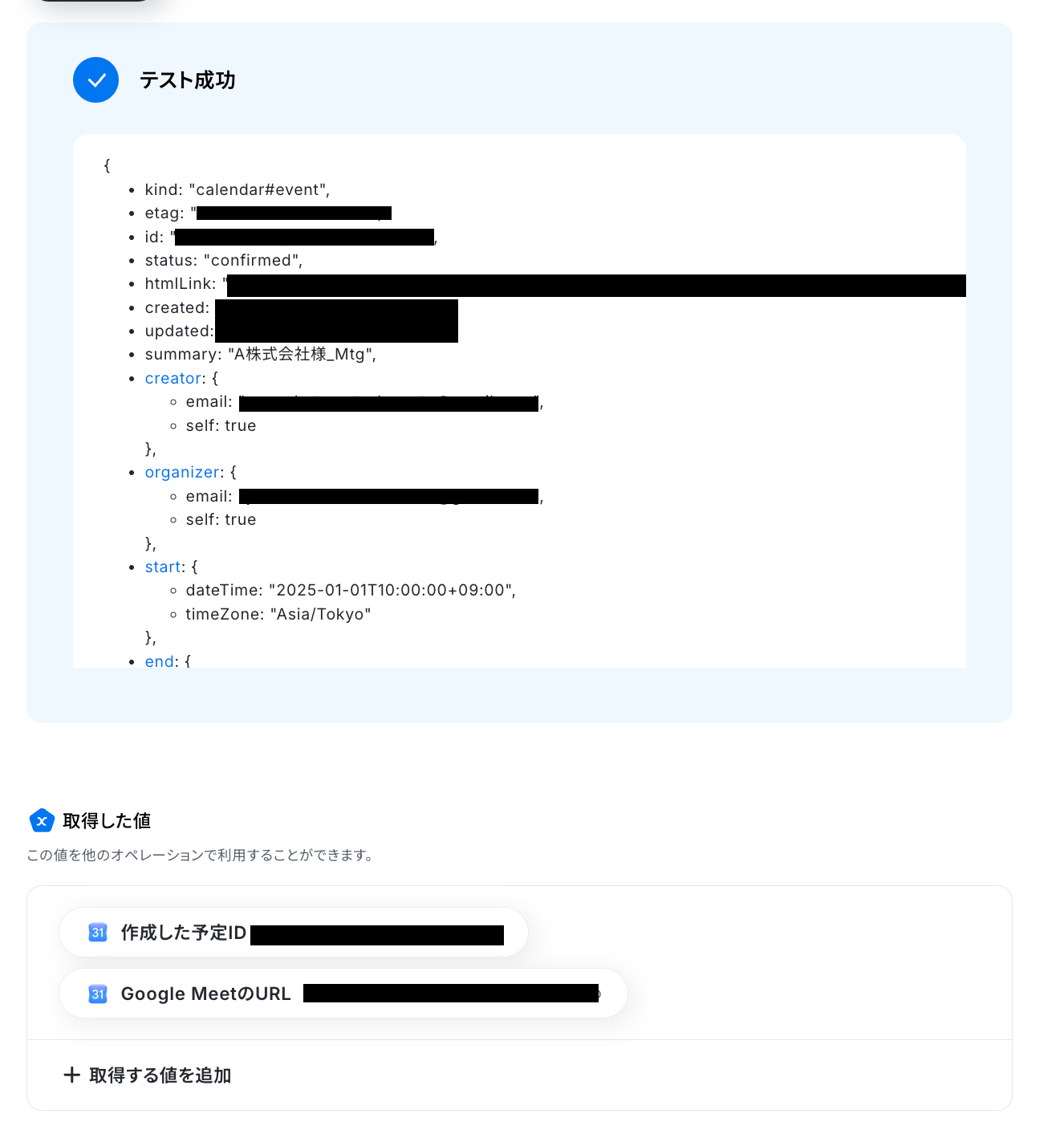
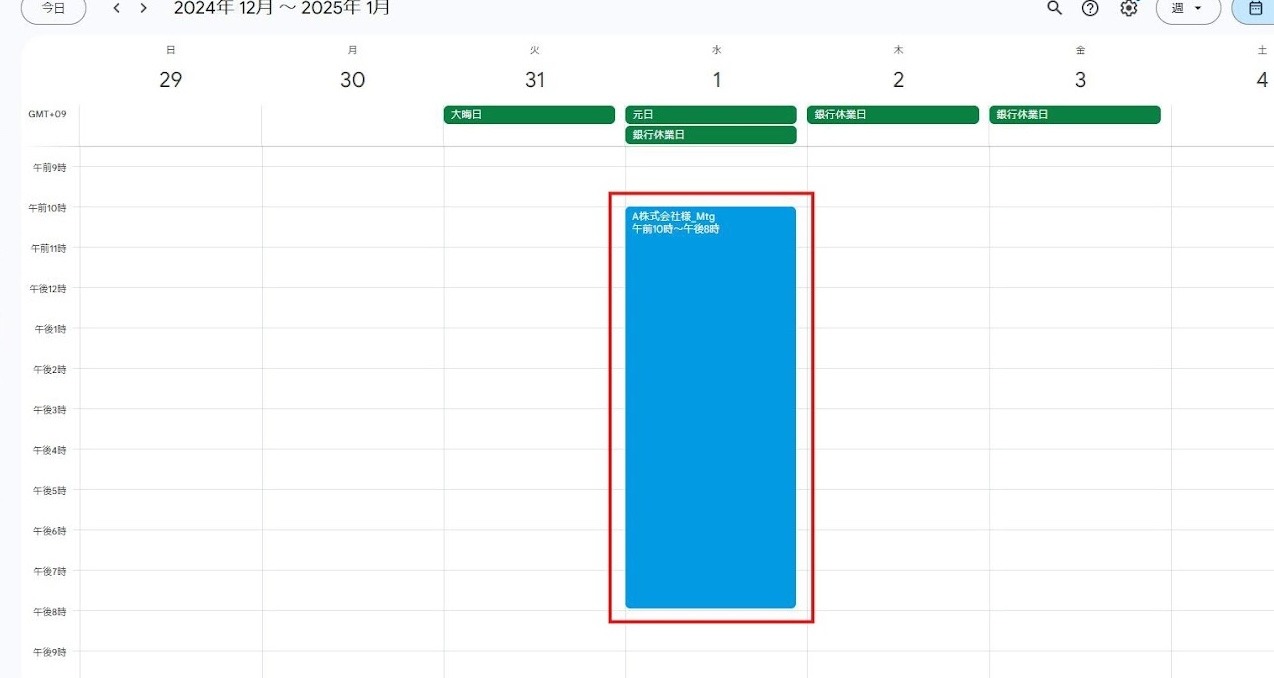
指定した通りGoogleカレンダーに予定が作成されていれば、「完了」をクリックしてください。
ステップ6:トリガーをONに設定
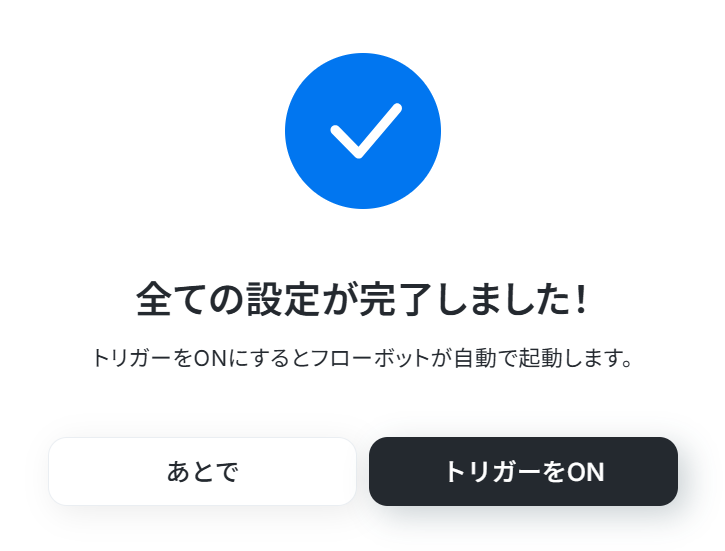
フロー画面に戻り、「全ての設定が完了しました!」と表示されていればフローの設定は完了です。
早速フローを稼働させるのであれば、「トリガーをON」をクリックします。
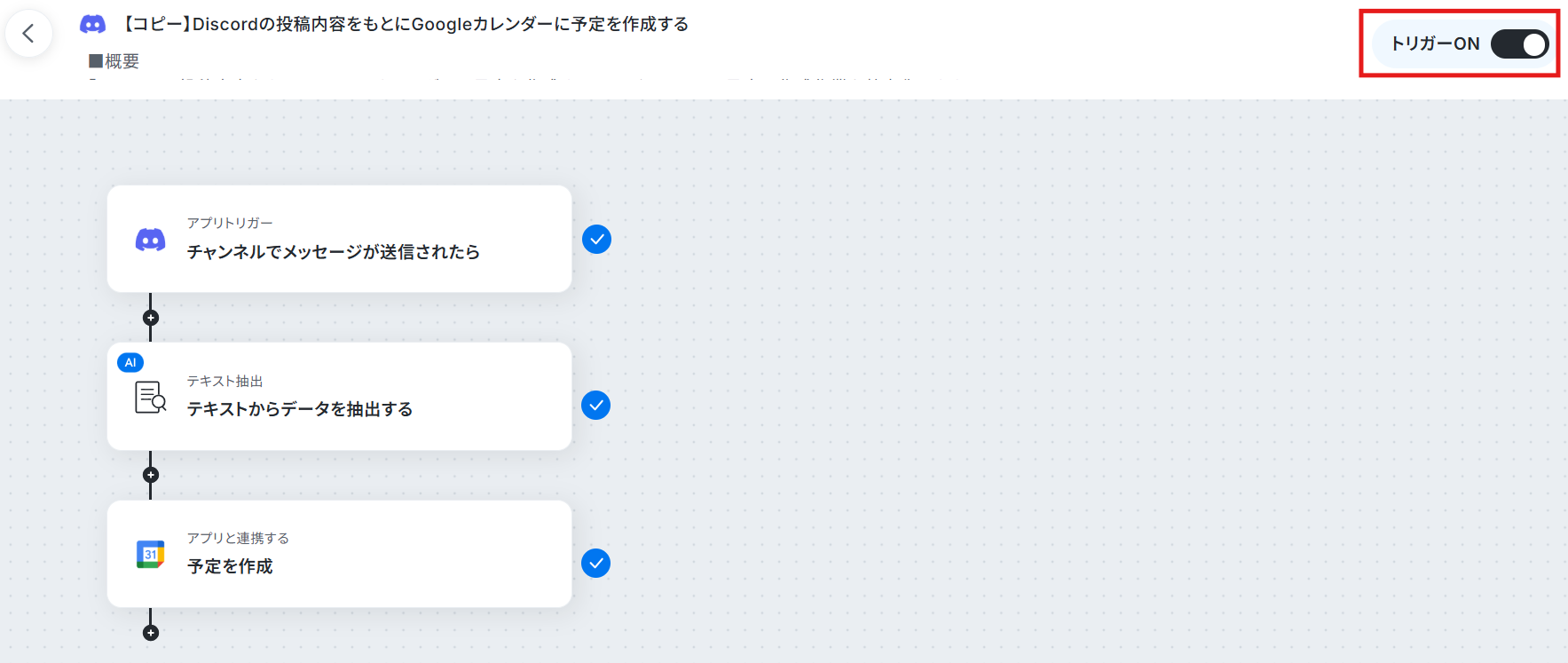
あとで稼働させる場合は、フロー画面のトリガースイッチをクリックすることで、トリガーをONにできます。
今回のフローボットをベースに、他にも様々な作業の自動化が実現できます!
是非、Yoomの便利な機能をお試しください。
GoogleカレンダーのデータをDiscordに連携したい場合
この記事ではDiscordを起点にGoogleカレンダーを動作させるフローをご紹介しましたが、反対にGoogleカレンダーを起点としてDiscordを動作させたい場合は、以下のテンプレートをご利用ください。
Googleカレンダーで予定が作成されたら、Discordに通知する
Googleカレンダーで予定が作成されたら、その内容をDiscordに自動で通知するフローです。
予定の共有がスムーズに行われることによって連絡漏れや対応の遅れを減らし、より確実なスケジュール管理を行えます。
■概要チームでのスケジュール共有は重要ですが、Googleカレンダーに新しい予定が追加されるたびに、手動でコミュニケーションツールに通知するのは手間がかかる作業ではないでしょうか。また、手作業による共有では、通知漏れや遅延が発生する可能性もあります。このワークフローを活用すれば、Googleカレンダーに新しい予定が作成されると、自動でDiscordに通知が送信されるため、こうした情報共有の課題をスムーズに解消できます。
■このテンプレートをおすすめする方- GoogleカレンダーとDiscordを連携させ、情報共有を効率化したいと考えている方
- チームのスケジュール共有を手作業で行っており、通知漏れなどの課題を感じている方
- 複数のツールをまたぐ定型業務を自動化し、コア業務に集中できる時間を確保したい方
■このテンプレートを使うメリット- Googleカレンダーに予定が作成されると自動でDiscordへ通知されるため、手動での共有作業に費やしていた時間を削減できます。
- 通知の遅延や共有漏れといったヒューマンエラーを防ぎ、チーム内でのスムーズな情報共有を実現します。
■フローボットの流れ- はじめに、GoogleカレンダーとDiscordをYoomと連携します。
- 次に、トリガーでGoogleカレンダーを選択し、「予定が作成されたら」というアクションを設定します。
- 最後に、オペレーションでDiscordの「メッセージを送信」アクションを設定し、予定の内容が通知されるようにします。
※「トリガー」:フロー起動のきっかけとなるアクション、「オペレーション」:トリガー起動後、フロー内で処理を行うアクション
■このワークフローのカスタムポイント- Googleカレンダーのトリガー設定では、通知対象としたいカレンダーのIDを指定したり、予定の種別を絞り込んだりすることが可能です。
- Discordへの通知では、メッセージを送信するチャンネルIDを任意で設定できるほか、予定の件名や日時といった情報を含んだメッセージ内容に自由にカスタマイズできます。
■注意事項- GoogleカレンダーとDiscordのそれぞれとYoomを連携してください。
- トリガーは5分、10分、15分、30分、60分の間隔で起動間隔を選択できます。
- プランによって最短の起動間隔が異なりますので、ご注意ください。
■このテンプレートをおすすめする方
- GoogleカレンダーとDiscordを連携させ、情報共有を効率化したいと考えている方
- チームのスケジュール共有を手作業で行っており、通知漏れなどの課題を感じている方
- 複数のツールをまたぐ定型業務を自動化し、コア業務に集中できる時間を確保したい方
■このテンプレートを使うメリット
- Googleカレンダーに予定が作成されると自動でDiscordへ通知されるため、手動での共有作業に費やしていた時間を削減できます。
- 通知の遅延や共有漏れといったヒューマンエラーを防ぎ、チーム内でのスムーズな情報共有を実現します。
■フローボットの流れ
- はじめに、GoogleカレンダーとDiscordをYoomと連携します。
- 次に、トリガーでGoogleカレンダーを選択し、「予定が作成されたら」というアクションを設定します。
- 最後に、オペレーションでDiscordの「メッセージを送信」アクションを設定し、予定の内容が通知されるようにします。
■このワークフローのカスタムポイント
- Googleカレンダーのトリガー設定では、通知対象としたいカレンダーのIDを指定したり、予定の種別を絞り込んだりすることが可能です。
- Discordへの通知では、メッセージを送信するチャンネルIDを任意で設定できるほか、予定の件名や日時といった情報を含んだメッセージ内容に自由にカスタマイズできます。
■注意事項
- GoogleカレンダーとDiscordのそれぞれとYoomを連携してください。
- トリガーは5分、10分、15分、30分、60分の間隔で起動間隔を選択できます。
- プランによって最短の起動間隔が異なりますので、ご注意ください。
Googleカレンダーで予定が更新されたら、Discordに通知する
Googleカレンダーで予定が更新されたら、その内容をDiscordに自動で通知するフローです。
作成時の通知と同様に、自動的な予定の共有によってスケジュールの見直しや調整を迅速に行えます。
■概要Googleカレンダーで管理しているチームの予定が更新された際、都度Discordへ手動で通知するのは手間がかかり、共有漏れの原因にもなりがちです。このワークフローを活用すれば、Googleカレンダーで特定の予定が更新されると、その内容を自動でDiscordの指定チャンネルに通知できます。手作業による共有の手間をなくし、チーム内のスムーズな情報連携を実現します。
■このテンプレートをおすすめする方- GoogleカレンダーとDiscordを併用し、チームのスケジュール管理をしている方
- 予定の変更や更新に関する連絡を自動化し、迅速な情報共有を実現したい方
- 手作業による通知業務を効率化し、コミュニケーションの抜け漏れを防止したい方
■このテンプレートを使うメリット- Googleカレンダーの予定が更新されると自動でDiscordに通知が飛ぶため、これまで手作業での共有に費やしていた時間を短縮できます。
- 手動での通知による、連絡の遅延や共有漏れといったヒューマンエラーを防ぎ、確実な情報伝達が可能になります。
■フローボットの流れ- はじめに、GoogleカレンダーとDiscordをYoomと連携します。
- 次に、トリガーでGoogleカレンダーを選択し、「予定が更新されたら」というアクションを設定します。
- 最後に、オペレーションでDiscordの「メッセージを送信」アクションを設定し、Googleカレンダーから取得した予定の情報を通知するように設定します。
※「トリガー」:フロー起動のきっかけとなるアクション、「オペレーション」:トリガー起動後、フロー内で処理を行うアクション
■このワークフローのカスタムポイント- Googleカレンダーのトリガー設定では、通知の対象としたいカレンダーのIDや、検知したい予定の更新種別(新規作成のみ、更新のみなど)を任意で設定してください。
- Discordへの通知設定では、メッセージを送信するチャンネルIDや、通知するメッセージの内容(予定のタイトルや日時、説明文など)を自由にカスタマイズできます。
■注意事項- Googleカレンダー、DiscordのそれぞれとYoomを連携してください。
- トリガーは5分、10分、15分、30分、60分の間隔で起動間隔を選択できます。
- プランによって最短の起動間隔が異なりますので、ご注意ください。
■このテンプレートをおすすめする方
- GoogleカレンダーとDiscordを併用し、チームのスケジュール管理をしている方
- 予定の変更や更新に関する連絡を自動化し、迅速な情報共有を実現したい方
- 手作業による通知業務を効率化し、コミュニケーションの抜け漏れを防止したい方
■このテンプレートを使うメリット
- Googleカレンダーの予定が更新されると自動でDiscordに通知が飛ぶため、これまで手作業での共有に費やしていた時間を短縮できます。
- 手動での通知による、連絡の遅延や共有漏れといったヒューマンエラーを防ぎ、確実な情報伝達が可能になります。
■フローボットの流れ
- はじめに、GoogleカレンダーとDiscordをYoomと連携します。
- 次に、トリガーでGoogleカレンダーを選択し、「予定が更新されたら」というアクションを設定します。
- 最後に、オペレーションでDiscordの「メッセージを送信」アクションを設定し、Googleカレンダーから取得した予定の情報を通知するように設定します。
■このワークフローのカスタムポイント
- Googleカレンダーのトリガー設定では、通知の対象としたいカレンダーのIDや、検知したい予定の更新種別(新規作成のみ、更新のみなど)を任意で設定してください。
- Discordへの通知設定では、メッセージを送信するチャンネルIDや、通知するメッセージの内容(予定のタイトルや日時、説明文など)を自由にカスタマイズできます。
■注意事項
- Googleカレンダー、DiscordのそれぞれとYoomを連携してください。
- トリガーは5分、10分、15分、30分、60分の間隔で起動間隔を選択できます。
- プランによって最短の起動間隔が異なりますので、ご注意ください。
毎日、今日の自分の予定をGoogleカレンダーから取得しDiscordに通知する
毎日指定の時間にGoogleカレンダーに登録されている自分の予定を取得し、Discordに通知するフローです。
スケジュールのリマインダーとしても活用でき、重要な予定の見逃しを防ぎ、日々のタスク管理を効率化できます。
■概要毎朝、その日のスケジュールを確認するためにGoogleカレンダーを開き、チームメンバーに共有するためにDiscordへ手動で投稿していませんか?この定型的な作業は、日々の業務の中で意外と時間を要するものです。このワークフローを活用すれば、Googleカレンダーから今日の予定を自動で取得し、指定したDiscordチャンネルへ通知できます。毎日の予定共有を自動化し、スムーズな一日をスタートさせましょう。
■このテンプレートをおすすめする方- 毎朝のGoogleカレンダーの予定確認とDiscordへの共有を手作業で行っている方
- チームや個人のスケジュール共有を効率化し、生産性を高めたいと考えている方
- 日々のルーティンワークを自動化して、より重要な業務に集中したいと考えている方
■このテンプレートを使うメリット- 毎朝決まった時間に自動で予定が通知されるため、これまで手作業での確認や共有にかかっていた時間を短縮できます。
- 手作業による共有漏れや転記ミスを防ぎ、チームメンバーへ常に正確なスケジュール情報を共有することが可能になります。
■フローボットの流れ- はじめに、GoogleカレンダーとDiscordをYoomと連携します。
- トリガーでスケジュールトリガー機能を設定し、フローを起動したい時間(例:毎日9時)を指定します。
- 次に、オペレーションでGoogleカレンダーの「予定の一覧を取得する」アクションを設定し、今日の予定を取得します。
- 取得した予定のテキストから、AI機能の「テキストからデータを抽出する」アクションを使い、必要な情報(時間、件名など)を抽出します。
- 最後に、オペレーションでDiscordの「メッセージを送信」アクションを設定し、抽出した予定情報を指定のチャンネルに送信します。
※「トリガー」:フロー起動のきっかけとなるアクション、「オペレーション」:トリガー起動後、フロー内で処理を行うアクション
■このワークフローのカスタムポイント- AI機能のオペレーションでは、Googleカレンダーから取得した予定の中から、具体的にどのような情報を通知したいか(例:開始時間、終了時間、予定の件名など)、抽出項目や指示内容を任意で設定することが可能です。
- Discordへの通知メッセージは、通知先のチャンネルを自由に指定できるほか、本文も固定の文章と、前の工程で取得した予定情報を組み合わせて柔軟に作成できます。
■注意事項- Googleカレンダー、DiscordとYoomを連携してください。
■このテンプレートをおすすめする方
- 毎朝のGoogleカレンダーの予定確認とDiscordへの共有を手作業で行っている方
- チームや個人のスケジュール共有を効率化し、生産性を高めたいと考えている方
- 日々のルーティンワークを自動化して、より重要な業務に集中したいと考えている方
■このテンプレートを使うメリット
- 毎朝決まった時間に自動で予定が通知されるため、これまで手作業での確認や共有にかかっていた時間を短縮できます。
- 手作業による共有漏れや転記ミスを防ぎ、チームメンバーへ常に正確なスケジュール情報を共有することが可能になります。
■フローボットの流れ
- はじめに、GoogleカレンダーとDiscordをYoomと連携します。
- トリガーでスケジュールトリガー機能を設定し、フローを起動したい時間(例:毎日9時)を指定します。
- 次に、オペレーションでGoogleカレンダーの「予定の一覧を取得する」アクションを設定し、今日の予定を取得します。
- 取得した予定のテキストから、AI機能の「テキストからデータを抽出する」アクションを使い、必要な情報(時間、件名など)を抽出します。
- 最後に、オペレーションでDiscordの「メッセージを送信」アクションを設定し、抽出した予定情報を指定のチャンネルに送信します。
■このワークフローのカスタムポイント
- AI機能のオペレーションでは、Googleカレンダーから取得した予定の中から、具体的にどのような情報を通知したいか(例:開始時間、終了時間、予定の件名など)、抽出項目や指示内容を任意で設定することが可能です。
- Discordへの通知メッセージは、通知先のチャンネルを自由に指定できるほか、本文も固定の文章と、前の工程で取得した予定情報を組み合わせて柔軟に作成できます。
■注意事項
- Googleカレンダー、DiscordとYoomを連携してください。
DiscordやGoogleカレンダーのAPIを使ったその他の自動化例
DiscordとGoogleカレンダーの連携だけでなく、APIを活用することでさまざまな業務を自動化できます。
もし興味があるものがあれば、ぜひ試してみてください!
Discordを使った便利な自動化例
予定や議事録、他アプリのメッセージなどをDiscordに自動的に通知することで、情報の共有と管理の効率化を図れます。
■概要社内外のコミュニケーションでSlackとDiscordを併用していると、情報の確認や共有が煩雑になりがちではないでしょうか。特に重要なメッセージを見逃さないために、手作業で内容を転記するのは手間がかかり、共有漏れのリスクも伴います。このワークフローを活用すれば、Slackの特定チャンネルへの投稿を自動でDiscordへ通知できるため、こうした二重管理の手間を解消し、スムーズな情報共有を実現します。
■このテンプレートをおすすめする方- SlackとDiscordを併用し、情報共有の効率化を図りたいと考えている方
- 特定のSlackチャンネルの投稿を、Discordメンバーにもれなく通知したい方
- コミュニケーションツールの手作業による情報転記を自動化したいと考えている方
■このテンプレートを使うメリット- Slackの特定チャンネルへの投稿を検知し、自動でDiscordに通知するため、これまで手作業で行っていた情報共有の時間を短縮できます。
- 手作業での転記による通知漏れや内容の誤りといったヒューマンエラーを防ぎ、重要な情報を確実に関係者へ共有することが可能になります。
■フローボットの流れ- はじめに、DiscordとSlackをYoomと連携します。
- 次に、トリガーでSlackを選択し、「メッセージがチャンネルに投稿されたら」というアクションを設定します。
- 最後に、オペレーションでDiscordの「メッセージを送信」アクションを設定し、Slackで取得した情報を基に通知内容を作成します。
※「トリガー」:フロー起動のきっかけとなるアクション、「オペレーション」:トリガー起動後、フロー内で処理を行うアクション
■このワークフローのカスタムポイント- Slackのトリガー設定では、通知のきっかけとしたいチャンネルを任意で設定してください。
- Discordへの通知設定では、通知先のチャンネルを自由に選択できます。また、通知するメッセージの本文は、固定のテキストを設定したり、Slackの投稿内容を変数として埋め込んだりするなど、柔軟なカスタマイズが可能です。
■注意事項- Slack、DiscordのそれぞれとYoomを連携してください。
- トリガーは5分、10分、15分、30分、60分の間隔で起動間隔を選択できます。
- プランによって最短の起動間隔が異なりますので、ご注意ください。
■概要
Salesforceで管理している商談が締結完了フェーズに進んだ際、都度内容を確認して手動でチームに共有するのは手間がかかる作業ではないでしょうか。また、重要な受注報告が遅れたり、共有漏れが発生したりするリスクも伴います。このワークフローを活用すれば、Salesforceの商談フェーズが「締結完了」に更新されたタイミングをトリガーとして、Discordへ自動で通知できます。これにより、リアルタイムでの確実な情報共有が実現し、報告業務の効率化に繋がります。
■このテンプレートをおすすめする方
- Salesforceで案件管理を行い、Discordで情報共有をしている営業担当者の方
- 重要な受注情報をリアルタイムでチームに共有し、連携を強化したいマネージャーの方
- 手動での報告によるタイムラグや連絡漏れをなくし、営業活動を効率化したい方
■このテンプレートを使うメリット
- Salesforceの商談フェーズ更新を起点に自動で通知が実行されるため、これまで手動での確認や報告に費やしていた時間を短縮できます。
- 手作業による報告の遅延や内容の伝え忘れといったヒューマンエラーを防ぎ、確実な情報共有体制を構築することに貢献します。
■フローボットの流れ
- はじめに、SalesforceとDiscordをYoomと連携します。
- 次に、トリガーでSalesforceを選択し、「商談オブジェクトにレコードが登録または更新されたら」というアクションを設定します。
- 続いて、オペレーションで分岐機能を設定し、更新された商談のフェーズが「締結完了」の場合にのみ後続のアクションが実行されるよう条件を設定します。
- 最後に、オペレーションでDiscordの「Discordに通知する」アクションを設定し、締結完了した商談に関する情報を指定のチャンネルに通知します。
※「トリガー」:フロー起動のきっかけとなるアクション、「オペレーション」:トリガー起動後、フロー内で処理を行うアクション
■このワークフローのカスタムポイント
- 分岐機能では、商談のフェーズだけでなく、前段のトリガーで取得した商談金額や商品カテゴリなどの情報を用いて、通知対象とする条件を任意に設定することが可能です。
- Discordへの通知メッセージは、通知先のチャンネルIDを自由に設定できます。また、本文には商談名や担当者名など、Salesforceから取得した情報を変数として埋め込み、より詳細な通知内容にカスタムできます。
■注意事項
・SalesforceとDiscordのそれぞれとYoomを連携してください。
・トリガーは5分、10分、15分、30分、60分の間隔で起動間隔を選択できます。
・プランによって最短の起動間隔が異なりますので、ご注意ください。
・Salesforceはチームプラン・サクセスプランでのみご利用いただけるアプリとなっております。フリープラン・ミニプランの場合は設定しているフローボットのオペレーションやデータコネクトはエラーとなりますので、ご注意ください。
・チームプランやサクセスプランなどの有料プランは、2週間の無料トライアルを行うことが可能です。無料トライアル中には制限対象のアプリを使用することができます。
■概要Zoomでの会議後、録画データから議事録を作成し、チームに共有する作業は手間がかかるのではないでしょうか。特に、重要な会議が続くと、文字起こしや要約に多くの時間が割かれ、本来の業務を圧迫することもあります。
このワークフローを活用すれば、Zoom会議が終了すると自動で録画ファイルから文字起こしと要約を行い、完成した議事録をDiscordに通知するため、こうした議事録作成に関する一連の業務を効率化し、スムーズな情報共有を実現します。
■このテンプレートをおすすめする方- Zoomでの会議が多く、議事録作成の工数に課題を感じている方
- 会議の内容をDiscordで迅速にチームへ共有したいプロジェクトマネージャーの方
- 文字起こしや要約といった定型業務を自動化し、生産性を高めたいと考えている方
■このテンプレートを使うメリット- Zoom会議終了後の録画取得から議事録作成、Discordへの通知までが自動化されるため、これまで手作業に費やしていた時間を短縮できます。
- 手作業による共有漏れや、転記ミスなどのヒューマンエラーを防ぎ、確実な情報共有の実現に繋がります。
■フローボットの流れ- はじめに、DiscordとZoomをYoomと連携します。
- 次に、トリガーでZoomを選択し、「ミーティングが終了したら」というアクションを設定します。
- 次に、オペレーションでZoomの「ミーティングのレコーディング情報を取得」アクションを設定します。
- 続いて、Zoomの「ミーティングのレコーディングファイルをダウンロード」アクションを設定します。
- 次に、オペレーションで「音声文字起こし機能」を選択し、ダウンロードした音声データを文字起こしします。
- 次に、オペレーションで「AI機能」を選択し、文字起こししたテキストを要約します。
- 最後に、オペレーションでDiscordの「メッセージを送信」アクションを設定し、要約内容を指定のチャンネルに通知します。
※「トリガー」:フロー起動のきっかけとなるアクション、「オペレーション」:トリガー起動後、フロー内で処理を行うアクション
■このワークフローのカスタムポイント- Zoomの各設定では、自動化の対象とするミーティングIDや、レコーディングファイルのダウンロードURLなどを任意で指定してください。
- 音声文字起こし機能では、前のステップでZoomからダウンロードした音声ファイルを指定します。
- AI機能による要約では、文字起こししたテキストを変数として設定し、「箇条書きで要約」のように要約の条件も自由にカスタマイズが可能です。
- Discordへの通知設定では、メッセージを送信するチャンネルを自由に選択でき、本文にAIが生成した要約内容を変数として埋め込むなど、柔軟な設定が可能です。
■注意事項- Discord、ZoomのそれぞれとYoomを連携してください。
- Zoomのプランによって利用できるアクションとそうでないアクションがあるため、ご注意ください。
- 現時点では以下のアクションはZoomの有料プランのみ利用可能です。
- 現時点では以下のアクションはZoomの有料プランのみ利用可能です。
- ミーティングが終了したら
- ミーティングのレコーディング情報を取得する(クラウド上に存在するレコーディングのみ取得可能なため)
- Zoomのプランによって利用できるアクションとそうでないアクションがあるため、ご注意ください。
- ダウンロード可能なファイル容量は最大300MBまでです。アプリの仕様によっては300MB未満になる可能性があるので、ご注意ください。
- トリガー、各オペレーションでファイルを使用する際は、「ファイルの容量制限について」をご参照ください。
■概要
Discordの特定チャンネルでの報告や問い合わせ内容を、都度Google スプレッドシートに手作業で転記していませんか?この作業は手間がかかるだけでなく、コピー&ペーストのミスや入力漏れが発生する原因にもなります。このワークフローを活用すれば、Discordへの投稿をきっかけに、AIが投稿内容から必要な情報を自動で抽出し、Google スプレッドシートにレコードを追加するため、こうした情報管理に関する課題を円滑に解消できます。
■このテンプレートをおすすめする方
- Discordの投稿内容を手作業でGoogle スプレッドシートに転記している方
- Discordで受け付けた問い合わせなどをスプレッドシートで管理しており、入力漏れを防ぎたい方
- AIを活用して、テキスト情報からのデータ抽出や転記作業を自動化したいと考えている方
■このテンプレートを使うメリット
- Discordへの投稿後、自動でGoogle スプレッドシートにデータが追加されるため、手作業での転記にかかっていた時間を短縮できます。
- 手作業による情報の転記ミスや入力漏れといったヒューマンエラーを防ぎ、データの正確性を保つことができます。
■フローボットの流れ
- はじめに、DiscordとGoogle スプレッドシートをYoomと連携します。
- 次に、トリガーでDiscordを選択し、「チャンネルでメッセージが送信されたら」というアクションを設定します。
- 次に、オペレーションでAI機能を選択し、「テキストからデータを抽出する」アクションを設定し、Discordの投稿内容から必要な情報を抽出します。
- 最後に、オペレーションでGoogle スプレッドシートの「レコードを追加する」アクションを設定し、抽出したデータを指定のシートに追加します。
※「トリガー」:フロー起動のきっかけとなるアクション、「オペレーション」:トリガー起動後、フロー内で処理を行うアクション
■このワークフローのカスタムポイント
- Discordのトリガー設定では、自動化の対象としたいサーバーIDとチャンネルIDを任意で選択してください。
- AI機能の「テキストからデータを抽出する」アクションでは、投稿内容のどの部分から、どのようなデータを抽出するかを任意で設定できます。
- Google スプレッドシートのアクション設定では、レコードを追加する対象のスプレッドシートIDとシート名を任意で設定してください。
■注意事項
- Google スプレッドシートとDiscordのそれぞれとYoomを連携してください。
- トリガーは5分、10分、15分、30分、60分の間隔で起動間隔を選択できます。
- プランによって最短の起動間隔が異なりますので、ご注意ください。
■概要Gmailに届くお問い合わせやシステムからの重要な通知など、チームで共有したいメールを手作業で転送していませんか?手作業での転送は手間がかかるうえ、対応漏れや共有忘れの原因にもなりかねません。このワークフローを活用すれば、Gmailに特定のメールが届いた際に、その内容を自動でDiscordの指定チャンネルへ転送し、チーム内の情報共有を円滑にします。
■このテンプレートをおすすめする方- Gmailに届く特定メールをDiscordで共有しており、手作業での転送に手間を感じている方
- チームへの情報共有を迅速化し、メールの見落としや対応漏れを防ぎたいと考えている方
- Discordをチームのコミュニケーションハブとして活用し、情報集約を効率化したい方
■このテンプレートを使うメリット- 特定のGmailメッセージを自動でDiscordに転送するため、これまで手作業で行っていたコピー&ペーストや転送の手間を省くことができます。
- 手動での情報共有による転送漏れや遅延を防ぎ、チーム全体でリアルタイムに必要な情報を把握することが可能になります。
■フローボットの流れ- はじめに、DiscordをYoomと連携します。
- 次に、トリガーで「メールトリガー機能」を選択し、Yoomが発行する専用メールアドレスでメールを受信したらフローが起動するように設定します。
- 最後に、オペレーションでDiscordの「テキストチャンネルにメッセージを送信」アクションを設定し、受信したメールの内容を指定のチャンネルに送信します。
※「トリガー」:フロー起動のきっかけとなるアクション、「オペレーション」:トリガー起動後、フロー内で処理を行うアクション
■このワークフローのカスタムポイント- メールトリガー機能では、Yoomが発行する専用メールアドレスの文字列を任意にカスタマイズできます。また、特定の件名や本文を含むメールのみを対象とするなど、受信条件を細かく設定することも可能です。
- Discordへメッセージを送信するアクションでは、送信先のチャンネルを任意で指定できます。また、メッセージ本文には、受信したメールの件名や本文といった情報を組み込んで送信内容をカスタマイズできます。
■注意事項- DiscordとYoomを連携してください。

■このテンプレートをおすすめする方
- SlackとDiscordを併用し、情報共有の効率化を図りたいと考えている方
- 特定のSlackチャンネルの投稿を、Discordメンバーにもれなく通知したい方
- コミュニケーションツールの手作業による情報転記を自動化したいと考えている方
■このテンプレートを使うメリット
- Slackの特定チャンネルへの投稿を検知し、自動でDiscordに通知するため、これまで手作業で行っていた情報共有の時間を短縮できます。
- 手作業での転記による通知漏れや内容の誤りといったヒューマンエラーを防ぎ、重要な情報を確実に関係者へ共有することが可能になります。
■フローボットの流れ
- はじめに、DiscordとSlackをYoomと連携します。
- 次に、トリガーでSlackを選択し、「メッセージがチャンネルに投稿されたら」というアクションを設定します。
- 最後に、オペレーションでDiscordの「メッセージを送信」アクションを設定し、Slackで取得した情報を基に通知内容を作成します。
■このワークフローのカスタムポイント
- Slackのトリガー設定では、通知のきっかけとしたいチャンネルを任意で設定してください。
- Discordへの通知設定では、通知先のチャンネルを自由に選択できます。また、通知するメッセージの本文は、固定のテキストを設定したり、Slackの投稿内容を変数として埋め込んだりするなど、柔軟なカスタマイズが可能です。
■注意事項
- Slack、DiscordのそれぞれとYoomを連携してください。
- トリガーは5分、10分、15分、30分、60分の間隔で起動間隔を選択できます。
- プランによって最短の起動間隔が異なりますので、ご注意ください。

■概要
Salesforceで管理している商談が締結完了フェーズに進んだ際、都度内容を確認して手動でチームに共有するのは手間がかかる作業ではないでしょうか。また、重要な受注報告が遅れたり、共有漏れが発生したりするリスクも伴います。このワークフローを活用すれば、Salesforceの商談フェーズが「締結完了」に更新されたタイミングをトリガーとして、Discordへ自動で通知できます。これにより、リアルタイムでの確実な情報共有が実現し、報告業務の効率化に繋がります。
■このテンプレートをおすすめする方
- Salesforceで案件管理を行い、Discordで情報共有をしている営業担当者の方
- 重要な受注情報をリアルタイムでチームに共有し、連携を強化したいマネージャーの方
- 手動での報告によるタイムラグや連絡漏れをなくし、営業活動を効率化したい方
■このテンプレートを使うメリット
- Salesforceの商談フェーズ更新を起点に自動で通知が実行されるため、これまで手動での確認や報告に費やしていた時間を短縮できます。
- 手作業による報告の遅延や内容の伝え忘れといったヒューマンエラーを防ぎ、確実な情報共有体制を構築することに貢献します。
■フローボットの流れ
- はじめに、SalesforceとDiscordをYoomと連携します。
- 次に、トリガーでSalesforceを選択し、「商談オブジェクトにレコードが登録または更新されたら」というアクションを設定します。
- 続いて、オペレーションで分岐機能を設定し、更新された商談のフェーズが「締結完了」の場合にのみ後続のアクションが実行されるよう条件を設定します。
- 最後に、オペレーションでDiscordの「Discordに通知する」アクションを設定し、締結完了した商談に関する情報を指定のチャンネルに通知します。
※「トリガー」:フロー起動のきっかけとなるアクション、「オペレーション」:トリガー起動後、フロー内で処理を行うアクション
■このワークフローのカスタムポイント
- 分岐機能では、商談のフェーズだけでなく、前段のトリガーで取得した商談金額や商品カテゴリなどの情報を用いて、通知対象とする条件を任意に設定することが可能です。
- Discordへの通知メッセージは、通知先のチャンネルIDを自由に設定できます。また、本文には商談名や担当者名など、Salesforceから取得した情報を変数として埋め込み、より詳細な通知内容にカスタムできます。
■注意事項
・SalesforceとDiscordのそれぞれとYoomを連携してください。
・トリガーは5分、10分、15分、30分、60分の間隔で起動間隔を選択できます。
・プランによって最短の起動間隔が異なりますので、ご注意ください。
・Salesforceはチームプラン・サクセスプランでのみご利用いただけるアプリとなっております。フリープラン・ミニプランの場合は設定しているフローボットのオペレーションやデータコネクトはエラーとなりますので、ご注意ください。
・チームプランやサクセスプランなどの有料プランは、2週間の無料トライアルを行うことが可能です。無料トライアル中には制限対象のアプリを使用することができます。

このワークフローを活用すれば、Zoom会議が終了すると自動で録画ファイルから文字起こしと要約を行い、完成した議事録をDiscordに通知するため、こうした議事録作成に関する一連の業務を効率化し、スムーズな情報共有を実現します。
■このテンプレートをおすすめする方
- Zoomでの会議が多く、議事録作成の工数に課題を感じている方
- 会議の内容をDiscordで迅速にチームへ共有したいプロジェクトマネージャーの方
- 文字起こしや要約といった定型業務を自動化し、生産性を高めたいと考えている方
■このテンプレートを使うメリット
- Zoom会議終了後の録画取得から議事録作成、Discordへの通知までが自動化されるため、これまで手作業に費やしていた時間を短縮できます。
- 手作業による共有漏れや、転記ミスなどのヒューマンエラーを防ぎ、確実な情報共有の実現に繋がります。
■フローボットの流れ
- はじめに、DiscordとZoomをYoomと連携します。
- 次に、トリガーでZoomを選択し、「ミーティングが終了したら」というアクションを設定します。
- 次に、オペレーションでZoomの「ミーティングのレコーディング情報を取得」アクションを設定します。
- 続いて、Zoomの「ミーティングのレコーディングファイルをダウンロード」アクションを設定します。
- 次に、オペレーションで「音声文字起こし機能」を選択し、ダウンロードした音声データを文字起こしします。
- 次に、オペレーションで「AI機能」を選択し、文字起こししたテキストを要約します。
- 最後に、オペレーションでDiscordの「メッセージを送信」アクションを設定し、要約内容を指定のチャンネルに通知します。
■このワークフローのカスタムポイント
- Zoomの各設定では、自動化の対象とするミーティングIDや、レコーディングファイルのダウンロードURLなどを任意で指定してください。
- 音声文字起こし機能では、前のステップでZoomからダウンロードした音声ファイルを指定します。
- AI機能による要約では、文字起こししたテキストを変数として設定し、「箇条書きで要約」のように要約の条件も自由にカスタマイズが可能です。
- Discordへの通知設定では、メッセージを送信するチャンネルを自由に選択でき、本文にAIが生成した要約内容を変数として埋め込むなど、柔軟な設定が可能です。
■注意事項
- Discord、ZoomのそれぞれとYoomを連携してください。
- Zoomのプランによって利用できるアクションとそうでないアクションがあるため、ご注意ください。
- 現時点では以下のアクションはZoomの有料プランのみ利用可能です。
- 現時点では以下のアクションはZoomの有料プランのみ利用可能です。
- ミーティングが終了したら
- ミーティングのレコーディング情報を取得する(クラウド上に存在するレコーディングのみ取得可能なため)
- Zoomのプランによって利用できるアクションとそうでないアクションがあるため、ご注意ください。
- ダウンロード可能なファイル容量は最大300MBまでです。アプリの仕様によっては300MB未満になる可能性があるので、ご注意ください。
- トリガー、各オペレーションでファイルを使用する際は、「ファイルの容量制限について」をご参照ください。

■概要
Discordの特定チャンネルでの報告や問い合わせ内容を、都度Google スプレッドシートに手作業で転記していませんか?この作業は手間がかかるだけでなく、コピー&ペーストのミスや入力漏れが発生する原因にもなります。このワークフローを活用すれば、Discordへの投稿をきっかけに、AIが投稿内容から必要な情報を自動で抽出し、Google スプレッドシートにレコードを追加するため、こうした情報管理に関する課題を円滑に解消できます。
■このテンプレートをおすすめする方
- Discordの投稿内容を手作業でGoogle スプレッドシートに転記している方
- Discordで受け付けた問い合わせなどをスプレッドシートで管理しており、入力漏れを防ぎたい方
- AIを活用して、テキスト情報からのデータ抽出や転記作業を自動化したいと考えている方
■このテンプレートを使うメリット
- Discordへの投稿後、自動でGoogle スプレッドシートにデータが追加されるため、手作業での転記にかかっていた時間を短縮できます。
- 手作業による情報の転記ミスや入力漏れといったヒューマンエラーを防ぎ、データの正確性を保つことができます。
■フローボットの流れ
- はじめに、DiscordとGoogle スプレッドシートをYoomと連携します。
- 次に、トリガーでDiscordを選択し、「チャンネルでメッセージが送信されたら」というアクションを設定します。
- 次に、オペレーションでAI機能を選択し、「テキストからデータを抽出する」アクションを設定し、Discordの投稿内容から必要な情報を抽出します。
- 最後に、オペレーションでGoogle スプレッドシートの「レコードを追加する」アクションを設定し、抽出したデータを指定のシートに追加します。
※「トリガー」:フロー起動のきっかけとなるアクション、「オペレーション」:トリガー起動後、フロー内で処理を行うアクション
■このワークフローのカスタムポイント
- Discordのトリガー設定では、自動化の対象としたいサーバーIDとチャンネルIDを任意で選択してください。
- AI機能の「テキストからデータを抽出する」アクションでは、投稿内容のどの部分から、どのようなデータを抽出するかを任意で設定できます。
- Google スプレッドシートのアクション設定では、レコードを追加する対象のスプレッドシートIDとシート名を任意で設定してください。
■注意事項
- Google スプレッドシートとDiscordのそれぞれとYoomを連携してください。
- トリガーは5分、10分、15分、30分、60分の間隔で起動間隔を選択できます。
- プランによって最短の起動間隔が異なりますので、ご注意ください。
■このテンプレートをおすすめする方
- Gmailに届く特定メールをDiscordで共有しており、手作業での転送に手間を感じている方
- チームへの情報共有を迅速化し、メールの見落としや対応漏れを防ぎたいと考えている方
- Discordをチームのコミュニケーションハブとして活用し、情報集約を効率化したい方
■このテンプレートを使うメリット
- 特定のGmailメッセージを自動でDiscordに転送するため、これまで手作業で行っていたコピー&ペーストや転送の手間を省くことができます。
- 手動での情報共有による転送漏れや遅延を防ぎ、チーム全体でリアルタイムに必要な情報を把握することが可能になります。
■フローボットの流れ
- はじめに、DiscordをYoomと連携します。
- 次に、トリガーで「メールトリガー機能」を選択し、Yoomが発行する専用メールアドレスでメールを受信したらフローが起動するように設定します。
- 最後に、オペレーションでDiscordの「テキストチャンネルにメッセージを送信」アクションを設定し、受信したメールの内容を指定のチャンネルに送信します。
■このワークフローのカスタムポイント
- メールトリガー機能では、Yoomが発行する専用メールアドレスの文字列を任意にカスタマイズできます。また、特定の件名や本文を含むメールのみを対象とするなど、受信条件を細かく設定することも可能です。
- Discordへメッセージを送信するアクションでは、送信先のチャンネルを任意で指定できます。また、メッセージ本文には、受信したメールの件名や本文といった情報を組み込んで送信内容をカスタマイズできます。
■注意事項
- DiscordとYoomを連携してください。
Googleカレンダーを使った便利な自動化例
Googleカレンダーで作成・更新された予定を、業務で使用している様々なアプリに通知することができます。
また、各アプリの情報を元にGoogleカレンダーに予定を作成・更新することも可能です。
■概要重要な会議やクライアントとの打ち合わせなど、チームで共有すべき予定は多いものの、その都度Slackで通知するのは手間がかかるのではないでしょうか。また、手作業での共有は、忙しい時ほど漏れや間違いが発生しやすくなります。このワークフローを活用すれば、Googleカレンダーに予定が作成されると同時に、指定したSlackチャンネルへ自動で通知が送られ、こうした課題をスムーズに解消できます。
■このテンプレートをおすすめする方- Googleカレンダーで管理している予定を、手作業でSlackに共有している方
- チームメンバーのスケジュール共有を効率化し、連携を強化したいマネージャーの方
- 重要な打ち合わせの共有漏れを防ぎ、業務の連携を円滑にしたいと考えている方
■このテンプレートを使うメリット- Googleカレンダーに予定を作成するだけでSlackへの通知が自動で完了するため、これまで手作業での共有に費やしていた時間を短縮できます。
- 手作業による通知の際に起こりがちな、共有漏れや内容の転記ミスといったヒューマンエラーのリスク軽減に繋がります。
■フローボットの流れ- はじめに、GoogleカレンダーとSlackをYoomと連携します。
- 次に、トリガーでGoogleカレンダーを選択し、「予定が作成されたら」というアクションを設定します。
- 最後に、オペレーションでSlackの「チャンネルにメッセージを送る」アクションを設定し、任意のチャンネルに通知内容を送信します。
※「トリガー」:フロー起動のきっかけとなるアクション、「オペレーション」:トリガー起動後、フロー内で処理を行うアクション
■このワークフローのカスタムポイント- Slackへの通知は、特定のチャンネルやダイレクトメッセージなど、任意の通知先を設定することが可能です。
- 通知するメッセージ本文は、固定のテキストだけでなく、トリガーで取得したGoogleカレンダーの予定名や日時などの情報を変数として埋め込み、自由にカスタマイズできます。
■注意事項- Googleカレンダー、SlackのそれぞれとYoomを連携してください。
- トリガーは5分、10分、15分、30分、60分の間隔で起動間隔を選択できます。
- プランによって最短の起動間隔が異なりますので、ご注意ください。
■概要Googleカレンダーで新しい予定が追加されたり、既存の予定が更新されたりした際に、その都度Chatworkで関係者に共有するのは手間のかかる作業ではないでしょうか。また、手作業での連絡は共有漏れや遅延のリスクも伴います。このワークフローを活用すれば、Googleカレンダーで予定が更新されると、指定した内容を自動でChatworkに通知できます。これにより、関係者への迅速かつ正確な情報共有を実現します。
■このテンプレートをおすすめする方- Googleカレンダーの予定をチームに共有する際、手作業での通知に手間を感じている方
- 重要な会議や顧客とのアポイントの共有漏れを防ぎ、確実な情報伝達を実現したい方
- 複数のカレンダー情報を効率的に集約し、関係者へスピーディーに周知したいマネージャーの方
■このテンプレートを使うメリット- カレンダーの予定が更新されるたびに自動でChatworkへ通知されるため、これまで手作業での共有に費やしていた時間を短縮できます。
- 手動での連絡による通知の遅延や、重要な情報の伝え漏れといったヒューマンエラーのリスクを軽減し、確実な情報共有が可能です。
■フローボットの流れ- はじめに、GoogleカレンダーとChatworkをYoomと連携します。
- 次に、トリガーでGoogleカレンダーを選択し、「予定が更新されたら」アクションを設定します。これにより、指定したカレンダーの予定が更新されるとフローが起動します。
- 最後に、オペレーションでChatworkを選択し、「メッセージを送る」アクションを設定します。ここで通知先のグループチャットや通知内容を自由に設定できます。
※「トリガー」:フロー起動のきっかけとなるアクション、「オペレーション」:トリガー起動後、フロー内で処理を行うアクション
■このワークフローのカスタムポイント- Googleカレンダーのトリガー設定において、予定の更新をチェックする実行間隔を任意で設定することが可能です。
- Chatworkへの通知メッセージでは、特定のメンバーへのメンション設定や、Googleカレンダーから取得した予定のタイトル・日時などの情報を含めたメッセージ内容を自由にカスタマイズできます。
■注意事項- Googleカレンダー、ChatworkのそれぞれとYoomを連携してください。
- トリガーは5分、10分、15分、30分、60分の間隔で起動間隔を選択できます。
- プランによって最短の起動間隔が異なりますので、ご注意ください。
■概要
Googleカレンダーで管理している予定を、別途Google スプレッドシートに転記して管理している方も多いのではないでしょうか。しかし、手作業での転記は手間がかかるだけでなく、入力漏れや記載ミスといったヒューマンエラーの原因にもなりかねません。このワークフローを活用すれば、Googleカレンダーに新しい予定が作成されるたびに、その内容を自動でGoogle スプレッドシートの指定した行に追加でき、面倒な転記作業から解放され正確な予定管理を実現します。
■このテンプレートをおすすめする方
- Googleカレンダーの予定を手作業でGoogle スプレッドシートに転記している方
- 予定の転記作業における入力漏れやミスを防止し、業務効率を改善したい方
- チームや個人のスケジュール管理を一元化し、可視化したいと考えている方
■このテンプレートを使うメリット
- Googleカレンダーに予定が作成されると自動でGoogle スプレッドシートに記録されるため、手作業での転記に費やしていた時間を短縮することができます。
- 手作業による転記作業がなくなることで、入力漏れや内容の間違いといったヒューマンエラーを防ぎ、データの正確性を保つことに繋がります。
■フローボットの流れ
- はじめに、GoogleカレンダーとGoogle スプレッドシートをYoomと連携します。
- 次に、トリガーでGoogleカレンダーを選択し、「予定が作成されたら」というアクションを設定して、対象のカレンダーを指定します。
- 最後に、オペレーションでGoogle スプレッドシートを選択し、「レコードを追加する」アクションを設定します。トリガーで取得した予定のタイトルや日時などの情報を、スプレッドシートのどの列に追加するかを指定します。
※「トリガー」:フロー起動のきっかけとなるアクション、「オペレーション」:トリガー起動後、フロー内で処理を行うアクション
■このワークフローのカスタムポイント
- このワークフローをご利用いただくには、お使いのGoogleカレンダーアカウントおよびGoogle スプレッドシートアカウントとYoomをそれぞれ連携する必要があります。
- Googleカレンダーのトリガー設定では、どのカレンダーで作成された予定を起動のきっかけにするか、任意で設定してください。
- Google スプレッドシートのオペレーション設定では、情報を追加したいファイル及びシートを任意で選択し、どの列に何の情報を追加するかを指定してください。
■注意事項
- GoogleカレンダーとGoogle スプレッドシートのそれぞれとYoomを連携してください。
- トリガーは5分、10分、15分、30分、60分の間隔で起動間隔を選択できます。
- プランによって最短の起動間隔が異なりますので、ご注意ください。
■概要Notionでタスクやプロジェクト情報を管理し、Googleカレンダーでスケジュールを調整する際、手作業での情報転記に手間を感じていませんか。二重入力の手間や転記ミスは、業務効率の低下を招く一因です。このワークフローを活用すれば、NotionのページからワンクリックでGoogleカレンダーへ予定を自動で登録できます。手作業による非効率やヒューマンエラーの課題を解消し、スムーズなスケジュール管理を実現します。■このテンプレートをおすすめする方- Notionで管理しているタスクや会議情報をGoogleカレンダーへ手動で登録している方
- 情報の転記ミスや登録漏れを防ぎ、スケジュール管理の精度を高めたい方
- チーム内のタスクや予定の共有を円滑にし、プロジェクトの進行をスムーズにしたい方
■このテンプレートを使うメリット- Notionのページから直接Googleカレンダーに予定を作成できるため、これまで手作業で行っていた転記の時間を短縮することが可能です。
- 手作業による日付や内容の入力間違い、予定の登録漏れといったヒューマンエラーを防ぎ、確実なスケジュール管理を実現します。
■フローボットの流れ- はじめに、NotionとGoogleカレンダーをYoomと連携します。
- 次に、トリガーとして「Chrome拡張機能トリガー」を選択し、Notionの特定のページでフローボットを起動できるよう設定します。
- 続いて、オペレーションでNotionの「レコードを取得する(ID検索)」アクションを設定し、起動したページから予定作成に必要な情報を取得します。
- 最後に、オペレーションでGoogleカレンダーの「予定を作成」アクションを設定し、Notionから取得した情報をもとに予定を登録します。
※「トリガー」:フロー起動のきっかけとなるアクション、「オペレーション」:トリガー起動後、フロー内で処理を行うアクション■このワークフローのカスタムポイント- Googleカレンダーで予定を作成するアクションでは、予定を登録したいカレンダーのIDを任意で設定できます。個人のカレンダーやチームで共有しているカレンダーなど、用途に応じて指定してください。
■注意事項- NotionとGoogleカレンダーのそれぞれとYoomを連携してください。
- Chrome拡張機能によるトリガーを使えば、Notionの画面上からワンクリックでトリガーを起動できるようになります。アプリページに戻らなくても簡単に操作できるので、よりスムーズに業務を進めていただけます。
- Chrome拡張機能を使ったトリガーの設定方法は「Chrome拡張機能を使ったトリガーの設定方法」をご参照ください。
■概要
フォームで受け付けた打ち合わせや面談の予約をカレンダーに登録し、案内メールを送信するといった一連の対応業務には手間がかかりますよね。
このワークフローを活用すれば、フォームの送信をトリガーとして、Googleカレンダーへの予定登録とGmailでのメール送信を自動化できます。
日程調整の課題を解消し、業務の効率化を実現しましょう。
■このテンプレートをおすすめする方
- フォームで受け付けた予約情報を手作業でGoogleカレンダーに登録している方
- 日程調整後の確認メールや資料送付に手間や時間を要している営業担当者の方
- 繰り返し発生する連絡業務を自動化し、より重要な業務に集中したいと考えている方
■このテンプレートを使うメリット
- フォーム送信を起点に予定登録とメール送信が自動で行われるため、予定管理や連絡業務に費やしていた時間を短縮することができます。
- 手作業での情報転記が不要になることで、日時の入力間違いやメールの送信漏れといったヒューマンエラーの発生を防ぎます。
■フローボットの流れ
- GoogleカレンダーとGmailをYoomと連携します。
- トリガーでフォームトリガーを選択し、フォームが送信されたらフローが起動するように設定します。
- オペレーションでGoogleカレンダーの「予定を作成」アクションを選択し、フォームで受け付けた情報を基に予定を登録します。
- オペレーションでGmailの「メールを送る」アクションを選択し、予定の詳細や関連資料のリンクなどを記載したメールを自動で送信します。
※「トリガー」:フロー起動のきっかけとなるアクション、「オペレーション」:トリガー起動後、フロー内で処理を行うアクション
■このワークフローのカスタムポイント
- フォームトリガーでは、会社名や氏名、予約希望日時といった、取得したい項目を設定してください。
- Googleカレンダーの予定作成アクションでは、予定を登録するカレンダーを指定していしてください。
予定のタイトルや開始・終了日時などには、フォームで取得した値を埋め込むことが可能です。 - Gmailでのメール送信アクションでは、宛先や件名、本文などを自由に設定でき、フォームで取得した氏名などの変数を本文に埋め込むこともできます。
■注意事項
- Googleカレンダー、GmailのそれぞれとYoomを連携してください。
■このテンプレートをおすすめする方
- Googleカレンダーで管理している予定を、手作業でSlackに共有している方
- チームメンバーのスケジュール共有を効率化し、連携を強化したいマネージャーの方
- 重要な打ち合わせの共有漏れを防ぎ、業務の連携を円滑にしたいと考えている方
■このテンプレートを使うメリット
- Googleカレンダーに予定を作成するだけでSlackへの通知が自動で完了するため、これまで手作業での共有に費やしていた時間を短縮できます。
- 手作業による通知の際に起こりがちな、共有漏れや内容の転記ミスといったヒューマンエラーのリスク軽減に繋がります。
■フローボットの流れ
- はじめに、GoogleカレンダーとSlackをYoomと連携します。
- 次に、トリガーでGoogleカレンダーを選択し、「予定が作成されたら」というアクションを設定します。
- 最後に、オペレーションでSlackの「チャンネルにメッセージを送る」アクションを設定し、任意のチャンネルに通知内容を送信します。
■このワークフローのカスタムポイント
- Slackへの通知は、特定のチャンネルやダイレクトメッセージなど、任意の通知先を設定することが可能です。
- 通知するメッセージ本文は、固定のテキストだけでなく、トリガーで取得したGoogleカレンダーの予定名や日時などの情報を変数として埋め込み、自由にカスタマイズできます。
■注意事項
- Googleカレンダー、SlackのそれぞれとYoomを連携してください。
- トリガーは5分、10分、15分、30分、60分の間隔で起動間隔を選択できます。
- プランによって最短の起動間隔が異なりますので、ご注意ください。

■このテンプレートをおすすめする方
- Googleカレンダーの予定をチームに共有する際、手作業での通知に手間を感じている方
- 重要な会議や顧客とのアポイントの共有漏れを防ぎ、確実な情報伝達を実現したい方
- 複数のカレンダー情報を効率的に集約し、関係者へスピーディーに周知したいマネージャーの方
■このテンプレートを使うメリット
- カレンダーの予定が更新されるたびに自動でChatworkへ通知されるため、これまで手作業での共有に費やしていた時間を短縮できます。
- 手動での連絡による通知の遅延や、重要な情報の伝え漏れといったヒューマンエラーのリスクを軽減し、確実な情報共有が可能です。
■フローボットの流れ
- はじめに、GoogleカレンダーとChatworkをYoomと連携します。
- 次に、トリガーでGoogleカレンダーを選択し、「予定が更新されたら」アクションを設定します。これにより、指定したカレンダーの予定が更新されるとフローが起動します。
- 最後に、オペレーションでChatworkを選択し、「メッセージを送る」アクションを設定します。ここで通知先のグループチャットや通知内容を自由に設定できます。
■このワークフローのカスタムポイント
- Googleカレンダーのトリガー設定において、予定の更新をチェックする実行間隔を任意で設定することが可能です。
- Chatworkへの通知メッセージでは、特定のメンバーへのメンション設定や、Googleカレンダーから取得した予定のタイトル・日時などの情報を含めたメッセージ内容を自由にカスタマイズできます。
■注意事項
- Googleカレンダー、ChatworkのそれぞれとYoomを連携してください。
- トリガーは5分、10分、15分、30分、60分の間隔で起動間隔を選択できます。
- プランによって最短の起動間隔が異なりますので、ご注意ください。
■概要
Googleカレンダーで管理している予定を、別途Google スプレッドシートに転記して管理している方も多いのではないでしょうか。しかし、手作業での転記は手間がかかるだけでなく、入力漏れや記載ミスといったヒューマンエラーの原因にもなりかねません。このワークフローを活用すれば、Googleカレンダーに新しい予定が作成されるたびに、その内容を自動でGoogle スプレッドシートの指定した行に追加でき、面倒な転記作業から解放され正確な予定管理を実現します。
■このテンプレートをおすすめする方
- Googleカレンダーの予定を手作業でGoogle スプレッドシートに転記している方
- 予定の転記作業における入力漏れやミスを防止し、業務効率を改善したい方
- チームや個人のスケジュール管理を一元化し、可視化したいと考えている方
■このテンプレートを使うメリット
- Googleカレンダーに予定が作成されると自動でGoogle スプレッドシートに記録されるため、手作業での転記に費やしていた時間を短縮することができます。
- 手作業による転記作業がなくなることで、入力漏れや内容の間違いといったヒューマンエラーを防ぎ、データの正確性を保つことに繋がります。
■フローボットの流れ
- はじめに、GoogleカレンダーとGoogle スプレッドシートをYoomと連携します。
- 次に、トリガーでGoogleカレンダーを選択し、「予定が作成されたら」というアクションを設定して、対象のカレンダーを指定します。
- 最後に、オペレーションでGoogle スプレッドシートを選択し、「レコードを追加する」アクションを設定します。トリガーで取得した予定のタイトルや日時などの情報を、スプレッドシートのどの列に追加するかを指定します。
※「トリガー」:フロー起動のきっかけとなるアクション、「オペレーション」:トリガー起動後、フロー内で処理を行うアクション
■このワークフローのカスタムポイント
- このワークフローをご利用いただくには、お使いのGoogleカレンダーアカウントおよびGoogle スプレッドシートアカウントとYoomをそれぞれ連携する必要があります。
- Googleカレンダーのトリガー設定では、どのカレンダーで作成された予定を起動のきっかけにするか、任意で設定してください。
- Google スプレッドシートのオペレーション設定では、情報を追加したいファイル及びシートを任意で選択し、どの列に何の情報を追加するかを指定してください。
■注意事項
- GoogleカレンダーとGoogle スプレッドシートのそれぞれとYoomを連携してください。
- トリガーは5分、10分、15分、30分、60分の間隔で起動間隔を選択できます。
- プランによって最短の起動間隔が異なりますので、ご注意ください。

- Notionで管理しているタスクや会議情報をGoogleカレンダーへ手動で登録している方
- 情報の転記ミスや登録漏れを防ぎ、スケジュール管理の精度を高めたい方
- チーム内のタスクや予定の共有を円滑にし、プロジェクトの進行をスムーズにしたい方
- Notionのページから直接Googleカレンダーに予定を作成できるため、これまで手作業で行っていた転記の時間を短縮することが可能です。
- 手作業による日付や内容の入力間違い、予定の登録漏れといったヒューマンエラーを防ぎ、確実なスケジュール管理を実現します。
- はじめに、NotionとGoogleカレンダーをYoomと連携します。
- 次に、トリガーとして「Chrome拡張機能トリガー」を選択し、Notionの特定のページでフローボットを起動できるよう設定します。
- 続いて、オペレーションでNotionの「レコードを取得する(ID検索)」アクションを設定し、起動したページから予定作成に必要な情報を取得します。
- 最後に、オペレーションでGoogleカレンダーの「予定を作成」アクションを設定し、Notionから取得した情報をもとに予定を登録します。
- Googleカレンダーで予定を作成するアクションでは、予定を登録したいカレンダーのIDを任意で設定できます。個人のカレンダーやチームで共有しているカレンダーなど、用途に応じて指定してください。
- NotionとGoogleカレンダーのそれぞれとYoomを連携してください。
- Chrome拡張機能によるトリガーを使えば、Notionの画面上からワンクリックでトリガーを起動できるようになります。アプリページに戻らなくても簡単に操作できるので、よりスムーズに業務を進めていただけます。
- Chrome拡張機能を使ったトリガーの設定方法は「Chrome拡張機能を使ったトリガーの設定方法」をご参照ください。

■概要
フォームで受け付けた打ち合わせや面談の予約をカレンダーに登録し、案内メールを送信するといった一連の対応業務には手間がかかりますよね。
このワークフローを活用すれば、フォームの送信をトリガーとして、Googleカレンダーへの予定登録とGmailでのメール送信を自動化できます。
日程調整の課題を解消し、業務の効率化を実現しましょう。
■このテンプレートをおすすめする方
- フォームで受け付けた予約情報を手作業でGoogleカレンダーに登録している方
- 日程調整後の確認メールや資料送付に手間や時間を要している営業担当者の方
- 繰り返し発生する連絡業務を自動化し、より重要な業務に集中したいと考えている方
■このテンプレートを使うメリット
- フォーム送信を起点に予定登録とメール送信が自動で行われるため、予定管理や連絡業務に費やしていた時間を短縮することができます。
- 手作業での情報転記が不要になることで、日時の入力間違いやメールの送信漏れといったヒューマンエラーの発生を防ぎます。
■フローボットの流れ
- GoogleカレンダーとGmailをYoomと連携します。
- トリガーでフォームトリガーを選択し、フォームが送信されたらフローが起動するように設定します。
- オペレーションでGoogleカレンダーの「予定を作成」アクションを選択し、フォームで受け付けた情報を基に予定を登録します。
- オペレーションでGmailの「メールを送る」アクションを選択し、予定の詳細や関連資料のリンクなどを記載したメールを自動で送信します。
※「トリガー」:フロー起動のきっかけとなるアクション、「オペレーション」:トリガー起動後、フロー内で処理を行うアクション
■このワークフローのカスタムポイント
- フォームトリガーでは、会社名や氏名、予約希望日時といった、取得したい項目を設定してください。
- Googleカレンダーの予定作成アクションでは、予定を登録するカレンダーを指定していしてください。
予定のタイトルや開始・終了日時などには、フォームで取得した値を埋め込むことが可能です。 - Gmailでのメール送信アクションでは、宛先や件名、本文などを自由に設定でき、フォームで取得した氏名などの変数を本文に埋め込むこともできます。
■注意事項
- Googleカレンダー、GmailのそれぞれとYoomを連携してください。
まとめ
DiscordとGoogleカレンダーを連携することで、予定の登録や共有がぐっと楽になります。手動での入力ミスを防ぎ、業務の効率化にもつながるため、チーム全体の作業負担を減らせるでしょう。
今回ご紹介したYoomを使えば、プログラミングの知識がなくても、誰でも簡単に連携フローを作成できます。専門的な設定は不要なので、初めての方でも安心です。
まずはYoomに無料登録して、便利なテンプレートを試してみませんか?
手間をかけずに、もっとスマートなスケジュール管理を始めましょう!
プログラミング知識なしで手軽に構築できます。










