









・
【プログラミング不要】DiscordのデータをGoogle スプレッドシートに自動的に連携する方法

「Discordの投稿内容を、毎回手動でGoogleスプレッドシートに転記するの、時間がかかりすぎる…」
「Discordの投稿内容を元に、スプレッドシートのレコードを自動更新できたら、データ管理がもっと楽になるのに!」
そんな悩みを抱えるチームリーダーやコミュニティマネージャーの方、必見です!
DiscordとGoogleスプレッドシートを連携すれば、これらの課題を解決し、情報管理の効率化が期待できます。
例えば、Discordの投稿内容を元にGoogleスプレッドシートにレコードを自動追加したり、自動更新したりすることが可能になるでしょう。
この記事では、DiscordとGoogleスプレッドシートを連携してできることや、具体的な連携フローの作成方法をわかりやすく解説します。
ぜひ、この記事を参考にして、DiscordとGoogleスプレッドシートの連携を試してみてください!
とにかく早く試したい方へ
Yoomを利用することで、ノーコードで簡単にDiscordとGoogle スプレッドシートの連携が可能です。
YoomにはあらかじめDiscordとGoogle スプレッドシートを連携するためのテンプレートが用意されているため、APIの知識が無くても、登録するだけで今すぐ連携が実現できます。


■概要
Discordの特定チャンネルでの報告や問い合わせ内容を、都度Google スプレッドシートに手作業で転記していませんか?この作業は手間がかかるだけでなく、コピー&ペーストのミスや入力漏れが発生する原因にもなります。このワークフローを活用すれば、Discordへの投稿をきっかけに、AIが投稿内容から必要な情報を自動で抽出し、Google スプレッドシートにレコードを追加するため、こうした情報管理に関する課題を円滑に解消できます。
■このテンプレートをおすすめする方
- Discordの投稿内容を手作業でGoogle スプレッドシートに転記している方
- Discordで受け付けた問い合わせなどをスプレッドシートで管理しており、入力漏れを防ぎたい方
- AIを活用して、テキスト情報からのデータ抽出や転記作業を自動化したいと考えている方
■このテンプレートを使うメリット
- Discordへの投稿後、自動でGoogle スプレッドシートにデータが追加されるため、手作業での転記にかかっていた時間を短縮できます。
- 手作業による情報の転記ミスや入力漏れといったヒューマンエラーを防ぎ、データの正確性を保つことができます。
■フローボットの流れ
- はじめに、DiscordとGoogle スプレッドシートをYoomと連携します。
- 次に、トリガーでDiscordを選択し、「チャンネルでメッセージが送信されたら」というアクションを設定します。
- 次に、オペレーションでAI機能を選択し、「テキストからデータを抽出する」アクションを設定し、Discordの投稿内容から必要な情報を抽出します。
- 最後に、オペレーションでGoogle スプレッドシートの「レコードを追加する」アクションを設定し、抽出したデータを指定のシートに追加します。
※「トリガー」:フロー起動のきっかけとなるアクション、「オペレーション」:トリガー起動後、フロー内で処理を行うアクション
■このワークフローのカスタムポイント
- Discordのトリガー設定では、自動化の対象としたいサーバーIDとチャンネルIDを任意で選択してください。
- AI機能の「テキストからデータを抽出する」アクションでは、投稿内容のどの部分から、どのようなデータを抽出するかを任意で設定できます。
- Google スプレッドシートのアクション設定では、レコードを追加する対象のスプレッドシートIDとシート名を任意で設定してください。
■注意事項
- Google スプレッドシートとDiscordのそれぞれとYoomを連携してください。
- トリガーは5分、10分、15分、30分、60分の間隔で起動間隔を選択できます。
- プランによって最短の起動間隔が異なりますので、ご注意ください。
DiscordとGoogle スプレッドシートを連携してできること
DiscordとGoogle スプレッドシートのAPIを連携すれば、DiscordのデータをGoogle スプレッドシートに自動的に連携することが可能です!
例えば、下記のようなデータ連携を人の手を介さず、自動的に実施することができます。
気になる自動化例の「試してみる」をクリックしてアカウント登録するだけで、すぐにDiscordとGoogle スプレッドシートの連携を実際に体験できます。
登録は、たったの30秒で完了するので、ぜひ気軽にお試しください!
Discordの投稿内容をもとにGoogle スプレッドシートにレコードを追加する
Discordを利用してチーム内でのコミュニケーションを行っており、Google スプレッドシートを使ってデータを整理・分析したい場合などにおすすめのフローです。
■概要
Discordの特定チャンネルでの報告や問い合わせ内容を、都度Google スプレッドシートに手作業で転記していませんか?この作業は手間がかかるだけでなく、コピー&ペーストのミスや入力漏れが発生する原因にもなります。このワークフローを活用すれば、Discordへの投稿をきっかけに、AIが投稿内容から必要な情報を自動で抽出し、Google スプレッドシートにレコードを追加するため、こうした情報管理に関する課題を円滑に解消できます。
■このテンプレートをおすすめする方
- Discordの投稿内容を手作業でGoogle スプレッドシートに転記している方
- Discordで受け付けた問い合わせなどをスプレッドシートで管理しており、入力漏れを防ぎたい方
- AIを活用して、テキスト情報からのデータ抽出や転記作業を自動化したいと考えている方
■このテンプレートを使うメリット
- Discordへの投稿後、自動でGoogle スプレッドシートにデータが追加されるため、手作業での転記にかかっていた時間を短縮できます。
- 手作業による情報の転記ミスや入力漏れといったヒューマンエラーを防ぎ、データの正確性を保つことができます。
■フローボットの流れ
- はじめに、DiscordとGoogle スプレッドシートをYoomと連携します。
- 次に、トリガーでDiscordを選択し、「チャンネルでメッセージが送信されたら」というアクションを設定します。
- 次に、オペレーションでAI機能を選択し、「テキストからデータを抽出する」アクションを設定し、Discordの投稿内容から必要な情報を抽出します。
- 最後に、オペレーションでGoogle スプレッドシートの「レコードを追加する」アクションを設定し、抽出したデータを指定のシートに追加します。
※「トリガー」:フロー起動のきっかけとなるアクション、「オペレーション」:トリガー起動後、フロー内で処理を行うアクション
■このワークフローのカスタムポイント
- Discordのトリガー設定では、自動化の対象としたいサーバーIDとチャンネルIDを任意で選択してください。
- AI機能の「テキストからデータを抽出する」アクションでは、投稿内容のどの部分から、どのようなデータを抽出するかを任意で設定できます。
- Google スプレッドシートのアクション設定では、レコードを追加する対象のスプレッドシートIDとシート名を任意で設定してください。
■注意事項
- Google スプレッドシートとDiscordのそれぞれとYoomを連携してください。
- トリガーは5分、10分、15分、30分、60分の間隔で起動間隔を選択できます。
- プランによって最短の起動間隔が異なりますので、ご注意ください。
Discordの投稿内容をもとにGoogle スプレッドシートにレコードを更新する
Discordの投稿内容をもとに、Google スプレッドシートにデータを自動で反映させたい場合におすすめのフローです。
データ更新が自動化されるため、常に最新のデータを取得できます。
■概要
Discordでの活発なコミュニケーションの中から、重要な情報を手作業でGoogle スプレッドシートに転記する作業に手間を感じていませんか?手作業での転記は、入力ミスや更新漏れといったヒューマンエラーの原因にもなりがちです。このワークフローを活用すれば、Discordの特定チャンネルへの投稿をきっかけに、AIが内容を解析してGoogle スプレッドシートのレコードを自動で更新するため、こうした課題を円滑に解消できます。
■このテンプレートをおすすめする方
- Discordの投稿内容をGoogle スプレッドシートで管理しており、手作業での転記に課題を感じている方
- コミュニティ運営などで、メンバーからの投稿やフィードバックを効率的に収集・管理したいと考えている方
- 定型的なデータ入力作業を自動化し、より重要な業務に集中したいと考えているすべてのビジネスパーソン
■このテンプレートを使うメリット
- Discordへの投稿があるとAIが内容を抽出し自動で転記するため、これまで手作業で行っていた情報収集や入力作業の時間を短縮します。
- 手作業によるデータの転記ミスや入力漏れを防ぎ、Google スプレッドシート上の情報の正確性を保つことで、データ管理の品質向上に繋がります。
■フローボットの流れ
- はじめに、DiscordとGoogle スプレッドシートをYoomと連携します。
- 次に、トリガーでDiscordを選択し、「チャンネルでメッセージが送信されたら」というアクションを設定します。
- 続いて、オペレーションでAI機能を選択し、「テキストからデータを抽出する」アクションで投稿内容から必要な情報を抽出するよう設定します。
- 最後に、オペレーションでGoogle スプレッドシートの「レコードを更新する」アクションを設定し、抽出したデータを指定のシートに反映させます。
※「トリガー」:フロー起動のきっかけとなるアクション、「オペレーション」:トリガー起動後、フロー内で処理を行うアクション
■このワークフローのカスタムポイント
- Discordのトリガー設定では、自動化の対象としたいサーバーIDおよびチャンネルIDを任意で設定してください。
- AI機能のオペレーションでは、投稿されたメッセージの中からどのような情報を、どの項目として抽出するかを任意で設定できます。
- Google スプレッドシートのオペレーションでは、レコードを更新したいスプレッドシートのIDやシート名を任意で設定してください。
■注意事項
- Google スプレッドシートとDiscordのそれぞれとYoomを連携してください。
- トリガーは5分、10分、15分、30分、60分の間隔で起動間隔を選択できます。
- プランによって最短の起動間隔が異なりますので、ご注意ください。
DiscordとGoogle スプレッドシートの連携フローを作ってみよう
それでは、さっそくDiscordとGoogle スプレッドシートを連携したフローを作成してみましょう!
Yoomを使用して、ノーコードでDiscordとGoogle スプレッドシートの連携を進めていきますので、まだYoomのアカウントをお持ちでない場合は、こちらのリンクからアカウントを発行しておきましょう。
[Yoomとは]
今回はDiscordにコンタクトが登録されたら、Google スプレッドシートにデータを連携するフローボットを作成していきます!
大きく分けて、以下の手順で作成していきます。
- DiscordとGoogle スプレッドシートをマイアプリ連携
- テンプレートをコピーする
- Discordのトリガー設定とGoogle スプレッドシートのオペレーション設定
- トリガーをONにして、連携フローの動作確認をする
■概要
Discordの特定チャンネルでの報告や問い合わせ内容を、都度Google スプレッドシートに手作業で転記していませんか?この作業は手間がかかるだけでなく、コピー&ペーストのミスや入力漏れが発生する原因にもなります。このワークフローを活用すれば、Discordへの投稿をきっかけに、AIが投稿内容から必要な情報を自動で抽出し、Google スプレッドシートにレコードを追加するため、こうした情報管理に関する課題を円滑に解消できます。
■このテンプレートをおすすめする方
- Discordの投稿内容を手作業でGoogle スプレッドシートに転記している方
- Discordで受け付けた問い合わせなどをスプレッドシートで管理しており、入力漏れを防ぎたい方
- AIを活用して、テキスト情報からのデータ抽出や転記作業を自動化したいと考えている方
■このテンプレートを使うメリット
- Discordへの投稿後、自動でGoogle スプレッドシートにデータが追加されるため、手作業での転記にかかっていた時間を短縮できます。
- 手作業による情報の転記ミスや入力漏れといったヒューマンエラーを防ぎ、データの正確性を保つことができます。
■フローボットの流れ
- はじめに、DiscordとGoogle スプレッドシートをYoomと連携します。
- 次に、トリガーでDiscordを選択し、「チャンネルでメッセージが送信されたら」というアクションを設定します。
- 次に、オペレーションでAI機能を選択し、「テキストからデータを抽出する」アクションを設定し、Discordの投稿内容から必要な情報を抽出します。
- 最後に、オペレーションでGoogle スプレッドシートの「レコードを追加する」アクションを設定し、抽出したデータを指定のシートに追加します。
※「トリガー」:フロー起動のきっかけとなるアクション、「オペレーション」:トリガー起動後、フロー内で処理を行うアクション
■このワークフローのカスタムポイント
- Discordのトリガー設定では、自動化の対象としたいサーバーIDとチャンネルIDを任意で選択してください。
- AI機能の「テキストからデータを抽出する」アクションでは、投稿内容のどの部分から、どのようなデータを抽出するかを任意で設定できます。
- Google スプレッドシートのアクション設定では、レコードを追加する対象のスプレッドシートIDとシート名を任意で設定してください。
■注意事項
- Google スプレッドシートとDiscordのそれぞれとYoomを連携してください。
- トリガーは5分、10分、15分、30分、60分の間隔で起動間隔を選択できます。
- プランによって最短の起動間隔が異なりますので、ご注意ください。
ステップ1:DiscordとGoogle スプレッドシートをマイアプリ連携
DiscordとGoogle スプレッドシートをYoomに接続するためのマイアプリ登録を行いましょう。
最初にマイアプリ登録を済ませておくと、自動化設定がスムーズに進められます。
連携前に、Discordのチャンネルでメッセージを投稿しましょう!
また、Google スプレッドシートにもシートを作成しておきましょう!
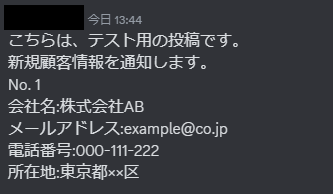
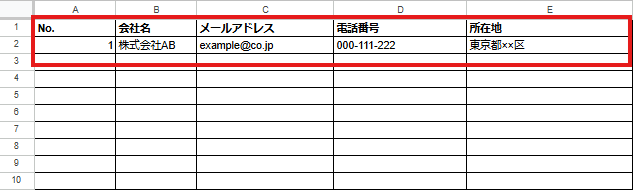
※今回は、顧客情報をDiscordからGoogle スプレッドシートに転記する想定で設定していきます。以下画像のようなメッセージを投稿しました。
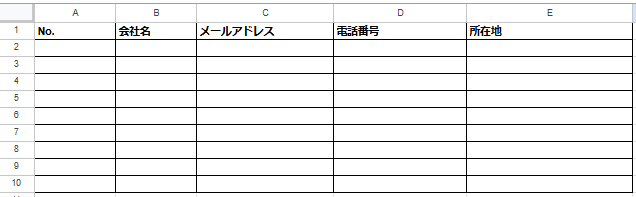
Google スプレッドシートのシートは、以下画像のように作成しました。設定が完了すると、このシートに投稿された顧客情報が転記されるイメージです。
Discordの連携
Discordの連携については、以下の動画を参考に設定してください。
Google スプレッドシートの連携
Google スプレッドシートの連携については、以下の動画を参考に設定してください。
マイアプリにDiscordとGoogle スプレッドシートが表示されていれば、登録完了です。
ステップ2:テンプレートをコピーする
ここから、フローを作っていきましょう!テンプレートを利用しているので、以下のテンプレートページを開き、『このテンプレートを試してみる』をクリックしてください。
■概要
Discordの特定チャンネルでの報告や問い合わせ内容を、都度Google スプレッドシートに手作業で転記していませんか?この作業は手間がかかるだけでなく、コピー&ペーストのミスや入力漏れが発生する原因にもなります。このワークフローを活用すれば、Discordへの投稿をきっかけに、AIが投稿内容から必要な情報を自動で抽出し、Google スプレッドシートにレコードを追加するため、こうした情報管理に関する課題を円滑に解消できます。
■このテンプレートをおすすめする方
- Discordの投稿内容を手作業でGoogle スプレッドシートに転記している方
- Discordで受け付けた問い合わせなどをスプレッドシートで管理しており、入力漏れを防ぎたい方
- AIを活用して、テキスト情報からのデータ抽出や転記作業を自動化したいと考えている方
■このテンプレートを使うメリット
- Discordへの投稿後、自動でGoogle スプレッドシートにデータが追加されるため、手作業での転記にかかっていた時間を短縮できます。
- 手作業による情報の転記ミスや入力漏れといったヒューマンエラーを防ぎ、データの正確性を保つことができます。
■フローボットの流れ
- はじめに、DiscordとGoogle スプレッドシートをYoomと連携します。
- 次に、トリガーでDiscordを選択し、「チャンネルでメッセージが送信されたら」というアクションを設定します。
- 次に、オペレーションでAI機能を選択し、「テキストからデータを抽出する」アクションを設定し、Discordの投稿内容から必要な情報を抽出します。
- 最後に、オペレーションでGoogle スプレッドシートの「レコードを追加する」アクションを設定し、抽出したデータを指定のシートに追加します。
※「トリガー」:フロー起動のきっかけとなるアクション、「オペレーション」:トリガー起動後、フロー内で処理を行うアクション
■このワークフローのカスタムポイント
- Discordのトリガー設定では、自動化の対象としたいサーバーIDとチャンネルIDを任意で選択してください。
- AI機能の「テキストからデータを抽出する」アクションでは、投稿内容のどの部分から、どのようなデータを抽出するかを任意で設定できます。
- Google スプレッドシートのアクション設定では、レコードを追加する対象のスプレッドシートIDとシート名を任意で設定してください。
■注意事項
- Google スプレッドシートとDiscordのそれぞれとYoomを連携してください。
- トリガーは5分、10分、15分、30分、60分の間隔で起動間隔を選択できます。
- プランによって最短の起動間隔が異なりますので、ご注意ください。
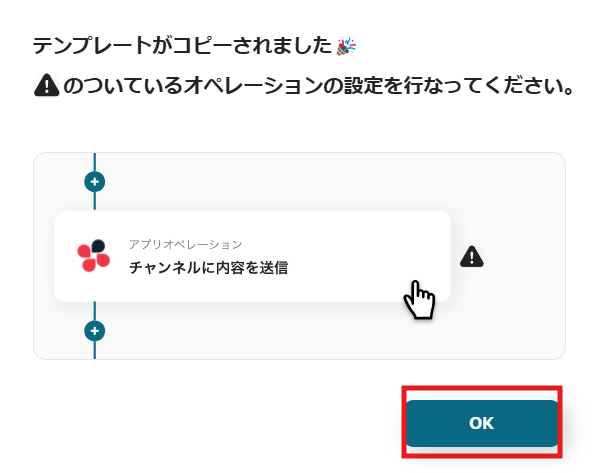
ワークスペースに自動的にテンプレートがコピーされます。次に表示された画面で「OK」をクリックしてください。
ステップ3:Discordのトリガー設定
※以下の画面は、Yoomページ画面左側「マイプロジェクト」のフローボットで表示される、「【コピー】Discordの投稿内容をもとにGoogle スプレッドシートにレコードを追加する」をクリックすると表示されます。
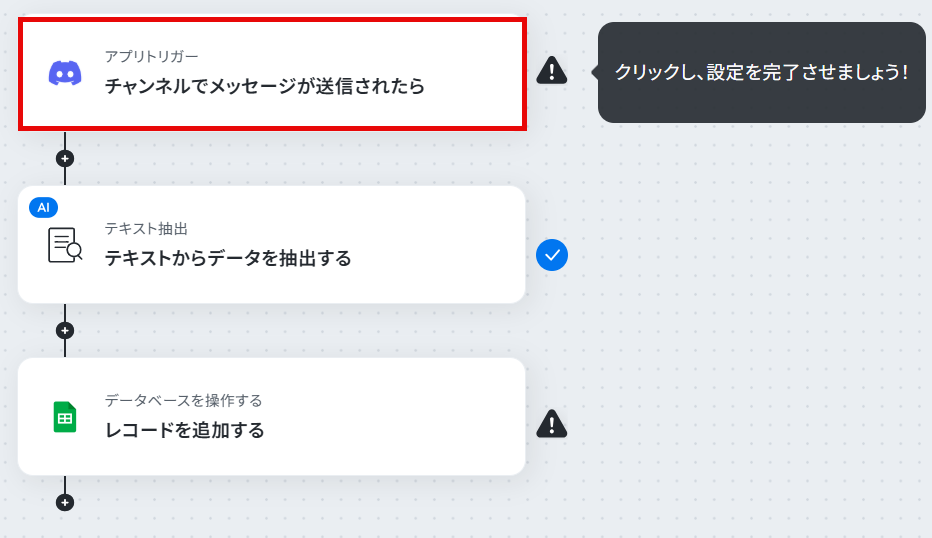
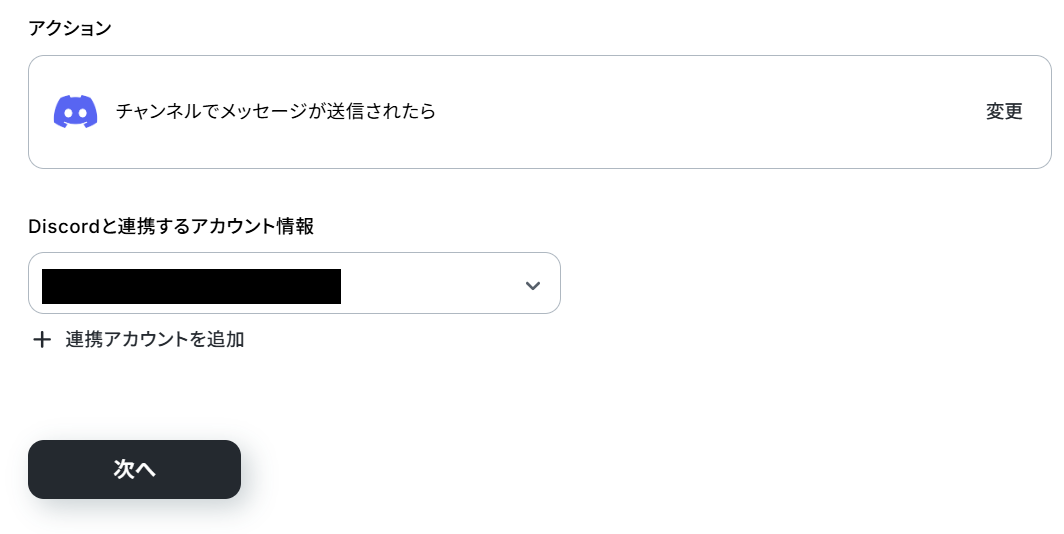
1.先ほどの画面で「OK」をクリックして、表示された画面のアプリトリガー「チャンネルでメッセージが送信されたら」をクリックしてください。
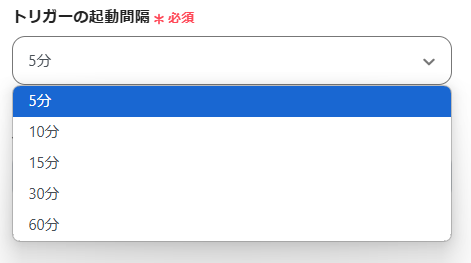
3.表示された画面で、詳細を設定します。「トリガーの起動間隔」を選択してください。
※トリガーは5分、10分、15分、30分、60分の間隔で起動間隔を選択できます。プランによって最短の起動間隔が異なりますので、ご注意ください。
※Yoomプランの詳しい説明は、こちらを参照してください。
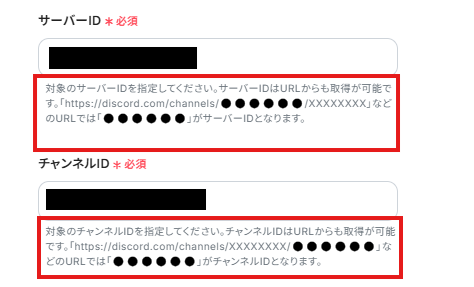
4.「サーバーID」「チャンネルID」は、入力欄下の説明に従って、入力してください。
5.入力を終えたら、「テスト」を実行し、成功したら「完了」をクリックします。
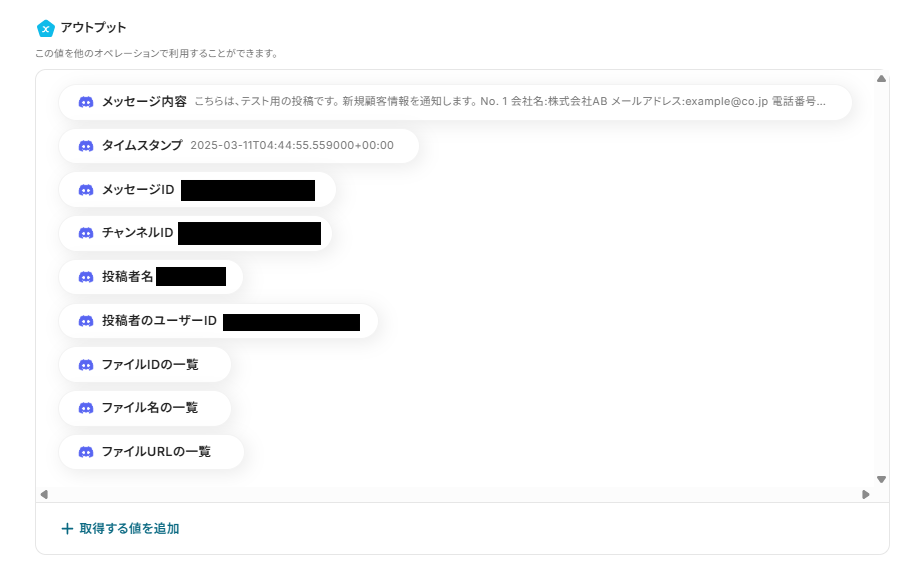
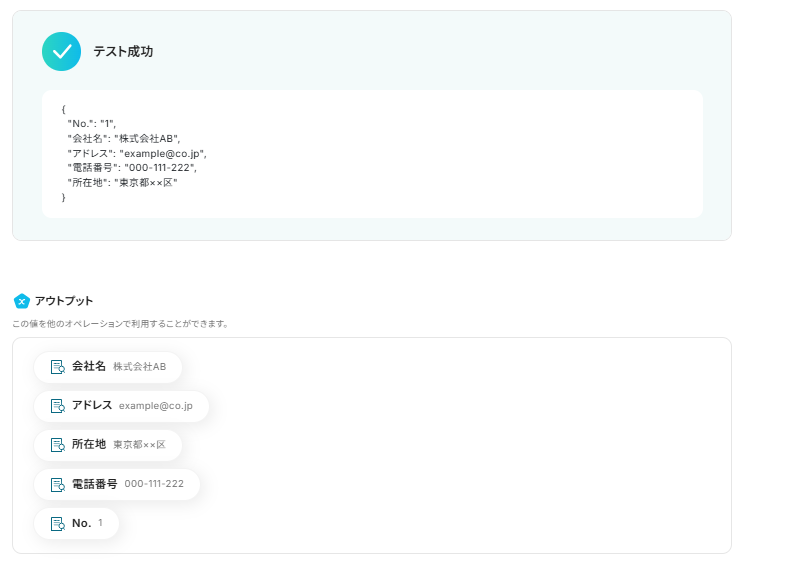
※表示されている取得した値は「この値を他のオペレーションで利用することができます。」と表記があるように、次の設定でも活用できます。
ステップ4:テキストからデータを抽出する設定
1.「テキストからデータを抽出する」をクリックしてください。
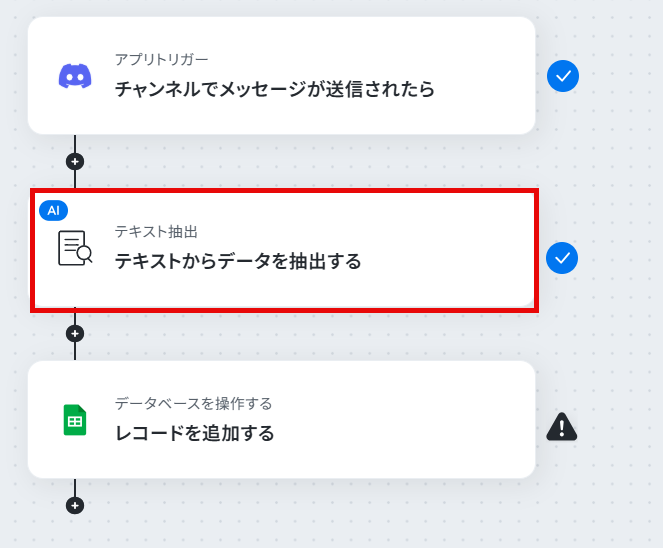
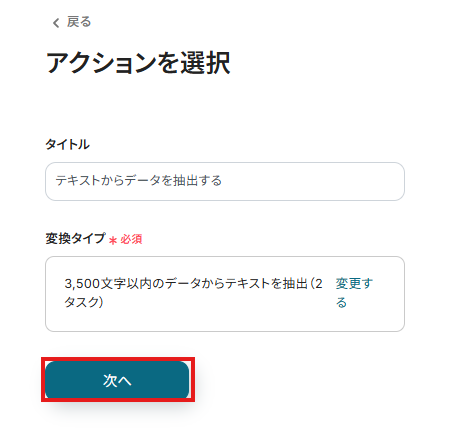
2.詳細を設定します。
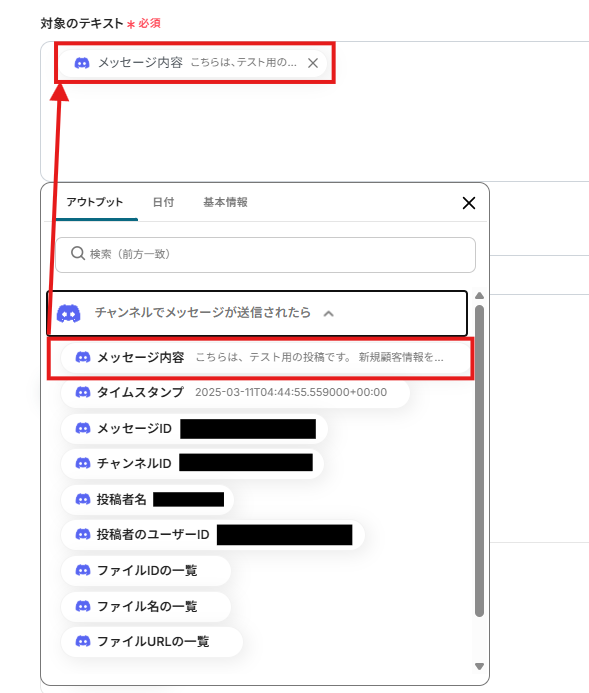
「対象のテキスト」は、入力欄をクリックして表示される取得した値から選択してください。
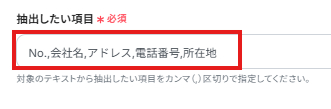
「抽出したい項目」は、メッセージ内容から抽出したい項目を入力してください。
※今回は、以下画像のように入力しました。
入力を終えたら「テスト」を実行し、成功したら「完了」をクリックします。
ステップ5:Google スプレッドシートのデータベース設定
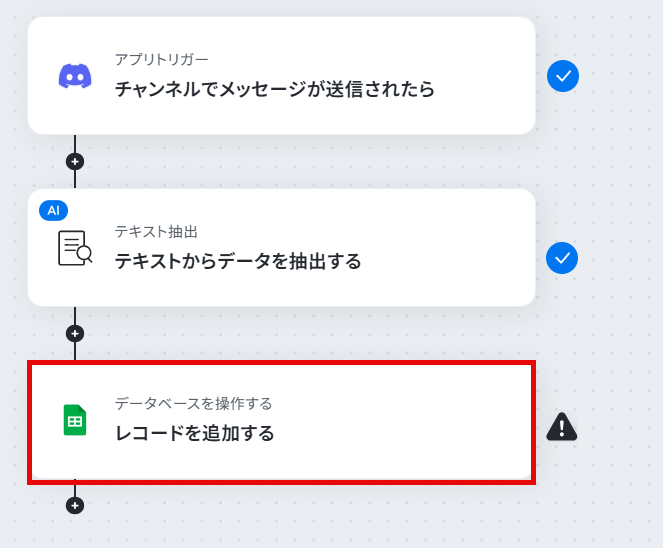
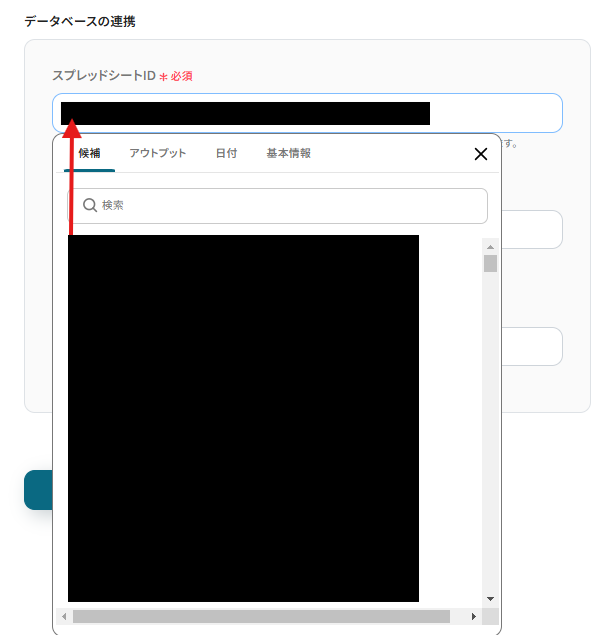
1.データベースを操作する「レコードを追加する」をクリックしてください。
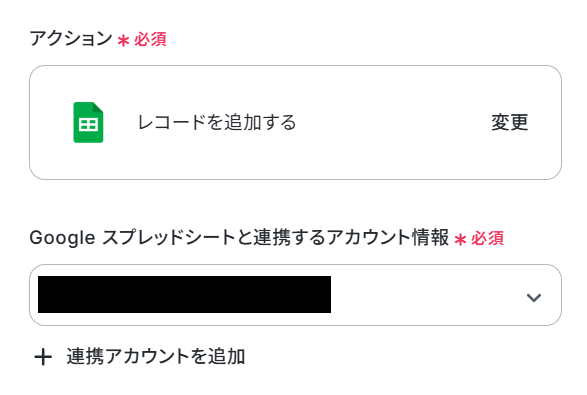
「スプレッドシートID」「スプレッドシートのタブ名」は、入力欄をクリックして表示される候補から選択してください。
2.詳細設定を行います。
「追加するレコードの値」の各項目は、入力欄をクリックして表示される取得した値から選択してください。
※事前に用意したGoogle スプレッドシートの項目名が記載されています。
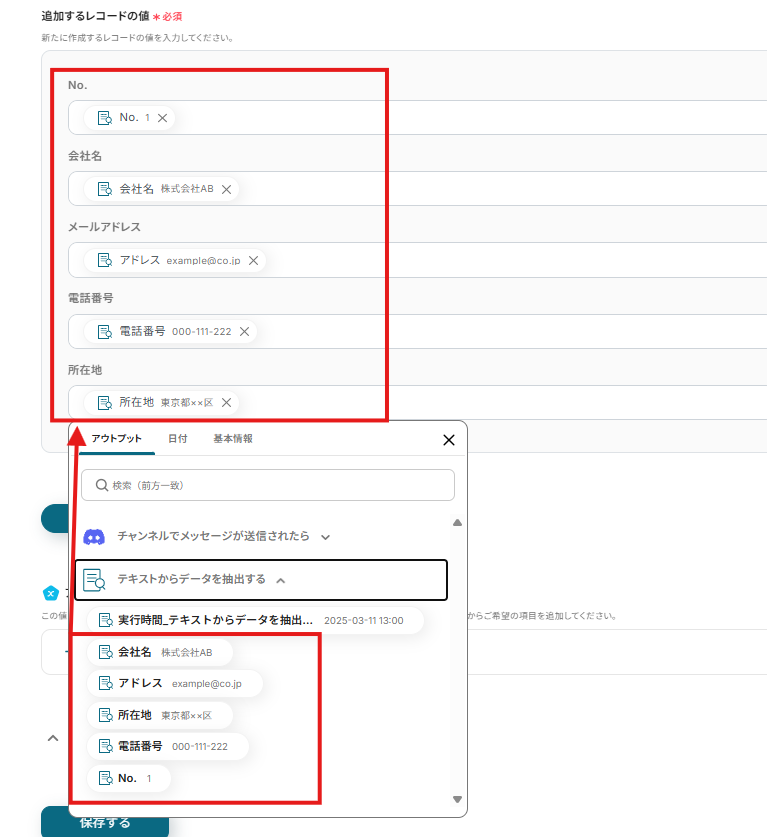
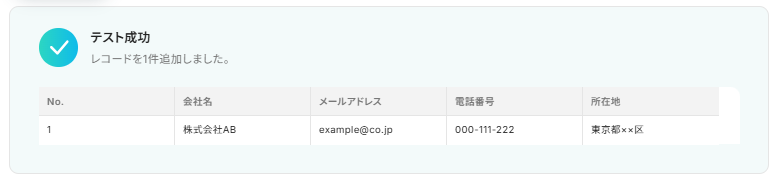
入力を終えたら「テスト」を実行し、成功したら「完了」をクリックします。
ステップ6:トリガーボタンをONにして、連携フローの動作確認をする
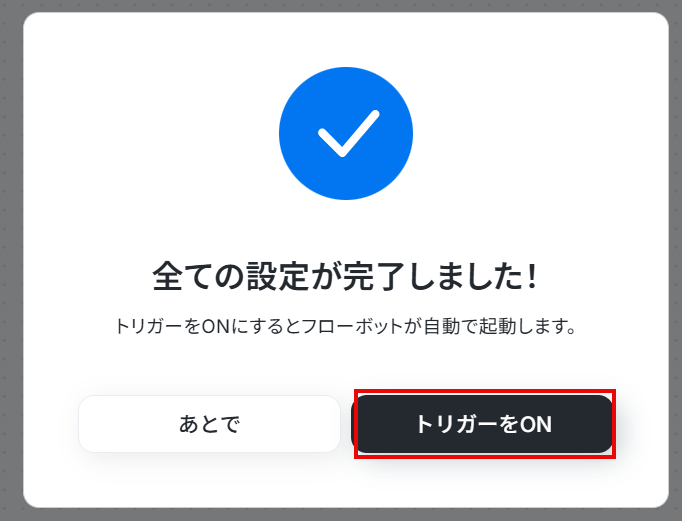
以下の画面の赤枠部分「トリガーをON」ボタンをクリックすると、フローボットが自動的に起動します。
Google スプレッドシートのデータをDiscordに連携したい場合
今回はDiscordからGoogle スプレッドシートへデータを連携する方法をご紹介しましたが、逆にGoogle スプレッドシートからDiscordへのデータ連携を実施したい場合は、下記のテンプレートも併せてご利用ください。
Googleスプレッドシートで行が追加されたらDiscordに通知する
Googleスプレッドシートで情報の蓄積をしており、情報共有のツールとしてDiscordを使用している場合などにおすすめのフローです。
■このテンプレートをおすすめする方
- Google スプレッドシートへの更新内容を都度Discordへ手動で転記している方
- チーム内の情報共有をによる連携を強化したいと考えている方
- 手作業による通知の漏れや遅延を防ぎ、業務の正確性を高めたいと考えている方
■このテンプレートを使うメリット
- Google スプレッドシートへの行追加をトリガーに自動で通知が飛ぶため、これまで手作業での通知に費やしていた時間を短縮できます。
- 手動での通知作業が不要になることで、通知の漏れや内容の間違いといったヒューマンエラーの発生を防ぎ、確実な情報共有を実現します。
■フローボットの流れ
- はじめに、Google スプレッドシートとDiscordをYoomと連携します。
- 次に、トリガーでGoogle スプレッドシートを選択し、「行が追加されたら」というアクションを設定します。
- 最後に、オペレーションでDiscordを選択し、「メッセージを送信」アクションを設定することで、追加された行の内容を基にした通知が自動で送信されるようになります。
■このワークフローのカスタムポイント
- Google スプレッドシートのトリガー設定では、対象のスプレッドシート、シート、そして監視したいテーブルの範囲を任意で指定することが可能です。
- Discordへの通知設定では、メッセージを送信するチャンネルを自由に選択できます。また、通知本文は固定のテキストだけでなく、Google スプレッドシートで取得した行の情報を変数として埋め込むなど、柔軟なカスタマイズが可能です。
■注意事項
- Google スプレッドシート、DiscordのそれぞれとYoomを連携してください。
- Google スプレッドシートをアプリトリガーとして使用する際の注意事項は「【アプリトリガー】Google スプレッドシートのトリガーにおける注意事項」を参照してください。
- トリガーは5分、10分、15分、30分、60分の間隔で起動間隔を選択できます。
- プランによって最短の起動間隔が異なりますので、ご注意ください。
Googleスプレッドシートで行が更新されたらDiscordに通知する
Googleスプレッドシートを共同編集して使用しており、日々の業務においてDiscordを活用してコミュニケーションを取っている場合におすすめの連携フローです。
■このテンプレートをおすすめする方
- Google スプレッドシートの更新をDiscordに手動で通知しており、手間を感じている方
- チーム内の情報共有の速度を上げ、タスクの進捗をスムーズに把握したいプロジェクトマネージャーの方
- 手動での通知による連絡漏れや遅延を防ぎたいと考えているチームリーダーの方
■このテンプレートを使うメリット
- Google スプレッドシートの行が更新されると自動でDiscordへ通知されるため、これまで手作業での連絡に費やしていた時間を短縮できます。
- 手動での通知作業が不要になることで、連絡漏れや内容の転記ミスといったヒューマンエラーを防ぎ、確実な情報共有に繋がります。
■フローボットの流れ
- はじめに、Google スプレッドシートとDiscordをYoomと連携します。
- 次に、トリガーでGoogle スプレッドシートを選択し、「行が更新されたら」というアクションを設定します。
- オペレーションでは、まずGoogle スプレッドシートのアクションで、トリガーで検知した更新行の情報を取得します。
- 最後に、Discordの「メッセージを送信」アクションを設定し、取得した更新情報を任意のチャンネルに通知します。
■このワークフローのカスタムポイント
- Google スプレッドシートのトリガー設定では、対象のスプレッドシートやシート、更新を検知したい特定の列などを任意で設定してください。
- Discordへの通知設定では、通知先のチャンネルを自由に選択できるほか、通知するメッセージ本文にGoogle スプレッドシートから取得した値を埋め込むなどのカスタマイズが可能です。
■注意事項
- Discord、Google スプレッドシートのそれぞれとYoomを連携してください。
- Google スプレッドシートをアプリトリガーとして使用する際の注意事項は「【アプリトリガー】Google スプレッドシートのトリガーにおける注意事項」を参照してください。
- トリガーは5分、10分、15分、30分、60分の間隔で起動間隔を選択できます。
- プランによって最短の起動間隔が異なりますので、ご注意ください。
DiscordやGoogle スプレッドシートのAPIを使ったその他の自動化例
DiscordやGoogle スプレッドシートのAPIを使用してさまざまな業務を自動化することが可能です。
もし気になるものがあればぜひこちらも試してみてください!
Discordを使った自動化例
チャットツールの内容を知らせたり、Web会議ツールやデータベースと連携して情報を自動通知したりできます。
他CRMツールやデータベースへの登録も可能です!

■このテンプレートをおすすめする方
- SlackとDiscordを併用し、情報共有の効率化を図りたいと考えている方
- 特定のSlackチャンネルの投稿を、Discordメンバーにもれなく通知したい方
- コミュニケーションツールの手作業による情報転記を自動化したいと考えている方
■このテンプレートを使うメリット
- Slackの特定チャンネルへの投稿を検知し、自動でDiscordに通知するため、これまで手作業で行っていた情報共有の時間を短縮できます。
- 手作業での転記による通知漏れや内容の誤りといったヒューマンエラーを防ぎ、重要な情報を確実に関係者へ共有することが可能になります。
■フローボットの流れ
- はじめに、DiscordとSlackをYoomと連携します。
- 次に、トリガーでSlackを選択し、「メッセージがチャンネルに投稿されたら」というアクションを設定します。
- 最後に、オペレーションでDiscordの「メッセージを送信」アクションを設定し、Slackで取得した情報を基に通知内容を作成します。
■このワークフローのカスタムポイント
- Slackのトリガー設定では、通知のきっかけとしたいチャンネルを任意で設定してください。
- Discordへの通知設定では、通知先のチャンネルを自由に選択できます。また、通知するメッセージの本文は、固定のテキストを設定したり、Slackの投稿内容を変数として埋め込んだりするなど、柔軟なカスタマイズが可能です。
■注意事項
- Slack、DiscordのそれぞれとYoomを連携してください。
- トリガーは5分、10分、15分、30分、60分の間隔で起動間隔を選択できます。
- プランによって最短の起動間隔が異なりますので、ご注意ください。

■概要
Salesforceで管理している商談が締結完了フェーズに進んだ際、都度内容を確認して手動でチームに共有するのは手間がかかる作業ではないでしょうか。また、重要な受注報告が遅れたり、共有漏れが発生したりするリスクも伴います。このワークフローを活用すれば、Salesforceの商談フェーズが「締結完了」に更新されたタイミングをトリガーとして、Discordへ自動で通知できます。これにより、リアルタイムでの確実な情報共有が実現し、報告業務の効率化に繋がります。
■このテンプレートをおすすめする方
- Salesforceで案件管理を行い、Discordで情報共有をしている営業担当者の方
- 重要な受注情報をリアルタイムでチームに共有し、連携を強化したいマネージャーの方
- 手動での報告によるタイムラグや連絡漏れをなくし、営業活動を効率化したい方
■このテンプレートを使うメリット
- Salesforceの商談フェーズ更新を起点に自動で通知が実行されるため、これまで手動での確認や報告に費やしていた時間を短縮できます。
- 手作業による報告の遅延や内容の伝え忘れといったヒューマンエラーを防ぎ、確実な情報共有体制を構築することに貢献します。
■フローボットの流れ
- はじめに、SalesforceとDiscordをYoomと連携します。
- 次に、トリガーでSalesforceを選択し、「商談オブジェクトにレコードが登録または更新されたら」というアクションを設定します。
- 続いて、オペレーションで分岐機能を設定し、更新された商談のフェーズが「締結完了」の場合にのみ後続のアクションが実行されるよう条件を設定します。
- 最後に、オペレーションでDiscordの「Discordに通知する」アクションを設定し、締結完了した商談に関する情報を指定のチャンネルに通知します。
※「トリガー」:フロー起動のきっかけとなるアクション、「オペレーション」:トリガー起動後、フロー内で処理を行うアクション
■このワークフローのカスタムポイント
- 分岐機能では、商談のフェーズだけでなく、前段のトリガーで取得した商談金額や商品カテゴリなどの情報を用いて、通知対象とする条件を任意に設定することが可能です。
- Discordへの通知メッセージは、通知先のチャンネルIDを自由に設定できます。また、本文には商談名や担当者名など、Salesforceから取得した情報を変数として埋め込み、より詳細な通知内容にカスタムできます。
■注意事項
・SalesforceとDiscordのそれぞれとYoomを連携してください。
・トリガーは5分、10分、15分、30分、60分の間隔で起動間隔を選択できます。
・プランによって最短の起動間隔が異なりますので、ご注意ください。
・Salesforceはチームプラン・サクセスプランでのみご利用いただけるアプリとなっております。フリープラン・ミニプランの場合は設定しているフローボットのオペレーションやデータコネクトはエラーとなりますので、ご注意ください。
・チームプランやサクセスプランなどの有料プランは、2週間の無料トライアルを行うことが可能です。無料トライアル中には制限対象のアプリを使用することができます。

このワークフローを活用すれば、Zoom会議が終了すると自動で録画ファイルから文字起こしと要約を行い、完成した議事録をDiscordに通知するため、こうした議事録作成に関する一連の業務を効率化し、スムーズな情報共有を実現します。
■このテンプレートをおすすめする方
- Zoomでの会議が多く、議事録作成の工数に課題を感じている方
- 会議の内容をDiscordで迅速にチームへ共有したいプロジェクトマネージャーの方
- 文字起こしや要約といった定型業務を自動化し、生産性を高めたいと考えている方
■このテンプレートを使うメリット
- Zoom会議終了後の録画取得から議事録作成、Discordへの通知までが自動化されるため、これまで手作業に費やしていた時間を短縮できます。
- 手作業による共有漏れや、転記ミスなどのヒューマンエラーを防ぎ、確実な情報共有の実現に繋がります。
■フローボットの流れ
- はじめに、DiscordとZoomをYoomと連携します。
- 次に、トリガーでZoomを選択し、「ミーティングが終了したら」というアクションを設定します。
- 次に、オペレーションでZoomの「ミーティングのレコーディング情報を取得」アクションを設定します。
- 続いて、Zoomの「ミーティングのレコーディングファイルをダウンロード」アクションを設定します。
- 次に、オペレーションで「音声文字起こし機能」を選択し、ダウンロードした音声データを文字起こしします。
- 次に、オペレーションで「AI機能」を選択し、文字起こししたテキストを要約します。
- 最後に、オペレーションでDiscordの「メッセージを送信」アクションを設定し、要約内容を指定のチャンネルに通知します。
■このワークフローのカスタムポイント
- Zoomの各設定では、自動化の対象とするミーティングIDや、レコーディングファイルのダウンロードURLなどを任意で指定してください。
- 音声文字起こし機能では、前のステップでZoomからダウンロードした音声ファイルを指定します。
- AI機能による要約では、文字起こししたテキストを変数として設定し、「箇条書きで要約」のように要約の条件も自由にカスタマイズが可能です。
- Discordへの通知設定では、メッセージを送信するチャンネルを自由に選択でき、本文にAIが生成した要約内容を変数として埋め込むなど、柔軟な設定が可能です。
■注意事項
- Discord、ZoomのそれぞれとYoomを連携してください。
- Zoomのプランによって利用できるアクションとそうでないアクションがあるため、ご注意ください。
- 現時点では以下のアクションはZoomの有料プランのみ利用可能です。
- 現時点では以下のアクションはZoomの有料プランのみ利用可能です。
- ミーティングが終了したら
- ミーティングのレコーディング情報を取得する(クラウド上に存在するレコーディングのみ取得可能なため)
- Zoomのプランによって利用できるアクションとそうでないアクションがあるため、ご注意ください。
- ダウンロード可能なファイル容量は最大300MBまでです。アプリの仕様によっては300MB未満になる可能性があるので、ご注意ください。
- トリガー、各オペレーションでファイルを使用する際は、「ファイルの容量制限について」をご参照ください。

- Notionでの情報更新を、Discordを利用してチームに共有している方
- 手作業での通知によるタイムラグや、共有漏れなどの課題を感じている方
- 複数のSaaSを連携させ、情報共有のフローを効率化したいと考えている方
- Notionにレコードが追加されると自動でDiscordに通知されるため、情報共有にかかる時間を短縮することができます。
- 手作業によるコピー&ペーストが不要になるため、通知内容の間違いや共有漏れといったヒューマンエラーの防止に繋がります。
- はじめに、NotionとDiscordをYoomと連携します。
- 次に、トリガーでNotionを選択し、「特定のデータソースのページが作成・更新されたら」というアクションを設定します。
- 次に、オペレーションで分岐機能を設定し、特定の条件に基づいて後続の処理を分けます。
- 続けて、オペレーションでNotionの「レコードを取得する(ID検索)」アクションを設定し、通知に必要なページ情報を取得します。
- 最後に、オペレーションでDiscordの「メッセージを送信」アクションを設定し、取得した情報を指定のチャンネルに通知します。
- Notionのトリガー設定では、通知の対象としたいデータソースIDを任意で設定してください。
- 分岐機能では、Notionから取得した情報をもとに、後続の処理を分岐させるための条件を任意で設定できます。
- Notionのレコード検索では、検索項目に固定値を設定したり、前のステップで取得した情報を変数として利用したりすることが可能です。
- Discordへの通知では、メッセージを送信するチャンネルを任意で指定できるほか、本文にNotionから取得した情報を変数として埋め込めます。
- Notion、DiscordのそれぞれとYoomを連携してください。
- トリガーは5分、10分、15分、30分、60分の間隔で起動間隔を選択できます。
- プランによって最短の起動間隔が異なりますので、ご注意ください。
- 分岐はパーソナルプラン以上のプランでご利用いただける機能(オペレーション)となっております。フリープランの場合は設定しているフローボットのオペレーションはエラーとなりますので、ご注意ください。
- パーソナルプランなどの有料プランは、2週間の無料トライアルを行うことが可能です。無料トライアル中には制限対象のアプリや機能(オペレーション)を使用することができます。詳しくは、料金プランのページをご参照ください。

- Discordでチームやコミュニティのコミュニケーションを管理されている方
- Discordの重要な通知や投稿を、メールでも把握したいと考えている方
- DiscordとGmailを連携させ、情報共有のプロセスを効率化したい方
- Discordのメッセージを検知し、自動でメールが送信されるため、これまで手作業での共有に費やしていた時間を短縮できます。
- 手動での対応による重要なメッセージの見落としや、関係者への共有漏れといったヒューマンエラーを防ぐことに繋がります。
- はじめに、DiscordとGmailをYoomに連携します。
- 次に、トリガーでDiscordを選択し、「チャンネルでメッセージが送信されたら」というアクションを設定します。
- 最後に、オペレーションでGmailの「メールを送る」アクションを設定し、Discordから取得した情報を件名や本文に含めて送信するよう設定します。
■このワークフローのカスタムポイント
- Discordのトリガー設定では、通知を検知したいチャンネルを任意で設定してください。
- Gmailのオペレーション設定では、送信するメールの件名や本文に、Discordのメッセージ内容や送信者といった情報を自由に組み込んで設定できます。
- Discord、GmailのそれぞれとYoomを連携してください。
- トリガーは5分、10分、15分、30分、60分の間隔で起動間隔を選択できます。
- プランによって最短の起動間隔が異なりますので、ご注意ください。
Google スプレッドシートを使った自動化例
行が追加されたらデータベースに情報を登録したり、Web会議ツールで会議予定を作成したりできます。
Google スプレッドシートのデータを基にして、クラウドストレージツールにフォルダの自動作成も可能です!

- Google スプレッドシートでの情報管理と連携して、Google Driveのフォルダ作成を手作業で行っている方
- フォルダの作成漏れや命名規則の不統一といった、手作業によるミスを減らしたいと考えている方
- 定型的なファイル管理業務から解放され、本来のコア業務に集中したいと考えているビジネスパーソン
- Google スプレッドシートに行が追加されると自動でフォルダが作成されるため、手作業でのフォルダ作成にかかる時間を短縮することができます。
- 手作業によるフォルダの作成漏れや、命名ルールの間違いといったヒューマンエラーを防止し、管理体制の標準化に繋がります。
- はじめに、Google スプレッドシートとGoogle DriveをYoomと連携します。
- 次に、トリガーでGoogle スプレッドシートを選択し、「行が追加されたら」というアクションを設定します。
- 続いて、オペレーションでGoogle Driveを選択し、「フォルダを作成する」アクションを設定します。フォルダ名はトリガーで取得したスプレッドシートの情報を活用できます。
- 最後に、再度オペレーションでGoogle スプレッドシートを選択し、「レコードを更新する」アクションを設定して、作成したフォルダのURLなどを元のシートに書き戻します。
- トリガーとなるGoogle スプレッドシートのアクションでは、対象のスプレッドシート、シート名、監視するテーブルの範囲を任意で設定してください。
- Google スプレッドシートのレコードを更新するアクションでは、どの列を更新するか、また前段で取得したどの情報を割り当てるかなどを自由にカスタマイズできます。
- Google スプレッドシートとGoogle DriveのそれぞれとYoomを連携してください。
- トリガーは5分、10分、15分、30分、60分の間隔で起動間隔を選択できます。
- プランによって最短の起動間隔が異なりますので、ご注意ください。
- Googleスプレッドシートをアプリトリガーとして使用する際の注意事項は「【アプリトリガー】Googleスプレッドシートのトリガーにおける注意事項」を参照してください。

- Google スプレッドシートとHubSpot間のデータ連携を手作業で行っている方
- 顧客情報の入力作業におけるミスをなくし、データ精度を向上させたいと考えている方
- 営業やマーケティング活動の効率化を図り、コア業務に時間を活用したい方
- Google スプレッドシートへの行追加をトリガーに、HubSpotへ自動で会社情報が作成されるため、データ入力の手間を省き、時間を短縮できます。
- 手作業での転記が不要になることで、入力間違いや漏れといったヒューマンエラーを防ぎ、データの正確性を保つことにつながります。
- はじめに、Google スプレッドシートとHubSpotをYoomと連携します。
- 次に、トリガーでGoogle スプレッドシートを選択し、「行が追加されたら」アクションを設定して、対象のスプレッドシートとシートを指定します。
- 続いて、HubSpotを選択し、「会社の作成」アクションを設定します。トリガーで取得したスプレッドシートの列情報をもとに、会社名などをマッピングしてください。
- 最後に、Google スプレッドシートの「レコードを更新する」アクションを設定し、処理が完了した行にステータスなどを書き込むように設定します。
- HubSpotで会社を作成する際に、Google スプレッドシートのどの列の情報を、HubSpotのどの会社プロパティ(会社名、ウェブサイトドメインなど)に割り当てるかを任意で設定できます。また、スプレッドシートの特定の情報にもとづいて、HubSpotへの会社作成を実行する条件を細かく指定することも可能です。
- Google スプレッドシートとHubSpotのそれぞれとYoomを連携してください。
- トリガーは5分、10分、15分、30分、60分の間隔で起動間隔を選択できます。
- プランによって最短の起動間隔が異なりますので、ご注意ください。
- Googleスプレッドシートをアプリトリガーとして使用する際の注意事項は「【アプリトリガー】Googleスプレッドシートのトリガーにおける注意事項」を参照してください。

■このテンプレートをおすすめする方
- Google スプレッドシートとGoogle Meetを使い、頻繁に会議設定を行う営業やカスタマーサクセスの方
- 複数メンバーとの会議調整が多く、URL発行と共有の手間を削減したいプロジェクトマネージャーの方
- 手作業による会議URLの発行漏れや共有ミスを防ぎたいと考えているすべての方
■このテンプレートを使うメリット
- Google スプレッドシートへの情報追加を起点に、会議スペースが自動で作成されるため、これまで手作業に費やしていた時間を短縮できます。
- 手作業によるURLの転記ミスや、会議参加者への共有漏れといったヒューマンエラーの発生を防ぐことに繋がります。
■フローボットの流れ
- はじめに、Google スプレッドシートとGoogle MeetをYoomと連携します。
- 次に、トリガーでGoogle スプレッドシートを選択し、「行が追加されたら」というアクションを設定します。
- 次に、オペレーションでGoogle Meetの「会議スペースを作成」アクションを設定し、スプレッドシートの情報をもとに会議を作成します。
- 最後に、オペレーションでGoogle スプレッドシートの「レコードを更新する」アクションを設定し、作成された会議URLなどの情報を該当の行に書き戻します。
■このワークフローのカスタムポイント
- Google スプレッドシートのトリガー設定やレコードを更新するアクションでは、自動化の対象としたいスプレッドシートIDやタブ名を任意で設定してください。
■注意事項
- Google スプレッドシート、Google MeetのそれぞれとYoomを連携してください。
- トリガーは5分、10分、15分、30分、60分の間隔で起動間隔を選択できます。
- プランによって最短の起動間隔が異なりますので、ご注意ください。
- Google スプレッドシートをアプリトリガーとして使用する際の注意事項は「【アプリトリガー】Google スプレッドシートのトリガーにおける注意事項」を参照してください。

■このテンプレートをおすすめする方
- Google スプレッドシートの情報をもとに、Canvaでデザイン資産を管理している方
- 案件やプロジェクトごとにCanvaのフォルダを手作業で作成し、非効率を感じている方
- 手作業によるフォルダ作成時の、入力ミスや作成漏れといったヒューマンエラーを防ぎたい方
■このテンプレートを使うメリット
- Google スプレッドシートに行を追加するだけでCanvaにフォルダが自動作成されるため、これまで手作業に費やしていた時間を短縮することができます。
- システムが自動で処理を行うため、手作業によるフォルダ名の入力ミスや作成漏れといったヒューマンエラーのリスク軽減に繋がります。
■フローボットの流れ
- はじめに、Google スプレッドシートとCanvaをYoomと連携します。
- 次に、トリガーでGoogle スプレッドシートを選択し、「行が追加されたら」というアクションを設定します。
- 次に、オペレーションでCanvaの「フォルダの作成」アクションを設定し、スプレッドシートの情報をもとにフォルダ名を指定します。
- 最後に、オペレーションでGoogle スプレッドシートの「レコードを更新する」アクションを設定し、フォルダ作成が完了した旨などを元のシートに記録します。
■このワークフローのカスタムポイント
- Google スプレッドシートのトリガー設定では、監視対象としたいスプレッドシートIDやシートIDを任意で設定してください。
- Google スプレッドシートの「レコードを更新する」アクションを設定する際に、更新対象としたいレコードを特定するための条件や、更新後のレコードに反映させたい値を任意で設定してください。
■注意事項
- Google スプレッドシート、CanvaとYoomを連携してください。
- トリガーは5分、10分、15分、30分、60分の間隔で起動間隔を選択できます。
- プランによって最短の起動間隔が異なりますので、ご注意ください。
- Google スプレッドシートをアプリトリガーとして使用する際の注意事項は「【アプリトリガー】Google スプレッドシートのトリガーにおける注意事項」を参照してください。

■概要
「Boxの新規ファイルアップロード時にGoogle スプレッドシートに登録する」ワークフローは、ファイル管理とデータ整理をシームレスに連携させる業務ワークフローです。
Boxに新しいファイルをアップロードすると、その情報が自動的にGoogle スプレッドシートに記録されます。
これにより、ファイルの管理状況やメタデータを一元的に把握でき、手作業によるデータ入力の手間やミスを大幅に削減します。
特に複数のプロジェクトでBoxを活用しているチームにとって、効率的な情報管理が可能になります。
■このテンプレートをおすすめする方
- Boxを日常的に利用しており、ファイル管理を効率化したいビジネスユーザーの方
- Google スプレッドシートでのデータ管理を自動化したいチームリーダーの方
- 手作業でのデータ入力に時間を取られている管理担当者の方
■このテンプレートを使うメリット
Boxの新規ファイルアップロード時に自動的にGoogle スプレッドシートに登録されるため、手動で転記する手間を省けます。
また、複数のファイル情報をGoogle スプレッドシートで一元管理できるため、情報の見える化が容易になります。
自動連携によって、手動入力によるヒューマンエラーを防止でき、正確なデータ管理が実現できます。
終わりに
DiscordとGoogle スプレッドシートの連携により、手動によるデータ転記作業が不要になり、データ管理が容易になるでしょう。
特に、Discordの投稿内容に基づいてGoogle スプレッドシートに転記する自動化は、チーム内での情報管理に活用できます。
この自動化を導入すれば、顧客や取引情報などがGoogle スプレッドシートに転記されるため、チーム全体で最新のデータを確認できるでしょう。
また、Google スプレッドシートのデータ追加や更新があった際に、Discordに自動通知すると、データの変化を見逃すことなく、確認できるはずです。
「転記作業の時間を短縮したい」「データを自動更新したい」という方は、こちらから無料登録してみましょう。
たったの30秒で登録は完了します!
今回ご紹介したテンプレートを活用して、作業負担を軽減し、データ管理を効率化させましょう!
プログラミング知識なしで手軽に構築できます。










