









・
【ノーコードで実現】Dropboxのファイルデータをkintoneに自動的に連携する方法

Dropboxとkintoneを連携させて業務を効率化したくても、「どう設定すればいいのかわからない」「プログラミングの知識が必要なのでは?」と不安に感じている方も多いのではないでしょうか?
特に、Dropboxに保存したファイル情報をkintoneで一元管理したい場合、手作業だと手間になり、ミスの原因にもなります。
そこで本記事では、ノーコードツールのYoomを活用し、Dropboxとkintoneをスムーズに連携する方法をご紹介します。例えば、Dropboxにファイルが格納された際に、自動でkintoneにファイル情報を追加するフローを設定することで、手作業の負担を減らし、業務の精度向上が期待できます。
本記事では、具体的な設定方法や便利なテンプレートも紹介しますので、ぜひ最後までご覧ください!
とにかく早く試したい方へ
Yoomを利用することで、ノーコードで簡単にDropboxとkintoneの連携が可能です。
YoomにはあらかじめDropboxとkintoneを連携するためのテンプレートが用意されているため、APIの知識が無くても、登録するだけで今すぐ連携が実現できます。
■概要
Dropboxにアップロードした契約書や議事録などのファイル情報を、都度kintoneに手作業で転記していませんか?この作業は手間がかかるだけでなく、入力ミスや共有漏れといったヒューマンエラーの原因にもなりかねません。このワークフローを活用すれば、Dropboxの特定フォルダにファイルが格納されると、自動でkintoneにファイル情報が記録されます。定型的なファイル管理業務から解放され、より重要な業務に注力できます。
■このテンプレートをおすすめする方
- Dropboxとkintone間で行っているファイル情報の転記作業を自動化したい方
- 手作業によるデータ入力ミスや、チームへのファイル共有漏れを防ぎたいと考えている方
- ファイル管理業務を効率化し、チーム全体の生産性向上を目指しているすべての方
■このテンプレートを使うメリット
- Dropboxへのファイル格納をトリガーにkintoneへ自動で情報が追加されるため、これまで手作業に費やしていた時間を短縮できます。
- 手作業による情報転記が不要になるため、入力ミスや更新漏れといったヒューマンエラーを防ぎ、正確な情報管理を実現します。
■フローボットの流れ
- はじめに、DropboxとkintoneをYoomと連携します。
- 次に、トリガーでDropboxを選択し、「特定のフォルダ内でファイルが作成または更新されたら」というアクションを設定します。
- 最後に、オペレーションでkintoneの「レコードを追加する」アクションを設定し、トリガーで取得したファイル名やURLなどの情報を、kintoneの指定したアプリに自動で追加します。
※「トリガー」:フロー起動のきっかけとなるアクション、「オペレーション」:トリガー起動後、フロー内で処理を行うアクション
■このワークフローのカスタムポイント
- Dropboxのトリガー設定では、特定のキーワードを含むファイル名のみを対象にしたい場合、任意のキーワード(例:「請求書」「契約書」など)を設定してください。
- kintoneにレコードを追加するアクションで、連携対象となるアプリIDを設定してください。また、どのフィールドにファイル名や共有リンクなどの情報を追加するかを任意で設定できます。
■注意事項
- DropboxとkintoneのそれぞれとYoomを連携してください。
- トリガーは5分、10分、15分、30分、60分の間隔で起動間隔を選択できます。
- プランによって最短の起動間隔が異なりますので、ご注意ください。


■概要
Dropboxにアップロードした契約書や議事録などのファイル情報を、都度kintoneに手作業で転記していませんか?この作業は手間がかかるだけでなく、入力ミスや共有漏れといったヒューマンエラーの原因にもなりかねません。このワークフローを活用すれば、Dropboxの特定フォルダにファイルが格納されると、自動でkintoneにファイル情報が記録されます。定型的なファイル管理業務から解放され、より重要な業務に注力できます。
■このテンプレートをおすすめする方
- Dropboxとkintone間で行っているファイル情報の転記作業を自動化したい方
- 手作業によるデータ入力ミスや、チームへのファイル共有漏れを防ぎたいと考えている方
- ファイル管理業務を効率化し、チーム全体の生産性向上を目指しているすべての方
■このテンプレートを使うメリット
- Dropboxへのファイル格納をトリガーにkintoneへ自動で情報が追加されるため、これまで手作業に費やしていた時間を短縮できます。
- 手作業による情報転記が不要になるため、入力ミスや更新漏れといったヒューマンエラーを防ぎ、正確な情報管理を実現します。
■フローボットの流れ
- はじめに、DropboxとkintoneをYoomと連携します。
- 次に、トリガーでDropboxを選択し、「特定のフォルダ内でファイルが作成または更新されたら」というアクションを設定します。
- 最後に、オペレーションでkintoneの「レコードを追加する」アクションを設定し、トリガーで取得したファイル名やURLなどの情報を、kintoneの指定したアプリに自動で追加します。
※「トリガー」:フロー起動のきっかけとなるアクション、「オペレーション」:トリガー起動後、フロー内で処理を行うアクション
■このワークフローのカスタムポイント
- Dropboxのトリガー設定では、特定のキーワードを含むファイル名のみを対象にしたい場合、任意のキーワード(例:「請求書」「契約書」など)を設定してください。
- kintoneにレコードを追加するアクションで、連携対象となるアプリIDを設定してください。また、どのフィールドにファイル名や共有リンクなどの情報を追加するかを任意で設定できます。
■注意事項
- DropboxとkintoneのそれぞれとYoomを連携してください。
- トリガーは5分、10分、15分、30分、60分の間隔で起動間隔を選択できます。
- プランによって最短の起動間隔が異なりますので、ご注意ください。
Dropboxとkintoneを連携してできること
DropboxとkintoneのAPIを連携すれば、Dropboxのデータをkintoneに自動的に連携することが可能です!
気になる自動化例の「試してみる」をクリックしてアカウント登録するだけで、すぐにDropboxとkintoneの連携を実際に体験できます。
登録はたったの30秒で完了するので、ぜひ気軽にお試しください!
Dropboxにファイルが格納されたら、kintoneにファイル情報を追加する
Dropboxを使ってチームで資料を共有しながら、kintoneでファイル情報を一元管理したい場合におすすめのフローです!
■概要
Dropboxにアップロードした契約書や議事録などのファイル情報を、都度kintoneに手作業で転記していませんか?この作業は手間がかかるだけでなく、入力ミスや共有漏れといったヒューマンエラーの原因にもなりかねません。このワークフローを活用すれば、Dropboxの特定フォルダにファイルが格納されると、自動でkintoneにファイル情報が記録されます。定型的なファイル管理業務から解放され、より重要な業務に注力できます。
■このテンプレートをおすすめする方
- Dropboxとkintone間で行っているファイル情報の転記作業を自動化したい方
- 手作業によるデータ入力ミスや、チームへのファイル共有漏れを防ぎたいと考えている方
- ファイル管理業務を効率化し、チーム全体の生産性向上を目指しているすべての方
■このテンプレートを使うメリット
- Dropboxへのファイル格納をトリガーにkintoneへ自動で情報が追加されるため、これまで手作業に費やしていた時間を短縮できます。
- 手作業による情報転記が不要になるため、入力ミスや更新漏れといったヒューマンエラーを防ぎ、正確な情報管理を実現します。
■フローボットの流れ
- はじめに、DropboxとkintoneをYoomと連携します。
- 次に、トリガーでDropboxを選択し、「特定のフォルダ内でファイルが作成または更新されたら」というアクションを設定します。
- 最後に、オペレーションでkintoneの「レコードを追加する」アクションを設定し、トリガーで取得したファイル名やURLなどの情報を、kintoneの指定したアプリに自動で追加します。
※「トリガー」:フロー起動のきっかけとなるアクション、「オペレーション」:トリガー起動後、フロー内で処理を行うアクション
■このワークフローのカスタムポイント
- Dropboxのトリガー設定では、特定のキーワードを含むファイル名のみを対象にしたい場合、任意のキーワード(例:「請求書」「契約書」など)を設定してください。
- kintoneにレコードを追加するアクションで、連携対象となるアプリIDを設定してください。また、どのフィールドにファイル名や共有リンクなどの情報を追加するかを任意で設定できます。
■注意事項
- DropboxとkintoneのそれぞれとYoomを連携してください。
- トリガーは5分、10分、15分、30分、60分の間隔で起動間隔を選択できます。
- プランによって最短の起動間隔が異なりますので、ご注意ください。
■概要
Dropboxにアップロードした契約書や議事録などのファイル情報を、都度kintoneに手作業で転記していませんか?この作業は手間がかかるだけでなく、入力ミスや共有漏れといったヒューマンエラーの原因にもなりかねません。このワークフローを活用すれば、Dropboxの特定フォルダにファイルが格納されると、自動でkintoneにファイル情報が記録されます。定型的なファイル管理業務から解放され、より重要な業務に注力できます。
■このテンプレートをおすすめする方
- Dropboxとkintone間で行っているファイル情報の転記作業を自動化したい方
- 手作業によるデータ入力ミスや、チームへのファイル共有漏れを防ぎたいと考えている方
- ファイル管理業務を効率化し、チーム全体の生産性向上を目指しているすべての方
■このテンプレートを使うメリット
- Dropboxへのファイル格納をトリガーにkintoneへ自動で情報が追加されるため、これまで手作業に費やしていた時間を短縮できます。
- 手作業による情報転記が不要になるため、入力ミスや更新漏れといったヒューマンエラーを防ぎ、正確な情報管理を実現します。
■フローボットの流れ
- はじめに、DropboxとkintoneをYoomと連携します。
- 次に、トリガーでDropboxを選択し、「特定のフォルダ内でファイルが作成または更新されたら」というアクションを設定します。
- 最後に、オペレーションでkintoneの「レコードを追加する」アクションを設定し、トリガーで取得したファイル名やURLなどの情報を、kintoneの指定したアプリに自動で追加します。
※「トリガー」:フロー起動のきっかけとなるアクション、「オペレーション」:トリガー起動後、フロー内で処理を行うアクション
■このワークフローのカスタムポイント
- Dropboxのトリガー設定では、特定のキーワードを含むファイル名のみを対象にしたい場合、任意のキーワード(例:「請求書」「契約書」など)を設定してください。
- kintoneにレコードを追加するアクションで、連携対象となるアプリIDを設定してください。また、どのフィールドにファイル名や共有リンクなどの情報を追加するかを任意で設定できます。
■注意事項
- DropboxとkintoneのそれぞれとYoomを連携してください。
- トリガーは5分、10分、15分、30分、60分の間隔で起動間隔を選択できます。
- プランによって最短の起動間隔が異なりますので、ご注意ください。
フォームに添付されたファイルをDropboxに格納して、kintoneにファイル情報を追加する
フォーム経由で受け取ったファイルをクラウドにまとめつつ、kintone上で管理・検索しやすくしたい場合におすすめのフローです!
■概要
フォームで受け取ったファイルの管理に、手間や時間を取られていませんか。手作業でのダウンロードや各ツールへのアップロード、情報の手入力は、対応漏れや入力ミスといったヒューマンエラーの原因にもなりがちです。
このワークフローを活用すれば、フォームが送信されるだけで添付されたファイルが自動でDropboxに格納され、kintoneにファイル情報が追加されるため、こうしたファイル管理にまつわる一連の業務を効率化できます。
■このテンプレートをおすすめする方
- フォームで受け付けた添付ファイルを手作業でDropboxやkintoneに登録している方
- ファイル管理業務における入力ミスや、対応漏れなどのヒューマンエラーを減らしたい方
- 定型的なファイル管理業務を自動化し、より重要な業務に集中したいと考えている方
■このテンプレートを使うメリット
- フォーム送信を起点にファイル保存と情報登録が自動で実行されるため、これまで手作業で行っていた時間を短縮できます。
- 手作業によるファイルのアップロード忘れや、kintoneへの情報転記ミスなどを防ぎ、業務品質の向上に繋がります。
■フローボットの流れ
- はじめに、DropboxとkintoneをYoomと連携します。
- トリガーでフォームトリガー機能を選択し、ファイル添付欄を含むフォームを作成します。このフォームが送信されるとフローが起動します。
- 次に、オペレーションでDropboxの「ファイルをアップロード」アクションを設定し、フォームに添付されたファイルを指定のフォルダにアップロードします。
- 最後に、オペレーションでkintoneの「レコードを追加する」アクションを設定し、フォームの入力内容やアップロードしたファイル情報をレコードとして登録します。
※「トリガー」:フロー起動のきっかけとなるアクション、「オペレーション」:トリガー起動後、フロー内で処理を行うアクション
■このワークフローのカスタムポイント
- フォームトリガーで作成するフォームの質問項目やデザインは、用途に合わせて自由にカスタマイズが可能です。
- Dropboxにアップロードするファイル名は、フォームで入力された情報などを組み合わせて動的に設定できます。
- kintoneのレコード追加アクションでは、対象のアプリIDを指定し、どのフィールドにどの情報を登録するかを任意に設定してください。
■注意事項
- DropboxとkintoneのそれぞれとYoomを連携してください。
■概要
フォームで受け取ったファイルの管理に、手間や時間を取られていませんか。手作業でのダウンロードや各ツールへのアップロード、情報の手入力は、対応漏れや入力ミスといったヒューマンエラーの原因にもなりがちです。
このワークフローを活用すれば、フォームが送信されるだけで添付されたファイルが自動でDropboxに格納され、kintoneにファイル情報が追加されるため、こうしたファイル管理にまつわる一連の業務を効率化できます。
■このテンプレートをおすすめする方
- フォームで受け付けた添付ファイルを手作業でDropboxやkintoneに登録している方
- ファイル管理業務における入力ミスや、対応漏れなどのヒューマンエラーを減らしたい方
- 定型的なファイル管理業務を自動化し、より重要な業務に集中したいと考えている方
■このテンプレートを使うメリット
- フォーム送信を起点にファイル保存と情報登録が自動で実行されるため、これまで手作業で行っていた時間を短縮できます。
- 手作業によるファイルのアップロード忘れや、kintoneへの情報転記ミスなどを防ぎ、業務品質の向上に繋がります。
■フローボットの流れ
- はじめに、DropboxとkintoneをYoomと連携します。
- トリガーでフォームトリガー機能を選択し、ファイル添付欄を含むフォームを作成します。このフォームが送信されるとフローが起動します。
- 次に、オペレーションでDropboxの「ファイルをアップロード」アクションを設定し、フォームに添付されたファイルを指定のフォルダにアップロードします。
- 最後に、オペレーションでkintoneの「レコードを追加する」アクションを設定し、フォームの入力内容やアップロードしたファイル情報をレコードとして登録します。
※「トリガー」:フロー起動のきっかけとなるアクション、「オペレーション」:トリガー起動後、フロー内で処理を行うアクション
■このワークフローのカスタムポイント
- フォームトリガーで作成するフォームの質問項目やデザインは、用途に合わせて自由にカスタマイズが可能です。
- Dropboxにアップロードするファイル名は、フォームで入力された情報などを組み合わせて動的に設定できます。
- kintoneのレコード追加アクションでは、対象のアプリIDを指定し、どのフィールドにどの情報を登録するかを任意に設定してください。
■注意事項
- DropboxとkintoneのそれぞれとYoomを連携してください。
Dropboxのアップロード画像をOCRで読み取り、kintoneに追加する
契約書や領収書などの画像をDropboxに保存して、それを自動でテキスト化し、kintoneのデータベースに整理したいときに便利なフローです。
■概要
Dropboxでファイルがアップされたら、OCRでファイル内容を読み取りkintoneに追加するフローです。
Yoomではプログラミング不要でアプリ間の連携ができるため、簡単にこのフローを実現することができます。
■このテンプレートをおすすめする方
1.Dropboxにアップロードされた書類をkintone上で管理したい方
・アップロードされた書類の内容をOCRで自動的に読み取ってkintoneに追加することで業務効率化を図りたい方
2.Dropboxとkintoneを連携させて業務効率化を進めている方
・データ入力の手間を省いてヒューマンエラーを削減し業務効率を向上させたい方
■このテンプレートを使うメリット
Dropboxは業務に使用するファイル管理を行って情報へのアクセス性を高めることのできるツールですが、Dropboxに追加されたファイル情報を毎回手作業でkintone追加するのは、手間がかかる上に人的なミス(追加漏れなど)のリスクがあります。
[Dropboxでファイルがアップされたら、OCRでファイル内容を読み取りkintoneに追加する]フローを使用することで、担当者は手作業での追加などを行う必要がなくなることにより転記ミスや入力ミスを減らすことができ業務の効率化を図ることが可能になります。
■注意事項
・Dropbox、kintoneのそれぞれとYoomを連携してください。
・トリガーは5分、10分、15分、30分、60分の間隔で起動間隔を選択できます。
・プランによって最短の起動間隔が異なりますので、ご注意ください。
・OCRデータは6,500文字以上のデータや文字が小さい場合などは読み取れない場合があるので、ご注意ください。
■概要
Dropboxでファイルがアップされたら、OCRでファイル内容を読み取りkintoneに追加するフローです。
Yoomではプログラミング不要でアプリ間の連携ができるため、簡単にこのフローを実現することができます。
■このテンプレートをおすすめする方
1.Dropboxにアップロードされた書類をkintone上で管理したい方
・アップロードされた書類の内容をOCRで自動的に読み取ってkintoneに追加することで業務効率化を図りたい方
2.Dropboxとkintoneを連携させて業務効率化を進めている方
・データ入力の手間を省いてヒューマンエラーを削減し業務効率を向上させたい方
■このテンプレートを使うメリット
Dropboxは業務に使用するファイル管理を行って情報へのアクセス性を高めることのできるツールですが、Dropboxに追加されたファイル情報を毎回手作業でkintone追加するのは、手間がかかる上に人的なミス(追加漏れなど)のリスクがあります。
[Dropboxでファイルがアップされたら、OCRでファイル内容を読み取りkintoneに追加する]フローを使用することで、担当者は手作業での追加などを行う必要がなくなることにより転記ミスや入力ミスを減らすことができ業務の効率化を図ることが可能になります。
■注意事項
・Dropbox、kintoneのそれぞれとYoomを連携してください。
・トリガーは5分、10分、15分、30分、60分の間隔で起動間隔を選択できます。
・プランによって最短の起動間隔が異なりますので、ご注意ください。
・OCRデータは6,500文字以上のデータや文字が小さい場合などは読み取れない場合があるので、ご注意ください。
Dropboxとkintoneの連携フローを作ってみよう!
それでは、さっそくDropboxとkintoneを連携したフローを作成してみましょう!
今回はYoomを使用して、ノーコードでDropboxとkintoneの連携を進めていきますので、まだYoomのアカウントをお持ちでない場合は、こちらの登録フォームからアカウントを発行しておきましょう。
[Yoomとは]
連携フローは、大きく分けて以下のプロセスで作成していきます。
- Dropboxとkintoneをマイアプリ連携
- テンプレートをコピーする
- Dropboxのトリガー設定およびkintoneのアクション設定
- テストと確認
■概要
Dropboxにアップロードした契約書や議事録などのファイル情報を、都度kintoneに手作業で転記していませんか?この作業は手間がかかるだけでなく、入力ミスや共有漏れといったヒューマンエラーの原因にもなりかねません。このワークフローを活用すれば、Dropboxの特定フォルダにファイルが格納されると、自動でkintoneにファイル情報が記録されます。定型的なファイル管理業務から解放され、より重要な業務に注力できます。
■このテンプレートをおすすめする方
- Dropboxとkintone間で行っているファイル情報の転記作業を自動化したい方
- 手作業によるデータ入力ミスや、チームへのファイル共有漏れを防ぎたいと考えている方
- ファイル管理業務を効率化し、チーム全体の生産性向上を目指しているすべての方
■このテンプレートを使うメリット
- Dropboxへのファイル格納をトリガーにkintoneへ自動で情報が追加されるため、これまで手作業に費やしていた時間を短縮できます。
- 手作業による情報転記が不要になるため、入力ミスや更新漏れといったヒューマンエラーを防ぎ、正確な情報管理を実現します。
■フローボットの流れ
- はじめに、DropboxとkintoneをYoomと連携します。
- 次に、トリガーでDropboxを選択し、「特定のフォルダ内でファイルが作成または更新されたら」というアクションを設定します。
- 最後に、オペレーションでkintoneの「レコードを追加する」アクションを設定し、トリガーで取得したファイル名やURLなどの情報を、kintoneの指定したアプリに自動で追加します。
※「トリガー」:フロー起動のきっかけとなるアクション、「オペレーション」:トリガー起動後、フロー内で処理を行うアクション
■このワークフローのカスタムポイント
- Dropboxのトリガー設定では、特定のキーワードを含むファイル名のみを対象にしたい場合、任意のキーワード(例:「請求書」「契約書」など)を設定してください。
- kintoneにレコードを追加するアクションで、連携対象となるアプリIDを設定してください。また、どのフィールドにファイル名や共有リンクなどの情報を追加するかを任意で設定できます。
■注意事項
- DropboxとkintoneのそれぞれとYoomを連携してください。
- トリガーは5分、10分、15分、30分、60分の間隔で起動間隔を選択できます。
- プランによって最短の起動間隔が異なりますので、ご注意ください。
■概要
Dropboxにアップロードした契約書や議事録などのファイル情報を、都度kintoneに手作業で転記していませんか?この作業は手間がかかるだけでなく、入力ミスや共有漏れといったヒューマンエラーの原因にもなりかねません。このワークフローを活用すれば、Dropboxの特定フォルダにファイルが格納されると、自動でkintoneにファイル情報が記録されます。定型的なファイル管理業務から解放され、より重要な業務に注力できます。
■このテンプレートをおすすめする方
- Dropboxとkintone間で行っているファイル情報の転記作業を自動化したい方
- 手作業によるデータ入力ミスや、チームへのファイル共有漏れを防ぎたいと考えている方
- ファイル管理業務を効率化し、チーム全体の生産性向上を目指しているすべての方
■このテンプレートを使うメリット
- Dropboxへのファイル格納をトリガーにkintoneへ自動で情報が追加されるため、これまで手作業に費やしていた時間を短縮できます。
- 手作業による情報転記が不要になるため、入力ミスや更新漏れといったヒューマンエラーを防ぎ、正確な情報管理を実現します。
■フローボットの流れ
- はじめに、DropboxとkintoneをYoomと連携します。
- 次に、トリガーでDropboxを選択し、「特定のフォルダ内でファイルが作成または更新されたら」というアクションを設定します。
- 最後に、オペレーションでkintoneの「レコードを追加する」アクションを設定し、トリガーで取得したファイル名やURLなどの情報を、kintoneの指定したアプリに自動で追加します。
※「トリガー」:フロー起動のきっかけとなるアクション、「オペレーション」:トリガー起動後、フロー内で処理を行うアクション
■このワークフローのカスタムポイント
- Dropboxのトリガー設定では、特定のキーワードを含むファイル名のみを対象にしたい場合、任意のキーワード(例:「請求書」「契約書」など)を設定してください。
- kintoneにレコードを追加するアクションで、連携対象となるアプリIDを設定してください。また、どのフィールドにファイル名や共有リンクなどの情報を追加するかを任意で設定できます。
■注意事項
- DropboxとkintoneのそれぞれとYoomを連携してください。
- トリガーは5分、10分、15分、30分、60分の間隔で起動間隔を選択できます。
- プランによって最短の起動間隔が異なりますので、ご注意ください。
ステップ1:Dropboxとkintoneのマイアプリ連携
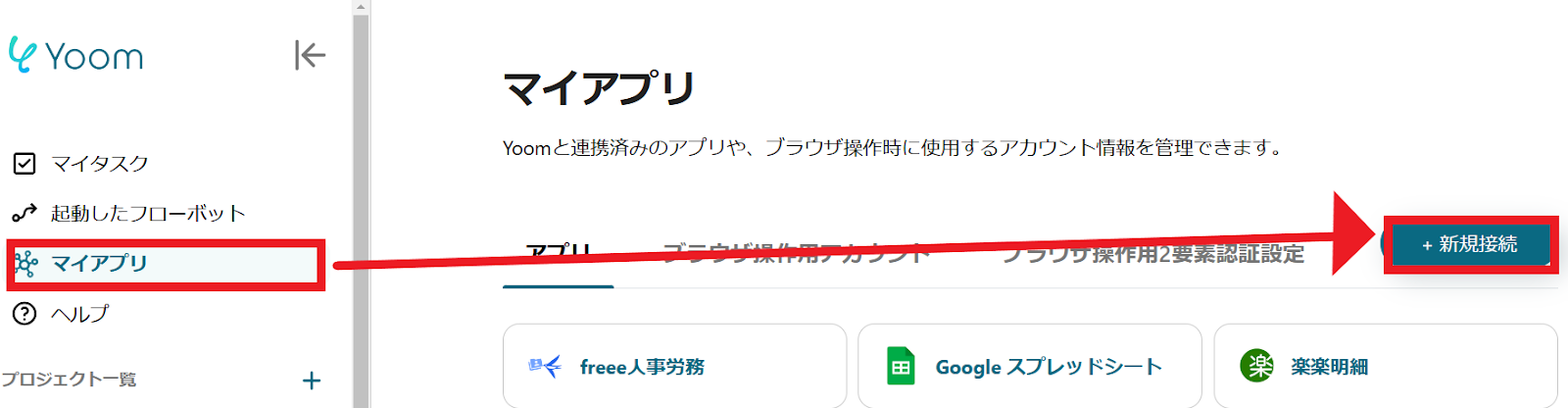
1.マイアプリをクリックした後、新規接続をクリックします。
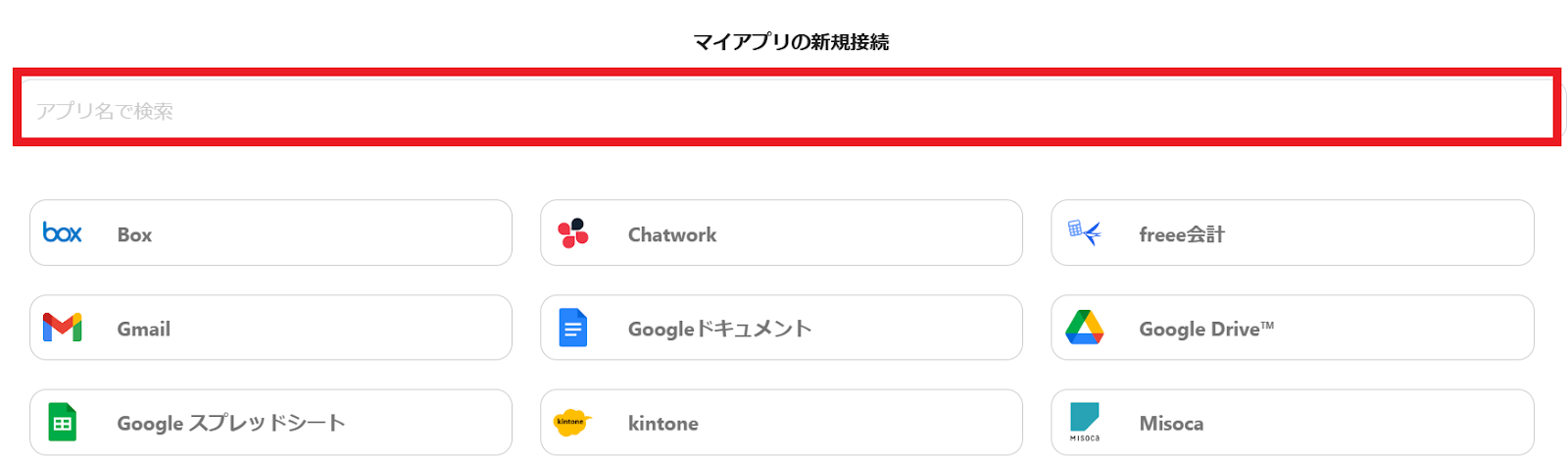
2.入力欄からアプリ名で検索できます。
Dropboxのマイアプリ登録
では、Dropboxをマイアプリ登録していきましょう!入力欄に「Dropbox」と入力するとアイコンが表示されるので、クリックします。
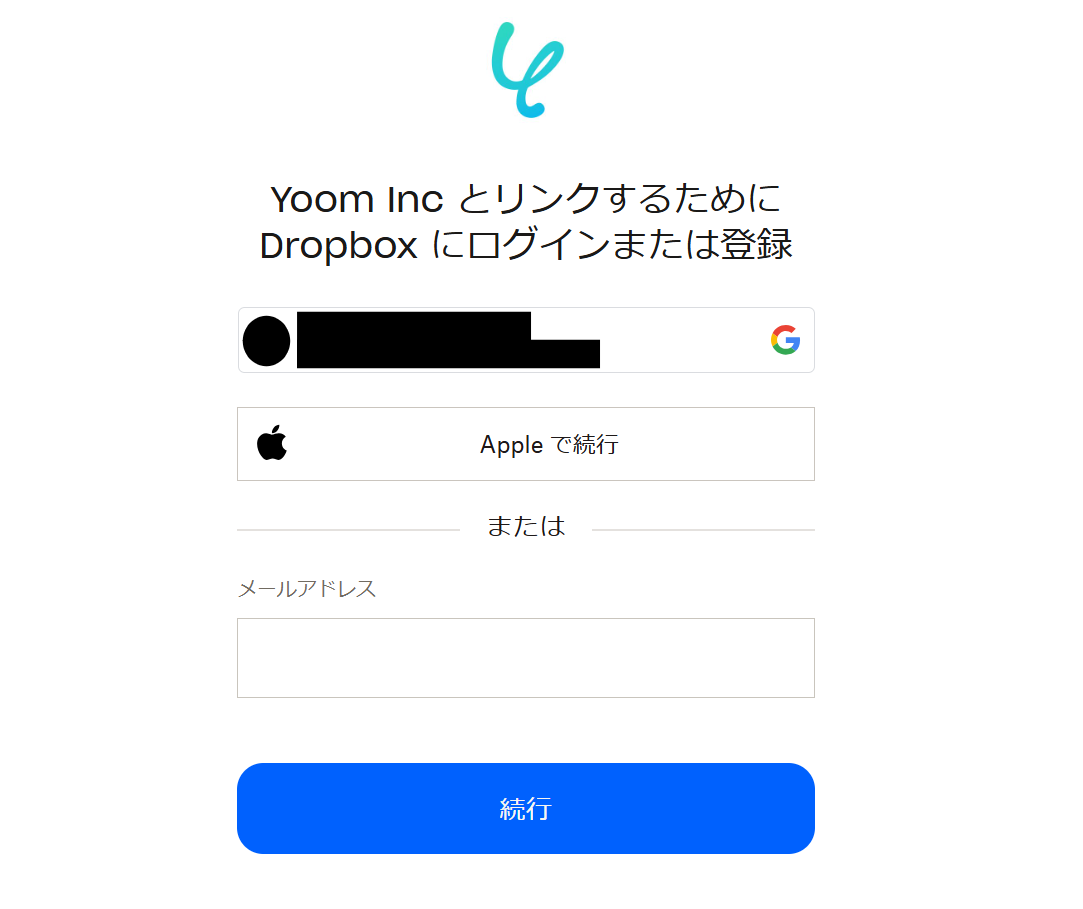
1.以下のような画面が表示されます。
連携したいアカウントでログインしてください。続行をクリックするとパスワードを求められます。
パスワードを入力したら、「続行」をクリックしてDropboxマイアプリ登録は完了です!
kintoneのマイアプリ登録
kintoneも同じように検索して、アイコンをクリックします。
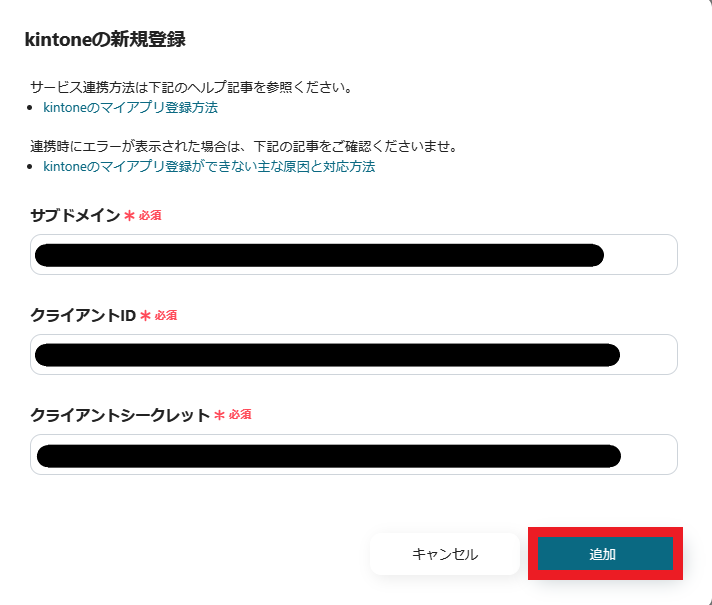
1.以下の画面が出てきます。サブドメイン、クライアントID、クライアントシークレットを入力してください。
kintoneの詳しいマイアプリ登録方法は、こちらを参照してください。
また、kintoneのマイアプリ登録がうまくいかない場合は、以下を参照してください。
kintoneのマイアプリ登録ができない主な原因と対応方法について
入力後、「追加」をクリックすると、kintoneのマイアプリ登録は完了です。
マイアプリ登録が成功すると、以下のような画面が表示されます。
マイアプリの画面にDropboxとkintoneのアイコンが表示されているか確認してください。

ステップ2:テンプレートをコピー
以下のリンクから「試してみる」をクリックしてください。
■概要
Dropboxにアップロードした契約書や議事録などのファイル情報を、都度kintoneに手作業で転記していませんか?この作業は手間がかかるだけでなく、入力ミスや共有漏れといったヒューマンエラーの原因にもなりかねません。このワークフローを活用すれば、Dropboxの特定フォルダにファイルが格納されると、自動でkintoneにファイル情報が記録されます。定型的なファイル管理業務から解放され、より重要な業務に注力できます。
■このテンプレートをおすすめする方
- Dropboxとkintone間で行っているファイル情報の転記作業を自動化したい方
- 手作業によるデータ入力ミスや、チームへのファイル共有漏れを防ぎたいと考えている方
- ファイル管理業務を効率化し、チーム全体の生産性向上を目指しているすべての方
■このテンプレートを使うメリット
- Dropboxへのファイル格納をトリガーにkintoneへ自動で情報が追加されるため、これまで手作業に費やしていた時間を短縮できます。
- 手作業による情報転記が不要になるため、入力ミスや更新漏れといったヒューマンエラーを防ぎ、正確な情報管理を実現します。
■フローボットの流れ
- はじめに、DropboxとkintoneをYoomと連携します。
- 次に、トリガーでDropboxを選択し、「特定のフォルダ内でファイルが作成または更新されたら」というアクションを設定します。
- 最後に、オペレーションでkintoneの「レコードを追加する」アクションを設定し、トリガーで取得したファイル名やURLなどの情報を、kintoneの指定したアプリに自動で追加します。
※「トリガー」:フロー起動のきっかけとなるアクション、「オペレーション」:トリガー起動後、フロー内で処理を行うアクション
■このワークフローのカスタムポイント
- Dropboxのトリガー設定では、特定のキーワードを含むファイル名のみを対象にしたい場合、任意のキーワード(例:「請求書」「契約書」など)を設定してください。
- kintoneにレコードを追加するアクションで、連携対象となるアプリIDを設定してください。また、どのフィールドにファイル名や共有リンクなどの情報を追加するかを任意で設定できます。
■注意事項
- DropboxとkintoneのそれぞれとYoomを連携してください。
- トリガーは5分、10分、15分、30分、60分の間隔で起動間隔を選択できます。
- プランによって最短の起動間隔が異なりますので、ご注意ください。
■概要
Dropboxにアップロードした契約書や議事録などのファイル情報を、都度kintoneに手作業で転記していませんか?この作業は手間がかかるだけでなく、入力ミスや共有漏れといったヒューマンエラーの原因にもなりかねません。このワークフローを活用すれば、Dropboxの特定フォルダにファイルが格納されると、自動でkintoneにファイル情報が記録されます。定型的なファイル管理業務から解放され、より重要な業務に注力できます。
■このテンプレートをおすすめする方
- Dropboxとkintone間で行っているファイル情報の転記作業を自動化したい方
- 手作業によるデータ入力ミスや、チームへのファイル共有漏れを防ぎたいと考えている方
- ファイル管理業務を効率化し、チーム全体の生産性向上を目指しているすべての方
■このテンプレートを使うメリット
- Dropboxへのファイル格納をトリガーにkintoneへ自動で情報が追加されるため、これまで手作業に費やしていた時間を短縮できます。
- 手作業による情報転記が不要になるため、入力ミスや更新漏れといったヒューマンエラーを防ぎ、正確な情報管理を実現します。
■フローボットの流れ
- はじめに、DropboxとkintoneをYoomと連携します。
- 次に、トリガーでDropboxを選択し、「特定のフォルダ内でファイルが作成または更新されたら」というアクションを設定します。
- 最後に、オペレーションでkintoneの「レコードを追加する」アクションを設定し、トリガーで取得したファイル名やURLなどの情報を、kintoneの指定したアプリに自動で追加します。
※「トリガー」:フロー起動のきっかけとなるアクション、「オペレーション」:トリガー起動後、フロー内で処理を行うアクション
■このワークフローのカスタムポイント
- Dropboxのトリガー設定では、特定のキーワードを含むファイル名のみを対象にしたい場合、任意のキーワード(例:「請求書」「契約書」など)を設定してください。
- kintoneにレコードを追加するアクションで、連携対象となるアプリIDを設定してください。また、どのフィールドにファイル名や共有リンクなどの情報を追加するかを任意で設定できます。
■注意事項
- DropboxとkintoneのそれぞれとYoomを連携してください。
- トリガーは5分、10分、15分、30分、60分の間隔で起動間隔を選択できます。
- プランによって最短の起動間隔が異なりますので、ご注意ください。
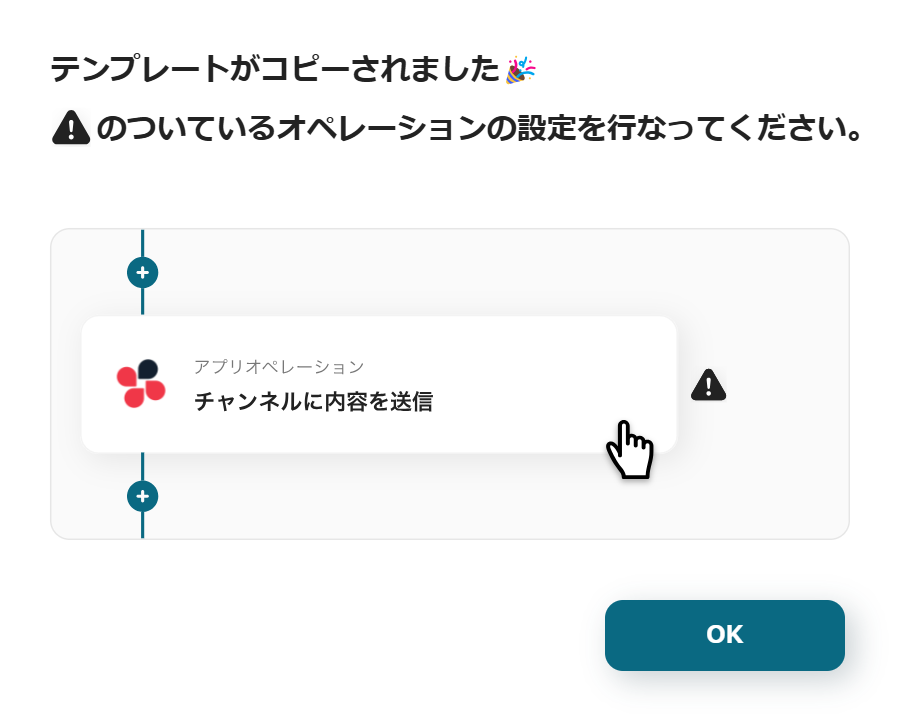
以下の表示が出たら、テンプレートのコピーが成功です。
コピーしたテンプレートはマイプロジェクトに格納されます
ステップ3:Dropboxでトリガーの設定
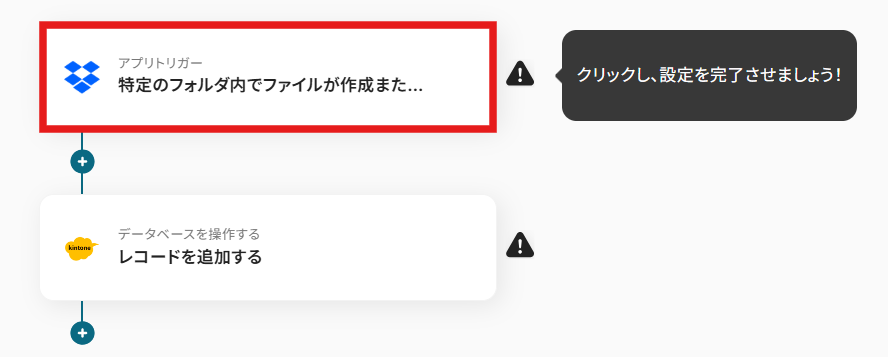
1.まず、一番上の「特定のフォルダ内でファイルが作成または更新されたら」のアイコンをクリックします。
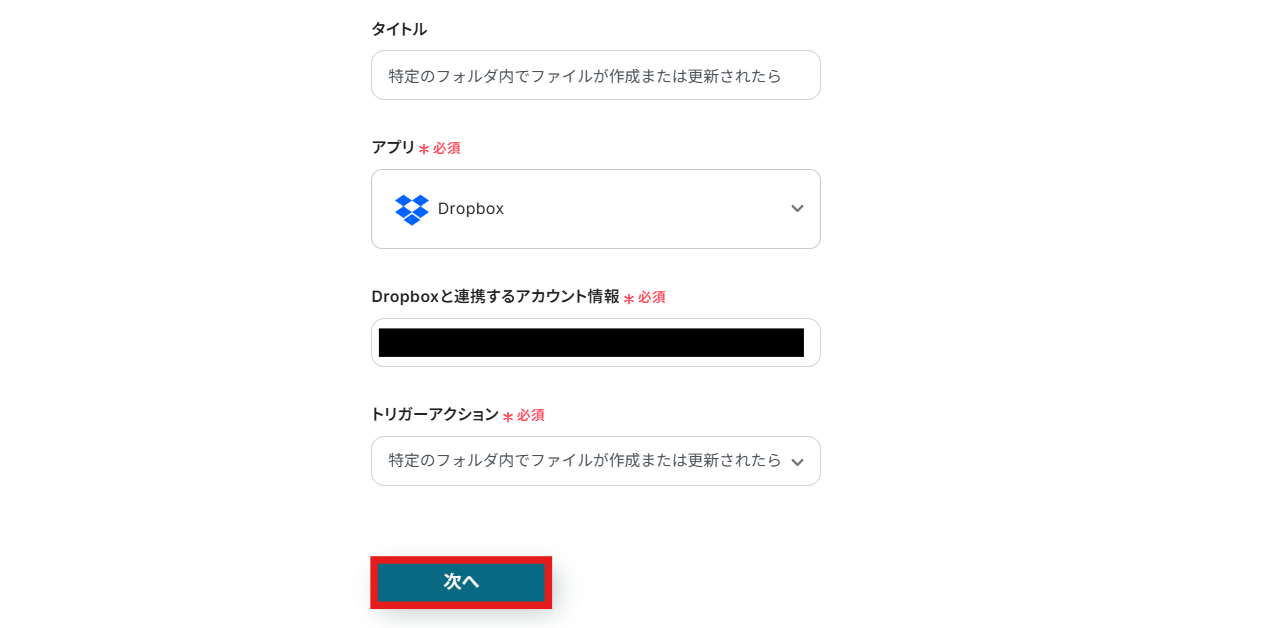
2.Dropboxと連携するアカウント情報を設定します。
トリガーは「チャンネルでメッセージが送信されたら」を選択します。
設定が終わったら「次へ」をクリックします。
3.トリガーの起動間隔、対象のフォルダのパス、ファイル名を設定してください。
トリガーの起動間隔はプルダウンから選択できます。
なお、プランによって設定できる最短の間隔が異なるので、事前に確認してくださいね!
対象のフォルダのパス、ファイル名は、入力欄の下の注釈を確認しながら設定しましょう。
また、今回はテストのためファイル名を「テスト」で設定していますが、ファイル名に拡張子を設定することで、幅広いファイルに対応可能です。
詳しくは以下を参照してみてくださいね。
Dropboxのトリガーで幅広いファイルの作成や更新を検知する対応方法
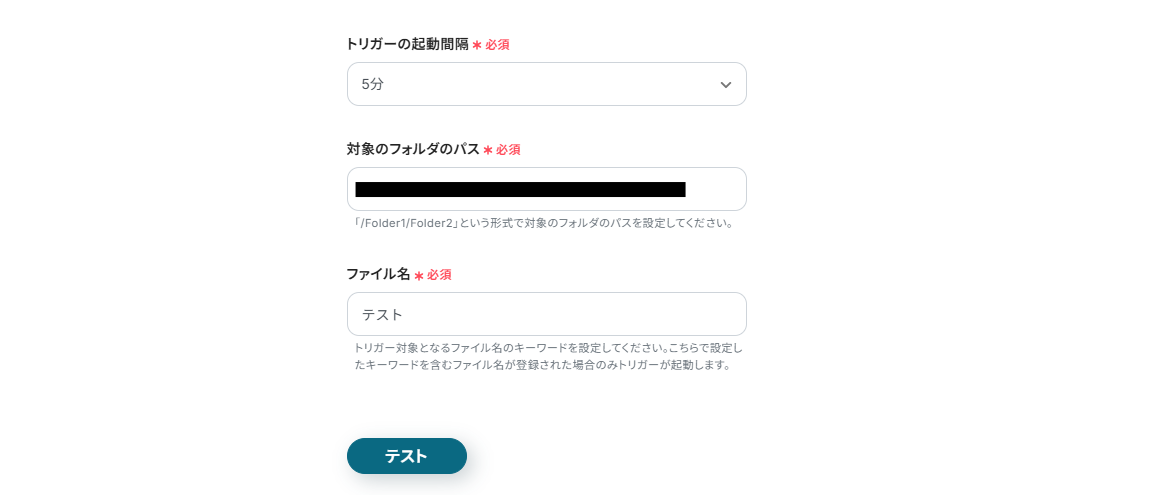
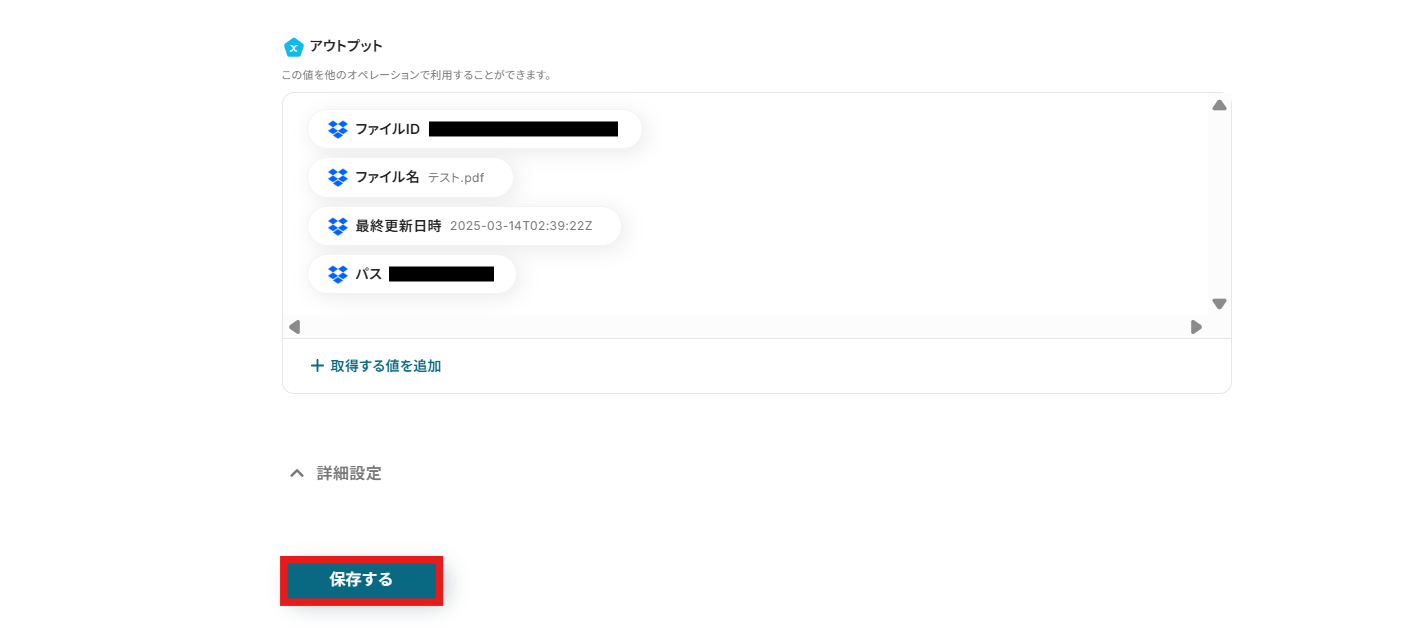
Dropboxに新しくファイルを格納してから「テスト」をクリックして、成功すると、以下のようにDropboxから取得した情報がアウトプットとして表示されます。
確認ができたら「保存する」をクリックするのを忘れないようにしましょう!
ステップ4:kintoneに情報を追加する設定
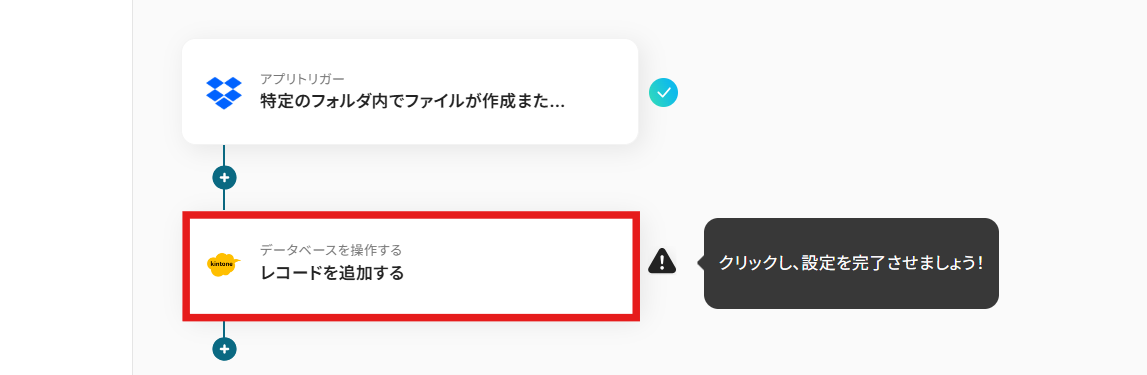
1.最後に、「レコードを追加する」のアイコンをクリックします。
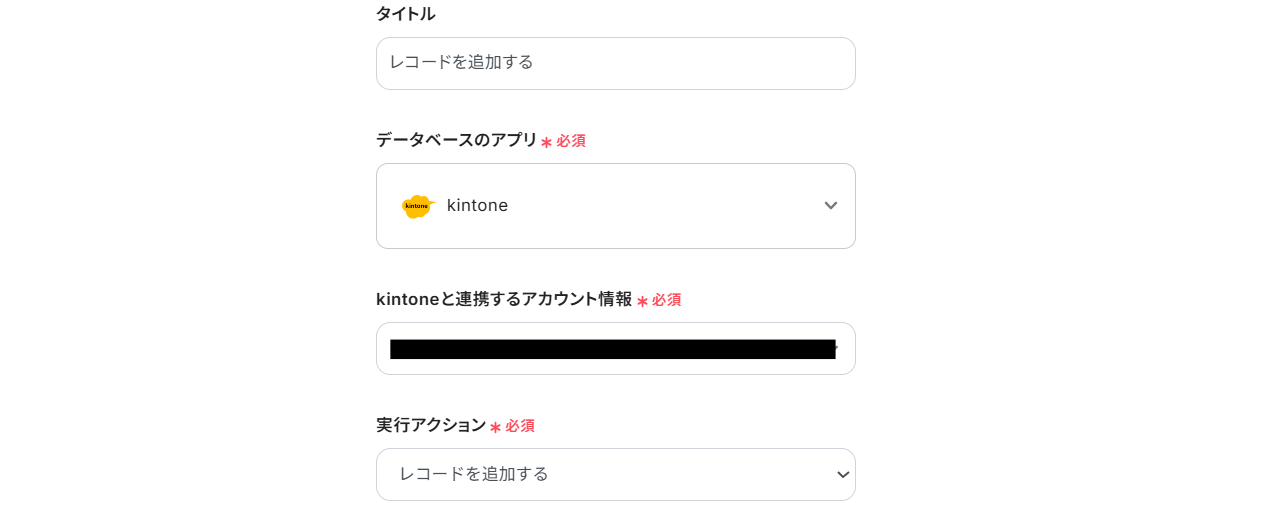
2.kintoneと連携するアカウント情報を設定します。
アクションは「レコードを追加する」を選択してください。
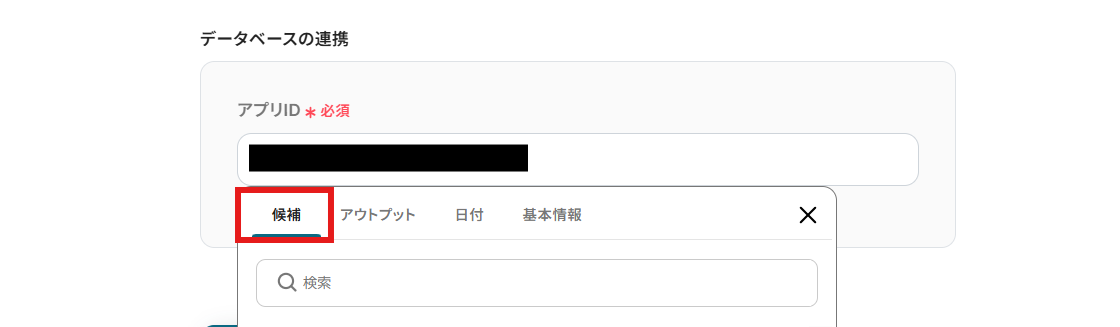
アプリIDは、入力欄をクリックすると以下のように候補が表示されるのでその中から選択してください。
設定が終わったら「次へ」をクリックします。
3.追加するレコードの値を設定していきます。
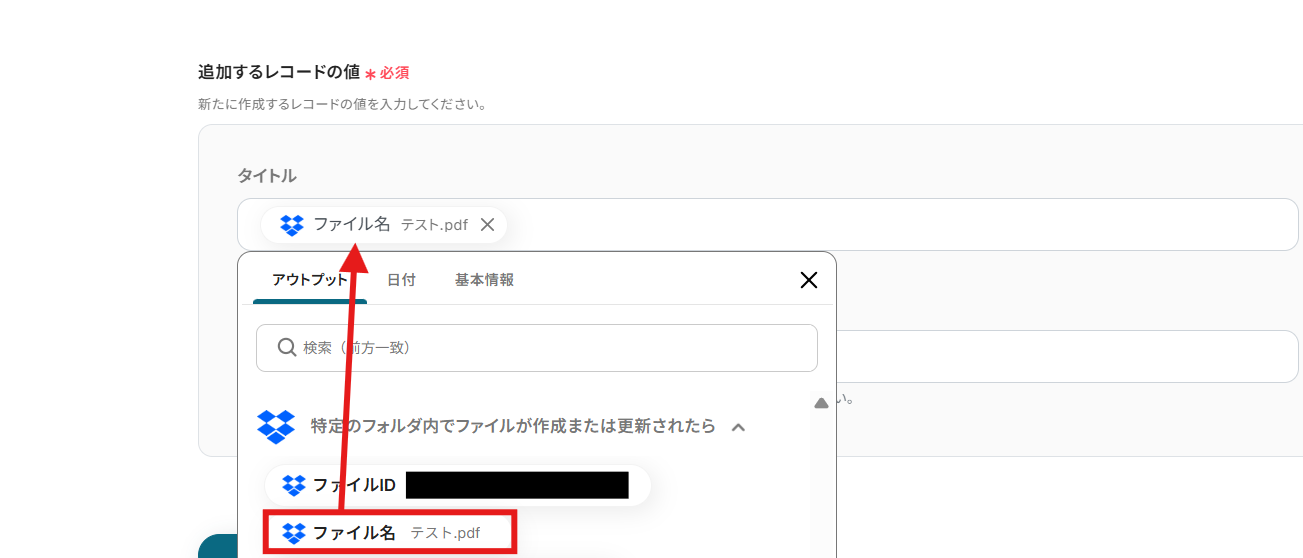
各項目は入力欄をクリックすると以下の画像のようにDropboxから取得した情報が表示されるので、ぜひ活用してください!
設定が終わったら「テスト」をクリックし、問題がなければ「保存する」をクリックしてください。
これで、【Dropboxにファイルが格納されたら、kintoneにファイル情報を追加する】というフローが完成しました。
ステップ5:テストと確認
設定が完了すると、以下のような画面が表示されます。
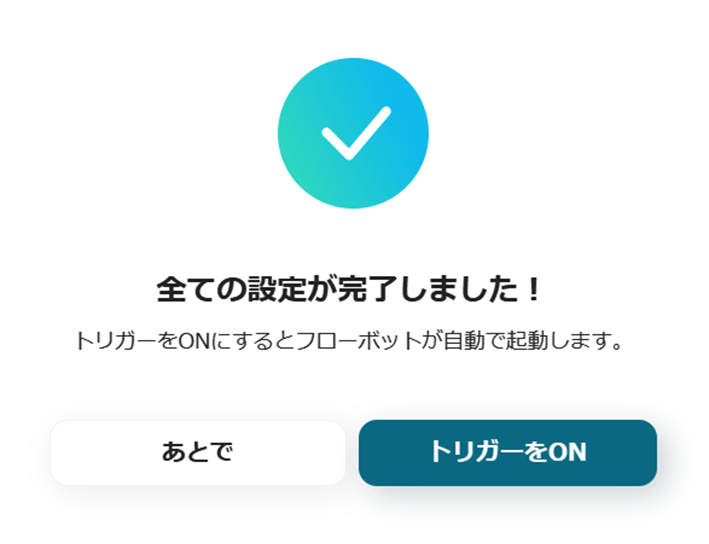
「トリガーをON」ボタンをクリックすると、フローボットが起動します。
以上が、Dropboxにファイルが格納されたら、kintoneにファイル情報を追加する方法でした!
kintoneのデータをDropboxに連携したい場合
今回はDropboxからkintoneへデータを連携する方法をご紹介しましたが、逆にkintoneからDropboxへのデータ連携を実施したい場合は、下記のテンプレートも併せてご利用ください。
kintoneにレコードが登録されたらDropboxにフォルダを作成
案件ごとにフォルダを分けて管理したいときや、チームでスムーズにファイル共有したいときに便利なフローです。
■概要kintoneで顧客情報などを管理する際、関連ファイルを保管するDropboxのフォルダを手作業で作成していませんか?案件ごとにフォルダを作成する手間や、命名ミス、作成漏れは業務の非効率に繋がります。このワークフローを活用すれば、kintoneにレコードが登録されると同時に、Dropboxに指定した名称でフォルダが自動作成されるため、こうしたファイル管理の課題を解消し、業務を効率化します。■このテンプレートをおすすめする方- kintoneで顧客管理を行い、Dropboxでのファイル管理を手作業で行っている方
- 手作業でのフォルダ作成による、命名ミスや作成漏れなどの課題を解消したい方
- kintoneとDropboxを連携させ、データとファイルの管理を効率化したい方
■このテンプレートを使うメリット- kintoneへのレコード登録をトリガーにフォルダが自動作成されるため、手作業でのフォルダ作成にかかる時間を短縮できます。
- 手作業によるフォルダの作成漏れや、レコード情報と異なる名称で作成してしまうといったヒューマンエラーを防止します。
■フローボットの流れ- はじめに、kintoneとDropboxをYoomと連携します。
- 次に、トリガーでkintoneを選択し、「レコードが登録されたら(Webhook起動)」を設定します。
- 続いて、オペレーションでkintoneの「レコードを取得する」アクションを設定し、登録されたレコード情報を取得します。
- 最後に、オペレーションでDropboxの「フォルダを作成」アクションを設定し、取得したレコード情報を基にフォルダを作成します。
※「トリガー」:フロー起動のきっかけとなるアクション、「オペレーション」:トリガー起動後、フロー内で処理を行うアクション■このワークフローのカスタムポイント- kintoneの「レコードを取得する」オペレーションでは、トリガーで連携されたレコードIDだけでなく、任意のレコードIDを固定値で指定することも可能です。
- Dropboxでフォルダを作成する際に、フォルダを作成するパス(場所)を任意に設定できます。また、フォルダ名には固定のテキストだけでなく、kintoneから取得した会社名や案件名などの情報を変数として設定し、動的に生成することが可能です。
■注意事項- Dropbox、kintoneのそれぞれとYoomを連携してください。
- kintoneはミニプラン以上でご利用いただけるアプリとなっております。フリープラン・パーソナルプランの場合は設定しているフローボットのオペレーションやデータコネクトはエラーとなりますので、ご注意ください。
- ミニプラン・チームプラン・サクセスプランなどの有料プランは、2週間の無料トライアルを行うことが可能です。無料トライアル中には制限対象のアプリを使用することができます。 詳しくは、料金プランのページをご参照ください。
- kintoneで顧客管理を行い、Dropboxでのファイル管理を手作業で行っている方
- 手作業でのフォルダ作成による、命名ミスや作成漏れなどの課題を解消したい方
- kintoneとDropboxを連携させ、データとファイルの管理を効率化したい方
- kintoneへのレコード登録をトリガーにフォルダが自動作成されるため、手作業でのフォルダ作成にかかる時間を短縮できます。
- 手作業によるフォルダの作成漏れや、レコード情報と異なる名称で作成してしまうといったヒューマンエラーを防止します。
- はじめに、kintoneとDropboxをYoomと連携します。
- 次に、トリガーでkintoneを選択し、「レコードが登録されたら(Webhook起動)」を設定します。
- 続いて、オペレーションでkintoneの「レコードを取得する」アクションを設定し、登録されたレコード情報を取得します。
- 最後に、オペレーションでDropboxの「フォルダを作成」アクションを設定し、取得したレコード情報を基にフォルダを作成します。
- kintoneの「レコードを取得する」オペレーションでは、トリガーで連携されたレコードIDだけでなく、任意のレコードIDを固定値で指定することも可能です。
- Dropboxでフォルダを作成する際に、フォルダを作成するパス(場所)を任意に設定できます。また、フォルダ名には固定のテキストだけでなく、kintoneから取得した会社名や案件名などの情報を変数として設定し、動的に生成することが可能です。
- Dropbox、kintoneのそれぞれとYoomを連携してください。
- kintoneはミニプラン以上でご利用いただけるアプリとなっております。フリープラン・パーソナルプランの場合は設定しているフローボットのオペレーションやデータコネクトはエラーとなりますので、ご注意ください。
- ミニプラン・チームプラン・サクセスプランなどの有料プランは、2週間の無料トライアルを行うことが可能です。無料トライアル中には制限対象のアプリを使用することができます。 詳しくは、料金プランのページをご参照ください。
kintoneでステータスが変更されたら、Dropboxにフォルダを作成する
このフローを活用すれば、「この案件終わったから、フォルダ作って資料まとめなきゃ…」って作業を自動化できるので、手間が減りますよ!
■概要
kintoneで案件やタスクの進捗を管理しているものの、ステータスが更新されるたびにDropboxへ関連フォルダを手作業で作成することに手間を感じていませんか。この手作業は、フォルダの作成漏れや命名規則の不統一といったヒューマンエラーの原因にもなりかねません。このワークフローを活用すれば、kintoneのレコードステータスが特定の内容に変更されたことをきっかけに、Dropboxへ自動でフォルダを作成し、ファイル管理の効率化を実現します。
■このテンプレートをおすすめする方
- kintoneのステータス変更に伴い発生する、手作業でのフォルダ作成を自動化したい方
- kintoneとDropboxを連携させ、プロジェクトや案件ごとのファイル管理を効率化したい方
- 手作業によるフォルダの作成漏れや命名規則のバラつきといったミスを防ぎたい方
■このテンプレートを使うメリット
- kintoneのステータス変更をトリガーに、自動でDropboxにフォルダが作成されるため、これまで手作業に費やしていた時間を他の業務に充てることができます。
- 手動でのフォルダ作成が不要になるので、作成漏れや命名規則の誤りといったヒューマンエラーを防ぎ、ファイル管理の品質を均一に保つことができます。
■フローボットの流れ
- はじめに、kintoneとDropboxをYoomと連携します。
- 次に、トリガーでkintoneを選択し、「レコードが編集されたら(Webhook起動)」を設定します。
- 続いて、オペレーションでkintoneの「レコードを取得する」アクションを設定し、編集されたレコードの詳細情報を取得します。
- 次に、分岐機能を用いて、特定のステータスに変更された場合のみ、後続の処理に進むよう条件を設定します。
- 最後に、オペレーションでDropboxの「フォルダを作成」アクションを設定し、指定の場所にフォルダを作成します。
※「トリガー」:フロー起動のきっかけとなるアクション、「オペレーション」:トリガー起動後、フロー内で処理を行うアクション
■このワークフローのカスタムポイント
- kintoneのトリガー設定では、連携の対象としたいアプリのIDを任意で設定してください。
- 分岐条件の設定では、フォルダ作成のきっかけとしたいステータスを、実際の業務内容に合わせて設定してください。
- Dropboxでフォルダを作成するアクションでは、作成先のパスやフォルダ名を任意で設定してください。kintoneから取得した案件名などをフォルダ名に含めることも可能です。
■注意事項
- kintoneとDropboxのそれぞれとYoomを連携してください。
- 分岐はミニプラン以上のプランでご利用いただける機能(オペレーション)となっております。フリープランの場合は設定しているフローボットのオペレーションはエラーとなりますので、ご注意ください。
- ミニプランなどの有料プランは、2週間の無料トライアルを行うことが可能です。無料トライアル中には制限対象のアプリや機能(オペレーション)を使用することができます。
■概要
kintoneで案件やタスクの進捗を管理しているものの、ステータスが更新されるたびにDropboxへ関連フォルダを手作業で作成することに手間を感じていませんか。この手作業は、フォルダの作成漏れや命名規則の不統一といったヒューマンエラーの原因にもなりかねません。このワークフローを活用すれば、kintoneのレコードステータスが特定の内容に変更されたことをきっかけに、Dropboxへ自動でフォルダを作成し、ファイル管理の効率化を実現します。
■このテンプレートをおすすめする方
- kintoneのステータス変更に伴い発生する、手作業でのフォルダ作成を自動化したい方
- kintoneとDropboxを連携させ、プロジェクトや案件ごとのファイル管理を効率化したい方
- 手作業によるフォルダの作成漏れや命名規則のバラつきといったミスを防ぎたい方
■このテンプレートを使うメリット
- kintoneのステータス変更をトリガーに、自動でDropboxにフォルダが作成されるため、これまで手作業に費やしていた時間を他の業務に充てることができます。
- 手動でのフォルダ作成が不要になるので、作成漏れや命名規則の誤りといったヒューマンエラーを防ぎ、ファイル管理の品質を均一に保つことができます。
■フローボットの流れ
- はじめに、kintoneとDropboxをYoomと連携します。
- 次に、トリガーでkintoneを選択し、「レコードが編集されたら(Webhook起動)」を設定します。
- 続いて、オペレーションでkintoneの「レコードを取得する」アクションを設定し、編集されたレコードの詳細情報を取得します。
- 次に、分岐機能を用いて、特定のステータスに変更された場合のみ、後続の処理に進むよう条件を設定します。
- 最後に、オペレーションでDropboxの「フォルダを作成」アクションを設定し、指定の場所にフォルダを作成します。
※「トリガー」:フロー起動のきっかけとなるアクション、「オペレーション」:トリガー起動後、フロー内で処理を行うアクション
■このワークフローのカスタムポイント
- kintoneのトリガー設定では、連携の対象としたいアプリのIDを任意で設定してください。
- 分岐条件の設定では、フォルダ作成のきっかけとしたいステータスを、実際の業務内容に合わせて設定してください。
- Dropboxでフォルダを作成するアクションでは、作成先のパスやフォルダ名を任意で設定してください。kintoneから取得した案件名などをフォルダ名に含めることも可能です。
■注意事項
- kintoneとDropboxのそれぞれとYoomを連携してください。
- 分岐はミニプラン以上のプランでご利用いただける機能(オペレーション)となっております。フリープランの場合は設定しているフローボットのオペレーションはエラーとなりますので、ご注意ください。
- ミニプランなどの有料プランは、2週間の無料トライアルを行うことが可能です。無料トライアル中には制限対象のアプリや機能(オペレーション)を使用することができます。
DropboxやkintoneのAPIを使ったその他の自動化例
Dropboxとの連携以外にも、kintoneのAPIを活用することで、さまざまな業務を自動化できます。気になる自動化フローがあれば、ぜひ試してみてください!
Dropboxを使った便利な自動化例
他にも、取引先が登録されたら自動でフォルダを作成したり、契約締結後に書類をDropboxへ保存できます。さらに、Dropboxに音声ファイルが追加されたら文字起こしをして通知することも可能です!
■概要
Gmailで受信した請求書やレポートなどの添付ファイルを、都度手作業でDropboxに保存する作業に手間を感じていないでしょうか。このワークフローを活用すれば、特定のラベルが付いたメールをGmailで受信するだけで、添付ファイルが自動でDropboxにアップロードされるため、面倒なファイル保存作業の効率化を実現します。
■このテンプレートをおすすめする方
- Gmailで受け取った添付ファイルの管理を効率化したいと考えている方
- 取引先からのファイルをDropboxで共有しており、アップロードの手間をなくしたい方
- 手作業によるファイルの保存漏れや、誤ったフォルダへの保存を防ぎたい方
■このテンプレートを使うメリット
- Gmailのメール受信をトリガーに添付ファイルが自動保存されるため、これまで手作業で行っていたダウンロードやアップロードの時間を短縮できます。
- 手作業によるファイルのダウンロード忘れや、保存場所の間違いといったヒューマンエラーの発生を防ぎ、ファイル管理の正確性を高めます。
■フローボットの流れ
- はじめに、GmailとDropboxをYoomと連携します。
- 次に、トリガーでGmailを選択し、「特定のラベルのメールを受信したら」というアクションを設定します。
- 最後に、オペレーションでDropboxを選択し、「ファイルをアップロード」のアクションを設定して、受信したメールの添付ファイルを指定の場所にアップロードします。
※「トリガー」:フロー起動のきっかけとなるアクション、「オペレーション」:トリガー起動後、フロー内で処理を行うアクション
■このワークフローのカスタムポイント
- Gmailのトリガー設定では、処理の対象としたいメールに付いているラベルを任意で指定してください。
- Dropboxの「ファイルをアップロード」アクションでは、保存先のフォルダパスやファイル名を固定の値で指定するだけでなく、前段で取得したデータを動的な値として組み合わせることで、より柔軟なファイル管理が可能です。例えば、ファイル名に受付番号や日付を自動で付与するなどの設定ができます。
■注意事項
- Gmail、DropboxとYoomを連携してください。
- トリガーは5分、10分、15分、30分、60分の間隔で起動間隔を選択できます。
- プランによって最短の起動間隔が異なりますので、ご注意ください。
■概要
Salesforceの取引先オブジェクトにレコードが登録されたら、自動的にDropboxにフォルダを作成し、フォルダのURLをSalesforceに追加するフローです。
■このテンプレートをおすすめする方
1.Salesforceを利用している企業やチーム
- Salesforceを導入して顧客管理や営業活動を行っている営業担当者や管理者
- 顧客情報を一元管理し、業務プロセスを効率化したい企業の営業チーム
2.Dropboxを利用している企業やチーム
- Dropboxを活用してファイルの保存や共有を行っている担当者
- 顧客ごとにファイルを整理・管理し、安全に保管したい企業
3.システム連携とプロセス自動化を推進している方
- 手動でのフォルダ作成やURLの登録作業の手間を省きたい営業担当者
- 異なるシステム間でのデータ連携を自動化したいIT担当者や業務プロセス担当者
■このテンプレートを使うメリット
・手動でのフォルダ作成やURL登録の手間を省き、業務の効率を大幅に向上させることができます。
・顧客情報と関連ファイルが一元管理されるため、データの一貫性と正確性が保たれ、営業活動や顧客対応がスムーズに行えるようになります。
・迅速な対応や効果的なリソース管理が可能になり、業務全体の生産性向上が期待できます。
■注意事項
・Salesforce、DropboxそれぞれとYoomを連携してください。
■概要
Docusignで書類が締結したら、証明書をダウンロードしDropboxに格納するフローです。
■このテンプレートをおすすめする方
1.DocuSignを利用している企業やチーム
- DocuSignを導入して契約書の電子署名を行っている担当者
- 契約書の締結プロセスをデジタル化している法務担当者や管理者
2.Dropboxを利用している企業やチーム
- Dropboxを活用してファイルの保存や共有を行っている担当者
- 契約書や証明書の安全な保管とバックアップを重要視している企業
3.契約プロセスの自動化を推進している方
- 契約書の締結後に証明書を手動でダウンロードして保存する手間を省きたい法務担当者
- システム連携を通じて業務プロセスの効率化を図りたいIT担当者
■このテンプレートを使うメリット
・手動での証明書ダウンロードと保存の手間を省き、契約プロセスを自動化することで業務の効率を大幅に向上させることができます。
・証明書が安全にDropboxに保存されるため、データの一貫性と正確性が保たれ、法務文書の管理がシンプルでスムーズになり、迅速な対応や効果的なリソース管理が可能で業務全体の生産性向上が期待できます。
■注意事項
・Docusign、DropboxそれぞれとYoomを連携してください。
■概要
フォームで受け取った画像ファイルの管理、特に圧縮してから特定の場所に保存する作業に手間を感じていませんか。一つ一つ手作業で対応していると時間がかかるだけでなく、圧縮漏れや保存先の間違いといったミスも起こりやすくなります。このワークフローは、フォームに投稿された画像をRPA機能が自動で圧縮し、Dropboxの指定フォルダに保存するため、こうした一連の作業を自動化し、ファイル管理業務を効率化します。
■このテンプレートをおすすめする方
- フォームで収集した画像の圧縮やファイル管理に手間を感じているご担当者の方
- RPAとDropboxを連携させ、手作業によるファイル保存業務を自動化したい方
- オンラインストレージの容量を節約するため、画像を圧縮して保存したい方
■このテンプレートを使うメリット
- フォーム投稿を起点に画像の圧縮から保存までが自動化され、手作業に費やしていた時間を短縮することができます。
- 手作業によるファイルの圧縮漏れや、指定フォルダへの保存ミスといったヒューマンエラーを防ぎ、業務の正確性を高めます。
■フローボットの流れ
- はじめに、DropboxをYoomと連携します。
- 次に、トリガーでフォームトリガーを選択し、「フォームが送信されたら」というアクションを設定し、ファイルアップロード項目を設けます。
- 次に、オペレーションでRPA機能の「ブラウザを操作する」アクションを設定し、フォームから受け取った画像をオンライン圧縮サイトなどで圧縮する一連のブラウザ操作を記録します。
- 最後に、オペレーションでDropboxの「ファイルをアップロードする」アクションを設定し、RPAによって圧縮、保存されたファイルを指定のフォルダにアップロードします。
※「トリガー」:フロー起動のきっかけとなるアクション、「オペレーション」:トリガー起動後、フロー内で処理を行うアクション
■このワークフローのカスタムポイント
- フォームトリガーで設定するフォームは、画像ファイル以外にもテキスト入力欄など、業務に必要な項目を自由に追加・編集できます。
- RPA機能の「ブラウザを操作する」アクションでは、利用したい画像圧縮サイトのURLや、操作対象のボタンなどを任意で設定してください。
- Dropboxにファイルをアップロードする際、保存先のフォルダやファイル名を任意で設定できます。
■注意事項
- DropboxとYoomを連携してください。
- ブラウザを操作するオペレーションはサクセスプランでのみご利用いただける機能となっております。フリープラン・ミニプラン・チームプランの場合は設定しているフローボットのオペレーションはエラーとなりますので、ご注意ください。
- サクセスプランなどの有料プランは、2週間の無料トライアルを行うことが可能です。無料トライアル中には制限対象のアプリやブラウザを操作するオペレーションを使用することができます。
- ブラウザを操作するオペレーションの設定方法は下記をご参照ください。
https://intercom.help/yoom/ja/articles/9099691

■概要
Gmailで受信した請求書やレポートなどの添付ファイルを、都度手作業でDropboxに保存する作業に手間を感じていないでしょうか。このワークフローを活用すれば、特定のラベルが付いたメールをGmailで受信するだけで、添付ファイルが自動でDropboxにアップロードされるため、面倒なファイル保存作業の効率化を実現します。
■このテンプレートをおすすめする方
- Gmailで受け取った添付ファイルの管理を効率化したいと考えている方
- 取引先からのファイルをDropboxで共有しており、アップロードの手間をなくしたい方
- 手作業によるファイルの保存漏れや、誤ったフォルダへの保存を防ぎたい方
■このテンプレートを使うメリット
- Gmailのメール受信をトリガーに添付ファイルが自動保存されるため、これまで手作業で行っていたダウンロードやアップロードの時間を短縮できます。
- 手作業によるファイルのダウンロード忘れや、保存場所の間違いといったヒューマンエラーの発生を防ぎ、ファイル管理の正確性を高めます。
■フローボットの流れ
- はじめに、GmailとDropboxをYoomと連携します。
- 次に、トリガーでGmailを選択し、「特定のラベルのメールを受信したら」というアクションを設定します。
- 最後に、オペレーションでDropboxを選択し、「ファイルをアップロード」のアクションを設定して、受信したメールの添付ファイルを指定の場所にアップロードします。
※「トリガー」:フロー起動のきっかけとなるアクション、「オペレーション」:トリガー起動後、フロー内で処理を行うアクション
■このワークフローのカスタムポイント
- Gmailのトリガー設定では、処理の対象としたいメールに付いているラベルを任意で指定してください。
- Dropboxの「ファイルをアップロード」アクションでは、保存先のフォルダパスやファイル名を固定の値で指定するだけでなく、前段で取得したデータを動的な値として組み合わせることで、より柔軟なファイル管理が可能です。例えば、ファイル名に受付番号や日付を自動で付与するなどの設定ができます。
■注意事項
- Gmail、DropboxとYoomを連携してください。
- トリガーは5分、10分、15分、30分、60分の間隔で起動間隔を選択できます。
- プランによって最短の起動間隔が異なりますので、ご注意ください。

■概要
Salesforceの取引先オブジェクトにレコードが登録されたら、自動的にDropboxにフォルダを作成し、フォルダのURLをSalesforceに追加するフローです。
■このテンプレートをおすすめする方
1.Salesforceを利用している企業やチーム
- Salesforceを導入して顧客管理や営業活動を行っている営業担当者や管理者
- 顧客情報を一元管理し、業務プロセスを効率化したい企業の営業チーム
2.Dropboxを利用している企業やチーム
- Dropboxを活用してファイルの保存や共有を行っている担当者
- 顧客ごとにファイルを整理・管理し、安全に保管したい企業
3.システム連携とプロセス自動化を推進している方
- 手動でのフォルダ作成やURLの登録作業の手間を省きたい営業担当者
- 異なるシステム間でのデータ連携を自動化したいIT担当者や業務プロセス担当者
■このテンプレートを使うメリット
・手動でのフォルダ作成やURL登録の手間を省き、業務の効率を大幅に向上させることができます。
・顧客情報と関連ファイルが一元管理されるため、データの一貫性と正確性が保たれ、営業活動や顧客対応がスムーズに行えるようになります。
・迅速な対応や効果的なリソース管理が可能になり、業務全体の生産性向上が期待できます。
■注意事項
・Salesforce、DropboxそれぞれとYoomを連携してください。

■概要
Docusignで書類が締結したら、証明書をダウンロードしDropboxに格納するフローです。
■このテンプレートをおすすめする方
1.DocuSignを利用している企業やチーム
- DocuSignを導入して契約書の電子署名を行っている担当者
- 契約書の締結プロセスをデジタル化している法務担当者や管理者
2.Dropboxを利用している企業やチーム
- Dropboxを活用してファイルの保存や共有を行っている担当者
- 契約書や証明書の安全な保管とバックアップを重要視している企業
3.契約プロセスの自動化を推進している方
- 契約書の締結後に証明書を手動でダウンロードして保存する手間を省きたい法務担当者
- システム連携を通じて業務プロセスの効率化を図りたいIT担当者
■このテンプレートを使うメリット
・手動での証明書ダウンロードと保存の手間を省き、契約プロセスを自動化することで業務の効率を大幅に向上させることができます。
・証明書が安全にDropboxに保存されるため、データの一貫性と正確性が保たれ、法務文書の管理がシンプルでスムーズになり、迅速な対応や効果的なリソース管理が可能で業務全体の生産性向上が期待できます。
■注意事項
・Docusign、DropboxそれぞれとYoomを連携してください。
■概要
フォームで受け取った画像ファイルの管理、特に圧縮してから特定の場所に保存する作業に手間を感じていませんか。一つ一つ手作業で対応していると時間がかかるだけでなく、圧縮漏れや保存先の間違いといったミスも起こりやすくなります。このワークフローは、フォームに投稿された画像をRPA機能が自動で圧縮し、Dropboxの指定フォルダに保存するため、こうした一連の作業を自動化し、ファイル管理業務を効率化します。
■このテンプレートをおすすめする方
- フォームで収集した画像の圧縮やファイル管理に手間を感じているご担当者の方
- RPAとDropboxを連携させ、手作業によるファイル保存業務を自動化したい方
- オンラインストレージの容量を節約するため、画像を圧縮して保存したい方
■このテンプレートを使うメリット
- フォーム投稿を起点に画像の圧縮から保存までが自動化され、手作業に費やしていた時間を短縮することができます。
- 手作業によるファイルの圧縮漏れや、指定フォルダへの保存ミスといったヒューマンエラーを防ぎ、業務の正確性を高めます。
■フローボットの流れ
- はじめに、DropboxをYoomと連携します。
- 次に、トリガーでフォームトリガーを選択し、「フォームが送信されたら」というアクションを設定し、ファイルアップロード項目を設けます。
- 次に、オペレーションでRPA機能の「ブラウザを操作する」アクションを設定し、フォームから受け取った画像をオンライン圧縮サイトなどで圧縮する一連のブラウザ操作を記録します。
- 最後に、オペレーションでDropboxの「ファイルをアップロードする」アクションを設定し、RPAによって圧縮、保存されたファイルを指定のフォルダにアップロードします。
※「トリガー」:フロー起動のきっかけとなるアクション、「オペレーション」:トリガー起動後、フロー内で処理を行うアクション
■このワークフローのカスタムポイント
- フォームトリガーで設定するフォームは、画像ファイル以外にもテキスト入力欄など、業務に必要な項目を自由に追加・編集できます。
- RPA機能の「ブラウザを操作する」アクションでは、利用したい画像圧縮サイトのURLや、操作対象のボタンなどを任意で設定してください。
- Dropboxにファイルをアップロードする際、保存先のフォルダやファイル名を任意で設定できます。
■注意事項
- DropboxとYoomを連携してください。
- ブラウザを操作するオペレーションはサクセスプランでのみご利用いただける機能となっております。フリープラン・ミニプラン・チームプランの場合は設定しているフローボットのオペレーションはエラーとなりますので、ご注意ください。
- サクセスプランなどの有料プランは、2週間の無料トライアルを行うことが可能です。無料トライアル中には制限対象のアプリやブラウザを操作するオペレーションを使用することができます。
- ブラウザを操作するオペレーションの設定方法は下記をご参照ください。
https://intercom.help/yoom/ja/articles/9099691
kintoneを使った便利な自動化例
kintoneでメンションされたら別のチャットツールで通知を受け取ったり、kintoneにレコードが追加された際にMicrosoft SharePointにフォルダを自動作成することができます。
■概要Salesforceに新しいリードが登録されるたびに、kintoneにも手作業で情報を転記するのは手間がかかりませんか?二重入力の手間や、転記ミスなどのヒューマンエラーは、避けたい業務課題の一つです。このワークフローを活用すれば、Salesforceに新規リードが登録されると、自動でkintoneにレコードが追加されるため、こうしたデータ連携の課題をスムーズに解消できます。
■このテンプレートをおすすめする方- Salesforceとkintoneを併用し、リード情報の手入力に手間を感じている方
- データ入力のミスや漏れを防ぎ、リード管理の精度を高めたい営業担当者の方
- SaaS間のデータ連携を自動化し、営業プロセスの効率化を目指すマネージャーの方
■このテンプレートを使うメリット- Salesforceにリード情報が登録されると、自動でkintoneへデータが同期されるため、これまで手作業に費やしていた時間を短縮できます
- 手作業でのデータ転記がなくなることで、入力間違いや登録漏れといったヒューマンエラーのリスク軽減に繋がります
■フローボットの流れ- はじめに、SalesforceとkintoneをYoomと連携します
- 次に、トリガーでSalesforceを選択し、「Salesforceに新規リードが登録されたら」というアクションを設定します
- 最後に、オペレーションでkintoneの「レコードを追加する」アクションを設定し、前のステップで取得したSalesforceのリード情報を紐付けます
※「トリガー」:フロー起動のきっかけとなるアクション、「オペレーション」:トリガー起動後、フロー内で処理を行うアクション
■このワークフローのカスタムポイント- Salesforceとの連携設定時に、ご利用の環境に合わせたマイドメインURLを設定してください
- kintoneにレコードを追加する際に、どの項目にどの情報を登録するかを自由に設定できますSalesforceから取得した情報を動的に設定したり、特定のテキストを固定値として入力したりすることが可能です
■注意事項- Salesforce、KintoneのそれぞれとYoomを連携してください。
- トリガーは5分、10分、15分、30分、60分の間隔で起動間隔を選択できます。プランによって最短の起動間隔が異なりますので、ご注意ください。
- Salesforce、kintoneはミニプラン以上でご利用いただけるアプリとなっております。フリープラン・パーソナルプランの場合は設定しているフローボットのオペレーションやデータコネクトはエラーとなりますので、ご注意ください。
- パーソナルプラン・ミニプラン・チームプラン・サクセスプランなどの有料プランは、2週間の無料トライアルを行うことが可能です。無料トライアル中には制限対象のアプリを使用することができます。詳しくは、「料金プランのページ」をご参照ください。
■概要
kintoneに顧客情報や案件情報を登録するたびに、関連資料を保管するためのフォルダをMicrosoft SharePointに手作業で作成していませんか?この作業は件数が増えると大きな負担になり、フォルダの命名ミスや作成漏れといったヒューマンエラーの原因にもなりがちです。
このワークフローを活用すれば、kintoneへのレコード登録をトリガーに、Microsoft SharePointへ任意のフォルダを自動で作成し、こうした定型業務の手間やミスを削減できます。
■このテンプレートをおすすめする方
- kintoneとMicrosoft SharePoint間で、手作業での情報連携に手間を感じている方
- 定型的なフォルダ作成業務を自動化し、コア業務に集中できる環境を整えたい方
- 手作業によるフォルダの作成漏れや命名ミスなどのヒューマンエラーを防ぎたい方
■このテンプレートを使うメリット
- kintoneへのレコード登録のみでフォルダ作成が完了するため、これまで手作業に費やしていた時間を他の業務に充てることができます。
- 手作業によるフォルダの作成漏れや命名規則の間違いといったミスを防ぎ、データ管理の正確性を向上させます。
■フローボットの流れ
- はじめに、kintoneとMicrosoft SharePointをYoomと連携します。
- 次に、トリガーでkintoneを選択し、「レコードが登録されたら(Webhook起動)」というアクションを設定します。
- 続いて、オペレーションでkintoneの「レコードを取得する」アクションを設定し、トリガーをきっかけに登録されたレコード情報を取得します。
- 最後に、オペレーションでMicrosoft SharePointの「フォルダを作成」アクションを設定し、取得したレコード情報を元にフォルダを作成します。
※「トリガー」:フロー起動のきっかけとなるアクション、「オペレーション」:トリガー起動後、フロー内で処理を行うアクション
■このワークフローのカスタムポイント
- kintoneのトリガー設定では、Webhookを送信するイベント(レコードの登録、編集、削除など)を任意で設定してください。
- kintoneでレコードを取得するアクションを設定する際に、取得対象としたいレコードの条件を任意で設定してください。
- Microsoft SharePointでフォルダを作成する際、作成先のサイトIDやドライブID、親フォルダを指定し、フォルダ名にはkintoneから取得した情報を組み込むなど任意で設定が可能です。
■注意事項
- kintoneとMicrosoft SharePointそれぞれのアカウントとYoomを連携してご利用ください。
- Microsoft365をご契約中の場合のみご利用いただけます。
- Microsoft365(旧Office365)には、家庭向けプランと一般法人向けプラン(Microsoft365 Business)があり、一般法人向けプランに加入していない場合には認証に失敗する可能性があります。
■概要Outlookのカレンダーに登録された予定情報を、手作業でkintoneに転記していませんか?こうした二重入力は手間がかかるだけでなく、入力漏れや登録ミスといったヒューマンエラーの原因にもなり得ます。このワークフローを活用すれば、Outlookのカレンダーに新しいイベントが登録されると、自動でkintoneにレコードが追加されるため、手作業による情報連携の課題をスムーズに削減できます。
■このテンプレートをおすすめする方- Outlookとkintoneを併用し、予定情報の手入力に手間を感じている方
- スケジュール管理と顧客情報管理の連携を自動化したいと考えている営業担当者の方
- kintoneへのデータ入力漏れやミスを防ぎ、情報管理を効率化したいチームリーダーの方
■このテンプレートを使うメリット- Outlookへの予定登録をトリガーにkintoneへ自動でレコードが追加されるため、これまで手作業で行っていたデータ入力の時間を短縮できます。
- 手作業でのデータ転記が減ることで、入力間違いや登録漏れといったヒューマンエラーの発生を防ぎ、データの正確性を保ちます。
■フローボットの流れ- はじめに、OutlookとkintoneをYoomと連携します
- 次に、トリガーでOutlookを選択し、「カレンダーにイベントが登録されたら」というアクションを設定します
- 最後に、オペレーションでkintoneの「レコードを追加する」アクションを設定し、Outlookのイベント情報を元にレコードを追加するように設定します
※「トリガー」:フロー起動のきっかけとなるアクション、「オペレーション」:トリガー起動後、フロー内で処理を行うアクション
■このワークフローのカスタムポイント- kintoneのオペレーション設定で、レコードを追加したい対象のアプリを任意で指定してください。
- Outlookの予定情報(件名、日時、参加者など)を、kintoneアプリのどのフィールドに登録するかも自由に設定できます。
■注意事項- Outlook、kintoneのそれぞれとYoomを連携してください。
- Microsoft365(旧Office365)には、家庭向けプランと一般法人向けプラン(Microsoft365 Business)があり、一般法人向けプランに加入していない場合には認証に失敗する可能性があります。
- kintoneはミニプラン以上でご利用いただけるアプリとなっております。フリープラン・パーソナルプランの場合は設定しているフローボットのオペレーションやデータコネクトはエラーとなりますので、ご注意ください。
- ミニプラン・チームプラン・サクセスプランなどの有料プランは、2週間の無料トライアルを行うことが可能です。無料トライアル中には制限対象のアプリを使用することができます。 詳しくは、料金プランのページをご参照ください。
■概要kintoneでのコミュニケーションは便利ですが、多くの通知に埋もれてしまい、自分宛ての重要なメンションを見逃してしまうことはありませんか?対応が遅れると、業務の進行に支障をきたす可能性もあります。このワークフローを活用すれば、kintoneのコメントで自分がメンションされた際に、Slackへ自動で通知を送ることが可能です。これにより連絡を把握し、迅速な対応を実現します。
■このテンプレートをおすすめする方- kintoneの通知が多く、自分宛てのメンションを見逃しがちな方
- Slackを主要なコミュニケーションツールとして利用し、情報集約をしたい方
- チーム内の重要な連絡へのレスポンス速度を向上させたいマネージャーの方
■このテンプレートを使うメリット- kintoneで自分宛てのメンションが付いたコメントだけをSlackに自動通知するため、確認漏れなどのヒューマンエラーを防ぎます。
- kintoneの通知を都度チェックする手間を減らし、Slackで一元的に確認できるため、コミュニケーションを効率化できます。
■フローボットの流れ- はじめに、kintoneとSlackをYoomと連携します
- 次に、トリガーでkintoneを選択し、「コメントが書き込まれたら」というアクションを設定します
- 次に、オペレーションで分岐機能を設定し、コメント内容に自分の名前が含まれている場合のみ、次のアクションに進むよう条件を指定します
- 最後に、オペレーションでSlackの「ダイレクトメッセージを送る」アクションを設定し、kintoneのコメント情報を自分宛てに通知します
※「トリガー」:フロー起動のきっかけとなるアクション、「オペレーション」:トリガー起動後、フロー内で処理を行うアクション
■このワークフローのカスタムポイント- 分岐条件は、自分の名前だけでなく特定のキーワードやプロジェクト名が含まれている場合のみ通知するなど、任意で設定することが可能です。
- Slackへの通知は、自分へのダイレクトメッセージだけでなく特定のチャンネルを指定できます。また、通知本文にkintoneのレコードURLなどを含めることで、より詳細な情報を共有できます。
■注意事項- kintone、SlackのそれぞれとYoomを連携してください。
- 分岐はパーソナルプラン以上のプランでご利用いただける機能(オペレーション)となっております。フリープランの場合は設定しているフローボットのオペレーションはエラーとなりますので、ご注意ください。
- パーソナルプランなどの有料プランは、2週間の無料トライアルを行うことが可能です。無料トライアル中には制限対象のアプリや機能(オペレーション)を使用することができます。
- kintoneはミニプラン以上でご利用いただけるアプリとなっております。フリープラン・パーソナルプランの場合は設定しているフローボットのオペレーションやデータコネクトはエラーとなりますので、ご注意ください。
- パーソナルプラン・ミニプラン・チームプラン・サクセスプランなどの有料プランは、2週間の無料トライアルを行うことが可能です。無料トライアル中には制限対象のアプリを使用することができます。
■概要
kintoneに登録した顧客情報や案件情報をもとに、ChatGPTでメールの文面や報告書を作成する際、手作業でのコピー&ペーストに手間を感じていないでしょうか。このワークフローを活用すれば、kintoneにレコードが登録されるだけで、ChatGPTが自動でテキストを生成し、指定のフィールドに内容を反映させることが可能です。生成AIを活用した定型文の作成業務を自動化し、作業時間を短縮します。
■このテンプレートをおすすめする方
- kintoneとChatGPTを日常的に利用し、手作業での情報連携に課題を感じている方
- kintoneのデータに基づき、ChatGPTでメール文面や報告書を効率的に作成したい方
- kintoneと生成AIを連携させ、業務プロセスの自動化を具体的に進めたいと考えている方
■このテンプレートを使うメリット
- kintoneへのレコード登録を起点にテキスト生成と更新が自動で実行されるため、手作業でのコピー&ペーストや文章作成にかかる時間を短縮します。
- 人の手による転記作業がなくなるため、情報の入力ミスや反映漏れといったヒューマンエラーの防止に繋がります。
■フローボットの流れ
- はじめに、kintoneとChatGPTをYoomと連携します。
- 次に、トリガーでkintoneを選択し、「レコードが登録されたら(Webhook起動)」を設定します。
- 次に、オペレーションでkintoneの「レコードを取得する」アクションを設定し、トリガーとなったレコードの情報を取得します。
- 続いて、オペレーションでChatGPTの「テキストを生成」アクションを設定し、取得したレコード情報を元にテキストを生成させます。
- 最後に、オペレーションでkintoneの「レコードを更新する」アクションを設定し、ChatGPTが生成したテキストを該当レコードの指定フィールドに反映します。
※「トリガー」:フロー起動のきっかけとなるアクション、「オペレーション」:トリガー起動後、フロー内で処理を行うアクション
■このワークフローのカスタムポイント
- kintoneのトリガー設定では、フローを起動させたい対象アプリのWebhookイベントを設定してください。
- kintoneでレコードを取得するアクションでは、情報を取得したいレコードの条件を任意で設定してください。
- ChatGPTでテキストを生成するアクションでは、生成したい文章の指示(プロンプト)をメッセージ内容に設定してください。
- kintoneでレコードを更新するアクションでは、対象のアプリIDや更新したいレコードの条件、更新後の値をそれぞれ設定してください。
■注意事項
- kintone、ChatGPTそれぞれとYoomのアカウント連携が必要です。
- ChatGPTやOpenAIのAPIを利用するには、別途OpenAI社へ費用が発生する可能性があります。詳細はOpenAI社の公式サイトをご確認ください。
- AIオペレーションはチームプラン・サクセスプランでのみご利用いただける機能(オペレーション)となっております。フリープラン・ミニプランの場合は設定しているフローボットのオペレーションはエラーとなりますので、ご注意ください。
- チームプランやサクセスプランなどの有料プランは、2週間の無料トライアルを行うことが可能です。無料トライアル中には制限対象のアプリやAI機能(オペレーション)を使用することができます。
■このテンプレートをおすすめする方
- Salesforceとkintoneを併用し、リード情報の手入力に手間を感じている方
- データ入力のミスや漏れを防ぎ、リード管理の精度を高めたい営業担当者の方
- SaaS間のデータ連携を自動化し、営業プロセスの効率化を目指すマネージャーの方
■このテンプレートを使うメリット
- Salesforceにリード情報が登録されると、自動でkintoneへデータが同期されるため、これまで手作業に費やしていた時間を短縮できます
- 手作業でのデータ転記がなくなることで、入力間違いや登録漏れといったヒューマンエラーのリスク軽減に繋がります
■フローボットの流れ
- はじめに、SalesforceとkintoneをYoomと連携します
- 次に、トリガーでSalesforceを選択し、「Salesforceに新規リードが登録されたら」というアクションを設定します
- 最後に、オペレーションでkintoneの「レコードを追加する」アクションを設定し、前のステップで取得したSalesforceのリード情報を紐付けます
■このワークフローのカスタムポイント
- Salesforceとの連携設定時に、ご利用の環境に合わせたマイドメインURLを設定してください
- kintoneにレコードを追加する際に、どの項目にどの情報を登録するかを自由に設定できますSalesforceから取得した情報を動的に設定したり、特定のテキストを固定値として入力したりすることが可能です
■注意事項
- Salesforce、KintoneのそれぞれとYoomを連携してください。
- トリガーは5分、10分、15分、30分、60分の間隔で起動間隔を選択できます。プランによって最短の起動間隔が異なりますので、ご注意ください。
- Salesforce、kintoneはミニプラン以上でご利用いただけるアプリとなっております。フリープラン・パーソナルプランの場合は設定しているフローボットのオペレーションやデータコネクトはエラーとなりますので、ご注意ください。
- パーソナルプラン・ミニプラン・チームプラン・サクセスプランなどの有料プランは、2週間の無料トライアルを行うことが可能です。無料トライアル中には制限対象のアプリを使用することができます。詳しくは、「料金プランのページ」をご参照ください。

■概要
kintoneに顧客情報や案件情報を登録するたびに、関連資料を保管するためのフォルダをMicrosoft SharePointに手作業で作成していませんか?この作業は件数が増えると大きな負担になり、フォルダの命名ミスや作成漏れといったヒューマンエラーの原因にもなりがちです。
このワークフローを活用すれば、kintoneへのレコード登録をトリガーに、Microsoft SharePointへ任意のフォルダを自動で作成し、こうした定型業務の手間やミスを削減できます。
■このテンプレートをおすすめする方
- kintoneとMicrosoft SharePoint間で、手作業での情報連携に手間を感じている方
- 定型的なフォルダ作成業務を自動化し、コア業務に集中できる環境を整えたい方
- 手作業によるフォルダの作成漏れや命名ミスなどのヒューマンエラーを防ぎたい方
■このテンプレートを使うメリット
- kintoneへのレコード登録のみでフォルダ作成が完了するため、これまで手作業に費やしていた時間を他の業務に充てることができます。
- 手作業によるフォルダの作成漏れや命名規則の間違いといったミスを防ぎ、データ管理の正確性を向上させます。
■フローボットの流れ
- はじめに、kintoneとMicrosoft SharePointをYoomと連携します。
- 次に、トリガーでkintoneを選択し、「レコードが登録されたら(Webhook起動)」というアクションを設定します。
- 続いて、オペレーションでkintoneの「レコードを取得する」アクションを設定し、トリガーをきっかけに登録されたレコード情報を取得します。
- 最後に、オペレーションでMicrosoft SharePointの「フォルダを作成」アクションを設定し、取得したレコード情報を元にフォルダを作成します。
※「トリガー」:フロー起動のきっかけとなるアクション、「オペレーション」:トリガー起動後、フロー内で処理を行うアクション
■このワークフローのカスタムポイント
- kintoneのトリガー設定では、Webhookを送信するイベント(レコードの登録、編集、削除など)を任意で設定してください。
- kintoneでレコードを取得するアクションを設定する際に、取得対象としたいレコードの条件を任意で設定してください。
- Microsoft SharePointでフォルダを作成する際、作成先のサイトIDやドライブID、親フォルダを指定し、フォルダ名にはkintoneから取得した情報を組み込むなど任意で設定が可能です。
■注意事項
- kintoneとMicrosoft SharePointそれぞれのアカウントとYoomを連携してご利用ください。
- Microsoft365をご契約中の場合のみご利用いただけます。
- Microsoft365(旧Office365)には、家庭向けプランと一般法人向けプラン(Microsoft365 Business)があり、一般法人向けプランに加入していない場合には認証に失敗する可能性があります。

- Outlookとkintoneを併用し、予定情報の手入力に手間を感じている方
- スケジュール管理と顧客情報管理の連携を自動化したいと考えている営業担当者の方
- kintoneへのデータ入力漏れやミスを防ぎ、情報管理を効率化したいチームリーダーの方
- Outlookへの予定登録をトリガーにkintoneへ自動でレコードが追加されるため、これまで手作業で行っていたデータ入力の時間を短縮できます。
- 手作業でのデータ転記が減ることで、入力間違いや登録漏れといったヒューマンエラーの発生を防ぎ、データの正確性を保ちます。
- はじめに、OutlookとkintoneをYoomと連携します
- 次に、トリガーでOutlookを選択し、「カレンダーにイベントが登録されたら」というアクションを設定します
- 最後に、オペレーションでkintoneの「レコードを追加する」アクションを設定し、Outlookのイベント情報を元にレコードを追加するように設定します
■このワークフローのカスタムポイント
- kintoneのオペレーション設定で、レコードを追加したい対象のアプリを任意で指定してください。
- Outlookの予定情報(件名、日時、参加者など)を、kintoneアプリのどのフィールドに登録するかも自由に設定できます。
- Outlook、kintoneのそれぞれとYoomを連携してください。
- Microsoft365(旧Office365)には、家庭向けプランと一般法人向けプラン(Microsoft365 Business)があり、一般法人向けプランに加入していない場合には認証に失敗する可能性があります。
- kintoneはミニプラン以上でご利用いただけるアプリとなっております。フリープラン・パーソナルプランの場合は設定しているフローボットのオペレーションやデータコネクトはエラーとなりますので、ご注意ください。
- ミニプラン・チームプラン・サクセスプランなどの有料プランは、2週間の無料トライアルを行うことが可能です。無料トライアル中には制限対象のアプリを使用することができます。 詳しくは、料金プランのページをご参照ください。

- kintoneの通知が多く、自分宛てのメンションを見逃しがちな方
- Slackを主要なコミュニケーションツールとして利用し、情報集約をしたい方
- チーム内の重要な連絡へのレスポンス速度を向上させたいマネージャーの方
- kintoneで自分宛てのメンションが付いたコメントだけをSlackに自動通知するため、確認漏れなどのヒューマンエラーを防ぎます。
- kintoneの通知を都度チェックする手間を減らし、Slackで一元的に確認できるため、コミュニケーションを効率化できます。
- はじめに、kintoneとSlackをYoomと連携します
- 次に、トリガーでkintoneを選択し、「コメントが書き込まれたら」というアクションを設定します
- 次に、オペレーションで分岐機能を設定し、コメント内容に自分の名前が含まれている場合のみ、次のアクションに進むよう条件を指定します
- 最後に、オペレーションでSlackの「ダイレクトメッセージを送る」アクションを設定し、kintoneのコメント情報を自分宛てに通知します
■このワークフローのカスタムポイント
- 分岐条件は、自分の名前だけでなく特定のキーワードやプロジェクト名が含まれている場合のみ通知するなど、任意で設定することが可能です。
- Slackへの通知は、自分へのダイレクトメッセージだけでなく特定のチャンネルを指定できます。また、通知本文にkintoneのレコードURLなどを含めることで、より詳細な情報を共有できます。
- kintone、SlackのそれぞれとYoomを連携してください。
- 分岐はパーソナルプラン以上のプランでご利用いただける機能(オペレーション)となっております。フリープランの場合は設定しているフローボットのオペレーションはエラーとなりますので、ご注意ください。
- パーソナルプランなどの有料プランは、2週間の無料トライアルを行うことが可能です。無料トライアル中には制限対象のアプリや機能(オペレーション)を使用することができます。
- kintoneはミニプラン以上でご利用いただけるアプリとなっております。フリープラン・パーソナルプランの場合は設定しているフローボットのオペレーションやデータコネクトはエラーとなりますので、ご注意ください。
- パーソナルプラン・ミニプラン・チームプラン・サクセスプランなどの有料プランは、2週間の無料トライアルを行うことが可能です。無料トライアル中には制限対象のアプリを使用することができます。

■概要
kintoneに登録した顧客情報や案件情報をもとに、ChatGPTでメールの文面や報告書を作成する際、手作業でのコピー&ペーストに手間を感じていないでしょうか。このワークフローを活用すれば、kintoneにレコードが登録されるだけで、ChatGPTが自動でテキストを生成し、指定のフィールドに内容を反映させることが可能です。生成AIを活用した定型文の作成業務を自動化し、作業時間を短縮します。
■このテンプレートをおすすめする方
- kintoneとChatGPTを日常的に利用し、手作業での情報連携に課題を感じている方
- kintoneのデータに基づき、ChatGPTでメール文面や報告書を効率的に作成したい方
- kintoneと生成AIを連携させ、業務プロセスの自動化を具体的に進めたいと考えている方
■このテンプレートを使うメリット
- kintoneへのレコード登録を起点にテキスト生成と更新が自動で実行されるため、手作業でのコピー&ペーストや文章作成にかかる時間を短縮します。
- 人の手による転記作業がなくなるため、情報の入力ミスや反映漏れといったヒューマンエラーの防止に繋がります。
■フローボットの流れ
- はじめに、kintoneとChatGPTをYoomと連携します。
- 次に、トリガーでkintoneを選択し、「レコードが登録されたら(Webhook起動)」を設定します。
- 次に、オペレーションでkintoneの「レコードを取得する」アクションを設定し、トリガーとなったレコードの情報を取得します。
- 続いて、オペレーションでChatGPTの「テキストを生成」アクションを設定し、取得したレコード情報を元にテキストを生成させます。
- 最後に、オペレーションでkintoneの「レコードを更新する」アクションを設定し、ChatGPTが生成したテキストを該当レコードの指定フィールドに反映します。
※「トリガー」:フロー起動のきっかけとなるアクション、「オペレーション」:トリガー起動後、フロー内で処理を行うアクション
■このワークフローのカスタムポイント
- kintoneのトリガー設定では、フローを起動させたい対象アプリのWebhookイベントを設定してください。
- kintoneでレコードを取得するアクションでは、情報を取得したいレコードの条件を任意で設定してください。
- ChatGPTでテキストを生成するアクションでは、生成したい文章の指示(プロンプト)をメッセージ内容に設定してください。
- kintoneでレコードを更新するアクションでは、対象のアプリIDや更新したいレコードの条件、更新後の値をそれぞれ設定してください。
■注意事項
- kintone、ChatGPTそれぞれとYoomのアカウント連携が必要です。
- ChatGPTやOpenAIのAPIを利用するには、別途OpenAI社へ費用が発生する可能性があります。詳細はOpenAI社の公式サイトをご確認ください。
- AIオペレーションはチームプラン・サクセスプランでのみご利用いただける機能(オペレーション)となっております。フリープラン・ミニプランの場合は設定しているフローボットのオペレーションはエラーとなりますので、ご注意ください。
- チームプランやサクセスプランなどの有料プランは、2週間の無料トライアルを行うことが可能です。無料トライアル中には制限対象のアプリやAI機能(オペレーション)を使用することができます。
終わりに
Dropboxとkintoneを連携することで、ファイル管理や情報共有の手間を減らし、よりスムーズな業務フローを実現できます。本記事では、プログラミング不要で簡単に設定できる方法をご紹介しました。特に、Dropboxにファイルが格納された際に、kintoneへ自動で情報を追加するフローは、業務の負担を大きく軽減してくれるでしょう!
「便利そうだけど、設定が難しそう…」と感じた方も大丈夫!Yoomを使えば、テンプレートを活用するだけで、すぐに連携を始められます。まずは無料登録をして、実際に試してみませんか?
プログラミング知識なしで手軽に構築できます。










