









・
【簡単設定】OneDriveのデータをDropboxに自動的に連携する方法

「OneDriveとDropbox、両方使っているけどファイルの同期が面倒…」
「バックアップのために手動でOneDriveからDropboxへファイルをコピーしているけど、時間がかかるしたまに忘れてしまう…」
このように、複数のクラウドストレージ間でのファイル管理に手間や煩わしさを感じていませんか?
もしOneDriveに新しいファイルが追加された際、自動でDropboxにも同じファイルを保存する仕組みがあればこうした日々の面倒な作業から解放されますね。ファイル管理のミスを防いで、より創造的で重要な業務に集中する貴重な時間を生み出すことができます。
今回ご紹介する自動化フローは、専門的な知識がなくてもノーコードで簡単に設定できる方法を使います。これまで自動化に触れたことがない方でもすぐ実践可能ですので、ぜひこの機会に導入して日々の業務を効率化しましょう!
とにかく早く試したい方へ
YoomにはOneDriveとDropboxを連携するためのテンプレートが用意されています。
今すぐ試したい方は以下のバナーをクリックしてスタートしましょう!
■概要
複数のクラウドストレージを利用していると、同じファイルをそれぞれの場所に手動でアップロードする作業が発生し、手間がかかるのではないでしょうか。
特にファイルのバックアップやチーム間での共有ルールがある場合、この手作業は保存漏れなどのミスにも繋がりかねません。
このワークフローを活用すれば、OneDriveの特定フォルダにファイルが追加されるだけで、自動的にDropboxにもファイルが格納されるので、ファイル管理の効率化が目指せます。
■このテンプレートをおすすめする方
- OneDriveとDropboxを併用しているなかで、手作業でのファイル同期に課題を感じている方
- ファイルのバックアップや共有のために両ストレージを利用している方
- ファイル管理のフローを自動化し、ヒューマンエラーをなくしたいと考えている方
■このテンプレートを使うメリット
- OneDriveにファイルを格納するだけでDropboxにも自動で格納されるため、これまで手作業でのアップロードに費やしていた時間を短縮できます。
- 手作業によるファイルのアップロード漏れなどのヒューマンエラーの防止に繋がります。
■フローボットの流れ
- はじめに、OneDriveとDropboxをYoomと連携します。
- トリガーでOneDriveの「特定フォルダ内にファイルが作成または更新されたら」というアクションを設定します。
- 次に、オペレーションで分岐機能を設定し、ファイル作成時のみ後続のアクションが実行されるよう条件を指定します。
- 続いて、オペレーションでOneDriveの「ファイルをダウンロード」アクションを設定し、トリガーで検知したファイルを取得します。
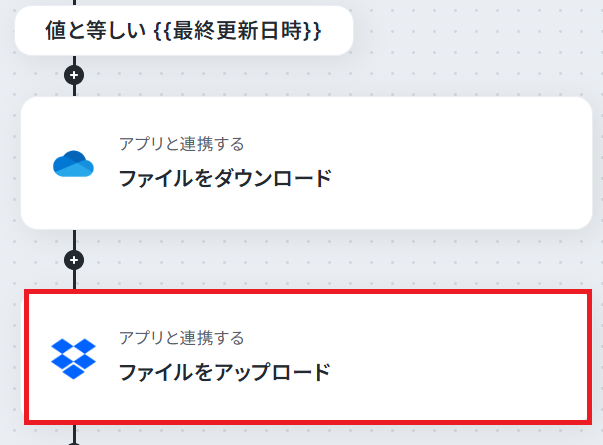
- 最後に、Dropboxの「ファイルをアップロード」アクションを設定し、前のステップでダウンロードしたファイルを指定の場所にアップロードします。
※「トリガー」:フロー起動のきっかけとなるアクション、「オペレーション」:トリガー起動後、フロー内で処理を行うアクション
■このワークフローのカスタムポイント
- OneDriveのトリガーでは、監視対象としたいフォルダを任意で設定可能です。
- Dropboxのファイルアップロード設定では、トリガーで取得した情報を変数として埋め込み、動的にファイル名を変更するといった設定も可能です。
■注意事項
- OneDrive、DropboxのそれぞれとYoomを連携してください。
- Microsoft365(旧Office365)には、家庭向けプランと一般法人向けプラン(Microsoft365 Business)があり、一般法人向けプランに加入していない場合には認証に失敗する可能性があります。
- 分岐はミニプラン以上のプランでご利用いただける機能(オペレーション)となっております。フリープランの場合は設定しているフローボットのオペレーションはエラーとなりますので、ご注意ください。
- ミニプランなどの有料プランは、2週間の無料トライアルを行うことが可能です。無料トライアル中には制限対象のアプリや機能(オペレーション)を使用することができます。
- アプリの仕様上、ファイルの作成日時と最終更新日時が同一にならない場合があり、正しく分岐しない可能性があるのでご了承ください。
- トリガー、各オペレーションでの取り扱い可能なファイル容量の詳細はこちらをご参照ください。
- ダウンロード可能なファイル容量は最大300MBまでです。アプリの仕様によっては300MB未満になる可能性があるので、ご注意ください。
- トリガーは5分、10分、15分、30分、60分の間隔で起動間隔を選択できます。
- プランによって最短の起動間隔が異なりますので、ご注意ください。


■概要
複数のクラウドストレージを利用していると、同じファイルをそれぞれの場所に手動でアップロードする作業が発生し、手間がかかるのではないでしょうか。
特にファイルのバックアップやチーム間での共有ルールがある場合、この手作業は保存漏れなどのミスにも繋がりかねません。
このワークフローを活用すれば、OneDriveの特定フォルダにファイルが追加されるだけで、自動的にDropboxにもファイルが格納されるので、ファイル管理の効率化が目指せます。
■このテンプレートをおすすめする方
- OneDriveとDropboxを併用しているなかで、手作業でのファイル同期に課題を感じている方
- ファイルのバックアップや共有のために両ストレージを利用している方
- ファイル管理のフローを自動化し、ヒューマンエラーをなくしたいと考えている方
■このテンプレートを使うメリット
- OneDriveにファイルを格納するだけでDropboxにも自動で格納されるため、これまで手作業でのアップロードに費やしていた時間を短縮できます。
- 手作業によるファイルのアップロード漏れなどのヒューマンエラーの防止に繋がります。
■フローボットの流れ
- はじめに、OneDriveとDropboxをYoomと連携します。
- トリガーでOneDriveの「特定フォルダ内にファイルが作成または更新されたら」というアクションを設定します。
- 次に、オペレーションで分岐機能を設定し、ファイル作成時のみ後続のアクションが実行されるよう条件を指定します。
- 続いて、オペレーションでOneDriveの「ファイルをダウンロード」アクションを設定し、トリガーで検知したファイルを取得します。
- 最後に、Dropboxの「ファイルをアップロード」アクションを設定し、前のステップでダウンロードしたファイルを指定の場所にアップロードします。
※「トリガー」:フロー起動のきっかけとなるアクション、「オペレーション」:トリガー起動後、フロー内で処理を行うアクション
■このワークフローのカスタムポイント
- OneDriveのトリガーでは、監視対象としたいフォルダを任意で設定可能です。
- Dropboxのファイルアップロード設定では、トリガーで取得した情報を変数として埋め込み、動的にファイル名を変更するといった設定も可能です。
■注意事項
- OneDrive、DropboxのそれぞれとYoomを連携してください。
- Microsoft365(旧Office365)には、家庭向けプランと一般法人向けプラン(Microsoft365 Business)があり、一般法人向けプランに加入していない場合には認証に失敗する可能性があります。
- 分岐はミニプラン以上のプランでご利用いただける機能(オペレーション)となっております。フリープランの場合は設定しているフローボットのオペレーションはエラーとなりますので、ご注意ください。
- ミニプランなどの有料プランは、2週間の無料トライアルを行うことが可能です。無料トライアル中には制限対象のアプリや機能(オペレーション)を使用することができます。
- アプリの仕様上、ファイルの作成日時と最終更新日時が同一にならない場合があり、正しく分岐しない可能性があるのでご了承ください。
- トリガー、各オペレーションでの取り扱い可能なファイル容量の詳細はこちらをご参照ください。
- ダウンロード可能なファイル容量は最大300MBまでです。アプリの仕様によっては300MB未満になる可能性があるので、ご注意ください。
- トリガーは5分、10分、15分、30分、60分の間隔で起動間隔を選択できます。
- プランによって最短の起動間隔が異なりますので、ご注意ください。
OneDriveとDropboxを連携してできること
OneDriveとDropboxのAPIを連携させることで、これまで手作業で行っていたファイル転送やフォルダ作成といった定型業務を自動化できます。
これにより作業時間を大幅に短縮し、アップロード漏れやファイル間違いなどのヒューマンエラーを防ぐことができるでしょう。
ここでは具体的な自動化例をいくつかご紹介します。ご自身の業務に近いものや解決したい課題に合うものがあれば、ぜひクリックして詳細を確認してみてください。
OneDriveに格納されたファイルをDropboxにも格納する
OneDriveの特定フォルダにファイルが格納されたら、そのファイルを自動でDropboxの指定フォルダにも格納するフローです。
手動でのファイルコピーやバックアップ作業が不要になり、常に両方のストレージ間でファイルが同期された状態を保てます。また、特定の条件に合致するファイルのみを連携させるような分岐処理もできるため、柔軟なファイル管理が実現します。
■概要
複数のクラウドストレージを利用していると、同じファイルをそれぞれの場所に手動でアップロードする作業が発生し、手間がかかるのではないでしょうか。
特にファイルのバックアップやチーム間での共有ルールがある場合、この手作業は保存漏れなどのミスにも繋がりかねません。
このワークフローを活用すれば、OneDriveの特定フォルダにファイルが追加されるだけで、自動的にDropboxにもファイルが格納されるので、ファイル管理の効率化が目指せます。
■このテンプレートをおすすめする方
- OneDriveとDropboxを併用しているなかで、手作業でのファイル同期に課題を感じている方
- ファイルのバックアップや共有のために両ストレージを利用している方
- ファイル管理のフローを自動化し、ヒューマンエラーをなくしたいと考えている方
■このテンプレートを使うメリット
- OneDriveにファイルを格納するだけでDropboxにも自動で格納されるため、これまで手作業でのアップロードに費やしていた時間を短縮できます。
- 手作業によるファイルのアップロード漏れなどのヒューマンエラーの防止に繋がります。
■フローボットの流れ
- はじめに、OneDriveとDropboxをYoomと連携します。
- トリガーでOneDriveの「特定フォルダ内にファイルが作成または更新されたら」というアクションを設定します。
- 次に、オペレーションで分岐機能を設定し、ファイル作成時のみ後続のアクションが実行されるよう条件を指定します。
- 続いて、オペレーションでOneDriveの「ファイルをダウンロード」アクションを設定し、トリガーで検知したファイルを取得します。
- 最後に、Dropboxの「ファイルをアップロード」アクションを設定し、前のステップでダウンロードしたファイルを指定の場所にアップロードします。
※「トリガー」:フロー起動のきっかけとなるアクション、「オペレーション」:トリガー起動後、フロー内で処理を行うアクション
■このワークフローのカスタムポイント
- OneDriveのトリガーでは、監視対象としたいフォルダを任意で設定可能です。
- Dropboxのファイルアップロード設定では、トリガーで取得した情報を変数として埋め込み、動的にファイル名を変更するといった設定も可能です。
■注意事項
- OneDrive、DropboxのそれぞれとYoomを連携してください。
- Microsoft365(旧Office365)には、家庭向けプランと一般法人向けプラン(Microsoft365 Business)があり、一般法人向けプランに加入していない場合には認証に失敗する可能性があります。
- 分岐はミニプラン以上のプランでご利用いただける機能(オペレーション)となっております。フリープランの場合は設定しているフローボットのオペレーションはエラーとなりますので、ご注意ください。
- ミニプランなどの有料プランは、2週間の無料トライアルを行うことが可能です。無料トライアル中には制限対象のアプリや機能(オペレーション)を使用することができます。
- アプリの仕様上、ファイルの作成日時と最終更新日時が同一にならない場合があり、正しく分岐しない可能性があるのでご了承ください。
- トリガー、各オペレーションでの取り扱い可能なファイル容量の詳細はこちらをご参照ください。
- ダウンロード可能なファイル容量は最大300MBまでです。アプリの仕様によっては300MB未満になる可能性があるので、ご注意ください。
- トリガーは5分、10分、15分、30分、60分の間隔で起動間隔を選択できます。
- プランによって最短の起動間隔が異なりますので、ご注意ください。
■概要
複数のクラウドストレージを利用していると、同じファイルをそれぞれの場所に手動でアップロードする作業が発生し、手間がかかるのではないでしょうか。
特にファイルのバックアップやチーム間での共有ルールがある場合、この手作業は保存漏れなどのミスにも繋がりかねません。
このワークフローを活用すれば、OneDriveの特定フォルダにファイルが追加されるだけで、自動的にDropboxにもファイルが格納されるので、ファイル管理の効率化が目指せます。
■このテンプレートをおすすめする方
- OneDriveとDropboxを併用しているなかで、手作業でのファイル同期に課題を感じている方
- ファイルのバックアップや共有のために両ストレージを利用している方
- ファイル管理のフローを自動化し、ヒューマンエラーをなくしたいと考えている方
■このテンプレートを使うメリット
- OneDriveにファイルを格納するだけでDropboxにも自動で格納されるため、これまで手作業でのアップロードに費やしていた時間を短縮できます。
- 手作業によるファイルのアップロード漏れなどのヒューマンエラーの防止に繋がります。
■フローボットの流れ
- はじめに、OneDriveとDropboxをYoomと連携します。
- トリガーでOneDriveの「特定フォルダ内にファイルが作成または更新されたら」というアクションを設定します。
- 次に、オペレーションで分岐機能を設定し、ファイル作成時のみ後続のアクションが実行されるよう条件を指定します。
- 続いて、オペレーションでOneDriveの「ファイルをダウンロード」アクションを設定し、トリガーで検知したファイルを取得します。
- 最後に、Dropboxの「ファイルをアップロード」アクションを設定し、前のステップでダウンロードしたファイルを指定の場所にアップロードします。
※「トリガー」:フロー起動のきっかけとなるアクション、「オペレーション」:トリガー起動後、フロー内で処理を行うアクション
■このワークフローのカスタムポイント
- OneDriveのトリガーでは、監視対象としたいフォルダを任意で設定可能です。
- Dropboxのファイルアップロード設定では、トリガーで取得した情報を変数として埋め込み、動的にファイル名を変更するといった設定も可能です。
■注意事項
- OneDrive、DropboxのそれぞれとYoomを連携してください。
- Microsoft365(旧Office365)には、家庭向けプランと一般法人向けプラン(Microsoft365 Business)があり、一般法人向けプランに加入していない場合には認証に失敗する可能性があります。
- 分岐はミニプラン以上のプランでご利用いただける機能(オペレーション)となっております。フリープランの場合は設定しているフローボットのオペレーションはエラーとなりますので、ご注意ください。
- ミニプランなどの有料プランは、2週間の無料トライアルを行うことが可能です。無料トライアル中には制限対象のアプリや機能(オペレーション)を使用することができます。
- アプリの仕様上、ファイルの作成日時と最終更新日時が同一にならない場合があり、正しく分岐しない可能性があるのでご了承ください。
- トリガー、各オペレーションでの取り扱い可能なファイル容量の詳細はこちらをご参照ください。
- ダウンロード可能なファイル容量は最大300MBまでです。アプリの仕様によっては300MB未満になる可能性があるので、ご注意ください。
- トリガーは5分、10分、15分、30分、60分の間隔で起動間隔を選択できます。
- プランによって最短の起動間隔が異なりますので、ご注意ください。
OneDriveでフォルダが作成されたら、Dropboxでもフォルダを作成する
OneDriveで新しいプロジェクトフォルダなどが作成された際、自動でDropboxにも同じ名前のフォルダを作成するフローです。
両ストレージのフォルダ構成を手動で合わせる手間をなくし、管理の煩雑さを解消します。特にチームで複数のストレージを使い分けている場合に、一貫性のあるファイル管理体制を簡単に構築できますね。
■概要
OneDriveとDropboxを併用していると、同じフォルダをそれぞれのクラウドストレージに手作業で作成する手間が発生していませんか?このような二重の作業は、非効率であるだけでなく、管理の煩雑化にも繋がります。このワークフローを活用すれば、OneDriveでのフォルダ作成をトリガーとして、Dropboxにも自動で同じフォルダが作成されるため、ファイル管理における手間を減らし、よりスムーズな連携を実現します。
■このテンプレートをおすすめする方
- OneDriveとDropboxを併用しており、フォルダ作成を手作業で行っている方
- 複数のクラウドストレージ間でのファイルやフォルダの管理を効率化したい方
- 手作業によるフォルダの作成漏れや、命名ミスなどのヒューマンエラーを防ぎたい方
■このテンプレートを使うメリット
- OneDriveへのフォルダ作成をきっかけに、Dropboxにも自動でフォルダが作成されるため、これまで手作業に費やしていた時間を短縮できます
- 手動でのフォルダ作成時に起こりがちな、作成漏れや命名ミスといったヒューマンエラーを防ぎ、正確なファイル管理体制の構築に繋がります
■フローボットの流れ
- はじめに、OneDriveとDropboxをYoomと連携します
- 次に、トリガーでOneDriveを選択し、「特定フォルダ内にフォルダが作成または更新されたら」というアクションを設定します
- 次に、オペレーションで分岐機能を設定し、フォルダが作成された場合のみ後続のアクションが実行されるようにします
- 最後に、オペレーションでDropboxの「フォルダを作成」アクションを設定し、トリガーで取得したOneDriveのフォルダ名などを指定します
※「トリガー」:フロー起動のきっかけとなるアクション、「オペレーション」:トリガー起動後、フロー内で処理を行うアクション
■このワークフローのカスタムポイント
- OneDriveのトリガー設定では、フォルダの作成を検知したい対象のフォルダを任意で設定できます
- Dropboxにフォルダを作成する際、保存先のフォルダを任意で指定することが可能です。また、作成するフォルダ名は、固定の値を設定したり、OneDriveで作成されたフォルダ名を変数として埋め込むなど柔軟に設定できます
■注意事項
- OneDrive、DropboxのそれぞれとYoomを連携してください。
- Microsoft365(旧Office365)には、家庭向けプランと一般法人向けプラン(Microsoft365 Business)があり、一般法人向けプランに加入していない場合には認証に失敗する可能性があります。
- 分岐はミニプラン以上のプランでご利用いただける機能(オペレーション)となっております。フリープランの場合は設定しているフローボットのオペレーションはエラーとなりますので、ご注意ください。
- ミニプランなどの有料プランは、2週間の無料トライアルを行うことが可能です。無料トライアル中には制限対象のアプリや機能(オペレーション)を使用することができます。
- アプリの仕様上、フォルダの作成日時と最終更新日時が同一にならない場合があり、正しく分岐しない可能性があるのでご了承ください。
- トリガーは5分、10分、15分、30分、60分の間隔で起動間隔を選択できます。
- プランによって最短の起動間隔が異なりますので、ご注意ください。
■概要
OneDriveとDropboxを併用していると、同じフォルダをそれぞれのクラウドストレージに手作業で作成する手間が発生していませんか?このような二重の作業は、非効率であるだけでなく、管理の煩雑化にも繋がります。このワークフローを活用すれば、OneDriveでのフォルダ作成をトリガーとして、Dropboxにも自動で同じフォルダが作成されるため、ファイル管理における手間を減らし、よりスムーズな連携を実現します。
■このテンプレートをおすすめする方
- OneDriveとDropboxを併用しており、フォルダ作成を手作業で行っている方
- 複数のクラウドストレージ間でのファイルやフォルダの管理を効率化したい方
- 手作業によるフォルダの作成漏れや、命名ミスなどのヒューマンエラーを防ぎたい方
■このテンプレートを使うメリット
- OneDriveへのフォルダ作成をきっかけに、Dropboxにも自動でフォルダが作成されるため、これまで手作業に費やしていた時間を短縮できます
- 手動でのフォルダ作成時に起こりがちな、作成漏れや命名ミスといったヒューマンエラーを防ぎ、正確なファイル管理体制の構築に繋がります
■フローボットの流れ
- はじめに、OneDriveとDropboxをYoomと連携します
- 次に、トリガーでOneDriveを選択し、「特定フォルダ内にフォルダが作成または更新されたら」というアクションを設定します
- 次に、オペレーションで分岐機能を設定し、フォルダが作成された場合のみ後続のアクションが実行されるようにします
- 最後に、オペレーションでDropboxの「フォルダを作成」アクションを設定し、トリガーで取得したOneDriveのフォルダ名などを指定します
※「トリガー」:フロー起動のきっかけとなるアクション、「オペレーション」:トリガー起動後、フロー内で処理を行うアクション
■このワークフローのカスタムポイント
- OneDriveのトリガー設定では、フォルダの作成を検知したい対象のフォルダを任意で設定できます
- Dropboxにフォルダを作成する際、保存先のフォルダを任意で指定することが可能です。また、作成するフォルダ名は、固定の値を設定したり、OneDriveで作成されたフォルダ名を変数として埋め込むなど柔軟に設定できます
■注意事項
- OneDrive、DropboxのそれぞれとYoomを連携してください。
- Microsoft365(旧Office365)には、家庭向けプランと一般法人向けプラン(Microsoft365 Business)があり、一般法人向けプランに加入していない場合には認証に失敗する可能性があります。
- 分岐はミニプラン以上のプランでご利用いただける機能(オペレーション)となっております。フリープランの場合は設定しているフローボットのオペレーションはエラーとなりますので、ご注意ください。
- ミニプランなどの有料プランは、2週間の無料トライアルを行うことが可能です。無料トライアル中には制限対象のアプリや機能(オペレーション)を使用することができます。
- アプリの仕様上、フォルダの作成日時と最終更新日時が同一にならない場合があり、正しく分岐しない可能性があるのでご了承ください。
- トリガーは5分、10分、15分、30分、60分の間隔で起動間隔を選択できます。
- プランによって最短の起動間隔が異なりますので、ご注意ください。
OneDriveとDropboxの連携フローを作ってみよう
それでは実際に、OneDriveとDropboxを連携させた自動化フローを作成してみましょう。
ここでは、専門的な知識がなくても直感的に操作できるノーコードツールYoomを使って設定を進めていきます。
もしまだYoomのアカウントをお持ちでない場合は、こちらの登録フォームからアカウントを発行しておきましょう。
[Yoomとは]
フローの作成方法
今回は、OneDriveに格納されたファイルをDropboxにも格納するフローを作成していきます。
作成の流れは大きく分けて以下の通りです。
- OneDriveとDropboxのマイアプリ連携
- 該当のテンプレートをコピー
- OneDriveのトリガー設定、分岐設定、OneDriveのアクション設定、Dropboxのアクション設定
- トリガーをONにし、フローが起動するかを確認
■概要
複数のクラウドストレージを利用していると、同じファイルをそれぞれの場所に手動でアップロードする作業が発生し、手間がかかるのではないでしょうか。
特にファイルのバックアップやチーム間での共有ルールがある場合、この手作業は保存漏れなどのミスにも繋がりかねません。
このワークフローを活用すれば、OneDriveの特定フォルダにファイルが追加されるだけで、自動的にDropboxにもファイルが格納されるので、ファイル管理の効率化が目指せます。
■このテンプレートをおすすめする方
- OneDriveとDropboxを併用しているなかで、手作業でのファイル同期に課題を感じている方
- ファイルのバックアップや共有のために両ストレージを利用している方
- ファイル管理のフローを自動化し、ヒューマンエラーをなくしたいと考えている方
■このテンプレートを使うメリット
- OneDriveにファイルを格納するだけでDropboxにも自動で格納されるため、これまで手作業でのアップロードに費やしていた時間を短縮できます。
- 手作業によるファイルのアップロード漏れなどのヒューマンエラーの防止に繋がります。
■フローボットの流れ
- はじめに、OneDriveとDropboxをYoomと連携します。
- トリガーでOneDriveの「特定フォルダ内にファイルが作成または更新されたら」というアクションを設定します。
- 次に、オペレーションで分岐機能を設定し、ファイル作成時のみ後続のアクションが実行されるよう条件を指定します。
- 続いて、オペレーションでOneDriveの「ファイルをダウンロード」アクションを設定し、トリガーで検知したファイルを取得します。
- 最後に、Dropboxの「ファイルをアップロード」アクションを設定し、前のステップでダウンロードしたファイルを指定の場所にアップロードします。
※「トリガー」:フロー起動のきっかけとなるアクション、「オペレーション」:トリガー起動後、フロー内で処理を行うアクション
■このワークフローのカスタムポイント
- OneDriveのトリガーでは、監視対象としたいフォルダを任意で設定可能です。
- Dropboxのファイルアップロード設定では、トリガーで取得した情報を変数として埋め込み、動的にファイル名を変更するといった設定も可能です。
■注意事項
- OneDrive、DropboxのそれぞれとYoomを連携してください。
- Microsoft365(旧Office365)には、家庭向けプランと一般法人向けプラン(Microsoft365 Business)があり、一般法人向けプランに加入していない場合には認証に失敗する可能性があります。
- 分岐はミニプラン以上のプランでご利用いただける機能(オペレーション)となっております。フリープランの場合は設定しているフローボットのオペレーションはエラーとなりますので、ご注意ください。
- ミニプランなどの有料プランは、2週間の無料トライアルを行うことが可能です。無料トライアル中には制限対象のアプリや機能(オペレーション)を使用することができます。
- アプリの仕様上、ファイルの作成日時と最終更新日時が同一にならない場合があり、正しく分岐しない可能性があるのでご了承ください。
- トリガー、各オペレーションでの取り扱い可能なファイル容量の詳細はこちらをご参照ください。
- ダウンロード可能なファイル容量は最大300MBまでです。アプリの仕様によっては300MB未満になる可能性があるので、ご注意ください。
- トリガーは5分、10分、15分、30分、60分の間隔で起動間隔を選択できます。
- プランによって最短の起動間隔が異なりますので、ご注意ください。
■概要
複数のクラウドストレージを利用していると、同じファイルをそれぞれの場所に手動でアップロードする作業が発生し、手間がかかるのではないでしょうか。
特にファイルのバックアップやチーム間での共有ルールがある場合、この手作業は保存漏れなどのミスにも繋がりかねません。
このワークフローを活用すれば、OneDriveの特定フォルダにファイルが追加されるだけで、自動的にDropboxにもファイルが格納されるので、ファイル管理の効率化が目指せます。
■このテンプレートをおすすめする方
- OneDriveとDropboxを併用しているなかで、手作業でのファイル同期に課題を感じている方
- ファイルのバックアップや共有のために両ストレージを利用している方
- ファイル管理のフローを自動化し、ヒューマンエラーをなくしたいと考えている方
■このテンプレートを使うメリット
- OneDriveにファイルを格納するだけでDropboxにも自動で格納されるため、これまで手作業でのアップロードに費やしていた時間を短縮できます。
- 手作業によるファイルのアップロード漏れなどのヒューマンエラーの防止に繋がります。
■フローボットの流れ
- はじめに、OneDriveとDropboxをYoomと連携します。
- トリガーでOneDriveの「特定フォルダ内にファイルが作成または更新されたら」というアクションを設定します。
- 次に、オペレーションで分岐機能を設定し、ファイル作成時のみ後続のアクションが実行されるよう条件を指定します。
- 続いて、オペレーションでOneDriveの「ファイルをダウンロード」アクションを設定し、トリガーで検知したファイルを取得します。
- 最後に、Dropboxの「ファイルをアップロード」アクションを設定し、前のステップでダウンロードしたファイルを指定の場所にアップロードします。
※「トリガー」:フロー起動のきっかけとなるアクション、「オペレーション」:トリガー起動後、フロー内で処理を行うアクション
■このワークフローのカスタムポイント
- OneDriveのトリガーでは、監視対象としたいフォルダを任意で設定可能です。
- Dropboxのファイルアップロード設定では、トリガーで取得した情報を変数として埋め込み、動的にファイル名を変更するといった設定も可能です。
■注意事項
- OneDrive、DropboxのそれぞれとYoomを連携してください。
- Microsoft365(旧Office365)には、家庭向けプランと一般法人向けプラン(Microsoft365 Business)があり、一般法人向けプランに加入していない場合には認証に失敗する可能性があります。
- 分岐はミニプラン以上のプランでご利用いただける機能(オペレーション)となっております。フリープランの場合は設定しているフローボットのオペレーションはエラーとなりますので、ご注意ください。
- ミニプランなどの有料プランは、2週間の無料トライアルを行うことが可能です。無料トライアル中には制限対象のアプリや機能(オペレーション)を使用することができます。
- アプリの仕様上、ファイルの作成日時と最終更新日時が同一にならない場合があり、正しく分岐しない可能性があるのでご了承ください。
- トリガー、各オペレーションでの取り扱い可能なファイル容量の詳細はこちらをご参照ください。
- ダウンロード可能なファイル容量は最大300MBまでです。アプリの仕様によっては300MB未満になる可能性があるので、ご注意ください。
- トリガーは5分、10分、15分、30分、60分の間隔で起動間隔を選択できます。
- プランによって最短の起動間隔が異なりますので、ご注意ください。
ステップ1:OneDriveとDropboxのマイアプリ連携
まずは、連携の流れを動画で確認しましょう。「始める」から吹き出しをひとつずつクリックしていくだけで、マイアプリ連携の流れがわかります!
ではさっそく、OneDriveを検索してください。
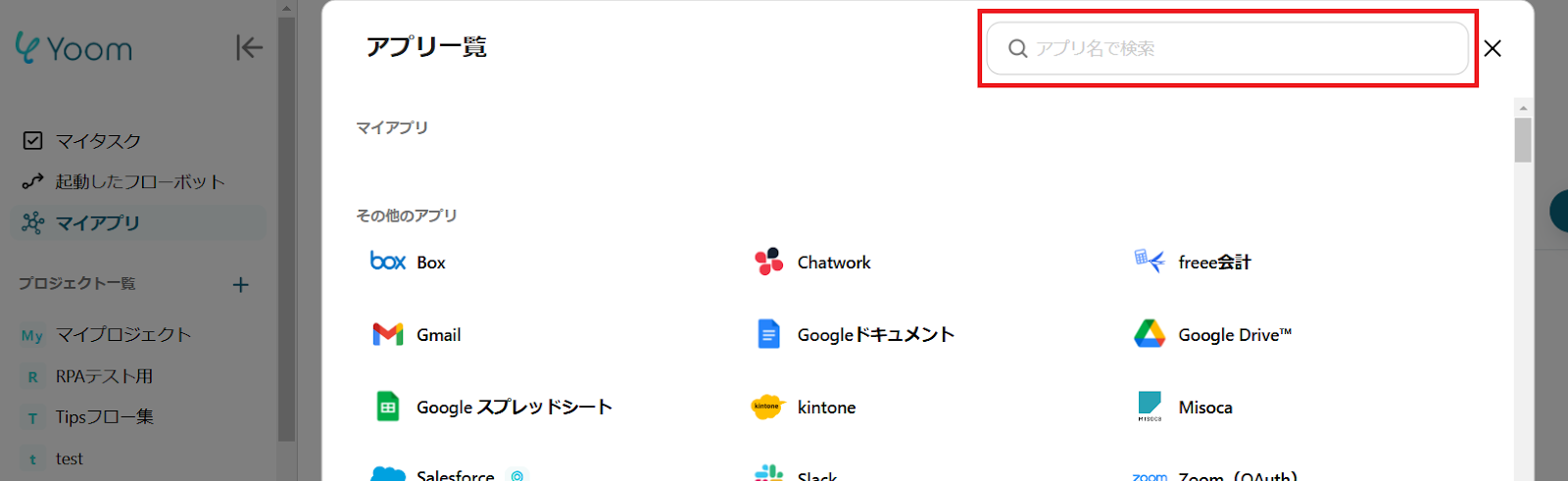
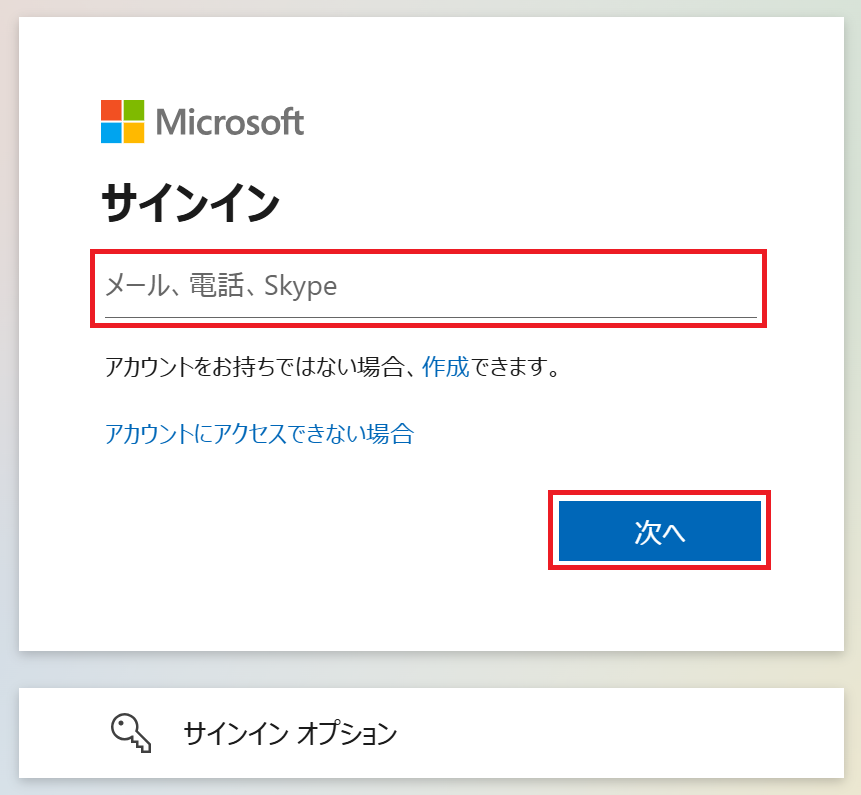
こちらはMicrosoftアカウントにログインするだけで連携完了です。
※Microsoft365(旧Office365)には、家庭向けプランと一般法人向けプラン(Microsoft365 Business)があり、
一般法人向けプランに加入していない場合には認証に失敗する可能性があります。
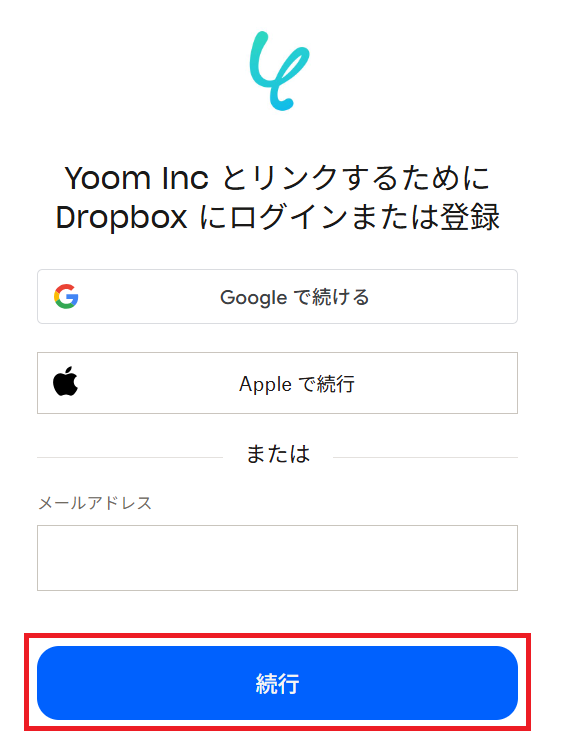
同様にDropboxを検索してください。
お使いのアカウントを選択、またはメールアドレスを入力し「続行」をクリックします。
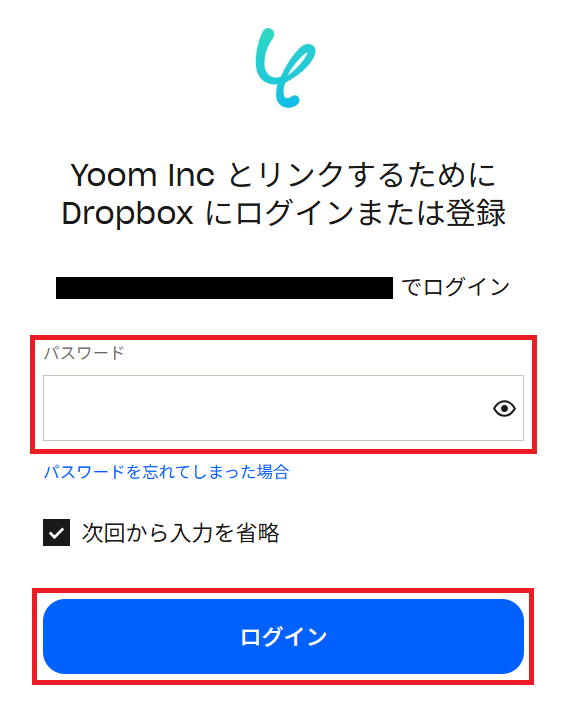
パスワードを入力し「ログイン」をクリックしましょう。
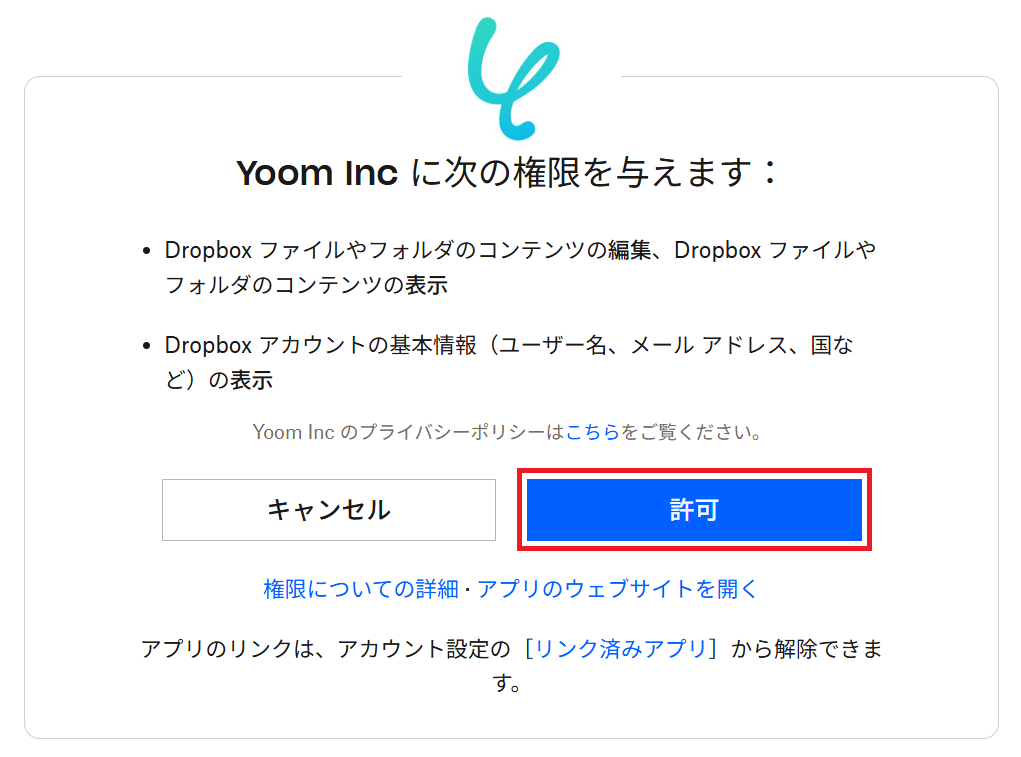
「許可」をクリックするとDropboxのマイアプリ連携が完了します。
ステップ2:テンプレートをコピー
Yoomにログインし、以下バナーの「試してみる」をクリックしてください。
■概要
複数のクラウドストレージを利用していると、同じファイルをそれぞれの場所に手動でアップロードする作業が発生し、手間がかかるのではないでしょうか。
特にファイルのバックアップやチーム間での共有ルールがある場合、この手作業は保存漏れなどのミスにも繋がりかねません。
このワークフローを活用すれば、OneDriveの特定フォルダにファイルが追加されるだけで、自動的にDropboxにもファイルが格納されるので、ファイル管理の効率化が目指せます。
■このテンプレートをおすすめする方
- OneDriveとDropboxを併用しているなかで、手作業でのファイル同期に課題を感じている方
- ファイルのバックアップや共有のために両ストレージを利用している方
- ファイル管理のフローを自動化し、ヒューマンエラーをなくしたいと考えている方
■このテンプレートを使うメリット
- OneDriveにファイルを格納するだけでDropboxにも自動で格納されるため、これまで手作業でのアップロードに費やしていた時間を短縮できます。
- 手作業によるファイルのアップロード漏れなどのヒューマンエラーの防止に繋がります。
■フローボットの流れ
- はじめに、OneDriveとDropboxをYoomと連携します。
- トリガーでOneDriveの「特定フォルダ内にファイルが作成または更新されたら」というアクションを設定します。
- 次に、オペレーションで分岐機能を設定し、ファイル作成時のみ後続のアクションが実行されるよう条件を指定します。
- 続いて、オペレーションでOneDriveの「ファイルをダウンロード」アクションを設定し、トリガーで検知したファイルを取得します。
- 最後に、Dropboxの「ファイルをアップロード」アクションを設定し、前のステップでダウンロードしたファイルを指定の場所にアップロードします。
※「トリガー」:フロー起動のきっかけとなるアクション、「オペレーション」:トリガー起動後、フロー内で処理を行うアクション
■このワークフローのカスタムポイント
- OneDriveのトリガーでは、監視対象としたいフォルダを任意で設定可能です。
- Dropboxのファイルアップロード設定では、トリガーで取得した情報を変数として埋め込み、動的にファイル名を変更するといった設定も可能です。
■注意事項
- OneDrive、DropboxのそれぞれとYoomを連携してください。
- Microsoft365(旧Office365)には、家庭向けプランと一般法人向けプラン(Microsoft365 Business)があり、一般法人向けプランに加入していない場合には認証に失敗する可能性があります。
- 分岐はミニプラン以上のプランでご利用いただける機能(オペレーション)となっております。フリープランの場合は設定しているフローボットのオペレーションはエラーとなりますので、ご注意ください。
- ミニプランなどの有料プランは、2週間の無料トライアルを行うことが可能です。無料トライアル中には制限対象のアプリや機能(オペレーション)を使用することができます。
- アプリの仕様上、ファイルの作成日時と最終更新日時が同一にならない場合があり、正しく分岐しない可能性があるのでご了承ください。
- トリガー、各オペレーションでの取り扱い可能なファイル容量の詳細はこちらをご参照ください。
- ダウンロード可能なファイル容量は最大300MBまでです。アプリの仕様によっては300MB未満になる可能性があるので、ご注意ください。
- トリガーは5分、10分、15分、30分、60分の間隔で起動間隔を選択できます。
- プランによって最短の起動間隔が異なりますので、ご注意ください。
■概要
複数のクラウドストレージを利用していると、同じファイルをそれぞれの場所に手動でアップロードする作業が発生し、手間がかかるのではないでしょうか。
特にファイルのバックアップやチーム間での共有ルールがある場合、この手作業は保存漏れなどのミスにも繋がりかねません。
このワークフローを活用すれば、OneDriveの特定フォルダにファイルが追加されるだけで、自動的にDropboxにもファイルが格納されるので、ファイル管理の効率化が目指せます。
■このテンプレートをおすすめする方
- OneDriveとDropboxを併用しているなかで、手作業でのファイル同期に課題を感じている方
- ファイルのバックアップや共有のために両ストレージを利用している方
- ファイル管理のフローを自動化し、ヒューマンエラーをなくしたいと考えている方
■このテンプレートを使うメリット
- OneDriveにファイルを格納するだけでDropboxにも自動で格納されるため、これまで手作業でのアップロードに費やしていた時間を短縮できます。
- 手作業によるファイルのアップロード漏れなどのヒューマンエラーの防止に繋がります。
■フローボットの流れ
- はじめに、OneDriveとDropboxをYoomと連携します。
- トリガーでOneDriveの「特定フォルダ内にファイルが作成または更新されたら」というアクションを設定します。
- 次に、オペレーションで分岐機能を設定し、ファイル作成時のみ後続のアクションが実行されるよう条件を指定します。
- 続いて、オペレーションでOneDriveの「ファイルをダウンロード」アクションを設定し、トリガーで検知したファイルを取得します。
- 最後に、Dropboxの「ファイルをアップロード」アクションを設定し、前のステップでダウンロードしたファイルを指定の場所にアップロードします。
※「トリガー」:フロー起動のきっかけとなるアクション、「オペレーション」:トリガー起動後、フロー内で処理を行うアクション
■このワークフローのカスタムポイント
- OneDriveのトリガーでは、監視対象としたいフォルダを任意で設定可能です。
- Dropboxのファイルアップロード設定では、トリガーで取得した情報を変数として埋め込み、動的にファイル名を変更するといった設定も可能です。
■注意事項
- OneDrive、DropboxのそれぞれとYoomを連携してください。
- Microsoft365(旧Office365)には、家庭向けプランと一般法人向けプラン(Microsoft365 Business)があり、一般法人向けプランに加入していない場合には認証に失敗する可能性があります。
- 分岐はミニプラン以上のプランでご利用いただける機能(オペレーション)となっております。フリープランの場合は設定しているフローボットのオペレーションはエラーとなりますので、ご注意ください。
- ミニプランなどの有料プランは、2週間の無料トライアルを行うことが可能です。無料トライアル中には制限対象のアプリや機能(オペレーション)を使用することができます。
- アプリの仕様上、ファイルの作成日時と最終更新日時が同一にならない場合があり、正しく分岐しない可能性があるのでご了承ください。
- トリガー、各オペレーションでの取り扱い可能なファイル容量の詳細はこちらをご参照ください。
- ダウンロード可能なファイル容量は最大300MBまでです。アプリの仕様によっては300MB未満になる可能性があるので、ご注意ください。
- トリガーは5分、10分、15分、30分、60分の間隔で起動間隔を選択できます。
- プランによって最短の起動間隔が異なりますので、ご注意ください。
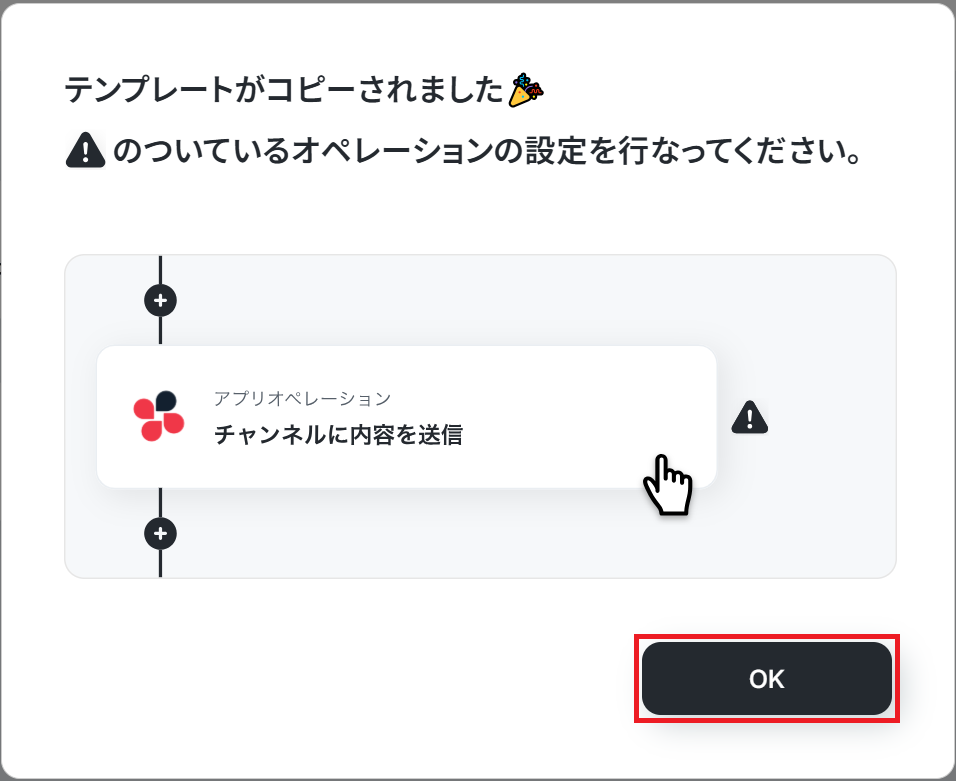
「テンプレートがコピーされました」と表示されるので「OK」をクリックします。
ステップ3:OneDriveのトリガー設定
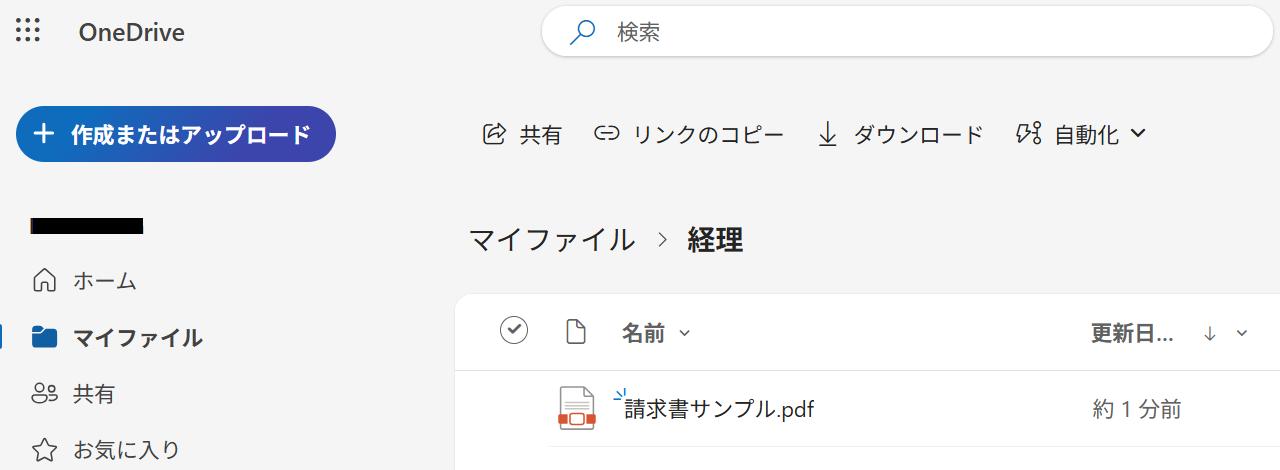
はじめに、OneDriveのフォルダ内でファイルをアップロードしておきましょう。
今回は例として「経理」フォルダを作成し、請求書のPDFファイルを追加しました。
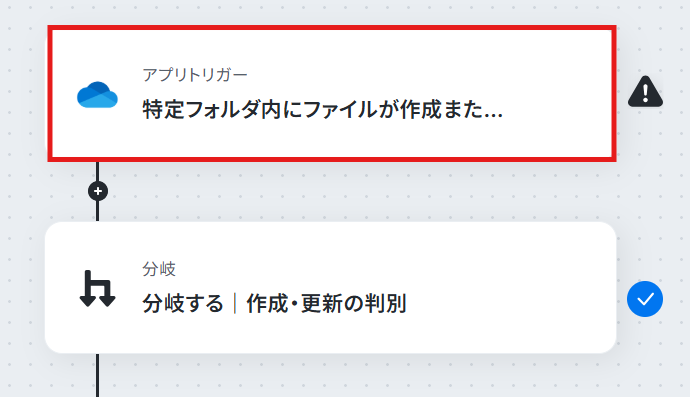
準備できたらYoomの設定画面に戻り「特定フォルダ内にファイルが作成または更新されたら」をクリック。
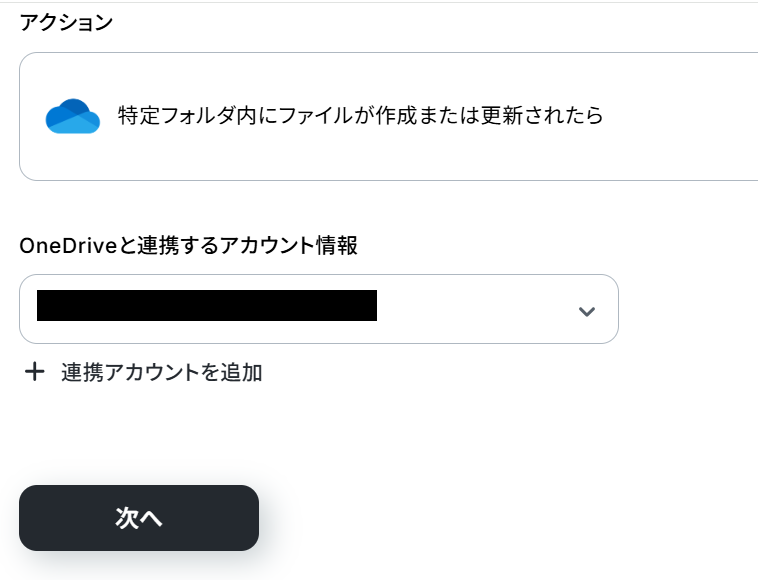
タイトルと連携するアカウント情報を任意で設定し、トリガーアクションはテンプレート通りに「特定フォルダ内にファイルが作成または更新されたら」のまま「次へ」をクリックします。
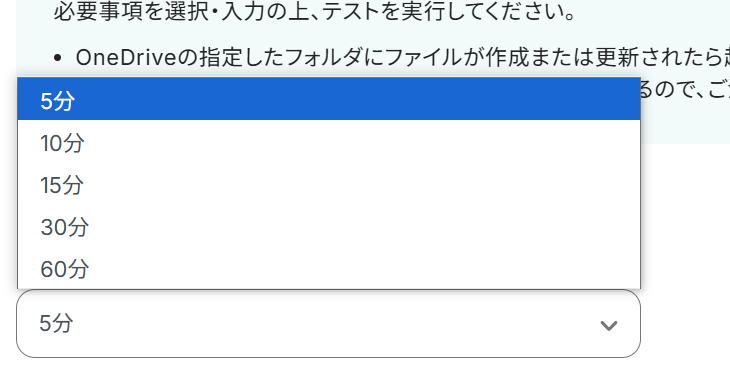
アプリトリガーのAPI接続設定という画面が表示されるので、まずトリガーの起動間隔をプルダウンから選択してください。
※トリガーの起動タイミングは、5分、10分、15分、30分、60分のいずれかで設定できます。
ご利用プランによって、設定できるトリガーの最短間隔が違うので、その点は要チェックです。なお、基本的にはそのプランの最短の起動間隔にしてお使いいただくことをおすすめします。
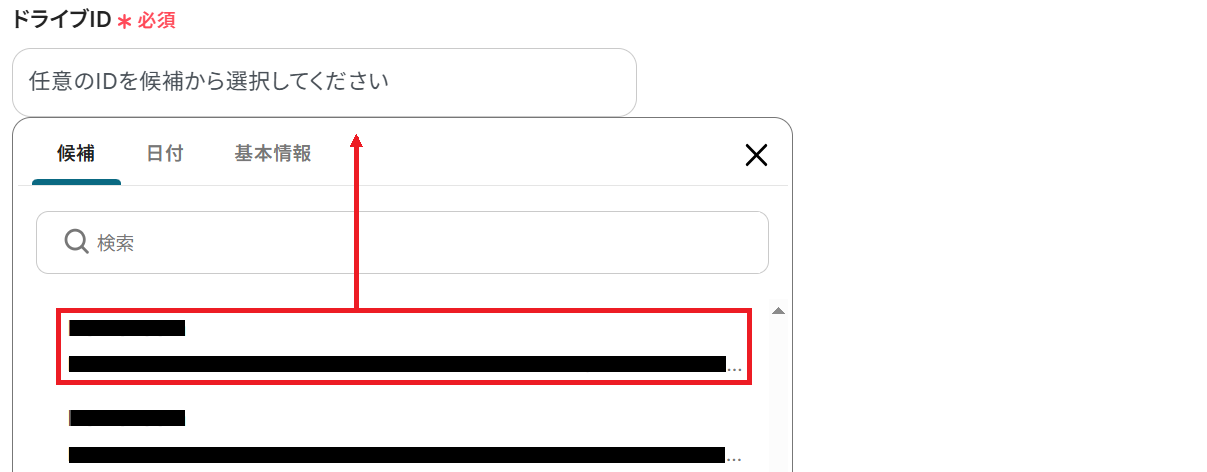
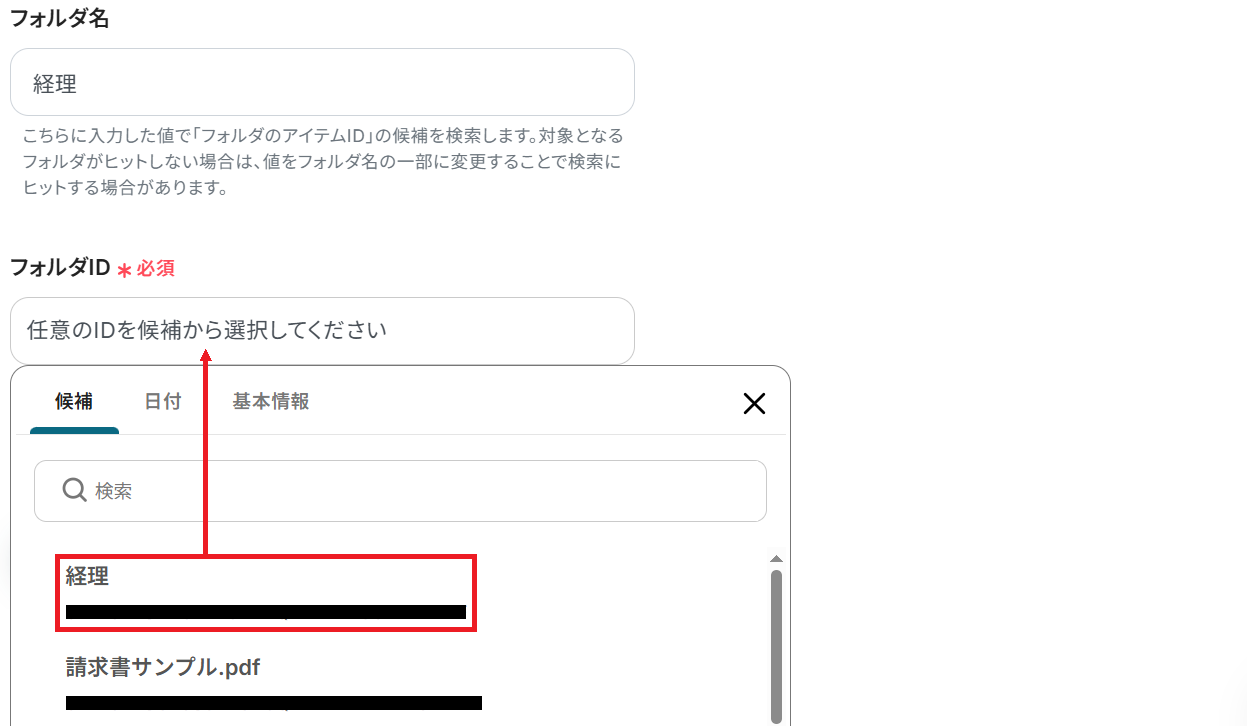
次にドライブIDを候補から選択しましょう。
最後にフォルダIDを選択してください。
フォルダ名の欄に該当のキーワード(今回でいうと「経理」)を入力すると、フォルダIDの候補が絞られます。
設定が完了したらテストしましょう。
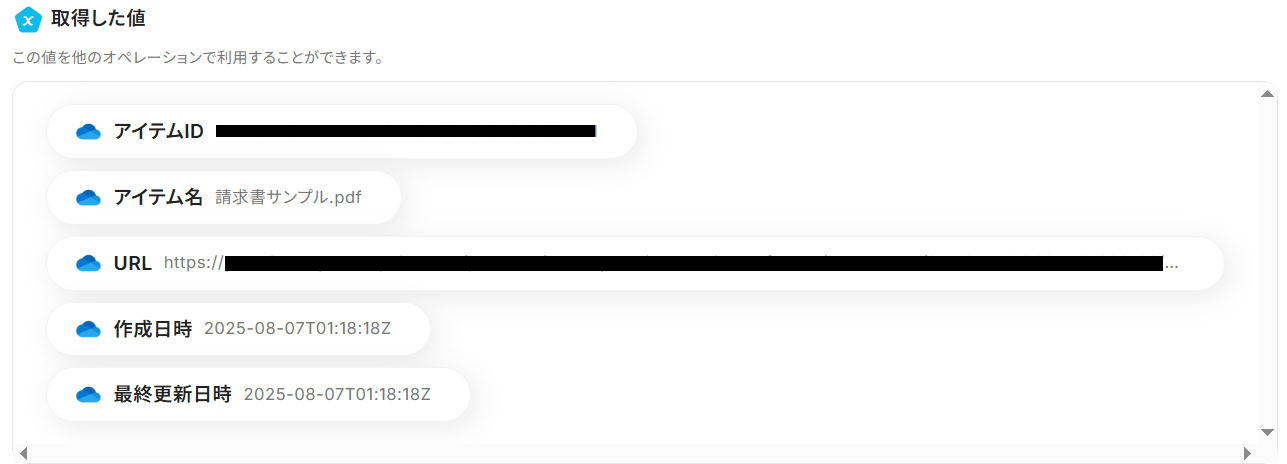
テストが成功すると、「取得した値」が表示されます。
ここで取得した値は、次のステップで活用することが可能です。
確認できたら「完了」ボタンをクリックしましょう。
※テストの重要性:「取得した値」のテスト値についてもあわせてご確認ください。
ステップ4:分岐設定
※「分岐する」オペレーションは、ミニプラン以上でご利用いただけます。フリープランで利用するとエラーになってしまうのでご注意ください。有料プランは2週間の無料トライアルが可能です。無料トライアル中なら、普段制限されているアプリや機能も自由にお試しいただけます。
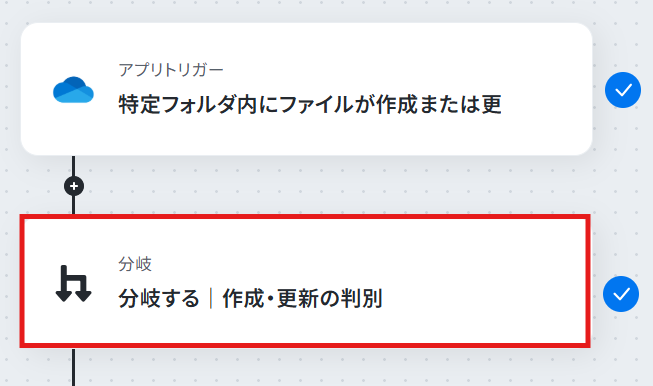
後続の処理に進むかどうか判別する設定をします。「分岐する|作成・更新の判別」をクリック。
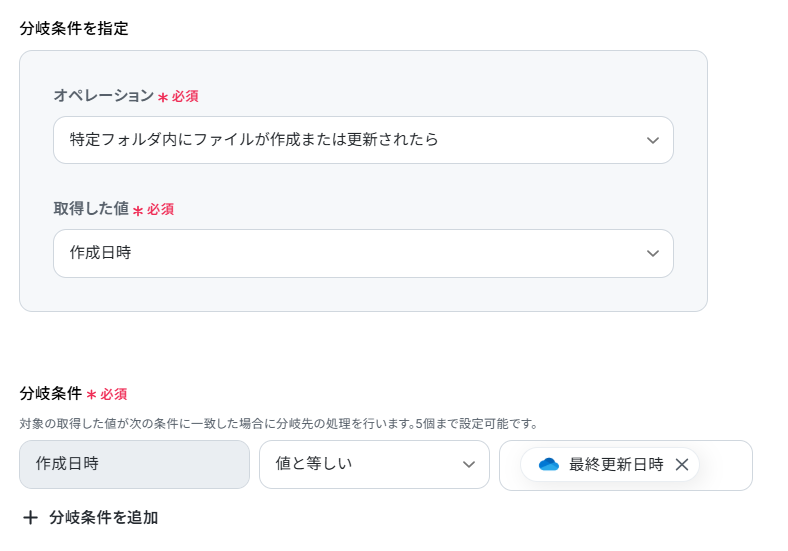
まず、分岐対象の取得した値を設定します。
オペレーションは「特定フォルダ内にファイルが作成または更新されたら」、取得した値は「作成日時」のままで大丈夫です。
次に分岐条件を設定しましょう。今回は、取得した値(作成日時)が最終更新日時と等しい場合に次のステップに進むよう設定しています。
つまり、ファイルが新規作成された場合という意味です。
条件は「+ 分岐条件を追加」から最大5個まで設定できます。
設定が完了したら「完了」をクリックしてください。
ステップ5:OneDriveのアクション設定
- トリガー、各オペレーションでの取り扱い可能なファイル容量の詳細はこちらをご参照ください。
- ダウンロード可能なファイル容量は最大300MBまでです。アプリの仕様によっては300MB未満になる可能性があるので、ご注意ください。
ステップ3のトリガーで取得した情報をもとに、ファイルをダウンロードします。
「ファイルをダウンロード」をクリックしましょう。
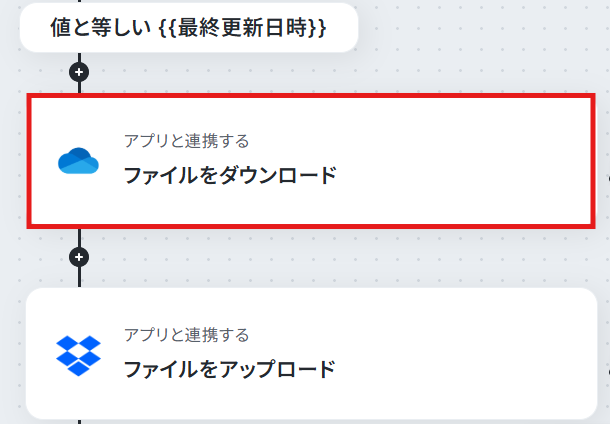
ステップ3と同様、アクションは「ファイルをダウンロード」のまま「次へ」をクリック。
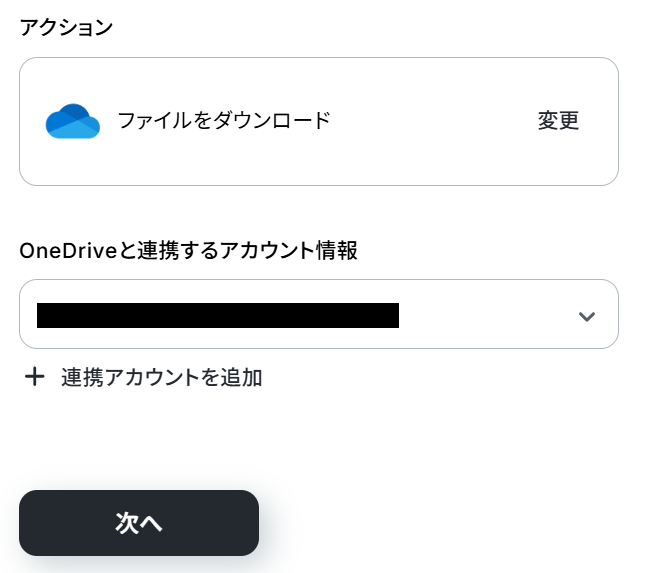
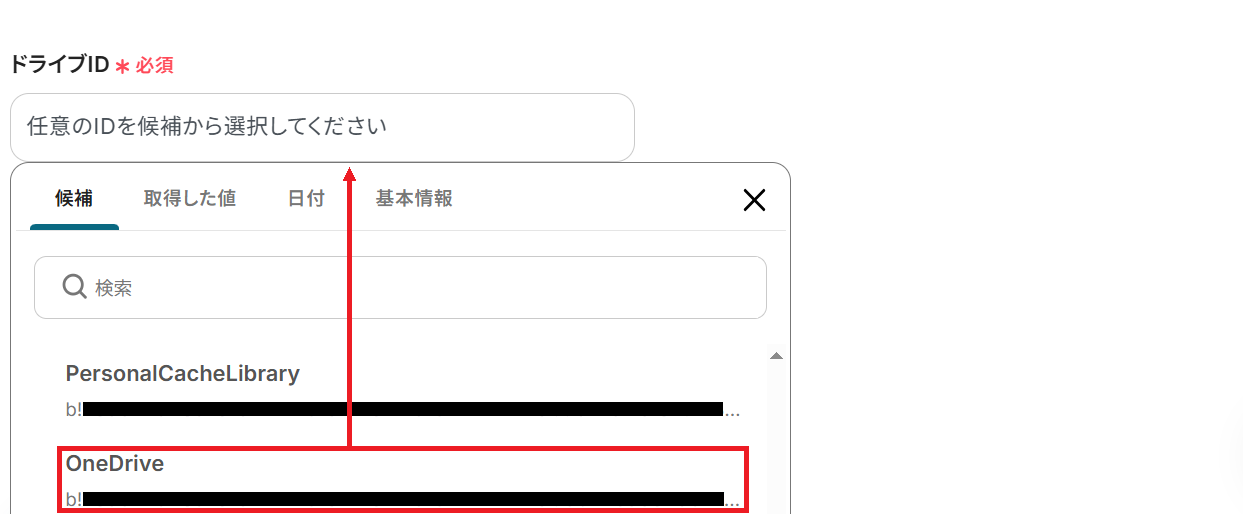
API接続設定画面に移るので、ドライブIDを候補から選択してください。
ファイルのアイテムIDには「アイテムID」のアウトプットが予め設定されているので、そのままテストしましょう。
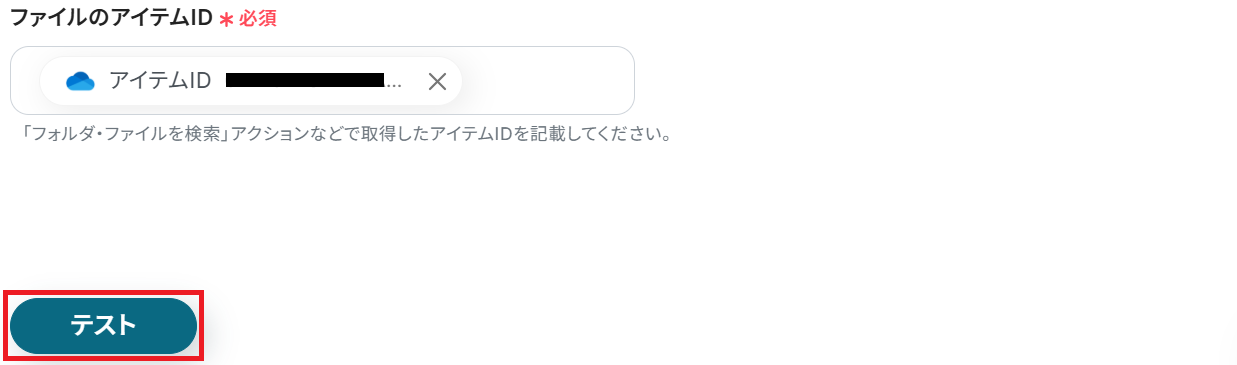
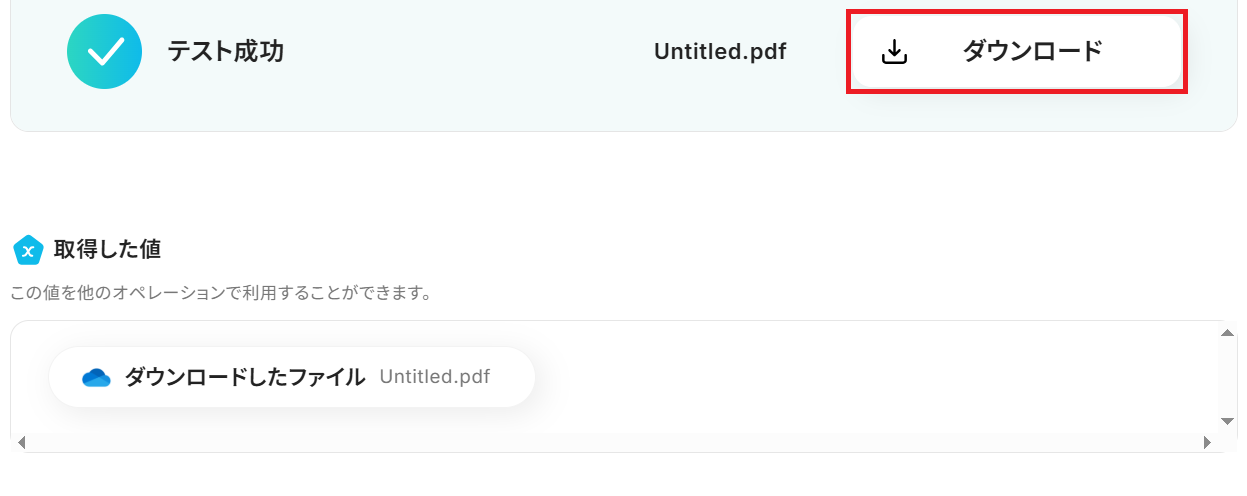
成功したら保存してください。ファイルがダウンロードされました!
「ダウンロード」からファイルの内容を確認することもできます。
ステップ6:Dropboxのアクション設定
先ほどダウンロードしたファイルをDropboxに格納します。
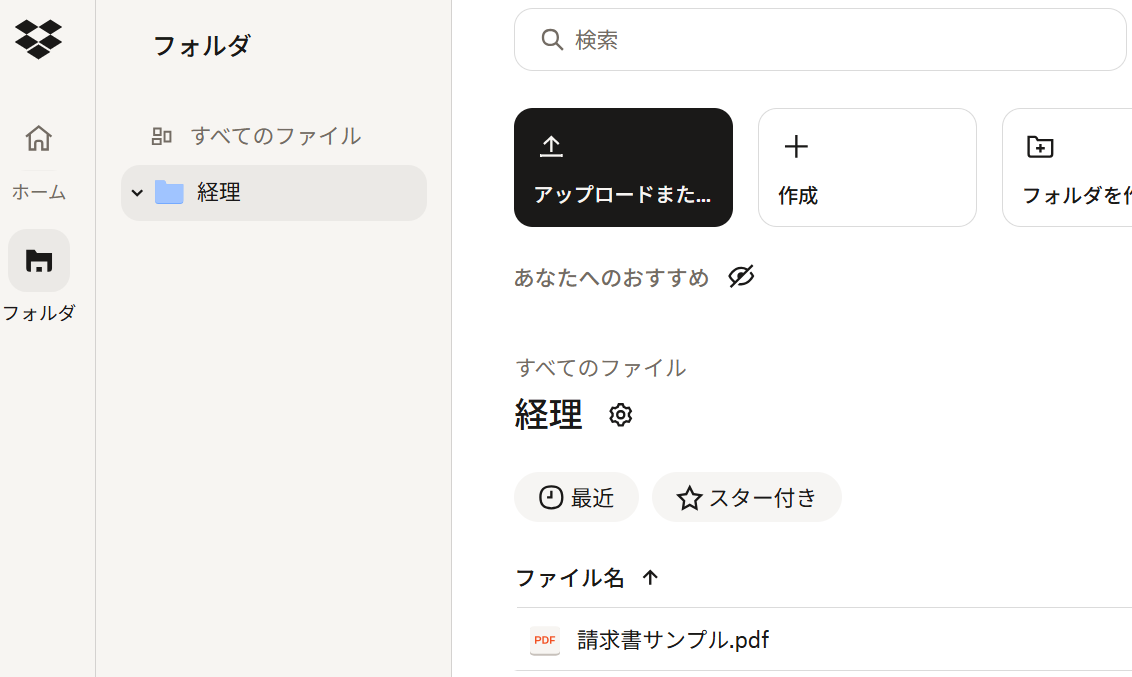
こちらも、ファイルを格納するためのフォルダを用意しておきましょう。例としてOneDriveと同じく「経理」フォルダを作成しました。
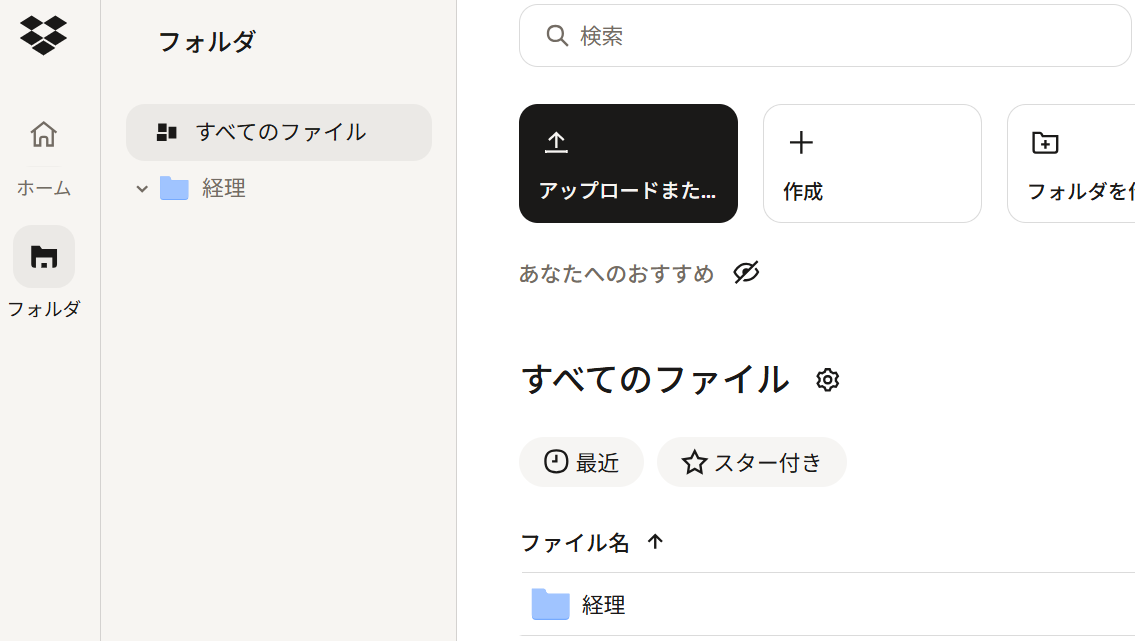
用意できたらYoomの設定画面に戻り「ファイルをアップロード」をクリック。
これまでのステップと同様、アクションは「ファイルをアップロード」のまま「次へ」をクリックします。
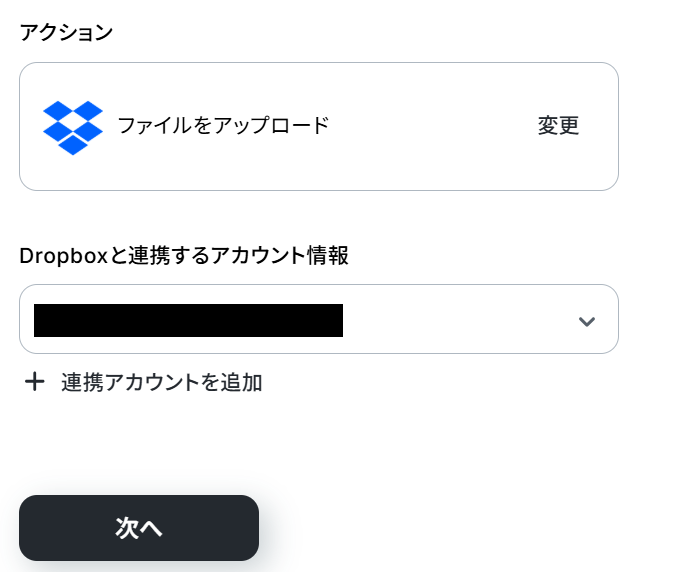
まず任意でフォルダのパスを入力してください。
今回でいうと「/経理」です。
ファイル名・ファイルの添付方法・ファイルは予め設定されている通りで大丈夫なので、そのままテストしましょう。
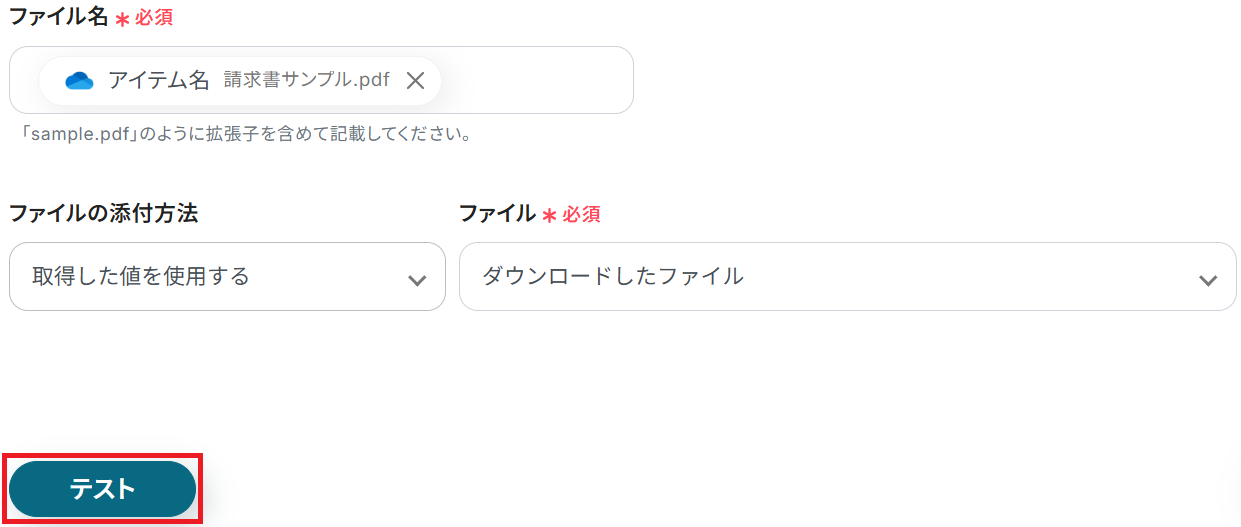
成功したら保存してください。
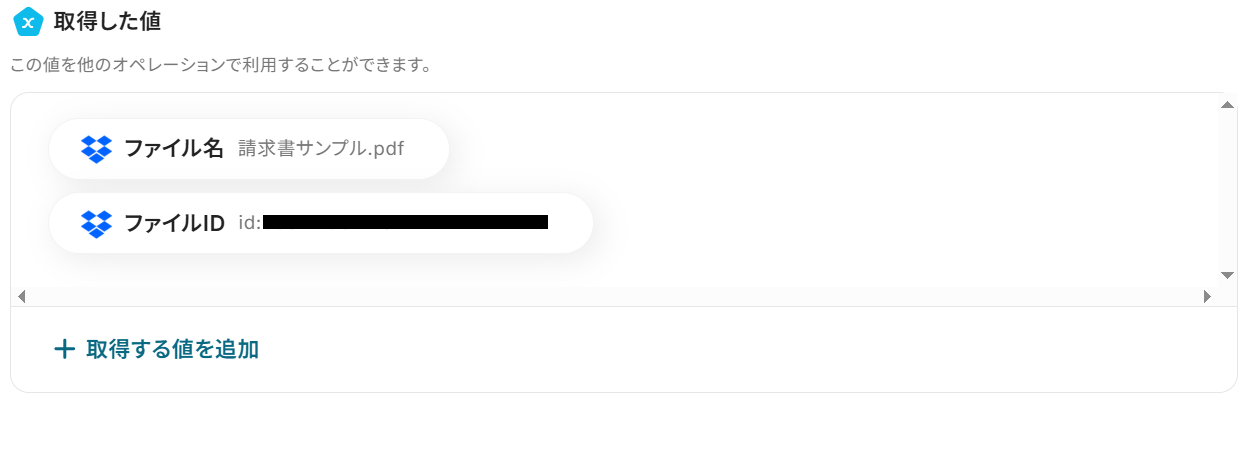
OneDriveのファイルがDropboxにも格納されました!
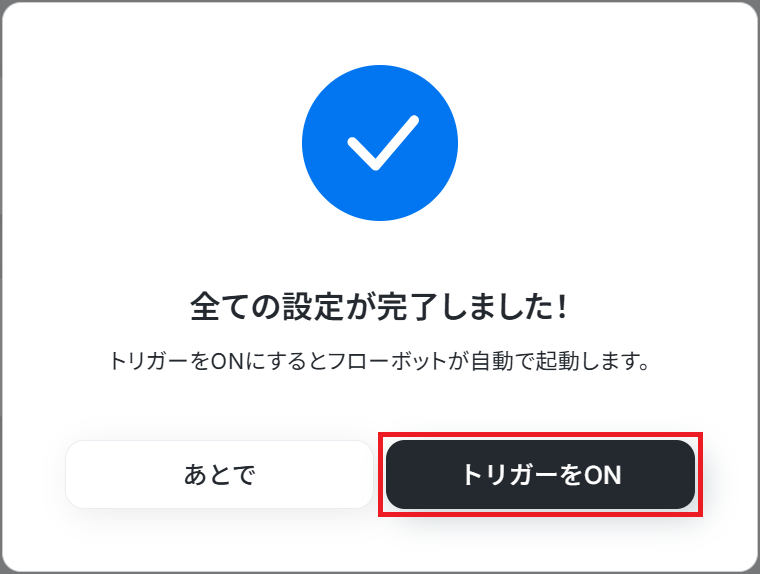
ステップ7:トリガーをONにして起動準備完了
最後に「トリガーをON」をクリックしたら、自動化の設定は完了です。
正しくフローボットが起動するか確認しましょう。
以上が、OneDriveに格納されたファイルをDropboxにも格納する方法でした!
DropboxのデータをOneDriveに連携したい場合
今回はOneDriveからDropboxへデータ連携する方法をご紹介しましたが、逆にDropboxからOneDriveへデータ連携したい場合もあるかと思います。
その際は、下記のテンプレートも併せてご利用ください。
Dropboxに格納されたファイルをOneDriveにも格納する
Dropboxの特定フォルダにファイルがアップロードされたら、OneDriveの指定フォルダにも自動で同じファイルを格納するフローです。
Dropboxをメインのファイル投入口として利用しつつ、全社的なバックアップ先や公式な保管場所として指定されているOneDriveへ自動で集約するといった場合に非常に役立ちます。
■概要
DropboxとOneDriveを併用していると、同じファイルを両方のストレージにアップロードする手間が発生しがちではないでしょうか。手作業でのファイル管理は時間がかかるだけでなく、アップロード漏れなどのミスにも繋がりかねません。このワークフローを活用すれば、Dropboxの特定フォルダにファイルが追加されるだけで、自動的にOneDriveにも同じファイルが格納されるため、ファイル管理の効率化と確実なバックアップを実現します。
■このテンプレートをおすすめする方
- DropboxとOneDriveを併用しており、ファイル転送を手作業で行っている方
- チームや部署間でファイルを共有するため、複数のストレージでデータを同期させたい方
- 手作業によるファイルのバックアップ漏れや格納ミスなどのリスクを軽減したい方
■このテンプレートを使うメリット
- Dropboxへのファイル格納を起点に、OneDriveへのアップロードが自動化されるため、これまで手作業に費やしていた時間を短縮することができます。
- 手動でのファイル転送が不要になることで、アップロード忘れや格納先の誤りといったヒューマンエラーを防ぎ、確実なデータ同期を実現します。
■フローボットの流れ
- はじめに、DropboxとOneDriveをYoomと連携します。
- 次に、トリガーでDropboxを選択し、「特定のフォルダ内でファイルが作成または更新されたら」というアクションを設定します。
- 次に、オペレーションでDropboxの「ファイルをダウンロード」アクションを設定し、トリガーで検知したファイルを指定します。
- 最後に、オペレーションでOneDriveの「ファイルをアップロード」アクションを設定し、ダウンロードしたファイルを格納します。
※「トリガー」:フロー起動のきっかけとなるアクション、「オペレーション」:トリガー起動後、フロー内で処理を行うアクション
■このワークフローのカスタムポイント
- Dropboxのトリガー「特定のフォルダ内でファイルが作成または更新されたら」では、自動化を起動する間隔や対象とするフォルダのパス、ファイル名を任意で設定してください。
- Dropboxのオペレーション「ファイルをダウンロード」では、ダウンロード対象のフォルダパスやファイル名を指定します。
- OneDriveのオペレーション「ファイルをアップロード」では、格納先のドライブIDやフォルダ、ファイル名などを任意で設定してください。
■注意事項
- Dropbox、OneDriveのそれぞれとYoomを連携してください。
- Microsoft365(旧Office365)には、家庭向けプランと一般法人向けプラン(Microsoft365 Business)があり、一般法人向けプランに加入していない場合には認証に失敗する可能性があります。
- トリガーは5分、10分、15分、30分、60分の間隔で起動間隔を選択できます。
- プランによって最短の起動間隔が異なりますので、ご注意ください。
■概要
DropboxとOneDriveを併用していると、同じファイルを両方のストレージにアップロードする手間が発生しがちではないでしょうか。手作業でのファイル管理は時間がかかるだけでなく、アップロード漏れなどのミスにも繋がりかねません。このワークフローを活用すれば、Dropboxの特定フォルダにファイルが追加されるだけで、自動的にOneDriveにも同じファイルが格納されるため、ファイル管理の効率化と確実なバックアップを実現します。
■このテンプレートをおすすめする方
- DropboxとOneDriveを併用しており、ファイル転送を手作業で行っている方
- チームや部署間でファイルを共有するため、複数のストレージでデータを同期させたい方
- 手作業によるファイルのバックアップ漏れや格納ミスなどのリスクを軽減したい方
■このテンプレートを使うメリット
- Dropboxへのファイル格納を起点に、OneDriveへのアップロードが自動化されるため、これまで手作業に費やしていた時間を短縮することができます。
- 手動でのファイル転送が不要になることで、アップロード忘れや格納先の誤りといったヒューマンエラーを防ぎ、確実なデータ同期を実現します。
■フローボットの流れ
- はじめに、DropboxとOneDriveをYoomと連携します。
- 次に、トリガーでDropboxを選択し、「特定のフォルダ内でファイルが作成または更新されたら」というアクションを設定します。
- 次に、オペレーションでDropboxの「ファイルをダウンロード」アクションを設定し、トリガーで検知したファイルを指定します。
- 最後に、オペレーションでOneDriveの「ファイルをアップロード」アクションを設定し、ダウンロードしたファイルを格納します。
※「トリガー」:フロー起動のきっかけとなるアクション、「オペレーション」:トリガー起動後、フロー内で処理を行うアクション
■このワークフローのカスタムポイント
- Dropboxのトリガー「特定のフォルダ内でファイルが作成または更新されたら」では、自動化を起動する間隔や対象とするフォルダのパス、ファイル名を任意で設定してください。
- Dropboxのオペレーション「ファイルをダウンロード」では、ダウンロード対象のフォルダパスやファイル名を指定します。
- OneDriveのオペレーション「ファイルをアップロード」では、格納先のドライブIDやフォルダ、ファイル名などを任意で設定してください。
■注意事項
- Dropbox、OneDriveのそれぞれとYoomを連携してください。
- Microsoft365(旧Office365)には、家庭向けプランと一般法人向けプラン(Microsoft365 Business)があり、一般法人向けプランに加入していない場合には認証に失敗する可能性があります。
- トリガーは5分、10分、15分、30分、60分の間隔で起動間隔を選択できます。
- プランによって最短の起動間隔が異なりますので、ご注意ください。
Dropboxにファイルがアップロードされたら、承認後にOneDriveに保存する
Dropboxにファイルがアップロードされた後、Slackやメールで担当者に承認依頼を送り、承認された場合にのみOneDriveにファイルを保存するフローです。
不要なファイルや確認前のファイルが公式ストレージに保存されるのを防ぎ、セキュリティとガバナンスを強化できます。人の判断を自動化のプロセスに組み込むことで、より安全で確実なファイル管理体制を構築できるでしょう。
■概要
DropboxとOneDriveを併用する中で、手作業でのファイル移動や管理に手間を感じていませんか。特に、共有前に承認が必要な重要ファイルの場合、手作業では依頼漏れや保存ミスが発生しがちです。このワークフローを活用すれば、Dropboxへのファイルアップロードをきっかけに、設定した担当者への承認依頼を経て、承認後に自動でOneDriveへファイルが保存されます。OneDriveとDropbox間のファイル管理と承認フローを連携させ、業務の正確性と効率を高めることが可能です。
■このテンプレートをおすすめする方
- DropboxとOneDriveを併用しており、手作業によるファイル管理に課題を感じている方
- OneDriveへのファイル保存の前に、Dropboxにアップロードしたファイル内容の承認プロセスを必須としたい方
- ファイル共有における一連のプロセスを自動化し、チーム全体の生産性を向上させたいと考えている方
■このテンプレートを使うメリット
- Dropboxへのアップロードから承認、OneDriveへの保存までが自動化されるため、これまで手作業に費やしていた時間を短縮できます。
- 承認プロセスをシステム化することで、依頼漏れや手動でのファイル移動による保存ミスといったヒューマンエラーを防ぎ、確実なファイル管理を実現します。
■フローボットの流れ
- はじめに、DropboxとOneDriveをYoomと連携します。
- 次に、トリガーでDropboxを選択し、「特定のフォルダ内でファイルが作成または更新されたら」というアクションを設定します。
- 続いて、オペレーションで担当者依頼機能を選択し、「担当者へ対応を依頼する」アクションを設定して承認フローを組み込みます。
- 承認後、Dropboxの「ファイルをダウンロード」アクションで対象のファイルを取得します。
- 最後に、OneDriveの「ファイルをアップロード」アクションを設定し、ダウンロードしたファイルを指定の場所に保存します。
※「トリガー」:フロー起動のきっかけとなるアクション、「オペレーション」:トリガー起動後、フロー内で処理を行うアクション
■このワークフローのカスタムポイント
- Dropboxのトリガー設定では、アップロードを検知する対象のフォルダやファイル名を任意で設定できます。
- 担当者依頼機能では、承認を依頼する担当者を自由に設定できるほか、依頼文の内容や対応時に利用する入力フォームも自由にカスタマイズ可能です。
- OneDriveへのファイルアップロード設定では、保存先のフォルダとファイル名を任意で設定できます。ファイル名は固定値だけでなく、前段のトリガーで取得した値などを変数として埋め込むことも可能です。
■注意事項
- Dropbox、OneDriveのそれぞれとYoomを連携してください。
- Microsoft365(旧Office365)には、家庭向けプランと一般法人向けプラン(Microsoft365 Business)があり、一般法人向けプランに加入していない場合には認証に失敗する可能性があります。
- トリガーは5分、10分、15分、30分、60分の間隔で起動間隔を選択できます。
- プランによって最短の起動間隔が異なりますので、ご注意ください。
■概要
DropboxとOneDriveを併用する中で、手作業でのファイル移動や管理に手間を感じていませんか。特に、共有前に承認が必要な重要ファイルの場合、手作業では依頼漏れや保存ミスが発生しがちです。このワークフローを活用すれば、Dropboxへのファイルアップロードをきっかけに、設定した担当者への承認依頼を経て、承認後に自動でOneDriveへファイルが保存されます。OneDriveとDropbox間のファイル管理と承認フローを連携させ、業務の正確性と効率を高めることが可能です。
■このテンプレートをおすすめする方
- DropboxとOneDriveを併用しており、手作業によるファイル管理に課題を感じている方
- OneDriveへのファイル保存の前に、Dropboxにアップロードしたファイル内容の承認プロセスを必須としたい方
- ファイル共有における一連のプロセスを自動化し、チーム全体の生産性を向上させたいと考えている方
■このテンプレートを使うメリット
- Dropboxへのアップロードから承認、OneDriveへの保存までが自動化されるため、これまで手作業に費やしていた時間を短縮できます。
- 承認プロセスをシステム化することで、依頼漏れや手動でのファイル移動による保存ミスといったヒューマンエラーを防ぎ、確実なファイル管理を実現します。
■フローボットの流れ
- はじめに、DropboxとOneDriveをYoomと連携します。
- 次に、トリガーでDropboxを選択し、「特定のフォルダ内でファイルが作成または更新されたら」というアクションを設定します。
- 続いて、オペレーションで担当者依頼機能を選択し、「担当者へ対応を依頼する」アクションを設定して承認フローを組み込みます。
- 承認後、Dropboxの「ファイルをダウンロード」アクションで対象のファイルを取得します。
- 最後に、OneDriveの「ファイルをアップロード」アクションを設定し、ダウンロードしたファイルを指定の場所に保存します。
※「トリガー」:フロー起動のきっかけとなるアクション、「オペレーション」:トリガー起動後、フロー内で処理を行うアクション
■このワークフローのカスタムポイント
- Dropboxのトリガー設定では、アップロードを検知する対象のフォルダやファイル名を任意で設定できます。
- 担当者依頼機能では、承認を依頼する担当者を自由に設定できるほか、依頼文の内容や対応時に利用する入力フォームも自由にカスタマイズ可能です。
- OneDriveへのファイルアップロード設定では、保存先のフォルダとファイル名を任意で設定できます。ファイル名は固定値だけでなく、前段のトリガーで取得した値などを変数として埋め込むことも可能です。
■注意事項
- Dropbox、OneDriveのそれぞれとYoomを連携してください。
- Microsoft365(旧Office365)には、家庭向けプランと一般法人向けプラン(Microsoft365 Business)があり、一般法人向けプランに加入していない場合には認証に失敗する可能性があります。
- トリガーは5分、10分、15分、30分、60分の間隔で起動間隔を選択できます。
- プランによって最短の起動間隔が異なりますので、ご注意ください。
OneDriveやDropboxを活用したその他の自動化テンプレート
ちょっとした作業でも、自動化すれば毎日の業務がぐっと効率的になります。ここではOneDriveやDropboxを使った便利な自動化例をご紹介します。
OneDriveを使った便利な自動化例
OneDriveを使えば、メールや契約書、フォームで受け取ったデータを整理しやすくなります。さらに他のアプリと組み合わせることで、ファイルの保管やフォルダ作成を自動化でき、手作業の負担を減らせます。
こうした仕組みは、情報の見落としや管理ミスを防ぎ、業務の効率化につながります。
■概要メールで受信した請求書やレポートなどの添付ファイルを、都度手動でOneDriveに保存する作業は、手間がかかる上に保存漏れのリスクもあります。このワークフローを活用すれば、特定のメールを受信した際に添付ファイルをOneDriveへ自動でアップロードする仕組みを構築できるため、ファイル管理の煩雑さから解放されます。
■このテンプレートをおすすめする方- メールで受信するファイルのOneDriveへの保存を手作業で行っている方
- 定型的なファイル保存作業を自動化し、コア業務に集中したいと考えている方
- 手作業によるファイルの保存忘れや、保存先のミスをなくしたい方
■このテンプレートを使うメリット- メール受信をトリガーにOneDriveへファイルが自動で保存されるため、これまで手作業に費やしていた時間を短縮できます。
- 人の手を介さずに処理が完了するため、ファイルの保存忘れや誤った場所への保存といったヒューマンエラーの防止に繋がります。
■フローボットの流れ- はじめに、OneDriveをYoomと連携します。
- 次に、トリガーで、メールトリガーを選択し、「メールを受信したら」というアクションで、特定の条件(件名や送信元など)を設定します。
- 最後に、オペレーションで、OneDriveの「ファイルをアップロード」アクションを設定し、メールトリガーで取得した添付ファイルを指定のフォルダにアップロードします。
※「トリガー」:フロー起動のきっかけとなるアクション、「オペレーション」:トリガー起動後、フロー内で処理を行うアクション
■このワークフローのカスタムポイント- OneDriveへのファイルアップロード設定では、保存先のフォルダやファイル名を任意に指定することが可能です。
- 保存先は固定のフォルダを指定するだけでなく、メールの件名や送信者といった情報をもとに動的に変更する設定もできます。
■注意事項- OneDriveとYoomを連携してください。
- ダウンロード可能なファイル容量は最大300MBまでです。アプリの仕様によっては300MB未満になる可能性があるので、ご注意ください。
- トリガー、各オペレーションでの取り扱い可能なファイル容量の詳細は「ファイルの容量制限について」をご参照ください。
- Microsoft365(旧Office365)には、家庭向けプランと一般法人向けプラン(Microsoft365 Business)があり、一般法人向けプランに加入していない場合には認証に失敗する可能性があります。
■概要
クラウドサインで締結が完了した書類をOneDriveに格納するフローです。
■このテンプレートをおすすめする方
1.クラウドサインを利用している企業やチーム
- クラウドサインを導入して契約書の電子署名を行っている担当者
- 契約書の締結プロセスをデジタル化している法務担当者や管理者
2.OneDriveを利用している企業やチーム
- OneDriveを活用してファイルの保存や共有を行っている担当者
- 契約書や関連書類の安全な保管とバックアップを重要視している企業
3.契約プロセスの自動化を推進している方
- 契約書の締結後に書類を手動でダウンロードして保存する手間を省きたい法務担当者
- システム連携を通じて業務プロセスの効率化を図りたいIT担当者
■このテンプレートを使うメリット
・手動での書類ダウンロードと保存の手間を省き、契約プロセスを自動化することで業務の効率を大幅に向上させることができます。
・書類が安全にOneDriveに保存されるため、データの一貫性と正確性が保たれ法務文書の管理がシンプルにより、業務全体の生産性向上が期待できます。
■注意事項
・クラウドサイン、OneDriveそれぞれとYoomを連携してください。
■概要日々の業務で、複数のPDFファイルを手作業で一つにまとめる作業に手間を感じていませんか。特にフォーム経由で送られてくる書類は数が多くなりがちで、ダウンロード、結合、再アップロードという一連の作業は大きな負担となり得ます。このワークフローは、フォームが送信されると、添付された複数のPDFを自動で1つのファイルに結合し、指定のOneDriveフォルダへ格納するため、こうした手作業による手間や管理の煩雑さを解消します。
■このテンプレートをおすすめする方- WebフォームでPDF形式の申込書や申請書を回収している業務担当者の方
- 複数のPDFを手作業で1つのファイルにまとめる作業に時間を費やしている方
- OneDriveでのファイル管理を自動化し、手作業によるミスを減らしたいと考えている方
■このテンプレートを使うメリット- フォーム送信をきっかけにPDFの結合から保存までが自動で実行されるため、これまで手作業に費やしていた時間を短縮できます。
- 手作業によるファイルの結合漏れや保存先の間違いといったヒューマンエラーを防ぎ、業務の正確性を向上させます。
■フローボットの流れ- はじめに、OneDriveをYoomと連携します。
- 次に、トリガーとしてフォームトリガー機能を選択し、「フォームが送信されたら」というアクションを設定します。このフォームで、結合したいPDFファイルを複数アップロードできるように設定してください。
- 次に、オペレーションでデータ変換機能の「PDFファイルを結合する」アクションを設定し、トリガーのフォームから送信されたファイルを結合対象として指定します。
- 最後に、オペレーションでOneDriveの「ファイルをアップロードする」アクションを設定し、結合されたPDFファイルを指定のフォルダに格納します。
※「トリガー」:フロー起動のきっかけとなるアクション、「オペレーション」:トリガー起動後、フロー内で処理を行うアクション
■このワークフローのカスタムポイント- フォームトリガーでは、PDFファイルのアップロード項目以外に、任意の質問項目や回答の種別を自由に設定できます。
- PDFファイルを結合するオペレーションでは、結合後のファイル名を、フォームの回答内容などを用いて任意に設定することが可能です。
- OneDriveへのファイルアップロードでは、ファイルの保存先となるフォルダを任意に設定してください。
■注意事項- OneDriveとYoomを連携してください。
- Microsoft365(旧Office365)には、家庭向けプランと一般法人向けプラン(Microsoft365 Business)があり、一般法人向けプランに加入していない場合には認証に失敗する可能性があります。
- フォーム機能はミニプラン以上でご利用いただけるアプリとなっております。フリープラン・パーソナルプランの場合は設定しているフローボットのオペレーションやデータコネクトはエラーとなりますので、ご注意ください。
- パーソナルプラン・ミニプラン・チームプラン・サクセスプランなどの有料プランは、2週間の無料トライアルを行うことが可能です。無料トライアル中には制限対象のアプリを使用することができます。
- ダウンロード可能なファイル容量は最大300MBまでです。アプリの仕様によっては300MB未満になる可能性があるので、ご注意ください。
- トリガー、各オペレーションでの取り扱い可能なファイル容量の詳細は「ファイルの容量制限について」をご参照ください。
■概要Notionでプロジェクトやタスク管理を行い、関連ファイルをOneDriveで保管している場合、手作業でフォルダを作成する手間が発生しがちです。また、手動での作業はフォルダの作成忘れや命名規則のミスといったヒューマンエラーの原因にもなり得ます。このワークフローを活用すれば、Notionのデータベースに新しいページが作成されると、自動でOneDriveに指定したフォルダが作成されるため、ドキュメント管理の効率化とミスの防止を実現できます。
■このテンプレートをおすすめする方- NotionとOneDriveを連携させ、ファイルやドキュメントの管理を効率化したい方
- 手作業によるフォルダ作成の手間を減らし、業務の自動化を推進したいプロジェクトマネージャーの方
- 情報管理体制を整理し、チーム全体の生産性を向上させたいと考えている方
■このテンプレートを使うメリット- Notionでページを作成するだけで、連携するOneDriveのフォルダが自動で作成されるため、手作業の時間を削減し、本来の業務に集中できます。
- 手動でのフォルダ作成時に起こりがちな、命名規則の間違いや作成漏れといったヒューマンエラーを防ぎ、正確な情報管理をサポートします。
■フローボットの流れ- はじめに、NotionとOneDriveをYoomに連携してください。
- 次に、トリガーでNotionを選択し、「ページが作成または更新されたら」というアクションを設定します。
- 最後に、オペレーションでOneDriveの「フォルダを作成する」アクションを設定し、Notionのページ情報を元にフォルダが作成されるように設定します。
※「トリガー」:フロー起動のきっかけとなるアクション、「オペレーション」:トリガー起動後、フロー内で処理を行うアクション
■このワークフローのカスタムポイント- Notionのトリガー設定では、連携の対象としたいデータベースを任意で設定することが可能です。
- OneDriveでフォルダを作成する際、Notionのページタイトルなど、どの情報をフォルダ名に反映させるかを任意で設定できます。
■注意事項- Notion、OneDriveのそれぞれとYoomを連携してください。
- Microsoft365(旧Office365)には、家庭向けプランと一般法人向けプラン(Microsoft365 Business)があり、一般法人向けプランに加入していない場合には認証に失敗する可能性があります。
- トリガーは5分、10分、15分、30分、60分の間隔で起動間隔を選択できます。
- プランによって最短の起動間隔が異なりますので、ご注意ください。
■概要Google DriveとOneDriveを併用していると、フォルダ構造の同期やファイルのバックアップに手間がかかっていませんか。片方でフォルダを作成した後、もう片方で同じものを作成する作業は、時間もかかり更新漏れの原因にもなりがちです。
このワークフローを活用すれば、Google Driveで特定のフォルダが作成されると、自動でOneDriveにも同じフォルダが作成されるため、手作業による二重管理から解放され、よりスムーズなデータ連携が実現します。
■このテンプレートをおすすめする方- Google DriveとOneDriveを併用し、フォルダの手動同期に課題を感じている方
- 複数のクラウドストレージのデータを連携させ、バックアップ作業を効率化したい方
- チームでの共同作業において、ストレージ間のフォルダ作成漏れを防ぎたい管理者の方
■このテンプレートを使うメリット- Google Driveにフォルダが作成されると、自動でOneDriveにもフォルダが複製されるため、これまで手作業に費やしていた時間を短縮できます。
- 手作業によるフォルダの作成漏れや命名ミスといったヒューマンエラーを防ぎ、両ストレージにおけるデータ管理の正確性を高めます。
■フローボットの流れ- はじめに、Google DriveとOneDriveをYoomと連携します。
- 次に、トリガーでGoogle Driveを選択し、「特定のフォルダ内に新しくファイル・フォルダが作成されたら」というアクションを設定します。
- 次に、オペレーションの分岐機能を設定し、作成されたのが「フォルダ」だった場合のみ、後続の処理に進むよう条件を設定します。
- 最後に、オペレーションでOneDriveを選択し、「フォルダを作成」アクションでGoogle Driveで作成されたものと同じ名前のフォルダを作成するよう設定します。
※「トリガー」:フロー起動のきっかけとなるアクション、「オペレーション」:トリガー起動後、フロー内で処理を行うアクション
■このワークフローのカスタムポイント- OneDriveでフォルダを作成する際、フォルダ名は柔軟に設定が可能です。前段のトリガーで取得したGoogle Driveのフォルダ名を変数として利用し、そのまま同じ名称で作成することができます。
- また、「【バックアップ】」といった任意のテキスト(固定値)と、取得したフォルダ名(変数)を組み合わせることで、目的に応じたフォルダ名を自動で設定することも可能です。
■注意事項- Google Drive、OneDriveのそれぞれとYoomを連携してください。
- トリガーは5分、10分、15分、30分、60分の間隔で起動間隔を選択できます。プランによって最短の起動間隔が異なりますので、ご注意ください。
- Microsoft365(旧Office365)には、家庭向けプランと一般法人向けプラン(Microsoft365 Business)があり、一般法人向けプランに加入していない場合には認証に失敗する可能性があります。
- 分岐はパーソナルプラン以上のプランでご利用いただける機能(オペレーション)となっております。フリープランの場合は設定しているフローボットのオペレーションはエラーとなりますので、ご注意ください。
- パーソナルプランなどの有料プランは、2週間の無料トライアルを行うことが可能です。無料トライアル中には制限対象のアプリや機能(オペレーション)を使用することができます。詳しくは、「料金プランのページ」をご参照ください。
■このテンプレートをおすすめする方
- メールで受信するファイルのOneDriveへの保存を手作業で行っている方
- 定型的なファイル保存作業を自動化し、コア業務に集中したいと考えている方
- 手作業によるファイルの保存忘れや、保存先のミスをなくしたい方
■このテンプレートを使うメリット
- メール受信をトリガーにOneDriveへファイルが自動で保存されるため、これまで手作業に費やしていた時間を短縮できます。
- 人の手を介さずに処理が完了するため、ファイルの保存忘れや誤った場所への保存といったヒューマンエラーの防止に繋がります。
■フローボットの流れ
- はじめに、OneDriveをYoomと連携します。
- 次に、トリガーで、メールトリガーを選択し、「メールを受信したら」というアクションで、特定の条件(件名や送信元など)を設定します。
- 最後に、オペレーションで、OneDriveの「ファイルをアップロード」アクションを設定し、メールトリガーで取得した添付ファイルを指定のフォルダにアップロードします。
■このワークフローのカスタムポイント
- OneDriveへのファイルアップロード設定では、保存先のフォルダやファイル名を任意に指定することが可能です。
- 保存先は固定のフォルダを指定するだけでなく、メールの件名や送信者といった情報をもとに動的に変更する設定もできます。
■注意事項
- OneDriveとYoomを連携してください。
- ダウンロード可能なファイル容量は最大300MBまでです。アプリの仕様によっては300MB未満になる可能性があるので、ご注意ください。
- トリガー、各オペレーションでの取り扱い可能なファイル容量の詳細は「ファイルの容量制限について」をご参照ください。
- Microsoft365(旧Office365)には、家庭向けプランと一般法人向けプラン(Microsoft365 Business)があり、一般法人向けプランに加入していない場合には認証に失敗する可能性があります。

■概要
クラウドサインで締結が完了した書類をOneDriveに格納するフローです。
■このテンプレートをおすすめする方
1.クラウドサインを利用している企業やチーム
- クラウドサインを導入して契約書の電子署名を行っている担当者
- 契約書の締結プロセスをデジタル化している法務担当者や管理者
2.OneDriveを利用している企業やチーム
- OneDriveを活用してファイルの保存や共有を行っている担当者
- 契約書や関連書類の安全な保管とバックアップを重要視している企業
3.契約プロセスの自動化を推進している方
- 契約書の締結後に書類を手動でダウンロードして保存する手間を省きたい法務担当者
- システム連携を通じて業務プロセスの効率化を図りたいIT担当者
■このテンプレートを使うメリット
・手動での書類ダウンロードと保存の手間を省き、契約プロセスを自動化することで業務の効率を大幅に向上させることができます。
・書類が安全にOneDriveに保存されるため、データの一貫性と正確性が保たれ法務文書の管理がシンプルにより、業務全体の生産性向上が期待できます。
■注意事項
・クラウドサイン、OneDriveそれぞれとYoomを連携してください。
■このテンプレートをおすすめする方
- WebフォームでPDF形式の申込書や申請書を回収している業務担当者の方
- 複数のPDFを手作業で1つのファイルにまとめる作業に時間を費やしている方
- OneDriveでのファイル管理を自動化し、手作業によるミスを減らしたいと考えている方
■このテンプレートを使うメリット
- フォーム送信をきっかけにPDFの結合から保存までが自動で実行されるため、これまで手作業に費やしていた時間を短縮できます。
- 手作業によるファイルの結合漏れや保存先の間違いといったヒューマンエラーを防ぎ、業務の正確性を向上させます。
■フローボットの流れ
- はじめに、OneDriveをYoomと連携します。
- 次に、トリガーとしてフォームトリガー機能を選択し、「フォームが送信されたら」というアクションを設定します。このフォームで、結合したいPDFファイルを複数アップロードできるように設定してください。
- 次に、オペレーションでデータ変換機能の「PDFファイルを結合する」アクションを設定し、トリガーのフォームから送信されたファイルを結合対象として指定します。
- 最後に、オペレーションでOneDriveの「ファイルをアップロードする」アクションを設定し、結合されたPDFファイルを指定のフォルダに格納します。
■このワークフローのカスタムポイント
- フォームトリガーでは、PDFファイルのアップロード項目以外に、任意の質問項目や回答の種別を自由に設定できます。
- PDFファイルを結合するオペレーションでは、結合後のファイル名を、フォームの回答内容などを用いて任意に設定することが可能です。
- OneDriveへのファイルアップロードでは、ファイルの保存先となるフォルダを任意に設定してください。
■注意事項
- OneDriveとYoomを連携してください。
- Microsoft365(旧Office365)には、家庭向けプランと一般法人向けプラン(Microsoft365 Business)があり、一般法人向けプランに加入していない場合には認証に失敗する可能性があります。
- フォーム機能はミニプラン以上でご利用いただけるアプリとなっております。フリープラン・パーソナルプランの場合は設定しているフローボットのオペレーションやデータコネクトはエラーとなりますので、ご注意ください。
- パーソナルプラン・ミニプラン・チームプラン・サクセスプランなどの有料プランは、2週間の無料トライアルを行うことが可能です。無料トライアル中には制限対象のアプリを使用することができます。
- ダウンロード可能なファイル容量は最大300MBまでです。アプリの仕様によっては300MB未満になる可能性があるので、ご注意ください。
- トリガー、各オペレーションでの取り扱い可能なファイル容量の詳細は「ファイルの容量制限について」をご参照ください。

- NotionとOneDriveを連携させ、ファイルやドキュメントの管理を効率化したい方
- 手作業によるフォルダ作成の手間を減らし、業務の自動化を推進したいプロジェクトマネージャーの方
- 情報管理体制を整理し、チーム全体の生産性を向上させたいと考えている方
- Notionでページを作成するだけで、連携するOneDriveのフォルダが自動で作成されるため、手作業の時間を削減し、本来の業務に集中できます。
- 手動でのフォルダ作成時に起こりがちな、命名規則の間違いや作成漏れといったヒューマンエラーを防ぎ、正確な情報管理をサポートします。
- はじめに、NotionとOneDriveをYoomに連携してください。
- 次に、トリガーでNotionを選択し、「ページが作成または更新されたら」というアクションを設定します。
- 最後に、オペレーションでOneDriveの「フォルダを作成する」アクションを設定し、Notionのページ情報を元にフォルダが作成されるように設定します。
■このワークフローのカスタムポイント
- Notionのトリガー設定では、連携の対象としたいデータベースを任意で設定することが可能です。
- OneDriveでフォルダを作成する際、Notionのページタイトルなど、どの情報をフォルダ名に反映させるかを任意で設定できます。
- Notion、OneDriveのそれぞれとYoomを連携してください。
- Microsoft365(旧Office365)には、家庭向けプランと一般法人向けプラン(Microsoft365 Business)があり、一般法人向けプランに加入していない場合には認証に失敗する可能性があります。
- トリガーは5分、10分、15分、30分、60分の間隔で起動間隔を選択できます。
- プランによって最短の起動間隔が異なりますので、ご注意ください。

このワークフローを活用すれば、Google Driveで特定のフォルダが作成されると、自動でOneDriveにも同じフォルダが作成されるため、手作業による二重管理から解放され、よりスムーズなデータ連携が実現します。
■このテンプレートをおすすめする方
- Google DriveとOneDriveを併用し、フォルダの手動同期に課題を感じている方
- 複数のクラウドストレージのデータを連携させ、バックアップ作業を効率化したい方
- チームでの共同作業において、ストレージ間のフォルダ作成漏れを防ぎたい管理者の方
■このテンプレートを使うメリット
- Google Driveにフォルダが作成されると、自動でOneDriveにもフォルダが複製されるため、これまで手作業に費やしていた時間を短縮できます。
- 手作業によるフォルダの作成漏れや命名ミスといったヒューマンエラーを防ぎ、両ストレージにおけるデータ管理の正確性を高めます。
■フローボットの流れ
- はじめに、Google DriveとOneDriveをYoomと連携します。
- 次に、トリガーでGoogle Driveを選択し、「特定のフォルダ内に新しくファイル・フォルダが作成されたら」というアクションを設定します。
- 次に、オペレーションの分岐機能を設定し、作成されたのが「フォルダ」だった場合のみ、後続の処理に進むよう条件を設定します。
- 最後に、オペレーションでOneDriveを選択し、「フォルダを作成」アクションでGoogle Driveで作成されたものと同じ名前のフォルダを作成するよう設定します。
■このワークフローのカスタムポイント
- OneDriveでフォルダを作成する際、フォルダ名は柔軟に設定が可能です。前段のトリガーで取得したGoogle Driveのフォルダ名を変数として利用し、そのまま同じ名称で作成することができます。
- また、「【バックアップ】」といった任意のテキスト(固定値)と、取得したフォルダ名(変数)を組み合わせることで、目的に応じたフォルダ名を自動で設定することも可能です。
■注意事項
- Google Drive、OneDriveのそれぞれとYoomを連携してください。
- トリガーは5分、10分、15分、30分、60分の間隔で起動間隔を選択できます。プランによって最短の起動間隔が異なりますので、ご注意ください。
- Microsoft365(旧Office365)には、家庭向けプランと一般法人向けプラン(Microsoft365 Business)があり、一般法人向けプランに加入していない場合には認証に失敗する可能性があります。
- 分岐はパーソナルプラン以上のプランでご利用いただける機能(オペレーション)となっております。フリープランの場合は設定しているフローボットのオペレーションはエラーとなりますので、ご注意ください。
- パーソナルプランなどの有料プランは、2週間の無料トライアルを行うことが可能です。無料トライアル中には制限対象のアプリや機能(オペレーション)を使用することができます。詳しくは、「料金プランのページ」をご参照ください。
Dropboxを使った便利な自動化例
Dropboxはファイル共有や保存だけでなく、他のツールと組み合わせることでより幅広い活用が可能です。フォームやメールで届いたファイルを自動で保存したり、アップロードしたデータをOCRで読み取って管理ツールに追加するなど、日常的な作業をスマートに変えられます。
業務の効率化と情報整理に役立つ仕組みを取り入れてみましょう。
■概要
フォームから送信されたファイルの管理は、都度ダウンロードして指定のフォルダに保存するといった手作業が発生し、手間がかかるのではないでしょうか。また、手動での作業は保存漏れや誤った場所への保存といったミスにつながる可能性もあります。このワークフローを活用することで、フォーム送信時に自動でDropboxにファイルがバックアップされ、ファイル管理の課題を解消し、業務の効率化が実現できます。
■このテンプレートをおすすめする方
- Webサイトなどからフォームでファイルを受け付けており、手作業でバックアップしている方
- Dropboxを活用しており、ファイルのバックアップや整理を効率化したいと考えている方
- 定型的なファイル管理業務を自動化し、より重要な業務に時間を割きたいと考えている方
■このテンプレートを使うメリット
- フォーム送信をトリガーに自動でDropboxへファイルが保存されるため、これまで手作業に費やしていたダウンロードやアップロードの時間を短縮できます。
- システムが自動で処理を行うことで、ファイルの保存漏れや誤ったフォルダへの保存といったヒューマンエラーを防ぎ、確実なバックアップを実現します。
■フローボットの流れ
- はじめに、DropboxをYoomと連携します。
- 次に、トリガーでフォームトリガー機能を選択し、「フォームが送信されたら」というアクションを設定します。
- 最後に、オペレーションでDropboxを選択し、「ファイルをアップロードする」アクションを設定し、フォームで送信されたファイルを指定のフォルダに保存します。
※「トリガー」:フロー起動のきっかけとなるアクション、「オペレーション」:トリガー起動後、フロー内で処理を行うアクション
■このワークフローのカスタムポイント
- Yoomのフォームトリガー機能では、テキストボックスやファイルアップロードなど、取得したい情報に合わせてデータ項目を自由に設定できます。
- Dropboxへのファイル保存オペレーションでは、ファイルの保存先となるフォルダを任意で指定したり、ファイル名のルールなどを設定したりすることが可能です。
■注意事項
- DropboxとYoomを連携してください。
- ダウンロード可能なファイル容量は最大300MBまでです。アプリの仕様によっては300MB未満になる可能性があるので、ご注意ください。
- トリガー、各オペレーションでの取り扱い可能なファイル容量の詳細は下記をご参照ください。
https://intercom.help/yoom/ja/articles/9413924
■概要
Gmailで受信する請求書や報告書などの添付ファイルを、都度手作業でDropboxに保存していませんか?こういった作業は手間がかかるだけでなく、保存漏れといったミスの原因にもなりかねません。このワークフローを活用すれば、特定のラベルが付いたメールをGmailで受信するだけで添付ファイルを自動でDropboxにバックアップできるため、手作業によるファイル管理の煩わしさから解放されます。
■このテンプレートをおすすめする方
- Gmailで受け取ったファイルのバックアップ作業に、多くの時間を費やしている方
- Dropboxをファイル管理のハブとしており、手作業での情報集約に課題を感じている方
- 重要なファイルの保存漏れを防ぎ、確実な管理体制を構築したいと考えている方
■このテンプレートを使うメリット
- Gmailの添付ファイルを自動でDropboxに保存するため、これまで手作業に費やしていた時間を短縮することができます。
- システムが自動で処理を行うため、ファイルの保存忘れや間違ったフォルダへの保存といったヒューマンエラーを防止します。
■フローボットの流れ
- はじめに、GmailとDropboxをYoomと連携します。
- 次に、トリガーでGmailを選択し「特定のラベルのメールを受信したら」というトリガーアクションを設定して自動化の起点としたいメールの条件を指定します。
- 続いて、オペレーションで分岐機能を設定し、受信したメールに添付ファイルがある場合のみ次の処理に進むよう設定します。
- 最後に、オペレーションでDropboxの「ファイルをアップロード」アクションを設定し、Gmailで受信した添付ファイルを指定のフォルダにアップロードします。
※「トリガー」:フロー起動のきっかけとなるアクション、「オペレーション」:トリガー起動後、フロー内で処理を行うアクション
■このワークフローのカスタムポイント
- Gmailのトリガー設定では、自動化の対象としたいメールに付与するラベルを任意で設定してください。
- 分岐機能では、読み取ったメールの内容に応じて処理を変えるなど、業務に合わせた条件を自由に設定することができます。
- Dropboxのファイルアップロード設定では、ファイルの保存先となるフォルダを任意で指定してください。
■注意事項
- Gmail、DropboxのそれぞれとYoomを連携してください。
- 分岐はミニプラン以上のプランでご利用いただける機能(オペレーション)となっております。フリープランの場合は設定しているフローボットのオペレーションはエラーとなりますので、ご注意ください。
- ミニプランなどの有料プランは、2週間の無料トライアルを行うことが可能です。無料トライアル中には制限対象のアプリや機能(オペレーション)を使用することができます。
- ダウンロード可能なファイル容量は最大300MBまでです。アプリの仕様によっては300MB未満になる可能性があるので、ご注意ください。
- トリガー、各オペレーションでの取り扱い可能なファイル容量の詳細は下記をご参照ください。
https://intercom.help/yoom/ja/articles/9413924 - トリガーは5分、10分、15分、30分、60分の間隔で起動間隔を選択できます。
- プランによって最短の起動間隔が異なりますので、ご注意ください。
■概要
Dropboxに保存した請求書や申込書の内容を、Airtableへ手作業で転記していませんか?
そうして作業は時間がかかるだけでなく、入力ミスなどのヒューマンエラーの原因にもなり得ます。
このワークフローなら、Dropboxに追加されたファイルをOCR機能で読み取り、抽出したデータをAirtableのデータベースに自動で追加できます。
ファイル管理の課題を解消し、定型業務の効率化を実現しましょう。
■このテンプレートをおすすめする方
- DropboxとAirtable間で、請求書などのデータ転記を手作業で行っている方
- 紙媒体やPDFの書類をOCRでデータ化し、業務を効率化したいと考えている方
- 定型的なデータ入力作業を自動化し、コア業務に集中したいと考えている方
■このテンプレートを使うメリット
- Dropboxへのファイル追加からAirtableへの転記までが自動化され、手作業に費やしていたデータ入力の時間を短縮します。
- 手作業による転記ミスや項目確認の漏れといったヒューマンエラーを防ぎ、データの正確性を高めることができます。
■フローボットの流れ
- DropboxとAirtableをYoomと連携します。
- トリガーでDropboxを選択し、「特定のフォルダ内でファイルが作成または更新されたら」というアクションを設定します。
- オペレーションでDropboxの「ファイルをダウンロードする」アクションを設定し、トリガーで検知したファイルを指定します。
- オペレーションでOCR機能の「任意の画像やPDFを読み取る」アクションを設定し、ダウンロードしたファイルを指定します。
- オペレーションでAirtableの「レコードを作成する」アクションを設定し、OCR機能で読み取った情報を各項目にマッピングします。
※「トリガー」:フロー起動のきっかけとなるアクション、「オペレーション」:トリガー起動後、フロー内で処理を行うアクション
■このワークフローのカスタムポイント
- Dropboxのトリガー設定では、ファイル追加時にワークフローを起動させるフォルダを指定してください。
- OCR機能では、ファイルから抽出したい項目(会社名、金額など)を設定できます。
- Airtableのレコード作成では、どのテーブルにレコードを追加するかを指定し、各項目にOCR機能で取得した情報を紐付けてください。
■注意事項
- Dropbox、AirtableのそれぞれとYoomを連携してください。
- OCRのAIオペレーションはチームプラン・サクセスプランでのみご利用いただける機能となっております。
フリープラン・ミニプランの場合は設定しているフローボットのオペレーションはエラーとなりますので、ご注意ください。 - チームプランやサクセスプランなどの有料プランは、2週間の無料トライアルを行うことが可能です。
無料トライアル中には制限対象のアプリやAI機能(オペレーション)を使用することができます。 - OCRデータは6,500文字以上のデータや文字が小さい場合などは読み取れない場合があります。
- トリガーは5分、10分、15分、30分、60分の間隔で起動間隔を選択できます。
プランによって最短の起動間隔が異なります。 - ダウンロード可能なファイル容量は最大300MBまでです。
アプリの仕様によっては300MB未満になる可能性があります。
トリガー、各オペレーションでの取り扱い可能なファイル容量の詳細は下記をご参照ください。
https://intercom.help/yoom/ja/articles/9413924
■概要
Dropboxにファイルがアップロードされるたびに、手作業で内容を確認しGoogle スプレッドシートのチャートを更新するのは手間がかかる作業ではないでしょうか。
また、こうした手作業は入力ミスや更新漏れといったヒューマンエラーの原因にもなり得ます。
このワークフローを活用すれば、Dropboxへのファイルアップロードを検知して、Google スプレッドシートのデータを自動で更新できます。
さらに、そのデータをチャートにもそのまま反映させることができるので、作業の効率アップが見込めるでしょう。
■このテンプレートをおすすめする方
- DropboxとGoogle スプレッドシート間で定期的なデータ更新作業が発生している方
- 手作業によるデータ入力やチャート更新の時間を削減し、他の業務に集中したい方
- データ反映のミスや漏れを防ぎ、常に最新の正確な情報でチャートを管理したい方
■このテンプレートを使うメリット
- Dropboxにファイルがアップロードされると、関連情報がGoogle スプレッドシートに自動で追加されチャートが更新されるため、これまで手作業に費やしていた時間を短縮することができます。
- 手作業によるデータの転記ミスや、チャートの更新漏れといったヒューマンエラーのリスクを軽減し、データの正確性を維持することに繋がります。
■フローボットの流れ
- はじめに、DropboxとGoogle スプレッドシートをYoomと連携します。
- トリガーでDropboxの「特定のフォルダ内でファイルが作成または更新されたら」というアクションを設定し、対象のフォルダを指定します。
- 次に、Dropboxの「ファイルをダウンロード」アクションを設定し、トリガーで検知したファイルをダウンロードします。
- 続いて、「画像・PDFから文字を読み取る」アクションを設定し、ダウンロードしたファイルから必要な情報を抽出します。
- さらに、「繰り返し処理」を設定し、抽出したデータのうち、Google スプレッドシートに追加したい項目を繰り返し処理の対象とします。
- 最後に、Google スプレッドシートの「レコードを追加する」アクションを設定し、繰り返し処理で取得したデータを指定のスプレッドシートに追加します。これにより、スプレッドシートのチャートも自動で更新されます。
※「トリガー」:フロー起動のきっかけとなるアクション、「オペレーション」:トリガー起動後、フロー内で処理を行うアクション
■このワークフローのカスタムポイント
- 「画像・PDFから文字を読み取る」では、対象ファイル内のどの部分の情報を抽出するかを任意でカスタムできます。
- 「レコードを追加する」では、前のステップで抽出した値を変数として活用し設定することが可能です。
- 「繰り返し処理」では、どのデータを対象に繰り返し処理を行いGoogle スプレッドシートへレコードとして追加するか、任意に設定・追加することができます。
■注意事項
- Dropbox、Google スプレッドシートのそれぞれとYoomを連携してください。
- Google スプレッドシートのチャートの作成や範囲の設定は事前に行う必要があります。
- 「OCRまたは音声を文字起こしする」「同じ処理を繰り返す」の各オペレーションはチームプラン・サクセスプランでのみご利用いただける機能となっております。フリープラン・ミニプランの場合は設定しているフローボットのオペレーションはエラーとなりますので、ご注意ください。
- チームプランやサクセスプランなどの有料プランは、2週間の無料トライアルを行うことが可能です。無料トライアル中には制限対象のアプリやAI機能(オペレーション)を使用することができます。
- ダウンロード可能なファイル容量は最大300MBまでです。アプリの仕様によっては300MB未満になる可能性があるので、ご注意ください。
- トリガー、各オペレーションでの取り扱い可能なファイル容量の詳細はこちらを参照ください。
- トリガーは5分、10分、15分、30分、60分の間隔で起動間隔を選択できます。
- プランによって最短の起動間隔が異なりますので、ご注意ください。
■概要
Dropboxに新しいファイルがアップロードされるたびに、手動で確認しMicrosoft Teamsへ通知する作業は手間がかかる上に、見落としや連絡漏れのリスクも伴います。このワークフローを活用すれば、Dropboxの特定フォルダへのファイルアップロードをトリガーに、Microsoft Teamsへ自動で通知できるようになるため、ファイル共有の確認と通知に関する課題をスムーズに解消し、情報共有の迅速化が可能です。
■このテンプレートをおすすめする方
- DropboxとMicrosoft Teams間でファイル共有と通知を手作業で行っている方
- ファイルの見落としを防ぎ、チーム内での情報共有を迅速化したいと考えている方
- 日々の定型業務を自動化し、コア業務に集中できる時間を確保したい方
■このテンプレートを使うメリット
- Dropboxへのファイルアップロード後の確認やMicrosoft Teamsへの通知作業が自動化されるため、手作業に費やしていた時間を他の業務に充てることができます。
- 手作業による通知漏れや連絡の遅延といったヒューマンエラーを防ぎ、確実な情報共有を実現します。
■フローボットの流れ
- はじめに、DropboxとMicrosoft TeamsをYoomと連携させます。
- 次に、トリガーとしてDropboxを選択し、「特定のフォルダ内でファイルが作成または更新されたら」というアクションを設定します。この設定で、指定したフォルダ内でのファイルの動きをYoomが検知できるようになります。
- 最後に、オペレーションとしてMicrosoft Teamsを選択し、「チャネルにメッセージを送る」アクションを設定します。ここで、Dropboxでファイルが追加または更新された際に送信される通知メッセージの内容や送信先チャネルを指定します。
※「トリガー」:フロー起動のきっかけとなるアクション、「オペレーション」:トリガー起動後、フロー内で処理を行うアクション
■このワークフローのカスタムポイント
- Microsoft Teamsの「チャネルにメッセージを送る」アクションでは、通知を送信する先のチャネルを任意で選択できます。
- 送信するメッセージ内容には、固定のテキストを設定するだけでなく、Dropboxのトリガーから取得したファイル名や更新日時といった情報を動的な値として埋め込むことも可能です。これにより、具体的で分かりやすい通知を自動で作成できます。
■注意事項
- Dropbox、Microsoft TeamsのそれぞれとYoomを連携してください。
- Microsoft365(旧Office365)には、家庭向けプランと一般法人向けプラン(Microsoft365 Business)があり、一般法人向けプランに加入していない場合には認証に失敗する可能性があります。
- トリガーは5分、10分、15分、30分、60分の間隔で起動間隔を選択できます。
- プランによって最短の起動間隔が異なりますので、ご注意ください。
■概要
フォームから送信されたファイルの管理は、都度ダウンロードして指定のフォルダに保存するといった手作業が発生し、手間がかかるのではないでしょうか。また、手動での作業は保存漏れや誤った場所への保存といったミスにつながる可能性もあります。このワークフローを活用することで、フォーム送信時に自動でDropboxにファイルがバックアップされ、ファイル管理の課題を解消し、業務の効率化が実現できます。
■このテンプレートをおすすめする方
- Webサイトなどからフォームでファイルを受け付けており、手作業でバックアップしている方
- Dropboxを活用しており、ファイルのバックアップや整理を効率化したいと考えている方
- 定型的なファイル管理業務を自動化し、より重要な業務に時間を割きたいと考えている方
■このテンプレートを使うメリット
- フォーム送信をトリガーに自動でDropboxへファイルが保存されるため、これまで手作業に費やしていたダウンロードやアップロードの時間を短縮できます。
- システムが自動で処理を行うことで、ファイルの保存漏れや誤ったフォルダへの保存といったヒューマンエラーを防ぎ、確実なバックアップを実現します。
■フローボットの流れ
- はじめに、DropboxをYoomと連携します。
- 次に、トリガーでフォームトリガー機能を選択し、「フォームが送信されたら」というアクションを設定します。
- 最後に、オペレーションでDropboxを選択し、「ファイルをアップロードする」アクションを設定し、フォームで送信されたファイルを指定のフォルダに保存します。
※「トリガー」:フロー起動のきっかけとなるアクション、「オペレーション」:トリガー起動後、フロー内で処理を行うアクション
■このワークフローのカスタムポイント
- Yoomのフォームトリガー機能では、テキストボックスやファイルアップロードなど、取得したい情報に合わせてデータ項目を自由に設定できます。
- Dropboxへのファイル保存オペレーションでは、ファイルの保存先となるフォルダを任意で指定したり、ファイル名のルールなどを設定したりすることが可能です。
■注意事項
- DropboxとYoomを連携してください。
- ダウンロード可能なファイル容量は最大300MBまでです。アプリの仕様によっては300MB未満になる可能性があるので、ご注意ください。
- トリガー、各オペレーションでの取り扱い可能なファイル容量の詳細は下記をご参照ください。
https://intercom.help/yoom/ja/articles/9413924

■概要
Gmailで受信する請求書や報告書などの添付ファイルを、都度手作業でDropboxに保存していませんか?こういった作業は手間がかかるだけでなく、保存漏れといったミスの原因にもなりかねません。このワークフローを活用すれば、特定のラベルが付いたメールをGmailで受信するだけで添付ファイルを自動でDropboxにバックアップできるため、手作業によるファイル管理の煩わしさから解放されます。
■このテンプレートをおすすめする方
- Gmailで受け取ったファイルのバックアップ作業に、多くの時間を費やしている方
- Dropboxをファイル管理のハブとしており、手作業での情報集約に課題を感じている方
- 重要なファイルの保存漏れを防ぎ、確実な管理体制を構築したいと考えている方
■このテンプレートを使うメリット
- Gmailの添付ファイルを自動でDropboxに保存するため、これまで手作業に費やしていた時間を短縮することができます。
- システムが自動で処理を行うため、ファイルの保存忘れや間違ったフォルダへの保存といったヒューマンエラーを防止します。
■フローボットの流れ
- はじめに、GmailとDropboxをYoomと連携します。
- 次に、トリガーでGmailを選択し「特定のラベルのメールを受信したら」というトリガーアクションを設定して自動化の起点としたいメールの条件を指定します。
- 続いて、オペレーションで分岐機能を設定し、受信したメールに添付ファイルがある場合のみ次の処理に進むよう設定します。
- 最後に、オペレーションでDropboxの「ファイルをアップロード」アクションを設定し、Gmailで受信した添付ファイルを指定のフォルダにアップロードします。
※「トリガー」:フロー起動のきっかけとなるアクション、「オペレーション」:トリガー起動後、フロー内で処理を行うアクション
■このワークフローのカスタムポイント
- Gmailのトリガー設定では、自動化の対象としたいメールに付与するラベルを任意で設定してください。
- 分岐機能では、読み取ったメールの内容に応じて処理を変えるなど、業務に合わせた条件を自由に設定することができます。
- Dropboxのファイルアップロード設定では、ファイルの保存先となるフォルダを任意で指定してください。
■注意事項
- Gmail、DropboxのそれぞれとYoomを連携してください。
- 分岐はミニプラン以上のプランでご利用いただける機能(オペレーション)となっております。フリープランの場合は設定しているフローボットのオペレーションはエラーとなりますので、ご注意ください。
- ミニプランなどの有料プランは、2週間の無料トライアルを行うことが可能です。無料トライアル中には制限対象のアプリや機能(オペレーション)を使用することができます。
- ダウンロード可能なファイル容量は最大300MBまでです。アプリの仕様によっては300MB未満になる可能性があるので、ご注意ください。
- トリガー、各オペレーションでの取り扱い可能なファイル容量の詳細は下記をご参照ください。
https://intercom.help/yoom/ja/articles/9413924 - トリガーは5分、10分、15分、30分、60分の間隔で起動間隔を選択できます。
- プランによって最短の起動間隔が異なりますので、ご注意ください。

■概要
Dropboxに保存した請求書や申込書の内容を、Airtableへ手作業で転記していませんか?
そうして作業は時間がかかるだけでなく、入力ミスなどのヒューマンエラーの原因にもなり得ます。
このワークフローなら、Dropboxに追加されたファイルをOCR機能で読み取り、抽出したデータをAirtableのデータベースに自動で追加できます。
ファイル管理の課題を解消し、定型業務の効率化を実現しましょう。
■このテンプレートをおすすめする方
- DropboxとAirtable間で、請求書などのデータ転記を手作業で行っている方
- 紙媒体やPDFの書類をOCRでデータ化し、業務を効率化したいと考えている方
- 定型的なデータ入力作業を自動化し、コア業務に集中したいと考えている方
■このテンプレートを使うメリット
- Dropboxへのファイル追加からAirtableへの転記までが自動化され、手作業に費やしていたデータ入力の時間を短縮します。
- 手作業による転記ミスや項目確認の漏れといったヒューマンエラーを防ぎ、データの正確性を高めることができます。
■フローボットの流れ
- DropboxとAirtableをYoomと連携します。
- トリガーでDropboxを選択し、「特定のフォルダ内でファイルが作成または更新されたら」というアクションを設定します。
- オペレーションでDropboxの「ファイルをダウンロードする」アクションを設定し、トリガーで検知したファイルを指定します。
- オペレーションでOCR機能の「任意の画像やPDFを読み取る」アクションを設定し、ダウンロードしたファイルを指定します。
- オペレーションでAirtableの「レコードを作成する」アクションを設定し、OCR機能で読み取った情報を各項目にマッピングします。
※「トリガー」:フロー起動のきっかけとなるアクション、「オペレーション」:トリガー起動後、フロー内で処理を行うアクション
■このワークフローのカスタムポイント
- Dropboxのトリガー設定では、ファイル追加時にワークフローを起動させるフォルダを指定してください。
- OCR機能では、ファイルから抽出したい項目(会社名、金額など)を設定できます。
- Airtableのレコード作成では、どのテーブルにレコードを追加するかを指定し、各項目にOCR機能で取得した情報を紐付けてください。
■注意事項
- Dropbox、AirtableのそれぞれとYoomを連携してください。
- OCRのAIオペレーションはチームプラン・サクセスプランでのみご利用いただける機能となっております。
フリープラン・ミニプランの場合は設定しているフローボットのオペレーションはエラーとなりますので、ご注意ください。 - チームプランやサクセスプランなどの有料プランは、2週間の無料トライアルを行うことが可能です。
無料トライアル中には制限対象のアプリやAI機能(オペレーション)を使用することができます。 - OCRデータは6,500文字以上のデータや文字が小さい場合などは読み取れない場合があります。
- トリガーは5分、10分、15分、30分、60分の間隔で起動間隔を選択できます。
プランによって最短の起動間隔が異なります。 - ダウンロード可能なファイル容量は最大300MBまでです。
アプリの仕様によっては300MB未満になる可能性があります。
トリガー、各オペレーションでの取り扱い可能なファイル容量の詳細は下記をご参照ください。
https://intercom.help/yoom/ja/articles/9413924

■概要
Dropboxにファイルがアップロードされるたびに、手作業で内容を確認しGoogle スプレッドシートのチャートを更新するのは手間がかかる作業ではないでしょうか。
また、こうした手作業は入力ミスや更新漏れといったヒューマンエラーの原因にもなり得ます。
このワークフローを活用すれば、Dropboxへのファイルアップロードを検知して、Google スプレッドシートのデータを自動で更新できます。
さらに、そのデータをチャートにもそのまま反映させることができるので、作業の効率アップが見込めるでしょう。
■このテンプレートをおすすめする方
- DropboxとGoogle スプレッドシート間で定期的なデータ更新作業が発生している方
- 手作業によるデータ入力やチャート更新の時間を削減し、他の業務に集中したい方
- データ反映のミスや漏れを防ぎ、常に最新の正確な情報でチャートを管理したい方
■このテンプレートを使うメリット
- Dropboxにファイルがアップロードされると、関連情報がGoogle スプレッドシートに自動で追加されチャートが更新されるため、これまで手作業に費やしていた時間を短縮することができます。
- 手作業によるデータの転記ミスや、チャートの更新漏れといったヒューマンエラーのリスクを軽減し、データの正確性を維持することに繋がります。
■フローボットの流れ
- はじめに、DropboxとGoogle スプレッドシートをYoomと連携します。
- トリガーでDropboxの「特定のフォルダ内でファイルが作成または更新されたら」というアクションを設定し、対象のフォルダを指定します。
- 次に、Dropboxの「ファイルをダウンロード」アクションを設定し、トリガーで検知したファイルをダウンロードします。
- 続いて、「画像・PDFから文字を読み取る」アクションを設定し、ダウンロードしたファイルから必要な情報を抽出します。
- さらに、「繰り返し処理」を設定し、抽出したデータのうち、Google スプレッドシートに追加したい項目を繰り返し処理の対象とします。
- 最後に、Google スプレッドシートの「レコードを追加する」アクションを設定し、繰り返し処理で取得したデータを指定のスプレッドシートに追加します。これにより、スプレッドシートのチャートも自動で更新されます。
※「トリガー」:フロー起動のきっかけとなるアクション、「オペレーション」:トリガー起動後、フロー内で処理を行うアクション
■このワークフローのカスタムポイント
- 「画像・PDFから文字を読み取る」では、対象ファイル内のどの部分の情報を抽出するかを任意でカスタムできます。
- 「レコードを追加する」では、前のステップで抽出した値を変数として活用し設定することが可能です。
- 「繰り返し処理」では、どのデータを対象に繰り返し処理を行いGoogle スプレッドシートへレコードとして追加するか、任意に設定・追加することができます。
■注意事項
- Dropbox、Google スプレッドシートのそれぞれとYoomを連携してください。
- Google スプレッドシートのチャートの作成や範囲の設定は事前に行う必要があります。
- 「OCRまたは音声を文字起こしする」「同じ処理を繰り返す」の各オペレーションはチームプラン・サクセスプランでのみご利用いただける機能となっております。フリープラン・ミニプランの場合は設定しているフローボットのオペレーションはエラーとなりますので、ご注意ください。
- チームプランやサクセスプランなどの有料プランは、2週間の無料トライアルを行うことが可能です。無料トライアル中には制限対象のアプリやAI機能(オペレーション)を使用することができます。
- ダウンロード可能なファイル容量は最大300MBまでです。アプリの仕様によっては300MB未満になる可能性があるので、ご注意ください。
- トリガー、各オペレーションでの取り扱い可能なファイル容量の詳細はこちらを参照ください。
- トリガーは5分、10分、15分、30分、60分の間隔で起動間隔を選択できます。
- プランによって最短の起動間隔が異なりますので、ご注意ください。

■概要
Dropboxに新しいファイルがアップロードされるたびに、手動で確認しMicrosoft Teamsへ通知する作業は手間がかかる上に、見落としや連絡漏れのリスクも伴います。このワークフローを活用すれば、Dropboxの特定フォルダへのファイルアップロードをトリガーに、Microsoft Teamsへ自動で通知できるようになるため、ファイル共有の確認と通知に関する課題をスムーズに解消し、情報共有の迅速化が可能です。
■このテンプレートをおすすめする方
- DropboxとMicrosoft Teams間でファイル共有と通知を手作業で行っている方
- ファイルの見落としを防ぎ、チーム内での情報共有を迅速化したいと考えている方
- 日々の定型業務を自動化し、コア業務に集中できる時間を確保したい方
■このテンプレートを使うメリット
- Dropboxへのファイルアップロード後の確認やMicrosoft Teamsへの通知作業が自動化されるため、手作業に費やしていた時間を他の業務に充てることができます。
- 手作業による通知漏れや連絡の遅延といったヒューマンエラーを防ぎ、確実な情報共有を実現します。
■フローボットの流れ
- はじめに、DropboxとMicrosoft TeamsをYoomと連携させます。
- 次に、トリガーとしてDropboxを選択し、「特定のフォルダ内でファイルが作成または更新されたら」というアクションを設定します。この設定で、指定したフォルダ内でのファイルの動きをYoomが検知できるようになります。
- 最後に、オペレーションとしてMicrosoft Teamsを選択し、「チャネルにメッセージを送る」アクションを設定します。ここで、Dropboxでファイルが追加または更新された際に送信される通知メッセージの内容や送信先チャネルを指定します。
※「トリガー」:フロー起動のきっかけとなるアクション、「オペレーション」:トリガー起動後、フロー内で処理を行うアクション
■このワークフローのカスタムポイント
- Microsoft Teamsの「チャネルにメッセージを送る」アクションでは、通知を送信する先のチャネルを任意で選択できます。
- 送信するメッセージ内容には、固定のテキストを設定するだけでなく、Dropboxのトリガーから取得したファイル名や更新日時といった情報を動的な値として埋め込むことも可能です。これにより、具体的で分かりやすい通知を自動で作成できます。
■注意事項
- Dropbox、Microsoft TeamsのそれぞれとYoomを連携してください。
- Microsoft365(旧Office365)には、家庭向けプランと一般法人向けプラン(Microsoft365 Business)があり、一般法人向けプランに加入していない場合には認証に失敗する可能性があります。
- トリガーは5分、10分、15分、30分、60分の間隔で起動間隔を選択できます。
- プランによって最短の起動間隔が異なりますので、ご注意ください。
まとめ
OneDriveとDropboxを連携させることで、これまで手作業で行っていたファイル同期の手間を削減し、アップロード漏れやファイル間違いといったヒューマンエラーを防ぐことができます。
これにより担当者は面倒なルーティンワークから解放され、ファイルのバージョン管理に悩むこともなくなりますね。結果として本来注力すべきコア業務に集中する環境が整います。
今回ご紹介したような業務自動化は、ノーコードツールYoomを活用することで、プログラミングの知識がない方でも画面の指示に従って操作するだけで簡単に設定可能です。もしファイル管理の自動化に少しでも興味を持っていただけたら、ぜひこちらから無料登録してYoomが実現する業務効率化の世界を体験してみてください。
よくあるご質問
Q:片方のストレージでファイルを削除した場合、もう片方でも自動で削除されますか?
A:一度ファイルが追加された後は、片方のストレージでファイルを削除してももう片方のストレージではそのまま維持されます。
Q:連携が失敗する原因は何ですか?
A:マイアプリ連携がうまくいっていない、値を正しく取得できていないなどの原因が考えられます。エラーの対応方法についてはこちらをご参照ください。
Q:双方向での同期は可能ですか?
A:「DropboxのデータをOneDriveに連携したい場合」でご紹介したように、DropboxからOneDrive方向へのフローを新たに設定することで双方向での同期が可能です。
プログラミング知識なしで手軽に構築できます。










