









・
【カレンダー連携も!】Geminiを活用した日報作成の効率化・自動化を徹底解説

毎日の業務の終わりに待っている日報作成。
「何を書くか思い出すのに時間がかかる」「フォーマットに整えるのが面倒」と、日々の負担に感じている方も多いのではないでしょうか。
そんなお悩みも、Googleの生成AI「Gemini」を活用すれば簡単に解決できます!
本記事では、Geminiを使って日報作成にかかる時間を劇的に短縮し、業務を効率化・自動化する具体的な方法をご紹介します。
📚Geminiによる日報作成とは?メリットと基本機能

Googleが提供する生成AI「Gemini」は、日々の報告業務を効率化する上で非常に強力なツールとなります。
大きな特長のひとつは、Google Workspaceの対象プランや管理者設定が有効な環境では、GmailやGoogle ドキュメントなどのサイドパネルからGeminiを利用できる点です。
特別な外部システムを導入しなくても、普段使っているドキュメント上でAIを呼び出し、文章の作成や調整を支援させることができます。
また、日次の大量処理や要約などには高速なGeminiモデルを活用できる場合があり、用途によっては素早く結果を得やすい点も魅力です。
さらに、より高度な分析や複雑なタスクでは別の上位モデルを検討するなど、目的に応じた使い分けが可能です。
👉Yoomは日報作成を自動化できます
Yoomを活用すれば、日常的に使用しているツールとAIを連携させ、日報の作成や送信を自動化することが可能です。
プログラミングの知識がなくても、簡単な設定で業務フローを実現できます。
例えば、Googleカレンダーに登録されたその日の予定をAIが自動で読み取り、日報の文章を生成してそのままGmailで送信するといったフローが構築可能です。
[Yoomとは]
さらに、Slackに報告が投稿されたら、AIワーカーが内容を判別して自律的に日報を作成させることもできます。これらを導入することで、毎日発生する日報作成の負担を削減し、コア業務に集中する時間を生み出すことが期待できます。
「まずは試してみたい!」という方は、以下のテンプレートからすぐに自動化を体験してみましょう。


- Googleカレンダーの予定を基に、AIを活用して日報作成を自動化したいと考えている方
- チームメンバーの日報提出を徹底させ、管理を効率化したいマネージャーの方
- 日々の定型業務を削減し、コア業務に集中できる環境を整えたいと考えている方
- 指定した時間にGoogleカレンダーの予定からAIが日報を自動生成し送信するため、日報作成にかかる時間を削減できます。
- カレンダーの情報を基に作成されるので、活動内容の記載漏れなどを防ぎ、報告の品質を安定させることが可能です。
- はじめに、GoogleカレンダーとGmailをYoomと連携します。
- 次に、トリガーでスケジュールトリガーを選択し、「指定したスケジュールになったら」というアクションを設定します。
- 次に、オペレーションでGoogleカレンダーの「予定の一覧を取得する」アクションを設定し、日報の対象としたい期間の予定を取得します。
- 次に、オペレーションでAI機能の「テキストを生成する」アクションを設定し、取得した予定情報から日報を生成するように指示します。
- 最後に、オペレーションでGmailの「メールを送る」アクションを設定し、生成された日報を指定の宛先に送付します。
■このワークフローのカスタムポイント
- スケジュールトリガーでは、日報を生成、送信したい任意の時間帯(例:毎日の終業時間など)を設定してください。
- 「メールを送る」オペレーションでは、送信先のメールアドレス、メールの件名、本文などを任意の内容に設定してください。
- GoogleカレンダーとGmailのそれぞれとYoomを連携してください。


- Slackでの業務報告を手作業で日報に転記・集計している方
- AIを活用して、効率的な日報作成の仕組みを構築したいマネージャーの方
- チームメンバーの日報提出の負担を軽減し、報告の形骸化を防ぎたい方
- Slackに投稿するだけで日報が自動作成されるため、転記やフォーマット整形といった手作業の時間を削減できます。
- AIが投稿内容を解析し、定められた形式で日報作成を行うため、報告の質が標準化され、管理や内容の把握が容易になります。
- はじめに、SlackとGoogle スプレッドシートをYoomと連携します。
- 次に、トリガーでSlackを選択し、「メッセージがチャンネルに投稿されたら(Webhook)」というアクションを設定します。
- 最後に、オペレーションでAIワーカーを選択し、Slackの投稿内容を解析して日報形式に構造化し、Google スプレッドシートに出力するためのマニュアル(指示)を作成します。
■このワークフローのカスタムポイント
- Slackのトリガー設定では、日報作成の対象とする特定のチャンネルを指定したり、「#日報」などのキーワードが含まれる投稿のみを検知対象としたりすることが可能です。
- AIワーカーへの指示内容は自由に編集できるため、出力したい日報のフォーマットに合わせて項目や要約の仕方を調整できます。また、出力先となるGoogle スプレッドシートのアカウントも任意で設定してください。
- Slack、Google スプレッドシートのそれぞれとYoomを連携してください。AIワーカー内で使用するツール(アプリ)についてもマイアプリ連携が必要です。
- AIワーカーの基本設定は「【AIワーカー】基本的な設定方法」をご参照ください。
- AIワーカーの同時実行数・作成可能なAIワーカー数・利用可能なAIモデルはご契約中のプランによって異なります。
- AIワーカー内でご利用いただけるアプリやオペレーション等はフローボットの利用制限と同様です。
- AIワーカーは、テスト実行でも本番実行と同様にタスクを消費しますのでご注意ください。詳細は「【AIワーカー】タスク実行数の計算方法」ご参照ください。
- AIワーカー内で使用するツール(アプリ)についてもマイアプリ連携が必要です。
- AIワーカーはマニュアルを詳細に設定することで適切な処理を実行しやすくなります。詳細は「【AIワーカー】マニュアルの作成方法」をご参照ください。
💰用途に合わせたGeminiの料金プランと日報作成での活用範囲

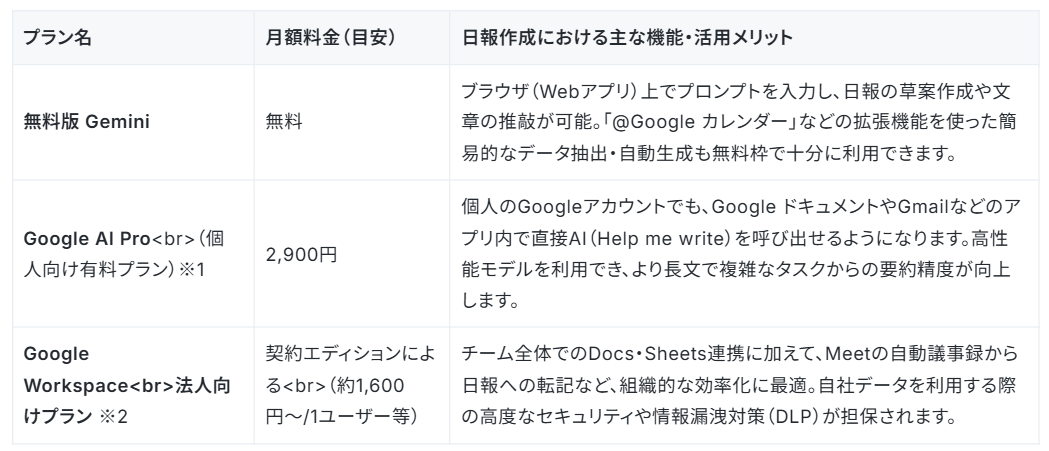
Geminiを使って日報作成を自動化・効率化するにあたり、目的に応じたプラン選びが重要です。
個人で手軽に始める無料版から、企業全体で高度な連携を行う法人向けプランまで、それぞれの料金と日報作成における活用メリットをまとめました。
※1:旧称「Google One AI プレミアム」プラン。
※2:詳細な利用可否やアドオンの有無は契約形態(Business Standard、Enterpriseなど)によって異なりますので、最新情報はGoogle公式ページをご確認ください。
【プラン選びのポイント】
個人の作業時間を削減したいだけであれば、無料版でも十分な効果を得られます。一方で、「日報のテンプレートを開いたGoogle ドキュメント上で、そのままAIに執筆させたい」「社内の機密情報を扱うため、セキュリティを担保しながら日報を生成したい」といった本格的な業務利用の場合は、Google AI ProやWorkspace法人向けプランへの移行を検討すると良いでしょう。
🧑🔧【使ってみた】Google WorkspaceからGeminiで手軽に日報作成を効率化

今回、Google Workspace環境内でGeminiを使った日報作成の手軽さを検証してみました。
チェックするポイント
- 作業時間の削減度合い
- 文章の自然さ
- プロンプトによるフォーマット適応力
検証環境
- Gemini 1.5 Pro
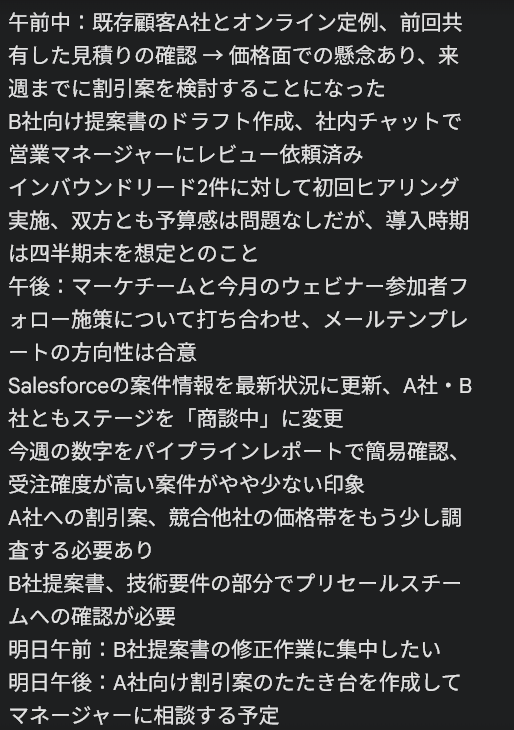
検証プロセスとして、以下のように日中に書き溜めた箇条書きの作業メモを用意しました。
今回は営業担当者の1日のメモを使っていきます。
メモ例:営業担当者の1日
午前中:既存顧客A社とオンライン定例、前回共有した見積りの確認 → 価格面での懸念あり、来週までに割引案を検討することになった
B社向け提案書のドラフト作成、社内チャットで営業マネージャーにレビュー依頼済み
インバウンドリード2件に対して初回ヒアリング実施、双方とも予算感は問題なしだが、導入時期は四半期末を想定とのこと
午後:マーケチームと今月のウェビナー参加者フォロー施策について打ち合わせ、メールテンプレートの方向性は合意
Salesforceの案件情報を最新状況に更新、A社・B社ともステージを「商談中」に変更
今週の数字をパイプラインレポートで簡易確認、受注確度が高い案件がやや少ない印象
A社への割引案、競合他社の価格帯をもう少し調査する必要あり
B社提案書、技術要件の部分でプリセールスチームへの確認が必要
明日午前:B社提案書の修正作業に集中したい
明日午後:A社向け割引案のたたき台を作成してマネージャーに相談する予定
全体的に商談数は順調だが、受注確度を高めるための一歩踏み込んだヒアリングがまだ弱いと感じた
次にGoogle ドキュメントを開き、サイドパネルからGeminiを起動します。
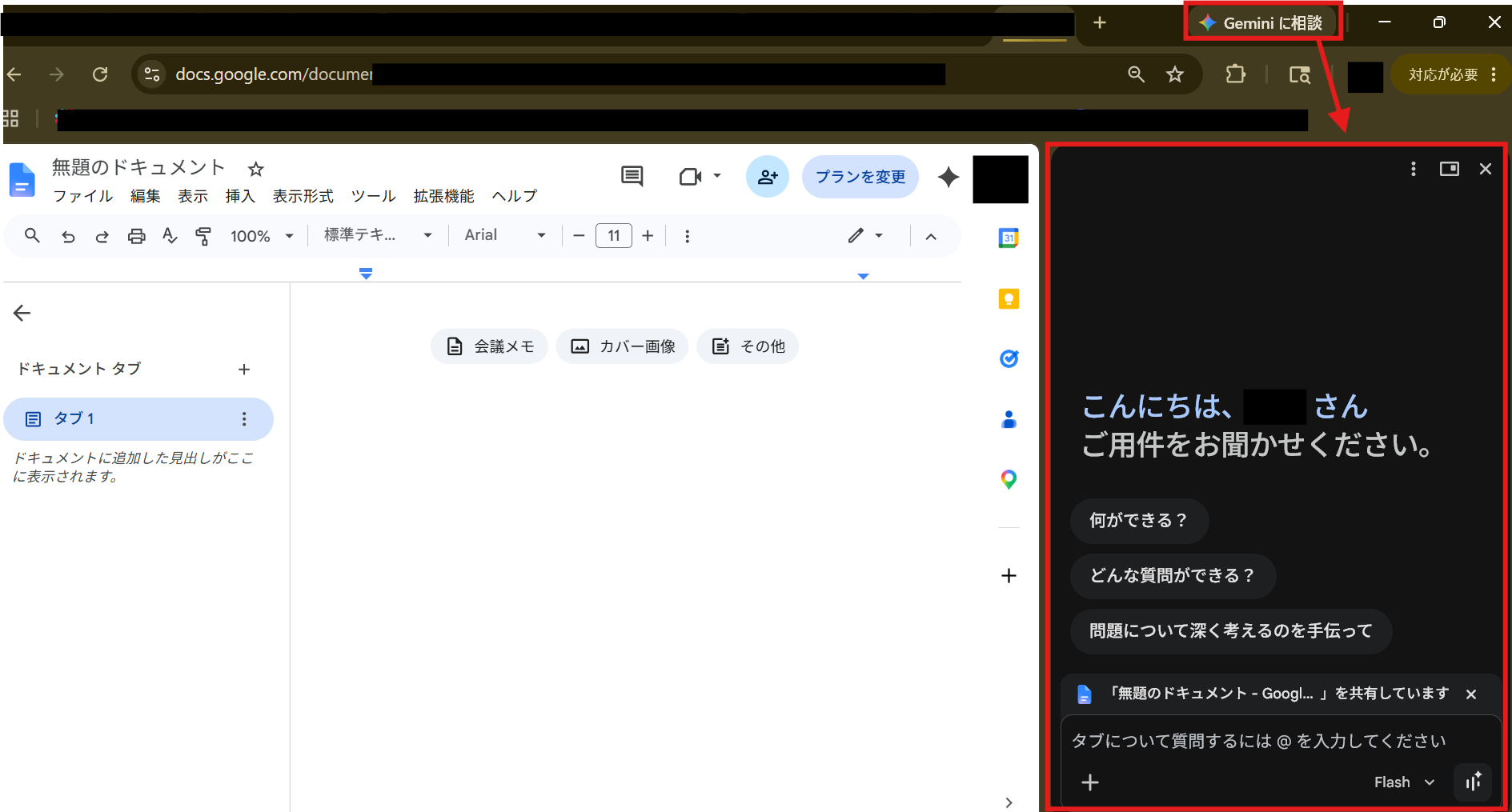
- 以下のメモをもとに、「本日の業務内容」「本日の課題」「明日の予定」「所感」の4項目に分けて日報を作成してください。
- ビジネス向けの丁寧なトーンで、上司にそのまま提出できるレベルの文章に整えてください。
というプロンプトとともにメモを入力し、出力を待ちました。
メモは以下のようなものです。
すると以下のように日報が作成されます。
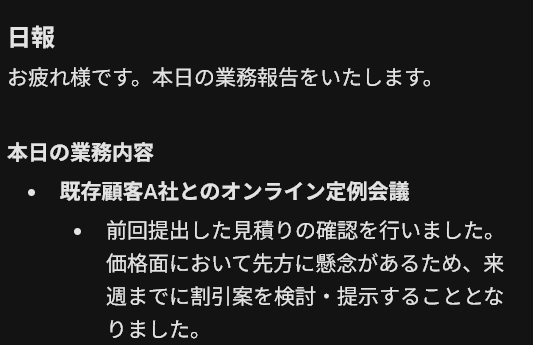
作成された内容は以下のようなものです。
## 日報
お疲れ様です。本日の業務報告をいたします。
### 本日の業務内容既存顧客A社とのオンライン定例会議前回提出した見積りの確認を行いました。価格面において先方に懸念があるため、来週までに割引案を検討・提示することとなりました。
・B社向け提案書の作成ドラフトの作成を完了し、社内チャットにて営業マネージャーへレビューを依頼済みです。
・新規リードへの初回ヒアリング(2件)インバウンドリード2件に対しヒアリングを実施しました。双方ともに予算感はクリアしているものの、導入時期については四半期末を想定されているとのことです。
・マーケティングチームとの施策打ち合わせ今月開催のウェビナー参加者に向けたフォロー施策について協議し、送付するメールテンプレートの方向性について合意を形成しました。
・Salesforceのデータ更新およびレポート確認A社・B社の案件ステージを「商談中」に更新しました。あわせてパイプラインレポートで今週の進捗を簡易確認したところ、受注確度が高い案件がやや不足している状況です。
### 本日の課題
・A社向け割引案の検討に伴う市場調査提示する割引案の妥当性を高めるため、競合他社の価格帯についてさらに深く調査を掘り下げる必要があります。
・B社提案書における技術要件の精査提案内容の確実性を担保するため、技術要件の部分についてプリセールスチームへの確認と連携が必要です。
### 明日の予定
午前:B社向け提案書の修正対応
マネージャーからのフィードバックをもとに、修正作業へ集中して取り組みます。
午後:A社向け割引案の策定および相談
割引案のたたき台を作成し、方向性についてマネージャーへ相談・仰ぎます。
### 所感
本日、インバウンドからの新規ヒアリングも含め、商談の件数自体は順調に推移していると感じています。一方で、パイプラインの状況を見ると、受注確度をもう一段階引き上げられるような「一歩踏み込んだヒアリング」がまだ不足している点が自身の課題です。
今後は、単に予算や時期を伺うだけでなく、B社における技術的な懸念点の早期解消や、A社のような価格交渉に対する事前の競合調査など、より成約率を高めるためのアプローチを意識して業務に励みます。
検証結果
作業時間の削減については、文章をゼロから考える必要がなくなり、数秒でベースとなる日報が完成するため大きな効果を実感しました。文章の自然さに関しても、箇条書きの断片的な情報から文脈を補ってくれ、そのまま上司に提出できるレベルの出力が期待できます。
また、プロンプトで指示した4つの項目構成も正確に守られており、フォーマット適応力も非常に高いことが確認できました。
日常的な報告業務であれば、この手軽な方法だけで効率化が図れるはずです。
👨💻【使ってみた:その2】プロンプトをコピペするだけ!カレンダー実績から日報を手軽に自動生成

GASなどのプログラミング知識がなくても、日報作成を自動化・効率化することは可能です。ここでは、GeminiのConnected Apps機能を用いた方法と、ノーコードツールの活用について試してみました。
チェックするポイント
- 専門知識不要の手軽さ
- 作業時間の削減
- フォーマットの再現性
検証環境
- Gemini Webアプリ
最も簡単な方法は、ブラウザで使えるGeminiのWebアプリからGoogle Workspaceを呼び出すアプローチです。
- 拡張機能の有効化: 利用には、対象プランに加えて、Google Workspace連携の有効化、同一アカウントでのログイン、必要な設定(Keep ActivityのON、Gmailのスマート機能のON、管理者設定など)が必要です。
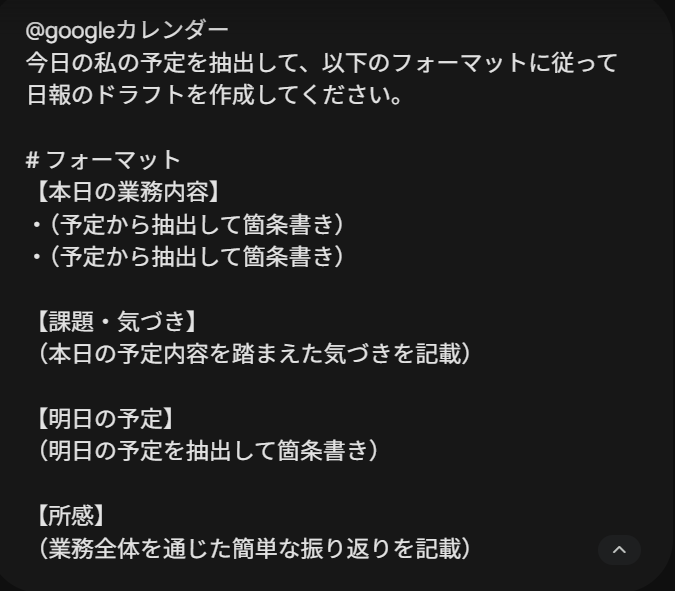
- プロンプトによるカレンダー呼び出し:チャットの入力欄で「@Google カレンダー」と打ち込み、次のように具体的な項目(フォーマット)を指定したプロンプトを出します。
【プロンプト例】
@googleカレンダー
今日の私の予定を抽出して、以下のフォーマットに従って日報のドラフトを作成してください。
# フォーマット
【本日の業務内容】
・(予定から抽出して箇条書き)
・(予定から抽出して箇条書き)
【課題・気づき】
(本日の予定内容を踏まえた気づきを記載)
【明日の予定】
(明日の予定を抽出して箇条書き)
【所感】
(業務全体を通じた簡単な振り返りを記載)
以下のような予定をGoogleカレンダーに入力してあります。
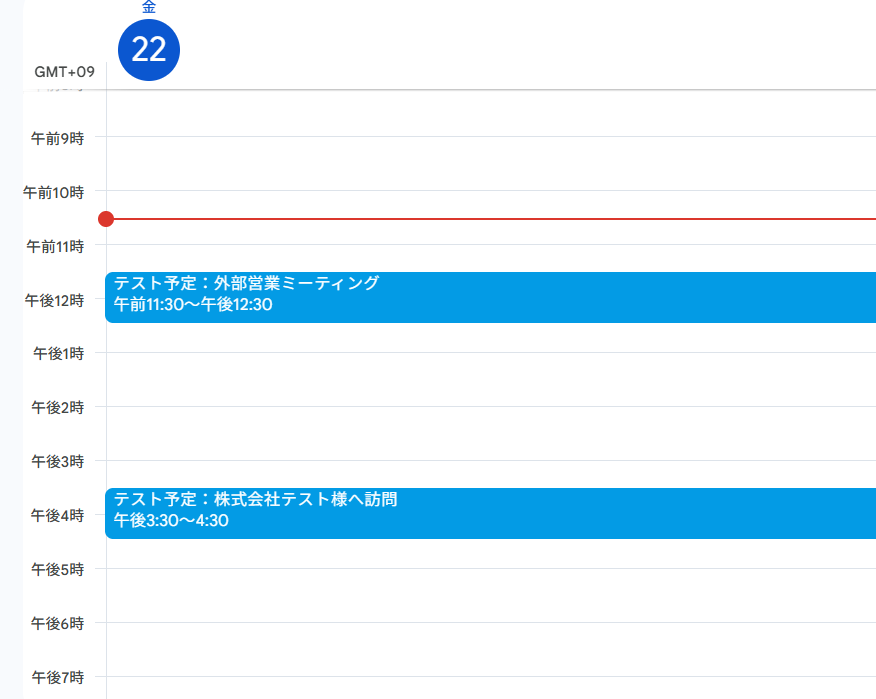
ブラウザで使えるGeminiのWebアプリのチャット画面から指示を出しましょう。
すると以下のように日報が作成されます。
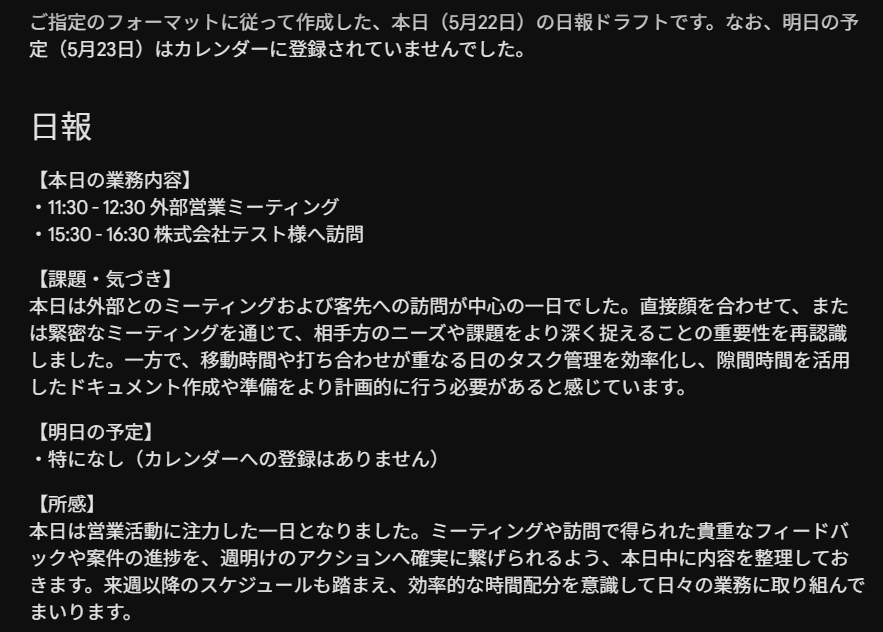
数秒でカレンダーの予定が読み込まれ、指定したフォーマットに沿った日報の下書きが生成されます。
AIが予定から推測して埋めてくれた内容を確認し、最後に人間ならではの「所感・課題」を少し手直しするだけで完成です。
検証結果
AIはカレンダーに登録されている事実のみを抽出するため、カレンダーに書かれていない突発的なタスクや、個人的なタスク(デスクワークなど)は反映されません。そのため、ベースの再現性は高いですが、最後に人間がカレンダー外の細かいタスクを追記・修正する工程が必要です
ただ、手軽に日報の下地が作れるという点では非常に有用な連携だと感じました。
是非一度お試しください。
さらに自動化するならYoomがおすすめ
毎回Geminiの画面を開いてプロンプトをコピー&ペーストするのも面倒だと感じる場合は、Yoomのようなノーコードツールを使うのが最適です。Yoomを使えば、「毎日17時になったら、Googleカレンダーの今日の予定を取得し、AI(GeminiやChatGPTなど)に日報を作らせて、GmailやSlackで自動送信する」という一連の流れを、プログラミングなしで自動化することができます。
🧖♀️さらなる高度化:AppSheetなどの外部ツール連携事例

Geminiの活用は、単なる文章作成にとどまりません。Googleのノーコード開発基盤であるAppSheetと連携することで、より高度な業務アプリケーションの構築にもつなげられます。
たとえば、AppSheetではGeminiを活用したアプリ作成や、画像・PDF・テキストからの情報抽出、分類などのAI処理を自動化に組み込むことができます。
一方で、日報データに対する自動フィードバック生成や、長期間の活動ログから潜在課題を自動抽出するといった高度な活用については、構成や要件次第で実現可能性が変わるため、最新仕様や個別設計の確認が必要です。
また、Slackなどのチャットツール上のログを回収し、1日の終わりにサマリーとして自動投稿するような運用事例も見られます。こうした仕組みを取り入れることで、日報というデータの価値をさらに高めることが期待できます。
📝まとめ
今回は、Googleの生成AI「Gemini」を活用して、日報作成を効率化・自動化する方法について解説しました。
Google Workspace内で完結する手軽な文章作成から、AppSheetを用いた高度な自動化まで、目的に応じて様々なアプローチを選択できることがわかります。
初めからすべてを自動化しようとするのではなく、まずは日々のメモ書きをGeminiに整えさせる小さなステップから始めるのがおすすめです。
慣れてきたらカレンダー連携や社内システムとの接続へと段階的に拡張していくことで、現場の混乱を防ぎつつ確実な業務改善が期待できます。
ぜひ本記事を参考に、日報作成という定型業務の負担を減らし、より生産的な業務に注力できる環境を整えてみてください。
💪Yoomでできること
Yoomを活用すれば、日報作成にとどまらず、GeminiなどのAIツールと社内の多様なシステムを連携させた高度な自動化が実現できます。
例えば、顧客管理システム(CRM)や社内Wikiツールなどと組み合わせることで、情報入力からコンテンツ生成、そして共有までのプロセスをシームレスにつなぐことが可能です。
Salesforceに新しいリード情報が追加されたタイミングでAIに情報を補完させたり、社内フォームから送信されたアイデアをもとにAIがページを生成してConfluenceに自動追加したりと、活用の幅は無限に広がります。
定型的な入力作業や文章作成をAIに任せることで、よりクリエイティブな業務に時間を割くことができるでしょう。
以下のテンプレートも参考に、自社に合った自動化をぜひお試しください。


■概要
Salesforceに登録されたリードに対して、手作業で企業情報や関連ニュースを調べて追記する作業に手間を感じていませんか?このワークフローを活用することで、SalesforceとGeminiを連携させ、リードが作成されたタイミングで自動的に関連情報をGeminiが生成し、Salesforceのレコードを更新できます。リード情報の拡充にかかる時間を削減し、より質の高い営業アプローチの実現をサポートします。
■このテンプレートをおすすめする方
- Salesforceのリード管理で、手作業による情報収集や入力に課題を感じている営業担当者の方
- SalesforceとGeminiの連携を通じて、営業活動の効率化とデータ活用の高度化を目指す方
- 営業チーム全体の生産性を向上させたいと考えているマネージャーや営業企画担当者の方
■このテンプレートを使うメリット
- Salesforceへのリード登録を起点に、Geminiによる情報生成と更新が自動で実行されるため、これまでリサーチや入力に費やしていた時間を削減できます
- 手作業での情報転記が不要になることで、入力ミスや抜け漏れといったヒューマンエラーを防ぎ、リード情報の正確性を保つことに繋がります
■フローボットの流れ
- はじめに、SalesforceとGeminiをYoomと連携します
- 次に、トリガーでSalesforceを選択し、「リードオブジェクトに新規レコードが登録されたら」というアクションを設定します
- 次に、オペレーションでGeminiを選択し、「コンテンツを生成」アクションを設定し、トリガーで取得したリード情報をもとにプロンプトを組み立てます
- 最後に、オペレーションでSalesforceの「リードオブジェクトのレコードを更新」アクションを設定し、Geminiで生成した情報を任意の項目に反映させます
※「トリガー」:フロー起動のきっかけとなるアクション、「オペレーション」:トリガー起動後、フロー内で処理を行うアクション
■このワークフローのカスタムポイント
- Salesforceとの連携設定では、ご利用の環境に応じたマイドメインURLを設定してください
- Geminiのオペレーションでは、生成したい内容に合わせてプロンプトを自由にカスタマイズでき、Salesforceから取得したリード情報を変数として利用することも可能です
- Salesforceのレコードを更新するオペレーションでは、Geminiが生成した情報や固定値を、任意の項目に自由にマッピングして設定できます
■注意事項
- Salesforce、GeminiのそれぞれとYoomを連携してください。
- Salesforceはチームプラン・サクセスプランでのみご利用いただけるアプリとなっております。フリープラン・ミニプランの場合は設定しているフローボットのオペレーションやデータコネクトはエラーとなりますので、ご注意ください。
- チームプランやサクセスプランなどの有料プランは、2週間の無料トライアルを行うことが可能です。無料トライアル中には制限対象のアプリを使用することができます。
- トリガーは5分、10分、15分、30分、60分の間隔で起動間隔を選択できます。
- プランによって最短の起動間隔が異なりますので、ご注意ください。
■このテンプレートをおすすめする方
- 外出や移動が多く、Microsoft Teamsから手軽に日報の作成や報告を済ませたい営業担当者や現場責任者の方
- チャットでの断片的な報告から、正確な日報をGoogle スプレッドシートへ手作業で転記することに負担を感じている事務担当者の方
- 現場からの報告内容を自動でデータベース化し、リアルタイムで情報共有を行いたいと考えているチームリーダーの方
■このテンプレートを使うメリット
- Microsoft Teamsに送ったメッセージから日報が自動生成されるため、報告内容の転記やフォーマット成形に費やしていた時間を短縮できます。
- AIが報告内容を解析してGoogle スプレッドシートへ蓄積するため、手作業による入力漏れや転記ミスの抑制に繋がります。
■フローボットの流れ
- はじめに、Microsoft TeamsとGoogle スプレッドシートをYoomと連携します。
- 次に、トリガーで、Microsoft Teamsの「チャネルにメッセージが送信されたら」アクションを設定します。
- 最後に、AIワーカーで、取得した報告内容から自動で日報を生成し、Google スプレッドシートへの蓄積とMicrosoft Teamsへの通知を行うためのスキルを作成し、Google スプレッドシートの「行を追加する」アクションとMicrosoft Teamsの「チャネルにメッセージを送る」アクションを使用ツールとして設定します。
■このワークフローのカスタムポイント
- Microsoft Teamsのトリガー設定では、日報の報告対象とする特定のチャネルを任意で選択してください。
- AIワーカーのスキル設定では、生成したい日報のフォーマットや、解析時に抽出したい項目(日付、担当者、業務内容など)を詳細に指定することで、より精度の高い自動生成が可能になります。
- Google スプレッドシートへの書き込み先として、あらかじめ用意した日報管理用のシートIDと範囲を正しく指定してください。
■注意事項
- Google スプレッドシート、Microsoft TeamsのそれぞれとYoomを連携してください。AIワーカー内で使用するツール(アプリ)についてもマイアプリ連携が必要です。
- トリガーは5分、10分、15分、30分、60分の間隔で起動間隔を選択できます。
- プランによって最短の起動間隔が異なりますので、ご注意ください。
- Microsoft365(旧Office365)には、家庭向けプランと一般法人向けプラン(Microsoft365 Business)があり、一般法人向けプランに加入していない場合には認証に失敗する可能性があります。
- AIワーカーの基本設定は「【AIワーカー】基本的な設定方法」をご参照ください。
- AIワーカーの同時実行数・作成可能なAIワーカー数・利用可能なAIモデルはご契約中のプランによって異なります。
- AIワーカー内でご利用いただけるアプリやオペレーション等はフローボットの利用制限と同様です。
- AIワーカーは、テスト実行でも本番実行と同様にタスクを消費しますのでご注意ください。詳細は「【AIワーカー】タスク実行数の計算方法」ご参照ください。
- AIワーカーはスキルを詳細に設定することで適切な処理を実行しやすくなります。詳細は「【AIワーカー】マニュアルの作成方法」をご参照ください。
出典:
https://note.com/witty_emu3276/n/n33a0657d5d88 / https://engineers.ntt.com/entry/202509-daily-report-by-generative-ai/entry / https://note.com/itoh_aitane/n/n97d3b8e4a360 / https://www.yoshidumi.co.jp/collaboration-lab/google-workspace-gemini-templates / https://macbe.co.jp/ai-nippou-apps/ / https://aippearnet.com/column/constructiondx/kensetsu-gemini/ / https://qiita.com/lazyK/items/b5dbe3f97e67e0822950
プログラミング知識なしで手軽に構築できます。










