









・
従業員管理の自動化ガイド|入社手続きや情報更新はどれほど効率化できる?

入社手続きや従業員情報の更新では、複数のシステムへの登録や関係者への連絡が発生します。
こうした作業は、手順を整理してツール間の連携を取り入れることで、大幅な効率化が見込めるでしょう。
この記事では、従業員管理で自動化を検討できる業務やシステム選びのポイント、導入時の注意点を解説します。
👥従業員管理の自動化とは?対象となる業務を整理
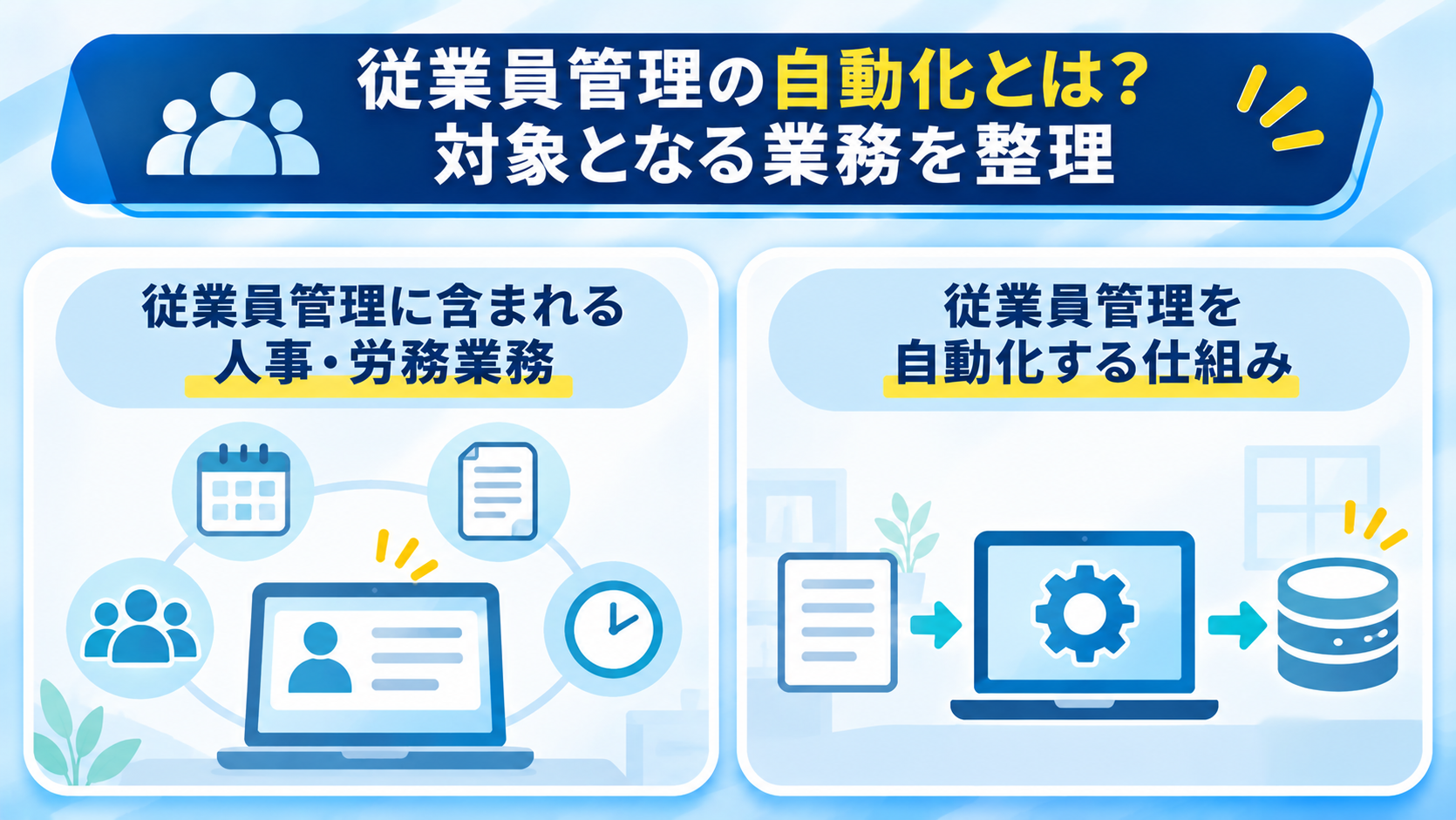
従業員管理の自動化とは、情報の受付や登録、通知などの定型業務の一部を、ツール間の連携などで効率化することです。
まずは、どの情報を扱い、どの工程に手作業が残っているのかを整理しましょう。
従業員管理に含まれる人事・労務業務
従業員管理には、従業員の基本情報や所属を扱う業務に加え、入社・異動・退職に伴う手続き、勤怠や各種申請の管理などがあります。
対象範囲は企業の体制や利用システムによって異なるため、まずは情報の受付から登録、共有までの流れを書き出してみましょう。
従業員管理におけるデータの流れ(一例)
- 入社手続き
入力フォーム → 従業員マスター → 勤怠・給与システム / 各種ツールアカウント発行 - 異動・昇格
人事辞令 → 従業員マスター → ワークフロー承認ルート / 権限・組織図の更新 - 身上変更
従業員申請フォーム → 従業員マスター → 給与計算 / 社会保険の電子申請 - 勤怠・休暇
打刻・休暇申請 → 勤怠管理システム → 給与計算システム / 残業アラート通知 - 退職手続き
退職申請・確定 → 従業員マスター → 各種アカウント停止 / 離職票・源泉徴収票の発行
工程を分けると、自動化できる作業と人の判断が必要な作業を整理しやすくなります。
人事領域の自動化で実現できることについて、こちらの記事をチェック! → 人事の自動化でできること|採用や勤怠など業務別の例と人が確認すべき点
従業員管理を自動化する仕組み
従業員管理の自動化では、申請や登録などの出来事をきっかけに、次の処理へ情報を引き継ぐ仕組みを作ります。
以下自動化構築の際に検討できる仕組み(一例)
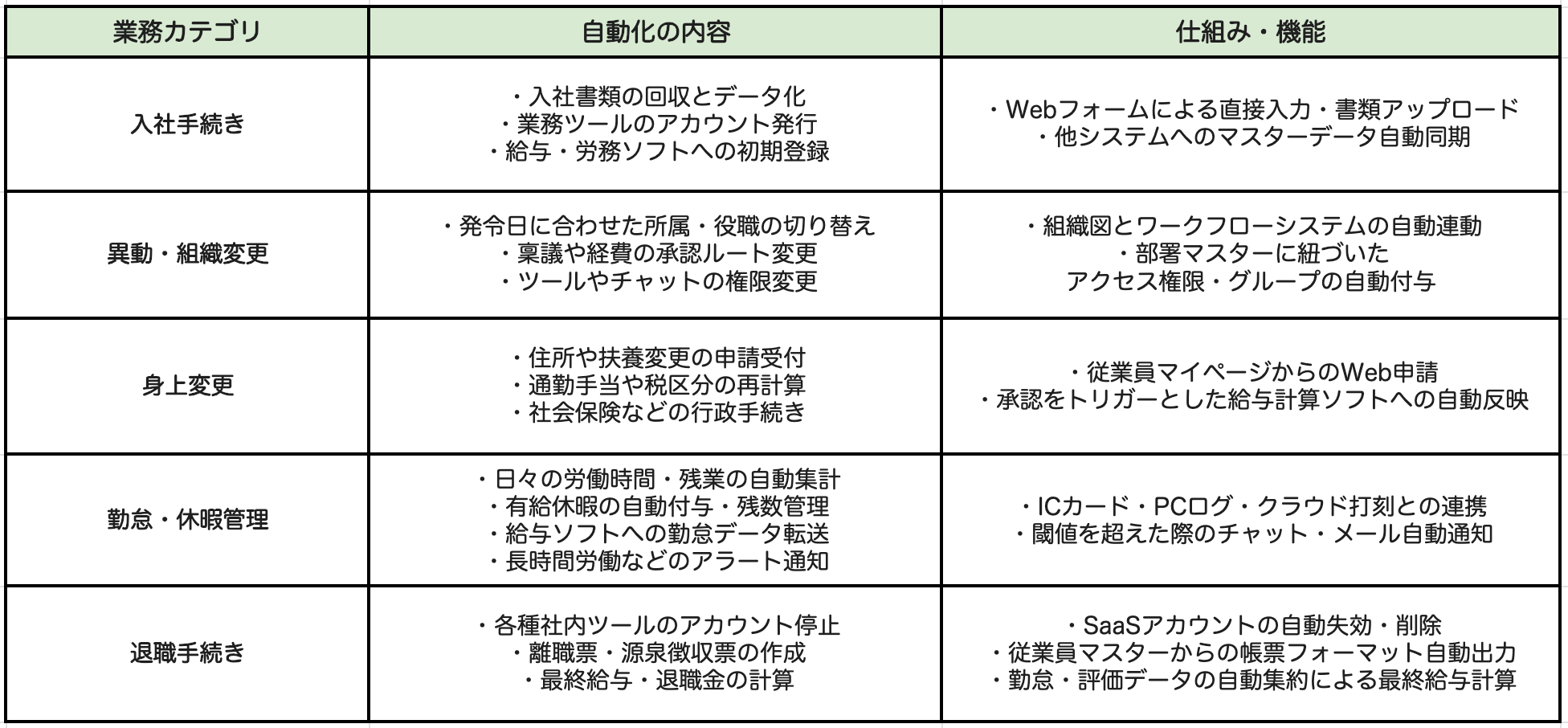
この際、開始条件や受け渡す項目、完了の確認方法を決め、まずは手順が定まった業務から試すと、実務とのずれを把握しやすくなります。
従業員情報の管理自動化を紹介する、こちらの記事をチェック! → Google Workspace×Google スプレッドシートで従業員管理を自動化!手間削減を目指せる業務フローとは?
⚙️従業員管理で自動化できる業務
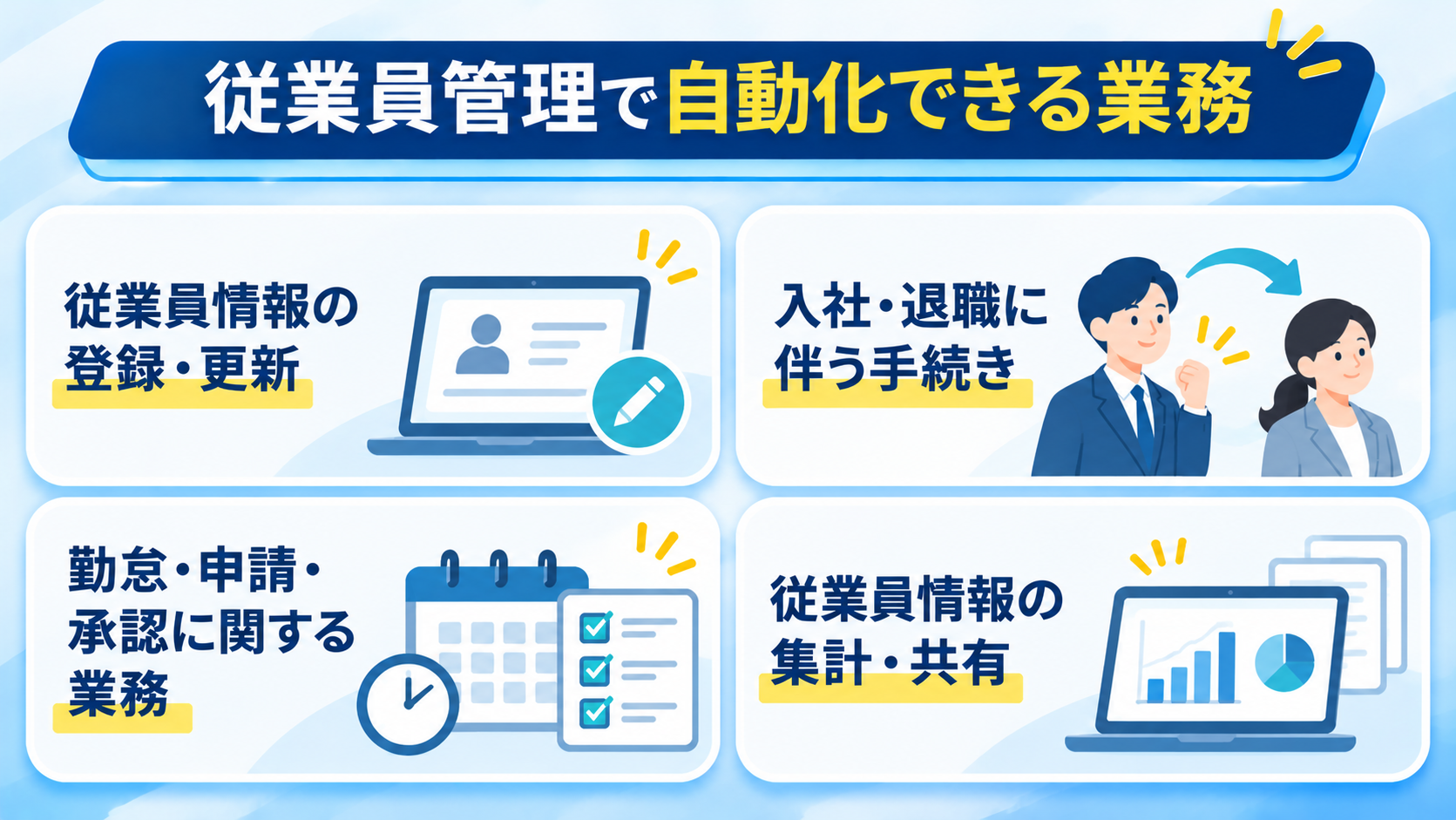
従業員管理では、決まった情報を受け付けて登録する作業や登録内容を別のツールへ反映する作業などが自動化の候補になります。
どの工程を自動化できるかは、利用するサービスの連携機能や設定によって異なるため、業務ごとに確認しましょう。
従業員情報の登録・更新
入社時の情報や住所などの変更申請をフォームで受け付け、人事労務システムや管理表に登録する流れは、自動化を検討しやすい業務です。
スムーズな自動化を構築するために、従業員の照合方法や必須項目、不備があった場合の確認・差し戻し手順も決めておきましょう。

- freee人事労務の従業員情報を手作業で確認しており、効率化をしたい人事労務担当の方
- AIエージェントのような仕組みで、freee人事労務のデータ精度を向上させたいと考えている方
- 従業員情報の更新におけるヒューマンエラーを減らし、業務品質を高めたいチームリーダーの方
- AIエージェントがfreee人事労務の更新情報を自動で判定するため、目視確認による見落としや入力不備といった人的ミスを防ぎます。
- これまで従業員情報のチェックに費やしていた時間を短縮し、より重要度の高いコア業務に集中できる環境を構築できます。
- はじめに、freee人事労務とSlackをYoomに連携します。
- 次に、トリガーでfreee人事労務を選択し、「従業員情報が更新されたら(Webhook)」というアクションを設定します。
- 最後に、オペレーションでAIワーカーを選択し、freee人事労務から従業員情報を取得し、内容の不備や整合性を判定しSlackで通知するためのマニュアル(指示)を作成します。
■このワークフローのカスタムポイント
- AIワーカーのオペレーションでは、利用したいAIモデルを任意で選択できます。用途やコストに応じて最適なモデルを設定してください。
- AIワーカーへの指示(プロンプト)は、判定したい内容に合わせて自由にカスタマイズ可能です。「住所の形式は正しいか」「必須項目に漏れはないか」など、具体的なチェック項目を設定してください。
- freee人事労務、SlackのそれぞれとYoomを連携してください。AIワーカー内で使用するツール(アプリ)についてもマイアプリ連携が必要です。
- AIワーカーの基本設定は「【AIワーカー】基本的な設定方法」をご参照ください。
- AIワーカーの同時実行数・作成可能なAIワーカー数・利用可能なAIモデルはご契約中のプランによって異なります。
- AIワーカー内でご利用いただけるアプリやオペレーション等はワークフローの利用制限と同様です。
- AIワーカーは、テスト実行でも本番実行と同様にタスクを消費しますのでご注意ください。詳細は「【AIワーカー】タスク実行数の計算方法」ご参照ください。
- AIワーカーはマニュアルを詳細に設定することで適切な処理を実行しやすくなります。詳細は「【AIワーカー】マニュアルの作成方法」をご参照ください。
入社・退職に伴う手続き
入社や退職に伴う業務では、従業員情報の登録のほか、関係者への連絡や書類の作成・送付なども発生します。
フォーム受付を起点に情報を登録し、担当部署へ通知する流れを整えると、手続きの状況を共有しやすくなります。

退職者の情報と社内チェックリストを照合し、タスクごとの担当部署・期限を整理した進捗管理リストを自動作成するAIワーカーです。各部署への対応依頼や未完了タスクのリマインドも担うため、対応漏れや連絡の遅れを防ぎながら退職手続き全体をスムーズに進められます。複数部署にわたる退職手続きの管理や通知業務の手間を減らしたい人事・総務担当の方におすすめです。
- 退職手続きに関わるタスクが多く、担当部署への連絡や進捗管理が煩雑になっていると感じている人事・総務担当の方
- 各関係部署への依頼通知文を毎回手作業で作成しており、通知の抜け漏れや手間を減らしたい管理部門の方
- 退職者ごとの手続き進捗を追いながら、期限が迫ったタスクのリマインドも自分で対応している担当者の方
準備したチェックリストをAIワーカーのスキルに設定することで、自社の運用ルールを正しく把握したうえで、処理をスムーズに進められるようになります。
- 「スキル」とは:
- AIワーカーが処理を行うための手順書です。詳しい設定方法は「【AIワーカー】スキル(旧マニュアル)の作成方法」をご参照ください。
- 「使用ツール」とは:
- AIワーカーが処理を行う際に使用するツールです。自社で普段使っているツールをAIに指示するだけで、データの取得先や出力先を自由に組み替えることができます。
- AIワーカーの同時実行数・作成可能なAIワーカー数・利用可能なAIモデルはご契約中のプランによって異なります。
- AIワーカー内でご利用いただけるアプリやオペレーション等はワークフローの利用制限と同様です。
- AIワーカーは、テスト実行でも本番実行と同様にタスクを消費しますのでご注意ください。詳細は「【AIワーカー】タスク実行数の計算方法」をご参照ください。
勤怠・申請・承認に関する業務
勤怠や各種申請では、従業員からの申請を受け付け、確認担当者へ通知し、承認後に記録する流れが発生します。
手順が決まっているのなら、申請をきっかけに通知したり、承認後に別のツールへ情報を反映したりする自動化ワークフローを構築できるでしょう。
投稿やフォーム回答だけで正式な打刻・承認が完了するとは限らないため、事前に社内ルールやシステムの仕様を確認することが大切です。

打刻データやシフト希望、休暇申請などの勤怠情報をもとに、自社の運用ルールに照らし合わせながら残業超過や打刻漏れ・シフト未提出などの異常を検知し、アラート通知案としてまとめるAIワーカーです。集計から通知案の作成までサポートするため、手作業による確認の手間や見落としを減らしたい人事・労務担当の方におすすめです。
- 毎月の勤怠集計や残業時間のチェックに時間を取られている人事・労務担当の方
- 打刻漏れやシフト未提出の確認を手作業で行っており、見落としが気になっている管理職の方
- 従業員数が多く、勤怠異常の洗い出しと通知対応の効率化を図りたい担当者の方
- 「スキル」とは:
- AIワーカーが処理を行うための手順書です。詳しい設定方法は「【AIワーカー】スキル(旧マニュアル)の作成方法」をご参照ください。
- 「使用ツール」とは:
- AIワーカーが処理を行う際に使用するツールです。自社で普段使っているツールをAIに指示するだけで、データの取得先や出力先を自由に組み替えることができます。
- AIワーカーの同時実行数・作成可能なAIワーカー数・利用可能なAIモデルはご契約中のプランによって異なります。
- AIワーカー内でご利用いただけるアプリやオペレーション等はワークフローの利用制限と同様です。
- AIワーカーは、テスト実行でも本番実行と同様にタスクを消費しますのでご注意ください。詳細は「【AIワーカー】タスク実行数の計算方法」をご参照ください。
従業員情報の集計・共有
従業員情報を複数のツールや管理表で扱う場合、更新内容を各所へ反映する作業が発生します。
登録や更新をきっかけに別の管理先へデータを連携すれば、情報共有の流れを整えられます。
一方、不要な個人情報まで共有しないよう、共有先ごとに利用目的と必要項目を確認することが重要です。
設計時には、どのツールを正本とするか、更新時の優先順位も決めておきましょう。


■概要
ワークフローシステムのコラボフローで承認された内容を、ITデバイス・SaaS統合管理クラウドのジョーシスへ手作業で転記していませんか?この作業は定期的に発生し、入力ミスが許されないため担当者の負担になりがちです。
このワークフローを活用すれば、コラボフローとジョーシスの連携を自動化し、申請承認が完了したタイミングで従業員情報を自動で更新できます。手作業による手間やミスをなくし、よりスムーズな情報管理を実現します。
■このテンプレートをおすすめする方
- コラボフローとジョーシス間の情報連携を手作業で行い、効率化したいと考えている方
- 従業員情報の更新作業に時間がかかり、コア業務に集中できていない情報システム担当の方
- 申請・承認フローから従業員情報管理までを一気通貫で自動化したいと考えている方
■このテンプレートを使うメリット
- コラボフローでの承認完了後、ジョーシスの従業員情報が自動で更新されるため、これまで手作業で行っていた転記作業の時間を削減できます
- システム間でデータが直接連携されることで、手入力による転記ミスや更新漏れといったヒューマンエラーを防ぎ、情報の正確性を保ちます
■ワークフローの流れ
- はじめに、コラボフローとジョーシスをYoomに連携します
- 次に、トリガーでコラボフローを選択し、「経路のWebhookを受信したら」というアクションを設定します
- 続いて、オペレーションでコラボフローの「申請内容の詳細を取得」アクションを設定し、トリガーで受信した情報をもとに申請内容を取得します
- 最後に、オペレーションでジョーシスの「メンバー情報の更新」アクションを設定し、取得した申請内容をもとに従業員情報を更新します
※「トリガー」:フロー起動のきっかけとなるアクション、「オペレーション」:トリガー起動後、フロー内で処理を行うアクション
■このワークフローのカスタムポイント
- ジョーシスの「メンバー情報の更新」アクションを設定する際、どの従業員のどの情報を更新するかを指定する必要があります。更新する値には、前のコラボフローのアクションで取得した申請内容のデータを活用して設定してください
■注意事項
- コラボフロー、ジョーシスのそれぞれとYoomを連携してください。
🔄従業員管理の自動化で期待できる効果
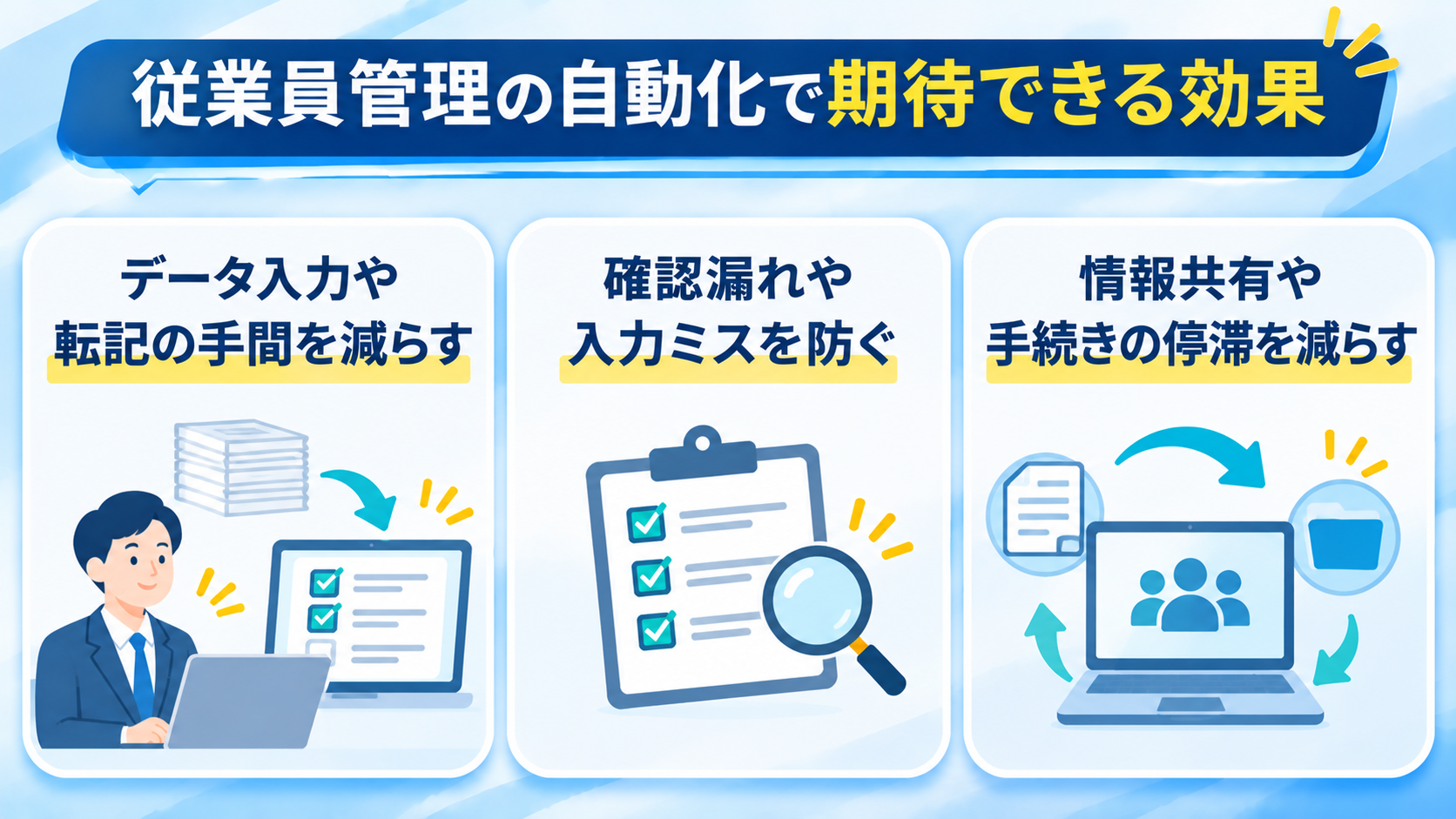
自動化の効果は、業務の性質によって異なります。
導入前後で比べられるよう、対象業務に応じた確認指標を決めておきましょう。
作業時間だけでなく、処理の滞留、差し戻し、問い合わせの件数なども、運用を評価する手がかりになります。
データ入力や転記の手間を減らす
複数の管理先へ同じ情報を登録している場合、情報の受け渡しを自動化することで、担当者の入力作業を見直せます。
まずは同じ項目を
・どのシステムに記録しているか
・どの登録先を正として扱うか
を確認しましょう。
サービスごとに連携できる項目や操作は異なるため、登録・更新のどちらが可能かを試行時に確かめると、実際に変わる工程を把握しやすくなります。
効果を享受しやすい業務
- 入社手続き:内定者から提出された基本情報のシステム登録
- 勤怠・給与連携:毎月の勤怠集計データの給与計算ソフトへの取り込み
- 身上変更:住所変更や扶養追加に伴う従業員マスターおよび給与ソフトの更新
主な担当者
- 労務担当者
- 給与計算担当者
- 採用・人事事務担当者
対象となるデータの種類
- 基本・個人情報:氏名、生年月日、住所、連絡先、マイナンバー、振込先口座情報 など
- 勤怠・給与データ:出退勤時間、残業時間、欠勤・遅刻早退日数、有給取得日数 など
確認漏れや入力ミスを防ぐ
確認漏れや入力ミスを抑えるには、自動登録だけでなく、入力ルールや登録後の確認方法も整える必要があります。
フォームの必須項目や書式をそろえ、確認担当者とタイミングを決めておくと、異常に気づきやすくなるでしょう。
自動処理は設定条件に沿って動くため、入力自体の誤りや項目設定のずれには注意が必要です。
こういった例外時の対応手順も、チームや部署内で事前に共有しておきましょう。
効果を享受しやすい業務
- 勤怠管理・労務コンプライアンス:36協定の上限超過チェックや、年次有給休暇の取得義務の進捗確認
- 退職・オフボーディング:退職日当日の社内ツール・SaaSアカウントの停止・削除
- 給与・社会保険手続き:扶養家族の増減や昇給に伴う、所得税区分・社会保険料等級の改定
主な担当者
- 労務担当者
- 情報システム担当者
- 現場のマネージャー・上長
対象となるデータの種類
- 労務アラートデータ:月間・年間の残業時間累計、有給休暇残日数、打刻漏れエラー など
- アカウント・権限データ:各種業務ツールのID、アクセス権限、在籍ステータス など
- 税務・保険データ:扶養親族情報、標準報酬月額、社会保険・雇用保険の被保険者番号 など
情報共有や手続きの停滞を減らす
複数の部署が関わる手続きでは、次の担当者へ依頼する条件や完了基準が曖昧だと、進捗を追いにくくなります。
申請や承認をきっかけに通知する場合は、
・通知先
・依頼内容
・対応状況の確認方法
を決めましょう。
また、通知が多すぎると重要な連絡が埋もれるおそれがあるので、必要な人へ必要な情報が届くよう設計します。
効果を享受しやすい業務
- 入社オンボーディング:入社日までにPC手配や各種アカウント発行を完了させる一連の連携
- 異動・組織変更:発令日に合わせた所属・役職の切り替えと、稟議・経費システムの承認ルート変更
- 各種ワークフロー申請:残業・休暇申請や、慶弔・住所変更などの承認プロセス
主な担当者
- 人事企画・組織開発担当者
- 情報システム担当者
- 総務担当者
- 各部署の承認者
- 申請を行う一般従業員
対象となるデータの種類
- 組織・人事異動データ:所属部署、役職、発令日、兼務情報 など
- 申請・ステータスデータ:各種申請のステータス、入社・退職予定日、貸与物の準備・回収 など
🤖Yoomは従業員情報の登録や更新を自動化できます
従業員情報を登録する際は、利用する人事労務システムや管理表に合わせて、項目を個別に設定する場面があります。
Yoomでは、フォーム回答や通知をトリガーとした情報連携やデータ共有の自動化ワークフローを、プログラミングの知識0で構築可能!


「膨大な情報を日々処理していて負荷が大きい...」「手動操作を減らしてしまいたい!」と日常的に感じている方は、ぜひ以下のテンプレートから、Yoomの便利さを体感してみてください!



面談データから必要な情報を抽出・構造化し、Salesforceへの活動履歴の登録からSlackでの推薦文共有までを自律的に実行するAIワーカーです。入力作業や情報整理を効率化し、ヒューマンエラーを防ぎながら候補者の魅力を伝えるクリエイティブな業務に集中したい方におすすめです。
■このAIワーカーをおすすめする方
- 求職者との面談回数が多く、Salesforceへの活動履歴の入力作業を効率化したいと考えているキャリアアドバイザーの方
- 面談内容の要約や企業向けの推薦文作成に時間がかかっており、選考スピードを向上させたい人材紹介会社の担当者の方
- 情報の入力漏れや管理ミスを防ぎ、Slackでの社内共有をよりスムーズに行いたいチームリーダーの方
■AIワーカー設定の流れ
- まず最初に、AIワーカーの「名前」や「役割」などの基本設定を行います。
- 次に、AIワーカー内で使用するSalesforceとSlackをYoomと連携し、使用ツールとして設定します。普段お使いの他のアプリに変更して活用することも可能です。
- 最後に、AIワーカーへの指示書となる「マニュアル」を、自社の運用ルールに合わせて作成・編集します。マニュアルを詳細に設定することで、より実務に即した自律的な処理が可能になります。
■このAIワーカーのカスタムポイント
- マニュアル内の「#分類・判定基準」という項目に、「氏名が一致する候補者が複数いる場合、面談データ内の「現職・前職の社名」「年齢」「経験職種」をSalesforceのレコード情報と比較し、最も合致するものを特定してください。」などのように自社の同姓同名判別ルールを設定してください。現職名や経験職種など、どの情報を優先してレコードを特定するかを明記することで、AIの判断精度が向上します。
- マニュアル内の「#手順」の「推薦文ドラフトの作成」の指示を調整することで、自社独自のトーン&マナーや、企業にアピールしたい重点項目を反映させたアウトプットが得られるようになります。
- Slackでメッセージを送信する際のチャンネルIDを任意で設定し、チームの運用に合わせた通知先を指定してください。
■注意事項
- Salesforce、SlackとYoomを連携してください。
- Salesforceはミニプラン以上でご利用いただけるアプリとなっております。フリープラン・パーソナルプランの場合は設定しているワークフローのオペレーションやデータコネクトはエラーとなりますので、ご注意ください。
- ミニプラン・チームプラン・サクセスプランなどの有料プランは、2週間の無料トライアルを行うことが可能です。無料トライアル中には制限対象のアプリを使用することができます。
- AIワーカーの基本設定は「【AIワーカー】基本的な設定方法」をご参照ください。
- AIワーカーの同時実行数・作成可能なAIワーカー数・利用可能なAIモデルはご契約中のプランによって異なります。
- AIワーカー内でご利用いただけるアプリやオペレーション等はワークフローの利用制限と同様です。
- AIワーカーは、テスト実行でも本番実行と同様にタスクを消費しますのでご注意ください。詳細は「【AIワーカー】タスク実行数の計算方法」をご参照ください。
- AIワーカーはマニュアルを詳細に設定することで適切な処理を実行しやすくなります。詳細は「【AIワーカー】マニュアルの作成方法」をご参照ください。

■概要
新しい従業員が入社するたびに、オフィスステーションとSmartHRの両方へ同じ情報を手入力する作業に、手間や時間を取られていませんか。この手作業は二重入力の手間がかかるだけでなく、入力ミスといったヒューマンエラーの原因にもなり得ます。このワークフローは、Yoomのフォームに一度情報を入力するだけで、オフィスステーションとSmartHRへの従業員登録を自動で実行するため、smarthrとオフィス ステーション間のデータ登録に関する課題を解消し、人事労務業務を効率化します。
■このテンプレートをおすすめする方
- オフィスステーションとSmartHRを併用し、従業員情報の二重入力に手間を感じている人事労務担当者の方
- 入社手続きにおける手作業でのデータ登録をなくし、ヒューマンエラーを防ぎたいと考えているマネージャーの方
- smarthrとオフィス ステーションを連携させ、具体的な業務自動化の事例を探しているDX推進担当者の方
■このテンプレートを使うメリット
- フォームへの一度の入力でオフィスステーションとSmartHRへの登録が完了するため、これまでデータ入力にかかっていた時間を短縮できます。
- システムが自動で処理を行うため、手作業による転記で発生しがちな入力間違いや登録漏れといったヒューマンエラーの防止に繋がります。
■ワークフローの流れ
- はじめに、オフィスステーションとSmartHRをYoomと連携します。
- 次に、トリガーで「フォーム」を選択し、「回答が送信されたら」というアクションを設定します。
- 続いて、オペレーションでオフィスステーションを選択し、「従業員台帳の登録」アクションを設定します。
- 最後に、オペレーションでSmartHRを選択し、「従業員の登録」アクションを設定します。
※「トリガー」:フロー起動のきっかけとなるアクション、「オペレーション」:トリガー起動後、フロー内で処理を行うアクション
■このワークフローのカスタムポイント
- トリガーに設定するフォームは、収集したい従業員情報に合わせて、質問項目や形式を自由にカスタマイズすることが可能です。
- オフィスステーションへの登録アクションでは、フォームで取得した回答内容を引用し、どの項目に従業員情報を登録するかを任意に設定できます。
- SmartHRへの登録アクションにおいても同様に、フォームの回答内容をもとに、登録先の項目を自由にマッピングして設定することが可能です。
■注意事項
- オフィスステーション、SmartHRのそれぞれとYoomを連携してください。
- 【オフィスステーション】はチームプラン・サクセスプランでのみご利用いただけるアプリとなっております。フリープラン・ミニプランの場合は設定しているワークフローのオペレーションやデータコネクトはエラーとなりますので、ご注意ください。
- チームプランやサクセスプランなどの有料プランは、2週間の無料トライアルを行うことが可能です。無料トライアル中には制限対象のアプリを使用することができます。
- トリガーは5分、10分、15分、30分、60分の間隔で起動間隔を選択できます。
- プランによって最短の起動間隔が異なりますので、ご注意ください。
✒️従業員管理の自動化事例
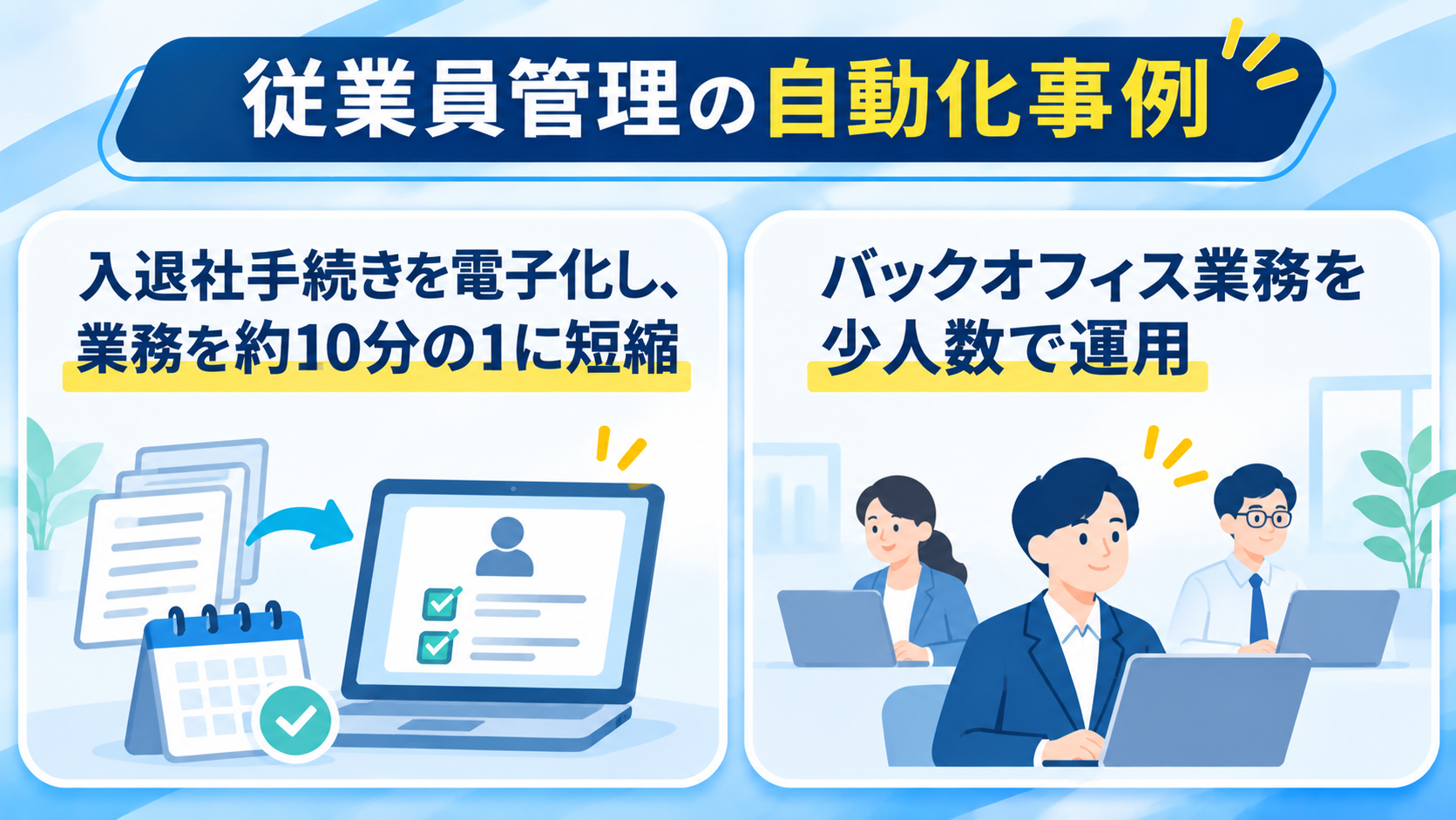
従業員管理の自動化は、入社手続きや勤怠管理など、企業ごとの課題に応じて進められています。
ここでは、入退社手続きを電子化して業務時間を短縮した企業や、勤怠・休暇管理を効率化した企業の事例を紹介。
各社が自動化した業務と公表している成果を見ながら、自社で取り入れられる工夫を探してみましょう。
入社手続きを電子化し、業務を約10分の1に短縮
SmartHRの導入事例では、導入前は入社者1人あたり11枚の書類を回収しており、店舗と人事総務のやりとりや書類の記入・修正に手間がかかっていたと紹介されています。
手続きを電子化した結果、入退社手続き業務は約10分の1に縮小。
従業員情報を紙で回収・確認する工程をオンライン化し、手続きに伴うやりとりや書類処理を減らした事例です。
バックオフィス業務を少人数で運用
ジョブカンの導入事例では、エイテックス株式会社が、従業員80名以上に関わるバックオフィス業務を1.5名体制で担えるようになったと紹介されています。
データ連携や自動計算機能を活用することで、手動操作を最小限に抑えた点は、自動化ツールの導入検討を強く後押しする結果といえるでしょう。
🪪入社準備を情報登録とまとめて進める
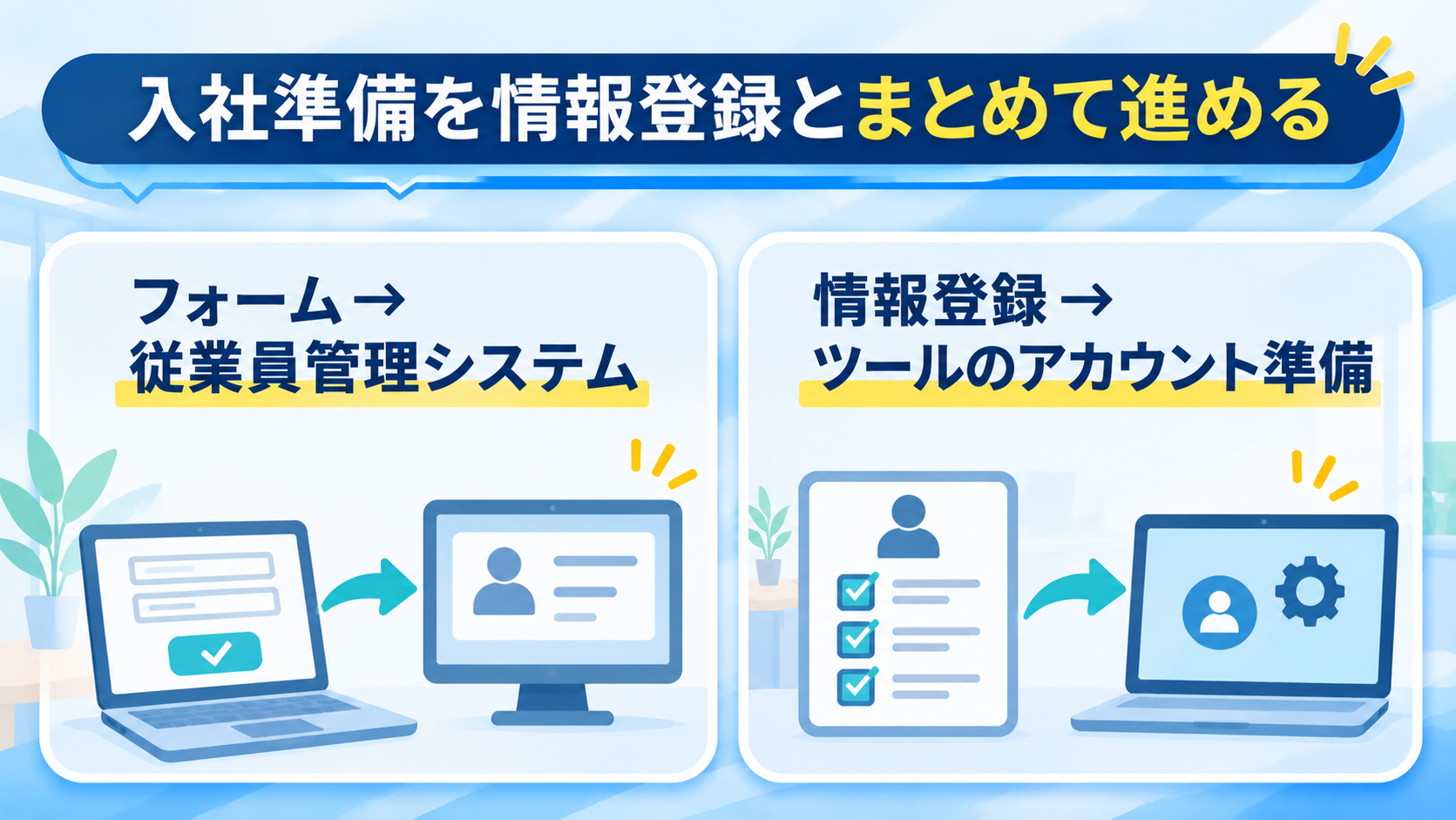
入社時のアカウント準備では、対象となるサービス、発行時期、利用者に付与する権限を決める必要があります。
従業員情報の登録を起点に準備を進める場合も、情報の受け渡しだけでなく、発行条件や確認担当を含めて設計しましょう。
フォーム×従業員管理システム
入社情報の受付フォームは、後続の従業員登録やアカウント準備に必要な情報を集める入口として設計できます。
業務上必要な項目や利用目的を確認し、入力者が迷わない質問と説明を用意しましょう。
Yoomでは、フォーム入力を起点に従業員管理システムで情報を登録したり、アカウントを発行したりする活用例が紹介されています。
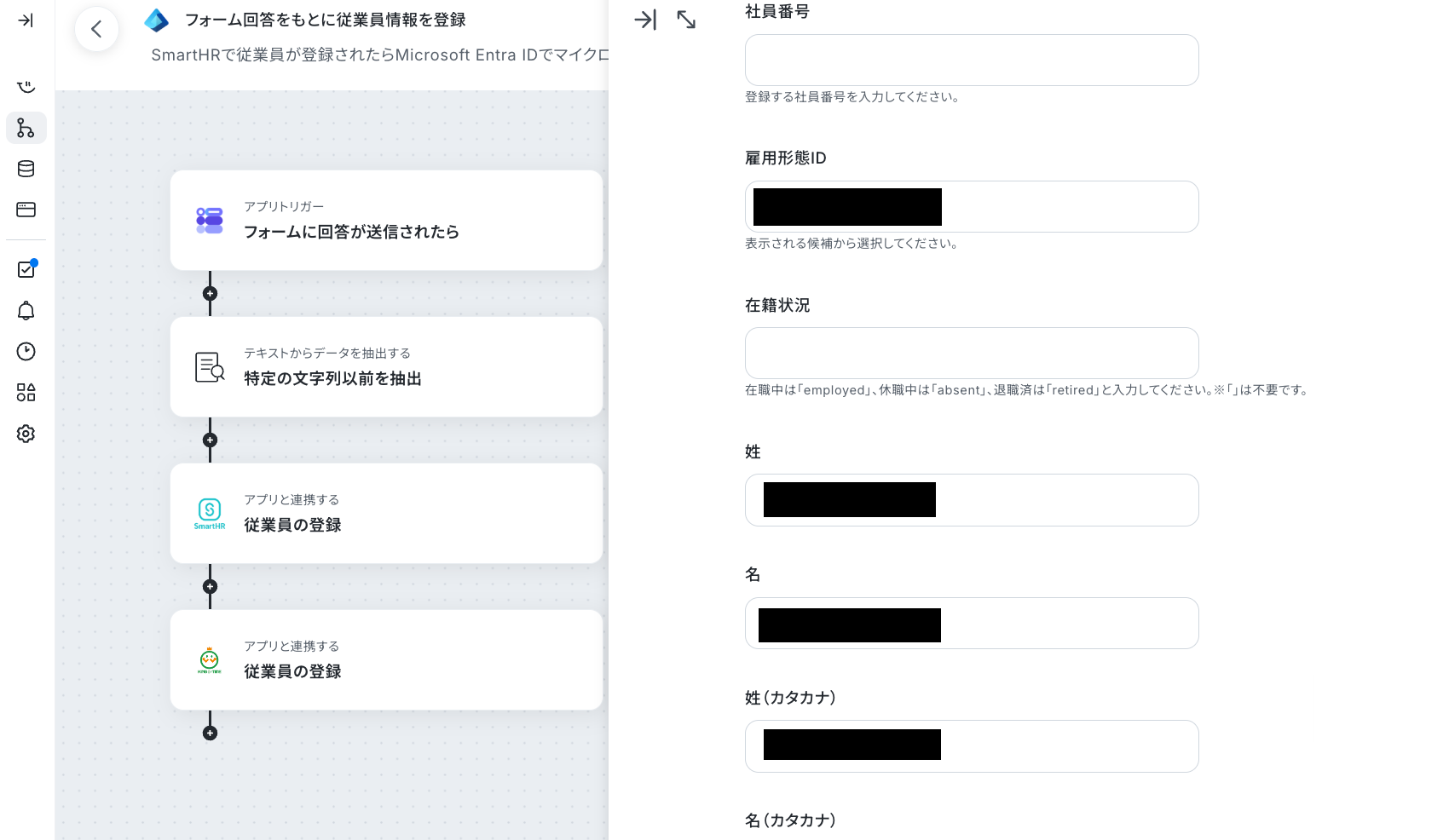
情報同期の自動化ワークフローの構築について、こちらの記事もチェック! → 【ノーコードで実現】フォームのデータとカオナビ・freee人事労務を連携しメンバー情報を自動追加する方法
情報登録→ツールのアカウント準備
従業員情報を登録した後、その情報を業務ツールのアカウント準備につなげる方法もあります。
検討時には対象者の判定やメールアドレスなどの必須情報、作成するアカウントの種類を確認しましょう。
YoomのAIワーカーチャット画面
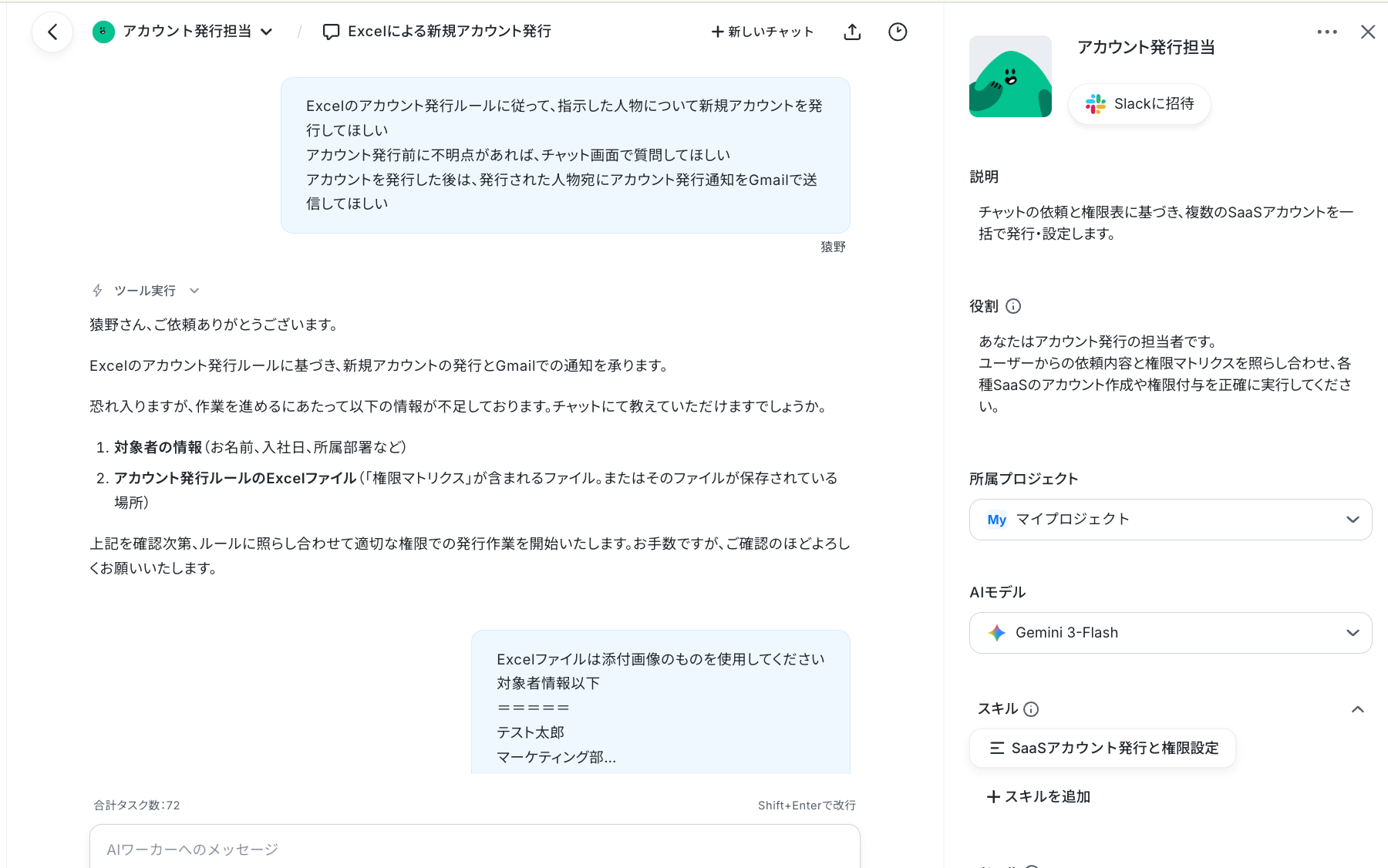
アカウントの自動発行ワークフローの構築手順を紹介する、こちらの記事もチェック! → freee人事労務で従業員が登録されたらMicrosoft Entra IDでMicrosoft アカウントを発行する方法
🛠️自動化システムの選び方
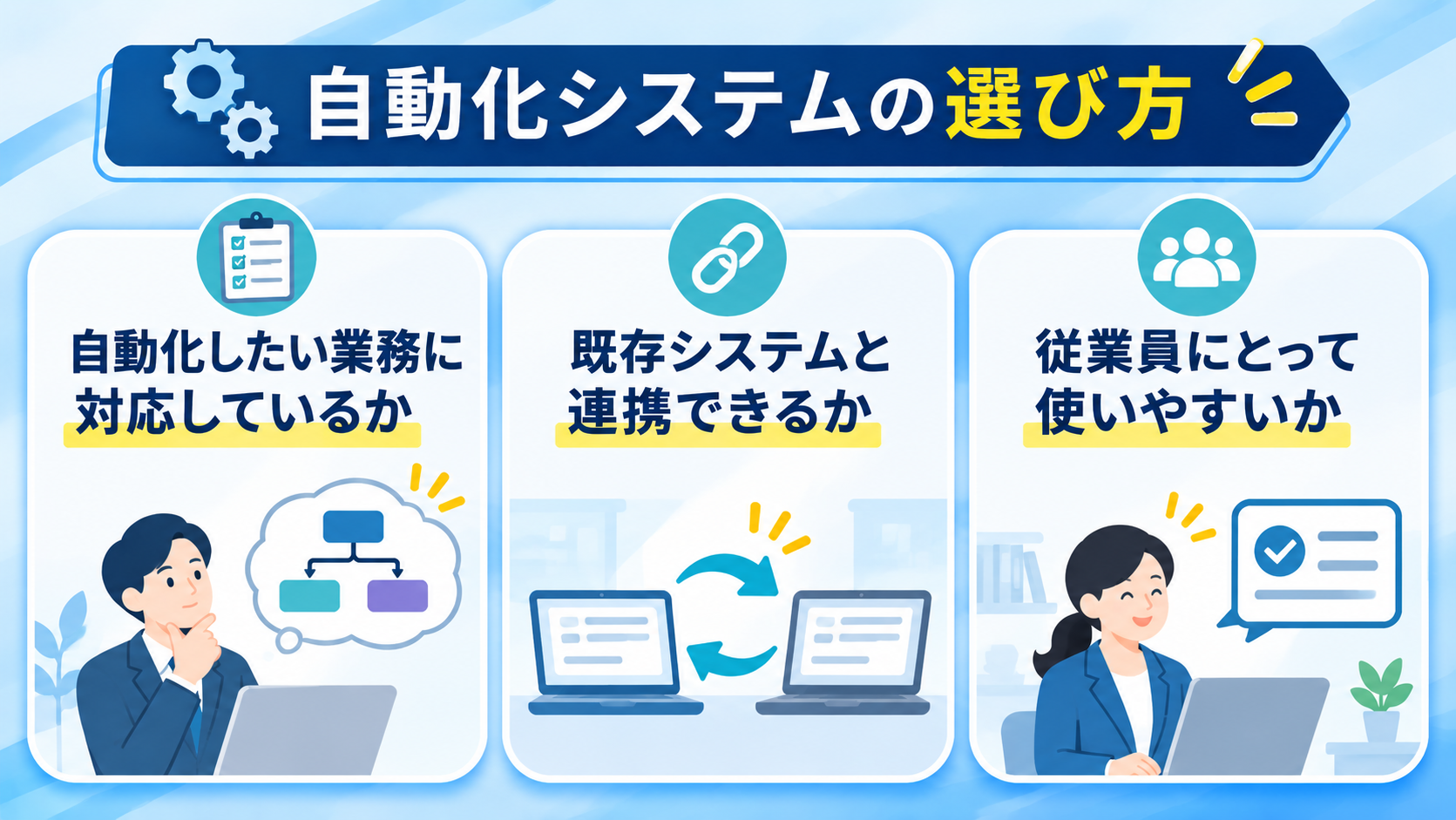
システムを選ぶ際は、機能の数だけでなく、自社の業務や既存のツールとの相性を確認することが重要です。
導入後に運用できるかを判断するため、対象業務、連携先、利用者の使いやすさを具体的に見ていきましょう。
自動化したい業務に対応しているか
まず、自動化したい業務と対象工程を明確にし、システムが必要な処理に対応しているかを確認します。
従業員情報の
- 登録
- 更新
- 通知
- 承認
- 保管
など、どこを効率化したいかを整理しましょう。
「自動化」や「連携」と案内されていても、希望するアプリや操作が対象とは限りません。
不備や既存情報の更新方法なども含め、実際の業務に近い形で確認することが大切です。
既存システムと連携できるか
すでに利用している人事・労務システムや業務ツールと連携できるかは、選定時の重要な確認事項です。
連携先が対応していても、必要な操作や項目が使えるとは限りません。
従業員情報の検索・作成・更新など、必要な操作単位で確かめましょう。
情報を一方向に送るのか、双方で更新するのかも整理し、どのデータを正とするかを関係者間で決めておく必要があります。
従業員にとって使いやすいか
従業員自身がフォームやシステムを使う場合は、入力のしやすさや案内のわかりやすさも確認しましょう。
項目が多すぎたり説明が不足したりすると、記入漏れや問い合わせにつながることがあります。
画面の見やすさに加えて、
・スマートフォンで使えるか
・入力後の流れが伝わるか
も確認してください。
実際に利用する従業員や担当者の意見を聞き、小規模なテストを行う方法も有効です。
🚧従業員管理を自動化するときの注意点
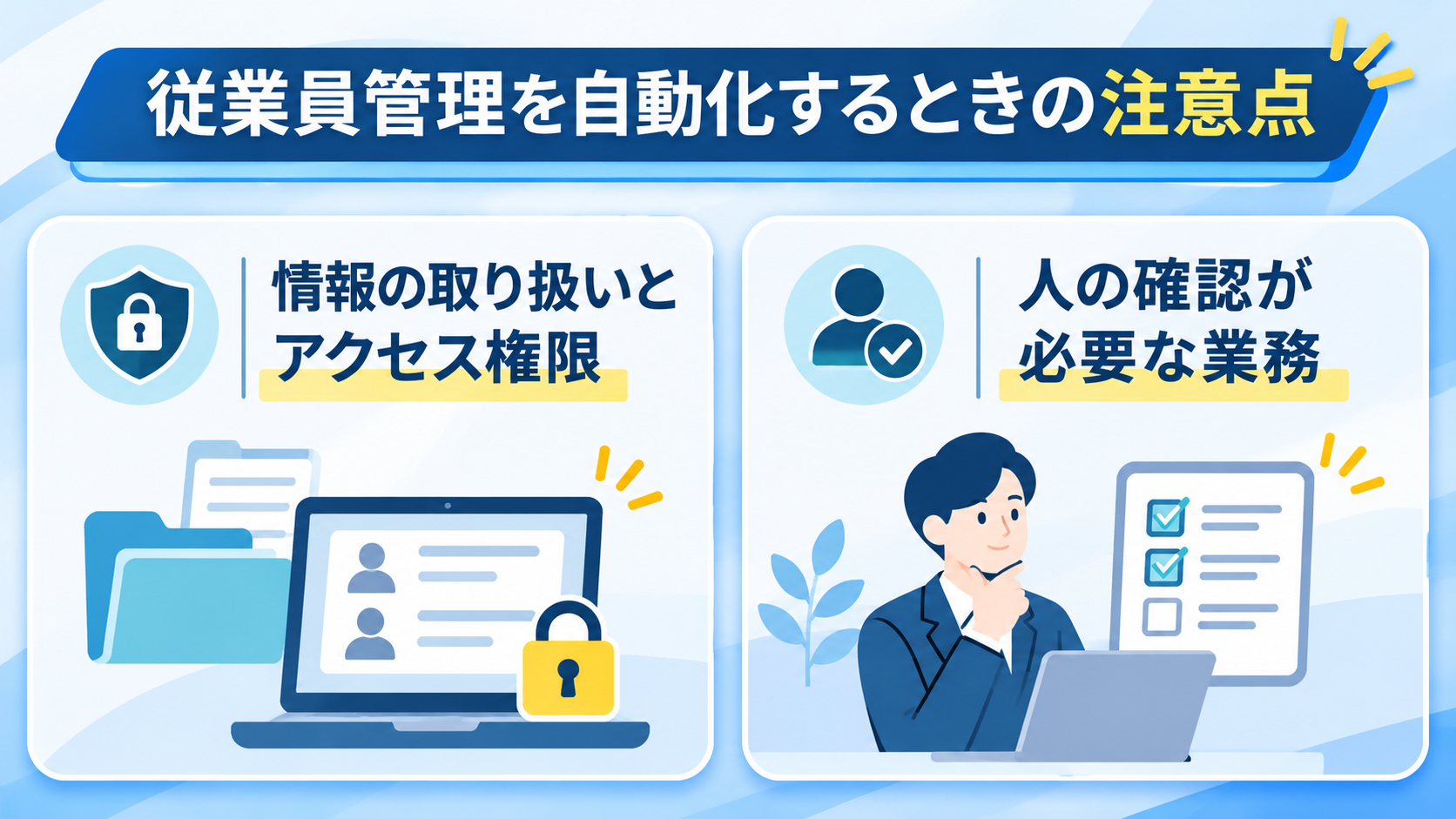
従業員情報には個人情報が含まれるため、自動化の利便性だけでなく、情報の利用目的やアクセス権限なども考慮する必要があります。
自動処理の対象と人が確認する工程を分け、エラーや例外が起きた場合の対応もあらかじめ決めておきましょう。
情報の取り扱いとアクセス権限
従業員情報を連携するときは、利用目的や共有先、閲覧できる担当者の範囲を確認します。
個人情報保護委員会のガイドラインでは、個人データの安全管理措置や、取り扱う従業者の監督などが示されています。
通知や保存先に業務上不要な情報を含めないことも重要です。
閲覧・編集権限や退職時の権限変更など、自社の規程に関わる事項は担当部署と確認して運用しましょう。
人の確認が必要な業務
自動処理の対象と、担当者が判断する業務をあらかじめ分けておきましょう。
入力不足や通常とは異なる申請は、機械的な処理だけでは適切に判断できない場合があります。
担当領域の振り分け例
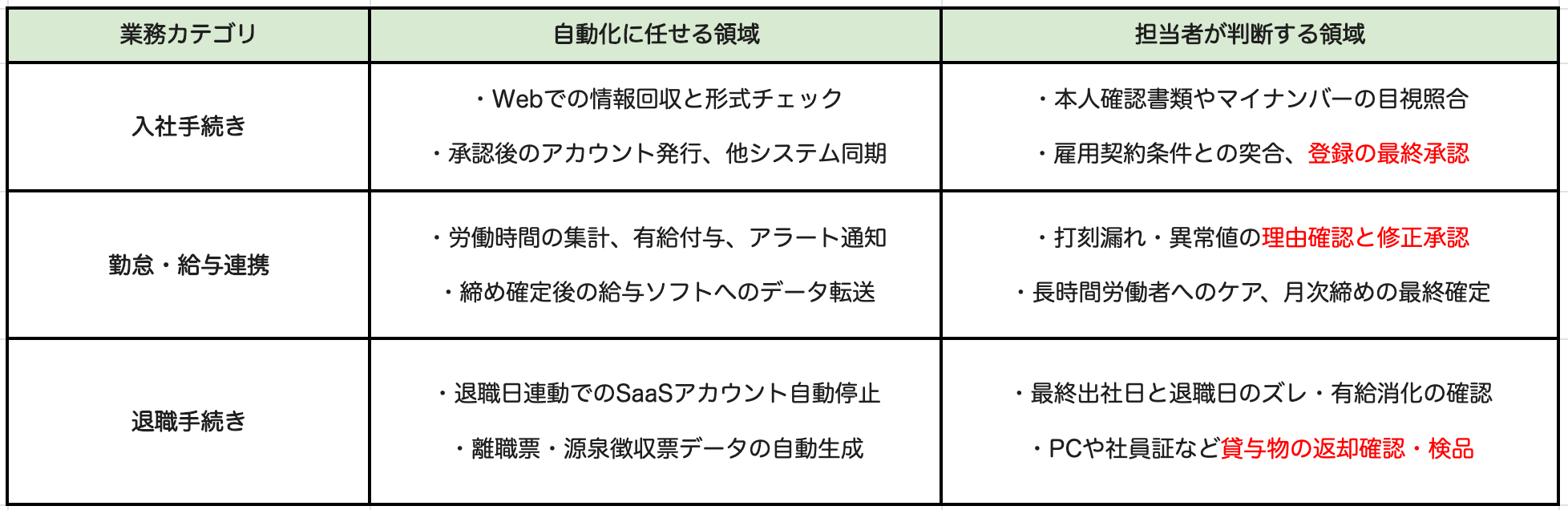
エラー時の通知先や再処理の担当者、手作業へ切り替える条件を決め、関係者が確認できるようにしておくことが大切です。
承認が必要な変更では、最終確認者や代理対応の方法も明確にしましょう。
✅従業員管理の自動化を始める手順
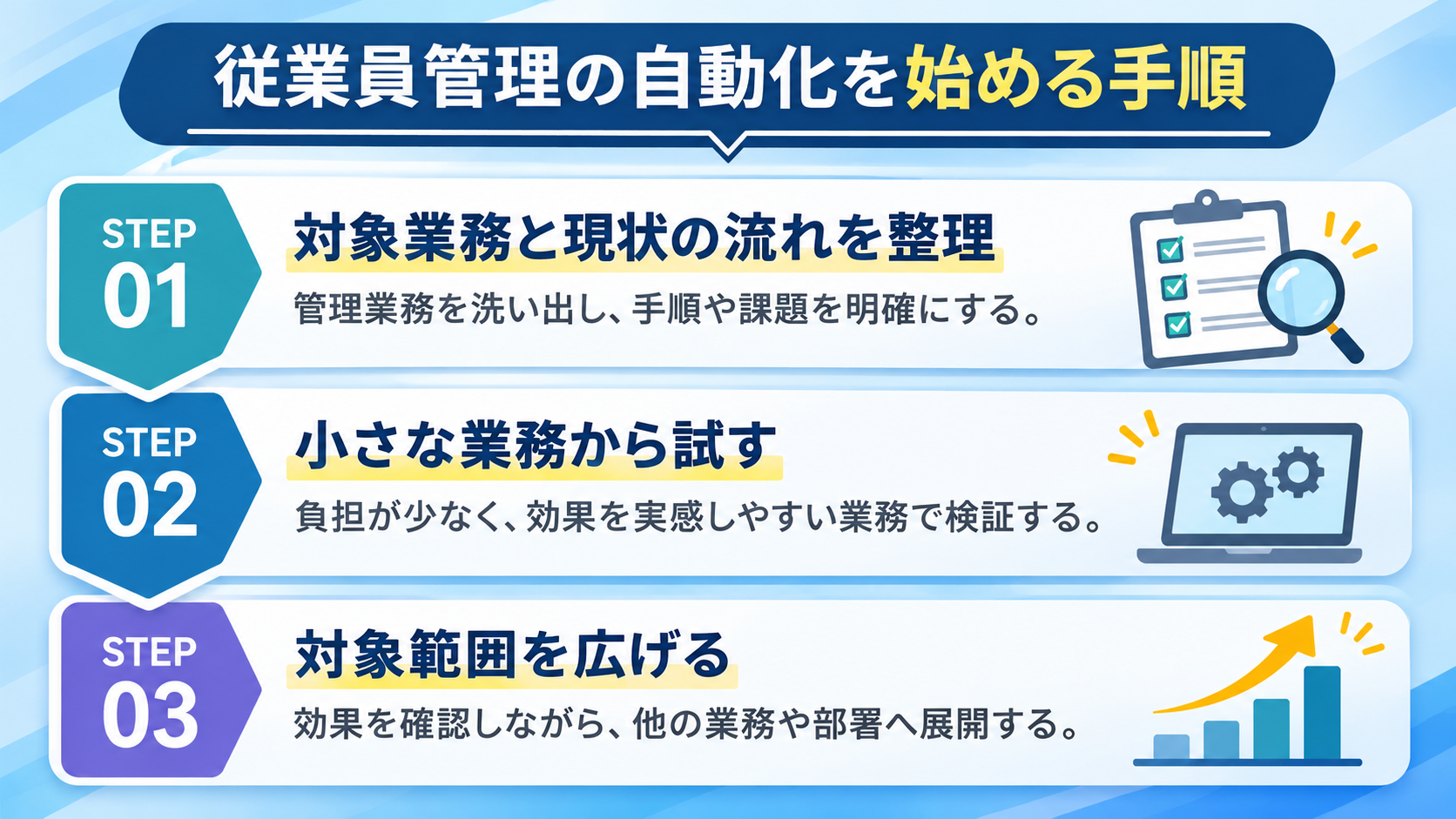
自動化は、対象業務を整理し、小さく試し、結果を見ながら広げていく進め方が現実的です。
既存の業務をそのままツールに置き換えるのではなく、不要な工程や確認方法も合わせて見直しましょう。
対象業務と現状の流れを整理
最初に、自動化したい業務の開始から完了までを確認し、誰がどのツールで何をしているかを書き出します。
- 入社情報の受付
- 内容確認
- 従業員情報の登録
- 関係者への通知
- アカウント準備
など、工程に分けると作業の重複や待ち時間が見えてきます。
例外対応や承認が必要な箇所も記録し、正本となるツールや確認担当者を関係部署と共有しておきましょう。
小さな業務から試す
対象業務を整理したら、繰り返し発生し、手順が比較的決まっている工程から試すとよいでしょう。
対象業務の一例
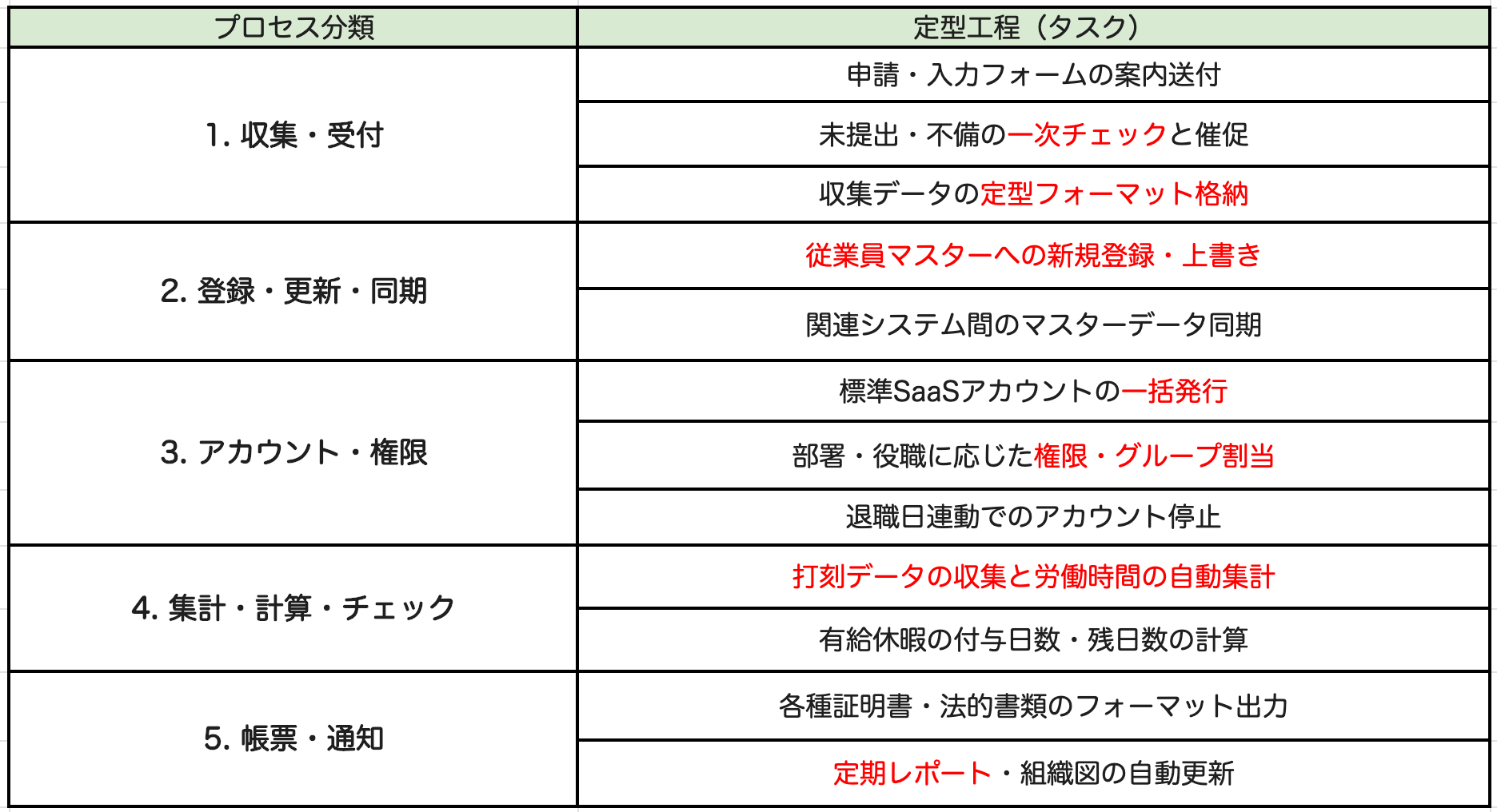
最初から複数の部署やツールを含めず、範囲を限定すると問題を見つけやすくなります。
テストデータや閲覧権限、失敗時の対応方法も事前に確認しましょう。
対象範囲を広げる
試行後は、
- 登録結果
- エラーの有無
- 担当者の作業時間
- 従業員からの問い合わせ
などを確認します。
入力項目がわかりにくい、通知先が適切でないといった課題があれば、実際に利用する人の意見も取り入れて修正しましょう。
安定して運用できることを確かめたうえで、関連業務や別の登録先へ範囲を広げます。
拡大時には、個人情報の共有先や確認責任も改めて確認してください。
📝まとめ
従業員管理の自動化では、従業員情報の登録・更新、入社や退職に伴う手続き、勤怠・申請の通知、情報の集計・共有などが対象になります。
まずは業務の流れを工程ごとに整理し、手順が決まっている作業から検討しましょう。
システムを選ぶ際は、必要な業務や既存ツールとの連携、利用者の使いやすさを確認することが大切です。
小さく試し、運用状況を確かめながら対象範囲を広げると、自社の業務に合った仕組みを作りやすくなります。
🚀Yoomでできること
従業員情報の登録からアカウント準備までを組み立てるには、利用するアプリの対応範囲や社内の発行ルールを整理する必要があります。
Yoomでは、普段よく使用しているツールを組み合わせて、ノーコードで自動化業務フローを設計可能!
まずは入社時に必要な情報と連携先を洗い出し、どの工程をつなげられるか確認してみてください。



書類から必要情報を抽出し、オフィスステーションやfreee人事労務への登録、台帳更新までを一貫して代行するAIワーカーです。複雑な整合性チェックも自ら判断して実行するため、入力ミスや漏れを防ぎ、最終確認に専念できます。複数のシステムを併用し、転記作業の負担を軽減したい人事労務担当者の方におすすめです。
■このAIワーカーをおすすめする方
- 複数の労務システムを併用しており、書類からの転記作業や内容の照合に多くの時間を費やしている人事労務担当者の方
- 入退社の手続きにおいて、提出書類の網羅性チェックや不備の特定を自律的に進めたいと考えている方
- Google スプレッドシートでの台帳管理とMicrosoft Teams通知を組み合わせ、手続きの進捗をリアルタイムで正確に把握したいチームリーダーの方
■AIワーカー設定の流れ
- AIワーカーの基本設定で、名前や役割などの基礎情報を定義します。
- AIワーカー内で使用するfreee人事労務、Google Drive、Google スプレッドシート、オフィスステーション、Microsoft TeamsをYoomと連携します。
- AIワーカーが自律的に判断するための指示書である「スキル」を、自社の環境や運用ルールに合わせて編集・作成します。スキルの内容は業務フローに合わせて柔軟に調整が可能であり、使用するツールも普段お使いのアプリに変更して運用いただけます。
■このAIワーカーのカスタムポイント
- スキル内の「オフィスステーション利用企業名」や「freee人事労務利用企業名」の項目に、自社のクライアント名や所属組織名を設定してください。これにより、AIが適切なシステムを自ら判断して選択できるようになります。
- スキル内の「ステーションID」や「フォルダID」、「シートID」などに、実務で利用している具体的なIDを設定することで、情報の格納先や登録先を正確に指定できます。
- スキル内の「通知ルール」を調整し、不備があった際のリマインド文面などを自社のトーンに合わせてカスタマイズすることで、より円滑なコミュニケーションが可能になります。
■注意事項
- freee人事労務、Google Drive、Google スプレッドシート、オフィスステーション、Microsoft TeamsとYoomを連携してください。
- Microsoft365(旧Office365)には、家庭向けプランと一般法人向けプラン(Microsoft365 Business)があり、一般法人向けプランに加入していない場合には認証に失敗する可能性があります。
- AIワーカーの基本設定は「【AIワーカー】基本的な設定方法」をご参照ください。
- AIワーカーの同時実行数・作成可能なAIワーカー数・利用可能なAIモデルはご契約中のプランによって異なります。
- AIワーカー内でご利用いただけるアプリやオペレーション等はワークフローの利用制限と同様です。
- AIワーカーは、テスト実行でも本番実行と同様にタスクを消費しますのでご注意ください。詳細は「【AIワーカー】タスク実行数の計算方法」をご参照ください。
- AIワーカーはマニュアルを詳細に設定することで適切な処理を実行しやすくなります。詳細は「【AIワーカー】マニュアルの作成方法」をご参照ください。

- 入社手続きの際、SmartHRやSlackなど複数のSaaSへのアカウント招待作業を効率化したい人事労務担当者の方
- 複雑な条件分岐の設定を避け、AIを活用して柔軟かつ安全にアカウント発行プロセスを自動化したい情シス担当者の方
- 新入社員の受け入れ準備における作業漏れを防ぎ、入社初日から円滑に業務を開始できる環境を整えたい経営者の方
- フォーム送信をきっかけにAIがアカウント発行と招待を自動で行うため、手作業による転記ミスや招待漏れのリスクを最小限に抑えられます。
- 複数のアプリへの個別ログインや操作が不要になり、入社手続きに要する時間を短縮して本来注力すべきオンボーディング業務に集中できます。
- はじめに、Gmail、Slack、SmartHRをYoomと連携します
- 次に、トリガーで、Yoomの「フォームに回答したら」というアクションを設定します
- 次に、オペレーションで、AIワーカーに「入社者の情報を読み取り、各アプリのアカウント発行と招待処理を実行し、結果をまとめるためのスキル(指示)」を作成し、SmartHRの「従業員を招待する」アクションとSlackの「チャンネルにユーザーを招待する」アクション、およびGmailの「メールを送る」アクションを使用ツールとして設定します
- 次に、オペレーションで、Gmailの「メールを送る」アクションを設定し、入社者へウェルカムメールを送信します
- 最後に、オペレーションで、Slackの「チャンネルにメッセージを送る」アクションを設定し、処理結果を特定のチャンネルに通知します
■このワークフローのカスタムポイント
- Yoomのフォーム設定では、入社者の氏名、メールアドレス、入社日など、アカウント発行に必要な項目を任意にカスタマイズして作成してください。
- AIワーカーのスキル(指示)を編集することで、特定の部署ごとに招待するSlackチャンネルを分けるなど、組織のルールに合わせた柔軟な調整が可能です。
- GmailのウェルカムメールやSlackの通知内容には、回答されたフォームの情報を変数として組み込み、パーソナライズされたメッセージを送るように設定してください。
- Gmail、Slack、SmartHRのそれぞれとYoomを連携してください。
- SmartHRはミニプラン以上でご利用いただけるアプリとなっております。フリープラン・パーソナルプランの場合は設定しているワークフローのオペレーションやデータコネクトはエラーとなりますので、ご注意ください。
- ミニプラン・チームプラン・サクセスプランなどの有料プランは、2週間の無料トライアルを行うことが可能です。無料トライアル中には制限対象のアプリを使用することができます。
- AIワーカー内で使用するツール(アプリ)についてもマイアプリ連携が必要です。
- AIワーカーの基本設定は「【AIワーカー】基本的な設定方法」をご参照ください。
- AIワーカーの同時実行数・作成可能なAIワーカー数・利用可能なAIモデルはご契約中のプランによって異なります。
- AIワーカー内でご利用いただけるアプリやオペレーション等はワークフローの利用制限と同様です。
- AIワーカーは、テスト実行でも本番実行と同様にタスクを消費しますのでご注意ください。詳細は「【AIワーカー】タスク実行数の計算方法」ご参照ください。
- AIワーカーはスキルを詳細に設定することで適切な処理を実行しやすくなります。詳細は「【AIワーカー】マニュアルの作成方法」をご参照ください。
プログラミング知識なしで手軽に構築できます。




