









・
Geminiで受発注管理|在庫の参照や発注書作成を効率化する方法

受発注管理の業務において、データの転記ミスや在庫確認の工数に頭を悩ませていませんか。
Geminiを活用すれば、情報処理に関する日々のルーチンワークが一気に効率化するでしょう!
この記事では、具体的な活用方法から実体験に基づく検証まで詳しく紹介します。
📦 Geminiを活用した受発注管理とは

受発注管理は、正確性とスピードが求められる業務です。
Geminiを導入することで、人為的ミスの削減と業務時間の短縮を同時に実現します。
Gemini | 受発注業務への応用
Geminiは非構造化データの処理能力に優れており、文章から必要な項目だけを抜き出してデータとして整理することに特化しています。
- 注文データの構造化:メールやチャットで届いた不規則な形式の注文を、項目別に分類してリスト化
- 在庫分析と予測:過去の出庫データと現在の在庫を照らし合わせ、不足しそうなアイテムを抽出
- ドキュメント生成:受注内容に基づいた見積書や発注書のドラフトを自動作成
Google Workspaceとの強力な連携
Geminiの真価は、Google Workspace(Gmail、スプレッドシート、ドキュメントなど)との高度な統合にあります。
Googleのエコシステムとの連携例
- Google スプレッドシートのセルのデータを分析
- 受信した注文メールの画面上で内容を要約し、そのまま返信文を作成
- Googleドキュメントで作成した発注書をそのままPDF化
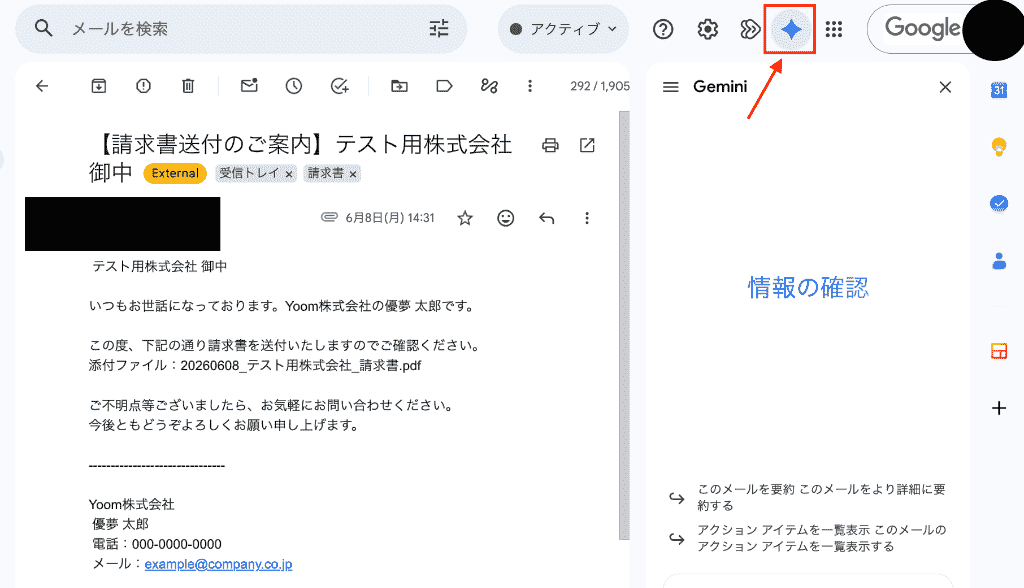
外部ツールを立ち上げることなく、普段使っている画面上でAIを呼び出せるため、作業の中断が発生しないのは大きなメリットとなりますね。
知っておきたい利用料金
ビジネスでGeminiを使用する場合、セキュリティとプライバシーの確保が最優先事項。
ビジネスでGeminiを使用する際は、利用するサービスごとのデータ保護条件を確認することが重要です。
Geminiアプリでは設定に応じて会話データがサービス改善に使われる場合がありますが、Google Workspace内のGemini機能では、Workspace上のコンテンツが許可なく生成AIモデルのトレーニングや改良に使われることはありません。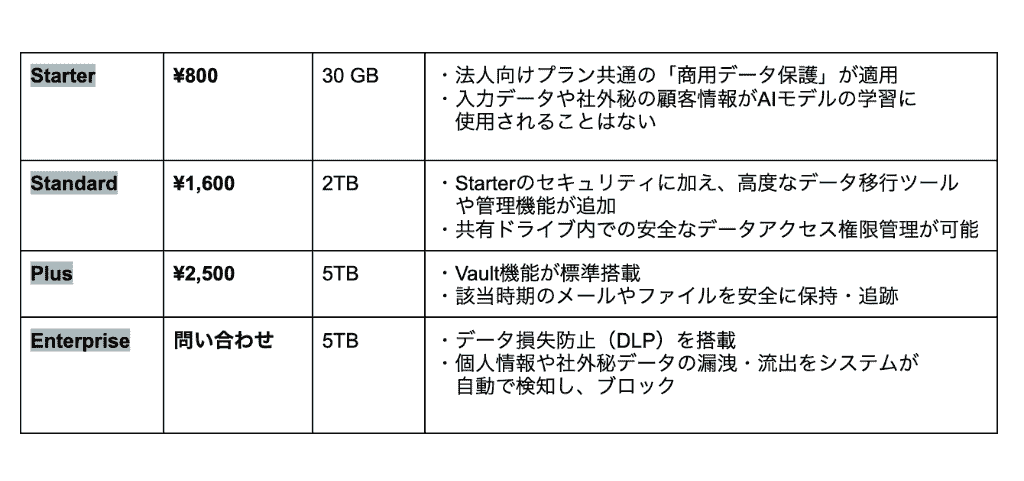
なお、NotebookLMは多くのGoogle Workspaceエディションで利用でき、利用可能な機能はライセンスによって異なります。
GoogleドキュメントやGoogle スプレッドシートでの主要なGemini機能は、主にBusiness Standard以上で提供されています。
🛠️ Geminiで受発注管理を効率化する具体的手順

ここでは、実際にGeminiを使って受発注業務を効率化するためのステップを解説。
Googleのエコシステムとの連携により、スムーズなデータのやり取りが実現します。
注文内容を構造化データとして抽出
取引先から届くメールは必ずしも決まったフォーマットではありません。
Geminiを使えば、曖昧なテキストから正確にデータを抜き出すことができます。
注文の内容をチャット画面にペーストし、
このメールから、発注元、注文日、商品名、数量、納期を抽出して、表形式で見せてください
とプロンプトを入力。
すると、希望する形式でデータを構造化してくれます。
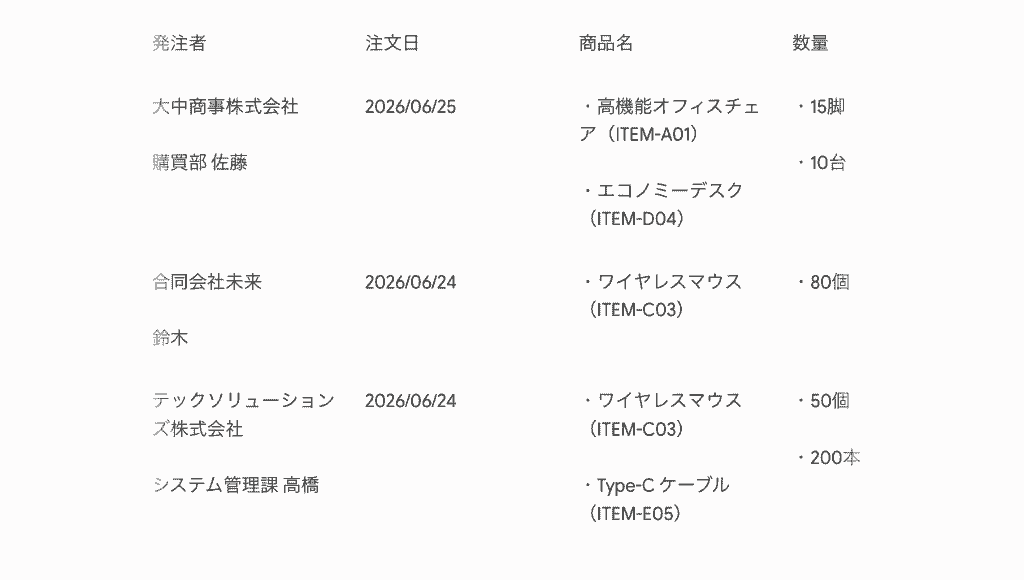
出力されたデータは、管理用のスプレッドシートへ貼り付けましょう。
サイドパネルでGeminiに在庫分析を依頼
スプレッドシート内に蓄積された受発注データを使って、Geminiに在庫分析をさせることができます。
在庫管理シートを開き、サイドパネルのGeminiを起動。
現在の在庫数が安全在庫を下回っている商品をリストアップして
と指示すれば、Geminiが提示した不足リストを確認し、推奨される発注数を算出。
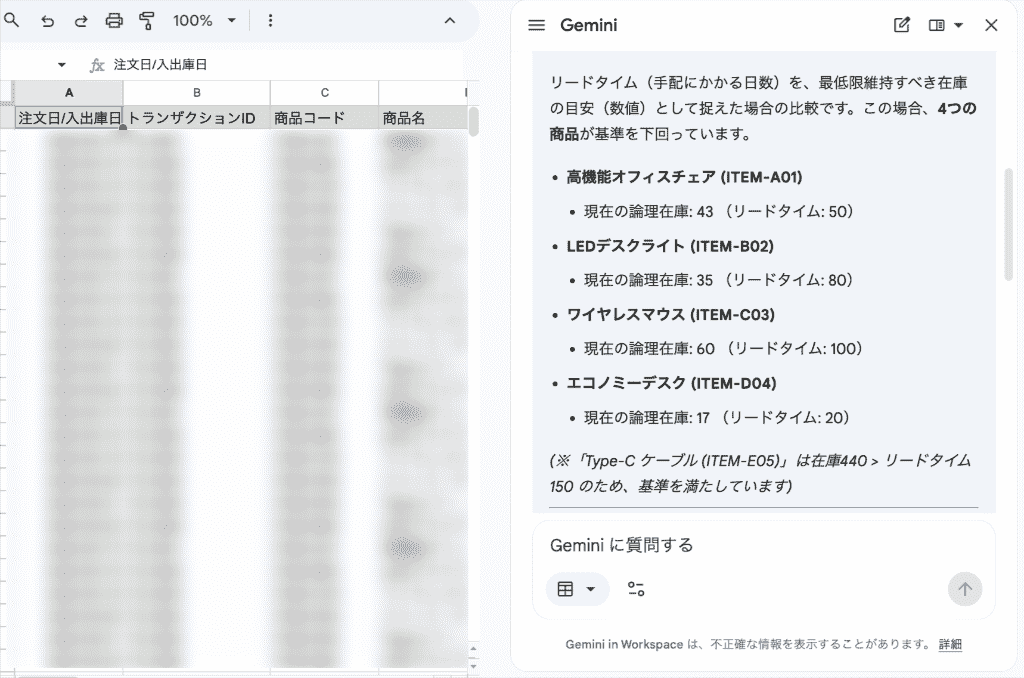
分析結果をレポート形式にまとめてもらって、Googleドキュメントにエクスポートする、という使い方もできるんです!
PDFをGeminiに読み込ませてテキスト化
FAXや郵送で届いた注文書も、スキャンしてGeminiに読み込ませることで、手入力の手間を省けます。
高性能な画像解析により、手書き文字や複雑なレイアウトの表も読み取り可能です。
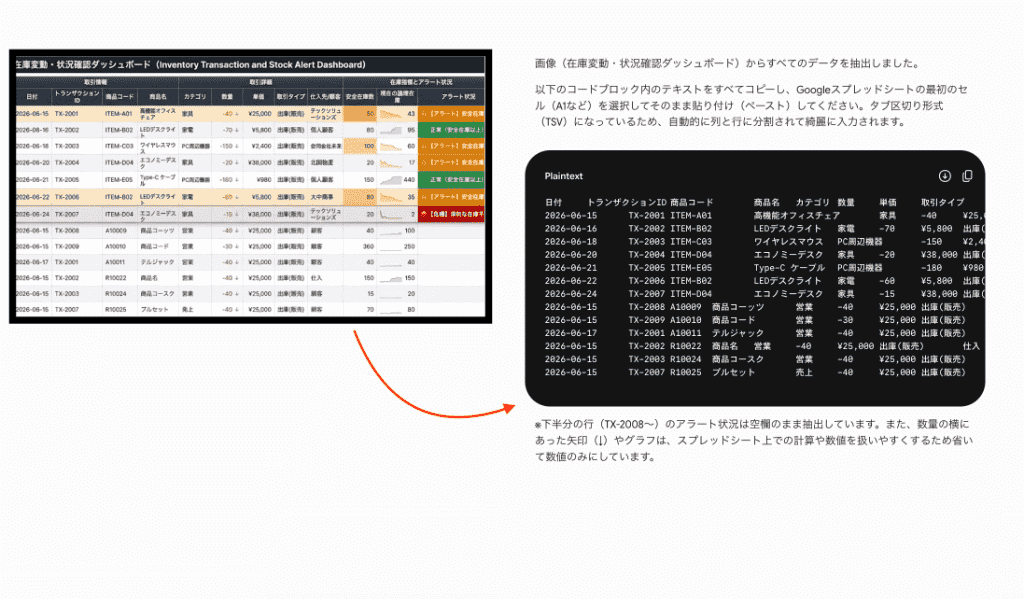
海外からの注文書も即時翻訳してくれますし、読み取ったデータに不自然な点があれば、AIが前後の文脈から正しい名称を推測してくれます。
🚀 Yoomは受発注業務を自動化できます
Geminiによるデータの解析は非常に便利な反面、解析した結果を一つずつ手動でシステムやシートへ転記するのは手間がかかりますよね...。
そんな問題もYoomなら解決可能!
Yoomを使えば、Gmailで受け取った注文メールをGeminiで自動解析し、そのままスプレッドシートへの登録や在庫アラートの通知をするまでのフローを自動化できちゃうんです。
[Yoomとは]
まずは、Geminiを活用した以下のテンプレートで自動化の第一歩を体験してみましょう。
受発注業務をサポートする自動化フローボット
■概要取引先から受け取った発注書の情報を、都度手作業でGoogle スプレッドシートに転記していませんか?こうした定型的な入力作業は時間がかかるだけでなく、入力ミスといったヒューマンエラーの原因にもなり得ます。 このワークフローを活用すれば、フォームにアップロードされた発注書をAIが自動で読み取り、Google スプレッドシートに情報を格納するまでの一連の流れを自動化し、これらの課題を解消できます。
■このテンプレートをおすすめする方- 発注書の情報を手作業でGoogle スプレッドシートに転記している受発注担当者の方
- AI-OCRを活用して、紙やPDFの書類からのデータ抽出を自動化したいと考えている方
- 定型的なデータ入力業務を効率化し、よりコアな業務に集中したいと考えている方
■このテンプレートを使うメリット- フォームに発注書がアップロードされると、AIが自動で読み取り転記するため、これまで手作業に費やしていたデータ入力の時間を短縮することができます
- システムが自動で処理を行うため、手作業による転記ミスや入力漏れなどのヒューマンエラーのリスクを軽減し、データの正確性を高めることに繋がります
■フローボットの流れ- はじめに、Google スプレッドシートとSlackをYoomと連携します
- 次に、トリガーでフォームを選択し、「回答が送信されたら」というアクションを設定します
- 次に、オペレーションでOCR機能を選択し、フォームで受け取った発注書の画像やPDFファイルを読み取るアクションを設定します
- 続いて、オペレーションで担当者に対応を依頼するアクションを設定し、OCRでの読み取り内容の確認などを依頼します
- 次に、オペレーションでGoogle スプレッドシートの「レコードを追加する」アクションを設定し、OCRで読み取った情報を指定のシートに格納します
- 最後に、オペレーションでSlackの「チャンネルにメッセージを送る」アクションを設定し、処理完了の旨を指定のチャンネルに通知します
※「トリガー」:フロー起動のきっかけとなるアクション、「オペレーション」:トリガー起動後、フロー内で処理を行うアクション
■このワークフローのカスタムポイント- フォームのトリガーでは、発注書のアップロード欄など、用途に合わせて回答項目を自由に設定してください
- OCR機能では、発注書の中から読み取りたい項目(発注日、金額、品名など)を任意で設定してください
- 担当者への対応依頼では、依頼する担当者や、確認を依頼する内容などを任意で設定してください
- Google スプレッドシートでレコードを追加するアクションを設定する際に、情報を格納したい任意のスプレッドシートIDやタブ名を指定してください
- Slackでメッセージを送るアクションを設定する際に、通知先のチャンネルや、送信するメッセージ内容を任意で設定してください
■注意事項- Google スプレッドシート、SlackのそれぞれとYoomを連携してください。
- OCRデータは6,500文字以上のデータや文字が小さい場合などは読み取れない場合があるので、ご注意ください。
- ダウンロード可能なファイル容量は最大300MBまでです。アプリの仕様によっては300MB未満になる可能性があるので、ご注意ください。
- トリガー、各オペレーションでの取り扱い可能なファイル容量の詳細は「ファイルの容量制限について」をご参照ください。
■概要日々のメール対応に追われ、重要な依頼をタスク管理ツールへ転記する作業に手間を感じていませんか。このワークフローは、Gmailで受信したメールの内容をGeminiが自動で解析し、Todoistへタスクとして登録します。GeminiとTodoistを連携させることで、メールからのタスク作成を自動化し、対応漏れや手作業による入力の手間といった課題をスムーズに削減します。■このテンプレートをおすすめする方- メールで受けた依頼をTodoistで管理しており、登録作業に手間を感じている方
- GeminiとTodoistを連携させ、タスク管理の自動化を実現したいと考えている方
- 手作業によるタスクの転記ミスや、重要な依頼の対応漏れを防ぎたい方
■このテンプレートを使うメリット- メールの内容をGeminiが解析し、Todoistへ自動でタスク作成するため、これまで手作業で行っていたタスク登録の時間を短縮することができます。
- 手作業での転記による入力ミスや、重要な依頼の見落としといったヒューマンエラーを防ぎ、タスクの対応漏れのリスクを軽減します。
■フローボットの流れ- はじめに、Gmail、Gemini、TodoistをYoomと連携します。
- 次に、トリガーでGmailを選択し、「特定のキーワードに一致するメールを受信したら」というアクションを設定し、フローボットを起動する条件を指定します。
- 次に、オペレーションでGeminiの「コンテンツを生成」アクションを設定し、受信したメール本文の要約やタスク情報の抽出をさせます。
- 次に、AI機能の「テキストからデータを抽出する」を使用し、Geminiが生成したテキストから、タスク名や期限などの必要な情報を抽出します。
- 次に、分岐機能を設定し、抽出した情報をもとに後続の処理を行うかどうかの条件を指定します。
- 最後に、オペレーションでTodoistの「タスクを作成」アクションを設定し、抽出した情報をもとにタスクを自動で作成します。
※「トリガー」:フロー起動のきっかけとなるアクション、「オペレーション」:トリガー起動後、フロー内で処理を行うアクション■このワークフローのカスタムポイント- Gmailのトリガー設定では、「依頼」や「至急」など、検知したいメールに含まれるキーワードを任意で設定してください。
- Geminiに設定するプロンプト(指示文)は自由に編集可能です。メール本文からどのような情報を抽出し、どういった形式で出力させたいかを指定してください。
- AI機能によるデータ抽出では、タスク名や期限など、Todoistに登録したい項目を任意で設定できます。
- 分岐機能では、抽出した情報に含まれる特定のキーワードを条件に、後続の処理を分岐させることが可能です。
- Todoistへのタスク登録では、抽出した情報をタスク名や期限に設定したり、特定のプロジェクトやラベルを割り当てるようカスタムできます。
■注意事項- Gmail、Gemini、TodoistのそれぞれとYoomを連携してください。
- トリガーは5分、10分、15分、30分、60分の間隔で起動間隔を選択できます。
- プランによって最短の起動間隔が異なりますので、ご注意ください。
- 分岐はパーソナルプラン以上のプランでご利用いただける機能(オペレーション)となっております。フリープランの場合は設定しているフローボットのオペレーションはエラーとなりますので、ご注意ください。
- パーソナルプランなどの有料プランは、2週間の無料トライアルを行うことが可能です。無料トライアル中には制限対象のアプリや機能(オペレーション)を使用することができます。詳しくは、料金プランのページをご参照ください。


■このテンプレートをおすすめする方
- 発注書の情報を手作業でGoogle スプレッドシートに転記している受発注担当者の方
- AI-OCRを活用して、紙やPDFの書類からのデータ抽出を自動化したいと考えている方
- 定型的なデータ入力業務を効率化し、よりコアな業務に集中したいと考えている方
■このテンプレートを使うメリット
- フォームに発注書がアップロードされると、AIが自動で読み取り転記するため、これまで手作業に費やしていたデータ入力の時間を短縮することができます
- システムが自動で処理を行うため、手作業による転記ミスや入力漏れなどのヒューマンエラーのリスクを軽減し、データの正確性を高めることに繋がります
■フローボットの流れ
- はじめに、Google スプレッドシートとSlackをYoomと連携します
- 次に、トリガーでフォームを選択し、「回答が送信されたら」というアクションを設定します
- 次に、オペレーションでOCR機能を選択し、フォームで受け取った発注書の画像やPDFファイルを読み取るアクションを設定します
- 続いて、オペレーションで担当者に対応を依頼するアクションを設定し、OCRでの読み取り内容の確認などを依頼します
- 次に、オペレーションでGoogle スプレッドシートの「レコードを追加する」アクションを設定し、OCRで読み取った情報を指定のシートに格納します
- 最後に、オペレーションでSlackの「チャンネルにメッセージを送る」アクションを設定し、処理完了の旨を指定のチャンネルに通知します
■このワークフローのカスタムポイント
- フォームのトリガーでは、発注書のアップロード欄など、用途に合わせて回答項目を自由に設定してください
- OCR機能では、発注書の中から読み取りたい項目(発注日、金額、品名など)を任意で設定してください
- 担当者への対応依頼では、依頼する担当者や、確認を依頼する内容などを任意で設定してください
- Google スプレッドシートでレコードを追加するアクションを設定する際に、情報を格納したい任意のスプレッドシートIDやタブ名を指定してください
- Slackでメッセージを送るアクションを設定する際に、通知先のチャンネルや、送信するメッセージ内容を任意で設定してください
■注意事項
- Google スプレッドシート、SlackのそれぞれとYoomを連携してください。
- OCRデータは6,500文字以上のデータや文字が小さい場合などは読み取れない場合があるので、ご注意ください。
- ダウンロード可能なファイル容量は最大300MBまでです。アプリの仕様によっては300MB未満になる可能性があるので、ご注意ください。
- トリガー、各オペレーションでの取り扱い可能なファイル容量の詳細は「ファイルの容量制限について」をご参照ください。


- メールで受けた依頼をTodoistで管理しており、登録作業に手間を感じている方
- GeminiとTodoistを連携させ、タスク管理の自動化を実現したいと考えている方
- 手作業によるタスクの転記ミスや、重要な依頼の対応漏れを防ぎたい方
- メールの内容をGeminiが解析し、Todoistへ自動でタスク作成するため、これまで手作業で行っていたタスク登録の時間を短縮することができます。
- 手作業での転記による入力ミスや、重要な依頼の見落としといったヒューマンエラーを防ぎ、タスクの対応漏れのリスクを軽減します。
- はじめに、Gmail、Gemini、TodoistをYoomと連携します。
- 次に、トリガーでGmailを選択し、「特定のキーワードに一致するメールを受信したら」というアクションを設定し、フローボットを起動する条件を指定します。
- 次に、オペレーションでGeminiの「コンテンツを生成」アクションを設定し、受信したメール本文の要約やタスク情報の抽出をさせます。
- 次に、AI機能の「テキストからデータを抽出する」を使用し、Geminiが生成したテキストから、タスク名や期限などの必要な情報を抽出します。
- 次に、分岐機能を設定し、抽出した情報をもとに後続の処理を行うかどうかの条件を指定します。
- 最後に、オペレーションでTodoistの「タスクを作成」アクションを設定し、抽出した情報をもとにタスクを自動で作成します。
- Gmailのトリガー設定では、「依頼」や「至急」など、検知したいメールに含まれるキーワードを任意で設定してください。
- Geminiに設定するプロンプト(指示文)は自由に編集可能です。メール本文からどのような情報を抽出し、どういった形式で出力させたいかを指定してください。
- AI機能によるデータ抽出では、タスク名や期限など、Todoistに登録したい項目を任意で設定できます。
- 分岐機能では、抽出した情報に含まれる特定のキーワードを条件に、後続の処理を分岐させることが可能です。
- Todoistへのタスク登録では、抽出した情報をタスク名や期限に設定したり、特定のプロジェクトやラベルを割り当てるようカスタムできます。
- Gmail、Gemini、TodoistのそれぞれとYoomを連携してください。
- トリガーは5分、10分、15分、30分、60分の間隔で起動間隔を選択できます。
- プランによって最短の起動間隔が異なりますので、ご注意ください。
- 分岐はパーソナルプラン以上のプランでご利用いただける機能(オペレーション)となっております。フリープランの場合は設定しているフローボットのオペレーションはエラーとなりますので、ご注意ください。
- パーソナルプランなどの有料プランは、2週間の無料トライアルを行うことが可能です。無料トライアル中には制限対象のアプリや機能(オペレーション)を使用することができます。詳しくは、料金プランのページをご参照ください。
AIワーカーを活用した自動化フローボット
■概要日々の在庫管理において、在庫状況のチェックや仕入先ごとの発注リスト作成は、手間と時間がかかる業務ではないでしょうか?特に商品数が多い場合、確認漏れによる在庫不足が引き起こす機会損失は大きな課題となります。このワークフローを活用すれば、Google スプレッドシートに保存された最新の在庫データをAIが毎日自動で解析し、発注が必要な商品を仕入先ごとに整理してSlackへ通知します。これにより、在庫確認の自動化を実現し、スムーズな発注業務への移行をサポートします。
■このテンプレートをおすすめする方- 毎日手作業で在庫データを確認し、発注が必要な商品を抽出する業務に負担を感じている在庫管理担当者の方
- 複数の仕入先へ発注を行っており、発注リストを仕入先ごとに整理する手間を省きたいECサイト運営者の方
- 在庫不足による機会損失を防ぐため、AIを活用した効率的な在庫管理体制を構築したい経営者の方
■このテンプレートを使うメリット- 毎日決まった時間にAIが在庫状況を判断するため、確認漏れを防ぎ、在庫不足による機会損失のリスクを軽減できます。
- AIが仕入先ごとに発注情報を整理してSlackへ通知するため、担当者が情報を精査する時間を短縮し、迅速な発注が可能です。
■フローボットの流れ- はじめに、Google スプレッドシートとSlackをYoomと連携します。
- 次に、スケジュールトリガーで、毎日10時にフローが起動するように設定します。
- 次に、在庫データの解析と発注リストの作成を行うためのマニュアルを作成し、Google スプレッドシートの「複数のレコードを取得する」アクションと、Slackの「チャンネルにメッセージを送る」アクションを使用ツールとして設定します。
- 最後に、AIワーカーによって整理された仕入先ごとの発注情報が、Slackの指定したチャンネルに通知されます。
※「トリガー」:フロー起動のきっかけとなるアクション、「オペレーション」:トリガー起動後、フロー内で処理を行うアクション
■このワークフローのカスタムポイント- Google スプレッドシートの設定では、在庫データが管理されているスプレッドシートのIDやシート名を正しく指定してください。
- AIワーカーのマニュアル設定では、「在庫数が◯個以下の場合に発注対象とする」といった具体的な判断基準を指示に加えることで、より精度を高めることが可能です。
- Slackの通知先は、担当部署のチャンネルや自身のダイレクトメッセージなど、運用に合わせて任意に設定してください。
■注意事項- Google スプレッドシート、SlackのそれぞれとYoomを連携してください。AIワーカー内で使用するツール(アプリ)についてもマイアプリ連携が必要です。
- AIワーカーの基本設定は「【AIワーカー】基本的な設定方法」をご参照ください。
- AIワーカーの同時実行数・作成可能なAIワーカー数・利用可能なAIモデルはご契約中のプランによって異なります。
- AIワーカー内でご利用いただけるアプリやオペレーション等はフローボットの利用制限と同様です。
- AIワーカーは、テスト実行でも本番実行と同様にタスクを消費しますのでご注意ください。詳細は「【AIワーカー】タスク実行数の計算方法」ご参照ください。
- AIワーカーはマニュアルを詳細に設定することで適切な処理を実行しやすくなります。詳細は「【AIワーカー】マニュアルの作成方法」をご参照ください。
■概要海外の顧客から届く外国語の受注メールや添付PDFの処理において、翻訳や内容の確認、手作業でのデータ入力に多くの時間を費やしていませんか?言語の壁による解釈ミスや入力漏れは、業務の停滞を招く要因となります。このワークフローを活用すれば、Gmailで受け取った海外からの受注PDFをAIが自動で解析・翻訳し、Google スプレッドシートへの登録からSlackへの通知までを一気通貫で自動化します。受注内容の把握がスムーズになり、海外からの受注を効率的に管理・処理することが可能です。
■このテンプレートをおすすめする方- 海外顧客からの受注メールや添付PDFの翻訳・データ化を、手作業で行っており負担を感じている事務担当者の方
- 夜間に届く海外からの注文内容を、翌朝には日本語で整理された状態で確認したいと考えている営業担当者の方
- 海外展開に伴い、言語の異なる受注情報をミスなく迅速にGoogle スプレッドシートへ集約したい経営者の方
■このテンプレートを使うメリット- AIが受注PDFの内容を自動で解析・翻訳しGoogle スプレッドシートへ同期するため、翻訳や転記に要する時間を短縮できます。
- 外国語の情報を自動でデータ化することで、手作業による解釈間違いや入力ミスといったヒューマンエラーのリスクを抑制します。
■フローボットの流れ- はじめに、Gmail、Google スプレッドシート、SlackをYoomと連携します。
- 次に、トリガーで、Gmailを選択し「特定のキーワードに一致するメールを受信したら」というアクションを設定します。
- 次に、海外受注データ解析サポーターにおいて、海外受注PDFの解析・翻訳・データ抽出を行うためのスキルを作成し、Google スプレッドシートの「レコードを追加する」アクションとSlackの「チャンネルにメッセージを送る」アクションを使用ツールとして設定します。
※「トリガー」:フロー起動のきっかけとなるアクション、「オペレーション」:トリガー起動後、フロー内で処理を行うアクション
■このワークフローのカスタムポイント- Gmailのトリガー設定では、受注メールを特定するためのキーワードや、対象となる添付ファイルの条件を任意で設定してください。
- 海外受注データ解析サポーターのスキル内で、抽出したい項目(注文番号、商品名、金額など)や翻訳のトーンを詳細に指定することで、より精度の高いデータ抽出が可能になります。
- Slackの通知先チャンネルや、通知するメッセージの内容を運用に合わせて自由にカスタマイズしてください。
■注意事項- Gmail、Google スプレッドシート、SlackのそれぞれとYoomを連携してください。
- トリガーは5分、10分、15分、30分、60分の間隔で起動間隔を選択できます。
- プランによって最短の起動間隔が異なりますので、ご注意ください。
- AIワーカー内で使用するツール(アプリ)についてもマイアプリ連携が必要です。
- AIワーカーの基本設定は「【AIワーカー】基本的な設定方法」をご参照ください。
- AIワーカーの同時実行数・作成可能なAIワーカー数・利用可能なAIモデルはご契約中のプランによって異なります。
- AIワーカー内でご利用いただけるアプリやオペレーション等はフローボットの利用制限と同様です。
- AIワーカーは、テスト実行でも本番実行と同様にタスクを消費しますのでご注意ください。詳細は「【AIワーカー】タスク実行数の計算方法」ご参照ください。
- AIワーカーはスキルを詳細に設定することで適切な処理を実行しやすくなります。詳細は「【AIワーカー】マニュアルの作成方法」をご参照ください。

■このテンプレートをおすすめする方
- 毎日手作業で在庫データを確認し、発注が必要な商品を抽出する業務に負担を感じている在庫管理担当者の方
- 複数の仕入先へ発注を行っており、発注リストを仕入先ごとに整理する手間を省きたいECサイト運営者の方
- 在庫不足による機会損失を防ぐため、AIを活用した効率的な在庫管理体制を構築したい経営者の方
■このテンプレートを使うメリット
- 毎日決まった時間にAIが在庫状況を判断するため、確認漏れを防ぎ、在庫不足による機会損失のリスクを軽減できます。
- AIが仕入先ごとに発注情報を整理してSlackへ通知するため、担当者が情報を精査する時間を短縮し、迅速な発注が可能です。
■フローボットの流れ
- はじめに、Google スプレッドシートとSlackをYoomと連携します。
- 次に、スケジュールトリガーで、毎日10時にフローが起動するように設定します。
- 次に、在庫データの解析と発注リストの作成を行うためのマニュアルを作成し、Google スプレッドシートの「複数のレコードを取得する」アクションと、Slackの「チャンネルにメッセージを送る」アクションを使用ツールとして設定します。
- 最後に、AIワーカーによって整理された仕入先ごとの発注情報が、Slackの指定したチャンネルに通知されます。
■このワークフローのカスタムポイント
- Google スプレッドシートの設定では、在庫データが管理されているスプレッドシートのIDやシート名を正しく指定してください。
- AIワーカーのマニュアル設定では、「在庫数が◯個以下の場合に発注対象とする」といった具体的な判断基準を指示に加えることで、より精度を高めることが可能です。
- Slackの通知先は、担当部署のチャンネルや自身のダイレクトメッセージなど、運用に合わせて任意に設定してください。
■注意事項
- Google スプレッドシート、SlackのそれぞれとYoomを連携してください。AIワーカー内で使用するツール(アプリ)についてもマイアプリ連携が必要です。
- AIワーカーの基本設定は「【AIワーカー】基本的な設定方法」をご参照ください。
- AIワーカーの同時実行数・作成可能なAIワーカー数・利用可能なAIモデルはご契約中のプランによって異なります。
- AIワーカー内でご利用いただけるアプリやオペレーション等はフローボットの利用制限と同様です。
- AIワーカーは、テスト実行でも本番実行と同様にタスクを消費しますのでご注意ください。詳細は「【AIワーカー】タスク実行数の計算方法」ご参照ください。
- AIワーカーはマニュアルを詳細に設定することで適切な処理を実行しやすくなります。詳細は「【AIワーカー】マニュアルの作成方法」をご参照ください。

- 海外顧客からの受注メールや添付PDFの翻訳・データ化を、手作業で行っており負担を感じている事務担当者の方
- 夜間に届く海外からの注文内容を、翌朝には日本語で整理された状態で確認したいと考えている営業担当者の方
- 海外展開に伴い、言語の異なる受注情報をミスなく迅速にGoogle スプレッドシートへ集約したい経営者の方
- AIが受注PDFの内容を自動で解析・翻訳しGoogle スプレッドシートへ同期するため、翻訳や転記に要する時間を短縮できます。
- 外国語の情報を自動でデータ化することで、手作業による解釈間違いや入力ミスといったヒューマンエラーのリスクを抑制します。
- はじめに、Gmail、Google スプレッドシート、SlackをYoomと連携します。
- 次に、トリガーで、Gmailを選択し「特定のキーワードに一致するメールを受信したら」というアクションを設定します。
- 次に、海外受注データ解析サポーターにおいて、海外受注PDFの解析・翻訳・データ抽出を行うためのスキルを作成し、Google スプレッドシートの「レコードを追加する」アクションとSlackの「チャンネルにメッセージを送る」アクションを使用ツールとして設定します。
■このワークフローのカスタムポイント
- Gmailのトリガー設定では、受注メールを特定するためのキーワードや、対象となる添付ファイルの条件を任意で設定してください。
- 海外受注データ解析サポーターのスキル内で、抽出したい項目(注文番号、商品名、金額など)や翻訳のトーンを詳細に指定することで、より精度の高いデータ抽出が可能になります。
- Slackの通知先チャンネルや、通知するメッセージの内容を運用に合わせて自由にカスタマイズしてください。
- Gmail、Google スプレッドシート、SlackのそれぞれとYoomを連携してください。
- トリガーは5分、10分、15分、30分、60分の間隔で起動間隔を選択できます。
- プランによって最短の起動間隔が異なりますので、ご注意ください。
- AIワーカー内で使用するツール(アプリ)についてもマイアプリ連携が必要です。
- AIワーカーの基本設定は「【AIワーカー】基本的な設定方法」をご参照ください。
- AIワーカーの同時実行数・作成可能なAIワーカー数・利用可能なAIモデルはご契約中のプランによって異なります。
- AIワーカー内でご利用いただけるアプリやオペレーション等はフローボットの利用制限と同様です。
- AIワーカーは、テスト実行でも本番実行と同様にタスクを消費しますのでご注意ください。詳細は「【AIワーカー】タスク実行数の計算方法」ご参照ください。
- AIワーカーはスキルを詳細に設定することで適切な処理を実行しやすくなります。詳細は「【AIワーカー】マニュアルの作成方法」をご参照ください。
💡 受発注フローを想定して検証してみた
実際にGeminiを使用して、実務レベルでどの程度の効率化が見込めるかを検証してみました!
検証1:在庫の参照と発注の自動判定
最初の検証では、複数の商品が混在し、納期も異なる複雑なメールを対象に、現在抱えている在庫の確認と不足分の指摘を依頼しました。
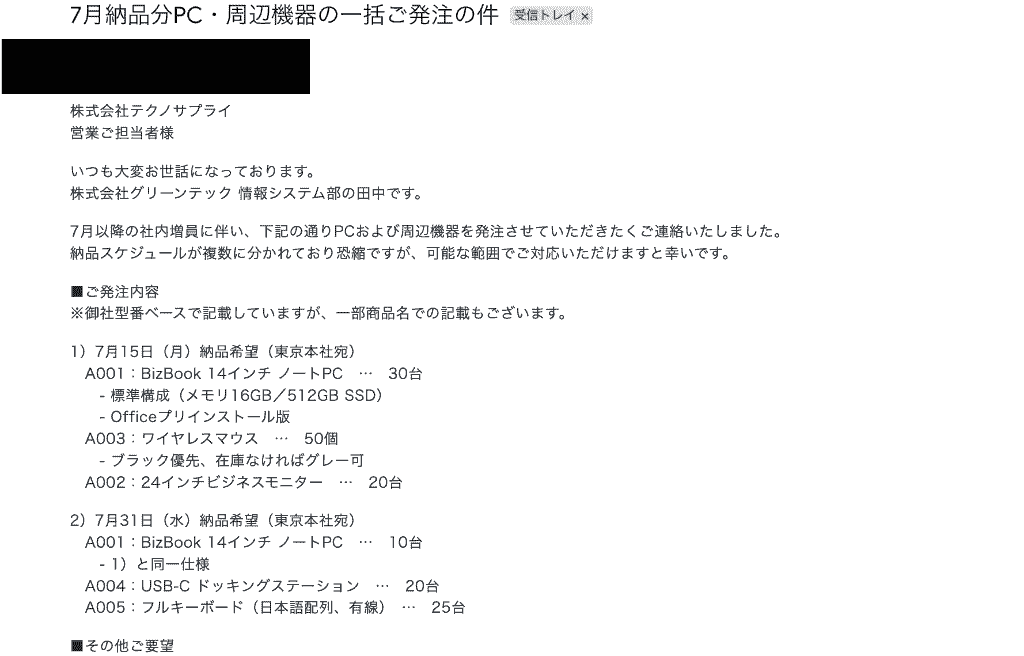
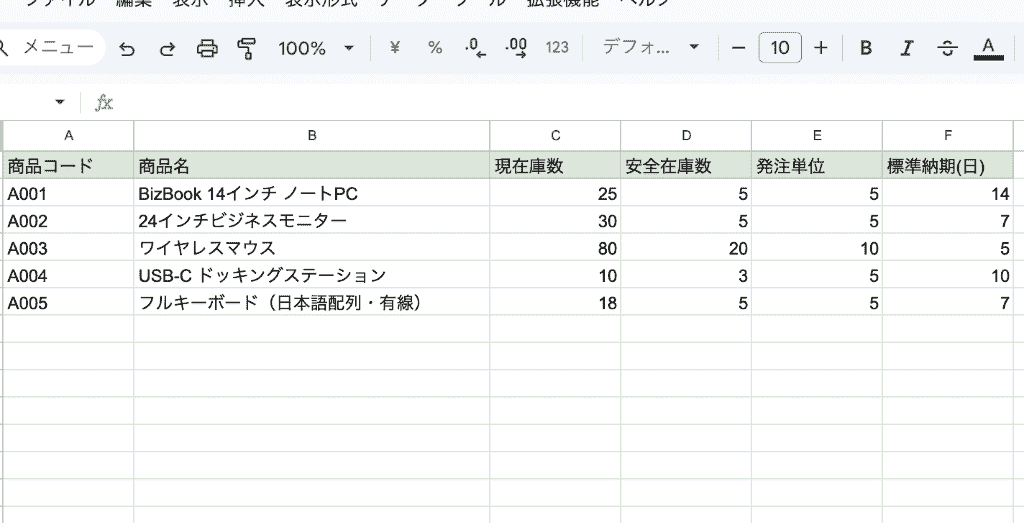
まずは簡単に現状の在庫をまとめたCSVファイルを用意。
メールの本文をコピーして、プロンプト内に貼り付けます。
合わせてCSVファイルを添付し、投稿してみました。
入力プロンプト(一部抜粋)
以下の「注文メール本文」と「在庫一覧」をもとに、在庫不足の分析と発注計画を立ててください。
## 指示
注文メール本文から、商品ごとに以下の情報を構造化して抽出してください。
抽出した注文情報を「在庫一覧」と照合し、商品ごとに以下を計算してください。
在庫が不足する商品のみを抽出し、商品ごとに以下の発注計画案を作成してください。
最後に、全体のサマリーとして
・不足が発生する商品とその理由
・いつまでに何を何台発注すべきか
を日本語で簡潔にまとめてください。
出力結果
Geminiはメールの「発注内容」の部分を的確に抽出して、情報をわかりやすく表にまとめてくれました!
抽出対象の項目に合わせてデータがまとめられており、そこから現在庫を照会。
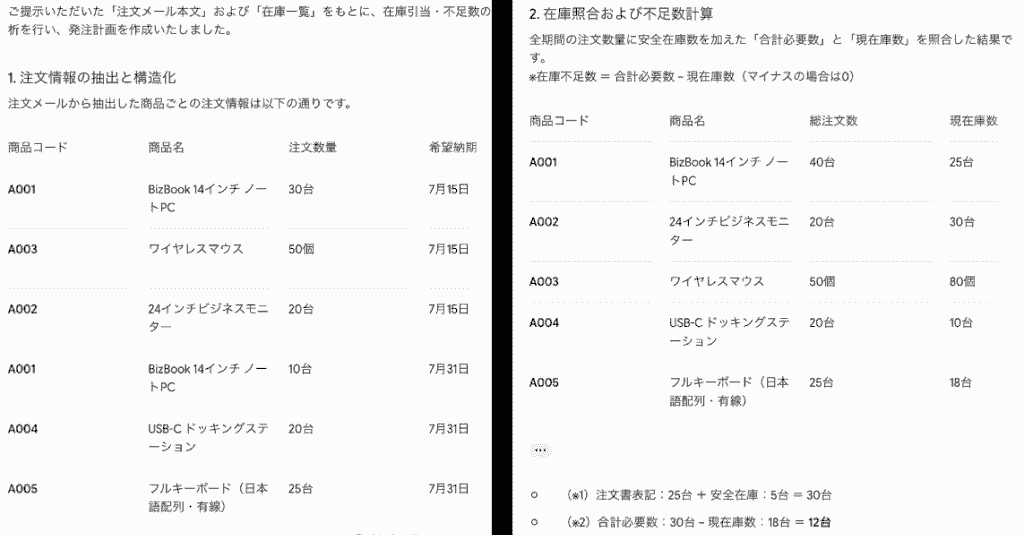
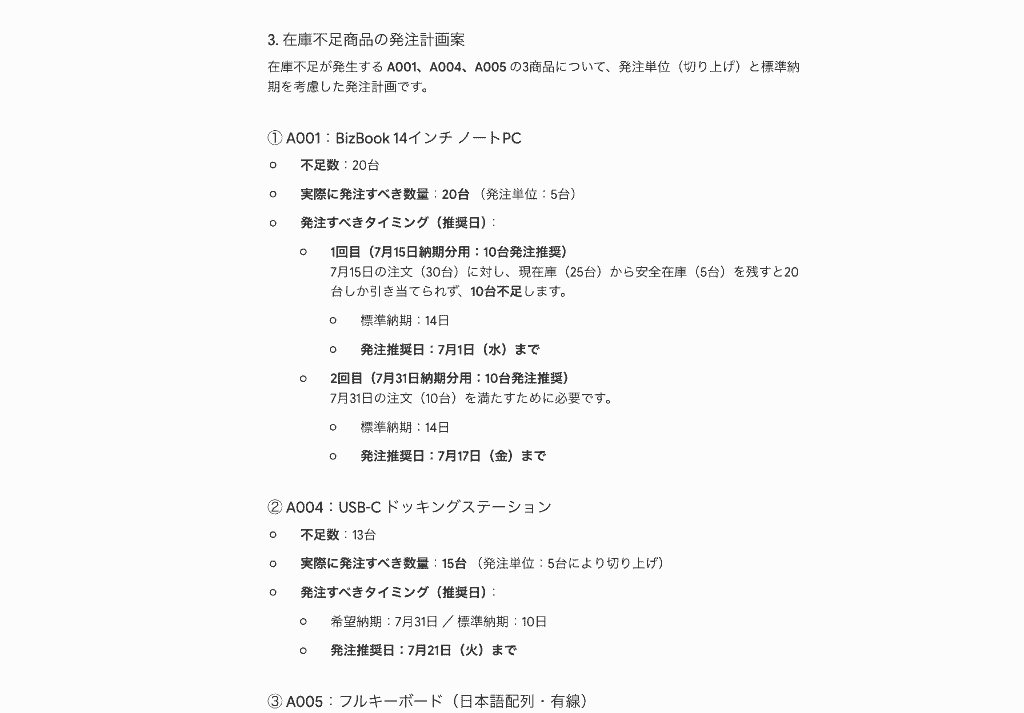
在庫が不足する商品のみをピックアップして、
- いつまでにいくつ必要か
- 自社が追加発注するべきタイミング
を算出してくれていますね!
しかも、安全在庫も忘れずに、その分を考慮した発注数を提示しているのがお分かりいただけるでしょうか?
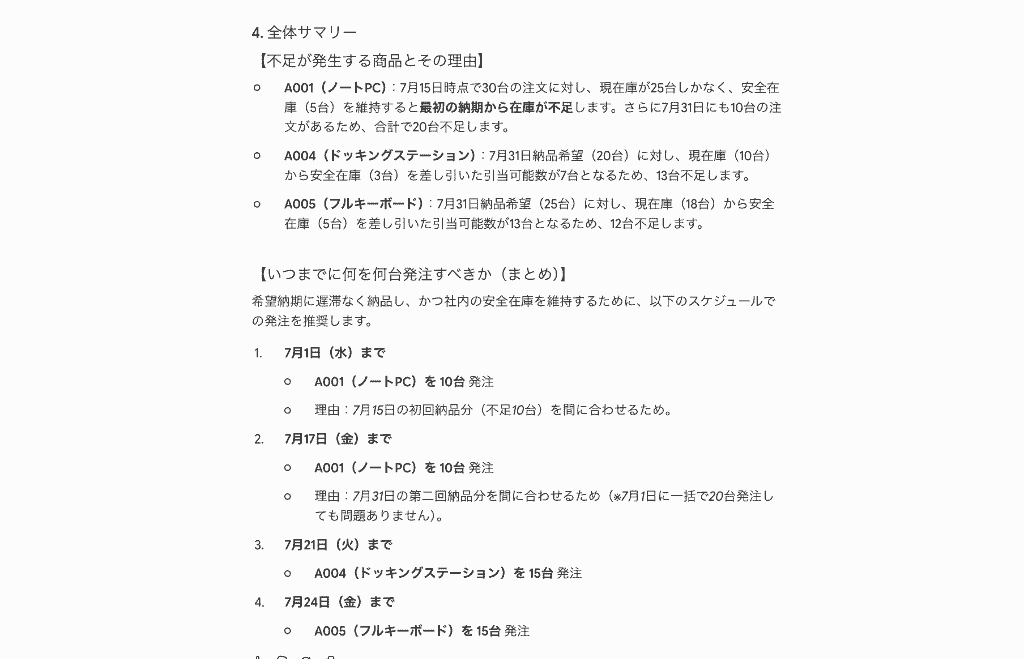
最後は全体のサマリーを出力してくれていますが、発注数の根拠を明確に示してくれているため、これだけで自社在庫とメールの内容を瞬時に把握。
早い段階で発注計画を立てることができそうですね!
実際にこの納期タイミングを実施するかは、自社の発注ルールと照らし合わせて調整する必要がありますが、在庫データとの照会と不足の判断がわずか数分で完了したのには驚きました。
検証2:Googleドキュメントでの発注書作成から送付メール下書きまでのシームレスな流れ
次はGoogleツールとの連携機能を活用した検証を行います。
Googleドキュメントに、先ほどのGeminiの出力結果をもとにした発注計画をまとめ、サイドパネルからGeminiを呼び出し。
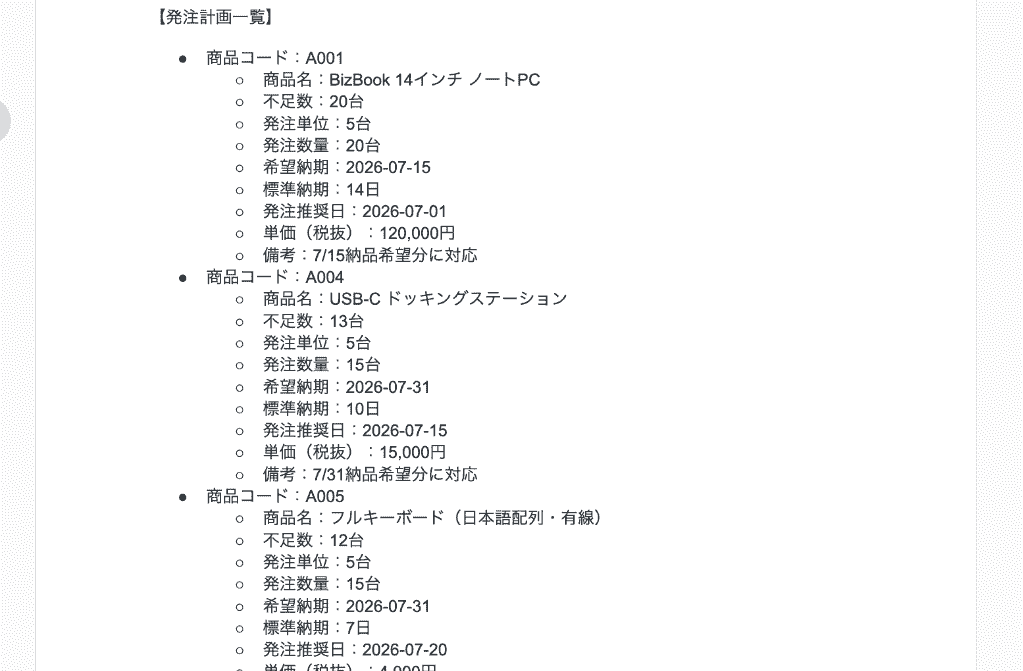
受注された品を確保するための取引会社Bに対しての発注書を作成する、以下のプロンプトを投稿しました。
入力プロンプト(一部抜粋)
記載している内容は、自社在庫を追加する目的で作成したものです。
この発注計画に基づき、仕入先B社宛ての正式な発注書を日本語で作成してください。
# 発注書の前提
・この発注は、取引先A社からの注文増加に伴う「自社在庫の追加・補充」が目的です。
・明細には弊社が仕入先B社へ発注すべき数量を記載してください。
## 発注書の要件
・書類タイトルは「発注書」としてください。
・発注書の日付欄を設け、本日の日付を入れてください。
・「件名」欄を設け、「PCおよび周辺機器の発注の件(7月納品分)」のようにわかりやすい件名をつけてください。
## 明細行の要件
・発注計画をもとに、明細行を表形式で作成してください。
・明細行の下に、小計・消費税・合計金額(税込)を計算して記載してください。
# 文体・レイアウト
・ビジネスマナーに沿った、丁寧で読みやすい文面にしてください。
・タイトル・宛先・自社情報・発注日・件名・明細表・合計金額・備考欄が揃った、1枚の発注書としてそのままPDF化できるレベルのレイアウトを意識してください。
出力結果
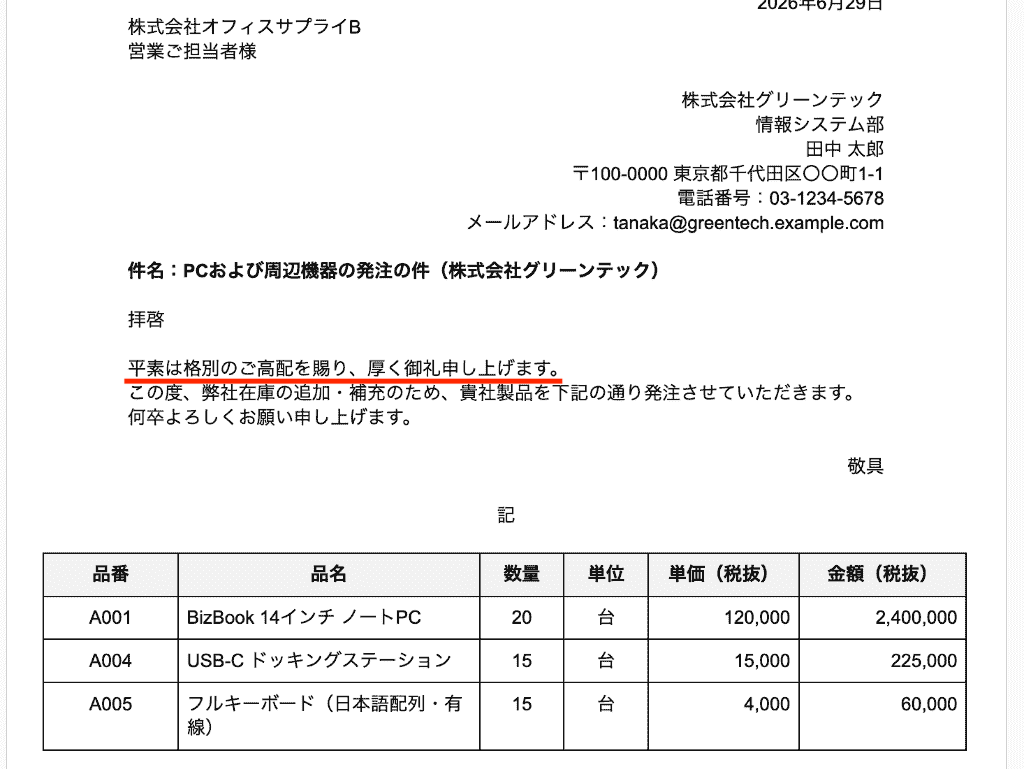
5〜6秒後には、ドキュメントの内容をもとにした正式な書式の発注書の叩き台が生成されました!
発注書としての体裁がすでに整っているため、別で用意している既存のテンプレートにデータをコピペする操作も省略できます。
それだけではなく、日本語特有の挨拶を適切に盛り込んでいるのもいいですね!(赤線)
書式も問題ないので、このまま正式書類としてダウンロードしたいところですが、一点だけ、取引先A社の名前を入れてしまっているのでここだけ削除しちゃいましょう。
しかし、自社・仕入れ先の情報を後ほど編集する必要があるため、操作は非常に軽微です。
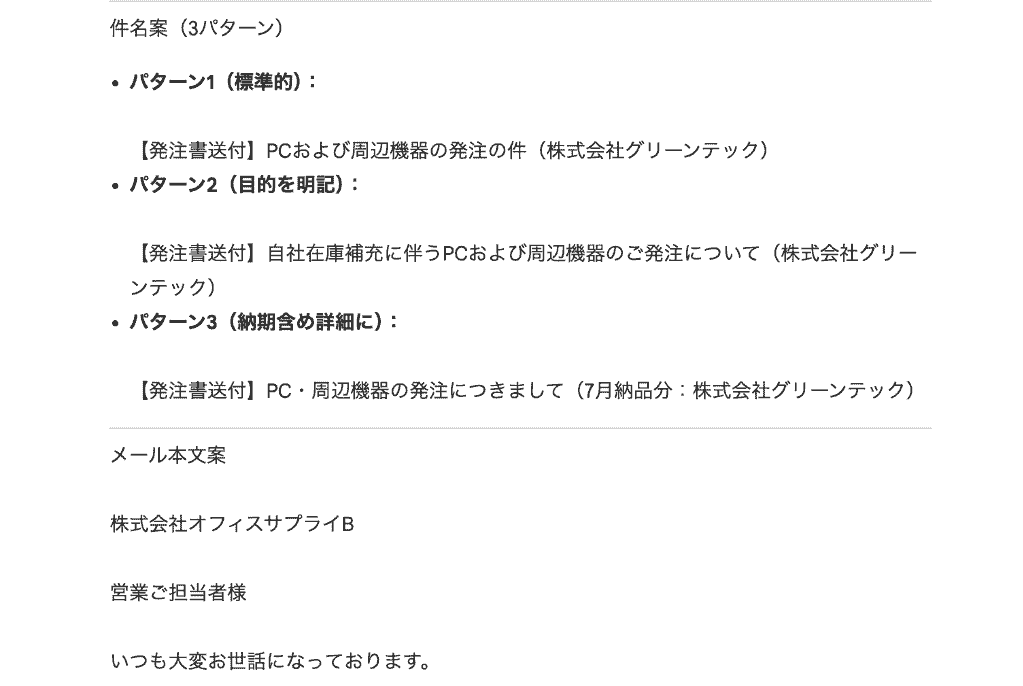
さらにこの発注書をベースに、「丁寧なメール文面を作成して」と依頼してみましょう。
すると、異なるパターンの件名をともに、マナーに則ったメール本文の下書きが提示。
件名については、パターン1の標準的なものを採用したいと思います。
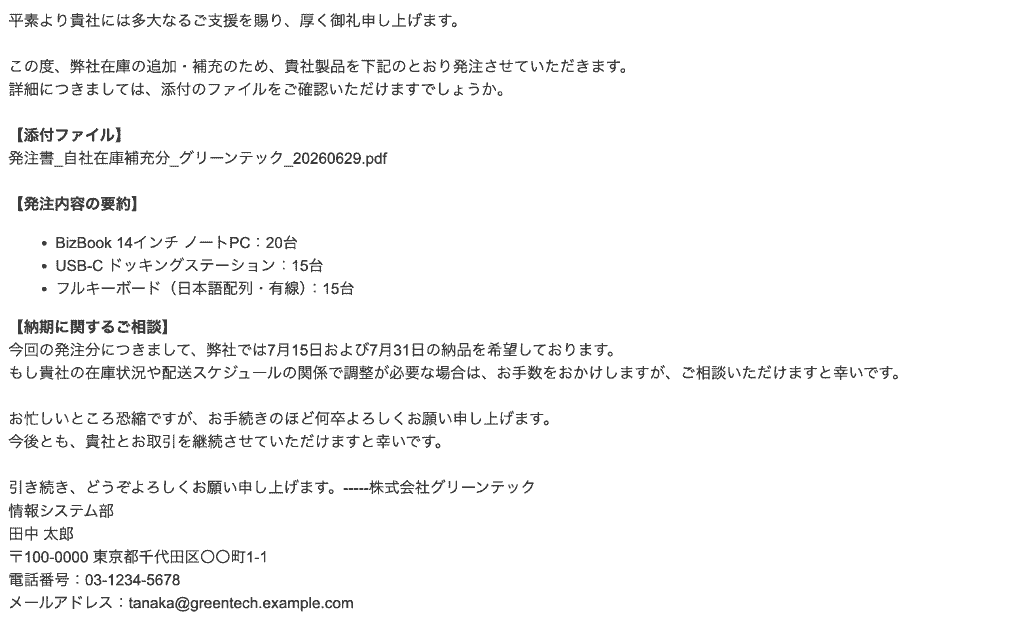
メール本文は丁寧な挨拶に始まり、ファイル添付を伝える内容と発注書の概要が続きます。
ここまではよさそうですが、納期に関して「15日および30日」と記載していますね。
取引先A社の情報をとってきてしまっているので、ここは自社が希望する日にちに修正する必要があります。
全体的なメール構成は問題なさそうなので、後は
- 署名部分の修正
- 余分な情報の添削
を行えば、すぐにでも送付できる状態に仕上がりました!
※以下はGmailの下書き画面です
検証を通して、情報の整理から新しい書類やメールの作成まで、幅広いプロセスでGeminiは活躍してくれることを実感することができました!
⚖️ 受発注管理にGeminiを導入するメリット・デメリット

Geminiの導入には多くのメリットがありますが、同時にAI特有の性質を理解した運用が不可欠です。
導入前にリスクも合わせて整理しておくことで、失敗のない運用が可能になります。
メリット:転記ミスの撲滅と属人化の解消
最大のメリットは、単純作業の自動化によるヒューマンエラーの削減です。
- データの精度向上:目視と手入力に頼らないデータ抽出により、転記ミスや入力漏れの減少が期待できます。
- 管理プロセスの標準化:複雑な在庫計算や分析をAIが行うため、ベテラン担当者の経験則に頼っていた業務が標準化、すなわち属人化の解消にもつながるでしょう。
- コア業務への集中:事務作業に割いていた時間を、顧客対応や戦略的な仕入れ交渉などの付加価値の高い業務に充てられるようになります。
デメリット:AIの回答精度への依存と最終確認の必要性
AIは非常に優秀ですが、万能ではありません。
利用の際にはいくつかの気をつけるべきポイントがあります。
ハルシネーション
存在しないデータをあたかも「存在している」ように出力するリスクがゼロではありません。
ハルシネーション出力の例
- 自社のマスタデータに存在しない架空の型番を、AIがその場で勝手に生成して回答
- 配送リードタイム的に配送は不可能なのに、AIが文脈の勢いで「できる」と約束
- 過去の別の取引や似た会社のデータを混同し、間違った数値を提示
データ同期の限界
AI単体では、昨日変わった「価格」、数秒前に変動した「在庫数」を物理的に知ることができません。
これを克服するために、RAG(検索拡張生成)や外部API連携の活用が採用されつつありますが、タイムラグや在庫の制御の複雑さという課題は未だ残ります。
ハルシネーションや古いデータの同期・参照を防ぐためには、やはり最低限のファクトチェックのフローを組み込むことが推奨されます。
AIの弱点を把握した上で、最終的な判断はあくまで人が行う必要がある、ということを常に意識するようにしましょう。
📝 まとめ
Geminiを活用した受発注管理は、Google Workspaceを利用している企業にとって非常に導入ハードルの低い、かつ効果の高い業務改善手法です。
データの抽出から分析、書類作成までをAIがサポートすることで、ミスのないスピーディーな受発注業務が実現するでしょう。
まずは無料版や小規模な検証からスタートし、業務の「自動化」がもたらす価値を体感してみてください。
🔗 Yoomでできること
Yoomを活用すれば、AIが得意とする情報の整理・抽出と、Slackや各種会計ソフトへの通知や登録をノーコードで繋ぎ合わせることが可能に!
Gemini単体では難しい、受発注フロー全体の自動化を目指してみましょう。
以下のようなテンプレートを活用することで、すぐに業務の自動化をスタートできます。
■概要Bカートの受注情報を定期的に更新する際、Google スプレッドシートから一件ずつ手作業で転記するのは手間がかかり、入力ミスも発生しがちではないでしょうか。このワークフローを活用すれば、指定した日時にGoogle スプレッドシートの情報を自動で取得し、Bカートの受注情報を一括で更新できます。面倒な受注情報の更新作業を自動化し、業務の正確性と効率を向上させます。■このテンプレートをおすすめする方- Bカートの受注情報を定期的に手動で更新しており、手間を感じているEC担当者の方
- Google スプレッドシートで管理しているデータをもとにBカートの受注情報を更新している方
- 受注情報の更新漏れや入力ミスを防ぎ、業務の正確性を高めたいと考えている方
■このテンプレートを使うメリット- 指定日時にBカートの受注情報が自動で更新されるため、これまで手作業に費やしていた時間を他のコア業務に充てることが可能になります
- システムが自動で処理を行うため、手作業によるデータの転記ミスや更新漏れといったヒューマンエラーを防ぎ、業務品質の向上に繋がります
■フローボットの流れ- はじめに、Google スプレッドシートとBカートをYoomと連携する
- 次に、トリガーでスケジュールトリガーを選択し、フローを起動したい日時を設定する
- 次に、オペレーションでGoogle スプレッドシートの「複数のレコードを取得する(最大300件)」アクションを設定し、更新対象の受注情報を取得する
- 次に、オペレーションで繰り返し処理(ループ)機能の「同じ処理を繰り返す」アクションを設定し、取得したレコード1件ずつに対して処理を行うよう設定する
- ループ内で、Bカートの「受注情報を更新」アクションを設定する
- 最後に、オペレーションでメール機能の「メールを送る」アクションを設定し、処理完了を担当者に通知する
※「トリガー」:フロー起動のきっかけとなるアクション、「オペレーション」:トリガー起動後、フロー内で処理を行うアクション
■このワークフローのカスタムポイント- スケジュールトリガーは、フローを起動するタイミングを「毎時」「毎日」「毎週」「毎月」など、業務に合わせて任意で設定してください
- Google スプレッドシートのオペレーションでは、データを取得したいファイルのスプレッドシートIDやシート名を任意で設定できます
- Bカートの受注情報を更新するオペレーションでは、Google スプレッドシートから取得した値をどの項目に反映させるか、自由に設定が可能です
- メール機能のオペレーションでは、通知先のメールアドレスを任意で設定できるほか、本文にGoogle スプレッドシートから取得した顧客名や受注番号などの情報を含めることもできます
■注意事項- Google スプレッドシート、BカートのそれぞれとYoomを連携してください
- 「同じ処理を繰り返す」オペレーション間の操作は、チームプラン・サクセスプランでのみご利用いただける機能となっております。フリープラン・ミニプランの場合は設定しているフローボットのオペレーションやデータコネクトはエラーとなりますので、ご注意ください
- チームプランやサクセスプランなどの有料プランは、2週間の無料トライアルを行うことが可能です。無料トライアル中には制限対象のアプリや機能(オペレーション)を使用することができます
■概要日々の発注書作成業務において、Google スプレッドシートからの情報転記に手間を感じたり、入力ミスが発生したりすることはないでしょうか。 このワークフローを活用することで、Google スプレッドシートに新しい発注情報を追加するだけで、AIエージェント(AIワーカー)が自動で発注書を作成します。面倒な手作業をなくし、AIワーカーによる発注書作成の自動化を実現することで、業務の正確性とスピードの向上に貢献します。■このテンプレートをおすすめする方- Google スプレッドシートで発注管理を行い、手作業での書類作成に課題を感じている方
- AIエージェント活用した発注書作成の自動化によって、業務効率を向上させたいと考えている方
- 定型的な発注業務の属人化を防ぎ、チーム全体の生産性を高めたいと考えている責任者の方
■このテンプレートを使うメリット- Google スプレッドシートに行を追加するだけで発注書が自動作成されるため、これまで手作業に費やしていた時間を短縮することが可能です
- 人の手による転記作業がなくなることで、金額や品目の入力間違いといったヒューマンエラーを防ぎ、正確な発注書作成を実現します
■フローボットの流れ- はじめに、Google スプレッドシートをYoomと連携します
- 次に、トリガーでGoogle スプレッドシートを選択し、「行が追加されたら」というアクションを設定します
- 最後に、オペレーションでAIワーカーを選択し、追加された行の情報をもとに発注書を作成するためのマニュアル(指示)を作成します
※「トリガー」:フロー起動のきっかけとなるアクション、「オペレーション」:トリガー起動後、フロー内で処理を行うアクション
■このワークフローのカスタムポイント- Google スプレッドシートのトリガー設定で、発注情報を管理している任意のスプレッドシートIDと、監視対象としたいシートのタブ名を指定してください
- 発注書のGoogle スプレッドシートの雛形や、作成したファイルのGoogle Driveの保存フォルダは任意で設定できます
■注意事項- GoogleスプレッドシートとYoomを連携してください。AIワーカー内で使用するツール(アプリ)についてもマイアプリ連携が必要です。
- トリガーは5分、10分、15分、30分、60分の間隔で起動間隔を選択できます。
- プランによって最短の起動間隔が異なりますので、ご注意ください。
- Google スプレッドシートをアプリトリガーとして使用する際の注意事項は「【アプリトリガー】Google スプレッドシートのトリガーにおける注意事項」を参照してください。
- AIワーカーの基本設定は「【AIワーカー】基本的な設定方法」をご参照ください。
- AIワーカーの同時実行数・作成可能なAIワーカー数・利用可能なAIモデルはご契約中のプランによって異なります。
- AIワーカー内でご利用いただけるアプリやオペレーション等はフローボットの利用制限と同様です。
- AIワーカーは、テスト実行でも本番実行と同様にタスクを消費しますのでご注意ください。詳細は「【AIワーカー】タスク実行数の計算方法」ご参照ください。
- AIワーカーはマニュアルを詳細に設定することで適切な処理を実行しやすくなります。詳細は「【AIワーカー】マニュアルの作成方法」をご参照ください。
■概要毎日の在庫チェックや発注メールの下書き作成、さらに管理表の更新といった一連のルーチンワークに、多大な時間と労力を費やしていませんか?特に商品数が多い場合、在庫情報の確認漏れや転記ミスによる発注遅延が発生するリスクもあり、担当者の大きな負担となります。このワークフローを活用すれば、毎朝自動でGoogle スプレッドシートの在庫情報を監視し、発注が必要な商品のメール下書き作成からステータス更新までをAIが代行します。これにより、担当者は最終確認を行うだけでスムーズに発注業務を完了でき、在庫切れの防止と業務効率の向上を同時に実現します。
■このテンプレートをおすすめする方- 毎日Google スプレッドシートで在庫情報を手動確認し、発注業務を行っている在庫管理担当者の方
- 発注漏れや二重発注などのヒューマンエラーを防ぎ、正確な在庫管理体制を構築したいチームリーダーの方
- ルーチンワークを自動化して、より付加価値の高い業務にリソースを集中させたい経営者の方
■このテンプレートを使うメリット- 毎朝AIが在庫情報を自動で監視するため、発注点割れの見落としを防ぎ、適切なタイミングで発注準備を行うことができます。
- メールの下書き作成とステータス更新が自動化されるため、手作業による転記ミスを削減し、業務スピードを向上させます。
■フローボットの流れ- はじめに、Google スプレッドシート、GmailをYoomと連携します。
- 次に、スケジュールで、毎日午前10時にフローを起動する設定を行います。
- 次に、AIワーカーで、Google スプレッドシートで条件に該当するレコードを取得し、Gmailでのメール下書き作成とGoogle スプレッドシートのステータス更新を行うためのマニュアルを作成し、Goolge スプレッドシート「複数のレコードを取得する」アクション、Gmailの「メールの下書きを作成する」アクション、Google スプレッドシートの「レコードを更新する」アクションを設定します。
※「トリガー」:フロー起動のきっかけとなるアクション、「オペレーション」:トリガー起動後、フロー内で処理を行うアクション
■このワークフローのカスタムポイント- Google スプレッドシートのレコード取得設定では、在庫数や発注点など、判定基準となる列や条件を自社の運用に合わせて指定してください。
- AIワーカーへの指示(マニュアル)を調整することで、メールの本文構成や更新するステータスの文言を自由にカスタマイズ可能です。
■注意事項- Google スプレッドシート、GmailのそれぞれとYoomを連携してください。
- AIワーカー内で使用するツール(アプリ)についてもマイアプリ連携が必要です。
- AIワーカーの基本設定は「【AIワーカー】基本的な設定方法」をご参照ください。
- AIワーカーの同時実行数・作成可能なAIワーカー数・利用可能なAIモデルはご契約中のプランによって異なります。
- AIワーカー内でご利用いただけるアプリやオペレーション等はフローボットの利用制限と同様です。
- AIワーカーは、テスト実行でも本番実行と同様にタスクを消費しますのでご注意ください。詳細は「【AIワーカー】タスク実行数の計算方法」ご参照ください。
- AIワーカー内で使用するツール(アプリ)についてもマイアプリ連携が必要です。
- AIワーカーはマニュアルを詳細に設定することで適切な処理を実行しやすくなります。詳細は「【AIワーカー】マニュアルの作成方法」をご参照ください。

- Bカートの受注情報を定期的に手動で更新しており、手間を感じているEC担当者の方
- Google スプレッドシートで管理しているデータをもとにBカートの受注情報を更新している方
- 受注情報の更新漏れや入力ミスを防ぎ、業務の正確性を高めたいと考えている方
- 指定日時にBカートの受注情報が自動で更新されるため、これまで手作業に費やしていた時間を他のコア業務に充てることが可能になります
- システムが自動で処理を行うため、手作業によるデータの転記ミスや更新漏れといったヒューマンエラーを防ぎ、業務品質の向上に繋がります
- はじめに、Google スプレッドシートとBカートをYoomと連携する
- 次に、トリガーでスケジュールトリガーを選択し、フローを起動したい日時を設定する
- 次に、オペレーションでGoogle スプレッドシートの「複数のレコードを取得する(最大300件)」アクションを設定し、更新対象の受注情報を取得する
- 次に、オペレーションで繰り返し処理(ループ)機能の「同じ処理を繰り返す」アクションを設定し、取得したレコード1件ずつに対して処理を行うよう設定する
- ループ内で、Bカートの「受注情報を更新」アクションを設定する
- 最後に、オペレーションでメール機能の「メールを送る」アクションを設定し、処理完了を担当者に通知する
■このワークフローのカスタムポイント
- スケジュールトリガーは、フローを起動するタイミングを「毎時」「毎日」「毎週」「毎月」など、業務に合わせて任意で設定してください
- Google スプレッドシートのオペレーションでは、データを取得したいファイルのスプレッドシートIDやシート名を任意で設定できます
- Bカートの受注情報を更新するオペレーションでは、Google スプレッドシートから取得した値をどの項目に反映させるか、自由に設定が可能です
- メール機能のオペレーションでは、通知先のメールアドレスを任意で設定できるほか、本文にGoogle スプレッドシートから取得した顧客名や受注番号などの情報を含めることもできます
- Google スプレッドシート、BカートのそれぞれとYoomを連携してください
- 「同じ処理を繰り返す」オペレーション間の操作は、チームプラン・サクセスプランでのみご利用いただける機能となっております。フリープラン・ミニプランの場合は設定しているフローボットのオペレーションやデータコネクトはエラーとなりますので、ご注意ください
- チームプランやサクセスプランなどの有料プランは、2週間の無料トライアルを行うことが可能です。無料トライアル中には制限対象のアプリや機能(オペレーション)を使用することができます
- Google スプレッドシートで発注管理を行い、手作業での書類作成に課題を感じている方
- AIエージェント活用した発注書作成の自動化によって、業務効率を向上させたいと考えている方
- 定型的な発注業務の属人化を防ぎ、チーム全体の生産性を高めたいと考えている責任者の方
- Google スプレッドシートに行を追加するだけで発注書が自動作成されるため、これまで手作業に費やしていた時間を短縮することが可能です
- 人の手による転記作業がなくなることで、金額や品目の入力間違いといったヒューマンエラーを防ぎ、正確な発注書作成を実現します
- はじめに、Google スプレッドシートをYoomと連携します
- 次に、トリガーでGoogle スプレッドシートを選択し、「行が追加されたら」というアクションを設定します
- 最後に、オペレーションでAIワーカーを選択し、追加された行の情報をもとに発注書を作成するためのマニュアル(指示)を作成します
■このワークフローのカスタムポイント
- Google スプレッドシートのトリガー設定で、発注情報を管理している任意のスプレッドシートIDと、監視対象としたいシートのタブ名を指定してください
- 発注書のGoogle スプレッドシートの雛形や、作成したファイルのGoogle Driveの保存フォルダは任意で設定できます
- GoogleスプレッドシートとYoomを連携してください。AIワーカー内で使用するツール(アプリ)についてもマイアプリ連携が必要です。
- トリガーは5分、10分、15分、30分、60分の間隔で起動間隔を選択できます。
- プランによって最短の起動間隔が異なりますので、ご注意ください。
- Google スプレッドシートをアプリトリガーとして使用する際の注意事項は「【アプリトリガー】Google スプレッドシートのトリガーにおける注意事項」を参照してください。
- AIワーカーの基本設定は「【AIワーカー】基本的な設定方法」をご参照ください。
- AIワーカーの同時実行数・作成可能なAIワーカー数・利用可能なAIモデルはご契約中のプランによって異なります。
- AIワーカー内でご利用いただけるアプリやオペレーション等はフローボットの利用制限と同様です。
- AIワーカーは、テスト実行でも本番実行と同様にタスクを消費しますのでご注意ください。詳細は「【AIワーカー】タスク実行数の計算方法」ご参照ください。
- AIワーカーはマニュアルを詳細に設定することで適切な処理を実行しやすくなります。詳細は「【AIワーカー】マニュアルの作成方法」をご参照ください。
■このテンプレートをおすすめする方
- 毎日Google スプレッドシートで在庫情報を手動確認し、発注業務を行っている在庫管理担当者の方
- 発注漏れや二重発注などのヒューマンエラーを防ぎ、正確な在庫管理体制を構築したいチームリーダーの方
- ルーチンワークを自動化して、より付加価値の高い業務にリソースを集中させたい経営者の方
■このテンプレートを使うメリット
- 毎朝AIが在庫情報を自動で監視するため、発注点割れの見落としを防ぎ、適切なタイミングで発注準備を行うことができます。
- メールの下書き作成とステータス更新が自動化されるため、手作業による転記ミスを削減し、業務スピードを向上させます。
■フローボットの流れ
- はじめに、Google スプレッドシート、GmailをYoomと連携します。
- 次に、スケジュールで、毎日午前10時にフローを起動する設定を行います。
- 次に、AIワーカーで、Google スプレッドシートで条件に該当するレコードを取得し、Gmailでのメール下書き作成とGoogle スプレッドシートのステータス更新を行うためのマニュアルを作成し、Goolge スプレッドシート「複数のレコードを取得する」アクション、Gmailの「メールの下書きを作成する」アクション、Google スプレッドシートの「レコードを更新する」アクションを設定します。
■このワークフローのカスタムポイント
- Google スプレッドシートのレコード取得設定では、在庫数や発注点など、判定基準となる列や条件を自社の運用に合わせて指定してください。
- AIワーカーへの指示(マニュアル)を調整することで、メールの本文構成や更新するステータスの文言を自由にカスタマイズ可能です。
■注意事項
- Google スプレッドシート、GmailのそれぞれとYoomを連携してください。
- AIワーカー内で使用するツール(アプリ)についてもマイアプリ連携が必要です。
- AIワーカーの基本設定は「【AIワーカー】基本的な設定方法」をご参照ください。
- AIワーカーの同時実行数・作成可能なAIワーカー数・利用可能なAIモデルはご契約中のプランによって異なります。
- AIワーカー内でご利用いただけるアプリやオペレーション等はフローボットの利用制限と同様です。
- AIワーカーは、テスト実行でも本番実行と同様にタスクを消費しますのでご注意ください。詳細は「【AIワーカー】タスク実行数の計算方法」ご参照ください。
- AIワーカー内で使用するツール(アプリ)についてもマイアプリ連携が必要です。
- AIワーカーはマニュアルを詳細に設定することで適切な処理を実行しやすくなります。詳細は「【AIワーカー】マニュアルの作成方法」をご参照ください。
出典1:Gemini
プログラミング知識なしで手軽に構築できます。









