









・
Geminiを使った文書管理|AIで情報処理の効率化を実現する方法とは?

企画書、議事録、契約書など、ビジネスで扱うドキュメントは多岐にわたり、膨大な情報を管理するには多くの労力を必要とします。
今回Geminiを活用して、文書管理や情報整理を効率化する方法を実体験も交えながら徹底解説。
文脈を理解した検索や長文の自動要約など、最新のAI機能を業務にどう組み込むべきか、具体的なメリットや手順をわかりやすくお伝えします。
📝Geminiによる文書管理のメリットとは?
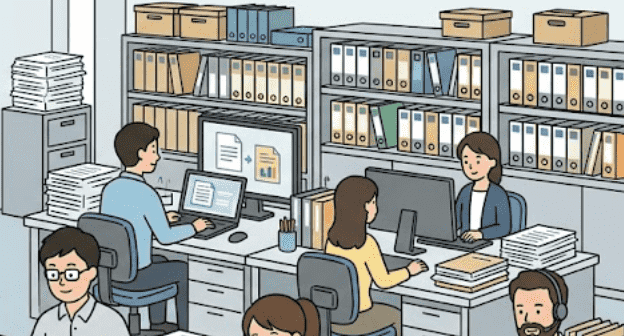
Geminiを日常の文書管理に導入することで、これまでの煩雑な業務の効率化が図れます。
AIがどのように私たちの業務を助けてくれるのか、全体像をつかんでいきましょう。
複数のファイル形式に対応
Geminiはテキストデータだけでなく、ビジネスシーンで頻繁に利用される多様なファイル形式の読み込みに対応しています。
専用の変換ソフトを使わずに、手元にある資料をそのままアップロードして分析を依頼することが可能です。
- Excel(.xls、.xlsx)
- CSV・TSV(.csv、.tsv)
- PowerPoint(.pptx)
- 画像(.jpg、.png、.gif)
- 音声(.mp3、.wav) など
複数種類のファイルが混在するプロジェクトであっても、Geminiのみで情報を一元的に処理しやすくなるため、情報の整理整頓が格段にスムーズに行えるようになります。
短時間での情報処理
Geminiの大きな強みのひとつが、非常に長い文章であっても文脈を失わずに理解し、要約や情報抽出を行える点にあります。
数百ページにも及ぶ業務マニュアルやガイドラインを端から端まで読むのは多大な労力と時間を要しますが、Geminiに任せれば全体の要約を短時間で処理。
必要な情報をピンポイントで抽出することも可能です。
情報検索にかかる時間を削減し、重要なコア業務にリソースを集中させやすくなるという利点があります。
企業のセキュリティへの配慮
企業がAIを活用した文書管理を導入する際、最も懸念されるのがセキュリティや情報漏洩のリスクではないでしょうか。
Geminiの法人向け環境では、社内の機密データを保護する仕組みが備わっています。
- 入力データはAI学習に利用されない
- Google Workspaceの既存セキュリティポリシーを継承
- DLP・暗号化・監査ログによる企業向け統制が可能
- ユーザー・部署単位で利用範囲を細かく制御可能
- ISO・SOCなど主要なコンプライアンス要件に対応
組織全体で安心して利用できる点も、高く評価されているポイントと言えるでしょう。
🏍️Yoomは文書管理を自動化できます
Yoomを活用すれば、これまで手作業で行っていたAIへの指示やファイル間のデータ転記をシステムに任せることができます。
GeminiやGoogleドライブ、Googleドキュメントなどと連携することで、ファイルの読み取りから要約、さらには帳票の発行といった一連のフローを自動化することが可能です。
[Yoomとは]
「どのようなことができるのか試してみたい」という方に向けて、すぐに使える便利なテンプレートも用意されています。
文書管理をサポートする自動化フローボット
■概要会議後の議事録作成や内容の振り返りのために、録音データから文字起こしを行う作業は手間がかかるものではないでしょうか。手作業での文字起こしは時間がかかり、本来注力すべきコア業務を圧迫することもあります。このワークフローを活用すれば、フォームに音声ファイルをアップロードするだけで、自動で文字起こしが実行され、その内容がGoogleドキュメントに格納されるため、議事録作成の工数を削減できます。
■このテンプレートをおすすめする方- 会議後の議事録作成に多くの時間を費やしている営業・マーケティング担当者の方
- 手作業での文字起こしを自動化し、ノンコア業務の時間を削減したいと考えている方
- Googleドキュメントを活用し、チーム内の会議内容の共有を効率化したいマネージャーの方
■このテンプレートを使うメリット- 音声ファイルをアップロードするだけで文字起こしとドキュメント作成が自動で完了するため、これまで手作業に費やしていた時間を短縮できます。
- 手作業での文字起こしで発生しがちな、聞き間違いや入力ミスを防ぎ、議事録の正確性を高めることに繋がります。
■フローボットの流れ- はじめに、GoogleドキュメントをYoomと連携します。
- 次に、トリガーでフォームトリガーを選択し、会議の音声ファイルをアップロードするためのフォームを作成します。
- 次に、オペレーションで音声文字起こし機能を選択し、フォームからアップロードされた音声データを文字起こしするように設定します。
- 次に、オペレーションでGoogleドキュメントを選択し、「新しいドキュメントを作成する」アクションで議事録用のドキュメントを新規作成します。
- 最後に、同じくGoogleドキュメントのアクションを設定し、文字起こししたテキストデータを先ほど作成したドキュメントに記載します。
※「トリガー」:フロー起動のきっかけとなるアクション、「オペレーション」:トリガー起動後、フロー内で処理を行うアクション
■このワークフローのカスタムポイント- トリガーとなるフォームでは、音声ファイルのアップロード項目以外に、会議名や参加者などをテキストで入力する質問項目を任意で追加できます。
- Googleドキュメントで作成されるドキュメントのファイル名は、フォームで入力された会議名や日付などを含めて自由に設定することが可能です。
■注意事項- GoogleドキュメントとYoomを連携してください。
- ダウンロード可能なファイル容量は最大300MBまでです。アプリの仕様によっては300MB未満になる可能性があるので、ご注意ください。
- トリガー、各オペレーションでの取り扱い可能なファイル容量の詳細は「ファイルの容量制限について」をご参照ください。
■概要取引先からメールで送られてくる請求書や発注書などの添付ファイルを、都度手作業で確認し、内容を転記する業務に手間を感じていませんか?
手作業では確認漏れや入力ミスが発生する可能性もあります。
このワークフローを活用すれば、特定のメールを受信すると自動で添付ファイルをAIが読み取り、テキストを抽出してデジタル文書化し、その内容をSlackに通知する一連の流れを自動化することが可能です。
■このテンプレートをおすすめする方- メールで届く請求書や領収書などの添付資料の処理に追われている経理・財務担当者の方
- 取引先からの発注書などをSlackで共有しており、手作業での転記に手間を感じている営業担当者の方
- AI-OCRを活用して紙やPDFの情報を自動でデジタル化したいと考えている業務改善担当者の方
■このテンプレートを使うメリット- メール受信から添付資料のテキスト抽出、Slackへの通知までが自動化されるため、手作業での確認や転記作業の時間を短縮できます。
- 手作業によるデータの転記ミスや、重要なメールの見落としといったヒューマンエラーを防ぎ、業務の正確性を高めることに繋がります。
■フローボットの流れ- はじめに、SlackをYoomと連携します。
- 次に、トリガーでメール機能を選択し、「メールを受信したら」というアクションを設定します。
- 続いて、オペレーションでOCR機能を選択し、「任意の画像やPDFを読み取る」アクションを設定し、受信したメールの添付ファイルを対象にします。
- 最後に、オペレーションでSlackの「チャンネルにメッセージを送る」アクションを設定し、OCR機能で読み取った情報を任意のチャンネルに通知します。
※「トリガー」:フロー起動のきっかけとなるアクション、「オペレーション」:トリガー起動後、フロー内で処理を行うアクション
■このワークフローのカスタムポイント- OCR機能の設定では、添付された画像やPDFファイルの中から、請求書番号や日付、金額など、読み取りたいテキスト項目を任意で設定してください。
- Slackへの通知設定では、通知先のチャンネルやメンション、メッセージの本文などを業務内容に合わせて自由にカスタマイズすることが可能です。
■注意事項- SlackとYoomを連携してください。
- OCRデータは6,500文字以上のデータや文字が小さい場合などは読み取れない場合があるので、ご注意ください。
- ダウンロード可能なファイル容量は最大300MBまでです。アプリの仕様によっては300MB未満になる可能性があるので、ご注意ください。
- トリガー、各オペレーションでの取り扱い可能なファイル容量の詳細は「ファイルの容量制限について」をご参照ください。

- 会議後の議事録作成に多くの時間を費やしている営業・マーケティング担当者の方
- 手作業での文字起こしを自動化し、ノンコア業務の時間を削減したいと考えている方
- Googleドキュメントを活用し、チーム内の会議内容の共有を効率化したいマネージャーの方
- 音声ファイルをアップロードするだけで文字起こしとドキュメント作成が自動で完了するため、これまで手作業に費やしていた時間を短縮できます。
- 手作業での文字起こしで発生しがちな、聞き間違いや入力ミスを防ぎ、議事録の正確性を高めることに繋がります。
- はじめに、GoogleドキュメントをYoomと連携します。
- 次に、トリガーでフォームトリガーを選択し、会議の音声ファイルをアップロードするためのフォームを作成します。
- 次に、オペレーションで音声文字起こし機能を選択し、フォームからアップロードされた音声データを文字起こしするように設定します。
- 次に、オペレーションでGoogleドキュメントを選択し、「新しいドキュメントを作成する」アクションで議事録用のドキュメントを新規作成します。
- 最後に、同じくGoogleドキュメントのアクションを設定し、文字起こししたテキストデータを先ほど作成したドキュメントに記載します。
■このワークフローのカスタムポイント
- トリガーとなるフォームでは、音声ファイルのアップロード項目以外に、会議名や参加者などをテキストで入力する質問項目を任意で追加できます。
- Googleドキュメントで作成されるドキュメントのファイル名は、フォームで入力された会議名や日付などを含めて自由に設定することが可能です。
- GoogleドキュメントとYoomを連携してください。
- ダウンロード可能なファイル容量は最大300MBまでです。アプリの仕様によっては300MB未満になる可能性があるので、ご注意ください。
- トリガー、各オペレーションでの取り扱い可能なファイル容量の詳細は「ファイルの容量制限について」をご参照ください。

手作業では確認漏れや入力ミスが発生する可能性もあります。
このワークフローを活用すれば、特定のメールを受信すると自動で添付ファイルをAIが読み取り、テキストを抽出してデジタル文書化し、その内容をSlackに通知する一連の流れを自動化することが可能です。
■このテンプレートをおすすめする方
- メールで届く請求書や領収書などの添付資料の処理に追われている経理・財務担当者の方
- 取引先からの発注書などをSlackで共有しており、手作業での転記に手間を感じている営業担当者の方
- AI-OCRを活用して紙やPDFの情報を自動でデジタル化したいと考えている業務改善担当者の方
■このテンプレートを使うメリット
- メール受信から添付資料のテキスト抽出、Slackへの通知までが自動化されるため、手作業での確認や転記作業の時間を短縮できます。
- 手作業によるデータの転記ミスや、重要なメールの見落としといったヒューマンエラーを防ぎ、業務の正確性を高めることに繋がります。
■フローボットの流れ
- はじめに、SlackをYoomと連携します。
- 次に、トリガーでメール機能を選択し、「メールを受信したら」というアクションを設定します。
- 続いて、オペレーションでOCR機能を選択し、「任意の画像やPDFを読み取る」アクションを設定し、受信したメールの添付ファイルを対象にします。
- 最後に、オペレーションでSlackの「チャンネルにメッセージを送る」アクションを設定し、OCR機能で読み取った情報を任意のチャンネルに通知します。
■このワークフローのカスタムポイント
- OCR機能の設定では、添付された画像やPDFファイルの中から、請求書番号や日付、金額など、読み取りたいテキスト項目を任意で設定してください。
- Slackへの通知設定では、通知先のチャンネルやメンション、メッセージの本文などを業務内容に合わせて自由にカスタマイズすることが可能です。
■注意事項
- SlackとYoomを連携してください。
- OCRデータは6,500文字以上のデータや文字が小さい場合などは読み取れない場合があるので、ご注意ください。
- ダウンロード可能なファイル容量は最大300MBまでです。アプリの仕様によっては300MB未満になる可能性があるので、ご注意ください。
- トリガー、各オペレーションでの取り扱い可能なファイル容量の詳細は「ファイルの容量制限について」をご参照ください。
AIワーカーを活用した自動化フローボット
■概要Slackで新しいアイデアが投稿されるたびに、手作業で内容を精査し、検討用の資料を作成するのは時間と労力が必要な作業ではないでしょうか。特に投稿量が多い場合、評価のばらつきや検討の遅れが課題となることも少なくありません。このワークフローを活用すれば、Slackへのアイデア投稿をきっかけに、AIワーカーが社内基準に沿った自動スコアリングとサマリー作成を行い、Googleドキュメントでの資料化までを自動化します。客観的な一次評価を実施できるため、検討の優先順位付けが効率化され、スムーズな意思決定を支援します。
■このテンプレートをおすすめする方- Slackで投稿される多くの新規事業案に対し、客観的な基準で効率よく自動スコアリングを行いたい事業開発担当者の方
- 投稿されたアイデアを一つずつ手作業で資料化する手間を省き、検討のスピードを向上させたいチームリーダーの方
- 社内のアイデア出しを活性化させつつ、質の高い案を迅速にピックアップできる仕組みを構築したい経営者の方
■このテンプレートを使うメリット- Slackに投稿されたアイデアをAIが分析し、評価スコアとサマリーを自動作成するため、一次評価に要する時間を短縮できます。
- 評価内容からGoogleドキュメントが自動生成されるため、転記ミスを防ぎながら、検討に必要な資料をスムーズに準備することが可能です。
■フローボットの流れ- はじめに、SlackとGoogleドキュメントをYoomと連携します。
- 次に、トリガーで、Slackの「メッセージがチャンネルに投稿されたら(Webhook)」アクションを設定します。
- 次に、AIワーカーを用いて、事業アイデアを社内基準で評価し、サマリーを作成するためのマニュアル(指示)を作成します。
※「トリガー」:フロー起動のきっかけとなるアクション、「オペレーション」:トリガー起動後、フロー内で処理を行うアクション
■このワークフローのカスタムポイント- AIワーカーのマニュアル設定では、自社独自の評価基準やスコアリングの項目を詳細に指定することで、より精度の高い分析が可能になります。
- Googleドキュメントの作成設定では、社内で利用している既存の企画書フォーマットに合わせて、出力内容を調整してください。
- Slackの通知先チャンネルを、アイデア投稿用と検討用で分けることで、情報の整理がよりスムーズになります。
■注意事項- Googleドキュメント、SlackのそれぞれとYoomを連携してください。AIワーカー内で使用するツール(アプリ)についてもマイアプリ連携が必要です。
- AIワーカーの基本設定は「【AIワーカー】基本的な設定方法」をご参照ください。
- AIワーカーの同時実行数・作成可能なAIワーカー数・利用可能なAIモデルはご契約中のプランによって異なります。
- AIワーカー内でご利用いただけるアプリやオペレーション等はフローボットの利用制限と同様です。
- AIワーカーは、テスト実行でも本番実行と同様にタスクを消費しますのでご注意ください。詳細は「【AIワーカー】タスク実行数の計算方法」ご参照ください。
- AIワーカーはマニュアルを詳細に設定することで適切な処理を実行しやすくなります。詳細は「【AIワーカー】マニュアルの作成方法」をご参照ください。
■概要移動中や会議の合間に思いついた企画のアイデアは、新鮮なうちに形にすることが重要です。しかし、断片的なメモを正式な企画書としてまとめ上げるには、社内規定の確認や過去事例の参照など、多くの手間と時間がかかります。このワークフローを活用すれば、Slackに企画メモを投稿するだけで、AIワーカーが社内のナレッジを反映した精度の高い企画書ドラフトを自動で生成し、Googleドキュメントに保存します。チャットツールから移動することなく、質の高いドキュメントのたたき台を即座に作成できるため、企画立案のスピードを加速させることが可能です。
■このテンプレートをおすすめする方- Slackに投稿した断片的なアイデアから、手間をかけずに精度の高い企画書ドラフトを作成したい企画担当者の方
- 社内規定や過去の成功事例に基づいたドキュメント作成を効率化し、企画の質を向上させたいチームリーダーの方
- 外出先や移動中の隙間時間を有効活用して、デスクに戻る前に企画のたたき台を完成させておきたい方
■このテンプレートを使うメリット- Slackにメモを投稿するだけでAIが企画書を自動生成するため、ドキュメント作成の初期段階に費やす時間を短縮できます。
- 社内ルールや過去事例を学習したAIワーカーが作成することで、内容の漏れを防ぎ、組織の基準に沿った一貫性のある企画書を作成できます。
■フローボットの流れ- はじめに、Slack、Google Drive、Notion、GoogleドキュメントをYoomと連携します
- 次に、トリガーで、Slackを選択し、「メッセージがチャンネルに投稿されたら」というアクションを設定します
- 最後に、オペレーションで、企画書のドラフトを作成するためのマニュアル(指示)を作成し、Googleドキュメントの「新しいドキュメントを作成する」、Slackの「スレッドにメッセージを送る」アクションを使用ツールとして設定します
※「トリガー」:フロー起動のきっかけとなるアクション、「オペレーション」:トリガー起動後、フロー内で処理を行うアクション
■このワークフローのカスタムポイント- Slackのトリガー設定では、特定のチャンネルや特定のキーワードを含んだ投稿のみを起動対象にするよう条件を設定できます。
- AIワーカーの指示内容を調整することで、企画書の構成(背景、目的、予算、スケジュールなど)を自社に最適なフォーマットに変更可能です。
- Googleドキュメントを保存するGoogle Driveのフォルダを任意で指定し、チーム内で共有しやすいように設定してください。
■注意事項- Slack、Google Drive、Notion、GoogleドキュメントのそれぞれとYoomを連携してください。AIワーカー内で使用するツール(アプリ)についてもマイアプリ連携が必要です。
- AIワーカーの基本設定は「【AIワーカー】基本的な設定方法」をご参照ください。
- AIワーカーの同時実行数・作成可能なAIワーカー数・利用可能なAIモデルはご契約中のプランによって異なります。
- AIワーカー内でご利用いただけるアプリやオペレーション等はフローボットの利用制限と同様です。
- AIワーカーは、テスト実行でも本番実行と同様にタスクを消費しますのでご注意ください。詳細は「【AIワーカー】タスク実行数の計算方法」ご参照ください。
- AIワーカーはマニュアルを詳細に設定することで適切な処理を実行しやすくなります。詳細は「【AIワーカー】マニュアルの作成方法」をご参照ください。

■このテンプレートをおすすめする方
- Slackで投稿される多くの新規事業案に対し、客観的な基準で効率よく自動スコアリングを行いたい事業開発担当者の方
- 投稿されたアイデアを一つずつ手作業で資料化する手間を省き、検討のスピードを向上させたいチームリーダーの方
- 社内のアイデア出しを活性化させつつ、質の高い案を迅速にピックアップできる仕組みを構築したい経営者の方
■このテンプレートを使うメリット
- Slackに投稿されたアイデアをAIが分析し、評価スコアとサマリーを自動作成するため、一次評価に要する時間を短縮できます。
- 評価内容からGoogleドキュメントが自動生成されるため、転記ミスを防ぎながら、検討に必要な資料をスムーズに準備することが可能です。
■フローボットの流れ
- はじめに、SlackとGoogleドキュメントをYoomと連携します。
- 次に、トリガーで、Slackの「メッセージがチャンネルに投稿されたら(Webhook)」アクションを設定します。
- 次に、AIワーカーを用いて、事業アイデアを社内基準で評価し、サマリーを作成するためのマニュアル(指示)を作成します。
■このワークフローのカスタムポイント
- AIワーカーのマニュアル設定では、自社独自の評価基準やスコアリングの項目を詳細に指定することで、より精度の高い分析が可能になります。
- Googleドキュメントの作成設定では、社内で利用している既存の企画書フォーマットに合わせて、出力内容を調整してください。
- Slackの通知先チャンネルを、アイデア投稿用と検討用で分けることで、情報の整理がよりスムーズになります。
■注意事項
- Googleドキュメント、SlackのそれぞれとYoomを連携してください。AIワーカー内で使用するツール(アプリ)についてもマイアプリ連携が必要です。
- AIワーカーの基本設定は「【AIワーカー】基本的な設定方法」をご参照ください。
- AIワーカーの同時実行数・作成可能なAIワーカー数・利用可能なAIモデルはご契約中のプランによって異なります。
- AIワーカー内でご利用いただけるアプリやオペレーション等はフローボットの利用制限と同様です。
- AIワーカーは、テスト実行でも本番実行と同様にタスクを消費しますのでご注意ください。詳細は「【AIワーカー】タスク実行数の計算方法」ご参照ください。
- AIワーカーはマニュアルを詳細に設定することで適切な処理を実行しやすくなります。詳細は「【AIワーカー】マニュアルの作成方法」をご参照ください。
■このテンプレートをおすすめする方
- Slackに投稿した断片的なアイデアから、手間をかけずに精度の高い企画書ドラフトを作成したい企画担当者の方
- 社内規定や過去の成功事例に基づいたドキュメント作成を効率化し、企画の質を向上させたいチームリーダーの方
- 外出先や移動中の隙間時間を有効活用して、デスクに戻る前に企画のたたき台を完成させておきたい方
■このテンプレートを使うメリット
- Slackにメモを投稿するだけでAIが企画書を自動生成するため、ドキュメント作成の初期段階に費やす時間を短縮できます。
- 社内ルールや過去事例を学習したAIワーカーが作成することで、内容の漏れを防ぎ、組織の基準に沿った一貫性のある企画書を作成できます。
■フローボットの流れ
- はじめに、Slack、Google Drive、Notion、GoogleドキュメントをYoomと連携します
- 次に、トリガーで、Slackを選択し、「メッセージがチャンネルに投稿されたら」というアクションを設定します
- 最後に、オペレーションで、企画書のドラフトを作成するためのマニュアル(指示)を作成し、Googleドキュメントの「新しいドキュメントを作成する」、Slackの「スレッドにメッセージを送る」アクションを使用ツールとして設定します
■このワークフローのカスタムポイント
- Slackのトリガー設定では、特定のチャンネルや特定のキーワードを含んだ投稿のみを起動対象にするよう条件を設定できます。
- AIワーカーの指示内容を調整することで、企画書の構成(背景、目的、予算、スケジュールなど)を自社に最適なフォーマットに変更可能です。
- Googleドキュメントを保存するGoogle Driveのフォルダを任意で指定し、チーム内で共有しやすいように設定してください。
■注意事項
- Slack、Google Drive、Notion、GoogleドキュメントのそれぞれとYoomを連携してください。AIワーカー内で使用するツール(アプリ)についてもマイアプリ連携が必要です。
- AIワーカーの基本設定は「【AIワーカー】基本的な設定方法」をご参照ください。
- AIワーカーの同時実行数・作成可能なAIワーカー数・利用可能なAIモデルはご契約中のプランによって異なります。
- AIワーカー内でご利用いただけるアプリやオペレーション等はフローボットの利用制限と同様です。
- AIワーカーは、テスト実行でも本番実行と同様にタスクを消費しますのでご注意ください。詳細は「【AIワーカー】タスク実行数の計算方法」ご参照ください。
- AIワーカーはマニュアルを詳細に設定することで適切な処理を実行しやすくなります。詳細は「【AIワーカー】マニュアルの作成方法」をご参照ください。
🤖Geminiで文書管理|何ができる?

Geminiを文書管理に導入することで、情報検索の手間を削減し、資料作成のスピードを飛躍的に高めることができます。
複数ファイルの横断検索
GoogleDrive内に保存されている膨大なデータの中から、必要な情報を正確に見つけ出すのは非常に手間がかかりますよね。
Geminiを活用すれば、自然言語による曖昧な検索指示でも、関連する複数のファイルを横断的に検索。
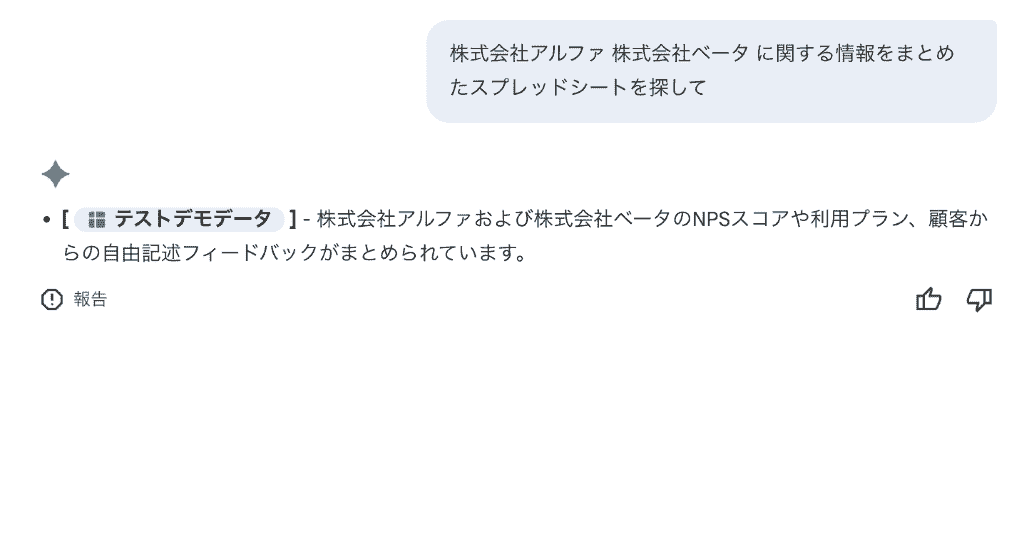
さらに、単にファイルを見つけるだけでなく、「A社の契約書とB社の契約書の支払い条件の違いを比較して」といった高度な指示にも対応可能です。
複数の文書の内容を読み解き、共通点や相違点を整理して提示してくれるため、資料の比較検討やリサーチにかかる時間の短縮が期待できます。
ドキュメントの要約、校正、翻訳
長文のレポートやマニュアルなど、目を通すだけで時間がかかる文書の処理もGeminiの得意分野です。
サイドパネルから「この文書の要点を3つの箇条書きでまとめて」と指示するだけで、全体の文脈を捉えた的確な要約を作成。
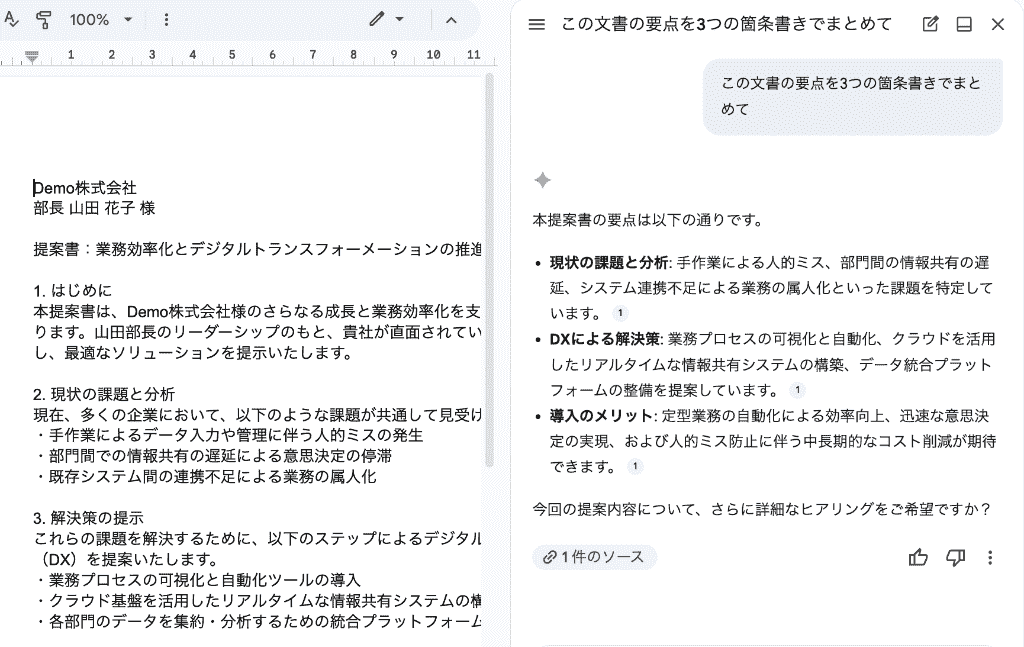
また、誤字脱字のチェックだけでなく、「もう少し柔らかい表現にして」といったニュアンスの調整まで対応可能です。
さらに、外国語の資料を読み込む際の翻訳機能も備えており、多言語でのコミュニケーションや情報収集が必要なビジネスシーンにおいて、文書の理解や作成をサポートしてくれます。
既存データからの新規文書作成
ゼロから文章を書き始めるのは、最も時間と労力を要するプロセスの一つですよね。
Geminiを使えば、過去に作成した関連資料やドライブ内に保存されている議事録などを参照し、情報を組み合わせて新しい文書の下書きを自動で生成してくれます!
例えば、「先週の営業会議の議事録をもとに、クライアント向けの提案書の構成案を作って」と指示すれば、必要な要素を盛り込んだたたき台が数秒で提示。
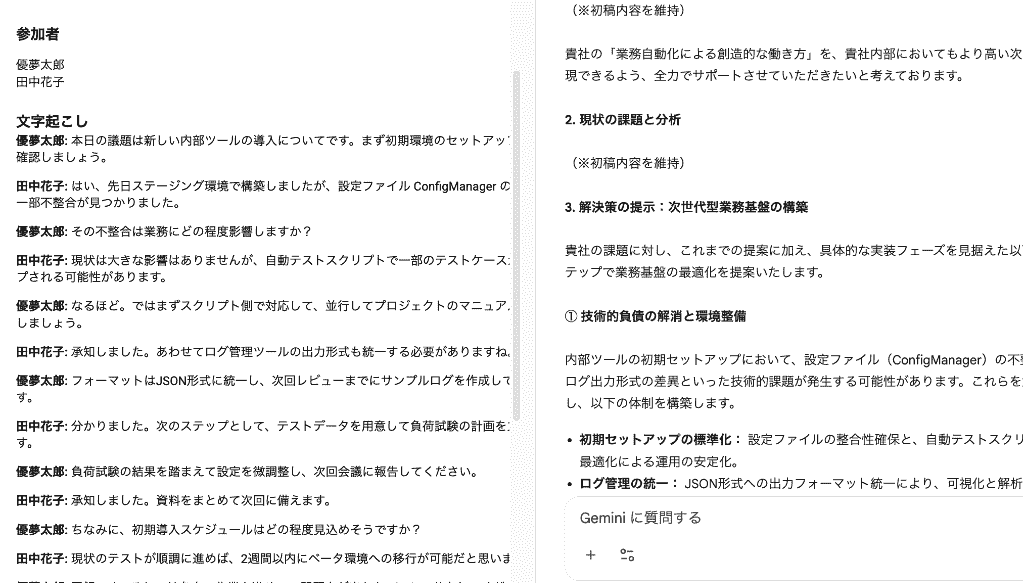
構成の骨組みを作る作業をAIに任せ、人は内容のブラッシュアップや独自のアイデアの追加に専念できるようになるのです!
💫Geminiの使い方(サイドパネルの活用)
Gemini単体での利用は多くの方がすでに試されていると思うので、ここではGeminiをGoogleツール上で使い始めるための基本的な手順と、より精度の高い回答を引き出すためのコツをご紹介します。
サイドパネルの起動方法
今回はGoogle ドキュメントでの活用法をご紹介します。
Google ドキュメントを開き、画面右上のメニューバーにあるGeminiアイコンをクリックします。
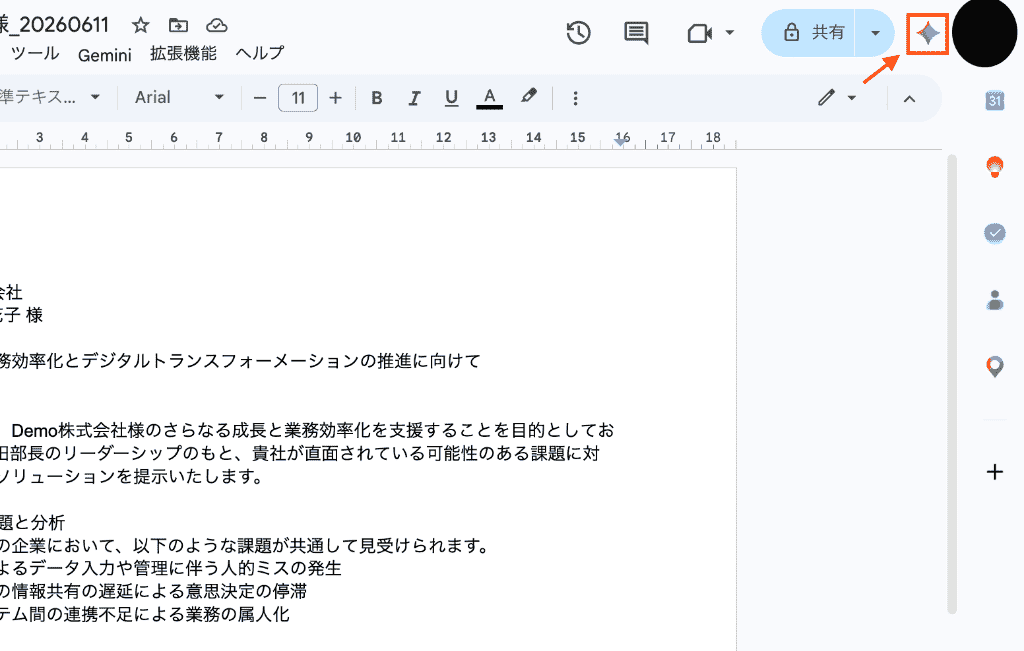
すると、画面右側にGeminiのサイドパネルが展開。
ここからAIに指示を投稿できます。
他にも、ドキュメントの本文中に直接文章を入力する際、ドキュメント内のチャット画面にやりたいことを投稿すれば、Geminiが下書きの作成や文章の推敲を行ってくれますよ。
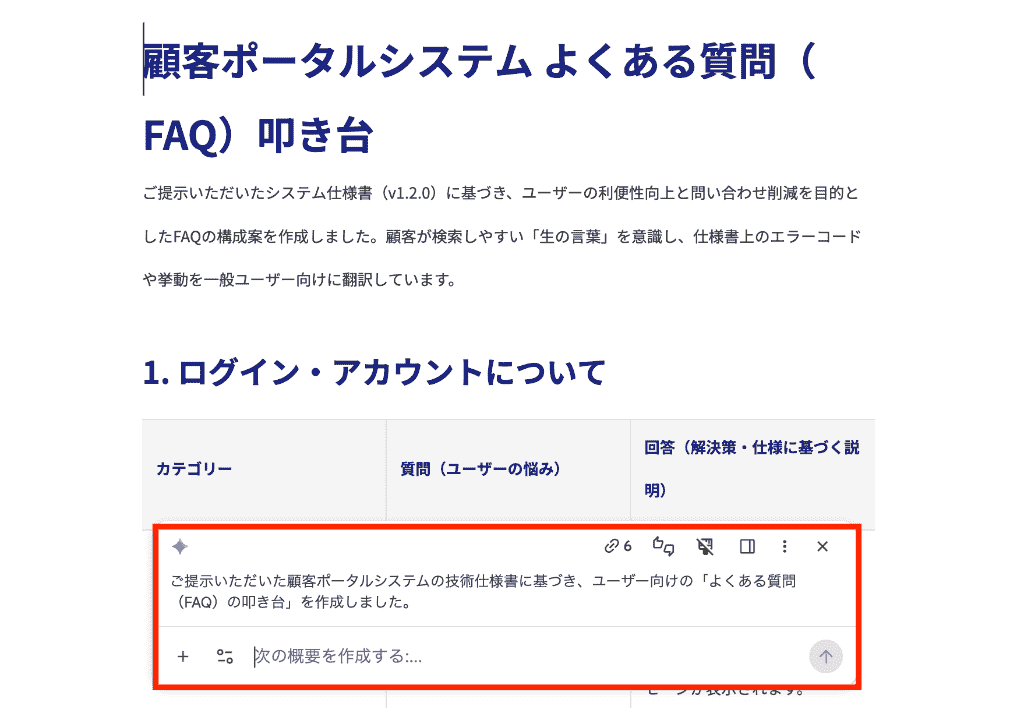
プロンプトのコツ
Geminiに質の高い出力をしてもらうためには、AIへの指示(プロンプト)の出し方が重要です。
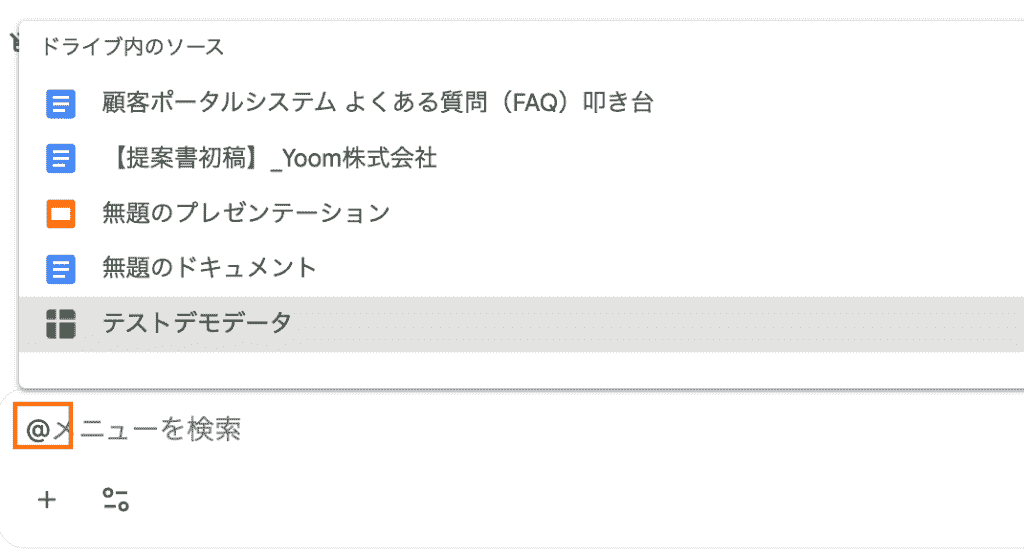
「@(アットマーク)」で特定のファイルを参照させる
プロンプト入力欄で「@」と入力すると、Google ドライブ内のファイルやフォルダ、最近使用したドキュメントがサジェストされます。
役割と目的を明確にする
- あなたはプロの編集者です。(役割)
- 以下の文章を、社外向けによりフォーマルなトーンで校正してください(目的)
のように、Geminiにどのような立場で、何を目的として出力してほしいのかを明確に指示すると、意図に沿った回答が得られやすくなります。
出力形式を指定する
「表形式で出力して」「箇条書きで5点ピックアップして」など、希望するフォーマットをプロンプトに含めることで、その後の資料作成にそのまま使いやすい形で結果を受け取ることができます。
🏵️Geminiでの文書管理を実際に検証!

ここでは、Geminiの機能を実際の業務シナリオに当てはめて試してみた検証レポートをお届けします。
検証1:特定情報の抽出と要約
はじめに、数十ページに及ぶ社内の業務マニュアルをGeminiに読み込ませ、対象部分のみを抽出するよう指示してみます。
通常であれば目次から該当箇所を探し、文章を読み解いてまとめるのに時間がかかる作業です。
入力プロンプト(一部抜粋)
PDFファイルは、架空の社内業務マニュアルです。
このマニュアルの中から、
・「トラブル発生時の緊急連絡網」に関する内容
・「初期対応手順」に関する内容
のみを抽出し、内容を整理して日本語でわかりやすく要約してください。
【出力条件】
・緊急連絡網は、 ・連絡先ごとに「役割 / 連絡先(電話・メールなど) / 連絡タイミング(いつ誰に連絡するか)」が分かるように箇条書きで整理してください。
・章や見出し名(例:「5-2 緊急連絡網」「5-3 初期対応手順」など)も、必要に応じて出力に含めてください。
PDFをアップロードして指示を出すだけで、必要な情報がすっきりと整理された状態で出力されました!
出力にかけた時間は4〜5秒ほどで、連絡先や手順のステップが漏れなく箇条書きでリストアップされているのがお分かりいただけるかと思います。
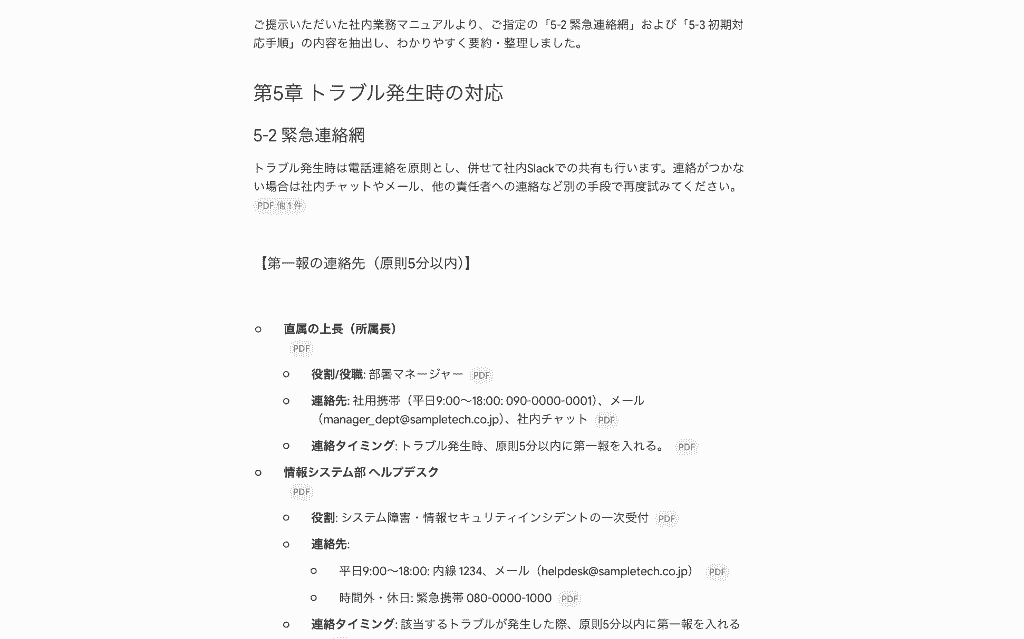
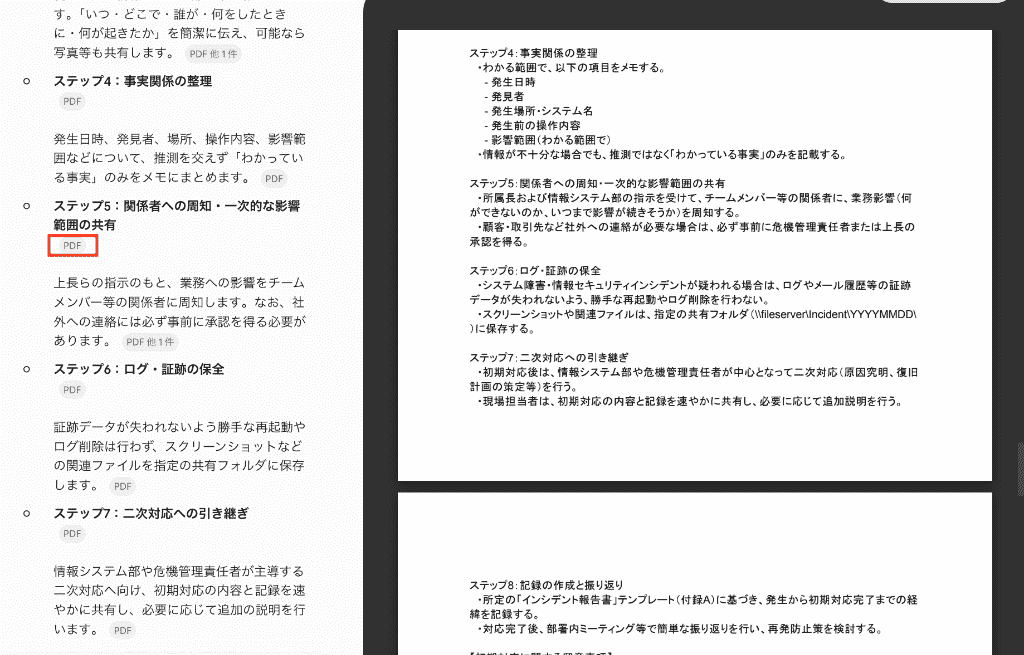
さらに、文章末尾にある参照PDFのマークを押下すれば、画面右側にPDFファイルの中身を表示してくれます。
別タブで該当ファイルを開く手間すらも省くことができました。
検証2:議事録・報告書作成アシスト
次に、Googleドキュメント上でGeminiを呼び出し、会議中のメモをベースにした報告書の作成を依頼してみましょう。
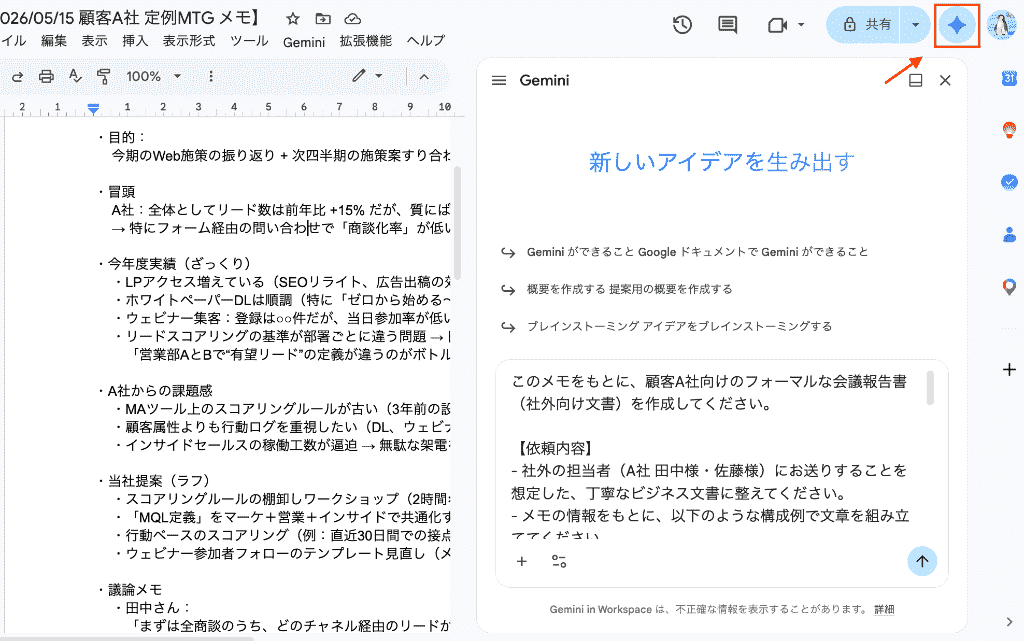
用意したメモ書きに対し、以下のプロンプトを投稿します。
入力プロンプト(一部抜粋)
以下のテキストは、顧客との定例打ち合わせ中に取ったラフなメモです。
このメモをもとに、顧客A社向けのフォーマルな会議報告書(社外向け文書)を作成してください。
【構成イメージ】
1. 件名
2. ご挨拶(簡単な冒頭文)
3. 会議の概要(日時・参加者・目的)
4. 議題・主なディスカッション内容の要約
5. 合意事項・決定事項
6. 今後のアクションアイテム(当社側 / A社側を分けて整理)
7. 結びの挨拶
【トーン・スタイル】
・トーンは「丁寧で読みやすいビジネス文書」としてください。
・箇条書き(特に合意事項・アクションアイテム部分)は適宜活用してください。
・メモに書かれていない事実を新たに付け加えず、記載されている内容をベースに自然な形で補足・整理してください。
こちらも数秒で、適切な見出し構造を備えた自然な報告書のドラフトが生成!
挨拶文の構成を見ると、「時下ますます〜」「〜ですと幸いです」というように、日本語ならではの表現が使われており、ビジネス文書としての適正を備えた内容となっています。
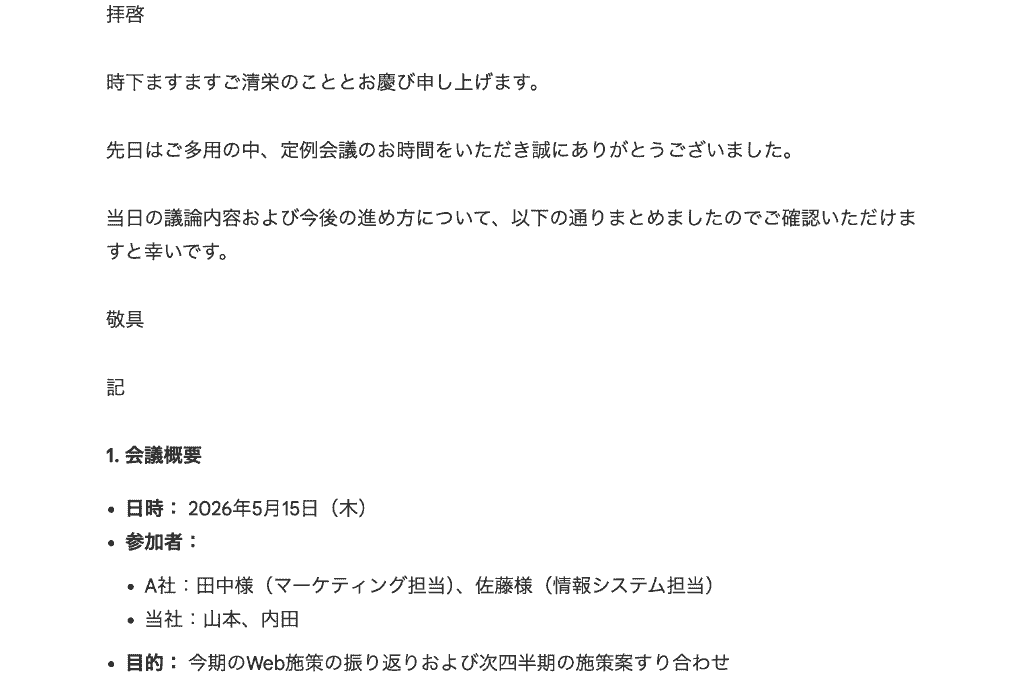
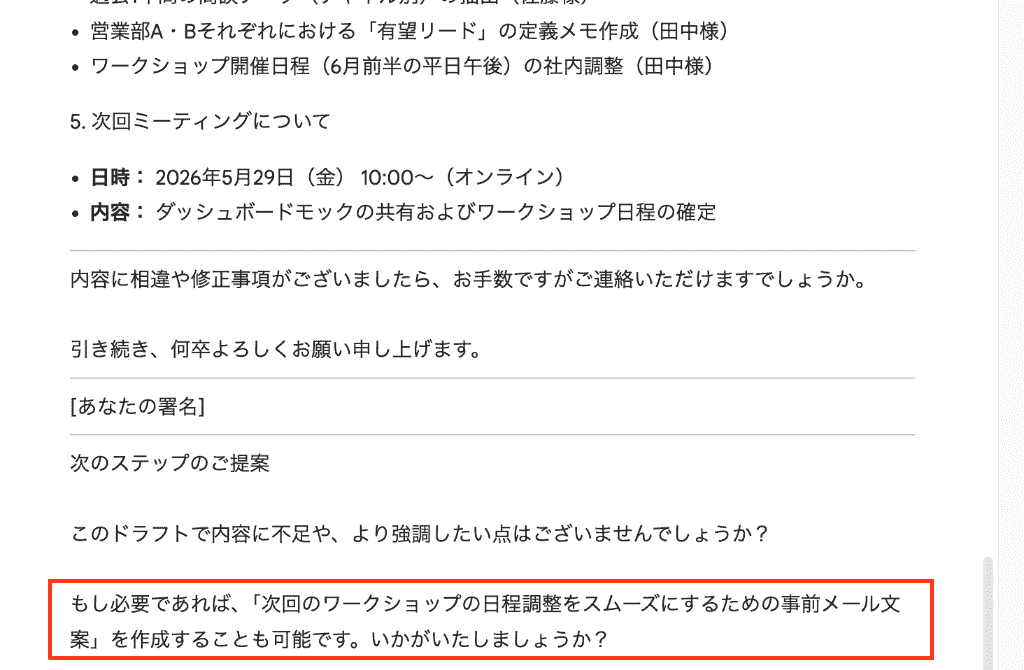
最下部にGeminiからの提案が記載されていたので、「メール文面を作成して」と追加で指示をしてみました。
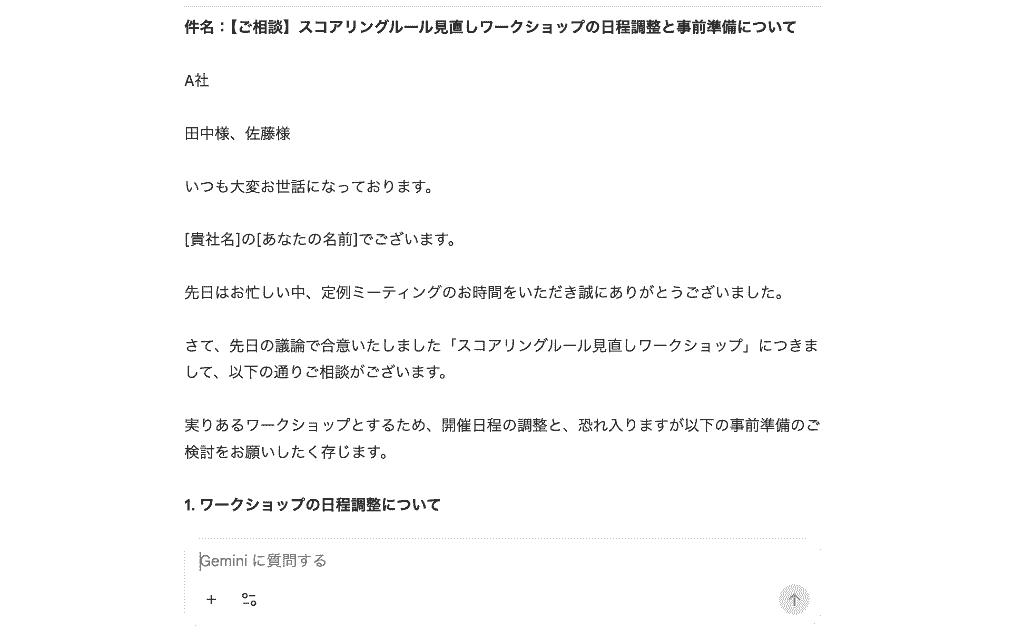
すると、こちらも瞬時に情報を整理して一目で内容を把握しやすい件名とともに人間味を感じられる表現豊かなメール文を提案。
[]内の情報を書き換えたり、必要な情報を追加するだけで送付できる体裁を整えることができました!
情報の整理と新規文書の作成、希望する文章の生成といったいくつものプロセスを、他のアプリを行き来することなく1つの画面上で完結できたため、コピペの手間もかかりませんでしたね!
Geminiに文書処理を依頼することで、ゼロから書き起こす心理的ハードルが大きく下がりました。
🚨Geminiで文書を管理・処理する際の注意点
大変便利なGeminiですが、実際のビジネス業務に組み込んで本格的な文書管理を行う際には、あらかじめ認識しておくべきいくつかの注意点が存在します。
データやトークンの制限に配慮する
Geminiにドキュメントを読み込ませる際、無制限にデータを処理できるわけではなく、アップロード可能なファイルサイズや一度に処理できる文字数(トークン数)に上限が設けられている点に注意が必要です。
アップロード可能なファイルサイズについて
- Geminiアプリ
ファイル数: 1回につき最大10個まで
ドキュメント: PDFやWordなどは1ファイル最大100MB まで
※PDFファイルは最大50MBかつ最大1,000ページまでという上限あり - API・開発者向け環境(AI Studioなど)
直接送信: チャットに直接添付する場合は最大100MBまで(PDFは50MBまで)専用アップロード: 大容量ファイルを扱う場合は最大2GBまで(PDFは最大1,000ページ)
長大なマニュアルや大規模な資料を扱う場合は、あらかじめ章ごとにファイルを分割したり、必要な部分だけを抜粋して読み込ませたりといった工夫が求められます。
自身の利用環境における制限を事前に確認し、AIが処理しやすい適切なサイズでデータを渡す運用を心がけましょう。
データの扱いやセキュリティポリシーの確認
顧客の個人情報や未発表の事業計画など、機密性の高い文書をAIにアップロードする際は細心の注意が必要です。
利用するプランや設定によっては、入力したデータがAIの学習に利用される可能性があるため、企業内で利用する場合は、事前に公式の利用規約やプライバシーポリシーをしっかりと確認し、学習に利用されない設定が適用されているかチェックすることが不可欠です。
また、社内ルールとして「どのレベルの機密情報までならAIツールに入力してよいか」というガイドラインを明確に定め、従業員への周知徹底を図ることで、予期せぬ情報漏洩のリスクを未然に防ぐことにつながります。
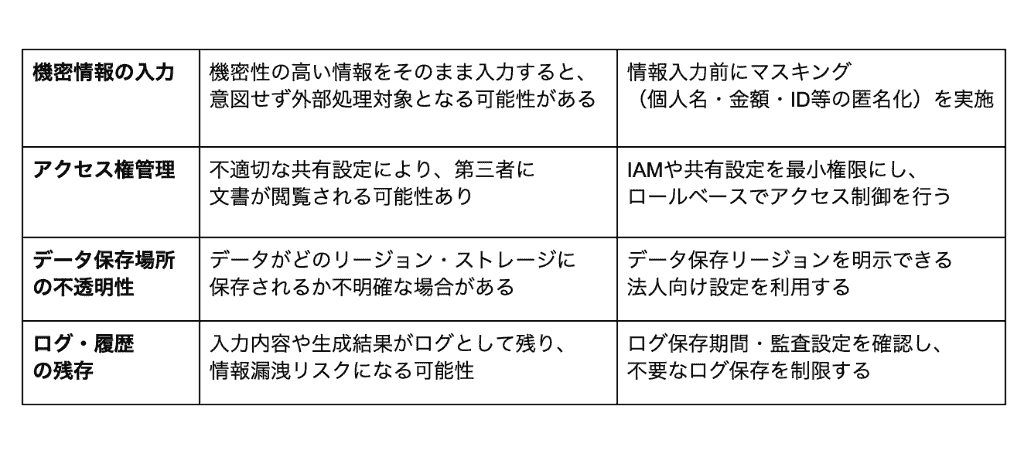
その他セキュリティ対策の例
ファクトチェックの徹底
AIツール全般に共通する課題としてハルシネーションの発生リスクがあります。
Geminiを用いて契約書や法務文書、あるいは正確な数値が求められる財務データなどを要約・処理する際、このリスクには特に警戒しなければなりません。
ハルシネーションの出力例
- 契約書に存在しない更新条件を生成
- 財務データにない売上成長率を、要約の中でそれらしく補完
- 法務文書に記載されていない制裁条件を付加
- 実際には明記されていない法令条文番号を引用し、「民法第◯条に基づく」と断定
Geminiが出力した要約や抽出データを鵜呑みせず、最後は必ず人の目でファクトチェックする運用体制を整えましょう。
🧰まとめ
Geminiを活用した文書管理は、単なるテキストの自動生成にとどまらず、社内に眠る情報資産の検索、分析、再利用のプロセスを根底から変えるポテンシャルを秘めています。
実体験での検証でも確認できたように、既存の資料からの下書き作成や長文の要約といった機能は、日々のドキュメントワークにおいて即効性のある時短効果をもたらしてくれるでしょう!
Geminiを業務フローに組み込むことで、より効率的で質の高い業務運営が実現するはずです。
🏠Yoomでできること
Yoomを利用すれば、Geminiを活用した文書処理を日々の業務プロセスの中に自動化フローとして組み込むことができます。
手作業で行っていた「ファイルを開いて、AIに指示を出して、結果をコピペする」という反復作業をなくし、よりクリエイティブな業務に時間を集中できるようになるでしょう。
Yoomにはすぐに使えるテンプレートが豊富に用意されているため、自動化の設定もスムーズに行えますよ!
■概要
PDFで受け取った書類の内容をドキュメントファイルに転記する際、手作業でのコピー&ペーストに手間を感じていませんか。このような定型的な `pdf to document` の変換作業は、件数が増えるほど担当者の負担となります。このワークフローを活用すれば、Google DriveにPDFファイルをアップロードするだけで、RPAがファイル変換からBoxへの格納までを自動で完結させるため、ファイル変換に関わる一連の業務を効率化できます。
■このテンプレートをおすすめする方
- PDFからWordなどへのファイル変換と、その後の格納作業を自動化したいと考えている方
- 手作業による `pdf to document` の変換で、コピーミスや保存忘れなどの課題を抱えている方
- Google DriveとBoxを連携させ、より効率的なファイル管理体制を構築したい方
■このテンプレートを使うメリット
- PDFのアップロードを起点に、ドキュメントへの変換、ストレージへの格納までが自動処理されるため、これまで手作業に費やしていた時間を短縮できます。
- システムが自動で処理を行うことで、手作業によるコピー&ペーストのミスや、ファイルの保存漏れといったヒューマンエラーの防止に繋がります。
■フローボットの流れ
- はじめに、Google DriveとBoxをYoomと連携します。
- トリガーで、Google Driveを選択し、「特定のフォルダ内に新しくファイル・フォルダが作成されたら」というアクションを設定します。
- 次に、オペレーションで、Google Driveの「ファイルをダウンロードする」アクションを設定します。
- 次に、オペレーションで、RPA機能の「ブラウザを操作する」アクションを設定し、オンラインのファイル変換サイトなどでの操作を記録します。
- 次に、オペレーションで、AI機能の「テキスト抽出」を設定し、PDFファイルからテキスト情報を取得することも可能です。
- 最後に、オペレーションで、Boxの「ファイルをアップロード」アクションを設定し、変換後のファイルを指定のフォルダに格納します。
※「トリガー」:フロー起動のきっかけとなるアクション、「オペレーション」:トリガー起動後、フロー内で処理を行うアクション
■このワークフローのカスタムポイント
- RPA機能では、ファイル変換に利用するWebサイトや、サイト上でのクリック・入力といった一連の操作内容を任意で設定できます。
- Boxへのファイルアップロードでは、格納先のフォルダやファイル名などを任意に指定できます。また、ファイル名には固定の値だけでなく、前段の処理で取得した情報を組み込むことも可能です。
■注意事項
- Google Drive、BoxのそれぞれとYoomを連携してください。
- ブラウザを操作するオペレーションはサクセスプランでのみご利用いただける機能となっております。フリープラン・ミニプラン・チームプランの場合は設定しているフローボットのオペレーションはエラーとなりますので、ご注意ください。
- サクセスプランなどの有料プランは、2週間の無料トライアルを行うことが可能です。無料トライアル中には制限対象のアプリやブラウザを操作するオペレーションを使用することができます。
- ブラウザを操作するオペレーションの設定方法は下記をご参照ください。
https://intercom.help/yoom/ja/articles/9099691 - ブラウザを操作するオペレーションは、ご利用のWebサイトに合わせてカスタマイズしてください。
- トリガーは5分、10分、15分、30分、60分の間隔で起動間隔を選択できます。
- プランによって最短の起動間隔が異なりますので、ご注意ください。
■概要GitHubで新機能の要望やバグ報告のIssueが起票された際、その内容をもとに開発・QA・ビジネスの各視点を網羅した技術ドキュメントを作成するのは、多くの時間と労力を要する作業です。ドキュメント作成の初動が遅れると、チーム内でのスムーズな意思決定や開発スピードにも影響を及ぼしかねません。このワークフローを活用すれば、GitHubでIssueが作成されたことをきっかけに、AIワーカーが多角的な視点から技術ドキュメントのドラフトを自動生成し、Notionへの保存とSlackへの通知までを一気通貫で実行します。これにより、ドキュメント作成にかかる負担を抑え、迅速なレビュー体制の構築を実現します。
■このテンプレートをおすすめする方- GitHubでのIssue起票後のドキュメント作成を効率化し、開発スピードを向上させたいプロジェクトマネージャーの方
- GitHubとNotionを併用しており、Issueの内容をもとにした多角的な技術検討を自動化したいエンジニアの方
- 新しいIssueが作成された際に、開発やQAなどの各視点を網羅した情報をスムーズにチームへ共有したいと考えているチームリーダーの方
■このテンプレートを使うメリット- GitHubでIssueが作成されると、AIワーカーが自動で技術ドキュメントのドラフトを作成するため、ドキュメントの起票にかかる時間を短縮し、本来の業務に集中できます。
- 開発、QA、ビジネスの各視点を網羅したドキュメントがNotionに自動生成されることで、チーム内での情報共有やレビューをスムーズに開始でき、意思決定の質が向上します。
■フローボットの流れ- はじめに、GitHub、Notion、SlackをYoomと連携します。
- 次に、トリガーでGitHubを選択し、「Issueが新しく作成されたら」というアクションを設定します。
- 最後に、AIワーカーで、新機能の要望メモから開発・QA・ビジネス視点を網羅した技術ドキュメントのドラフトを作成するためのスキル(指示)を作成します。
※「トリガー」:フロー起動のきっかけとなるアクション、「オペレーション」:トリガー起動後、フロー内で処理を行うアクション
■このワークフローのカスタムポイント- GitHubのトリガー設定では、対象とするリポジトリを任意で指定してください。
- AIワーカーの指示内容を調整することで、出力されるドキュメントの構成や重点を置くポイントをチームの運用に合わせてカスタマイズ可能です。
- Notionのステップでは、ドキュメントを保存する親ページやデータベースのプロパティを任意で設定してください。
- Slackの通知先チャンネルや、通知するメッセージの内容も自由に設定が可能です。
■注意事項- GitHub、NotionのそれぞれとYoomを連携してください。AIワーカー内で使用するツール(アプリ)についてもマイアプリ連携が必要です。
- トリガーは5分、10分、15分、30分、60分の間隔で起動間隔を選択できます。
- プランによって最短の起動間隔が異なりますので、ご注意ください。
- AIワーカーの基本設定は「【AIワーカー】基本的な設定方法」をご参照ください。
- AIワーカーの同時実行数・作成可能なAIワーカー数・利用可能なAIモデルはご契約中のプランによって異なります。
- AIワーカー内でご利用いただけるアプリやオペレーション等はフローボットの利用制限と同様です。
- AIワーカーは、テスト実行でも本番実行と同様にタスクを消費しますのでご注意ください。詳細は「【AIワーカー】タスク実行数の計算方法」ご参照ください。
- AIワーカーはスキルを詳細に設定することで適切な処理を実行しやすくなります。詳細は「【AIワーカー】マニュアルの作成方法」をご参照ください。
■概要採用活動において、候補者一人ひとりの履歴書や職務経歴書を読み込み、募集要件に合わせた質問案を作成するのは多くの時間と労力を要する作業です。特に応募数が多い時期には、書類の読み込みだけでも大きな負担となります。このワークフローを活用すれば、Google Driveに履歴書が格納されるだけで、AIワーカーが自動で分析を行い、最適な質問案を作成します。作成された質問案はGoogleドキュメントに保存され、Slackで通知されるため、面接官は通知されたURLを確認するだけで準備が整い、質の高い面接に集中することが可能です。
■このテンプレートをおすすめする方- 採用候補者の書類選考から面接質問案の作成までの工数を削減したい採用担当者の方
- 複数の面接官がいる中で、募集要件に基づいた質問の質を均一化したいと考えているチームリーダーの方
- Google DriveやSlackを活用して、採用業務の効率を向上させたいと考えている経営者の方
■このテンプレートを使うメリット- 履歴書や職務経歴書のアップロードをきっかけに質問案が自動生成されるため、面接準備に費やしていた手作業の時間を短縮できます。
- 募集要件と履歴書の比較分析をAIが自動で行うことで、客観的かつ精度の高い質問項目を漏れなく抽出することが可能です。
■フローボットの流れ- はじめに、Google Drive、Googleドキュメント、SlackをYoomと連携します。
- 次に、トリガーでGoogle Driveの「特定のフォルダ内に新しくファイル・フォルダが作成されたら」アクションを設定します。
- 次にGoogle Driveの「ファイルをダウンロード」のオペレーションを前段のファイルIDを使用し実行します。
- 次に、AIワーカーで候補者の履歴書・職務経歴書と募集要件を比較分析し、質問案を作成するためのマニュアルを作成し、Google Drive、Googleドキュメントの各アクションを使用ツールとして設定し、Googleドキュメントの「新しいドキュメントを作成する」アクションで、AIが生成した質問案を元にドキュメントを作成します。
- 最後に、オペレーションでSlackの「チャンネルにメッセージを送る」アクションを設定し、面接の質問案のドキュメントが作成されたことを面接官へ通知します。
※「トリガー」:フロー起動のきっかけとなるアクション、「オペレーション」:トリガー起動後、フロー内で処理を行うアクション
■このワークフローのカスタムポイント- Google Driveのトリガー設定では、候補者の書類がアップロードされる特定のフォルダIDを正確に指定してください。
- AIワーカーへの指示出し(プロンプト)では、自社が求める具体的な人物像や重視したい評価ポイントを詳細に記述することで、より精度の高い質問案が作成されます。
- Slackの通知先は、面接官が所属するチャンネルや、採用専用のチャンネルを任意で設定してください。
■注意事項- Google Drive、Googleドキュメント、SlackのそれぞれとYoomを連携してください。AIワーカー内で使用するツール(アプリ)についてもマイアプリ連携が必要です。
- トリガーは5分、10分、15分、30分、60分の間隔で起動間隔を選択できます。
- プランによって最短の起動間隔が異なりますので、ご注意ください。
- ダウンロード可能なファイル容量は最大300MBまでです。アプリの仕様によっては300MB未満になる可能性があるので、ご注意ください。
- トリガー、各オペレーションでの取り扱い可能なファイル容量の詳細は「ファイルの容量制限について」をご参照ください。
- AIワーカーの基本設定は「【AIワーカー】基本的な設定方法」をご参照ください。
- AIワーカーの同時実行数・作成可能なAIワーカー数・利用可能なAIモデルはご契約中のプランによって異なります。
- AIワーカー内でご利用いただけるアプリやオペレーション等はフローボットの利用制限と同様です。
- AIワーカーは、テスト実行でも本番実行と同様にタスクを消費しますのでご注意ください。詳細は「【AIワーカー】タスク実行数の計算方法」ご参照ください。
- AIワーカー内で使用するツール(アプリ)についてもマイアプリ連携が必要です。
- AIワーカーはマニュアルを詳細に設定することで適切な処理を実行しやすくなります。詳細は「【AIワーカー】マニュアルの作成方法」をご参照ください。


■概要
PDFで受け取った書類の内容をドキュメントファイルに転記する際、手作業でのコピー&ペーストに手間を感じていませんか。このような定型的な `pdf to document` の変換作業は、件数が増えるほど担当者の負担となります。このワークフローを活用すれば、Google DriveにPDFファイルをアップロードするだけで、RPAがファイル変換からBoxへの格納までを自動で完結させるため、ファイル変換に関わる一連の業務を効率化できます。
■このテンプレートをおすすめする方
- PDFからWordなどへのファイル変換と、その後の格納作業を自動化したいと考えている方
- 手作業による `pdf to document` の変換で、コピーミスや保存忘れなどの課題を抱えている方
- Google DriveとBoxを連携させ、より効率的なファイル管理体制を構築したい方
■このテンプレートを使うメリット
- PDFのアップロードを起点に、ドキュメントへの変換、ストレージへの格納までが自動処理されるため、これまで手作業に費やしていた時間を短縮できます。
- システムが自動で処理を行うことで、手作業によるコピー&ペーストのミスや、ファイルの保存漏れといったヒューマンエラーの防止に繋がります。
■フローボットの流れ
- はじめに、Google DriveとBoxをYoomと連携します。
- トリガーで、Google Driveを選択し、「特定のフォルダ内に新しくファイル・フォルダが作成されたら」というアクションを設定します。
- 次に、オペレーションで、Google Driveの「ファイルをダウンロードする」アクションを設定します。
- 次に、オペレーションで、RPA機能の「ブラウザを操作する」アクションを設定し、オンラインのファイル変換サイトなどでの操作を記録します。
- 次に、オペレーションで、AI機能の「テキスト抽出」を設定し、PDFファイルからテキスト情報を取得することも可能です。
- 最後に、オペレーションで、Boxの「ファイルをアップロード」アクションを設定し、変換後のファイルを指定のフォルダに格納します。
※「トリガー」:フロー起動のきっかけとなるアクション、「オペレーション」:トリガー起動後、フロー内で処理を行うアクション
■このワークフローのカスタムポイント
- RPA機能では、ファイル変換に利用するWebサイトや、サイト上でのクリック・入力といった一連の操作内容を任意で設定できます。
- Boxへのファイルアップロードでは、格納先のフォルダやファイル名などを任意に指定できます。また、ファイル名には固定の値だけでなく、前段の処理で取得した情報を組み込むことも可能です。
■注意事項
- Google Drive、BoxのそれぞれとYoomを連携してください。
- ブラウザを操作するオペレーションはサクセスプランでのみご利用いただける機能となっております。フリープラン・ミニプラン・チームプランの場合は設定しているフローボットのオペレーションはエラーとなりますので、ご注意ください。
- サクセスプランなどの有料プランは、2週間の無料トライアルを行うことが可能です。無料トライアル中には制限対象のアプリやブラウザを操作するオペレーションを使用することができます。
- ブラウザを操作するオペレーションの設定方法は下記をご参照ください。
https://intercom.help/yoom/ja/articles/9099691 - ブラウザを操作するオペレーションは、ご利用のWebサイトに合わせてカスタマイズしてください。
- トリガーは5分、10分、15分、30分、60分の間隔で起動間隔を選択できます。
- プランによって最短の起動間隔が異なりますので、ご注意ください。

■このテンプレートをおすすめする方
- GitHubでのIssue起票後のドキュメント作成を効率化し、開発スピードを向上させたいプロジェクトマネージャーの方
- GitHubとNotionを併用しており、Issueの内容をもとにした多角的な技術検討を自動化したいエンジニアの方
- 新しいIssueが作成された際に、開発やQAなどの各視点を網羅した情報をスムーズにチームへ共有したいと考えているチームリーダーの方
■このテンプレートを使うメリット
- GitHubでIssueが作成されると、AIワーカーが自動で技術ドキュメントのドラフトを作成するため、ドキュメントの起票にかかる時間を短縮し、本来の業務に集中できます。
- 開発、QA、ビジネスの各視点を網羅したドキュメントがNotionに自動生成されることで、チーム内での情報共有やレビューをスムーズに開始でき、意思決定の質が向上します。
■フローボットの流れ
- はじめに、GitHub、Notion、SlackをYoomと連携します。
- 次に、トリガーでGitHubを選択し、「Issueが新しく作成されたら」というアクションを設定します。
- 最後に、AIワーカーで、新機能の要望メモから開発・QA・ビジネス視点を網羅した技術ドキュメントのドラフトを作成するためのスキル(指示)を作成します。
■このワークフローのカスタムポイント
- GitHubのトリガー設定では、対象とするリポジトリを任意で指定してください。
- AIワーカーの指示内容を調整することで、出力されるドキュメントの構成や重点を置くポイントをチームの運用に合わせてカスタマイズ可能です。
- Notionのステップでは、ドキュメントを保存する親ページやデータベースのプロパティを任意で設定してください。
- Slackの通知先チャンネルや、通知するメッセージの内容も自由に設定が可能です。
■注意事項
- GitHub、NotionのそれぞれとYoomを連携してください。AIワーカー内で使用するツール(アプリ)についてもマイアプリ連携が必要です。
- トリガーは5分、10分、15分、30分、60分の間隔で起動間隔を選択できます。
- プランによって最短の起動間隔が異なりますので、ご注意ください。
- AIワーカーの基本設定は「【AIワーカー】基本的な設定方法」をご参照ください。
- AIワーカーの同時実行数・作成可能なAIワーカー数・利用可能なAIモデルはご契約中のプランによって異なります。
- AIワーカー内でご利用いただけるアプリやオペレーション等はフローボットの利用制限と同様です。
- AIワーカーは、テスト実行でも本番実行と同様にタスクを消費しますのでご注意ください。詳細は「【AIワーカー】タスク実行数の計算方法」ご参照ください。
- AIワーカーはスキルを詳細に設定することで適切な処理を実行しやすくなります。詳細は「【AIワーカー】マニュアルの作成方法」をご参照ください。
- 採用候補者の書類選考から面接質問案の作成までの工数を削減したい採用担当者の方
- 複数の面接官がいる中で、募集要件に基づいた質問の質を均一化したいと考えているチームリーダーの方
- Google DriveやSlackを活用して、採用業務の効率を向上させたいと考えている経営者の方
- 履歴書や職務経歴書のアップロードをきっかけに質問案が自動生成されるため、面接準備に費やしていた手作業の時間を短縮できます。
- 募集要件と履歴書の比較分析をAIが自動で行うことで、客観的かつ精度の高い質問項目を漏れなく抽出することが可能です。
- はじめに、Google Drive、Googleドキュメント、SlackをYoomと連携します。
- 次に、トリガーでGoogle Driveの「特定のフォルダ内に新しくファイル・フォルダが作成されたら」アクションを設定します。
- 次にGoogle Driveの「ファイルをダウンロード」のオペレーションを前段のファイルIDを使用し実行します。
- 次に、AIワーカーで候補者の履歴書・職務経歴書と募集要件を比較分析し、質問案を作成するためのマニュアルを作成し、Google Drive、Googleドキュメントの各アクションを使用ツールとして設定し、Googleドキュメントの「新しいドキュメントを作成する」アクションで、AIが生成した質問案を元にドキュメントを作成します。
- 最後に、オペレーションでSlackの「チャンネルにメッセージを送る」アクションを設定し、面接の質問案のドキュメントが作成されたことを面接官へ通知します。
■このワークフローのカスタムポイント
- Google Driveのトリガー設定では、候補者の書類がアップロードされる特定のフォルダIDを正確に指定してください。
- AIワーカーへの指示出し(プロンプト)では、自社が求める具体的な人物像や重視したい評価ポイントを詳細に記述することで、より精度の高い質問案が作成されます。
- Slackの通知先は、面接官が所属するチャンネルや、採用専用のチャンネルを任意で設定してください。
- Google Drive、Googleドキュメント、SlackのそれぞれとYoomを連携してください。AIワーカー内で使用するツール(アプリ)についてもマイアプリ連携が必要です。
- トリガーは5分、10分、15分、30分、60分の間隔で起動間隔を選択できます。
- プランによって最短の起動間隔が異なりますので、ご注意ください。
- ダウンロード可能なファイル容量は最大300MBまでです。アプリの仕様によっては300MB未満になる可能性があるので、ご注意ください。
- トリガー、各オペレーションでの取り扱い可能なファイル容量の詳細は「ファイルの容量制限について」をご参照ください。
- AIワーカーの基本設定は「【AIワーカー】基本的な設定方法」をご参照ください。
- AIワーカーの同時実行数・作成可能なAIワーカー数・利用可能なAIモデルはご契約中のプランによって異なります。
- AIワーカー内でご利用いただけるアプリやオペレーション等はフローボットの利用制限と同様です。
- AIワーカーは、テスト実行でも本番実行と同様にタスクを消費しますのでご注意ください。詳細は「【AIワーカー】タスク実行数の計算方法」ご参照ください。
- AIワーカー内で使用するツール(アプリ)についてもマイアプリ連携が必要です。
- AIワーカーはマニュアルを詳細に設定することで適切な処理を実行しやすくなります。詳細は「【AIワーカー】マニュアルの作成方法」をご参照ください。
出典1:Gemini
プログラミング知識なしで手軽に構築できます。










