









・
Gemini 労働時間管理の実務検証|AIで残業パターンを特定する方法

毎日忙しく業務をこなしているのに、「何に時間を費やしたのか」が見えづらく、気づけば残業に追われている…そんな悩みはありませんか?
正確な労働時間管理はビジネスパーソンにとって永遠の課題です。
そんな悩みを解消してくれるのが、Gemini。
GoogleカレンダーやGoogle スプレッドシートなどと組み合わせることで、予定や勤怠データの整理・分析をGeminiがサポートします。
AIを味方につけ、ゆとりある働き方と高い生産性を手に入れる第一歩を踏み出しましょう!
👔Yoomは労働時間管理に紐づくタスク連携を自動化できます
Yoomは、さまざまなSaaSアプリやAIツールをノーコードで連携し、日々の定型業務を自動化できるプラットフォーム。
Geminiを用いて、勤怠管理システムと連携して、特定のスタッフの勤怠データを抽出し、自動分析した後に責任者に通知するといった作業を自動化する仕組みを簡単に構築できるんです!
[Yoomとは]
自動化フローを取り入れることで、各メンバーが何にどれくらい時間を使っているかの把握が容易になり、チーム全体の労働時間管理を効率化する効果が期待できます。
「まずは自動化を試してみたい」という方のために、Yoomでは以下のようなフローボットテンプレートが用意されているので、この機会にぜひ取り入れてみてください!
勤怠管理をサポートする自動化フローボット
■概要
毎月の勤怠管理、特にfreee人事労務から勤怠データを取得し、集計する作業に手間を感じていませんか?手作業での転記は時間がかかるだけでなく、入力ミスといったヒューマンエラーの懸念も伴います。このワークフローを活用すれば、指定した日時にfreee人事労務から勤怠情報を自動で取得し、Google スプレッドシートに転記する一連の流れを自動化できるため、こうした課題をスムーズに解消できます。
■このテンプレートをおすすめする方
- freee人事労務を利用し、毎月の勤怠情報の取得や集計作業に手間を感じている人事・労務担当者の方
- 従業員の勤怠データをGoogle スプレッドシートで管理しており、手作業での転記作業を効率化したい方
- 勤怠管理業務全体の自動化を進め、より重要なコア業務に集中できる体制を構築したいと考えている方
■このテンプレートを使うメリット
- 指定した日時にfreee人事労務から勤怠情報を自動で取得し、Google スプレッドシートへ転記するため、これまで手作業で行っていた集計業務の時間を短縮できます。
- 手作業によるデータの転記が不要になるため、入力間違いや転記漏れといったヒューマンエラーの発生を防ぎ、データの正確性を保つことに繋がります。
■フローボットの流れ
- はじめに、freee人事労務とGoogle スプレッドシートをYoomに連携します。
- トリガーにスケジュールトリガー機能を設定し、フローボットを起動したい日時を指定します。
- 次に、オペレーションでGoogle スプレッドシートの「シート(タブ)をコピーする」アクションを設定し、勤怠情報を記録するための新しい月次シートを作成します。
- 続いて、オペレーションでfreee人事労務の「従業員の一覧を取得」アクションを設定し、対象となる従業員情報を全て取得します。
- 繰り返し処理機能を設定し、取得した従業員情報をもとに、一人ひとりの勤怠情報をfreee人事労務から取得する処理を繰り返します。
- 最後に、オペレーションでGoogle スプレッドシートの「レコードを追加する」アクションを設定し、取得した各従業員の勤怠情報を先ほど作成したシートに追加します。
※「トリガー」:フロー起動のきっかけとなるアクション、「オペレーション」:トリガー起動後、フロー内で処理を行うアクション
■このワークフローのカスタムポイント
- スケジュールトリガー機能では、このフローボットを毎月何日の何時に実行するかなど、勤怠情報を取得したいタイミングを任意で設定してください。
- Google スプレッドシートのオペレーションでは、勤怠情報を転記する対象のスプレッドシートIDや、コピー元のシートIDなどを、ご利用の環境に合わせて設定してください。
- freee人事労務から勤怠情報を取得するオペレーションでは、対象となる期間など、取得したいデータの条件を任意で設定することが可能です。
- 繰り返し処理機能では、freee人事労務から取得した従業員一覧のデータをもとに、繰り返し処理を実行するよう設定してください。
■注意事項
- freee人事労務、Google スプレッドシートのそれぞれとYoomを連携してください。
- 「同じ処理を繰り返す」オペレーション間の操作は、チームプラン・サクセスプランでのみご利用いただける機能となっております。フリープラン・ミニプランの場合は設定しているフローボットのオペレーションやデータコネクトはエラーとなりますので、ご注意ください。
- チームプランやサクセスプランなどの有料プランは、2週間の無料トライアルを行うことが可能です。無料トライアル中には制限対象のアプリや機能(オペレーション)を使用することができます。
- オペレーション数が5つを越えるフローボットを作成する際は、ミニプラン以上のプランで設定可能です。フリープランの場合はフローボットが起動しないため、ご注意ください。
■概要
毎朝のスケジュール確認のために、都度Googleカレンダーを開く作業を面倒に感じていませんか。忙しい朝に、その日の予定を素早く一覧で把握したいと思うこともあるかもしれません。このワークフローを活用すれば、毎朝指定した時間にその日のGoogleカレンダーの予定をAIが要約し、Gmailで自動送信します。手動での確認作業をなくし、1日のスタートをよりスムーズにすることが可能です。
■このテンプレートをおすすめする方
- 毎朝のスケジュール確認を手間に感じている、すべてのビジネスパーソンの方
- その日のタスクやアポイントメントを、抜け漏れなく把握したいと考えている方
- 日々のルーティン業務を自動化し、生産性の向上を目指しているマネージャーの方
■このテンプレートを使うメリット
- 毎朝決まった時間にその日の予定がメールで届くため、カレンダーを開いて確認する時間を短縮し、すぐに業務に取りかかることができます。
- 予定の確認漏れや見落としといったヒューマンエラーを防ぎ、重要なアポイントメントを確実に把握できるようになります。
■フローボットの流れ
- はじめに、GoogleカレンダーとGmailをYoomと連携します。
- 次に、トリガーでスケジュールトリガー機能を選択し、「指定したスケジュールになったら」アクションで、毎朝メールを送信したい時刻を設定します。
- 続いて、オペレーションでGoogleカレンダーを選択し、「予定の一覧を取得する」アクションで、当日の予定情報を取得するように設定します。
- さらに、オペレーションでAI機能を選択し、「テキストを生成する」アクションで、取得した予定情報を見やすいように要約させます。
- 最後に、オペレーションでGmailの「メールを送る」アクションを設定し、AIが生成した予定の要約を指定のアドレスに送信します。
※「トリガー」:フロー起動のきっかけとなるアクション、「オペレーション」:トリガー起動後、フロー内で処理を行うアクション
■このワークフローのカスタムポイント
- スケジュールトリガー機能では、フローボットを起動させたい時刻に加え、平日のみ実行するなど特定の曜日を自由に設定できます。
- Googleカレンダーから予定を取得する際に、対象となるカレンダーIDを任意で設定できるため、個人の予定だけでなくチームの共有カレンダーなども指定可能です。
- AI機能でテキストを生成する際に、プロンプトを自由にカスタマイズすることで、箇条書きにするなど、好みのフォーマットで予定を要約させることができます。
- Gmailで送信するメールの件名や本文は自由に編集が可能です。AIが要約したテキストを本文に含めるなど、アウトプットを活用して柔軟な設定ができます。
■注意事項
- Googleカレンダー、GmailのそれぞれとYoomを連携してください。


■概要
毎月の勤怠管理、特にfreee人事労務から勤怠データを取得し、集計する作業に手間を感じていませんか?手作業での転記は時間がかかるだけでなく、入力ミスといったヒューマンエラーの懸念も伴います。このワークフローを活用すれば、指定した日時にfreee人事労務から勤怠情報を自動で取得し、Google スプレッドシートに転記する一連の流れを自動化できるため、こうした課題をスムーズに解消できます。
■このテンプレートをおすすめする方
- freee人事労務を利用し、毎月の勤怠情報の取得や集計作業に手間を感じている人事・労務担当者の方
- 従業員の勤怠データをGoogle スプレッドシートで管理しており、手作業での転記作業を効率化したい方
- 勤怠管理業務全体の自動化を進め、より重要なコア業務に集中できる体制を構築したいと考えている方
■このテンプレートを使うメリット
- 指定した日時にfreee人事労務から勤怠情報を自動で取得し、Google スプレッドシートへ転記するため、これまで手作業で行っていた集計業務の時間を短縮できます。
- 手作業によるデータの転記が不要になるため、入力間違いや転記漏れといったヒューマンエラーの発生を防ぎ、データの正確性を保つことに繋がります。
■フローボットの流れ
- はじめに、freee人事労務とGoogle スプレッドシートをYoomに連携します。
- トリガーにスケジュールトリガー機能を設定し、フローボットを起動したい日時を指定します。
- 次に、オペレーションでGoogle スプレッドシートの「シート(タブ)をコピーする」アクションを設定し、勤怠情報を記録するための新しい月次シートを作成します。
- 続いて、オペレーションでfreee人事労務の「従業員の一覧を取得」アクションを設定し、対象となる従業員情報を全て取得します。
- 繰り返し処理機能を設定し、取得した従業員情報をもとに、一人ひとりの勤怠情報をfreee人事労務から取得する処理を繰り返します。
- 最後に、オペレーションでGoogle スプレッドシートの「レコードを追加する」アクションを設定し、取得した各従業員の勤怠情報を先ほど作成したシートに追加します。
※「トリガー」:フロー起動のきっかけとなるアクション、「オペレーション」:トリガー起動後、フロー内で処理を行うアクション
■このワークフローのカスタムポイント
- スケジュールトリガー機能では、このフローボットを毎月何日の何時に実行するかなど、勤怠情報を取得したいタイミングを任意で設定してください。
- Google スプレッドシートのオペレーションでは、勤怠情報を転記する対象のスプレッドシートIDや、コピー元のシートIDなどを、ご利用の環境に合わせて設定してください。
- freee人事労務から勤怠情報を取得するオペレーションでは、対象となる期間など、取得したいデータの条件を任意で設定することが可能です。
- 繰り返し処理機能では、freee人事労務から取得した従業員一覧のデータをもとに、繰り返し処理を実行するよう設定してください。
■注意事項
- freee人事労務、Google スプレッドシートのそれぞれとYoomを連携してください。
- 「同じ処理を繰り返す」オペレーション間の操作は、チームプラン・サクセスプランでのみご利用いただける機能となっております。フリープラン・ミニプランの場合は設定しているフローボットのオペレーションやデータコネクトはエラーとなりますので、ご注意ください。
- チームプランやサクセスプランなどの有料プランは、2週間の無料トライアルを行うことが可能です。無料トライアル中には制限対象のアプリや機能(オペレーション)を使用することができます。
- オペレーション数が5つを越えるフローボットを作成する際は、ミニプラン以上のプランで設定可能です。フリープランの場合はフローボットが起動しないため、ご注意ください。


■概要
毎朝のスケジュール確認のために、都度Googleカレンダーを開く作業を面倒に感じていませんか。忙しい朝に、その日の予定を素早く一覧で把握したいと思うこともあるかもしれません。このワークフローを活用すれば、毎朝指定した時間にその日のGoogleカレンダーの予定をAIが要約し、Gmailで自動送信します。手動での確認作業をなくし、1日のスタートをよりスムーズにすることが可能です。
■このテンプレートをおすすめする方
- 毎朝のスケジュール確認を手間に感じている、すべてのビジネスパーソンの方
- その日のタスクやアポイントメントを、抜け漏れなく把握したいと考えている方
- 日々のルーティン業務を自動化し、生産性の向上を目指しているマネージャーの方
■このテンプレートを使うメリット
- 毎朝決まった時間にその日の予定がメールで届くため、カレンダーを開いて確認する時間を短縮し、すぐに業務に取りかかることができます。
- 予定の確認漏れや見落としといったヒューマンエラーを防ぎ、重要なアポイントメントを確実に把握できるようになります。
■フローボットの流れ
- はじめに、GoogleカレンダーとGmailをYoomと連携します。
- 次に、トリガーでスケジュールトリガー機能を選択し、「指定したスケジュールになったら」アクションで、毎朝メールを送信したい時刻を設定します。
- 続いて、オペレーションでGoogleカレンダーを選択し、「予定の一覧を取得する」アクションで、当日の予定情報を取得するように設定します。
- さらに、オペレーションでAI機能を選択し、「テキストを生成する」アクションで、取得した予定情報を見やすいように要約させます。
- 最後に、オペレーションでGmailの「メールを送る」アクションを設定し、AIが生成した予定の要約を指定のアドレスに送信します。
※「トリガー」:フロー起動のきっかけとなるアクション、「オペレーション」:トリガー起動後、フロー内で処理を行うアクション
■このワークフローのカスタムポイント
- スケジュールトリガー機能では、フローボットを起動させたい時刻に加え、平日のみ実行するなど特定の曜日を自由に設定できます。
- Googleカレンダーから予定を取得する際に、対象となるカレンダーIDを任意で設定できるため、個人の予定だけでなくチームの共有カレンダーなども指定可能です。
- AI機能でテキストを生成する際に、プロンプトを自由にカスタマイズすることで、箇条書きにするなど、好みのフォーマットで予定を要約させることができます。
- Gmailで送信するメールの件名や本文は自由に編集が可能です。AIが要約したテキストを本文に含めるなど、アウトプットを活用して柔軟な設定ができます。
■注意事項
- Googleカレンダー、GmailのそれぞれとYoomを連携してください。
AIワーカーを活用した自動化フローボット
■概要従業員の勤怠状況の把握や、残業時間の分析に毎月多くの時間を費やしていませんか?手作業での集計や分析は手間がかかるだけでなく、対応の遅れにも繋がります。このワークフローは、定期的にfreee人事労務から勤怠情報を自動で取得し、AIエージェントが残業リスクを分析、具体的な改善策までを管理職へ自動通知する勤怠管理の仕組みを構築します。これにより、データに基づいたスムーズな勤怠管理を実現し、従業員の労働環境改善をサポートします。■このテンプレートをおすすめする方- freee人事労務を利用し、従業員の勤怠管理を手作業で分析している労務担当者の方
- AIエージェントを活用した効率的な勤怠管理の方法を模索しているマネージャーの方
- 従業員の労働環境改善に向け、データに基づいた具体的な対策を迅速に行いたい方
■このテンプレートを使うメリット- 勤怠データの取得から分析、報告までを自動化できるため、これまで手作業で行っていた勤怠管理業務にかかる時間を短縮できます。
- AIエージェントが客観的なデータに基づき分析と改善策を提案するため、担当者の経験に依存しない標準化された勤怠管理の運用が可能になります。
■フローボットの流れ- はじめに、freee人事労務とSlackをYoomと連携します。
- 次に、トリガーでスケジュールトリガーを選択し、フローを起動したい任意のスケジュール(例:毎月第一営業日の午前9時)を設定します。
- 最後に、オペレーションでAIワーカーを選択し、「freee人事労務から勤怠情報を取得し、残業時間の過多を分析した上で管理職への改善策を作成し、Slackで送信する」といった内容のマニュアル(指示)を作成します。
※「トリガー」:フロー起動のきっかけとなるアクション、「オペレーション」:トリガー起動後、フロー内で処理を行うアクション
■このワークフローのカスタムポイント- スケジュールトリガーの設定では、フローを起動したい日時を「毎月1回」や「毎週月曜日」など、業務に合わせて任意で設定してください。
- AIワーカーへの指示内容は、分析したい項目や通知フォーマットなどを自由にカスタマイズできます。また、連携するfreee人事労務やSlackのアカウントも任意で設定可能です。
■注意事項- freee人事労務、SlackのそれぞれとYoomを連携してください。AIワーカー内で使用するツール(アプリ)についてもマイアプリ連携が必要です。
- AIワーカーの基本設定は「【AIワーカー】基本的な設定方法」をご参照ください。
- AIワーカーの同時実行数・作成可能なAIワーカー数・利用可能なAIモデルはご契約中のプランによって異なります。
- AIワーカー内でご利用いただけるアプリやオペレーション等はフローボットの利用制限と同様です。
- AIワーカーは、テスト実行でも本番実行と同様にタスクを消費しますのでご注意ください。詳細は「【AIワーカー】タスク実行数の計算方法」ご参照ください。
- AIワーカーはマニュアルを詳細に設定することで適切な処理を実行しやすくなります。詳細は「【AIワーカー】マニュアルの作成方法」をご参照ください。
■概要毎月の勤怠チェック、特にラクローのログ確認とメンバーへのフィードバックに手間を感じていませんか? 目視での確認は時間がかかるうえ、指摘内容にばらつきが出てしまうこともあります。このワークフローは、定期的なスケジュールでラクローの勤怠ログをAIエージェントが自動で分析し、Slackへ改善提案などを通知することで、勤怠管理業務の効率化を実現します。■このテンプレートをおすすめする方- ラクローでの勤怠管理を担当し、毎月のチェック作業に負担を感じている労務担当者の方
- メンバーの勤怠状況を客観的に分析し、生産性向上に繋げたいと考えているマネージャーの方
- ラクローのデータを活用し、AIエージェントによる分析や改善提案のプロセスを自動化したい方
■このテンプレートを使うメリット- 定期的なスケジュールで勤怠ログの分析から通知までを自動化できるため、これまで手作業で行っていた確認やフィードバック作成の時間を削減できます
- AIエージェントが設定された基準で分析を行うため、担当者による指摘内容のばらつきを防ぎ、客観的で公平な勤怠管理の実現に繋がります
■フローボットの流れ- はじめに、ラクローとSlackをYoomと連携します
- 次に、トリガーで、スケジュールトリガーを選択し、勤怠ログを分析したい任意の日時(例:毎週月曜日の午前9時)でフローが起動するように設定します
- 最後に、オペレーションで、AIワーカーのアクションを設定し、ラクローから取得した勤怠ログを基に、不備の指摘や改善提案を行いSlackに通知するためのマニュアル(指示)を作成します
※「トリガー」:フロー起動のきっかけとなるアクション、「オペレーション」:トリガー起動後、フロー内で処理を行うアクション
■このワークフローのカスタムポイント- スケジュールトリガー機能では、「毎月月初」や「毎週月曜の朝」など、勤怠チェックを行いたいタイミングに合わせて実行スケジュールを任意で設定してください
- AIワーカーでは、分析に使用するAIモデルを選択したり、「どのような観点で分析し、どのような形式でフィードバックを生成するか」といった指示内容を業務に合わせて自由に設定したりできます
■注意事項- ラクロー、SlackのそれぞれとYoomを連携してください。AIワーカー内で使用するツール(アプリ)についてもマイアプリ連携が必要です。
- AIワーカーの基本設定は「【AIワーカー】基本的な設定方法」をご参照ください。
- AIワーカーの同時実行数・作成可能なAIワーカー数・利用可能なAIモデルはご契約中のプランによって異なります。
- AIワーカー内でご利用いただけるアプリやオペレーション等はフローボットの利用制限と同様です。
- AIワーカーは、テスト実行でも本番実行と同様にタスクを消費しますのでご注意ください。詳細は「【AIワーカー】タスク実行数の計算方法」ご参照ください。
- AIワーカーはマニュアルを詳細に設定することで適切な処理を実行しやすくなります。詳細は「【AIワーカー】マニュアルの作成方法」をご参照ください。

- freee人事労務を利用し、従業員の勤怠管理を手作業で分析している労務担当者の方
- AIエージェントを活用した効率的な勤怠管理の方法を模索しているマネージャーの方
- 従業員の労働環境改善に向け、データに基づいた具体的な対策を迅速に行いたい方
- 勤怠データの取得から分析、報告までを自動化できるため、これまで手作業で行っていた勤怠管理業務にかかる時間を短縮できます。
- AIエージェントが客観的なデータに基づき分析と改善策を提案するため、担当者の経験に依存しない標準化された勤怠管理の運用が可能になります。
- はじめに、freee人事労務とSlackをYoomと連携します。
- 次に、トリガーでスケジュールトリガーを選択し、フローを起動したい任意のスケジュール(例:毎月第一営業日の午前9時)を設定します。
- 最後に、オペレーションでAIワーカーを選択し、「freee人事労務から勤怠情報を取得し、残業時間の過多を分析した上で管理職への改善策を作成し、Slackで送信する」といった内容のマニュアル(指示)を作成します。
■このワークフローのカスタムポイント
- スケジュールトリガーの設定では、フローを起動したい日時を「毎月1回」や「毎週月曜日」など、業務に合わせて任意で設定してください。
- AIワーカーへの指示内容は、分析したい項目や通知フォーマットなどを自由にカスタマイズできます。また、連携するfreee人事労務やSlackのアカウントも任意で設定可能です。
- freee人事労務、SlackのそれぞれとYoomを連携してください。AIワーカー内で使用するツール(アプリ)についてもマイアプリ連携が必要です。
- AIワーカーの基本設定は「【AIワーカー】基本的な設定方法」をご参照ください。
- AIワーカーの同時実行数・作成可能なAIワーカー数・利用可能なAIモデルはご契約中のプランによって異なります。
- AIワーカー内でご利用いただけるアプリやオペレーション等はフローボットの利用制限と同様です。
- AIワーカーは、テスト実行でも本番実行と同様にタスクを消費しますのでご注意ください。詳細は「【AIワーカー】タスク実行数の計算方法」ご参照ください。
- AIワーカーはマニュアルを詳細に設定することで適切な処理を実行しやすくなります。詳細は「【AIワーカー】マニュアルの作成方法」をご参照ください。

- ラクローでの勤怠管理を担当し、毎月のチェック作業に負担を感じている労務担当者の方
- メンバーの勤怠状況を客観的に分析し、生産性向上に繋げたいと考えているマネージャーの方
- ラクローのデータを活用し、AIエージェントによる分析や改善提案のプロセスを自動化したい方
- 定期的なスケジュールで勤怠ログの分析から通知までを自動化できるため、これまで手作業で行っていた確認やフィードバック作成の時間を削減できます
- AIエージェントが設定された基準で分析を行うため、担当者による指摘内容のばらつきを防ぎ、客観的で公平な勤怠管理の実現に繋がります
- はじめに、ラクローとSlackをYoomと連携します
- 次に、トリガーで、スケジュールトリガーを選択し、勤怠ログを分析したい任意の日時(例:毎週月曜日の午前9時)でフローが起動するように設定します
- 最後に、オペレーションで、AIワーカーのアクションを設定し、ラクローから取得した勤怠ログを基に、不備の指摘や改善提案を行いSlackに通知するためのマニュアル(指示)を作成します
■このワークフローのカスタムポイント
- スケジュールトリガー機能では、「毎月月初」や「毎週月曜の朝」など、勤怠チェックを行いたいタイミングに合わせて実行スケジュールを任意で設定してください
- AIワーカーでは、分析に使用するAIモデルを選択したり、「どのような観点で分析し、どのような形式でフィードバックを生成するか」といった指示内容を業務に合わせて自由に設定したりできます
- ラクロー、SlackのそれぞれとYoomを連携してください。AIワーカー内で使用するツール(アプリ)についてもマイアプリ連携が必要です。
- AIワーカーの基本設定は「【AIワーカー】基本的な設定方法」をご参照ください。
- AIワーカーの同時実行数・作成可能なAIワーカー数・利用可能なAIモデルはご契約中のプランによって異なります。
- AIワーカー内でご利用いただけるアプリやオペレーション等はフローボットの利用制限と同様です。
- AIワーカーは、テスト実行でも本番実行と同様にタスクを消費しますのでご注意ください。詳細は「【AIワーカー】タスク実行数の計算方法」ご参照ください。
- AIワーカーはマニュアルを詳細に設定することで適切な処理を実行しやすくなります。詳細は「【AIワーカー】マニュアルの作成方法」をご参照ください。
💪Geminiを使った労働時間管理のメリット
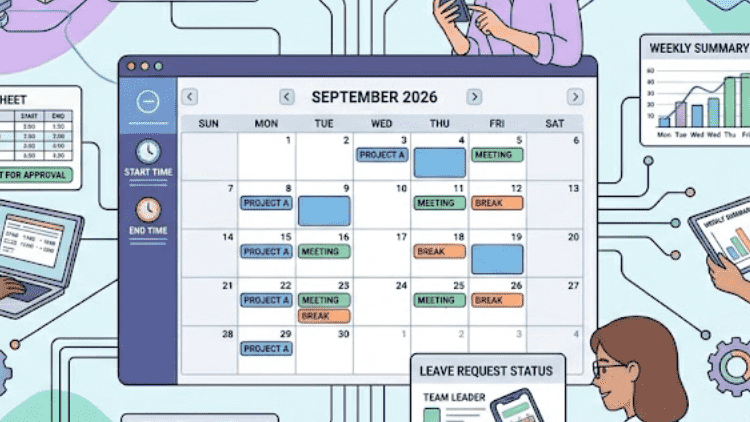
働き方の見直しにおいて、自分が何にどれだけの時間を費やしているかを正確に把握することが労働時間管理の第一歩です。
ここでは、Geminiを活用して日々の稼働状況を見える化し、労働時間の削減につなげるための基本的な仕組みとメリットについて解説します。
実働時間の見える化
労働時間の適正な管理を行うためには、予定と実績のギャップを把握することが欠かせません。
GeminiはGoogleカレンダーとの強力な連携機能を持っており、「今週のカレンダーの予定を抽出して」といった指示を出すだけで、該当するスケジュールを短時間で提示。
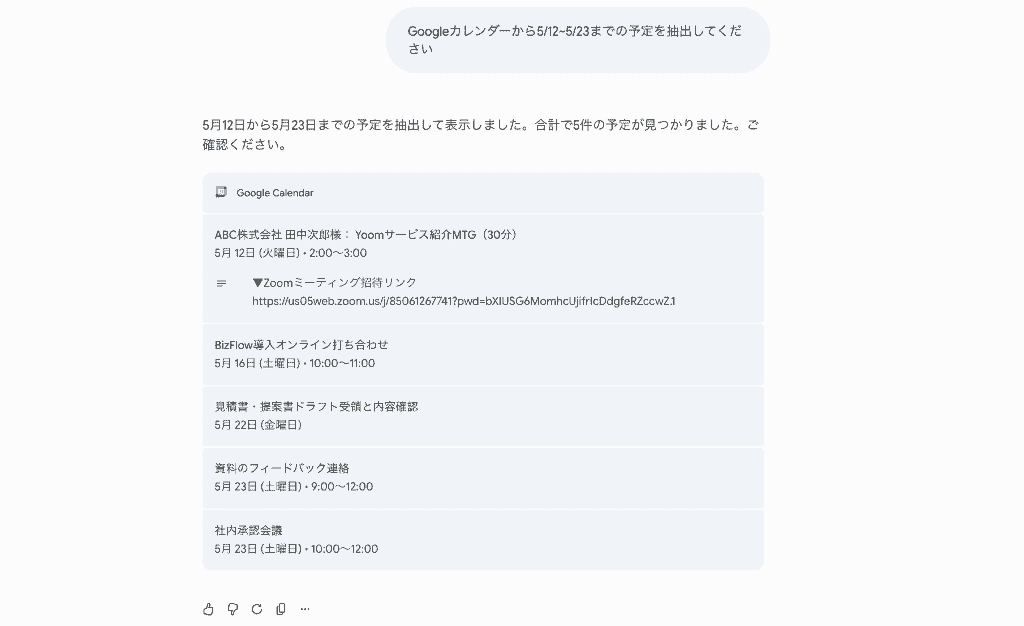
予定情報をもとに労働時間を割り出してくれるので、日報を一つずつ確認して労働時間を割り出したりする手間が省けます。
AIが推測し、どの業務に過剰な労働時間が割かれているのかを可視化することで、業務改善のヒントを素早く得られるようになるでしょう!
管理の自動化
Geminiには、特定の時間や頻度で自動的にプロンプトを実行させる「予約アクション」が搭載されています。
※予約アクションは、Google AI Pro / Ultra、または対象のGoogle Workspaceアカウントで利用できます。
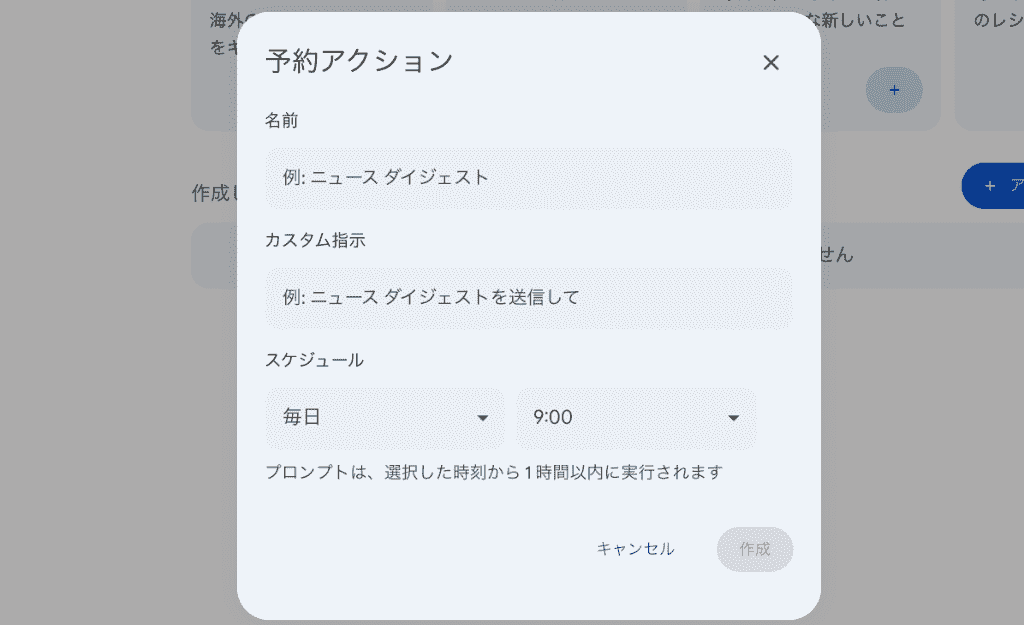
この機能を労働時間管理に応用することで、「毎週金曜日の17時に、今週の実働時間と予定とのズレをレポートして」といった定期的な振り返りを自動化できます。
定期的に労働時間のレポートが手元に届く仕組みを作れば、月末の長時間労働を未然に防ぐためのアラートとしても機能。
無理のないペースでの業務進行が期待できるのです!
🏃♀️Geminiを使って労働時間管理をやってみた
Geminiの機能が実際の労働時間管理にどの程度役立つのかを検証するため、日々の業務フローにGeminiを組み込んでみました。
①カレンダー分析による労働時間の自動集計
これまでは、1週間の労働時間を把握するために、カレンダーの予定と手元のメモを突き合わせながら手作業で集計を行っていました。
この集計作業をGeminiに代替してもらいましょう!
さっそくカレンダーに詳細な予定(「〇〇社 定例ミーティング」「来月の企画書作成」など)を入力し、以下のプロンプトを投稿してみます。
入力プロンプト(一部抜粋)
あなたは私の業務時間を分析するアシスタントです。
これから行ってほしいことは、次の3点です。
1. 指定した日時のGoogleカレンダーの予定を読み込み、各予定のタイトルと所要時間を取得してください。
2. 各予定を、以下の3つのカテゴリのいずれかに分類してください。
3. カテゴリごとに、今週1週間の合計時間を集計してください。
出力形式は、以下の2段階でお願いします。
(1) 一覧表
(2) 集計結果
最後に、以下についても簡単にコメントしてください。
・分類があいまいだった予定(2〜3件あれば十分)と、その理由
・時間配分に関して気づいた点(例:会議が多すぎる、資料作成時間が足りない など)
※補足:
・予定タイトルからカテゴリが判断できない場合は、最も近いと思うカテゴリに仮で入れつつ、「備考」にその旨を記載してください。
検証結果
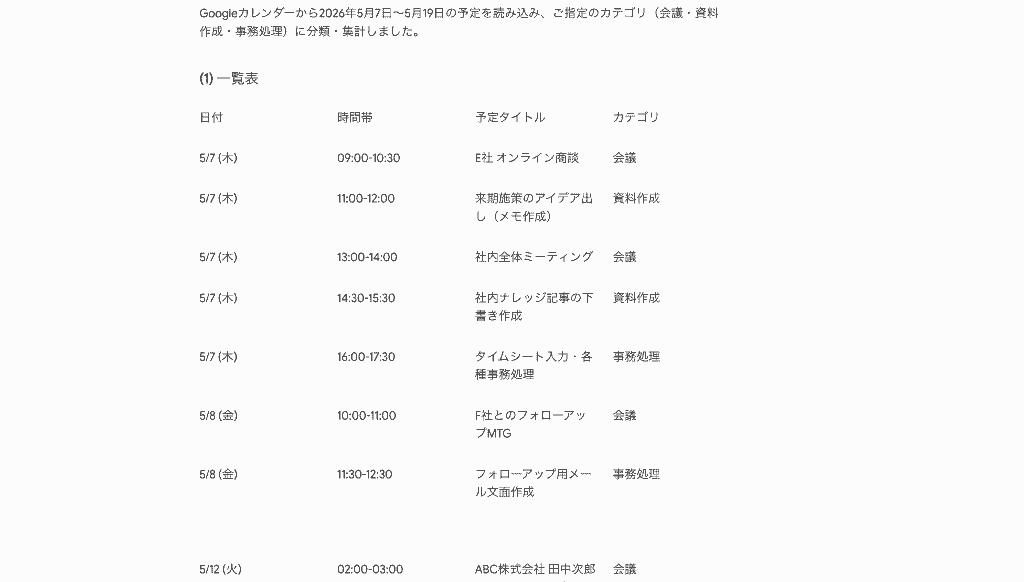
Geminiは予定のタイトルと時間ごとのタスクの状況から文脈を判断し、ほぼ正確なカテゴリ分けと時間計算をわずか十数秒で行ってくれました!
一覧表として情報がまとめられているため、カレンダーにアクセスして日ごとの予定を確認する手間が省略。
会社や業務を混同することなく的確に業務を抽出できています。
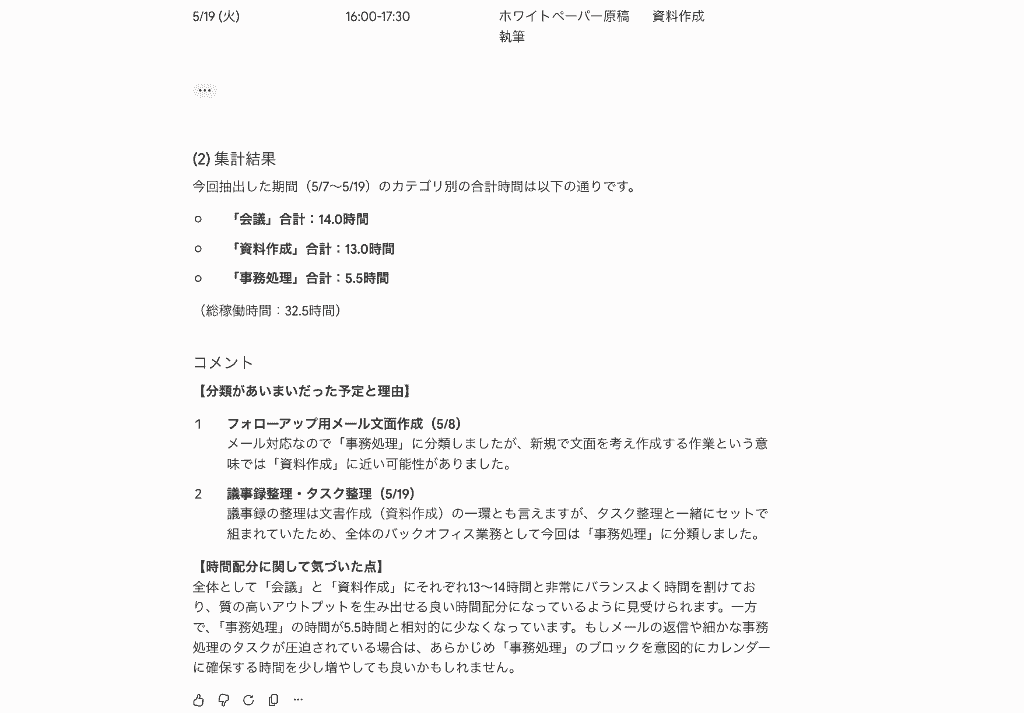
全体のサマリーとして、「事務処理の時間が相対的に少ない」ため「その時間を確保するといい」との提案を得られました!
なお、分類の判断が難しい「メール文面の作成・タスク整理」に関しては、今回は適切に分類分けできていますが、時にはズレた判定を行う場合もあるでしょう。
その際は手動での調整が必要になります。
追加で
このデータをもとに、時間の使い方を改善するための提案をください
と投稿してみます。
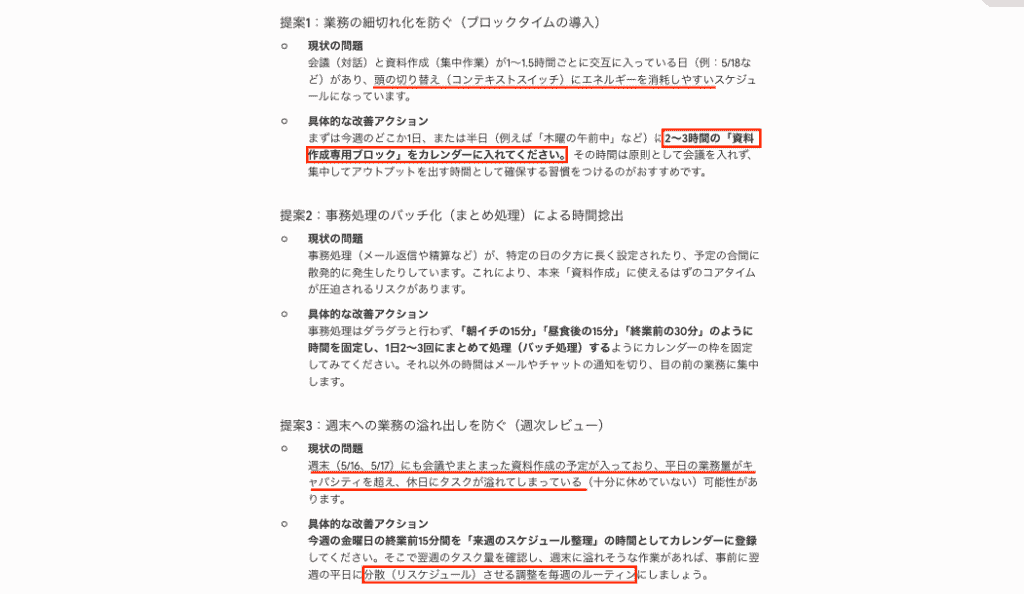
すると、スケジュールや業務量が考慮された改善案がすぐに出力されました。
「頭の切り替えにエネルギーを使いがち」「週末にタスクが集中している」(赤線)というように見逃してしまいがちな事実を的確に指摘。
納得のいく指摘内容をもとに『数時間の専用ブロックを設ける』『タスクの分散』(赤枠)といった改善提案が提示されているため、この結果を参考に今後の業務を調整していくと良さそうです!
AIを活用したことによって、手作業での集計に比べて短い時間で情報を処理することができました!
②残業要因の特定
労働時間管理において最も重要なのは、「なぜ残業が発生したのか」を特定し、翌週以降の働き方を改善することです。
そこで2つ目の検証では、日々の出退勤時間や業務内容を記録したGoogle スプレッドシートの勤怠データを用意して、要因の特定を依頼してみました!
ここではGoogle Workspaceとの連携機能を活かし、Google スプレッドシートの画面上からGeminiを呼び出し、操作します。
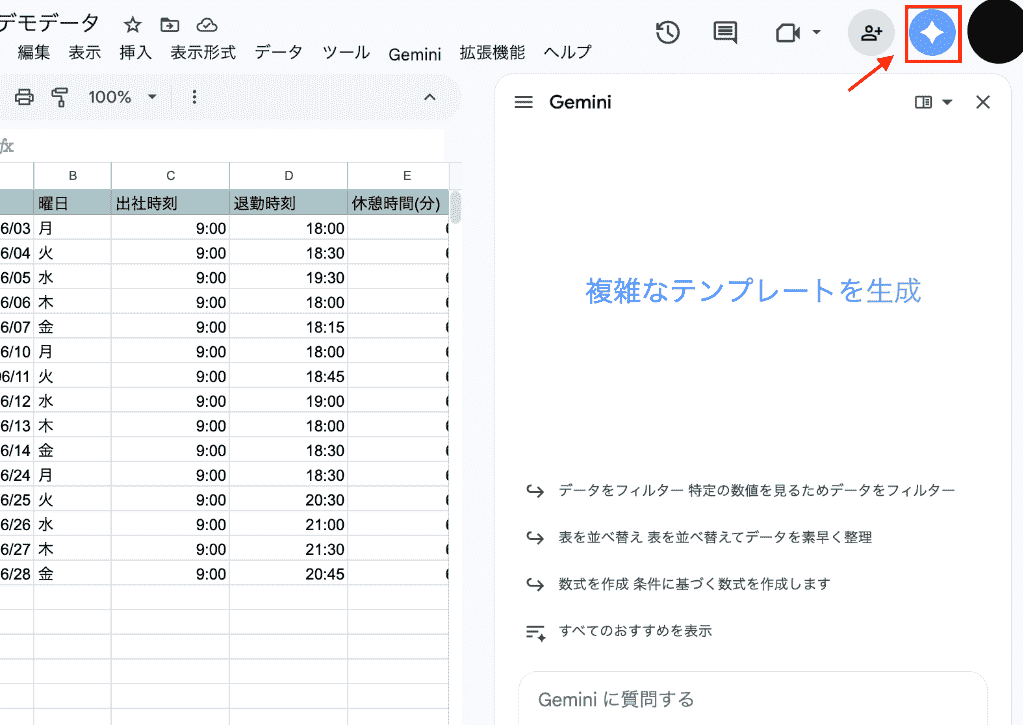
入力プロンプト(一部抜粋)
あなたは労働時間の分析と業務改善のアドバイザーです。
スプレッドシートの勤怠データを分析してください。
【やってほしいこと】
1. シート全体を見て、 ・残業時間が特に多く発生している日 ・残業が集中しやすい曜日や、特定の業務内容の傾向(例:月末の請求業務など) を簡潔にまとめてください。
2. 上記の傾向をふまえて、来週以降の労働時間を削減するための具体的な改善案を3つ提案してください。
【出力形式】
1. 「残業が多く発生している日・業務の傾向」:箇条書きで2〜4点
2. 「労働時間削減のための改善案」:箇条書きで3つ
可能であれば、「毎月第◯週の◯曜日」「◯◯業務の日」など、そのままスケジュール調整に活かしやすい表現でまとめてください。
検証結果
プロンプトのみを投稿後、思考プロセスが表示されて、10秒ほど経ってから結果全体が提示されました。
シート上にまとめられている数値やテキストデータを的確に読み解き、タスクごとの残業時間やその推移をグラフとして出力。
ちなみにグラフでの出力形式は指示していなかったのですが、こちらの方が明らかに可読性が高いですね!
業務改善提案のミーティングにもそのまま使えそうです。
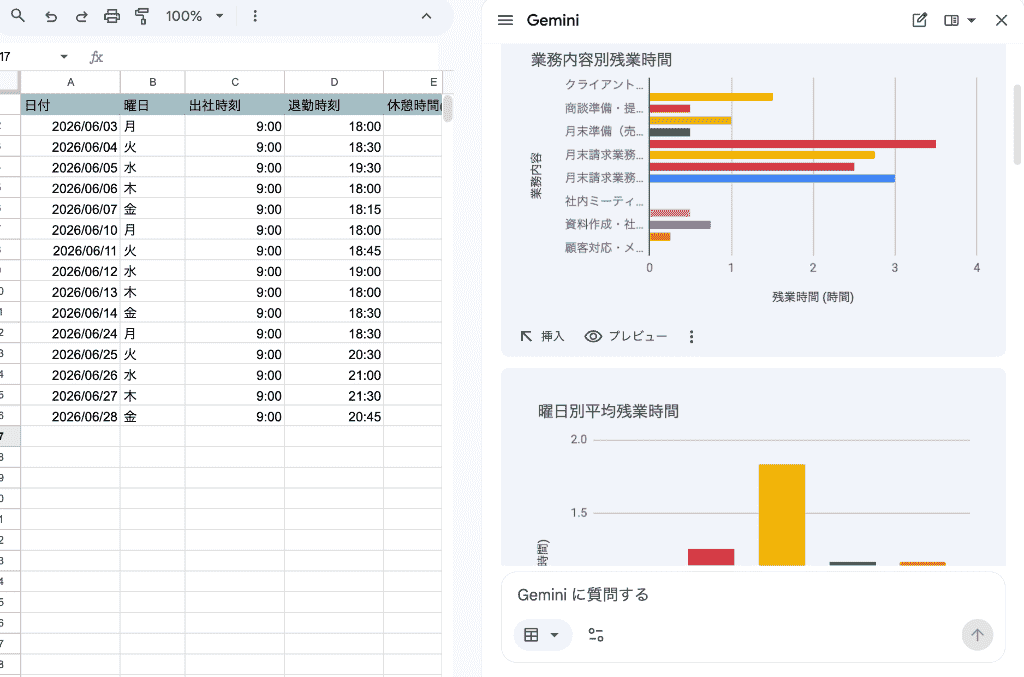
下にスクロールすると、各日の残業時間の算出とその傾向が羅列されていて、最下部には「請求業務を月内へ分散」「残業要因となっている事務作業をフォーマット化」といった客観的なデータに基づく具体的な改善案を提示してくれました。
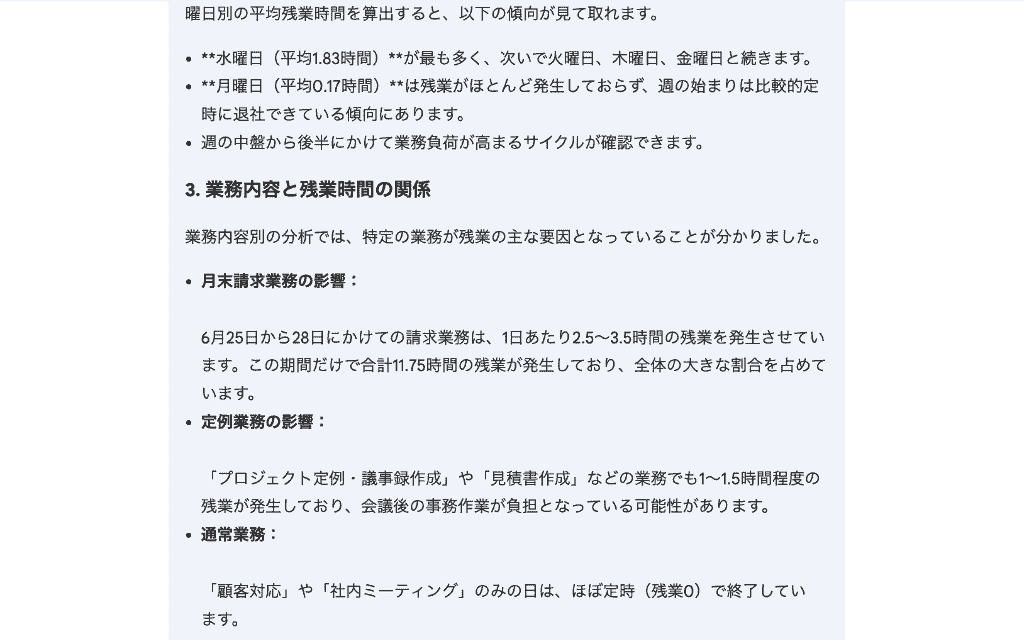
追加で
請求業務に限定し、改善のためのネクストアクションを提案してください
と投稿してみます。
こちらの出力結果も申し分なく、ボトルネックとなっている確認作業の自動化を進める案が提示されました!
その他の案についても実現の程度も合わせて出力。
実行ステップはやや簡潔なので別途リサーチを行う必要がありますが、検討に値する提案であると感じます。
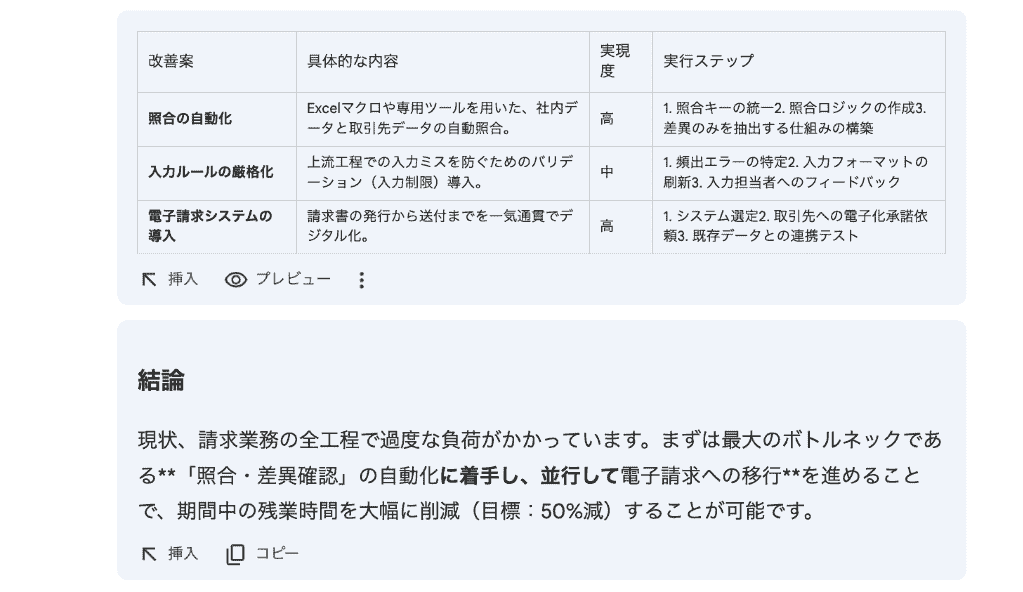
データベース上の膨大な勤怠データから瞬時に傾向を言語化してくれるため、業務改善のヒントを得る手段として非常に有用です。
AIに分析させることで客観的な残業要因があぶり出され、効果的な業務改善案を得ることができました。
✒️Gemini:労働時間管理への応用ポイント

組織全体でGeminiを活用し、より本格的な労働時間管理や業務効率化を目指す場合、ビジネス向けモデルの仕様や、運用にあたっての注意点を押さえておく必要があります。
運用状況に合わせたプラン導入
企業向けのプランではより高度な推論能力を持つAIモデルを利用でき、労働時間管理においては、
- 全社や部署単位での膨大なカレンダーデータ
- 長期間にわたるプロジェクトの稼働ログ
- 長文テキストを含む予定情報
などを一括で読み込ませ、複雑な分析を行う用途に向いています。
さらに、対象のプランでは入力した社内の機密情報や個人の予定データが、許可なくAIの外部学習に利用されないと案内されています。
労働時間というセンシティブな個人データを扱う以上、エンタープライズ向けのセキュリティ機能が確保されていることは、本格導入における必須条件といえます。
権限設計とプロンプトの共有
Geminiを用いて労働時間管理を行う際、誰がどのカレンダーやデータにアクセスできるかの権限設定が非常に重要です。
「他メンバーの労働時間を勝手に分析」といった事態を防ぐための措置として、管理者はGoogle Workspaceの管理コンソールを通じて、部署や役職に応じた適切なアクセス権限を設計する必要があります。
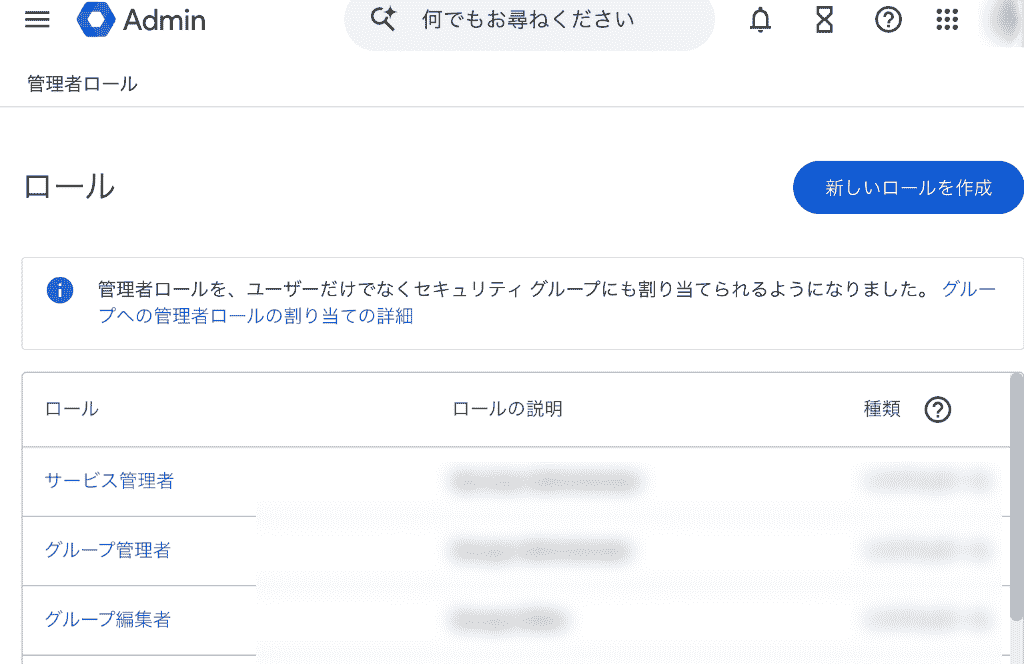
また、導入を成功させるためには、効果的なプロンプトのテンプレートを社内で共有することがカギとなります。
ルールとセットで運用することで、社員全員がAIを使った労働時間管理を習慣化しやすくなり、組織全体の残業削減につながることが期待できます。
🍃まとめ
Geminiを活用した労働時間管理は、カレンダーとの連携やデータ分析機能を駆使することで、手動での集計作業をなくし、残業要因の客観的な可視化を実現します。
AIを単なるツールとしてではなく、毎日の働き方を客観的にレビューしてくれるパートナーとして取り入れることで、より健康で生産性の高い労働環境の構築が可能になるはずです。
🫖Yoomでできること
Yoomを利用すれば、Geminiが持つ労働時間の分析能力と、普段使っているビジネスツールをさらにシームレスに繋ぐことが可能です。
手作業での情報共有や転記を極限まで減らし、よりスマートな労働時間管理を実現するために、以下のテンプレートを活用して独自の業務フローを構築してみてください!
■概要
Dropboxに日々アップロードされるPDFファイル、手作業でExcelに変換して保存する作業は手間がかかりませんか?特にファイル数が多い場合、変換忘れや保存先のミスなども起こりがちです。このワークフローを活用すれば、DropboxへのPDFアップロードをトリガーに、CloudConvertが自動でExcelファイルへ変換し、指定のDropboxフォルダへ保存するため、こうした課題をスムーズに解消できます。
■このテンプレートをおすすめする方
- DropboxとCloudConvertを利用し、PDFからExcelへのファイル変換作業を頻繁に行っている方
- 手作業でのファイル変換と保存に多くの時間を費やしており、非効率を感じている方
- 定型的なファイル処理業務を自動化し、より戦略的なコア業務に集中したい方
■このテンプレートを使うメリット
- DropboxへのPDFアップロードからCloudConvertでのExcel変換、再保存までが自動化されるため、これまで手作業に費やしていた時間を短縮することができます。
- ファイル変換や保存のプロセスが自動処理されるため、手作業による変換ミスや保存漏れといったヒューマンエラーのリスク軽減に繋がります。
■フローボットの流れ
- はじめに、DropboxとCloudConvertをYoomと連携します。
- 次に、トリガーでDropboxを選択し、「特定のフォルダ内でファイルが作成または更新されたら」というアクションを設定し、監視対象のフォルダを指定します。
- 次に、オペレーションでDropboxの「ファイルをダウンロード」アクションを設定し、トリガーで検知したPDFファイルをYoom内にダウンロードします。
- 次に、オペレーションでCloudConvertの「ファイルをアップロード」アクションを設定し、ダウンロードしたPDFファイルをCloudConvertにアップロードします。
- 次に、オペレーションでCloudConvertの「ファイルを変換」アクションを設定し、アップロードしたPDFファイルをExcel形式に変換します。
- 次に、オペレーションでCloudConvertの「ファイルのエクスポートタスクを実行」アクションを設定し、変換処理を開始します。
- 次に、オペレーションでCloudConvertの「ファイルのダウンロードURLを取得」アクションを設定し、変換されたExcelファイルのダウンロードURLを取得します。
- 次に、オペレーションでCloudConvertの「ファイルをダウンロード」アクションを設定し、取得したURLから変換後のExcelファイルをYoom内にダウンロードします。
- 最後に、オペレーションでDropboxの「ファイルをアップロード」アクションを設定し、ダウンロードしたExcelファイルを指定のDropboxフォルダにアップロードします。
※「トリガー」:フロー起動のきっかけとなるアクション、「オペレーション」:トリガー起動後、フロー内で処理を行うアクション■このワークフローのカスタムポイント
- Dropboxのトリガー設定では、PDFファイルがアップロードされる監視対象のフォルダIDをご利用の環境に合わせて任意に指定してください。
- CloudConvertでのファイル変換オペレーションでは、変換後のExcelファイル形式(例:xlsx、xlsなど)を必要に応じて指定できます。
- 最終的に変換されたExcelファイルをDropboxにアップロードするオペレーションでは、保存先のフォルダパスやファイル名を任意に設定できます。
- 各オペレーションの設定項目では、ファイル名やフォルダIDといった情報を、前のステップで取得した動的な値(変数)として埋め込むことができ、柔軟なワークフロー構築が可能です。
■注意事項
■概要
Microsoft Teamsで残業報告を受けた後、改めてfreee人事労務で申請を行う作業を手間に感じていませんか。二重入力の手間だけでなく、申請漏れや入力ミスが発生する可能性もあります。このワークフローを活用すれば、Microsoft Teamsの特定チャネルへのメッセージ投稿をきっかけに、freee人事労務へ自動で残業申請を作成し、こうした課題を円滑に解消できます。
■このテンプレートをおすすめする方
- Microsoft Teamsでの報告を手作業でfreee人事労務に転記している労務担当者の方
- 残業申請の漏れや入力ミスを防ぎ、勤怠管理を正確に行いたいと考えている方
- チームの残業申請フローを効率化し、管理業務の負担を軽減したいマネージャーの方
■このテンプレートを使うメリット
- Microsoft Teamsへの投稿後、自動でfreee人事労務へ残業申請が作成されるため、これまで手作業に費やしていた時間を短縮することができます。
- 手作業による申請内容の転記ミスや申請漏れといったヒューマンエラーをなくし、勤怠管理の正確性を高めることに繋がります。
■フローボットの流れ
- はじめに、Microsoft Teamsとfreee人事労務をYoomと連携します。
- 次に、トリガーでMicrosoft Teamsを選択し、「チャネルにメッセージが送信されたら」というアクションを設定します。
- 次に、オペレーションで分岐機能を設定し、特定のキーワードが含まれるメッセージなど、条件に合致した場合のみ後続の処理に進むように設定します。
- 次に、オペレーションでOCR機能を設定し、Teamsのメッセージ本文から残業日や時間、理由などの情報を抽出します。
- 最後に、オペレーションでfreee人事労務を選択し、「残業申請の作成」アクションで、抽出した情報を元に申請を行います。
※「トリガー」:フロー起動のきっかけとなるアクション、「オペレーション」:トリガー起動後、フロー内で処理を行うアクション
■このワークフローのカスタムポイント
- Microsoft Teamsのトリガー設定では、通知を検知したいチームIDやチャネルID、フローの起動間隔を任意で指定してください。
- 分岐機能では、前段のトリガーで取得したメッセージ本文などの情報をもとに、後続のオペレーションを動かす条件を自由にカスタマイズできます。
- OCR機能では、対象のテキストとしてTeamsのメッセージ本文を指定し、残業日や時間など、抽出したい項目を任意で設定してください。
- freee人事労務で残業申請を作成するアクションでは、OCR機能で抽出したアウトプットを利用し、申請内容を任意で指定できます。
■注意事項
- Microsoft Teams、freee人事労務のそれぞれとYoomを連携してください。
- Microsoft365(旧Office365)には、家庭向けプランと一般法人向けプラン(Microsoft365 Business)があり、一般法人向けプランに加入していない場合には認証に失敗する可能性があります。
- 分岐はミニプラン以上、AIオペレーションはチームプラン以上でご利用いただけます。対象外のプランでは、設定したオペレーションがエラーとなりますので、ご注意ください。
- 有料プランには2週間の無料トライアルがあり、期間中は制限対象のアプリや機能(オペレーション)を使用できます。
- トリガーは5分、10分、15分、30分、60分の間隔で起動間隔を選択できます。
- プランによって最短の起動間隔が異なりますので、ご注意ください。
- このフローは、残業申請用の特定チャネルへのメッセージ投稿を前提としています。
従業員ごとのfreeeアカウントとの連携、および、AIによる効率的な情報抽出のため、事前に指定フォーマットで投稿するよう周知が必要です。
さらに分岐を追加すれば、専用チャネルを準備せずとも、メッセージ内容から残業申請に該当するか自動判別できます。
■概要従業員からの労務相談について、一件ずつ内容を確認し、社内規定や法的根拠を調べて回答することに手間を感じていませんか。このワークフローは、Googleフォームで受け付けた労務相談に対し、AIワーカーが社内規定などを参照して回答案を自動生成し、Gmailで返信する作業を自動化します。定型的な一次対応を自動化することで、担当者はより複雑な相談への対応に集中できるようになります。■このテンプレートをおすすめする方- AIワーカーを活用して労務相談の一次対応を自動化したい人事・労務担当者の方
- 従業員からの問い合わせ対応の時間を削減し、業務効率を改善したいと考えている方
- 担当者による回答のばらつきをなくし、対応品質を標準化したいと考えている方
■このテンプレートを使うメリット- Googleフォームへの相談投稿を起点に回答作成から返信までを自動化し、担当者の対応時間を短縮します。
- AIが参照情報に基づいて回答案を作成するため、担当者ごとの知識の差による回答のばらつきを防ぎ、業務の標準化に繋がります。
■フローボットの流れ- はじめに、Gmail、Google スプレッドシート、Google 検索、Googleドキュメント、GoogleフォームをYoomと連携します。
- 次に、トリガーでGoogleフォームを選択し、「フォームに回答が送信されたら」というアクションを設定します。
- 次に、オペレーションでAIワーカーを選択し、受け取った相談内容をもとに社内規定などを参照して回答文を生成するためのマニュアル(指示)を作成します。
- 最後に、オペレーションでGmailの「メールを送信する」アクションを設定し、AIワーカーが生成した回答文を相談者に送付します。
■このワークフローのカスタムポイント- AIワーカーの設定では、利用するAIモデルを選択し、自社の運用に合わせた回答を生成するための指示(プロンプト)を任意で設定してください。
- 参照データとして使用するGoogle スプレッドシートのIDと、対象のシート名を任意で設定してください。
- トリガーとなるGoogleフォームで、相談を受け付けるフォームのIDを任意で設定してください。
- AIが回答生成の際に参照する社内規定などが記載されたGoogleドキュメントのIDを任意で設定してください。
■注意事項- Googleフォーム、Gmail、Googleドキュメント、Google 検索、Google スプレッドシートのそれぞれとYoomを連携してください。
- トリガーは5分、10分、15分、30分、60分の間隔で起動間隔を選択できます。
- プランによって最短の起動間隔が異なりますので、ご注意ください。
- Googleフォームをトリガーとして使用した際の回答内容を取得する方法は「Googleフォームトリガーで、回答内容を取得する方法」を参照ください。
- AIワーカー内で使用するツール(アプリ)についてもマイアプリ連携が必要です。
- AIワーカーの基本設定は「【AIワーカー】基本的な設定方法」をご参照ください。
- AIワーカーの同時実行数・作成可能なAIワーカー数・利用可能なAIモデルはご契約中のプランによって異なります。
- AIワーカー内でご利用いただけるアプリやオペレーション等はフローボットの利用制限と同様です。
- AIワーカーは、テスト実行でも本番実行と同様にタスクを消費しますのでご注意ください。詳細は「【AIワーカー】タスク実行数の計算方法」ご参照ください。
- AIワーカーはマニュアルを詳細に設定することで適切な処理を実行しやすくなります。詳細は「【AIワーカー】マニュアルの作成方法」をご参照ください。

■概要
Dropboxに日々アップロードされるPDFファイル、手作業でExcelに変換して保存する作業は手間がかかりませんか?特にファイル数が多い場合、変換忘れや保存先のミスなども起こりがちです。このワークフローを活用すれば、DropboxへのPDFアップロードをトリガーに、CloudConvertが自動でExcelファイルへ変換し、指定のDropboxフォルダへ保存するため、こうした課題をスムーズに解消できます。
■このテンプレートをおすすめする方
- DropboxとCloudConvertを利用し、PDFからExcelへのファイル変換作業を頻繁に行っている方
- 手作業でのファイル変換と保存に多くの時間を費やしており、非効率を感じている方
- 定型的なファイル処理業務を自動化し、より戦略的なコア業務に集中したい方
■このテンプレートを使うメリット
- DropboxへのPDFアップロードからCloudConvertでのExcel変換、再保存までが自動化されるため、これまで手作業に費やしていた時間を短縮することができます。
- ファイル変換や保存のプロセスが自動処理されるため、手作業による変換ミスや保存漏れといったヒューマンエラーのリスク軽減に繋がります。
■フローボットの流れ
- はじめに、DropboxとCloudConvertをYoomと連携します。
- 次に、トリガーでDropboxを選択し、「特定のフォルダ内でファイルが作成または更新されたら」というアクションを設定し、監視対象のフォルダを指定します。
- 次に、オペレーションでDropboxの「ファイルをダウンロード」アクションを設定し、トリガーで検知したPDFファイルをYoom内にダウンロードします。
- 次に、オペレーションでCloudConvertの「ファイルをアップロード」アクションを設定し、ダウンロードしたPDFファイルをCloudConvertにアップロードします。
- 次に、オペレーションでCloudConvertの「ファイルを変換」アクションを設定し、アップロードしたPDFファイルをExcel形式に変換します。
- 次に、オペレーションでCloudConvertの「ファイルのエクスポートタスクを実行」アクションを設定し、変換処理を開始します。
- 次に、オペレーションでCloudConvertの「ファイルのダウンロードURLを取得」アクションを設定し、変換されたExcelファイルのダウンロードURLを取得します。
- 次に、オペレーションでCloudConvertの「ファイルをダウンロード」アクションを設定し、取得したURLから変換後のExcelファイルをYoom内にダウンロードします。
- 最後に、オペレーションでDropboxの「ファイルをアップロード」アクションを設定し、ダウンロードしたExcelファイルを指定のDropboxフォルダにアップロードします。
■このワークフローのカスタムポイント
- Dropboxのトリガー設定では、PDFファイルがアップロードされる監視対象のフォルダIDをご利用の環境に合わせて任意に指定してください。
- CloudConvertでのファイル変換オペレーションでは、変換後のExcelファイル形式(例:xlsx、xlsなど)を必要に応じて指定できます。
- 最終的に変換されたExcelファイルをDropboxにアップロードするオペレーションでは、保存先のフォルダパスやファイル名を任意に設定できます。
- 各オペレーションの設定項目では、ファイル名やフォルダIDといった情報を、前のステップで取得した動的な値(変数)として埋め込むことができ、柔軟なワークフロー構築が可能です。
■注意事項

■概要
Microsoft Teamsで残業報告を受けた後、改めてfreee人事労務で申請を行う作業を手間に感じていませんか。二重入力の手間だけでなく、申請漏れや入力ミスが発生する可能性もあります。このワークフローを活用すれば、Microsoft Teamsの特定チャネルへのメッセージ投稿をきっかけに、freee人事労務へ自動で残業申請を作成し、こうした課題を円滑に解消できます。
■このテンプレートをおすすめする方
- Microsoft Teamsでの報告を手作業でfreee人事労務に転記している労務担当者の方
- 残業申請の漏れや入力ミスを防ぎ、勤怠管理を正確に行いたいと考えている方
- チームの残業申請フローを効率化し、管理業務の負担を軽減したいマネージャーの方
■このテンプレートを使うメリット
- Microsoft Teamsへの投稿後、自動でfreee人事労務へ残業申請が作成されるため、これまで手作業に費やしていた時間を短縮することができます。
- 手作業による申請内容の転記ミスや申請漏れといったヒューマンエラーをなくし、勤怠管理の正確性を高めることに繋がります。
■フローボットの流れ
- はじめに、Microsoft Teamsとfreee人事労務をYoomと連携します。
- 次に、トリガーでMicrosoft Teamsを選択し、「チャネルにメッセージが送信されたら」というアクションを設定します。
- 次に、オペレーションで分岐機能を設定し、特定のキーワードが含まれるメッセージなど、条件に合致した場合のみ後続の処理に進むように設定します。
- 次に、オペレーションでOCR機能を設定し、Teamsのメッセージ本文から残業日や時間、理由などの情報を抽出します。
- 最後に、オペレーションでfreee人事労務を選択し、「残業申請の作成」アクションで、抽出した情報を元に申請を行います。
※「トリガー」:フロー起動のきっかけとなるアクション、「オペレーション」:トリガー起動後、フロー内で処理を行うアクション
■このワークフローのカスタムポイント
- Microsoft Teamsのトリガー設定では、通知を検知したいチームIDやチャネルID、フローの起動間隔を任意で指定してください。
- 分岐機能では、前段のトリガーで取得したメッセージ本文などの情報をもとに、後続のオペレーションを動かす条件を自由にカスタマイズできます。
- OCR機能では、対象のテキストとしてTeamsのメッセージ本文を指定し、残業日や時間など、抽出したい項目を任意で設定してください。
- freee人事労務で残業申請を作成するアクションでは、OCR機能で抽出したアウトプットを利用し、申請内容を任意で指定できます。
■注意事項
- Microsoft Teams、freee人事労務のそれぞれとYoomを連携してください。
- Microsoft365(旧Office365)には、家庭向けプランと一般法人向けプラン(Microsoft365 Business)があり、一般法人向けプランに加入していない場合には認証に失敗する可能性があります。
- 分岐はミニプラン以上、AIオペレーションはチームプラン以上でご利用いただけます。対象外のプランでは、設定したオペレーションがエラーとなりますので、ご注意ください。
- 有料プランには2週間の無料トライアルがあり、期間中は制限対象のアプリや機能(オペレーション)を使用できます。
- トリガーは5分、10分、15分、30分、60分の間隔で起動間隔を選択できます。
- プランによって最短の起動間隔が異なりますので、ご注意ください。
- このフローは、残業申請用の特定チャネルへのメッセージ投稿を前提としています。
従業員ごとのfreeeアカウントとの連携、および、AIによる効率的な情報抽出のため、事前に指定フォーマットで投稿するよう周知が必要です。
さらに分岐を追加すれば、専用チャネルを準備せずとも、メッセージ内容から残業申請に該当するか自動判別できます。

- AIワーカーを活用して労務相談の一次対応を自動化したい人事・労務担当者の方
- 従業員からの問い合わせ対応の時間を削減し、業務効率を改善したいと考えている方
- 担当者による回答のばらつきをなくし、対応品質を標準化したいと考えている方
- Googleフォームへの相談投稿を起点に回答作成から返信までを自動化し、担当者の対応時間を短縮します。
- AIが参照情報に基づいて回答案を作成するため、担当者ごとの知識の差による回答のばらつきを防ぎ、業務の標準化に繋がります。
- はじめに、Gmail、Google スプレッドシート、Google 検索、Googleドキュメント、GoogleフォームをYoomと連携します。
- 次に、トリガーでGoogleフォームを選択し、「フォームに回答が送信されたら」というアクションを設定します。
- 次に、オペレーションでAIワーカーを選択し、受け取った相談内容をもとに社内規定などを参照して回答文を生成するためのマニュアル(指示)を作成します。
- 最後に、オペレーションでGmailの「メールを送信する」アクションを設定し、AIワーカーが生成した回答文を相談者に送付します。
- AIワーカーの設定では、利用するAIモデルを選択し、自社の運用に合わせた回答を生成するための指示(プロンプト)を任意で設定してください。
- 参照データとして使用するGoogle スプレッドシートのIDと、対象のシート名を任意で設定してください。
- トリガーとなるGoogleフォームで、相談を受け付けるフォームのIDを任意で設定してください。
- AIが回答生成の際に参照する社内規定などが記載されたGoogleドキュメントのIDを任意で設定してください。
- Googleフォーム、Gmail、Googleドキュメント、Google 検索、Google スプレッドシートのそれぞれとYoomを連携してください。
- トリガーは5分、10分、15分、30分、60分の間隔で起動間隔を選択できます。
- プランによって最短の起動間隔が異なりますので、ご注意ください。
- Googleフォームをトリガーとして使用した際の回答内容を取得する方法は「Googleフォームトリガーで、回答内容を取得する方法」を参照ください。
- AIワーカー内で使用するツール(アプリ)についてもマイアプリ連携が必要です。
- AIワーカーの基本設定は「【AIワーカー】基本的な設定方法」をご参照ください。
- AIワーカーの同時実行数・作成可能なAIワーカー数・利用可能なAIモデルはご契約中のプランによって異なります。
- AIワーカー内でご利用いただけるアプリやオペレーション等はフローボットの利用制限と同様です。
- AIワーカーは、テスト実行でも本番実行と同様にタスクを消費しますのでご注意ください。詳細は「【AIワーカー】タスク実行数の計算方法」ご参照ください。
- AIワーカーはマニュアルを詳細に設定することで適切な処理を実行しやすくなります。詳細は「【AIワーカー】マニュアルの作成方法」をご参照ください。
出典1:アクションを予約する/出典2:Gemini
プログラミング知識なしで手軽に構築できます。










