









・
GeminiでApps Scriptのコードを生成|問い合わせ要約の自動化を検証

Google Apps Script(GAS)のコードをGeminiで生成することで、AIやGoogleアプリを横断したタスクの実行が可能になります。本記事では、非エンジニアの方でも迷わず進められるよう、Gemini APIキーの取得からコードの実装、さらには運用上の注意点までを詳しく解説します。また、日々届く大量のメールをAIが自動で要約し、スプレッドシートへ整理する仕組みを構築した検証結果も紹介するので、ぜひ参考にしてみてください。
🛠️Apps ScriptのコードをGeminiで生成するメリット

Google Apps ScriptとGeminiを組み合わせることで、Google Workspace上のデータを最大限に活用した高度な自動化が可能になります。ここでは、具体的なメリットを3つ解説します。
Google Workspaceとの親和性が高い
GASはGoogleが提供するサービスであるため、他のGoogleアプリとの連携において高い利便性を誇ります。他の言語であれば複雑な認証設定(OAuthなど)が必要な場面でも、GASであれば数クリックで権限を承認するだけでデータの読み書きが可能になります。
これには、以下の特徴があります。
- 認証プロセスの簡略化:
同一アカウント内であれば、複雑なトークン管理なしで各サービスへ安全にアクセス可能です。 - 実行環境の自動提供:
サーバーを自分で用意することなく、Googleのクラウド上でプログラムを安定して動作させられます。
専門知識がなくても業務専用のツールを自作できる
かつては数ヶ月の学習が必要だったプログラミングも、AIによるコード生成の登場で、非エンジニアにとって身近な存在になりました。完璧なコードを一から書く必要はなく、Geminiに出力させたものをベースに「もう少しここをこうして」と対話形式で修正を繰り返すことで、実用的なツールを完成させられます。
メリットとしては、主に以下の点が挙げられます。
- 開発時間の短縮:
一からコードを調べる時間を削減し、数時間で実用的なツールの原型が完成します。 - 心理的ハードルの低下:
専門用語を暗記しなくても、やりたいことを言葉で伝えるだけで自動化の道が開けます。
開発コストを抑えてスムーズに自動化を開始できる
GASの利用自体は無料であり、Googleアカウントさえあれば誰でもすぐに開発に着手できるため、初期投資を抑えられます。企業が新しいツールを導入する際、通常は予算の確保や社内審査に時間がかかりますが、GASとGemini APIの組み合わせであれば、まずはスモールスタートで効果を試すことが可能です。
特徴は以下の通りです。
- ゼロコストからのスタート:
Gemini APIの無料枠を上手に活用することで、費用をかけずに自動化のプロトタイプを構築できます。 - 保守のしやすさ:
外部ツールに依存しすぎないため、仕様変更にも自社内で柔軟かつ迅速に対応しやすいです。
🚀 YoomはGeminiを活用した業務自動化をノーコードで実現できます
GeminiでGASコードを生成することで、非エンジニアでもツールをまたいだ自動化が可能になります。しかし、複数のツールを横断する複雑な連携を自動化するとなると、正確なコードの生成や調整が難しくなる場合があります。また、導入してからも管理がAI頼みとなってしまい不安が残るのではないでしょうか。
ノーコードでSaaSツールやGeminiなどの生成AIを連携できるプラットフォームのYoomを使えば、自社の業務に合わせた複雑な自動化フローも簡単に構築・運用できます。これには、以下のようなメリットがあります。
- 直感的な操作だけで複数のアプリやAIを横断する複雑な自動化プロセスを構築可能
- 導入からメンテナンスまで非エンジニアでも対応可能
導入により見積書や契約書等の書類作成・送付を自動化して月320時間の工数を削減している事例もあります。
[Yoomとは]
簡単な設定だけで柔軟なフローを構築できるため、業務に合わせたカスタマイズもノーコードで行えます。無料プランや以下のようなテンプレートも豊富に用意されており、気軽に試すことができるので、自動化による新しい働き方をぜひ体験してみてください。


このワークフローを活用すれば、Gmailで受信した添付ファイルをAIワーカーが内容を確認して自動で判定し、Google Driveへの保存からGoogle スプレッドシートへの要約登録までを一気に自動化できます。これにより、煩雑な書類管理の課題を減らし、書類の情報整理と共有を効率化できるでしょう。
- Gmailで受信する多種多様な添付ファイルの仕分け作業を自動化し、書類管理を効率化したい法務や経理の担当者の方
- Google Driveへのファイル保存とGoogle スプレッドシートへの要約記録を手作業で行っており、入力漏れを防ぎたい方
- 受信した情報を迅速にチーム内へ共有し、案件の進捗管理をスムーズに行いたい経営者やチームリーダーの方
- AIワーカーがファイル内容を自動で判別するため、これまで手作業で行っていたフォルダ仕分けや要約作成に費やす時間を短縮できます。
- 手作業によるデータの転記ミスやファイルの保存先間違いといったヒューマンエラーのリスクを軽減し、効率的な情報管理に繋がります。
- はじめに、Gmail、Google Drive、Google スプレッドシートをYoomと連携します。
- 次に、Gmailの「特定のラベルのメールを受信したら」をトリガーとして設定します。
- 次に、AIワーカーで、ファイルを読み取り社内ルールに基づいて適切なフォルダへの移動や要約・タグ付けを自動で行うためのマニュアルを作成し、Google Driveの「ファイルをアップロード」アクションとGoogle スプレッドシートの「レコードを追加する」アクションを使用ツールとして設定します。
■このワークフローのカスタムポイント
- Gmailのトリガー設定では、自動化の対象としたいメールに付与される特定のラベルを任意で指定してください。
- AIワーカーの設定では、自社の社内ルールや分類基準に合わせてプロンプトを調整することで、より精度の高い仕分けや要約が可能になります。
- Google スプレッドシートへの登録項目を、管理台帳のフォーマットに合わせて任意にカスタマイズして運用してください。
- Gmail、Google Drive、Google スプレッドシートのそれぞれとYoomを連携してください。AIワーカー内で使用するツール(アプリ)についてもマイアプリ連携が必要です。
- トリガーは5分、10分、15分、30分、60分の間隔で起動間隔を選択できます。
- プランによって最短の起動間隔が異なりますので、ご注意ください。
- トリガー、各オペレーションでの取り扱い可能なファイル容量の詳細は「ファイルの容量制限について」をご参照ください。
- AIワーカーの基本設定は「【AIワーカー】基本的な設定方法」をご参照ください。
- AIワーカーの同時実行数・作成可能なAIワーカー数・利用可能なAIモデルはご契約中のプランによって異なります。
- AIワーカー内でご利用いただけるアプリやオペレーション等はフローボットの利用制限と同様です。
- AIワーカーは、テスト実行でも本番実行と同様にタスクを消費しますのでご注意ください。詳細は「【AIワーカー】タスク実行数の計算方法」ご参照ください。
- AIワーカーはマニュアルを詳細に設定することで適切な処理を実行しやすくなります。詳細は「【AIワーカー】マニュアルの作成方法」をご参照ください。

- 顧客からのフィードバックを元に、サービス改善や施策立案を行っているご担当者の方
- AIワーカーを活用した自動での課題抽出プロセスを構築し、業務の高度化を目指すご担当者の方
- Google スプレッドシートやNotionを利用した情報管理で、手作業での分析や転記に手間を感じている方
- Google スプレッドシートへの追記から、AIによる課題抽出、Notionへの記録までが自動化され、これまで分析や情報整理に費やしていた時間を短縮できます
- AIワーカーが一定の基準で課題抽出と施策立案を行うため、担当者のスキルに依存しない分析が可能となり、業務の属人化を防ぎます
- はじめに、Googleスプレッドシート、Notion、SlackをYoomと連携します
- 次に、トリガーでGoogle スプレッドシートを選択し、「行が追加されたら」というアクションを設定します
- 次に、オペレーションでAIワーカーを選択し、追加された行の情報をもとに課題抽出と施策立案を行うためのマニュアル(指示)を作成します
- 次に、オペレーションでNotionの「ページを追加する」アクションを設定し、AIの分析結果をデータベースに記録します
- 最後に、オペレーションでSlackの「メッセージを送信する」アクションを設定し、Notionにページが追加されたことを関係者に通知します
- Google スプレッドシートのトリガー設定では、監視の対象としたい任意のスプレッドシートIDとシート名を設定してください
- AIワーカーのオペレーション設定では、利用したいAIモデルを選択し、業務内容に合わせて課題抽出や施策立案に関する指示を任意で設定してください
- Google スプレッドシート、Notion、SlackのそれぞれとYoomを連携してください。
- トリガーは5分、10分、15分、30分、60分の間隔で起動間隔を選択できます。
- プランによって最短の起動間隔が異なりますので、ご注意ください。
- Google スプレッドシートをアプリトリガーとして使用する際の注意事項は「【アプリトリガー】Google スプレッドシートのトリガーにおける注意事項」を参照してください。
- AIワーカー内で使用するツール(アプリ)についてもマイアプリ連携が必要です。
- AIワーカーの基本設定は「【AIワーカー】基本的な設定方法」をご参照ください。
- AIワーカーの同時実行数・作成可能なAIワーカー数・利用可能なAIモデルはご契約中のプランによって異なります。
- AIワーカー内でご利用いただけるアプリやオペレーション等はフローボットの利用制限と同様です。
- AIワーカーは、テスト実行でも本番実行と同様にタスクを消費しますのでご注意ください。詳細は「【AIワーカー】タスク実行数の計算方法」ご参照ください。
- AIワーカーはマニュアルを詳細に設定することで適切な処理を実行しやすくなります。詳細は「【AIワーカー】マニュアルの作成方法」をご参照ください。
⚠️GAS運用で注意すべきポイント5選

GASは非常に便利ですが、個人のアカウントで安易に運用を始めると、後々トラブルの原因となることがあります。ここでは、利用時に注意すべき5つのポイントを解説します。
1.「属人化」のリスク
個人のマイドライブでスクリプトを作成すると、作成者の退職後にアクセス管理や実行権限がアカウントに依存し、最終的にアカウント削除時にはツールが失われたり、誰もメンテナンスできなくなったりするリスクがあります。これを防ぐためには、組織やチームを前提とした運用体制の構築が必要です。
具体的には以下の対策を推奨します。
- 共有ドライブでの管理:
オーナー権限が個人に紐づかないようにし、組織全体でファイルを保持します。 - ドキュメント化の徹底:
プログラムの目的、操作対象のファイルURL、APIの取得元などを別紙でまとめておきます。
2.「トリガー」の引き継ぎ
GASの定期実行を行う「トリガー」設定は、設定したユーザー個人の権限で動作するため、ファイルの所有権を移動させただけでは引き継がれません。引き継ぎの際は、必ず新しい担当者のアカウントでトリガーを再設定する手順を忘れないようにしてください。
注意すべき点は以下の通りです。
- 実行権限の消失:
オーナーが変更されても古いトリガーは元の設定者として動き続け、アカウント削除時に止まります。 - 通知設定の漏れ:
エラー発生時の通知先も個人の設定に依存するため、後任者が失敗に気づけない事態が起こるリスクがあります。
3.「6分の壁」と「1日の合計実行時間」
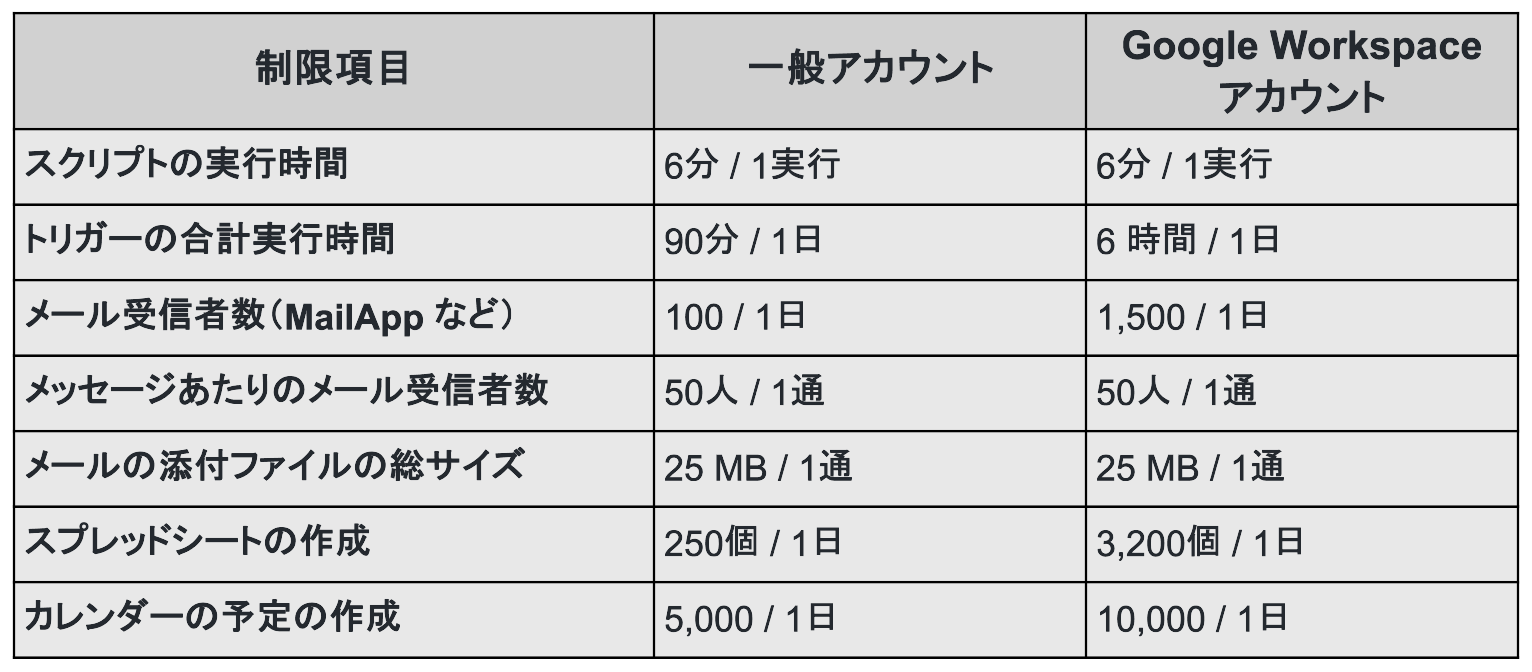
GASには「1回の実行は6分まで」という厳格な制限があり、これを超えると処理が強制終了されます。また、大量のメールを一度に処理しようとしたり、巨大なデータをループで回したりすると、この制限に抵触しやすくなります。処理対象を小分けにする、あるいは未処理分を次回実行に回すといった工夫が必要です。
主な制限事項は以下の通りです。
4.セキュリティ
APIキーなどの機密情報をスクリプト内に直接書き込む「ハードコーディング」は、セキュリティ上の大きなリスクとなります。万が一スクリプトを共有したり、誤って公開してしまったりした場合、第三者にキーを盗まれて高額な利用料を請求される可能性があります。
セキュリティ管理として、以下の対策を徹底することが推奨されます。
- スクリプトプロパティの活用:
APIキーなどの機密情報はエディタの設定画面に隠し、プログラムからは関数を通じて呼び出します。 - 閲覧権限の制限:
開発に直接関わらないユーザーには、スクリプトの編集権限を安易に与えないようにします。
5.代替手順の用意
プログラムは、Google側の仕様変更やネットワークの不具合により、ある日突然動かなくなる可能性があります。ツールに依存するのではなく、万が一の事態に備えたバックアッププランを持っておくことが運用の基本です。
具体的には以下の備えが必要です。
- 手動手順書の作成:
プログラムが停止した際、手作業で同様の処理を完結させるための手順を明文化しておきます。 - 定期的な動作チェック:
エラー通知に頼りすぎず、月に一度は想定通りにデータが記録されているか目視で確認します。
📂非エンジニアにおすすめの活用シチュエーション3選

GeminiとGASを組み合わせることで、これまで人間が目視で判断していた作業をAIに任せられるようになります。ここでは、具体的に活用できるおすすめのシチュエーションを3つ紹介します。
お問い合わせメールの自動優先度判定
顧客対応において最も重要なのは、スピードと優先順位の判断です。GASとGeminiを活用すれば、受信したメールが「至急の見積もり依頼」なのか「急ぎではない問い合わせ」なのかを判別できます。
具体的には以下の要素を自動化できます。
- 緊急度でメールを振り分け:
メールの内容を読み取り、緊急性を「高・中・低」で自動的に分類して整理します。 - 重要案件の即時通知:
緊急度「高」と判定されたものだけを、Google ChatやSlackなどのチャットツールに通知して共有します。
Google スプレッドシート内の長文データ一括要約
アンケートの自由記述や長大な日報など、目を通すだけで数時間かかるデータも、AIなら素早くまとめられます。シートの各行に入力された長文をGeminiに渡し、要点だけを抽出して隣の列に書き込ませる仕組みを作れば、情報の概要を把握するスピードが向上します。
この活用によるメリットは以下の通りです。
- 要点の即時把握:
数百件のフィードバックも、要約されたリストを眺めるだけで全体の傾向を把握可能です。 - 分析精度の向上:
人間が疲労して見落としがちな細かな不満や改善要望も、AIなら一律の基準で抽出できます。
🔽【Gemini×スプシ】手作業ゼロ!|GASで日付シート自動生成&期限管理が簡単に!解説動画はこちら
Googleカレンダーの予定に基づいたリマインドメールの自動作成
多忙な毎日の中で、打ち合わせ前のリマインド送信は忘れがちな作業ですが、信頼関係の構築には欠かせません。GASで翌日のカレンダー予定を取得し、Geminiに「明日の会議名と参加者から、適切なリマインドメールを生成して」と指示すれば、文面の下書きが完了します。
このプロセスでは、以下のことが可能です。
- 文面のパーソナライズ:
単なる定型文ではなく、前回の商談内容や会議の目的に合わせた自然な文面を生成できます。 - 送信準備の自動化:
下書きを作成するまでを自動化し、人間は最後に内容を確認して「送信」ボタンを押すだけで済みます。
🔑準備:APIキーの取得とGASへの安全な設定方法

実際にGeminiを組み込んだ自動化プロセスを構築する前に、Gemini APIを利用するための準備が必要です。ここでは、Google公式のプラットフォームからAPIキーを取得し、それをGAS側で安全に管理できるように設定するためのポイントを解説します。
Google AI StudioでAPIキーを発行する手順
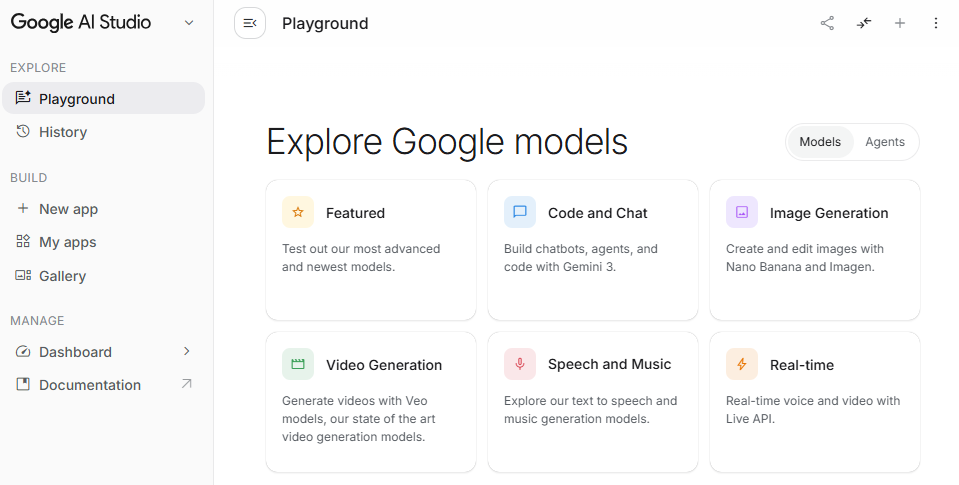
まずはGoogle AI StudioでAPIキーを取得します。
- Google AI Studioにログイン:Google AI Studioに自身のアカウントでログインします。
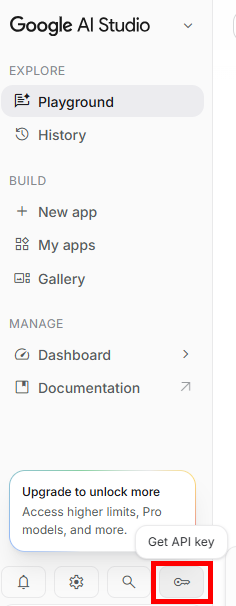
- APIキーのメニューを開く:「Get API key」をクリックします。
- APIキーの作成:「APIキーを作成」をクリックします。
- キー情報の設定:キーの名称とインポートするプロジェクトを設定し、「キーを作成」をクリックします。
- APIキーの保存:発行されたAPIキーをコピーして保存しておきます。

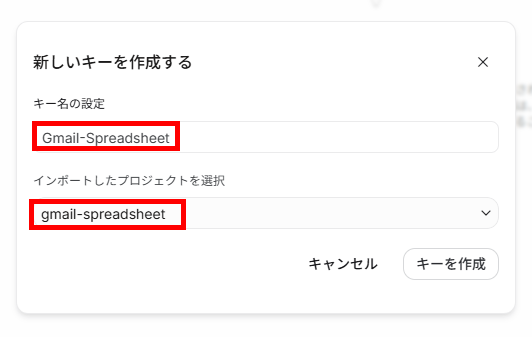
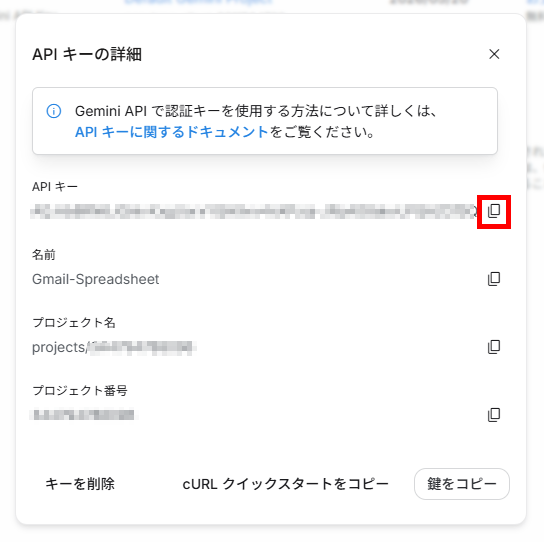
以上で、APIキーの発行が完了です。
なお、キーを発行する際のポイントは以下の通りです。
- 用途に応じたキーの発行:
複数のプロジェクトで同じキーを使い回すのではなく、用途に応じて個別に発行して管理することをお勧めします。 - キーの即時保管:
作成直後に表示される文字列をコピーし、安全なパスワード管理ツールなどに記録しておきます。 - 利用制限の確認:
無料枠内で利用できる回数(RPDなど)を事前に把握し、過剰なリクエストを送らないよう注意します。
スクリプトプロパティによるAPIキーの管理
取得したAPIキーは、GASエディタの設定画面にある「スクリプトプロパティ」に保存します。これにより、コードの中にキーの文字列を直接書かずに済み、安全性が高まります。
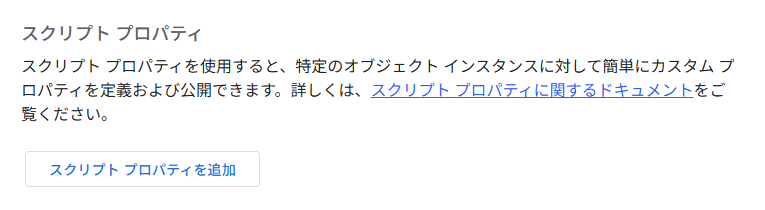
管理上のポイントは以下の通りです。
- 名称の一致:
プロパティ名を「GEMINI_API_KEY」などわかりやすく設定し、プログラム内の呼び出し名と一致させます。 - 編集権限の保護:
スクリプトプロパティはエディタを閲覧できる人に公開されるため、閲覧制限も併せて考慮することが重要です。
GASからGemini APIを呼び出すための基本構成
APIを実際に呼び出す際は、決まったエンドポイント(URL)に対して指示内容を送信するコードを記述します。この構成自体もGeminiに「GASでGemini APIを呼び出す基本的な関数を書いて」と依頼すればすぐに出力されます。非エンジニアの方は、そのコードの中にあるプロンプト部分(AIへの指示文)を書き換えるだけで、様々なタスクを実行できるようになります。
基本構成に含まれる要素は以下の通りです。
- エンドポイントURL:
Gemini APIには複数の呼び出し方法があります。たとえば「generateContent API」を使う場合はURLにモデル名を含めて指定できます。一方、公式スタートガイドでは「Interactions API」が推奨されており、この方式ではエンドポイントに「https://generativelanguage.googleapis.com/v1beta/interactions」を使い、利用モデルはリクエスト本文の「model」で指定します。なお、「generateContent API」による実装も引き続き可能です。 - ペイロード(リクエスト本文):
AIに対する具体的な命令(プロンプト)と、処理対象となるテキストを含めたデータのことです。
📝【検証】Gmailで受信した問い合わせメールをGeminiで要約してGoogleスプレッドシートに追加する
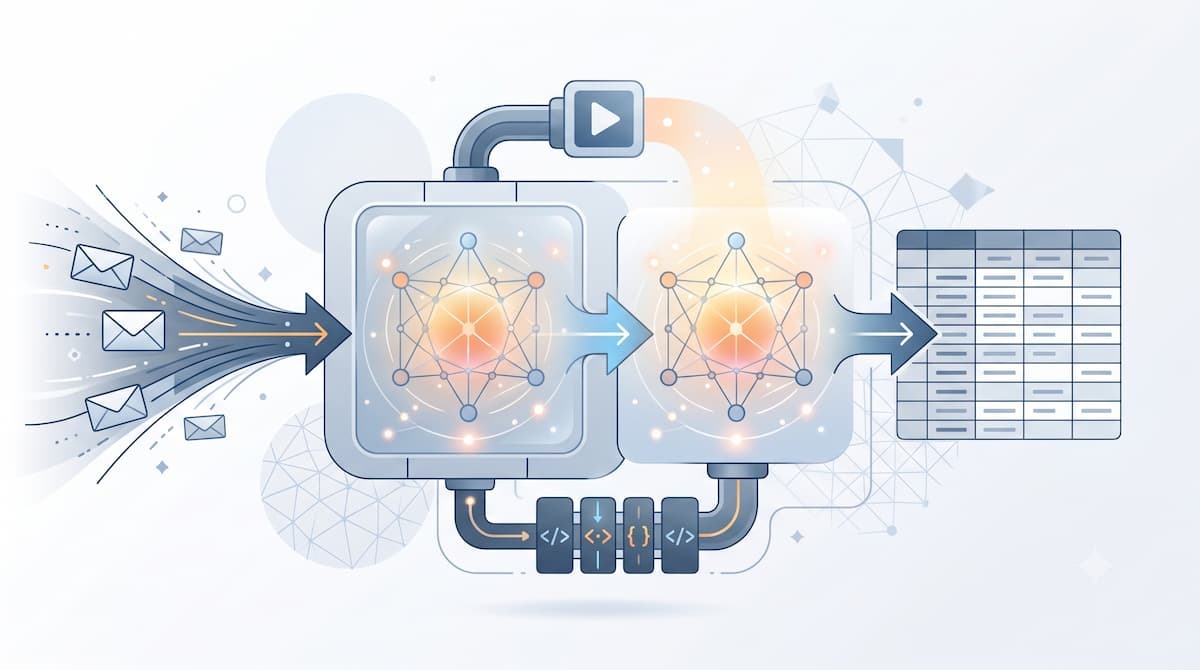
ここでは、実際にGmailで受信したメールをGeminiで自動要約し、Google スプレッドシートへ記録する仕組みを構築してみた結果を紹介します。具体的な検証は、Gmailで「問い合わせ」ラベルのメールを受信したら、Geminiで要約と緊急度の設定を行い、受信日時、送信者と合わせて対象のシートへ記録するという内容です。
検証条件
検証は、以下の条件で行いました。
- アカウント:一般の無料Googleアカウント
- AIモデル:Gemini 2.5 Flash
事前準備
まず、GASを設定する前に必要な準備を行いました。
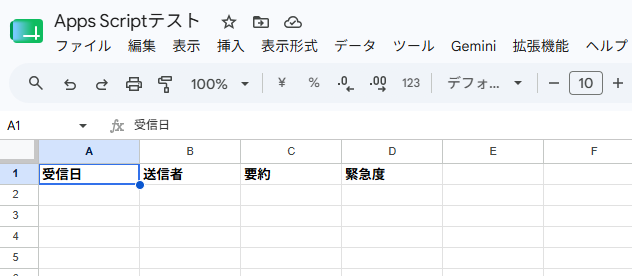
🔷Google スプレッドシート
記録先となるGoogle スプレッドシートを新規作成し、1行目に見出し項目を設定しました。
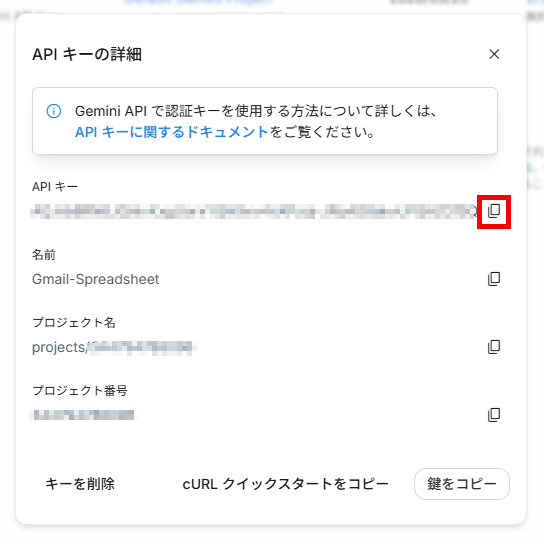
🔷Gemini APIキー
APIキーは、先ほどの手順で発行したキーを使いました。
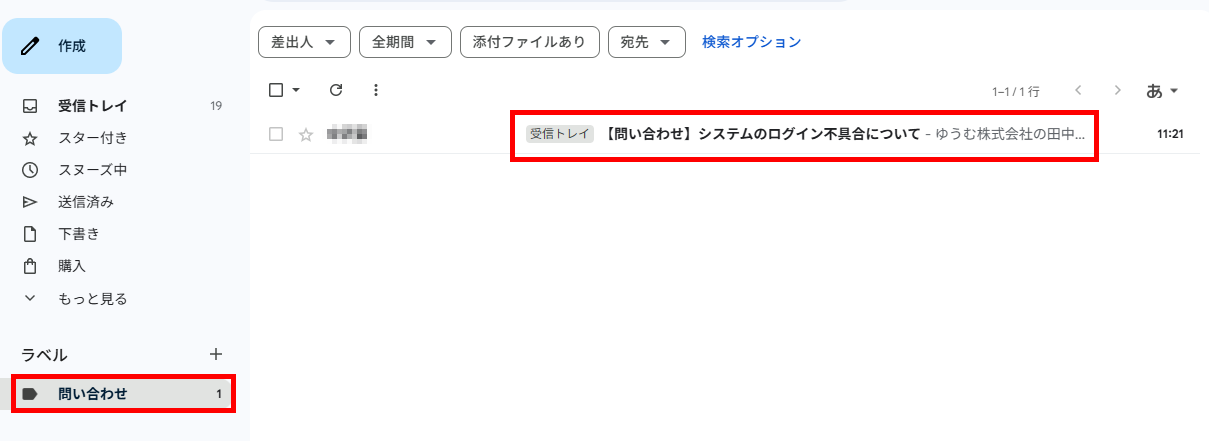
🔷Gmail
動作確認用のメールを対象のGoogleアカウントに送信しておきます。
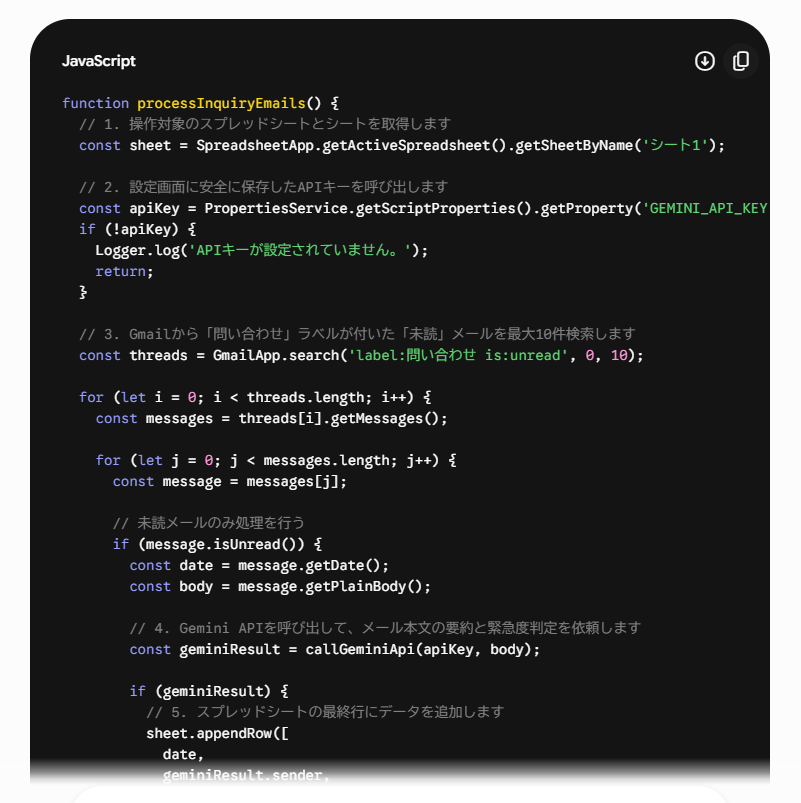
🔷GASコード
Geminiに依頼して、コードを生成してもらいました。
GASの設定
GASの設定手順は、以下の通りです。
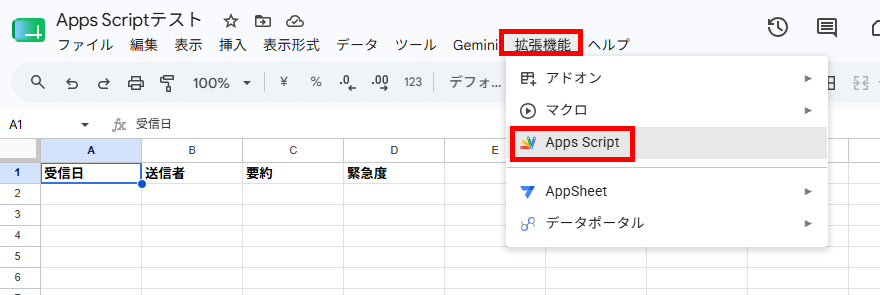
- GASの起動:Google スプレッドシートで対象のシートを開き、拡張機能からGASを起動します。
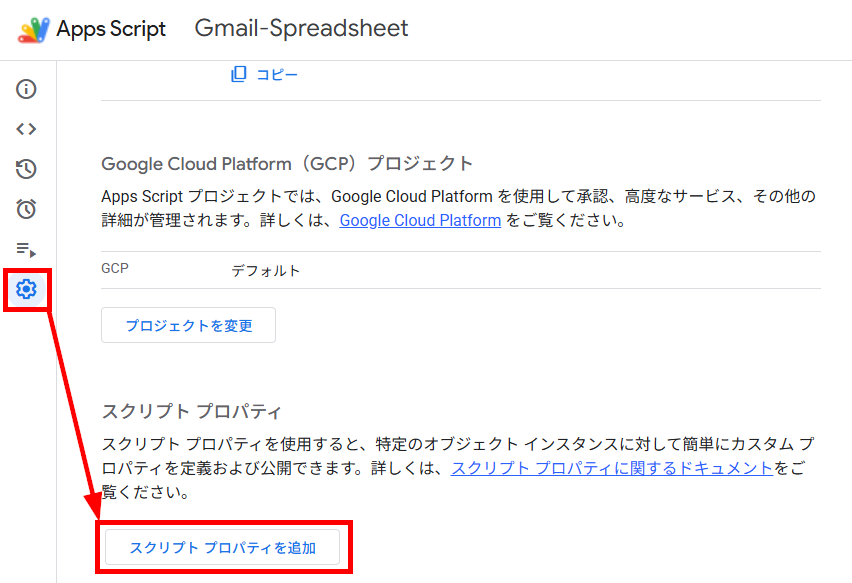
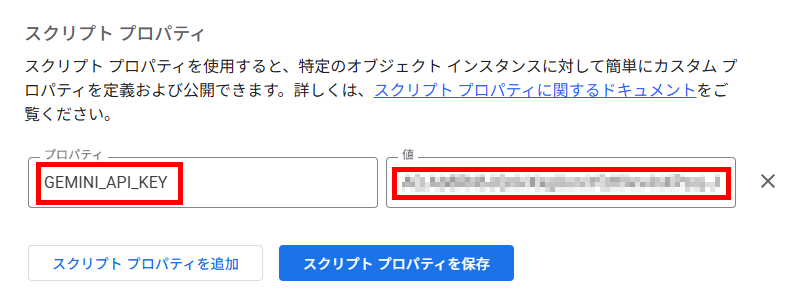
- スクリプトプロパティの設定:プロジェクトの設定メニューを開き、「スクリプト プロパティを追加」をクリックします。
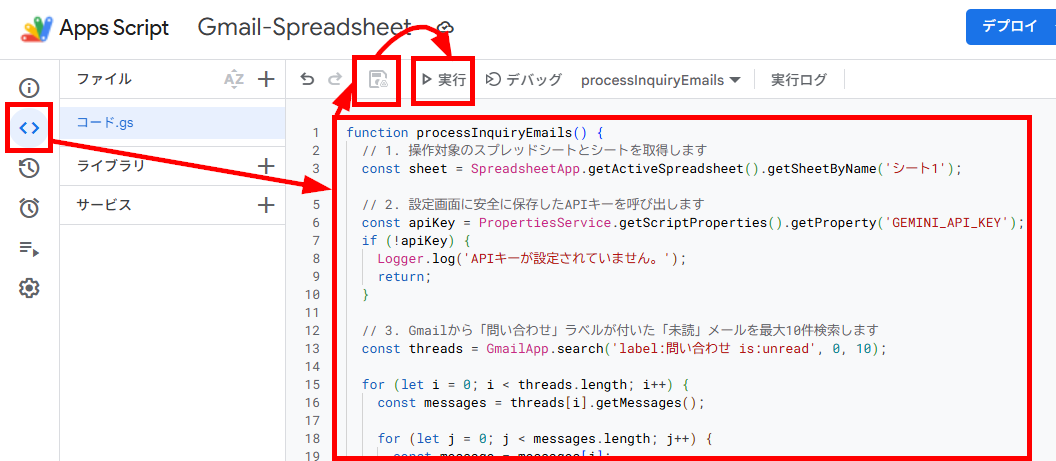
プロパティ名とGemini APIキーを入力して保存します。 - コードの保存とテストの実行:エディタメニューを開き、Geminiが作成したコードを貼り付けたら、保存します。その後、「実行」をクリックして動作を確認します。
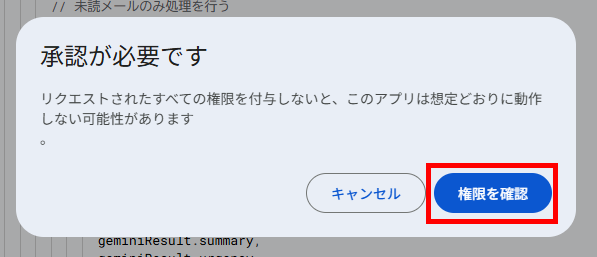
- 権限の付与:コードを実行するために、このプロジェクトがGoogleアカウントにアクセスするための権限を付与します。「権限を確認」をクリックします。
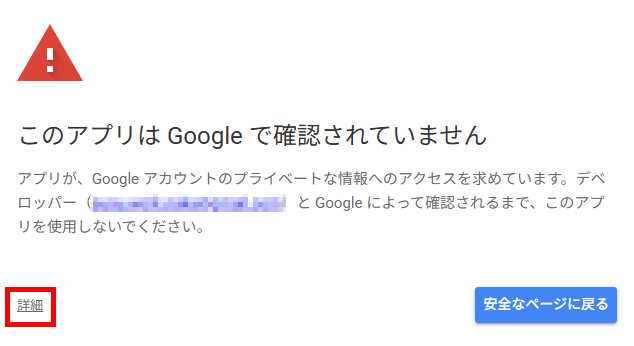
「詳細」をクリックします。
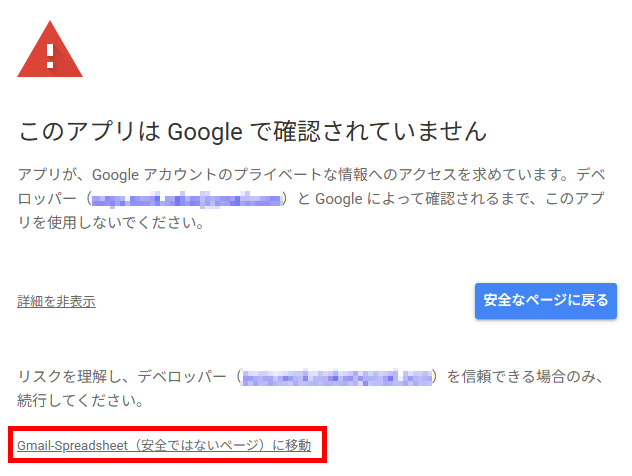
「プロジェクト名(安全ではないページ)に移動」をクリックします。
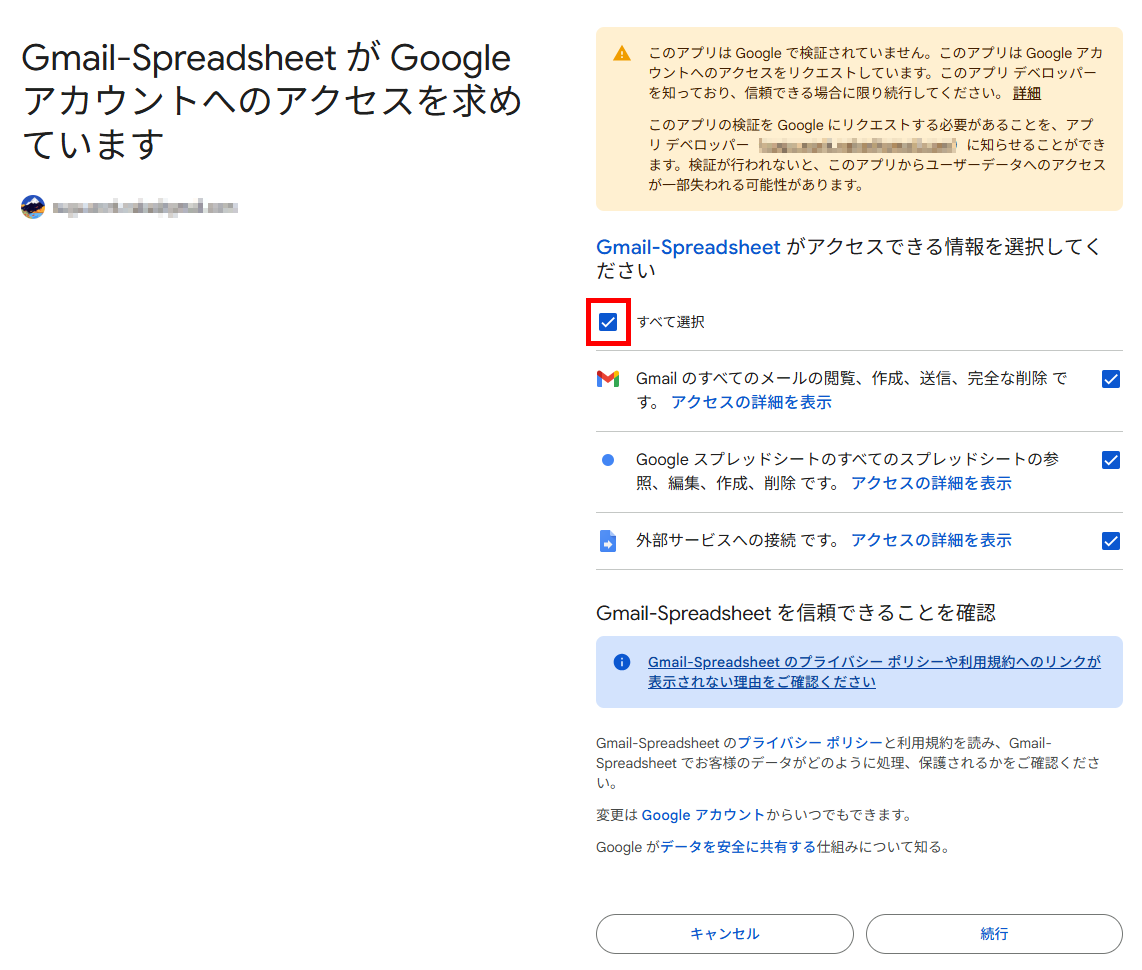
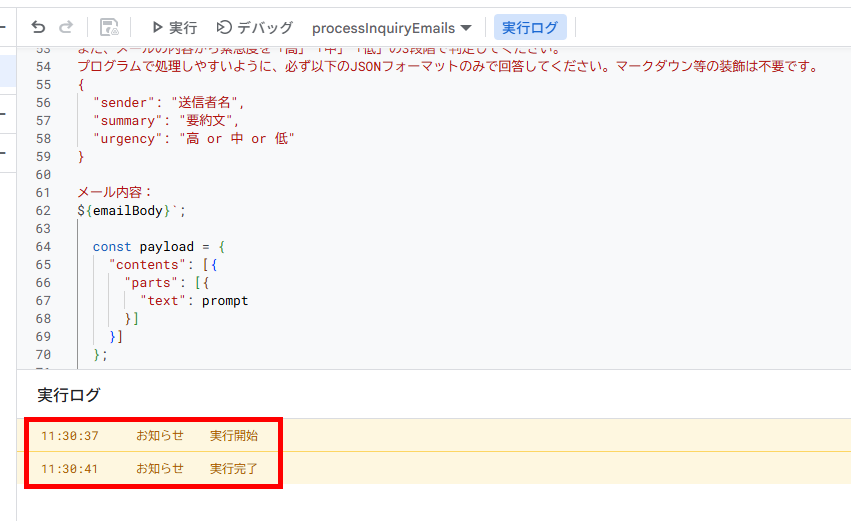
権限を付与する項目にチェックを入れて「続行」をクリックすると、コードが実行されます。 - 実行ログの確認:コードが実行されると、以下のように実行ログが表示されます。
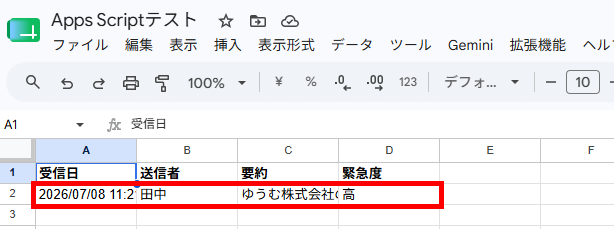
- Google スプレッドシートの確認:対象のシートを確認すると、結果が反映されていることを確認できました。
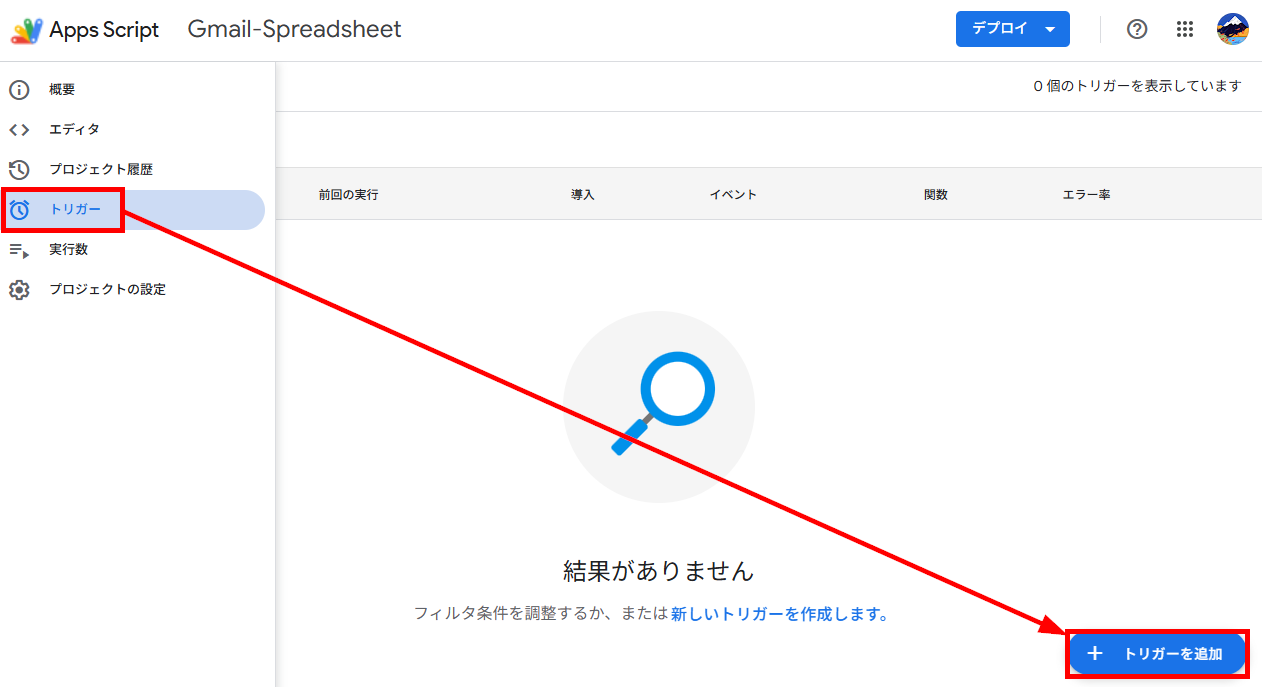
- トリガーの追加:コードを実行させるトリガーを追加します。トリガーメニューの「トリガーを追加」をクリックします。
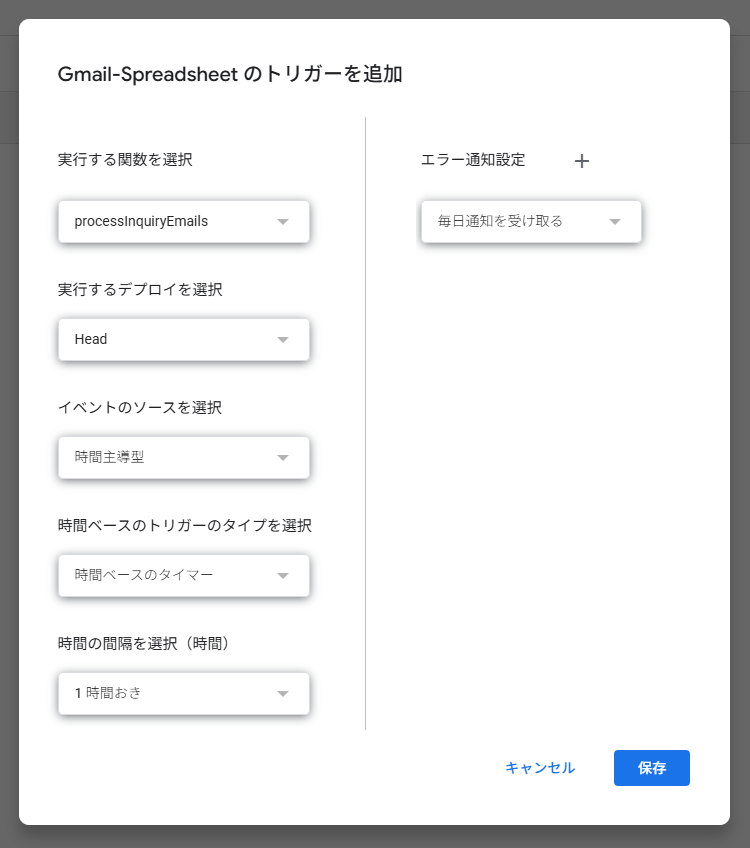
- トリガーの設定:コードを実行するための条件を設定して保存したら、全ての設定が完了です。なお、保存すると、先ほどのテスト実行時と同じように権限の付与が求められます。その際は、先ほどと同じ手順で設定を行います。
検証結果
GmailとGemini、そしてGoogle スプレッドシートを連携するGASの設定を行い、以下のことがわかりました。
- Gmailの受信メールを要約し、スプレッドシートへ転記する作業を自動化できた
- 生成コードには日本語の解説があり、非エンジニアでも役割の概要は把握しやすい
- コードの正確性や推奨形式などの事実確認は、非エンジニアにとって困難
🔷非エンジニアでも手作業の自動化が実現可能
GeminiにGASコードの作成を依頼することで、メールの要約とシートへの入力プロセスをスムーズに自動化できました。検証を通して、以下のメリットを実感しました。- 日本語での役割解説:
生成されたコードには各処理の意味が日本語で併記されており、コードが何のために使われるのかを把握しやすいです。 - 実務への直結:
専門知識がなくても、日常的な手作業を自動化する実用的なツールを形にしやすいです。
個人レベルでの業務効率化としては非常に有用であり、手軽に自動化の第一歩を踏み出せます。
🔷コードの正確性確認が難しく、エラー時の対応に不安が残る
生成されたコードのファクトチェックやエラー時の対応は、非エンジニアにとってハードルが高いことがわかりました。具体的には、以下の点に注意が必要です。
- 推奨形式とのズレ:
今回は、公式スタートガイドで推奨表示されている「Interactions API」とは異なる方式のコードが生成されました。「generateContent API」でも実装は可能ですが、Gemini APIには複数の呼び出し方法があるため、どの方式を採用すべきかを非エンジニアが判断するのは難しい場合があります。 - エラー発生時の対応:
トラブルが起きた際、原因調査や修正をAIに頼らざるを得ず、運用時に不安が残ります。
こうした点を踏まえて、企業やチームで本格的に取り入れる場合は、エンジニアによる確認やサポートを前提とした運用をおすすめします。
✅まとめ
Google Apps ScriptとGeminiを組み合わせることで、これまで「人間にしかできない」と思われていた情報の整理や判断といった知的作業を、誰でも低コストで自動化できる時代になりました。
重要なのは、完璧なコードを一から書くことではなく、AIを良きパートナーとして活用し、運用上のルール(属人化の防止やセキュリティ管理)をしっかりと守ることです。まずは身近なメールの要約から始めて、徐々に業務全体へと自動化を広げてみてください。さらにメンテナンスの手間を減らし、安定した運用を目指すなら、Yoomのようなノーコードツールの導入も有効な選択肢となります。
🔄 Yoomでできること
GASとGeminiを組み合わせることで、さまざまな業務を自動化できますが、非エンジニアの場合は導入や運用に課題が残ります。Yoomは750種類以上のサービスに対応しており、生成AIやSaaSツールを組み込んだ業務フローを構築できるため、自社に合わせた自動化を実現可能です。導入により、以下のような効果を実感している事例もあります。
Yoomには、自動化フローを構築するためのテンプレートが豊富にあり、直感的な操作で簡単に設定できるので、ぜひ試してみてください。
■このテンプレートをおすすめする方
- Salesforceで新規リードを管理しており、一次アプローチの質を向上させたい営業担当者の方
- 最新のプレスリリースなどを反映したパーソナライズメールを効率的に作成したいインサイドセールスの方
- リード獲得後のリサーチやメール作成の手間を削減し、商談化率を高めたいと考えているチームリーダーの方
■このテンプレートを使うメリット
- AIが企業の最新情報を自動でリサーチするため、情報収集の手間を省きつつ、親和性の高い高品質なDM文案を自動で用意できます。
- Gmailの下書き作成までを自動化することで、担当者は内容を確認して送信するだけで済み、アプローチのスピードと精度を両立できます。
■フローボットの流れ
- はじめに、Salesforce、Gmail、Slack、Google スプレッドシートをYoomと連携します。
- 次に、トリガーでSalesforceを選択し、「リードオブジェクトに新規レコードが登録されたら」というアクションを設定します。
- 次に、AIワーカーでターゲット企業の最新情報をリサーチし高品質なDM文案を生成してGmailの下書きを保存するためのスキルを作成し、Salesforceの活動履歴登録、Gmailのメール下書き作成、Google スプレッドシートの複数のレコードを取得するアクション、Slackのメッセージを送るアクションを使用ツールとして設定します。
■このワークフローのカスタムポイント
- AIワーカーへの指示(プロンプト)を調整することで、自社商材の強みやターゲットに合わせた訴求内容にカスタマイズすることが可能です。
- Slackでの通知先チャンネルやメッセージ内容を任意に設定し、チーム内でのスムーズな情報共有を実現してください。
- Gmailで作成するメール下書きの宛先や件名の構成を、運用に合わせて自由に変更できます。
■注意事項
- Salesforce、Gmail、Google スプレッドシート、SlackのそれぞれとYoomを連携してください。
- Salesforceはミニプラン以上でご利用いただけるアプリとなっております。フリープラン・パーソナルプランの場合は設定しているフローボットのオペレーションやデータコネクトはエラーとなりますので、ご注意ください。
- ミニプラン・チームプラン・サクセスプランなどの有料プランは、2週間の無料トライアルを行うことが可能です。無料トライアル中には制限対象のアプリを使用することができます。
- トリガーは5分、10分、15分、30分、60分の間隔で起動間隔を選択できます。
- プランによって最短の起動間隔が異なりますので、ご注意ください。
- AIワーカー内で使用するツール(アプリ)についてもマイアプリ連携が必要です。
- AIワーカーの基本設定は「【AIワーカー】基本的な設定方法」をご参照ください。
- AIワーカーの同時実行数・作成可能なAIワーカー数・利用可能なAIモデルはご契約中のプランによって異なります。
- AIワーカー内でご利用いただけるアプリやオペレーション等はフローボットの利用制限と同様です。
- AIワーカーは、テスト実行でも本番実行と同様にタスクを消費しますのでご注意ください。詳細は「【AIワーカー】タスク実行数の計算方法」ご参照ください。
- AIワーカーはスキルを詳細に設定することで適切な処理を実行しやすくなります。詳細は「【AIワーカー】マニュアルの作成方法」をご参照ください。

■このテンプレートをおすすめする方
- kintoneで案件管理を行っており、提案書作成の初動をよりスムーズに進めたい営業担当者の方
- 商談メモからの課題抽出や提案構成案の作成に時間がかかり、効率化を検討しているチームリーダーの方
- 営業組織全体の提案品質の底上げと、属人化の解消を目指している経営層や営業推進担当の方
■このテンプレートを使うメリット
- kintoneのステータス更新に伴い、AIワーカーが商談メモを分析して提案書構成を自動作成するため、作成にかかる工数を削減し、質の高い提案準備をスムーズに開始できます。
- 作成された提案書ドラフトのURLがkintoneに自動保存され、Slackで通知されるため、情報の一貫性が保たれ、チーム内でのスムーズな情報共有が実現します。
■フローボットの流れ
- はじめに、kintone、Googleドキュメント、Slack、Google スプレッドシート、Google DriveをYoomと連携します。
- 次に、トリガーで、kintoneを選択し、「指定のステータスに更新されたら(Webhook起動)」というアクションを設定します。
- 次に、AIワーカーで、顧客の真の課題特定と最適な提案書の構成案を作成するためのマニュアルを作成(指示)をします。
■このワークフローのカスタムポイント
- kintoneのトリガー設定では、提案フェーズへの移行を検知できるよう、対象とするプロセス管理のステータス名を正確に設定してください。
- AIワーカーへの指示(プロンプト)を調整することで、自社の商材特性や特定の提案フォーマットに合わせた、より精度の高い構成案を作成することが可能です。
- Googleドキュメントの作成設定では、ファイル名の命名規則を任意で設定し、管理しやすい形式にカスタマイズすることも可能です。
■注意事項
- kintone、Google スプレッドシート、Googleドキュメント、Slack、Google DriveのそれぞれとYoomを連携してください。AIワーカー内で使用するツール(アプリ)についてもマイアプリ連携が必要です。
- AIワーカーの基本設定は「【AIワーカー】基本的な設定方法」をご参照ください。
- AIワーカーの同時実行数・作成可能なAIワーカー数・利用可能なAIモデルはご契約中のプランによって異なります。
- AIワーカー内でご利用いただけるアプリやオペレーション等はフローボットの利用制限と同様です。
- AIワーカーは、テスト実行でも本番実行と同様にタスクを消費しますのでご注意ください。詳細は「【AIワーカー】タスク実行数の計算方法」ご参照ください。
- AIワーカーはマニュアルを詳細に設定することで適切な処理を実行しやすくなります。詳細は「【AIワーカー】マニュアルの作成方法」をご参照ください。
【出典】
Gemini API | Google AI for Developers/Google サービスの割り当て | Apps Script
プログラミング知識なしで手軽に構築できます。











