









・
生成AIの企業導入に向けて|雛形をベースにしたガイドライン作成で検証

近年、多くの企業でChatGPTをはじめとする生成AIの活用が進められており、日々の業務効率化や新しいアイデアの創出に役立てるケースが増加傾向にあります。
しかし、便利なツールである一方で、使い方を誤ると機密情報の漏洩や著作権の侵害など、企業にとって重大なリスクを引き起こしかねません。
そこで重要になるのが、従業員が安全かつ適切にAIを利用するための社内ルールの整備です。
本記事では、生成AIを企業へ導入する際に不可欠となるガイドラインの作り方や具体的な策定ステップ、実際の導入事例について詳しく解説。
これからルールの整備を検討している担当者の方は、ぜひ参考にしてみてくださいね!
📚生成AIを使用する上で重要なガイドラインとは?

生成AIを活用する際に必要とされるガイドラインとは、企業がAIツールを業務で利用する際に守るべきルールや方針をまとめた指針のこと。
このガイドラインが重要である理由は、AI特有のさまざまなリスクをコントロールし、企業と従業員を守る役割を果たすからです。
情報漏洩リスクの対策
生成AIを使う上で、まず考慮すべき重要な項目です。
生成AIサービスによっては、入力内容がモデル改善に利用される場合があり、従業員が無意識に顧客の個人情報や未公開の機密データをプロンプト(指示文)として入力してしまうと、設定やプランによってはそのデータがAIの学習に利用される可能性があります。
機密情報が外部に流出する危険性があるため、これを防ぐためのルール作りが欠かせません。
ハルシネーション(もっともらしい嘘)への対策
AIが出力した誤った情報を事実だと信じ込み、そのまま外部への資料などに使用してしまうと、企業の信頼問題に発展する恐れがあります。
そのため、AI出力の情報を必ず確認するプロセスが求められるのです。
著作権侵害リスク
生成された文章や画像が第三者の著作権を侵害してしまうリスクもあります。
これを防ぐためには、著作権に関する認識を従業員全員で共有し、生成物の確認義務を設けることが必要です。
安全な活用環境の整備
これらのリスクを個人のリテラシーや判断だけに委ねるのではなく、組織全体で「入力してはいけない情報」や「出力結果の確認義務」を明確に定めることで、安全な活用環境が整います。
このように、ガイドラインはAIの利用を制限するためのものではなく、従業員が安心して業務にAIを活用できるようにするための「守りの基盤」といえる存在です。
🏃♀️Yoomは生成AIを活用した業務を自動化できます
生成AIを業務に導入して生産性を高める基盤が整ったら、次はそのAIの能力を日々のルーティンワークに組み込み、仕組み化していくことが重要になります。
そこで活躍するのが、さまざまなクラウドサービスを連携して業務フローを自動化できるプラットフォーム「Yoom」の活用です。
[Yoomとは]
Yoomを利用することで、生成AIツールと普段使いのビジネスツールをノーコードで簡単に繋ぐことができます。
生成結果をコピペする手間が省けるため、ガイドラインで定めたセキュリティルールを守りながら、安全かつ効率的にAIの恩恵を最大限に引き出せるようになるでしょう。
業務をサポートする自動化フローボット
■概要
顧客からのGoogleフォームへの回答は、貴重なデータである一方、その情報を手作業で処理し、エンゲージメント向上施策を考え、Notionのような情報共有ツールに入力するのは手間がかかるのではないでしょうか?
特に添付ファイルからの文字起こしや、施策立案には多くの時間と集中力が必要です。
このワークフローを活用すれば、Googleフォームへの回答送信をトリガーに、添付ファイルのOCR処理、AIによるエンゲージメント向上施策の自動生成、そしてNotionへの記録までを一気通貫で自動化でき、こうした課題をスムーズに解消します。
■このテンプレートをおすすめする方
- Googleフォームで収集した顧客データを活用し、エンゲージメント向上に繋げたいマーケティング担当者の方
- OCR処理やAIを活用した施策立案、Notionへの手入力作業に多くの時間を費やしている業務担当者の方
- 顧客対応の質を高めつつ、関連業務の効率化を目指しているチームリーダーやマネージャーの方
■このテンプレートを使うメリット
- Googleフォームへの回答からNotionへの記録までの一連の作業が自動化されるため、手作業によるデータ処理や施策考案にかかる時間を削減できます。
- 手作業による転記ミスや、施策検討時の見落としといったヒューマンエラーのリスクを軽減し、業務品質の向上に貢献します。
■フローボットの流れ
- はじめに、Googleフォーム、Google Drive、NotionをYoomと連携します。
- 次に、トリガーとしてGoogleフォームを選択し、「フォームに回答が送信されたら」というアクションを設定します。これにより、新しい回答が送信されるとフローが起動します。
- 続いて、オペレーションでGoogle Driveの「ファイルをダウンロードする」アクションを設定し、フォームに添付されたファイル(例:アンケート画像など)を取得します。
- 次に、オペレーションでOCR機能を設定し、「画像・PDFから文字を読み取る」アクションでダウンロードしたファイルからテキスト情報を抽出します。
- さらに、オペレーションでテキスト生成機能を選択し、「テキストを生成する」アクションで、抽出したテキスト情報や顧客データに基づきエンゲージメント向上施策をAIに生成させます。
- 最後に、オペレーションでNotionの「レコードを追加する」アクションを設定し、生成された施策内容や関連情報を指定のデータベースに追加します。
※「トリガー」:フロー起動のきっかけとなるアクション、「オペレーション」:トリガー起動後、フロー内で処理を行うアクション
■このワークフローのカスタムポイント
- Googleフォームのトリガー設定では、連携対象としたいフォームのIDを任意で設定してください。
- OCR機能の設定では、処理するファイルの文字数に応じて適切なアクションを選択し、抽出したい項目、使用するAIモデル、読み取る言語を任意で設定してください。
- テキスト生成機能の設定では、生成するテキストの文字数に応じて適切なアクションを選択し、エンゲージメント向上施策に関する具体的な指示(プロンプト)や、出力したい言語を任意で設定してください。
- Notionでレコードを追加するアクションでは、どのデータベースに、どの情報を、どのように追加するか、レコードの値を任意で設定してください。
■注意事項
- Googleフォーム、Google Drive、NotionのそれぞれとYoomを連携してください。
- トリガーは5分、10分、15分、30分、60分の間隔で起動間隔を選択できます。
- プランによって最短の起動間隔が異なりますので、ご注意ください。
- OCRまたは音声を文字起こしするAIオペレーションはチームプラン・サクセスプランでのみご利用いただける機能となっております。フリープラン・ミニプランの場合は設定しているフローボットのオペレーションはエラーとなりますので、ご注意ください。
- チームプランやサクセスプランなどの有料プランは、2週間の無料トライアルを行うことが可能です。無料トライアル中には制限対象のアプリやAI機能(オペレーション)を使用することができます。
- Googleフォームをトリガーとして使用した際の回答内容を取得する方法は下記を参照ください。
■概要フォームから送信されたCSVファイルの内容を確認し、手作業でデータを抽出してメールで送信する作業に手間を感じていませんか?このような定期的に発生する業務は、工数がかかるだけでなく、データの抽出ミスや送信漏れといったヒューマンエラーの原因にもなり得ます。このワークフローを活用すれば、フォームにCSVファイルが添付・送信されたことをきっかけに、特定の条件でデータを抽出したCSVファイルを自動で生成し、Outlookで送信するまでの一連の流れを自動化できます。
■このテンプレートをおすすめする方- フォームから受け取ったCSVデータの加工作業を効率化したいと考えている方
- 定期的なデータ抽出とOutlookでのレポート送信業務を自動化したい方
- 手作業によるCSVのデータ抽出やメール送信でのミスを減らしたい方
■このテンプレートを使うメリット- CSVファイルの加工からOutlookでのメール送信までが自動化され、これまで手作業に費やしていた時間を別の業務に充てることができます。
- 手作業によるデータの抽出ミスや、メールの宛先・添付ファイルの間違いといったヒューマンエラーの防止に繋がります。
■フローボットの流れ- はじめに、OutlookをYoomと連携します。
- 次に、トリガーで「フォームトリガー」を選択し、CSVファイルのアップロード項目を含んだフォームを作成します。
- 次に、オペレーションで「CSVを操作する」を選択し、受信したCSVファイルから特定の条件に合致するデータを抽出するよう設定します。
- 最後に、オペレーションでOutlookの「メールを送る」を選択し、抽出・生成したCSVファイルを添付して指定の宛先にメールを送信するよう設定します。
※「トリガー」:フロー起動のきっかけとなるアクション、「オペレーション」:トリガー起動後、フロー内で処理を行うアクション
■このワークフローのカスタムポイント- トリガーに設定するフォームの質問項目は、業務内容に合わせて任意で設定することが可能です。
- Outlookの「メールを送る」オペレーションでは、送信先のメールアドレスや件名、本文の内容を任意で設定してください。
■注意事項- OutlookとYoomを連携してください。
- Microsoft365(旧Office365)には、家庭向けプランと一般法人向けプラン(Microsoft365 Business)があり、一般法人向けプランに加入していない場合には認証に失敗する可能性があります。
- ダウンロード可能なファイル容量は最大300MBまでです。アプリの仕様によっては300MB未満になる可能性があるので、ご注意ください。
- トリガー、各オペレーションでの取り扱い可能なファイル容量の詳細は「ファイルの容量制限について」をご参照ください。

■概要
顧客からのGoogleフォームへの回答は、貴重なデータである一方、その情報を手作業で処理し、エンゲージメント向上施策を考え、Notionのような情報共有ツールに入力するのは手間がかかるのではないでしょうか?
特に添付ファイルからの文字起こしや、施策立案には多くの時間と集中力が必要です。
このワークフローを活用すれば、Googleフォームへの回答送信をトリガーに、添付ファイルのOCR処理、AIによるエンゲージメント向上施策の自動生成、そしてNotionへの記録までを一気通貫で自動化でき、こうした課題をスムーズに解消します。
■このテンプレートをおすすめする方
- Googleフォームで収集した顧客データを活用し、エンゲージメント向上に繋げたいマーケティング担当者の方
- OCR処理やAIを活用した施策立案、Notionへの手入力作業に多くの時間を費やしている業務担当者の方
- 顧客対応の質を高めつつ、関連業務の効率化を目指しているチームリーダーやマネージャーの方
■このテンプレートを使うメリット
- Googleフォームへの回答からNotionへの記録までの一連の作業が自動化されるため、手作業によるデータ処理や施策考案にかかる時間を削減できます。
- 手作業による転記ミスや、施策検討時の見落としといったヒューマンエラーのリスクを軽減し、業務品質の向上に貢献します。
■フローボットの流れ
- はじめに、Googleフォーム、Google Drive、NotionをYoomと連携します。
- 次に、トリガーとしてGoogleフォームを選択し、「フォームに回答が送信されたら」というアクションを設定します。これにより、新しい回答が送信されるとフローが起動します。
- 続いて、オペレーションでGoogle Driveの「ファイルをダウンロードする」アクションを設定し、フォームに添付されたファイル(例:アンケート画像など)を取得します。
- 次に、オペレーションでOCR機能を設定し、「画像・PDFから文字を読み取る」アクションでダウンロードしたファイルからテキスト情報を抽出します。
- さらに、オペレーションでテキスト生成機能を選択し、「テキストを生成する」アクションで、抽出したテキスト情報や顧客データに基づきエンゲージメント向上施策をAIに生成させます。
- 最後に、オペレーションでNotionの「レコードを追加する」アクションを設定し、生成された施策内容や関連情報を指定のデータベースに追加します。
※「トリガー」:フロー起動のきっかけとなるアクション、「オペレーション」:トリガー起動後、フロー内で処理を行うアクション
■このワークフローのカスタムポイント
- Googleフォームのトリガー設定では、連携対象としたいフォームのIDを任意で設定してください。
- OCR機能の設定では、処理するファイルの文字数に応じて適切なアクションを選択し、抽出したい項目、使用するAIモデル、読み取る言語を任意で設定してください。
- テキスト生成機能の設定では、生成するテキストの文字数に応じて適切なアクションを選択し、エンゲージメント向上施策に関する具体的な指示(プロンプト)や、出力したい言語を任意で設定してください。
- Notionでレコードを追加するアクションでは、どのデータベースに、どの情報を、どのように追加するか、レコードの値を任意で設定してください。
■注意事項
- Googleフォーム、Google Drive、NotionのそれぞれとYoomを連携してください。
- トリガーは5分、10分、15分、30分、60分の間隔で起動間隔を選択できます。
- プランによって最短の起動間隔が異なりますので、ご注意ください。
- OCRまたは音声を文字起こしするAIオペレーションはチームプラン・サクセスプランでのみご利用いただける機能となっております。フリープラン・ミニプランの場合は設定しているフローボットのオペレーションはエラーとなりますので、ご注意ください。
- チームプランやサクセスプランなどの有料プランは、2週間の無料トライアルを行うことが可能です。無料トライアル中には制限対象のアプリやAI機能(オペレーション)を使用することができます。
- Googleフォームをトリガーとして使用した際の回答内容を取得する方法は下記を参照ください。

- フォームから受け取ったCSVデータの加工作業を効率化したいと考えている方
- 定期的なデータ抽出とOutlookでのレポート送信業務を自動化したい方
- 手作業によるCSVのデータ抽出やメール送信でのミスを減らしたい方
- CSVファイルの加工からOutlookでのメール送信までが自動化され、これまで手作業に費やしていた時間を別の業務に充てることができます。
- 手作業によるデータの抽出ミスや、メールの宛先・添付ファイルの間違いといったヒューマンエラーの防止に繋がります。
- はじめに、OutlookをYoomと連携します。
- 次に、トリガーで「フォームトリガー」を選択し、CSVファイルのアップロード項目を含んだフォームを作成します。
- 次に、オペレーションで「CSVを操作する」を選択し、受信したCSVファイルから特定の条件に合致するデータを抽出するよう設定します。
- 最後に、オペレーションでOutlookの「メールを送る」を選択し、抽出・生成したCSVファイルを添付して指定の宛先にメールを送信するよう設定します。
■このワークフローのカスタムポイント
- トリガーに設定するフォームの質問項目は、業務内容に合わせて任意で設定することが可能です。
- Outlookの「メールを送る」オペレーションでは、送信先のメールアドレスや件名、本文の内容を任意で設定してください。
- OutlookとYoomを連携してください。
- Microsoft365(旧Office365)には、家庭向けプランと一般法人向けプラン(Microsoft365 Business)があり、一般法人向けプランに加入していない場合には認証に失敗する可能性があります。
- ダウンロード可能なファイル容量は最大300MBまでです。アプリの仕様によっては300MB未満になる可能性があるので、ご注意ください。
- トリガー、各オペレーションでの取り扱い可能なファイル容量の詳細は「ファイルの容量制限について」をご参照ください。
AIワーカーを活用した自動化フローボット
■概要AIエージェントの性能を最大限に引き出すには質の高いプロンプトが不可欠ですが、その作成や改善に多くの時間を費やしている方もいるのではないでしょうか。試行錯誤の過程で、より効率的な方法を模索することもあると思います。 このワークフローを活用すれば、フォームに情報を入力するだけで、AIが自動でAIエージェントのプロンプト改善案を生成し、手軽に結果を受け取ることが可能です。■このテンプレートをおすすめする方- AIエージェントを活用しており、より効果的なプロンプトの改善方法を探している方
- 手作業でのプロンプト作成やテストに時間がかかり、業務効率化を目指す方
- チーム内でプロンプトの品質を標準化し、アウトプットの質を向上させたい方
■このテンプレートを使うメリット- フォーム送信を起点にプロンプト改善案が自動生成されるため、これまで思考やテストに費やしていた時間を短縮し、コア業務に集中できます。
- 誰が実行してもAIが一定の品質で改善案を提示するため、プロンプト作成スキルの属人化を防ぎ、チーム全体のアウトプット品質の安定に繋がります。
■フローボットの流れ- はじめに、GmailをYoomと連携します。
- 次に、トリガーでフォームを選択し、「回答が送信されたら」というアクションを設定します。このフォームには改善したいプロンプトなどの情報を入力します。
- 次に、オペレーションでAIワーカーを設定し、「AIエージェントのプロンプト改善案を生成する」ためのマニュアル(指示)を作成します。
- 最後に、オペレーションでGmailの「メールを送信する」アクションを設定し、AIワーカーが生成した改善案を指定のアドレスに通知します。
※「トリガー」:フロー起動のきっかけとなるアクション、「オペレーション」:トリガー起動後、フロー内で処理を行うアクション
■このワークフローのカスタムポイント- トリガーとなるフォームでは、改善したいプロンプトや、そのプロンプトの目的、ターゲットなどの情報を収集するための回答項目を自由に設定してください。
- AIワーカーへの指示内容は任意で設定可能です。例えば、より具体的な改善案を求める指示や、特定のフォーマットで出力させるような指示を追加できます。
■注意事項- GmailとYoomを連携してください。AIワーカー内で使用するツール(アプリ)についてもマイアプリ連携が必要です。
- AIワーカーの基本設定は「【AIワーカー】基本的な設定方法」をご参照ください。
- AIワーカーの同時実行数・作成可能なAIワーカー数・利用可能なAIモデルはご契約中のプランによって異なります。
- AIワーカー内でご利用いただけるアプリやオペレーション等はフローボットの利用制限と同様です。
- AIワーカーは、テスト実行でも本番実行と同様にタスクを消費しますのでご注意ください。詳細は「【AIワーカー】タスク実行数の計算方法」ご参照ください。
- AIワーカーはマニュアルを詳細に設定することで適切な処理を実行しやすくなります。詳細は「【AIワーカー】マニュアルの作成方法」をご参照ください。
■概要日々の問い合わせメールへの返信業務に、多くの時間を費やしている方も多いのではないでしょうか。一つ一つのメールを確認し、適切な文面を作成する作業は、丁寧さが求められる一方で、定型的な業務になりがちです。このワークフローを活用すれば、Gmailに特定の問い合わせが届くと、AIエージェントがマニュアルを元に自動でメールの下書きを作成し、担当者の承認を経て返信するまでの一連の流れを自動化するため、こうした課題をスムーズに解消できます。■このテンプレートをおすすめする方- Gmailでの問い合わせ対応に多くの時間を費やしているカスタマーサポート担当者の方
- AIエージェントによるメール下書き作成の自動化で、返信の質と速度を両立させたい方
- 属人化しがちなメール対応を標準化し、チーム全体の業務効率を改善したいマネージャーの方
■このテンプレートを使うメリット- Gmailに問い合わせが届くとAIが自動でメールの下書きを作成するため、返信文面の考案や入力にかかる時間を短縮することが可能です。
- マニュアルに基づいた下書き作成と承認フローを経ることで、担当者による対応内容のバラつきや記載ミスなどのヒューマンエラーを防ぎ、業務品質の標準化に繋がります。
■フローボットの流れ- はじめに、GmailとGoogleドキュメントをYoomと連携します。
- 次に、トリガーでGmailを選択し、「特定のキーワードに一致するメールを受信したら」というアクションを設定します。
- 次に、オペレーションでAIワーカーを選択し、問い合わせへの返信メールの下書きを作成するためのマニュアル(指示)を作成します。
- 次に、オペレーションで担当者依頼機能を選択し、AIが作成した下書きを担当者が確認・承認するための依頼を設定します。
- 最後に、オペレーションでGmailの「メールを送る」アクションを設定し、承認された内容でメールを返信します。
※「トリガー」:フロー起動のきっかけとなるアクション、「オペレーション」:トリガー起動後、フロー内で処理を行うアクション■このワークフローのカスタムポイント- Gmailのトリガー設定では、自動化の対象としたい問い合わせメールに含まれるキーワード(「料金について」「資料請求」など)を任意で設定してください。
- AIワーカーの設定では、利用したいAIモデルを任意で選択し、参照させたいマニュアルや返信文のトーンなど、メールの下書きを作成するための指示を任意で設定してください。
- 担当者依頼機能では、承認を依頼する際の内容の詳細や、確認事項といったフォーム項目を任意で設定してください。
■注意事項- Gmail、GoogleドキュメントのそれぞれとYoomを連携してください。
- トリガーは5分、10分、15分、30分、60分の間隔で起動間隔を選択できます。
- プランによって最短の起動間隔が異なりますので、ご注意ください。
- AIワーカー内で使用するツール(アプリ)についてもマイアプリ連携が必要です。
- AIワーカーの基本設定は「【AIワーカー】基本的な設定方法」をご参照ください。
- AIワーカーの同時実行数・作成可能なAIワーカー数・利用可能なAIモデルはご契約中のプランによって異なります。
- AIワーカー内でご利用いただけるアプリやオペレーション等はフローボットの利用制限と同様です。
- AIワーカーは、テスト実行でも本番実行と同様にタスクを消費しますのでご注意ください。詳細は「【AIワーカー】タスク実行数の計算方法」ご参照ください。
- AIワーカーはマニュアルを詳細に設定することで適切な処理を実行しやすくなります。詳細は「【AIワーカー】マニュアルの作成方法」をご参照ください。


- AIエージェントを活用しており、より効果的なプロンプトの改善方法を探している方
- 手作業でのプロンプト作成やテストに時間がかかり、業務効率化を目指す方
- チーム内でプロンプトの品質を標準化し、アウトプットの質を向上させたい方
- フォーム送信を起点にプロンプト改善案が自動生成されるため、これまで思考やテストに費やしていた時間を短縮し、コア業務に集中できます。
- 誰が実行してもAIが一定の品質で改善案を提示するため、プロンプト作成スキルの属人化を防ぎ、チーム全体のアウトプット品質の安定に繋がります。
- はじめに、GmailをYoomと連携します。
- 次に、トリガーでフォームを選択し、「回答が送信されたら」というアクションを設定します。このフォームには改善したいプロンプトなどの情報を入力します。
- 次に、オペレーションでAIワーカーを設定し、「AIエージェントのプロンプト改善案を生成する」ためのマニュアル(指示)を作成します。
- 最後に、オペレーションでGmailの「メールを送信する」アクションを設定し、AIワーカーが生成した改善案を指定のアドレスに通知します。
■このワークフローのカスタムポイント
- トリガーとなるフォームでは、改善したいプロンプトや、そのプロンプトの目的、ターゲットなどの情報を収集するための回答項目を自由に設定してください。
- AIワーカーへの指示内容は任意で設定可能です。例えば、より具体的な改善案を求める指示や、特定のフォーマットで出力させるような指示を追加できます。
- GmailとYoomを連携してください。AIワーカー内で使用するツール(アプリ)についてもマイアプリ連携が必要です。
- AIワーカーの基本設定は「【AIワーカー】基本的な設定方法」をご参照ください。
- AIワーカーの同時実行数・作成可能なAIワーカー数・利用可能なAIモデルはご契約中のプランによって異なります。
- AIワーカー内でご利用いただけるアプリやオペレーション等はフローボットの利用制限と同様です。
- AIワーカーは、テスト実行でも本番実行と同様にタスクを消費しますのでご注意ください。詳細は「【AIワーカー】タスク実行数の計算方法」ご参照ください。
- AIワーカーはマニュアルを詳細に設定することで適切な処理を実行しやすくなります。詳細は「【AIワーカー】マニュアルの作成方法」をご参照ください。
- Gmailでの問い合わせ対応に多くの時間を費やしているカスタマーサポート担当者の方
- AIエージェントによるメール下書き作成の自動化で、返信の質と速度を両立させたい方
- 属人化しがちなメール対応を標準化し、チーム全体の業務効率を改善したいマネージャーの方
- Gmailに問い合わせが届くとAIが自動でメールの下書きを作成するため、返信文面の考案や入力にかかる時間を短縮することが可能です。
- マニュアルに基づいた下書き作成と承認フローを経ることで、担当者による対応内容のバラつきや記載ミスなどのヒューマンエラーを防ぎ、業務品質の標準化に繋がります。
- はじめに、GmailとGoogleドキュメントをYoomと連携します。
- 次に、トリガーでGmailを選択し、「特定のキーワードに一致するメールを受信したら」というアクションを設定します。
- 次に、オペレーションでAIワーカーを選択し、問い合わせへの返信メールの下書きを作成するためのマニュアル(指示)を作成します。
- 次に、オペレーションで担当者依頼機能を選択し、AIが作成した下書きを担当者が確認・承認するための依頼を設定します。
- 最後に、オペレーションでGmailの「メールを送る」アクションを設定し、承認された内容でメールを返信します。
- Gmailのトリガー設定では、自動化の対象としたい問い合わせメールに含まれるキーワード(「料金について」「資料請求」など)を任意で設定してください。
- AIワーカーの設定では、利用したいAIモデルを任意で選択し、参照させたいマニュアルや返信文のトーンなど、メールの下書きを作成するための指示を任意で設定してください。
- 担当者依頼機能では、承認を依頼する際の内容の詳細や、確認事項といったフォーム項目を任意で設定してください。
- Gmail、GoogleドキュメントのそれぞれとYoomを連携してください。
- トリガーは5分、10分、15分、30分、60分の間隔で起動間隔を選択できます。
- プランによって最短の起動間隔が異なりますので、ご注意ください。
- AIワーカー内で使用するツール(アプリ)についてもマイアプリ連携が必要です。
- AIワーカーの基本設定は「【AIワーカー】基本的な設定方法」をご参照ください。
- AIワーカーの同時実行数・作成可能なAIワーカー数・利用可能なAIモデルはご契約中のプランによって異なります。
- AIワーカー内でご利用いただけるアプリやオペレーション等はフローボットの利用制限と同様です。
- AIワーカーは、テスト実行でも本番実行と同様にタスクを消費しますのでご注意ください。詳細は「【AIワーカー】タスク実行数の計算方法」ご参照ください。
- AIワーカーはマニュアルを詳細に設定することで適切な処理を実行しやすくなります。詳細は「【AIワーカー】マニュアルの作成方法」をご参照ください。
🤲実際に生成AIガイドラインの雛形をカスタマイズ・検証してみた

ガイドラインの策定にあたり、一からルールを作成するのは非常に労力がかかります。
そこで今回は、JDLA(日本ディープラーニング協会)が提供している雛形をベースに、自社の実態に合わせたカスタマイズと検証を実施しました。
※検証において、補助ツールとして生成AI「ChatGPT」を活用しています。
①既存のセキュリティポリシーとのギャップ分析
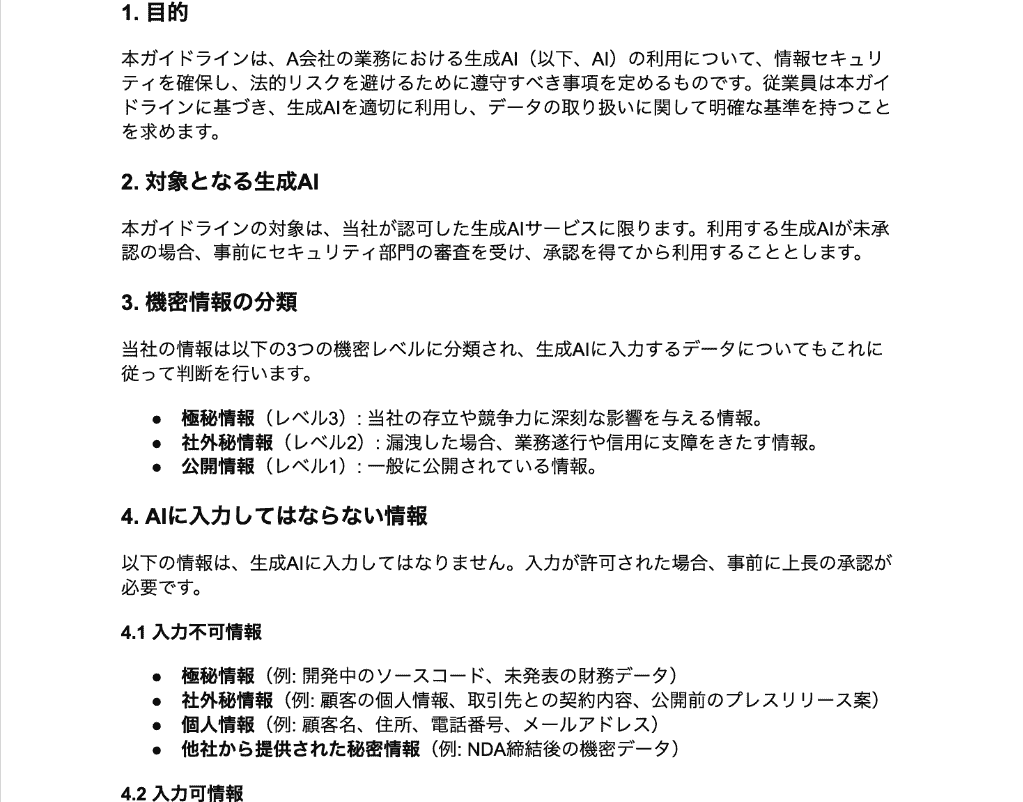
まず着手したのは、雛形に記載されている一般的な禁止事項と、自社で長年運用している既存の情報セキュリティポリシーとのすり合わせです。
検証を進めると、雛形で使われている「機密情報」という言葉の定義と、自社で定めている「社外秘」「極秘」といったデータの分類にズレが生じていることが判明しました。
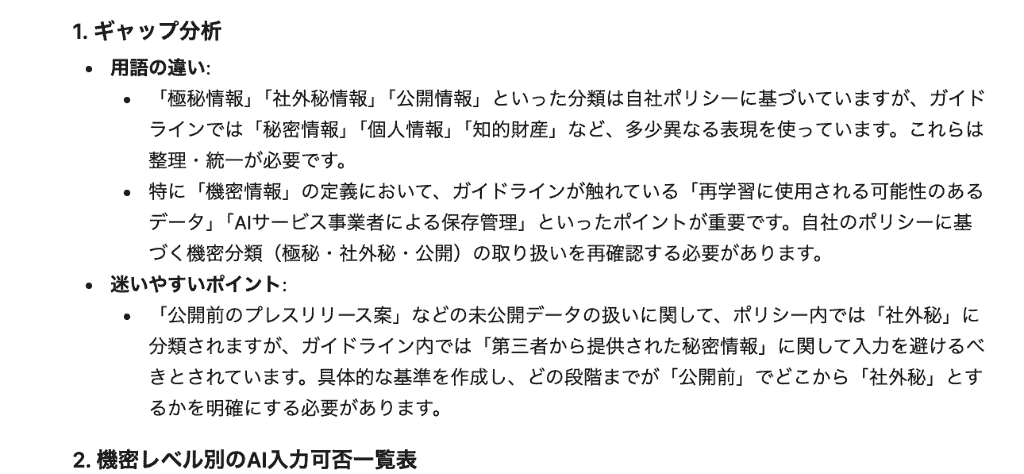
たとえば、自社では「公開前のプレスリリース案」は社外秘にあたりますが、ガイドライン上では「第三者から提供された秘密情報」と判断されていたため、現場が迷う可能性があります。
このギャップを埋めるため、単に「機密情報の入力禁止」と記載するのをやめました。
機密レベルに沿って判断してくれており、ガイドライン策定の初期段階の判断基準として大変参考になります。
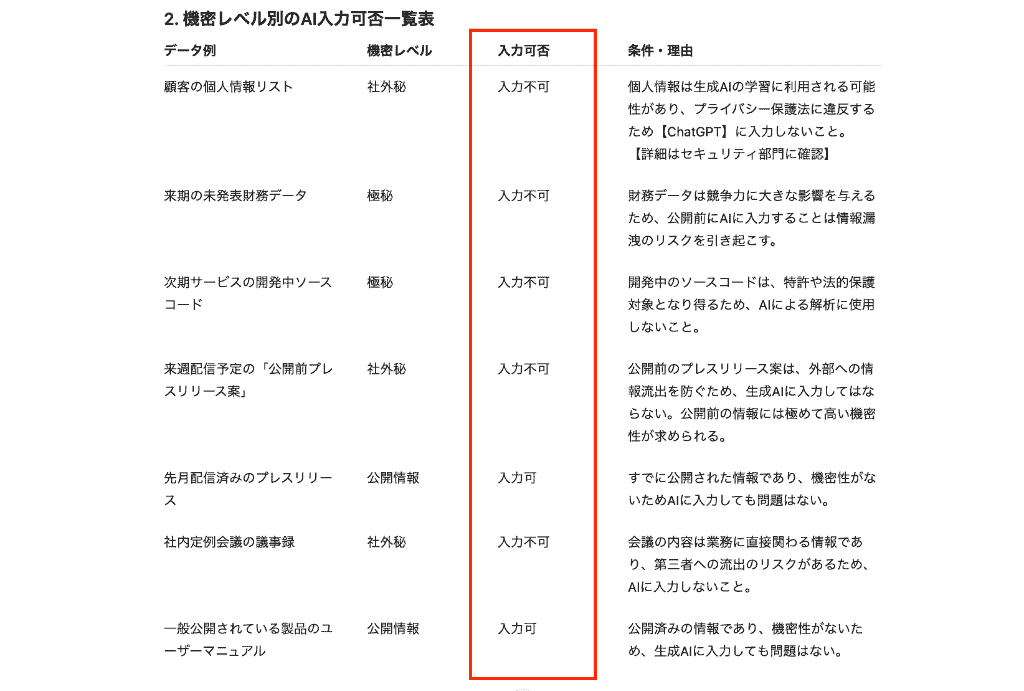
この結果をもとに、自社の業務に直結する具体例を列挙した一覧表を作成し、ガイドラインの別紙として追加するカスタマイズを施しました。
ガイドラインを導入したいけど、どの情報がAIに入力できないと判断され、どの用語を自社ガイドライン上で使用すべきかと悩んだ時、指標の一つとなるでしょう。
②ダミーデータを用いたプロンプト入力テスト
次に、現場の従業員が実際の業務で利用するシーンを想定し、ダミーデータを用いたプロンプト(指示文)の入力テストを実施。
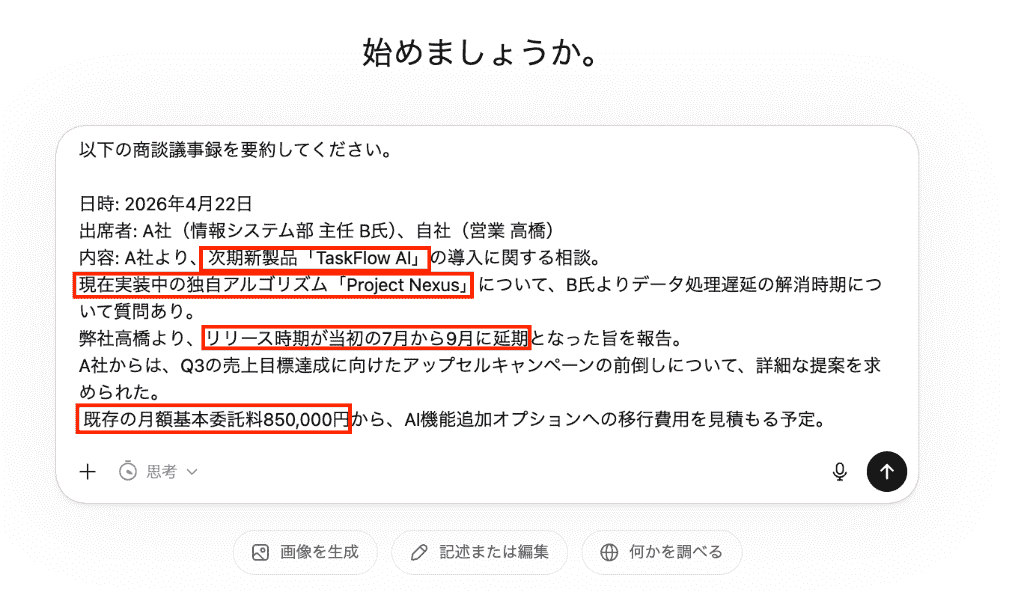
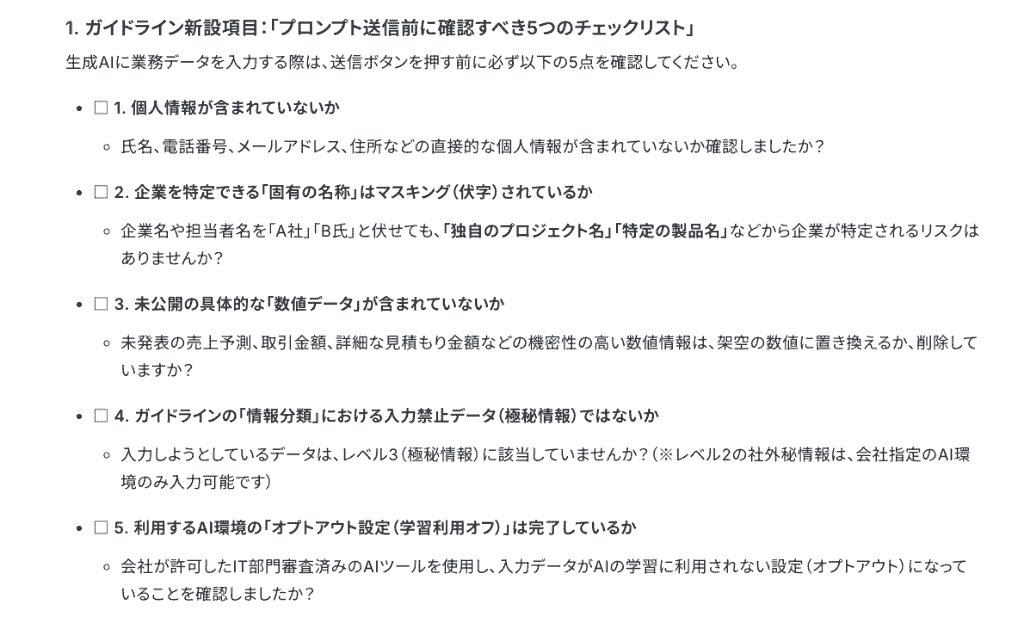
架空の商談議事録の要約をChatGPTなどの生成AIに入力してみたのですが、「無意識のマスキング漏れ」があることに気づきました。
「A社」「B氏」というように氏名や企業名は伏せたつもりでも、固有のプロジェクト名や詳細な取引金額などをそのまま入力してしまい、結果的に企業が特定されかねない情報が含まれてしまうリスクが露見したのです。
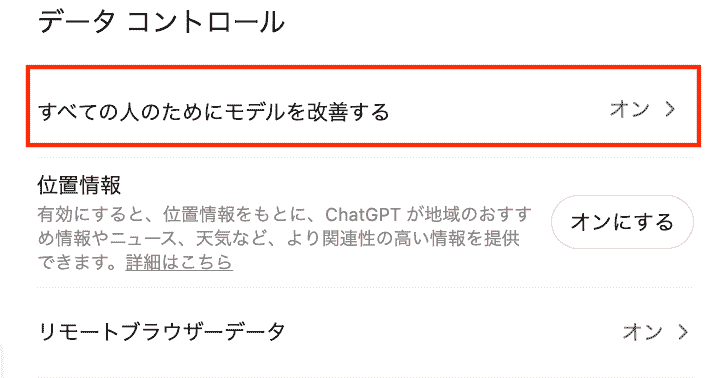
また、入力データをAIの学習に利用させないための「オプトアウト設定」の存在を知らない従業員も多いことがわかりました。
以下はChatGPTの設定画面ですが、個人向けプランでは、「すべての人のためにモデルを改善する」がオンになっていると、会話内容がモデル改善に利用される場合があるのです。
せっかく機密情報を社外に漏らさないことを周知していても、たった一つの設定の影響で台無しになっては元も子もないですよね...
業務利用時は、利用プランと設定を必ず確認する必要があります。
この教訓を活かし、ガイドラインには「プロンプト送信前に確認すべき5つのチェックリスト」を新設するとともに、各AIツールのオプトアウト設定手順を画像付きのマニュアルとして組み込むことにしました。
③一部の部署でのトライアル運用とフィードバック収集
机上でのルール作りだけでは不十分だと考え、策定した暫定ガイドラインを用いて、マーケティング部と営業部の2つの部署で1ヶ月間の限定的なトライアル運用を実施しました。
利用期間終了後にアンケートとヒアリングを行ったところ、現場ならではのリアルな課題が次々と見えてきました。
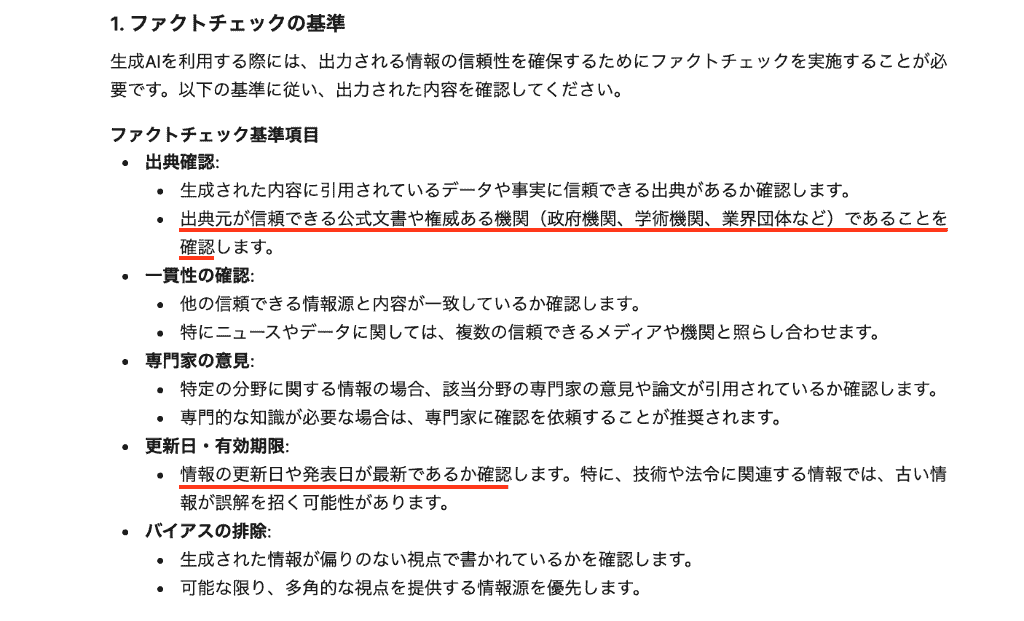
最も多かった意見は、「ファクトチェック(事実確認)の基準が曖昧で、かえって業務に時間がかかる」という声。
確かにファクトチェックに関する項目は別途設けていなかったので、AIが出力したもっともらしいデータに対して、どこまで裏付けを取れば良いのか現場が判断に迷っていたのです。
このフィードバックを受け、最終的なガイドラインには「AIの出典元の情報が信頼できるソースか」「情報は最新のものか」などの明確なルールを追記しました。
机上の空論ではなく、実際に使ってみて初めてわかる現場の戸惑いを吸収できたことは、非常に大きな収穫となりました。
✅生成AIを対象としたガイドラインを策定する際の5つのステップ

実効性のあるガイドラインを作成し、組織に定着させるためには、段階を踏んで丁寧にプロセスを進めていく必要があります。
ここでは、標準的な策定の手順を5つのステップに分けて解説していきます。
1.利用実態のヒアリング
まずは現場の従業員が現在どのような業務でAIを使いたがっているのか、あるいはすでに試験的に使っているのかを把握します。
現場のニーズを無視した厳しすぎるルールは、隠れてAIを利用する「シャドーAI」の原因になるため、注意が必要です
2.リスク評価と対象範囲の決定
日々こなしている業務ごとに、情報漏洩や著作権侵害のリスクの大きさを洗い出してみましょう。
一例:
- 顧客の個人情報や公開前のリリース情報 → 情報漏洩のリスク大
- AB会社の広告コピーに類似するコピーをAIで生成、類似していることを知りながら自社の広告で使用・公開 → 著作権侵害のリスク大
- 公開している自社ブログの情報や統計データ → リスクは比較的低い
まずは、リスクの低い特定の業務(社内向け資料の要約など)から対象範囲を絞って許可していくのが、安全な進め方となります。
3.ルールの明文化
機密データの取り扱い基準や利用して良いAIツールの指定などを、専門家の視点を交えて厳格に定めます。
機密データの取り扱い基準
入力禁止データやセキュリティ要件(データの暗号化やアクセス制限の設定)、ツールのセキュリティポリシーの設定が必要。
使用許可AIツールの指定
- ツール提供者がGDPRや個人情報保護法に準拠しており、データ処理が合法的である
- セキュアなサーバー(例えば、データの暗号化・SSL通信)で運用されている
- ツールの利用に伴う責任の所在が明確である など
4.全社承認と教育・周知
完成した文書を社内掲示板にアップロードするだけで終わらせず、具体的なリスク事例を交えた研修やeラーニングを実施。
全従業員のリテラシー向上を図ることが欠かせません。
5.定期モニタリングと改善
AI技術は日進月歩で進化しているため、少なくとも年に1回は見直しを行い、変化に柔軟に対応していく体制を構築していきましょう。
一例:
- ガイドラインの各項目が組織内で遵守されているか定期的に確認
- 新しいAI技術やツールが導入された際のガイドライン適用範囲の見直し
- 従業員向けのAI活用トレーニング・教育の実施状況の確認
- モニタリング結果をもとにガイドラインの改善点を洗い出し、更新 など
🍀企業における生成AIガイドラインの導入事例

すでに独自のガイドラインを策定し、全社的なAI活用を推進している大手企業の事例を見ることで、自社への導入イメージをより具体的に掴むことができます。
たとえば大手IT企業の富士通では、社内の実業務でChatGPTベースの生成AIをセキュアに使用できる環境を整備するとともに、リスク対策をまとめた「生成AI利活用ガイドライン」を策定。
社内だけでなく一般にも公開されており、社会全体のAIリテラシー向上にも貢献する姿勢を見せています。
また、通信大手のソフトバンクや金融業界であるMUFG(三菱UFJフィナンシャル・グループ)の事例も非常に参考になります。
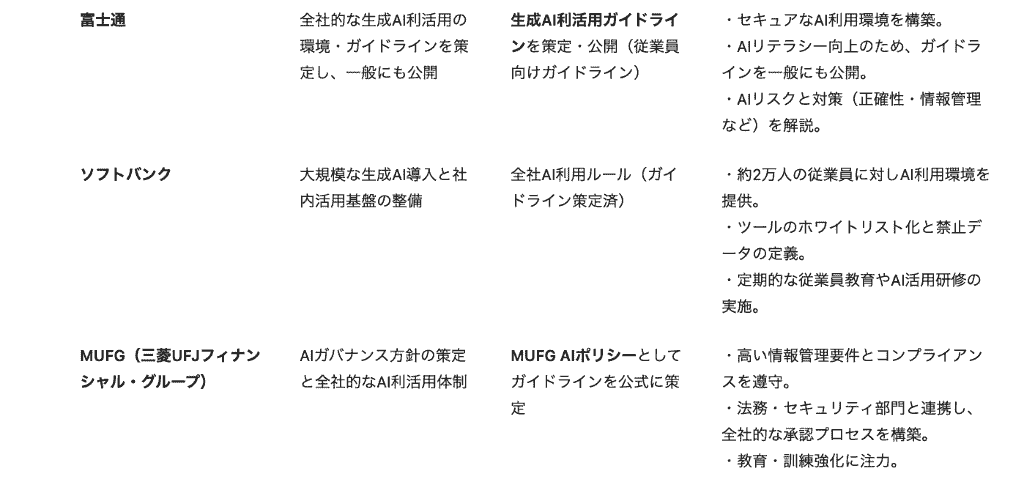
いずれもAIガバナンスや利用方針の整備を進めており、自社に応じたルール設計を行っているのです。
🌊まとめ
生成AIは企業の業務効率化や新たな価値創出に多大なメリットをもたらす一方で、情報漏洩やハルシネーション、著作権侵害といった特有のリスクも孕んでいます。
これらのリスクを適切に管理し、従業員が安心して利用できる環境を整えるためには、自社の実態に即した「生成AIの利用ガイドライン」の策定が欠かせません。
また、ガイドラインの策定はゴールではなく、「一度作って終わり」ではない継続的な取り組みのスタート地点といえます。
適切なガバナンスをしっかりと効かせたうえで、Yoomのような業務自動化ツールも上手く組み合わせながら、ぜひ安全かつ効果的な生成AIの運用体制を実現していってください。
🌼Yoomでできること
生成AIを活用した業務効率化をさらに一段階上のレベルへと引き上げるために、ぜひ取り入れていただきたいのが「Yoom」による連携の仕組みです。
Yoomを導入すれば、プログラミングの専門知識がない部門の方でも、直感的な画面操作だけで独自の業務フローを組み立てられます。
企業ごとに定めた生成AIの利用ガイドラインを遵守しながら、ヒューマンエラーを防ぎ、セキュリティを担保した状態でAIのポテンシャルを最大限に活用できる環境が整うでしょう。
日々の煩雑な手作業から解放され、より価値の高い業務にリソースを集中させたいとお考えの企業にとって、Yoomは強力なパートナーとなってくれるはずです。
■概要
Salesforceで管理している商談情報をもとに、Todoistでタスクを手作業で作成していませんか?
この作業は重要ですが、入力の手間や対応漏れのリスクが伴います。
このワークフローを活用すれば、SalesforceとTodoistの連携を自動化できます。Salesforceに新しい商談が登録されると、その情報を基にAIがタスク内容を自動で生成し、Todoistにタスクを作成するため、スムーズかつ正確なタスク管理を実現します。
■このテンプレートをおすすめする方
- SalesforceとTodoistを連携させ、手作業での情報転記をなくしたい営業担当者の方
- 商談発生後のネクストアクション管理をTodoistで効率的に行いたいと考えている方
- AIを活用して、Salesforceの情報に基づいたタスク作成を自動化したいチームリーダーの方
■このテンプレートを使うメリット
- Salesforceへの商談登録を起点にTodoistへ自動でタスクが作成されるため、これまで手作業に費やしていた時間を削減できます
- 手動でのタスク登録によって発生しがちな、入力ミスやタスクの作成漏れといったヒューマンエラーを防ぐことに繋がります
■フローボットの流れ
- はじめに、SalesforceとTodoistをYoomと連携します
- 次に、トリガーでSalesforceを選択し、「商談オブジェクトに新規レコードが登録されたら」というアクションを設定します
- 次に、オペレーションでAI機能の「テキストを生成する」アクションを設定し、Salesforceから取得した情報を基にタスク内容を生成するよう指示します
- 最後に、オペレーションでTodoistの「タスクを作成」アクションを設定し、AIが生成したテキストを内容としてタスクを作成します
※「トリガー」:フロー起動のきっかけとなるアクション、「オペレーション」:トリガー起動後、フロー内で処理を行うアクション
■このワークフローのカスタムポイント
- Salesforceとの連携設定では、ご利用の環境に合わせたマイドメインURLを設定してください
- AI機能のテキスト生成では、プロンプトを自由にカスタマイズできます。定型文のほか、トリガーで取得したSalesforceの商談情報などを変数として組み込むことも可能です
- Todoistでタスクを作成する際、プロジェクトや担当者などの各項目に、固定値や前段のオペレーションで取得した情報を変数として設定できます
■注意事項
- Salesforce、TodoistのそれぞれとYoomを連携してください。
- Salesforceはチームプラン・サクセスプランでのみご利用いただけるアプリとなっております。フリープラン・ミニプランの場合は設定しているフローボットのオペレーションやデータコネクトはエラーとなりますので、ご注意ください。
- チームプランやサクセスプランなどの有料プランは、2週間の無料トライアルを行うことが可能です。無料トライアル中には制限対象のアプリを使用することができます。
- トリガーは5分、10分、15分、30分、60分の間隔で起動間隔を選択できます。
- プランによって最短の起動間隔が異なりますので、ご注意ください。
■概要 法務文書に対するLLMの性能検証は重要ですが、一つひとつの情報を転記して結果を回収する作業には時間がかかります。このワークフローは、Google スプレッドシートにまとめたテストデータやプロンプトをもとに、OpenAIの回答生成を自動化します。生成された回答は元のシートに直接書き込まれるため、モデルごとの特性や精度の違いを効率的に比較できる環境を構築できます。
■このテンプレートをおすすめする方- 法務文書に対するLLMの回答精度を、実際のデータを用いて検証したい方
- 複数のプロンプト案やモデルによる出力結果を、効率的に一覧化したい方
- Google スプレッドシートとOpenAIを用いた入出力作業を手作業で行っている方
■このテンプレートを使うメリット- Google スプレッドシートの情報をもとにLLMの処理が自動実行されるため、大量のテストデータに対しても一括で回答を得ることができます
- すべての回答が同一のシートに記録されるため、モデル間の比較やプロンプトの調整による変化を確認しやすくなります
■フローボットの流れ- はじめに、Google スプレッドシートとOpenAIをYoomと連携します
- 次に、トリガーで「手動で実行」を設定し、任意のタイミングでフローを起動できるようにします
- 次に、オペレーションでGoogle スプレッドシートの「複数のレコードを取得する」アクションを設定し、テスト用のデータを取得します
- 繰り返し処理(ループ)機能を追加し、取得したデータ1件ずつに対して後続の処理を繰り返すように設定します
- ループ内で、OpenAIの「テキストの生成(Chat completion)」アクションを設定し、Google スプレッドシートの情報をもとにしたプロンプトを送信します
- 最後に、Google スプレッドシートの「レコードを更新する」アクションを設定し、OpenAIから得られた生成結果を元のシートに書き込みます
※「トリガー」:フロー起動のきっかけとなるアクション、「オペレーション」:トリガー起動後、フロー内で処理を行うアクション
■このワークフローのカスタムポイント- Google スプレッドシートの各アクションでは、使用する任意のスプレッドシートIDやシート名、データを取得・更新する範囲などを設定してください
- ループ機能では、前段のGoogle スプレッドシートで取得した情報を繰り返し処理の対象として設定します
- OpenAIのアクションでは、使用するモデルやプロンプト内容を自由に設定できます。Google スプレッドシートから取得した値を組み込んで、動的なプロンプトを作成することが可能です
■注意事項- Google スプレッドシート、OpenAIのそれぞれとYoomを連携してください。
- トリガーは5分、10分、15分、30分、60分の間隔で起動間隔を選択できます。
- プランによって最短の起動間隔が異なりますので、ご注意ください。
- ChatGPT(OpenAI)のアクションを実行するには、OpenAIのAPI有料プランの契約が必要です。(APIが使用されたときに支払いができる状態)
- ChatGPTのAPI利用はOpenAI社が有料で提供しており、API疎通時のトークンにより従量課金される仕組みとなっています。そのため、API使用時にお支払いが行える状況でない場合エラーが発生しますのでご注意ください。詳しくは、「OpenAIの料金ページ」をご参照ください。
- 「同じ処理を繰り返す」オペレーション間の操作は、パーソナルプラン以上でご利用いただける機能となっております。フリープランの場合は設定しているフローボットのオペレーションやデータコネクトはエラーとなりますので、ご注意ください。
- パーソナルプランなどの有料プランは、2週間の無料トライアルを行うことが可能です。無料トライアル中には制限対象のアプリや機能(オペレーション)を使用することができます。詳しくは、「料金プランのページ」をご参照ください。
■概要お客様から寄せられる貴重なフィードバックへの対応は重要ですが、一つ一つの内容を確認し、分析して返信を作成する作業は手間がかかるものです。このワークフローを活用すれば、Google スプレッドシートに行が追加されたら、AIワーカーが自動で顧客フィードバックを分析し、返信案を生成するため、こうした対応業務の初動を効率化し、より迅速で質の高い顧客対応を実現します。■このテンプレートをおすすめする方- Google スプレッドシートで顧客からのフィードバックを管理し、手作業での分析や返信に時間を要している方
- AIワーカーを活用してフィードバックの緊急度判断や要件抽出を自動化し、対応品質の向上を目指す方
- 顧客からの問い合わせに対する一次返信案の生成を自動化し、迅速なコミュニケーションを実現したいチームの方
■このテンプレートを使うメリット- Google スプレッドシートへのデータ追加を起点に、フィードバックの分析から返信案の作成までが自動処理されるため、手作業の時間を削減できます
- AIが一次分析と返信案のたたき台を作成することで、担当者ごとの対応のばらつきを抑え、業務の標準化に繋がります
■フローボットの流れ- はじめに、GmailとGoogle スプレッドシートをYoomと連携します
- 次に、トリガーでGoogle スプレッドシートを選択し、「行が追加されたら」というアクションを設定します
- 次に、オペレーションでAIワーカーオペレーションを設定し、追加された行のフィードバック内容から緊急度の判定や要件の抽出、返信案を生成するためのマニュアル(指示)を作成します
- 次に、オペレーションで担当者依頼機能を設定し、AIが生成した返信案などを担当者に確認・承認するよう依頼します
- 最後に、オペレーションでGmailの「メールを送る」アクションを設定し、承認された内容をもとに顧客へメールを送信します
※「トリガー」:フロー起動のきっかけとなるアクション、「オペレーション」:トリガー起動後、フロー内で処理を行うアクション
■このワークフローのカスタムポイント- Google スプレッドシートのトリガー設定では、フィードバックが記録される任意のスプレッドシートIDとタブ名を設定してください
- AIワーカーオペレーションでは、利用したいAIモデルを選択し、フィードバックの分析や返信案生成に関する指示(プロンプト)を任意の内容で設定してください
- 担当者への依頼機能では、確認を依頼する際の内容や、承認・修正を行うためのフォーム項目を任意で設定してください
- Gmailでメールを送信するアクションでは、宛先や件名を任意で設定し、本文にはAIが生成した返信案などを活用して内容を設定してください
■注意事項- Google スプレッドシート、GmailのそれぞれとYoomを連携してください。AIワーカー内で使用するツール(アプリ)についてもマイアプリ連携が必要です。
- AIワーカーの基本設定は「【AIワーカー】基本的な設定方法」をご参照ください。
- AIワーカーの同時実行数・作成可能なAIワーカー数・利用可能なAIモデルはご契約中のプランによって異なります。
- AIワーカー内でご利用いただけるアプリやオペレーション等はフローボットの利用制限と同様です。
- AIワーカーは、テスト実行でも本番実行と同様にタスクを消費しますのでご注意ください。詳細は「【AIワーカー】タスク実行数の計算方法」ご参照ください。
- AIワーカーはマニュアルを詳細に設定することで適切な処理を実行しやすくなります。詳細は「【AIワーカー】マニュアルの作成方法」をご参照ください。
- Google スプレッドシートをアプリトリガーとして使用する際の注意事項は「【アプリトリガー】Google スプレッドシートのトリガーにおける注意事項」を参照してください。
- トリガーは5分、10分、15分、30分、60分の間隔で起動間隔を選択できます。
- プランによって最短の起動間隔が異なりますので、ご注意ください。


■概要
Salesforceで管理している商談情報をもとに、Todoistでタスクを手作業で作成していませんか?
この作業は重要ですが、入力の手間や対応漏れのリスクが伴います。
このワークフローを活用すれば、SalesforceとTodoistの連携を自動化できます。Salesforceに新しい商談が登録されると、その情報を基にAIがタスク内容を自動で生成し、Todoistにタスクを作成するため、スムーズかつ正確なタスク管理を実現します。
■このテンプレートをおすすめする方
- SalesforceとTodoistを連携させ、手作業での情報転記をなくしたい営業担当者の方
- 商談発生後のネクストアクション管理をTodoistで効率的に行いたいと考えている方
- AIを活用して、Salesforceの情報に基づいたタスク作成を自動化したいチームリーダーの方
■このテンプレートを使うメリット
- Salesforceへの商談登録を起点にTodoistへ自動でタスクが作成されるため、これまで手作業に費やしていた時間を削減できます
- 手動でのタスク登録によって発生しがちな、入力ミスやタスクの作成漏れといったヒューマンエラーを防ぐことに繋がります
■フローボットの流れ
- はじめに、SalesforceとTodoistをYoomと連携します
- 次に、トリガーでSalesforceを選択し、「商談オブジェクトに新規レコードが登録されたら」というアクションを設定します
- 次に、オペレーションでAI機能の「テキストを生成する」アクションを設定し、Salesforceから取得した情報を基にタスク内容を生成するよう指示します
- 最後に、オペレーションでTodoistの「タスクを作成」アクションを設定し、AIが生成したテキストを内容としてタスクを作成します
※「トリガー」:フロー起動のきっかけとなるアクション、「オペレーション」:トリガー起動後、フロー内で処理を行うアクション
■このワークフローのカスタムポイント
- Salesforceとの連携設定では、ご利用の環境に合わせたマイドメインURLを設定してください
- AI機能のテキスト生成では、プロンプトを自由にカスタマイズできます。定型文のほか、トリガーで取得したSalesforceの商談情報などを変数として組み込むことも可能です
- Todoistでタスクを作成する際、プロジェクトや担当者などの各項目に、固定値や前段のオペレーションで取得した情報を変数として設定できます
■注意事項
- Salesforce、TodoistのそれぞれとYoomを連携してください。
- Salesforceはチームプラン・サクセスプランでのみご利用いただけるアプリとなっております。フリープラン・ミニプランの場合は設定しているフローボットのオペレーションやデータコネクトはエラーとなりますので、ご注意ください。
- チームプランやサクセスプランなどの有料プランは、2週間の無料トライアルを行うことが可能です。無料トライアル中には制限対象のアプリを使用することができます。
- トリガーは5分、10分、15分、30分、60分の間隔で起動間隔を選択できます。
- プランによって最短の起動間隔が異なりますので、ご注意ください。


■このテンプレートをおすすめする方
- 法務文書に対するLLMの回答精度を、実際のデータを用いて検証したい方
- 複数のプロンプト案やモデルによる出力結果を、効率的に一覧化したい方
- Google スプレッドシートとOpenAIを用いた入出力作業を手作業で行っている方
■このテンプレートを使うメリット
- Google スプレッドシートの情報をもとにLLMの処理が自動実行されるため、大量のテストデータに対しても一括で回答を得ることができます
- すべての回答が同一のシートに記録されるため、モデル間の比較やプロンプトの調整による変化を確認しやすくなります
■フローボットの流れ
- はじめに、Google スプレッドシートとOpenAIをYoomと連携します
- 次に、トリガーで「手動で実行」を設定し、任意のタイミングでフローを起動できるようにします
- 次に、オペレーションでGoogle スプレッドシートの「複数のレコードを取得する」アクションを設定し、テスト用のデータを取得します
- 繰り返し処理(ループ)機能を追加し、取得したデータ1件ずつに対して後続の処理を繰り返すように設定します
- ループ内で、OpenAIの「テキストの生成(Chat completion)」アクションを設定し、Google スプレッドシートの情報をもとにしたプロンプトを送信します
- 最後に、Google スプレッドシートの「レコードを更新する」アクションを設定し、OpenAIから得られた生成結果を元のシートに書き込みます
■このワークフローのカスタムポイント
- Google スプレッドシートの各アクションでは、使用する任意のスプレッドシートIDやシート名、データを取得・更新する範囲などを設定してください
- ループ機能では、前段のGoogle スプレッドシートで取得した情報を繰り返し処理の対象として設定します
- OpenAIのアクションでは、使用するモデルやプロンプト内容を自由に設定できます。Google スプレッドシートから取得した値を組み込んで、動的なプロンプトを作成することが可能です
■注意事項
- Google スプレッドシート、OpenAIのそれぞれとYoomを連携してください。
- トリガーは5分、10分、15分、30分、60分の間隔で起動間隔を選択できます。
- プランによって最短の起動間隔が異なりますので、ご注意ください。
- ChatGPT(OpenAI)のアクションを実行するには、OpenAIのAPI有料プランの契約が必要です。(APIが使用されたときに支払いができる状態)
- ChatGPTのAPI利用はOpenAI社が有料で提供しており、API疎通時のトークンにより従量課金される仕組みとなっています。そのため、API使用時にお支払いが行える状況でない場合エラーが発生しますのでご注意ください。詳しくは、「OpenAIの料金ページ」をご参照ください。
- 「同じ処理を繰り返す」オペレーション間の操作は、パーソナルプラン以上でご利用いただける機能となっております。フリープランの場合は設定しているフローボットのオペレーションやデータコネクトはエラーとなりますので、ご注意ください。
- パーソナルプランなどの有料プランは、2週間の無料トライアルを行うことが可能です。無料トライアル中には制限対象のアプリや機能(オペレーション)を使用することができます。詳しくは、「料金プランのページ」をご参照ください。
- Google スプレッドシートで顧客からのフィードバックを管理し、手作業での分析や返信に時間を要している方
- AIワーカーを活用してフィードバックの緊急度判断や要件抽出を自動化し、対応品質の向上を目指す方
- 顧客からの問い合わせに対する一次返信案の生成を自動化し、迅速なコミュニケーションを実現したいチームの方
- Google スプレッドシートへのデータ追加を起点に、フィードバックの分析から返信案の作成までが自動処理されるため、手作業の時間を削減できます
- AIが一次分析と返信案のたたき台を作成することで、担当者ごとの対応のばらつきを抑え、業務の標準化に繋がります
- はじめに、GmailとGoogle スプレッドシートをYoomと連携します
- 次に、トリガーでGoogle スプレッドシートを選択し、「行が追加されたら」というアクションを設定します
- 次に、オペレーションでAIワーカーオペレーションを設定し、追加された行のフィードバック内容から緊急度の判定や要件の抽出、返信案を生成するためのマニュアル(指示)を作成します
- 次に、オペレーションで担当者依頼機能を設定し、AIが生成した返信案などを担当者に確認・承認するよう依頼します
- 最後に、オペレーションでGmailの「メールを送る」アクションを設定し、承認された内容をもとに顧客へメールを送信します
■このワークフローのカスタムポイント
- Google スプレッドシートのトリガー設定では、フィードバックが記録される任意のスプレッドシートIDとタブ名を設定してください
- AIワーカーオペレーションでは、利用したいAIモデルを選択し、フィードバックの分析や返信案生成に関する指示(プロンプト)を任意の内容で設定してください
- 担当者への依頼機能では、確認を依頼する際の内容や、承認・修正を行うためのフォーム項目を任意で設定してください
- Gmailでメールを送信するアクションでは、宛先や件名を任意で設定し、本文にはAIが生成した返信案などを活用して内容を設定してください
- Google スプレッドシート、GmailのそれぞれとYoomを連携してください。AIワーカー内で使用するツール(アプリ)についてもマイアプリ連携が必要です。
- AIワーカーの基本設定は「【AIワーカー】基本的な設定方法」をご参照ください。
- AIワーカーの同時実行数・作成可能なAIワーカー数・利用可能なAIモデルはご契約中のプランによって異なります。
- AIワーカー内でご利用いただけるアプリやオペレーション等はフローボットの利用制限と同様です。
- AIワーカーは、テスト実行でも本番実行と同様にタスクを消費しますのでご注意ください。詳細は「【AIワーカー】タスク実行数の計算方法」ご参照ください。
- AIワーカーはマニュアルを詳細に設定することで適切な処理を実行しやすくなります。詳細は「【AIワーカー】マニュアルの作成方法」をご参照ください。
- Google スプレッドシートをアプリトリガーとして使用する際の注意事項は「【アプリトリガー】Google スプレッドシートのトリガーにおける注意事項」を参照してください。
- トリガーは5分、10分、15分、30分、60分の間隔で起動間隔を選択できます。
- プランによって最短の起動間隔が異なりますので、ご注意ください。
出典:
OpenAI/Gemini/Claude/一般社団法人日本ディープラーニング協会:生成AIの利用ガイドライン/Fujitsu/「MUFG AI ポリシー」の策定について/ソフトバンク:AI倫理・ガバナンス
プログラミング知識なしで手軽に構築できます。












