・
【Genspark AIスライド】徹底検証!パワポ作成はもう不要?

セミナー資料や提案書の作成は、情報収集・構成・デザイン調整と、どうしても時間がかかる業務。気づけば1本仕上げるのに4〜6時間…なんて経験、ありますよね?
情報をまとめ、そして構成案の作成、最後にPowerPointでのデザイン調整には膨大な時間が溶けていくはず。
そこで活用したいのがGensparkのAIスライド機能です!
GensparkのAIスライドでは「情報収集→構成→デザイン」という一連のプロセスをAIで一気通貫に自動化し、作業時間を劇的に短縮してくれます。
この記事では、GensparkのAIスライド機能が本当に業務効率化の切り札となるのか、その実力を徹底的に検証。メリット・デメリットも交え、実際の使用感とともにお届けします!
🤔Gensparkについて
この記事がおすすめな方
- セミナー資料・ウェビナー資料を量産する担当者
- 提案書・営業資料などパワポ作成が多いB2Bマーケ/営業企画
- 複数の情報ソースから資料構成を組むのが苦手なビジネスパーソン
そもそもGensparkとは?
Gensparkは、Baidu(百度)やGoogle、Microsoftなどの検索・AI分野で実績を持つエンジニア集団が開発した次世代のAIプラットフォーム。最大の特徴は、単に文章を作るだけでなくAIエージェントが自律的にWeb上をリサーチし、情報の信頼性を検証した上で回答を生成する点にあります。
「Deep Thinking 2.0」でハルシネーションを抑制
2026年現在、アップデートによりハルシネーション(AIがもっともらしい嘘をつく現象)を従来比で大幅に削減。複雑な市場動向や専門的なレポート作成においても、出典(ソース)を明記しながら論理的な構成を組み立ててくれます。
出典を明記し、ビジネス利用の信頼性を担保
生成された各スライドには、どのWebサイトや資料を参考にしたのかというリンクが自動で挿入されます。内容のダブルチェックが容易なため、正確性が求められるビジネスシーンでは非常に心強い仕様です。
参考:Genspark
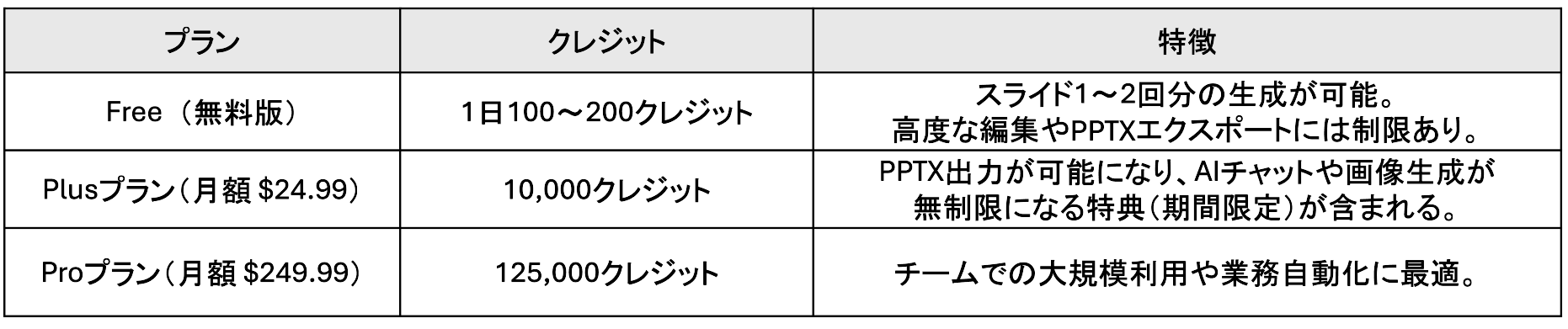
Gensparkの料金設定はこちら
👤ハイパーオートメーションツール「Yoom」は資料作成後の業務フローを自動化できます
👉自動化ツール「Yoom」で資料作成後の業務フローが楽楽に!
複数のSaaSと連携できるYoomでは、資料作成後の業務フローを自動化できます。資料作成後に社内ツールやメールなどで手作業で送信する方も多いのではないでしょうか?
下記のテンプレートからお好きなものをコピーして設定することで、簡単に自動化を実現!気になる方はぜひチェックしてみてくださいね👀
■概要
フォームで受け付けた予約をカレンダーに登録し、確認メールを送る作業は単純ながらに手間のかかりますよね。
これらを手作業で行えば、日程の入力ミスやメールの送信漏れといったヒューマンエラーの原因にもなりかねません。
このワークフローを活用すれば、フォームが送信されるだけでGoogleカレンダーへの予定登録とメール送信が自動で完結します。
予定管理の課題を解消し、業務の効率化を実現しましょう。
■このテンプレートをおすすめする方
- フォームからの問い合わせ対応で、日程調整や連絡に時間がかかっているご担当者の方
- Googleカレンダーとメールで顧客対応をしており、手作業での情報転記に非効率を感じている方
- 問い合わせ対応のプロセスを自動化し、対応の遅れや連絡漏れなどのミスを防ぎたい方
■このテンプレートを使うメリット
- フォーム送信から予定登録、メール連絡までの一連の作業が自動化されるため、これまで手作業に費やしていた時間を短縮し、コア業務に集中できます。
- 日時の入力間違いや宛先ミス、資料の添付漏れといったヒューマンエラーの防止に繋がります。
■フローボットの流れ
- GoogleカレンダーをYoomと連携します。
- トリガーで「フォームトリガー」を選択し、問い合わせや予約を受け付けるためのフォームを作成します。
- オペレーションでGoogleカレンダーの「予定を作成」アクションを設定し、フォームで受け取った情報を元にカレンダーへ予定を登録します。
- オペレーションでメール機能の「メールを送る」アクションを設定し、フォームで取得したメールアドレス宛に資料のリンクなどを記載したメールを送信します。
※「トリガー」:フロー起動のきっかけとなるアクション、「オペレーション」:トリガー起動後、フロー内で処理を行うアクション
■このワークフローのカスタムポイント
- フォームトリガー機能では、会社名や氏名、予約日時といった受付項目を、業務内容に合わせて自由に設定してください。
- Googleカレンダーの予定作成アクションでは、予定を登録するカレンダーを指定してください。
予定のタイトルや開始・終了日時などには、フォームで取得した値を埋め込むことが可能です。 - メール機能で送信する通知の宛先や件名、本文は自由に設定でき、フォームで取得した氏名などの変数を本文に埋め込むこともできます。
■注意事項
- GoogleカレンダーとYoomを連携してください。
■概要Calendlyで日程調整が完了した後、参加者への資料送付などを手作業で行っていませんか?手作業での対応は手間がかかるだけでなく、送信漏れといったミスに繋がる可能性もあります。このワークフローを活用すれば、Calendlyに新しい予定が登録されたタイミングをきっかけに、自動でGmailから資料送付メールを送信できるため、日程調整後のフォローアップ業務を効率化し、スムーズな情報提供を実現します。
■このテンプレートをおすすめする方- Calendlyで調整した予定の参加者へ、Gmailを使い手動で資料を送付している方
- 手作業による資料の送付漏れや、対応の遅延といった課題を削減したい方
- 日程調整からフォローアップまでの一連の業務フローを自動化し、効率化したい方
■このテンプレートを使うメリット- Calendlyへの予定登録をトリガーに、Gmailから自動でメールが送信されるため、これまで手作業で行っていた情報連携の時間を短縮できます。
- 手作業による資料の送り忘れや宛先の間違いといったヒューマンエラーを防ぎ、参加者への情報提供に繋がります。
■フローボットの流れ- はじめに、CalendlyとGmailをYoomと連携します
- 次に、トリガーでCalendlyを選択し、「予定が登録されたら」というアクションを設定します
- 最後に、オペレーションでGmailの「メールを送る」アクションを設定し、Calendlyで取得した情報をもとにメールが送信されるように設定します
※「トリガー」:フロー起動のきっかけとなるアクション、「オペレーション」:トリガー起動後、フロー内で処理を行うアクション
■このワークフローのカスタムポイント- Gmailの「メールを送る」オペレーションでは、送信するメールの宛先、件名、本文を任意の内容に設定してください。例えば、Calendlyの予定情報から取得した参加者のメールアドレスを宛先に設定し、事前に用意した件名と本文で資料を送付する、といったカスタマイズが可能です。
■注意事項- Calendly、GmailのそれぞれとYoomを連携してください。

■概要
フォームで受け付けた予約をカレンダーに登録し、確認メールを送る作業は単純ながらに手間のかかりますよね。
これらを手作業で行えば、日程の入力ミスやメールの送信漏れといったヒューマンエラーの原因にもなりかねません。
このワークフローを活用すれば、フォームが送信されるだけでGoogleカレンダーへの予定登録とメール送信が自動で完結します。
予定管理の課題を解消し、業務の効率化を実現しましょう。
■このテンプレートをおすすめする方
- フォームからの問い合わせ対応で、日程調整や連絡に時間がかかっているご担当者の方
- Googleカレンダーとメールで顧客対応をしており、手作業での情報転記に非効率を感じている方
- 問い合わせ対応のプロセスを自動化し、対応の遅れや連絡漏れなどのミスを防ぎたい方
■このテンプレートを使うメリット
- フォーム送信から予定登録、メール連絡までの一連の作業が自動化されるため、これまで手作業に費やしていた時間を短縮し、コア業務に集中できます。
- 日時の入力間違いや宛先ミス、資料の添付漏れといったヒューマンエラーの防止に繋がります。
■フローボットの流れ
- GoogleカレンダーをYoomと連携します。
- トリガーで「フォームトリガー」を選択し、問い合わせや予約を受け付けるためのフォームを作成します。
- オペレーションでGoogleカレンダーの「予定を作成」アクションを設定し、フォームで受け取った情報を元にカレンダーへ予定を登録します。
- オペレーションでメール機能の「メールを送る」アクションを設定し、フォームで取得したメールアドレス宛に資料のリンクなどを記載したメールを送信します。
※「トリガー」:フロー起動のきっかけとなるアクション、「オペレーション」:トリガー起動後、フロー内で処理を行うアクション
■このワークフローのカスタムポイント
- フォームトリガー機能では、会社名や氏名、予約日時といった受付項目を、業務内容に合わせて自由に設定してください。
- Googleカレンダーの予定作成アクションでは、予定を登録するカレンダーを指定してください。
予定のタイトルや開始・終了日時などには、フォームで取得した値を埋め込むことが可能です。 - メール機能で送信する通知の宛先や件名、本文は自由に設定でき、フォームで取得した氏名などの変数を本文に埋め込むこともできます。
■注意事項
- GoogleカレンダーとYoomを連携してください。


- Calendlyで調整した予定の参加者へ、Gmailを使い手動で資料を送付している方
- 手作業による資料の送付漏れや、対応の遅延といった課題を削減したい方
- 日程調整からフォローアップまでの一連の業務フローを自動化し、効率化したい方
- Calendlyへの予定登録をトリガーに、Gmailから自動でメールが送信されるため、これまで手作業で行っていた情報連携の時間を短縮できます。
- 手作業による資料の送り忘れや宛先の間違いといったヒューマンエラーを防ぎ、参加者への情報提供に繋がります。
- はじめに、CalendlyとGmailをYoomと連携します
- 次に、トリガーでCalendlyを選択し、「予定が登録されたら」というアクションを設定します
- 最後に、オペレーションでGmailの「メールを送る」アクションを設定し、Calendlyで取得した情報をもとにメールが送信されるように設定します
■このワークフローのカスタムポイント
- Gmailの「メールを送る」オペレーションでは、送信するメールの宛先、件名、本文を任意の内容に設定してください。例えば、Calendlyの予定情報から取得した参加者のメールアドレスを宛先に設定し、事前に用意した件名と本文で資料を送付する、といったカスタマイズが可能です。
- Calendly、GmailのそれぞれとYoomを連携してください。
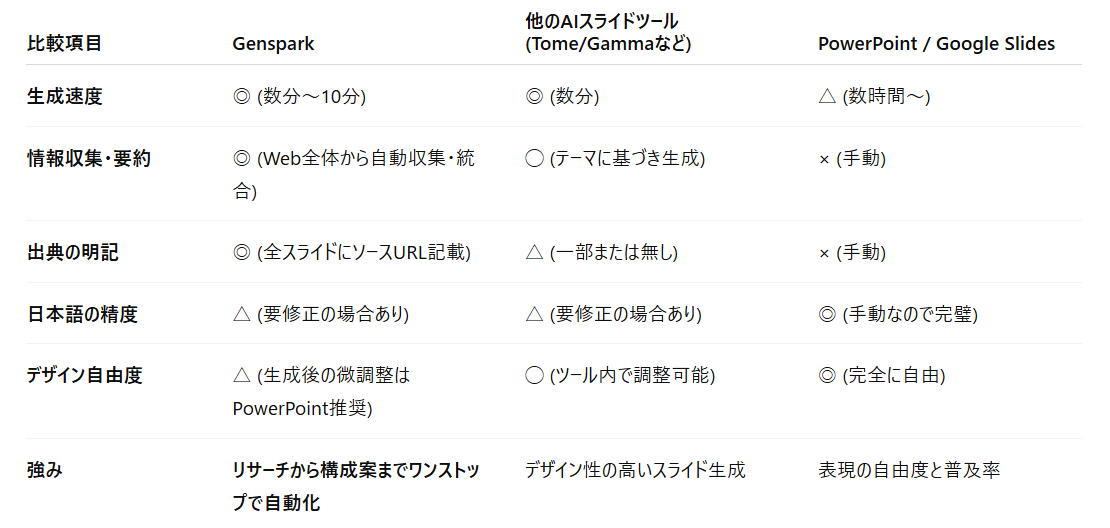
✅【徹底比較】Genspark vs Gamma vs パワポ、何が違う?
資料作成AIとしてよく比較される「Gamma」と、従来の「PowerPoint」の違いを整理しました。
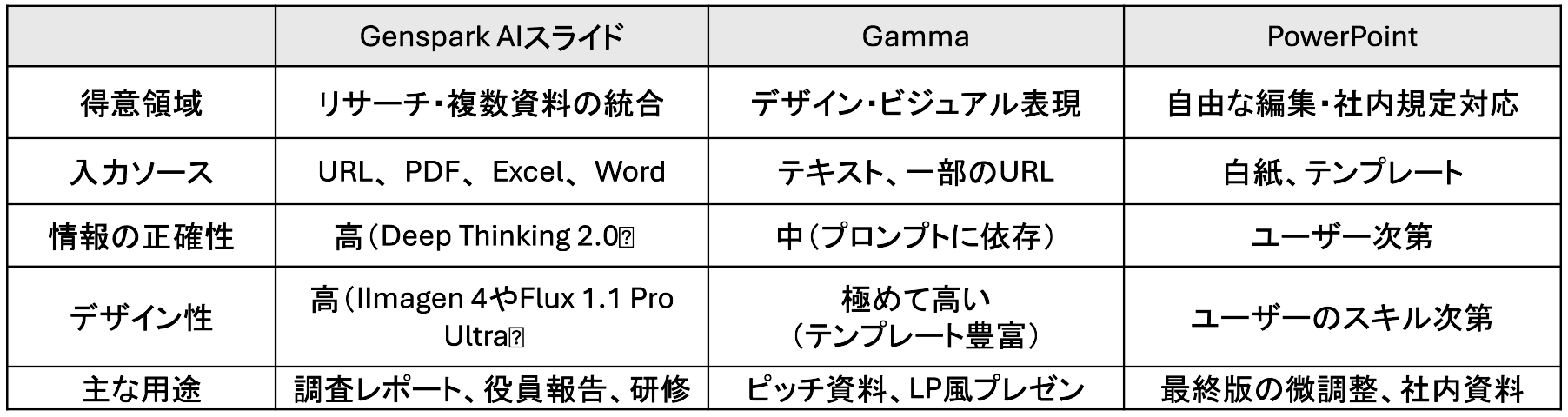
Genspark AIスライドはリサーチや報告書作成に強く、入力ソースも多岐にわたります。Gammaはデザインやビジュアル表現に優れているため、簡単にハイセンスな資料を作成できる点が特徴です。
一方でPowerPointはAIスライドの最終調整に使ったり社内資料作成などに適しています。各ツールは入力ソースや情報の正確性、デザイン性にもかなり差があります。
📝GensparkのAIスライドを実際に使ってみた!
それでは、ここからはGensparkのAIスライド機能が実際の業務でどれほど役立つのかを検証していきます。
また、GensparkのAIスライド機能を深く理解するため、Gammaとの比較も行ってみます!
目的:ウェビナー用スライドの高速生成
ペルソナ:セミナー担当者
インプット:自社サービスの一部内容の詳細ページ/URL ブログ記事/PDF
検証手順
ステップ1:ログインし、プロンプトを入力
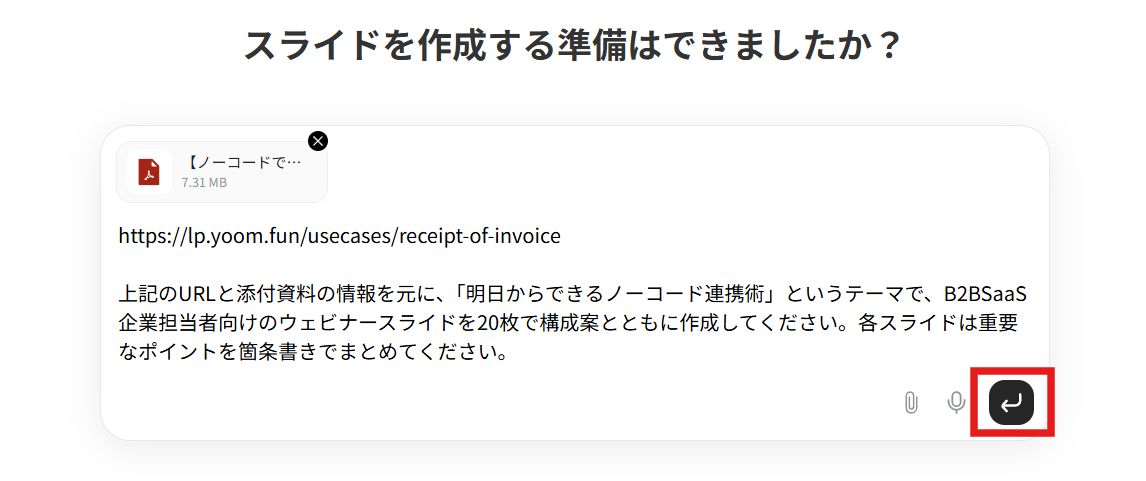
Gensparkにログインすると、プロンプトを入力するボックスが表示されます。そこにファイルを添付したり、スライドに取り入れたい情報源をURLで貼り付け、どのようなスライドにするか入力します。
プロンプトが作成できたら送信ボタンをクリックしましょう。
ステップ2:AI自らがリサーチしながらスライドを作成していく
その後5分経過すると、1枚目のスライドが完成。順次作成完了を知らせてくれ、作成された内容も完成ごとに確認できます。
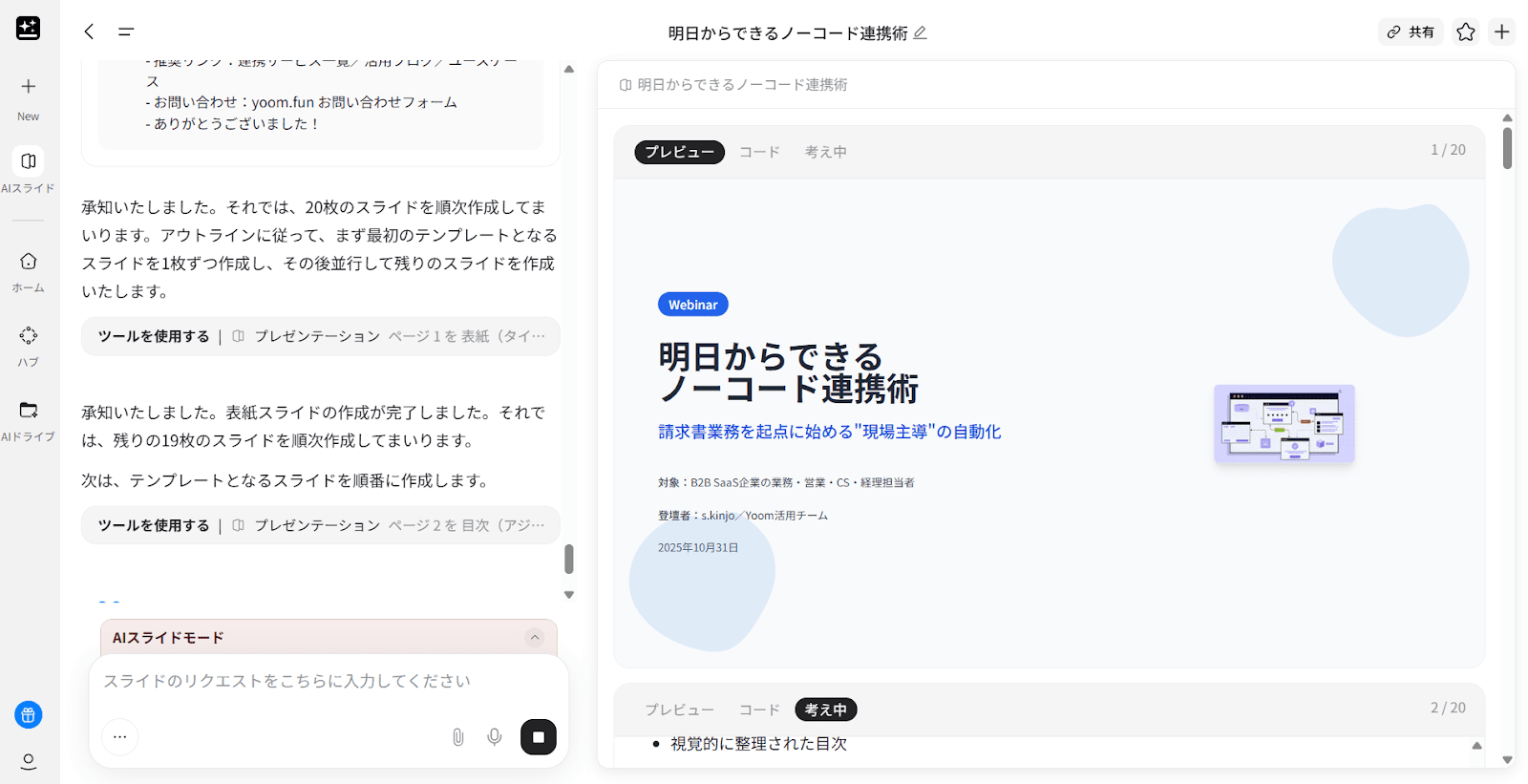
その後も何枚目を作成中なのか表示がされています。都度確認できるのは時間短縮になって良いですね!
そして全20枚のスライドが約12分で完成しました。
ステップ3:必要に応じて「AI編集」を行う
GensparkのAIスライドには微調整ができる「AI編集」機能が備えられています。こちらも活用していきましょう!
まずは「AI編集」ボタンをクリックします。今回は20ページ目をAI編集してみたいと思います。赤枠の該当箇所をクリックし青枠で指定し、プロンプトを送信してみました。
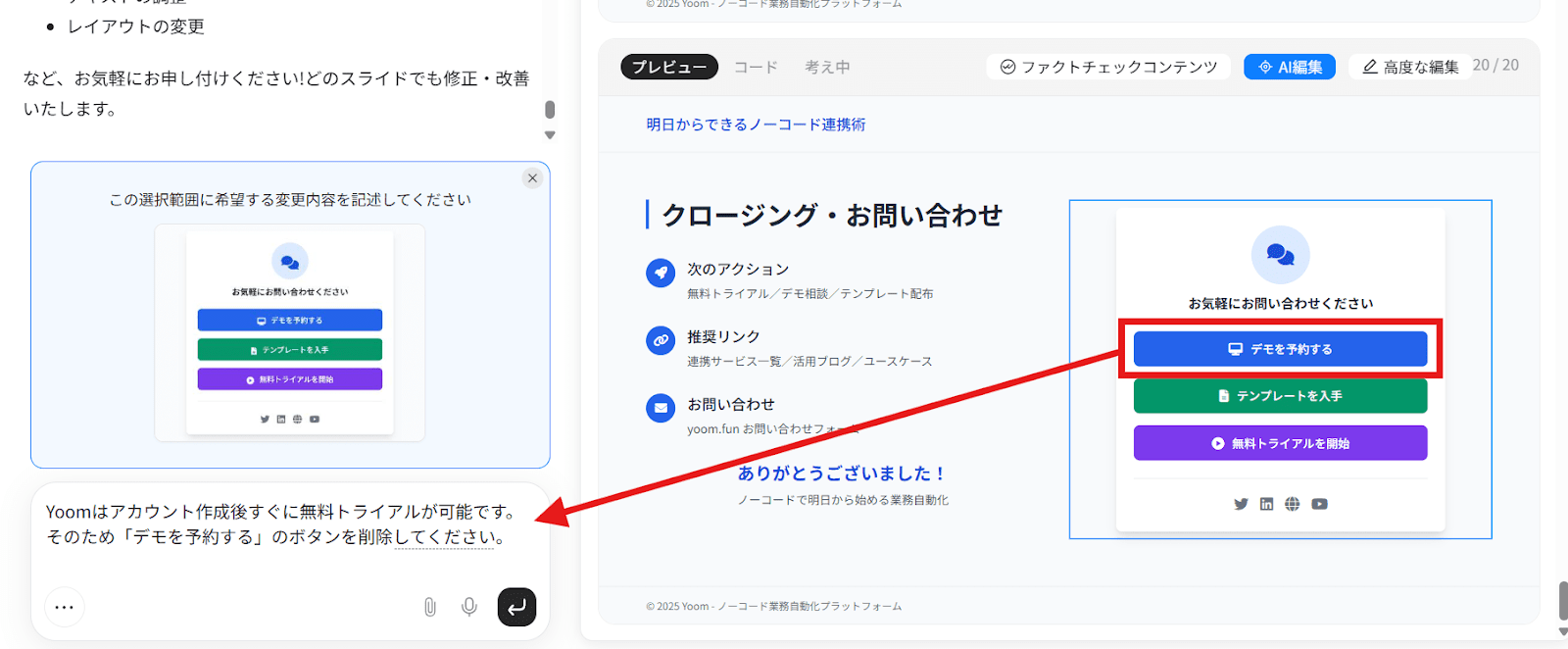
約1分後には修正版が生成されました。プロンプトどおり「デモを予約する」だけが削除されていますね!
AI編集のメリットは修正箇所をクリックすることで該当箇所を指定できるため文字で伝える手間がない点。〇ページ目の画面右側、トライアルの導線であるボタンについて~など、細かくプロンプトを練る必要がなくなり、時間の短縮になりそうです!
ステップ4:必要に応じてエクスポートする
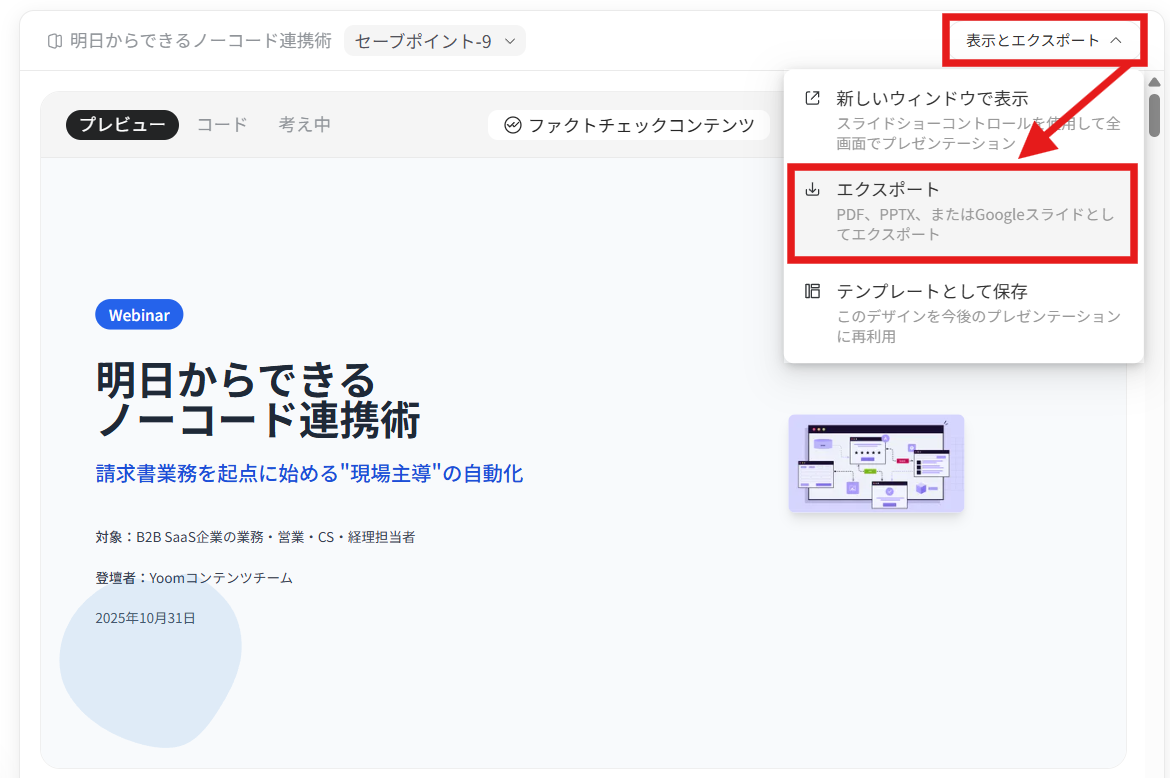
PDFなどへのエクスポートは画面右上から可能です。
※エクスポート機能はPlus、Pro、Teamメンバーのみご利用いただけます
👀GensparkのAIスライドを使ってみた感想
Gensparkは、資料作成の情報収集と構成案作成という最も時間のかかる工程をほぼゼロにしてくれます!
これまで時間をかけていたスライド作成の時間を大幅短縮することが可能ですが、以下のようなメリットとデメリットも感じました。
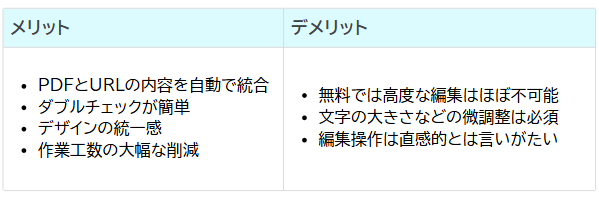
複数の異なる形式の情報をAIが統合し、要点を的確に抽出したうえで一貫性のあるストーリーにまとめてくれるため、構成案作成の手間が省けます。
情報源となったURLが記載されており、ダブルチェックが非常に簡単なことも魅力に感じました。内容の信頼性を担保しながら効率的に作業を進めたい方におすすめできるポイントですね!
また、一貫性のあるデザインもメリットと言えます。特に、「データをまとめるのもダブルチェックもできるけど、デザインだけは…」といった方でも、質の高い資料を用意可能です!
一方で無料版では1日200クレジットの上限がありました。基本的なスライド生成を試す分には十分ですが、編集や修正を頻繁に行いたい場合は、無料の範囲では物足りなさを感じるかもしれません。
また、編集は主にテキストベースの指示で行います。そのため、オブジェクトをドラッグ&ドロップで動かすといった直感的な操作はほぼ不可能です。
生成されたスライドを最適化する際には一手間かかるため、この点は工夫が求められるかもしれません。
Gammaと比較した結果
さらに今回は追加検証として、Gammaとの比較も行いました。
どちらもAIスライド生成ツールですが、実際に触ってみると特徴や得意領域が大きく異なります。
-
情報収集〜構成の精度はGensparkが強い
GensparkはURLやPDFをそのまま読み込み、要点を整理したうえでストーリー構成まで一気に仕上げてくれます。特に「ブログ+ニュース+PDF」といった複数ソースの統合はGammaより圧倒的にスムーズでした。 -
デザイン調整の柔軟さはGammaが強い
Gammaは生成前にデザインテーマや画像スタイルを細かく選べるため、ビジュアルのカスタマイズに強い印象です。生成後の崩れも少なく、世界観を作り込みたい人には相性が良さそうでした。 -
編集アプローチがかなり違う
GensparkはAI編集(対象箇所をクリック → テキストで指示)が強力で、局所的な修正がしやすいです。一方、Gammaは「前の段階に戻ってプロンプト修正」する方式が柔軟で、全体の方向性を整えたいときに便利だと感じます。 -
クレジットの制限はGensparkの方が厳しめ
無料版のGensparkは1日200クレジットのため、大量修正を続けるとすぐ上限へ。
Gammaは無料400クレジットが想像以上に長持ちし、今回の検証でもほぼ使い切ることがありませんでした。
💡Yoomでできること
資料作成後の業務フローを自動化してみたい方にはYoomがおすすめ!API連携やAI処理などのシステムを組み合わせ、日々の繰り返し作業も自動化できます。まずは無料のプランから始めてみませんか。
■概要フォームで収集した回答を手作業で確認し、それを元に広報資料を作成するのは手間がかかる作業ではないでしょうか?
特に、回答内容を分析したあとに適切なドラフトを作成し、さらにチームに共有するまでには多くのステップが必要です。
このワークフローを活用すれば、フォームへの回答をトリガーに、AIが自動で内容を分析し広報資料のドラフトを作成、その後Slackへ通知までを一気通貫で自動化できます。
業務負担を軽減することで、作業の質向上が期待できます。
■このテンプレートをおすすめする方- フォームの回答を元にした資料作成に多くの時間を費やしている方
- AIを活用して、収集した情報を効率的に分析し、活用したいと考えている方
- 手作業による情報伝達の遅延や、ドラフト作成の属人化に課題を感じている方
■このテンプレートを使うメリット- フォーム回答からSlackへの通知までが自動化されるため、これまで手作業に費やしていた時間の短縮が見込めます。
- AIによるドラフト作成と自動通知により、ヒューマンエラーを防ぎ、情報共有の迅速化と業務品質の安定化に繋がります。
■フローボットの流れ- はじめに、SlackをYoomと連携する
- トリガーで、「フォームトリガー」アクションを設定し、フォームの回答が行われた際にフローが起動するように設定します。
- 次に、AI機能の「テキストを生成する」アクションを設定し、フォームの回答内容を元に広報資料のドラフトを生成します。
- 最後に、Slackの「チャンネルにメッセージを送る」アクションを設定し、生成されたドラフトを指定チャンネルに通知します。
※「トリガー」:フロー起動のきっかけとなるアクション、「オペレーション」:トリガー起動後、フロー内で処理を行うアクション
■このワークフローのカスタムポイント- AI機能でテキストを生成する際に、前段のフォームトリガーで取得した回答内容を変数としてプロンプトに埋め込むことで、回答に応じた動的な広報資料のドラフトを作成することが可能です。
- Slackへの通知設定では、前段のAI機能で生成されたドラフトなどの値を変数として埋め込むといったカスタムが可能です。
■注意事項- SlackとYoomを連携してください。
- フォーム機能はミニプラン以上でご利用いただけるアプリとなっております。フリープラン・パーソナルプランの場合は設定しているフローボットのオペレーションやデータコネクトはエラーとなりますので、ご注意ください。
- パーソナルプラン・ミニプラン・チームプラン・サクセスプランなどの有料プランは、2週間の無料トライアルを行うことが可能です。無料トライアル中には制限対象のアプリを使用することができます。


特に、回答内容を分析したあとに適切なドラフトを作成し、さらにチームに共有するまでには多くのステップが必要です。
このワークフローを活用すれば、フォームへの回答をトリガーに、AIが自動で内容を分析し広報資料のドラフトを作成、その後Slackへ通知までを一気通貫で自動化できます。
業務負担を軽減することで、作業の質向上が期待できます。
■このテンプレートをおすすめする方
- フォームの回答を元にした資料作成に多くの時間を費やしている方
- AIを活用して、収集した情報を効率的に分析し、活用したいと考えている方
- 手作業による情報伝達の遅延や、ドラフト作成の属人化に課題を感じている方
■このテンプレートを使うメリット
- フォーム回答からSlackへの通知までが自動化されるため、これまで手作業に費やしていた時間の短縮が見込めます。
- AIによるドラフト作成と自動通知により、ヒューマンエラーを防ぎ、情報共有の迅速化と業務品質の安定化に繋がります。
■フローボットの流れ
- はじめに、SlackをYoomと連携する
- トリガーで、「フォームトリガー」アクションを設定し、フォームの回答が行われた際にフローが起動するように設定します。
- 次に、AI機能の「テキストを生成する」アクションを設定し、フォームの回答内容を元に広報資料のドラフトを生成します。
- 最後に、Slackの「チャンネルにメッセージを送る」アクションを設定し、生成されたドラフトを指定チャンネルに通知します。
■このワークフローのカスタムポイント
- AI機能でテキストを生成する際に、前段のフォームトリガーで取得した回答内容を変数としてプロンプトに埋め込むことで、回答に応じた動的な広報資料のドラフトを作成することが可能です。
- Slackへの通知設定では、前段のAI機能で生成されたドラフトなどの値を変数として埋め込むといったカスタムが可能です。
■注意事項
- SlackとYoomを連携してください。
- フォーム機能はミニプラン以上でご利用いただけるアプリとなっております。フリープラン・パーソナルプランの場合は設定しているフローボットのオペレーションやデータコネクトはエラーとなりますので、ご注意ください。
- パーソナルプラン・ミニプラン・チームプラン・サクセスプランなどの有料プランは、2週間の無料トライアルを行うことが可能です。無料トライアル中には制限対象のアプリを使用することができます。
🖊まとめ
GensparkのAIスライド機能は、複数の資料から精度の高い構成案を自動生成しデザインも整えてくれるため、資料作成の初動を大幅に効率化できるツールだと分かりました!情報源が明記される点も、ビジネス用途での信頼性を高めてくれるポイントです。
一方で、無料版のクレジット制限や、最終的なデザインの微調整、テキストベースの編集操作には慣れが必要な側面もあります。
とは言え、やはりデータの自動収集から構成、デザインまでもを一気通貫で行ってくれるというのは、忙しいビジネスパーソンにとって大きなメリットと言えるのではないでしょうか。
ゼロから資料の構成を考えるのが苦手な方や、複数の情報ソースを元に素早く資料の骨子を作成したい方には特に有効なサービスです。ぜひ一度、その生成精度を試してみてくださいね!
プログラミング知識なしで手軽に構築できます。