









・
【ノーコードで実現】GitHubで特定条件のIssueが作成されたら、WordPress.orgに投稿する方法

とにかく早く試したい方へ
Yoomを利用することで、ノーコードで簡単にGitHubのIssueデータをWordPress.orgに自動的に連携が可能です。
YoomにはあらかじめGitHubとWordPress.orgを連携するためのテンプレートが用意されているため、APIの知識が無くても、登録するだけで今すぐ連携が実現できます。
■概要GitHubで作成されたIssueの情報を、手作業でWordPress.orgに転記していませんか。開発情報の共有は重要ですが、手作業による転記は手間がかかり、更新漏れの原因にもなりかねません。このワークフローを活用すれば、GitHubで特定の条件を満たすIssueが作成された際に、その内容を元にWordPress.orgへ自動で投稿できます。情報共有の迅速化と作業工数の削減に繋がり、より円滑な開発プロセスをサポートします。■このテンプレートをおすすめする方- GitHubのIssueをもとに、WordPress.orgで技術ブログやリリースノートを作成している方
- 開発チームからの情報をWordPress.orgの記事として迅速に公開したいコンテンツ担当者の方
- GitHubとWordPress.org間の情報連携を手作業で行っており、非効率を感じている方
■このテンプレートを使うメリット- GitHubでのIssue作成からWordPress.orgへの投稿までが自動化されるため、手作業での転記や記事作成にかかる時間を短縮することができます。
- 手作業による情報のコピー&ペーストミスや投稿漏れといったヒューマンエラーを防ぎ、コンテンツの正確性を保つことに繋がります。
■フローボットの流れ- はじめに、GitHubとWordPress.orgをYoomと連携します。
- 次に、トリガーでGitHubを選択し、「Issueが新しく作成されたら」というアクションを設定して、対象のリポジトリを指定します。
- 次に、オペレーションで分岐機能を設定し、特定の条件(例:ラベル名など)を持つIssueの場合のみ、後続の処理に進むように設定します。
- 最後に、オペレーションでWordPress.orgの「新規投稿を作成」アクションを設定し、Issueの情報を元に投稿を作成します。
※「トリガー」:フロー起動のきっかけとなるアクション、「オペレーション」:トリガー起動後、フロー内で処理を行うアクション■このワークフローのカスタムポイント- WordPress.orgで新規投稿を作成するアクションで、タイトルや本文の内容を任意に設定できます。固定のテキストと、前段のGitHubのオペレーションで取得したIssueのタイトルや本文などの情報を自由に組み合わせてください。
■注意事項- GitHub、WordPress.orgのそれぞれとYoomを連携してください。
- トリガーは5分、10分、15分、30分、60分の間隔で起動間隔を選択できます。
- プランによって最短の起動間隔が異なりますので、ご注意ください。
- 分岐はパーソナルプラン以上のプランでご利用いただける機能(オペレーション)となっております。フリープランの場合は設定しているフローボットのオペレーションはエラーとなりますので、ご注意ください。
- パーソナルプランなどの有料プランは、2週間の無料トライアルを行うことが可能です。無料トライアル中には制限対象のアプリや機能(オペレーション)を使用することができます。


- GitHubのIssueをもとに、WordPress.orgで技術ブログやリリースノートを作成している方
- 開発チームからの情報をWordPress.orgの記事として迅速に公開したいコンテンツ担当者の方
- GitHubとWordPress.org間の情報連携を手作業で行っており、非効率を感じている方
- GitHubでのIssue作成からWordPress.orgへの投稿までが自動化されるため、手作業での転記や記事作成にかかる時間を短縮することができます。
- 手作業による情報のコピー&ペーストミスや投稿漏れといったヒューマンエラーを防ぎ、コンテンツの正確性を保つことに繋がります。
- はじめに、GitHubとWordPress.orgをYoomと連携します。
- 次に、トリガーでGitHubを選択し、「Issueが新しく作成されたら」というアクションを設定して、対象のリポジトリを指定します。
- 次に、オペレーションで分岐機能を設定し、特定の条件(例:ラベル名など)を持つIssueの場合のみ、後続の処理に進むように設定します。
- 最後に、オペレーションでWordPress.orgの「新規投稿を作成」アクションを設定し、Issueの情報を元に投稿を作成します。
- WordPress.orgで新規投稿を作成するアクションで、タイトルや本文の内容を任意に設定できます。固定のテキストと、前段のGitHubのオペレーションで取得したIssueのタイトルや本文などの情報を自由に組み合わせてください。
- GitHub、WordPress.orgのそれぞれとYoomを連携してください。
- トリガーは5分、10分、15分、30分、60分の間隔で起動間隔を選択できます。
- プランによって最短の起動間隔が異なりますので、ご注意ください。
- 分岐はパーソナルプラン以上のプランでご利用いただける機能(オペレーション)となっております。フリープランの場合は設定しているフローボットのオペレーションはエラーとなりますので、ご注意ください。
- パーソナルプランなどの有料プランは、2週間の無料トライアルを行うことが可能です。無料トライアル中には制限対象のアプリや機能(オペレーション)を使用することができます。
「GitHubで管理しているIssueを、毎回WordPress.orgに手動で転記している」「作成タイミングによって情報発信が遅れてしまう」——そんな悩みを感じたことはありませんか?
とはいえ、GitHubとWordPress.orgを自動で連携しようとすると、一般的にはプログラミングの知識が必要になるため、導入のハードルが高いと感じる方も多いかもしれません。
そこで本記事では、ノーコードツールYoomを使って、エンジニアに頼らずにGitHubとWordPress.orgをつなぎ、日々の業務を効率化する方法を解説!
たとえば、GitHubで特定の条件を満たすIssueが作成された際に、自動でWordPress.orgへ記事を投稿することも可能です。
これにより、情報の更新や共有がスムーズに進み、チーム全体の発信体制も整いやすくなるでしょう。
「自分でも簡単に、GitHubとWordPress.orgの連携を実現したい!」という方は、ぜひこの先を読み進めてみてください。
GitHubとWordPress.orgを連携してできること
GitHubとWordPressのAPIを連携すれば、GitHubのデータをWordPress.orgに自動的に連携することが可能です!
例えば、以下のようなデータ連携を、手作業なしで自動化できます。
気になる自動化例の「試してみる」をクリックしてアカウント登録するだけで、すぐにGitHubとWordPress.orgの連携を体験できます。
登録は、たったの30秒で完了するので、ぜひ気軽にお試しください!
GitHubで特定条件のIssueが作成されたら、WordPress.orgに投稿する
GitHubでIssueを管理し、WordPress.orgで情報発信をしている方に最適なフローです。
手作業を減らし、最新情報をスムーズに公開できるので、開発の進捗や重要な情報を自動で投稿し、効率的な運用につながるでしょう。
■概要GitHubで作成されたIssueの情報を、手作業でWordPress.orgに転記していませんか。開発情報の共有は重要ですが、手作業による転記は手間がかかり、更新漏れの原因にもなりかねません。このワークフローを活用すれば、GitHubで特定の条件を満たすIssueが作成された際に、その内容を元にWordPress.orgへ自動で投稿できます。情報共有の迅速化と作業工数の削減に繋がり、より円滑な開発プロセスをサポートします。■このテンプレートをおすすめする方- GitHubのIssueをもとに、WordPress.orgで技術ブログやリリースノートを作成している方
- 開発チームからの情報をWordPress.orgの記事として迅速に公開したいコンテンツ担当者の方
- GitHubとWordPress.org間の情報連携を手作業で行っており、非効率を感じている方
■このテンプレートを使うメリット- GitHubでのIssue作成からWordPress.orgへの投稿までが自動化されるため、手作業での転記や記事作成にかかる時間を短縮することができます。
- 手作業による情報のコピー&ペーストミスや投稿漏れといったヒューマンエラーを防ぎ、コンテンツの正確性を保つことに繋がります。
■フローボットの流れ- はじめに、GitHubとWordPress.orgをYoomと連携します。
- 次に、トリガーでGitHubを選択し、「Issueが新しく作成されたら」というアクションを設定して、対象のリポジトリを指定します。
- 次に、オペレーションで分岐機能を設定し、特定の条件(例:ラベル名など)を持つIssueの場合のみ、後続の処理に進むように設定します。
- 最後に、オペレーションでWordPress.orgの「新規投稿を作成」アクションを設定し、Issueの情報を元に投稿を作成します。
※「トリガー」:フロー起動のきっかけとなるアクション、「オペレーション」:トリガー起動後、フロー内で処理を行うアクション■このワークフローのカスタムポイント- WordPress.orgで新規投稿を作成するアクションで、タイトルや本文の内容を任意に設定できます。固定のテキストと、前段のGitHubのオペレーションで取得したIssueのタイトルや本文などの情報を自由に組み合わせてください。
■注意事項- GitHub、WordPress.orgのそれぞれとYoomを連携してください。
- トリガーは5分、10分、15分、30分、60分の間隔で起動間隔を選択できます。
- プランによって最短の起動間隔が異なりますので、ご注意ください。
- 分岐はパーソナルプラン以上のプランでご利用いただける機能(オペレーション)となっております。フリープランの場合は設定しているフローボットのオペレーションはエラーとなりますので、ご注意ください。
- パーソナルプランなどの有料プランは、2週間の無料トライアルを行うことが可能です。無料トライアル中には制限対象のアプリや機能(オペレーション)を使用することができます。
- GitHubのIssueをもとに、WordPress.orgで技術ブログやリリースノートを作成している方
- 開発チームからの情報をWordPress.orgの記事として迅速に公開したいコンテンツ担当者の方
- GitHubとWordPress.org間の情報連携を手作業で行っており、非効率を感じている方
- GitHubでのIssue作成からWordPress.orgへの投稿までが自動化されるため、手作業での転記や記事作成にかかる時間を短縮することができます。
- 手作業による情報のコピー&ペーストミスや投稿漏れといったヒューマンエラーを防ぎ、コンテンツの正確性を保つことに繋がります。
- はじめに、GitHubとWordPress.orgをYoomと連携します。
- 次に、トリガーでGitHubを選択し、「Issueが新しく作成されたら」というアクションを設定して、対象のリポジトリを指定します。
- 次に、オペレーションで分岐機能を設定し、特定の条件(例:ラベル名など)を持つIssueの場合のみ、後続の処理に進むように設定します。
- 最後に、オペレーションでWordPress.orgの「新規投稿を作成」アクションを設定し、Issueの情報を元に投稿を作成します。
- WordPress.orgで新規投稿を作成するアクションで、タイトルや本文の内容を任意に設定できます。固定のテキストと、前段のGitHubのオペレーションで取得したIssueのタイトルや本文などの情報を自由に組み合わせてください。
- GitHub、WordPress.orgのそれぞれとYoomを連携してください。
- トリガーは5分、10分、15分、30分、60分の間隔で起動間隔を選択できます。
- プランによって最短の起動間隔が異なりますので、ご注意ください。
- 分岐はパーソナルプラン以上のプランでご利用いただける機能(オペレーション)となっております。フリープランの場合は設定しているフローボットのオペレーションはエラーとなりますので、ご注意ください。
- パーソナルプランなどの有料プランは、2週間の無料トライアルを行うことが可能です。無料トライアル中には制限対象のアプリや機能(オペレーション)を使用することができます。
GitHubとWordPress.orgの連携フローを作ってみよう
それでは、さっそくGitHubとWordPress.orgを連携したフローを作成してみましょう!
Yoomを使用して、ノーコードでGitHubとWordPress.orgの連携を進めていきますので、まだYoomのアカウントをお持ちでない場合は、こちらのリンクからアカウントを発行しておきましょう。
[Yoomとは]
今回はGitHubにIssueが作成されたら、WordPress.orgにデータを連携するフローボットを作成していきます!
大きく分けて、以下の手順で作成していきます。
- GitHubとWordPress.orgをマイアプリ連携
- テンプレートをコピーする
- GitHubのトリガー設定とWordPress.orgのオペレーション設定
- トリガーをONにして、連携フローの動作確認をする
■概要GitHubで作成されたIssueの情報を、手作業でWordPress.orgに転記していませんか。開発情報の共有は重要ですが、手作業による転記は手間がかかり、更新漏れの原因にもなりかねません。このワークフローを活用すれば、GitHubで特定の条件を満たすIssueが作成された際に、その内容を元にWordPress.orgへ自動で投稿できます。情報共有の迅速化と作業工数の削減に繋がり、より円滑な開発プロセスをサポートします。■このテンプレートをおすすめする方- GitHubのIssueをもとに、WordPress.orgで技術ブログやリリースノートを作成している方
- 開発チームからの情報をWordPress.orgの記事として迅速に公開したいコンテンツ担当者の方
- GitHubとWordPress.org間の情報連携を手作業で行っており、非効率を感じている方
■このテンプレートを使うメリット- GitHubでのIssue作成からWordPress.orgへの投稿までが自動化されるため、手作業での転記や記事作成にかかる時間を短縮することができます。
- 手作業による情報のコピー&ペーストミスや投稿漏れといったヒューマンエラーを防ぎ、コンテンツの正確性を保つことに繋がります。
■フローボットの流れ- はじめに、GitHubとWordPress.orgをYoomと連携します。
- 次に、トリガーでGitHubを選択し、「Issueが新しく作成されたら」というアクションを設定して、対象のリポジトリを指定します。
- 次に、オペレーションで分岐機能を設定し、特定の条件(例:ラベル名など)を持つIssueの場合のみ、後続の処理に進むように設定します。
- 最後に、オペレーションでWordPress.orgの「新規投稿を作成」アクションを設定し、Issueの情報を元に投稿を作成します。
※「トリガー」:フロー起動のきっかけとなるアクション、「オペレーション」:トリガー起動後、フロー内で処理を行うアクション■このワークフローのカスタムポイント- WordPress.orgで新規投稿を作成するアクションで、タイトルや本文の内容を任意に設定できます。固定のテキストと、前段のGitHubのオペレーションで取得したIssueのタイトルや本文などの情報を自由に組み合わせてください。
■注意事項- GitHub、WordPress.orgのそれぞれとYoomを連携してください。
- トリガーは5分、10分、15分、30分、60分の間隔で起動間隔を選択できます。
- プランによって最短の起動間隔が異なりますので、ご注意ください。
- 分岐はパーソナルプラン以上のプランでご利用いただける機能(オペレーション)となっております。フリープランの場合は設定しているフローボットのオペレーションはエラーとなりますので、ご注意ください。
- パーソナルプランなどの有料プランは、2週間の無料トライアルを行うことが可能です。無料トライアル中には制限対象のアプリや機能(オペレーション)を使用することができます。
- GitHubのIssueをもとに、WordPress.orgで技術ブログやリリースノートを作成している方
- 開発チームからの情報をWordPress.orgの記事として迅速に公開したいコンテンツ担当者の方
- GitHubとWordPress.org間の情報連携を手作業で行っており、非効率を感じている方
- GitHubでのIssue作成からWordPress.orgへの投稿までが自動化されるため、手作業での転記や記事作成にかかる時間を短縮することができます。
- 手作業による情報のコピー&ペーストミスや投稿漏れといったヒューマンエラーを防ぎ、コンテンツの正確性を保つことに繋がります。
- はじめに、GitHubとWordPress.orgをYoomと連携します。
- 次に、トリガーでGitHubを選択し、「Issueが新しく作成されたら」というアクションを設定して、対象のリポジトリを指定します。
- 次に、オペレーションで分岐機能を設定し、特定の条件(例:ラベル名など)を持つIssueの場合のみ、後続の処理に進むように設定します。
- 最後に、オペレーションでWordPress.orgの「新規投稿を作成」アクションを設定し、Issueの情報を元に投稿を作成します。
- WordPress.orgで新規投稿を作成するアクションで、タイトルや本文の内容を任意に設定できます。固定のテキストと、前段のGitHubのオペレーションで取得したIssueのタイトルや本文などの情報を自由に組み合わせてください。
- GitHub、WordPress.orgのそれぞれとYoomを連携してください。
- トリガーは5分、10分、15分、30分、60分の間隔で起動間隔を選択できます。
- プランによって最短の起動間隔が異なりますので、ご注意ください。
- 分岐はパーソナルプラン以上のプランでご利用いただける機能(オペレーション)となっております。フリープランの場合は設定しているフローボットのオペレーションはエラーとなりますので、ご注意ください。
- パーソナルプランなどの有料プランは、2週間の無料トライアルを行うことが可能です。無料トライアル中には制限対象のアプリや機能(オペレーション)を使用することができます。
ステップ1:GitHubとWordPress.orgをマイアプリ連携
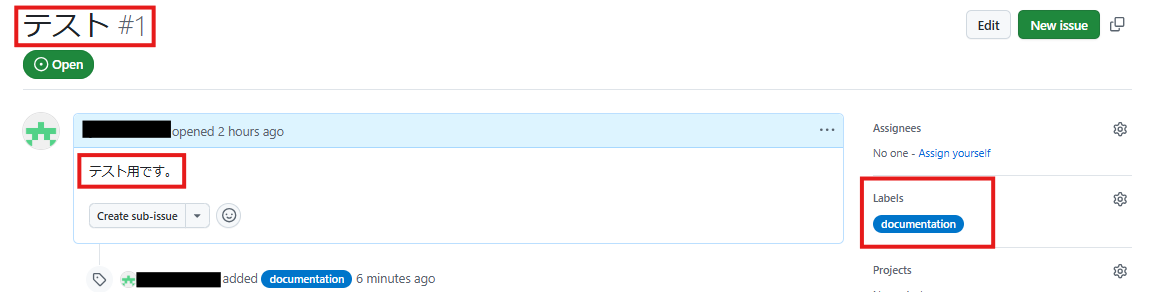
連携前に、GitHubでIssueを作成しておきましょう!
※今回は、以下画像のように作成しました。ラベルは分岐の条件として使用します。
ここでは、Yoomとそれぞれのアプリを連携して、操作が行えるようにしていきます。
まずは基本的な設定方法を解説しているナビをご覧ください!
それではここから今回のフローで使用するアプリのマイアプリ登録方法を解説します。
GitHubとYoomのマイアプリ登録
以下の手順をご参照ください。
WordPress.orgとYoomのマイアプリ登録
続いてWordPress.orgをマイアプリ登録しましょう。
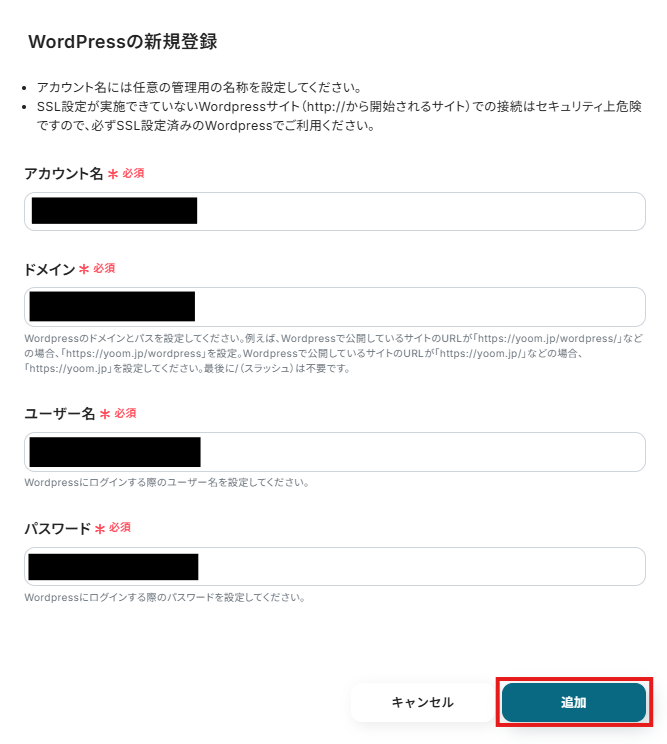
先ほどと同様に、Yoomページ画面左側のマイアプリをクリックし、「新規接続」を選択します。
検索窓に「WordPress.org」と入力し、検索結果から選択後、次の画面で必須項目を入力して「追加」をクリックします。
マイアプリにGitHubとWordPress.orgが表示されていれば、登録完了です。
ステップ2:テンプレートをコピーする
ここから、フローを作っていきましょう!テンプレートを利用しているので、以下のテンプレートページを開き、『このテンプレートを試してみる』をクリックしてください。
■概要GitHubで作成されたIssueの情報を、手作業でWordPress.orgに転記していませんか。開発情報の共有は重要ですが、手作業による転記は手間がかかり、更新漏れの原因にもなりかねません。このワークフローを活用すれば、GitHubで特定の条件を満たすIssueが作成された際に、その内容を元にWordPress.orgへ自動で投稿できます。情報共有の迅速化と作業工数の削減に繋がり、より円滑な開発プロセスをサポートします。■このテンプレートをおすすめする方- GitHubのIssueをもとに、WordPress.orgで技術ブログやリリースノートを作成している方
- 開発チームからの情報をWordPress.orgの記事として迅速に公開したいコンテンツ担当者の方
- GitHubとWordPress.org間の情報連携を手作業で行っており、非効率を感じている方
■このテンプレートを使うメリット- GitHubでのIssue作成からWordPress.orgへの投稿までが自動化されるため、手作業での転記や記事作成にかかる時間を短縮することができます。
- 手作業による情報のコピー&ペーストミスや投稿漏れといったヒューマンエラーを防ぎ、コンテンツの正確性を保つことに繋がります。
■フローボットの流れ- はじめに、GitHubとWordPress.orgをYoomと連携します。
- 次に、トリガーでGitHubを選択し、「Issueが新しく作成されたら」というアクションを設定して、対象のリポジトリを指定します。
- 次に、オペレーションで分岐機能を設定し、特定の条件(例:ラベル名など)を持つIssueの場合のみ、後続の処理に進むように設定します。
- 最後に、オペレーションでWordPress.orgの「新規投稿を作成」アクションを設定し、Issueの情報を元に投稿を作成します。
※「トリガー」:フロー起動のきっかけとなるアクション、「オペレーション」:トリガー起動後、フロー内で処理を行うアクション■このワークフローのカスタムポイント- WordPress.orgで新規投稿を作成するアクションで、タイトルや本文の内容を任意に設定できます。固定のテキストと、前段のGitHubのオペレーションで取得したIssueのタイトルや本文などの情報を自由に組み合わせてください。
■注意事項- GitHub、WordPress.orgのそれぞれとYoomを連携してください。
- トリガーは5分、10分、15分、30分、60分の間隔で起動間隔を選択できます。
- プランによって最短の起動間隔が異なりますので、ご注意ください。
- 分岐はパーソナルプラン以上のプランでご利用いただける機能(オペレーション)となっております。フリープランの場合は設定しているフローボットのオペレーションはエラーとなりますので、ご注意ください。
- パーソナルプランなどの有料プランは、2週間の無料トライアルを行うことが可能です。無料トライアル中には制限対象のアプリや機能(オペレーション)を使用することができます。
- GitHubのIssueをもとに、WordPress.orgで技術ブログやリリースノートを作成している方
- 開発チームからの情報をWordPress.orgの記事として迅速に公開したいコンテンツ担当者の方
- GitHubとWordPress.org間の情報連携を手作業で行っており、非効率を感じている方
- GitHubでのIssue作成からWordPress.orgへの投稿までが自動化されるため、手作業での転記や記事作成にかかる時間を短縮することができます。
- 手作業による情報のコピー&ペーストミスや投稿漏れといったヒューマンエラーを防ぎ、コンテンツの正確性を保つことに繋がります。
- はじめに、GitHubとWordPress.orgをYoomと連携します。
- 次に、トリガーでGitHubを選択し、「Issueが新しく作成されたら」というアクションを設定して、対象のリポジトリを指定します。
- 次に、オペレーションで分岐機能を設定し、特定の条件(例:ラベル名など)を持つIssueの場合のみ、後続の処理に進むように設定します。
- 最後に、オペレーションでWordPress.orgの「新規投稿を作成」アクションを設定し、Issueの情報を元に投稿を作成します。
- WordPress.orgで新規投稿を作成するアクションで、タイトルや本文の内容を任意に設定できます。固定のテキストと、前段のGitHubのオペレーションで取得したIssueのタイトルや本文などの情報を自由に組み合わせてください。
- GitHub、WordPress.orgのそれぞれとYoomを連携してください。
- トリガーは5分、10分、15分、30分、60分の間隔で起動間隔を選択できます。
- プランによって最短の起動間隔が異なりますので、ご注意ください。
- 分岐はパーソナルプラン以上のプランでご利用いただける機能(オペレーション)となっております。フリープランの場合は設定しているフローボットのオペレーションはエラーとなりますので、ご注意ください。
- パーソナルプランなどの有料プランは、2週間の無料トライアルを行うことが可能です。無料トライアル中には制限対象のアプリや機能(オペレーション)を使用することができます。
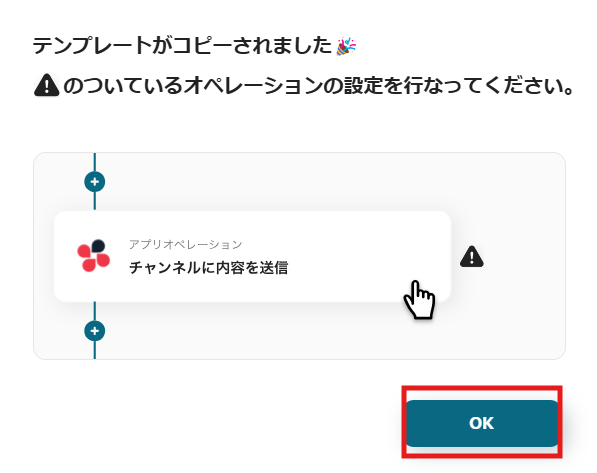
ワークスペースに自動的にテンプレートがコピーされます。次に表示された画面で「OK」をクリックしてください。
ステップ3:GitHubのトリガー設定
※途中から設定する場合は、Yoomページ画面左側「マイプロジェクト」のフローボットで表示される、「【コピー】GitHubで特定条件のIssueが作成されたら、WordPress.orgに投稿する」をクリックすると表示されます。
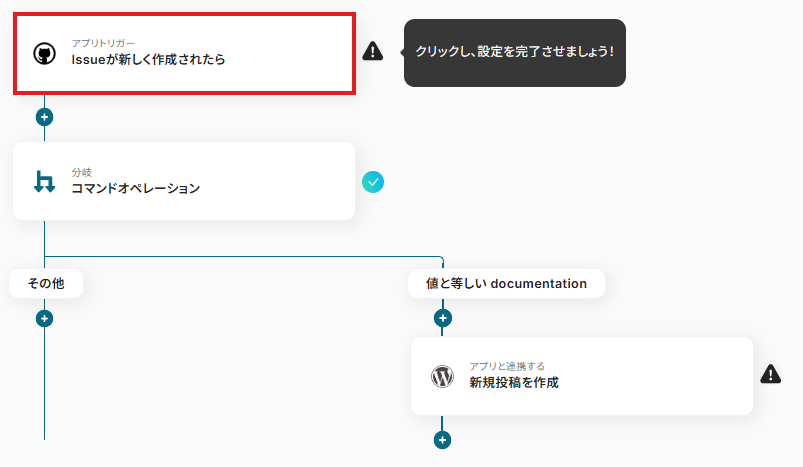
1.先ほどの画面で「OK」をクリックして、表示された画面のアプリトリガー「Issueが新しく作成されたら」をクリックしてください。
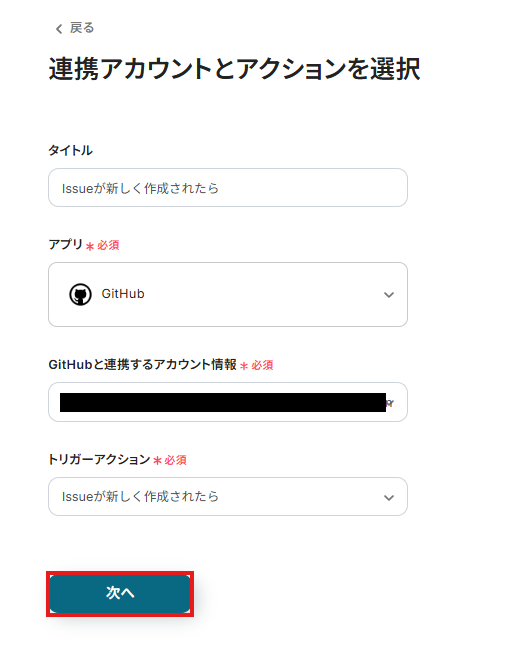
2.表示された画面で必須項目を入力します。トリガーアクションはそのままにして、「次へ」をクリックしましょう。
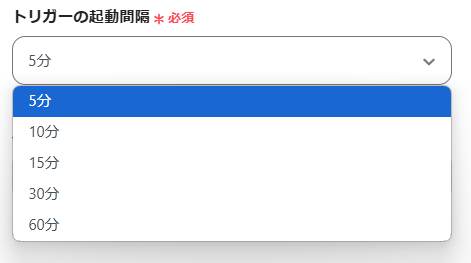
3.表示された画面で、詳細を設定します。「トリガーの起動間隔」を選択してください。
※基本的には、最短の時間で設定するのが、おすすめです!
※トリガーは5分、10分、15分、30分、60分の間隔で起動間隔を選択できます。プランによって最短の起動間隔が異なりますので、ご注意ください。
※Yoomプランの詳しい説明は、こちらを参照してください。
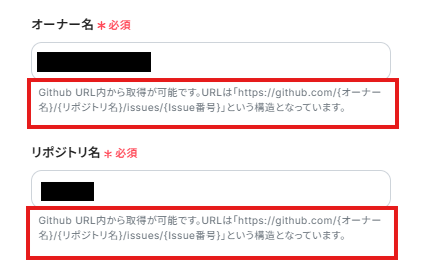
4.「オーナー名」「リポジトリ名」は、入力欄下の説明に従って、入力してください。
5.入力を終えたら、「テスト」を実行し、成功したら「保存する」をクリックします。
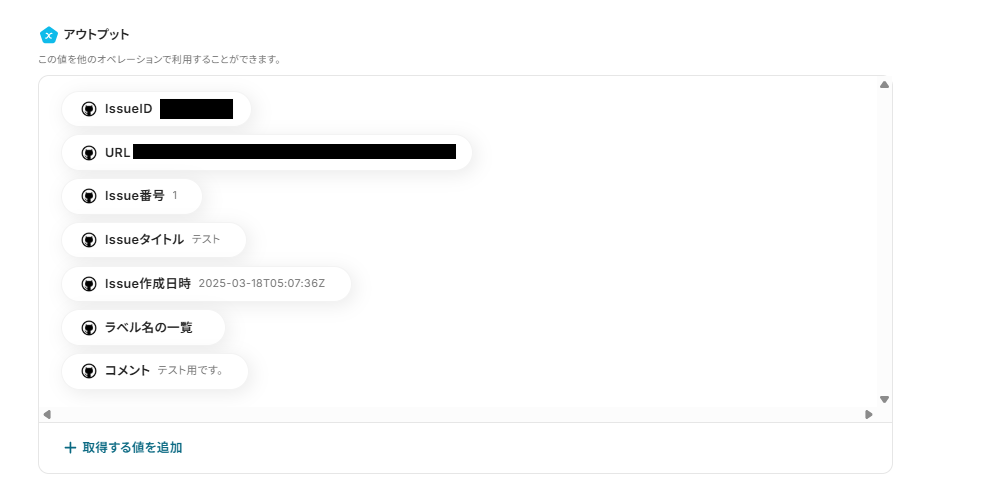
※表示されているアウトプットは「この値を他のオペレーションで利用することができます。」と表記があるように、次の設定でも活用できます。
ステップ4:分岐の設定
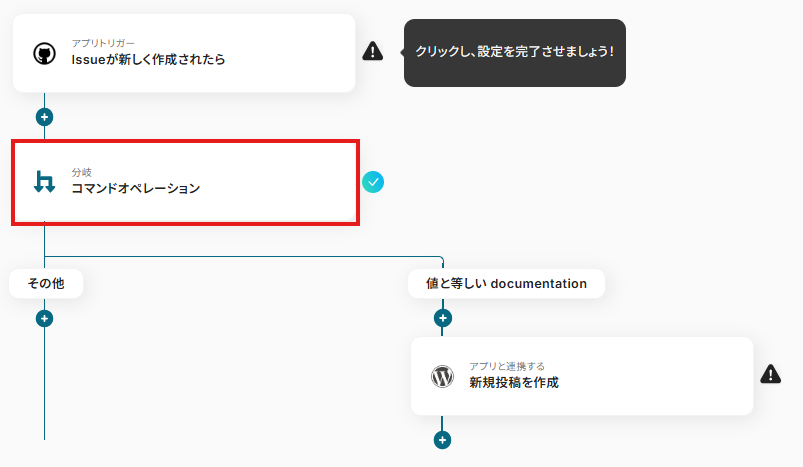
1.分岐「コマンドオペレーション」をクリックしてください。
※「分岐する」オペレーションは、ミニプラン以上でご利用いただけます。フリープランで利用するとエラーになってしまうのでご注意ください。
※ミニプランなどの有料プランは2週間の無料トライアルが可能です。無料トライアル中なら、普段制限されているアプリや機能も自由にお試しいただけますので、ぜひ活用してみてください。
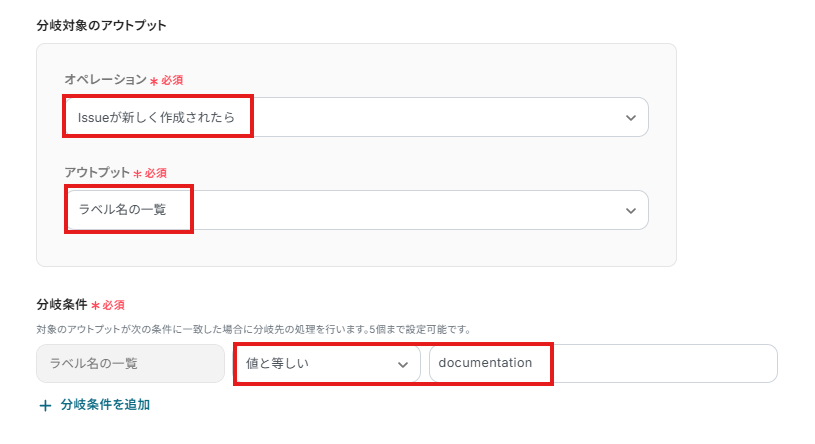
2.オペレーションに「Issueが新しく作成されたら」、アウトプットに検知したい項目を設定します。
「分岐条件」は、この後の設定に進むかどうかの判断材料として使用します。
今回はテンプレートを活用して、以下画像のように設定しています。DocumentationではないIssueは、はじかれるようになりました。
設定を終えたら、「保存する」をクリックしてください。
ステップ5:WordPress.orgの設定
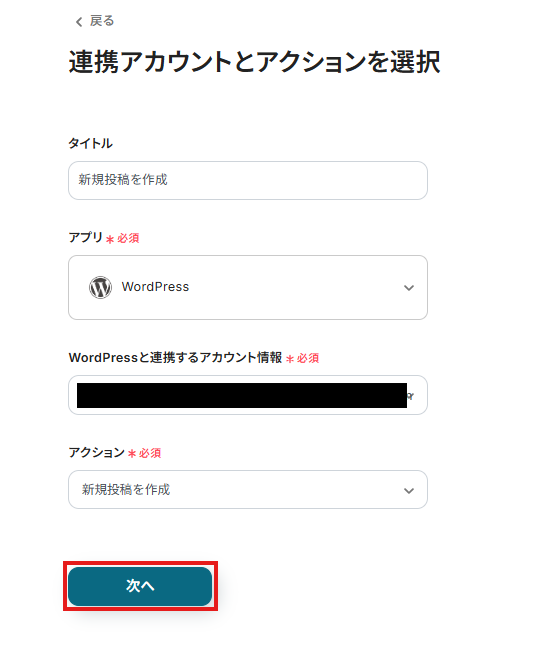
1.アプリと連携する「新規投稿を作成」をクリックしてください。
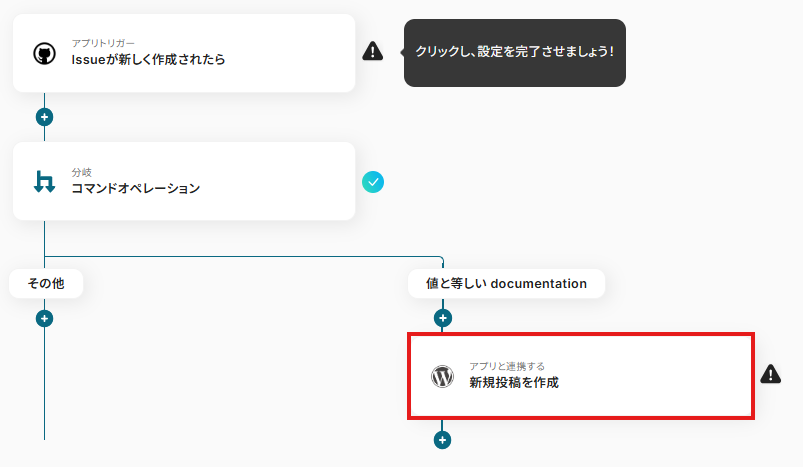
表示された画面で必須項目を入力し、「次へ」をクリックします。
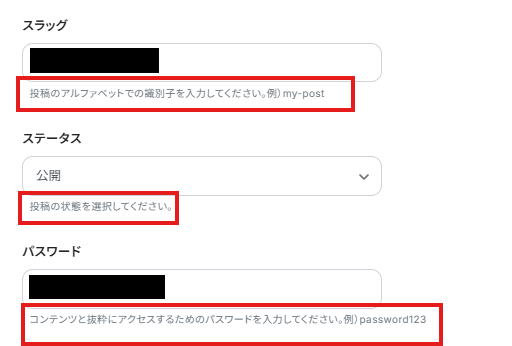
2.API接続設定を行います。
各項目は、入力欄下の説明に従って、入力してください。
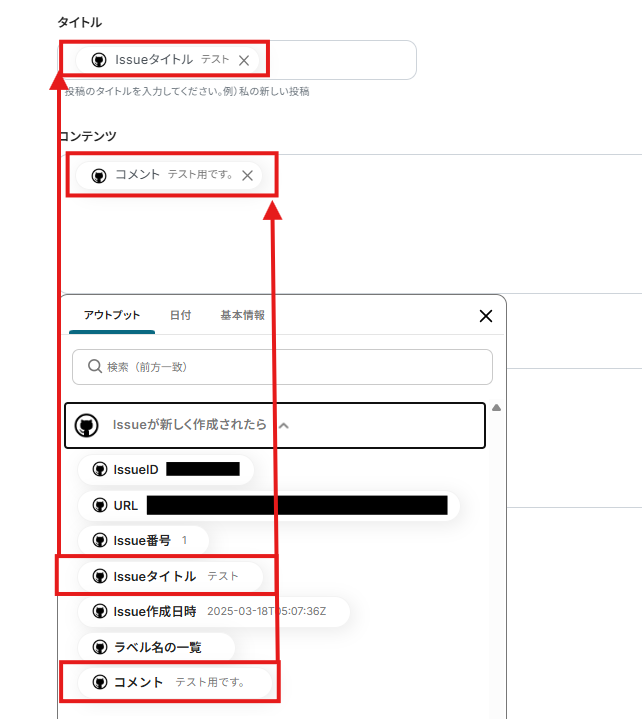
「タイトル」「コンテンツ」は、入力欄をクリックして表示されるアウトプットから選択してください。
入力を終えたら「テスト」を実行し、成功したら「保存する」をクリックします。
ステップ6:トリガーボタンをONにして、連携フローの動作確認をする
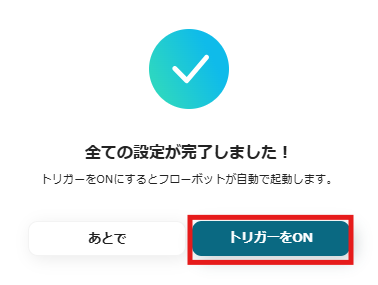
以下の画面の赤枠部分「トリガーをON」ボタンをクリックすると、フローボットが自動的に起動します。
WordPress.orgのデータをGitHubに連携したい場合
今回はGitHubからWordPress.orgへデータを連携する方法をご紹介しましたが、逆にWordPress.orgからGitHubへのデータ連携を実施したい場合は、下記のテンプレートも併せてご利用ください。
WordPress.orgで特定のカテゴリの投稿が公開されたら、GitHubのIssueとして登録する
WordPress.orgとGitHubを併用しており、コンテンツ公開時に自動で開発タスクを生成し、チームの作業効率を向上させたい場合などにおすすめのフローです。
■概要WordPress.orgで新しい記事を公開した後、関連タスクをGitHubのIssueで管理しているものの、手動での作成に手間を感じたり登録を忘れてしまったりすることはないでしょうか。このワークフローを活用すれば、WordPress.orgで特定のカテゴリの投稿が公開されたタイミングで自動的にGitHubへIssueを登録します。コンテンツ公開後のタスク管理を効率化し、手作業による抜け漏れなどの課題を解消します。■このテンプレートをおすすめする方- WordPress.orgとGitHubを利用し、コンテンツ公開後のタスクを手動で管理している方
- 特定のカテゴリの記事公開時に、GitHubでのレビューや修正依頼を自動化したい方
- コンテンツ制作と開発の連携プロセスを効率化し、抜け漏れをなくしたいチームリーダー
■このテンプレートを使うメリット- WordPress.orgでの投稿公開からGitHubへのIssue作成までが自動化され、これまで手作業に費やしていた時間を短縮することができます。
- 手作業によるIssueの作成漏れや、タイトル・内容の転記ミスといったヒューマンエラーの発生を防ぎます。
■フローボットの流れ- はじめに、WordPress.orgとGitHubをYoomと連携します。
- 次に、トリガーでWordPress.orgを選択し、「投稿が公開されたら」というアクションを設定します。
- 続いて、オペレーションで分岐機能を追加し、投稿のカテゴリが特定のものである場合に後続の処理に進むよう設定します。
- 最後に、オペレーションでGitHubの「Issueを作成」アクションを設定し、投稿内容をもとにIssueを自動で作成します。
※「トリガー」:フロー起動のきっかけとなるアクション、「オペレーション」:トリガー起動後、フロー内で処理を行うアクション■このワークフローのカスタムポイント- 分岐機能では、WordPress.orgから取得した投稿情報に含まれるカテゴリを条件に設定し、特定のカテゴリが公開された時のみIssueが作成されるようカスタマイズしてください。
- GitHubで作成されるIssueのタイトルや本文には、WordPress.orgの投稿タイトルやURLといった情報を変数として埋め込むことができ、リポジトリやラベルなども任意で設定可能です。
■注意事項- WordPress.org、GitHubのそれぞれとYoomを連携してください。
- トリガーは5分、10分、15分、30分、60分の間隔で起動間隔を選択できます。
- プランによって最短の起動間隔が異なりますので、ご注意ください。
- 分岐はパーソナルプラン以上のプランでご利用いただける機能(オペレーション)となっております。フリープランの場合は設定しているフローボットのオペレーションはエラーとなりますので、ご注意ください。
- パーソナルプランなどの有料プランは、2週間の無料トライアルを行うことが可能です。無料トライアル中には制限対象のアプリや機能(オペレーション)を使用することができます。
- WordPress.orgとGitHubを利用し、コンテンツ公開後のタスクを手動で管理している方
- 特定のカテゴリの記事公開時に、GitHubでのレビューや修正依頼を自動化したい方
- コンテンツ制作と開発の連携プロセスを効率化し、抜け漏れをなくしたいチームリーダー
- WordPress.orgでの投稿公開からGitHubへのIssue作成までが自動化され、これまで手作業に費やしていた時間を短縮することができます。
- 手作業によるIssueの作成漏れや、タイトル・内容の転記ミスといったヒューマンエラーの発生を防ぎます。
- はじめに、WordPress.orgとGitHubをYoomと連携します。
- 次に、トリガーでWordPress.orgを選択し、「投稿が公開されたら」というアクションを設定します。
- 続いて、オペレーションで分岐機能を追加し、投稿のカテゴリが特定のものである場合に後続の処理に進むよう設定します。
- 最後に、オペレーションでGitHubの「Issueを作成」アクションを設定し、投稿内容をもとにIssueを自動で作成します。
- 分岐機能では、WordPress.orgから取得した投稿情報に含まれるカテゴリを条件に設定し、特定のカテゴリが公開された時のみIssueが作成されるようカスタマイズしてください。
- GitHubで作成されるIssueのタイトルや本文には、WordPress.orgの投稿タイトルやURLといった情報を変数として埋め込むことができ、リポジトリやラベルなども任意で設定可能です。
- WordPress.org、GitHubのそれぞれとYoomを連携してください。
- トリガーは5分、10分、15分、30分、60分の間隔で起動間隔を選択できます。
- プランによって最短の起動間隔が異なりますので、ご注意ください。
- 分岐はパーソナルプラン以上のプランでご利用いただける機能(オペレーション)となっております。フリープランの場合は設定しているフローボットのオペレーションはエラーとなりますので、ご注意ください。
- パーソナルプランなどの有料プランは、2週間の無料トライアルを行うことが可能です。無料トライアル中には制限対象のアプリや機能(オペレーション)を使用することができます。
GitHubやWordPress.orgのAPIを使ったその他の自動化例
GitHubとWordPress.orgの連携以外にも、それぞれのAPIを活用することで、日々の業務を自動化し、作業効率を大幅に向上させることができます。
もし気になるものがあれば、ぜひ実際に試してみてください!
GitHubを使った便利な自動化例
Issue作成時に自動でチャットツールや表計算ツールに通知・追加したり、AI機能で分析してコメントを生成することも可能です。
さらに、データベースへの自動登録や、他のCRMツールとの連携も柔軟に行えます。
■概要開発プロジェクトでGitHubを利用していると、新しいIssueの作成に気づくのが遅れ、対応が滞ってしまうことはありませんか?また、チームメンバーへの共有を手動で行うのは手間がかかり、共有漏れのリスクもあります。このワークフローを活用すれば、GitHubでIssueが作成された際に、Slackへ自動でメッセージが送信されるため、情報共有をスムーズにし、迅速な対応を可能にします。
■このテンプレートをおすすめする方- GitHubとSlackを連携させ、開発チーム内の情報共有を効率化したいプロジェクトマネージャーの方
- GitHubで作成されたIssueの見落としを防ぎ、迅速な対応を実現したい開発担当者の方
- 手動での通知作業をなくし、本来の開発業務に集中したいと考えているエンジニアの方
■このテンプレートを使うメリット- GitHubでIssueが作成されると自動でSlackに通知が飛ぶため、手動での共有作業や確認の手間を省き、時間を有効活用できます。
- 通知の転記ミスや共有漏れといったヒューマンエラーを防ぎ、重要なIssueを見逃すことなくチーム全体で確実に情報共有ができます。
■フローボットの流れ- はじめに、GitHubとSlackをYoomと連携します。
- 次に、トリガーでGitHubを選択し、「Issueが新しく作成されたら」というアクションを設定します。
- 最後に、オペレーションでSlackの「チャンネルにメッセージを送る」アクションを設定し、GitHubのIssue情報を基にメッセージを送信します。
※「トリガー」:フロー起動のきっかけとなるアクション、「オペレーション」:トリガー起動後、フロー内で処理を行うアクション
■このワークフローのカスタムポイント- GitHubのトリガー設定では、通知の対象としたいリポジトリの所有者やリポジトリ名を任意で設定してください。
- Slackのオペレーション設定では、通知を送信したいチャンネルや、送信するメッセージの内容を任意でカスタマイズできます。
■注意事項- GitHub、SlackとYoomを連携してください。
- トリガーは5分、10分、15分、30分、60分の間隔で起動間隔を選択できます。
- プランによって最短の起動間隔が異なりますので、ご注意ください。
■概要GitHubでのプロジェクト管理において、Issueの作成や更新状況をチーム全体で把握するために、手作業でGoogle スプレッドシートに転記している、といった手間は発生していませんか。手作業での転記は時間がかかるだけでなく、記載漏れなどのミスにも繋がりかねません。このワークフローを活用することで、GitHubでIssueが作成または更新された際に、指定したGoogle スプレッドシートへ情報を自動で追加し、Issue管理を効率化します。■このテンプレートをおすすめする方- GitHubのIssue情報を手作業でGoogle スプレッドシートに転記しているプロジェクトマネージャーの方
- エンジニアと非エンジニア間で、Issueの進捗状況をスムーズに共有したいと考えている方
- 手作業による情報転記のミスを減らし、正確なIssue管理を実現したいと考えている開発チームの方
■このテンプレートを使うメリット- GitHubでIssueが作成・更新されると自動でGoogle スプレッドシートに情報が追加されるため、手作業での転記にかかっていた時間を短縮できます。
- システムが自動で処理を行うため、手作業による入力ミスや更新漏れといったヒューマンエラーの発生を防ぎ、情報の正確性を保ちます。
■フローボットの流れ- はじめに、GitHubとGoogle スプレッドシートをYoomと連携します。
- 次に、トリガーでGitHubを選択し、「Issueが新しく作成または更新されたら」というアクションを設定します。
- 最後に、オペレーションでGoogle スプレッドシートを選択し、「レコードを追加する」のアクションを設定することで、Issueの情報を自動で記録できます。
※「トリガー」:フロー起動のきっかけとなるアクション、「オペレーション」:トリガー起動後、フロー内で処理を行うアクション
■このワークフローのカスタムポイント- GitHubのトリガー設定では、Issueの作成や更新を検知する対象のリポジリを任意で設定してください。
- Google スプレッドシートに連携する情報は、Issueのタイトルや担当者、ラベルなど、管理したい項目を自由にカスタマイズすることが可能です。
■注意事項- GitHub、Google スプレッドシートのそれぞれとYoomを連携してください。
- トリガーは5分、10分、15分、30分、60分の間隔で起動間隔を選択できます。
- プランによって最短の起動間隔が異なりますので、ご注意ください。
■概要
SalesforceでToDoオブジェクトが登録されたらGitHubに追加するフローです。
■このテンプレートをおすすめする方
1.SalesforceのToDoオブジェクトを利用する営業・サポート担当者
・顧客からの問い合わせや要望、社内タスクなどをSalesforceのToDoで管理して開発チームへの対応依頼をGitHubに登録したい方
・ToDoを手動でGitHubに転記する手間を省いて業務効率を向上させたい方
・SalesforceとGitHubの情報連携を強化して顧客対応と開発対応の連携をスムーズにしたい方
2.GitHubを利用する開発チーム
・SalesforceのToDoに登録された顧客からの問題や要望をGitHub上で管理して開発プロセスに組み込みたい方
・営業・サポートチームからの情報をリアルタイムに把握して迅速な対応をしたい方
■このテンプレートを使うメリット
Salesforceは顧客管理に非常に強力なツールですが、ToDoオブジェクトが登録されるたびにGitHubに手動でISSUEを追加するのは、手入力ミスや情報の漏れが発生する可能性があります。
このフローを活用すれば、SalesforceでToDoオブジェクトが登録されたら自動的にGitHubに必要な情報が追加されて、営業担当者や開発チームはSalesforceとGitHubの両方を確認する必要がなくなり、最新の情報を効率的に共有することができます。
また、手作業での入力作業が不要になるため業務効率が向上して入力ミスを防ぐこともできます。
■注意事項
・Salesforce、GitHubのそれぞれとYoomを連携してください。
・Salesforceはチームプラン・サクセスプランでのみご利用いただけるアプリとなっております。フリープラン・ミニプランの場合は設定しているフローボットのオペレーションやデータコネクトはエラーとなりますので、ご注意ください。
・チームプランやサクセスプランなどの有料プランは、2週間の無料トライアルを行うことが可能です。無料トライアル中には制限対象のアプリを使用することができます。
■概要
GitHubで新しいIssueが作成されるたびに、内容を把握し、優先順位を判断するのは手間がかかる作業です。特に多くのIssueが同時に発生すると、重要な情報を見落としたり、対応が遅れてしまうこともあります。このワークフローを活用すれば、新しいIssueの作成をトリガーに、ChatGPTがその内容を自動で分析しコメントを追加するため、Issueの内容把握を迅速化し、開発プロセスの効率化に繋がります。
■このテンプレートをおすすめする方
- GitHubでのIssue管理に多くの時間を費やしているプロジェクトマネージャーの方
- ChatGPTを活用して、開発プロセスの初期対応を効率化したいと考えている方
- 手作業によるIssueの確認漏れや、対応の遅延を防ぎたい開発チームの方
■このテンプレートを使うメリット
- GitHubでIssueが作成されるとChatGPTが内容を分析・要約するため、手動での確認作業にかかる時間を短縮できます。
- Issueの内容把握が迅速かつ均一化され、担当者の割り振りや対応の優先順位付けがスムーズになり、開発プロセスの属人化を防ぎます。
■フローボットの流れ
- はじめに、GitHubとChatGPTをYoomと連携します。
- 次に、トリガーでGitHubを選択し、「Issueが新しく作成されたら」というアクションを設定し、フローが起動するきっかけを作ります。
- 続いて、オペレーションでChatGPTの「テキストを生成(高度な設定)」アクションを設定し、トリガーで取得したIssueのタイトルや本文を元に、内容の分析や要約を指示します。
- 最後に、オペレーションでGitHubの「Issue・Pull Requestにコメントを追加」アクションを設定し、ChatGPTが生成したテキストを該当のIssueにコメントとして投稿します。
※「トリガー」:フロー起動のきっかけとなるアクション、「オペレーション」:トリガー起動後、フロー内で処理を行うアクション
■このワークフローのカスタムポイント
- ChatGPTの「テキストを生成」アクションを実行するには、OpenAIのAPI有料プランの契約が必要であり、APIが使用された際に支払いができる状態にしておく必要があります。
- ChatGPTのAPI利用はOpenAI社が有料で提供しており、API疎通時のトークンにより従量課金される仕組みのため、API使用時にお支払いが行える状況でない場合エラーが発生しますのでご注意ください。
■注意事項
- GitHubとChatGPTのそれぞれとYoomを連携してください。
- トリガーは5分、10分、15分、30分、60分の間隔で起動間隔を選択できます。
- プランによって最短の起動間隔が異なりますので、ご注意ください。
- ChatGPT(OpenAI)のアクションを実行するには、OpenAIのAPI有料プランの契約が必要です。(APIが使用されたときに支払いができる状態)
https://openai.com/ja-JP/api/pricing/ - ChatGPTのAPI利用はOpenAI社が有料で提供しており、API疎通時のトークンにより従量課金される仕組みとなっています。そのため、API使用時にお支払いが行える状況でない場合エラーが発生しますのでご注意ください。
■概要プロジェクト管理でTrello、開発タスク管理でGitHubを利用しているものの、情報が分断されていませんか?Trelloで新しいタスクが発生するたびに、手作業でGitHubにIssueを起票するのは手間がかかり、転記ミスや対応漏れの原因にもなり得ます。このワークフローを活用すれば、TrelloとGitHubをスムーズに連携し、カードの作成をトリガーにGitHubのIssueを自動で追加できるため、タスク管理の二度手間を削減します。
■このテンプレートをおすすめする方- TrelloとGitHubを併用しており、手作業での情報連携に課題を感じている方
- 開発タスクの起票漏れや、タスクの二重管理を防ぎたいプロジェクト管理者の方
- ツール間の情報連携を自動化して、開発プロセス全体の効率を改善したい方
■このテンプレートを使うメリット- Trelloにカードが追加されるとGitHubにIssueが自動で作成されるため、これまで手作業での転記に費やしていた時間を削減できます。
- 手作業での情報連携が減ることで、Issueの作成漏れや内容の入力間違いといったヒューマンエラーを防ぐことに繋がります。
■フローボットの流れ- はじめに、TrelloとGitHubをYoomに連携します。
- 次に、トリガーでTrelloを選択し、「カードが新たに作成されたら」というアクションを設定します。
- 続けて、オペレーションでTrelloの「カードの情報を取得」アクションを設定し、トリガーで検知したカードの詳細情報を取得します。
- 最後に、オペレーションでGitHubの「Issueの作成」アクションを設定し、取得したカード情報を元にIssueを作成します。
※「トリガー」:フロー起動のきっかけとなるアクション、「オペレーション」:トリガー起動後、フロー内で処理を行うアクション
■このワークフローのカスタムポイント- Trelloのトリガー設定では、自動化の対象とするボードIDを任意で指定してください。
- GitHubでIssueを作成する際に、Trelloから取得したどの情報(カード名、説明文など)をIssueのタイトルや本文に反映させるか、任意で設定できます。
■注意事項- Trello、GitHubのそれぞれとYoomを連携してください。

- GitHubとSlackを連携させ、開発チーム内の情報共有を効率化したいプロジェクトマネージャーの方
- GitHubで作成されたIssueの見落としを防ぎ、迅速な対応を実現したい開発担当者の方
- 手動での通知作業をなくし、本来の開発業務に集中したいと考えているエンジニアの方
- GitHubでIssueが作成されると自動でSlackに通知が飛ぶため、手動での共有作業や確認の手間を省き、時間を有効活用できます。
- 通知の転記ミスや共有漏れといったヒューマンエラーを防ぎ、重要なIssueを見逃すことなくチーム全体で確実に情報共有ができます。
- はじめに、GitHubとSlackをYoomと連携します。
- 次に、トリガーでGitHubを選択し、「Issueが新しく作成されたら」というアクションを設定します。
- 最後に、オペレーションでSlackの「チャンネルにメッセージを送る」アクションを設定し、GitHubのIssue情報を基にメッセージを送信します。
■このワークフローのカスタムポイント
- GitHubのトリガー設定では、通知の対象としたいリポジトリの所有者やリポジトリ名を任意で設定してください。
- Slackのオペレーション設定では、通知を送信したいチャンネルや、送信するメッセージの内容を任意でカスタマイズできます。
- GitHub、SlackとYoomを連携してください。
- トリガーは5分、10分、15分、30分、60分の間隔で起動間隔を選択できます。
- プランによって最短の起動間隔が異なりますので、ご注意ください。

- GitHubのIssue情報を手作業でGoogle スプレッドシートに転記しているプロジェクトマネージャーの方
- エンジニアと非エンジニア間で、Issueの進捗状況をスムーズに共有したいと考えている方
- 手作業による情報転記のミスを減らし、正確なIssue管理を実現したいと考えている開発チームの方
- GitHubでIssueが作成・更新されると自動でGoogle スプレッドシートに情報が追加されるため、手作業での転記にかかっていた時間を短縮できます。
- システムが自動で処理を行うため、手作業による入力ミスや更新漏れといったヒューマンエラーの発生を防ぎ、情報の正確性を保ちます。
- はじめに、GitHubとGoogle スプレッドシートをYoomと連携します。
- 次に、トリガーでGitHubを選択し、「Issueが新しく作成または更新されたら」というアクションを設定します。
- 最後に、オペレーションでGoogle スプレッドシートを選択し、「レコードを追加する」のアクションを設定することで、Issueの情報を自動で記録できます。
■このワークフローのカスタムポイント
- GitHubのトリガー設定では、Issueの作成や更新を検知する対象のリポジリを任意で設定してください。
- Google スプレッドシートに連携する情報は、Issueのタイトルや担当者、ラベルなど、管理したい項目を自由にカスタマイズすることが可能です。
- GitHub、Google スプレッドシートのそれぞれとYoomを連携してください。
- トリガーは5分、10分、15分、30分、60分の間隔で起動間隔を選択できます。
- プランによって最短の起動間隔が異なりますので、ご注意ください。

■概要
SalesforceでToDoオブジェクトが登録されたらGitHubに追加するフローです。
■このテンプレートをおすすめする方
1.SalesforceのToDoオブジェクトを利用する営業・サポート担当者
・顧客からの問い合わせや要望、社内タスクなどをSalesforceのToDoで管理して開発チームへの対応依頼をGitHubに登録したい方
・ToDoを手動でGitHubに転記する手間を省いて業務効率を向上させたい方
・SalesforceとGitHubの情報連携を強化して顧客対応と開発対応の連携をスムーズにしたい方
2.GitHubを利用する開発チーム
・SalesforceのToDoに登録された顧客からの問題や要望をGitHub上で管理して開発プロセスに組み込みたい方
・営業・サポートチームからの情報をリアルタイムに把握して迅速な対応をしたい方
■このテンプレートを使うメリット
Salesforceは顧客管理に非常に強力なツールですが、ToDoオブジェクトが登録されるたびにGitHubに手動でISSUEを追加するのは、手入力ミスや情報の漏れが発生する可能性があります。
このフローを活用すれば、SalesforceでToDoオブジェクトが登録されたら自動的にGitHubに必要な情報が追加されて、営業担当者や開発チームはSalesforceとGitHubの両方を確認する必要がなくなり、最新の情報を効率的に共有することができます。
また、手作業での入力作業が不要になるため業務効率が向上して入力ミスを防ぐこともできます。
■注意事項
・Salesforce、GitHubのそれぞれとYoomを連携してください。
・Salesforceはチームプラン・サクセスプランでのみご利用いただけるアプリとなっております。フリープラン・ミニプランの場合は設定しているフローボットのオペレーションやデータコネクトはエラーとなりますので、ご注意ください。
・チームプランやサクセスプランなどの有料プランは、2週間の無料トライアルを行うことが可能です。無料トライアル中には制限対象のアプリを使用することができます。

■概要
GitHubで新しいIssueが作成されるたびに、内容を把握し、優先順位を判断するのは手間がかかる作業です。特に多くのIssueが同時に発生すると、重要な情報を見落としたり、対応が遅れてしまうこともあります。このワークフローを活用すれば、新しいIssueの作成をトリガーに、ChatGPTがその内容を自動で分析しコメントを追加するため、Issueの内容把握を迅速化し、開発プロセスの効率化に繋がります。
■このテンプレートをおすすめする方
- GitHubでのIssue管理に多くの時間を費やしているプロジェクトマネージャーの方
- ChatGPTを活用して、開発プロセスの初期対応を効率化したいと考えている方
- 手作業によるIssueの確認漏れや、対応の遅延を防ぎたい開発チームの方
■このテンプレートを使うメリット
- GitHubでIssueが作成されるとChatGPTが内容を分析・要約するため、手動での確認作業にかかる時間を短縮できます。
- Issueの内容把握が迅速かつ均一化され、担当者の割り振りや対応の優先順位付けがスムーズになり、開発プロセスの属人化を防ぎます。
■フローボットの流れ
- はじめに、GitHubとChatGPTをYoomと連携します。
- 次に、トリガーでGitHubを選択し、「Issueが新しく作成されたら」というアクションを設定し、フローが起動するきっかけを作ります。
- 続いて、オペレーションでChatGPTの「テキストを生成(高度な設定)」アクションを設定し、トリガーで取得したIssueのタイトルや本文を元に、内容の分析や要約を指示します。
- 最後に、オペレーションでGitHubの「Issue・Pull Requestにコメントを追加」アクションを設定し、ChatGPTが生成したテキストを該当のIssueにコメントとして投稿します。
※「トリガー」:フロー起動のきっかけとなるアクション、「オペレーション」:トリガー起動後、フロー内で処理を行うアクション
■このワークフローのカスタムポイント
- ChatGPTの「テキストを生成」アクションを実行するには、OpenAIのAPI有料プランの契約が必要であり、APIが使用された際に支払いができる状態にしておく必要があります。
- ChatGPTのAPI利用はOpenAI社が有料で提供しており、API疎通時のトークンにより従量課金される仕組みのため、API使用時にお支払いが行える状況でない場合エラーが発生しますのでご注意ください。
■注意事項
- GitHubとChatGPTのそれぞれとYoomを連携してください。
- トリガーは5分、10分、15分、30分、60分の間隔で起動間隔を選択できます。
- プランによって最短の起動間隔が異なりますので、ご注意ください。
- ChatGPT(OpenAI)のアクションを実行するには、OpenAIのAPI有料プランの契約が必要です。(APIが使用されたときに支払いができる状態)
https://openai.com/ja-JP/api/pricing/ - ChatGPTのAPI利用はOpenAI社が有料で提供しており、API疎通時のトークンにより従量課金される仕組みとなっています。そのため、API使用時にお支払いが行える状況でない場合エラーが発生しますのでご注意ください。

- TrelloとGitHubを併用しており、手作業での情報連携に課題を感じている方
- 開発タスクの起票漏れや、タスクの二重管理を防ぎたいプロジェクト管理者の方
- ツール間の情報連携を自動化して、開発プロセス全体の効率を改善したい方
- Trelloにカードが追加されるとGitHubにIssueが自動で作成されるため、これまで手作業での転記に費やしていた時間を削減できます。
- 手作業での情報連携が減ることで、Issueの作成漏れや内容の入力間違いといったヒューマンエラーを防ぐことに繋がります。
- はじめに、TrelloとGitHubをYoomに連携します。
- 次に、トリガーでTrelloを選択し、「カードが新たに作成されたら」というアクションを設定します。
- 続けて、オペレーションでTrelloの「カードの情報を取得」アクションを設定し、トリガーで検知したカードの詳細情報を取得します。
- 最後に、オペレーションでGitHubの「Issueの作成」アクションを設定し、取得したカード情報を元にIssueを作成します。
■このワークフローのカスタムポイント
- Trelloのトリガー設定では、自動化の対象とするボードIDを任意で指定してください。
- GitHubでIssueを作成する際に、Trelloから取得したどの情報(カード名、説明文など)をIssueのタイトルや本文に反映させるか、任意で設定できます。
- Trello、GitHubのそれぞれとYoomを連携してください。
WordPress.orgを使った便利な自動化例
投稿が公開されたらメールで通知したり、データベースや回答フォーム、Web会議ツールの情報をもとに記事を投稿・更新することなどが自動化可能です!
■概要WordPress.orgで新しい記事を公開した後、関係者への共有連絡を手作業で行っていませんか?毎回メールを作成して送信する作業は手間がかかるだけでなく、共有漏れのリスクも伴います。このワークフローを活用すれば、WordPress.orgで投稿が公開されると同時に、Gmailで関係者へ自動で通知を送信できます。これにより、共有作業の効率化と確実な情報伝達を実現し、コンテンツ運用を円滑に進めることが可能です。
■このテンプレートをおすすめする方- WordPress.orgでの記事公開後、関係者への共有作業に手間を感じているWeb担当者の方
- 複数人でメディアを運営しており、投稿の公開を即座にチームへ共有したい編集者の方
- 手作業による通知漏れを防ぎ、コンテンツ公開のプロセスを効率化したいマーケティング担当の方
■このテンプレートを使うメリット- WordPress.orgで投稿が公開されると自動でGmailから通知が送信されるため、これまで手作業で行っていた共有連絡の時間を短縮できます。
- 手動での通知作業が不要になることで、宛先の間違いや連絡漏れといったヒューマンエラーのリスクを軽減し、確実な情報共有を実現します。
■フローボットの流れ- はじめに、WordPress.orgとGmailをYoomと連携します。
- 次に、トリガーでWordPress.orgを選択し、「投稿が公開されたら」というアクションを設定します。
- 最後に、オペレーションでGmailの「メールを送る」アクションを設定し、通知内容を記載して送信先などを指定します。
※「トリガー」:フロー起動のきっかけとなるアクション、「オペレーション」:トリガー起動後、フロー内で処理を行うアクション
■このワークフローのカスタムポイント- Gmailでメールを送信するアクションでは、通知を送る宛先(To, Cc, Bcc)を任意で設定することが可能です。
- メールの件名や本文は、固定のテキストだけでなく、WordPress.orgのトリガーで取得した投稿タイトルやURLなどの情報を含めて動的に作成できます。
■注意事項- WordPress.org、GmailのそれぞれとYoomを連携してください。
- トリガーは5分、10分、15分、30分、60分の間隔で起動間隔を選択できます。
- プランによって最短の起動間隔が異なりますので、ご注意ください。
■概要Googleフォームで収集したアンケートの回答やコンテンツの下書きなどを、手作業でWordPress.orgに転記していませんか?この作業は単純ですが、件数が多くなると時間もかかり、コピー&ペーストのミスも起こりがちです。このワークフローを活用すれば、Googleフォームに新しい回答が送信されると、その内容を元にWordPress.orgの記事が自動で作成されるため、コンテンツ投稿に関する一連の業務を効率化できます。
■このテンプレートをおすすめする方- Googleフォームで集めた情報をWordPress.orgへ手動で投稿しているWebサイト担当者の方
- コンテンツマーケティングで、記事投稿のプロセスを自動化したいと考えているマーケターの方
- 手作業による転記ミスや投稿漏れをなくし、サイト運営の品質を向上させたい方
■このテンプレートを使うメリット- Googleフォームへの回答送信を起点に、記事投稿が自動化されるため、手作業でのコピー&ペーストにかかっていた時間を短縮できます。
- 手作業による情報の転記がなくなることで、内容の入力間違いや投稿漏れといったヒューマンエラーの防止に繋がります。
■フローボットの流れ- はじめに、GoogleフォームとWordPress.orgをYoomと連携します。
- 次に、トリガーでGoogleフォームを選択し、「フォームに回答が送信されたら」というアクションを設定します。
- 最後に、オペレーションでWordPress.orgを選択し、「新規投稿を作成」アクションを設定し、フォームの回答内容を記事のタイトルや本文に紐付けます。
※「トリガー」:フロー起動のきっかけとなるアクション、「オペレーション」:トリガー起動後、フロー内で処理を行うアクション
■このワークフローのカスタムポイント- WordPress.orgで新規投稿を作成する際に、投稿のタイトルや本文、カテゴリー、タグなどを自由に設定できます。Googleフォームで取得した回答内容を変数として埋め込んだり、特定の値を固定で設定したりといった柔軟なカスタマイズが可能です。
■注意事項- Googleフォーム、WordPress.orgのそれぞれとYoomを連携してください。
- トリガーは5分、10分、15分、30分、60分の間隔で起動間隔を選択できます。
- プランによって最短の起動間隔が異なりますので、ご注意ください。
- Googleフォームをトリガーとして使用した際の回答内容を取得する方法は「Googleフォームトリガーで、回答内容を取得する方法」を参照ください。
■概要Notionで管理しているコンテンツをWordPress.orgに反映させる際、手作業での転記に時間と手間がかかっていませんか。更新頻度が高いメディアを運営している場合、この作業は大きな負担となり、更新漏れやコピーミスなどのヒューマンエラーが発生するリスクも伴います。このワークフローを活用すれば、Notionのデータベースでページが更新されると、自動でWordPress.orgの投稿内容が更新されるため、こうした課題を解消し、コンテンツ管理のプロセスを効率化します。■このテンプレートをおすすめする方- Notionでコンテンツを作成し、WordPress.orgへ手動で転記している方
- コンテンツの更新頻度が高く、WordPress.orgへの反映作業を効率化したい方
- NotionとWordPress.org間の更新漏れや転記ミスを防ぎたいコンテンツ担当者の方
■このテンプレートを使うメリット- Notionでページが更新されると自動でWordPress.orgの投稿が更新されるため、手作業での転記や修正にかかる時間を短縮できます。
- 手作業によるコピー&ペーストのミスや更新漏れといったヒューマンエラーを防ぎ、コンテンツの品質を維持することに繋がります。
■フローボットの流れ- はじめに、NotionとWordPress.orgをYoomと連携します。
- 次に、トリガーでNotionを選択し、「特定のデータソースのページが作成・更新されたら」というアクションを設定します。
- 次に、オペレーションで分岐機能を設定し、特定の条件に応じて処理を分岐できるようにします。
- 次に、オペレーションでNotionの「レコードを取得する(ID検索)」アクションを設定し、トリガーで取得したオブジェクトIDを元に詳細情報を取得します。
- 最後に、オペレーションでWordPress.orgの「投稿を更新」アクションを設定し、Notionから取得した情報をもとに投稿内容を更新します。
※「トリガー」:フロー起動のきっかけとなるアクション、「オペレーション」:トリガー起動後、フロー内で処理を行うアクション■このワークフローのカスタムポイント- Notionのトリガー設定では、ワークフローの起動対象としたい任意のデータベースを指定してください。
- WordPress.orgの更新アクションでは、タイトルや本文など更新したい項目に対して、Notionから取得した情報を変数として設定したり、固定値を入力したりできます。
■注意事項- NotionとWordPress.orgのそれぞれとYoomを連携してください。
- トリガーは5分、10分、15分、30分、60分の間隔で起動間隔を選択できます。
- プランによって最短の起動間隔が異なりますので、ご注意ください。
- 分岐はパーソナルプラン以上のプランでご利用いただける機能(オペレーション)となっております。フリープランの場合は設定しているフローボットのオペレーションはエラーとなりますので、ご注意ください。
- パーソナルプランなどの有料プランは、2週間の無料トライアルを行うことが可能です。無料トライアル中には制限対象のアプリや機能(オペレーション)を使用することができます。
■概要kintoneで管理している顧客事例や製品情報をWordPress.orgに投稿する際、手作業での転記に手間を感じていませんか。この作業は時間がかかるだけでなく、コピー&ペーストによるミスの原因にもなり得ます。このワークフローを活用すれば、kintoneのレコード情報をもとにWordPress.orgへ新規投稿を自動で作成できます。定型的な情報発信を効率化し、より創造的な業務に時間を使いましょう。■このテンプレートをおすすめする方- kintoneとWordPress.orgを使い、手作業でコンテンツを作成しているWeb担当者の方
- kintoneのデータを活用した定期的な情報発信の効率化を目指すマーケティング担当者の方
- データ転記のミスをなくし、コンテンツ制作のフローを自動化したいと考えている方
■このテンプレートを使うメリット- kintoneのレコード情報から直接WordPress.orgに投稿が作成されるため、これまで手作業で行っていた転記作業の時間を短縮することができます。
- システムが自動で処理を行うことで、手作業によるコピー&ペーストでの入力間違いや記載漏れといったヒューマンエラーを防ぎます。
■フローボットの流れ- はじめに、kintoneとWordPress.orgをYoomと連携します。
- 次に、トリガーでkintoneのクローム拡張機能を利用し、「レコード詳細ページから起動」を設定します。
- その後、オペレーションでkintoneの「レコードを取得する」アクションを設定し、トリガーで起動したレコードの情報を取得します。
- 最後に、オペレーションでWordPress.orgの「新規投稿を作成」アクションを設定し、取得した情報を本文などに埋め込んで投稿します。
※「トリガー」:フロー起動のきっかけとなるアクション、「オペレーション」:トリガー起動後、フロー内で処理を行うアクション■このワークフローのカスタムポイント- WordPress.orgで新規投稿を作成する際に、タイトルや本文の各項目に、前のステップで取得したkintoneのレコード情報を変数として設定できます。これにより、kintoneのフィールド情報をWordPress.orgの投稿に自動で反映させることが可能です。
■注意事項- kintoneとWordPress.orgのそれぞれとYoomを連携してください。
- Chrome拡張機能を使ったトリガーの設定方法はこちらをご参照ください。
■概要Zoomでのウェビナー開催後、登録者リストを手動でダウンロードし、WordPress.orgへ投稿する作業は、定期的で手間がかかるものではないでしょうか。このワークフローを活用すれば、指定したスケジュールでZoomのウェビナー登録者一覧を自動で取得し、WordPress.orgに新規投稿として作成できます。この定型業務を自動化することで、作業負担を軽減し、より重要な業務に集中する時間を確保できます。■このテンプレートをおすすめする方- 定期的にZoomでウェビナーを開催し、参加者リストの管理に手間を感じている方
- ウェビナー登録者情報をWordPress.orgで管理しており、手作業での転記を効率化したい方
- マーケティング関連の定型業務を自動化し、チーム全体の生産性を高めたい担当者の方
■このテンプレートを使うメリット- 指定したスケジュールで情報取得から投稿までが自動実行されるため、これまで手作業に費やしていた時間を短縮できます。
- 手作業によるコピー&ペーストが不要になることで、転記ミスや投稿漏れといったヒューマンエラーを防ぎ、情報の正確性を維持します。
■フローボットの流れ- はじめに、ZoomとWordPress.orgをYoomと連携します。
- トリガーでスケジュール機能を設定し、「指定したスケジュールになったら」フローが起動するようにします。
- 次に、オペレーションでZoomを選択し、「ウェビナー登録者の一覧を取得」アクションで対象ウェビナーの登録者情報を取得します。
- 最後に、オペレーションでWordPress.orgを選択し、「新規投稿を作成」アクションで、取得した情報をもとにした投稿を自動で作成します。
※「トリガー」:フロー起動のきっかけとなるアクション、「オペレーション」:トリガー起動後、フロー内で処理を行うアクション
■このワークフローのカスタムポイント- スケジュールのトリガー設定では、このワークフローを実行したい頻度(毎日、毎週、毎月など)を任意で設定してください。
- Zoomで登録者の一覧を取得するアクションを設定する際に、対象となるウェビナーのIDを任意で指定してください。
- WordPress.orgに新規投稿を作成するアクションでは、投稿のタイトルや本文の内容、カテゴリーやタグなどを任意で設定できます。
■注意事項- Zoom、WordPress.orgのそれぞれとYoomを連携してください。
- トリガーは5分、10分、15分、30分、60分の間隔で起動間隔を選択できます。
- プランによって最短の起動間隔が異なりますので、ご注意ください。

■このテンプレートをおすすめする方
- WordPress.orgでの記事公開後、関係者への共有作業に手間を感じているWeb担当者の方
- 複数人でメディアを運営しており、投稿の公開を即座にチームへ共有したい編集者の方
- 手作業による通知漏れを防ぎ、コンテンツ公開のプロセスを効率化したいマーケティング担当の方
■このテンプレートを使うメリット
- WordPress.orgで投稿が公開されると自動でGmailから通知が送信されるため、これまで手作業で行っていた共有連絡の時間を短縮できます。
- 手動での通知作業が不要になることで、宛先の間違いや連絡漏れといったヒューマンエラーのリスクを軽減し、確実な情報共有を実現します。
■フローボットの流れ
- はじめに、WordPress.orgとGmailをYoomと連携します。
- 次に、トリガーでWordPress.orgを選択し、「投稿が公開されたら」というアクションを設定します。
- 最後に、オペレーションでGmailの「メールを送る」アクションを設定し、通知内容を記載して送信先などを指定します。
■このワークフローのカスタムポイント
- Gmailでメールを送信するアクションでは、通知を送る宛先(To, Cc, Bcc)を任意で設定することが可能です。
- メールの件名や本文は、固定のテキストだけでなく、WordPress.orgのトリガーで取得した投稿タイトルやURLなどの情報を含めて動的に作成できます。
■注意事項
- WordPress.org、GmailのそれぞれとYoomを連携してください。
- トリガーは5分、10分、15分、30分、60分の間隔で起動間隔を選択できます。
- プランによって最短の起動間隔が異なりますので、ご注意ください。

■このテンプレートをおすすめする方
- Googleフォームで集めた情報をWordPress.orgへ手動で投稿しているWebサイト担当者の方
- コンテンツマーケティングで、記事投稿のプロセスを自動化したいと考えているマーケターの方
- 手作業による転記ミスや投稿漏れをなくし、サイト運営の品質を向上させたい方
■このテンプレートを使うメリット
- Googleフォームへの回答送信を起点に、記事投稿が自動化されるため、手作業でのコピー&ペーストにかかっていた時間を短縮できます。
- 手作業による情報の転記がなくなることで、内容の入力間違いや投稿漏れといったヒューマンエラーの防止に繋がります。
■フローボットの流れ
- はじめに、GoogleフォームとWordPress.orgをYoomと連携します。
- 次に、トリガーでGoogleフォームを選択し、「フォームに回答が送信されたら」というアクションを設定します。
- 最後に、オペレーションでWordPress.orgを選択し、「新規投稿を作成」アクションを設定し、フォームの回答内容を記事のタイトルや本文に紐付けます。
■このワークフローのカスタムポイント
- WordPress.orgで新規投稿を作成する際に、投稿のタイトルや本文、カテゴリー、タグなどを自由に設定できます。Googleフォームで取得した回答内容を変数として埋め込んだり、特定の値を固定で設定したりといった柔軟なカスタマイズが可能です。
■注意事項
- Googleフォーム、WordPress.orgのそれぞれとYoomを連携してください。
- トリガーは5分、10分、15分、30分、60分の間隔で起動間隔を選択できます。
- プランによって最短の起動間隔が異なりますので、ご注意ください。
- Googleフォームをトリガーとして使用した際の回答内容を取得する方法は「Googleフォームトリガーで、回答内容を取得する方法」を参照ください。

- Notionでコンテンツを作成し、WordPress.orgへ手動で転記している方
- コンテンツの更新頻度が高く、WordPress.orgへの反映作業を効率化したい方
- NotionとWordPress.org間の更新漏れや転記ミスを防ぎたいコンテンツ担当者の方
- Notionでページが更新されると自動でWordPress.orgの投稿が更新されるため、手作業での転記や修正にかかる時間を短縮できます。
- 手作業によるコピー&ペーストのミスや更新漏れといったヒューマンエラーを防ぎ、コンテンツの品質を維持することに繋がります。
- はじめに、NotionとWordPress.orgをYoomと連携します。
- 次に、トリガーでNotionを選択し、「特定のデータソースのページが作成・更新されたら」というアクションを設定します。
- 次に、オペレーションで分岐機能を設定し、特定の条件に応じて処理を分岐できるようにします。
- 次に、オペレーションでNotionの「レコードを取得する(ID検索)」アクションを設定し、トリガーで取得したオブジェクトIDを元に詳細情報を取得します。
- 最後に、オペレーションでWordPress.orgの「投稿を更新」アクションを設定し、Notionから取得した情報をもとに投稿内容を更新します。
- Notionのトリガー設定では、ワークフローの起動対象としたい任意のデータベースを指定してください。
- WordPress.orgの更新アクションでは、タイトルや本文など更新したい項目に対して、Notionから取得した情報を変数として設定したり、固定値を入力したりできます。
- NotionとWordPress.orgのそれぞれとYoomを連携してください。
- トリガーは5分、10分、15分、30分、60分の間隔で起動間隔を選択できます。
- プランによって最短の起動間隔が異なりますので、ご注意ください。
- 分岐はパーソナルプラン以上のプランでご利用いただける機能(オペレーション)となっております。フリープランの場合は設定しているフローボットのオペレーションはエラーとなりますので、ご注意ください。
- パーソナルプランなどの有料プランは、2週間の無料トライアルを行うことが可能です。無料トライアル中には制限対象のアプリや機能(オペレーション)を使用することができます。

- kintoneとWordPress.orgを使い、手作業でコンテンツを作成しているWeb担当者の方
- kintoneのデータを活用した定期的な情報発信の効率化を目指すマーケティング担当者の方
- データ転記のミスをなくし、コンテンツ制作のフローを自動化したいと考えている方
- kintoneのレコード情報から直接WordPress.orgに投稿が作成されるため、これまで手作業で行っていた転記作業の時間を短縮することができます。
- システムが自動で処理を行うことで、手作業によるコピー&ペーストでの入力間違いや記載漏れといったヒューマンエラーを防ぎます。
- はじめに、kintoneとWordPress.orgをYoomと連携します。
- 次に、トリガーでkintoneのクローム拡張機能を利用し、「レコード詳細ページから起動」を設定します。
- その後、オペレーションでkintoneの「レコードを取得する」アクションを設定し、トリガーで起動したレコードの情報を取得します。
- 最後に、オペレーションでWordPress.orgの「新規投稿を作成」アクションを設定し、取得した情報を本文などに埋め込んで投稿します。
- WordPress.orgで新規投稿を作成する際に、タイトルや本文の各項目に、前のステップで取得したkintoneのレコード情報を変数として設定できます。これにより、kintoneのフィールド情報をWordPress.orgの投稿に自動で反映させることが可能です。
- kintoneとWordPress.orgのそれぞれとYoomを連携してください。
- Chrome拡張機能を使ったトリガーの設定方法はこちらをご参照ください。

- 定期的にZoomでウェビナーを開催し、参加者リストの管理に手間を感じている方
- ウェビナー登録者情報をWordPress.orgで管理しており、手作業での転記を効率化したい方
- マーケティング関連の定型業務を自動化し、チーム全体の生産性を高めたい担当者の方
- 指定したスケジュールで情報取得から投稿までが自動実行されるため、これまで手作業に費やしていた時間を短縮できます。
- 手作業によるコピー&ペーストが不要になることで、転記ミスや投稿漏れといったヒューマンエラーを防ぎ、情報の正確性を維持します。
- はじめに、ZoomとWordPress.orgをYoomと連携します。
- トリガーでスケジュール機能を設定し、「指定したスケジュールになったら」フローが起動するようにします。
- 次に、オペレーションでZoomを選択し、「ウェビナー登録者の一覧を取得」アクションで対象ウェビナーの登録者情報を取得します。
- 最後に、オペレーションでWordPress.orgを選択し、「新規投稿を作成」アクションで、取得した情報をもとにした投稿を自動で作成します。
■このワークフローのカスタムポイント
- スケジュールのトリガー設定では、このワークフローを実行したい頻度(毎日、毎週、毎月など)を任意で設定してください。
- Zoomで登録者の一覧を取得するアクションを設定する際に、対象となるウェビナーのIDを任意で指定してください。
- WordPress.orgに新規投稿を作成するアクションでは、投稿のタイトルや本文の内容、カテゴリーやタグなどを任意で設定できます。
- Zoom、WordPress.orgのそれぞれとYoomを連携してください。
- トリガーは5分、10分、15分、30分、60分の間隔で起動間隔を選択できます。
- プランによって最短の起動間隔が異なりますので、ご注意ください。
まとめ
GitHubとWordPress.orgを手動で連携させるのは、思った以上に手間がかかるものです。
ですが、ノーコードで使えるYoomを活用すれば、プログラミングの知識がなくても、自分に合った連携フローをスムーズに作成できます。
今回ご紹介したように、IssueをきっかけにWordPress.orgへ自動で投稿する仕組みも、数ステップで設定が可能です。
まずはYoomに無料登録して、便利なテンプレートから試してみてはいかがでしょうか?
関連記事:【ラクラク設定】WordPressで特定のカテゴリの投稿が公開されたら、GitHubのIssueとして登録する方法
よくあるご質問
Q:Issueの更新時にも連携は可能ですか?
A:はい。可能です。
今回は、「Issueが新しく作成されたら」というトリガーを使用しましたが、「Issueが新しく作成または更新されたら」のトリガーを使用することで、更新時に連携することができます。
Q:投稿を下書き状態で保存できますか?
A:はい。可能です。
WordPress.orgの「新規投稿を作成」アクションで、「ステータス」のプルダウンから下書き保存を選択すれば、下書き状態に保存することができます。
Q:連携が失敗した場合の対処法は?
A:連携エラーが発生すると通知が行われます。
連携エラーが発生した場合は、フローボットが停止しYoomに登録されているメールアドレスへ通知が届きます。
通知内にエラー原因などを記載しておりますので、エラー原因をご確認ください。
対処方法が分からないなどでお困りの際はヘルプページまたは、こちらをご確認ください。
プログラミング知識なしで手軽に構築できます。










