









・
GmailとBoxを連携して、Gmailで投稿された書類データをOCRで読み取りファイル名を更新しBoxに格納する方法

ファイル名の付け間違いやファイルの格納ミスにより、確認したいファイルを見つけられないといったことはありませんか?
そこで今回はGmailとBoxを連携し、Gmailに添付されたファイルをOCRで読み取り、ファイル名を更新してBoxに格納する自動化を解説します。
この自動化により、手作業による負担が軽減され、ヒューマンエラーを防止できるでしょう。
また、OCRを活用して書類データを取得することで、手動よりも正確にデータを取得できるはずです。
こんな方におすすめ
- Gmailに添付された書類データの管理を効率化したい方
- OCR技術に興味があり、手作業でのファイル名の作成ミスを防止したい方
- Box上でデータを管理していて、ファイル名を統一させたいと考えている方
それではここからノーコードツールYoomを使って、「Gmailで投稿された書類データをOCRで読み取りファイル名を更新しBoxに格納する」方法をご説明します。
[Yoomとは]
GmailとBoxの連携フローの作り方
添付された書類データをGmailのAPIを利用して受け取り、Yoomが提供するOCR機能と組み合わせることで、ファイル名を更新することができます。
また、Boxが提供するAPIを用いることで、ファイルを格納することもできます。
一般的に実現にはプログラミングの知識が必要ですが、ノーコードツールのYoomを用いることでプログラミング知識がなくても簡単に実現できます。
連携フローは大きく分けて以下のプロセスで作成していきます。
- GmailとBoxをマイアプリ登録
- テンプレートをコピー
- フローの起点となるGmailのトリガー設定とその後に続くBoxのオペレーション設定
- トリガーボタンをONにして、GmailとBoxの連携動作を確認
Yoomを利用していない方は、こちらから無料登録をしてください。
すでにYoomを利用している方はログインしましょう。
■概要
Gmailに届く請求書や契約書といった書類の管理に、手間を感じていませんか。添付ファイルを開いて内容を確認し、ファイル名を変更してBoxに格納する一連の作業は、件数が増えるほど大きな負担になりがちです。このワークフローは、メールで受け取った書類をOCRが自動で読み取り、その内容に基づいたファイル名でBoxに格納するため、こうした手作業による定型業務を効率化し、本来の業務に集中できる環境を構築します。
■このテンプレートをおすすめする方
- Gmailで受け取る請求書や申込書などの管理に手間を感じている経理や営業事務の方
- 書類のファイル名を手作業で変更し、一つひとつBoxに格納している方
- 定期的に発生する書類管理業務の抜け漏れや、命名ミスを防止したいと考えている方
■このテンプレートを使うメリット
- Gmailに書類が添付されたメールが届くと、内容の読み取りからBoxへの格納までが自動で実行されるため、手作業で対応していた時間を短縮できます。
- 手作業によるファイル名の変更やフォルダへの移動がなくなることで、命名規則の間違いや保存場所のミスといったヒューマンエラーの発生を防ぎます。
■フローボットの流れ
- はじめに、BoxをYoomと連携します。
- 次に、トリガーでメールトリガー機能を選択し、「メールを送る」アクションで生成されたアドレスにメールが送信されるとフローが起動するように設定します。
- 次に、オペレーションで分岐機能を設定し、メールにファイルが添付されている場合にのみ後続の処理に進むよう条件を指定します。
- 続けて、オペレーションでOCR機能を選択し、「画像・PDFから文字を読み取る」アクションで添付されたファイルを読み取ります。
- 最後に、オペレーションでBoxの「ファイルをアップロード」アクションを設定し、OCRで取得した情報をもとにファイル名を生成して指定のフォルダに格納します。
※「トリガー」:フロー起動のきっかけとなるアクション、「オペレーション」:トリガー起動後、フロー内で処理を行うアクション
■このワークフローのカスタムポイント
- メールトリガー機能では、後続の処理で利用するために、メールの件名や本文に特定のキーワードを含めるなど自由に設定が可能です。
- 分岐機能では、添付ファイルの有無やファイル形式など、取得した情報をもとに後続の処理を分岐させる条件を任意で設定してください。
- OCR機能では、読み取り対象のファイルや、請求書番号や会社名といった抽出したい項目、使用するAIモデルなどを自由に設定できます。
- Boxへのファイルアップロードでは、OCRで取得した情報などを組み合わせてファイル名を自動生成し、格納先のフォルダIDも任意で指定してください。
■注意事項
- BoxとYoomを連携してください。
- OCRデータは6,500文字以上のデータや文字が小さい場合などは読み取れない場合があるので、ご注意ください。
- 分岐はミニプラン以上のプランでご利用いただける機能となっております。フリープランの場合は設定しているフローボットのオペレーションはエラーとなります。
- AIオペレーションはチームプラン・サクセスプランでのみご利用いただける機能となっております。フリープラン・ミニプランの場合は設定しているフローボットのオペレーションはエラーとなりますので、ご注意ください。
- ミニプラン、チームプランやサクセスプランなどの有料プランは、2週間の無料トライアルを行うことが可能です。無料トライアル中には制限対象のアプリやAI機能(オペレーション)を使用することができます。


■概要
Gmailに届く請求書や契約書といった書類の管理に、手間を感じていませんか。添付ファイルを開いて内容を確認し、ファイル名を変更してBoxに格納する一連の作業は、件数が増えるほど大きな負担になりがちです。このワークフローは、メールで受け取った書類をOCRが自動で読み取り、その内容に基づいたファイル名でBoxに格納するため、こうした手作業による定型業務を効率化し、本来の業務に集中できる環境を構築します。
■このテンプレートをおすすめする方
- Gmailで受け取る請求書や申込書などの管理に手間を感じている経理や営業事務の方
- 書類のファイル名を手作業で変更し、一つひとつBoxに格納している方
- 定期的に発生する書類管理業務の抜け漏れや、命名ミスを防止したいと考えている方
■このテンプレートを使うメリット
- Gmailに書類が添付されたメールが届くと、内容の読み取りからBoxへの格納までが自動で実行されるため、手作業で対応していた時間を短縮できます。
- 手作業によるファイル名の変更やフォルダへの移動がなくなることで、命名規則の間違いや保存場所のミスといったヒューマンエラーの発生を防ぎます。
■フローボットの流れ
- はじめに、BoxをYoomと連携します。
- 次に、トリガーでメールトリガー機能を選択し、「メールを送る」アクションで生成されたアドレスにメールが送信されるとフローが起動するように設定します。
- 次に、オペレーションで分岐機能を設定し、メールにファイルが添付されている場合にのみ後続の処理に進むよう条件を指定します。
- 続けて、オペレーションでOCR機能を選択し、「画像・PDFから文字を読み取る」アクションで添付されたファイルを読み取ります。
- 最後に、オペレーションでBoxの「ファイルをアップロード」アクションを設定し、OCRで取得した情報をもとにファイル名を生成して指定のフォルダに格納します。
※「トリガー」:フロー起動のきっかけとなるアクション、「オペレーション」:トリガー起動後、フロー内で処理を行うアクション
■このワークフローのカスタムポイント
- メールトリガー機能では、後続の処理で利用するために、メールの件名や本文に特定のキーワードを含めるなど自由に設定が可能です。
- 分岐機能では、添付ファイルの有無やファイル形式など、取得した情報をもとに後続の処理を分岐させる条件を任意で設定してください。
- OCR機能では、読み取り対象のファイルや、請求書番号や会社名といった抽出したい項目、使用するAIモデルなどを自由に設定できます。
- Boxへのファイルアップロードでは、OCRで取得した情報などを組み合わせてファイル名を自動生成し、格納先のフォルダIDも任意で指定してください。
■注意事項
- BoxとYoomを連携してください。
- OCRデータは6,500文字以上のデータや文字が小さい場合などは読み取れない場合があるので、ご注意ください。
- 分岐はミニプラン以上のプランでご利用いただける機能となっております。フリープランの場合は設定しているフローボットのオペレーションはエラーとなります。
- AIオペレーションはチームプラン・サクセスプランでのみご利用いただける機能となっております。フリープラン・ミニプランの場合は設定しているフローボットのオペレーションはエラーとなりますので、ご注意ください。
- ミニプラン、チームプランやサクセスプランなどの有料プランは、2週間の無料トライアルを行うことが可能です。無料トライアル中には制限対象のアプリやAI機能(オペレーション)を使用することができます。
ステップ1:Boxをマイアプリ登録
BoxをYoomに接続するマイアプリ登録を行ってください。
事前にマイアプリ登録を行うと、自動化設定がスムーズです。
まず、Gmailのマイアプリ登録を行いましょう。
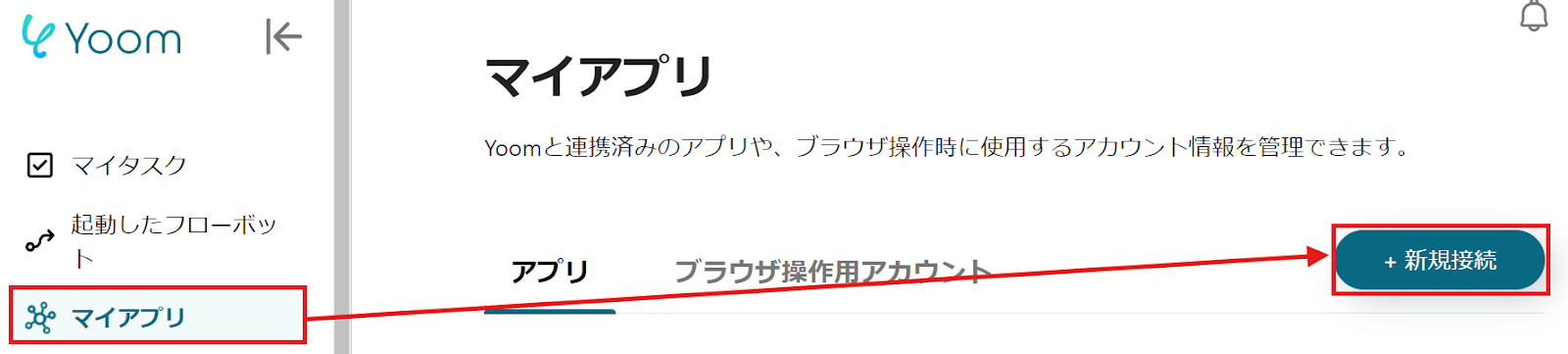
Yoom画面左側の「マイアプリ」→「新規接続」をクリックします。
検索欄でBoxを検索するか、一覧から探しましょう。
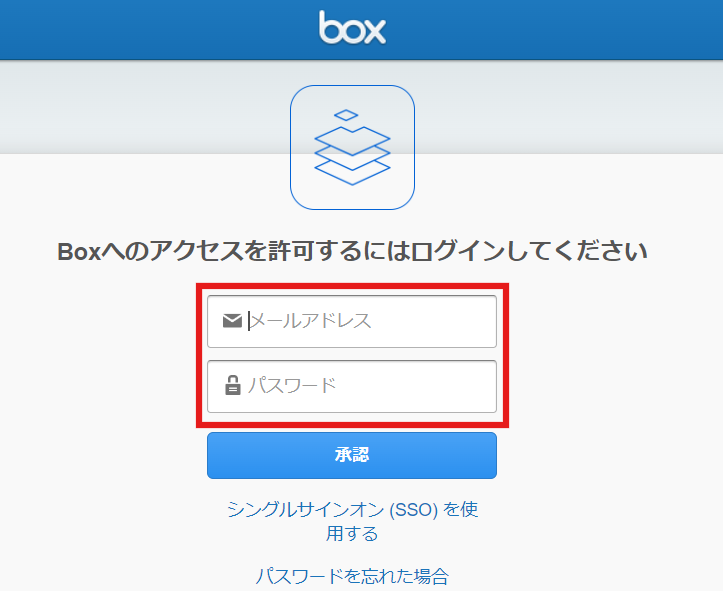
以下の画面が表示されるので、「メールアドレス」と「パスワード」を入力してください。
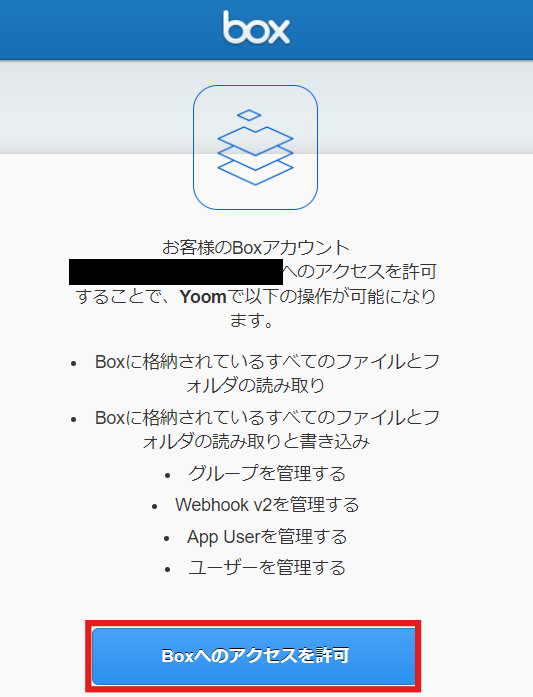
以下の画面が表示されたら、「Boxへのアクセスを許可」をクリックしましょう。
Boxがマイアプリに表示されていれば、登録は完了しています。
ステップ2:テンプレートをコピー
自動化の設定をするため、以下のバナーにある「試してみる」をクリックしてください。
■概要
Gmailに届く請求書や契約書といった書類の管理に、手間を感じていませんか。添付ファイルを開いて内容を確認し、ファイル名を変更してBoxに格納する一連の作業は、件数が増えるほど大きな負担になりがちです。このワークフローは、メールで受け取った書類をOCRが自動で読み取り、その内容に基づいたファイル名でBoxに格納するため、こうした手作業による定型業務を効率化し、本来の業務に集中できる環境を構築します。
■このテンプレートをおすすめする方
- Gmailで受け取る請求書や申込書などの管理に手間を感じている経理や営業事務の方
- 書類のファイル名を手作業で変更し、一つひとつBoxに格納している方
- 定期的に発生する書類管理業務の抜け漏れや、命名ミスを防止したいと考えている方
■このテンプレートを使うメリット
- Gmailに書類が添付されたメールが届くと、内容の読み取りからBoxへの格納までが自動で実行されるため、手作業で対応していた時間を短縮できます。
- 手作業によるファイル名の変更やフォルダへの移動がなくなることで、命名規則の間違いや保存場所のミスといったヒューマンエラーの発生を防ぎます。
■フローボットの流れ
- はじめに、BoxをYoomと連携します。
- 次に、トリガーでメールトリガー機能を選択し、「メールを送る」アクションで生成されたアドレスにメールが送信されるとフローが起動するように設定します。
- 次に、オペレーションで分岐機能を設定し、メールにファイルが添付されている場合にのみ後続の処理に進むよう条件を指定します。
- 続けて、オペレーションでOCR機能を選択し、「画像・PDFから文字を読み取る」アクションで添付されたファイルを読み取ります。
- 最後に、オペレーションでBoxの「ファイルをアップロード」アクションを設定し、OCRで取得した情報をもとにファイル名を生成して指定のフォルダに格納します。
※「トリガー」:フロー起動のきっかけとなるアクション、「オペレーション」:トリガー起動後、フロー内で処理を行うアクション
■このワークフローのカスタムポイント
- メールトリガー機能では、後続の処理で利用するために、メールの件名や本文に特定のキーワードを含めるなど自由に設定が可能です。
- 分岐機能では、添付ファイルの有無やファイル形式など、取得した情報をもとに後続の処理を分岐させる条件を任意で設定してください。
- OCR機能では、読み取り対象のファイルや、請求書番号や会社名といった抽出したい項目、使用するAIモデルなどを自由に設定できます。
- Boxへのファイルアップロードでは、OCRで取得した情報などを組み合わせてファイル名を自動生成し、格納先のフォルダIDも任意で指定してください。
■注意事項
- BoxとYoomを連携してください。
- OCRデータは6,500文字以上のデータや文字が小さい場合などは読み取れない場合があるので、ご注意ください。
- 分岐はミニプラン以上のプランでご利用いただける機能となっております。フリープランの場合は設定しているフローボットのオペレーションはエラーとなります。
- AIオペレーションはチームプラン・サクセスプランでのみご利用いただける機能となっております。フリープラン・ミニプランの場合は設定しているフローボットのオペレーションはエラーとなりますので、ご注意ください。
- ミニプラン、チームプランやサクセスプランなどの有料プランは、2週間の無料トライアルを行うことが可能です。無料トライアル中には制限対象のアプリやAI機能(オペレーション)を使用することができます。
■概要
Gmailに届く請求書や契約書といった書類の管理に、手間を感じていませんか。添付ファイルを開いて内容を確認し、ファイル名を変更してBoxに格納する一連の作業は、件数が増えるほど大きな負担になりがちです。このワークフローは、メールで受け取った書類をOCRが自動で読み取り、その内容に基づいたファイル名でBoxに格納するため、こうした手作業による定型業務を効率化し、本来の業務に集中できる環境を構築します。
■このテンプレートをおすすめする方
- Gmailで受け取る請求書や申込書などの管理に手間を感じている経理や営業事務の方
- 書類のファイル名を手作業で変更し、一つひとつBoxに格納している方
- 定期的に発生する書類管理業務の抜け漏れや、命名ミスを防止したいと考えている方
■このテンプレートを使うメリット
- Gmailに書類が添付されたメールが届くと、内容の読み取りからBoxへの格納までが自動で実行されるため、手作業で対応していた時間を短縮できます。
- 手作業によるファイル名の変更やフォルダへの移動がなくなることで、命名規則の間違いや保存場所のミスといったヒューマンエラーの発生を防ぎます。
■フローボットの流れ
- はじめに、BoxをYoomと連携します。
- 次に、トリガーでメールトリガー機能を選択し、「メールを送る」アクションで生成されたアドレスにメールが送信されるとフローが起動するように設定します。
- 次に、オペレーションで分岐機能を設定し、メールにファイルが添付されている場合にのみ後続の処理に進むよう条件を指定します。
- 続けて、オペレーションでOCR機能を選択し、「画像・PDFから文字を読み取る」アクションで添付されたファイルを読み取ります。
- 最後に、オペレーションでBoxの「ファイルをアップロード」アクションを設定し、OCRで取得した情報をもとにファイル名を生成して指定のフォルダに格納します。
※「トリガー」:フロー起動のきっかけとなるアクション、「オペレーション」:トリガー起動後、フロー内で処理を行うアクション
■このワークフローのカスタムポイント
- メールトリガー機能では、後続の処理で利用するために、メールの件名や本文に特定のキーワードを含めるなど自由に設定が可能です。
- 分岐機能では、添付ファイルの有無やファイル形式など、取得した情報をもとに後続の処理を分岐させる条件を任意で設定してください。
- OCR機能では、読み取り対象のファイルや、請求書番号や会社名といった抽出したい項目、使用するAIモデルなどを自由に設定できます。
- Boxへのファイルアップロードでは、OCRで取得した情報などを組み合わせてファイル名を自動生成し、格納先のフォルダIDも任意で指定してください。
■注意事項
- BoxとYoomを連携してください。
- OCRデータは6,500文字以上のデータや文字が小さい場合などは読み取れない場合があるので、ご注意ください。
- 分岐はミニプラン以上のプランでご利用いただける機能となっております。フリープランの場合は設定しているフローボットのオペレーションはエラーとなります。
- AIオペレーションはチームプラン・サクセスプランでのみご利用いただける機能となっております。フリープラン・ミニプランの場合は設定しているフローボットのオペレーションはエラーとなりますので、ご注意ください。
- ミニプラン、チームプランやサクセスプランなどの有料プランは、2週間の無料トライアルを行うことが可能です。無料トライアル中には制限対象のアプリやAI機能(オペレーション)を使用することができます。
以下の画面表示を読んで、「OK」をクリックしましょう。
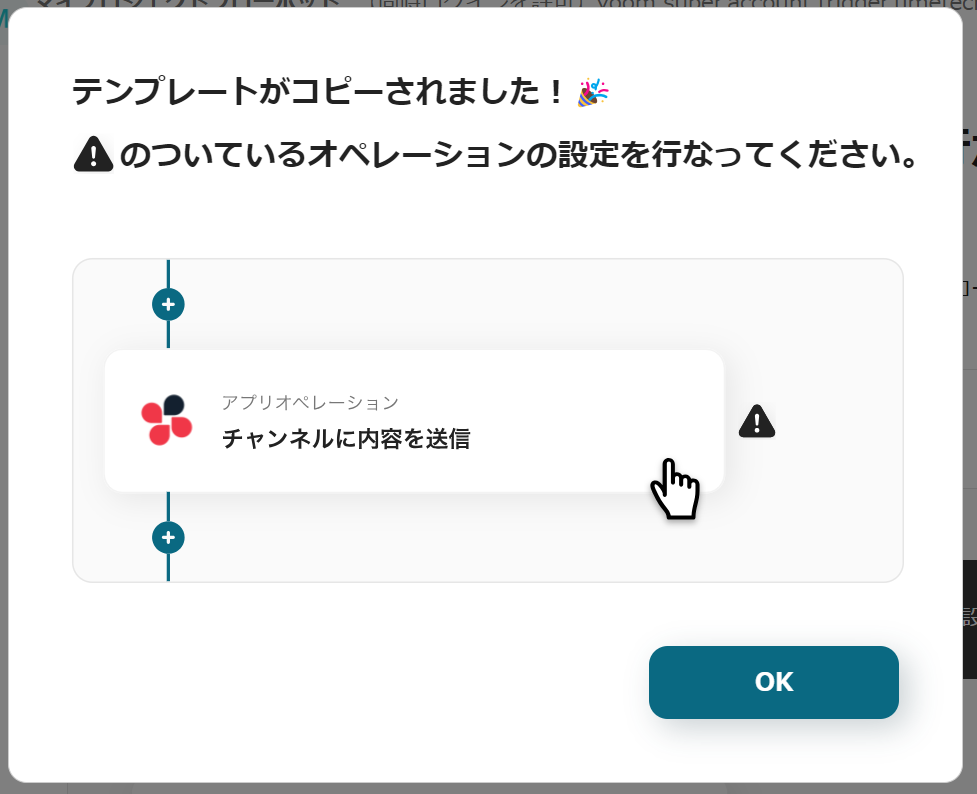
以下の画面が表示されるので、「タイトル」と「説明」を確認します。
変更する場合は、以下のページから変更してください。
最初に、Gmailに添付された書類データを受信する設定を行うため、「メールが届いたら」をクリックします。
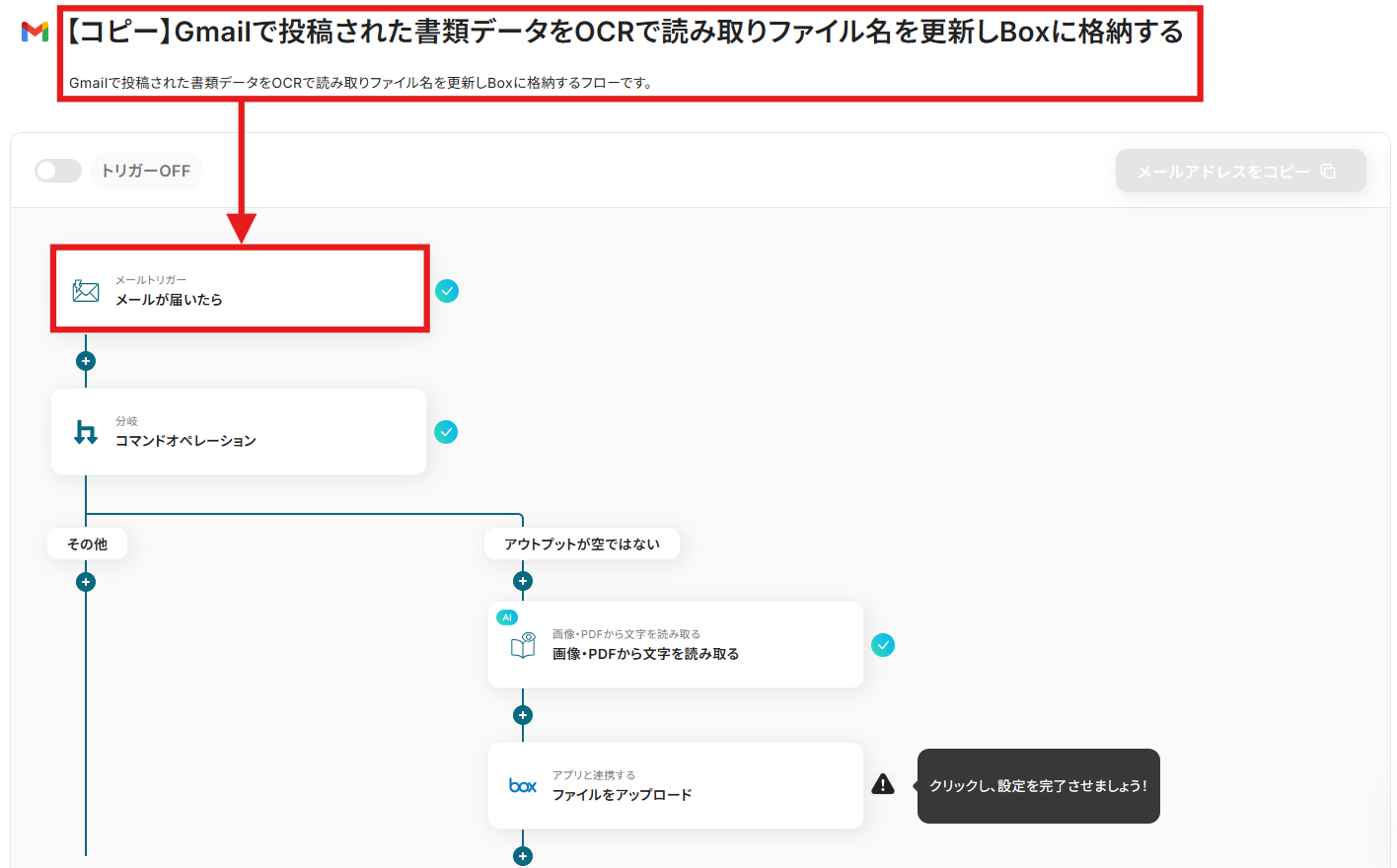
ステップ3:フローの起点となるGmailのトリガー設定とその後に続くBoxのオペレーション設定
以下の画面が表示されたら、設定方法を確認してください。
こちらでは、Gmailからメールを転送し、メールトリガーを起動する設定を行います。
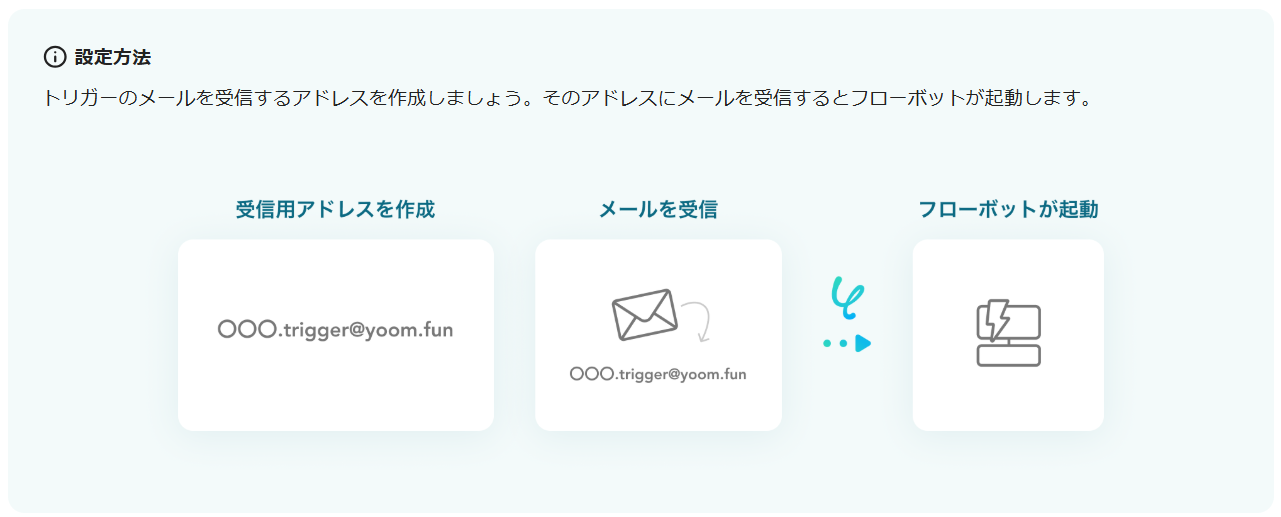
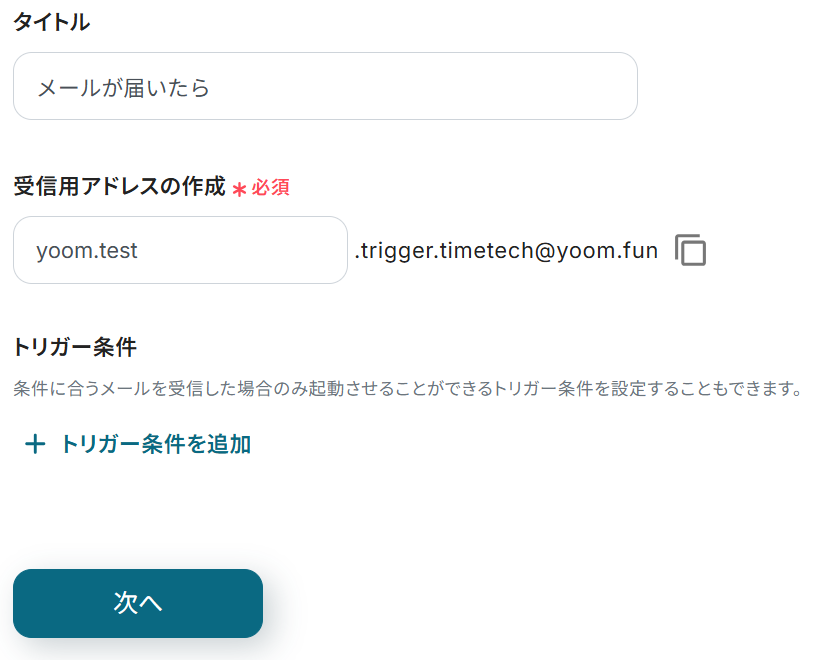
スクロールし、以下の設定を行いましょう。
転送設定はこちらを参照してください。
- 「タイトル」→任意で設定
- 「受信用アドレスの作成」→自身で設定したアドレスを入力
設定できたら、「次へ」をクリックします。
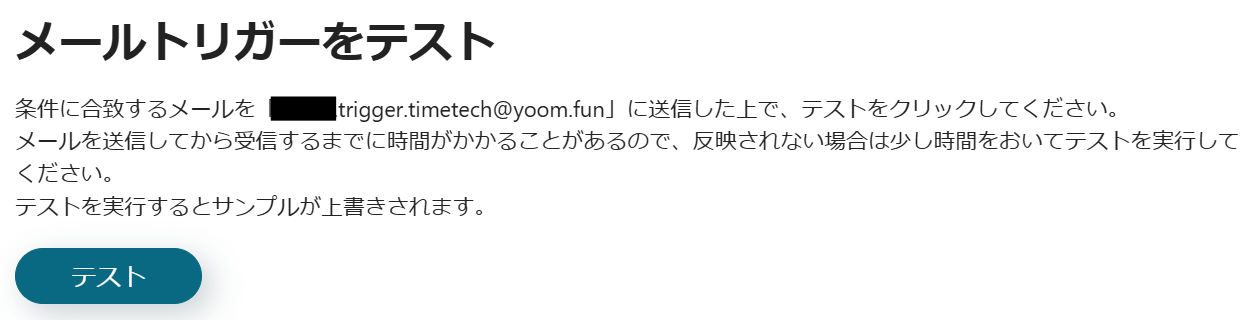
以下の画面が表示されるので、テスト用にGmailのアドレスに添付ファイル付きのメールを送信してください。
送信したら、「テスト」→「テスト成功」→「保存」をクリックします。
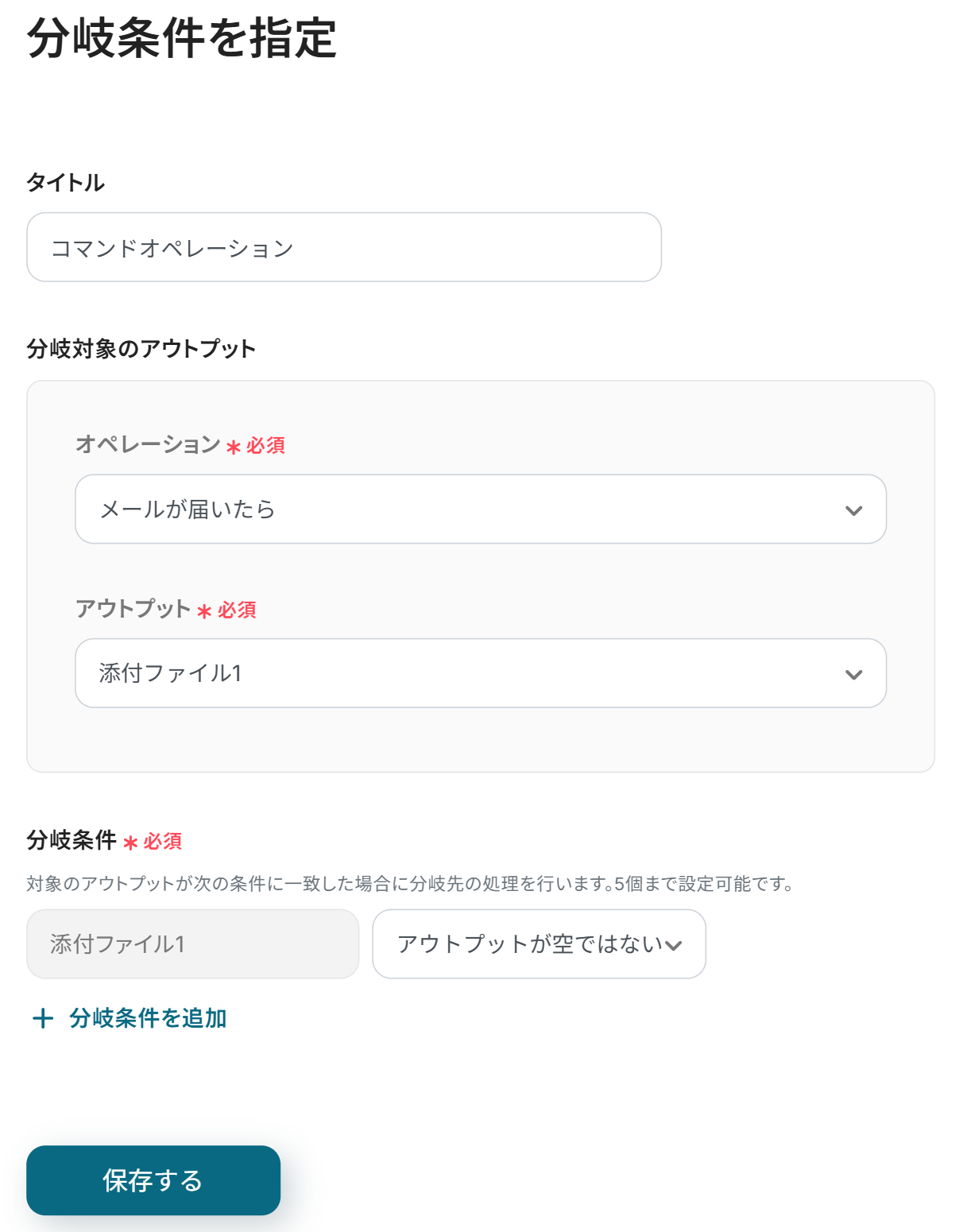
次に、添付ファイルがある場合とそうでない場合とで分岐する設定を行うため、「コマンドオペレーション」をクリックしてください。
※分岐は一部有料プランで利用可能な機能です。
他のプランの場合は設定しているフローボットのオペレーションはエラーとなりますので、注意しましょう。
有料プランは、2週間の無料トライアルを行うことが可能です。
無料トライアル中には制限対象のアプリやAI機能(オペレーション)を使用することができます。
以下の画面が表示されたら、設定を確認してください。
- 「タイトル」→任意で設定
分岐対象のアウトプット
- 「オペレーション」→メールが届いたら
- 「アウトプット」→添付ファイル1
分岐条件
「添付ファイル1」、「アウトプットが空でない」
確認できたら、「保存」をクリックします。
続いて、Gmailの添付ファイルから文字を読み取る設定を行うため、「画像・PDFから文字を読み取る」をクリックしてください。
※OCRは一部有料プランで利用可能な機能です。
他のプランの場合は設定しているフローボットのオペレーションはエラーとなりますので、注意しましょう。
有料プランは、2週間の無料トライアルを行うことが可能です。
無料トライアル中には制限対象のアプリやAI機能(オペレーション)を使用することができます。
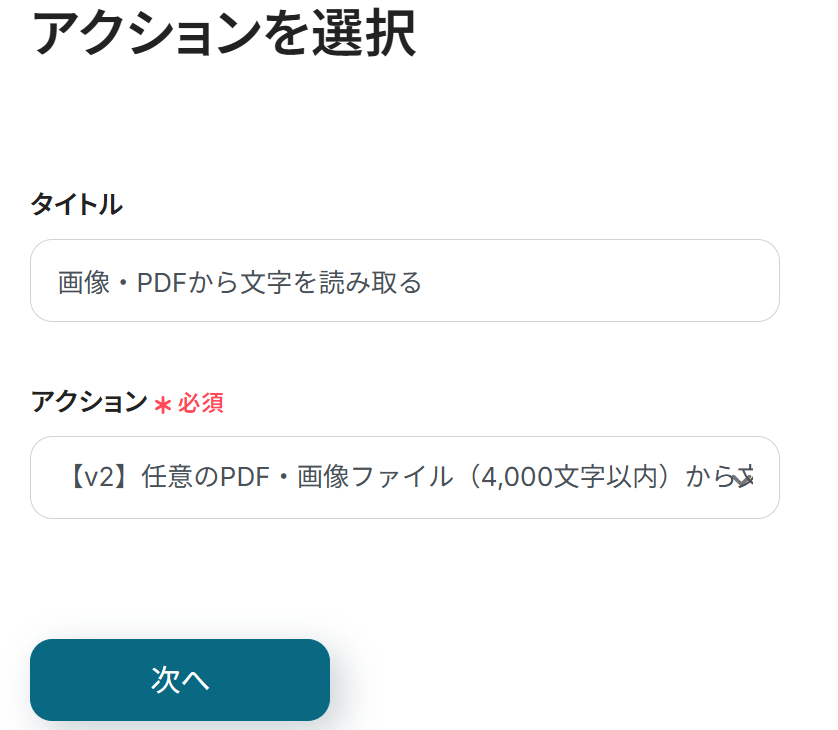
以下の画面が表示されるので、設定を確認しましょう。
- 「タイトル」→画像・PDFから文字を読み取る
- 「アクション」→【v2】任意のPDF・画像ファイル(4,000文字以内)から文字を読み取る(5タスク)
注意事項を確認してください。

スクロールし、「ファイルの添付方法」を選択しましょう。
取得した値を使用するため、以下のように設定してください。

次に、「抽出したい項目」を設定します。
今回はファイル名を更新する際に、「書類タイトル」と「氏名」を活用したいので、以下のように設定しました。
任意で設定してください。

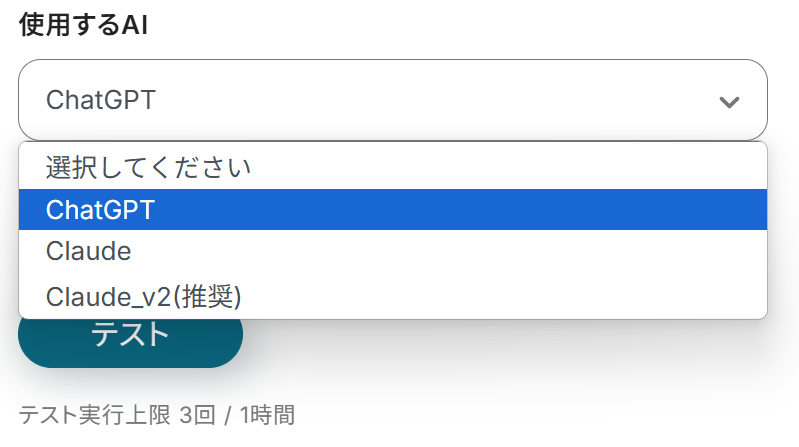
使用するAIを任意で選択しましょう。
設定できたら、「テスト」→「テスト成功」→「保存」をクリックします。
次に、Boxにファイルをアップロードする設定を行うため、「ファイルをアップロード」をクリックしてください。
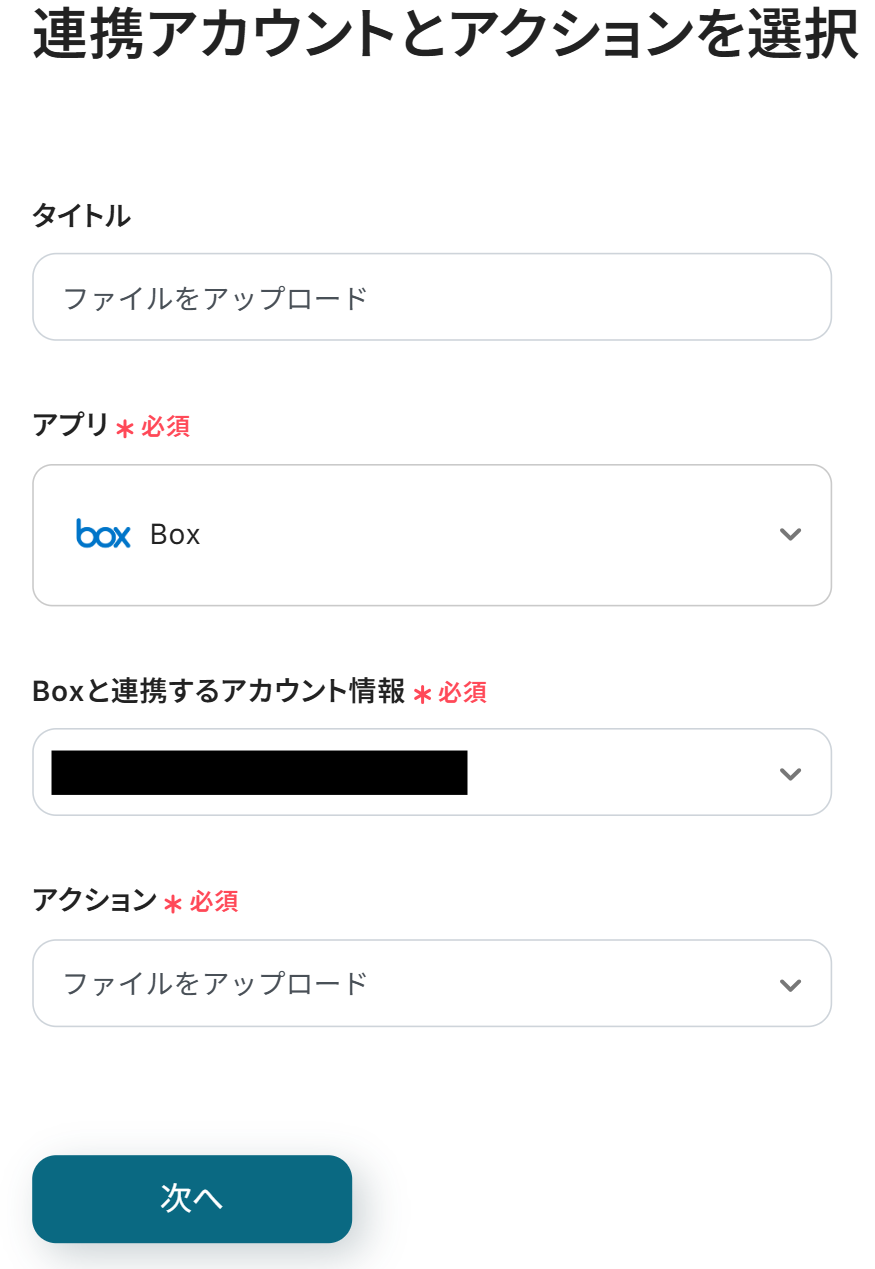
以下の画面が表示されたら、設定を確認しましょう。
- 「タイトル」→任意で設定
- 「Boxと連携するアカウント情報」→間違いがないか確認
- 「アクション」→ファイルをアップロード
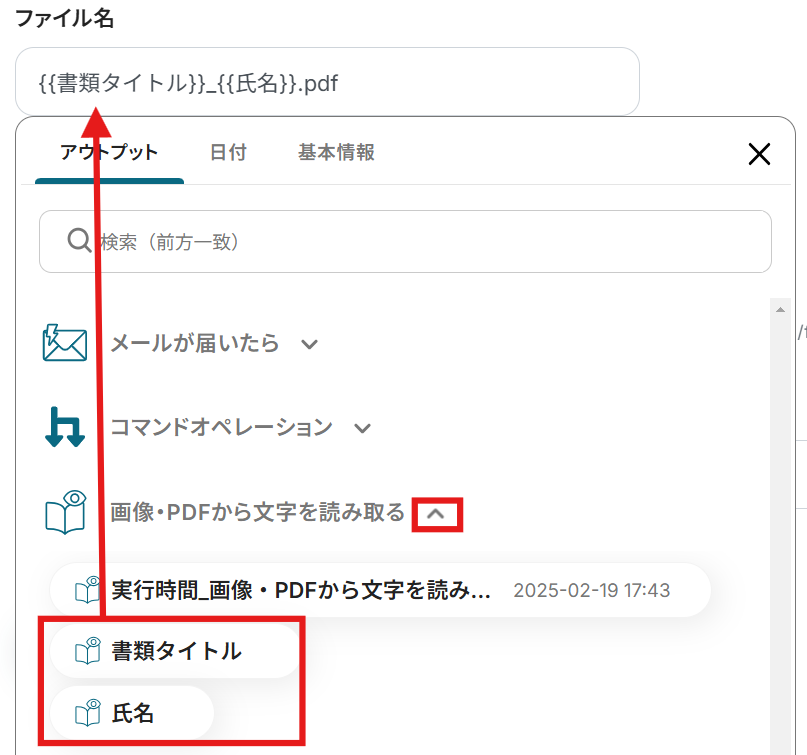
以下の画面が表示されるので、「ファイル名」を設定します。
「画像・PDFから文字を読み取る」のアウトプットを使用することで、自動的にファイル名を作成できます。
赤枠内の矢印をクリックするとアウトプットが表示されます。
以下は例ですので任意で設定しましょう。
※拡張子を含んだファイル名を記載してください。
スクロールし、「格納先フォルダのコンテンツID」を設定してください。
説明に従って設定しましょう。

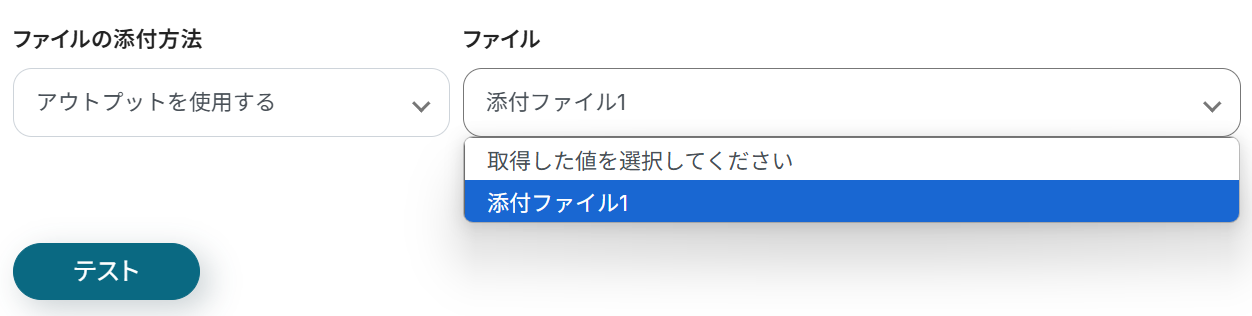
以下の画面が表示されたら、「ファイルの添付方法」を設定します。
アウトプットを活用するので、以下のように設定してください。
設定できたら、「テスト」→「テスト成功」→「保存」をクリックしましょう。
ステップ4:トリガーボタンをONにして、GmailとBoxの連携動作を確認
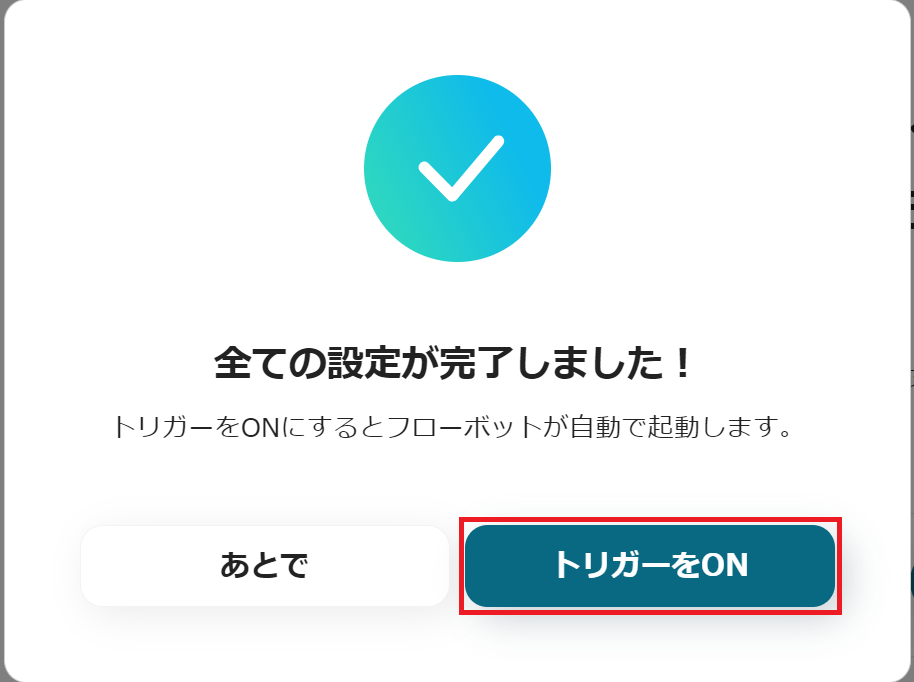
最後に「トリガーをON」をクリックしたら、自動化の設定は完了です。
正常にフローボットが起動するかチェックしましょう。
今回使用したテンプレートはこちらです。
■概要
Gmailに届く請求書や契約書といった書類の管理に、手間を感じていませんか。添付ファイルを開いて内容を確認し、ファイル名を変更してBoxに格納する一連の作業は、件数が増えるほど大きな負担になりがちです。このワークフローは、メールで受け取った書類をOCRが自動で読み取り、その内容に基づいたファイル名でBoxに格納するため、こうした手作業による定型業務を効率化し、本来の業務に集中できる環境を構築します。
■このテンプレートをおすすめする方
- Gmailで受け取る請求書や申込書などの管理に手間を感じている経理や営業事務の方
- 書類のファイル名を手作業で変更し、一つひとつBoxに格納している方
- 定期的に発生する書類管理業務の抜け漏れや、命名ミスを防止したいと考えている方
■このテンプレートを使うメリット
- Gmailに書類が添付されたメールが届くと、内容の読み取りからBoxへの格納までが自動で実行されるため、手作業で対応していた時間を短縮できます。
- 手作業によるファイル名の変更やフォルダへの移動がなくなることで、命名規則の間違いや保存場所のミスといったヒューマンエラーの発生を防ぎます。
■フローボットの流れ
- はじめに、BoxをYoomと連携します。
- 次に、トリガーでメールトリガー機能を選択し、「メールを送る」アクションで生成されたアドレスにメールが送信されるとフローが起動するように設定します。
- 次に、オペレーションで分岐機能を設定し、メールにファイルが添付されている場合にのみ後続の処理に進むよう条件を指定します。
- 続けて、オペレーションでOCR機能を選択し、「画像・PDFから文字を読み取る」アクションで添付されたファイルを読み取ります。
- 最後に、オペレーションでBoxの「ファイルをアップロード」アクションを設定し、OCRで取得した情報をもとにファイル名を生成して指定のフォルダに格納します。
※「トリガー」:フロー起動のきっかけとなるアクション、「オペレーション」:トリガー起動後、フロー内で処理を行うアクション
■このワークフローのカスタムポイント
- メールトリガー機能では、後続の処理で利用するために、メールの件名や本文に特定のキーワードを含めるなど自由に設定が可能です。
- 分岐機能では、添付ファイルの有無やファイル形式など、取得した情報をもとに後続の処理を分岐させる条件を任意で設定してください。
- OCR機能では、読み取り対象のファイルや、請求書番号や会社名といった抽出したい項目、使用するAIモデルなどを自由に設定できます。
- Boxへのファイルアップロードでは、OCRで取得した情報などを組み合わせてファイル名を自動生成し、格納先のフォルダIDも任意で指定してください。
■注意事項
- BoxとYoomを連携してください。
- OCRデータは6,500文字以上のデータや文字が小さい場合などは読み取れない場合があるので、ご注意ください。
- 分岐はミニプラン以上のプランでご利用いただける機能となっております。フリープランの場合は設定しているフローボットのオペレーションはエラーとなります。
- AIオペレーションはチームプラン・サクセスプランでのみご利用いただける機能となっております。フリープラン・ミニプランの場合は設定しているフローボットのオペレーションはエラーとなりますので、ご注意ください。
- ミニプラン、チームプランやサクセスプランなどの有料プランは、2週間の無料トライアルを行うことが可能です。無料トライアル中には制限対象のアプリやAI機能(オペレーション)を使用することができます。
■概要
Gmailに届く請求書や契約書といった書類の管理に、手間を感じていませんか。添付ファイルを開いて内容を確認し、ファイル名を変更してBoxに格納する一連の作業は、件数が増えるほど大きな負担になりがちです。このワークフローは、メールで受け取った書類をOCRが自動で読み取り、その内容に基づいたファイル名でBoxに格納するため、こうした手作業による定型業務を効率化し、本来の業務に集中できる環境を構築します。
■このテンプレートをおすすめする方
- Gmailで受け取る請求書や申込書などの管理に手間を感じている経理や営業事務の方
- 書類のファイル名を手作業で変更し、一つひとつBoxに格納している方
- 定期的に発生する書類管理業務の抜け漏れや、命名ミスを防止したいと考えている方
■このテンプレートを使うメリット
- Gmailに書類が添付されたメールが届くと、内容の読み取りからBoxへの格納までが自動で実行されるため、手作業で対応していた時間を短縮できます。
- 手作業によるファイル名の変更やフォルダへの移動がなくなることで、命名規則の間違いや保存場所のミスといったヒューマンエラーの発生を防ぎます。
■フローボットの流れ
- はじめに、BoxをYoomと連携します。
- 次に、トリガーでメールトリガー機能を選択し、「メールを送る」アクションで生成されたアドレスにメールが送信されるとフローが起動するように設定します。
- 次に、オペレーションで分岐機能を設定し、メールにファイルが添付されている場合にのみ後続の処理に進むよう条件を指定します。
- 続けて、オペレーションでOCR機能を選択し、「画像・PDFから文字を読み取る」アクションで添付されたファイルを読み取ります。
- 最後に、オペレーションでBoxの「ファイルをアップロード」アクションを設定し、OCRで取得した情報をもとにファイル名を生成して指定のフォルダに格納します。
※「トリガー」:フロー起動のきっかけとなるアクション、「オペレーション」:トリガー起動後、フロー内で処理を行うアクション
■このワークフローのカスタムポイント
- メールトリガー機能では、後続の処理で利用するために、メールの件名や本文に特定のキーワードを含めるなど自由に設定が可能です。
- 分岐機能では、添付ファイルの有無やファイル形式など、取得した情報をもとに後続の処理を分岐させる条件を任意で設定してください。
- OCR機能では、読み取り対象のファイルや、請求書番号や会社名といった抽出したい項目、使用するAIモデルなどを自由に設定できます。
- Boxへのファイルアップロードでは、OCRで取得した情報などを組み合わせてファイル名を自動生成し、格納先のフォルダIDも任意で指定してください。
■注意事項
- BoxとYoomを連携してください。
- OCRデータは6,500文字以上のデータや文字が小さい場合などは読み取れない場合があるので、ご注意ください。
- 分岐はミニプラン以上のプランでご利用いただける機能となっております。フリープランの場合は設定しているフローボットのオペレーションはエラーとなります。
- AIオペレーションはチームプラン・サクセスプランでのみご利用いただける機能となっております。フリープラン・ミニプランの場合は設定しているフローボットのオペレーションはエラーとなりますので、ご注意ください。
- ミニプラン、チームプランやサクセスプランなどの有料プランは、2週間の無料トライアルを行うことが可能です。無料トライアル中には制限対象のアプリやAI機能(オペレーション)を使用することができます。
その他のGmailとBoxを使った自動化の例
他にもGmailとBoxを使った自動化の例がYoomにはたくさんあるので、いくつか紹介します。
1.Gmailの添付ファイルをOCRで読み取り、Boxに自動保存するフローです。
こちらはGmailの特定のキーワードに一致するメールを受信した際に、フローボットが起動する設定になっているため、「書類」や「請求書」などのキーワードを設定できます。
Gmailの特定のキーワードを活用することで、業務のニーズに合わせた運用が可能です。
■概要
取引先からGmailで届く請求書や発注書を手作業でダウンロードし、Boxに保存していませんか。この作業は時間がかかる上に、ファイルの保存漏れや命名ミスといったヒューマンエラーの原因にもなりがちです。このワークフローを活用すれば、特定のGmailで受信した添付ファイルをAIが自動でOCR処理し、内容に応じたファイル名でBoxへ保存するため、こうした定型業務を正確かつ効率的に自動化できます。
■このテンプレートをおすすめする方
- Gmailで受信する請求書などを手作業でBoxに保存している経理・営業事務担当者の方
- 取引先からの添付ファイルをBoxで管理しており、一連の業務を効率化したいと考えている方
- 手作業によるファイルの保存漏れや、ファイル名の付け間違いといったミスを防ぎたい方
■このテンプレートを使うメリット
- Gmailの添付ファイルダウンロードからBoxへのアップロードまでを自動化できるため、これまで手作業に費やしていた時間を短縮できます。
- 人の手による作業を介さないため、ファイルの保存漏れやファイル名の入力ミスといったヒューマンエラーの発生を防ぎ、正確な管理を実現します。
■フローボットの流れ
- はじめに、GmailとBoxをYoomと連携します。
- トリガーでGmailを選択し、「特定のキーワードに一致するメールを受信したら」というアクションを設定します。
- オペレーションでGmailの添付ファイルをダウンロードするアクションを設定し、トリガーで受信したメールの添付ファイルを取得します。
- オペレーションでAI機能の「画像・PDFから文字を読み取る」を設定し、ダウンロードしたファイルからテキスト情報を抽出します。
- オペレーションでAI機能の「テキストを生成する」を設定し、抽出した情報(請求書番号や日付など)を元に任意のファイル名を生成します。
- 最後に、オペレーションでBoxの「ファイルをアップロードする」を設定し、生成したファイル名で指定のフォルダにファイルを保存します。
※「トリガー」:フロー起動のきっかけとなるアクション、「オペレーション」:トリガー起動後、フロー内で処理を行うアクション
■このワークフローのカスタムポイント
- このワークフローで利用するOCR機能(画像・PDFから文字を読み取る)は、チームプランまたはサクセスプランでご利用いただける機能です。フリープランやミニプランではエラーとなるためご注意ください。
- チームプランやサクセスプランなどの有料プランで利用できる機能は、2週間の無料トライアル期間中にお試しいただくことが可能です。
■概要
取引先からGmailで届く請求書や発注書を手作業でダウンロードし、Boxに保存していませんか。この作業は時間がかかる上に、ファイルの保存漏れや命名ミスといったヒューマンエラーの原因にもなりがちです。このワークフローを活用すれば、特定のGmailで受信した添付ファイルをAIが自動でOCR処理し、内容に応じたファイル名でBoxへ保存するため、こうした定型業務を正確かつ効率的に自動化できます。
■このテンプレートをおすすめする方
- Gmailで受信する請求書などを手作業でBoxに保存している経理・営業事務担当者の方
- 取引先からの添付ファイルをBoxで管理しており、一連の業務を効率化したいと考えている方
- 手作業によるファイルの保存漏れや、ファイル名の付け間違いといったミスを防ぎたい方
■このテンプレートを使うメリット
- Gmailの添付ファイルダウンロードからBoxへのアップロードまでを自動化できるため、これまで手作業に費やしていた時間を短縮できます。
- 人の手による作業を介さないため、ファイルの保存漏れやファイル名の入力ミスといったヒューマンエラーの発生を防ぎ、正確な管理を実現します。
■フローボットの流れ
- はじめに、GmailとBoxをYoomと連携します。
- トリガーでGmailを選択し、「特定のキーワードに一致するメールを受信したら」というアクションを設定します。
- オペレーションでGmailの添付ファイルをダウンロードするアクションを設定し、トリガーで受信したメールの添付ファイルを取得します。
- オペレーションでAI機能の「画像・PDFから文字を読み取る」を設定し、ダウンロードしたファイルからテキスト情報を抽出します。
- オペレーションでAI機能の「テキストを生成する」を設定し、抽出した情報(請求書番号や日付など)を元に任意のファイル名を生成します。
- 最後に、オペレーションでBoxの「ファイルをアップロードする」を設定し、生成したファイル名で指定のフォルダにファイルを保存します。
※「トリガー」:フロー起動のきっかけとなるアクション、「オペレーション」:トリガー起動後、フロー内で処理を行うアクション
■このワークフローのカスタムポイント
- このワークフローで利用するOCR機能(画像・PDFから文字を読み取る)は、チームプランまたはサクセスプランでご利用いただける機能です。フリープランやミニプランではエラーとなるためご注意ください。
- チームプランやサクセスプランなどの有料プランで利用できる機能は、2週間の無料トライアル期間中にお試しいただくことが可能です。
2.Boxのフォルダにファイルがアップロードされたら、自動的にGmailにメールを送付するフローです。
BoxへのファイルアップロードをトリガーにGmailにメールを送付できるため、ファイル内容をスピーディーに確認したい方におすすめです。
ファイルを格納するたびに、Gmailで「ご確認をお願いいたします。」と送信する必要がなくなります。
■概要
Boxのフォルダにファイルがアップロードされたら、Gmailにメールを送付するフローです。
■このテンプレートをおすすめする方
1.タスクや情報伝達を安易に共有したいと考える方
・数字の目標管理などを行う営業部門のご担当者
・支店を多く持つ企業の統括部門のご担当者
・顧問契約をしている社会保険労務士や税理士など士業の方
2.Gmailを主なコミュニケーションツールとして使用している方
・社内のコミュニケーションとして使用している各部門長の方
・取引先企業とのやりとりを担当している営業アシスタント
3.手入力の作業を減らし、自動化したいと考えている方
・業務自動化を目指している中小企業の経営者
・データの正確性を高めたい事務職員
■このテンプレートを使うメリット
・Boxのフォルダにファイルがアップロードされたら、Gmailにメールを送付するので、ファイル連携を迅速に行うことができます。
・ファイルアップロードの通知を自動化することで、業務の効率化を図ることができます。
■注意事項
・Gmail、BoxのそれぞれとYoomを連携してください。
■概要
Boxのフォルダにファイルがアップロードされたら、Gmailにメールを送付するフローです。
■このテンプレートをおすすめする方
1.タスクや情報伝達を安易に共有したいと考える方
・数字の目標管理などを行う営業部門のご担当者
・支店を多く持つ企業の統括部門のご担当者
・顧問契約をしている社会保険労務士や税理士など士業の方
2.Gmailを主なコミュニケーションツールとして使用している方
・社内のコミュニケーションとして使用している各部門長の方
・取引先企業とのやりとりを担当している営業アシスタント
3.手入力の作業を減らし、自動化したいと考えている方
・業務自動化を目指している中小企業の経営者
・データの正確性を高めたい事務職員
■このテンプレートを使うメリット
・Boxのフォルダにファイルがアップロードされたら、Gmailにメールを送付するので、ファイル連携を迅速に行うことができます。
・ファイルアップロードの通知を自動化することで、業務の効率化を図ることができます。
■注意事項
・Gmail、BoxのそれぞれとYoomを連携してください。
3.Boxの特定フォルダを毎月アーカイブに移動し、Gmailに自動通知するフローです。
毎月指定したスケジュールでBoxの特定フォルダをアーカイブに移動させ、Google スプレッドシートに格納し、Gmailに通知できるため、作業負担を軽減できます。
作業完了後のファイルがアーカイブとして残るため、検索しやすくなるでしょう。
■概要
Boxの特定フォルダを毎月アーカイブに移動しGmailに通知するフローです。
Yoomを利用すると、プログラミング不要で簡単にアプリ同士を連携することができます。
■このテンプレートをおすすめする方
- 複数プロジェクトのフォルダをBoxで管理している方
- 毎月発生するフォルダのアーカイブ作業を効率化したい方
- アーカイブしたフォルダ情報を手動でチームメンバーに通知している方
■このテンプレートを使うメリット
Boxで複数プロジェクトのファイル管理を行っている場合、作業が完了したプロジェクトのファイルがあると、ファイル検索をした際に作業の混乱が発生する恐れがあります。
また、フォルダの件数が多いと、探したいファイルを見つけるのに時間がかかり、作業効率が低下が低下します。
このフローでは、Boxの特定のフォルダを毎月アーカイブ用のフォルダに移動し、移動したフォルダ情報をGmailで通知することができます。
Boxで指定するフォルダやアーカイブ先のフォルダはGoogle スプレッドシートにまとめることができるため、定型作業の正確性を向上させることが可能です。
フォルダのアーカイブ後はGmailに通知されるため、チームメンバーとの共有もシームレスに行えます。
■概要
Boxの特定フォルダを毎月アーカイブに移動しGmailに通知するフローです。
Yoomを利用すると、プログラミング不要で簡単にアプリ同士を連携することができます。
■このテンプレートをおすすめする方
- 複数プロジェクトのフォルダをBoxで管理している方
- 毎月発生するフォルダのアーカイブ作業を効率化したい方
- アーカイブしたフォルダ情報を手動でチームメンバーに通知している方
■このテンプレートを使うメリット
Boxで複数プロジェクトのファイル管理を行っている場合、作業が完了したプロジェクトのファイルがあると、ファイル検索をした際に作業の混乱が発生する恐れがあります。
また、フォルダの件数が多いと、探したいファイルを見つけるのに時間がかかり、作業効率が低下が低下します。
このフローでは、Boxの特定のフォルダを毎月アーカイブ用のフォルダに移動し、移動したフォルダ情報をGmailで通知することができます。
Boxで指定するフォルダやアーカイブ先のフォルダはGoogle スプレッドシートにまとめることができるため、定型作業の正確性を向上させることが可能です。
フォルダのアーカイブ後はGmailに通知されるため、チームメンバーとの共有もシームレスに行えます。
GmailとBoxの連携メリットと具体例
メリット1:手作業によるファイル名の作成ミスを防止する
手動によるファイル名の作成や保存先にファイルを格納するのは、ミスが発生しやすくなる原因の一つです。
たとえば、膨大な書類を格納する場合、少しのミスで書類を紛失するなど後続業務に影響を及ぼしかねません。
しかし、Gmailに添付されたファイルデータをOCRで読み取り、ファイル名を更新してBoxに格納する自動化を導入すれば、ヒューマンエラーを防止できるでしょう。
OCR機能を活用することで、正確なファイル情報を取得できるため、ファイル名を間違える心配がなくなるはずです。
メリット2:ファイル名が統一される
社内でファイル名の作成にバラつきがあると、統一性がなくなり、必要な書類の確認手間がかかるかもしれません。
たとえば、総務部では「氏名_書類名.pdf」、営業部では「契約日_顧客名.pdf」というようにバラバラにファイル名が作成されると、検索しにくくなるでしょう。
しかし、OCRを活用したファイル情報の自動取得により、「書類タイトル_氏名.pdf」と統一したファイル名を作成できます。
これにより、添付ファイルが届くたびに、書類の命名を行う必要がなくなり、担当者の作業負担を軽減できるかもしれません。
メリット3:書類を探す時間を短縮できる
必要なファイルをBoxから探すときに、ファイルが見つからないと、業務を滞らせる可能性があるでしょう。
手作業によるファイルの格納は、ファイル名のルールが不明確であったり、付け忘れたりすることもあるはずです。
しかし、自動化によってファイルをリネームすることで、正しい名前を付けることができるでしょう。
たとえば、人事部では「社員名_雇用契約書.pdf」と統一しておくと、契約書を探す時間を大幅に短縮できるかもしれません。
まとめ
ファイル名にバラつきが生じると、業務の効率が悪くなるかもしれません。
しかし、OCRを活用してファイル情報を取得し、リネームする自動化を活用すれば、統一されたファイル名を作成できるでしょう。
これにより、必要な書類をスピーディーに確認したい場合でも、簡単に検索できるはずです。
また、手作業による手間が省け、ファイル名の作成ミスやファイルの格納漏れを防ぐことが期待できます。
このように、担当者の負担を軽減しつつ、書類整理の正確性を向上できるでしょう。
ファイル管理を効率化させるために、Yoomの自動化を導入してみてください。
プログラミング知識なしで手軽に構築できます。











