









・
Gmailで受信した契約書をAI OCRで読み取りkintoneへ追加しGoogle Chatに通知する方法

ビジネスの現場では、契約書の管理や共有が重要な課題となっています。Gmailで受信した契約書を効率的に管理し、チーム内で迅速に共有する方法を探している方が多いのではないでしょうか。
そこで今回は、Gmail、kintone、Google Chatを連携し、契約書をOCRで読み取り、自動的にkintoneへ追加し、Google Chatで通知する方法をご紹介します。
この自動化により、契約業務の効率化とミスの削減を実現できるでしょう。
こんな方におすすめ
- Gmail・kintone・Google Chatを活用している方
- Gmail・kintone・Google Chatを業務で活用しているが、情報管理に手間を感じている方
- Gmail・kintone・Google Chatを連携して業務効率化を目指している方
Gmailとkintone、Google Chatを連携するメリットと具体例
メリット1:情報の一元管理と検索性向上
Gmailで受信した契約書を自動でkintoneに追加し、契約情報を一元管理できます。これにより必要な情報を迅速に検索・利用できる環境が整うでしょう。例えば、過去の契約内容や現在進行中の契約情報をすぐに確認できるため、業務の効率性と正確性の向上に繋がります。さらに、Google Chatの通知機能を組み合わせることで、最新の更新情報をチーム全体で共有し、業務の透明性を高めることができるでしょう。
メリット2:チーム間の情報共有を強化
Google Chatを活用した通知により、契約書の処理状況をリアルタイムでチームに共有できます。これにより、全員が最新情報を把握しながら業務を進めることができるでしょう。例えば、契約書がkintoneに登録されたタイミングで担当者に通知が届くため、スピーディーなフォローアップ対応が可能になるでしょう。これにより、業務のタイムラグを減らし、スムーズな業務進行が期待できます。
メリット3:担当者の作業負担軽減
契約書の受信から内容確認、システム登録までを自動化することで、担当者の負担を大幅に軽減できるでしょう。OCR技術を活用し、手作業によるデータ入力を省略することで、ヒューマンエラーのリスク減少に繋がります。例えば、契約書の内容が自動的にkintoneに反映されるため、担当者はより重要な業務に専念できるでしょう。さらに、Google Chatで通知を受け取ることで、処理の進捗をすぐに確認でき、対応の遅延防止が期待できます。
[Yoomとは]
Gmailで受信した契約書をOCRで読み取りkintoneへ追加しGoogle Chatに通知する方法
受信した契約書をGmailのAPIを利用して受け取って、OCRで契約書を読み取り、kintoneが提供するAPIを用いて、データベースに追加することで自動化の実現が可能です。
また、Google Chatが提供するAPIを用いることで、さらに契約書情報を通知することもできます。
一般的に実現にはプログラミングの知識が必要ですが、ノーコードツールのYoomを用いることでプログラミング知識がなくても簡単に実現できます。
今回は、以下のプロセスで作成していきます。
- Gmail・kintone・Google Chatをマイアプリ登録
- テンプレートをコピー
- フローの起点となるGmailのトリガー設定とその後に続くkintone・Google Chatのオペレーション設定
- トリガーボタンをONにして、Gmail・kintone・Google Chatの連携動作を確認
Yoomを利用していない方は、こちらから無料登録をしてください。
すでにYoomを利用している方はログインしましょう。
■このワークフローのカスタムポイント


ステップ1:Gmail・kintone・Google Chatをマイアプリ連携
Gmail・kintone・Google ChatをYoomに接続するためのマイアプリ登録を行いましょう。
最初にマイアプリ登録を済ませておくと、自動化設定がスムーズに進められます。
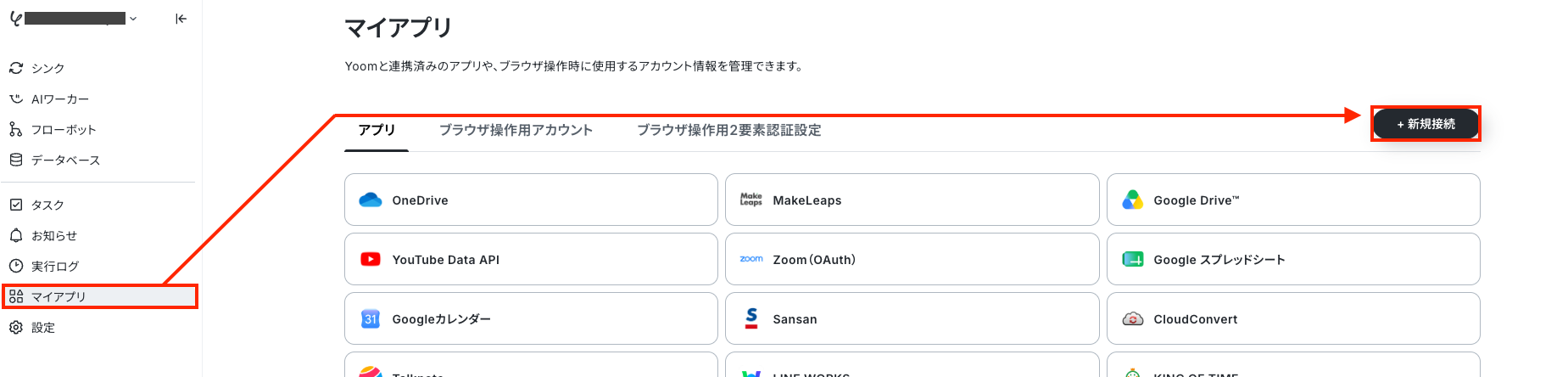
1.Yoomページ画面左側のマイアプリをクリックし、「新規接続」を選択します。
右上の検索窓にGmailと入力し、検索結果からGmailを選択します。表示された画面で「Sign in with Google」をクリックしてください。
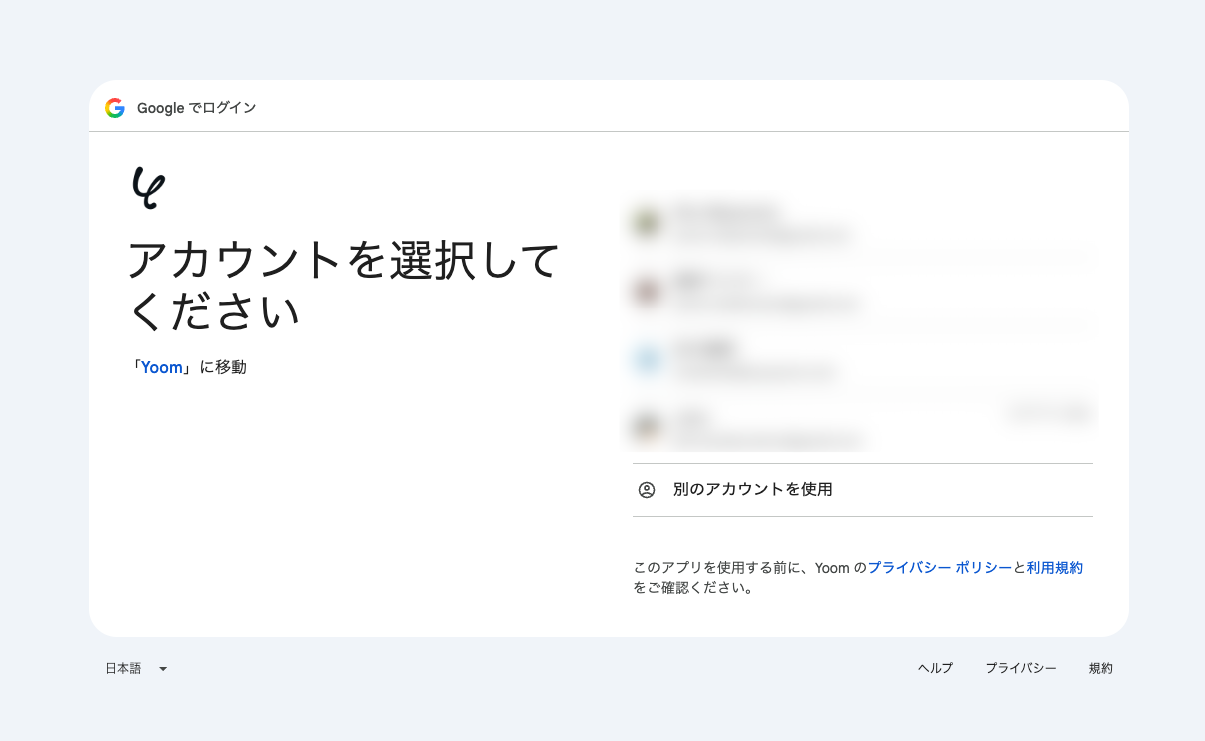
2.アカウント選択画面でアカウントを選択し、ログイン後に問題がなければ、表示された画面で「続行」をクリックします。
3.次にGoogle Chatをマイアプリ登録します。
検索窓にGoogle Chatと入力し、候補からGoogle Chatを選択します。
表示された画面で「Sign in with Google」をクリックして、アカウント選択画面でアカウントを選択します。
ログイン後に問題がなければ、表示された画面で「続行」をクリックします。
4.続いてkintoneをマイアプリ登録します。
GmailとGoogle Chatの登録と同様、Yoomページ画面左側のマイアプリをクリックし、「新規接続」を選択します。
検索窓にkintoneと入力し、候補からkintoneを選択します。その後、表示された画面で必須項目を入力し「追加」をクリックします。
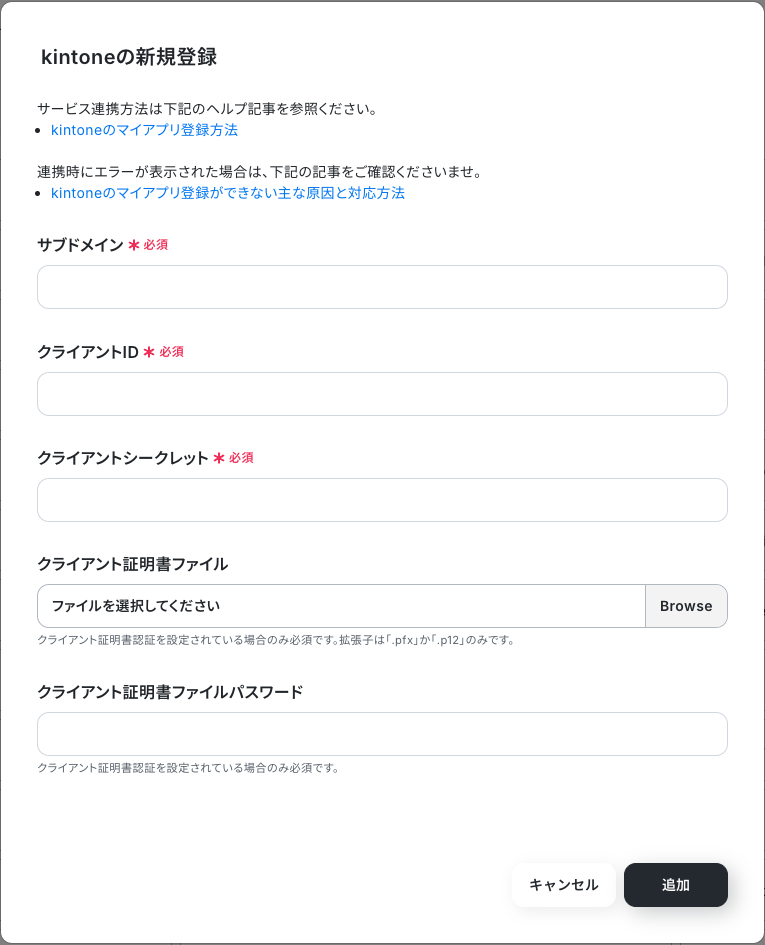
マイアプリにGmail・kintone・Google Chatが表示されていれば、登録完了です。
ステップ2:テンプレートをコピー
以下のテンプレートページを開き、『このテンプレートを試してみる』をクリックします。
■このワークフローのカスタムポイント
ワークスペースに自動的にテンプレートがコピーされます。表示された画面で「OK」をクリックしてください。
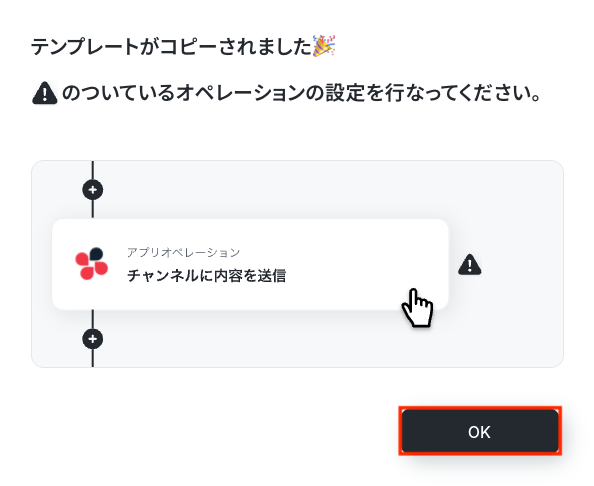
ステップ3:フローの起点となるGmailのトリガー設定と、その後に続くkintoneとGoogle Chatのオペレーション設定
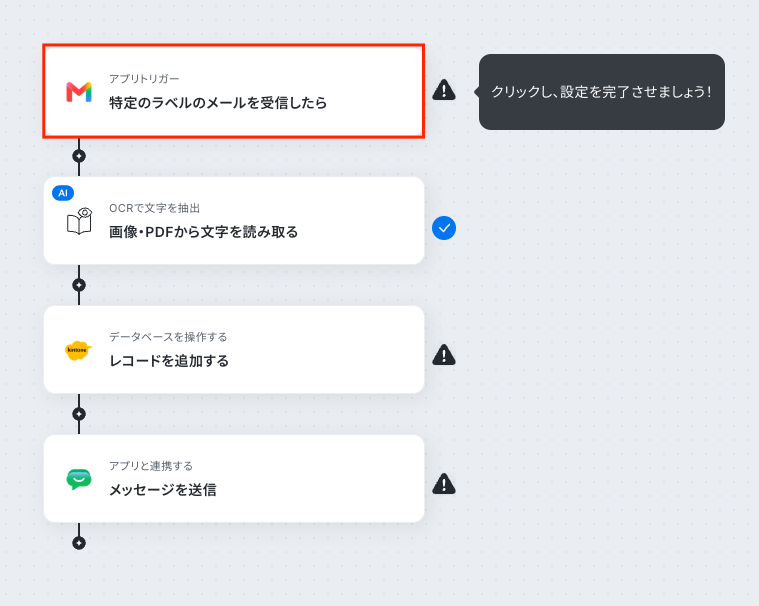
1.先ほどの画面で「OK」をクリックして、表示された画面のアプリトリガー「特定のラベルのメールを受信したら」をクリックしてください。
※こちらの画面は、Yoomページ画面左側「マイプロジェクト」のフローボットで表示される、「【コピー】Gmailで受信した契約書をOCRで読み取りkintoneへ追加しGoogle Chatに通知する」をクリックすると表示されます。
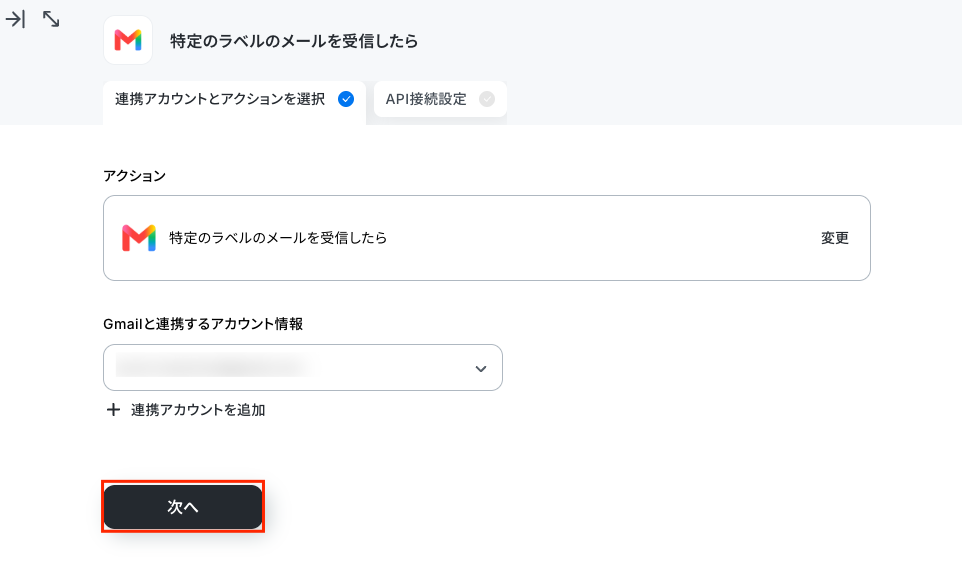
2.表示された画面で必須項目を入力し、「次へ」をクリックします。
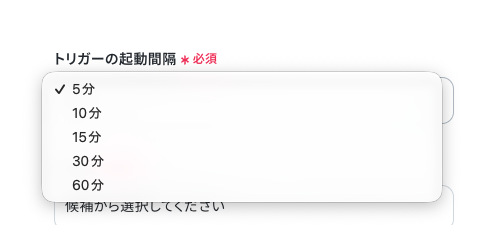
3.表示された画面で、詳細を設定します。「トリガーの起動間隔」を選択してください。
※トリガーは5分、10分、15分、30分、60分の間隔で起動間隔を選択できます。プランによって最短の起動間隔が異なりますのでご注意ください。
4.Gmailのラベルを選択します。
入力欄をクリックすると候補が表示されます。デフォルトの値の下の方に任意で作成したラベルが表示されます。
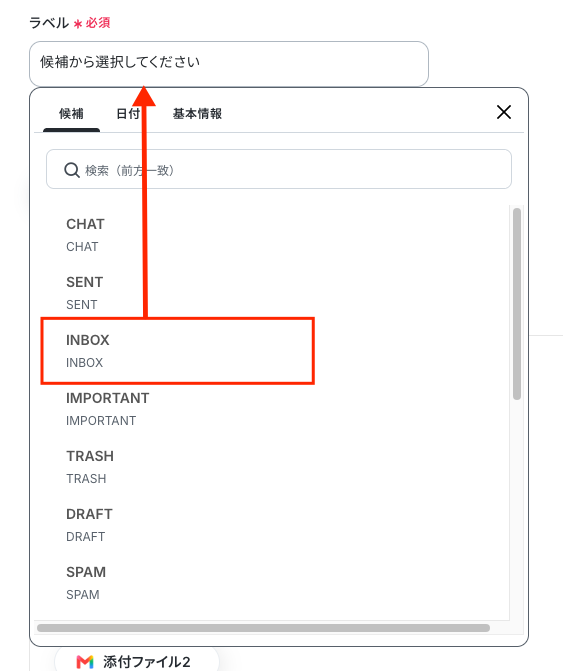
入力が完了したら「テスト」実行し、成功したら「完了」をクリックします。
5.次に「画像・PDFから文字を読み取る」をクリックしてください。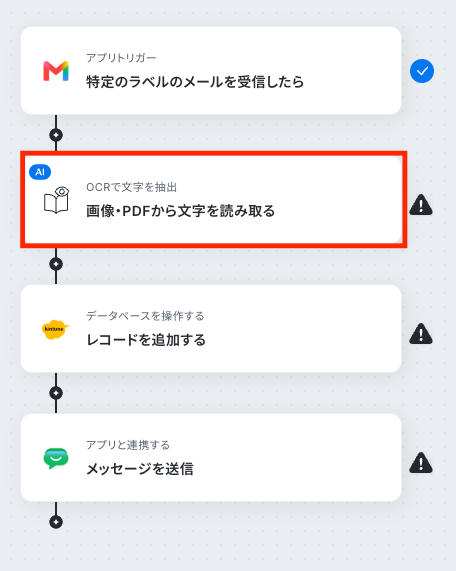
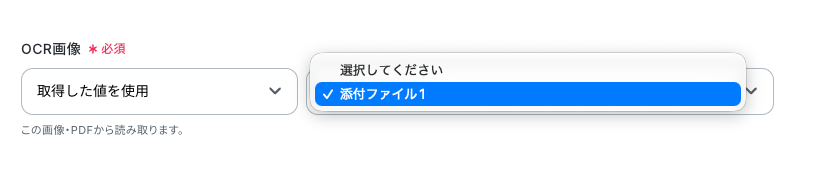
6.ファイルの添付方法を設定します。
今回はGmailで受信した契約書のファイルを使用するので、左枠に「取得した値を使用」右枠に「添付ファイル1」を設定します。
フォーマットは契約書を選択します。追加で抽出したい項目があれば、追加で抽出したい項目に入力しましょう。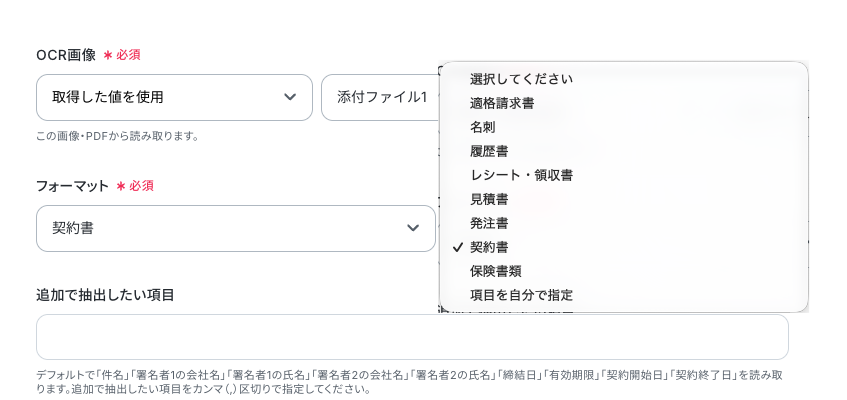
任意のAIモデルを選択してください。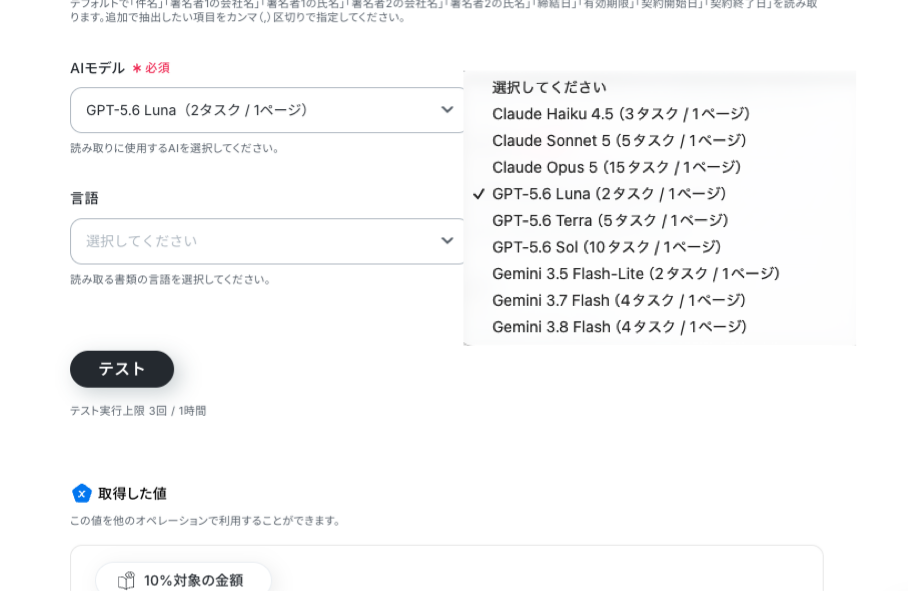
7.続いて、kintoneの設定を行うため、データベースを操作する「レコードを追加する」をクリックしてください。
以下の画面が表示されるので、設定を確認してください。
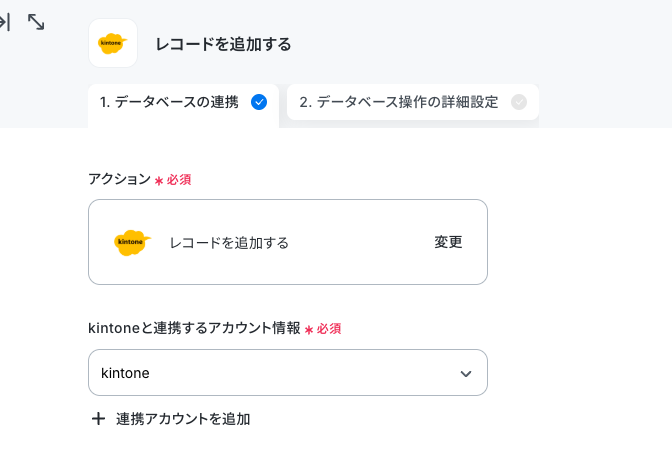
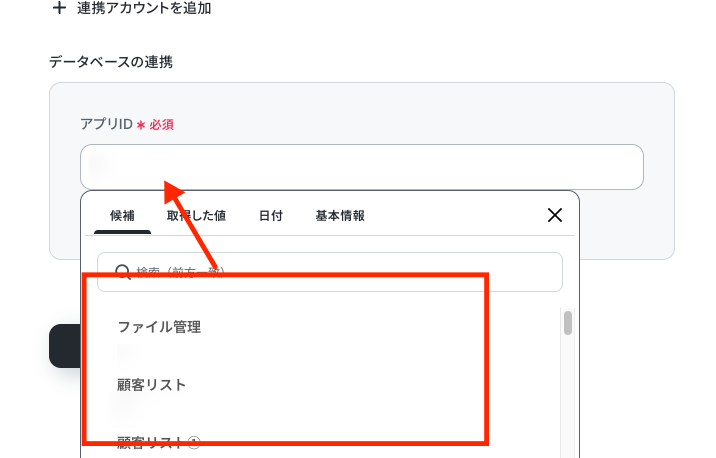
8.「データベースの連携」アプリIDを設定しましょう。候補から選択するか、入力欄の下の説明に沿って設定します。
入力が完了したら、「次へ」をクリックします。
9.「追加するレコードの値」を設定してください。先ほど設定した項目名が表示されます。「画像・PDFから文字を読み取る」のアウトプットを活用して、選択してください。
他の項目も同様に設定してください。
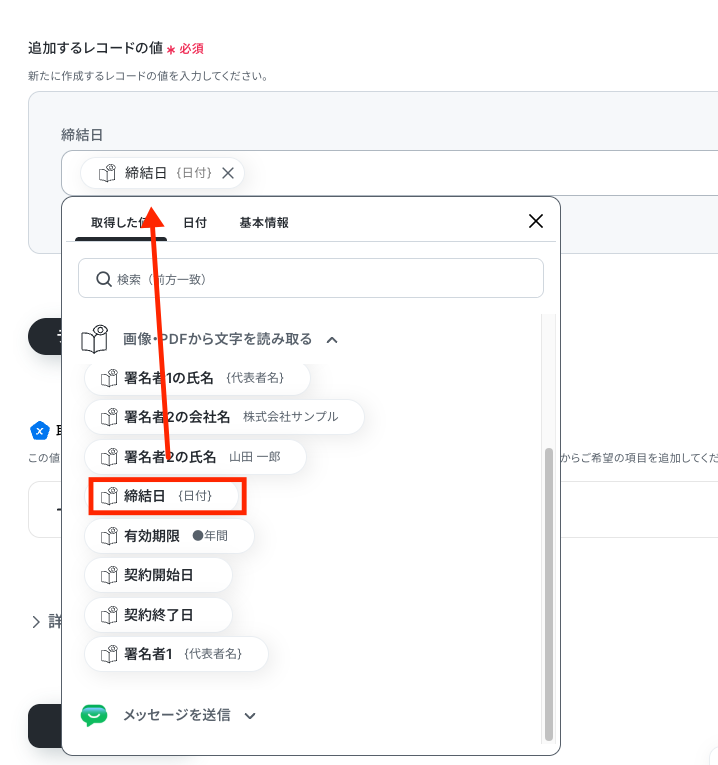
設定が完了したら、『テスト』を実行し、成功を確認後に『完了』をクリックしましょう。
10.続いて、Google Chatの設定を行うため、アプリと連携する「メッセージを送信」をクリックします。以下の画面が表示されるので、設定を確認しましょう。
入力が完了したら、「次へ」をクリックします。
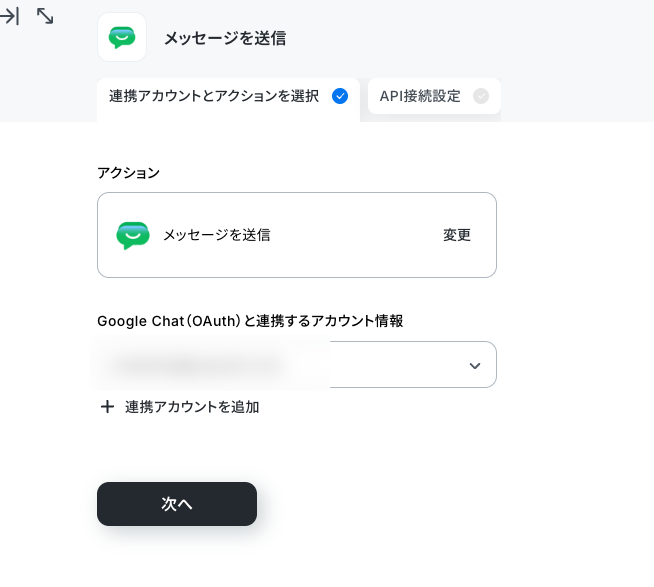
11.「スペースのリソース名」は、入力欄をクリックして候補から選択するか、注釈を参照してGoogle ChatのURLからリソース名を取得してください。
「メッセージ内容」は、アウトプットから任意で編集可能です。
※今回は、以下画像のように設定しました。件名、氏名はアウトプット「画像・PDFから文字を読み取る」から選択しています。
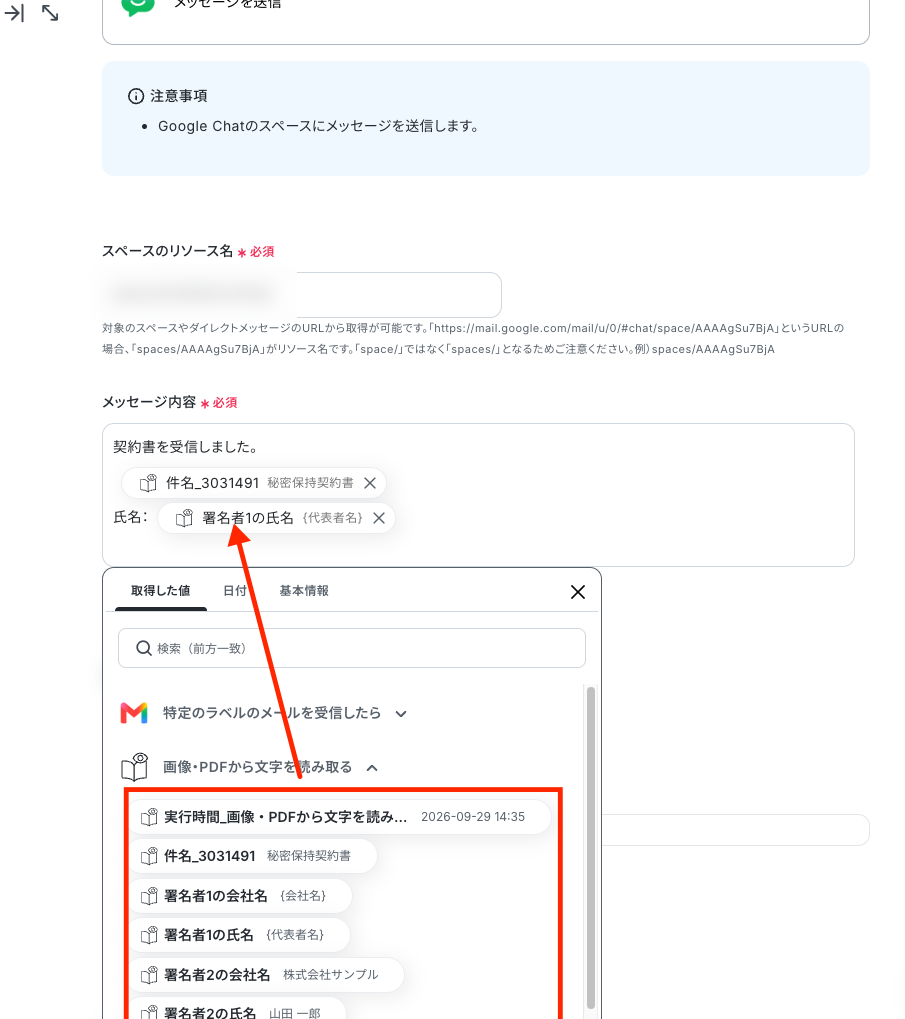
設定が完了したら「テスト」をクリックして、Google Chatにメッセージが送信されるか確認してください。メッセージが送信されたことを確認したら「完了」をクリックしてください。
ステップ4:トリガーボタンをONにして、Gmail・kintone・Google Chatの連携フローの動作確認をする
以下の画面の赤枠部分「トリガーをON」ボタンをクリックすると、フローボットが自動的に起動します。
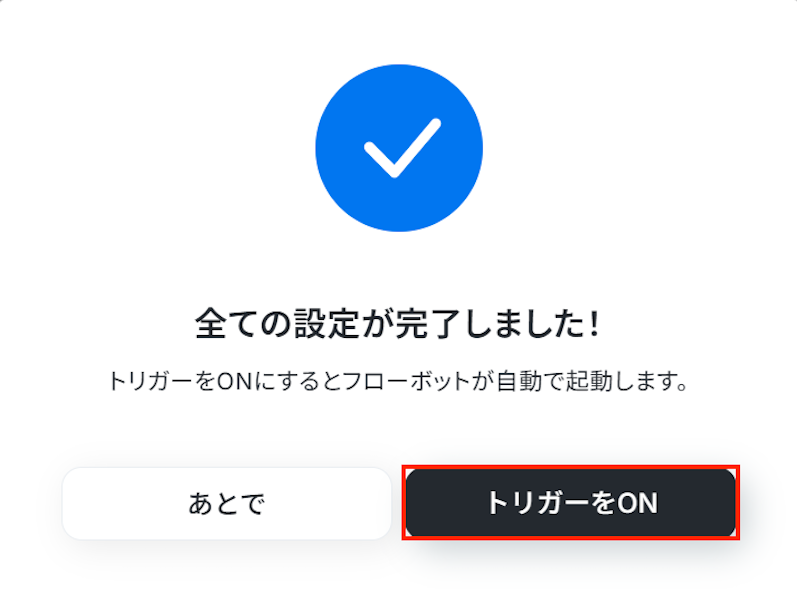
今回使用したテンプレートは以下の通りです。
■このワークフローのカスタムポイント
その他のGmail・kintone・Google Chatを使った自動化例
その他にもYoomには、Gmail・kintone・Google Chatを使ったテンプレートがあるので、いくつかご紹介します。
1.Gmailで受信した契約書をOCRで読み取りkintoneへ追加しDiscordに通知する
このフローを利用すれば、手入力が省け、作業の正確性向上が期待できます。さらに、kintoneへの自動追加により、データの一元管理が実現し、情報の検索や閲覧が容易になるでしょう。また、Discordへの通知機能を活用することで、チーム内での情報共有がスピーディに行えるため、コミュニケーションの円滑化につながります。
■概要 Gmailで受信した契約書をOCRで読み取りkintoneへ追加しDiscordに通知するフローです。 Yoomを利用すると、プログラミング不要で簡単にアプリ同士を連携することができます。 ■このテンプレートをおすすめする方 1.Gmailを利用して重要な契約書類を受信している方 ・契約書の管理を効率化し、見逃しやミスを減らしたいと考えている方 2.kintoneを活用してデータ管理を行っている企業 ・契約書を自動的にkintoneに追加し、データ管理を一元化したいと考えている方 3.Discordをコミュニケーションツールとして活用しているチーム ・Discordを日常的に使用しており、重要な通知や情報を迅速に把握したい方 ■このテンプレートを使うメリット Gmailで受信した契約書をOCRで読み取りkintoneへ追加しDiscordに通知するというフローを利用すれば、いくつかのメリットを享受できます。 さらに、kintoneへの自動追加により、データの一元管理が実現しますので、情報の検索や閲覧が容易になります。 ■注意事項 ・Gmail、kintone、DiscordのそれぞれとYoomを連携してください。 ・トリガーは5分、10分、15分、30分、60分の間隔で起動間隔を選択できます。 ・プランによって最短の起動間隔が異なりますので、ご注意ください。 ・OCRデータは6,500文字以上のデータや文字が小さい場合などは読み取れない場合があるので、ご注意ください。 ・AIオペレーションはチームプラン・サクセスプランでのみご利用いただける機能となっております。フリープラン・ミニプランの場合は設定しているフローボットのオペレーションはエラーとなりますので、ご注意ください。 ・チームプランやサクセスプランなどの有料プランは、2週間の無料トライアルを行うことが可能です。無料トライアル中には制限対象のアプリやAI機能(オペレーション)を使用することができます。
まず、手入力の手間が省け、作業の正確性が向上します。
また、Discordへの通知機能を活用することで、チーム内での情報共有がスピーディに行えるため、コミュニケーションの円滑化につながるでしょう。
2.Gmailで受信した契約書をOCRで読み取りkintoneへ追加しLINE WORKSに通知する
このフローを利用すれば、作業の自動化によって手入力によるミス減少に繋がります。また、契約書の処理速度が向上し、スピーディーな情報共有が可能となるでしょう。
その結果、業務の効率化が実現し、重要なビジネス情報がスピーディにチーム全体に共有され、意思決定のスピードアップにも繋がります。
■概要 Gmailで受信した契約書をOCRで読み取りkintoneへ追加しLINE WORKSに通知するフローです。 Yoomを利用すると、プログラミング不要で簡単にアプリ同士を連携することができます。 ■このテンプレートをおすすめする方 1.Gmailを用いた業務管理を行っている企業や個人の方 ・Gmailで重要な契約書のやり取りを頻繁に行っている方 2.kintoneを活用してデータ管理や業務管理を行っている企業 ・kintoneで契約書の管理や分析を行っている方 3.LINE WORKSをコミュニケーションツールとして利用している方 ・LINE WORKSを利用してチーム内の情報共有を行っている方 ■このテンプレートを使うメリット Gmailで受信した契約書をOCRで読み取り、kintoneに追加しLINE WORKSに通知することで、多くのメリットがあります。 また、契約書の処理速度が向上し、迅速な情報共有が可能となります。 ■注意事項 ・Gmail、kintone、LINE WORKSのそれぞれとYoomを連携してください。 ・トリガーは5分、10分、15分、30分、60分の間隔で起動間隔を選択できます。 ・プランによって最短の起動間隔が異なりますので、ご注意ください。 ・OCRデータは6,500文字以上のデータや文字が小さい場合などは読み取れない場合があるので、ご注意ください。 ・AIオペレーションはチームプラン・サクセスプランでのみご利用いただける機能となっております。フリープラン・ミニプランの場合は設定しているフローボットのオペレーションはエラーとなりますので、ご注意ください。 ・チームプランやサクセスプランなどの有料プランは、2週間の無料トライアルを行うことが可能です。無料トライアル中には制限対象のアプリやAI機能(オペレーション)を使用することができます。 ・LINE WORKSのマイアプリ登録方法の詳細はこちらをご覧ください。
まず作業の自動化により、手入力によるミスが減少します。
その結果、業務の効率化が実現し、重要なビジネス情報がスピーディにチーム全体に共有されることで、意思決定のスピードアップにもつながります。
3.Googleフォームで受信した契約書をOCRで読み取りkintoneへ追加しGoogle Chatに通知する
このフローを導入することで、契約書の手動入力作業が不要になり、スピーディーかつ正確に情報が管理され、業務効率化が期待できます。手間が省けるとともに、ヒューマンエラーのリスクも減少するでしょう。また、Google Chatに自動的に通知が来るため、業務の進捗状況をスピーディに把握でき、チーム内のコミュニケーションも円滑になるでしょう。業務の負担を軽減することで、他の重要な業務に集中できるようになり、全体的な生産性向上に繋がります。
■概要 Google フォームで受信した契約書をOCRで読み取りkintoneへ追加しGoogle Chatに通知するフローです。 Yoomを利用すると、プログラミング不要で簡単にアプリ同士を連携することができます。 ■このテンプレートをおすすめする方 1.Google フォームで契約書を受信している方 ・業務の効率化を図り、煩雑な作業を自動化したいと考えている方 2.kintoneを利用して情報管理を行っている方 ・kintoneに情報を手軽に追加したいが、手動での入力が多くて時間がかかっている方 3.Google Chatを利用している企業 ・通知を確実に行い、チーム全員が最新情報を見逃さないようにしたい方 ■このテンプレートを使うメリット Google フォームで受信した契約書をOCRで読み取り、kintoneへ追加してGoogle Chatに通知する仕組みを導入することで、業務効率化が期待できます。 また、Google Chatに自動的に通知が来るため、業務の進捗状況をスピーディに把握でき、チーム内のコミュニケーションも円滑になります。 ■注意事項 ・Googleフォーム、kintone、Google ChatのそれぞれとYoomを連携してください。 ・トリガーは5分、10分、15分、30分、60分の間隔で起動間隔を選択できます。 ・プランによって最短の起動間隔が異なりますので、ご注意ください。 ・OCRデータは6,500文字以上のデータや文字が小さい場合などは読み取れない場合があるので、ご注意ください。 ・AIオペレーションはチームプラン・サクセスプランでのみご利用いただける機能となっております。フリープラン・ミニプランの場合は設定しているフローボットのオペレーションはエラーとなりますので、ご注意ください。 ・チームプランやサクセスプランなどの有料プランは、2週間の無料トライアルを行うことが可能です。無料トライアル中には制限対象のアプリやAI機能(オペレーション)を使用することができます。 ・Googleフォームをトリガーとして使用した際の回答内容を取得する方法はこちらを参照ください。 ・Google Chatとの連携はGoogle Workspaceの場合のみ可能です。詳細はこちらを参照ください。
このフローにより、契約書の手動入力作業が不要になり、迅速かつ正確に情報が管理されます。
手間が省けるだけでなく、ヒューマンエラーのリスクも減少します。
このように業務の負担を軽減することで、他の重要な業務に集中できるようになり、全体的な生産性が向上します。

まとめ
今回は、Gmail・kintone・Google Chatを連携して、Gmailで受信した契約書をOCRで読み取りkintoneへ追加しGoogle Chatに通知する方法をご紹介しました。
Gmail、kintone、Google Chatを連携させることで、契約書の管理業務を大幅に効率化できるでしょう。情報の一元管理やタイムリーなチーム内共有により、業務の正確性とスピード向上に繋がります。また、OCR技術を活用した自動化により、手動入力によるミスが減少し、担当者の負担も軽減されるでしょう。これらの自動化は、ビジネスプロセスの最適化と生産性の向上に繋がります。
Yoomで自動化を導入するには、特別なスキルや知識は必要ありません。説明に沿って入力をするだけなので、操作も簡単です。
ぜひ本記事を参考に、業務改善に取り組んでみてください。
プログラミング知識なしで手軽に構築できます。










