・
【ノーコードで実現】GMOサインを用いて3者間契約の署名依頼を自動化する方法

3者間での契約手続きにおいて、署名依頼の作成や送信作業に多くの時間を費やしていませんか?
契約者それぞれの情報を手入力し、署名依頼を個別に送付する作業は手間がかかる上に、入力ミスや送信漏れといったヒューマンエラーのリスクも伴います。このように、煩雑な署名依頼業務に追われ、本来注力すべき業務に集中できない状況に悩んでいる方も多いのではないでしょうか。
もし、スプレッドシートなどの契約リストに情報を追加するだけで、関係者全員にGMOサインの署名依頼を一括で自動送信できる仕組みがあれば、こうした手作業による手間やミスから解放され、契約締結までのプロセスを大幅にスピードアップさせることができます!
今回ご紹介する自動化は、プログラミングの知識がなくても簡単に設定できるため、ぜひこの機会に導入して、面倒な契約業務を効率化しましょう!
とにかく早く試したい方へ
YoomにはGMOサインを用いた3者間での署名依頼業務を自動化するテンプレートが用意されています。
「まずは試してみたい!」という方は、以下のバナーをクリックして、すぐに自動化を体験してみましょう!
■概要契約者リストをもとに、一件ずつ署名依頼を作成・送信する作業は、件数が多くなると手間がかかり、入力ミスなどの懸念も生じます。 特にGMOサインで3者間の署名依頼を行う場合、関係者が増えるため、より慎重な対応が求められます。 このワークフローを活用すれば、Google スプレッドシートの契約者リストから定期的に情報を取得し、GMOサインの3者間署名依頼を一括で自動送信するため、契約業務を効率化できます。■このテンプレートをおすすめする方- GMOサインを利用し、複数の3者間署名依頼を手作業で行っている契約業務の担当者の方
- Google スプレッドシートで契約者リストを管理しており、署名依頼プロセスを自動化したい方
- 定期的に発生する契約業務の工数を削減し、コア業務に集中できる時間を確保したい方
■このテンプレートを使うメリット- 指定した時間にGoogle スプレッドシートのリストから一括で署名依頼を送信するため、これまで手作業に費やしていた時間を短縮できます。
- 手作業による宛先や契約内容の転記ミス、署名依頼の送信漏れといったヒューマンエラーを減らし、正確な契約業務の遂行に繋がります。
■フローボットの流れ- はじめに、Google スプレッドシートとGMOサインをYoomと連携します。
- トリガーでスケジュールトリガーを選択し、フローボットを定期実行する日時を設定します。
- オペレーションでGoogle スプレッドシートの「複数のレコードを取得する」を選択し、契約者情報が記載されたシートを指定します。
- オペレーションでGMOサインの「アクセストークンを生成」を設定します。
- 繰り返し機能を使用し、取得した契約者情報1件ずつに対して以下の処理を設定します。
- Google スプレッドシートで契約書の雛形から書類を発行します。
- GMOサインで発行した書類を「封筒用文書」として登録します。
- GMOサインで契約者情報をもとに「封筒への署名依頼(3者間)」を送信します。
- Google スプレッドシートの該当レコードを更新し、依頼済みであることがわかるようにステータスを変更します。
- 最後に、オペレーションで「メールを送る」を設定し、担当者へ処理完了の通知を送信します。
※「トリガー」:フロー起動のきっかけとなるアクション、「オペレーション」:トリガー起動後、フロー内で処理を行うアクション ■このワークフローのカスタムポイント- スケジュールトリガーでは、フローボットを実行したい任意の時間帯(毎日、毎週、特定の日時など)を設定してください。
- Google スプレッドシートのオペレーションでは、契約者リストが記載されているファイルやシートを任意のものに設定してください。
- 書類を発行するオペレーションでは、契約書の雛形として使用するGoogle スプレッドシートのファイルを任意のものに設定してください。
- 「メールを送る」オペレーションでは、処理完了を通知するメールの宛先、件名、本文を任意の内容に設定してください。
■注意事項- Google スプレッドシートとGMOサインのそれぞれとYoomを連携してください。
- 「同じ処理を繰り返す」オペレーションは、チームプラン・サクセスプランでのみご利用いただける機能となっております。フリープラン・ミニプランの場合は設定しているフローボットのオペレーションやデータコネクトはエラーとなりますので、ご注意ください。
- チームプランやサクセスプランなどの有料プランは、2週間の無料トライアルを行うことが可能です。無料トライアル中には制限対象のアプリや機能(オペレーション)を使用することができます。


- GMOサインを利用し、複数の3者間署名依頼を手作業で行っている契約業務の担当者の方
- Google スプレッドシートで契約者リストを管理しており、署名依頼プロセスを自動化したい方
- 定期的に発生する契約業務の工数を削減し、コア業務に集中できる時間を確保したい方
- 指定した時間にGoogle スプレッドシートのリストから一括で署名依頼を送信するため、これまで手作業に費やしていた時間を短縮できます。
- 手作業による宛先や契約内容の転記ミス、署名依頼の送信漏れといったヒューマンエラーを減らし、正確な契約業務の遂行に繋がります。
- はじめに、Google スプレッドシートとGMOサインをYoomと連携します。
- トリガーでスケジュールトリガーを選択し、フローボットを定期実行する日時を設定します。
- オペレーションでGoogle スプレッドシートの「複数のレコードを取得する」を選択し、契約者情報が記載されたシートを指定します。
- オペレーションでGMOサインの「アクセストークンを生成」を設定します。
- 繰り返し機能を使用し、取得した契約者情報1件ずつに対して以下の処理を設定します。
- Google スプレッドシートで契約書の雛形から書類を発行します。
- GMOサインで発行した書類を「封筒用文書」として登録します。
- GMOサインで契約者情報をもとに「封筒への署名依頼(3者間)」を送信します。
- Google スプレッドシートの該当レコードを更新し、依頼済みであることがわかるようにステータスを変更します。
- 最後に、オペレーションで「メールを送る」を設定し、担当者へ処理完了の通知を送信します。
- スケジュールトリガーでは、フローボットを実行したい任意の時間帯(毎日、毎週、特定の日時など)を設定してください。
- Google スプレッドシートのオペレーションでは、契約者リストが記載されているファイルやシートを任意のものに設定してください。
- 書類を発行するオペレーションでは、契約書の雛形として使用するGoogle スプレッドシートのファイルを任意のものに設定してください。
- 「メールを送る」オペレーションでは、処理完了を通知するメールの宛先、件名、本文を任意の内容に設定してください。
- Google スプレッドシートとGMOサインのそれぞれとYoomを連携してください。
- 「同じ処理を繰り返す」オペレーションは、チームプラン・サクセスプランでのみご利用いただける機能となっております。フリープラン・ミニプランの場合は設定しているフローボットのオペレーションやデータコネクトはエラーとなりますので、ご注意ください。
- チームプランやサクセスプランなどの有料プランは、2週間の無料トライアルを行うことが可能です。無料トライアル中には制限対象のアプリや機能(オペレーション)を使用することができます。
Google スプレッドシートとGMOサインを連携し、3者間署名依頼を自動化するフローを作ってみよう
それではここから代表的な例として、Google スプレッドシートで管理している契約リストに基づいて、GMOサインの3者間署名依頼を一括で自動送信するフローを解説していきます!
ここではYoomを使用してノーコードで設定をしていくので、もしまだYoomのアカウントをお持ちでない場合は、こちらの登録フォームからアカウントを発行しておきましょう。
※今回連携するアプリの公式サイト:GMOサイン/Google スプレッドシート
[Yoomとは]
フローの作成方法
今回は大きく分けて以下のプロセスで作成します。
- GMOサインとGoogle スプレッドシートのマイアプリ連携
- テンプレートをコピー
- Google スプレッドシートのトリガー設定と各アクション設定
- トリガーをONにし、フローが起動するかを確認
■概要契約者リストをもとに、一件ずつ署名依頼を作成・送信する作業は、件数が多くなると手間がかかり、入力ミスなどの懸念も生じます。 特にGMOサインで3者間の署名依頼を行う場合、関係者が増えるため、より慎重な対応が求められます。 このワークフローを活用すれば、Google スプレッドシートの契約者リストから定期的に情報を取得し、GMOサインの3者間署名依頼を一括で自動送信するため、契約業務を効率化できます。■このテンプレートをおすすめする方- GMOサインを利用し、複数の3者間署名依頼を手作業で行っている契約業務の担当者の方
- Google スプレッドシートで契約者リストを管理しており、署名依頼プロセスを自動化したい方
- 定期的に発生する契約業務の工数を削減し、コア業務に集中できる時間を確保したい方
■このテンプレートを使うメリット- 指定した時間にGoogle スプレッドシートのリストから一括で署名依頼を送信するため、これまで手作業に費やしていた時間を短縮できます。
- 手作業による宛先や契約内容の転記ミス、署名依頼の送信漏れといったヒューマンエラーを減らし、正確な契約業務の遂行に繋がります。
■フローボットの流れ- はじめに、Google スプレッドシートとGMOサインをYoomと連携します。
- トリガーでスケジュールトリガーを選択し、フローボットを定期実行する日時を設定します。
- オペレーションでGoogle スプレッドシートの「複数のレコードを取得する」を選択し、契約者情報が記載されたシートを指定します。
- オペレーションでGMOサインの「アクセストークンを生成」を設定します。
- 繰り返し機能を使用し、取得した契約者情報1件ずつに対して以下の処理を設定します。
- Google スプレッドシートで契約書の雛形から書類を発行します。
- GMOサインで発行した書類を「封筒用文書」として登録します。
- GMOサインで契約者情報をもとに「封筒への署名依頼(3者間)」を送信します。
- Google スプレッドシートの該当レコードを更新し、依頼済みであることがわかるようにステータスを変更します。
- 最後に、オペレーションで「メールを送る」を設定し、担当者へ処理完了の通知を送信します。
※「トリガー」:フロー起動のきっかけとなるアクション、「オペレーション」:トリガー起動後、フロー内で処理を行うアクション ■このワークフローのカスタムポイント- スケジュールトリガーでは、フローボットを実行したい任意の時間帯(毎日、毎週、特定の日時など)を設定してください。
- Google スプレッドシートのオペレーションでは、契約者リストが記載されているファイルやシートを任意のものに設定してください。
- 書類を発行するオペレーションでは、契約書の雛形として使用するGoogle スプレッドシートのファイルを任意のものに設定してください。
- 「メールを送る」オペレーションでは、処理完了を通知するメールの宛先、件名、本文を任意の内容に設定してください。
■注意事項- Google スプレッドシートとGMOサインのそれぞれとYoomを連携してください。
- 「同じ処理を繰り返す」オペレーションは、チームプラン・サクセスプランでのみご利用いただける機能となっております。フリープラン・ミニプランの場合は設定しているフローボットのオペレーションやデータコネクトはエラーとなりますので、ご注意ください。
- チームプランやサクセスプランなどの有料プランは、2週間の無料トライアルを行うことが可能です。無料トライアル中には制限対象のアプリや機能(オペレーション)を使用することができます。
- GMOサインを利用し、複数の3者間署名依頼を手作業で行っている契約業務の担当者の方
- Google スプレッドシートで契約者リストを管理しており、署名依頼プロセスを自動化したい方
- 定期的に発生する契約業務の工数を削減し、コア業務に集中できる時間を確保したい方
- 指定した時間にGoogle スプレッドシートのリストから一括で署名依頼を送信するため、これまで手作業に費やしていた時間を短縮できます。
- 手作業による宛先や契約内容の転記ミス、署名依頼の送信漏れといったヒューマンエラーを減らし、正確な契約業務の遂行に繋がります。
- はじめに、Google スプレッドシートとGMOサインをYoomと連携します。
- トリガーでスケジュールトリガーを選択し、フローボットを定期実行する日時を設定します。
- オペレーションでGoogle スプレッドシートの「複数のレコードを取得する」を選択し、契約者情報が記載されたシートを指定します。
- オペレーションでGMOサインの「アクセストークンを生成」を設定します。
- 繰り返し機能を使用し、取得した契約者情報1件ずつに対して以下の処理を設定します。
- Google スプレッドシートで契約書の雛形から書類を発行します。
- GMOサインで発行した書類を「封筒用文書」として登録します。
- GMOサインで契約者情報をもとに「封筒への署名依頼(3者間)」を送信します。
- Google スプレッドシートの該当レコードを更新し、依頼済みであることがわかるようにステータスを変更します。
- 最後に、オペレーションで「メールを送る」を設定し、担当者へ処理完了の通知を送信します。
- スケジュールトリガーでは、フローボットを実行したい任意の時間帯(毎日、毎週、特定の日時など)を設定してください。
- Google スプレッドシートのオペレーションでは、契約者リストが記載されているファイルやシートを任意のものに設定してください。
- 書類を発行するオペレーションでは、契約書の雛形として使用するGoogle スプレッドシートのファイルを任意のものに設定してください。
- 「メールを送る」オペレーションでは、処理完了を通知するメールの宛先、件名、本文を任意の内容に設定してください。
- Google スプレッドシートとGMOサインのそれぞれとYoomを連携してください。
- 「同じ処理を繰り返す」オペレーションは、チームプラン・サクセスプランでのみご利用いただける機能となっております。フリープラン・ミニプランの場合は設定しているフローボットのオペレーションやデータコネクトはエラーとなりますので、ご注意ください。
- チームプランやサクセスプランなどの有料プランは、2週間の無料トライアルを行うことが可能です。無料トライアル中には制限対象のアプリや機能(オペレーション)を使用することができます。
ステップ1:GMOサインとGoogle スプレッドシートをマイアプリ連携
ここでは、Yoomとそれぞれのアプリを連携して、操作が行えるようにしていきます。
まずは基本的な設定方法を解説しているナビをご覧ください!
【GMOサインのマイアプリ登録】
Yoomのアカウントにログインしたら「マイアプリ」をクリックし、「新規接続」を選択してください。

GMOサインを選択したら、アカウント名とアクセストークンを入力し、「追加」をクリックします。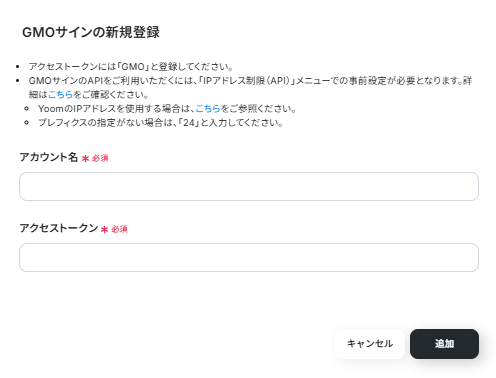
GMOサインとの連携について | Yoomヘルプセンター
【Google スプレッドシートのマイアプリ登録】
Google スプレッドシートは基本のナビ動画を参考に設定してください。
【事前準備】
フローで使用するGoogle スプレッドシートを準備してください。
今回は、複数の契約締結を定型業務として行っていると想定して、以下のGoogleスプレッドシートを事前に準備しています。
「書類を発行する」の設定方法
Googleスプレッドシートの表やヘッダーに関する注意点 もあわせてご確認ください。
1)契約書の雛形となるスプレッドシート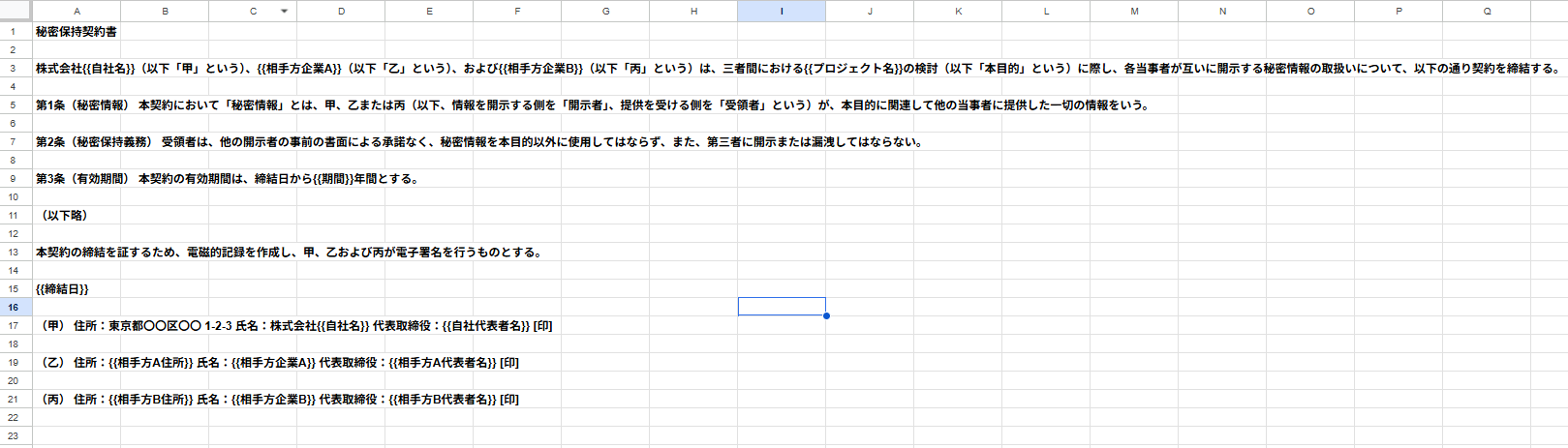
2)契約データが含まれたスプレッドシート

ステップ2:テンプレートをコピーする
続いてYoomのテンプレートをコピーします。以下のバナーの「試してみる」をクリックしましょう。
■概要契約者リストをもとに、一件ずつ署名依頼を作成・送信する作業は、件数が多くなると手間がかかり、入力ミスなどの懸念も生じます。 特にGMOサインで3者間の署名依頼を行う場合、関係者が増えるため、より慎重な対応が求められます。 このワークフローを活用すれば、Google スプレッドシートの契約者リストから定期的に情報を取得し、GMOサインの3者間署名依頼を一括で自動送信するため、契約業務を効率化できます。■このテンプレートをおすすめする方- GMOサインを利用し、複数の3者間署名依頼を手作業で行っている契約業務の担当者の方
- Google スプレッドシートで契約者リストを管理しており、署名依頼プロセスを自動化したい方
- 定期的に発生する契約業務の工数を削減し、コア業務に集中できる時間を確保したい方
■このテンプレートを使うメリット- 指定した時間にGoogle スプレッドシートのリストから一括で署名依頼を送信するため、これまで手作業に費やしていた時間を短縮できます。
- 手作業による宛先や契約内容の転記ミス、署名依頼の送信漏れといったヒューマンエラーを減らし、正確な契約業務の遂行に繋がります。
■フローボットの流れ- はじめに、Google スプレッドシートとGMOサインをYoomと連携します。
- トリガーでスケジュールトリガーを選択し、フローボットを定期実行する日時を設定します。
- オペレーションでGoogle スプレッドシートの「複数のレコードを取得する」を選択し、契約者情報が記載されたシートを指定します。
- オペレーションでGMOサインの「アクセストークンを生成」を設定します。
- 繰り返し機能を使用し、取得した契約者情報1件ずつに対して以下の処理を設定します。
- Google スプレッドシートで契約書の雛形から書類を発行します。
- GMOサインで発行した書類を「封筒用文書」として登録します。
- GMOサインで契約者情報をもとに「封筒への署名依頼(3者間)」を送信します。
- Google スプレッドシートの該当レコードを更新し、依頼済みであることがわかるようにステータスを変更します。
- 最後に、オペレーションで「メールを送る」を設定し、担当者へ処理完了の通知を送信します。
※「トリガー」:フロー起動のきっかけとなるアクション、「オペレーション」:トリガー起動後、フロー内で処理を行うアクション ■このワークフローのカスタムポイント- スケジュールトリガーでは、フローボットを実行したい任意の時間帯(毎日、毎週、特定の日時など)を設定してください。
- Google スプレッドシートのオペレーションでは、契約者リストが記載されているファイルやシートを任意のものに設定してください。
- 書類を発行するオペレーションでは、契約書の雛形として使用するGoogle スプレッドシートのファイルを任意のものに設定してください。
- 「メールを送る」オペレーションでは、処理完了を通知するメールの宛先、件名、本文を任意の内容に設定してください。
■注意事項- Google スプレッドシートとGMOサインのそれぞれとYoomを連携してください。
- 「同じ処理を繰り返す」オペレーションは、チームプラン・サクセスプランでのみご利用いただける機能となっております。フリープラン・ミニプランの場合は設定しているフローボットのオペレーションやデータコネクトはエラーとなりますので、ご注意ください。
- チームプランやサクセスプランなどの有料プランは、2週間の無料トライアルを行うことが可能です。無料トライアル中には制限対象のアプリや機能(オペレーション)を使用することができます。
- GMOサインを利用し、複数の3者間署名依頼を手作業で行っている契約業務の担当者の方
- Google スプレッドシートで契約者リストを管理しており、署名依頼プロセスを自動化したい方
- 定期的に発生する契約業務の工数を削減し、コア業務に集中できる時間を確保したい方
- 指定した時間にGoogle スプレッドシートのリストから一括で署名依頼を送信するため、これまで手作業に費やしていた時間を短縮できます。
- 手作業による宛先や契約内容の転記ミス、署名依頼の送信漏れといったヒューマンエラーを減らし、正確な契約業務の遂行に繋がります。
- はじめに、Google スプレッドシートとGMOサインをYoomと連携します。
- トリガーでスケジュールトリガーを選択し、フローボットを定期実行する日時を設定します。
- オペレーションでGoogle スプレッドシートの「複数のレコードを取得する」を選択し、契約者情報が記載されたシートを指定します。
- オペレーションでGMOサインの「アクセストークンを生成」を設定します。
- 繰り返し機能を使用し、取得した契約者情報1件ずつに対して以下の処理を設定します。
- Google スプレッドシートで契約書の雛形から書類を発行します。
- GMOサインで発行した書類を「封筒用文書」として登録します。
- GMOサインで契約者情報をもとに「封筒への署名依頼(3者間)」を送信します。
- Google スプレッドシートの該当レコードを更新し、依頼済みであることがわかるようにステータスを変更します。
- 最後に、オペレーションで「メールを送る」を設定し、担当者へ処理完了の通知を送信します。
- スケジュールトリガーでは、フローボットを実行したい任意の時間帯(毎日、毎週、特定の日時など)を設定してください。
- Google スプレッドシートのオペレーションでは、契約者リストが記載されているファイルやシートを任意のものに設定してください。
- 書類を発行するオペレーションでは、契約書の雛形として使用するGoogle スプレッドシートのファイルを任意のものに設定してください。
- 「メールを送る」オペレーションでは、処理完了を通知するメールの宛先、件名、本文を任意の内容に設定してください。
- Google スプレッドシートとGMOサインのそれぞれとYoomを連携してください。
- 「同じ処理を繰り返す」オペレーションは、チームプラン・サクセスプランでのみご利用いただける機能となっております。フリープラン・ミニプランの場合は設定しているフローボットのオペレーションやデータコネクトはエラーとなりますので、ご注意ください。
- チームプランやサクセスプランなどの有料プランは、2週間の無料トライアルを行うことが可能です。無料トライアル中には制限対象のアプリや機能(オペレーション)を使用することができます。
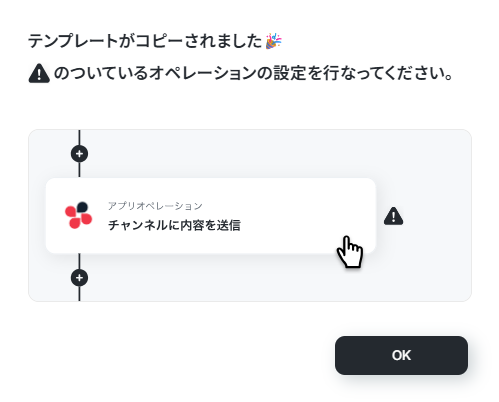
以下の画像のような画面が表示されたらテンプレートのコピーができているので、「OK」をクリックします。
※オペレーション数が5つを越えるフローボットは、ミニプラン以上のプランで作成いただけます。フリープランの場合はフローボットが起動しないため、ご注意ください。
タイトルや詳細はクリックすることで編集可能です。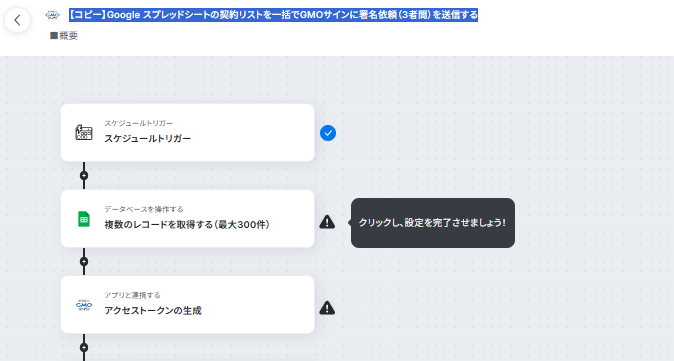
また、コピーしたテンプレートはフローボットに保存されているので、ここからも開くことができます。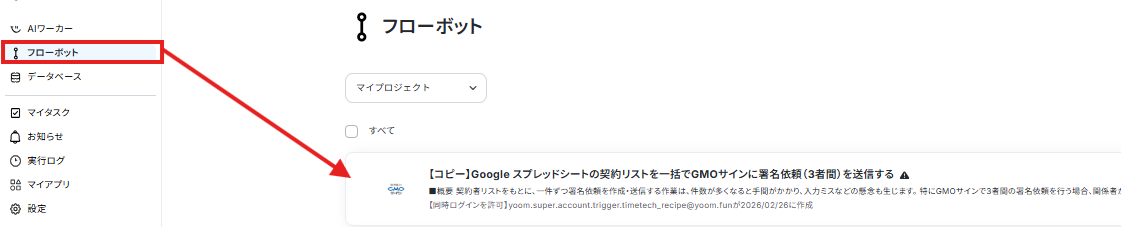
ステップ3:スケジュールトリガー設定
まずは「スケジュールトリガー」をクリックしてみましょう!
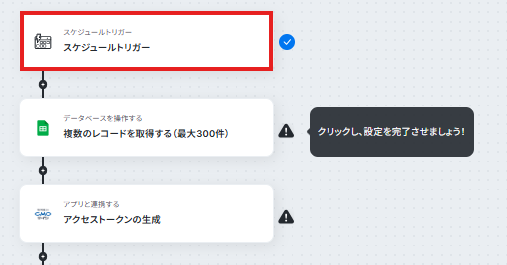
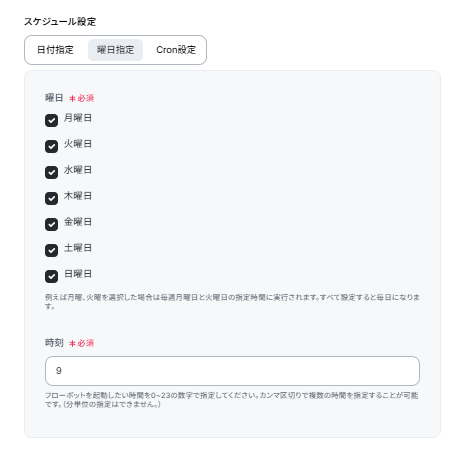
あらかじめ毎日9時に起動される設定になっています。
日付指定やCron設定をすることもできます。希望にあわせて設定してください。
スケジュールトリガーの設定方法
入力が完了したら、「完了」をクリックします。
ステップ4:Google スプレッドシートの複数のレコードを取得する設定
フローに戻り、「複数のレコードを取得する(最大300件)」をクリックします。【Google スプレッドシート】データベースを操作するオペレーションについて
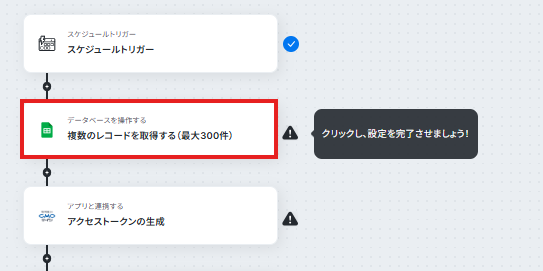
アクションは変更せず、アカウント情報がマイアプリ連携をしたアカウントと一致することを確認してください。
まず、スプレッドシートIDとスプレッドシートのタブ名を入力します。
スプレッドシートIDとスプレッドシートのタブ名はボックスをクリックすると連携済みのIDが表示されるので準備しておいたスプレッドシートを候補から選択してください。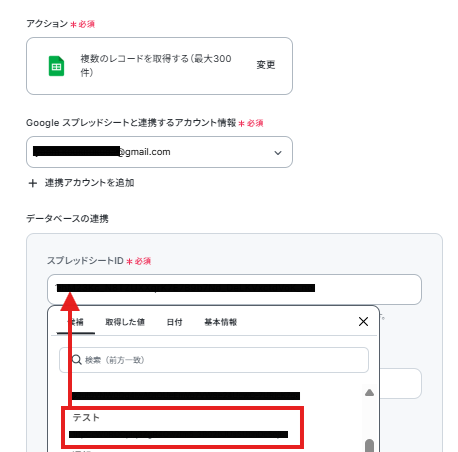
テーブル範囲は以下のように設定しました。
Google スプレッドシートの「アプリと連携する」と「データベースを操作する」それぞれの範囲設定の定義もご確認ください。
設定できたら、「次へ」をクリック。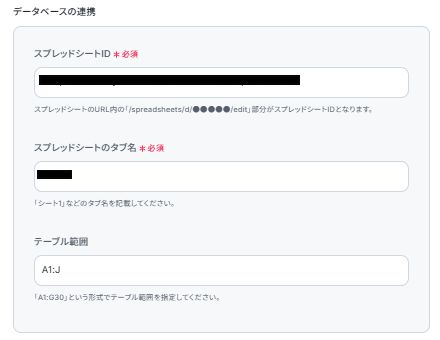
今回は契約番号名があるものを取得したいので、以下のように設定しました。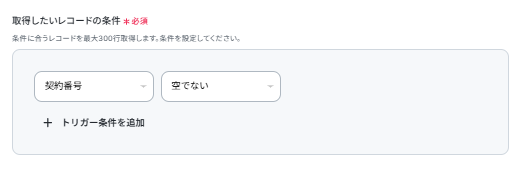
入力が完了したら、「テスト」をクリックします。
テストに成功すると、「取得した値」に情報が追加されます。
※取得した値とは 設定時の「テスト」で取得した値のことです。後続ステップの入力値として利用でき、実行のたびに最新の内容に更新(変動)されます。
取得した値について
テストの重要性:「取得した値」のテスト値について
取得した値の内容が確認できたら、「完了」をクリックします。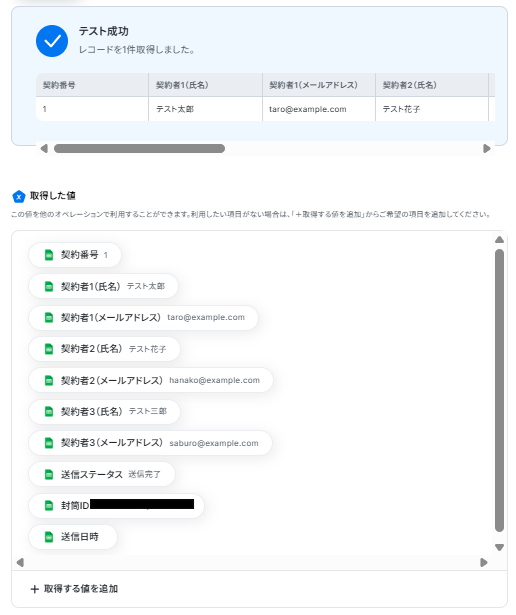
ステップ5: GMOサインのアクセストークンの生成する設定
フローに戻り、「アクセストークンの生成」をクリックします。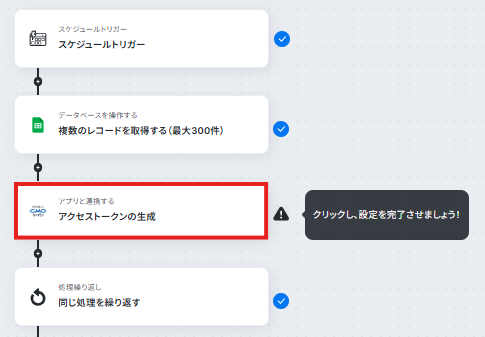
アクションは変更せず、アカウント情報がマイアプリ連携をしたアカウントと一致することを確認したら、「次へ」をクリック。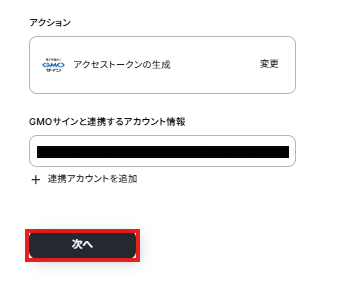
脚注を参考にシークレットキーと顧客IDを設定してください。
入力できたら、「テスト」をクリック。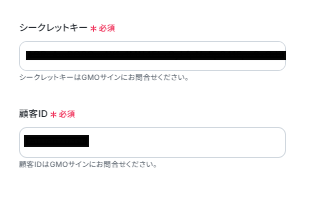
テストが成功したら、「完了」をクリックします。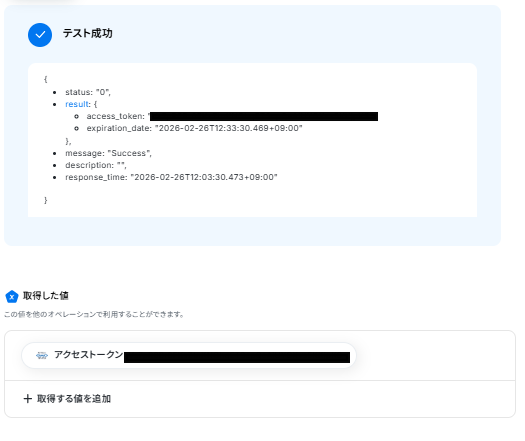
ステップ6:同じ処理を繰り返すアクション設定
フローに戻り、「同じ処理を繰り返す」のアイコンをクリックします。
※なお、「同じ処理を繰り返す」オペレーションを使う場合は、チームプランまたはサクセスプランが必要です。フリープラン・ミニプランだと、そのオペレーションやデータコネクトを設定してもエラーになってしまうのでご注意ください。
※チームプランやサクセスプランなどの有料プランには、2週間の無料トライアルがついています。トライアル期間中は、通常は制限されるアプリや機能(オペレーション)も問題なく使えるので、この機会にぜひお試しください。
「同じ処理を繰り返す」の設定方法もあわせてご確認ください。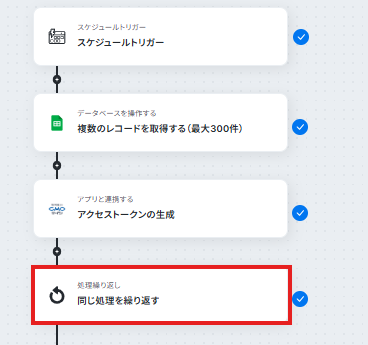
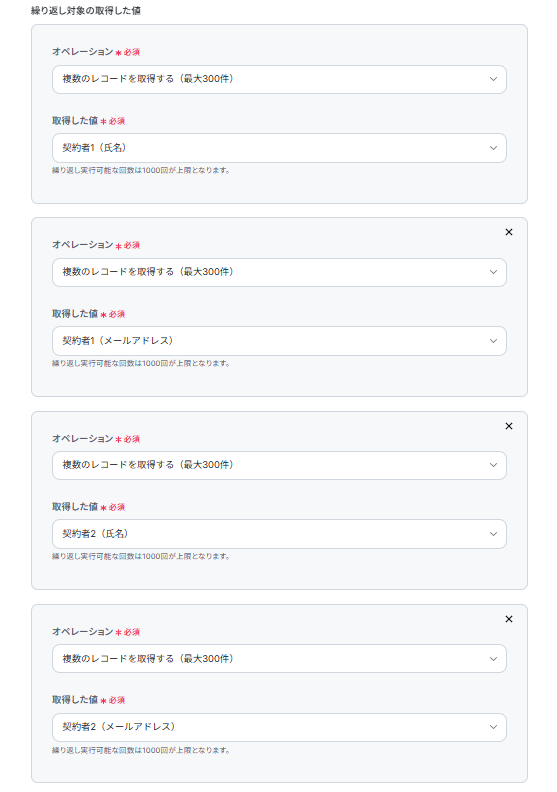
オペレーションと取得した値を設定します。
ここでは、契約者の氏名、メールアドレス(今回は3名分)と契約番号を繰り返し取得するように設定しています。
設定内容の確認ができたら、「完了」をクリックします。
ステップ7: Google スプレッドシートで書類を発行するアクション設定
フローに戻り、「書類を発行する」のアイコンをクリックします。「書類を発行する」の設定方法
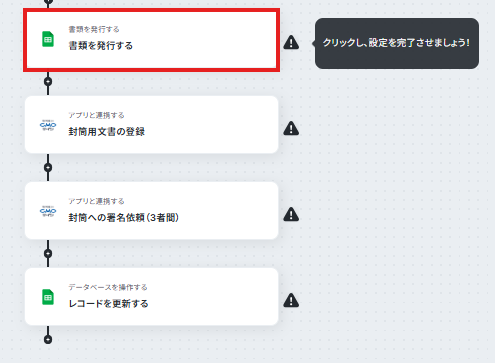
アクションは変更せず、アカウント情報がマイアプリ連携をしたアカウントと一致することを確認したら、データベースの連携を設定していきます。
雛形書類の連携は事前に準備しておいた雛形をボックスから選択します。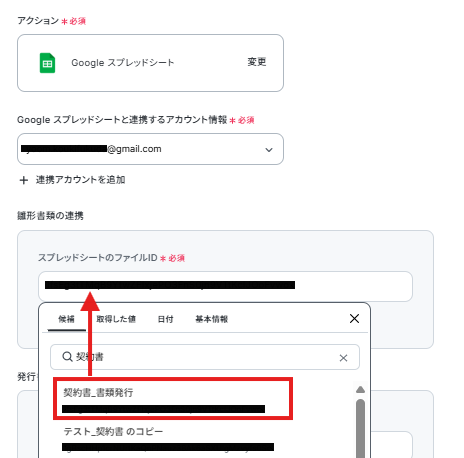
格納先のGoogle DriveフォルダIDは保存するファイルをボックスから選択します。
出力ファイル名は取得した値と固定値を組み合わせて設定しました。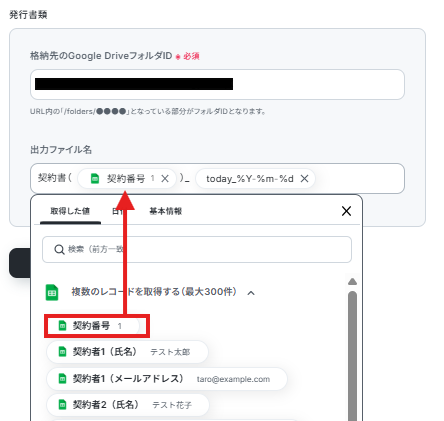
わかりやすいようにカスタマイズしてください。
設定したら、「次へ」をクリック。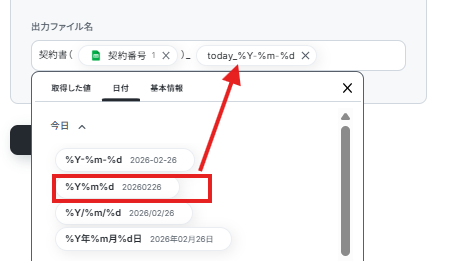
置換後の文字列に各項目に該当する値を取得した値から設定していきます。
同じ処理を繰り返すで取得した値を活用してください。
設定できたら、「テスト」をクリックします。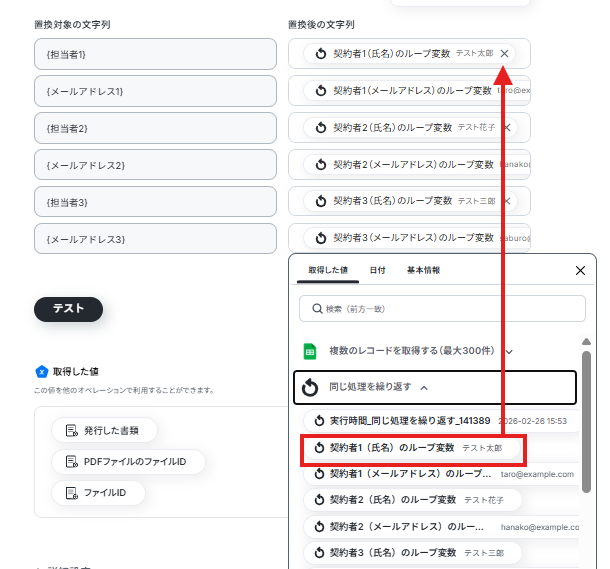
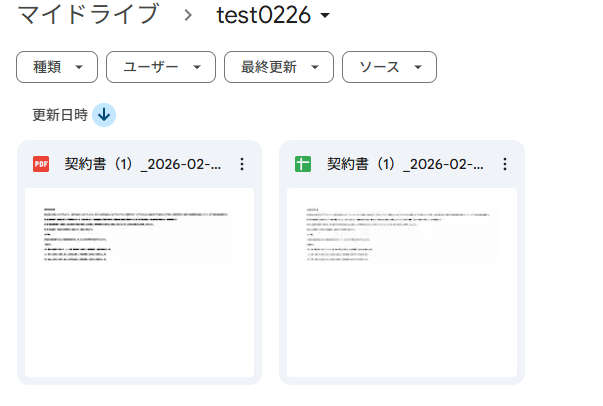
テストに成功したら、実際に保存できているかも確認しておきましょう。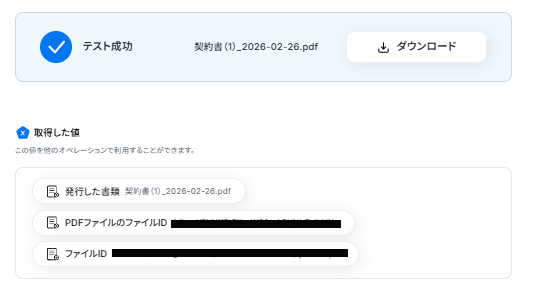
保存できていましたね!
ステップ8: GMOサインの封筒用文書を登録する設定
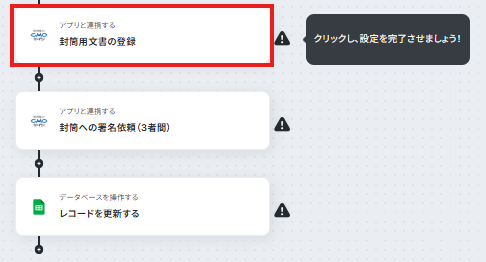
フローに戻り、「封筒用文書の登録」をクリックします。
アクションは変更せず、アカウント情報がマイアプリ連携をしたアカウントと一致することを確認したら、「次へ」をクリック。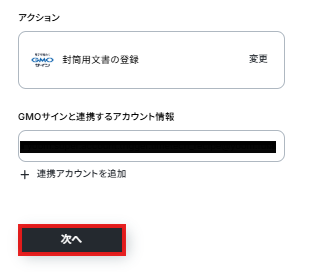
脚注を参考にシークレットキーと顧客IDを設定してください。アクセストークンは取得した値を活用して入力します。
今回はすでにデフォルトで設定されていますが、【←取得した値を設定してください】などの補足は削除して設定してください。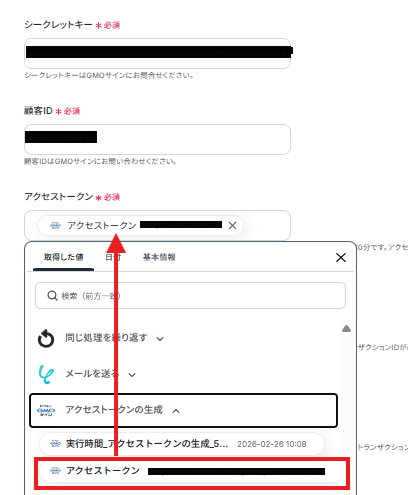
その他の項目は任意で設定します。
ファイルの添付方法は「発行した書類」に設定してください。
入力できたら、「テスト」をクリック。
テストが成功したら、「完了」をクリックします。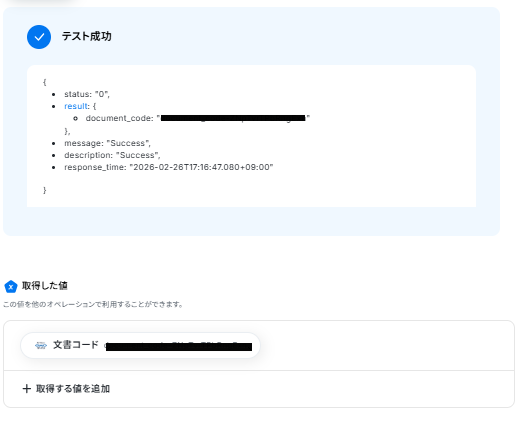
ステップ9:GMOサインの封筒への署名依頼(3者間)する設定
フローに戻り、「封筒への署名依頼(3者間)」をクリックします。
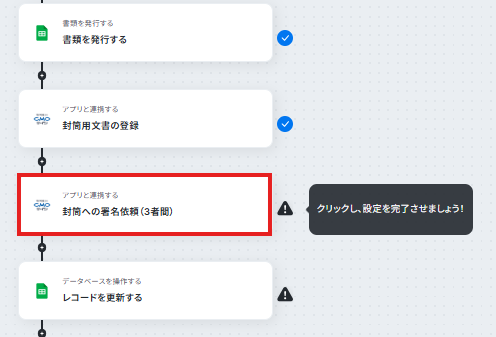
アクションは変更せず、アカウント情報がマイアプリ連携をしたアカウントと一致することを確認したら、「次へ」をクリック。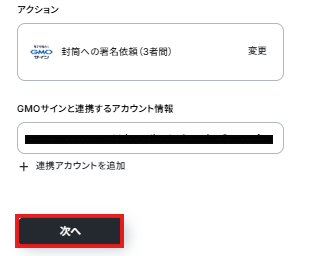
ステップ8と同様に脚注を参考にシークレットキーと顧客IDを設定します。
また、アクセストークンや封筒名は取得した値を活用して入力してください。
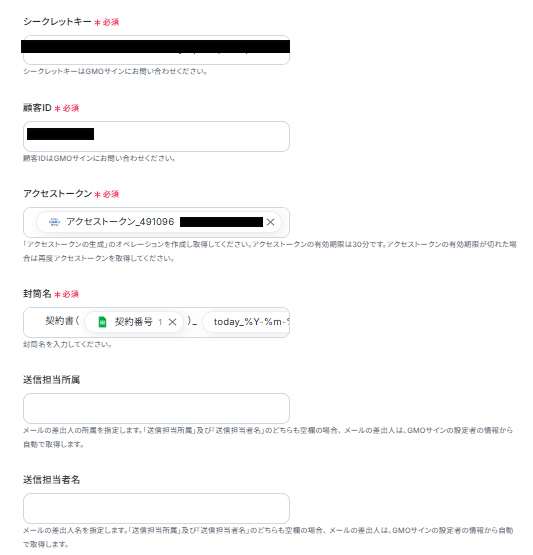
文書コードはステップ8で取得した値を活用します。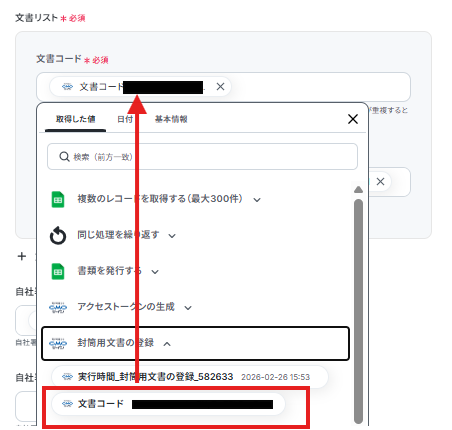
氏名やメールアドレスはステップ6で取得した値を活用してください。
ここでは自社署名者が契約者1と想定しています。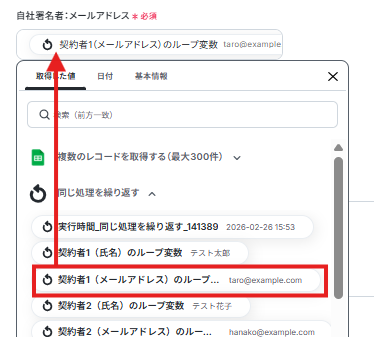
自社署名情報と同様に送信先署名者1と送信先署名者2の情報を挿入し、3者分の情報を設定していきます。
※なお、ここでは設定していませんが、電子契約書などとして正しく利用するには、使用する雛形に合わせた位置に座標を設定する必要があります。
脚注を参考に設定してください。
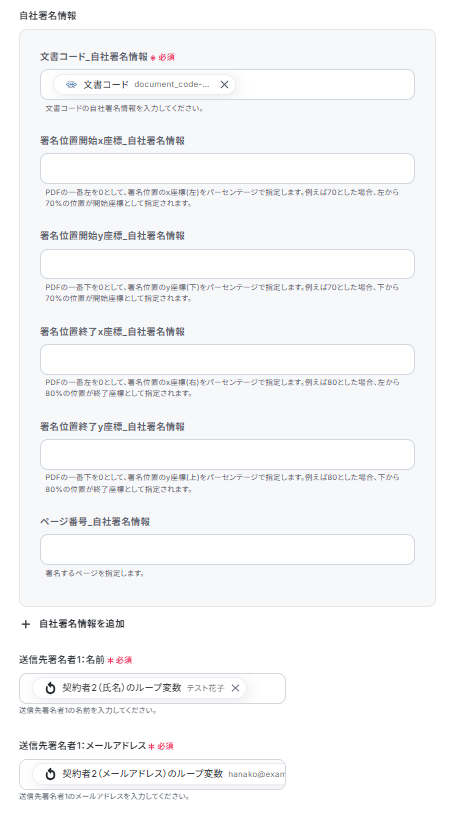
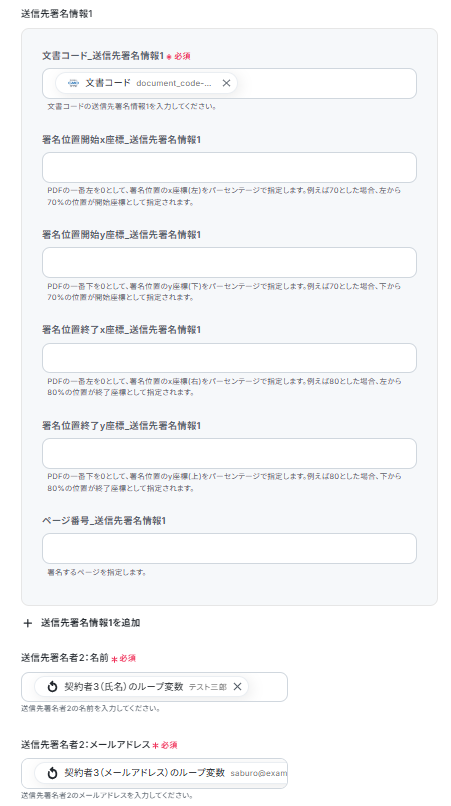
設定できたら、テストをクリック。テストが成功したら、「完了」します。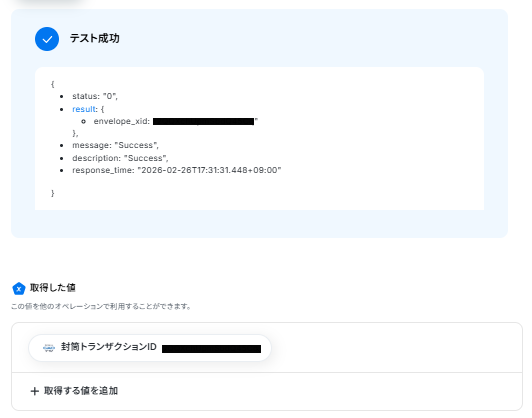
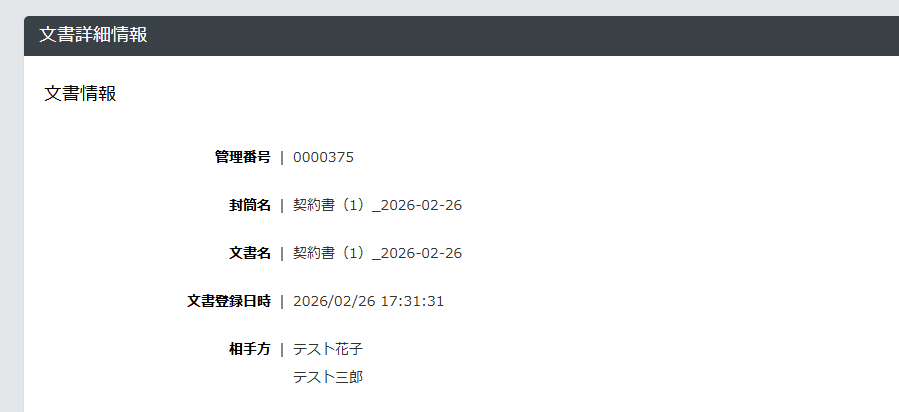
GMOサインを確認すると先ほど指定した封筒名で指定した相手方も記載され、署名ステータスに依頼日時が記載されていることが確認できます。

ステップ10:Google スプレッドシートでレコードを更新するアクション設定
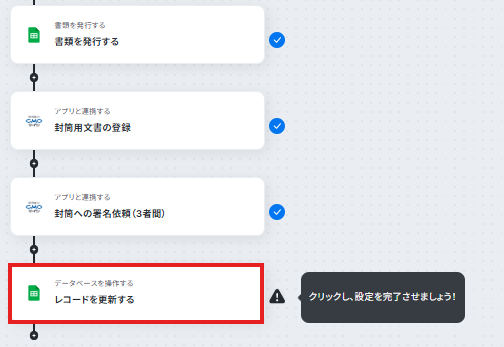
フローに戻り、「レコードを更新する」のアイコンをクリックします。
アクションは変更せず、アカウント情報がマイアプリ連携をしたアカウントと一致することを確認してください。
スプレッドシートIDとスプレッドシートのタブ名ははステップ4と同様にボックスから事前に準備していたデータベースを選択します。
テーブル範囲も設定したら、「次へ」をクリックします。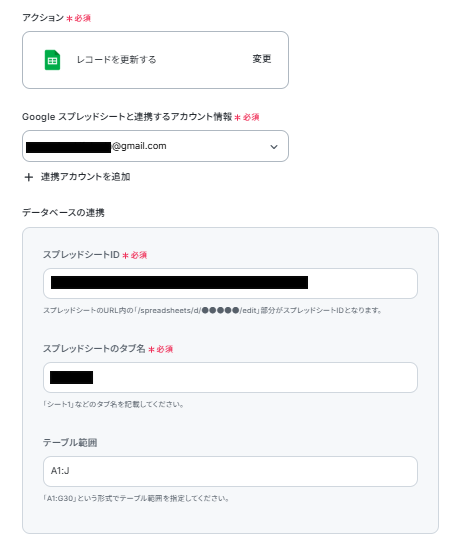
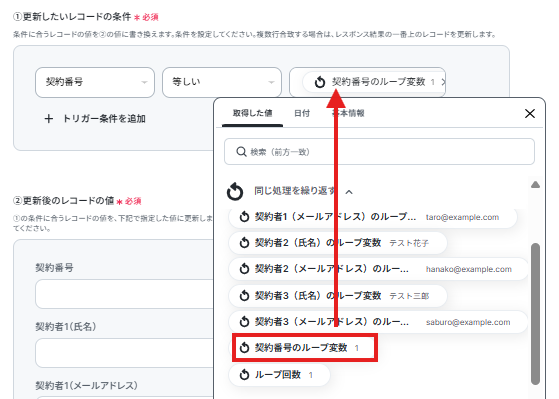
更新後のレコードの値は「送信日時」だけ変更したいので、以下のように設定しています。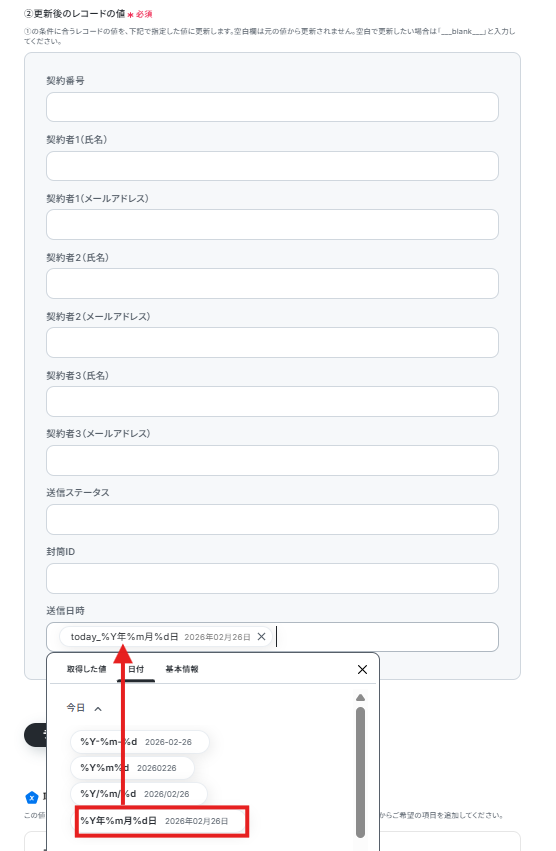
入力できたら、「テスト」をクリック。テストが成功したら、「完了」をクリックします。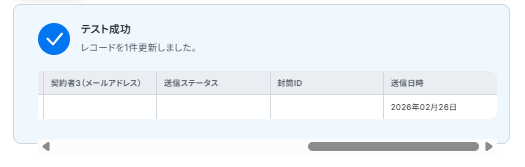
Google スプレッドシートを確認すると、ちゃんと更新できていました!
※なお、ここではテストのため1行のみの更新ですが、実際にフローを起動させるとデータ数にあわせて同じ処理が繰り返し行われ、該当する行がすべて更新されます。 
ステップ11:メールを送る設定
フローに戻り、「メールを送る」をクリックします。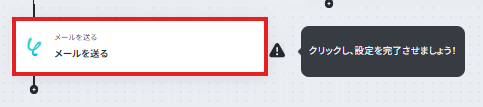
宛先や件名などを入力します。
本文は取得した値や固定値を使用して作成できます。
必要に応じてカスタマイズしてください。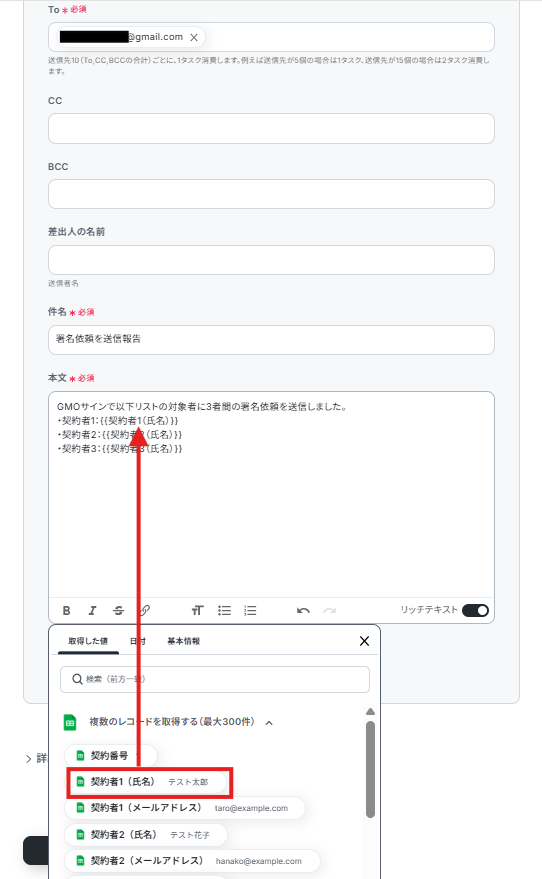
内容が確認できたら。「テスト」をクリックします。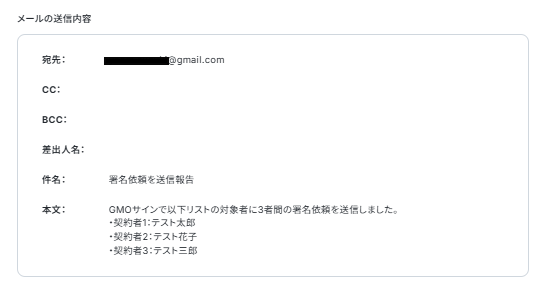
送信エラーになった場合には、エラー表示があった場合をご確認ください。

ちゃんとメールが受信できていました!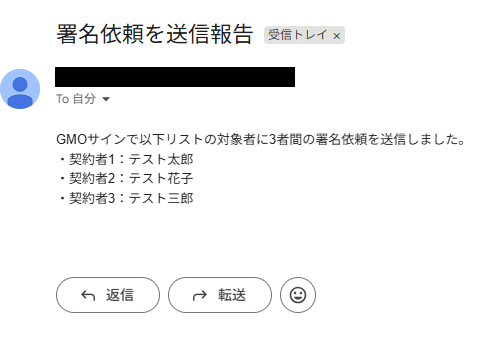
Yoomにもどって「完了」をクリックしたら、フローの設定は終わりです!
ステップ12:トリガーをONにしてフローの動作確認
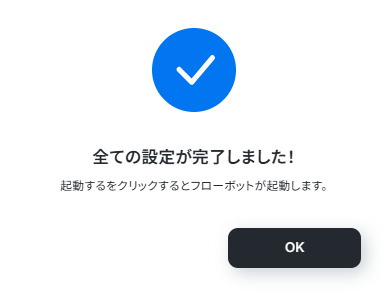
設定が完了すると、以下のような表示が出てくるので、「トリガーをON」をクリックします。
フローボットを起動し、正しく動作するか確認してください。
GMOサインのAPIを使ったその他の自動化例
GMOサインのAPIを活用することで、様々な自動化の実現が可能になります。
GMOサインを使った自動化例
freee人事労務やSalesforce、Notion、Google フォームなどのツールと連携し、ステータス変更やフォーム回答をトリガーに契約書を自動で送付できます。また、契約完了後にMicrosoft Excelの更新やOneDriveへのファイル格納、Microsoft Teamsへの通知も自動化可能です。
■概要
Google スプレッドシートに行が追加されたら、請求管理ロボに請求先を登録するフローです。
■このテンプレートをおすすめする方
1.請求先情報の管理でGoogle スプレッドシートを利用している方
・バックオフィス業務で請求先の追加を担当している方
・請求先情報を請求管理ロボにも自動で連携したい方
2.業務で請求管理ロボを活用している方
・請求書発行業務で請求管理ロボを利用している方
・請求先の情報入力を手動で行っている方
■このテンプレートを使うメリット
Google スプレッドシートで請求先情報の管理を行い、他のツールに情報を転記する作業が必要となる場合、手間です。
また、手動による情報の転記はミスの発生リスクを高める可能性があります。
このテンプレートは、Google スプレッドシートで請求先が追加されると請求管理ロボに自動で登録することができます。
請求管理ロボへの登録が自動化されることで、入力ミスのリスクが低減され、業務時間の短縮を図ることが可能です。
また、ツール間の情報が同期されるため、請求書発行の業務をスムーズに進めることができます。
■注意事項
・Google スプレッドシート、請求管理ロボのそれぞれとYoomを連携してください。
・トリガーは5分、10分、15分、30分、60分の間隔で起動間隔を選択できます。
・プランによって最短の起動間隔が異なりますので、ご注意ください。
■概要Google スプレッドシートで管理している取引先情報を、手作業でマネーフォワード クラウド請求書に登録する作業に手間を感じていませんか。このワークフローを活用すれば、Google スプレッドシートに行が追加されるだけで、マネーフォワード クラウド請求書に取引先情報が自動で登録されるため、二重入力の手間や入力ミスといった課題を解消し、請求業務の初動を効率化できます。
■このテンプレートをおすすめする方- Google スプレッドシートとマネーフォワード クラウド請求書間の転記作業を自動化したい方
- 手作業による取引先情報の登録ミスや漏れを防ぎたい経理・営業事務担当者の方
- 請求書発行に関連する一連の業務フローを効率化したいと考えている方
■このテンプレートを使うメリット- Google スプレッドシートへの入力だけで取引先登録が完了するため、これまで手作業で行っていた転記作業の時間を短縮できます。
- 手作業でのデータ転記がなくなることで、取引先情報の登録間違いや入力漏れといったヒューマンエラーの発生を防ぎます。
■フローボットの流れ- はじめに、Google スプレッドシートとマネーフォワード クラウド請求書をYoomと連携します。
- 次に、トリガーでGoogle スプレッドシートを選択し、「行が追加されたら」というアクションを設定します。
- 続いて、オペレーションでマネーフォワード クラウド請求書の「取引先を作成」アクションを設定し、スプレッドシートから取得した情報を紐付けます。
- 最後に、オペレーションでGoogle スプレッドシートの「レコードを更新する」アクションを設定し、処理が完了した行に登録済みである旨のステータスなどを自動で追記します。
※「トリガー」:フロー起動のきっかけとなるアクション、「オペレーション」:トリガー起動後、フロー内で処理を行うアクション
■このワークフローのカスタムポイント- Google スプレッドシートのトリガー設定では、対象のスプレッドシート、シート、検知したいテーブルの範囲などを任意で設定してください。
- マネーフォワード クラウド請求書に取引先を作成する際、スプレッドシートから取得したどの情報を、どの項目に登録するかを自由に設定できます。
- 処理完了後にGoogle スプレッドシートのレコードを更新する際、対象のスプレッドシート、シート、更新したいセルなどを任意でカスタマイズ可能です。
■注意事項- Google スプレッドシート、マネーフォワード クラウド請求書のそれぞれとYoomを連携してください。
- Google スプレッドシートをアプリトリガーとして使用する際の注意事項は「【アプリトリガー】Google スプレッドシートのトリガーにおける注意事項」を参照してください。
- トリガーは5分、10分、15分、30分、60分の間隔で起動間隔を選択できます。
- プランによって最短の起動間隔が異なりますので、ご注意ください。
■概要Google スプレッドシートで管理している取引先情報を、freee会計へ手作業で入力する業務に時間を要していませんか?こうした定型的な転記作業は、入力ミスなどのヒューマンエラーを引き起こす可能性もあります。このワークフローを活用すれば、Google スプレッドシートに新しい行が追加されるだけで、freee会計への取引先登録を自動で実行できるため、手作業による手間やミスを削減し、正確なデータ管理を実現します。
■このテンプレートをおすすめする方- Google スプレッドシートとfreee会計を用いて取引先情報を管理し、手入力に課題を感じている経理担当者の方
- freee会計への登録漏れや入力ミスを防ぎたい営業担当者やバックオフィスの方
- 取引先の登録作業を自動化することで、より重要なコア業務に集中したいと考えている方
■このテンプレートを使うメリット- Google スプレッドシートに行を追加するだけでfreee会計へ取引先情報が自動登録されるため、これまで手作業で行っていた登録業務の時間を短縮できます。
- システムが自動で処理を行うため、手作業による転記ミスや登録漏れといったヒューマンエラーの発生を防ぎ、データの正確性を保つことに繋がります。
■フローボットの流れ- はじめに、Google スプレッドシートとfreee会計をYoomと連携します。
- 次に、トリガーでGoogle スプレッドシートを選択し、「行が追加されたら」というアクションを設定します。
- 続けて、オペレーションでfreee会計の「取引先の作成」アクションを設定します。
- 最後に、オペレーションでGoogle スプレッドシートの「レコードを更新する」アクションを設定します。
※「トリガー」:フロー起動のきっかけとなるアクション、「オペレーション」:トリガー起動後、フロー内で処理を行うアクション
■このワークフローのカスタムポイント- Google スプレッドシートのトリガー設定では、対象のスプレッドシート、シート、そして監視したいテーブルの範囲を任意で設定してください。
- freee会計で取引先を作成する際、スプレッドシートから取得した情報を変数として任意の項目に設定したり、固定値を入力したりすることが可能です。
- 最後のGoogle スプレッドシートの更新アクションでは、対象のスプレッドシートやシート、更新したいセルなどを任意で設定してください。
■注意事項- freee会計、Google スプレッドシートのそれぞれとYoomを連携してください。
- Google スプレッドシートをアプリトリガーとして使用する際の注意事項は「【アプリトリガー】Google スプレッドシートのトリガーにおける注意事項」を参照してください。
- トリガーは5分、10分、15分、30分、60分の間隔で起動間隔を選択できます。
- プランによって最短の起動間隔が異なりますので、ご注意ください。
■概要
Google スプレッドシートに行が追加されたら、TOKIUMに取引先を登録するフローです。
■このテンプレートをおすすめする方
1.取引先情報の管理をしている方
・Google スプレッドシートに取引先情報を日常的に追加している方
・管理業務でGoogle スプレッドシートを活用している方
2.業務でTOKIUMを利用している方
・TOKIUMへの取引先情報の追加を手動で行っている方
・Google スプレッドシートとTOKIUMの連携を効率化したい方
■このテンプレートを使うメリット
取引先情報の管理において複数のツールを利用する場合、手動による情報入力が手間だと感じているかもしれません。
また、手動による情報入力は入力ミスや登録漏れといったヒューマンエラーが発生する可能性があります。
このテンプレートは、Google スプレッドシートで取引先が追加されるとTOKIUMに自動で追加することができます。
TOKIUMへの取引先の登録が自動化されることで、後続作業をスムーズに進めることができ、業務の効率化を図ることが可能です。
また、手動によるヒューマンエラーの発生を防止することができるため、正確なデータ管理をすることができます。
■注意事項
・Google スプレッドシート、TOKIUMのそれぞれとYoomを連携してください。
・トリガーは5分、10分、15分、30分、60分の間隔で起動間隔を選択できます。
・プランによって最短の起動間隔が異なりますので、ご注意ください。
■概要新しい取引先の情報を、管理用のGoogle スプレッドシートから請求書発行サービスのMisocaへ手作業で転記していませんか?この作業は単純ですが、入力ミスや登録漏れのリスクが伴い、意外と時間がかかるものです。このワークフローを活用すれば、Google スプレッドシートに新しい取引先情報を追加するだけで、Misocaへの取引先登録を自動化し、こうした手作業による手間やミスを解消できます。
■このテンプレートをおすすめする方- Google スプレッドシートとMisocaを併用し、取引先登録を手作業で行っている方
- 取引先情報の転記作業に時間がかかり、コア業務に集中できていないと感じる方
- 手作業による入力ミスをなくし、請求書発行業務の正確性を高めたいと考えている方
■このテンプレートを使うメリット- Google スプレッドシートに行が追加されると自動でMisocaに取引先が登録されるため、これまで手作業に費やしていた時間を短縮できます。
- 手作業でのデータ転記がなくなることで、会社名や住所などの入力間違いや登録漏れといったヒューマンエラーの発生を防ぎます。
■フローボットの流れ- はじめに、Google スプレッドシートとMisocaをYoomと連携します。
- 次に、トリガーでGoogle スプレッドシートを選択し、「行が追加されたら」というアクションを設定します。
- 続いて、オペレーションでMisocaの「取引先を作成」アクションを設定し、トリガーで取得したスプレッドシートの情報を各項目に紐付けます。
- 最後に、オペレーションでGoogle スプレッドシートの「レコードを更新する」アクションを設定し、Misocaへの登録が完了したことを示すステータスなどを書き込みます。
※「トリガー」:フロー起動のきっかけとなるアクション、「オペレーション」:トリガー起動後、フロー内で処理を行うアクション
■このワークフローのカスタムポイント- Google スプレッドシートのトリガー設定では、連携の対象となるスプレッドシート、シート、そして情報を取得したいテーブルの範囲を任意で設定してください。
- Misocaで取引先を作成するアクションでは、会社名や住所などの各項目に、固定値やスプレッドシートから取得した情報を自由にマッピングできます。
- Google スプレッドシートのレコードを更新するアクションでは、どのスプレッドシートやシートの、更新をしたい特定のセルなどを任意で指定可能です。
■注意事項- Google スプレッドシート、MisocaのそれぞれとYoomを連携してください。
- Google スプレッドシートをアプリトリガーとして使用する際の注意事項は「【アプリトリガー】Google スプレッドシートのトリガーにおける注意事項」を参照してください。
- トリガーは5分、10分、15分、30分、60分の間隔で起動間隔を選択できます。
- プランによって最短の起動間隔が異なりますので、ご注意ください。
■概要Calendlyでの日程調整は便利ですが、登録された予定や顧客情報を手作業でGoogleスプレッドシートに転記する作業に手間を感じていませんか?こうした手作業は、入力ミスや転記漏れの原因にもなりかねません。このワークフローを活用すれば、Calendlyで新しい予定が登録されると、その情報が自動でGoogleスプレッドシートに追加されるため、日程調整後のデータ管理を効率化できます。
■このテンプレートをおすすめする方- Calendlyで獲得したアポイント情報を手作業でGoogleスプレッドシートに転記している方
- 日程調整後の顧客リスト作成を自動化し、営業活動の初動を早めたいと考えている方
- 手作業によるデータ入力のミスを減らし、正確な顧客情報管理を実現したいチームの方
■このテンプレートを使うメリット- Calendlyに予定が登録されると自動でGoogleスプレッドシートへ情報が追加されるため、これまで手作業で行っていた転記作業の時間を短縮します。
- 手作業によるデータ転記が減ることで、入力間違いや漏れといったヒューマンエラーのリスクを軽減し、データの正確性を保つことに繋がります。
■フローボットの流れ- はじめに、CalendlyとGoogle スプレッドシートをYoomと連携します。
- 次に、トリガーでCalendlyを選択し、「予定が登録されたら」というアクションを設定します。
- 最後に、オペレーションでGoogle スプレッドシートを選択し、「レコードを追加する」アクションを設定し、Calendlyから取得した情報をどの列に追加するかを指定します。
※「トリガー」:フロー起動のきっかけとなるアクション、「オペレーション」:トリガー起動後、フロー内で処理を行うアクション
■このワークフローのカスタムポイント- Google スプレッドシートの「レコードを追加する」アクションでは、どのスプレッドシートやシートに情報を追加するかを任意で設定できます。
- Calendlyから取得したどの情報(氏名、メールアドレス、予定日時など)を、スプレッドシートのどの列に追加するかも自由にマッピングしてください。
■注意事項- Calendly、Google スプレッドシートのそれぞれとYoomを連携してください。
■概要Bubbleで開発したアプリケーションのデータ管理を手作業でGoogle スプレッドシートに転記しており、手間を感じてはいないでしょうか。手作業による転記は、入力ミスや更新漏れの要因となり、データの正確性を損なう可能性があります。このワークフローを活用すれば、Bubbleで新しいThingが登録された際に、指定のGoogle スプレッドシートへ自動でレコードが追加されるため、データ連携の工数を削減し、正確なデータ管理をサポートします。
■このテンプレートをおすすめする方- Bubbleで開発したアプリのデータをGoogle スプレッドシートで管理している方
- BubbleとGoogle スプレッドシート間の手作業でのデータ転記を自動化したい方
- ノーコードツール間のデータ連携を効率化し、手作業によるミスを減らしたい事業担当者の方
■このテンプレートを使うメリット- BubbleにThingが登録されると、自動でGoogle スプレッドシートにデータが連携されるため、手作業での転記に費やしていた時間を削減できます。
- システムが自動で処理を行うため、手作業によるコピー&ペーストのミスや入力漏れといったヒューマンエラーの防止に繋がります。
■フローボットの流れ- はじめに、BubbleとGoogle スプレッドシートをYoomと連携します。
- 次に、トリガーでBubbleを選択し、「Thingが作成されたら」というアクションを設定します。
- 最後に、オペレーションでGoogle スプレッドシートの「レコードを追加する」アクションを設定し、Bubbleから取得した情報を任意のシートに追加します。
※「トリガー」:フロー起動のきっかけとなるアクション、「オペレーション」:トリガー起動後、フロー内で処理を行うアクション
■このワークフローのカスタムポイント- Google スプレッドシートでレコードを追加する際、対象のスプレッドシートやシートは任意で設定できます。
- BubbleのどのデータをGoogle スプレッドシートのどの列に追加するかのマッピングも、業務に合わせて自由に設定することが可能です。
■注意事項- Bubble、Google スプレッドシートのそれぞれとYoomを連携してください。
- トリガーは5分、10分、15分、30分、60分の間隔で起動間隔を選択できます。
- プランによって最短の起動間隔が異なりますので、ご注意ください。
■概要Asanaで管理しているタスクの進捗状況を、報告などのためにGoogle スプレッドシートへ手作業で転記していませんか。この作業は手間がかかるだけでなく、情報の更新漏れや入力ミスが発生する原因にもなり得ます。このワークフローを活用すれば、Asanaでタスクが作成・更新されると、その情報が自動でGoogle スプレッドシートに同期されるため、タスク管理を一元化し、より効率的な運用を実現します。
■このテンプレートをおすすめする方- AsanaとGoogle スプレッドシートを併用し、タスクの手動転記に手間を感じている方
- Asanaのタスク情報をリアルタイムで関係者に共有する仕組みを構築したいプロジェクト管理者の方
- 二重入力によるミスをなくし、タスクデータを一元管理したいチームリーダーの方
■このテンプレートを使うメリット- Asanaでタスクが追加・更新されるたびに自動で同期されるため、手動での転記作業にかかる時間を削減できます。
- 手作業による情報の転記が不要になることで、入力ミスや更新漏れといったヒューマンエラーを防ぎます。
■フローボットの流れ- はじめに、AsanaとGoogle スプレッドシートをYoomに連携します。
- 次に、トリガーでAsanaを選択し、「特定のプロジェクトでタスクが作成・更新されたら」を設定します。
- 次に、オペレーションでGoogle スプレッドシートの「すでに登録されているタスクを検索」を設定します。
- 最後に、検索結果に応じて、新規タスクの場合は「シートにタスクを追加」を、既存タスクの場合は「タスクを更新」を実行するよう設定します。
※「トリガー」:フロー起動のきっかけとなるアクション、「オペレーション」:トリガー起動後、フロー内で処理を行うアクション
■このワークフローのカスタムポイント- Asanaのトリガー設定では、同期の対象としたいワークスペースIDやプロジェクトIDを任意で設定してください。
- Google スプレッドシートの各オペレーションでは、同期先のシートIDやタブ名を任意で指定してください。
- 新規タスクの追加と既存タスクの更新を振り分ける分岐の条件は、運用に合わせて自由にカスタマイズが可能です。
■注意事項- Google スプレッドシート、AsanaのそれぞれとYoomを連携してください。
- トリガーは5分、10分、15分、30分、60分の間隔で起動間隔を選択できます。プランによって最短の起動間隔が異なりますので、ご注意ください。
- 分岐はパーソナルプラン以上のプランでご利用いただける機能(オペレーション)となっております。フリープランの場合は設定しているフローボットのオペレーションはエラーとなりますので、ご注意ください。
- パーソナルプランなどの有料プランは、2週間の無料トライアルを行うことが可能です。無料トライアル中には制限対象のアプリや機能(オペレーション)を使用することができます。詳しくは、料金プランのページをご参照ください。
■概要
Apolloで登録されたコンタクト情報をGoogle スプレッドシートに追加するフローです。
Yoomを利用すると、プログラミング不要で簡単にアプリ同士を連携することが可能です。
■このテンプレートをおすすめする方
1. Apolloを利用して顧客情報を一元管理している企業
・Apolloを使用してコンタクト情報を管理している営業担当者
・手動でGoogle スプレッドシートに追加する作業に時間がかかっている方
2. Google スプレッドシートでデータ管理をしている企業
・日常的にデータの追加作業を行っていて、手動での作業に時間と手間がかかっている方
■このテンプレートを使うメリット
このテンプレートを利用すると、Apolloで登録されたコンタクト情報がGoogle スプレッドシートに自動反映されます。
これにより、いくつかの利点があります。
まず、情報転記が不要になるため、作業の負担が軽減し、作業時間が節約されます。
これにより、他の作業に集中できるようになるため、業務効率化につながります。
また、ヒューマンエラーのリスク軽減としても有効です。
手動で行っていた転記作業が自動化されるため、スペルミスや追加漏れなどの人為的ミスが削減されます。
■注意事項
・ApolloとGoogle スプレッドシートのそれぞれとYoomを連携してください。
・トリガーは5分、10分、15分、30分、60分の間隔で起動間隔を選択できます。
・プランによって最短の起動間隔が異なりますので、ご注意ください。
■概要
Zoomでの会議後、録画を聞き直して議事録を作成する作業に時間を取られていませんか。手作業での文字起こしや要約は手間がかかる上、重要な内容を正確にまとめるのは難しいものです。このワークフローを活用すれば、Zoomミーティングが終了するだけで、AIが自動で内容を文字起こし・要約し、Google スプレッドシートに記録します。議事録作成の手間を省き、会議内容の管理を効率化できます。
■このテンプレートをおすすめする方
- Zoomでの商談や打ち合わせが多く、議事録作成の工数を削減したい営業担当者の方
- 会議の決定事項やタスクをOpenAIで要約し、チームで効率的に共有したい方
- Google スプレッドシートで会議録を管理しており、入力作業を自動化したい方
■このテンプレートを使うメリット
- Zoom会議終了後の文字起こしから要約、転記までを自動化し、議事録作成にかかる時間を短縮します。
- 手作業による文字の聞き間違いや要約の抜け漏れ、転記ミスといったヒューマンエラーを防ぎます。
■フローボットの流れ
- はじめに、Zoom、OpenAI、Google スプレッドシートをYoomと連携します。
- 次に、トリガーでZoomを選択し、「ミーティングが終了したら」フローが起動するように設定します。
- 続いて、Zoomの「ミーティングのレコーディング情報を取得する」アクションを設定し、対象の録画データを特定します。
- 次に、Zoomの「ミーティングのレコーディングファイルをダウンロードする」アクションで、音声ファイルをYoom内に取得します。
- 取得した音声ファイルを、AI機能の「音声データを文字起こしする」アクションでテキストデータに変換します。
- テキスト化されたデータを、ChatGPTの「テキストの生成」アクションで指定した内容に沿って要約します。
- 最後に、Google スプレッドシートの「レコードを追加する」アクションで、要約された内容を指定のシートに追加します。
※「トリガー」:フロー起動のきっかけとなるアクション、「オペレーション」:トリガー起動後、フロー内で処理を行うアクション
■このワークフローのカスタムポイント
- AIによる文字起こしでは、話者分離の有無などを設定できます。会議の形式に合わせて設定を調整することで、より精度の高いテキスト化が可能です。
- ChatGPTによるテキスト生成では、プロンプトを自由に編集できます。「ですます調で要約して」「箇条書きでまとめて」など、出力したい形式を指定することが可能です。
■注意事項
- OpenAI、Zoom、Google スプレッドシートのそれぞれとYoomを連携してください。
- トリガーは5分、10分、15分、30分、60分の間隔で起動間隔を選択できます。
- プランによって最短の起動間隔が異なりますので、ご注意ください。
- ChatGPT(OpenAI)のアクションを実行するには、OpenAIのAPI有料プランの契約が必要です。(APIが使用されたときに支払いができる状態)
https://openai.com/ja-JP/api/pricing/ - ChatGPTのAPI利用はOpenAI社が有料で提供しており、API疎通時のトークンにより従量課金される仕組みとなっています。そのため、API使用時にお支払いが行える状況でない場合エラーが発生しますのでご注意ください。
- Zoomのプランによって利用できるアクションとそうでないアクションがあるため、ご注意ください。
- 現時点では以下のアクションはZoomの有料プランのみ利用可能です。
- ミーティングが終了したら
- ミーティングのレコーディング情報を取得する(クラウド上に存在するレコーディングのみ取得可能なため)
- 詳細は以下をご参照ください。
https://intercom.help/yoom/ja/articles/9550398-zoom%E3%81%A7%E3%83%9F%E3%83%BC%E3%83%86%E3%82%A3%E3%83%B3%E3%82%B0%E3%81%AE%E3%83%AC%E3%82%B3%E3%83%BC%E3%83%87%E3%82%A3%E3%83%B3%E3%82%B0%E6%83%85%E5%A0%B1%E3%82%92%E5%8F%96%E5%BE%97%E3%81%99%E3%82%8B%E9%9A%9B%E3%81%AE%E6%B3%A8%E6%84%8F%E7%82%B9

■概要
Google スプレッドシートに行が追加されたら、請求管理ロボに請求先を登録するフローです。
■このテンプレートをおすすめする方
1.請求先情報の管理でGoogle スプレッドシートを利用している方
・バックオフィス業務で請求先の追加を担当している方
・請求先情報を請求管理ロボにも自動で連携したい方
2.業務で請求管理ロボを活用している方
・請求書発行業務で請求管理ロボを利用している方
・請求先の情報入力を手動で行っている方
■このテンプレートを使うメリット
Google スプレッドシートで請求先情報の管理を行い、他のツールに情報を転記する作業が必要となる場合、手間です。
また、手動による情報の転記はミスの発生リスクを高める可能性があります。
このテンプレートは、Google スプレッドシートで請求先が追加されると請求管理ロボに自動で登録することができます。
請求管理ロボへの登録が自動化されることで、入力ミスのリスクが低減され、業務時間の短縮を図ることが可能です。
また、ツール間の情報が同期されるため、請求書発行の業務をスムーズに進めることができます。
■注意事項
・Google スプレッドシート、請求管理ロボのそれぞれとYoomを連携してください。
・トリガーは5分、10分、15分、30分、60分の間隔で起動間隔を選択できます。
・プランによって最短の起動間隔が異なりますので、ご注意ください。

■このテンプレートをおすすめする方
- Google スプレッドシートとマネーフォワード クラウド請求書間の転記作業を自動化したい方
- 手作業による取引先情報の登録ミスや漏れを防ぎたい経理・営業事務担当者の方
- 請求書発行に関連する一連の業務フローを効率化したいと考えている方
■このテンプレートを使うメリット
- Google スプレッドシートへの入力だけで取引先登録が完了するため、これまで手作業で行っていた転記作業の時間を短縮できます。
- 手作業でのデータ転記がなくなることで、取引先情報の登録間違いや入力漏れといったヒューマンエラーの発生を防ぎます。
■フローボットの流れ
- はじめに、Google スプレッドシートとマネーフォワード クラウド請求書をYoomと連携します。
- 次に、トリガーでGoogle スプレッドシートを選択し、「行が追加されたら」というアクションを設定します。
- 続いて、オペレーションでマネーフォワード クラウド請求書の「取引先を作成」アクションを設定し、スプレッドシートから取得した情報を紐付けます。
- 最後に、オペレーションでGoogle スプレッドシートの「レコードを更新する」アクションを設定し、処理が完了した行に登録済みである旨のステータスなどを自動で追記します。
■このワークフローのカスタムポイント
- Google スプレッドシートのトリガー設定では、対象のスプレッドシート、シート、検知したいテーブルの範囲などを任意で設定してください。
- マネーフォワード クラウド請求書に取引先を作成する際、スプレッドシートから取得したどの情報を、どの項目に登録するかを自由に設定できます。
- 処理完了後にGoogle スプレッドシートのレコードを更新する際、対象のスプレッドシート、シート、更新したいセルなどを任意でカスタマイズ可能です。
■注意事項
- Google スプレッドシート、マネーフォワード クラウド請求書のそれぞれとYoomを連携してください。
- Google スプレッドシートをアプリトリガーとして使用する際の注意事項は「【アプリトリガー】Google スプレッドシートのトリガーにおける注意事項」を参照してください。
- トリガーは5分、10分、15分、30分、60分の間隔で起動間隔を選択できます。
- プランによって最短の起動間隔が異なりますので、ご注意ください。

■このテンプレートをおすすめする方
- Google スプレッドシートとfreee会計を用いて取引先情報を管理し、手入力に課題を感じている経理担当者の方
- freee会計への登録漏れや入力ミスを防ぎたい営業担当者やバックオフィスの方
- 取引先の登録作業を自動化することで、より重要なコア業務に集中したいと考えている方
■このテンプレートを使うメリット
- Google スプレッドシートに行を追加するだけでfreee会計へ取引先情報が自動登録されるため、これまで手作業で行っていた登録業務の時間を短縮できます。
- システムが自動で処理を行うため、手作業による転記ミスや登録漏れといったヒューマンエラーの発生を防ぎ、データの正確性を保つことに繋がります。
■フローボットの流れ
- はじめに、Google スプレッドシートとfreee会計をYoomと連携します。
- 次に、トリガーでGoogle スプレッドシートを選択し、「行が追加されたら」というアクションを設定します。
- 続けて、オペレーションでfreee会計の「取引先の作成」アクションを設定します。
- 最後に、オペレーションでGoogle スプレッドシートの「レコードを更新する」アクションを設定します。
■このワークフローのカスタムポイント
- Google スプレッドシートのトリガー設定では、対象のスプレッドシート、シート、そして監視したいテーブルの範囲を任意で設定してください。
- freee会計で取引先を作成する際、スプレッドシートから取得した情報を変数として任意の項目に設定したり、固定値を入力したりすることが可能です。
- 最後のGoogle スプレッドシートの更新アクションでは、対象のスプレッドシートやシート、更新したいセルなどを任意で設定してください。
■注意事項
- freee会計、Google スプレッドシートのそれぞれとYoomを連携してください。
- Google スプレッドシートをアプリトリガーとして使用する際の注意事項は「【アプリトリガー】Google スプレッドシートのトリガーにおける注意事項」を参照してください。
- トリガーは5分、10分、15分、30分、60分の間隔で起動間隔を選択できます。
- プランによって最短の起動間隔が異なりますので、ご注意ください。

■概要
Google スプレッドシートに行が追加されたら、TOKIUMに取引先を登録するフローです。
■このテンプレートをおすすめする方
1.取引先情報の管理をしている方
・Google スプレッドシートに取引先情報を日常的に追加している方
・管理業務でGoogle スプレッドシートを活用している方
2.業務でTOKIUMを利用している方
・TOKIUMへの取引先情報の追加を手動で行っている方
・Google スプレッドシートとTOKIUMの連携を効率化したい方
■このテンプレートを使うメリット
取引先情報の管理において複数のツールを利用する場合、手動による情報入力が手間だと感じているかもしれません。
また、手動による情報入力は入力ミスや登録漏れといったヒューマンエラーが発生する可能性があります。
このテンプレートは、Google スプレッドシートで取引先が追加されるとTOKIUMに自動で追加することができます。
TOKIUMへの取引先の登録が自動化されることで、後続作業をスムーズに進めることができ、業務の効率化を図ることが可能です。
また、手動によるヒューマンエラーの発生を防止することができるため、正確なデータ管理をすることができます。
■注意事項
・Google スプレッドシート、TOKIUMのそれぞれとYoomを連携してください。
・トリガーは5分、10分、15分、30分、60分の間隔で起動間隔を選択できます。
・プランによって最短の起動間隔が異なりますので、ご注意ください。

■このテンプレートをおすすめする方
- Google スプレッドシートとMisocaを併用し、取引先登録を手作業で行っている方
- 取引先情報の転記作業に時間がかかり、コア業務に集中できていないと感じる方
- 手作業による入力ミスをなくし、請求書発行業務の正確性を高めたいと考えている方
■このテンプレートを使うメリット
- Google スプレッドシートに行が追加されると自動でMisocaに取引先が登録されるため、これまで手作業に費やしていた時間を短縮できます。
- 手作業でのデータ転記がなくなることで、会社名や住所などの入力間違いや登録漏れといったヒューマンエラーの発生を防ぎます。
■フローボットの流れ
- はじめに、Google スプレッドシートとMisocaをYoomと連携します。
- 次に、トリガーでGoogle スプレッドシートを選択し、「行が追加されたら」というアクションを設定します。
- 続いて、オペレーションでMisocaの「取引先を作成」アクションを設定し、トリガーで取得したスプレッドシートの情報を各項目に紐付けます。
- 最後に、オペレーションでGoogle スプレッドシートの「レコードを更新する」アクションを設定し、Misocaへの登録が完了したことを示すステータスなどを書き込みます。
■このワークフローのカスタムポイント
- Google スプレッドシートのトリガー設定では、連携の対象となるスプレッドシート、シート、そして情報を取得したいテーブルの範囲を任意で設定してください。
- Misocaで取引先を作成するアクションでは、会社名や住所などの各項目に、固定値やスプレッドシートから取得した情報を自由にマッピングできます。
- Google スプレッドシートのレコードを更新するアクションでは、どのスプレッドシートやシートの、更新をしたい特定のセルなどを任意で指定可能です。
■注意事項
- Google スプレッドシート、MisocaのそれぞれとYoomを連携してください。
- Google スプレッドシートをアプリトリガーとして使用する際の注意事項は「【アプリトリガー】Google スプレッドシートのトリガーにおける注意事項」を参照してください。
- トリガーは5分、10分、15分、30分、60分の間隔で起動間隔を選択できます。
- プランによって最短の起動間隔が異なりますので、ご注意ください。

- Calendlyで獲得したアポイント情報を手作業でGoogleスプレッドシートに転記している方
- 日程調整後の顧客リスト作成を自動化し、営業活動の初動を早めたいと考えている方
- 手作業によるデータ入力のミスを減らし、正確な顧客情報管理を実現したいチームの方
- Calendlyに予定が登録されると自動でGoogleスプレッドシートへ情報が追加されるため、これまで手作業で行っていた転記作業の時間を短縮します。
- 手作業によるデータ転記が減ることで、入力間違いや漏れといったヒューマンエラーのリスクを軽減し、データの正確性を保つことに繋がります。
- はじめに、CalendlyとGoogle スプレッドシートをYoomと連携します。
- 次に、トリガーでCalendlyを選択し、「予定が登録されたら」というアクションを設定します。
- 最後に、オペレーションでGoogle スプレッドシートを選択し、「レコードを追加する」アクションを設定し、Calendlyから取得した情報をどの列に追加するかを指定します。
■このワークフローのカスタムポイント
- Google スプレッドシートの「レコードを追加する」アクションでは、どのスプレッドシートやシートに情報を追加するかを任意で設定できます。
- Calendlyから取得したどの情報(氏名、メールアドレス、予定日時など)を、スプレッドシートのどの列に追加するかも自由にマッピングしてください。
- Calendly、Google スプレッドシートのそれぞれとYoomを連携してください。

- Bubbleで開発したアプリのデータをGoogle スプレッドシートで管理している方
- BubbleとGoogle スプレッドシート間の手作業でのデータ転記を自動化したい方
- ノーコードツール間のデータ連携を効率化し、手作業によるミスを減らしたい事業担当者の方
- BubbleにThingが登録されると、自動でGoogle スプレッドシートにデータが連携されるため、手作業での転記に費やしていた時間を削減できます。
- システムが自動で処理を行うため、手作業によるコピー&ペーストのミスや入力漏れといったヒューマンエラーの防止に繋がります。
- はじめに、BubbleとGoogle スプレッドシートをYoomと連携します。
- 次に、トリガーでBubbleを選択し、「Thingが作成されたら」というアクションを設定します。
- 最後に、オペレーションでGoogle スプレッドシートの「レコードを追加する」アクションを設定し、Bubbleから取得した情報を任意のシートに追加します。
- Google スプレッドシートでレコードを追加する際、対象のスプレッドシートやシートは任意で設定できます。
- BubbleのどのデータをGoogle スプレッドシートのどの列に追加するかのマッピングも、業務に合わせて自由に設定することが可能です。
- Bubble、Google スプレッドシートのそれぞれとYoomを連携してください。
- トリガーは5分、10分、15分、30分、60分の間隔で起動間隔を選択できます。
- プランによって最短の起動間隔が異なりますので、ご注意ください。

■このテンプレートをおすすめする方
- AsanaとGoogle スプレッドシートを併用し、タスクの手動転記に手間を感じている方
- Asanaのタスク情報をリアルタイムで関係者に共有する仕組みを構築したいプロジェクト管理者の方
- 二重入力によるミスをなくし、タスクデータを一元管理したいチームリーダーの方
■このテンプレートを使うメリット
- Asanaでタスクが追加・更新されるたびに自動で同期されるため、手動での転記作業にかかる時間を削減できます。
- 手作業による情報の転記が不要になることで、入力ミスや更新漏れといったヒューマンエラーを防ぎます。
■フローボットの流れ
- はじめに、AsanaとGoogle スプレッドシートをYoomに連携します。
- 次に、トリガーでAsanaを選択し、「特定のプロジェクトでタスクが作成・更新されたら」を設定します。
- 次に、オペレーションでGoogle スプレッドシートの「すでに登録されているタスクを検索」を設定します。
- 最後に、検索結果に応じて、新規タスクの場合は「シートにタスクを追加」を、既存タスクの場合は「タスクを更新」を実行するよう設定します。
■このワークフローのカスタムポイント
- Asanaのトリガー設定では、同期の対象としたいワークスペースIDやプロジェクトIDを任意で設定してください。
- Google スプレッドシートの各オペレーションでは、同期先のシートIDやタブ名を任意で指定してください。
- 新規タスクの追加と既存タスクの更新を振り分ける分岐の条件は、運用に合わせて自由にカスタマイズが可能です。
■注意事項
- Google スプレッドシート、AsanaのそれぞれとYoomを連携してください。
- トリガーは5分、10分、15分、30分、60分の間隔で起動間隔を選択できます。プランによって最短の起動間隔が異なりますので、ご注意ください。
- 分岐はパーソナルプラン以上のプランでご利用いただける機能(オペレーション)となっております。フリープランの場合は設定しているフローボットのオペレーションはエラーとなりますので、ご注意ください。
- パーソナルプランなどの有料プランは、2週間の無料トライアルを行うことが可能です。無料トライアル中には制限対象のアプリや機能(オペレーション)を使用することができます。詳しくは、料金プランのページをご参照ください。

■概要
Apolloで登録されたコンタクト情報をGoogle スプレッドシートに追加するフローです。
Yoomを利用すると、プログラミング不要で簡単にアプリ同士を連携することが可能です。
■このテンプレートをおすすめする方
1. Apolloを利用して顧客情報を一元管理している企業
・Apolloを使用してコンタクト情報を管理している営業担当者
・手動でGoogle スプレッドシートに追加する作業に時間がかかっている方
2. Google スプレッドシートでデータ管理をしている企業
・日常的にデータの追加作業を行っていて、手動での作業に時間と手間がかかっている方
■このテンプレートを使うメリット
このテンプレートを利用すると、Apolloで登録されたコンタクト情報がGoogle スプレッドシートに自動反映されます。
これにより、いくつかの利点があります。
まず、情報転記が不要になるため、作業の負担が軽減し、作業時間が節約されます。
これにより、他の作業に集中できるようになるため、業務効率化につながります。
また、ヒューマンエラーのリスク軽減としても有効です。
手動で行っていた転記作業が自動化されるため、スペルミスや追加漏れなどの人為的ミスが削減されます。
■注意事項
・ApolloとGoogle スプレッドシートのそれぞれとYoomを連携してください。
・トリガーは5分、10分、15分、30分、60分の間隔で起動間隔を選択できます。
・プランによって最短の起動間隔が異なりますので、ご注意ください。

■概要
Zoomでの会議後、録画を聞き直して議事録を作成する作業に時間を取られていませんか。手作業での文字起こしや要約は手間がかかる上、重要な内容を正確にまとめるのは難しいものです。このワークフローを活用すれば、Zoomミーティングが終了するだけで、AIが自動で内容を文字起こし・要約し、Google スプレッドシートに記録します。議事録作成の手間を省き、会議内容の管理を効率化できます。
■このテンプレートをおすすめする方
- Zoomでの商談や打ち合わせが多く、議事録作成の工数を削減したい営業担当者の方
- 会議の決定事項やタスクをOpenAIで要約し、チームで効率的に共有したい方
- Google スプレッドシートで会議録を管理しており、入力作業を自動化したい方
■このテンプレートを使うメリット
- Zoom会議終了後の文字起こしから要約、転記までを自動化し、議事録作成にかかる時間を短縮します。
- 手作業による文字の聞き間違いや要約の抜け漏れ、転記ミスといったヒューマンエラーを防ぎます。
■フローボットの流れ
- はじめに、Zoom、OpenAI、Google スプレッドシートをYoomと連携します。
- 次に、トリガーでZoomを選択し、「ミーティングが終了したら」フローが起動するように設定します。
- 続いて、Zoomの「ミーティングのレコーディング情報を取得する」アクションを設定し、対象の録画データを特定します。
- 次に、Zoomの「ミーティングのレコーディングファイルをダウンロードする」アクションで、音声ファイルをYoom内に取得します。
- 取得した音声ファイルを、AI機能の「音声データを文字起こしする」アクションでテキストデータに変換します。
- テキスト化されたデータを、ChatGPTの「テキストの生成」アクションで指定した内容に沿って要約します。
- 最後に、Google スプレッドシートの「レコードを追加する」アクションで、要約された内容を指定のシートに追加します。
※「トリガー」:フロー起動のきっかけとなるアクション、「オペレーション」:トリガー起動後、フロー内で処理を行うアクション
■このワークフローのカスタムポイント
- AIによる文字起こしでは、話者分離の有無などを設定できます。会議の形式に合わせて設定を調整することで、より精度の高いテキスト化が可能です。
- ChatGPTによるテキスト生成では、プロンプトを自由に編集できます。「ですます調で要約して」「箇条書きでまとめて」など、出力したい形式を指定することが可能です。
■注意事項
- OpenAI、Zoom、Google スプレッドシートのそれぞれとYoomを連携してください。
- トリガーは5分、10分、15分、30分、60分の間隔で起動間隔を選択できます。
- プランによって最短の起動間隔が異なりますので、ご注意ください。
- ChatGPT(OpenAI)のアクションを実行するには、OpenAIのAPI有料プランの契約が必要です。(APIが使用されたときに支払いができる状態)
https://openai.com/ja-JP/api/pricing/ - ChatGPTのAPI利用はOpenAI社が有料で提供しており、API疎通時のトークンにより従量課金される仕組みとなっています。そのため、API使用時にお支払いが行える状況でない場合エラーが発生しますのでご注意ください。
- Zoomのプランによって利用できるアクションとそうでないアクションがあるため、ご注意ください。
- 現時点では以下のアクションはZoomの有料プランのみ利用可能です。
- ミーティングが終了したら
- ミーティングのレコーディング情報を取得する(クラウド上に存在するレコーディングのみ取得可能なため)
- 詳細は以下をご参照ください。
https://intercom.help/yoom/ja/articles/9550398-zoom%E3%81%A7%E3%83%9F%E3%83%BC%E3%83%86%E3%82%A3%E3%83%B3%E3%82%B0%E3%81%AE%E3%83%AC%E3%82%B3%E3%83%BC%E3%83%87%E3%82%A3%E3%83%B3%E3%82%B0%E6%83%85%E5%A0%B1%E3%82%92%E5%8F%96%E5%BE%97%E3%81%99%E3%82%8B%E9%9A%9B%E3%81%AE%E6%B3%A8%E6%84%8F%E7%82%B9
まとめ
GMOサインで行う3者間契約の署名依頼を自動化することで、これまで契約者情報を一件ずつ手入力して送信していた煩雑な作業をなくし、ヒューマンエラーのリスクを根本から解消できます。
これにより、契約締結までのリードタイムが大幅に短縮され、担当者はより付加価値の高いコア業務に集中できる時間を確保できます!
今回ご紹介したような業務自動化を実現できるノーコードツール「Yoom」を使えば、プログラミングなどの専門知識がない方でも、画面の指示に従って操作するだけで直感的に業務フローを構築できます。
もし自動化に少しでも興味を持っていただけたなら、ぜひ無料登録してYoomによるストレスフリーな業務効率化を体験してみてください!
よくあるご質問
Q:社内承認後に自動送信することができる?
A:
はい、可能です。
その場合は書類発行後の「+」などお好きなタイミングに「承認を依頼」のアクションを追加してください。
「承認を依頼する」の設定方法 | Yoomヘルプセンター
Q:却下された時の検知方法は?
A:
ステップ9のアクション内に「メール送信エラー時通知先」という項目がございます。
署名依頼メールの送信でエラーになった際に通知するメールアドレスを指定できます。
Q:署名順序は指定できる?
A:
はい、可能です。
ステップ9のアクション内に「承認順」という項目がございます。こちらで指定してください。
プログラミング知識なしで手軽に構築できます。