









・
毎日、今日の自分の予定をGoogleカレンダーから取得してDiscordに通知する方法

Googleカレンダーにスケジュールを登録していたのに通知を忘れてしまい、予定が漏れてしまったという経験はありませんか?
また、チームでの予定をもっと簡単に自動で共有できたらな…と思いませんか?
このようなお悩みはGoogleカレンダーとDiscordのアプリ連携によって解消できるかもしれません。
今回はGoogleカレンダーとDiscordを連携し、毎日定めた時間にその日の予定をDiscordに通知する方法をご紹介します。
これにより、スケジュールが把握しやすくなる可能性があるでしょう。また、Discordの同じチャンネル内のメンバーとの共有も簡単に行えるはずです。
ぜひこの機会にお試しください。
こんな方におすすめ
- Googleカレンダーでスケジュール管理をしている方
- Discordをメインコミュニケーションツールにしているチーム
- Googleカレンダーのスケジュールをメンバーと把握したいチーム
- Googleカレンダーのスケジュールの漏れなどを回避したい方
今すぐに試したい方へ
本記事ではノーコードツール「Yoom」を使用した連携方法をご紹介します。
難しい設定や操作は必要なく、非エンジニアの方でも簡単に実現できます。
下記のテンプレートから今すぐに始めることもできますので、ぜひお試しください!
■概要毎朝、その日のスケジュールを確認するためにGoogleカレンダーを開き、チームメンバーに共有するためにDiscordへ手動で投稿していませんか?この定型的な作業は、日々の業務の中で意外と時間を要するものです。このワークフローを活用すれば、Googleカレンダーから今日の予定を自動で取得し、指定したDiscordチャンネルへ通知できます。毎日の予定共有を自動化し、スムーズな一日をスタートさせましょう。
■このテンプレートをおすすめする方- 毎朝のGoogleカレンダーの予定確認とDiscordへの共有を手作業で行っている方
- チームや個人のスケジュール共有を効率化し、生産性を高めたいと考えている方
- 日々のルーティンワークを自動化して、より重要な業務に集中したいと考えている方
■このテンプレートを使うメリット- 毎朝決まった時間に自動で予定が通知されるため、これまで手作業での確認や共有にかかっていた時間を短縮できます。
- 手作業による共有漏れや転記ミスを防ぎ、チームメンバーへ常に正確なスケジュール情報を共有することが可能になります。
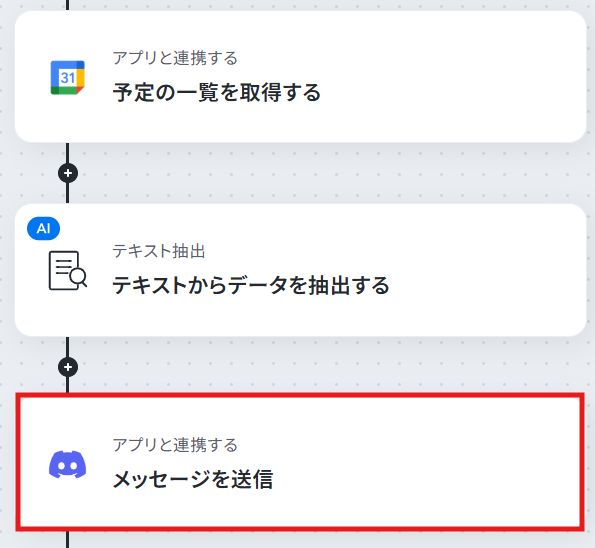
■フローボットの流れ- はじめに、GoogleカレンダーとDiscordをYoomと連携します。
- トリガーでスケジュールトリガー機能を設定し、フローを起動したい時間(例:毎日9時)を指定します。
- 次に、オペレーションでGoogleカレンダーの「予定の一覧を取得する」アクションを設定し、今日の予定を取得します。
- 取得した予定のテキストから、AI機能の「テキストからデータを抽出する」アクションを使い、必要な情報(時間、件名など)を抽出します。
- 最後に、オペレーションでDiscordの「メッセージを送信」アクションを設定し、抽出した予定情報を指定のチャンネルに送信します。
※「トリガー」:フロー起動のきっかけとなるアクション、「オペレーション」:トリガー起動後、フロー内で処理を行うアクション
■このワークフローのカスタムポイント- AI機能のオペレーションでは、Googleカレンダーから取得した予定の中から、具体的にどのような情報を通知したいか(例:開始時間、終了時間、予定の件名など)、抽出項目や指示内容を任意で設定することが可能です。
- Discordへの通知メッセージは、通知先のチャンネルを自由に指定できるほか、本文も固定の文章と、前の工程で取得した予定情報を組み合わせて柔軟に作成できます。
■注意事項- Googleカレンダー、DiscordとYoomを連携してください。


■このテンプレートをおすすめする方
- 毎朝のGoogleカレンダーの予定確認とDiscordへの共有を手作業で行っている方
- チームや個人のスケジュール共有を効率化し、生産性を高めたいと考えている方
- 日々のルーティンワークを自動化して、より重要な業務に集中したいと考えている方
■このテンプレートを使うメリット
- 毎朝決まった時間に自動で予定が通知されるため、これまで手作業での確認や共有にかかっていた時間を短縮できます。
- 手作業による共有漏れや転記ミスを防ぎ、チームメンバーへ常に正確なスケジュール情報を共有することが可能になります。
■フローボットの流れ
- はじめに、GoogleカレンダーとDiscordをYoomと連携します。
- トリガーでスケジュールトリガー機能を設定し、フローを起動したい時間(例:毎日9時)を指定します。
- 次に、オペレーションでGoogleカレンダーの「予定の一覧を取得する」アクションを設定し、今日の予定を取得します。
- 取得した予定のテキストから、AI機能の「テキストからデータを抽出する」アクションを使い、必要な情報(時間、件名など)を抽出します。
- 最後に、オペレーションでDiscordの「メッセージを送信」アクションを設定し、抽出した予定情報を指定のチャンネルに送信します。
■このワークフローのカスタムポイント
- AI機能のオペレーションでは、Googleカレンダーから取得した予定の中から、具体的にどのような情報を通知したいか(例:開始時間、終了時間、予定の件名など)、抽出項目や指示内容を任意で設定することが可能です。
- Discordへの通知メッセージは、通知先のチャンネルを自由に指定できるほか、本文も固定の文章と、前の工程で取得した予定情報を組み合わせて柔軟に作成できます。
■注意事項
- Googleカレンダー、DiscordとYoomを連携してください。
[Yoomとは]
それではここからノーコードツールYoomを使って、「毎日、今日の自分の予定をGoogleカレンダーから取得しDiscordに通知する」方法をご説明します。
GoogleカレンダーとDiscordを連携して毎日の予定を通知する方法
Yoomのスケジュールトリガーで定めた日時にフローを起動し、GoogleカレンダーのAPIを活用してスケジュールデータを取得します。
その後、DiscordのAPIを利用し、特定のルームにスケジュールデータを送信可能です。
このような連携の実現には、一般的にはプログラミングの知識が必要ですが、ノーコードツールのYoomを用いることでプログラミング知識がなくても簡単に導入可能です。
今回の連携フローは大きく分けて以下のプロセスの通りです。
- GoogleカレンダーとDiscordをマイアプリ連携
- スケジュールトリガーで定めた日時で起動しGoogleカレンダーの予定を取得する設定
- 予定の詳細なデータを抽出した後にDiscordへメッセージを送信する設定
- トリガーボタンをONにして、GoogleカレンダーとDiscordの連携動作を確認
まずはじめに、Yoomの登録を行いましょう。
Yoomは2週間のトライアルが可能です。実際に操作をして使用感を確かめることができます。
ステップ1:GoogleカレンダーとDiscordをマイアプリ連携

Yoomの登録完了後、左側にあるメニューから「マイアプリ」を選択してください。

次に、右上の新規接続ボタンをクリックします。
Google カレンダーとYoomの連携

Google カレンダーのアイコンをクリックします。

赤枠をクリックしてください。

連携するアカウントを選択します。

確認して了承したら次へを押します。

画面が切り替わり、上記の表示がされれば連携完了です。
DiscordとYoomの連携

Discordを検索し、Discordのアイコンを選択します。

Discord Developer PortalからBotトークンを取得し、アクセストークンに入力します。
詳しくはDiscordのマイアプリ連携についてのページをご確認ください。
必須項目が入力できたら、右下の追加をクリックします。

上記の表示がされれば連携完了です。
ステップ2:テンプレートのコピー
次に、今回使用するテンプレートをコピーしてください。
■概要毎朝、その日のスケジュールを確認するためにGoogleカレンダーを開き、チームメンバーに共有するためにDiscordへ手動で投稿していませんか?この定型的な作業は、日々の業務の中で意外と時間を要するものです。このワークフローを活用すれば、Googleカレンダーから今日の予定を自動で取得し、指定したDiscordチャンネルへ通知できます。毎日の予定共有を自動化し、スムーズな一日をスタートさせましょう。
■このテンプレートをおすすめする方- 毎朝のGoogleカレンダーの予定確認とDiscordへの共有を手作業で行っている方
- チームや個人のスケジュール共有を効率化し、生産性を高めたいと考えている方
- 日々のルーティンワークを自動化して、より重要な業務に集中したいと考えている方
■このテンプレートを使うメリット- 毎朝決まった時間に自動で予定が通知されるため、これまで手作業での確認や共有にかかっていた時間を短縮できます。
- 手作業による共有漏れや転記ミスを防ぎ、チームメンバーへ常に正確なスケジュール情報を共有することが可能になります。
■フローボットの流れ- はじめに、GoogleカレンダーとDiscordをYoomと連携します。
- トリガーでスケジュールトリガー機能を設定し、フローを起動したい時間(例:毎日9時)を指定します。
- 次に、オペレーションでGoogleカレンダーの「予定の一覧を取得する」アクションを設定し、今日の予定を取得します。
- 取得した予定のテキストから、AI機能の「テキストからデータを抽出する」アクションを使い、必要な情報(時間、件名など)を抽出します。
- 最後に、オペレーションでDiscordの「メッセージを送信」アクションを設定し、抽出した予定情報を指定のチャンネルに送信します。
※「トリガー」:フロー起動のきっかけとなるアクション、「オペレーション」:トリガー起動後、フロー内で処理を行うアクション
■このワークフローのカスタムポイント- AI機能のオペレーションでは、Googleカレンダーから取得した予定の中から、具体的にどのような情報を通知したいか(例:開始時間、終了時間、予定の件名など)、抽出項目や指示内容を任意で設定することが可能です。
- Discordへの通知メッセージは、通知先のチャンネルを自由に指定できるほか、本文も固定の文章と、前の工程で取得した予定情報を組み合わせて柔軟に作成できます。
■注意事項- Googleカレンダー、DiscordとYoomを連携してください。
■このテンプレートをおすすめする方
- 毎朝のGoogleカレンダーの予定確認とDiscordへの共有を手作業で行っている方
- チームや個人のスケジュール共有を効率化し、生産性を高めたいと考えている方
- 日々のルーティンワークを自動化して、より重要な業務に集中したいと考えている方
■このテンプレートを使うメリット
- 毎朝決まった時間に自動で予定が通知されるため、これまで手作業での確認や共有にかかっていた時間を短縮できます。
- 手作業による共有漏れや転記ミスを防ぎ、チームメンバーへ常に正確なスケジュール情報を共有することが可能になります。
■フローボットの流れ
- はじめに、GoogleカレンダーとDiscordをYoomと連携します。
- トリガーでスケジュールトリガー機能を設定し、フローを起動したい時間(例:毎日9時)を指定します。
- 次に、オペレーションでGoogleカレンダーの「予定の一覧を取得する」アクションを設定し、今日の予定を取得します。
- 取得した予定のテキストから、AI機能の「テキストからデータを抽出する」アクションを使い、必要な情報(時間、件名など)を抽出します。
- 最後に、オペレーションでDiscordの「メッセージを送信」アクションを設定し、抽出した予定情報を指定のチャンネルに送信します。
■このワークフローのカスタムポイント
- AI機能のオペレーションでは、Googleカレンダーから取得した予定の中から、具体的にどのような情報を通知したいか(例:開始時間、終了時間、予定の件名など)、抽出項目や指示内容を任意で設定することが可能です。
- Discordへの通知メッセージは、通知先のチャンネルを自由に指定できるほか、本文も固定の文章と、前の工程で取得した予定情報を組み合わせて柔軟に作成できます。
■注意事項
- Googleカレンダー、DiscordとYoomを連携してください。
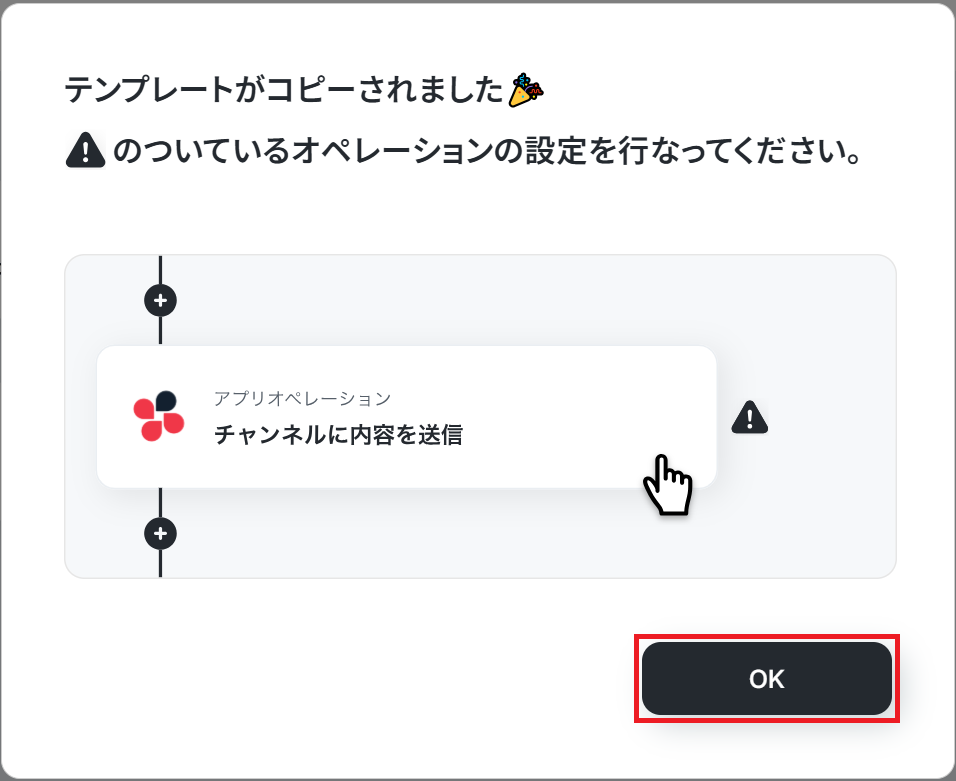
下記画面が表示されたら「OK」をクリックしてましょう。
ステップ3:スケジュールトリガーで定めた日時で起動しGoogleカレンダーの予定を取得する設定
「毎日9時になったら」という項目をクリックしてください。 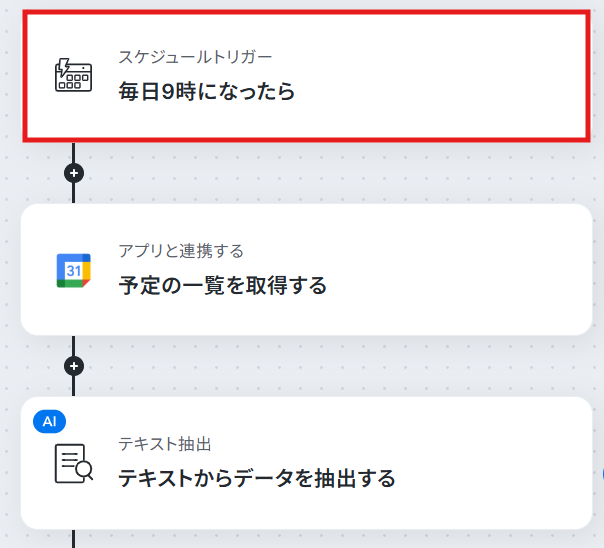
画像の設定では、毎日朝9時にフローが起動する設定になっています。希望がある場合は曜日のチェックボックスや起動時刻を任意で修正しましょう。
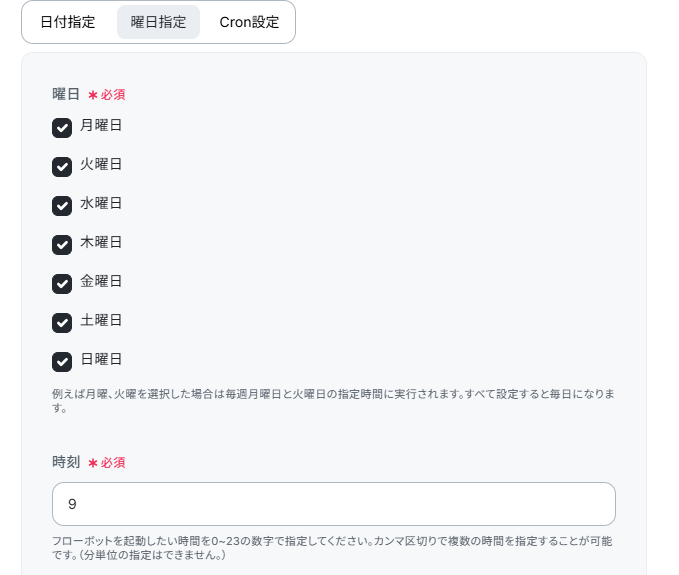
設定ができたら「完了」を押しましょう。ステップ4:予定の一覧を取得するアクションの設定
「予定の一覧を取得する」をクリックしてください。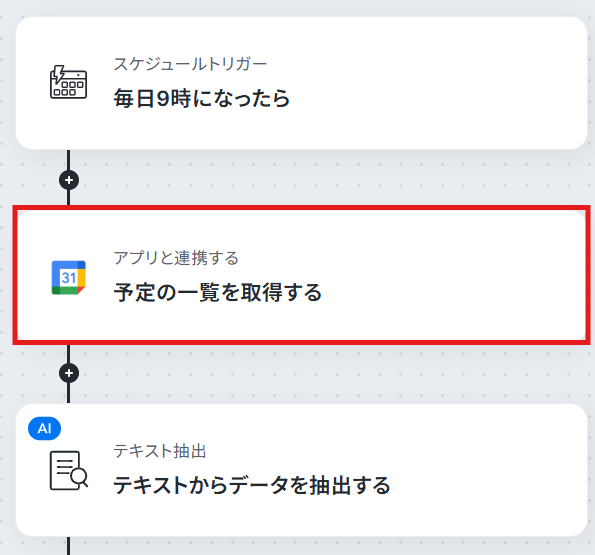
連携するアカウント情報を確認したら、「次へ」をクリックしてください。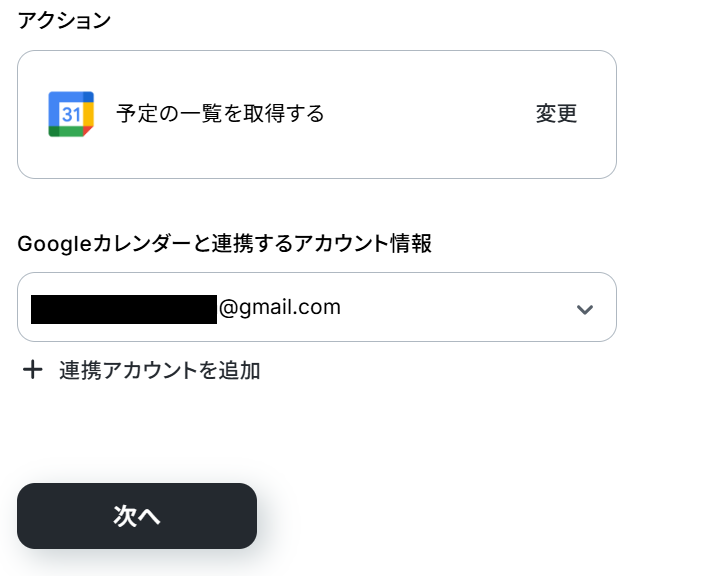
「カレンダーID」には、スケジュールをDiscordに通知したいGoogleアカウントのIDを入力してください。

「取得する期間の開始日時」と「取得する期間の終了日時」の項目は、いつの予定を取得するかという設定となります。
なお、テンプレートを活用しているためすでに設定は完了しています。(赤枠で示しているものが設定値です。)
そのため画像と同じ状態になっているか確認を行いましょう。

ここまで設定できたらテストボタンを押します。
テスト成功と表示されたら完了を押してください。
ステップ5:テキストからデータを抽出するアクションの設定
「テキストからデータを抽出する」を選択してください。
※AIオペレーションはチームプラン・サクセスプランでのみご利用いただける機能となっております。
フリープランチームプランやサクセスプランなどの有料プランは、2週間の無料トライアルを行うことが可能です
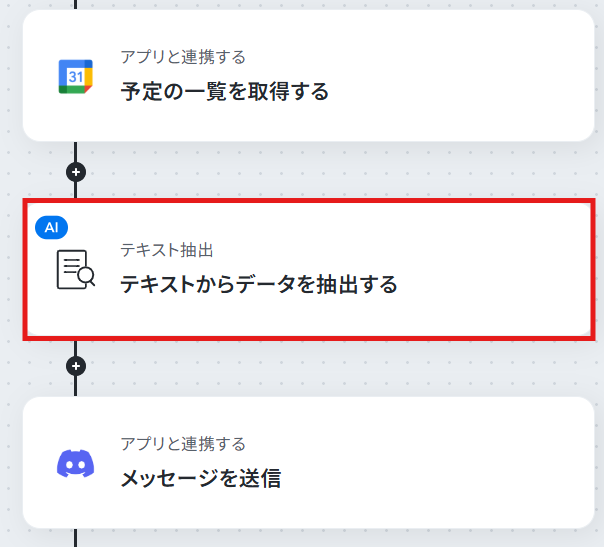
そのため、画像と同じ状態になっているか確認をしてください。
なお、現在の設定により取得できる予定は、1日5件までとなります。
取得する件数を増やしたい場合は、画像のようにカンマで区切りをつけて設定しましょう。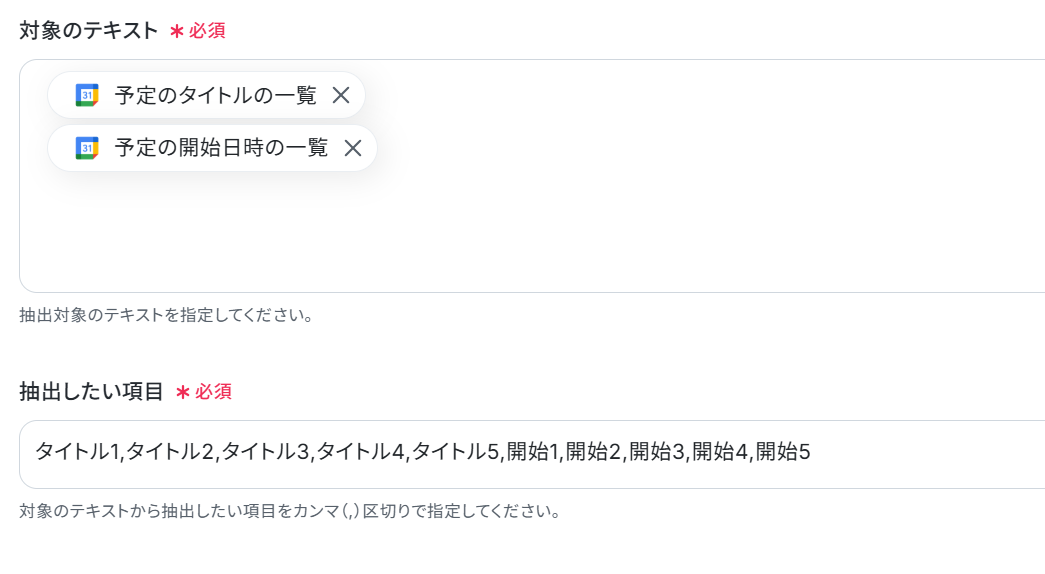
設定ができたら、下部にあるテストボタンを押してください。
青くテスト成功と表示がされれば設定は完了となります。完了を押しましょう。
ここで取得した値は、次のステップで活用することが可能です。
確認できたら「完了」ボタンをクリックしましょう。
※テストの重要性:「取得した値」のテスト値についてもあわせてご確認ください。 ステップ6:メッセージを送信するアクションの設定
Discordのアイコンの「メッセージを送信」を選択してください。
連携するアカウント情報を確認したら、次のページに進みます。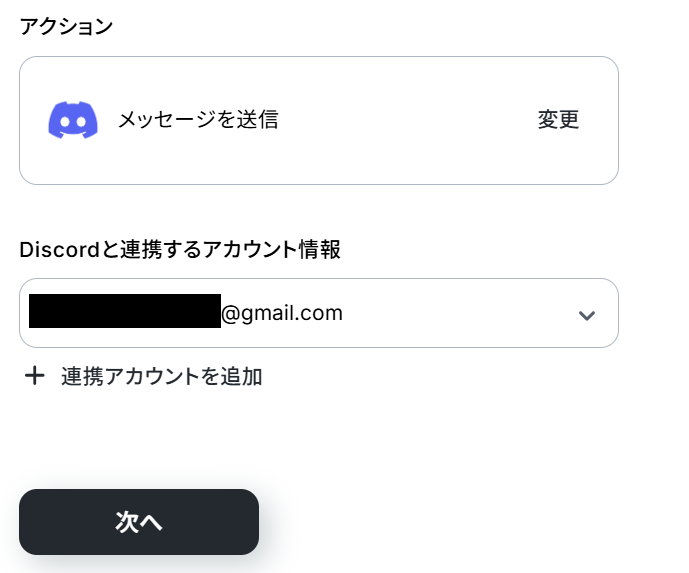
ボックス下部の補足のとおりに入力してください。
Discordへ通知したいメッセージの内容を設定します。
※取得した値を利用することで、トリガーが起動するたびに最新の値を自動で引用できます。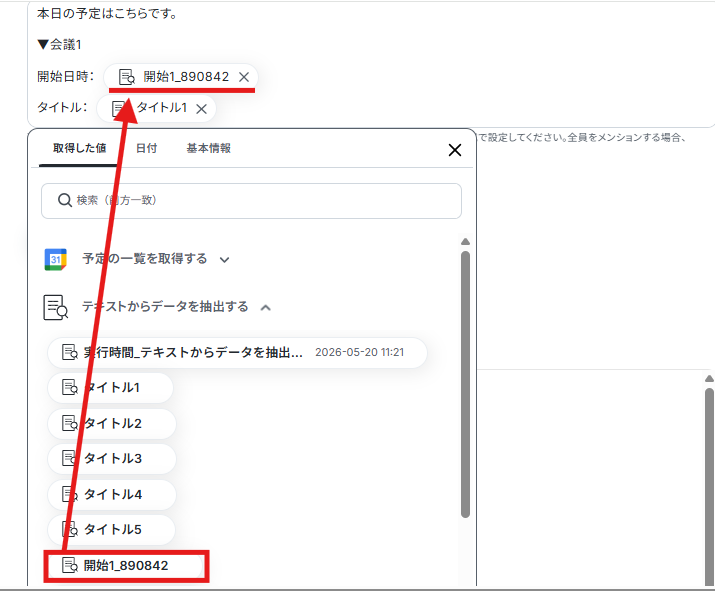
メッセージの設定ができたら、下部にあるテストボタンを押してください。
青くテスト成功と表示がされれば設定は完了となります。完了を押しましょう。
ステップ7:トリガーをONにする
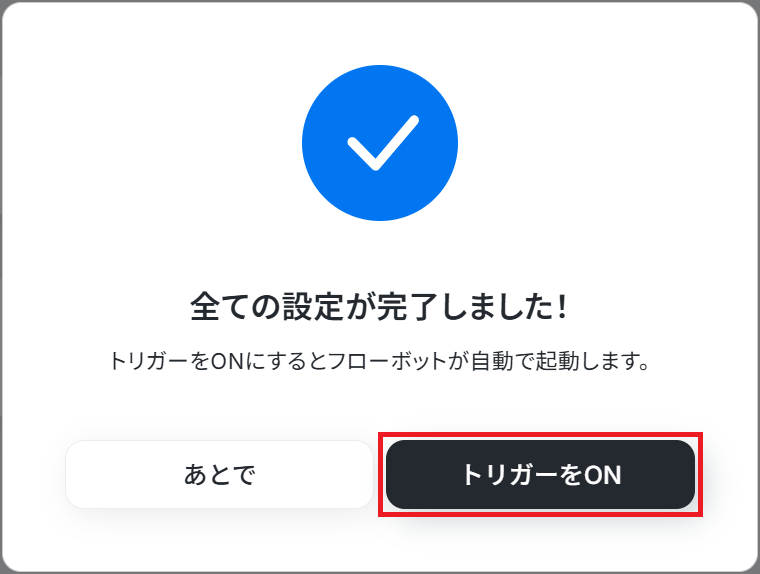
フローボットの作成が完了すると、上記のような表示がされます。トリガーは初期設定ではOFFの状態なので、ONにしましょう。
今回使用したフローボットテンプレート
毎日、今日の自分の予定をGoogleカレンダーから取得しDiscordに通知する
■概要毎朝、その日のスケジュールを確認するためにGoogleカレンダーを開き、チームメンバーに共有するためにDiscordへ手動で投稿していませんか?この定型的な作業は、日々の業務の中で意外と時間を要するものです。このワークフローを活用すれば、Googleカレンダーから今日の予定を自動で取得し、指定したDiscordチャンネルへ通知できます。毎日の予定共有を自動化し、スムーズな一日をスタートさせましょう。
■このテンプレートをおすすめする方- 毎朝のGoogleカレンダーの予定確認とDiscordへの共有を手作業で行っている方
- チームや個人のスケジュール共有を効率化し、生産性を高めたいと考えている方
- 日々のルーティンワークを自動化して、より重要な業務に集中したいと考えている方
■このテンプレートを使うメリット- 毎朝決まった時間に自動で予定が通知されるため、これまで手作業での確認や共有にかかっていた時間を短縮できます。
- 手作業による共有漏れや転記ミスを防ぎ、チームメンバーへ常に正確なスケジュール情報を共有することが可能になります。
■フローボットの流れ- はじめに、GoogleカレンダーとDiscordをYoomと連携します。
- トリガーでスケジュールトリガー機能を設定し、フローを起動したい時間(例:毎日9時)を指定します。
- 次に、オペレーションでGoogleカレンダーの「予定の一覧を取得する」アクションを設定し、今日の予定を取得します。
- 取得した予定のテキストから、AI機能の「テキストからデータを抽出する」アクションを使い、必要な情報(時間、件名など)を抽出します。
- 最後に、オペレーションでDiscordの「メッセージを送信」アクションを設定し、抽出した予定情報を指定のチャンネルに送信します。
※「トリガー」:フロー起動のきっかけとなるアクション、「オペレーション」:トリガー起動後、フロー内で処理を行うアクション
■このワークフローのカスタムポイント- AI機能のオペレーションでは、Googleカレンダーから取得した予定の中から、具体的にどのような情報を通知したいか(例:開始時間、終了時間、予定の件名など)、抽出項目や指示内容を任意で設定することが可能です。
- Discordへの通知メッセージは、通知先のチャンネルを自由に指定できるほか、本文も固定の文章と、前の工程で取得した予定情報を組み合わせて柔軟に作成できます。
■注意事項- Googleカレンダー、DiscordとYoomを連携してください。
■このテンプレートをおすすめする方
- 毎朝のGoogleカレンダーの予定確認とDiscordへの共有を手作業で行っている方
- チームや個人のスケジュール共有を効率化し、生産性を高めたいと考えている方
- 日々のルーティンワークを自動化して、より重要な業務に集中したいと考えている方
■このテンプレートを使うメリット
- 毎朝決まった時間に自動で予定が通知されるため、これまで手作業での確認や共有にかかっていた時間を短縮できます。
- 手作業による共有漏れや転記ミスを防ぎ、チームメンバーへ常に正確なスケジュール情報を共有することが可能になります。
■フローボットの流れ
- はじめに、GoogleカレンダーとDiscordをYoomと連携します。
- トリガーでスケジュールトリガー機能を設定し、フローを起動したい時間(例:毎日9時)を指定します。
- 次に、オペレーションでGoogleカレンダーの「予定の一覧を取得する」アクションを設定し、今日の予定を取得します。
- 取得した予定のテキストから、AI機能の「テキストからデータを抽出する」アクションを使い、必要な情報(時間、件名など)を抽出します。
- 最後に、オペレーションでDiscordの「メッセージを送信」アクションを設定し、抽出した予定情報を指定のチャンネルに送信します。
■このワークフローのカスタムポイント
- AI機能のオペレーションでは、Googleカレンダーから取得した予定の中から、具体的にどのような情報を通知したいか(例:開始時間、終了時間、予定の件名など)、抽出項目や指示内容を任意で設定することが可能です。
- Discordへの通知メッセージは、通知先のチャンネルを自由に指定できるほか、本文も固定の文章と、前の工程で取得した予定情報を組み合わせて柔軟に作成できます。
■注意事項
- Googleカレンダー、DiscordとYoomを連携してください。
GoogleカレンダーやDiscordのその他の自動化例
今回ご紹介したフロー以外にもGoogleカレンダーやDiscordのAPIを利用すれば、さまざまな業務の自動化を実現することができます。
いずれも簡単な設定で利用が可能になりますので、もし気になるものがあれば、ぜひお試しください!
Discordを活用した自動化例
予定が登録されたら、Discordに通知する
新しい予定が登録されるとすぐにDiscordに通知されるので、スタッフはリアルタイムで予定を把握できるはずです。
■概要Jicooで日程調整が完了した際に、都度Discordを開いてメンバーに共有するのは手間がかかる作業ではないでしょうか。手動での通知は対応漏れや連絡の遅れに繋がる可能性もあります。このワークフローを活用すれば、Jicooで新しい予定が登録されると、その内容を自動でDiscordに通知できます。これにより、チームへの情報共有をスムーズに行うことが可能です。
■このテンプレートをおすすめする方- Jicooで調整した予定を、手作業でDiscordに投稿している方
- 日程調整後のチームへの情報共有を自動化し、対応漏れを防ぎたいと考えている方
- 複数のツール間の情報伝達に課題を感じ、業務を効率化したいマネージャーの方
■このテンプレートを使うメリット- Jicooでの予定登録をトリガーに、自動でDiscordへ通知が送信されるため、これまで手作業での共有にかかっていた時間を短縮できます。
- 手動でのコピー&ペーストや通知作業が不要になるため、通知漏れや内容の間違いといったヒューマンエラーを防ぎます。
■フローボットの流れ- はじめに、JicooとDiscordをYoomと連携します。
- 次に、トリガーでJicooを選択し、「予定が登録されたら」を設定します。
- 次に、オペレーションの分岐機能で、Jicooから取得した情報をもとに、特定の条件に応じて後続の処理を分ける設定を行います。
- 最後に、オペレーションでDiscordの「メッセージを送信」を設定し、Jicooで取得した予定情報を指定のチャンネルへ通知します。
※「トリガー」:フロー起動のきっかけとなるアクション、「オペレーション」:トリガー起動後、フロー内で処理を行うアクション
■このワークフローのカスタムポイント- 分岐機能では、Jicooで取得した予定の情報(予定名や参加者など)をもとに、特定の条件に合致した場合のみDiscordへ通知するといった設定が可能です。
- Discordへの通知は、通知先のチャンネルを自由に設定できます。また、メッセージ本文には固定のテキストだけでなく、Jicooから取得した予定日時などの情報を変数として埋め込むことも可能です。
■注意事項- Discord、JicooのそれぞれとYoomを連携してください。
- 分岐はパーソナルプラン以上のプランでご利用いただける機能(オペレーション)となっております。フリープランの場合は設定しているフローボットのオペレーションはエラーとなりますので、ご注意ください。
- パーソナルプランなどの有料プランは、2週間の無料トライアルを行うことが可能です。無料トライアル中には制限対象のアプリや機能(オペレーション)を使用することができます。
■概要Calendlyで新しいアポイントが登録されるたびに、チームへの共有を手作業で行うことに手間を感じていませんか?特に、Discordをコミュニケーションのハブとして利用している場合、この共有作業が遅れたり漏れたりすると、チームの連携に支障をきたすこともあります。このワークフローを活用すれば、Calendlyで予定が登録された際に、指定したDiscordチャンネルへ自動で通知することが可能です。共有の手間をなくし、チーム全体でのスムーズな情報連携を実現します。
■このテンプレートをおすすめする方- Calendlyで受け付けた予定を、Discordを使ってチームに自動で共有したいと考えている方
- 手作業での情報共有による、通知の漏れや遅延といった課題を解消したいと考えている方
- スケジュール調整からチームへの通知までの一連のフローを自動化し、業務を効率化したい方
■このテンプレートを使うメリット- Calendlyに予定が登録されると自動でDiscordに通知されるため、これまで手作業での共有に費やしていた時間を短縮できます。
- 手作業による通知の遅延や共有漏れといったヒューマンエラーを防ぎ、チーム内で確実な情報連携を実現します。
■フローボットの流れ- はじめに、CalendlyとDiscordをYoomと連携します。
- 次に、トリガーでCalendlyを選択し、「予定が作成されたら」というアクションを設定します。
- 最後に、オペレーションでDiscordの「メッセージを送信」アクションを設定し、Calendlyで取得した予定の詳細を指定のチャンネルに通知します。
※「トリガー」:フロー起動のきっかけとなるアクション、「オペレーション」:トリガー起動後、フロー内で処理を行うアクション
■このワークフローのカスタムポイント- Calendlyのトリガー設定では、特定の組織の予定のみを対象としたい場合に、組織uriを任意で設定してください。
- Discordでメッセージを送信するアクションを設定する際に、通知先のチャンネルやメッセージ本文を任意の内容にカスタマイズしてください。メッセージ本文には、Calendlyから取得した予定の日時や参加者情報などを自由に組み込めます。
■注意事項- Calendly、DiscordのそれぞれとYoomを連携してください。
■概要
Garoonでカレンダーに予定が登録されたらDiscordに通知するフローです。
■このテンプレートをおすすめする方
1.グループウェアとしてGaroonを採用している企業
・カレンダーに追加された予定をスピーディに把握したい方
・予定管理を効率化したいと考えている営業担当者
2.社内のチャットツールとしてDiscordを利用している企業
・追加された予定の情報をDiscordで受け取りたい方
■このテンプレートを使うメリット
このフローを使うメリットはいくつかあります。
まず、Garoonで登録された予定がスピーディにDiscordに通知されるため、チーム全員が最新の情報を把握しやすくなります。
これにより、例えば事前に準備する必要のある予定が入った際もすぐに準備に取り組むことができるようになります。
また、予定されている会議の把握漏れを防ぐことにもつながります。
毎日会議の予定が詰まっている方にとって、いつ何の会議が入っているのかを把握するのは時間と手間がかかります。
このテンプレートにより、Discord上で新しい予定を確認できるようになるため、会議の把握漏れが削減されるでしょう。
■注意事項
・GaroonとDiscordのそれぞれとYoomを連携してください。
・トリガーは5分、10分、15分、30分、60分の間隔で起動間隔を選択できます。
・プランによって最短の起動間隔が異なりますので、ご注意ください。

■このテンプレートをおすすめする方
- Jicooで調整した予定を、手作業でDiscordに投稿している方
- 日程調整後のチームへの情報共有を自動化し、対応漏れを防ぎたいと考えている方
- 複数のツール間の情報伝達に課題を感じ、業務を効率化したいマネージャーの方
■このテンプレートを使うメリット
- Jicooでの予定登録をトリガーに、自動でDiscordへ通知が送信されるため、これまで手作業での共有にかかっていた時間を短縮できます。
- 手動でのコピー&ペーストや通知作業が不要になるため、通知漏れや内容の間違いといったヒューマンエラーを防ぎます。
■フローボットの流れ
- はじめに、JicooとDiscordをYoomと連携します。
- 次に、トリガーでJicooを選択し、「予定が登録されたら」を設定します。
- 次に、オペレーションの分岐機能で、Jicooから取得した情報をもとに、特定の条件に応じて後続の処理を分ける設定を行います。
- 最後に、オペレーションでDiscordの「メッセージを送信」を設定し、Jicooで取得した予定情報を指定のチャンネルへ通知します。
■このワークフローのカスタムポイント
- 分岐機能では、Jicooで取得した予定の情報(予定名や参加者など)をもとに、特定の条件に合致した場合のみDiscordへ通知するといった設定が可能です。
- Discordへの通知は、通知先のチャンネルを自由に設定できます。また、メッセージ本文には固定のテキストだけでなく、Jicooから取得した予定日時などの情報を変数として埋め込むことも可能です。
■注意事項
- Discord、JicooのそれぞれとYoomを連携してください。
- 分岐はパーソナルプラン以上のプランでご利用いただける機能(オペレーション)となっております。フリープランの場合は設定しているフローボットのオペレーションはエラーとなりますので、ご注意ください。
- パーソナルプランなどの有料プランは、2週間の無料トライアルを行うことが可能です。無料トライアル中には制限対象のアプリや機能(オペレーション)を使用することができます。

■このテンプレートをおすすめする方
- Calendlyで受け付けた予定を、Discordを使ってチームに自動で共有したいと考えている方
- 手作業での情報共有による、通知の漏れや遅延といった課題を解消したいと考えている方
- スケジュール調整からチームへの通知までの一連のフローを自動化し、業務を効率化したい方
■このテンプレートを使うメリット
- Calendlyに予定が登録されると自動でDiscordに通知されるため、これまで手作業での共有に費やしていた時間を短縮できます。
- 手作業による通知の遅延や共有漏れといったヒューマンエラーを防ぎ、チーム内で確実な情報連携を実現します。
■フローボットの流れ
- はじめに、CalendlyとDiscordをYoomと連携します。
- 次に、トリガーでCalendlyを選択し、「予定が作成されたら」というアクションを設定します。
- 最後に、オペレーションでDiscordの「メッセージを送信」アクションを設定し、Calendlyで取得した予定の詳細を指定のチャンネルに通知します。
■このワークフローのカスタムポイント
- Calendlyのトリガー設定では、特定の組織の予定のみを対象としたい場合に、組織uriを任意で設定してください。
- Discordでメッセージを送信するアクションを設定する際に、通知先のチャンネルやメッセージ本文を任意の内容にカスタマイズしてください。メッセージ本文には、Calendlyから取得した予定の日時や参加者情報などを自由に組み込めます。
■注意事項
- Calendly、DiscordのそれぞれとYoomを連携してください。

■概要
Garoonでカレンダーに予定が登録されたらDiscordに通知するフローです。
■このテンプレートをおすすめする方
1.グループウェアとしてGaroonを採用している企業
・カレンダーに追加された予定をスピーディに把握したい方
・予定管理を効率化したいと考えている営業担当者
2.社内のチャットツールとしてDiscordを利用している企業
・追加された予定の情報をDiscordで受け取りたい方
■このテンプレートを使うメリット
このフローを使うメリットはいくつかあります。
まず、Garoonで登録された予定がスピーディにDiscordに通知されるため、チーム全員が最新の情報を把握しやすくなります。
これにより、例えば事前に準備する必要のある予定が入った際もすぐに準備に取り組むことができるようになります。
また、予定されている会議の把握漏れを防ぐことにもつながります。
毎日会議の予定が詰まっている方にとって、いつ何の会議が入っているのかを把握するのは時間と手間がかかります。
このテンプレートにより、Discord上で新しい予定を確認できるようになるため、会議の把握漏れが削減されるでしょう。
■注意事項
・GaroonとDiscordのそれぞれとYoomを連携してください。
・トリガーは5分、10分、15分、30分、60分の間隔で起動間隔を選択できます。
・プランによって最短の起動間隔が異なりますので、ご注意ください。
前日の打刻漏れを検知しDiscordに通知する
前日の打刻漏れを検知しDiscordに通知するフローを導入することで、打刻管理をより効率的に行えることが予想されます。
■概要
KING OF TIMEで前日の打刻漏れを検知しDiscordに通知するフローです。
Yoomを利用することで、プログラミングの知識がなくてもアプリ同士を簡単に連携できます。
■このテンプレートをおすすめする方
1.KING OF TIMEを利用して打刻管理を行っている企業
・チームでKING OF TIMEを使って時間管理をしているが、打刻漏れが発生しやすく困っている方
2.コミュニケーションツールとしてDiscordを利用している方
・社員の打刻漏れを少しでも早く把握したい人事担当者
■このテンプレートを使うメリット
KING OF TIMEで前日の打刻漏れを検知しDiscordに通知するフローを導入することで、打刻管理がより効率的かつ正確になります。
これにより、打刻漏れによる給与計算ミスや勤務時間の把握漏れを未然に防ぐことができます。
さらに、担当者が手動で打刻漏れを確認する手間が省けるため、業務効率が大幅に向上します。
また、従業員に対しても迅速に通知が行えるため、自己管理意識の向上にもつながります。
■注意事項
・KING OF TIMEとDiscordのそれぞれとYoomを連携してください。
・KING OF TIMEのマイアプリ連携方法はこちらをご参照ください。
・分岐をするにはミニプラン以上のプランでご利用いただける機能(オペレーション)となっております。フリープランの場合は設定しているフローボットのオペレーションはエラーとなりますので、ご注意ください。
・ミニプランなどの有料プランは、2週間の無料トライアルを行うことが可能です。無料トライアル中には制限対象のアプリやAI機能(オペレーション)を使用することができます。
■概要
HRMOS勤怠で前日の勤怠漏れを検知してDiscordに通知するフローです。
Yoomを利用することで、プログラミングの知識がなくてもアプリ同士を簡単に連携できます。
■このテンプレートをおすすめする方
1. 勤怠管理ツールとしてHRMOS勤怠を導入している企業
・HRMOS勤怠を利用しているが、社員の勤怠漏れが頻繁に発生してお困りの方
2. 社内コミュニケーションツールとしてDiscordを利用中の方へ
・従業員の勤怠漏れを見逃さず、しっかり管理したいと考えているマネージャー
■このテンプレートを使うメリット
このテンプレートを活用することで、HRMOS勤怠で打刻漏れがあったことを迅速に検知できるため、勤怠管理が効率化され、適切な対応を素早く行うことが可能になります。
勤怠漏れが発生しても、早期に発見することで打刻漏れによる影響を最小限に抑えることができます。
また、各メンバーへの通知が自動で行われるため、情報共有が円滑になり、業務の効率が向上します。
手動での通知作業を省けるため、作業時間の短縮にもつながります。
■注意事項
・HRMOS勤怠とDiscordのそれぞれとYoomを連携してください。
・分岐をするにはミニプラン以上のプランでご利用いただける機能(オペレーション)となっております。フリープランの場合は設定しているフローボットのオペレーションはエラーとなりますので、ご注意ください。
・ミニプランなどの有料プランは、2週間の無料トライアルを行うことが可能です。無料トライアル中には制限対象のアプリやAI機能(オペレーション)を使用することができます。
・DiscordでWebhookURLを取得する方法はこちらをご参照ください。
■概要
freee人事労務で前日の勤怠漏れを検知してDiscordに通知するフローです。
Yoomを利用することで、プログラミングの知識がなくてもアプリ同士を簡単に連携できます。
■このテンプレートをおすすめする方
1.勤怠管理ツールとしてfreee人事労務を利用している企業
・freee人事労務を使っているが、社員の勤怠漏れが頻繁に起きる方
2.社内コミュニケーションツールとしてDiscordを利用している方
・従業員の勤怠漏れを見逃さないようにしたいマネージャー
■このテンプレートを使うメリット
このテンプレートを利用すると、前日の勤怠漏れを検知できるというメリットがあります。
これにより、勤怠管理が効率化され、適切な対応が迅速に取れるようになります。
勤怠漏れが発生した場合も早期発見により、大きな影響を防ぐことができます。
また、各メンバーに対して自動的に通知が送られるため、情報共有がスムーズになり、全体の業務効率が向上します。
手作業で通知する手間を省けるため、作業時間の短縮にもつながるでしょう。
■注意事項
・freee人事労務とDiscordのそれぞれとYoomを連携してください。
・分岐をするにはミニプラン以上のプランでご利用いただける機能(オペレーション)となっております。フリープランの場合は設定しているフローボットのオペレーションはエラーとなりますので、ご注意ください。
・ミニプランなどの有料プランは、2週間の無料トライアルを行うことが可能です。無料トライアル中には制限対象のアプリやAI機能(オペレーション)を使用することができます。
■概要
KING OF TIMEで前日の打刻漏れを検知しDiscordに通知するフローです。
Yoomを利用することで、プログラミングの知識がなくてもアプリ同士を簡単に連携できます。
■このテンプレートをおすすめする方
1.KING OF TIMEを利用して打刻管理を行っている企業
・チームでKING OF TIMEを使って時間管理をしているが、打刻漏れが発生しやすく困っている方
2.コミュニケーションツールとしてDiscordを利用している方
・社員の打刻漏れを少しでも早く把握したい人事担当者
■このテンプレートを使うメリット
KING OF TIMEで前日の打刻漏れを検知しDiscordに通知するフローを導入することで、打刻管理がより効率的かつ正確になります。
これにより、打刻漏れによる給与計算ミスや勤務時間の把握漏れを未然に防ぐことができます。
さらに、担当者が手動で打刻漏れを確認する手間が省けるため、業務効率が大幅に向上します。
また、従業員に対しても迅速に通知が行えるため、自己管理意識の向上にもつながります。
■注意事項
・KING OF TIMEとDiscordのそれぞれとYoomを連携してください。
・KING OF TIMEのマイアプリ連携方法はこちらをご参照ください。
・分岐をするにはミニプラン以上のプランでご利用いただける機能(オペレーション)となっております。フリープランの場合は設定しているフローボットのオペレーションはエラーとなりますので、ご注意ください。
・ミニプランなどの有料プランは、2週間の無料トライアルを行うことが可能です。無料トライアル中には制限対象のアプリやAI機能(オペレーション)を使用することができます。

■概要
HRMOS勤怠で前日の勤怠漏れを検知してDiscordに通知するフローです。
Yoomを利用することで、プログラミングの知識がなくてもアプリ同士を簡単に連携できます。
■このテンプレートをおすすめする方
1. 勤怠管理ツールとしてHRMOS勤怠を導入している企業
・HRMOS勤怠を利用しているが、社員の勤怠漏れが頻繁に発生してお困りの方
2. 社内コミュニケーションツールとしてDiscordを利用中の方へ
・従業員の勤怠漏れを見逃さず、しっかり管理したいと考えているマネージャー
■このテンプレートを使うメリット
このテンプレートを活用することで、HRMOS勤怠で打刻漏れがあったことを迅速に検知できるため、勤怠管理が効率化され、適切な対応を素早く行うことが可能になります。
勤怠漏れが発生しても、早期に発見することで打刻漏れによる影響を最小限に抑えることができます。
また、各メンバーへの通知が自動で行われるため、情報共有が円滑になり、業務の効率が向上します。
手動での通知作業を省けるため、作業時間の短縮にもつながります。
■注意事項
・HRMOS勤怠とDiscordのそれぞれとYoomを連携してください。
・分岐をするにはミニプラン以上のプランでご利用いただける機能(オペレーション)となっております。フリープランの場合は設定しているフローボットのオペレーションはエラーとなりますので、ご注意ください。
・ミニプランなどの有料プランは、2週間の無料トライアルを行うことが可能です。無料トライアル中には制限対象のアプリやAI機能(オペレーション)を使用することができます。
・DiscordでWebhookURLを取得する方法はこちらをご参照ください。

■概要
freee人事労務で前日の勤怠漏れを検知してDiscordに通知するフローです。
Yoomを利用することで、プログラミングの知識がなくてもアプリ同士を簡単に連携できます。
■このテンプレートをおすすめする方
1.勤怠管理ツールとしてfreee人事労務を利用している企業
・freee人事労務を使っているが、社員の勤怠漏れが頻繁に起きる方
2.社内コミュニケーションツールとしてDiscordを利用している方
・従業員の勤怠漏れを見逃さないようにしたいマネージャー
■このテンプレートを使うメリット
このテンプレートを利用すると、前日の勤怠漏れを検知できるというメリットがあります。
これにより、勤怠管理が効率化され、適切な対応が迅速に取れるようになります。
勤怠漏れが発生した場合も早期発見により、大きな影響を防ぐことができます。
また、各メンバーに対して自動的に通知が送られるため、情報共有がスムーズになり、全体の業務効率が向上します。
手作業で通知する手間を省けるため、作業時間の短縮にもつながるでしょう。
■注意事項
・freee人事労務とDiscordのそれぞれとYoomを連携してください。
・分岐をするにはミニプラン以上のプランでご利用いただける機能(オペレーション)となっております。フリープランの場合は設定しているフローボットのオペレーションはエラーとなりますので、ご注意ください。
・ミニプランなどの有料プランは、2週間の無料トライアルを行うことが可能です。無料トライアル中には制限対象のアプリやAI機能(オペレーション)を使用することができます。
投稿されたメッセージを翻訳して、翻訳版をDiscordのスレッドに投稿する
翻訳版をDiscordのスレッドに投稿できるので、言語の壁を越えてチームメンバー全員が円滑にコミュニケーションを取れるようになるかもしれません。
■概要海外拠点や多国籍のメンバーとコミュニケーションを取る際、言語の壁が障壁となり、メッセージの翻訳や転記に手間を感じることはないでしょうか。手作業での対応は時間がかかるだけでなく、重要な情報の共有にタイムラグが発生する原因にもなります。このワークフローを活用すれば、Google Chatに投稿されたメッセージを自動で翻訳し、指定したDiscordのスレッドに投稿できるため、言語の壁を越えたスムーズな情報共有を実現します。
■このテンプレートをおすすめする方- Google ChatとDiscordを併用しており、情報共有の効率化を図りたい方
- 海外メンバーとのやり取りが多く、手作業での翻訳や転記に課題を感じている方
- チャットツール間の連携を自動化し、円滑なコミュニケーション体制を構築したい方
■このテンプレートを使うメリット- Google Chatへの投稿をきっかけに、翻訳からDiscordへの投稿までが自動処理されるため、手作業での翻訳や転記にかかっていた時間を短縮できます。
- 手作業で発生しがちな翻訳漏れやコピペミスといったヒューマンエラーを防ぎ、正確な情報共有を促進します。
■フローボットの流れ- はじめに、Google ChatとDiscordをYoomと連携します
- 次に、トリガーでGoogle Chatを選択し、「スペースにメッセージが送信されたら」というアクションを設定し、対象のスペースを監視します
- 次に、オペレーションでAI機能の「翻訳する」を選択し、トリガーで取得したメッセージを翻訳するよう設定します
- 最後に、オペレーションでDiscordの「スレッドにメッセージを送信」を選択し、翻訳されたテキストを指定のスレッドに投稿するよう設定します
※「トリガー」:フロー起動のきっかけとなるアクション、「オペレーション」:トリガー起動後、フロー内で処理を行うアクション
■このワークフローのカスタムポイント- Google Chatのトリガー設定では、メッセージの受信を検知したいスペースのリソース名を任意で設定してください。
- AI機能による翻訳では、翻訳対象のテキストや、どの言語に翻訳するかを自由に設定可能です。
- Discordへの投稿設定では、投稿先のチャンネルやスレッド、メッセージ内容などを固定値や変数を用いて任意に設定できます。
■注意事項- Discord、Google ChatのそれぞれとYoomを連携してください。
- Google Chatとの連携はGoogle Workspaceの場合のみ可能です。詳細は「Google Chatでスペースにメッセージを送る方法」を参照ください。
- トリガーは5分、10分、15分、30分、60分の間隔で起動間隔を選択できます。
- プランによって最短の起動間隔が異なりますので、ご注意ください。
■概要グローバルなチームや海外の顧客とのやり取りで、Microsoft Teamsのメッセージを都度翻訳し、Discordへ共有する作業に手間を感じていませんか。手作業によるコピー&ペーストは時間がかかるだけでなく、翻訳ミスや転記漏れの原因にもなり得ます。このワークフローを活用すれば、Microsoft Teamsに投稿されたメッセージの翻訳とDiscordへの投稿が自動化され、言語の壁を越えた円滑なコミュニケーションを効率的に実現できます。
■このテンプレートをおすすめする方- 海外拠点や多国籍のメンバーと、Microsoft TeamsとDiscordを使って連携している方
- 外国語での問い合わせや情報共有が多く、翻訳作業の効率化を図りたいと考えている方
- 手作業によるメッセージの転記や翻訳に起因する、コミュニケーションロスをなくしたい方
■このテンプレートを使うメリット- Microsoft Teamsへのメッセージ投稿をトリガーに自動で翻訳・投稿されるため、これまで手作業で行っていた情報共有の時間を短縮できます。
- 手作業による翻訳漏れや、別のスレッドへの誤投稿といったヒューマンエラーを防ぎ、正確な情報伝達を支援します。
■フローボットの流れ- はじめに、Microsoft TeamsとDiscordをYoomと連携します。
- 次に、トリガーでMicrosoft Teamsを選択し、「チャネルにメッセージが送信されたら」というアクションを設定します。
- 次に、オペレーションでAI機能を選択し、「翻訳する」アクションを設定して、トリガーで取得したメッセージを翻訳します。
- 最後に、オペレーションでDiscordの「スレッドにメッセージを送信」アクションを設定し、翻訳されたテキストを指定のスレッドに投稿します。
※「トリガー」:フロー起動のきっかけとなるアクション、「オペレーション」:トリガー起動後、フロー内で処理を行うアクション
■このワークフローのカスタムポイント- Microsoft Teamsのトリガー設定では、フローを起動する頻度(起動間隔)や、対象としたいチームID、チャネルIDを任意で設定してください。
- AI機能の「翻訳する」では、翻訳したいテキストの内容(例:メッセージ本文)や、どの言語に翻訳するかを任意で指定できます。
- Discordの「スレッドにメッセージを送信」では、投稿先のチャンネルにあるスレッドIDや、投稿するメッセージの本文内容を任意で設定してください。
■注意事項- Microsoft Teams、DiscordのそれぞれとYoomを連携してください。
- Microsoft365(旧Office365)には、家庭向けプランと一般法人向けプラン(Microsoft365 Business)があり、一般法人向けプランに加入していない場合には認証に失敗する可能性があります
- トリガーは5分、10分、15分、30分、60分の間隔で起動間隔を選択できます。
- プランによって最短の起動間隔が異なりますので、ご注意ください。
■概要多国籍なチームでのコミュニケーションでは、言語の壁が課題になることも少なくありません。SlackやDiscord上のメッセージを都度コピーして翻訳ツールにかける作業は、手間がかかりコミュニケーションの速度を落とす原因にもなります。このワークフローを活用することで、Slackに投稿されたメッセージの翻訳を自動化し、翻訳版をDiscordに投稿できるため、円滑なコミュニケーションを実現できます。
■このテンプレートをおすすめする方- SlackとDiscordを使い、海外メンバーとのやり取りを円滑にしたいと考えている方
- 手作業での翻訳の手間をなくし、コミュニケーションを効率化したい方
- 言語の壁なくスムーズな情報共有ができる環境を構築したい方
■このテンプレートを使うメリット- Slackへの投稿をトリガーに自動で翻訳とDiscordへの投稿が実行されるため、手作業での翻訳に費やしていた時間を短縮できます。
- 翻訳時のコピー&ペーストによる、原文の取り違えや翻訳漏れなどのミスを防ぎ、正確な情報共有をサポートします。
■フローボットの流れ- はじめに、SlackとDiscordをYoomと連携します
- 次に、トリガーでSlackを選択し、「チャンネルでメッセージが送信されたら」というアクションを設定します
- 次に、オペレーションでAI機能の「翻訳する」を選択し、トリガーで取得したメッセージを翻訳するように設定します
- 最後に、オペレーションでDiscordを選択し、「メッセージを送信」アクションで翻訳されたテキストを指定のチャンネルに投稿します
※「トリガー」:フロー起動のきっかけとなるアクション、「オペレーション」:トリガー起動後、フロー内で処理を行うアクション
■このワークフローのカスタムポイント- Discordのトリガー設定では、メッセージの受信を検知するサーバーIDとチャンネルIDを任意で設定してください。
- AI機能の翻訳オペレーションでは、翻訳対象のテキスト(前段のDiscordメッセージなど)を変数として設定し、翻訳先の言語も自由に選択できます。
- Discordにメッセージを送信するオペレーションでは、投稿先のサーバーIDやチャンネルIDを自由に設定できるほか、本文に固定のテキストや前段で取得した翻訳結果などを変数として埋め込めます。
■注意事項- Discord、SlackのそれぞれとYoomを連携してください。
- トリガーは5分、10分、15分、30分、60分の間隔で起動間隔を選択できます。
- プランによって最短の起動間隔が異なりますので、ご注意ください。

■このテンプレートをおすすめする方
- Google ChatとDiscordを併用しており、情報共有の効率化を図りたい方
- 海外メンバーとのやり取りが多く、手作業での翻訳や転記に課題を感じている方
- チャットツール間の連携を自動化し、円滑なコミュニケーション体制を構築したい方
■このテンプレートを使うメリット
- Google Chatへの投稿をきっかけに、翻訳からDiscordへの投稿までが自動処理されるため、手作業での翻訳や転記にかかっていた時間を短縮できます。
- 手作業で発生しがちな翻訳漏れやコピペミスといったヒューマンエラーを防ぎ、正確な情報共有を促進します。
■フローボットの流れ
- はじめに、Google ChatとDiscordをYoomと連携します
- 次に、トリガーでGoogle Chatを選択し、「スペースにメッセージが送信されたら」というアクションを設定し、対象のスペースを監視します
- 次に、オペレーションでAI機能の「翻訳する」を選択し、トリガーで取得したメッセージを翻訳するよう設定します
- 最後に、オペレーションでDiscordの「スレッドにメッセージを送信」を選択し、翻訳されたテキストを指定のスレッドに投稿するよう設定します
■このワークフローのカスタムポイント
- Google Chatのトリガー設定では、メッセージの受信を検知したいスペースのリソース名を任意で設定してください。
- AI機能による翻訳では、翻訳対象のテキストや、どの言語に翻訳するかを自由に設定可能です。
- Discordへの投稿設定では、投稿先のチャンネルやスレッド、メッセージ内容などを固定値や変数を用いて任意に設定できます。
■注意事項
- Discord、Google ChatのそれぞれとYoomを連携してください。
- Google Chatとの連携はGoogle Workspaceの場合のみ可能です。詳細は「Google Chatでスペースにメッセージを送る方法」を参照ください。
- トリガーは5分、10分、15分、30分、60分の間隔で起動間隔を選択できます。
- プランによって最短の起動間隔が異なりますので、ご注意ください。

■このテンプレートをおすすめする方
- 海外拠点や多国籍のメンバーと、Microsoft TeamsとDiscordを使って連携している方
- 外国語での問い合わせや情報共有が多く、翻訳作業の効率化を図りたいと考えている方
- 手作業によるメッセージの転記や翻訳に起因する、コミュニケーションロスをなくしたい方
■このテンプレートを使うメリット
- Microsoft Teamsへのメッセージ投稿をトリガーに自動で翻訳・投稿されるため、これまで手作業で行っていた情報共有の時間を短縮できます。
- 手作業による翻訳漏れや、別のスレッドへの誤投稿といったヒューマンエラーを防ぎ、正確な情報伝達を支援します。
■フローボットの流れ
- はじめに、Microsoft TeamsとDiscordをYoomと連携します。
- 次に、トリガーでMicrosoft Teamsを選択し、「チャネルにメッセージが送信されたら」というアクションを設定します。
- 次に、オペレーションでAI機能を選択し、「翻訳する」アクションを設定して、トリガーで取得したメッセージを翻訳します。
- 最後に、オペレーションでDiscordの「スレッドにメッセージを送信」アクションを設定し、翻訳されたテキストを指定のスレッドに投稿します。
■このワークフローのカスタムポイント
- Microsoft Teamsのトリガー設定では、フローを起動する頻度(起動間隔)や、対象としたいチームID、チャネルIDを任意で設定してください。
- AI機能の「翻訳する」では、翻訳したいテキストの内容(例:メッセージ本文)や、どの言語に翻訳するかを任意で指定できます。
- Discordの「スレッドにメッセージを送信」では、投稿先のチャンネルにあるスレッドIDや、投稿するメッセージの本文内容を任意で設定してください。
■注意事項
- Microsoft Teams、DiscordのそれぞれとYoomを連携してください。
- Microsoft365(旧Office365)には、家庭向けプランと一般法人向けプラン(Microsoft365 Business)があり、一般法人向けプランに加入していない場合には認証に失敗する可能性があります
- トリガーは5分、10分、15分、30分、60分の間隔で起動間隔を選択できます。
- プランによって最短の起動間隔が異なりますので、ご注意ください。

■このテンプレートをおすすめする方
- SlackとDiscordを使い、海外メンバーとのやり取りを円滑にしたいと考えている方
- 手作業での翻訳の手間をなくし、コミュニケーションを効率化したい方
- 言語の壁なくスムーズな情報共有ができる環境を構築したい方
■このテンプレートを使うメリット
- Slackへの投稿をトリガーに自動で翻訳とDiscordへの投稿が実行されるため、手作業での翻訳に費やしていた時間を短縮できます。
- 翻訳時のコピー&ペーストによる、原文の取り違えや翻訳漏れなどのミスを防ぎ、正確な情報共有をサポートします。
■フローボットの流れ
- はじめに、SlackとDiscordをYoomと連携します
- 次に、トリガーでSlackを選択し、「チャンネルでメッセージが送信されたら」というアクションを設定します
- 次に、オペレーションでAI機能の「翻訳する」を選択し、トリガーで取得したメッセージを翻訳するように設定します
- 最後に、オペレーションでDiscordを選択し、「メッセージを送信」アクションで翻訳されたテキストを指定のチャンネルに投稿します
■このワークフローのカスタムポイント
- Discordのトリガー設定では、メッセージの受信を検知するサーバーIDとチャンネルIDを任意で設定してください。
- AI機能の翻訳オペレーションでは、翻訳対象のテキスト(前段のDiscordメッセージなど)を変数として設定し、翻訳先の言語も自由に選択できます。
- Discordにメッセージを送信するオペレーションでは、投稿先のサーバーIDやチャンネルIDを自由に設定できるほか、本文に固定のテキストや前段で取得した翻訳結果などを変数として埋め込めます。
■注意事項
- Discord、SlackのそれぞれとYoomを連携してください。
- トリガーは5分、10分、15分、30分、60分の間隔で起動間隔を選択できます。
- プランによって最短の起動間隔が異なりますので、ご注意ください。
Googleカレンダーを活用した自動化例
登録されたタスクの期日をGoogleカレンダーに登録する
タスクが追加されると、タスクの情報と期日をGoogleカレンダーに自動で追加できるフローボットです。
■概要Asanaでタスクを管理していても、自身のスケジュールはGoogleカレンダーで管理しているという方は多いのではないでしょうか。しかし、タスクが追加されるたびに手動でカレンダーに期日を登録するのは手間がかかり、登録漏れが原因で対応が遅れてしまうこともあります。このワークフローを活用すれば、Asanaの特定のプロジェクトにタスクを追加するだけで、自動でタスクの期日をGoogleカレンダーに登録できるため、タスクとスケジュールの管理をスムーズに連携させることが可能です。
■このテンプレートをおすすめする方- AsanaとGoogleカレンダーを併用し、タスクの二重入力に手間を感じている方
- タスクの期日をカレンダーに登録し忘れることによる、対応漏れを防ぎたいプロジェクト管理者の方
- 手作業による転記を減らし、タスクとスケジュール管理を効率化したいと考えている方
■このテンプレートを使うメリット- Asanaにタスクが追加されると自動でGoogleカレンダーに予定が登録されるため、これまで手作業に費やしていた時間を短縮することができます。
- 手作業での転記による日付の間違いや登録漏れといったヒューマンエラーを防ぎ、期日管理を実現します。
■フローボットの流れ- はじめに、AsanaとGoogleカレンダーをYoomと連携します。
- 次に、トリガーでAsanaを選択し、「特定のセクションに新しいタスクが追加されたら」を設定します。
- オペレーションで、追加されたタスクの詳細な情報を取得するために、Asanaの「タスクの詳細を取得」と「ユーザー情報を取得」を設定します。
- 続いて、オペレーションの「計算処理」を用いて、Googleカレンダーに登録する予定の終了日を作成します。
- 最後に、オペレーションでGoogleカレンダーの「予定を作成」を選択し、Asanaから取得した情報を元に予定を作成するよう設定します。
※「トリガー」:フロー起動のきっかけとなるアクション、「オペレーション」:トリガー起動後、フロー内で処理を行うアクション
■このワークフローのカスタムポイント- Asanaのトリガー設定では、タスクの追加を検知する対象のプロジェクトやセクションを任意で設定してください。
- Googleカレンダーに予定を作成する際、タイトルや説明欄に連携する情報は、Asanaのタスク名や担当者名など、任意の内容に設定することが可能です。
■注意事項- Asana、GoogleカレンダーのそれぞれとYoomを連携してください。
- トリガーは5分、10分、15分、30分、60分の間隔で起動間隔を選択できます。
- プランによって最短の起動間隔が異なりますので、ご注意ください。
■概要
Jira Softwareで登録されたタスクの期日をGoogleカレンダーに登録するフローです。
Yoomではプログラミング不要でアプリ間の連携ができるため、簡単にこのフローを実現することができます。
■このテンプレートをおすすめする方
1.プロジェクト管理を行っている方
・タスク管理をJira Softwareで行うプロジェクトリーダー
・メンバーのスケジュール管理でJira Softwareを利用している方
2. Googleカレンダーを利用している方
・プロジェクトのタスクをGoogleカレンダーで可視化している方
・タスクの追加を手動で行っている方
■このテンプレートを使うメリット
タスク管理ツールに登録したタスク情報をGoogleカレンダーにも連携している場合、登録作業が二重となり手間がかかります。
また、Googleカレンダーへの登録を手動で行う場合、入力ミスや登録漏れが発生する可能性があり、プロジェクトの進行に支障をきたす恐れがあります。
このフローでは、Jira Softwareにタスクが追加されると、タスクの情報と期日をGoogleカレンダーに自動で追加できるため、手動による登録作業を効率化します。
タスクの期日をタイムリーにチームメンバーと共有できるため、プロジェクト運営を円滑にすることが可能です。
また、入力ミスや登録漏れを防止できるため、管理工数を削減することができます。
■注意事項
・Jira Software、GoogleカレンダーのそれぞれとYoomを連携してください。
・トリガーは5分、10分、15分、30分、60分の間隔で起動間隔を選択できます。
・プランによって最短の起動間隔が異なりますので、ご注意ください。
Jootoで管理しているタスクの期日を、別途Googleカレンダーに手入力していませんか?タスク管理とスケジュール管理が別々になっていると、二重入力の手間がかかるだけでなく、転記漏れや入力ミスが発生しやすくなります。このワークフローを活用すれば、Jootoで新しいタスクが作成された際に、その期日情報をGoogleカレンダーへ自動で登録できるため、こうした課題を削減し、スムーズなスケジュール管理を実現します。
■このテンプレートをおすすめする方- JootoとGoogleカレンダーを併用し、タスクとスケジュールを管理している方
- タスクの二重入力や転記漏れによるスケジュール管理の非効率を解消したい方
- チーム全体のタスク期日の可視性を高め、管理を効率化したいマネージャーの方
■このテンプレートを使うメリット- Jootoにタスクを登録するだけで、自動でGoogleカレンダーに予定が作成されるため、これまで手作業で行っていた転記作業の時間を短縮できます。
- 手作業によるタスクの転記漏れや期日の入力ミスといったヒューマンエラーを防ぎ、スケジュール管理に繋がります。
■フローボットの流れ- はじめに、JootoとGoogleカレンダーをYoomと連携します。
- 次に、トリガーでJootoを選択し、「タスクが作成されたら」というアクションを設定します。
- 最後に、オペレーションでGoogleカレンダーの「予定を作成」アクションを設定し、Jootoから取得したタスク情報を連携します。
※「トリガー」:フロー起動のきっかけとなるアクション、「オペレーション」:トリガー起動後、フロー内で処理を行うアクション
■このワークフローのカスタムポイント- Jootoのトリガー設定で、自動化の対象としたいプロジェクトを任意で指定してください。特定のプロジェクトのみを対象にすることも可能です。
- Googleカレンダーに登録する予定のタイトルや開始・終了日時、説明などの項目は、Jootoのタスク情報から取得したものを自由に設定できます。
■注意事項- Jooto、GoogleカレンダーのそれぞれとYoomを連携してください。
- トリガーは5分、10分、15分、30分、60分の間隔で起動間隔を選択できます。
- プランによって最短の起動間隔が異なりますので、ご注意ください。

- AsanaとGoogleカレンダーを併用し、タスクの二重入力に手間を感じている方
- タスクの期日をカレンダーに登録し忘れることによる、対応漏れを防ぎたいプロジェクト管理者の方
- 手作業による転記を減らし、タスクとスケジュール管理を効率化したいと考えている方
- Asanaにタスクが追加されると自動でGoogleカレンダーに予定が登録されるため、これまで手作業に費やしていた時間を短縮することができます。
- 手作業での転記による日付の間違いや登録漏れといったヒューマンエラーを防ぎ、期日管理を実現します。
- はじめに、AsanaとGoogleカレンダーをYoomと連携します。
- 次に、トリガーでAsanaを選択し、「特定のセクションに新しいタスクが追加されたら」を設定します。
- オペレーションで、追加されたタスクの詳細な情報を取得するために、Asanaの「タスクの詳細を取得」と「ユーザー情報を取得」を設定します。
- 続いて、オペレーションの「計算処理」を用いて、Googleカレンダーに登録する予定の終了日を作成します。
- 最後に、オペレーションでGoogleカレンダーの「予定を作成」を選択し、Asanaから取得した情報を元に予定を作成するよう設定します。
■このワークフローのカスタムポイント
- Asanaのトリガー設定では、タスクの追加を検知する対象のプロジェクトやセクションを任意で設定してください。
- Googleカレンダーに予定を作成する際、タイトルや説明欄に連携する情報は、Asanaのタスク名や担当者名など、任意の内容に設定することが可能です。
- Asana、GoogleカレンダーのそれぞれとYoomを連携してください。
- トリガーは5分、10分、15分、30分、60分の間隔で起動間隔を選択できます。
- プランによって最短の起動間隔が異なりますので、ご注意ください。

■概要
Jira Softwareで登録されたタスクの期日をGoogleカレンダーに登録するフローです。
Yoomではプログラミング不要でアプリ間の連携ができるため、簡単にこのフローを実現することができます。
■このテンプレートをおすすめする方
1.プロジェクト管理を行っている方
・タスク管理をJira Softwareで行うプロジェクトリーダー
・メンバーのスケジュール管理でJira Softwareを利用している方
2. Googleカレンダーを利用している方
・プロジェクトのタスクをGoogleカレンダーで可視化している方
・タスクの追加を手動で行っている方
■このテンプレートを使うメリット
タスク管理ツールに登録したタスク情報をGoogleカレンダーにも連携している場合、登録作業が二重となり手間がかかります。
また、Googleカレンダーへの登録を手動で行う場合、入力ミスや登録漏れが発生する可能性があり、プロジェクトの進行に支障をきたす恐れがあります。
このフローでは、Jira Softwareにタスクが追加されると、タスクの情報と期日をGoogleカレンダーに自動で追加できるため、手動による登録作業を効率化します。
タスクの期日をタイムリーにチームメンバーと共有できるため、プロジェクト運営を円滑にすることが可能です。
また、入力ミスや登録漏れを防止できるため、管理工数を削減することができます。
■注意事項
・Jira Software、GoogleカレンダーのそれぞれとYoomを連携してください。
・トリガーは5分、10分、15分、30分、60分の間隔で起動間隔を選択できます。
・プランによって最短の起動間隔が異なりますので、ご注意ください。

- JootoとGoogleカレンダーを併用し、タスクとスケジュールを管理している方
- タスクの二重入力や転記漏れによるスケジュール管理の非効率を解消したい方
- チーム全体のタスク期日の可視性を高め、管理を効率化したいマネージャーの方
- Jootoにタスクを登録するだけで、自動でGoogleカレンダーに予定が作成されるため、これまで手作業で行っていた転記作業の時間を短縮できます。
- 手作業によるタスクの転記漏れや期日の入力ミスといったヒューマンエラーを防ぎ、スケジュール管理に繋がります。
- はじめに、JootoとGoogleカレンダーをYoomと連携します。
- 次に、トリガーでJootoを選択し、「タスクが作成されたら」というアクションを設定します。
- 最後に、オペレーションでGoogleカレンダーの「予定を作成」アクションを設定し、Jootoから取得したタスク情報を連携します。
- Jootoのトリガー設定で、自動化の対象としたいプロジェクトを任意で指定してください。特定のプロジェクトのみを対象にすることも可能です。
- Googleカレンダーに登録する予定のタイトルや開始・終了日時、説明などの項目は、Jootoのタスク情報から取得したものを自由に設定できます。
- Jooto、GoogleカレンダーのそれぞれとYoomを連携してください。
- トリガーは5分、10分、15分、30分、60分の間隔で起動間隔を選択できます。
- プランによって最短の起動間隔が異なりますので、ご注意ください。
情報が登録されたら、Googleカレンダーに予定を作成する
予定が登録されたらGoogleカレンダーに自動的に予定を連携するフローボットです。
情報の転記佐合自体をなくせる可能性があります。
■概要kintoneで管理している顧客情報やタスク、予定に基づき、Googleカレンダーへ手動で予定を登録していませんか?この作業は手間がかかる上に、転記ミスや登録漏れのリスクも伴います。このワークフローを活用すれば、kintoneにレコードが登録されるだけで、Googleカレンダーに自動で予定を作成できます。二重入力の手間をなくし、確実なスケジュール管理を実現します。
■このテンプレートをおすすめする方- kintoneとGoogleカレンダーを併用し、手作業での予定登録に課題を感じている方
- 顧客訪問や打ち合わせの予定登録漏れを防ぎ、スケジュール管理を正確に行いたい方
- 営業活動やプロジェクト管理における、情報登録から予定作成までの流れを効率化したい方
■このテンプレートを使うメリット- kintoneへの情報登録をトリガーに、自動でGoogleカレンダーに予定が作成されるため、これまで手作業での入力に費やしていた時間を短縮できます。
- 手作業による情報の転記が不要になることで、予定の日時や内容の入力間違い、登録漏れといったヒューマンエラーの防止に繋がります。
■フローボットの流れ- はじめに、kintoneとGoogleカレンダーをYoomと連携します。
- 次に、トリガーでkintoneを選択し、「レコードが登録されたら(Webhook起動)」アクションを設定します。
- 続いて、オペレーションでkintoneの「レコードを取得する」アクションを設定し、トリガーとなったレコード情報を取得します。
- 最後に、オペレーションでGoogleカレンダーの「予定を作成」アクションを設定し、取得した情報をもとにカレンダーへ予定を登録します。
※「トリガー」:フロー起動のきっかけとなるアクション、「オペレーション」:トリガー起動後、フロー内で処理を行うアクション
■このワークフローのカスタムポイント- kintoneのトリガー設定では、レコードの追加だけでなく編集など、フローを起動させたいWebhookイベントを任意で設定してください。
- kintoneからレコードを取得する際に、アプリ内のどのレコード情報を取得するかをフィールド等を指定して設定します。
- Googleカレンダーに予定を作成するアクションでは、登録先のカレンダーや予定のタイトル、開始・終了日時などをkintoneから取得した情報をもとに任意で設定してください。
■注意事項- kintone、GoogleカレンダーのそれぞれとYoomを連携させてください。
- Googleカレンダーの予定作成アクションでは日付・日時の自動変換が行われます。ただし、kintoneから取得した日時情報の形式によっては、変換対象外となり日時変換のオペレーション追加が必要な場合がありますのでご注意ください。
- kintoneはミニプラン以上でご利用いただけるアプリとなっております。フリープラン・パーソナルプランの場合は設定しているフローボットのオペレーションやデータコネクトはエラーとなりますので、ご注意ください。
- ミニプラン・チームプラン・サクセスプランなどの有料プランは、2週間の無料トライアルを行うことが可能です。無料トライアル中には制限対象のアプリを使用することができます。
■概要GaroonとGoogleカレンダーを併用しているものの、それぞれのカレンダーに手動で予定を入力しており、二度手間に感じていないでしょうか。手作業での入力は手間がかかるだけでなく、転記ミスや登録漏れの原因にもなり得ます。このワークフローを活用すれば、Garoonで予定が登録された際にGoogleカレンダーへ自動で連携できるため、こうしたカレンダー管理の課題をスムーズに削減できます。
■このテンプレートをおすすめする方- GaroonとGoogleカレンダーの両方を利用しており、予定の二重入力に手間を感じている方
- 手作業でのカレンダー登録による、入力ミスや連携漏れを防ぎたいと考えている方
- 複数のツールをまたいだスケジュール管理を自動化し、業務効率を高めたいと考えている方
■このテンプレートを使うメリット- Garoonに予定を登録すると自動でGoogleカレンダーにも予定が連携されるため、これまで手作業での二重入力に費やしていた時間を短縮できます。
- 手作業によるカレンダーへの情報転記が減るため、入力間違いや登録漏れといったヒューマンエラーの発生を防ぐことに繋がります。
■フローボットの流れ- はじめに、GaroonとGoogleカレンダーをYoomと連携します。
- 次に、トリガーでGaroonを選択し、「予定が登録されたら」というアクションを設定します。
- 最後に、オペレーションでGoogleカレンダーの「予定を作成」アクションを設定し、トリガーで取得した情報を紐付けます。
※「トリガー」:フロー起動のきっかけとなるアクション、「オペレーション」:トリガー起動後、フロー内で処理を行うアクション
■このワークフローのカスタムポイント- Googleカレンダーで予定を作成する際に、連携する情報を任意で設定できます。Garoonから取得した予定のタイトルや日時、場所、参加者といった情報の中から、Googleカレンダーに反映させたい項目を自由に選択し、カスタマイズしてください。
■注意事項- Garoon、GoogleカレンダーのそれぞれとYoomを連携してください。
- トリガーは5分、10分、15分、30分、60分の間隔で起動間隔を選択できます。
- プランによって最短の起動間隔が異なりますので、ご注意ください。
- Garoonはミニプラン以上でご利用いただけるアプリとなっております。フリープラン・パーソナルプランの場合は設定しているフローボットのオペレーションやデータコネクトはエラーとなりますので、ご注意ください。
- ミニプラン・チームプラン・サクセスプランなどの有料プランは、2週間の無料トライアルを行うことが可能です。無料トライアル中には制限対象のアプリを使用することができます。 詳しくは、料金プランのページをご参照ください。
■概要Google スプレッドシートでタスクやスケジュールを管理しているものの、都度Googleカレンダーに手入力する作業に手間を感じていませんか?手作業での二重入力は、転記漏れや登録ミスといったヒューマンエラーの原因にもなりかねません。 このワークフローを活用すれば、Google スプレッドシートの行追加をきっかけに、Googleカレンダーへの予定登録を自動化できるため、こうした課題をスムーズに解消します。
■このテンプレートをおすすめする方- Google スプレッドシートで管理するタスクや予定を、Googleカレンダーに手入力している方
- Google スプレッドシートとGoogleカレンダーの二重管理による転記漏れやミスを防ぎたい方
- 複数メンバー間でのスケジュール共有を、より効率的に行いたいと考えているチームリーダーの方
■このテンプレートを使うメリット- Google スプレッドシートに行が追加されると、自動でGoogleカレンダーへ予定が登録されるため、これまで手作業で行っていた転記作業の時間を短縮できます。
- 手作業によるカレンダーへの入力間違いや登録漏れといったヒューマンエラーのリスクを軽減し、正確なスケジュール管理に繋がります。
■フローボットの流れ- はじめに、Google スプレッドシートとGoogleカレンダーをYoomと連携します。
- 次に、トリガーでGoogle スプレッドシートを選択し、「行が追加されたら」というアクションを設定します。
- 最後に、オペレーションでGoogleカレンダーの「予定を作成」アクションを設定し、スプレッドシートから取得した情報を元に予定を作成します。
※「トリガー」:フロー起動のきっかけとなるアクション、「オペレーション」:トリガー起動後、フロー内で処理を行うアクション
■このワークフローのカスタムポイント- Google スプレッドシートのトリガー設定では、連携の対象としたいスプレッドシートやシートを任意で指定してください。
- Googleカレンダーで予定を作成する際に、スプレッドシートのどの列の情報を予定のタイトル、開始日時、説明などの項目に割り当てるか、自由に設定できます。
■注意事項- Google スプレッドシート、GoogleカレンダーのそれぞれとYoomを連携してください。
- トリガーは5分、10分、15分、30分、60分の間隔で起動間隔を選択できます。
- プランによって最短の起動間隔が異なりますので、ご注意ください。
- Google スプレッドシートをアプリトリガーとして使用する際の注意事項は「【アプリトリガー】Google スプレッドシートのトリガーにおける注意事項」を参照してください。

■このテンプレートをおすすめする方
- kintoneとGoogleカレンダーを併用し、手作業での予定登録に課題を感じている方
- 顧客訪問や打ち合わせの予定登録漏れを防ぎ、スケジュール管理を正確に行いたい方
- 営業活動やプロジェクト管理における、情報登録から予定作成までの流れを効率化したい方
■このテンプレートを使うメリット
- kintoneへの情報登録をトリガーに、自動でGoogleカレンダーに予定が作成されるため、これまで手作業での入力に費やしていた時間を短縮できます。
- 手作業による情報の転記が不要になることで、予定の日時や内容の入力間違い、登録漏れといったヒューマンエラーの防止に繋がります。
■フローボットの流れ
- はじめに、kintoneとGoogleカレンダーをYoomと連携します。
- 次に、トリガーでkintoneを選択し、「レコードが登録されたら(Webhook起動)」アクションを設定します。
- 続いて、オペレーションでkintoneの「レコードを取得する」アクションを設定し、トリガーとなったレコード情報を取得します。
- 最後に、オペレーションでGoogleカレンダーの「予定を作成」アクションを設定し、取得した情報をもとにカレンダーへ予定を登録します。
■このワークフローのカスタムポイント
- kintoneのトリガー設定では、レコードの追加だけでなく編集など、フローを起動させたいWebhookイベントを任意で設定してください。
- kintoneからレコードを取得する際に、アプリ内のどのレコード情報を取得するかをフィールド等を指定して設定します。
- Googleカレンダーに予定を作成するアクションでは、登録先のカレンダーや予定のタイトル、開始・終了日時などをkintoneから取得した情報をもとに任意で設定してください。
■注意事項
- kintone、GoogleカレンダーのそれぞれとYoomを連携させてください。
- Googleカレンダーの予定作成アクションでは日付・日時の自動変換が行われます。ただし、kintoneから取得した日時情報の形式によっては、変換対象外となり日時変換のオペレーション追加が必要な場合がありますのでご注意ください。
- kintoneはミニプラン以上でご利用いただけるアプリとなっております。フリープラン・パーソナルプランの場合は設定しているフローボットのオペレーションやデータコネクトはエラーとなりますので、ご注意ください。
- ミニプラン・チームプラン・サクセスプランなどの有料プランは、2週間の無料トライアルを行うことが可能です。無料トライアル中には制限対象のアプリを使用することができます。
- GaroonとGoogleカレンダーの両方を利用しており、予定の二重入力に手間を感じている方
- 手作業でのカレンダー登録による、入力ミスや連携漏れを防ぎたいと考えている方
- 複数のツールをまたいだスケジュール管理を自動化し、業務効率を高めたいと考えている方
- Garoonに予定を登録すると自動でGoogleカレンダーにも予定が連携されるため、これまで手作業での二重入力に費やしていた時間を短縮できます。
- 手作業によるカレンダーへの情報転記が減るため、入力間違いや登録漏れといったヒューマンエラーの発生を防ぐことに繋がります。
- はじめに、GaroonとGoogleカレンダーをYoomと連携します。
- 次に、トリガーでGaroonを選択し、「予定が登録されたら」というアクションを設定します。
- 最後に、オペレーションでGoogleカレンダーの「予定を作成」アクションを設定し、トリガーで取得した情報を紐付けます。
■このワークフローのカスタムポイント
- Googleカレンダーで予定を作成する際に、連携する情報を任意で設定できます。Garoonから取得した予定のタイトルや日時、場所、参加者といった情報の中から、Googleカレンダーに反映させたい項目を自由に選択し、カスタマイズしてください。
- Garoon、GoogleカレンダーのそれぞれとYoomを連携してください。
- トリガーは5分、10分、15分、30分、60分の間隔で起動間隔を選択できます。
- プランによって最短の起動間隔が異なりますので、ご注意ください。
- Garoonはミニプラン以上でご利用いただけるアプリとなっております。フリープラン・パーソナルプランの場合は設定しているフローボットのオペレーションやデータコネクトはエラーとなりますので、ご注意ください。
- ミニプラン・チームプラン・サクセスプランなどの有料プランは、2週間の無料トライアルを行うことが可能です。無料トライアル中には制限対象のアプリを使用することができます。 詳しくは、料金プランのページをご参照ください。

■このテンプレートをおすすめする方
- Google スプレッドシートで管理するタスクや予定を、Googleカレンダーに手入力している方
- Google スプレッドシートとGoogleカレンダーの二重管理による転記漏れやミスを防ぎたい方
- 複数メンバー間でのスケジュール共有を、より効率的に行いたいと考えているチームリーダーの方
■このテンプレートを使うメリット
- Google スプレッドシートに行が追加されると、自動でGoogleカレンダーへ予定が登録されるため、これまで手作業で行っていた転記作業の時間を短縮できます。
- 手作業によるカレンダーへの入力間違いや登録漏れといったヒューマンエラーのリスクを軽減し、正確なスケジュール管理に繋がります。
■フローボットの流れ
- はじめに、Google スプレッドシートとGoogleカレンダーをYoomと連携します。
- 次に、トリガーでGoogle スプレッドシートを選択し、「行が追加されたら」というアクションを設定します。
- 最後に、オペレーションでGoogleカレンダーの「予定を作成」アクションを設定し、スプレッドシートから取得した情報を元に予定を作成します。
■このワークフローのカスタムポイント
- Google スプレッドシートのトリガー設定では、連携の対象としたいスプレッドシートやシートを任意で指定してください。
- Googleカレンダーで予定を作成する際に、スプレッドシートのどの列の情報を予定のタイトル、開始日時、説明などの項目に割り当てるか、自由に設定できます。
■注意事項
- Google スプレッドシート、GoogleカレンダーのそれぞれとYoomを連携してください。
- トリガーは5分、10分、15分、30分、60分の間隔で起動間隔を選択できます。
- プランによって最短の起動間隔が異なりますので、ご注意ください。
- Google スプレッドシートをアプリトリガーとして使用する際の注意事項は「【アプリトリガー】Google スプレッドシートのトリガーにおける注意事項」を参照してください。
GoogleカレンダーとDiscordの連携メリットと具体例
メリット1:メッセージチェックと共に予定管理が行える
GoogleカレンダーとDiscordの連携により、スケジュール管理が容易に行える見込みがあります。
例えば、出勤と同時に行う業務と言えば、メールやメッセージチェックではないでしょうか。
今回の自動化を導入すれば、当日のスケジュールがDiscordへ通知されるため、朝一番で行うメッセージチェックと同時にスケジュールチェックも可能になるはずです。
別途Googleカレンダーにアクセスする必要もなくなる上、1日の始まりと共にスムーズに予定が把握しやすくなるかもしれません。
メリット2:通知によりメンバーとの予定共有がしやすくなる
個人だけではなくチーム全体が関わる予定をGoogleカレンダーに登録している場合も、今回の連携はおすすめです。
例えば、定例ミーティングや新人教育、プロジェクト会議など、チームメンバーと行うべき予定を頻繁にGoogleカレンダーで管理しているのであれば、自動化により決められた時間に通知されることで、チーム全体が1日の流れを把握しやすくなるかもしれません。
また、一定の日時に通知されることでメンバー全員が同タイミングで情報を受け取れるため、周知漏れなども防ぎやすくなる可能性があります。
メリット3:リマインドとの二重チェックで予定漏れを防げる
今回の連携により、スケジュールの把握漏れを防げる可能性が高まります。
例えば、Googleカレンダーの通知やリマインド機能を活用していても、予定を登録する度に併せて設定する必要があるため、場合によっては通知設定を忘れてしまうかもしれません。
しかし、今回の自動化を導入すれば毎日決められた時間にDiscordへ予定が送信されるため、このようなエラーを回避できるのではないでしょうか。
毎回設定を行う手間も必要なくスマートなスケジュール管理が実現できる見込みがあります。
まとめ
今回紹介したGoogleカレンダーとDiscordの連携を行うことで、スケジュール管理が行いやすくなるかもしれません。
毎日Discordに予定が通知されることにより、予定の見落としやタスクの抜け漏れを防げるはずです。
また、チームでのスケジュールをメンバー全体が同タイミングで把握できる見込みがあり、スケジュールへの共通認識が強化されることが予想されます。
これにより、今まで以上にチームの連携がとりやすくなる可能性もあります。
Yoomはプログラミング不要でアプリ連携が行えます。日々の業務を最適化したいと考えている方は、ぜひこの方法を試してみてください。
プログラミング知識なしで手軽に構築できます。









