









・
Googleフォームで回答されたユーザー情報をもとに、Google Chatの複数のスペースに招待する方法

「入社や異動による各種システム変更に手間を感じている」
「チャットツールのグループ管理の効率化に課題を感じている」
このような悩みはないでしょうか?
社員の入社時や異動時における、社内システムの変更は迅速な対応が求められます。
このような作業を手動で行なっていると、時間や手間がかかって作業効率が落ちてしまうでしょう。
そこで本記事では、Googleフォームで回答されたユーザー情報をもとに、Google Chatの複数のスペースに自動招待する方法を解説します。
この自動化により、社員情報の管理が効率化されるでしょう。
ぜひ参考にしてみてください。
こんな方におすすめ
- Googleフォームを活用しながら、回答内容に基づく業務プロセスの自動化を検討している方
- Google Chatをチーム内で活用し、プロジェクトごとのスペース管理を効率化したい方
- イベントやウェビナーの参加者管理に手間を感じており、自動化による負担軽減を目指す運用担当者
- チームや部署ごとに異なるスペースへ正確にユーザーを招待する仕組みを必要としている方
- APIを活用してGoogleフォームとGoogle Chatの連携を構築し、情報共有を最適化したいIT担当者
GoogleフォームとGoogle Chatの連携メリットと具体例
メリット1:正確なユーザー情報の登録と連携
手動によって社員のユーザー登録やチャットスペースへの招待作業をしていると、入力ミスや招待漏れが出てくるリスクがあります。こういった課題は、GoogleフォームとGoogle Chatの連携によって解決が期待できます。
例えば、新入社員がGoogleフォームで必要情報を入力すると、自動的に関連するGoogle Chatのスペース(新人研修、プロジェクトチームなど)に招待が可能です。これにより、入力ミスや招待漏れを防ぎ、正確なユーザー情報の登録ができます。
メリット2:社員情報管理の負担軽減による業務効率化
社員のシステム管理を手作業で行なっていると、時間や手間が余計にかかってしまいます。そこで、GoogleフォームとGoogle Chatの連携させることで、これらの自動化が可能です。
例えば、大規模なオンラインセミナーの参加者を複数のグループに分けて管理する場合、手動で招待するのは時間がかかる上にミスが発生しやすいですが、自動化によりこれらの負担が軽減されるでしょう。結果として、運用担当者はより戦略的な業務や参加者とのコミュニケーションに注力でき、業務全体の効率化につながります。
メリット3:チームやプロジェクトごとのスペース管理を効率化
社員情報に基づき、適切なチャットグループにユーザーを自動で割り振ることができると、チームやプロジェクトごとのスペース管理が容易になるでしょう。こういった自動化は、GoogleフォームとGoogle Chatの連携で実現可能です。
例えば、社内で新しいプロジェクトのメンバーを募集する際、希望者はGoogleフォームで参加申請を行うことができ、その回答内容に応じて、「開発チーム」「デザインチーム」など、適切なスペースに自動的に招待されます。これにより、管理者は各チームのメンバー正確に把握できるうえ、スペース管理を効率化できるでしょう。
それではここからノーコードツールYoomを使って、Googleフォームで回答されたユーザー情報をもとに、Google Chatの複数のスペースに招待する方法をご説明します。
[Yoomとは]
Googleフォームで回答されたユーザー情報をもとに、Google Chatの複数のスペースに招待する方法
Googleフォームでのユーザー情報の回答時にGoogleフォームのAPIを経由してその情報を受け取り、Google ChatのAPIを用いてGoogle Chatのスペースに招待することで実現可能です。一般的に実現にはプログラミングの知識が必要ですが、ノーコードツールのYoomを用いることでプログラミング知識がなくても簡単に実現できます。
今回は大きく分けて以下のプロセスで進めていきます。
- GoogleフォームとGoogle Chatのマイアプリ登録
- テンプレートのコピー
- Googleフォームのトリガー設定および、Google Chatのアクション設定
- トリガーをONにし、フローの起動準備を完了させる
Yoomを利用していない方は、こちらから無料登録をしてください。
すでにYoomを利用している方は、ログインしましょう。
■概要イベントや研修の参加者をGoogle Chatのスペースに招待する際、一人ひとりのメールアドレスを手作業で追加するのは手間がかかる作業ではないでしょうか。特に複数のスペースに招待する必要がある場合、その作業は煩雑になり、招待漏れなどのミスも発生しがちです。このワークフローを活用すれば、Googleフォームに回答が送信されるだけで、指定した複数のGoogle Chatスペースへユーザーを自動で招待できます。
■このテンプレートをおすすめする方- GoogleフォームとGoogle Chatを用いて、イベントや研修の参加者管理を行っている方
- 新入社員などを、関連部署の複数のGoogle Chatスペースに一括で招待したいと考えている方
- 手作業による招待プロセスを自動化し、コア業務に集中できる環境を整えたいと考えている方
■このテンプレートを使うメリット- Googleフォームへの回答をきっかけに自動で招待処理が実行されるため、これまで手作業での招待にかけていた時間を短縮できます。
- システムが自動で処理を行うことで、メールアドレスの入力間違いや特定のスペースへの招待漏れといったヒューマンエラーの発生を防ぎます。
■フローボットの流れ- はじめに、GoogleフォームとGoogle ChatをYoomと連携します。
- トリガーで、Googleフォームを選択し、「フォームに回答が送信されたら」というアクションを設定します。
- オペレーションで、Yoomの「複数のレコードを取得する」を選択し、招待したいGoogle Chatスペースのリスト情報を取得します。
- 次に、ループ機能を設定し、取得したスペースのリスト情報をもとに、後続の招待アクションを繰り返し実行するようにします。
- ループ処理の中でGoogle Chatの「スペースにメンバーを招待」を設定し、フォームで回答されたユーザーを各スペースに招待します。
※「トリガー」:フロー起動のきっかけとなるアクション、「オペレーション」:トリガー起動後、フロー内で処理を行うアクション
■このワークフローのカスタムポイント- Googleフォームのトリガー設定では、本ワークフローの起点としたいフォームのIDを任意で設定してください。
- ループ機能では、前段のオペレーションで取得した情報のうち、繰り返し処理の対象としたい値(今回は招待先のスペース情報)を任意で設定します。
- Google Chatの招待アクションでは、招待するユーザーのメールアドレスとして、Googleフォームの回答項目から対応する値を任意で設定してください。
■注意事項- Googleフォーム、Google ChatのそれぞれとYoomを連携してください。
- トリガーは5分、10分、15分、30分、60分の間隔で起動間隔を選択できます。
- プランによって最短の起動間隔が異なりますので、ご注意ください。
- Googleフォームをトリガーとして使用した際の回答内容を取得する方法は「Googleフォームトリガーで、回答内容を取得する方法」を参照ください。
- Google Chatとの連携はGoogle Workspaceの場合のみ可能です。詳細は「Google Chatでスペースにメッセージを送る方法」を参照ください。
- 「同じ処理を繰り返す」オペレーション間の操作は、パーソナルプラン以上でご利用いただける機能となっております。フリープランの場合は設定しているフローボットのオペレーションやデータコネクトはエラーとなりますので、ご注意ください。
- パーソナルプランなどの有料プランは、2週間の無料トライアルを行うことが可能です。無料トライアル中には制限対象のアプリや機能(オペレーション)を使用することができます。詳しくは、料金プランのページをご参照ください。


■このテンプレートをおすすめする方
- GoogleフォームとGoogle Chatを用いて、イベントや研修の参加者管理を行っている方
- 新入社員などを、関連部署の複数のGoogle Chatスペースに一括で招待したいと考えている方
- 手作業による招待プロセスを自動化し、コア業務に集中できる環境を整えたいと考えている方
■このテンプレートを使うメリット
- Googleフォームへの回答をきっかけに自動で招待処理が実行されるため、これまで手作業での招待にかけていた時間を短縮できます。
- システムが自動で処理を行うことで、メールアドレスの入力間違いや特定のスペースへの招待漏れといったヒューマンエラーの発生を防ぎます。
■フローボットの流れ
- はじめに、GoogleフォームとGoogle ChatをYoomと連携します。
- トリガーで、Googleフォームを選択し、「フォームに回答が送信されたら」というアクションを設定します。
- オペレーションで、Yoomの「複数のレコードを取得する」を選択し、招待したいGoogle Chatスペースのリスト情報を取得します。
- 次に、ループ機能を設定し、取得したスペースのリスト情報をもとに、後続の招待アクションを繰り返し実行するようにします。
- ループ処理の中でGoogle Chatの「スペースにメンバーを招待」を設定し、フォームで回答されたユーザーを各スペースに招待します。
■このワークフローのカスタムポイント
- Googleフォームのトリガー設定では、本ワークフローの起点としたいフォームのIDを任意で設定してください。
- ループ機能では、前段のオペレーションで取得した情報のうち、繰り返し処理の対象としたい値(今回は招待先のスペース情報)を任意で設定します。
- Google Chatの招待アクションでは、招待するユーザーのメールアドレスとして、Googleフォームの回答項目から対応する値を任意で設定してください。
■注意事項
- Googleフォーム、Google ChatのそれぞれとYoomを連携してください。
- トリガーは5分、10分、15分、30分、60分の間隔で起動間隔を選択できます。
- プランによって最短の起動間隔が異なりますので、ご注意ください。
- Googleフォームをトリガーとして使用した際の回答内容を取得する方法は「Googleフォームトリガーで、回答内容を取得する方法」を参照ください。
- Google Chatとの連携はGoogle Workspaceの場合のみ可能です。詳細は「Google Chatでスペースにメッセージを送る方法」を参照ください。
- 「同じ処理を繰り返す」オペレーション間の操作は、パーソナルプラン以上でご利用いただける機能となっております。フリープランの場合は設定しているフローボットのオペレーションやデータコネクトはエラーとなりますので、ご注意ください。
- パーソナルプランなどの有料プランは、2週間の無料トライアルを行うことが可能です。無料トライアル中には制限対象のアプリや機能(オペレーション)を使用することができます。詳しくは、料金プランのページをご参照ください。
ステップ1:GoogleフォームとGoogle Chatをマイアプリ登録
Googleフォームの連携方法は以下の解説ナビをご覧ください。
※ナビではGoogle スプレッドシートの連携方法として解説されていますが、Googleフォームも同じ流れで連携できます。
Google Chatとの連携方法は以下のナビとこちらのヘルプページをご覧ください!
Google Chatとの連携はGoogle Workspaceの場合のみ可能です。
ステップ2:テンプレートのコピー
マイアプリが登録できたら、次にテンプレートをコピーします。
下記の「Googleフォームで回答されたユーザー情報をもとに、Google Chatの複数のスペースに招待する」と書かれているバーの右に表示されている「試してみる」をクリックします。
■概要イベントや研修の参加者をGoogle Chatのスペースに招待する際、一人ひとりのメールアドレスを手作業で追加するのは手間がかかる作業ではないでしょうか。特に複数のスペースに招待する必要がある場合、その作業は煩雑になり、招待漏れなどのミスも発生しがちです。このワークフローを活用すれば、Googleフォームに回答が送信されるだけで、指定した複数のGoogle Chatスペースへユーザーを自動で招待できます。
■このテンプレートをおすすめする方- GoogleフォームとGoogle Chatを用いて、イベントや研修の参加者管理を行っている方
- 新入社員などを、関連部署の複数のGoogle Chatスペースに一括で招待したいと考えている方
- 手作業による招待プロセスを自動化し、コア業務に集中できる環境を整えたいと考えている方
■このテンプレートを使うメリット- Googleフォームへの回答をきっかけに自動で招待処理が実行されるため、これまで手作業での招待にかけていた時間を短縮できます。
- システムが自動で処理を行うことで、メールアドレスの入力間違いや特定のスペースへの招待漏れといったヒューマンエラーの発生を防ぎます。
■フローボットの流れ- はじめに、GoogleフォームとGoogle ChatをYoomと連携します。
- トリガーで、Googleフォームを選択し、「フォームに回答が送信されたら」というアクションを設定します。
- オペレーションで、Yoomの「複数のレコードを取得する」を選択し、招待したいGoogle Chatスペースのリスト情報を取得します。
- 次に、ループ機能を設定し、取得したスペースのリスト情報をもとに、後続の招待アクションを繰り返し実行するようにします。
- ループ処理の中でGoogle Chatの「スペースにメンバーを招待」を設定し、フォームで回答されたユーザーを各スペースに招待します。
※「トリガー」:フロー起動のきっかけとなるアクション、「オペレーション」:トリガー起動後、フロー内で処理を行うアクション
■このワークフローのカスタムポイント- Googleフォームのトリガー設定では、本ワークフローの起点としたいフォームのIDを任意で設定してください。
- ループ機能では、前段のオペレーションで取得した情報のうち、繰り返し処理の対象としたい値(今回は招待先のスペース情報)を任意で設定します。
- Google Chatの招待アクションでは、招待するユーザーのメールアドレスとして、Googleフォームの回答項目から対応する値を任意で設定してください。
■注意事項- Googleフォーム、Google ChatのそれぞれとYoomを連携してください。
- トリガーは5分、10分、15分、30分、60分の間隔で起動間隔を選択できます。
- プランによって最短の起動間隔が異なりますので、ご注意ください。
- Googleフォームをトリガーとして使用した際の回答内容を取得する方法は「Googleフォームトリガーで、回答内容を取得する方法」を参照ください。
- Google Chatとの連携はGoogle Workspaceの場合のみ可能です。詳細は「Google Chatでスペースにメッセージを送る方法」を参照ください。
- 「同じ処理を繰り返す」オペレーション間の操作は、パーソナルプラン以上でご利用いただける機能となっております。フリープランの場合は設定しているフローボットのオペレーションやデータコネクトはエラーとなりますので、ご注意ください。
- パーソナルプランなどの有料プランは、2週間の無料トライアルを行うことが可能です。無料トライアル中には制限対象のアプリや機能(オペレーション)を使用することができます。詳しくは、料金プランのページをご参照ください。
■このテンプレートをおすすめする方
- GoogleフォームとGoogle Chatを用いて、イベントや研修の参加者管理を行っている方
- 新入社員などを、関連部署の複数のGoogle Chatスペースに一括で招待したいと考えている方
- 手作業による招待プロセスを自動化し、コア業務に集中できる環境を整えたいと考えている方
■このテンプレートを使うメリット
- Googleフォームへの回答をきっかけに自動で招待処理が実行されるため、これまで手作業での招待にかけていた時間を短縮できます。
- システムが自動で処理を行うことで、メールアドレスの入力間違いや特定のスペースへの招待漏れといったヒューマンエラーの発生を防ぎます。
■フローボットの流れ
- はじめに、GoogleフォームとGoogle ChatをYoomと連携します。
- トリガーで、Googleフォームを選択し、「フォームに回答が送信されたら」というアクションを設定します。
- オペレーションで、Yoomの「複数のレコードを取得する」を選択し、招待したいGoogle Chatスペースのリスト情報を取得します。
- 次に、ループ機能を設定し、取得したスペースのリスト情報をもとに、後続の招待アクションを繰り返し実行するようにします。
- ループ処理の中でGoogle Chatの「スペースにメンバーを招待」を設定し、フォームで回答されたユーザーを各スペースに招待します。
■このワークフローのカスタムポイント
- Googleフォームのトリガー設定では、本ワークフローの起点としたいフォームのIDを任意で設定してください。
- ループ機能では、前段のオペレーションで取得した情報のうち、繰り返し処理の対象としたい値(今回は招待先のスペース情報)を任意で設定します。
- Google Chatの招待アクションでは、招待するユーザーのメールアドレスとして、Googleフォームの回答項目から対応する値を任意で設定してください。
■注意事項
- Googleフォーム、Google ChatのそれぞれとYoomを連携してください。
- トリガーは5分、10分、15分、30分、60分の間隔で起動間隔を選択できます。
- プランによって最短の起動間隔が異なりますので、ご注意ください。
- Googleフォームをトリガーとして使用した際の回答内容を取得する方法は「Googleフォームトリガーで、回答内容を取得する方法」を参照ください。
- Google Chatとの連携はGoogle Workspaceの場合のみ可能です。詳細は「Google Chatでスペースにメッセージを送る方法」を参照ください。
- 「同じ処理を繰り返す」オペレーション間の操作は、パーソナルプラン以上でご利用いただける機能となっております。フリープランの場合は設定しているフローボットのオペレーションやデータコネクトはエラーとなりますので、ご注意ください。
- パーソナルプランなどの有料プランは、2週間の無料トライアルを行うことが可能です。無料トライアル中には制限対象のアプリや機能(オペレーション)を使用することができます。詳しくは、料金プランのページをご参照ください。
クリックすると、テンプレートのコピーが完了します。
もしこれができない場合、Yoomのログインができていないかもしれません。
Yoomをまだ利用したことがない方は、こちらから無料登録をしてください。
すでにYoomを利用している方は、ログインしましょう。
ステップ3:データベースの準備
テンプレートの設定の前に、「Yoomのデータベース設定」と「Googleフォームの作成」をして準備を行います。
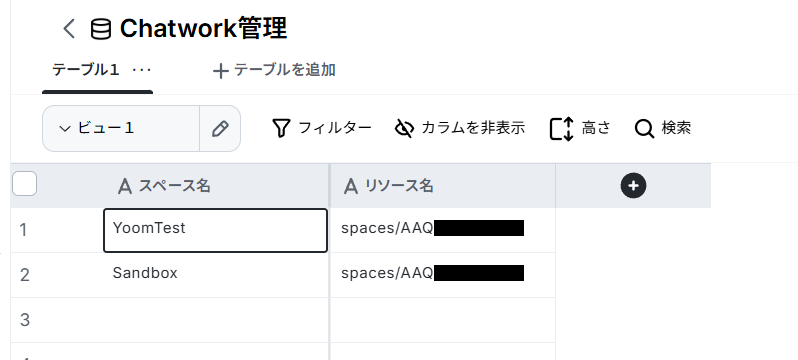
「Yoomのデータベース設定」は、下記画面のようにYoomのデータベースに必要事項を記載して表を作成しましょう。
このあとの設定で、「スペースのリソース名」のデータを使用するため、この項目は必須で記載します。
※この表は、Googleフォームに回答されたデータとGoogle Chatの情報を照合するために使用いたします。
「Googleフォームの作成」は、必要事項を任意で入れて作成します。
このあとの設定で、「メールアドレス」の情報は必要になるため、メールアドレスを取得できるフォーム設定をしておきましょう。
ステップ4:トリガーの設定
次に、Googleフォームのトリガー設定を行います。
まずは、下記画面の赤枠部分をクリックします。
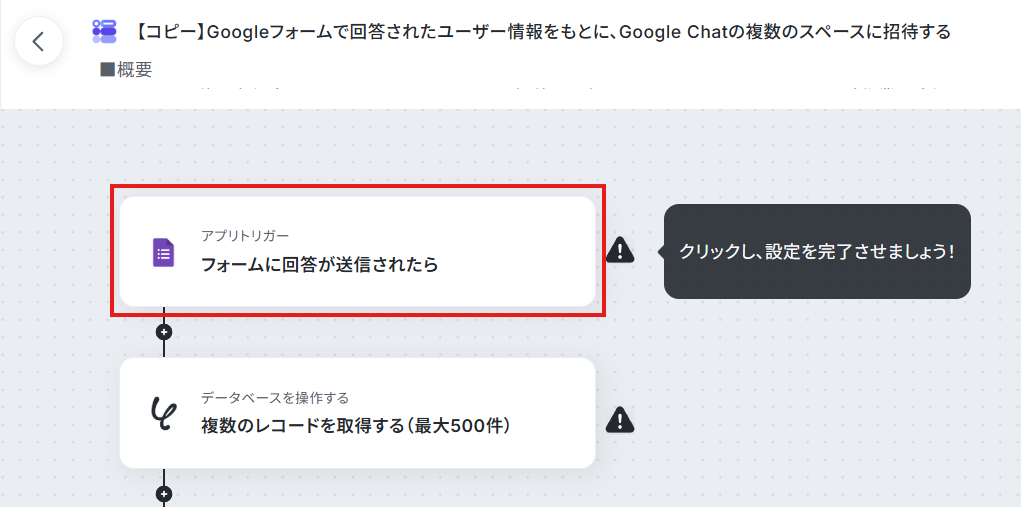
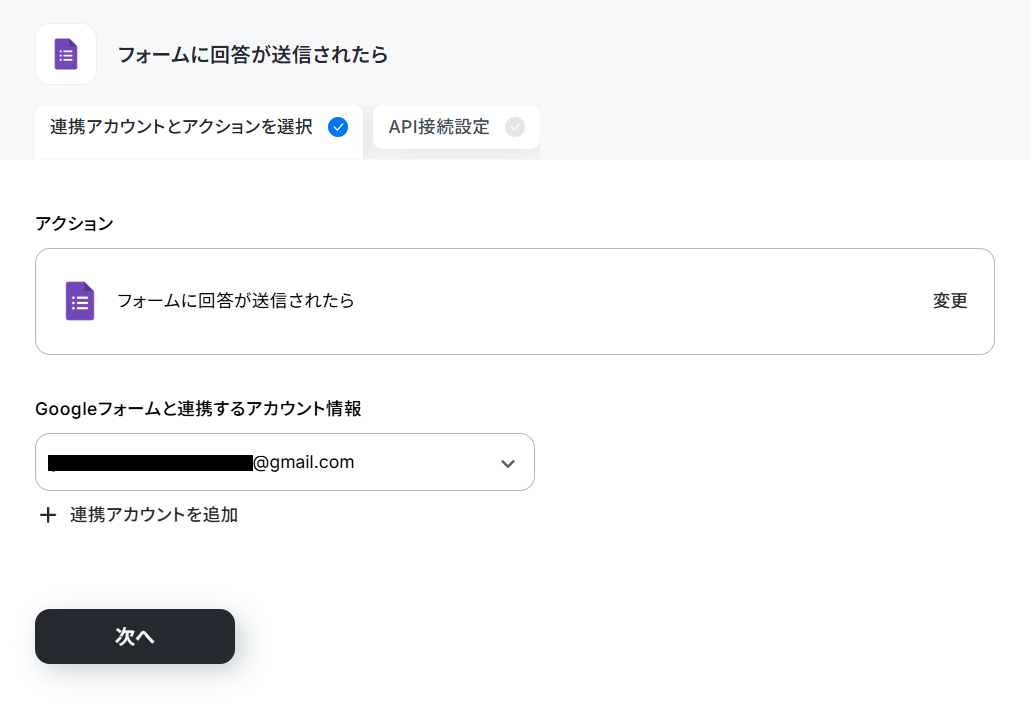
ここで表示される画面では、特に操作は不要です。
記載内容を確認して、「次へ」のボタンをクリックしましょう。
次の画面ではいくつか入力をしていきます。
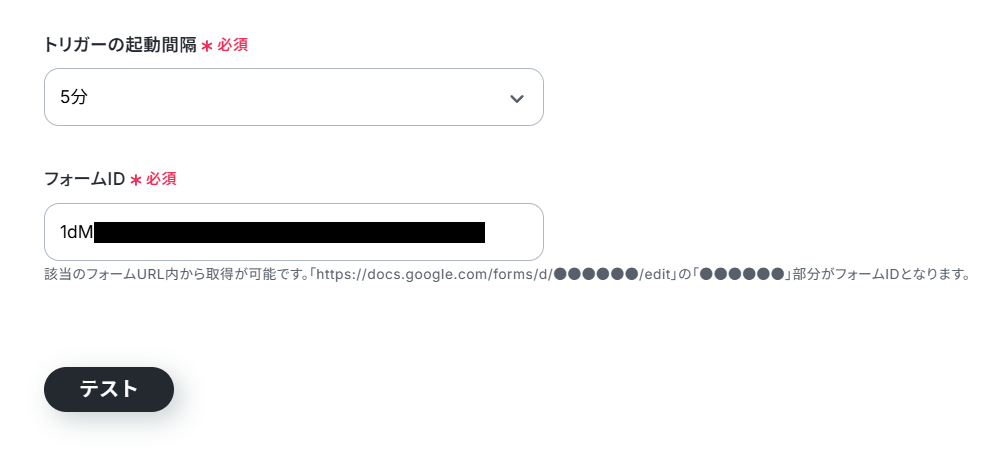
「トリガーの起動間隔」は、5分、10分、15分、30分、60分の間隔で起動間隔を選択できます。
プランによって最短の起動間隔が異なりますので、ご注意ください。
「フォームID」は、該当のフォームURL内から取得が可能です。
「https://docs.google.com/forms/d/●●●●●●/edit」の「●●●●●●」部分がフォームIDとなります。
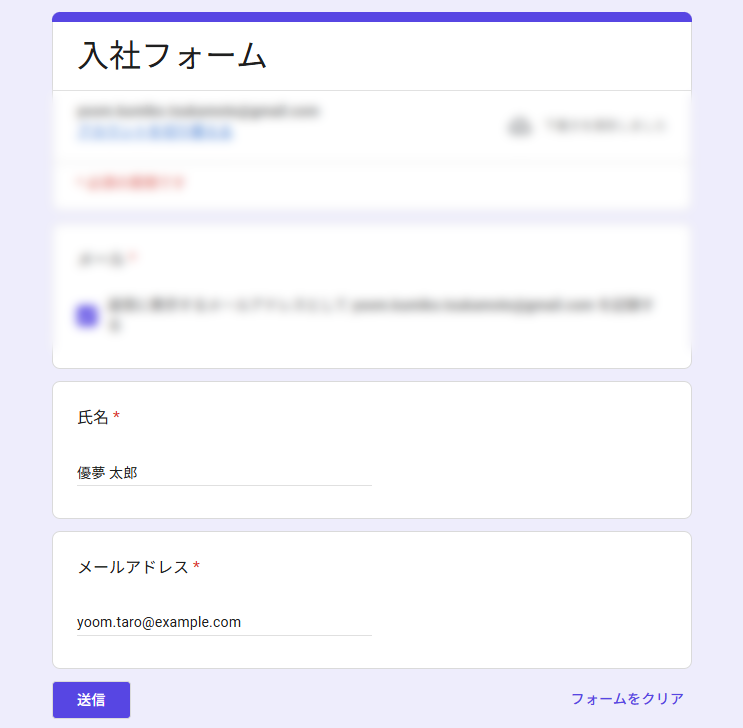
設定したフォームからメールアドレスを含む回答を送信します。
最後に青いボタンの「テスト」をクリックし、「テスト完了」となったらこのステップは完了です。
※Googleフォームをトリガーとして使用した際の回答内容を取得する方法の詳細はこちらを参照ください。
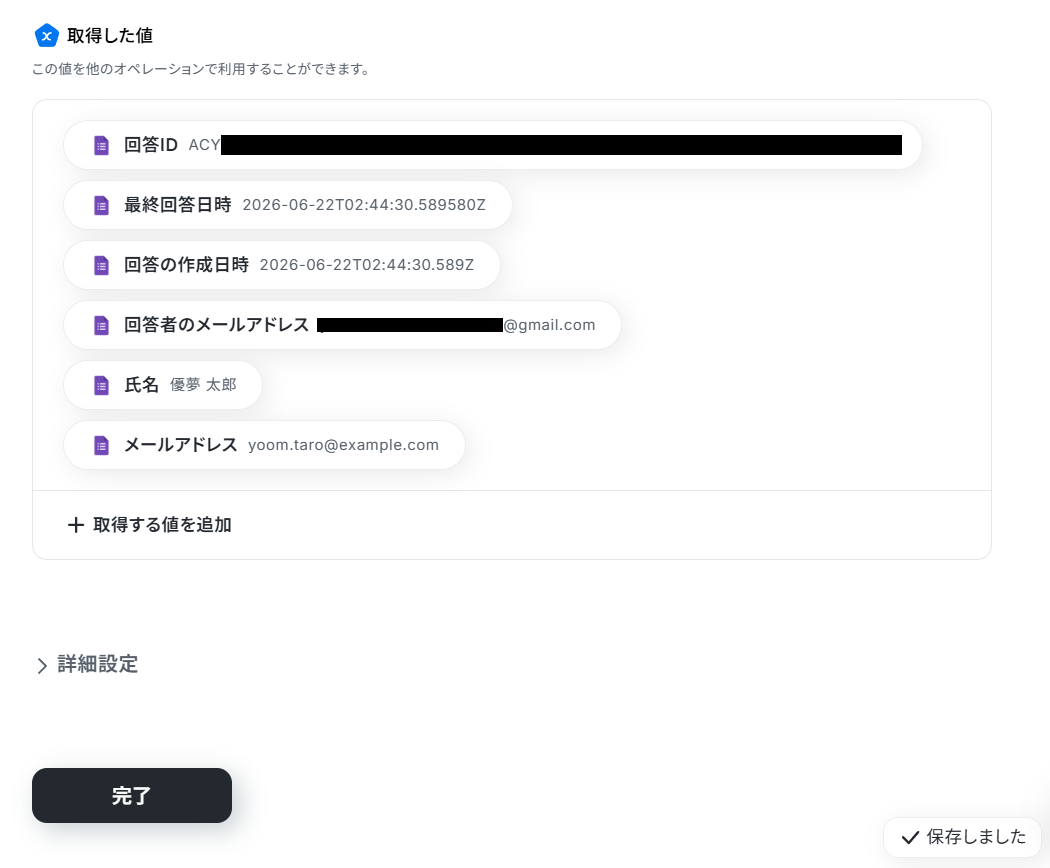
「完了」をクリックして次に進みましょう。
ステップ5:Yoomの設定
次に、Yoomの設定を行います。
まずは、下記画面の赤枠部分をクリックします。
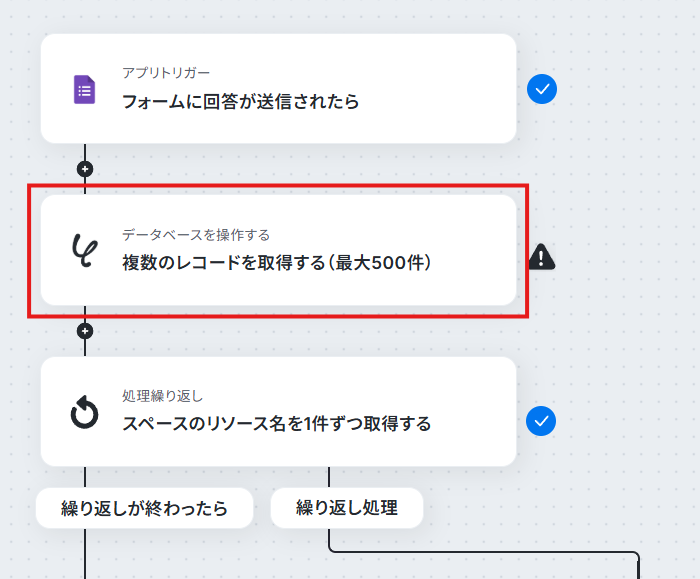
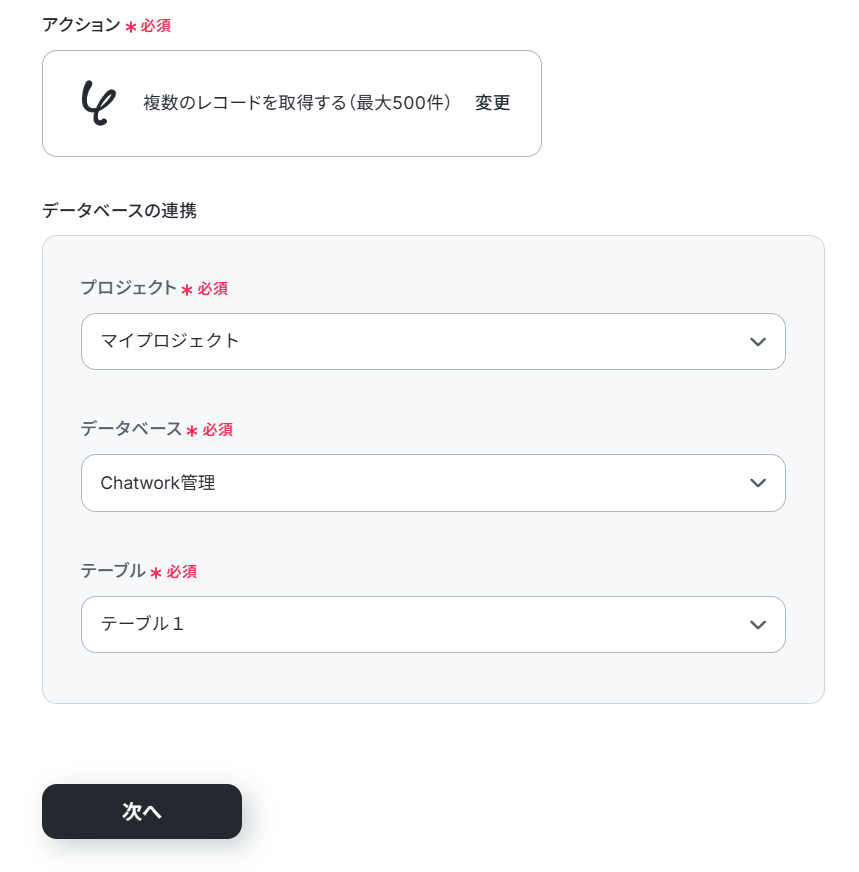
ここでは、「データベースの連携」を設定していきます。
欄をクリックすると選択メニューがでてくるので、先ほど作成したデータベースをクリックして入力しましょう。
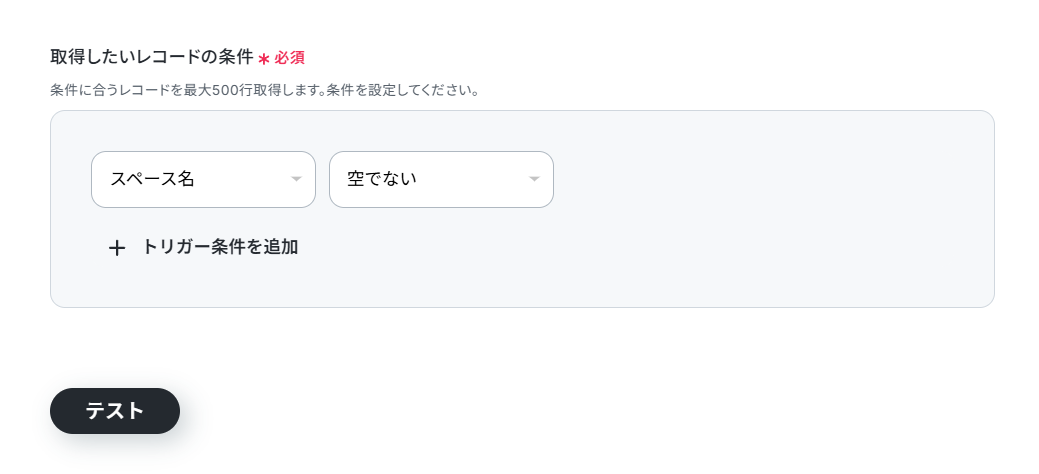
次に、「取得したいレコードの条件」を入力していきます。
下記画面のように、先ほどつくったYoomのデータベースからスペース情報を全て取得できるように入力していきます。
下記では、「スペース名」が「空でない」という条件で設定しています。
最後に青いボタンの「テスト」をクリックし、「テスト完了」となったらこのステップは完了です。
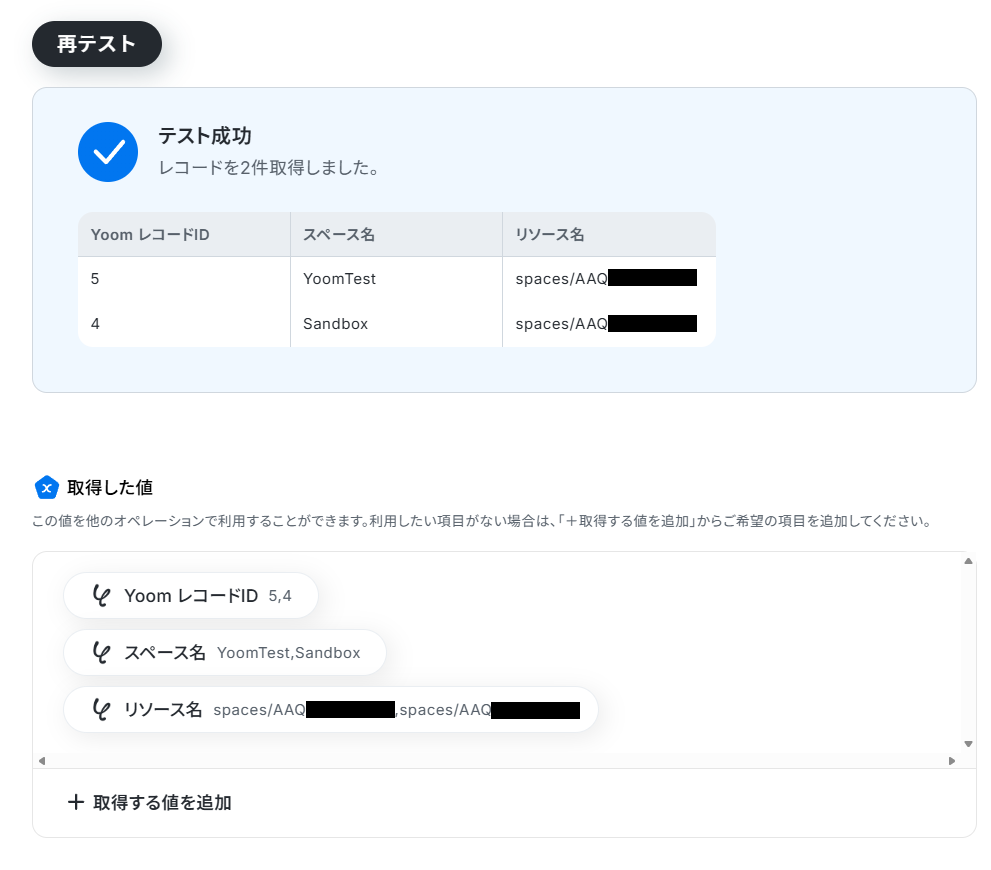
「完了」をクリックして次に進みましょう。
ステップ6:処理繰り返しの設定
次に、「処理繰り返し」の設定を行います。
まずは、下記画面の赤枠部分をクリックしましょう。
※「同じ処理を繰り返す」オペレーションを使う場合は、パーソナルプラン以上のプランが必要です。フリープランだと、そのオペレーションやデータコネクトを設定してもエラーになってしまうのでご注意ください。
※パーソナルプランなどの有料プランには、2週間の無料トライアルがついています。トライアル期間中は、通常は制限されるアプリや機能(オペレーション)も問題なく使えるので、この機会にぜひお試しくださいね。
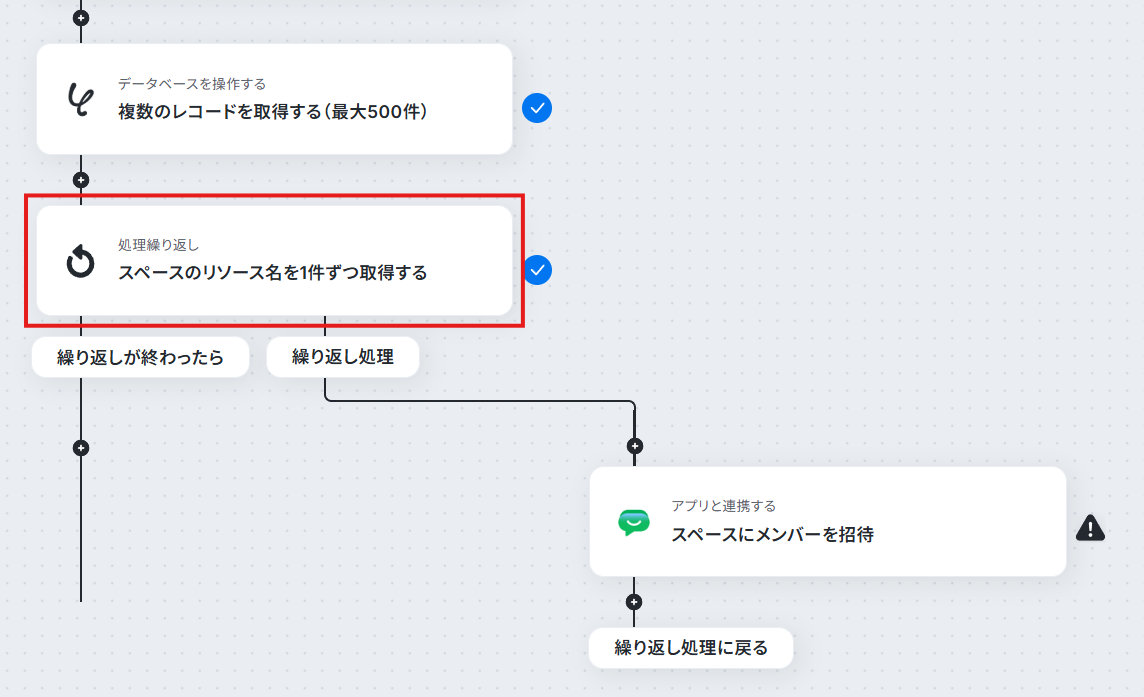
下記画面で「繰り返し対象の取得した値」を選択します。
このあとの設定で「リソース名」のデータを使用するため、「取得した値」にはこれを必須で入力しましょう。
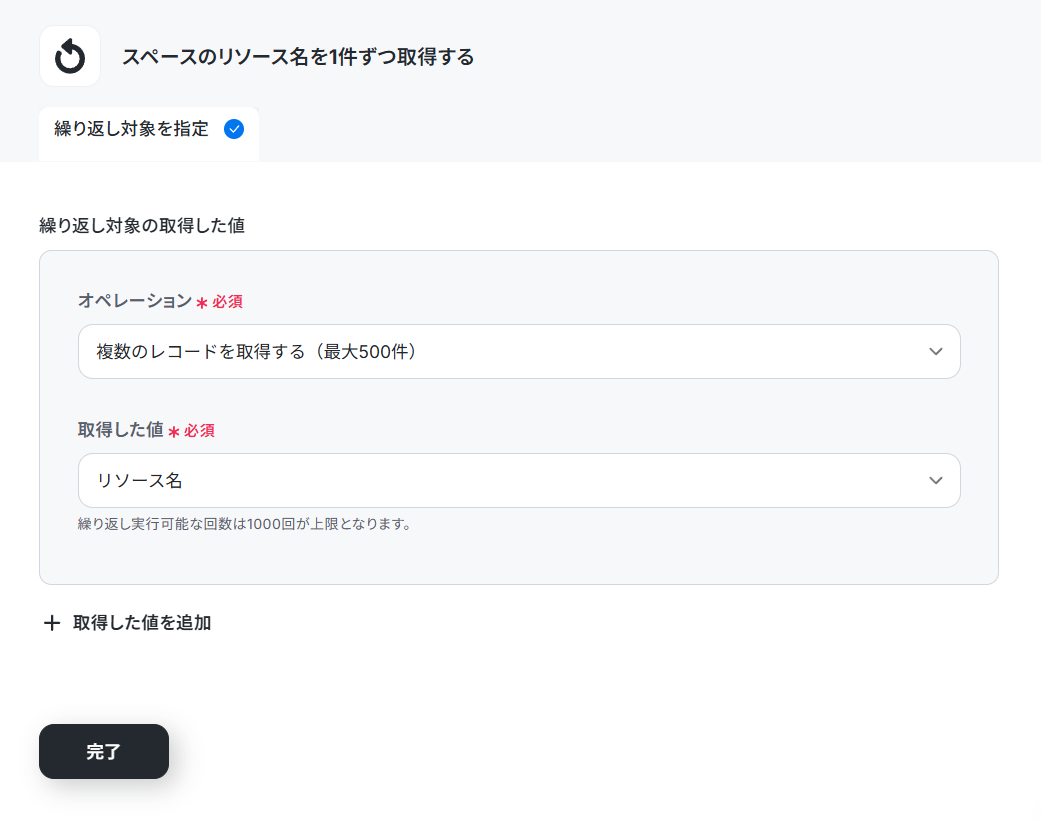
入力完了後、「完了」をクリックして次に進みます。
ステップ7:Google Chatの設定
最後にGoogle Chatの設定を行います。
まずは、下記画面の赤枠部分をクリックしましょう。
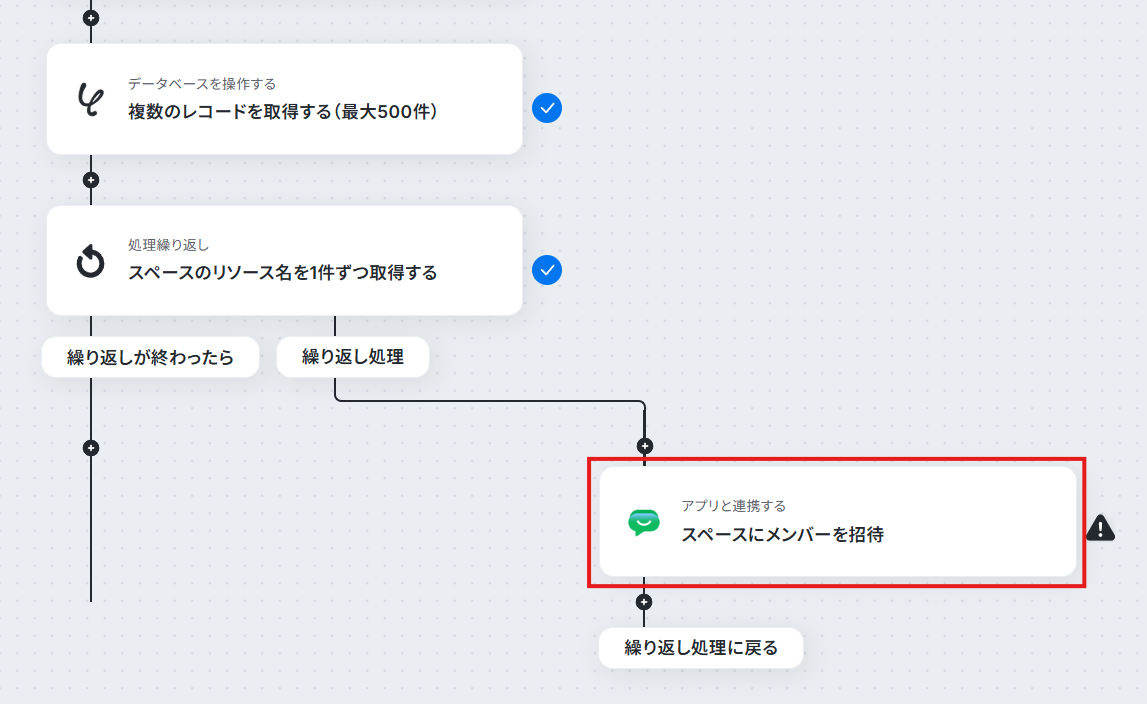
ここで表示される画面では、特に操作は不要です。
記載内容を確認して、「次へ」のボタンをクリックしましょう。
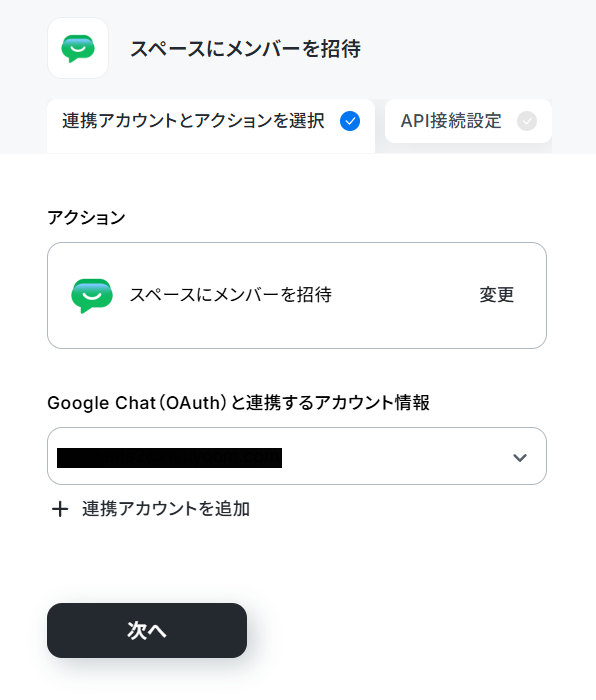
次の画面では2つの項目を入力します。
「スペースのリソース名」は下記画面のように、前のステップで取得した情報をクリックして入力しましょう。
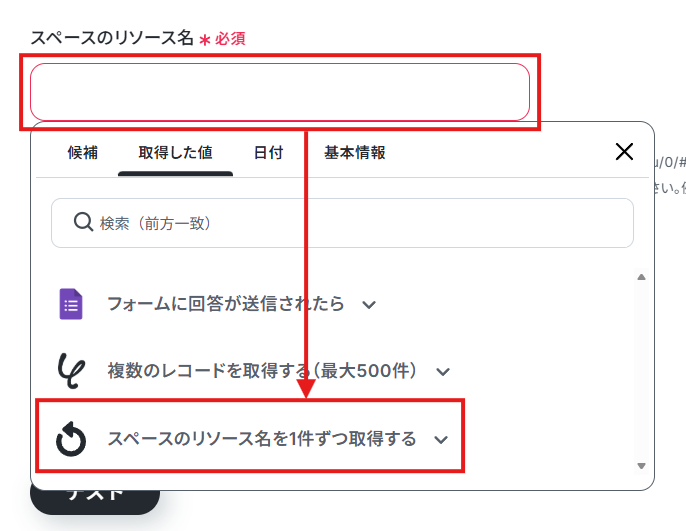
「招待するユーザーのメールアドレス」にも、取得した情報の中から該当するものをクリックして入力してください。
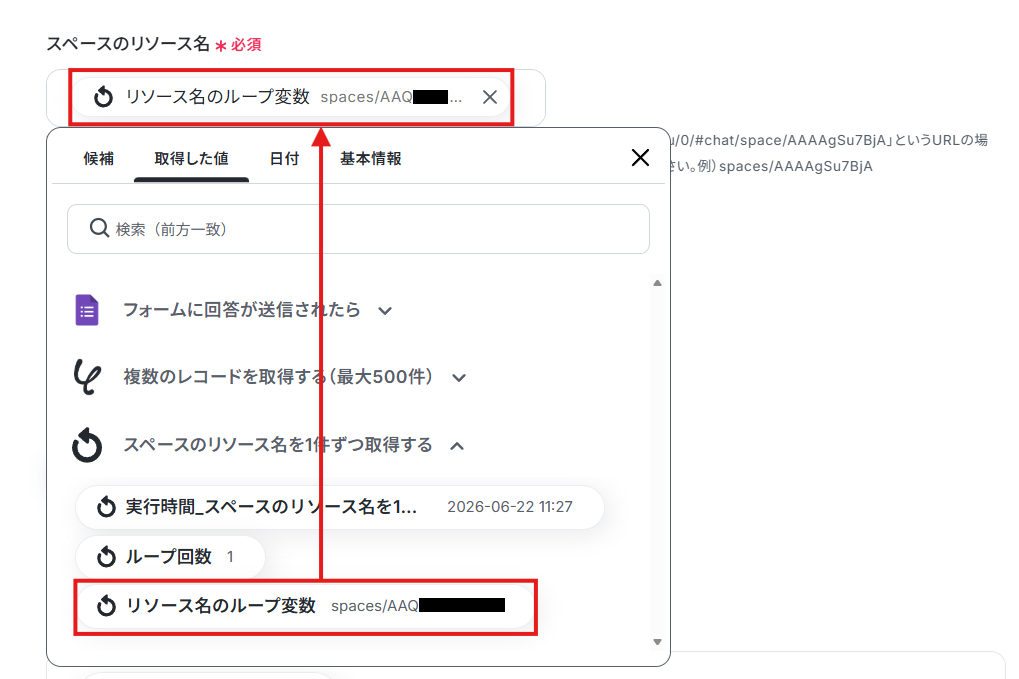
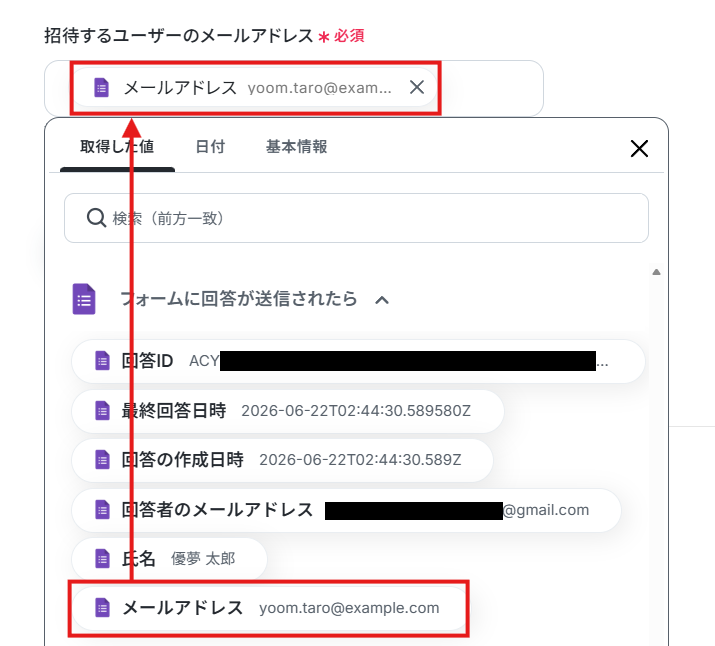
次に青いボタンの「テスト」をクリックし、「テスト完了」となったらこのステップは完了です。
※Google Chatの該当スペースにメンバーが追加されていることも確認しておきましょう。
「完了」をクリックすると下記の画面が表示されます。
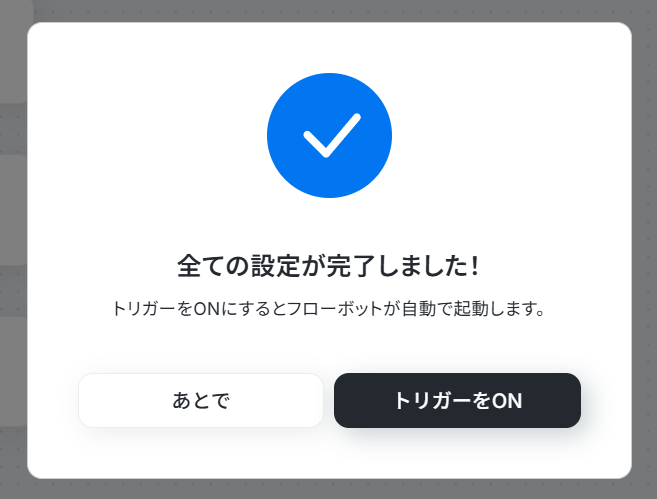
「トリガーをON」をクリックしたらすべてのステップは完了です。
■概要イベントや研修の参加者をGoogle Chatのスペースに招待する際、一人ひとりのメールアドレスを手作業で追加するのは手間がかかる作業ではないでしょうか。特に複数のスペースに招待する必要がある場合、その作業は煩雑になり、招待漏れなどのミスも発生しがちです。このワークフローを活用すれば、Googleフォームに回答が送信されるだけで、指定した複数のGoogle Chatスペースへユーザーを自動で招待できます。
■このテンプレートをおすすめする方- GoogleフォームとGoogle Chatを用いて、イベントや研修の参加者管理を行っている方
- 新入社員などを、関連部署の複数のGoogle Chatスペースに一括で招待したいと考えている方
- 手作業による招待プロセスを自動化し、コア業務に集中できる環境を整えたいと考えている方
■このテンプレートを使うメリット- Googleフォームへの回答をきっかけに自動で招待処理が実行されるため、これまで手作業での招待にかけていた時間を短縮できます。
- システムが自動で処理を行うことで、メールアドレスの入力間違いや特定のスペースへの招待漏れといったヒューマンエラーの発生を防ぎます。
■フローボットの流れ- はじめに、GoogleフォームとGoogle ChatをYoomと連携します。
- トリガーで、Googleフォームを選択し、「フォームに回答が送信されたら」というアクションを設定します。
- オペレーションで、Yoomの「複数のレコードを取得する」を選択し、招待したいGoogle Chatスペースのリスト情報を取得します。
- 次に、ループ機能を設定し、取得したスペースのリスト情報をもとに、後続の招待アクションを繰り返し実行するようにします。
- ループ処理の中でGoogle Chatの「スペースにメンバーを招待」を設定し、フォームで回答されたユーザーを各スペースに招待します。
※「トリガー」:フロー起動のきっかけとなるアクション、「オペレーション」:トリガー起動後、フロー内で処理を行うアクション
■このワークフローのカスタムポイント- Googleフォームのトリガー設定では、本ワークフローの起点としたいフォームのIDを任意で設定してください。
- ループ機能では、前段のオペレーションで取得した情報のうち、繰り返し処理の対象としたい値(今回は招待先のスペース情報)を任意で設定します。
- Google Chatの招待アクションでは、招待するユーザーのメールアドレスとして、Googleフォームの回答項目から対応する値を任意で設定してください。
■注意事項- Googleフォーム、Google ChatのそれぞれとYoomを連携してください。
- トリガーは5分、10分、15分、30分、60分の間隔で起動間隔を選択できます。
- プランによって最短の起動間隔が異なりますので、ご注意ください。
- Googleフォームをトリガーとして使用した際の回答内容を取得する方法は「Googleフォームトリガーで、回答内容を取得する方法」を参照ください。
- Google Chatとの連携はGoogle Workspaceの場合のみ可能です。詳細は「Google Chatでスペースにメッセージを送る方法」を参照ください。
- 「同じ処理を繰り返す」オペレーション間の操作は、パーソナルプラン以上でご利用いただける機能となっております。フリープランの場合は設定しているフローボットのオペレーションやデータコネクトはエラーとなりますので、ご注意ください。
- パーソナルプランなどの有料プランは、2週間の無料トライアルを行うことが可能です。無料トライアル中には制限対象のアプリや機能(オペレーション)を使用することができます。詳しくは、料金プランのページをご参照ください。
■このテンプレートをおすすめする方
- GoogleフォームとGoogle Chatを用いて、イベントや研修の参加者管理を行っている方
- 新入社員などを、関連部署の複数のGoogle Chatスペースに一括で招待したいと考えている方
- 手作業による招待プロセスを自動化し、コア業務に集中できる環境を整えたいと考えている方
■このテンプレートを使うメリット
- Googleフォームへの回答をきっかけに自動で招待処理が実行されるため、これまで手作業での招待にかけていた時間を短縮できます。
- システムが自動で処理を行うことで、メールアドレスの入力間違いや特定のスペースへの招待漏れといったヒューマンエラーの発生を防ぎます。
■フローボットの流れ
- はじめに、GoogleフォームとGoogle ChatをYoomと連携します。
- トリガーで、Googleフォームを選択し、「フォームに回答が送信されたら」というアクションを設定します。
- オペレーションで、Yoomの「複数のレコードを取得する」を選択し、招待したいGoogle Chatスペースのリスト情報を取得します。
- 次に、ループ機能を設定し、取得したスペースのリスト情報をもとに、後続の招待アクションを繰り返し実行するようにします。
- ループ処理の中でGoogle Chatの「スペースにメンバーを招待」を設定し、フォームで回答されたユーザーを各スペースに招待します。
■このワークフローのカスタムポイント
- Googleフォームのトリガー設定では、本ワークフローの起点としたいフォームのIDを任意で設定してください。
- ループ機能では、前段のオペレーションで取得した情報のうち、繰り返し処理の対象としたい値(今回は招待先のスペース情報)を任意で設定します。
- Google Chatの招待アクションでは、招待するユーザーのメールアドレスとして、Googleフォームの回答項目から対応する値を任意で設定してください。
■注意事項
- Googleフォーム、Google ChatのそれぞれとYoomを連携してください。
- トリガーは5分、10分、15分、30分、60分の間隔で起動間隔を選択できます。
- プランによって最短の起動間隔が異なりますので、ご注意ください。
- Googleフォームをトリガーとして使用した際の回答内容を取得する方法は「Googleフォームトリガーで、回答内容を取得する方法」を参照ください。
- Google Chatとの連携はGoogle Workspaceの場合のみ可能です。詳細は「Google Chatでスペースにメッセージを送る方法」を参照ください。
- 「同じ処理を繰り返す」オペレーション間の操作は、パーソナルプラン以上でご利用いただける機能となっております。フリープランの場合は設定しているフローボットのオペレーションやデータコネクトはエラーとなりますので、ご注意ください。
- パーソナルプランなどの有料プランは、2週間の無料トライアルを行うことが可能です。無料トライアル中には制限対象のアプリや機能(オペレーション)を使用することができます。詳しくは、料金プランのページをご参照ください。
その他のGoogleフォームやGoogle Chatを使った自動化の例
他にもGoogleフォームやGoogle Chatを使った自動化の例がYoomにはたくさんあるので、いくつか紹介します。
1. Googleフォームでお問い合わせがあったら、回答内容をDifyで作成してGoogle Chatに通知するテンプレート
このフローでは、Googleフォームで問合せがあると回答内容をDifyで作成しGoogle Chatに通知することができるため、回答内容の作成時間を短縮します。Googleフォーム、Google Chat、Difyを連携することで、問い合わせ内容に応じた回答内容の作成を自動化できるため、他の業務と並行している場合でもスムーズに対応することが可能です。
■概要Googleフォームで受け付けたお問い合わせに対し、一件ずつ内容を確認して回答を作成し、社内へ共有する作業は手間がかかるものではないでしょうか。この定型的な業務に時間を取られていると、本来注力すべきコア業務に集中できなくなってしまいます。このワークフローを活用すれば、Googleフォームへの回答送信をきっかけに、DifyがAIで回答内容を生成し、Google Chatへ自動で通知できます。これにより、問い合わせ対応の初動を効率化し、担当者の負担を軽減します。■このテンプレートをおすすめする方- Googleフォームを活用した顧客対応や社内申請の受付業務を担当している方
- DifyとGoogle Chatを連携させ、問い合わせ内容の要約や一次回答の生成を自動化したい方
- 手作業による情報共有のタイムラグや、対応漏れなどのミスを防ぎたいと考えている方
■このテンプレートを使うメリット- フォームの回答内容をもとにDifyが回答を生成しGoogle Chatに通知するため、手作業での対応時間を短縮し、迅速な初動対応を実現します。
- 手動での情報伝達による通知漏れや、内容の転記ミスといったヒューマンエラーを防ぎ、安定した業務運用に繋がります。
■フローボットの流れ- はじめに、Googleフォーム、Dify、Google ChatをYoomと連携する
- 次に、トリガーでGoogleフォームを選択し、「フォームに回答が送信されたら」というアクションを設定する
- 次に、オペレーションでDifyの「チャットメッセージを送信」アクションを設定し、フォームの回答内容を基にメッセージを生成するよう指定する
- 最後に、オペレーションでGoogle Chatの「メッセージを送信」アクションを設定し、Difyで生成した内容を指定のスペースに通知する
※「トリガー」:フロー起動のきっかけとなるアクション、「オペレーション」:トリガー起動後、フロー内で処理を行うアクション■このワークフローのカスタムポイント- Difyの「チャットメッセージを送信」アクションでは、プロンプトを任意に設定することで、生成する文章のトーンや形式などを自由にカスタマイズできます。
- Google Chatの「メッセージを送信」アクションでは、通知先のスペースを指定できるほか、メッセージ本文に固定のテキストやフォームの回答内容を組み合わせて通知できます。
■注意事項- Googleフォーム、Dify、Google ChatのそれぞれとYoomを連携してください。
- トリガーは5分、10分、15分、30分、60分の間隔で起動間隔を選択できます。
- プランによって最短の起動間隔が異なりますので、ご注意ください。
- Googleフォームをトリガーとして使用した際の回答内容を取得する方法は「Googleフォームトリガーで、回答内容を取得する方法」を参照ください。
- Difyのマイアプリ連携方法は「Difyマイアプリ登録方法と連携するとできること」をご参照ください。
- Google Chatとの連携はGoogle Workspaceの場合のみ可能です。詳細は「Google Chatでスペースにメッセージを送る方法」を参照ください。

- Googleフォームを活用した顧客対応や社内申請の受付業務を担当している方
- DifyとGoogle Chatを連携させ、問い合わせ内容の要約や一次回答の生成を自動化したい方
- 手作業による情報共有のタイムラグや、対応漏れなどのミスを防ぎたいと考えている方
- フォームの回答内容をもとにDifyが回答を生成しGoogle Chatに通知するため、手作業での対応時間を短縮し、迅速な初動対応を実現します。
- 手動での情報伝達による通知漏れや、内容の転記ミスといったヒューマンエラーを防ぎ、安定した業務運用に繋がります。
- はじめに、Googleフォーム、Dify、Google ChatをYoomと連携する
- 次に、トリガーでGoogleフォームを選択し、「フォームに回答が送信されたら」というアクションを設定する
- 次に、オペレーションでDifyの「チャットメッセージを送信」アクションを設定し、フォームの回答内容を基にメッセージを生成するよう指定する
- 最後に、オペレーションでGoogle Chatの「メッセージを送信」アクションを設定し、Difyで生成した内容を指定のスペースに通知する
- Difyの「チャットメッセージを送信」アクションでは、プロンプトを任意に設定することで、生成する文章のトーンや形式などを自由にカスタマイズできます。
- Google Chatの「メッセージを送信」アクションでは、通知先のスペースを指定できるほか、メッセージ本文に固定のテキストやフォームの回答内容を組み合わせて通知できます。
- Googleフォーム、Dify、Google ChatのそれぞれとYoomを連携してください。
- トリガーは5分、10分、15分、30分、60分の間隔で起動間隔を選択できます。
- プランによって最短の起動間隔が異なりますので、ご注意ください。
- Googleフォームをトリガーとして使用した際の回答内容を取得する方法は「Googleフォームトリガーで、回答内容を取得する方法」を参照ください。
- Difyのマイアプリ連携方法は「Difyマイアプリ登録方法と連携するとできること」をご参照ください。
- Google Chatとの連携はGoogle Workspaceの場合のみ可能です。詳細は「Google Chatでスペースにメッセージを送る方法」を参照ください。
2. Googleフォームで送信された情報をもとにカオナビに従業員を登録し部署情報に応じてGoogle Chatのスペースに招待するテンプレート
このフローでは、GoogleフォームからカオナビとGoogle Chatで必要な情報を送信すると、従業員情報の登録とスペースの招待できます。カオナビとGoogle Chatによる登録作業を効率化することで、新入社員が初日から使うべきツールへアクセスできるようになり、業務運営をスムーズにすることが可能です。
■概要
Googleフォームで送信された情報をもとにカオナビに従業員を登録し部署情報に応じてGoogle Chatのスペースに招待するフローです。
Yoomではプログラミング不要でアプリ間の連携ができるため、簡単にこのフローを実現することができます。
■このテンプレートをおすすめする方
1.従業員情報をカオナビで管理している方
・新入社員の情報登録を行う人事部門の方
2.Google Chatのスペースを部署別に管理している方
・スペースの割り当てを効率的に行いたい方
■このテンプレートを使うメリット
新入社員ごとにカオナビへの登録とGoogle Chatへのスペースの招待を行う場合、スペースの招待が遅れると初期のコミュニケーションが不十分となる恐れがあります。
このフローでは、GoogleフォームからカオナビとGoogle Chatで必要な情報を送信すると従業員情報の登録とスペースの招待を効率化します。
カオナビとGoogle Chatによる登録作業を効率化することで、初日から使うべきツールへ新入社員がアクセスできるようになり、業務運営をスムーズにすることが可能です。
■注意事項
・Googleフォーム、カオナビ、Google ChatのそれぞれとYoomを連携してください。
・Googleフォームをトリガーとして使用した際の回答内容を取得する方法は下記を参照ください。
https://intercom.help/yoom/ja/articles/6807133
・カオナビのマイアプリ連携方法はこちらをご参照ください。
・Google Chatとの連携はGoogle Workspaceの場合のみ可能です。詳細はこちらを参照ください。
・トリガーは5分、10分、15分、30分、60分の間隔で起動間隔を選択できます。
・プランによって最短の起動間隔が異なりますので、ご注意ください。

■概要
Googleフォームで送信された情報をもとにカオナビに従業員を登録し部署情報に応じてGoogle Chatのスペースに招待するフローです。
Yoomではプログラミング不要でアプリ間の連携ができるため、簡単にこのフローを実現することができます。
■このテンプレートをおすすめする方
1.従業員情報をカオナビで管理している方
・新入社員の情報登録を行う人事部門の方
2.Google Chatのスペースを部署別に管理している方
・スペースの割り当てを効率的に行いたい方
■このテンプレートを使うメリット
新入社員ごとにカオナビへの登録とGoogle Chatへのスペースの招待を行う場合、スペースの招待が遅れると初期のコミュニケーションが不十分となる恐れがあります。
このフローでは、GoogleフォームからカオナビとGoogle Chatで必要な情報を送信すると従業員情報の登録とスペースの招待を効率化します。
カオナビとGoogle Chatによる登録作業を効率化することで、初日から使うべきツールへ新入社員がアクセスできるようになり、業務運営をスムーズにすることが可能です。
■注意事項
・Googleフォーム、カオナビ、Google ChatのそれぞれとYoomを連携してください。
・Googleフォームをトリガーとして使用した際の回答内容を取得する方法は下記を参照ください。
https://intercom.help/yoom/ja/articles/6807133
・カオナビのマイアプリ連携方法はこちらをご参照ください。
・Google Chatとの連携はGoogle Workspaceの場合のみ可能です。詳細はこちらを参照ください。
・トリガーは5分、10分、15分、30分、60分の間隔で起動間隔を選択できます。
・プランによって最短の起動間隔が異なりますので、ご注意ください。
3. Googleフォームで回答されたユーザー情報をもとに、Chatworkの複数のルームに招待するテンプレート
入社や異動で複数のルームへ招待する際、1件ずつの手作業が不要となるため、作業時間が短縮されて担当者の負担が軽減されます。また、この自動化によって招待の漏れや誤りを防止できます。
■概要イベント参加者やコミュニティメンバーをGoogleフォームで募集した後、手作業で一人ひとりChatworkのルームに招待する作業は、手間がかかる上に招待漏れなどのミスも起こりやすい業務ではないでしょうか。このワークフローを活用すれば、Googleフォームに回答が送信されるだけで、指定した複数のChatworkルームへの招待が自動で完了します。煩雑な招待作業から解放され、よりスムーズなコミュニケーションの開始を支援します。
■このテンプレートをおすすめする方- Googleフォームで集めた情報を基に、手作業でChatworkへ招待している方
- 複数のChatworkルームへの招待作業に時間がかかり、効率化を考えている担当者の方
- 招待漏れなどのヒューマンエラーを防ぎ、円滑なメンバー管理を実現したい方
■このテンプレートを使うメリット- Googleフォームへの回答をトリガーに、Chatworkへの招待プロセスが自動化されるため、手作業にかかっていた時間を削減できます。
- 手作業による招待漏れや、異なるルームへ招待してしまうといった人為的なミスの防止に繋がり、業務の正確性が向上します。
■フローボットの流れ- はじめに、GoogleフォームとChatworkをYoomと連携します。
- 次に、トリガーでGoogleフォームを選択し、「フォームに回答が送信されたら」というアクションを設定します。
- 続いて、オペレーションでYoomの「複数のレコードを取得する」を設定し、招待したいChatworkのルームリストなどを取得します。
- 次に、オペレーションでループ機能を設定し、取得したルーム情報をもとに繰り返し処理を実行します。
- 最後に、ループ処理の中でChatworkの「チャンネルの招待URLを作成」アクションを設定します。
※「トリガー」:フロー起動のきっかけとなるアクション、「オペレーション」:トリガー起動後、フロー内で処理を行うアクション
■このワークフローのカスタムポイント- Googleフォームのトリガーでは、自動化の対象としたいフォームのIDを任意で設定してください。
- ループ機能では、前段のオペレーションで取得した情報のうち、どの値を基に処理を繰り返すかを任意で設定します。
- Chatworkのオペレーションでは、招待したいチャンネル(ルーム)のIDを任意で設定してください。
- 追加のオペレーションとして、Yoomのメール送信機能を組み合わせることで、作成した招待URLをフォーム回答者宛に自動で送付することも可能です。
■注意事項- Googleフォーム、ChatworkのそれぞれとYoomを連携してください。
- トリガーは5分、10分、15分、30分、60分の間隔で起動間隔を選択できます。
- プランによって最短の起動間隔が異なりますので、ご注意ください。
- Googleフォームをトリガーとして使用した際の回答内容を取得する方法は「Googleフォームトリガーで、回答内容を取得する方法」を参照ください。
- 「同じ処理を繰り返す」オペレーション間の操作は、パーソナルプラン以上でご利用いただける機能となっております。フリープランの場合は設定しているフローボットのオペレーションやデータコネクトはエラーとなりますので、ご注意ください。
- パーソナルプランなどの有料プランは、2週間の無料トライアルを行うことが可能です。無料トライアル中には制限対象のアプリや機能(オペレーション)を使用することができます。詳しくは、料金プランのページをご参照ください。

■このテンプレートをおすすめする方
- Googleフォームで集めた情報を基に、手作業でChatworkへ招待している方
- 複数のChatworkルームへの招待作業に時間がかかり、効率化を考えている担当者の方
- 招待漏れなどのヒューマンエラーを防ぎ、円滑なメンバー管理を実現したい方
■このテンプレートを使うメリット
- Googleフォームへの回答をトリガーに、Chatworkへの招待プロセスが自動化されるため、手作業にかかっていた時間を削減できます。
- 手作業による招待漏れや、異なるルームへ招待してしまうといった人為的なミスの防止に繋がり、業務の正確性が向上します。
■フローボットの流れ
- はじめに、GoogleフォームとChatworkをYoomと連携します。
- 次に、トリガーでGoogleフォームを選択し、「フォームに回答が送信されたら」というアクションを設定します。
- 続いて、オペレーションでYoomの「複数のレコードを取得する」を設定し、招待したいChatworkのルームリストなどを取得します。
- 次に、オペレーションでループ機能を設定し、取得したルーム情報をもとに繰り返し処理を実行します。
- 最後に、ループ処理の中でChatworkの「チャンネルの招待URLを作成」アクションを設定します。
■このワークフローのカスタムポイント
- Googleフォームのトリガーでは、自動化の対象としたいフォームのIDを任意で設定してください。
- ループ機能では、前段のオペレーションで取得した情報のうち、どの値を基に処理を繰り返すかを任意で設定します。
- Chatworkのオペレーションでは、招待したいチャンネル(ルーム)のIDを任意で設定してください。
- 追加のオペレーションとして、Yoomのメール送信機能を組み合わせることで、作成した招待URLをフォーム回答者宛に自動で送付することも可能です。
■注意事項
- Googleフォーム、ChatworkのそれぞれとYoomを連携してください。
- トリガーは5分、10分、15分、30分、60分の間隔で起動間隔を選択できます。
- プランによって最短の起動間隔が異なりますので、ご注意ください。
- Googleフォームをトリガーとして使用した際の回答内容を取得する方法は「Googleフォームトリガーで、回答内容を取得する方法」を参照ください。
- 「同じ処理を繰り返す」オペレーション間の操作は、パーソナルプラン以上でご利用いただける機能となっております。フリープランの場合は設定しているフローボットのオペレーションやデータコネクトはエラーとなりますので、ご注意ください。
- パーソナルプランなどの有料プランは、2週間の無料トライアルを行うことが可能です。無料トライアル中には制限対象のアプリや機能(オペレーション)を使用することができます。詳しくは、料金プランのページをご参照ください。
まとめ
以上、Googleフォームで回答されたユーザー情報をもとに、Google Chatの複数のスペースに招待する方法をご紹介しました。
社員の入社時や異動時における、社内システムの変更は迅速な対応が求められます。これらの業務を手作業で行なっていると、時間や手間がかかってしまい作業効率が落ちてしまうでしょう。
そこでGoogleフォームとGoogle Chatを連携させることで、これまで手動で行っていたユーザー招待や情報共有のプロセスを自動化できます。この自動化により、正確な情報の共有や業務効率の向上、チームごとのスペース管理の効率化といったメリットが期待できるでしょう。
ぜひ本記事を参考に試してみてください。
プログラミング知識なしで手軽に構築できます。










