









・
ChatGPTに聞く手間すら不要に!Googleカレンダーの予定を自動で整理して通知する方法

「Googleカレンダーに入れている予定が多すぎて整理できない!」
「予定の確認が遅れて朝の会議を見落としてしまった…」
こんなお悩みありませんか?
ChatGPT Appsを使えばGoogleカレンダーとの連携自体は可能ですが、いちいちChatGPTを開いて問いかける必要がありますよね。忙しい朝は、そのひと手間が面倒に感じるものです。
かといって複雑なAPIやOAuthの設定は、非エンジニアにとって挫折のきっかけになってしまいます。
そこで本記事では、毎朝Googleカレンダーの予定をChatGPTが整理してSlackに通知する仕組みを解説します!
ノーコードツールのYoomを使って設定するためプログラミング知識は一切不要。一度設定すれば、あなたはただ通知を待つだけで、今日やるべきことが明確になりますよ。
自分だけのAI秘書を手に入れて、余裕のある一日をスタートさせましょう!
とにかく早く試したい方へ
Yoomを利用することで、ノーコードで簡単にGoogleカレンダーとChatGPTの連携が可能です。
YoomにはあらかじめGoogleカレンダーとChatGPTを連携するためのテンプレートが用意されているため、APIの知識が無くても、登録するだけで今すぐ連携が実現できます。
■概要毎朝、その日の予定をGoogleカレンダーで確認し、頭の中でタスクを整理する作業に時間を取られていませんか?特に予定が立て込んでいる日は、重要なタスクを見落としてしまうリスクもあります。このワークフローを活用すれば、毎朝指定した時間にGoogleカレンダーからその日の予定を自動で取得し、ChatGPTが内容を整理・要約してSlackに通知します。日々のタスク管理を自動化し、スムーズな業務開始をサポートします。
■このテンプレートをおすすめする方- Googleカレンダーで多くの予定を管理しており、毎朝の確認や整理に時間を要している方
- ChatGPTを活用して、日々のタスク管理や情報整理といった業務を効率化したいと考えている方
- Slackをチームの情報共有ハブとして活用し、個々の生産性をさらに高めたいマネージャーの方
■このテンプレートを使うメリット- 毎朝自動でその日の予定が整理されて通知されるため、手作業での確認や要約にかかる時間を短縮できます。
- ChatGPTが客観的に予定を整理して通知するため、重要なアポイントの見落としといったヒューマンエラーを防ぐことに繋がります。
■フローボットの流れ- はじめに、Googleカレンダー、ChatGPT、SlackをYoomと連携します。
- 次に、トリガーでスケジュールトリガーを選択し、「指定したスケジュールになったら」アクションで毎朝の実行時間を設定します。
- 次に、オペレーションでGoogleカレンダーの「予定の一覧を取得する」アクションを設定し、その日の予定情報を取得します。
- 次に、オペレーションでChatGPTの「テキストを生成」アクションを設定し、取得した予定を整理・要約するように指示します。
- 最後に、オペレーションでSlackの「チャンネルにメッセージを送る」アクションを設定し、ChatGPTが生成した内容を指定のチャンネルに通知します。
※「トリガー」:フロー起動のきっかけとなるアクション、「オペレーション」:トリガー起動後、フロー内で処理を行うアクション
■このワークフローのカスタムポイント- スケジュールトリガーの実行時間は、業務開始前の時間帯など、通知を受け取りたい任意の時刻に設定してください。
- Googleカレンダーから取得する予定の期間は、「今日」「今週」など、必要に応じて自由に変更することが可能です。
- ChatGPTへの指示内容は、「箇条書きで要約」「緊急度順に並び替え」など、目的に合わせて自由にカスタマイズしてください。
- Slackに通知するチャンネルやメッセージのフォーマットは、個人用のチャンネルやチームのチャンネルなど、用途に合わせて設定してください。
■注意事項- Googleカレンダー、ChatGPT、SlackのそれぞれとYoomを連携してください。
- ChatGPT(OpenAI)のアクションを実行するには、OpenAIのAPI有料プランの契約が必要です。(APIが使用されたときに支払いができる状態)
- 詳しくはOpenAIの「API料金」ページをご確認ください。
- ChatGPTのAPI利用はOpenAI社が有料で提供しており、API疎通時のトークンにより従量課金される仕組みとなっています。そのため、API使用時にお支払いが行える状況でない場合エラーが発生しますのでご注意ください。


- Googleカレンダーで多くの予定を管理しており、毎朝の確認や整理に時間を要している方
- ChatGPTを活用して、日々のタスク管理や情報整理といった業務を効率化したいと考えている方
- Slackをチームの情報共有ハブとして活用し、個々の生産性をさらに高めたいマネージャーの方
- 毎朝自動でその日の予定が整理されて通知されるため、手作業での確認や要約にかかる時間を短縮できます。
- ChatGPTが客観的に予定を整理して通知するため、重要なアポイントの見落としといったヒューマンエラーを防ぐことに繋がります。
- はじめに、Googleカレンダー、ChatGPT、SlackをYoomと連携します。
- 次に、トリガーでスケジュールトリガーを選択し、「指定したスケジュールになったら」アクションで毎朝の実行時間を設定します。
- 次に、オペレーションでGoogleカレンダーの「予定の一覧を取得する」アクションを設定し、その日の予定情報を取得します。
- 次に、オペレーションでChatGPTの「テキストを生成」アクションを設定し、取得した予定を整理・要約するように指示します。
- 最後に、オペレーションでSlackの「チャンネルにメッセージを送る」アクションを設定し、ChatGPTが生成した内容を指定のチャンネルに通知します。
- スケジュールトリガーの実行時間は、業務開始前の時間帯など、通知を受け取りたい任意の時刻に設定してください。
- Googleカレンダーから取得する予定の期間は、「今日」「今週」など、必要に応じて自由に変更することが可能です。
- ChatGPTへの指示内容は、「箇条書きで要約」「緊急度順に並び替え」など、目的に合わせて自由にカスタマイズしてください。
- Slackに通知するチャンネルやメッセージのフォーマットは、個人用のチャンネルやチームのチャンネルなど、用途に合わせて設定してください。
- Googleカレンダー、ChatGPT、SlackのそれぞれとYoomを連携してください。
- ChatGPT(OpenAI)のアクションを実行するには、OpenAIのAPI有料プランの契約が必要です。(APIが使用されたときに支払いができる状態)
- 詳しくはOpenAIの「API料金」ページをご確認ください。
- ChatGPTのAPI利用はOpenAI社が有料で提供しており、API疎通時のトークンにより従量課金される仕組みとなっています。そのため、API使用時にお支払いが行える状況でない場合エラーが発生しますのでご注意ください。
GoogleカレンダーとChatGPTを連携してできること
GoogleカレンダーとChatGPTのAPIを連携すれば、GoogleカレンダーのデータをChatGPTに自動的に連携することが可能です!
例えば、下記のようなデータ連携を人の手を介さず、自動的に実施することができます。
気になる自動化例の「試してみる」をクリックしてアカウント登録するだけで、すぐにGoogleカレンダーとChatGPTの連携を実際に体験できます。
登録はたったの30秒で完了するので、ぜひ気軽にお試しください!
Googleカレンダーの予定をChatGPTで整理して通知
Googleカレンダーからその日の予定を自動取得し、ChatGPTが内容を整理・要約する場合などにおすすめのフローです。
■概要毎朝、その日の予定をGoogleカレンダーで確認し、頭の中でタスクを整理する作業に時間を取られていませんか?特に予定が立て込んでいる日は、重要なタスクを見落としてしまうリスクもあります。このワークフローを活用すれば、毎朝指定した時間にGoogleカレンダーからその日の予定を自動で取得し、ChatGPTが内容を整理・要約してSlackに通知します。日々のタスク管理を自動化し、スムーズな業務開始をサポートします。
■このテンプレートをおすすめする方- Googleカレンダーで多くの予定を管理しており、毎朝の確認や整理に時間を要している方
- ChatGPTを活用して、日々のタスク管理や情報整理といった業務を効率化したいと考えている方
- Slackをチームの情報共有ハブとして活用し、個々の生産性をさらに高めたいマネージャーの方
■このテンプレートを使うメリット- 毎朝自動でその日の予定が整理されて通知されるため、手作業での確認や要約にかかる時間を短縮できます。
- ChatGPTが客観的に予定を整理して通知するため、重要なアポイントの見落としといったヒューマンエラーを防ぐことに繋がります。
■フローボットの流れ- はじめに、Googleカレンダー、ChatGPT、SlackをYoomと連携します。
- 次に、トリガーでスケジュールトリガーを選択し、「指定したスケジュールになったら」アクションで毎朝の実行時間を設定します。
- 次に、オペレーションでGoogleカレンダーの「予定の一覧を取得する」アクションを設定し、その日の予定情報を取得します。
- 次に、オペレーションでChatGPTの「テキストを生成」アクションを設定し、取得した予定を整理・要約するように指示します。
- 最後に、オペレーションでSlackの「チャンネルにメッセージを送る」アクションを設定し、ChatGPTが生成した内容を指定のチャンネルに通知します。
※「トリガー」:フロー起動のきっかけとなるアクション、「オペレーション」:トリガー起動後、フロー内で処理を行うアクション
■このワークフローのカスタムポイント- スケジュールトリガーの実行時間は、業務開始前の時間帯など、通知を受け取りたい任意の時刻に設定してください。
- Googleカレンダーから取得する予定の期間は、「今日」「今週」など、必要に応じて自由に変更することが可能です。
- ChatGPTへの指示内容は、「箇条書きで要約」「緊急度順に並び替え」など、目的に合わせて自由にカスタマイズしてください。
- Slackに通知するチャンネルやメッセージのフォーマットは、個人用のチャンネルやチームのチャンネルなど、用途に合わせて設定してください。
■注意事項- Googleカレンダー、ChatGPT、SlackのそれぞれとYoomを連携してください。
- ChatGPT(OpenAI)のアクションを実行するには、OpenAIのAPI有料プランの契約が必要です。(APIが使用されたときに支払いができる状態)
- 詳しくはOpenAIの「API料金」ページをご確認ください。
- ChatGPTのAPI利用はOpenAI社が有料で提供しており、API疎通時のトークンにより従量課金される仕組みとなっています。そのため、API使用時にお支払いが行える状況でない場合エラーが発生しますのでご注意ください。
- Googleカレンダーで多くの予定を管理しており、毎朝の確認や整理に時間を要している方
- ChatGPTを活用して、日々のタスク管理や情報整理といった業務を効率化したいと考えている方
- Slackをチームの情報共有ハブとして活用し、個々の生産性をさらに高めたいマネージャーの方
- 毎朝自動でその日の予定が整理されて通知されるため、手作業での確認や要約にかかる時間を短縮できます。
- ChatGPTが客観的に予定を整理して通知するため、重要なアポイントの見落としといったヒューマンエラーを防ぐことに繋がります。
- はじめに、Googleカレンダー、ChatGPT、SlackをYoomと連携します。
- 次に、トリガーでスケジュールトリガーを選択し、「指定したスケジュールになったら」アクションで毎朝の実行時間を設定します。
- 次に、オペレーションでGoogleカレンダーの「予定の一覧を取得する」アクションを設定し、その日の予定情報を取得します。
- 次に、オペレーションでChatGPTの「テキストを生成」アクションを設定し、取得した予定を整理・要約するように指示します。
- 最後に、オペレーションでSlackの「チャンネルにメッセージを送る」アクションを設定し、ChatGPTが生成した内容を指定のチャンネルに通知します。
- スケジュールトリガーの実行時間は、業務開始前の時間帯など、通知を受け取りたい任意の時刻に設定してください。
- Googleカレンダーから取得する予定の期間は、「今日」「今週」など、必要に応じて自由に変更することが可能です。
- ChatGPTへの指示内容は、「箇条書きで要約」「緊急度順に並び替え」など、目的に合わせて自由にカスタマイズしてください。
- Slackに通知するチャンネルやメッセージのフォーマットは、個人用のチャンネルやチームのチャンネルなど、用途に合わせて設定してください。
- Googleカレンダー、ChatGPT、SlackのそれぞれとYoomを連携してください。
- ChatGPT(OpenAI)のアクションを実行するには、OpenAIのAPI有料プランの契約が必要です。(APIが使用されたときに支払いができる状態)
- 詳しくはOpenAIの「API料金」ページをご確認ください。
- ChatGPTのAPI利用はOpenAI社が有料で提供しており、API疎通時のトークンにより従量課金される仕組みとなっています。そのため、API使用時にお支払いが行える状況でない場合エラーが発生しますのでご注意ください。
GoogleカレンダーとChatGPTの連携フローを作ってみよう
それでは、さっそくGoogleカレンダーとChatGPTを連携したフローを作成してみましょう!
今回はYoomを使用して、ノーコードでGoogleカレンダーとChatGPTの連携を進めていきますので、まだYoomのアカウントをお持ちでない場合は、こちらの登録フォームからアカウントを発行しておきましょう。
[Yoomとは]
今回はGoogleカレンダーに登録したスケジュールを、ChatGPTで整理して通知するフローボットを作成していきます!
作成の流れは大きく分けて以下の通りです。
- GoogleカレンダーとChatGPTをマイアプリ連携
- テンプレートをコピーする
- Googleカレンダーのトリガー設定およびChatGPTのアクション設定
- トリガーをONに設定しフロー稼働の準備完了
■概要毎朝、その日の予定をGoogleカレンダーで確認し、頭の中でタスクを整理する作業に時間を取られていませんか?特に予定が立て込んでいる日は、重要なタスクを見落としてしまうリスクもあります。このワークフローを活用すれば、毎朝指定した時間にGoogleカレンダーからその日の予定を自動で取得し、ChatGPTが内容を整理・要約してSlackに通知します。日々のタスク管理を自動化し、スムーズな業務開始をサポートします。
■このテンプレートをおすすめする方- Googleカレンダーで多くの予定を管理しており、毎朝の確認や整理に時間を要している方
- ChatGPTを活用して、日々のタスク管理や情報整理といった業務を効率化したいと考えている方
- Slackをチームの情報共有ハブとして活用し、個々の生産性をさらに高めたいマネージャーの方
■このテンプレートを使うメリット- 毎朝自動でその日の予定が整理されて通知されるため、手作業での確認や要約にかかる時間を短縮できます。
- ChatGPTが客観的に予定を整理して通知するため、重要なアポイントの見落としといったヒューマンエラーを防ぐことに繋がります。
■フローボットの流れ- はじめに、Googleカレンダー、ChatGPT、SlackをYoomと連携します。
- 次に、トリガーでスケジュールトリガーを選択し、「指定したスケジュールになったら」アクションで毎朝の実行時間を設定します。
- 次に、オペレーションでGoogleカレンダーの「予定の一覧を取得する」アクションを設定し、その日の予定情報を取得します。
- 次に、オペレーションでChatGPTの「テキストを生成」アクションを設定し、取得した予定を整理・要約するように指示します。
- 最後に、オペレーションでSlackの「チャンネルにメッセージを送る」アクションを設定し、ChatGPTが生成した内容を指定のチャンネルに通知します。
※「トリガー」:フロー起動のきっかけとなるアクション、「オペレーション」:トリガー起動後、フロー内で処理を行うアクション
■このワークフローのカスタムポイント- スケジュールトリガーの実行時間は、業務開始前の時間帯など、通知を受け取りたい任意の時刻に設定してください。
- Googleカレンダーから取得する予定の期間は、「今日」「今週」など、必要に応じて自由に変更することが可能です。
- ChatGPTへの指示内容は、「箇条書きで要約」「緊急度順に並び替え」など、目的に合わせて自由にカスタマイズしてください。
- Slackに通知するチャンネルやメッセージのフォーマットは、個人用のチャンネルやチームのチャンネルなど、用途に合わせて設定してください。
■注意事項- Googleカレンダー、ChatGPT、SlackのそれぞれとYoomを連携してください。
- ChatGPT(OpenAI)のアクションを実行するには、OpenAIのAPI有料プランの契約が必要です。(APIが使用されたときに支払いができる状態)
- 詳しくはOpenAIの「API料金」ページをご確認ください。
- ChatGPTのAPI利用はOpenAI社が有料で提供しており、API疎通時のトークンにより従量課金される仕組みとなっています。そのため、API使用時にお支払いが行える状況でない場合エラーが発生しますのでご注意ください。
- Googleカレンダーで多くの予定を管理しており、毎朝の確認や整理に時間を要している方
- ChatGPTを活用して、日々のタスク管理や情報整理といった業務を効率化したいと考えている方
- Slackをチームの情報共有ハブとして活用し、個々の生産性をさらに高めたいマネージャーの方
- 毎朝自動でその日の予定が整理されて通知されるため、手作業での確認や要約にかかる時間を短縮できます。
- ChatGPTが客観的に予定を整理して通知するため、重要なアポイントの見落としといったヒューマンエラーを防ぐことに繋がります。
- はじめに、Googleカレンダー、ChatGPT、SlackをYoomと連携します。
- 次に、トリガーでスケジュールトリガーを選択し、「指定したスケジュールになったら」アクションで毎朝の実行時間を設定します。
- 次に、オペレーションでGoogleカレンダーの「予定の一覧を取得する」アクションを設定し、その日の予定情報を取得します。
- 次に、オペレーションでChatGPTの「テキストを生成」アクションを設定し、取得した予定を整理・要約するように指示します。
- 最後に、オペレーションでSlackの「チャンネルにメッセージを送る」アクションを設定し、ChatGPTが生成した内容を指定のチャンネルに通知します。
- スケジュールトリガーの実行時間は、業務開始前の時間帯など、通知を受け取りたい任意の時刻に設定してください。
- Googleカレンダーから取得する予定の期間は、「今日」「今週」など、必要に応じて自由に変更することが可能です。
- ChatGPTへの指示内容は、「箇条書きで要約」「緊急度順に並び替え」など、目的に合わせて自由にカスタマイズしてください。
- Slackに通知するチャンネルやメッセージのフォーマットは、個人用のチャンネルやチームのチャンネルなど、用途に合わせて設定してください。
- Googleカレンダー、ChatGPT、SlackのそれぞれとYoomを連携してください。
- ChatGPT(OpenAI)のアクションを実行するには、OpenAIのAPI有料プランの契約が必要です。(APIが使用されたときに支払いができる状態)
- 詳しくはOpenAIの「API料金」ページをご確認ください。
- ChatGPTのAPI利用はOpenAI社が有料で提供しており、API疎通時のトークンにより従量課金される仕組みとなっています。そのため、API使用時にお支払いが行える状況でない場合エラーが発生しますのでご注意ください。
ステップ1:GoogleカレンダーとChatGPTのアプリ連携
ここでは、Yoomとそれぞれのアプリを連携して、操作が行えるようにしていきます。
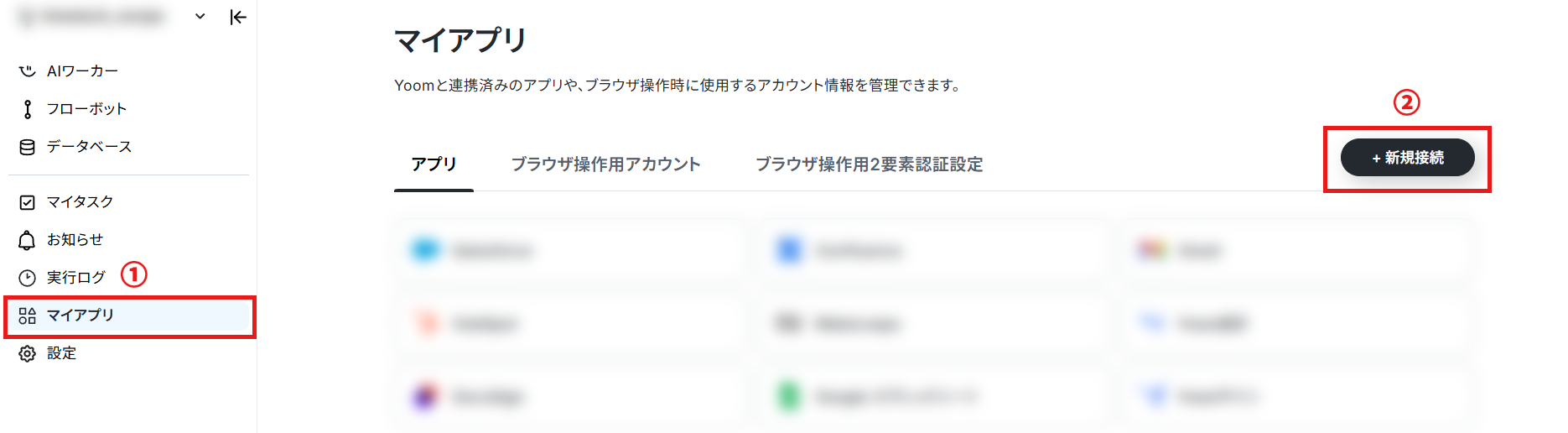
まず、Yoomにログインしたあと左メニューにあるマイアプリを押し、右の新規接続というボタンを押します。
Googleカレンダーの連携
1.検索する
検索ボックスに「Googleカレンダー」と入力し、表示されたアイコンをクリックします。

2.ログインする
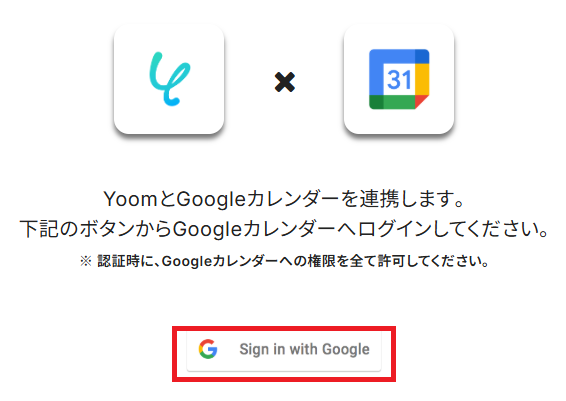
下記の画面となりますので「Sign in with Google」をクリックします。
3.アカウントの選択
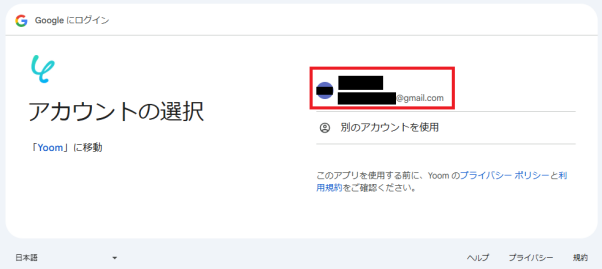
連携したいアカウントを選択します。
※表示されたアカウント以外を連携したい場合は「別のアカウントを使用」をクリックし、連携したいアカウントでログインしてください。
画面が遷移しますので「次へ」をクリックします。
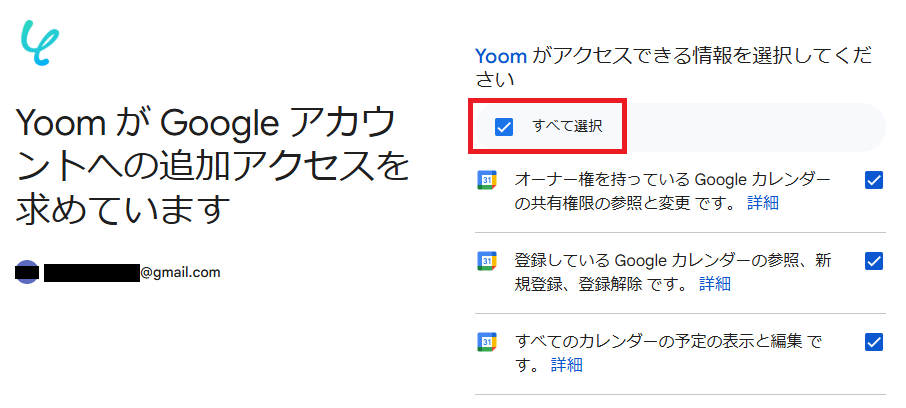
4.追加アクセスの選択
Yoomがアクセスできる情報の選択を求められるので「すべて選択」をクリックします。
チェックボックスに青いチェックが入ったらページ下部の「続行」を選択します。
Yoomの画面に戻り、下記の表示が出たら連携完了です!

ChatGPTの連携
1.検索する
検索ボックスにChatGPTと入力し、表示されたアイコンをクリックします。

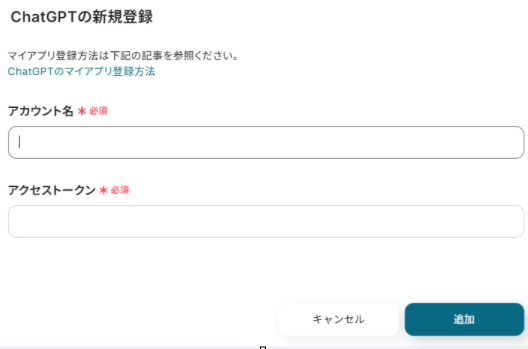
2.ログインする
「アカウント名」「アクセストークン」を入力し、「追加」してください。
※ChatGPTのマイアプリ登録方法は、こちらをご参照ください。
Yoomの画面に戻り、下記の表示が出たら連携完了です!

Slackの連携
1.検索する
検索ボックスにSlackと入力し、Slackのアイコンをクリックします。

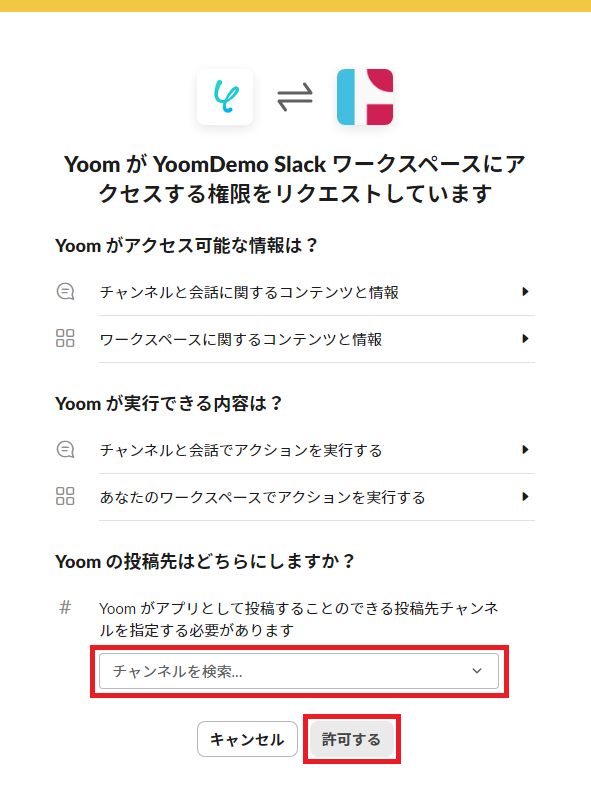
2.権限を許可する
アクセス権限許可画面が表示されるので、連携したいチャンネルをプルダウンから選択し、「許可する」をクリックします。
※Slackのマイアプリ登録方法について、詳細はこちらをご参照ください。
Yoomの画面に戻り、下記の表示が出たら連携完了です!

ステップ2:テンプレートのコピー
次に、今回使用するテンプレートを下記バナーの「試してみる」をクリックしてコピーしてください。
■概要毎朝、その日の予定をGoogleカレンダーで確認し、頭の中でタスクを整理する作業に時間を取られていませんか?特に予定が立て込んでいる日は、重要なタスクを見落としてしまうリスクもあります。このワークフローを活用すれば、毎朝指定した時間にGoogleカレンダーからその日の予定を自動で取得し、ChatGPTが内容を整理・要約してSlackに通知します。日々のタスク管理を自動化し、スムーズな業務開始をサポートします。
■このテンプレートをおすすめする方- Googleカレンダーで多くの予定を管理しており、毎朝の確認や整理に時間を要している方
- ChatGPTを活用して、日々のタスク管理や情報整理といった業務を効率化したいと考えている方
- Slackをチームの情報共有ハブとして活用し、個々の生産性をさらに高めたいマネージャーの方
■このテンプレートを使うメリット- 毎朝自動でその日の予定が整理されて通知されるため、手作業での確認や要約にかかる時間を短縮できます。
- ChatGPTが客観的に予定を整理して通知するため、重要なアポイントの見落としといったヒューマンエラーを防ぐことに繋がります。
■フローボットの流れ- はじめに、Googleカレンダー、ChatGPT、SlackをYoomと連携します。
- 次に、トリガーでスケジュールトリガーを選択し、「指定したスケジュールになったら」アクションで毎朝の実行時間を設定します。
- 次に、オペレーションでGoogleカレンダーの「予定の一覧を取得する」アクションを設定し、その日の予定情報を取得します。
- 次に、オペレーションでChatGPTの「テキストを生成」アクションを設定し、取得した予定を整理・要約するように指示します。
- 最後に、オペレーションでSlackの「チャンネルにメッセージを送る」アクションを設定し、ChatGPTが生成した内容を指定のチャンネルに通知します。
※「トリガー」:フロー起動のきっかけとなるアクション、「オペレーション」:トリガー起動後、フロー内で処理を行うアクション
■このワークフローのカスタムポイント- スケジュールトリガーの実行時間は、業務開始前の時間帯など、通知を受け取りたい任意の時刻に設定してください。
- Googleカレンダーから取得する予定の期間は、「今日」「今週」など、必要に応じて自由に変更することが可能です。
- ChatGPTへの指示内容は、「箇条書きで要約」「緊急度順に並び替え」など、目的に合わせて自由にカスタマイズしてください。
- Slackに通知するチャンネルやメッセージのフォーマットは、個人用のチャンネルやチームのチャンネルなど、用途に合わせて設定してください。
■注意事項- Googleカレンダー、ChatGPT、SlackのそれぞれとYoomを連携してください。
- ChatGPT(OpenAI)のアクションを実行するには、OpenAIのAPI有料プランの契約が必要です。(APIが使用されたときに支払いができる状態)
- 詳しくはOpenAIの「API料金」ページをご確認ください。
- ChatGPTのAPI利用はOpenAI社が有料で提供しており、API疎通時のトークンにより従量課金される仕組みとなっています。そのため、API使用時にお支払いが行える状況でない場合エラーが発生しますのでご注意ください。
- Googleカレンダーで多くの予定を管理しており、毎朝の確認や整理に時間を要している方
- ChatGPTを活用して、日々のタスク管理や情報整理といった業務を効率化したいと考えている方
- Slackをチームの情報共有ハブとして活用し、個々の生産性をさらに高めたいマネージャーの方
- 毎朝自動でその日の予定が整理されて通知されるため、手作業での確認や要約にかかる時間を短縮できます。
- ChatGPTが客観的に予定を整理して通知するため、重要なアポイントの見落としといったヒューマンエラーを防ぐことに繋がります。
- はじめに、Googleカレンダー、ChatGPT、SlackをYoomと連携します。
- 次に、トリガーでスケジュールトリガーを選択し、「指定したスケジュールになったら」アクションで毎朝の実行時間を設定します。
- 次に、オペレーションでGoogleカレンダーの「予定の一覧を取得する」アクションを設定し、その日の予定情報を取得します。
- 次に、オペレーションでChatGPTの「テキストを生成」アクションを設定し、取得した予定を整理・要約するように指示します。
- 最後に、オペレーションでSlackの「チャンネルにメッセージを送る」アクションを設定し、ChatGPTが生成した内容を指定のチャンネルに通知します。
- スケジュールトリガーの実行時間は、業務開始前の時間帯など、通知を受け取りたい任意の時刻に設定してください。
- Googleカレンダーから取得する予定の期間は、「今日」「今週」など、必要に応じて自由に変更することが可能です。
- ChatGPTへの指示内容は、「箇条書きで要約」「緊急度順に並び替え」など、目的に合わせて自由にカスタマイズしてください。
- Slackに通知するチャンネルやメッセージのフォーマットは、個人用のチャンネルやチームのチャンネルなど、用途に合わせて設定してください。
- Googleカレンダー、ChatGPT、SlackのそれぞれとYoomを連携してください。
- ChatGPT(OpenAI)のアクションを実行するには、OpenAIのAPI有料プランの契約が必要です。(APIが使用されたときに支払いができる状態)
- 詳しくはOpenAIの「API料金」ページをご確認ください。
- ChatGPTのAPI利用はOpenAI社が有料で提供しており、API疎通時のトークンにより従量課金される仕組みとなっています。そのため、API使用時にお支払いが行える状況でない場合エラーが発生しますのでご注意ください。
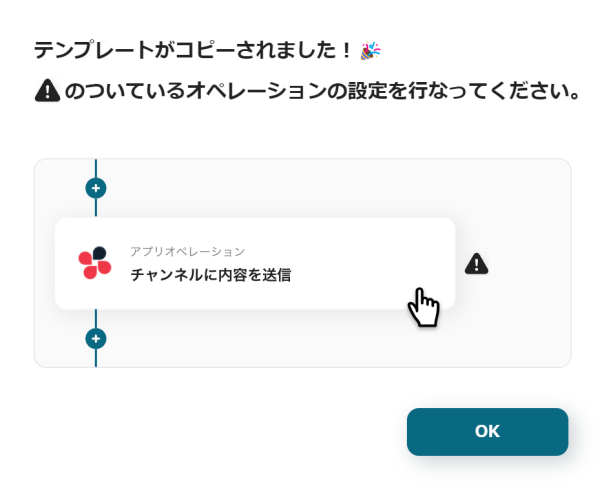
下記のようにお使いのYoom管理画面にテンプレートがコピーされるので、OKを押して設定を進めていきます。
ステップ3:スケジュールトリガーの設定
コピーしたテンプレートは画面左側のメニューから「フローボット」に保存されます。設定を再開させるときはここから確認しましょう!
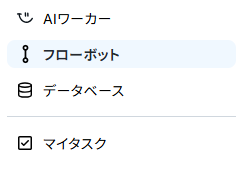
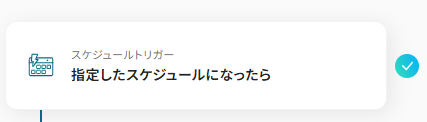
1.赤枠の指定したスケジュールになったらをクリック
「指定したスケジュールになったら」をクリック
2.実行時間の指定
フローボットを起動したい曜日や時刻を設定しましょう。
今回は、下記のように既存設定のままにしますが、特定の日付が設定できたり、より自由度の高い設定も可能です。
スケジュール設定については、スケジュールトリガーの設定方法を参考にしてください。日付や曜日より詳しく設定できるCron設定も活用できます!
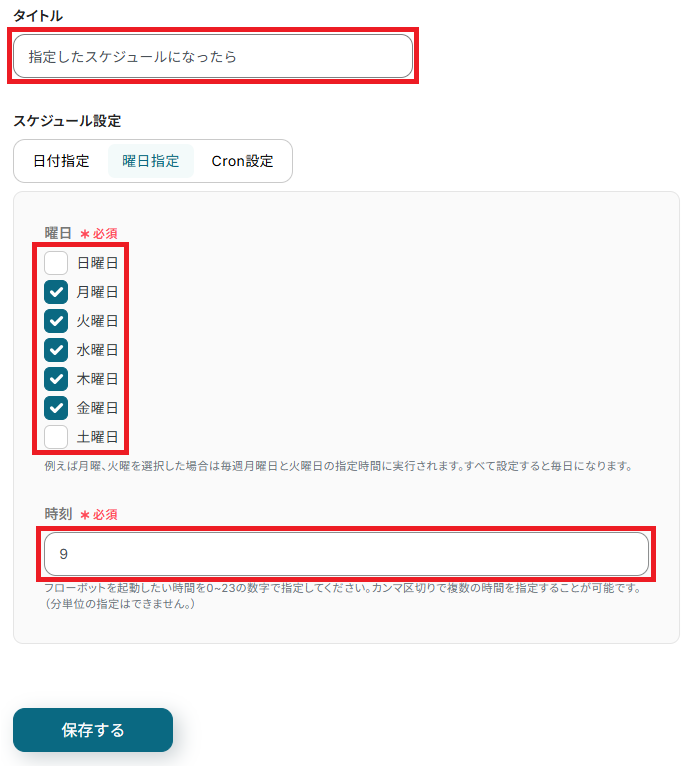
ページ下部の完了ボタンを押して次の設定に進みましょう。
ステップ4:Googleカレンダーの設定
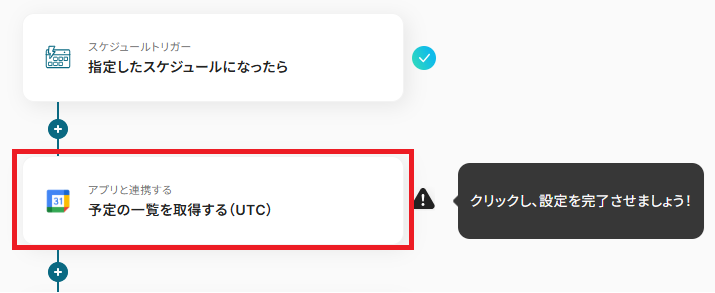
1.赤枠の予定の一覧を取得するをクリック
Googleカレンダーのアイコンの「予定の一覧を取得する(UTC)」をクリックします。
タイトルなどの設定は完了済みのため、次へを押しましょう!
※今回「予定の一覧を取得する(UTC)」というUTC標準時間をもとにしたアクションになりますが、Googleカレンダーのアクション内に「予定の一覧を取得する」というアクションもご用意しており、こちらではJST換算での予定取得も可能ですので、利用状況に合わせアクションをカスタムしてください。
2.API接続設定をする
API接続するための各項目を入力します。下記画像のように入力欄をクリックするとメニューが表示されるので、項目をクリックすると引用することができます。
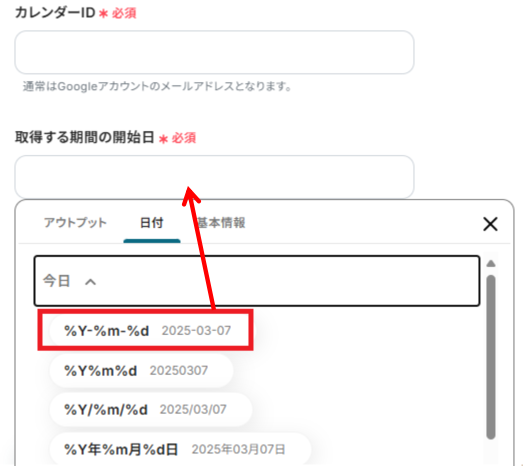
各必須項目を入力してください。日付に関しては、入力形式が自動変換されるようになっています。
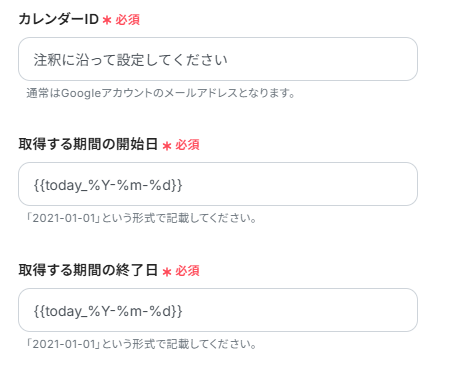
入力が完了したら、設定日に仮の予定を入力して「テスト」をクリックします。
下記のようにテスト成功となれば完了です。
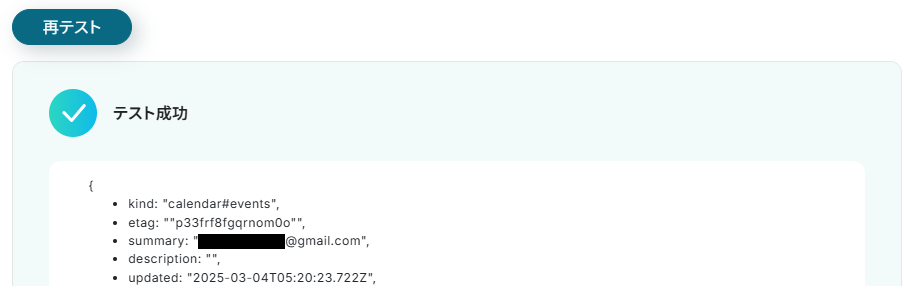
カレンダーに予定が登録されていれば、取得した値が表示されます。今後の設定に必要なので確認しておきましょう!
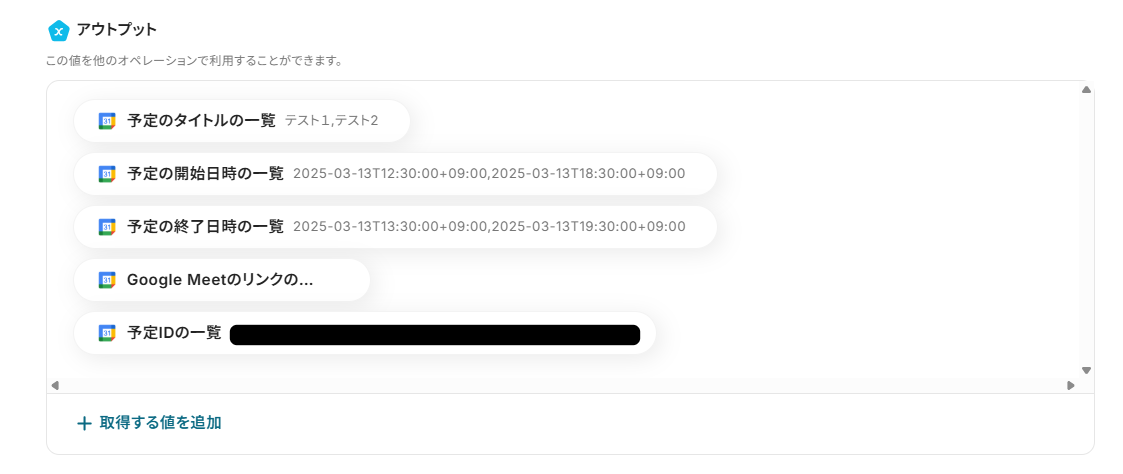
ページ下部の完了ボタンを押して次の設定に進みましょう。
ステップ5:ChatGPTのテキスト生成
1.赤枠のテキストを生成をクリック
ChatGPTのアイコンの「テキストを生成」をクリックします。
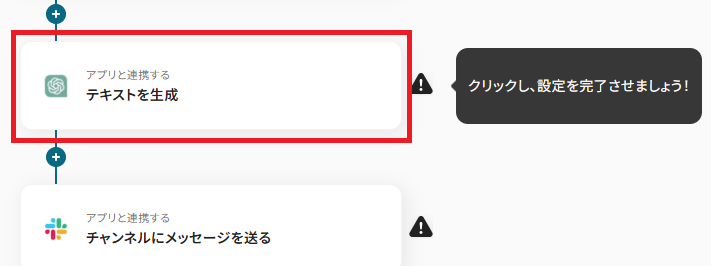
2.連携アカウントとアクションを選択する
「連携するアカウント情報」にはステップ1で登録した際の情報が記載されます。アクションはそのままにし、「次へ」をクリックしましょう。
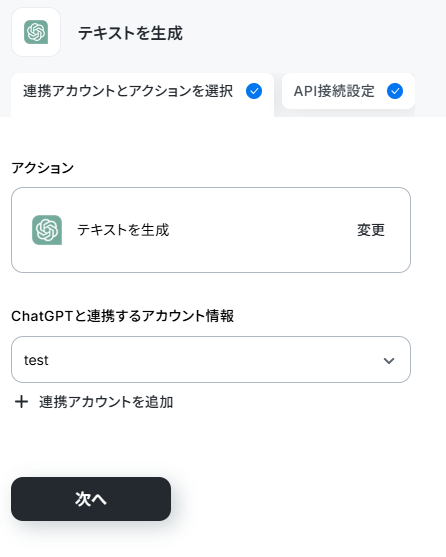
3.API接続設定をする
API接続するための各項目を入力します。下記画像のように入力欄をクリックするとメニューが表示されるので、項目をクリックすると引用することができます。
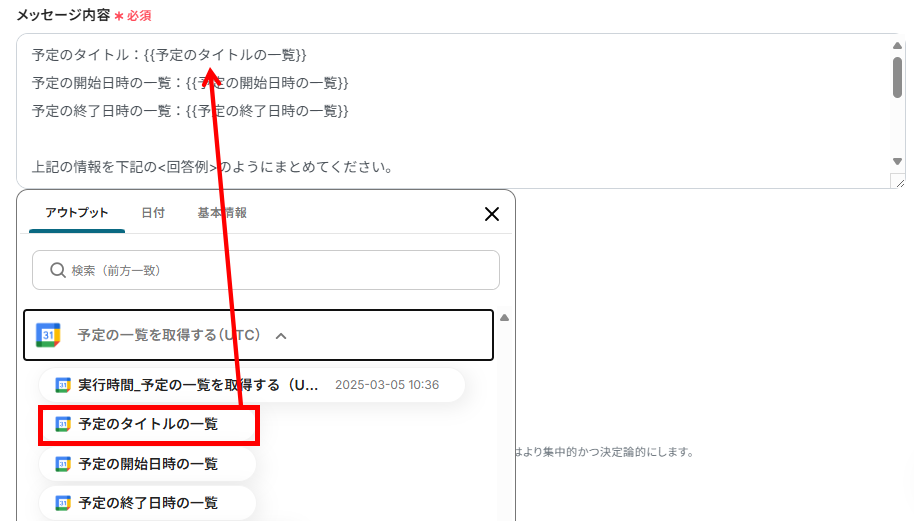
- メッセージ内容:ChatGPTに自動送信するテキストを設定します。入力例を参考に、内容ごとに合わせたプロンプトを送信できます。
- ロール:基本的にはユーザーを使用しますので、そのまま選択せずに進めてもらって構いません。
- temperature:0〜2の範囲で設定可能です。数値が高いほど多様性のある生成が期待でき、低いほど一貫性のあるレスポンスになります。指定がなければ設定不要です。
- 最大トークン数:要約文の最大文字数について指定できます。
- モデル:使用するChatGPTのモデルを指定します。デフォルトでは「gpt-4o」を使用します。指定がなければ選択不要です。
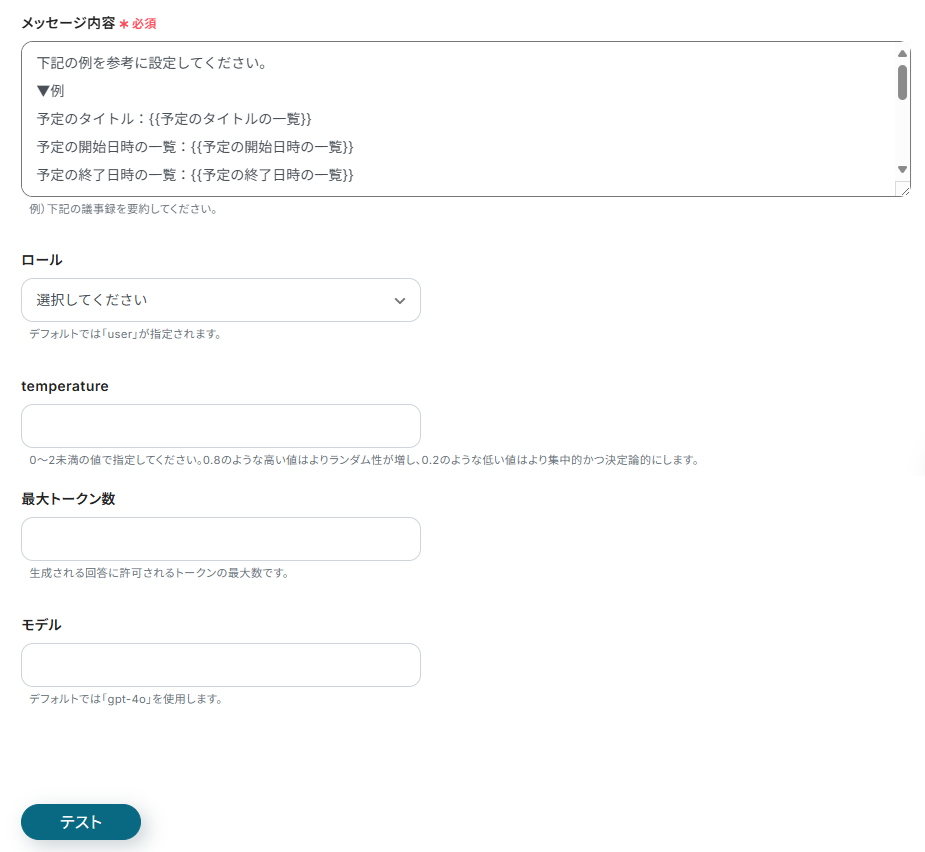
設定完了後、「テスト」を実行し、成功したら完了をクリックします。
ステップ6:Slackに自動通知するアクションの設定
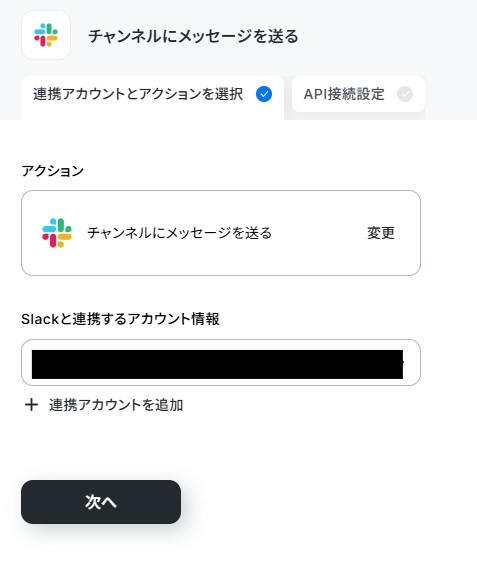
1.赤枠のチャンネルにメッセージを送るをクリック
Slackのアイコンの「チャンネルにメッセージを送る」をクリックします。

2.連携アカウントとアクションを選択
先ほど同様に、「連携するアカウント情報」にはステップ1でマイアプリ登録した際の情報が記載されます。アクションはそのままにし、「次へ」をクリックしましょう。
3.API接続設定をする
- 投稿先のチャンネルID:自動要約した内容を通知する投稿先のチャンネルを指定してください。入力欄をクリックすると候補が表示されるので、候補から選択しましょう。
- メッセージ:Slackに通知するメッセージを設定します。ChatGPTのアクション設定で取得したアウトプットを引用し、定型文と合わせて設定することで、それぞれの内容に合わせたメッセージを送信できます。
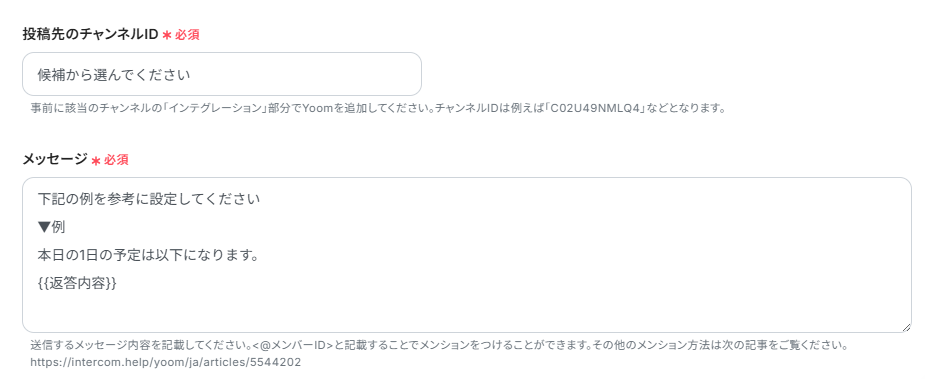
設定完了後、「テスト」を実行し指定したチャンネルにメッセージが届いていることを確認してください。
確認後、「完了」しましょう。
ステップ7:トリガーをONにして動作確認
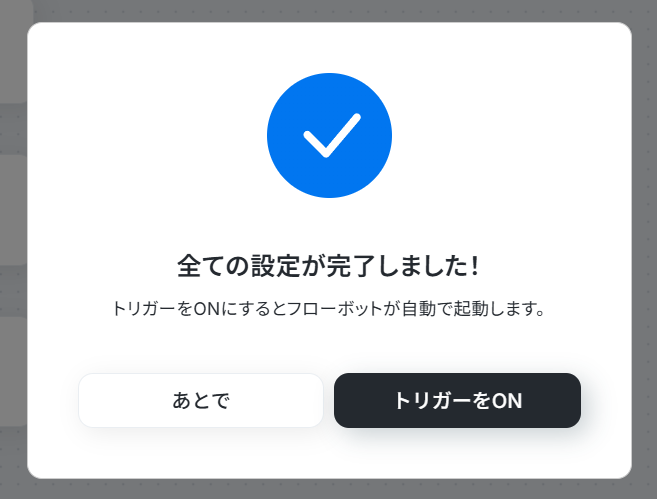
設定が完了したのでトリガーを「ON」にして、動作確認をしましょう。
GoogleカレンダーやChatGPTを使ったその他の自動化例
GoogleカレンダーやChatGPTのAPIを活用すれば、スケジュール管理や情報整理をさらに便利に自動化できます。
以下に、GoogleカレンダーやChatGPTを使用した業務効率化の例を紹介します。気になるものがあれば、ぜひ試してみてください!
Googleカレンダーを使った便利な自動化例
受信したメールに記載された面談予約日をカレンダーに自動登録したり、カレンダーの情報を元にほかアプリの情報を更新することもできます。
チャットツールの投稿内容から予定を自動作成することもできるので、抜け漏れが減りそうですね。
■概要Googleカレンダーに新しい予定を登録した際、関係者への共有を手作業で行っていませんか?個別の連絡は手間がかかるだけでなく、共有漏れのリスクも伴います。このワークフローを活用すれば、Googleカレンダーに新規イベントが作成されると、LINE公式アカウントを通じて自動で通知が送信されます。これにより、手作業による連絡の手間を省き、重要な予定の共有を確実に行うことが可能です。
■このテンプレートをおすすめする方- Googleカレンダーの予定をLINE公式アカウントで顧客や関係者に共有している方
- 手作業での予定共有に手間を感じており、連絡漏れなどのミスを防ぎたい方
- 社内外の重要なイベントや会議の通知を自動化し、業務を効率化したい方
■このテンプレートを使うメリット- Googleカレンダーにイベントを作成するだけで自動でLINE公式アカウントに通知が飛ぶため、これまで手作業で行っていた連絡業務の時間を短縮できます。
- 手作業での共有による、重要な予定の伝え忘れや誤った内容の通知といったヒューマンエラーを防ぎ、確実な情報伝達を実現します。
■フローボットの流れ- はじめに、GoogleカレンダーとLINE公式アカウントをYoomと連携します。
- 次に、トリガーでGoogleカレンダーを選択し、「予定が作成されたら」というアクションを設定します。
- 最後に、オペレーションでLINE公式アカウントを選択し、「テキストメッセージを送信」のアクションを設定し、Googleカレンダーの予定情報をLINE公式アカウントに通知するよう設定します。
※「トリガー」:フロー起動のきっかけとなるアクション、「オペレーション」:トリガー起動後、フロー内で処理を行うアクション
■このワークフローのカスタムポイント- Googleカレンダーのトリガー設定では、特定のキーワードを含む予定のみを対象にするなど、通知条件を任意で設定できます。
- LINE公式アカウントへの通知では、通知先のユーザーを自由に指定することが可能です。
- 通知メッセージの本文は、固定のテキストだけでなく、Googleカレンダーから取得した予定のタイトルや日時といった情報を変数として埋め込み、カスタマイズできます。
■注意事項- GoogleカレンダーとLINE公式アカウントのそれぞれとYoomを連携してください。
- トリガーは5分、10分、15分、30分、60分の間隔で起動間隔を選択できます。
- プランによって最短の起動間隔が異なりますので、ご注意ください。
■概要Microsoft Teamsのチャットで決まった会議や締め切りなどを、手作業でGoogleカレンダーに登録していませんか?この作業は手間がかかるだけでなく、転記ミスや登録漏れのリスクも伴います。このワークフローを活用すれば、Microsoft Teamsの特定のチャンネルへの投稿を検知し、AIが内容を解析してGoogleカレンダーへ自動で予定を作成するため、こうした課題を削減し、スムーズなスケジュール管理を実現します。
■このテンプレートをおすすめする方- Microsoft Teamsでの日程調整などを手動でGoogleカレンダーに登録している方
- チームのスケジュール管理を担当しており、予定の登録漏れやミスを未然に防ぎたい方
- コミュニケーションツールとカレンダーアプリの連携を自動化し、業務を効率化したい方
■このテンプレートを使うメリット- Microsoft Teamsへの投稿を起点に予定が自動作成されるため、手作業でのカレンダー登録にかかっていた時間を短縮することができます。
- 手動での情報転記が減ることで、予定の日時や内容の入力間違い、登録漏れといったヒューマンエラーの防止に繋がります。
■フローボットの流れ- はじめに、Microsoft TeamsとGoogleカレンダーをYoomと連携します。
- 次に、トリガーでMicrosoft Teamsを選択し、「チャネルにメッセージが送信されたら」というアクションを設定します。
- 次に、オペレーションでAI機能の「テキストからデータを抽出する」を設定し、Teamsの投稿内容から予定の件名や日時などの情報を抽出します。
- 次に、オペレーションで計算処理の「日時・日付の加算減算」を設定し、抽出した日時データを適切なフォーマットに変換します。
- 最後に、オペレーションでGoogleカレンダーの「予定を作成」を設定し、抽出・整形した情報をもとに予定を作成します。
※「トリガー」:フロー起動のきっかけとなるアクション、「オペレーション」:トリガー起動後、フロー内で処理を行うアクション
■このワークフローのカスタムポイント- Microsoft Teamsのトリガー設定で、投稿を検知するチャンネルを任意で設定してください。
- AI機能のオペレーションで、投稿内容からどのような情報を抽出するか、指示(プロンプト)を任意の内容に設定してください。
- Googleカレンダーに予定を作成する際に、AIが抽出したどの情報をカレンダーの件名や説明欄などに反映させるか、任意で設定してください。
■注意事項- Microsoft Teams、GoogleカレンダーのそれぞれとYoomを連携してください。
- トリガーは5分、10分、15分、30分、60分の間隔で起動間隔を選択できます。
- プランによって最短の起動間隔が異なりますので、ご注意ください。
- Microsoft365(旧Office365)には、家庭向けプランと一般法人向けプラン(Microsoft365 Business)があり、一般法人向けプランに加入していない場合には認証に失敗する可能性があります。
■概要Discordでのコミュニケーションは迅速ですが、イベントの告知や会議の日程調整などの重要な情報がメッセージに埋もれてしまい、手作業でカレンダーに転記するのは手間がかかるのではないでしょうか。また、手作業による転記ミスや共有漏れも発生しがちです。このワークフローを活用すれば、Discordの特定チャンネルへの投稿をきっかけに、AIが内容を読み取り、Googleカレンダーへ自動で予定を作成し、関係者へのメール通知までを完結させることが可能です。
■このテンプレートをおすすめする方- Discordでの連絡をもとに、Googleカレンダーへの予定登録を手作業で行っている方
- コミュニティ運営などで、イベントの日程調整をDiscordで頻繁に行っているチームリーダーの方
- 重要な情報の転記漏れや共有漏れを防ぎ、業務の確実性を高めたいと考えている方
■このテンプレートを使うメリット- Discordへの投稿後、自動で予定登録とメール通知が完了するため、手動での転記や連絡作業にかかる時間を削減できます。
- 手作業による情報の転記ミスや関係者への連絡漏れといったヒューマンエラーを防ぎ、確実な情報共有を実現します。
■フローボットの流れ- はじめに、DiscordとGoogleカレンダーをYoomと連携します。
- 次に、トリガーでDiscordを選択し、「チャンネルでメッセージが送信されたら」というアクションで対象のチャンネルを設定します。
- オペレーションのAI機能で「テキスト抽出」を設定し、投稿されたメッセージから日時や件名などの情報を抽出します。
- 次に、オペレーションでGoogleカレンダーの「予定を作成」を設定し、前のステップで抽出した情報を元に予定を作成します。
- 最後に、オペレーションでYoomの「メールを送る」を設定し、関係者に予定作成を通知します。
※「トリガー」:フロー起動のきっかけとなるアクション、「オペレーション」:トリガー起動後、フロー内で処理を行うアクション
■このワークフローのカスタムポイント- Googleカレンダーに予定を作成する際、件名や説明欄には、Discordの投稿内容を変数として埋め込んだり、定型文を固定値として設定したりするなど、柔軟なカスタマイズが可能です。
- 通知メールは、送信先を任意で設定できるだけでなく、件名や本文にもDiscordの投稿者名や投稿内容といった、前のステップで取得した情報を変数として活用できます。
■注意事項- DiscordとGoogleカレンダーのそれぞれとYoomを連携してください。
- トリガーは5分、10分、15分、30分、60分の間隔で起動間隔を選択できます。
- プランによって最短の起動間隔が異なりますので、ご注意ください。
■概要Googleカレンダーに商談などの予定を登録した後、Hubspotのコンタクト情報を手作業で更新していませんか?予定が増えるほどこの作業は負担となり、更新漏れや入力ミスといったヒューマンエラーの原因にもなりかねません。このワークフローを活用することで、Googleカレンダーに新しい予定が作成されるとHubspotのコンタクト情報が自動で更新されるため、これらの手間やミスを解消し、常に最新の顧客情報を維持できます。
■このテンプレートをおすすめする方- GoogleカレンダーとHubspotを併用し、顧客情報管理を手作業で行っている方
- 予定登録後のCRMへの情報入力を忘れがちで、ヒューマンエラーをなくしたい方
- 営業活動や顧客対応のプロセスを自動化し、生産性を向上させたいと考えている方
■このテンプレートを使うメリット- Googleカレンダーに予定を作成するだけでHubspotのコンタクト情報が自動で更新されるため、手入力にかかっていた時間を削減できます。
- 手作業による情報転記が不要になることで、入力ミスや更新漏れといったヒューマンエラーを防ぎ、顧客情報の正確性を維持することに繋がります。
■フローボットの流れ- はじめに、お使いのGoogleカレンダーとHubspotのアカウントをYoomと連携します。
- 次に、トリガーでGoogleカレンダーを選択し、「予定が作成されたら」というアクションを設定して、フローボットが起動するきっかけを作ります。
- 続いて、オペレーションでHubspotを選択し、「コンタクトを検索(キーワード検索)」アクションで、Googleカレンダーの予定情報から対象となるコンタクトを検索します。
- 最後に、もう一度オペレーションでHubspotを選択し、「コンタクトの更新」アクションで、検索したコンタクトに対して必要な情報を更新するよう設定します。
※「トリガー」:フロー起動のきっかけとなるアクション、「オペレーション」:トリガー起動後、フロー内で処理を行うアクション
■このワークフローのカスタムポイント- Googleカレンダーのトリガー設定で、自動化の対象としたいご自身のカレンダーをカレンダーIDで任意に指定してください。
- Hubspotのコンタクト更新のアクションで、Googleカレンダーから取得したどの情報を、Hubspotのどのプロパティに反映させるかを任意で設定してください。
■注意事項- GoogleカレンダーとHubspotのそれぞれとYoomを連携してください。
- トリガーは5分、10分、15分、30分、60分の間隔で起動間隔を選択できます。
- プランによって最短の起動間隔が異なりますので、ご注意ください。
■概要面談予約のメールがGmailに届くたびに、内容を確認してGoogle スプレッドシートに転記し、さらにGoogleカレンダーへ予定を登録する作業は、件数が増えると大きな負担になりがちです。また、手作業による転記ミスや予定登録の漏れといった課題も発生しやすくなります。このワークフローを活用すれば、Gmailでの面談予約メールの受信をきっかけに、応募者情報のGoogle スプレッドシートへの自動追加とGoogleカレンダーへの予定登録までの一連の流れを自動化し、これらの課題を解消します。
■このテンプレートをおすすめする方- Gmailで受けた面談予約情報をスプレッドシートやカレンダーに手作業で転記している採用担当者の方
- Google スプレッドシートでの面談管理とGoogleカレンダーでの日程調整を効率化したい方
- 面談予約に関する一連の事務作業を自動化し、コア業務に集中したいと考えている方
■このテンプレートを使うメリット- Gmailで面談予約メールを受信するだけで、Google スプレッドシートとGoogleカレンダーへ自動で情報が反映されるため、手作業の時間を削減できます。
- 候補者名や日時の転記ミス、カレンダーへの予定登録漏れといったヒューマンエラーを防ぎ、正確な情報管理を実現します。
■フローボットの流れ- はじめに、Gmail、Google スプレッドシート、GoogleカレンダーをYoomと連携します。
- 次に、トリガーで「メールトリガー」を選択し、「メールを受信したら」というアクションを設定して、特定の条件(件名や送信元など)を指定します。
- 次に、オペレーションでYoomの「AI機能」を選択し、「データを抽出する」アクションで受信したメール本文から面談日時や氏名などの情報を抽出します。
- 続いて、オペレーションでGoogle スプレッドシートの「レコードを追加する」アクションを設定し、抽出した情報を指定のシートに行として追加します。
- さらに、オペレーションでGoogle スプレッドシートの「値を取得する」アクションを設定し、追加したレコードの情報を後続の処理で利用できるようにします。
- 最後に、オペレーションでGoogleカレンダーの「予定を作成」アクションを設定し、抽出・取得した情報をもとに面談予定を登録します。
※「トリガー」:フロー起動のきっかけとなるアクション、「オペレーション」:トリガー起動後、フロー内で処理を行うアクション
■このワークフローのカスタムポイント- メールトリガーでは、面談予約メールを特定するための条件(件名に「面談予約」が含まれる、特定の差出人アドレスなど)を任意で設定してください。
- AI機能のデータ抽出では、お使いのメールフォーマットに合わせて、抽出したい項目(氏名、連絡先、希望日時など)を定義する必要があります。
- Google スプレッドシートに追加する際は、情報を書き込みたいファイルやシートを任意で指定してください。
- Googleカレンダーで予定を作成する際に、予定のタイトルや説明、参加者などの各項目に、メールから抽出した情報を変数として埋め込むなどのカスタムが可能です。
■注意事項- Gmail、Google スプレッドシート、GoogleカレンダーのそれぞれとYoomを連携してください。

■このテンプレートをおすすめする方
- Googleカレンダーの予定をLINE公式アカウントで顧客や関係者に共有している方
- 手作業での予定共有に手間を感じており、連絡漏れなどのミスを防ぎたい方
- 社内外の重要なイベントや会議の通知を自動化し、業務を効率化したい方
■このテンプレートを使うメリット
- Googleカレンダーにイベントを作成するだけで自動でLINE公式アカウントに通知が飛ぶため、これまで手作業で行っていた連絡業務の時間を短縮できます。
- 手作業での共有による、重要な予定の伝え忘れや誤った内容の通知といったヒューマンエラーを防ぎ、確実な情報伝達を実現します。
■フローボットの流れ
- はじめに、GoogleカレンダーとLINE公式アカウントをYoomと連携します。
- 次に、トリガーでGoogleカレンダーを選択し、「予定が作成されたら」というアクションを設定します。
- 最後に、オペレーションでLINE公式アカウントを選択し、「テキストメッセージを送信」のアクションを設定し、Googleカレンダーの予定情報をLINE公式アカウントに通知するよう設定します。
■このワークフローのカスタムポイント
- Googleカレンダーのトリガー設定では、特定のキーワードを含む予定のみを対象にするなど、通知条件を任意で設定できます。
- LINE公式アカウントへの通知では、通知先のユーザーを自由に指定することが可能です。
- 通知メッセージの本文は、固定のテキストだけでなく、Googleカレンダーから取得した予定のタイトルや日時といった情報を変数として埋め込み、カスタマイズできます。
■注意事項
- GoogleカレンダーとLINE公式アカウントのそれぞれとYoomを連携してください。
- トリガーは5分、10分、15分、30分、60分の間隔で起動間隔を選択できます。
- プランによって最短の起動間隔が異なりますので、ご注意ください。

- Microsoft Teamsでの日程調整などを手動でGoogleカレンダーに登録している方
- チームのスケジュール管理を担当しており、予定の登録漏れやミスを未然に防ぎたい方
- コミュニケーションツールとカレンダーアプリの連携を自動化し、業務を効率化したい方
- Microsoft Teamsへの投稿を起点に予定が自動作成されるため、手作業でのカレンダー登録にかかっていた時間を短縮することができます。
- 手動での情報転記が減ることで、予定の日時や内容の入力間違い、登録漏れといったヒューマンエラーの防止に繋がります。
- はじめに、Microsoft TeamsとGoogleカレンダーをYoomと連携します。
- 次に、トリガーでMicrosoft Teamsを選択し、「チャネルにメッセージが送信されたら」というアクションを設定します。
- 次に、オペレーションでAI機能の「テキストからデータを抽出する」を設定し、Teamsの投稿内容から予定の件名や日時などの情報を抽出します。
- 次に、オペレーションで計算処理の「日時・日付の加算減算」を設定し、抽出した日時データを適切なフォーマットに変換します。
- 最後に、オペレーションでGoogleカレンダーの「予定を作成」を設定し、抽出・整形した情報をもとに予定を作成します。
■このワークフローのカスタムポイント
- Microsoft Teamsのトリガー設定で、投稿を検知するチャンネルを任意で設定してください。
- AI機能のオペレーションで、投稿内容からどのような情報を抽出するか、指示(プロンプト)を任意の内容に設定してください。
- Googleカレンダーに予定を作成する際に、AIが抽出したどの情報をカレンダーの件名や説明欄などに反映させるか、任意で設定してください。
- Microsoft Teams、GoogleカレンダーのそれぞれとYoomを連携してください。
- トリガーは5分、10分、15分、30分、60分の間隔で起動間隔を選択できます。
- プランによって最短の起動間隔が異なりますので、ご注意ください。
- Microsoft365(旧Office365)には、家庭向けプランと一般法人向けプラン(Microsoft365 Business)があり、一般法人向けプランに加入していない場合には認証に失敗する可能性があります。

■このテンプレートをおすすめする方
- Discordでの連絡をもとに、Googleカレンダーへの予定登録を手作業で行っている方
- コミュニティ運営などで、イベントの日程調整をDiscordで頻繁に行っているチームリーダーの方
- 重要な情報の転記漏れや共有漏れを防ぎ、業務の確実性を高めたいと考えている方
■このテンプレートを使うメリット
- Discordへの投稿後、自動で予定登録とメール通知が完了するため、手動での転記や連絡作業にかかる時間を削減できます。
- 手作業による情報の転記ミスや関係者への連絡漏れといったヒューマンエラーを防ぎ、確実な情報共有を実現します。
■フローボットの流れ
- はじめに、DiscordとGoogleカレンダーをYoomと連携します。
- 次に、トリガーでDiscordを選択し、「チャンネルでメッセージが送信されたら」というアクションで対象のチャンネルを設定します。
- オペレーションのAI機能で「テキスト抽出」を設定し、投稿されたメッセージから日時や件名などの情報を抽出します。
- 次に、オペレーションでGoogleカレンダーの「予定を作成」を設定し、前のステップで抽出した情報を元に予定を作成します。
- 最後に、オペレーションでYoomの「メールを送る」を設定し、関係者に予定作成を通知します。
■このワークフローのカスタムポイント
- Googleカレンダーに予定を作成する際、件名や説明欄には、Discordの投稿内容を変数として埋め込んだり、定型文を固定値として設定したりするなど、柔軟なカスタマイズが可能です。
- 通知メールは、送信先を任意で設定できるだけでなく、件名や本文にもDiscordの投稿者名や投稿内容といった、前のステップで取得した情報を変数として活用できます。
■注意事項
- DiscordとGoogleカレンダーのそれぞれとYoomを連携してください。
- トリガーは5分、10分、15分、30分、60分の間隔で起動間隔を選択できます。
- プランによって最短の起動間隔が異なりますので、ご注意ください。

■このテンプレートをおすすめする方
- GoogleカレンダーとHubspotを併用し、顧客情報管理を手作業で行っている方
- 予定登録後のCRMへの情報入力を忘れがちで、ヒューマンエラーをなくしたい方
- 営業活動や顧客対応のプロセスを自動化し、生産性を向上させたいと考えている方
■このテンプレートを使うメリット
- Googleカレンダーに予定を作成するだけでHubspotのコンタクト情報が自動で更新されるため、手入力にかかっていた時間を削減できます。
- 手作業による情報転記が不要になることで、入力ミスや更新漏れといったヒューマンエラーを防ぎ、顧客情報の正確性を維持することに繋がります。
■フローボットの流れ
- はじめに、お使いのGoogleカレンダーとHubspotのアカウントをYoomと連携します。
- 次に、トリガーでGoogleカレンダーを選択し、「予定が作成されたら」というアクションを設定して、フローボットが起動するきっかけを作ります。
- 続いて、オペレーションでHubspotを選択し、「コンタクトを検索(キーワード検索)」アクションで、Googleカレンダーの予定情報から対象となるコンタクトを検索します。
- 最後に、もう一度オペレーションでHubspotを選択し、「コンタクトの更新」アクションで、検索したコンタクトに対して必要な情報を更新するよう設定します。
■このワークフローのカスタムポイント
- Googleカレンダーのトリガー設定で、自動化の対象としたいご自身のカレンダーをカレンダーIDで任意に指定してください。
- Hubspotのコンタクト更新のアクションで、Googleカレンダーから取得したどの情報を、Hubspotのどのプロパティに反映させるかを任意で設定してください。
■注意事項
- GoogleカレンダーとHubspotのそれぞれとYoomを連携してください。
- トリガーは5分、10分、15分、30分、60分の間隔で起動間隔を選択できます。
- プランによって最短の起動間隔が異なりますので、ご注意ください。


■このテンプレートをおすすめする方
- Gmailで受けた面談予約情報をスプレッドシートやカレンダーに手作業で転記している採用担当者の方
- Google スプレッドシートでの面談管理とGoogleカレンダーでの日程調整を効率化したい方
- 面談予約に関する一連の事務作業を自動化し、コア業務に集中したいと考えている方
■このテンプレートを使うメリット
- Gmailで面談予約メールを受信するだけで、Google スプレッドシートとGoogleカレンダーへ自動で情報が反映されるため、手作業の時間を削減できます。
- 候補者名や日時の転記ミス、カレンダーへの予定登録漏れといったヒューマンエラーを防ぎ、正確な情報管理を実現します。
■フローボットの流れ
- はじめに、Gmail、Google スプレッドシート、GoogleカレンダーをYoomと連携します。
- 次に、トリガーで「メールトリガー」を選択し、「メールを受信したら」というアクションを設定して、特定の条件(件名や送信元など)を指定します。
- 次に、オペレーションでYoomの「AI機能」を選択し、「データを抽出する」アクションで受信したメール本文から面談日時や氏名などの情報を抽出します。
- 続いて、オペレーションでGoogle スプレッドシートの「レコードを追加する」アクションを設定し、抽出した情報を指定のシートに行として追加します。
- さらに、オペレーションでGoogle スプレッドシートの「値を取得する」アクションを設定し、追加したレコードの情報を後続の処理で利用できるようにします。
- 最後に、オペレーションでGoogleカレンダーの「予定を作成」アクションを設定し、抽出・取得した情報をもとに面談予定を登録します。
■このワークフローのカスタムポイント
- メールトリガーでは、面談予約メールを特定するための条件(件名に「面談予約」が含まれる、特定の差出人アドレスなど)を任意で設定してください。
- AI機能のデータ抽出では、お使いのメールフォーマットに合わせて、抽出したい項目(氏名、連絡先、希望日時など)を定義する必要があります。
- Google スプレッドシートに追加する際は、情報を書き込みたいファイルやシートを任意で指定してください。
- Googleカレンダーで予定を作成する際に、予定のタイトルや説明、参加者などの各項目に、メールから抽出した情報を変数として埋め込むなどのカスタムが可能です。
■注意事項
- Gmail、Google スプレッドシート、GoogleカレンダーのそれぞれとYoomを連携してください。
ChatGPTを使った便利な自動化例
リードへの定型メール返信案を自動で作成したり、他ツールに登録された内容のテキスト自動化が可能です!
■概要日々多くのメールを受信する中で、一件一件内容を確認して返信を作成するのは時間のかかる作業ではないでしょうか。このワークフローを活用すれば、特定のメールを受信した際に、その内容を元にChatGPTが自動で返信案を作成し、Slackへ通知することが可能です。メール返信作成のプロセスを効率化し、より迅速な顧客対応を実現します。
■このテンプレートをおすすめする方- 日々大量のメール対応に追われ、返信文の作成を効率化したいと考えている方
- ChatGPTを活用して、定型的な問い合わせへの一次回答を自動生成したい方
- Slackでの情報共有を迅速化し、チームの対応速度を向上させたいマネージャーの方
■このテンプレートを使うメリット- 受信メールの内容に応じた返信案が自動で作成されるため、文章を考える時間を減らし、メール対応業務を効率化できます。
- ChatGPTが生成した均質な文案を元に対応することで、担当者による返信内容のばらつきを防ぎ、応対品質の標準化に繋がります。
■フローボットの流れ- はじめに、ChatGPTとSlackをYoomと連携します。
- 次に、トリガーでメールトリガーを選択し、「トリガー条件のメールを受信したら」というアクションを設定します。
- 次に、オペレーションでChatGPTの「テキストを生成」アクションを設定し、受信メールの内容を元に返信文を生成します。
- 最後に、オペレーションでSlackの「チャンネルにメッセージを送る」アクションを設定し、生成された返信案を指定のチャンネルに通知します。
※「トリガー」:フロー起動のきっかけとなるアクション、「オペレーション」:トリガー起動後、フロー内で処理を行うアクション
■このワークフローのカスタムポイント- メールトリガーでは、自動化の対象としたいメールの差出人や件名などの条件を任意で設定してください。
- ChatGPTに返信案を作成させる際の指示内容(プロンプト)は、丁寧な文体や特定のキーワードを含めるなど、自由にカスタマイズが可能です。
- Slackに通知するメッセージは、ChatGPTが生成した返信案に加えて、受信メールの件名や差出人情報など、必要な情報を組み合わせて任意で設定できます。
■注意事項- ChatGPT、SlackのそれぞれとYoomを連携してください。
- ChatGPT(OpenAI)のアクションを実行するには、OpenAIのAPI有料プランの契約が必要です。(APIが使用されたときに支払いができる状態)
- 詳しくはOpenAIの「API料金」ページをご確認ください。
- ChatGPTのAPI利用はOpenAI社が有料で提供しており、API疎通時のトークンにより従量課金される仕組みとなっています。そのため、API使用時にお支払いが行える状況でない場合エラーが発生しますのでご注意ください。
■概要日々多くのメールを受信する中で、一件一件内容を確認し返信を作成する作業に、多くの時間を費やしていないでしょうか。このワークフローは、特定の条件で受信したメールの内容をトリガーとして、ChatGPTが自動で返信案を作成し、LINE公式アカウントに通知する一連の流れを自動化します。これにより、メール対応にかかる時間を削減し、より迅速な顧客対応を実現します。■このテンプレートをおすすめする方- 毎日大量の問い合わせメールが届き、返信業務に課題を感じているカスタマーサポート担当の方
- ChatGPTを活用し、定型的なメール返信の作成業務を効率化したいと考えている方
- 外出先などでも手軽にメールの返信案を確認し、スピーディーな対応を実現したい方
■このテンプレートを使うメリット- 受信メールを基にChatGPTが返信案を自動生成するため、返信文を考える手間が省け、対応時間を短縮することができます。
- 生成された返信案をベースにすることで担当者ごとの表現のばらつきが抑えられ、対応品質の均一化に繋がります。
■フローボットの流れ- はじめに、ChatGPTとLINE公式アカウントをYoomと連携します。
- トリガーでYoomメールトリガーを選択し、「トリガー条件を満たしたメールを受信したら」というアクションを設定します。
- 次に、オペレーションでChatGPTを選択し、「テキストを生成」アクションで受信したメールの本文などの情報をもとに返信用のテキストを生成させます。
- 最後に、オペレーションでLINE公式アカウントの「テキストメッセージを送信」アクションを設定し、ChatGPTが生成した返信案を任意の相手に通知します。
※「トリガー」:フロー起動のきっかけとなるアクション、「オペレーション」:トリガー起動後、フロー内で処理を行うアクション■このワークフローのカスタムポイント- LINE公式アカウントでテキストメッセージを送信するアクションでは、通知先を任意に設定することが可能です。
- 送信するメッセージ本文は、前段のChatGPTで生成した内容を変数として埋め込むだけでなく、固定のテキストを追加するなどの設定ができます。
■注意事項- ChatGPT、LINE公式アカウントのそれぞれとYoomを連携してください。
- トリガーは5分、10分、15分、30分、60分の間隔で起動間隔を選択できます。
- プランによって最短の起動間隔が異なりますので、ご注意ください。
- ChatGPT(OpenAI)のアクションを実行するには、OpenAIのAPI有料プランの契約が必要です。(APIが使用されたときに支払いができる状態)
- 詳しくはOpenAIの「API料金」ページをご確認ください。
- ChatGPTのAPI利用はOpenAI社が有料で提供しており、API疎通時のトークンにより従量課金される仕組みとなっています。そのため、API使用時にお支払いが行える状況でない場合エラーが発生しますのでご注意ください。
- LINE公式アカウントはミニプラン以上でご利用いただけるアプリとなっております。フリープラン・パーソナルプランの場合は設定しているフローボットのオペレーションやデータコネクトはエラーとなりますので、ご注意ください。
- ミニプラン・チームプラン・サクセスプランなどの有料プランは、2週間の無料トライアルを行うことが可能です。無料トライアル中には制限対象のアプリを使用することができます。 詳しくは、料金プランのページをご参照ください。
■概要
Boxのフォルダに画像ファイルがアップロードされたら、ChatGPTで要約しメールを送付するフローです。
■このテンプレートをおすすめする方
1.ファイルの電子化作業をしている方
・ドキュメント管理担当者
・学術論文、研究資料などの紙媒体をデジタル化する必要のある研究者
2.手入力の作業を減らし、自動化したいと考えている方
・業務効率化を目指している中小企業の経営者
・書類管理の多い総務、事務の担当者
■このテンプレートを使うメリット
・Boxのフォルダに画像ファイルをアップロードすると、ChatGPTで要約した結果を自動的にメールで受け取ることができます。
・画像ファイルを手動で文字起こしする必要がなく、業務の効率化を図ることができます。
■注意事項
・BoxとChatGPTを連携してください。
・AIオペレーションはチームプラン・サクセスプランでのみご利用いただける機能となっております。
フリープラン・ミニプランの場合は設定しているフローボットのオペレーションはエラーとなりますので、ご注意ください。
・チームプランやサクセスプランなどの有料プランは、2週間の無料トライアルを行うことが可能です。無料トライアル中には制限対象のアプリやAI機能(オペレーション)を使用することができます。
・OCRデータは6,500文字以上のデータや文字が小さい場合などは読み取れない場合があるので、ご注意ください。
■概要X(Twitter)でのタイムリーな情報発信は重要ですが、トレンドをリサーチし、解説文を作成して投稿する一連の作業は手間がかかるものです。このワークフローを活用すれば、フォームに気になるトピックを入力するだけでChatGPTが解説文を自動で生成し、X(Twitter)へ投稿まで行います。情報発信にかかる作業を効率化し、より迅速なコミュニケーションを実現します。
■このテンプレートをおすすめする方- X(Twitter)での情報発信やコンテンツ作成に多くの時間を費やしているSNS運用担当者の方
- ChatGPTを活用して、トレンド解説などのコンテンツ作成を効率化したいマーケターや広報担当者の方
- 最新のニュースや情報を、自身の見解を交えてスピーディーに発信したいと考えている方
■このテンプレートを使うメリット- フォームへのトピック入力からChatGPTによる文章生成、X(Twitter)への投稿までを自動化し、コンテンツ作成にかかる時間を短縮します。
- 一連の投稿プロセスが標準化されるため、担当者による投稿内容の質のばらつきを防ぎ、運用業務の属人化を解消します。
■フローボットの流れ- はじめに、ChatGPTとX(Twitter)をYoomと連携します
- 次に、トリガーでフォームトリガー機能を選択し、投稿したいトピックなどを入力するフォームを作成します
- 続いて、オペレーションでChatGPTを選択し、「テキストを生成」アクションを設定し、フォームで入力された内容をもとに解説文を生成するよう指示します
- 最後に、オペレーションでX(Twitter)を選択し、「ポストを投稿」アクションを設定し、ChatGPTが生成したテキストを投稿するよう設定します
※「トリガー」:フロー起動のきっかけとなるアクション、「オペレーション」:トリガー起動後、フロー内で処理を行うアクション
■このワークフローのカスタムポイント- ChatGPTにテキストを生成させる際の指示(プロンプト)は、文字数やトーン&マナーなどを自由に設定できるほか、フォームで入力された値を変数として埋め込むことも可能です。
- X(Twitter)への投稿内容は、ChatGPTが生成したテキストだけでなく、特定のハッシュタグや定型文などを組み合わせて投稿するよう設定できます。
■注意事項- ChatGPT、X(Twitter)のそれぞれとYoomを連携してください。
- ChatGPT(OpenAI)のアクションを実行するには、OpenAIのAPI有料プランの契約が必要です。(APIが使用されたときに支払いができる状態)詳細はOpenAIの価格設定をご参照ください。
- ChatGPTのAPI利用はOpenAI社が有料で提供しており、API疎通時のトークンにより従量課金される仕組みとなっています。そのため、API使用時にお支払いが行える状況でない場合エラーが発生しますのでご注意ください。
- フォームはミニプラン以上でご利用いただけるアプリとなっております。フリープラン・パーソナルプランの場合は設定しているフローボットのオペレーションやデータコネクトはエラーとなりますので、ご注意ください。
- ミニプラン・チームプラン・サクセスプランなどの有料プランは、2週間の無料トライアルを行うことが可能です。無料トライアル中には制限対象のアプリを使用することができます。
■概要
GitHubで新しいIssueが作成されるたびに、内容を把握し、優先順位を判断するのは手間がかかる作業です。特に多くのIssueが同時に発生すると、重要な情報を見落としたり、対応が遅れてしまうこともあります。このワークフローを活用すれば、新しいIssueの作成をトリガーに、ChatGPTがその内容を自動で分析しコメントを追加するため、Issueの内容把握を迅速化し、開発プロセスの効率化に繋がります。
■このテンプレートをおすすめする方
- GitHubでのIssue管理に多くの時間を費やしているプロジェクトマネージャーの方
- ChatGPTを活用して、開発プロセスの初期対応を効率化したいと考えている方
- 手作業によるIssueの確認漏れや、対応の遅延を防ぎたい開発チームの方
■このテンプレートを使うメリット
- GitHubでIssueが作成されるとChatGPTが内容を分析・要約するため、手動での確認作業にかかる時間を短縮できます。
- Issueの内容把握が迅速かつ均一化され、担当者の割り振りや対応の優先順位付けがスムーズになり、開発プロセスの属人化を防ぎます。
■フローボットの流れ
- はじめに、GitHubとChatGPTをYoomと連携します。
- 次に、トリガーでGitHubを選択し、「Issueが新しく作成されたら」というアクションを設定し、フローが起動するきっかけを作ります。
- 続いて、オペレーションでChatGPTの「テキストを生成(高度な設定)」アクションを設定し、トリガーで取得したIssueのタイトルや本文を元に、内容の分析や要約を指示します。
- 最後に、オペレーションでGitHubの「Issue・Pull Requestにコメントを追加」アクションを設定し、ChatGPTが生成したテキストを該当のIssueにコメントとして投稿します。
※「トリガー」:フロー起動のきっかけとなるアクション、「オペレーション」:トリガー起動後、フロー内で処理を行うアクション
■このワークフローのカスタムポイント
- ChatGPTの「テキストを生成」アクションを実行するには、OpenAIのAPI有料プランの契約が必要であり、APIが使用された際に支払いができる状態にしておく必要があります。
- ChatGPTのAPI利用はOpenAI社が有料で提供しており、API疎通時のトークンにより従量課金される仕組みのため、API使用時にお支払いが行える状況でない場合エラーが発生しますのでご注意ください。
■注意事項
- GitHubとChatGPTのそれぞれとYoomを連携してください。
- トリガーは5分、10分、15分、30分、60分の間隔で起動間隔を選択できます。
- プランによって最短の起動間隔が異なりますので、ご注意ください。
- ChatGPT(OpenAI)のアクションを実行するには、OpenAIのAPI有料プランの契約が必要です。(APIが使用されたときに支払いができる状態)
https://openai.com/ja-JP/api/pricing/ - ChatGPTのAPI利用はOpenAI社が有料で提供しており、API疎通時のトークンにより従量課金される仕組みとなっています。そのため、API使用時にお支払いが行える状況でない場合エラーが発生しますのでご注意ください。

- 日々大量のメール対応に追われ、返信文の作成を効率化したいと考えている方
- ChatGPTを活用して、定型的な問い合わせへの一次回答を自動生成したい方
- Slackでの情報共有を迅速化し、チームの対応速度を向上させたいマネージャーの方
- 受信メールの内容に応じた返信案が自動で作成されるため、文章を考える時間を減らし、メール対応業務を効率化できます。
- ChatGPTが生成した均質な文案を元に対応することで、担当者による返信内容のばらつきを防ぎ、応対品質の標準化に繋がります。
- はじめに、ChatGPTとSlackをYoomと連携します。
- 次に、トリガーでメールトリガーを選択し、「トリガー条件のメールを受信したら」というアクションを設定します。
- 次に、オペレーションでChatGPTの「テキストを生成」アクションを設定し、受信メールの内容を元に返信文を生成します。
- 最後に、オペレーションでSlackの「チャンネルにメッセージを送る」アクションを設定し、生成された返信案を指定のチャンネルに通知します。
■このワークフローのカスタムポイント
- メールトリガーでは、自動化の対象としたいメールの差出人や件名などの条件を任意で設定してください。
- ChatGPTに返信案を作成させる際の指示内容(プロンプト)は、丁寧な文体や特定のキーワードを含めるなど、自由にカスタマイズが可能です。
- Slackに通知するメッセージは、ChatGPTが生成した返信案に加えて、受信メールの件名や差出人情報など、必要な情報を組み合わせて任意で設定できます。
- ChatGPT、SlackのそれぞれとYoomを連携してください。
- ChatGPT(OpenAI)のアクションを実行するには、OpenAIのAPI有料プランの契約が必要です。(APIが使用されたときに支払いができる状態)
- 詳しくはOpenAIの「API料金」ページをご確認ください。
- ChatGPTのAPI利用はOpenAI社が有料で提供しており、API疎通時のトークンにより従量課金される仕組みとなっています。そのため、API使用時にお支払いが行える状況でない場合エラーが発生しますのでご注意ください。
- 毎日大量の問い合わせメールが届き、返信業務に課題を感じているカスタマーサポート担当の方
- ChatGPTを活用し、定型的なメール返信の作成業務を効率化したいと考えている方
- 外出先などでも手軽にメールの返信案を確認し、スピーディーな対応を実現したい方
- 受信メールを基にChatGPTが返信案を自動生成するため、返信文を考える手間が省け、対応時間を短縮することができます。
- 生成された返信案をベースにすることで担当者ごとの表現のばらつきが抑えられ、対応品質の均一化に繋がります。
- はじめに、ChatGPTとLINE公式アカウントをYoomと連携します。
- トリガーでYoomメールトリガーを選択し、「トリガー条件を満たしたメールを受信したら」というアクションを設定します。
- 次に、オペレーションでChatGPTを選択し、「テキストを生成」アクションで受信したメールの本文などの情報をもとに返信用のテキストを生成させます。
- 最後に、オペレーションでLINE公式アカウントの「テキストメッセージを送信」アクションを設定し、ChatGPTが生成した返信案を任意の相手に通知します。
- LINE公式アカウントでテキストメッセージを送信するアクションでは、通知先を任意に設定することが可能です。
- 送信するメッセージ本文は、前段のChatGPTで生成した内容を変数として埋め込むだけでなく、固定のテキストを追加するなどの設定ができます。
- ChatGPT、LINE公式アカウントのそれぞれとYoomを連携してください。
- トリガーは5分、10分、15分、30分、60分の間隔で起動間隔を選択できます。
- プランによって最短の起動間隔が異なりますので、ご注意ください。
- ChatGPT(OpenAI)のアクションを実行するには、OpenAIのAPI有料プランの契約が必要です。(APIが使用されたときに支払いができる状態)
- 詳しくはOpenAIの「API料金」ページをご確認ください。
- ChatGPTのAPI利用はOpenAI社が有料で提供しており、API疎通時のトークンにより従量課金される仕組みとなっています。そのため、API使用時にお支払いが行える状況でない場合エラーが発生しますのでご注意ください。
- LINE公式アカウントはミニプラン以上でご利用いただけるアプリとなっております。フリープラン・パーソナルプランの場合は設定しているフローボットのオペレーションやデータコネクトはエラーとなりますので、ご注意ください。
- ミニプラン・チームプラン・サクセスプランなどの有料プランは、2週間の無料トライアルを行うことが可能です。無料トライアル中には制限対象のアプリを使用することができます。 詳しくは、料金プランのページをご参照ください。

■概要
Boxのフォルダに画像ファイルがアップロードされたら、ChatGPTで要約しメールを送付するフローです。
■このテンプレートをおすすめする方
1.ファイルの電子化作業をしている方
・ドキュメント管理担当者
・学術論文、研究資料などの紙媒体をデジタル化する必要のある研究者
2.手入力の作業を減らし、自動化したいと考えている方
・業務効率化を目指している中小企業の経営者
・書類管理の多い総務、事務の担当者
■このテンプレートを使うメリット
・Boxのフォルダに画像ファイルをアップロードすると、ChatGPTで要約した結果を自動的にメールで受け取ることができます。
・画像ファイルを手動で文字起こしする必要がなく、業務の効率化を図ることができます。
■注意事項
・BoxとChatGPTを連携してください。
・AIオペレーションはチームプラン・サクセスプランでのみご利用いただける機能となっております。
フリープラン・ミニプランの場合は設定しているフローボットのオペレーションはエラーとなりますので、ご注意ください。
・チームプランやサクセスプランなどの有料プランは、2週間の無料トライアルを行うことが可能です。無料トライアル中には制限対象のアプリやAI機能(オペレーション)を使用することができます。
・OCRデータは6,500文字以上のデータや文字が小さい場合などは読み取れない場合があるので、ご注意ください。

■このテンプレートをおすすめする方
- X(Twitter)での情報発信やコンテンツ作成に多くの時間を費やしているSNS運用担当者の方
- ChatGPTを活用して、トレンド解説などのコンテンツ作成を効率化したいマーケターや広報担当者の方
- 最新のニュースや情報を、自身の見解を交えてスピーディーに発信したいと考えている方
■このテンプレートを使うメリット
- フォームへのトピック入力からChatGPTによる文章生成、X(Twitter)への投稿までを自動化し、コンテンツ作成にかかる時間を短縮します。
- 一連の投稿プロセスが標準化されるため、担当者による投稿内容の質のばらつきを防ぎ、運用業務の属人化を解消します。
■フローボットの流れ
- はじめに、ChatGPTとX(Twitter)をYoomと連携します
- 次に、トリガーでフォームトリガー機能を選択し、投稿したいトピックなどを入力するフォームを作成します
- 続いて、オペレーションでChatGPTを選択し、「テキストを生成」アクションを設定し、フォームで入力された内容をもとに解説文を生成するよう指示します
- 最後に、オペレーションでX(Twitter)を選択し、「ポストを投稿」アクションを設定し、ChatGPTが生成したテキストを投稿するよう設定します
■このワークフローのカスタムポイント
- ChatGPTにテキストを生成させる際の指示(プロンプト)は、文字数やトーン&マナーなどを自由に設定できるほか、フォームで入力された値を変数として埋め込むことも可能です。
- X(Twitter)への投稿内容は、ChatGPTが生成したテキストだけでなく、特定のハッシュタグや定型文などを組み合わせて投稿するよう設定できます。
■注意事項
- ChatGPT、X(Twitter)のそれぞれとYoomを連携してください。
- ChatGPT(OpenAI)のアクションを実行するには、OpenAIのAPI有料プランの契約が必要です。(APIが使用されたときに支払いができる状態)詳細はOpenAIの価格設定をご参照ください。
- ChatGPTのAPI利用はOpenAI社が有料で提供しており、API疎通時のトークンにより従量課金される仕組みとなっています。そのため、API使用時にお支払いが行える状況でない場合エラーが発生しますのでご注意ください。
- フォームはミニプラン以上でご利用いただけるアプリとなっております。フリープラン・パーソナルプランの場合は設定しているフローボットのオペレーションやデータコネクトはエラーとなりますので、ご注意ください。
- ミニプラン・チームプラン・サクセスプランなどの有料プランは、2週間の無料トライアルを行うことが可能です。無料トライアル中には制限対象のアプリを使用することができます。

■概要
GitHubで新しいIssueが作成されるたびに、内容を把握し、優先順位を判断するのは手間がかかる作業です。特に多くのIssueが同時に発生すると、重要な情報を見落としたり、対応が遅れてしまうこともあります。このワークフローを活用すれば、新しいIssueの作成をトリガーに、ChatGPTがその内容を自動で分析しコメントを追加するため、Issueの内容把握を迅速化し、開発プロセスの効率化に繋がります。
■このテンプレートをおすすめする方
- GitHubでのIssue管理に多くの時間を費やしているプロジェクトマネージャーの方
- ChatGPTを活用して、開発プロセスの初期対応を効率化したいと考えている方
- 手作業によるIssueの確認漏れや、対応の遅延を防ぎたい開発チームの方
■このテンプレートを使うメリット
- GitHubでIssueが作成されるとChatGPTが内容を分析・要約するため、手動での確認作業にかかる時間を短縮できます。
- Issueの内容把握が迅速かつ均一化され、担当者の割り振りや対応の優先順位付けがスムーズになり、開発プロセスの属人化を防ぎます。
■フローボットの流れ
- はじめに、GitHubとChatGPTをYoomと連携します。
- 次に、トリガーでGitHubを選択し、「Issueが新しく作成されたら」というアクションを設定し、フローが起動するきっかけを作ります。
- 続いて、オペレーションでChatGPTの「テキストを生成(高度な設定)」アクションを設定し、トリガーで取得したIssueのタイトルや本文を元に、内容の分析や要約を指示します。
- 最後に、オペレーションでGitHubの「Issue・Pull Requestにコメントを追加」アクションを設定し、ChatGPTが生成したテキストを該当のIssueにコメントとして投稿します。
※「トリガー」:フロー起動のきっかけとなるアクション、「オペレーション」:トリガー起動後、フロー内で処理を行うアクション
■このワークフローのカスタムポイント
- ChatGPTの「テキストを生成」アクションを実行するには、OpenAIのAPI有料プランの契約が必要であり、APIが使用された際に支払いができる状態にしておく必要があります。
- ChatGPTのAPI利用はOpenAI社が有料で提供しており、API疎通時のトークンにより従量課金される仕組みのため、API使用時にお支払いが行える状況でない場合エラーが発生しますのでご注意ください。
■注意事項
- GitHubとChatGPTのそれぞれとYoomを連携してください。
- トリガーは5分、10分、15分、30分、60分の間隔で起動間隔を選択できます。
- プランによって最短の起動間隔が異なりますので、ご注意ください。
- ChatGPT(OpenAI)のアクションを実行するには、OpenAIのAPI有料プランの契約が必要です。(APIが使用されたときに支払いができる状態)
https://openai.com/ja-JP/api/pricing/ - ChatGPTのAPI利用はOpenAI社が有料で提供しており、API疎通時のトークンにより従量課金される仕組みとなっています。そのため、API使用時にお支払いが行える状況でない場合エラーが発生しますのでご注意ください。
終わりに
GoogleカレンダーとChatGPTの連携を活用すれば、毎日のスケジュール管理がぐっと楽になります。手作業で予定を整理する手間を減らし、もっとスムーズに予定を把握できるようになるでしょう。
Yoomを使えば、プログラミングの知識がなくても簡単に連携フローを作成できます。設定もシンプルなので、すぐに使い始められます。
「もっと効率よくスケジュール管理をしたい!」と感じたら、まずはYoomに無料登録して、便利な自動化を体験してみませんか?
プログラミング知識なしで手軽に構築できます。










