









・
Claudeで失注分析を実務検証|商談ログから真の失注理由を見つける方法

「なぜ失注したのか」という問いに対し、CRMに並ぶ「価格が高い」という言葉を鵜呑みにしていませんか。営業現場の商談ログには、顧客の真の不満や隠れたニーズが眠っていますが、膨大なデータ量からそれを特定するのは人間には至難の業です。
本記事では、Claudeを活用して商談ログから表面的な言い訳の裏にある「真の失注理由」を特定し、次の商談に向けた勝てる提案戦略へ繋げるための実務手法を解説します。
AIによるデータ分析で、属人的な営業プロセスから脱却し、データドリブンな営業組織へ進化させましょう。
🤖Yoomは失注データの収集から分析までを自動化できます
失注分析は営業プロセスの改善に不可欠な反面、CRMからのデータ抽出や商談メモの読み込みといった作業には多大な手間がかかるもの...。
そんな問題もYoomなら解決可能!
[Yoomとは]
Yoomを活用すれば、面倒な事務作業から解放され、新規顧客への戦略的なアプローチなど本来注力すべき業務に集中できるようになります。
以下はデータ分析の自動化例ですが、同様の仕組みを使えばCRMと連携した失注分析フローも構築可能です
データ分析をサポートする自動化フローボット
■概要BASEでの新しい注文は喜ばしいものの、その都度顧客情報を確認し、購買行動を分析してチームに共有する作業は手間がかかるのではないでしょうか。また、手作業による分析では見落としや担当者による判断のばらつきも生じがちです。このワークフローを活用すれば、BASEで注文が発生した際にAIが自動で顧客の購買行動を解析し、その結果をSlackへ通知するため、こうした課題を解消し、顧客理解を深める一助となります。
■このテンプレートをおすすめする方- BASEでECサイトを運営し、顧客分析や情報共有の効率化を目指している方
- AIを活用して顧客の購買傾向を把握し、マーケティング施策に反映させたい方
- Slackを利用して、チーム内での迅速かつ的確な情報共有を実現したい方
■このテンプレートを使うメリット- BASEでの注文発生からAIによる顧客行動解析、Slackへの通知までの一連の業務を自動化し、手作業にかかっていた時間を削減できます。
- 手作業による情報確認の漏れや、Slackへの通知忘れといったヒューマンエラーを防ぎ、確実な情報共有を実現します。
■フローボットの流れ- はじめに、BASEとSlackをYoomと連携させます。
- 次に、トリガーでBASEを選択し、「注文が発生したら」というアクションを設定します。この設定により、BASEで新しい注文が入るとフローボットが起動します。
- 次に、オペレーションでAI機能の「テキストを生成する」アクションを設定します。ここで、注文情報(顧客情報や購入商品など)を基に、顧客の購買行動を解析するようAIに指示します。
- 最後に、オペレーションでSlackの「チャンネルにメッセージを送る」アクションを設定し、AIによる解析結果を指定したチャンネルに通知します。
※「トリガー」:フロー起動のきっかけとなるアクション、「オペレーション」:トリガー起動後、フロー内で処理を行うアクション
■このワークフローのカスタムポイント- AI機能の「テキストを生成する」アクションでは、プロンプトを自由にカスタマイズできます。例えば、BASEから取得した注文情報(購入商品、金額、顧客セグメントなど)を変数としてプロンプトに組み込むことで、より詳細で目的に合った顧客行動の解析指示をAIに出すことが可能です。
- Slackの「チャンネルにメッセージを送る」アクションでは、通知先のチャンネルを任意で指定できます。さらに、メッセージ内容もカスタマイズ可能で、固定のテキストに加え、AI機能で生成された解析結果やBASEの注文情報を変数としてメッセージに含めることができます。これにより、通知を受け取るチームや担当者にとって最も分かりやすい形で情報共有を行えます。
■注意事項- BASE、SlackのそれぞれとYoomを連携してください。
- トリガーは5分、10分、15分、30分、60分の間隔で起動間隔を選択できます。
- プランによって最短の起動間隔が異なりますので、ご注意ください。
■概要Googleフォームで収集した顧客の購買需要を予測してNotionなどのデータベースに入力する作業は、手間がかかり非効率だと感じていませんか?
また、手作業による分析では、担当者によるばらつきや入力ミスが発生する可能性も懸念されます。
このワークフローを活用すれば、Googleフォームへの回答送信をきっかけに、AIがフォームの内容から購買需要を予測します。
さらに、その結果をNotionへ自動で追加するため、登録業務の効率化が見込めるでしょう。
■このテンプレートをおすすめする方- Googleフォームの回答に基づき、手作業で購買需要を分析しNotionで顧客情報を管理している方
- AIを活用した顧客分析に関心があるものの、専門知識がなく具体的な実行方法を模索している方
- フォーム回答からNotionへのデータ入力プロセスを自動化し、業務効率の向上を目指す方
■このテンプレートを使うメリット- Googleフォームの回答内容をAIが自動で分析しNotionへ追加するため、これまで手作業で行っていたデータ処理や分析にかかる時間を短縮することができます。
- 手作業による分析の属人化やデータ転記に伴う入力間違い、情報のもれといったヒューマンエラーのリスクを軽減し、データの一貫性を保つことに繋がります。
■フローボットの流れ- はじめに、GoogleフォームとNotionをYoomと連携します。
- トリガーとして、Googleフォームの「フォームに回答が送信されたら」というアクションを設定します。この設定により、新しい回答が送信されるたびにフローボットが起動します。
- 次に、AI機能「テキストを生成する」を選択し、Googleフォームから取得した回答内容を基に、購買需要を予測するための指示(プロンプト)をAIに与えます。
- 最後に、Notionの「レコードを追加する」を設定し、AIによって予測された購買需要と関連するフォームの回答内容を、指定したNotionのデータベースに自動で追加します。
※「トリガー」:フロー起動のきっかけとなるアクション、「オペレーション」:トリガー起動後、フロー内で処理を行うアクション
■このワークフローのカスタムポイント- 「テキストを生成する」では、プロンプト内で前段のトリガー(Googleフォームの回答)から取得した情報を変数として埋め込むことで、各回答に応じた動的な購買需要予測のテキストを生成することが可能です。
- Notionの「レコードを追加する」では、Googleフォームの回答内容やAIによる予測結果といった前段のステップで取得した値を割り当てるかなど、運用に合わせて柔軟にカスタムすることが可能です。
■注意事項- Googleフォーム、NotionのそれぞれとYoomを連携してください。
- トリガーは5分、10分、15分、30分、60分の間隔で起動間隔を選択できます。
- プランによって最短の起動間隔が異なりますので、ご注意ください。
- Googleフォームをトリガーとして使用した際の回答内容を取得する方法は「Googleフォームトリガーで、回答内容を取得する方法」を参照ください。

■このテンプレートをおすすめする方
- BASEでECサイトを運営し、顧客分析や情報共有の効率化を目指している方
- AIを活用して顧客の購買傾向を把握し、マーケティング施策に反映させたい方
- Slackを利用して、チーム内での迅速かつ的確な情報共有を実現したい方
■このテンプレートを使うメリット
- BASEでの注文発生からAIによる顧客行動解析、Slackへの通知までの一連の業務を自動化し、手作業にかかっていた時間を削減できます。
- 手作業による情報確認の漏れや、Slackへの通知忘れといったヒューマンエラーを防ぎ、確実な情報共有を実現します。
■フローボットの流れ
- はじめに、BASEとSlackをYoomと連携させます。
- 次に、トリガーでBASEを選択し、「注文が発生したら」というアクションを設定します。この設定により、BASEで新しい注文が入るとフローボットが起動します。
- 次に、オペレーションでAI機能の「テキストを生成する」アクションを設定します。ここで、注文情報(顧客情報や購入商品など)を基に、顧客の購買行動を解析するようAIに指示します。
- 最後に、オペレーションでSlackの「チャンネルにメッセージを送る」アクションを設定し、AIによる解析結果を指定したチャンネルに通知します。
■このワークフローのカスタムポイント
- AI機能の「テキストを生成する」アクションでは、プロンプトを自由にカスタマイズできます。例えば、BASEから取得した注文情報(購入商品、金額、顧客セグメントなど)を変数としてプロンプトに組み込むことで、より詳細で目的に合った顧客行動の解析指示をAIに出すことが可能です。
- Slackの「チャンネルにメッセージを送る」アクションでは、通知先のチャンネルを任意で指定できます。さらに、メッセージ内容もカスタマイズ可能で、固定のテキストに加え、AI機能で生成された解析結果やBASEの注文情報を変数としてメッセージに含めることができます。これにより、通知を受け取るチームや担当者にとって最も分かりやすい形で情報共有を行えます。
■注意事項
- BASE、SlackのそれぞれとYoomを連携してください。
- トリガーは5分、10分、15分、30分、60分の間隔で起動間隔を選択できます。
- プランによって最短の起動間隔が異なりますので、ご注意ください。


また、手作業による分析では、担当者によるばらつきや入力ミスが発生する可能性も懸念されます。
このワークフローを活用すれば、Googleフォームへの回答送信をきっかけに、AIがフォームの内容から購買需要を予測します。
さらに、その結果をNotionへ自動で追加するため、登録業務の効率化が見込めるでしょう。
■このテンプレートをおすすめする方
- Googleフォームの回答に基づき、手作業で購買需要を分析しNotionで顧客情報を管理している方
- AIを活用した顧客分析に関心があるものの、専門知識がなく具体的な実行方法を模索している方
- フォーム回答からNotionへのデータ入力プロセスを自動化し、業務効率の向上を目指す方
■このテンプレートを使うメリット
- Googleフォームの回答内容をAIが自動で分析しNotionへ追加するため、これまで手作業で行っていたデータ処理や分析にかかる時間を短縮することができます。
- 手作業による分析の属人化やデータ転記に伴う入力間違い、情報のもれといったヒューマンエラーのリスクを軽減し、データの一貫性を保つことに繋がります。
■フローボットの流れ
- はじめに、GoogleフォームとNotionをYoomと連携します。
- トリガーとして、Googleフォームの「フォームに回答が送信されたら」というアクションを設定します。この設定により、新しい回答が送信されるたびにフローボットが起動します。
- 次に、AI機能「テキストを生成する」を選択し、Googleフォームから取得した回答内容を基に、購買需要を予測するための指示(プロンプト)をAIに与えます。
- 最後に、Notionの「レコードを追加する」を設定し、AIによって予測された購買需要と関連するフォームの回答内容を、指定したNotionのデータベースに自動で追加します。
■このワークフローのカスタムポイント
- 「テキストを生成する」では、プロンプト内で前段のトリガー(Googleフォームの回答)から取得した情報を変数として埋め込むことで、各回答に応じた動的な購買需要予測のテキストを生成することが可能です。
- Notionの「レコードを追加する」では、Googleフォームの回答内容やAIによる予測結果といった前段のステップで取得した値を割り当てるかなど、運用に合わせて柔軟にカスタムすることが可能です。
■注意事項
- Googleフォーム、NotionのそれぞれとYoomを連携してください。
- トリガーは5分、10分、15分、30分、60分の間隔で起動間隔を選択できます。
- プランによって最短の起動間隔が異なりますので、ご注意ください。
- Googleフォームをトリガーとして使用した際の回答内容を取得する方法は「Googleフォームトリガーで、回答内容を取得する方法」を参照ください。
AIワーカーを活用した自動化フローボット
■概要Shopifyでの注文が発生するたびに、その情報をCRMへ反映させたりチームへ共有したりする作業は、ショップの規模が大きくなるほど運用負荷が高まります。手作業でのデータ更新は、タイムラグや入力ミスの原因にもなりかねません。このワークフローを活用すれば、Shopifyの注文情報をAIが自律的に分析し、HubSpotの顧客情報の更新からSlackへの通知までを自動で完結できます。顧客一人ひとりの購買傾向に合わせた最適なマーケティング施策を、スピード感を持って展開することが可能になります。
■このテンプレートをおすすめする方- Shopifyの注文データをHubSpotへ反映させる作業を自動化し、常に最新の顧客データを維持したいECサイト運営担当者
- 購入金額や頻度に基づいた顧客セグメントの分析をAIで行い、CRMの情報を効率的に更新したいマーケティング担当者
- Shopifyで注文が入った際の顧客状況の変化を、Slackを通じてリアルタイムに把握したいチームリーダー
■このテンプレートを使うメリット- 注文のたびにAIが顧客属性を分析しHubSpotを自動更新するため、CRMへのデータ転記にかかる工数を削減し、情報の鮮度を保てます。
- 購買データに基づいた正確なセグメント情報を自動でSlackへ通知することで、迅速な顧客対応や次のマーケティング施策の検討に繋がります。
■フローボットの流れ- はじめに、Shopify、HubSpot、SlackをYoomと連携します。
- 次に、トリガーでShopifyを選択し、「注文情報が作成されたら(Webhook)」というアクションを設定します。
- 最後に、AIワーカーで、注文内容から顧客セグメントを自動分析し、HubSpotのコンタクト情報の更新とSlackへの通知を自律的に行うためのスキルを作成します。この際、HubSpotとSlack、およびShopifyのアクションを使用ツールとして設定します。
※「トリガー」:フロー起動のきっかけとなるアクション、「オペレーション」:トリガー起動後、フロー内で処理を行うアクション
■このワークフローのカスタムポイント- AIワーカーへの指示を調整することで、分析する顧客セグメントの基準(購入金額、商品カテゴリー、購入回数など)を自社の戦略に合わせて自由に変更できます。
- HubSpotで更新するプロパティを任意で指定し、特定のカスタムフィールドに分析結果を反映させることが可能です。
- Slackでの通知先チャンネルや、通知するメッセージのフォーマットを運用ルールに合わせてカスタマイズしてください。
■注意事項- Slack、HubSpot、ShopifyのそれぞれとYoomを連携してください。AIワーカー内で使用するツール(アプリ)についてもマイアプリ連携が必要です。
- AIワーカーの基本設定は「【AIワーカー】基本的な設定方法」をご参照ください。
- AIワーカーの同時実行数・作成可能なAIワーカー数・利用可能なAIモデルはご契約中のプランによって異なります。
- AIワーカー内でご利用いただけるアプリやオペレーション等はフローボットの利用制限と同様です。
- AIワーカーは、テスト実行でも本番実行と同様にタスクを消費しますのでご注意ください。詳細は「【AIワーカー】タスク実行数の計算方法」ご参照ください。
- AIワーカーはスキルを詳細に設定することで適切な処理を実行しやすくなります。詳細は「【AIワーカー】マニュアルの作成方法」をご参照ください。
■概要Google スプレッドシートに蓄積された顧客の声の分析に、時間や手間がかかっていませんか?一件ずつ内容を確認し、要点をまとめてチームに共有するのは骨の折れる作業です。このワークフローは、設定したスケジュールでAIワーカーが定期的に顧客の声を自動で分析し、その結果をNotionにページとして追加します。手作業による分析から解放され、顧客理解を深めるための本質的な業務に集中できます。■このテンプレートをおすすめする方- Google スプレッドシートの顧客の声を基にしたレポート作成を手作業で行っている方
- AIワーカーを活用して顧客の声の分析を自動化し、業務を効率化したいと考えている方
- Notionでの情報共有やナレッジ蓄積をより円滑に進めたいチームの担当者の方
■このテンプレートを使うメリット- AIワーカーによる顧客の声の分析からNotionへのページ作成までが自動化され、これまで手作業に費やしていた時間を短縮できます。
- 分析プロセスがワークフローとして標準化されるため、担当者による分析結果のばらつきを防ぎ、属人化の解消に繋がります。
■フローボットの流れ- はじめに、分析対象のデータが格納されているGoogle スプレッドシートと、分析結果の出力先となるNotionをYoomと連携します。
- 次に、トリガーでスケジュールトリガーを選択し、このワークフローを起動したい任意のタイミング(例:毎日9時)を設定します。
- 続いて、オペレーションでAIワーカーを選択し、Google スプレッドシートに蓄積された顧客の声を分析するためのマニュアル(指示)を作成します。
- 最後に、Notionにページを追加するオペレーションを設定し、AIワーカーによる分析結果を任意のデータベースに出力します。
※「トリガー」:フロー起動のきっかけとなるアクション、「オペレーション」:トリガー起動後、フロー内で処理を行うアクション
■このワークフローのカスタムポイント- スケジュールトリガーの設定では、ワークフローを実行したい頻度や日時を任意で設定してください。(例:「毎日午前9時」「毎週月曜日」など)
- AIワーカーの設定では、利用したいAIモデルを選択し、顧客の声をどのような観点で分析したいか、具体的な指示を任意で設定してください。(例:「ポジティブ・ネガティブで分類し、要点を3つにまとめてください」など)
■注意事項- Google スプレッドシート、NotionのそれぞれとYoomを連携してください。
- AIワーカー内で使用するツール(アプリ)についてもマイアプリ連携が必要です。
- AIワーカーの基本設定は「【AIワーカー】基本的な設定方法」をご参照ください。
- AIワーカーの同時実行数・作成可能なAIワーカー数・利用可能なAIモデルはご契約中のプランによって異なります。
- AIワーカー内でご利用いただけるアプリやオペレーション等はフローボットの利用制限と同様です。
- AIワーカーは、テスト実行でも本番実行と同様にタスクを消費しますのでご注意ください。詳細は「【AIワーカー】タスク実行数の計算方法」ご参照ください。
- AIワーカーはマニュアルを詳細に設定することで適切な処理を実行しやすくなります。詳細は「【AIワーカー】マニュアルの作成方法」をご参照ください。


- Shopifyの注文データをHubSpotへ反映させる作業を自動化し、常に最新の顧客データを維持したいECサイト運営担当者
- 購入金額や頻度に基づいた顧客セグメントの分析をAIで行い、CRMの情報を効率的に更新したいマーケティング担当者
- Shopifyで注文が入った際の顧客状況の変化を、Slackを通じてリアルタイムに把握したいチームリーダー
- 注文のたびにAIが顧客属性を分析しHubSpotを自動更新するため、CRMへのデータ転記にかかる工数を削減し、情報の鮮度を保てます。
- 購買データに基づいた正確なセグメント情報を自動でSlackへ通知することで、迅速な顧客対応や次のマーケティング施策の検討に繋がります。
- はじめに、Shopify、HubSpot、SlackをYoomと連携します。
- 次に、トリガーでShopifyを選択し、「注文情報が作成されたら(Webhook)」というアクションを設定します。
- 最後に、AIワーカーで、注文内容から顧客セグメントを自動分析し、HubSpotのコンタクト情報の更新とSlackへの通知を自律的に行うためのスキルを作成します。この際、HubSpotとSlack、およびShopifyのアクションを使用ツールとして設定します。
■このワークフローのカスタムポイント
- AIワーカーへの指示を調整することで、分析する顧客セグメントの基準(購入金額、商品カテゴリー、購入回数など)を自社の戦略に合わせて自由に変更できます。
- HubSpotで更新するプロパティを任意で指定し、特定のカスタムフィールドに分析結果を反映させることが可能です。
- Slackでの通知先チャンネルや、通知するメッセージのフォーマットを運用ルールに合わせてカスタマイズしてください。
- Slack、HubSpot、ShopifyのそれぞれとYoomを連携してください。AIワーカー内で使用するツール(アプリ)についてもマイアプリ連携が必要です。
- AIワーカーの基本設定は「【AIワーカー】基本的な設定方法」をご参照ください。
- AIワーカーの同時実行数・作成可能なAIワーカー数・利用可能なAIモデルはご契約中のプランによって異なります。
- AIワーカー内でご利用いただけるアプリやオペレーション等はフローボットの利用制限と同様です。
- AIワーカーは、テスト実行でも本番実行と同様にタスクを消費しますのでご注意ください。詳細は「【AIワーカー】タスク実行数の計算方法」ご参照ください。
- AIワーカーはスキルを詳細に設定することで適切な処理を実行しやすくなります。詳細は「【AIワーカー】マニュアルの作成方法」をご参照ください。

- Google スプレッドシートの顧客の声を基にしたレポート作成を手作業で行っている方
- AIワーカーを活用して顧客の声の分析を自動化し、業務を効率化したいと考えている方
- Notionでの情報共有やナレッジ蓄積をより円滑に進めたいチームの担当者の方
- AIワーカーによる顧客の声の分析からNotionへのページ作成までが自動化され、これまで手作業に費やしていた時間を短縮できます。
- 分析プロセスがワークフローとして標準化されるため、担当者による分析結果のばらつきを防ぎ、属人化の解消に繋がります。
- はじめに、分析対象のデータが格納されているGoogle スプレッドシートと、分析結果の出力先となるNotionをYoomと連携します。
- 次に、トリガーでスケジュールトリガーを選択し、このワークフローを起動したい任意のタイミング(例:毎日9時)を設定します。
- 続いて、オペレーションでAIワーカーを選択し、Google スプレッドシートに蓄積された顧客の声を分析するためのマニュアル(指示)を作成します。
- 最後に、Notionにページを追加するオペレーションを設定し、AIワーカーによる分析結果を任意のデータベースに出力します。
■このワークフローのカスタムポイント
- スケジュールトリガーの設定では、ワークフローを実行したい頻度や日時を任意で設定してください。(例:「毎日午前9時」「毎週月曜日」など)
- AIワーカーの設定では、利用したいAIモデルを選択し、顧客の声をどのような観点で分析したいか、具体的な指示を任意で設定してください。(例:「ポジティブ・ネガティブで分類し、要点を3つにまとめてください」など)
- Google スプレッドシート、NotionのそれぞれとYoomを連携してください。
- AIワーカー内で使用するツール(アプリ)についてもマイアプリ連携が必要です。
- AIワーカーの基本設定は「【AIワーカー】基本的な設定方法」をご参照ください。
- AIワーカーの同時実行数・作成可能なAIワーカー数・利用可能なAIモデルはご契約中のプランによって異なります。
- AIワーカー内でご利用いただけるアプリやオペレーション等はフローボットの利用制限と同様です。
- AIワーカーは、テスト実行でも本番実行と同様にタスクを消費しますのでご注意ください。詳細は「【AIワーカー】タスク実行数の計算方法」ご参照ください。
- AIワーカーはマニュアルを詳細に設定することで適切な処理を実行しやすくなります。詳細は「【AIワーカー】マニュアルの作成方法」をご参照ください。
🔍営業現場の課題とClaudeで失注分析を行うメリット
営業活動において、失注は単なる失敗ではなく、次なる成功への貴重なデータソースです。
ここでは、従来の課題とClaudeを導入することで得られる具体的なメリットについて整理します。
形骸化する失注理由
多くの企業では、失注理由が
- 価格
- 他社競合
- 社内事情
- 時期尚早
といった選択肢に偏り、具体的な背景がブラックボックス化しているという課題を抱えています。
忙しい営業担当者は、失注した案件の入力を後回しにしがちであり、詳細な議事録が残っていても、それを後から誰かが読み返して傾向を分析する余裕がないのが実情です。
なぜ失注分析にClaudeが最適なのか?
Claudeは、人が話すような自然な日本語を理解する能力に加え、文脈から論理的な仮説を導き出す推論力が得意なので、失注分析には最適です。
大きなコンテキストウィンドウを持つモデルもあり、一つの案件における数ヶ月分の商談メモやアンケート結果をまとめた複数のCSVファイルを扱える場合があります。ただし、扱える情報量や分析の安定性はモデルや利用環境、ファイル量によって異なります。
※扱える情報量はモデルや利用プランによって異なります
Claude活用で得られる3つの成果
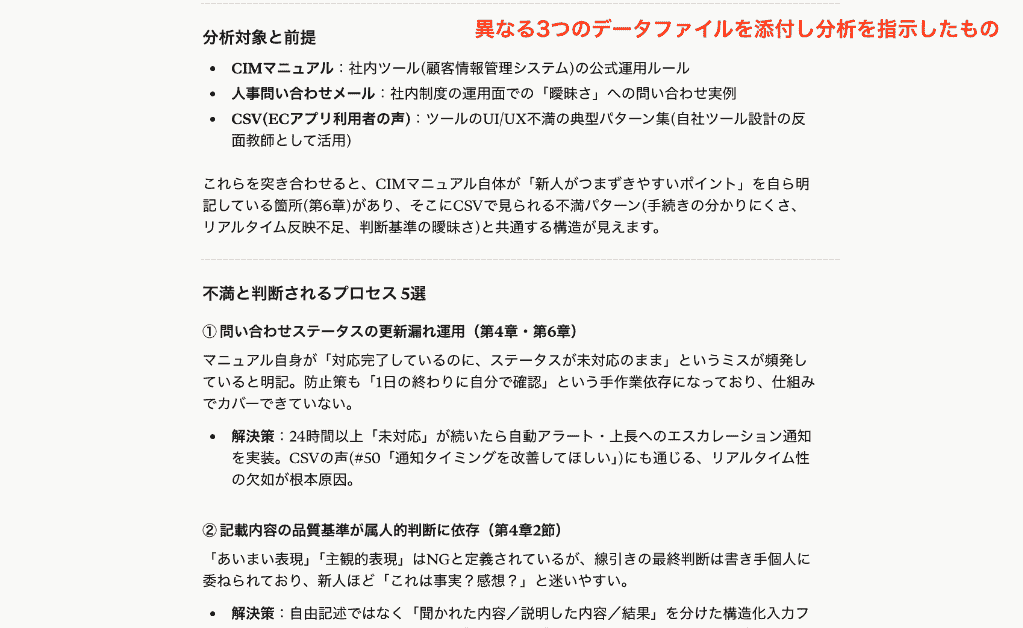
Claudeを活用することで、属人的な判断を排除した客観的な分析が可能になります。
- 客観的な敗因特定:営業担当者の主観に頼らず、議事録から「顧客がどの機能に難色を示したか」などの事実を抽出
- 勝ちパターンの構築:失注案件の共通項を特定することで、「勝ちの法則」を逆説的に定義
- 再アプローチの効率化:AIが再アプローチのタイミングや訴求ポイントを自動で提案し、営業の初動を加速
🛠️Claudeで失注分析を始めるための事前準備

AIに高精度な分析を行わせるためには、入力するデータの「質」と「形」を整えることが重要です。
闇雲にデータを投げ入れるのではなく、分析の土台となる構造を事前に設計しておきましょう。
CRMデータの整理:分析に必要な項目
正確な分析を行うためには、案件を多角的に切り分けるための軸となるデータが必要です。
- ターゲット企業の業種
- 従業員規模
- 提案金額
- 担当営業
といった基礎的な情報から「商談がどのステージで終了したか」「初回商談から失注までの期間」という時系列も整理しておきましょう。
競合他社の情報や失注の要因、それに至るまでの背景が明確であればあるほど、詳細な分析が可能となります。
Claudeが読み取りやすいデータの持たせ方
Claudeは非構造化データの扱いに長けていますが、情報の粒度が揃っているほど分析精度は向上します。
商談メモを入力する際は、顧客の課題や提案内容、顧客の反応といった見出しを付けるように習慣づけましょう。
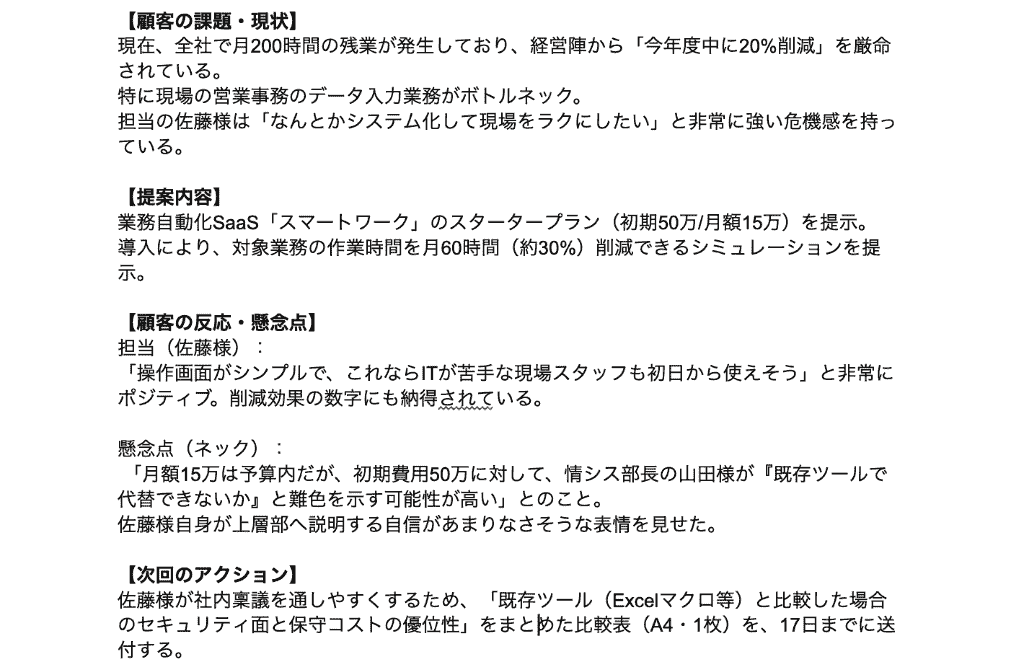
こうすることで、AIがどの部分が顧客の不満点であったかを正確に識別しやすくなるのです。
失注カテゴリ(タグ)の策定
分析結果を統計的に扱うためには、最終的な失注理由をいくつかのタグに集約する必要があります。
汎用性の高いものとして、以下の6つのカテゴリを定義しておくと良いでしょう。
- 価格:予算を大幅に上回った、または費用対効果が合わなかった など
- 機能・仕様:必須要件を満たしていない、または操作性が悪かった など
- 競合:他社サービスの方が特定の機能や信頼性において勝っていた など
- 信頼性・実績:会社の知名度や導入実績が不足しており、安心感を与えられなかった など
- 社内事情:決裁権者の反対、または急な組織変更や方針転換 など
- タイミング:導入時期が先になった、あるいは今すぐ解決すべき課題ではなくなった など
💡Claudeに「失注の真因」を特定させるプロンプト術

プロンプトの書き方一つで、Claudeから返ってくる洞察の深さは大きく変わります。
単に「分析して」と指示するのではなく、AIに特定の役割を与え、思考のプロセスを指定することがポイントです。
表向きの理由の背後にある真実を推論させる
例えば、「価格が高い」という失注理由は、多くの場合、顧客が断る際の方便として使われます。
この背後にある真の不満を特定するために、Claudeには「商談ログの違和感」を探させてみましょう。
# 役割
あなたは行動心理学とB2B営業戦略に精通した、極めて優秀な営業アナリストです。
# 目的
営業担当者が入力した商談メモを分析し、顧客が口にした「表向きの失注理由(言い訳)」の背後に隠されている「真の失注理由(本音)」と「営業プロセスの課題」を鋭く推論・特定してください。
# インプットデータ(PC周辺機器の失注商談メモ)
商談製品:例:リモートワーク用高機能ドッキングステーション
顧客の課題:例:在宅勤務時の社員の生産性向上、ノートPCのポート不足解消。
表向きの失注理由:例:「予算の折り合いがつかなかった(他社安価製品へ流れた)」
商談メモの抜粋:{メモ貼り付け}
# 出力形式
以下の項目に沿って、客観的かつ痛烈に分析してください。
1. 表面的な理由 vs 推論される「真の理由」
2. 営業プロセスの致命的な落ち度
3. 次回に向けた具体的な改善アクション
メイン理由とサブ理由を分ける「Doppel分類」
失注の要因は一つとは限りません。
本質を見誤らないためには、Claudeに「最大の要因」と「それを後押しした補助的要因」を分けて出力させます。
# 役割
あなたはコンサルタント視点を持つ優秀な営業アナリストです。
# 目的
商談メモから、顧客が口にした「メイン理由(表面的な断り文句)」と、その裏にある「サブ理由(真のボトルネック)」を2軸で特定・構造化(Doppel分類)してください。
# 概念定義
・メイン理由(建前・主因): 顧客が断る際に主として口にした、最も分かりやすい理由
・サブ理由(本音・副因): メモから読み取れる、失注を決定づけた真の要因
# 分析対象データ
[ここに商談メモを貼り付ける]
# 出力形式
■ 1. Doppel分類結果
【メイン理由】:[一言で特定](理由:〜〜)
【サブ理由】 :[一言で特定](理由:〜〜)
■ 2. 構造化分析(なぜこの2軸なのか)
顧客の表面的な言葉(メイン)の裏で、実際にはどのような力学や課題(サブ)が働いていたのかを解説してください。
■ 3. 営業プロセス改善への提言
この「サブ理由」を次回発生させないために、営業が打つべき具体的な対策。
競合他社別の敗北パターンを構造化
競合対策を強化するためには、相手ごとに「なぜ負けたのか」を構造化する必要があります。
こんな時はClaudeに対し、負けパターンを分析してもらいましょう。
# 役割
あなたは優秀な営業戦略アナリストです。
# 目的
過去の失注商談データから「競合A社」に敗北した案件のみを抽出し、自社が劣っていた点とA社の決定打を構造化して分析してください。
# 分析対象データ
[ここに複数の失注商談メモやログを貼り付ける]
# 出力形式
以下の構成で、客観的かつ簡潔に箇条書きで出力してください。
■ 1. 競合A社への敗北パターン分析
■ 2. 営業現場へのフィードバック(ネクストアクション)
この結果を蓄積することで、対競合用のトークスクリプトや比較資料の改善に直結する知見が得られます。
🧪【Claudeで検証】失注分析の実体験レポート
実際にClaudeを使用し、架空の商談データを用いて分析の精度を検証しました。
AIを用いることで、人では気づきにくい細かな相関関係を明確に浮かび上がらせることができるようになるでしょうか?
検証1:失注タグを自動付与
まず、自由記述で書かれた商談メモを読み込ませ、分類を依頼しました。
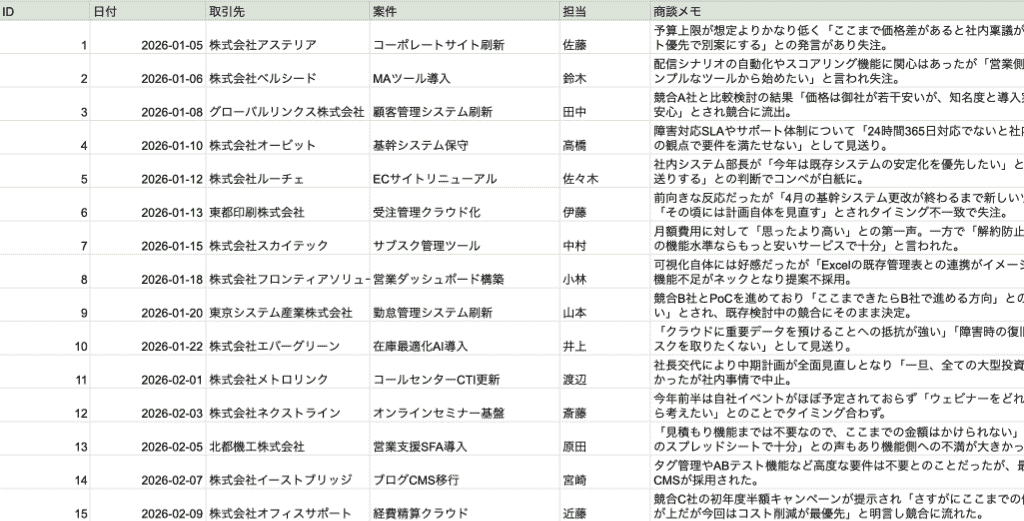
入力プロンプト(一部抜粋)
商談ログをまとめたCSVファイルを読み込み、それぞれの失注理由を「価格、機能、競合、信頼性、社内事情、タイミング」のいずれか1つに分類してください。
分類にあたっては、表面的な理由ではなく商談メモの文脈をよく読み、「一見すると価格だが、内容は機能不足と読める」といったニュアンスも考慮してください。
判断に迷う場合は、商談中に出てきたネガティブな発言の内容を優先して評価してください。
出力フォーマットは以下としてください。
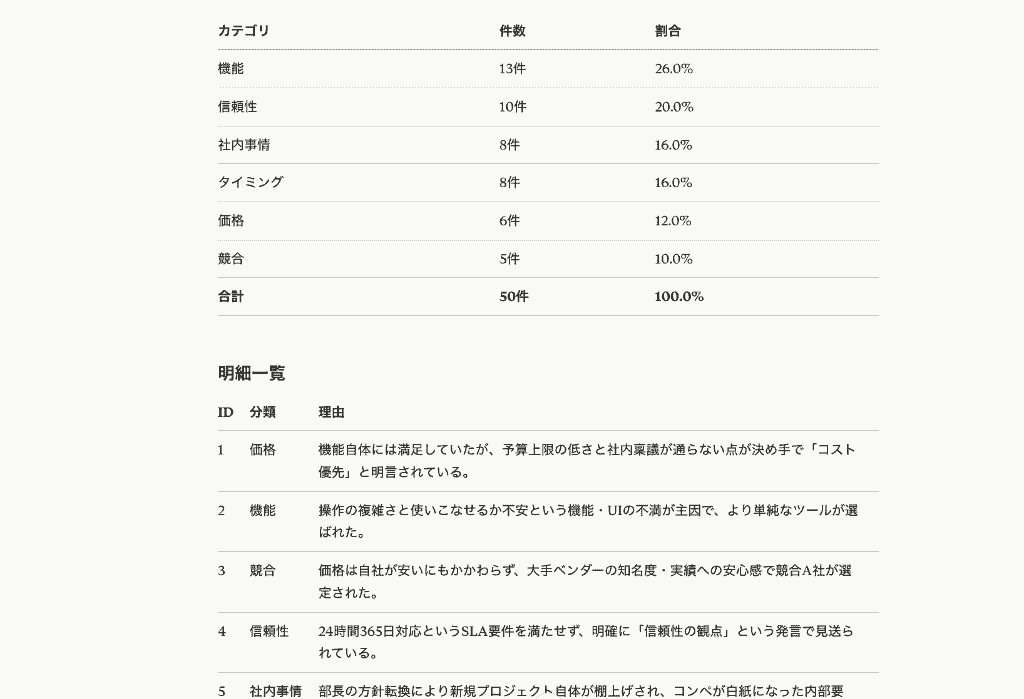
【全体サマリ】
・カテゴリごとの件数と全体に対するパーセンテージ(小数点1桁まで)
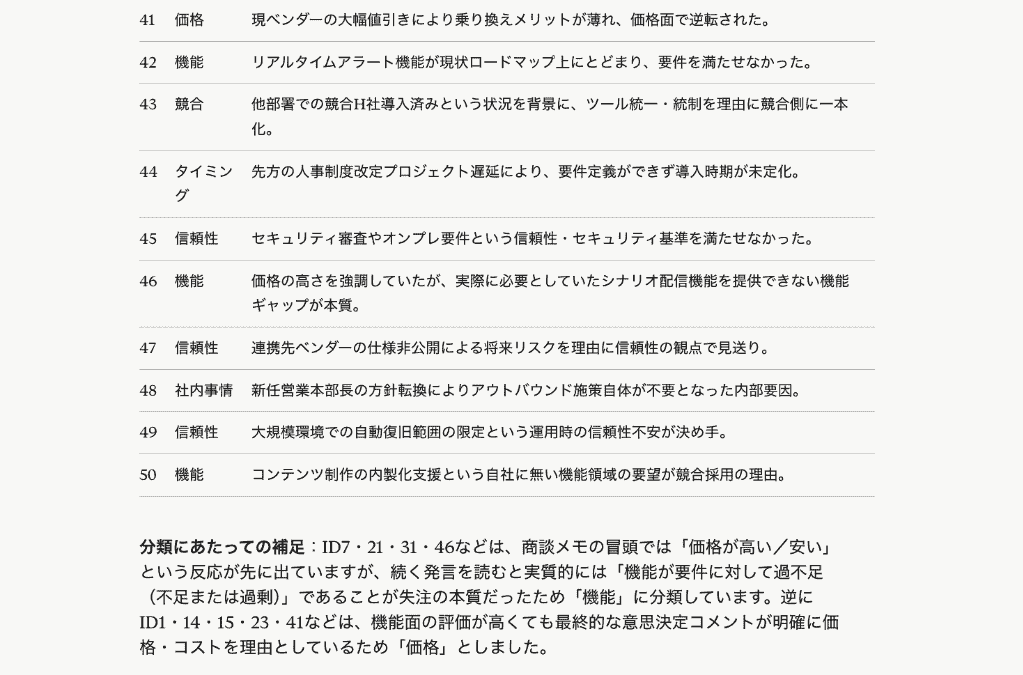
・明細一覧
・各IDごとに「ID」「分類カテゴリ(価格/機能/競合/信頼性/社内事情/タイミング)」「その分類にした理由(1〜2文)」を表形式または箇条書きで出力
出力結果
手動で行うと数時間かかる作業が十数秒で完了!
さらに「一見すると価格だが、内容は機能不足」といった微妙なニュアンスも9割以上の精度で正しく分類されています。
判断の難しい内容でも文脈を読み込んで適切に判定してくれるため、迷う時間が最小限に抑えられました。
検証2:敗北要因のボトルネックを抽出
次に、商談サマリーをまとめたレポートを用意し、特定の競合に敗北したケースだけを深掘りするように依頼しました。
入力プロンプト(一部抜粋)
このPDFの内容をすべて読み込み、以下の観点から「競合A社に対する当社提案のボトルネック」を抽出してください。
## 共通するパターンの抽出
3件の敗北案件に共通して現れている「顧客の業種」「従業員数の規模感」「比較された機能」を整理してください。
特に、「製造業」かつ「従業員数300名以上」のようなセグメントに偏りがないかを確認し、文章で説明してください。
## ボトルネックの言語化
競合A社に比べて、当社が一貫して弱く見えている提案ポイントや機能面のギャップを、3〜5個の箇条書きで整理してください。
## 示唆・アクション案
〜〜
分析の際、判断に迷う場合は、各ケースの「顧客からの主なコメント」および「社内メモ」に記載されているネガティブな発言や懸念点を優先して評価し、当社のどの部分がボトルネックになっているかを特定してください。
出力結果
分析の結果、対象のセグメントに対する機能的弱点の相関を突き止めることができました。
- 全体横断の標準機能がない
- 経営層の要望に応えられていない
- グローバル拠点統合を前提とした提案が行えていない
という具体的なボトルネックは明確にサービスの弱点をついていると感じます。
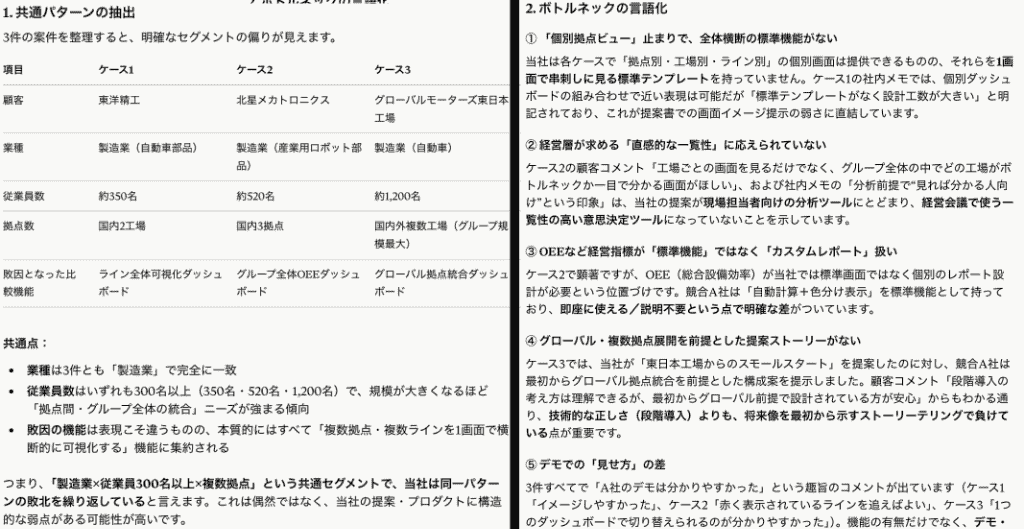
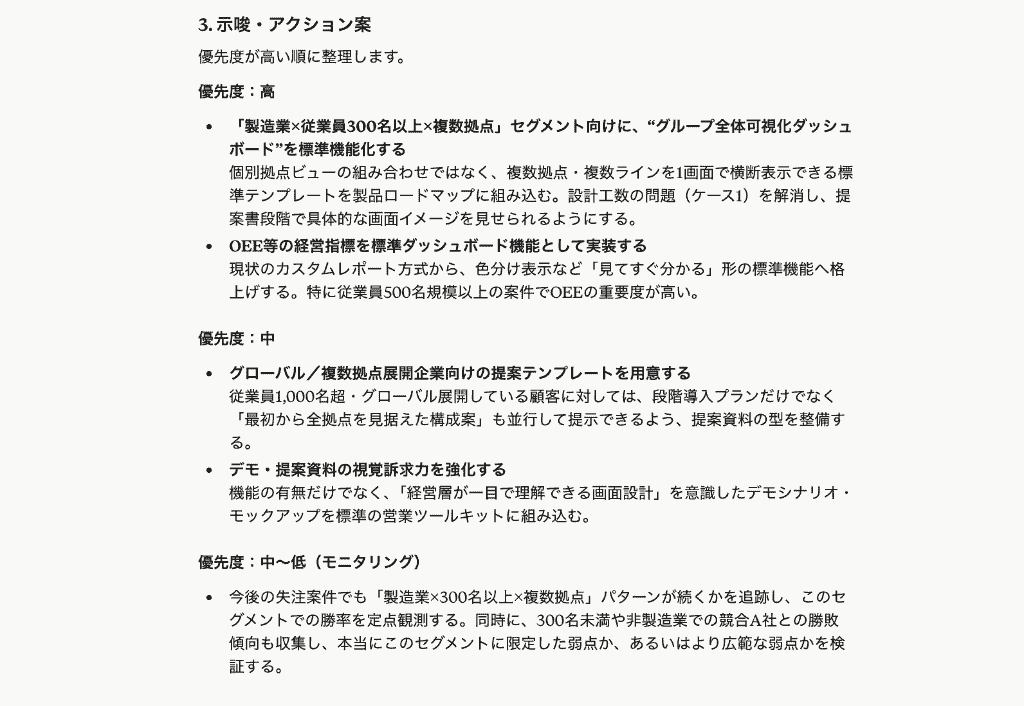
そこから提案された改善アクションも納得のいくもので、優先度の判定も的確でした。
コスト面や実装に必要な日数も考慮しなければなりませんが、非常に実用性のあるアドバイスを得られたと感じます。
検証3:失注理由に基づいた再提案メールの作成
最後は、分析結果をアクションに繋げるため、再アプローチの文面作成を依頼してみましょう!
入力プロンプト(一部抜粋)
あなたはBtoB SaaSのインサイドセールス担当です。
半年前、機能B(グループ全体ダッシュボード)の不足により失注した顧客に対して、新機能としてBを搭載したことをお知らせする「再アプローチメール」を作成してください。
メールの構成は次の形式にしてください。 1. 件名 2. 宛名(○○株式会社 △△様) 3. 本文(3〜6段落程度) 4. 結び
出力結果
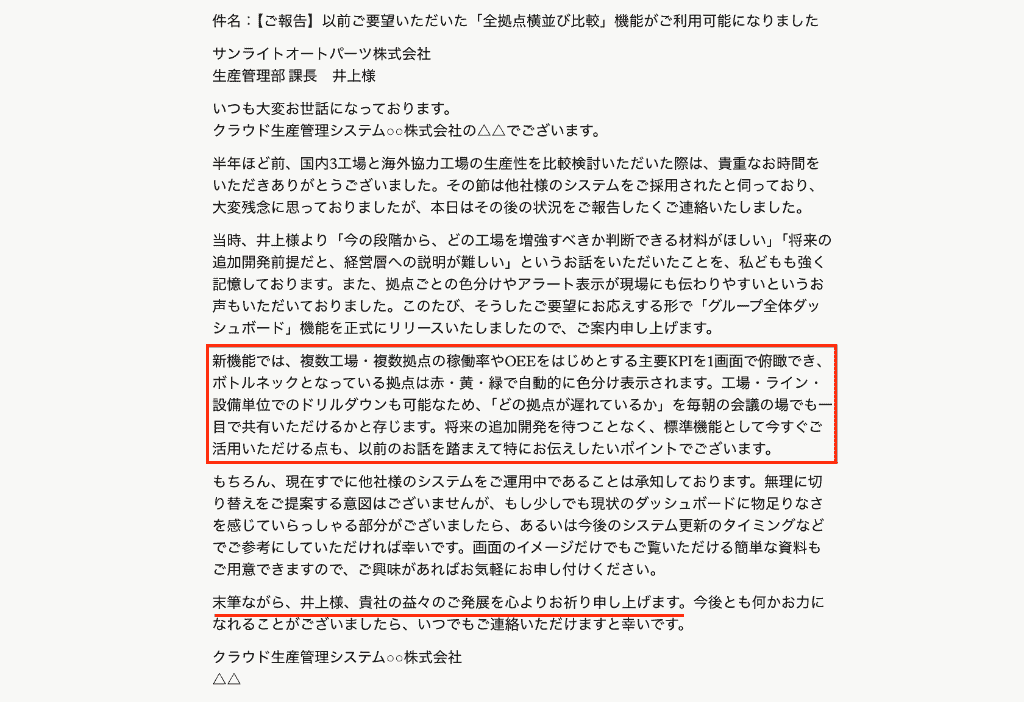
単なる新機能の紹介ではなく、「○○様が仰っていた要望に応える機能がリリースされました」といった、過去の経緯を踏まえた非常にパーソナライズされた文案が生成されました!
機能の紹介文も程よいボリュームでまとまっているのがよくわかりますね。(赤枠)
結びの文章にいたっては、「未筆ながら〜」と日本語独特の表現を用いており、そのビジネス文書としてのクオリティの高さに驚きを隠せません...。(赤線)
段落ごとの文章が詰まり気味なので微調整は必要ですが、一から文章を作成する手間を省くことができました!
📊失注分析の結果を「次の売上」に繋げるアクションプラン
分析は「やりっぱなし」では意味がありません。
Claudeが出した回答を、いかにして日々の営業活動のルーティンに組み込むかが、売上向上の鍵となります。
3〜6ヶ月後の再アプローチ候補リストを自動作成する
失注理由が「タイミング」や「社内事情」だった案件は、数ヶ月後には「受注候補」に変わる可能性があります。
Claudeに全失注データを読み込ませ、「失注から半年後に状況が変わっている可能性が高い案件」をスコアリングして抽出させてみましょう。
結果をCRMのリストとして保存しておくことで、営業担当者は迷うことなく「耕すべき案件」に注力できるようになります。
脱落率が高いフェーズを特定し、営業プロセスを改善する
「いつも2.3回目の商談で断られる」といった傾向がある場合、そこには構造的な問題が潜んでいます。
そんな時にClaudeに
- 顧客に自社情報の開示などを課しすぎた
- 押し売り気味になり、顧客の個別課題にアジャストしていない
- 情報提供だけで満足され、次会う理由を作れなかった
といった商談フェーズごとの離脱理由を分析させ、根本原因を特定。
商談時のFAQの作成やヒアリングシートの項目を追加するなどの、具体的な改善サイクルを回しましょう。
⚠️失注分析におけるClaude利用時の注意点

失注分析にClaudeを活用する際は、商談内容という極めて機密性の高いデータを扱うことになります。
AIを安全に業務へ組み込み、リスクを最小限に抑えるための重要な注意点を整理しました。
データ学習の拒否設定とプライバシー保護
Claudeの個人向けプランでは、データの取り扱い設定を事前に確認しておくことが重要。
ユーザーがモデル改善への利用を許可した場合に、今後の学習に用いられることがあります。
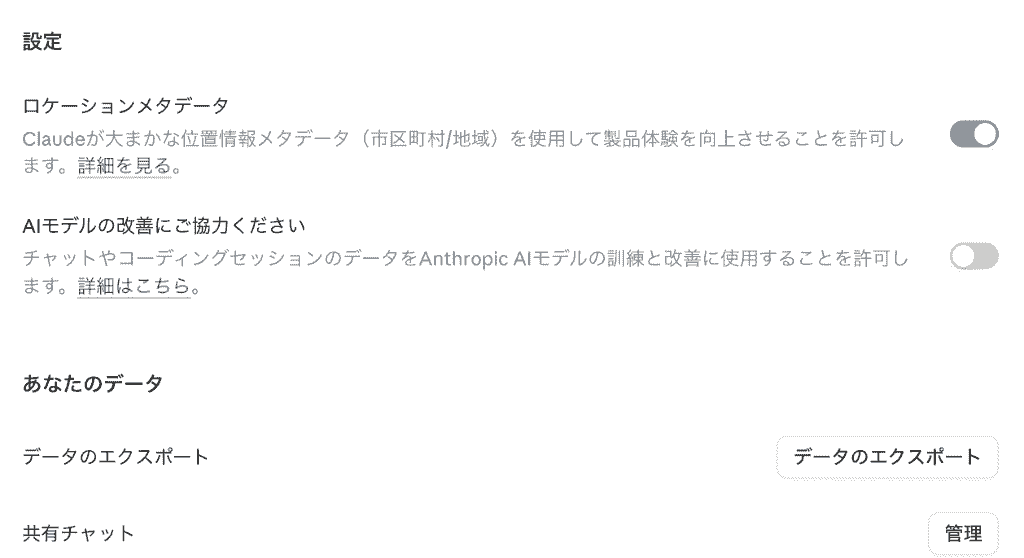
機密性の高い商談データを扱う場合は、設定画面のプライバシー項目を確認したうえで、必要に応じて法人向けプランの利用も検討しましょう。
個人情報・機密情報のマスキング処理
万が一の漏洩リスクを考慮し、商談議事録をClaudeに読み込ませる前に、
- 担当者などの特定の個人名
- 企業社名
- 住所
- 電話番号
などの機密情報を伏せ字にするなどの前処理を検討してください。
具体的な固有名詞がなくても、「担当者A」「顧客B」といった代名詞に置き換えるだけで、AIは十分に文脈を理解し、精度の高い分析結果を出してくれます。
ハルシネーションの確認
Claudeは非常に高精度ですが、稀に事実とは異なる情報を生成する「ハルシネーション」が発生することも。
特に商談中の具体的な数字や日付、契約条件などに関する分析結果については、AIの回答を鵜呑みにせず、必ず元の商談ログやCRMの実データと照らし合わせて裏取りを行ってください。
AIはあくまで「仮説を立てるパートナー」として位置づけ、最終的な判断は人間が行う運用を徹底しましょう。
✅まとめ
失注分析は、営業組織が進化するための最も強力なフィードバックループです。
Claudeという強力な思考のパートナーとして導入することで、勘に頼ることなく、データに基づいた確実な次の一手を打つことができます。
今日から、眠っている失注データを宝の山に変える挑戦を始めてみてはいかがでしょうか。
🚀Yoomでできること
失注分析は便利な反面、大量の議事録を読み込んだり、各案件の分析結果を整理したりといった手間がかかる...。
Yoomを活用し、分析作業の「属人化」や「工数」をゼロにすることで、営業マネージャーは戦略立案に、現場担当者は顧客との対話に、それぞれ本来注力すべき業務へより多くの時間を充てられる環境が整います。
以下のテンプレートを活用して、あなたのチームの営業DXを加速させましょう。
■概要
Shopifyでの注文発生後、顧客の購買行動を分析し、関係者へ情報を共有する作業は、手間がかかる上に分析の質が担当者によって左右されることもあります。このワークフローを利用することで、Shopifyでの新規注文をきっかけに、AIが自動で顧客の購買傾向を解析し、その結果をGmailで指定した担当者に通知できるため、迅速かつ効率的な顧客対応やマーケティング施策の検討が可能になります。
■このテンプレートをおすすめする方
- ShopifyでECサイトを運営し、顧客分析や情報共有の効率化を目指す方
- AIを活用して顧客の購買行動を深く理解し、施策に繋げたいマーケティング担当者
- 注文情報を基にした通知業務を手作業で行っており、自動化を検討している方
■このテンプレートを使うメリット
- Shopifyでの注文発生から顧客行動解析、Gmailでの通知までを自動化し、手作業による分析や連絡の時間を削減できます。
- AIによる一貫した分析と自動通知により、分析の属人化を防ぎ、重要な情報の伝達漏れといったヒューマンエラーを軽減します。
■フローボットの流れ
- はじめに、ShopifyとGmailをYoomと連携します。
- 次に、トリガーでShopifyを選択し、「注文が発生したら」というアクションを設定します。この設定により、Shopifyで新しい注文が作成されるとフローが起動します。
- 続いて、オペレーションでAI機能の「テキストを生成する」アクションを設定し、Shopifyから取得した注文情報(顧客情報、購入商品など)を基に顧客の購買行動を解析するようAIに指示します。
- 最後に、オペレーションでGmailの「メールを送る」アクションを設定し、AIが生成した解析結果を指定したメールアドレスに送信します。
※「トリガー」:フロー起動のきっかけとなるアクション、「オペレーション」:トリガー起動後、フロー内で処理を行うアクション
■このワークフローのカスタムポイント
- AI機能の「テキストを生成する」アクションでは、Shopifyから取得した注文情報(顧客ID、注文の詳細、顧客情報など)や、定型文による具体的な指示(プロンプト)を任意で設定できます。
- Gmailの「メールを送る」アクションでは、通知メールの宛先、件名、そして本文を自由にカスタマイズできます。AIによって生成された顧客行動の解析結果や、Shopifyから取得した注文情報を変数として件名や本文に含めることで、状況に応じた具体的な通知内容を作成できます。固定の挨拶文や署名などを設定することも可能です。
■注意事項
- Shopify、GmailのそれぞれとYoomを連携してください。
- トリガーは5分、10分、15分、30分、60分の間隔で起動間隔を選択できます。
- プランによって最短の起動間隔が異なりますので、ご注意ください。
■概要
Shopifyで運営するECサイトの売上分析は重要ですが、毎週レポートを作成する作業は手間がかかるのではないでしょうか。手作業でのデータ集計や分析には時間がかかり、本来の改善施策の立案に集中できないこともあります。 このワークフローを活用すれば、指定したスケジュールでAIエージェント(AIワーカー)がShopifyの注文データを自動で分析し、レポート作成までを完結させることが可能です。定型的な分析業務から解放され、データに基づいたインサイトを効率的に得られます。■このテンプレートをおすすめする方- Shopifyの売上データをもとにしたレポート作成を手作業で行っているEC担当者の方
- AIエージェントを活用し、売上分析レポートの作成を自動化したいと考えている方
- 定期的なデータ分析業務を効率化し、より戦略的な業務に時間を割きたい方
■このテンプレートを使うメリット- 毎週の定例業務であるレポート作成が自動化されるため、手作業でのデータ集計や資料作成に費やしていた時間を削減できます
- AIエージェント(AIワーカー)が客観的なデータ分析を行うため、担当者による分析のばらつきを防ぎ、レポートの質を安定させることができます
■フローボットの流れ- はじめに、GoogleドキュメントとShopifyをYoomと連携します
- 次に、トリガーでスケジュールトリガーを選択し、毎週など任意のタイミングでフローが起動するように設定します
- 最後に、オペレーションでAIワーカーを設定し、Shopifyの注文データを分析して売上改善レポートをGoogleドキュメントに作成するためのマニュアル(指示)を作成します
※「トリガー」:フロー起動のきっかけとなるアクション、「オペレーション」:トリガー起動後、フロー内で処理を行うアクション
■このワークフローのカスタムポイント- スケジュールトリガーの設定では、「毎週月曜日の午前9時に実行する」など、レポートを作成したい曜日や時間を任意で設定してください
- AIワーカーの設定では、利用したいAIモデルを選択し、「どの期間のデータを分析するか」「どのような観点でレポートを作成するか」といった具体的な指示を任意で設定してください
■注意事項- Shopify、GoogleドキュメントのそれぞれとYoomを連携してください。AIワーカー内で使用するツール(アプリ)についてもマイアプリ連携が必要です。
- Shopifyはチームプラン・サクセスプランでのみご利用いただけるアプリとなっております。フリープラン・ミニプランの場合は設定しているフローボットのオペレーションやデータコネクトはエラーとなりますので、ご注意ください。
- チームプランやサクセスプランなどの有料プランは、2週間の無料トライアルを行うことが可能です。無料トライアル中には制限対象のアプリを使用することができます。
- AIワーカーの基本設定は「【AIワーカー】基本的な設定方法」をご参照ください。
- AIワーカーの同時実行数・作成可能なAIワーカー数・利用可能なAIモデルはご契約中のプランによって異なります。
- AIワーカー内でご利用いただけるアプリやオペレーション等はフローボットの利用制限と同様です。
- AIワーカーは、テスト実行でも本番実行と同様にタスクを消費しますのでご注意ください。詳細は「【AIワーカー】タスク実行数の計算方法」ご参照ください。
- AIワーカーはマニュアルを詳細に設定することで適切な処理を実行しやすくなります。詳細は「【AIワーカー】マニュアルの作成方法」をご参照ください。
■概要物流業務における大量の注文メールの確認や、その内容を手作業で転記する業務に追われていないでしょうか。 このワークフローを活用すれば、Gmailで受信した物流注文の情報を、まるで専属のAIエージェントのように内容を分析し不備を判定するため、確認作業の効率化を実現します。判定結果は自動でGoogle スプレッドシートに記録されるため、手作業による入力ミスの心配もありません。■このテンプレートをおすすめする方- Gmailで受信する大量の物流注文の処理に、手間や時間を要している担当者の方
- AIを活用し、物流業務の自動化や効率化を検討している方
- 注文データの入力ミスをなくすための、信頼性の高いAIエージェントを探している方
■このテンプレートを使うメリット- Gmailでのメール受信を起点に、AIによる注文内容の判定と記録が自動で実行されるため、これまで手作業で行っていた確認や入力の時間を短縮できます。
- 手作業による確認漏れや転記ミスといったヒューマンエラーの発生を防ぎ、データの正確性を向上させます。
■フローボットの流れ- はじめに、GmailとGoogle スプレッドシートをYoomと連携します。
- 次に、トリガーでGmailを選択し、「特定のキーワードに一致するメールを受信したら」というアクションを設定します。
- 最後に、オペレーションでAIワーカーを設定し、受信メールの内容から物流注文の不備を判定し、その結果をGoogle スプレッドシートに記録する内容のマニュアル(指示)を設定します。
※「トリガー」:フロー起動のきっかけとなるアクション、「オペレーション」:トリガー起動後、フロー内で処理を行うアクション
■このワークフローのカスタムポイント- Gmailのトリガー設定では、フローボットを起動させたい注文メールの件名や本文に含まれるキーワード(例:「新規注文」「発注依頼」など)を任意で設定してください。
- AIワーカーへのマニュアル(指示)は、不備として判定する具体的な条件や、Google スプレッドシートに記録する項目などを、実際の業務内容に合わせて任意で設定することが可能です。
■注意事項- Gmail、Google スプレッドシートのそれぞれとYoomを連携してください。AIワーカー内で使用するツール(アプリ)についてもマイアプリ連携が必要です。
- AIワーカーの基本設定は「【AIワーカー】基本的な設定方法」をご参照ください。
- AIワーカーの同時実行数・作成可能なAIワーカー数・利用可能なAIモデルはご契約中のプランによって異なります。
- AIワーカー内でご利用いただけるアプリやオペレーション等はフローボットの利用制限と同様です。
- AIワーカーは、テスト実行でも本番実行と同様にタスクを消費しますのでご注意ください。詳細は「【AIワーカー】タスク実行数の計算方法」ご参照ください。
- AIワーカーはマニュアルを詳細に設定することで適切な処理を実行しやすくなります。詳細は「【AIワーカー】マニュアルの作成方法」をご参照ください。
- トリガーは5分、10分、15分、30分、60分の間隔で起動間隔を選択できます。
- プランによって最短の起動間隔が異なりますので、ご注意ください。

■概要
Shopifyでの注文発生後、顧客の購買行動を分析し、関係者へ情報を共有する作業は、手間がかかる上に分析の質が担当者によって左右されることもあります。このワークフローを利用することで、Shopifyでの新規注文をきっかけに、AIが自動で顧客の購買傾向を解析し、その結果をGmailで指定した担当者に通知できるため、迅速かつ効率的な顧客対応やマーケティング施策の検討が可能になります。
■このテンプレートをおすすめする方
- ShopifyでECサイトを運営し、顧客分析や情報共有の効率化を目指す方
- AIを活用して顧客の購買行動を深く理解し、施策に繋げたいマーケティング担当者
- 注文情報を基にした通知業務を手作業で行っており、自動化を検討している方
■このテンプレートを使うメリット
- Shopifyでの注文発生から顧客行動解析、Gmailでの通知までを自動化し、手作業による分析や連絡の時間を削減できます。
- AIによる一貫した分析と自動通知により、分析の属人化を防ぎ、重要な情報の伝達漏れといったヒューマンエラーを軽減します。
■フローボットの流れ
- はじめに、ShopifyとGmailをYoomと連携します。
- 次に、トリガーでShopifyを選択し、「注文が発生したら」というアクションを設定します。この設定により、Shopifyで新しい注文が作成されるとフローが起動します。
- 続いて、オペレーションでAI機能の「テキストを生成する」アクションを設定し、Shopifyから取得した注文情報(顧客情報、購入商品など)を基に顧客の購買行動を解析するようAIに指示します。
- 最後に、オペレーションでGmailの「メールを送る」アクションを設定し、AIが生成した解析結果を指定したメールアドレスに送信します。
※「トリガー」:フロー起動のきっかけとなるアクション、「オペレーション」:トリガー起動後、フロー内で処理を行うアクション
■このワークフローのカスタムポイント
- AI機能の「テキストを生成する」アクションでは、Shopifyから取得した注文情報(顧客ID、注文の詳細、顧客情報など)や、定型文による具体的な指示(プロンプト)を任意で設定できます。
- Gmailの「メールを送る」アクションでは、通知メールの宛先、件名、そして本文を自由にカスタマイズできます。AIによって生成された顧客行動の解析結果や、Shopifyから取得した注文情報を変数として件名や本文に含めることで、状況に応じた具体的な通知内容を作成できます。固定の挨拶文や署名などを設定することも可能です。
■注意事項
- Shopify、GmailのそれぞれとYoomを連携してください。
- トリガーは5分、10分、15分、30分、60分の間隔で起動間隔を選択できます。
- プランによって最短の起動間隔が異なりますので、ご注意ください。

Shopifyで運営するECサイトの売上分析は重要ですが、毎週レポートを作成する作業は手間がかかるのではないでしょうか。手作業でのデータ集計や分析には時間がかかり、本来の改善施策の立案に集中できないこともあります。 このワークフローを活用すれば、指定したスケジュールでAIエージェント(AIワーカー)がShopifyの注文データを自動で分析し、レポート作成までを完結させることが可能です。定型的な分析業務から解放され、データに基づいたインサイトを効率的に得られます。
- Shopifyの売上データをもとにしたレポート作成を手作業で行っているEC担当者の方
- AIエージェントを活用し、売上分析レポートの作成を自動化したいと考えている方
- 定期的なデータ分析業務を効率化し、より戦略的な業務に時間を割きたい方
- 毎週の定例業務であるレポート作成が自動化されるため、手作業でのデータ集計や資料作成に費やしていた時間を削減できます
- AIエージェント(AIワーカー)が客観的なデータ分析を行うため、担当者による分析のばらつきを防ぎ、レポートの質を安定させることができます
- はじめに、GoogleドキュメントとShopifyをYoomと連携します
- 次に、トリガーでスケジュールトリガーを選択し、毎週など任意のタイミングでフローが起動するように設定します
- 最後に、オペレーションでAIワーカーを設定し、Shopifyの注文データを分析して売上改善レポートをGoogleドキュメントに作成するためのマニュアル(指示)を作成します
■このワークフローのカスタムポイント
- スケジュールトリガーの設定では、「毎週月曜日の午前9時に実行する」など、レポートを作成したい曜日や時間を任意で設定してください
- AIワーカーの設定では、利用したいAIモデルを選択し、「どの期間のデータを分析するか」「どのような観点でレポートを作成するか」といった具体的な指示を任意で設定してください
- Shopify、GoogleドキュメントのそれぞれとYoomを連携してください。AIワーカー内で使用するツール(アプリ)についてもマイアプリ連携が必要です。
- Shopifyはチームプラン・サクセスプランでのみご利用いただけるアプリとなっております。フリープラン・ミニプランの場合は設定しているフローボットのオペレーションやデータコネクトはエラーとなりますので、ご注意ください。
- チームプランやサクセスプランなどの有料プランは、2週間の無料トライアルを行うことが可能です。無料トライアル中には制限対象のアプリを使用することができます。
- AIワーカーの基本設定は「【AIワーカー】基本的な設定方法」をご参照ください。
- AIワーカーの同時実行数・作成可能なAIワーカー数・利用可能なAIモデルはご契約中のプランによって異なります。
- AIワーカー内でご利用いただけるアプリやオペレーション等はフローボットの利用制限と同様です。
- AIワーカーは、テスト実行でも本番実行と同様にタスクを消費しますのでご注意ください。詳細は「【AIワーカー】タスク実行数の計算方法」ご参照ください。
- AIワーカーはマニュアルを詳細に設定することで適切な処理を実行しやすくなります。詳細は「【AIワーカー】マニュアルの作成方法」をご参照ください。
- Gmailで受信する大量の物流注文の処理に、手間や時間を要している担当者の方
- AIを活用し、物流業務の自動化や効率化を検討している方
- 注文データの入力ミスをなくすための、信頼性の高いAIエージェントを探している方
- Gmailでのメール受信を起点に、AIによる注文内容の判定と記録が自動で実行されるため、これまで手作業で行っていた確認や入力の時間を短縮できます。
- 手作業による確認漏れや転記ミスといったヒューマンエラーの発生を防ぎ、データの正確性を向上させます。
- はじめに、GmailとGoogle スプレッドシートをYoomと連携します。
- 次に、トリガーでGmailを選択し、「特定のキーワードに一致するメールを受信したら」というアクションを設定します。
- 最後に、オペレーションでAIワーカーを設定し、受信メールの内容から物流注文の不備を判定し、その結果をGoogle スプレッドシートに記録する内容のマニュアル(指示)を設定します。
■このワークフローのカスタムポイント
- Gmailのトリガー設定では、フローボットを起動させたい注文メールの件名や本文に含まれるキーワード(例:「新規注文」「発注依頼」など)を任意で設定してください。
- AIワーカーへのマニュアル(指示)は、不備として判定する具体的な条件や、Google スプレッドシートに記録する項目などを、実際の業務内容に合わせて任意で設定することが可能です。
- Gmail、Google スプレッドシートのそれぞれとYoomを連携してください。AIワーカー内で使用するツール(アプリ)についてもマイアプリ連携が必要です。
- AIワーカーの基本設定は「【AIワーカー】基本的な設定方法」をご参照ください。
- AIワーカーの同時実行数・作成可能なAIワーカー数・利用可能なAIモデルはご契約中のプランによって異なります。
- AIワーカー内でご利用いただけるアプリやオペレーション等はフローボットの利用制限と同様です。
- AIワーカーは、テスト実行でも本番実行と同様にタスクを消費しますのでご注意ください。詳細は「【AIワーカー】タスク実行数の計算方法」ご参照ください。
- AIワーカーはマニュアルを詳細に設定することで適切な処理を実行しやすくなります。詳細は「【AIワーカー】マニュアルの作成方法」をご参照ください。
- トリガーは5分、10分、15分、30分、60分の間隔で起動間隔を選択できます。
- プランによって最短の起動間隔が異なりますので、ご注意ください。
出典1:Claude
プログラミング知識なしで手軽に構築できます。











