・
【ノーコードで実現】受信メールの内容に基づきAIで返信文を自動作成する方法

「毎日大量に届くメールの返信に追われて、本来の業務が進まない…」
「一件一件、丁寧な返信文を考えるのが負担になっている…」
このように、日々のメール対応に多くの時間と労力を費やし、コア業務に集中できない状況に悩んでいませんか?
もし、受信したメールの内容をAIが自動で読み取り、文脈に沿った最適な返信文案を自動で生成してくれる仕組みがあれば、メール作成の時間を短縮できるため、より戦略的なコミュニケーションや他の重要な業務に集中できるようになります!
今回ご紹介する自動化の設定は、ノーコードで簡単に設定できて、手間や時間もかからないので、ぜひ自動化を導入して作業をもっと楽にしましょう!
とにかく早く試したい方へ
Yoomには受信したメールの内容をAIで分析し返信文案を自動生成する業務フロー自動化のテンプレートが用意されています。「まずは試してみたい!」という方は、以下のバナーをクリックして、すぐに自動化を体験してみましょう!
■概要
日々のメール対応、特に一件一件内容を確認し返信文を作成する業務に多くの時間を費やしていませんか?このワークフローを活用することで、Gmailで特定のメールを受信した際に、AIモデルであるDeepSeekが返信文案を自動で生成します。メール対応にかかる工数を削減し、より付加価値の高い業務へ集中する時間を創出します。
■このテンプレートをおすすめする方
- Gmailでの問い合わせ対応に多くの時間を費やしているカスタマーサポート担当者の方
- 定型的なメールへの返信業務を効率化し、コア業務に時間を割きたいと考えている方
- AIを活用して、メール返信の品質を維持しつつ業務を自動化したいと考えている方
■このテンプレートを使うメリット
- Gmailでメールを受信後、DeepSeekが自動で返信案を生成するため、一から文章を考える手間が省け、対応時間を短縮することができます。
- AIが一次返信案を作成することで、担当者による文章の質のばらつきを防ぎ、メール対応品質の標準化や業務の属人化解消に繋がります。
■フローボットの流れ
- はじめに、GmailとDeepSeekをYoomと連携します。
- 次に、トリガーでGmailを選択し、「特定のラベルのメールを受信したら」というアクションを設定し、起動のきっかけとしたいメールのラベルを指定します。
- 次に、オペレーションでDeepSeekを選択し、「テキストを生成」アクションを設定します。トリガーで受信したメール本文などを元に、返信文案を生成するようプロンプトを記述します。
- 最後に、オペレーションでGmailの「メールを送る」アクションを設定し、DeepSeekが生成したテキストを本文に含めてメールを送信します。
※「トリガー」:フロー起動のきっかけとなるアクション、「オペレーション」:トリガー起動後、フロー内で処理を行うアクション
■このワークフローのカスタムポイント
- Gmailでメールを送信するアクションでは、送信先(To, CC, BCC)を任意のアドレスに設定することが可能です。
- メールの件名や本文には、トリガーで受信したメールの件名や差出人、DeepSeekで生成したテキストなど、前のステップで取得した値を「変数」として埋め込めます。
■注意事項
- Gmail、DeepSeekのそれぞれとYoomを連携させてください。
- トリガーは5分、10分、15分、30分、60分の間隔で起動間隔を選択できます。
- プランによって最短の起動間隔が異なりますので、ご注意ください。


■概要
日々のメール対応、特に一件一件内容を確認し返信文を作成する業務に多くの時間を費やしていませんか?このワークフローを活用することで、Gmailで特定のメールを受信した際に、AIモデルであるDeepSeekが返信文案を自動で生成します。メール対応にかかる工数を削減し、より付加価値の高い業務へ集中する時間を創出します。
■このテンプレートをおすすめする方
- Gmailでの問い合わせ対応に多くの時間を費やしているカスタマーサポート担当者の方
- 定型的なメールへの返信業務を効率化し、コア業務に時間を割きたいと考えている方
- AIを活用して、メール返信の品質を維持しつつ業務を自動化したいと考えている方
■このテンプレートを使うメリット
- Gmailでメールを受信後、DeepSeekが自動で返信案を生成するため、一から文章を考える手間が省け、対応時間を短縮することができます。
- AIが一次返信案を作成することで、担当者による文章の質のばらつきを防ぎ、メール対応品質の標準化や業務の属人化解消に繋がります。
■フローボットの流れ
- はじめに、GmailとDeepSeekをYoomと連携します。
- 次に、トリガーでGmailを選択し、「特定のラベルのメールを受信したら」というアクションを設定し、起動のきっかけとしたいメールのラベルを指定します。
- 次に、オペレーションでDeepSeekを選択し、「テキストを生成」アクションを設定します。トリガーで受信したメール本文などを元に、返信文案を生成するようプロンプトを記述します。
- 最後に、オペレーションでGmailの「メールを送る」アクションを設定し、DeepSeekが生成したテキストを本文に含めてメールを送信します。
※「トリガー」:フロー起動のきっかけとなるアクション、「オペレーション」:トリガー起動後、フロー内で処理を行うアクション
■このワークフローのカスタムポイント
- Gmailでメールを送信するアクションでは、送信先(To, CC, BCC)を任意のアドレスに設定することが可能です。
- メールの件名や本文には、トリガーで受信したメールの件名や差出人、DeepSeekで生成したテキストなど、前のステップで取得した値を「変数」として埋め込めます。
■注意事項
- Gmail、DeepSeekのそれぞれとYoomを連携させてください。
- トリガーは5分、10分、15分、30分、60分の間隔で起動間隔を選択できます。
- プランによって最短の起動間隔が異なりますので、ご注意ください。
GmailとDeepSeekを連携してメール返信を自動生成するフローを作ってみよう
それではここから代表的な例として、Gmailでメッセージを受信したら、DeepSeekで返答案を自動で生成するフローを解説していきます!
ここではYoomを使用してノーコードで設定をしていくので、もしまだYoomのアカウントをお持ちでない場合は、登録フォームからアカウントを発行しておきましょう。
※今回連携するアプリの公式サイト:DeepSeek/Gmail
[Yoomとは]
フローの作成方法
今回は大きく分けて以下のプロセスで作成します。
- GmailとDeepSeekのマイアプリ連携
- テンプレートをコピー
- Gmailのトリガー設定とDeepSeekとGmailのアクション設定
- フローをONにし、正常に起動するかを確認
■概要
日々のメール対応、特に一件一件内容を確認し返信文を作成する業務に多くの時間を費やしていませんか?このワークフローを活用することで、Gmailで特定のメールを受信した際に、AIモデルであるDeepSeekが返信文案を自動で生成します。メール対応にかかる工数を削減し、より付加価値の高い業務へ集中する時間を創出します。
■このテンプレートをおすすめする方
- Gmailでの問い合わせ対応に多くの時間を費やしているカスタマーサポート担当者の方
- 定型的なメールへの返信業務を効率化し、コア業務に時間を割きたいと考えている方
- AIを活用して、メール返信の品質を維持しつつ業務を自動化したいと考えている方
■このテンプレートを使うメリット
- Gmailでメールを受信後、DeepSeekが自動で返信案を生成するため、一から文章を考える手間が省け、対応時間を短縮することができます。
- AIが一次返信案を作成することで、担当者による文章の質のばらつきを防ぎ、メール対応品質の標準化や業務の属人化解消に繋がります。
■フローボットの流れ
- はじめに、GmailとDeepSeekをYoomと連携します。
- 次に、トリガーでGmailを選択し、「特定のラベルのメールを受信したら」というアクションを設定し、起動のきっかけとしたいメールのラベルを指定します。
- 次に、オペレーションでDeepSeekを選択し、「テキストを生成」アクションを設定します。トリガーで受信したメール本文などを元に、返信文案を生成するようプロンプトを記述します。
- 最後に、オペレーションでGmailの「メールを送る」アクションを設定し、DeepSeekが生成したテキストを本文に含めてメールを送信します。
※「トリガー」:フロー起動のきっかけとなるアクション、「オペレーション」:トリガー起動後、フロー内で処理を行うアクション
■このワークフローのカスタムポイント
- Gmailでメールを送信するアクションでは、送信先(To, CC, BCC)を任意のアドレスに設定することが可能です。
- メールの件名や本文には、トリガーで受信したメールの件名や差出人、DeepSeekで生成したテキストなど、前のステップで取得した値を「変数」として埋め込めます。
■注意事項
- Gmail、DeepSeekのそれぞれとYoomを連携させてください。
- トリガーは5分、10分、15分、30分、60分の間隔で起動間隔を選択できます。
- プランによって最短の起動間隔が異なりますので、ご注意ください。
■概要
日々のメール対応、特に一件一件内容を確認し返信文を作成する業務に多くの時間を費やしていませんか?このワークフローを活用することで、Gmailで特定のメールを受信した際に、AIモデルであるDeepSeekが返信文案を自動で生成します。メール対応にかかる工数を削減し、より付加価値の高い業務へ集中する時間を創出します。
■このテンプレートをおすすめする方
- Gmailでの問い合わせ対応に多くの時間を費やしているカスタマーサポート担当者の方
- 定型的なメールへの返信業務を効率化し、コア業務に時間を割きたいと考えている方
- AIを活用して、メール返信の品質を維持しつつ業務を自動化したいと考えている方
■このテンプレートを使うメリット
- Gmailでメールを受信後、DeepSeekが自動で返信案を生成するため、一から文章を考える手間が省け、対応時間を短縮することができます。
- AIが一次返信案を作成することで、担当者による文章の質のばらつきを防ぎ、メール対応品質の標準化や業務の属人化解消に繋がります。
■フローボットの流れ
- はじめに、GmailとDeepSeekをYoomと連携します。
- 次に、トリガーでGmailを選択し、「特定のラベルのメールを受信したら」というアクションを設定し、起動のきっかけとしたいメールのラベルを指定します。
- 次に、オペレーションでDeepSeekを選択し、「テキストを生成」アクションを設定します。トリガーで受信したメール本文などを元に、返信文案を生成するようプロンプトを記述します。
- 最後に、オペレーションでGmailの「メールを送る」アクションを設定し、DeepSeekが生成したテキストを本文に含めてメールを送信します。
※「トリガー」:フロー起動のきっかけとなるアクション、「オペレーション」:トリガー起動後、フロー内で処理を行うアクション
■このワークフローのカスタムポイント
- Gmailでメールを送信するアクションでは、送信先(To, CC, BCC)を任意のアドレスに設定することが可能です。
- メールの件名や本文には、トリガーで受信したメールの件名や差出人、DeepSeekで生成したテキストなど、前のステップで取得した値を「変数」として埋め込めます。
■注意事項
- Gmail、DeepSeekのそれぞれとYoomを連携させてください。
- トリガーは5分、10分、15分、30分、60分の間隔で起動間隔を選択できます。
- プランによって最短の起動間隔が異なりますので、ご注意ください。
ステップ1:GmailとDeepSeekをマイアプリ連携
ここでは、Yoomとそれぞれのアプリを連携して、操作が行えるようにしていきます。
まずは基本的な設定方法を解説しているナビをご覧ください!
Gmailのマイアプリ連携
以下をご確認ください。
DeepSeekのマイアプリ連携
マイアプリ>新規接続から、DeepSeekを探してクリックします。
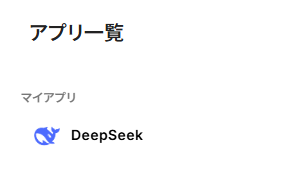
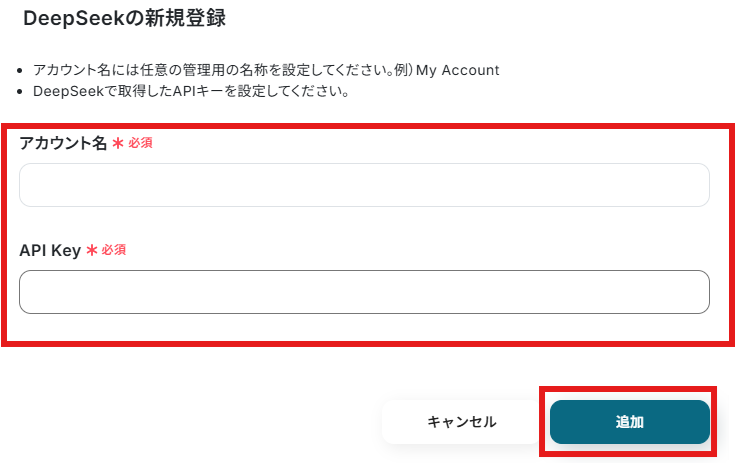
アカウント名は任意のもの、APIキーはDeepSeekのサイトから取得したものを入れましょう。
「追加」をクリックするとマイアプリ登録が完了します。
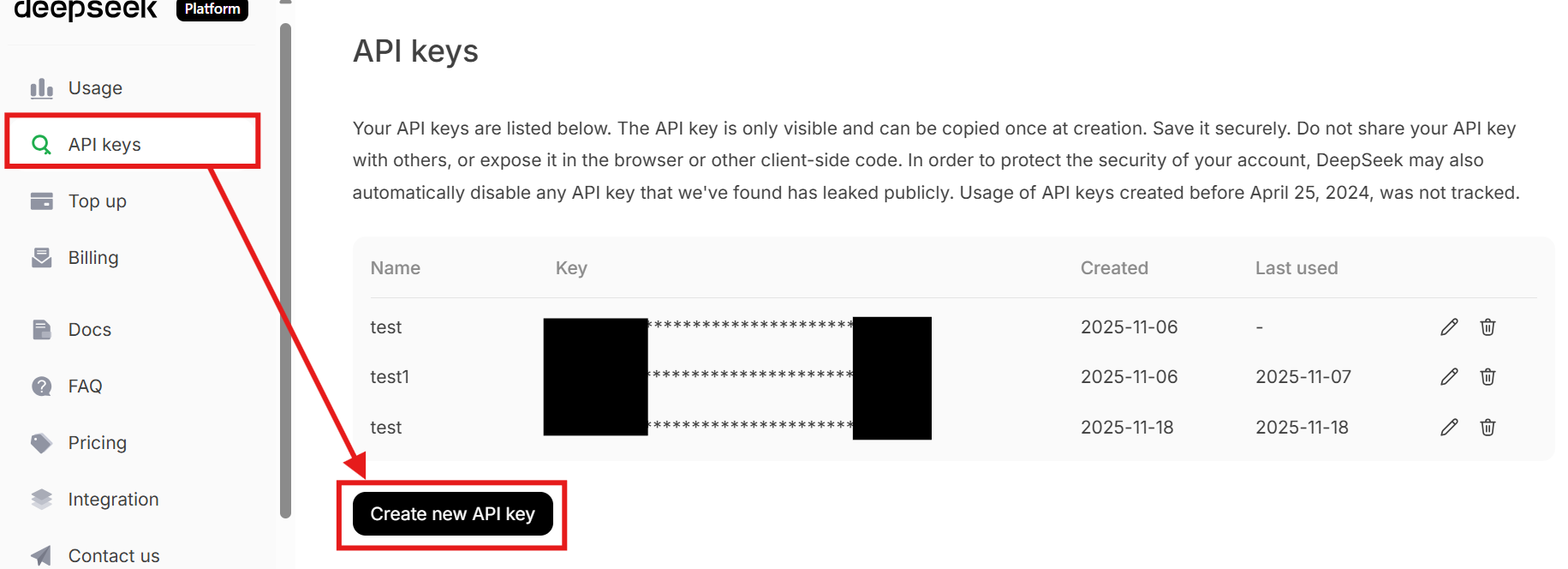
DeepSeekのAPIキー取得方法
DeepSeek Platformにアクセス、ログインしましょう。
「API Keys」や「開発者向け」セクションを探し、新しいAPIキーを生成します。これをYoomのマイアプリ連携フォームで入力してください。
ステップ2:テンプレートをコピーする
続いてYoomのテンプレートをコピーします。以下バナーの「試してみる」をクリックしましょう。
■概要
日々のメール対応、特に一件一件内容を確認し返信文を作成する業務に多くの時間を費やしていませんか?このワークフローを活用することで、Gmailで特定のメールを受信した際に、AIモデルであるDeepSeekが返信文案を自動で生成します。メール対応にかかる工数を削減し、より付加価値の高い業務へ集中する時間を創出します。
■このテンプレートをおすすめする方
- Gmailでの問い合わせ対応に多くの時間を費やしているカスタマーサポート担当者の方
- 定型的なメールへの返信業務を効率化し、コア業務に時間を割きたいと考えている方
- AIを活用して、メール返信の品質を維持しつつ業務を自動化したいと考えている方
■このテンプレートを使うメリット
- Gmailでメールを受信後、DeepSeekが自動で返信案を生成するため、一から文章を考える手間が省け、対応時間を短縮することができます。
- AIが一次返信案を作成することで、担当者による文章の質のばらつきを防ぎ、メール対応品質の標準化や業務の属人化解消に繋がります。
■フローボットの流れ
- はじめに、GmailとDeepSeekをYoomと連携します。
- 次に、トリガーでGmailを選択し、「特定のラベルのメールを受信したら」というアクションを設定し、起動のきっかけとしたいメールのラベルを指定します。
- 次に、オペレーションでDeepSeekを選択し、「テキストを生成」アクションを設定します。トリガーで受信したメール本文などを元に、返信文案を生成するようプロンプトを記述します。
- 最後に、オペレーションでGmailの「メールを送る」アクションを設定し、DeepSeekが生成したテキストを本文に含めてメールを送信します。
※「トリガー」:フロー起動のきっかけとなるアクション、「オペレーション」:トリガー起動後、フロー内で処理を行うアクション
■このワークフローのカスタムポイント
- Gmailでメールを送信するアクションでは、送信先(To, CC, BCC)を任意のアドレスに設定することが可能です。
- メールの件名や本文には、トリガーで受信したメールの件名や差出人、DeepSeekで生成したテキストなど、前のステップで取得した値を「変数」として埋め込めます。
■注意事項
- Gmail、DeepSeekのそれぞれとYoomを連携させてください。
- トリガーは5分、10分、15分、30分、60分の間隔で起動間隔を選択できます。
- プランによって最短の起動間隔が異なりますので、ご注意ください。
■概要
日々のメール対応、特に一件一件内容を確認し返信文を作成する業務に多くの時間を費やしていませんか?このワークフローを活用することで、Gmailで特定のメールを受信した際に、AIモデルであるDeepSeekが返信文案を自動で生成します。メール対応にかかる工数を削減し、より付加価値の高い業務へ集中する時間を創出します。
■このテンプレートをおすすめする方
- Gmailでの問い合わせ対応に多くの時間を費やしているカスタマーサポート担当者の方
- 定型的なメールへの返信業務を効率化し、コア業務に時間を割きたいと考えている方
- AIを活用して、メール返信の品質を維持しつつ業務を自動化したいと考えている方
■このテンプレートを使うメリット
- Gmailでメールを受信後、DeepSeekが自動で返信案を生成するため、一から文章を考える手間が省け、対応時間を短縮することができます。
- AIが一次返信案を作成することで、担当者による文章の質のばらつきを防ぎ、メール対応品質の標準化や業務の属人化解消に繋がります。
■フローボットの流れ
- はじめに、GmailとDeepSeekをYoomと連携します。
- 次に、トリガーでGmailを選択し、「特定のラベルのメールを受信したら」というアクションを設定し、起動のきっかけとしたいメールのラベルを指定します。
- 次に、オペレーションでDeepSeekを選択し、「テキストを生成」アクションを設定します。トリガーで受信したメール本文などを元に、返信文案を生成するようプロンプトを記述します。
- 最後に、オペレーションでGmailの「メールを送る」アクションを設定し、DeepSeekが生成したテキストを本文に含めてメールを送信します。
※「トリガー」:フロー起動のきっかけとなるアクション、「オペレーション」:トリガー起動後、フロー内で処理を行うアクション
■このワークフローのカスタムポイント
- Gmailでメールを送信するアクションでは、送信先(To, CC, BCC)を任意のアドレスに設定することが可能です。
- メールの件名や本文には、トリガーで受信したメールの件名や差出人、DeepSeekで生成したテキストなど、前のステップで取得した値を「変数」として埋め込めます。
■注意事項
- Gmail、DeepSeekのそれぞれとYoomを連携させてください。
- トリガーは5分、10分、15分、30分、60分の間隔で起動間隔を選択できます。
- プランによって最短の起動間隔が異なりますので、ご注意ください。
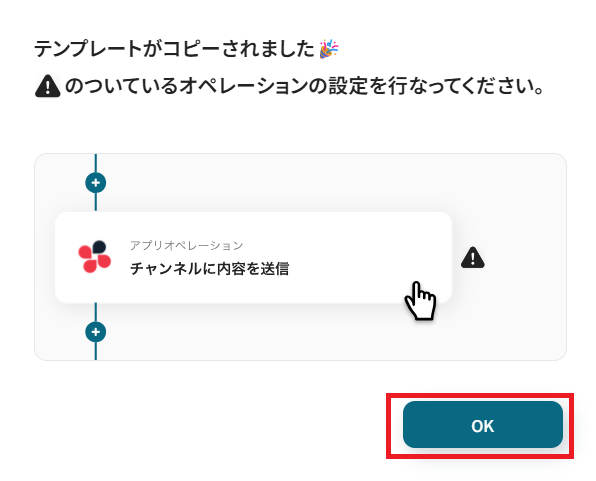
以下のような画面が表示されたらテンプレートのコピーは完了です。OKをクリックして設定を進めましょう。
ステップ3:Gmailのトリガー設定を行う
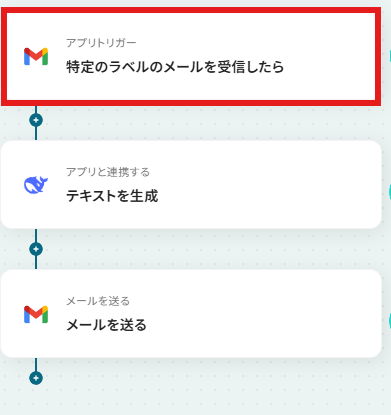
まず、フローの第一段階であるアプリトリガーの設定を行います。
フローボットの「特定のラベルのメールを受信したら」をクリックしてください。
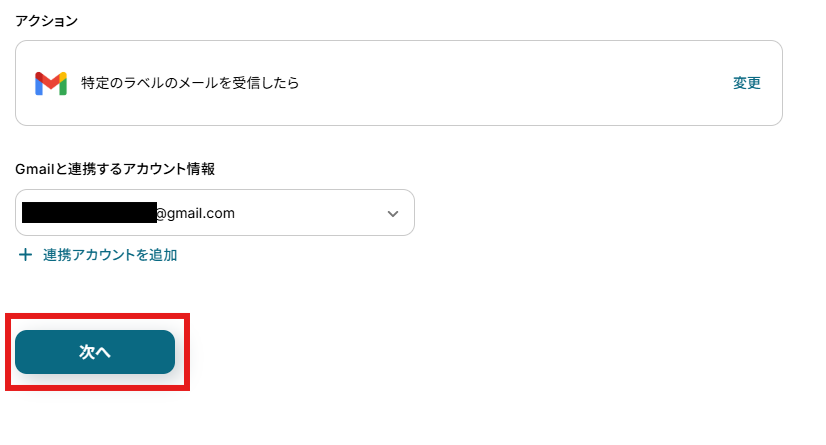
アクションと連携アカウントを確認していきます。
アクションはデフォルト設定のまま、アカウント情報は、連携したいアカウントが選択されているか確認してください。確認出来たら「次へ」をクリックしましょう。
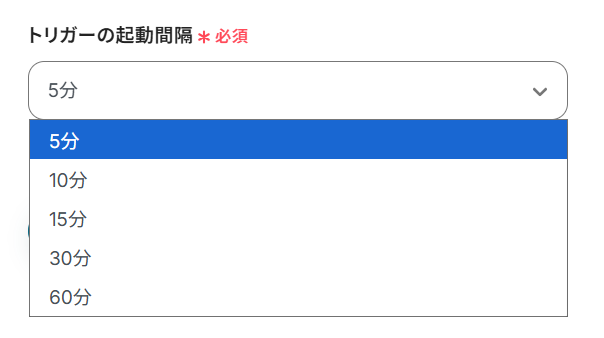
トリガーの起動間隔を設定していきましょう。プルダウンをクリックして、任意のタイミングを選んでください。
トリガーの起動タイミングは、5分、10分、15分、30分、60分のいずれかで設定できます。
ご利用プランによって、設定できるトリガーの最短間隔が違うので、その点は要チェックです。
なお、基本的にはそのプランの最短の起動間隔にしてお使いいただくことをおすすめします。
AIで返信を考えるメールの受信を検知するため、該当するラベルを指定します。ラベルがついたもののみ検知されるので便利です。
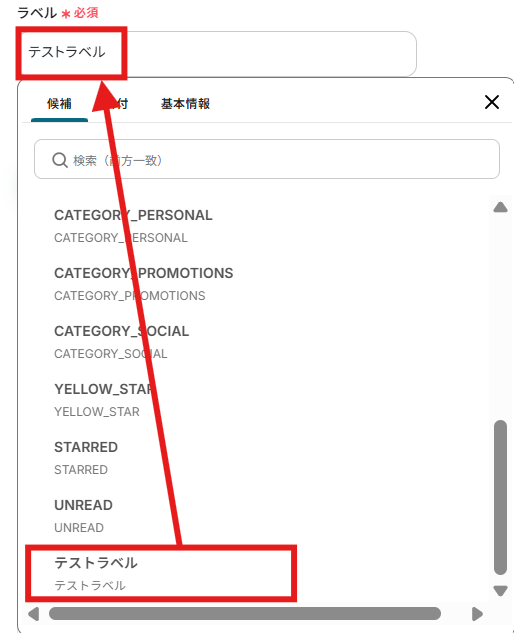
該当のGmailアドレス宛てにテスト用メールを送信し、ラベルを付与しておきましょう。
今回は以下のようなお問い合わせメールを作って送信しておきました。

ここまで入力し終わったらテストボタンをクリックします。
テストが成功し、取得した値が入ればOKです。
※取得した値とは?
取得した値とは、トリガーやオペレーション設定時に、「テスト」を実行して取得した値のことを指します。
取得した値は、後続のオペレーション設定時の値として利用でき、フローボットを起動する度に、変動した値となります。詳しくは以下をご覧ください。
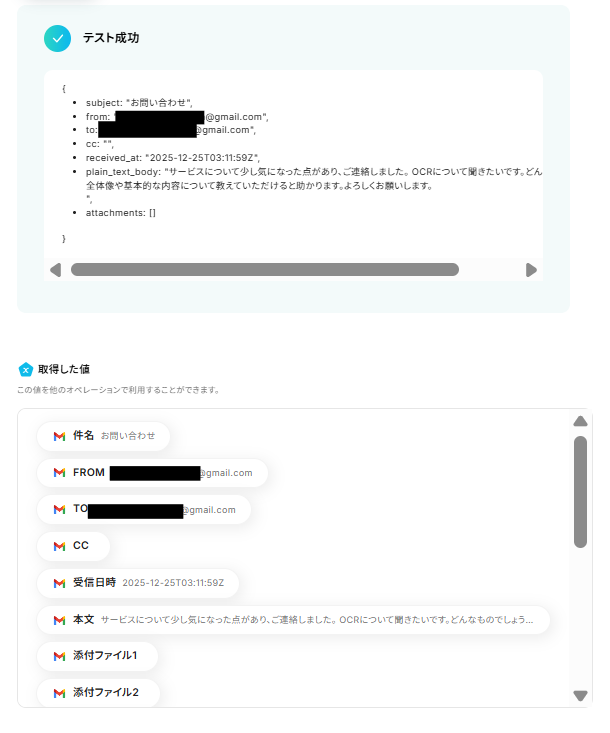
「完了」ボタンをクリックして次に進みます。

ステップ4:DeepSeekで返信内容を生成
次にDeepSeekで返信内容を生成していきます。「テキストを生成」をクリックしましょう。
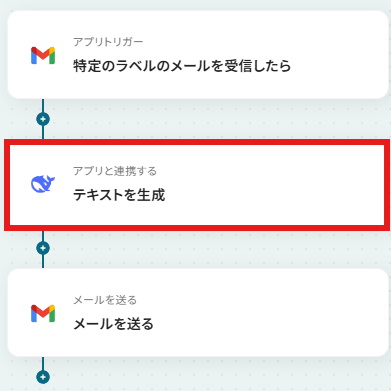
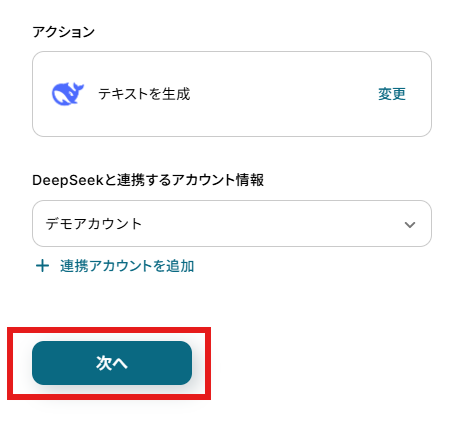
アクションと連携アカウントを確認していきます。
アクションはデフォルト設定のまま、アカウント情報は、連携したいアカウントが選択されているか確認してください。確認出来たら「次へ」をクリックしましょう。
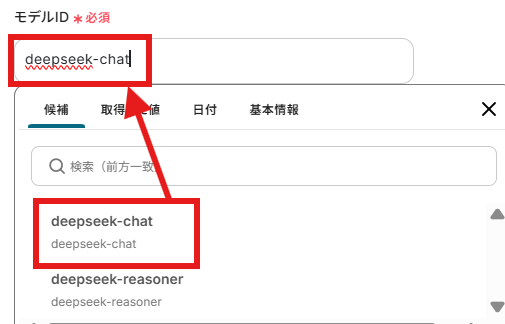
AIモデルを選択します。今回は「deepseek-chat」にしました。
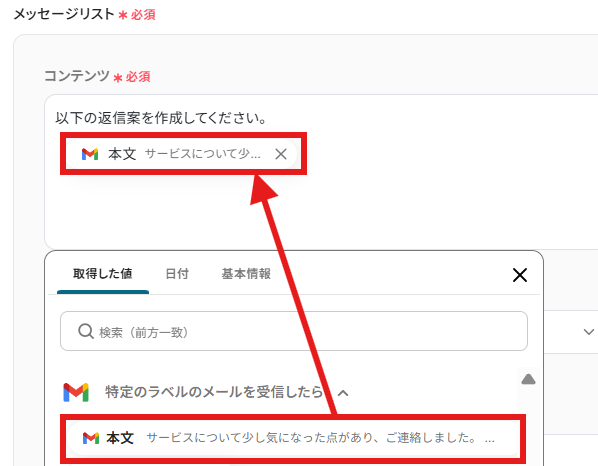
「コンテンツ」には前ステップで取得した値を使ってAIへの指示を入力しましょう。取得した値を活用することで、固定値ではなく、トリガーが実行されるたびに最新の情報が反映できます。
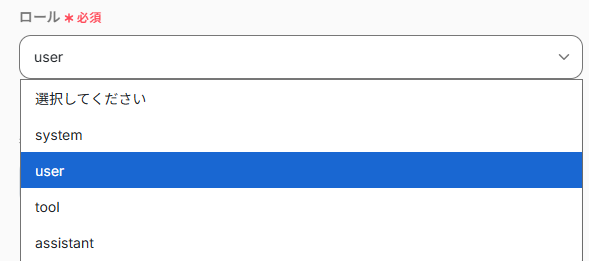
ロールは「user」を選択しました。
他にも任意で設定できる項目がありますので、用途に合わせて設定をしてください。今回は他の部分の設定は行っていません。
ここまで終わったら、テストボタンをクリックしてください。
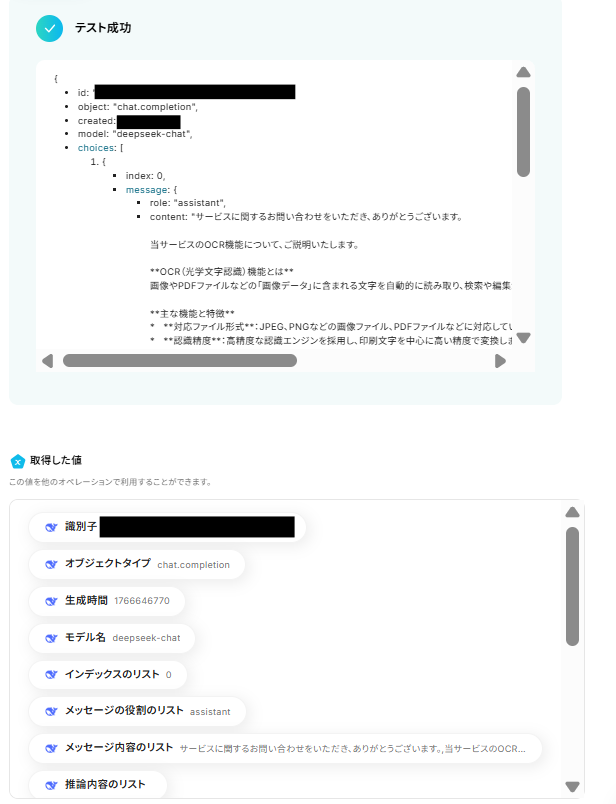
「完了」ボタンをクリックして次に進みます。

ステップ5:Gmailから担当者にメールを送信する
AIで作った返信文を、担当者にGmailで送信していきます。「メールを送る」をクリックしてください。
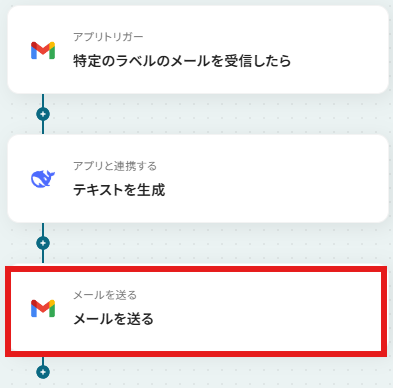
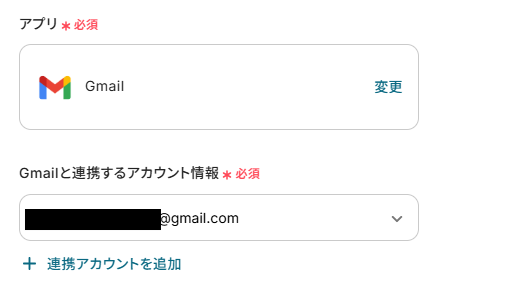
アクションと連携アカウントを確認していきます。
アクションはデフォルト設定のまま、アカウント情報は、連携したいアカウントが選択されているか確認してください。
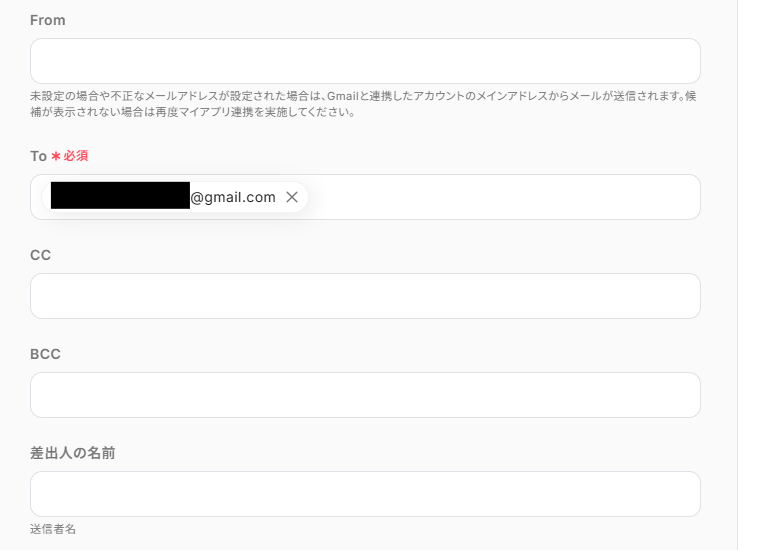
Toに担当者のメールアドレスを入力してください。
FromやCC、BCC、差出人の名前なども設定できますので、こちらは適宜入力をお願いします。
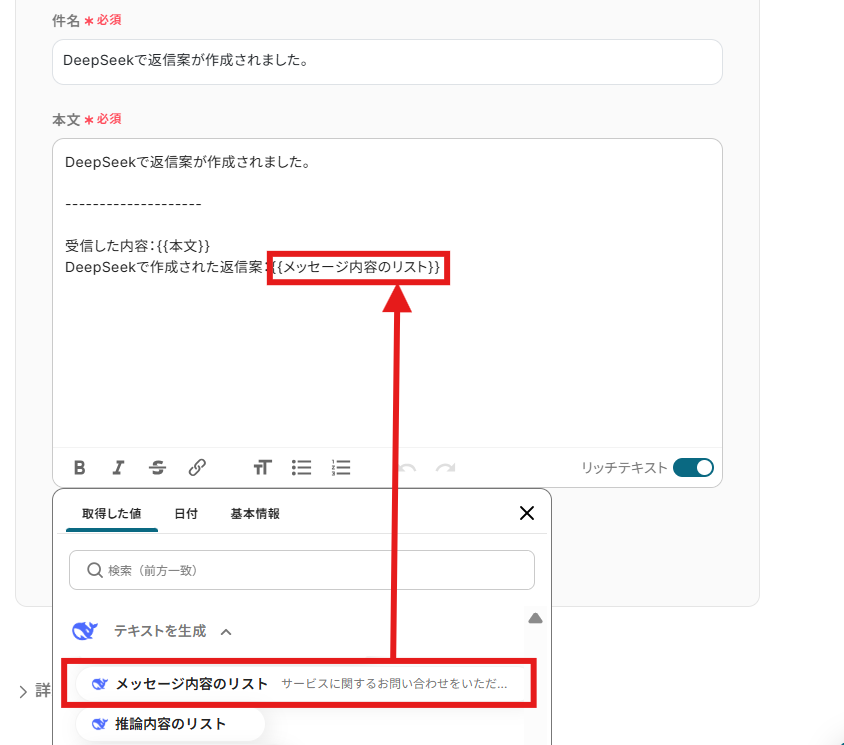
件名・本文は取得した値を使って下記画像のように入力しました。
入力が完了したら「次へ」をクリックしてください。
メール送信のプレビューページへ移行します。内容を確認して問題なさそうであればテストボタンをクリックしてください。
※テストボタンをクリックすると実際にメールが送信されます。送信先にはご留意ください。
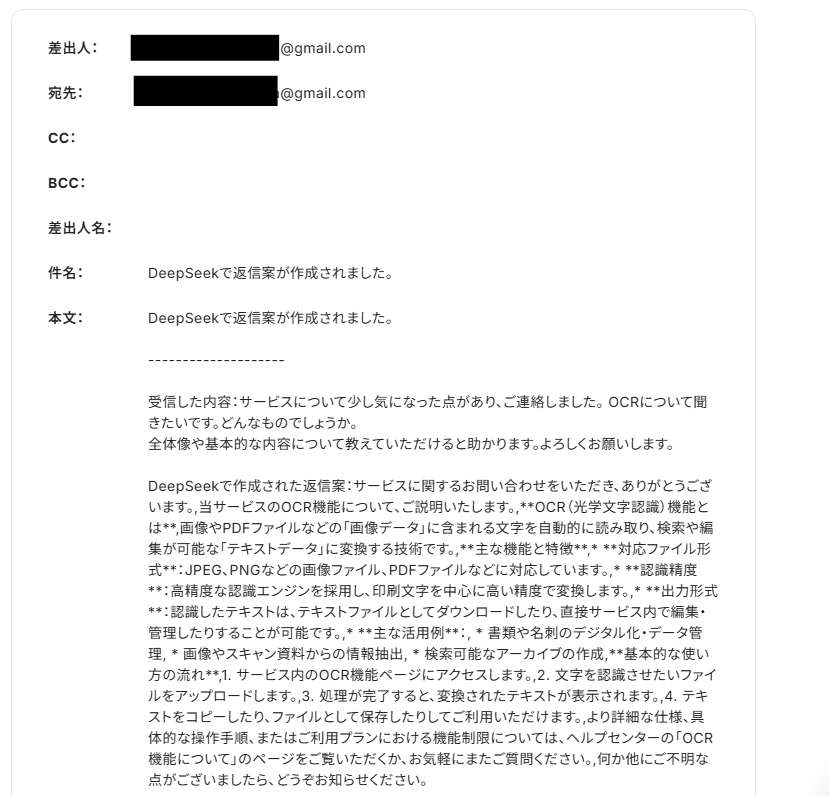
送信先に指定したアドレスを確認し、返信案が届いていればフローの設定が完了します。
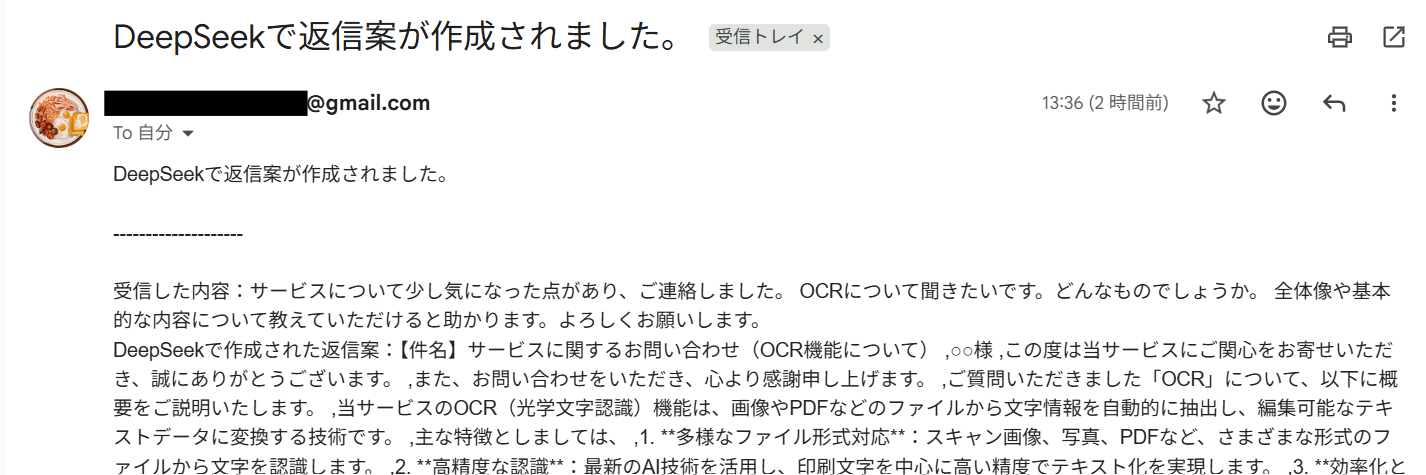
設定画面に戻り、「完了」ボタンをクリックしましょう。

ステップ6:トリガーをONにして動作確認
お疲れ様でした!これですべての設定が完了です。
設定が完了すると以下のようなメニューが表示されるので、トリガーをONにします。
動作確認をしてみましょう。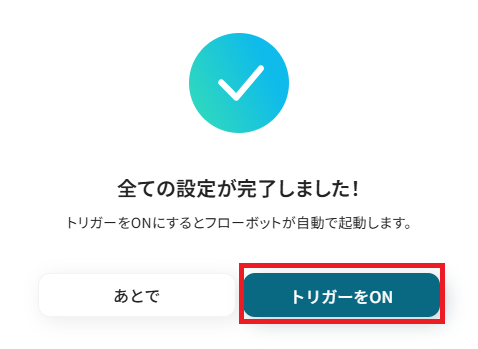
DeepSeekを使ったその他の自動化例
今回ご紹介した連携以外でも、DeepSeekのAPIを活用してさまざまな業務を自動化することが可能です。例えば、各種ツールでのファイル受信や投稿、申請、メッセージなどをきっかけに、文章や文書を解析し、重要点の抽出・要約・生成・翻訳・分析などを自動で行えます。
これにより、情報整理や共有、対応業務を効率化し、作業時間削減と判断スピード向上を実現できるでしょう。
■概要
「BoxにPDFがアップロードされたら重要項目をDeepSeekで抽出し、Google スプレッドシートに追加する」ワークフローは、PDFデータの管理と情報整理を自動化する業務ワークフローです。
Boxにファイルをアップロードするだけで、DeepSeek PDF抽出機能が必要なデータを瞬時に抽出し、Google スプレッドシートに自動で転記します。
これにより、手動でのデータ入力や情報整理の手間を削減し、業務の効率化を実現します。
■このテンプレートをおすすめする方
- Boxを利用して大量のPDFファイルを管理しており、重要情報の抽出に時間がかかっている方
- Google スプレッドシートを活用してデータを整理・共有しているチーム
- 手動でのPDFデータ入力作業を自動化し、業務効率を向上させたいビジネスユーザー
- AIやOCR技術を活用して、情報処理の精度とスピードを高めたい方
- RPAを導入しているが、PDFデータの処理部分を強化したい方
■このテンプレートを使うメリット
- 手動入力の手間削減:PDFの重要項目を自動抽出し、スプレッドシートに転記するため、データ入力作業が不要になります。
- データの精度向上:DeepSeek PDF抽出により、誤入力や抜け漏れを防ぎ、正確なデータ管理が可能です。
- 業務効率化:自動化により、時間を節約し、他の重要業務に集中できます。
■概要
Discordのメッセージを確認し、要約してSlackに共有する作業を手間に感じていませんか。このワークフローを活用すれば、Discordの特定チャンネルにメッセージが投稿されると、DeepSeekが自動で内容を抽出し、指定したSlackチャンネルへ通知します。情報共有のプロセスを自動化することで、手作業による確認や転記の手間を省き、迅速な情報連携を実現します。
■このテンプレートをおすすめする方
- Discordの情報を手作業で確認し、Slackに転記・共有している方
- DeepSeekなどの生成AIを活用して、情報収集や要約を自動化したいと考えている方
- 複数ツール間の情報連携を自動化し、チームの生産性を高めたい方
■このテンプレートを使うメリット
- Discordのメッセージ確認からSlackへの通知までが自動化され、手作業での転記や共有にかかっていた時間を短縮することができます。
- 手動での対応によって起こりがちな、情報の転記ミスや重要なメッセージの見落としといった、ヒューマンエラーの防止に繋がります。
■フローボットの流れ
- はじめに、Discord、DeepSeek、SlackをYoomと連携します。
- トリガーでDiscordを選択し、「チャンネルでメッセージが送信されたら」というアクションを設定します。
- オペレーションで再度Discordを選択し、「チャンネルでメッセージが送信されたら」アクションでトリガーとなったメッセージの詳細情報を取得します。
- オペレーションでDeepSeekの「テキストを生成」アクションを設定し、取得したメッセージ内容を元にテキストを抽出・生成します。
- 最後に、オペレーションでSlackの「チャンネルにメッセージを送る」アクションを設定し、生成されたテキストを指定のチャンネルに通知します。
※「トリガー」:フロー起動のきっかけとなるアクション、「オペレーション」:トリガー起動後、フロー内で処理を行うアクション
■このワークフローのカスタムポイント
- Discordのトリガー設定では、特定の送信者からのメッセージのみを対象とするなど、フローを起動する条件を任意に設定することが可能です。
- Slackへの通知設定では、通知先のチャンネルを自由に指定できるほか、通知本文に固定のテキストと前段のフローで取得した情報を変数として埋め込むなど、柔軟なカスタマイズができます。
■注意事項
- Discord、DeepSeek、SlackのそれぞれとYoomを連携させてください。
- トリガーは5分、10分、15分、30分、60分の間隔で起動間隔を選択できます。
- プランによって最短の起動間隔が異なりますので、ご注意ください。
■概要フォームから寄せられる長文の回答や、外国語での問い合わせ内容を把握するのに時間がかかっていませんか? このワークフローは、フォームが送信されると、その回答内容をAIのDeepSeekが自動で要約し、さらにDeepLが指定の言語へ翻訳、その結果をメールで通知する一連の流れを自動化します。DeepSeekとDeepLを連携させることで、言語の壁を越えて、問い合わせやフィードバックの要点をスムーズに把握することが可能になります。
■このテンプレートをおすすめする方- フォームからの問い合わせ内容を、DeepLやDeepSeekを活用して効率的に把握したいと考えている方
- 海外顧客からのフィードバックを翻訳・要約し、社内共有したいと考えているチームの方
- AIを活用した情報収集や分析プロセスの自動化に関心のある業務改善担当者の方
■このテンプレートを使うメリット- フォーム回答の確認、DeepSeekでの要約、DeepLでの翻訳という一連の流れを自動化し、情報把握にかかる時間を短縮します。
- 手作業による翻訳の抜け漏れや要約内容のばらつきを防ぎ、常に一定の品質で情報を処理することが可能です。
■フローボットの流れ- はじめに、DeepLとDeepSeekをYoomと連携します。
- 次に、トリガーで「フォームトリガー機能」を選択し、フォームが送信されたらフローが起動するように設定します。
- 次に、オペレーションでDeepSeekの「テキストを生成」アクションを設定し、フォームの回答内容を要約するように指示します。
- 続いて、オペレーションでDeepLの「テキストを翻訳」アクションを設定し、DeepSeekによって要約されたテキストを翻訳します。
- 最後に、オペレーションで「メール機能」の「メールを送る」を設定し、翻訳された内容を任意の宛先に送信します。
※「トリガー」:フロー起動のきっかけとなるアクション、「オペレーション」:トリガー起動後、フロー内で処理を行うアクション
■このワークフローのカスタムポイント- フォームトリガー機能では、問い合わせフォームで取得したい項目(氏名、会社名、問い合わせ内容など)を任意で設定できます。
- DeepSeekでは、テキストを生成するためのプロンプトを自由にカスタマイズでき、フォームで取得した回答などを変数として利用することが可能です。
- DeepLでは、翻訳対象のテキストや翻訳先の言語を任意で設定でき、前段のDeepSeekで生成したテキストを変数として利用できます。
- メール機能では、通知先のメールアドレスや件名、本文を自由に設定でき、前段で取得した情報を変数として埋め込むことが可能です。
■注意事項- DeepSeek、DeepLのそれぞれとYoomを連携してください。
- フォーム機能はミニプラン以上でご利用いただけるアプリとなっております。フリープラン・パーソナルプランの場合は設定しているフローボットのオペレーションやデータコネクトはエラーとなりますので、ご注意ください。
- パーソナルプラン・ミニプラン・チームプラン・サクセスプランなどの有料プランは、2週間の無料トライアルを行うことが可能です。無料トライアル中には制限対象のアプリを使用することができます。詳しくは、「料金プランのページ」をご参照ください。
■概要GitHubでのコードレビューは開発に不可欠ですが、プルリクエストの内容を都度確認し要約するのは手間がかかる作業ではないでしょうか。特に複数の開発が並行していると、その確認作業は大きな負担になりがちです。このワークフローを活用すれば、GitHubでプルリクエストが作成されるとDeepSeekが自動で概要を生成しコメントするため、レビュープロセスの効率化に繋がり、こうした課題を解消します。
■このテンプレートをおすすめする方- GitHubでのプルリクエストの確認に時間を要している開発チームのリーダーの方
- AIを活用してコードレビューのプロセスを効率化したいと考えているエンジニアの方
- 開発フローにおける手作業を削減し、コア業務に集中したいプロジェクトマネージャーの方
■このテンプレートを使うメリット- GitHubでプルリクエストが作成されるとDeepSeekが自動で概要を生成するため、手作業での要約作成にかかる時間を短縮できます。
- 手動での内容確認や要約作成による見落としや解釈の誤りを防ぎ、レビューの品質向上に貢献します。
■フローボットの流れ- はじめに、GitHubとDeepSeekをYoomと連携します。
- 次に、トリガーでGitHubを選択し、「プルリクエストが作成されたら」というアクションを設定します。
- 続いて、オペレーションでDeepSeekを選択し、「テキストを生成」アクションを設定し、プルリクエストの内容を要約するよう指示します。
- 最後に、オペレーションでGitHubの「Issue・Pull Requestにコメントを追加」アクションを設定し、DeepSeekが生成した概要をコメントとして投稿します。
※「トリガー」:フロー起動のきっかけとなるアクション、「オペレーション」:トリガー起動後、フロー内で処理を行うアクション
■このワークフローのカスタムポイント- GitHubのトリガー設定では、自動化の対象としたいリポジトリを任意で指定することが可能です。
- DeepSeekのテキスト生成アクションでは、プロンプトを自由にカスタマイズでき、プルリクエストの情報を変数として組み込めます。
- GitHubへのコメント追加アクションでは、DeepSeekが生成した概要を変数として設定するだけでなく、固定のテキストを追記することも可能です。
■注意事項- GitHubとDeepSeekのそれぞれとYoomを連携してください。
- トリガーは5分、10分、15分、30分、60分の間隔で起動間隔を選択できます。
- プランによって最短の起動間隔が異なりますので、ご注意ください。
■概要
Gmailに添付された請求書や申込書などのPDFファイルを手作業で確認し、内容をまとめてSlackに報告する、といった業務に手間を感じていませんか。このワークフローを活用することで、Gmailでのメール受信をきっかけに、添付されたPDFをOCRでテキスト化し、その内容をDeepSeekが分析・要約してSlackへ自動で通知する一連の流れを構築でき、情報共有のプロセスを効率化します。
■このテンプレートをおすすめする方
- Gmailで受信する請求書などのPDFの内容確認に多くの時間を要している方
- PDFの内容をAIで分析・要約し、迅速に関係部署へ共有したいと考えている方
- 手作業による情報共有プロセスでの、転記ミスや共有漏れなどの課題を解消したい方
■このテンプレートを使うメリット
- Gmailに届いたPDFを自動でOCR・分析するため、これまで手作業で行っていた内容確認や要約作成にかかる時間を短縮することができます。
- 人の手による作業を介さないため、メールの見落としや内容の転記ミスといったヒューマンエラーを防ぎ、重要な情報を正確に関係者へ共有することが可能になります。
■フローボットの流れ
- はじめに、Gmail、DeepSeek、SlackをYoomと連携します。
- 次に、トリガーでGmailを選択し、「特定のキーワードに一致するメールを受信したら」アクションを設定することで、特定のメールを受信した際にフローが起動するようにします。
- 次に、オペレーションでOCR機能の「任意の画像やPDFを読み取る」アクションを設定し、受信メールに添付されたPDFファイルを指定します。
- 次に、オペレーションでDeepSeekの「テキストを生成」アクションを設定し、OCRでテキスト化された内容を分析・要約するよう指示します。
- 最後に、オペレーションでSlackの「チャンネルにメッセージを送る」アクションを設定し、DeepSeekが生成したテキストを指定のチャンネルに通知します。
※「トリガー」:フロー起動のきっかけとなるアクション、「オペレーション」:トリガー起動後、フロー内で処理を行うアクション
■このワークフローのカスタムポイント
- DeepSeekに依頼する指示内容は、「請求書の中から請求金額、支払期日、振込先を抽出して」のように、目的に応じてテキストで自由に設定することが可能です。
- Slackへの通知は、通知先のチャンネルやダイレクトメッセージを任意で設定できます。また、メッセージ本文には、DeepSeekで分析した内容を変数として埋め込んだり、固定のテキストを追加したりすることが可能です。
■注意事項
- Gmail、DeepSeek、SlackのそれぞれとYoomを連携してください。
- トリガーは5分、10分、15分、30分、60分の間隔で起動間隔を選択できます。プランによって最短の起動間隔が異なりますので、ご注意ください。
- プランによって最短の起動間隔が異なりますので、ご注意ください。
- OCRまたは音声を文字起こしするAIオペレーションはチームプラン・サクセスプランでのみご利用いただける機能となっております。フリープラン・ミニプランの場合は設定しているフローボットのオペレーションはエラーとなりますので、ご注意ください。
- チームプランやサクセスプランなどの有料プランは、2週間の無料トライアルを行うことが可能です。無料トライアル中には制限対象のアプリやAI機能(オペレーション)を使用することができます。
■概要Redditへの定期的な情報発信やコンテンツ管理において、投稿ネタの考案から実際の投稿までの一連の作業に手間を感じていませんか。特にDeepSeekのような生成AIを活用する場合、各ツールを個別に操作するのは非効率であり、作業負担も大きくなります。このワークフローは、Google スプレッドシートに行を追加するだけで、DeepSeekが内容を生成しRedditへ自動で投稿するプロセスを構築するため、こうした課題の削減に繋がります。■このテンプレートをおすすめする方- DeepSeekとRedditを連携させ、情報発信のプロセスを自動化したいと考えている方
- Google スプレッドシートでコンテンツ案を管理し、投稿作業そのものを効率化したい方
- Redditマーケティングにおいて、手作業による投稿の手間を減らしたいコミュニティ担当者の方
■このテンプレートを使うメリット- Google スプレッドシートに投稿の元ネタを追記するだけで、DeepSeekでの文章生成からRedditへの投稿までが自動で実行され、作業時間を短縮できます
- 手作業でのコピー&ペーストが減るため、投稿内容の誤りや投稿先のサブレディットを間違えるといったヒューマンエラーの防止に繋がります
■フローボットの流れ- はじめに、Google スプレッドシート、DeepSeek、RedditをYoomと連携します
- 次に、トリガーでGoogle スプレッドシートを選択し、「行が追加されたら」というアクションを設定します
- 次に、オペレーションでDeepSeekを選択し、「テキストを生成」アクションを設定し、前のステップで取得した情報を元にプロンプトを作成します
- 最後に、オペレーションでRedditの「サブレディットに新規投稿を作成」アクションを設定し、DeepSeekで生成したテキストを投稿内容として設定します
※「トリガー」:フロー起動のきっかけとなるアクション、「オペレーション」:トリガー起動後、フロー内で処理を行うアクション■このワークフローのカスタムポイント- Google スプレッドシートのトリガー設定では、対象のスプレッドシート、シート、テーブルの範囲などを任意で指定してください
- DeepSeekのオペレーションでは、テキストを生成するためのプロンプトを自由にカスタマイズでき、前段のGoogle スプレッドシートから取得した情報を変数として利用可能です
- Redditのオペレーションでは、投稿先のサブレディットやタイトル、本文などを固定値で指定したり、前段のステップで取得した情報を変数として設定したりできます
■注意事項- Google スプレッドシート、DeepSeek、RedditのそれぞれとYoomを連携してください。
- トリガーは5分、10分、15分、30分、60分の間隔で起動間隔を選択できます。
- プランによって最短の起動間隔が異なりますので、ご注意ください。
- Googleスプレッドシートをアプリトリガーとして使用する際の注意事項は「【アプリトリガー】Googleスプレッドシートのトリガーにおける注意事項」を参照してください。
■概要毎日提出される業務日報の確認や管理に、手間や時間を取られていませんか。特にファイル形式で提出されると、内容を一つひとつ確認し、要点をまとめてデータベースに転記する作業は大きな負担になりがちです。このワークフローを活用すれば、フォームから送信された日報ファイルを自動でテキスト化し、DeepSeekが要約、その結果をAirtableへ自動で追加でき、日報管理業務の効率化を実現します。■このテンプレートをおすすめする方- 毎日多くの業務日報を確認し、Airtableで管理しているチームリーダーの方
- 手作業での日報の転記や要約に時間がかかり、非効率だと感じている担当者の方
- 生成AIを活用して、報告業務の確認や情報集約を効率化したいと考えている方
■このテンプレートを使うメリット- 日報のファイルを開き、内容を読んで要約し、Airtableへ転記する一連の作業が自動化され、これまで費やしていた時間を短縮できます。
- 手作業によるデータの転記ミスや、要約時の情報の見落としといったヒューマンエラーを防ぎ、報告内容の正確な管理に繋がります。
■フローボットの流れ- はじめに、DeepSeek、Airtable、SlackをYoomと連携します。
- トリガーで、フォームトリガーを設定し、業務日報が送信された際にフローが起動するようにします。
- オペレーションで、YoomのAI機能を使い、フォームで送信されたファイルから文字情報を読み取ります。
- 次に、オペレーションでDeepSeekを設定し、読み取った文字情報を基に日報の要約テキストを生成します。
- 次に、Airtableの「レコードを作成する」アクションで、生成された要約を指定のデータベースに追加します。
- 最後に、オペレーションでSlackの「チャンネルにメッセージを送る」アクションを設定し、担当者へ処理完了を通知します。
※「トリガー」:フロー起動のきっかけとなるアクション、「オペレーション」:トリガー起動後、フロー内で処理を行うアクション■このワークフローのカスタムポイント- フォームトリガーで作成する日報の入力項目は、報告に必要な内容に応じて自由に設定を変更できます。
- DeepSeekに要約を依頼する際のプロンプト(指示文)は任意に設定可能です。「要点を3つにまとめて」など、希望の出力形式を指定してください。
- Slackへの通知先チャンネルやメッセージ内容は自由に設定できます。AirtableのレコードURLなど、フロー内で取得した情報をメッセージに含めることも可能です。
■注意事項- DeepSeek、AirtableのそれぞれとYoomを連携してください。
- トリガー、各オペレーションでの取り扱い可能なファイル容量の詳細は「ファイルの容量制限について」をご参照ください。
■概要Redditで特定の専門家やコミュニティの動向を追う際、全ての投稿を確認し続けるのは手間がかかる作業です。特に、DeepSeekのような最新AIに関する情報をRedditで効率的に収集したい場合、情報の見逃しは避けたいところではないでしょうか。このワークフローは、Redditで指定したサブレディットに投稿が作成されると、その内容をDeepSeekが自動で要約し、普段利用しているDiscordに通知する一連の流れを自動化します。これにより、手動での情報収集が削減され、重要な情報をスムーズに把握できます。■このテンプレートをおすすめする方- RedditでDeepSeekなどの最新技術に関する情報を効率的に収集したいリサーチャーの方
- 特定のインフルエンサーや専門家の投稿を監視し、重要な情報の見逃しを防ぎたい方
- RedditとDiscordを日常的に利用しており、情報収集フローを自動化したいと考えている方
■このテンプレートを使うメリット- Redditでの新規投稿を自動で検知し要約まで行うため、情報収集にかかる時間を短縮し、より重要な分析業務などに集中できます。
- 手動での確認作業による見逃しやチェック漏れを防ぎ、DeepSeekによる要約によって、重要な情報を効率的にキャッチアップできます。
■フローボットの流れ- はじめに、Reddit、DeepSeek、DiscordをYoomと連携します。
- 次に、トリガーでRedditを選択し、「サブレディットで投稿が作成されたら」というアクションを設定します。
- 次に、オペレーションで分岐機能を設定し、取得した投稿内容に応じて後続の処理を分岐させる条件を指定します。
- 次に、オペレーションでDeepSeekの「テキストを生成」アクションを設定し、トリガーで取得した投稿内容を要約するよう指示します。
- 最後に、オペレーションでDiscordの「メッセージを送信」アクションを設定し、DeepSeekで要約したテキストを指定のチャンネルに通知します。
※「トリガー」:フロー起動のきっかけとなるアクション、「オペレーション」:トリガー起動後、フロー内で処理を行うアクション■このワークフローのカスタムポイント- Redditのトリガー設定では、監視対象としたいサブレディット名を任意で設定してください。
- 分岐機能では、Redditの投稿に含まれるキーワードの有無など、前段のトリガーで取得した情報をもとに後続の処理を分岐させる条件を自由に設定できます。
- DeepSeekでテキストを生成する際のプロンプトは自由にカスタマイズでき、「この投稿を日本語で要約して」のように具体的な指示を追加することが可能です。
- Discordへの通知は、通知先のチャンネルを任意で設定できるほか、本文にDeepSeekの要約結果やRedditの投稿URLなどを変数として埋め込めます。
■注意事項- Reddit、DeepSeek、DiscordのそれぞれとYoomを連携してください。
- トリガーは5分、10分、15分、30分、60分の間隔で起動間隔を選択できます。
- プランによって最短の起動間隔が異なりますので、ご注意ください。
- 分岐はパーソナルプラン以上のプランでご利用いただける機能(オペレーション)となっております。フリープランの場合は設定しているフローボットのオペレーションはエラーとなりますので、ご注意ください。
- パーソナルプランなどの有料プランは、2週間の無料トライアルを行うことが可能です。無料トライアル中には制限対象のアプリや機能(オペレーション)を使用することができます。詳しくは、料金プランのページをご参照ください。
■概要
Slackでの活発な議論や重要な連絡事項を、後から追いかけるのに苦労していませんか?手作業で内容をまとめてPDF化するのは時間がかかり、情報の抜け漏れも発生しがちです。このワークフローを活用すれば、Slackの特定チャンネルへの投稿をきっかけに、DeepSeekが自動でテキストを要約し、その内容をPDFとして出力までを自動化するため、情報共有やドキュメント管理の効率化を実現します。
■このテンプレートをおすすめする方
- Slack上の議論や決定事項を、議事録として効率的にまとめたいと考えている方
- DeepSeekを活用してテキスト要約を行い、PDFでナレッジを蓄積したいと考えているチーム
- 手作業によるドキュメント作成の時間を削減し、コア業務に集中したいと考えている方
■このテンプレートを使うメリット
- Slackへの投稿からDeepSeekによる要約、PDFの発行までが自動化されるため、手作業での転記やファイル作成にかかる時間を削減できます
- 自動で要約・ドキュメント化されるため、担当者による要約の品質のばらつきや、作成漏れといったヒューマンエラーを防ぎます
■フローボットの流れ
- はじめに、DeepSeek、Googleドキュメント、SlackをYoomと連携してください
- 次に、トリガーでSlackを選択し、「メッセージがチャンネルに投稿されたら」というアクションを設定します
- 次に、オペレーションでDeepSeekを選択し、「テキストを生成」アクションを設定して、Slackの投稿内容を要約します
- 最後に、オペレーションでGoogleドキュメントを選択し、「書類を発行する」アクションを設定して、要約されたテキストをPDFとして出力します
※「トリガー」:フロー起動のきっかけとなるアクション、「オペレーション」:トリガー起動後、フロー内で処理を行うアクション
■このワークフローのカスタムポイント
- Slackのトリガー設定では、自動化の対象としたいチャンネルを任意で設定してください
- Googleドキュメントの「書類を発行する」オペレーションでは、PDFの元となるドキュメントのテンプレートID、PDFを格納するGoogle DriveのフォルダID、および出力するファイル名を任意で設定してください
■注意事項
- DeepSeek、Slack、GoogleドキュメントのそれぞれとYoomを連携してください。
- トリガーは5分、10分、15分、30分、60分の間隔で起動間隔を選択できます。
- プランによって最短の起動間隔が異なりますので、ご注意ください。
■概要メールで受信した情報をもとに手作業で文章を作成し、管理表に転記する業務に手間を感じていませんか?
特にDeepSeekのAPIを活用して業務を効率化したいと考えていても、実装のハードルを感じる場合もあるかもしれません。
このワークフローは、特定のメール受信をきっかけにDeepSeekでテキストを自動生成し、その内容をGoogle スプレッドシートへ自動で記録するため、こうした定型業務の課題をスムーズに解消します。■このテンプレートをおすすめする方- メールの内容を基にしたテキスト生成と転記作業を自動化したいと考えている方
- DeepSeekのAPIなどを活用し、文章作成業務の効率化を図りたい方
- Google スプレッドシートでの情報集約を手作業で行い、非効率を感じている方
■このテンプレートを使うメリット- メール受信からDeepSeekでのテキスト生成、Google スプレッドシートへの記録までを自動化し、手作業にかかる時間を短縮できます
- 手作業でのコピー&ペーストが不要になるため、転記ミスや記録漏れといったヒューマンエラーの発生を防ぐことに繋がります
■フローボットの流れ- はじめに、DeepSeekとGoogle スプレッドシートをYoomと連携します
- 次に、トリガーでメールトリガーを選択し、「メールが届いたら」というアクションを設定します
- 次に、オペレーションでDeepSeekを選択し、受信したメールの情報をもとに「テキストを生成」アクションを設定します
- 次に、オペレーションでGoogle スプレッドシートを選択し、「レコードを追加する」アクションで、生成されたテキストを指定のシートに記録します
- 最後に、オペレーションで担当者依頼機能を選択し、「担当者へ対応を依頼する」アクションで、処理が完了したことを関係者に通知します
※「トリガー」:フロー起動のきっかけとなるアクション、「オペレーション」:トリガー起動後、フロー内で処理を行うアクション■このワークフローのカスタムポイント- DeepSeekでテキストを生成するアクションでは、受信したメールの件名や本文などを活用し、目的に合わせたプロンプトを任意で設定してください
- Google スプレッドシートにレコードを追加するアクションでは、出力先となるスプレッドシートIDとシート名を任意で設定してください
■注意事項
・DeepSeek、Google スプレッドシートのそれぞれとYoomを連携してください。
■概要
「BoxにPDFがアップロードされたら重要項目をDeepSeekで抽出し、Google スプレッドシートに追加する」ワークフローは、PDFデータの管理と情報整理を自動化する業務ワークフローです。
Boxにファイルをアップロードするだけで、DeepSeek PDF抽出機能が必要なデータを瞬時に抽出し、Google スプレッドシートに自動で転記します。
これにより、手動でのデータ入力や情報整理の手間を削減し、業務の効率化を実現します。
■このテンプレートをおすすめする方
- Boxを利用して大量のPDFファイルを管理しており、重要情報の抽出に時間がかかっている方
- Google スプレッドシートを活用してデータを整理・共有しているチーム
- 手動でのPDFデータ入力作業を自動化し、業務効率を向上させたいビジネスユーザー
- AIやOCR技術を活用して、情報処理の精度とスピードを高めたい方
- RPAを導入しているが、PDFデータの処理部分を強化したい方
■このテンプレートを使うメリット
- 手動入力の手間削減:PDFの重要項目を自動抽出し、スプレッドシートに転記するため、データ入力作業が不要になります。
- データの精度向上:DeepSeek PDF抽出により、誤入力や抜け漏れを防ぎ、正確なデータ管理が可能です。
- 業務効率化:自動化により、時間を節約し、他の重要業務に集中できます。
■概要
Discordのメッセージを確認し、要約してSlackに共有する作業を手間に感じていませんか。このワークフローを活用すれば、Discordの特定チャンネルにメッセージが投稿されると、DeepSeekが自動で内容を抽出し、指定したSlackチャンネルへ通知します。情報共有のプロセスを自動化することで、手作業による確認や転記の手間を省き、迅速な情報連携を実現します。
■このテンプレートをおすすめする方
- Discordの情報を手作業で確認し、Slackに転記・共有している方
- DeepSeekなどの生成AIを活用して、情報収集や要約を自動化したいと考えている方
- 複数ツール間の情報連携を自動化し、チームの生産性を高めたい方
■このテンプレートを使うメリット
- Discordのメッセージ確認からSlackへの通知までが自動化され、手作業での転記や共有にかかっていた時間を短縮することができます。
- 手動での対応によって起こりがちな、情報の転記ミスや重要なメッセージの見落としといった、ヒューマンエラーの防止に繋がります。
■フローボットの流れ
- はじめに、Discord、DeepSeek、SlackをYoomと連携します。
- トリガーでDiscordを選択し、「チャンネルでメッセージが送信されたら」というアクションを設定します。
- オペレーションで再度Discordを選択し、「チャンネルでメッセージが送信されたら」アクションでトリガーとなったメッセージの詳細情報を取得します。
- オペレーションでDeepSeekの「テキストを生成」アクションを設定し、取得したメッセージ内容を元にテキストを抽出・生成します。
- 最後に、オペレーションでSlackの「チャンネルにメッセージを送る」アクションを設定し、生成されたテキストを指定のチャンネルに通知します。
※「トリガー」:フロー起動のきっかけとなるアクション、「オペレーション」:トリガー起動後、フロー内で処理を行うアクション
■このワークフローのカスタムポイント
- Discordのトリガー設定では、特定の送信者からのメッセージのみを対象とするなど、フローを起動する条件を任意に設定することが可能です。
- Slackへの通知設定では、通知先のチャンネルを自由に指定できるほか、通知本文に固定のテキストと前段のフローで取得した情報を変数として埋め込むなど、柔軟なカスタマイズができます。
■注意事項
- Discord、DeepSeek、SlackのそれぞれとYoomを連携させてください。
- トリガーは5分、10分、15分、30分、60分の間隔で起動間隔を選択できます。
- プランによって最短の起動間隔が異なりますので、ご注意ください。

■このテンプレートをおすすめする方
- フォームからの問い合わせ内容を、DeepLやDeepSeekを活用して効率的に把握したいと考えている方
- 海外顧客からのフィードバックを翻訳・要約し、社内共有したいと考えているチームの方
- AIを活用した情報収集や分析プロセスの自動化に関心のある業務改善担当者の方
■このテンプレートを使うメリット
- フォーム回答の確認、DeepSeekでの要約、DeepLでの翻訳という一連の流れを自動化し、情報把握にかかる時間を短縮します。
- 手作業による翻訳の抜け漏れや要約内容のばらつきを防ぎ、常に一定の品質で情報を処理することが可能です。
■フローボットの流れ
- はじめに、DeepLとDeepSeekをYoomと連携します。
- 次に、トリガーで「フォームトリガー機能」を選択し、フォームが送信されたらフローが起動するように設定します。
- 次に、オペレーションでDeepSeekの「テキストを生成」アクションを設定し、フォームの回答内容を要約するように指示します。
- 続いて、オペレーションでDeepLの「テキストを翻訳」アクションを設定し、DeepSeekによって要約されたテキストを翻訳します。
- 最後に、オペレーションで「メール機能」の「メールを送る」を設定し、翻訳された内容を任意の宛先に送信します。
■このワークフローのカスタムポイント
- フォームトリガー機能では、問い合わせフォームで取得したい項目(氏名、会社名、問い合わせ内容など)を任意で設定できます。
- DeepSeekでは、テキストを生成するためのプロンプトを自由にカスタマイズでき、フォームで取得した回答などを変数として利用することが可能です。
- DeepLでは、翻訳対象のテキストや翻訳先の言語を任意で設定でき、前段のDeepSeekで生成したテキストを変数として利用できます。
- メール機能では、通知先のメールアドレスや件名、本文を自由に設定でき、前段で取得した情報を変数として埋め込むことが可能です。
■注意事項
- DeepSeek、DeepLのそれぞれとYoomを連携してください。
- フォーム機能はミニプラン以上でご利用いただけるアプリとなっております。フリープラン・パーソナルプランの場合は設定しているフローボットのオペレーションやデータコネクトはエラーとなりますので、ご注意ください。
- パーソナルプラン・ミニプラン・チームプラン・サクセスプランなどの有料プランは、2週間の無料トライアルを行うことが可能です。無料トライアル中には制限対象のアプリを使用することができます。詳しくは、「料金プランのページ」をご参照ください。

■このテンプレートをおすすめする方
- GitHubでのプルリクエストの確認に時間を要している開発チームのリーダーの方
- AIを活用してコードレビューのプロセスを効率化したいと考えているエンジニアの方
- 開発フローにおける手作業を削減し、コア業務に集中したいプロジェクトマネージャーの方
■このテンプレートを使うメリット
- GitHubでプルリクエストが作成されるとDeepSeekが自動で概要を生成するため、手作業での要約作成にかかる時間を短縮できます。
- 手動での内容確認や要約作成による見落としや解釈の誤りを防ぎ、レビューの品質向上に貢献します。
■フローボットの流れ
- はじめに、GitHubとDeepSeekをYoomと連携します。
- 次に、トリガーでGitHubを選択し、「プルリクエストが作成されたら」というアクションを設定します。
- 続いて、オペレーションでDeepSeekを選択し、「テキストを生成」アクションを設定し、プルリクエストの内容を要約するよう指示します。
- 最後に、オペレーションでGitHubの「Issue・Pull Requestにコメントを追加」アクションを設定し、DeepSeekが生成した概要をコメントとして投稿します。
■このワークフローのカスタムポイント
- GitHubのトリガー設定では、自動化の対象としたいリポジトリを任意で指定することが可能です。
- DeepSeekのテキスト生成アクションでは、プロンプトを自由にカスタマイズでき、プルリクエストの情報を変数として組み込めます。
- GitHubへのコメント追加アクションでは、DeepSeekが生成した概要を変数として設定するだけでなく、固定のテキストを追記することも可能です。
■注意事項
- GitHubとDeepSeekのそれぞれとYoomを連携してください。
- トリガーは5分、10分、15分、30分、60分の間隔で起動間隔を選択できます。
- プランによって最短の起動間隔が異なりますので、ご注意ください。
■概要
Gmailに添付された請求書や申込書などのPDFファイルを手作業で確認し、内容をまとめてSlackに報告する、といった業務に手間を感じていませんか。このワークフローを活用することで、Gmailでのメール受信をきっかけに、添付されたPDFをOCRでテキスト化し、その内容をDeepSeekが分析・要約してSlackへ自動で通知する一連の流れを構築でき、情報共有のプロセスを効率化します。
■このテンプレートをおすすめする方
- Gmailで受信する請求書などのPDFの内容確認に多くの時間を要している方
- PDFの内容をAIで分析・要約し、迅速に関係部署へ共有したいと考えている方
- 手作業による情報共有プロセスでの、転記ミスや共有漏れなどの課題を解消したい方
■このテンプレートを使うメリット
- Gmailに届いたPDFを自動でOCR・分析するため、これまで手作業で行っていた内容確認や要約作成にかかる時間を短縮することができます。
- 人の手による作業を介さないため、メールの見落としや内容の転記ミスといったヒューマンエラーを防ぎ、重要な情報を正確に関係者へ共有することが可能になります。
■フローボットの流れ
- はじめに、Gmail、DeepSeek、SlackをYoomと連携します。
- 次に、トリガーでGmailを選択し、「特定のキーワードに一致するメールを受信したら」アクションを設定することで、特定のメールを受信した際にフローが起動するようにします。
- 次に、オペレーションでOCR機能の「任意の画像やPDFを読み取る」アクションを設定し、受信メールに添付されたPDFファイルを指定します。
- 次に、オペレーションでDeepSeekの「テキストを生成」アクションを設定し、OCRでテキスト化された内容を分析・要約するよう指示します。
- 最後に、オペレーションでSlackの「チャンネルにメッセージを送る」アクションを設定し、DeepSeekが生成したテキストを指定のチャンネルに通知します。
※「トリガー」:フロー起動のきっかけとなるアクション、「オペレーション」:トリガー起動後、フロー内で処理を行うアクション
■このワークフローのカスタムポイント
- DeepSeekに依頼する指示内容は、「請求書の中から請求金額、支払期日、振込先を抽出して」のように、目的に応じてテキストで自由に設定することが可能です。
- Slackへの通知は、通知先のチャンネルやダイレクトメッセージを任意で設定できます。また、メッセージ本文には、DeepSeekで分析した内容を変数として埋め込んだり、固定のテキストを追加したりすることが可能です。
■注意事項
- Gmail、DeepSeek、SlackのそれぞれとYoomを連携してください。
- トリガーは5分、10分、15分、30分、60分の間隔で起動間隔を選択できます。プランによって最短の起動間隔が異なりますので、ご注意ください。
- プランによって最短の起動間隔が異なりますので、ご注意ください。
- OCRまたは音声を文字起こしするAIオペレーションはチームプラン・サクセスプランでのみご利用いただける機能となっております。フリープラン・ミニプランの場合は設定しているフローボットのオペレーションはエラーとなりますので、ご注意ください。
- チームプランやサクセスプランなどの有料プランは、2週間の無料トライアルを行うことが可能です。無料トライアル中には制限対象のアプリやAI機能(オペレーション)を使用することができます。

- DeepSeekとRedditを連携させ、情報発信のプロセスを自動化したいと考えている方
- Google スプレッドシートでコンテンツ案を管理し、投稿作業そのものを効率化したい方
- Redditマーケティングにおいて、手作業による投稿の手間を減らしたいコミュニティ担当者の方
- Google スプレッドシートに投稿の元ネタを追記するだけで、DeepSeekでの文章生成からRedditへの投稿までが自動で実行され、作業時間を短縮できます
- 手作業でのコピー&ペーストが減るため、投稿内容の誤りや投稿先のサブレディットを間違えるといったヒューマンエラーの防止に繋がります
- はじめに、Google スプレッドシート、DeepSeek、RedditをYoomと連携します
- 次に、トリガーでGoogle スプレッドシートを選択し、「行が追加されたら」というアクションを設定します
- 次に、オペレーションでDeepSeekを選択し、「テキストを生成」アクションを設定し、前のステップで取得した情報を元にプロンプトを作成します
- 最後に、オペレーションでRedditの「サブレディットに新規投稿を作成」アクションを設定し、DeepSeekで生成したテキストを投稿内容として設定します
- Google スプレッドシートのトリガー設定では、対象のスプレッドシート、シート、テーブルの範囲などを任意で指定してください
- DeepSeekのオペレーションでは、テキストを生成するためのプロンプトを自由にカスタマイズでき、前段のGoogle スプレッドシートから取得した情報を変数として利用可能です
- Redditのオペレーションでは、投稿先のサブレディットやタイトル、本文などを固定値で指定したり、前段のステップで取得した情報を変数として設定したりできます
- Google スプレッドシート、DeepSeek、RedditのそれぞれとYoomを連携してください。
- トリガーは5分、10分、15分、30分、60分の間隔で起動間隔を選択できます。
- プランによって最短の起動間隔が異なりますので、ご注意ください。
- Googleスプレッドシートをアプリトリガーとして使用する際の注意事項は「【アプリトリガー】Googleスプレッドシートのトリガーにおける注意事項」を参照してください。
- 毎日多くの業務日報を確認し、Airtableで管理しているチームリーダーの方
- 手作業での日報の転記や要約に時間がかかり、非効率だと感じている担当者の方
- 生成AIを活用して、報告業務の確認や情報集約を効率化したいと考えている方
- 日報のファイルを開き、内容を読んで要約し、Airtableへ転記する一連の作業が自動化され、これまで費やしていた時間を短縮できます。
- 手作業によるデータの転記ミスや、要約時の情報の見落としといったヒューマンエラーを防ぎ、報告内容の正確な管理に繋がります。
- はじめに、DeepSeek、Airtable、SlackをYoomと連携します。
- トリガーで、フォームトリガーを設定し、業務日報が送信された際にフローが起動するようにします。
- オペレーションで、YoomのAI機能を使い、フォームで送信されたファイルから文字情報を読み取ります。
- 次に、オペレーションでDeepSeekを設定し、読み取った文字情報を基に日報の要約テキストを生成します。
- 次に、Airtableの「レコードを作成する」アクションで、生成された要約を指定のデータベースに追加します。
- 最後に、オペレーションでSlackの「チャンネルにメッセージを送る」アクションを設定し、担当者へ処理完了を通知します。
- フォームトリガーで作成する日報の入力項目は、報告に必要な内容に応じて自由に設定を変更できます。
- DeepSeekに要約を依頼する際のプロンプト(指示文)は任意に設定可能です。「要点を3つにまとめて」など、希望の出力形式を指定してください。
- Slackへの通知先チャンネルやメッセージ内容は自由に設定できます。AirtableのレコードURLなど、フロー内で取得した情報をメッセージに含めることも可能です。
- DeepSeek、AirtableのそれぞれとYoomを連携してください。
- トリガー、各オペレーションでの取り扱い可能なファイル容量の詳細は「ファイルの容量制限について」をご参照ください。
- RedditでDeepSeekなどの最新技術に関する情報を効率的に収集したいリサーチャーの方
- 特定のインフルエンサーや専門家の投稿を監視し、重要な情報の見逃しを防ぎたい方
- RedditとDiscordを日常的に利用しており、情報収集フローを自動化したいと考えている方
- Redditでの新規投稿を自動で検知し要約まで行うため、情報収集にかかる時間を短縮し、より重要な分析業務などに集中できます。
- 手動での確認作業による見逃しやチェック漏れを防ぎ、DeepSeekによる要約によって、重要な情報を効率的にキャッチアップできます。
- はじめに、Reddit、DeepSeek、DiscordをYoomと連携します。
- 次に、トリガーでRedditを選択し、「サブレディットで投稿が作成されたら」というアクションを設定します。
- 次に、オペレーションで分岐機能を設定し、取得した投稿内容に応じて後続の処理を分岐させる条件を指定します。
- 次に、オペレーションでDeepSeekの「テキストを生成」アクションを設定し、トリガーで取得した投稿内容を要約するよう指示します。
- 最後に、オペレーションでDiscordの「メッセージを送信」アクションを設定し、DeepSeekで要約したテキストを指定のチャンネルに通知します。
- Redditのトリガー設定では、監視対象としたいサブレディット名を任意で設定してください。
- 分岐機能では、Redditの投稿に含まれるキーワードの有無など、前段のトリガーで取得した情報をもとに後続の処理を分岐させる条件を自由に設定できます。
- DeepSeekでテキストを生成する際のプロンプトは自由にカスタマイズでき、「この投稿を日本語で要約して」のように具体的な指示を追加することが可能です。
- Discordへの通知は、通知先のチャンネルを任意で設定できるほか、本文にDeepSeekの要約結果やRedditの投稿URLなどを変数として埋め込めます。
- Reddit、DeepSeek、DiscordのそれぞれとYoomを連携してください。
- トリガーは5分、10分、15分、30分、60分の間隔で起動間隔を選択できます。
- プランによって最短の起動間隔が異なりますので、ご注意ください。
- 分岐はパーソナルプラン以上のプランでご利用いただける機能(オペレーション)となっております。フリープランの場合は設定しているフローボットのオペレーションはエラーとなりますので、ご注意ください。
- パーソナルプランなどの有料プランは、2週間の無料トライアルを行うことが可能です。無料トライアル中には制限対象のアプリや機能(オペレーション)を使用することができます。詳しくは、料金プランのページをご参照ください。

■概要
Slackでの活発な議論や重要な連絡事項を、後から追いかけるのに苦労していませんか?手作業で内容をまとめてPDF化するのは時間がかかり、情報の抜け漏れも発生しがちです。このワークフローを活用すれば、Slackの特定チャンネルへの投稿をきっかけに、DeepSeekが自動でテキストを要約し、その内容をPDFとして出力までを自動化するため、情報共有やドキュメント管理の効率化を実現します。
■このテンプレートをおすすめする方
- Slack上の議論や決定事項を、議事録として効率的にまとめたいと考えている方
- DeepSeekを活用してテキスト要約を行い、PDFでナレッジを蓄積したいと考えているチーム
- 手作業によるドキュメント作成の時間を削減し、コア業務に集中したいと考えている方
■このテンプレートを使うメリット
- Slackへの投稿からDeepSeekによる要約、PDFの発行までが自動化されるため、手作業での転記やファイル作成にかかる時間を削減できます
- 自動で要約・ドキュメント化されるため、担当者による要約の品質のばらつきや、作成漏れといったヒューマンエラーを防ぎます
■フローボットの流れ
- はじめに、DeepSeek、Googleドキュメント、SlackをYoomと連携してください
- 次に、トリガーでSlackを選択し、「メッセージがチャンネルに投稿されたら」というアクションを設定します
- 次に、オペレーションでDeepSeekを選択し、「テキストを生成」アクションを設定して、Slackの投稿内容を要約します
- 最後に、オペレーションでGoogleドキュメントを選択し、「書類を発行する」アクションを設定して、要約されたテキストをPDFとして出力します
※「トリガー」:フロー起動のきっかけとなるアクション、「オペレーション」:トリガー起動後、フロー内で処理を行うアクション
■このワークフローのカスタムポイント
- Slackのトリガー設定では、自動化の対象としたいチャンネルを任意で設定してください
- Googleドキュメントの「書類を発行する」オペレーションでは、PDFの元となるドキュメントのテンプレートID、PDFを格納するGoogle DriveのフォルダID、および出力するファイル名を任意で設定してください
■注意事項
- DeepSeek、Slack、GoogleドキュメントのそれぞれとYoomを連携してください。
- トリガーは5分、10分、15分、30分、60分の間隔で起動間隔を選択できます。
- プランによって最短の起動間隔が異なりますので、ご注意ください。

特にDeepSeekのAPIを活用して業務を効率化したいと考えていても、実装のハードルを感じる場合もあるかもしれません。
このワークフローは、特定のメール受信をきっかけにDeepSeekでテキストを自動生成し、その内容をGoogle スプレッドシートへ自動で記録するため、こうした定型業務の課題をスムーズに解消します。
- メールの内容を基にしたテキスト生成と転記作業を自動化したいと考えている方
- DeepSeekのAPIなどを活用し、文章作成業務の効率化を図りたい方
- Google スプレッドシートでの情報集約を手作業で行い、非効率を感じている方
- メール受信からDeepSeekでのテキスト生成、Google スプレッドシートへの記録までを自動化し、手作業にかかる時間を短縮できます
- 手作業でのコピー&ペーストが不要になるため、転記ミスや記録漏れといったヒューマンエラーの発生を防ぐことに繋がります
- はじめに、DeepSeekとGoogle スプレッドシートをYoomと連携します
- 次に、トリガーでメールトリガーを選択し、「メールが届いたら」というアクションを設定します
- 次に、オペレーションでDeepSeekを選択し、受信したメールの情報をもとに「テキストを生成」アクションを設定します
- 次に、オペレーションでGoogle スプレッドシートを選択し、「レコードを追加する」アクションで、生成されたテキストを指定のシートに記録します
- 最後に、オペレーションで担当者依頼機能を選択し、「担当者へ対応を依頼する」アクションで、処理が完了したことを関係者に通知します
- DeepSeekでテキストを生成するアクションでは、受信したメールの件名や本文などを活用し、目的に合わせたプロンプトを任意で設定してください
- Google スプレッドシートにレコードを追加するアクションでは、出力先となるスプレッドシートIDとシート名を任意で設定してください
・DeepSeek、Google スプレッドシートのそれぞれとYoomを連携してください。
まとめ
DeepSeekのようなAIを活用してメール返信を自動化することで、これまで多くの時間を費やしていた定型的な返信作業から解放され、コミュニケーションの質を落とすことなく迅速な対応ができます。
これにより、単純作業による負担を軽減し、より創造的で付加価値の高いコア業務に集中できる環境整備が可能です!
今回ご紹介したような業務自動化を実現できるノーコードツールYoomを使えば、プログラミングの知識がない方でも、直感的な操作で簡単に業務フローを構築できます。もし自動化に少しでも興味を持っていただけたなら、ぜひ会員登録フォームから無料登録して、Yoomによる業務効率化を体験してみてください!
よくあるご質問
Q:生成される返信文の精度を上げるコツは?
A:
DeepSeekの精度を上げるコツは以下の通りです。以下を意識して指示を出すとよいでしょう。
- 具体的指示が鍵で、目的・対象者・形式を明確にするとよいです。
- 役割とコンテキストを設定しましょう。「教師として」「専門家として」と立場を指定し、背景情報を共有することが大切です。
Q:問い合わせ以外のメールにも応用できますか?
A:
もちろん可能です。営業、社内調整、クレームなど様々な用途に応じて指示を出してみてください。
今回のフローのように、AIでたたきを作り、一度担当者に送ってチェックが入るようにすると良いかと思います。お試しください。

Q:AIが返信文を生成できなかった場合は?
A:
返信文が作成されないなど、連携が一時的に失敗した際、メールでその旨の通知が行われます。
また、自動での再実行(リトライ)は行われないため、エラー発生時は手動で再実行が必要です。詳しくは、以下のヘルプページをご参照ください。
もし、それでも解決しない場合は以下お問い合わせ窓口よりご連絡ください。
プログラミング知識なしで手軽に構築できます。