・
【ノーコードで実現】ActiveCampaignの取引作成を自動化する方法

「Webフォームから問い合わせがあったけど、ActiveCampaignに取引を手入力するのが面倒…」
「手作業でのデータ移行は、入力ミスや対応漏れが心配…」
このように、リード情報をActiveCampaignの取引として登録する作業に、手間や課題を感じていませんか?
もし、フォームに回答が送信された際に、自動的にActiveCampaignに取引情報が作成される仕組みがあれば、これらの悩みから解放されることも可能です!
そのうえ、より迅速な営業アプローチを実現し、顧客との関係構築といったコア業務に集中できる時間を生み出すことができます!
今回ご紹介する自動化は、ノーコードで簡単に設定できて、手間や時間もかからないので、ぜひ導入して作業をもっと楽にしましょう!
とにかく早く試したい方へ
YoomにはActiveCampaignの取引を自動で作成する業務フロー自動化のテンプレートが用意されています。
「まずは試してみたい!」という方は、以下のバナーをクリックして、すぐに自動化を体験してみましょう!
■概要フォームからの問い合わせや申し込みがあった際に、その都度ActiveCampaignへ手動で情報を入力する作業は手間がかかる上に、入力ミスも起こりがちではないでしょうか。このワークフローを活用すれば、フォームの回答をもとにActiveCampaignの取引を自動で作成する一連の流れを構築できます。これにより、リード管理における手作業をなくし、迅速で正確な対応を実現します。■このテンプレートをおすすめする方- フォームで獲得したリード情報をActiveCampaignで管理しており、手入力に課題を感じているご担当者の方
- リード獲得から取引作成までのプロセスを自動化し、営業活動を迅速化したいと考えている方
- 手作業によるデータ転記ミスをなくし、正確な顧客情報管理の実現を目指している方
■このテンプレートを使うメリット- フォームに回答があるとActiveCampaignに取引が自動作成されるため、データ入力の手間を省き、コア業務に集中する時間を確保できます
- 手作業での転記が不要になることで、入力ミスや対応漏れといったヒューマンエラーを防ぎ、顧客データの正確性を保ちます
■フローボットの流れ- はじめに、ActiveCampaignをYoomと連携します
- 次に、トリガーでフォームを選択し、フォームに回答が送信されたらフローが起動するように設定します
- オペレーションで、ActiveCampaignの「コンタクト情報を検索する」アクションを設定し、フォーム回答者の情報が既に存在するかを確認します
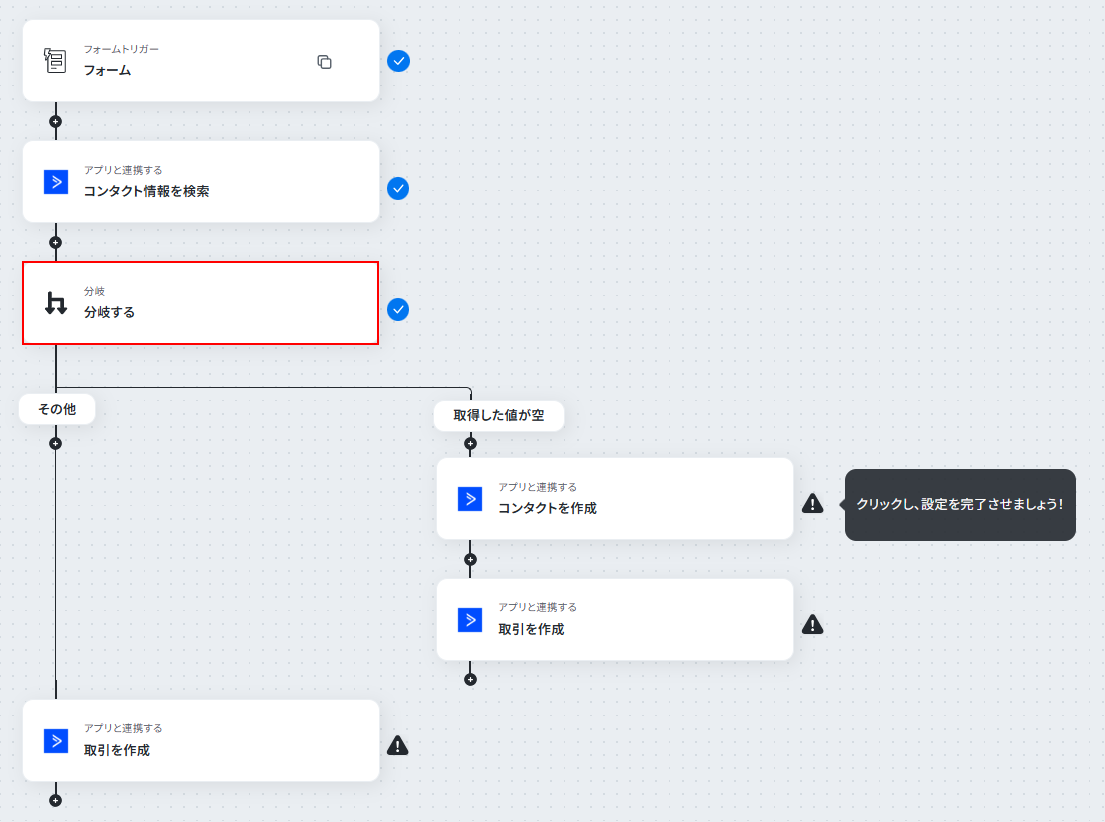
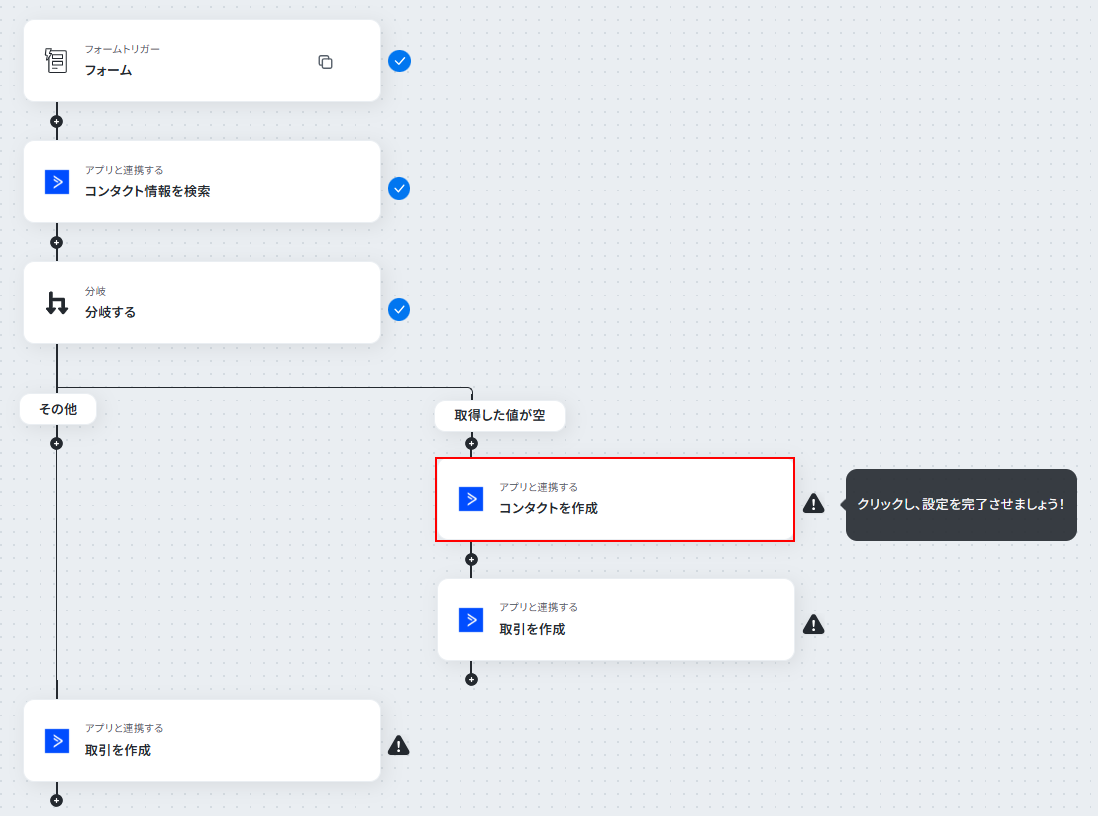
- 次に、分岐機能を設定し、コンタクト情報の有無によってその後の処理を分けます
- コンタクト情報が存在しない場合は、ActiveCampaignの「コンタクトを作成する」アクションで新規に登録します
- 最後に、ActiveCampaignの「取引を作成する」アクションを設定し、フォームの回答内容をもとに取引情報を登録します
※「トリガー」:フロー起動のきっかけとなるアクション、「オペレーション」:トリガー起動後、フロー内で処理を行うアクション
■このワークフローのカスタムポイント- フォームトリガーで設定するフォームのタイトルや質問項目は、ActiveCampaignで取得したい情報に応じて自由に編集が可能です
■注意事項- ActiveCampaignとYoomを連携してください。
- 分岐はミニプラン以上のプランでご利用いただける機能(オペレーション)となっております。フリープランの場合は設定しているフローボットのオペレーションはエラーとなりますので、ご注意ください。
- ミニプランなどの有料プランは、2週間の無料トライアルを行うことが可能です。無料トライアル中には制限対象のアプリや機能(オペレーション)を使用することができます。

- フォームで獲得したリード情報をActiveCampaignで管理しており、手入力に課題を感じているご担当者の方
- リード獲得から取引作成までのプロセスを自動化し、営業活動を迅速化したいと考えている方
- 手作業によるデータ転記ミスをなくし、正確な顧客情報管理の実現を目指している方
- フォームに回答があるとActiveCampaignに取引が自動作成されるため、データ入力の手間を省き、コア業務に集中する時間を確保できます
- 手作業での転記が不要になることで、入力ミスや対応漏れといったヒューマンエラーを防ぎ、顧客データの正確性を保ちます
- はじめに、ActiveCampaignをYoomと連携します
- 次に、トリガーでフォームを選択し、フォームに回答が送信されたらフローが起動するように設定します
- オペレーションで、ActiveCampaignの「コンタクト情報を検索する」アクションを設定し、フォーム回答者の情報が既に存在するかを確認します
- 次に、分岐機能を設定し、コンタクト情報の有無によってその後の処理を分けます
- コンタクト情報が存在しない場合は、ActiveCampaignの「コンタクトを作成する」アクションで新規に登録します
- 最後に、ActiveCampaignの「取引を作成する」アクションを設定し、フォームの回答内容をもとに取引情報を登録します
■このワークフローのカスタムポイント
- フォームトリガーで設定するフォームのタイトルや質問項目は、ActiveCampaignで取得したい情報に応じて自由に編集が可能です
- ActiveCampaignとYoomを連携してください。
- 分岐はミニプラン以上のプランでご利用いただける機能(オペレーション)となっております。フリープランの場合は設定しているフローボットのオペレーションはエラーとなりますので、ご注意ください。
- ミニプランなどの有料プランは、2週間の無料トライアルを行うことが可能です。無料トライアル中には制限対象のアプリや機能(オペレーション)を使用することができます。
フォーム回答からActiveCampaignの取引を自動作成するフローを作ってみよう
それではここから代表的な例として、Yoomのフォーム機能である「入力フォーム」に回答が送信されたら、その内容をもとにActiveCampaignの取引を自動で作成するフローを解説していきます!
ここではYoomを使用してノーコードで設定をしていくので、もしまだYoomのアカウントをお持ちでない場合は、こちらの登録フォームからアカウントを発行しておきましょう。
※今回連携するアプリの公式サイト:ActiveCampaign
[Yoomとは]
フローの作成方法
今回は大きく分けて以下のプロセスで作成します。
- ActiveCampaignのマイアプリ連携
- テンプレートをコピー
- 入力フォームのトリガー設定と分岐、ActiveCampaignのアクション設定
- トリガーをONにし、フローが起動するかを確認
■概要フォームからの問い合わせや申し込みがあった際に、その都度ActiveCampaignへ手動で情報を入力する作業は手間がかかる上に、入力ミスも起こりがちではないでしょうか。このワークフローを活用すれば、フォームの回答をもとにActiveCampaignの取引を自動で作成する一連の流れを構築できます。これにより、リード管理における手作業をなくし、迅速で正確な対応を実現します。■このテンプレートをおすすめする方- フォームで獲得したリード情報をActiveCampaignで管理しており、手入力に課題を感じているご担当者の方
- リード獲得から取引作成までのプロセスを自動化し、営業活動を迅速化したいと考えている方
- 手作業によるデータ転記ミスをなくし、正確な顧客情報管理の実現を目指している方
■このテンプレートを使うメリット- フォームに回答があるとActiveCampaignに取引が自動作成されるため、データ入力の手間を省き、コア業務に集中する時間を確保できます
- 手作業での転記が不要になることで、入力ミスや対応漏れといったヒューマンエラーを防ぎ、顧客データの正確性を保ちます
■フローボットの流れ- はじめに、ActiveCampaignをYoomと連携します
- 次に、トリガーでフォームを選択し、フォームに回答が送信されたらフローが起動するように設定します
- オペレーションで、ActiveCampaignの「コンタクト情報を検索する」アクションを設定し、フォーム回答者の情報が既に存在するかを確認します
- 次に、分岐機能を設定し、コンタクト情報の有無によってその後の処理を分けます
- コンタクト情報が存在しない場合は、ActiveCampaignの「コンタクトを作成する」アクションで新規に登録します
- 最後に、ActiveCampaignの「取引を作成する」アクションを設定し、フォームの回答内容をもとに取引情報を登録します
※「トリガー」:フロー起動のきっかけとなるアクション、「オペレーション」:トリガー起動後、フロー内で処理を行うアクション
■このワークフローのカスタムポイント- フォームトリガーで設定するフォームのタイトルや質問項目は、ActiveCampaignで取得したい情報に応じて自由に編集が可能です
■注意事項- ActiveCampaignとYoomを連携してください。
- 分岐はミニプラン以上のプランでご利用いただける機能(オペレーション)となっております。フリープランの場合は設定しているフローボットのオペレーションはエラーとなりますので、ご注意ください。
- ミニプランなどの有料プランは、2週間の無料トライアルを行うことが可能です。無料トライアル中には制限対象のアプリや機能(オペレーション)を使用することができます。
- フォームで獲得したリード情報をActiveCampaignで管理しており、手入力に課題を感じているご担当者の方
- リード獲得から取引作成までのプロセスを自動化し、営業活動を迅速化したいと考えている方
- 手作業によるデータ転記ミスをなくし、正確な顧客情報管理の実現を目指している方
- フォームに回答があるとActiveCampaignに取引が自動作成されるため、データ入力の手間を省き、コア業務に集中する時間を確保できます
- 手作業での転記が不要になることで、入力ミスや対応漏れといったヒューマンエラーを防ぎ、顧客データの正確性を保ちます
- はじめに、ActiveCampaignをYoomと連携します
- 次に、トリガーでフォームを選択し、フォームに回答が送信されたらフローが起動するように設定します
- オペレーションで、ActiveCampaignの「コンタクト情報を検索する」アクションを設定し、フォーム回答者の情報が既に存在するかを確認します
- 次に、分岐機能を設定し、コンタクト情報の有無によってその後の処理を分けます
- コンタクト情報が存在しない場合は、ActiveCampaignの「コンタクトを作成する」アクションで新規に登録します
- 最後に、ActiveCampaignの「取引を作成する」アクションを設定し、フォームの回答内容をもとに取引情報を登録します
■このワークフローのカスタムポイント
- フォームトリガーで設定するフォームのタイトルや質問項目は、ActiveCampaignで取得したい情報に応じて自由に編集が可能です
- ActiveCampaignとYoomを連携してください。
- 分岐はミニプラン以上のプランでご利用いただける機能(オペレーション)となっております。フリープランの場合は設定しているフローボットのオペレーションはエラーとなりますので、ご注意ください。
- ミニプランなどの有料プランは、2週間の無料トライアルを行うことが可能です。無料トライアル中には制限対象のアプリや機能(オペレーション)を使用することができます。
ステップ1:ActiveCampaignのマイアプリ連携
ここでは、Yoomとそれぞれのアプリを連携して、操作が行えるようにしていきます。
まずは基本的な設定方法を解説しているナビをご覧ください!
それではここから今回のフローで使用するアプリのマイアプリ登録方法を解説します。
※事前にYoomと使用するアプリにログインしてください。
ActiveCampaignをマイアプリ連携
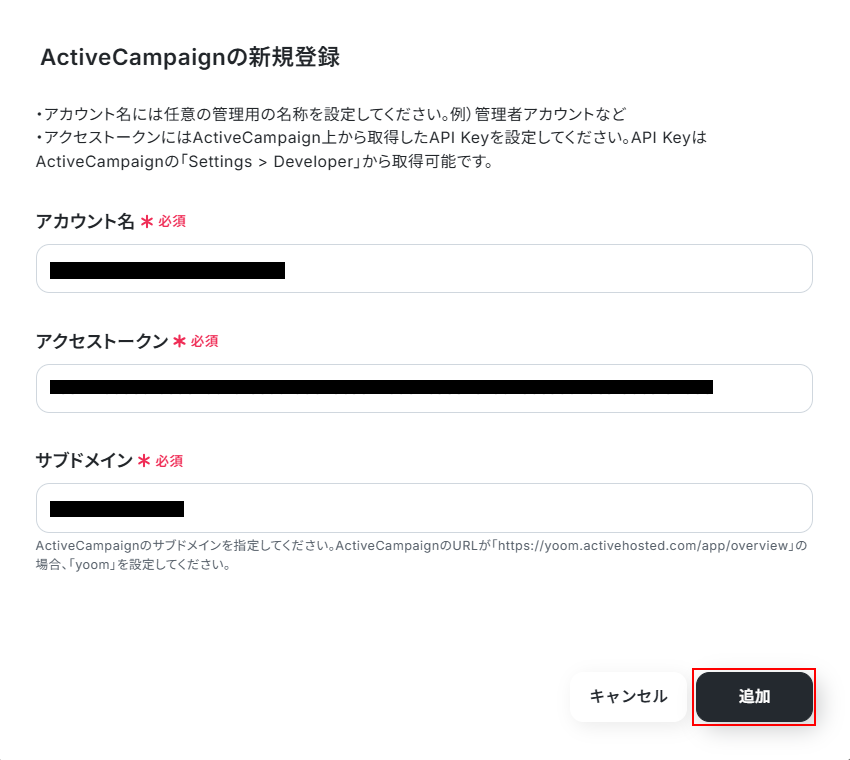
マイアプリ画面にある+新規接続ボタンをクリックすると、入力欄が表示されます。
ActiveCampaignと入力し、表示されたアプリをクリックしましょう。

表示内容を確認し、アカウント名、アクセストークン、サブドメインを設定します。
設定できたら追加をクリックしましょう。
ステップ2:該当のテンプレートをコピー
以下のバナーにある試してみるボタンをクリックしてください。
■概要フォームからの問い合わせや申し込みがあった際に、その都度ActiveCampaignへ手動で情報を入力する作業は手間がかかる上に、入力ミスも起こりがちではないでしょうか。このワークフローを活用すれば、フォームの回答をもとにActiveCampaignの取引を自動で作成する一連の流れを構築できます。これにより、リード管理における手作業をなくし、迅速で正確な対応を実現します。■このテンプレートをおすすめする方- フォームで獲得したリード情報をActiveCampaignで管理しており、手入力に課題を感じているご担当者の方
- リード獲得から取引作成までのプロセスを自動化し、営業活動を迅速化したいと考えている方
- 手作業によるデータ転記ミスをなくし、正確な顧客情報管理の実現を目指している方
■このテンプレートを使うメリット- フォームに回答があるとActiveCampaignに取引が自動作成されるため、データ入力の手間を省き、コア業務に集中する時間を確保できます
- 手作業での転記が不要になることで、入力ミスや対応漏れといったヒューマンエラーを防ぎ、顧客データの正確性を保ちます
■フローボットの流れ- はじめに、ActiveCampaignをYoomと連携します
- 次に、トリガーでフォームを選択し、フォームに回答が送信されたらフローが起動するように設定します
- オペレーションで、ActiveCampaignの「コンタクト情報を検索する」アクションを設定し、フォーム回答者の情報が既に存在するかを確認します
- 次に、分岐機能を設定し、コンタクト情報の有無によってその後の処理を分けます
- コンタクト情報が存在しない場合は、ActiveCampaignの「コンタクトを作成する」アクションで新規に登録します
- 最後に、ActiveCampaignの「取引を作成する」アクションを設定し、フォームの回答内容をもとに取引情報を登録します
※「トリガー」:フロー起動のきっかけとなるアクション、「オペレーション」:トリガー起動後、フロー内で処理を行うアクション
■このワークフローのカスタムポイント- フォームトリガーで設定するフォームのタイトルや質問項目は、ActiveCampaignで取得したい情報に応じて自由に編集が可能です
■注意事項- ActiveCampaignとYoomを連携してください。
- 分岐はミニプラン以上のプランでご利用いただける機能(オペレーション)となっております。フリープランの場合は設定しているフローボットのオペレーションはエラーとなりますので、ご注意ください。
- ミニプランなどの有料プランは、2週間の無料トライアルを行うことが可能です。無料トライアル中には制限対象のアプリや機能(オペレーション)を使用することができます。
- フォームで獲得したリード情報をActiveCampaignで管理しており、手入力に課題を感じているご担当者の方
- リード獲得から取引作成までのプロセスを自動化し、営業活動を迅速化したいと考えている方
- 手作業によるデータ転記ミスをなくし、正確な顧客情報管理の実現を目指している方
- フォームに回答があるとActiveCampaignに取引が自動作成されるため、データ入力の手間を省き、コア業務に集中する時間を確保できます
- 手作業での転記が不要になることで、入力ミスや対応漏れといったヒューマンエラーを防ぎ、顧客データの正確性を保ちます
- はじめに、ActiveCampaignをYoomと連携します
- 次に、トリガーでフォームを選択し、フォームに回答が送信されたらフローが起動するように設定します
- オペレーションで、ActiveCampaignの「コンタクト情報を検索する」アクションを設定し、フォーム回答者の情報が既に存在するかを確認します
- 次に、分岐機能を設定し、コンタクト情報の有無によってその後の処理を分けます
- コンタクト情報が存在しない場合は、ActiveCampaignの「コンタクトを作成する」アクションで新規に登録します
- 最後に、ActiveCampaignの「取引を作成する」アクションを設定し、フォームの回答内容をもとに取引情報を登録します
■このワークフローのカスタムポイント
- フォームトリガーで設定するフォームのタイトルや質問項目は、ActiveCampaignで取得したい情報に応じて自由に編集が可能です
- ActiveCampaignとYoomを連携してください。
- 分岐はミニプラン以上のプランでご利用いただける機能(オペレーション)となっております。フリープランの場合は設定しているフローボットのオペレーションはエラーとなりますので、ご注意ください。
- ミニプランなどの有料プランは、2週間の無料トライアルを行うことが可能です。無料トライアル中には制限対象のアプリや機能(オペレーション)を使用することができます。
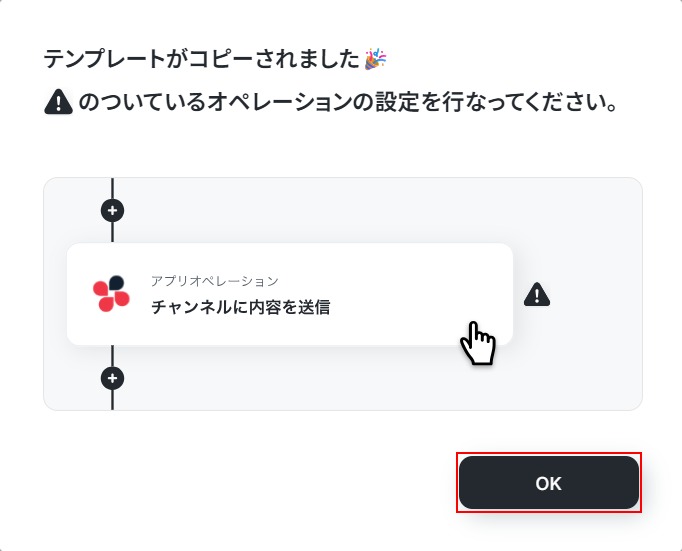
テンプレートのコピーに成功すると、以下の画面が表示されますのでOKをクリックしましょう。
なお、コピーしたテンプレートはYoomのマイプロジェクトから確認できます。
ステップ3:フォームトリガーの設定
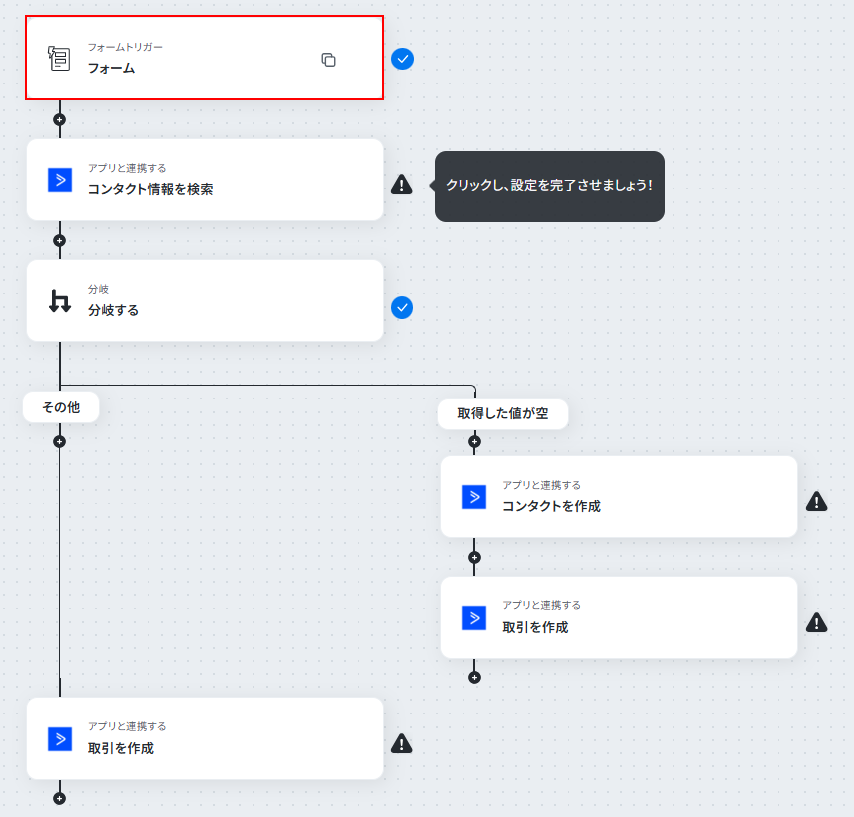
フォームをクリックします。
今回ご紹介するテンプレートでは、Yoomのフォームを利用します。
フォームで行えることについて詳しく知りたい方は以下のリンク先をご覧ください。
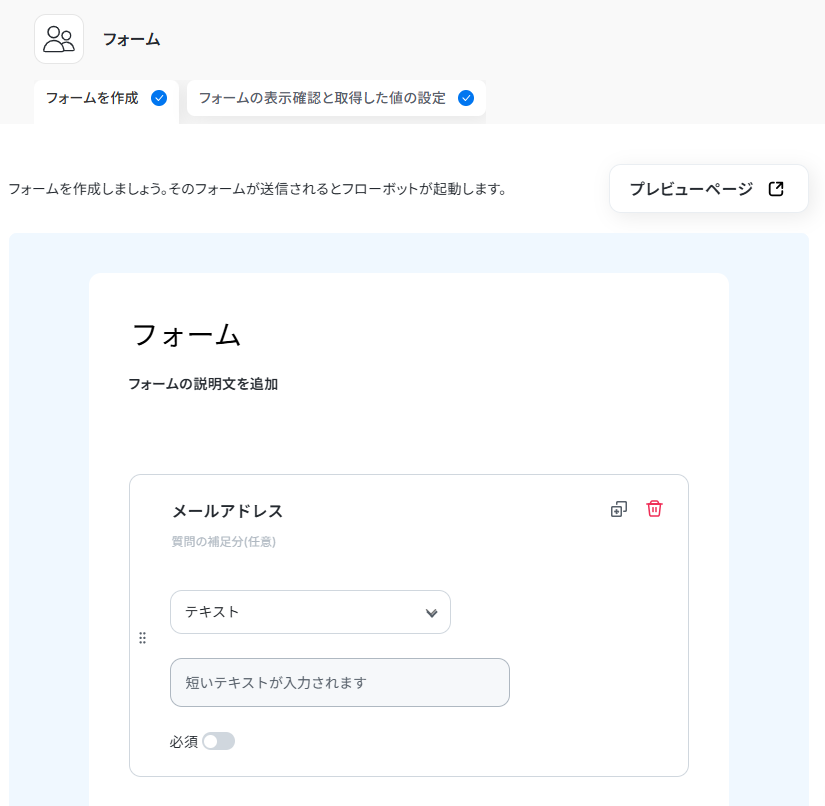
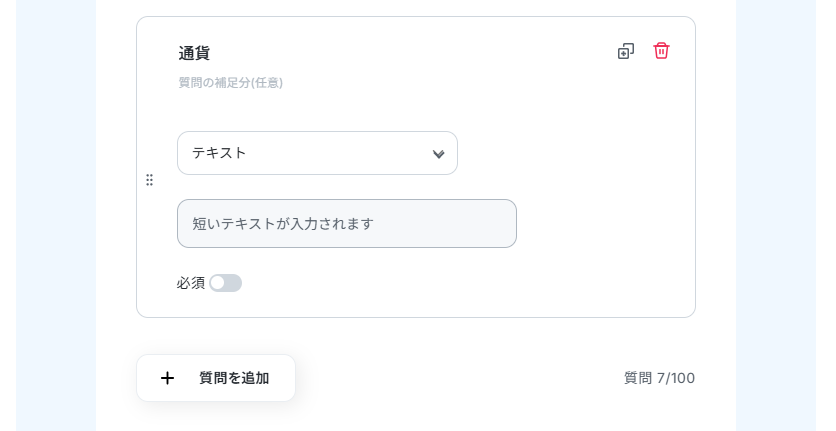
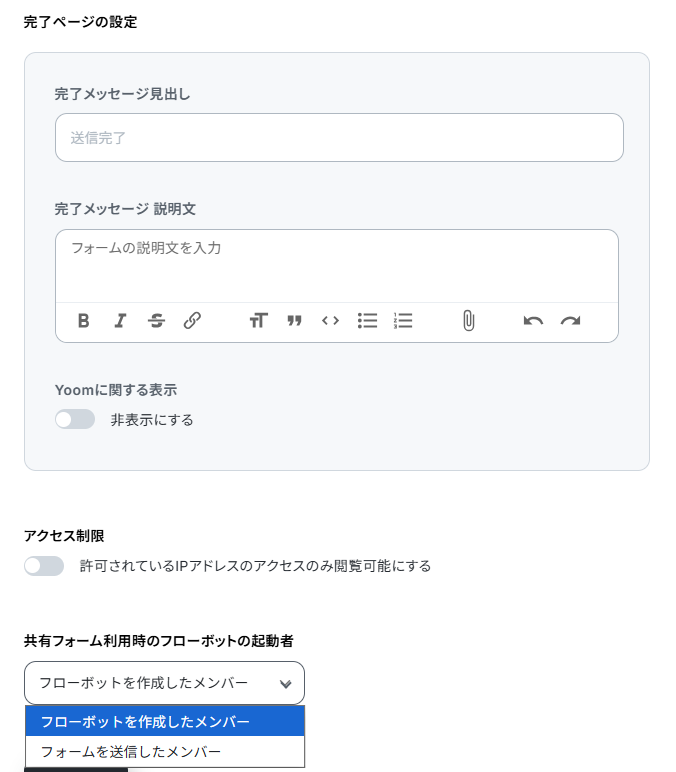
フォームにはデフォルトで、メールアドレス、姓、名、電話番号、取引タイトル、取引金額、通貨の項目が設定されています。
項目を追加したい場合は、+質問を追加をクリックし設定を行ってください。
完了ページの設定はYoomの有料プランでご利用いただけます。
他にも有料プランのみで利用できる機能がございますので、ご興味のある方は以下のリンク先をご確認ください。
次に、共有フォーム利用時のフローボットの起動者を設定します。
デフォルトで設定されていますが、プルダウンメニューから選択することも可能です。
ご自身の状況に合わせて設定してください。
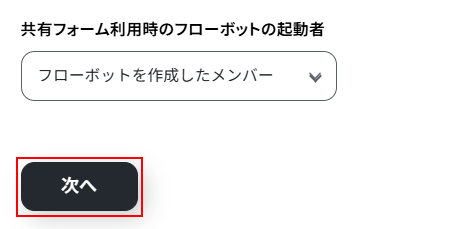
ここまで確認できたら次へをクリックします。
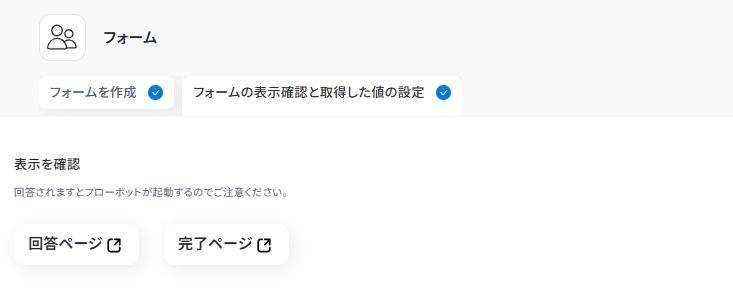
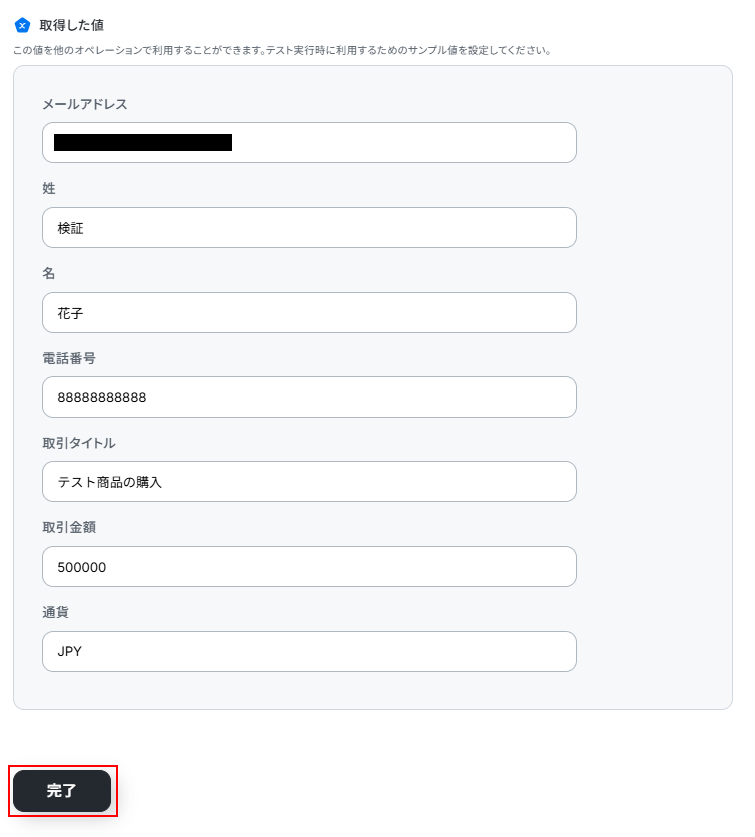
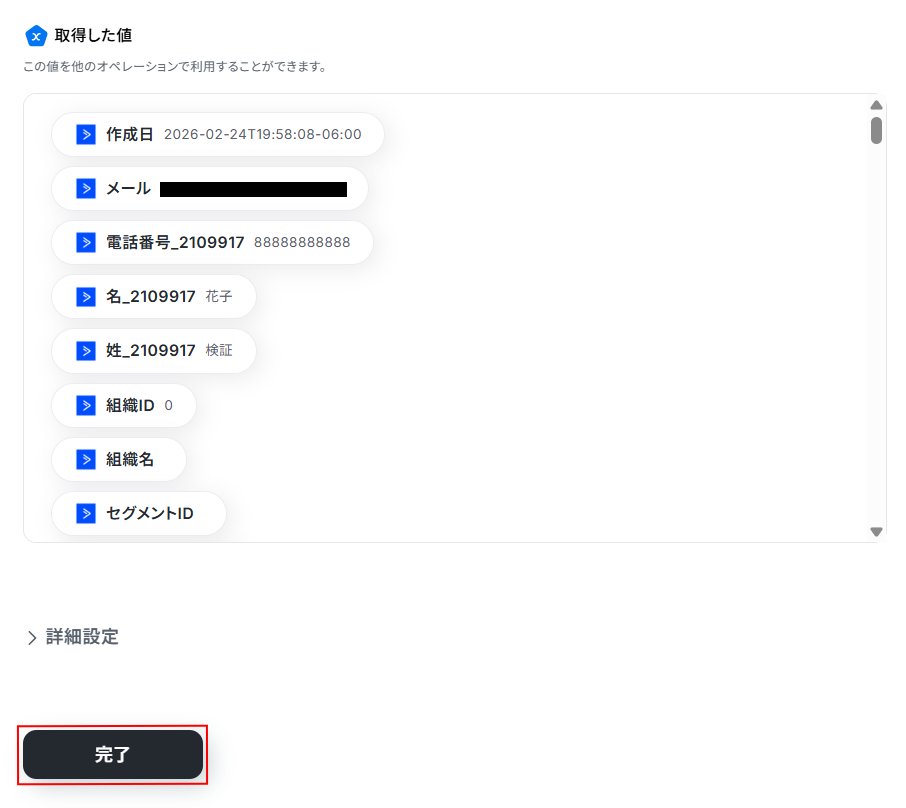
このページでは、実際にフォームを受け取った場合と同じように、取得した値を設定することで次の処理でテスト利用することができます。
※取得した値とは、実行した結果が設定される動的な値のことです。
詳しく知りたい方は以下のリンク先をご覧ください。
入力できたら完了をクリックしましょう。
※フローボットの設定が完了後、トリガーをONにすると、回答ページが有効になりますのでご確認ください。
ステップ4:ActiveCampaignのコンタクト情報を検索する設定
このステップでは先ほどフォームから得た回答に記載されているユーザー情報が、ActiveCampaignにコンタクトとして登録されているかを調べます。
コンタクト情報を検索をクリックしましょう。
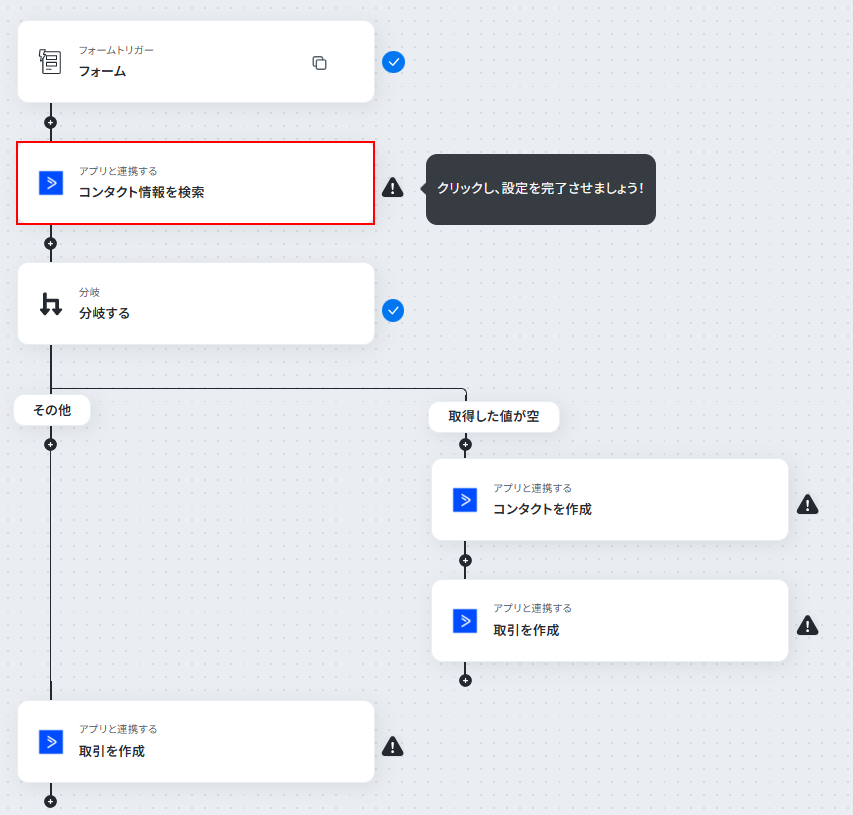
連携するアカウント情報にはステップ1で連携したアカウントか、連携時に使用していたYoomのアカウントが表示されます。
アカウントを確認して問題なければ次へをクリックしてください。
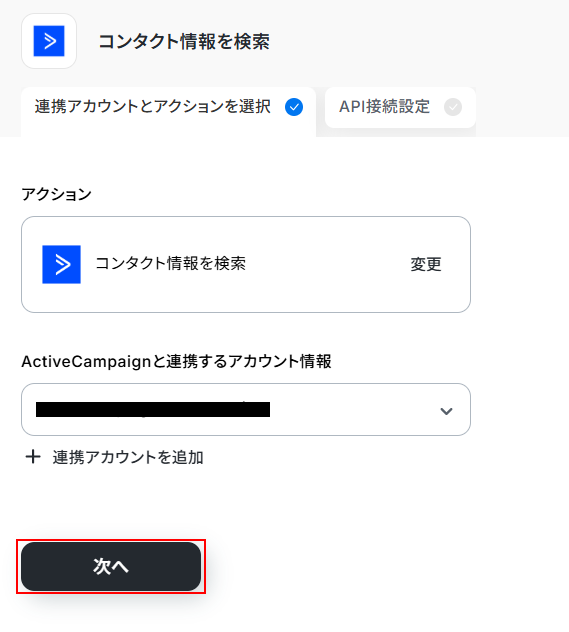
検索キーワードにはデフォルトで、取得した値のメールアドレスが設定されています。
項目名だけではなく、実際の値が表示されているのを確認してください。
取得した値を活用することで、固定値ではなく、トリガーが実行されるたびに最新の情報が反映できます。
また、取得した値は以下のように入力欄をクリックすることで設定できます。
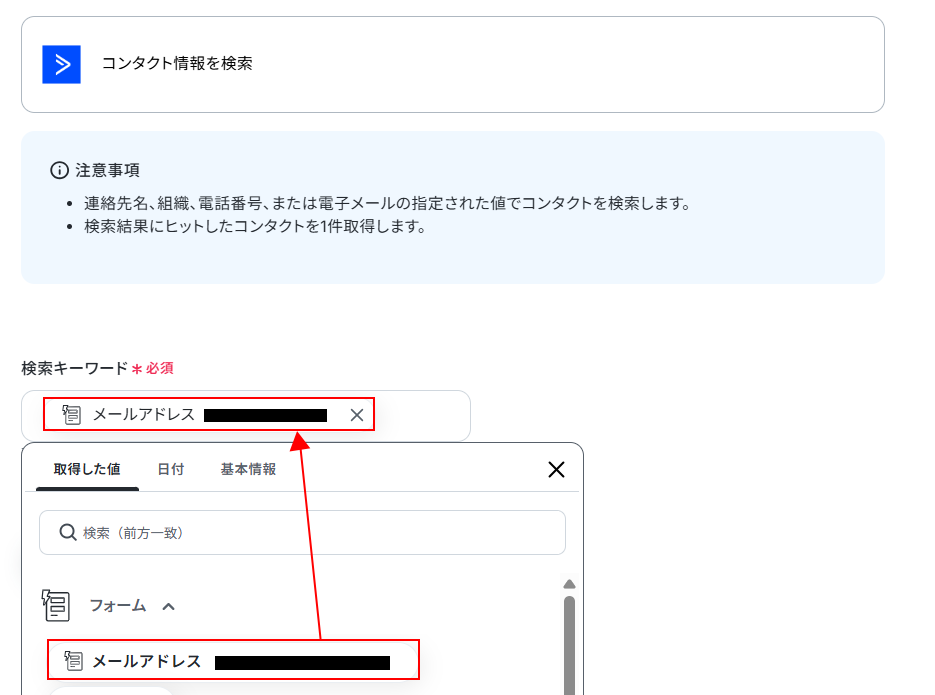
確認できたらテストをクリックしましょう。
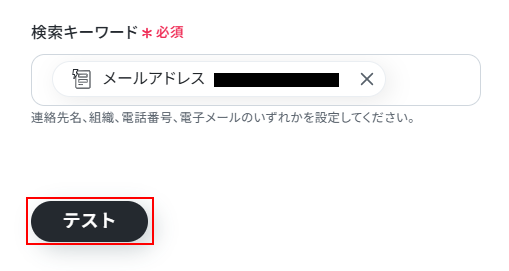
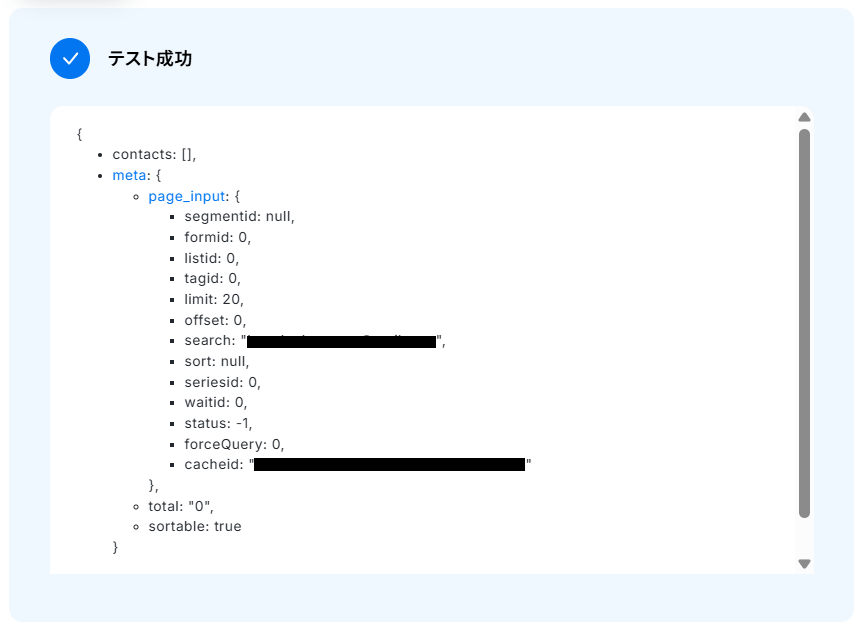
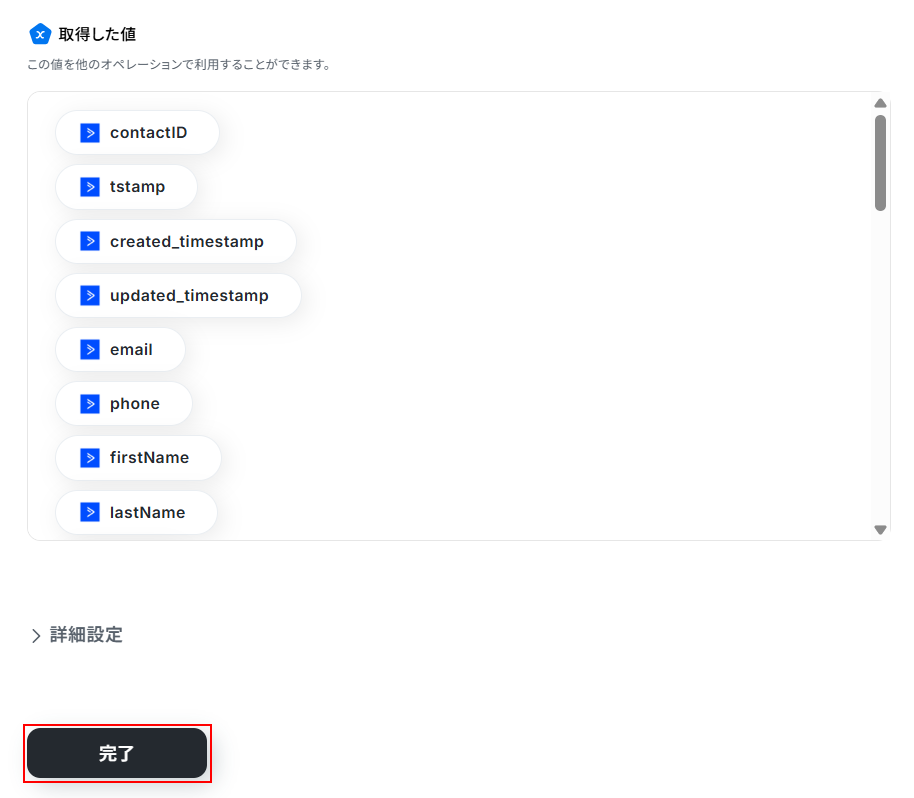
テストに成功するとテスト成功画面と取得した値が表示されますのでご確認ください。
確認できたら完了をクリックしましょう。
※今回のテストでは、まずコンタクトに登録していないユーザー情報をフォーム回答で得た想定で進めます。
そのため、テスト成功画面に0が表示され、取得した値は空白の状態となりますが問題ありません。
ステップ5:分岐設定
このステップでは先ほどのステップでコンタクトが登録されているか、されていないかを判断し処理を分けるための設定を行います。
分岐するをクリックしましょう。
※「分岐する」オペレーションは、ミニプラン以上でご利用いただけます。フリープランで利用するとエラーになってしまうのでご注意ください。
ミニプランなどの有料プランは2週間の無料トライアルが可能です。無料トライアル中なら、普段制限されているアプリや機能も自由にお試しいただけますので、ぜひ活用してみてください。
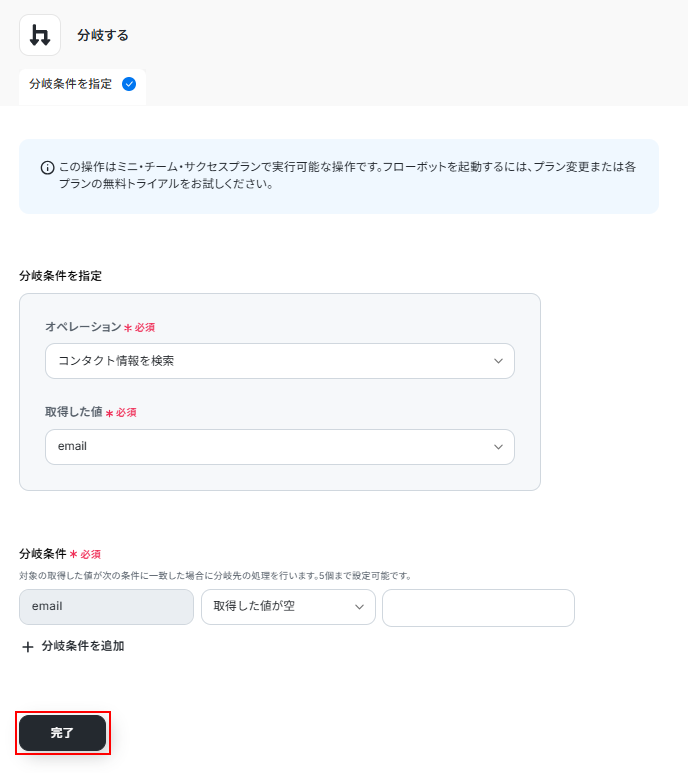
分岐条件を指定の項目では、分岐条件に利用する取得した値の設定を行っています。
今回は、ActiveCampaignにコンタクトを登録する際の必須項目であるメールアドレスの情報を利用します。
オペレーションにはステップ3のコンタクト情報を検索、取得した値にはemailを設定していますのでご確認ください。
次に、分岐条件を設定します。
今回、分岐条件にはemail、取得した値が空が設定されていますのでご確認ください。
※分岐の設定は変更可能です。
ご自身の状況に合わせて設定してください。
ここまで確認できたら完了をクリックしましょう。
ステップ6:ActiveCampaignにコンタクトを作成する設定
ここからはコンタクトが登録されていない場合のアクションを設定します。
コンタクトが登録されていない場合は、まずコンタクトの作成を行ってから取引の作成を行います。
コンタクトを作成をクリックしましょう。
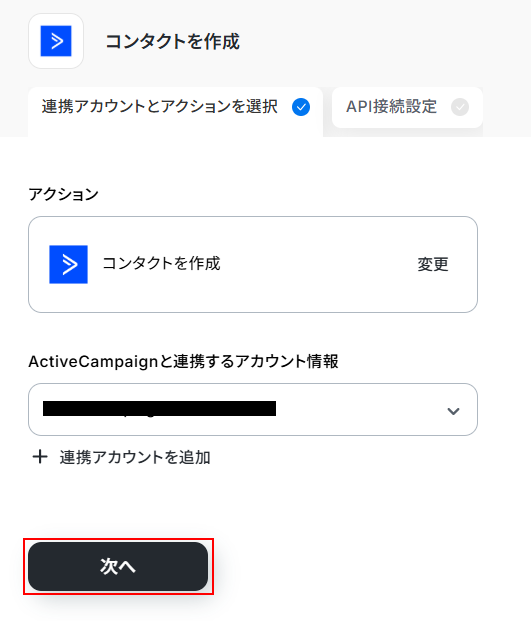
連携するアカウント情報にはステップ1で連携したアカウントか、連携時に使用していたYoomのアカウントが表示されます。
ステップ4と同じアカウントが表示されていることを確認したら次へをクリックしてください。
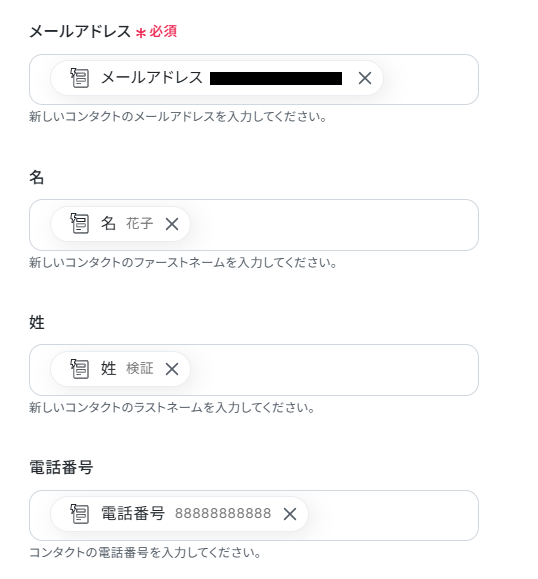
メールアドレス、名、姓、電話番号にはデフォルトで取得した値が設定されています。
項目名だけではなく、実際の値が表示されているのを確認してください。
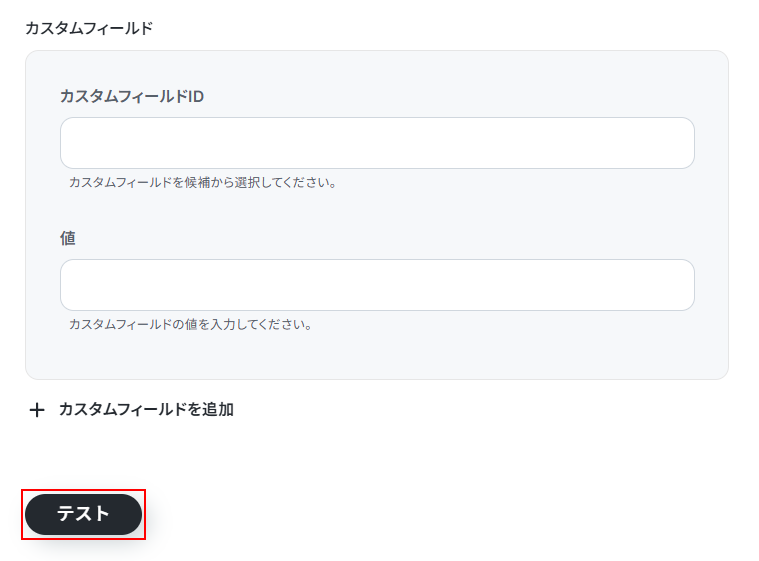
その他の項目について、今回は使用しないため空欄となっておりますが、使用したい方は注釈を確認し設定してください。
※入力欄に直接記入すると入力した値が固定値となり、このテンプレートを通して作成する全てのコンタクトに設定されますのでご注意ください。
確認できたらテストをクリックしましょう。
※テストをクリックすると実際にコンタクトが作成されます。
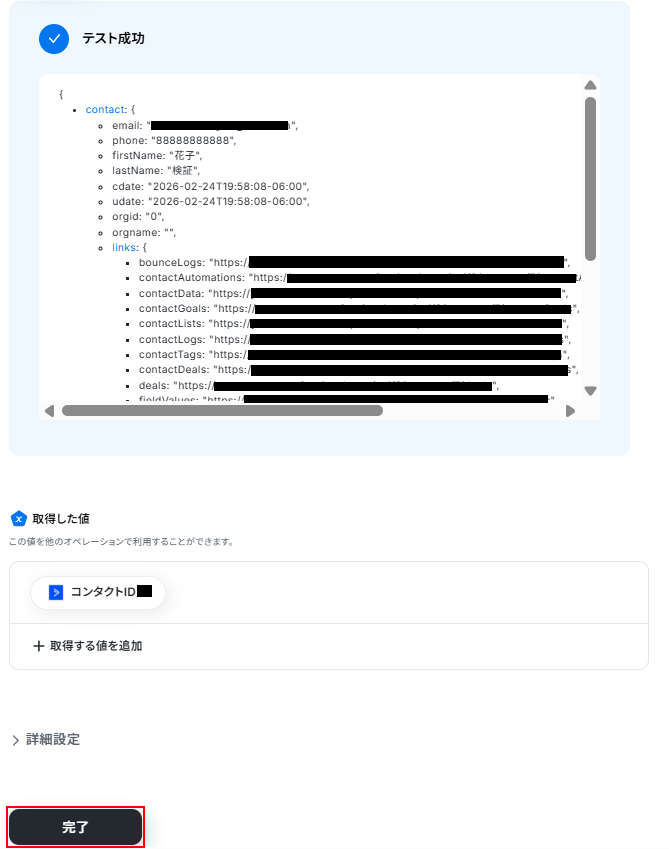
テストに成功するとテスト成功画面と取得した値が表示されますのでご確認ください。
確認できたら完了をクリックしましょう。
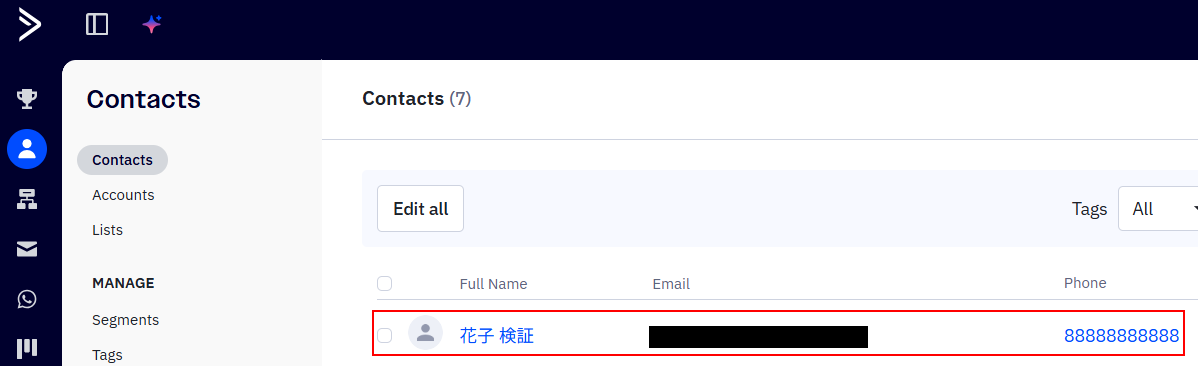
ActiveCampaignにコンタクトが作成されていますのでご確認ください。
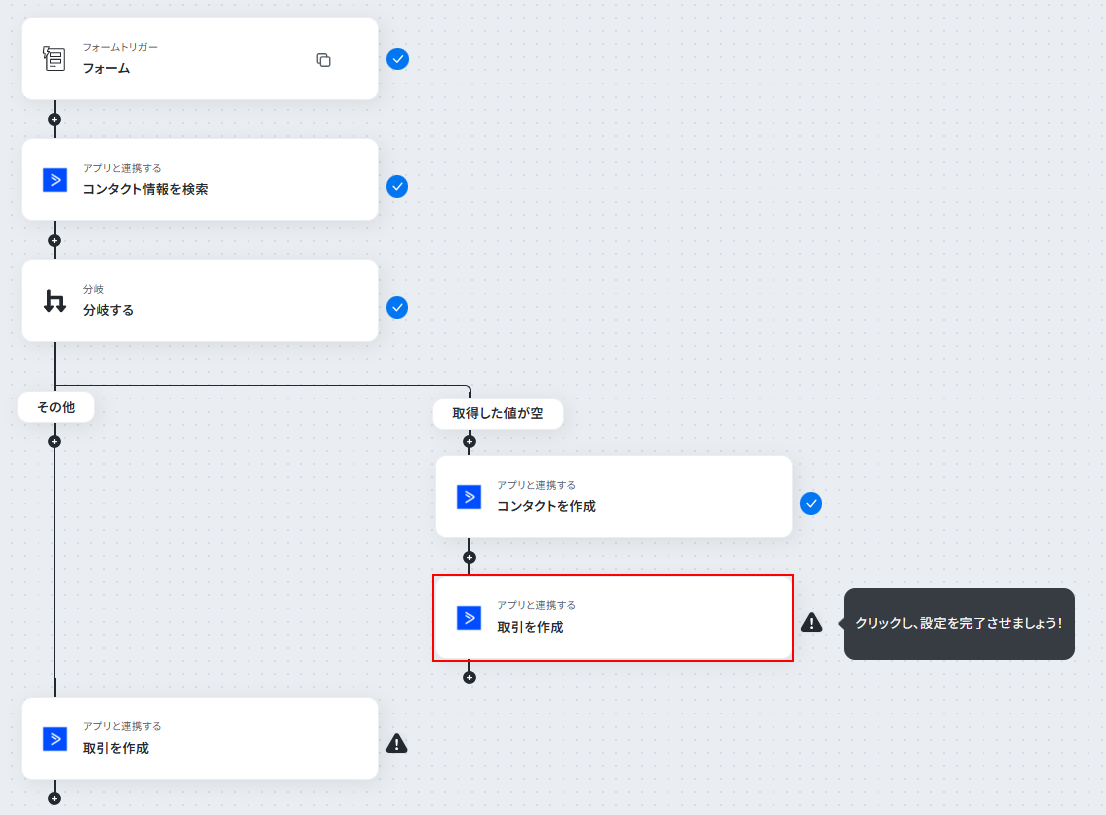
ステップ7:ActiveCampaignに取引を作成する設定
取引を作成をクリックします。
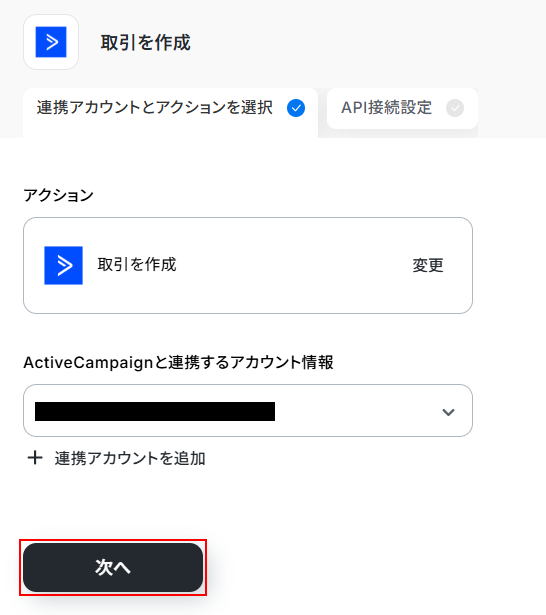
連携するアカウント情報にはステップ1で連携したアカウントか、連携時に使用していたYoomのアカウントが表示されます。
ステップ4と同じアカウントが表示されていることを確認したら次へをクリックしてください。
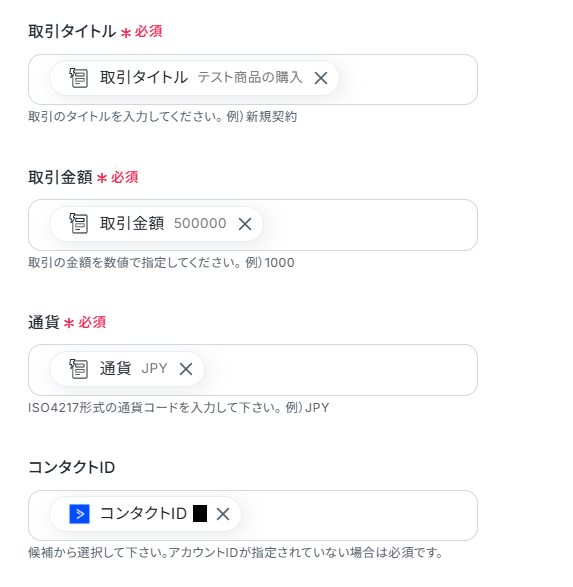
取引タイトル、取引金額、通貨、コンタクトIDはデフォルトで取得した値が設定されています。
項目名だけではなく、実際の値が表示されているのを確認してください。
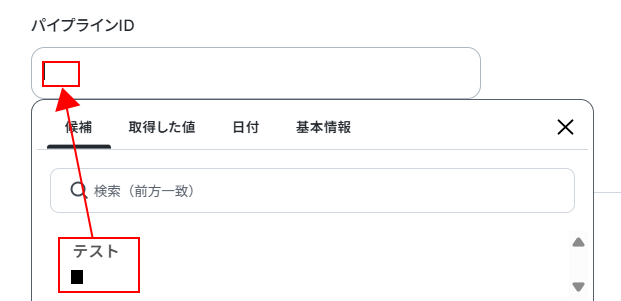
パイプラインIDを設定します。
入力欄をクリックし、表示された候補の中から使用したいものを選択してください。
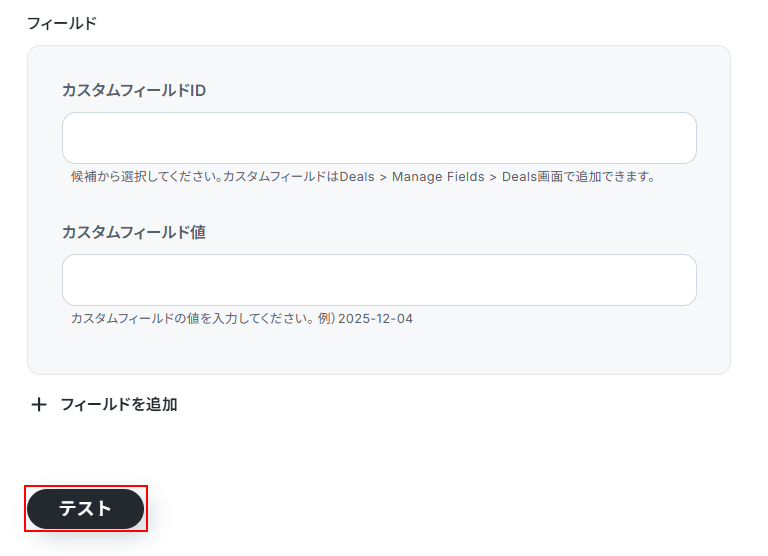
その他の項目について、今回は使用しないため空欄となっておりますが、使用したい方は注釈を確認し設定してください。
※入力欄に直接記入すると入力した値が固定値となり、このテンプレートを通して作成される全ての取引に設定されますのでご注意ください。
確認できたらテストをクリックしましょう。
※テストをクリックすると実際に取引が作成されます。
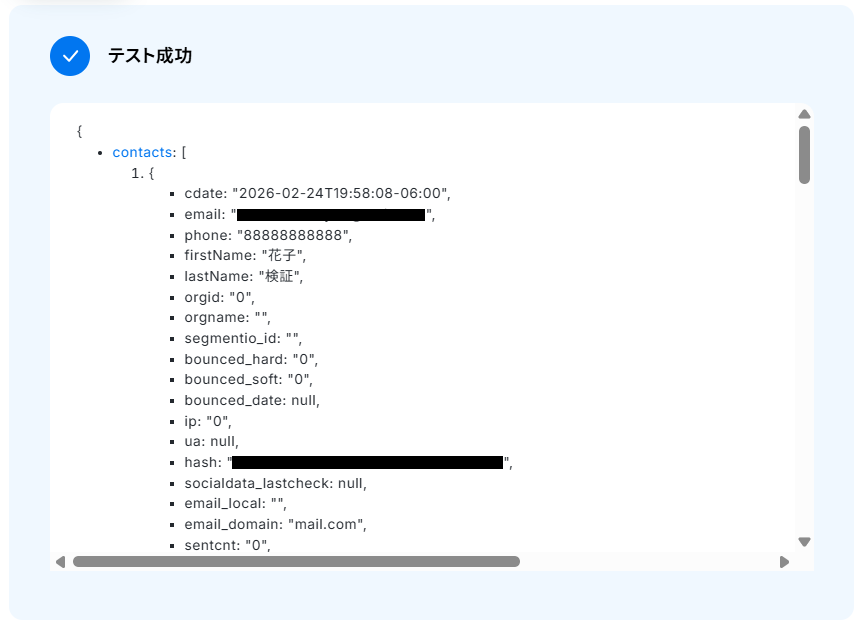
テストに成功するとテスト成功画面と取得した値が表示されますのでご確認ください。
確認できたら完了をクリックしましょう。
ActiveCampaignに取引が作成されていますのでご確認ください。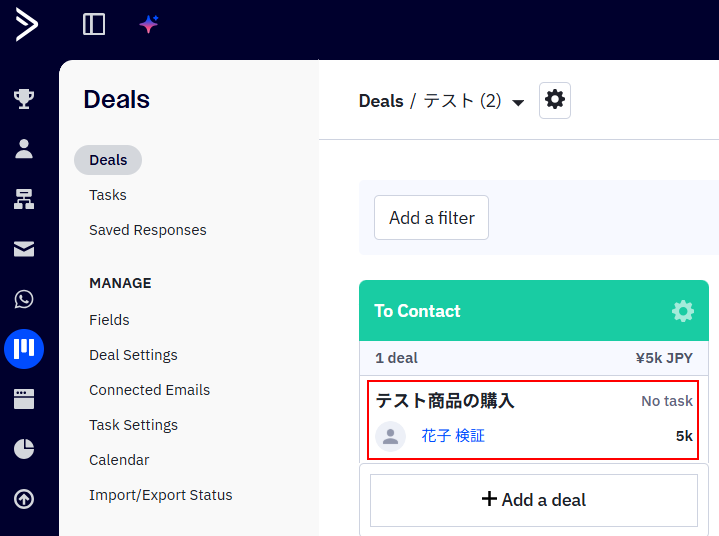
ステップ8:ActiveCampaignに取引を作成する設定
ここからはすでにコンタクトが登録されている場合のアクションを設定します。
取引を作成をクリックしましょう。
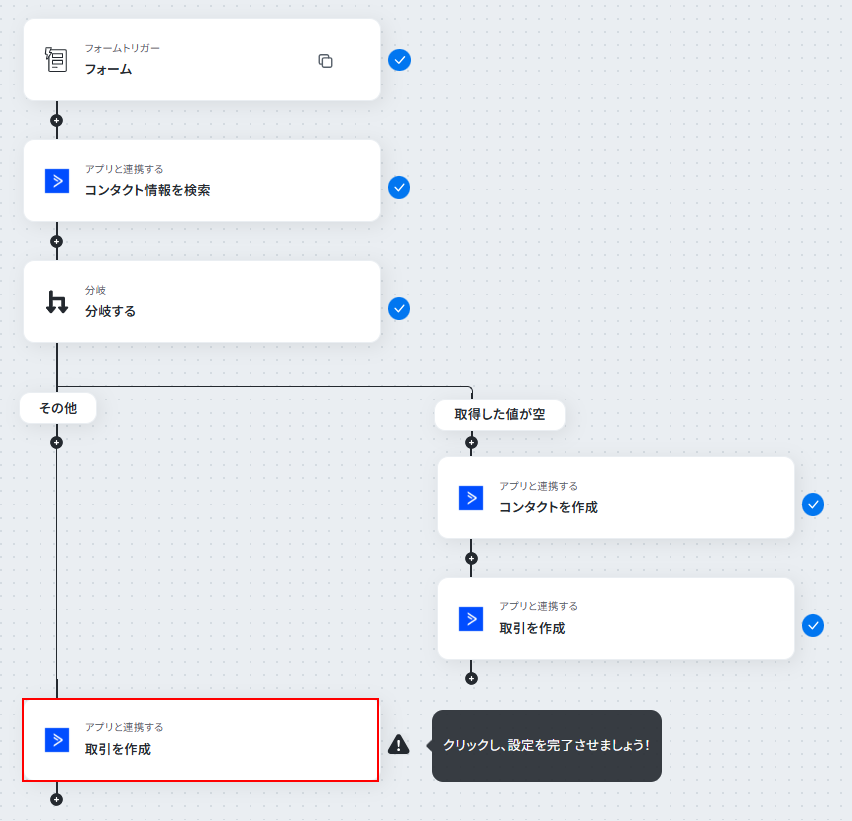
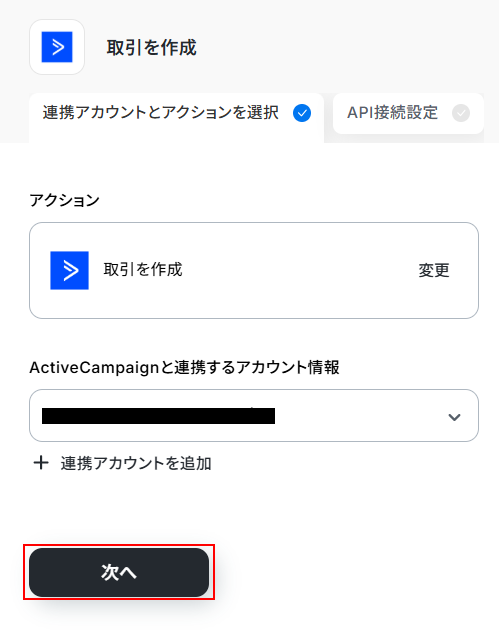
連携するアカウント情報にはステップ1で連携したアカウントか、連携時に使用していたYoomのアカウントが表示されます。
ステップ4と同じアカウントが表示されていることを確認したら次へをクリックしてください。
取引タイトル、取引金額、通貨、コンタクトIDはデフォルトで取得した値が設定されています。
項目名だけではなく、実際の値が表示されているのを確認してください。
※コンタクトIDはデフォルトで空白になっていますが、ステップ4でコンタクトの情報を取得できた場合は自動で表示されます。
テストを行う際は、ステップ4に戻り再度テストをクリックし、ステップ8に移動するとステップ6で登録したコンタクトIDが表示されます。
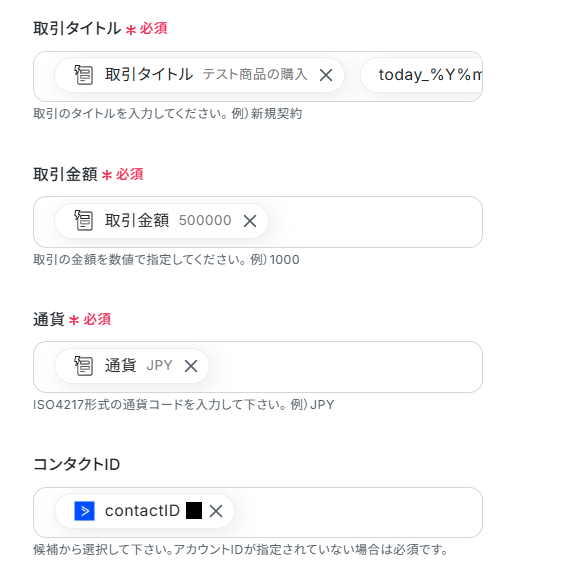
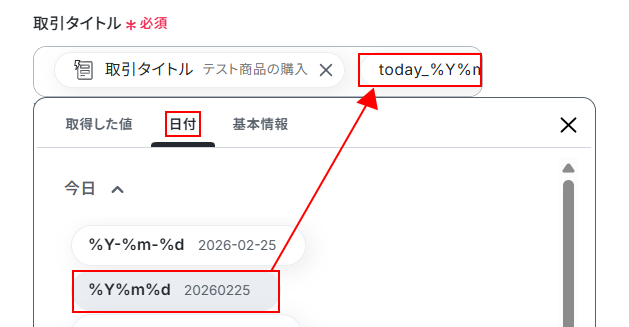
※取引タイトルは重複しないように今日の日付を追加しています。
入力欄をクリックし、日付タブを選択することで動的な日付の情報を設定できますのでぜひご活用ください。
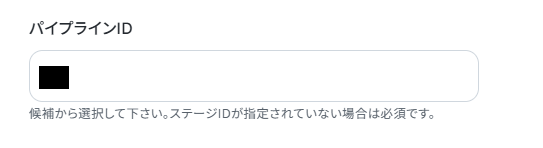
パイプラインIDを設定します。
先ほどと同様に入力欄をクリックし、表示された候補の中から使用したいものを選択してください。
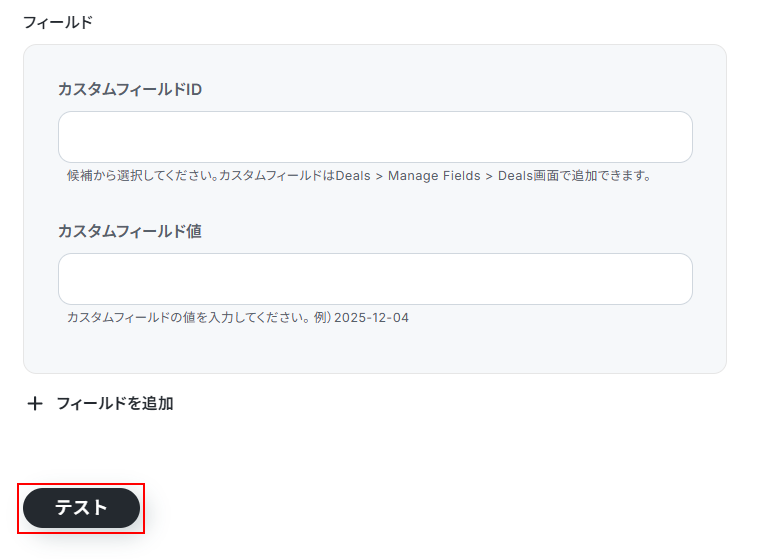
その他の項目について、今回は使用しないため空欄となっておりますが、使用したい方は注釈を確認し設定してください。
※入力欄に直接記入すると入力した値が固定値となり、このテンプレートを通して作成される全ての取引に設定されますのでご注意ください。
確認できたらテストをクリックしましょう。
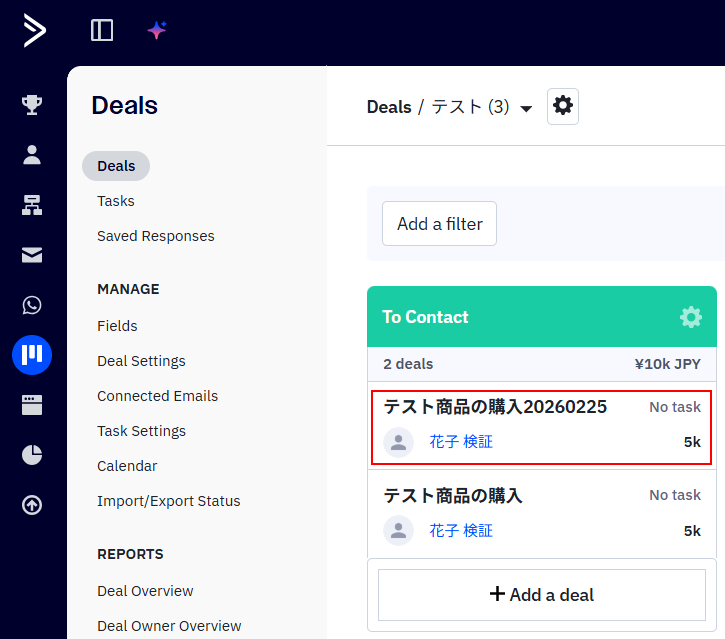
※テストをクリックすると実際に取引が作成されます。
テストに成功するとテスト成功画面と取得した値が表示されますのでご確認ください。
確認できたら完了をクリックしましょう。
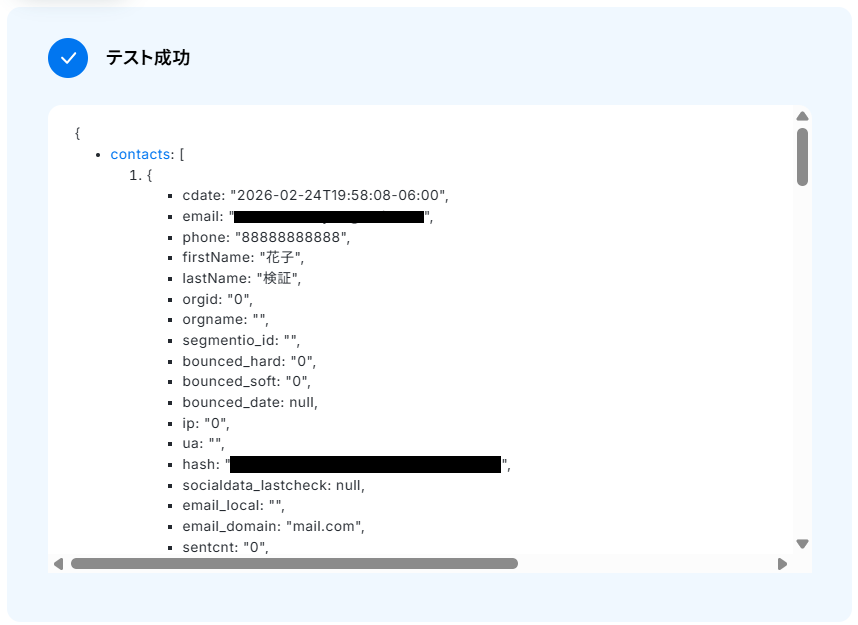
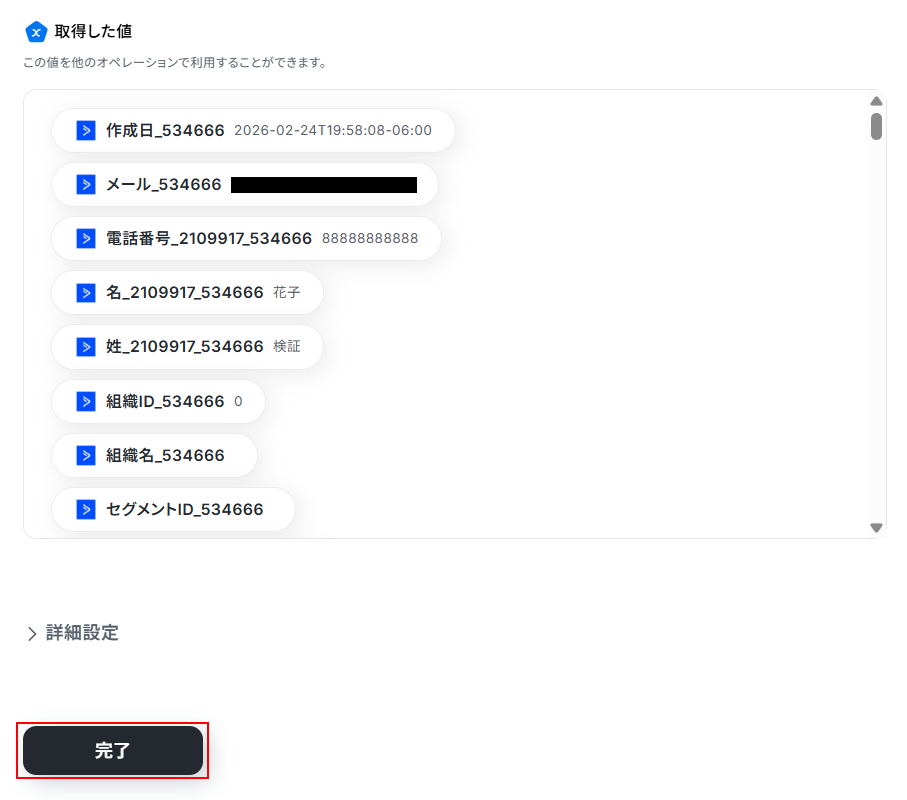
ActiveCampaignに取引が作成されていますのでご確認ください。
ステップ9:トリガーをONにし、フローが起動するかを確認
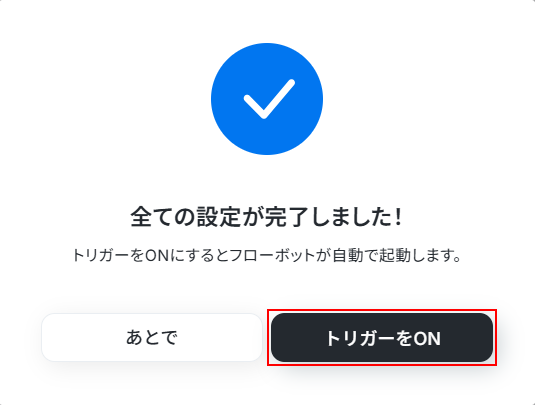
先ほどのYoomの画面で完了をクリックすると以下の画面が表示されます。
トリガーをONをクリックしてください。
トリガーをONにしたら実際にフローが起動するか確認してみましょう。
お疲れ様でした!
以上がYoomのフォーム機能である「入力フォーム」に回答が送信されたら、その内容をもとにActiveCampaignの取引を自動で作成するフローでした!
ActiveCampaignのAPIを使ったその他の自動化例
ActiveCampaignのAPIを活用することで、様々な自動化の実現が可能になります。ActiveCampaignを使った自動化例
Google フォームやSlackなどの情報からコンタクトを自動作成し、SalesforceやGoogle スプレッドシートと連携したリスト登録も可能です。多種多様なアプリからの顧客情報同期により、アカウント作成や関連付けまで自動化できます。
■概要
Webフォームから獲得した見込み客の情報を、手作業でActiveCampaignに登録していませんか。手入力によるタイムラグや入力ミスは、貴重なビジネス機会の損失に繋がることもあります。このワークフローは、フォームが送信されると、その回答内容をもとにActiveCampaignへコンタクトを自動で作成します。リード獲得から管理までを円滑にし、マーケティング活動の効率化に貢献します。
■このテンプレートをおすすめする方
- フォームで獲得したリードをActiveCampaignで管理しているマーケティング担当者の方
- フォームの回答内容を手作業で転記する手間やミスをなくしたいと考えている方
- リード獲得からアプローチまでの時間を短縮し、営業活動を効率化したい方
■このテンプレートを使うメリット
- フォームが送信されると即座にActiveCampaignへコンタクトが作成されるため、これまで手入力にかかっていた時間を削減できます。
- 手作業でのデータ転記がなくなることで、メールアドレスの入力間違いや登録漏れといったヒューマンエラーの発生を防ぎます。
■フローボットの流れ
- はじめに、ActiveCampaignをYoomと連携します。
- 次に、トリガーでフォームトリガー機能を選択し、「フォームが送信されたら」というアクションを設定します。
- 最後に、オペレーションでActiveCampaignを選択し、「コンタクトを作成」アクションを設定し、フォームの回答内容を紐付けます。
※「トリガー」:フロー起動のきっかけとなるアクション、「オペレーション」:トリガー起動後、フロー内で処理を行うアクション
■このワークフローのカスタムポイント
- フォームトリガーでは、氏名や会社名、お問い合わせ内容など、取得したい情報に応じて質問項目を任意で設定できます。
- ActiveCampaignにコンタクトを作成する際、フォームの回答内容を変数として各項目に設定できるほか、特定のタグなどを固定値で付与することも可能です。
■注意事項
- ActiveCampaignとYoomを連携してください。
■概要
Slackの特定チャンネルに投稿される見込み顧客の情報を、都度ActiveCampaignへ手入力する作業に手間を感じていませんか。この作業は時間がかかるだけでなく、コピー&ペーストのミスや登録漏れの原因にもなります。このワークフローを活用すれば、Slackへの投稿をトリガーにActiveCampaignへコンタトを自動で作成できるため、こうした課題を解消し、迅速なリード管理を実現します。
■このテンプレートをおすすめする方
- SlackとActiveCampaignを連携させ、リード管理を効率化したいマーケティング担当者の方
- Slackで得た顧客情報を手作業でActiveCampaignに転記している営業担当者の方
- ヒューマンエラーをなくし、迅速な顧客対応の仕組みを構築したいと考えている方
■このテンプレートを使うメリット
- Slackへの投稿を起点にActiveCampaignへ自動でコンタクトが作成されるため、データ入力の手間と時間を削減できます。
- 手作業による情報の転記ミスや登録漏れがなくなるので、ヒューマンエラーを防ぎ、データの正確性を向上させます。
■フローボットの流れ
- はじめに、SlackとActiveCampaignをYoomと連携します。
- 次に、トリガーでSlackを選択し、「メッセージがチャンネルに投稿されたら」というアクションを設定します。
- 次に、オペレーションでAI機能の「テキストからデータを抽出する」を設定し、投稿されたメッセージから名前やメールアドレスなどの情報を抽出します。
- 最後に、オペレーションでActiveCampaignの「コンタクトを作成」アクションを設定し、抽出したデータを用いてコンタクトを作成します。
※「トリガー」:フロー起動のきっかけとなるアクション、「オペレーション」:トリガー起動後、フロー内で処理を行うアクション
■このワークフローのカスタムポイント
- Slackのトリガー設定では、フローボットを起動する対象のチャンネルを任意で設定してください。
- AI機能でテキストからデータを抽出する際に、ActiveCampaignに登録したい項目(氏名、会社名、メールアドレスなど)を任意で設定できます。
- ActiveCampaignのリストIDは任意で設定できます。
■注意事項
- SlackとActiveCampaignのそれぞれとYoomを連携してください。
- トリガーは5分、10分、15分、30分、60分の間隔で起動間隔を選択できます。
- プランによって最短の起動間隔が異なりますので、ご注意ください。
■概要
Outlookで受け取ったお問い合わせやイベント申込などのメール内容を、都度ActiveCampaignに手作業で登録していませんか?この作業は時間がかかるだけでなく、コピー&ペーストのミスも起こりがちです。このワークフローを活用すれば、特定の件名のメールを受信した際に、AIが本文から必要な情報を自動で抽出し、ActiveCampaignにコンタクトとして登録できます。これにより、顧客情報の登録業務を効率化し、ミスなく迅速な対応を実現します。
■このテンプレートをおすすめする方
- Outlookで受信したお問い合わせ情報をActiveCampaignへ手入力しているマーケティング担当者の方
- イベント申込メールなどから見込み顧客リストを作成する手間を削減したい営業企画担当者の方
- 手作業によるデータ入力ミスをなくし、顧客管理業務の精度を高めたいと考えているすべての方
■このテンプレートを使うメリット
- Outlookでメールを受信するだけで、自動で情報が抽出されActiveCampaignに登録されるため、手作業での転記時間を短縮できます。
- 手作業で起こりがちなコピー&ペーストのミスや登録漏れを防ぎ、顧客データベースの正確性を維持することに繋がります。
■フローボットの流れ
- はじめに、OutlookとActiveCampaignをYoomと連携します。
- 次に、トリガーでOutlookを選択し、「特定の件名のメールを受信したら」というアクションを設定します。
- 次に、オペレーションでAI機能を選択し、「テキストからデータを抽出する」アクションでメール本文から必要な情報を取得します。
- 最後に、オペレーションでActiveCampaignの「コンタクトを作成」アクションを設定し、抽出した情報をもとにコンタクトを作成します。
※「トリガー」:フロー起動のきっかけとなるアクション、「オペレーション」:トリガー起動後、フロー内で処理を行うアクション
■このワークフローのカスタムポイント
- Outlookのトリガー設定で、フローボットを起動させたいメールが格納されるフォルダIDや、件名に含まれるキーワードを任意で設定してください。
- AIによるデータ抽出のオペレーションでは、メール本文から取得したい項目(例:氏名、会社名など)を任意で指定することが可能です。
- ActiveCampaignでコンタクトを作成するアクションを設定する際に、登録先のリストIDを任意で設定してください。
■注意事項
- OutlookとActiveCampaignのそれぞれとYoomを連携してください。
- トリガーは5分、10分、15分、30分、60分の間隔で起動間隔を選択できます。
- プランによって最短の起動間隔が異なりますので、ご注意ください。
- Microsoft365(旧Office365)には、家庭向けプランと一般法人向けプラン(Microsoft365 Business)があり、一般法人向けプランに加入していない場合には認証に失敗する可能性があります。
■概要
Jotformで獲得した見込み顧客の情報を、都度ActiveCampaignに手入力していませんか?この作業は時間がかかるだけでなく、コピー&ペーストのミスも発生しがちです。このワークフローを活用すれば、Jotformでフォームが送信されると同時に、ActiveCampaignへコンタクト情報を自動で作成できるため、手作業による登録の手間や入力ミスといった課題の解決に貢献します。
■このテンプレートをおすすめする方
- JotformからActiveCampaignへ手作業でデータを移行する作業に手間を感じている方
- フォームから得たリード情報を迅速にマーケティング活動へ活かしたいと考えている方
- 手作業によるデータ入力ミスをなくし、業務の正確性を高めたいと考えている方
■このテンプレートを使うメリット
- Jotformのフォーム送信後、手動で行っていたActiveCampaignへの登録作業が自動化され、時間を短縮できます。
- 手作業による転記がなくなることで、メールアドレスの入力間違いや情報の転記漏れといったヒューマンエラーを防ぎ、データの正確性を保ちます。
■フローボットの流れ
- はじめに、JotformとActiveCampaignをYoomと連携します。
- 次に、トリガーでJotformを選択し、「フォームが送信されたら」というアクションを設定します。
- 次に、オペレーションでJotformの「最新の回答を取得する」アクションを設定し、送信されたフォームの内容を取得します。
- 最後に、オペレーションでActiveCampaignの「コンタクトを作成」アクションを設定し、前のステップで取得した情報をマッピングしてコンタクトを作成します。
※「トリガー」:フロー起動のきっかけとなるアクション、「オペレーション」:トリガー起動後、フロー内で処理を行うアクション
■このワークフローのカスタムポイント
- Jotformのトリガー設定では、連携の対象としたいフォームを任意で指定してください。
- ActiveCampaignでコンタクトを作成する際、氏名やメールアドレスなどの各項目に、Jotformから取得した情報を変数として設定できます。また、特定のタグを付与するなど、固定値を設定することも可能です。
■注意事項
- JotformとActiveCampaignのそれぞれとYoomを連携してください。
- JotformのWebhook設定方法は下記をご参照ください。
https://intercom.help/yoom/ja/articles/8105581
■概要
Webサイトからのお問い合わせやセミナー申し込みなどでGoogleフォームを利用する際、回答内容をActiveCampaignへ手入力する作業に手間を感じていませんか。この作業は時間がかかるだけでなく、転記ミスや対応漏れといったヒューマンエラーの原因にもなり得ます。このワークフローを活用すれば、Googleフォームに回答が送信されると、その内容が自動でActiveCampaignのコンタクトに連携されるため、リード管理の初動を円滑に進めることができます。
■このテンプレートをおすすめする方
- Googleフォームで獲得したリード情報をActiveCampaignで管理しているマーケティング担当者の方
- 手作業によるデータ入力に時間がかかり、本来注力すべきコア業務の時間が圧迫されている方
- リード情報の登録漏れや入力ミスを防ぎ、顧客へのアプローチを迅速化したいと考えている方
■このテンプレートを使うメリット
- Googleフォームへの回答送信を起点に、ActiveCampaignへのコンタクト作成が自動で行われるため、これまで手作業に費やしていた時間を短縮できます。
- 手作業でのデータ転記がなくなることで、名前やメールアドレスなどの入力間違いや登録漏れといったヒューマンエラーの発生を防ぎます。
■フローボットの流れ
- はじめに、GoogleフォームとActiveCampaignをYoomと連携します。
- 次に、トリガーでGoogleフォームを選択し、「フォームに回答が送信されたら」というアクションを設定します。
- 最後に、オペレーションでActiveCampaignを選択し、「コンタクトを作成」アクションを設定し、トリガーで取得したフォームの回答内容を各項目に紐付けます。
※「トリガー」:フロー起動のきっかけとなるアクション、「オペレーション」:トリガー起動後、フロー内で処理を行うアクション
■このワークフローのカスタムポイント
- Googleフォームのトリガー設定では、連携対象としたい任意のフォームIDを指定してください。
- ActiveCampaignのオペレーション設定では、Googleフォームの回答内容を変数として、氏名やメールアドレスといった任意の項目に設定可能です。また、特定のタグを付与するなど、固定値を設定することもできます。
■注意事項
- GoogleフォームとActiveCampaignのそれぞれとYoomを連携してください。
- トリガーは5分、10分、15分、30分、60分の間隔で起動間隔を選択できます。
- プランによって最短の起動間隔が異なりますので、ご注意ください。
- Googleフォームをトリガーとして使用した際の回答内容を取得する方法は下記を参照ください。
https://intercom.help/yoom/ja/articles/6807133
■概要
Google スプレッドシートで管理している顧客リストやイベント参加者リストを、ActiveCampaignへ手動で登録する作業に手間を感じていませんか。この単純作業は時間を要するだけでなく、入力ミスや登録漏れの原因にもなり得ます。このワークフローを活用すれば、Google スプレッドシートの行が更新されるだけで、ActiveCampaignの指定リストにコンタクトが自動で登録されるため、こうした課題を解決し、迅速で正確な顧客情報管理を実現します。
■このテンプレートをおすすめする方
- Google スプレッドシートとActiveCampaignを手作業で連携させているマーケティング担当者の方
- リード情報を迅速にメーリングリストへ登録し、アプローチまでの時間を短縮したいと考えている方
- 手作業によるデータ入力の工数を削減し、より戦略的な業務に集中したいと考えている方
■このテンプレートを使うメリット
- Google スプレッドシートの行が更新されると自動で情報が連携されるため、これまで手作業での転記に費やしていた時間を削減できます。
- 手動でのデータ入力で発生しがちな登録漏れやメールアドレスの入力ミスといったヒューマンエラーを防ぎ、データの正確性を向上させます。
■フローボットの流れ
- はじめに、Google スプレッドシートとActiveCampaignをYoomと連携します。
- 次に、トリガーでGoogle スプレッドシートを選択し、「行が更新されたら」というアクションを設定します。
- 最後に、オペレーションでActiveCampaignを選択し、「コンタクトをリストに登録する」というアクションを設定し、スプレッドシートの情報を連携します。
※「トリガー」:フロー起動のきっかけとなるアクション、「オペレーション」:トリガー起動後、フロー内で処理を行うアクション
■このワークフローのカスタムポイント
- Google スプレッドシートのトリガー設定では、連携の起点としたいスプレッドシートのIDとシートIDを任意で設定してください。
- ActiveCampaignのオペレーション設定では、コンタクトを登録したいリストのIDを任意で設定してください。
■注意事項
- ActiveCampaign、Microsoft TeamsのそれぞれとYoomを連携してください。
- トリガーは5分、10分、15分、30分、60分の間隔で起動間隔を選択できます。
- プランによって最短の起動間隔が異なりますので、ご注意ください。
■概要
新しいメンバーが加わるたびに、Google Workspaceへのユーザー登録後、手作業でActiveCampaignへも登録していませんか?この繰り返し作業は時間がかかるだけでなく、入力ミスや登録漏れといったヒューマンエラーの原因にもなり得ます。このワークフローを活用すれば、Google Workspaceにユーザーが登録されると、自動でActiveCampaignにもコンタクトが作成されるため、二重入力の手間をなくし、正確な顧客情報管理を実現します。
■このテンプレートをおすすめする方
- Google WorkspaceとActiveCampaignを利用し、ユーザー情報の二重入力に手間を感じている方
- 顧客リストの更新作業を自動化し、マーケティング活動の効率を上げたいと考えているご担当者様
- 手作業によるデータ入力ミスをなくし、正確な顧客情報管理体制を構築したいシステム管理者の方
■このテンプレートを使うメリット
- Google Workspaceへのユーザー登録を起点にActiveCampaignへのコンタクト作成が自動化され、手作業の時間を削減できます。
- 手入力によるデータ転記が不要になるため、名前やメールアドレスの入力ミス、登録漏れといったヒューマンエラーの防止に繋がります。
■フローボットの流れ
- はじめに、Google WorkspaceとActiveCampaignをYoomと連携します。
- 次に、トリガーでGoogle Workspaceを選択し、「ユーザーが登録されたら」というアクションを設定します。
- 続いて、オペレーションでGoogle Workspaceの「ユーザーを検索」アクションを設定し、トリガーをきっかけに取得したユーザー情報を基に詳細情報を取得します。
- 最後に、オペレーションでActiveCampaignの「コンタクトを作成」アクションを設定し、前のステップで取得したユーザーの氏名やメールアドレスなどを紐付けます。
※「トリガー」:フロー起動のきっかけとなるアクション、「オペレーション」:トリガー起動後、フロー内で処理を行うアクション
■このワークフローのカスタムポイント
- ActiveCampaignの「コンタクトを作成」オペレーションにおいて、登録先のリストIDを任意で設定してください。これにより、指定したリストにコンタクトが自動で追加されます。
■注意事項
- Google Workspace、ActiveCampaignのそれぞれとYoomを連携してください。
- Google Workspaceはチームプラン・サクセスプランでのみご利用いただけるアプリとなっております。フリープラン・ミニプランの場合は設定しているフローボットのオペレーションやデータコネクトはエラーとなりますので、ご注意ください。
- チームプランやサクセスプランなどの有料プランは、2週間の無料トライアルを行うことが可能です。無料トライアル中には制限対象のアプリを使用することができます。
■概要
Gmailに届くお問い合わせや資料請求のメールを、都度ActiveCampaignへ手入力していませんか?この作業は時間がかかる上に、コピー&ペーストのミスで顧客情報を誤って登録してしまうリスクも伴います。このワークフローを活用すれば、Gmailで特定のメールを受信した際に、AIが自動で内容を読み取りActiveCampaignへコンタクトを登録するため、こうした定型業務から解放され、より重要な顧客対応に集中できます。
■このテンプレートをおすすめする方
- Gmailで受信したリード情報を手作業でActiveCampaignに入力しているマーケティング担当者の方
- 問い合わせ対応の初動を早め、機会損失を防ぎたいと考えているセールスチームのリーダーの方
- SaaS間のデータ連携を自動化し、手作業による入力ミスをなくしたい業務改善担当者の方
■このテンプレートを使うメリット
- Gmailにメールが届くと自動で情報が抽出されActiveCampaignに登録されるため、これまで手作業に費やしていた時間を短縮できます。
- 手作業によるデータ転記が不要になるため、名前や連絡先などの入力間違いや登録漏れといったヒューマンエラーの防止に繋がります。
■フローボットの流れ
- はじめに、GmailとActiveCampaignをYoomと連携します。
- 次に、トリガーでGmailを選択し、「特定のラベルのメールを受信したら」というアクションを設定します。
- 次に、オペレーションでAI機能の「テキストからデータを抽出する」アクションを設定し、受信したメール本文から名前や会社名などの情報を抽出します。
- 最後に、オペレーションでActiveCampaignの「コンタクトを作成」アクションを設定し、抽出した情報を紐付けてコンタクトを自動で作成します。
※「トリガー」:フロー起動のきっかけとなるアクション、「オペレーション」:トリガー起動後、フロー内で処理を行うアクション
■このワークフローのカスタムポイント
- Gmailのトリガー設定では、自動化の対象としたいメールに付与するラベルを任意で設定できます。
- AI機能でテキストデータを抽出する際に、メール本文から取得したい項目(氏名、会社名、メールアドレスなど)を任意で設定可能です。
- ActiveCampaignのアクション設定では、コンタクトを追加する先のリストIDを任意で設定できます。
■注意事項
- GmailとActiveCampaignのそれぞれとYoomを連携してください。
- トリガーは5分、10分、15分、30分、60分の間隔で起動間隔を選択できます。
- プランによって最短の起動間隔が異なりますので、ご注意ください。
■概要
ウェビナーやイベント開催後、Eventbriteで集めた参加者リストをActiveCampaignに手作業で登録していませんか?
この作業は時間がかかるだけでなく、入力ミスなどのヒューマンエラーが発生する原因にもなります。
このワークフローを活用すれば、Eventbriteに参加者が登録されたらActiveCampaignにもコンタクト情報を作成する流れを自動化できます。
手作業による転記作業をなくし、業務を効率化しましょう。
■このテンプレートをおすすめする方
- Eventbriteで集客し、ActiveCampaignで顧客管理を行っているマーケティング担当者の方
- イベント参加者リストの作成や転記作業に、毎回多くの時間を費やしているイベント運営者の方
- 手作業によるデータ入力ミスをなくし、顧客管理の精度を高めたいと考えているご担当者の方
■このテンプレートを使うメリット
- Eventbriteへの登録をきっかけに、ActiveCampaignへコンタクトが自動作成されるため、これまで手作業で行っていた転記業務の時間を短縮します。
- 手動での情報入力が不要になることで、名前や連絡先の入力間違い、登録漏れといったヒューマンエラーを防ぎ、データ管理の正確性を高めます。
■フローボットの流れ
- はじめに、EventbriteとActiveCampaignをYoomと連携します。
- 次に、トリガーでEventbriteを選択し、「参加者が登録・更新されたら」というアクションを設定します。
- 続いて、オペレーションで分岐機能を用い、特定の条件に合致した場合のみ後続の処理に進むよう設定します。
- 最後に、オペレーションでActiveCampaignの「コンタクトを作成」アクションを設定し、Eventbriteから取得した参加者情報を元にコンタクトを作成します。
※「トリガー」:フロー起動のきっかけとなるアクション、「オペレーション」:トリガー起動後、フロー内で処理を行うアクション
■このワークフローのカスタムポイント
- Eventbriteのトリガー設定では、連携の対象としたい組織を任意で設定してください。
- 分岐の設定では、Eventbriteから取得した情報(イベント名など)をもとに、特定の条件に合致した参加者のみコンタクトを作成するといった設定が可能です。
- ActiveCampaignでコンタクトを作成する際、氏名やメールアドレスなど、Eventbriteから取得したどの情報をどの項目に反映させるか、任意で設定できます。
■注意事項
- Eventbrite、ActiveCampaignのそれぞれとYoomの連携設定が必要です。
- トリガーは5分、10分、15分、30分、60分の間隔で起動間隔を選択できます。
プランによって最短の起動間隔が異なりますので、ご注意ください。 - 分岐はミニプラン以上のプランでご利用いただける機能(オペレーション)となっております。
フリープランの場合は設定しているフローボットのオペレーションはエラーとなりますので、ご注意ください。
ミニプランなどの有料プランは、2週間の無料トライアルを行うことが可能です。
無料トライアル中には制限対象のアプリや機能(オペレーション)を使用することができます。
■概要
SalesforceとActiveCampaignを連携して活用する中で、リード情報を手作業で同期する手間や入力ミスに悩んでいませんか?このワークフローを活用すれば、Salesforceの新規リード登録をトリガーに、ActiveCampaignへコンタクトとアカウントを自動で作成し、関連付けまでをスムーズに行うことができます。これにより、面倒な転記作業から解放され、より重要な業務に集中できます。
■このテンプレートをおすすめする方
- SalesforceとActiveCampaignのデータ連携を手作業で行い、非効率を感じている方
- SalesforceからActiveCampaignへの情報転記ミスや漏れを防ぎたいと考えている方
- リード情報を迅速にマーケティング活動へ連携させ、業務を効率化したい担当者の方
■このテンプレートを使うメリット
- Salesforceへのリード登録後、ActiveCampaignへのデータ反映が自動化されるため、これまで手作業に費やしていた時間を短縮できます
- 手作業による転記がなくなることで、入力ミスや登録漏れなどのヒューマンエラーを防ぎ、データの一貫性と正確性を保つことができます
■フローボットの流れ
- はじめに、SalesforceとActiveCampaignをYoomと連携します
- 次に、トリガーでSalesforceを選択し、「リードオブジェクトに新規レコードが登録されたら」を設定します
- 次に、オペレーションでActiveCampaignを選択し、「コンタクトを作成する」アクションを設定します
- 続けて、ActiveCampaignの「アカウントを作成する」アクションを設定します
- 最後に、ActiveCampaignの「コンタクトとアカウントを関連付ける」アクションを設定し、前のステップで作成した情報を紐付けます
※「トリガー」:フロー起動のきっかけとなるアクション、「オペレーション」:トリガー起動後、フロー内で処理を行うアクション
■このワークフローのカスタムポイント
- ActiveCampaignでコンタクトやアカウントを作成する際、各項目には固定の値を入力するだけでなく、トリガーで取得したSalesforceのリード情報を変数として設定できます
- これにより、名前やメールアドレス、会社名といった基本情報はもちろん、任意のカスタムフィールドにもSalesforceのデータを動的に反映させることが可能です
■注意事項
- Salesforce、ActiveCampaignのそれぞれとYoomを連携してください。
- Salesforceはチームプラン・サクセスプランでのみご利用いただけるアプリとなっております。フリープラン・ミニプランの場合は設定しているフローボットのオペレーションやデータコネクトはエラーとなりますので、ご注意ください。
- チームプランやサクセスプランなどの有料プランは、2週間の無料トライアルを行うことが可能です。無料トライアル中には制限対象のアプリを使用することができます。
- トリガーは5分、10分、15分、30分、60分の間隔で起動間隔を選択できます。
- プランによって最短の起動間隔が異なりますので、ご注意ください。
■概要
Webフォームから獲得した見込み客の情報を、手作業でActiveCampaignに登録していませんか。手入力によるタイムラグや入力ミスは、貴重なビジネス機会の損失に繋がることもあります。このワークフローは、フォームが送信されると、その回答内容をもとにActiveCampaignへコンタクトを自動で作成します。リード獲得から管理までを円滑にし、マーケティング活動の効率化に貢献します。
■このテンプレートをおすすめする方
- フォームで獲得したリードをActiveCampaignで管理しているマーケティング担当者の方
- フォームの回答内容を手作業で転記する手間やミスをなくしたいと考えている方
- リード獲得からアプローチまでの時間を短縮し、営業活動を効率化したい方
■このテンプレートを使うメリット
- フォームが送信されると即座にActiveCampaignへコンタクトが作成されるため、これまで手入力にかかっていた時間を削減できます。
- 手作業でのデータ転記がなくなることで、メールアドレスの入力間違いや登録漏れといったヒューマンエラーの発生を防ぎます。
■フローボットの流れ
- はじめに、ActiveCampaignをYoomと連携します。
- 次に、トリガーでフォームトリガー機能を選択し、「フォームが送信されたら」というアクションを設定します。
- 最後に、オペレーションでActiveCampaignを選択し、「コンタクトを作成」アクションを設定し、フォームの回答内容を紐付けます。
※「トリガー」:フロー起動のきっかけとなるアクション、「オペレーション」:トリガー起動後、フロー内で処理を行うアクション
■このワークフローのカスタムポイント
- フォームトリガーでは、氏名や会社名、お問い合わせ内容など、取得したい情報に応じて質問項目を任意で設定できます。
- ActiveCampaignにコンタクトを作成する際、フォームの回答内容を変数として各項目に設定できるほか、特定のタグなどを固定値で付与することも可能です。
■注意事項
- ActiveCampaignとYoomを連携してください。

■概要
Slackの特定チャンネルに投稿される見込み顧客の情報を、都度ActiveCampaignへ手入力する作業に手間を感じていませんか。この作業は時間がかかるだけでなく、コピー&ペーストのミスや登録漏れの原因にもなります。このワークフローを活用すれば、Slackへの投稿をトリガーにActiveCampaignへコンタトを自動で作成できるため、こうした課題を解消し、迅速なリード管理を実現します。
■このテンプレートをおすすめする方
- SlackとActiveCampaignを連携させ、リード管理を効率化したいマーケティング担当者の方
- Slackで得た顧客情報を手作業でActiveCampaignに転記している営業担当者の方
- ヒューマンエラーをなくし、迅速な顧客対応の仕組みを構築したいと考えている方
■このテンプレートを使うメリット
- Slackへの投稿を起点にActiveCampaignへ自動でコンタクトが作成されるため、データ入力の手間と時間を削減できます。
- 手作業による情報の転記ミスや登録漏れがなくなるので、ヒューマンエラーを防ぎ、データの正確性を向上させます。
■フローボットの流れ
- はじめに、SlackとActiveCampaignをYoomと連携します。
- 次に、トリガーでSlackを選択し、「メッセージがチャンネルに投稿されたら」というアクションを設定します。
- 次に、オペレーションでAI機能の「テキストからデータを抽出する」を設定し、投稿されたメッセージから名前やメールアドレスなどの情報を抽出します。
- 最後に、オペレーションでActiveCampaignの「コンタクトを作成」アクションを設定し、抽出したデータを用いてコンタクトを作成します。
※「トリガー」:フロー起動のきっかけとなるアクション、「オペレーション」:トリガー起動後、フロー内で処理を行うアクション
■このワークフローのカスタムポイント
- Slackのトリガー設定では、フローボットを起動する対象のチャンネルを任意で設定してください。
- AI機能でテキストからデータを抽出する際に、ActiveCampaignに登録したい項目(氏名、会社名、メールアドレスなど)を任意で設定できます。
- ActiveCampaignのリストIDは任意で設定できます。
■注意事項
- SlackとActiveCampaignのそれぞれとYoomを連携してください。
- トリガーは5分、10分、15分、30分、60分の間隔で起動間隔を選択できます。
- プランによって最短の起動間隔が異なりますので、ご注意ください。

■概要
Outlookで受け取ったお問い合わせやイベント申込などのメール内容を、都度ActiveCampaignに手作業で登録していませんか?この作業は時間がかかるだけでなく、コピー&ペーストのミスも起こりがちです。このワークフローを活用すれば、特定の件名のメールを受信した際に、AIが本文から必要な情報を自動で抽出し、ActiveCampaignにコンタクトとして登録できます。これにより、顧客情報の登録業務を効率化し、ミスなく迅速な対応を実現します。
■このテンプレートをおすすめする方
- Outlookで受信したお問い合わせ情報をActiveCampaignへ手入力しているマーケティング担当者の方
- イベント申込メールなどから見込み顧客リストを作成する手間を削減したい営業企画担当者の方
- 手作業によるデータ入力ミスをなくし、顧客管理業務の精度を高めたいと考えているすべての方
■このテンプレートを使うメリット
- Outlookでメールを受信するだけで、自動で情報が抽出されActiveCampaignに登録されるため、手作業での転記時間を短縮できます。
- 手作業で起こりがちなコピー&ペーストのミスや登録漏れを防ぎ、顧客データベースの正確性を維持することに繋がります。
■フローボットの流れ
- はじめに、OutlookとActiveCampaignをYoomと連携します。
- 次に、トリガーでOutlookを選択し、「特定の件名のメールを受信したら」というアクションを設定します。
- 次に、オペレーションでAI機能を選択し、「テキストからデータを抽出する」アクションでメール本文から必要な情報を取得します。
- 最後に、オペレーションでActiveCampaignの「コンタクトを作成」アクションを設定し、抽出した情報をもとにコンタクトを作成します。
※「トリガー」:フロー起動のきっかけとなるアクション、「オペレーション」:トリガー起動後、フロー内で処理を行うアクション
■このワークフローのカスタムポイント
- Outlookのトリガー設定で、フローボットを起動させたいメールが格納されるフォルダIDや、件名に含まれるキーワードを任意で設定してください。
- AIによるデータ抽出のオペレーションでは、メール本文から取得したい項目(例:氏名、会社名など)を任意で指定することが可能です。
- ActiveCampaignでコンタクトを作成するアクションを設定する際に、登録先のリストIDを任意で設定してください。
■注意事項
- OutlookとActiveCampaignのそれぞれとYoomを連携してください。
- トリガーは5分、10分、15分、30分、60分の間隔で起動間隔を選択できます。
- プランによって最短の起動間隔が異なりますので、ご注意ください。
- Microsoft365(旧Office365)には、家庭向けプランと一般法人向けプラン(Microsoft365 Business)があり、一般法人向けプランに加入していない場合には認証に失敗する可能性があります。

■概要
Jotformで獲得した見込み顧客の情報を、都度ActiveCampaignに手入力していませんか?この作業は時間がかかるだけでなく、コピー&ペーストのミスも発生しがちです。このワークフローを活用すれば、Jotformでフォームが送信されると同時に、ActiveCampaignへコンタクト情報を自動で作成できるため、手作業による登録の手間や入力ミスといった課題の解決に貢献します。
■このテンプレートをおすすめする方
- JotformからActiveCampaignへ手作業でデータを移行する作業に手間を感じている方
- フォームから得たリード情報を迅速にマーケティング活動へ活かしたいと考えている方
- 手作業によるデータ入力ミスをなくし、業務の正確性を高めたいと考えている方
■このテンプレートを使うメリット
- Jotformのフォーム送信後、手動で行っていたActiveCampaignへの登録作業が自動化され、時間を短縮できます。
- 手作業による転記がなくなることで、メールアドレスの入力間違いや情報の転記漏れといったヒューマンエラーを防ぎ、データの正確性を保ちます。
■フローボットの流れ
- はじめに、JotformとActiveCampaignをYoomと連携します。
- 次に、トリガーでJotformを選択し、「フォームが送信されたら」というアクションを設定します。
- 次に、オペレーションでJotformの「最新の回答を取得する」アクションを設定し、送信されたフォームの内容を取得します。
- 最後に、オペレーションでActiveCampaignの「コンタクトを作成」アクションを設定し、前のステップで取得した情報をマッピングしてコンタクトを作成します。
※「トリガー」:フロー起動のきっかけとなるアクション、「オペレーション」:トリガー起動後、フロー内で処理を行うアクション
■このワークフローのカスタムポイント
- Jotformのトリガー設定では、連携の対象としたいフォームを任意で指定してください。
- ActiveCampaignでコンタクトを作成する際、氏名やメールアドレスなどの各項目に、Jotformから取得した情報を変数として設定できます。また、特定のタグを付与するなど、固定値を設定することも可能です。
■注意事項
- JotformとActiveCampaignのそれぞれとYoomを連携してください。
- JotformのWebhook設定方法は下記をご参照ください。
https://intercom.help/yoom/ja/articles/8105581

■概要
Webサイトからのお問い合わせやセミナー申し込みなどでGoogleフォームを利用する際、回答内容をActiveCampaignへ手入力する作業に手間を感じていませんか。この作業は時間がかかるだけでなく、転記ミスや対応漏れといったヒューマンエラーの原因にもなり得ます。このワークフローを活用すれば、Googleフォームに回答が送信されると、その内容が自動でActiveCampaignのコンタクトに連携されるため、リード管理の初動を円滑に進めることができます。
■このテンプレートをおすすめする方
- Googleフォームで獲得したリード情報をActiveCampaignで管理しているマーケティング担当者の方
- 手作業によるデータ入力に時間がかかり、本来注力すべきコア業務の時間が圧迫されている方
- リード情報の登録漏れや入力ミスを防ぎ、顧客へのアプローチを迅速化したいと考えている方
■このテンプレートを使うメリット
- Googleフォームへの回答送信を起点に、ActiveCampaignへのコンタクト作成が自動で行われるため、これまで手作業に費やしていた時間を短縮できます。
- 手作業でのデータ転記がなくなることで、名前やメールアドレスなどの入力間違いや登録漏れといったヒューマンエラーの発生を防ぎます。
■フローボットの流れ
- はじめに、GoogleフォームとActiveCampaignをYoomと連携します。
- 次に、トリガーでGoogleフォームを選択し、「フォームに回答が送信されたら」というアクションを設定します。
- 最後に、オペレーションでActiveCampaignを選択し、「コンタクトを作成」アクションを設定し、トリガーで取得したフォームの回答内容を各項目に紐付けます。
※「トリガー」:フロー起動のきっかけとなるアクション、「オペレーション」:トリガー起動後、フロー内で処理を行うアクション
■このワークフローのカスタムポイント
- Googleフォームのトリガー設定では、連携対象としたい任意のフォームIDを指定してください。
- ActiveCampaignのオペレーション設定では、Googleフォームの回答内容を変数として、氏名やメールアドレスといった任意の項目に設定可能です。また、特定のタグを付与するなど、固定値を設定することもできます。
■注意事項
- GoogleフォームとActiveCampaignのそれぞれとYoomを連携してください。
- トリガーは5分、10分、15分、30分、60分の間隔で起動間隔を選択できます。
- プランによって最短の起動間隔が異なりますので、ご注意ください。
- Googleフォームをトリガーとして使用した際の回答内容を取得する方法は下記を参照ください。
https://intercom.help/yoom/ja/articles/6807133

■概要
Google スプレッドシートで管理している顧客リストやイベント参加者リストを、ActiveCampaignへ手動で登録する作業に手間を感じていませんか。この単純作業は時間を要するだけでなく、入力ミスや登録漏れの原因にもなり得ます。このワークフローを活用すれば、Google スプレッドシートの行が更新されるだけで、ActiveCampaignの指定リストにコンタクトが自動で登録されるため、こうした課題を解決し、迅速で正確な顧客情報管理を実現します。
■このテンプレートをおすすめする方
- Google スプレッドシートとActiveCampaignを手作業で連携させているマーケティング担当者の方
- リード情報を迅速にメーリングリストへ登録し、アプローチまでの時間を短縮したいと考えている方
- 手作業によるデータ入力の工数を削減し、より戦略的な業務に集中したいと考えている方
■このテンプレートを使うメリット
- Google スプレッドシートの行が更新されると自動で情報が連携されるため、これまで手作業での転記に費やしていた時間を削減できます。
- 手動でのデータ入力で発生しがちな登録漏れやメールアドレスの入力ミスといったヒューマンエラーを防ぎ、データの正確性を向上させます。
■フローボットの流れ
- はじめに、Google スプレッドシートとActiveCampaignをYoomと連携します。
- 次に、トリガーでGoogle スプレッドシートを選択し、「行が更新されたら」というアクションを設定します。
- 最後に、オペレーションでActiveCampaignを選択し、「コンタクトをリストに登録する」というアクションを設定し、スプレッドシートの情報を連携します。
※「トリガー」:フロー起動のきっかけとなるアクション、「オペレーション」:トリガー起動後、フロー内で処理を行うアクション
■このワークフローのカスタムポイント
- Google スプレッドシートのトリガー設定では、連携の起点としたいスプレッドシートのIDとシートIDを任意で設定してください。
- ActiveCampaignのオペレーション設定では、コンタクトを登録したいリストのIDを任意で設定してください。
■注意事項
- ActiveCampaign、Microsoft TeamsのそれぞれとYoomを連携してください。
- トリガーは5分、10分、15分、30分、60分の間隔で起動間隔を選択できます。
- プランによって最短の起動間隔が異なりますので、ご注意ください。

■概要
新しいメンバーが加わるたびに、Google Workspaceへのユーザー登録後、手作業でActiveCampaignへも登録していませんか?この繰り返し作業は時間がかかるだけでなく、入力ミスや登録漏れといったヒューマンエラーの原因にもなり得ます。このワークフローを活用すれば、Google Workspaceにユーザーが登録されると、自動でActiveCampaignにもコンタクトが作成されるため、二重入力の手間をなくし、正確な顧客情報管理を実現します。
■このテンプレートをおすすめする方
- Google WorkspaceとActiveCampaignを利用し、ユーザー情報の二重入力に手間を感じている方
- 顧客リストの更新作業を自動化し、マーケティング活動の効率を上げたいと考えているご担当者様
- 手作業によるデータ入力ミスをなくし、正確な顧客情報管理体制を構築したいシステム管理者の方
■このテンプレートを使うメリット
- Google Workspaceへのユーザー登録を起点にActiveCampaignへのコンタクト作成が自動化され、手作業の時間を削減できます。
- 手入力によるデータ転記が不要になるため、名前やメールアドレスの入力ミス、登録漏れといったヒューマンエラーの防止に繋がります。
■フローボットの流れ
- はじめに、Google WorkspaceとActiveCampaignをYoomと連携します。
- 次に、トリガーでGoogle Workspaceを選択し、「ユーザーが登録されたら」というアクションを設定します。
- 続いて、オペレーションでGoogle Workspaceの「ユーザーを検索」アクションを設定し、トリガーをきっかけに取得したユーザー情報を基に詳細情報を取得します。
- 最後に、オペレーションでActiveCampaignの「コンタクトを作成」アクションを設定し、前のステップで取得したユーザーの氏名やメールアドレスなどを紐付けます。
※「トリガー」:フロー起動のきっかけとなるアクション、「オペレーション」:トリガー起動後、フロー内で処理を行うアクション
■このワークフローのカスタムポイント
- ActiveCampaignの「コンタクトを作成」オペレーションにおいて、登録先のリストIDを任意で設定してください。これにより、指定したリストにコンタクトが自動で追加されます。
■注意事項
- Google Workspace、ActiveCampaignのそれぞれとYoomを連携してください。
- Google Workspaceはチームプラン・サクセスプランでのみご利用いただけるアプリとなっております。フリープラン・ミニプランの場合は設定しているフローボットのオペレーションやデータコネクトはエラーとなりますので、ご注意ください。
- チームプランやサクセスプランなどの有料プランは、2週間の無料トライアルを行うことが可能です。無料トライアル中には制限対象のアプリを使用することができます。

■概要
Gmailに届くお問い合わせや資料請求のメールを、都度ActiveCampaignへ手入力していませんか?この作業は時間がかかる上に、コピー&ペーストのミスで顧客情報を誤って登録してしまうリスクも伴います。このワークフローを活用すれば、Gmailで特定のメールを受信した際に、AIが自動で内容を読み取りActiveCampaignへコンタクトを登録するため、こうした定型業務から解放され、より重要な顧客対応に集中できます。
■このテンプレートをおすすめする方
- Gmailで受信したリード情報を手作業でActiveCampaignに入力しているマーケティング担当者の方
- 問い合わせ対応の初動を早め、機会損失を防ぎたいと考えているセールスチームのリーダーの方
- SaaS間のデータ連携を自動化し、手作業による入力ミスをなくしたい業務改善担当者の方
■このテンプレートを使うメリット
- Gmailにメールが届くと自動で情報が抽出されActiveCampaignに登録されるため、これまで手作業に費やしていた時間を短縮できます。
- 手作業によるデータ転記が不要になるため、名前や連絡先などの入力間違いや登録漏れといったヒューマンエラーの防止に繋がります。
■フローボットの流れ
- はじめに、GmailとActiveCampaignをYoomと連携します。
- 次に、トリガーでGmailを選択し、「特定のラベルのメールを受信したら」というアクションを設定します。
- 次に、オペレーションでAI機能の「テキストからデータを抽出する」アクションを設定し、受信したメール本文から名前や会社名などの情報を抽出します。
- 最後に、オペレーションでActiveCampaignの「コンタクトを作成」アクションを設定し、抽出した情報を紐付けてコンタクトを自動で作成します。
※「トリガー」:フロー起動のきっかけとなるアクション、「オペレーション」:トリガー起動後、フロー内で処理を行うアクション
■このワークフローのカスタムポイント
- Gmailのトリガー設定では、自動化の対象としたいメールに付与するラベルを任意で設定できます。
- AI機能でテキストデータを抽出する際に、メール本文から取得したい項目(氏名、会社名、メールアドレスなど)を任意で設定可能です。
- ActiveCampaignのアクション設定では、コンタクトを追加する先のリストIDを任意で設定できます。
■注意事項
- GmailとActiveCampaignのそれぞれとYoomを連携してください。
- トリガーは5分、10分、15分、30分、60分の間隔で起動間隔を選択できます。
- プランによって最短の起動間隔が異なりますので、ご注意ください。

■概要
ウェビナーやイベント開催後、Eventbriteで集めた参加者リストをActiveCampaignに手作業で登録していませんか?
この作業は時間がかかるだけでなく、入力ミスなどのヒューマンエラーが発生する原因にもなります。
このワークフローを活用すれば、Eventbriteに参加者が登録されたらActiveCampaignにもコンタクト情報を作成する流れを自動化できます。
手作業による転記作業をなくし、業務を効率化しましょう。
■このテンプレートをおすすめする方
- Eventbriteで集客し、ActiveCampaignで顧客管理を行っているマーケティング担当者の方
- イベント参加者リストの作成や転記作業に、毎回多くの時間を費やしているイベント運営者の方
- 手作業によるデータ入力ミスをなくし、顧客管理の精度を高めたいと考えているご担当者の方
■このテンプレートを使うメリット
- Eventbriteへの登録をきっかけに、ActiveCampaignへコンタクトが自動作成されるため、これまで手作業で行っていた転記業務の時間を短縮します。
- 手動での情報入力が不要になることで、名前や連絡先の入力間違い、登録漏れといったヒューマンエラーを防ぎ、データ管理の正確性を高めます。
■フローボットの流れ
- はじめに、EventbriteとActiveCampaignをYoomと連携します。
- 次に、トリガーでEventbriteを選択し、「参加者が登録・更新されたら」というアクションを設定します。
- 続いて、オペレーションで分岐機能を用い、特定の条件に合致した場合のみ後続の処理に進むよう設定します。
- 最後に、オペレーションでActiveCampaignの「コンタクトを作成」アクションを設定し、Eventbriteから取得した参加者情報を元にコンタクトを作成します。
※「トリガー」:フロー起動のきっかけとなるアクション、「オペレーション」:トリガー起動後、フロー内で処理を行うアクション
■このワークフローのカスタムポイント
- Eventbriteのトリガー設定では、連携の対象としたい組織を任意で設定してください。
- 分岐の設定では、Eventbriteから取得した情報(イベント名など)をもとに、特定の条件に合致した参加者のみコンタクトを作成するといった設定が可能です。
- ActiveCampaignでコンタクトを作成する際、氏名やメールアドレスなど、Eventbriteから取得したどの情報をどの項目に反映させるか、任意で設定できます。
■注意事項
- Eventbrite、ActiveCampaignのそれぞれとYoomの連携設定が必要です。
- トリガーは5分、10分、15分、30分、60分の間隔で起動間隔を選択できます。
プランによって最短の起動間隔が異なりますので、ご注意ください。 - 分岐はミニプラン以上のプランでご利用いただける機能(オペレーション)となっております。
フリープランの場合は設定しているフローボットのオペレーションはエラーとなりますので、ご注意ください。
ミニプランなどの有料プランは、2週間の無料トライアルを行うことが可能です。
無料トライアル中には制限対象のアプリや機能(オペレーション)を使用することができます。

■概要
SalesforceとActiveCampaignを連携して活用する中で、リード情報を手作業で同期する手間や入力ミスに悩んでいませんか?このワークフローを活用すれば、Salesforceの新規リード登録をトリガーに、ActiveCampaignへコンタクトとアカウントを自動で作成し、関連付けまでをスムーズに行うことができます。これにより、面倒な転記作業から解放され、より重要な業務に集中できます。
■このテンプレートをおすすめする方
- SalesforceとActiveCampaignのデータ連携を手作業で行い、非効率を感じている方
- SalesforceからActiveCampaignへの情報転記ミスや漏れを防ぎたいと考えている方
- リード情報を迅速にマーケティング活動へ連携させ、業務を効率化したい担当者の方
■このテンプレートを使うメリット
- Salesforceへのリード登録後、ActiveCampaignへのデータ反映が自動化されるため、これまで手作業に費やしていた時間を短縮できます
- 手作業による転記がなくなることで、入力ミスや登録漏れなどのヒューマンエラーを防ぎ、データの一貫性と正確性を保つことができます
■フローボットの流れ
- はじめに、SalesforceとActiveCampaignをYoomと連携します
- 次に、トリガーでSalesforceを選択し、「リードオブジェクトに新規レコードが登録されたら」を設定します
- 次に、オペレーションでActiveCampaignを選択し、「コンタクトを作成する」アクションを設定します
- 続けて、ActiveCampaignの「アカウントを作成する」アクションを設定します
- 最後に、ActiveCampaignの「コンタクトとアカウントを関連付ける」アクションを設定し、前のステップで作成した情報を紐付けます
※「トリガー」:フロー起動のきっかけとなるアクション、「オペレーション」:トリガー起動後、フロー内で処理を行うアクション
■このワークフローのカスタムポイント
- ActiveCampaignでコンタクトやアカウントを作成する際、各項目には固定の値を入力するだけでなく、トリガーで取得したSalesforceのリード情報を変数として設定できます
- これにより、名前やメールアドレス、会社名といった基本情報はもちろん、任意のカスタムフィールドにもSalesforceのデータを動的に反映させることが可能です
■注意事項
- Salesforce、ActiveCampaignのそれぞれとYoomを連携してください。
- Salesforceはチームプラン・サクセスプランでのみご利用いただけるアプリとなっております。フリープラン・ミニプランの場合は設定しているフローボットのオペレーションやデータコネクトはエラーとなりますので、ご注意ください。
- チームプランやサクセスプランなどの有料プランは、2週間の無料トライアルを行うことが可能です。無料トライアル中には制限対象のアプリを使用することができます。
- トリガーは5分、10分、15分、30分、60分の間隔で起動間隔を選択できます。
- プランによって最短の起動間隔が異なりますので、ご注意ください。
まとめ
ActiveCampaignへの取引作成を自動化することで、フォームからのリード情報を手動で転記する手間をなくし、ヒューマンエラーを防止できます。
これにより、営業担当者はリード発生からアプローチを開始でき、商談化率の向上にも繋がるため、本来注力すべき顧客との対話に多くの時間を割けるようになります!
今回ご紹介したような業務自動化を実現できるノーコードツール「Yoom」を使えば、プログラミングの知識がない方でも、直感的な操作で簡単に業務フローを構築可能です!
もし自動化に少しでも興味を持っていただけたなら、ぜひこちらの登録フォームから無料登録して、Yoomによる業務効率化を体験してみてください!
よくあるご質問
Q:Yoomフォーム以外のフォームでも連携できますか?
A:
はい、できます。
YoomではGoogleフォームやJotformなど様々なアプリと連携可能です。
連携できるアプリにご興味のある方は以下のリンク先をご覧ください。
Q:回答内容に応じてActiveCampaignのパイプラインやステージを変更できますか?
A:
はい、可能です。
例えば、テキスト生成アクションを追加し、AIを利用して回答内容を分析しパイプラインやステージを動的に設定することもできます。
ご興味のある方は以下のリンク先をご覧ください。
※今回ご紹介するテンプレートにはオペレーションが5つあります。
オペレーションを追加し5つを越えると、フリープランの場合はフローボットが起動しないため、ご注意ください。
5つ以上オペレーションを利用したい場合はミニプラン以上のプランで作成いただけます。
プログラミング知識なしで手軽に構築できます。