・
【ノーコードで実現】ActiveCampaignのデータを他のアプリに自動で同期する方法

「ActiveCampaignに新しいコンタクトが増えるたびに、手作業でCRMやスプレッドシートに転記している…」
「顧客情報を複数のツールで管理しているため、入力ミスや同期漏れが頻繁に発生してしまう…」
このように、ActiveCampaignの顧客データ管理に関する手作業での情報同期に、多くの時間と労力を費やしていませんか?
もし、ActiveCampaignでコンタクトが作成された際に、自動でデータベースに情報を追加し、関係者にチャットで素早く通知される仕組みがあれば、これらの煩わしい作業から解放されます。
さらに、より戦略的なマーケティング活動といったコア業務に集中する時間を創出できるでしょう!
今回ご紹介する自動化は、ノーコードで簡単に設定できて、手間や時間もかかりません。
ぜひ自動化を導入して作業をもっと楽にしましょう!
とにかく早く試したい方へ
YoomにはActiveCampaignの顧客データを他ツールと同期する業務フロー自動化のテンプレートが用意されています。
「まずは試してみたい!」という方は、以下のバナーをクリックして、すぐに自動化を体験してみましょう!
■概要ActiveCampaignで管理しているコンタクト情報を、他のツールに手作業で入力・更新していませんか。こうした手作業でのデータ移行は、入力漏れやミスの原因となり、本来注力すべき業務を圧迫することもあります。このワークフローを活用すれば、ActiveCampaignに新しいコンタクトが作成されると、自動でAirtableへデータが追加され、Slackへ通知が届く流れを構築できます。ActiveCampaignと他ツールとのデータ同期を自動化し、手作業によるデータ管理の手間を解消します。■このテンプレートをおすすめする方- ActiveCampaignとAirtableを併用し、手作業でのデータ移行に課題を感じている方
- ActiveCampaignのデータ同期を自動化し、迅速な顧客情報管理を実現したい方
- マーケティング施策と顧客管理の連携を、よりスムーズに行いたいと考えているチームの方
■このテンプレートを使うメリット- ActiveCampaignへのコンタクト追加後、自動でAirtableにデータが同期されるため、手作業での転記に費やしていた時間を削減できます
- 手作業によるデータ入力が不要になるため、入力ミスや更新漏れといったヒューマンエラーを防ぎ、データの正確性を維持することに繋がります
■フローボットの流れ- はじめに、ActiveCampaign、Airtable、SlackをYoomと連携します
- 次に、トリガーでActiveCampaignを選択し、「コンタクトが作成されたら」というアクションを設定します
- 次に、オペレーションでActiveCampaignの「コンタクト情報を取得」アクションを設定し、トリガーで取得したコンタクトの詳細情報を取得します
- 次に、オペレーションでAirtableの「レコードを作成」アクションを設定し、取得したコンタクト情報を基に新しいレコードを作成します
- 最後に、オペレーションでSlackの「チャンネルにメッセージを送る」アクションを設定し、指定したチャンネルへ完了通知を送信します
※「トリガー」:フロー起動のきっかけとなるアクション、「オペレーション」:トリガー起動後、フロー内で処理を行うアクション
■このワークフローのカスタムポイント- Airtableでレコードを作成するアクションでは、対象となるベースIDやテーブルIDなどを任意で設定してください
- Slackへの通知では、メッセージを送信するチャンネルを任意で設定できます。
- AirtableやSlackでは、固定のテキストだけでなく、ActiveCampaignから取得した氏名やメールアドレスなどの情報を変数として埋め込むことが可能です。
■注意事項- ActiveCampaign、Airtable、SlackのそれぞれとYoomを連携してください。
- トリガーは5分、10分、15分、30分、60分の間隔で起動間隔を選択できます。
- プランによって最短の起動間隔が異なりますので、ご注意ください。


- ActiveCampaignとAirtableを併用し、手作業でのデータ移行に課題を感じている方
- ActiveCampaignのデータ同期を自動化し、迅速な顧客情報管理を実現したい方
- マーケティング施策と顧客管理の連携を、よりスムーズに行いたいと考えているチームの方
- ActiveCampaignへのコンタクト追加後、自動でAirtableにデータが同期されるため、手作業での転記に費やしていた時間を削減できます
- 手作業によるデータ入力が不要になるため、入力ミスや更新漏れといったヒューマンエラーを防ぎ、データの正確性を維持することに繋がります
- はじめに、ActiveCampaign、Airtable、SlackをYoomと連携します
- 次に、トリガーでActiveCampaignを選択し、「コンタクトが作成されたら」というアクションを設定します
- 次に、オペレーションでActiveCampaignの「コンタクト情報を取得」アクションを設定し、トリガーで取得したコンタクトの詳細情報を取得します
- 次に、オペレーションでAirtableの「レコードを作成」アクションを設定し、取得したコンタクト情報を基に新しいレコードを作成します
- 最後に、オペレーションでSlackの「チャンネルにメッセージを送る」アクションを設定し、指定したチャンネルへ完了通知を送信します
■このワークフローのカスタムポイント
- Airtableでレコードを作成するアクションでは、対象となるベースIDやテーブルIDなどを任意で設定してください
- Slackへの通知では、メッセージを送信するチャンネルを任意で設定できます。
- AirtableやSlackでは、固定のテキストだけでなく、ActiveCampaignから取得した氏名やメールアドレスなどの情報を変数として埋め込むことが可能です。
- ActiveCampaign、Airtable、SlackのそれぞれとYoomを連携してください。
- トリガーは5分、10分、15分、30分、60分の間隔で起動間隔を選択できます。
- プランによって最短の起動間隔が異なりますので、ご注意ください。
ActiveCampaignのコンタクト情報を自動で同期するフローを作ってみよう
それではここから代表的な例として、ActiveCampaignでコンタクトが作成されたら、Airtableへの追加とSlackでの通知を自動化するフローを解説していきます!
ここではYoomを使用してノーコードで設定をしていきます。
もしまだYoomのアカウントをお持ちでない場合は、こちらの登録フォームからアカウントを発行しておきましょう。
※今回連携するアプリの公式サイト:ActiveCampaign/Airtable/Slack
[Yoomとは]
フローの作成方法
今回は大きく分けて以下のプロセスで作成します。
- ActiveCampaign、Airtable、Slackのマイアプリ連携
- テンプレートをコピー
- ActiveCampaignのトリガー設定とActiveCampaign、Airtable、Slackのアクション設定
- トリガーをONにし、フローが起動するかを確認
■概要ActiveCampaignで管理しているコンタクト情報を、他のツールに手作業で入力・更新していませんか。こうした手作業でのデータ移行は、入力漏れやミスの原因となり、本来注力すべき業務を圧迫することもあります。このワークフローを活用すれば、ActiveCampaignに新しいコンタクトが作成されると、自動でAirtableへデータが追加され、Slackへ通知が届く流れを構築できます。ActiveCampaignと他ツールとのデータ同期を自動化し、手作業によるデータ管理の手間を解消します。■このテンプレートをおすすめする方- ActiveCampaignとAirtableを併用し、手作業でのデータ移行に課題を感じている方
- ActiveCampaignのデータ同期を自動化し、迅速な顧客情報管理を実現したい方
- マーケティング施策と顧客管理の連携を、よりスムーズに行いたいと考えているチームの方
■このテンプレートを使うメリット- ActiveCampaignへのコンタクト追加後、自動でAirtableにデータが同期されるため、手作業での転記に費やしていた時間を削減できます
- 手作業によるデータ入力が不要になるため、入力ミスや更新漏れといったヒューマンエラーを防ぎ、データの正確性を維持することに繋がります
■フローボットの流れ- はじめに、ActiveCampaign、Airtable、SlackをYoomと連携します
- 次に、トリガーでActiveCampaignを選択し、「コンタクトが作成されたら」というアクションを設定します
- 次に、オペレーションでActiveCampaignの「コンタクト情報を取得」アクションを設定し、トリガーで取得したコンタクトの詳細情報を取得します
- 次に、オペレーションでAirtableの「レコードを作成」アクションを設定し、取得したコンタクト情報を基に新しいレコードを作成します
- 最後に、オペレーションでSlackの「チャンネルにメッセージを送る」アクションを設定し、指定したチャンネルへ完了通知を送信します
※「トリガー」:フロー起動のきっかけとなるアクション、「オペレーション」:トリガー起動後、フロー内で処理を行うアクション
■このワークフローのカスタムポイント- Airtableでレコードを作成するアクションでは、対象となるベースIDやテーブルIDなどを任意で設定してください
- Slackへの通知では、メッセージを送信するチャンネルを任意で設定できます。
- AirtableやSlackでは、固定のテキストだけでなく、ActiveCampaignから取得した氏名やメールアドレスなどの情報を変数として埋め込むことが可能です。
■注意事項- ActiveCampaign、Airtable、SlackのそれぞれとYoomを連携してください。
- トリガーは5分、10分、15分、30分、60分の間隔で起動間隔を選択できます。
- プランによって最短の起動間隔が異なりますので、ご注意ください。
- ActiveCampaignとAirtableを併用し、手作業でのデータ移行に課題を感じている方
- ActiveCampaignのデータ同期を自動化し、迅速な顧客情報管理を実現したい方
- マーケティング施策と顧客管理の連携を、よりスムーズに行いたいと考えているチームの方
- ActiveCampaignへのコンタクト追加後、自動でAirtableにデータが同期されるため、手作業での転記に費やしていた時間を削減できます
- 手作業によるデータ入力が不要になるため、入力ミスや更新漏れといったヒューマンエラーを防ぎ、データの正確性を維持することに繋がります
- はじめに、ActiveCampaign、Airtable、SlackをYoomと連携します
- 次に、トリガーでActiveCampaignを選択し、「コンタクトが作成されたら」というアクションを設定します
- 次に、オペレーションでActiveCampaignの「コンタクト情報を取得」アクションを設定し、トリガーで取得したコンタクトの詳細情報を取得します
- 次に、オペレーションでAirtableの「レコードを作成」アクションを設定し、取得したコンタクト情報を基に新しいレコードを作成します
- 最後に、オペレーションでSlackの「チャンネルにメッセージを送る」アクションを設定し、指定したチャンネルへ完了通知を送信します
■このワークフローのカスタムポイント
- Airtableでレコードを作成するアクションでは、対象となるベースIDやテーブルIDなどを任意で設定してください
- Slackへの通知では、メッセージを送信するチャンネルを任意で設定できます。
- AirtableやSlackでは、固定のテキストだけでなく、ActiveCampaignから取得した氏名やメールアドレスなどの情報を変数として埋め込むことが可能です。
- ActiveCampaign、Airtable、SlackのそれぞれとYoomを連携してください。
- トリガーは5分、10分、15分、30分、60分の間隔で起動間隔を選択できます。
- プランによって最短の起動間隔が異なりますので、ご注意ください。
ステップ1:ActiveCampaign、Airtable、Slackをマイアプリ連携
ここでは、Yoomとそれぞれのアプリを連携して、操作が行えるようにしていきます。
基本的な設定方法を解説しているナビがありますので、まずはこちらをご覧ください。
今回のフローで使用するSlackのマイアプリ登録方法についてもナビ内で解説しているので、こちらを参考にYoomとの連携を進めてみてくださいね!
《参考》Slackのマイアプリ登録方法
ActiveCampaignとYoomのマイアプリ連携
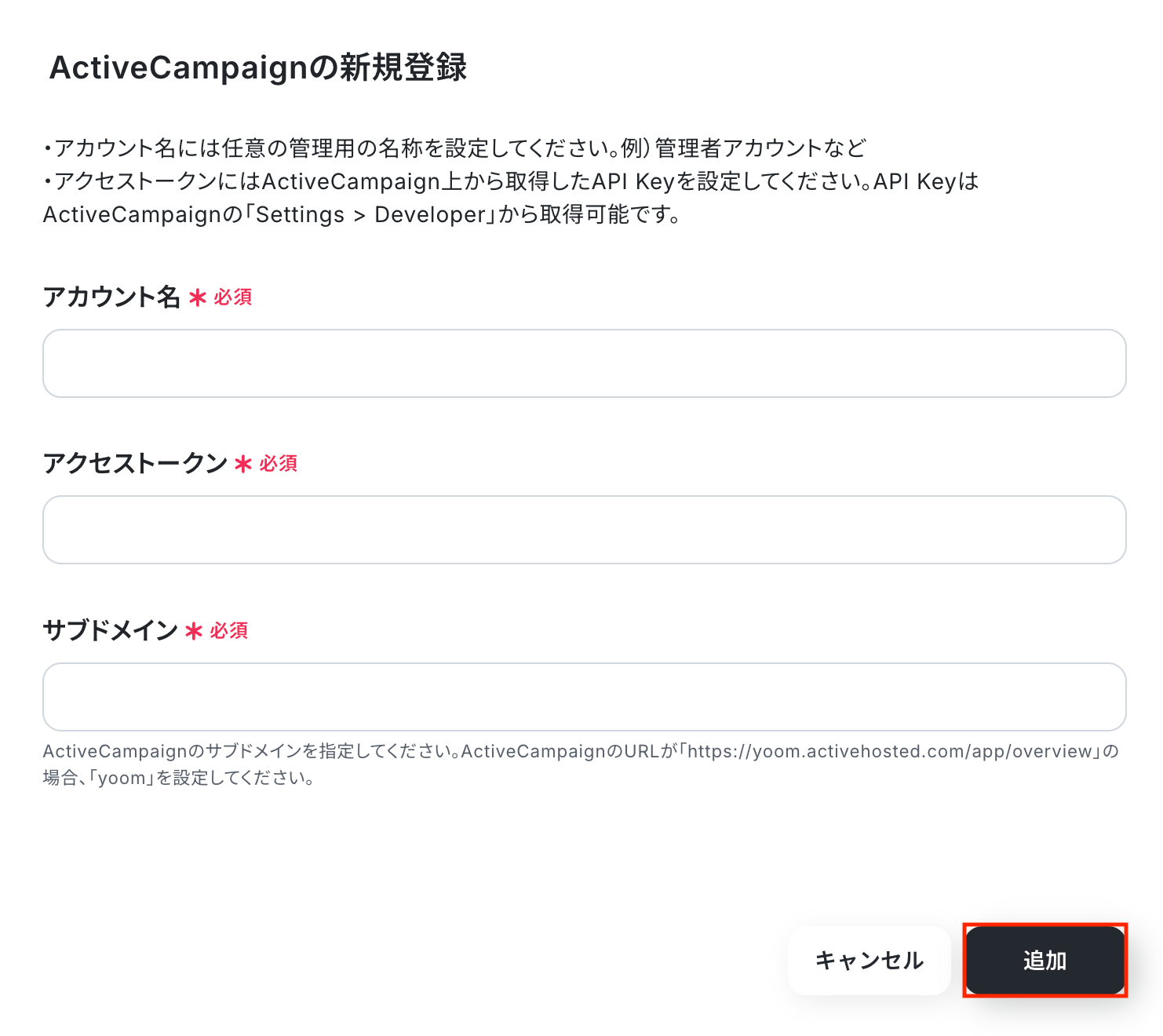
新規接続をクリックしたあと、アプリのメニュー一覧が表示されるのでActiveCampaignと検索し、対象アプリをクリックしてください。

以下の画面が表示されるので、アカウント名/アクセストークン/サブドメインを注釈に沿って入力し、「追加」をクリックしましょう。
AirtableとYoomのマイアプリ連携
以下の手順をご参照ください。
以上でマイアプリ登録は完了です!
ステップ2:テンプレートをコピーする
続いてYoomのテンプレートをコピーします。
以下バナーの「試してみる」をクリックしましょう。
■概要ActiveCampaignで管理しているコンタクト情報を、他のツールに手作業で入力・更新していませんか。こうした手作業でのデータ移行は、入力漏れやミスの原因となり、本来注力すべき業務を圧迫することもあります。このワークフローを活用すれば、ActiveCampaignに新しいコンタクトが作成されると、自動でAirtableへデータが追加され、Slackへ通知が届く流れを構築できます。ActiveCampaignと他ツールとのデータ同期を自動化し、手作業によるデータ管理の手間を解消します。■このテンプレートをおすすめする方- ActiveCampaignとAirtableを併用し、手作業でのデータ移行に課題を感じている方
- ActiveCampaignのデータ同期を自動化し、迅速な顧客情報管理を実現したい方
- マーケティング施策と顧客管理の連携を、よりスムーズに行いたいと考えているチームの方
■このテンプレートを使うメリット- ActiveCampaignへのコンタクト追加後、自動でAirtableにデータが同期されるため、手作業での転記に費やしていた時間を削減できます
- 手作業によるデータ入力が不要になるため、入力ミスや更新漏れといったヒューマンエラーを防ぎ、データの正確性を維持することに繋がります
■フローボットの流れ- はじめに、ActiveCampaign、Airtable、SlackをYoomと連携します
- 次に、トリガーでActiveCampaignを選択し、「コンタクトが作成されたら」というアクションを設定します
- 次に、オペレーションでActiveCampaignの「コンタクト情報を取得」アクションを設定し、トリガーで取得したコンタクトの詳細情報を取得します
- 次に、オペレーションでAirtableの「レコードを作成」アクションを設定し、取得したコンタクト情報を基に新しいレコードを作成します
- 最後に、オペレーションでSlackの「チャンネルにメッセージを送る」アクションを設定し、指定したチャンネルへ完了通知を送信します
※「トリガー」:フロー起動のきっかけとなるアクション、「オペレーション」:トリガー起動後、フロー内で処理を行うアクション
■このワークフローのカスタムポイント- Airtableでレコードを作成するアクションでは、対象となるベースIDやテーブルIDなどを任意で設定してください
- Slackへの通知では、メッセージを送信するチャンネルを任意で設定できます。
- AirtableやSlackでは、固定のテキストだけでなく、ActiveCampaignから取得した氏名やメールアドレスなどの情報を変数として埋め込むことが可能です。
■注意事項- ActiveCampaign、Airtable、SlackのそれぞれとYoomを連携してください。
- トリガーは5分、10分、15分、30分、60分の間隔で起動間隔を選択できます。
- プランによって最短の起動間隔が異なりますので、ご注意ください。
- ActiveCampaignとAirtableを併用し、手作業でのデータ移行に課題を感じている方
- ActiveCampaignのデータ同期を自動化し、迅速な顧客情報管理を実現したい方
- マーケティング施策と顧客管理の連携を、よりスムーズに行いたいと考えているチームの方
- ActiveCampaignへのコンタクト追加後、自動でAirtableにデータが同期されるため、手作業での転記に費やしていた時間を削減できます
- 手作業によるデータ入力が不要になるため、入力ミスや更新漏れといったヒューマンエラーを防ぎ、データの正確性を維持することに繋がります
- はじめに、ActiveCampaign、Airtable、SlackをYoomと連携します
- 次に、トリガーでActiveCampaignを選択し、「コンタクトが作成されたら」というアクションを設定します
- 次に、オペレーションでActiveCampaignの「コンタクト情報を取得」アクションを設定し、トリガーで取得したコンタクトの詳細情報を取得します
- 次に、オペレーションでAirtableの「レコードを作成」アクションを設定し、取得したコンタクト情報を基に新しいレコードを作成します
- 最後に、オペレーションでSlackの「チャンネルにメッセージを送る」アクションを設定し、指定したチャンネルへ完了通知を送信します
■このワークフローのカスタムポイント
- Airtableでレコードを作成するアクションでは、対象となるベースIDやテーブルIDなどを任意で設定してください
- Slackへの通知では、メッセージを送信するチャンネルを任意で設定できます。
- AirtableやSlackでは、固定のテキストだけでなく、ActiveCampaignから取得した氏名やメールアドレスなどの情報を変数として埋め込むことが可能です。
- ActiveCampaign、Airtable、SlackのそれぞれとYoomを連携してください。
- トリガーは5分、10分、15分、30分、60分の間隔で起動間隔を選択できます。
- プランによって最短の起動間隔が異なりますので、ご注意ください。
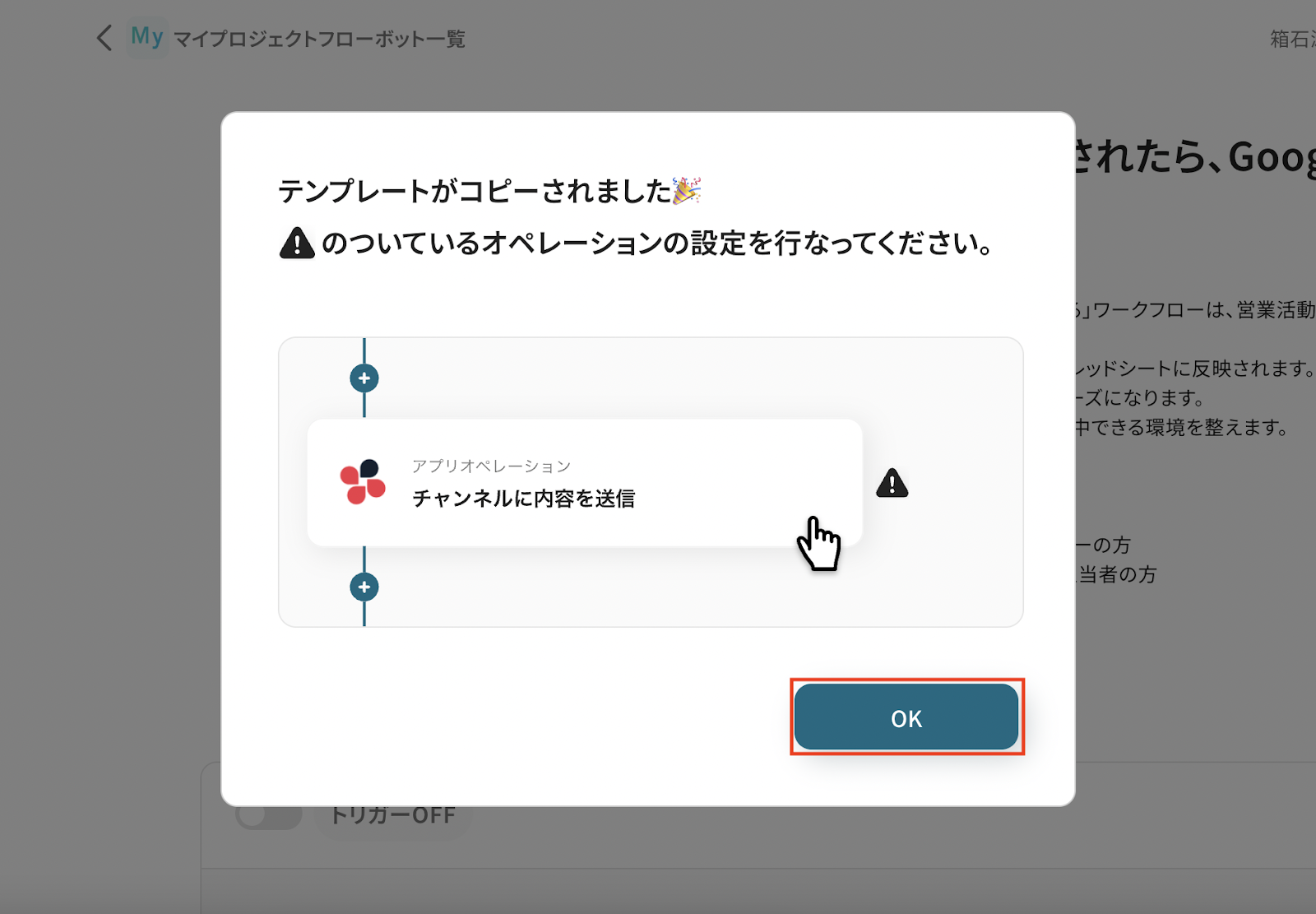
以下の画像のような画面が表示されたらテンプレートのコピーは完了です。
ステップ3:ActiveCampaignのトリガー設定
それでは、ここから設定を進めていきましょう。
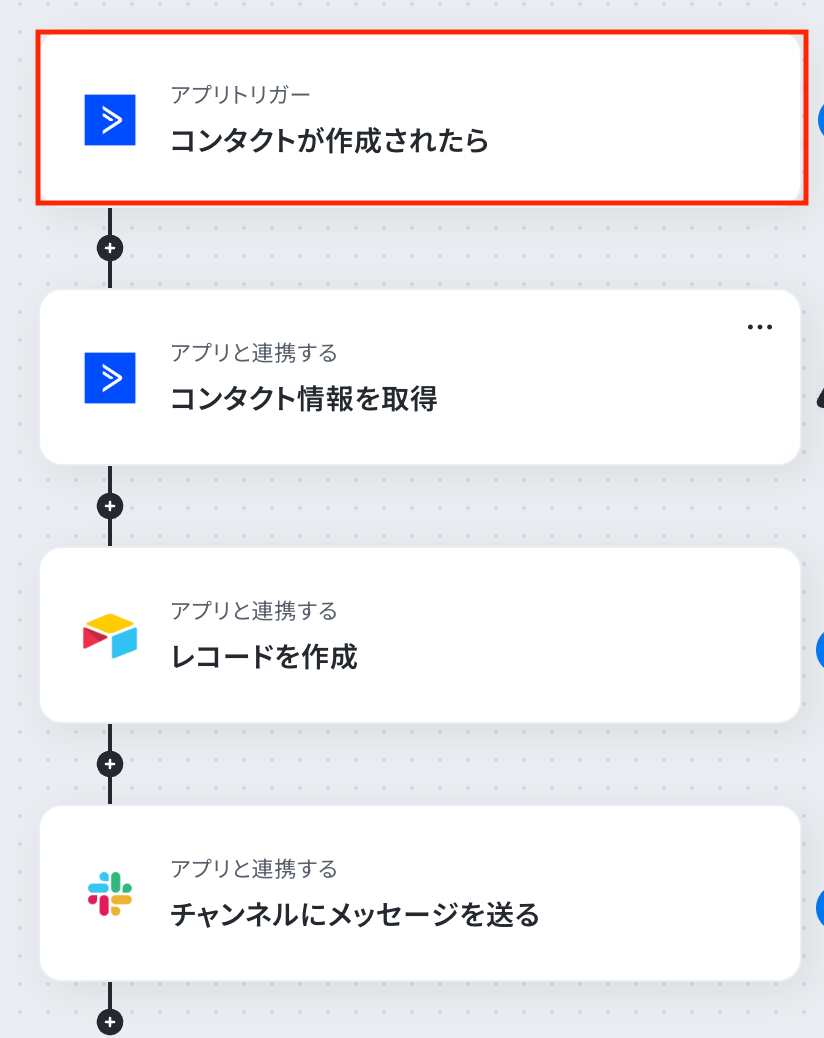
「コンタクトが作成されたら」をクリックします。
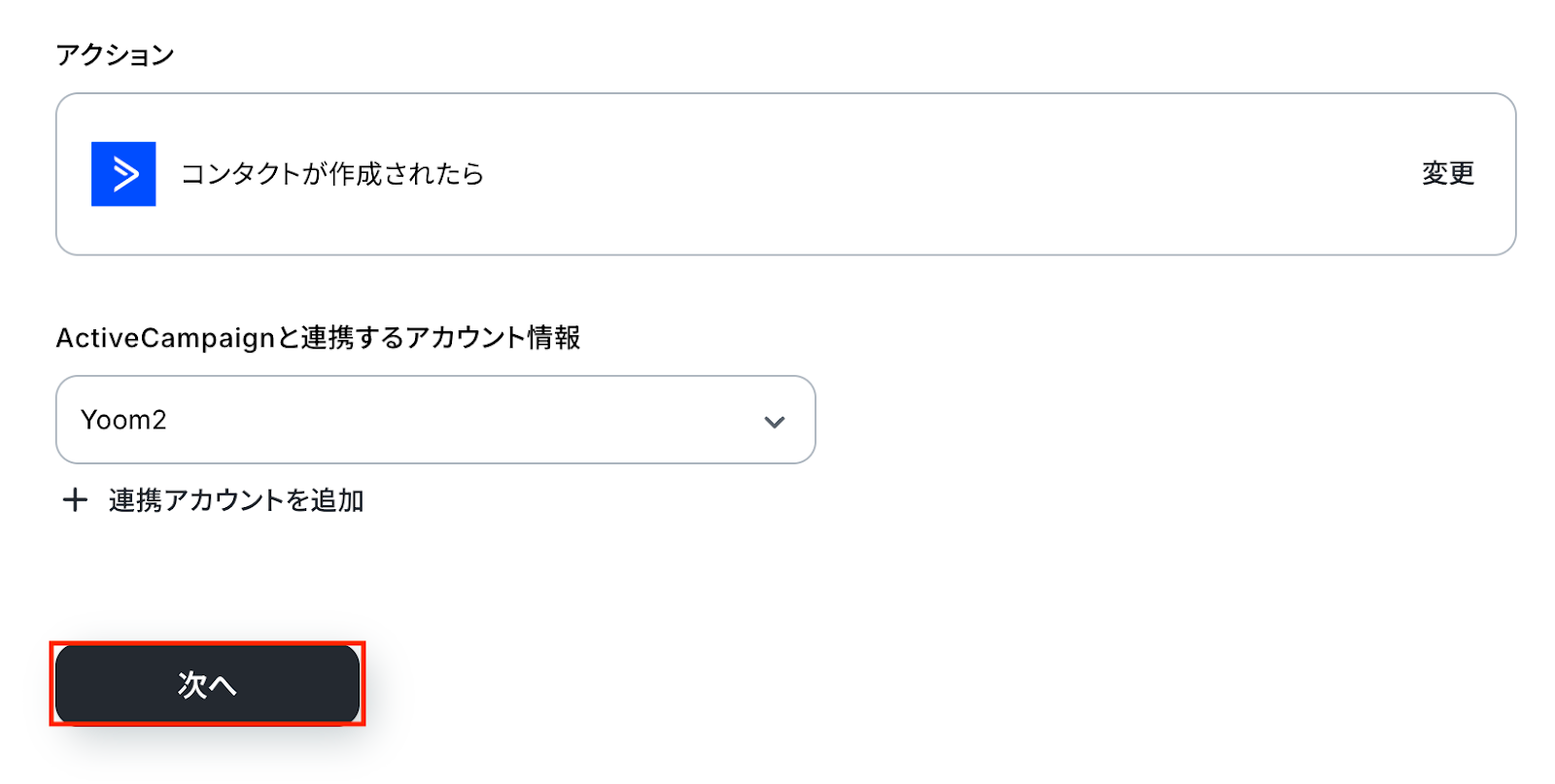
アクションはあらかじめ設定されているため、そのまま内容を確認してください。
ActiveCampaignと連携するアカウント情報に問題がなければ、「次へ」をクリックします。
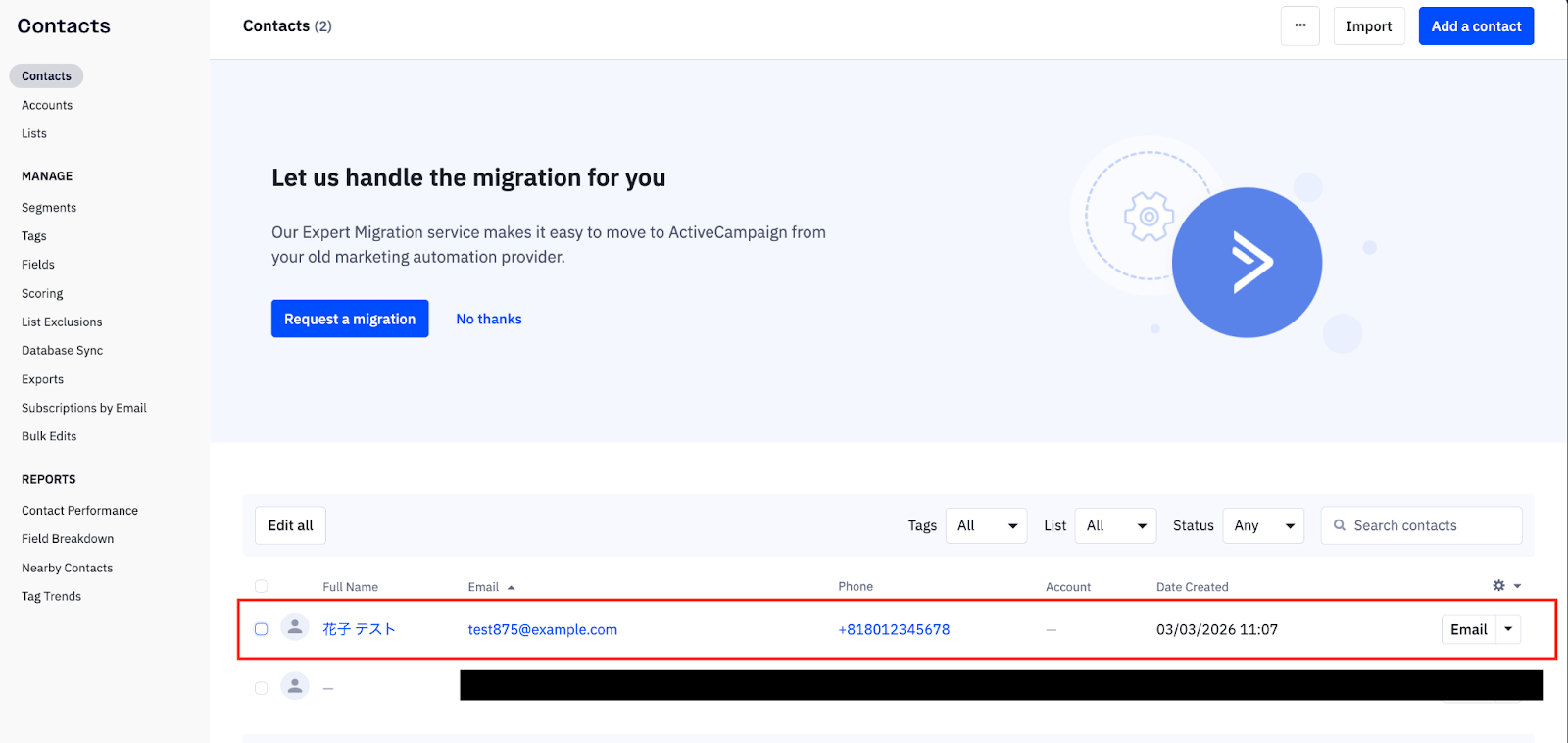
事前準備としてActiveCampaignでコンタクトを作成しておきましょう。
今回はテスト用に、以下の内容で作成しました。
Yoomの操作画面に戻り、トリガーの設定を行います。
指定した間隔でActiveCampaignをチェックし、トリガーとなるアクション(今回はコンタクトの作成)を検知すると、フローボットが自動で起動します。
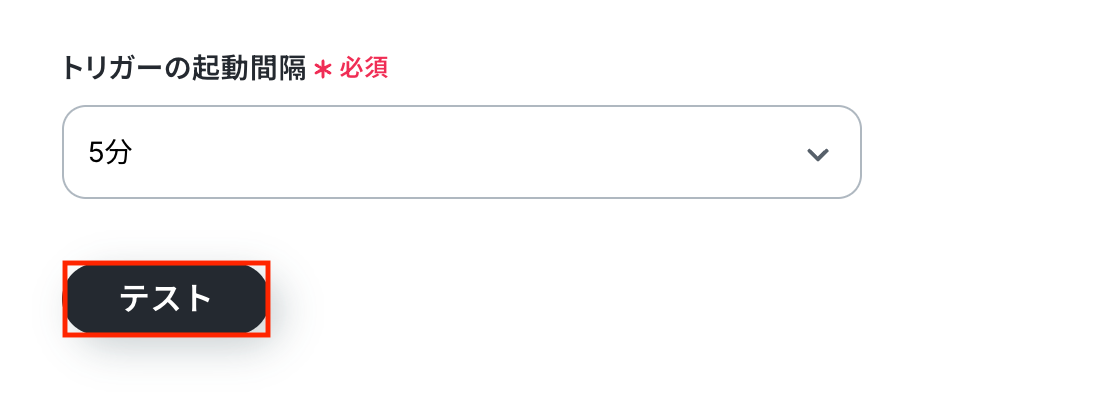
トリガーの起動タイミングは、5分、10分、15分、30分、60分のいずれかで設定できます。
ご利用プランによって、設定できるトリガーの最短間隔が異なるため、その点は要チェックです。
なお、基本的にはそのプランの最短の起動間隔にしてお使いいただくことをおすすめします。
入力が完了したら、設定内容とトリガーの動作を確認するため「テスト」をクリックします。
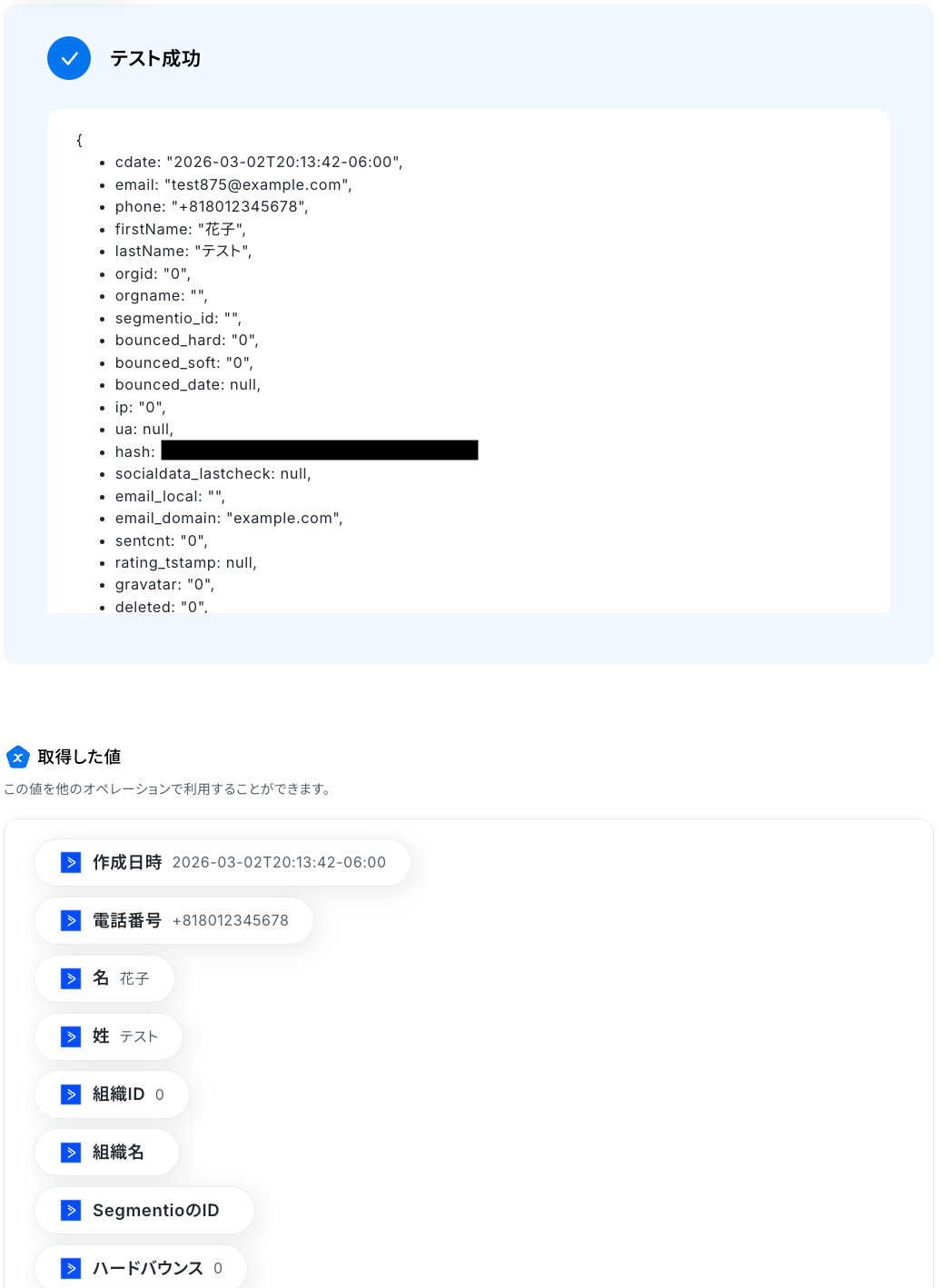
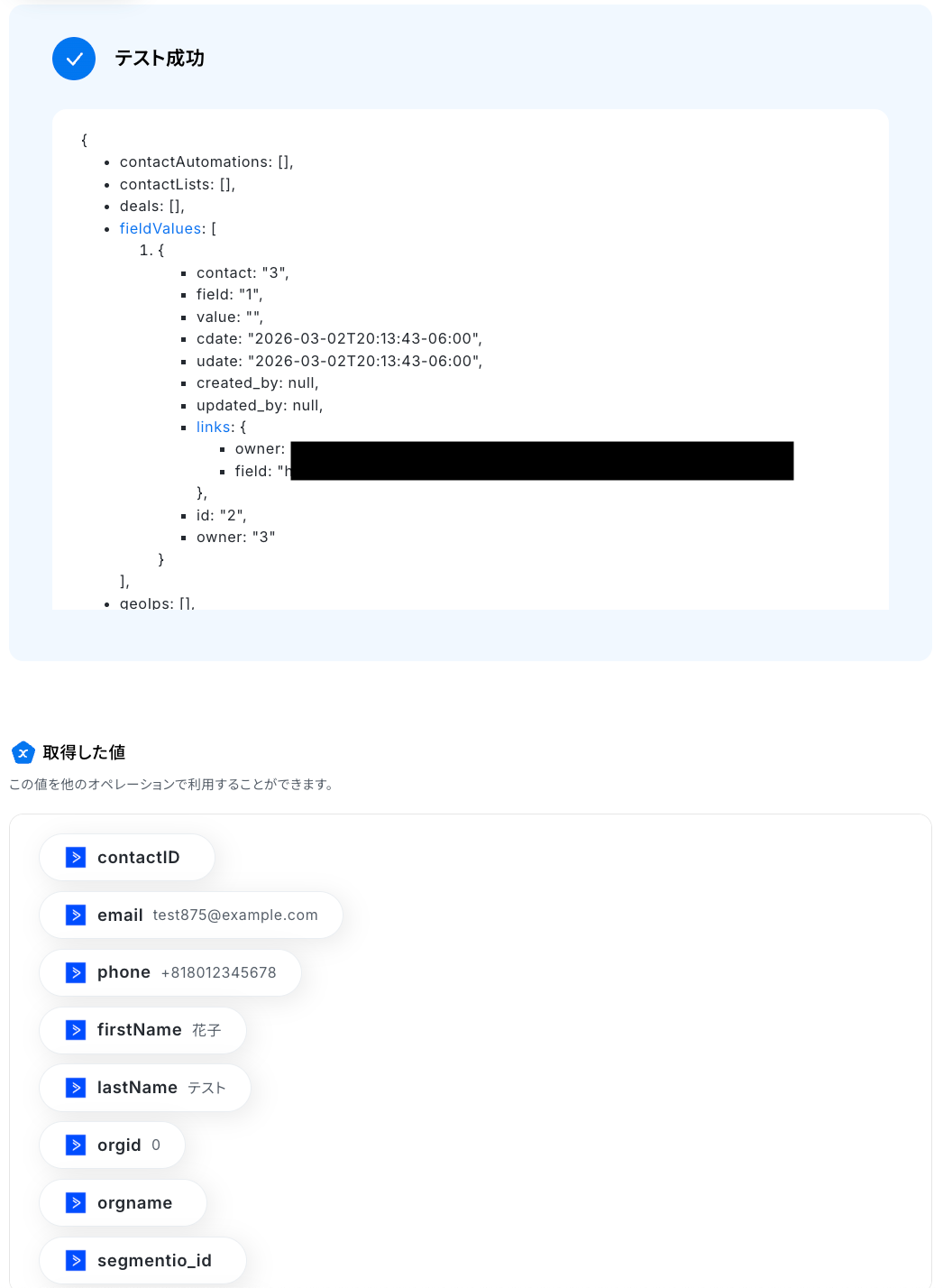
テストに成功すると、ActiveCampaignに作成されたコンタクト情報が表示されます。
以下の取得した値はこの後のステップで利用できます。
※取得した値とは?
トリガーやオペレーション設定時に、「テスト」を実行して取得した値のことを指します。後続のオペレーション設定時の値として利用でき、フローボットを起動するたびに変動した値となります。
内容を確認し、「完了」をクリックしましょう。
ステップ4:ActiveCampaignでコンタクト情報を取得
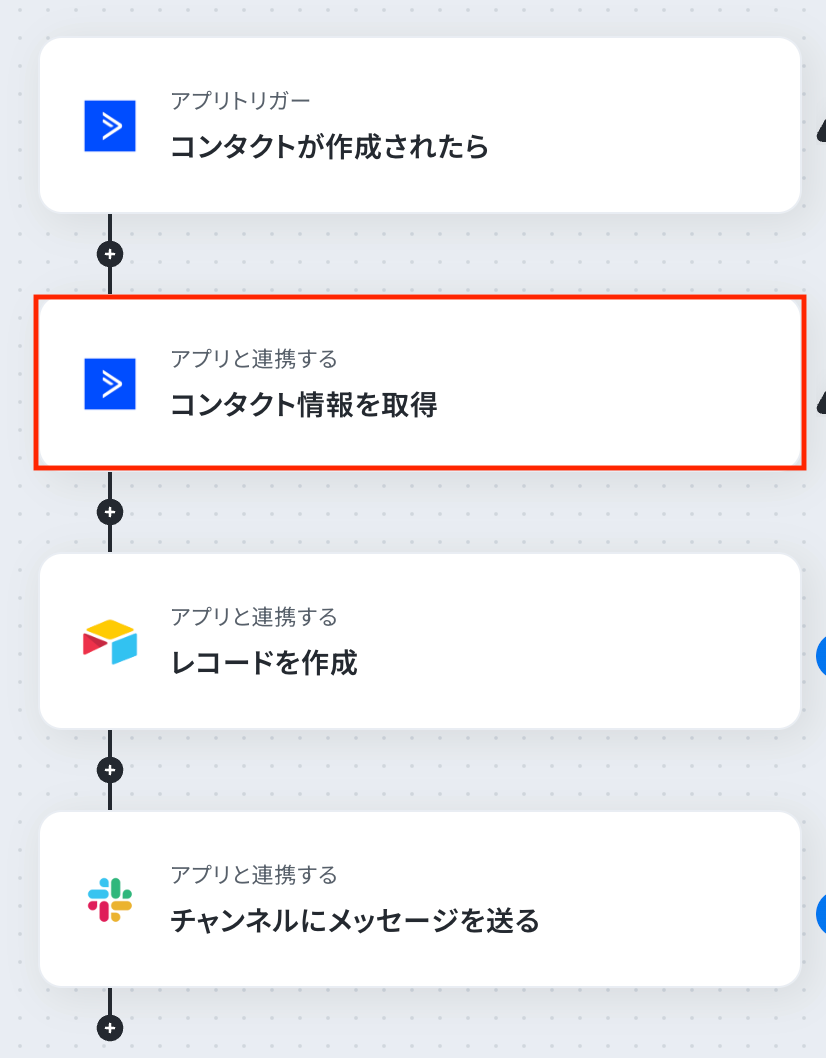
続いて、トリガーのステップで取得した値を利用して、ActiveCampaignからコンタクトの詳細情報を取得しましょう。
「コンタクト情報を取得」をクリックします。
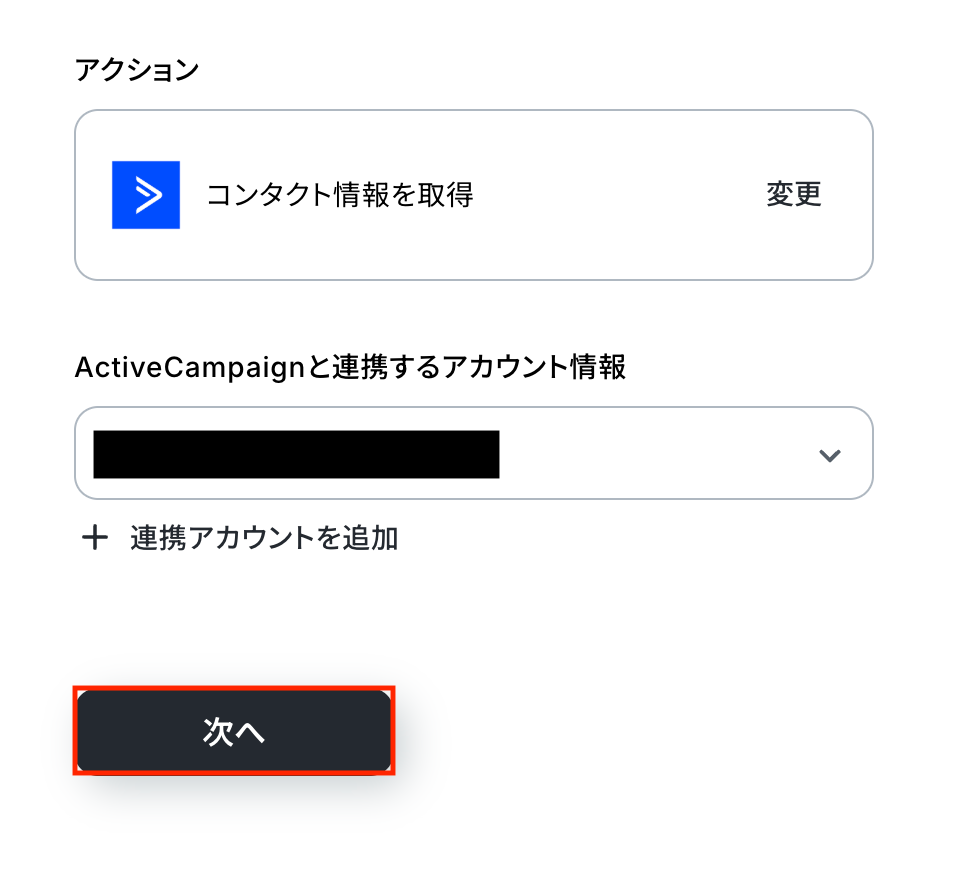
アクションはあらかじめ設定されているため、そのまま内容を確認してください。
ActiveCampaignと連携するアカウント情報に問題がなければ、「次へ」をクリックします。
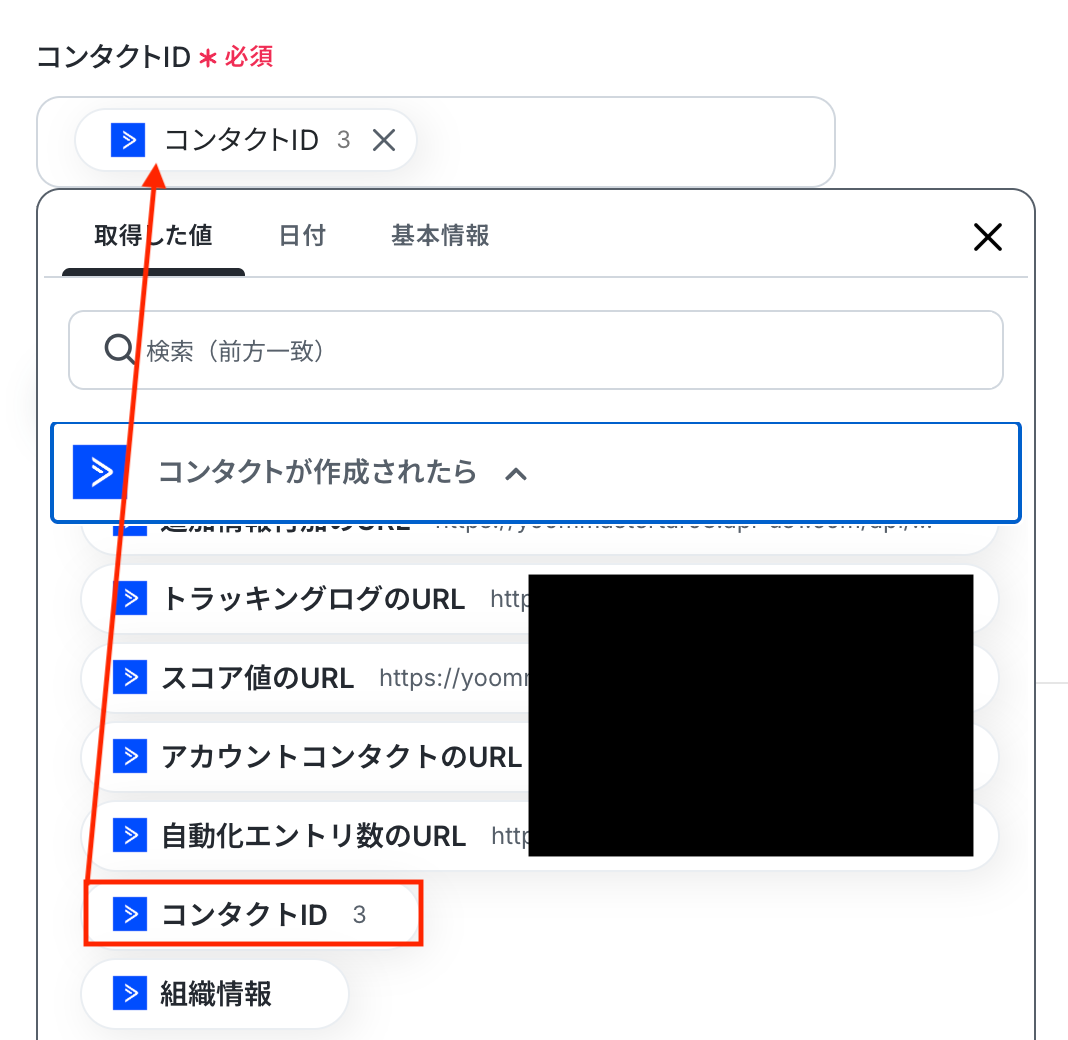
コンタクトID
入力欄をクリックすると、前のステップでActiveCampaignから取得した値が表示されるので、選択して入力しましょう。
取得した値を活用することで値が固定化されず、フローボットを起動するたびに最新の情報を自動で反映できます。
なお、テキストを直接入力した部分は固定値とされるため、取得した値を活用せず設定を行うと毎回同じデータが取得されてしまうので注意が必要です。
入力が完了したら「テスト」をクリックして、設定した内容でコンタクト情報の詳細が取得されるか確認しましょう。
テストに成功すると、コンタクトの詳細情報が表示されます。
以下の取得した値を利用して、この後のステップでAirtableへのレコード追加とSlackへの通知が可能です。
内容を確認し、「完了」をクリックしましょう。
ステップ5:Airtableでレコードを作成
続いて、前のステップでActiveCampaignから取得したコンタクト情報をAirtableに連携しましょう。
「レコードを作成」をクリックします。
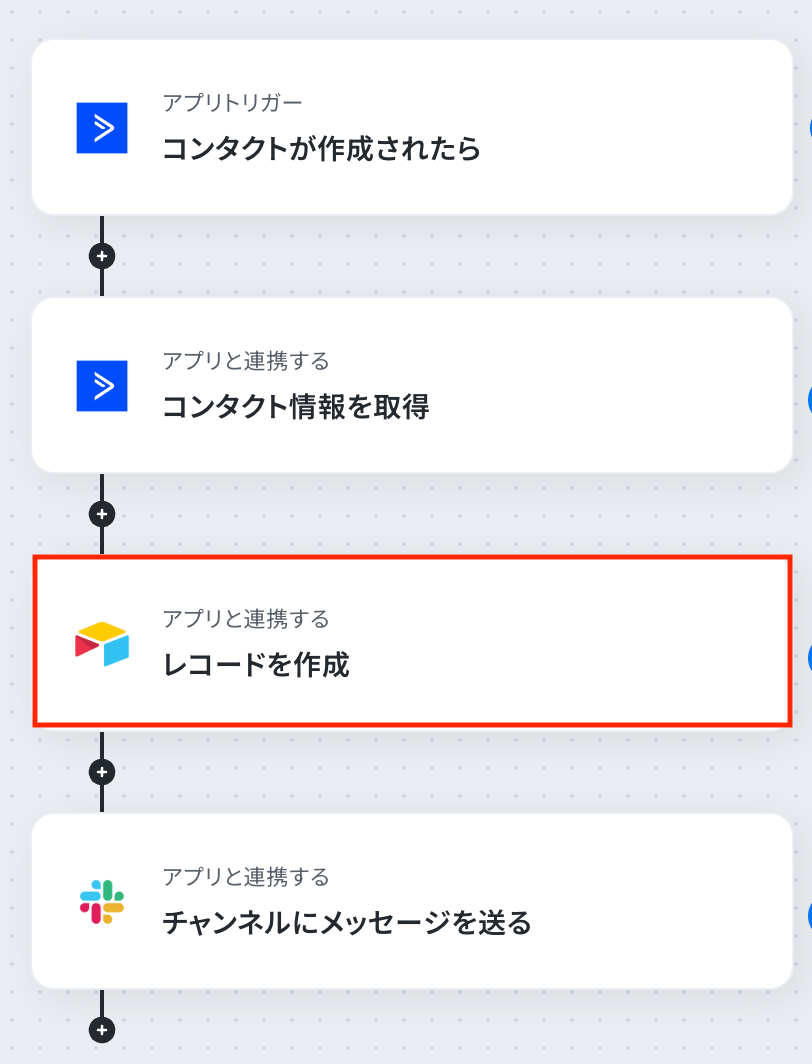
アクションはあらかじめ設定されているため、そのまま内容を確認してください。
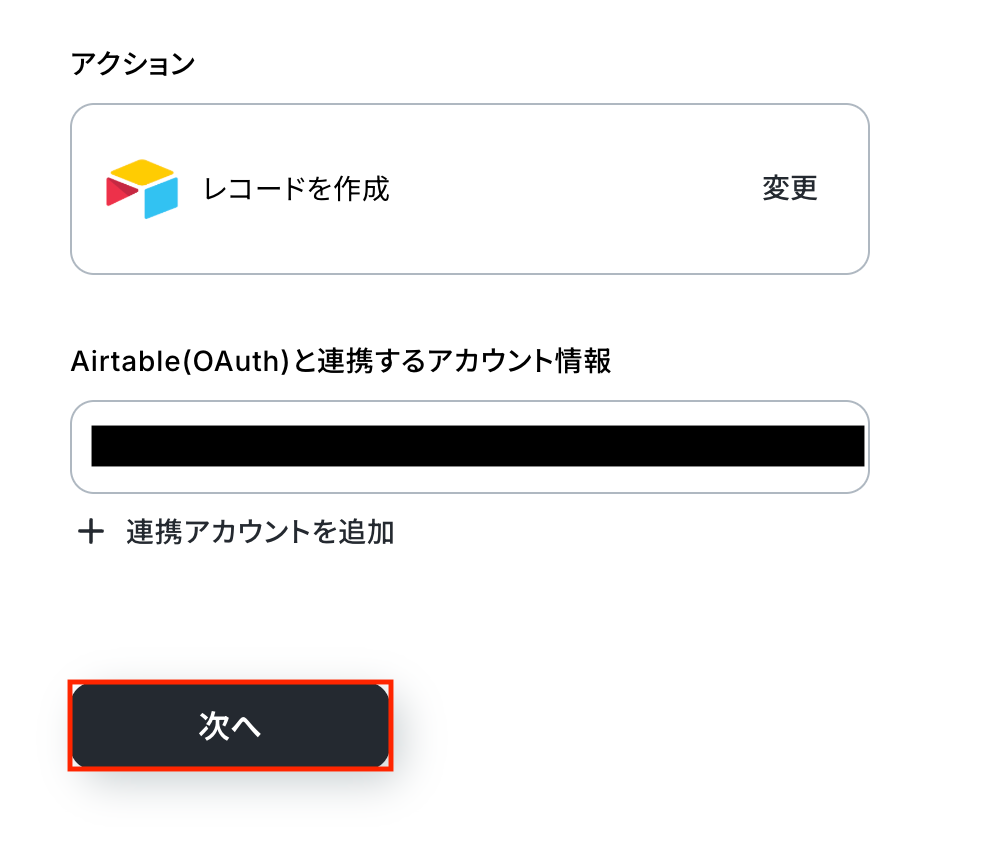
Airtableと連携するアカウント情報に問題がなければ、「次へ」をクリックします。
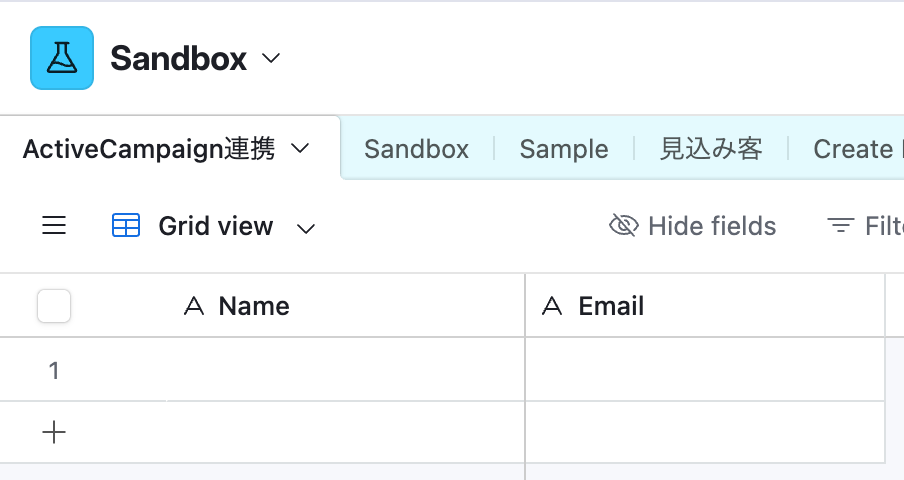
事前準備として、Airtableでレコードを作成するためのデータベースをあらかじめ作成しておきましょう。
今回はテスト用に、以下の内容で作成しました。
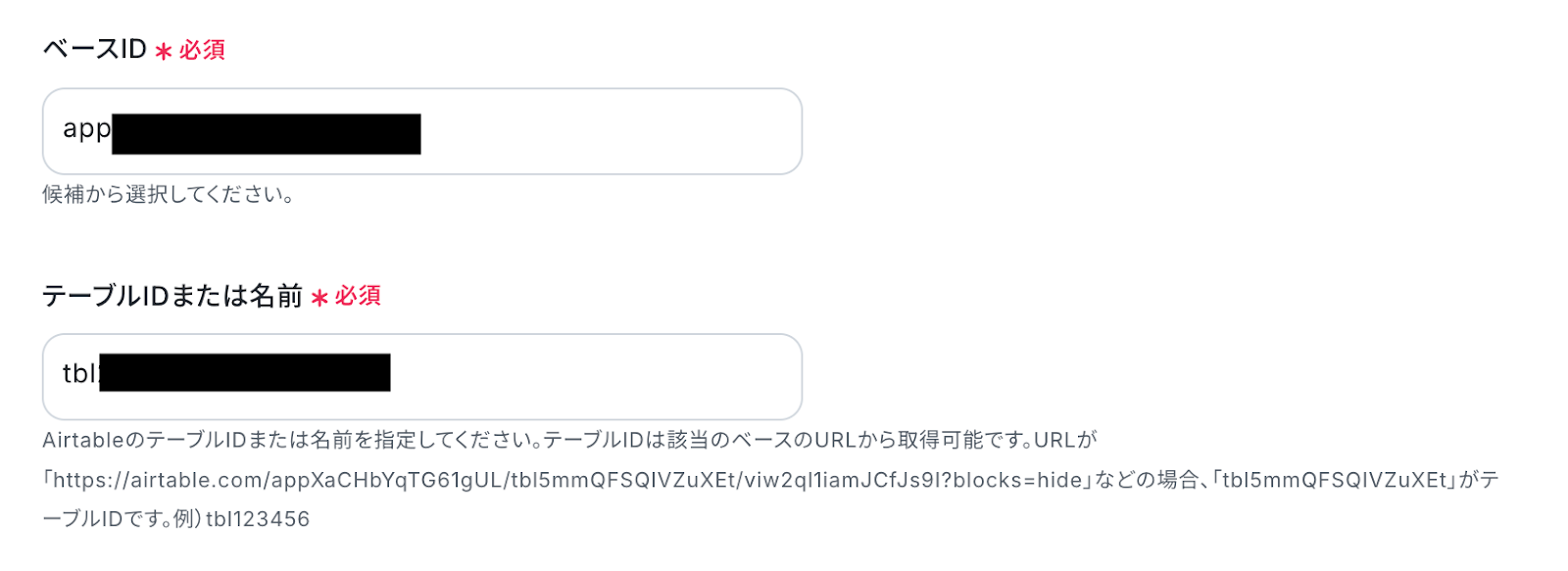
連携するデータベースを設定しましょう。
ベースID
テーブルIDまたは名前
それぞれ注釈に沿って入力してください。
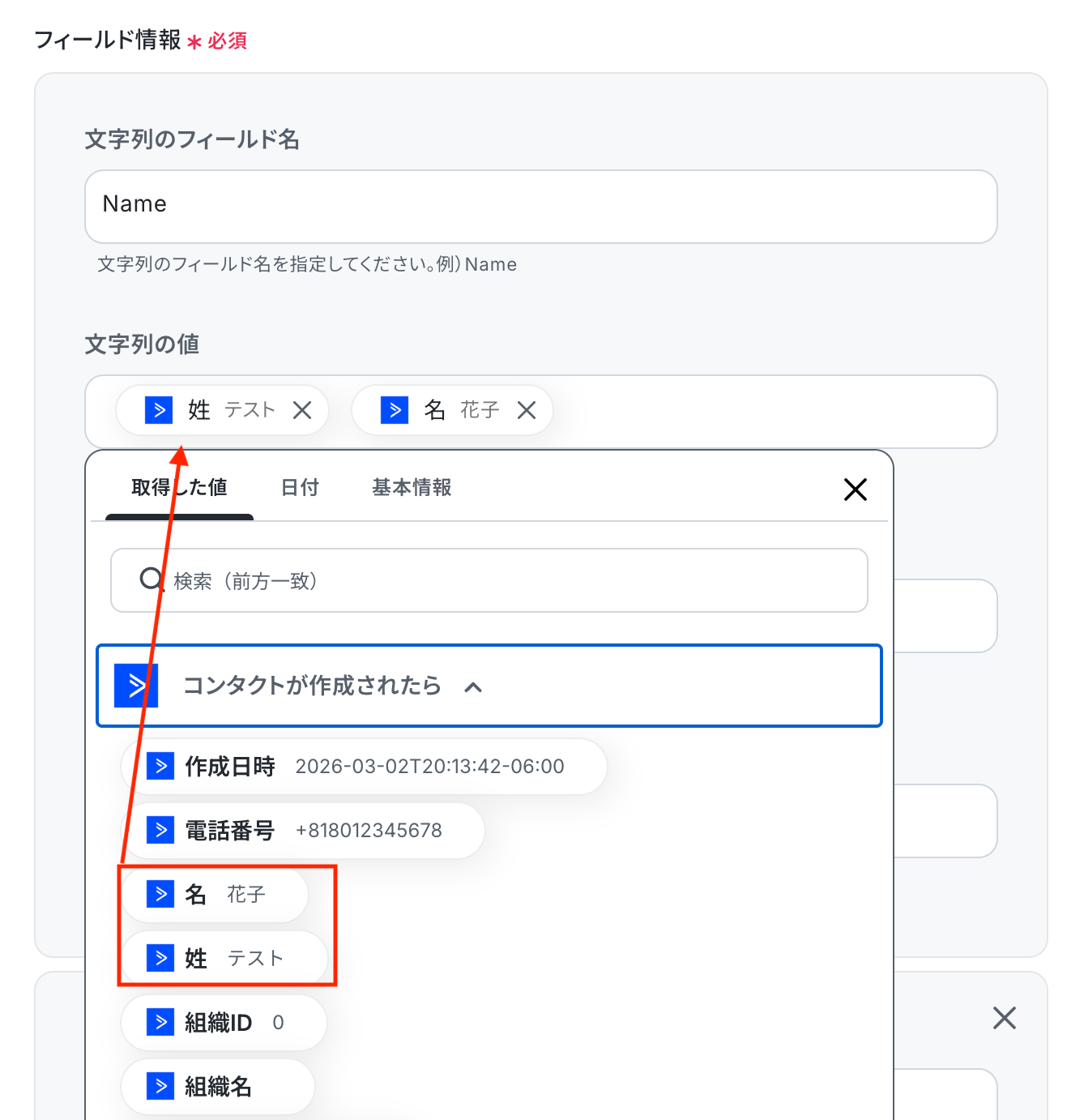
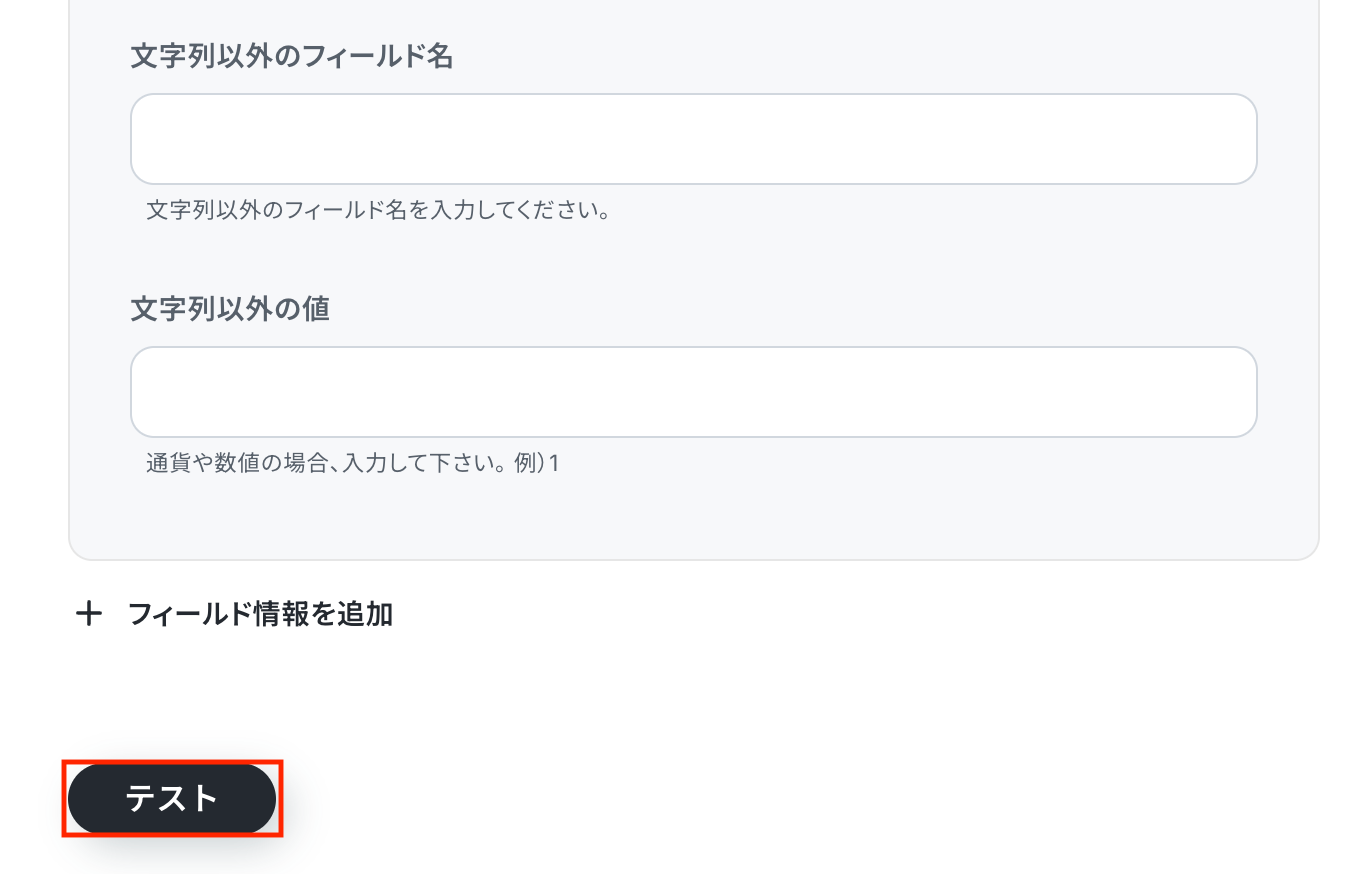
文字列のフィールド名
レコードを作成するAirtableのヘッダー情報を入力しましょう。
文字列の値
入力欄をクリックすると、前のステップでActiveCampaignから取得した値が表示されるので、対応するフィールドにマッピングしましょう。
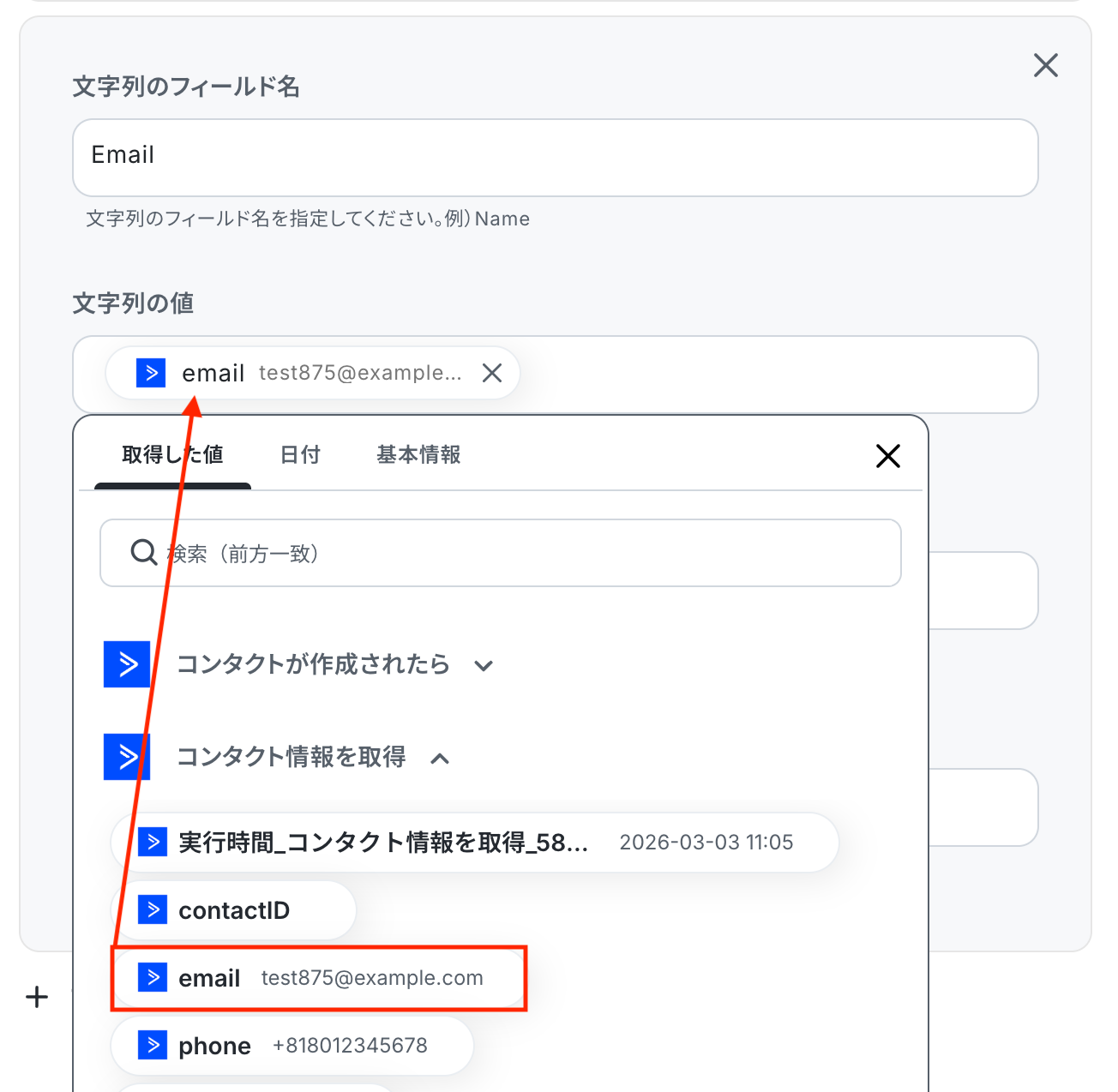
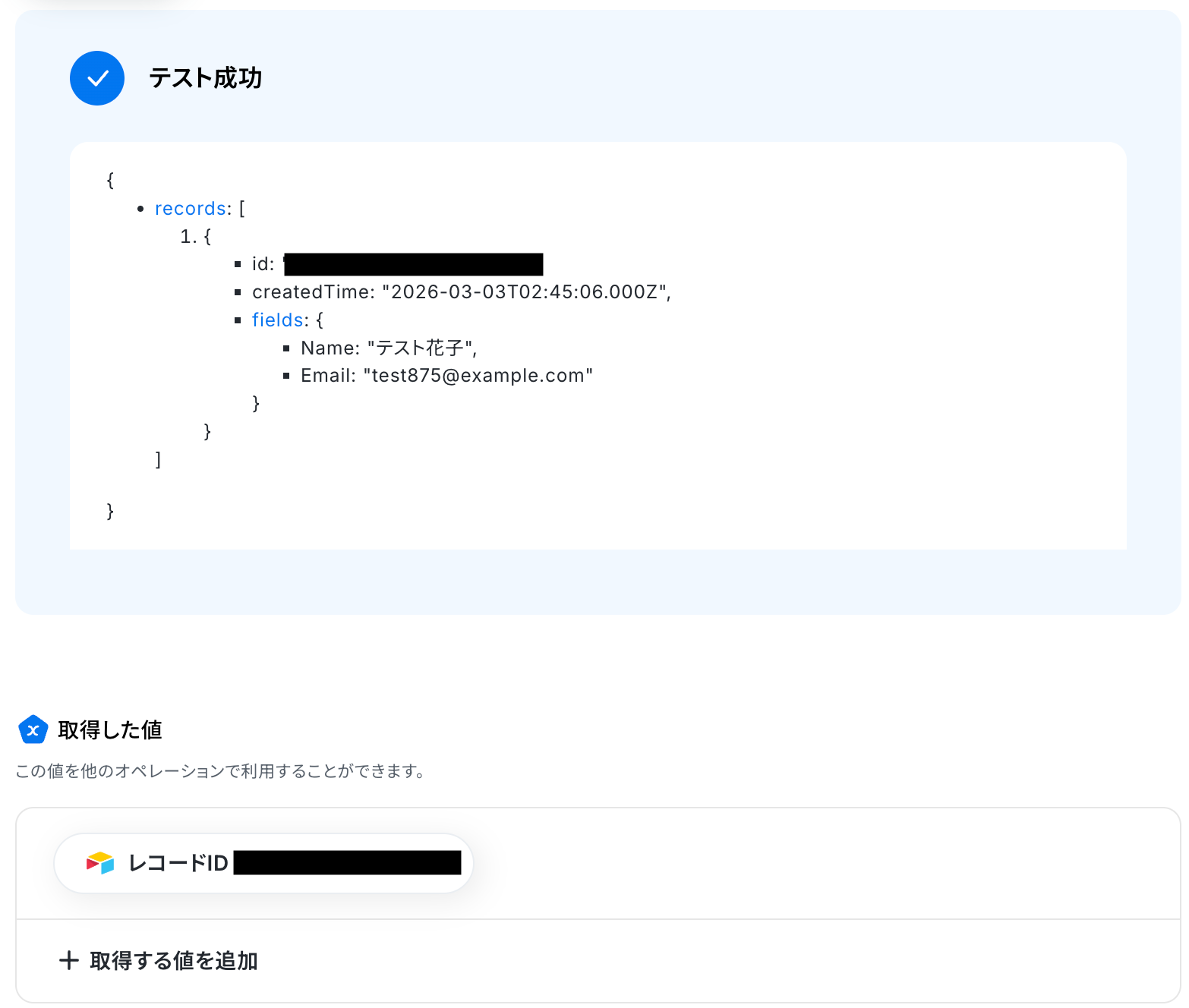
それぞれの項目について入力が完了したら、「テスト」をクリックして、設定した内容でAirtableにレコードが作成されるか確認しましょう。
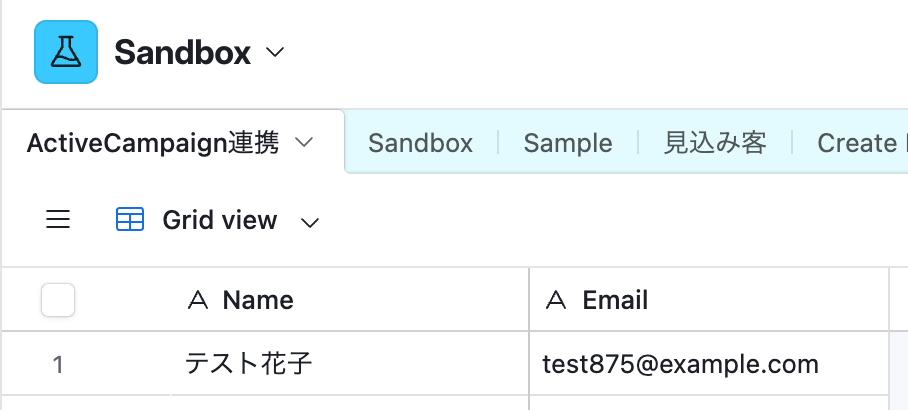
テストが成功したらAirtableの画面を開き、実際にレコードが作成されているかを確認してみましょう。
今回は下記のとおり作成されていました!
問題がなければYoomの操作画面に戻り、「完了」をクリックします。
ステップ6:Slackでメッセージを送信
いよいよ最後の設定です!
前のステップで取得した値を活用し、SlackでAirtableにコンタクト情報が作成されたことを通知しましょう。
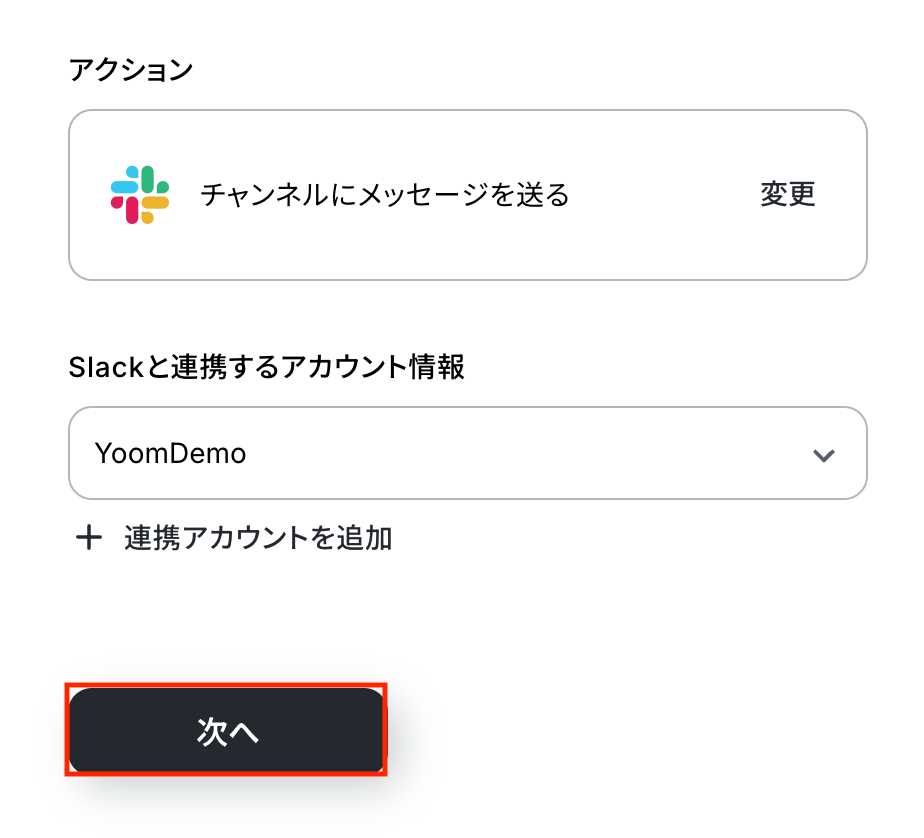
「チャンネルにメッセージを送る」をクリックします。
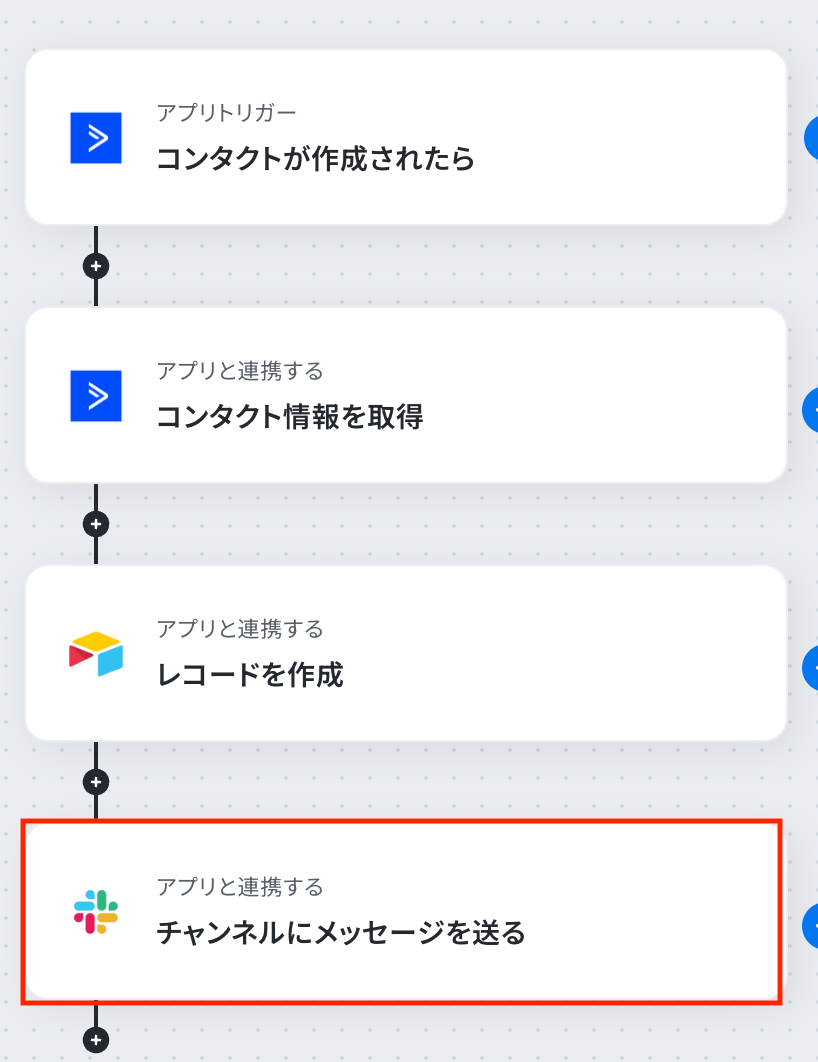
アクションはあらかじめ設定されているため、そのまま内容を確認してください。
Slackと連携するアカウント情報に問題がなければ、「次へ」をクリックします。
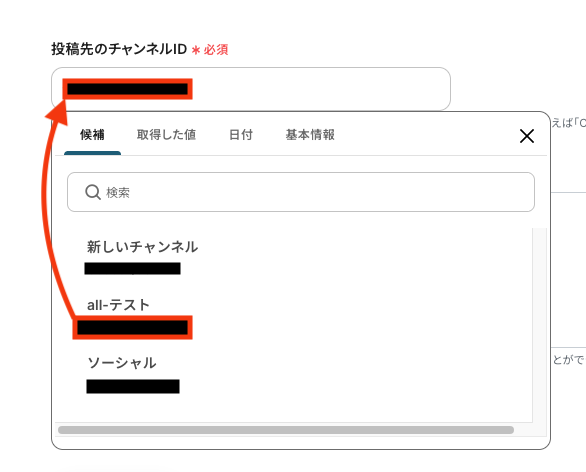
投稿先のチャンネルID
メッセージを送信したい「チャンネルID」を設定します。
入力欄をクリックすると候補が表示されるので、対象のチャンネルを選択しましょう。
※この後のテストでは、指定したチャンネルに実際にメッセージが送信されます。
そのため、事前にチャンネルメンバーへ周知しておくか、テスト専用のチャンネルを用意しておくことをおすすめします。
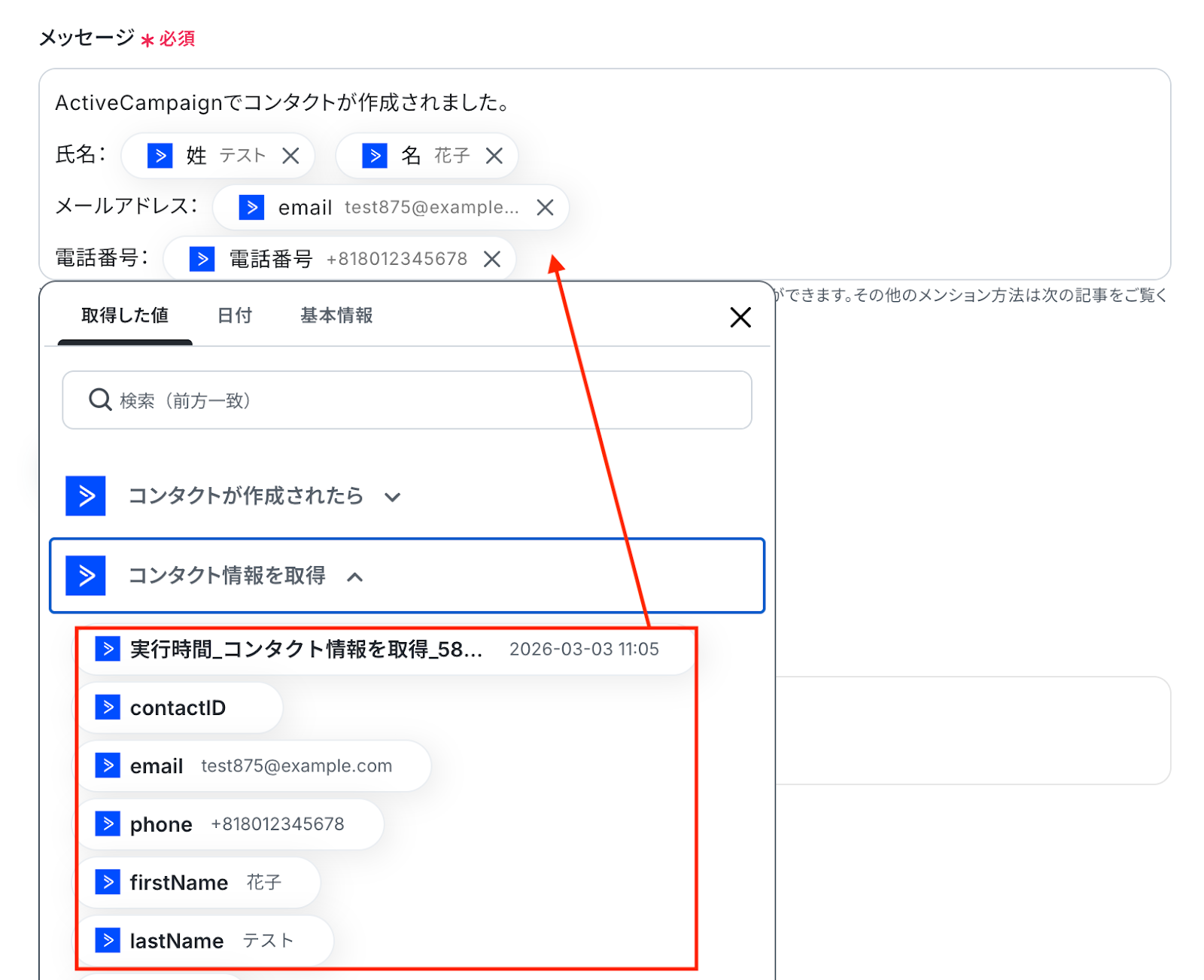
メッセージ
送信するメッセージの内容を設定します。
入力欄をクリックすると、前のステップで取得した値が表示されるので選択しましょう。
画像のように、任意のテキストと組み合わせて自由にメッセージを作成できます。
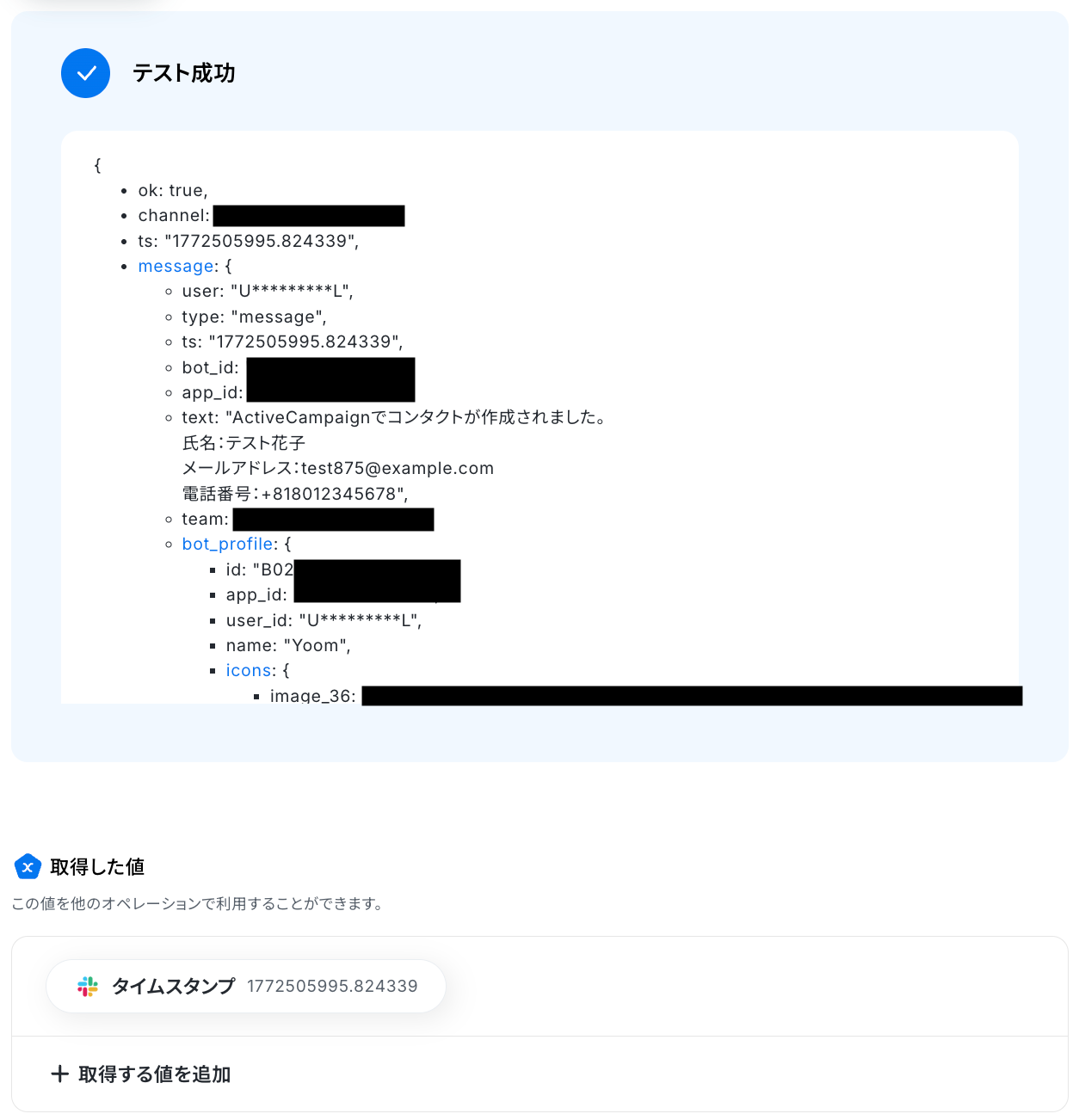
入力が完了したら「テスト」をクリックして、設定した送信先にメッセージが正しく届くか確認しましょう。
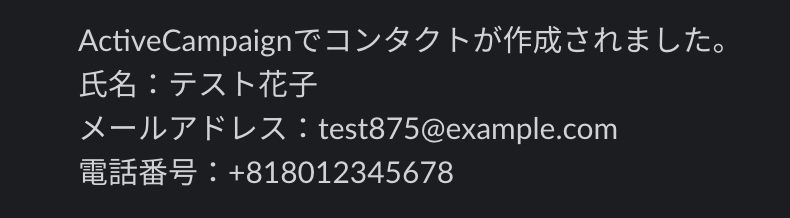
テストが成功したらSlackを開いて、指定した内容でメッセージが届いているか確認してみましょう。
今回は下記の通り通知されていました!
問題がなければYoomの操作画面に戻り、取得した値を確認し、「完了」をクリックします。
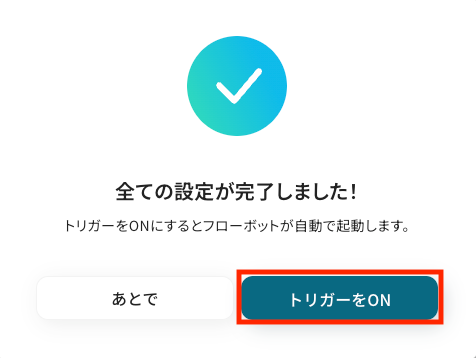
以上ですべての設定が完了しました!
ステップ7:トリガーをONにし、フローが起動するかを確認
設定が完了すると、画面上に以下のようなメニューが表示されます。
トリガーをONにすることで、ActiveCampaignに新しいコンタクトが作成されたタイミングで、その情報がAirtableに自動で登録され、Slackに通知が届くようになります。
実際にActiveCampaignでコンタクトを追加し、Airtableへの登録とチャットツールへの通知が正しく行われるかを確認してみましょう。
ActiveCampaignのAPIを使ったその他の自動化例
ActiveCampaignのAPIを活用することで、様々な自動化の実現が可能になります。
ActiveCampaignを使った自動化例
Outlookで受信したメールやGoogleフォームの回答内容を元にActiveCampaignコンタクトを自動作成したり、Zoho CRM特定条件を満たした連絡先が作成された際にActiveCampaignに同期したりできます。
■概要
Outlookで受け取ったお問い合わせやイベント申込などのメール内容を、都度ActiveCampaignに手作業で登録していませんか?この作業は時間がかかるだけでなく、コピー&ペーストのミスも起こりがちです。このワークフローを活用すれば、特定の件名のメールを受信した際に、AIが本文から必要な情報を自動で抽出し、ActiveCampaignにコンタクトとして登録できます。これにより、顧客情報の登録業務を効率化し、ミスなく迅速な対応を実現します。
■このテンプレートをおすすめする方
- Outlookで受信したお問い合わせ情報をActiveCampaignへ手入力しているマーケティング担当者の方
- イベント申込メールなどから見込み顧客リストを作成する手間を削減したい営業企画担当者の方
- 手作業によるデータ入力ミスをなくし、顧客管理業務の精度を高めたいと考えているすべての方
■このテンプレートを使うメリット
- Outlookでメールを受信するだけで、自動で情報が抽出されActiveCampaignに登録されるため、手作業での転記時間を短縮できます。
- 手作業で起こりがちなコピー&ペーストのミスや登録漏れを防ぎ、顧客データベースの正確性を維持することに繋がります。
■フローボットの流れ
- はじめに、OutlookとActiveCampaignをYoomと連携します。
- 次に、トリガーでOutlookを選択し、「特定の件名のメールを受信したら」というアクションを設定します。
- 次に、オペレーションでAI機能を選択し、「テキストからデータを抽出する」アクションでメール本文から必要な情報を取得します。
- 最後に、オペレーションでActiveCampaignの「コンタクトを作成」アクションを設定し、抽出した情報をもとにコンタクトを作成します。
※「トリガー」:フロー起動のきっかけとなるアクション、「オペレーション」:トリガー起動後、フロー内で処理を行うアクション
■このワークフローのカスタムポイント
- Outlookのトリガー設定で、フローボットを起動させたいメールが格納されるフォルダIDや、件名に含まれるキーワードを任意で設定してください。
- AIによるデータ抽出のオペレーションでは、メール本文から取得したい項目(例:氏名、会社名など)を任意で指定することが可能です。
- ActiveCampaignでコンタクトを作成するアクションを設定する際に、登録先のリストIDを任意で設定してください。
■注意事項
- OutlookとActiveCampaignのそれぞれとYoomを連携してください。
- トリガーは5分、10分、15分、30分、60分の間隔で起動間隔を選択できます。
- プランによって最短の起動間隔が異なりますので、ご注意ください。
- Microsoft365(旧Office365)には、家庭向けプランと一般法人向けプラン(Microsoft365 Business)があり、一般法人向けプランに加入していない場合には認証に失敗する可能性があります。
■概要
Webサイトからのお問い合わせやセミナー申し込みなどでGoogleフォームを利用する際、回答内容をActiveCampaignへ手入力する作業に手間を感じていませんか。この作業は時間がかかるだけでなく、転記ミスや対応漏れといったヒューマンエラーの原因にもなり得ます。このワークフローを活用すれば、Googleフォームに回答が送信されると、その内容が自動でActiveCampaignのコンタクトに連携されるため、リード管理の初動を円滑に進めることができます。
■このテンプレートをおすすめする方
- Googleフォームで獲得したリード情報をActiveCampaignで管理しているマーケティング担当者の方
- 手作業によるデータ入力に時間がかかり、本来注力すべきコア業務の時間が圧迫されている方
- リード情報の登録漏れや入力ミスを防ぎ、顧客へのアプローチを迅速化したいと考えている方
■このテンプレートを使うメリット
- Googleフォームへの回答送信を起点に、ActiveCampaignへのコンタクト作成が自動で行われるため、これまで手作業に費やしていた時間を短縮できます。
- 手作業でのデータ転記がなくなることで、名前やメールアドレスなどの入力間違いや登録漏れといったヒューマンエラーの発生を防ぎます。
■フローボットの流れ
- はじめに、GoogleフォームとActiveCampaignをYoomと連携します。
- 次に、トリガーでGoogleフォームを選択し、「フォームに回答が送信されたら」というアクションを設定します。
- 最後に、オペレーションでActiveCampaignを選択し、「コンタクトを作成」アクションを設定し、トリガーで取得したフォームの回答内容を各項目に紐付けます。
※「トリガー」:フロー起動のきっかけとなるアクション、「オペレーション」:トリガー起動後、フロー内で処理を行うアクション
■このワークフローのカスタムポイント
- Googleフォームのトリガー設定では、連携対象としたい任意のフォームIDを指定してください。
- ActiveCampaignのオペレーション設定では、Googleフォームの回答内容を変数として、氏名やメールアドレスといった任意の項目に設定可能です。また、特定のタグを付与するなど、固定値を設定することもできます。
■注意事項
- GoogleフォームとActiveCampaignのそれぞれとYoomを連携してください。
- トリガーは5分、10分、15分、30分、60分の間隔で起動間隔を選択できます。
- プランによって最短の起動間隔が異なりますので、ご注意ください。
- Googleフォームをトリガーとして使用した際の回答内容を取得する方法は下記を参照ください。
https://intercom.help/yoom/ja/articles/6807133
■概要
Google スプレッドシートで管理している顧客リストやイベント参加者リストを、ActiveCampaignへ手動で登録する作業に手間を感じていませんか。この単純作業は時間を要するだけでなく、入力ミスや登録漏れの原因にもなり得ます。このワークフローを活用すれば、Google スプレッドシートの行が更新されるだけで、ActiveCampaignの指定リストにコンタクトが自動で登録されるため、こうした課題を解決し、迅速で正確な顧客情報管理を実現します。
■このテンプレートをおすすめする方
- Google スプレッドシートとActiveCampaignを手作業で連携させているマーケティング担当者の方
- リード情報を迅速にメーリングリストへ登録し、アプローチまでの時間を短縮したいと考えている方
- 手作業によるデータ入力の工数を削減し、より戦略的な業務に集中したいと考えている方
■このテンプレートを使うメリット
- Google スプレッドシートの行が更新されると自動で情報が連携されるため、これまで手作業での転記に費やしていた時間を削減できます。
- 手動でのデータ入力で発生しがちな登録漏れやメールアドレスの入力ミスといったヒューマンエラーを防ぎ、データの正確性を向上させます。
■フローボットの流れ
- はじめに、Google スプレッドシートとActiveCampaignをYoomと連携します。
- 次に、トリガーでGoogle スプレッドシートを選択し、「行が更新されたら」というアクションを設定します。
- 最後に、オペレーションでActiveCampaignを選択し、「コンタクトをリストに登録する」というアクションを設定し、スプレッドシートの情報を連携します。
※「トリガー」:フロー起動のきっかけとなるアクション、「オペレーション」:トリガー起動後、フロー内で処理を行うアクション
■このワークフローのカスタムポイント
- Google スプレッドシートのトリガー設定では、連携の起点としたいスプレッドシートのIDとシートIDを任意で設定してください。
- ActiveCampaignのオペレーション設定では、コンタクトを登録したいリストのIDを任意で設定してください。
■注意事項
- ActiveCampaign、Microsoft TeamsのそれぞれとYoomを連携してください。
- トリガーは5分、10分、15分、30分、60分の間隔で起動間隔を選択できます。
- プランによって最短の起動間隔が異なりますので、ご注意ください。
■概要
新しいメンバーが加わるたびに、Google Workspaceへのユーザー登録後、手作業でActiveCampaignへも登録していませんか?この繰り返し作業は時間がかかるだけでなく、入力ミスや登録漏れといったヒューマンエラーの原因にもなり得ます。このワークフローを活用すれば、Google Workspaceにユーザーが登録されると、自動でActiveCampaignにもコンタクトが作成されるため、二重入力の手間をなくし、正確な顧客情報管理を実現します。
■このテンプレートをおすすめする方
- Google WorkspaceとActiveCampaignを利用し、ユーザー情報の二重入力に手間を感じている方
- 顧客リストの更新作業を自動化し、マーケティング活動の効率を上げたいと考えているご担当者様
- 手作業によるデータ入力ミスをなくし、正確な顧客情報管理体制を構築したいシステム管理者の方
■このテンプレートを使うメリット
- Google Workspaceへのユーザー登録を起点にActiveCampaignへのコンタクト作成が自動化され、手作業の時間を削減できます。
- 手入力によるデータ転記が不要になるため、名前やメールアドレスの入力ミス、登録漏れといったヒューマンエラーの防止に繋がります。
■フローボットの流れ
- はじめに、Google WorkspaceとActiveCampaignをYoomと連携します。
- 次に、トリガーでGoogle Workspaceを選択し、「ユーザーが登録されたら」というアクションを設定します。
- 続いて、オペレーションでGoogle Workspaceの「ユーザーを検索」アクションを設定し、トリガーをきっかけに取得したユーザー情報を基に詳細情報を取得します。
- 最後に、オペレーションでActiveCampaignの「コンタクトを作成」アクションを設定し、前のステップで取得したユーザーの氏名やメールアドレスなどを紐付けます。
※「トリガー」:フロー起動のきっかけとなるアクション、「オペレーション」:トリガー起動後、フロー内で処理を行うアクション
■このワークフローのカスタムポイント
- ActiveCampaignの「コンタクトを作成」オペレーションにおいて、登録先のリストIDを任意で設定してください。これにより、指定したリストにコンタクトが自動で追加されます。
■注意事項
- Google Workspace、ActiveCampaignのそれぞれとYoomを連携してください。
- Google Workspaceはチームプラン・サクセスプランでのみご利用いただけるアプリとなっております。フリープラン・ミニプランの場合は設定しているフローボットのオペレーションやデータコネクトはエラーとなりますので、ご注意ください。
- チームプランやサクセスプランなどの有料プランは、2週間の無料トライアルを行うことが可能です。無料トライアル中には制限対象のアプリを使用することができます。
■概要
ウェビナーやイベント開催後、Eventbriteで集めた参加者リストをActiveCampaignに手作業で登録していませんか?
この作業は時間がかかるだけでなく、入力ミスなどのヒューマンエラーが発生する原因にもなります。
このワークフローを活用すれば、Eventbriteに参加者が登録されたらActiveCampaignにもコンタクト情報を作成する流れを自動化できます。
手作業による転記作業をなくし、業務を効率化しましょう。
■このテンプレートをおすすめする方
- Eventbriteで集客し、ActiveCampaignで顧客管理を行っているマーケティング担当者の方
- イベント参加者リストの作成や転記作業に、毎回多くの時間を費やしているイベント運営者の方
- 手作業によるデータ入力ミスをなくし、顧客管理の精度を高めたいと考えているご担当者の方
■このテンプレートを使うメリット
- Eventbriteへの登録をきっかけに、ActiveCampaignへコンタクトが自動作成されるため、これまで手作業で行っていた転記業務の時間を短縮します。
- 手動での情報入力が不要になることで、名前や連絡先の入力間違い、登録漏れといったヒューマンエラーを防ぎ、データ管理の正確性を高めます。
■フローボットの流れ
- はじめに、EventbriteとActiveCampaignをYoomと連携します。
- 次に、トリガーでEventbriteを選択し、「参加者が登録・更新されたら」というアクションを設定します。
- 続いて、オペレーションで分岐機能を用い、特定の条件に合致した場合のみ後続の処理に進むよう設定します。
- 最後に、オペレーションでActiveCampaignの「コンタクトを作成」アクションを設定し、Eventbriteから取得した参加者情報を元にコンタクトを作成します。
※「トリガー」:フロー起動のきっかけとなるアクション、「オペレーション」:トリガー起動後、フロー内で処理を行うアクション
■このワークフローのカスタムポイント
- Eventbriteのトリガー設定では、連携の対象としたい組織を任意で設定してください。
- 分岐の設定では、Eventbriteから取得した情報(イベント名など)をもとに、特定の条件に合致した参加者のみコンタクトを作成するといった設定が可能です。
- ActiveCampaignでコンタクトを作成する際、氏名やメールアドレスなど、Eventbriteから取得したどの情報をどの項目に反映させるか、任意で設定できます。
■注意事項
- Eventbrite、ActiveCampaignのそれぞれとYoomの連携設定が必要です。
- トリガーは5分、10分、15分、30分、60分の間隔で起動間隔を選択できます。
プランによって最短の起動間隔が異なりますので、ご注意ください。 - 分岐はミニプラン以上のプランでご利用いただける機能(オペレーション)となっております。
フリープランの場合は設定しているフローボットのオペレーションはエラーとなりますので、ご注意ください。
ミニプランなどの有料プランは、2週間の無料トライアルを行うことが可能です。
無料トライアル中には制限対象のアプリや機能(オペレーション)を使用することができます。
■概要
Webフォームから獲得した見込み客の情報を、手作業でActiveCampaignに登録していませんか。手入力によるタイムラグや入力ミスは、貴重なビジネス機会の損失に繋がることもあります。このワークフローは、フォームが送信されると、その回答内容をもとにActiveCampaignへコンタクトを自動で作成します。リード獲得から管理までを円滑にし、マーケティング活動の効率化に貢献します。
■このテンプレートをおすすめする方
- フォームで獲得したリードをActiveCampaignで管理しているマーケティング担当者の方
- フォームの回答内容を手作業で転記する手間やミスをなくしたいと考えている方
- リード獲得からアプローチまでの時間を短縮し、営業活動を効率化したい方
■このテンプレートを使うメリット
- フォームが送信されると即座にActiveCampaignへコンタクトが作成されるため、これまで手入力にかかっていた時間を削減できます。
- 手作業でのデータ転記がなくなることで、メールアドレスの入力間違いや登録漏れといったヒューマンエラーの発生を防ぎます。
■フローボットの流れ
- はじめに、ActiveCampaignをYoomと連携します。
- 次に、トリガーでフォームトリガー機能を選択し、「フォームが送信されたら」というアクションを設定します。
- 最後に、オペレーションでActiveCampaignを選択し、「コンタクトを作成」アクションを設定し、フォームの回答内容を紐付けます。
※「トリガー」:フロー起動のきっかけとなるアクション、「オペレーション」:トリガー起動後、フロー内で処理を行うアクション
■このワークフローのカスタムポイント
- フォームトリガーでは、氏名や会社名、お問い合わせ内容など、取得したい情報に応じて質問項目を任意で設定できます。
- ActiveCampaignにコンタクトを作成する際、フォームの回答内容を変数として各項目に設定できるほか、特定のタグなどを固定値で付与することも可能です。
■注意事項
- ActiveCampaignとYoomを連携してください。
■概要
Jotformで獲得した見込み顧客の情報を、都度ActiveCampaignに手入力していませんか?この作業は時間がかかるだけでなく、コピー&ペーストのミスも発生しがちです。このワークフローを活用すれば、Jotformでフォームが送信されると同時に、ActiveCampaignへコンタクト情報を自動で作成できるため、手作業による登録の手間や入力ミスといった課題の解決に貢献します。
■このテンプレートをおすすめする方
- JotformからActiveCampaignへ手作業でデータを移行する作業に手間を感じている方
- フォームから得たリード情報を迅速にマーケティング活動へ活かしたいと考えている方
- 手作業によるデータ入力ミスをなくし、業務の正確性を高めたいと考えている方
■このテンプレートを使うメリット
- Jotformのフォーム送信後、手動で行っていたActiveCampaignへの登録作業が自動化され、時間を短縮できます。
- 手作業による転記がなくなることで、メールアドレスの入力間違いや情報の転記漏れといったヒューマンエラーを防ぎ、データの正確性を保ちます。
■フローボットの流れ
- はじめに、JotformとActiveCampaignをYoomと連携します。
- 次に、トリガーでJotformを選択し、「フォームが送信されたら」というアクションを設定します。
- 次に、オペレーションでJotformの「最新の回答を取得する」アクションを設定し、送信されたフォームの内容を取得します。
- 最後に、オペレーションでActiveCampaignの「コンタクトを作成」アクションを設定し、前のステップで取得した情報をマッピングしてコンタクトを作成します。
※「トリガー」:フロー起動のきっかけとなるアクション、「オペレーション」:トリガー起動後、フロー内で処理を行うアクション
■このワークフローのカスタムポイント
- Jotformのトリガー設定では、連携の対象としたいフォームを任意で指定してください。
- ActiveCampaignでコンタクトを作成する際、氏名やメールアドレスなどの各項目に、Jotformから取得した情報を変数として設定できます。また、特定のタグを付与するなど、固定値を設定することも可能です。
■注意事項
- JotformとActiveCampaignのそれぞれとYoomを連携してください。
- JotformのWebhook設定方法は下記をご参照ください。
https://intercom.help/yoom/ja/articles/8105581
■概要
Gmailに届くお問い合わせや資料請求のメールを、都度ActiveCampaignへ手入力していませんか?この作業は時間がかかる上に、コピー&ペーストのミスで顧客情報を誤って登録してしまうリスクも伴います。このワークフローを活用すれば、Gmailで特定のメールを受信した際に、AIが自動で内容を読み取りActiveCampaignへコンタクトを登録するため、こうした定型業務から解放され、より重要な顧客対応に集中できます。
■このテンプレートをおすすめする方
- Gmailで受信したリード情報を手作業でActiveCampaignに入力しているマーケティング担当者の方
- 問い合わせ対応の初動を早め、機会損失を防ぎたいと考えているセールスチームのリーダーの方
- SaaS間のデータ連携を自動化し、手作業による入力ミスをなくしたい業務改善担当者の方
■このテンプレートを使うメリット
- Gmailにメールが届くと自動で情報が抽出されActiveCampaignに登録されるため、これまで手作業に費やしていた時間を短縮できます。
- 手作業によるデータ転記が不要になるため、名前や連絡先などの入力間違いや登録漏れといったヒューマンエラーの防止に繋がります。
■フローボットの流れ
- はじめに、GmailとActiveCampaignをYoomと連携します。
- 次に、トリガーでGmailを選択し、「特定のラベルのメールを受信したら」というアクションを設定します。
- 次に、オペレーションでAI機能の「テキストからデータを抽出する」アクションを設定し、受信したメール本文から名前や会社名などの情報を抽出します。
- 最後に、オペレーションでActiveCampaignの「コンタクトを作成」アクションを設定し、抽出した情報を紐付けてコンタクトを自動で作成します。
※「トリガー」:フロー起動のきっかけとなるアクション、「オペレーション」:トリガー起動後、フロー内で処理を行うアクション
■このワークフローのカスタムポイント
- Gmailのトリガー設定では、自動化の対象としたいメールに付与するラベルを任意で設定できます。
- AI機能でテキストデータを抽出する際に、メール本文から取得したい項目(氏名、会社名、メールアドレスなど)を任意で設定可能です。
- ActiveCampaignのアクション設定では、コンタクトを追加する先のリストIDを任意で設定できます。
■注意事項
- GmailとActiveCampaignのそれぞれとYoomを連携してください。
- トリガーは5分、10分、15分、30分、60分の間隔で起動間隔を選択できます。
- プランによって最短の起動間隔が異なりますので、ご注意ください。
■概要
Zoho CRMに新しい連絡先を登録するたび、ActiveCampaignにも手動で情報を入力するのは手間がかかる作業です。このワークフローを活用することで、Zoho CRMとActiveCampaign間の連携を自動化し、特定の連絡先が作成された際に自動でコンタクト情報を同期できます。これにより、手作業による入力の手間や転記ミスといった課題を解消し、スムーズな顧客管理を実現します。
■このテンプレートをおすすめする方
- Zoho CRMとActiveCampaignを併用し、顧客情報の二重入力に手間を感じている方
- Zoho CRM からActiveCampaignへのデータ移行を自動化し、業務効率を改善したいと考えている方
- 手作業によるデータ転記での入力ミスをなくし、顧客データ管理の精度を高めたい方
■このテンプレートを使うメリット
- Zoho CRMで連絡先が作成されると自動でActiveCampaignにコンタクトが作成されるため、これまで手作業で行っていたデータ入力の時間を短縮できます
- Zoho CRMとActiveCampaign間のデータ転記を自動化することで、手作業による入力間違いや登録漏れといったヒューマンエラーの防止につながります
■フローボットの流れ
- はじめに、Zoho CRMとActiveCampaignをYoomと連携します
- 次に、トリガーでZoho CRMを選択し、「連絡先が作成されたら」というアクションを設定します
- 次に、オペレーションで分岐機能を設定し、特定の条件に合致した場合のみ後続の処理に進むように設定します
- 次に、オペレーションでZoho CRMの「連絡先情報を取得」アクションを設定し、トリガーで検知した連絡先の詳細情報を取得します
- 最後に、オペレーションでActiveCampaignの「コンタクトを作成」アクションを設定し、取得した情報をもとにコンタクトを作成します
※「トリガー」:フロー起動のきっかけとなるアクション、「オペレーション」:トリガー起動後、フロー内で処理を行うアクション
■このワークフローのカスタムポイント
- Zoho CRMとの連携設定を行う際に、ユーザーが利用しているZohoドメインを任意で設定してください
- フローボット内の分岐処理では、ActiveCampaignに連携したい連絡先の条件を任意で設定することが可能です
■注意事項
- Zoho CRM、ActiveCampaignのそれぞれとYoomを連携してください。
- 分岐はミニプラン以上のプランでご利用いただける機能(オペレーション)となっております。フリープランの場合は設定しているフローボットのオペレーションはエラーとなりますので、ご注意ください。
- ミニプランなどの有料プランは、2週間の無料トライアルを行うことが可能です。無料トライアル中には制限対象のアプリや機能(オペレーション)を使用することができます。
■概要
Webサイトのフォームから得た見込み客情報を、手作業でActiveCampaignに入力していませんか?こうした単純作業は時間がかかる上、入力ミスも起こりがちです。このワークフローを活用すれば、ActiveCampaignのAPIを利用した開発などをせずとも、フォームが送信されたタイミングで自動的にアカウント情報を登録できます。手作業による顧客管理の手間をなくし、より迅速なアプローチを実現します。
■このテンプレートをおすすめする方
- Webフォームの情報をActiveCampaignへ手入力しており、作業を効率化したい方
- ActiveCampaignのAPI連携は難しいと感じているが、顧客登録を自動化したい方
- フォームからのリードに対して、よりスピーディーなアプローチを実現したいと考えている方
■このテンプレートを使うメリット
- フォームが送信されるとActiveCampaignへ自動でアカウントが作成されるため、手作業での転記や登録にかかる時間を短縮できます。
- 手作業による入力間違いや登録漏れといったヒューマンエラーを防ぎ、データの正確性を保ちます。
■フローボットの流れ
- はじめに、ActiveCampaignをYoomと連携します。
- 次に、トリガーでフォームトリガーを選択し、「フォームが送信されたら」というアクションを設定します。
- 最後に、オペレーションでActiveCampaignの「アカウントを作成する」アクションを設定し、フォームで受け付けた情報を各項目にマッピングします。
※「トリガー」:フロー起動のきっかけとなるアクション、「オペレーション」:トリガー起動後、フロー内で処理を行うアクション
■このワークフローのカスタムポイント
- トリガーとなるフォームでは、会社名や担当者名、メールアドレスなど、ActiveCampaignに登録したい情報に合わせて質問項目を任意で設定できます。
- ActiveCampaignのアカウント作成オペレーションでは、フォームで取得したどの情報を、ActiveCampaignのどの項目に登録するかを自由に紐付けられます。
■注意事項
- ActiveCampaignとYoomを連携してください。

■概要
Outlookで受け取ったお問い合わせやイベント申込などのメール内容を、都度ActiveCampaignに手作業で登録していませんか?この作業は時間がかかるだけでなく、コピー&ペーストのミスも起こりがちです。このワークフローを活用すれば、特定の件名のメールを受信した際に、AIが本文から必要な情報を自動で抽出し、ActiveCampaignにコンタクトとして登録できます。これにより、顧客情報の登録業務を効率化し、ミスなく迅速な対応を実現します。
■このテンプレートをおすすめする方
- Outlookで受信したお問い合わせ情報をActiveCampaignへ手入力しているマーケティング担当者の方
- イベント申込メールなどから見込み顧客リストを作成する手間を削減したい営業企画担当者の方
- 手作業によるデータ入力ミスをなくし、顧客管理業務の精度を高めたいと考えているすべての方
■このテンプレートを使うメリット
- Outlookでメールを受信するだけで、自動で情報が抽出されActiveCampaignに登録されるため、手作業での転記時間を短縮できます。
- 手作業で起こりがちなコピー&ペーストのミスや登録漏れを防ぎ、顧客データベースの正確性を維持することに繋がります。
■フローボットの流れ
- はじめに、OutlookとActiveCampaignをYoomと連携します。
- 次に、トリガーでOutlookを選択し、「特定の件名のメールを受信したら」というアクションを設定します。
- 次に、オペレーションでAI機能を選択し、「テキストからデータを抽出する」アクションでメール本文から必要な情報を取得します。
- 最後に、オペレーションでActiveCampaignの「コンタクトを作成」アクションを設定し、抽出した情報をもとにコンタクトを作成します。
※「トリガー」:フロー起動のきっかけとなるアクション、「オペレーション」:トリガー起動後、フロー内で処理を行うアクション
■このワークフローのカスタムポイント
- Outlookのトリガー設定で、フローボットを起動させたいメールが格納されるフォルダIDや、件名に含まれるキーワードを任意で設定してください。
- AIによるデータ抽出のオペレーションでは、メール本文から取得したい項目(例:氏名、会社名など)を任意で指定することが可能です。
- ActiveCampaignでコンタクトを作成するアクションを設定する際に、登録先のリストIDを任意で設定してください。
■注意事項
- OutlookとActiveCampaignのそれぞれとYoomを連携してください。
- トリガーは5分、10分、15分、30分、60分の間隔で起動間隔を選択できます。
- プランによって最短の起動間隔が異なりますので、ご注意ください。
- Microsoft365(旧Office365)には、家庭向けプランと一般法人向けプラン(Microsoft365 Business)があり、一般法人向けプランに加入していない場合には認証に失敗する可能性があります。

■概要
Webサイトからのお問い合わせやセミナー申し込みなどでGoogleフォームを利用する際、回答内容をActiveCampaignへ手入力する作業に手間を感じていませんか。この作業は時間がかかるだけでなく、転記ミスや対応漏れといったヒューマンエラーの原因にもなり得ます。このワークフローを活用すれば、Googleフォームに回答が送信されると、その内容が自動でActiveCampaignのコンタクトに連携されるため、リード管理の初動を円滑に進めることができます。
■このテンプレートをおすすめする方
- Googleフォームで獲得したリード情報をActiveCampaignで管理しているマーケティング担当者の方
- 手作業によるデータ入力に時間がかかり、本来注力すべきコア業務の時間が圧迫されている方
- リード情報の登録漏れや入力ミスを防ぎ、顧客へのアプローチを迅速化したいと考えている方
■このテンプレートを使うメリット
- Googleフォームへの回答送信を起点に、ActiveCampaignへのコンタクト作成が自動で行われるため、これまで手作業に費やしていた時間を短縮できます。
- 手作業でのデータ転記がなくなることで、名前やメールアドレスなどの入力間違いや登録漏れといったヒューマンエラーの発生を防ぎます。
■フローボットの流れ
- はじめに、GoogleフォームとActiveCampaignをYoomと連携します。
- 次に、トリガーでGoogleフォームを選択し、「フォームに回答が送信されたら」というアクションを設定します。
- 最後に、オペレーションでActiveCampaignを選択し、「コンタクトを作成」アクションを設定し、トリガーで取得したフォームの回答内容を各項目に紐付けます。
※「トリガー」:フロー起動のきっかけとなるアクション、「オペレーション」:トリガー起動後、フロー内で処理を行うアクション
■このワークフローのカスタムポイント
- Googleフォームのトリガー設定では、連携対象としたい任意のフォームIDを指定してください。
- ActiveCampaignのオペレーション設定では、Googleフォームの回答内容を変数として、氏名やメールアドレスといった任意の項目に設定可能です。また、特定のタグを付与するなど、固定値を設定することもできます。
■注意事項
- GoogleフォームとActiveCampaignのそれぞれとYoomを連携してください。
- トリガーは5分、10分、15分、30分、60分の間隔で起動間隔を選択できます。
- プランによって最短の起動間隔が異なりますので、ご注意ください。
- Googleフォームをトリガーとして使用した際の回答内容を取得する方法は下記を参照ください。
https://intercom.help/yoom/ja/articles/6807133

■概要
Google スプレッドシートで管理している顧客リストやイベント参加者リストを、ActiveCampaignへ手動で登録する作業に手間を感じていませんか。この単純作業は時間を要するだけでなく、入力ミスや登録漏れの原因にもなり得ます。このワークフローを活用すれば、Google スプレッドシートの行が更新されるだけで、ActiveCampaignの指定リストにコンタクトが自動で登録されるため、こうした課題を解決し、迅速で正確な顧客情報管理を実現します。
■このテンプレートをおすすめする方
- Google スプレッドシートとActiveCampaignを手作業で連携させているマーケティング担当者の方
- リード情報を迅速にメーリングリストへ登録し、アプローチまでの時間を短縮したいと考えている方
- 手作業によるデータ入力の工数を削減し、より戦略的な業務に集中したいと考えている方
■このテンプレートを使うメリット
- Google スプレッドシートの行が更新されると自動で情報が連携されるため、これまで手作業での転記に費やしていた時間を削減できます。
- 手動でのデータ入力で発生しがちな登録漏れやメールアドレスの入力ミスといったヒューマンエラーを防ぎ、データの正確性を向上させます。
■フローボットの流れ
- はじめに、Google スプレッドシートとActiveCampaignをYoomと連携します。
- 次に、トリガーでGoogle スプレッドシートを選択し、「行が更新されたら」というアクションを設定します。
- 最後に、オペレーションでActiveCampaignを選択し、「コンタクトをリストに登録する」というアクションを設定し、スプレッドシートの情報を連携します。
※「トリガー」:フロー起動のきっかけとなるアクション、「オペレーション」:トリガー起動後、フロー内で処理を行うアクション
■このワークフローのカスタムポイント
- Google スプレッドシートのトリガー設定では、連携の起点としたいスプレッドシートのIDとシートIDを任意で設定してください。
- ActiveCampaignのオペレーション設定では、コンタクトを登録したいリストのIDを任意で設定してください。
■注意事項
- ActiveCampaign、Microsoft TeamsのそれぞれとYoomを連携してください。
- トリガーは5分、10分、15分、30分、60分の間隔で起動間隔を選択できます。
- プランによって最短の起動間隔が異なりますので、ご注意ください。

■概要
新しいメンバーが加わるたびに、Google Workspaceへのユーザー登録後、手作業でActiveCampaignへも登録していませんか?この繰り返し作業は時間がかかるだけでなく、入力ミスや登録漏れといったヒューマンエラーの原因にもなり得ます。このワークフローを活用すれば、Google Workspaceにユーザーが登録されると、自動でActiveCampaignにもコンタクトが作成されるため、二重入力の手間をなくし、正確な顧客情報管理を実現します。
■このテンプレートをおすすめする方
- Google WorkspaceとActiveCampaignを利用し、ユーザー情報の二重入力に手間を感じている方
- 顧客リストの更新作業を自動化し、マーケティング活動の効率を上げたいと考えているご担当者様
- 手作業によるデータ入力ミスをなくし、正確な顧客情報管理体制を構築したいシステム管理者の方
■このテンプレートを使うメリット
- Google Workspaceへのユーザー登録を起点にActiveCampaignへのコンタクト作成が自動化され、手作業の時間を削減できます。
- 手入力によるデータ転記が不要になるため、名前やメールアドレスの入力ミス、登録漏れといったヒューマンエラーの防止に繋がります。
■フローボットの流れ
- はじめに、Google WorkspaceとActiveCampaignをYoomと連携します。
- 次に、トリガーでGoogle Workspaceを選択し、「ユーザーが登録されたら」というアクションを設定します。
- 続いて、オペレーションでGoogle Workspaceの「ユーザーを検索」アクションを設定し、トリガーをきっかけに取得したユーザー情報を基に詳細情報を取得します。
- 最後に、オペレーションでActiveCampaignの「コンタクトを作成」アクションを設定し、前のステップで取得したユーザーの氏名やメールアドレスなどを紐付けます。
※「トリガー」:フロー起動のきっかけとなるアクション、「オペレーション」:トリガー起動後、フロー内で処理を行うアクション
■このワークフローのカスタムポイント
- ActiveCampaignの「コンタクトを作成」オペレーションにおいて、登録先のリストIDを任意で設定してください。これにより、指定したリストにコンタクトが自動で追加されます。
■注意事項
- Google Workspace、ActiveCampaignのそれぞれとYoomを連携してください。
- Google Workspaceはチームプラン・サクセスプランでのみご利用いただけるアプリとなっております。フリープラン・ミニプランの場合は設定しているフローボットのオペレーションやデータコネクトはエラーとなりますので、ご注意ください。
- チームプランやサクセスプランなどの有料プランは、2週間の無料トライアルを行うことが可能です。無料トライアル中には制限対象のアプリを使用することができます。

■概要
ウェビナーやイベント開催後、Eventbriteで集めた参加者リストをActiveCampaignに手作業で登録していませんか?
この作業は時間がかかるだけでなく、入力ミスなどのヒューマンエラーが発生する原因にもなります。
このワークフローを活用すれば、Eventbriteに参加者が登録されたらActiveCampaignにもコンタクト情報を作成する流れを自動化できます。
手作業による転記作業をなくし、業務を効率化しましょう。
■このテンプレートをおすすめする方
- Eventbriteで集客し、ActiveCampaignで顧客管理を行っているマーケティング担当者の方
- イベント参加者リストの作成や転記作業に、毎回多くの時間を費やしているイベント運営者の方
- 手作業によるデータ入力ミスをなくし、顧客管理の精度を高めたいと考えているご担当者の方
■このテンプレートを使うメリット
- Eventbriteへの登録をきっかけに、ActiveCampaignへコンタクトが自動作成されるため、これまで手作業で行っていた転記業務の時間を短縮します。
- 手動での情報入力が不要になることで、名前や連絡先の入力間違い、登録漏れといったヒューマンエラーを防ぎ、データ管理の正確性を高めます。
■フローボットの流れ
- はじめに、EventbriteとActiveCampaignをYoomと連携します。
- 次に、トリガーでEventbriteを選択し、「参加者が登録・更新されたら」というアクションを設定します。
- 続いて、オペレーションで分岐機能を用い、特定の条件に合致した場合のみ後続の処理に進むよう設定します。
- 最後に、オペレーションでActiveCampaignの「コンタクトを作成」アクションを設定し、Eventbriteから取得した参加者情報を元にコンタクトを作成します。
※「トリガー」:フロー起動のきっかけとなるアクション、「オペレーション」:トリガー起動後、フロー内で処理を行うアクション
■このワークフローのカスタムポイント
- Eventbriteのトリガー設定では、連携の対象としたい組織を任意で設定してください。
- 分岐の設定では、Eventbriteから取得した情報(イベント名など)をもとに、特定の条件に合致した参加者のみコンタクトを作成するといった設定が可能です。
- ActiveCampaignでコンタクトを作成する際、氏名やメールアドレスなど、Eventbriteから取得したどの情報をどの項目に反映させるか、任意で設定できます。
■注意事項
- Eventbrite、ActiveCampaignのそれぞれとYoomの連携設定が必要です。
- トリガーは5分、10分、15分、30分、60分の間隔で起動間隔を選択できます。
プランによって最短の起動間隔が異なりますので、ご注意ください。 - 分岐はミニプラン以上のプランでご利用いただける機能(オペレーション)となっております。
フリープランの場合は設定しているフローボットのオペレーションはエラーとなりますので、ご注意ください。
ミニプランなどの有料プランは、2週間の無料トライアルを行うことが可能です。
無料トライアル中には制限対象のアプリや機能(オペレーション)を使用することができます。
■概要
Webフォームから獲得した見込み客の情報を、手作業でActiveCampaignに登録していませんか。手入力によるタイムラグや入力ミスは、貴重なビジネス機会の損失に繋がることもあります。このワークフローは、フォームが送信されると、その回答内容をもとにActiveCampaignへコンタクトを自動で作成します。リード獲得から管理までを円滑にし、マーケティング活動の効率化に貢献します。
■このテンプレートをおすすめする方
- フォームで獲得したリードをActiveCampaignで管理しているマーケティング担当者の方
- フォームの回答内容を手作業で転記する手間やミスをなくしたいと考えている方
- リード獲得からアプローチまでの時間を短縮し、営業活動を効率化したい方
■このテンプレートを使うメリット
- フォームが送信されると即座にActiveCampaignへコンタクトが作成されるため、これまで手入力にかかっていた時間を削減できます。
- 手作業でのデータ転記がなくなることで、メールアドレスの入力間違いや登録漏れといったヒューマンエラーの発生を防ぎます。
■フローボットの流れ
- はじめに、ActiveCampaignをYoomと連携します。
- 次に、トリガーでフォームトリガー機能を選択し、「フォームが送信されたら」というアクションを設定します。
- 最後に、オペレーションでActiveCampaignを選択し、「コンタクトを作成」アクションを設定し、フォームの回答内容を紐付けます。
※「トリガー」:フロー起動のきっかけとなるアクション、「オペレーション」:トリガー起動後、フロー内で処理を行うアクション
■このワークフローのカスタムポイント
- フォームトリガーでは、氏名や会社名、お問い合わせ内容など、取得したい情報に応じて質問項目を任意で設定できます。
- ActiveCampaignにコンタクトを作成する際、フォームの回答内容を変数として各項目に設定できるほか、特定のタグなどを固定値で付与することも可能です。
■注意事項
- ActiveCampaignとYoomを連携してください。

■概要
Jotformで獲得した見込み顧客の情報を、都度ActiveCampaignに手入力していませんか?この作業は時間がかかるだけでなく、コピー&ペーストのミスも発生しがちです。このワークフローを活用すれば、Jotformでフォームが送信されると同時に、ActiveCampaignへコンタクト情報を自動で作成できるため、手作業による登録の手間や入力ミスといった課題の解決に貢献します。
■このテンプレートをおすすめする方
- JotformからActiveCampaignへ手作業でデータを移行する作業に手間を感じている方
- フォームから得たリード情報を迅速にマーケティング活動へ活かしたいと考えている方
- 手作業によるデータ入力ミスをなくし、業務の正確性を高めたいと考えている方
■このテンプレートを使うメリット
- Jotformのフォーム送信後、手動で行っていたActiveCampaignへの登録作業が自動化され、時間を短縮できます。
- 手作業による転記がなくなることで、メールアドレスの入力間違いや情報の転記漏れといったヒューマンエラーを防ぎ、データの正確性を保ちます。
■フローボットの流れ
- はじめに、JotformとActiveCampaignをYoomと連携します。
- 次に、トリガーでJotformを選択し、「フォームが送信されたら」というアクションを設定します。
- 次に、オペレーションでJotformの「最新の回答を取得する」アクションを設定し、送信されたフォームの内容を取得します。
- 最後に、オペレーションでActiveCampaignの「コンタクトを作成」アクションを設定し、前のステップで取得した情報をマッピングしてコンタクトを作成します。
※「トリガー」:フロー起動のきっかけとなるアクション、「オペレーション」:トリガー起動後、フロー内で処理を行うアクション
■このワークフローのカスタムポイント
- Jotformのトリガー設定では、連携の対象としたいフォームを任意で指定してください。
- ActiveCampaignでコンタクトを作成する際、氏名やメールアドレスなどの各項目に、Jotformから取得した情報を変数として設定できます。また、特定のタグを付与するなど、固定値を設定することも可能です。
■注意事項
- JotformとActiveCampaignのそれぞれとYoomを連携してください。
- JotformのWebhook設定方法は下記をご参照ください。
https://intercom.help/yoom/ja/articles/8105581

■概要
Gmailに届くお問い合わせや資料請求のメールを、都度ActiveCampaignへ手入力していませんか?この作業は時間がかかる上に、コピー&ペーストのミスで顧客情報を誤って登録してしまうリスクも伴います。このワークフローを活用すれば、Gmailで特定のメールを受信した際に、AIが自動で内容を読み取りActiveCampaignへコンタクトを登録するため、こうした定型業務から解放され、より重要な顧客対応に集中できます。
■このテンプレートをおすすめする方
- Gmailで受信したリード情報を手作業でActiveCampaignに入力しているマーケティング担当者の方
- 問い合わせ対応の初動を早め、機会損失を防ぎたいと考えているセールスチームのリーダーの方
- SaaS間のデータ連携を自動化し、手作業による入力ミスをなくしたい業務改善担当者の方
■このテンプレートを使うメリット
- Gmailにメールが届くと自動で情報が抽出されActiveCampaignに登録されるため、これまで手作業に費やしていた時間を短縮できます。
- 手作業によるデータ転記が不要になるため、名前や連絡先などの入力間違いや登録漏れといったヒューマンエラーの防止に繋がります。
■フローボットの流れ
- はじめに、GmailとActiveCampaignをYoomと連携します。
- 次に、トリガーでGmailを選択し、「特定のラベルのメールを受信したら」というアクションを設定します。
- 次に、オペレーションでAI機能の「テキストからデータを抽出する」アクションを設定し、受信したメール本文から名前や会社名などの情報を抽出します。
- 最後に、オペレーションでActiveCampaignの「コンタクトを作成」アクションを設定し、抽出した情報を紐付けてコンタクトを自動で作成します。
※「トリガー」:フロー起動のきっかけとなるアクション、「オペレーション」:トリガー起動後、フロー内で処理を行うアクション
■このワークフローのカスタムポイント
- Gmailのトリガー設定では、自動化の対象としたいメールに付与するラベルを任意で設定できます。
- AI機能でテキストデータを抽出する際に、メール本文から取得したい項目(氏名、会社名、メールアドレスなど)を任意で設定可能です。
- ActiveCampaignのアクション設定では、コンタクトを追加する先のリストIDを任意で設定できます。
■注意事項
- GmailとActiveCampaignのそれぞれとYoomを連携してください。
- トリガーは5分、10分、15分、30分、60分の間隔で起動間隔を選択できます。
- プランによって最短の起動間隔が異なりますので、ご注意ください。

■概要
Zoho CRMに新しい連絡先を登録するたび、ActiveCampaignにも手動で情報を入力するのは手間がかかる作業です。このワークフローを活用することで、Zoho CRMとActiveCampaign間の連携を自動化し、特定の連絡先が作成された際に自動でコンタクト情報を同期できます。これにより、手作業による入力の手間や転記ミスといった課題を解消し、スムーズな顧客管理を実現します。
■このテンプレートをおすすめする方
- Zoho CRMとActiveCampaignを併用し、顧客情報の二重入力に手間を感じている方
- Zoho CRM からActiveCampaignへのデータ移行を自動化し、業務効率を改善したいと考えている方
- 手作業によるデータ転記での入力ミスをなくし、顧客データ管理の精度を高めたい方
■このテンプレートを使うメリット
- Zoho CRMで連絡先が作成されると自動でActiveCampaignにコンタクトが作成されるため、これまで手作業で行っていたデータ入力の時間を短縮できます
- Zoho CRMとActiveCampaign間のデータ転記を自動化することで、手作業による入力間違いや登録漏れといったヒューマンエラーの防止につながります
■フローボットの流れ
- はじめに、Zoho CRMとActiveCampaignをYoomと連携します
- 次に、トリガーでZoho CRMを選択し、「連絡先が作成されたら」というアクションを設定します
- 次に、オペレーションで分岐機能を設定し、特定の条件に合致した場合のみ後続の処理に進むように設定します
- 次に、オペレーションでZoho CRMの「連絡先情報を取得」アクションを設定し、トリガーで検知した連絡先の詳細情報を取得します
- 最後に、オペレーションでActiveCampaignの「コンタクトを作成」アクションを設定し、取得した情報をもとにコンタクトを作成します
※「トリガー」:フロー起動のきっかけとなるアクション、「オペレーション」:トリガー起動後、フロー内で処理を行うアクション
■このワークフローのカスタムポイント
- Zoho CRMとの連携設定を行う際に、ユーザーが利用しているZohoドメインを任意で設定してください
- フローボット内の分岐処理では、ActiveCampaignに連携したい連絡先の条件を任意で設定することが可能です
■注意事項
- Zoho CRM、ActiveCampaignのそれぞれとYoomを連携してください。
- 分岐はミニプラン以上のプランでご利用いただける機能(オペレーション)となっております。フリープランの場合は設定しているフローボットのオペレーションはエラーとなりますので、ご注意ください。
- ミニプランなどの有料プランは、2週間の無料トライアルを行うことが可能です。無料トライアル中には制限対象のアプリや機能(オペレーション)を使用することができます。
■概要
Webサイトのフォームから得た見込み客情報を、手作業でActiveCampaignに入力していませんか?こうした単純作業は時間がかかる上、入力ミスも起こりがちです。このワークフローを活用すれば、ActiveCampaignのAPIを利用した開発などをせずとも、フォームが送信されたタイミングで自動的にアカウント情報を登録できます。手作業による顧客管理の手間をなくし、より迅速なアプローチを実現します。
■このテンプレートをおすすめする方
- Webフォームの情報をActiveCampaignへ手入力しており、作業を効率化したい方
- ActiveCampaignのAPI連携は難しいと感じているが、顧客登録を自動化したい方
- フォームからのリードに対して、よりスピーディーなアプローチを実現したいと考えている方
■このテンプレートを使うメリット
- フォームが送信されるとActiveCampaignへ自動でアカウントが作成されるため、手作業での転記や登録にかかる時間を短縮できます。
- 手作業による入力間違いや登録漏れといったヒューマンエラーを防ぎ、データの正確性を保ちます。
■フローボットの流れ
- はじめに、ActiveCampaignをYoomと連携します。
- 次に、トリガーでフォームトリガーを選択し、「フォームが送信されたら」というアクションを設定します。
- 最後に、オペレーションでActiveCampaignの「アカウントを作成する」アクションを設定し、フォームで受け付けた情報を各項目にマッピングします。
※「トリガー」:フロー起動のきっかけとなるアクション、「オペレーション」:トリガー起動後、フロー内で処理を行うアクション
■このワークフローのカスタムポイント
- トリガーとなるフォームでは、会社名や担当者名、メールアドレスなど、ActiveCampaignに登録したい情報に合わせて質問項目を任意で設定できます。
- ActiveCampaignのアカウント作成オペレーションでは、フォームで取得したどの情報を、ActiveCampaignのどの項目に登録するかを自由に紐付けられます。
■注意事項
- ActiveCampaignとYoomを連携してください。
まとめ
ActiveCampaignと各種アプリの連携を自動化することで、これまで手作業で行っていた顧客情報の転記作業の手間を削減し、入力ミスや更新漏れといったヒューマンエラーを防ぐことができます。
これにより、マーケティングや営業担当者は顧客情報に基づいて迅速なアプローチが可能となり、本来注力すべきコア業務に集中できる環境が整うでしょう!
今回ご紹介したような業務自動化を実現できるノーコードツール「Yoom」を使えば、プログラミングの知識がない方でも、画面の指示に従って操作するだけで直感的に業務フローを構築できます。
もし自動化に少しでも興味を持っていただけたなら、ぜひ登録フォームから無料登録して、Yoomによる業務効率化を体験してみてください!
よくあるご質問
Q:SalesforceやHubSpotなど他のCRMとも連携できますか?
A:
はい、可能です。
フローボットでは、連携するアプリやアクションを変更することで、Airtable以外のCRMとも連携できます。
基本的なフローボットの作成方法
たとえば、SalesforceやHubSpotなど、Yoomが対応しているCRMを選択することで、同様の仕組みでデータの登録や更新を自動化することが可能です。
Q:特定の条件を満たすコンタクトだけ同期できますか?
A:
はい、可能です。
フローボットで分岐設定を行うことで、特定の条件を満たすコンタクトのみを同期対象にできます。
※分岐はミニプラン以上のプランでご利用いただける機能(オペレーション)となっております。
フリープランの場合は設定しているフローボットのオペレーションはエラーとなりますので、ご注意ください。
※ミニプランなどの有料プランは、2週間の無料トライアルを行うことが可能です。
無料トライアル中には制限対象のアプリや機能(オペレーション)を使用することができます。
分岐の設定方法や料金プランについては、以下のヘルプページをご確認ください。
「分岐」の設定方法
料金プランについて
分岐では、ActiveCampaignから取得した値を条件として指定できます。
たとえば、emailやphone、firstName、lastNameなどの情報をもとに条件を設定することで、特定のコンタクトのみを他のツールへ連携することが可能です。
Q:データ連携に失敗した場合の対処法は?
A:
フローボットがエラーになると、Yoomに登録する際に設定したメールアドレスに通知が送られます。
通知先は、メールの他にSlackやChatworkも設定できます。
Slack・Chatworkへの通知設定
通知メールには、エラーが起きている該当のオペレーションや詳細のリンクが記載されているので、まずは通知内容を確認しましょう。
再実行は自動で行われないため、エラー修正後手動で再実行してください。
エラーの対応方法
ヘルプページで解決しない場合は、サポート窓口を利用することもできます。
プログラミング知識なしで手軽に構築できます。