









・
【ノーコードで実現】Google スプレッドシートへの複数行追加を自動化する方法

■概要複数のGoogle スプレッドシートでデータを管理しており、一方のシートへの追記に伴い、関連データを別のシートから探して転記する作業に手間を感じていないでしょうか。手作業による転記は時間がかかるだけでなく、ミスの原因にもなり得ます。このワークフローを活用すれば、特定のGoogle スプレッドシートに行が追加されたことをきっかけに、関連する複数の行を自動で取得し、目的のシートへ追加する一連の処理を自動化し、データ管理の正確性と効率性を高めることが可能です。
■このテンプレートをおすすめする方- Google スプレッドシートを跨いだデータ連携や転記を手作業で行っている方
- データの転記作業における入力ミスや参照元の間違いを防止したいと考えている方
- Google スプレッドシートを用いた定型的なデータ集計や更新業務を効率化したい方
■このテンプレートを使うメリット- 行の追加をトリガーに、情報の取得から別シートへの転記までを自動化し、これまで手作業に費やしていた時間を短縮することができます。
- システムが自動で処理を行うため、手作業によるコピー&ペーストで発生しがちな転記ミスや漏れといったヒューマンエラーを防ぎます。
■フローボットの流れ- はじめに、Google スプレッドシートをYoomと連携します
- 次に、トリガーでGoogle スプレッドシートを選択し、「行が追加されたら」というアクションを設定します
- 次に、オペレーションでGoogle スプレッドシートの「複数のレコードを取得する(最大300件)」アクションを設定し、トリガーで取得した情報をもとに関連データを取得します
- 次に、コマンドオペレーションの「処理繰り返し」を設定し、取得した複数レコードを一つずつ処理できるようにします
- 最後に、オペレーションでGoogle スプレッドシートの「レコードを追加する」アクションを設定し、指定のスプレッドシートにデータを追加します
※「トリガー」:フロー起動のきっかけとなるアクション、「オペレーション」:トリガー起動後、フロー内で処理を行うアクション
■このワークフローのカスタムポイント- トリガーで設定するGoogle スプレッドシートの「行が追加されたら」アクションで、監視したいスプレッドシートのIDとシート名を設定してください。
- オペレーションの「複数のレコードを取得する」アクションでは、関連データを取得したいスプレッドシートのIDとシート名を設定してください。
- オペレーションの「レコードを追加する」アクションでは、最終的にデータを追加したいスプレッドシートのIDとシート名を設定してください。
■注意事項- GoogleスプレッドシートとYoomを連携してください。
- トリガーは5分、10分、15分、30分、60分の間隔で起動間隔を選択できます。
- プランによって最短の起動間隔が異なりますので、ご注意ください。
- 「同じ処理を繰り返す」オペレーション間の操作は、パーソナルプラン以上でご利用いただけるアプリとなっております。フリープランの場合は設定しているフローボットのオペレーションやデータコネクトはエラーとなりますので、ご注意ください。
- パーソナルプランなどの有料プランは、2週間の無料トライアルを行うことが可能です。無料トライアル中には制限対象のアプリや機能(オペレーション)を使用することができます。
- Google スプレッドシートをアプリトリガーとして使用する際の注意事項は「【アプリトリガー】Google スプレッドシートのトリガーにおける注意事項」を参照してください。

■このテンプレートをおすすめする方
- Google スプレッドシートを跨いだデータ連携や転記を手作業で行っている方
- データの転記作業における入力ミスや参照元の間違いを防止したいと考えている方
- Google スプレッドシートを用いた定型的なデータ集計や更新業務を効率化したい方
■このテンプレートを使うメリット
- 行の追加をトリガーに、情報の取得から別シートへの転記までを自動化し、これまで手作業に費やしていた時間を短縮することができます。
- システムが自動で処理を行うため、手作業によるコピー&ペーストで発生しがちな転記ミスや漏れといったヒューマンエラーを防ぎます。
■フローボットの流れ
- はじめに、Google スプレッドシートをYoomと連携します
- 次に、トリガーでGoogle スプレッドシートを選択し、「行が追加されたら」というアクションを設定します
- 次に、オペレーションでGoogle スプレッドシートの「複数のレコードを取得する(最大300件)」アクションを設定し、トリガーで取得した情報をもとに関連データを取得します
- 次に、コマンドオペレーションの「処理繰り返し」を設定し、取得した複数レコードを一つずつ処理できるようにします
- 最後に、オペレーションでGoogle スプレッドシートの「レコードを追加する」アクションを設定し、指定のスプレッドシートにデータを追加します
■このワークフローのカスタムポイント
- トリガーで設定するGoogle スプレッドシートの「行が追加されたら」アクションで、監視したいスプレッドシートのIDとシート名を設定してください。
- オペレーションの「複数のレコードを取得する」アクションでは、関連データを取得したいスプレッドシートのIDとシート名を設定してください。
- オペレーションの「レコードを追加する」アクションでは、最終的にデータを追加したいスプレッドシートのIDとシート名を設定してください。
■注意事項
- GoogleスプレッドシートとYoomを連携してください。
- トリガーは5分、10分、15分、30分、60分の間隔で起動間隔を選択できます。
- プランによって最短の起動間隔が異なりますので、ご注意ください。
- 「同じ処理を繰り返す」オペレーション間の操作は、パーソナルプラン以上でご利用いただけるアプリとなっております。フリープランの場合は設定しているフローボットのオペレーションやデータコネクトはエラーとなりますので、ご注意ください。
- パーソナルプランなどの有料プランは、2週間の無料トライアルを行うことが可能です。無料トライアル中には制限対象のアプリや機能(オペレーション)を使用することができます。
- Google スプレッドシートをアプリトリガーとして使用する際の注意事項は「【アプリトリガー】Google スプレッドシートのトリガーにおける注意事項」を参照してください。
「Google スプレッドシートに新しいデータが入るたびに、関連する情報を複数のシートから探し出して、手作業で何行も追加している…」
「この作業、地味に時間がかかるし、コピーミスも心配で他の業務に集中できない…」
このように、Google スプレッドシートへの複数行のデータ入力や転記作業に手間を感じたり、ヒューマンエラーのリスクに悩んでいませんか?
もし、新しいデータに応じて関連情報を自動で取得し、Google スプレッドシートに複数の行としてまとめて追加できる仕組みがあれば、これらの悩みから解放され、より重要な業務に集中できる時間を生み出すことができます!
今回ご紹介する自動化の設定は、ノーコードで簡単に設定できて、手間や時間もかからないので、ぜひ自動化を導入して作業をもっと楽にしましょう!
とにかく早く試したい方へ
YoomにはGoogle スプレッドシートに複数行のデータを追加する業務フロー自動化のテンプレートが用意されているので、「まずは試してみたい!」という方は、以下のバナーをクリックして、すぐに自動化を体験してみましょう!
■概要複数のGoogle スプレッドシートでデータを管理しており、一方のシートへの追記に伴い、関連データを別のシートから探して転記する作業に手間を感じていないでしょうか。手作業による転記は時間がかかるだけでなく、ミスの原因にもなり得ます。このワークフローを活用すれば、特定のGoogle スプレッドシートに行が追加されたことをきっかけに、関連する複数の行を自動で取得し、目的のシートへ追加する一連の処理を自動化し、データ管理の正確性と効率性を高めることが可能です。
■このテンプレートをおすすめする方- Google スプレッドシートを跨いだデータ連携や転記を手作業で行っている方
- データの転記作業における入力ミスや参照元の間違いを防止したいと考えている方
- Google スプレッドシートを用いた定型的なデータ集計や更新業務を効率化したい方
■このテンプレートを使うメリット- 行の追加をトリガーに、情報の取得から別シートへの転記までを自動化し、これまで手作業に費やしていた時間を短縮することができます。
- システムが自動で処理を行うため、手作業によるコピー&ペーストで発生しがちな転記ミスや漏れといったヒューマンエラーを防ぎます。
■フローボットの流れ- はじめに、Google スプレッドシートをYoomと連携します
- 次に、トリガーでGoogle スプレッドシートを選択し、「行が追加されたら」というアクションを設定します
- 次に、オペレーションでGoogle スプレッドシートの「複数のレコードを取得する(最大300件)」アクションを設定し、トリガーで取得した情報をもとに関連データを取得します
- 次に、コマンドオペレーションの「処理繰り返し」を設定し、取得した複数レコードを一つずつ処理できるようにします
- 最後に、オペレーションでGoogle スプレッドシートの「レコードを追加する」アクションを設定し、指定のスプレッドシートにデータを追加します
※「トリガー」:フロー起動のきっかけとなるアクション、「オペレーション」:トリガー起動後、フロー内で処理を行うアクション
■このワークフローのカスタムポイント- トリガーで設定するGoogle スプレッドシートの「行が追加されたら」アクションで、監視したいスプレッドシートのIDとシート名を設定してください。
- オペレーションの「複数のレコードを取得する」アクションでは、関連データを取得したいスプレッドシートのIDとシート名を設定してください。
- オペレーションの「レコードを追加する」アクションでは、最終的にデータを追加したいスプレッドシートのIDとシート名を設定してください。
■注意事項- GoogleスプレッドシートとYoomを連携してください。
- トリガーは5分、10分、15分、30分、60分の間隔で起動間隔を選択できます。
- プランによって最短の起動間隔が異なりますので、ご注意ください。
- 「同じ処理を繰り返す」オペレーション間の操作は、パーソナルプラン以上でご利用いただけるアプリとなっております。フリープランの場合は設定しているフローボットのオペレーションやデータコネクトはエラーとなりますので、ご注意ください。
- パーソナルプランなどの有料プランは、2週間の無料トライアルを行うことが可能です。無料トライアル中には制限対象のアプリや機能(オペレーション)を使用することができます。
- Google スプレッドシートをアプリトリガーとして使用する際の注意事項は「【アプリトリガー】Google スプレッドシートのトリガーにおける注意事項」を参照してください。
■このテンプレートをおすすめする方
- Google スプレッドシートを跨いだデータ連携や転記を手作業で行っている方
- データの転記作業における入力ミスや参照元の間違いを防止したいと考えている方
- Google スプレッドシートを用いた定型的なデータ集計や更新業務を効率化したい方
■このテンプレートを使うメリット
- 行の追加をトリガーに、情報の取得から別シートへの転記までを自動化し、これまで手作業に費やしていた時間を短縮することができます。
- システムが自動で処理を行うため、手作業によるコピー&ペーストで発生しがちな転記ミスや漏れといったヒューマンエラーを防ぎます。
■フローボットの流れ
- はじめに、Google スプレッドシートをYoomと連携します
- 次に、トリガーでGoogle スプレッドシートを選択し、「行が追加されたら」というアクションを設定します
- 次に、オペレーションでGoogle スプレッドシートの「複数のレコードを取得する(最大300件)」アクションを設定し、トリガーで取得した情報をもとに関連データを取得します
- 次に、コマンドオペレーションの「処理繰り返し」を設定し、取得した複数レコードを一つずつ処理できるようにします
- 最後に、オペレーションでGoogle スプレッドシートの「レコードを追加する」アクションを設定し、指定のスプレッドシートにデータを追加します
■このワークフローのカスタムポイント
- トリガーで設定するGoogle スプレッドシートの「行が追加されたら」アクションで、監視したいスプレッドシートのIDとシート名を設定してください。
- オペレーションの「複数のレコードを取得する」アクションでは、関連データを取得したいスプレッドシートのIDとシート名を設定してください。
- オペレーションの「レコードを追加する」アクションでは、最終的にデータを追加したいスプレッドシートのIDとシート名を設定してください。
■注意事項
- GoogleスプレッドシートとYoomを連携してください。
- トリガーは5分、10分、15分、30分、60分の間隔で起動間隔を選択できます。
- プランによって最短の起動間隔が異なりますので、ご注意ください。
- 「同じ処理を繰り返す」オペレーション間の操作は、パーソナルプラン以上でご利用いただけるアプリとなっております。フリープランの場合は設定しているフローボットのオペレーションやデータコネクトはエラーとなりますので、ご注意ください。
- パーソナルプランなどの有料プランは、2週間の無料トライアルを行うことが可能です。無料トライアル中には制限対象のアプリや機能(オペレーション)を使用することができます。
- Google スプレッドシートをアプリトリガーとして使用する際の注意事項は「【アプリトリガー】Google スプレッドシートのトリガーにおける注意事項」を参照してください。
Google スプレッドシートへの複数行追加を自動化する方法
Google スプレッドシートへの複数行追加は、手作業では時間もかかりミスも発生しやすい業務ですが、自動化することでこれらの課題を解決できます。ここでは、様々なトリガーや連携アプリを活用して、Google スプレッドシートへの複数行追加を自動化する具体的なテンプレートをご紹介します!
気になる内容があれば、ぜひクリックしてみてください!
データベースサービスを起点にGoogle スプレッドシートへ複数行を追加する
別のGoogle スプレッドシートや他のデータベースサービスに新しい情報が追加された際に、関連する複数の情報を自動で取得し、指定のGoogle スプレッドシートにまとめて行を追加することができます。
データの転記や集約作業の手間を大幅に削減し、常に最新の情報を一元管理することが可能になります!
■概要複数のGoogle スプレッドシートでデータを管理しており、一方のシートへの追記に伴い、関連データを別のシートから探して転記する作業に手間を感じていないでしょうか。手作業による転記は時間がかかるだけでなく、ミスの原因にもなり得ます。このワークフローを活用すれば、特定のGoogle スプレッドシートに行が追加されたことをきっかけに、関連する複数の行を自動で取得し、目的のシートへ追加する一連の処理を自動化し、データ管理の正確性と効率性を高めることが可能です。
■このテンプレートをおすすめする方- Google スプレッドシートを跨いだデータ連携や転記を手作業で行っている方
- データの転記作業における入力ミスや参照元の間違いを防止したいと考えている方
- Google スプレッドシートを用いた定型的なデータ集計や更新業務を効率化したい方
■このテンプレートを使うメリット- 行の追加をトリガーに、情報の取得から別シートへの転記までを自動化し、これまで手作業に費やしていた時間を短縮することができます。
- システムが自動で処理を行うため、手作業によるコピー&ペーストで発生しがちな転記ミスや漏れといったヒューマンエラーを防ぎます。
■フローボットの流れ- はじめに、Google スプレッドシートをYoomと連携します
- 次に、トリガーでGoogle スプレッドシートを選択し、「行が追加されたら」というアクションを設定します
- 次に、オペレーションでGoogle スプレッドシートの「複数のレコードを取得する(最大300件)」アクションを設定し、トリガーで取得した情報をもとに関連データを取得します
- 次に、コマンドオペレーションの「処理繰り返し」を設定し、取得した複数レコードを一つずつ処理できるようにします
- 最後に、オペレーションでGoogle スプレッドシートの「レコードを追加する」アクションを設定し、指定のスプレッドシートにデータを追加します
※「トリガー」:フロー起動のきっかけとなるアクション、「オペレーション」:トリガー起動後、フロー内で処理を行うアクション
■このワークフローのカスタムポイント- トリガーで設定するGoogle スプレッドシートの「行が追加されたら」アクションで、監視したいスプレッドシートのIDとシート名を設定してください。
- オペレーションの「複数のレコードを取得する」アクションでは、関連データを取得したいスプレッドシートのIDとシート名を設定してください。
- オペレーションの「レコードを追加する」アクションでは、最終的にデータを追加したいスプレッドシートのIDとシート名を設定してください。
■注意事項- GoogleスプレッドシートとYoomを連携してください。
- トリガーは5分、10分、15分、30分、60分の間隔で起動間隔を選択できます。
- プランによって最短の起動間隔が異なりますので、ご注意ください。
- 「同じ処理を繰り返す」オペレーション間の操作は、パーソナルプラン以上でご利用いただけるアプリとなっております。フリープランの場合は設定しているフローボットのオペレーションやデータコネクトはエラーとなりますので、ご注意ください。
- パーソナルプランなどの有料プランは、2週間の無料トライアルを行うことが可能です。無料トライアル中には制限対象のアプリや機能(オペレーション)を使用することができます。
- Google スプレッドシートをアプリトリガーとして使用する際の注意事項は「【アプリトリガー】Google スプレッドシートのトリガーにおける注意事項」を参照してください。
■このテンプレートをおすすめする方
- Google スプレッドシートを跨いだデータ連携や転記を手作業で行っている方
- データの転記作業における入力ミスや参照元の間違いを防止したいと考えている方
- Google スプレッドシートを用いた定型的なデータ集計や更新業務を効率化したい方
■このテンプレートを使うメリット
- 行の追加をトリガーに、情報の取得から別シートへの転記までを自動化し、これまで手作業に費やしていた時間を短縮することができます。
- システムが自動で処理を行うため、手作業によるコピー&ペーストで発生しがちな転記ミスや漏れといったヒューマンエラーを防ぎます。
■フローボットの流れ
- はじめに、Google スプレッドシートをYoomと連携します
- 次に、トリガーでGoogle スプレッドシートを選択し、「行が追加されたら」というアクションを設定します
- 次に、オペレーションでGoogle スプレッドシートの「複数のレコードを取得する(最大300件)」アクションを設定し、トリガーで取得した情報をもとに関連データを取得します
- 次に、コマンドオペレーションの「処理繰り返し」を設定し、取得した複数レコードを一つずつ処理できるようにします
- 最後に、オペレーションでGoogle スプレッドシートの「レコードを追加する」アクションを設定し、指定のスプレッドシートにデータを追加します
■このワークフローのカスタムポイント
- トリガーで設定するGoogle スプレッドシートの「行が追加されたら」アクションで、監視したいスプレッドシートのIDとシート名を設定してください。
- オペレーションの「複数のレコードを取得する」アクションでは、関連データを取得したいスプレッドシートのIDとシート名を設定してください。
- オペレーションの「レコードを追加する」アクションでは、最終的にデータを追加したいスプレッドシートのIDとシート名を設定してください。
■注意事項
- GoogleスプレッドシートとYoomを連携してください。
- トリガーは5分、10分、15分、30分、60分の間隔で起動間隔を選択できます。
- プランによって最短の起動間隔が異なりますので、ご注意ください。
- 「同じ処理を繰り返す」オペレーション間の操作は、パーソナルプラン以上でご利用いただけるアプリとなっております。フリープランの場合は設定しているフローボットのオペレーションやデータコネクトはエラーとなりますので、ご注意ください。
- パーソナルプランなどの有料プランは、2週間の無料トライアルを行うことが可能です。無料トライアル中には制限対象のアプリや機能(オペレーション)を使用することができます。
- Google スプレッドシートをアプリトリガーとして使用する際の注意事項は「【アプリトリガー】Google スプレッドシートのトリガーにおける注意事項」を参照してください。
スケジュールをトリガーにGoogle スプレッドシートへ複数行を追加する
Googleカレンダーなどのスケジュールツールから定期的に予定情報を取得し、Google スプレッドシートに複数の行として記録することが可能になります。
会議の議事録作成準備やタスクリストの自動生成などに活用でき、手作業による入力漏れや遅延を防ぎます!
■概要Googleカレンダーに登録された予定を、活動報告や工数管理のためにGoogle スプレッドシートへ手作業で転記するのは手間がかかるのではないでしょうか。また、忙しい業務の中では入力漏れやミスが発生しやすく、正確なデータ管理の妨げになることもあります。このワークフローを活用すれば、指定したスケジュールで定期的にGoogleカレンダーから予定を自動で取得し、Google スプレッドシートへ追加できます。面倒な転記作業をなくし、正確な活動記録の蓄積を支援します。
■このテンプレートをおすすめする方- Googleカレンダーの予定をGoogle スプレッドシートで管理しており、手作業での転記に手間を感じている方
- チームメンバーの活動実績をGoogleカレンダーから集計し、予実管理を効率化したいと考えているマネージャーの方
- 定期的なレポート作成のために、カレンダーの予定情報を自動でデータベース化したいと考えている方
■このテンプレートを使うメリット- 定期的にGoogleカレンダーの予定がGoogle スプレッドシートに自動で追加されるため、これまで手作業で行っていた転記作業の時間を短縮できます。
- 手作業でのデータ転記による、入力間違いや予定の記載漏れといったヒューマンエラーを防ぎ、データの正確性を高めることに繋がります。
■フローボットの流れ- はじめに、Google スプレッドシートとGoogleカレンダーをYoomと連携します。
- 次に、トリガーでスケジュールトリガーを選択し、「指定したスケジュールになったら」アクションを設定し、実行したい日時を指定します。
- 次に、オペレーションでGoogleカレンダーを選択し、「予定の一覧を取得する」アクションを設定し、対象のカレンダーや取得期間を指定します。
- 取得した複数の予定を一つずつ処理するため、コマンドオペレーションの「処理を繰り返す」アクションを設定します。
- 最後に、繰り返しの処理の中でGoogle スプレッドシートの「レコードを追加する」アクションを設定し、取得した予定情報を指定のスプレッドシートに追記します。
※「トリガー」:フロー起動のきっかけとなるアクション、「オペレーション」:トリガー起動後、フロー内で処理を行うアクション
■このワークフローのカスタムポイント- Google スプレッドシートにレコードを追加する際に、出力先となる任意のスプレッドシートIDとシート名(タブ名)を設定してください。
- スケジュールトリガーでは、このワークフローを実行したい頻度(毎日、毎週、毎月など)を任意で設定してください。
- Googleカレンダーから予定を取得する際に、対象としたいカレンダーIDや取得したい予定の期間などを任意で設定してください。
■注意事項- Googleカレンダー、Google スプレッドシートのそれぞれとYoomを連携してください。
- 「同じ処理を繰り返す」オペレーション間の操作は、パーソナルプラン以上でご利用いただけるアプリとなっております。フリープランの場合は設定しているフローボットのオペレーションやデータコネクトはエラーとなりますので、ご注意ください。
- パーソナルプランなどの有料プランは、2週間の無料トライアルを行うことが可能です。無料トライアル中には制限対象のアプリや機能(オペレーション)を使用することができます。

■このテンプレートをおすすめする方
- Googleカレンダーの予定をGoogle スプレッドシートで管理しており、手作業での転記に手間を感じている方
- チームメンバーの活動実績をGoogleカレンダーから集計し、予実管理を効率化したいと考えているマネージャーの方
- 定期的なレポート作成のために、カレンダーの予定情報を自動でデータベース化したいと考えている方
■このテンプレートを使うメリット
- 定期的にGoogleカレンダーの予定がGoogle スプレッドシートに自動で追加されるため、これまで手作業で行っていた転記作業の時間を短縮できます。
- 手作業でのデータ転記による、入力間違いや予定の記載漏れといったヒューマンエラーを防ぎ、データの正確性を高めることに繋がります。
■フローボットの流れ
- はじめに、Google スプレッドシートとGoogleカレンダーをYoomと連携します。
- 次に、トリガーでスケジュールトリガーを選択し、「指定したスケジュールになったら」アクションを設定し、実行したい日時を指定します。
- 次に、オペレーションでGoogleカレンダーを選択し、「予定の一覧を取得する」アクションを設定し、対象のカレンダーや取得期間を指定します。
- 取得した複数の予定を一つずつ処理するため、コマンドオペレーションの「処理を繰り返す」アクションを設定します。
- 最後に、繰り返しの処理の中でGoogle スプレッドシートの「レコードを追加する」アクションを設定し、取得した予定情報を指定のスプレッドシートに追記します。
■このワークフローのカスタムポイント
- Google スプレッドシートにレコードを追加する際に、出力先となる任意のスプレッドシートIDとシート名(タブ名)を設定してください。
- スケジュールトリガーでは、このワークフローを実行したい頻度(毎日、毎週、毎月など)を任意で設定してください。
- Googleカレンダーから予定を取得する際に、対象としたいカレンダーIDや取得したい予定の期間などを任意で設定してください。
■注意事項
- Googleカレンダー、Google スプレッドシートのそれぞれとYoomを連携してください。
- 「同じ処理を繰り返す」オペレーション間の操作は、パーソナルプラン以上でご利用いただけるアプリとなっております。フリープランの場合は設定しているフローボットのオペレーションやデータコネクトはエラーとなりますので、ご注意ください。
- パーソナルプランなどの有料プランは、2週間の無料トライアルを行うことが可能です。無料トライアル中には制限対象のアプリや機能(オペレーション)を使用することができます。
フォーム送信をトリガーにGoogle スプレッドシートへ複数行を追加する
フォームから送信された請求書などの添付ファイルをOCRで読み取り、その中の複数項目明細をGoogle スプレッドシートに自動で追加するフローです。
紙やPDFベースの帳票処理を効率化し、データ入力の負担を軽減するとともに、情報の正確性を高めることができます!
■概要
取引先からフォームで請求書を受け取った後、内容を確認して表計算ソフトに手入力する作業は、時間もかかり入力ミスの原因にもなりがちです。特に複数行にわたる明細の転記は手間がかかる業務ではないでしょうか。このワークフローを活用すれば、フォームに添付された請求書をAIが自動でOCR処理し、複数行の明細をGoogle スプレッドシートに自動で追加するため、請求書処理業務を効率化できます。
■このテンプレートをおすすめする方
- 受領した請求書のデータを手作業でGoogle スプレッドシートに転記している経理担当者の方
- 請求書処理の過程で発生する入力ミスや確認作業に課題を感じているチームリーダーの方
- 定型的ながらも重要な請求書関連業務を自動化し、コア業務に集中したいと考えている方
■このテンプレートを使うメリット
- フォームで受け取った請求書のOCR処理からスプレッドシートへの追加までが自動化され、これまで手作業に費やしていた時間を短縮できます。
- 手作業によるデータ転記が不要になるため、請求金額や明細の入力間違い、転記漏れといったヒューマンエラーの防止に繋がります。
■フローボットの流れ
- はじめに、Google スプレッドシートをYoomと連携します。
- フォームトリガーで請求書ファイルなどを添付できる入力フォームを作成します。
- AI機能を使って画像・PDFから文字を読み取る設定し、フォームから送信された請求書ファイルを指定します。
- 次に、分岐機能を用いて、OCRで読み取った複数行の明細を1行ずつ処理できるように設定します。
- 最後に、オペレーションでGoogle スプレッドシートの「レコードを追加する」を設定し、抽出した明細データを指定のシートに追加します。
※「トリガー」:フロー起動のきっかけとなるアクション、「オペレーション」:トリガー起動後、フロー内で処理を行うアクション
■このワークフローのカスタムポイント
- フォームトリガーでは、取引先名や担当者名など、請求書と合わせて管理したい情報を取得するための質問項目を任意で設定してください。
- AI機能(OCR)では、お使いの請求書のフォーマットに合わせて、読み取りたい項目(会社名、請求日、明細、合計金額など)を任意で設定可能です。
- Google スプレッドシートへデータを追加するアクションでは、出力先となるスプレッドシートやシートを任意で設定してください。
■注意事項
- フォーム、Google スプレッドシートのそれぞれとYoomを連携してください。
- 「OCRまたは音声を文字起こしする」AIオペレーション、「同じ処理を繰り返す」オペレーションはチームプラン・サクセスプランでのみご利用いただける機能となっております。フリープラン・ミニプランの場合は設定しているフローボットのオペレーションはエラーとなりますので、ご注意ください。
- チームプランやサクセスプランなどの有料プランは、2週間の無料トライアルを行うことが可能です。無料トライアル中には制限対象のアプリやAI機能(オペレーション)を使用することができます。
■概要
取引先からフォームで請求書を受け取った後、内容を確認して表計算ソフトに手入力する作業は、時間もかかり入力ミスの原因にもなりがちです。特に複数行にわたる明細の転記は手間がかかる業務ではないでしょうか。このワークフローを活用すれば、フォームに添付された請求書をAIが自動でOCR処理し、複数行の明細をGoogle スプレッドシートに自動で追加するため、請求書処理業務を効率化できます。
■このテンプレートをおすすめする方
- 受領した請求書のデータを手作業でGoogle スプレッドシートに転記している経理担当者の方
- 請求書処理の過程で発生する入力ミスや確認作業に課題を感じているチームリーダーの方
- 定型的ながらも重要な請求書関連業務を自動化し、コア業務に集中したいと考えている方
■このテンプレートを使うメリット
- フォームで受け取った請求書のOCR処理からスプレッドシートへの追加までが自動化され、これまで手作業に費やしていた時間を短縮できます。
- 手作業によるデータ転記が不要になるため、請求金額や明細の入力間違い、転記漏れといったヒューマンエラーの防止に繋がります。
■フローボットの流れ
- はじめに、Google スプレッドシートをYoomと連携します。
- フォームトリガーで請求書ファイルなどを添付できる入力フォームを作成します。
- AI機能を使って画像・PDFから文字を読み取る設定し、フォームから送信された請求書ファイルを指定します。
- 次に、分岐機能を用いて、OCRで読み取った複数行の明細を1行ずつ処理できるように設定します。
- 最後に、オペレーションでGoogle スプレッドシートの「レコードを追加する」を設定し、抽出した明細データを指定のシートに追加します。
※「トリガー」:フロー起動のきっかけとなるアクション、「オペレーション」:トリガー起動後、フロー内で処理を行うアクション
■このワークフローのカスタムポイント
- フォームトリガーでは、取引先名や担当者名など、請求書と合わせて管理したい情報を取得するための質問項目を任意で設定してください。
- AI機能(OCR)では、お使いの請求書のフォーマットに合わせて、読み取りたい項目(会社名、請求日、明細、合計金額など)を任意で設定可能です。
- Google スプレッドシートへデータを追加するアクションでは、出力先となるスプレッドシートやシートを任意で設定してください。
■注意事項
- フォーム、Google スプレッドシートのそれぞれとYoomを連携してください。
- 「OCRまたは音声を文字起こしする」AIオペレーション、「同じ処理を繰り返す」オペレーションはチームプラン・サクセスプランでのみご利用いただける機能となっております。フリープラン・ミニプランの場合は設定しているフローボットのオペレーションはエラーとなりますので、ご注意ください。
- チームプランやサクセスプランなどの有料プランは、2週間の無料トライアルを行うことが可能です。無料トライアル中には制限対象のアプリやAI機能(オペレーション)を使用することができます。
Google スプレッドシートで複数行を自動追加するフローを作ってみよう
それではここから代表的な例として、あるGoogle スプレッドシートに行が追加された際に、関連する複数の行を自動で取得し、別の特定のGoogle スプレッドシートにまとめて追加するフローを解説していきます!
ここではYoomを使用してノーコードで設定をしていくので、もしまだYoomのアカウントをお持ちでない場合は、こちらの登録フォームからアカウントを発行しておきましょう。
[Yoomとは]
フローの作成方法
今回は大きく分けて以下のプロセスで作成します。
- トリガーとなるGoogle スプレッドシートと、追加先のGoogle スプレッドシートのマイアプリ連携
- テンプレートをコピー
- トリガー設定(行が追加されたことを検知)とアクション設定(関連データの取得と複数行追加処理)
- フローをONにし、実際にデータが追加されるかを確認
使用するGoogle スプレッドシート
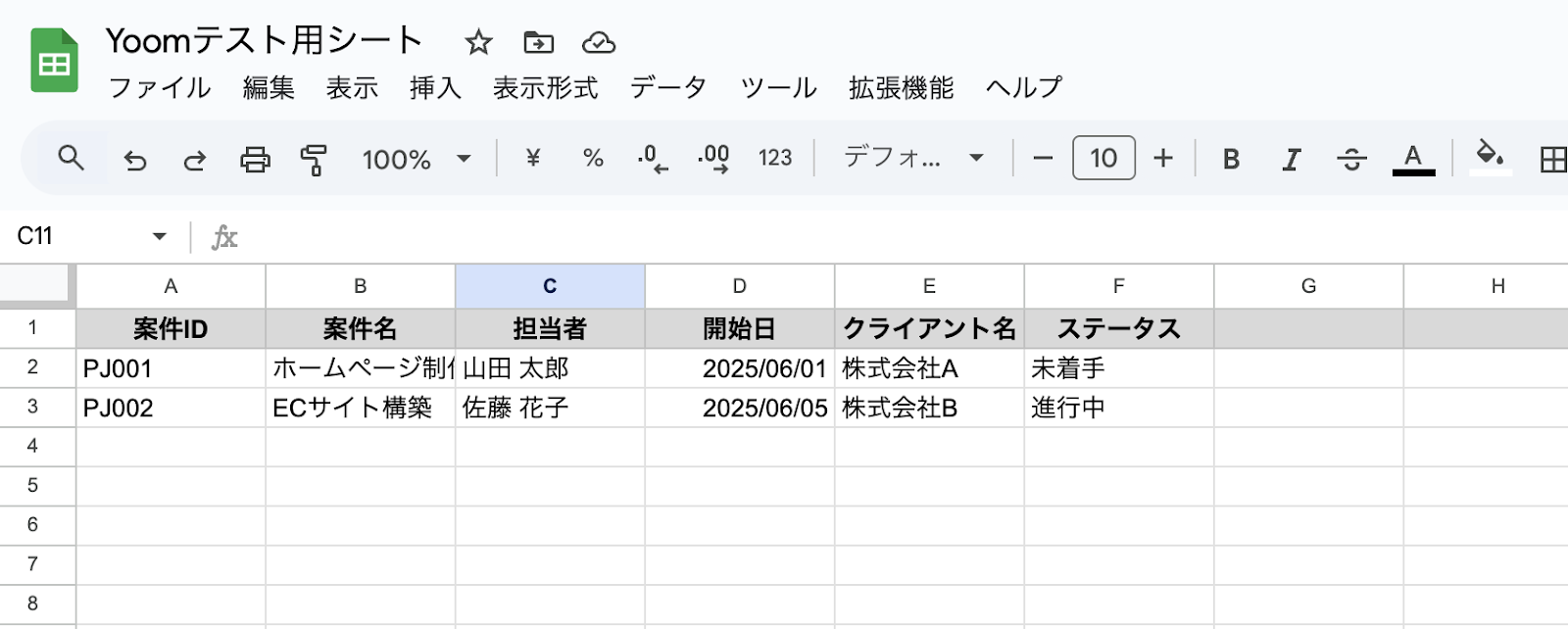
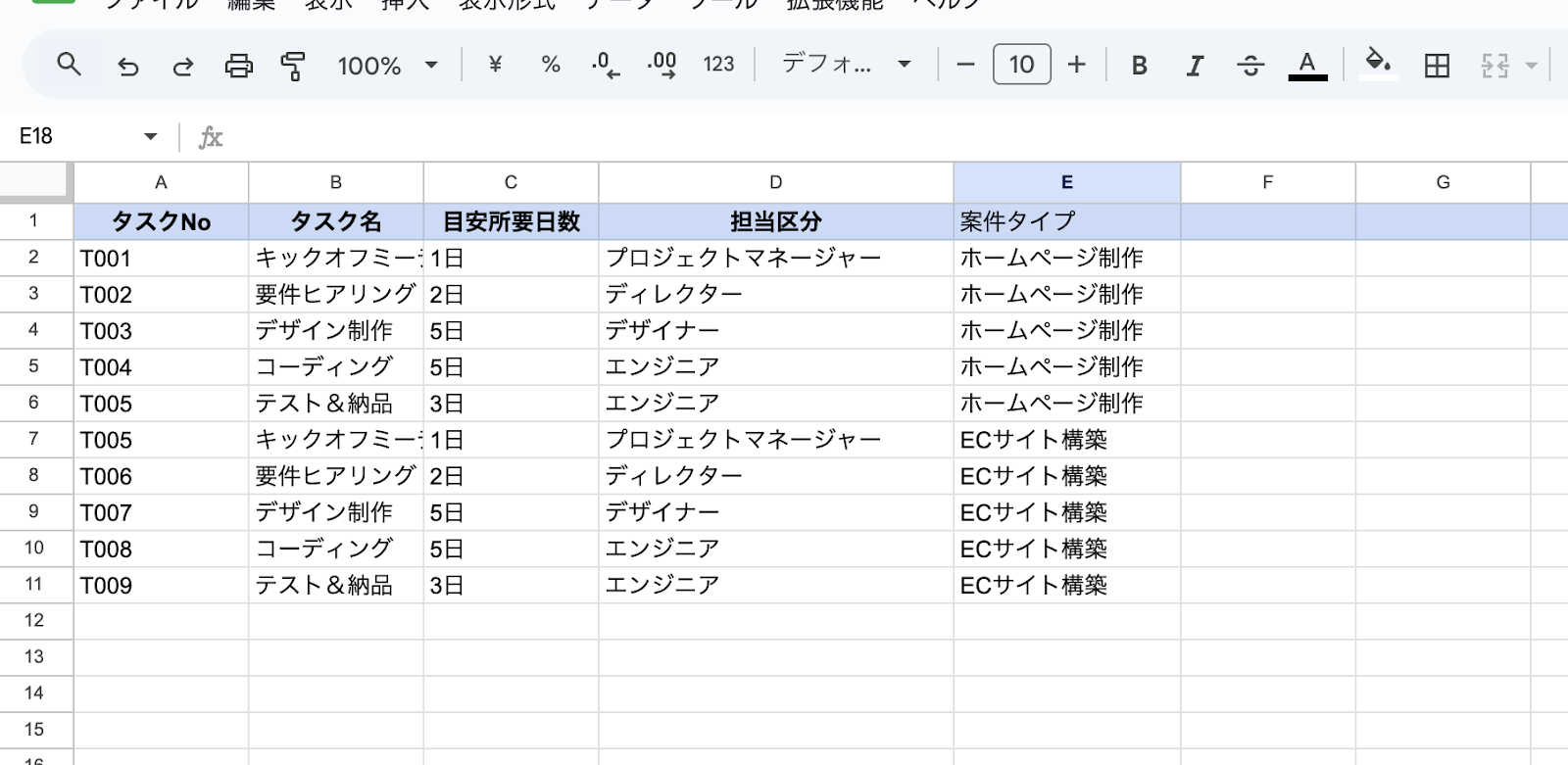
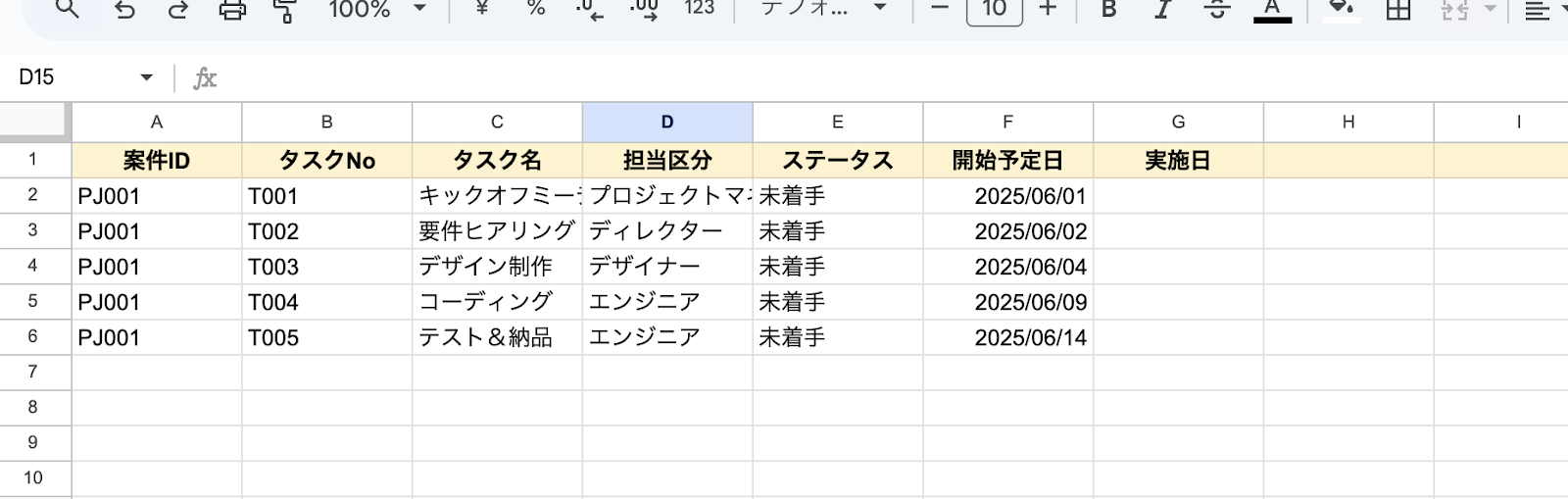
このフローを使って、「案件一覧」シートに新規案件を登録したら、関連タスクを「タスクマスタ」から自動抽出し、案件用の進捗管理シートに転記する設定を想定して解説します。
- シートA:案件一覧(行が追加されたら発火。)
- シートB:タスクマスタ(自動取得対象:シートAのB列とシートBのE列の一致を条件にする)
- シートC:案件別進捗表(シートBから取得した内容が自動で転記される)
■概要複数のGoogle スプレッドシートでデータを管理しており、一方のシートへの追記に伴い、関連データを別のシートから探して転記する作業に手間を感じていないでしょうか。手作業による転記は時間がかかるだけでなく、ミスの原因にもなり得ます。このワークフローを活用すれば、特定のGoogle スプレッドシートに行が追加されたことをきっかけに、関連する複数の行を自動で取得し、目的のシートへ追加する一連の処理を自動化し、データ管理の正確性と効率性を高めることが可能です。
■このテンプレートをおすすめする方- Google スプレッドシートを跨いだデータ連携や転記を手作業で行っている方
- データの転記作業における入力ミスや参照元の間違いを防止したいと考えている方
- Google スプレッドシートを用いた定型的なデータ集計や更新業務を効率化したい方
■このテンプレートを使うメリット- 行の追加をトリガーに、情報の取得から別シートへの転記までを自動化し、これまで手作業に費やしていた時間を短縮することができます。
- システムが自動で処理を行うため、手作業によるコピー&ペーストで発生しがちな転記ミスや漏れといったヒューマンエラーを防ぎます。
■フローボットの流れ- はじめに、Google スプレッドシートをYoomと連携します
- 次に、トリガーでGoogle スプレッドシートを選択し、「行が追加されたら」というアクションを設定します
- 次に、オペレーションでGoogle スプレッドシートの「複数のレコードを取得する(最大300件)」アクションを設定し、トリガーで取得した情報をもとに関連データを取得します
- 次に、コマンドオペレーションの「処理繰り返し」を設定し、取得した複数レコードを一つずつ処理できるようにします
- 最後に、オペレーションでGoogle スプレッドシートの「レコードを追加する」アクションを設定し、指定のスプレッドシートにデータを追加します
※「トリガー」:フロー起動のきっかけとなるアクション、「オペレーション」:トリガー起動後、フロー内で処理を行うアクション
■このワークフローのカスタムポイント- トリガーで設定するGoogle スプレッドシートの「行が追加されたら」アクションで、監視したいスプレッドシートのIDとシート名を設定してください。
- オペレーションの「複数のレコードを取得する」アクションでは、関連データを取得したいスプレッドシートのIDとシート名を設定してください。
- オペレーションの「レコードを追加する」アクションでは、最終的にデータを追加したいスプレッドシートのIDとシート名を設定してください。
■注意事項- GoogleスプレッドシートとYoomを連携してください。
- トリガーは5分、10分、15分、30分、60分の間隔で起動間隔を選択できます。
- プランによって最短の起動間隔が異なりますので、ご注意ください。
- 「同じ処理を繰り返す」オペレーション間の操作は、パーソナルプラン以上でご利用いただけるアプリとなっております。フリープランの場合は設定しているフローボットのオペレーションやデータコネクトはエラーとなりますので、ご注意ください。
- パーソナルプランなどの有料プランは、2週間の無料トライアルを行うことが可能です。無料トライアル中には制限対象のアプリや機能(オペレーション)を使用することができます。
- Google スプレッドシートをアプリトリガーとして使用する際の注意事項は「【アプリトリガー】Google スプレッドシートのトリガーにおける注意事項」を参照してください。
■このテンプレートをおすすめする方
- Google スプレッドシートを跨いだデータ連携や転記を手作業で行っている方
- データの転記作業における入力ミスや参照元の間違いを防止したいと考えている方
- Google スプレッドシートを用いた定型的なデータ集計や更新業務を効率化したい方
■このテンプレートを使うメリット
- 行の追加をトリガーに、情報の取得から別シートへの転記までを自動化し、これまで手作業に費やしていた時間を短縮することができます。
- システムが自動で処理を行うため、手作業によるコピー&ペーストで発生しがちな転記ミスや漏れといったヒューマンエラーを防ぎます。
■フローボットの流れ
- はじめに、Google スプレッドシートをYoomと連携します
- 次に、トリガーでGoogle スプレッドシートを選択し、「行が追加されたら」というアクションを設定します
- 次に、オペレーションでGoogle スプレッドシートの「複数のレコードを取得する(最大300件)」アクションを設定し、トリガーで取得した情報をもとに関連データを取得します
- 次に、コマンドオペレーションの「処理繰り返し」を設定し、取得した複数レコードを一つずつ処理できるようにします
- 最後に、オペレーションでGoogle スプレッドシートの「レコードを追加する」アクションを設定し、指定のスプレッドシートにデータを追加します
■このワークフローのカスタムポイント
- トリガーで設定するGoogle スプレッドシートの「行が追加されたら」アクションで、監視したいスプレッドシートのIDとシート名を設定してください。
- オペレーションの「複数のレコードを取得する」アクションでは、関連データを取得したいスプレッドシートのIDとシート名を設定してください。
- オペレーションの「レコードを追加する」アクションでは、最終的にデータを追加したいスプレッドシートのIDとシート名を設定してください。
■注意事項
- GoogleスプレッドシートとYoomを連携してください。
- トリガーは5分、10分、15分、30分、60分の間隔で起動間隔を選択できます。
- プランによって最短の起動間隔が異なりますので、ご注意ください。
- 「同じ処理を繰り返す」オペレーション間の操作は、パーソナルプラン以上でご利用いただけるアプリとなっております。フリープランの場合は設定しているフローボットのオペレーションやデータコネクトはエラーとなりますので、ご注意ください。
- パーソナルプランなどの有料プランは、2週間の無料トライアルを行うことが可能です。無料トライアル中には制限対象のアプリや機能(オペレーション)を使用することができます。
- Google スプレッドシートをアプリトリガーとして使用する際の注意事項は「【アプリトリガー】Google スプレッドシートのトリガーにおける注意事項」を参照してください。
ステップ1:マイアプリ連携の設定
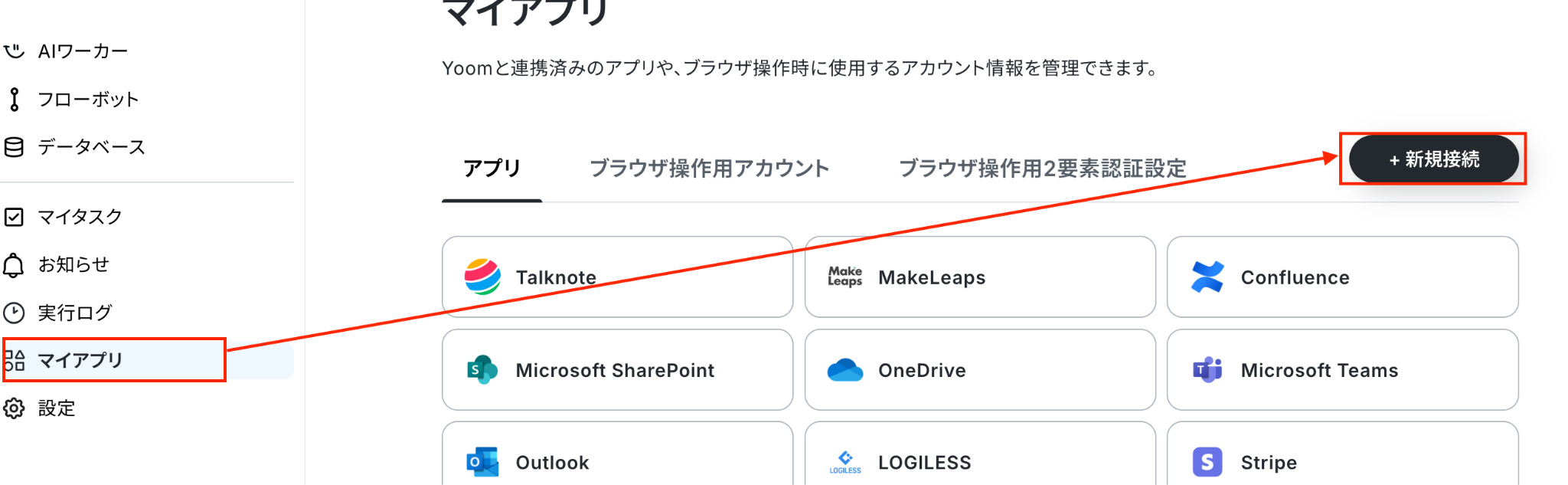
ここでは連携するアプリ情報をYoomに登録する設定を行います。Yoomのワークスペースにログイン後、マイアプリ画面で「+新規接続」をクリックします。
Yoomで使えるアプリ一覧が表示されます。検索窓から今回連携するアプリを検索し、マイアプリ登録を進めてください。
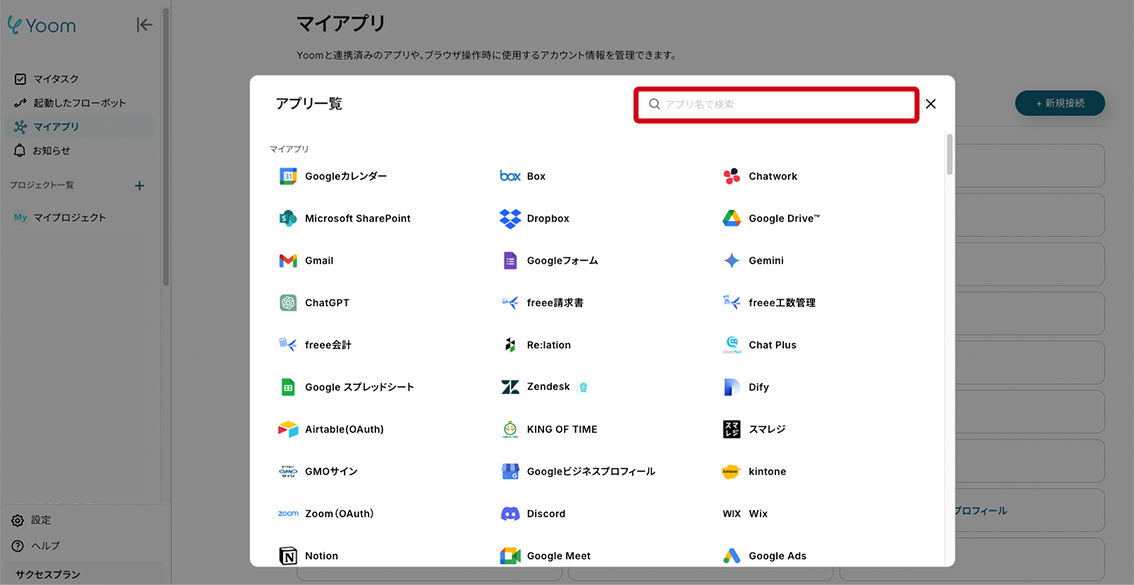
Google スプレッドシート
検索結果からアプリ名をクリックすると、Google スプレッドシートとYoomの連携確認画面が表示されます。
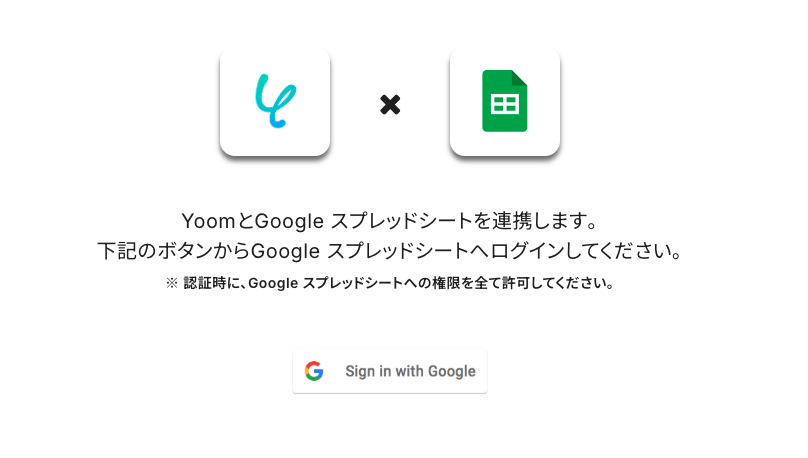
- 「Sign in with Google」ボタンをクリックします。
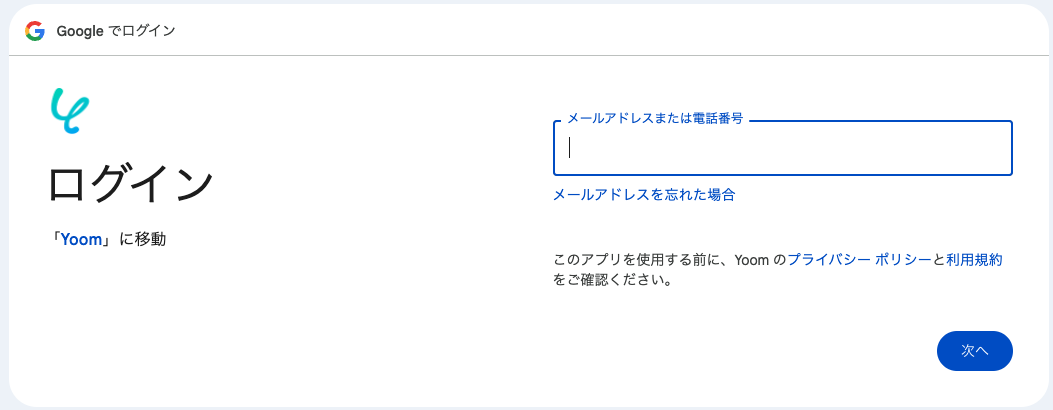
- Googleアカウントのログイン画面が表示されます。メールアドレス・パスワードの入力を行います。すでにChromeでログインしている場合は、連携するアカウントの選択画面が表示されるため、該当のアカウントを選択します。
- ログインまたはアカウント選択が完了すると、Yoomがアクセス権限を求める画面に切り替わります。
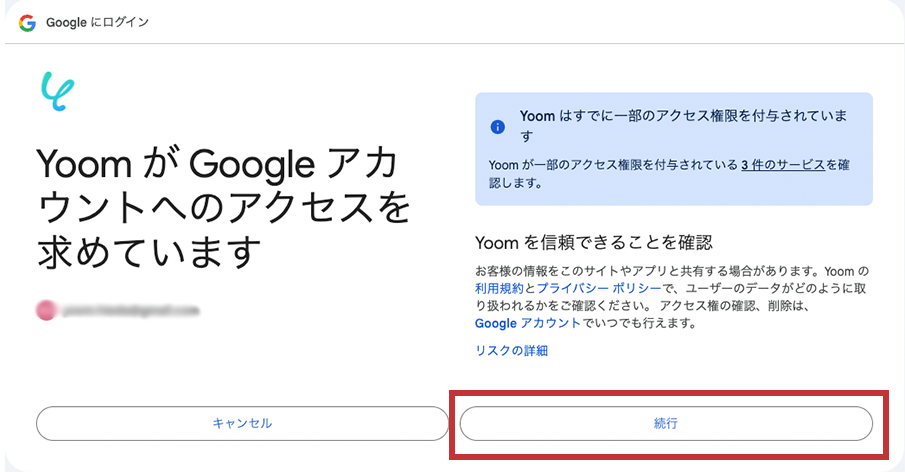
権限を付与すると、Google スプレッドシートのマイアプリ登録が完了します。
ステップ2:テンプレートをコピー
マイアプリ連携が完了したら、フローボットテンプレートの設定に進みます。下のバナーからテンプレートのコピーに進んでくださいね。
■概要複数のGoogle スプレッドシートでデータを管理しており、一方のシートへの追記に伴い、関連データを別のシートから探して転記する作業に手間を感じていないでしょうか。手作業による転記は時間がかかるだけでなく、ミスの原因にもなり得ます。このワークフローを活用すれば、特定のGoogle スプレッドシートに行が追加されたことをきっかけに、関連する複数の行を自動で取得し、目的のシートへ追加する一連の処理を自動化し、データ管理の正確性と効率性を高めることが可能です。
■このテンプレートをおすすめする方- Google スプレッドシートを跨いだデータ連携や転記を手作業で行っている方
- データの転記作業における入力ミスや参照元の間違いを防止したいと考えている方
- Google スプレッドシートを用いた定型的なデータ集計や更新業務を効率化したい方
■このテンプレートを使うメリット- 行の追加をトリガーに、情報の取得から別シートへの転記までを自動化し、これまで手作業に費やしていた時間を短縮することができます。
- システムが自動で処理を行うため、手作業によるコピー&ペーストで発生しがちな転記ミスや漏れといったヒューマンエラーを防ぎます。
■フローボットの流れ- はじめに、Google スプレッドシートをYoomと連携します
- 次に、トリガーでGoogle スプレッドシートを選択し、「行が追加されたら」というアクションを設定します
- 次に、オペレーションでGoogle スプレッドシートの「複数のレコードを取得する(最大300件)」アクションを設定し、トリガーで取得した情報をもとに関連データを取得します
- 次に、コマンドオペレーションの「処理繰り返し」を設定し、取得した複数レコードを一つずつ処理できるようにします
- 最後に、オペレーションでGoogle スプレッドシートの「レコードを追加する」アクションを設定し、指定のスプレッドシートにデータを追加します
※「トリガー」:フロー起動のきっかけとなるアクション、「オペレーション」:トリガー起動後、フロー内で処理を行うアクション
■このワークフローのカスタムポイント- トリガーで設定するGoogle スプレッドシートの「行が追加されたら」アクションで、監視したいスプレッドシートのIDとシート名を設定してください。
- オペレーションの「複数のレコードを取得する」アクションでは、関連データを取得したいスプレッドシートのIDとシート名を設定してください。
- オペレーションの「レコードを追加する」アクションでは、最終的にデータを追加したいスプレッドシートのIDとシート名を設定してください。
■注意事項- GoogleスプレッドシートとYoomを連携してください。
- トリガーは5分、10分、15分、30分、60分の間隔で起動間隔を選択できます。
- プランによって最短の起動間隔が異なりますので、ご注意ください。
- 「同じ処理を繰り返す」オペレーション間の操作は、パーソナルプラン以上でご利用いただけるアプリとなっております。フリープランの場合は設定しているフローボットのオペレーションやデータコネクトはエラーとなりますので、ご注意ください。
- パーソナルプランなどの有料プランは、2週間の無料トライアルを行うことが可能です。無料トライアル中には制限対象のアプリや機能(オペレーション)を使用することができます。
- Google スプレッドシートをアプリトリガーとして使用する際の注意事項は「【アプリトリガー】Google スプレッドシートのトリガーにおける注意事項」を参照してください。
■このテンプレートをおすすめする方
- Google スプレッドシートを跨いだデータ連携や転記を手作業で行っている方
- データの転記作業における入力ミスや参照元の間違いを防止したいと考えている方
- Google スプレッドシートを用いた定型的なデータ集計や更新業務を効率化したい方
■このテンプレートを使うメリット
- 行の追加をトリガーに、情報の取得から別シートへの転記までを自動化し、これまで手作業に費やしていた時間を短縮することができます。
- システムが自動で処理を行うため、手作業によるコピー&ペーストで発生しがちな転記ミスや漏れといったヒューマンエラーを防ぎます。
■フローボットの流れ
- はじめに、Google スプレッドシートをYoomと連携します
- 次に、トリガーでGoogle スプレッドシートを選択し、「行が追加されたら」というアクションを設定します
- 次に、オペレーションでGoogle スプレッドシートの「複数のレコードを取得する(最大300件)」アクションを設定し、トリガーで取得した情報をもとに関連データを取得します
- 次に、コマンドオペレーションの「処理繰り返し」を設定し、取得した複数レコードを一つずつ処理できるようにします
- 最後に、オペレーションでGoogle スプレッドシートの「レコードを追加する」アクションを設定し、指定のスプレッドシートにデータを追加します
■このワークフローのカスタムポイント
- トリガーで設定するGoogle スプレッドシートの「行が追加されたら」アクションで、監視したいスプレッドシートのIDとシート名を設定してください。
- オペレーションの「複数のレコードを取得する」アクションでは、関連データを取得したいスプレッドシートのIDとシート名を設定してください。
- オペレーションの「レコードを追加する」アクションでは、最終的にデータを追加したいスプレッドシートのIDとシート名を設定してください。
■注意事項
- GoogleスプレッドシートとYoomを連携してください。
- トリガーは5分、10分、15分、30分、60分の間隔で起動間隔を選択できます。
- プランによって最短の起動間隔が異なりますので、ご注意ください。
- 「同じ処理を繰り返す」オペレーション間の操作は、パーソナルプラン以上でご利用いただけるアプリとなっております。フリープランの場合は設定しているフローボットのオペレーションやデータコネクトはエラーとなりますので、ご注意ください。
- パーソナルプランなどの有料プランは、2週間の無料トライアルを行うことが可能です。無料トライアル中には制限対象のアプリや機能(オペレーション)を使用することができます。
- Google スプレッドシートをアプリトリガーとして使用する際の注意事項は「【アプリトリガー】Google スプレッドシートのトリガーにおける注意事項」を参照してください。
下のポップアップが表示されたら「OK」をクリックして設定をスタート!
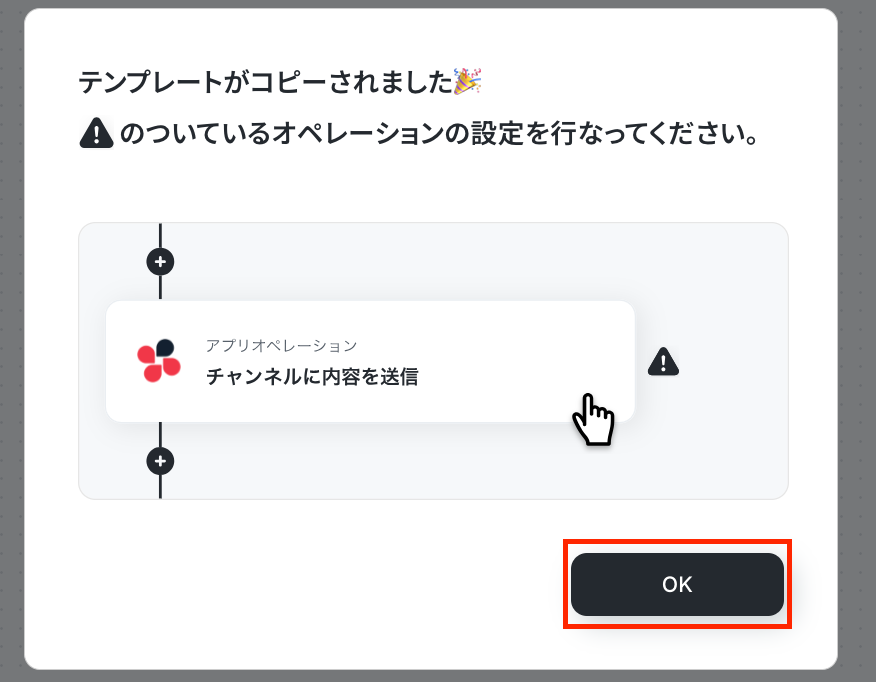
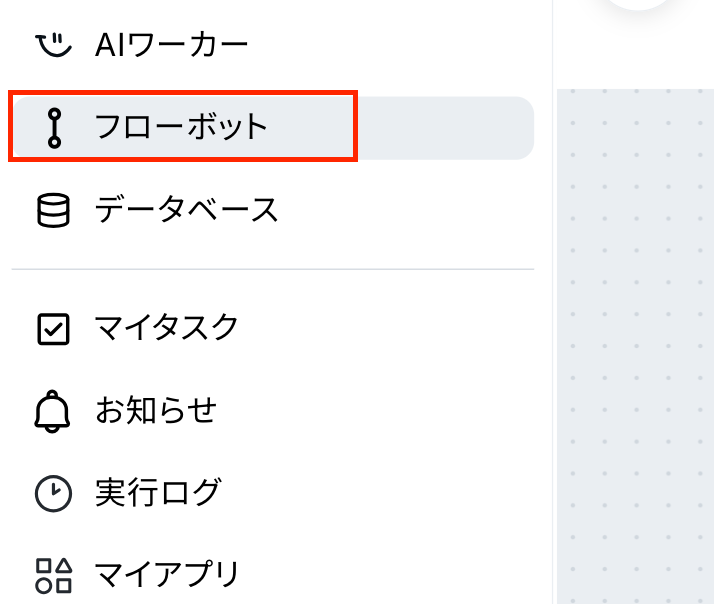
コピーしたテンプレートは、フローボットに追加されます。フローボットは左のメニューバーからアクセス可能です。
ステップ3:アプリトリガー「行が追加されたら」
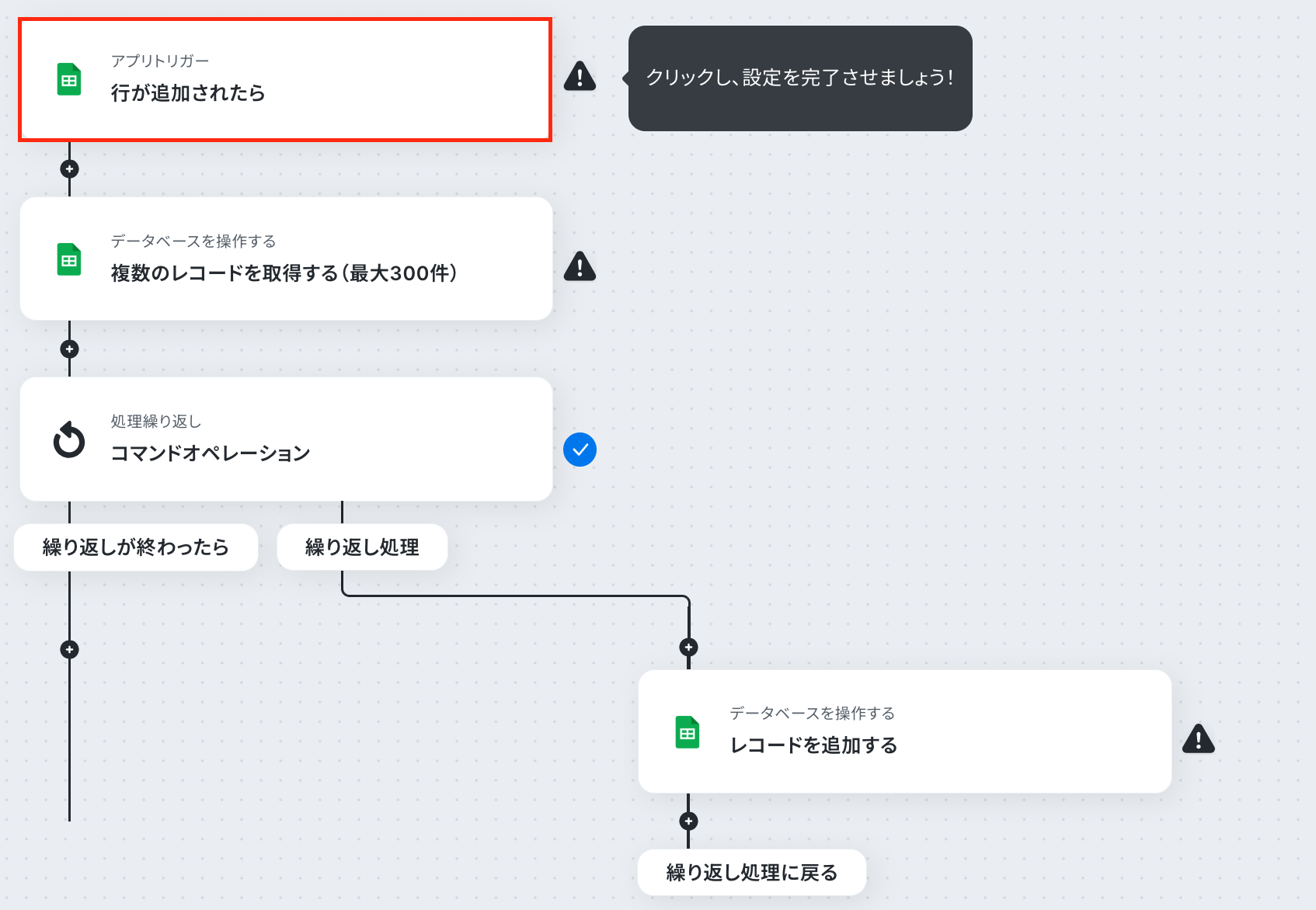
テンプレートの1つ目の工程をクリックし、フローボットのトリガー(起点)を設定します。この工程では、Google スプレッドシート。
(1/2)連携アカウントとアクションを選択
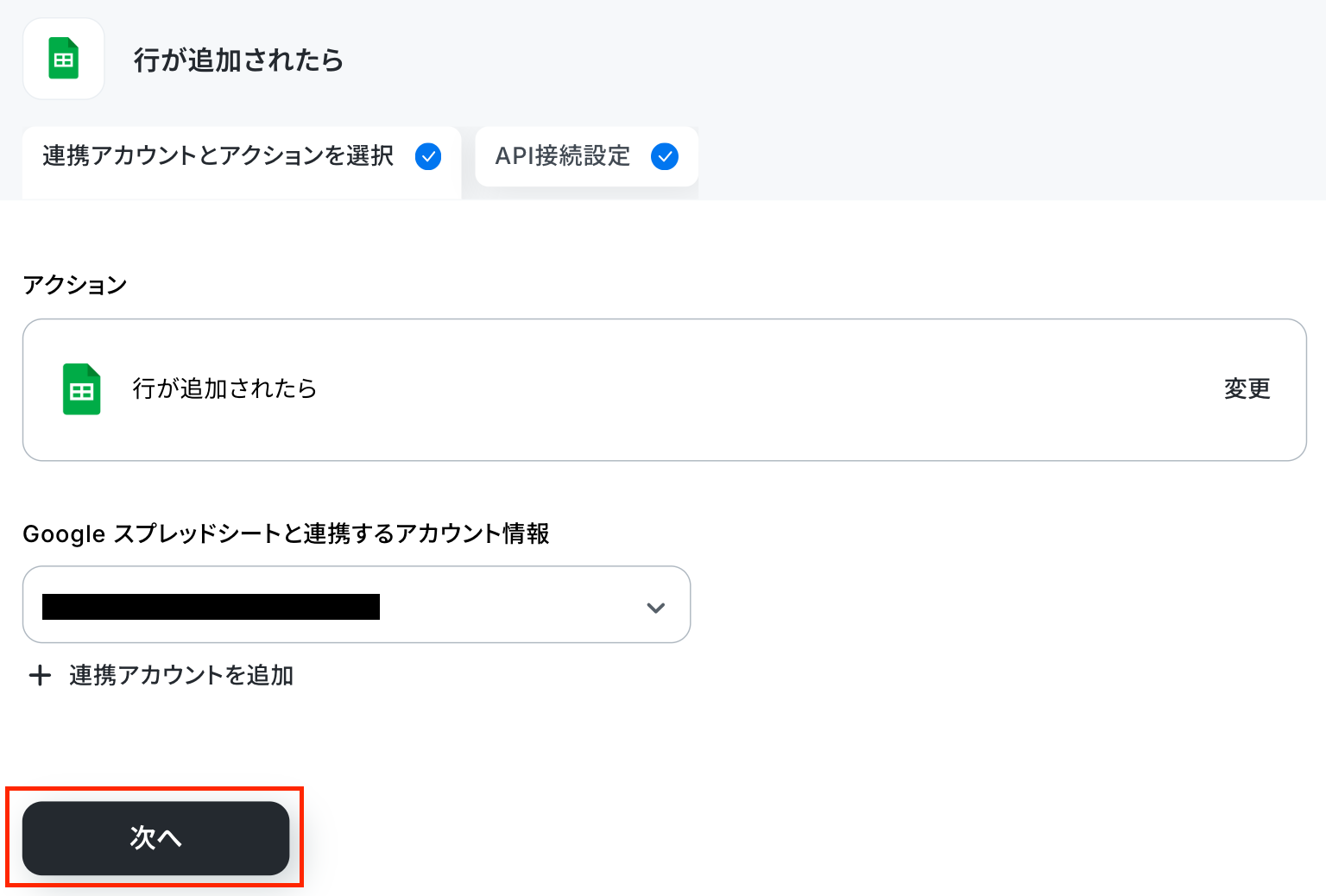
この画面では、以下の項目が設定済みです。
- アプリ
- Google スプレッドシートと連携するアカウント情報
- トリガーアクション
次へをクリックして進みましょう。
(2/2)アプリトリガーのAPI接続設定
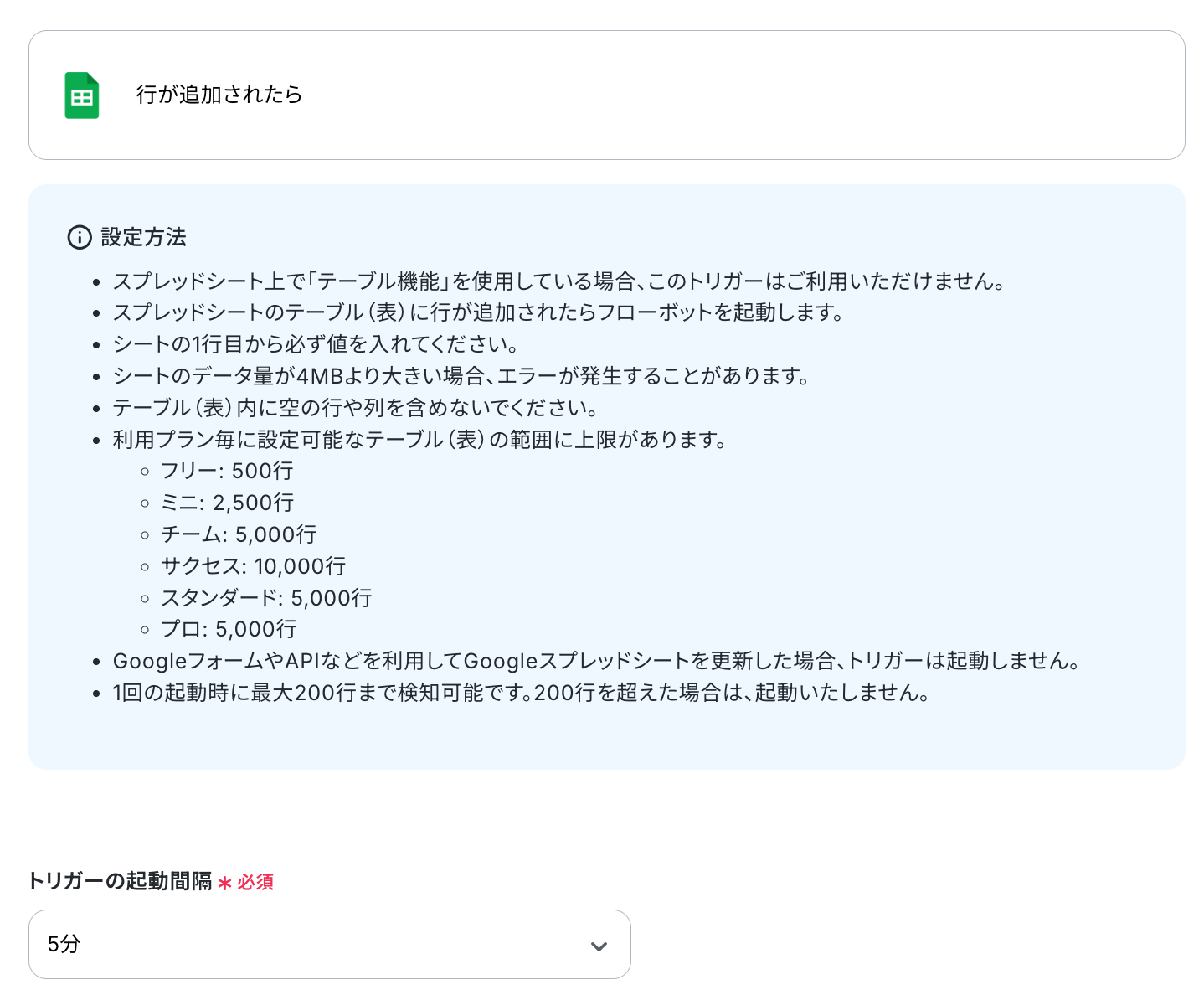
- トリガー起動間隔
- フローの起動間隔を選択します。最短は5分間隔で起動できます。※ご契約のプランによって最短の起動間隔が異なります。

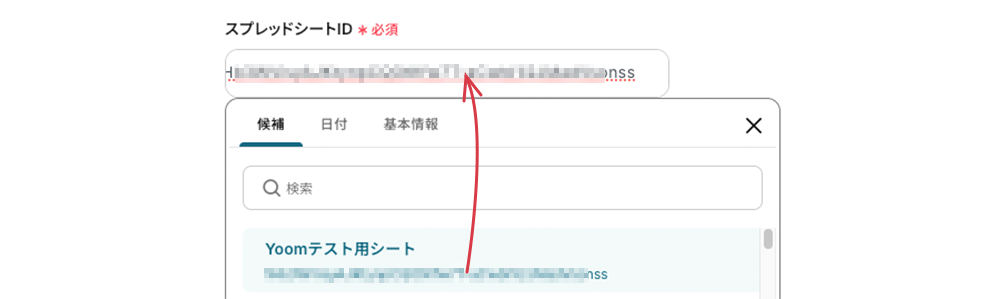
- スプレッドシートID
- フィールドをクリックするとプルダウンメニューが表示されます。連携済みのアカウントにある既存シートが表示されるので、連携するシートを選択します。選択すると、IDが引用されます。
下へスクロールします。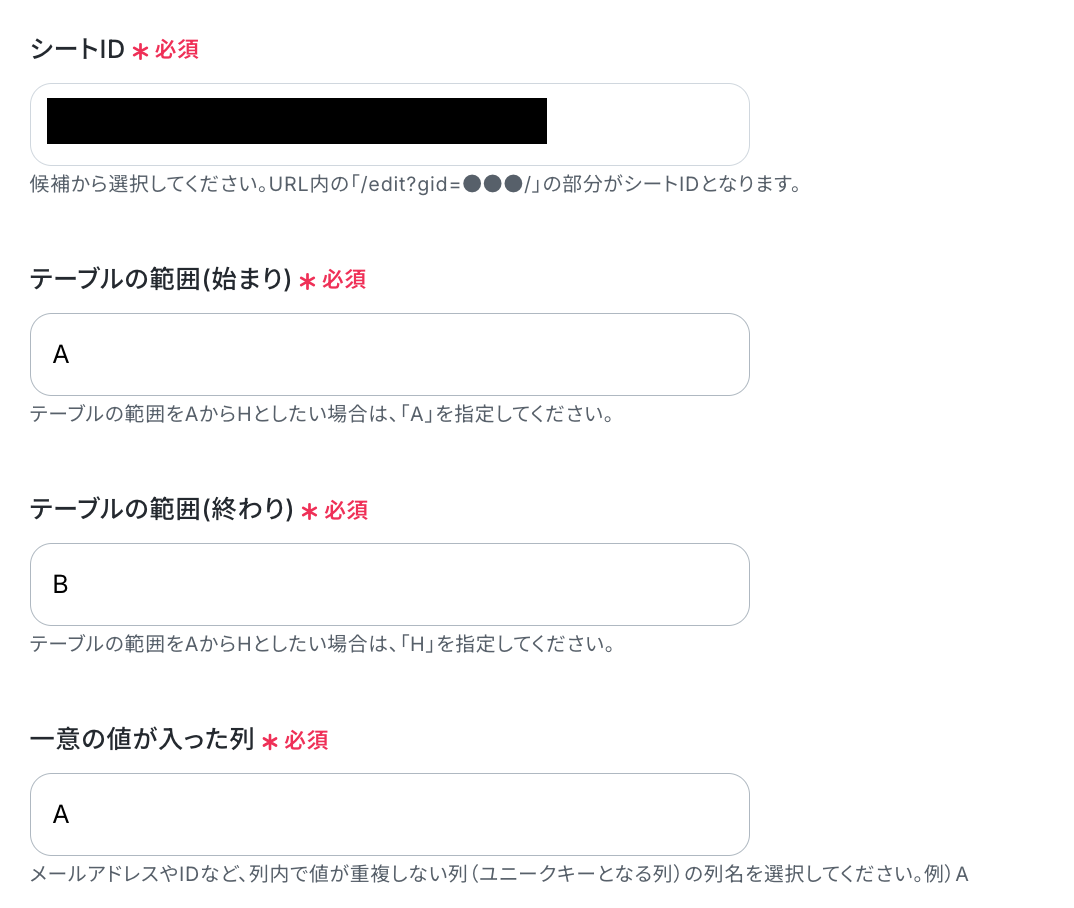
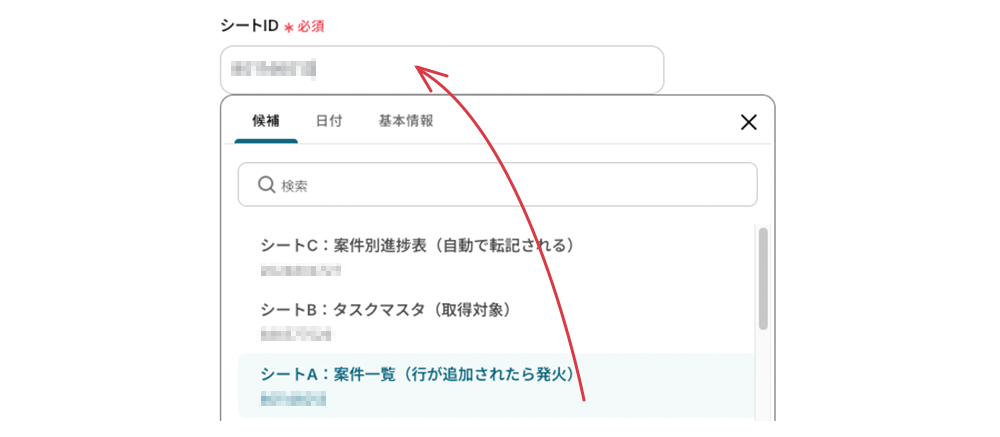
- シートID
- 選択したシートから、タブのIDを入力します。ここでも、フィールドをクリックして表示される候補一覧から該当のタブを選択します。フィールドにIDが引用されます。
- テーブルの範囲
- 始まり:サンプルの表の場合、Aと入力します。
- 終わり:サンプルの表の場合、Fと入力します。
- 一意の値が入った列:サンプルの表の場合、Aと入力します。(IDが被らない想定です)
設定が確認できたら、テストボタンをクリックします。成功すると、検知したメールの内容が取得できます。
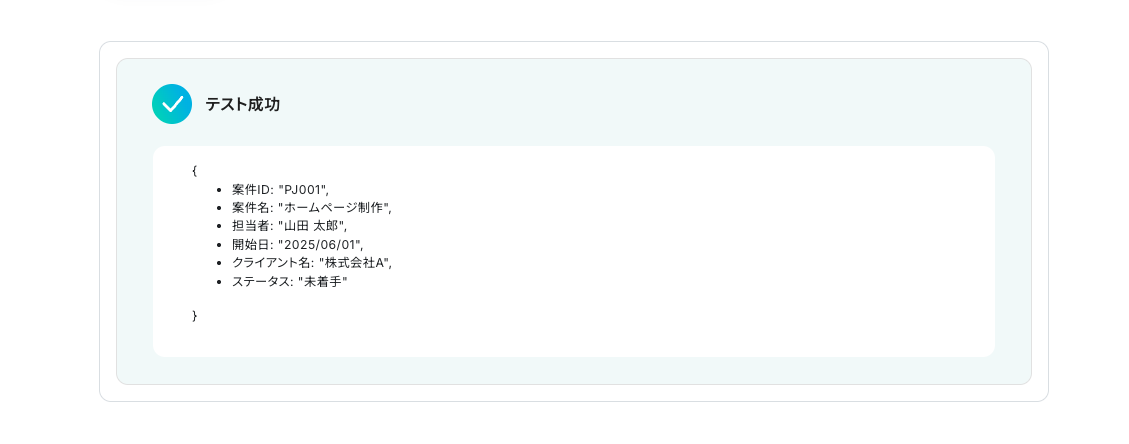
この画面は、YoomとGoogle スプレッドシートが正常に連携でき、情報が取得できた結果です。
さらに下へスクロールすると、取得できた値の一覧が表示されます。次の工程で本文の値を引用します。
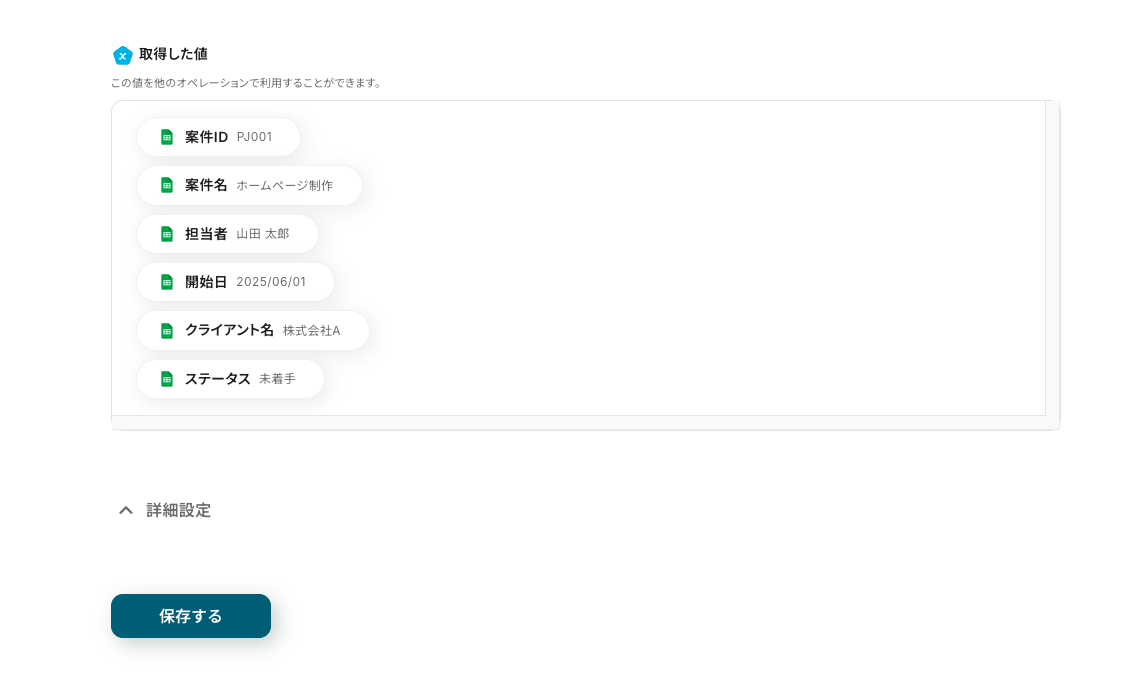
この項目と値をYoomでは「取得した値」と定義しています。完了し、次に進みましょう。
※取得した値とは?
トリガーやオペレーション設定時に、「テスト」を実行して取得した値のことを指します。
後続のオペレーション設定時の値として利用でき、フローボットを起動する度に変動した値となります。
ステップ4:データベースを操作する「複数のレコードを取得する(最大300件)」
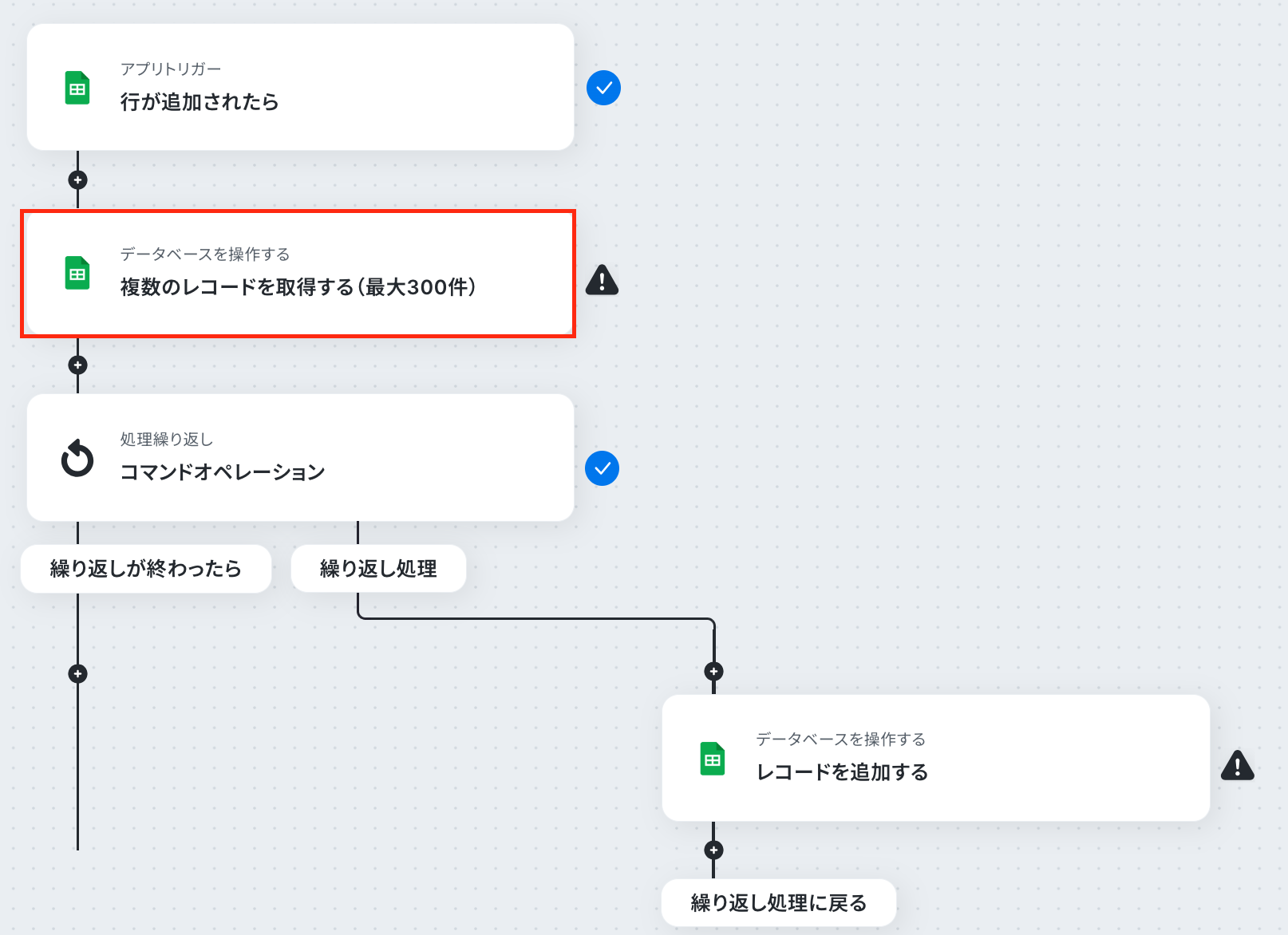
テンプレートの2つ目をクリックします。この工程では、連携したシートから検知する条件を指定します。
(1/2)アクションを選択
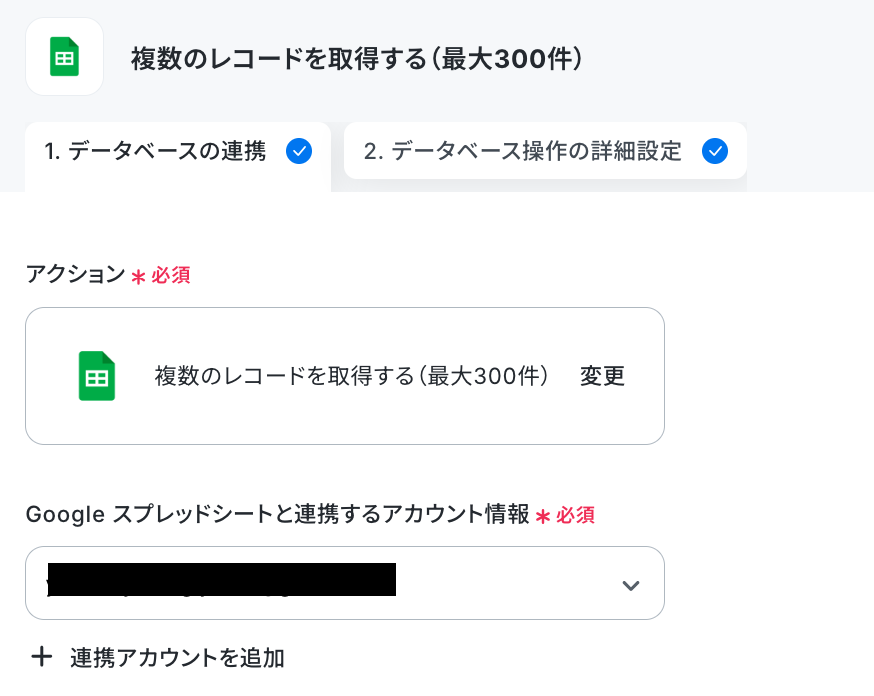
この画面では、以下の項目が設定済みです。
- アプリ
- Google スプレッドシートと連携するアカウント情報
- 実行アクション
下へスクロールします。
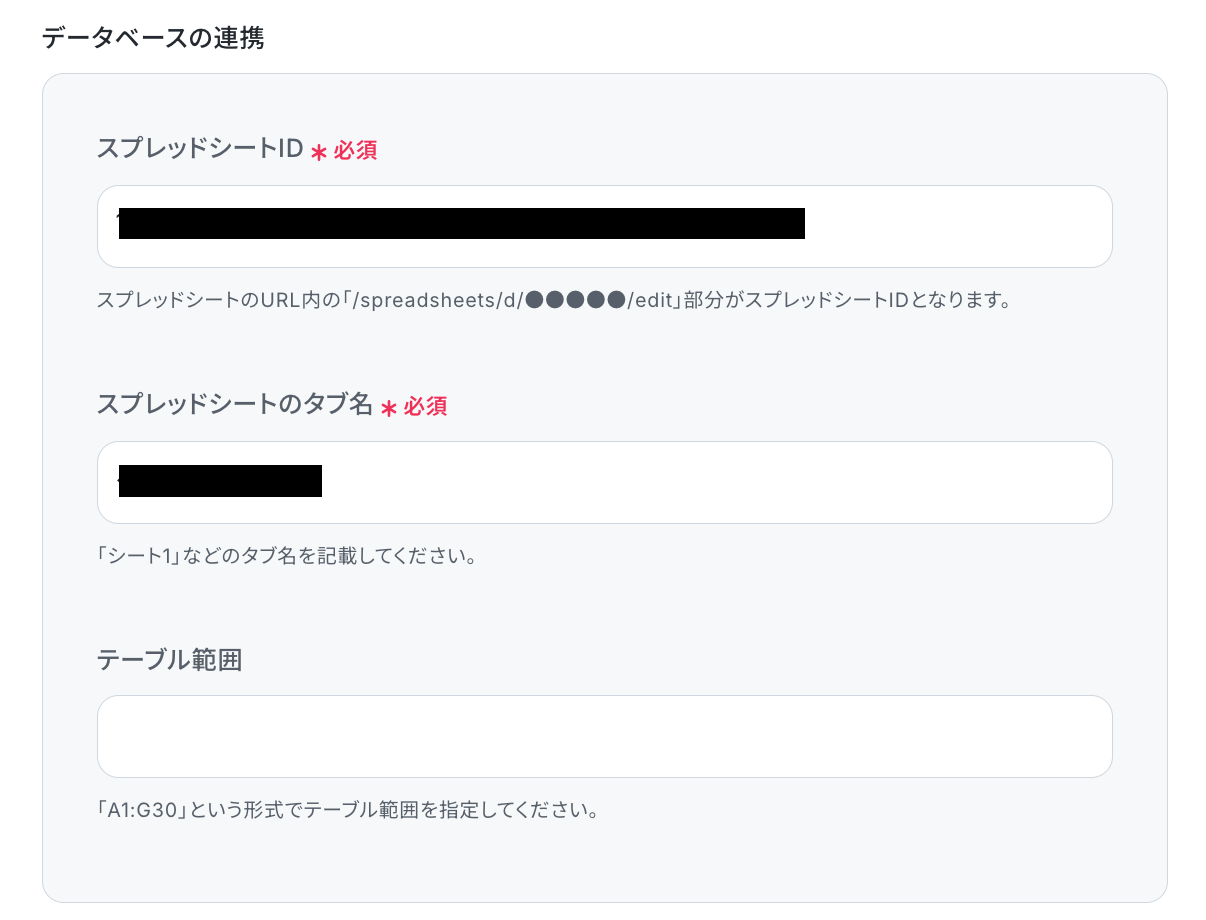
データベースの連携
以下は、前の工程で連携したシートと同じ内容を入力します。こちらでも、フィールドをクリックして候補から選択可能です。
- スプレッドシートID
- スプレッドシートのタブ名
- テーブル範囲
- A〜D列なので、入力形式に合わせてA1:Dを入力します。
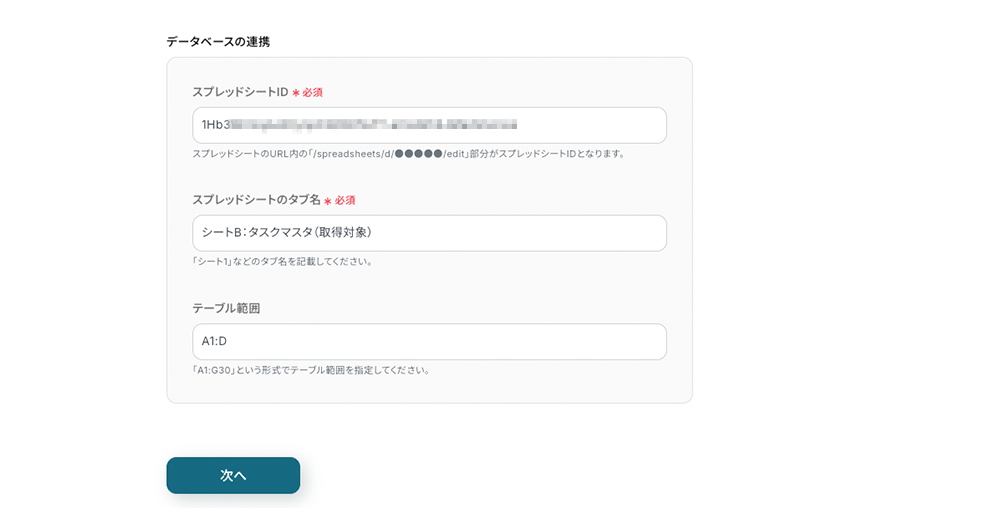
次へをクリックします。
(2/2)データベース操作の詳細設定
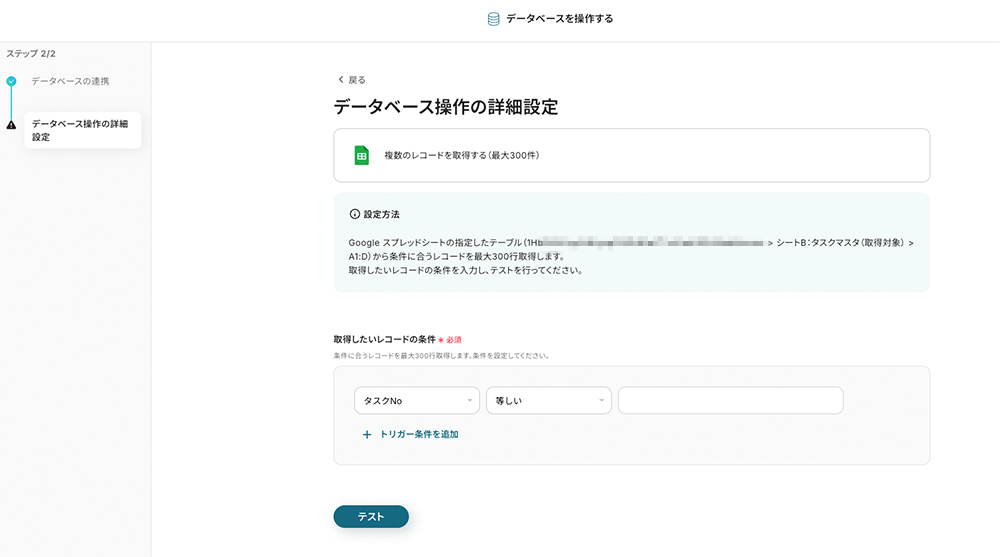
取得したいレコードの条件
今回は、条件に合う複数のタスクをまとめて取得したいので、シートAt_う以下された案件タイプと一致するシートBの項目を検出するように設定します。
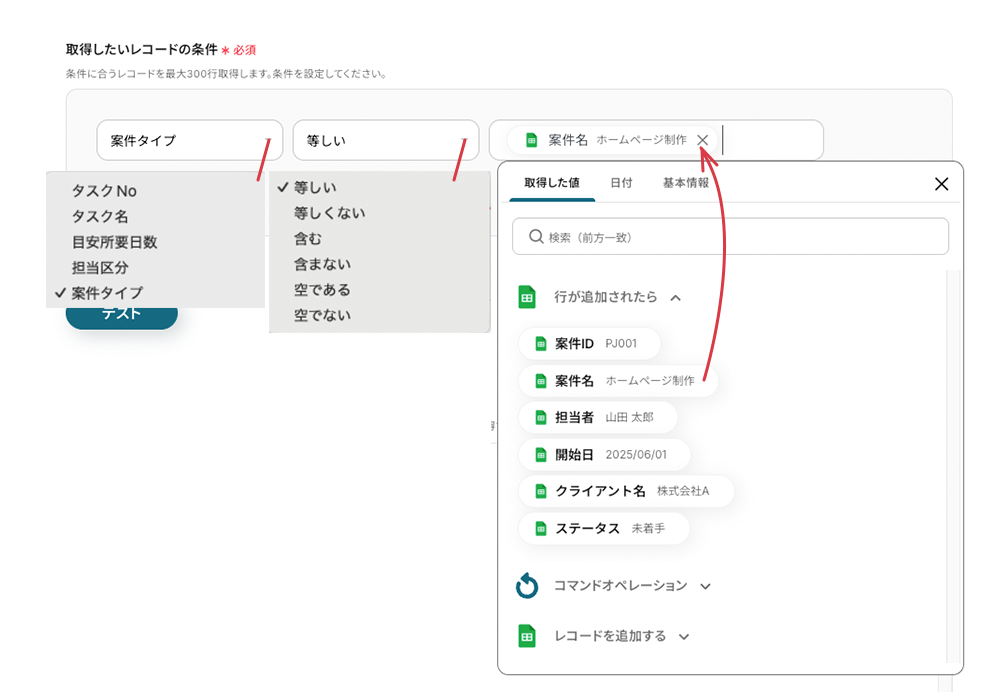
対象列【案件タイプ】が、【案件名】と演算子【等しい】を条件にしました。設定を確認できたら、テストボタンをクリックします。
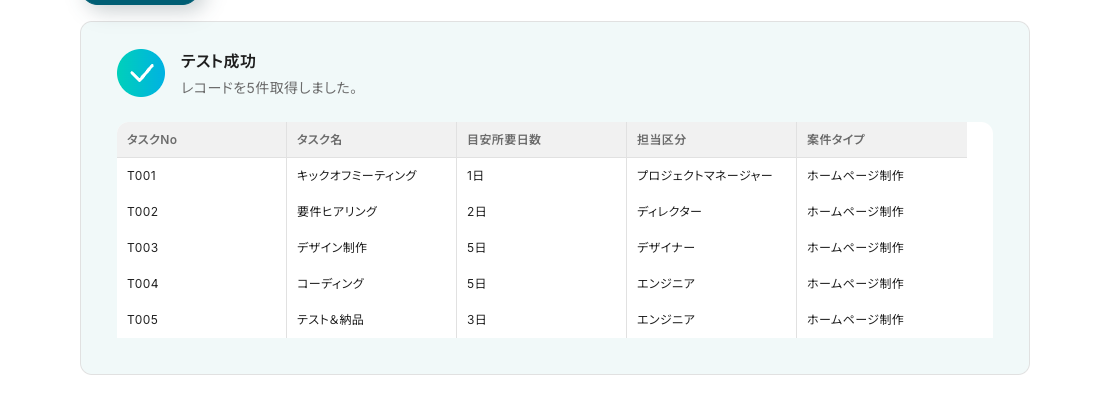
成功すると案件タイプに該当する行が検出されたことが確認できます。最大300件情報を取得できます。
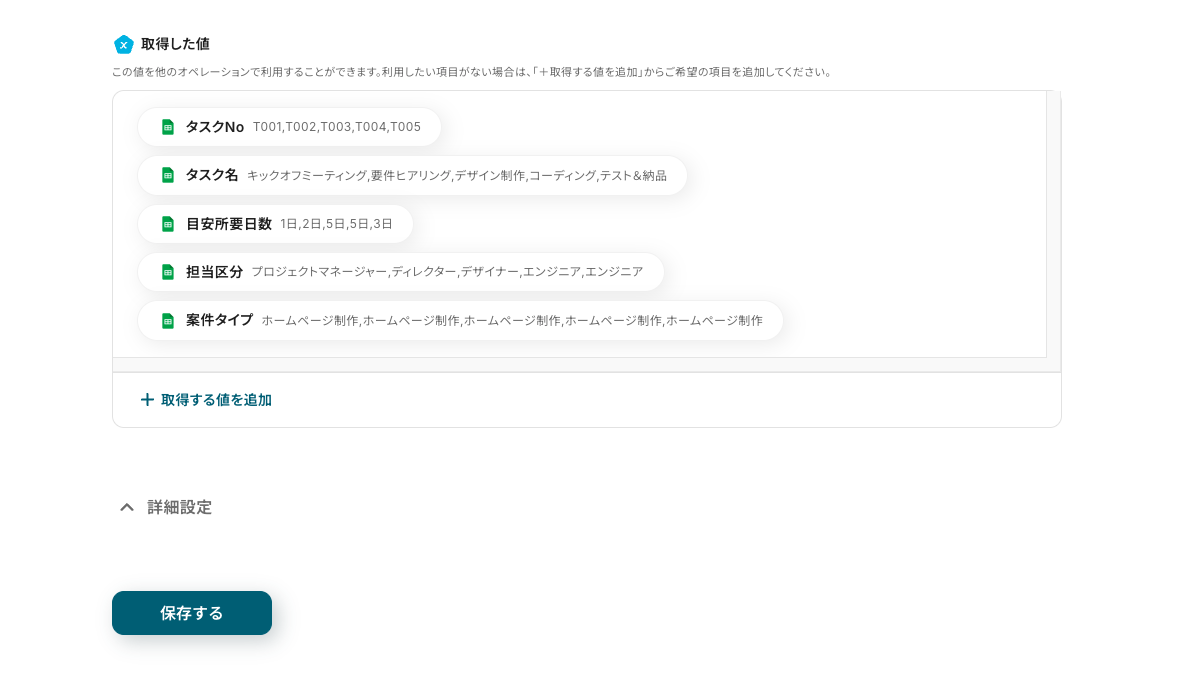
ただし、この取得した値のままだと、1項目にたくさんの値が含まれるため次の工程で、1項目に1値になるように設定します。
完了をクリックしましょう。
ステップ5:処理繰り返し「コマンドオペレーション」
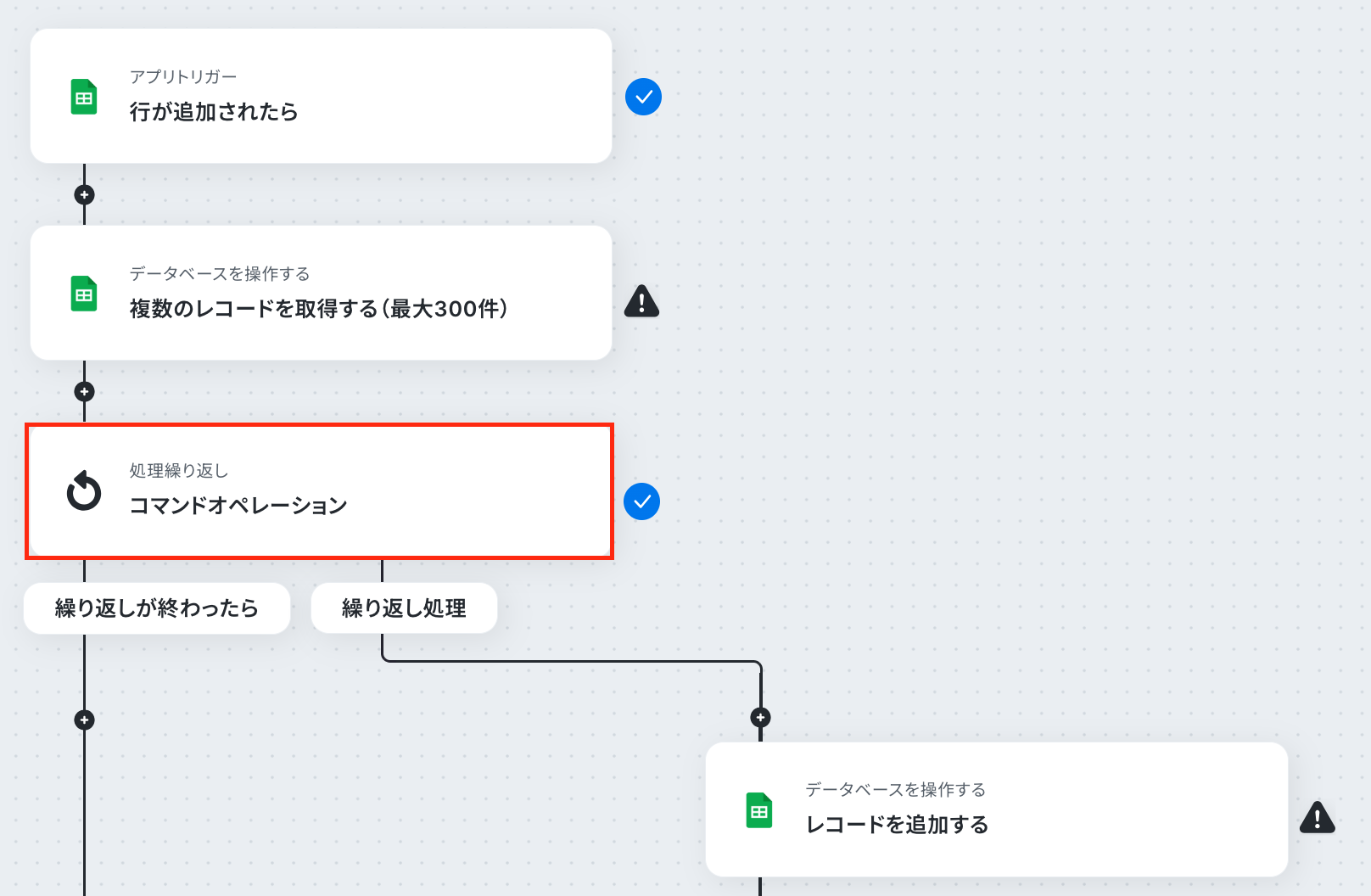
テンプレートの3つ目をクリックします。データを取得する際、特定の条件に合致する複数のレコードが返されることがあります。
これらをまとめて処理することは難しいため、「繰り返し」機能を使って、レコードを一件ずつ処理する設定です。
(1/2)繰り返し対象を指定
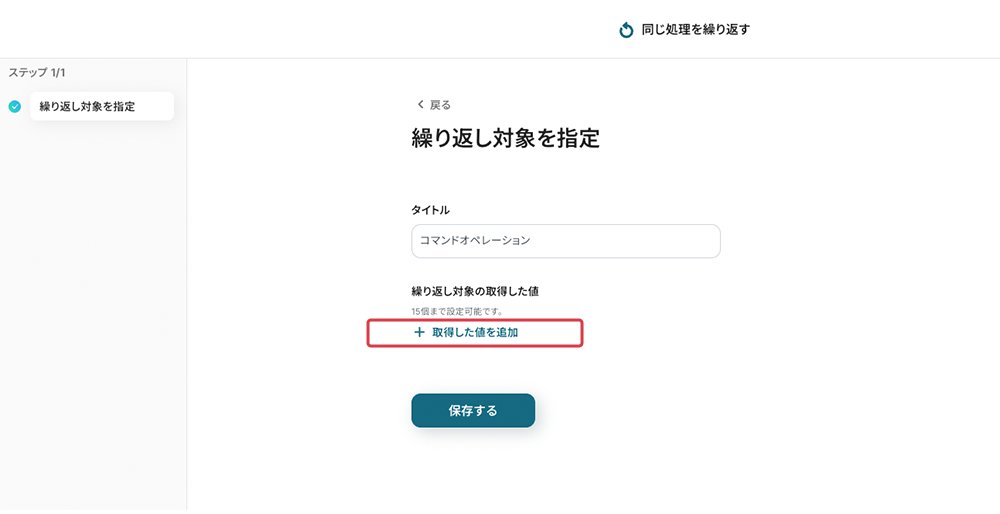
この画面では、以下の項目が設定済みです。
- タイトル
繰り返し対象処理の取得した値
【+取得した値を追加】をクリックします。以下のブロックが追加されます。
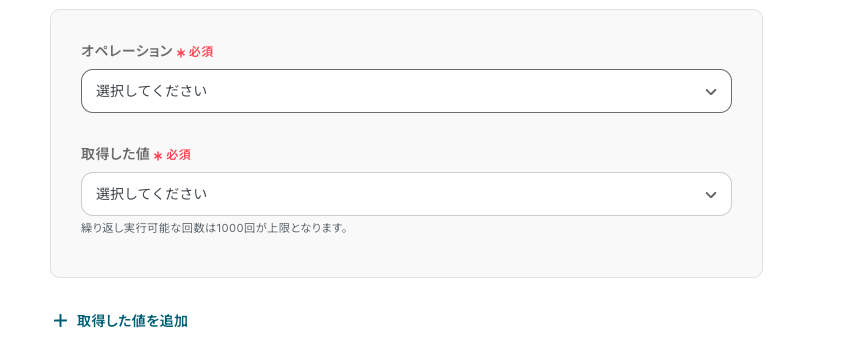
- オペレーション
- 複数のレコードを取得する(最大300件)を選択します。

- 取得した値
- こちらは、前の工程で取得した値から項目を選択します。コピーする表に【ステータス】は不要のため、それ以外の全て(案件・顧客名・担当者・金額)を設定します。
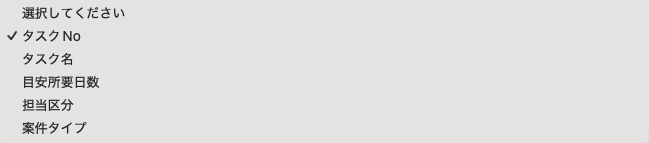
- 1つのフィールドに選択できるのは1項目のため、必要なフィールドを追加します。今回は「案件タイプ」は繰り返し取得が必要ないので、タスクNo〜担当区分までを追加します。
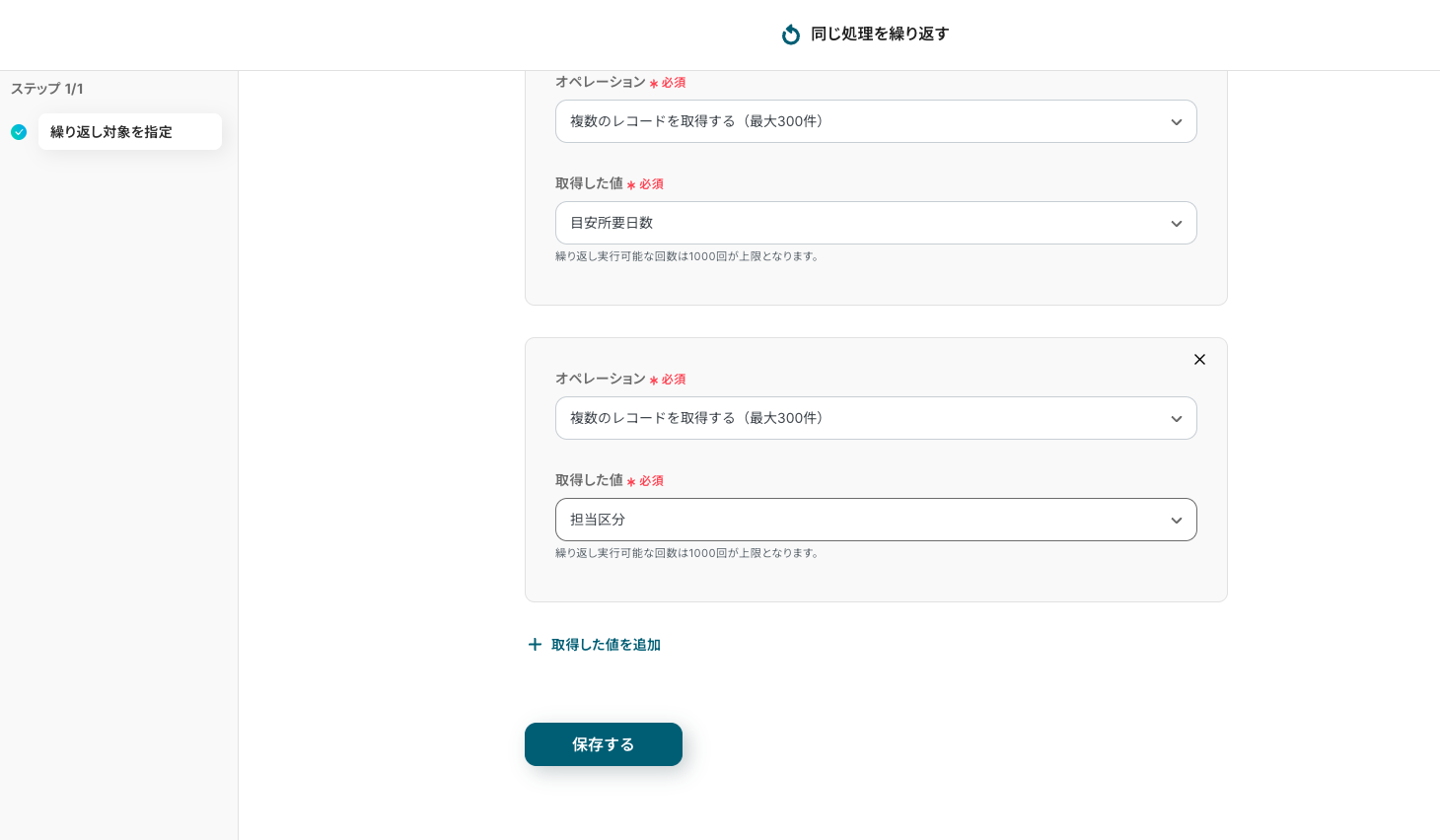
この操作について、詳しくは公式ヘルプページをご確認ください。
ヘルプ:複数取得したレコードに対して、繰り返しコマンドを使用して順番に一つずつ処理を行う方法
なお、この操作は以下のプランでご利用いただけます。
- スタンダード/プロ/チーム/サクセスプラン
完了をクリックします。
ステップ6:データベースを操作する「レコードを追加する」
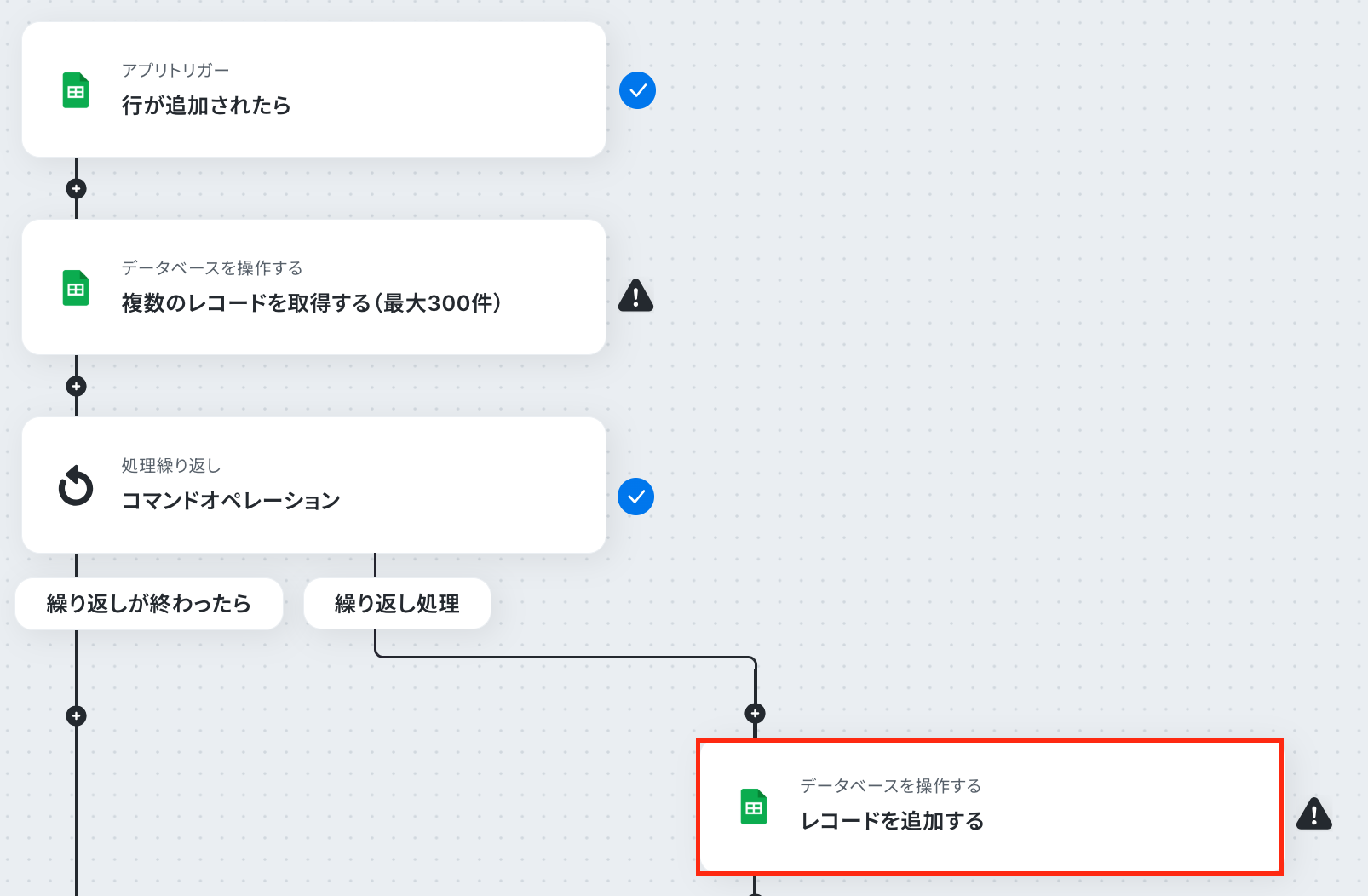
テンプレートの4つ目をクリックします。この工程では、前の工程で取得した値を用いてコピー先のシートへ情報を追加していく設定を行います。
(1/2)データベースの連携
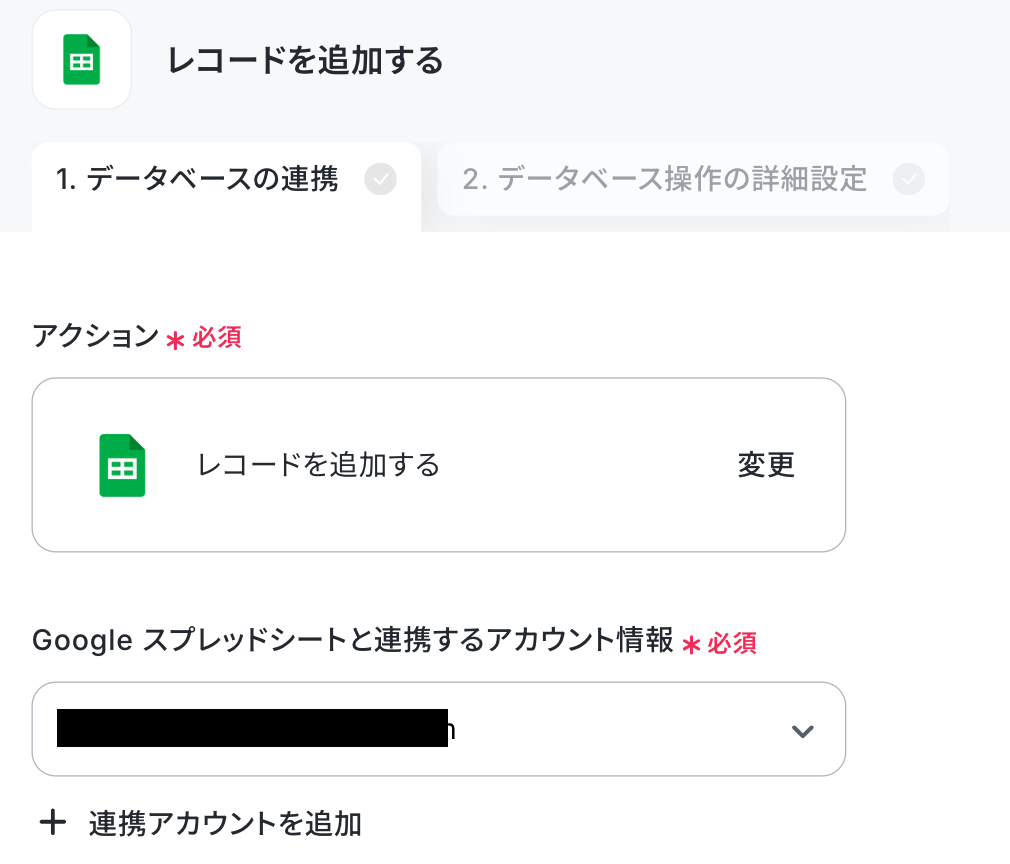
この画面では、以下の項目が設定済みです。
- アプリ
- Google スプレッドシートと連携するアカウント情報
- アクション
下へスクロールします。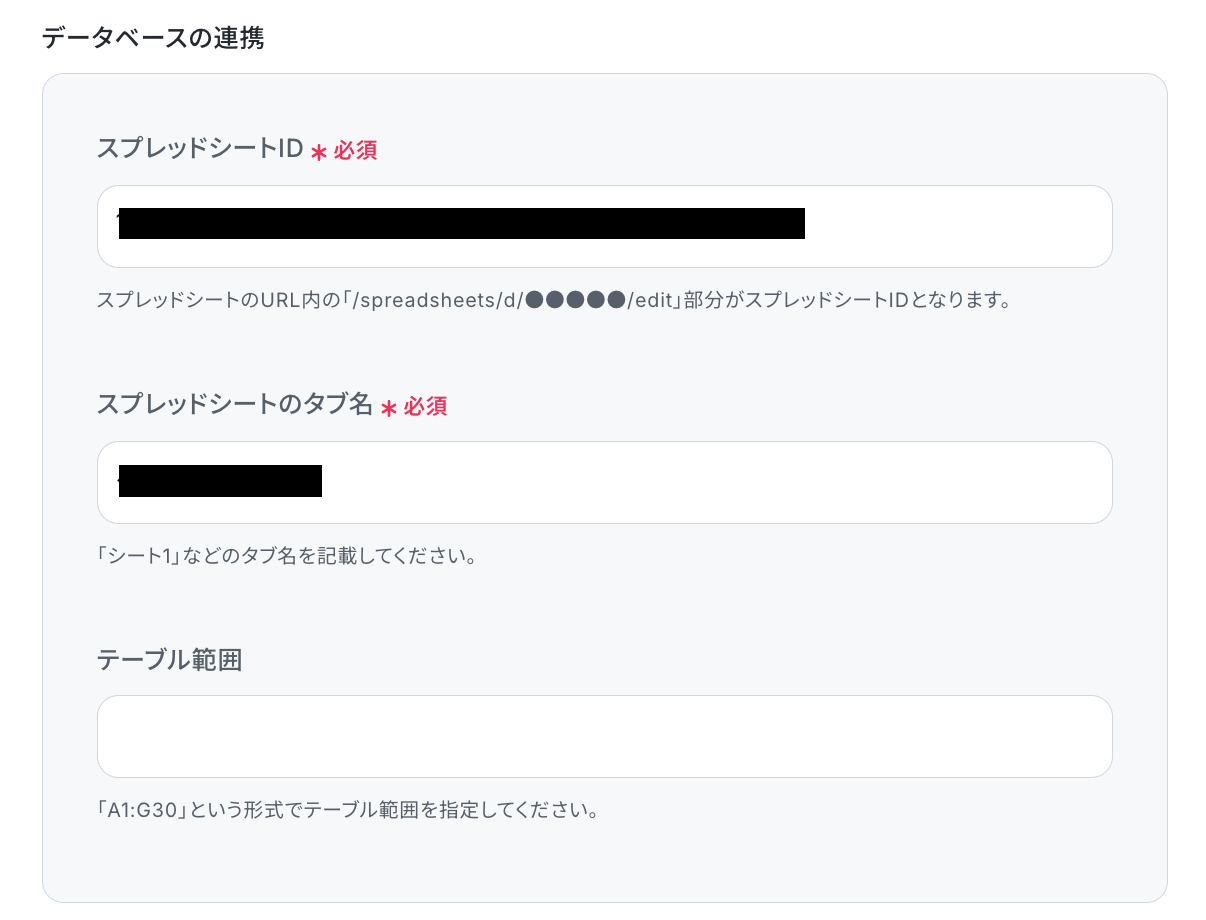
データベースの連携
これまでの操作と同じで、フィールドをクリックして連携しているシートの情報を表示させます。該当の項目を選ぶと、IDが引用されます。
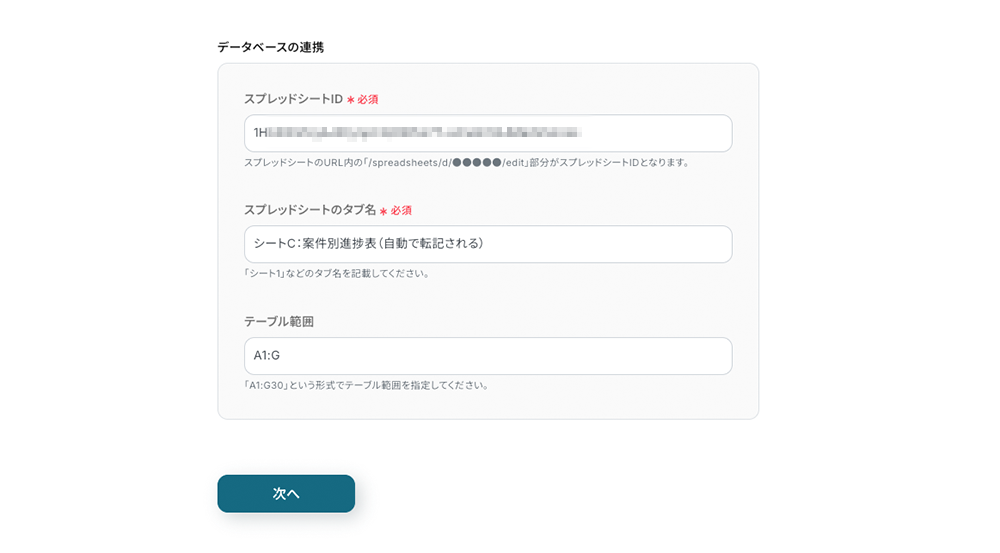
- スプレッドシートID
- 編集欄をクリックすると、プルダウンメニューが表示され、連携したアカウントに権限があるシートが候補として表示されます。選択すると、IDを引用できます。
- スプレッドシートのタブ名
- 同じく編集欄をクリックすると、候補が表示されるので、選択します。
- テーブル範囲
- ヘッダの始まりがA1で最後がDの場合は、A1:Dと入力します。
入力ができたら次へをクリックします。
(2/2)データベース操作の詳細設定
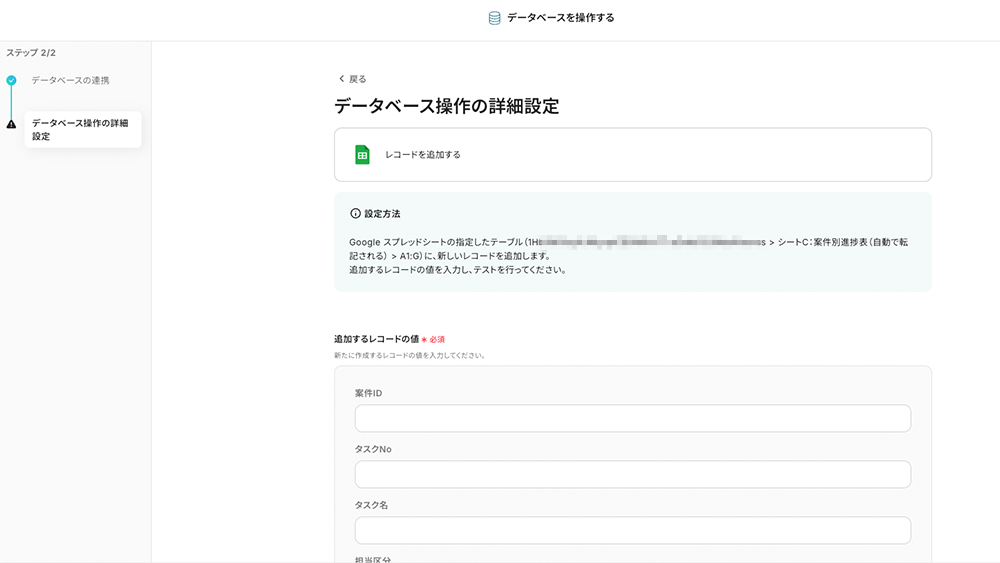
前の画面で指定したスプレッドシートを読み込むと、ヘッダの項目と空白のフィールドが表示されます。
この項目に対して、どの値を紐づけるかを指定していきます。
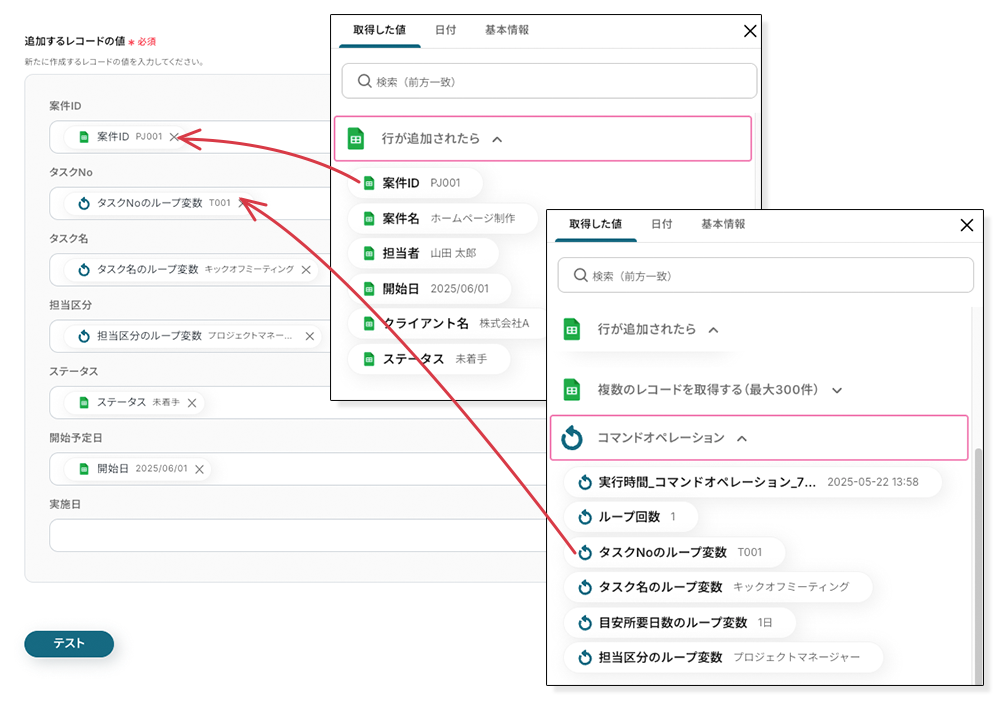
コマンドオペレーションのタブから、該当の項目・値を選んでいきます。編集欄をクリック<プルダウンメニュー<前の工程で取得した値の引用コードを選択して埋め込んでいきます。
全ての枠に、値の紐付けができたらテストボタンをクリックします。成功すると、連携したシートに行が追加されます。
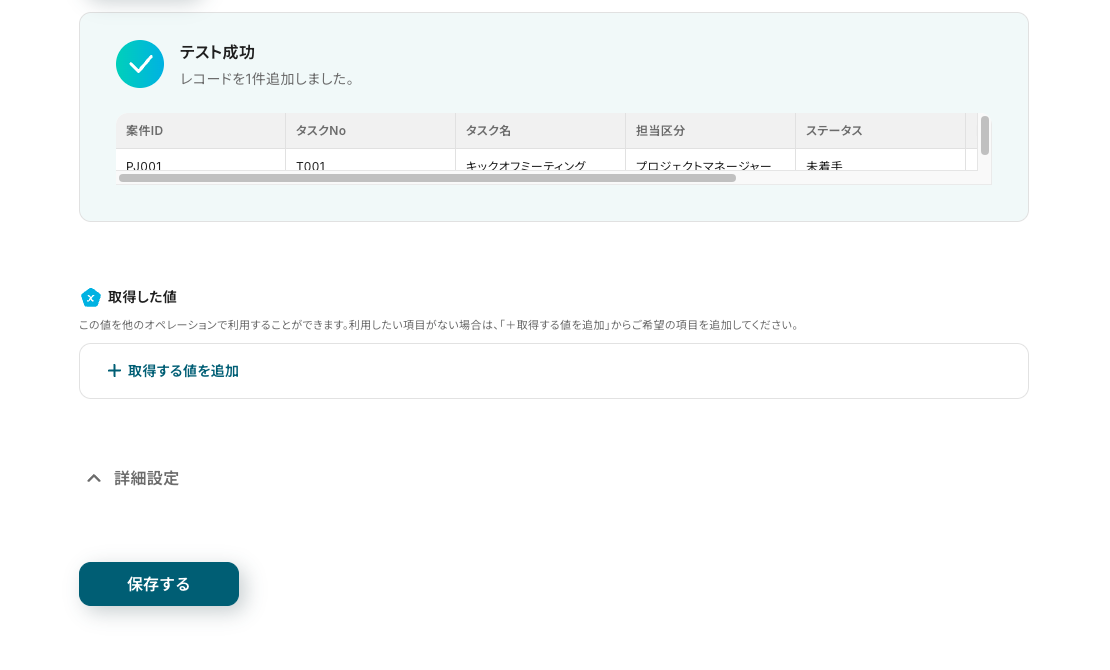
完了をクリックして次の操作に進みましょう。
ステップ7(最終):アプリトリガーをONにする
全ての工程が設定されると、設定完了のコンプリート画面が表示されます。
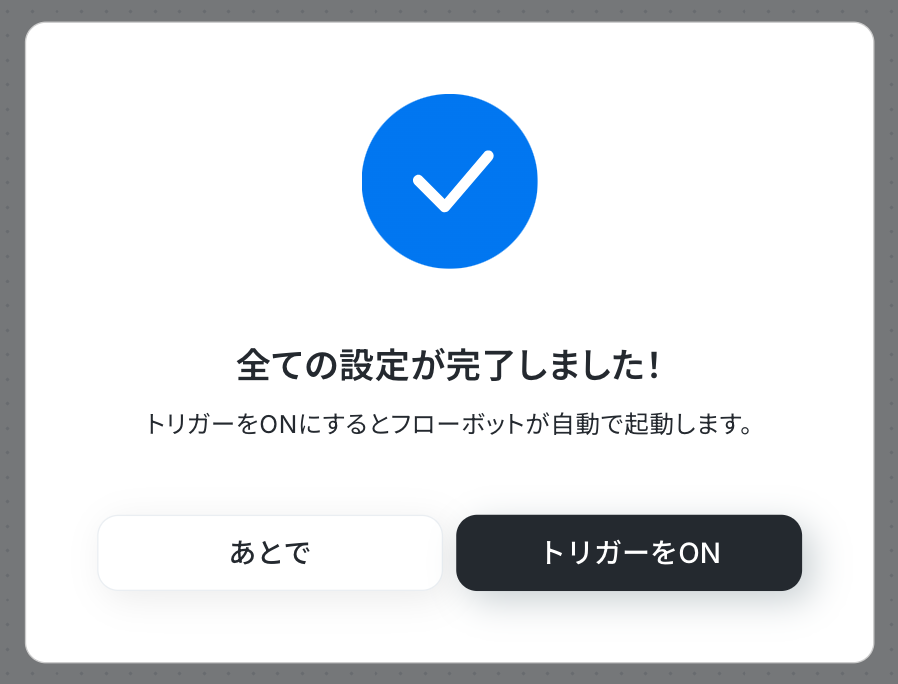
トリガーをONにして、フローボットを起動します。
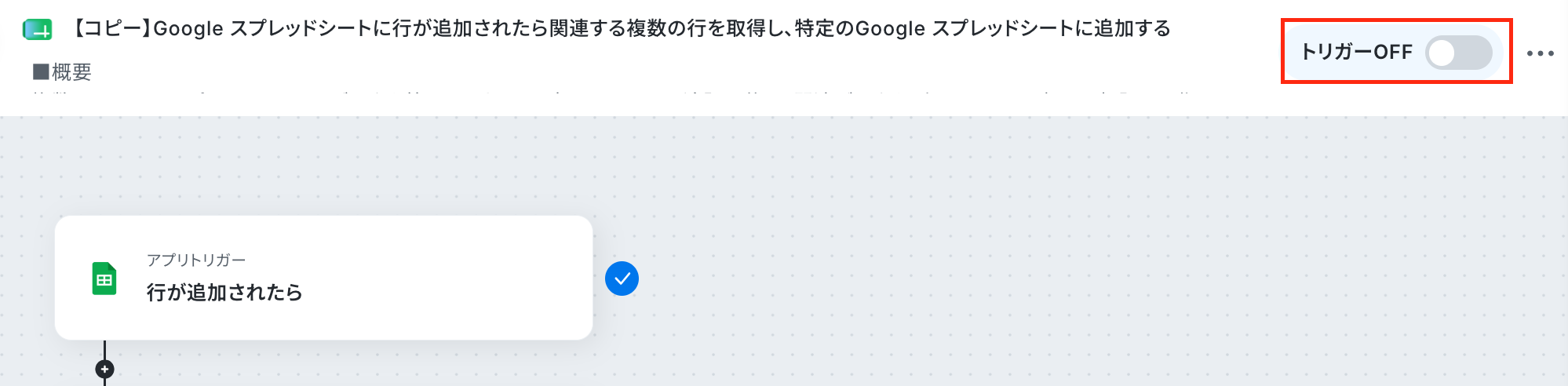
トリガーのON/OFFは左上のトグルから切り替えが可能です。シートAを追加すると、シートCが更新されるようになりました。
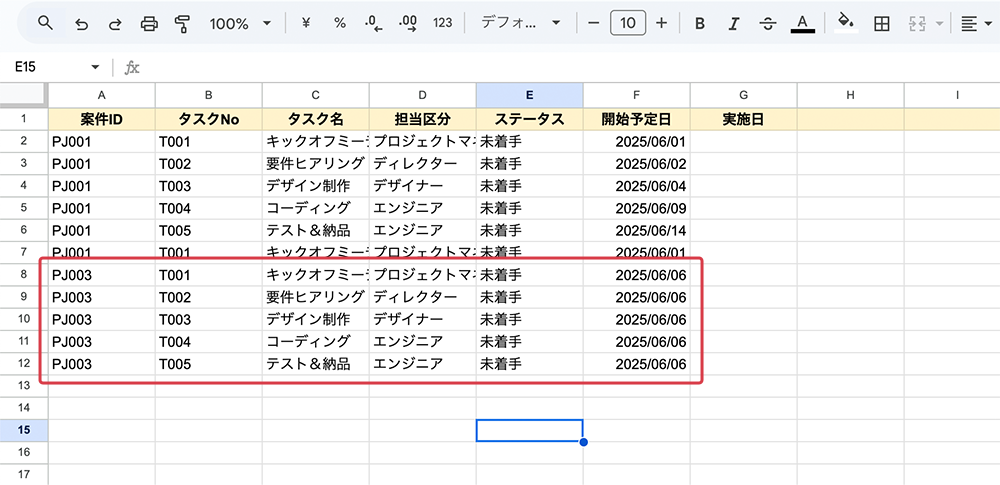
プログラミング不要で、フローボットの設定が簡単に完了しました。
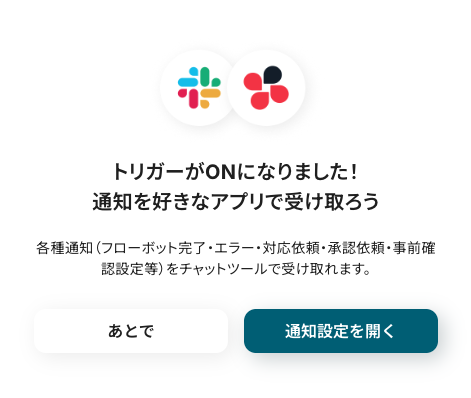
トリガーが【ON】になると、各種通知の送信先を選択できるお知らせがポップアップされます。デフォルトでは登録しているメールへ通知ですが、普段使っているチャットアプリでも通知を受け取れて便利です。
Googleスプレッドシートを活用したその他の自動化テンプレート事例
Googleスプレッドシートを使った自動化は、今回ご紹介した以外にも様々な業務に応用できます。
ここでは、関連するテンプレートをいくつかご紹介します。日々の業務効率化のヒントとして、ぜひ参考にしてください。
■概要Google スプレッドシートで管理しているリストを、一件ずつSalesforceに手作業で入力する業務に手間を感じていないでしょうか。こうした手作業でのデータ移行は時間がかかるだけでなく、入力ミスや連携漏れといったヒューマンエラーを招く原因にもなります。このワークフローを活用すれば、Google スプレッドシートに行が追加されると自動でSalesforceにレコードが作成されるため、データ連携に関わる業務を効率化できます。■このテンプレートをおすすめする方- Google スプレッドシートで管理している情報をSalesforceへ手動で入力している方
- Salesforceへのデータ入力ミスや連携漏れを防ぎたいと考えている営業やマーケティング担当者の方
- SaaS間のデータ連携を自動化し、手作業による定型業務の工数を削減したい方
■このテンプレートを使うメリット- Google スプレッドシートへの行追加をきっかけに、Salesforceへ自動でレコードが作成されるため、データ入力にかかっていた時間を削減できます
- 手作業による転記が減ることで、入力ミスや対応漏れといったヒューマンエラーを防ぎ、データ精度の向上に繋がります
■フローボットの流れ- はじめに、Google スプレッドシートとSalesforceをYoomと連携します
- 次に、トリガーでGoogle スプレッドシートを選択し、「行が追加されたら」というアクションを設定し、対象のシートを指定します
- 続いて、オペレーションでSalesforceを選択し、「リードオブジェクトのレコードを作成」アクションを設定し、スプレッドシートから取得した情報を紐付けます
- 最後に、オペレーションでGoogle スプレッドシートの「レコードを更新する」アクションを設定し、Salesforceへの連携が完了したことを示すステータスなどを書き込みます
※「トリガー」:フロー起動のきっかけとなるアクション、「オペレーション」:トリガー起動後、フロー内で処理を行うアクション
■このワークフローのカスタムポイント- Google スプレッドシートのトリガー設定では、起動のきっかけとしたいスプレッドシートおよびシートを任意で設定してください
- Salesforceへのレコード作成オペレーションでは、Google スプレッドシートのどの列の情報をSalesforceのどの項目に連携するかを任意で設定できます
■注意事項- Google スプレッドシート、SalesforceのそれぞれとYoomを連携してください。
- トリガーは5分、10分、15分、30分、60分の間隔で起動間隔を選択できます。
- プランによって最短の起動間隔が異なりますので、ご注意ください。
- Googleスプレッドシートをアプリトリガーとして使用する際の注意事項は「【アプリトリガー】Googleスプレッドシートのトリガーにおける注意事項」を参照してください。
- Salesforceはチームプラン・サクセスプランでのみご利用いただけるアプリとなっております。フリープラン・ミニプランの場合は設定しているフローボットのオペレーションやデータコネクトはエラーとなりますので、ご注意ください。
- チームプランやサクセスプランなどの有料プランは、2週間の無料トライアルを行うことが可能です。無料トライアル中には制限対象のアプリを使用することができます
■概要Google スプレッドシートに議事録やアンケート結果などを集約しているものの、その内容を都度確認し要約する作業に時間を取られていませんか。このワークフローを活用すれば、Google スプレッドシートに行が追加されるだけで、DeepSeekが自動で内容を要約し指定のセルに結果を書き込むため、情報収集と要約作成のプロセスを自動化し、業務の効率化を実現します。■このテンプレートをおすすめする方- Google スプレッドシートで情報収集やタスク管理をしているすべての方
- 収集したテキスト情報の要約作業に、手間や時間を取られている方
- DeepSeekを活用して、定型的な文章作成業務を自動化したいと考えている方
■このテンプレートを使うメリット- スプレッドシートへの情報追加をトリガーに自動で要約が実行されるため、これまで手作業で行っていた要約作成の時間を短縮できます。
- 手作業による内容の読み飛ばしや要約の質のばらつきを防ぎ、常に一定の品質で情報を整理することが可能になります。
■フローボットの流れ- はじめに、Google スプレッドシートとDeepSeekをYoomと連携します。
- 次に、トリガーでGoogle スプレッドシートを選択し、「行が追加されたら」アクションを設定して、監視対象のスプレッドシートとシートを指定します。
- その後、オペレーションでDeepSeekを選択し、「テキストを生成」アクションを設定して、トリガーで取得した行の情報を要約するようプロンプトを組みます。
- 最後に、オペレーションでGoogle スプレッドシートを選択し、「レコードを更新する」アクションを設定することで、生成された要約文を元の行の指定したセルに書き込みます。
※「トリガー」:フロー起動のきっかけとなるアクション、「オペレーション」:トリガー起動後、フロー内で処理を行うアクション■このワークフローのカスタムポイント- DeepSeekのテキスト生成アクションでは、使用するモデルIDや、どのような要約内容を生成させたいかに応じてメッセージリスト(プロンプト)を任意で設定してください。
- Google スプレッドシートの「レコードを更新する」アクションでは、更新対象のスプレッドシートID、シートID、および要約結果を書き込む列の値を任意で設定してください。
■注意事項- Google スプレッドシート、DeepSeekとYoomを連携させてください。
- トリガーは5分、10分、15分、30分、60分の間隔で起動間隔を選択できます。
- プランによって最短の起動間隔が異なりますので、ご注意ください。
- Googleスプレッドシートをアプリトリガーとして使用する際の注意事項は「【アプリトリガー】Googleスプレッドシートのトリガーにおける注意事項」を参照してください。
■概要Google スプレッドシートで管理しているリストやタスク表の更新に気づかず、対応が遅れてしまった経験はありませんか?複数人でシートを編集していると、誰がどこを更新したのか把握するのは大変な作業です。このワークフローを活用すれば、Google スプレッドシートで特定の行が更新された際に、その内容を自動でSlackに通知することが可能になり、スムーズな情報共有と対応を実現します。
■このテンプレートをおすすめする方- Google スプレッドシートを使い、チームの進捗やタスクを管理している方
- 手動での情報共有やSlackへの通知作業に、手間や時間を取られている方
- スプレッドシートの更新の見落としを防ぎ、コミュニケーションを円滑にしたい方
■このテンプレートを使うメリット- スプレッドシートの行が更新されると自動でSlackに通知が飛ぶため、これまで手動で共有していた時間を短縮できます。
- 通知の送り忘れや内容の転記ミスといったヒューマンエラーを防ぎ、チームへ正確な情報を確実に共有することに繋がります。
■フローボットの流れ- はじめに、Google スプレッドシートとSlackをYoomと連携します
- 次に、トリガーでGoogle スプレッドシートを選択し、「行が更新されたら」というアクションを設定し、対象のシートなどを指定します
- 最後に、オペレーションでSlackの「チャンネルにメッセージを送る」アクションを設定し、トリガーで取得した更新情報を任意のチャンネルに通知します
※「トリガー」:フロー起動のきっかけとなるアクション、「オペレーション」:トリガー起動後、フロー内で処理を行うアクション
■このワークフローのカスタムポイント- Google スプレッドシートのトリガー設定では、通知のきっかけとしたいスプレッドシート、シート、更新を検知したい列などを任意で設定してください。
- Slackへの通知設定では、通知先のチャンネルを自由に指定できるほか、通知メッセージの本文に固定のテキストを入れたり、更新された行の情報を変数として埋め込んだりするカスタマイズが可能です。
■注意事項- Google スプレッドシート、SlackのそれぞれとYoomを連携してください。
- Google スプレッドシートをアプリトリガーとして使用する際の注意事項は「【アプリトリガー】Google スプレッドシートのトリガーにおける注意事項」を参照してください。
- トリガーは5分、10分、15分、30分、60分の間隔で起動間隔を選択できます。
- プランによって最短の起動間隔が異なりますので、ご注意ください。
■概要Google スプレッドシートで管理している顧客情報をもとに、手作業で書類を作成してGmailで送付する業務に手間を感じていませんか?この一連の作業は件数が増えるほど時間に追われ、宛先の間違いといったミスも起こりやすくなります。このワークフローを活用すれば、Google スプレッドシートの行が更新されるだけで書類の発行からGmailでの送付までを自動化でき、こうした課題をスムーズに解消することが可能です。
■このテンプレートをおすすめする方- Google スプレッドシートを基に、手作業で書類作成・送付を行っている営業・事務担当者の方
- 顧客情報の更新から書類送付までのプロセスで発生する、入力ミスや遅延を防止したい方
- Gmailを使った定型的なメール送信を自動化し、本来のコア業務に集中したいと考えている方
■このテンプレートを使うメリット- Google スプレッドシートの情報更新をトリガーに、書類発行からGmailでの送付までが自動で実行されるため、手作業に費やしていた時間を短縮できます。
- 手動での情報転記やメール作成が不要になることで、入力内容や宛先の間違いといったヒューマンエラーの発生を防ぎ、業務の正確性を高めることに繋がります。
■フローボットの流れ- はじめに、Google スプレッドシートとGmailをYoomと連携します。
- 次に、トリガーでGoogle スプレッドシートを選択し、「行が更新されたら」というアクションを設定して、対象のスプレッドシートとシートを指定します。
- 次に、オペレーションでGoogle スプレッドシートの「書類を発行する」アクションを設定し、更新された行の情報を基に書類を作成します。
- 最後に、オペレーションでGmailの「メールを送る」アクションを設定し、作成した書類を添付して指定の宛先にメールを自動送信します。
※「トリガー」:フロー起動のきっかけとなるアクション、「オペレーション」:トリガー起動後、フロー内で処理を行うアクション
■このワークフローのカスタムポイント- Google スプレッドシートで「書類を発行する」アクションを設定する際、事前に作成した雛形を利用することで、請求書や送付状など任意のレイアウトでの書類作成が可能です。
- Gmailで「メールを送る」アクションを設定する際、送信先アドレスやメッセージ内容に、Google スプレッドシートから取得した会社名や担当者名などの動的な情報を埋め込めます。
■注意事項- Google スプレッドシート、GmailのそれぞれとYoomを連携してください。
- Google スプレッドシートをアプリトリガーとして使用する際の注意事項は「【アプリトリガー】Google スプレッドシートのトリガーにおける注意事項」を参照してください。
- 「書類を発行する」アクションでは、任意のGoogle Driveの格納先を設定可能です。
- トリガーは5分、10分、15分、30分、60分の間隔で起動間隔を選択できます。
- プランによって最短の起動間隔が異なりますので、ご注意ください。
■概要Asanaでタスクを管理し、その内容をGoogle スプレッドシートに転記して進捗管理表などを作成する際、手作業による二重入力に手間を感じていないでしょうか。また、手作業での転記は入力ミスや更新漏れの原因になることもあります。このワークフローを活用すれば、Asanaに新しいタスクが追加された際に、指定したGoogle スプレッドシートへ自動で情報を追加し、タスク管理の効率化を実現します。
■このテンプレートをおすすめする方- AsanaとGoogle スプレッドシートを併用してタスク管理を行っている方
- タスク情報の二重入力や転記作業に手間を感じているプロジェクトマネージャーの方
- 手作業による入力ミスや更新漏れをなくし、データの正確性を高めたい方
■このテンプレートを使うメリット- Asanaにタスクを追加するだけで、Google スプレッドシートに自動で情報が追記されるため、これまで手作業で行っていた転記業務の時間を短縮します。
- 手作業でのデータ転記が不要になるため、入力ミスや記載漏れといったヒューマンエラーを防ぎ、常に正確な情報に基づいた管理が可能です。
■フローボットの流れ- はじめに、AsanaとGoogle スプレッドシートをYoomと連携します。
- 次に、トリガーでAsanaを選択し、「特定のプロジェクトに新しいタスクが追加されたら」というアクションを設定します。
- 最後に、オペレーションでGoogle スプレッドシートを選択し、「レコードを追加する」アクションを設定することで、Asanaで作成されたタスク情報がスプレッドシートに自動で追加されます。
※「トリガー」:フロー起動のきっかけとなるアクション、「オペレーション」:トリガー起動後、フロー内で処理を行うアクション
■このワークフローのカスタムポイント- Google スプレッドシートにレコードを追加する際、Asanaから取得したタスク名や担当者、期日といった情報を、スプレッドシートのどの列に追加するかを任意で設定できます。
- 例えば、「A列にタスク名」「B列に担当者名」のように、管理したい項目に合わせて出力内容を柔軟にカスタマイズすることが可能です。
■注意事項- Asana、Google スプレッドシートのそれぞれとYoomを連携してください。
- トリガーは5分、10分、15分、30分、60分の間隔で起動間隔を選択できます。
- プランによって最短の起動間隔が異なりますので、ご注意ください。

- Google スプレッドシートで管理している情報をSalesforceへ手動で入力している方
- Salesforceへのデータ入力ミスや連携漏れを防ぎたいと考えている営業やマーケティング担当者の方
- SaaS間のデータ連携を自動化し、手作業による定型業務の工数を削減したい方
- Google スプレッドシートへの行追加をきっかけに、Salesforceへ自動でレコードが作成されるため、データ入力にかかっていた時間を削減できます
- 手作業による転記が減ることで、入力ミスや対応漏れといったヒューマンエラーを防ぎ、データ精度の向上に繋がります
- はじめに、Google スプレッドシートとSalesforceをYoomと連携します
- 次に、トリガーでGoogle スプレッドシートを選択し、「行が追加されたら」というアクションを設定し、対象のシートを指定します
- 続いて、オペレーションでSalesforceを選択し、「リードオブジェクトのレコードを作成」アクションを設定し、スプレッドシートから取得した情報を紐付けます
- 最後に、オペレーションでGoogle スプレッドシートの「レコードを更新する」アクションを設定し、Salesforceへの連携が完了したことを示すステータスなどを書き込みます
■このワークフローのカスタムポイント
- Google スプレッドシートのトリガー設定では、起動のきっかけとしたいスプレッドシートおよびシートを任意で設定してください
- Salesforceへのレコード作成オペレーションでは、Google スプレッドシートのどの列の情報をSalesforceのどの項目に連携するかを任意で設定できます
- Google スプレッドシート、SalesforceのそれぞれとYoomを連携してください。
- トリガーは5分、10分、15分、30分、60分の間隔で起動間隔を選択できます。
- プランによって最短の起動間隔が異なりますので、ご注意ください。
- Googleスプレッドシートをアプリトリガーとして使用する際の注意事項は「【アプリトリガー】Googleスプレッドシートのトリガーにおける注意事項」を参照してください。
- Salesforceはチームプラン・サクセスプランでのみご利用いただけるアプリとなっております。フリープラン・ミニプランの場合は設定しているフローボットのオペレーションやデータコネクトはエラーとなりますので、ご注意ください。
- チームプランやサクセスプランなどの有料プランは、2週間の無料トライアルを行うことが可能です。無料トライアル中には制限対象のアプリを使用することができます

- Google スプレッドシートで情報収集やタスク管理をしているすべての方
- 収集したテキスト情報の要約作業に、手間や時間を取られている方
- DeepSeekを活用して、定型的な文章作成業務を自動化したいと考えている方
- スプレッドシートへの情報追加をトリガーに自動で要約が実行されるため、これまで手作業で行っていた要約作成の時間を短縮できます。
- 手作業による内容の読み飛ばしや要約の質のばらつきを防ぎ、常に一定の品質で情報を整理することが可能になります。
- はじめに、Google スプレッドシートとDeepSeekをYoomと連携します。
- 次に、トリガーでGoogle スプレッドシートを選択し、「行が追加されたら」アクションを設定して、監視対象のスプレッドシートとシートを指定します。
- その後、オペレーションでDeepSeekを選択し、「テキストを生成」アクションを設定して、トリガーで取得した行の情報を要約するようプロンプトを組みます。
- 最後に、オペレーションでGoogle スプレッドシートを選択し、「レコードを更新する」アクションを設定することで、生成された要約文を元の行の指定したセルに書き込みます。
- DeepSeekのテキスト生成アクションでは、使用するモデルIDや、どのような要約内容を生成させたいかに応じてメッセージリスト(プロンプト)を任意で設定してください。
- Google スプレッドシートの「レコードを更新する」アクションでは、更新対象のスプレッドシートID、シートID、および要約結果を書き込む列の値を任意で設定してください。
- Google スプレッドシート、DeepSeekとYoomを連携させてください。
- トリガーは5分、10分、15分、30分、60分の間隔で起動間隔を選択できます。
- プランによって最短の起動間隔が異なりますので、ご注意ください。
- Googleスプレッドシートをアプリトリガーとして使用する際の注意事項は「【アプリトリガー】Googleスプレッドシートのトリガーにおける注意事項」を参照してください。

■このテンプレートをおすすめする方
- Google スプレッドシートを使い、チームの進捗やタスクを管理している方
- 手動での情報共有やSlackへの通知作業に、手間や時間を取られている方
- スプレッドシートの更新の見落としを防ぎ、コミュニケーションを円滑にしたい方
■このテンプレートを使うメリット
- スプレッドシートの行が更新されると自動でSlackに通知が飛ぶため、これまで手動で共有していた時間を短縮できます。
- 通知の送り忘れや内容の転記ミスといったヒューマンエラーを防ぎ、チームへ正確な情報を確実に共有することに繋がります。
■フローボットの流れ
- はじめに、Google スプレッドシートとSlackをYoomと連携します
- 次に、トリガーでGoogle スプレッドシートを選択し、「行が更新されたら」というアクションを設定し、対象のシートなどを指定します
- 最後に、オペレーションでSlackの「チャンネルにメッセージを送る」アクションを設定し、トリガーで取得した更新情報を任意のチャンネルに通知します
■このワークフローのカスタムポイント
- Google スプレッドシートのトリガー設定では、通知のきっかけとしたいスプレッドシート、シート、更新を検知したい列などを任意で設定してください。
- Slackへの通知設定では、通知先のチャンネルを自由に指定できるほか、通知メッセージの本文に固定のテキストを入れたり、更新された行の情報を変数として埋め込んだりするカスタマイズが可能です。
■注意事項
- Google スプレッドシート、SlackのそれぞれとYoomを連携してください。
- Google スプレッドシートをアプリトリガーとして使用する際の注意事項は「【アプリトリガー】Google スプレッドシートのトリガーにおける注意事項」を参照してください。
- トリガーは5分、10分、15分、30分、60分の間隔で起動間隔を選択できます。
- プランによって最短の起動間隔が異なりますので、ご注意ください。

■このテンプレートをおすすめする方
- Google スプレッドシートを基に、手作業で書類作成・送付を行っている営業・事務担当者の方
- 顧客情報の更新から書類送付までのプロセスで発生する、入力ミスや遅延を防止したい方
- Gmailを使った定型的なメール送信を自動化し、本来のコア業務に集中したいと考えている方
■このテンプレートを使うメリット
- Google スプレッドシートの情報更新をトリガーに、書類発行からGmailでの送付までが自動で実行されるため、手作業に費やしていた時間を短縮できます。
- 手動での情報転記やメール作成が不要になることで、入力内容や宛先の間違いといったヒューマンエラーの発生を防ぎ、業務の正確性を高めることに繋がります。
■フローボットの流れ
- はじめに、Google スプレッドシートとGmailをYoomと連携します。
- 次に、トリガーでGoogle スプレッドシートを選択し、「行が更新されたら」というアクションを設定して、対象のスプレッドシートとシートを指定します。
- 次に、オペレーションでGoogle スプレッドシートの「書類を発行する」アクションを設定し、更新された行の情報を基に書類を作成します。
- 最後に、オペレーションでGmailの「メールを送る」アクションを設定し、作成した書類を添付して指定の宛先にメールを自動送信します。
■このワークフローのカスタムポイント
- Google スプレッドシートで「書類を発行する」アクションを設定する際、事前に作成した雛形を利用することで、請求書や送付状など任意のレイアウトでの書類作成が可能です。
- Gmailで「メールを送る」アクションを設定する際、送信先アドレスやメッセージ内容に、Google スプレッドシートから取得した会社名や担当者名などの動的な情報を埋め込めます。
■注意事項
- Google スプレッドシート、GmailのそれぞれとYoomを連携してください。
- Google スプレッドシートをアプリトリガーとして使用する際の注意事項は「【アプリトリガー】Google スプレッドシートのトリガーにおける注意事項」を参照してください。
- 「書類を発行する」アクションでは、任意のGoogle Driveの格納先を設定可能です。
- トリガーは5分、10分、15分、30分、60分の間隔で起動間隔を選択できます。
- プランによって最短の起動間隔が異なりますので、ご注意ください。

■このテンプレートをおすすめする方
- AsanaとGoogle スプレッドシートを併用してタスク管理を行っている方
- タスク情報の二重入力や転記作業に手間を感じているプロジェクトマネージャーの方
- 手作業による入力ミスや更新漏れをなくし、データの正確性を高めたい方
■このテンプレートを使うメリット
- Asanaにタスクを追加するだけで、Google スプレッドシートに自動で情報が追記されるため、これまで手作業で行っていた転記業務の時間を短縮します。
- 手作業でのデータ転記が不要になるため、入力ミスや記載漏れといったヒューマンエラーを防ぎ、常に正確な情報に基づいた管理が可能です。
■フローボットの流れ
- はじめに、AsanaとGoogle スプレッドシートをYoomと連携します。
- 次に、トリガーでAsanaを選択し、「特定のプロジェクトに新しいタスクが追加されたら」というアクションを設定します。
- 最後に、オペレーションでGoogle スプレッドシートを選択し、「レコードを追加する」アクションを設定することで、Asanaで作成されたタスク情報がスプレッドシートに自動で追加されます。
■このワークフローのカスタムポイント
- Google スプレッドシートにレコードを追加する際、Asanaから取得したタスク名や担当者、期日といった情報を、スプレッドシートのどの列に追加するかを任意で設定できます。
- 例えば、「A列にタスク名」「B列に担当者名」のように、管理したい項目に合わせて出力内容を柔軟にカスタマイズすることが可能です。
■注意事項
- Asana、Google スプレッドシートのそれぞれとYoomを連携してください。
- トリガーは5分、10分、15分、30分、60分の間隔で起動間隔を選択できます。
- プランによって最短の起動間隔が異なりますので、ご注意ください。
まとめ
Google スプレッドシートへの複数行追加作業を自動化することで、これまで手作業で行っていたデータ入力や転記の手間を削減し、入力ミスなどのヒューマンエラーを防ぐことができます。
これにより、データ集計や管理にかかる時間を短縮し、より分析や戦略立案といったコア業務に集中できる環境が整います!
今回ご紹介したような業務自動化を実現できるノーコードツール「Yoom」を使えば、プログラミングの知識がない方でも、直感的な操作で簡単に業務フローを構築可能です。
もし自動化に少しでも興味を持っていただけたなら、ぜひこちらから無料登録して、Yoomによる業務効率化を体験してみてください!
プログラミング知識なしで手軽に構築できます。










