・
【ノーコードで実現】kickflowのWebhookを活用して他のアプリと自動連携する方法

■概要
kickflowで申請が行われたらZendeskにタスクを追加するフローです。
Yoomではプログラミング不要でアプリ間の連携ができるため、簡単にこのフローを実現することができます。
■このテンプレートをおすすめする方
1. 社内における申請をkickflowで管理している方
・各種申請を効率的に処理して管理負担を軽減したいと感じている方
2. Zendeskでタスク管理を行っている方
・業務タスクをZendeskで一元管理している方
■このテンプレートを使うメリット
kickflowから申請される内容によっては、別部門の担当者に対応を依頼するケースがあります。
その場合、申請内容をチャットツールや口頭で連絡する必要があり、毎回の依頼作業は時間がかかり非効率的です。
このフローでは、kickflowで申請が行われるとZendeskに自動でタスクを追加できるため、別部門への対応依頼をスピーディーに連携できます。
Zendeskに自動でタスクが追加されることで、申請内容に応じた後続作業をすぐに把握することができ、対応をスムーズに進めることが可能です。
また、チャットツールと連携することでZendeskへのタスク追加を任意の担当者に通知することもできます。
■注意事項
・kickflow、ZendeskのそれぞれとYoomを連携してください。
・Zendeskはチームプラン・サクセスプランでのみご利用いただけるアプリとなっております。フリープラン・ミニプランの場合は設定しているフローボットのオペレーションやデータコネクトはエラーとなりますので、ご注意ください。
・チームプランやサクセスプランなどの有料プランは、2週間の無料トライアルを行うことが可能です。無料トライアル中には制限対象のアプリを使用することができます。


■概要
kickflowで申請が行われたらZendeskにタスクを追加するフローです。
Yoomではプログラミング不要でアプリ間の連携ができるため、簡単にこのフローを実現することができます。
■このテンプレートをおすすめする方
1. 社内における申請をkickflowで管理している方
・各種申請を効率的に処理して管理負担を軽減したいと感じている方
2. Zendeskでタスク管理を行っている方
・業務タスクをZendeskで一元管理している方
■このテンプレートを使うメリット
kickflowから申請される内容によっては、別部門の担当者に対応を依頼するケースがあります。
その場合、申請内容をチャットツールや口頭で連絡する必要があり、毎回の依頼作業は時間がかかり非効率的です。
このフローでは、kickflowで申請が行われるとZendeskに自動でタスクを追加できるため、別部門への対応依頼をスピーディーに連携できます。
Zendeskに自動でタスクが追加されることで、申請内容に応じた後続作業をすぐに把握することができ、対応をスムーズに進めることが可能です。
また、チャットツールと連携することでZendeskへのタスク追加を任意の担当者に通知することもできます。
■注意事項
・kickflow、ZendeskのそれぞれとYoomを連携してください。
・Zendeskはチームプラン・サクセスプランでのみご利用いただけるアプリとなっております。フリープラン・ミニプランの場合は設定しているフローボットのオペレーションやデータコネクトはエラーとなりますので、ご注意ください。
・チームプランやサクセスプランなどの有料プランは、2週間の無料トライアルを行うことが可能です。無料トライアル中には制限対象のアプリを使用することができます。
「申請内容、毎回手作業で転記していて、正直そろそろ限界かも…」
そんなふうに感じたことはありませんか?業務の中で発生する承認フローや書類管理、各種ツールへの情報登録など、ちょっとした作業が積み重なることで、いつの間にか本来注力すべき業務に集中できないこともあるのではないでしょうか。たとえば、申請があったら自動でZendeskにチケットを追加したり、承認されたユーザーをGoogle Workspaceのグループに自動追加したり、承認された書類をPDF化してOneDriveに保存することができるとしたら業務が簡単になると思いませんか?
本記事では、kickflowのWebhook機能を活用した外部サービスとの連携方法について画像付きで詳しく解説していきます。面倒な作業に頭を抱えている方は必見の内容です!
とにかく早く試したい方へ
Yoomにはkickflowの申請情報を他サービスに連携する業務フロー自動化のテンプレートが用意されているので、「まずは試してみたい!」という方は、以下のバナーをクリックして、すぐに自動化を体験してみましょう!
■概要
kickflowで申請が行われたらZendeskにタスクを追加するフローです。
Yoomではプログラミング不要でアプリ間の連携ができるため、簡単にこのフローを実現することができます。
■このテンプレートをおすすめする方
1. 社内における申請をkickflowで管理している方
・各種申請を効率的に処理して管理負担を軽減したいと感じている方
2. Zendeskでタスク管理を行っている方
・業務タスクをZendeskで一元管理している方
■このテンプレートを使うメリット
kickflowから申請される内容によっては、別部門の担当者に対応を依頼するケースがあります。
その場合、申請内容をチャットツールや口頭で連絡する必要があり、毎回の依頼作業は時間がかかり非効率的です。
このフローでは、kickflowで申請が行われるとZendeskに自動でタスクを追加できるため、別部門への対応依頼をスピーディーに連携できます。
Zendeskに自動でタスクが追加されることで、申請内容に応じた後続作業をすぐに把握することができ、対応をスムーズに進めることが可能です。
また、チャットツールと連携することでZendeskへのタスク追加を任意の担当者に通知することもできます。
■注意事項
・kickflow、ZendeskのそれぞれとYoomを連携してください。
・Zendeskはチームプラン・サクセスプランでのみご利用いただけるアプリとなっております。フリープラン・ミニプランの場合は設定しているフローボットのオペレーションやデータコネクトはエラーとなりますので、ご注意ください。
・チームプランやサクセスプランなどの有料プランは、2週間の無料トライアルを行うことが可能です。無料トライアル中には制限対象のアプリを使用することができます。
■概要
kickflowで申請が行われたらZendeskにタスクを追加するフローです。
Yoomではプログラミング不要でアプリ間の連携ができるため、簡単にこのフローを実現することができます。
■このテンプレートをおすすめする方
1. 社内における申請をkickflowで管理している方
・各種申請を効率的に処理して管理負担を軽減したいと感じている方
2. Zendeskでタスク管理を行っている方
・業務タスクをZendeskで一元管理している方
■このテンプレートを使うメリット
kickflowから申請される内容によっては、別部門の担当者に対応を依頼するケースがあります。
その場合、申請内容をチャットツールや口頭で連絡する必要があり、毎回の依頼作業は時間がかかり非効率的です。
このフローでは、kickflowで申請が行われるとZendeskに自動でタスクを追加できるため、別部門への対応依頼をスピーディーに連携できます。
Zendeskに自動でタスクが追加されることで、申請内容に応じた後続作業をすぐに把握することができ、対応をスムーズに進めることが可能です。
また、チャットツールと連携することでZendeskへのタスク追加を任意の担当者に通知することもできます。
■注意事項
・kickflow、ZendeskのそれぞれとYoomを連携してください。
・Zendeskはチームプラン・サクセスプランでのみご利用いただけるアプリとなっております。フリープラン・ミニプランの場合は設定しているフローボットのオペレーションやデータコネクトはエラーとなりますので、ご注意ください。
・チームプランやサクセスプランなどの有料プランは、2週間の無料トライアルを行うことが可能です。無料トライアル中には制限対象のアプリを使用することができます。
kickflowのWebhookを活用した連携自動化の具体例
普段お使いのkickflowのWebhook機能を利用して、様々な外部サービスとの連携を自動化する方法を、具体的なテンプレートを使って紹介します!気になる内容があれば、ぜひクリックしてみてください!
kickflowの申請情報をデータベース/CRMサービスに連携する
kickflowで申請が行われた際に、Zendeskなどのデータベース/CRMサービスに自動でタスクを追加することができるので、申請後の顧客対応や情報管理をスムーズに行い、対応漏れを防ぎながら業務を効率化しましょう!
■概要
kickflowで申請が行われたらZendeskにタスクを追加するフローです。
Yoomではプログラミング不要でアプリ間の連携ができるため、簡単にこのフローを実現することができます。
■このテンプレートをおすすめする方
1. 社内における申請をkickflowで管理している方
・各種申請を効率的に処理して管理負担を軽減したいと感じている方
2. Zendeskでタスク管理を行っている方
・業務タスクをZendeskで一元管理している方
■このテンプレートを使うメリット
kickflowから申請される内容によっては、別部門の担当者に対応を依頼するケースがあります。
その場合、申請内容をチャットツールや口頭で連絡する必要があり、毎回の依頼作業は時間がかかり非効率的です。
このフローでは、kickflowで申請が行われるとZendeskに自動でタスクを追加できるため、別部門への対応依頼をスピーディーに連携できます。
Zendeskに自動でタスクが追加されることで、申請内容に応じた後続作業をすぐに把握することができ、対応をスムーズに進めることが可能です。
また、チャットツールと連携することでZendeskへのタスク追加を任意の担当者に通知することもできます。
■注意事項
・kickflow、ZendeskのそれぞれとYoomを連携してください。
・Zendeskはチームプラン・サクセスプランでのみご利用いただけるアプリとなっております。フリープラン・ミニプランの場合は設定しているフローボットのオペレーションやデータコネクトはエラーとなりますので、ご注意ください。
・チームプランやサクセスプランなどの有料プランは、2週間の無料トライアルを行うことが可能です。無料トライアル中には制限対象のアプリを使用することができます。
■概要
kickflowで申請が行われたらZendeskにタスクを追加するフローです。
Yoomではプログラミング不要でアプリ間の連携ができるため、簡単にこのフローを実現することができます。
■このテンプレートをおすすめする方
1. 社内における申請をkickflowで管理している方
・各種申請を効率的に処理して管理負担を軽減したいと感じている方
2. Zendeskでタスク管理を行っている方
・業務タスクをZendeskで一元管理している方
■このテンプレートを使うメリット
kickflowから申請される内容によっては、別部門の担当者に対応を依頼するケースがあります。
その場合、申請内容をチャットツールや口頭で連絡する必要があり、毎回の依頼作業は時間がかかり非効率的です。
このフローでは、kickflowで申請が行われるとZendeskに自動でタスクを追加できるため、別部門への対応依頼をスピーディーに連携できます。
Zendeskに自動でタスクが追加されることで、申請内容に応じた後続作業をすぐに把握することができ、対応をスムーズに進めることが可能です。
また、チャットツールと連携することでZendeskへのタスク追加を任意の担当者に通知することもできます。
■注意事項
・kickflow、ZendeskのそれぞれとYoomを連携してください。
・Zendeskはチームプラン・サクセスプランでのみご利用いただけるアプリとなっております。フリープラン・ミニプランの場合は設定しているフローボットのオペレーションやデータコネクトはエラーとなりますので、ご注意ください。
・チームプランやサクセスプランなどの有料プランは、2週間の無料トライアルを行うことが可能です。無料トライアル中には制限対象のアプリを使用することができます。
kickflowの承認情報をクラウドオフィスツールに連携する
kickflowで申請が承認されたタイミングで、Google Workspaceなどのクラウドオフィスツールに情報を連携することもできるので、例えば承認されたユーザーを特定のグループへ自動で追加するといった作業を自動化し、これまで手間だったアカウント管理や権限設定の作業もラクラク対応できます。この自動化も活用して、情報共有やチーム連携を更に効率化しましょう!
■概要kickflowでの申請が承認された後、関連するメンバーをGoogle Workspaceのグループに手動で追加する作業に手間を感じていませんか?申請ごとに対応が必要なため、対応漏れや追加先のグループを間違えるといったミスが発生しやすくなります。このワークフローを活用すれば、kickflowで申請が承認されると、自動でGoogle Workspaceの指定したグループにメンバーが追加されるため、こうした手作業による課題を解消できます。
■このテンプレートをおすすめする方- kickflowで承認された内容をもとに、Google Workspaceのグループ管理を手作業で行っている方
- メンバーの追加作業における、対応漏れや設定ミスといったヒューマンエラーをなくしたいと考えている担当者の方
- アカウント管理に関連する一連の定型業務を自動化し、業務効率を改善したいと考えている管理者の方
■このテンプレートを使うメリット- kickflowでの申請が承認されると自動でメンバーが追加されるため、これまで手作業に費やしていた時間を短縮できます。
- 手作業でのアカウント操作による、メンバーの追加漏れやグループの選択ミスといったヒューマンエラーを防ぐことに繋がります。
■フローボットの流れ- はじめに、kickflowとGoogle WorkspaceをYoomと連携します。
- 次に、トリガーでkickflowの「Webhookを受信したら」を設定し、kickflow側で生成したWebhook URLを登録します。
- 最後に、オペレーションでGoogle Workspaceの「グループにメンバーを追加」を設定し、追加先のグループと追加するメンバーの情報を指定します。
※「トリガー」:フロー起動のきっかけとなるアクション、「オペレーション」:トリガー起動後、フロー内で処理を行うアクション
■このワークフローのカスタムポイント- Google Workspaceの「グループにメンバーを追加」アクションでは、追加対象のグループやメンバーのメールアドレスなどを任意に設定できます。
- メンバーのメールアドレスなどの項目には、トリガーであるkickflowから受け取った申請内容の情報を動的に設定することが可能です。
■注意事項- kickflow、Google WorkspaceのそれぞれとYoomを連携してください。
- kickflow、Google Workspaceはミニプラン以上でご利用いただけるアプリとなっております。フリープラン・パーソナルプランの場合は設定しているフローボットのオペレーションやデータコネクトはエラーとなりますので、ご注意ください。
- ミニプラン・チームプラン・サクセスプランなどの有料プランは、2週間の無料トライアルを行うことが可能です。無料トライアル中には制限対象のアプリを使用することができます。

■このテンプレートをおすすめする方
- kickflowで承認された内容をもとに、Google Workspaceのグループ管理を手作業で行っている方
- メンバーの追加作業における、対応漏れや設定ミスといったヒューマンエラーをなくしたいと考えている担当者の方
- アカウント管理に関連する一連の定型業務を自動化し、業務効率を改善したいと考えている管理者の方
■このテンプレートを使うメリット
- kickflowでの申請が承認されると自動でメンバーが追加されるため、これまで手作業に費やしていた時間を短縮できます。
- 手作業でのアカウント操作による、メンバーの追加漏れやグループの選択ミスといったヒューマンエラーを防ぐことに繋がります。
■フローボットの流れ
- はじめに、kickflowとGoogle WorkspaceをYoomと連携します。
- 次に、トリガーでkickflowの「Webhookを受信したら」を設定し、kickflow側で生成したWebhook URLを登録します。
- 最後に、オペレーションでGoogle Workspaceの「グループにメンバーを追加」を設定し、追加先のグループと追加するメンバーの情報を指定します。
■このワークフローのカスタムポイント
- Google Workspaceの「グループにメンバーを追加」アクションでは、追加対象のグループやメンバーのメールアドレスなどを任意に設定できます。
- メンバーのメールアドレスなどの項目には、トリガーであるkickflowから受け取った申請内容の情報を動的に設定することが可能です。
■注意事項
- kickflow、Google WorkspaceのそれぞれとYoomを連携してください。
- kickflow、Google Workspaceはミニプラン以上でご利用いただけるアプリとなっております。フリープラン・パーソナルプランの場合は設定しているフローボットのオペレーションやデータコネクトはエラーとなりますので、ご注意ください。
- ミニプラン・チームプラン・サクセスプランなどの有料プランは、2週間の無料トライアルを行うことが可能です。無料トライアル中には制限対象のアプリを使用することができます。
kickflowの申請書類をストレージサービスに連携する
kickflowで申請が承認された際に、その申請書類のPDFをOneDriveなどのストレージサービスへ自動でアップロードすることも可能であり、これにより書類の保管や管理を一元化し、必要な情報へのアクセスを容易にすることで、ファイリングの手間を削減し、書類管理の効率向上が期待できます。
■概要
kickflowで承認された申請書を、その都度手動でOneDriveにアップロードする作業に手間を感じていないでしょうか。
この一連の作業は、他の業務を中断させるだけでなく、保存先の間違いやアップロード漏れといったミスの原因にもなり得ます。
このワークフローを活用すれば、kickflowでの申請承認をきっかけに、関連する書類が自動でOneDriveにアップロードされるため、手作業によるファイル管理の課題を解消し、業務の正確性を高めます。
■このテンプレートをおすすめする方
- kickflowとOneDriveを利用しており、手作業でのファイル管理に非効率を感じている方
- 申請・承認フローにおける書類の保存漏れやミスをなくしたいと考えている管理部門の方
- 定型的なファイル管理業務を自動化し、コア業務に集中できる時間を確保したい方
■このテンプレートを使うメリット
- kickflowで申請が承認されると自動でファイルが保存されるため、これまで手作業でのアップロードに費やしていた時間を短縮することができます。
- 手動でのファイル操作が不要になることで、アップロード漏れや保存先の間違いといったヒューマンエラーを防ぎ、書類管理の信頼性を向上させます。
■フローボットの流れ
- はじめに、kickflowとOneDriveをYoomと連携します。
- 次に、トリガーでkickflowを選択し、「Webhookを受信したら」というアクションを設定して、kickflow側で申請が承認された際の通知を受け取れるようにします。
- 続けて、オペレーションで「分岐機能」を設定し、承認完了のステータスを受け取った場合のみ、後続の処理に進むよう条件を設定します。
- 次に、オペレーションでkickflowの「添付ファイルをダウンロード」アクションを設定し、トリガーの情報から該当の申請書類を取得します。
- 最後に、オペレーションでOneDriveの「ファイルをアップロード」アクションを設定し、ダウンロードしたファイルを指定のフォルダに格納します。
※「トリガー」:フロー起動のきっかけとなるアクション、「オペレーション」:トリガー起動後、フロー内で処理を行うアクション
■このワークフローのカスタムポイント
- kickflowの「添付ファイルをダウンロード」アクションでは、トリガーで取得したWebhookの情報に含まれるファイルIDを指定して、対象のファイルを動的に取得してください。
- 分岐機能では、トリガーで受け取った申請ステータスなどの情報をもとに、「最終承認された場合のみ」といった具体的な条件を自由にカスタマイズすることが可能です。
- OneDriveにファイルをアップロードする際、保存先となるドライブIDを任意で設定してください。
■注意事項
- kickflow、OneDriveのそれぞれとYoomを連携してください。
- 分岐はミニプラン以上のプランでご利用いただける機能(オペレーション)となっております。
フリープランの場合は設定しているフローボットのオペレーションはエラーとなりますので、ご注意ください。 - ミニプランなどの有料プランは、2週間の無料トライアルを行うことが可能です。
無料トライアル中には制限対象のアプリや機能(オペレーション)を使用することができます。 - Microsoft365(旧Office365)には、家庭向けプランと一般法人向けプラン(Microsoft365 Business)があり、一般法人向けプランに加入していない場合には認証に失敗する可能性があります。

■概要
kickflowで承認された申請書を、その都度手動でOneDriveにアップロードする作業に手間を感じていないでしょうか。
この一連の作業は、他の業務を中断させるだけでなく、保存先の間違いやアップロード漏れといったミスの原因にもなり得ます。
このワークフローを活用すれば、kickflowでの申請承認をきっかけに、関連する書類が自動でOneDriveにアップロードされるため、手作業によるファイル管理の課題を解消し、業務の正確性を高めます。
■このテンプレートをおすすめする方
- kickflowとOneDriveを利用しており、手作業でのファイル管理に非効率を感じている方
- 申請・承認フローにおける書類の保存漏れやミスをなくしたいと考えている管理部門の方
- 定型的なファイル管理業務を自動化し、コア業務に集中できる時間を確保したい方
■このテンプレートを使うメリット
- kickflowで申請が承認されると自動でファイルが保存されるため、これまで手作業でのアップロードに費やしていた時間を短縮することができます。
- 手動でのファイル操作が不要になることで、アップロード漏れや保存先の間違いといったヒューマンエラーを防ぎ、書類管理の信頼性を向上させます。
■フローボットの流れ
- はじめに、kickflowとOneDriveをYoomと連携します。
- 次に、トリガーでkickflowを選択し、「Webhookを受信したら」というアクションを設定して、kickflow側で申請が承認された際の通知を受け取れるようにします。
- 続けて、オペレーションで「分岐機能」を設定し、承認完了のステータスを受け取った場合のみ、後続の処理に進むよう条件を設定します。
- 次に、オペレーションでkickflowの「添付ファイルをダウンロード」アクションを設定し、トリガーの情報から該当の申請書類を取得します。
- 最後に、オペレーションでOneDriveの「ファイルをアップロード」アクションを設定し、ダウンロードしたファイルを指定のフォルダに格納します。
※「トリガー」:フロー起動のきっかけとなるアクション、「オペレーション」:トリガー起動後、フロー内で処理を行うアクション
■このワークフローのカスタムポイント
- kickflowの「添付ファイルをダウンロード」アクションでは、トリガーで取得したWebhookの情報に含まれるファイルIDを指定して、対象のファイルを動的に取得してください。
- 分岐機能では、トリガーで受け取った申請ステータスなどの情報をもとに、「最終承認された場合のみ」といった具体的な条件を自由にカスタマイズすることが可能です。
- OneDriveにファイルをアップロードする際、保存先となるドライブIDを任意で設定してください。
■注意事項
- kickflow、OneDriveのそれぞれとYoomを連携してください。
- 分岐はミニプラン以上のプランでご利用いただける機能(オペレーション)となっております。
フリープランの場合は設定しているフローボットのオペレーションはエラーとなりますので、ご注意ください。 - ミニプランなどの有料プランは、2週間の無料トライアルを行うことが可能です。
無料トライアル中には制限対象のアプリや機能(オペレーション)を使用することができます。 - Microsoft365(旧Office365)には、家庭向けプランと一般法人向けプラン(Microsoft365 Business)があり、一般法人向けプランに加入していない場合には認証に失敗する可能性があります。
kickflowとZendeskを連携する自動化フローを作ってみよう
それではここから代表的な例として、kickflowで申請が行われた際にZendeskにタスクを自動で追加するフローを解説していきます!
ここではYoomを使用してノーコードで設定をしていくので、もしまだYoomのアカウントをお持ちでない場合は、こちらの登録フォームからアカウントを発行しておきましょう。
[Yoomとは]
フローの作成方法
今回は、大きく以下のプロセスで作成していきます。
- kickflowとZendeskをマイアプリに連携する
- テンプレートをコピーする
- アプリトリガーの設定
- Zendeskと連携し、チケットを作成する
- トリガーをONに設定しフロー稼働の準備完了
■概要
kickflowで申請が行われたらZendeskにタスクを追加するフローです。
Yoomではプログラミング不要でアプリ間の連携ができるため、簡単にこのフローを実現することができます。
■このテンプレートをおすすめする方
1. 社内における申請をkickflowで管理している方
・各種申請を効率的に処理して管理負担を軽減したいと感じている方
2. Zendeskでタスク管理を行っている方
・業務タスクをZendeskで一元管理している方
■このテンプレートを使うメリット
kickflowから申請される内容によっては、別部門の担当者に対応を依頼するケースがあります。
その場合、申請内容をチャットツールや口頭で連絡する必要があり、毎回の依頼作業は時間がかかり非効率的です。
このフローでは、kickflowで申請が行われるとZendeskに自動でタスクを追加できるため、別部門への対応依頼をスピーディーに連携できます。
Zendeskに自動でタスクが追加されることで、申請内容に応じた後続作業をすぐに把握することができ、対応をスムーズに進めることが可能です。
また、チャットツールと連携することでZendeskへのタスク追加を任意の担当者に通知することもできます。
■注意事項
・kickflow、ZendeskのそれぞれとYoomを連携してください。
・Zendeskはチームプラン・サクセスプランでのみご利用いただけるアプリとなっております。フリープラン・ミニプランの場合は設定しているフローボットのオペレーションやデータコネクトはエラーとなりますので、ご注意ください。
・チームプランやサクセスプランなどの有料プランは、2週間の無料トライアルを行うことが可能です。無料トライアル中には制限対象のアプリを使用することができます。
■概要
kickflowで申請が行われたらZendeskにタスクを追加するフローです。
Yoomではプログラミング不要でアプリ間の連携ができるため、簡単にこのフローを実現することができます。
■このテンプレートをおすすめする方
1. 社内における申請をkickflowで管理している方
・各種申請を効率的に処理して管理負担を軽減したいと感じている方
2. Zendeskでタスク管理を行っている方
・業務タスクをZendeskで一元管理している方
■このテンプレートを使うメリット
kickflowから申請される内容によっては、別部門の担当者に対応を依頼するケースがあります。
その場合、申請内容をチャットツールや口頭で連絡する必要があり、毎回の依頼作業は時間がかかり非効率的です。
このフローでは、kickflowで申請が行われるとZendeskに自動でタスクを追加できるため、別部門への対応依頼をスピーディーに連携できます。
Zendeskに自動でタスクが追加されることで、申請内容に応じた後続作業をすぐに把握することができ、対応をスムーズに進めることが可能です。
また、チャットツールと連携することでZendeskへのタスク追加を任意の担当者に通知することもできます。
■注意事項
・kickflow、ZendeskのそれぞれとYoomを連携してください。
・Zendeskはチームプラン・サクセスプランでのみご利用いただけるアプリとなっております。フリープラン・ミニプランの場合は設定しているフローボットのオペレーションやデータコネクトはエラーとなりますので、ご注意ください。
・チームプランやサクセスプランなどの有料プランは、2週間の無料トライアルを行うことが可能です。無料トライアル中には制限対象のアプリを使用することができます。
ステップ1:kickflowとZendeskマイアプリに連携する
まず、自動化に必要なkickflowとZendeskをYoomに連携させるため「マイアプリ登録」を行います。
画面の指示に従って各サービスのアカウント情報を入力し、連携を許可するだけで、ツール間の連携が可能になりますよ!
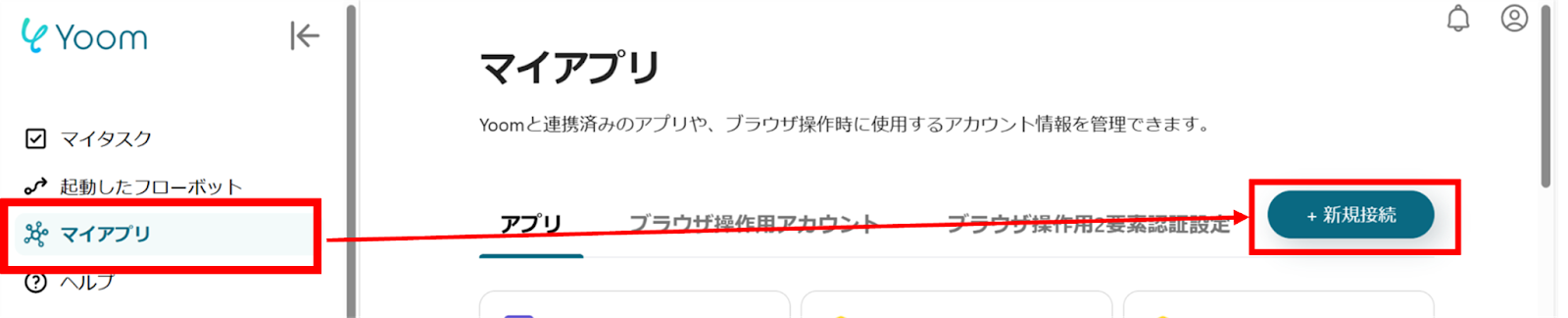
(1)Yoomにログイン後、左欄にある「マイアプリ」を選択し「+新規接続」をクリックしてください。
マイアプリの新規接続一覧の中から、kickflowをクリックします。
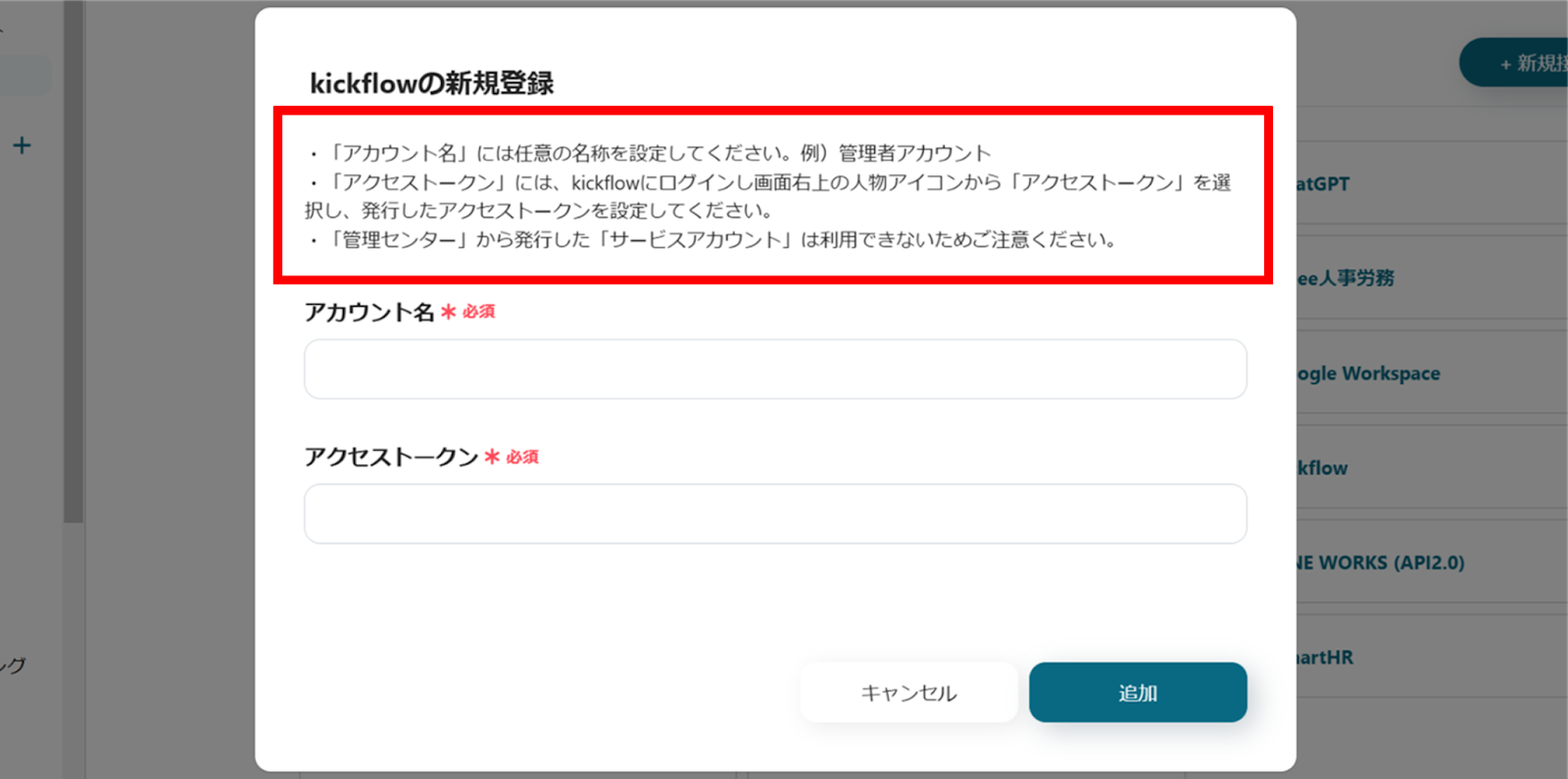
(2)「kickflowの新規登録」画面から、赤枠を確認の上、アカウント名、アクセストークンを入力し、「追加」をクリックします。
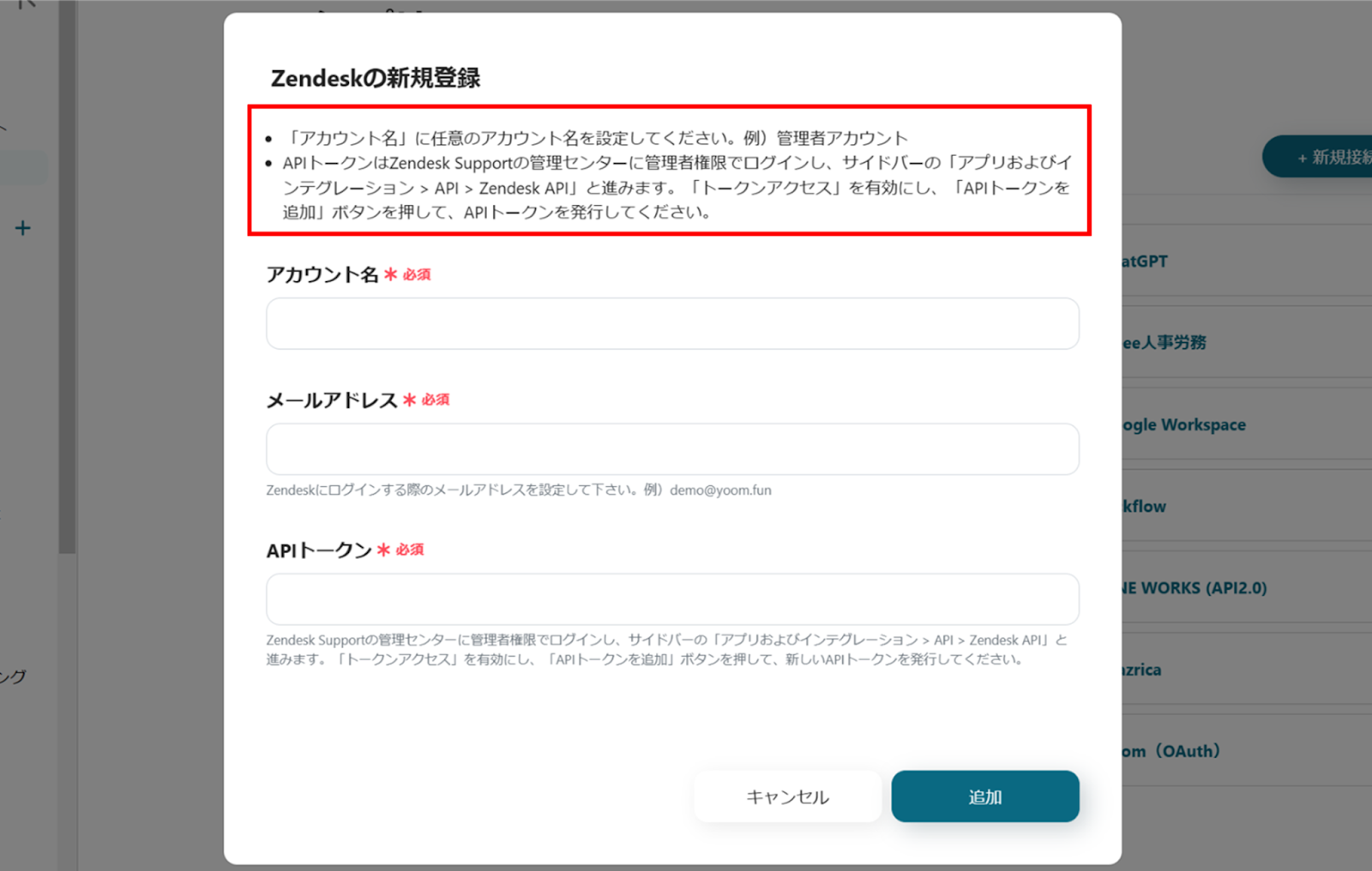
(3)次にZendeskの連携を行います。同様にYoomの新規接続一覧からZendeskをクリックします。
「Zendeskの新規登録」画面から、赤枠を確認の上、アカウント名、メールアドレス、APIトークンを入力し、「追加」をクリックします。
※Zendeskは、チームプラン・サクセスプランをご利用の方向けのアプリです。フリープランやミニプランで使うと、フローボットのオペレーションやデータコネクトがエラーになってしまうのでご注意ください。
また、有料プラン(チームプラン・サクセスプラン)には2週間の無料トライアルがあります。
トライアル期間中なら、普段は制限されている[アプリ名]も問題なくお試しいただけます。
ぜひこの機会にいろいろと体験してみてくださいね。
連携が完了するとYoomのマイアプリにkickflowとZendeskが登録されます。
これでマイアプリ登録が完了しました。
次に、テンプレートを使用してトリガーの設定をしましょう!
ステップ2:テンプレートをコピーする
ここから、フローの作成に入ります!
Yoomのテンプレートを利用することで簡単に業務の自動化を実現できます。
まずは、下記テンプレートページを開き、『このテンプレートを試してみる』をクリックしましょう。
■概要
kickflowで申請が行われたらZendeskにタスクを追加するフローです。
Yoomではプログラミング不要でアプリ間の連携ができるため、簡単にこのフローを実現することができます。
■このテンプレートをおすすめする方
1. 社内における申請をkickflowで管理している方
・各種申請を効率的に処理して管理負担を軽減したいと感じている方
2. Zendeskでタスク管理を行っている方
・業務タスクをZendeskで一元管理している方
■このテンプレートを使うメリット
kickflowから申請される内容によっては、別部門の担当者に対応を依頼するケースがあります。
その場合、申請内容をチャットツールや口頭で連絡する必要があり、毎回の依頼作業は時間がかかり非効率的です。
このフローでは、kickflowで申請が行われるとZendeskに自動でタスクを追加できるため、別部門への対応依頼をスピーディーに連携できます。
Zendeskに自動でタスクが追加されることで、申請内容に応じた後続作業をすぐに把握することができ、対応をスムーズに進めることが可能です。
また、チャットツールと連携することでZendeskへのタスク追加を任意の担当者に通知することもできます。
■注意事項
・kickflow、ZendeskのそれぞれとYoomを連携してください。
・Zendeskはチームプラン・サクセスプランでのみご利用いただけるアプリとなっております。フリープラン・ミニプランの場合は設定しているフローボットのオペレーションやデータコネクトはエラーとなりますので、ご注意ください。
・チームプランやサクセスプランなどの有料プランは、2週間の無料トライアルを行うことが可能です。無料トライアル中には制限対象のアプリを使用することができます。
■概要
kickflowで申請が行われたらZendeskにタスクを追加するフローです。
Yoomではプログラミング不要でアプリ間の連携ができるため、簡単にこのフローを実現することができます。
■このテンプレートをおすすめする方
1. 社内における申請をkickflowで管理している方
・各種申請を効率的に処理して管理負担を軽減したいと感じている方
2. Zendeskでタスク管理を行っている方
・業務タスクをZendeskで一元管理している方
■このテンプレートを使うメリット
kickflowから申請される内容によっては、別部門の担当者に対応を依頼するケースがあります。
その場合、申請内容をチャットツールや口頭で連絡する必要があり、毎回の依頼作業は時間がかかり非効率的です。
このフローでは、kickflowで申請が行われるとZendeskに自動でタスクを追加できるため、別部門への対応依頼をスピーディーに連携できます。
Zendeskに自動でタスクが追加されることで、申請内容に応じた後続作業をすぐに把握することができ、対応をスムーズに進めることが可能です。
また、チャットツールと連携することでZendeskへのタスク追加を任意の担当者に通知することもできます。
■注意事項
・kickflow、ZendeskのそれぞれとYoomを連携してください。
・Zendeskはチームプラン・サクセスプランでのみご利用いただけるアプリとなっております。フリープラン・ミニプランの場合は設定しているフローボットのオペレーションやデータコネクトはエラーとなりますので、ご注意ください。
・チームプランやサクセスプランなどの有料プランは、2週間の無料トライアルを行うことが可能です。無料トライアル中には制限対象のアプリを使用することができます。
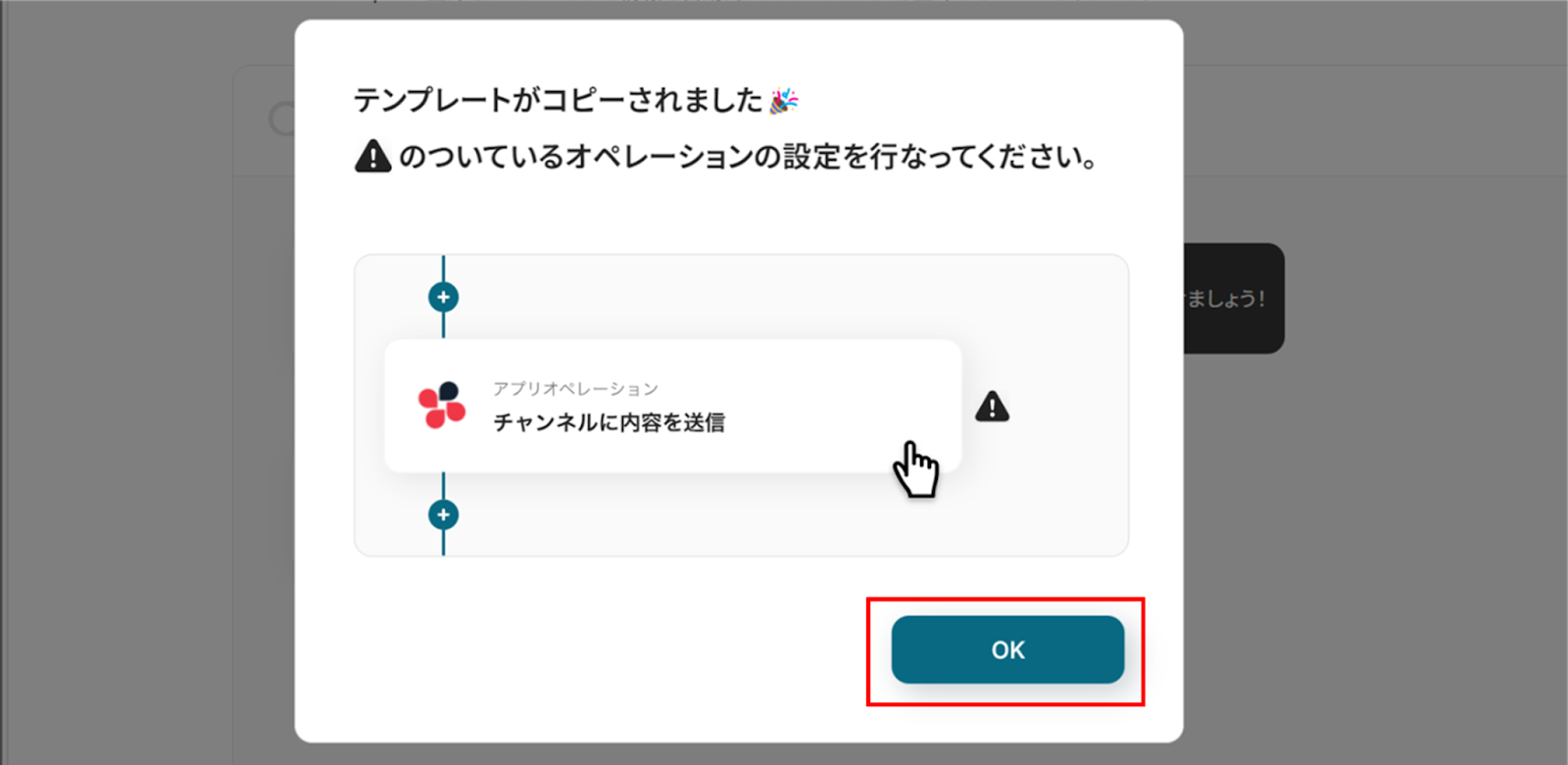
コピーすると下の画像のようにテンプレートがお使いのYoom管理画面にコピーされるので、OKを押して設定を進めていきましょう!
ステップ3:アプリトリガーの設定
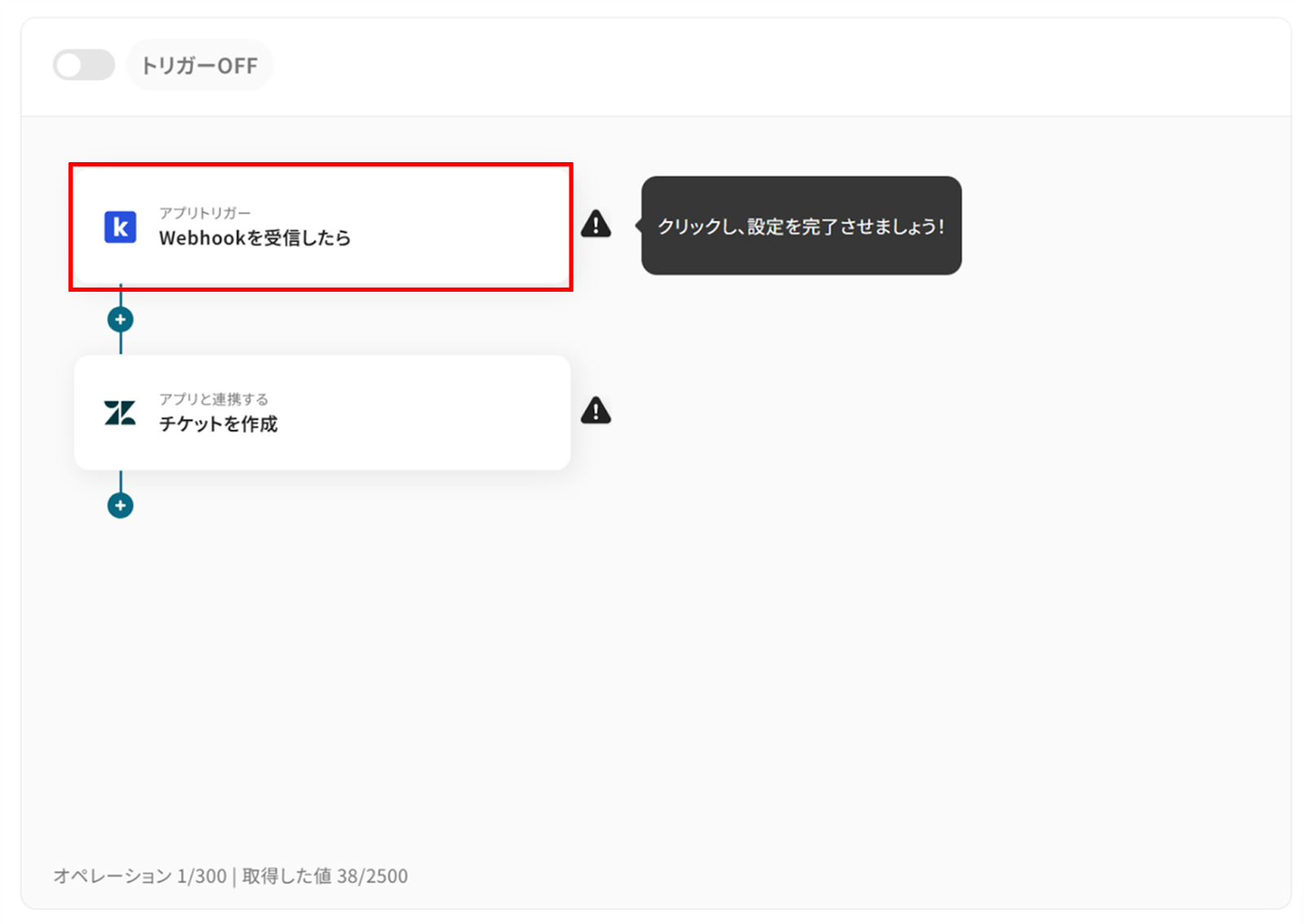
(1)kickflowと連携して、Webhookを受信した際の設定を行っていきます!
アプリトリガーの「Webhookを受信したら」をクリックします。
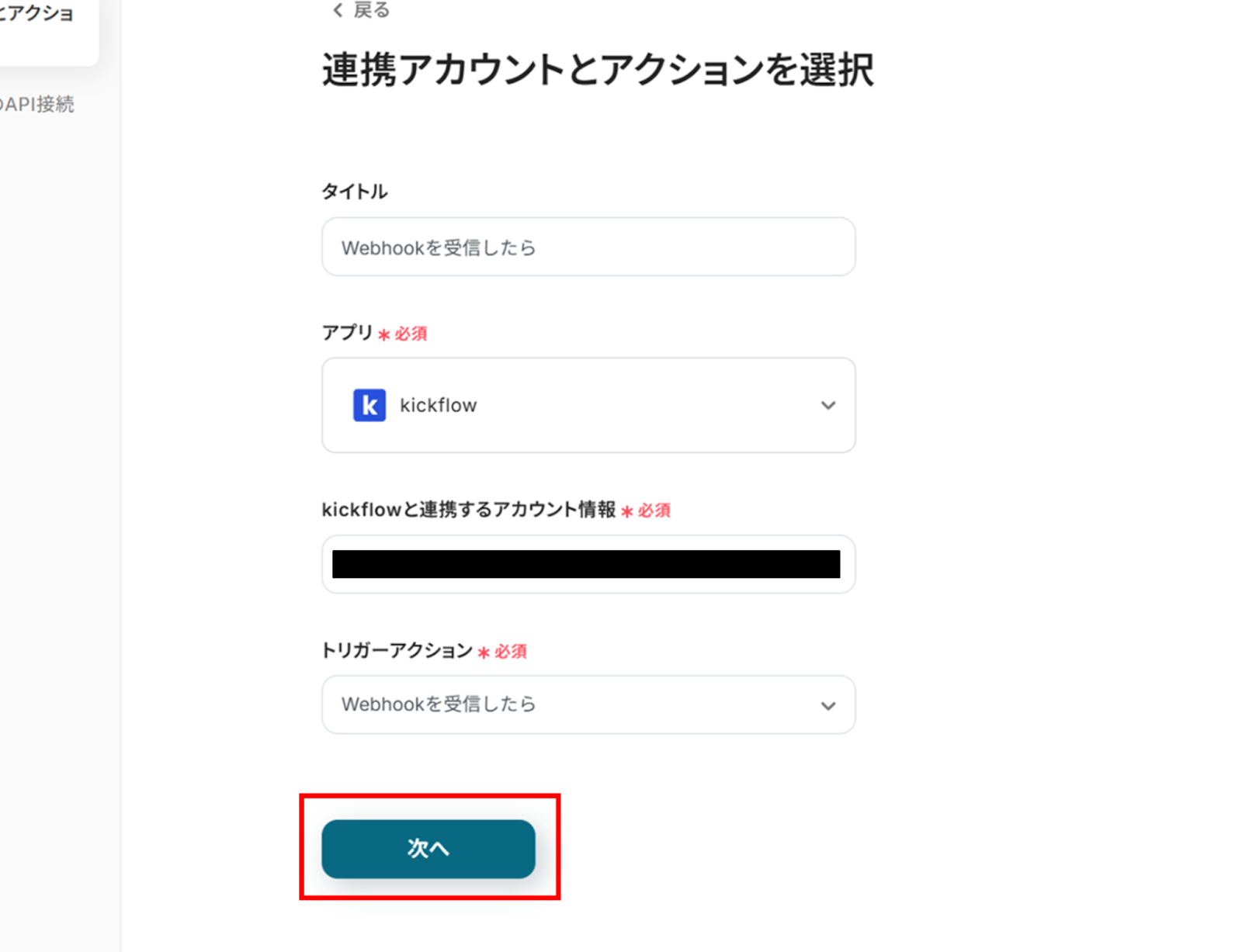
(2)kickflowの「連携アカウントとアクションを選択」画面から、kickflowと連携するアカウント情報に誤りがないかを確認し、トリガーアクションは「Webhookを受信したら」のままで「次へ」をクリックします。
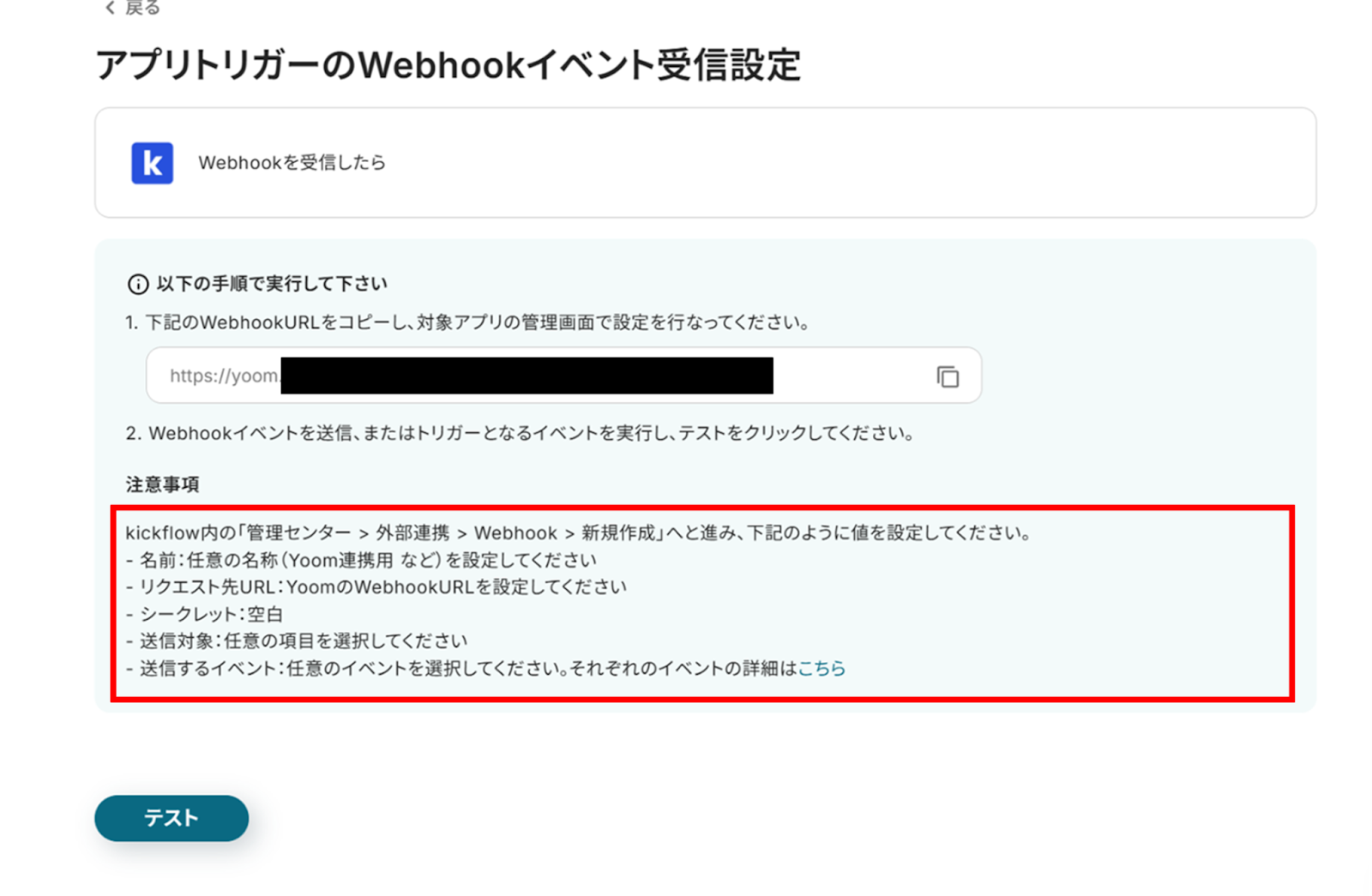
(3)「アプリトリガーのWebhookイベント受信設定」画面から赤枠を確認の上、WebhookURLをコピーし、kickflowの管理画面で設定を行なってください。
設定が完了したら、kickflowにテスト用申請データを登録します。
登録が完了したら、フローボットに戻り「テスト」をクリックしましょう。
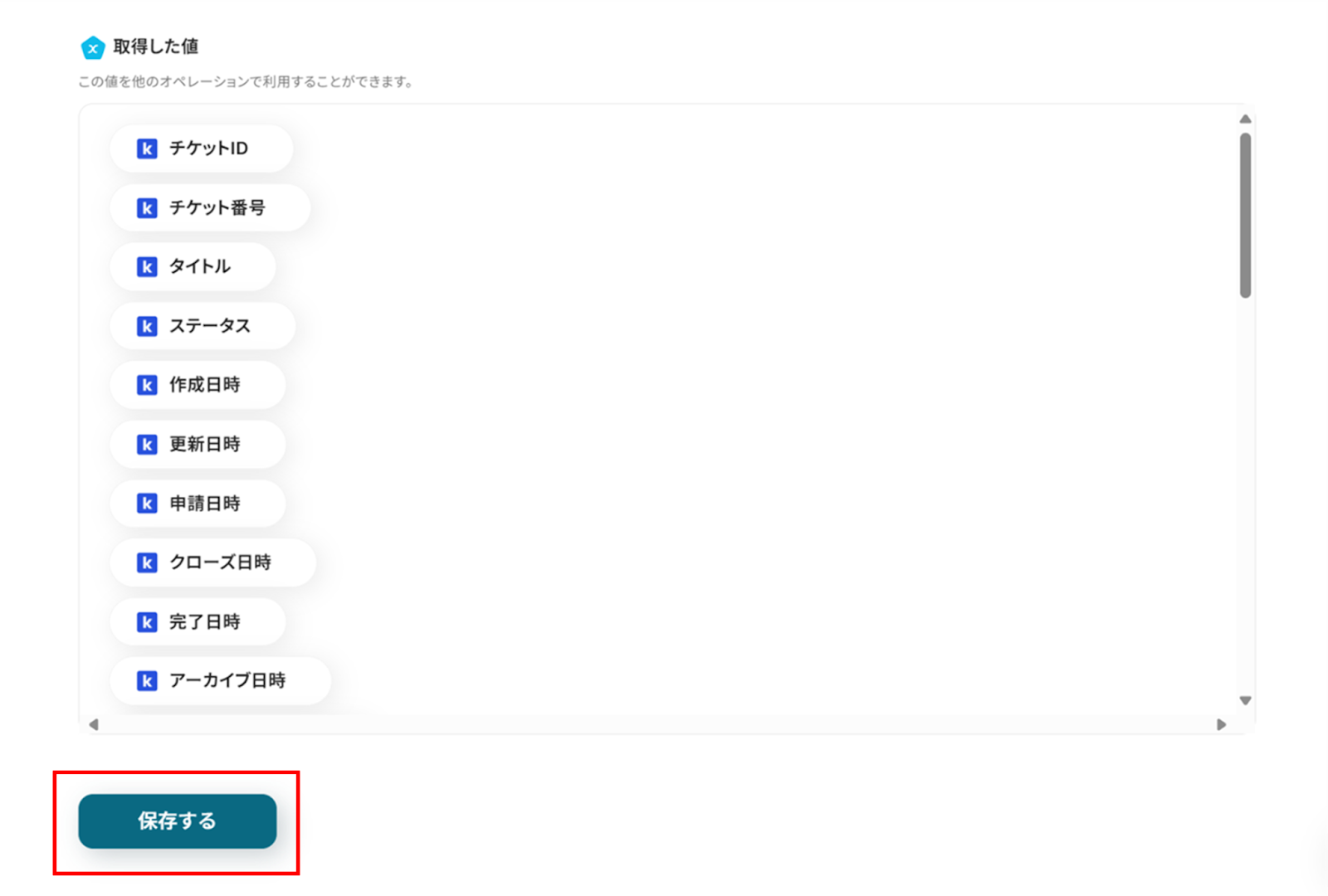
「取得した値」にkickflowの情報が反映されればテスト成功です。
※下の画像は取得した値は反映されていない状態です。
「取得した値ってなんだろう?」と思った方は下のサイトをご参照ください!
「保存する」をクリックし、次の工程に進みましょう!
ステップ4:Zendeskと連携し、チケットを作成する
(1)次に、Zendeskと連携して、チケットを作成します。
「チケットを作成」をクリックします。
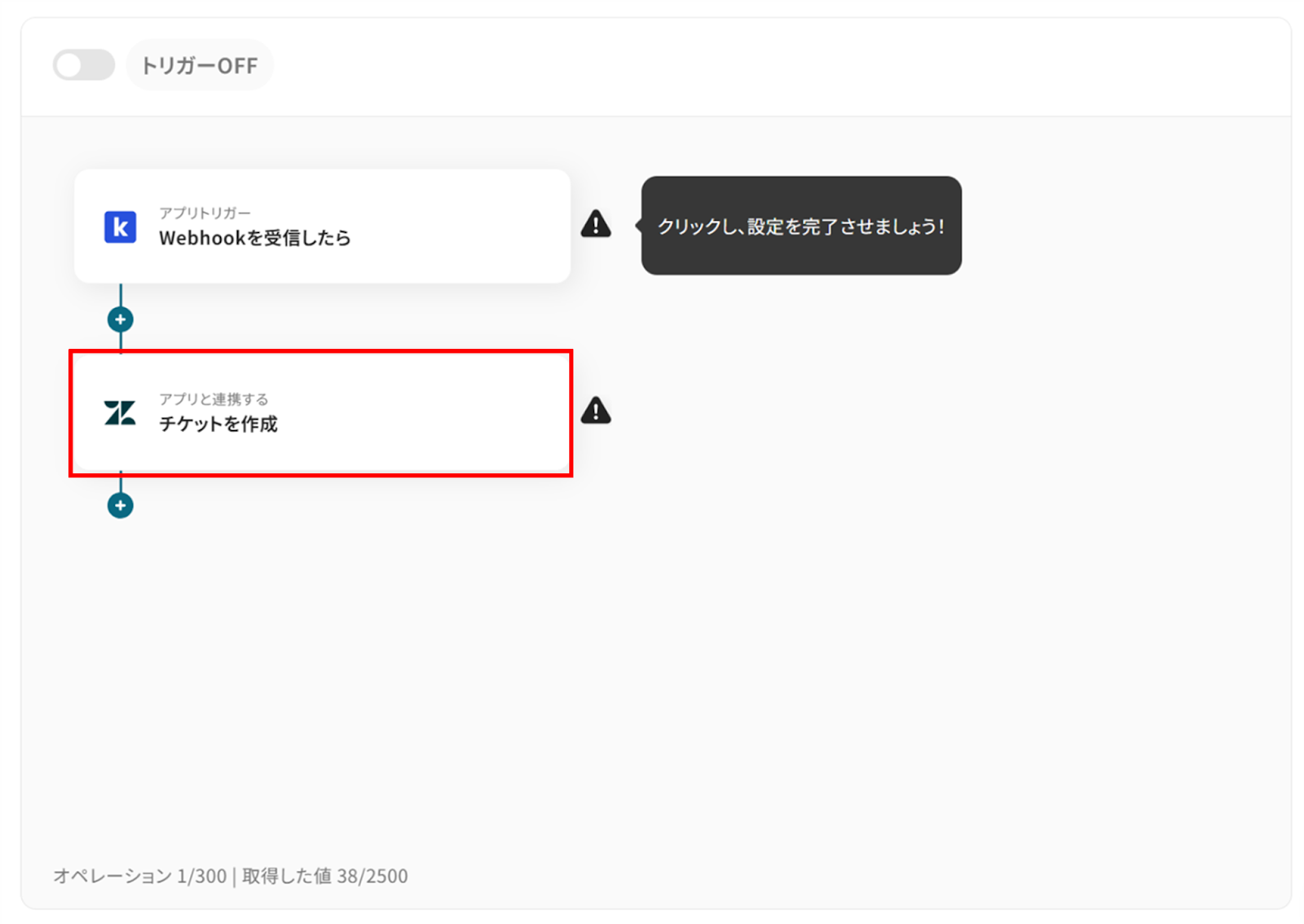
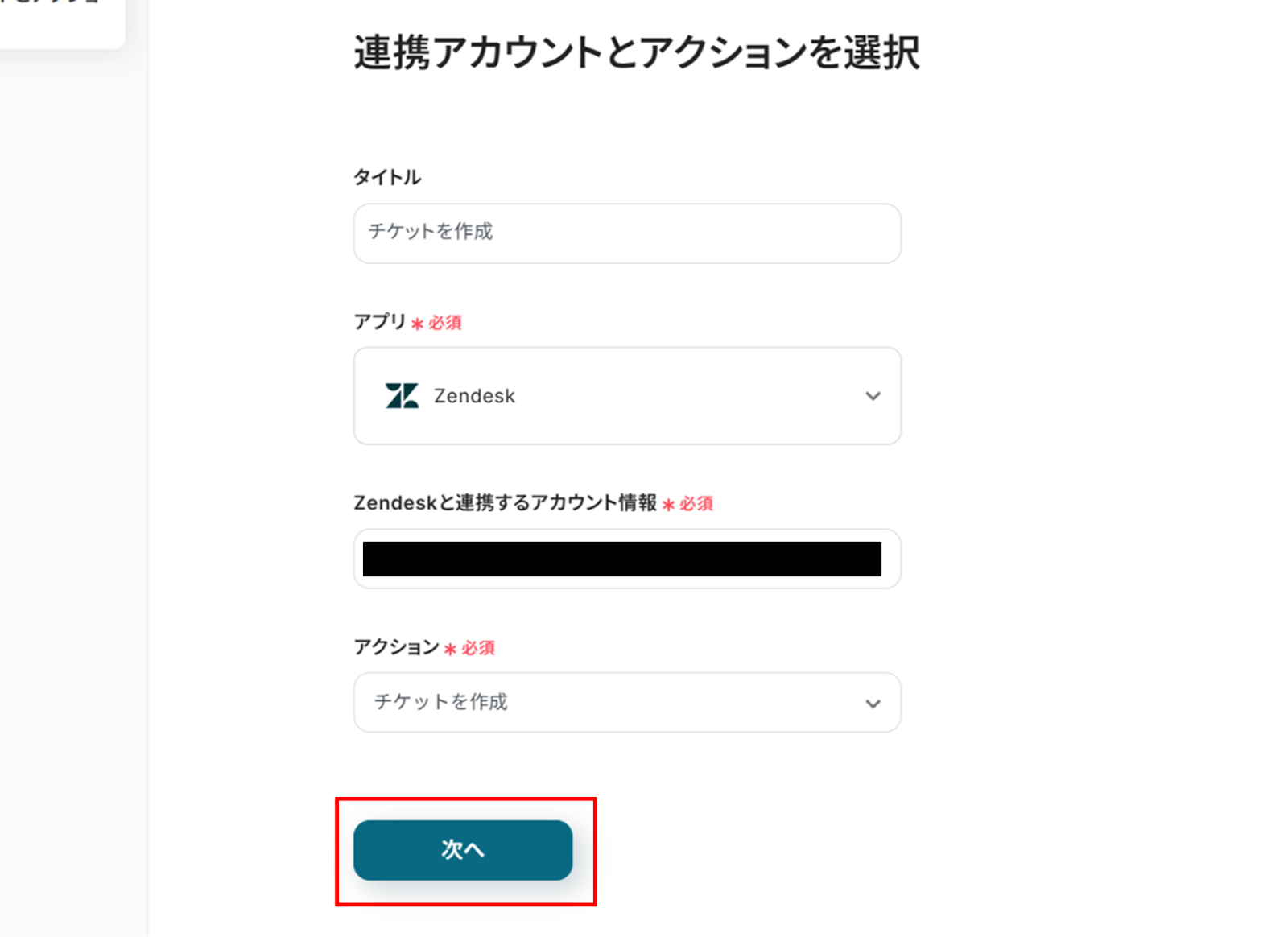
(2)Zendeskの「連携アカウントとアクションを選択」画面から、Zendeskと連携するアカウント情報に誤りがないかを確認し、アクションは「チケットを作成」のままで「次へ」をクリックします。
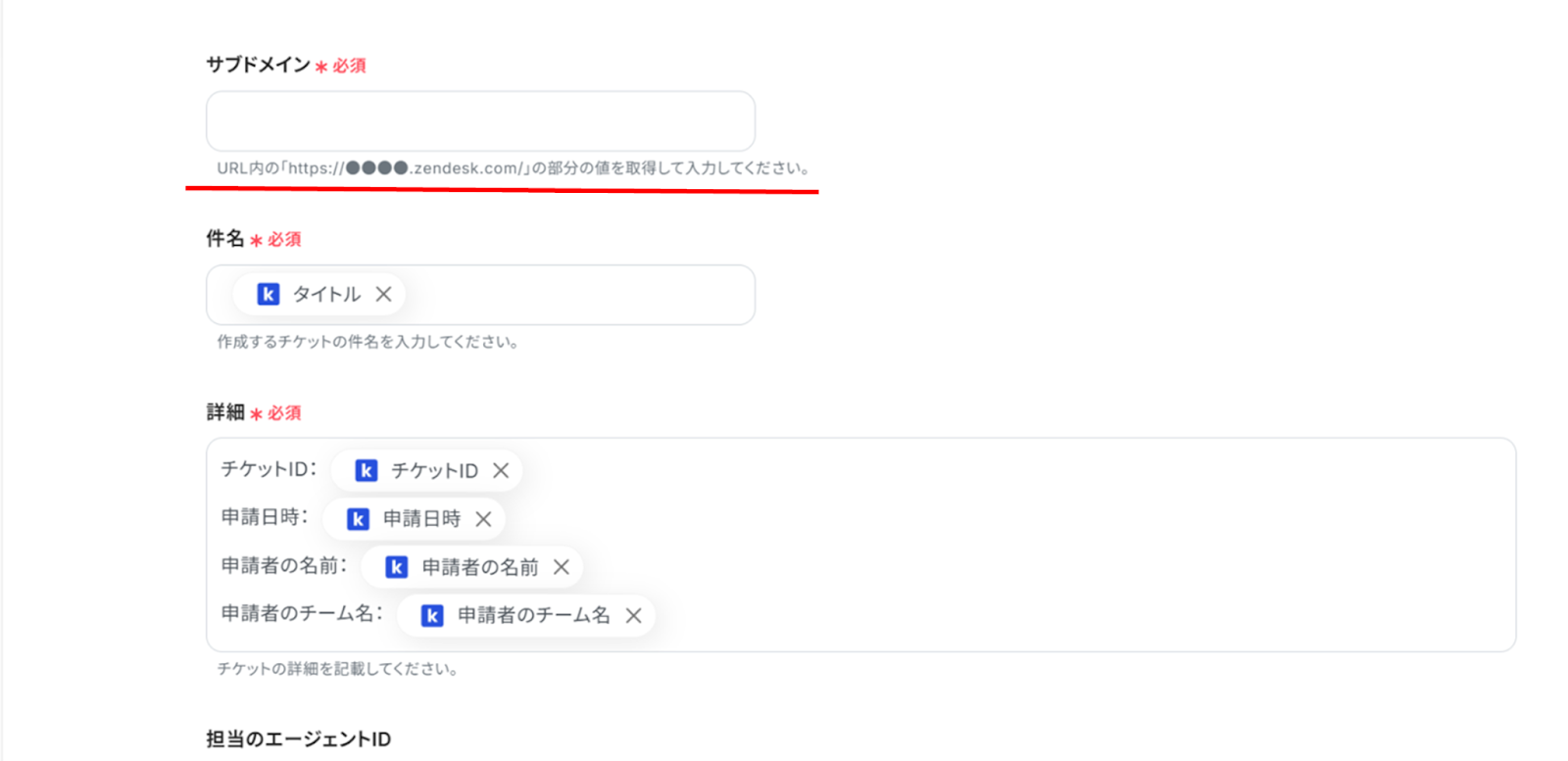
(3)「API接続設定」画面から、赤線を確認の上、サブドメインを入力します。
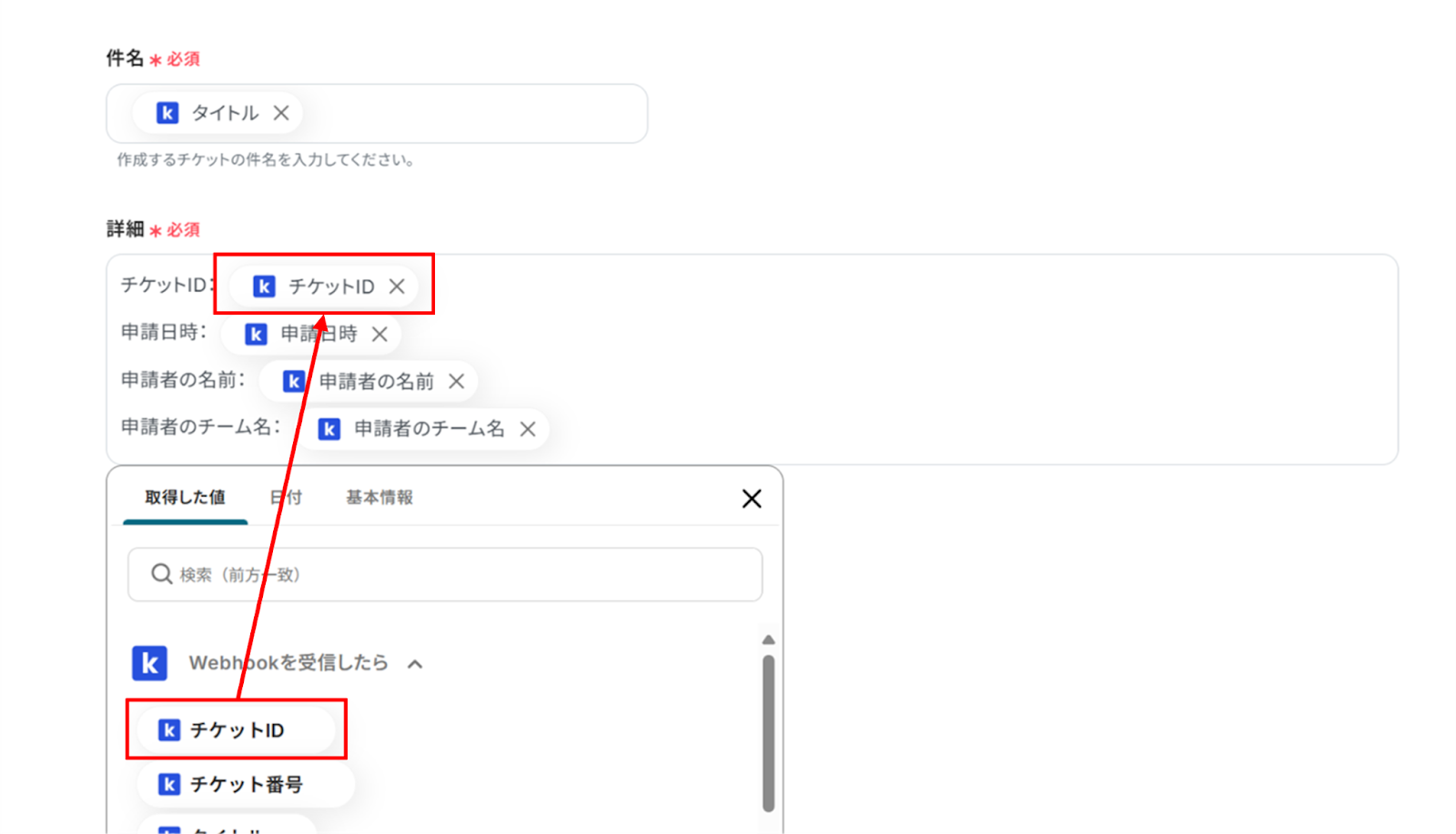
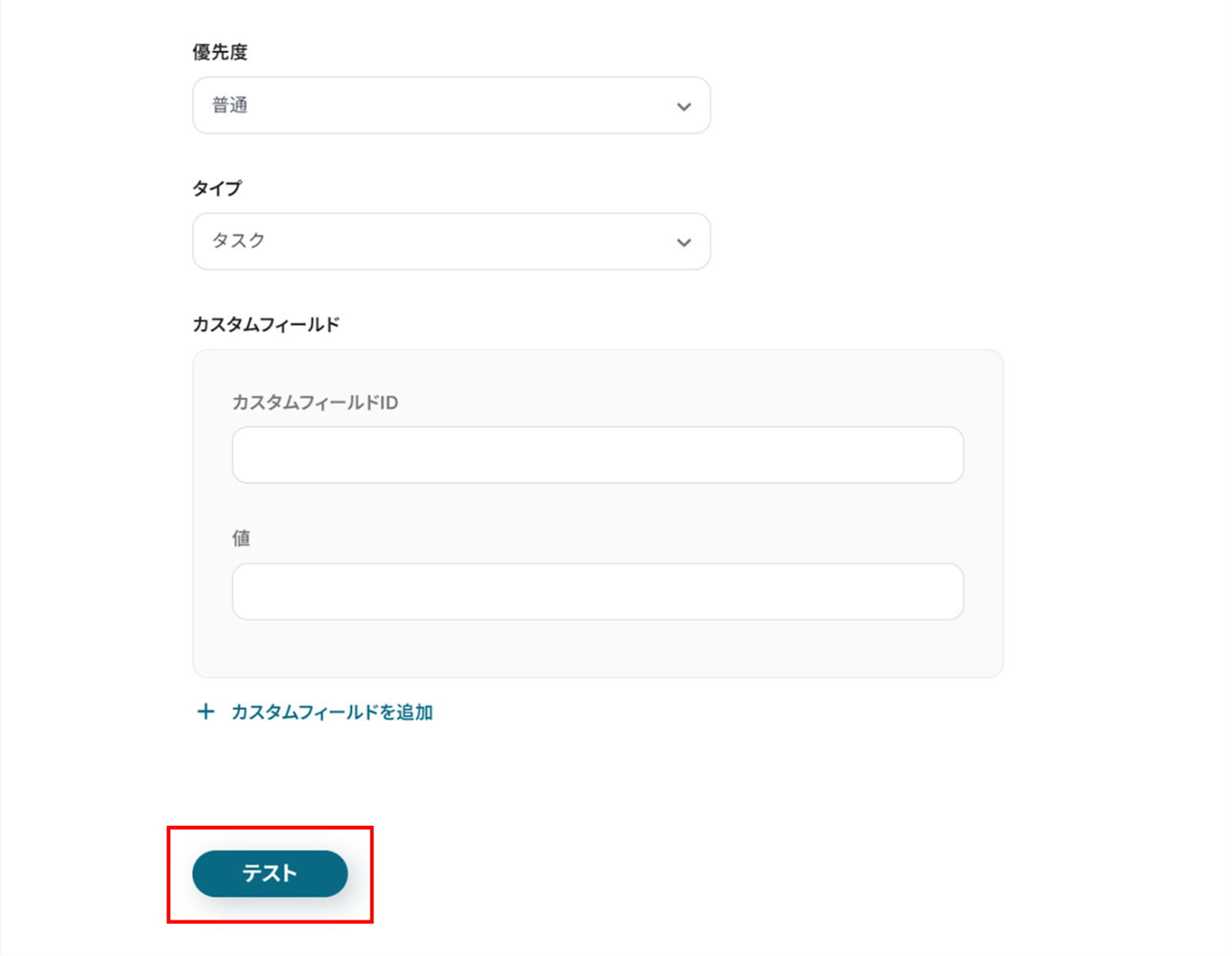
下へ進み、件名、詳細は取得した値を使って入力します。
取得した値を使うことで、都度変更することなくkickflowの情報を引用できます!
それ以外の項目は必須項目ではありません。必要な項目に入力を行ってください。
入力が終わったら「テスト」をクリックし、エラーが発生しなければ「保存する」をクリックします。
ステップ5:トリガーをONに設定しフロー稼働の準備完了
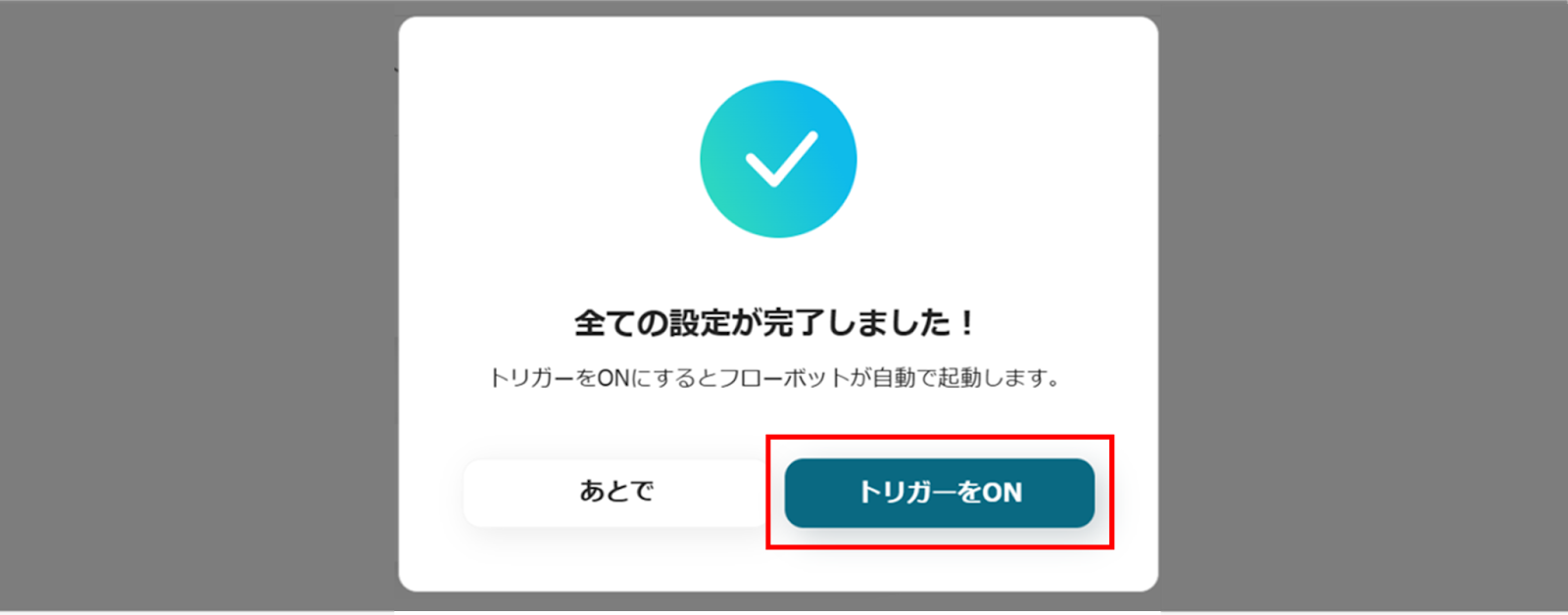
お疲れ様でした!これですべての設定が完了です。
設定が完了すると以下のようなメニューが表示されるので、トリガーをONにします。
実際にフローボットを起動して、kickflowで申請が行われた際にZendeskにタスクが追加されているか確認してみてくださいね!
kickflowのAPIを使ったその他の自動化例
kickflowのAPIを活用することで、様々な自動化の実現が可能になります。
kickflowを使った自動化例
kickflowで申請が承認されたタイミングで、GmailやOutlookを使って担当者にメール通知を送信したり、Slackでチームに自動共有したりすることができます。さらに、承認内容をMicrosoft ExcelやGoogle スプレッドシートに自動で記録・反映させることで、情報の集約や後続業務への連携もスムーズに行えます。
■概要
kickflowで申請が承認されたらGmailで通知するフローです。
Yoomを利用するとプログラミング不要で簡単にアプリ同士の連携が行えます。
■このテンプレートをおすすめする方
1. ワークフローツールとしてkickflowを導入している企業
・申請することが多く、その都度承認状況を確認するのが手間に感じている方
・承認されたことを迅速に把握し、後続の作業にすぐに取り掛かりたい方
2. Gmailを日常的に利用している方
・Gmailで重要な通知を受け取りたい方
・承認のされたことをメールで受け取り見逃しを防ぎたい方
■このテンプレートを使うメリット
kickflowで申請が承認されると、Gmailで自動的に通知が送信されることで、タイムリーに承認状況を把握できるというメリットがあります。
これにより、迅速に次の作業に進めるため、業務効率が向上します。
また、手動での確認作業が不要になるため、時間と労力の節約につながります。
kickflowに直接アクセスして、承認の有無を確認しにいく手間を省けるため、作業時間の短縮につながるでしょう。
メールから承認の有無を確認できるため、確認漏れの防止にも寄与します。
■注意事項
・kickflowとGmailのそれぞれとYoomを連携してください。
■概要
kickflowで申請が承認されたらOutlookで通知するフローです。
Yoomを利用するとプログラミング不要で簡単にアプリ同士の連携が行えます。
■このテンプレートをおすすめする方
1. kickflowで申請の承認管理をしている企業
・業務プロセスの一部としてkickflowを導入しているが、承認されたことを見逃してしまうことが多い方
・承認状況を迅速に把握し、次の作業に移りたいと考える方
2. 連絡ツールとしてOutlookを主に利用している企業
・Outlookを日常的に使っていて、重要な通知を見逃したくない方
・申請の承認状況をタイムリーに把握し、業務の効率を上げたい方
■このテンプレートを使うメリット
kickflowとOutlookを連携させることで、申請の承認がリアルタイムに把握できるというメリットがあります。
これにより、承認済みの申請に迅速に対応することが可能となります。
承認された時点で即座に関係者に通知が送られるため、業務進行の遅れを防ぎ、効率よく作業を進めることができます。
また、Outlookの通知機能を活用することで、他の業務をしている際でも重要な情報を見逃さずにキャッチしやすくなります。
以上の点から、このテンプレートは作業効率の向上や確認漏れのリスク軽減に寄与します。
■注意事項
・kickflowとOutlookのそれぞれとYoomを連携してください。
・Microsoft365(旧Office365)には、家庭向けプランと一般法人向けプラン(Microsoft365 Business)があり、一般法人向けプランに加入していない場合には認証に失敗する可能性があります。
■概要
kickflowで申請が承認されたらMicrosoft Excelに追加するフローです。
Yoomはプログラミング不要で簡単にアプリ同士の連携が行えます。
■このテンプレートをおすすめする方
1.kickflowを利用して申請の管理を行っている方
・申請数が多く、手動での追跡や管理が煩雑になっている方
・申請が承認された時点でMicrosoft Excelに自動でデータを入力し、手間を減らしたい方
2.データ管理や分析にMicrosoft Excelを活用している企業
・Excelを使ってデータの一元管理や分析を行っているが、手動でのデータ入力に時間がかかる方
・承認された申請データを即座にExcelに反映させ、リアルタイムでデータを活用したい方
■このテンプレートを使うメリット
kickflowで承認された申請データをMicrosoft Excelに追加して情報管理している方もいると思います。
しかし、毎回手動で情報転記するのは、時間と労力がかかり大変です。
そこで、このテンプレートを利用するのがおすすめです。
kickflowで承認されたデータが自動でMicrosoft Excelに追加されるため、入力作業を省くことができます。
これにより、担当者は入力作業にかけていた時間を短縮することができ、他の業務にかけられる時間が増えます。
結果として、生産性向上につながるでしょう。
■注意事項
・kickflowとMicrosoft ExcelのそれぞれとYoomを連携してください。
・Microsoft365(旧Office365)には、家庭向けプランと一般法人向けプラン(Microsoft365 Business)があり、一般法人向けプランに加入していない場合には認証に失敗する可能性があります。
■概要
Google スプレッドシートでメンバーが追加されたらkickflowに追加するフローです。
■このテンプレートをおすすめする方
1.Google スプレッドシートを業務で活用している方
・シート上でアカウントの情報管理を行う事務職の方
・チームメンバーにアクセス権限を与えている部門長
2.kickflowを業務に活用している企業
・承認依頼に関する業務フローをを自動化している総務部門の担当者
・一件ごとのプロジェクトのタスク管理に活用している営業チーム
■このテンプレートを使うメリット
Google スプレッドシートは業務で使用するあらゆるアプリの情報の格納場所として有効的なツールです。
追加されたメンバーをkickflowのチームに招待することで業務進行をスムーズにします。
しかしGoogle スプレッドシートに追加されたメンバーをkickflowに手入力で追加することは、非効率な働き方を助長する可能性があります。
業務の進行を滞ることなく行いたいと考える方はこのフローに適しています。
Google スプレッドシートにメンバーが追加されたら、kickflowに自動で追加するため、効率よくチームの体制を整えることができます。
■注意事項
・Google スプレッドシート、kickflowのそれぞれとYoomを連携してください。
■概要
kickflowで申請が承認されたらSlackに通知するフローです。
Yoomはプログラミング不要で簡単にアプリ同士の連携が行えます。
■このテンプレートをおすすめする方
1.承認フローの効率化のためにkickflowを利用している企業
・申請者に承認したことを手動で通知している管理者
2.社内のコミュニケーションツールとしてSlackを導入している方
・Slackを日常的に使っていて申請の承認状況をリアルタイムで把握したい方
・通知漏れなく、迅速に情報共有を行いたいと考える方
■このテンプレートを使うメリット
kickflowとSlackを連携させることにはいくつかのメリットがあります。
まず、申請が承認された際に即座にSlackで通知を受け取ることができるため、承認後に必要な作業がある場合、すぐに着手することができます。
これにより、一連のプロセスがスムーズに進行し、業務の効率化が図れます。
また、Slack上で通知を受けることで、メンバー間の連携が強化されます。
申請内容に関することで確認したいことがある場合は、チャット上でそのままやり取りできるため、コミュニケーションの円滑化につながります。
■注意事項
・kickflowとSlackのそれぞれとYoomを連携してください。

■概要
kickflowで申請が承認されたらGmailで通知するフローです。
Yoomを利用するとプログラミング不要で簡単にアプリ同士の連携が行えます。
■このテンプレートをおすすめする方
1. ワークフローツールとしてkickflowを導入している企業
・申請することが多く、その都度承認状況を確認するのが手間に感じている方
・承認されたことを迅速に把握し、後続の作業にすぐに取り掛かりたい方
2. Gmailを日常的に利用している方
・Gmailで重要な通知を受け取りたい方
・承認のされたことをメールで受け取り見逃しを防ぎたい方
■このテンプレートを使うメリット
kickflowで申請が承認されると、Gmailで自動的に通知が送信されることで、タイムリーに承認状況を把握できるというメリットがあります。
これにより、迅速に次の作業に進めるため、業務効率が向上します。
また、手動での確認作業が不要になるため、時間と労力の節約につながります。
kickflowに直接アクセスして、承認の有無を確認しにいく手間を省けるため、作業時間の短縮につながるでしょう。
メールから承認の有無を確認できるため、確認漏れの防止にも寄与します。
■注意事項
・kickflowとGmailのそれぞれとYoomを連携してください。

■概要
kickflowで申請が承認されたらOutlookで通知するフローです。
Yoomを利用するとプログラミング不要で簡単にアプリ同士の連携が行えます。
■このテンプレートをおすすめする方
1. kickflowで申請の承認管理をしている企業
・業務プロセスの一部としてkickflowを導入しているが、承認されたことを見逃してしまうことが多い方
・承認状況を迅速に把握し、次の作業に移りたいと考える方
2. 連絡ツールとしてOutlookを主に利用している企業
・Outlookを日常的に使っていて、重要な通知を見逃したくない方
・申請の承認状況をタイムリーに把握し、業務の効率を上げたい方
■このテンプレートを使うメリット
kickflowとOutlookを連携させることで、申請の承認がリアルタイムに把握できるというメリットがあります。
これにより、承認済みの申請に迅速に対応することが可能となります。
承認された時点で即座に関係者に通知が送られるため、業務進行の遅れを防ぎ、効率よく作業を進めることができます。
また、Outlookの通知機能を活用することで、他の業務をしている際でも重要な情報を見逃さずにキャッチしやすくなります。
以上の点から、このテンプレートは作業効率の向上や確認漏れのリスク軽減に寄与します。
■注意事項
・kickflowとOutlookのそれぞれとYoomを連携してください。
・Microsoft365(旧Office365)には、家庭向けプランと一般法人向けプラン(Microsoft365 Business)があり、一般法人向けプランに加入していない場合には認証に失敗する可能性があります。

■概要
kickflowで申請が承認されたらMicrosoft Excelに追加するフローです。
Yoomはプログラミング不要で簡単にアプリ同士の連携が行えます。
■このテンプレートをおすすめする方
1.kickflowを利用して申請の管理を行っている方
・申請数が多く、手動での追跡や管理が煩雑になっている方
・申請が承認された時点でMicrosoft Excelに自動でデータを入力し、手間を減らしたい方
2.データ管理や分析にMicrosoft Excelを活用している企業
・Excelを使ってデータの一元管理や分析を行っているが、手動でのデータ入力に時間がかかる方
・承認された申請データを即座にExcelに反映させ、リアルタイムでデータを活用したい方
■このテンプレートを使うメリット
kickflowで承認された申請データをMicrosoft Excelに追加して情報管理している方もいると思います。
しかし、毎回手動で情報転記するのは、時間と労力がかかり大変です。
そこで、このテンプレートを利用するのがおすすめです。
kickflowで承認されたデータが自動でMicrosoft Excelに追加されるため、入力作業を省くことができます。
これにより、担当者は入力作業にかけていた時間を短縮することができ、他の業務にかけられる時間が増えます。
結果として、生産性向上につながるでしょう。
■注意事項
・kickflowとMicrosoft ExcelのそれぞれとYoomを連携してください。
・Microsoft365(旧Office365)には、家庭向けプランと一般法人向けプラン(Microsoft365 Business)があり、一般法人向けプランに加入していない場合には認証に失敗する可能性があります。

■概要
Google スプレッドシートでメンバーが追加されたらkickflowに追加するフローです。
■このテンプレートをおすすめする方
1.Google スプレッドシートを業務で活用している方
・シート上でアカウントの情報管理を行う事務職の方
・チームメンバーにアクセス権限を与えている部門長
2.kickflowを業務に活用している企業
・承認依頼に関する業務フローをを自動化している総務部門の担当者
・一件ごとのプロジェクトのタスク管理に活用している営業チーム
■このテンプレートを使うメリット
Google スプレッドシートは業務で使用するあらゆるアプリの情報の格納場所として有効的なツールです。
追加されたメンバーをkickflowのチームに招待することで業務進行をスムーズにします。
しかしGoogle スプレッドシートに追加されたメンバーをkickflowに手入力で追加することは、非効率な働き方を助長する可能性があります。
業務の進行を滞ることなく行いたいと考える方はこのフローに適しています。
Google スプレッドシートにメンバーが追加されたら、kickflowに自動で追加するため、効率よくチームの体制を整えることができます。
■注意事項
・Google スプレッドシート、kickflowのそれぞれとYoomを連携してください。

■概要
kickflowで申請が承認されたらSlackに通知するフローです。
Yoomはプログラミング不要で簡単にアプリ同士の連携が行えます。
■このテンプレートをおすすめする方
1.承認フローの効率化のためにkickflowを利用している企業
・申請者に承認したことを手動で通知している管理者
2.社内のコミュニケーションツールとしてSlackを導入している方
・Slackを日常的に使っていて申請の承認状況をリアルタイムで把握したい方
・通知漏れなく、迅速に情報共有を行いたいと考える方
■このテンプレートを使うメリット
kickflowとSlackを連携させることにはいくつかのメリットがあります。
まず、申請が承認された際に即座にSlackで通知を受け取ることができるため、承認後に必要な作業がある場合、すぐに着手することができます。
これにより、一連のプロセスがスムーズに進行し、業務の効率化が図れます。
また、Slack上で通知を受けることで、メンバー間の連携が強化されます。
申請内容に関することで確認したいことがある場合は、チャット上でそのままやり取りできるため、コミュニケーションの円滑化につながります。
■注意事項
・kickflowとSlackのそれぞれとYoomを連携してください。
まとめ
この記事では、「kickflowのWebhookを活用して他のアプリと自動連携する方法」について、ノーコードで実現できる具体的な手順をご紹介しました。
kickflowの申請や承認にあわせて外部サービスへ情報を連携することで、通知・記録・共有といった一連の業務をスムーズに自動化できます。これにより、対応漏れの防止や手作業の削減など、業務の正確性とスピードの両立が可能になります。
Yoomには、今回ご紹介したkickflowとの連携テンプレート以外にも、様々な業務に応じた自動化フローが豊富に用意されています。申請後の通知やデータの転記、メンバーの追加など、あらゆる業務フローに対応できる柔軟性も魅力のひとつです。
「申請後の通知作業が手間」「承認後の対応が遅れがち」「各ツール間の情報連携が煩雑」そんな課題を感じている方は、ぜひ一度Yoomのテンプレートを試して、自動化の効果を実感してみてください。
プログラミング知識なしで手軽に構築できます。