・
【ノーコードで実現】Perplexityを活用した企業リサーチを自動化する方法

「新しくHubSpotに企業を登録するたびに、毎回企業情報を調べるのが大変…」
「リサーチ内容が担当者ごとにバラついてしまい、情報の抜け漏れも気になる…」
このように、HubSpotでの企業管理や営業準備において、企業リサーチにかかる手間に課題を感じていませんか?
もし、HubSpotに新しい企業が作成されたら、自動で企業リサーチを行い、その結果をHubSpotに反映できる仕組みがあれば、情報収集にかかる時間を削減し、効率的に営業活動を進めることができます。
その結果、担当者はリサーチ作業から解放され、より重要な提案準備や顧客対応に集中できるようになるでしょう。
今回ご紹介する自動化は、ノーコードで簡単に設定でき、専門的な知識も不要なので、ぜひ自動化を導入して作業をもっと楽にしましょう。
とにかく早く試したい方へ
YoomにはPerplexityを活用して企業リサーチを自動化する業務フローのテンプレートが用意されているので、「まずは試してみたい!」という方は、以下のバナーをクリックして、すぐに自動化を体験してみましょう!
■概要HubSpotに新しい企業情報を登録した後、その企業の詳細なリサーチを手作業で行っていませんか?情報収集には時間がかかり、担当者によって情報の質にばらつきが出ることもあります。 このワークフローを活用すれば、HubSpotへの企業登録をトリガーに、AIであるPerplexityが自動で企業リサーチを実行し、結果をHubSpotのメモに追記するため、情報収集のプロセスを効率化し、常に均質な情報を蓄積できます。
■このテンプレートをおすすめする方- HubSpotで顧客管理を行い、手作業での企業リサーチに時間を要している営業担当者の方
- Perplexityを活用して、効率的な企業リサーチの仕組みを構築したいと考えている方
- 営業活動の質向上のため、顧客情報の収集プロセスを自動化・標準化したいマネージャーの方
■このテンプレートを使うメリット- HubSpotへの企業登録後、Perplexityによる企業リサーチとメモへの追記が自動で実行されるため、情報収集にかかる時間を短縮できます。
- 手作業による情報収集や転記作業が不要になることで、リサーチ漏れや入力ミスといったヒューマンエラーの発生を防ぎます。
■フローボットの流れ- はじめに、PerplexityとHubSpotをYoomと連携します。
- 次に、トリガーでHubSpotを選択し、「新しい会社が作成されたら」というアクションを設定します。
- 続いて、オペレーションでPerplexityを選択し、「情報を検索(AIが情報を要約)」アクションを設定して、HubSpotで作成された企業名をもとにリサーチを実行するように設定します。
- 最後に、オペレーションでHubSpotの「会社にメモを追加」アクションを設定し、Perplexityが生成したリサーチ結果を該当企業のメモに自動で追加します。
※「トリガー」:フロー起動のきっかけとなるアクション、「オペレーション」:トリガー起動後、フロー内で処理を行うアクション
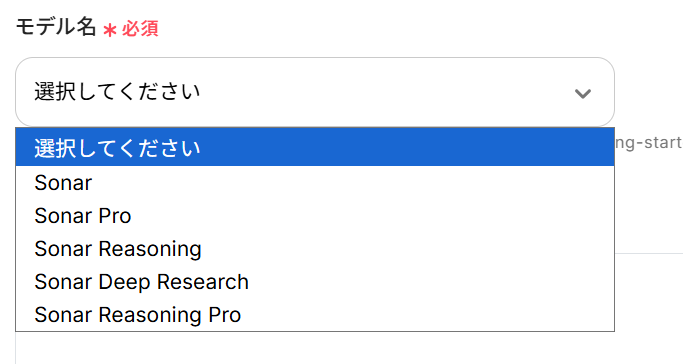
■このワークフローのカスタムポイント- Perplexityの「テキストを生成」アクションでは、リサーチに使用するモデルを任意で設定できます。利用可能なモデルの中から、リサーチの目的や求める情報の粒度に応じて最適なものを選択してください。
■注意事項- HubSpot、PerplexityのそれぞれとYoomを連携してください。
- トリガーは5分、10分、15分、30分、60分の間隔で起動間隔を選択できます。
- プランによって最短の起動間隔が異なりますので、ご注意ください。


■このテンプレートをおすすめする方
- HubSpotで顧客管理を行い、手作業での企業リサーチに時間を要している営業担当者の方
- Perplexityを活用して、効率的な企業リサーチの仕組みを構築したいと考えている方
- 営業活動の質向上のため、顧客情報の収集プロセスを自動化・標準化したいマネージャーの方
■このテンプレートを使うメリット
- HubSpotへの企業登録後、Perplexityによる企業リサーチとメモへの追記が自動で実行されるため、情報収集にかかる時間を短縮できます。
- 手作業による情報収集や転記作業が不要になることで、リサーチ漏れや入力ミスといったヒューマンエラーの発生を防ぎます。
■フローボットの流れ
- はじめに、PerplexityとHubSpotをYoomと連携します。
- 次に、トリガーでHubSpotを選択し、「新しい会社が作成されたら」というアクションを設定します。
- 続いて、オペレーションでPerplexityを選択し、「情報を検索(AIが情報を要約)」アクションを設定して、HubSpotで作成された企業名をもとにリサーチを実行するように設定します。
- 最後に、オペレーションでHubSpotの「会社にメモを追加」アクションを設定し、Perplexityが生成したリサーチ結果を該当企業のメモに自動で追加します。
■このワークフローのカスタムポイント
- Perplexityの「テキストを生成」アクションでは、リサーチに使用するモデルを任意で設定できます。利用可能なモデルの中から、リサーチの目的や求める情報の粒度に応じて最適なものを選択してください。
■注意事項
- HubSpot、PerplexityのそれぞれとYoomを連携してください。
- トリガーは5分、10分、15分、30分、60分の間隔で起動間隔を選択できます。
- プランによって最短の起動間隔が異なりますので、ご注意ください。
HubSpotとPerplexityを連携し、企業リサーチを自動化するフローを作ってみよう
それではここから代表的な例として、HubSpotに新しい企業が作成されたら、Perplexityが自動でその企業についてリサーチを行い、結果をHubSpotのメモに追記するフローを解説していきます!ここではYoomを使用してノーコードで設定をしていくので、もしまだYoomのアカウントをお持ちでない場合は、こちらの登録フォームからアカウントを発行しておきましょう。
※今回連携するアプリの公式サイト:Perplexity/HubSpot
[Yoomとは]
フローの作成方法
今回は大きく分けて以下のプロセスで作成します。
- HubSpotとPerplexityのマイアプリ連携
- 該当のテンプレートをコピーする
- HubSpotのトリガー設定とPerplexity、HubSpotのアクション設定
- トリガーをONにして、フローが起動するかを確認する
■概要HubSpotに新しい企業情報を登録した後、その企業の詳細なリサーチを手作業で行っていませんか?情報収集には時間がかかり、担当者によって情報の質にばらつきが出ることもあります。 このワークフローを活用すれば、HubSpotへの企業登録をトリガーに、AIであるPerplexityが自動で企業リサーチを実行し、結果をHubSpotのメモに追記するため、情報収集のプロセスを効率化し、常に均質な情報を蓄積できます。
■このテンプレートをおすすめする方- HubSpotで顧客管理を行い、手作業での企業リサーチに時間を要している営業担当者の方
- Perplexityを活用して、効率的な企業リサーチの仕組みを構築したいと考えている方
- 営業活動の質向上のため、顧客情報の収集プロセスを自動化・標準化したいマネージャーの方
■このテンプレートを使うメリット- HubSpotへの企業登録後、Perplexityによる企業リサーチとメモへの追記が自動で実行されるため、情報収集にかかる時間を短縮できます。
- 手作業による情報収集や転記作業が不要になることで、リサーチ漏れや入力ミスといったヒューマンエラーの発生を防ぎます。
■フローボットの流れ- はじめに、PerplexityとHubSpotをYoomと連携します。
- 次に、トリガーでHubSpotを選択し、「新しい会社が作成されたら」というアクションを設定します。
- 続いて、オペレーションでPerplexityを選択し、「情報を検索(AIが情報を要約)」アクションを設定して、HubSpotで作成された企業名をもとにリサーチを実行するように設定します。
- 最後に、オペレーションでHubSpotの「会社にメモを追加」アクションを設定し、Perplexityが生成したリサーチ結果を該当企業のメモに自動で追加します。
※「トリガー」:フロー起動のきっかけとなるアクション、「オペレーション」:トリガー起動後、フロー内で処理を行うアクション
■このワークフローのカスタムポイント- Perplexityの「テキストを生成」アクションでは、リサーチに使用するモデルを任意で設定できます。利用可能なモデルの中から、リサーチの目的や求める情報の粒度に応じて最適なものを選択してください。
■注意事項- HubSpot、PerplexityのそれぞれとYoomを連携してください。
- トリガーは5分、10分、15分、30分、60分の間隔で起動間隔を選択できます。
- プランによって最短の起動間隔が異なりますので、ご注意ください。
■このテンプレートをおすすめする方
- HubSpotで顧客管理を行い、手作業での企業リサーチに時間を要している営業担当者の方
- Perplexityを活用して、効率的な企業リサーチの仕組みを構築したいと考えている方
- 営業活動の質向上のため、顧客情報の収集プロセスを自動化・標準化したいマネージャーの方
■このテンプレートを使うメリット
- HubSpotへの企業登録後、Perplexityによる企業リサーチとメモへの追記が自動で実行されるため、情報収集にかかる時間を短縮できます。
- 手作業による情報収集や転記作業が不要になることで、リサーチ漏れや入力ミスといったヒューマンエラーの発生を防ぎます。
■フローボットの流れ
- はじめに、PerplexityとHubSpotをYoomと連携します。
- 次に、トリガーでHubSpotを選択し、「新しい会社が作成されたら」というアクションを設定します。
- 続いて、オペレーションでPerplexityを選択し、「情報を検索(AIが情報を要約)」アクションを設定して、HubSpotで作成された企業名をもとにリサーチを実行するように設定します。
- 最後に、オペレーションでHubSpotの「会社にメモを追加」アクションを設定し、Perplexityが生成したリサーチ結果を該当企業のメモに自動で追加します。
■このワークフローのカスタムポイント
- Perplexityの「テキストを生成」アクションでは、リサーチに使用するモデルを任意で設定できます。利用可能なモデルの中から、リサーチの目的や求める情報の粒度に応じて最適なものを選択してください。
■注意事項
- HubSpot、PerplexityのそれぞれとYoomを連携してください。
- トリガーは5分、10分、15分、30分、60分の間隔で起動間隔を選択できます。
- プランによって最短の起動間隔が異なりますので、ご注意ください。
ステップ1:HubSpotとPerplexityのマイアプリ連携
はじめに、フローで使用するアプリとYoomを連携するための「マイアプリ登録」を行います。
まずは基本的な設定方法を解説しているナビをご覧ください!
それではここから今回のフローで使用するアプリのマイアプリ登録方法を解説します。
1,HubSpotの登録方法
以下の手順をご参照ください。
2,Perplexityの登録方法
Yoomにログイン後、左欄にある「マイアプリ」を選択し「+新規接続」をクリックしましょう。
マイアプリの新規接続一覧の中から、Perplexityを選択します。
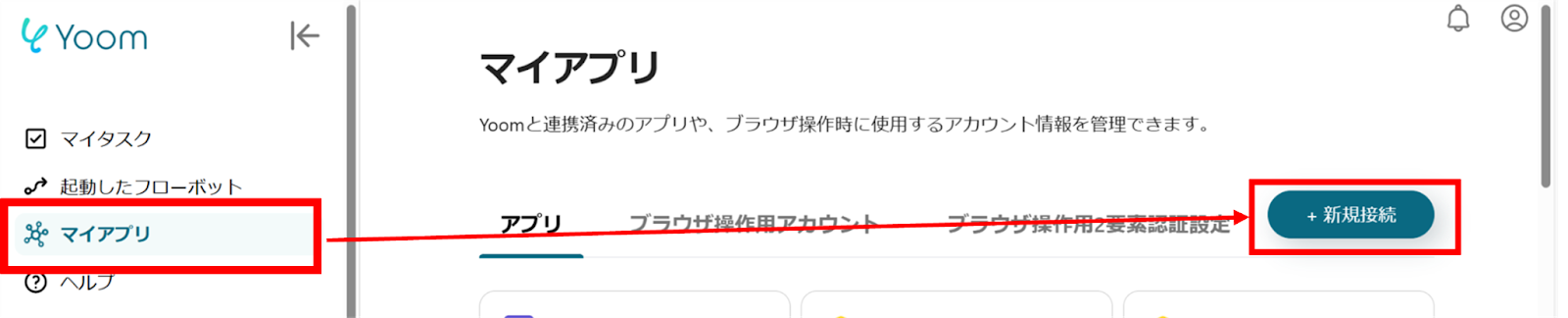
Perplexityの新規登録画面が表示されるので、注意事項を確認した上で、アカウント名、アクセストークンを入力し「追加」をクリックしてください。

これでマイアプリ登録が完了しました。
ステップ2:テンプレートのコピー
下記バナーからアクセスし、「このテンプレートを試してみる」をクリックしてください。
■概要HubSpotに新しい企業情報を登録した後、その企業の詳細なリサーチを手作業で行っていませんか?情報収集には時間がかかり、担当者によって情報の質にばらつきが出ることもあります。 このワークフローを活用すれば、HubSpotへの企業登録をトリガーに、AIであるPerplexityが自動で企業リサーチを実行し、結果をHubSpotのメモに追記するため、情報収集のプロセスを効率化し、常に均質な情報を蓄積できます。
■このテンプレートをおすすめする方- HubSpotで顧客管理を行い、手作業での企業リサーチに時間を要している営業担当者の方
- Perplexityを活用して、効率的な企業リサーチの仕組みを構築したいと考えている方
- 営業活動の質向上のため、顧客情報の収集プロセスを自動化・標準化したいマネージャーの方
■このテンプレートを使うメリット- HubSpotへの企業登録後、Perplexityによる企業リサーチとメモへの追記が自動で実行されるため、情報収集にかかる時間を短縮できます。
- 手作業による情報収集や転記作業が不要になることで、リサーチ漏れや入力ミスといったヒューマンエラーの発生を防ぎます。
■フローボットの流れ- はじめに、PerplexityとHubSpotをYoomと連携します。
- 次に、トリガーでHubSpotを選択し、「新しい会社が作成されたら」というアクションを設定します。
- 続いて、オペレーションでPerplexityを選択し、「情報を検索(AIが情報を要約)」アクションを設定して、HubSpotで作成された企業名をもとにリサーチを実行するように設定します。
- 最後に、オペレーションでHubSpotの「会社にメモを追加」アクションを設定し、Perplexityが生成したリサーチ結果を該当企業のメモに自動で追加します。
※「トリガー」:フロー起動のきっかけとなるアクション、「オペレーション」:トリガー起動後、フロー内で処理を行うアクション
■このワークフローのカスタムポイント- Perplexityの「テキストを生成」アクションでは、リサーチに使用するモデルを任意で設定できます。利用可能なモデルの中から、リサーチの目的や求める情報の粒度に応じて最適なものを選択してください。
■注意事項- HubSpot、PerplexityのそれぞれとYoomを連携してください。
- トリガーは5分、10分、15分、30分、60分の間隔で起動間隔を選択できます。
- プランによって最短の起動間隔が異なりますので、ご注意ください。
テンプレートが管理画面に自動でコピーされるので■このテンプレートをおすすめする方
- HubSpotで顧客管理を行い、手作業での企業リサーチに時間を要している営業担当者の方
- Perplexityを活用して、効率的な企業リサーチの仕組みを構築したいと考えている方
- 営業活動の質向上のため、顧客情報の収集プロセスを自動化・標準化したいマネージャーの方
■このテンプレートを使うメリット
- HubSpotへの企業登録後、Perplexityによる企業リサーチとメモへの追記が自動で実行されるため、情報収集にかかる時間を短縮できます。
- 手作業による情報収集や転記作業が不要になることで、リサーチ漏れや入力ミスといったヒューマンエラーの発生を防ぎます。
■フローボットの流れ
- はじめに、PerplexityとHubSpotをYoomと連携します。
- 次に、トリガーでHubSpotを選択し、「新しい会社が作成されたら」というアクションを設定します。
- 続いて、オペレーションでPerplexityを選択し、「情報を検索(AIが情報を要約)」アクションを設定して、HubSpotで作成された企業名をもとにリサーチを実行するように設定します。
- 最後に、オペレーションでHubSpotの「会社にメモを追加」アクションを設定し、Perplexityが生成したリサーチ結果を該当企業のメモに自動で追加します。
■このワークフローのカスタムポイント
- Perplexityの「テキストを生成」アクションでは、リサーチに使用するモデルを任意で設定できます。利用可能なモデルの中から、リサーチの目的や求める情報の粒度に応じて最適なものを選択してください。
■注意事項
- HubSpot、PerplexityのそれぞれとYoomを連携してください。
- トリガーは5分、10分、15分、30分、60分の間隔で起動間隔を選択できます。
- プランによって最短の起動間隔が異なりますので、ご注意ください。
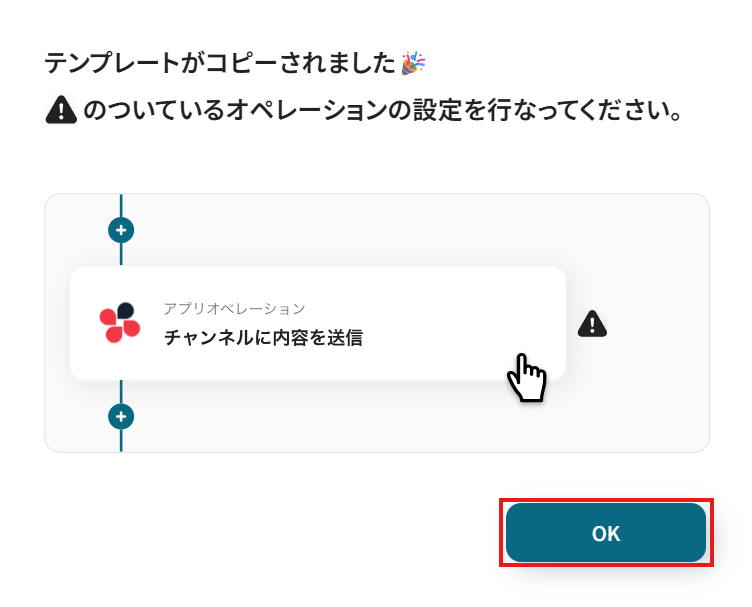
「OK」をクリックし、設定をスタートしましょう!
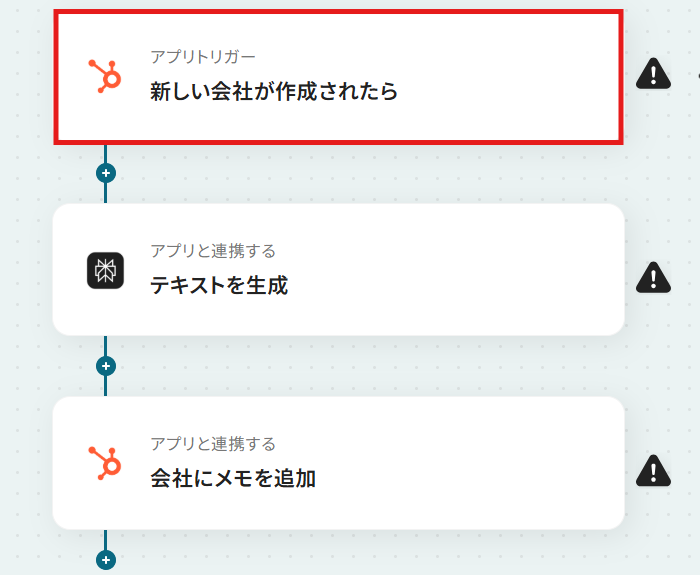
ステップ3:HubSpotに新しい会社が作成されたら起動するトリガー設定
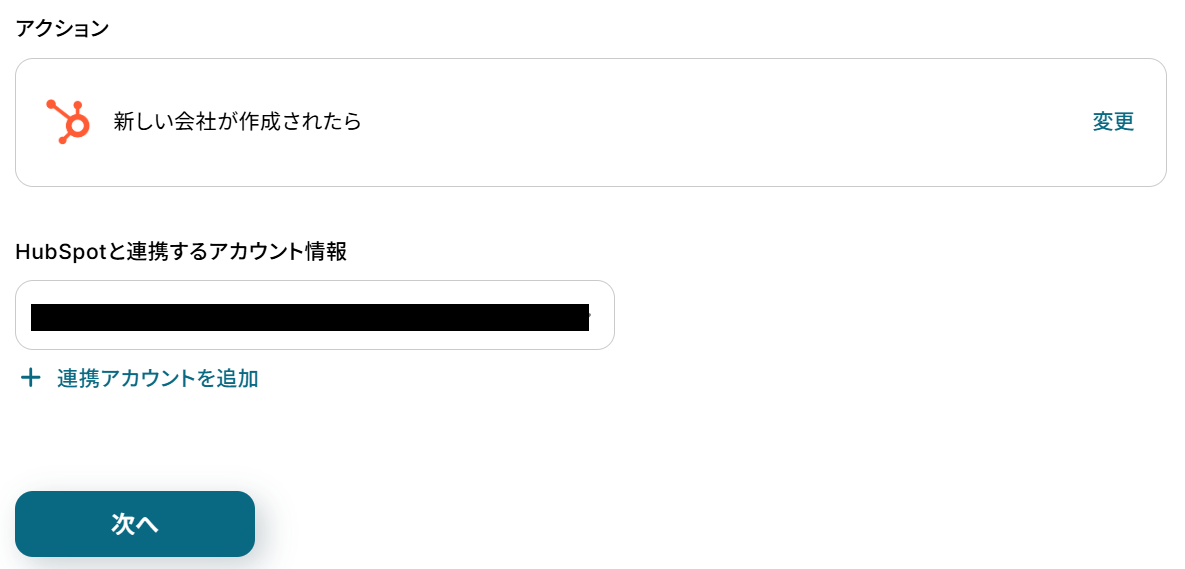
まずは、自動化のきっかけとなるHubSpotのトリガー設定を行います!「新しい会社が作成されたら」を押しましょう。
HubSpotと連携するアカウント情報に問題がなければ、「次へ」をクリックしましょう。
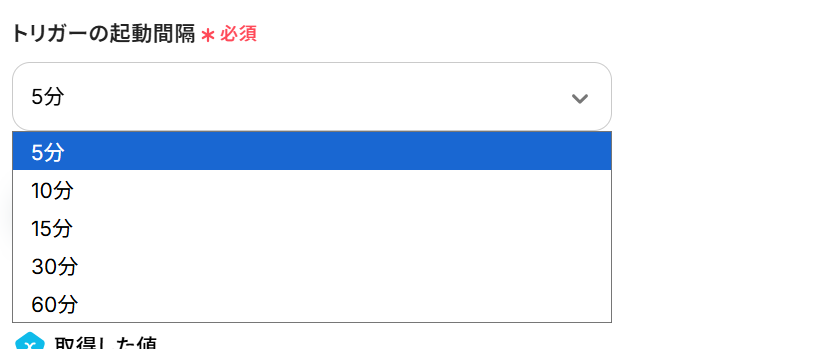
トリガーの起動タイミングは、5分・10分・15分・30分・60分の中から選べます。
※ご利用プランによって設定可能な最短間隔は異なりますが、基本的には現在ご利用中のプランで設定できる最短の起動間隔にしておくことをおすすめします。
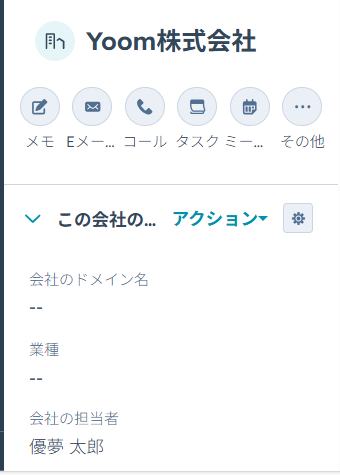
HubSpotの画面を開き、テスト用に新しい会社を作成してください。(実在する会社で設定する必要があるため、ご自身の会社などで設定することをおすすめします。)
今回は参考例として、下記画面のように設定してみました!
Yoomの設定画面に戻ったら、「テスト」ボタンをクリックしてください。
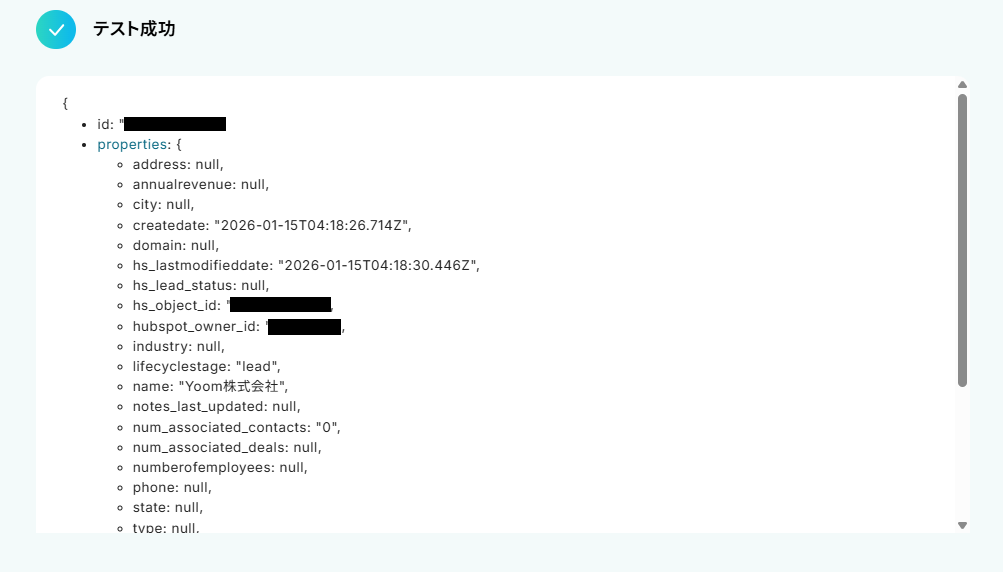
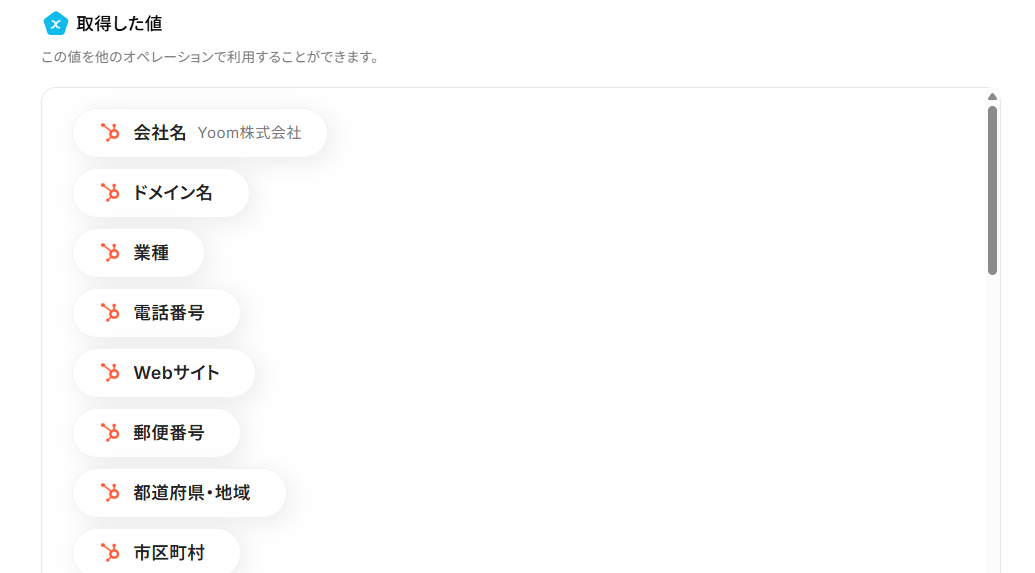
テストが成功すると、作成した会社情報が取得した値に反映されます。
正しく取得できているかを確認してください。
※取得した値とは、トリガーやオペレーション設定時に、「テスト」を実行して取得した値のことです。
後続のオペレーション設定時の値として利用でき、フローボットを起動する度に変動した値として引用できます。
ステップ4:テキストを生成する
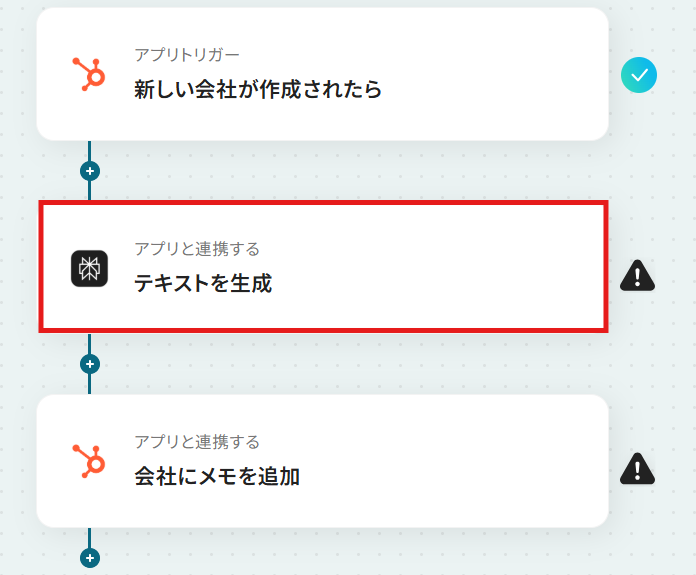
次に、ステップ3で取得した会社情報をもとに企業情報をリサーチし要約する設定を行います。
「テキストを生成」をクリックしてください。
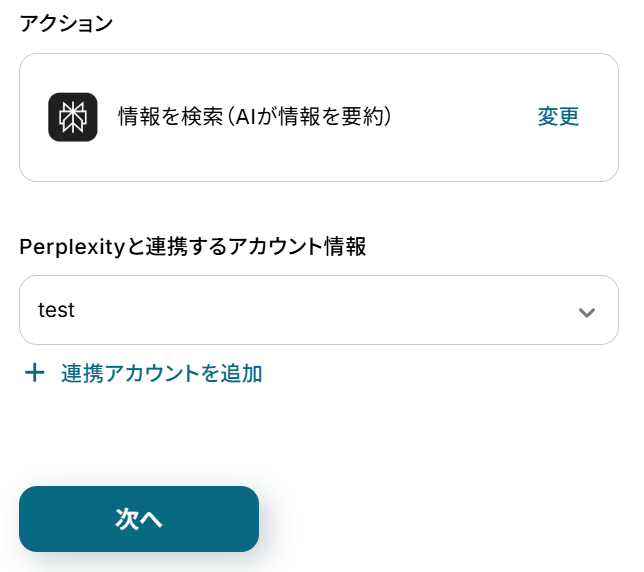
Perplexityと連携するアカウント情報を確認し、「次へ」をクリックします。
モデル名は、プルダウンから使用したいものを選択してください。
今回は例として下記画像のように設定しました。
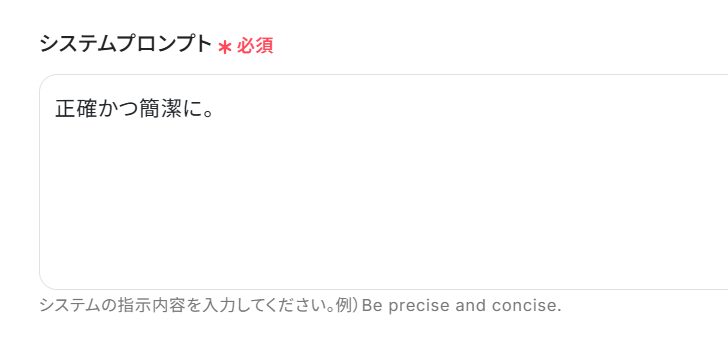
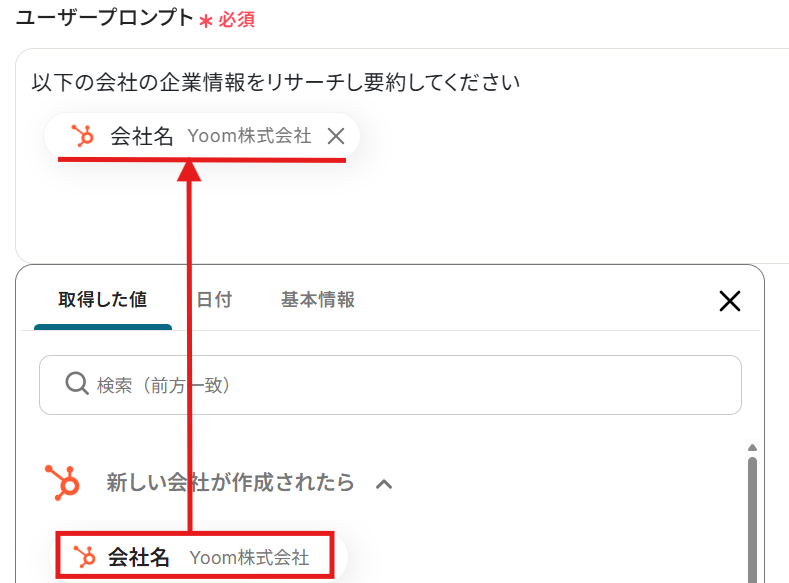
この設定により、HubSpotに作成した会社の「会社名」を自動で取得し、その情報をもとに企業情報を自動でリサーチ可能です。
※取得した値を活用することで、値を固定せずフローボット起動時に常に最新の情報を自動反映できます。
ここまで設定できたら、テストを実行してください。
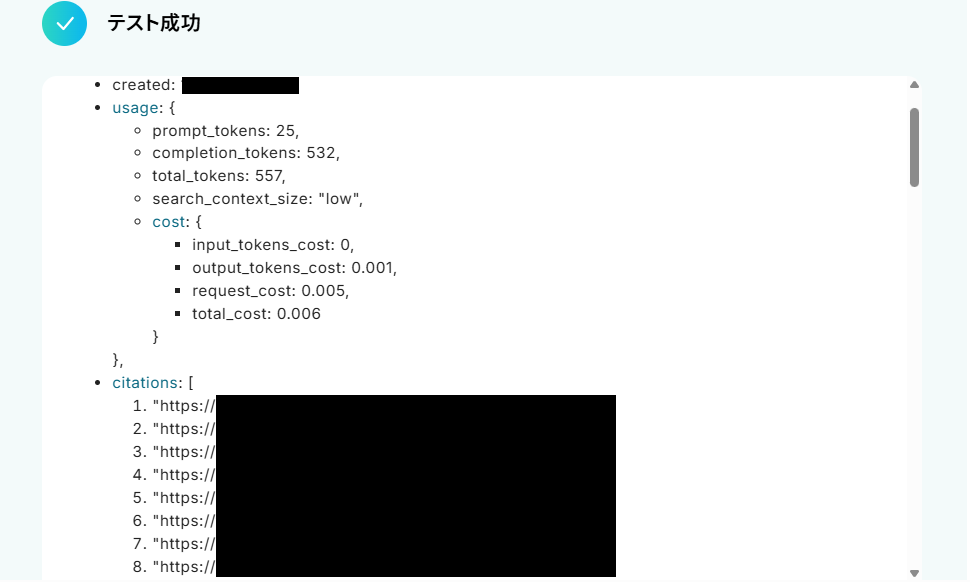
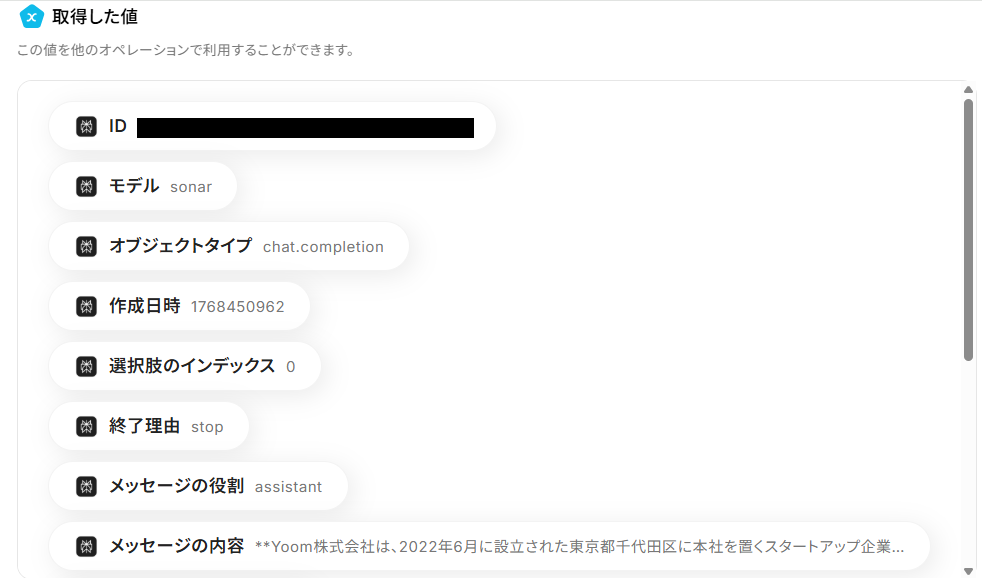
テストが成功すると、取得した値が表示されます。
※「メッセージの内容」に記載されている内容が、企業情報をリサーチし要約した結果です。
問題無ければ「完了」ボタンを押しましょう。
ステップ5:HubSpotの会社にメモを追加する
最後に、HubSpotに作成した会社をリサーチし要約した結果を会社のメモ欄に追加する設定を行います!
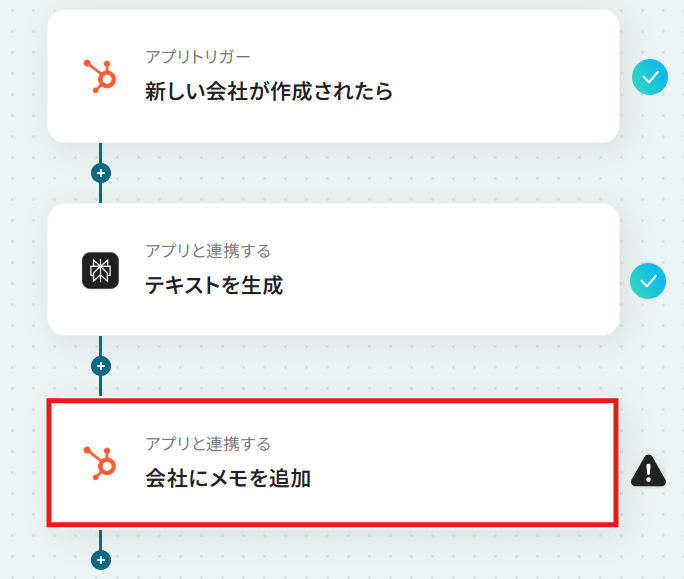
「会社にメモを追加」をクリックしてください。
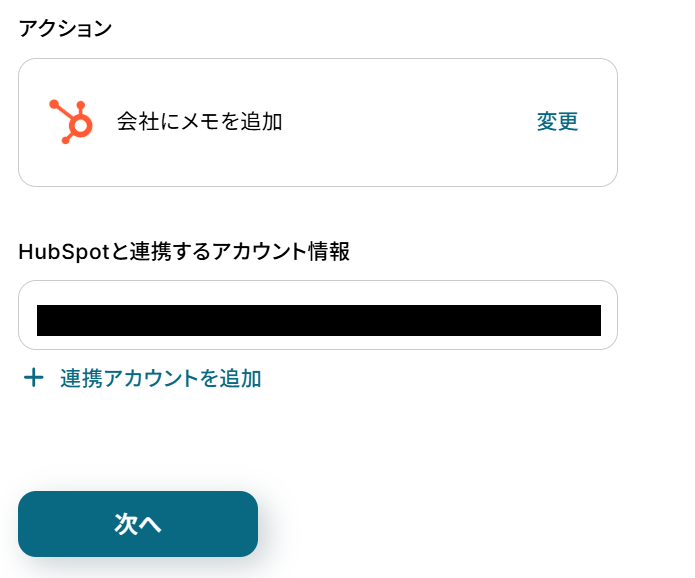
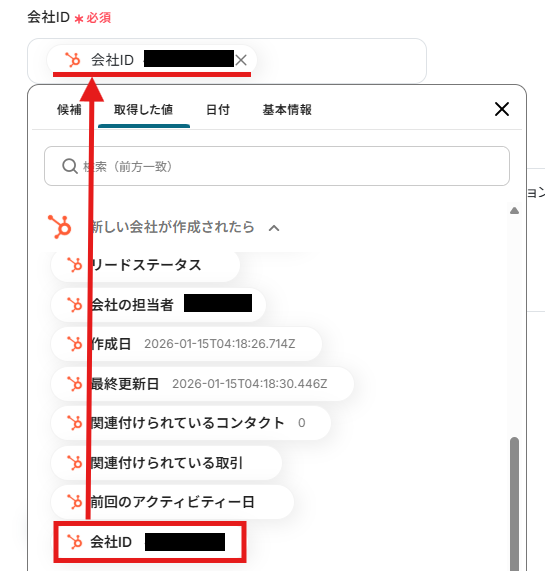
会社IDは、枠内をクリックし表示される候補から選択しましょう。
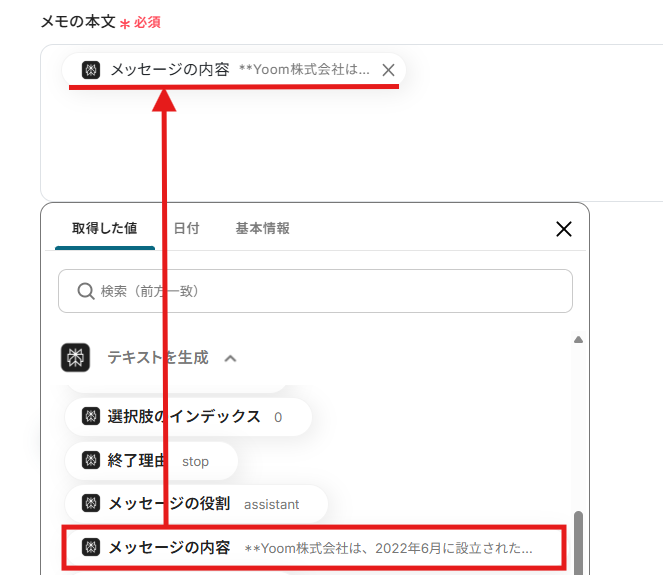
メモの本文は、取得した値から「メッセージの内容」が選択されているのを確認してください。
この設定により、企業情報をリサーチし要約した結果を会社のメモ欄に自動追加することができます。
日時は、Perplexityによりテキストが生成された日が設定されています。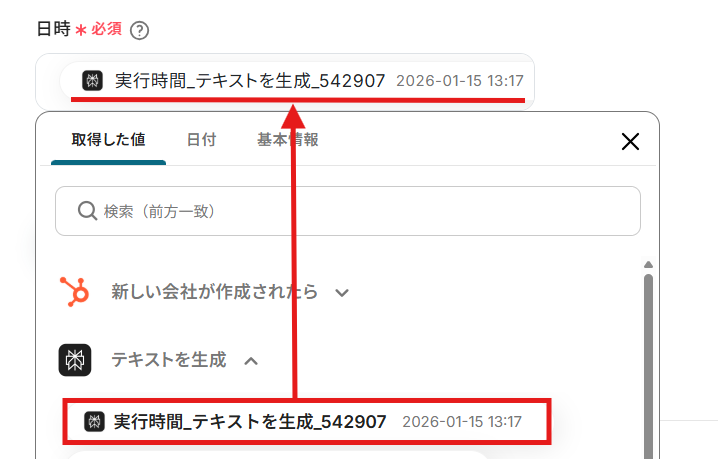
設定が完了したら、「テスト」ボタンをクリックしましょう。
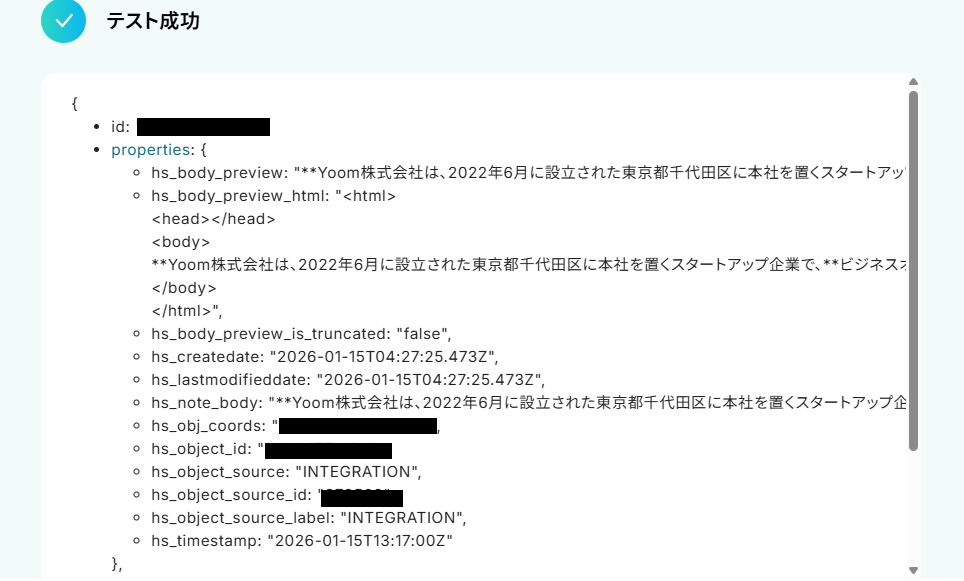
テストが成功すると、メモ欄に企業情報のリサーチ結果が自動で追加されるので確認してください。
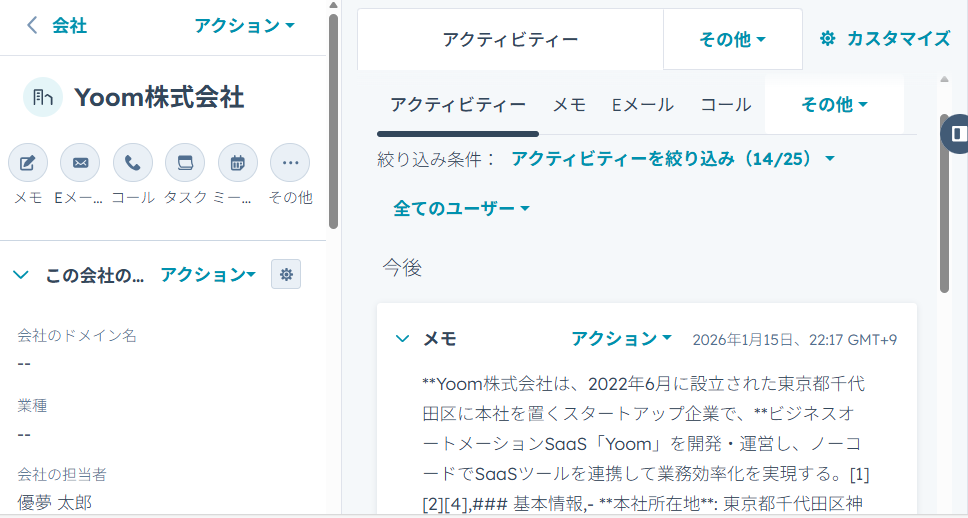
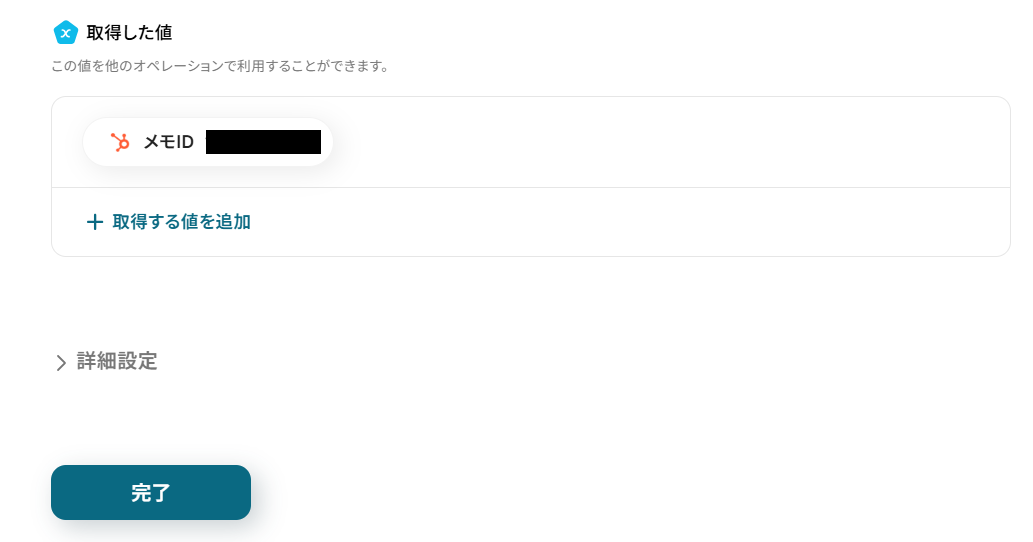
確認後、問題がなければYoomの画面へ戻り、「完了」をクリックしましょう。
ステップ6:トリガーをONにする
これで、
HubSpotで企業が作成されたらPerplexityで企業リサーチを行いメモに追加するフローの完成です!
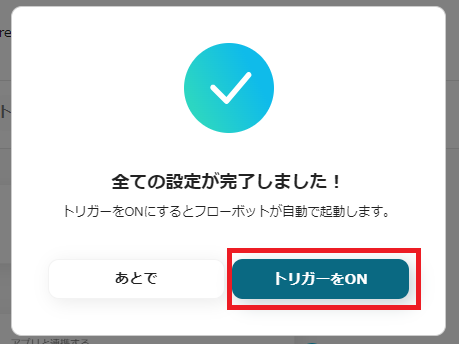
「トリガーをON」にして、フローが正常に動作するか確認してみましょう。
Perplexityを活用したその他の自動化例
Yoomでは、Perplexityを活用した様々な自動化を実現できます。
ここでは、Perplexityに関連する他のテンプレートをいくつかご紹介します。
最新情報を反映したメール生成やブログ下書き、議事録作成をPerplexityで自動化できます。
OCRや音声の要約、Redditへの自動投稿からZendeskの返案生成まで、AIによる高度な執筆・解析業務をスマートに統合します。
■概要
Salesforceに新しいリードが登録されるたびに、一件ずつ内容を確認してフォローアップメールを作成・送信する作業に、時間と手間がかかっていませんか。対応が遅れると、せっかくの商談機会を逃してしまうことにも繋がりかねません。このワークフローは、Salesforceへのリード追加をきっかけに、Perplexityが最適なフォローアップメールを自動で生成し、Gmailから送信する一連の流れを自動化するため、迅速で効果的なリード対応を実現します。
■このテンプレートをおすすめする方
- Salesforceでリードを管理し、迅速なフォローアップ体制を構築したい営業担当者の方
- AIを活用してパーソナライズされたメールを自動生成し、アプローチを効率化したい方
- 手作業によるメール送信をなくし、本来注力すべきコア業務に集中したいと考えている方
■このテンプレートを使うメリット
- Salesforceへのリード登録からメール送信までが自動化されるため、これまで手作業に費やしていた時間を短縮し、迅速な初回アプローチが可能になります。
- Perplexityがリード情報に基づいたメール文面を生成するため、担当者による内容のばらつきがなくなり、アプローチ品質の標準化に繋がります。
■フローボットの流れ
- はじめに、Salesforce、Perplexity、GmailをYoomと連携します。
- 次に、トリガーでSalesforceを選択し、「リードオブジェクトに新規レコードが登録されたら」というアクションを設定します。
- 次に、オペレーションでPerplexityの「テキストを生成」アクションを設定し、Salesforceで取得したリード情報をもとにフォローアップメールの文面を生成します。
- 最後に、オペレーションでGmailの「メールを送る」アクションを設定し、生成されたメール文面をリード宛に送信します。
※「トリガー」:フロー起動のきっかけとなるアクション、「オペレーション」:トリガー起動後、フロー内で処理を行うアクション
■このワークフローのカスタムポイント
- Perplexityのテキスト生成アクションでは、プロンプトを任意の内容にカスタマイズできます。Salesforceから取得した会社名や担当者名などの情報を変数としてプロンプトに含めることで、リードに合わせたメールを生成可能です。
- Gmailのメール送信アクションでは、宛先や件名、本文にそれぞれ任意の情報を設定できます。Perplexityで生成した文章やSalesforceから取得した情報を変数として本文に設定したり、署名などの固定文を追加することも可能です。
■注意事項
- Salesforce、Perplexity、GmailのそれぞれとYoomを連携してください。
- Salesforceはチームプラン・サクセスプランでのみご利用いただけるアプリとなっております。フリープラン・ミニプランの場合は設定しているフローボットのオペレーションやデータコネクトはエラーとなりますので、ご注意ください。
- チームプランやサクセスプランなどの有料プランは、2週間の無料トライアルを行うことが可能です。無料トライアル中には制限対象のアプリを使用することができます。
- トリガーは5分、10分、15分、30分、60分の間隔で起動間隔を選択できます。
- プランによって最短の起動間隔が異なりますので、ご注意ください。
■概要日々の業務でGmailに届く大量のメール、特に問い合わせへの返信作成に時間を取られていませんか。一つひとつ内容を確認し、適切な返信を考える作業は、コア業務を圧迫する一因にもなります。このワークフローを活用すれば、Gmailで特定のラベルが付いたメールを受信するだけで、Perplexityが自動で返信文案を生成します。これにより、メール対応の初動を自動化し、迅速かつ質の高いコミュニケーションを実現します。■このテンプレートをおすすめする方- Gmailでの問い合わせ対応に多くの時間を費やしているカスタマーサポート担当者の方
- PerplexityなどのAIを活用して、メール返信業務の効率化を目指している方
- 手作業での定型的なメール業務を自動化し、チームの生産性を高めたいと考えている方
■このテンプレートを使うメリット- Gmailでメールを受信するたびにPerplexityが自動で返信文案を生成するため、返信作成にかかる時間を短縮できます。
- AIが生成した文案をベースにすることで、担当者ごとの返信内容のばらつきを防ぎ、対応品質の均一化や誤字脱字といったヒューマンエラーを軽減します。
■フローボットの流れ- はじめに、GmailとPerplexityをYoomと連携します。
- 次に、トリガーでGmailを選択し、「特定のラベルのメールを受信したら」というアクションを設定します。
- 続けて、オペレーションでPerplexityの「テキストを生成」アクションを設定し、受信したメールの内容をもとに返信文案を作成するように指示します。
- 最後に、オペレーションでGmailの「メールを送る」アクションを設定し、Perplexityが生成したテキストを本文に含めた返信や関係者通知のメールを作成します。
※「トリガー」:フロー起動のきっかけとなるアクション、「オペレーション」:トリガー起動後、フロー内で処理を行うアクション■このワークフローのカスタムポイント- Gmailのトリガー設定では、自動化の対象としたいメールに付与するラベルを任意で指定してください。
- Gmailのメール送信オペレーションでは、送信先(To,CC,BCC)を任意のアドレスに設定できます。
- メールの件名や本文には、トリガーで受信したメールの件名や、Perplexityが生成したテキストなどを変数として埋め込むことが可能です。
■注意事項- Gmail、PerplexityのそれぞれとYoomを連携させてください。
- トリガーは5分、10分、15分、30分、60分の間隔で起動間隔を選択できます。
- プランによって最短の起動間隔が異なりますので、ご注意ください。
■概要Zendeskで受け取ったお問い合わせへの返信作成に、時間を要していませんか?担当者によって返信内容の品質にばらつきが出てしまうことも課題の一つです。このワークフローを活用すれば、Zendeskに新しいチケットが作成されると、AI(Perplexity)が自動で返信のドラフトを生成し、Microsoft Teamsに通知できます。これにより、顧客対応の迅速化と品質の安定化を実現します。■このテンプレートをおすすめする方- Zendeskでの顧客対応の初動を早め、効率化を目指しているカスタマーサポート担当者の方
- PerplexityなどのAIを活用して、チームの返信品質を均一化したいと考えているリーダーの方
- Microsoft Teamsを情報共有のハブとしており、各種通知を集約したいと考えている方
■このテンプレートを使うメリット- Zendeskのチケット内容を元にPerplexityが返信案を自動生成するため、担当者がゼロから文章を考える時間を短縮することができます。
- AIが生成した返信案をベースに対応することで、担当者ごとの回答のばらつきを抑え、応対品質の標準化に繋がります。
■フローボットの流れ- はじめに、Zendesk、Perplexity、Microsoft TeamsをYoomと連携します。
- 次に、トリガーでZendeskを選択し、「新しいチケットが作成されたら」というアクションを設定します。
- 次に、オペレーションでPerplexityの「テキストを生成」アクションを設定し、チケットの内容を元に返信案を作成するように指示します。
- 最後に、オペレーションでMicrosoft Teamsの「チャネルにメッセージを送る」アクションを設定し、生成された返信案を指定のチャネルに通知します。
※「トリガー」:フロー起動のきっかけとなるアクション、「オペレーション」:トリガー起動後、フロー内で処理を行うアクション
■このワークフローのカスタムポイント- Zendeskをトリガーに設定する際に、連携するアカウントのサブドメインを任意で設定してください。
- Perplexityでテキストを生成するアクションでは、使用するモデルやプロンプト(AIへの指示内容)を任意で設定できます。
- Microsoft Teamsへの通知設定では、通知先のチームやチャネル、送信するメッセージの本文を自由にカスタマイズしてください。
■注意事項- Zendesk、Perplexity、Microsoft TeamsのそれぞれとYoomを連携させてください。
- Zendeskはチームプラン・サクセスプランでのみご利用いただけるアプリとなっております。フリープラン・ミニプランの場合は設定しているフローボットのオペレーションやデータコネクトはエラーとなりますので、ご注意ください。
- チームプランやサクセスプランなどの有料プランは、2週間の無料トライアルを行うことが可能です。無料トライアル中には制限対象のアプリを使用することができます。
- Microsoft365(旧Office365)には、家庭向けプランと一般法人向けプラン(Microsoft365 Business)があり、一般法人向けプランに加入していない場合には認証に失敗する可能性があります。
- トリガーは5分、10分、15分、30分、60分の間隔で起動間隔を選択できます。
- プランによって最短の起動間隔が異なりますので、ご注意ください。
■概要Notionで記事作成の依頼を受けたものの、下書きの作成に時間がかかっていませんか。特にAIで下書きを作成する場合でも、プロンプトの入力や結果の転記など、手作業が発生しがちです。このワークフローを活用すれば、Notionのデータベースに記事作成依頼のページを追加するだけで、Perplexityが自動で下書きを作成し、元のNotionページに反映します。コンテンツ作成の初動を効率化し、スムーズな執筆フローを実現します。
■このテンプレートをおすすめする方- Notionでコンテンツ作成を管理しており、記事の下書き作成を効率化したい方
- Perplexityなどの生成AIを活用し、コンテンツ制作の初速を上げたいと考えている方
- 手作業によるコピー&ペーストをなくし、シームレスな執筆体制を構築したいチーム
■このテンプレートを使うメリット- Notionへの依頼をトリガーにPerplexityが下書きを自動生成するため、手作業でのプロンプト入力や転記作業にかかる時間を短縮できます。
- 手動でのコピー&ペースト作業が不要になるため、転記ミスや更新漏れといったヒューマンエラーを防ぎ、コンテンツの品質を担保します。
■フローボットの流れ- はじめに、NotionとPerplexityをYoomと連携します。
- 次に、トリガーでNotionを選択し、「特定のデータソースのページが作成・更新されたら」アクションを設定し、記事作成依頼用のデータソースを指定します。
- 次に、オペレーションでNotionの「レコードを取得する(ID検索)」アクションを設定し、作成されたページのタイトルなどの情報を取得します。
- 次に、オペレーションの分岐機能を設定し、特定の条件に合致した場合のみ後続のアクションが実行されるようにします。
- 次に、オペレーションでPerplexityの「テキストを生成」アクションを設定し、取得した情報をもとに記事の下書きを生成させます。
- 最後に、オペレーションでNotionの「レコードを更新する(ID検索)」アクションを設定し、生成された下書きを元のページに反映します。
※「トリガー」:フロー起動のきっかけとなるアクション、「オペレーション」:トリガー起動後、フロー内で処理を行うアクション
■このワークフローのカスタムポイント- Notionのトリガー設定では、フローボット起動の対象としたいデータベースのIDを任意で設定してください。
- Perplexityでテキストを生成するアクションでは、Notionから取得した記事タイトルなどの情報を含め、生成したい内容に沿ったプロンプトを任意で設定してください。
- Notionのレコードを更新するアクションでは、トリガーで取得したページのレコードIDを指定し、正しく下書きが反映されるように設定してください。
- 分岐はミニプラン以上のプランでご利用いただける機能(オペレーション)となっております。フリープランの場合は設定しているフローボットのオペレーションはエラーとなりますので、ご注意ください。
- ミニプランなどの有料プランは、2週間の無料トライアルを行うことが可能です。無料トライアル中には制限対象のアプリや機能(オペレーション)を使用することができます。
■注意事項- Perplexity、NotionのそれぞれとYoomを連携してください。
- トリガーは5分、10分、15分、30分、60分の間隔で起動間隔を選択できます。
- プランによって最短の起動間隔が異なりますので、ご注意ください。
- 分岐はパーソナルプラン以上のプランでご利用いただける機能(オペレーション)となっております。フリープランの場合は設定しているフローボットのオペレーションはエラーとなりますので、ご注意ください。
- パーソナルプランなどの有料プランは、2週間の無料トライアルを行うことが可能です。無料トライアル中には制限対象のアプリや機能(オペレーション)を使用することができます。
■概要
会議の議事録作成やインタビューの記録など、音声ファイルの扱いは手間がかかる業務の一つではないでしょうか。ファイルを手動で文字起こしツールにかけ、さらに要約を作成してNotionにまとめる作業は、時間も集中力も必要とします。このワークフローを活用すれば、Boxに音声ファイルがアップロードされるだけで、文字起こしからPerplexityによる要約、そしてNotionへの記録までが自動で完結するため、こうした定型業務を効率化できます。
■このテンプレートをおすすめする方
- Boxに保存した会議録音から、手作業で議事録を作成しているマーケターや営業担当者の方
- インタビュー音声の文字起こしと要約、Notionへの情報集約を効率化したいメディア担当者の方
- Perplexityを活用して、音声コンテンツの要約作成プロセスを自動化したいと考えている方
■このテンプレートを使うメリット
- Boxへのファイル追加を起点に、文字起こしから要約、Notionへの追加までが自動化され、手作業にかかっていた時間を短縮することができます。
- 手動でのコピー&ペースト作業が不要になるため、転記ミスや要約の抜け漏れといったヒューマンエラーを防ぎ、情報の正確性を保ちます。
■フローボットの流れ
- はじめに、Box、Perplexity、NotionをYoomと連携します。
- 次に、トリガーでBoxを選択し、「フォルダにファイルがアップロードされたら」というアクションを設定します。
- 続いて、オペレーションでBoxの「ファイルをダウンロード」アクションを設定し、トリガーでアップロードされたファイルを取得します。
- 次に、オペレーションでYoomの「音声データを文字起こしする」機能を選択し、ダウンロードした音声ファイルをテキスト化します。
- その後、オペレーションでPerplexityの「テキストを生成」アクションを設定し、文字起こしされたテキストを要約します。
- 最後に、オペレーションでNotionの「レコードを追加する」アクションを設定し、生成された要約などを指定のデータベースに追加します。
※「トリガー」:フロー起動のきっかけとなるアクション、「オペレーション」:トリガー起動後、フロー内で処理を行うアクション
■このワークフローのカスタムポイント
- Boxのトリガー設定では、音声ファイルをアップロードする特定のフォルダを任意で指定してください。
- Perplexityでの要約生成では、プロンプトを自由にカスタマイズできるため、「以下のテキストを箇条書きで要約してください」のように、出力形式の指定も可能です。
- Notionへの追加アクションでは、どのデータベースに追加するかを選択し、タイトルや本文などの各プロパティに、Perplexityで生成した要約などを割り当てることができます。
■注意事項
- Notion、Perplexity、BoxのそれぞれとYoomを連携してください。
- トリガーは5分、10分、15分、30分、60分の間隔で起動間隔を選択できます。
- プランによって最短の起動間隔が異なりますので、ご注意ください。
- 文字起こしオペレーションはチームプラン・サクセスプランでのみご利用いただける機能となっております。フリープラン・ミニプランの場合は設定しているフローボットのオペレーションはエラーとなりますので、ご注意ください。
- チームプランやサクセスプランなどの有料プランは、2週間の無料トライアルを行うことが可能です。無料トライアル中には制限対象のアプリやAI機能(オペレーション)を使用することができます。
■概要
日々の業務で受け取る請求書や議事録などの書類を、一つひとつ確認して内容を要約し、転記する作業に手間を感じていませんか。この一連の作業は時間がかかるだけでなく、手作業による入力ミスも起こりがちです。このワークフローを活用すれば、Google Driveにファイルをアップロードするだけで、OCRによる文字情報の抽出からPerplexityでの要約、Google スプレッドシートへの記録までを自動化し、これらの課題を解消します。
■このテンプレートをおすすめする方
- Google Driveで受け取った請求書や議事録などの書類を手作業で転記している方
- 書類のテキスト化や内容の要約に多くの時間を費やしてしまっている方
- PerplexityなどのAIを活用して、情報整理や資料作成の効率化を図りたい方
■このテンプレートを使うメリット
- ファイルアップロードからデータ転記までが自動処理されるため、これまで手作業に費やしていた時間を他の業務に充てることができます。
- 手作業による文字の読み間違いや転記漏れといったヒューマンエラーの発生を防ぎ、データの正確性を高めることに繋がります。
■フローボットの流れ
- はじめに、Google Drive、Perplexity、Google スプレッドシートをYoomと連携します
- 次に、トリガーでGoogle Driveを選択し、「特定のフォルダ内に新しくファイル・フォルダが作成されたら」というアクションを設定します
- 次に、オペレーションで、Google Driveの「ファイルをダウンロードする」アクションを設定します
- 次に、オペレーションでOCR機能を選択し、「画像・PDFから文字を読み取る」アクションを設定し、ダウンロードしたファイルからテキストを抽出します
- 次に、オペレーションでPerplexityを選択し、「テキストを生成」アクションを設定し、抽出したテキストを要約させます
- 最後に、オペレーションでGoogle スプレッドシートの「レコードを追加する」アクションを設定し、要約した内容などを指定のシートに記録します
※「トリガー」:フロー起動のきっかけとなるアクション、「オペレーション」:トリガー起動後、フロー内で処理を行うアクション
■このワークフローのカスタムポイント
- Google Driveのトリガー設定では、処理を自動化したいファイルの保存先フォルダを任意で指定してください。
- OCR機能では、画像やPDFファイルから抽出したいテキストの項目を任意でカスタムすることが可能です。
- Perplexityのアクションでは、要約の指示(プロンプト)を自由に設定でき、OCRで抽出したテキストを変数として利用できます。
- Google スプレッドシートのアクションでは、任意のシートや列を指定し、前段の処理で取得した情報を自由に割り当てて記録できます。
■注意事項
- Google Drive、Google スプレッドシート、PerplexityのそれぞれとYoomを連携してください。
- トリガーは5分、10分、15分、30分、60分の間隔で起動間隔を選択できます。
- プランによって最短の起動間隔が異なりますので、ご注意ください。
- OCRまたは音声を文字起こしするAIオペレーションはチームプラン・サクセスプランでのみご利用いただける機能となっております。フリープラン・ミニプランの場合は設定しているフローボットのオペレーションはエラーとなりますので、ご注意ください。
- チームプランやサクセスプランなどの有料プランは、2週間の無料トライアルを行うことが可能です。無料トライアル中には制限対象のアプリやAI機能(オペレーション)を使用することができます。
■概要Zoomでのオンラインミーティング終了後、録画データを聞き返して議事録を作成する作業に手間を感じていませんか。文字起こしや要約、Excelへの転記といった一連の作業は時間がかかり、本来の業務を圧迫することもあります。このワークフローを活用すれば、Zoomミーティングの終了をトリガーに、Perplexityが自動で議事録を作成し、Microsoft Excelへ記録する一連の流れを自動化でき、議事録作成に関する課題を削減します。
■このテンプレートをおすすめする方- Zoomでの会議が多く、議事録作成の時間を短縮したいと考えている方
- PerplexityなどのAIを活用して、文字起こしや要約の作業を効率化したい方
- 手作業によるMicrosoft Excelへの情報転記で発生するミスを減らしたい方
■このテンプレートを使うメリット- Zoomミーティング終了後、議事録の作成からMicrosoft Excelへの記録までが自動化されるため、これまで手作業に費やしていた時間を短縮できます。
- 手作業による文字起こしの聞き間違いや要約の抜け漏れ、転記ミスといったヒューマンエラーを防ぎ、議事録の品質を安定させます。
■フローボットの流れ- はじめに、Zoom、Perplexity、Microsoft ExcelをYoomと連携します。
- 次に、トリガーでZoomを選択し、「ミーティングが終了したら」を設定します。
- 続いて、オペレーションでZoomの「ミーティングの詳細情報を取得」、「ミーティングのレコーディング情報を取得」、「ミーティングのレコーディングファイルをダウンロード」を順に設定します。
- 次に、オペレーションの音声文字起こし機能を設定し、ダウンロードした音声データをテキスト化します。
- 続いて、オペレーションでPerplexityを設定し、テキスト化されたデータを基に議事録を生成します。
- 最後に、オペレーションでMicrosoft Excelを設定し、生成された議事録を指定のファイルに行として追加します。
※「トリガー」:フロー起動のきっかけとなるアクション、「オペレーション」:トリガー起動後、フロー内で処理を行うアクション
■このワークフローのカスタムポイント- Perplexityに議事録を生成させる際のプロンプト(指示内容)は、要約の形式や含めるべき項目など、目的に合わせて任意の内容に設定してください。
- Microsoft Excelに連携する際、どのファイルやシートに、どのような議事録の情報を追加するかを任意で設定可能です。
■注意事項- Zoom、Perplexity、Microsoft ExcelのそれぞれとYoomを連携してください。
- トリガーは5分、10分、15分、30分、60分の間隔で起動間隔を選択できます。
- プランによって最短の起動間隔が異なりますので、ご注意ください。
- Zoomのプランによって利用できるアクションとそうでないアクションがあるため、ご注意ください。
- 現時点では以下のアクションはZoomの有料プランのみ利用可能です。
- ミーティングが終了したら
- ミーティングのレコーディング情報を取得する(クラウド上に存在するレコーディングのみ取得可能なため)
- 詳細は「Zoomでミーティングのレコーディング情報を取得する際の注意点」をご参照ください。
- ダウンロード可能なファイル容量は最大300MBまでです。アプリの仕様によっては300MB未満になる可能性があるので、ご注意ください。
- トリガー、各オペレーションでの取り扱い可能なファイル容量の詳細は「ファイルの容量制限について」をご参照ください。
- Microsoft365(旧Office365)には、家庭向けプランと一般法人向けプラン(Microsoft365 Business)があり、一般法人向けプランに加入していない場合には認証に失敗する可能性があります。
- Microsoft Excelのデータベースを操作するオペレーションの設定に関しては「【Excel】データベースを操作するオペレーションの設定に関して」をご参照ください。
- OCRデータは6,500文字以上のデータや文字が小さい場合などは読み取れない場合があるので、ご注意ください。
■概要
Slackで共有されたアイデアや参考URLをもとにブログ記事を作成する際、手作業での情報整理や執筆に時間を要していませんか。このワークフローは、Slackの特定チャンネルに投稿された内容をトリガーに、Perplexityが自動でブログ記事を生成し、その結果をSlackに通知します。コンテンツ作成の初動を自動化することで、アイデアを迅速に形にし、運用を効率化することが可能です。
■このテンプレートをおすすめする方
- SlackとPerplexityを活用して、コンテンツ制作の効率化を図りたいマーケティング担当者の方
- Slackに集まる情報を元に、ブログ記事のたたき台作成を自動化したいコンテンツ制作者の方
- AIを活用して日々の情報収集から記事生成までの流れをスムーズにしたいと考えている方
■このテンプレートを使うメリット
- Slackへの投稿をトリガーにPerplexityが記事を自動生成するため、手作業での執筆や情報整理にかかる時間を短縮できます。
- 記事生成のプロセスが自動化・標準化されるため、担当者による品質のばらつきを防ぎ、アイデアを迅速に形にすることが可能です。
■フローボットの流れ
- はじめに、SlackとPerplexityをYoomと連携します。
- 次に、トリガーでSlackを選択し、「メッセージがチャンネルに投稿されたら」アクションを設定します。
- 続いて、オペレーションでPerplexityの「テキストを生成」アクションを設定し、Slackの投稿内容をもとに記事を生成するよう指定します。
- 最後に、オペレーションでSlackの「チャンネルにメッセージを送る」アクションを設定し、生成された記事を指定のチャンネルに通知します。
※「トリガー」:フロー起動のきっかけとなるアクション、「オペレーション」:トリガー起動後、フロー内で処理を行うアクション
■このワークフローのカスタムポイント
- Slackで生成された記事を通知するアクションでは、通知を送信したいチャンネルIDを任意で設定してください。
■注意事項
- Slack、PerplexityをYoomと連携してください。
- トリガーは5分、10分、15分、30分、60分の間隔で起動間隔を選択できます。
- プランによって最短の起動間隔が異なりますので、ご注意ください。
■概要ブログ記事のアイデアはあっても、構成を考え、文章を執筆する作業に多くの時間を費やしていませんか。特に、Googleフォームなどで収集したネタを元にした記事作成は、手作業が多くなりがちです。 このワークフローを活用すれば、Googleフォームに回答が送信されるだけで、AIのPerplexityがブログ記事を自動で生成します。記事作成のプロセスを自動化することで、コンテンツ制作の負担を軽減し、より効率的な運用を実現します。■このテンプレートをおすすめする方- Googleフォームで収集した情報を元に、ブログ記事の作成を効率化したいコンテンツ担当者の方
- Perplexityなどの生成AIを活用して、記事制作の自動化に挑戦したいと考えている方
- 手作業による記事作成の時間を短縮し、企画などのコア業務に集中したいマーケティング担当者の方
■このテンプレートを使うメリット- フォームへの回答送信を起点に、記事の自動生成から通知までが実行されるため、これまで執筆に費やしていた時間を短縮できます
- 記事生成のプロセスが自動化、標準化されるため、担当者による品質のばらつきを防ぎ、属人化のリスクを軽減することに繋がります
■フローボットの流れ- はじめに、Googleフォーム、Perplexity、SlackをYoomと連携します
- 次に、トリガーでGoogleフォームを選択し、「フォームに回答が送信されたら」というアクションを設定します
- 次に、オペレーションでPerplexityの「テキストを生成」アクションを設定し、フォームの回答内容を基にブログ記事を生成するように設定します
- 最後に、オペレーションでSlackの「チャンネルにメッセージを送る」アクションを設定し、生成された記事を指定のチャンネルに通知します
※「トリガー」:フロー起動のきっかけとなるアクション、「オペレーション」:トリガー起動後、フロー内で処理を行うアクション
■このワークフローのカスタムポイント- Googleフォームのトリガー設定では、起動の対象としたいフォームのIDを任意で設定してください
- Perplexityでテキストを生成するアクションでは、使用するモデル名や、記事のトーン&マナーなどを指示する会話の内容を任意で設定できます
- Slackでメッセージを送るアクションでは、通知先のチャンネルIDやメッセージの文面を任意で設定してください
■注意事項- Googleフォーム、PerplexityのそれぞれとYoomを連携してください
- Googleフォームをトリガーとして使用した際の回答内容を取得する方法は「Googleフォームトリガーで、回答内容を取得する方法」を参照ください
- トリガーは5分、10分、15分、30分、60分の間隔で起動間隔を選択できます
- プランによって最短の起動間隔が異なりますので、ご注意ください
■概要Redditへの情報発信やコンテンツ投稿において、毎回Perplexityでテキストを考えて手作業で投稿するのは手間がかかる作業ではないでしょうか。この一連の作業は、時間的な制約や転記ミスなどの課題も伴います。このワークフローは、Google スプレッドシートに投稿の元となる情報を追加するだけで、Perplexityがテキストを生成し、指定したRedditのサブレディットへ自動で新規投稿を作成するため、こうした課題の解決に繋がります。
■このテンプレートをおすすめする方- PerplexityとRedditを活用した情報発信やコミュニティ運営を効率化したいと考えている方
- Google スプレッドシートでコンテンツ案を管理しており、投稿作業の自動化に興味がある方
- 複数のツールを連携させた定型業務の自動化により、日々の作業負担を軽減したい方
■このテンプレートを使うメリット- スプレッドシートへの入力からRedditへの投稿までが自動化されるため、コンテンツ作成や手作業での転記に費やしていた時間を短縮することができます。
- Perplexityで生成した内容を手動で投稿するプロセスが不要になるため、コピー&ペーストのミスや投稿先の誤りといったヒューマンエラーの防止に繋がります。
■フローボットの流れ- はじめに、Google スプレッドシート、Perplexity、RedditをYoomと連携します。
- 次に、トリガーでGoogle スプレッドシートを選択し、「行が追加されたら」というアクションを設定し、対象のシートを指定します。
- 続いて、オペレーションでPerplexityの「テキストを生成」アクションを設定し、トリガーで取得したスプレッドシートの情報を元にプロンプトを作成します。
- 最後に、オペレーションでRedditの「サブレディットに新規投稿を作成」アクションを設定し、Perplexityが生成したテキストを投稿内容として指定します。
※「トリガー」:フロー起動のきっかけとなるアクション、「オペレーション」:トリガー起動後、フロー内で処理を行うアクション
■このワークフローのカスタムポイント- Google スプレッドシートのトリガー設定では、対象のスプレッドシート、シート、テーブルの範囲などを任意で設定してください。
- Perplexityでテキストを生成するアクションでは、プロンプトの内容を自由にカスタマイズできます。前段のトリガーで取得した情報を変数として利用し、動的なプロンプトを作成することが可能です。
- Redditに投稿するアクションでは、投稿先のサブレディットやタイトル、本文などを任意で設定できます。固定値だけでなく、前段のオペレーションで取得した情報を変数として利用することも可能です。
■注意事項- Google スプレッドシート、Perplexity、RedditのそれぞれとYoomを連携してください。
- トリガーは5分、10分、15分、30分、60分の間隔で起動間隔を選択できます。プランによって最短の起動間隔が異なりますので、ご注意ください。
- Google スプレッドシートをアプリトリガーとして使用する際の注意事項は「【アプリトリガー】Google スプレッドシートのトリガーにおける注意事項」をご参照ください。

■概要
Salesforceに新しいリードが登録されるたびに、一件ずつ内容を確認してフォローアップメールを作成・送信する作業に、時間と手間がかかっていませんか。対応が遅れると、せっかくの商談機会を逃してしまうことにも繋がりかねません。このワークフローは、Salesforceへのリード追加をきっかけに、Perplexityが最適なフォローアップメールを自動で生成し、Gmailから送信する一連の流れを自動化するため、迅速で効果的なリード対応を実現します。
■このテンプレートをおすすめする方
- Salesforceでリードを管理し、迅速なフォローアップ体制を構築したい営業担当者の方
- AIを活用してパーソナライズされたメールを自動生成し、アプローチを効率化したい方
- 手作業によるメール送信をなくし、本来注力すべきコア業務に集中したいと考えている方
■このテンプレートを使うメリット
- Salesforceへのリード登録からメール送信までが自動化されるため、これまで手作業に費やしていた時間を短縮し、迅速な初回アプローチが可能になります。
- Perplexityがリード情報に基づいたメール文面を生成するため、担当者による内容のばらつきがなくなり、アプローチ品質の標準化に繋がります。
■フローボットの流れ
- はじめに、Salesforce、Perplexity、GmailをYoomと連携します。
- 次に、トリガーでSalesforceを選択し、「リードオブジェクトに新規レコードが登録されたら」というアクションを設定します。
- 次に、オペレーションでPerplexityの「テキストを生成」アクションを設定し、Salesforceで取得したリード情報をもとにフォローアップメールの文面を生成します。
- 最後に、オペレーションでGmailの「メールを送る」アクションを設定し、生成されたメール文面をリード宛に送信します。
※「トリガー」:フロー起動のきっかけとなるアクション、「オペレーション」:トリガー起動後、フロー内で処理を行うアクション
■このワークフローのカスタムポイント
- Perplexityのテキスト生成アクションでは、プロンプトを任意の内容にカスタマイズできます。Salesforceから取得した会社名や担当者名などの情報を変数としてプロンプトに含めることで、リードに合わせたメールを生成可能です。
- Gmailのメール送信アクションでは、宛先や件名、本文にそれぞれ任意の情報を設定できます。Perplexityで生成した文章やSalesforceから取得した情報を変数として本文に設定したり、署名などの固定文を追加することも可能です。
■注意事項
- Salesforce、Perplexity、GmailのそれぞれとYoomを連携してください。
- Salesforceはチームプラン・サクセスプランでのみご利用いただけるアプリとなっております。フリープラン・ミニプランの場合は設定しているフローボットのオペレーションやデータコネクトはエラーとなりますので、ご注意ください。
- チームプランやサクセスプランなどの有料プランは、2週間の無料トライアルを行うことが可能です。無料トライアル中には制限対象のアプリを使用することができます。
- トリガーは5分、10分、15分、30分、60分の間隔で起動間隔を選択できます。
- プランによって最短の起動間隔が異なりますので、ご注意ください。

- Gmailでの問い合わせ対応に多くの時間を費やしているカスタマーサポート担当者の方
- PerplexityなどのAIを活用して、メール返信業務の効率化を目指している方
- 手作業での定型的なメール業務を自動化し、チームの生産性を高めたいと考えている方
- Gmailでメールを受信するたびにPerplexityが自動で返信文案を生成するため、返信作成にかかる時間を短縮できます。
- AIが生成した文案をベースにすることで、担当者ごとの返信内容のばらつきを防ぎ、対応品質の均一化や誤字脱字といったヒューマンエラーを軽減します。
- はじめに、GmailとPerplexityをYoomと連携します。
- 次に、トリガーでGmailを選択し、「特定のラベルのメールを受信したら」というアクションを設定します。
- 続けて、オペレーションでPerplexityの「テキストを生成」アクションを設定し、受信したメールの内容をもとに返信文案を作成するように指示します。
- 最後に、オペレーションでGmailの「メールを送る」アクションを設定し、Perplexityが生成したテキストを本文に含めた返信や関係者通知のメールを作成します。
- Gmailのトリガー設定では、自動化の対象としたいメールに付与するラベルを任意で指定してください。
- Gmailのメール送信オペレーションでは、送信先(To,CC,BCC)を任意のアドレスに設定できます。
- メールの件名や本文には、トリガーで受信したメールの件名や、Perplexityが生成したテキストなどを変数として埋め込むことが可能です。
- Gmail、PerplexityのそれぞれとYoomを連携させてください。
- トリガーは5分、10分、15分、30分、60分の間隔で起動間隔を選択できます。
- プランによって最短の起動間隔が異なりますので、ご注意ください。

- Zendeskでの顧客対応の初動を早め、効率化を目指しているカスタマーサポート担当者の方
- PerplexityなどのAIを活用して、チームの返信品質を均一化したいと考えているリーダーの方
- Microsoft Teamsを情報共有のハブとしており、各種通知を集約したいと考えている方
- Zendeskのチケット内容を元にPerplexityが返信案を自動生成するため、担当者がゼロから文章を考える時間を短縮することができます。
- AIが生成した返信案をベースに対応することで、担当者ごとの回答のばらつきを抑え、応対品質の標準化に繋がります。
- はじめに、Zendesk、Perplexity、Microsoft TeamsをYoomと連携します。
- 次に、トリガーでZendeskを選択し、「新しいチケットが作成されたら」というアクションを設定します。
- 次に、オペレーションでPerplexityの「テキストを生成」アクションを設定し、チケットの内容を元に返信案を作成するように指示します。
- 最後に、オペレーションでMicrosoft Teamsの「チャネルにメッセージを送る」アクションを設定し、生成された返信案を指定のチャネルに通知します。
■このワークフローのカスタムポイント
- Zendeskをトリガーに設定する際に、連携するアカウントのサブドメインを任意で設定してください。
- Perplexityでテキストを生成するアクションでは、使用するモデルやプロンプト(AIへの指示内容)を任意で設定できます。
- Microsoft Teamsへの通知設定では、通知先のチームやチャネル、送信するメッセージの本文を自由にカスタマイズしてください。
- Zendesk、Perplexity、Microsoft TeamsのそれぞれとYoomを連携させてください。
- Zendeskはチームプラン・サクセスプランでのみご利用いただけるアプリとなっております。フリープラン・ミニプランの場合は設定しているフローボットのオペレーションやデータコネクトはエラーとなりますので、ご注意ください。
- チームプランやサクセスプランなどの有料プランは、2週間の無料トライアルを行うことが可能です。無料トライアル中には制限対象のアプリを使用することができます。
- Microsoft365(旧Office365)には、家庭向けプランと一般法人向けプラン(Microsoft365 Business)があり、一般法人向けプランに加入していない場合には認証に失敗する可能性があります。
- トリガーは5分、10分、15分、30分、60分の間隔で起動間隔を選択できます。
- プランによって最短の起動間隔が異なりますので、ご注意ください。

■このテンプレートをおすすめする方
- Notionでコンテンツ作成を管理しており、記事の下書き作成を効率化したい方
- Perplexityなどの生成AIを活用し、コンテンツ制作の初速を上げたいと考えている方
- 手作業によるコピー&ペーストをなくし、シームレスな執筆体制を構築したいチーム
■このテンプレートを使うメリット
- Notionへの依頼をトリガーにPerplexityが下書きを自動生成するため、手作業でのプロンプト入力や転記作業にかかる時間を短縮できます。
- 手動でのコピー&ペースト作業が不要になるため、転記ミスや更新漏れといったヒューマンエラーを防ぎ、コンテンツの品質を担保します。
■フローボットの流れ
- はじめに、NotionとPerplexityをYoomと連携します。
- 次に、トリガーでNotionを選択し、「特定のデータソースのページが作成・更新されたら」アクションを設定し、記事作成依頼用のデータソースを指定します。
- 次に、オペレーションでNotionの「レコードを取得する(ID検索)」アクションを設定し、作成されたページのタイトルなどの情報を取得します。
- 次に、オペレーションの分岐機能を設定し、特定の条件に合致した場合のみ後続のアクションが実行されるようにします。
- 次に、オペレーションでPerplexityの「テキストを生成」アクションを設定し、取得した情報をもとに記事の下書きを生成させます。
- 最後に、オペレーションでNotionの「レコードを更新する(ID検索)」アクションを設定し、生成された下書きを元のページに反映します。
■このワークフローのカスタムポイント
- Notionのトリガー設定では、フローボット起動の対象としたいデータベースのIDを任意で設定してください。
- Perplexityでテキストを生成するアクションでは、Notionから取得した記事タイトルなどの情報を含め、生成したい内容に沿ったプロンプトを任意で設定してください。
- Notionのレコードを更新するアクションでは、トリガーで取得したページのレコードIDを指定し、正しく下書きが反映されるように設定してください。
- 分岐はミニプラン以上のプランでご利用いただける機能(オペレーション)となっております。フリープランの場合は設定しているフローボットのオペレーションはエラーとなりますので、ご注意ください。
- ミニプランなどの有料プランは、2週間の無料トライアルを行うことが可能です。無料トライアル中には制限対象のアプリや機能(オペレーション)を使用することができます。
■注意事項
- Perplexity、NotionのそれぞれとYoomを連携してください。
- トリガーは5分、10分、15分、30分、60分の間隔で起動間隔を選択できます。
- プランによって最短の起動間隔が異なりますので、ご注意ください。
- 分岐はパーソナルプラン以上のプランでご利用いただける機能(オペレーション)となっております。フリープランの場合は設定しているフローボットのオペレーションはエラーとなりますので、ご注意ください。
- パーソナルプランなどの有料プランは、2週間の無料トライアルを行うことが可能です。無料トライアル中には制限対象のアプリや機能(オペレーション)を使用することができます。

■概要
会議の議事録作成やインタビューの記録など、音声ファイルの扱いは手間がかかる業務の一つではないでしょうか。ファイルを手動で文字起こしツールにかけ、さらに要約を作成してNotionにまとめる作業は、時間も集中力も必要とします。このワークフローを活用すれば、Boxに音声ファイルがアップロードされるだけで、文字起こしからPerplexityによる要約、そしてNotionへの記録までが自動で完結するため、こうした定型業務を効率化できます。
■このテンプレートをおすすめする方
- Boxに保存した会議録音から、手作業で議事録を作成しているマーケターや営業担当者の方
- インタビュー音声の文字起こしと要約、Notionへの情報集約を効率化したいメディア担当者の方
- Perplexityを活用して、音声コンテンツの要約作成プロセスを自動化したいと考えている方
■このテンプレートを使うメリット
- Boxへのファイル追加を起点に、文字起こしから要約、Notionへの追加までが自動化され、手作業にかかっていた時間を短縮することができます。
- 手動でのコピー&ペースト作業が不要になるため、転記ミスや要約の抜け漏れといったヒューマンエラーを防ぎ、情報の正確性を保ちます。
■フローボットの流れ
- はじめに、Box、Perplexity、NotionをYoomと連携します。
- 次に、トリガーでBoxを選択し、「フォルダにファイルがアップロードされたら」というアクションを設定します。
- 続いて、オペレーションでBoxの「ファイルをダウンロード」アクションを設定し、トリガーでアップロードされたファイルを取得します。
- 次に、オペレーションでYoomの「音声データを文字起こしする」機能を選択し、ダウンロードした音声ファイルをテキスト化します。
- その後、オペレーションでPerplexityの「テキストを生成」アクションを設定し、文字起こしされたテキストを要約します。
- 最後に、オペレーションでNotionの「レコードを追加する」アクションを設定し、生成された要約などを指定のデータベースに追加します。
※「トリガー」:フロー起動のきっかけとなるアクション、「オペレーション」:トリガー起動後、フロー内で処理を行うアクション
■このワークフローのカスタムポイント
- Boxのトリガー設定では、音声ファイルをアップロードする特定のフォルダを任意で指定してください。
- Perplexityでの要約生成では、プロンプトを自由にカスタマイズできるため、「以下のテキストを箇条書きで要約してください」のように、出力形式の指定も可能です。
- Notionへの追加アクションでは、どのデータベースに追加するかを選択し、タイトルや本文などの各プロパティに、Perplexityで生成した要約などを割り当てることができます。
■注意事項
- Notion、Perplexity、BoxのそれぞれとYoomを連携してください。
- トリガーは5分、10分、15分、30分、60分の間隔で起動間隔を選択できます。
- プランによって最短の起動間隔が異なりますので、ご注意ください。
- 文字起こしオペレーションはチームプラン・サクセスプランでのみご利用いただける機能となっております。フリープラン・ミニプランの場合は設定しているフローボットのオペレーションはエラーとなりますので、ご注意ください。
- チームプランやサクセスプランなどの有料プランは、2週間の無料トライアルを行うことが可能です。無料トライアル中には制限対象のアプリやAI機能(オペレーション)を使用することができます。

■概要
日々の業務で受け取る請求書や議事録などの書類を、一つひとつ確認して内容を要約し、転記する作業に手間を感じていませんか。この一連の作業は時間がかかるだけでなく、手作業による入力ミスも起こりがちです。このワークフローを活用すれば、Google Driveにファイルをアップロードするだけで、OCRによる文字情報の抽出からPerplexityでの要約、Google スプレッドシートへの記録までを自動化し、これらの課題を解消します。
■このテンプレートをおすすめする方
- Google Driveで受け取った請求書や議事録などの書類を手作業で転記している方
- 書類のテキスト化や内容の要約に多くの時間を費やしてしまっている方
- PerplexityなどのAIを活用して、情報整理や資料作成の効率化を図りたい方
■このテンプレートを使うメリット
- ファイルアップロードからデータ転記までが自動処理されるため、これまで手作業に費やしていた時間を他の業務に充てることができます。
- 手作業による文字の読み間違いや転記漏れといったヒューマンエラーの発生を防ぎ、データの正確性を高めることに繋がります。
■フローボットの流れ
- はじめに、Google Drive、Perplexity、Google スプレッドシートをYoomと連携します
- 次に、トリガーでGoogle Driveを選択し、「特定のフォルダ内に新しくファイル・フォルダが作成されたら」というアクションを設定します
- 次に、オペレーションで、Google Driveの「ファイルをダウンロードする」アクションを設定します
- 次に、オペレーションでOCR機能を選択し、「画像・PDFから文字を読み取る」アクションを設定し、ダウンロードしたファイルからテキストを抽出します
- 次に、オペレーションでPerplexityを選択し、「テキストを生成」アクションを設定し、抽出したテキストを要約させます
- 最後に、オペレーションでGoogle スプレッドシートの「レコードを追加する」アクションを設定し、要約した内容などを指定のシートに記録します
※「トリガー」:フロー起動のきっかけとなるアクション、「オペレーション」:トリガー起動後、フロー内で処理を行うアクション
■このワークフローのカスタムポイント
- Google Driveのトリガー設定では、処理を自動化したいファイルの保存先フォルダを任意で指定してください。
- OCR機能では、画像やPDFファイルから抽出したいテキストの項目を任意でカスタムすることが可能です。
- Perplexityのアクションでは、要約の指示(プロンプト)を自由に設定でき、OCRで抽出したテキストを変数として利用できます。
- Google スプレッドシートのアクションでは、任意のシートや列を指定し、前段の処理で取得した情報を自由に割り当てて記録できます。
■注意事項
- Google Drive、Google スプレッドシート、PerplexityのそれぞれとYoomを連携してください。
- トリガーは5分、10分、15分、30分、60分の間隔で起動間隔を選択できます。
- プランによって最短の起動間隔が異なりますので、ご注意ください。
- OCRまたは音声を文字起こしするAIオペレーションはチームプラン・サクセスプランでのみご利用いただける機能となっております。フリープラン・ミニプランの場合は設定しているフローボットのオペレーションはエラーとなりますので、ご注意ください。
- チームプランやサクセスプランなどの有料プランは、2週間の無料トライアルを行うことが可能です。無料トライアル中には制限対象のアプリやAI機能(オペレーション)を使用することができます。

■このテンプレートをおすすめする方
- Zoomでの会議が多く、議事録作成の時間を短縮したいと考えている方
- PerplexityなどのAIを活用して、文字起こしや要約の作業を効率化したい方
- 手作業によるMicrosoft Excelへの情報転記で発生するミスを減らしたい方
■このテンプレートを使うメリット
- Zoomミーティング終了後、議事録の作成からMicrosoft Excelへの記録までが自動化されるため、これまで手作業に費やしていた時間を短縮できます。
- 手作業による文字起こしの聞き間違いや要約の抜け漏れ、転記ミスといったヒューマンエラーを防ぎ、議事録の品質を安定させます。
■フローボットの流れ
- はじめに、Zoom、Perplexity、Microsoft ExcelをYoomと連携します。
- 次に、トリガーでZoomを選択し、「ミーティングが終了したら」を設定します。
- 続いて、オペレーションでZoomの「ミーティングの詳細情報を取得」、「ミーティングのレコーディング情報を取得」、「ミーティングのレコーディングファイルをダウンロード」を順に設定します。
- 次に、オペレーションの音声文字起こし機能を設定し、ダウンロードした音声データをテキスト化します。
- 続いて、オペレーションでPerplexityを設定し、テキスト化されたデータを基に議事録を生成します。
- 最後に、オペレーションでMicrosoft Excelを設定し、生成された議事録を指定のファイルに行として追加します。
■このワークフローのカスタムポイント
- Perplexityに議事録を生成させる際のプロンプト(指示内容)は、要約の形式や含めるべき項目など、目的に合わせて任意の内容に設定してください。
- Microsoft Excelに連携する際、どのファイルやシートに、どのような議事録の情報を追加するかを任意で設定可能です。
■注意事項
- Zoom、Perplexity、Microsoft ExcelのそれぞれとYoomを連携してください。
- トリガーは5分、10分、15分、30分、60分の間隔で起動間隔を選択できます。
- プランによって最短の起動間隔が異なりますので、ご注意ください。
- Zoomのプランによって利用できるアクションとそうでないアクションがあるため、ご注意ください。
- 現時点では以下のアクションはZoomの有料プランのみ利用可能です。
- ミーティングが終了したら
- ミーティングのレコーディング情報を取得する(クラウド上に存在するレコーディングのみ取得可能なため)
- 詳細は「Zoomでミーティングのレコーディング情報を取得する際の注意点」をご参照ください。
- ダウンロード可能なファイル容量は最大300MBまでです。アプリの仕様によっては300MB未満になる可能性があるので、ご注意ください。
- トリガー、各オペレーションでの取り扱い可能なファイル容量の詳細は「ファイルの容量制限について」をご参照ください。
- Microsoft365(旧Office365)には、家庭向けプランと一般法人向けプラン(Microsoft365 Business)があり、一般法人向けプランに加入していない場合には認証に失敗する可能性があります。
- Microsoft Excelのデータベースを操作するオペレーションの設定に関しては「【Excel】データベースを操作するオペレーションの設定に関して」をご参照ください。
- OCRデータは6,500文字以上のデータや文字が小さい場合などは読み取れない場合があるので、ご注意ください。

■概要
Slackで共有されたアイデアや参考URLをもとにブログ記事を作成する際、手作業での情報整理や執筆に時間を要していませんか。このワークフローは、Slackの特定チャンネルに投稿された内容をトリガーに、Perplexityが自動でブログ記事を生成し、その結果をSlackに通知します。コンテンツ作成の初動を自動化することで、アイデアを迅速に形にし、運用を効率化することが可能です。
■このテンプレートをおすすめする方
- SlackとPerplexityを活用して、コンテンツ制作の効率化を図りたいマーケティング担当者の方
- Slackに集まる情報を元に、ブログ記事のたたき台作成を自動化したいコンテンツ制作者の方
- AIを活用して日々の情報収集から記事生成までの流れをスムーズにしたいと考えている方
■このテンプレートを使うメリット
- Slackへの投稿をトリガーにPerplexityが記事を自動生成するため、手作業での執筆や情報整理にかかる時間を短縮できます。
- 記事生成のプロセスが自動化・標準化されるため、担当者による品質のばらつきを防ぎ、アイデアを迅速に形にすることが可能です。
■フローボットの流れ
- はじめに、SlackとPerplexityをYoomと連携します。
- 次に、トリガーでSlackを選択し、「メッセージがチャンネルに投稿されたら」アクションを設定します。
- 続いて、オペレーションでPerplexityの「テキストを生成」アクションを設定し、Slackの投稿内容をもとに記事を生成するよう指定します。
- 最後に、オペレーションでSlackの「チャンネルにメッセージを送る」アクションを設定し、生成された記事を指定のチャンネルに通知します。
※「トリガー」:フロー起動のきっかけとなるアクション、「オペレーション」:トリガー起動後、フロー内で処理を行うアクション
■このワークフローのカスタムポイント
- Slackで生成された記事を通知するアクションでは、通知を送信したいチャンネルIDを任意で設定してください。
■注意事項
- Slack、PerplexityをYoomと連携してください。
- トリガーは5分、10分、15分、30分、60分の間隔で起動間隔を選択できます。
- プランによって最短の起動間隔が異なりますので、ご注意ください。

- Googleフォームで収集した情報を元に、ブログ記事の作成を効率化したいコンテンツ担当者の方
- Perplexityなどの生成AIを活用して、記事制作の自動化に挑戦したいと考えている方
- 手作業による記事作成の時間を短縮し、企画などのコア業務に集中したいマーケティング担当者の方
- フォームへの回答送信を起点に、記事の自動生成から通知までが実行されるため、これまで執筆に費やしていた時間を短縮できます
- 記事生成のプロセスが自動化、標準化されるため、担当者による品質のばらつきを防ぎ、属人化のリスクを軽減することに繋がります
- はじめに、Googleフォーム、Perplexity、SlackをYoomと連携します
- 次に、トリガーでGoogleフォームを選択し、「フォームに回答が送信されたら」というアクションを設定します
- 次に、オペレーションでPerplexityの「テキストを生成」アクションを設定し、フォームの回答内容を基にブログ記事を生成するように設定します
- 最後に、オペレーションでSlackの「チャンネルにメッセージを送る」アクションを設定し、生成された記事を指定のチャンネルに通知します
■このワークフローのカスタムポイント
- Googleフォームのトリガー設定では、起動の対象としたいフォームのIDを任意で設定してください
- Perplexityでテキストを生成するアクションでは、使用するモデル名や、記事のトーン&マナーなどを指示する会話の内容を任意で設定できます
- Slackでメッセージを送るアクションでは、通知先のチャンネルIDやメッセージの文面を任意で設定してください
- Googleフォーム、PerplexityのそれぞれとYoomを連携してください
- Googleフォームをトリガーとして使用した際の回答内容を取得する方法は「Googleフォームトリガーで、回答内容を取得する方法」を参照ください
- トリガーは5分、10分、15分、30分、60分の間隔で起動間隔を選択できます
- プランによって最短の起動間隔が異なりますので、ご注意ください

■このテンプレートをおすすめする方
- PerplexityとRedditを活用した情報発信やコミュニティ運営を効率化したいと考えている方
- Google スプレッドシートでコンテンツ案を管理しており、投稿作業の自動化に興味がある方
- 複数のツールを連携させた定型業務の自動化により、日々の作業負担を軽減したい方
■このテンプレートを使うメリット
- スプレッドシートへの入力からRedditへの投稿までが自動化されるため、コンテンツ作成や手作業での転記に費やしていた時間を短縮することができます。
- Perplexityで生成した内容を手動で投稿するプロセスが不要になるため、コピー&ペーストのミスや投稿先の誤りといったヒューマンエラーの防止に繋がります。
■フローボットの流れ
- はじめに、Google スプレッドシート、Perplexity、RedditをYoomと連携します。
- 次に、トリガーでGoogle スプレッドシートを選択し、「行が追加されたら」というアクションを設定し、対象のシートを指定します。
- 続いて、オペレーションでPerplexityの「テキストを生成」アクションを設定し、トリガーで取得したスプレッドシートの情報を元にプロンプトを作成します。
- 最後に、オペレーションでRedditの「サブレディットに新規投稿を作成」アクションを設定し、Perplexityが生成したテキストを投稿内容として指定します。
■このワークフローのカスタムポイント
- Google スプレッドシートのトリガー設定では、対象のスプレッドシート、シート、テーブルの範囲などを任意で設定してください。
- Perplexityでテキストを生成するアクションでは、プロンプトの内容を自由にカスタマイズできます。前段のトリガーで取得した情報を変数として利用し、動的なプロンプトを作成することが可能です。
- Redditに投稿するアクションでは、投稿先のサブレディットやタイトル、本文などを任意で設定できます。固定値だけでなく、前段のオペレーションで取得した情報を変数として利用することも可能です。
■注意事項
- Google スプレッドシート、Perplexity、RedditのそれぞれとYoomを連携してください。
- トリガーは5分、10分、15分、30分、60分の間隔で起動間隔を選択できます。プランによって最短の起動間隔が異なりますので、ご注意ください。
- Google スプレッドシートをアプリトリガーとして使用する際の注意事項は「【アプリトリガー】Google スプレッドシートのトリガーにおける注意事項」をご参照ください。
まとめ
Perplexityを活用して企業リサーチを自動化することで、これまでの情報収集のプロセスを効率化し、営業担当者が最新かつ均質な情報に基づいて顧客へアプローチできる体制を整えることができます。
これにより、リサーチ業務の属人化を防ぎつつ、担当者はより付加価値の高い戦略立案や商談準備に集中できるようになるでしょう!
今回ご紹介したような業務自動化を実現できるノーコードツールYoomを使えば、プログラミングの知識がない方でも、画面の指示に従って操作するだけで直感的に業務フローを構築可能です。
もし自動化に少しでも興味を持っていただけたなら、ぜひ無料登録して業務の効率化を体験してみてください。
よくあるご質問
Q:情報がうまく取得できなかった場合はどうなりますか?
Q:HubSpot以外のツールでも自動化できる?
A:
はい、可能です。
例として、Google スプレッドシートをトリガーにする自動化の設定方法をご紹介します。
HubSpotの「新しい会社が作成されたら」の枠の右上に表示される×印をクリックしてください。

続いて、手動起動欄の「変更」ボタンをクリックします。

トリガータイプの選択画面が表示されるので、アプリトリガーからGoogle スプレッドシートを検索し、「行が追加されたら」を選択しましょう。
API接続設定を注釈を参考に設定したら完了です!
※Perplexityの企業リサーチ結果もHubSpot以外に追加したい場合は、ステップ5の設定も変更してください。
Q:リサーチ結果を箇条書きで出力させることはできる?
A:
はい、可能です。
AIの生成結果が長文のままだと、HubSpot上で確認しづらい場合があります。
ステップ4で、システムプロンプトを設定する際に「箇条書きで出力してください」等記載することで箇条書きで出力させることができます。
プログラミング知識なしで手軽に構築できます。