


・
カスタマーサポートを自動化するには?対象業務・進め方・注意点を紹介

問い合わせへの回答や対応後の記録に追われ、顧客ごとの相談や業務改善に時間を割けないとお悩みではありませんか?
本記事では、自動化できる業務や導入手順、注意点を具体例とともに紹介します。
💡カスタマーサポートの自動化とは?
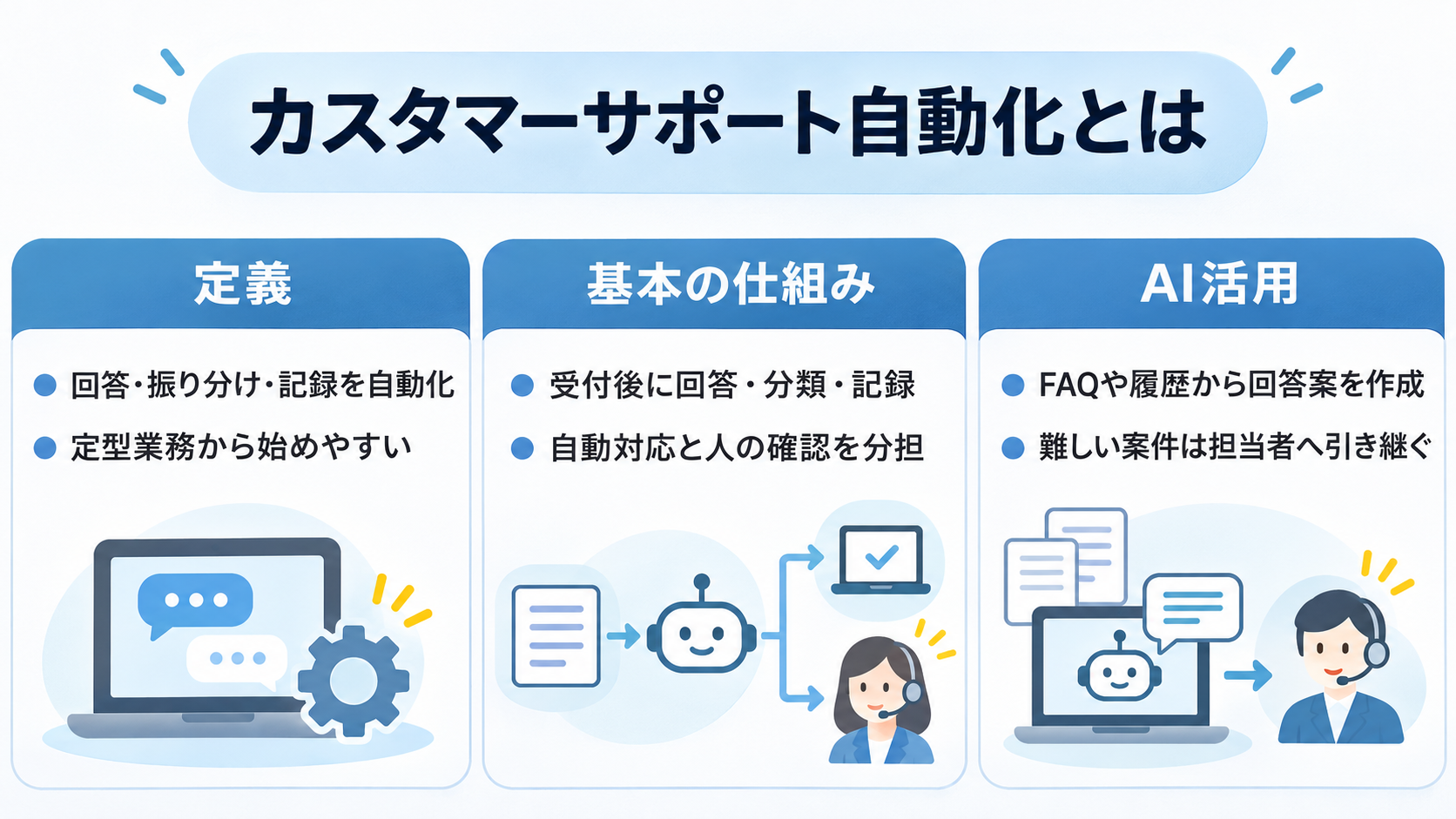
カスタマーサポートの自動化とは、具体的にどういうことを指すのでしょうか。
定義や仕組み、AIを使った方法について解説します。
カスタマーサポート自動化の定義
カスタマーサポートにおける自動化とは、問い合わせへの回答や対応内容の記録、担当者への共有などを、ツールで自動化・支援することを指します。
たとえば、
- よくある質問に自動で回答する
- 問い合わせを内容別に振り分ける
- 対応履歴を記録する
といった業務が対象です。
導入時は、業務全体を一度に変える必要はありません。
まずは件数が多く、手順が決まっている作業から対象にすると、導入後の効果や改善点を確認しやすくなります。
カスタマーサポートを自動化するための基本
カスタマーサポート自動化の基本は、問い合わせを受け取った後、決められた条件や内容に応じて
- 回答
- 分類
- 記録
などの処理を行う仕組みです。
あらかじめ設定したルールに沿って動くもののほか、AIが文章の意味を読み取り、担当者の作業を支援するものもあります。
どちらにしても、想定外の問い合わせや個別判断が必要なケースに備えることが大切です。
自動で対応する範囲と、人が確認する範囲を決めておくと、誤案内や対応漏れを防ぎやすくなります。
AIを使ったカスタマーサポート自動化
AIを活用することで、
- 表現が異なる問い合わせの要点を整理する
- 資料やデータをもとに回答案を作成する
のような、少し複雑な自動化を実現できます。
定型文だけでは対応しにくい問い合わせにも、内容に応じた対応をしやすくなる点が特徴です。
たとえば、
「問い合わせを受け取る → AIがFAQや対応履歴を読み取る → その内容をもとに回答案を作成」
という流れが実現できます。
判断が難しい問い合わせや、参照情報に答えがない場合は、AIだけで対応を完結させず担当者へ引き継ぐようにすると誤案内のリスクを抑えやすくなります。
👉あわせて読みたい:
⚙️カスタマーサポート自動化の方法と対象業務
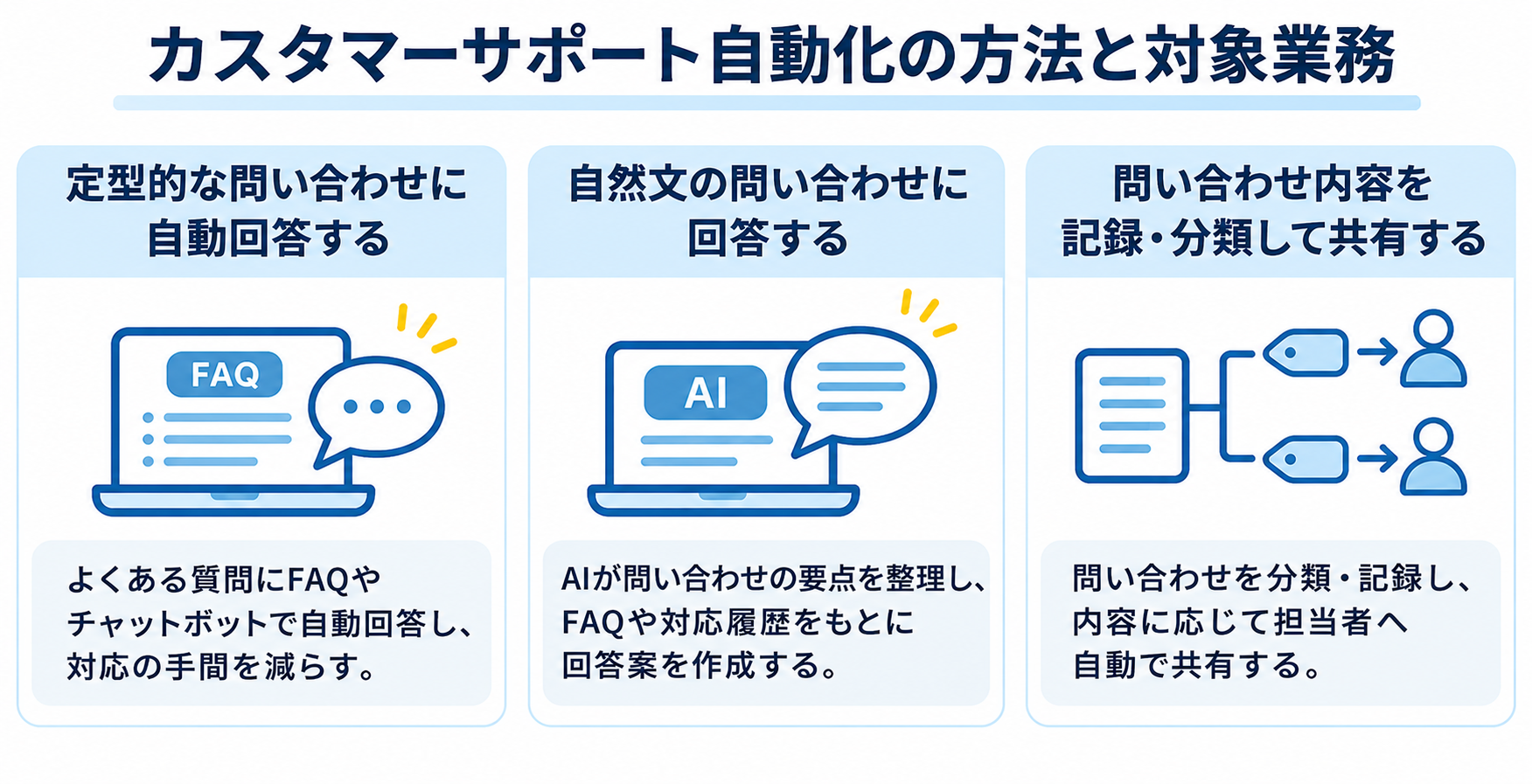
自動化の対象は、問い合わせへの回答だけではありません。
受付後の分類や記録、担当者への共有など、対応に伴う作業も効率化できます。
以下の表に、自動化の対象となる業務と自動化の例、人による確認が必要な場面をまとめました。
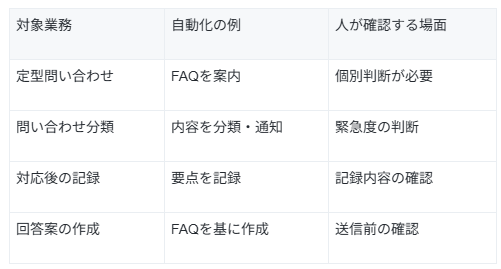
対応のどこに時間がかかっているかを確認し、業務に必要な処理を組み合わせましょう。
ここから対象業務ごとに詳しく見ていきます。
定型的な問い合わせに自動回答する
回答内容が決まっている質問には、FAQやチャットボットが役立ちます。
たとえば、次のような問い合わせが対象になります。
- 営業時間
- 配送状況
- 手続き方法
FAQを案内する仕組みを用意すれば、同じ質問への対応を減らし、担当者が個別の事情がある問い合わせに時間を使いやすくなります。
また、顧客が担当者からの返信を待たずに必要な情報を確認できる場面も増えるでしょう。問い合わせ窓口の待ち時間を抑えることにもつながります。
使用できるツールとしては、Zendeskのカスタマーサービス向け製品などが挙げられます。検討する際は、顧客が知りたい情報を見つけやすいか、FAQの内容を更新しやすいかも確認しましょう。
ただし、質問の意図が読み取れない場合や、FAQに該当する情報がない場合まで自動で回答すると、誤案内につながるおそれがあります。該当する回答が見つからないときは担当者に引き継ぐなど、有人対応への切り替え方法も用意しておいてください。
👉あわせて読みたい:【ノーコードで実現】カスタマーサポートの問い合わせ対応を自動化する方法
自然文の問い合わせに回答する
文脈を読み取る判断が必要な業務の場合、AIを活用するのがおすすめです。
たとえば、以下のようなものです。
「顧客が自由な文章で書いた問い合わせから要点を読み取る → 社内FAQや対応履歴をもとに回答案を作成」
選択肢に沿った質問だけでなく、表現や書き方に幅のある問い合わせにも対応しやすくなります。
たとえば、IntercomのAIカスタマーサービスのようなサービスを検討できます。
また、カスタマーサポートに対応しているYoomの機能を使って問い合わせ管理ツールや社内ナレッジと連携し、回答案の作成から担当者への共有までをつなぐ方法もあります。
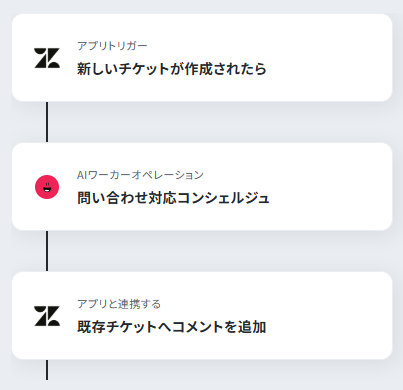
Yoomを使った連携のイメージ:


- Zendeskに届く多くの問い合わせに対し、回答作成のスピードを上げたいカスタマーサポート担当者の方
- Google Driveに保存された社内マニュアルや過去の資料を探す手間を効率化したいチームリーダーの方
- AIを活用してカスタマーサポートの対応品質を一定に保ち、業務の標準化を図りたい経営者の方
- Zendeskでチケットが作成されると、AIが自動で回答案を作成するため、情報検索やドラフト作成に費やしていた時間を短縮できます。
- Google Drive内の最新資料に基づいた正確な回答案を自動で生成することで、手作業による情報の確認漏れや誤った案内を防ぐことができます。
- はじめに、ZendeskとGoogle DriveをYoomと連携します。
- 次に、トリガーでZendeskの「新しいチケットが作成されたら」というアクションを設定します。
- 次に、AIワーカーで問い合わせ内容を分析しGoogle Driveから必要な情報を検索して回答を作成するためのマニュアルを作成し、Zendeskの「チケット詳細を取得する」アクションとGoogle Driveの「ファイルを探す」アクションを使用ツールとして設定します。
- 最後に、オペレーションでZendeskの「既存チケットへコメントを追加」アクションを設定し、作成された回答案を社内メモとして追加します。
■このワークフローのカスタムポイント
- AIワーカーの指示(マニュアル)を編集することで、回答のトーン(丁寧、簡潔など)や、参照すべきGoogle Drive内のフォルダを細かく指定できます。
- 最後に投稿するコメントを、社内向けのメモにするか、顧客への公開返信にするかを運用に合わせて選択してください。
- Zendesk、Google DriveのそれぞれとYoomを連携してください。AIワーカー内で使用するツール(アプリ)についてもマイアプリ連携が必要です。
- Zendeskはチームプラン・サクセスプランでのみご利用いただけるアプリとなっております。フリープラン・ミニプランの場合は設定しているワークフローのオペレーションやデータコネクトはエラーとなりますので、ご注意ください。
- チームプランやサクセスプランなどの有料プランは、2週間の無料トライアルを行うことが可能です。無料トライアル中には制限対象のアプリを使用することができます。
- トリガーは5分、10分、15分、30分、60分の間隔で起動間隔を選択できます。
- プランによって最短の起動間隔が異なりますので、ご注意ください。
- AIワーカーの基本設定は「【AIワーカー】基本的な設定方法」をご参照ください。
- AIワーカーの同時実行数・作成可能なAIワーカー数・利用可能なAIモデルはご契約中のプランによって異なります。
- AIワーカー内でご利用いただけるアプリやオペレーション等はワークフローの利用制限と同様です。
- AIワーカーは、テスト実行でも本番実行と同様にタスクを消費しますのでご注意ください。詳細は「【AIワーカー】タスク実行数の計算方法」ご参照ください。
- AIワーカー内で使用するツール(アプリ)についてもマイアプリ連携が必要です。
- AIワーカーはマニュアルを詳細に設定することで適切な処理を実行しやすくなります。詳細は「【AIワーカー】マニュアルの作成方法」をご参照ください。
ツールを選ぶ際は、参照させる情報を管理できるか、担当者が確認・修正してから返信できるかも見ておきましょう。
回答の質を保つには、参照するFAQやナレッジを整備し、情報が古くなっていないか確認することが重要です。
AIが作成した回答をそのまま送るのではなく、担当者が内容を確認してから返信する運用も検討してください。
問い合わせ内容を記録・分類して担当者へ共有する
担当者への振り分けや対応状況の確認をしやすくするには、問い合わせ管理ツールを活用できます。
上記と同様に、ZendeskやIntercomなどで問い合わせを管理し、内容に応じて担当者へ共有する方法が一例です。
たとえば、
「問い合わせを受け付けたら内容を分類 → チケット管理ツールやデータベースに記録 → 担当者へ通知」
という流れを作れます。手作業による転記を減らせるため、記録漏れや共有の遅れを防ぐ効果も期待できます。
分類ルールは、実際の問い合わせに合わせて設計しましょう。
実行後に誤分類や担当者への通知漏れが見つかった場合は、分類項目や条件を見直す必要があります。また、自動化の設定だけでなく、問い合わせの記録先や通知先が担当者の業務に合っているかも確認してください。
🤖Yoomは問い合わせ対応に伴う業務を自動化できます
問い合わせ対応では、回答だけでなく、内容の記録や担当者への共有にも手間がかかりますね。
Yoomを使えば、問い合わせを受けた後の処理をアプリ間で連携し、転記や通知の作業を効率化できます。
以下のバナーからお試しいただき、担当者が顧客ごとの相談や改善業務に集中しやすい流れを作りましょう!


- Zendeskに届く多くの問い合わせに対し、回答作成のスピードを上げたいカスタマーサポート担当者の方
- Google Driveに保存された社内マニュアルや過去の資料を探す手間を効率化したいチームリーダーの方
- AIを活用してカスタマーサポートの対応品質を一定に保ち、業務の標準化を図りたい経営者の方
- Zendeskでチケットが作成されると、AIが自動で回答案を作成するため、情報検索やドラフト作成に費やしていた時間を短縮できます。
- Google Drive内の最新資料に基づいた正確な回答案を自動で生成することで、手作業による情報の確認漏れや誤った案内を防ぐことができます。
- はじめに、ZendeskとGoogle DriveをYoomと連携します。
- 次に、トリガーでZendeskの「新しいチケットが作成されたら」というアクションを設定します。
- 次に、AIワーカーで問い合わせ内容を分析しGoogle Driveから必要な情報を検索して回答を作成するためのマニュアルを作成し、Zendeskの「チケット詳細を取得する」アクションとGoogle Driveの「ファイルを探す」アクションを使用ツールとして設定します。
- 最後に、オペレーションでZendeskの「既存チケットへコメントを追加」アクションを設定し、作成された回答案を社内メモとして追加します。
■このワークフローのカスタムポイント
- AIワーカーの指示(マニュアル)を編集することで、回答のトーン(丁寧、簡潔など)や、参照すべきGoogle Drive内のフォルダを細かく指定できます。
- 最後に投稿するコメントを、社内向けのメモにするか、顧客への公開返信にするかを運用に合わせて選択してください。
- Zendesk、Google DriveのそれぞれとYoomを連携してください。AIワーカー内で使用するツール(アプリ)についてもマイアプリ連携が必要です。
- Zendeskはチームプラン・サクセスプランでのみご利用いただけるアプリとなっております。フリープラン・ミニプランの場合は設定しているワークフローのオペレーションやデータコネクトはエラーとなりますので、ご注意ください。
- チームプランやサクセスプランなどの有料プランは、2週間の無料トライアルを行うことが可能です。無料トライアル中には制限対象のアプリを使用することができます。
- トリガーは5分、10分、15分、30分、60分の間隔で起動間隔を選択できます。
- プランによって最短の起動間隔が異なりますので、ご注意ください。
- AIワーカーの基本設定は「【AIワーカー】基本的な設定方法」をご参照ください。
- AIワーカーの同時実行数・作成可能なAIワーカー数・利用可能なAIモデルはご契約中のプランによって異なります。
- AIワーカー内でご利用いただけるアプリやオペレーション等はワークフローの利用制限と同様です。
- AIワーカーは、テスト実行でも本番実行と同様にタスクを消費しますのでご注意ください。詳細は「【AIワーカー】タスク実行数の計算方法」ご参照ください。
- AIワーカー内で使用するツール(アプリ)についてもマイアプリ連携が必要です。
- AIワーカーはマニュアルを詳細に設定することで適切な処理を実行しやすくなります。詳細は「【AIワーカー】マニュアルの作成方法」をご参照ください。



受信メールを解析し、Google スプレッドシートのFAQや対応履歴を基にOutlookで返信草案を作成するAIワーカーです。Slack通知まで行い、対応の停滞や負担を軽減します。迅速で丁寧な顧客対応を叶え、チーム内の情報共有を円滑にしたいカスタマーサポート担当の方におすすめです。
- 毎日多くの問い合わせメールに対応しており、返信文の作成や過去事例の確認に追われているカスタマーサポート担当の方
- OutlookやSlack、Google スプレッドシートを活用して顧客対応を行っており、チーム内での情報共有を円滑にしたい方
- 問い合わせへのレスポンス速度を向上させ、顧客へのサポート体制をより手厚くしたいと考えている責任者の方
- AIワーカーの「名前」や「役割」などの基本設定を行います。
- 使用ツールであるOutlook、Google スプレッドシート、SlackをYoomと連携し、アクションを設定します。普段お使いの他のアプリに変更して設定することも可能です。
- AIワーカーへの指示書となる「マニュアル」を、自社の運用ルールに合わせて作成・編集します。マニュアルの内容は、業務内容や対応方針に応じて自由に調整してください。
- マニュアル内の「# 表現チェック基準」という項目に、自社で定めている言葉遣いやトーン&マナーを設定してください。これにより、AIが自社のブランドイメージに沿った一貫性のある返信草案を作成できるようになります。
- マニュアル内の「# 緊急度と重要度の判定」という項目に、自社の優先順位に基づいた判断基準を設定してください。AIが適切な優先度を判定することで、Slackでの通知を通じて迅速な状況把握が可能になります。
- Google スプレッドシートのアクションにおいて、参照するシート名を任意で設定し、既存のFAQや過去の対応履歴のデータをそのまま活用して精度の高い回答を導き出すことができます。
■注意事項
- Outlook、Google スプレッドシート、SlackとYoomを連携してください。
- Microsoft365(旧Office365)には、家庭向けプランと一般法人向けプラン(Microsoft365 Business)があり、一般法人向けプランに加入していない場合には認証に失敗する可能性があります。
- AIワーカーの基本設定は「【AIワーカー】基本的な設定方法」をご参照ください。
- AIワーカーの同時実行数・作成可能なAIワーカー数・利用可能なAIモデルはご契約中のプランによって異なります。
- AIワーカー内でご利用いただけるアプリやオペレーション等はワークフローの利用制限と同様です。
- AIワーカーは、テスト実行でも本番実行と同様にタスクを消費しますのでご注意ください。詳細は「【AIワーカー】タスク実行数の計算方法」ご参照ください。
- AIワーカーはマニュアルを詳細に設定することで適切な処理を実行しやすくなります。詳細は「【AIワーカー】マニュアルの作成方法」をご参照ください。
📈カスタマーサポートを自動化するメリット
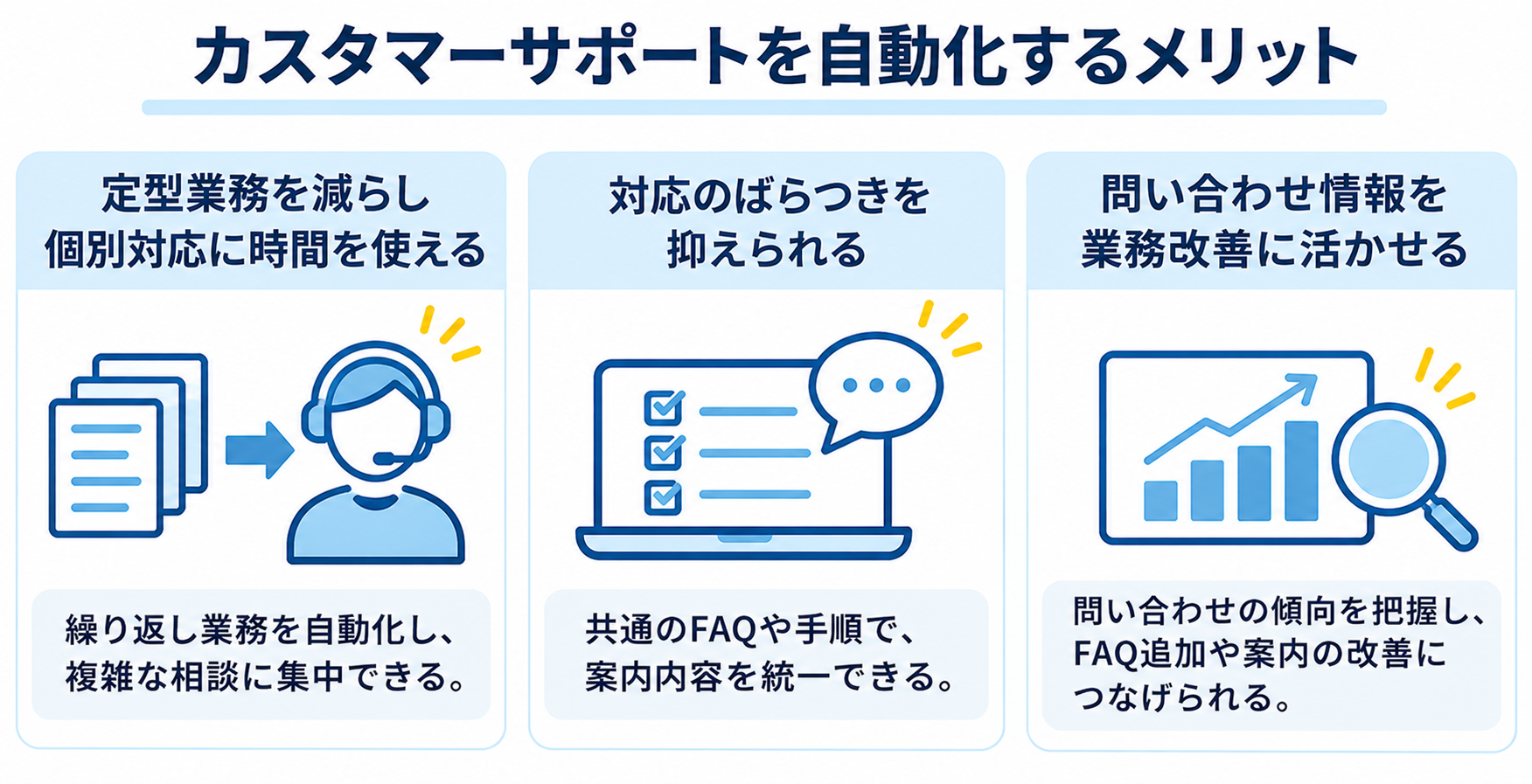
業務を適切に自動化することは、単に担当者の作業を減らすだけでなく、問い合わせ対応の流れを整えることにもつながります。
ここでは、自動化によって期待できる代表的なメリットを紹介します。
定型業務を減らし、個別対応に時間を使える
繰り返し作業になりやすい業務、たとえば
- よくある問い合わせへの回答
- 問い合わせ情報の記録
- 対応内容の転記
などを自動化すると、担当者が定型業務に割く時間を減らせます。
削減できた時間を、複雑な相談や顧客の状況に応じた対応、問い合わせの原因を調べる業務に充てやすくなるのが大きなメリットです。
対応のばらつきを抑えられる
回答例や対応手順をFAQやナレッジとして整備し、担当者が共通の情報を参照できるようにすることで、案内内容のばらつきを抑えやすくなります。
問い合わせの記録や担当者への共有を自動化すれば、必要な情報が一定の形式で残り、新しく担当になった人も対応の流れを把握しやすくなるでしょう。
担当者が判断に迷ったときの相談先や、AIの回答を確認する手順も決めておくと、品質を保ちやすくなります。自動化は、共通ルールを使いやすくする手段として活用できます。
問い合わせ情報を業務改善に活かせる
問い合わせを自動記録・分類することで、
- どんなテーマの質問が多いのか
- 対応に時間がかかりやすいケース
などを把握しやすくなります。
その傾向をFAQの追加や案内方法の改善に活用すれば、サポート業務を継続的に見直せます。
記録するだけで終わらせず、定期的に内容を確認する担当者や機会を設けることが大切です。
顧客の声をサービス改善に結びつけることで、問い合わせ対応の範囲を超えた効果も期待できます。
🧩カスタマーサポートの自動化は、問い合わせ情報の活用まで設計する
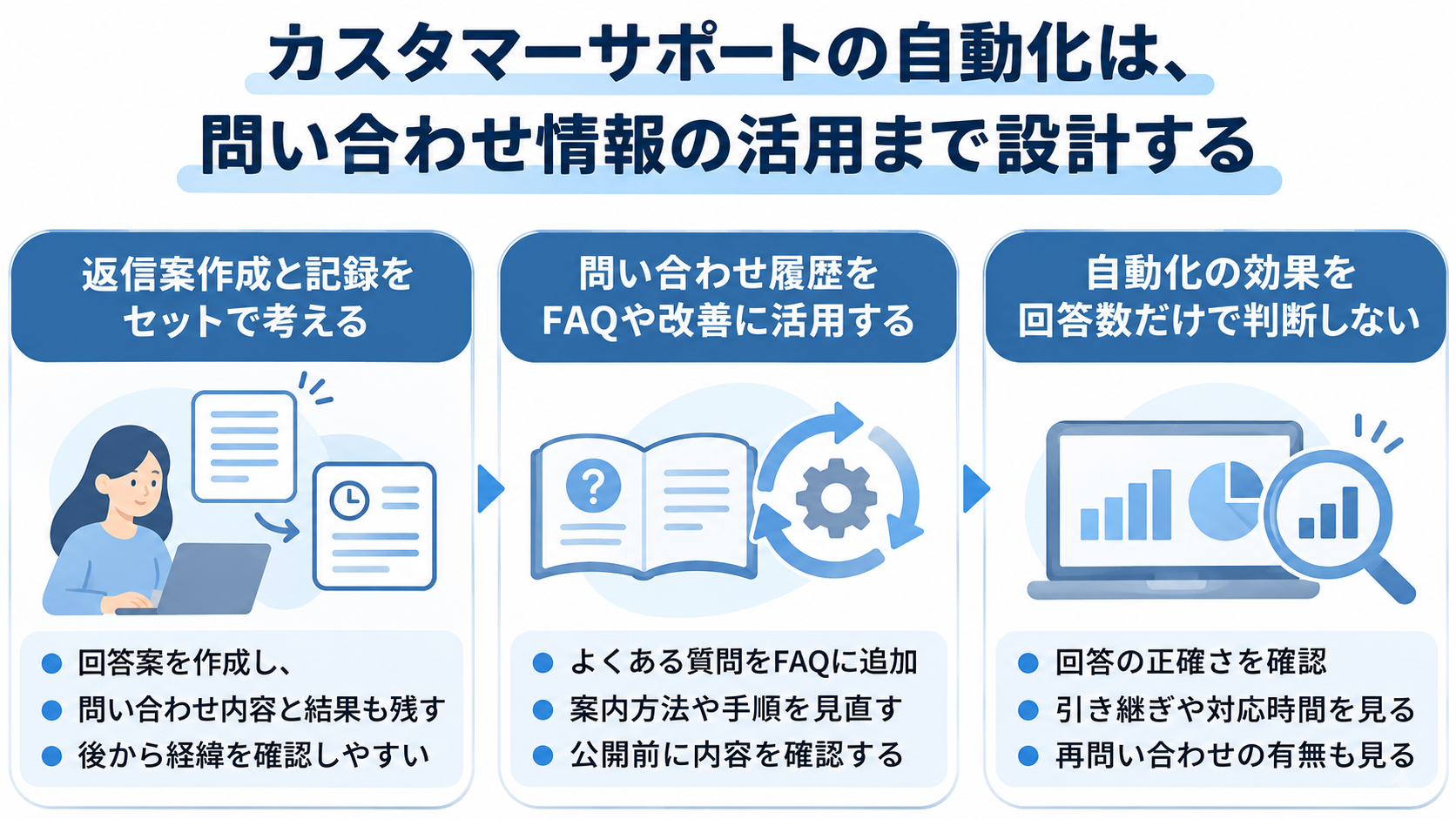
自動化の仕組みを最大限活かすには、自動回答を導入するだけでなく、問い合わせや対応の情報を次の対応に活かす設計を検討すると良いでしょう。
対応内容を記録し、FAQの見直しや業務改善につなげることで、自動化の効果を継続的に高められます。
返信案の作成と対応情報の記録をセットで考える
返信案を作成しても、問い合わせ内容や担当者の対応が記録されていなければ、後から経緯を確認しづらくなります。
「回答案を作成 → 問い合わせ内容や対応結果も残す」
このような流れを設計しましょう。
記録する項目を事前に決めておくと、担当者が変わった場合や顧客から再度問い合わせがあった場合にも、必要な情報を確認しやすくなります。
問い合わせ履歴をFAQや業務改善に活用する
問い合わせ履歴を定期的に確認すると、顧客が迷いやすい点や、FAQで説明しきれていない内容を見つけられます。
次のように対処することで、同じ問い合わせが発生する原因への対策にもつながります。
- よくある質問をFAQに追加する
- 案内方法や業務手順を見直す
ただし、履歴をそのままFAQに転用するのではなく、情報の正確さや個人情報の有無を確認してから活用しましょう。公開する前に担当者が内容を確認する手順を設けると安心です。
👉あわせて読みたい:対応履歴からFAQを自動生成!AIエージェントでナレッジを蓄積する方法
自動化の効果を回答数だけで判断しない
自動回答の件数だけでなく、
- 回答の正確さ
- 担当者への引き継ぎ状況
- 解決までにかかる時間
- 再問い合わせの有無
なども確認しましょう。
回答数が増えても、誤案内や再問い合わせが増えていれば、顧客の問題を解決できていない可能性があります。
導入前後で同じ指標を比べると、効果や課題を把握しやすくなります。数値だけで判断せず、担当者の負担や顧客の反応も確認しながら運用を見直してください。
🪜カスタマーサポート自動化の進め方4ステップ
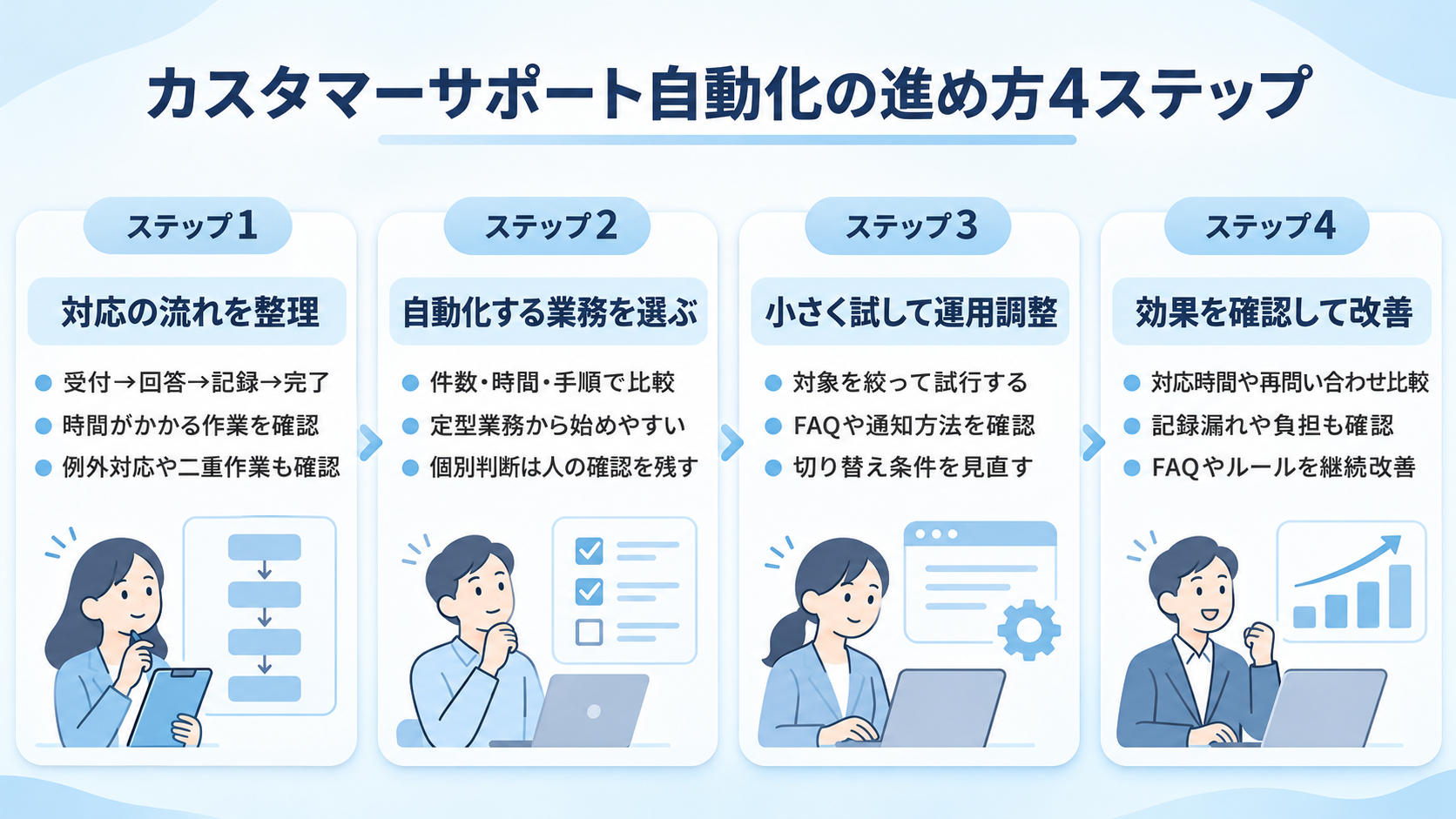
自動化の仕組みを導入するには、現在の業務を整理し、自動化する範囲を絞って試すところから始めましょう。
運用結果を見て改善しながら対象を広げると、現場に合った仕組みを作りやすくなります。
ステップ1:問い合わせ対応の流れを整理する
以下のように対応の手順を書き出し、担当者がどの作業に時間をかけているかを確認します。
- 問い合わせの受付
- 回答
- 記録
- 完了
「転記や分類に時間がかかる」「対応状況が共有されにくい」など、具体的な課題を把握しましょう。
現場の担当者に確認すると、手順書だけでは見えにくい例外対応や二重作業が見つかることがあります。課題を明確にしておけば、自動化する業務を選びやすくなります。
ステップ2:自動化する業務を選ぶ
候補となる業務は、
- 問い合わせ件数
- 作業時間
- 手順の明快さ
を基準に比較します。件数が多く、対応内容が比較的安定している業務は、自動化の効果を確認しやすい対象です。
一方、個別事情の判断が欠かせない問い合わせや、誤った対応の影響が大きい業務は、担当者による確認を残す方法が適しています。
効果だけでなく、例外が起きた場合の対応も考えて範囲を決めましょう。
ステップ3:小さく試して運用を整える
最初からすべての問い合わせを対象にせず、特定の質問やチームに絞って試行します。
回答の正確さや担当者の作業量を確認し、想定と異なる点があればルールや設定を見直してください。
試行の段階で、
- FAQの整備
- 有人対応への切り替え条件
- 担当者への通知方法
なども確認しておきましょう。
ステップ4:効果を確認して改善する
導入前後で、
- 対応時間
- 再問い合わせの件数
- 記録漏れ
- 担当者の作業量
などを比較します。
自動化した件数だけでなく、顧客の問題が解決しているか、担当者の負担が減っているかも確認しましょう。
想定した効果が出ていない場合は、対象業務やFAQ、分類ルールを見直します。定期的に改善する機会を設けておくと、問い合わせ内容や業務の変化にも対応しやすくなります。
🛡️カスタマーサポート自動化の注意点と対策
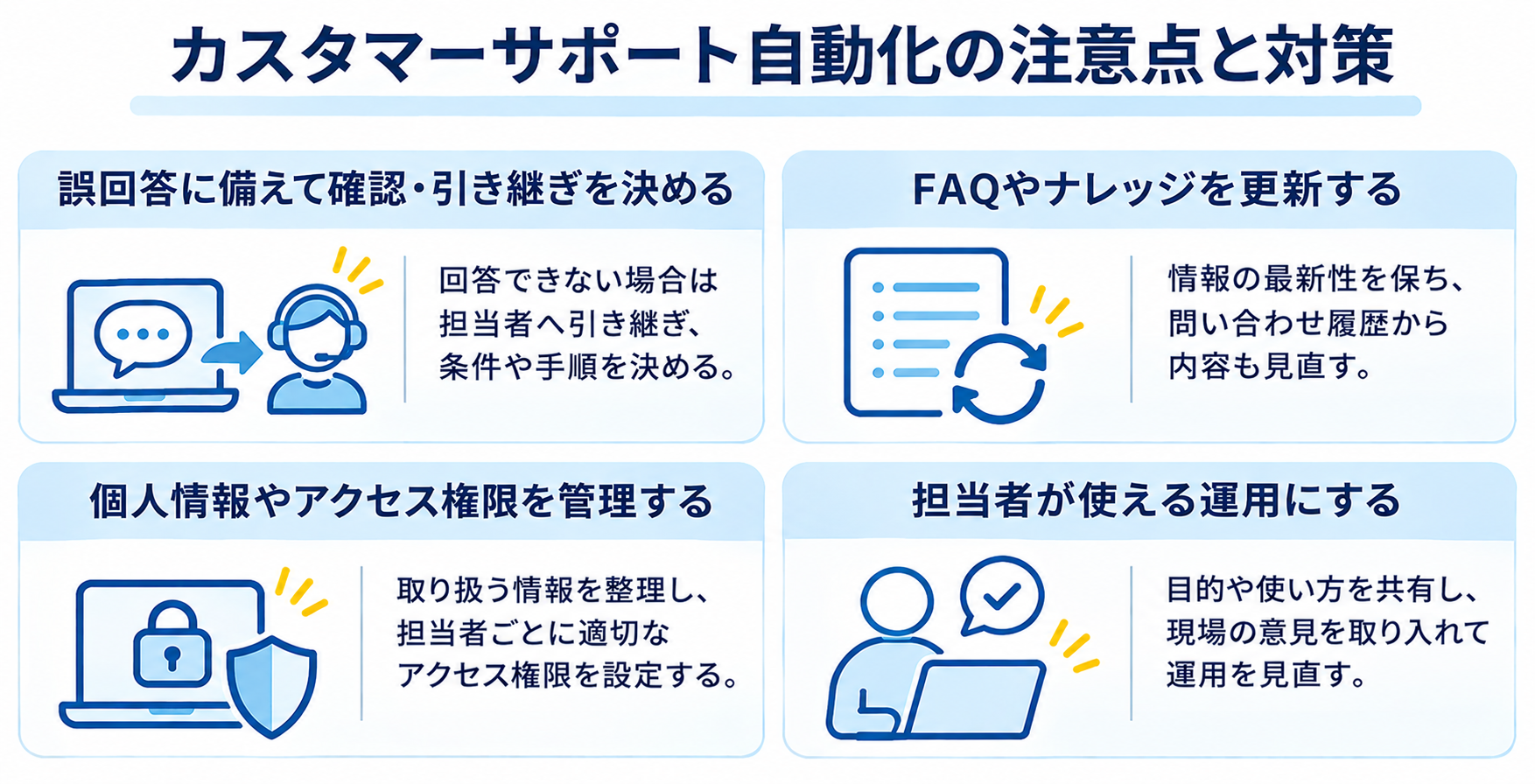
自動化は導入して終わりではありません。
誤案内や情報管理のリスクを考慮し、担当者が確認・修正できる運用を整える必要があります。
誤回答に備えて確認・引き継ぎ方法を決める
AIや自動応答が、問い合わせの意図を正しく読み取れないケースを想定しておきましょう。
回答の根拠が見つからない場合や、顧客の個別判断が必要な場合は、自動送信せず担当者へ引き継ぐ方法があります。
どの条件で有人対応に切り替えるかを決め、引き継ぎ先や必要な情報も整理します。
運用後に誤回答が見つかった場合は、発生した条件を確認してFAQやルールの改善につなげてください。
誤案内を避けるためFAQやナレッジを更新する
古い情報を参照して回答すると、誤案内につながるおそれがあります。
FAQやナレッジの内容を誰が確認するか、どのタイミングで更新するかをあらかじめ決めておきましょう。
サービス内容や手続きが変わったときに、関連する情報も見直せるようにしておくと安心です。
問い合わせ履歴から新しい質問や説明不足を見つけ、必要な情報を追加することも重要です。
個人情報を守るためアクセス権限を管理する
問い合わせには、氏名や連絡先、契約内容などの情報が含まれる場合があります。
自動化に使うツールや保存先を選ぶ際は、どの情報を扱うか、誰が閲覧できるかを確認してください。
業務に必要な範囲に情報を絞り、担当者ごとに適切なアクセス権限を設定します。
AIに入力する情報や保存する記録についても、社内のルールに沿って取り扱いましょう。
自動化を定着させるため担当者が使える運用にする
自動化の手順が複雑だったり、既存の業務に合わなかったりすると、現場で利用されなくなることがあります。
導入前に目的や操作方法を共有し、担当者が迷わず使える状態を整えましょう。
導入後も現場の意見を確認し、手間が増えた箇所や分かりにくい手順を見直します。
運用担当者や問い合わせ先を決めておくと、トラブル時にも対応しやすくなります。
💰カスタマーサポート自動化の効果と費用を検討するポイント
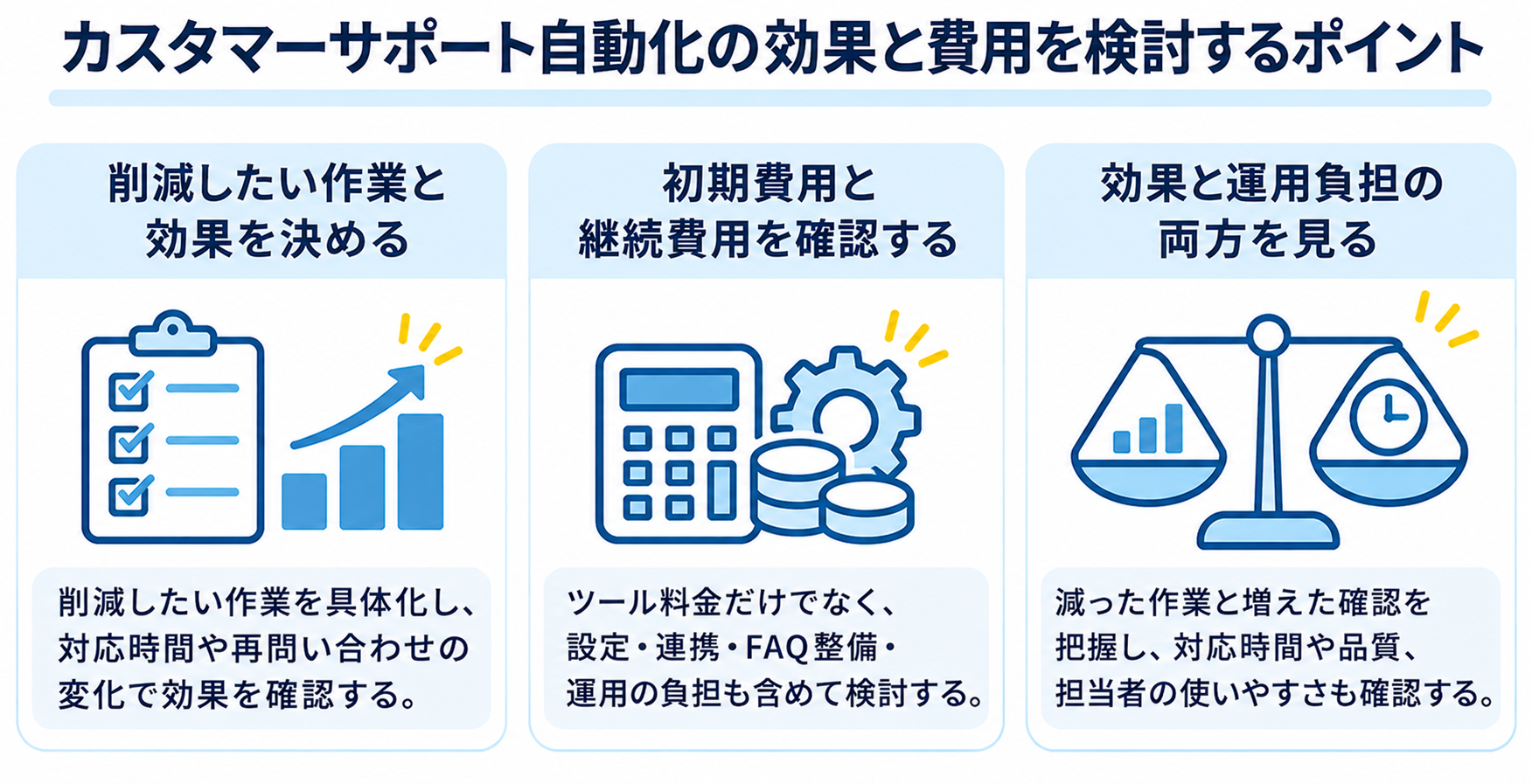
導入費用だけで判断せず、削減できる作業や運用にかかる負担も含めて検討します。
導入目的に合った指標を決めておくと、費用に見合う効果が出ているか確認しやすくなります。
削減したい作業と効果を決める
「問い合わせ対応を効率化する」のようにざっくりとした目標だけでは、導入後の効果を判断しにくくなります。
- 回答作成
- 内容の転記
- 担当者への共有
など、負担を減らしたい作業を具体化しましょう。
導入前の対応時間や再問い合わせの状況を記録しておくと、導入後に変化を比較できます。
自動化する業務に合わせて指標を選び、件数だけでなく対応の品質も確認してください。
初期費用と継続費用を確認する
ツールの利用料金だけでなく、
- 設定や既存システムとの連携
- FAQの整備
- 運用担当者の作業
などを含めて総合的に検討しましょう。
自動化の範囲や利用人数によって必要な機能が異なるため、業務に必要な条件を整理して比較することが大切です。
費用を抑えることだけを優先すると、必要な機能が不足したり、運用負担が大きくなったりする場合があります。
利用規模やサポート体制も含め、導入後に無理なく使い続けられるか確認してください。
効果と運用負担の両方を見る
作業時間が減っても、AIの回答を確認・修正する手間が大きければ、期待した効果が得られないことがあります。
- 自動化によって減った作業
- 新たに発生した確認作業
この両方を把握しましょう。
対応時間や再問い合わせの数値に加え、担当者の使いやすさや顧客の反応も確認します。
効果が小さい場合は、対象業務や運用ルールを見直してから、継続や拡大を判断してください。
✅まとめ|自動化する業務を絞り、人との連携を設計しよう
カスタマーサポートでは、定型的な回答や問い合わせの分類・記録などを自動化できます。
まずは負担の大きい業務を選び、担当者への引き継ぎや情報確認の方法を整えたうえで、小さく試すことが大切です。
導入後は、対応時間や回答の正確さ、担当者の負担を確認しながら運用を見直しましょう。
問い合わせ情報をFAQや業務改善にも活用することで、対応の効率化と品質向上の両方を目指せます。
🔗Yoomでできること
問い合わせを受けた後の分類や記録、担当者への通知を連携すると、対応状況を共有しやすくなります。
Yoomで繰り返し作業を効率化し、顧客への対応やサポートの改善に使える時間を確保しましょう。
■このテンプレートをおすすめする方
- 毎週の問い合わせ対応の振り返りや、FAQの更新作業に多くの時間を費やしているカスタマーサポート担当者の方
- 過去の問い合わせデータが蓄積されているものの、傾向分析やナレッジ化が追いついていないチームリーダーの方
- AIを活用してカスタマーサポート業務を効率化し、顧客満足度の向上を目指したいと考えている経営者の方
■このテンプレートを使うメリット
- AIが過去の問い合わせを自動で分析しFAQドラフトを作成するため、分析や資料作成に費やしていた時間を短縮できます。
- 定期的に頻出質問の傾向が可視化されることで、FAQの更新漏れを防ぎ、チーム内でのナレッジ共有を円滑にします。
■ワークフローの流れ
- はじめに、Google スプレッドシートとSlackをYoomと連携します。
- 次に、スケジュールトリガーで毎週月曜日10時にフローが起動するように設定します。
- 次に、AIワーカーで、過去の問い合わせを分析しFAQドラフトを作成するためのマニュアルを作成し、Google スプレッドシートの「複数のレコードを取得する」アクションとSlackの「チャンネルにメッセージを送る」アクションを使用ツールとして設定します。
■このワークフローのカスタムポイント
- Google スプレッドシートの設定では、問い合わせデータが格納されているシートや取得範囲を、自社の管理形式に合わせて指定してください。
- AIワーカーへの指示(プロンプト)を調整することで、特定の製品カテゴリに絞った分析や、特定のトーン&マナーでのドラフト作成が可能です。
- Slackでの通知先は、CSチームの共有チャンネルや担当者のDMなど、運用に合わせて任意に設定してください。
■注意事項
- Google スプレッドシート、SlackのそれぞれとYoomを連携してください。AIワーカー内で使用するツール(アプリ)についてもマイアプリ連携が必要です。
- AIワーカーの基本設定は「【AIワーカー】基本的な設定方法」をご参照ください。
- AIワーカーの同時実行数・作成可能なAIワーカー数・利用可能なAIモデルはご契約中のプランによって異なります。
- AIワーカー内でご利用いただけるアプリやオペレーション等はワークフローの利用制限と同様です。
- AIワーカーは、テスト実行でも本番実行と同様にタスクを消費しますのでご注意ください。詳細は「【AIワーカー】タスク実行数の計算方法」ご参照ください。
- AIワーカーはマニュアルを詳細に設定することで適切な処理を実行しやすくなります。詳細は「【AIワーカー】マニュアルの作成方法」をご参照ください。
- AIワーカー内で20件を超える大容量データの取得やループ処理を行うと、タスクを著しく消費する可能性があるためご注意ください。
- Zendeskの対応履歴から手作業でFAQを作成しているカスタマーサポート担当者の方
- AIエージェントを活用したFAQ作成の自動化で、ナレッジマネジメントを効率化したい方
- 問い合わせ対応の属人化を削減し、チーム全体の対応品質を向上させたいと考えている方
- Zendeskのチケット解決後にFAQ作成が自動で行われるため、これまで手作業に費やしていた時間を短縮し、より重要な業務に集中できます。
- 作成されたFAQがGoogle スプレッドシートに自動で集約されるため、ナレッジの属人化を防ぎ、チーム内での情報共有が円滑になります。
- はじめに、ZendeskとGoogle スプレッドシートをYoomと連携します。
- 次に、トリガーでZendeskを選択し、「チケットが更新されたら」というアクションを設定します。
- 最後に、オペレーションでAIワーカーを選択し、Zendeskのチケット情報から解決済みの場合にFAQを作成しGoogle スプレッドシートに記録するためのマニュアル(指示)を作成します。
- AIワーカーに与える指示(プロンプト)の内容や、Google スプレッドシートの登録先は任意で設定可能です。
- Google スプレッドシートに保存するFAQの項目(例:質問、回答、カテゴリなど)は、管理したい内容に合わせて自由に設定できます。
- Zendesk、Google スプレッドシートのそれぞれとYoomを連携してください。AIワーカー内で使用するツール(アプリ)についてもマイアプリ連携が必要です。
- トリガーは5分、10分、15分、30分、60分の間隔で起動間隔を選択できます。
- プランによって最短の起動間隔が異なりますので、ご注意ください。
- Zendeskはチームプラン・サクセスプランでのみご利用いただけるアプリとなっております。フリープラン・ミニプランの場合は設定しているワークフローのオペレーションやデータコネクトはエラーとなりますので、ご注意ください。
- チームプランやサクセスプランなどの有料プランは、2週間の無料トライアルを行うことが可能です。無料トライアル中には制限対象のアプリを使用することができます。
- AIワーカーの基本設定は「【AIワーカー】基本的な設定方法」をご参照ください。
- AIワーカーの同時実行数・作成可能なAIワーカー数・利用可能なAIモデルはご契約中のプランによって異なります。
- AIワーカー内でご利用いただけるアプリやオペレーション等はワークフローの利用制限と同様です。
- AIワーカーは、テスト実行でも本番実行と同様にタスクを消費しますのでご注意ください。詳細は「【AIワーカー】タスク実行数の計算方法」ご参照ください。
- AIワーカーはマニュアルを詳細に設定することで適切な処理を実行しやすくなります。詳細は「【AIワーカー】マニュアルの作成方法」をご参照ください。
プログラミング知識なしで手軽に構築できます。




