









・
データ連携ツールおすすめ13選!AI時代の選び方と活用メリットを徹底解説

複数のSaaSやデータベースを利用していると、データの転記や二重入力などの手間が増えてしまいます。
この記事では、業務の自動化を強力に推進するデータ連携ツールの最新比較と、AIを活用した自律的な連携方法について詳しく解説します。
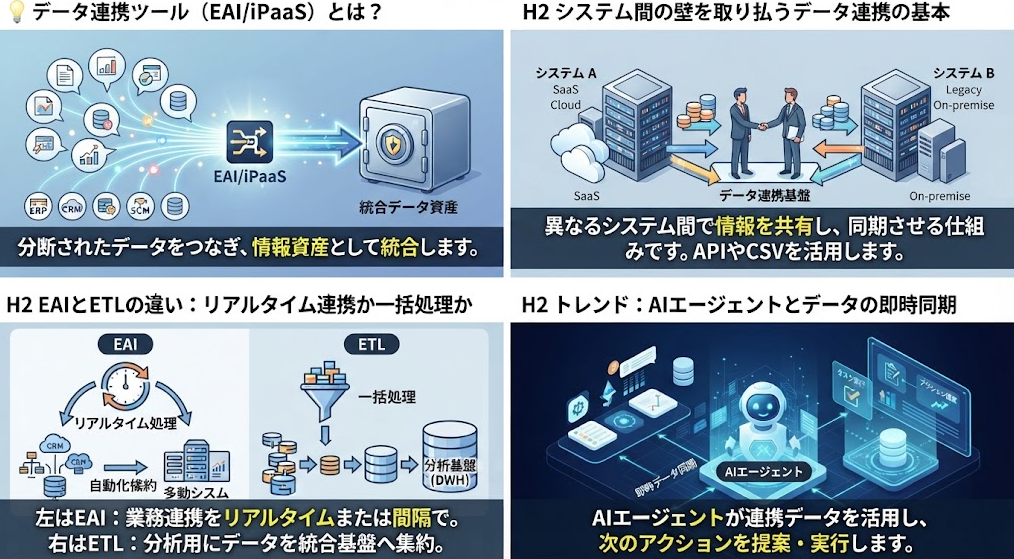
💡データ連携ツール(EAI/iPaaS)とは?
システムを導入すればするほど、データが各所に散らばってしまう「情報の分断」が起こりやすくなります。
データ連携ツールは、こうしたシステム間の壁を取り払い、情報を一つの資産として統合するために欠かせない存在です。
システム間の壁を取り払うデータ連携の基本
データ連携とは、異なるシステムやアプリケーションの間で、情報を共有し同期させる仕組みのことです。
APIやCSVを活用してデータをやり取りすることで、手動入力の削減や、複数システム間での情報共有を効率化できます。
関連記事:iPaaSとは?SaaSとの違いや連携方法をわかりやすく解説
EAIとETLの違い:リアルタイム連携か一括処理か
データ連携には、「EAI」や「ETL」など複数のアプローチがあります。EAIは、業務システム間のデータ連携や業務プロセスの自動化に適しており、リアルタイムまたは一定間隔での処理に対応します。
一方でETLは、複数のデータソースからデータを抽出・変換し、データウェアハウスなどの分析基盤へ集約する処理に適しています。一般的にはバッチ処理で利用されますが、リアルタイム処理に対応する仕組みもあります。
関連記事:iPaaSとETLの違いを実証|5つのポイントから見えてきた最適な選択とは
トレンド:AIエージェントとデータの即時同期
近年は、データ連携にAIエージェントを組み合わせ、連携されたデータをもとに次のアクションを提案・実行する仕組みも登場しています。
ただし、実行できるアクションや自律性の範囲は、製品の機能や権限設定によって異なります。
🛠️データ連携ツールの主な機能と導入メリット
ツールを導入することで、これまでエンジニアに頼りきりだったデータ抽出や、現場での手作業が劇的に改善されます。
特に、非エンジニアでも扱えるノーコードツールが登場したことで、DXのハードルは大きく下がっています。
手作業をゼロにする4つの主要機能
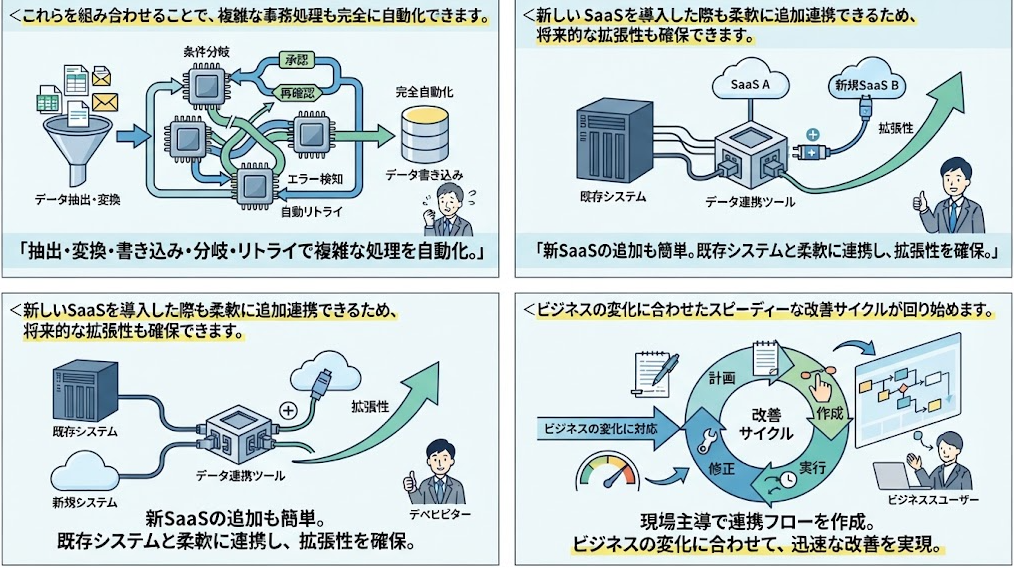
主要な機能には、データの「抽出・変換・書き込み」に加え、エラーが発生した際の「自動リトライ」や、条件に応じた「分岐処理」があります。
これらを組み合わせることで、複雑な事務処理も完全に自動化できます。
関連記事:【ノーコードで実現】様々なアプリへのデータ入力を自動化する方法
開発工数の削減とシステムの拡張性
スクラッチで連携プログラムを組む場合、多大な時間とコストがかかることがあります。連携ツールを使えば、対応するコネクタを利用して開発工数を抑えられますが、認証設定やデータ項目のマッピング、エラー処理などの設定が必要です。
また、新しいSaaSを導入した際も柔軟に追加連携できるため、将来的な拡張性も確保できます。
関連記事:【kintone API】各種アプリとの連携方法から活用事例まで徹底解説
現場主導のDXを加速させるノーコードの操作性
直感的なUIを備えたツールであれば、現場の担当者が連携フローを作成・修正しやすくなります。ただし、権限設定やセキュリティ、複雑なデータ変換が必要な場合は、IT部門の確認が必要です。
これにより、ビジネスの変化に合わせたスピーディーな改善サイクルが回り始めます。
🚀Yoomは複雑なデータ連携と業務判断を自動化できます。
データ連携は便利な反面、各ツール間の仕様の違いや、フォーマットの不一致による手動での修正といった手間がかかります。そんな問題もYoomなら解決できます!
Yoomを活用することで、単純なデータ移動の作業から解放され、本来注力すべき戦略的なデータ分析や改善案の策定などのコア業務に集中できるようになります。一つのツールで完結しない複雑な業務フローも、Yoomならシームレスに繋ぐことができます。
「これなら自分でもできそう!」と感じた方は、ぜひ以下のテンプレートを試してみてください。



複数のシステムからデータを収集し、集計ルールに基づいて数値を集計したうえでBIツールやGoogle スプレッドシートなどのダッシュボードへ自動で転記するAIワーカーです。手作業によるレポート作成の手間やミスを減らせるので、毎週・毎月の数値集計レポートを担当しており、業務効率化を検討している営業・マーケティング・データ担当の方におすすめです。
- 毎週・毎月の数値集計レポート作成を手作業で行っており、時間やミスを減らしたい営業・マーケティング担当の方
- CRMや広告管理画面など複数のシステムをまたいだデータ管理に手間を感じているデータ担当の方
- BIツールやスプレッドシートのダッシュボードを定期的に更新する作業を担当しており、自動化を検討している方
- 「スキル」とは:
- AIワーカーが処理を行うための手順書です。詳しい設定方法は「【AIワーカー】スキル(旧マニュアル)の作成方法」をご参照ください。
- 「使用ツール」とは:
- AIワーカーが処理を行う際に使用するツールです。自社で普段使っているツールをAIに指示するだけで、データの取得先や出力先を自由に組み替えることができます。
- AIワーカーの同時実行数・作成可能なAIワーカー数・利用可能なAIモデルはご契約中のプランによって異なります。
- AIワーカー内でご利用いただけるアプリやオペレーション等はフローボットの利用制限と同様です。
- AIワーカーは、テスト実行でも本番実行と同様にタスクを消費しますのでご注意ください。詳細は「【AIワーカー】タスク実行数の計算方法」をご参照ください。

Google Driveと連携し、自社の運用ルールに基づいたデータの抽出からグラフ作成までを自律的に行うAIワーカーです。高度な分析や可視化が日本語の指示だけで完結するため、集計業務の工数削減やデータの利活用を促進したい方におすすめです。
- CSVデータの抽出や月次集計、グラフ作成といったルーティンワークを、自社の運用ルールに合わせて自動化したい事務担当者の方
- マクロやBIツールを導入・習得する手間を省き、日本語の指示だけで高度なデータ集計やグラフ化を実現したい方
- データの可視化だけでなく、傾向分析などのサマリー作成までをAIに任せて、報告業務を効率化したい経営層やマネージャーの方
- AIワーカーの「名前」や「役割」を設定し、AIがどのような立場で業務を行うかを定義します。
- 使用ツールとしてGoogle DriveをYoomと連携し、生成したグラフ画像や分析結果を保存できる状態を整えます。普段お使いの他のストレージアプリ等に変更して設定することも可能です。
- 最後に、AIへの具体的な指示書となる「マニュアル」を、自社の集計ルールや分析の視点に合わせて作成・編集します。マニュアルは日本語で記載するだけで柔軟に調整いただけます。
- マニュアル内の「# 集計・分析ルール」という項目に、「C列(売上日)とF列(売上金額)のデータのみを抽出する」「売上金額を月別に合計する」など、自社で必ず行うべき計算ロジックや抽出条件を詳細に設定してください。
- マニュアル内の「# グラフのデザイン・形式」という項目に、作成したいグラフの種類や、使用するコーポレートカラーを具体的に指定してください。これにより、AIが指定に沿った最適なビジュアルを生成します。
- データの加工ルールだけでなく、生成するサマリーテキストのトーン(例:上司への報告用、チーム内共有用など)もマニュアル内で自由に調整可能です。自社の環境に合わせた設定にカスタムすることで、AIの判断精度が向上し、より実務に即したアウトプットが得られるようになります。
- Google DriveとYoomを連携してください。
- AIワーカーの基本設定は「【AIワーカー】基本的な設定方法」をご参照ください。
- AIワーカーの同時実行数・作成可能なAIワーカー数・利用可能なAIモデルはご契約中のプランによって異なります。
- AIワーカー内でご利用いただけるアプリやオペレーション等はフローボットの利用制限と同様です。
- AIワーカーは、テスト実行でも本番実行と同様にタスクを消費しますのでご注意ください。詳細は「【AIワーカー】タスク実行数の計算方法」をご参照ください。
- AIワーカーはマニュアルを詳細に設定することで適切な処理を実行しやすくなります。詳細は「【AIワーカー】マニュアルの作成方法」をご参照ください。
- ダウンロード可能なファイル容量は最大300MBまでです。アプリの仕様によっては300MB未満になる可能性があるので、ご注意ください。
- 各オペレーションでの取り扱い可能なファイル容量の詳細は「ファイルの容量制限について」をご参照ください。
🔍失敗しないデータ連携ツールの選び方
多くのツールが存在するため、自社の環境に最適なものを選ぶにはいくつかの明確な基準が必要です。
単に「多機能だから」という理由だけで選ぶと、運用の負荷に耐えられなくなる可能性があります。
自社で利用中のSaaS・DBとの接続性
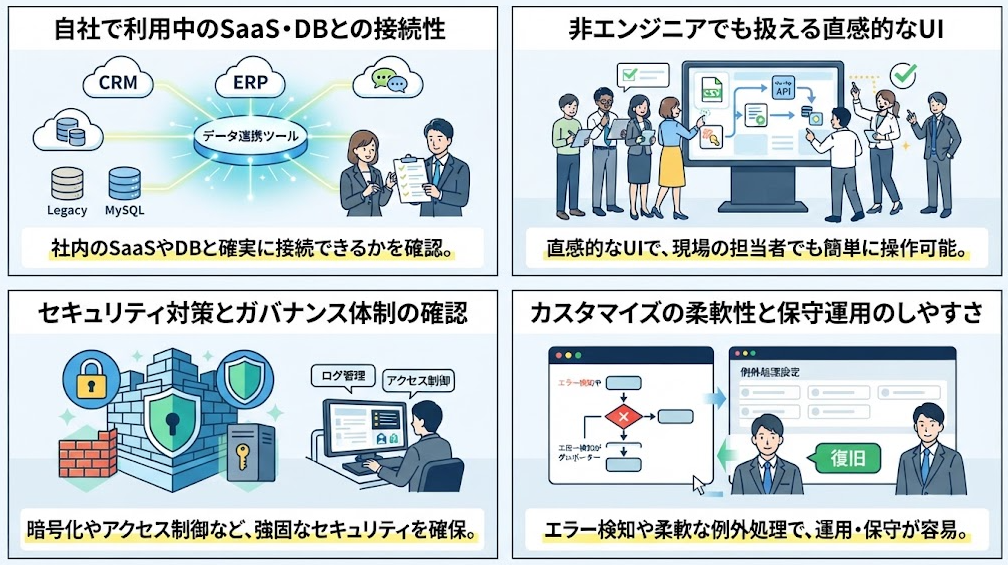
まず確認すべきは、現在社内で利用しているSaaSやDBと接続できるかどうかです。
標準コネクタの有無に加え、API、CSV、データベース接続など、必要な接続方式に対応しているかを確認しましょう。独自開発のDBやレガシーなシステムがある場合は、接続実績や追加開発の要否も重要なチェックポイントになります。
非エンジニアでも扱える直感的なUI
実際に運用するのは現場の人間である場合が多いため、プログラミング知識がなくても操作できるかが重要です。
ドラッグ&ドロップでワークフローを組めるツールは、プログラミングコードの記述を減らし、操作を始めやすくする効果が期待できます。ただし、データ形式やエラー処理などの知識が必要になる場合もあります。
セキュリティ対策とガバナンス体制の確認
企業の重要なデータを扱うため、暗号化通信、アクセス制御、IP制限、ログの管理機能など、自社のセキュリティ要件を満たしているか確認しましょう。
特に、機密性の高い情報を扱う場合は、暗号化方式、アクセス制御、認証方式、監査ログ、第三者認証などが、自社のセキュリティ基準を満たしているか確認しましょう。
カスタマイズの柔軟性と保守運用のしやすさ
連携が複雑になるほど、メンテナンスのしやすさが重要になります。
エラー発生時にどこで止まったかを確認できる管理画面や、柔軟な例外処理を設定できるツールを選ぶと、運用後のトラブルの早期発見や復旧に役立ちます。
🏆おすすめのデータ連携ツール比較13選
データ連携ツールは、大きくEAI・ETL・iPaaS・MFT(ファイル転送)などの種類に分かれ、得意分野が異なります。
ここでは、国内の導入事例が多い製品から、クラウド(SaaS)連携やAI活用に強い新しい製品まで、主要な13ツールを比較します。
まずは、次の一覧表で全体像をつかみ、気になるツールの詳細をご確認ください。
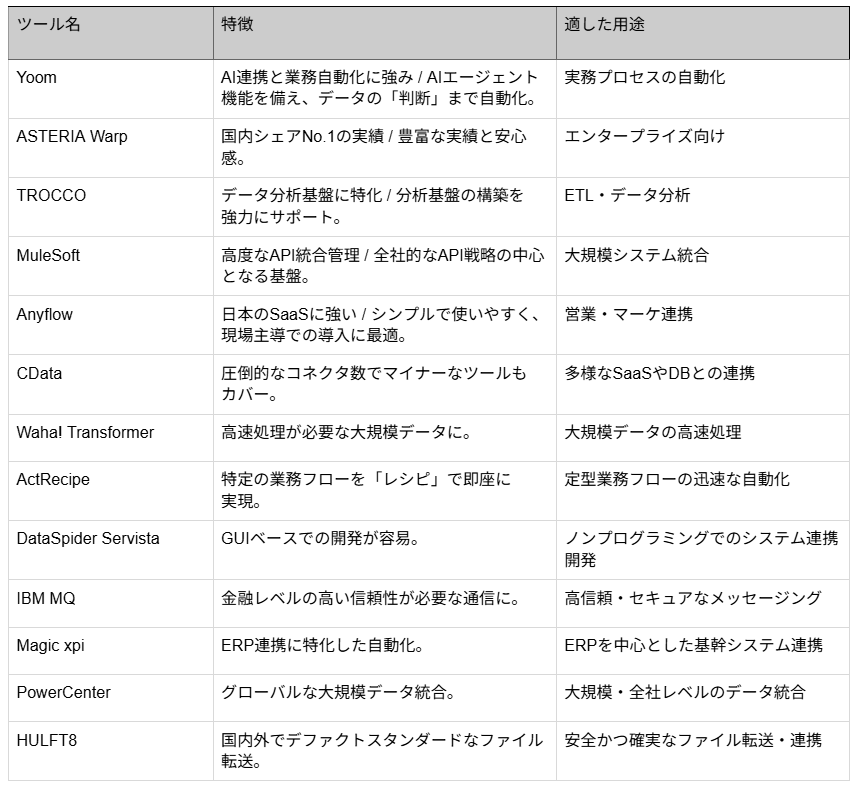
各ツールの解説
- Yoom:SaaS連携とAI自動化を両立する国産iPaaS
Yoomは、750種類以上のSaaSと連携できる国産のノーコードiPaaSです。データの受け渡しに加えて、AIワーカー(AIエージェント)を使い、内容の分析やメール文面の作成といった判断を伴う業務まで自動化の範囲を広げられます。
向いている企業: 非エンジニアの現場担当者が、SaaS間の転記・通知・承認を自動化したい企業 - ASTERIA Warp:国内で導入実績が豊富なデータ連携ツール
ASTERIA Warpは、ノーコードで社内外のシステムを連携できるアステリア社のデータ連携ツールです。導入社数は1万社を超えると、同社が発表しています(2026年9月時点)。
向いている企業: 実績と安心感を重視し、DBや業務システム、クラウドの連携を一元化したい企業 - TROCCO:分析基盤の構築・運用を支援するクラウドETL
TROCCOは、ETL(データ転送)に加えて、データマート生成、ワークフロー、権限管理など、データ基盤の運用に必要な機能を備えたクラウドETLです。2,500以上の企業・団体に導入されています。(2026年8月時点・同社発表)
向いている企業: DWHやBIツールにデータを集約し、分析基盤を整えたい企業 - MuleSoft:API中心で全社連携を支える統合基盤
MuleSoftは、APIを軸に社内外のシステムをつなぐ統合プラットフォーム(Anypoint Platform)で、Salesforceグループが提供しています。
向いている企業: 複数の事業部・システムにまたがる全社的なAPI戦略を進める大企業 - Anyflow:ノーコードでSaaSをつなぐ国産iPaaS
Anyflowは、プログラミング不要でSaaS同士を連携できる国産のiPaaSです。SaaS事業者が自社製品に連携機能を組み込む使い方に向いています。
向いている企業: 自社SaaSに他社サービスとのAPI連携機能を組み込みたいSaaS事業者 - CData:幅広いデータソースに接続できる連携ソフト
CDataは、さまざまなSaaS・DB・ファイルなどのデータソースに接続するためのコネクタを多数提供するデータ連携ソフトです。アステリアとCData Software(米国)が事業提携し、日本法人を設立しています。
向いている企業: 連携先が多様で、マイナーなツールも含めて接続したい企業 - Waha! Transformer:国産ノーコードETL
Waha! Transformerは、ユニリタが提供する国産のノーコードETLツールです。メインフレームなどの基幹系システムからクラウドDB、Web API、Excelまで連携でき、2,600ライセンス以上の導入実績があります。
向いている企業: 大量データの加工・変換・集計を効率化したい企業 - ActRecipe:業務ごとの「レシピ」で連携するiPaaS
ActRecipeは、業務に合わせた連携フローを「レシピ」としてパッケージ化し、選ぶだけでノーコードのデータ連携ができるiPaaSです。財務会計・バックオフィス領域に強みがあります。
向いている企業: 経理・バックオフィス業務のSaaS連携を、すぐに始めたい企業 - DataSpider Servista:GUIで開発できる国産データ連携ソフト
DataSpider Servistaは、約50種のアダプタを介して、ノンプログラミングでシステムやSaaSのデータを連携できます。2026年2月に、10年ぶりのメジャーバージョンアップとなる「DataSpider Servista 5」の提供が始まりました。
向いている企業: 基幹システム周辺の連携を、GUIで内製したい企業 - IBM MQ:システム間の確実なメッセージ送受信
IBM MQは、システム間でメッセージを確実に送受信するためのメッセージングミドルウェアです。他のツールと違い、ファイルやデータの加工ではなく「メッセージの確実な受け渡し」を担います。
向いている企業: 金融機関など、高い信頼性が求められる基幹システム間の通信が必要な企業 - Magic xpi:ERPを含む多様なシステムをつなぐ連携基盤
Magic xpiは、ドラッグ&ドロップで連携フローを作れるデータ連携プラットフォームです。アダプタ・コネクタを66種500機能以上備え、SAP S/4HANAとの連携認定も受けています。
向いている企業: SAPなどのERPと、周辺システムを連携させたい企業 - PowerCenter:大規模データ統合の定番ETL
Informatica PowerCenterは、大規模なデータ統合で使われてきたオンプレミス型ETLです。PowerCenter 10.5の標準サポートは2026年3月31日に終了しており、クラウド版のIDMCへの移行が案内されています。新規導入の際は、このサポート状況を必ず確認してください。
向いている企業: すでにInformatica環境を運用しており、移行計画を立てている大企業 - HULFT:ファイル転送のスタンダード
HULFTは、システム間のファイル転送に強いセゾンテクノロジーのMFT製品です。同社は「ファイル転送ツール分野で23年連続国内シェア第1位」と発表しています(富士キメラ総研調べ)。現行の主力バージョンはHULFT10で、HULFT8は通常サポートが2030年6月末に終了予定と案内されています。
向いている企業: メインフレームからクラウドまで、ファイル単位で確実にデータを転送したい企業
自社に合うツールの選び方
種類の違いが選定の最大のポイントです。
- SaaS同士をつなぎたい: iPaaS(Yoom、Anyflow、ActRecipeなど)
- 分析基盤にデータを集めたい: ETL(TROCCO、Waha! Transformerなど)
- 基幹システムや社内DBをつなぎたい: EAI(ASTERIA Warp、DataSpider Servistaなど)
- ファイルやメッセージを確実に届けたい: MFT・メッセージング(HULFT、IBM MQ)
関連記事:データ連携ツールのおすすめ比較14選!EAI・ETL・iPaaSの違いと選定基準
🛡️Yoomが実現する自律型データ連携:AIエージェントが実務のボトルネックを解消する
データ連携ツールには、システム間でデータを受け渡す機能が中心のものが多くあります。
一方、Yoomはデータ連携に加えて、AIが内容を読み取って次の動きを判断する「AIワーカー」を使えます。AIワーカーは、AIが入力された情報の意味を理解し、次に取るべきアクションを判断して実行する「自律型」の仕組みです。
ここでは、データ連携ツールを選ぶ際に押さえたい、Yoomの3つの活用シーンを紹介します。
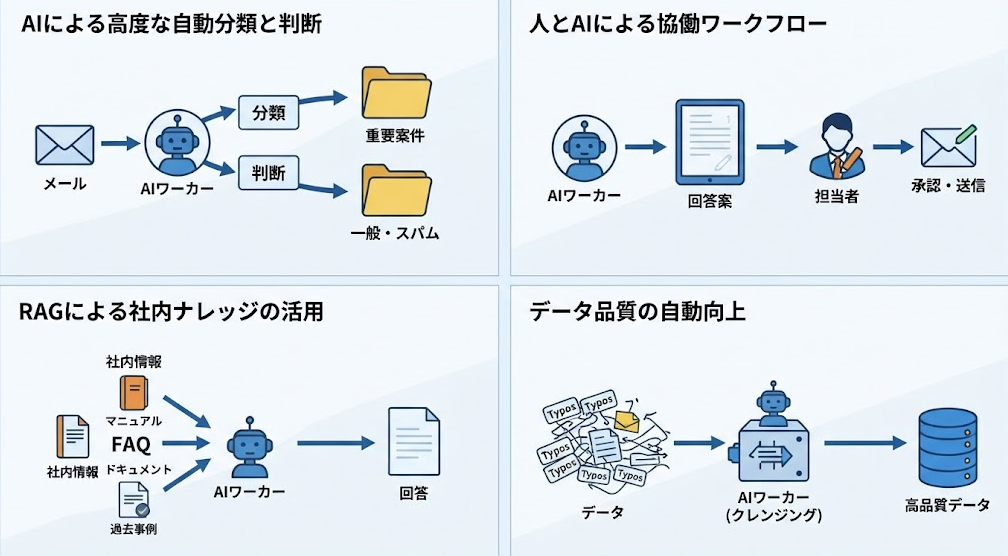
「転送」で終わらない。AIによる意思決定を伴う新しいワークフロー
Yoomでは、届いたメールの内容をAIが判別し、緊急度が高いものだけを担当者にSlackで通知する、といったフローをノーコードで作れます。
たとえば、問い合わせ対応では、次のような流れを組めます。
- 問い合わせの内容を「一般の問い合わせ」か「クレーム」かに分類する
- クレームのリスクを判定し、可能性のある案件だけをSlackに通知する
- 対応履歴をNotionなどに蓄積し、回答案をOutlookの下書きに保存する
これは単なるデータ移行ではなく、判断を含む定型業務の自動化です。
運用の注意点:AIが作成した回答案は、まず担当者が確認できるようにしておくのが基本です。Yoomのテンプレートでも、通知先や通知内容を設定して担当者が確認できる設計が案内されています。
顧客対応のように影響が大きい業務では、権限設定や確認フローを設計することをおすすめします。
社内ナレッジを武器に変える。RAGを活用した高度なデータ統合
RAG(検索拡張生成)は、AIが社内ドキュメントなどの情報を検索・参照したうえで、回答を生成する手法です。Yoomの公式ブログでは、AIワーカーが次のようなナレッジ参照を行う例が紹介されています。
- Google Drive内の資料を検索し、相手の立場(社内・社外)に合わせたトーンで回答案を作る
- NotionのFAQページやマニュアルを参照し、問い合わせへの回答案を作る
参照先をFAQやマニュアルのある特定のデータベース・フォルダに絞ると、回答案の精度を高めやすくなります。
また、AIワーカーへの指示(スキル)を編集すれば、回答のトーンも調整できます。社内に散らばった情報を、問い合わせ対応などの実務で使える形にするのが狙いです。
関連記事:【RAG(検索拡張生成)の活用事例】社内FAQ構築で回答精度を検証
データの品質をAIが守る。自動クレンジングによるデータ基盤の健全化
住所や名前の表記ゆれ、不要な情報の混在は、データ分析の精度を下げる原因になります。Yoomでは、生成AIにテキストの要約・抽出・整形を任せるオペレーションを、ワークフローに組み込めます。
たとえば、Google Driveに追加されたファイルをOCRで読み取り、AIで要約してNotionのデータベースに追加するテンプレートが公開されています。入力時点でデータを整えておくことで、後工程の手作業や転記ミスを減らし、分析に使うデータの品質を保ちやすくなります。
運用の注意点:
AIの出力は、指示(プロンプト)の書き方や元データの状態に左右されます。ルール化できる処理(形式の統一など)はあらかじめ決めておき、重要なデータは人が確認する運用を併用すると安心です。
関連記事:【ノーコードで実現】AIで不要な情報を自動削除し、データを整形する方法
🤖AIエージェントがデータを活用する連携事例
AIエージェントを組み込んだデータ連携では、データを転送するだけでなく、AIが内容を読み取って分類・抽出・判定を行い、その結果を次の処理につなげます。
ここでは、Yoomの公式ブログやテンプレートで公開されている活用例から、3つのシーンを紹介します。
活用例の一覧
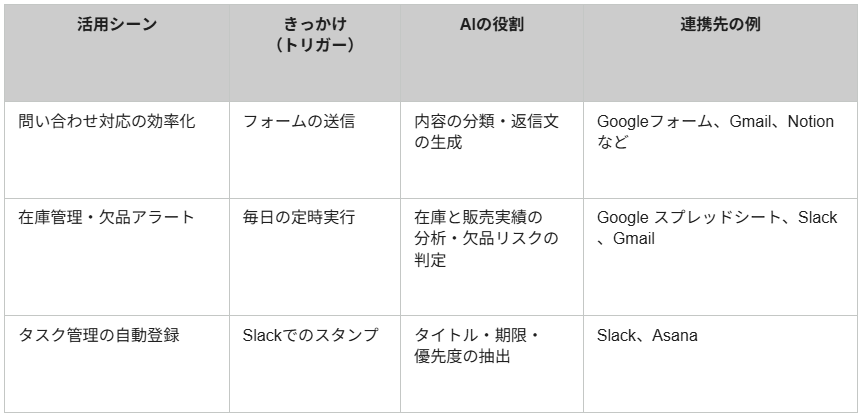
AIによる「問い合わせ対応の効率化」
フォームで受け付けた問い合わせの内容をAIが解析し、内容に応じた返信文を生成して、メールの送信まで自動化できます。
さらに、次のような流れも組めます。
- 問い合わせを「一般の問い合わせ」か「クレーム」かに分類する
- クレームのリスクが高い案件だけをSlackに通知する
- 対応履歴をNotionなどに蓄積し、回答案をOutlookの下書きに保存する
Notion上のFAQページやマニュアルを参照先に指定すれば、社内の既存ナレッジを踏まえた回答案を作れます。
運用のポイント:すべてを無人で送信するのではなく、AIが作った返信文を担当者が確認してから送るフローも用意されています。
顧客対応では、確認ステップの有無を業務の重要度に合わせて決めるのが安全です。返信までの時間が短くなり、担当者による対応のばらつきも抑えやすくなります。
在庫データと販売実績を活用した欠品アラート
Google スプレッドシートなどに蓄積した在庫データと販売実績をAIが分析し、売上の増加や販売トレンドを考慮して欠品リスクを判定します。リスクがあればSlackに発注アラートを通知する、といった流れです。
さらに、在庫マスタから不足商品を特定して、仕入先向けの発注メールの下書きを作るAIエージェントも公開されています。発注書の自動作成・送付では、送信前に承認ステップを入れて、人によるチェックを挟むこともできます。
運用のポイント:
- 公開されているテンプレートは、毎日決まった時間に実行する設計が中心です。トリガーの起動間隔も5〜60分から選ぶ仕組みのため、完全なリアルタイム処理ではありません。
- AIによる需要の見立ては、プロンプトで与える過去データの傾向に左右されます。最終的な発注判断は、人が確認する運用が現実的です。
- AIワーカー内で20件を超える大容量データを取得・ループ処理すると、タスクを多く消費する場合があります。
Slackのやり取りからのタスク登録
Slackのメッセージに特定のスタンプを押すと、AIワーカーが依頼内容からタイトル・詳細・優先度・期限を抽出・判定し、Asanaにタスクを登録します。登録後にSlackのスレッドへメッセージを返す設定もできます。
運用のポイント:対象になるのは、スタンプを押したメッセージです。チャット上のすべての会話を自動で拾うわけではありません。どのスタンプやチャンネルを対象にするかは、運用に合わせて設定します。抽出の精度は、AIワーカーへの指示(プロンプト)の調整で高められます。
導入前に確認したいポイント
- プラン: AIワーカーの同時実行数・作成可能数・利用できるAIモデルは、契約プランによって異なります。
- タスク消費: AIワーカーは、テスト実行でも本番実行と同様にタスクを消費します。
- 連携設定: 使用するアプリは、事前にマイアプリ連携が必要です。
- 導入効果の例: 宅配スーパーの企業が、YoomでSaaS同士を連携して情報反映を自動化し、工数が半分ほどに減ったという利用者の声が公式サイトに掲載されています。
自社の業務でどこまで自動化できるかは、テンプレートを複製して試すのが手早い確認方法です。直近の仕様や料金は、Yoomの公式サイトで確認してください。
🌟YoomのAIワーカーでデータ連携をさらにスマートに
YoomのAIワーカーを活用すれば、連携の幅はさらに広がります。以下のテンプレートは、特定の業務課題を解決するために特化しています。
複数アプリを横断して事務作業を完結させる
入社手続きやSaaSのアカウント発行など、複数のツールを触る必要がある作業をAIが肩代わりします。


 SaaSアカウント管理担当
Google スプレッドシートから対象者情報を読み取り、SmartHRやGoogle Workspaceなどのアカウント管理を自律的に実行するAIワーカーです。煩雑な発行・削除作業の自動化やライセンス管理により、業務効率化とセキュリティ向上を両立できるため、入退社に伴う事務負担を軽減したい方におすすめです。
試してみる
■概要新入社員の受け入れや退職者の発生に伴うSaaSのアカウント管理は、人事業務において大きな負担になりがちです。特に複数のアプリを運用している場合、手作業での発行作業や削除漏れは、業務効率の低下だけでなくセキュリティリスクにもつながりかねません。このAIワーカーは、Google スプレッドシートから対象者の情報を自ら読み取り、SmartHR、Google Workspace、cybozu.com共通管理のアカウント管理を指示に従って自律的に実行します。さらに、ライセンスの更新期限もあわせて管理・報告するため、煩雑な管理業務の効率化を実現します。
■このAIワーカーをおすすめする方- 入退社に伴う複数SaaSのアカウント管理業務を手作業で行っており、作業の抜け漏れをなくしたい人事労務担当の方
- 退職者のアカウント削除漏れによるセキュリティリスクを、自社のガイドラインに基づき解消したいIT管理者の方
- ライセンスの更新期限管理を含めたSaaS運用を、マニュアルに従って自律的に任せたいと考えている経営層の方
■AIワーカー設定の流れ- まず最初に、AIワーカーの「名前」や「役割」などの基本設定を行います。
- 次に、AIワーカー内で使用するGoogle スプレッドシート、SmartHR、Google Workspace、cybozu.com共通管理、GmailをYoomと連携し、必要なアクションを設定してください。使用ツールは普段お使いの他のアプリに変更することも可能です。
- 最後に、AIワーカーへの指示書となる「マニュアル」を、自社の運用ルールやアカウント発行基準に合わせて作成・編集します。マニュアルの内容は、企業ごとの業務フローに合わせて自由に調整が可能です。細かな設定を行うことで、自社の環境に最適化された自律的なアカウント管理が可能になります。
■このAIワーカーのカスタムポイント- マニュアル内の「# 入社対象」「# 退職対象」という項目に、自社の運用ルール(例:入社日の3日前、退職日から30日後など)を設定してください。これにより、AIが適切なタイミングで処理を判断できるようになります。
- マニュアル内の「# メールアドレス命名規則」や「# パスワード設定規則」を自社のセキュリティポリシーに合わせて変更することで、環境に即したアカウント発行が可能になります。
- マニュアル内の「# メールのトーン」を自社の社風に合わせて「フォーマル」や「カジュアル」と指定することで、新入社員に送るウェルカムメールの印象を自由にコントロールできます。
- マニュアル内の「# アラート対象」については、マニュアル内の「# アラート対象」という項目にて、自社の運用に合わせた定義を自由に設定することが可能です。
- マニュアル内の「# 報告フォーマット」という項目を書き換えることで、自社の運用に合わせて自由に変更が可能です。
■注意事項- Google スプレッドシート、SmartHR、Google Workspace、cybozu.com共通管理、GmailとYoomを連携してください。
- Google Workspace、 cybozu.com共通管理 はミニプラン以上でご利用いただけるアプリとなっております。フリープラン・パーソナルプランの場合は設定しているフローボットのオペレーションやデータコネクトはエラーとなりますので、ご注意ください。
- パーソナルプラン・ミニプラン・チームプラン・サクセスプランなどの有料プランは、2週間の無料トライアルを行うことが可能です。無料トライアル中には制限対象のアプリを使用することができます。
- AIワーカーの基本設定は「【AIワーカー】基本的な設定方法」をご参照ください。
- AIワーカーの同時実行数・作成可能なAIワーカー数・利用可能なAIモデルはご契約中のプランによって異なります。
- AIワーカー内でご利用いただけるアプリやオペレーション等はフローボットの利用制限と同様です。
- AIワーカーは、テスト実行でも本番実行と同様にタスクを消費しますのでご注意ください。詳細は「【AIワーカー】タスク実行数の計算方法」ご参照ください。
- AIワーカーはマニュアルを詳細に設定することで適切な処理を実行しやすくなります。詳細は「【AIワーカー】マニュアルの作成方法」をご参照ください。
- AIワーカー内で20件を超える大容量データの取得やループ処理を行うと、タスクを著しく消費する可能性があるためご注意ください。
Google スプレッドシートから対象者情報を読み取り、SmartHRやGoogle Workspaceなどのアカウント管理を自律的に実行するAIワーカーです。煩雑な発行・削除作業の自動化やライセンス管理により、業務効率化とセキュリティ向上を両立できるため、入退社に伴う事務負担を軽減したい方におすすめです。
■このAIワーカーをおすすめする方
- 入退社に伴う複数SaaSのアカウント管理業務を手作業で行っており、作業の抜け漏れをなくしたい人事労務担当の方
- 退職者のアカウント削除漏れによるセキュリティリスクを、自社のガイドラインに基づき解消したいIT管理者の方
- ライセンスの更新期限管理を含めたSaaS運用を、マニュアルに従って自律的に任せたいと考えている経営層の方
■AIワーカー設定の流れ
- まず最初に、AIワーカーの「名前」や「役割」などの基本設定を行います。
- 次に、AIワーカー内で使用するGoogle スプレッドシート、SmartHR、Google Workspace、cybozu.com共通管理、GmailをYoomと連携し、必要なアクションを設定してください。使用ツールは普段お使いの他のアプリに変更することも可能です。
- 最後に、AIワーカーへの指示書となる「マニュアル」を、自社の運用ルールやアカウント発行基準に合わせて作成・編集します。マニュアルの内容は、企業ごとの業務フローに合わせて自由に調整が可能です。細かな設定を行うことで、自社の環境に最適化された自律的なアカウント管理が可能になります。
■このAIワーカーのカスタムポイント
- マニュアル内の「# 入社対象」「# 退職対象」という項目に、自社の運用ルール(例:入社日の3日前、退職日から30日後など)を設定してください。これにより、AIが適切なタイミングで処理を判断できるようになります。
- マニュアル内の「# メールアドレス命名規則」や「# パスワード設定規則」を自社のセキュリティポリシーに合わせて変更することで、環境に即したアカウント発行が可能になります。
- マニュアル内の「# メールのトーン」を自社の社風に合わせて「フォーマル」や「カジュアル」と指定することで、新入社員に送るウェルカムメールの印象を自由にコントロールできます。
- マニュアル内の「# アラート対象」については、マニュアル内の「# アラート対象」という項目にて、自社の運用に合わせた定義を自由に設定することが可能です。
- マニュアル内の「# 報告フォーマット」という項目を書き換えることで、自社の運用に合わせて自由に変更が可能です。
■注意事項
- Google スプレッドシート、SmartHR、Google Workspace、cybozu.com共通管理、GmailとYoomを連携してください。
- Google Workspace、 cybozu.com共通管理 はミニプラン以上でご利用いただけるアプリとなっております。フリープラン・パーソナルプランの場合は設定しているフローボットのオペレーションやデータコネクトはエラーとなりますので、ご注意ください。
- パーソナルプラン・ミニプラン・チームプラン・サクセスプランなどの有料プランは、2週間の無料トライアルを行うことが可能です。無料トライアル中には制限対象のアプリを使用することができます。
- AIワーカーの基本設定は「【AIワーカー】基本的な設定方法」をご参照ください。
- AIワーカーの同時実行数・作成可能なAIワーカー数・利用可能なAIモデルはご契約中のプランによって異なります。
- AIワーカー内でご利用いただけるアプリやオペレーション等はフローボットの利用制限と同様です。
- AIワーカーは、テスト実行でも本番実行と同様にタスクを消費しますのでご注意ください。詳細は「【AIワーカー】タスク実行数の計算方法」ご参照ください。
- AIワーカーはマニュアルを詳細に設定することで適切な処理を実行しやすくなります。詳細は「【AIワーカー】マニュアルの作成方法」をご参照ください。
- AIワーカー内で20件を超える大容量データの取得やループ処理を行うと、タスクを著しく消費する可能性があるためご注意ください。
CSVやJSONデータをシステムに合わせて自動変換
システム間の型が合わなくても、AIが賢く変換して流し込みます。エンジニアによる微修正の手間を減らせます。
 データ変換担当
手元にあるCSVやJSONなどのデータを分析し、別のシステムで使える形に自動で変換して内容のチェックまで行うAIワーカーです。項目を一つずつ紐付ける面倒な作業や計算ミスをなくし、正確なデータをしっかりキープ。外部システムへのデータの取り込み作業を、ミスなくスピーディに済ませたい方におすすめです。
試してみる
■概要CSVやJSONなどのデータを別のシステムに取り込みたい…でも、手作業でやると入力ミスやズレが起きやすく、時間もかかってしまうのが悩みどころですよね。このAIワーカーは、読み込ませたデータの中身を分析し、取り込み先のシステムのルールに合わせて、どの項目をどこに当てはめるか、どう変換するかを自動で判断してくれます。変換が終わったら、データの件数や合計金額などの数字が合っているかもきちんとチェック。正しいデータを自動できっちり用意してくれますよ。
■このAIワーカーをおすすめする方- 自社独自のデータを別のシステムに合った形式に直す作業を効率化したい方
- 自社のルール通りに厳しくチェックすることで、データ変換のときに起きがちな計算ミスや項目の抜け漏れをなくしたい方
- 取り込み先のシステムの形式に合わせるための項目の紐付けや手直しをまるごと自動化したいチーム
■AIワーカーの設定方法
チャットで指示を出すだけで自社の運用に合わせて自動で設定・アップデートされていきます。まずは、AIワーカーが処理を正しく実行できるよう「スキル」と「使用ツール」をカスタマイズしましょう。- 「スキル」とは:
- AIワーカーが処理を行うための手順書です。詳しい設定方法は「【AIワーカー】スキル(旧マニュアル)の作成方法」をご参照ください。
- 「使用ツール」とは:
- AIワーカーが処理を行う際に使用するツールです。自社で普段使っているツールをAIに指示するだけで、データの取得先や出力先を自由に組み替えることができます。
- AIワーカーの同時実行数・作成可能なAIワーカー数・利用可能なAIモデルはご契約中のプランによって異なります。
- AIワーカー内でご利用いただけるアプリやオペレーション等はフローボットの利用制限と同様です。
- AIワーカーは、テスト実行でも本番実行と同様にタスクを消費しますのでご注意ください。詳細は「【AIワーカー】タスク実行数の計算方法」ご参照ください。
手元にあるCSVやJSONなどのデータを分析し、別のシステムで使える形に自動で変換して内容のチェックまで行うAIワーカーです。項目を一つずつ紐付ける面倒な作業や計算ミスをなくし、正確なデータをしっかりキープ。外部システムへのデータの取り込み作業を、ミスなくスピーディに済ませたい方におすすめです。
- 自社独自のデータを別のシステムに合った形式に直す作業を効率化したい方
- 自社のルール通りに厳しくチェックすることで、データ変換のときに起きがちな計算ミスや項目の抜け漏れをなくしたい方
- 取り込み先のシステムの形式に合わせるための項目の紐付けや手直しをまるごと自動化したいチーム
チャットで指示を出すだけで自社の運用に合わせて自動で設定・アップデートされていきます。まずは、AIワーカーが処理を正しく実行できるよう「スキル」と「使用ツール」をカスタマイズしましょう。
- 「スキル」とは:
- AIワーカーが処理を行うための手順書です。詳しい設定方法は「【AIワーカー】スキル(旧マニュアル)の作成方法」をご参照ください。
- 「使用ツール」とは:
- AIワーカーが処理を行う際に使用するツールです。自社で普段使っているツールをAIに指示するだけで、データの取得先や出力先を自由に組み替えることができます。
- AIワーカーの同時実行数・作成可能なAIワーカー数・利用可能なAIモデルはご契約中のプランによって異なります。
- AIワーカー内でご利用いただけるアプリやオペレーション等はフローボットの利用制限と同様です。
- AIワーカーは、テスト実行でも本番実行と同様にタスクを消費しますのでご注意ください。詳細は「【AIワーカー】タスク実行数の計算方法」ご参照ください。
KPIの収集からダッシュボード転記までを自動化
広告データやGAデータを集め、Google スプレッドシートのKPIシートへ自動転記します。報告資料作成の時間が大幅に短縮されます。
■概要毎週の営業実績の集計や分析、報告資料の作成に多くの時間を費やしていませんか?データが複数のツールに分散していると、最新の状況を把握するだけでも一苦労です。このワークフローを活用すれば、kintoneの実績データとGoogle スプレッドシートの目標データをもとにAIワーカーが業績を分析し、その結果をGoogle スプレッドシートへ記録するとともに、Chatworkへ自動で通知します。人の手によるデータの照合や集計、分析結果の共有にかかる負担を軽減し、業績管理を効率化することで、最新の状況をもとに迅速な意思決定を行える環境を構築できます。
■このテンプレートをおすすめする方- kintoneとGoogle スプレッドシートを併用し、毎週の営業実績の集計や分析を手作業で行っている営業管理職の方
- 実績と目標をもとにした業績分析を自動化し、戦略立案や改善施策の検討に時間を充てたいチームリーダーの方
- 定期的な業績分析と分析結果の記録や通知を自動化し、情報共有を効率化したい管理者の方
■このテンプレートを使うメリット- AIワーカーがkintoneとGoogle スプレッドシートのデータをもとに業績を分析・記録するため、データの照合や集計、レポート作成にかかる時間を削減できます。
- 手作業による転記ミスや集計漏れを防ぎ、目標と実績を踏まえた一貫性のある分析結果を継続的に記録・活用できます。
■フローボットの流れ- はじめに、kintone、Google スプレッドシート、ChatworkをYoomと連携します。
- 次に、スケジュールトリガーで、毎週月曜日9時などの実行したい曜日と時刻を設定します。
- 最後に、AIワーカーで、kintoneとGoogle スプレッドシートのデータをもとに業績を分析し、その結果を記録・通知するスキルを作成します。その際、kintone、Google スプレッドシート、Chatworkの各アクションを使用ツールとして設定します。
※「トリガー」:フロー起動のきっかけとなるアクション、「オペレーション」:トリガー起動後、フロー内で処理を行うアクション
■このワークフローのカスタムポイント- スケジュールトリガーの設定を変更することで、毎日や毎月末など、レポートが必要な任意のタイミングに調整可能です。
- AIワーカーに指示するスキルの内容をカスタマイズすることで、特定の製品区分に絞った分析や、目標達成率に応じたアドバイスの生成など、自社独自の運用ルールに合わせた柔軟なレポーティングが可能です。
- 通知先のChatworkのルームを、用途に合わせて任意に設定してください。
■注意事項- Chatwork、Google スプレッドシート、kintoneのそれぞれとYoomを連携してください。AIワーカー内で使用するツール(アプリ)についてもマイアプリ連携が必要です。
- kintoneはミニプラン以上でご利用いただけるアプリとなっております。フリープラン・パーソナルプランの場合は設定しているフローボットのオペレーションやデータコネクトはエラーとなりますので、ご注意ください。
- ミニプラン・チームプラン・サクセスプランなどの有料プランは、2週間の無料トライアルを行うことが可能です。無料トライアル中には制限対象のアプリを使用することができます。詳しくは、料金プランのページをご参照ください。
- AIワーカーの基本設定は「【AIワーカー】基本的な設定方法」をご参照ください。
- AIワーカーの同時実行数・作成可能なAIワーカー数・利用可能なAIモデルはご契約中のプランによって異なります。
- AIワーカー内でご利用いただけるアプリやオペレーション等はフローボットの利用制限と同様です。
- AIワーカーは、テスト実行でも本番実行と同様にタスクを消費しますのでご注意ください。詳細は「【AIワーカー】タスク実行数の計算方法」ご参照ください。
- AIワーカーはスキルを詳細に設定することで適切な処理を実行しやすくなります。詳細は「【AIワーカー】スキル(旧マニュアル)の作成方法」をご参照ください。


- kintoneとGoogle スプレッドシートを併用し、毎週の営業実績の集計や分析を手作業で行っている営業管理職の方
- 実績と目標をもとにした業績分析を自動化し、戦略立案や改善施策の検討に時間を充てたいチームリーダーの方
- 定期的な業績分析と分析結果の記録や通知を自動化し、情報共有を効率化したい管理者の方
- AIワーカーがkintoneとGoogle スプレッドシートのデータをもとに業績を分析・記録するため、データの照合や集計、レポート作成にかかる時間を削減できます。
- 手作業による転記ミスや集計漏れを防ぎ、目標と実績を踏まえた一貫性のある分析結果を継続的に記録・活用できます。
- はじめに、kintone、Google スプレッドシート、ChatworkをYoomと連携します。
- 次に、スケジュールトリガーで、毎週月曜日9時などの実行したい曜日と時刻を設定します。
- 最後に、AIワーカーで、kintoneとGoogle スプレッドシートのデータをもとに業績を分析し、その結果を記録・通知するスキルを作成します。その際、kintone、Google スプレッドシート、Chatworkの各アクションを使用ツールとして設定します。
■このワークフローのカスタムポイント
- スケジュールトリガーの設定を変更することで、毎日や毎月末など、レポートが必要な任意のタイミングに調整可能です。
- AIワーカーに指示するスキルの内容をカスタマイズすることで、特定の製品区分に絞った分析や、目標達成率に応じたアドバイスの生成など、自社独自の運用ルールに合わせた柔軟なレポーティングが可能です。
- 通知先のChatworkのルームを、用途に合わせて任意に設定してください。
- Chatwork、Google スプレッドシート、kintoneのそれぞれとYoomを連携してください。AIワーカー内で使用するツール(アプリ)についてもマイアプリ連携が必要です。
- kintoneはミニプラン以上でご利用いただけるアプリとなっております。フリープラン・パーソナルプランの場合は設定しているフローボットのオペレーションやデータコネクトはエラーとなりますので、ご注意ください。
- ミニプラン・チームプラン・サクセスプランなどの有料プランは、2週間の無料トライアルを行うことが可能です。無料トライアル中には制限対象のアプリを使用することができます。詳しくは、料金プランのページをご参照ください。
- AIワーカーの基本設定は「【AIワーカー】基本的な設定方法」をご参照ください。
- AIワーカーの同時実行数・作成可能なAIワーカー数・利用可能なAIモデルはご契約中のプランによって異なります。
- AIワーカー内でご利用いただけるアプリやオペレーション等はフローボットの利用制限と同様です。
- AIワーカーは、テスト実行でも本番実行と同様にタスクを消費しますのでご注意ください。詳細は「【AIワーカー】タスク実行数の計算方法」ご参照ください。
- AIワーカーはスキルを詳細に設定することで適切な処理を実行しやすくなります。詳細は「【AIワーカー】スキル(旧マニュアル)の作成方法」をご参照ください。
📝まとめ
データ連携ツールは、今や「単なる繋ぎ役」から「業務を自律的に動かすエンジン」へと進化しています。
まずは、自社のメインツールとの相性を確認し、AIを活用した新しい自動化の形を検討してみてください。
🛠️Yoomでできること
データ連携は非常に強力ですが、設定の細かな調整や、例外的なデータへの対応には心理的なハードルを感じることもありますね。そんな問題もYoomなら解決できます!
Yoomを活用することで、設定の難しさから解放され、本来注力すべき新しいビジネスの企画や顧客とのリレーション構築に集中できるようになります。
「これなら自分でもできそう!」と感じた方は、ぜひ以下からYoomを試してみてください。

Google スプレッドシート上の予算と送信された実績CSVを照合し、要因の分析から報告文の作成までを自動化するAIワーカーです。データの突合や異常値の判定を自律的に行い、Slackへ通知するため、分析業務の効率化とスムーズな経営判断を支援します。予実管理の手間を軽減し、報告の精度を高めたい方におすすめです。
■このAIワーカーをおすすめする方
- 予実管理において、データの突合や差異分析の手間に課題を感じている財務・経理担当者の方
- 予算に対する乖離の要因を特定し、現場へのヒアリングや報告をスムーズに行いたい管理職の方
- 複数の部門や勘定科目の予実状況を、自社の基準で効率的にチェックしたいと考えている経営者の方
■AIワーカー設定の流れ
- まず最初に、AIワーカーの「名前」や「役割」などの基本設定を行います。
- 次に、AIワーカー内で使用するGoogle スプレッドシートやSlackをYoomと連携し、マイアプリ連携を完了させます。普段お使いの他のアプリに変更することも可能です。
- 最後に、AIワーカーへの指示書である「マニュアル」を、自社の予算管理ルールや分析基準に合わせて作成・編集します。
■このAIワーカーのカスタムポイント
- マニュアル内の「#差異判定の閾値」という項目に、自社の分析基準(例:乖離率10%以上など)を設定してください。これにより、AIが注目すべき異常値を自ら判断できるようになります。
- マニュアル内の「#自社の運用ルール」という項目に、特定の勘定科目の扱いなどを詳しく記載してください。自社のガイドラインに即した精度の高い分析結果が得られます。
- マ ニュアル内の「#異常値の要因カテゴリ」に自社の運用に合わせた分類を定義してください。「タイミング差異」や「単価・数量差異」などのカテゴリを具体化することで、分析の精度が向上します。
■注意事項
- Slack、Google スプレッドシートのそれぞれとYoomを連携してください。
- AIワーカーの基本設定は「【AIワーカー】基本的な設定方法」をご参照ください。
- AIワーカーの同時実行数・作成可能なAIワーカー数・利用可能なAIモデルはご契約中のプランによって異なります。
- AIワーカー内でご利用いただけるアプリやオペレーション等はフローボットの利用制限と同様です。
- AIワーカーは、テスト実行でも本番実行と同様にタスクを消費しますのでご注意ください。詳細は「【AIワーカー】タスク実行数の計算方法」ご参照ください。
- AIワーカーはマニュアルを詳細に設定することで適切な処理を実行しやすくなります。詳細は「【AIワーカー】マニュアルの作成方法」をご参照ください。

- 顧客からのフィードバックを元に、サービス改善や施策立案を行っているご担当者の方
- AIワーカーを活用した自動での課題抽出プロセスを構築し、業務の高度化を目指すご担当者の方
- Google スプレッドシートやNotionを利用した情報管理で、手作業での分析や転記に手間を感じている方
- Google スプレッドシートへの追記から、AIによる課題抽出、Notionへの記録までが自動化され、これまで分析や情報整理に費やしていた時間を短縮できます
- AIワーカーが一定の基準で課題抽出と施策立案を行うため、担当者のスキルに依存しない分析が可能となり、業務の属人化を防ぎます
- はじめに、Googleスプレッドシート、Notion、SlackをYoomと連携します
- 次に、トリガーでGoogle スプレッドシートを選択し、「行が追加されたら」というアクションを設定します
- 次に、オペレーションでAIワーカーを選択し、追加された行の情報をもとに課題抽出と施策立案を行うためのマニュアル(指示)を作成します
- 次に、オペレーションでNotionの「ページを追加する」アクションを設定し、AIの分析結果をデータベースに記録します
- 最後に、オペレーションでSlackの「メッセージを送信する」アクションを設定し、Notionにページが追加されたことを関係者に通知します
- Google スプレッドシートのトリガー設定では、監視の対象としたい任意のスプレッドシートIDとシート名を設定してください
- AIワーカーのオペレーション設定では、利用したいAIモデルを選択し、業務内容に合わせて課題抽出や施策立案に関する指示を任意で設定してください
- Google スプレッドシート、Notion、SlackのそれぞれとYoomを連携してください。
- トリガーは5分、10分、15分、30分、60分の間隔で起動間隔を選択できます。
- プランによって最短の起動間隔が異なりますので、ご注意ください。
- Google スプレッドシートをアプリトリガーとして使用する際の注意事項は「【アプリトリガー】Google スプレッドシートのトリガーにおける注意事項」を参照してください。
- AIワーカー内で使用するツール(アプリ)についてもマイアプリ連携が必要です。
- AIワーカーの基本設定は「【AIワーカー】基本的な設定方法」をご参照ください。
- AIワーカーの同時実行数・作成可能なAIワーカー数・利用可能なAIモデルはご契約中のプランによって異なります。
- AIワーカー内でご利用いただけるアプリやオペレーション等はフローボットの利用制限と同様です。
- AIワーカーは、テスト実行でも本番実行と同様にタスクを消費しますのでご注意ください。詳細は「【AIワーカー】タスク実行数の計算方法」ご参照ください。
- AIワーカーはマニュアルを詳細に設定することで適切な処理を実行しやすくなります。詳細は「【AIワーカー】マニュアルの作成方法」をご参照ください。
プログラミング知識なしで手軽に構築できます。












