









・
【ノーコードで実現】AIを活用してデータマイニングを自動化する方法

■概要Google スプレッドシートに蓄積されたデータを、毎日手作業で集計・分析し報告するのは手間がかかる業務ではないでしょうか。また、担当者によって分析の視点が異なり、報告の質にばらつきが出てしまうこともあります。このワークフローを活用すれば、指定した時間にGoogle スプレッドシートから自動でレコードを取得し、AIがデータマイニングを行った上で分析結果をSlackに通知するため、こうした定型的な報告業務を効率化できます。
■このテンプレートをおすすめする方- Google スプレッドシートのデータを活用した日次レポートなどを手作業で作成している方
- AIによるデータマイニングを導入し、データに基づいたインサイトを得たいと考えている方
- 毎日の報告業務を自動化し、より戦略的な分析やコア業務に集中したいと考えている方
■このテンプレートを使うメリット- 毎日決まった時間にデータ取得から分析、通知までが自動で実行されるため、手作業での報告業務に費やしていた時間を短縮できます。
- AIが一貫した基準でデータマイニングを行うため、担当者による分析のばらつきを防ぎ、報告業務の標準化と属人化の解消に繋がります。
■フローボットの流れ- はじめに、Google スプレッドシートとSlackをYoomに連携します。
- 次に、トリガーで「スケジュールトリガー」を選択し、フローを起動したい任意のスケジュール(例:毎日9時)を設定します。
- 次に、オペレーションでGoogle スプレッドシートの「複数のレコードを取得する」アクションを設定し、分析対象のデータを取得します。
- 次に、オペレーションでAI機能の「テキストを生成」を選択し、取得したデータを基にデータマイニングを行うよう設定します。
- 最後に、オペレーションでSlackの「チャンネルにメッセージを送る」アクションを設定し、AIが生成したテキストを指定のチャンネルに送ります。
※「トリガー」:フロー起動のきっかけとなるアクション、「オペレーション」:トリガー起動後、フロー内で処理を行うアクション
■このワークフローのカスタムポイント- Google スプレッドシートで「複数のレコードを取得する」アクションを設定する際に、データを取得したい任意のスプレッドシートIDとタブ名を設定してください。
■注意事項- Google スプレッドシート、SlackのそれぞれとYoomを連携してください。
- トリガーは5分、10分、15分、30分、60分の間隔で起動間隔を選択できます。
- プランによって最短の起動間隔が異なりますので、ご注意ください。

- Google スプレッドシートのデータを活用した日次レポートなどを手作業で作成している方
- AIによるデータマイニングを導入し、データに基づいたインサイトを得たいと考えている方
- 毎日の報告業務を自動化し、より戦略的な分析やコア業務に集中したいと考えている方
- 毎日決まった時間にデータ取得から分析、通知までが自動で実行されるため、手作業での報告業務に費やしていた時間を短縮できます。
- AIが一貫した基準でデータマイニングを行うため、担当者による分析のばらつきを防ぎ、報告業務の標準化と属人化の解消に繋がります。
- はじめに、Google スプレッドシートとSlackをYoomに連携します。
- 次に、トリガーで「スケジュールトリガー」を選択し、フローを起動したい任意のスケジュール(例:毎日9時)を設定します。
- 次に、オペレーションでGoogle スプレッドシートの「複数のレコードを取得する」アクションを設定し、分析対象のデータを取得します。
- 次に、オペレーションでAI機能の「テキストを生成」を選択し、取得したデータを基にデータマイニングを行うよう設定します。
- 最後に、オペレーションでSlackの「チャンネルにメッセージを送る」アクションを設定し、AIが生成したテキストを指定のチャンネルに送ります。
■このワークフローのカスタムポイント
- Google スプレッドシートで「複数のレコードを取得する」アクションを設定する際に、データを取得したい任意のスプレッドシートIDとタブ名を設定してください。
- Google スプレッドシート、SlackのそれぞれとYoomを連携してください。
- トリガーは5分、10分、15分、30分、60分の間隔で起動間隔を選択できます。
- プランによって最短の起動間隔が異なりますので、ご注意ください。
「大量のデータから有益な情報を見つけ出すデータマイニング、手作業では限界を感じている…」
「AIを使ってデータ分析をしたいけれど、専門知識がなくてどう始めたら良いかわからない…」
このように、データマイニングの実施やAIの活用において、手間や専門性の壁に直面していませんか?
もし、AIが自動でデータを抽出し、戦略的な意思決定をサポートする仕組みがあれば、これらの悩みから解放され、ビジネス成長に不可欠な業務に集中できる時間を生み出すことができます!
今回ご紹介する自動化の設定は、ノーコードで簡単に設定できて、手間や時間もかからないので、ぜひ自動化を導入して作業をもっと楽にしましょう!
とにかく早く試したい方へ
YoomにはAIを活用してスプレッドシートのデータを分析し、知見を得る業務フロー自動化のテンプレートが用意されているので、「まずは試してみたい!」という方は、以下のバナーをクリックして、すぐに自動化を体験してみましょう!
■概要Google スプレッドシートに蓄積されたデータを、毎日手作業で集計・分析し報告するのは手間がかかる業務ではないでしょうか。また、担当者によって分析の視点が異なり、報告の質にばらつきが出てしまうこともあります。このワークフローを活用すれば、指定した時間にGoogle スプレッドシートから自動でレコードを取得し、AIがデータマイニングを行った上で分析結果をSlackに通知するため、こうした定型的な報告業務を効率化できます。
■このテンプレートをおすすめする方- Google スプレッドシートのデータを活用した日次レポートなどを手作業で作成している方
- AIによるデータマイニングを導入し、データに基づいたインサイトを得たいと考えている方
- 毎日の報告業務を自動化し、より戦略的な分析やコア業務に集中したいと考えている方
■このテンプレートを使うメリット- 毎日決まった時間にデータ取得から分析、通知までが自動で実行されるため、手作業での報告業務に費やしていた時間を短縮できます。
- AIが一貫した基準でデータマイニングを行うため、担当者による分析のばらつきを防ぎ、報告業務の標準化と属人化の解消に繋がります。
■フローボットの流れ- はじめに、Google スプレッドシートとSlackをYoomに連携します。
- 次に、トリガーで「スケジュールトリガー」を選択し、フローを起動したい任意のスケジュール(例:毎日9時)を設定します。
- 次に、オペレーションでGoogle スプレッドシートの「複数のレコードを取得する」アクションを設定し、分析対象のデータを取得します。
- 次に、オペレーションでAI機能の「テキストを生成」を選択し、取得したデータを基にデータマイニングを行うよう設定します。
- 最後に、オペレーションでSlackの「チャンネルにメッセージを送る」アクションを設定し、AIが生成したテキストを指定のチャンネルに送ります。
※「トリガー」:フロー起動のきっかけとなるアクション、「オペレーション」:トリガー起動後、フロー内で処理を行うアクション
■このワークフローのカスタムポイント- Google スプレッドシートで「複数のレコードを取得する」アクションを設定する際に、データを取得したい任意のスプレッドシートIDとタブ名を設定してください。
■注意事項- Google スプレッドシート、SlackのそれぞれとYoomを連携してください。
- トリガーは5分、10分、15分、30分、60分の間隔で起動間隔を選択できます。
- プランによって最短の起動間隔が異なりますので、ご注意ください。
- Google スプレッドシートのデータを活用した日次レポートなどを手作業で作成している方
- AIによるデータマイニングを導入し、データに基づいたインサイトを得たいと考えている方
- 毎日の報告業務を自動化し、より戦略的な分析やコア業務に集中したいと考えている方
- 毎日決まった時間にデータ取得から分析、通知までが自動で実行されるため、手作業での報告業務に費やしていた時間を短縮できます。
- AIが一貫した基準でデータマイニングを行うため、担当者による分析のばらつきを防ぎ、報告業務の標準化と属人化の解消に繋がります。
- はじめに、Google スプレッドシートとSlackをYoomに連携します。
- 次に、トリガーで「スケジュールトリガー」を選択し、フローを起動したい任意のスケジュール(例:毎日9時)を設定します。
- 次に、オペレーションでGoogle スプレッドシートの「複数のレコードを取得する」アクションを設定し、分析対象のデータを取得します。
- 次に、オペレーションでAI機能の「テキストを生成」を選択し、取得したデータを基にデータマイニングを行うよう設定します。
- 最後に、オペレーションでSlackの「チャンネルにメッセージを送る」アクションを設定し、AIが生成したテキストを指定のチャンネルに送ります。
■このワークフローのカスタムポイント
- Google スプレッドシートで「複数のレコードを取得する」アクションを設定する際に、データを取得したい任意のスプレッドシートIDとタブ名を設定してください。
- Google スプレッドシート、SlackのそれぞれとYoomを連携してください。
- トリガーは5分、10分、15分、30分、60分の間隔で起動間隔を選択できます。
- プランによって最短の起動間隔が異なりますので、ご注意ください。
AIデータマイニングを様々なツールと連携する方法
AIを活用したデータマイニングは、手動で行うには時間と専門知識が必要な作業ですが、自動化することで誰でも簡単にデータから有益な知見を引き出すことが可能になります。
ここでは、様々なツールと連携してAIによるデータマイニングを実現する具体的な自動化テンプレートをご紹介します。
気になる内容があれば、ぜひクリックしてみてください!
チャットツールと連携してAIデータマイニング結果を通知する
スプレッドシートなどのデータソースから定期的に情報を取得し、AIでデータマイニングを行った結果をSlackなどのチャットツールに自動通知することが可能です。
分析結果をリアルタイムでチームに共有し、迅速な意思決定を支援します!
■概要Google スプレッドシートに蓄積されたデータを、毎日手作業で集計・分析し報告するのは手間がかかる業務ではないでしょうか。また、担当者によって分析の視点が異なり、報告の質にばらつきが出てしまうこともあります。このワークフローを活用すれば、指定した時間にGoogle スプレッドシートから自動でレコードを取得し、AIがデータマイニングを行った上で分析結果をSlackに通知するため、こうした定型的な報告業務を効率化できます。
■このテンプレートをおすすめする方- Google スプレッドシートのデータを活用した日次レポートなどを手作業で作成している方
- AIによるデータマイニングを導入し、データに基づいたインサイトを得たいと考えている方
- 毎日の報告業務を自動化し、より戦略的な分析やコア業務に集中したいと考えている方
■このテンプレートを使うメリット- 毎日決まった時間にデータ取得から分析、通知までが自動で実行されるため、手作業での報告業務に費やしていた時間を短縮できます。
- AIが一貫した基準でデータマイニングを行うため、担当者による分析のばらつきを防ぎ、報告業務の標準化と属人化の解消に繋がります。
■フローボットの流れ- はじめに、Google スプレッドシートとSlackをYoomに連携します。
- 次に、トリガーで「スケジュールトリガー」を選択し、フローを起動したい任意のスケジュール(例:毎日9時)を設定します。
- 次に、オペレーションでGoogle スプレッドシートの「複数のレコードを取得する」アクションを設定し、分析対象のデータを取得します。
- 次に、オペレーションでAI機能の「テキストを生成」を選択し、取得したデータを基にデータマイニングを行うよう設定します。
- 最後に、オペレーションでSlackの「チャンネルにメッセージを送る」アクションを設定し、AIが生成したテキストを指定のチャンネルに送ります。
※「トリガー」:フロー起動のきっかけとなるアクション、「オペレーション」:トリガー起動後、フロー内で処理を行うアクション
■このワークフローのカスタムポイント- Google スプレッドシートで「複数のレコードを取得する」アクションを設定する際に、データを取得したい任意のスプレッドシートIDとタブ名を設定してください。
■注意事項- Google スプレッドシート、SlackのそれぞれとYoomを連携してください。
- トリガーは5分、10分、15分、30分、60分の間隔で起動間隔を選択できます。
- プランによって最短の起動間隔が異なりますので、ご注意ください。
- Google スプレッドシートのデータを活用した日次レポートなどを手作業で作成している方
- AIによるデータマイニングを導入し、データに基づいたインサイトを得たいと考えている方
- 毎日の報告業務を自動化し、より戦略的な分析やコア業務に集中したいと考えている方
- 毎日決まった時間にデータ取得から分析、通知までが自動で実行されるため、手作業での報告業務に費やしていた時間を短縮できます。
- AIが一貫した基準でデータマイニングを行うため、担当者による分析のばらつきを防ぎ、報告業務の標準化と属人化の解消に繋がります。
- はじめに、Google スプレッドシートとSlackをYoomに連携します。
- 次に、トリガーで「スケジュールトリガー」を選択し、フローを起動したい任意のスケジュール(例:毎日9時)を設定します。
- 次に、オペレーションでGoogle スプレッドシートの「複数のレコードを取得する」アクションを設定し、分析対象のデータを取得します。
- 次に、オペレーションでAI機能の「テキストを生成」を選択し、取得したデータを基にデータマイニングを行うよう設定します。
- 最後に、オペレーションでSlackの「チャンネルにメッセージを送る」アクションを設定し、AIが生成したテキストを指定のチャンネルに送ります。
■このワークフローのカスタムポイント
- Google スプレッドシートで「複数のレコードを取得する」アクションを設定する際に、データを取得したい任意のスプレッドシートIDとタブ名を設定してください。
- Google スプレッドシート、SlackのそれぞれとYoomを連携してください。
- トリガーは5分、10分、15分、30分、60分の間隔で起動間隔を選択できます。
- プランによって最短の起動間隔が異なりますので、ご注意ください。
メールツールと連携してAIデータマイニング結果を通知する
Notionなどのデータベースから定期的に情報を取得し、AIでデータマイニングを行った結果をGmailなどのメールツールで関係者に自動通知することが可能です。
重要な分析結果の見逃しを防ぎ、関係者への情報共有を効率化します!
■概要Notionで日々更新される複数の情報を活用するために、AIでデータマイニングを行い、その結果をGmailで関係者に共有する作業は、情報量が増えるほど手間と時間がかかり、本来の業務を圧迫していませんか?このワークフローを活用すれば、スケジュールに合わせてNotionからレコードを自動取得し、AIによるデータマイニング、そしてGmailでの通知までを一気通貫で自動化でき、日々の情報収集と共有業務の負担を軽減します。
■このテンプレートをおすすめする方- Notionで管理する大量の情報を、定期的にAIで分析し活用したい方
- データマイニングの結果を、手作業でGmailに転記し通知している方
- 日々の情報収集・分析・報告業務の自動化で、作業時間を確保したい方
■このテンプレートを使うメリット- Notionからのデータ取得、AIでの分析、Gmailでの通知までを自動化し、これまで手作業で行っていた情報収集や報告作成の時間を削減できます。
- 手作業によるデータの転記ミスや、AIへの指示のばらつき、通知漏れといったヒューマンエラーを防ぎ、正確な情報共有を実現します。
■フローボットの流れ- はじめに、NotionとGmailをYoomと連携します。
- 次に、トリガーでスケジュールトリガーを選択し、「実行時間の指定」でフローを起動したい日時や曜日、時刻を設定します。
- 次に、オペレーションでNotionを選択し、「複数のレコードを取得する」アクションで分析対象のデータを取得するよう設定します。
- 続いて、オペレーションでAI機能を選択し、「データマイニングを行う」アクションで取得したNotionのデータに対する分析指示を設定します。
- 最後に、オペレーションでGmailを選択し、「メールを送る」アクションでAIによる分析結果を指定の宛先に送信するよう設定します。
※「トリガー」:フロー起動のきっかけとなるアクション、「オペレーション」:トリガー起動後、フロー内で処理を行うアクション
■このワークフローのカスタムポイント- スケジュールトリガーでは、業務に合わせて実行する日付、曜日、時刻を任意に設定してください。
- AI機能のオペレーションでは、取得したNotionのデータに対してどのようなデータマイニングを行いたいか、具体的な指示内容を任意に設定してください。
- Gmailでメールを送るオペレーションでは、通知先のメールアドレス、件名、本文の内容を任意に設定してください。
■注意事項- Notion、GmailのそれぞれとYoomを連携してください。
- トリガーは5分、10分、15分、30分、60分の間隔で起動間隔を選択できます。
- プランによって最短の起動間隔が異なりますので、ご注意ください。

- Notionで管理する大量の情報を、定期的にAIで分析し活用したい方
- データマイニングの結果を、手作業でGmailに転記し通知している方
- 日々の情報収集・分析・報告業務の自動化で、作業時間を確保したい方
- Notionからのデータ取得、AIでの分析、Gmailでの通知までを自動化し、これまで手作業で行っていた情報収集や報告作成の時間を削減できます。
- 手作業によるデータの転記ミスや、AIへの指示のばらつき、通知漏れといったヒューマンエラーを防ぎ、正確な情報共有を実現します。
- はじめに、NotionとGmailをYoomと連携します。
- 次に、トリガーでスケジュールトリガーを選択し、「実行時間の指定」でフローを起動したい日時や曜日、時刻を設定します。
- 次に、オペレーションでNotionを選択し、「複数のレコードを取得する」アクションで分析対象のデータを取得するよう設定します。
- 続いて、オペレーションでAI機能を選択し、「データマイニングを行う」アクションで取得したNotionのデータに対する分析指示を設定します。
- 最後に、オペレーションでGmailを選択し、「メールを送る」アクションでAIによる分析結果を指定の宛先に送信するよう設定します。
■このワークフローのカスタムポイント
- スケジュールトリガーでは、業務に合わせて実行する日付、曜日、時刻を任意に設定してください。
- AI機能のオペレーションでは、取得したNotionのデータに対してどのようなデータマイニングを行いたいか、具体的な指示内容を任意に設定してください。
- Gmailでメールを送るオペレーションでは、通知先のメールアドレス、件名、本文の内容を任意に設定してください。
- Notion、GmailのそれぞれとYoomを連携してください。
- トリガーは5分、10分、15分、30分、60分の間隔で起動間隔を選択できます。
- プランによって最短の起動間隔が異なりますので、ご注意ください。
データベース/CRMサービスにAIデータマイニング結果を記録する
Microsoft Excelファイルなどのデータソースから定期的に情報を読み取り、AIでデータマイニングを行った結果をスプレッドシートなどのデータベース/CRMサービスに自動記録が可能です。
分析結果を一元管理し、さらなる分析や活用を容易にします!
■概要日々の業務でMicrosoft Excelに蓄積された複数のレコードを読み取り、AIでデータマイニングを行い、その結果をGoogle スプレッドシートに記録する作業は、非常に重要でありながらも手間がかかるのではないでしょうか。手作業によるデータ処理は時間がかかるだけでなく、ヒューマンエラーのリスクも伴います。このワークフローを活用すれば、Microsoft Excelからのデータ取得、AIによるデータマイニング、そしてGoogle スプレッドシートへの記録という一連のプロセスを自動化し、こうした課題の解消に貢献します。
■このテンプレートをおすすめする方- 毎日Microsoft Excelのデータを確認し、AIで分析してGoogle スプレッドシートにまとめている方
- データ処理の繰り返し作業に時間を取られ、本来の分析業務に集中できていないと感じる方
- 手作業によるデータ入力や転記ミスを減らし、業務の正確性を向上させたいと考えている方
■このテンプレートを使うメリット- Microsoft Excelからのデータ取得、AI分析、Google スプレッドシートへの記録を自動化することで、これまで手作業で行っていた時間を他の業務に充てることができます。
- 手作業によるデータ転記やAIへの指示のばらつきをなくし、ヒューマンエラーの発生を抑えることで、データの信頼性向上に繋がります。
■フローボットの流れ- はじめに、Microsoft ExcelとGoogle スプレッドシートをYoomと連携します。
- 次に、トリガーでスケジュールトリガーを選択し、フローを実行したい日時(例:毎日午前9時)を設定します。
- 続いて、オペレーションでMicrosoft Excelの「複数のレコードを取得する」アクションを設定し、対象となるファイル、シート、そして読み取るデータの範囲を指定します。
- 次に、オペレーションでAI機能の「データマイニングを行う」アクションを設定し、Microsoft Excelから取得したデータと、実行させたい分析の指示内容(プロンプト)を具体的に入力します。
- 最後に、オペレーションでGoogle スプレッドシートの「レコードを追加する」アクションを設定し、AIによるデータマイニングの結果を指定したファイルやシートに自動で追記するようにします。
※「トリガー」:フロー起動のきっかけとなるアクション、「オペレーション」:トリガー起動後、フロー内で処理を行うアクション
■このワークフローのカスタムポイント- スケジュールトリガーの設定では、業務のタイミングに合わせて、実行する日付、曜日、時刻を任意に指定してください。
- AI機能への指示内容は、分析したい目的や抽出したい情報に応じて、具体的な指示(プロンプト)を自由に設定することが可能です。
■注意事項- Microsoft Excel、Google スプレッドシートのそれぞれとYoomを連携してください。
- トリガーは5分、10分、15分、30分、60分の間隔で起動間隔を選択できます。
- プランによって最短の起動間隔が異なりますので、ご注意ください。
- Microsoft365(旧Office365)には、家庭向けプランと一般法人向けプラン(Microsoft365 Business)があり、一般法人向けプランに加入していない場合には認証に失敗する可能性があります。

■このテンプレートをおすすめする方
- 毎日Microsoft Excelのデータを確認し、AIで分析してGoogle スプレッドシートにまとめている方
- データ処理の繰り返し作業に時間を取られ、本来の分析業務に集中できていないと感じる方
- 手作業によるデータ入力や転記ミスを減らし、業務の正確性を向上させたいと考えている方
■このテンプレートを使うメリット
- Microsoft Excelからのデータ取得、AI分析、Google スプレッドシートへの記録を自動化することで、これまで手作業で行っていた時間を他の業務に充てることができます。
- 手作業によるデータ転記やAIへの指示のばらつきをなくし、ヒューマンエラーの発生を抑えることで、データの信頼性向上に繋がります。
■フローボットの流れ
- はじめに、Microsoft ExcelとGoogle スプレッドシートをYoomと連携します。
- 次に、トリガーでスケジュールトリガーを選択し、フローを実行したい日時(例:毎日午前9時)を設定します。
- 続いて、オペレーションでMicrosoft Excelの「複数のレコードを取得する」アクションを設定し、対象となるファイル、シート、そして読み取るデータの範囲を指定します。
- 次に、オペレーションでAI機能の「データマイニングを行う」アクションを設定し、Microsoft Excelから取得したデータと、実行させたい分析の指示内容(プロンプト)を具体的に入力します。
- 最後に、オペレーションでGoogle スプレッドシートの「レコードを追加する」アクションを設定し、AIによるデータマイニングの結果を指定したファイルやシートに自動で追記するようにします。
■このワークフローのカスタムポイント
- スケジュールトリガーの設定では、業務のタイミングに合わせて、実行する日付、曜日、時刻を任意に指定してください。
- AI機能への指示内容は、分析したい目的や抽出したい情報に応じて、具体的な指示(プロンプト)を自由に設定することが可能です。
■注意事項
- Microsoft Excel、Google スプレッドシートのそれぞれとYoomを連携してください。
- トリガーは5分、10分、15分、30分、60分の間隔で起動間隔を選択できます。
- プランによって最短の起動間隔が異なりますので、ご注意ください。
- Microsoft365(旧Office365)には、家庭向けプランと一般法人向けプラン(Microsoft365 Business)があり、一般法人向けプランに加入していない場合には認証に失敗する可能性があります。
AIでデータマイニングを行い、その結果を通知するフローを作ってみよう
それではここから代表的な例として、毎日Google スプレッドシートから複数のレコードを取得し、AIでデータマイニングを行い、その結果をSlackに自動で通知するフローを解説していきます!
ここではYoomを使用してノーコードで設定をしていくので、もしまだYoomのアカウントをお持ちでない場合は、こちらの登録フォームからアカウントを発行しておきましょう。
[Yoomとは]
フローの作成方法
今回は大きく分けて以下のプロセスで作成します。
- Google スプレッドシート、Slackのマイアプリ連携
- テンプレートをコピー
- スケジュールトリガー、Google スプレッドシートのアクション、AIによるテキスト生成、Slackのアクション設定
- トリガーをONにし、フローが起動するかを確認
■概要Google スプレッドシートに蓄積されたデータを、毎日手作業で集計・分析し報告するのは手間がかかる業務ではないでしょうか。また、担当者によって分析の視点が異なり、報告の質にばらつきが出てしまうこともあります。このワークフローを活用すれば、指定した時間にGoogle スプレッドシートから自動でレコードを取得し、AIがデータマイニングを行った上で分析結果をSlackに通知するため、こうした定型的な報告業務を効率化できます。
■このテンプレートをおすすめする方- Google スプレッドシートのデータを活用した日次レポートなどを手作業で作成している方
- AIによるデータマイニングを導入し、データに基づいたインサイトを得たいと考えている方
- 毎日の報告業務を自動化し、より戦略的な分析やコア業務に集中したいと考えている方
■このテンプレートを使うメリット- 毎日決まった時間にデータ取得から分析、通知までが自動で実行されるため、手作業での報告業務に費やしていた時間を短縮できます。
- AIが一貫した基準でデータマイニングを行うため、担当者による分析のばらつきを防ぎ、報告業務の標準化と属人化の解消に繋がります。
■フローボットの流れ- はじめに、Google スプレッドシートとSlackをYoomに連携します。
- 次に、トリガーで「スケジュールトリガー」を選択し、フローを起動したい任意のスケジュール(例:毎日9時)を設定します。
- 次に、オペレーションでGoogle スプレッドシートの「複数のレコードを取得する」アクションを設定し、分析対象のデータを取得します。
- 次に、オペレーションでAI機能の「テキストを生成」を選択し、取得したデータを基にデータマイニングを行うよう設定します。
- 最後に、オペレーションでSlackの「チャンネルにメッセージを送る」アクションを設定し、AIが生成したテキストを指定のチャンネルに送ります。
※「トリガー」:フロー起動のきっかけとなるアクション、「オペレーション」:トリガー起動後、フロー内で処理を行うアクション
■このワークフローのカスタムポイント- Google スプレッドシートで「複数のレコードを取得する」アクションを設定する際に、データを取得したい任意のスプレッドシートIDとタブ名を設定してください。
■注意事項- Google スプレッドシート、SlackのそれぞれとYoomを連携してください。
- トリガーは5分、10分、15分、30分、60分の間隔で起動間隔を選択できます。
- プランによって最短の起動間隔が異なりますので、ご注意ください。
- Google スプレッドシートのデータを活用した日次レポートなどを手作業で作成している方
- AIによるデータマイニングを導入し、データに基づいたインサイトを得たいと考えている方
- 毎日の報告業務を自動化し、より戦略的な分析やコア業務に集中したいと考えている方
- 毎日決まった時間にデータ取得から分析、通知までが自動で実行されるため、手作業での報告業務に費やしていた時間を短縮できます。
- AIが一貫した基準でデータマイニングを行うため、担当者による分析のばらつきを防ぎ、報告業務の標準化と属人化の解消に繋がります。
- はじめに、Google スプレッドシートとSlackをYoomに連携します。
- 次に、トリガーで「スケジュールトリガー」を選択し、フローを起動したい任意のスケジュール(例:毎日9時)を設定します。
- 次に、オペレーションでGoogle スプレッドシートの「複数のレコードを取得する」アクションを設定し、分析対象のデータを取得します。
- 次に、オペレーションでAI機能の「テキストを生成」を選択し、取得したデータを基にデータマイニングを行うよう設定します。
- 最後に、オペレーションでSlackの「チャンネルにメッセージを送る」アクションを設定し、AIが生成したテキストを指定のチャンネルに送ります。
■このワークフローのカスタムポイント
- Google スプレッドシートで「複数のレコードを取得する」アクションを設定する際に、データを取得したい任意のスプレッドシートIDとタブ名を設定してください。
- Google スプレッドシート、SlackのそれぞれとYoomを連携してください。
- トリガーは5分、10分、15分、30分、60分の間隔で起動間隔を選択できます。
- プランによって最短の起動間隔が異なりますので、ご注意ください。
ステップ1:マイアプリ連携
ここでは、Yoomとそれぞれのアプリを連携して、操作が行えるようにしていきます。
まず、Yoomにログインしたあと左メニューにあるマイアプリを押し、右の新規接続というボタンを押します。

Google スプレッドシートの連携
1.検索する
検索ボックスにGoogle スプレッドシートと入力し、Google スプレッドシートのアイコンをクリックします。

2.ログインする
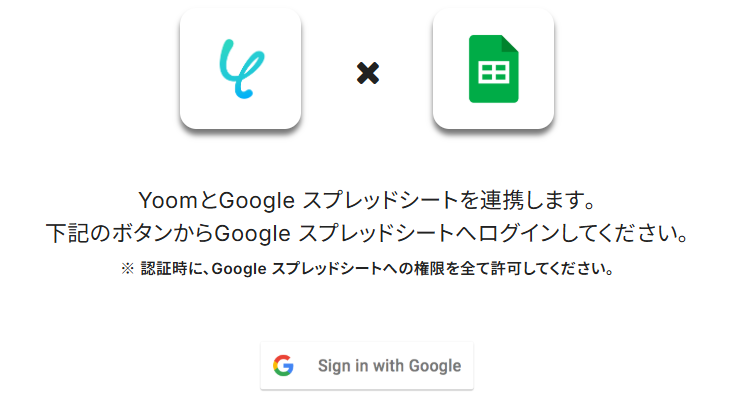
「Sing in with Google」をクリックしてログインしましょう。
3.アカウントの選択
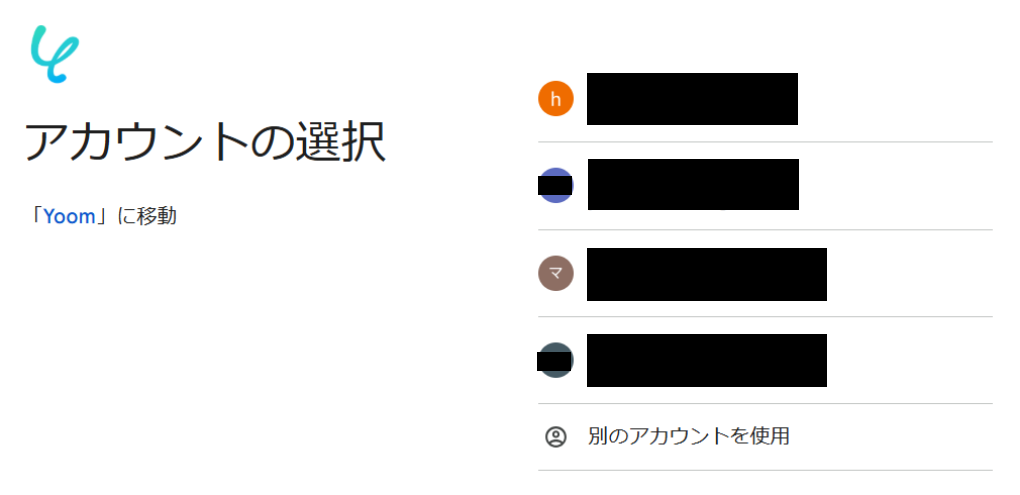
連携したいアカウントを選択します。
※表示されたアカウント以外を連携したい場合は「別のアカウントを使用」をクリックし、連携したいアカウントでログインしてください。
画面が遷移しますので「次へ」をクリックします。
4.追加アクセスの選択
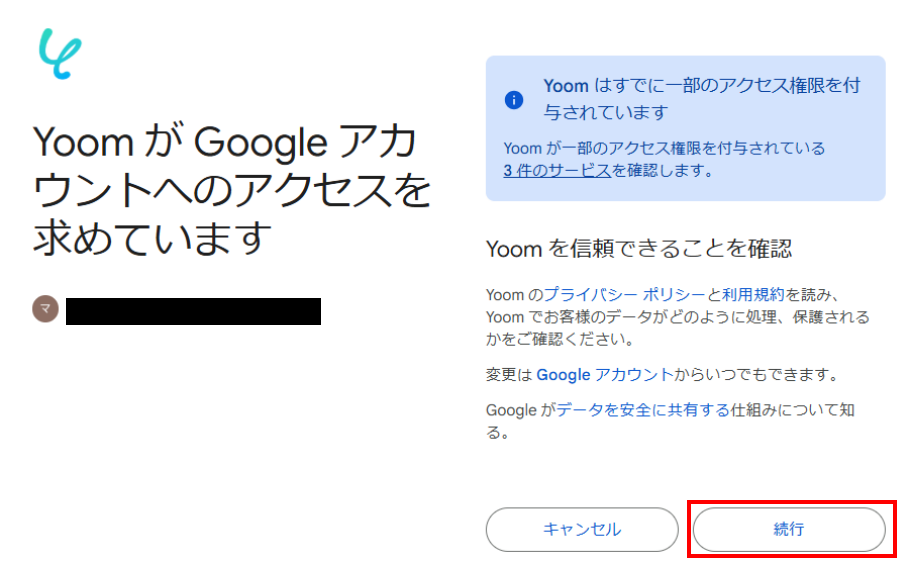
Yoomが信頼できることの確認が求められるので「続行」を選択します。
Yoomの画面に戻り、下記の表示が出たら連携完了です!

Slackの連携
1.検索する
検索ボックスにSlackと入力し、Slackのアイコンをクリックします。

2.連携を許可する
YoomとSlackとの連携を行います。下記設定を行った後、「Allow」をクリックします。
- 画面右上のプルダウンより、連携するSlackのワークスペースをご選択ください。
- 画面下部のプルダウンより、投稿するチャンネルを選択してください。

3.チャンネルにYoomアプリを追加する
Slackサービス上で、Yoomからメッセージを送信するSlackチャンネルを開き、下記の図のとおり、1〜3の順に設定を行います。
※管理者による承認が必要な場合があります。詳しくはこちらの公式ヘルプをご参照ください。
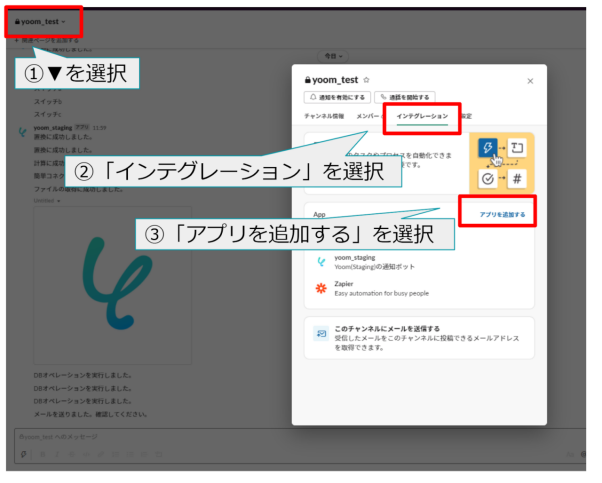
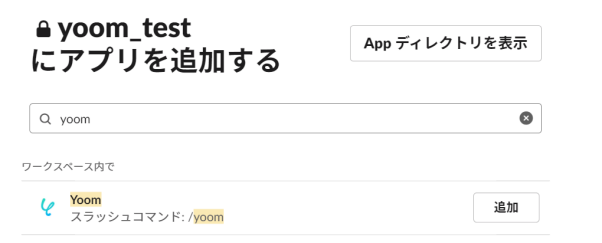
最後に、画面が遷移するのでYoomアプリを追加したいので「追加」をクリックします。
Yoomの画面に戻り、下記の表示が出たら連携完了です!
※Slackのマイアプリ登録についての詳細はこちらのヘルプページをご覧ください。

ステップ2:テンプレートをコピー
ここからいよいよフローを作っていきます!
簡単に設定できるようテンプレートがありますので、まずはこちらをコピーしましょう。Yoomにログインし、以下バナーの「試してみる」をクリックしてください。
■概要Google スプレッドシートに蓄積されたデータを、毎日手作業で集計・分析し報告するのは手間がかかる業務ではないでしょうか。また、担当者によって分析の視点が異なり、報告の質にばらつきが出てしまうこともあります。このワークフローを活用すれば、指定した時間にGoogle スプレッドシートから自動でレコードを取得し、AIがデータマイニングを行った上で分析結果をSlackに通知するため、こうした定型的な報告業務を効率化できます。
■このテンプレートをおすすめする方- Google スプレッドシートのデータを活用した日次レポートなどを手作業で作成している方
- AIによるデータマイニングを導入し、データに基づいたインサイトを得たいと考えている方
- 毎日の報告業務を自動化し、より戦略的な分析やコア業務に集中したいと考えている方
■このテンプレートを使うメリット- 毎日決まった時間にデータ取得から分析、通知までが自動で実行されるため、手作業での報告業務に費やしていた時間を短縮できます。
- AIが一貫した基準でデータマイニングを行うため、担当者による分析のばらつきを防ぎ、報告業務の標準化と属人化の解消に繋がります。
■フローボットの流れ- はじめに、Google スプレッドシートとSlackをYoomに連携します。
- 次に、トリガーで「スケジュールトリガー」を選択し、フローを起動したい任意のスケジュール(例:毎日9時)を設定します。
- 次に、オペレーションでGoogle スプレッドシートの「複数のレコードを取得する」アクションを設定し、分析対象のデータを取得します。
- 次に、オペレーションでAI機能の「テキストを生成」を選択し、取得したデータを基にデータマイニングを行うよう設定します。
- 最後に、オペレーションでSlackの「チャンネルにメッセージを送る」アクションを設定し、AIが生成したテキストを指定のチャンネルに送ります。
※「トリガー」:フロー起動のきっかけとなるアクション、「オペレーション」:トリガー起動後、フロー内で処理を行うアクション
■このワークフローのカスタムポイント- Google スプレッドシートで「複数のレコードを取得する」アクションを設定する際に、データを取得したい任意のスプレッドシートIDとタブ名を設定してください。
■注意事項- Google スプレッドシート、SlackのそれぞれとYoomを連携してください。
- トリガーは5分、10分、15分、30分、60分の間隔で起動間隔を選択できます。
- プランによって最短の起動間隔が異なりますので、ご注意ください。
- Google スプレッドシートのデータを活用した日次レポートなどを手作業で作成している方
- AIによるデータマイニングを導入し、データに基づいたインサイトを得たいと考えている方
- 毎日の報告業務を自動化し、より戦略的な分析やコア業務に集中したいと考えている方
- 毎日決まった時間にデータ取得から分析、通知までが自動で実行されるため、手作業での報告業務に費やしていた時間を短縮できます。
- AIが一貫した基準でデータマイニングを行うため、担当者による分析のばらつきを防ぎ、報告業務の標準化と属人化の解消に繋がります。
- はじめに、Google スプレッドシートとSlackをYoomに連携します。
- 次に、トリガーで「スケジュールトリガー」を選択し、フローを起動したい任意のスケジュール(例:毎日9時)を設定します。
- 次に、オペレーションでGoogle スプレッドシートの「複数のレコードを取得する」アクションを設定し、分析対象のデータを取得します。
- 次に、オペレーションでAI機能の「テキストを生成」を選択し、取得したデータを基にデータマイニングを行うよう設定します。
- 最後に、オペレーションでSlackの「チャンネルにメッセージを送る」アクションを設定し、AIが生成したテキストを指定のチャンネルに送ります。
■このワークフローのカスタムポイント
- Google スプレッドシートで「複数のレコードを取得する」アクションを設定する際に、データを取得したい任意のスプレッドシートIDとタブ名を設定してください。
- Google スプレッドシート、SlackのそれぞれとYoomを連携してください。
- トリガーは5分、10分、15分、30分、60分の間隔で起動間隔を選択できます。
- プランによって最短の起動間隔が異なりますので、ご注意ください。
1.上記バナーの「詳細を見る」をクリック
2.画面が切り替わったら「このテンプレートを試してみる」をクリック
3.Yoomの登録がまだの場合は、登録を行う
※既に登録が完了している場合はログイン画面が表示されるので、ログイン情報を入力してください。
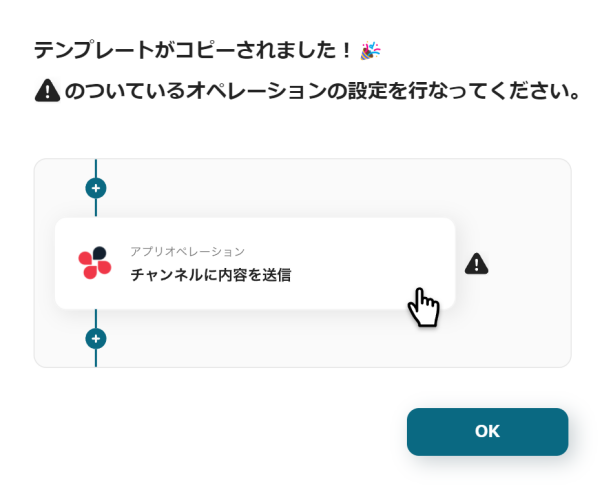
4.下記のようにお使いのYoom管理画面にテンプレートがコピーされるので、OKを押して設定を進めていきます。
ステップ3:スケジュールトリガー設定
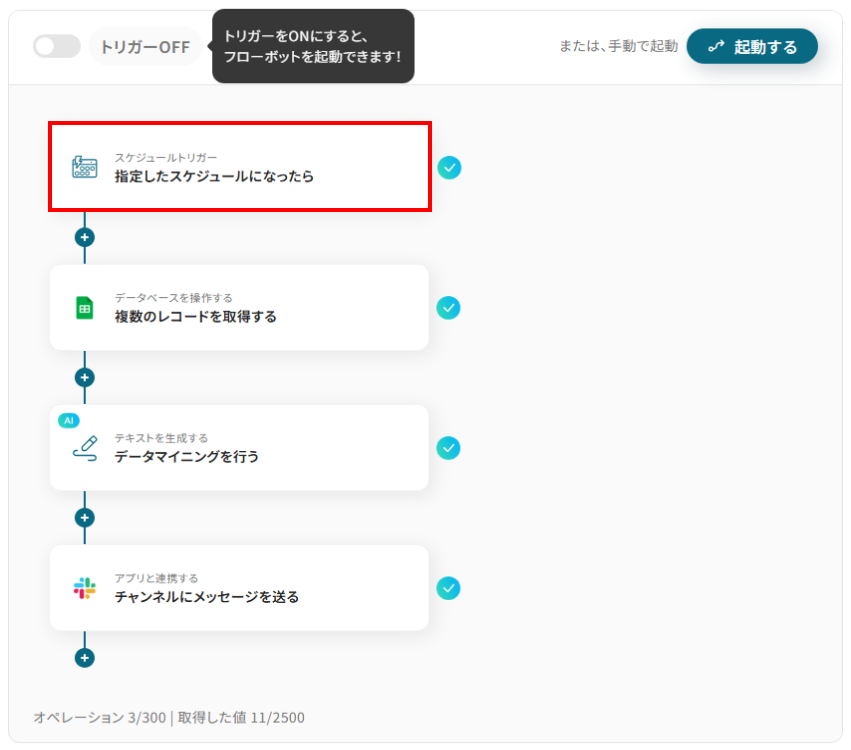
1.それでは、最初の設定を始めましょう!
まずは、下の赤枠をクリックしてくださいね。
2.次に、トリガーを実行する時間を設定しましょう。
「タイトル」は自由に変更できるので、お好みで編集してください。
「スケジュール設定」では、下の赤枠のタブから日付や曜日を選んでトリガーの起動タイミングを指定できます。お好きなタイミングで設定してください。
設定が完了したら、「保存する」を押して次のステップへ進みましょう。

ステップ4:Google スプレッドシートのアクション設定
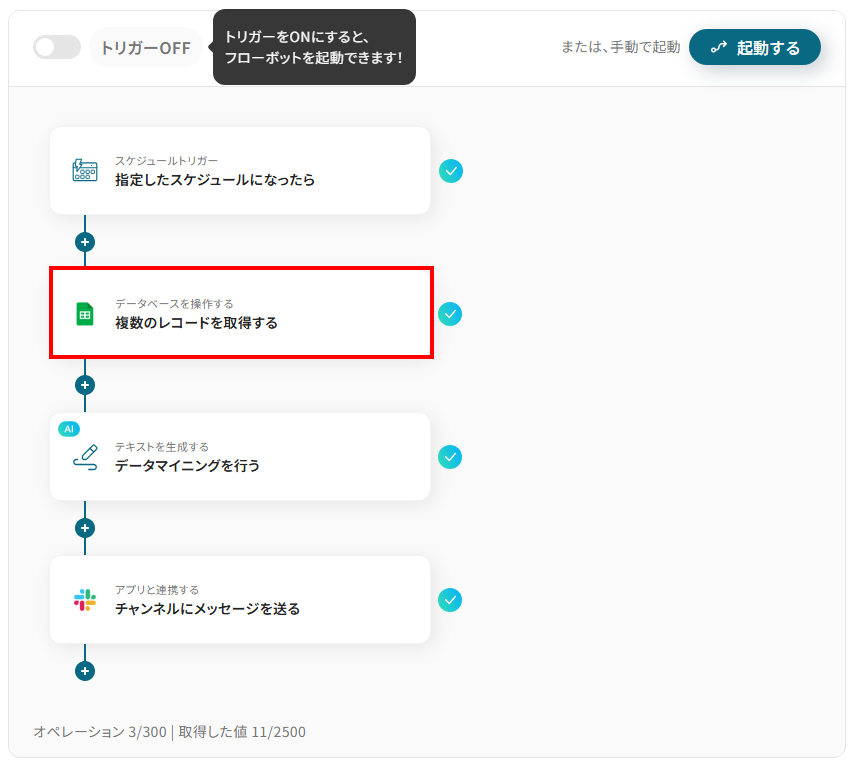
1.次に、Google スプレッドシートから複数のレコードを取得する設定をしましょう。
以下の赤枠をクリックしてください。
2.ここでは、連携するGoogle スプレッドシートの設定を行います。
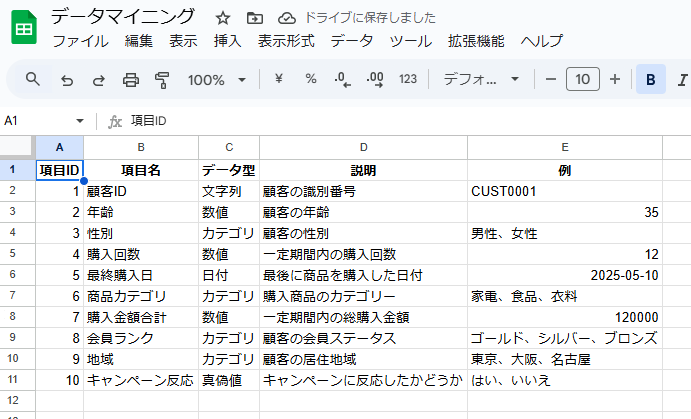
まだ準備が済んでいない場合は、この機会にGoogle スプレッドシートを作成しておきましょう。
今回は、下記のようなGoogle スプレッドシートを用意したので、こちらのレコードを複数取得していく予定です。
Google スプレッドシートの準備ができたら、Yoomの画面に戻ってください。
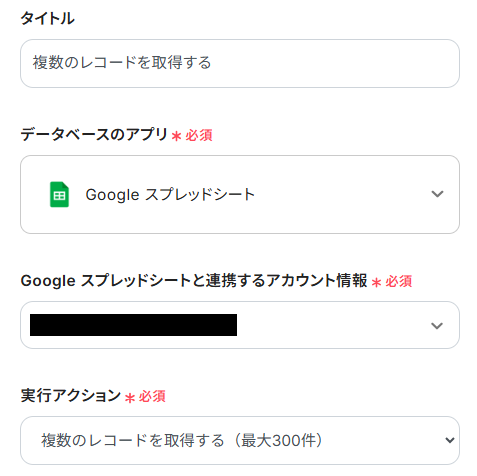
ステップ1で設定したタイトルとアカウント情報がすでに入力されています。
タイトルは必要に応じて、わかりやすい名前に変更できます。
実行アクションは、テンプレート通り「複数のレコードを取得する」のままで問題ありません。
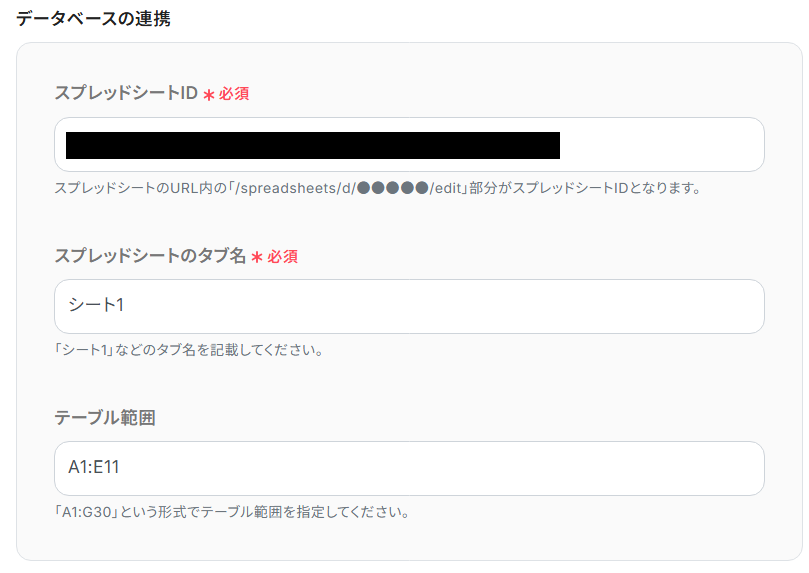
画面を下に進み、「データベースの連携」を入力しましょう。
下記を参考にそれぞれの項目を入力してください。
- スプレッドシートID:入力欄をクリックすると候補一覧が表示されますので、先ほど作成したGoogle スプレッドシートを選んでください。

- スプレッドシートのタブ名:スプレッドシートIDと同じように、入力欄をクリックすると選択肢が出るので、該当するシートを選択しましょう。
- テーブル範囲:レコードを抽出したい範囲を指定したい場合は入力してください。
今回は、下記のようにそれぞれの項目を入力しました。
入力が完了したら、「次へ」を押して進みましょう。
3.ここでは、Google スプレッドシートからどのレコードを取得するかの条件を設定します。
「取得したいレコードの条件」に具体的な条件を入力してください。必要に応じてトリガー条件も追加できるので、自由にカスタマイズ可能です。
今回は、項目IDが空欄でないすべてのレコードを取得する設定にしています。
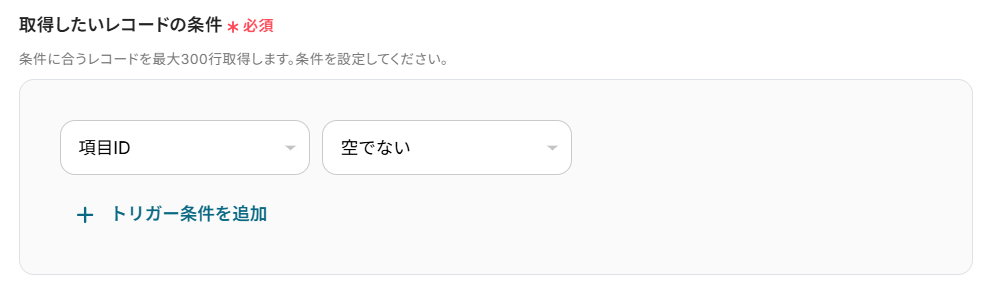
入力が完了したら、「テスト」を実行してください。成功すると、以下のような結果が表示されます。
Google スプレッドシートのデータが正しく反映されていれば問題ありません。
最後に「保存する」をクリックして、次のステップに進みましょう。

ステップ5:AIによるテキスト生成設定
1.次に、データマイニングを行うためAIによるテキスト生成設定をしましょう。
以下の赤枠をクリックしてください。

2.画面が遷移するので、「タイトル」と「アクション」を任意で編集してください。
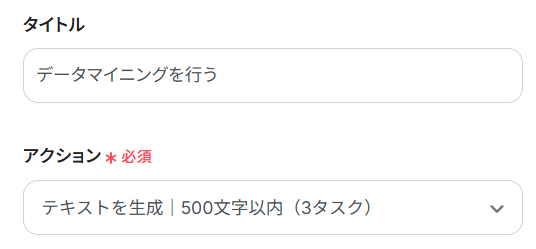
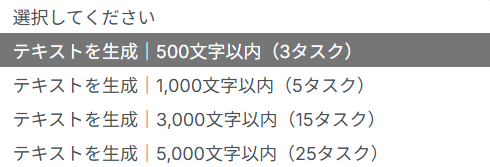
「アクション」は、デフォルトで「テキストを生成|500文字以内(3タスク)」が選択されています。()内に表記されている消費タスク量に注意して選択してください。
設定が完了したら、「次へ」をクリックして進みましょう。
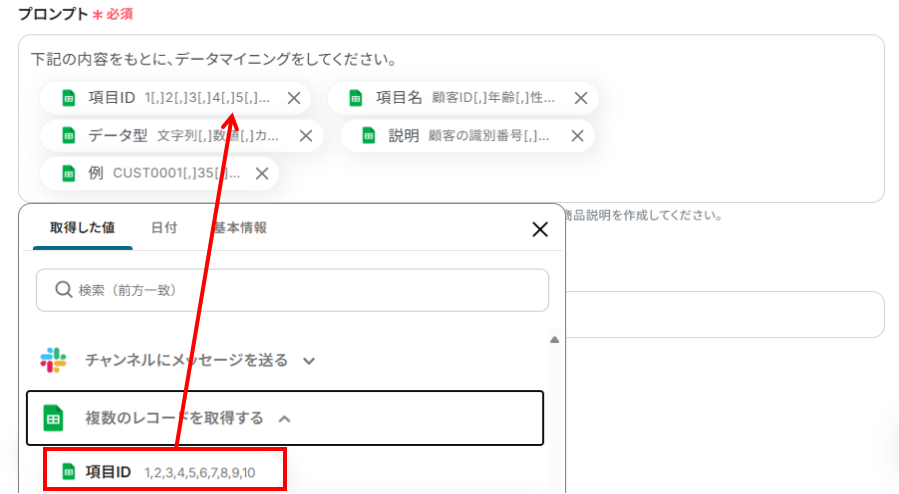
3.次に、データマイニングのためにAIに対してテキスト生成の指示を設定します。
「プロンプト」入力欄をクリックすると、下にアウトプットが表示されます。
先ほど取得したGoogle スプレッドシートの対象レコードを使って、お好きな内容のプロンプトを入力してください。
※アウトプットについて詳しくはこちらをご覧ください。
「言語」欄には、入力欄下の注釈を参考にお好きな言語を入力してください。

入力が終わったら、「テスト」を実行して動作を確認してください。
AIが作成したテキストが下記のように表示され、プロンプト通りであれば問題ありません。
最後に「保存する」をクリックして、次のステップへ進んでください。

ステップ6:Slackのアクション設定
1.次に、先ほど生成したテキストをSlackでメッセージ送信する設定をしましょう。
以下の赤枠をクリックしてください。
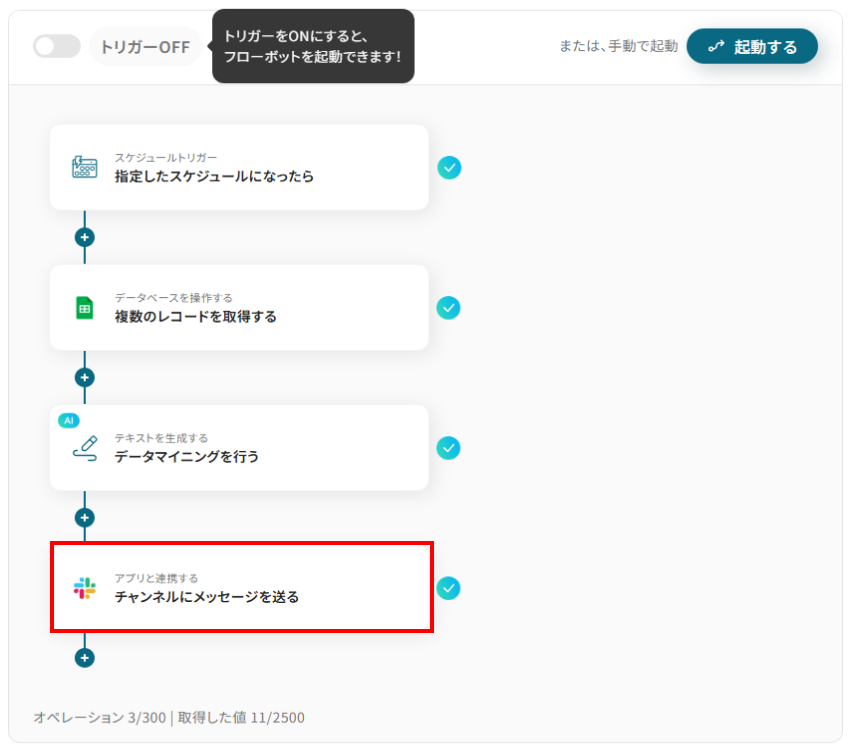
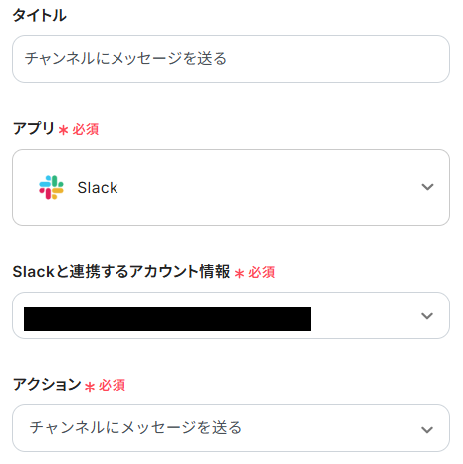
2.画面が切り替わるので、連携アカウントとアクションを設定しましょう。
タイトルやアクションは先ほどと同様に、修正・確認をして次に進んでください。
3.こちらでは、Slackに送るメッセージの内容を詳しく設定していきます。
今回は、ステップ1でYoomアプリを追加した赤枠のチャンネルにメッセージを送信する予定です。
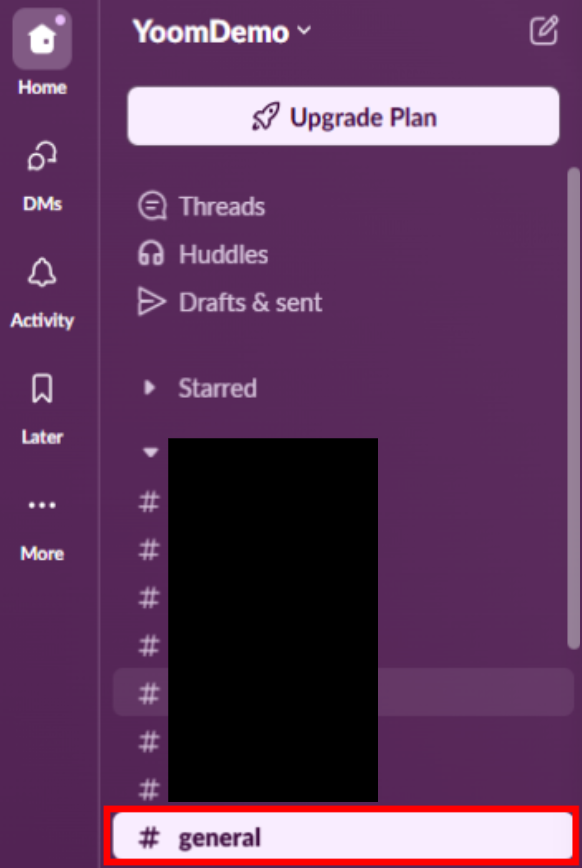
Slackの準備ができたら、Yoom画面に戻ります。
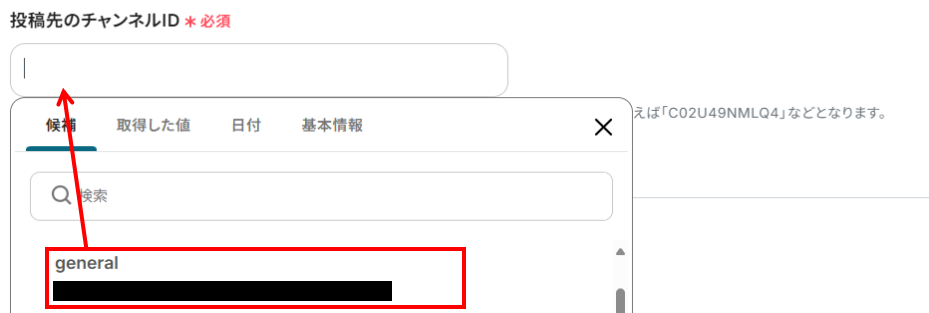
下記を参考に、それぞれの項目を入力してください。
- 投稿先のチャンネルID:入力欄をクリックすると、下記のように候補が表示されますのでチャンネルIDを選択してください。
- メッセージ:入力欄をクリックすると、下図のようにアウトプットが表示されます。アウトプットを活用して、お好みでメッセージ内容を入力してください。
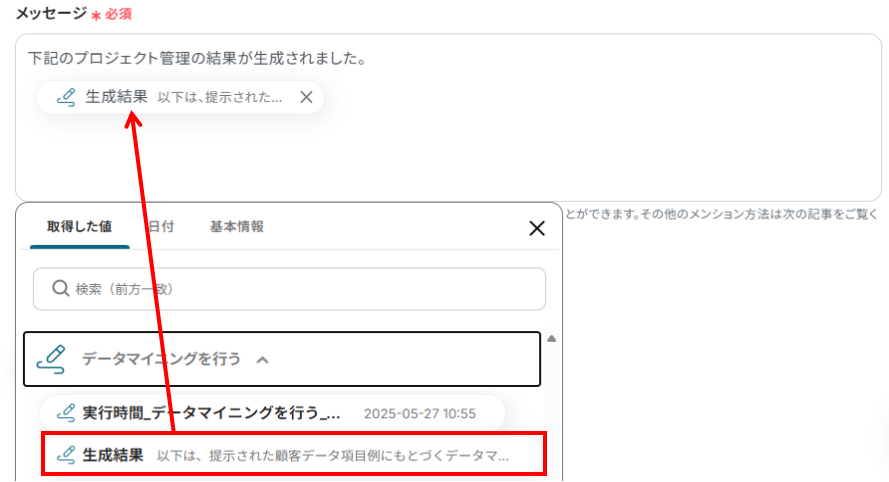
入力が終わったら「テスト」を実行してください。
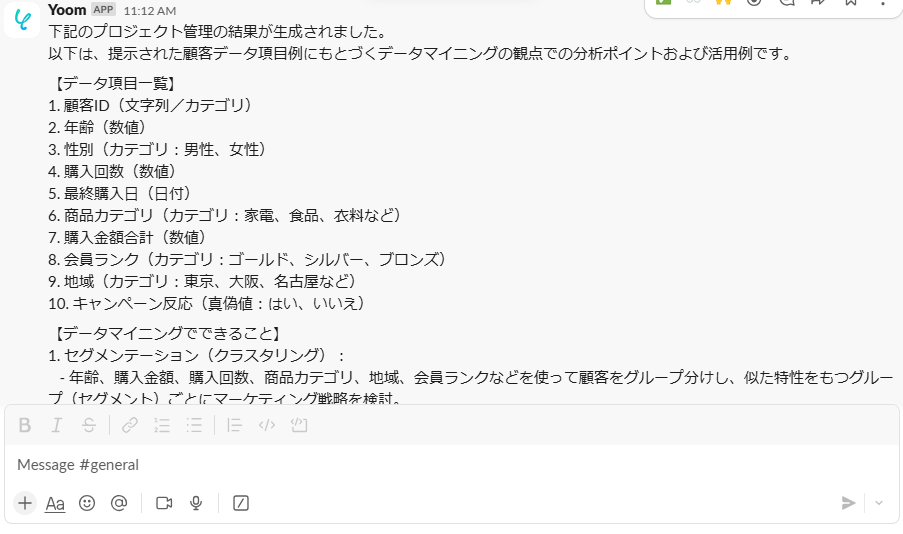
成功すると、指定したSlackチャンネルにメッセージが届くので確認してみましょう。
設定した通りのメッセージが届いていれば問題ありません。最後に「保存する」をクリックして、次のステップに進んでください。
ステップ7:トリガーをONにして動作確認
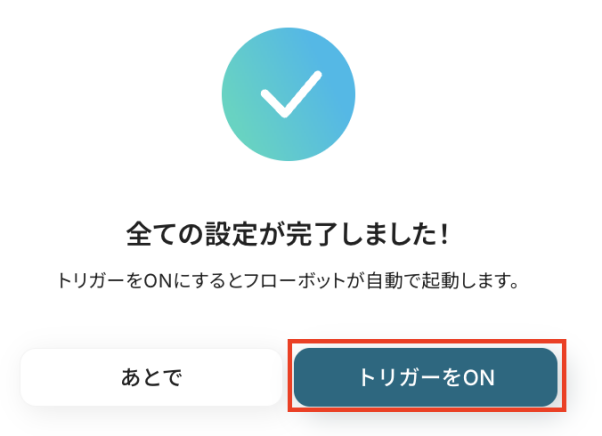
お疲れ様でした!これですべての設定が完了です。
設定が完了すると以下のようなメニューが表示されるので、トリガーをONにします。
これですべての設定が完了したので、動作確認をしてみましょう!
AIのテキスト生成機能に関連するその他の自動化事例
AIのテキスト生成機能を使った自動化は、今回ご紹介した毎日Google スプレッドシートから複数のレコードを取得し、AIでデータマイニングを行いSlackに通知する以外にも様々な業務に応用できます。
ここでは、関連するテンプレートをいくつかご紹介します。日々の業務効率化のヒントとして、ぜひ参考にしてください。
■概要
Notionで日々更新されるプロジェクトのレコード確認、AIを活用した進捗管理、そして関係者へのGmailでの状況通知といった一連の作業に多くの時間を費やしてはいませんか? これらの定型的ながらも重要な業務を手作業で行うことは、手間がかかるだけでなく、ヒューマンエラーのリスクも伴います。 このワークフローを活用すれば、指定したスケジュールでNotionから情報を取得しAIがプロジェクト管理に必要なテキストを生成、その内容をGmailで自動通知するため、日々のプロジェクト管理業務を効率化できます。
■このテンプレートをおすすめする方
- Notionでプロジェクト情報を管理し、定期的な進捗報告を行っている方
- AIを活用してプロジェクト管理の分析や報告業務を効率化したいと考えている方
- 手作業によるNotionからのデータ抽出やGmailでの通知作成に課題を感じている方
■このテンプレートを使うメリット
- スケジュールに合わせてNotionのデータ取得からAIによるテキスト生成、Gmailでの通知までを自動化し、作業時間を短縮できます。
- 手作業によるデータ集計ミスや通知内容の誤りを防ぎ、プロジェクト管理の正確性向上に繋がります。
■フローボットの流れ
- はじめに、NotionとGmailをYoomと連携します。
- 次に、トリガーでスケジュールトリガー機能を設定し、「スケジュールトリガー」アクションで、フローを起動する日時を指定します。例えば、毎日午前9時などです。
- 次に、オペレーションでNotionを選択し、「複数のレコードを取得する」アクションで、プロジェクト管理に使用しているデータベースから情報を取得します。
- 次に、オペレーションでAI機能を選択し、「テキストを生成する」アクションで、取得したNotionのレコードを基にプロジェクトの進捗状況などをまとめたテキストを作成します。
- 最後に、オペレーションでGmailを選択し、「メールを送る」アクションで、AIが生成したテキストを本文に含めて関係者にメールを送信します。
※「トリガー」:フロー起動のきっかけとなるアクション、「オペレーション」:トリガー起動後、フロー内で処理を行うアクション
■このワークフローのカスタムポイント
- スケジュールトリガー機能の「スケジュールトリガー」では、フローを起動する頻度や日時を、例えば「毎週月曜日の朝8時」や「毎月1日の午前10時」など、業務のニーズに合わせて柔軟に設定してください。
- AI機能の「テキストを生成する」では、Notionから取得したどの情報を基に、どのような観点でプロジェクト管理のテキストを生成させたいか、具体的な指示(プロンプト)を詳細に設定することで、より実用的な内容の生成が可能です。
- Gmailの「メールを送る」では、送信先メールアドレスや件名、本文に固定のテキストを設定したり、Notionから取得したデータやAIが生成したテキストを動的な値としてメール本文や件名に埋め込むなど、通知内容を自由にカスタマイズしてください。
■注意事項
- Notion、GmailのそれぞれとYoomを連携してください。
- トリガーは5分、10分、15分、30分、60分の間隔で起動間隔を選択できます。
- プランによって最短の起動間隔が異なりますので、ご注意ください。
■概要日々のプロジェクト管理において、Google スプレッドシートの進捗確認やメンバーへのリマインドを手作業で行うことに手間を感じていませんか。このワークフローは、毎日定刻になるとGoogle スプレッドシートからタスク情報を自動で取得し、AIが内容を分析してプロジェクトの進捗を監視し、結果をSlackへ通知する一連の流れを自動化します。これにより、プロジェクト管理に関する定型業務を効率化し、確認漏れなどを防ぎます。
■このテンプレートをおすすめする方- Google スプレッドシートでプロジェクト管理を行い、日々の進捗確認や通知業務を効率化したい方
- AIを活用してタスクの進捗監視を自動化し、より重要な業務に集中したいプロジェクトマネージャーの方
- 手作業による情報共有での遅延や漏れを防ぎ、Slackでの円滑なコミュニケーションを実現したい方
■このテンプレートを使うメリット- スプレッドシートの確認からAIによる分析、Slack通知までが自動化されるため、毎日の監視業務に費やしていた時間を短縮することができます。
- 手動での確認や通知が不要になるため、進捗の確認漏れやリマインドの失念といったヒューマンエラーを防ぎ、確実なプロジェクト管理に繋がります。
■フローボットの流れ- はじめに、Google スプレッドシートとSlackをYoomと連携します。
- 次に、トリガーでスケジュールトリガーを選択し、「指定したスケジュールになったら」というアクションを設定し、毎日定刻にフローが起動するようにします。
- 次に、オペレーションでGoogle スプレッドシートの「複数のレコードを取得する」アクションを設定し、管理表からタスク情報を取得します。
- 次に、オペレーションでAI機能である「テキストを生成」を設定し、取得したレコードをもとにプロジェクトの進捗監視を行うよう指示します。
- 最後に、オペレーションでSlackの「チャンネルにメッセージを送る」アクションを設定し、AIが生成したテキストを指定のチャンネルに通知します。
※「トリガー」:フロー起動のきっかけとなるアクション、「オペレーション」:トリガー起動後、フロー内で処理を行うアクション
■このワークフローのカスタムポイント- Google スプレッドシートで複数のレコードを取得するアクションを設定する際に、対象としたい任意のスプレッドシートIDとシートのタブ名を設定してください。
- トリガーで設定するスケジュールは、毎日、毎週特定の曜日など、業務に合わせて自由に設定できます。
- Slackに通知するメッセージの内容や、通知先のチャンネル、メンション先なども運用に合わせて任意で設定することが可能です。
- AIに与えるプロンプト(指示文)も、監視したい内容や通知したい文章のトーンに合わせて自由にカスタマイズしてください。
■注意事項- Google スプレッドシート、SlackのそれぞれとYoomを連携してください。
- トリガーは5分、10分、15分、30分、60分の間隔で起動間隔を選択できます。
- プランによって最短の起動間隔が異なりますので、ご注意ください。
■概要日々のプロジェクト管理において、Microsoft Excelのデータを確認し、内容を整理してGoogle スプレッドシートに転記する作業は手間がかかるものではないでしょうか。特に、AIを活用してタスクの優先順位付けや進捗整理を行いたい場合、手作業でのデータ入力は非効率的です。このワークフローを活用すれば、スケジュールに合わせてMicrosoft Excelからデータを自動で取得し、AIがプロジェクト管理タスクを処理した上でGoogle スプレッドシートへ記録する一連の流れを自動化できます。
■このテンプレートをおすすめする方- Microsoft Excelのデータを基に、AIを活用したプロジェクト管理を効率化したいと考えている方
- 毎日の定型的なデータ取得や転記作業から解放され、より重要な業務に集中したいマネージャーの方
- 手作業による情報整理でのミスをなくし、Google スプレッドシートでの情報管理を正確に行いたい方
■このテンプレートを使うメリット- 毎日決まった時間にExcelからデータを取得しAIが処理、スプレッドシートに記録するため、手作業の時間を削減できます。
- 手作業によるデータのコピー&ペーストや転記がなくなるため、入力ミスや更新漏れといったヒューマンエラーの防止に繋がります。
■フローボットの流れ- はじめに、Microsoft ExcelとGoogle スプレッドシートをYoomと連携します。
- 次に、トリガーでスケジュールトリガーを選択し、「毎日」や「毎週」など、フローを起動したい任意のスケジュールを設定します。
- 次に、オペレーションでMicrosoft Excelの「複数のレコードを取得する」アクションを設定し、プロジェクト管理の元データとなる情報を取得します。
- 次に、オペレーションでYoomのAI機能である「テキストを生成」アクションを設定し、取得したデータを基にプロジェクト管理に関連するテキストを生成させます。
- 最後に、オペレーションでGoogle スプレッドシートの「レコードを追加する」アクションを設定し、AIが生成した内容を指定のスプレッドシートに自動で記録します。
※「トリガー」:フロー起動のきっかけとなるアクション、「オペレーション」:トリガー起動後、フロー内で処理を行うアクション
■このワークフローのカスタムポイント- Microsoft Excelからレコードを取得する設定では、対象のファイルが格納されている任意の保存場所やファイル、シートを指定してください。
- Google スプレッドシートにレコードを追加する設定では、記録先となる任意のスプレッドシートIDとシート名を指定してください。
■注意事項- Microsoft Excel、Google スプレッドシートのそれぞれとYoomを連携してください。
- トリガーは5分、10分、15分、30分、60分の間隔で起動間隔を選択できます。
- プランによって最短の起動間隔が異なりますので、ご注意ください。
- Microsoft Excelのデータベースを操作するオペレーションの設定に関しては「【Excel】データベースを操作するオペレーションの設定に関して」をご参照ください。
■概要
Google スプレッドシートに蓄積された情報を毎日確認し、入力内容に異常がないかを目視でチェックし、その結果をSlackで報告する、といった一連の作業に手間を感じていませんか。このワークフローを活用すれば、Google スプレッドシートからの定期的な情報取得、AIによる入力内容の異常検知、そしてSlackへの通知までを自動化し、手作業による確認作業の負担軽減やヒューマンエラーの防止に貢献します。
■このテンプレートをおすすめする方
- 毎日Google スプレッドシートのデータを確認し、Slackへ手動で通知している方
- AIを活用してデータチェックの精度向上と効率化を図りたいと考えている担当者
- 定型的な監視業務を自動化し、人的ミスを削減したいチームのリーダー
■このテンプレートを使うメリット
- Google スプレッドシートからの情報取得、AIによる内容チェック、Slackへの通知までを自動化するため、これまで手作業に費やしていた時間を別の業務に充てることができます。
- 手作業による確認漏れや誤った情報伝達といったヒューマンエラーのリスクを軽減し、報告業務の正確性向上に繋がります。
■フローボットの流れ
- はじめに、Google スプレッドシート、SlackをYoomと連携します。
- 次に、トリガーでスケジュールトリガー機能を設定し、「スケジュールトリガー」アクションで、このワークフローを起動したい日時を指定します。
- 次に、オペレーションでGoogle スプレッドシートを選択し、「複数のレコードを取得する」アクションで、確認対象のデータが格納されているスプレッドシートや範囲を指定して情報を取得します。
- 次に、オペレーションでAI機能を選択し、「テキストを生成する」アクションで、取得したGoogle スプレッドシートのレコード情報をもとに、入力内容の異常を検知するための指示(プロンプト)を設定します。
- 最後に、オペレーションでSlackを選択し、「チャンネルにメッセージを送る」アクションで、AIによる異常検知の結果を指定したチャンネルに通知します。
※「トリガー」:フロー起動のきっかけとなるアクション、「オペレーション」:トリガー起動後、フロー内で処理を行うアクション
■このワークフローのカスタムポイント
- スケジュールトリガー機能では、このワークフローを実行する頻度や日時を任意で設定できます。例えば、「毎日午前9時に実行」や「毎週月曜日の午後1時に実行」といった指定が可能です。
- Google スプレッドシートの「複数のレコードを取得する」アクションでは、情報を取得したいスプレッドシートIDやシート名、取得する行の範囲などを任意で設定できます。また、特定の条件に一致するレコードのみを取得するようフィルターを任意で設定可能です。
- AI機能の「テキストを生成する」アクションでは、Google スプレッドシートから取得したどの情報をどのようにAIに評価させ、異常を検知させるか、そのためのプロンプト(指示文)を任意でカスタムできます。プロンプト内には、固定のテキストだけでなく、前段階で取得したGoogle スプレッドシートの情報を変数として埋め込むことも可能です。
- Slackへの通知アクションでは、通知を送信するチャンネルを任意で選択できます。また、通知メッセージの本文も、固定のテキストに加え、前段階のAI機能で生成されたテキストなどの動的な情報を変数として埋め込み、状況に応じたメッセージ内容にカスタムすることが可能です。
■注意事項
- Google スプレッドシート、SlackのそれぞれとYoomを連携してください。
- トリガーは5分、10分、15分、30分、60分の間隔で起動間隔を選択できます。
- プランによって最短の起動間隔が異なりますので、ご注意ください。
■概要毎週行っているGoogle スプレッドシートからのデータ確認、AIを活用した設備状態の分析、そしてSlackへの通知といった一連の作業に、手間や時間を要していませんか?
このワークフローは、定期的な設備管理業務の自動化を実現します。
Google スプレッドシートのレコードをAIが分析し、その結果をSlackへ自動通知することで、手作業による負担を軽減し、より効率的な設備管理を支援します。
■このテンプレートをおすすめする方- Google スプレッドシートで設備データを管理し、定期報告に時間を要している担当者の方
- AIを用いた設備管理の自動化と、Slackでの迅速な情報共有を目指すチームの方
- 手作業によるデータ確認や通知作成に伴う、ヒューマンエラーや時間的ロスを削減したい方
■このテンプレートを使うメリット- Google スプレッドシートからのデータ取得、AI分析、Slack通知までを自動化し、これまで手作業で行っていた設備管理業務にかかる時間を短縮します。
- AIによる客観的な分析と自動通知により、人の手による確認漏れや報告ミスといったヒューマンエラーのリスクを低減させます。
■フローボットの流れ- はじめに、Google スプレッドシートとSlackをYoomと連携します。
- 次に、トリガーでスケジュールトリガーを選択し、「指定したスケジュールになったら」というアクションで、フローを開始する日時(例:毎週月曜日の午前9時など)を設定します。
- 次に、オペレーションでGoogle スプレッドシートの「複数のレコードを取得する」アクションを設定し、設備管理に必要なデータを取得します。
- 次に、オペレーションでYoomのテキスト生成機能を活用し、「設備管理を行う」というアクションで、取得したデータに基づきAIが設備の状態を分析・評価するよう設定します。
- 最後に、オペレーションでSlackの「チャンネルにメッセージを送る」アクションを設定し、AIによる分析結果を指定したチャンネルに通知します。
※「トリガー」:フロー起動のきっかけとなるアクション、「オペレーション」:トリガー起動後、フロー内で処理を行うアクション
■このワークフローのカスタムポイント- スケジュールトリガーでは、フローを起動したい曜日や時間を任意で設定してください。
- Google スプレッドシートの「複数のレコードを取得する」アクションでは、分析対象としたいシートを指定して、取得するレコードを任意で設定してください。
- テキスト生成機能の「設備管理を行う」アクションでは、分析結果の文字数や、設備管理に関する具体的な指示(プロンプト)、出力する言語(日本語、英語など)を任意で設定してください。
- Slackの「チャンネルにメッセージを送る」アクションでは、通知を送信したいチャンネルIDを候補から選択し、通知するメッセージ内容(例:【設備異常検知】〇〇設備にて異常の可能性あり、要確認。など)を任意で設定してください。
■注意事項- Google スプレッドシート、SlackのそれぞれとYoomを連携してください。
■概要
Notionで日々更新されるプロジェクトのレコード確認、AIを活用した進捗管理、そして関係者へのGmailでの状況通知といった一連の作業に多くの時間を費やしてはいませんか? これらの定型的ながらも重要な業務を手作業で行うことは、手間がかかるだけでなく、ヒューマンエラーのリスクも伴います。 このワークフローを活用すれば、指定したスケジュールでNotionから情報を取得しAIがプロジェクト管理に必要なテキストを生成、その内容をGmailで自動通知するため、日々のプロジェクト管理業務を効率化できます。
■このテンプレートをおすすめする方
- Notionでプロジェクト情報を管理し、定期的な進捗報告を行っている方
- AIを活用してプロジェクト管理の分析や報告業務を効率化したいと考えている方
- 手作業によるNotionからのデータ抽出やGmailでの通知作成に課題を感じている方
■このテンプレートを使うメリット
- スケジュールに合わせてNotionのデータ取得からAIによるテキスト生成、Gmailでの通知までを自動化し、作業時間を短縮できます。
- 手作業によるデータ集計ミスや通知内容の誤りを防ぎ、プロジェクト管理の正確性向上に繋がります。
■フローボットの流れ
- はじめに、NotionとGmailをYoomと連携します。
- 次に、トリガーでスケジュールトリガー機能を設定し、「スケジュールトリガー」アクションで、フローを起動する日時を指定します。例えば、毎日午前9時などです。
- 次に、オペレーションでNotionを選択し、「複数のレコードを取得する」アクションで、プロジェクト管理に使用しているデータベースから情報を取得します。
- 次に、オペレーションでAI機能を選択し、「テキストを生成する」アクションで、取得したNotionのレコードを基にプロジェクトの進捗状況などをまとめたテキストを作成します。
- 最後に、オペレーションでGmailを選択し、「メールを送る」アクションで、AIが生成したテキストを本文に含めて関係者にメールを送信します。
※「トリガー」:フロー起動のきっかけとなるアクション、「オペレーション」:トリガー起動後、フロー内で処理を行うアクション
■このワークフローのカスタムポイント
- スケジュールトリガー機能の「スケジュールトリガー」では、フローを起動する頻度や日時を、例えば「毎週月曜日の朝8時」や「毎月1日の午前10時」など、業務のニーズに合わせて柔軟に設定してください。
- AI機能の「テキストを生成する」では、Notionから取得したどの情報を基に、どのような観点でプロジェクト管理のテキストを生成させたいか、具体的な指示(プロンプト)を詳細に設定することで、より実用的な内容の生成が可能です。
- Gmailの「メールを送る」では、送信先メールアドレスや件名、本文に固定のテキストを設定したり、Notionから取得したデータやAIが生成したテキストを動的な値としてメール本文や件名に埋め込むなど、通知内容を自由にカスタマイズしてください。
■注意事項
- Notion、GmailのそれぞれとYoomを連携してください。
- トリガーは5分、10分、15分、30分、60分の間隔で起動間隔を選択できます。
- プランによって最短の起動間隔が異なりますので、ご注意ください。
- Google スプレッドシートでプロジェクト管理を行い、日々の進捗確認や通知業務を効率化したい方
- AIを活用してタスクの進捗監視を自動化し、より重要な業務に集中したいプロジェクトマネージャーの方
- 手作業による情報共有での遅延や漏れを防ぎ、Slackでの円滑なコミュニケーションを実現したい方
- スプレッドシートの確認からAIによる分析、Slack通知までが自動化されるため、毎日の監視業務に費やしていた時間を短縮することができます。
- 手動での確認や通知が不要になるため、進捗の確認漏れやリマインドの失念といったヒューマンエラーを防ぎ、確実なプロジェクト管理に繋がります。
- はじめに、Google スプレッドシートとSlackをYoomと連携します。
- 次に、トリガーでスケジュールトリガーを選択し、「指定したスケジュールになったら」というアクションを設定し、毎日定刻にフローが起動するようにします。
- 次に、オペレーションでGoogle スプレッドシートの「複数のレコードを取得する」アクションを設定し、管理表からタスク情報を取得します。
- 次に、オペレーションでAI機能である「テキストを生成」を設定し、取得したレコードをもとにプロジェクトの進捗監視を行うよう指示します。
- 最後に、オペレーションでSlackの「チャンネルにメッセージを送る」アクションを設定し、AIが生成したテキストを指定のチャンネルに通知します。
■このワークフローのカスタムポイント
- Google スプレッドシートで複数のレコードを取得するアクションを設定する際に、対象としたい任意のスプレッドシートIDとシートのタブ名を設定してください。
- トリガーで設定するスケジュールは、毎日、毎週特定の曜日など、業務に合わせて自由に設定できます。
- Slackに通知するメッセージの内容や、通知先のチャンネル、メンション先なども運用に合わせて任意で設定することが可能です。
- AIに与えるプロンプト(指示文)も、監視したい内容や通知したい文章のトーンに合わせて自由にカスタマイズしてください。
- Google スプレッドシート、SlackのそれぞれとYoomを連携してください。
- トリガーは5分、10分、15分、30分、60分の間隔で起動間隔を選択できます。
- プランによって最短の起動間隔が異なりますので、ご注意ください。
- Microsoft Excelのデータを基に、AIを活用したプロジェクト管理を効率化したいと考えている方
- 毎日の定型的なデータ取得や転記作業から解放され、より重要な業務に集中したいマネージャーの方
- 手作業による情報整理でのミスをなくし、Google スプレッドシートでの情報管理を正確に行いたい方
- 毎日決まった時間にExcelからデータを取得しAIが処理、スプレッドシートに記録するため、手作業の時間を削減できます。
- 手作業によるデータのコピー&ペーストや転記がなくなるため、入力ミスや更新漏れといったヒューマンエラーの防止に繋がります。
- はじめに、Microsoft ExcelとGoogle スプレッドシートをYoomと連携します。
- 次に、トリガーでスケジュールトリガーを選択し、「毎日」や「毎週」など、フローを起動したい任意のスケジュールを設定します。
- 次に、オペレーションでMicrosoft Excelの「複数のレコードを取得する」アクションを設定し、プロジェクト管理の元データとなる情報を取得します。
- 次に、オペレーションでYoomのAI機能である「テキストを生成」アクションを設定し、取得したデータを基にプロジェクト管理に関連するテキストを生成させます。
- 最後に、オペレーションでGoogle スプレッドシートの「レコードを追加する」アクションを設定し、AIが生成した内容を指定のスプレッドシートに自動で記録します。
■このワークフローのカスタムポイント
- Microsoft Excelからレコードを取得する設定では、対象のファイルが格納されている任意の保存場所やファイル、シートを指定してください。
- Google スプレッドシートにレコードを追加する設定では、記録先となる任意のスプレッドシートIDとシート名を指定してください。
- Microsoft Excel、Google スプレッドシートのそれぞれとYoomを連携してください。
- トリガーは5分、10分、15分、30分、60分の間隔で起動間隔を選択できます。
- プランによって最短の起動間隔が異なりますので、ご注意ください。
- Microsoft Excelのデータベースを操作するオペレーションの設定に関しては「【Excel】データベースを操作するオペレーションの設定に関して」をご参照ください。
■概要
Google スプレッドシートに蓄積された情報を毎日確認し、入力内容に異常がないかを目視でチェックし、その結果をSlackで報告する、といった一連の作業に手間を感じていませんか。このワークフローを活用すれば、Google スプレッドシートからの定期的な情報取得、AIによる入力内容の異常検知、そしてSlackへの通知までを自動化し、手作業による確認作業の負担軽減やヒューマンエラーの防止に貢献します。
■このテンプレートをおすすめする方
- 毎日Google スプレッドシートのデータを確認し、Slackへ手動で通知している方
- AIを活用してデータチェックの精度向上と効率化を図りたいと考えている担当者
- 定型的な監視業務を自動化し、人的ミスを削減したいチームのリーダー
■このテンプレートを使うメリット
- Google スプレッドシートからの情報取得、AIによる内容チェック、Slackへの通知までを自動化するため、これまで手作業に費やしていた時間を別の業務に充てることができます。
- 手作業による確認漏れや誤った情報伝達といったヒューマンエラーのリスクを軽減し、報告業務の正確性向上に繋がります。
■フローボットの流れ
- はじめに、Google スプレッドシート、SlackをYoomと連携します。
- 次に、トリガーでスケジュールトリガー機能を設定し、「スケジュールトリガー」アクションで、このワークフローを起動したい日時を指定します。
- 次に、オペレーションでGoogle スプレッドシートを選択し、「複数のレコードを取得する」アクションで、確認対象のデータが格納されているスプレッドシートや範囲を指定して情報を取得します。
- 次に、オペレーションでAI機能を選択し、「テキストを生成する」アクションで、取得したGoogle スプレッドシートのレコード情報をもとに、入力内容の異常を検知するための指示(プロンプト)を設定します。
- 最後に、オペレーションでSlackを選択し、「チャンネルにメッセージを送る」アクションで、AIによる異常検知の結果を指定したチャンネルに通知します。
※「トリガー」:フロー起動のきっかけとなるアクション、「オペレーション」:トリガー起動後、フロー内で処理を行うアクション
■このワークフローのカスタムポイント
- スケジュールトリガー機能では、このワークフローを実行する頻度や日時を任意で設定できます。例えば、「毎日午前9時に実行」や「毎週月曜日の午後1時に実行」といった指定が可能です。
- Google スプレッドシートの「複数のレコードを取得する」アクションでは、情報を取得したいスプレッドシートIDやシート名、取得する行の範囲などを任意で設定できます。また、特定の条件に一致するレコードのみを取得するようフィルターを任意で設定可能です。
- AI機能の「テキストを生成する」アクションでは、Google スプレッドシートから取得したどの情報をどのようにAIに評価させ、異常を検知させるか、そのためのプロンプト(指示文)を任意でカスタムできます。プロンプト内には、固定のテキストだけでなく、前段階で取得したGoogle スプレッドシートの情報を変数として埋め込むことも可能です。
- Slackへの通知アクションでは、通知を送信するチャンネルを任意で選択できます。また、通知メッセージの本文も、固定のテキストに加え、前段階のAI機能で生成されたテキストなどの動的な情報を変数として埋め込み、状況に応じたメッセージ内容にカスタムすることが可能です。
■注意事項
- Google スプレッドシート、SlackのそれぞれとYoomを連携してください。
- トリガーは5分、10分、15分、30分、60分の間隔で起動間隔を選択できます。
- プランによって最短の起動間隔が異なりますので、ご注意ください。
このワークフローは、定期的な設備管理業務の自動化を実現します。
Google スプレッドシートのレコードをAIが分析し、その結果をSlackへ自動通知することで、手作業による負担を軽減し、より効率的な設備管理を支援します。
■このテンプレートをおすすめする方
- Google スプレッドシートで設備データを管理し、定期報告に時間を要している担当者の方
- AIを用いた設備管理の自動化と、Slackでの迅速な情報共有を目指すチームの方
- 手作業によるデータ確認や通知作成に伴う、ヒューマンエラーや時間的ロスを削減したい方
■このテンプレートを使うメリット
- Google スプレッドシートからのデータ取得、AI分析、Slack通知までを自動化し、これまで手作業で行っていた設備管理業務にかかる時間を短縮します。
- AIによる客観的な分析と自動通知により、人の手による確認漏れや報告ミスといったヒューマンエラーのリスクを低減させます。
■フローボットの流れ
- はじめに、Google スプレッドシートとSlackをYoomと連携します。
- 次に、トリガーでスケジュールトリガーを選択し、「指定したスケジュールになったら」というアクションで、フローを開始する日時(例:毎週月曜日の午前9時など)を設定します。
- 次に、オペレーションでGoogle スプレッドシートの「複数のレコードを取得する」アクションを設定し、設備管理に必要なデータを取得します。
- 次に、オペレーションでYoomのテキスト生成機能を活用し、「設備管理を行う」というアクションで、取得したデータに基づきAIが設備の状態を分析・評価するよう設定します。
- 最後に、オペレーションでSlackの「チャンネルにメッセージを送る」アクションを設定し、AIによる分析結果を指定したチャンネルに通知します。
■このワークフローのカスタムポイント
- スケジュールトリガーでは、フローを起動したい曜日や時間を任意で設定してください。
- Google スプレッドシートの「複数のレコードを取得する」アクションでは、分析対象としたいシートを指定して、取得するレコードを任意で設定してください。
- テキスト生成機能の「設備管理を行う」アクションでは、分析結果の文字数や、設備管理に関する具体的な指示(プロンプト)、出力する言語(日本語、英語など)を任意で設定してください。
- Slackの「チャンネルにメッセージを送る」アクションでは、通知を送信したいチャンネルIDを候補から選択し、通知するメッセージ内容(例:【設備異常検知】〇〇設備にて異常の可能性あり、要確認。など)を任意で設定してください。
■注意事項
- Google スプレッドシート、SlackのそれぞれとYoomを連携してください。
まとめ
AIを活用したデータマイニングを自動化することで、これまで時間と専門知識を要したデータ分析作業から解放され、大量のデータから迅速かつ客観的に有益な洞察を得ることが可能になります。
これにより、データに基づいた的確な意思決定を促進し、ビジネスの競争力を高めることが可能です!
今回ご紹介したような業務自動化を実現できるノーコードツール「Yoom」を使えば、プログラミングの知識がない方でも、直感的な操作で簡単にデータマイニングを含む複雑な業務フローを構築できます。
もしAIによるデータ活用や業務効率化に少しでも興味を持っていただけたなら、ぜひこちらから無料登録して、Yoomによる業務効率化を体験してみてください!
プログラミング知識なしで手軽に構築できます。










