










・
【ノーコードで実現】スプレッドシートからPDF請求書を自動生成する方法

「毎日大量に届く問い合わせメールへの返信、一件一件考えるのが大変…」
「ChatGPTで下書きを作るけど、内容をコピーしてプロンプトを調整して…という作業が地味に面倒…」
このように、日々のメール対応業務、特に返信文の作成に多くの時間と手間を費やしていませんか?
もし、受信したメールの内容をAIが自動で読み取り、文脈に合わせた適切な返信メールの下書きを瞬時に作成してくれる仕組みがあれば、これらの悩みから解放され、顧客への迅速な対応を実現しつつ、より戦略的な業務に集中できる貴重な時間を確保できます!
今回ご紹介する自動化の設定は、ノーコードで簡単に設定できて、手間や時間もかからないので、ぜひ自動化を導入して作業をもっと楽にしましょう!
とにかく早く試したい方へ
YoomにはChatGPTを活用してメールの下書きを自動作成する業務フロー自動化のテンプレートが用意されているので、「まずは試してみたい!」という方は、以下のバナーをクリックして、すぐに自動化を体験してみましょう!
■概要日々の問い合わせメールへの返信に多くの時間を費やしていませんか。一件一件内容を確認し、文章を作成する作業は丁寧さが求められる一方で、大きな負担となりがちです。 このワークフローを活用すれば、Gmailで特定のメールを受信した際に、その内容に基づいてChatGPTが自動でメールの下書きを作成します。面倒な下書き作成の手間を省き、より迅速で質の高いメール対応を実現することが可能です。■このテンプレートをおすすめする方- 日々のメール返信業務に追われ、作業の効率化を図りたいと考えているご担当者の方
- ChatGPTを活用したメール下書き作成によって、定型的な返信作業を自動化したい方
- メール返信の品質を維持しながら、顧客対応のスピードを向上させたいチームリーダーの方
■このテンプレートを使うメリット- Gmailでのメール受信を起点に下書き作成までが自動化されるため、返信対応にかかる時間を短縮できます。
- ChatGPTが生成した下書きをもとに対応することで、担当者による表現のばらつきなどを防ぎ、業務の標準化に繋がります。
■フローボットの流れ- はじめに、GmailとChatGPTをYoomと連携します
- 次に、トリガーでGmailを選択し、「特定のキーワードに一致するメールを受信したら」というアクションを設定します
- 続いて、オペレーションでChatGPTの「テキストを生成」アクションを設定し、受信したメールの内容をもとにした返信文を作成します
- 次に、Yoomの「担当者へ対応を依頼する」アクションで、生成された下書きの確認と送信を依頼します
- 最後に、オペレーションでGmailの「メールを送る」アクションを設定し、担当者が承認した内容でメールを送信します
※「トリガー」:フロー起動のきっかけとなるアクション、「オペレーション」:トリガー起動後、フロー内で処理を行うアクション■このワークフローのカスタムポイント- Gmailのトリガー設定では、自動化の対象とするメールを特定するためのキーワードを任意で設定してください。
- ChatGPTでテキストを生成するアクションでは、生成したい文章のトーンに応じてプロンプト(指示文)やロールなどを自由に設定できます。
- 担当者へ対応を依頼する機能では、担当者に確認を依頼する際の説明文や、チェック項目などを入力フォームとして任意で設定可能です。
■注意事項- Gmail、ChatGPTのそれぞれとYoomを連携してください。
- トリガーは5分、10分、15分、30分、60分の間隔で起動間隔を選択できます。
- プランによって最短の起動間隔が異なりますので、ご注意ください。
- ChatGPT(OpenAI)のアクションを実行するには、OpenAIのAPI有料プランの契約が必要です。(APIが使用されたときに支払いができる状態)
- ChatGPTのAPI利用はOpenAI社が有料で提供しており、API疎通時のトークンにより従量課金される仕組みとなっています。そのため、API使用時にお支払いが行える状況でない場合エラーが発生しますのでご注意ください。


- 日々のメール返信業務に追われ、作業の効率化を図りたいと考えているご担当者の方
- ChatGPTを活用したメール下書き作成によって、定型的な返信作業を自動化したい方
- メール返信の品質を維持しながら、顧客対応のスピードを向上させたいチームリーダーの方
- Gmailでのメール受信を起点に下書き作成までが自動化されるため、返信対応にかかる時間を短縮できます。
- ChatGPTが生成した下書きをもとに対応することで、担当者による表現のばらつきなどを防ぎ、業務の標準化に繋がります。
- はじめに、GmailとChatGPTをYoomと連携します
- 次に、トリガーでGmailを選択し、「特定のキーワードに一致するメールを受信したら」というアクションを設定します
- 続いて、オペレーションでChatGPTの「テキストを生成」アクションを設定し、受信したメールの内容をもとにした返信文を作成します
- 次に、Yoomの「担当者へ対応を依頼する」アクションで、生成された下書きの確認と送信を依頼します
- 最後に、オペレーションでGmailの「メールを送る」アクションを設定し、担当者が承認した内容でメールを送信します
- Gmailのトリガー設定では、自動化の対象とするメールを特定するためのキーワードを任意で設定してください。
- ChatGPTでテキストを生成するアクションでは、生成したい文章のトーンに応じてプロンプト(指示文)やロールなどを自由に設定できます。
- 担当者へ対応を依頼する機能では、担当者に確認を依頼する際の説明文や、チェック項目などを入力フォームとして任意で設定可能です。
- Gmail、ChatGPTのそれぞれとYoomを連携してください。
- トリガーは5分、10分、15分、30分、60分の間隔で起動間隔を選択できます。
- プランによって最短の起動間隔が異なりますので、ご注意ください。
- ChatGPT(OpenAI)のアクションを実行するには、OpenAIのAPI有料プランの契約が必要です。(APIが使用されたときに支払いができる状態)
- ChatGPTのAPI利用はOpenAI社が有料で提供しており、API疎通時のトークンにより従量課金される仕組みとなっています。そのため、API使用時にお支払いが行える状況でない場合エラーが発生しますのでご注意ください。
GmailとChatGPTを連携してメールの下書きを自動作成するフローを作ってみよう
それではここから代表的な例として、Gmailで特定のメールを受信したら、その内容をもとにChatGPTが返信の下書きを自動で作成し、担当者に確認を依頼するフローを解説していきます!
ここではYoomを使用してノーコードで設定をしていくので、もしまだYoomのアカウントをお持ちでない場合は、こちらの登録フォームからアカウントを発行しておきましょう。
※今回連携するアプリの公式サイト:ChatGPT/Gmail
[Yoomとは]
フローの作成方法
今回は大きく分けて以下のプロセスで作成します。
- GmailとChatGPTのマイアプリ連携
- テンプレートをコピー
- Gmailのトリガー設定とChatGPTのアクション設定
- トリガーをONにし、フローが起動するかを確認
■概要日々の問い合わせメールへの返信に多くの時間を費やしていませんか。一件一件内容を確認し、文章を作成する作業は丁寧さが求められる一方で、大きな負担となりがちです。 このワークフローを活用すれば、Gmailで特定のメールを受信した際に、その内容に基づいてChatGPTが自動でメールの下書きを作成します。面倒な下書き作成の手間を省き、より迅速で質の高いメール対応を実現することが可能です。■このテンプレートをおすすめする方- 日々のメール返信業務に追われ、作業の効率化を図りたいと考えているご担当者の方
- ChatGPTを活用したメール下書き作成によって、定型的な返信作業を自動化したい方
- メール返信の品質を維持しながら、顧客対応のスピードを向上させたいチームリーダーの方
■このテンプレートを使うメリット- Gmailでのメール受信を起点に下書き作成までが自動化されるため、返信対応にかかる時間を短縮できます。
- ChatGPTが生成した下書きをもとに対応することで、担当者による表現のばらつきなどを防ぎ、業務の標準化に繋がります。
■フローボットの流れ- はじめに、GmailとChatGPTをYoomと連携します
- 次に、トリガーでGmailを選択し、「特定のキーワードに一致するメールを受信したら」というアクションを設定します
- 続いて、オペレーションでChatGPTの「テキストを生成」アクションを設定し、受信したメールの内容をもとにした返信文を作成します
- 次に、Yoomの「担当者へ対応を依頼する」アクションで、生成された下書きの確認と送信を依頼します
- 最後に、オペレーションでGmailの「メールを送る」アクションを設定し、担当者が承認した内容でメールを送信します
※「トリガー」:フロー起動のきっかけとなるアクション、「オペレーション」:トリガー起動後、フロー内で処理を行うアクション■このワークフローのカスタムポイント- Gmailのトリガー設定では、自動化の対象とするメールを特定するためのキーワードを任意で設定してください。
- ChatGPTでテキストを生成するアクションでは、生成したい文章のトーンに応じてプロンプト(指示文)やロールなどを自由に設定できます。
- 担当者へ対応を依頼する機能では、担当者に確認を依頼する際の説明文や、チェック項目などを入力フォームとして任意で設定可能です。
■注意事項- Gmail、ChatGPTのそれぞれとYoomを連携してください。
- トリガーは5分、10分、15分、30分、60分の間隔で起動間隔を選択できます。
- プランによって最短の起動間隔が異なりますので、ご注意ください。
- ChatGPT(OpenAI)のアクションを実行するには、OpenAIのAPI有料プランの契約が必要です。(APIが使用されたときに支払いができる状態)
- ChatGPTのAPI利用はOpenAI社が有料で提供しており、API疎通時のトークンにより従量課金される仕組みとなっています。そのため、API使用時にお支払いが行える状況でない場合エラーが発生しますのでご注意ください。
- 日々のメール返信業務に追われ、作業の効率化を図りたいと考えているご担当者の方
- ChatGPTを活用したメール下書き作成によって、定型的な返信作業を自動化したい方
- メール返信の品質を維持しながら、顧客対応のスピードを向上させたいチームリーダーの方
- Gmailでのメール受信を起点に下書き作成までが自動化されるため、返信対応にかかる時間を短縮できます。
- ChatGPTが生成した下書きをもとに対応することで、担当者による表現のばらつきなどを防ぎ、業務の標準化に繋がります。
- はじめに、GmailとChatGPTをYoomと連携します
- 次に、トリガーでGmailを選択し、「特定のキーワードに一致するメールを受信したら」というアクションを設定します
- 続いて、オペレーションでChatGPTの「テキストを生成」アクションを設定し、受信したメールの内容をもとにした返信文を作成します
- 次に、Yoomの「担当者へ対応を依頼する」アクションで、生成された下書きの確認と送信を依頼します
- 最後に、オペレーションでGmailの「メールを送る」アクションを設定し、担当者が承認した内容でメールを送信します
- Gmailのトリガー設定では、自動化の対象とするメールを特定するためのキーワードを任意で設定してください。
- ChatGPTでテキストを生成するアクションでは、生成したい文章のトーンに応じてプロンプト(指示文)やロールなどを自由に設定できます。
- 担当者へ対応を依頼する機能では、担当者に確認を依頼する際の説明文や、チェック項目などを入力フォームとして任意で設定可能です。
- Gmail、ChatGPTのそれぞれとYoomを連携してください。
- トリガーは5分、10分、15分、30分、60分の間隔で起動間隔を選択できます。
- プランによって最短の起動間隔が異なりますので、ご注意ください。
- ChatGPT(OpenAI)のアクションを実行するには、OpenAIのAPI有料プランの契約が必要です。(APIが使用されたときに支払いができる状態)
- ChatGPTのAPI利用はOpenAI社が有料で提供しており、API疎通時のトークンにより従量課金される仕組みとなっています。そのため、API使用時にお支払いが行える状況でない場合エラーが発生しますのでご注意ください。
ステップ1:GmailとChatGPTをマイアプリ連携
ここでは、Yoomとそれぞれのアプリを連携して、操作が行えるようにしていきます。
ナビを参照して、マイアプリ連携を行ってください。
【Gmailのマイアプリ連携】
【ChatGPTのマイアプリ連携】
以下の注意事項とナビを参照して、連携を行ってください。
※ChatGPT(OpenAI)を使ったアクションを動かすには、OpenAIのAPI有料プランに契約しておく必要があります。
APIの利用料金が発生した時にスムーズに支払いができるよう、契約内容を整えておきましょう!
※アカウント名とアクセストークンの取得方法は下記のサイトをご参照ください。
ステップ2:テンプレートをコピーする
続いてYoomのテンプレートをコピーします。
以下バナーの「試してみる」をクリックしましょう。
■概要日々の問い合わせメールへの返信に多くの時間を費やしていませんか。一件一件内容を確認し、文章を作成する作業は丁寧さが求められる一方で、大きな負担となりがちです。 このワークフローを活用すれば、Gmailで特定のメールを受信した際に、その内容に基づいてChatGPTが自動でメールの下書きを作成します。面倒な下書き作成の手間を省き、より迅速で質の高いメール対応を実現することが可能です。■このテンプレートをおすすめする方- 日々のメール返信業務に追われ、作業の効率化を図りたいと考えているご担当者の方
- ChatGPTを活用したメール下書き作成によって、定型的な返信作業を自動化したい方
- メール返信の品質を維持しながら、顧客対応のスピードを向上させたいチームリーダーの方
■このテンプレートを使うメリット- Gmailでのメール受信を起点に下書き作成までが自動化されるため、返信対応にかかる時間を短縮できます。
- ChatGPTが生成した下書きをもとに対応することで、担当者による表現のばらつきなどを防ぎ、業務の標準化に繋がります。
■フローボットの流れ- はじめに、GmailとChatGPTをYoomと連携します
- 次に、トリガーでGmailを選択し、「特定のキーワードに一致するメールを受信したら」というアクションを設定します
- 続いて、オペレーションでChatGPTの「テキストを生成」アクションを設定し、受信したメールの内容をもとにした返信文を作成します
- 次に、Yoomの「担当者へ対応を依頼する」アクションで、生成された下書きの確認と送信を依頼します
- 最後に、オペレーションでGmailの「メールを送る」アクションを設定し、担当者が承認した内容でメールを送信します
※「トリガー」:フロー起動のきっかけとなるアクション、「オペレーション」:トリガー起動後、フロー内で処理を行うアクション■このワークフローのカスタムポイント- Gmailのトリガー設定では、自動化の対象とするメールを特定するためのキーワードを任意で設定してください。
- ChatGPTでテキストを生成するアクションでは、生成したい文章のトーンに応じてプロンプト(指示文)やロールなどを自由に設定できます。
- 担当者へ対応を依頼する機能では、担当者に確認を依頼する際の説明文や、チェック項目などを入力フォームとして任意で設定可能です。
■注意事項- Gmail、ChatGPTのそれぞれとYoomを連携してください。
- トリガーは5分、10分、15分、30分、60分の間隔で起動間隔を選択できます。
- プランによって最短の起動間隔が異なりますので、ご注意ください。
- ChatGPT(OpenAI)のアクションを実行するには、OpenAIのAPI有料プランの契約が必要です。(APIが使用されたときに支払いができる状態)
- ChatGPTのAPI利用はOpenAI社が有料で提供しており、API疎通時のトークンにより従量課金される仕組みとなっています。そのため、API使用時にお支払いが行える状況でない場合エラーが発生しますのでご注意ください。
- 日々のメール返信業務に追われ、作業の効率化を図りたいと考えているご担当者の方
- ChatGPTを活用したメール下書き作成によって、定型的な返信作業を自動化したい方
- メール返信の品質を維持しながら、顧客対応のスピードを向上させたいチームリーダーの方
- Gmailでのメール受信を起点に下書き作成までが自動化されるため、返信対応にかかる時間を短縮できます。
- ChatGPTが生成した下書きをもとに対応することで、担当者による表現のばらつきなどを防ぎ、業務の標準化に繋がります。
- はじめに、GmailとChatGPTをYoomと連携します
- 次に、トリガーでGmailを選択し、「特定のキーワードに一致するメールを受信したら」というアクションを設定します
- 続いて、オペレーションでChatGPTの「テキストを生成」アクションを設定し、受信したメールの内容をもとにした返信文を作成します
- 次に、Yoomの「担当者へ対応を依頼する」アクションで、生成された下書きの確認と送信を依頼します
- 最後に、オペレーションでGmailの「メールを送る」アクションを設定し、担当者が承認した内容でメールを送信します
- Gmailのトリガー設定では、自動化の対象とするメールを特定するためのキーワードを任意で設定してください。
- ChatGPTでテキストを生成するアクションでは、生成したい文章のトーンに応じてプロンプト(指示文)やロールなどを自由に設定できます。
- 担当者へ対応を依頼する機能では、担当者に確認を依頼する際の説明文や、チェック項目などを入力フォームとして任意で設定可能です。
- Gmail、ChatGPTのそれぞれとYoomを連携してください。
- トリガーは5分、10分、15分、30分、60分の間隔で起動間隔を選択できます。
- プランによって最短の起動間隔が異なりますので、ご注意ください。
- ChatGPT(OpenAI)のアクションを実行するには、OpenAIのAPI有料プランの契約が必要です。(APIが使用されたときに支払いができる状態)
- ChatGPTのAPI利用はOpenAI社が有料で提供しており、API疎通時のトークンにより従量課金される仕組みとなっています。そのため、API使用時にお支払いが行える状況でない場合エラーが発生しますのでご注意ください。
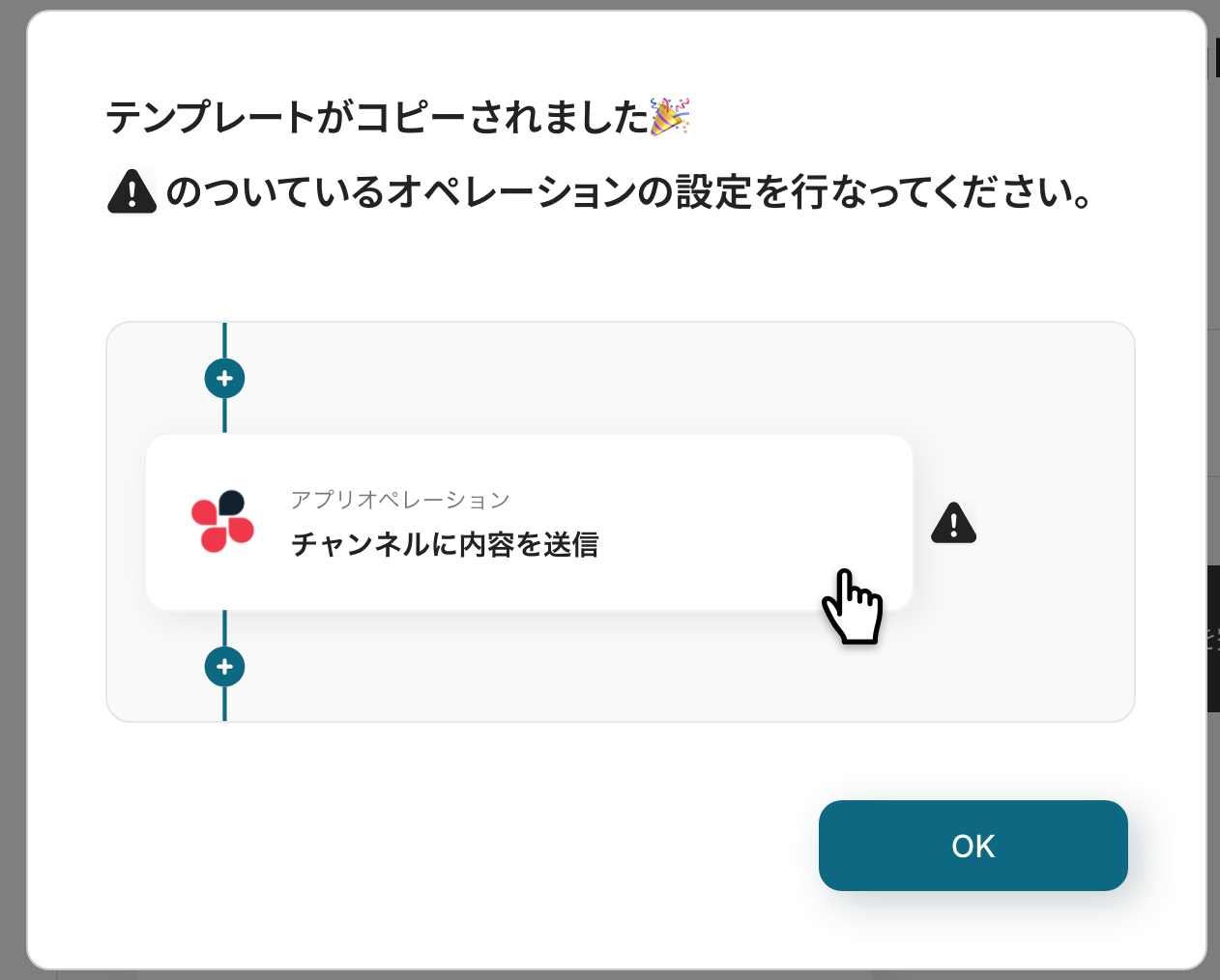
以下の画像のような画面が表示されたらテンプレートのコピーは完了です。
※コピーしたテンプレートは、「マイプロジェクト」内の「フローボット」に格納されています。
ステップ3:Gmailのトリガー設定
最初の設定です!
ここから「Gmailを受信したら、ChatGPTで下書きを作成して担当者に返信を依頼する」フローを設定していきます。
以下の赤枠をクリックしてください。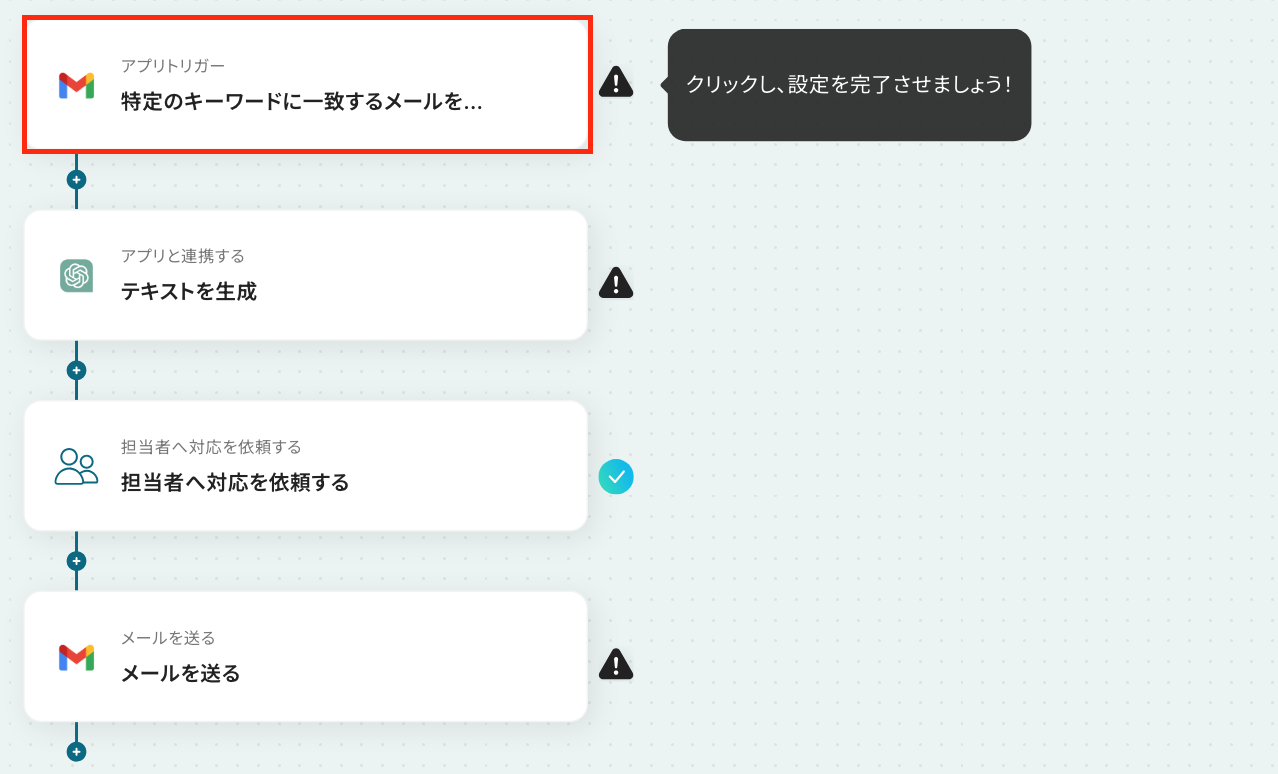
アクションはそのままで、連携するアカウント情報を確認します。
「次へ」をクリックして進みましょう!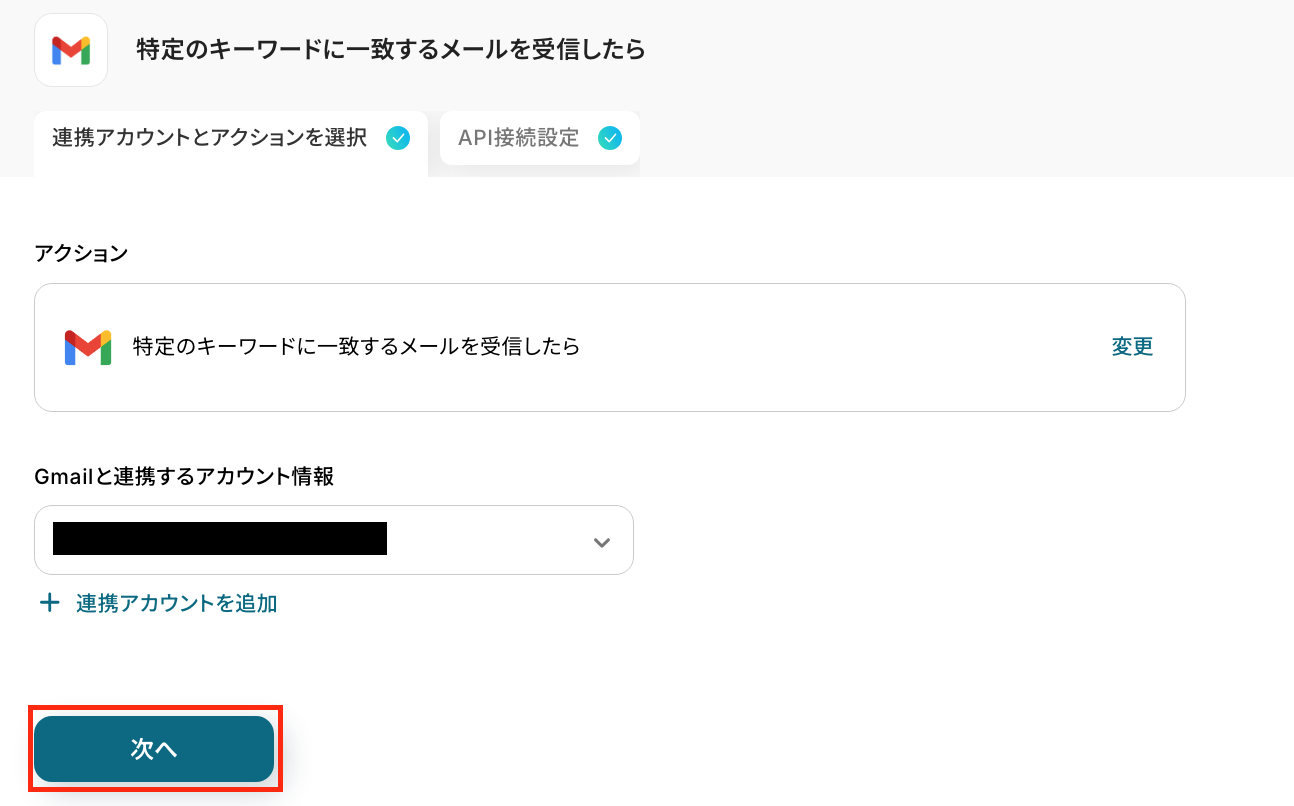
次に、アプリトリガーのAPI接続設定をしていきます!
ここでは、Gmailの画面に移り、トリガーとなるGmailの受信設定を行います。
特定のキーワードに一致するメールがトリガーになるため、キーワードを含めた文章を送信しましょう。
※以下のメールを受信した想定で進めます。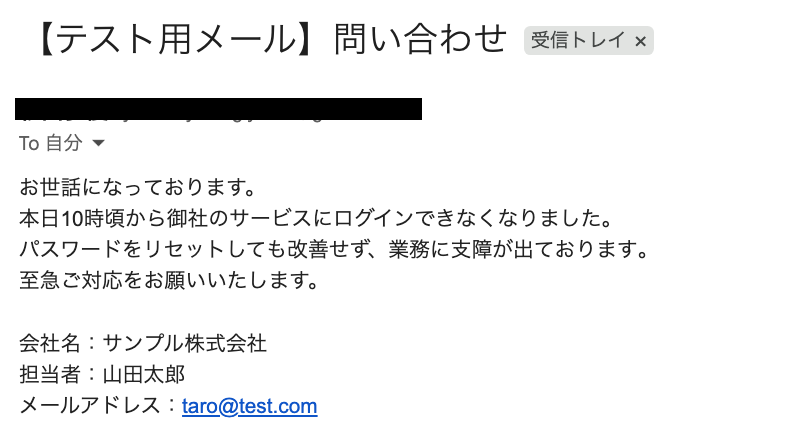
Yoom操作画面に戻って、各項目を入力しましょう。
まずは、「トリガーの起動時間」を設定します!
5分、10分、15分、30分、60分の間隔で起動間隔を選択できます。
基本的にはご契約プランの最短起動間隔にしてお使いいただくことをおすすめします。
※プランによって選択可能な最短の起動間隔が異なるため、ご注意下さい。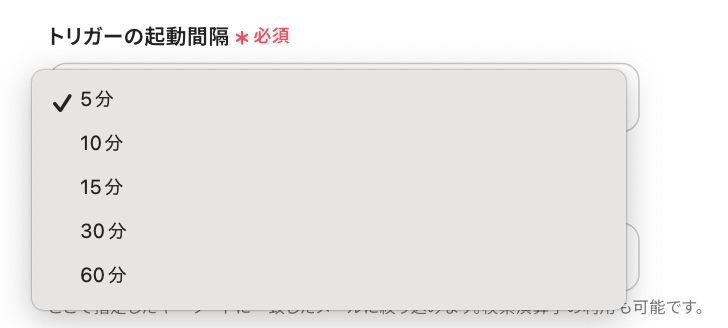
続いて、「キーワード」を設定します。
先ほどテスト送信したメールの文章に含まれているキーワードを入力してください。
入力が完了したら、「テスト」をクリックしましょう!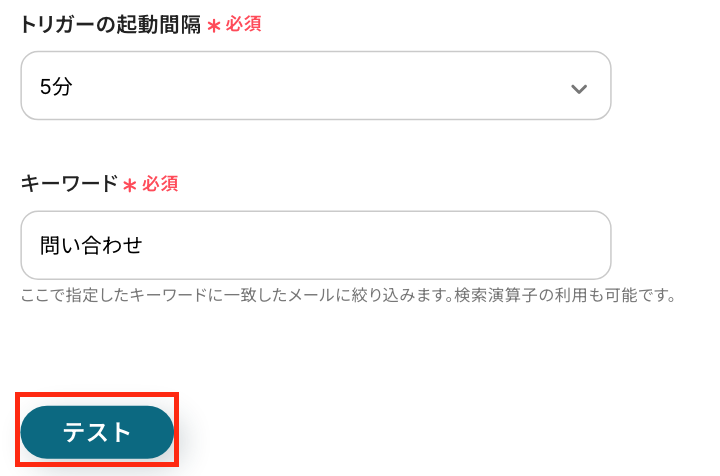
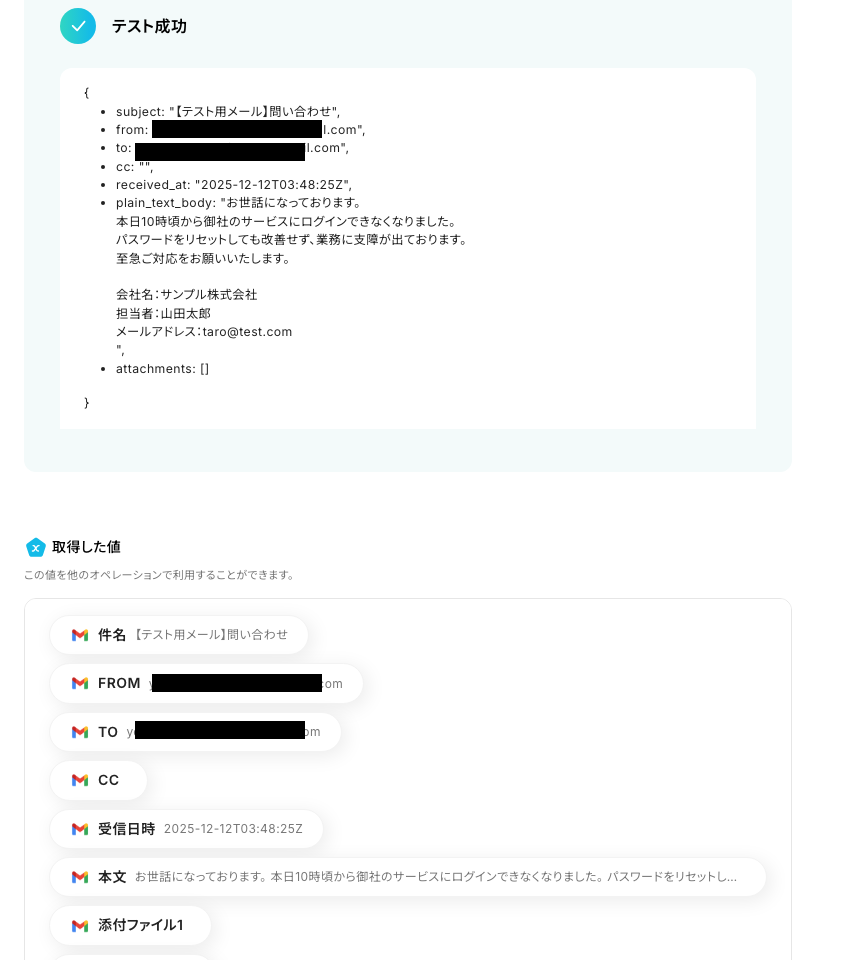
テストが成功すると、取得した値が表示されます。
先ほどテスト送信したメール内容が反映されていれば、OKです!
※取得した値とは?
トリガーやオペレーション設定時に、「テスト」を実行して取得した値のことを指します。
後続のオペレーション設定時の値として利用でき、フローボットを起動する度に変動した値となります。
ここまで設定できたら「完了」をクリックしましょう。
ステップ4:ChatGPTでテキスト生成する設定
ここでは、ChatGPTで先ほど受信したメールへの返答の下書きを作成します。
以下の赤枠をクリックしてください。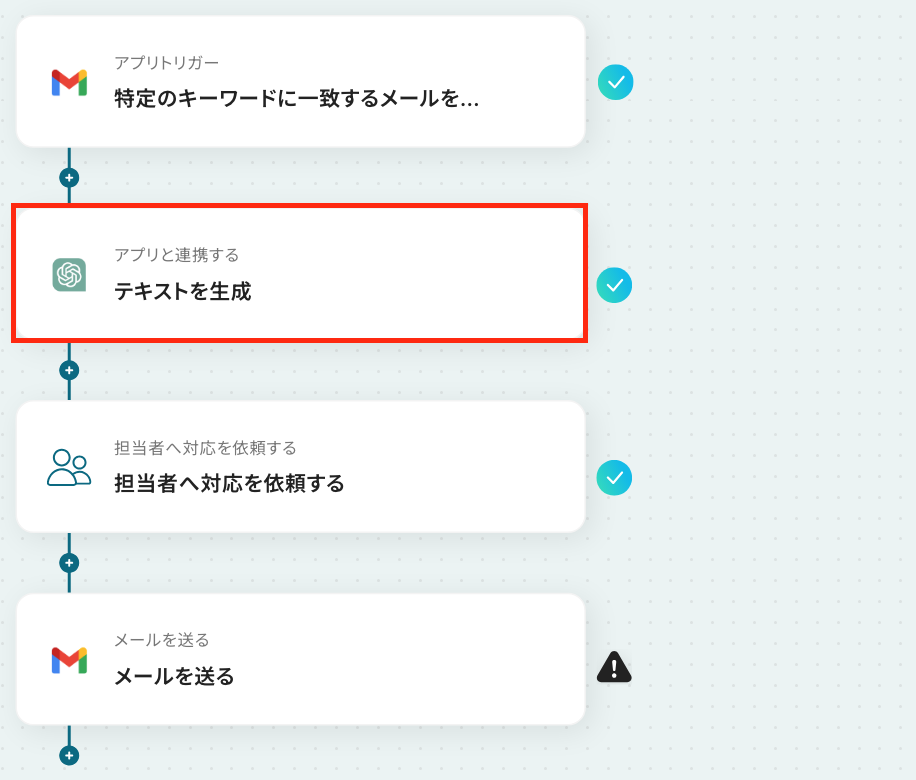
アクションはそのままで、連携するアカウント情報を確認しましょう。
確認したら、次に進みましょう!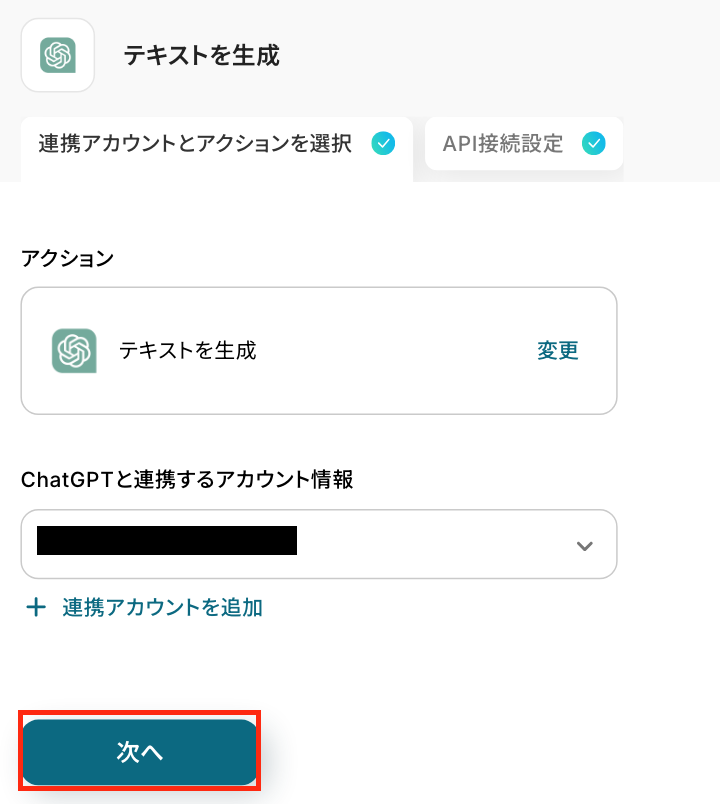
次の画面で、必須項目を入力します。
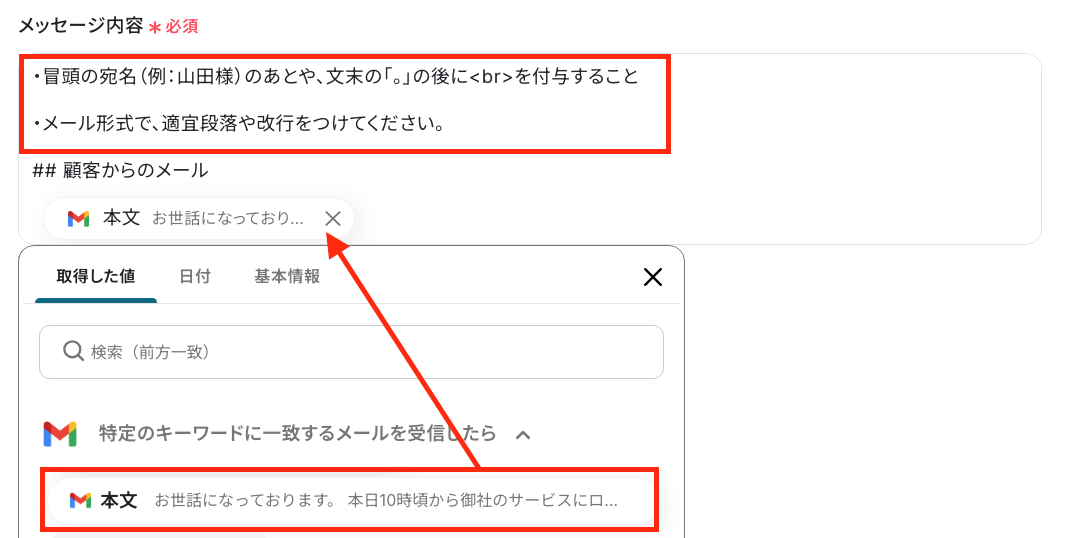
「メッセージ内容」は、ChatGPTに生成してほしいテキストの指示内容を入力しましょう。
記載例はあらかじめ設定されてありますが、自由に変更してOKです。
先ほど取得した値を引用し、設定してください。
※指示内容には、赤枠の文面のように改行を指示する文面を追加してください!
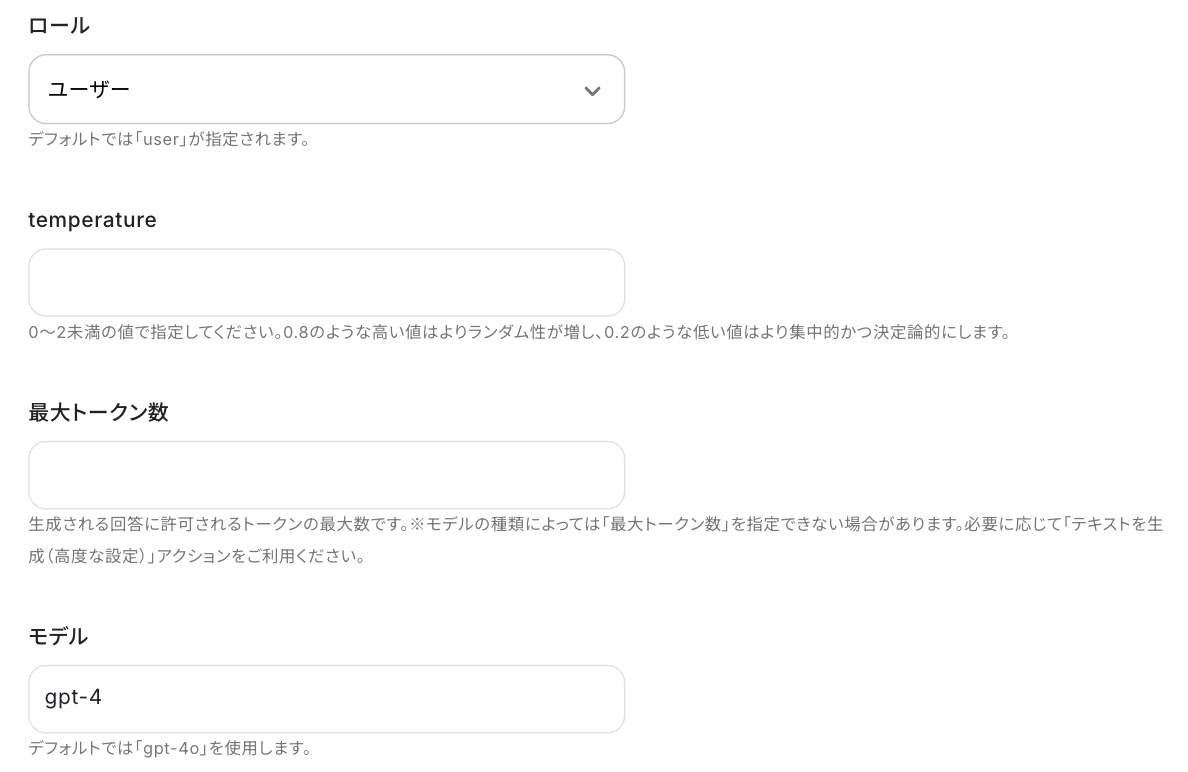
他の項目は任意で入力してください。
-
ロール:「ユーザー」「システム」「アシスタント」から選択
※ロールはユーザーと対話する際にGPTがどのような立場から回答を出力するか役割を決めます。 - temperature・最大トークン:赤線を確認の上、直接入力
-
モデル:候補から選択
入力が完了したら、「テスト」をクリックします。
問題なければ「完了」をクリックしましょう。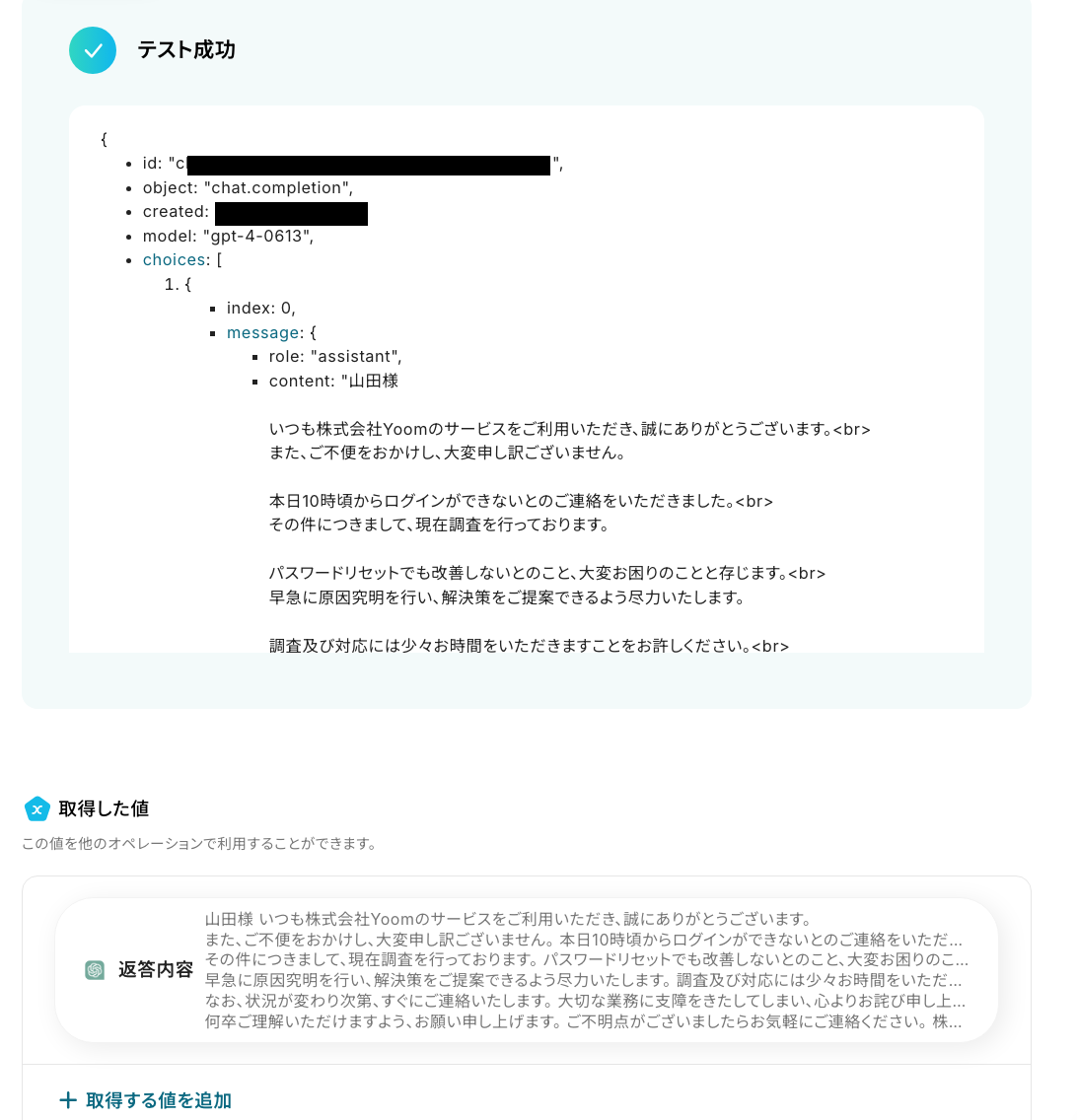
ステップ5:担当者へ対応を依頼する設定
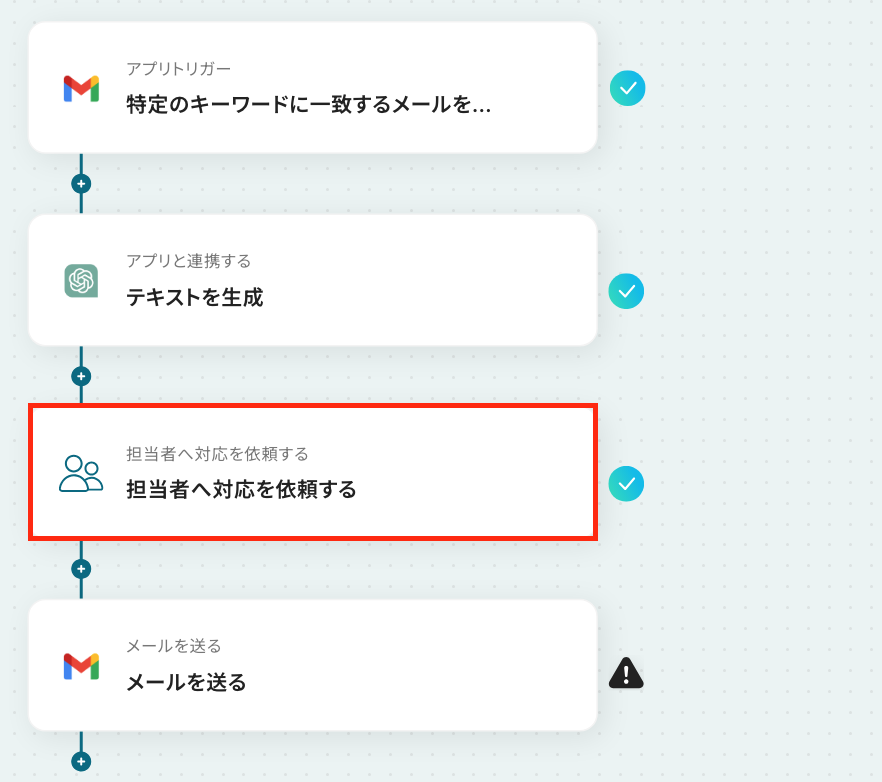
続いて、赤枠部分をクリックしましょう!
「担当者へ対応を依頼する」は手動対応のオペレーションです。
ここで依頼した内容は、Yoomのワークスペース内にある「マイタスク」へ通知されます。
詳しい設定方法は以下をご確認ください。
次の画面で、対応の詳細を設定します。
まずは、担当者をプルダウンから選択してください。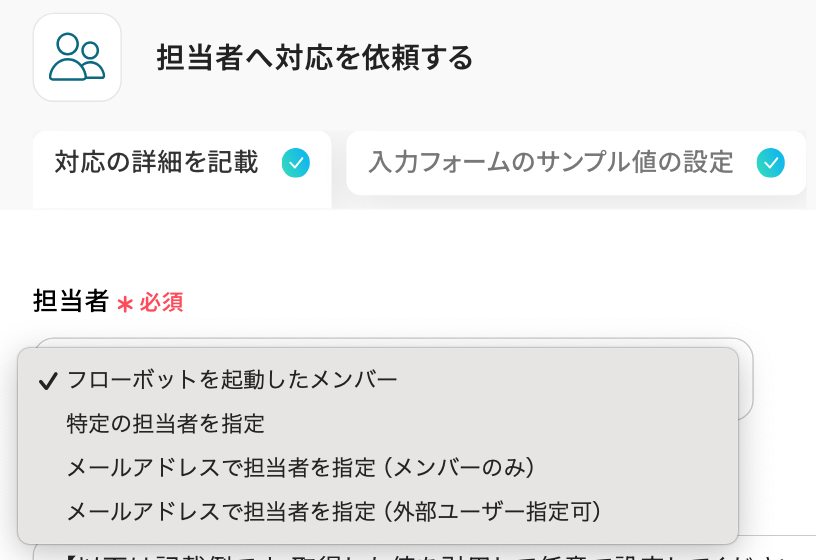
※メールアドレスで指定する場合、入力欄下の注釈に沿って入力してください。
また、外部ユーザーを指定する場合はマイタスクに表示されませんので、注意が必要です。

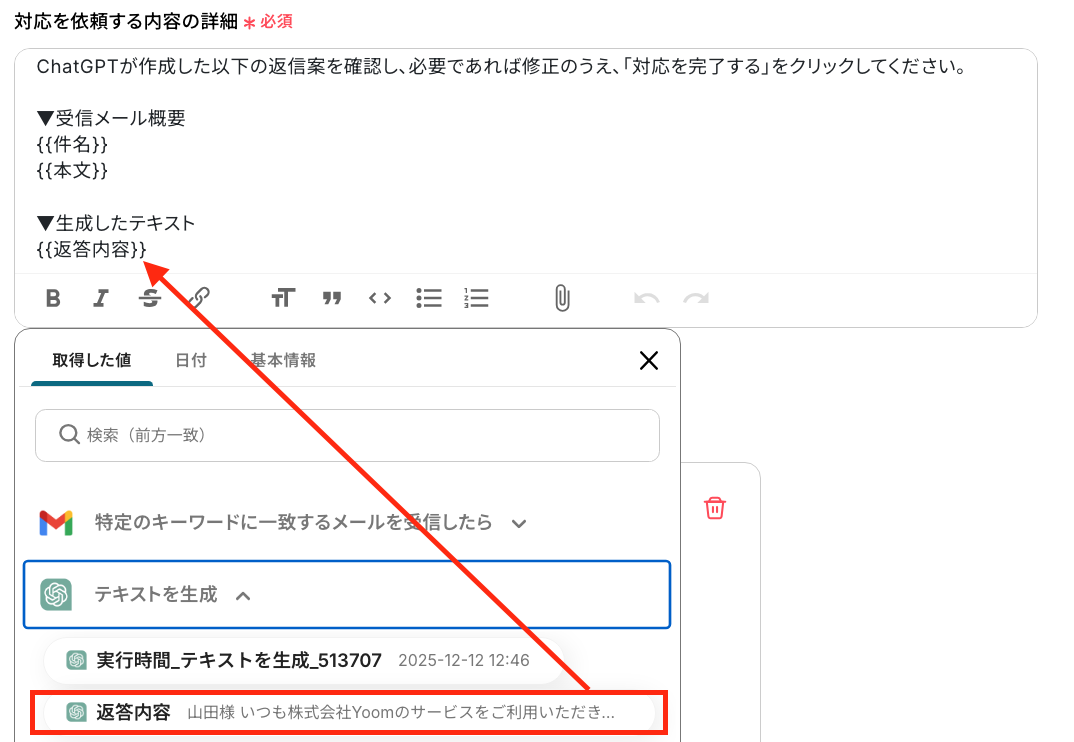
続いて、「対応を依頼する内容の詳細」を設定します。
ここでは担当者に依頼する内容を入力してください。
任意で作成した文章と取得した値を組み合わせて設定しましょう!
続いて、「入力フォーム」を設定します。
このフォームの利用方法は、フォームの項目名を前段のオペレーションで取得した項目名と重複させることで、担当者が修正した内容を最終的に後続のオペレーションに引用するといった応用的な使い方ができます。
ここでは、先ほど取得したChatGPTの返答内容を担当者が修正できるようにフォームを設けています。
入力フォームの設定を終えたら「次へ」をクリックしましょう!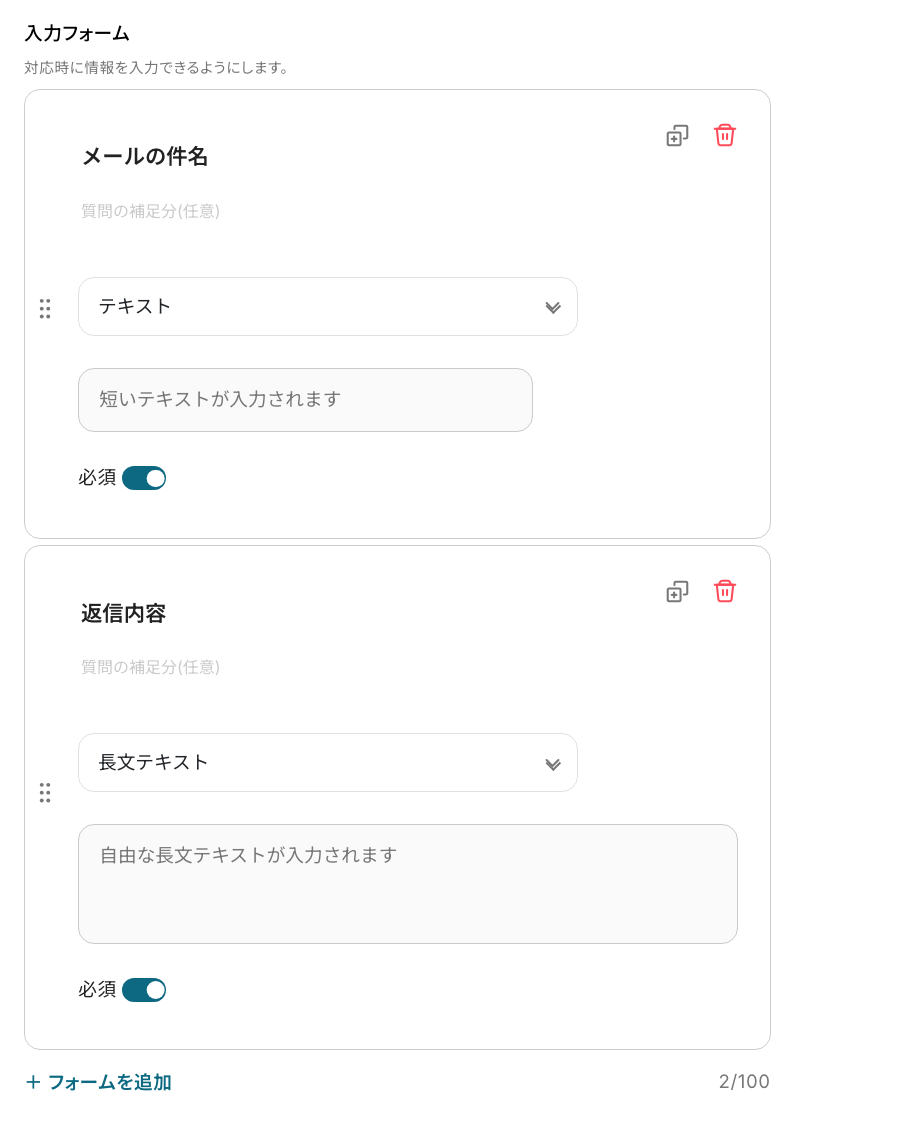
次の画面では、「取得した値」を設定します。
後続のオペレーションで使用するサンプル値を設定します。直接入力した値は固定値として設定されます。
ここでは問い合わせに返信するメールの「件名」を設定します。「返信内容」はテスト操作のため任意の値を設定しましょう。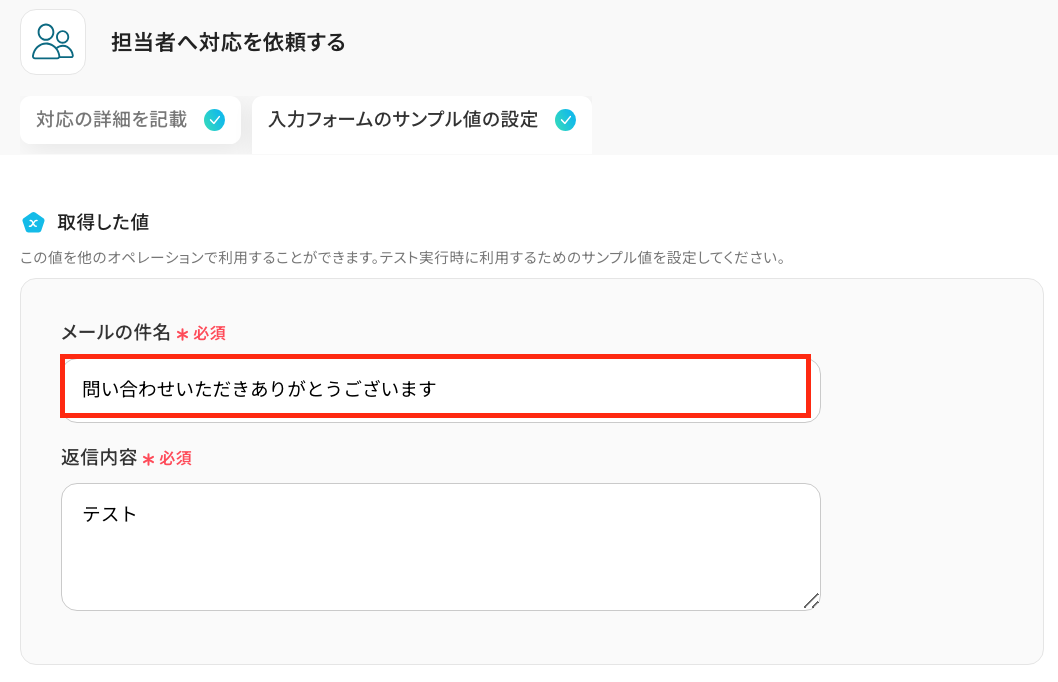
最後に「次へ」をクリックし、次のステップに進んでください。
ステップ6:Gmailのアクション設定
最後の設定です!
ここでは、問い合わせをした方にGmailで返信する設定を行います。
以下の赤枠をクリックしましょう。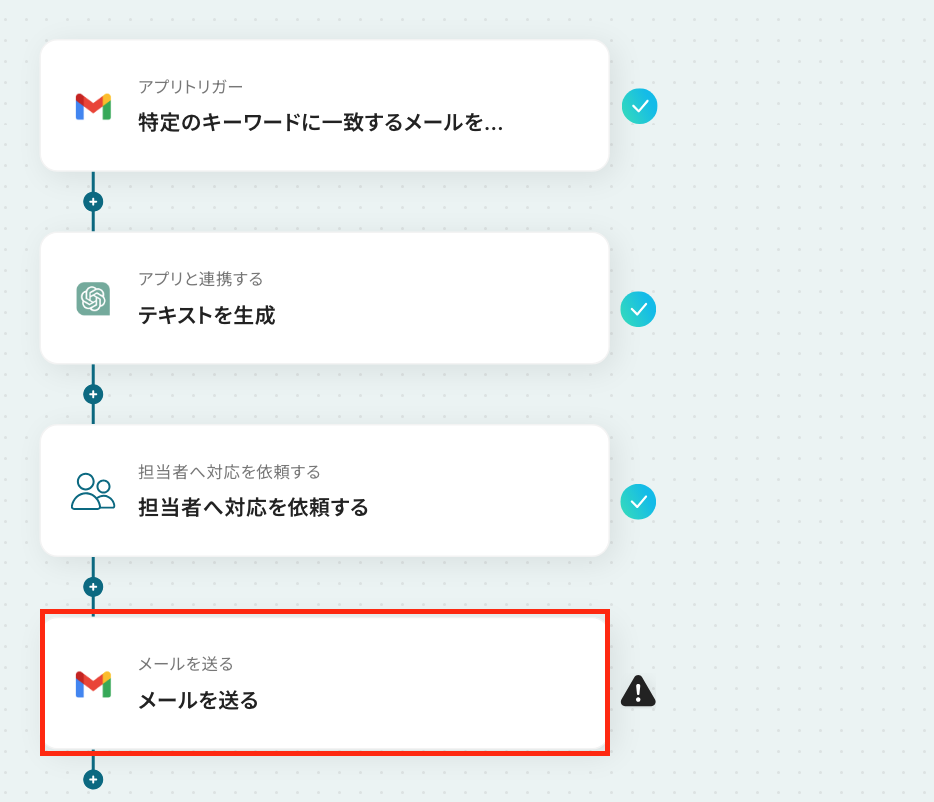
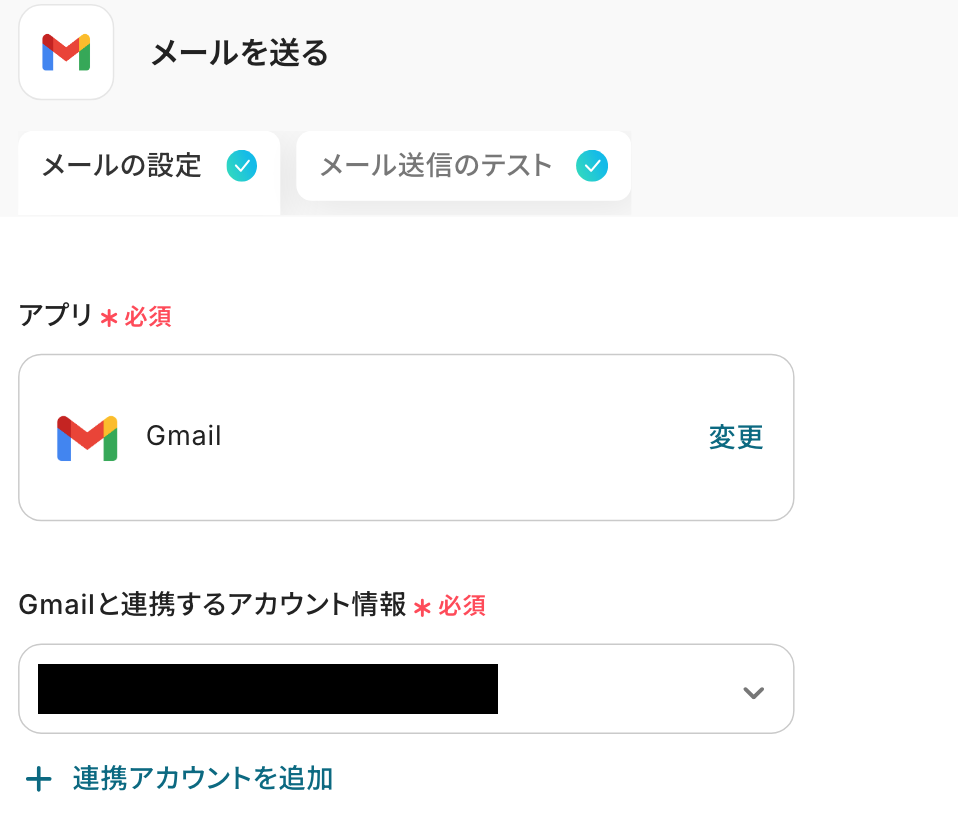
アプリは変更せず、連携するアカウント情報が正しいかを確認します。
確認後、画面を下にスクロールしましょう!
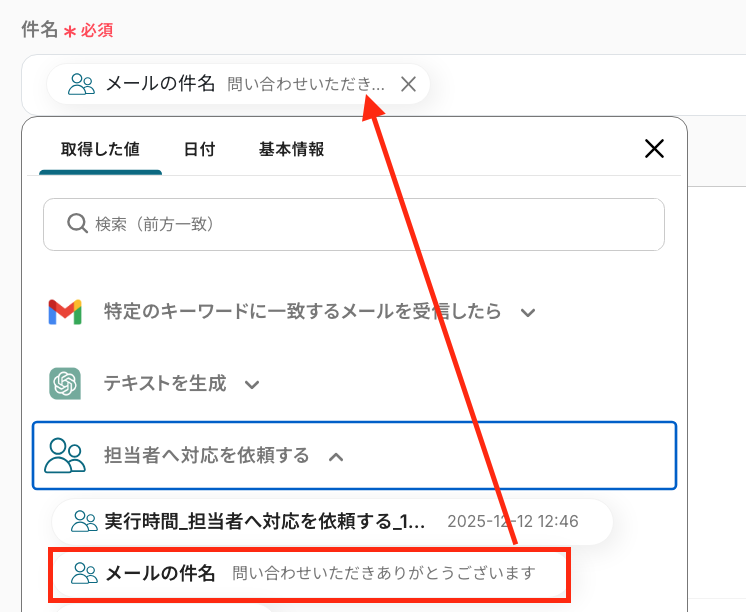
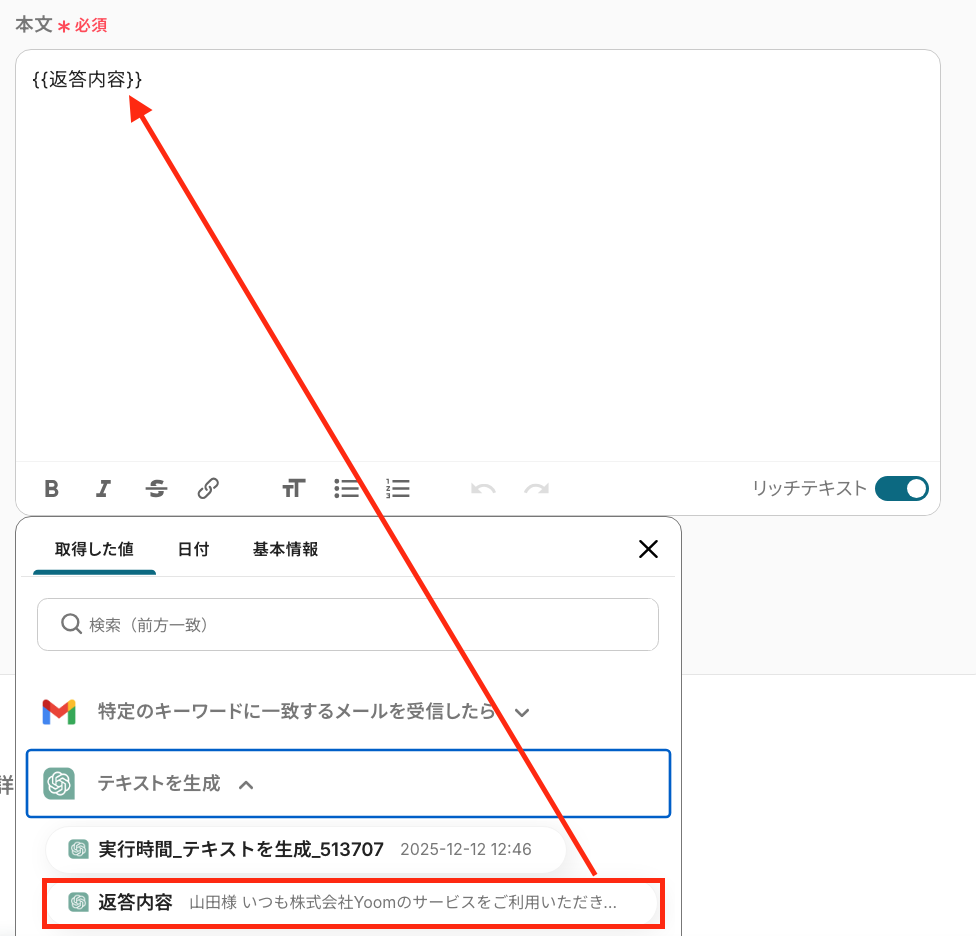
必須項目を入力し、そのほかは任意で設定しましょう。
-
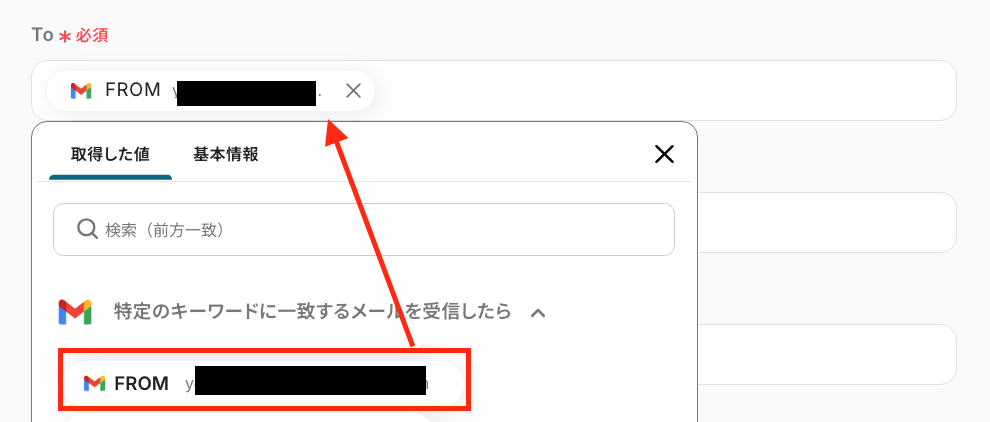
To:通知先となるメールアドレスを入力
※「Gmailのトリガー設定」で取得した値(FROM)を設定します - CC/BCC:通知された情報を共有したいメールアドレスを設定
- 差出人の名前:差出人の名前を設定
-
件名:通知するメールの件名を設定
※「担当者へ対応を依頼する設定」で取得した値を引用します -
本文:任意の文章を設定
※「ChatGPTの設定」で取得した値を引用します
入力完了後、「次へ」をクリックしましょう!
次の画面で「メールの送信内容」を確認します。
宛先と本文に間違いがないかを確認し、「テスト」をクリックします。
※テストをクリックすると、実際に「差出人」にメールが送信されるため、ご注意ください。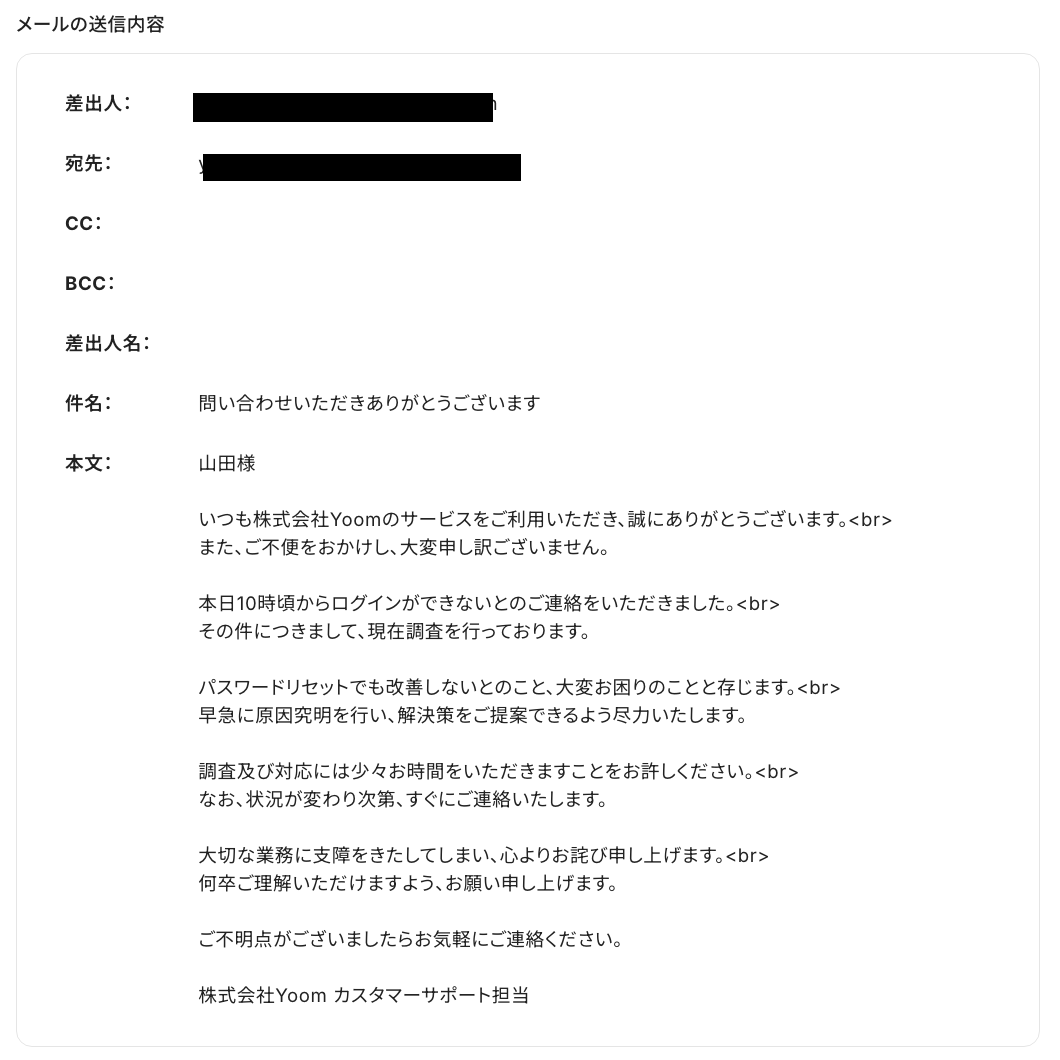
「テスト成功」と表示されたら、「完了」をクリックしましょう!
送信エラーになった場合には、エラー表示があった場合をご確認ください。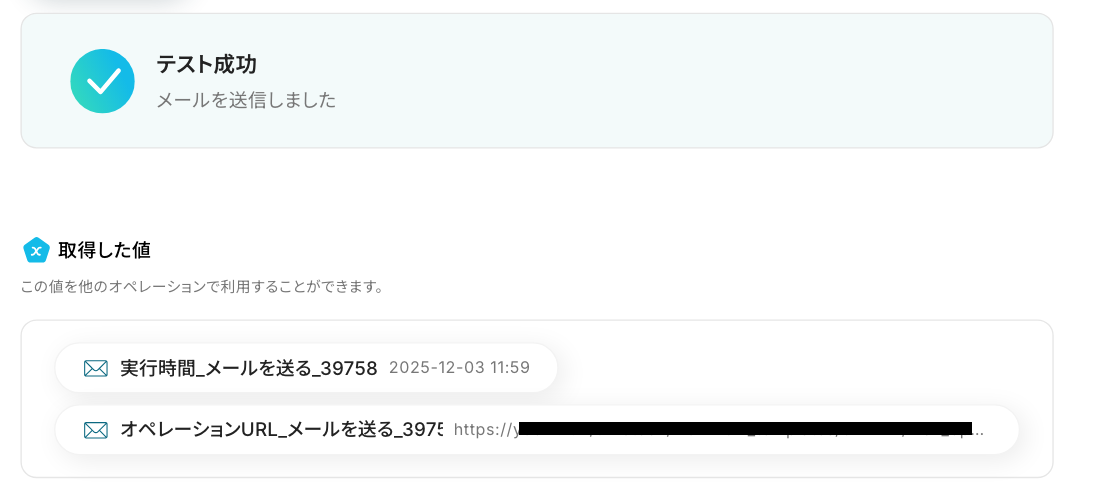
以上で、フローボットの完成です!ここまでお疲れ様でした!
ステップ7:トリガーをONに設定しフロー稼働の準備完了
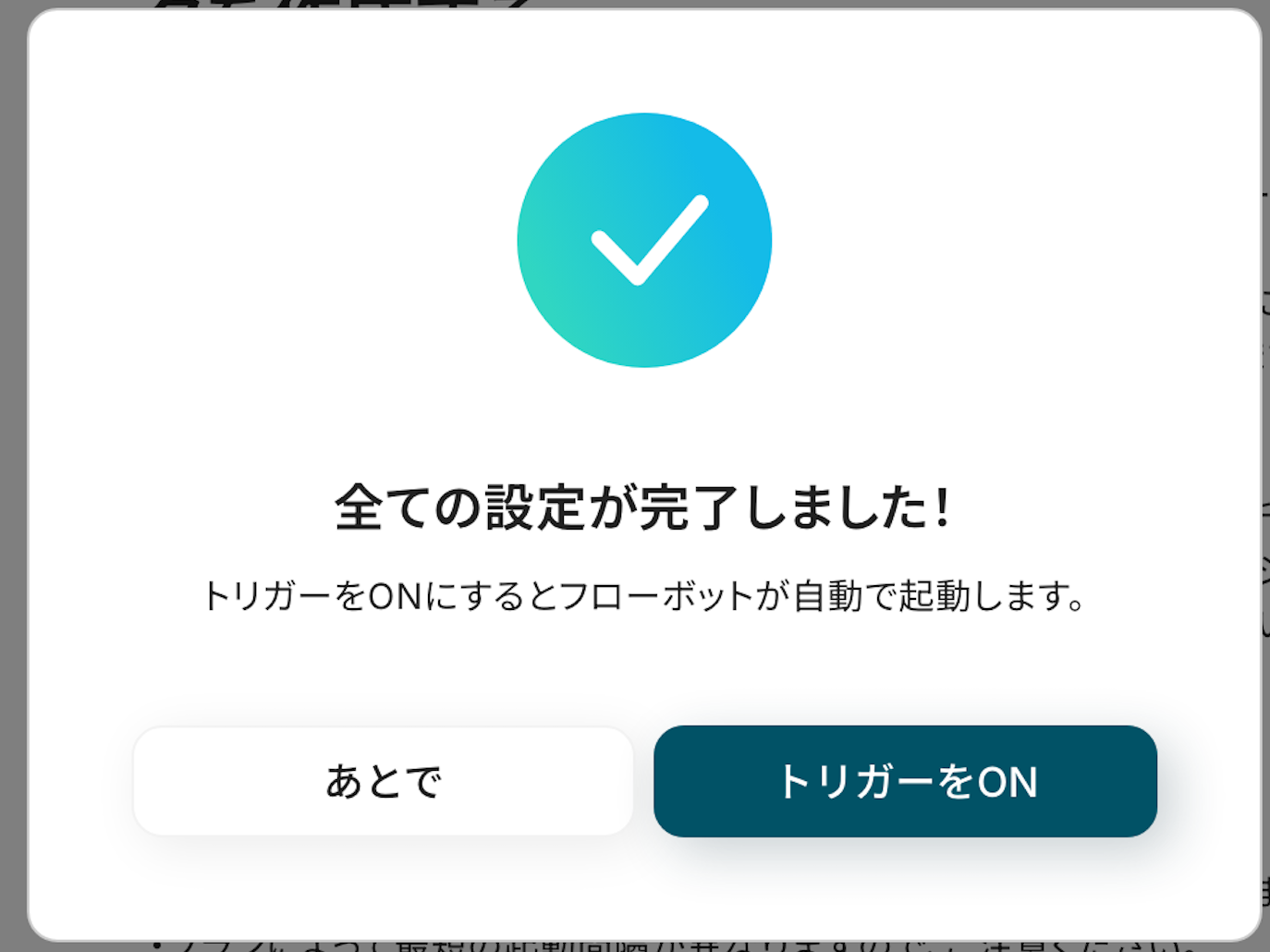
フロー画面に戻り、以下のようなメニューが表示されていれば、OKです!
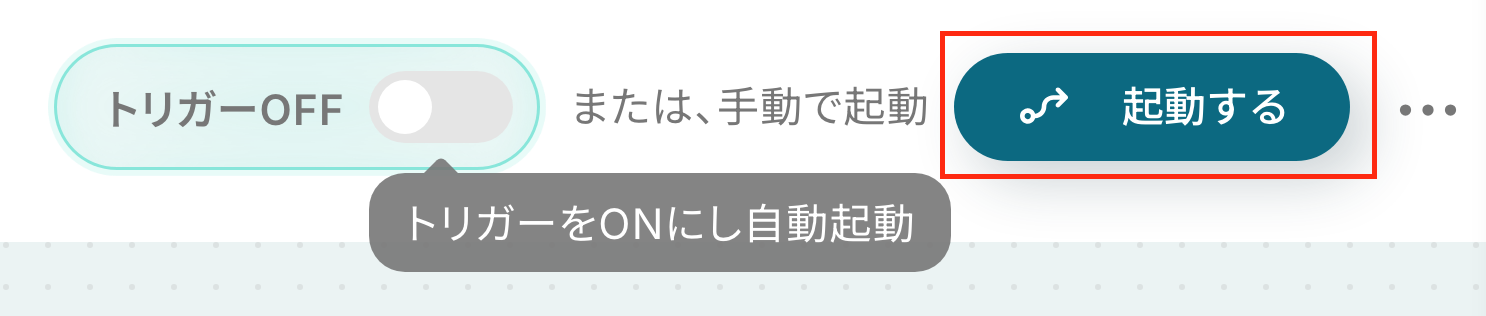
早速フローを起動させる場合は、「トリガーをON」をクリックしましょう。
手動で起動させる場合は、フロー画面右上の「起動する」をクリックすることで、お好きなタイミングでフローを起動できます。
ChatGPTを活用したその他の自動化例
Yoomでは、ChatGPTxを活用した様々な自動化を実現できます。 ここでは、ChatGPTに関連する他のテンプレートをいくつかご紹介します。OutlookやMicrosoft Teams、フォーム等の情報をChatGPTが解析し、請求書草案や回答、要約を自動生成します。Salesforceのリード分類やAsanaのタスク更新、LINEでの自動回答も可能です。これにより、AIによる高度な判断と事務処理を自動化し、業務の質と速度を向上させます。
■概要Outlookで受信する請求依頼のメールをもとに、手作業で請求書を作成する業務は手間がかかる上に、転記ミスなどのヒューマンエラーが発生しやすいのではないでしょうか。このワークフローを活用すれば、特定のメールをOutlookで受信したことをきっかけに、メール本文からAIが情報を抽出し、その内容をもとにChatGPTが請求書の草案を作成してSlackに通知するまでの一連の流れを自動化できます。
■このテンプレートをおすすめする方- Outlookで受けた依頼をもとに、請求書作成業務を手作業で行っている経理や営業事務の方
- ChatGPTを活用して、定型的な書類作成業務の効率化を進めたいと考えている方
- 請求書の作成漏れや遅延を防ぎ、Slackで迅速に情報共有を行いたいチームリーダーの方
■このテンプレートを使うメリット- Outlookのメール受信を起点に、請求書の草案作成から通知までが自動化され、これまで手作業に費やしていた時間を短縮することができます。
- メールからの情報転記や請求書フォーマットへの入力ミスといった、手作業によるヒューマンエラーの発生リスクを軽減します。
■フローボットの流れ- はじめに、Outlook、ChatGPT、SlackをYoomと連携します。
- 次に、トリガーでOutlookを選択し、「特定の件名のメールを受信したら」というアクションを設定します。
- 次に、オペレーションでAI機能の「テキスト抽出」を設定し、受信したメール本文から請求書作成に必要な情報を抽出します。
- 次に、オペレーションでChatGPTの「テキストを生成」を設定し、抽出した情報をもとに請求書の草案を作成するよう指示します。
- 最後に、オペレーションでSlackの「チャンネルにメッセージを送る」アクションを設定し、生成された請求書の草案を指定のチャンネルに通知します。
※「トリガー」:フロー起動のきっかけとなるアクション、「オペレーション」:トリガー起動後、フロー内で処理を行うアクション
■このワークフローのカスタムポイント- Outlookのトリガー設定では、請求依頼メールを検知するための件名キーワードや、対象とするメールフォルダを任意で設定してください。
- AI機能のテキスト抽出では、メール本文のどの部分から「取引先名」や「金額」などを抽出するか、項目を任意で設定できます。
- ChatGPTへの指示(プロンプト)は、自社の請求書フォーマットに合わせた内容になるよう、自由にカスタマイズが可能です。使用するモデルも選択できます。
- Slackへの通知アクションでは、通知先のチャンネルやメンション先、メッセージ本文の内容を業務に合わせて任意で設定してください。
■注意事項- Outlook、ChatGPT、SlackのそれぞれとYoomを連携してください。
- トリガーは5分、10分、15分、30分、60分の間隔で起動間隔を選択できます。
- プランによって最短の起動間隔が異なりますので、ご注意ください。
- Microsoft365(旧Office365)には、家庭向けプランと一般法人向けプラン(Microsoft365 Business)があり、一般法人向けプランに加入していない場合には認証に失敗する可能性があります。
- ChatGPT(OpenAI)のアクションを実行するには、OpenAIのAPI有料プランの契約が必要です。(APIが使用されたときに支払いができる状態)
- ChatGPTのAPI利用はOpenAI社が有料で提供しており、API疎通時のトークンにより従量課金される仕組みとなっています。そのため、API使用時にお支払いが行える状況でない場合エラーが発生しますのでご注意ください。
■概要
Microsoft Teamsのチャネルに投稿された依頼をもとに、手作業で請求書を作成していませんか?この作業は手間がかかるうえ、情報の転記ミスも起こりやすい業務です。このワークフローを活用すれば、Microsoft Teamsへの投稿をきっかけに、ChatGPTが内容を読み取り請求書の草案を自動で作成します。作成された内容はSlackに通知されるため、確認や修正もスムーズに行えます。
■このテンプレートをおすすめする方
- Microsoft Teams上の依頼から請求書を手作業で作成している営業や経理担当者の方
- 請求書作成のプロセスを効率化し、チーム全体の生産性を向上させたいと考えている方
- ChatGPTを活用して、定型的な文章作成業務の自動化を検討している方
■このテンプレートを使うメリット
- Microsoft Teamsの投稿内容から請求書草案を自動で作成するため、手作業による転記の時間を短縮し、より重要な業務に集中できます。
- 手作業での情報転記が不要になるため、金額の入力ミスや請求項目の記載漏れといったヒューマンエラーの発生防止に繋がります。
■フローボットの流れ
- はじめに、Microsoft Teams、ChatGPT、SlackをYoomと連携します。
- 次に、トリガーでMicrosoft Teamsを選択し、「チャネルにメッセージが送信されたら」というアクションを設定します。
- 続いて、オペレーションでOCR機能を選択し、「テキストからデータを抽出する」アクションで、投稿内容から請求書作成に必要な情報を抽出します。
- 次に、オペレーションでChatGPTを選択し、「テキストを生成」アクションで、抽出したデータをもとに請求書の草案を作成するよう指示します。
- 最後に、オペレーションでSlackの「チャンネルにメッセージを送る」アクションを設定し、生成された請求書草案を指定のチャンネルへ通知します。
※「トリガー」:フロー起動のきっかけとなるアクション、「オペレーション」:トリガー起動後、フロー内で処理を行うアクション
■このワークフローのカスタムポイント
- Microsoft Teamsのトリガーでは、通知を監視したいチームIDやチャネルID、フローを起動する間隔を任意で設定してください。
- OCR機能では、どのテキストから何の情報を抽出するかを設定します。前のステップのアウトプットからMicrosoft Teamsの投稿内容を指定し、会社名や金額など、抽出したい項目を定義してください。
- ChatGPTでテキストを生成するアクションでは、抽出した情報をもとにどのような請求書を作成するか、指示(プロンプト)の内容を任意で設定できます。
- Slackでメッセージを送るアクションでは、通知先のチャンネルIDや、ChatGPTが生成した草案を含めたメッセージ内容を自由にカスタマイズしてください。
■注意事項
- Microsoft Teams、ChatGPTのそれぞれとYoomを連携してください。
- トリガーは5分、10分、15分、30分、60分の間隔で起動間隔を選択できます。
- プランによって最短の起動間隔が異なりますので、ご注意ください。
- Microsoft365(旧Office365)には、家庭向けプランと一般法人向けプラン(Microsoft365 Business)があり、一般法人向けプランに加入していない場合には認証に失敗する可能性があります。
- ChatGPT(OpenAI)のアクションを実行するには、OpenAIのAPI有料プランの契約が必要です。(APIが使用されたときに支払いができる状態)
https://openai.com/ja-JP/api/pricing/ - ChatGPTのAPI利用はOpenAI社が有料で提供しており、API疎通時のトークンにより従量課金される仕組みとなっています。そのため、API使用時にお支払いが行える状況でない場合エラーが発生しますのでご注意ください。
■概要Googleフォームで収集したアンケートや問い合わせの回答を、一件ずつ確認し分析するのは手間がかかる作業ではないでしょうか。ChatGPTを活用して内容を要約する際も、手作業での転記には限界があり非効率です。
このワークフローは、Googleフォームに回答があった際にChatGPTが自動で内容を分析し、その結果を指定のアドレスへメールで通知するため、こうした一連の対応を効率化し、迅速な情報共有を実現します。■このテンプレートをおすすめする方- Googleフォームの回答確認や、ChatGPTを使った分析に多くの時間を費やしている方
- フォームの回答内容の要約や分類といった定型業務を自動化したいと考えている方
- フォーム回答後の顧客対応や社内連携の初動を迅速にしたいマーケティングや営業担当の方
■このテンプレートを使うメリット- Googleフォームに回答が送信されると、ChatGPTによる分析からメール通知までが自動で実行されるため、手作業で対応していた時間を短縮できます。
- 回答内容のコピー&ペーストやメール作成が自動化されることで、転記ミスや通知漏れなどのヒューマンエラーを防ぎ、対応品質の安定化に繋がります。
■フローボットの流れ- はじめに、GoogleフォームとChatGPTをYoomと連携します。
- トリガーでGoogleフォームを選択し、「フォームに回答が送信されたら」というアクションを設定します。
- 次に、オペレーションでChatGPTを選択し、「テキストを生成」アクションでフォームの回答内容を分析・要約するよう設定します。
- 最後に、オペレーションでYoomの「メールを送る」アクションを設定し、ChatGPTが生成したテキストを含んだメールを送信します。
※「トリガー」:フロー起動のきっかけとなるアクション、「オペレーション」:トリガー起動後、フロー内で処理を行うアクション■このワークフローのカスタムポイント- トリガーとなるGoogleフォームは、お使いの任意のフォームIDを指定して設定してください。
- ChatGPTに実行させるプロンプトは自由にカスタマイズできます。フォームの回答内容を要約する、ポジティブ・ネガティブを判定する、返信文案を作成するなど、目的に応じた指示を設定することが可能です。
- 通知先のメールアドレスは任意で設定でき、件名や本文には、フォームの回答内容やChatGPTの生成結果といった動的な情報を変数として埋め込めます。
■注意事項- Googleフォーム、ChatGPTのそれぞれとYoomを連携してください。
- ChatGPT(OpenAI)のアクションを実行するには、OpenAIのAPI有料プランの契約(APIが使用されたときに支払いができる状態)が必要です。
- ChatGPTのAPI利用はOpenAI社が有料で提供しており、API疎通時のトークンにより従量課金される仕組みとなっています。そのため、API使用時にお支払いが行える状況でない場合エラーが発生しますのでご注意ください。
- トリガーは5分、10分、15分、30分、60分の間隔で起動間隔を選択できます。
- プランによって最短の起動間隔が異なりますので、ご注意ください。
- Googleフォームをトリガーとして使用した際の回答内容を取得する方法は「Googleフォームトリガーで、回答内容を取得する方法」を参照ください。
■概要LINE公式アカウントでの問い合わせ対応は、数が増えるにつれて担当者の負担が大きくなるのではないでしょうか。
一つ一つ手作業で返信していると多くの時間を要し、他の重要な業務に手が回らなくなることもあります。
このワークフローを活用すれば、LINE公式アカウントに届いたメッセージに対しChatGPTが自動で回答を生成し送信できるため、問い合わせ対応の初動を自動化し、業務効率化を実現します。
■このテンプレートをおすすめする方- LINE公式アカウントでの顧客対応に多くの時間を費やしているカスタマーサポート担当者の方
- ChatGPTを活用して、問い合わせへの一次対応を自動化し、業務効率を改善したいと考えている方
- 定型的な質問への回答を自動化し、より複雑な問い合わせ対応に集中したいと考えている方
■このテンプレートを使うメリット- LINE公式アカウントからの問い合わせにChatGPTが自動で回答するため、担当者の対応時間を短縮し、コア業務に集中できる環境を構築できます。
- よくある質問への回答プロセスを自動化することで、対応の質を均一化し、担当者によるバラつきがない安定した顧客対応を実現します。
■フローボットの流れ- はじめに、LINE公式アカウントとChatGPTをYoomと連携します。
- 次に、トリガーでLINE公式アカウントを選択し、「ユーザーからメッセージを受けとったら」というアクションを設定します。
- 続いて、オペレーションでChatGPTを選択し、「テキストを生成」アクションを設定して、受け取ったメッセージに対する回答を生成します。
- 最後に、オペレーションでLINE公式アカウントの「テキストメッセージを送信」アクションを設定し、ChatGPTが生成したテキストをユーザーに返信します。
※「トリガー」:フロー起動のきっかけとなるアクション、「オペレーション」:トリガー起動後、フロー内で処理を行うアクション
■このワークフローのカスタムポイント- ChatGPTでテキストを生成する際、LINE公式アカウントのトリガーで受け取ったメッセージ内容を活用し、適切な回答を生成するための指示文(プロンプト)を任意で設定してください。
- LINE公式アカウントからテキストメッセージを送信するアクションでは、前のステップであるChatGPTで生成・取得したテキストデータを設定してください。
■注意事項- LINE公式アカウント、ChatGPTのそれぞれとYoomを連携してください。
- ChatGPT(OpenAI)のアクションを実行するには、OpenAIのAPI有料プランの契約が必要です。(APIが使用されたときに支払いができる状態)
- ChatGPTのAPI利用はOpenAI社が有料で提供しており、API疎通時のトークンにより従量課金される仕組みとなっています。
そのため、API使用時にお支払いが行える状況でない場合エラーが発生しますのでご注意ください。
■概要OneDriveにアップロードされる議事録や報告書など、都度ファイルを開いて内容を確認する作業に手間がかかっているのではないでしょうか。
このワークフローを活用すれば、OneDriveへのファイルアップロードをトリガーにファイル内のテキストをOCR機能で読み取り、ChatGPTが自動で要約を作成して指定のMicrosoft Teamsチャネルへ通知することが可能です。ファイル確認の手間を削減し、迅速な情報共有を実現します。
■このテンプレートをおすすめする方- OneDriveに保存される大量のファイルの内容確認と共有に時間を要している方
- ChatGPTを活用して、文書の要約や情報収集といった業務を自動化したい方
- 手作業による情報共有の遅延や、重要な情報の見落としをなくしたい方
■このテンプレートを使うメリット- OneDriveへのファイルアップロードから要約、通知までが自動化されるため、これまで手作業で行っていた情報確認や共有にかかる時間を削減できます。
- ファイル内容の要点が自動でチームに共有されるため、情報把握の属人化を防ぎ、迅速かつ的確な状況判断や意思決定を後押しします。
■フローボットの流れ- はじめに、OneDrive、ChatGPT、Microsoft TeamsをYoomと連携します。
- 次に、トリガーでOneDriveを選択し、「特定フォルダ内にファイルが作成または更新されたら」というアクションを設定します。
- 続いて、オペレーションでOneDriveの「ファイルをダウンロード」アクションを設定し、トリガーで検知したファイルを指定します。
- 次に、オペレーションでOCR機能の「任意の画像やPDFを読み取る」アクションを設定し、ダウンロードしたファイルからテキストデータを抽出します。
- オペレーションでChatGPTの「テキストを生成」アクションを設定し、抽出したテキストを要約するようプロンプトを記述します。
- 最後に、オペレーションでMicrosoft Teamsの「チャネルにメッセージを送る」アクションを設定し、ChatGPTが生成した要約を特定のチャネルに通知します。
※「トリガー」:フロー起動のきっかけとなるアクション、「オペレーション」:トリガー起動後、フロー内で処理を行うアクション
■このワークフローのカスタムポイント- OneDriveのトリガー設定では、自動化の対象としたいフォルダを任意で指定してください。
- OCR機能では、読み取りに使用するAIモデルや言語を選択できるほか、特定の項目のみを抽出するよう設定することも可能です。
- ChatGPTのアクションでは、要約の文字数や形式を指定するなど、目的に合わせてプロンプトを自由にカスタマイズできます。
- Microsoft Teamsへの通知設定では、メッセージを送るチームやチャネルを任意で指定できるほか、通知本文に要約結果を変数として埋め込むなど、自由に内容を編集可能です。
■注意事項- OneDrive、ChatGPTのそれぞれとYoomを連携してください。
- トリガーは5分、10分、15分、30分、60分の間隔で起動間隔を選択できます。
ご利用プランによって最短の起動間隔が異なりますので、ご注意ください。 - Microsoft 365(旧Office 365)には、家庭向けプランと一般法人向けプラン(Microsoft 365 Business)があり、一般法人向けプランに加入していない場合には認証に失敗する可能性があります。
- ChatGPT(OpenAI)のアクションを実行するには、OpenAIのAPI有料プランの契約が必要です。(APIが使用されたときに支払いができる状態)
- ChatGPTのAPI利用はOpenAI社が有料で提供しており、API疎通時のトークンにより従量課金される仕組みとなっています。そのため、API使用時にお支払いが行える状況でない場合エラーが発生しますのでご注意ください。
- ダウンロード可能なファイル容量は最大300MBまでです。アプリの仕様によっては300MB未満になる可能性があるので、ご注意ください。
- トリガー、各オペレーションでの取り扱い可能なファイル容量の詳細は「ファイルの容量制限について」をご参照ください。
■概要Notionに日々蓄積される情報を手動で確認し、要点をまとめる作業に時間を取られていませんか。このワークフローを活用すれば、毎日決まった時間にNotionのデータベースから最新情報を自動で取得し、その内容をChatGPTが要約、指定のSlackチャンネルへ通知する一連の流れを自動化できます。日々の情報収集にかかる手間を削減し、重要な更新の見落としを防ぎます。
■このテンプレートをおすすめする方- Notionに蓄積したナレッジや情報の確認作業を効率化したいと考えている方
- チームで利用するNotionの更新情報を、効率的にメンバーへ共有したい方
- ChatGPTを活用して、定型的な情報収集や文章要約を自動化したい方
■このテンプレートを使うメリット- 毎日決まった時間にNotionの最新情報を自動で取得・要約するため、これまで手作業で行っていた情報収集や確認に費やす時間を短縮できます。
- 手動での確認による情報の見落としや共有漏れといったリスクを軽減し、チーム全体で重要な更新を均一に把握することが可能になります。
■フローボットの流れ- はじめに、Notion、ChatGPT、SlackをYoomと連携する
- 次に、トリガーでスケジュールトリガーを選択し、「指定したスケジュールになったら」というアクションでフローを起動したい日時を設定する
- 次に、オペレーションでNotionの「複数のレコードを取得する(最大100件)」アクションを設定し、対象のデータベースから最新情報を取得する
- 続いて、オペレーションでChatGPTの「テキストを生成」アクションを設定し、取得した情報を要約するようにプロンプト(指示)を設定する
- 最後に、オペレーションでSlackの「チャンネルにメッセージを送る」アクションを設定し、ChatGPTが生成した要約文を指定のチャンネルに送信する
※「トリガー」:フロー起動のきっかけとなるアクション、「オペレーション」:トリガー起動後、フロー内で処理を行うアクション
■このワークフローのカスタムポイント- スケジュールトリガーの設定では、情報を取得・通知したいタイミングに合わせて、実行する日付・曜日・時刻を任意で設定できます。
- Slackに送信するメッセージは、本文の内容に加えて、通知先のチャンネルや特定のメンバーへのメンションなどを自由に設定することが可能です。
■注意事項- Notion・ChatGPT・SlackそれぞれとYoomを連携してください。
- Notionにあらかじめ要約を記載する項目をつくっておく必要があります。
- ChatGPT(OpenAI)のアクションを実行するには、OpenAIのAPI有料プランの契約が必要です。(APIが使用されたときに支払いができる状態)
- ChatGPTのAPI利用はOpenAI社が有料で提供しており、API疎通時のトークンにより従量課金される仕組みとなっています。そのため、API使用時にお支払いが行える状況でない場合エラーが発生しますのでご注意ください。
■概要日々届く多くの問い合わせメールに対し、内容を確認して担当部署へ振り分ける作業に手間を感じていませんか。手作業での対応は時間がかかるだけでなく、見落としや振り分けミスといったヒューマンエラーの原因にもなり得ます。 このワークフローを活用すれば、受信した問い合わせメールの内容をChatGPTが自動で分類し、Slackの適切なチャンネルへ通知する一連の流れを自動化し、これらの課題を円滑に解消します。
■このテンプレートをおすすめする方- 大量の問い合わせメールを手作業で確認・振り分けしているカスタマーサポート担当者の方
- 問い合わせの一次対応を自動化し、チーム全体の対応速度を向上させたいと考えている方
- ChatGPTとSlackを連携させ、問い合わせ管理業務を効率化したいと考えている方
■このテンプレートを使うメリット- メール受信から内容の分類、担当チャンネルへの通知までが自動化されるため、手作業による振り分けの時間を短縮できます
- 担当者の判断に依存しないため、分類ミスや通知漏れといったヒューマンエラーを防ぎ、対応品質の安定化に繋がります
■フローボットの流れ- はじめに、ChatGPTとSlackをYoomと連携します
- 次に、トリガーでメール機能を選択し、「メールを受信したら」というアクションを設定します
- 次に、オペレーションでChatGPTを選択し、受信したメール本文を要約・分類させるための「テキストを生成」アクションを設定します
- 次に、オペレーションで進行先切り替え機能を設定し、ChatGPTの分類結果に応じて後続の処理を分岐させます
- 最後に、オペレーションでSlackの「チャンネルにメッセージを送る」アクションを分岐の数だけ設定し、それぞれの担当チャンネルに問い合わせ内容を通知します
※「トリガー」:フロー起動のきっかけとなるアクション、「オペレーション」:トリガー起動後、フロー内で処理を行うアクション
■このワークフローのカスタムポイント- メール機能のトリガー設定では、問い合わせ窓口など、任意のアドレスで受信メールアドレスを生成できます
- ChatGPTのオペレーションでは、プロンプトとなるメッセージ内容や利用するモデルを任意で設定してください
- 進行先切り替え機能では、ChatGPTの分類結果(例えば「料金」「機能」「その他」など)を条件として任意に設定できます
- Slackのオペレーションでは、通知先のチャンネルIDやメッセージの文面を任意にカスタマイズしてください
■注意事項- ChatGPT、SlackのそれぞれとYoomを連携してください。
- 「進行先を切り替える」はパーソナルプラン以上のプランでご利用いただける機能(オペレーション)となっております。フリープランの場合は設定しているフローボットのオペレーションはエラーとなりますので、ご注意ください。
- パーソナルプランなどの有料プランは、2週間の無料トライアルを行うことが可能です。無料トライアル中には制限対象のアプリや機能(オペレーション)を使用することができます。詳しくは、料金プランのページをご参照ください。
- ChatGPT(OpenAI)のアクションを実行するには、OpenAIのAPI有料プランの契約が必要です。(APIが使用されたときに支払いができる状態)
- ChatGPTのAPI利用はOpenAI社が有料で提供しており、API疎通時のトークンにより従量課金される仕組みとなっています。そのため、API使用時にお支払いが行える状況でない場合エラーが発生しますのでご注意ください。
■概要
このフローでは、新たなリードがSalesforceに登録されるとChatGPTが自動的に内容を解析し、適切なカテゴリに分類することができます。また、その結果をSalesforceに自動で反映することで、営業チームのフォローアップを円滑化できるでしょう。手動でのデータ整理の手間を削減し、より効果的な営業活動が可能になります。
Yoomを利用すると、プログラミング不要で簡単にアプリ同士を連携することができます。
■このテンプレートをおすすめする方
- Salesforceを活用してリード管理を行っている営業担当者の方
- ChatGPTを利用してリードの分析や分類を自動化したいビジネスユーザーの方
- リードの分類作業に時間がかかり、業務効率化を求めているチームリーダーの方
- Yoomを活用して複数のアプリを連携し、業務ワークフローを最適化したい企業の方
- 営業プロセスの自動化を通じて、チームの生産性向上を目指している経営者の方
■このテンプレートを使うメリット
- リード分類の自動化で作業時間を短縮
- ChatGPTによる高精度な分析で分類精度を向上
- Salesforceとの連携によりデータの一元管理が可能
- ヒューマンエラーの減少で信頼性を確保
- 営業チームがより戦略的な活動に集中できる環境を提供
■概要HubSpotに新しい会社情報が登録されるたびに、手動でフォローアップのチケットを作成する作業は手間がかかるものではないでしょうか。また、チケットの内容を毎回考えることや、入力ミスも発生しがちです。このワークフローを活用することで、HubSpotに会社が新規登録されると、ChatGPTが自動でチケットの内容を生成し、HubSpot上にチケットを自動で作成するため、こうした定型業務を効率化し、より重要な業務に集中できるようになります。
■このテンプレートをおすすめする方- HubSpotのチケット作成業務を自動化し、工数を削減したい営業やカスタマーサポートの担当者の方
- ChatGPTを活用して、HubSpotでの顧客対応の初動を迅速化したいと考えているチームリーダーの方
- 手作業による情報登録の手間や、対応漏れなどのミスをなくしたいと考えている方
■このテンプレートを使うメリット- HubSpotへの会社登録をトリガーに、チケット作成までを自動化できるため、これまで手作業に費やしていた時間を短縮できます。
- 担当者によるチケット内容のばらつきや作成漏れを防ぎ、対応品質を標準化することに繋がります。
■フローボットの流れ- はじめに、HubSpotとChatGPTをYoomに連携します。
- 次に、トリガーでHubSpotを選択し、「新しい会社が作成されたら」というアクションを設定します。
- 続いて、オペレーションでChatGPTを選択し、「テキストを生成」アクションでチケットの件名や本文の内容を生成するように設定します。
- 最後に、オペレーションでHubSpotの「チケットを作成」アクションを設定し、ChatGPTが生成した内容などを引用してチケットを作成します。
※「トリガー」:フロー起動のきっかけとなるアクション、「オペレーション」:トリガー起動後、フロー内で処理を行うアクション
■このワークフローのカスタムポイント- ChatGPTでテキストを生成する際に、どのようなチケットを作成したいかに応じて、プロンプトの内容や使用するモデルを任意で設定できます。
- HubSpotでチケットを作成する際、件名や内容、担当者などの各フィールドに、トリガーで取得した会社情報やChatGPTが生成したテキストを組み合わせて自由に設定が可能です。
■注意事項- HubSpot、ChatGPTのそれぞれとYoomを連携してください。
- トリガーは5分、10分、15分、30分、60分の間隔で起動間隔を選択できます。プランによって最短の起動間隔が異なりますので、ご注意ください。
- ChatGPT(OpenAI)のアクションを実行するには、OpenAIのAPI有料プランの契約が必要です。(APIが使用されたときに支払いができる状態)詳しくは、「料金プランのページ」をご参照ください。
- ChatGPTのAPI利用はOpenAI社が有料で提供しており、API疎通時のトークンにより従量課金される仕組みとなっています。そのため、API使用時にお支払いが行える状況でない場合エラーが発生しますのでご注意ください。
■概要Asanaでタスク管理を行う中で、タスクの内容を要約したり、次のアクションを整理したりする作業に時間を要していませんか?このワークフローを活用すれば、Asanaに新しいタスクが追加されると、その内容をChatGPTが自動で解析し、タスク情報を更新する一連の流れを自動化できます。AsanaとChatGPTを連携させることで、手作業による転記や要約の手間を省き、タスク管理の効率化を実現します。
■このテンプレートをおすすめする方- AsanaとChatGPTを併用し、タスクの要約や内容整理に手間を感じている方
- Asanaでのプロジェクト管理において、タスク内容の把握を効率化したいマネージャーの方
- 手作業での情報転記をなくし、Asanaでのタスク管理を自動化したいと考えている方
■このテンプレートを使うメリット- Asanaのタスク情報をChatGPTで解析し更新する作業が自動化されるため、これまで手作業に費やしていた時間を短縮できます。
- 手作業でのコピー&ペーストによる情報の転記ミスや、要約の抜け漏れといったヒューマンエラーの防止に繋がります。
■フローボットの流れ- はじめに、AsanaとChatGPTをYoomと連携します。
- 次に、トリガーでAsanaを選択し、「特定のプロジェクトに新しいタスクが追加されたら」というアクションを設定します。
- 次に、オペレーションでChatGPTを選択し、「テキストを生成」アクションを設定し、トリガーで取得したタスク情報を基に内容を生成します。
- 最後に、オペレーションで再度Asanaを選択し、「タスクを更新」アクションを設定し、ChatGPTが生成したテキストでタスク情報を更新します。
※「トリガー」:フロー起動のきっかけとなるアクション、「オペレーション」:トリガー起動後、フロー内で処理を行うアクション
■このワークフローのカスタムポイント- Asanaのトリガー設定では、自動化の対象としたいワークスペースIDやプロジェクトIDを任意で設定してください。
- ChatGPTのテキスト生成アクションでは、目的に合わせてプロンプトを自由にカスタマイズでき、Asanaから取得したタスク名などを変数として利用することも可能です。
- Asanaのタスクを更新するアクションでは、固定値や前段のオペレーションで取得した情報を変数として、任意の項目に設定できます。
■注意事項- Asana、ChatGPTのそれぞれとYoomを連携してください。
- トリガーは5分、10分、15分、30分、60分の間隔で起動間隔を選択できます。
- プランによって最短の起動間隔が異なりますので、ご注意ください。
- ChatGPT(OpenAI)のアクションを実行するには、OpenAIのAPI有料プランの契約が必要です。(APIが使用されたときに支払いができる状態)
- ChatGPTのAPI利用はOpenAI社が有料で提供しており、API疎通時のトークンにより従量課金される仕組みとなっています。そのため、API使用時にお支払いが行える状況でない場合エラーが発生しますのでご注意ください。
- Outlookで受けた依頼をもとに、請求書作成業務を手作業で行っている経理や営業事務の方
- ChatGPTを活用して、定型的な書類作成業務の効率化を進めたいと考えている方
- 請求書の作成漏れや遅延を防ぎ、Slackで迅速に情報共有を行いたいチームリーダーの方
- Outlookのメール受信を起点に、請求書の草案作成から通知までが自動化され、これまで手作業に費やしていた時間を短縮することができます。
- メールからの情報転記や請求書フォーマットへの入力ミスといった、手作業によるヒューマンエラーの発生リスクを軽減します。
- はじめに、Outlook、ChatGPT、SlackをYoomと連携します。
- 次に、トリガーでOutlookを選択し、「特定の件名のメールを受信したら」というアクションを設定します。
- 次に、オペレーションでAI機能の「テキスト抽出」を設定し、受信したメール本文から請求書作成に必要な情報を抽出します。
- 次に、オペレーションでChatGPTの「テキストを生成」を設定し、抽出した情報をもとに請求書の草案を作成するよう指示します。
- 最後に、オペレーションでSlackの「チャンネルにメッセージを送る」アクションを設定し、生成された請求書の草案を指定のチャンネルに通知します。
■このワークフローのカスタムポイント
- Outlookのトリガー設定では、請求依頼メールを検知するための件名キーワードや、対象とするメールフォルダを任意で設定してください。
- AI機能のテキスト抽出では、メール本文のどの部分から「取引先名」や「金額」などを抽出するか、項目を任意で設定できます。
- ChatGPTへの指示(プロンプト)は、自社の請求書フォーマットに合わせた内容になるよう、自由にカスタマイズが可能です。使用するモデルも選択できます。
- Slackへの通知アクションでは、通知先のチャンネルやメンション先、メッセージ本文の内容を業務に合わせて任意で設定してください。
- Outlook、ChatGPT、SlackのそれぞれとYoomを連携してください。
- トリガーは5分、10分、15分、30分、60分の間隔で起動間隔を選択できます。
- プランによって最短の起動間隔が異なりますので、ご注意ください。
- Microsoft365(旧Office365)には、家庭向けプランと一般法人向けプラン(Microsoft365 Business)があり、一般法人向けプランに加入していない場合には認証に失敗する可能性があります。
- ChatGPT(OpenAI)のアクションを実行するには、OpenAIのAPI有料プランの契約が必要です。(APIが使用されたときに支払いができる状態)
- ChatGPTのAPI利用はOpenAI社が有料で提供しており、API疎通時のトークンにより従量課金される仕組みとなっています。そのため、API使用時にお支払いが行える状況でない場合エラーが発生しますのでご注意ください。
■概要
Microsoft Teamsのチャネルに投稿された依頼をもとに、手作業で請求書を作成していませんか?この作業は手間がかかるうえ、情報の転記ミスも起こりやすい業務です。このワークフローを活用すれば、Microsoft Teamsへの投稿をきっかけに、ChatGPTが内容を読み取り請求書の草案を自動で作成します。作成された内容はSlackに通知されるため、確認や修正もスムーズに行えます。
■このテンプレートをおすすめする方
- Microsoft Teams上の依頼から請求書を手作業で作成している営業や経理担当者の方
- 請求書作成のプロセスを効率化し、チーム全体の生産性を向上させたいと考えている方
- ChatGPTを活用して、定型的な文章作成業務の自動化を検討している方
■このテンプレートを使うメリット
- Microsoft Teamsの投稿内容から請求書草案を自動で作成するため、手作業による転記の時間を短縮し、より重要な業務に集中できます。
- 手作業での情報転記が不要になるため、金額の入力ミスや請求項目の記載漏れといったヒューマンエラーの発生防止に繋がります。
■フローボットの流れ
- はじめに、Microsoft Teams、ChatGPT、SlackをYoomと連携します。
- 次に、トリガーでMicrosoft Teamsを選択し、「チャネルにメッセージが送信されたら」というアクションを設定します。
- 続いて、オペレーションでOCR機能を選択し、「テキストからデータを抽出する」アクションで、投稿内容から請求書作成に必要な情報を抽出します。
- 次に、オペレーションでChatGPTを選択し、「テキストを生成」アクションで、抽出したデータをもとに請求書の草案を作成するよう指示します。
- 最後に、オペレーションでSlackの「チャンネルにメッセージを送る」アクションを設定し、生成された請求書草案を指定のチャンネルへ通知します。
※「トリガー」:フロー起動のきっかけとなるアクション、「オペレーション」:トリガー起動後、フロー内で処理を行うアクション
■このワークフローのカスタムポイント
- Microsoft Teamsのトリガーでは、通知を監視したいチームIDやチャネルID、フローを起動する間隔を任意で設定してください。
- OCR機能では、どのテキストから何の情報を抽出するかを設定します。前のステップのアウトプットからMicrosoft Teamsの投稿内容を指定し、会社名や金額など、抽出したい項目を定義してください。
- ChatGPTでテキストを生成するアクションでは、抽出した情報をもとにどのような請求書を作成するか、指示(プロンプト)の内容を任意で設定できます。
- Slackでメッセージを送るアクションでは、通知先のチャンネルIDや、ChatGPTが生成した草案を含めたメッセージ内容を自由にカスタマイズしてください。
■注意事項
- Microsoft Teams、ChatGPTのそれぞれとYoomを連携してください。
- トリガーは5分、10分、15分、30分、60分の間隔で起動間隔を選択できます。
- プランによって最短の起動間隔が異なりますので、ご注意ください。
- Microsoft365(旧Office365)には、家庭向けプランと一般法人向けプラン(Microsoft365 Business)があり、一般法人向けプランに加入していない場合には認証に失敗する可能性があります。
- ChatGPT(OpenAI)のアクションを実行するには、OpenAIのAPI有料プランの契約が必要です。(APIが使用されたときに支払いができる状態)
https://openai.com/ja-JP/api/pricing/ - ChatGPTのAPI利用はOpenAI社が有料で提供しており、API疎通時のトークンにより従量課金される仕組みとなっています。そのため、API使用時にお支払いが行える状況でない場合エラーが発生しますのでご注意ください。

このワークフローは、Googleフォームに回答があった際にChatGPTが自動で内容を分析し、その結果を指定のアドレスへメールで通知するため、こうした一連の対応を効率化し、迅速な情報共有を実現します。
- Googleフォームの回答確認や、ChatGPTを使った分析に多くの時間を費やしている方
- フォームの回答内容の要約や分類といった定型業務を自動化したいと考えている方
- フォーム回答後の顧客対応や社内連携の初動を迅速にしたいマーケティングや営業担当の方
- Googleフォームに回答が送信されると、ChatGPTによる分析からメール通知までが自動で実行されるため、手作業で対応していた時間を短縮できます。
- 回答内容のコピー&ペーストやメール作成が自動化されることで、転記ミスや通知漏れなどのヒューマンエラーを防ぎ、対応品質の安定化に繋がります。
- はじめに、GoogleフォームとChatGPTをYoomと連携します。
- トリガーでGoogleフォームを選択し、「フォームに回答が送信されたら」というアクションを設定します。
- 次に、オペレーションでChatGPTを選択し、「テキストを生成」アクションでフォームの回答内容を分析・要約するよう設定します。
- 最後に、オペレーションでYoomの「メールを送る」アクションを設定し、ChatGPTが生成したテキストを含んだメールを送信します。
- トリガーとなるGoogleフォームは、お使いの任意のフォームIDを指定して設定してください。
- ChatGPTに実行させるプロンプトは自由にカスタマイズできます。フォームの回答内容を要約する、ポジティブ・ネガティブを判定する、返信文案を作成するなど、目的に応じた指示を設定することが可能です。
- 通知先のメールアドレスは任意で設定でき、件名や本文には、フォームの回答内容やChatGPTの生成結果といった動的な情報を変数として埋め込めます。
- Googleフォーム、ChatGPTのそれぞれとYoomを連携してください。
- ChatGPT(OpenAI)のアクションを実行するには、OpenAIのAPI有料プランの契約(APIが使用されたときに支払いができる状態)が必要です。
- ChatGPTのAPI利用はOpenAI社が有料で提供しており、API疎通時のトークンにより従量課金される仕組みとなっています。そのため、API使用時にお支払いが行える状況でない場合エラーが発生しますのでご注意ください。
- トリガーは5分、10分、15分、30分、60分の間隔で起動間隔を選択できます。
- プランによって最短の起動間隔が異なりますので、ご注意ください。
- Googleフォームをトリガーとして使用した際の回答内容を取得する方法は「Googleフォームトリガーで、回答内容を取得する方法」を参照ください。

一つ一つ手作業で返信していると多くの時間を要し、他の重要な業務に手が回らなくなることもあります。
このワークフローを活用すれば、LINE公式アカウントに届いたメッセージに対しChatGPTが自動で回答を生成し送信できるため、問い合わせ対応の初動を自動化し、業務効率化を実現します。
■このテンプレートをおすすめする方
- LINE公式アカウントでの顧客対応に多くの時間を費やしているカスタマーサポート担当者の方
- ChatGPTを活用して、問い合わせへの一次対応を自動化し、業務効率を改善したいと考えている方
- 定型的な質問への回答を自動化し、より複雑な問い合わせ対応に集中したいと考えている方
■このテンプレートを使うメリット
- LINE公式アカウントからの問い合わせにChatGPTが自動で回答するため、担当者の対応時間を短縮し、コア業務に集中できる環境を構築できます。
- よくある質問への回答プロセスを自動化することで、対応の質を均一化し、担当者によるバラつきがない安定した顧客対応を実現します。
■フローボットの流れ
- はじめに、LINE公式アカウントとChatGPTをYoomと連携します。
- 次に、トリガーでLINE公式アカウントを選択し、「ユーザーからメッセージを受けとったら」というアクションを設定します。
- 続いて、オペレーションでChatGPTを選択し、「テキストを生成」アクションを設定して、受け取ったメッセージに対する回答を生成します。
- 最後に、オペレーションでLINE公式アカウントの「テキストメッセージを送信」アクションを設定し、ChatGPTが生成したテキストをユーザーに返信します。
■このワークフローのカスタムポイント
- ChatGPTでテキストを生成する際、LINE公式アカウントのトリガーで受け取ったメッセージ内容を活用し、適切な回答を生成するための指示文(プロンプト)を任意で設定してください。
- LINE公式アカウントからテキストメッセージを送信するアクションでは、前のステップであるChatGPTで生成・取得したテキストデータを設定してください。
■注意事項
- LINE公式アカウント、ChatGPTのそれぞれとYoomを連携してください。
- ChatGPT(OpenAI)のアクションを実行するには、OpenAIのAPI有料プランの契約が必要です。(APIが使用されたときに支払いができる状態)
- ChatGPTのAPI利用はOpenAI社が有料で提供しており、API疎通時のトークンにより従量課金される仕組みとなっています。
そのため、API使用時にお支払いが行える状況でない場合エラーが発生しますのでご注意ください。

このワークフローを活用すれば、OneDriveへのファイルアップロードをトリガーにファイル内のテキストをOCR機能で読み取り、ChatGPTが自動で要約を作成して指定のMicrosoft Teamsチャネルへ通知することが可能です。ファイル確認の手間を削減し、迅速な情報共有を実現します。
■このテンプレートをおすすめする方
- OneDriveに保存される大量のファイルの内容確認と共有に時間を要している方
- ChatGPTを活用して、文書の要約や情報収集といった業務を自動化したい方
- 手作業による情報共有の遅延や、重要な情報の見落としをなくしたい方
■このテンプレートを使うメリット
- OneDriveへのファイルアップロードから要約、通知までが自動化されるため、これまで手作業で行っていた情報確認や共有にかかる時間を削減できます。
- ファイル内容の要点が自動でチームに共有されるため、情報把握の属人化を防ぎ、迅速かつ的確な状況判断や意思決定を後押しします。
■フローボットの流れ
- はじめに、OneDrive、ChatGPT、Microsoft TeamsをYoomと連携します。
- 次に、トリガーでOneDriveを選択し、「特定フォルダ内にファイルが作成または更新されたら」というアクションを設定します。
- 続いて、オペレーションでOneDriveの「ファイルをダウンロード」アクションを設定し、トリガーで検知したファイルを指定します。
- 次に、オペレーションでOCR機能の「任意の画像やPDFを読み取る」アクションを設定し、ダウンロードしたファイルからテキストデータを抽出します。
- オペレーションでChatGPTの「テキストを生成」アクションを設定し、抽出したテキストを要約するようプロンプトを記述します。
- 最後に、オペレーションでMicrosoft Teamsの「チャネルにメッセージを送る」アクションを設定し、ChatGPTが生成した要約を特定のチャネルに通知します。
■このワークフローのカスタムポイント
- OneDriveのトリガー設定では、自動化の対象としたいフォルダを任意で指定してください。
- OCR機能では、読み取りに使用するAIモデルや言語を選択できるほか、特定の項目のみを抽出するよう設定することも可能です。
- ChatGPTのアクションでは、要約の文字数や形式を指定するなど、目的に合わせてプロンプトを自由にカスタマイズできます。
- Microsoft Teamsへの通知設定では、メッセージを送るチームやチャネルを任意で指定できるほか、通知本文に要約結果を変数として埋め込むなど、自由に内容を編集可能です。
■注意事項
- OneDrive、ChatGPTのそれぞれとYoomを連携してください。
- トリガーは5分、10分、15分、30分、60分の間隔で起動間隔を選択できます。
ご利用プランによって最短の起動間隔が異なりますので、ご注意ください。 - Microsoft 365(旧Office 365)には、家庭向けプランと一般法人向けプラン(Microsoft 365 Business)があり、一般法人向けプランに加入していない場合には認証に失敗する可能性があります。
- ChatGPT(OpenAI)のアクションを実行するには、OpenAIのAPI有料プランの契約が必要です。(APIが使用されたときに支払いができる状態)
- ChatGPTのAPI利用はOpenAI社が有料で提供しており、API疎通時のトークンにより従量課金される仕組みとなっています。そのため、API使用時にお支払いが行える状況でない場合エラーが発生しますのでご注意ください。
- ダウンロード可能なファイル容量は最大300MBまでです。アプリの仕様によっては300MB未満になる可能性があるので、ご注意ください。
- トリガー、各オペレーションでの取り扱い可能なファイル容量の詳細は「ファイルの容量制限について」をご参照ください。

■このテンプレートをおすすめする方
- Notionに蓄積したナレッジや情報の確認作業を効率化したいと考えている方
- チームで利用するNotionの更新情報を、効率的にメンバーへ共有したい方
- ChatGPTを活用して、定型的な情報収集や文章要約を自動化したい方
■このテンプレートを使うメリット
- 毎日決まった時間にNotionの最新情報を自動で取得・要約するため、これまで手作業で行っていた情報収集や確認に費やす時間を短縮できます。
- 手動での確認による情報の見落としや共有漏れといったリスクを軽減し、チーム全体で重要な更新を均一に把握することが可能になります。
■フローボットの流れ
- はじめに、Notion、ChatGPT、SlackをYoomと連携する
- 次に、トリガーでスケジュールトリガーを選択し、「指定したスケジュールになったら」というアクションでフローを起動したい日時を設定する
- 次に、オペレーションでNotionの「複数のレコードを取得する(最大100件)」アクションを設定し、対象のデータベースから最新情報を取得する
- 続いて、オペレーションでChatGPTの「テキストを生成」アクションを設定し、取得した情報を要約するようにプロンプト(指示)を設定する
- 最後に、オペレーションでSlackの「チャンネルにメッセージを送る」アクションを設定し、ChatGPTが生成した要約文を指定のチャンネルに送信する
■このワークフローのカスタムポイント
- スケジュールトリガーの設定では、情報を取得・通知したいタイミングに合わせて、実行する日付・曜日・時刻を任意で設定できます。
- Slackに送信するメッセージは、本文の内容に加えて、通知先のチャンネルや特定のメンバーへのメンションなどを自由に設定することが可能です。
■注意事項
- Notion・ChatGPT・SlackそれぞれとYoomを連携してください。
- Notionにあらかじめ要約を記載する項目をつくっておく必要があります。
- ChatGPT(OpenAI)のアクションを実行するには、OpenAIのAPI有料プランの契約が必要です。(APIが使用されたときに支払いができる状態)
- ChatGPTのAPI利用はOpenAI社が有料で提供しており、API疎通時のトークンにより従量課金される仕組みとなっています。そのため、API使用時にお支払いが行える状況でない場合エラーが発生しますのでご注意ください。

■このテンプレートをおすすめする方
- 大量の問い合わせメールを手作業で確認・振り分けしているカスタマーサポート担当者の方
- 問い合わせの一次対応を自動化し、チーム全体の対応速度を向上させたいと考えている方
- ChatGPTとSlackを連携させ、問い合わせ管理業務を効率化したいと考えている方
■このテンプレートを使うメリット
- メール受信から内容の分類、担当チャンネルへの通知までが自動化されるため、手作業による振り分けの時間を短縮できます
- 担当者の判断に依存しないため、分類ミスや通知漏れといったヒューマンエラーを防ぎ、対応品質の安定化に繋がります
■フローボットの流れ
- はじめに、ChatGPTとSlackをYoomと連携します
- 次に、トリガーでメール機能を選択し、「メールを受信したら」というアクションを設定します
- 次に、オペレーションでChatGPTを選択し、受信したメール本文を要約・分類させるための「テキストを生成」アクションを設定します
- 次に、オペレーションで進行先切り替え機能を設定し、ChatGPTの分類結果に応じて後続の処理を分岐させます
- 最後に、オペレーションでSlackの「チャンネルにメッセージを送る」アクションを分岐の数だけ設定し、それぞれの担当チャンネルに問い合わせ内容を通知します
■このワークフローのカスタムポイント
- メール機能のトリガー設定では、問い合わせ窓口など、任意のアドレスで受信メールアドレスを生成できます
- ChatGPTのオペレーションでは、プロンプトとなるメッセージ内容や利用するモデルを任意で設定してください
- 進行先切り替え機能では、ChatGPTの分類結果(例えば「料金」「機能」「その他」など)を条件として任意に設定できます
- Slackのオペレーションでは、通知先のチャンネルIDやメッセージの文面を任意にカスタマイズしてください
■注意事項
- ChatGPT、SlackのそれぞれとYoomを連携してください。
- 「進行先を切り替える」はパーソナルプラン以上のプランでご利用いただける機能(オペレーション)となっております。フリープランの場合は設定しているフローボットのオペレーションはエラーとなりますので、ご注意ください。
- パーソナルプランなどの有料プランは、2週間の無料トライアルを行うことが可能です。無料トライアル中には制限対象のアプリや機能(オペレーション)を使用することができます。詳しくは、料金プランのページをご参照ください。
- ChatGPT(OpenAI)のアクションを実行するには、OpenAIのAPI有料プランの契約が必要です。(APIが使用されたときに支払いができる状態)
- ChatGPTのAPI利用はOpenAI社が有料で提供しており、API疎通時のトークンにより従量課金される仕組みとなっています。そのため、API使用時にお支払いが行える状況でない場合エラーが発生しますのでご注意ください。

■概要
このフローでは、新たなリードがSalesforceに登録されるとChatGPTが自動的に内容を解析し、適切なカテゴリに分類することができます。また、その結果をSalesforceに自動で反映することで、営業チームのフォローアップを円滑化できるでしょう。手動でのデータ整理の手間を削減し、より効果的な営業活動が可能になります。
Yoomを利用すると、プログラミング不要で簡単にアプリ同士を連携することができます。
■このテンプレートをおすすめする方
- Salesforceを活用してリード管理を行っている営業担当者の方
- ChatGPTを利用してリードの分析や分類を自動化したいビジネスユーザーの方
- リードの分類作業に時間がかかり、業務効率化を求めているチームリーダーの方
- Yoomを活用して複数のアプリを連携し、業務ワークフローを最適化したい企業の方
- 営業プロセスの自動化を通じて、チームの生産性向上を目指している経営者の方
■このテンプレートを使うメリット
- リード分類の自動化で作業時間を短縮
- ChatGPTによる高精度な分析で分類精度を向上
- Salesforceとの連携によりデータの一元管理が可能
- ヒューマンエラーの減少で信頼性を確保
- 営業チームがより戦略的な活動に集中できる環境を提供

■このテンプレートをおすすめする方
- HubSpotのチケット作成業務を自動化し、工数を削減したい営業やカスタマーサポートの担当者の方
- ChatGPTを活用して、HubSpotでの顧客対応の初動を迅速化したいと考えているチームリーダーの方
- 手作業による情報登録の手間や、対応漏れなどのミスをなくしたいと考えている方
■このテンプレートを使うメリット
- HubSpotへの会社登録をトリガーに、チケット作成までを自動化できるため、これまで手作業に費やしていた時間を短縮できます。
- 担当者によるチケット内容のばらつきや作成漏れを防ぎ、対応品質を標準化することに繋がります。
■フローボットの流れ
- はじめに、HubSpotとChatGPTをYoomに連携します。
- 次に、トリガーでHubSpotを選択し、「新しい会社が作成されたら」というアクションを設定します。
- 続いて、オペレーションでChatGPTを選択し、「テキストを生成」アクションでチケットの件名や本文の内容を生成するように設定します。
- 最後に、オペレーションでHubSpotの「チケットを作成」アクションを設定し、ChatGPTが生成した内容などを引用してチケットを作成します。
■このワークフローのカスタムポイント
- ChatGPTでテキストを生成する際に、どのようなチケットを作成したいかに応じて、プロンプトの内容や使用するモデルを任意で設定できます。
- HubSpotでチケットを作成する際、件名や内容、担当者などの各フィールドに、トリガーで取得した会社情報やChatGPTが生成したテキストを組み合わせて自由に設定が可能です。
■注意事項
- HubSpot、ChatGPTのそれぞれとYoomを連携してください。
- トリガーは5分、10分、15分、30分、60分の間隔で起動間隔を選択できます。プランによって最短の起動間隔が異なりますので、ご注意ください。
- ChatGPT(OpenAI)のアクションを実行するには、OpenAIのAPI有料プランの契約が必要です。(APIが使用されたときに支払いができる状態)詳しくは、「料金プランのページ」をご参照ください。
- ChatGPTのAPI利用はOpenAI社が有料で提供しており、API疎通時のトークンにより従量課金される仕組みとなっています。そのため、API使用時にお支払いが行える状況でない場合エラーが発生しますのでご注意ください。

■このテンプレートをおすすめする方
- AsanaとChatGPTを併用し、タスクの要約や内容整理に手間を感じている方
- Asanaでのプロジェクト管理において、タスク内容の把握を効率化したいマネージャーの方
- 手作業での情報転記をなくし、Asanaでのタスク管理を自動化したいと考えている方
■このテンプレートを使うメリット
- Asanaのタスク情報をChatGPTで解析し更新する作業が自動化されるため、これまで手作業に費やしていた時間を短縮できます。
- 手作業でのコピー&ペーストによる情報の転記ミスや、要約の抜け漏れといったヒューマンエラーの防止に繋がります。
■フローボットの流れ
- はじめに、AsanaとChatGPTをYoomと連携します。
- 次に、トリガーでAsanaを選択し、「特定のプロジェクトに新しいタスクが追加されたら」というアクションを設定します。
- 次に、オペレーションでChatGPTを選択し、「テキストを生成」アクションを設定し、トリガーで取得したタスク情報を基に内容を生成します。
- 最後に、オペレーションで再度Asanaを選択し、「タスクを更新」アクションを設定し、ChatGPTが生成したテキストでタスク情報を更新します。
■このワークフローのカスタムポイント
- Asanaのトリガー設定では、自動化の対象としたいワークスペースIDやプロジェクトIDを任意で設定してください。
- ChatGPTのテキスト生成アクションでは、目的に合わせてプロンプトを自由にカスタマイズでき、Asanaから取得したタスク名などを変数として利用することも可能です。
- Asanaのタスクを更新するアクションでは、固定値や前段のオペレーションで取得した情報を変数として、任意の項目に設定できます。
■注意事項
- Asana、ChatGPTのそれぞれとYoomを連携してください。
- トリガーは5分、10分、15分、30分、60分の間隔で起動間隔を選択できます。
- プランによって最短の起動間隔が異なりますので、ご注意ください。
- ChatGPT(OpenAI)のアクションを実行するには、OpenAIのAPI有料プランの契約が必要です。(APIが使用されたときに支払いができる状態)
- ChatGPTのAPI利用はOpenAI社が有料で提供しており、API疎通時のトークンにより従量課金される仕組みとなっています。そのため、API使用時にお支払いが行える状況でない場合エラーが発生しますのでご注意ください。
まとめ
ChatGPTを活用してメールの下書き作成を自動化することで、これまで手作業で行っていた返信文の作成にかかる時間と手間を削減し、迅速かつ質の高い顧客対応を実現できます。
これにより、担当者は単純作業から解放され、より付加価値の高いコア業務に集中できる環境が整います!
今回ご紹介したような業務自動化を実現できるノーコードツール「Yoom」を使えば、プログラミングの知識がない方でも、直感的な操作で簡単に業務フローを構築できます。
もし自動化に少しでも興味を持っていただけたなら、ぜひこちらから無料登録して、Yoomによる業務効率化を体験してみてください!
よくあるご質問
Q:もっと質の高い下書きを作るプロンプトのコツは?
A:
以下のようなコツが挙げられます。
- 目的を最初に明示する
- 入力する文章の形式を揃える or パターンを伝える
- 判断や要約を任せるときは条件を明確にする
- 一貫したルールで書く
このように出力形式や条件を明示することで、ブレの少ない結果が得られます。
Q:Gmail以外(Outlookなど)でも自動化できますか?
A:
はい、可能です。OutlookやChatworkなど社内でお使いのツールと連携することが可能です。
このテンプレートを修正する場合は、不要なアクションを削除し、「+」からご希望のアプリを追加・連携してください。
Yoomと連携できるアプリは以下をご確認ください。
- 連携アプリ一覧https://lp.yoom.fun/app
Q:この自動化にかかるAPI料金の目安はいくらですか?
A:
ChatGPTのAPI料金は、モデルや処理するトークン数(文字数に相当)によって異なります。
具体的な最新料金はOpenAIの公式価格表をご確認ください。
※詳細はOpenAI APIの料金ページをご覧ください。
プログラミング知識なしで手軽に構築できます。










