・
【ノーコードで実現】Outlookカレンダーへの予定登録を自動化する方法

「面談の日程が決まるたびに、手作業でOutlookカレンダーに予定を登録している…」
「予約フォームの内容を確認して、一件ずつ予定を作成する作業に時間がかかっている…」
このように、日々の予定登録業務を手間に感じていませんか?
手作業での入力は時間がかかるだけでなく、入力ミスや登録漏れの原因にもなりかねません。
もし、予約フォームが送信されたタイミングや、特定の日時になった際にOutlookカレンダーへ自動で予定が登録される仕組みがあれば、こうした面倒な作業から解放され、日程調整にかかる時間を削減し、より重要なコア業務に集中する時間の確保が期待できます!
今回ご紹介する自動化は、プログラミングの知識がなくても簡単に設定できるので、ぜひこの機会に導入して、日々の業務を効率化しましょう。
とにかく早く試したい方へ
YoomにはOutlookカレンダーに予定を自動登録する業務フロー自動化のテンプレートが用意されているので、「まずは試してみたい!」という方は、以下のバナーをクリックして、すぐに自動化を体験してみましょう!
■概要フォームで受け付けた面談や打ち合わせの情報を、手作業でカレンダーに転記していませんか?こうした手作業は手間がかかるだけでなく、入力漏れや日程の重複といったミスを引き起こす原因にもなり得ます。このワークフローは、フォーム送信をトリガーに、Outlookへの予定の自動登録を実現し、日程調整に関連する業務を効率化します。手作業による転記作業を削減し、より重要な業務に集中できる環境を整えます。
■このテンプレートをおすすめする方- フォームからの受付情報を基に、Outlookへ手動で予定を登録している方
- Outlookを使った面談や商談の予定を、ミスを減らして自動で登録したいと考えている方
- 日程調整に関わる定型業務を自動化し、チーム全体の生産性を高めたい方
■このテンプレートを使うメリット- フォームが送信されるとOutlookへの予定登録が自動で実行されるため、これまで手作業で転記していた時間を短縮できます。
- 手作業による転記が減ることで、日程や参加者の入力間違い、登録漏れといったヒューマンエラーの防止に繋がります。
■ワークフローの流れ- はじめに、OutlookをYoomと連携します。
- 次に、トリガーでフォームトリガーを選択し、面談日程などの情報を取得するためのフォームを作成します。
- 続いて、オペレーションで「テキストを生成」アクションを設定し、Outlookに登録する予定の件名や詳細、通知メールの本文などを生成します。
- 次に、オペレーションでOutlookの「指定のユーザーのカレンダーにイベントを登録する」アクションを設定し、フォームで受け付けた情報をもとに予定を登録します。
- 最後に、オペレーションでYoomメールの「メールを送る」アクションを設定し、予定が登録されたことを関係者に通知します。
※「トリガー」:フロー起動のきっかけとなるアクション、「オペレーション」:トリガー起動後、フロー内で処理を行うアクション
■このワークフローのカスタムポイント- フォームトリガーでは、面談候補日や参加者名など、予定登録に必要な情報を取得するための質問項目を任意で設定してください。
- Outlookの予定登録オペレーションでは、フォームで取得した情報の中から、件名、開始・終了時刻、本文などにどの情報を反映させるかを任意で設定可能です。
- Yoomメールのオペレーションでは、通知先のメールアドレス(宛先)、メールの件名や本文の内容を、ワークフローの目的に合わせて任意で設定してください。
■注意事項- OutlookのそれぞれとYoomを連携してください。
- Microsoft365(旧Office365)には、家庭向けプランと一般法人向けプラン(Microsoft365 Business)があり、一般法人向けプランに加入していない場合には認証に失敗する可能性があります。
- フォームからの受付情報を基に、Outlookへ手動で予定を登録している方
- Outlookを使った面談や商談の予定を、ミスを減らして自動で登録したいと考えている方
- 日程調整に関わる定型業務を自動化し、チーム全体の生産性を高めたい方
- フォームが送信されるとOutlookへの予定登録が自動で実行されるため、これまで手作業で転記していた時間を短縮できます。
- 手作業による転記が減ることで、日程や参加者の入力間違い、登録漏れといったヒューマンエラーの防止に繋がります。
- はじめに、OutlookをYoomと連携します。
- 次に、トリガーでフォームトリガーを選択し、面談日程などの情報を取得するためのフォームを作成します。
- 続いて、オペレーションで「テキストを生成」アクションを設定し、Outlookに登録する予定の件名や詳細、通知メールの本文などを生成します。
- 次に、オペレーションでOutlookの「指定のユーザーのカレンダーにイベントを登録する」アクションを設定し、フォームで受け付けた情報をもとに予定を登録します。
- 最後に、オペレーションでYoomメールの「メールを送る」アクションを設定し、予定が登録されたことを関係者に通知します。
■このワークフローのカスタムポイント
- フォームトリガーでは、面談候補日や参加者名など、予定登録に必要な情報を取得するための質問項目を任意で設定してください。
- Outlookの予定登録オペレーションでは、フォームで取得した情報の中から、件名、開始・終了時刻、本文などにどの情報を反映させるかを任意で設定可能です。
- Yoomメールのオペレーションでは、通知先のメールアドレス(宛先)、メールの件名や本文の内容を、ワークフローの目的に合わせて任意で設定してください。
- OutlookのそれぞれとYoomを連携してください。
- Microsoft365(旧Office365)には、家庭向けプランと一般法人向けプラン(Microsoft365 Business)があり、一般法人向けプランに加入していない場合には認証に失敗する可能性があります。
Outlookへの予定登録を自動化する方法
お問い合わせフォームや予約システムなど、普段お使いの様々なツールと連携して、Outlookへの予定登録を自動化する方法を具体的なテンプレートを使って紹介します。
この自動化により、手作業による入力の手間やミスをなくし、スムーズなスケジュール管理ができるでしょう。
気になる内容があれば、ぜひクリックしてみてください!
フォームの送信内容を基にOutlookに予定を作成する
Yoomのフォーム機能やGoogleフォームなどが送信された際に、その内容を基にOutlookカレンダーへ自動で予定を登録することができるので、これまで手作業で行っていた予約受付から予定登録までの一連の作業を効率化し、日程調整業務の手間を削減することが期待できます。
■概要フォームで受け付けた面談や打ち合わせの情報を、手作業でカレンダーに転記していませんか?こうした手作業は手間がかかるだけでなく、入力漏れや日程の重複といったミスを引き起こす原因にもなり得ます。このワークフローは、フォーム送信をトリガーに、Outlookへの予定の自動登録を実現し、日程調整に関連する業務を効率化します。手作業による転記作業を削減し、より重要な業務に集中できる環境を整えます。
■このテンプレートをおすすめする方- フォームからの受付情報を基に、Outlookへ手動で予定を登録している方
- Outlookを使った面談や商談の予定を、ミスを減らして自動で登録したいと考えている方
- 日程調整に関わる定型業務を自動化し、チーム全体の生産性を高めたい方
■このテンプレートを使うメリット- フォームが送信されるとOutlookへの予定登録が自動で実行されるため、これまで手作業で転記していた時間を短縮できます。
- 手作業による転記が減ることで、日程や参加者の入力間違い、登録漏れといったヒューマンエラーの防止に繋がります。
■ワークフローの流れ- はじめに、OutlookをYoomと連携します。
- 次に、トリガーでフォームトリガーを選択し、面談日程などの情報を取得するためのフォームを作成します。
- 続いて、オペレーションで「テキストを生成」アクションを設定し、Outlookに登録する予定の件名や詳細、通知メールの本文などを生成します。
- 次に、オペレーションでOutlookの「指定のユーザーのカレンダーにイベントを登録する」アクションを設定し、フォームで受け付けた情報をもとに予定を登録します。
- 最後に、オペレーションでYoomメールの「メールを送る」アクションを設定し、予定が登録されたことを関係者に通知します。
※「トリガー」:フロー起動のきっかけとなるアクション、「オペレーション」:トリガー起動後、フロー内で処理を行うアクション
■このワークフローのカスタムポイント- フォームトリガーでは、面談候補日や参加者名など、予定登録に必要な情報を取得するための質問項目を任意で設定してください。
- Outlookの予定登録オペレーションでは、フォームで取得した情報の中から、件名、開始・終了時刻、本文などにどの情報を反映させるかを任意で設定可能です。
- Yoomメールのオペレーションでは、通知先のメールアドレス(宛先)、メールの件名や本文の内容を、ワークフローの目的に合わせて任意で設定してください。
■注意事項- OutlookのそれぞれとYoomを連携してください。
- Microsoft365(旧Office365)には、家庭向けプランと一般法人向けプラン(Microsoft365 Business)があり、一般法人向けプランに加入していない場合には認証に失敗する可能性があります。
- フォームからの受付情報を基に、Outlookへ手動で予定を登録している方
- Outlookを使った面談や商談の予定を、ミスを減らして自動で登録したいと考えている方
- 日程調整に関わる定型業務を自動化し、チーム全体の生産性を高めたい方
- フォームが送信されるとOutlookへの予定登録が自動で実行されるため、これまで手作業で転記していた時間を短縮できます。
- 手作業による転記が減ることで、日程や参加者の入力間違い、登録漏れといったヒューマンエラーの防止に繋がります。
- はじめに、OutlookをYoomと連携します。
- 次に、トリガーでフォームトリガーを選択し、面談日程などの情報を取得するためのフォームを作成します。
- 続いて、オペレーションで「テキストを生成」アクションを設定し、Outlookに登録する予定の件名や詳細、通知メールの本文などを生成します。
- 次に、オペレーションでOutlookの「指定のユーザーのカレンダーにイベントを登録する」アクションを設定し、フォームで受け付けた情報をもとに予定を登録します。
- 最後に、オペレーションでYoomメールの「メールを送る」アクションを設定し、予定が登録されたことを関係者に通知します。
■このワークフローのカスタムポイント
- フォームトリガーでは、面談候補日や参加者名など、予定登録に必要な情報を取得するための質問項目を任意で設定してください。
- Outlookの予定登録オペレーションでは、フォームで取得した情報の中から、件名、開始・終了時刻、本文などにどの情報を反映させるかを任意で設定可能です。
- Yoomメールのオペレーションでは、通知先のメールアドレス(宛先)、メールの件名や本文の内容を、ワークフローの目的に合わせて任意で設定してください。
- OutlookのそれぞれとYoomを連携してください。
- Microsoft365(旧Office365)には、家庭向けプランと一般法人向けプラン(Microsoft365 Business)があり、一般法人向けプランに加入していない場合には認証に失敗する可能性があります。
フォーム送信をトリガーにOutlookへ予定を自動登録するフローを作ってみよう
それでは、代表的な例として、Yoomで作成したフォームが送信された際に、その内容を基にOutlookカレンダーへ面談予定を自動で登録するフローを解説します。
ここではYoomを使用してノーコードで設定をしていくので、もしまだYoomのアカウントをお持ちでない場合は、こちらの登録フォームからアカウントを発行しておきましょう。
※今回連携するアプリの公式サイト:Outlook
[Yoomとは]
フローの作成方法
今回は大きく分けて以下のプロセスで作成します。
- Outlookのマイアプリ連携
- テンプレートをコピー
- フォームトリガーの設定・テキスト生成の設定・Outlookの設定・メールの設定
- トリガーをONにし、フローが起動するかを確認
■概要フォームで受け付けた面談や打ち合わせの情報を、手作業でカレンダーに転記していませんか?こうした手作業は手間がかかるだけでなく、入力漏れや日程の重複といったミスを引き起こす原因にもなり得ます。このワークフローは、フォーム送信をトリガーに、Outlookへの予定の自動登録を実現し、日程調整に関連する業務を効率化します。手作業による転記作業を削減し、より重要な業務に集中できる環境を整えます。
■このテンプレートをおすすめする方- フォームからの受付情報を基に、Outlookへ手動で予定を登録している方
- Outlookを使った面談や商談の予定を、ミスを減らして自動で登録したいと考えている方
- 日程調整に関わる定型業務を自動化し、チーム全体の生産性を高めたい方
■このテンプレートを使うメリット- フォームが送信されるとOutlookへの予定登録が自動で実行されるため、これまで手作業で転記していた時間を短縮できます。
- 手作業による転記が減ることで、日程や参加者の入力間違い、登録漏れといったヒューマンエラーの防止に繋がります。
■ワークフローの流れ- はじめに、OutlookをYoomと連携します。
- 次に、トリガーでフォームトリガーを選択し、面談日程などの情報を取得するためのフォームを作成します。
- 続いて、オペレーションで「テキストを生成」アクションを設定し、Outlookに登録する予定の件名や詳細、通知メールの本文などを生成します。
- 次に、オペレーションでOutlookの「指定のユーザーのカレンダーにイベントを登録する」アクションを設定し、フォームで受け付けた情報をもとに予定を登録します。
- 最後に、オペレーションでYoomメールの「メールを送る」アクションを設定し、予定が登録されたことを関係者に通知します。
※「トリガー」:フロー起動のきっかけとなるアクション、「オペレーション」:トリガー起動後、フロー内で処理を行うアクション
■このワークフローのカスタムポイント- フォームトリガーでは、面談候補日や参加者名など、予定登録に必要な情報を取得するための質問項目を任意で設定してください。
- Outlookの予定登録オペレーションでは、フォームで取得した情報の中から、件名、開始・終了時刻、本文などにどの情報を反映させるかを任意で設定可能です。
- Yoomメールのオペレーションでは、通知先のメールアドレス(宛先)、メールの件名や本文の内容を、ワークフローの目的に合わせて任意で設定してください。
■注意事項- OutlookのそれぞれとYoomを連携してください。
- Microsoft365(旧Office365)には、家庭向けプランと一般法人向けプラン(Microsoft365 Business)があり、一般法人向けプランに加入していない場合には認証に失敗する可能性があります。
- フォームからの受付情報を基に、Outlookへ手動で予定を登録している方
- Outlookを使った面談や商談の予定を、ミスを減らして自動で登録したいと考えている方
- 日程調整に関わる定型業務を自動化し、チーム全体の生産性を高めたい方
- フォームが送信されるとOutlookへの予定登録が自動で実行されるため、これまで手作業で転記していた時間を短縮できます。
- 手作業による転記が減ることで、日程や参加者の入力間違い、登録漏れといったヒューマンエラーの防止に繋がります。
- はじめに、OutlookをYoomと連携します。
- 次に、トリガーでフォームトリガーを選択し、面談日程などの情報を取得するためのフォームを作成します。
- 続いて、オペレーションで「テキストを生成」アクションを設定し、Outlookに登録する予定の件名や詳細、通知メールの本文などを生成します。
- 次に、オペレーションでOutlookの「指定のユーザーのカレンダーにイベントを登録する」アクションを設定し、フォームで受け付けた情報をもとに予定を登録します。
- 最後に、オペレーションでYoomメールの「メールを送る」アクションを設定し、予定が登録されたことを関係者に通知します。
■このワークフローのカスタムポイント
- フォームトリガーでは、面談候補日や参加者名など、予定登録に必要な情報を取得するための質問項目を任意で設定してください。
- Outlookの予定登録オペレーションでは、フォームで取得した情報の中から、件名、開始・終了時刻、本文などにどの情報を反映させるかを任意で設定可能です。
- Yoomメールのオペレーションでは、通知先のメールアドレス(宛先)、メールの件名や本文の内容を、ワークフローの目的に合わせて任意で設定してください。
- OutlookのそれぞれとYoomを連携してください。
- Microsoft365(旧Office365)には、家庭向けプランと一般法人向けプラン(Microsoft365 Business)があり、一般法人向けプランに加入していない場合には認証に失敗する可能性があります。
ステップ1:Outlookをマイアプリ連携
ここでは、YoomとOutlookを連携して、操作が行えるようにしていきます。
【Outlookのマイアプリ連携】
以下の手順とナビをご参照ください。
※Microsoft365(旧Office365)には、家庭向けプランと一般法人向けプラン(Microsoft365 Business)があり、一般法人向けプランに加入していない場合には認証に失敗する可能性があります。
※マイアプリ連携の詳細は以下をご確認ください。
Microsoft365サービス群におけるマイアプリ手順と注意事項|Yoomヘルプセンター
ステップ2:テンプレートをコピーする
続いてYoomのテンプレートをコピーします。
以下バナーの「試してみる」をクリックしましょう。
■概要フォームで受け付けた面談や打ち合わせの情報を、手作業でカレンダーに転記していませんか?こうした手作業は手間がかかるだけでなく、入力漏れや日程の重複といったミスを引き起こす原因にもなり得ます。このワークフローは、フォーム送信をトリガーに、Outlookへの予定の自動登録を実現し、日程調整に関連する業務を効率化します。手作業による転記作業を削減し、より重要な業務に集中できる環境を整えます。
■このテンプレートをおすすめする方- フォームからの受付情報を基に、Outlookへ手動で予定を登録している方
- Outlookを使った面談や商談の予定を、ミスを減らして自動で登録したいと考えている方
- 日程調整に関わる定型業務を自動化し、チーム全体の生産性を高めたい方
■このテンプレートを使うメリット- フォームが送信されるとOutlookへの予定登録が自動で実行されるため、これまで手作業で転記していた時間を短縮できます。
- 手作業による転記が減ることで、日程や参加者の入力間違い、登録漏れといったヒューマンエラーの防止に繋がります。
■ワークフローの流れ- はじめに、OutlookをYoomと連携します。
- 次に、トリガーでフォームトリガーを選択し、面談日程などの情報を取得するためのフォームを作成します。
- 続いて、オペレーションで「テキストを生成」アクションを設定し、Outlookに登録する予定の件名や詳細、通知メールの本文などを生成します。
- 次に、オペレーションでOutlookの「指定のユーザーのカレンダーにイベントを登録する」アクションを設定し、フォームで受け付けた情報をもとに予定を登録します。
- 最後に、オペレーションでYoomメールの「メールを送る」アクションを設定し、予定が登録されたことを関係者に通知します。
※「トリガー」:フロー起動のきっかけとなるアクション、「オペレーション」:トリガー起動後、フロー内で処理を行うアクション
■このワークフローのカスタムポイント- フォームトリガーでは、面談候補日や参加者名など、予定登録に必要な情報を取得するための質問項目を任意で設定してください。
- Outlookの予定登録オペレーションでは、フォームで取得した情報の中から、件名、開始・終了時刻、本文などにどの情報を反映させるかを任意で設定可能です。
- Yoomメールのオペレーションでは、通知先のメールアドレス(宛先)、メールの件名や本文の内容を、ワークフローの目的に合わせて任意で設定してください。
■注意事項- OutlookのそれぞれとYoomを連携してください。
- Microsoft365(旧Office365)には、家庭向けプランと一般法人向けプラン(Microsoft365 Business)があり、一般法人向けプランに加入していない場合には認証に失敗する可能性があります。
- フォームからの受付情報を基に、Outlookへ手動で予定を登録している方
- Outlookを使った面談や商談の予定を、ミスを減らして自動で登録したいと考えている方
- 日程調整に関わる定型業務を自動化し、チーム全体の生産性を高めたい方
- フォームが送信されるとOutlookへの予定登録が自動で実行されるため、これまで手作業で転記していた時間を短縮できます。
- 手作業による転記が減ることで、日程や参加者の入力間違い、登録漏れといったヒューマンエラーの防止に繋がります。
- はじめに、OutlookをYoomと連携します。
- 次に、トリガーでフォームトリガーを選択し、面談日程などの情報を取得するためのフォームを作成します。
- 続いて、オペレーションで「テキストを生成」アクションを設定し、Outlookに登録する予定の件名や詳細、通知メールの本文などを生成します。
- 次に、オペレーションでOutlookの「指定のユーザーのカレンダーにイベントを登録する」アクションを設定し、フォームで受け付けた情報をもとに予定を登録します。
- 最後に、オペレーションでYoomメールの「メールを送る」アクションを設定し、予定が登録されたことを関係者に通知します。
■このワークフローのカスタムポイント
- フォームトリガーでは、面談候補日や参加者名など、予定登録に必要な情報を取得するための質問項目を任意で設定してください。
- Outlookの予定登録オペレーションでは、フォームで取得した情報の中から、件名、開始・終了時刻、本文などにどの情報を反映させるかを任意で設定可能です。
- Yoomメールのオペレーションでは、通知先のメールアドレス(宛先)、メールの件名や本文の内容を、ワークフローの目的に合わせて任意で設定してください。
- OutlookのそれぞれとYoomを連携してください。
- Microsoft365(旧Office365)には、家庭向けプランと一般法人向けプラン(Microsoft365 Business)があり、一般法人向けプランに加入していない場合には認証に失敗する可能性があります。
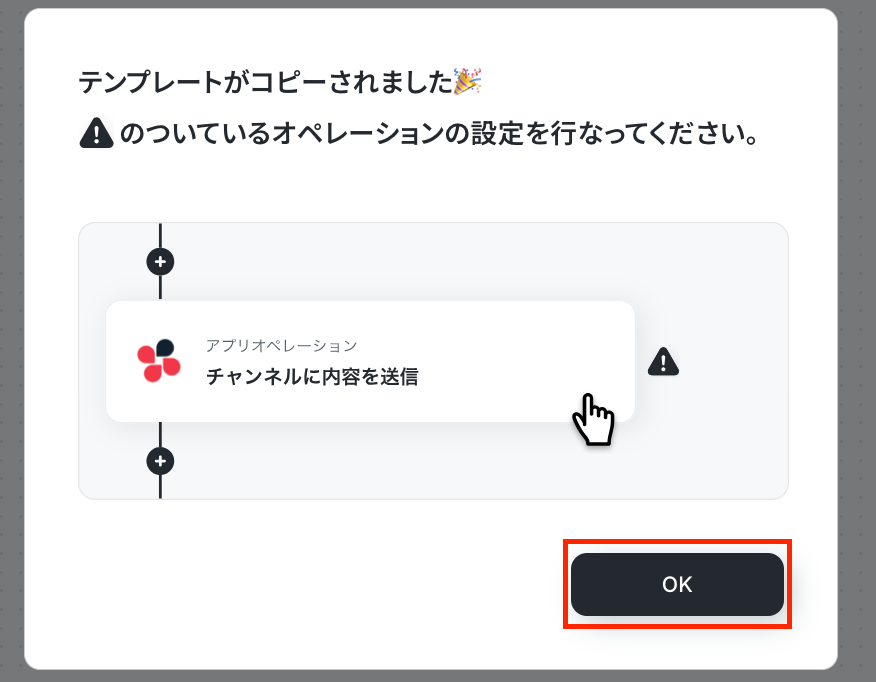
ワークスペースに自動的にテンプレートがコピーされるので、次に表示された画面で「OK」をクリックしてください。
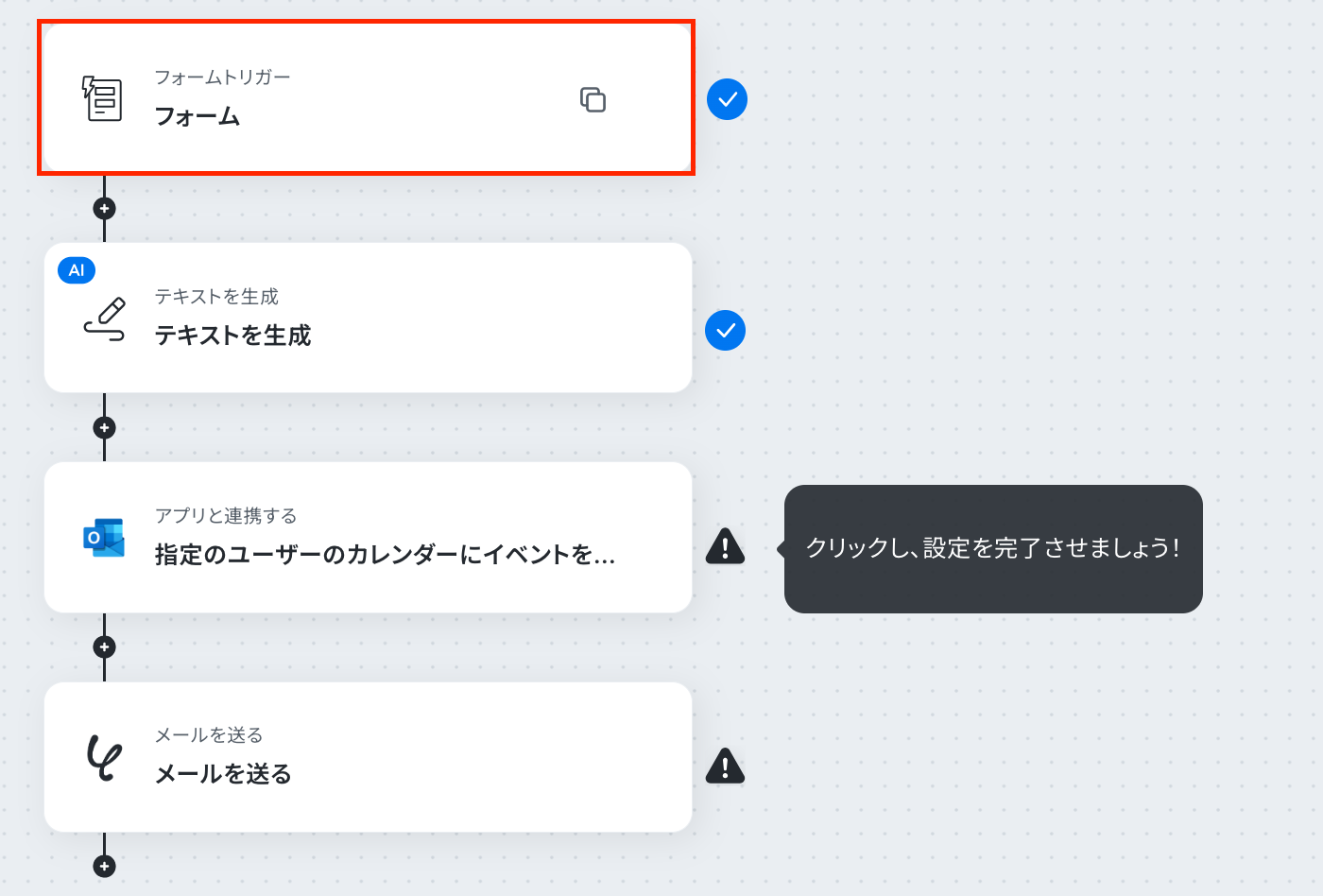
ステップ3:フォームのトリガー設定
最初の設定です!
フォームに回答があった際にフローボットが起動します。
まずは、赤枠をクリックしてください。
※詳しい設定方法については以下のリンク先を参照してください。
クリックすると、フォームを作成する画面が表示されます。
デフォルトで設定されていますが、フォームのタイトルや質問項目など、自由にカスタマイズも可能です。
設定を終えたら、「次へ」をクリックしましょう!
※プレビューページでは、フォームの完成形を確認できます。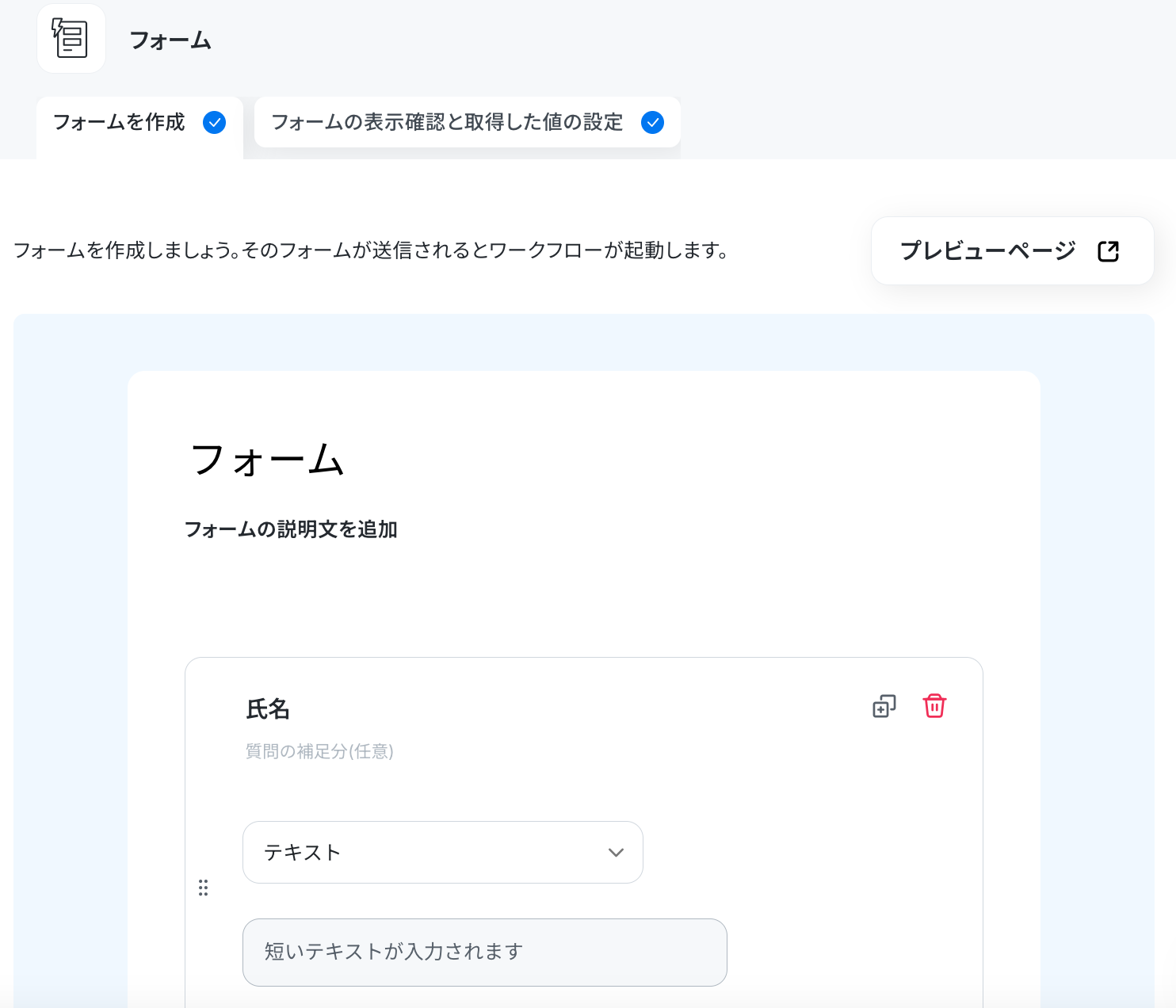
続いて、以下の画面に遷移します。
「回答ページ」や「完了ページ」をクリックすると、回答する際に表示される画面や完了画面のプレビューを確認できます。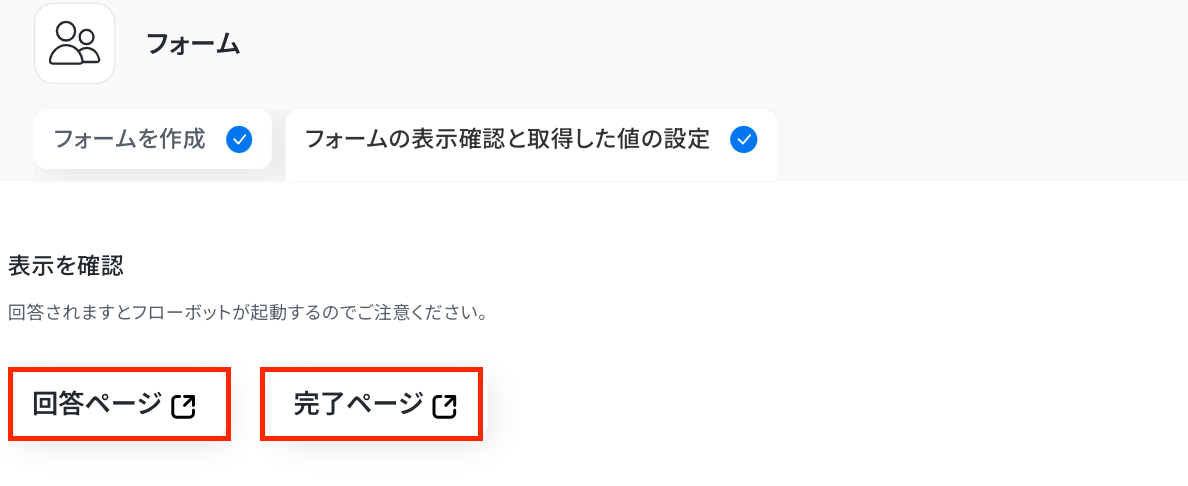
次に「取得した値」を設定していきます!
ここでは、テスト用にサンプル値を入力しましょう。
なお、「希望開始日時」と「希望終了日時」には、YYYY-MM-DD HH:MMの形式で入力してください。
※取得した値とは?
トリガーやオペレーション設定時に、「テスト」を実行して取得した値のことを指します。
後続のオペレーション設定時の値として利用でき、フローボットを起動する度に変動した値となります。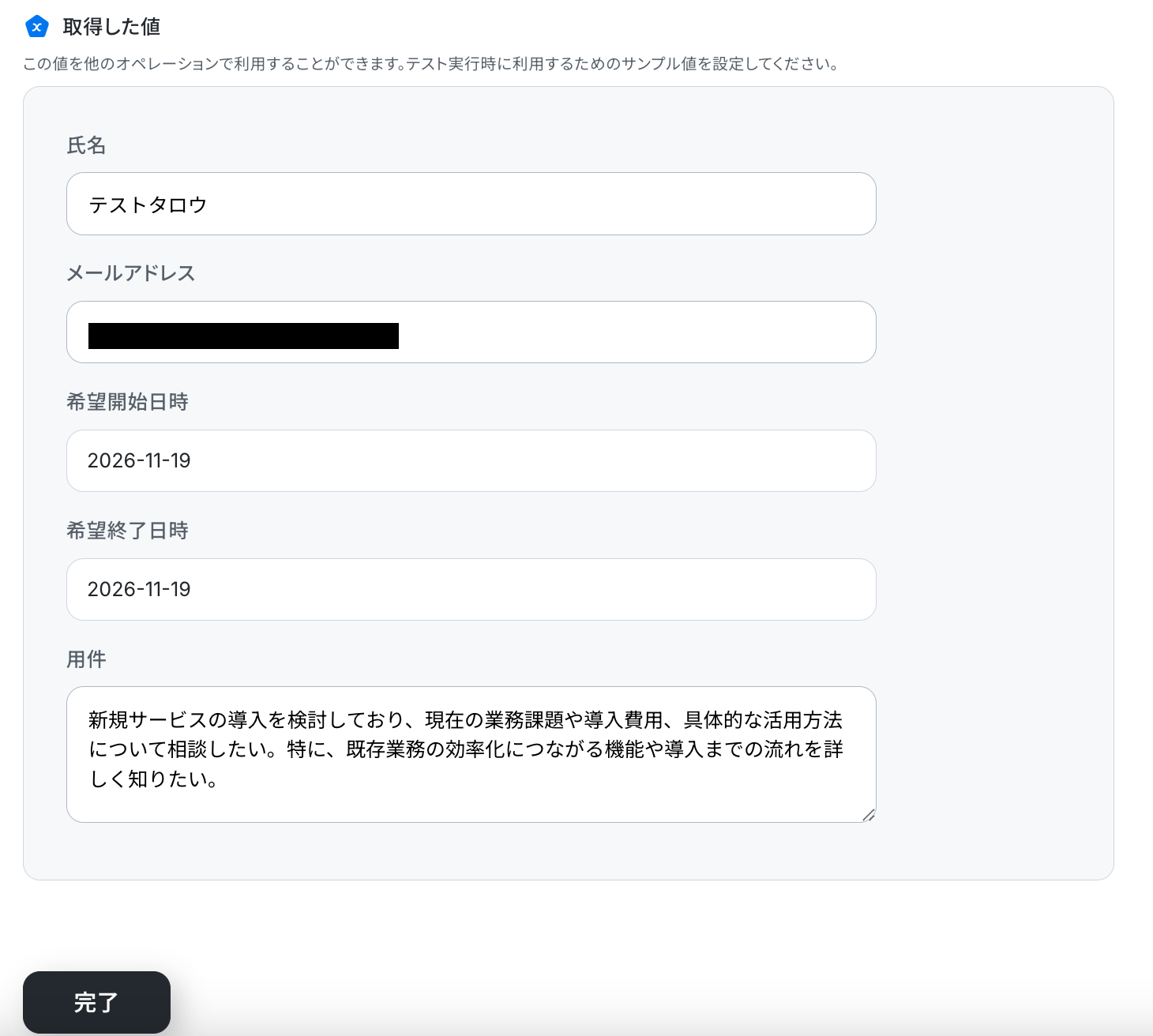
最後に「完了」をクリックして、次のステップに進みましょう!
ステップ4:テキストを生成する設定
ここでは、テキストを生成する設定を行います。
赤枠をクリックしてください。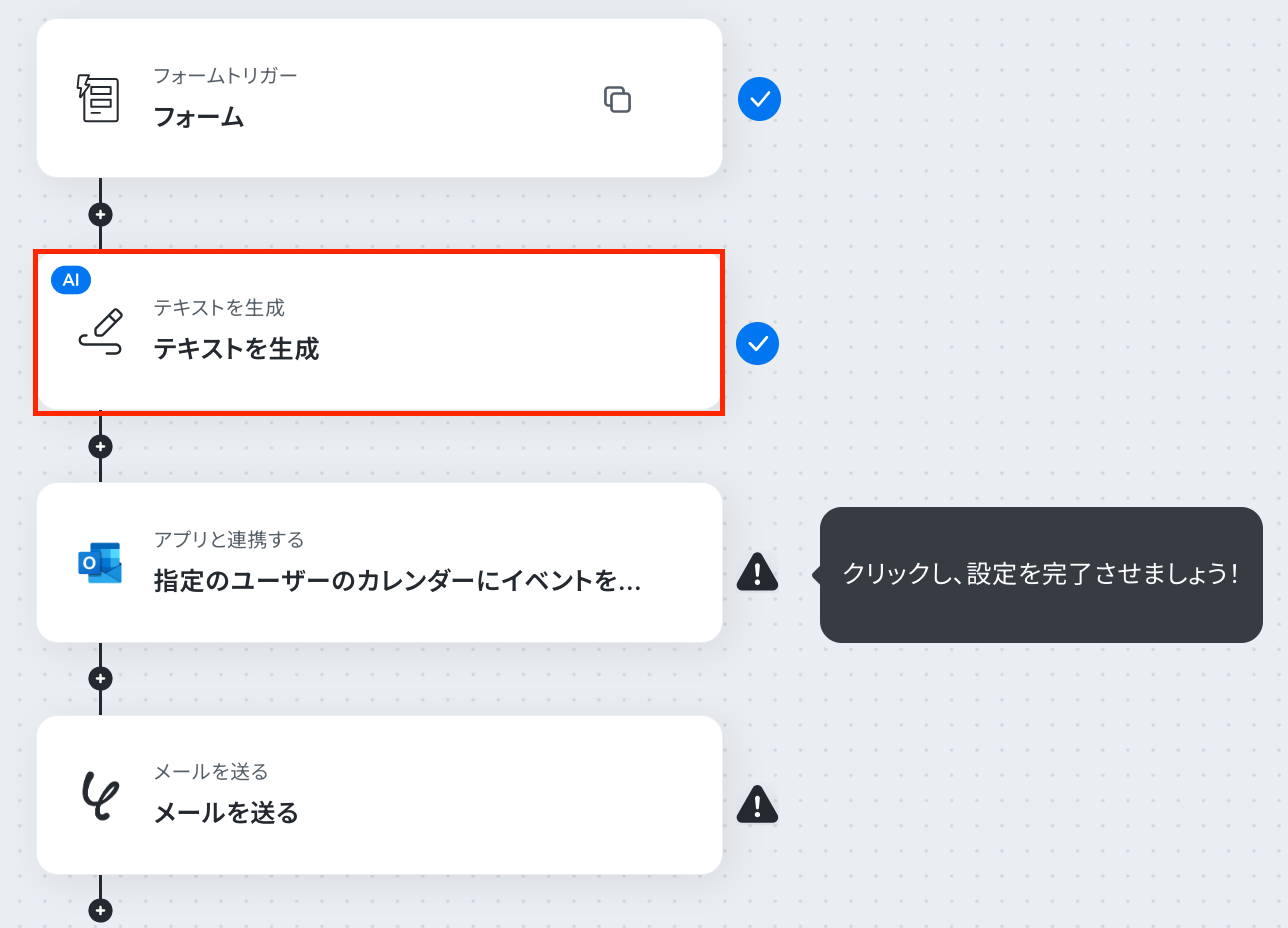
まずは、注意事項を確認しましょう。
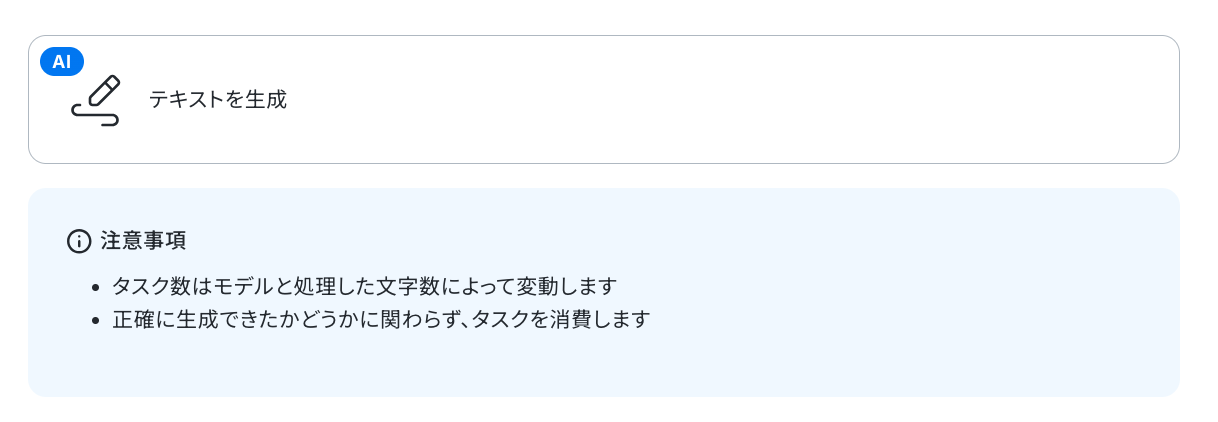
ここでは、AIでテキストを生成する際に使用するプロンプトを設定します。
今回はテンプレートを使用しているため既に設定されていますが、自由に設定することも可能です。
フォームの設定で取得した値を組み合わせて設定してください。
【Tips】
取得した値を活用することで、フローボットを起動する度に変動する値として反映されます。
これにより、毎回変動する情報を手動で入力する必要がなくなり、効率的に連携できます!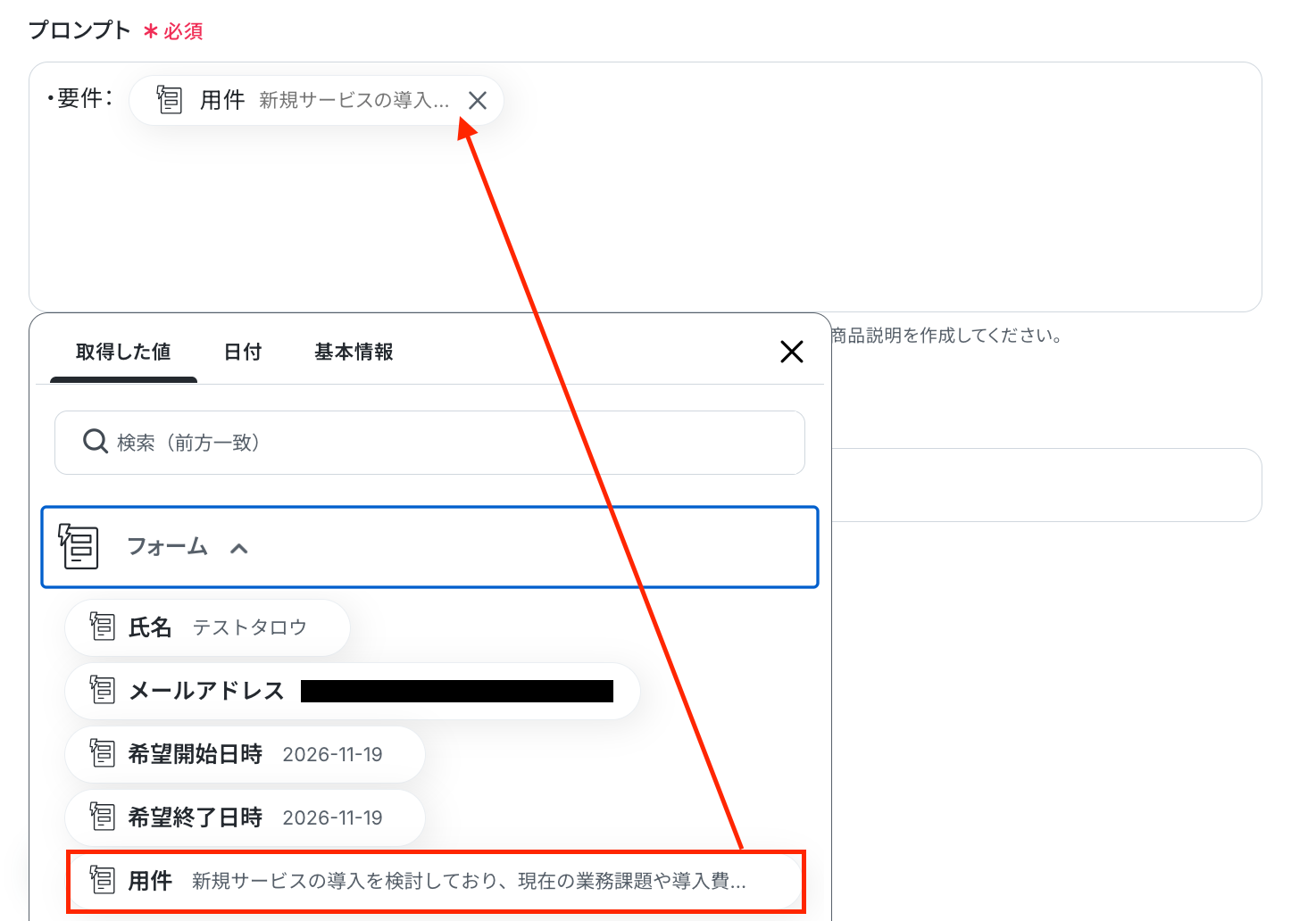
「言語」は、任意で入力しましょう。
「AIモデル」は、プルダウンから選択してください。
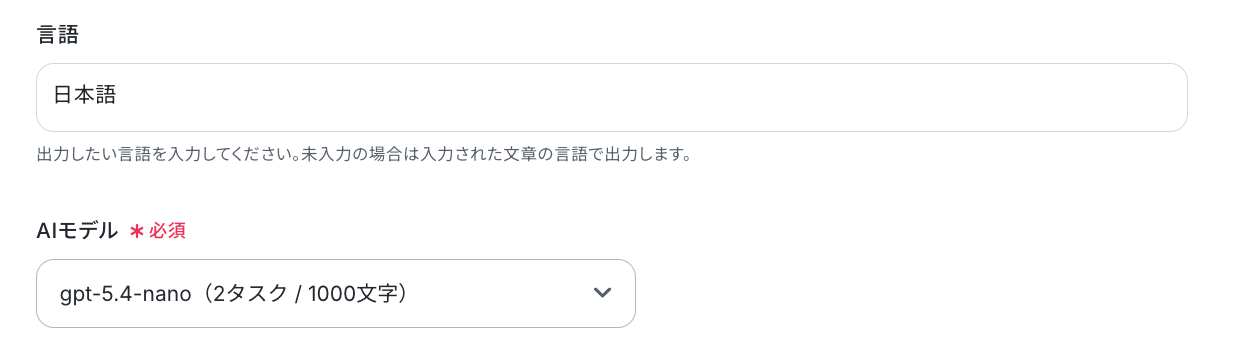
「テスト」→「完了」をクリックしましょう!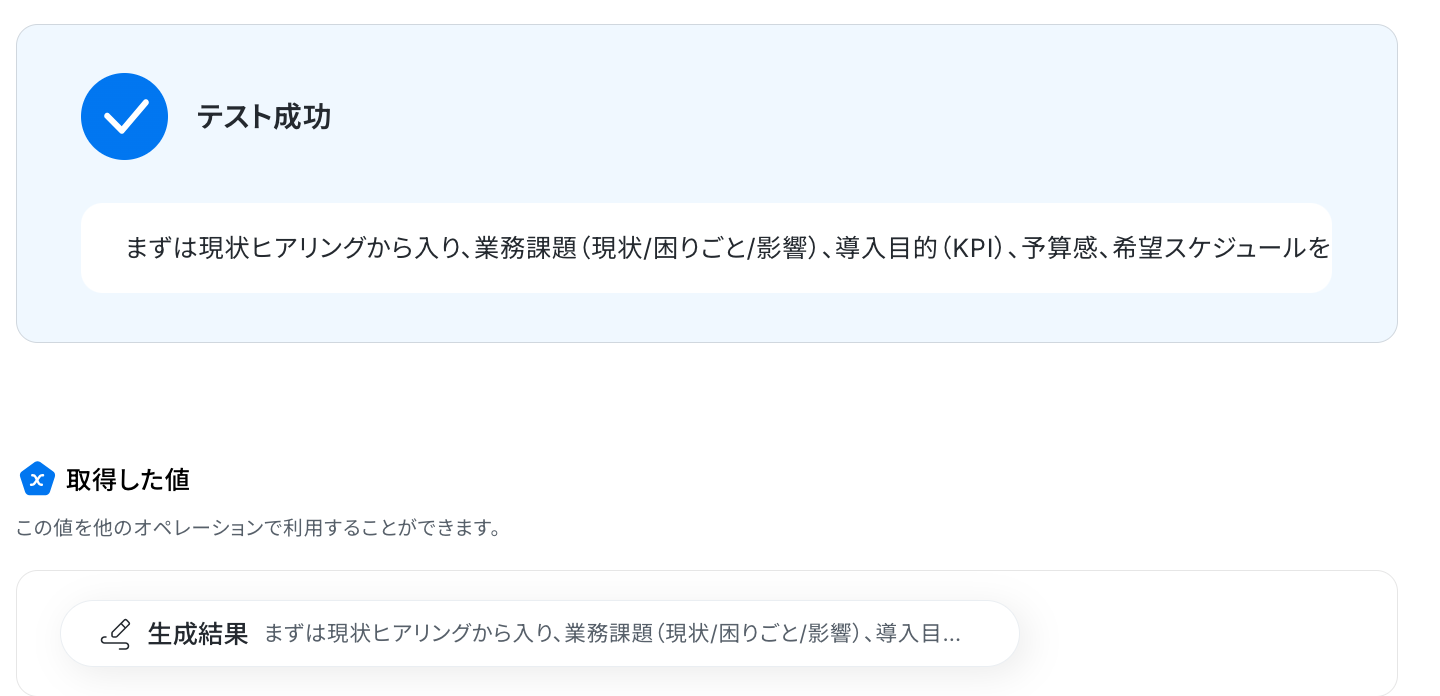
ステップ5:Outlookのアクション設定
ここでは、Outlookの指定のユーザーのカレンダーにイベントを登録する設定を行います。
赤枠をクリックしましょう。
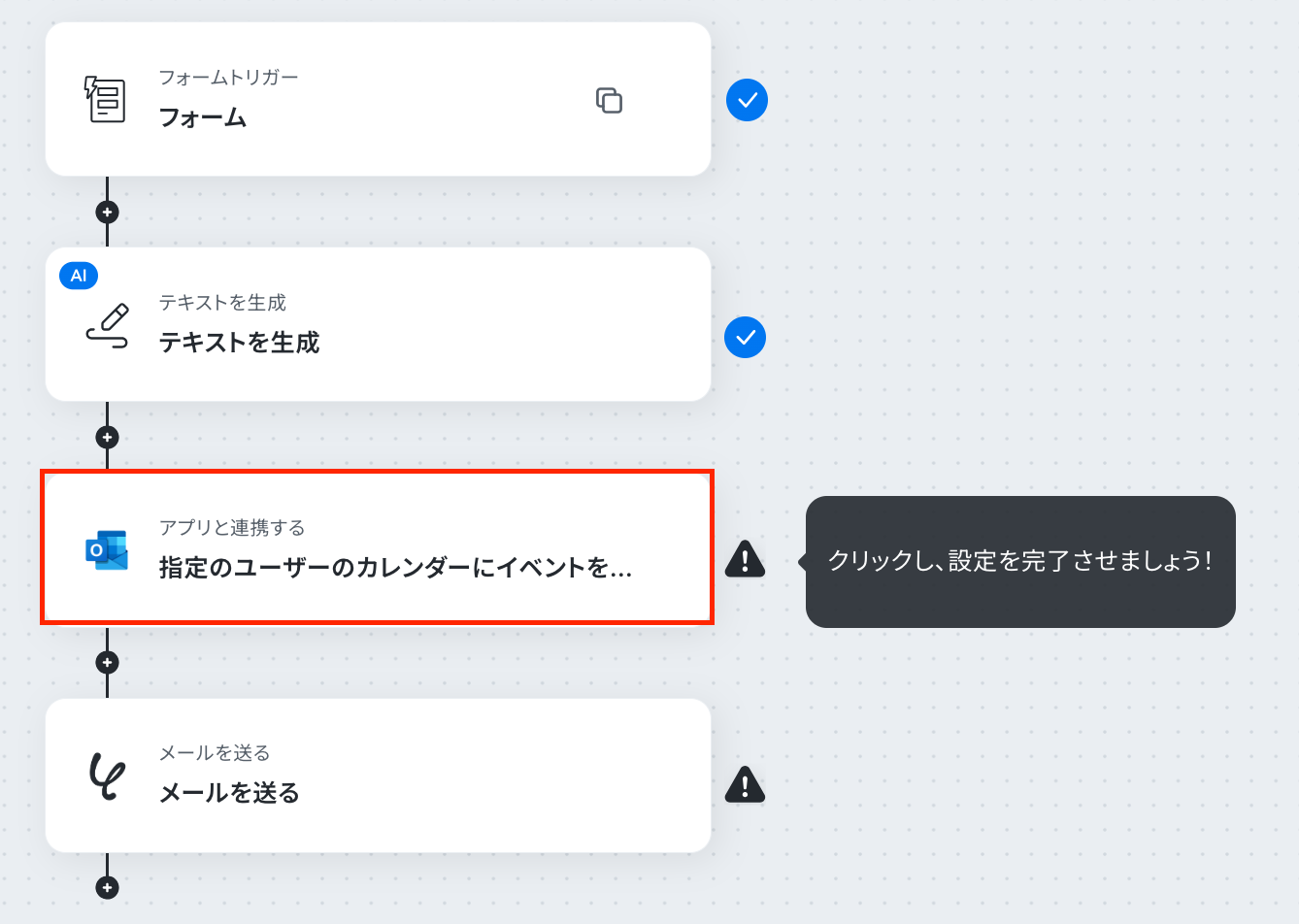
連携するアカウント情報が正しいかを確認します。
確認後、次の画面に進みましょう!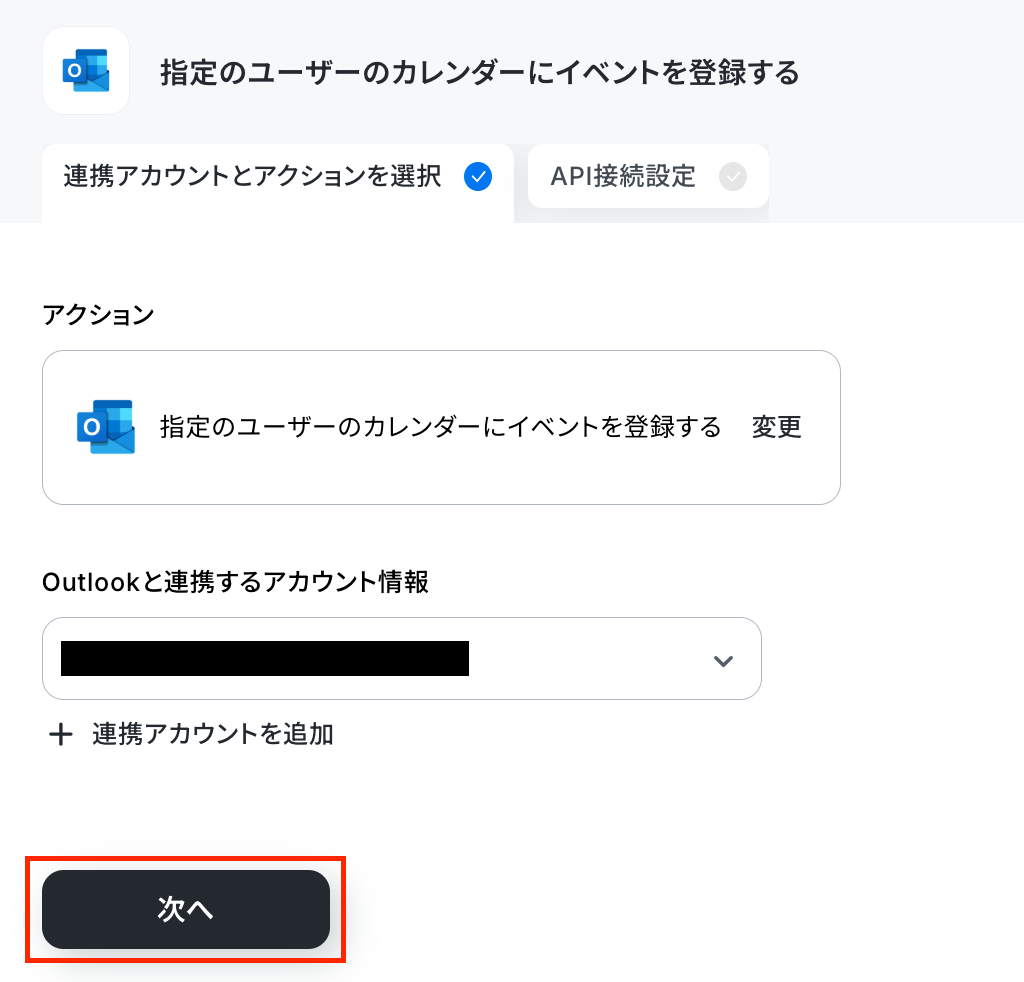
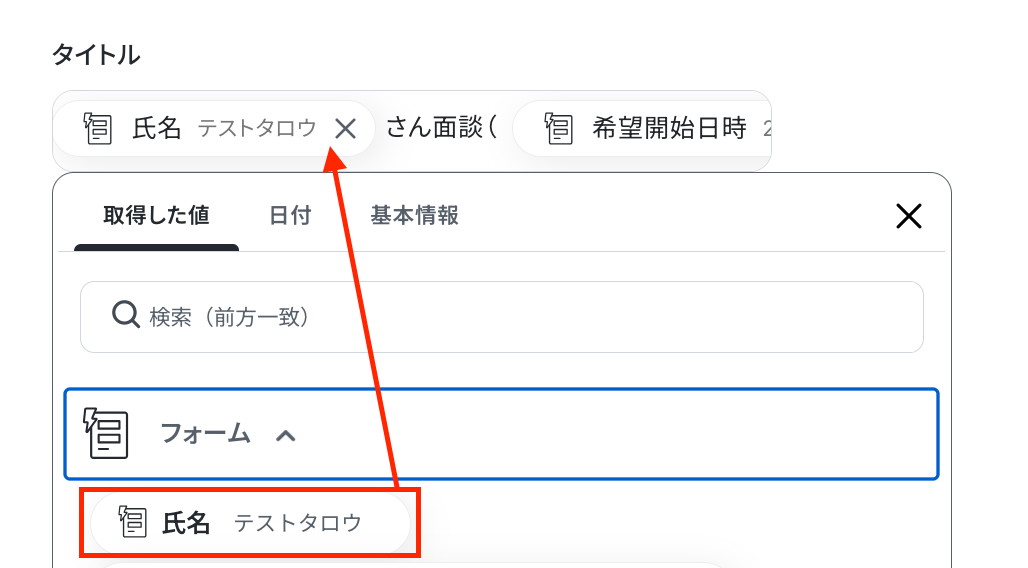
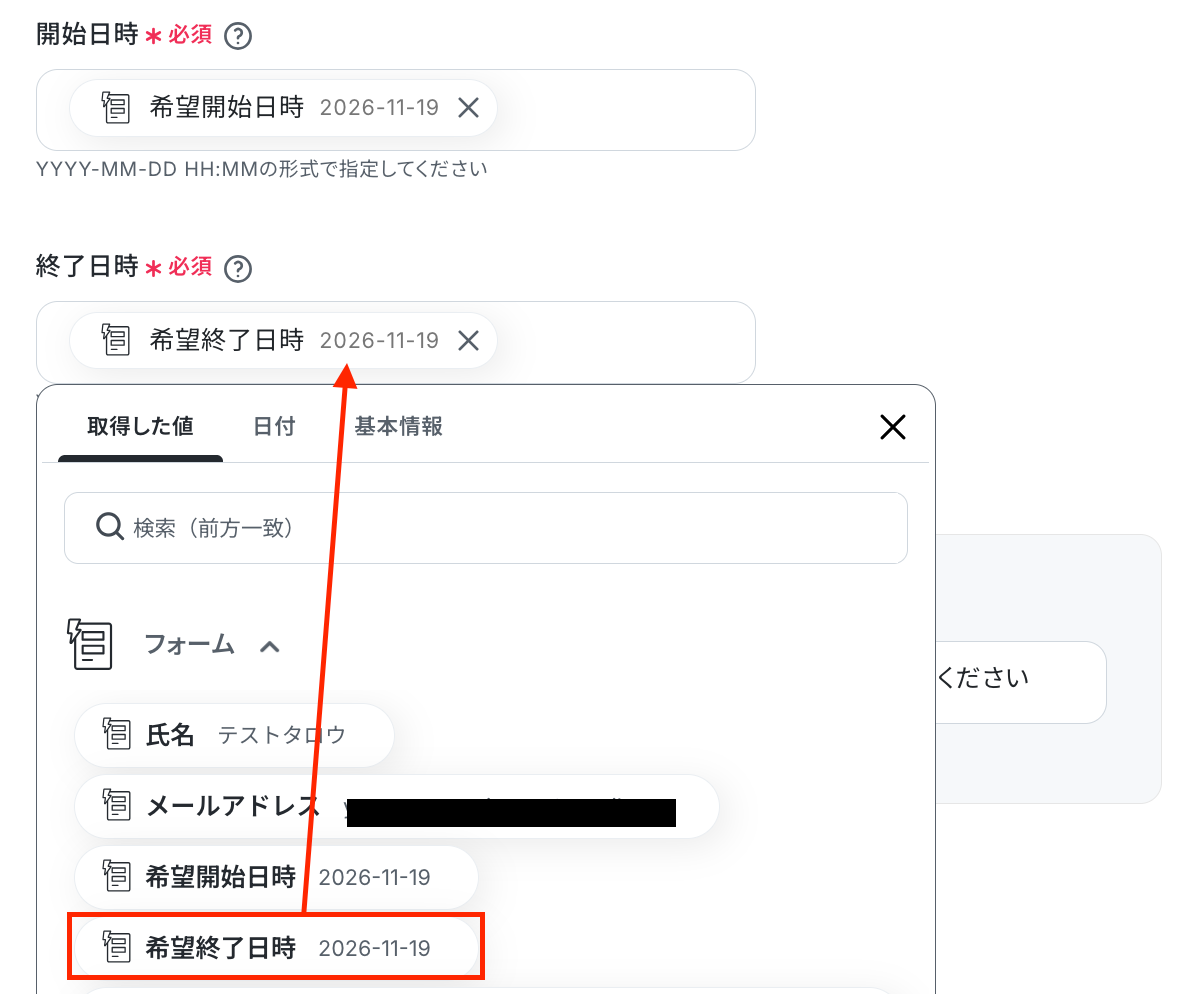
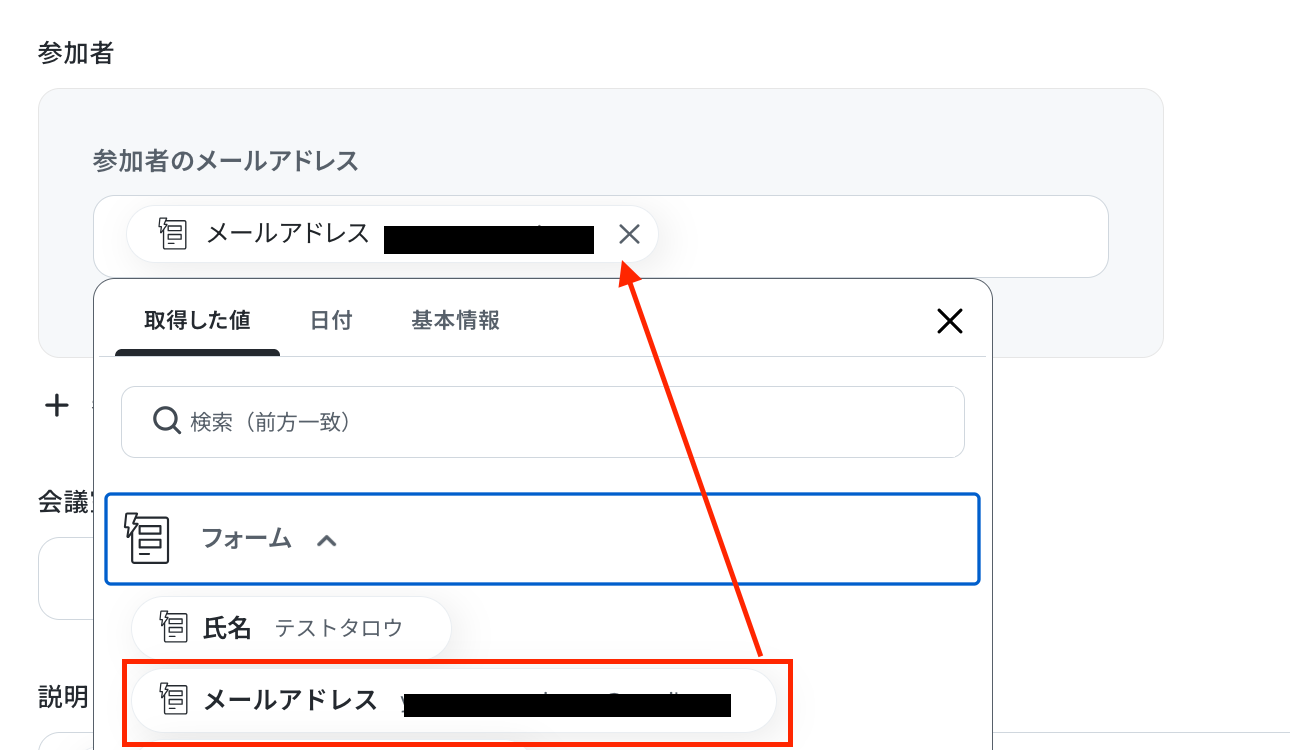
必須項目を入力し、そのほかは任意で設定しましょう。
- タイトル:フォームトリガーの設定で取得した値から選択し入力。
【Tips】
取得した値を活用することで、フローボットを起動する度に変動する値として反映されます。
これにより、毎回変動する情報を手動で入力する必要がなくなり、効率的に連携できます! - 開始日時・終了日時:フォームトリガーの設定で取得した値から選択し入力。
- 参加者のメールアドレス:フォームトリガーの設定で取得した値から選択し入力。
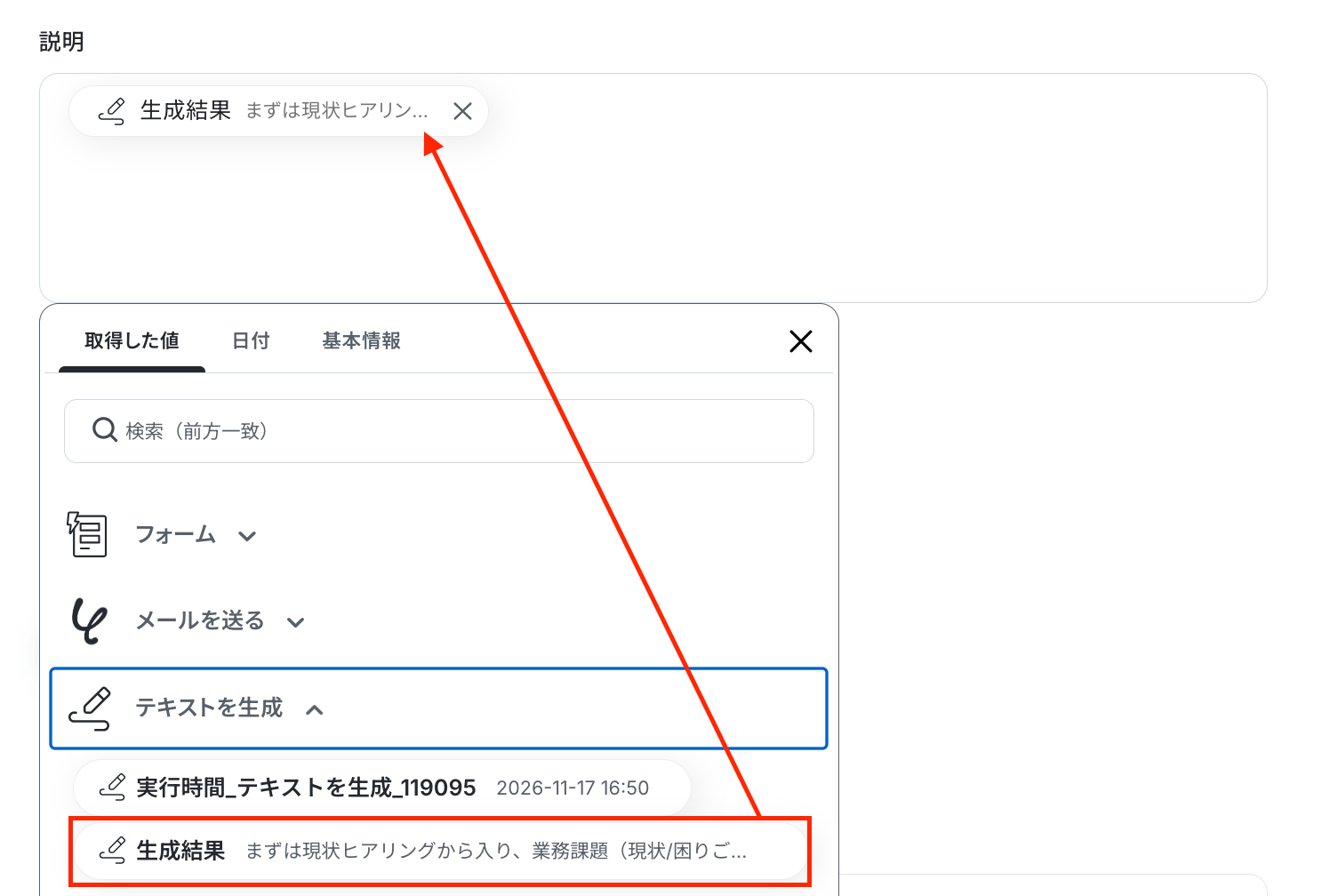
- 説明:任意の文章を設定します。
テキストを生成の設定で取得した値を引用して設定してください。 - ユーザーID:候補から選択。
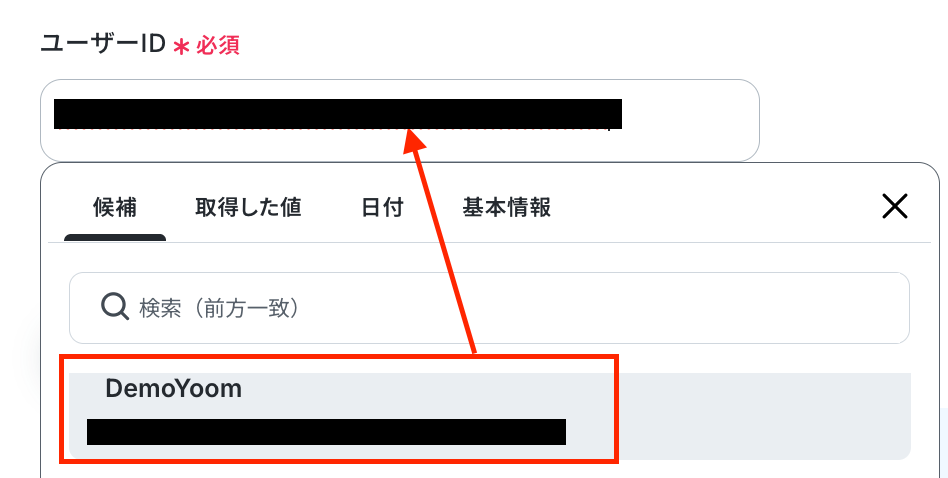
入力が完了したら、「テスト」をクリックします。
テスト成功と表示されたら、「完了」をクリックしましょう!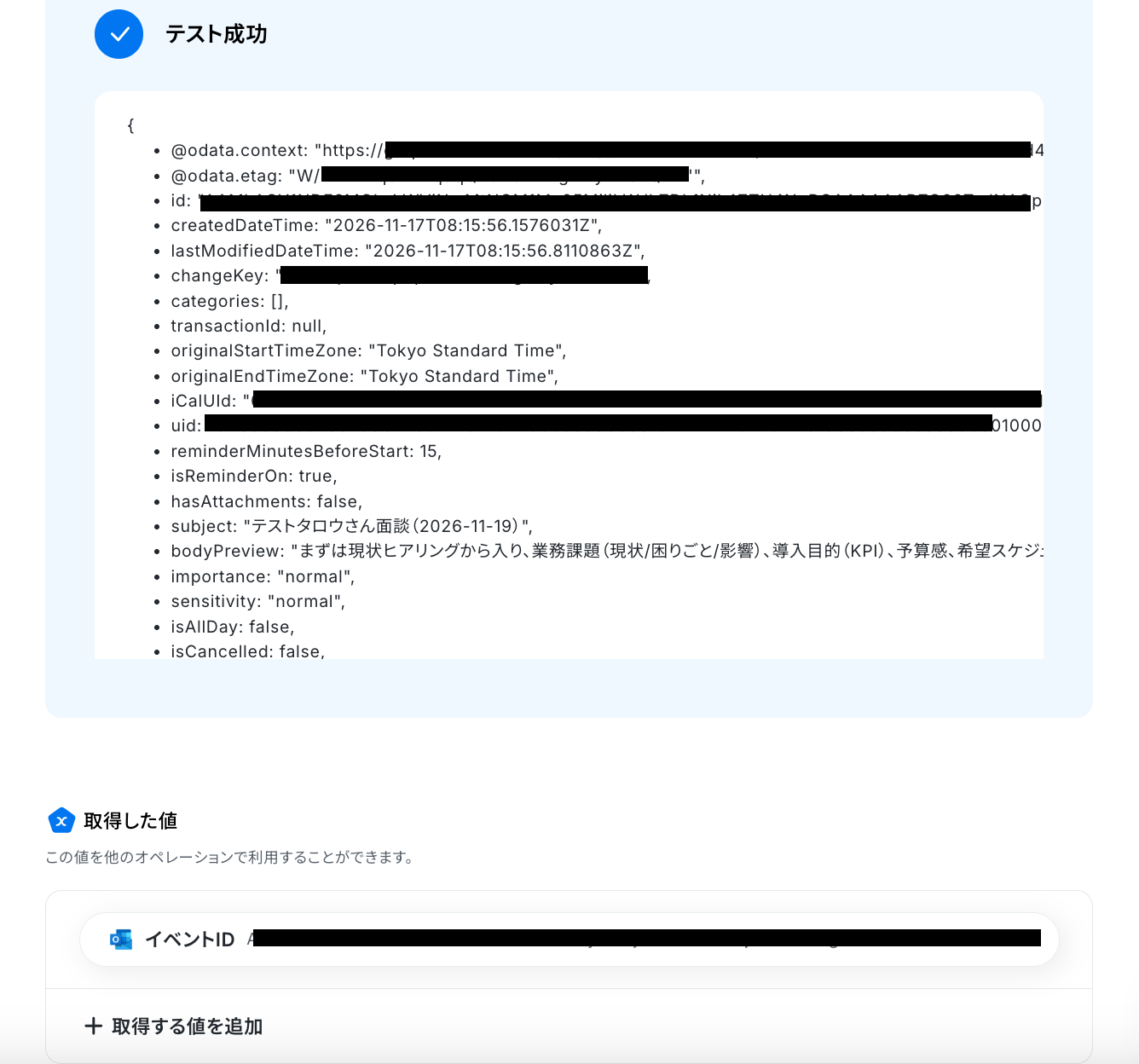
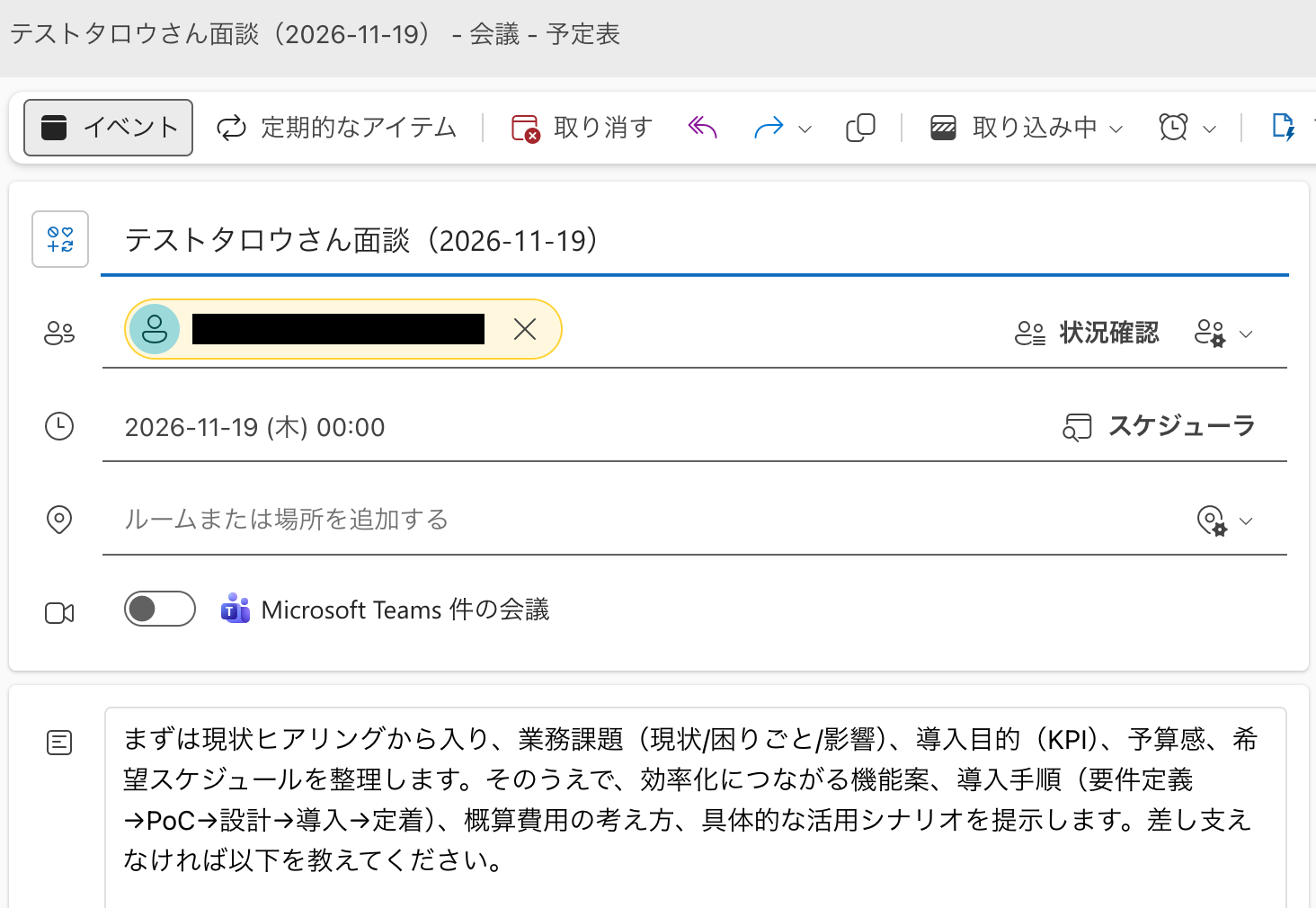
Outlookでイベントが登録されましたね。
次のステップに進みましょう!
ステップ6:メールを送る設定
最後の設定です!赤枠をクリックしましょう!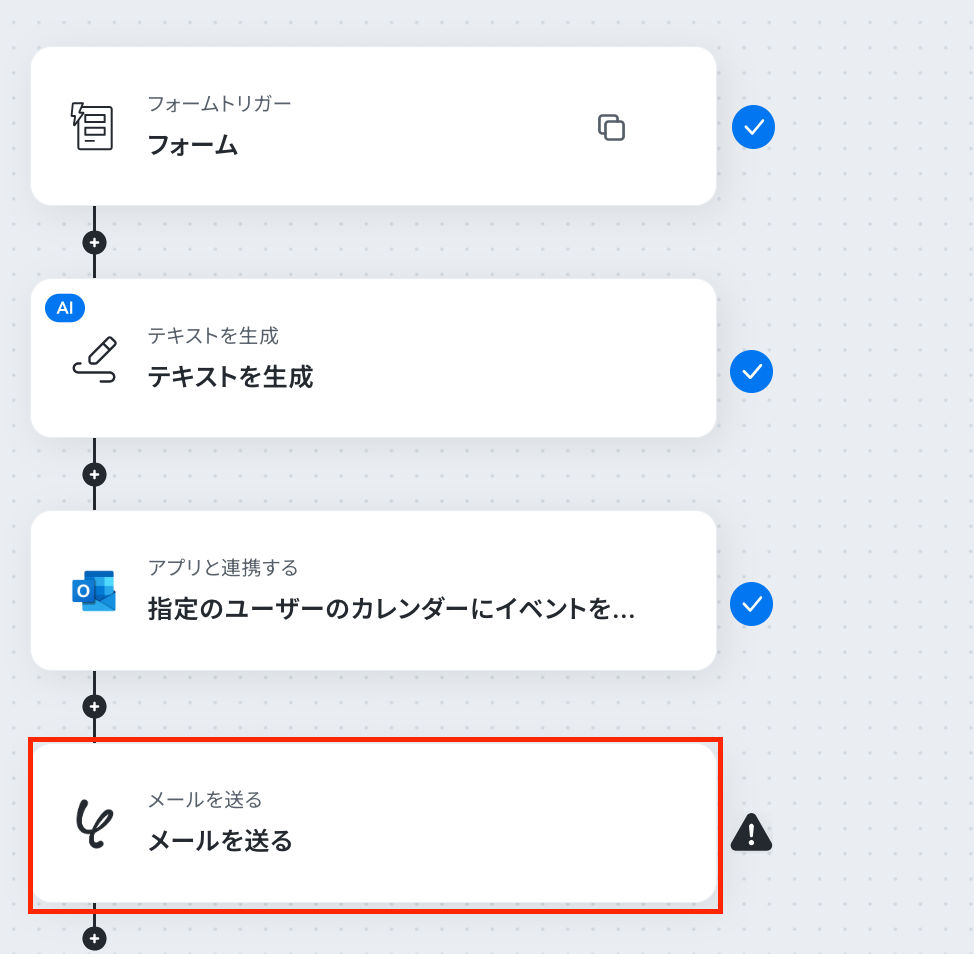
まずは、「メールの設定」をします。
アプリは変更せず、このままでOKです。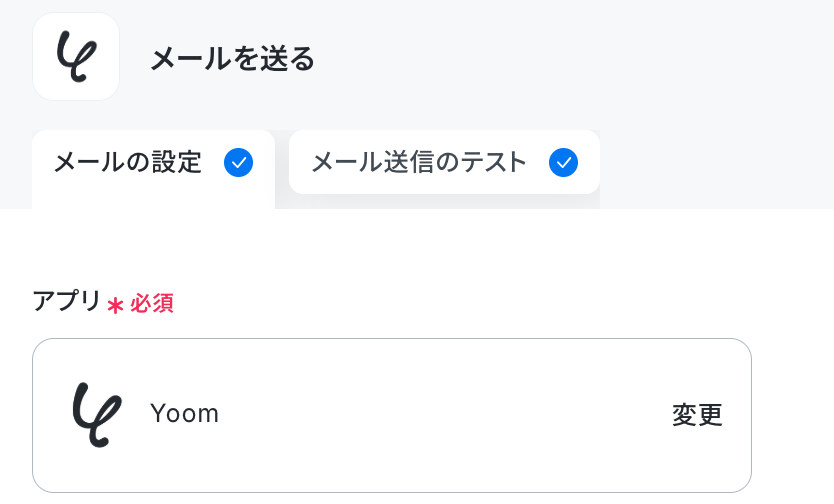
続いて、「メールの内容」を設定します。
「To」は、フォームのトリガー設定で取得した値から選択しましょう。
※今回はテスト操作のため、送信する前に自身のメールアドレスを設定し、動作を確かめることをおすすめします。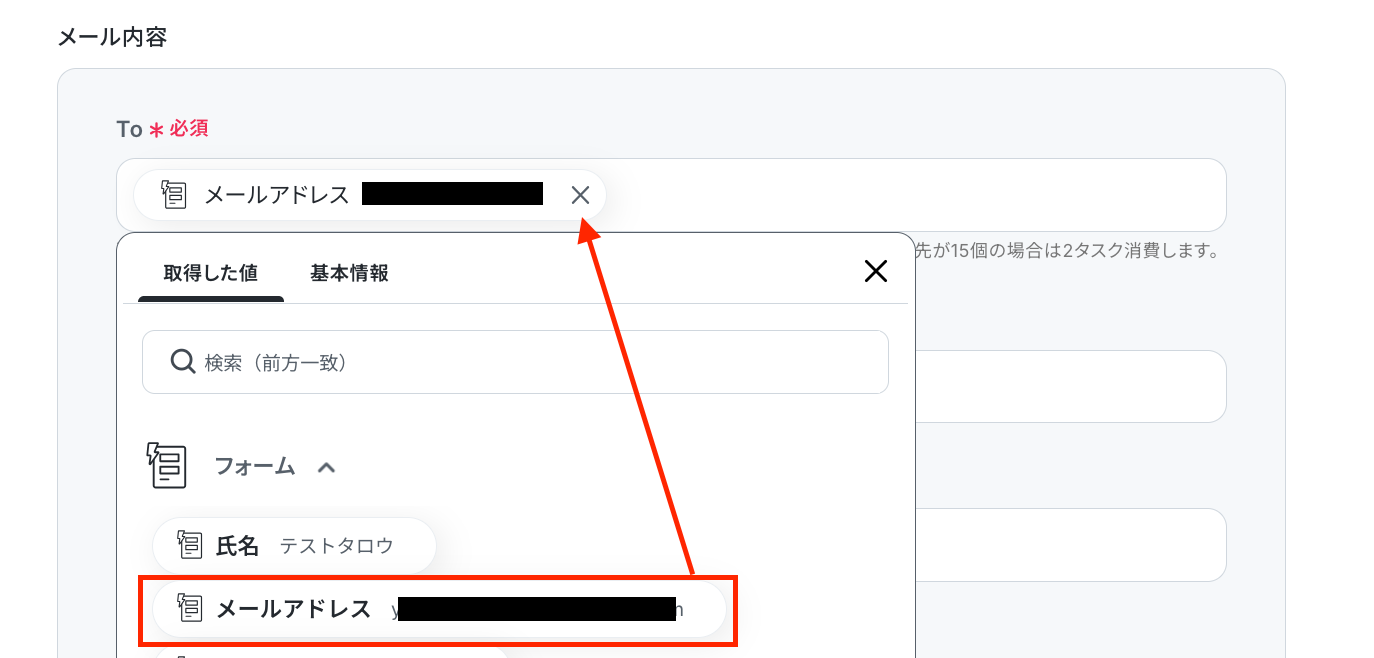
「件名」と「本文」は、ご自身で自由に設定しましょう。
今回はテンプレートを使用しているため、これまでのオペレーションで取得した値を組み合わせて設定しています。
設定できたら、次の画面に進んでください。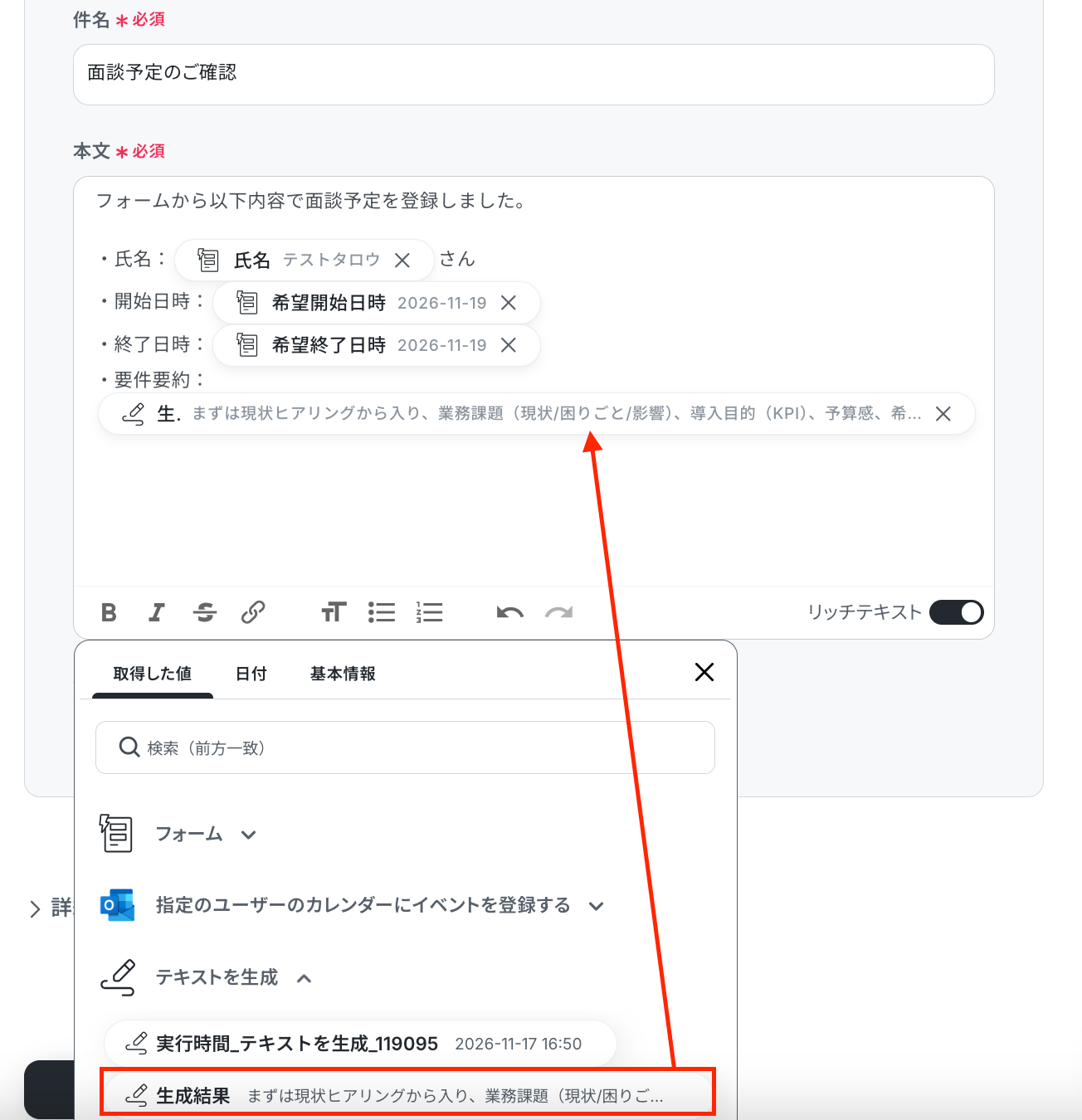
「メールの送信内容」で、宛先や本文に間違いがないかを確認します。
確認後、テストをクリックしましょう!
※テストをクリックすると実際にメールが送信されますので、ご注意ください。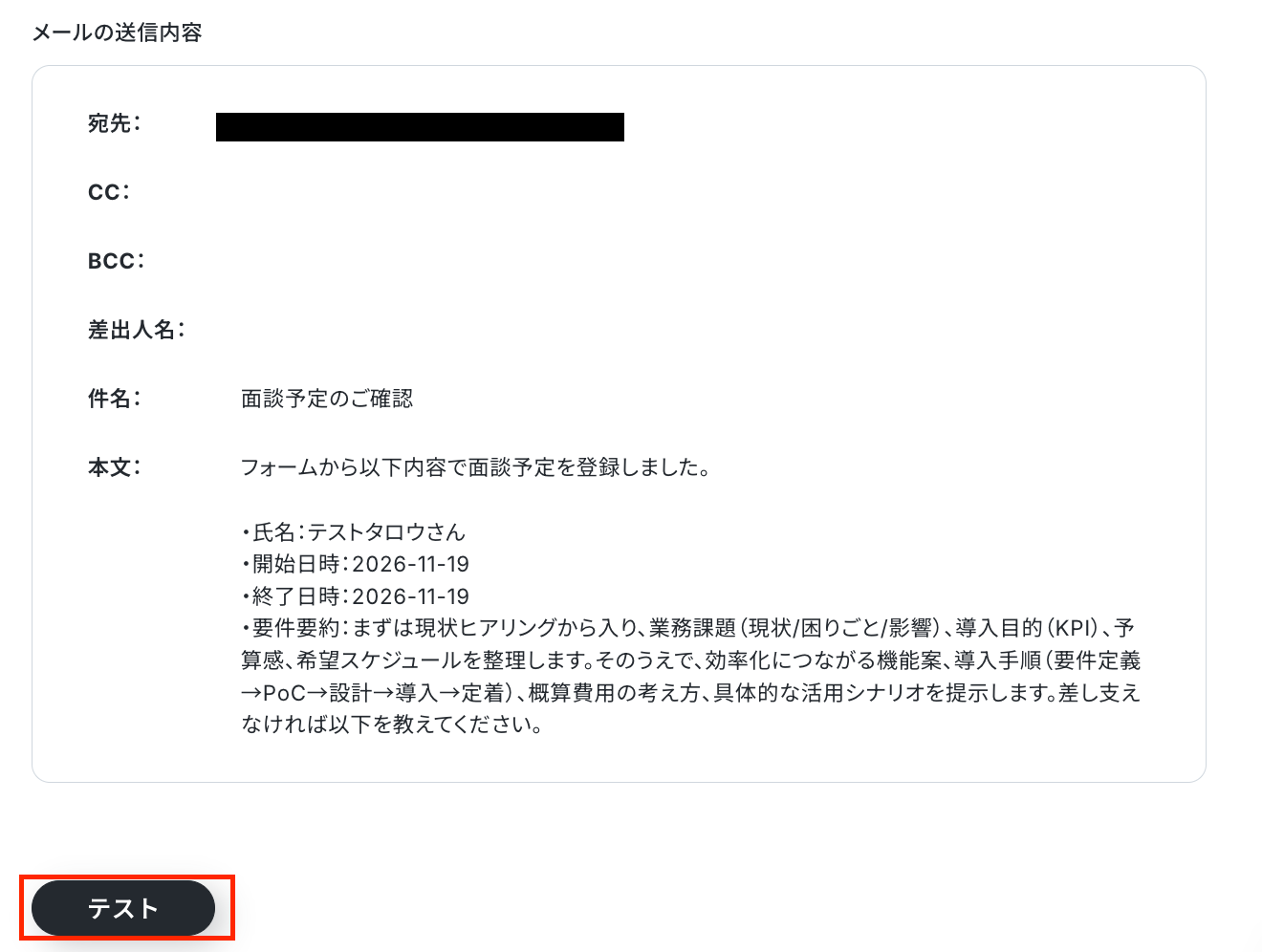
テストに成功すると、以下の画面が表示されます。
「完了」をクリックしてください!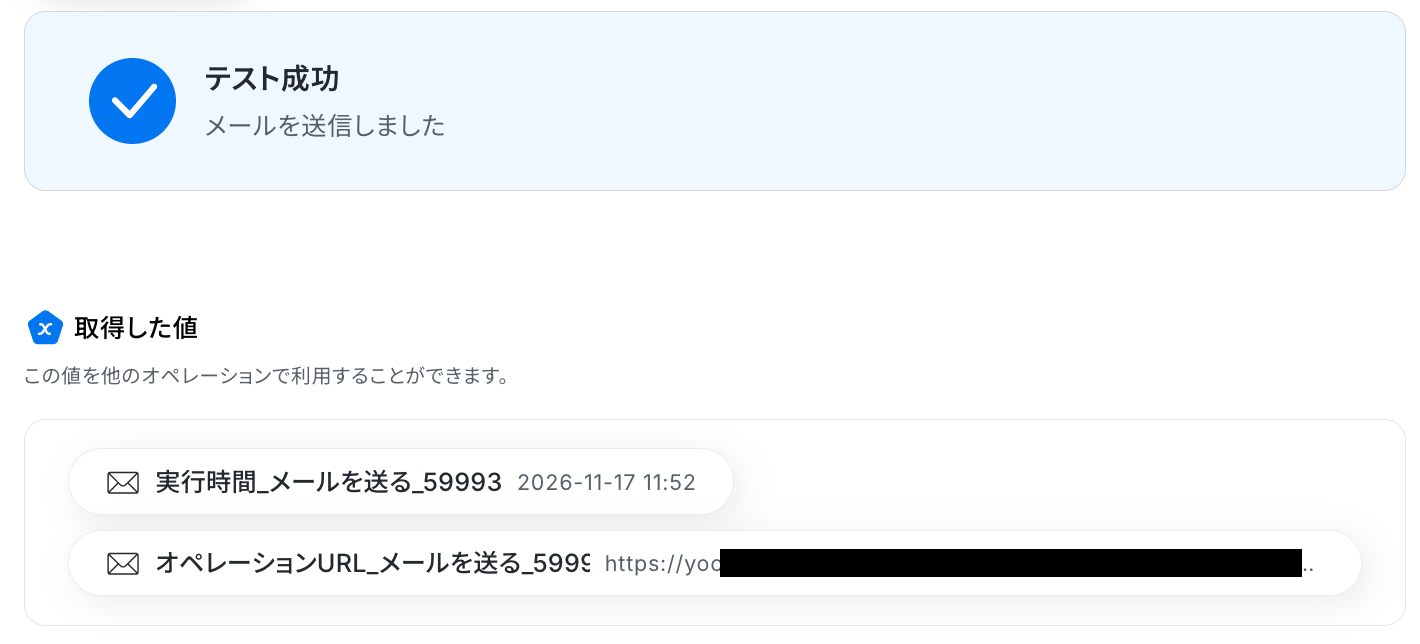
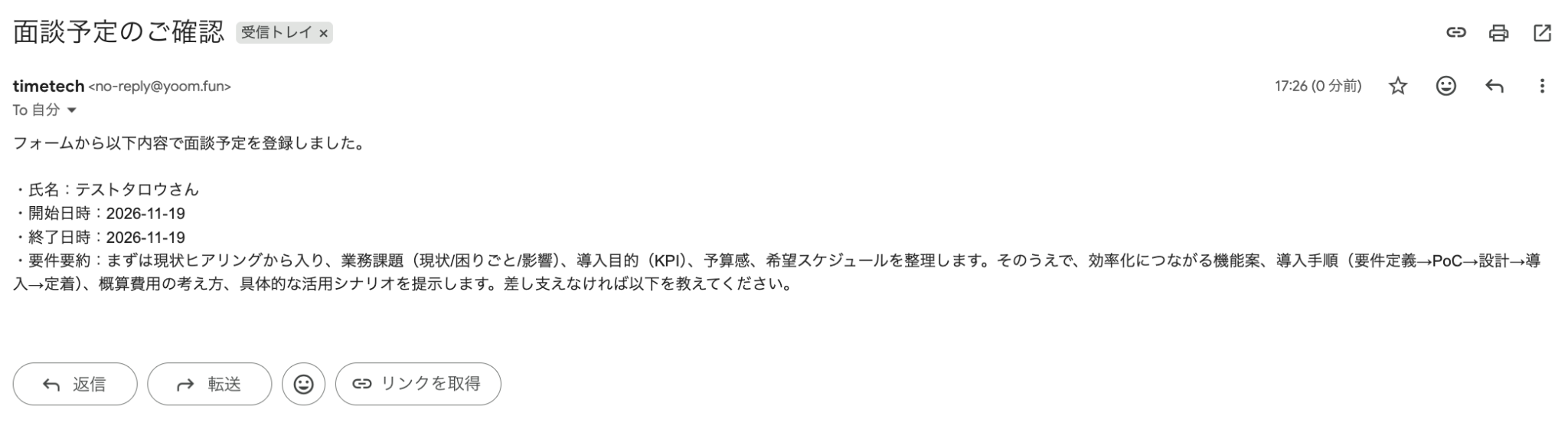
最後に、先ほど指定したメールアドレスに送信されたか確認してみましょう。
送信されましたね!以上で、フローの完成です!
ステップ7:フロー稼働の準備完了
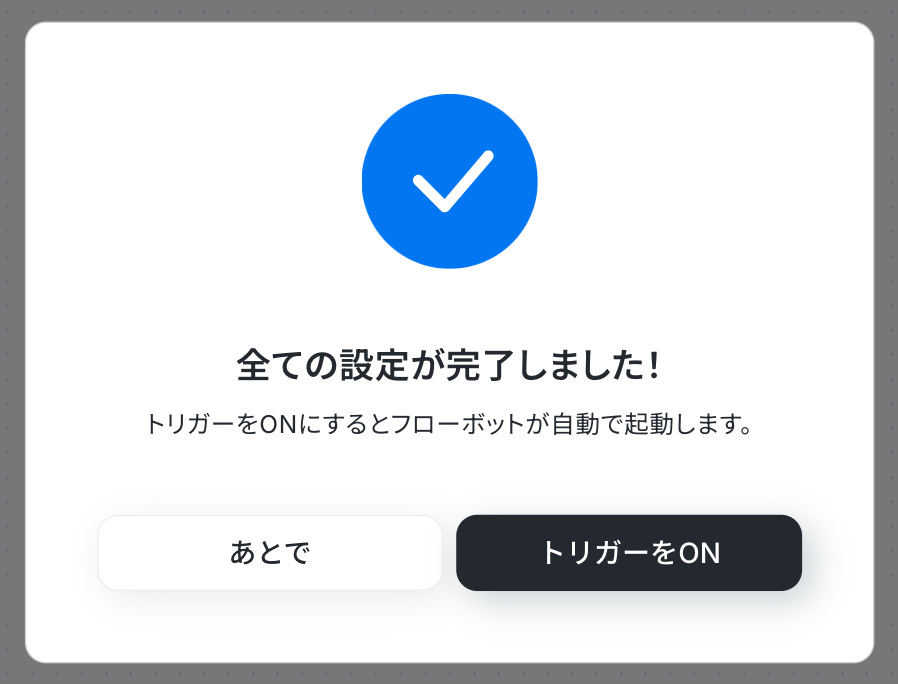
フロー画面に戻り、以下のようなメニューが表示されていればOKです!
早速フローを起動させる場合は、「トリガーをON」をクリックしましょう。
Outlookとその他の自動化例
Yoomでは、様々なツールと連携することで多様な業務フローを自動化することが可能です。
たとえば、Outlookのカレンダーに予定が登録されたらデータベース管理ツールにレコードを追加したり、Outlookに届いた添付ファイルをファイル管理ツールに自動でアップロードすることが可能です。
テンプレートは自由にカスタマイズできるので、自社の業務に近いテンプレートを探して、最適なフローを構築してみてください。
■概要Outlookのカレンダーに登録された予定情報を、手作業でkintoneに転記していませんか?こうした二重入力は手間がかかるだけでなく、入力漏れや登録ミスといったヒューマンエラーの原因にもなり得ます。このワークフローを活用すれば、Outlookのカレンダーに新しいイベントが登録されると、自動でkintoneにレコードが追加されるため、手作業による情報連携の課題をスムーズに削減できます。
■このテンプレートをおすすめする方- Outlookとkintoneを併用し、予定情報の手入力に手間を感じている方
- スケジュール管理と顧客情報管理の連携を自動化したいと考えている営業担当者の方
- kintoneへのデータ入力漏れやミスを防ぎ、情報管理を効率化したいチームリーダーの方
■このテンプレートを使うメリット- Outlookへの予定登録をトリガーにkintoneへ自動でレコードが追加されるため、これまで手作業で行っていたデータ入力の時間を短縮できます。
- 手作業でのデータ転記が減ることで、入力間違いや登録漏れといったヒューマンエラーの発生を防ぎ、データの正確性を保ちます。
■ワークフローの流れ- はじめに、OutlookとkintoneをYoomと連携します
- 次に、トリガーでOutlookを選択し、「カレンダーにイベントが登録されたら」というアクションを設定します
- 最後に、オペレーションでkintoneの「レコードを追加する」アクションを設定し、Outlookのイベント情報を元にレコードを追加するように設定します
※「トリガー」:フロー起動のきっかけとなるアクション、「オペレーション」:トリガー起動後、フロー内で処理を行うアクション
■このワークフローのカスタムポイント- kintoneのオペレーション設定で、レコードを追加したい対象のアプリを任意で指定してください。
- Outlookの予定情報(件名、日時、参加者など)を、kintoneアプリのどのフィールドに登録するかも自由に設定できます。
■注意事項- Outlook、kintoneのそれぞれとYoomを連携してください。
- Microsoft365(旧Office365)には、家庭向けプランと一般法人向けプラン(Microsoft365 Business)があり、一般法人向けプランに加入していない場合には認証に失敗する可能性があります。
- kintoneはミニプラン以上でご利用いただけるアプリとなっております。フリープラン・パーソナルプランの場合は設定しているワークフローのオペレーションやデータコネクトはエラーとなりますので、ご注意ください。
- ミニプラン・チームプラン・サクセスプランなどの有料プランは、2週間の無料トライアルを行うことが可能です。無料トライアル中には制限対象のアプリを使用することができます。 詳しくは、料金プランのページをご参照ください。
■概要Outlookで受信するメールの添付ファイル管理に手間を感じていませんか?重要なファイルを一つずつ手作業でダウンロードし、OneDriveにアップロードするのは時間がかかり、保存忘れのリスクもあります。このワークフローを活用すれば、Microsoftのメールに届いた添付ファイルを自動でOneDriveにアップロードできるため、手作業による手間やミスを減らし、効率的なファイル管理を実現します。
■このテンプレートをおすすめする方- Outlookで受信する請求書などの添付ファイルを、手動でOneDriveに保存している方
- Microsoft製品を中心に業務を行い、メールの添付ファイルの自動アップロードに関心がある方
- ファイルの保存漏れや手作業によるミスを減らし、業務を効率化したいと考えている方
■このテンプレートを使うメリット- Outlookでメールを受信すると添付ファイルが自動でOneDriveにアップロードされるため、手作業での保存にかかっていた時間を削減できます。
- 手作業によるファイルの保存忘れや、誤ったフォルダへのアップロードといったヒューマンエラーを防ぎ、ファイル管理の正確性を高めます。
■ワークフローの流れ- はじめに、OutlookとOneDriveをYoomと連携します。
- トリガーでOutlookを選択し、「メールを受信したら」アクションを設定します。
- オペレーションでOutlookの「メールの添付ファイルの情報を取得する」アクションを設定します。
- 次に、Outlookの「メールの添付ファイルをダウンロード」アクションで、取得した添付ファイルをダウンロードします。
- 最後に、OneDriveの「ファイルをアップロード」アクションを設定し、ダウンロードしたファイルを指定のフォルダにアップロードします。
※「トリガー」:フロー起動のきっかけとなるアクション、「オペレーション」:トリガー起動後、フロー内で処理を行うアクション
■このワークフローのカスタムポイント- Outlookのトリガー設定では、特定のフォルダを指定して、そのフォルダにメールが届いた場合のみワークフローを起動させることが可能です。
- OneDriveにファイルをアップロードする際、保存先のフォルダを任意で指定できます。
- アップロードするファイル名は、受信日時や送信元メールアドレスなどの情報と組み合わせて、任意の名称に設定することが可能です。
■注意事項- OutlookとOneDriveのそれぞれとYoomを連携してください。
- トリガーは5分、10分、15分、30分、60分の間隔で起動間隔を選択できます。プランによって最短の起動間隔が異なりますので、ご注意ください。
- Microsoft365(旧Office365)には、家庭向けプランと一般法人向けプラン(Microsoft365 Business)があり、一般法人向けプランに加入していない場合には認証に失敗する可能性があります。
- ダウンロード可能なファイル容量は最大300MBまでです。アプリの仕様によっては300MB未満になる可能性があるので、ご注意ください。
- トリガー、各オペレーションでの取り扱い可能なファイル容量の詳細は「ファイルの容量制限について」をご参照ください。
■概要
Outlookで受信した請求書や発注書などの添付ファイルを、都度手作業で開き、内容を転記していませんか?この作業は時間がかかる上に、入力ミスなどのヒューマンエラーも発生しがちです。このワークフローを活用すれば、特定のメールをOutlookで受信するだけで、添付されたファイルをAIが自動でOCR処理し、抽出したテキストデータを元にGoogle Apps Scriptで指定のスクリプトを実行できるため、手作業による転記作業からの解放を実現します。
■このテンプレートをおすすめする方
- Outlookに届く請求書などのPDF内容を手作業で転記している経理担当者の方
- 添付ファイルの情報を抽出し、Google Apps Scriptで独自の処理を実行したい方
- 定期的なデータ処理業務の自動化で、人的ミスをなくし効率化を図りたいと考えている方
■このテンプレートを使うメリット
- 特定のメールを受信するだけで添付ファイルの内容が自動で読み取られるため、手作業での確認や転記に費やしていた時間を短縮することができます。
- AI-OCRによる自動データ抽出とスクリプト実行により、手作業による転記ミスや確認漏れといったヒューマンエラーの防止に繋がります。
■ワークフローの流れ
- はじめに、Outlook、Google スプレッドシート、Google Apps ScriptをYoomと連携します。
- 次に、トリガーでOutlookを選択し、「特定の件名のメールを受信したら」というアクションを設定します。
- その後、オペレーションでOutlookの「メールの添付ファイルの情報を取得する」アクションと「メールの添付ファイルをダウンロード」アクションを順に設定します。
- 続いて、オペレーションでAI機能の「画像・PDFから文字を読み取る」アクションを設定し、ダウンロードしたファイルを指定します。
- 次に、オペレーションでGoogle スプレッドシートの「レコードを追加する」アクションを設定し、OCRで読み取った情報を任意のセルに追加します。
- 最後に、オペレーションでGoogle Apps Scriptの「スクリプトを実行する」アクションを設定し、スプレッドシートに追加されたデータを元に処理を実行します。
※「トリガー」:フロー起動のきっかけとなるアクション、「オペレーション」:トリガー起動後、フロー内で処理を行うアクション
■このワークフローのカスタムポイント
- Outlookのトリガー設定では、起動条件となるメールの受信フォルダや、差出人、件名に含まれるキーワードなどを任意で設定してください。
- OCR機能のアクションでは、読み取るファイル内のどの項目を抽出するか、また使用するAIモデルや言語を任意で設定することが可能です。
■注意事項
- Outlook、Google スプレッドシート、Google Apps ScriptとYoomを連携してください。
- トリガーは5分、10分、15分、30分、60分の間隔で起動間隔を選択できます。プランによって最短の起動間隔が異なりますので、ご注意ください。
- Microsoft365(旧Office365)には、家庭向けプランと一般法人向けプラン(Microsoft365 Business)があり、一般法人向けプランに加入していない場合には認証に失敗する可能性があります。
- OCRまたは音声を文字起こしするAIオペレーションはチームプラン・サクセスプランでのみご利用いただける機能となっております。フリープラン・ミニプランの場合は設定しているワークフローのオペレーションはエラーとなりますので、ご注意ください。
- チームプランやサクセスプランなどの有料プランは、2週間の無料トライアルを行うことが可能です。無料トライアル中には制限対象のアプリやAI機能(オペレーション)を使用することができます。
■概要Outlookで受信した依頼メールなどを確認し、手作業でTodoistにタスク登録していませんか?この作業は重要である一方、手間がかかる上に転記ミスや対応漏れのリスクも伴います。このワークフローを活用すれば、Outlookで特定のメールを受信した際に、内容をAIが自動で解析しTodoistへタスクとして登録するため、タスク管理に関する一連の業務を効率化できます。
■このテンプレートをおすすめする方- Outlookで受信するクライアントからの依頼などをTodoistで管理している方
- メールの内容を都度確認し、手作業でタスクを作成することに手間を感じている方
- タスクの登録漏れや対応遅延を防ぎ、業務の確実性を向上させたいと考えている方
■このテンプレートを使うメリット- 特定のメール受信をトリガーにタスクが自動作成されるため、手作業での転記や登録にかかっていた時間を短縮し、より重要な業務に集中できます。
- 手作業によるタスクの入力漏れや内容の間違いといったヒューマンエラーを防ぎ、タスク管理の正確性を高めることに繋がります。
■ワークフローの流れ- はじめに、OutlookとTodoistをYoomと連携します。
- 次に、トリガーでOutlookを選択し、「特定の件名のメールを受信したら」というアクションを設定します。
- 次に、オペレーションでAI機能を選択し、「テキストからデータを抽出する」アクションで受信したメール本文からタスク名や期限などの情報を抽出します。
- 最後に、オペレーションでTodoistの「タスクを作成」アクションを選択し、AIが抽出した情報を紐付けてタスクを作成します。
※「トリガー」:フロー起動のきっかけとなるアクション、「オペレーション」:トリガー起動後、フロー内で処理を行うアクション
■このワークフローのカスタムポイント- Outlookのトリガー設定では、ワークフローを起動する対象のメールフォルダや、件名・本文に含まれるキーワードを任意で指定できます。
- AI機能のオペレーションでは、メール本文から抽出したい項目(例:依頼内容、納期、担当者名など)をプロンプトで自由に設定することが可能です。
- Todoistのタスク作成オペレーションでは、AIで抽出した情報をタスク名や期限などの各項目にマッピングできるほか、プロジェクトなどを固定値で設定することも可能です。
■注意事項- Todoist、OutlookのそれぞれとYoomを連携してください。
- トリガーは5分、10分、15分、30分、60分の間隔で起動間隔を選択できます。
- プランによって最短の起動間隔が異なりますので、ご注意ください。
- Microsoft365(旧Office365)には、家庭向けプランと一般法人向けプラン(Microsoft365 Business)があり、一般法人向けプランに加入していない場合には認証に失敗する可能性があります。
■概要
海外顧客からのレビューなど、Outlookで受信した英文メールの対応に手間を感じていませんか。内容を把握するために都度翻訳し、チームに共有する作業は定型業務でありながらも時間がかかるものです。このワークフローを活用すれば、特定のメール受信をトリガーに、DeepLでの自動翻訳からSlackへの通知までを自動化でき、迅速な情報共有を実現します。
■このテンプレートをおすすめする方
- 海外からのレビューや問い合わせメールの翻訳と共有に時間を要している方
- Outlook、DeepL、Slackを日常的に利用し、手作業での連携に非効率を感じている方
- 複数ツールを跨ぐ定型業務を自動化し、対応漏れや遅れを防ぎたいと考えている方
■このテンプレートを使うメリット
- メールの受信から翻訳、通知までが自動処理されるため、これまで手作業で行っていた情報共有にかかる時間を短縮できます。
- 手作業による翻訳のし忘れや、Slackへの転記ミスなどを防ぎ、ヒューマンエラーのない正確な情報共有体制を構築できます。
■ワークフローの流れ
- はじめに、Outlook、DeepL、SlackをYoomと連携します。
- 次に、トリガーでOutlookを選択し、「特定の件名のメールを受信したら」アクションを設定します。
- 次に、オペレーションでDeepL APIの「テキストを翻訳」アクションを設定し、トリガーで取得したメール本文を翻訳します。
- 最後に、オペレーションでSlackの「チャンネルにメッセージを送る」アクションを設定し、翻訳されたテキストを指定のチャンネルに投稿します。
※「トリガー」:フロー起動のきっかけとなるアクション、「オペレーション」:トリガー起動後、フロー内で処理を行うアクション
■このワークフローのカスタムポイント
- Outlookのトリガー設定では、フローを起動するメールの件名に含まれるキーワードや対象のフォルダ、フローの起動間隔を任意で設定してください。
- DeepL APIでの翻訳アクションでは、翻訳対象のテキスト(メール本文など)や、翻訳後の言語(日本語、中国語など)を自由に指定できます。
- Slackにメッセージを送るアクションでは、通知先のチャンネルやメンション先、メッセージ内容を業務に合わせて柔軟に設定することが可能です。
■注意事項
- Outlook、DeepL、SlackのそれぞれとYoomを連携してください。
- Microsoft365(旧Office365)には、家庭向けプランと一般法人向けプラン(Microsoft365 Business)があり、一般法人向けプランに加入していない場合には認証に失敗する可能性があります。
- トリガーは5分、10分、15分、30分、60分の間隔で起動間隔を選択できます。
- プランによって最短の起動間隔が異なりますので、ご注意ください。
■概要Notionで案件管理を行っているものの、見積書を作成する際は都度Googleドキュメントを開き、手作業で情報を転記していませんか?さらに、作成した書類をOutlookで送付するまでの一連の作業は、手間がかかるだけでなく、転記ミスなどのヒューマンエラーにも繋がりかねません。このワークフローを活用すれば、Notionのデータベース情報をもとにGoogleドキュメントで見積書を自動で作成し、Outlookでのメール送信までを自動化できるため、こうした見積業務の課題を解消できます。
Chrome拡張機能を使用したトリガーを使用することで、Notion上から直接トリガーを起動させることができます。
■このテンプレートをおすすめする方- NotionとGoogleドキュメント、Outlookを使い、手作業で見積書作成や送付を行っている営業担当者の方
- Notionの情報を元にした見積書の作成や送付業務での、転記ミスや送付漏れを防ぎたいと考えている方
- 見積書発行からメールでの送付までの一連の流れを自動化し、コア業務に集中したいと考えている方
■このテンプレートを使うメリット- Notionの情報をもとに、Googleドキュメントでの書類作成からOutlookでのメール送信までが自動化されるため、手作業の時間を削減できます。
- 手作業による情報転記のミスや、宛先間違いといったヒューマンエラーの発生を防ぎ、業務の正確性を高めることに繋がります。
■ワークフローの流れ- はじめに、Googleドキュメント、Notion、OutlookをYoomと連携します。
- 次に、トリガーでNotionを選択し、「データベース上でページを選択して起動」アクションを設定します。これにより、Notionの特定の案件ページを選択してワークフローを起動できます。
- 次に、オペレーションでNotionの「レコードを取得する(ID検索)」アクションを設定し、トリガーで選択したページの詳細情報を取得します。
- 次に、オペレーションで書類発行機能を選択し、Googleドキュメントをテンプレートとして見積書を生成します。取得したNotionの情報を書類の適切な箇所に差し込みます。
- 最後に、オペレーションでOutlookの「メールを送る」アクションを設定し、作成した見積書を添付して指定の宛先にメールを送信します。
※「トリガー」:フロー起動のきっかけとなるアクション、「オペレーション」:トリガー起動後、フロー内で処理を行うアクション
■このワークフローのカスタムポイント- Notionからレコード情報を取得する際に、検索条件となる項目を任意で設定できます。固定値を入力したり、前のステップで取得した情報を変数として活用したりすることが可能です。
- 書類発行機能では、テンプレートとして使用するGoogleドキュメントのファイルを任意で設定できます。また、Notionから取得した顧客名や金額などの情報を、書類内の好きな場所に差し込む設定が可能です。
- Outlookでのメール送信設定では、宛先(To, CC, BCC)、件名、本文を自由にカスタマイズできます。Notionから取得した担当者名や会社名を変数として本文に含めることも可能です。
■注意事項- Googleドキュメント、Notion、OutlookのそれぞれとYoomを連携してください。
- Chrome拡張機能を使用したトリガーを使用することで、Notion上から直接トリガーを起動させることができます。
- Chrome拡張機能を使ったトリガーの設定方法は「Chrome拡張機能を使ったトリガーの設定方法」をご参照ください。
- 「書類を発行する」アクションでは、任意のGoogle Driveの格納先を設定可能です。
- Microsoft365(旧Office365)には、家庭向けプランと一般法人向けプラン(Microsoft365 Business)があり、一般法人向けプランに加入していない場合には認証に失敗する可能性があります。
■概要Microsoft Teamsでの重要なやり取りを、チーム外のメンバーや関係者に都度メールで共有するのは手間がかかる作業ではないでしょうか。手作業での転記は時間がかかるだけでなく、情報の伝達漏れや遅延の原因にもなり得ます。このワークフローを活用すれば、Microsoft Teamsの特定のチャネルにメッセージが投稿されると、その内容を自動でOutlookからメール送信できるため、こうした情報共有の課題をスムーズに解消します。
■このテンプレートをおすすめする方- Microsoft Teamsの投稿内容をOutlookで手動転送しており、手間を削減したい方
- 部署やチーム内での情報伝達漏れを防ぎ、コミュニケーションを円滑にしたいと考えている方
- 社内外への情報共有プロセスを自動化し、業務の効率化を図りたいと考えている方
■このテンプレートを使うメリット- Microsoft Teamsへの投稿を起点に自動でメールが送信されるため、これまで情報共有に費やしていた時間を短縮することができます。
- 手作業による転記ミスや、重要な情報の共有漏れといったヒューマンエラーのリスク軽減に繋がります。
■ワークフローの流れ- はじめに、Microsoft TeamsとOutlookをYoomと連携します。
- 次に、トリガーでMicrosoft Teamsを選択し、「チャネルにメッセージが送信されたら」というアクションを設定します。
- 最後に、オペレーションでOutlookの「メールを送る」アクションを設定し、特定の宛先にメールを送信します。
※「トリガー」:フロー起動のきっかけとなるアクション、「オペレーション」:トリガー起動後、フロー内で処理を行うアクション
■このワークフローのカスタムポイント- Microsoft Teamsのトリガー設定では、通知のきっかけとしたいチームIDおよびチャネルIDを任意で設定してください。
- Outlookのメール送信設定では、任意の宛先や件名、メッセージ内容を設定できます。前段のトリガーで取得したMicrosoft Teamsの投稿内容などを、変数としてメールの本文に含めることも可能です。
■注意事項- Microsoft Teams、OutlookのそれぞれとYoomを連携してください。
- Microsoft365(旧Office365)には、家庭向けプランと一般法人向けプラン(Microsoft365 Business)があり、一般法人向けプランに加入していない場合には認証に失敗する可能性があります
- トリガーは5分、10分、15分、30分、60分の間隔で起動間隔を選択できます。
- プランによって最短の起動間隔が異なりますので、ご注意ください。
■概要
Google Workspaceで従業員が登録されたら入社案内を従業員にOutlookで通知するフローです。
■このテンプレートをおすすめする方
1.社内ツールとしてGoogle Workspaceを導入している企業
・事務作業を効率化したいと考えているバックオフィス担当者
2.Outlookを日常的に利用することが多い方
・定型的なメールの送信作業を省いて業務効率化を図りたい方
■このテンプレートを使うメリット
このテンプレートを使うと、いくつかのメリットを得ることができます。
まず、業務の効率化が挙げられます。新入社員の登録と同時に案内メールが自動送信されるため、人事担当者が一人ひとりに手動でメールを送る手間を削減できます。
その結果、人事部門は他の重要な業務に集中できるようになります。
さらに、自動化により通知漏れが防止される点も大きな利点です。
すべての従業員に確実に情報が届けられるため、入社初日からスムーズに業務を開始できる環境を整えることができます。
■注意事項
・Google WorkspaceとOutlookのそれぞれとYoomを連携してください。
・Microsoft365(旧Office365)には、家庭向けプランと一般法人向けプラン(Microsoft365 Business)があり、一般法人向けプランに加入していない場合には認証に失敗する可能性があります。
・Google Workspaceはチームプラン・サクセスプランでのみご利用いただけるアプリとなっております。フリープラン・ミニプランの場合は設定しているワークフローのオペレーションやデータコネクトはエラーとなりますので、ご注意ください。
・チームプランやサクセスプランなどの有料プランは、2週間の無料トライアルを行うことが可能です。無料トライアル中には制限対象のアプリを使用することができます。
■概要
Frontでの顧客対応において、新しいコメントに気づくのが遅れ、対応が後手に回ってしまうことはありませんか?特にチーム内で情報共有がうまくいかないと、対応漏れにも繋がってしまいます。このワークフローでは、Frontに新しいコメントが投稿された際に指定したOutlookアドレスへ自動で通知を送信するため、重要なコミュニケーションの見逃しを防いで迅速な対応を実現します。
■このテンプレートをおすすめする方
- FrontとOutlookを併用し、コメントの見逃し防止策を探している顧客対応担当者の方
- チーム内でのFrontのコメント共有を円滑にし、対応速度を向上させたいと考えている方
- 手動での通知連絡の手間をなくし、顧客対応業務の効率化を図りたいマネージャーの方
■このテンプレートを使うメリット
- Frontのコメントを自動でOutlookに通知するため、確認漏れや連絡漏れといったヒューマンエラーを防ぎ、対応品質の維持に繋がります。
- コメント投稿を手動で確認し関係者へ連絡する手間が不要になるため、本来注力すべき顧客対応などのコア業務に集中できます。
■ワークフローの流れ
- はじめに、FrontとOutlookをYoomと連携します。
- 次に、トリガーでFrontを選択し「New Conversation Comment」というトリガーアクションを設定します。
- 最後に、オペレーションでOutlookの「メールを送る」アクションを設定し、Frontから取得した情報をもとに通知メールを作成します。
※「トリガー」:フロー起動のきっかけとなるアクション、「オペレーション」:トリガー起動後、フロー内で処理を行うアクション
■このワークフローのカスタムポイント
- Outlookで設定する通知先のメールアドレスは、個人のアドレスやチームのメーリングリストなど、用途に応じて任意で設定してください。
- 通知メールの件名や本文も自由にカスタマイズ可能です。Frontのコメント内容などを含めることで、より分かりやすい通知を作成できます。
■注意事項
- Front、OutlookのそれぞれとYoomを連携してください。
- トリガーは5分、10分、15分、30分、60分の間隔で起動間隔を選択できます。
- プランによって最短の起動間隔が異なりますので、ご注意ください。
- Microsoft365(旧Office365)には、家庭向けプランと一般法人向けプラン(Microsoft365 Business)があり、一般法人向けプランに加入していない場合には認証に失敗する可能性があります。
■概要Amazon Seller Centralでの新規注文、その都度内容を確認して関係者に共有する作業に手間を感じていませんか。手作業による情報共有は、対応の遅れや伝達漏れといったミスにつながる可能性もあります。このワークフローを活用すれば、Amazon Seller Centralで注文情報が作成されると同時に、Outlookから指定した宛先に自動で通知メールを送信し、こうした課題をスムーズに解消できます。
■このテンプレートをおすすめする方- Amazon Seller Centralでの注文管理を手作業で行っており、効率化したいと考えている方
- 注文情報の共有漏れや遅延を防ぎ、迅速な出荷プロセスを構築したいEC運営担当者の方
- 主要な連絡ツールとしてOutlookを利用しており、通知業務を自動化したいと考えている方
■このテンプレートを使うメリット- 注文が作成されると自動でメールが送信されるため、これまで手作業での確認や通知に費やしていた時間を短縮し、より重要な業務に集中できます。
- システムが自動で処理を行うことで、通知の対応漏れや宛先の間違いといったヒューマンエラーをなくし、確実な情報共有を実現します。
■ワークフローの流れ- はじめに、Amazon Seller CentralとOutlookをYoomと連携します。
- 次に、トリガーでAmazon Seller Centralを選択し、「注文情報が作成されたら」というアクションを設定します。
- 最後に、オペレーションでOutlookの「メールを送る」アクションを設定し、取得した注文情報を基に通知メールを送信するように設定します。
※「トリガー」:フロー起動のきっかけとなるアクション、「オペレーション」:トリガー起動後、フロー内で処理を行うアクション
■このワークフローのカスタムポイント- Outlookのメール送信設定では、通知したいメンバーのメールアドレスを宛先に設定してください。
- メールの件名や本文は、自由に編集が可能です。前段のトリガーで取得した注文番号や商品名といった情報を変数として本文に含めることで、受信者が一目で内容を把握できる通知を作成できます。
■注意事項- Amazon Seller Central、OutlookのそれぞれとYoomを連携してください。
- トリガーは5分、10分、15分、30分、60分の間隔で起動間隔を選択できます。
- プランによって最短の起動間隔が異なりますので、ご注意ください。
- Microsoft365(旧Office365)には、家庭向けプランと一般法人向けプラン(Microsoft365 Business)があり、一般法人向けプランに加入していない場合には認証に失敗する可能性があります。

- Outlookとkintoneを併用し、予定情報の手入力に手間を感じている方
- スケジュール管理と顧客情報管理の連携を自動化したいと考えている営業担当者の方
- kintoneへのデータ入力漏れやミスを防ぎ、情報管理を効率化したいチームリーダーの方
- Outlookへの予定登録をトリガーにkintoneへ自動でレコードが追加されるため、これまで手作業で行っていたデータ入力の時間を短縮できます。
- 手作業でのデータ転記が減ることで、入力間違いや登録漏れといったヒューマンエラーの発生を防ぎ、データの正確性を保ちます。
- はじめに、OutlookとkintoneをYoomと連携します
- 次に、トリガーでOutlookを選択し、「カレンダーにイベントが登録されたら」というアクションを設定します
- 最後に、オペレーションでkintoneの「レコードを追加する」アクションを設定し、Outlookのイベント情報を元にレコードを追加するように設定します
■このワークフローのカスタムポイント
- kintoneのオペレーション設定で、レコードを追加したい対象のアプリを任意で指定してください。
- Outlookの予定情報(件名、日時、参加者など)を、kintoneアプリのどのフィールドに登録するかも自由に設定できます。
- Outlook、kintoneのそれぞれとYoomを連携してください。
- Microsoft365(旧Office365)には、家庭向けプランと一般法人向けプラン(Microsoft365 Business)があり、一般法人向けプランに加入していない場合には認証に失敗する可能性があります。
- kintoneはミニプラン以上でご利用いただけるアプリとなっております。フリープラン・パーソナルプランの場合は設定しているワークフローのオペレーションやデータコネクトはエラーとなりますので、ご注意ください。
- ミニプラン・チームプラン・サクセスプランなどの有料プランは、2週間の無料トライアルを行うことが可能です。無料トライアル中には制限対象のアプリを使用することができます。 詳しくは、料金プランのページをご参照ください。

■このテンプレートをおすすめする方
- Outlookで受信する請求書などの添付ファイルを、手動でOneDriveに保存している方
- Microsoft製品を中心に業務を行い、メールの添付ファイルの自動アップロードに関心がある方
- ファイルの保存漏れや手作業によるミスを減らし、業務を効率化したいと考えている方
■このテンプレートを使うメリット
- Outlookでメールを受信すると添付ファイルが自動でOneDriveにアップロードされるため、手作業での保存にかかっていた時間を削減できます。
- 手作業によるファイルの保存忘れや、誤ったフォルダへのアップロードといったヒューマンエラーを防ぎ、ファイル管理の正確性を高めます。
■ワークフローの流れ
- はじめに、OutlookとOneDriveをYoomと連携します。
- トリガーでOutlookを選択し、「メールを受信したら」アクションを設定します。
- オペレーションでOutlookの「メールの添付ファイルの情報を取得する」アクションを設定します。
- 次に、Outlookの「メールの添付ファイルをダウンロード」アクションで、取得した添付ファイルをダウンロードします。
- 最後に、OneDriveの「ファイルをアップロード」アクションを設定し、ダウンロードしたファイルを指定のフォルダにアップロードします。
■このワークフローのカスタムポイント
- Outlookのトリガー設定では、特定のフォルダを指定して、そのフォルダにメールが届いた場合のみワークフローを起動させることが可能です。
- OneDriveにファイルをアップロードする際、保存先のフォルダを任意で指定できます。
- アップロードするファイル名は、受信日時や送信元メールアドレスなどの情報と組み合わせて、任意の名称に設定することが可能です。
■注意事項
- OutlookとOneDriveのそれぞれとYoomを連携してください。
- トリガーは5分、10分、15分、30分、60分の間隔で起動間隔を選択できます。プランによって最短の起動間隔が異なりますので、ご注意ください。
- Microsoft365(旧Office365)には、家庭向けプランと一般法人向けプラン(Microsoft365 Business)があり、一般法人向けプランに加入していない場合には認証に失敗する可能性があります。
- ダウンロード可能なファイル容量は最大300MBまでです。アプリの仕様によっては300MB未満になる可能性があるので、ご注意ください。
- トリガー、各オペレーションでの取り扱い可能なファイル容量の詳細は「ファイルの容量制限について」をご参照ください。

■概要
Outlookで受信した請求書や発注書などの添付ファイルを、都度手作業で開き、内容を転記していませんか?この作業は時間がかかる上に、入力ミスなどのヒューマンエラーも発生しがちです。このワークフローを活用すれば、特定のメールをOutlookで受信するだけで、添付されたファイルをAIが自動でOCR処理し、抽出したテキストデータを元にGoogle Apps Scriptで指定のスクリプトを実行できるため、手作業による転記作業からの解放を実現します。
■このテンプレートをおすすめする方
- Outlookに届く請求書などのPDF内容を手作業で転記している経理担当者の方
- 添付ファイルの情報を抽出し、Google Apps Scriptで独自の処理を実行したい方
- 定期的なデータ処理業務の自動化で、人的ミスをなくし効率化を図りたいと考えている方
■このテンプレートを使うメリット
- 特定のメールを受信するだけで添付ファイルの内容が自動で読み取られるため、手作業での確認や転記に費やしていた時間を短縮することができます。
- AI-OCRによる自動データ抽出とスクリプト実行により、手作業による転記ミスや確認漏れといったヒューマンエラーの防止に繋がります。
■ワークフローの流れ
- はじめに、Outlook、Google スプレッドシート、Google Apps ScriptをYoomと連携します。
- 次に、トリガーでOutlookを選択し、「特定の件名のメールを受信したら」というアクションを設定します。
- その後、オペレーションでOutlookの「メールの添付ファイルの情報を取得する」アクションと「メールの添付ファイルをダウンロード」アクションを順に設定します。
- 続いて、オペレーションでAI機能の「画像・PDFから文字を読み取る」アクションを設定し、ダウンロードしたファイルを指定します。
- 次に、オペレーションでGoogle スプレッドシートの「レコードを追加する」アクションを設定し、OCRで読み取った情報を任意のセルに追加します。
- 最後に、オペレーションでGoogle Apps Scriptの「スクリプトを実行する」アクションを設定し、スプレッドシートに追加されたデータを元に処理を実行します。
※「トリガー」:フロー起動のきっかけとなるアクション、「オペレーション」:トリガー起動後、フロー内で処理を行うアクション
■このワークフローのカスタムポイント
- Outlookのトリガー設定では、起動条件となるメールの受信フォルダや、差出人、件名に含まれるキーワードなどを任意で設定してください。
- OCR機能のアクションでは、読み取るファイル内のどの項目を抽出するか、また使用するAIモデルや言語を任意で設定することが可能です。
■注意事項
- Outlook、Google スプレッドシート、Google Apps ScriptとYoomを連携してください。
- トリガーは5分、10分、15分、30分、60分の間隔で起動間隔を選択できます。プランによって最短の起動間隔が異なりますので、ご注意ください。
- Microsoft365(旧Office365)には、家庭向けプランと一般法人向けプラン(Microsoft365 Business)があり、一般法人向けプランに加入していない場合には認証に失敗する可能性があります。
- OCRまたは音声を文字起こしするAIオペレーションはチームプラン・サクセスプランでのみご利用いただける機能となっております。フリープラン・ミニプランの場合は設定しているワークフローのオペレーションはエラーとなりますので、ご注意ください。
- チームプランやサクセスプランなどの有料プランは、2週間の無料トライアルを行うことが可能です。無料トライアル中には制限対象のアプリやAI機能(オペレーション)を使用することができます。

■このテンプレートをおすすめする方
- Outlookで受信するクライアントからの依頼などをTodoistで管理している方
- メールの内容を都度確認し、手作業でタスクを作成することに手間を感じている方
- タスクの登録漏れや対応遅延を防ぎ、業務の確実性を向上させたいと考えている方
■このテンプレートを使うメリット
- 特定のメール受信をトリガーにタスクが自動作成されるため、手作業での転記や登録にかかっていた時間を短縮し、より重要な業務に集中できます。
- 手作業によるタスクの入力漏れや内容の間違いといったヒューマンエラーを防ぎ、タスク管理の正確性を高めることに繋がります。
■ワークフローの流れ
- はじめに、OutlookとTodoistをYoomと連携します。
- 次に、トリガーでOutlookを選択し、「特定の件名のメールを受信したら」というアクションを設定します。
- 次に、オペレーションでAI機能を選択し、「テキストからデータを抽出する」アクションで受信したメール本文からタスク名や期限などの情報を抽出します。
- 最後に、オペレーションでTodoistの「タスクを作成」アクションを選択し、AIが抽出した情報を紐付けてタスクを作成します。
■このワークフローのカスタムポイント
- Outlookのトリガー設定では、ワークフローを起動する対象のメールフォルダや、件名・本文に含まれるキーワードを任意で指定できます。
- AI機能のオペレーションでは、メール本文から抽出したい項目(例:依頼内容、納期、担当者名など)をプロンプトで自由に設定することが可能です。
- Todoistのタスク作成オペレーションでは、AIで抽出した情報をタスク名や期限などの各項目にマッピングできるほか、プロジェクトなどを固定値で設定することも可能です。
■注意事項
- Todoist、OutlookのそれぞれとYoomを連携してください。
- トリガーは5分、10分、15分、30分、60分の間隔で起動間隔を選択できます。
- プランによって最短の起動間隔が異なりますので、ご注意ください。
- Microsoft365(旧Office365)には、家庭向けプランと一般法人向けプラン(Microsoft365 Business)があり、一般法人向けプランに加入していない場合には認証に失敗する可能性があります。

■概要
海外顧客からのレビューなど、Outlookで受信した英文メールの対応に手間を感じていませんか。内容を把握するために都度翻訳し、チームに共有する作業は定型業務でありながらも時間がかかるものです。このワークフローを活用すれば、特定のメール受信をトリガーに、DeepLでの自動翻訳からSlackへの通知までを自動化でき、迅速な情報共有を実現します。
■このテンプレートをおすすめする方
- 海外からのレビューや問い合わせメールの翻訳と共有に時間を要している方
- Outlook、DeepL、Slackを日常的に利用し、手作業での連携に非効率を感じている方
- 複数ツールを跨ぐ定型業務を自動化し、対応漏れや遅れを防ぎたいと考えている方
■このテンプレートを使うメリット
- メールの受信から翻訳、通知までが自動処理されるため、これまで手作業で行っていた情報共有にかかる時間を短縮できます。
- 手作業による翻訳のし忘れや、Slackへの転記ミスなどを防ぎ、ヒューマンエラーのない正確な情報共有体制を構築できます。
■ワークフローの流れ
- はじめに、Outlook、DeepL、SlackをYoomと連携します。
- 次に、トリガーでOutlookを選択し、「特定の件名のメールを受信したら」アクションを設定します。
- 次に、オペレーションでDeepL APIの「テキストを翻訳」アクションを設定し、トリガーで取得したメール本文を翻訳します。
- 最後に、オペレーションでSlackの「チャンネルにメッセージを送る」アクションを設定し、翻訳されたテキストを指定のチャンネルに投稿します。
※「トリガー」:フロー起動のきっかけとなるアクション、「オペレーション」:トリガー起動後、フロー内で処理を行うアクション
■このワークフローのカスタムポイント
- Outlookのトリガー設定では、フローを起動するメールの件名に含まれるキーワードや対象のフォルダ、フローの起動間隔を任意で設定してください。
- DeepL APIでの翻訳アクションでは、翻訳対象のテキスト(メール本文など)や、翻訳後の言語(日本語、中国語など)を自由に指定できます。
- Slackにメッセージを送るアクションでは、通知先のチャンネルやメンション先、メッセージ内容を業務に合わせて柔軟に設定することが可能です。
■注意事項
- Outlook、DeepL、SlackのそれぞれとYoomを連携してください。
- Microsoft365(旧Office365)には、家庭向けプランと一般法人向けプラン(Microsoft365 Business)があり、一般法人向けプランに加入していない場合には認証に失敗する可能性があります。
- トリガーは5分、10分、15分、30分、60分の間隔で起動間隔を選択できます。
- プランによって最短の起動間隔が異なりますので、ご注意ください。


Chrome拡張機能を使用したトリガーを使用することで、Notion上から直接トリガーを起動させることができます。
■このテンプレートをおすすめする方
- NotionとGoogleドキュメント、Outlookを使い、手作業で見積書作成や送付を行っている営業担当者の方
- Notionの情報を元にした見積書の作成や送付業務での、転記ミスや送付漏れを防ぎたいと考えている方
- 見積書発行からメールでの送付までの一連の流れを自動化し、コア業務に集中したいと考えている方
■このテンプレートを使うメリット
- Notionの情報をもとに、Googleドキュメントでの書類作成からOutlookでのメール送信までが自動化されるため、手作業の時間を削減できます。
- 手作業による情報転記のミスや、宛先間違いといったヒューマンエラーの発生を防ぎ、業務の正確性を高めることに繋がります。
■ワークフローの流れ
- はじめに、Googleドキュメント、Notion、OutlookをYoomと連携します。
- 次に、トリガーでNotionを選択し、「データベース上でページを選択して起動」アクションを設定します。これにより、Notionの特定の案件ページを選択してワークフローを起動できます。
- 次に、オペレーションでNotionの「レコードを取得する(ID検索)」アクションを設定し、トリガーで選択したページの詳細情報を取得します。
- 次に、オペレーションで書類発行機能を選択し、Googleドキュメントをテンプレートとして見積書を生成します。取得したNotionの情報を書類の適切な箇所に差し込みます。
- 最後に、オペレーションでOutlookの「メールを送る」アクションを設定し、作成した見積書を添付して指定の宛先にメールを送信します。
■このワークフローのカスタムポイント
- Notionからレコード情報を取得する際に、検索条件となる項目を任意で設定できます。固定値を入力したり、前のステップで取得した情報を変数として活用したりすることが可能です。
- 書類発行機能では、テンプレートとして使用するGoogleドキュメントのファイルを任意で設定できます。また、Notionから取得した顧客名や金額などの情報を、書類内の好きな場所に差し込む設定が可能です。
- Outlookでのメール送信設定では、宛先(To, CC, BCC)、件名、本文を自由にカスタマイズできます。Notionから取得した担当者名や会社名を変数として本文に含めることも可能です。
■注意事項
- Googleドキュメント、Notion、OutlookのそれぞれとYoomを連携してください。
- Chrome拡張機能を使用したトリガーを使用することで、Notion上から直接トリガーを起動させることができます。
- Chrome拡張機能を使ったトリガーの設定方法は「Chrome拡張機能を使ったトリガーの設定方法」をご参照ください。
- 「書類を発行する」アクションでは、任意のGoogle Driveの格納先を設定可能です。
- Microsoft365(旧Office365)には、家庭向けプランと一般法人向けプラン(Microsoft365 Business)があり、一般法人向けプランに加入していない場合には認証に失敗する可能性があります。

■このテンプレートをおすすめする方
- Microsoft Teamsの投稿内容をOutlookで手動転送しており、手間を削減したい方
- 部署やチーム内での情報伝達漏れを防ぎ、コミュニケーションを円滑にしたいと考えている方
- 社内外への情報共有プロセスを自動化し、業務の効率化を図りたいと考えている方
■このテンプレートを使うメリット
- Microsoft Teamsへの投稿を起点に自動でメールが送信されるため、これまで情報共有に費やしていた時間を短縮することができます。
- 手作業による転記ミスや、重要な情報の共有漏れといったヒューマンエラーのリスク軽減に繋がります。
■ワークフローの流れ
- はじめに、Microsoft TeamsとOutlookをYoomと連携します。
- 次に、トリガーでMicrosoft Teamsを選択し、「チャネルにメッセージが送信されたら」というアクションを設定します。
- 最後に、オペレーションでOutlookの「メールを送る」アクションを設定し、特定の宛先にメールを送信します。
■このワークフローのカスタムポイント
- Microsoft Teamsのトリガー設定では、通知のきっかけとしたいチームIDおよびチャネルIDを任意で設定してください。
- Outlookのメール送信設定では、任意の宛先や件名、メッセージ内容を設定できます。前段のトリガーで取得したMicrosoft Teamsの投稿内容などを、変数としてメールの本文に含めることも可能です。
■注意事項
- Microsoft Teams、OutlookのそれぞれとYoomを連携してください。
- Microsoft365(旧Office365)には、家庭向けプランと一般法人向けプラン(Microsoft365 Business)があり、一般法人向けプランに加入していない場合には認証に失敗する可能性があります
- トリガーは5分、10分、15分、30分、60分の間隔で起動間隔を選択できます。
- プランによって最短の起動間隔が異なりますので、ご注意ください。

■概要
Google Workspaceで従業員が登録されたら入社案内を従業員にOutlookで通知するフローです。
■このテンプレートをおすすめする方
1.社内ツールとしてGoogle Workspaceを導入している企業
・事務作業を効率化したいと考えているバックオフィス担当者
2.Outlookを日常的に利用することが多い方
・定型的なメールの送信作業を省いて業務効率化を図りたい方
■このテンプレートを使うメリット
このテンプレートを使うと、いくつかのメリットを得ることができます。
まず、業務の効率化が挙げられます。新入社員の登録と同時に案内メールが自動送信されるため、人事担当者が一人ひとりに手動でメールを送る手間を削減できます。
その結果、人事部門は他の重要な業務に集中できるようになります。
さらに、自動化により通知漏れが防止される点も大きな利点です。
すべての従業員に確実に情報が届けられるため、入社初日からスムーズに業務を開始できる環境を整えることができます。
■注意事項
・Google WorkspaceとOutlookのそれぞれとYoomを連携してください。
・Microsoft365(旧Office365)には、家庭向けプランと一般法人向けプラン(Microsoft365 Business)があり、一般法人向けプランに加入していない場合には認証に失敗する可能性があります。
・Google Workspaceはチームプラン・サクセスプランでのみご利用いただけるアプリとなっております。フリープラン・ミニプランの場合は設定しているワークフローのオペレーションやデータコネクトはエラーとなりますので、ご注意ください。
・チームプランやサクセスプランなどの有料プランは、2週間の無料トライアルを行うことが可能です。無料トライアル中には制限対象のアプリを使用することができます。

■概要
Frontでの顧客対応において、新しいコメントに気づくのが遅れ、対応が後手に回ってしまうことはありませんか?特にチーム内で情報共有がうまくいかないと、対応漏れにも繋がってしまいます。このワークフローでは、Frontに新しいコメントが投稿された際に指定したOutlookアドレスへ自動で通知を送信するため、重要なコミュニケーションの見逃しを防いで迅速な対応を実現します。
■このテンプレートをおすすめする方
- FrontとOutlookを併用し、コメントの見逃し防止策を探している顧客対応担当者の方
- チーム内でのFrontのコメント共有を円滑にし、対応速度を向上させたいと考えている方
- 手動での通知連絡の手間をなくし、顧客対応業務の効率化を図りたいマネージャーの方
■このテンプレートを使うメリット
- Frontのコメントを自動でOutlookに通知するため、確認漏れや連絡漏れといったヒューマンエラーを防ぎ、対応品質の維持に繋がります。
- コメント投稿を手動で確認し関係者へ連絡する手間が不要になるため、本来注力すべき顧客対応などのコア業務に集中できます。
■ワークフローの流れ
- はじめに、FrontとOutlookをYoomと連携します。
- 次に、トリガーでFrontを選択し「New Conversation Comment」というトリガーアクションを設定します。
- 最後に、オペレーションでOutlookの「メールを送る」アクションを設定し、Frontから取得した情報をもとに通知メールを作成します。
※「トリガー」:フロー起動のきっかけとなるアクション、「オペレーション」:トリガー起動後、フロー内で処理を行うアクション
■このワークフローのカスタムポイント
- Outlookで設定する通知先のメールアドレスは、個人のアドレスやチームのメーリングリストなど、用途に応じて任意で設定してください。
- 通知メールの件名や本文も自由にカスタマイズ可能です。Frontのコメント内容などを含めることで、より分かりやすい通知を作成できます。
■注意事項
- Front、OutlookのそれぞれとYoomを連携してください。
- トリガーは5分、10分、15分、30分、60分の間隔で起動間隔を選択できます。
- プランによって最短の起動間隔が異なりますので、ご注意ください。
- Microsoft365(旧Office365)には、家庭向けプランと一般法人向けプラン(Microsoft365 Business)があり、一般法人向けプランに加入していない場合には認証に失敗する可能性があります。

■このテンプレートをおすすめする方
- Amazon Seller Centralでの注文管理を手作業で行っており、効率化したいと考えている方
- 注文情報の共有漏れや遅延を防ぎ、迅速な出荷プロセスを構築したいEC運営担当者の方
- 主要な連絡ツールとしてOutlookを利用しており、通知業務を自動化したいと考えている方
■このテンプレートを使うメリット
- 注文が作成されると自動でメールが送信されるため、これまで手作業での確認や通知に費やしていた時間を短縮し、より重要な業務に集中できます。
- システムが自動で処理を行うことで、通知の対応漏れや宛先の間違いといったヒューマンエラーをなくし、確実な情報共有を実現します。
■ワークフローの流れ
- はじめに、Amazon Seller CentralとOutlookをYoomと連携します。
- 次に、トリガーでAmazon Seller Centralを選択し、「注文情報が作成されたら」というアクションを設定します。
- 最後に、オペレーションでOutlookの「メールを送る」アクションを設定し、取得した注文情報を基に通知メールを送信するように設定します。
■このワークフローのカスタムポイント
- Outlookのメール送信設定では、通知したいメンバーのメールアドレスを宛先に設定してください。
- メールの件名や本文は、自由に編集が可能です。前段のトリガーで取得した注文番号や商品名といった情報を変数として本文に含めることで、受信者が一目で内容を把握できる通知を作成できます。
■注意事項
- Amazon Seller Central、OutlookのそれぞれとYoomを連携してください。
- トリガーは5分、10分、15分、30分、60分の間隔で起動間隔を選択できます。
- プランによって最短の起動間隔が異なりますので、ご注意ください。
- Microsoft365(旧Office365)には、家庭向けプランと一般法人向けプラン(Microsoft365 Business)があり、一般法人向けプランに加入していない場合には認証に失敗する可能性があります。
まとめ
Outlookカレンダーへの予定登録を自動化することで、これまで手作業で行っていたフォームの内容確認やカレンダーへの転記作業が不要になり、登録漏れや入力ミスといったヒューマンエラーも防ぐことが見込めます。
これにより、日程調整や予約管理にかかる時間を削減し、顧客対応やその他のコア業務に集中できる環境が整います!
今回ご紹介したような業務自動化を実現できるノーコードツール「Yoom」を使えば、プログラミングの知識がない方でも、直感的な操作で簡単に業務フローを構築できるので、もし自動化に少しでも興味を持っていただけたなら、ぜひ登録フォームから無料登録して、Yoomによる業務効率化を体験してみてください!
よくあるご質問
Q:今回使用したツール以外も連携できますか?
A:
Q:途中でエラーが起きたらフローはどうなりますか?
A:
エラーが発生した場合は、Yoomのアカウント作成時に登録したメールアドレスに通知が届きます。
通知内容に掲載されているリンクからエラーの原因を確認することが可能です。
また、通知設定をしておけばSlackやChatworkへ自動的に通知できます。
エラー時の対応方法については以下をご確認ください。
Q:フローボットを停止したい場合はどうすればよいですか?
A:
Yoomで該当するフローボットを開き、トリガーをOFFにすることで、自動実行を停止できます。
再開したい場合は、再度トリガーをONにしてください。
プログラミング知識なしで手軽に構築できます。