「このメール、関係者に転送しなきゃいけないのに忘れてた…」
「特定のクライアントからのメールは、必ずチームに共有するルールだけど、毎回手作業で転送するのが地味に面倒…」
このように、Outlookで受信したメールの転送や共有に関する業務で、手間を感じたり、対応漏れにヒヤヒヤしたりした経験はありませんか?
もし、Outlookで特定の条件に合致するメールを受信した際に、その内容を指定したメンバーや他のツールへ自動で転送・共有できる仕組み があれば、こうした日々の定型業務から解放されます。
メール自動転送は、受信したメールをあらかじめ設定した宛先へ自動で共有できる便利な機能です。
今回ご紹介する自動化の設定は、プログラミングの知識がなくても簡単に設定可能です。
ぜひこの機会に導入して、日々のメール対応業務をもっと楽にしましょう!
とにかく早く試したい方へ YoomにはOutlookで受信したメールを自動で転送する業務フロー自動化のテンプレート が用意されているので、「まずは試してみたい!」という方は、以下のバナーをクリックして、すぐに自動化を体験してみましょう!
Outlookで特定の件名のメールを受信したら、メンバーに共有する
試してみる
■概要
Microsoft Outlookで受信する特定のメールを、都度チームメンバーに転送する作業に手間を感じていませんか。 手作業での転送は、対応が遅れたり、共有漏れが発生したりする原因にもなり得ます。 このワークフローを活用すれば、Outlookで特定の件名のメールを受信した際に、指定したメンバーへのメール共有を自動化できるため、迅速かつ正確な情報共有を実現します。
■このテンプレートをおすすめする方
Outlookで受信した特定メールの転送作業を自動化したいと考えている方 Microsoft製品を活用しており、メールの自動転送で情報共有を効率化したいチームリーダーの方 手作業によるメールの共有漏れや遅延を防ぎ、業務の確実性を高めたいと考えている方 ■このテンプレートを使うメリット
特定のメールを受信した際に自動で転送処理が実行されるため、これまで手作業での対応に費やしていた時間を短縮できます Microsoftのメールを自動で転送する仕組みを構築することで、共有漏れや宛先間違いといったヒューマンエラーのリスクを軽減します ■フローボットの流れ
はじめに、OutlookをYoomと連携します 次に、トリガーでOutlookを選択し、「特定の件名のメールを受信したら」というアクションを設定します 最後に、オペレーションでOutlookの「メールを送る」アクションを設定し、受信したメールの内容を任意の宛先に送信します ※「トリガー」:フロー起動のきっかけとなるアクション、「オペレーション」:トリガー起動後、フロー内で処理を行うアクション■このワークフローのカスタムポイント
Outlookの「メールを送る」アクションでは、転送先の宛先(To, Cc, Bcc)や件名を任意に設定してください メールの本文には、トリガーで受信したメールの情報を含めたり、任意のテキストを追加したりと、自由にカスタマイズすることが可能です ■注意事項
OutlookとYoomを連携してください トリガーは5分、10分、15分、30分、60分の間隔で起動間隔を選択できます プランによって最短の起動間隔が異なりますので、ご注意ください Microsoft365(旧Office365)には、家庭向けプランと一般法人向けプラン(Microsoft365 Business)があり、一般法人向けプランに加入していない場合には認証に失敗する可能性があります
Outlookのメールの自動転送方法とは? Outlookのメールを自動で転送する方法について解説します。
Outlookでメールの自動転送を行う Outlookの標準機能を使用して、受信メールを別のアカウントに自動転送する手順は以下の通りです。
設定画面を開く 画面上部の「設定(歯車アイコン)」を選択します。 転送設定を選択 「メール」タブから「転送」を選択してください。 転送を有効化 「転送を有効にする」をオンにし、転送先のメールアドレスを入力して保存します。 必要に応じて、元のメールボックスにコピーを残す「転送されたメッセージのコピーを保持する」にチェックを入れてください。なお、従来のOutlookデスクトップ版を使用している場合は、「仕分けルール」から同様の設定が可能です。
【免責事項】
Yoomを使ってメール内容を転送する Yoomを活用すれば、単なるメールの転送に留まらず、取得した値をさまざまなツールと連携させることが可能です。
Outlookの自動転送設定は便利ですが、通知のカスタマイズや他アプリとの連動を重視する場合は、ノーコードで連携フローを構築できるYoomの利用がおすすめです。
Outlookのメールを自動で転送するフローを試してみた! それではここから、Outlookで特定の件名のメールを受信したら、その内容を自動で指定のメンバーにメールで共有(転送)するフロー を実際に試してみます!
ここではYoomを使用してノーコードで設定をしていくので、もしもまだYoomのアカウントをお持ちでない場合は、こちらの登録フォーム
※今回連携するアプリの公式サイト:Outlook
[Yoomとは]
フローの作成方法
今回は大きく分けて以下のプロセスで作成します。
Outlookのマイアプリ連携 テンプレートをコピー Outlookのトリガー設定とアクション設定 トリガーをONにし、フローが起動するかを確認
Outlookで特定の件名のメールを受信したら、メンバーに共有する
試してみる
■概要
Microsoft Outlookで受信する特定のメールを、都度チームメンバーに転送する作業に手間を感じていませんか。 手作業での転送は、対応が遅れたり、共有漏れが発生したりする原因にもなり得ます。 このワークフローを活用すれば、Outlookで特定の件名のメールを受信した際に、指定したメンバーへのメール共有を自動化できるため、迅速かつ正確な情報共有を実現します。
■このテンプレートをおすすめする方
Outlookで受信した特定メールの転送作業を自動化したいと考えている方 Microsoft製品を活用しており、メールの自動転送で情報共有を効率化したいチームリーダーの方 手作業によるメールの共有漏れや遅延を防ぎ、業務の確実性を高めたいと考えている方 ■このテンプレートを使うメリット
特定のメールを受信した際に自動で転送処理が実行されるため、これまで手作業での対応に費やしていた時間を短縮できます Microsoftのメールを自動で転送する仕組みを構築することで、共有漏れや宛先間違いといったヒューマンエラーのリスクを軽減します ■フローボットの流れ
はじめに、OutlookをYoomと連携します 次に、トリガーでOutlookを選択し、「特定の件名のメールを受信したら」というアクションを設定します 最後に、オペレーションでOutlookの「メールを送る」アクションを設定し、受信したメールの内容を任意の宛先に送信します ※「トリガー」:フロー起動のきっかけとなるアクション、「オペレーション」:トリガー起動後、フロー内で処理を行うアクション■このワークフローのカスタムポイント
Outlookの「メールを送る」アクションでは、転送先の宛先(To, Cc, Bcc)や件名を任意に設定してください メールの本文には、トリガーで受信したメールの情報を含めたり、任意のテキストを追加したりと、自由にカスタマイズすることが可能です ■注意事項
OutlookとYoomを連携してください トリガーは5分、10分、15分、30分、60分の間隔で起動間隔を選択できます プランによって最短の起動間隔が異なりますので、ご注意ください Microsoft365(旧Office365)には、家庭向けプランと一般法人向けプラン(Microsoft365 Business)があり、一般法人向けプランに加入していない場合には認証に失敗する可能性があります
ステップ1:OutlookとYoomをマイアプリ連携 まずはじめに、YoomとOutlookを連携して、操作が行えるように設定します。
マイアプリ連携の設定方法については、以下のナビをぜひご覧ください!
※Microsoft365(旧Office365)には、家庭向けプランと一般法人向けプラン(Microsoft365 Business)があり、一般法人向けプランに加入していない場合には認証に失敗する可能性があります。
ステップ2:テンプレートをコピーする 次に、Yoomで用意されているテンプレートをコピーします。
以下のバナーの「試してみる」ボタンをクリックすると、すぐにテンプレートの編集画面に移動できますのでぜひお試しください!
Outlookで特定の件名のメールを受信したら、メンバーに共有する
試してみる
■概要
Microsoft Outlookで受信する特定のメールを、都度チームメンバーに転送する作業に手間を感じていませんか。 手作業での転送は、対応が遅れたり、共有漏れが発生したりする原因にもなり得ます。 このワークフローを活用すれば、Outlookで特定の件名のメールを受信した際に、指定したメンバーへのメール共有を自動化できるため、迅速かつ正確な情報共有を実現します。
■このテンプレートをおすすめする方
Outlookで受信した特定メールの転送作業を自動化したいと考えている方 Microsoft製品を活用しており、メールの自動転送で情報共有を効率化したいチームリーダーの方 手作業によるメールの共有漏れや遅延を防ぎ、業務の確実性を高めたいと考えている方 ■このテンプレートを使うメリット
特定のメールを受信した際に自動で転送処理が実行されるため、これまで手作業での対応に費やしていた時間を短縮できます Microsoftのメールを自動で転送する仕組みを構築することで、共有漏れや宛先間違いといったヒューマンエラーのリスクを軽減します ■フローボットの流れ
はじめに、OutlookをYoomと連携します 次に、トリガーでOutlookを選択し、「特定の件名のメールを受信したら」というアクションを設定します 最後に、オペレーションでOutlookの「メールを送る」アクションを設定し、受信したメールの内容を任意の宛先に送信します ※「トリガー」:フロー起動のきっかけとなるアクション、「オペレーション」:トリガー起動後、フロー内で処理を行うアクション■このワークフローのカスタムポイント
Outlookの「メールを送る」アクションでは、転送先の宛先(To, Cc, Bcc)や件名を任意に設定してください メールの本文には、トリガーで受信したメールの情報を含めたり、任意のテキストを追加したりと、自由にカスタマイズすることが可能です ■注意事項
OutlookとYoomを連携してください トリガーは5分、10分、15分、30分、60分の間隔で起動間隔を選択できます プランによって最短の起動間隔が異なりますので、ご注意ください Microsoft365(旧Office365)には、家庭向けプランと一般法人向けプラン(Microsoft365 Business)があり、一般法人向けプランに加入していない場合には認証に失敗する可能性があります
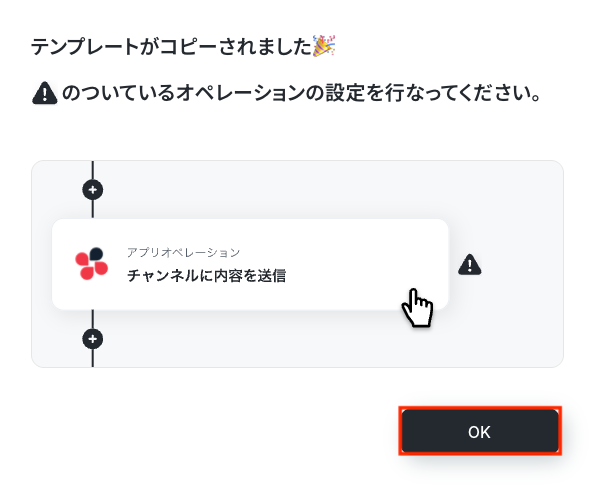
テンプレートをコピーすると、以下のようにYoom管理画面にコピーされるのでOKを押して設定を進めていきます。
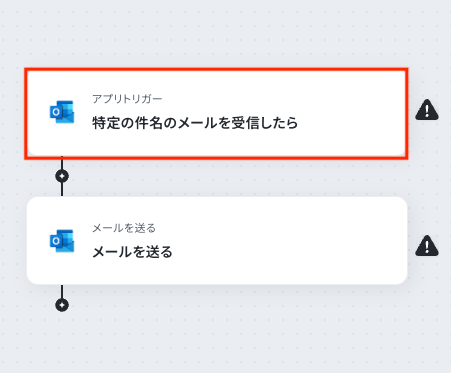
ステップ3:Outlookのトリガー設定 はじめに「特定の件名のメールを受信したら」をクリック。
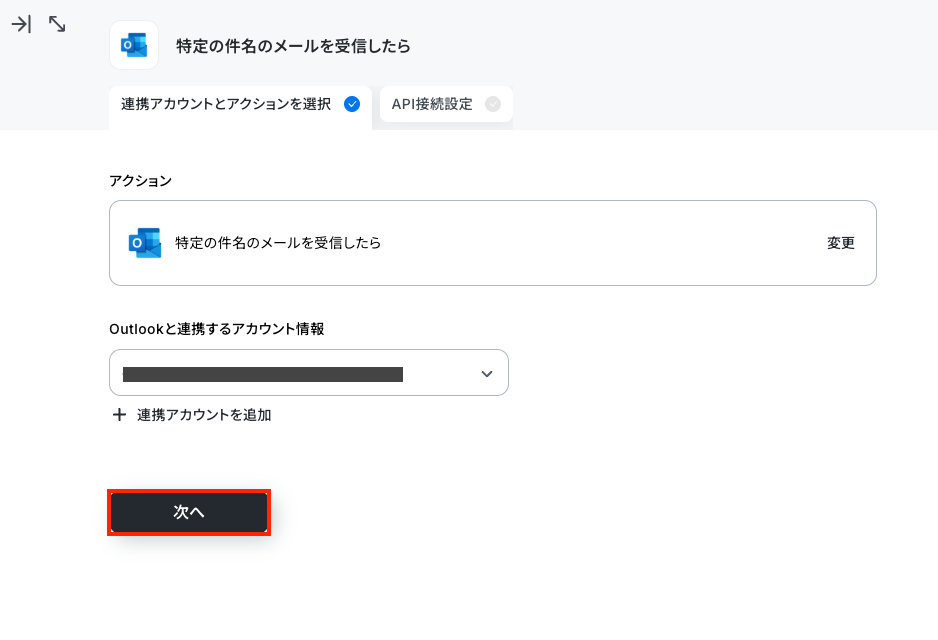
クリックすると以下の画面に切り替わります。
Outlookと連携するアカウントに間違いがないかを確認し、「次へ」をクリック。
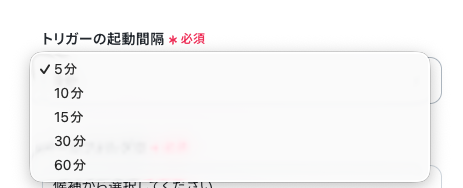
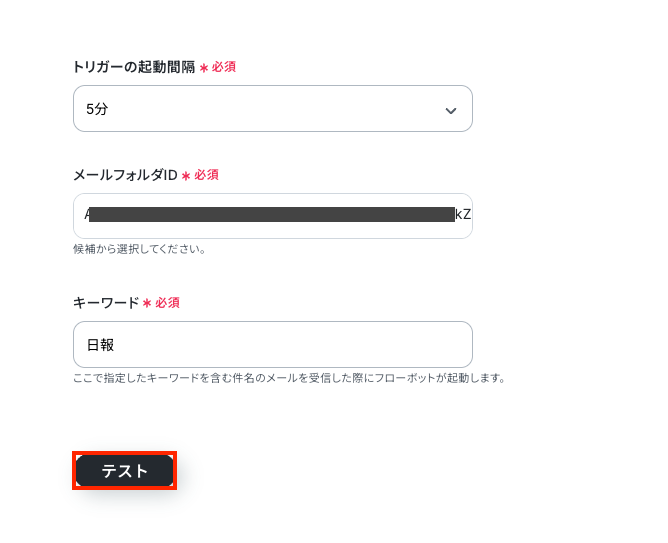
「トリガーの起動間隔」は5分、10分、15分、30分、60分の間隔で選択可能です。ご利用プラン
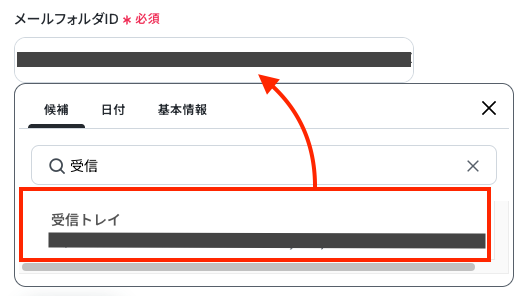
「メールフォルダID」は、入力欄をクリックして表示される候補から選択可能です。 候補は、連携しているアカウントに紐づいて表示されます。
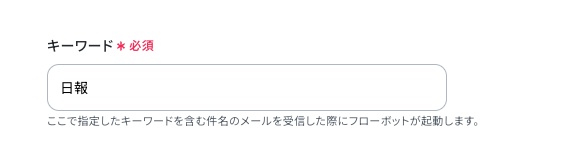
フローボットを起動するための「キーワード」を設定。
ここで指定したキーワードを含む件名のメールを受信した際に、フローボットが起動します。
今回のテストでは【日報】というキーワードを設定しました。
運用時のポイント
件名だけでは意図しないメールまで転送される場合があるため、できるだけ判別しやすいキーワードを設定しましょう。 テスト用メールだけでなく、実際の運用に近いメールでも動作確認しておくと安心です。
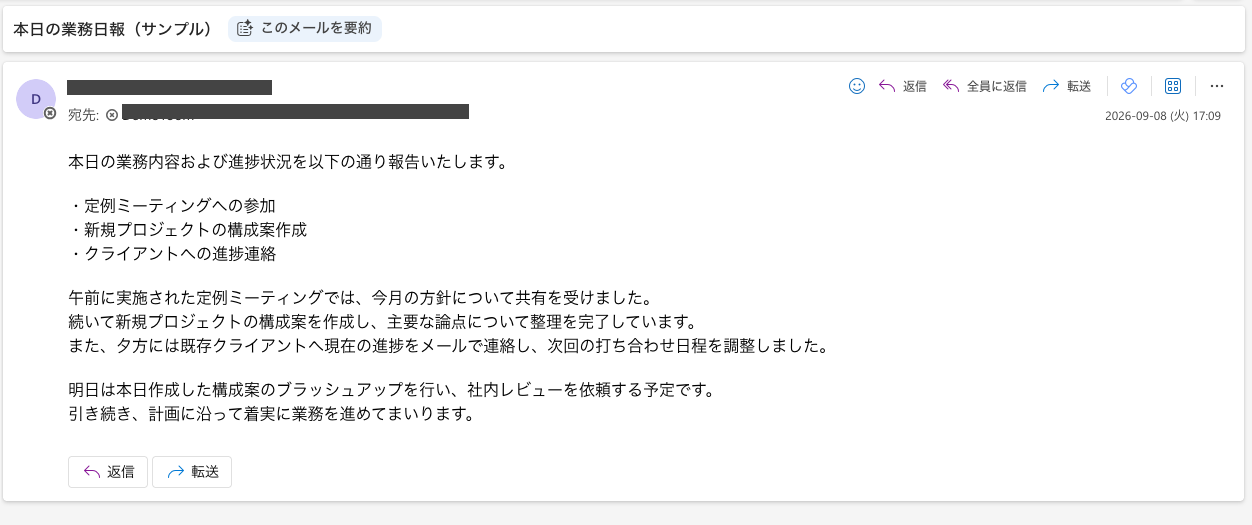
次に、設定したメールフォルダにテストメールを送信します。
メールの内容は架空の情報でOKですが、トリガー起動のために必ず指定したキーワードを件名に入力 することが重要です。
送信が完了したのでYoomに戻り「テスト」を実行してみます。
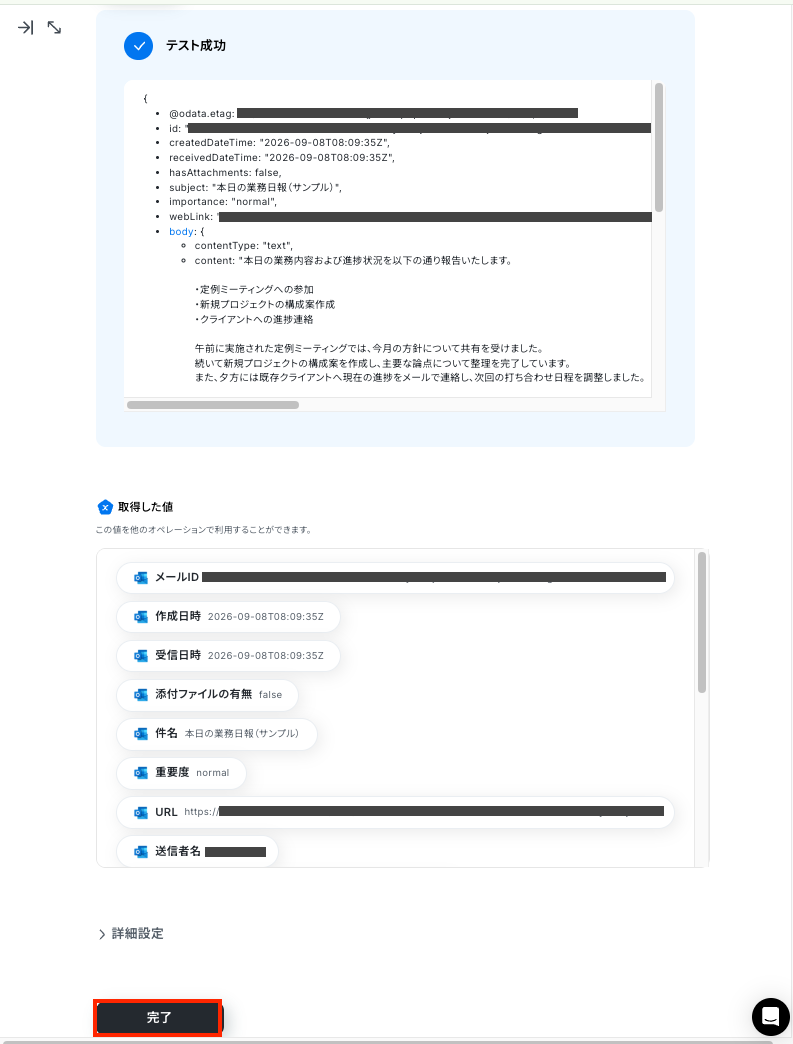
テストが成功しました!下記のように取得した値が表示されたので確認してみます。
なお、取得した値はこのあとの設定でも使用します。
※取得した値
トリガーやオペレーション設定時に、「テスト」を実行して取得した値のことです。
後続のオペレーション設定時の値として利用でき、フローボットを起動する度に変動した値となります。
メールの内容が反映されていたので「完了」をクリック!
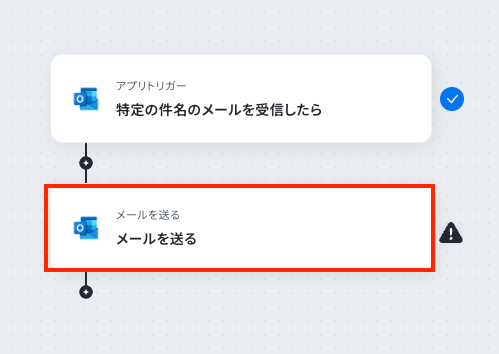
ステップ4:メールを共有する設定 指定したメンバーへ自動でメールを転送する設定を行います。
「メールを送る」を、クリック。
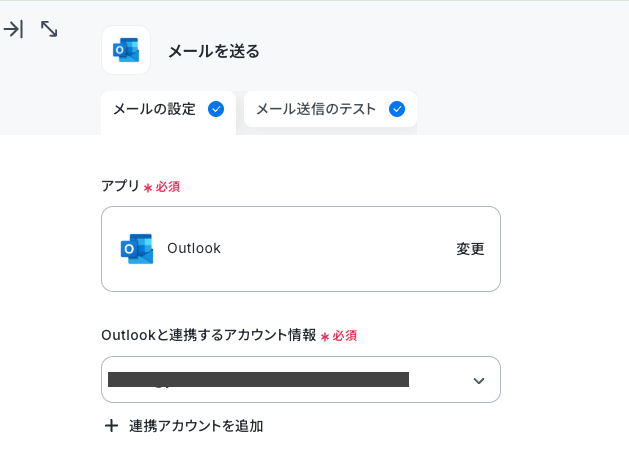
再度、Outlookと連携するアカウントに間違いがないかを確認。
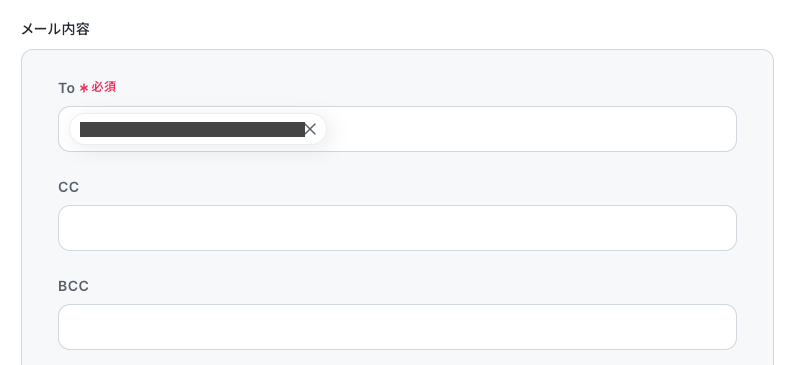
「To」は、メールを転送するメールアドレスを設定。 ※自動転送では送信先を誤ると情報漏えいにつながる可能性があります。共有先が適切か、CC・BCCの設定も含めて事前に確認しておきましょう。
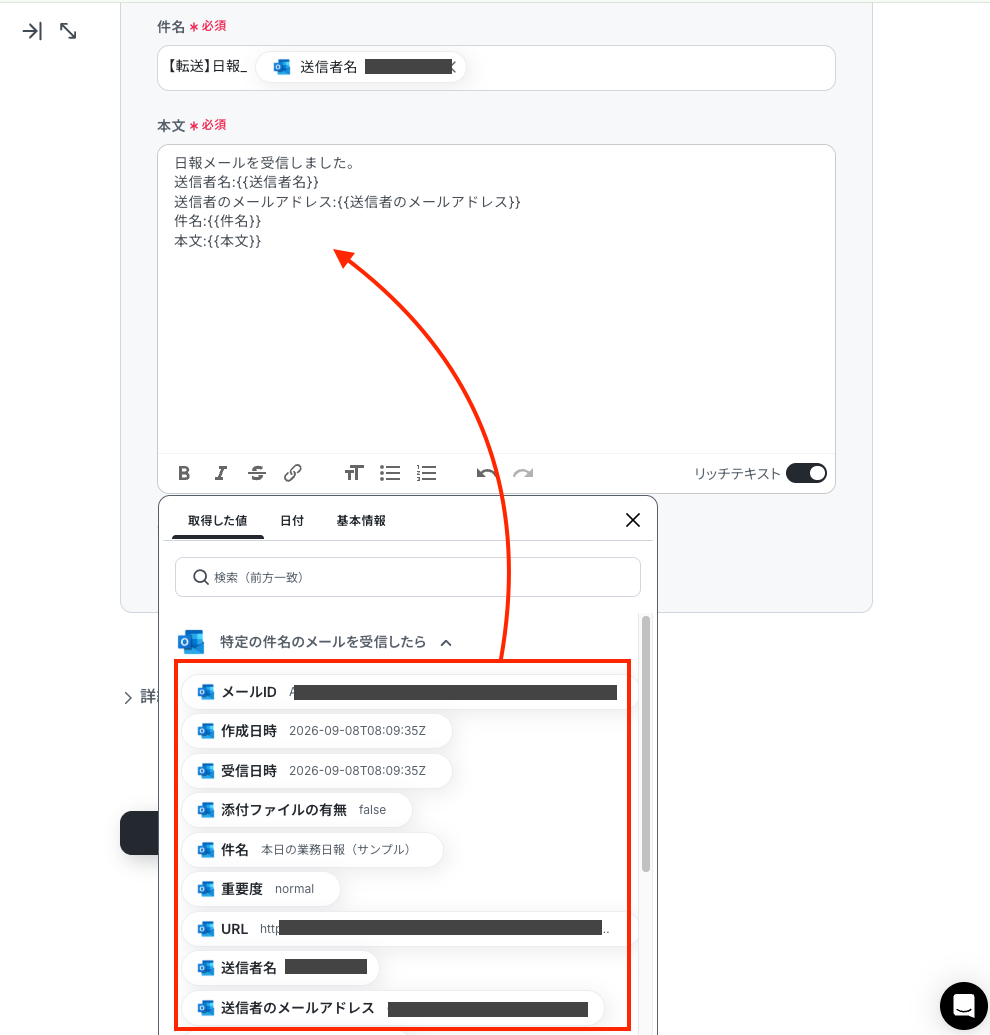
「件名」と「本文」は、取得した値を引用し設定できます。
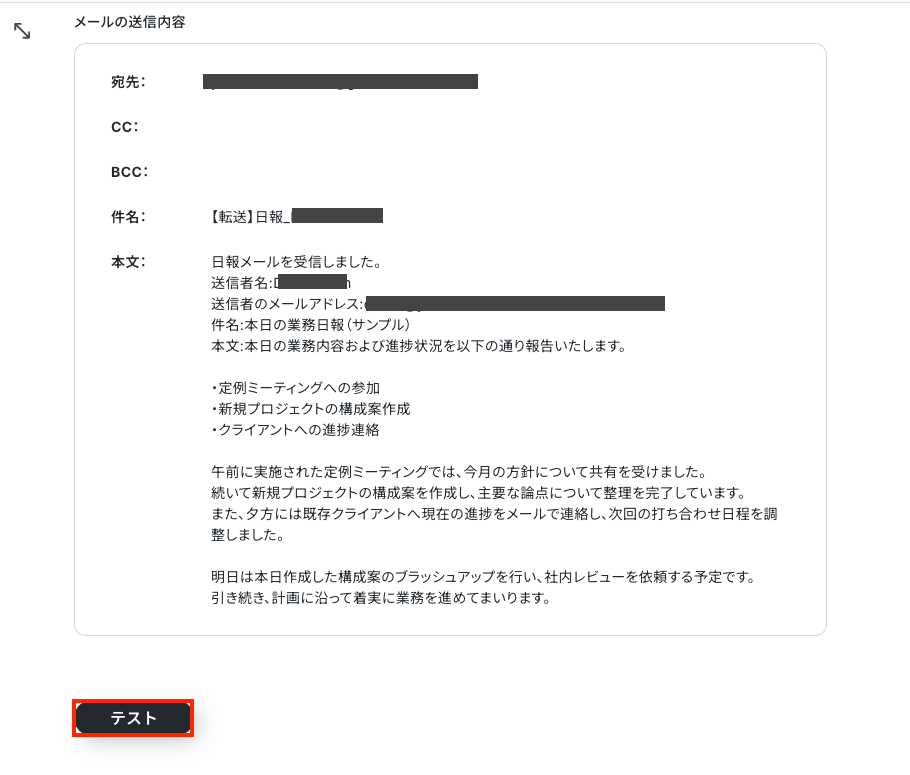
入力が完了したので「次へ」をクリック。
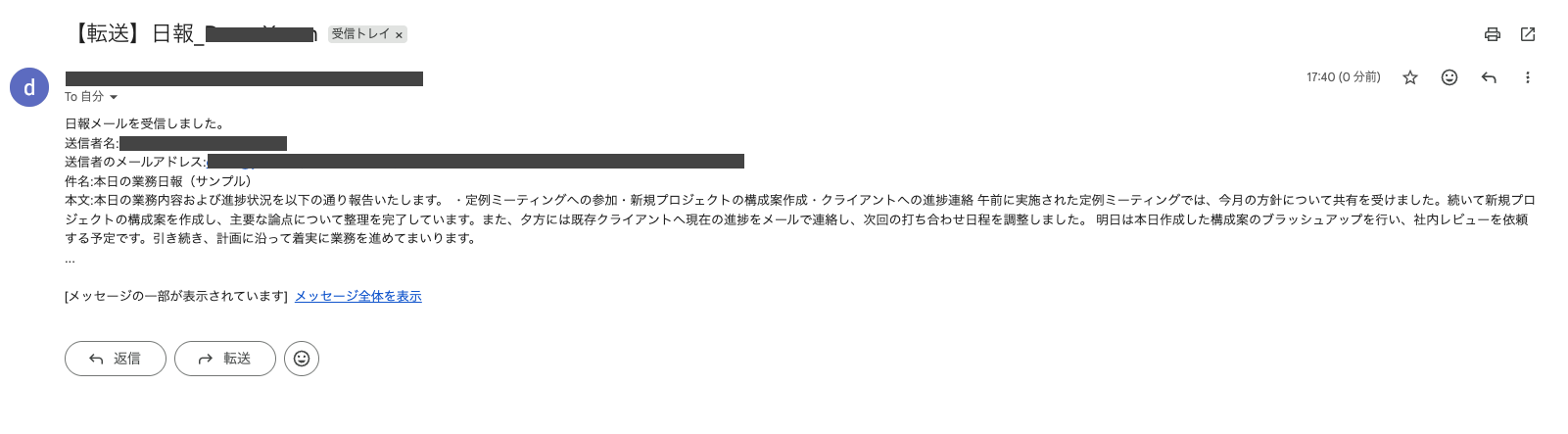
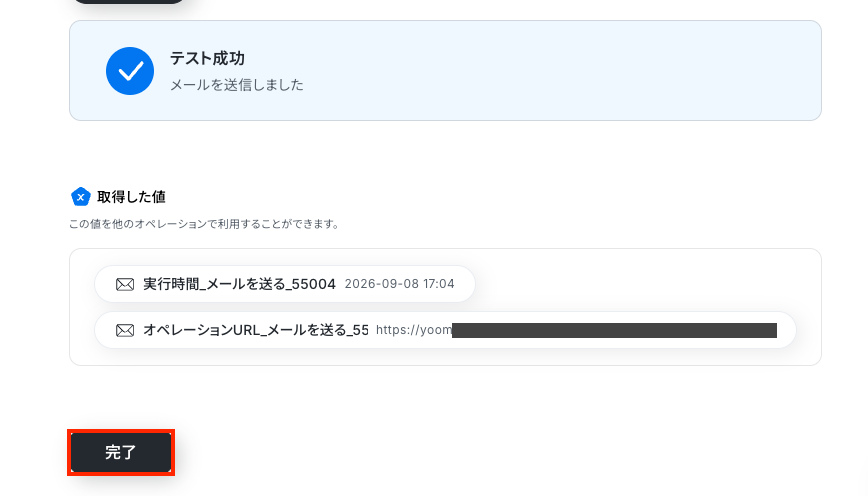
テストに成功しました。指定したメールアドレス宛にメールが届くので確認してみましょう。
確認できたのでYoomに戻り「完了」をクリック。
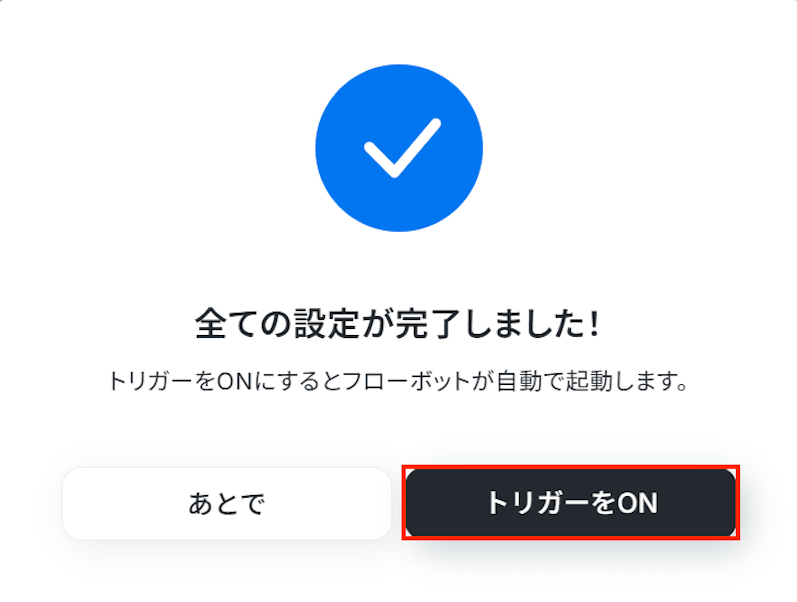
ステップ5:トリガーをONにする これで、Outlookで件名に「日報」を含むメールを受信するたびに、指定したメンバーへ自動でメールが転送されるようになりました!
設定が完了すると以下のようなメニューが表示されるので、トリガーをONにします。
作成したフローボットが正常に動作するか確認し設定完了です!
Outlookを使ったその他の自動化例 他にもOutlookを使った自動化の例がYoomにはたくさんあるので、いくつか紹介します。
Outlookで受信したメールを他のアプリへ登録したり、チャットツールへ通知したりするなど、メール対応や情報共有を効率化することが可能です。
Outlookの受信メールを分類・整理し、Google スプレッドシートで行を追加する
試してみる
■概要
日々の業務でOutlookに届く大量のメール、その中から特定の情報を探し出し、Google スプレッドシートに転記する作業は手間がかかるのではないでしょうか?手作業による転記では、入力ミスや対応漏れといったヒューマンエラーが発生しやすく、重要な情報管理において課題となることもあります。このワークフローを活用すれば、Outlookで受信した特定のメール情報をAIが整理し、Google スプレッドシートへ自動で行を追加することが可能になり、これらの課題解決を支援します。
■このテンプレートをおすすめする方
Outlookの受信メールとGoogle スプレッドシートを使った情報管理に手間を感じている方 メールからのデータ転記作業の効率化や、ヒューマンエラーの削減を目指す方 定型的なメール処理業務を自動化し、よりコアな業務へ時間を割きたいと考えている方 ■このテンプレートを使うメリット
Outlookで特定のメールを受信後、AIによる情報整理を経てGoogle スプレッドシートへ自動でデータが追加されるため、手作業による転記時間を短縮できます。 手作業に起因する情報の入力ミスや漏れを防ぎ、データの正確性を高めることに繋がります。 ■フローボットの流れ
はじめに、Outlook、Google スプレッドシートをYoomと連携します。 次に、トリガーでOutlookを選択し、「特定の件名のメールを受信したら」というアクションを設定します。 続いて、Outlookを選択し、「特定の件名のメールを受信したら」アクションを設定します。 その後、AI機能の「テキストを生成する」アクションを設定します。ここでは、受信したメールの内容を元に、Google スプレッドシートに記録するための情報をAIが整理・生成します。 最後に、オペレーションでGoogle スプレッドシートを選択し、「レコードを追加する」アクションを設定し、AIによって生成された情報を行として追加します。 ※「トリガー」:フロー起動のきっかけとなるアクション、「オペレーション」:トリガー起動後、フロー内で処理を行うアクション
■このワークフローのカスタムポイント
Outlookのトリガー設定で、自動化の対象としたいメールの「件名」を具体的に指定したり、より詳細な条件に合わせてカスタムしたりすることが可能です。 AIの「テキストを生成する」オペレーションでは、抽出・生成したい情報の内容や、その文字数、出力形式などを、Google スプレッドシートで管理したい項目に合わせて任意に設定できます。 ■注意事項
Outlook、Google スプレッドシートのそれぞれとYoomを連携してください。 Microsoft365(旧Office365)には、家庭向けプランと一般法人向けプラン(Microsoft365 Business)があり、一般法人向けプランに加入していない場合には認証に失敗する可能性があります。 トリガーは5分、10分、15分、30分、60分の間隔で起動間隔を選択できます。 プランによって最短の起動間隔が異なりますので、ご注意ください。
Outlookで受信した情報をAIで抽出し、Googleドキュメントに追加する
試してみる
■概要
Outlookで受信する定型メールの内容を、都度Googleドキュメントへ手作業で転記するのは手間がかかり、入力ミスも発生しがちではないでしょうか。このワークフローを活用すれば、Outlookで特定のメールを受信するだけで、AIが自動で必要な情報を抽出しGoogleドキュメントへ追記処理を行うため、こうした定型業務の課題をスムーズに解消できます。
■このテンプレートをおすすめする方
Outlookで受信したメールの情報を、手作業でGoogleドキュメントに転記している方 AIを活用して、メールからの情報抽出を自動化し、業務を効率化したいと考えている方 手作業による情報転記での入力漏れやミスをなくし、データの正確性を高めたい方 ■このテンプレートを使うメリット
Outlookでのメール受信を起点に、AIによる情報抽出とGoogleドキュメントへの追加が自動で行われるため、これまで手作業に費やしていた時間を短縮できます。 手作業によるコピー&ペーストが不要になるため、転記漏れや入力ミスといったヒューマンエラーの防止に繋がり、データの正確性を保つことができます。 ■フローボットの流れ
はじめに、OutlookとGoogleドキュメントをYoomと連携します。 次に、トリガーでOutlookを選択し、「特定の件名のメールを受信したら」というアクションを設定します。 次に、オペレーションでAI機能の「テキスト抽出」アクションを設定し、受信したメール本文から必要な情報を抽出します。 最後に、オペレーションでGoogleドキュメントの「文末にテキストを追加」アクションを設定し、AIが抽出したテキストを記載します。 ※「トリガー」:フロー起動のきっかけとなるアクション、「オペレーション」:トリガー起動後、フロー内で処理を行うアクション■このワークフローのカスタムポイント
Outlookのトリガー設定では、起動条件となるメールのキーワードや、監視対象としたいフォルダを任意で設定してください。 AI機能のオペレーション設定では、受信したメールの本文などから抽出したいテキスト項目(例:会社名、担当者名など)を任意で指定することが可能です。 Googleドキュメントのオペレーション設定では、テキストを追加する対象のドキュメントIDや、追加するテキストの内容を任意で設定してください。 ■注意事項
Outlook、GoogleドキュメントのそれぞれとYoomを連携してください。 Microsoft365(旧Office365)には、家庭向けプランと一般法人向けプラン(Microsoft365 Business)があり、一般法人向けプランに加入していない場合には認証に失敗する可能性があります。 トリガーは5分、10分、15分、30分、60分の間隔で起動間隔を選択できます。 プランによって最短の起動間隔が異なりますので、ご注意ください。
Outlookで受信した請求書の適格請求書発行事業者の登録有無を適格請求書発行事業者公表システムで確認しSlackに通知する
試してみる
■概要
取引先からOutlookで受信する請求書について、都度ファイルを開いて適格請求書発行事業者の登録番号を確認し、その結果をSlackに手入力で報告する作業は手間がかかる業務ではないでしょうか。このワークフローを活用すれば、請求書メールの受信をトリガーに、OCRによる登録番号の読み取りから適格請求書発行事業者公表システムでの照合、Slackへの結果通知までを自動化し、経理業務の効率化を実現します。
■このテンプレートをおすすめする方
インボイス制度への対応で、請求書の確認業務に手間を感じている経理担当者の方 OutlookとSlackを日常的に利用し、手作業での情報連携を効率化したい方 手作業による確認ミスや通知漏れを防ぎ、業務の正確性を高めたいと考えている方 ■このテンプレートを使うメリット
請求書の受領から登録有無の確認、Slackへの通知までが自動処理されるため、これまで手作業で行っていた時間を短縮できます。 手作業による登録番号の転記ミスや確認漏れ、社内への通知忘れといったヒューマンエラーの発生を防ぎ、業務品質の向上に繋がります。 ■フローボットの流れ
はじめに、Outlook、適格請求書発行事業者公表システム、SlackをYoomと連携します。 次に、トリガーでOutlookを選択し、「特定の件名のメールを受信したら」を設定します。 オペレーションでOutlookの「メールの添付ファイルの情報を取得する」と「メールの添付ファイルをダウンロード」を順に設定し、請求書ファイルを取得します。 OCR機能の「画像・PDFから文字を読み取る」で、ダウンロードした請求書ファイルから登録番号をテキストデータとして抽出します。 適格請求書発行事業者公表システムの「登録番号から公表情報を取得」で、抽出した登録番号の照合を行います。 分岐機能で登録の有無といった照合結果に応じて処理を分け、Slackの「チャンネルにメッセージを送る」で関係者に結果を通知します。 ※「トリガー」:フロー起動のきっかけとなるアクション、「オペレーション」:トリガー起動後、フロー内で処理を行うアクション
■このワークフローのカスタムポイント
Outlookのトリガー設定では、起動のきっかけとなるメールの件名(例:「請求書」)やキーワード、対象のメールフォルダIDを任意で設定できます。 OCR機能では、読み取り対象のファイルや抽出したい項目、使用するAIの種類、言語などを業務に合わせて自由に設定してください。 適格請求書発行事業者公表システムのオペレーションでは、前段のOCR機能で取得した登録番号の出力結果を指定します。 分岐機能では、事業者登録の有無など前段で取得した情報をもとに、後続のSlackへの通知内容などを変更するための条件をカスタマイズできます。 Slackにメッセージを送るオペレーションでは、通知先のチャンネルIDや、登録有無の結果を記載したメッセージ内容などを任意で設定できます。 ■注意事項
Outlook、適格請求書発行事業者公表システム、SlackのそれぞれとYoomを連携してください。 Microsoft365(旧Office365)には、家庭向けプランと一般法人向けプラン(Microsoft365 Business)があり、一般法人向けプランに加入していない場合には認証に失敗する可能性があります。 OCRまたは音声を文字起こしするAIオペレーションはチームプラン・サクセスプランでのみご利用いただける機能となっております。フリープラン・ミニプランの場合は設定しているフローボットのオペレーションはエラーとなりますので、ご注意ください。 分岐はミニプラン以上のプランでご利用いただける機能(オペレーション)となっております。フリープランの場合は設定しているフローボットのオペレーションはエラーとなりますので、ご注意ください。 ミニプラン、チームプラン・サクセスプランなどの有料プランは、2週間の無料トライアルを行うことが可能です。無料トライアル中には制限対象のアプリや機能(オペレーション)を使用することができます。
Outlookで契約書を受信したら、Salesforceの取引先にファイルをアップロードして紐付ける
試してみる
■概要
Outlookで受信した契約書を、都度手作業でSalesforceの取引先にアップロードしていませんか?この一連の作業は時間がかかるだけでなく、ファイルの添付漏れや紐付けミスといったヒューマンエラーの原因にもなり得ます。このワークフローを活用すれば、Outlookで特定のメールを受信するだけで、添付された契約書ファイルを自動でSalesforceの取引先にアップロードし、紐付けまでを完結させることが可能です。Salesforceへのファイル登録を自動化し、手作業での入力の手間を解消します。
■このテンプレートをおすすめする方
Outlookで受信するファイルをSalesforceで管理しており、手作業での登録に手間を感じている方 Salesforceへのファイル添付や情報入力を自動化し、業務効率化を目指している方 契約書などの重要ファイルの紐付けミスや対応漏れを防ぎ、確実な管理体制を構築したい方
■このテンプレートを使うメリット
Outlookでのメール受信からSalesforceへのファイルアップロードと紐付けまでが自動化されるため、これまで手作業に費やしていた時間を削減できます 手作業によるファイルのアップロードミスや、誤ったレコードへの紐付けといったヒューマンエラーを防止し、データ管理の正確性を高めることに繋がります
■フローボットの流れ
はじめに、OutlookとSalesforceをYoomと連携します 次に、トリガーでOutlookを選択し、「特定の件名のメールを受信したら」というアクションを設定します 次に、オペレーションで分岐機能を設定し、メールに添付ファイルがある場合のみ後続の処理が進むようにします 次に、Outlookの「メールの添付ファイルの情報を取得する」「メールの添付ファイルをダウンロード」アクションを順に設定します 続いて、Salesforceの「レコードと紐付けるファイルをアップロード」アクションを設定し、ダウンロードしたファイルをアップロードします その後、Salesforceの「レコードを取得する」アクションを設定し、ファイルと紐付けるレコード情報を取得します 最後に、Salesforceの「アップロードしたファイルのコンテンツIDを取得」「ファイルとレコードを紐付ける」アクションで、ファイルを正しいレコードに紐付けます ※「トリガー」:フロー起動のきっかけとなるアクション、「オペレーション」:トリガー起動後、フロー内で処理を行うアクション
■このワークフローのカスタムポイント
Outlookのトリガー設定では、特定のメールフォルダIDを指定することで、監視対象のフォルダを任意で設定することが可能です Salesforceとの連携設定では、ご利用の環境に合わせて任意のマイドメインURLを設定してください
■注意事項
Outlook、SalesforceのそれぞれとYoomを連携してください。 トリガーは5分、10分、15分、30分、60分の間隔で起動間隔を選択できます。 プランによって最短の起動間隔が異なりますので、ご注意ください。 Microsoft365(旧Office365)には、家庭向けプランと一般法人向けプラン(Microsoft365 Business)があり、一般法人向けプランに加入していない場合には認証に失敗する可能性があります。 Salesforceはチームプラン・サクセスプランでのみご利用いただけるアプリとなっております。フリープラン・ミニプランの場合は設定しているフローボットのオペレーションやデータコネクトはエラーとなりますので、ご注意ください。 チームプランやサクセスプランなどの有料プランは、2週間の無料トライアルを行うことが可能です。無料トライアル中には制限対象のアプリを使用することができます。 分岐はミニプラン以上のプランでご利用いただける機能(オペレーション)となっております。フリープランの場合は設定しているフローボットのオペレーションはエラーとなりますので、ご注意ください。 ミニプランなどの有料プランは、2週間の無料トライアルを行うことが可能です。無料トライアル中には制限対象のアプリや機能(オペレーション)を使用することができます。 トリガー、各オペレーションでの取り扱い可能なファイル容量の詳細はこちら をご参照ください。
Outlookのメール内容をもとにHubSpotにメモを追加する
試してみる
■概要
Outlookで受信した顧客からの重要なメールを、都度HubSpotにコピー&ペーストで転記する作業は手間がかかるだけでなく、情報の入力漏れや遅延の原因にもなりがちです。このワークフローを活用すれば、Outlookで特定の件名のメールを受信した際に、関連するHubSpotのコンタクト情報へ自動でメモを追加し、顧客情報の一元管理と迅速な対応を支援します。
■このテンプレートをおすすめする方
OutlookとHubSpotを併用し、メールからの情報転記を手作業で行っている方 顧客とのやり取りをHubSpotに集約し、対応履歴の管理を効率化したい営業担当者の方 手作業による連絡漏れや対応遅れを防ぎ、顧客対応の質を高めたいチームリーダーの方 ■このテンプレートを使うメリット
Outlookのメール情報をHubSpotへ自動で記録するため、転記作業にかかっていた時間を短縮し、より重要な業務に集中できます。 手作業によるコピー&ペーストが不要になるため、情報の入力漏れや間違いといったヒューマンエラーの発生を防ぎます。 ■フローボットの流れ
はじめに、OutlookとHubSpotをYoomと連携します。 次に、トリガーでOutlookを選択し、「特定の件名のメールを受信したら」というアクションを設定し、自動化の対象となるメールの件名を指定します。 続いて、オペレーションの「テキストを生成する」で、受信日時をHubSpotに適した形式に変換します。 次に、オペレーションでHubSpotを選択し、「コンタクトを検索」アクションでメールの送信元アドレスをもとに該当コンタクトを検索します。 最後に、オペレーションでHubSpotの「コンタクトにメモを追加」アクションを設定し、検索したコンタクトに対して受信したメールの内容を記録します。 ※「トリガー」:フロー起動のきっかけとなるアクション、「オペレーション」:トリガー起動後、フロー内で処理を行うアクション■このワークフローのカスタムポイント
Outlookのトリガー設定では、特定のメールフォルダを監視対象とする場合、対象のメールフォルダIDを任意で設定してください。 HubSpotの「コンタクトにメモを追加」アクションでは、メモを追加する対象のコンタクトIDを、前のステップで取得した情報などをもとに動的に設定してください。 ■注意事項
Outlook、HubSpotのそれぞれとYoomを連携してください。 Microsoft365(旧Office365)には、家庭向けプランと一般法人向けプラン(Microsoft365 Business)があり、一般法人向けプランに加入していない場合には認証に失敗する可能性があります。 トリガーは5分、10分、15分、30分、60分の間隔で起動間隔を選択できます。 プランによって最短の起動間隔が異なりますので、ご注意ください。
件名が特定の条件にマッチしたOutlookのメール内容をChatworkに通知する
試してみる
■概要
Outlookで受信する大量のメールの中に、重要な連絡が埋もれてしまい、対応が遅れてしまった経験はないでしょうか。特に、お問い合わせや特定のアラートなど、即時対応が求められるメールの見落としは避けたいものです。このワークフローを活用すれば、Outlookで特定の件名を持つメールを受信した際に、その内容を自動でChatworkに通知できます。これにより、重要な情報を把握し、迅速な対応を実現します。
■このテンプレートをおすすめする方
Outlookで受信する顧客からの問い合わせメールを見落とさずに、チームで共有したいと考えている方 特定のシステムアラートや通知メールを、Chatworkを通じて検知したい情報システム担当者の方 複数のメールアカウントを管理しており、特定のメールに関する手動での通知作業を効率化したい方
■このテンプレートを使うメリット
Outlookで特定のメールを受信した際に、自動でChatworkに通知されるため、常にメールを監視する手間を減らし、コア業務に集中できます。 手動での確認や転送作業が不要になることで、重要なメールの見落としや通知漏れといったヒューマンエラーを防ぎ、対応の確実性を高めます。
■フローボットの流れ
はじめに、OutlookとChatworkをYoomと連携します。 次に、トリガーでOutlookを選択し、「特定の件名のメールを受信したら」というアクションを設定します。 最後に、オペレーションでChatworkの「メッセージを送る」アクションを設定し、受信したメールの内容を任意のルームに通知します。 ※「トリガー」:フロー起動のきっかけとなるアクション、「オペレーション」:トリガー起動後、フロー内で処理を行うアクション■このワークフローのカスタムポイント
Outlookのトリガー設定では、通知のきっかけとしたいメールの件名に含まれるキーワードを任意で設定してください。例えば「お問い合わせ」や「【重要】」など、業務に合わせた条件を指定できます。 Chatworkに通知するメッセージ内容は、Outlookで受信したメールの件名、本文、送信者アドレスなどの情報を組み合わせて自由にカスタマイズできます。
■注意事項
OutlookとChatworkのそれぞれとYoomを連携してください。 トリガーは5分、10分、15分、30分、60分の間隔で起動間隔を選択できます。 プランによって最短の起動間隔が異なりますので、ご注意ください。 Microsoft365(旧Office365)には、家庭向けプランと一般法人向けプラン(Microsoft365 Business)があり、一般法人向けプランに加入していない場合には認証に失敗する可能性があります。
Outlookで特定のメールを受け取ったらSlackに通知する
試してみる
■概要
お客様からのお問い合わせやシステムからのアラートなど、特定のメールへの迅速な対応はビジネスにおいて重要ですが、都度Slackに手動で転記・共有するのは手間がかかる作業ではないでしょうか?
■このテンプレートをおすすめする方
Outlookで受信する重要なメールを、チームにリアルタイムで共有したいと考えている方 手作業によるメール内容の確認とSlackへの転記作業に、手間や時間を取られている方 メールの見落としや共有漏れといったヒューマンエラーを防ぎ、対応の確実性を高めたい方 ■このテンプレートを使うメリット
Outlookでのメール受信をトリガーに、自動でSlackへ通知が飛ぶため、手動での情報共有にかかっていた時間を短縮できます。 人の手を介さずに情報が共有されるので、重要なメールの見落としやSlackへの転記ミスといったヒューマンエラーの防止に繋がります。 ■フローボットの流れ
はじめに、OutlookとSlackをYoomと連携します。 次に、トリガーでOutlookを選択し、「特定の件名のメールを受信したら」というアクションを設定し、通知のトリガーとしたい条件を指定します。 最後に、オペレーションでSlackの「チャンネルにメッセージを送る」アクションを設定し、通知したいチャンネルやメッセージ内容を組み立てます。 ※「トリガー」:フロー起動のきっかけとなるアクション、「オペレーション」:トリガー起動後、フロー内で処理を行うアクション
■このワークフローのカスタムポイント
Outlookのトリガー設定では、監視したいメールフォルダのIDや、反応させたいメールの件名に含まれるキーワードなどを任意で設定してください。 Slackにメッセージを送信するアクションでは、通知先のチャンネルIDや送信するメッセージの本文を任意で設定できます。メッセージには、受信したメールの件名や本文を含めることも可能です。 ■注意事項
OutlookとSlackのそれぞれとYoomを連携してください。 トリガーは5分、10分、15分、30分、60分の間隔で起動間隔を選択できます。 プランによって最短の起動間隔が異なりますので、ご注意ください。 Microsoft365(旧Office365)には、家庭向けプランと一般法人向けプラン(Microsoft365 Business)があり、一般法人向けプランに加入していない場合には認証に失敗する可能性があります。
Outlookで受信したメール内容をAIで要約してMicrosoft Teamsに自動転送する
試してみる
■概要
日々Outlookに届く大量のメール、特に長文の内容把握やチームへの共有に時間を取られていませんか。
■このテンプレートをおすすめする方
OutlookとMicrosoft Teamsを連携させ、メールの情報共有を効率化したい方 重要なメールの内容をAIで要約し、チームへ迅速に共有したいと考えている方 手作業でのメール確認や転記作業から解放され、コア業務に集中したい方 ■このテンプレートを使うメリット
Outlookで受信したメールをAIが自動で要約しMicrosoft Teamsへ投稿するため、手作業での確認や転記にかかる時間を短縮できます。 自動化によって重要なメールの見落としやチームへの共有漏れを防ぎ、確実な情報伝達を支援します。 ■フローボットの流れ
はじめに、OutlookとMicrosoft TeamsをYoomと連携します。 次に、トリガーでOutlookを選択し、「メールを受信したら」アクションを設定します。 続けて、オペレーションでAIによる要約機能を設定し、受信したメールの本文を要約します。 最後に、オペレーションでMicrosoft Teamsの「チャネルにメッセージを送る」アクションを設定し、要約した内容を指定のチャネルに投稿します。 ※「トリガー」:フロー起動のきっかけとなるアクション、「オペレーション」:トリガー起動後、フロー内で処理を行うアクション
■このワークフローのカスタムポイント
Outlookは、任意の受信フォルダを設定できます。 要約の条件や文字数は、目的に合わせて自由にカスタマイズできます。 Microsoft Teamsは、任意の通知先を設定可能です。また、メッセージはメールの送信元や要約内容など、前段で取得した値の変数と固定のテキストを組み合せて設定できます。 ■注意事項
Outlook、Microsoft TeamsのそれぞれとYoomを連携してください。 トリガーは5分、10分、15分、30分、60分の間隔で起動間隔を選択できます。 プランによって最短の起動間隔が異なりますので、ご注意ください。 Microsoft365(旧Office365)には、家庭向けプランと一般法人向けプラン(Microsoft365 Business)があり、一般法人向けプランに加入していない場合には認証に失敗する可能性があります。
まとめ Outlookのメール転送を自動化することで、これまで手作業で行っていた情報共有の手間を削減し、ヒューマンエラーによる伝達漏れや遅延を防ぐことができます。
これにより、担当者は転送作業に時間を取られることなく、迅速かつ確実な情報連携が実現できるため、本来注力すべきコア業務に集中できる環境が整います!
今回ご紹介したような業務自動化を実現できるノーコードツール「Yoom」を使えば、プログラミングの知識がない方でも、画面の指示に従って操作するだけで直感的に業務フローを構築可能です。
機密情報を関係者以外へ共有しないよう、転送先や条件を定期的に見直しながら安全に運用しましょう。
もし自動化に少しでも興味を持っていただけたなら、ぜひフォーム
よくあるご質問
Q: 転送先や転送条件を変更することはできますか?
A:
はい、可能です。
Yoomでは、転送先のメールアドレスを自由に変更できるほか、「分岐」オペレーションを追加することで、件名以外の条件を組み合わせて必要なメールだけを転送したり、条件に応じた転送先の切り替えを行ったりすることも可能です。
※「分岐する」オペレーションは、パーソナルプラン以上でご利用いただけます。フリープランで利用するとエラーになってしまうのでご注意ください。
パーソナルプランなどの有料プランは2週間の無料トライアルが可能です。
無料トライアル中なら、普段制限されているアプリや機能も自由にお試しいただけます。
詳細は料金プランのページで紹介しているので、ぜひ活用してみてください。
Q:Outlookの自動転送を設定するときの注意点はありますか?
A:
はい。自動転送を運用する際は、次の点を確認しておくと安心です。
転送先のメールアドレスが正しいことを確認する 必要なメールだけが転送されるよう、件名などの条件を適切に設定する 機密情報や個人情報を含むメールを転送する場合は、社内ルールに沿って運用する 設定後はテストメールを送信し、意図したメールだけが転送されることを確認する
Q:自動転送が失敗した場合、エラーに気づけますか?
A:
Yoomに登録したメールアドレスに通知が届きます。
ヘルプページで解決しない場合は、サポート窓口