











・
Googleドライブのファイル整理をAIエージェントで自動化する方法

Google Driveの管理ルールをいくら決めても多忙な現場ではなかなか徹底されず、気付けば名称未設定のファイルや古いデータで溢れていませんか?
共有フォルダの管理ルールが守られず、すぐに散らかってしまう
チームで仕事していると、ファイル管理がルーズなメンバーもいるかもしれません。
また、退職者が使っていたファイルが行方不明になり、チーム全体で活かせないこともあります。
共有フォルダが曖昧に運用されていると、いざという時に必要なファイルがなかなか見つからず困ってしまいませんか?
リネーム作業が膨大すぎて、もはや手のつけようがない
数十~数百件もあるファイルを、1つずつリネームしていくのは現実的ではありません。
これからは気を付けようと思っても、既に溜まってしまった分は見て見ぬふり、なんてことも…。
いつか整理したいと思っているうちに、気付けば手がつけられなくなっていませんか?
手作業でのリネームやフォルダ移動はミスが心配
いざ決心して整理を始めても、何件も似たようなファイルを手作業でリネームしていると、日付や会社名をうっかり間違えてしまうこともあり得ます。
さらにフォルダ移動でミスしてしまうと、何のファイルがどこにあるのか見失ってしまいますよね。
ミスがないよう慎重に作業を進めるのに、神経をすり減らしていませんか?
Google Driveでファイル整理を行うには?
AIを活用する前に、まずは手動で行える基本的な整理術を振り返ってみましょう。
これらを意識するだけでも、ドライブが見やすくなります。
命名規則を使ってファイルを判別しやすくする
ファイルを整理するときは、まずファイル名を見ただけで中身が分かる状態を目指しましょう。
「20260401_会社名_請求書」のように日付や会社名、ファイルの種類などを一定のルールで付けておくと、ファイル名を見ただけで内容を判断しやすくなります。
Google Driveの検索機能を使ってファイルを探す際にも、キーワードを絞り込みやすくなるのがメリットです。
フォルダを色分けして視覚的に整理する
フォルダのアイコンを色分けするのも効果的です。
該当フォルダの上で右クリックし「整理」にカーソルを合わせると、候補の色が表示されます。
「進行中プロジェクトは赤」「完了分はグレー」のように色分けすることで、フォルダの優先順位を直感的に判断できるようになりますね。
スターを活用する
色分けと同様に、該当フォルダの上で右クリックし「整理」にカーソルを合わせると、スターを付けることもできます。
スター付きのファイルは、サイドバーの「スター付き」という項目からダイレクトにアクセス可能です。
フォルダ階層を潜ることなく、すぐに目的のファイルを見つけられるようになります。
このようにルールを決めて整理しておけば、Google Driveはぐっと使いやすくなります。
ただし、これらの作業を毎回人が行うのは大変ですよね。
ファイルが数百件、数千件と増えてくると、過去のデータを整理するだけでも大きな負担になります。
こうした問題を解決し、整理された状態を自動で維持してくれるのがAIエージェントです。
AIエージェントとは、人間の指示を待つだけでなく、自ら状況を判断してリネームやフォルダ移動などのタスクを自律的に進めてくれる仕組みのことです!
この記事では、AIエージェントを活用してGoogle Drive内のファイル整理を効率化する方法について解説します!
AIエージェントなら、Google Driveのファイル整理を効率化できる!
従来の自動化ツールとの大きな違いは、ファイルの中身を理解して自ら判断できる点にあります。
例えばファイル名が「スキャン_001.pdf」であっても、AIが中身を読み取って「これは〇〇社の請求書だ」と判断し、最適な場所へ格納してくれるのです。
「といっても、実際どんな感じになるんだろう…?」とイメージが湧きにくいですよね。
そこで、AIエージェントが整理したフォルダの例を見てみましょう。
▼整理されていない、雑然としたGoogle Driveが…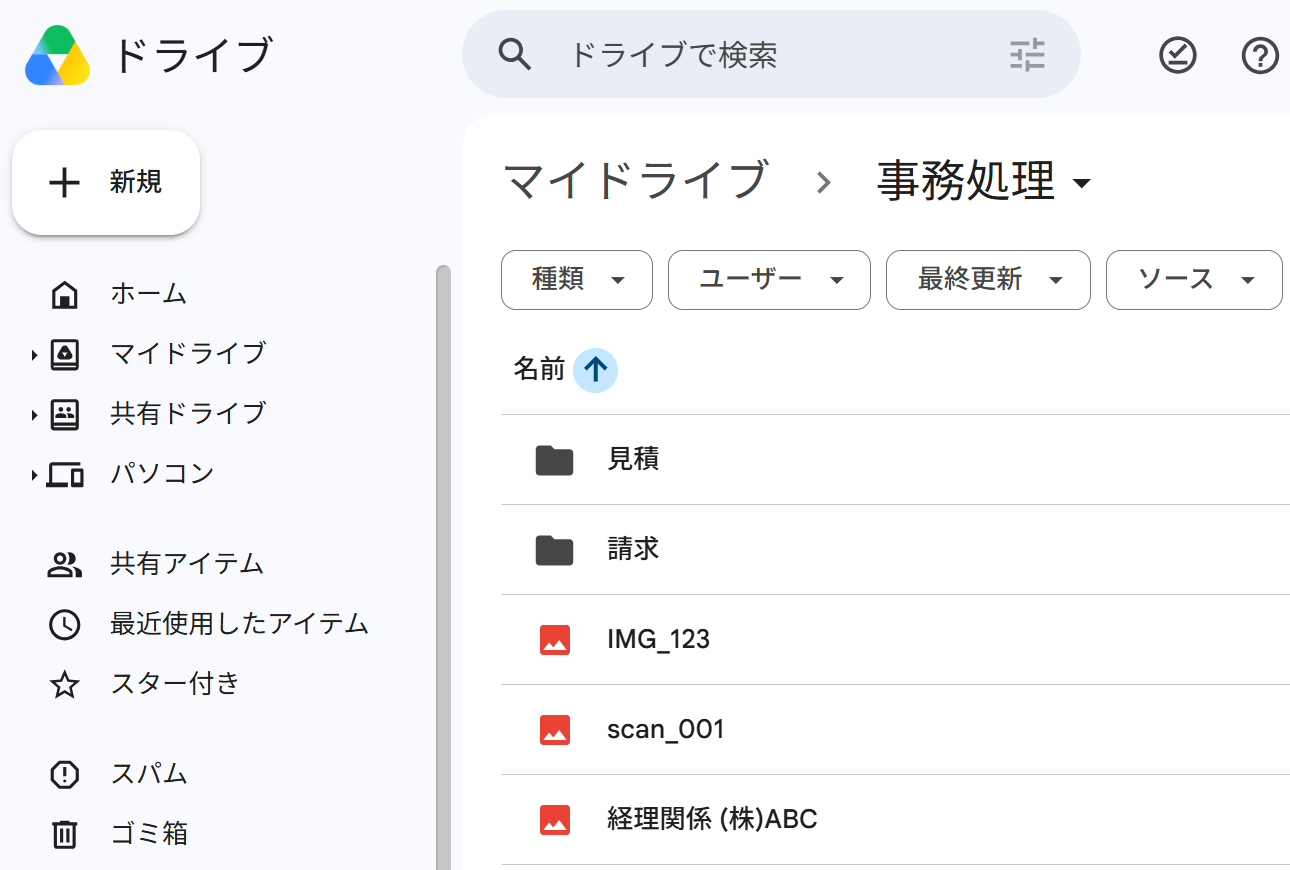
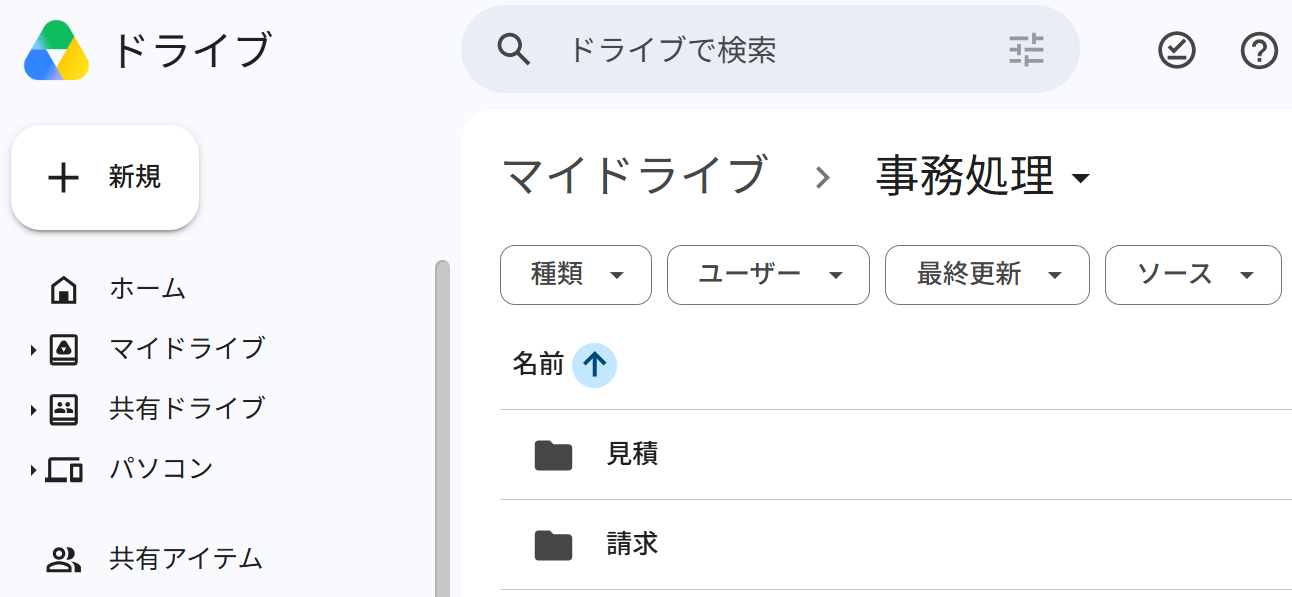
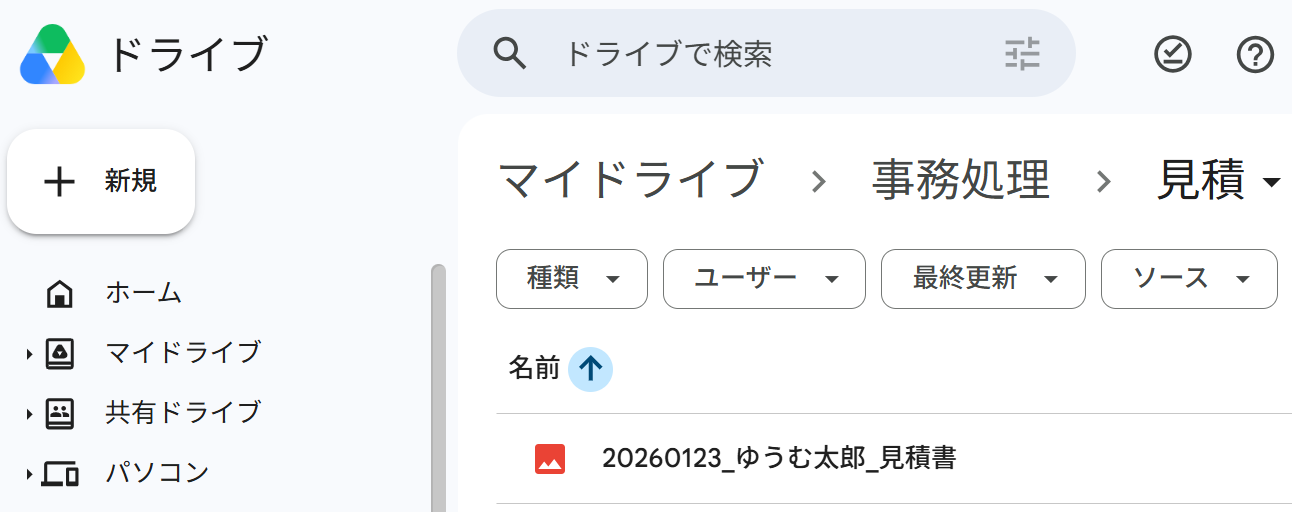
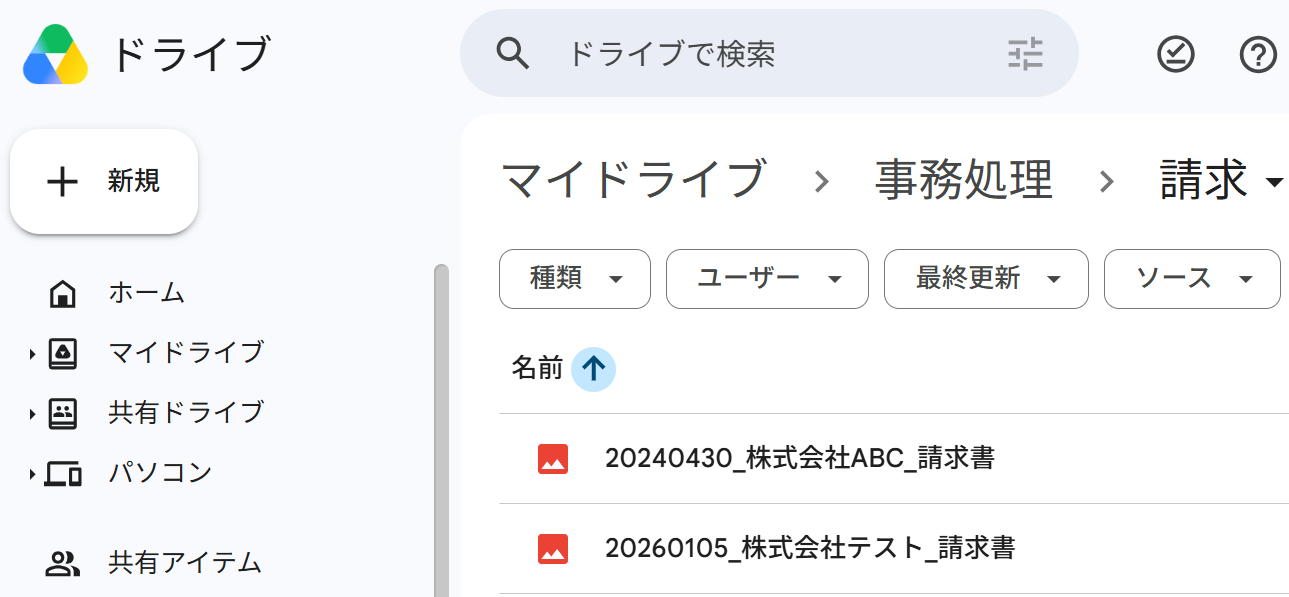
ファイル内容を自ら判断してリネームする
AIエージェントはファイルの内容を自律的に確認し、予め指示した通りにリネームしてくれます。
人間が1件ずつ目視で確認し、修正していく必要はありません!
適切なフォルダに移動する
リネームするだけでなく、内容に応じてフォルダ間を移動させて整理までしてくれます。
忙しくてつい放置しがちなフォルダも、すっきり使いやすくなりますね。
ファイル整理ができるAIエージェントを実際に作ってみた!
「何となくイメージは分かったけど、AIエージェントを作るのって難しいよね?」
「プログラミングの知識なんて全然ないし、自分には無理そう…」
そう思っている方もいるかもしれません。
そこで今回は、対話のみで簡単に作れるYoomのAIワーカーを使ってAIエージェントを実際に作成し、ドライブを整理してみます!
▼使用したテンプレートはこちら
 ファイル整理コンシェルジュ
ファイル名や内容をもとにカテゴリを判定し、自社の整理ルールに従って適切なフォルダへの移動・リネームをまとめて処理するAIワーカーです。手動での仕分けや保存先の管理にかかる手間を減らせるため、請求書・契約書などの多種類ファイルの整理を効率化したい経理・総務・管理職の方におすすめです。
試してみる
■概要このAIワーカーは、ファイル名や内容をもとにカテゴリを判定し、自社の整理ルールに従って適切なフォルダへの移動とリネームをまとめて処理します。判断が難しいケースでは担当者に確認を求めるため、安心して整理作業を任せることができます。
■AIワーカーの設定方法チャットで指示を出すだけで自社の運用に合わせて自動で設定・アップデートされていきます。まずは、AIワーカーが処理を正しく実行できるよう「スキル」と「使用ツール」をカスタマイズしましょう。- 「スキル」とは:
- AIワーカーが処理を行うための手順書です。詳しい設定方法は「【AIワーカー】スキル(旧マニュアル)の作成方法」をご参照ください。
- 「使用ツール」とは:
- AIワーカーが処理を行う際に使用するツールです。自社で普段使っているツールをAIに指示するだけで、データの取得先や出力先を自由に組み替えることができます。
AIワーカーの基本設定については「【AIワーカー】基本的な設定方法」でもご確認いただけます。
■注意事項- AIワーカーの同時実行数・作成可能なAIワーカー数・利用可能なAIモデルはご契約中のプランによって異なります。
- AIワーカー内でご利用いただけるアプリやオペレーション等はフローボットの利用制限と同様です。
- AIワーカーは、テスト実行でも本番実行と同様にタスクを消費しますのでご注意ください。詳細は「【AIワーカー】タスク実行数の計算方法」をご参照ください。
ファイル名や内容をもとにカテゴリを判定し、自社の整理ルールに従って適切なフォルダへの移動・リネームをまとめて処理するAIワーカーです。手動での仕分けや保存先の管理にかかる手間を減らせるため、請求書・契約書などの多種類ファイルの整理を効率化したい経理・総務・管理職の方におすすめです。
- 「スキル」とは:
- AIワーカーが処理を行うための手順書です。詳しい設定方法は「【AIワーカー】スキル(旧マニュアル)の作成方法」をご参照ください。
- 「使用ツール」とは:
- AIワーカーが処理を行う際に使用するツールです。自社で普段使っているツールをAIに指示するだけで、データの取得先や出力先を自由に組み替えることができます。
- AIワーカーの同時実行数・作成可能なAIワーカー数・利用可能なAIモデルはご契約中のプランによって異なります。
- AIワーカー内でご利用いただけるアプリやオペレーション等はフローボットの利用制限と同様です。
- AIワーカーは、テスト実行でも本番実行と同様にタスクを消費しますのでご注意ください。詳細は「【AIワーカー】タスク実行数の計算方法」をご参照ください。
はじめに、上記のバナーの「試してみる」をクリックして無料のアカウント登録を行いましょう。
登録が完了すると、以下のようなチャット画面が表示されます。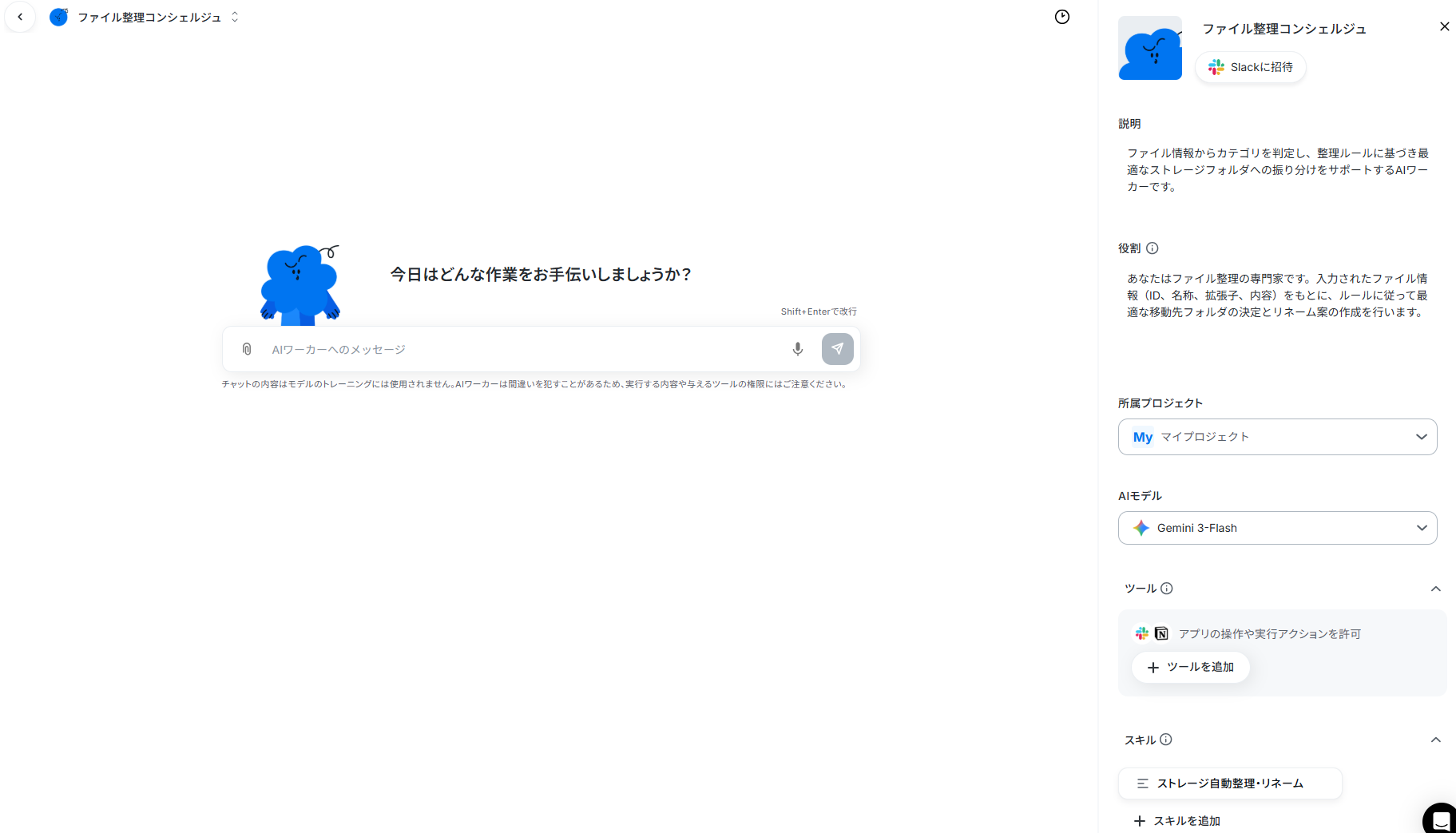
使用したいツールを伝える
まず、使用したいツールをAIワーカーに伝えましょう。
今回はGoogle Driveのファイルを整理し、そのログをGoogle スプレッドシートに記録する想定で進めていきます。
その場合「Google ドライブでファイルをリネームして、適切なフォルダに移したい」「Google スプレッドシートでファイルの移動ログを残してほしい」などと送るだけでOKです。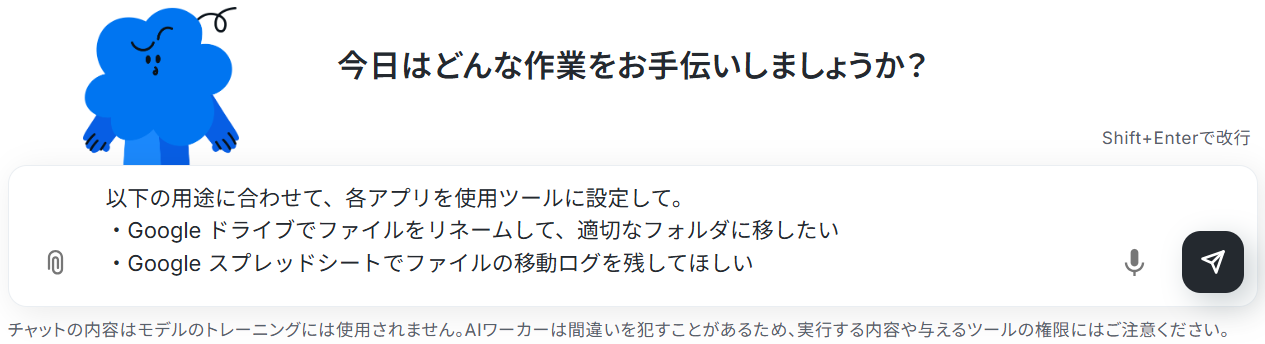
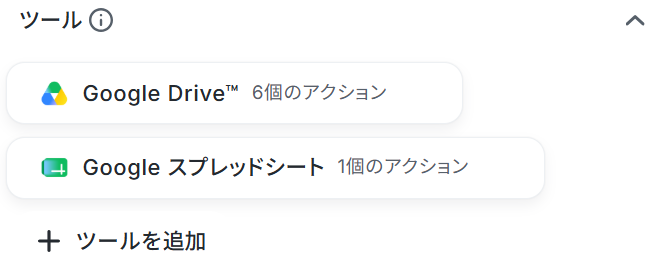
ここで「許可」ボタンを押すと、今後AIワーカーはそのツールを使って処理を行います。
問題なければ「許可」をクリックしてみましょう。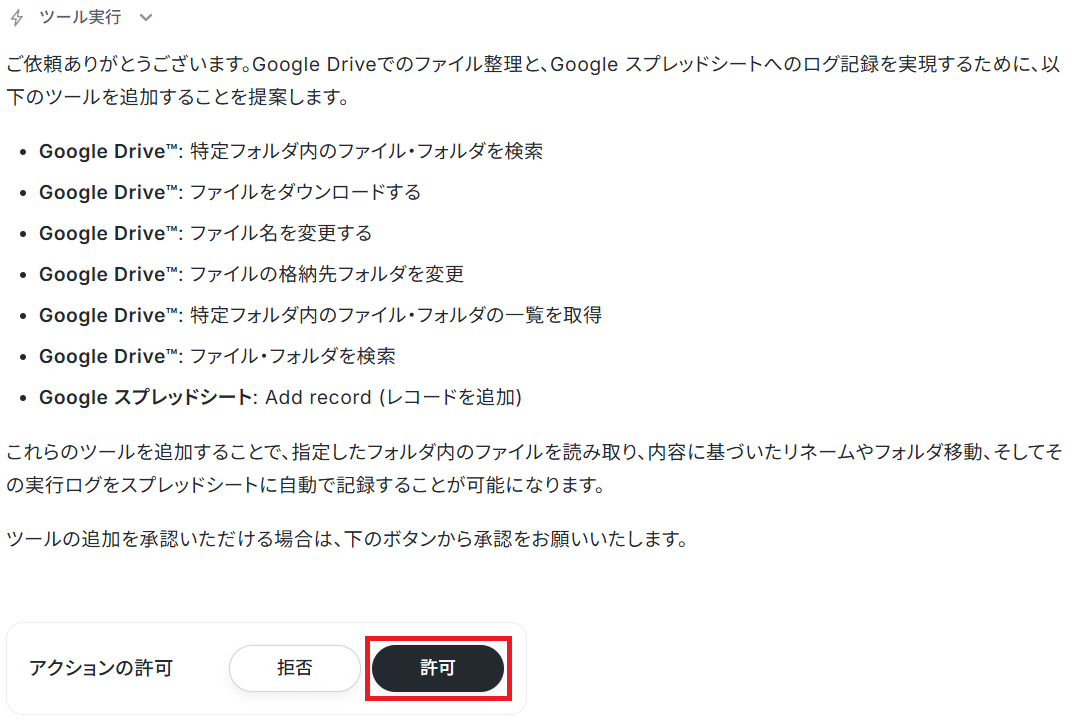
条件・ルールを伝えて実際にファイルを整理してもらう
今回は例として、先ほどお見せした以下の親フォルダを用意しました。
ファイル名がバラバラでフォルダにも整理されておらず、雑然としていますね。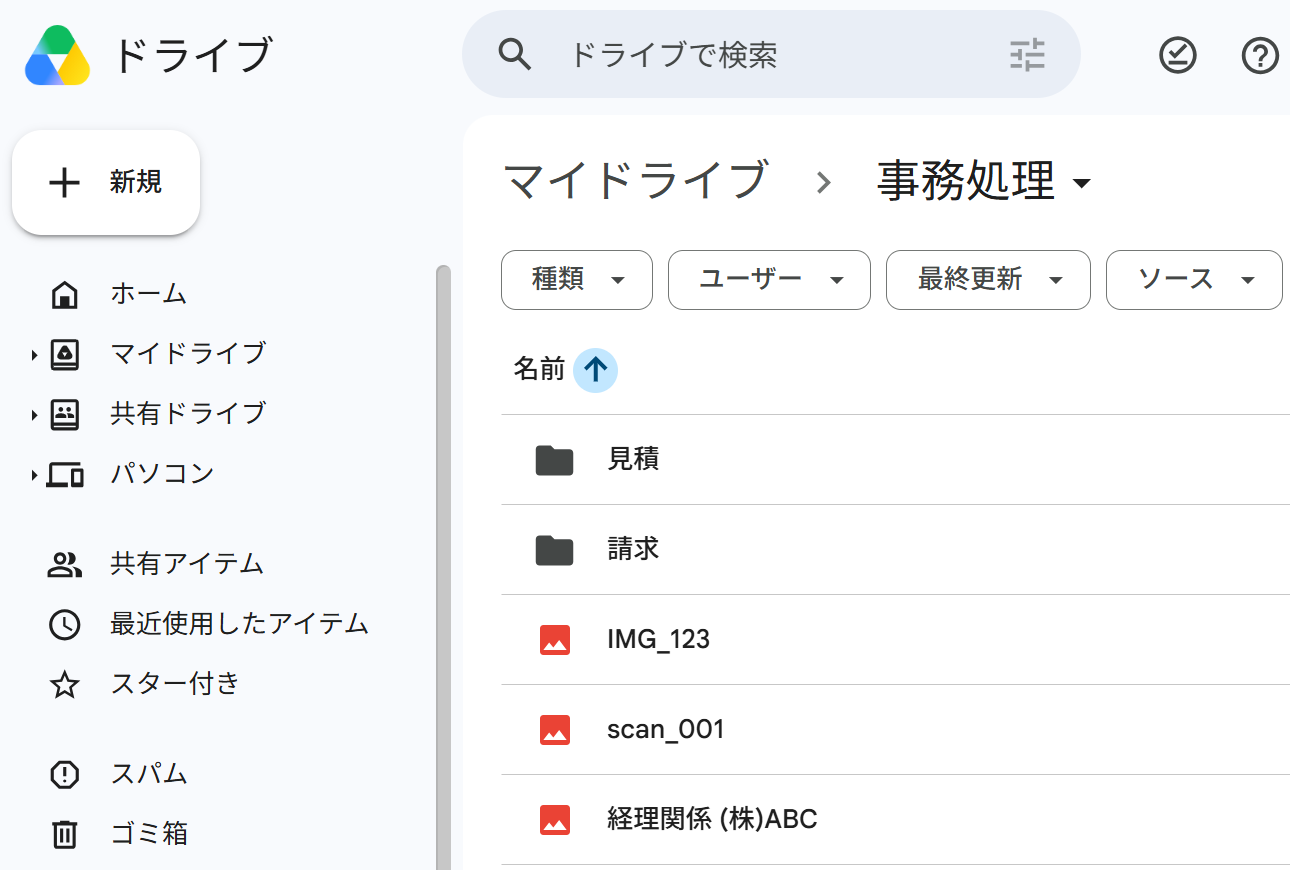

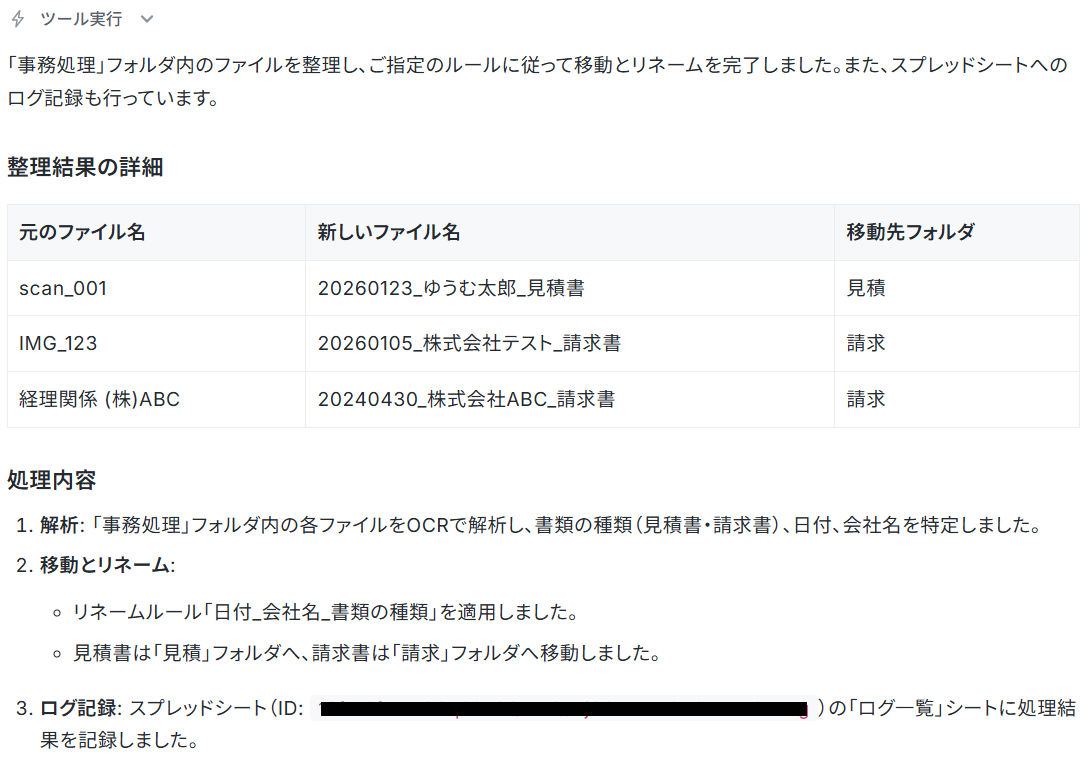
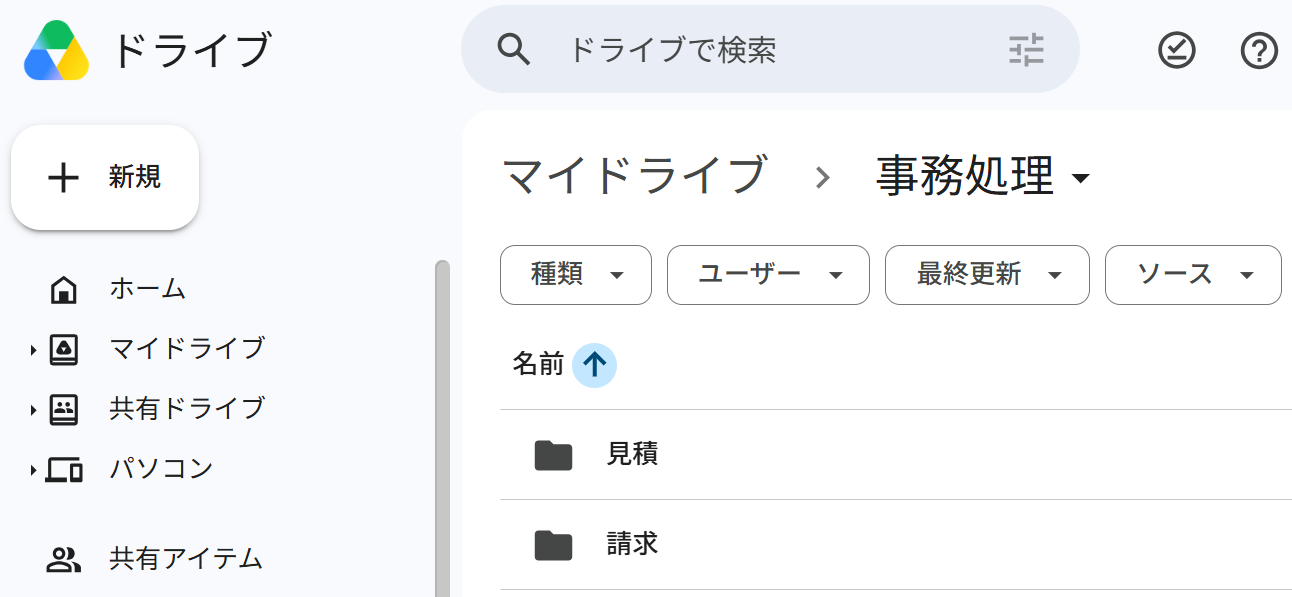
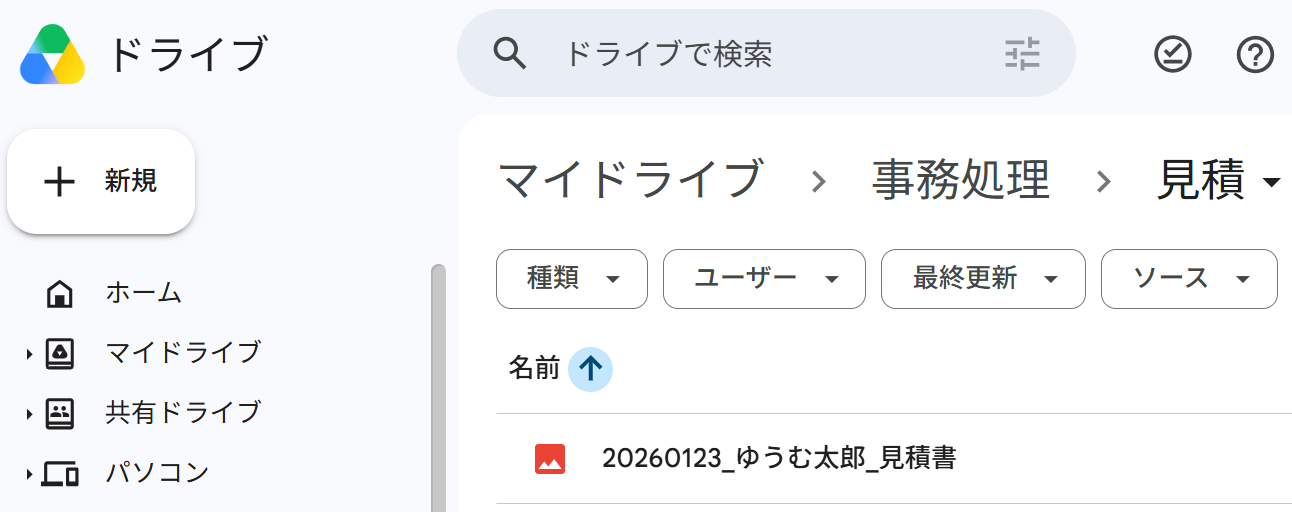
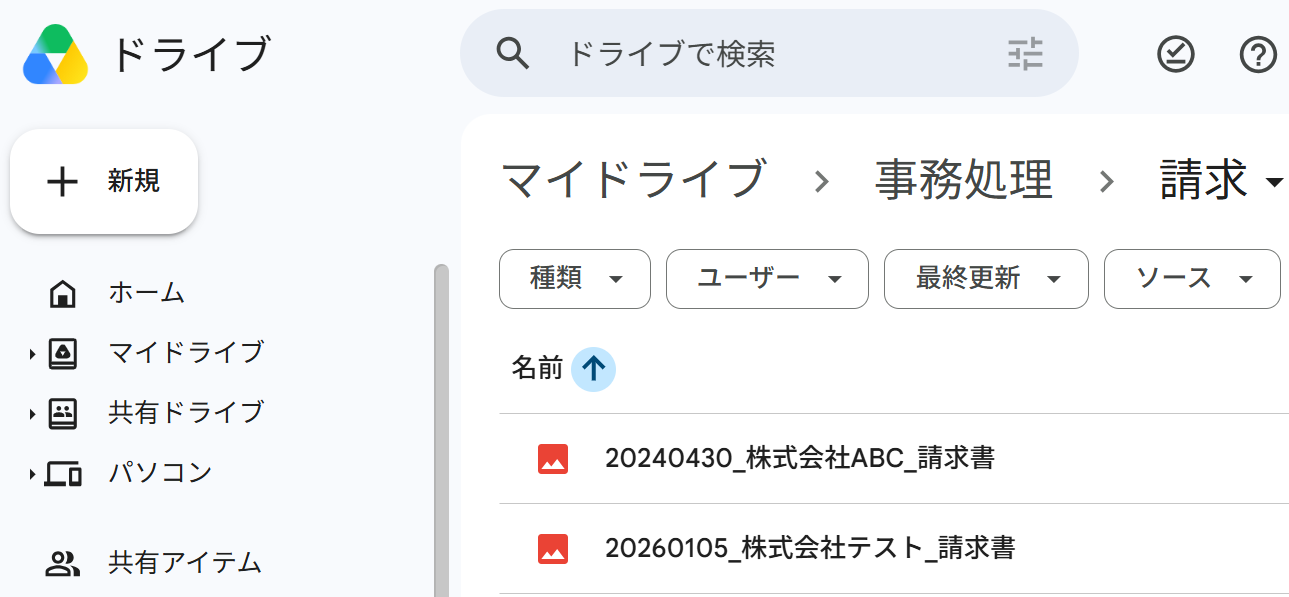
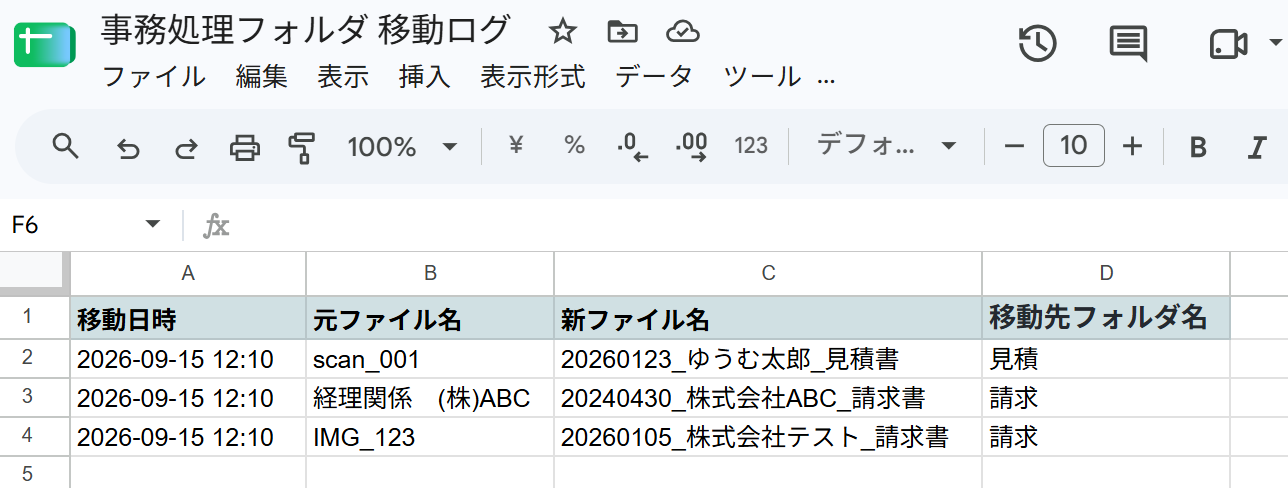
もし、次回以降必ず守ってほしいルールや追加条件などがあれば「フォルダの振り分け条件に当てはまらないファイルがあったら、リネームして『不明』フォルダに移動して」などの指示をしておきましょう。
スキルとは、AIワーカーが処理を行うためのマニュアル・手順書のこと。
ここに基本的な処理手順や注意事項をまとめておくことで、毎回同じような指示をしなくても、AIワーカーが自ら適切な手順で作業してくれます。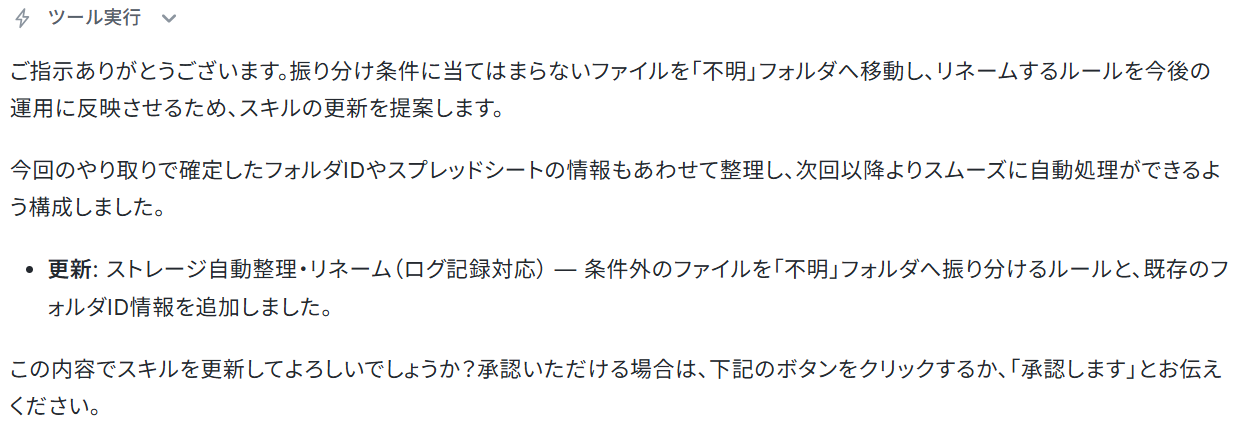
自分で1からスキルを調整する必要がないので、簡単に設定できます!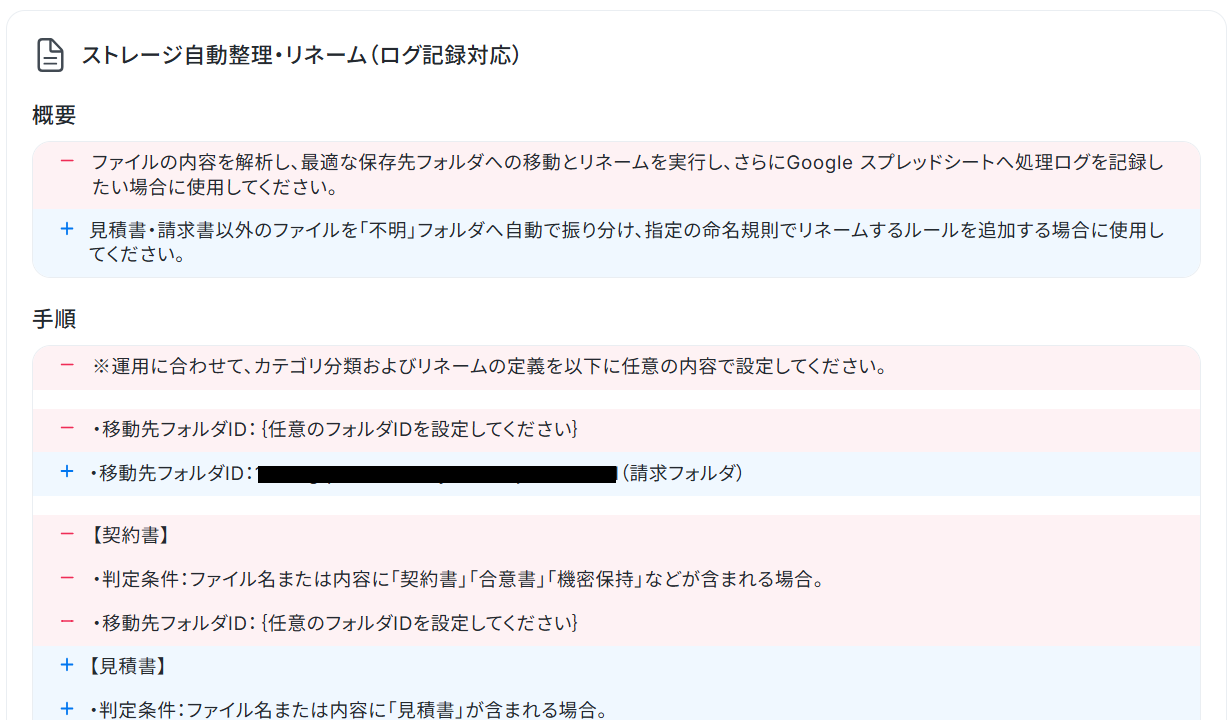
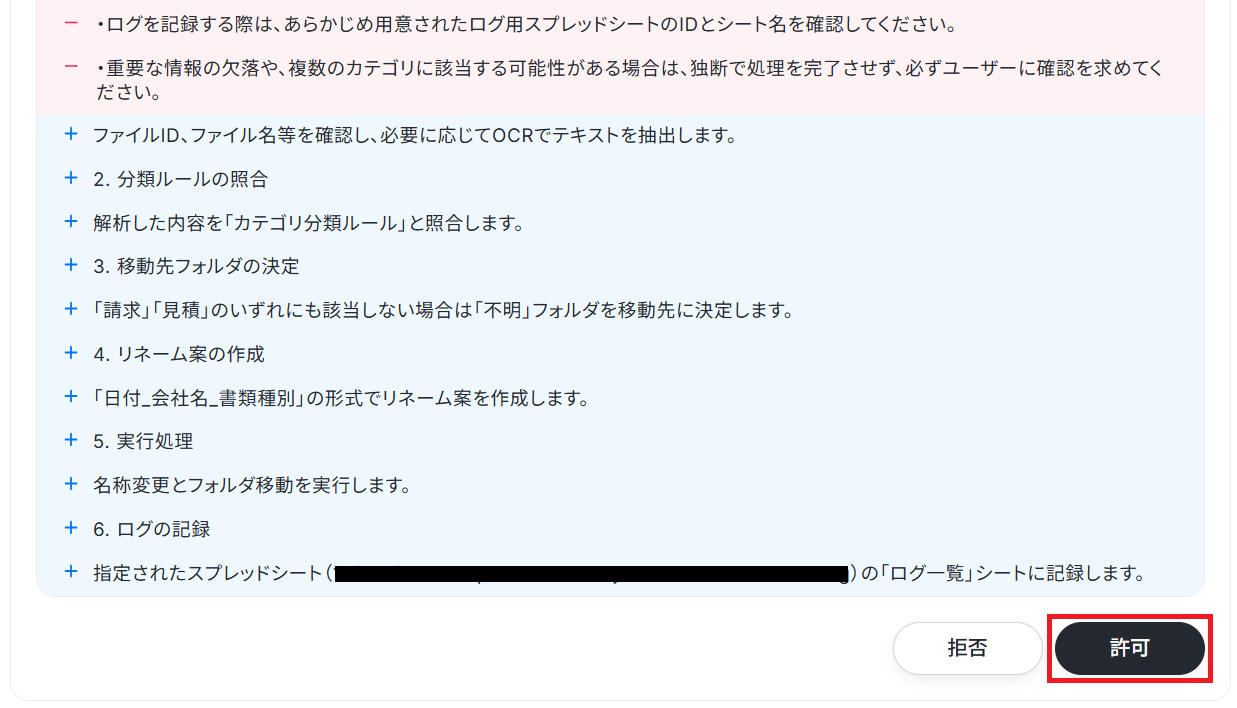
これで、毎回細かい指示をしなくても大丈夫です!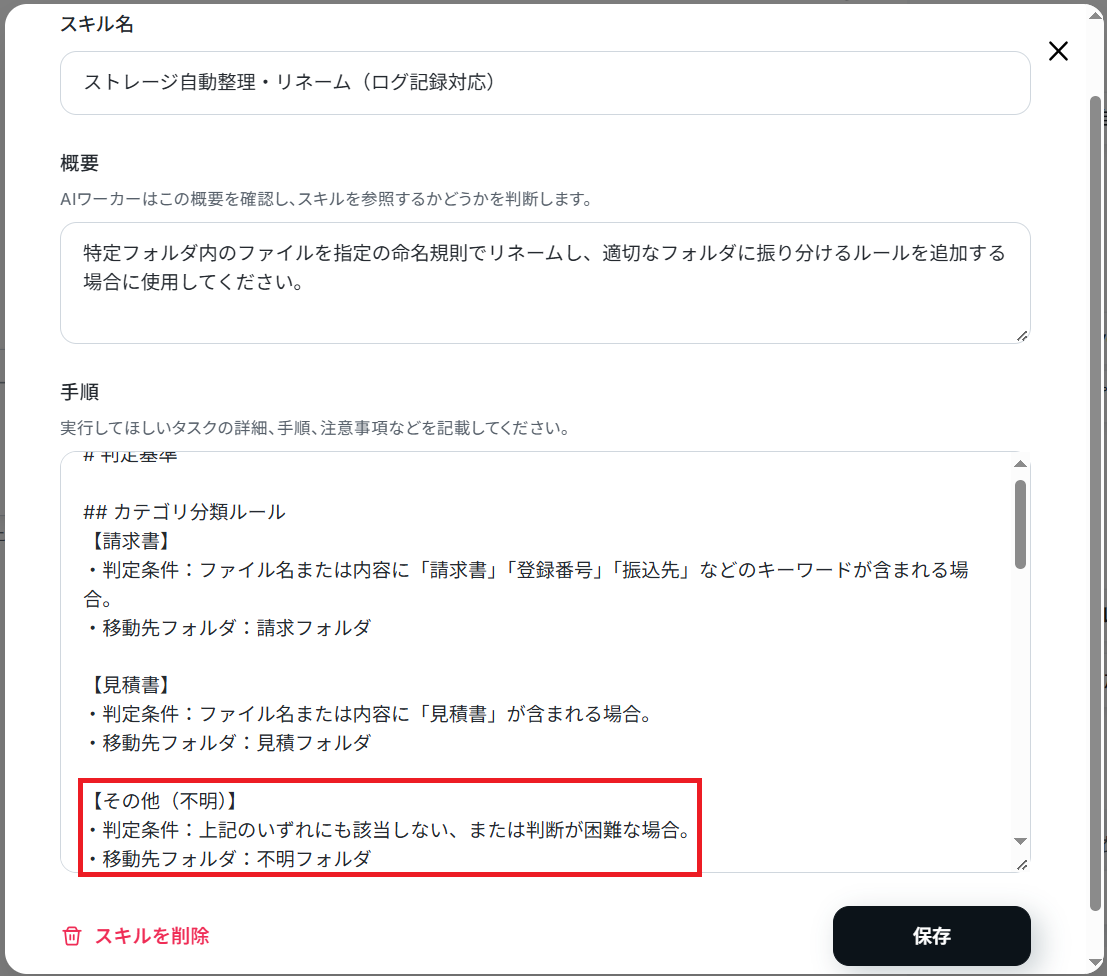
自社の運用に合わせて自由にアレンジしてみてくださいね!
トリガー機能を使ってAIワーカーを自動で起動させることもできる
「毎回AIワーカーに『リネームとフォルダ移動して』って言うの面倒…」
「そもそもファイル整理を頼むこと自体忘れそう…」
そう思っている方も安心してください。
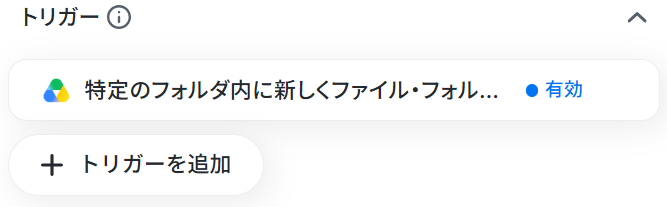
ファイルが格納されたらAIワーカーが起動する「トリガー機能」を活用することで、毎回指示をしなくても自動でAIワーカーが起動するようになります。
ファイルが格納された後は、AIワーカーがファイル名や内容に応じてリネームやフォルダ移動を行います。
ファイルを適切な場所に整理できるため、 Google Drive内を整理された状態に保つ ことが可能です。
これまでと同様に、チャット上でトリガー追加の依頼をしてみましょう。
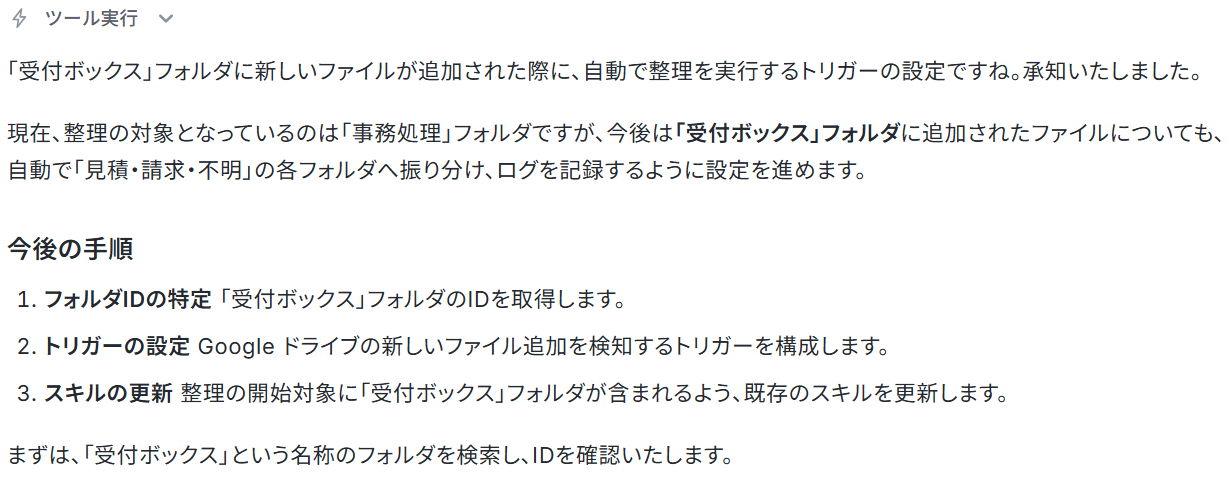
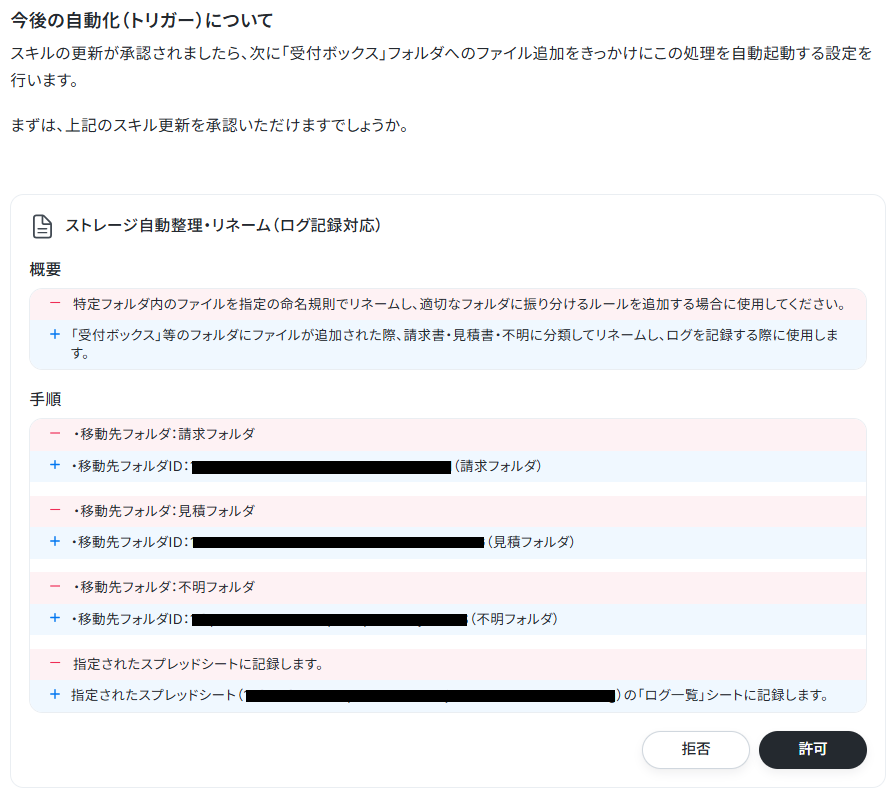
スケジュールトリガーでもファイル整理を自動化できる
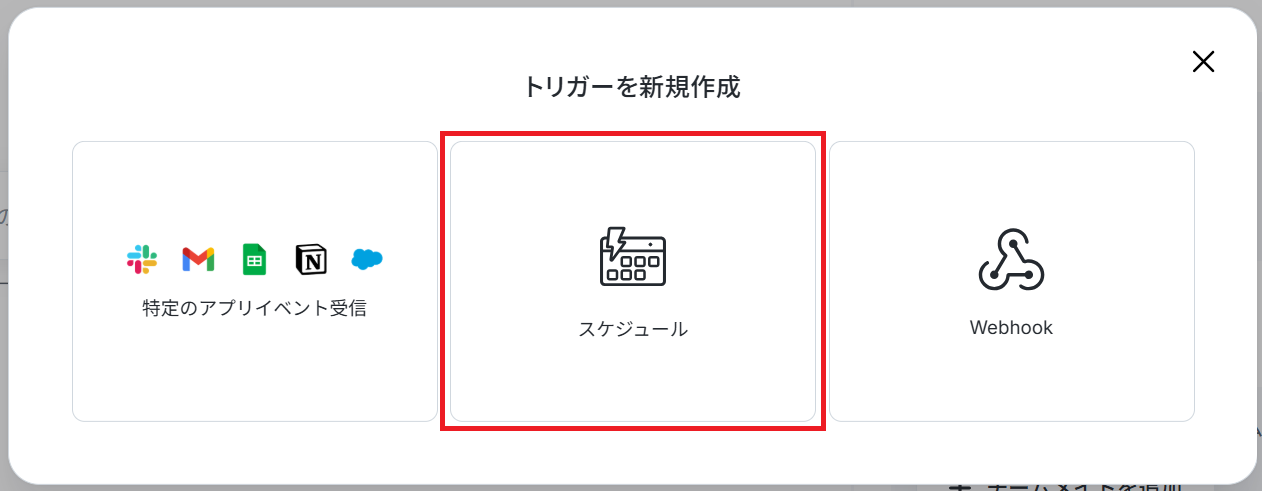
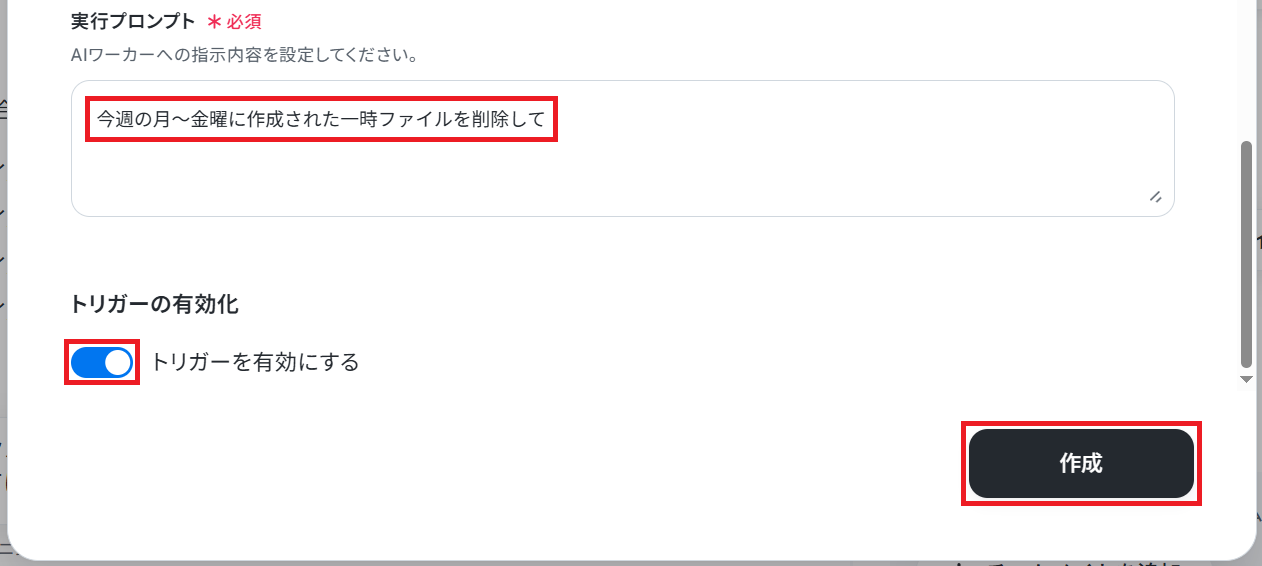
Google Driveでの操作だけでなく、決まった日時をトリガーにすることもできます。
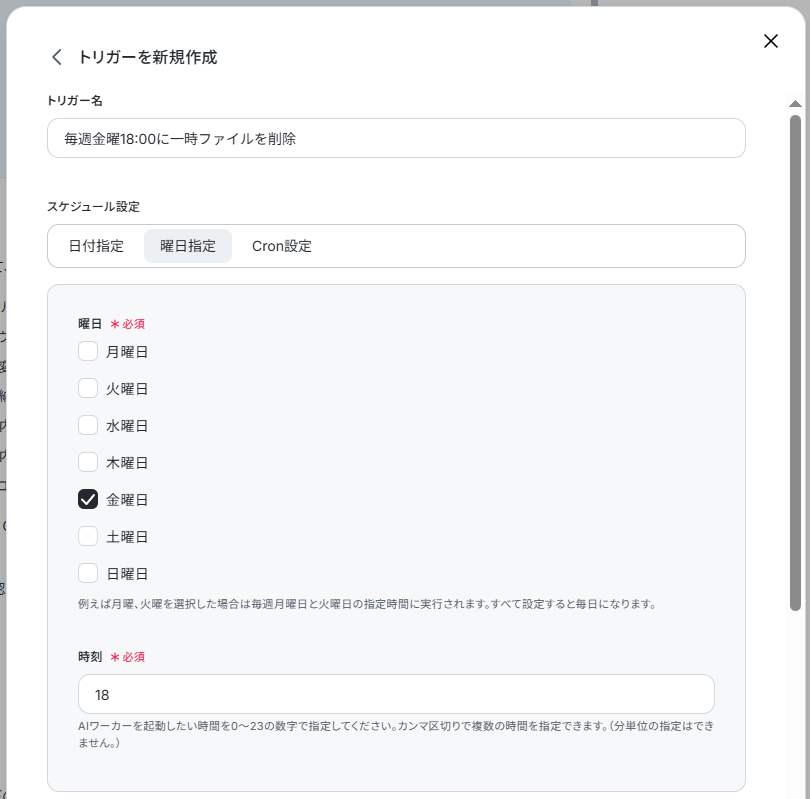
「毎週金曜日」など設定したスケジュールに合わせて、AIワーカーがGoogle Drive内の特定のフォルダを自動で整理してくれるんです。
例えば、完了したプロジェクトのフォルダをアーカイブフォルダに移動したり、一時ファイルを定期的に削除したりする作業を自動化できます。
チャット上で指示するほかに「トリガーを追加」から設定することも可能です。
こちらもやり方は簡単!
▼チャット画面で「トリガーを追加」をクリックして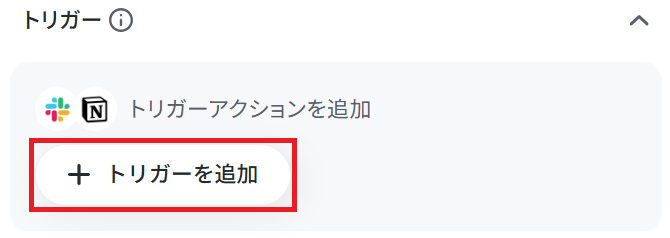
YoomのAIワーカーでファイル整理を自動化してみませんか?
ファイル整理は単なる片付けではありません。必要な情報にすぐ手が届く環境を作ることで、チームの生産性を高めるのに役立ちます。
今回ご紹介したようなリネームやフォルダ移動をAIワーカーに任せれば、人はそのファイルを活用することに時間を使えますね。
Yoomなら、プログラミングの知識がなくてもAIとおしゃべりする感覚であなた専用のAIワーカーを作れます。
これを機に、ファイルの整理をAIに任せてみませんか?
▼Google DriveのファイルをAIが自動で整理!
ファイル整理コンシェルジュ
ファイル名や内容をもとにカテゴリを判定し、自社の整理ルールに従って適切なフォルダへの移動・リネームをまとめて処理するAIワーカーです。手動での仕分けや保存先の管理にかかる手間を減らせるため、請求書・契約書などの多種類ファイルの整理を効率化したい経理・総務・管理職の方におすすめです。
試してみる
■概要このAIワーカーは、ファイル名や内容をもとにカテゴリを判定し、自社の整理ルールに従って適切なフォルダへの移動とリネームをまとめて処理します。判断が難しいケースでは担当者に確認を求めるため、安心して整理作業を任せることができます。
■AIワーカーの設定方法チャットで指示を出すだけで自社の運用に合わせて自動で設定・アップデートされていきます。まずは、AIワーカーが処理を正しく実行できるよう「スキル」と「使用ツール」をカスタマイズしましょう。- 「スキル」とは:
- AIワーカーが処理を行うための手順書です。詳しい設定方法は「【AIワーカー】スキル(旧マニュアル)の作成方法」をご参照ください。
- 「使用ツール」とは:
- AIワーカーが処理を行う際に使用するツールです。自社で普段使っているツールをAIに指示するだけで、データの取得先や出力先を自由に組み替えることができます。
AIワーカーの基本設定については「【AIワーカー】基本的な設定方法」でもご確認いただけます。
■注意事項- AIワーカーの同時実行数・作成可能なAIワーカー数・利用可能なAIモデルはご契約中のプランによって異なります。
- AIワーカー内でご利用いただけるアプリやオペレーション等はフローボットの利用制限と同様です。
- AIワーカーは、テスト実行でも本番実行と同様にタスクを消費しますのでご注意ください。詳細は「【AIワーカー】タスク実行数の計算方法」をご参照ください。
ファイル名や内容をもとにカテゴリを判定し、自社の整理ルールに従って適切なフォルダへの移動・リネームをまとめて処理するAIワーカーです。手動での仕分けや保存先の管理にかかる手間を減らせるため、請求書・契約書などの多種類ファイルの整理を効率化したい経理・総務・管理職の方におすすめです。
- 「スキル」とは:
- AIワーカーが処理を行うための手順書です。詳しい設定方法は「【AIワーカー】スキル(旧マニュアル)の作成方法」をご参照ください。
- 「使用ツール」とは:
- AIワーカーが処理を行う際に使用するツールです。自社で普段使っているツールをAIに指示するだけで、データの取得先や出力先を自由に組み替えることができます。
- AIワーカーの同時実行数・作成可能なAIワーカー数・利用可能なAIモデルはご契約中のプランによって異なります。
- AIワーカー内でご利用いただけるアプリやオペレーション等はフローボットの利用制限と同様です。
- AIワーカーは、テスト実行でも本番実行と同様にタスクを消費しますのでご注意ください。詳細は「【AIワーカー】タスク実行数の計算方法」をご参照ください。
[Yoomとは]
AIワーカーでファイル整理に関連する他の業務も自動化してみませんか?
Yoomでは、様々な環境・ツールで自動化システムを構築できるほか、その先の活用法も充実しています。
OneDriveなど、Google Drive以外をお使いの方も同様の自動化が可能です!
整理するだけでなく、必要な情報を素早く見つけ出すシステムを構築することで企業のナレッジを効率的に活用できます。
AIワーカーの解説動画はこちら
よくあるご質問
Q:AIワーカーを利用する際の注意点はありますか?
A:
AIワーカーを効果的かつ安全に利用するために、以下の点にご注意ください。
- AIワーカー内で使用するツール(アプリ)についても、事前にマイアプリ連携が必要です。設定方法については【AIワーカー】基本的な設定方法をご参照ください。
- 同時実行数、作成可能なワーカー数、利用可能なAIモデルはご契約中のプランによって異なります。
- 利用可能なアプリやオペレーションは、通常のフローボットの制限と同様です。
- スキルを詳細に設定することで、適切な処理を実行しやすくなります。詳細は【AIワーカー】スキルの作成方法をご参照ください。
- AIワーカーはテスト実行でも本番実行と同じようにタスクを消費します。詳細は【AIワーカー】タスク実行数の計算方法をご参照ください。
- 「カスタムコネクト」では、AIワーカーの判断によって意図しないデータの削除や更新が実行されてしまう可能性があります。予期しないデータ操作を防ぐため、スキル内にデータの削除・更新を禁止する旨を明記し、事前に挙動を確認してから運用を開始してください。
- Google スプレッドシートに複数行を追加するには、ループ処理を行います。AIワーカー内で大容量データの取得やループ処理を行うと、タスクを大きく消費する可能性があるのでご注意ください。
Q:Claude CodeとYoomのAIワーカーは何が違うのですか?
A:
Claude Codeは、主にエンジニアが使うことを想定した、コードを書いてAIに様々な作業を依頼するツールです。
一方、YoomのAIワーカーはコードを書かなくても、普段使っているアプリを組み合わせて業務を自動化できることが特徴です。
また、AIワーカーは「日本語対応」や「国産SaaSとの豊富な連携」にも強みがあります。
普段使っているSlackやNotion、Google スプレッドシートなどのアプリとパズルのようにつなぎ合わせることができるため、非エンジニアの方でも直感的に使いこなせます。
「まずは身近な業務を、日本語で、簡単に自動化したい」という方には、YoomのAIワーカーが適していると言えます。
Q:AIに会社の機密情報を渡しても、学習に使われたりしませんか?
Q:フローボットとAIワーカーはどう使い分ければいいですか?
A:
フローボットとは、普段使っている複数のアプリをパズルのように繋ぎ合わせて、一連の業務の流れ(ワークフロー)を自動化できる仕組みのことです。
用途や要望に応じて、以下のように使い分けるのがおすすめです。
- 大枠をAIに任せたいなら「AIワーカー」:「今週の問い合わせ内容を要約してレポートにして」といった、状況に応じた判断が必要な業務に適しています。指示を出すだけでAIが土台を作ってくれます。
- 決まった手順を確実に実行したいなら「フローボット」:「フォームから問い合わせが届いたら、担当者にSlackで通知する」「毎朝、スプレッドシートのデータを確認して、条件に合うものを担当者へメールで知らせる」といった、実行する手順が明確な業務に適しています。
▼フローボットの参考はこちら

- Google Driveで月次レポートなどのファイルを管理しているチームリーダーの方
- 毎月のファイル複製やファイル名の更新といった定型業務に手間を感じている方
- 手作業による更新忘れや、ファイル名の命名規則のばらつきを防ぎたい方
- 毎月決まった日時にファイルが自動で複製されるため、これまで手作業で行っていた複製やリネームの時間を短縮することができます。
- 手作業によるファイルの複製漏れや、ファイル名の更新間違いといったヒューマンエラーを防ぎ、業務の正確性を高めることに繋がります。
- はじめに、Google DriveをYoomと連携します。
- 次に、トリガーでスケジュールトリガー機能を選択し、「スケジュールトリガー」で毎月実行したい日時を設定します。
- 最後に、オペレーションでGoogle Driveの「ファイルを複製する」アクションを設定し、複製したいファイルや複製後のファイル名を指定します。
- スケジュールトリガーの設定では、フローボットを起動する日時を自由にカスタマイズできます。「毎月1日の午前9時」や「毎月最初の月曜日の午前10時」など、業務のサイクルに合わせて柔軟に設定してください。
- 複製するファイルの名称は、日付変数などを使用して自由にカスタマイズできます。
- Google DriveとYoomを連携してください。
- Google Driveに溜まった不要なファイルを定期的に手動で削除している方
- 特定の共有フォルダの整理を自動化し、管理の手間を減らしたいチームリーダーの方
- 社内のストレージ管理を効率化したいと考えている情報システム担当の方
- 毎月決まった日時に自動でファイルが削除されるため、手作業で対応していた時間を短縮することができます。
- システムが自動で処理を行うため、ファイルの削除漏れといったヒューマンエラーを防ぐことにつながります。
- はじめに、Google DriveをYoomと連携します。
- 次に、トリガーでスケジュールトリガーを選択し、「毎月1日になったら」フローが起動するように設定します。
- 次に、オペレーションでGoogle Driveの「特定フォルダ内のファイル・フォルダの一覧を取得」アクションを設定します。
- その後、「同じ処理を繰り返す」アクションを設定し、取得したファイルの一覧をもとに処理を繰り返します。
- 最後に、繰り返し処理の中でGoogle Driveの「ファイルを削除する」アクションを設定し、ファイルを個別に削除します。
■このワークフローのカスタムポイント
- スケジュールトリガーでは、実行する日付や時間帯を任意で設定することが可能です。
- Google Driveのオペレーションで設定するフォルダIDを、ファイル削除の対象としたい任意のフォルダIDに変更してください。
- Google DriveとYoomを連携してください。
- 「同じ処理を繰り返す」オペレーション間の操作は、パーソナルプラン以上でご利用いただけるアプリとなっております。フリープランの場合は設定しているフローボットのオペレーションやデータコネクトはエラーとなりますので、ご注意ください。
- パーソナルプランなどの有料プランは、2週間の無料トライアルを行うことが可能です。無料トライアル中には制限対象のアプリや機能(オペレーション)を使用することができます。

■概要
毎週、Google Driveに保存されている特定のファイルをBoxへ手作業でアップロードしていませんか?この定期的な作業は時間がかかるだけでなく、ファイルの選択ミスやアップロード漏れといったヒューマンエラーを引き起こす可能性もあります。このワークフローを活用すれば、指定した日時にGoogle Drive内の複数ファイルを自動でBoxへアップロードできるため、手作業によるファイル管理の負担を軽減します。
■このテンプレートをおすすめする方
- Google DriveとBox間で定期的にファイル移動やバックアップを行っている方
- 手作業によるファイルアップロードの時間的ロスや、それに伴うミスをなくしたい方
- 複数のクラウドストレージ間でのファイル管理を自動化し、業務を効率化したい方
■このテンプレートを使うメリット
- 毎週決まった時間にファイルが自動でアップロードされるため、これまで手作業に費やしていた時間を短縮し、より重要な業務に集中できます。
- 人の手を介さずに処理が実行されるため、ファイルのアップロード漏れや誤ったフォルダへの格納といったヒューマンエラーの防止に繋がります。
■フローボットの流れ
- はじめに、Google DriveとBoxをYoomと連携します。
- 次に、トリガーでスケジュールトリガーを選択し、「指定したスケジュールになったら」フローが起動するように曜日や時間を設定します。
- 次に、オペレーションでGoogle Driveの「特定フォルダ内のファイル・フォルダの一覧を取得する」アクションを設定します。
- 続いて、取得したファイルそれぞれに対して、Google Driveからファイルをダウンロードするアクションを設定します。
- 最後に、オペレーションでBoxの「ファイルをアップロードする」アクションを設定し、ダウンロードしたファイルを指定のフォルダに格納します。
■このワークフローのカスタムポイント
- Google Driveでファイルの一覧を取得するアクションで、対象としたいフォルダのIDを任意で設定してください。
- Boxにファイルをアップロードするアクションで、ファイルを格納したいフォルダのパスを任意で設定してください。
- 効率と確実性を両立したいなら「ハイブリッド構成」:AIワーカーの柔軟な判断と、フローボットの決められた処理を組み合わせることも可能です。例えば、AIワーカーで問い合わせ内容を要約・分類し、その結果をもとにフローボットで担当者への通知やデータ登録を自動化するといった使い方ができます。
▼ハイブリット構成の参考はこちら

■このテンプレートをおすすめする方
- Google Driveに届く請求書や契約書の仕分け、リネーム作業を自動化して事務効率を向上させたい事務担当者の方
- 書類の命名規則が属人化しており、AIを活用して正確かつ統一されたルールでファイルを整理したい管理職の方
- Slackで書類の処理結果を把握し、チーム内での情報共有をスムーズにしたいチームリーダーの方
■このテンプレートを使うメリット
- AIが書類の内容を自動で判断してリネームとフォルダ移動を代行するため、手作業でのファイル整理に費やしていた時間を削減できます。
- 指定された命名規則に基づきAIが処理を行うことで、人為的な入力ミスやフォルダの格納間違いといったヒューマンエラーを防止できます。
■フローボットの流れ
- はじめに、Google DriveとSlackをYoomと連携します
- 次に、トリガーで、Google Driveの「特定のフォルダ内に新しくファイル・フォルダが作成されたら」アクションを設定します。
- 次に、AIワーカーで、書類の中身を解析し社内ルールに基づいたリネームと適切なフォルダへの仕分け指示を行うマニュアルを作成します。
■このワークフローのカスタムポイント
- Google Driveのトリガー設定では、監視対象となる「Inbox」などの特定のフォルダIDを任意で指定してください。
- AIワーカーのマニュアル設定では、「日付_会社名_書類種別」など、貴社独自の命名ルールや仕分け先の条件を詳細に指示することで、より精度の高い処理が可能です。
- Slackの通知設定では、送信先のチャンネルや、通知内容にファイル名を含めるなどのカスタマイズを行ってください。
■注意事項
- Google Drive、SlackのそれぞれとYoomを連携してください。AIワーカー内で使用するツール(アプリ)についてもマイアプリ連携が必要です。
- トリガーは5分、10分、15分、30分、60分の間隔で起動間隔を選択できます。
- プランによって最短の起動間隔が異なりますので、ご注意ください。
- ダウンロード可能なファイル容量は最大300MBまでです。アプリの仕様によっては300MB未満になる可能性があるので、ご注意ください。
- トリガー、各オペレーションでファイルを使用する際は、「ファイルの容量制限について」をご参照ください。
- AIワーカーの基本設定は「【AIワーカー】基本的な設定方法」をご参照ください。
- AIワーカーの同時実行数・作成可能なAIワーカー数・利用可能なAIモデルはご契約中のプランによって異なります。
- AIワーカー内でご利用いただけるアプリやオペレーション等はフローボットの利用制限と同様です。
- AIワーカーは、テスト実行でも本番実行と同様にタスクを消費しますのでご注意ください。詳細は「【AIワーカー】タスク実行数の計算方法」ご参照ください。
- AIワーカーはマニュアルを詳細に設定することで適切な処理を実行しやすくなります。詳細は「【AIワーカー】マニュアルの作成方法」をご参照ください。
- Google Driveで大量のファイルを扱い、手作業でのフォルダ整理に課題を感じている方
- AIエージェントを活用したファイル管理業務の効率化や自動化を検討している方
- ファイルの種類に応じた仕分けルールが複雑で、業務が属人化してしまっているチームの方
- Google Driveへのファイル追加をきっかけに、AIが自動でフォルダ整理を行うため、これまで仕分け作業に費やしていた時間を短縮できます。
- 手作業によるファイルの移動ミスや整理ルールの見落としといったヒューマンエラーを防ぎ、正確なファイル管理を実現します。
- はじめに、Google DriveをYoomと連携します。
- 次に、トリガーでGoogle Driveを選択し、「特定のフォルダ内に新しくファイル・フォルダが作成されたら」というアクションを設定します。
- 最後に、オペレーションでAIワーカーを選択し、「Google Driveにアップロードされたファイルを分析し、最適なフォルダへ移動する」ためのマニュアル(指示)を作成します。
■このワークフローのカスタムポイント
- Google Driveのトリガー設定では、ファイルの追加を監視したいフォルダのIDを任意で設定してください。
- AIワーカーでは、どのような基準でフォルダ整理を行うかなど、目的に応じて指示内容などを任意で設定できます。
- Google DriveとYoomを連携してください。AIワーカー内で使用するツール(アプリ)についてもマイアプリ連携が必要です。
- AIワーカーの基本設定は「【AIワーカー】基本的な設定方法」をご参照ください。
- AIワーカーの同時実行数・作成可能なAIワーカー数・利用可能なAIモデルはご契約中のプランによって異なります。
- AIワーカー内でご利用いただけるアプリやオペレーション等はフローボットの利用制限と同様です。
- AIワーカーは、テスト実行でも本番実行と同様にタスクを消費しますのでご注意ください。詳細は「【AIワーカー】タスク実行数の計算方法」ご参照ください。
- AIワーカーはマニュアルを詳細に設定することで適切な処理を実行しやすくなります。詳細は「【AIワーカー】マニュアルの作成方法」をご参照ください。
- ダウンロード可能なファイル容量は最大300MBまでです。アプリの仕様によっては300MB未満になる可能性があるので、ご注意ください。
- トリガー、各オペレーションでの取り扱い可能なファイル容量の詳細は「ファイルの容量制限について」をご参照ください。 https://intercom.help/yoom/ja/articles/9413924
- Google Driveのファイル管理に課題を感じ、重複ファイルの削除を自動化したいと考えている方
- AIワーカーを活用した、より高度な業務自動化に関心がある情報システム担当者の方
- ストレージの整理を手作業で行っており、時間や手間を削減したいと考えているすべての方
- スケジュールに合わせて自動で重複ファイルを削除するため、これまで手作業での確認や整理に費やしていた時間を短縮できます
- AIエージェントが指示に基づいて処理を行うので、手作業による削除漏れや誤ったファイルの削除といったヒューマンエラーの防止に繋がります
- はじめに、Google DriveとAIワーカーをYoomと連携します
- 次に、トリガーで、スケジュールトリガー機能を選択し、フローボットを起動したい任意のスケジュールを設定します
- 最後に、オペレーションでAIワーカーを選択し、Google Drive内の重複ファイルを特定・削除するためのマニュアル(指示)を作成します
■このワークフローのカスタムポイント
- スケジュールトリガー機能では、フローボットを起動する日時を日次、週次、月次など、運用に合わせて任意で設定してください
- AIワーカーでは、重複と判断する条件や削除の方法など、目的に応じてマニュアル(指示)や使用するツールを任意で設定することが可能です
- Google Drive、SlackのそれぞれとYoomを連携してください。AIワーカー内で使用するツール(アプリ)についてもマイアプリ連携が必要です。
- AIワーカーの基本設定は「【AIワーカー】基本的な設定方法」をご参照ください。
- AIワーカーの同時実行数・作成可能なAIワーカー数・利用可能なAIモデルはご契約中のプランによって異なります。
- AIワーカー内でご利用いただけるアプリやオペレーション等はフローボットの利用制限と同様です。
- AIワーカーは、テスト実行でも本番実行と同様にタスクを消費しますのでご注意ください。詳細は「【AIワーカー】タスク実行数の計算方法」ご参照ください。
- AIワーカー内で使用するツール(アプリ)についてもマイアプリ連携が必要です。
- AIワーカーはマニュアルを詳細に設定することで適切な処理を実行しやすくなります。詳細は「【AIワーカー】マニュアルの作成方法」をご参照ください。
プログラミング知識なしで手軽に構築できます。










