「Discordに来た問い合わせを、その都度メールで担当者に転送するのが面倒…」
「重要な報告が他のメッセージに埋もれてしまい、対応が遅れてしまった…」
このようにDiscordを業務で活用する中で、他ツールとの連携や情報共有に手間を感じていませんか?
もしDiscordの特定チャンネルへの投稿をトリガーとしてAIが内容を分析して回答案を作成し、担当者に自動でメール通知する仕組みがあればこれらの悩みから解放されますね。迅速かつ抜け漏れのない対応が実現し、より重要な業務に集中する時間を生み出すことができます!
今回ご紹介する自動化フローは、ノーコードで簡単に設定できる方法を使います。手間や時間もかからないので、ぜひ導入して作業をもっと楽にしましょう!
とにかく早く試したい方へ
YoomにはDiscordの問い合わせをChatGPTで処理してOutlookに通知するテンプレートが用意されています。
「まずは試してみたい!」という方は、以下のバナーをクリックしてすぐに自動化を体験してみましょう!
Discordで問い合わせを受信したら、ChatGPTで回答案を作成してOutlookで通知する
試してみる
■概要
Discordでの問い合わせ対応は、迅速な返信が求められるものの、担当者への通知や回答案の作成に手間がかかっていませんか?
このワークフローは、Discordに投稿されたメッセージを検知し、ChatGPTが自動で回答案を生成、担当者へOutlookのmailで通知する一連の流れを自動化します。
手作業による確認や転記作業をなくし、顧客対応の初動をスムーズにすることが可能です。
■このテンプレートをおすすめする方
- Discordでの問い合わせ対応に追われ、mailでの通知連携を自動化したいと考えているサポート担当者の方
- コミュニティ内の質問に対して、一次回答の作成と担当者へのエスカレーションを効率化したいマネージャーの方
- ChatGPTを活用して、Discordでのコミュニケーションを円滑にし、業務負担を軽減したいと考えている方
■このテンプレートを使うメリット
- Discordのメッセージを自動で検知しOutlookのmailで通知するため、手動での確認や連絡に費やしていた時間を短縮できます
- システムが自動で通知を行うため、重要な問い合わせの見落としや担当者への連絡漏れといったヒューマンエラーの防止に繋がります
■フローボットの流れ
- はじめに、Discord、Outlook、ChatGPTをYoomと連携します
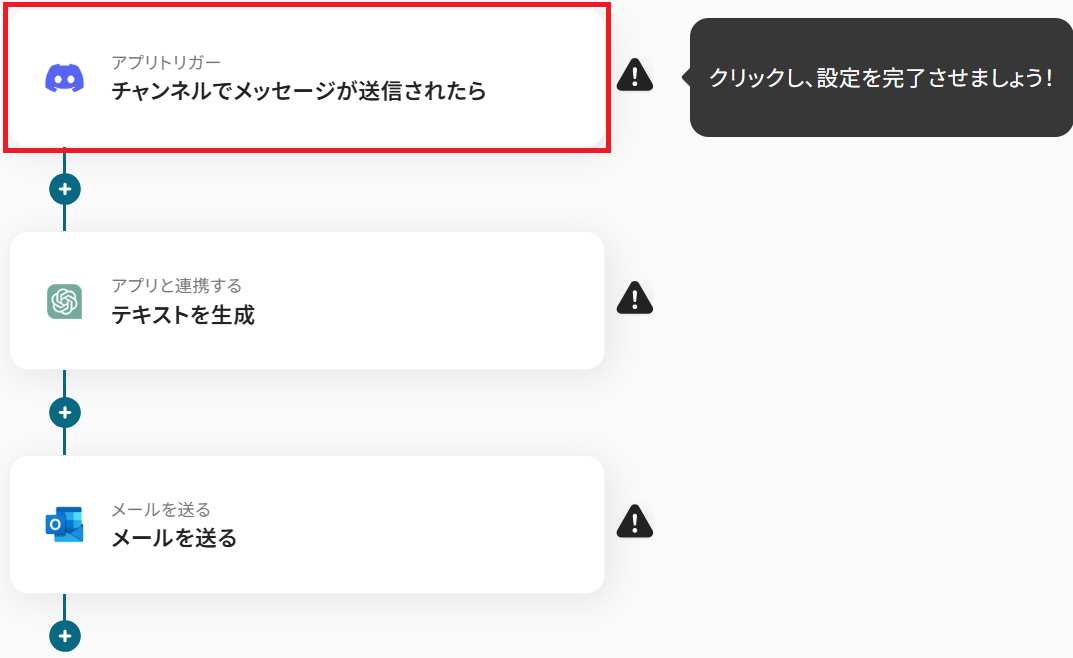
- 次に、トリガーでDiscordを選択し、「チャンネルでメッセージが送信されたら」というアクションを設定します
- 次に、オペレーションでChatGPTを選択し、「テキストを生成」アクションで問い合わせ内容に対する回答案を作成するように設定します
- 最後に、オペレーションでOutlookを選択し、「メールを送る」アクションを設定して、生成された回答案を担当者宛に送付します
※「トリガー」:フロー起動のきっかけとなるアクション、「オペレーション」:トリガー起動後、フロー内で処理を行うアクション
■このワークフローのカスタムポイント
- Discordのトリガー設定では、通知を検知したいサーバーのIDとチャンネルのIDを任意で設定してください
- Outlookでメールを送るアクションを設定する際に、通知を受け取りたい担当者のメールアドレスを送信先に設定してください
■注意事項
- Discord、ChatGPTOutlookのそれぞれとYoomを連携してください。
- トリガーは5分、10分、15分、30分、60分の間隔で起動間隔を選択できます。
- プランによって最短の起動間隔が異なりますので、ご注意ください。
- ChatGPT(OpenAI)のアクションを実行するには、OpenAIのAPI有料プランの契約が必要です。(APIが使用されたときに支払いができる状態)
- ChatGPTのAPI利用はOpenAI社が有料で提供しており、API疎通時のトークンにより従量課金される仕組みとなっています。そのため、API使用時にお支払いが行える状況でない場合エラーが発生しますのでご注意ください。
- Microsoft365(旧Office365)には、家庭向けプランと一般法人向けプラン(Microsoft365 Business)があり、一般法人向けプランに加入していない場合には認証に失敗する可能性があります。
Discordとメールを連携する基本的な方法
OutlookとDiscordを連携させることで、メール通知をDiscordのチャンネルに自動で送ったり、重要なメールをチームとすぐに共有できたりします。 例えば、Outlookの設定だとメールの自動監視やWebhookの利用が制限されていて、手動で設定を調整したり、使える機能が限られたりします。
YoomならOutlookとDiscordだけでなく、他のアプリとも簡単に連携できるため、 業務をスムーズに進めたいならこうしたツールを試してみる価値は大きいですよ!
Discordとメールを連携する方法
普段お使いのDiscordとメールツールを連携させて業務を自動化する方法を、具体的なテンプレートを使って紹介します。
気になる内容があればぜひクリックしてみてください!
Discordへの投稿をトリガーにメールで通知する
Discordの特定チャンネルへの投稿をトリガーに、その内容をAIで処理してOutlookなどのメールツールに自動通知するフローです。
重要な情報の見逃しを防ぎ、迅速な初動対応を実現しましょう!
Discordで問い合わせを受信したら、ChatGPTで回答案を作成してOutlookで通知する
試してみる
■概要
Discordでの問い合わせ対応は、迅速な返信が求められるものの、担当者への通知や回答案の作成に手間がかかっていませんか?
このワークフローは、Discordに投稿されたメッセージを検知し、ChatGPTが自動で回答案を生成、担当者へOutlookのmailで通知する一連の流れを自動化します。
手作業による確認や転記作業をなくし、顧客対応の初動をスムーズにすることが可能です。
■このテンプレートをおすすめする方
- Discordでの問い合わせ対応に追われ、mailでの通知連携を自動化したいと考えているサポート担当者の方
- コミュニティ内の質問に対して、一次回答の作成と担当者へのエスカレーションを効率化したいマネージャーの方
- ChatGPTを活用して、Discordでのコミュニケーションを円滑にし、業務負担を軽減したいと考えている方
■このテンプレートを使うメリット
- Discordのメッセージを自動で検知しOutlookのmailで通知するため、手動での確認や連絡に費やしていた時間を短縮できます
- システムが自動で通知を行うため、重要な問い合わせの見落としや担当者への連絡漏れといったヒューマンエラーの防止に繋がります
■フローボットの流れ
- はじめに、Discord、Outlook、ChatGPTをYoomと連携します
- 次に、トリガーでDiscordを選択し、「チャンネルでメッセージが送信されたら」というアクションを設定します
- 次に、オペレーションでChatGPTを選択し、「テキストを生成」アクションで問い合わせ内容に対する回答案を作成するように設定します
- 最後に、オペレーションでOutlookを選択し、「メールを送る」アクションを設定して、生成された回答案を担当者宛に送付します
※「トリガー」:フロー起動のきっかけとなるアクション、「オペレーション」:トリガー起動後、フロー内で処理を行うアクション
■このワークフローのカスタムポイント
- Discordのトリガー設定では、通知を検知したいサーバーのIDとチャンネルのIDを任意で設定してください
- Outlookでメールを送るアクションを設定する際に、通知を受け取りたい担当者のメールアドレスを送信先に設定してください
■注意事項
- Discord、ChatGPTOutlookのそれぞれとYoomを連携してください。
- トリガーは5分、10分、15分、30分、60分の間隔で起動間隔を選択できます。
- プランによって最短の起動間隔が異なりますので、ご注意ください。
- ChatGPT(OpenAI)のアクションを実行するには、OpenAIのAPI有料プランの契約が必要です。(APIが使用されたときに支払いができる状態)
- ChatGPTのAPI利用はOpenAI社が有料で提供しており、API疎通時のトークンにより従量課金される仕組みとなっています。そのため、API使用時にお支払いが行える状況でない場合エラーが発生しますのでご注意ください。
- Microsoft365(旧Office365)には、家庭向けプランと一般法人向けプラン(Microsoft365 Business)があり、一般法人向けプランに加入していない場合には認証に失敗する可能性があります。
DiscordとOutlookを連携して問い合わせ対応を自動化するフローを作ってみよう
それではここから代表的な例として、Discordで問い合わせを受信したら、ChatGPTで回答案を作成してOutlookで通知するフローを解説していきます!
ここではYoomを使用してノーコードで設定をしていくので、もしまだYoomのアカウントをお持ちでない場合はこちらの登録フォームからアカウントを発行しておきましょう。
[Yoomとは]
フローの作成方法
今回は大きく分けて以下のプロセスで作成します。
- Discord、ChatGPT、Outlookのマイアプリ連携
- テンプレートをコピー
- Discordのトリガー設定、ChatGPTのアクション設定、Outlookのアクション設定
- トリガーをONにし、フローが起動するかを確認
Discordで問い合わせを受信したら、ChatGPTで回答案を作成してOutlookで通知する
試してみる
■概要
Discordでの問い合わせ対応は、迅速な返信が求められるものの、担当者への通知や回答案の作成に手間がかかっていませんか?
このワークフローは、Discordに投稿されたメッセージを検知し、ChatGPTが自動で回答案を生成、担当者へOutlookのmailで通知する一連の流れを自動化します。
手作業による確認や転記作業をなくし、顧客対応の初動をスムーズにすることが可能です。
■このテンプレートをおすすめする方
- Discordでの問い合わせ対応に追われ、mailでの通知連携を自動化したいと考えているサポート担当者の方
- コミュニティ内の質問に対して、一次回答の作成と担当者へのエスカレーションを効率化したいマネージャーの方
- ChatGPTを活用して、Discordでのコミュニケーションを円滑にし、業務負担を軽減したいと考えている方
■このテンプレートを使うメリット
- Discordのメッセージを自動で検知しOutlookのmailで通知するため、手動での確認や連絡に費やしていた時間を短縮できます
- システムが自動で通知を行うため、重要な問い合わせの見落としや担当者への連絡漏れといったヒューマンエラーの防止に繋がります
■フローボットの流れ
- はじめに、Discord、Outlook、ChatGPTをYoomと連携します
- 次に、トリガーでDiscordを選択し、「チャンネルでメッセージが送信されたら」というアクションを設定します
- 次に、オペレーションでChatGPTを選択し、「テキストを生成」アクションで問い合わせ内容に対する回答案を作成するように設定します
- 最後に、オペレーションでOutlookを選択し、「メールを送る」アクションを設定して、生成された回答案を担当者宛に送付します
※「トリガー」:フロー起動のきっかけとなるアクション、「オペレーション」:トリガー起動後、フロー内で処理を行うアクション
■このワークフローのカスタムポイント
- Discordのトリガー設定では、通知を検知したいサーバーのIDとチャンネルのIDを任意で設定してください
- Outlookでメールを送るアクションを設定する際に、通知を受け取りたい担当者のメールアドレスを送信先に設定してください
■注意事項
- Discord、ChatGPTOutlookのそれぞれとYoomを連携してください。
- トリガーは5分、10分、15分、30分、60分の間隔で起動間隔を選択できます。
- プランによって最短の起動間隔が異なりますので、ご注意ください。
- ChatGPT(OpenAI)のアクションを実行するには、OpenAIのAPI有料プランの契約が必要です。(APIが使用されたときに支払いができる状態)
- ChatGPTのAPI利用はOpenAI社が有料で提供しており、API疎通時のトークンにより従量課金される仕組みとなっています。そのため、API使用時にお支払いが行える状況でない場合エラーが発生しますのでご注意ください。
- Microsoft365(旧Office365)には、家庭向けプランと一般法人向けプラン(Microsoft365 Business)があり、一般法人向けプランに加入していない場合には認証に失敗する可能性があります。
ステップ1:Discord、ChatGPT、Outlookのマイアプリ連携
Discordのマイアプリ登録
以下の手順をご参照ください。
※アクセストークンにはDiscord Developer Portalから取得したBotトークンを設定しましょう。詳細な設定方法はこちら。
ChatGPTのマイアプリ登録
以下の手順をご参照ください。
こちらもChatGPTのマイアプリ登録方法を参考に、アカウント名とアクセストークンを入力し「追加」をクリックするとマイアプリ連携が完了します。
Outlookのマイアプリ登録
以下の手順をご参照ください。
※Microsoft365(旧Office365)には、家庭向けプランと一般法人向けプラン(Microsoft365 Business)があり、一般法人向けプランに加入していない場合には認証に失敗する可能性があります。
ステップ2:テンプレートをコピー
Yoomにログインし、以下バナーの「試してみる」をクリックしてください。
Discordで問い合わせを受信したら、ChatGPTで回答案を作成してOutlookで通知する
試してみる
■概要
Discordでの問い合わせ対応は、迅速な返信が求められるものの、担当者への通知や回答案の作成に手間がかかっていませんか?
このワークフローは、Discordに投稿されたメッセージを検知し、ChatGPTが自動で回答案を生成、担当者へOutlookのmailで通知する一連の流れを自動化します。
手作業による確認や転記作業をなくし、顧客対応の初動をスムーズにすることが可能です。
■このテンプレートをおすすめする方
- Discordでの問い合わせ対応に追われ、mailでの通知連携を自動化したいと考えているサポート担当者の方
- コミュニティ内の質問に対して、一次回答の作成と担当者へのエスカレーションを効率化したいマネージャーの方
- ChatGPTを活用して、Discordでのコミュニケーションを円滑にし、業務負担を軽減したいと考えている方
■このテンプレートを使うメリット
- Discordのメッセージを自動で検知しOutlookのmailで通知するため、手動での確認や連絡に費やしていた時間を短縮できます
- システムが自動で通知を行うため、重要な問い合わせの見落としや担当者への連絡漏れといったヒューマンエラーの防止に繋がります
■フローボットの流れ
- はじめに、Discord、Outlook、ChatGPTをYoomと連携します
- 次に、トリガーでDiscordを選択し、「チャンネルでメッセージが送信されたら」というアクションを設定します
- 次に、オペレーションでChatGPTを選択し、「テキストを生成」アクションで問い合わせ内容に対する回答案を作成するように設定します
- 最後に、オペレーションでOutlookを選択し、「メールを送る」アクションを設定して、生成された回答案を担当者宛に送付します
※「トリガー」:フロー起動のきっかけとなるアクション、「オペレーション」:トリガー起動後、フロー内で処理を行うアクション
■このワークフローのカスタムポイント
- Discordのトリガー設定では、通知を検知したいサーバーのIDとチャンネルのIDを任意で設定してください
- Outlookでメールを送るアクションを設定する際に、通知を受け取りたい担当者のメールアドレスを送信先に設定してください
■注意事項
- Discord、ChatGPTOutlookのそれぞれとYoomを連携してください。
- トリガーは5分、10分、15分、30分、60分の間隔で起動間隔を選択できます。
- プランによって最短の起動間隔が異なりますので、ご注意ください。
- ChatGPT(OpenAI)のアクションを実行するには、OpenAIのAPI有料プランの契約が必要です。(APIが使用されたときに支払いができる状態)
- ChatGPTのAPI利用はOpenAI社が有料で提供しており、API疎通時のトークンにより従量課金される仕組みとなっています。そのため、API使用時にお支払いが行える状況でない場合エラーが発生しますのでご注意ください。
- Microsoft365(旧Office365)には、家庭向けプランと一般法人向けプラン(Microsoft365 Business)があり、一般法人向けプランに加入していない場合には認証に失敗する可能性があります。
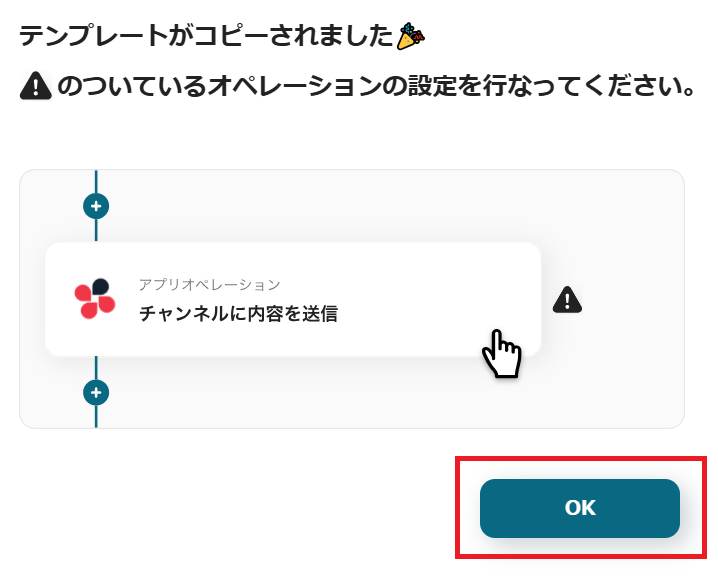
「テンプレートがコピーされました」と表示されるので「OK」をクリックします。
ステップ3:Discordのトリガー設定
はじめに、Discordでテスト用の問い合わせ内容を投稿しておきましょう。
投稿したらYoomの設定画面に戻り「チャンネルでメッセージが送信されたら」をクリック。
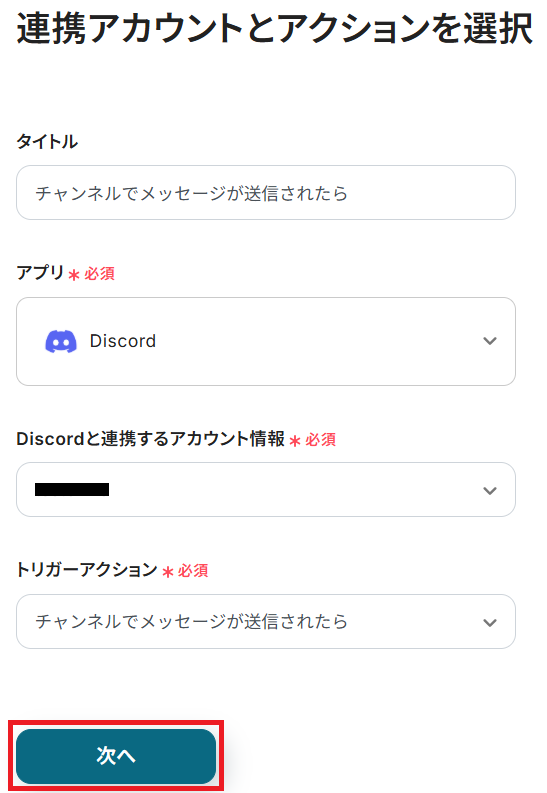
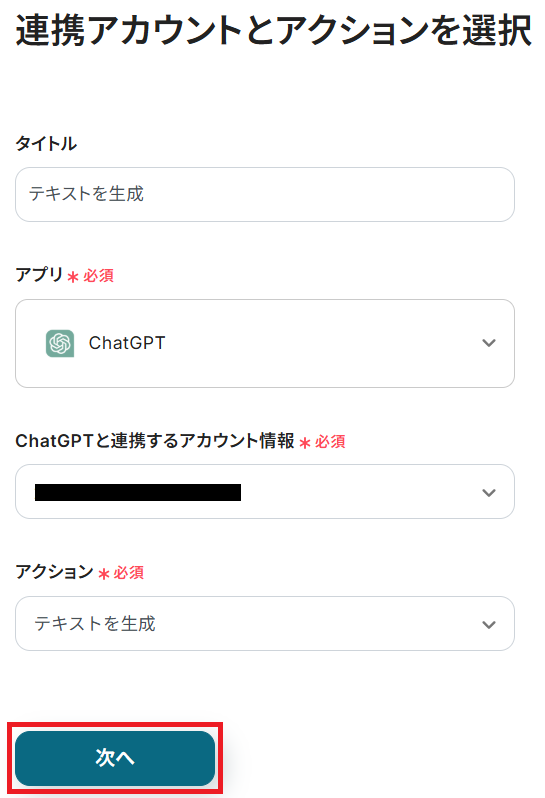
タイトルと連携するアカウント情報を任意で設定し、トリガーアクションはテンプレート通りに「チャンネルでメッセージが送信されたら」のまま「次へ」をクリックします。
連携するアカウント情報には、ステップ1で連携したアカウント情報が反映されています。
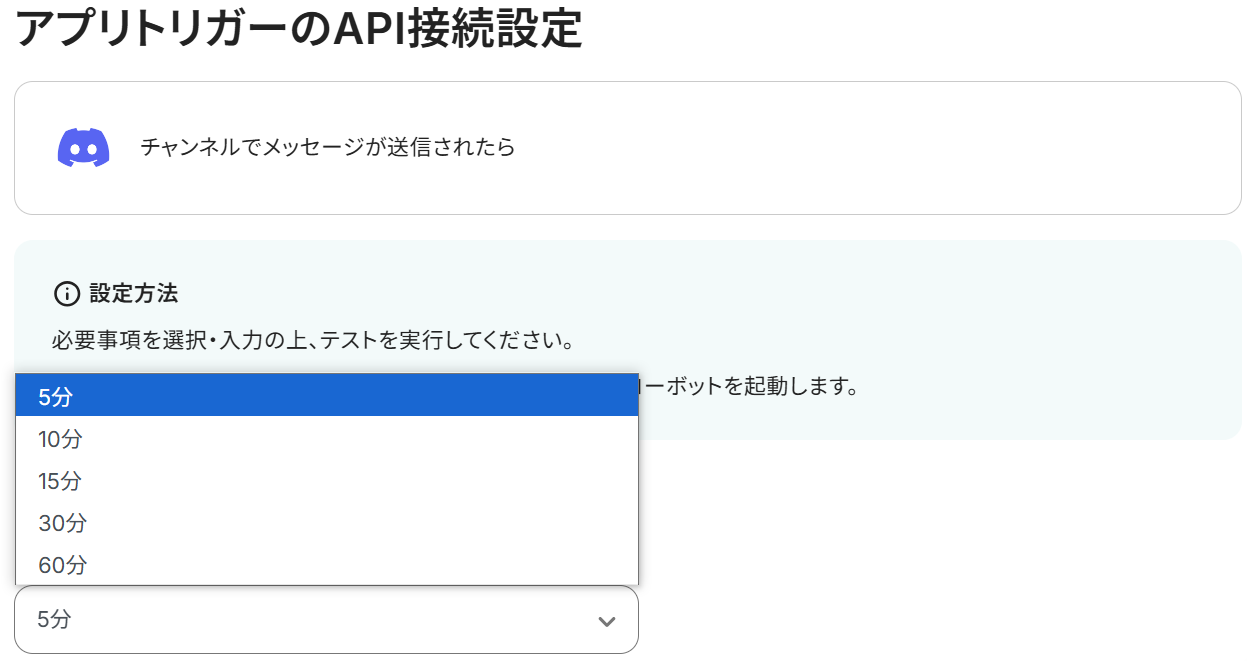
アプリトリガーのAPI接続設定という画面が表示されるので、まずトリガーの起動間隔を選択してください。
※トリガーの起動タイミングは、5分、10分、15分、30分、60分のいずれかで設定できます。
ご利用プランによって、設定できるトリガーの最短間隔が違うので、その点は要チェックです。
なお、基本的にはそのプランの最短の起動間隔にしてお使いいただくことをおすすめします。
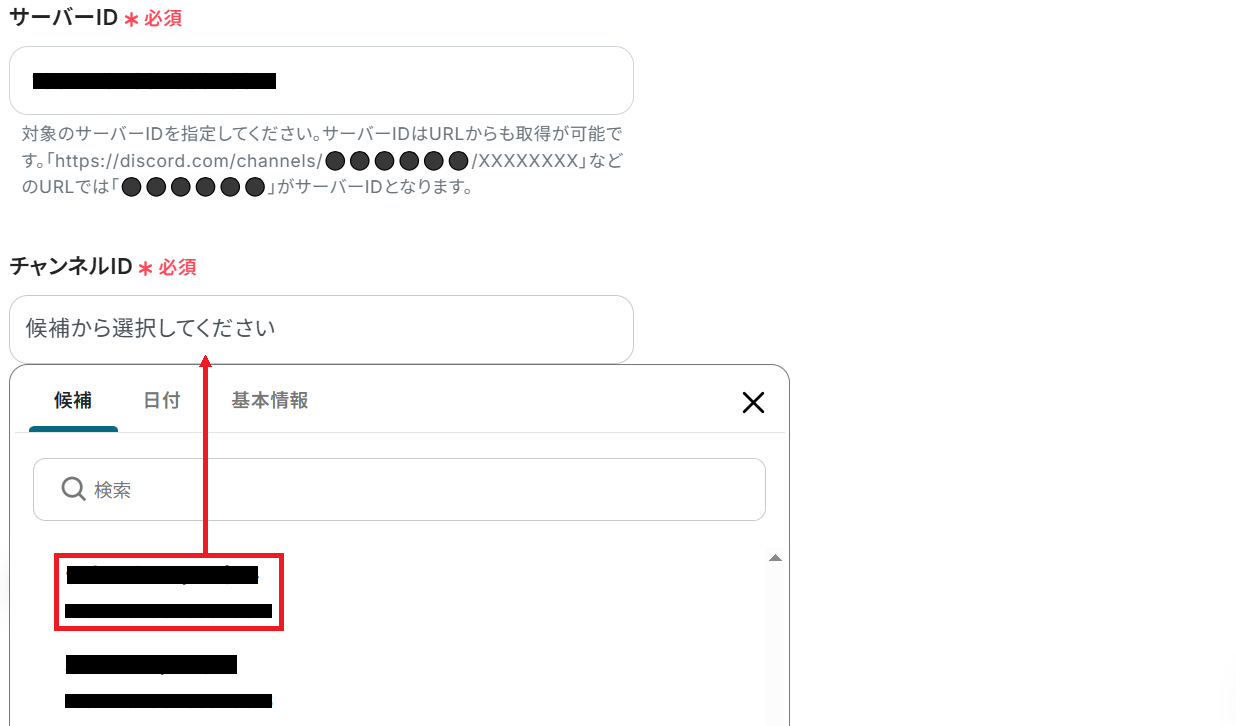
次に、先ほど投稿したDiscordのサーバーIDとチャンネルIDを入力しましょう。
テキストボックス下部の説明通り、URLから確認できます。
チャンネルIDはボックスの候補から選択できます。
設定が完了したらテストしてください。
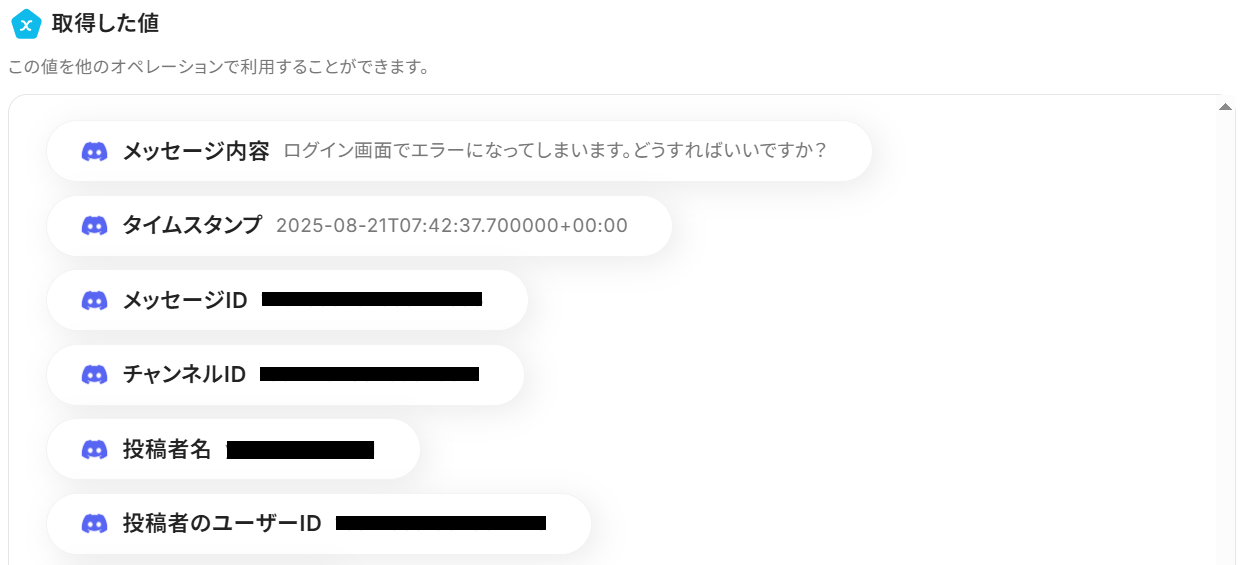
成功したら保存しましょう。ここで取得したアウトプットの値は次のステップで活用します。
ステップ4:ChatGPTのアクション設定
※ChatGPT(OpenAI)を使ったアクションを動かすには、OpenAIのAPI有料プランに契約しておく必要があります。APIの利用料金が発生した時にスムーズに支払いができるよう、契約内容を整えておきましょう。
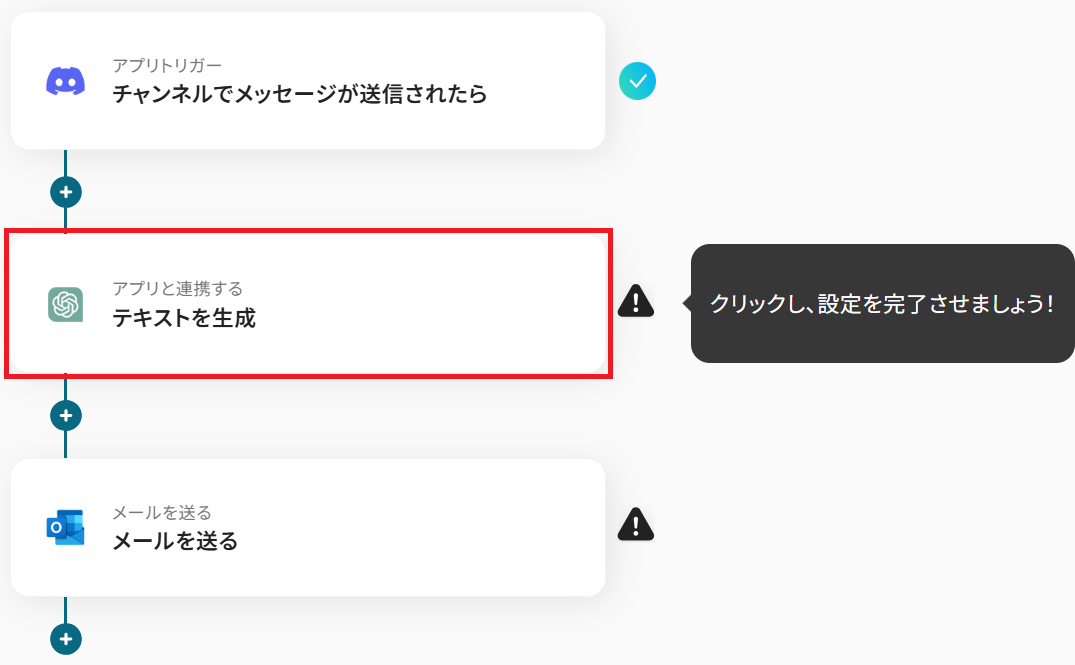
先ほどの問い合わせに対する回答案を生成します。
「テキストを生成」をクリックしてください。
ステップ3と同様、アクションは「テキストを生成」のまま「次へ」をクリック。
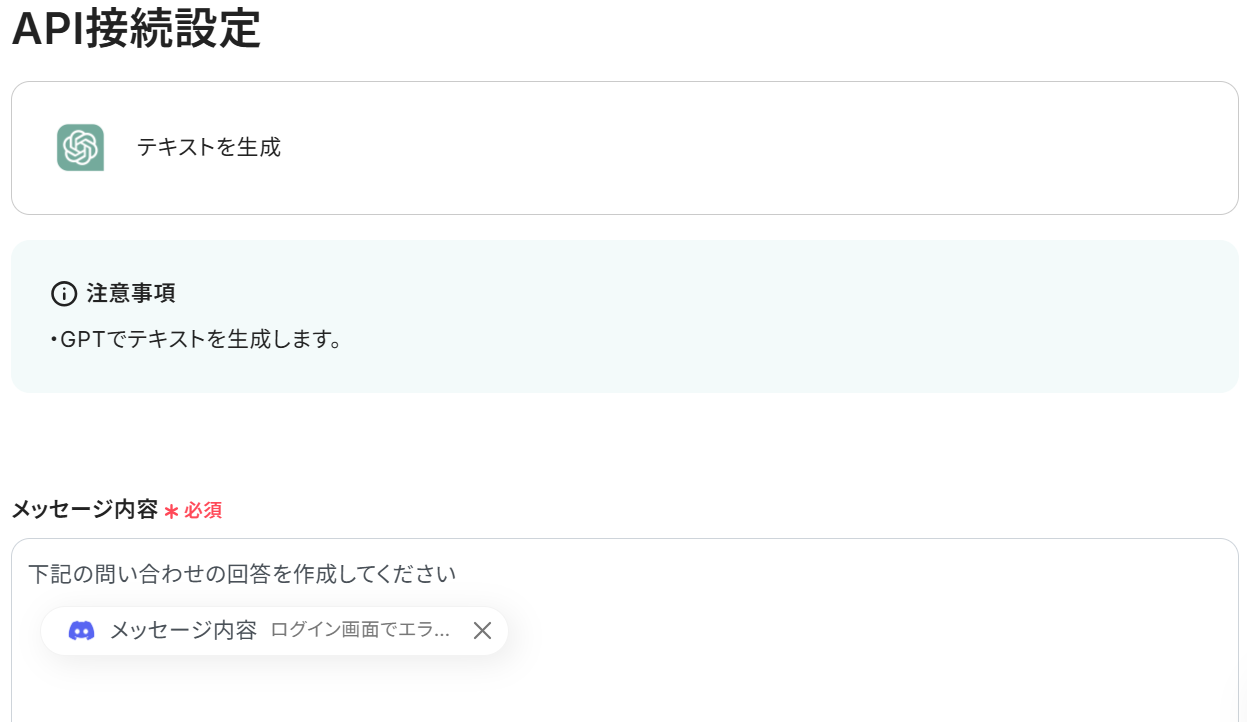
メッセージ内容は予め設定されている通り、Discordで取得した値(アウトプット)の「メッセージ内容」を入力します。
取得した値を活用することで、固定値ではなく、トリガーが実行されるたびに最新の情報が反映できます。
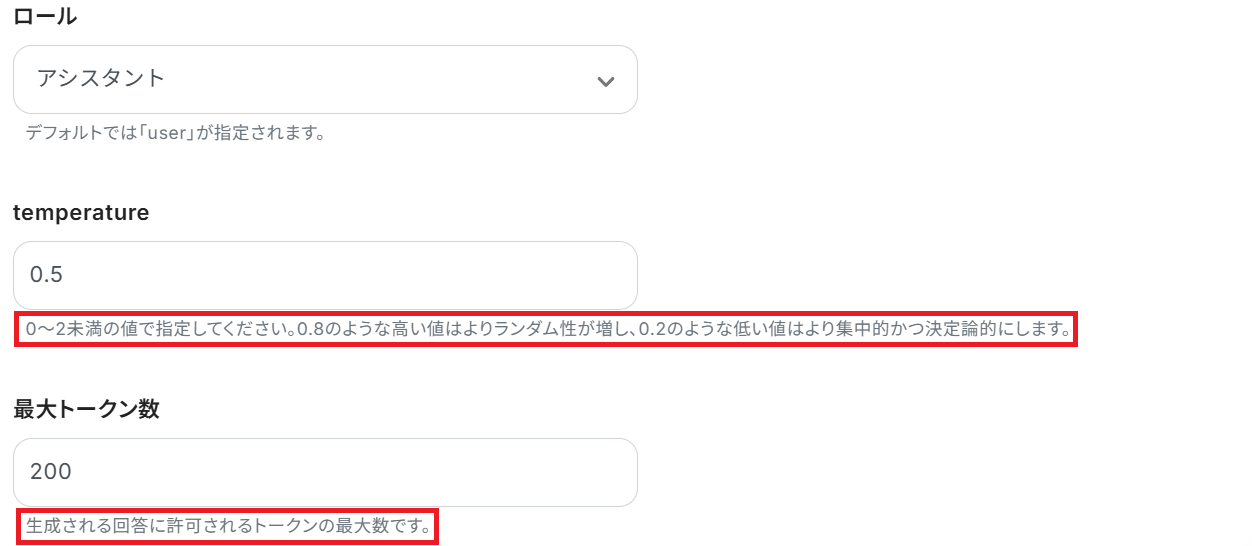
あとは任意で以下の項目を設定していきましょう。
ロールは「ユーザーと対話する際にChatGPTがどのような立場から回答を出力するか」という役割を指します。
temperatureと最大トークンはテキストボックス下部の説明通りです。
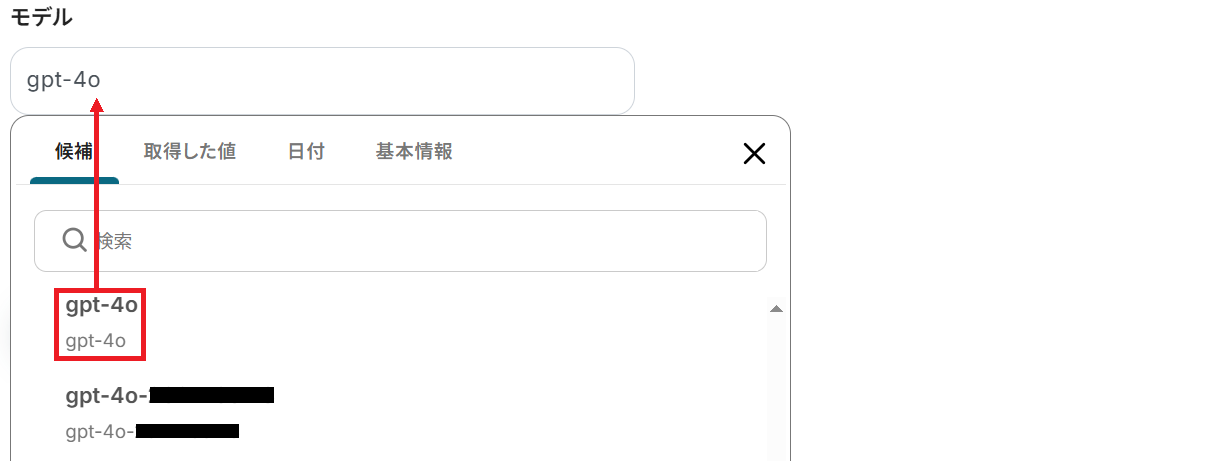
最後にChatGPTのモデルを候補から選択してテストしてください。
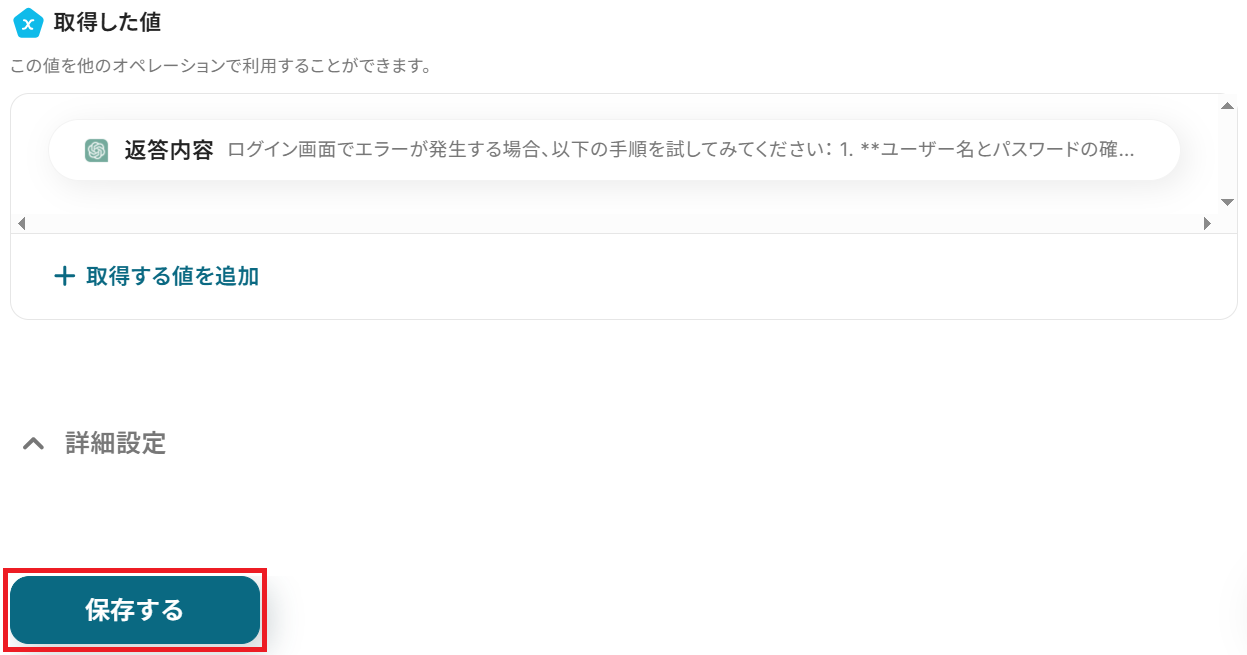
成功したら保存しましょう。ChatGPTが回答を生成してくれました!
ステップ5:Outlookのアクション設定
AIが生成した回答をOutlookで送信します。
「メールを送る」でできることもご参照ください。
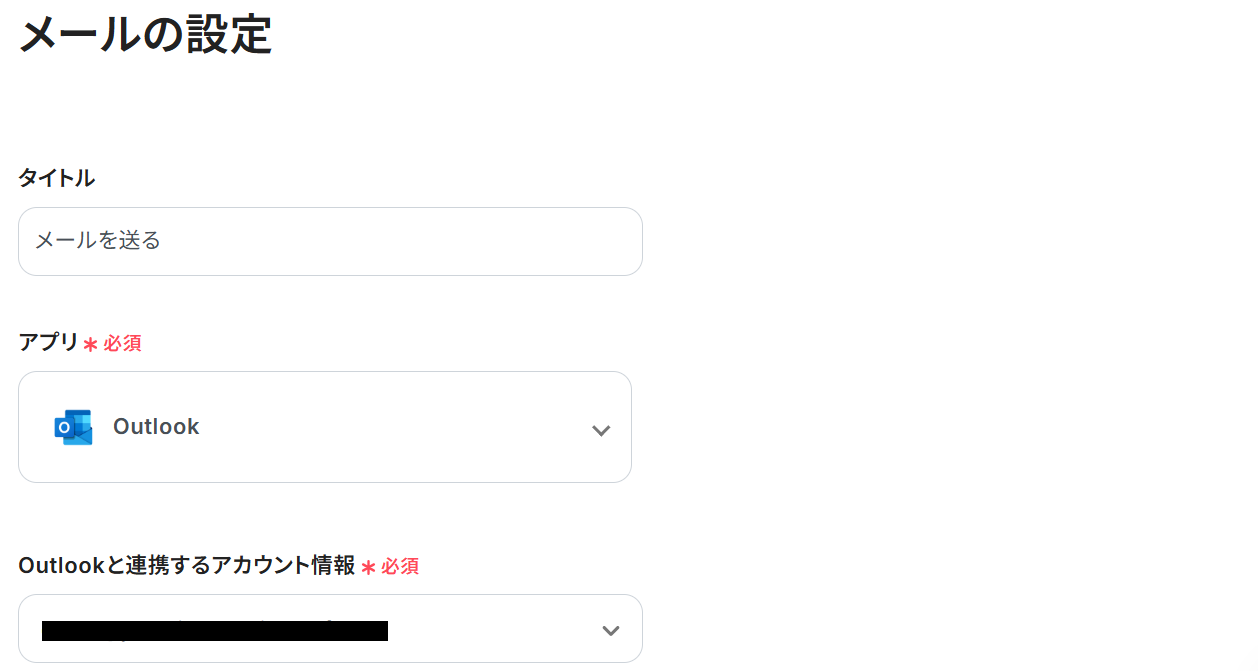
「メールを送る」をクリック。
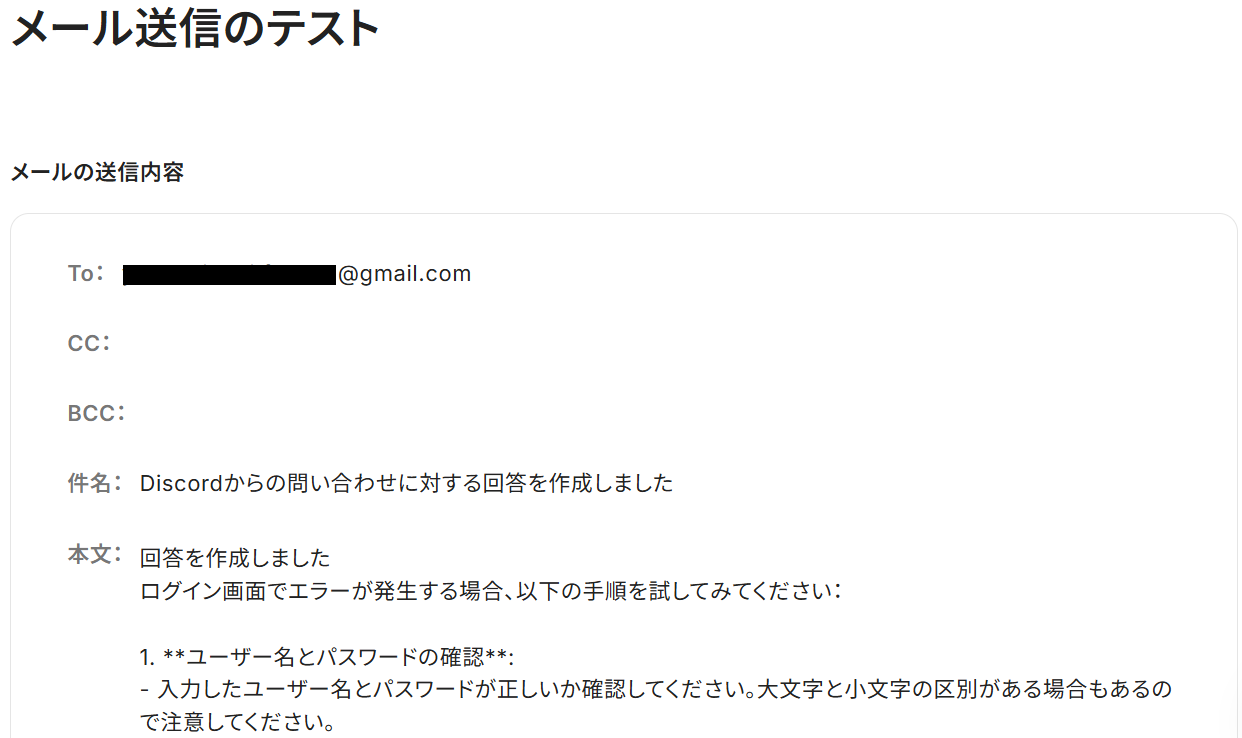
メールの設定に入ります。まず連携するアカウントが正しいか確認しましょう。
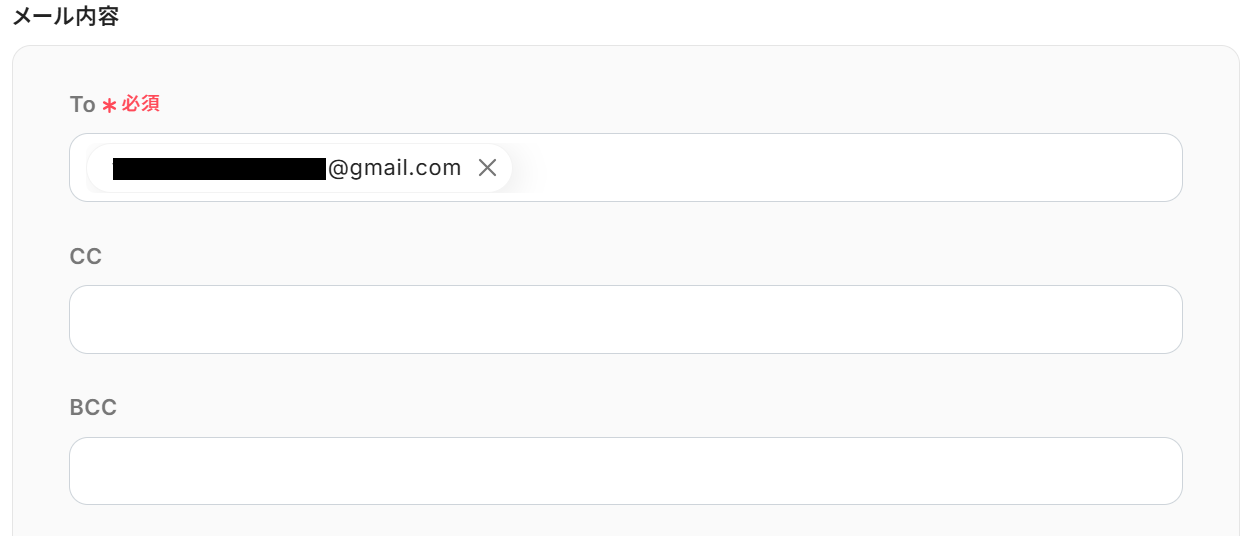
次に、Toに任意のメールアドレスを入力してください。CC・BCCの設定も可能です。
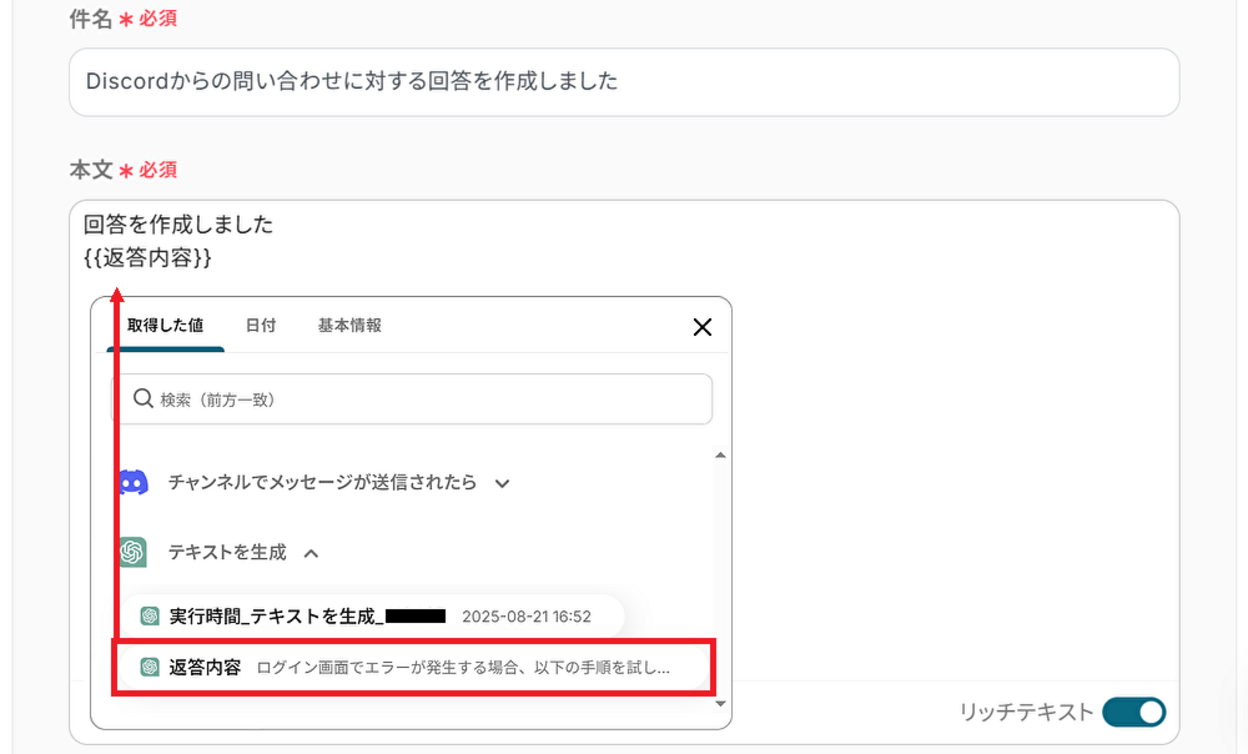
最後に件名と本文を入力しましょう。
固定の文章や、ステップ4で取得したアウトプットなどの変数を組み合わせて自由にカスタマイズできます。
通知したい形式で設定してみてください。
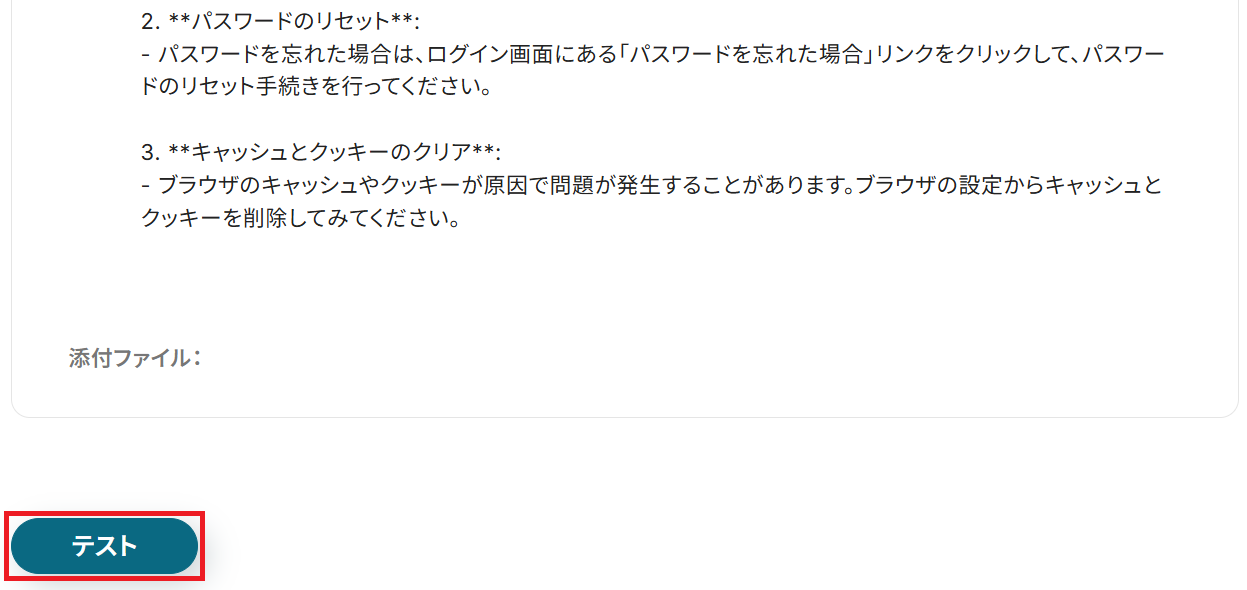
「次へ」をクリックするとメール送信のテスト画面に移るので、内容に誤りがないか確認してテストしましょう。
※「テスト」をクリックすると実際にメールが送信されます。送付されてもいいアドレスか事前にご確認いただくと安心です。
※テストが成功しない場合、Toに設定されているアドレスがアドレス形式になっていない可能性があります。@などが大文字になっていないかを確認してみてください。それでも成功しない場合は、再度マイアプリ連携を実施することで解消する場合があります。
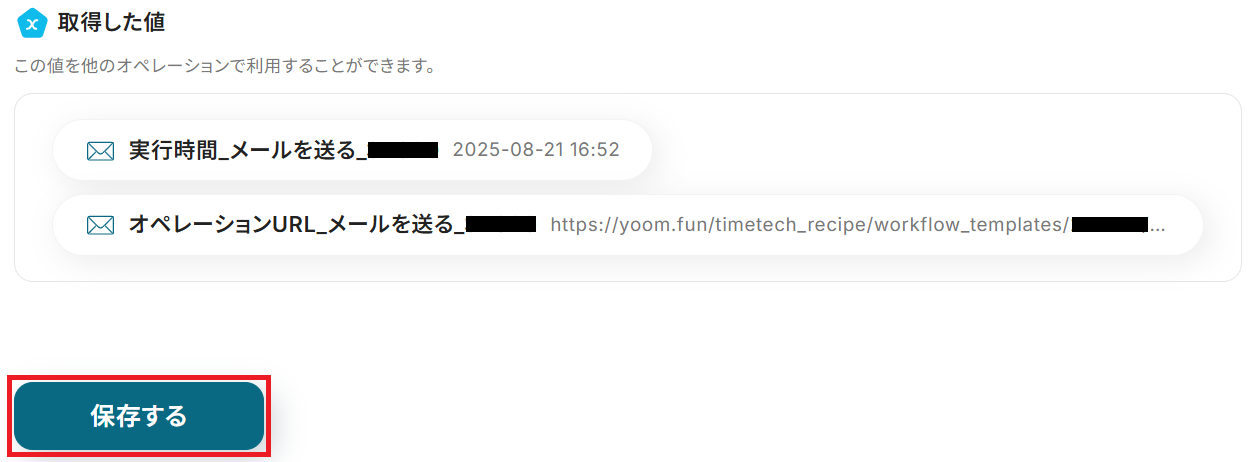
成功したら保存しましょう。
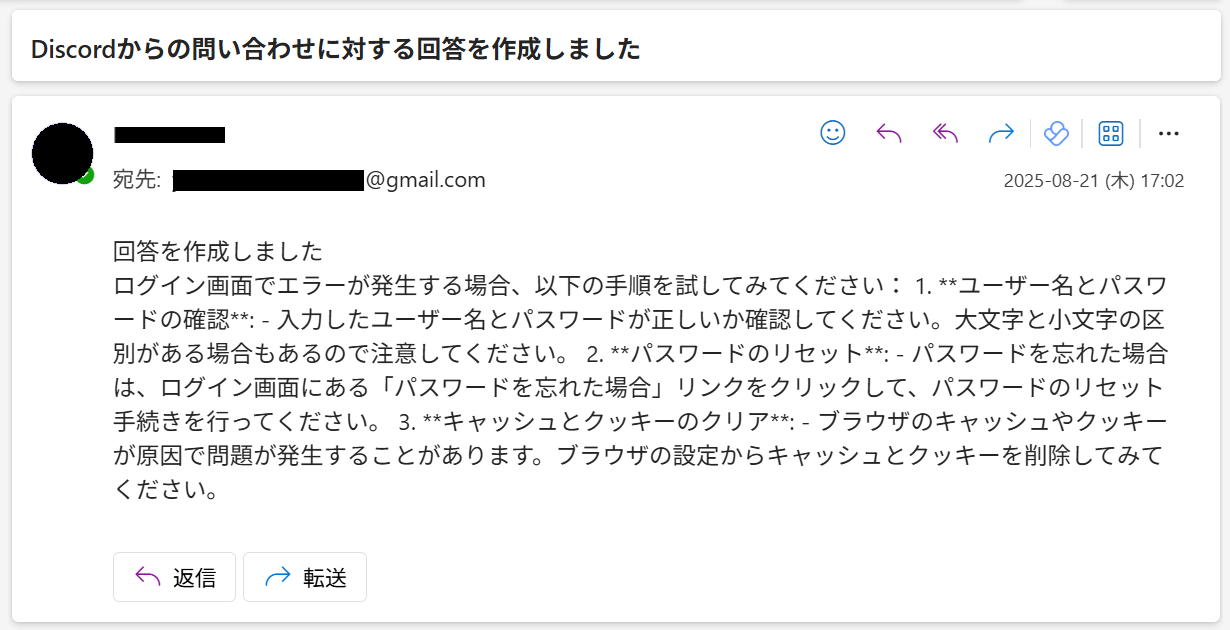
連携したOutlookアドレスから、Discordでの問い合わせに対する回答が送信されました!
ステップ6:トリガーをONにして起動準備完了
最後に「トリガーをON」をクリックしたら、自動化の設定は完了です。
正しくフローボットが起動するか確認しましょう。
以上が、Discordで問い合わせを受信したら、ChatGPTで回答案を作成してOutlookで通知する方法でした!
Outlookを活用したその他の自動化例
Yoomでは、Outlookを活用した様々な自動化を実現できます。ここでは、Outlookに関連する他のテンプレートをいくつかご紹介します。
Outlookで受信したメールをもとにAIで投稿内容を生成し、X(Twitter)にポストする
試してみる
■概要
X(Twitter)での情報発信において、投稿の元となる情報の収集や投稿文の作成に手間や時間を要していませんか?また、手作業による投稿では対応が遅れたり、投稿漏れが発生したりする懸念もあります。このワークフローを活用すれば、Outlookで特定のメールを受信するだけでAIが自動で投稿文を生成しX(Twitter)へポストするため、SNS運用の手間を減らし、迅速で安定した情報発信を実現します。
■このテンプレートをおすすめする方
- 特定のメールを基にしたX(Twitter)での情報発信を手作業で行っている方
- AIを活用して、SNSの投稿文を作成する業務を効率化したいと考えている方
- OutlookとX(Twitter)を利用し、情報発信の速度と精度を高めたい方
■このテンプレートを使うメリット
- メールの確認から投稿文の作成、X(Twitter)へのポストまでを自動化し、手作業に費やしていた時間を短縮することが可能です。
- 手動での対応による投稿漏れや、情報の転記ミスといったヒューマンエラーの発生を防ぎ、SNS運用の安定化に繋がります。
■フローボットの流れ
- はじめに、OutlookとX(Twitter)をYoomと連携します。
- 次に、トリガーでOutlookの「特定の件名のメールを受信したら」というトリガーアクションを設定し、フローボットが起動する条件を定めます。
- 続いて、オペレーションでAI機能の「テキストを生成する」アクションを設定し、受信したメールの内容を元にX(Twitter)の投稿文を生成させます。
- 最後に、オペレーションでX(Twitter)の「ポストを投稿」アクションを設定し、AIが生成したテキストを自動で投稿します。
※「トリガー」:フロー起動のきっかけとなるアクション、「オペレーション」:トリガー起動後、フロー内で処理を行うアクション
■このワークフローのカスタムポイント
- Outlookのトリガー設定では、連携するメールアドレスやフローボットの起動条件となるキーワードを任意で設定できます。
- AI機能のオペレーションでは、投稿文のトーンや内容の要約度合いなど、目的に応じてプロンプト(指示文)を自由に編集してください。
- X(Twitter)に投稿するアクションでは、投稿を行うアカウントや、AIが生成したテキストに加えて固定で追加したい文言などを任意で設定可能です。
■注意事項
- Outlook、X(Twitter)のそれぞれとYoomを連携してください。
- Microsoft365(旧Office365)には、家庭向けプランと一般法人向けプラン(Microsoft365 Business)があり、一般法人向けプランに加入していない場合には認証に失敗する可能性があります。
- トリガーは5分、10分、15分、30分、60分の間隔で起動間隔を選択できます。
- プランによって最短の起動間隔が異なりますので、ご注意ください。
Outlookで受信した情報をAIで抽出し、Google スプレッドシートに追加する
試してみる
■概要
Outlookで受信するお問い合わせや注文メールなどの情報を、手作業でGoogle スプレッドシートに転記する業務は手間がかかる上に、入力ミスも起こりがちです。このような定型的な作業に時間を取られていませんか?このワークフローを活用すれば、Outlookで特定のメールを受信するだけで、AIが自動で情報を抽出し、Google スプレッドシートへの追加までを完結させることができ、メール対応業務の効率化を実現します。
■このテンプレートをおすすめする方
- Outlookで受信したメールの内容を、手作業でGoogle スプレッドシートに転記している方
- AIを活用して、メール本文からの情報抽出を自動化したいと考えている方
- 定型的なメール処理やデータ入力の工数を削減し、コア業務に集中したい方
■このテンプレートを使うメリット
- Outlookでのメール受信を起点に、AIによる情報抽出からGoogle スプレッドシートへの追加までが自動化されるため、データ入力の時間を短縮できます。
- 手作業でのコピー&ペーストがなくなることで、転記ミスや入力漏れといったヒューマンエラーを防ぎ、データの正確性を保つことに繋がります。
■フローボットの流れ
- はじめに、OutlookとGoogle スプレッドシートをYoomと連携します。
- 次に、トリガーでOutlookを選択し、「特定の件名のメールを受信したら」というアクションを設定します。
- 次に、オペレーションでAI機能を設定し、受信したメール本文から必要な情報を抽出します。
- 最後に、オペレーションでGoogle スプレッドシートの「レコードを追加する」アクションを設定し、AIで抽出した情報を指定のシートに追加します。
※「トリガー」:フロー起動のきっかけとなるアクション、「オペレーション」:トリガー起動後、フロー内で処理を行うアクション
■このワークフローのカスタムポイント
- Outlookのトリガー設定では、特定のメールフォルダや件名に含まれるキーワードなどを任意で設定し、処理対象のメールを絞り込むことができます。
- AI機能の設定では、メールの本文などから抽出したい項目(例:会社名、担当者名、問い合わせ内容など)を任意で指定してください。
- Google スプレッドシートでレコードを追加するアクションを設定する際に、情報を追加したい任意のスプレッドシートやシート名を指定してください。
■注意事項
- Outlook、Google スプレッドシートのそれぞれとYoomを連携してください。
- Microsoft365(旧Office365)には、家庭向けプランと一般法人向けプラン(Microsoft365 Business)があり、一般法人向けプランに加入していない場合には認証に失敗する可能性があります。
- トリガーは5分、10分、15分、30分、60分の間隔で起動間隔を選択できます。
- プランによって最短の起動間隔が異なりますので、ご注意ください。
Outlookで特定の件名のメールを受信したら、Google スプレッドシートに追加する
試してみる
■概要
Outlookで受信したお問い合わせや通知メールの内容を、都度Google スプレッドシートに手作業で転記していませんか?
この定型的な作業は時間がかかるだけでなく、コピー&ペーストのミスも起こりがちです。
このワークフローは、Outlookで特定の件名のメールを受信すると、AIが内容を解析し、自動でGoogle スプレッドシートに情報を追加します。
手作業による手間やヒューマンエラーをなくし、効率的な情報管理を実現します。
■このテンプレートをおすすめする方
- Outlookで受信する特定メールの情報を、Google スプレッドシートで管理している方
- メールからのデータ転記作業に課題を感じ、業務を効率化したいと考えている方
- 手作業による情報入力のミスをなくし、データの正確性を向上させたい方
■このテンプレートを使うメリット
- Outlookで特定メールを受信した際に、自動で内容がGoogle スプレッドシートに追加されるため、転記作業にかかっていた時間を短縮できます。
- 手作業によるデータ転記がなくなることで、入力間違いや記載漏れなどのヒューマンエラーを防ぎ、データの正確性を保ちます。
■フローボットの流れ
- はじめに、OutlookとGoogle スプレッドシートをYoomと連携します。
- 次に、トリガーでOutlookを選択し、「特定の件名のメールを受信したら」というアクションを設定します。
- 次に、オペレーションでAI機能を選択し、「テキストからデータを抽出する」アクションを設定して、メール本文から必要な情報を抽出します。
- 最後に、オペレーションでGoogle スプレッドシートの「レコードを追加する」アクションを設定し、抽出したデータを指定のシートに追加します。
※「トリガー」:フロー起動のきっかけとなるアクション、「オペレーション」:トリガー起動後、フロー内で処理を行うアクション
■このワークフローのカスタムポイント
- Outlookのトリガー設定では、自動化の対象としたいメールの件名を任意で設定でき、Gmailなど他のメールアプリに変更することも可能です。
- AI機能のオペレーションでは、メール本文から抽出したいデータ項目(例:会社名、担当者名、問い合わせ内容など)を自由に設定できます。
- Google スプレッドシートへの追加オペレーションは、kintoneやAirtableといった他のデータベースアプリに変更することもできます。
■注意事項
- Outlook、Google スプレッドシートのそれぞれとYoomを連携してください。
- Microsoft365(旧Office365)には、家庭向けプランと一般法人向けプラン(Microsoft365 Business)があり、一般法人向けプランに加入していない場合には認証に失敗する可能性があります。
- トリガーは5分、10分、15分、30分、60分の間隔で起動間隔を選択できます。
- プランによって最短の起動間隔が異なりますので、ご注意ください。
Outlookで受信した領収書から登録番号を読み取り、適格請求書発行事業者公表システムで事業者の登録有無を確認しGoogle Chatに通知する
試してみる
■概要
日々の経理業務において、Outlookで受信する大量の領収書を一枚ずつ開き、インボイス制度に対応した登録番号を確認する作業は手間がかかるのではないでしょうか。このワークフローを活用すれば、Outlookでのメール受信をきっかけに、添付された領収書からOCR機能で登録番号を自動で読み取り、適格請求書発行事業者公表システムで照会し、その結果をGoogle Chatへ通知するまでの一連の処理を自動化できます。
■このテンプレートをおすすめする方
- Outlookで受け取る領収書のインボイス対応に、多くの時間を費やしている経理担当者の方
- 登録番号の確認漏れや入力間違いといった、手作業によるヒューマンエラーを防止したい方
- 毎月の定型的な確認作業を自動化し、より付加価値の高い業務に集中したいと考えている方
■このテンプレートを使うメリット
- Outlookへのメール受信から事業者情報の照会、社内への結果報告までが自動で完結するため、これまで手作業で行っていた確認業務の時間を短縮します。
- 手作業による登録番号の転記ミスや、公表システムでの検索漏れなどのリスクを軽減し、経理処理の正確性を高めることに繋がります。
■フローボットの流れ
- はじめに、Outlook、適格請求書発行事業者公表システム、Google ChatをYoomと連携します。
- 次に、トリガーでOutlookを選択し、「メールを受信したら」というアクションを設定します。
- 続けて、オペレーションでOutlookの「メールの添付ファイルの情報を取得する」「メールの添付ファイルをダウンロード」アクションを順に設定します。
- オペレーションのOCR機能で「画像・PDFから文字を読み取る」を選択し、ダウンロードした領収書ファイルから登録番号を抽出します。
- 抽出した登録番号をもとに、オペレーションで適格請求書発行事業者公表システムの「登録番号から公表情報を取得」アクションを設定します。
- オペレーションの分岐機能で、取得した情報をもとに後続のアクションを実行する条件を設定します。
- 最後に、オペレーションでGoogle Chatの「メッセージを送信」を設定し、照会結果を指定したスペースに通知します。
※「トリガー」:フロー起動のきっかけとなるアクション、「オペレーション」:トリガー起動後、フロー内で処理を行うアクション
■このワークフローのカスタムポイント
- OCR機能のアクションでは、領収書の画像やPDFから登録番号以外の情報(金額や日付など)を抽出するよう設定することも可能です。
- 分岐機能では、例えば「事業者情報が有効だった場合のみ通知する」といった条件を設定し、特定のケースにのみ後続の処理を実行させることができます。
- Google Chatへの通知アクションでは、送信先のスペースを指定できるほか、メッセージ内容に固定のテキストや、前のステップで取得した事業者名などの動的な値を自由に埋め込めます。
■注意事項
- Outlook、適格請求書発行事業者公表システム、Google ChatのそれぞれとYoomを連携してください。
- トリガーは5分、10分、15分、30分、60分の間隔で起動間隔を選択できます。
- プランによって最短の起動間隔が異なりますので、ご注意ください。
- AIオペレーションはチームプラン・サクセスプランでのみご利用いただける機能となっております。フリープラン・ミニプランの場合は設定しているフローボットのオペレーションはエラーとなりますので、ご注意ください。
- チームプランやサクセスプランなどの有料プランは、2週間の無料トライアルを行うことが可能です。無料トライアル中には制限対象のアプリやAI機能(オペレーション)を使用することができます。
- Microsoft365(旧Office365)には、家庭向けプランと一般法人向けプラン(Microsoft365 Business)があり、一般法人向けプランに加入していない場合には認証に失敗する可能性があります。
- Google Chatとの連携はGoogle Workspaceの場合のみ可能です。詳細は下記を参照ください。
https://intercom.help/yoom/ja/articles/6647336
まとめ
Discordとメールの連携を自動化することで、これまで手作業で行っていた問い合わせ内容の確認や転送、返信案の作成といった一連の作業を削減し、対応漏れや遅延を防ぐことができます。
これによりチームはより迅速かつ正確に顧客対応を行えるようになり、本来注力すべきコア業務に集中する環境が整います!
今回ご紹介したような業務自動化を実現できるノーコードツールYoomを使えば、プログラミングの知識がない方でも直感的な操作で簡単に業務フローを構築できます。
もし自動化に少しでも興味を持っていただけたら、ぜひこちらから無料登録してYoomによる業務効率化を体験してみてください!
よくあるご質問
Q:Gmailなど他のメールアプリでも連携できますか?
A:可能です。
今回ご紹介したテンプレートのOutlookのアクションを削除して、+ボタンから新たにGmailのアクションを追加することで通知先のアプリをGmailに変更できます。
また、Yoomでは、本記事でご紹介したテンプレート以外にも様々なテンプレートをご用意しております。テンプレートは、こちらで検索できます。
Q:特定のキーワードを含む投稿だけを通知できますか?
A:分岐設定を追加することで可能です。分岐条件を「メッセージ内容が〇〇(特定のキーワード)という値を含む場合」に設定することで、特定のキーワードを含む場合のみ通知するフローを作成することができます。
※「分岐する」オペレーションは、ミニプラン以上でご利用いただけます。フリープランで利用するとエラーになってしまうのでご注意ください。
※ミニプランなどの有料プランは2週間の無料トライアルが可能です。無料トライアル中なら、普段制限されているアプリや機能も自由にお試しいただけますので、ぜひ活用してみてください。
Q:投稿に添付された画像ファイルも送信できますか?
A:可能です。Outlookのメール内容の設定で「+ 添付ファイルを追加」をクリックし、Discordから取得したファイルを添付するよう設定してください。