









・
【ノーコードで実現】Notionデータベースを監視し、AIで情報を自動追加する方法

「Notionデータベースの更新内容をいちいち確認し、関連情報を手作業で追記するのが面倒…」
「項目が追加されるたびに手動で情報を補完しているため、抜け漏れやミスが多くて困っている…」
このように、Notionデータベースの監視や情報追記といった手作業に、限界を感じていませんか?
もし、Notionデータベースに新しいアイテムが追加されたことをトリガーに、AIがその内容を解釈して関連情報を自動で追記してくれる仕組みがあれば、これらの手作業から解放され、本来集中すべき企画立案や分析といったコア業務に多くの時間を割くことができます!
今回ご紹介する自動化の設定は、ノーコードで簡単に設定できて、手間や時間もかからないので、ぜひ導入して日々の業務を効率化しましょう!
とにかく早く試したい方へ
YoomにはNotionのデータベースを監視する業務フロー自動化のテンプレートが用意されているので、「まずは試してみたい!」という方は、以下のバナーをクリックして、すぐに自動化を体験してみましょう!
■概要Notionでタスク管理やナレッジ蓄積を行う中で、新しい情報が追加されるたびに詳細な内容を手作業で追記するのは手間がかかる業務ではないでしょうか。 このワークフローを活用すれば、Notionのデータベースに対する更新を自動で監視し、その内容に応じてChatGPTが詳細な応答や関連情報を生成し、該当ページに自動で追記します。手作業による情報収集や追記の手間を省き、より迅速で質の高い情報管理を実現します。
■このテンプレートをおすすめする方- Notionのデータベースを手動で監視し、情報を追記している方
- ChatGPTを活用して、Notionでの情報管理を効率化したいと考えているチームリーダーの方
- 問い合わせ管理などで、一次情報への自動応答や情報付与を行いたい方
■このテンプレートを使うメリット- Notionのデータベースを自動で監視し、情報更新から追記までを自動化するため、これまで手作業に費やしていた時間を短縮することができます。
- ChatGPTが一定のルールに基づいて応答を生成するため、属人化を防ぎ、情報追記の品質を均一に保つことに繋がります。
■フローボットの流れ- はじめに、ChatGPTとNotionをYoomと連携します。
- 次に、トリガーでNotionを選択し、「特定のデータソースのページが作成・更新されたら」を設定します。
- 次に、オペレーションで分岐機能を設定し、新規ページの場合のみ後続処理に進むよう設定します。
- 続けて、オペレーションでNotionの「レコードを取得する(ID検索)」を設定し、トリガーで検知したページの情報を取得します。
- 次に、オペレーションでChatGPTの「テキストを生成」を設定し、取得したNotionの情報をもとに応答を生成させます。
- 最後に、オペレーションでNotionの「レコードを更新する(ID検索)」を設定し、ChatGPTが生成したテキストを該当ページに追記します。
※「トリガー」:フロー起動のきっかけとなるアクション、「オペレーション」:トリガー起動後、フロー内で処理を行うアクション
■このワークフローのカスタムポイント- Notionのトリガー設定で、監視対象としたいデータベースのIDを任意で設定してください。
- ChatGPTのプロンプト(指示文)は、Notionから取得した情報を使用して、目的に応じた内容に自由にカスタマイズしてください。
■注意事項- Notion、ChatGPTのそれぞれとYoomを連携してください。
- トリガーは5分、10分、15分、30分、60分の間隔で起動間隔を選択できます。
- プランによって最短の起動間隔が異なりますので、ご注意ください。
- 分岐はパーソナルプラン以上のプランでご利用いただける機能(オペレーション)となっております。フリープランの場合は設定しているフローボットのオペレーションはエラーとなりますので、ご注意ください。
- パーソナルプランなどの有料プランは、2週間の無料トライアルを行うことが可能です。無料トライアル中には制限対象のアプリや機能(オペレーション)を使用することができます。詳しくは、「料金プランのページ」をご参照ください。
- ChatGPT(OpenAI)のアクションを実行するには、OpenAIのAPI有料プランの契約が必要です。(APIが使用されたときに支払いができる状態)
- ChatGPTのAPI利用はOpenAI社が有料で提供しており、API疎通時のトークンにより従量課金される仕組みとなっています。そのため、API使用時にお支払いが行える状況でない場合エラーが発生しますのでご注意ください。詳しくは、「OpenAIの料金ページ」をご参照ください。


■このテンプレートをおすすめする方
- Notionのデータベースを手動で監視し、情報を追記している方
- ChatGPTを活用して、Notionでの情報管理を効率化したいと考えているチームリーダーの方
- 問い合わせ管理などで、一次情報への自動応答や情報付与を行いたい方
■このテンプレートを使うメリット
- Notionのデータベースを自動で監視し、情報更新から追記までを自動化するため、これまで手作業に費やしていた時間を短縮することができます。
- ChatGPTが一定のルールに基づいて応答を生成するため、属人化を防ぎ、情報追記の品質を均一に保つことに繋がります。
■フローボットの流れ
- はじめに、ChatGPTとNotionをYoomと連携します。
- 次に、トリガーでNotionを選択し、「特定のデータソースのページが作成・更新されたら」を設定します。
- 次に、オペレーションで分岐機能を設定し、新規ページの場合のみ後続処理に進むよう設定します。
- 続けて、オペレーションでNotionの「レコードを取得する(ID検索)」を設定し、トリガーで検知したページの情報を取得します。
- 次に、オペレーションでChatGPTの「テキストを生成」を設定し、取得したNotionの情報をもとに応答を生成させます。
- 最後に、オペレーションでNotionの「レコードを更新する(ID検索)」を設定し、ChatGPTが生成したテキストを該当ページに追記します。
■このワークフローのカスタムポイント
- Notionのトリガー設定で、監視対象としたいデータベースのIDを任意で設定してください。
- ChatGPTのプロンプト(指示文)は、Notionから取得した情報を使用して、目的に応じた内容に自由にカスタマイズしてください。
■注意事項
- Notion、ChatGPTのそれぞれとYoomを連携してください。
- トリガーは5分、10分、15分、30分、60分の間隔で起動間隔を選択できます。
- プランによって最短の起動間隔が異なりますので、ご注意ください。
- 分岐はパーソナルプラン以上のプランでご利用いただける機能(オペレーション)となっております。フリープランの場合は設定しているフローボットのオペレーションはエラーとなりますので、ご注意ください。
- パーソナルプランなどの有料プランは、2週間の無料トライアルを行うことが可能です。無料トライアル中には制限対象のアプリや機能(オペレーション)を使用することができます。詳しくは、「料金プランのページ」をご参照ください。
- ChatGPT(OpenAI)のアクションを実行するには、OpenAIのAPI有料プランの契約が必要です。(APIが使用されたときに支払いができる状態)
- ChatGPTのAPI利用はOpenAI社が有料で提供しており、API疎通時のトークンにより従量課金される仕組みとなっています。そのため、API使用時にお支払いが行える状況でない場合エラーが発生しますのでご注意ください。詳しくは、「OpenAIの料金ページ」をご参照ください。
Notionデータベースを監視し、AIで情報を追加するフローを作ってみよう
それではここから代表的な例として、Notionデータベースに新しいアイテムが追加された際に、ChatGPTが詳細な応答を生成して自動で追加するフローを解説していきます!ここではYoomを使用してノーコードで設定をしていくので、もしまだYoomのアカウントをお持ちでない場合は、こちらの登録フォームからアカウントを発行しておきましょう。
※今回連携するアプリの公式サイト:Notion/ChatGPT
[Yoomとは]
フローの作成方法
今回は大きく分けて以下のプロセスで作成します。- NotionとChatGPTのマイアプリ連携
- テンプレートをコピー
- Notionのトリガー設定、ChatGPTとNotionのアクション設定
- フローをONにし、正常に起動するかを確認
■概要Notionでタスク管理やナレッジ蓄積を行う中で、新しい情報が追加されるたびに詳細な内容を手作業で追記するのは手間がかかる業務ではないでしょうか。 このワークフローを活用すれば、Notionのデータベースに対する更新を自動で監視し、その内容に応じてChatGPTが詳細な応答や関連情報を生成し、該当ページに自動で追記します。手作業による情報収集や追記の手間を省き、より迅速で質の高い情報管理を実現します。
■このテンプレートをおすすめする方- Notionのデータベースを手動で監視し、情報を追記している方
- ChatGPTを活用して、Notionでの情報管理を効率化したいと考えているチームリーダーの方
- 問い合わせ管理などで、一次情報への自動応答や情報付与を行いたい方
■このテンプレートを使うメリット- Notionのデータベースを自動で監視し、情報更新から追記までを自動化するため、これまで手作業に費やしていた時間を短縮することができます。
- ChatGPTが一定のルールに基づいて応答を生成するため、属人化を防ぎ、情報追記の品質を均一に保つことに繋がります。
■フローボットの流れ- はじめに、ChatGPTとNotionをYoomと連携します。
- 次に、トリガーでNotionを選択し、「特定のデータソースのページが作成・更新されたら」を設定します。
- 次に、オペレーションで分岐機能を設定し、新規ページの場合のみ後続処理に進むよう設定します。
- 続けて、オペレーションでNotionの「レコードを取得する(ID検索)」を設定し、トリガーで検知したページの情報を取得します。
- 次に、オペレーションでChatGPTの「テキストを生成」を設定し、取得したNotionの情報をもとに応答を生成させます。
- 最後に、オペレーションでNotionの「レコードを更新する(ID検索)」を設定し、ChatGPTが生成したテキストを該当ページに追記します。
※「トリガー」:フロー起動のきっかけとなるアクション、「オペレーション」:トリガー起動後、フロー内で処理を行うアクション
■このワークフローのカスタムポイント- Notionのトリガー設定で、監視対象としたいデータベースのIDを任意で設定してください。
- ChatGPTのプロンプト(指示文)は、Notionから取得した情報を使用して、目的に応じた内容に自由にカスタマイズしてください。
■注意事項- Notion、ChatGPTのそれぞれとYoomを連携してください。
- トリガーは5分、10分、15分、30分、60分の間隔で起動間隔を選択できます。
- プランによって最短の起動間隔が異なりますので、ご注意ください。
- 分岐はパーソナルプラン以上のプランでご利用いただける機能(オペレーション)となっております。フリープランの場合は設定しているフローボットのオペレーションはエラーとなりますので、ご注意ください。
- パーソナルプランなどの有料プランは、2週間の無料トライアルを行うことが可能です。無料トライアル中には制限対象のアプリや機能(オペレーション)を使用することができます。詳しくは、「料金プランのページ」をご参照ください。
- ChatGPT(OpenAI)のアクションを実行するには、OpenAIのAPI有料プランの契約が必要です。(APIが使用されたときに支払いができる状態)
- ChatGPTのAPI利用はOpenAI社が有料で提供しており、API疎通時のトークンにより従量課金される仕組みとなっています。そのため、API使用時にお支払いが行える状況でない場合エラーが発生しますのでご注意ください。詳しくは、「OpenAIの料金ページ」をご参照ください。
■このテンプレートをおすすめする方
- Notionのデータベースを手動で監視し、情報を追記している方
- ChatGPTを活用して、Notionでの情報管理を効率化したいと考えているチームリーダーの方
- 問い合わせ管理などで、一次情報への自動応答や情報付与を行いたい方
■このテンプレートを使うメリット
- Notionのデータベースを自動で監視し、情報更新から追記までを自動化するため、これまで手作業に費やしていた時間を短縮することができます。
- ChatGPTが一定のルールに基づいて応答を生成するため、属人化を防ぎ、情報追記の品質を均一に保つことに繋がります。
■フローボットの流れ
- はじめに、ChatGPTとNotionをYoomと連携します。
- 次に、トリガーでNotionを選択し、「特定のデータソースのページが作成・更新されたら」を設定します。
- 次に、オペレーションで分岐機能を設定し、新規ページの場合のみ後続処理に進むよう設定します。
- 続けて、オペレーションでNotionの「レコードを取得する(ID検索)」を設定し、トリガーで検知したページの情報を取得します。
- 次に、オペレーションでChatGPTの「テキストを生成」を設定し、取得したNotionの情報をもとに応答を生成させます。
- 最後に、オペレーションでNotionの「レコードを更新する(ID検索)」を設定し、ChatGPTが生成したテキストを該当ページに追記します。
■このワークフローのカスタムポイント
- Notionのトリガー設定で、監視対象としたいデータベースのIDを任意で設定してください。
- ChatGPTのプロンプト(指示文)は、Notionから取得した情報を使用して、目的に応じた内容に自由にカスタマイズしてください。
■注意事項
- Notion、ChatGPTのそれぞれとYoomを連携してください。
- トリガーは5分、10分、15分、30分、60分の間隔で起動間隔を選択できます。
- プランによって最短の起動間隔が異なりますので、ご注意ください。
- 分岐はパーソナルプラン以上のプランでご利用いただける機能(オペレーション)となっております。フリープランの場合は設定しているフローボットのオペレーションはエラーとなりますので、ご注意ください。
- パーソナルプランなどの有料プランは、2週間の無料トライアルを行うことが可能です。無料トライアル中には制限対象のアプリや機能(オペレーション)を使用することができます。詳しくは、「料金プランのページ」をご参照ください。
- ChatGPT(OpenAI)のアクションを実行するには、OpenAIのAPI有料プランの契約が必要です。(APIが使用されたときに支払いができる状態)
- ChatGPTのAPI利用はOpenAI社が有料で提供しており、API疎通時のトークンにより従量課金される仕組みとなっています。そのため、API使用時にお支払いが行える状況でない場合エラーが発生しますのでご注意ください。詳しくは、「OpenAIの料金ページ」をご参照ください。
ステップ1:NotionとChatGPTをマイアプリ連携
ここでは、Yoomとそれぞれのアプリを連携して、操作が行えるようにしていきます。まずは基本的な設定方法を解説しているナビをご覧ください!
【Notionのマイアプリ連携】
以下のナビを参考にして設定を行ってください。
【ChatGPTのマイアプリ連携】
以下のナビを参考にして設定を行ってください。
※なお、ChatGPT(OpenAI)を使ったアクションを動かすには、OpenAIのAPI有料プランに契約しておく必要があります。
APIの利用料金が発生した時にスムーズに支払いができるよう、契約内容を整えておきましょう!
※アカウント名やアクセストークンの取得方法はChatGPTのマイアプリ登録方法をご確認ください。
事前準備
このフローではNotionデータベースに新しいアイテムが追加された際に、ChatGPT応答を作成するため、Notionのデータベースを用意する必要があります。今回はお客様からの問い合わせ結果が集約されたNotionのレコードに対して返答内容を作成することを想定しているため、以下のように作成しました。
ステップ2:テンプレートをコピーする
続いてYoomのテンプレートをコピーします。以下のバナーの「試してみる」をクリックします。
※なお、オペレーション数が5つを越えるフローボットは、ミニプラン以上のプランで作成いただけます。フリープランの場合はフローボットが起動しないため、ご注意ください。
■概要Notionでタスク管理やナレッジ蓄積を行う中で、新しい情報が追加されるたびに詳細な内容を手作業で追記するのは手間がかかる業務ではないでしょうか。 このワークフローを活用すれば、Notionのデータベースに対する更新を自動で監視し、その内容に応じてChatGPTが詳細な応答や関連情報を生成し、該当ページに自動で追記します。手作業による情報収集や追記の手間を省き、より迅速で質の高い情報管理を実現します。
■このテンプレートをおすすめする方- Notionのデータベースを手動で監視し、情報を追記している方
- ChatGPTを活用して、Notionでの情報管理を効率化したいと考えているチームリーダーの方
- 問い合わせ管理などで、一次情報への自動応答や情報付与を行いたい方
■このテンプレートを使うメリット- Notionのデータベースを自動で監視し、情報更新から追記までを自動化するため、これまで手作業に費やしていた時間を短縮することができます。
- ChatGPTが一定のルールに基づいて応答を生成するため、属人化を防ぎ、情報追記の品質を均一に保つことに繋がります。
■フローボットの流れ- はじめに、ChatGPTとNotionをYoomと連携します。
- 次に、トリガーでNotionを選択し、「特定のデータソースのページが作成・更新されたら」を設定します。
- 次に、オペレーションで分岐機能を設定し、新規ページの場合のみ後続処理に進むよう設定します。
- 続けて、オペレーションでNotionの「レコードを取得する(ID検索)」を設定し、トリガーで検知したページの情報を取得します。
- 次に、オペレーションでChatGPTの「テキストを生成」を設定し、取得したNotionの情報をもとに応答を生成させます。
- 最後に、オペレーションでNotionの「レコードを更新する(ID検索)」を設定し、ChatGPTが生成したテキストを該当ページに追記します。
※「トリガー」:フロー起動のきっかけとなるアクション、「オペレーション」:トリガー起動後、フロー内で処理を行うアクション
■このワークフローのカスタムポイント- Notionのトリガー設定で、監視対象としたいデータベースのIDを任意で設定してください。
- ChatGPTのプロンプト(指示文)は、Notionから取得した情報を使用して、目的に応じた内容に自由にカスタマイズしてください。
■注意事項- Notion、ChatGPTのそれぞれとYoomを連携してください。
- トリガーは5分、10分、15分、30分、60分の間隔で起動間隔を選択できます。
- プランによって最短の起動間隔が異なりますので、ご注意ください。
- 分岐はパーソナルプラン以上のプランでご利用いただける機能(オペレーション)となっております。フリープランの場合は設定しているフローボットのオペレーションはエラーとなりますので、ご注意ください。
- パーソナルプランなどの有料プランは、2週間の無料トライアルを行うことが可能です。無料トライアル中には制限対象のアプリや機能(オペレーション)を使用することができます。詳しくは、「料金プランのページ」をご参照ください。
- ChatGPT(OpenAI)のアクションを実行するには、OpenAIのAPI有料プランの契約が必要です。(APIが使用されたときに支払いができる状態)
- ChatGPTのAPI利用はOpenAI社が有料で提供しており、API疎通時のトークンにより従量課金される仕組みとなっています。そのため、API使用時にお支払いが行える状況でない場合エラーが発生しますのでご注意ください。詳しくは、「OpenAIの料金ページ」をご参照ください。
以下の画像のような画面が表示されたらテンプレートのコピーができているので、「OK」をクリックします。■このテンプレートをおすすめする方
- Notionのデータベースを手動で監視し、情報を追記している方
- ChatGPTを活用して、Notionでの情報管理を効率化したいと考えているチームリーダーの方
- 問い合わせ管理などで、一次情報への自動応答や情報付与を行いたい方
■このテンプレートを使うメリット
- Notionのデータベースを自動で監視し、情報更新から追記までを自動化するため、これまで手作業に費やしていた時間を短縮することができます。
- ChatGPTが一定のルールに基づいて応答を生成するため、属人化を防ぎ、情報追記の品質を均一に保つことに繋がります。
■フローボットの流れ
- はじめに、ChatGPTとNotionをYoomと連携します。
- 次に、トリガーでNotionを選択し、「特定のデータソースのページが作成・更新されたら」を設定します。
- 次に、オペレーションで分岐機能を設定し、新規ページの場合のみ後続処理に進むよう設定します。
- 続けて、オペレーションでNotionの「レコードを取得する(ID検索)」を設定し、トリガーで検知したページの情報を取得します。
- 次に、オペレーションでChatGPTの「テキストを生成」を設定し、取得したNotionの情報をもとに応答を生成させます。
- 最後に、オペレーションでNotionの「レコードを更新する(ID検索)」を設定し、ChatGPTが生成したテキストを該当ページに追記します。
■このワークフローのカスタムポイント
- Notionのトリガー設定で、監視対象としたいデータベースのIDを任意で設定してください。
- ChatGPTのプロンプト(指示文)は、Notionから取得した情報を使用して、目的に応じた内容に自由にカスタマイズしてください。
■注意事項
- Notion、ChatGPTのそれぞれとYoomを連携してください。
- トリガーは5分、10分、15分、30分、60分の間隔で起動間隔を選択できます。
- プランによって最短の起動間隔が異なりますので、ご注意ください。
- 分岐はパーソナルプラン以上のプランでご利用いただける機能(オペレーション)となっております。フリープランの場合は設定しているフローボットのオペレーションはエラーとなりますので、ご注意ください。
- パーソナルプランなどの有料プランは、2週間の無料トライアルを行うことが可能です。無料トライアル中には制限対象のアプリや機能(オペレーション)を使用することができます。詳しくは、「料金プランのページ」をご参照ください。
- ChatGPT(OpenAI)のアクションを実行するには、OpenAIのAPI有料プランの契約が必要です。(APIが使用されたときに支払いができる状態)
- ChatGPTのAPI利用はOpenAI社が有料で提供しており、API疎通時のトークンにより従量課金される仕組みとなっています。そのため、API使用時にお支払いが行える状況でない場合エラーが発生しますのでご注意ください。詳しくは、「OpenAIの料金ページ」をご参照ください。
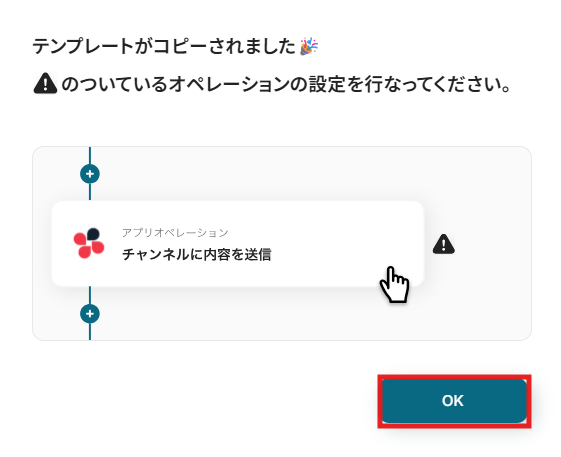
タイトルや詳細はクリックすることで編集可能です。
また、コピーしたテンプレートはマイプロジェクトに保存されているので、マイプロジェクトからも開くことができます。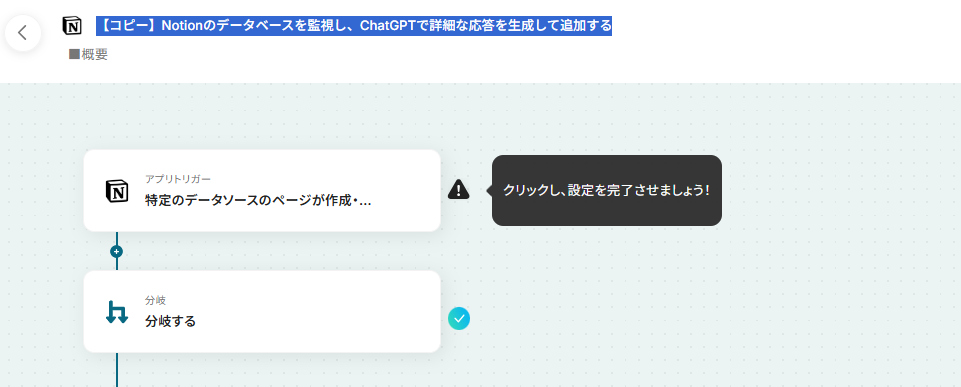
ステップ3:Notionのトリガー設定
まずは「特定のデータソースのページが作成・更新されたら」をクリックしてみましょう!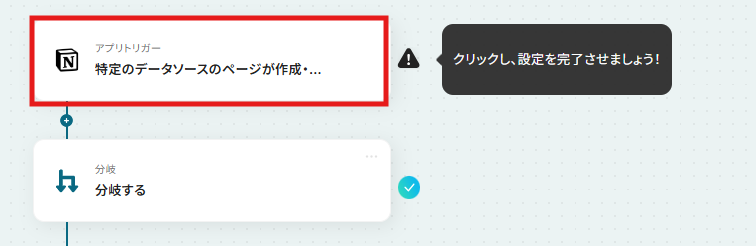
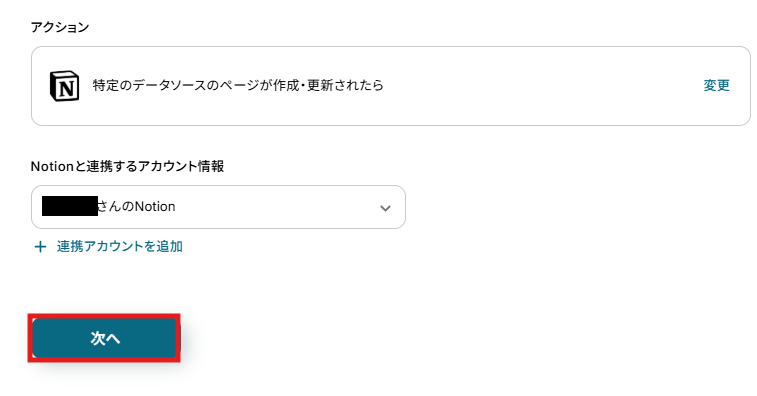
アクションは変更せず、アカウント情報がマイアプリ連携をしたアカウントと一致することを確認したら、「次へ」をクリック。
トリガーの起動間隔を選択します。
トリガーの起動間隔は契約プランに応じて異なります。
各プランの機能制限や使用上限の一覧からご自身のプランの内容を確認してください。
特にこだわりがなければ、使用しているプランの最短時間の選択をおすすめします!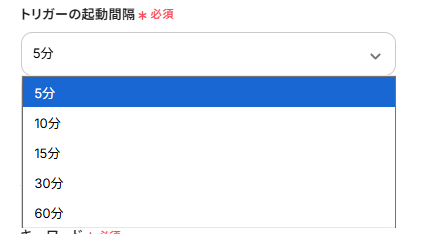
データソースIDはボックスをクリックすると連携済みのIDが表示されるので候補から選択してください。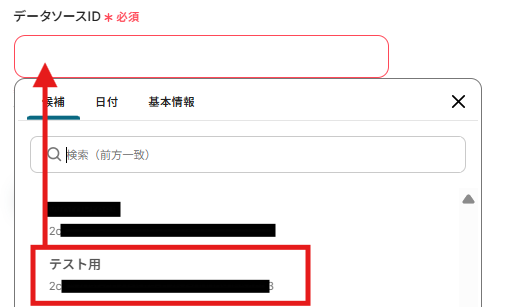
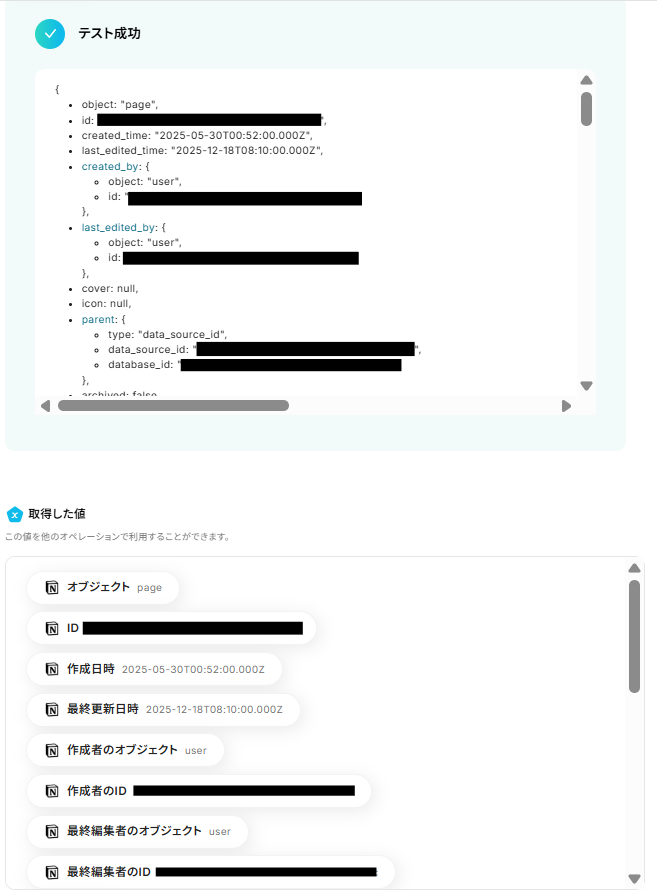
テストに成功すると、取得した値にNotionで取得した情報が追加されます。
この取得した値はのちのフローで使用できます。
内容が確認できたら、「完了」をクリックします。
ステップ4:分岐設定
フローに戻り、「分岐する」のアイコンをクリックします。※「分岐する」オペレーションは、ミニプラン以上でご利用いただけます。フリープランで利用するとエラーになってしまうのでご注意ください。
※ミニプランなどの有料プランは2週間の無料トライアルが可能です。無料トライアル中なら、普段制限されているアプリや機能も自由にお試しいただけますので、ぜひ活用してみてください。
「分岐」の詳しい設定方法は以下のサイトをご確認ください。
「分岐」の設定方法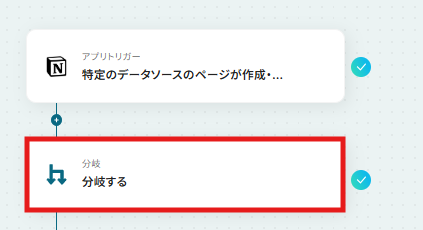
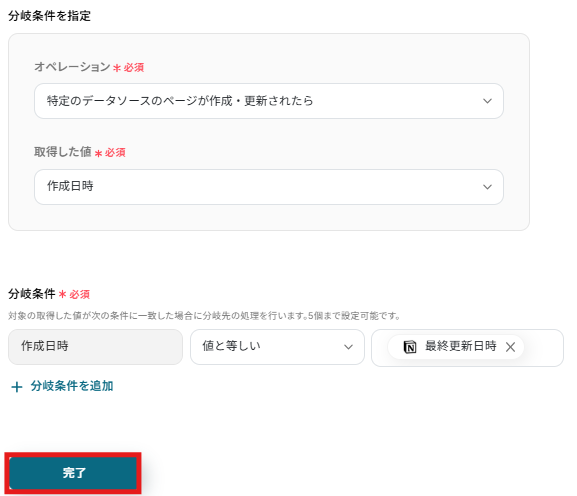
それでは、分岐条件を設定していきます!
今回はデータが作成・更新されたら情報を取得したいので、最終更新日が作成日と等しくなるよう、以下のように設定しています。
内容を確認し、このまま「完了」をクリックしてください。
ステップ5:Notionのレコードを取得する(ID検索)設定
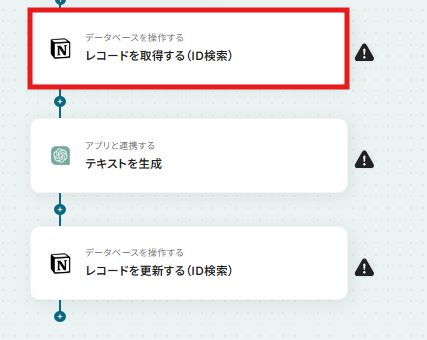
フローに戻り、「レコードを取得する(ID検索)」のアイコンをクリックします。
アクションは変更せず、アカウント情報がマイアプリ連携をしたアカウントと一致することを確認します。
データボックスIDはボックスをクリックすると連携済みのIDが表示されるので、ステップ3で連携したデータベースを候補から選択して、「次へ」をクリック。
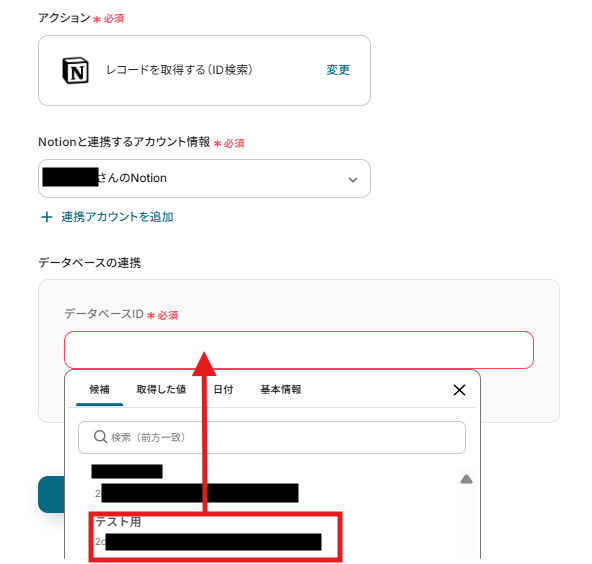
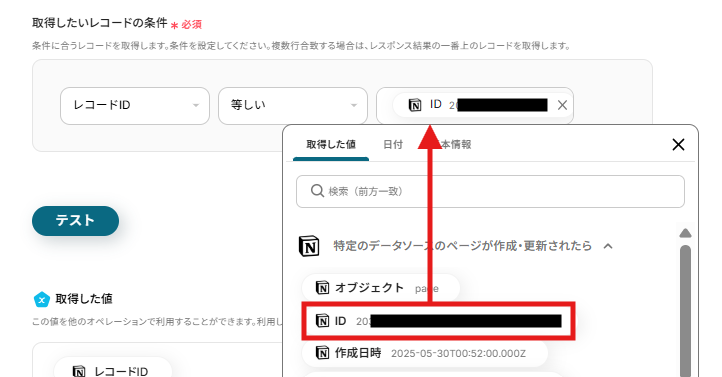
取得したいレコードの条件は以下のように、取得した値を活用して設定します。
分岐したレコードの中から、該当のレコードを取得するためにはこのような条件になります。
テストに成功すると、更新されたデータの詳細が取得した値として追加されます。
内容が確認できたら、「完了」をクリックします。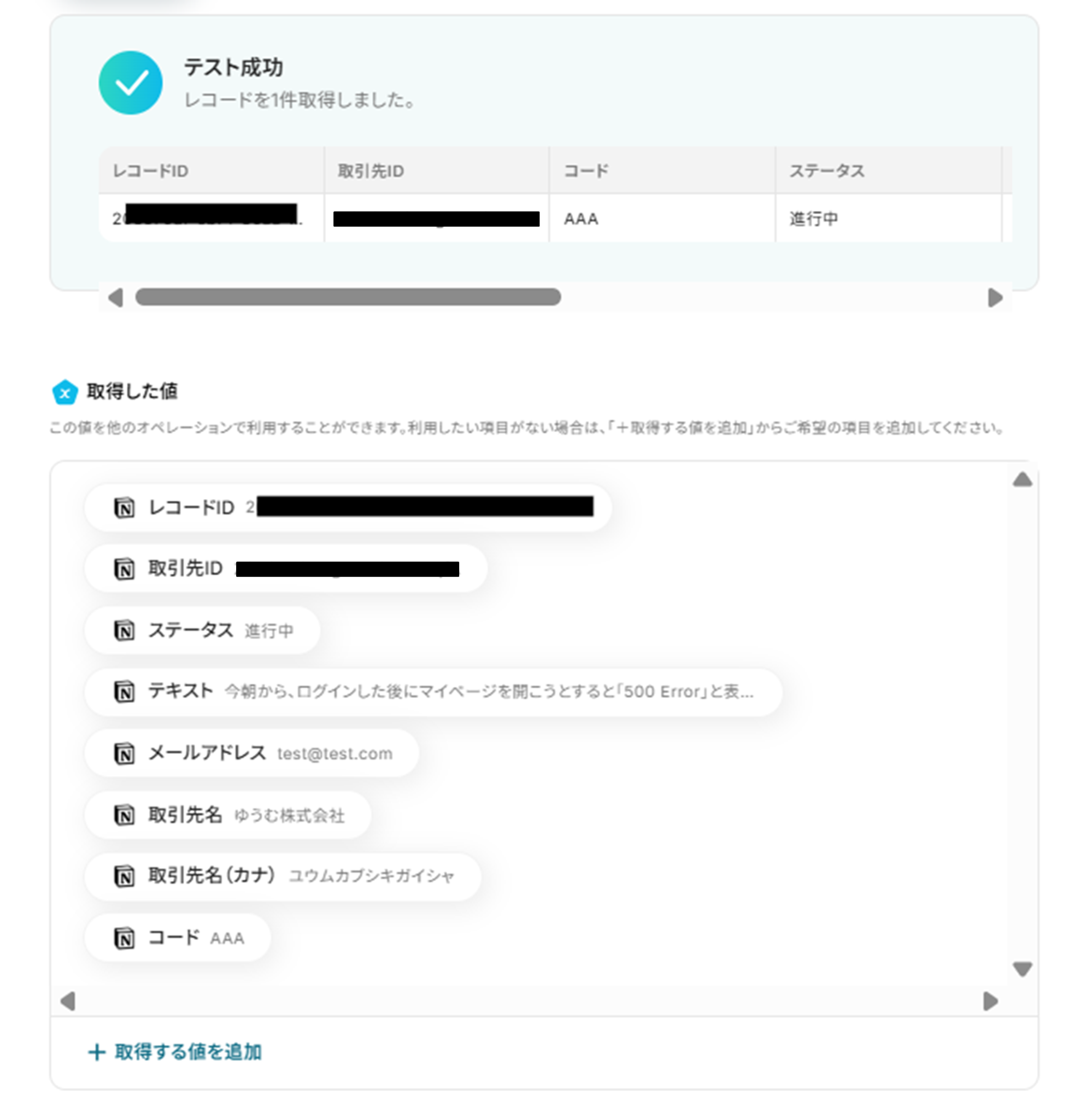
ステップ6:ChatGPTでテキストを生成する設定
フローに戻り、「テキストを生成する」のアイコンをクリックします。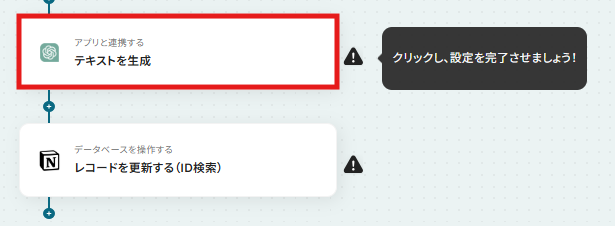
アクションは変更せず、アカウント情報がマイアプリ連携をしたアカウントと一致することを確認し、「次へ」をクリック。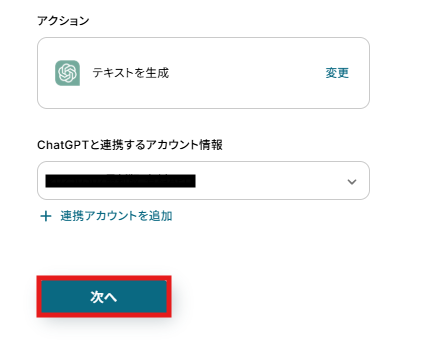
メッセージ内容を入力します。
今回はお客様からの問い合わせ結果が集約されたNotionのレコードに対して返答内容を作成することを想定しているため、以下のように取得した値を設定しています。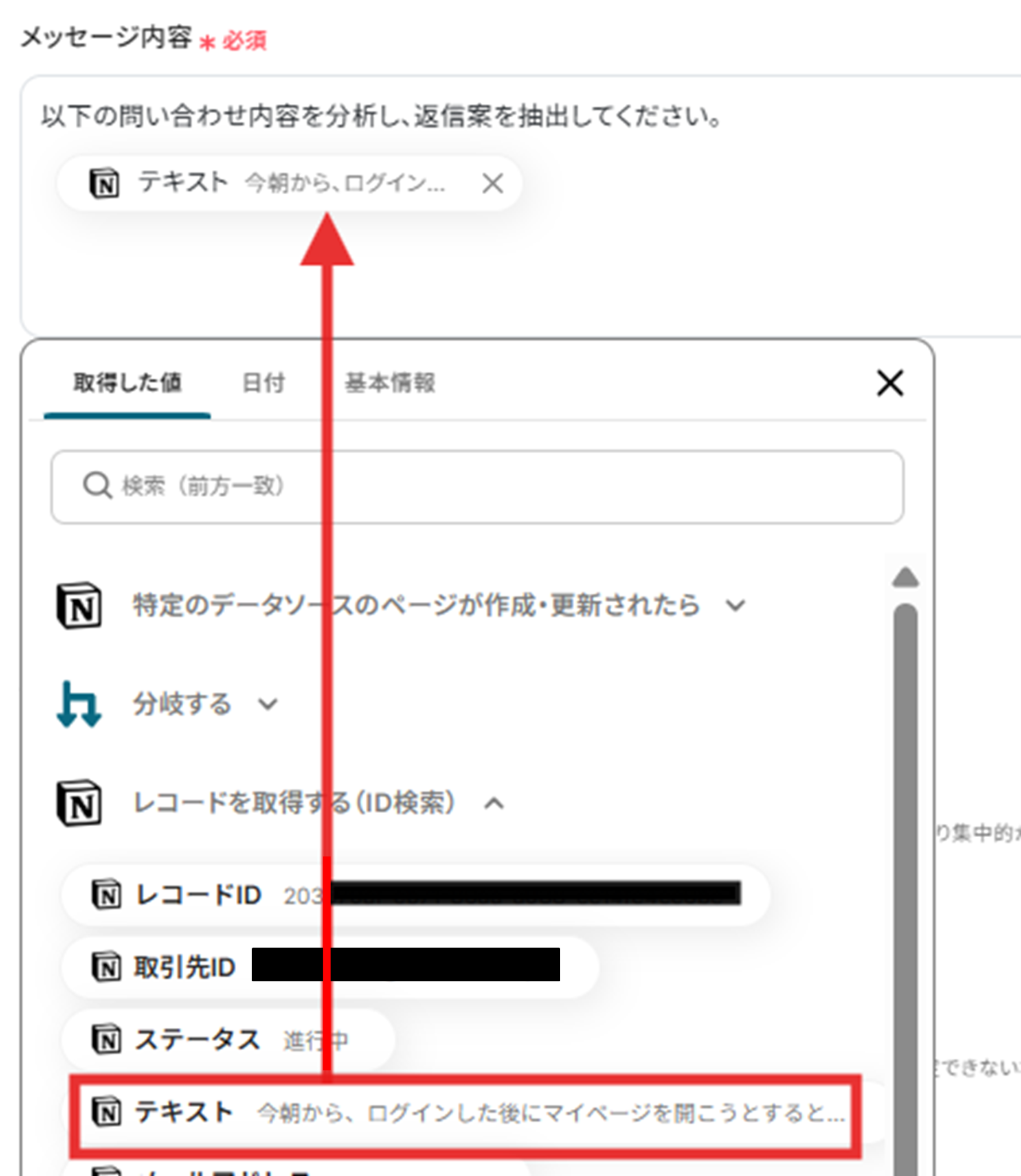
今回は以下のように設定しました。
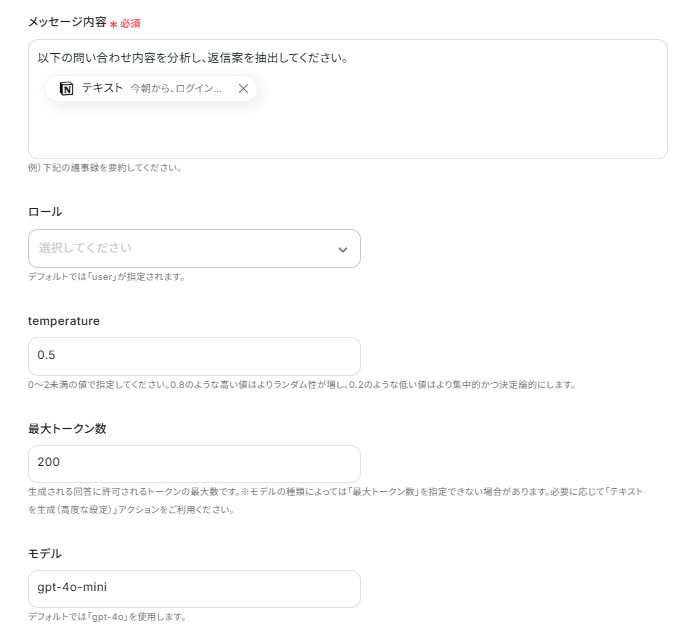
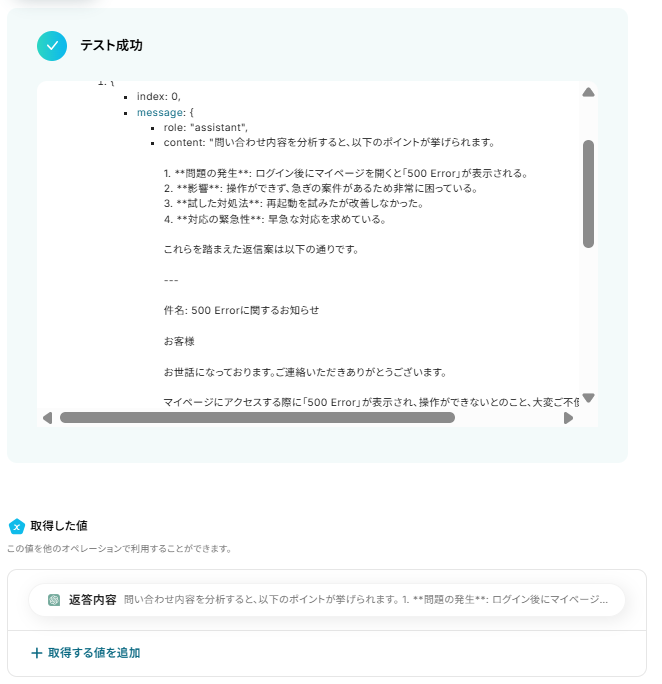
テストに成功すると、返信案が取得した値として追加されます。
内容が確認できたら、「完了」をクリックします。
ステップ7:Notionのレコードを更新する(ID検索)設定
フローに戻り、「レコードを更新する(ID検索)」のアイコンをクリックします。
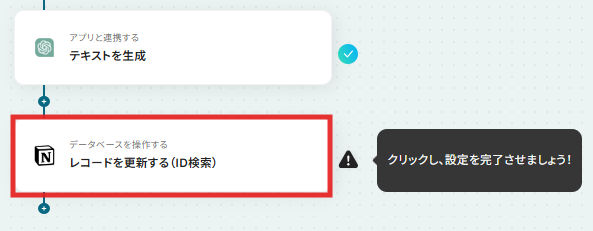
アクションは変更せず、アカウント情報がマイアプリ連携をしたアカウントと一致することを確認します。
データボックスIDはステップ3、4と同様にデータベースを候補から選択して、「次へ」をクリック。
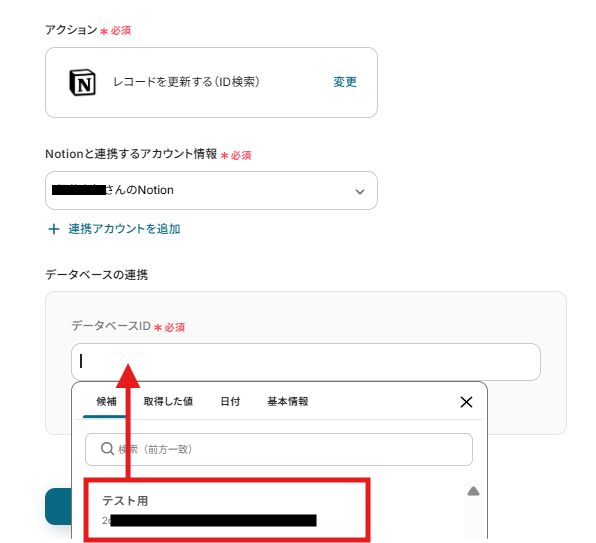
取得したいレコードの条件はステップ4と同様に以下のように、取得した値を活用して設定します。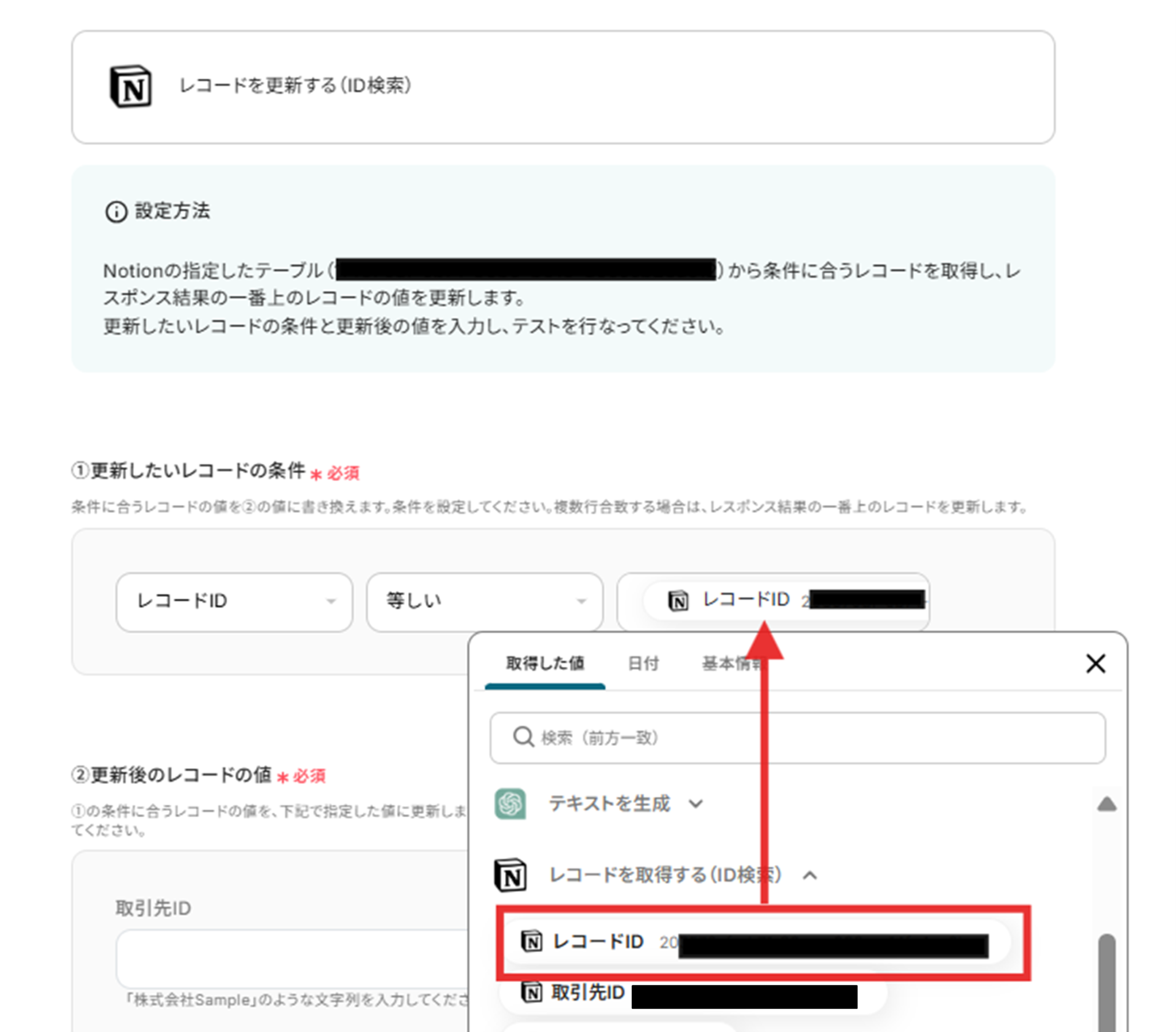
更新したいレコードの値は変更したい項目だけ入力すればいいので、以下のように設定しました。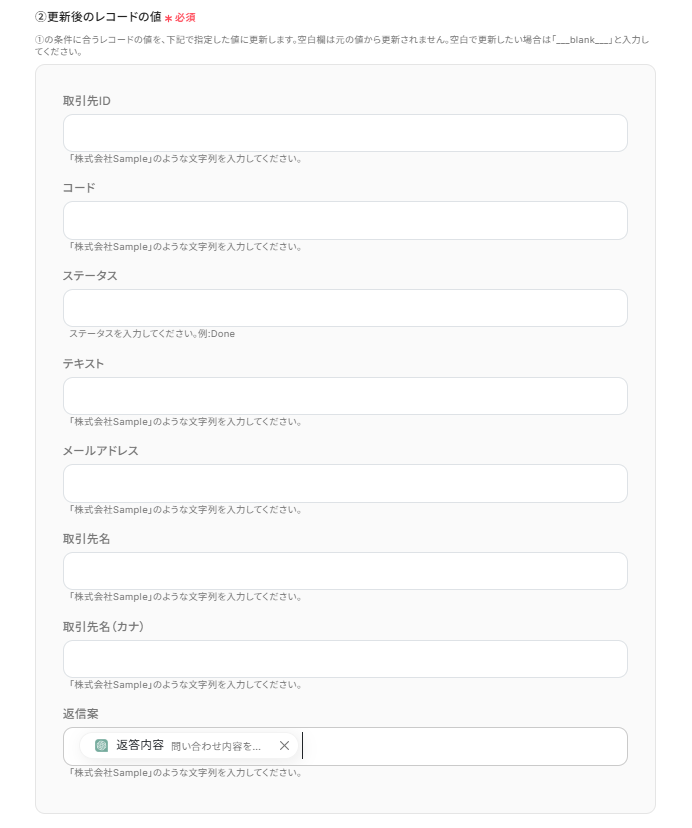
返信案はステップ5で取得した値を活用しています。
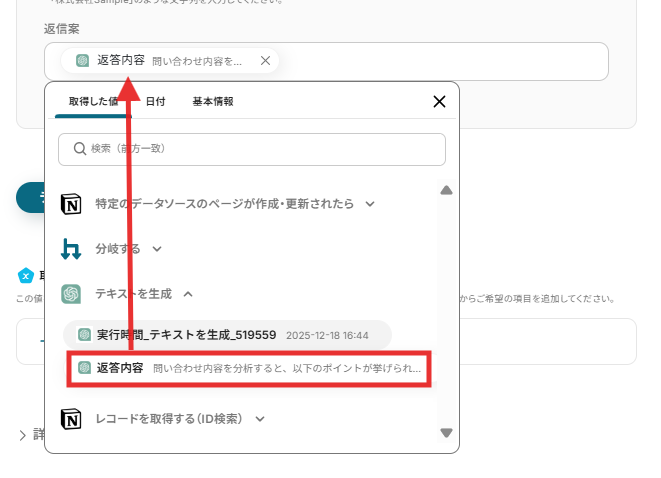
テストに成功すると、返信案が追加されます。
内容が確認できたら、「完了」をクリックします。
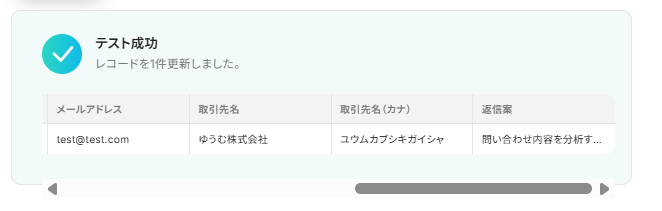
Notionにもしっかりと追加されました!
お疲れさまでした。
これでフローは完了です!
ステップ8:トリガーをONにしてフローの動作確認
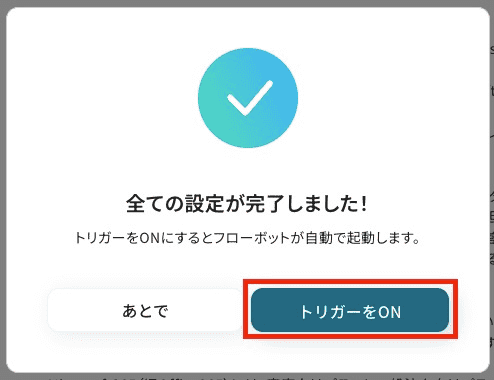
設定が完了すると、以下のような表示が出てくるので、「トリガーをON」をクリックします。
フローボットを起動し、正しく動作するか確認してください。
Notionを使ったその他の自動化例
Notionを業務のハブとして活用することで、情報の集約・共有・活用を一気通貫で自動化できます。施工進捗や顧客対応、契約状況、従業員情報、議事録など、これまで個別に管理していた情報をNotionに集約し、AIによる要約・整理や外部ツールとの連携までを自動で実現します!
■概要Notionで日々の施工進捗などを管理しているものの、毎朝の確認や関係者への共有作業に時間を取られていませんか?手作業での情報集計や報告メールの作成は、手間がかかるだけでなく、重要な情報の見落としにも繋がりかねません。このワークフローは、指定した時間にNotionのデータベースから自動で情報を取得し、AIが内容を要約した上でGmailで通知するため、こうした日々の報告業務を効率化します。
■このテンプレートをおすすめする方- Notionで施工情報やプロジェクトの進捗を管理し、日々の報告業務に手間を感じている方
- 複数のプロジェクト状況を毎日確認し、関係者へスムーズに情報共有したいマネージャーの方
- AIを活用して、Notionに集約された情報を自動で要約・整理したいと考えている方
■このテンプレートを使うメリット- 毎日決まった時間にNotionから情報を自動取得しAIが要約して通知するため、手作業での確認や報告メール作成にかかる時間を短縮できます。
- 自動化によって、情報の取得漏れや報告内容の転記ミスといったヒューマンエラーを防ぎ、正確な情報共有の実現に繋がります。
■フローボットの流れ- はじめに、NotionとGmailをYoomに連携します。
- 次に、トリガーでスケジュールトリガーを選択し、「指定したスケジュールになったら」というアクションを設定します。
- 次に、オペレーションでNotionの「複数のレコードを取得する」アクションを設定し、進捗情報を取得したいデータベースを指定します。
- 次に、オペレーションでAI機能の「テキストを生成」アクションを設定し、取得したNotionの情報をもとに進捗報告の要約を作成するよう指示します。
- 最後に、オペレーションでGmailの「メールを送る」アクションを設定し、AIが生成したテキストを本文に入れて関係者へ送信します。
※「トリガー」:フロー起動のきっかけとなるアクション、「オペレーション」:トリガー起動後、フロー内で処理を行うアクション
■このワークフローのカスタムポイント- スケジュールトリガーでは、通知を実行したい曜日や時間帯を任意で設定してください。例えば、「平日の毎朝9時」といった柔軟な設定が可能です。
- Gmailの「メールを送る」オペレーションでは、通知を送りたい宛先(To, Cc, Bcc)やメールの件名、本文の内容を自由にカスタマイズできます。
■注意事項- Notion、GmailのそれぞれとYoomを連携してください。
- トリガーは5分、10分、15分、30分、60分の間隔で起動間隔を選択できます。
- プランによって最短の起動間隔が異なりますので、ご注意ください。
■概要
マネーフォワード 掛け払いで与信枠審査が完了したらNotionに追加するフローです。
■このテンプレートをおすすめする方
1.マネーフォワード 掛け払いを業務に活用している方
・リスク回避のために与信枠審査を行っている企業
・スムーズな取引開始に活用している方
2.Notionで情報管理している企業
・取引先企業の情報を一元管理し、取引や施策に活用している方
■このテンプレートを使うメリット
マネーフォワード 掛け払いは取引のリスクを最小限に抑えるために活用できるツールです。
さらにNotionで企業情報を一元管理し詳細情報をチーム全体へ周知することで、円滑な業務進行ができます。
しかしマネーフォワード 掛け払いの審査結果をNotionに毎回手入力するのは、貴重な人材を作業に縛り付けることになります。
チームメンバー全員をコア業務に集中できるようにしたいと考える方にこのフローは適しています。
このフローを活用すると、マネーフォワード 掛け払いで与信枠審査が完了したら即座にNotionに結果を自動追加し、手作業を省いて業務を合理化します。
手作業にかけていた時間を省き、チーム全体が重要なタスクに集中することで、生産性の向上が期待できます。
またこのフローにチャットツールを連携して、チーム内への通知を自動化することも可能です。
■注意事項
・マネーフォワード 掛け払い、NotionのそれぞれとYoomを連携してください。
■概要クラウドサインで契約締結が完了した後の、管理ツールへのステータス更新や関係者への通知を手作業で行っていませんか?こうした定型的な作業は、更新漏れや通知漏れといったミスに繋がりやすく、対応に手間がかかることも少なくありません。このワークフローを活用すれば、クラウドサインでの締結完了を起点に、Notionデータベースの更新とGoogle Chatへの通知を自動で実行し、契約管理業務を効率化できます。
■このテンプレートをおすすめする方- クラウドサインで締結した契約情報をNotionで管理している法務・営業担当者の方
- 締結完了の都度、手動でGoogle Chatに通知しており、手間を感じている方
- 契約締結後の事務処理を自動化し、コア業務に集中したいと考えている方
■このテンプレートを使うメリット- クラウドサインでの締結完了後、自動でNotionが更新され通知も実行されるため、これまで手作業に費やしていた時間を短縮することができます。
- 手作業によるステータスの更新漏れや関係者への通知漏れを防ぎ、ヒューマンエラーのリスクを軽減します。
■フローボットの流れ- はじめに、クラウドサイン、Notion、Google ChatをYoomと連携します。
- 次に、トリガーでクラウドサインを選択し、「書類の締結が完了したら」というアクションを設定します。
- 続いて、オペレーションでクラウドサインの「契約相手の名称を取得」アクションを設定し、締結が完了した書類から情報を取得します。
- 次に、オペレーションでNotionの「レコードを更新する」アクションを設定し、取得した情報をもとにデータベースを更新します。
- 最後に、オペレーションでGoogle Chatの「メッセージを送信」アクションを設定し、指定したスペースに締結完了の旨を通知します。
※「トリガー」:フロー起動のきっかけとなるアクション、「オペレーション」:トリガー起動後、フロー内で処理を行うアクション
■このワークフローのカスタムポイント- Notionで更新するデータベースやレコード、連携する項目(契約相手名、締結日など)は任意で設定してください。
- Google Chatで通知を送信するスペースや、メッセージの本文に含める内容は、任意で設定することが可能です。
■注意事項- クラウドサイン、Notion、Google ChatのそれぞれとYoomを連携してください。
- Google Chatとの連携はGoogle Workspaceの場合のみ可能です。詳細は「Google Chatでスペースにメッセージを送る方法」を参照ください。
- クラウドサインはミニプラン以上でご利用いただけるアプリとなっております。フリープラン・パーソナルプランの場合は設定しているフローボットのオペレーションやデータコネクトはエラーとなりますので、ご注意ください。
- ミニプラン・チームプラン・サクセスプランなどの有料プランは、2週間の無料トライアルを行うことが可能です。無料トライアル中には制限対象のアプリを使用することができます。 詳しくは、料金プランのページをご参照ください。
- トリガーは5分、10分、15分、30分、60分の間隔で起動間隔を選択できます。
- プランによって最短の起動間隔が異なりますので、ご注意ください。
■概要
紙のカタログや手書きのメモ、打ち合わせで受け取った名刺などをデジタルデータとして管理する際、手入力の作業に手間や時間を取られていないでしょうか。このワークフローを活用すれば、専用フォームに画像やPDFファイルをアップロードするだけで、OCR機能が自動で文字情報を読み取り、Notionのデータベースへ追加します。これまで手作業で行っていたデータ入力業務を自動化し、業務の効率化を実現します。
■このテンプレートをおすすめする方
- 紙媒体のカタログや資料から情報を抽出し、Notionで一元管理をしたい方
- 手書きの議事録やメモなどをOCRでテキスト化し、情報の検索性を高めたい方
- 様々な書類の情報をNotionに集約しており、手入力による作業を自動化したい方
■このテンプレートを使うメリット
- フォームにファイルを添付するだけで文字の読み取りからNotionへの追加までが自動で完結するため、データ入力にかかる時間を短縮できます。
- 手作業によるデータの転記が不要になるので、入力ミスや読み間違いといったヒューマンエラーを防ぎ、データの正確性を高めることに繋がります。
■フローボットの流れ
- はじめに、NotionをYoomと連携します。
- 次に、トリガーでフォームトリガー機能を選択し、「フォームトリガー」というアクションを設定して、読み取りたいファイルを受け付けるためのフォームを作成します。
- 次に、オペレーションでOCR機能を選択し、「画像・PDFから文字を読み取る」アクションを設定し、フォームで受け付けたファイルを指定します。
- 最後に、オペレーションでNotionの「レコードを追加する」アクションを設定し、OCR機能で読み取ったテキストデータを指定のデータベースに追加します。
※「トリガー」:フロー起動のきっかけとなるアクション、「オペレーション」:トリガー起動後、フロー内で処理を行うアクション
■このワークフローのカスタムポイント
- フォームトリガー機能では、ファイルのアップロード項目以外にも、管理に必要な情報を入力するための質問項目などを自由に設定・追加することが可能です。
- OCR機能のアクションでは、ファイルの添付方法や抽出したい項目、使用するAIの種類、読み取りたい言語などを任意で設定できます。
- Notionでレコードを追加するアクションでは、追加対象のデータベースIDを指定し、どのプロパティにどのOCR結果(アウトプット)を格納するかを自由に設定できます。
■注意事項
- NotionとYoomを連携してください。
- AIオペレーションはチームプラン・サクセスプランでのみご利用いただける機能となっております。フリープラン・ミニプランの場合は設定しているフローボットのオペレーションはエラーとなりますので、ご注意ください。
- チームプランやサクセスプランなどの有料プランは、2週間の無料トライアルを行うことが可能です。無料トライアル中には制限対象のアプリやAI機能(オペレーション)を使用することができます。
- OCRデータは6,500文字以上のデータや文字が小さい場合などは読み取れない場合があるので、ご注意ください。
■概要
カスタマーサポートでZendeskをご利用の際、チケット情報をNotionのタスク管理やナレッジベースに手動で転記していませんか?この作業は手間がかかるだけでなく、入力ミスや転記漏れの原因にもなり得ます。このワークフローを活用すれば、Zendeskで特定のチケットが作成された際に、自動でNotionへレコードを追加し、これらの連携に関する課題を解消します。
■このテンプレートをおすすめする方
- Zendeskのチケット情報をNotionのデータベースに手作業で転記している方
- ZendeskとNotionを連携させ、チーム間の情報共有を効率化したいと考えている方
- 顧客からの問い合わせ対応やエスカレーションのフローを自動化したい方
■このテンプレートを使うメリット
- Zendeskでチケットが作成されると自動でNotionにレコードが追加されるため、これまで手作業での転記に費やしていた時間を短縮できます
- 手作業でのデータ転記が不要になることで、入力間違いや共有漏れといったヒューマンエラーの発生を防ぎ、正確な情報共有を実現します
■フローボットの流れ
- はじめに、ZendeskとNotionをYoomと連携します。
- 次に、トリガーでZendeskを選択し、「新しいチケットが作成されたら」というアクションを設定します。
- 次に、オペレーションで分岐機能を設定し、チケットの優先度やタグなどの条件に応じて、後続の処理を分岐させることが可能です。
- 最後に、オペレーションでNotionの「レコードを追加する」アクションを設定し、Zendeskから取得した情報を任意のデータベースに追加します。
※「トリガー」:フロー起動のきっかけとなるアクション、「オペレーション」:トリガー起動後、フロー内で処理を行うアクション
■このワークフローのカスタムポイント
- Zendeskとの連携設定では、ご利用中の任意のサブドメインを指定してください
- 分岐機能では、Zendeskのチケット情報(優先度、タグ、担当者など)をもとに、Notionへ追加する条件を自由にカスタマイズ可能です
- Notionにレコードを追加する際、Zendeskから取得したチケットのタイトルや内容などを、Notionデータベースのどのフィールドに割り当てるか自由に設定できます
■注意事項
- Zendesk、NotionのそれぞれとYoomを連携してください。
- トリガーは5分、10分、15分、30分、60分の間隔で起動間隔を選択できます。
- プランによって最短の起動間隔が異なりますので、ご注意ください。
- 【Zendesk】はチームプラン・サクセスプランでのみご利用いただけるアプリとなっております。フリープラン・ミニプランの場合は設定しているフローボットのオペレーションやデータコネクトはエラーとなりますので、ご注意ください。
- チームプランやサクセスプランなどの有料プランは、2週間の無料トライアルを行うことが可能です。無料トライアル中には制限対象のアプリを使用することができます。
- 分岐はミニプラン以上のプランでご利用いただける機能(オペレーション)となっております。フリープランの場合は設定しているフローボットのオペレーションはエラーとなりますので、ご注意ください。
- ミニプランなどの有料プランは、2週間の無料トライアルを行うことが可能です。無料トライアル中には制限対象のアプリや機能(オペレーション)を使用することができます。
■概要Notionに議事録や調査レポートなどのページを追加するたびに、その内容を都度確認し、手作業で要約を作成するのは時間がかかる作業ではないでしょうか。このワークフローを活用すれば、Notionのデータソースにページが作成されると、Geminiが自動で内容を要約し、対象のレコードを更新するため、情報共有の効率化や内容把握までの時間短縮に繋がります。
■このテンプレートをおすすめする方- Notionで議事録やドキュメント管理を行っており、内容の要約作業を効率化したい方
- Geminiを活用して、情報収集やテキスト生成のプロセスを自動化したいと考えている方
- 手作業でのコピー&ペーストによる情報の転記や要約作成の手間をなくしたい方
■このテンプレートを使うメリット- Notionへのページ作成をトリガーに、Geminiが自動で要約を作成・更新するため、要約作業にかかる時間を短縮できます
- 手作業でのコピー&ペーストや転記が不要になり、内容の抜け漏れや転記ミスといったヒューマンエラーの防止に繋がります
■フローボットの流れ- はじめに、NotionとGeminiをYoomと連携します
- 次に、トリガーでNotionを選択し、「特定のデータソースのページが作成または更新されたら」というアクションを設定します
- 次に、オペレーションでNotionの「レコードを取得する(ID検索)」を設定し、トリガーで取得したページの情報を取得します
- その後、オペレーションでGeminiを選択し、「コンテンツを生成」アクションで取得したページ内容の要約を作成します
- 最後に、オペレーションでNotionの「レコードを更新する(ID検索)」を設定し、生成された要約を対象のレコードに反映します
※「トリガー」:フロー起動のきっかけとなるアクション、「オペレーション」:トリガー起動後、フロー内で処理を行うアクション
■このワークフローのカスタムポイント- Notionのトリガー設定では、自動化の対象としたいデータソースのIDを任意で設定してくださいこれにより、特定のデータソースのみを監視対象とすることが可能です
- Geminiのオペレーションでは、使用するモデルを任意で設定できるほか、プロンプトやシステムプロンプトを自由にカスタマイズすることで、要約の文字数や形式などを調整できます
■注意事項- Notion、GeminiのそれぞれとYoomを連携してください。
- トリガーは5分、10分、15分、30分、60分の間隔で起動間隔を選択できます。
- プランによって最短の起動間隔が異なりますので、ご注意ください。
- 分岐はパーソナルプラン以上のプランでご利用いただける機能(オペレーション)となっております。フリープランの場合は設定しているフローボットのオペレーションはエラーとなりますので、ご注意ください。
- パーソナルプランなどの有料プランは、2週間の無料トライアルを行うことが可能です。無料トライアル中には制限対象のアプリや機能(オペレーション)を使用することができます。
■概要Notionで管理しているタスクや議事録の内容を、開発チームが利用するBacklogに課題として起票する際、手作業での転記や要約に手間を感じていませんか。このワークフローは、Notionのデータソースに新しいページが作成されると、AIがその内容を自動で要約し、Backlogに課題として追加する処理を自動化します。BacklogとNotion間の面倒な情報連携をスムーズにし、業務の効率化を実現します。■このテンプレートをおすすめする方- NotionとBacklogを併用しており、情報連携の二度手間を解消したいプロジェクトマネージャーの方
- Notionの情報を基に、Backlogの課題を手作業で起票している開発担当者の方
- チーム内のツール間連携を自動化し、タスク管理の生産性を向上させたいと考えている方
■このテンプレートを使うメリット- Notionへの情報追加を起点に、AIによる要約からBacklogへの課題起票までが自動で実行されるため、手作業での転記や要約にかかる時間を削減できます
- 手動での情報転記に伴うコピー&ペーストのミスや、要約内容のブレといったヒューマンエラーを防ぎ、BacklogとNotion間の情報の正確性を保ちます
■フローボットの流れ- はじめに、NotionとBacklogをYoomと連携します
- 次に、トリガーでNotionを選択し、「特定のデータソースのページが作成・更新されたら」というアクションを設定します
- 次に、オペレーションで分岐機能を設定し、特定の条件を満たす場合のみ後続の処理に進むようにします
- 次に、オペレーションでNotionの「レコードを取得する(ID検索)」アクションを設定し、課題化に必要な詳細情報を取得します
- 次に、オペレーションでAI機能の「要約する」アクションを設定し、取得したNotionより任意の項目を要約します
- 最後に、オペレーションでBacklogの「課題の追加」アクションを設定し、要約した内容などを基に課題を作成します
※「トリガー」:フロー起動のきっかけとなるアクション、「オペレーション」:トリガー起動後、フロー内で処理を行うアクション■このワークフローのカスタムポイント- Notionのトリガー設定では、連携の対象としたいデータソースIDを任意で設定してください
- 分岐機能では、Notionから取得した情報に基づき、後続のオペレーションに進むための条件を任意で設定できます
- Notionのレコードを取得するオペレーションでは、検索対象のレコードを固定値や前段のトリガーで取得した情報を変数として利用し、柔軟に設定可能です
- AIによる要約では、Notionから取得した特定の情報を要約対象として指定したり、要約の形式や長さを任意で設定したりすることが可能です
- Backlogに課題を追加する際、件名や詳細にNotionの情報やAIの要約結果を変数として埋め込むなど、アウトプットを柔軟にカスタマイズできます
■注意事項- Notion、BacklogのそれぞれとYoomを連携してください。
- トリガーは5分、10分、15分、30分、60分の間隔で起動間隔を選択できます。
- プランによって最短の起動間隔が異なりますので、ご注意ください。
- 分岐はミニプラン以上のプランでご利用いただける機能(オペレーション)となっております。フリープランの場合は設定しているフローボットのオペレーションはエラーとなりますので、ご注意ください。
- ミニプランなどの有料プランは、2週間の無料トライアルを行うことが可能です。無料トライアル中には制限対象のアプリや機能(オペレーション)を使用することができます。
■概要Notionで従業員情報を一元管理しているものの、freee人事労務への登録は手作業で行っており、手間や二重入力に課題を感じていないでしょうか。このワークフローを活用すれば、Notionのデータベースに従業員情報が登録されると、自動でfreee人事労務にも情報が追加されるため、手作業による情報登録の手間や入力ミスをなくし、人事労務の業務を効率化します。■このテンプレートをおすすめする方- Notionとfreee人事労務を併用し、従業員情報の手入力に手間を感じている人事担当者の方
- 従業員データベースの情報を複数のツールで管理しており、入力ミスや登録漏れを防ぎたい方
- 入社手続きに伴うSaaSへの情報登録を自動化し、コア業務に集中したいと考えている方
■このテンプレートを使うメリット- Notionに従業員情報が登録されると、自動でfreee人事労務にも反映されるため、二重入力の手間を省き、作業時間を短縮できます
- 手作業でのデータ転記が不要になることで、入力ミスや登録漏れといったヒューマンエラーの発生を防ぎ、情報の正確性を保ちます
■フローボットの流れ- はじめに、Notionとfreee人事労務をYoomと連携します
- 次に、トリガーでNotionを選択し、「特定のデータソースのページが作成・更新されたら」を設定します
- 次に、オペレーションで分岐機能を設定し、ページが作成された場合のみ後続の処理に進むよう設定します
- 次に、オペレーションでNotionの「レコードを取得する(ID検索)」を設定し、トリガーで反応したページの情報を取得します
- 最後に、オペレーションでfreee人事労務の「従業員の作成」アクションを設定し、Notionから取得した情報を紐付けます
※「トリガー」:フロー起動のきっかけとなるアクション、「オペレーション」:トリガー起動後、フロー内で処理を行うアクション
■このワークフローのカスタムポイント- Notionのトリガー設定では、連携対象としたいデータソースIDを任意で設定してください
- freee人事労務への登録設定では、Notionから取得した従業員の氏名や入社日などの情報を、どの項目に登録するか自由にマッピングすることが可能です
■注意事項- Notion、freee人事労務のそれぞれとYoomを連携してください。
- トリガーは5分、10分、15分、30分、60分の間隔で起動間隔を選択できます。
- プランによって最短の起動間隔が異なりますので、ご注意ください。
- 分岐はミニプラン以上のプランでご利用いただける機能(オペレーション)となっております。フリープランの場合は設定しているフローボットのオペレーションはエラーとなりますので、ご注意ください。
- ミニプランなどの有料プランは、2週間の無料トライアルを行うことが可能です。無料トライアル中には制限対象のアプリや機能(オペレーション)を使用することができます。
■概要Notionで議事録を作成した後、内容を整理して要点をまとめる作業は、時間がかかり手間だと感じていませんか。
このワークフローを活用すれば、NotionのページからAIが自動的に内容を要約し、ページを更新します。
手作業による要約作業から解放され、重要な会議の内容を素早くチームに共有することが可能になります。
Chrome拡張機能を使用したトリガーを使用することで、kintone上から直接トリガーを起動させることができます。
■このテンプレートをおすすめする方- Notionで議事録を作成しており、その後の要約や整理に手間を感じている方
- 会議後のタスクや決定事項の共有を、より迅速に行いたいと考えている方
- AIを活用して、手作業での情報整理を効率化し、生産性を高めたい方
■このテンプレートを使うメリット- AIが自動で議事録を要約しNotionを更新するため、これまで手作業で行っていた情報整理の時間を短縮することができます。
- 手作業による要約時の要点の見落としや転記ミスといったヒューマンエラーを防ぎ、議事録情報の品質を均一化します。
■フローボットの流れ- はじめに、NotionをYoomと連携します。
- 次に、トリガーでNotionを選択し、「特定のページから起動」アクションを設定します。これにより、Notionの特定のページからフローボットを手動で起動できるようになります。
- 次に、オペレーションでNotionの「レコードを取得する(ID検索)」アクションを設定し、フローボットを起動したページの情報を取得します。
- 続いて、オペレーションでAI機能の「要約する」アクションを設定し、取得した議事録の内容を要約します。
- 最後に、オペレーションでNotionの「レコードを更新する(ID検索)」アクションを設定し、要約した内容で元のページを更新します。
※「トリガー」:フロー起動のきっかけとなるアクション、「オペレーション」:トリガー起動後、フロー内で処理を行うアクション
■このワークフローのカスタムポイント- Notionの「レコードを取得する」アクションで、議事録が保存されているデータベースや、取得したいページの内容(プロパティ)を任意で設定してください。
- Notionの「レコードを更新する」アクションで、AIが生成した要約をどのプロパティに反映させるかなどを任意で設定してください。
■注意事項- NotionとYoomを連携してください。
- Chrome拡張機能を使用したトリガーを使用することで、Notion上から直接トリガーを起動させることができます。
- Chrome拡張機能を使ったトリガーの設定方法は「Chrome拡張機能を使ったトリガーの設定方法」をご参照ください。
■概要Googleフォームで集めたアンケート回答や問い合わせ内容の確認、そしてNotionへの転記作業に手間を感じていませんか。
特に、長文の回答が増えると内容の把握や要約に時間がかかり、本来の業務を圧迫することもあります。
このワークフローを活用すれば、フォームに送信された回答をChatGPTが自動で要約し、その結果をNotionのデータベースへ自動で更新できるため、一連の情報集約と管理を効率化します。
■このテンプレートをおすすめする方- Googleフォームで収集した情報をNotionで管理しており、転記や要約作業に時間を費やしている方
- ChatGPTを活用して、顧客からのフィードバックや問い合わせ内容の把握を効率化したいと考えている方
- 手作業による情報集約の漏れやミスを防ぎ、より迅速な情報共有の仕組みを構築したい方
■このテンプレートを使うメリット- フォームへの回答受信からChatGPTによる要約、Notionへの更新までが自動化されるため、情報集約にかかる時間を短縮できます。
- 手作業による転記ミスや要約内容のばらつきを防ぎ、常に一定の品質で情報をNotionに蓄積することが可能になります。
■フローボットの流れ- はじめに、Notion、ChatGPT、GoogleフォームをYoomと連携します。
- 次に、トリガーでGoogleフォームの「フォームに回答が送信されたら」というアクションを設定します。
- 続いて、オペレーションでChatGPTの「テキストを生成」アクションを設定して、フォームの回答内容を要約するよう指示します。
- 最後に、オペレーションでNotionの「レコードを更新する」アクションを設定し、ChatGPTが生成した要約をNotionの指定のレコードに反映させます。
※「トリガー」:フロー起動のきっかけとなるアクション、「オペレーション」:トリガー起動後、フロー内で処理を行うアクション
■このワークフローのカスタムポイント- 「テキストを生成」では、トリガーで取得したGoogleフォームの回答内容を変数として埋め込む設定ができます。
- 「レコードを更新する」では、前のステップで生成した要約結果を変数として活用し、任意のデータベースの特定の項目に反映させることが可能です。
■注意事項- Notion、ChatGPT、GoogleフォームをそれぞれYoomと連携させる必要があります。
- トリガーは5分、10分、15分、30分、60分の間隔で起動間隔を選択できます。
- プランによって最短の起動間隔が異なりますので、ご注意ください。
- Googleフォームをトリガーとして使用した際の回答内容を取得する方法は「Googleフォームトリガーで、回答内容を取得する方法」を参照ください。
- ChatGPT(OpenAI)のアクションを実行するには、OpenAIのAPI有料プランの契約が必要です。(APIが使用されたときに支払いができる状態)
- ChatGPTのAPI利用はOpenAI社が有料で提供しており、API疎通時のトークンにより従量課金される仕組みとなっています。そのため、API使用時にお支払いが行える状況でない場合エラーが発生しますのでご注意ください。
- Notionで施工情報やプロジェクトの進捗を管理し、日々の報告業務に手間を感じている方
- 複数のプロジェクト状況を毎日確認し、関係者へスムーズに情報共有したいマネージャーの方
- AIを活用して、Notionに集約された情報を自動で要約・整理したいと考えている方
- 毎日決まった時間にNotionから情報を自動取得しAIが要約して通知するため、手作業での確認や報告メール作成にかかる時間を短縮できます。
- 自動化によって、情報の取得漏れや報告内容の転記ミスといったヒューマンエラーを防ぎ、正確な情報共有の実現に繋がります。
- はじめに、NotionとGmailをYoomに連携します。
- 次に、トリガーでスケジュールトリガーを選択し、「指定したスケジュールになったら」というアクションを設定します。
- 次に、オペレーションでNotionの「複数のレコードを取得する」アクションを設定し、進捗情報を取得したいデータベースを指定します。
- 次に、オペレーションでAI機能の「テキストを生成」アクションを設定し、取得したNotionの情報をもとに進捗報告の要約を作成するよう指示します。
- 最後に、オペレーションでGmailの「メールを送る」アクションを設定し、AIが生成したテキストを本文に入れて関係者へ送信します。
- スケジュールトリガーでは、通知を実行したい曜日や時間帯を任意で設定してください。例えば、「平日の毎朝9時」といった柔軟な設定が可能です。
- Gmailの「メールを送る」オペレーションでは、通知を送りたい宛先(To, Cc, Bcc)やメールの件名、本文の内容を自由にカスタマイズできます。
- Notion、GmailのそれぞれとYoomを連携してください。
- トリガーは5分、10分、15分、30分、60分の間隔で起動間隔を選択できます。
- プランによって最短の起動間隔が異なりますので、ご注意ください。
■概要
マネーフォワード 掛け払いで与信枠審査が完了したらNotionに追加するフローです。
■このテンプレートをおすすめする方
1.マネーフォワード 掛け払いを業務に活用している方
・リスク回避のために与信枠審査を行っている企業
・スムーズな取引開始に活用している方
2.Notionで情報管理している企業
・取引先企業の情報を一元管理し、取引や施策に活用している方
■このテンプレートを使うメリット
マネーフォワード 掛け払いは取引のリスクを最小限に抑えるために活用できるツールです。
さらにNotionで企業情報を一元管理し詳細情報をチーム全体へ周知することで、円滑な業務進行ができます。
しかしマネーフォワード 掛け払いの審査結果をNotionに毎回手入力するのは、貴重な人材を作業に縛り付けることになります。
チームメンバー全員をコア業務に集中できるようにしたいと考える方にこのフローは適しています。
このフローを活用すると、マネーフォワード 掛け払いで与信枠審査が完了したら即座にNotionに結果を自動追加し、手作業を省いて業務を合理化します。
手作業にかけていた時間を省き、チーム全体が重要なタスクに集中することで、生産性の向上が期待できます。
またこのフローにチャットツールを連携して、チーム内への通知を自動化することも可能です。
■注意事項
・マネーフォワード 掛け払い、NotionのそれぞれとYoomを連携してください。

- クラウドサインで締結した契約情報をNotionで管理している法務・営業担当者の方
- 締結完了の都度、手動でGoogle Chatに通知しており、手間を感じている方
- 契約締結後の事務処理を自動化し、コア業務に集中したいと考えている方
- クラウドサインでの締結完了後、自動でNotionが更新され通知も実行されるため、これまで手作業に費やしていた時間を短縮することができます。
- 手作業によるステータスの更新漏れや関係者への通知漏れを防ぎ、ヒューマンエラーのリスクを軽減します。
- はじめに、クラウドサイン、Notion、Google ChatをYoomと連携します。
- 次に、トリガーでクラウドサインを選択し、「書類の締結が完了したら」というアクションを設定します。
- 続いて、オペレーションでクラウドサインの「契約相手の名称を取得」アクションを設定し、締結が完了した書類から情報を取得します。
- 次に、オペレーションでNotionの「レコードを更新する」アクションを設定し、取得した情報をもとにデータベースを更新します。
- 最後に、オペレーションでGoogle Chatの「メッセージを送信」アクションを設定し、指定したスペースに締結完了の旨を通知します。
■このワークフローのカスタムポイント
- Notionで更新するデータベースやレコード、連携する項目(契約相手名、締結日など)は任意で設定してください。
- Google Chatで通知を送信するスペースや、メッセージの本文に含める内容は、任意で設定することが可能です。
- クラウドサイン、Notion、Google ChatのそれぞれとYoomを連携してください。
- Google Chatとの連携はGoogle Workspaceの場合のみ可能です。詳細は「Google Chatでスペースにメッセージを送る方法」を参照ください。
- クラウドサインはミニプラン以上でご利用いただけるアプリとなっております。フリープラン・パーソナルプランの場合は設定しているフローボットのオペレーションやデータコネクトはエラーとなりますので、ご注意ください。
- ミニプラン・チームプラン・サクセスプランなどの有料プランは、2週間の無料トライアルを行うことが可能です。無料トライアル中には制限対象のアプリを使用することができます。 詳しくは、料金プランのページをご参照ください。
- トリガーは5分、10分、15分、30分、60分の間隔で起動間隔を選択できます。
- プランによって最短の起動間隔が異なりますので、ご注意ください。
■概要
紙のカタログや手書きのメモ、打ち合わせで受け取った名刺などをデジタルデータとして管理する際、手入力の作業に手間や時間を取られていないでしょうか。このワークフローを活用すれば、専用フォームに画像やPDFファイルをアップロードするだけで、OCR機能が自動で文字情報を読み取り、Notionのデータベースへ追加します。これまで手作業で行っていたデータ入力業務を自動化し、業務の効率化を実現します。
■このテンプレートをおすすめする方
- 紙媒体のカタログや資料から情報を抽出し、Notionで一元管理をしたい方
- 手書きの議事録やメモなどをOCRでテキスト化し、情報の検索性を高めたい方
- 様々な書類の情報をNotionに集約しており、手入力による作業を自動化したい方
■このテンプレートを使うメリット
- フォームにファイルを添付するだけで文字の読み取りからNotionへの追加までが自動で完結するため、データ入力にかかる時間を短縮できます。
- 手作業によるデータの転記が不要になるので、入力ミスや読み間違いといったヒューマンエラーを防ぎ、データの正確性を高めることに繋がります。
■フローボットの流れ
- はじめに、NotionをYoomと連携します。
- 次に、トリガーでフォームトリガー機能を選択し、「フォームトリガー」というアクションを設定して、読み取りたいファイルを受け付けるためのフォームを作成します。
- 次に、オペレーションでOCR機能を選択し、「画像・PDFから文字を読み取る」アクションを設定し、フォームで受け付けたファイルを指定します。
- 最後に、オペレーションでNotionの「レコードを追加する」アクションを設定し、OCR機能で読み取ったテキストデータを指定のデータベースに追加します。
※「トリガー」:フロー起動のきっかけとなるアクション、「オペレーション」:トリガー起動後、フロー内で処理を行うアクション
■このワークフローのカスタムポイント
- フォームトリガー機能では、ファイルのアップロード項目以外にも、管理に必要な情報を入力するための質問項目などを自由に設定・追加することが可能です。
- OCR機能のアクションでは、ファイルの添付方法や抽出したい項目、使用するAIの種類、読み取りたい言語などを任意で設定できます。
- Notionでレコードを追加するアクションでは、追加対象のデータベースIDを指定し、どのプロパティにどのOCR結果(アウトプット)を格納するかを自由に設定できます。
■注意事項
- NotionとYoomを連携してください。
- AIオペレーションはチームプラン・サクセスプランでのみご利用いただける機能となっております。フリープラン・ミニプランの場合は設定しているフローボットのオペレーションはエラーとなりますので、ご注意ください。
- チームプランやサクセスプランなどの有料プランは、2週間の無料トライアルを行うことが可能です。無料トライアル中には制限対象のアプリやAI機能(オペレーション)を使用することができます。
- OCRデータは6,500文字以上のデータや文字が小さい場合などは読み取れない場合があるので、ご注意ください。

■概要
カスタマーサポートでZendeskをご利用の際、チケット情報をNotionのタスク管理やナレッジベースに手動で転記していませんか?この作業は手間がかかるだけでなく、入力ミスや転記漏れの原因にもなり得ます。このワークフローを活用すれば、Zendeskで特定のチケットが作成された際に、自動でNotionへレコードを追加し、これらの連携に関する課題を解消します。
■このテンプレートをおすすめする方
- Zendeskのチケット情報をNotionのデータベースに手作業で転記している方
- ZendeskとNotionを連携させ、チーム間の情報共有を効率化したいと考えている方
- 顧客からの問い合わせ対応やエスカレーションのフローを自動化したい方
■このテンプレートを使うメリット
- Zendeskでチケットが作成されると自動でNotionにレコードが追加されるため、これまで手作業での転記に費やしていた時間を短縮できます
- 手作業でのデータ転記が不要になることで、入力間違いや共有漏れといったヒューマンエラーの発生を防ぎ、正確な情報共有を実現します
■フローボットの流れ
- はじめに、ZendeskとNotionをYoomと連携します。
- 次に、トリガーでZendeskを選択し、「新しいチケットが作成されたら」というアクションを設定します。
- 次に、オペレーションで分岐機能を設定し、チケットの優先度やタグなどの条件に応じて、後続の処理を分岐させることが可能です。
- 最後に、オペレーションでNotionの「レコードを追加する」アクションを設定し、Zendeskから取得した情報を任意のデータベースに追加します。
※「トリガー」:フロー起動のきっかけとなるアクション、「オペレーション」:トリガー起動後、フロー内で処理を行うアクション
■このワークフローのカスタムポイント
- Zendeskとの連携設定では、ご利用中の任意のサブドメインを指定してください
- 分岐機能では、Zendeskのチケット情報(優先度、タグ、担当者など)をもとに、Notionへ追加する条件を自由にカスタマイズ可能です
- Notionにレコードを追加する際、Zendeskから取得したチケットのタイトルや内容などを、Notionデータベースのどのフィールドに割り当てるか自由に設定できます
■注意事項
- Zendesk、NotionのそれぞれとYoomを連携してください。
- トリガーは5分、10分、15分、30分、60分の間隔で起動間隔を選択できます。
- プランによって最短の起動間隔が異なりますので、ご注意ください。
- 【Zendesk】はチームプラン・サクセスプランでのみご利用いただけるアプリとなっております。フリープラン・ミニプランの場合は設定しているフローボットのオペレーションやデータコネクトはエラーとなりますので、ご注意ください。
- チームプランやサクセスプランなどの有料プランは、2週間の無料トライアルを行うことが可能です。無料トライアル中には制限対象のアプリを使用することができます。
- 分岐はミニプラン以上のプランでご利用いただける機能(オペレーション)となっております。フリープランの場合は設定しているフローボットのオペレーションはエラーとなりますので、ご注意ください。
- ミニプランなどの有料プランは、2週間の無料トライアルを行うことが可能です。無料トライアル中には制限対象のアプリや機能(オペレーション)を使用することができます。

- Notionで議事録やドキュメント管理を行っており、内容の要約作業を効率化したい方
- Geminiを活用して、情報収集やテキスト生成のプロセスを自動化したいと考えている方
- 手作業でのコピー&ペーストによる情報の転記や要約作成の手間をなくしたい方
■このテンプレートを使うメリット
- Notionへのページ作成をトリガーに、Geminiが自動で要約を作成・更新するため、要約作業にかかる時間を短縮できます
- 手作業でのコピー&ペーストや転記が不要になり、内容の抜け漏れや転記ミスといったヒューマンエラーの防止に繋がります
■フローボットの流れ
- はじめに、NotionとGeminiをYoomと連携します
- 次に、トリガーでNotionを選択し、「特定のデータソースのページが作成または更新されたら」というアクションを設定します
- 次に、オペレーションでNotionの「レコードを取得する(ID検索)」を設定し、トリガーで取得したページの情報を取得します
- その後、オペレーションでGeminiを選択し、「コンテンツを生成」アクションで取得したページ内容の要約を作成します
- 最後に、オペレーションでNotionの「レコードを更新する(ID検索)」を設定し、生成された要約を対象のレコードに反映します
■このワークフローのカスタムポイント
- Notionのトリガー設定では、自動化の対象としたいデータソースのIDを任意で設定してくださいこれにより、特定のデータソースのみを監視対象とすることが可能です
- Geminiのオペレーションでは、使用するモデルを任意で設定できるほか、プロンプトやシステムプロンプトを自由にカスタマイズすることで、要約の文字数や形式などを調整できます
■注意事項
- Notion、GeminiのそれぞれとYoomを連携してください。
- トリガーは5分、10分、15分、30分、60分の間隔で起動間隔を選択できます。
- プランによって最短の起動間隔が異なりますので、ご注意ください。
- 分岐はパーソナルプラン以上のプランでご利用いただける機能(オペレーション)となっております。フリープランの場合は設定しているフローボットのオペレーションはエラーとなりますので、ご注意ください。
- パーソナルプランなどの有料プランは、2週間の無料トライアルを行うことが可能です。無料トライアル中には制限対象のアプリや機能(オペレーション)を使用することができます。

- NotionとBacklogを併用しており、情報連携の二度手間を解消したいプロジェクトマネージャーの方
- Notionの情報を基に、Backlogの課題を手作業で起票している開発担当者の方
- チーム内のツール間連携を自動化し、タスク管理の生産性を向上させたいと考えている方
- Notionへの情報追加を起点に、AIによる要約からBacklogへの課題起票までが自動で実行されるため、手作業での転記や要約にかかる時間を削減できます
- 手動での情報転記に伴うコピー&ペーストのミスや、要約内容のブレといったヒューマンエラーを防ぎ、BacklogとNotion間の情報の正確性を保ちます
- はじめに、NotionとBacklogをYoomと連携します
- 次に、トリガーでNotionを選択し、「特定のデータソースのページが作成・更新されたら」というアクションを設定します
- 次に、オペレーションで分岐機能を設定し、特定の条件を満たす場合のみ後続の処理に進むようにします
- 次に、オペレーションでNotionの「レコードを取得する(ID検索)」アクションを設定し、課題化に必要な詳細情報を取得します
- 次に、オペレーションでAI機能の「要約する」アクションを設定し、取得したNotionより任意の項目を要約します
- 最後に、オペレーションでBacklogの「課題の追加」アクションを設定し、要約した内容などを基に課題を作成します
- Notionのトリガー設定では、連携の対象としたいデータソースIDを任意で設定してください
- 分岐機能では、Notionから取得した情報に基づき、後続のオペレーションに進むための条件を任意で設定できます
- Notionのレコードを取得するオペレーションでは、検索対象のレコードを固定値や前段のトリガーで取得した情報を変数として利用し、柔軟に設定可能です
- AIによる要約では、Notionから取得した特定の情報を要約対象として指定したり、要約の形式や長さを任意で設定したりすることが可能です
- Backlogに課題を追加する際、件名や詳細にNotionの情報やAIの要約結果を変数として埋め込むなど、アウトプットを柔軟にカスタマイズできます
- Notion、BacklogのそれぞれとYoomを連携してください。
- トリガーは5分、10分、15分、30分、60分の間隔で起動間隔を選択できます。
- プランによって最短の起動間隔が異なりますので、ご注意ください。
- 分岐はミニプラン以上のプランでご利用いただける機能(オペレーション)となっております。フリープランの場合は設定しているフローボットのオペレーションはエラーとなりますので、ご注意ください。
- ミニプランなどの有料プランは、2週間の無料トライアルを行うことが可能です。無料トライアル中には制限対象のアプリや機能(オペレーション)を使用することができます。

- Notionとfreee人事労務を併用し、従業員情報の手入力に手間を感じている人事担当者の方
- 従業員データベースの情報を複数のツールで管理しており、入力ミスや登録漏れを防ぎたい方
- 入社手続きに伴うSaaSへの情報登録を自動化し、コア業務に集中したいと考えている方
- Notionに従業員情報が登録されると、自動でfreee人事労務にも反映されるため、二重入力の手間を省き、作業時間を短縮できます
- 手作業でのデータ転記が不要になることで、入力ミスや登録漏れといったヒューマンエラーの発生を防ぎ、情報の正確性を保ちます
- はじめに、Notionとfreee人事労務をYoomと連携します
- 次に、トリガーでNotionを選択し、「特定のデータソースのページが作成・更新されたら」を設定します
- 次に、オペレーションで分岐機能を設定し、ページが作成された場合のみ後続の処理に進むよう設定します
- 次に、オペレーションでNotionの「レコードを取得する(ID検索)」を設定し、トリガーで反応したページの情報を取得します
- 最後に、オペレーションでfreee人事労務の「従業員の作成」アクションを設定し、Notionから取得した情報を紐付けます
■このワークフローのカスタムポイント
- Notionのトリガー設定では、連携対象としたいデータソースIDを任意で設定してください
- freee人事労務への登録設定では、Notionから取得した従業員の氏名や入社日などの情報を、どの項目に登録するか自由にマッピングすることが可能です
- Notion、freee人事労務のそれぞれとYoomを連携してください。
- トリガーは5分、10分、15分、30分、60分の間隔で起動間隔を選択できます。
- プランによって最短の起動間隔が異なりますので、ご注意ください。
- 分岐はミニプラン以上のプランでご利用いただける機能(オペレーション)となっております。フリープランの場合は設定しているフローボットのオペレーションはエラーとなりますので、ご注意ください。
- ミニプランなどの有料プランは、2週間の無料トライアルを行うことが可能です。無料トライアル中には制限対象のアプリや機能(オペレーション)を使用することができます。
このワークフローを活用すれば、NotionのページからAIが自動的に内容を要約し、ページを更新します。
手作業による要約作業から解放され、重要な会議の内容を素早くチームに共有することが可能になります。
Chrome拡張機能を使用したトリガーを使用することで、kintone上から直接トリガーを起動させることができます。
■このテンプレートをおすすめする方
- Notionで議事録を作成しており、その後の要約や整理に手間を感じている方
- 会議後のタスクや決定事項の共有を、より迅速に行いたいと考えている方
- AIを活用して、手作業での情報整理を効率化し、生産性を高めたい方
■このテンプレートを使うメリット
- AIが自動で議事録を要約しNotionを更新するため、これまで手作業で行っていた情報整理の時間を短縮することができます。
- 手作業による要約時の要点の見落としや転記ミスといったヒューマンエラーを防ぎ、議事録情報の品質を均一化します。
■フローボットの流れ
- はじめに、NotionをYoomと連携します。
- 次に、トリガーでNotionを選択し、「特定のページから起動」アクションを設定します。これにより、Notionの特定のページからフローボットを手動で起動できるようになります。
- 次に、オペレーションでNotionの「レコードを取得する(ID検索)」アクションを設定し、フローボットを起動したページの情報を取得します。
- 続いて、オペレーションでAI機能の「要約する」アクションを設定し、取得した議事録の内容を要約します。
- 最後に、オペレーションでNotionの「レコードを更新する(ID検索)」アクションを設定し、要約した内容で元のページを更新します。
■このワークフローのカスタムポイント
- Notionの「レコードを取得する」アクションで、議事録が保存されているデータベースや、取得したいページの内容(プロパティ)を任意で設定してください。
- Notionの「レコードを更新する」アクションで、AIが生成した要約をどのプロパティに反映させるかなどを任意で設定してください。
■注意事項
- NotionとYoomを連携してください。
- Chrome拡張機能を使用したトリガーを使用することで、Notion上から直接トリガーを起動させることができます。
- Chrome拡張機能を使ったトリガーの設定方法は「Chrome拡張機能を使ったトリガーの設定方法」をご参照ください。

特に、長文の回答が増えると内容の把握や要約に時間がかかり、本来の業務を圧迫することもあります。
このワークフローを活用すれば、フォームに送信された回答をChatGPTが自動で要約し、その結果をNotionのデータベースへ自動で更新できるため、一連の情報集約と管理を効率化します。
■このテンプレートをおすすめする方
- Googleフォームで収集した情報をNotionで管理しており、転記や要約作業に時間を費やしている方
- ChatGPTを活用して、顧客からのフィードバックや問い合わせ内容の把握を効率化したいと考えている方
- 手作業による情報集約の漏れやミスを防ぎ、より迅速な情報共有の仕組みを構築したい方
■このテンプレートを使うメリット
- フォームへの回答受信からChatGPTによる要約、Notionへの更新までが自動化されるため、情報集約にかかる時間を短縮できます。
- 手作業による転記ミスや要約内容のばらつきを防ぎ、常に一定の品質で情報をNotionに蓄積することが可能になります。
■フローボットの流れ
- はじめに、Notion、ChatGPT、GoogleフォームをYoomと連携します。
- 次に、トリガーでGoogleフォームの「フォームに回答が送信されたら」というアクションを設定します。
- 続いて、オペレーションでChatGPTの「テキストを生成」アクションを設定して、フォームの回答内容を要約するよう指示します。
- 最後に、オペレーションでNotionの「レコードを更新する」アクションを設定し、ChatGPTが生成した要約をNotionの指定のレコードに反映させます。
■このワークフローのカスタムポイント
- 「テキストを生成」では、トリガーで取得したGoogleフォームの回答内容を変数として埋め込む設定ができます。
- 「レコードを更新する」では、前のステップで生成した要約結果を変数として活用し、任意のデータベースの特定の項目に反映させることが可能です。
■注意事項
- Notion、ChatGPT、GoogleフォームをそれぞれYoomと連携させる必要があります。
- トリガーは5分、10分、15分、30分、60分の間隔で起動間隔を選択できます。
- プランによって最短の起動間隔が異なりますので、ご注意ください。
- Googleフォームをトリガーとして使用した際の回答内容を取得する方法は「Googleフォームトリガーで、回答内容を取得する方法」を参照ください。
- ChatGPT(OpenAI)のアクションを実行するには、OpenAIのAPI有料プランの契約が必要です。(APIが使用されたときに支払いができる状態)
- ChatGPTのAPI利用はOpenAI社が有料で提供しており、API疎通時のトークンにより従量課金される仕組みとなっています。そのため、API使用時にお支払いが行える状況でない場合エラーが発生しますのでご注意ください。
まとめ
Notionデータベースの監視と情報追記を自動化することで、これまで手作業で行っていた情報収集や入力の手間を削減し、ヒューマンエラーの発生を防ぐことができます。
これにより、担当者は常に最新かつ正確な情報が反映されたデータベースを活用できるようになり、データの分析や活用といった、より付加価値の高い業務に集中できる環境が整います!
今回ご紹介したような業務自動化を実現できるノーコードツール「Yoom」を使えば、プログラミングの知識がない方でも、直感的な操作で簡単に業務フローを構築できます。
もし自動化に少しでも興味を持っていただけたなら、ぜひこちらから無料登録して、Yoomによる業務効率化を体験してみてください。
よくあるご質問
Q:「アイテム追加時」以外の条件でも自動化できますか?
A:
はい、可能です。Notionには今回ご紹介したトリガーアクション以外にも「ページが作成されたら(Webhook)」や「ページのプロパティが更新されたら(Webhook)」などのトリガーアクションがあります。フローのトリガーアクションの「変更」をクリックし、ご希望のアクションに変更してください。
詳しいアクションの内容はNotion実行可能なAPIアクションをご確認ください。

Q:自動化が失敗した場合、どのように対処すれば良いですか?
A:
Yoomの画面上にエラーメッセージが表示され、ワークスペース発行時に登録したメールアドレス宛に通知が届きます。通知には、エラーが起きたオペレーションや、その詳細を確認できるリンクが記載されており、原因を迅速に把握できます。
なお、エラーが発生するとフローの再実行は自動で行われないため、手動での対応が必要です。詳しくはエラー時の対応方法についてをご確認ください。
ヘルプページで解決しない場合は、サポート窓口もご活用ください。
また、チャットツール(Slack・Chatworkなど)でエラー通知を受け取ることも可能です。設定方法はSlack・Chatworkへの通知設定をご確認ください。
Q:複数のデータベースを同時に監視することは可能ですか?
A:
はい、可能です。
1つのフローで監視可能なデータベースは1つですが、いくつかのフローを同時に作成・運用することで複数のデータベースを同じように監視することが可能です。
その際には今回のテンプレートを「複製」してフローを作成すると簡単に作成できますよ!
プログラミング知識なしで手軽に構築できます。









