









・
【ラクラク設定】Microsoft TeamsとStripeを連携し支払いリンク作成を自動化する方法

■概要
Microsoft Teamsのメッセージから支払い情報を手作業で確認し、Stripeで支払いリンクを作成する業務に、手間や入力ミスを感じていませんか?このワークフローは、Microsoft Teamsの投稿をAIが解析してデータを抽出し、Stripeで支払いリンクを自動作成、さらにMicrosoft Teamsへ返信することで、これらの課題解決を支援します。
■このテンプレートをおすすめする方
- Microsoft Teamsの情報を基にStripeで支払いリンクを手作業で作成している方
- 顧客とのコミュニケーションと請求処理の連携を効率化したいと考えている担当者の方
- 定型的な支払いリンク作成業務の自動化で、人的ミスを減らしたいチームリーダーの方
■このテンプレートを使うメリット
- Microsoft Teamsの投稿から支払い情報を自動抽出しStripeでリンク作成するため、手作業の時間を短縮できます。
- 手動での情報転記やリンク作成時の入力ミス、確認漏れといったヒューマンエラーの発生を抑えることに繋がります。
■フローボットの流れ
- はじめに、Microsoft TeamsとStripeをYoomと連携します。
- 次に、トリガーでMicrosoft Teamsを選択し、「チャネルにメッセージが送信されたら」というアクションを設定します。
- 次に、オペレーションでAI機能の「テキストからデータを抽出する」アクションを設定し、Microsoft Teamsのメッセージ本文から支払いに関する情報(例:商品名、数量、金額など)を抽出します。
- 次に、オペレーションでStripeの「支払いリンクを作成」アクションを設定し、前段で抽出した情報に基づいて対象商品の支払いリンクを生成します。
- 最後に、オペレーションでMicrosoft Teamsの「チャネルに投稿されたメッセージに返信する」アクションを設定し、生成されたStripeの支払いリンクを含む確認メッセージを元のチャネルに返信します。
※「トリガー」:フロー起動のきっかけとなるアクション、「オペレーション」:トリガー起動後、フロー内で処理を行うアクション
■このワークフローのカスタムポイント
- AI機能の「テキストからデータを抽出する」オペレーションでは、Microsoft Teamsのメッセージから具体的にどのような情報(例:商品名、金額、顧客IDなど)を抽出対象とするかを詳細に設定できます。
- Stripeの「支払いリンクを作成」オペレーションでは、支払いリンクに含める商品や価格、通貨などを固定値で指定したり、前段のAI機能で抽出したデータを動的な値として組み込んでパーソナライズされたリンクを作成したりすることが可能です。
- Microsoft Teamsの「チャネルに投稿されたメッセージに返信する」オペレーションでは、返信するチャネルの指定はもちろん、メッセージ本文に固定の案内文を入れたり、前段で生成されたStripeの支払いリンクURLや顧客名などの動的な情報を差し込んで、状況に応じたメッセージを作成することが可能です。
■注意事項
- Microsoft Teams、StripeのそれぞれとYoomを連携してください。
- Microsoft365(旧Office365)には、家庭向けプランと一般法人向けプラン(Microsoft365 Business)があり、一般法人向けプランに加入していない場合には認証に失敗する可能性があります。
- 【Stripe】はチームプラン・サクセスプランでのみご利用いただけるアプリとなっております。フリープラン・ミニプランの場合は設定しているフローボットのオペレーションやデータコネクトはエラーとなりますので、ご注意ください。
- チームプランやサクセスプランなどの有料プランは、2週間の無料トライアルを行うことが可能です。無料トライアル中には制限対象のアプリを使用することができます。
- トリガーは5分、10分、15分、30分、60分の間隔で起動間隔を選択できます。
- プランによって最短の起動間隔が異なりますので、ご注意ください。


■概要
Microsoft Teamsのメッセージから支払い情報を手作業で確認し、Stripeで支払いリンクを作成する業務に、手間や入力ミスを感じていませんか?このワークフローは、Microsoft Teamsの投稿をAIが解析してデータを抽出し、Stripeで支払いリンクを自動作成、さらにMicrosoft Teamsへ返信することで、これらの課題解決を支援します。
■このテンプレートをおすすめする方
- Microsoft Teamsの情報を基にStripeで支払いリンクを手作業で作成している方
- 顧客とのコミュニケーションと請求処理の連携を効率化したいと考えている担当者の方
- 定型的な支払いリンク作成業務の自動化で、人的ミスを減らしたいチームリーダーの方
■このテンプレートを使うメリット
- Microsoft Teamsの投稿から支払い情報を自動抽出しStripeでリンク作成するため、手作業の時間を短縮できます。
- 手動での情報転記やリンク作成時の入力ミス、確認漏れといったヒューマンエラーの発生を抑えることに繋がります。
■フローボットの流れ
- はじめに、Microsoft TeamsとStripeをYoomと連携します。
- 次に、トリガーでMicrosoft Teamsを選択し、「チャネルにメッセージが送信されたら」というアクションを設定します。
- 次に、オペレーションでAI機能の「テキストからデータを抽出する」アクションを設定し、Microsoft Teamsのメッセージ本文から支払いに関する情報(例:商品名、数量、金額など)を抽出します。
- 次に、オペレーションでStripeの「支払いリンクを作成」アクションを設定し、前段で抽出した情報に基づいて対象商品の支払いリンクを生成します。
- 最後に、オペレーションでMicrosoft Teamsの「チャネルに投稿されたメッセージに返信する」アクションを設定し、生成されたStripeの支払いリンクを含む確認メッセージを元のチャネルに返信します。
※「トリガー」:フロー起動のきっかけとなるアクション、「オペレーション」:トリガー起動後、フロー内で処理を行うアクション
■このワークフローのカスタムポイント
- AI機能の「テキストからデータを抽出する」オペレーションでは、Microsoft Teamsのメッセージから具体的にどのような情報(例:商品名、金額、顧客IDなど)を抽出対象とするかを詳細に設定できます。
- Stripeの「支払いリンクを作成」オペレーションでは、支払いリンクに含める商品や価格、通貨などを固定値で指定したり、前段のAI機能で抽出したデータを動的な値として組み込んでパーソナライズされたリンクを作成したりすることが可能です。
- Microsoft Teamsの「チャネルに投稿されたメッセージに返信する」オペレーションでは、返信するチャネルの指定はもちろん、メッセージ本文に固定の案内文を入れたり、前段で生成されたStripeの支払いリンクURLや顧客名などの動的な情報を差し込んで、状況に応じたメッセージを作成することが可能です。
■注意事項
- Microsoft Teams、StripeのそれぞれとYoomを連携してください。
- Microsoft365(旧Office365)には、家庭向けプランと一般法人向けプラン(Microsoft365 Business)があり、一般法人向けプランに加入していない場合には認証に失敗する可能性があります。
- 【Stripe】はチームプラン・サクセスプランでのみご利用いただけるアプリとなっております。フリープラン・ミニプランの場合は設定しているフローボットのオペレーションやデータコネクトはエラーとなりますので、ご注意ください。
- チームプランやサクセスプランなどの有料プランは、2週間の無料トライアルを行うことが可能です。無料トライアル中には制限対象のアプリを使用することができます。
- トリガーは5分、10分、15分、30分、60分の間隔で起動間隔を選択できます。
- プランによって最短の起動間隔が異なりますので、ご注意ください。
「Microsoft Teamsで顧客とやり取りした後、手動でStripeを開いて支払いリンクを作成するのが手間…」
「Microsoft Teamsでの依頼内容をStripeに転記する時、金額や顧客情報を間違えてしまわないか心配!」
このように、Microsoft TeamsでのコミュニケーションとStripeでの決済処理の間で、情報のやり取りや支払いリンクの作成に課題を感じていませんか?
Microsoft Teamsの特定の投稿やメッセージをきっかけに、Stripeで支払いリンクが自動で生成され、Microsoft Teams上で通知されたりする仕組みがあれば、これらの悩みから解放され、顧客対応の迅速化や請求業務の効率化を実現し、より重要な業務に集中できる時間を生み出すことができます!
今回ご紹介する自動化の設定は、ノーコードで簡単に設定できて、手間や時間もかからないので、ぜひ自動化を導入して作業をもっと楽にしましょう!
とにかく早く試したい方へ
YoomにはMicrosoft TeamsとStripeを連携して支払いリンクの作成を自動化する業務フロー自動化のテンプレートが用意されています。
「まずは試してみたい!」という方は、以下のバナーをクリックして、すぐに自動化を体験してみましょう!
■概要
Microsoft Teamsのメッセージから支払い情報を手作業で確認し、Stripeで支払いリンクを作成する業務に、手間や入力ミスを感じていませんか?このワークフローは、Microsoft Teamsの投稿をAIが解析してデータを抽出し、Stripeで支払いリンクを自動作成、さらにMicrosoft Teamsへ返信することで、これらの課題解決を支援します。
■このテンプレートをおすすめする方
- Microsoft Teamsの情報を基にStripeで支払いリンクを手作業で作成している方
- 顧客とのコミュニケーションと請求処理の連携を効率化したいと考えている担当者の方
- 定型的な支払いリンク作成業務の自動化で、人的ミスを減らしたいチームリーダーの方
■このテンプレートを使うメリット
- Microsoft Teamsの投稿から支払い情報を自動抽出しStripeでリンク作成するため、手作業の時間を短縮できます。
- 手動での情報転記やリンク作成時の入力ミス、確認漏れといったヒューマンエラーの発生を抑えることに繋がります。
■フローボットの流れ
- はじめに、Microsoft TeamsとStripeをYoomと連携します。
- 次に、トリガーでMicrosoft Teamsを選択し、「チャネルにメッセージが送信されたら」というアクションを設定します。
- 次に、オペレーションでAI機能の「テキストからデータを抽出する」アクションを設定し、Microsoft Teamsのメッセージ本文から支払いに関する情報(例:商品名、数量、金額など)を抽出します。
- 次に、オペレーションでStripeの「支払いリンクを作成」アクションを設定し、前段で抽出した情報に基づいて対象商品の支払いリンクを生成します。
- 最後に、オペレーションでMicrosoft Teamsの「チャネルに投稿されたメッセージに返信する」アクションを設定し、生成されたStripeの支払いリンクを含む確認メッセージを元のチャネルに返信します。
※「トリガー」:フロー起動のきっかけとなるアクション、「オペレーション」:トリガー起動後、フロー内で処理を行うアクション
■このワークフローのカスタムポイント
- AI機能の「テキストからデータを抽出する」オペレーションでは、Microsoft Teamsのメッセージから具体的にどのような情報(例:商品名、金額、顧客IDなど)を抽出対象とするかを詳細に設定できます。
- Stripeの「支払いリンクを作成」オペレーションでは、支払いリンクに含める商品や価格、通貨などを固定値で指定したり、前段のAI機能で抽出したデータを動的な値として組み込んでパーソナライズされたリンクを作成したりすることが可能です。
- Microsoft Teamsの「チャネルに投稿されたメッセージに返信する」オペレーションでは、返信するチャネルの指定はもちろん、メッセージ本文に固定の案内文を入れたり、前段で生成されたStripeの支払いリンクURLや顧客名などの動的な情報を差し込んで、状況に応じたメッセージを作成することが可能です。
■注意事項
- Microsoft Teams、StripeのそれぞれとYoomを連携してください。
- Microsoft365(旧Office365)には、家庭向けプランと一般法人向けプラン(Microsoft365 Business)があり、一般法人向けプランに加入していない場合には認証に失敗する可能性があります。
- 【Stripe】はチームプラン・サクセスプランでのみご利用いただけるアプリとなっております。フリープラン・ミニプランの場合は設定しているフローボットのオペレーションやデータコネクトはエラーとなりますので、ご注意ください。
- チームプランやサクセスプランなどの有料プランは、2週間の無料トライアルを行うことが可能です。無料トライアル中には制限対象のアプリを使用することができます。
- トリガーは5分、10分、15分、30分、60分の間隔で起動間隔を選択できます。
- プランによって最短の起動間隔が異なりますので、ご注意ください。
■概要
Microsoft Teamsのメッセージから支払い情報を手作業で確認し、Stripeで支払いリンクを作成する業務に、手間や入力ミスを感じていませんか?このワークフローは、Microsoft Teamsの投稿をAIが解析してデータを抽出し、Stripeで支払いリンクを自動作成、さらにMicrosoft Teamsへ返信することで、これらの課題解決を支援します。
■このテンプレートをおすすめする方
- Microsoft Teamsの情報を基にStripeで支払いリンクを手作業で作成している方
- 顧客とのコミュニケーションと請求処理の連携を効率化したいと考えている担当者の方
- 定型的な支払いリンク作成業務の自動化で、人的ミスを減らしたいチームリーダーの方
■このテンプレートを使うメリット
- Microsoft Teamsの投稿から支払い情報を自動抽出しStripeでリンク作成するため、手作業の時間を短縮できます。
- 手動での情報転記やリンク作成時の入力ミス、確認漏れといったヒューマンエラーの発生を抑えることに繋がります。
■フローボットの流れ
- はじめに、Microsoft TeamsとStripeをYoomと連携します。
- 次に、トリガーでMicrosoft Teamsを選択し、「チャネルにメッセージが送信されたら」というアクションを設定します。
- 次に、オペレーションでAI機能の「テキストからデータを抽出する」アクションを設定し、Microsoft Teamsのメッセージ本文から支払いに関する情報(例:商品名、数量、金額など)を抽出します。
- 次に、オペレーションでStripeの「支払いリンクを作成」アクションを設定し、前段で抽出した情報に基づいて対象商品の支払いリンクを生成します。
- 最後に、オペレーションでMicrosoft Teamsの「チャネルに投稿されたメッセージに返信する」アクションを設定し、生成されたStripeの支払いリンクを含む確認メッセージを元のチャネルに返信します。
※「トリガー」:フロー起動のきっかけとなるアクション、「オペレーション」:トリガー起動後、フロー内で処理を行うアクション
■このワークフローのカスタムポイント
- AI機能の「テキストからデータを抽出する」オペレーションでは、Microsoft Teamsのメッセージから具体的にどのような情報(例:商品名、金額、顧客IDなど)を抽出対象とするかを詳細に設定できます。
- Stripeの「支払いリンクを作成」オペレーションでは、支払いリンクに含める商品や価格、通貨などを固定値で指定したり、前段のAI機能で抽出したデータを動的な値として組み込んでパーソナライズされたリンクを作成したりすることが可能です。
- Microsoft Teamsの「チャネルに投稿されたメッセージに返信する」オペレーションでは、返信するチャネルの指定はもちろん、メッセージ本文に固定の案内文を入れたり、前段で生成されたStripeの支払いリンクURLや顧客名などの動的な情報を差し込んで、状況に応じたメッセージを作成することが可能です。
■注意事項
- Microsoft Teams、StripeのそれぞれとYoomを連携してください。
- Microsoft365(旧Office365)には、家庭向けプランと一般法人向けプラン(Microsoft365 Business)があり、一般法人向けプランに加入していない場合には認証に失敗する可能性があります。
- 【Stripe】はチームプラン・サクセスプランでのみご利用いただけるアプリとなっております。フリープラン・ミニプランの場合は設定しているフローボットのオペレーションやデータコネクトはエラーとなりますので、ご注意ください。
- チームプランやサクセスプランなどの有料プランは、2週間の無料トライアルを行うことが可能です。無料トライアル中には制限対象のアプリを使用することができます。
- トリガーは5分、10分、15分、30分、60分の間隔で起動間隔を選択できます。
- プランによって最短の起動間隔が異なりますので、ご注意ください。
Microsoft TeamsとStripeを連携する自動化の方法
Microsoft TeamsとStripe間で発生する支払いリンク作成などの連携作業を自動化する方法を、具体的なテンプレートを使って紹介します!
手作業による時間のかかる入力作業や転記ミスを削減し、請求業務のスピードと正確性を向上させることができるので、気になる内容があれば、ぜひお試しください!
Microsoft Teamsの特定のデータを抽出してStripeに自動で支払いリンクを作成する
Microsoft Teamsの投稿内容から必要な情報を自動で抽出し、その情報を基にStripeで支払いリンクを生成する基本的な連携フローです。
手作業での情報検索やコピー&ペーストの手間を省き、迅速かつ正確な支払いリンク作成を実現できます!
■概要
Microsoft Teamsのメッセージから支払い情報を手作業で確認し、Stripeで支払いリンクを作成する業務に、手間や入力ミスを感じていませんか?このワークフローは、Microsoft Teamsの投稿をAIが解析してデータを抽出し、Stripeで支払いリンクを自動作成、さらにMicrosoft Teamsへ返信することで、これらの課題解決を支援します。
■このテンプレートをおすすめする方
- Microsoft Teamsの情報を基にStripeで支払いリンクを手作業で作成している方
- 顧客とのコミュニケーションと請求処理の連携を効率化したいと考えている担当者の方
- 定型的な支払いリンク作成業務の自動化で、人的ミスを減らしたいチームリーダーの方
■このテンプレートを使うメリット
- Microsoft Teamsの投稿から支払い情報を自動抽出しStripeでリンク作成するため、手作業の時間を短縮できます。
- 手動での情報転記やリンク作成時の入力ミス、確認漏れといったヒューマンエラーの発生を抑えることに繋がります。
■フローボットの流れ
- はじめに、Microsoft TeamsとStripeをYoomと連携します。
- 次に、トリガーでMicrosoft Teamsを選択し、「チャネルにメッセージが送信されたら」というアクションを設定します。
- 次に、オペレーションでAI機能の「テキストからデータを抽出する」アクションを設定し、Microsoft Teamsのメッセージ本文から支払いに関する情報(例:商品名、数量、金額など)を抽出します。
- 次に、オペレーションでStripeの「支払いリンクを作成」アクションを設定し、前段で抽出した情報に基づいて対象商品の支払いリンクを生成します。
- 最後に、オペレーションでMicrosoft Teamsの「チャネルに投稿されたメッセージに返信する」アクションを設定し、生成されたStripeの支払いリンクを含む確認メッセージを元のチャネルに返信します。
※「トリガー」:フロー起動のきっかけとなるアクション、「オペレーション」:トリガー起動後、フロー内で処理を行うアクション
■このワークフローのカスタムポイント
- AI機能の「テキストからデータを抽出する」オペレーションでは、Microsoft Teamsのメッセージから具体的にどのような情報(例:商品名、金額、顧客IDなど)を抽出対象とするかを詳細に設定できます。
- Stripeの「支払いリンクを作成」オペレーションでは、支払いリンクに含める商品や価格、通貨などを固定値で指定したり、前段のAI機能で抽出したデータを動的な値として組み込んでパーソナライズされたリンクを作成したりすることが可能です。
- Microsoft Teamsの「チャネルに投稿されたメッセージに返信する」オペレーションでは、返信するチャネルの指定はもちろん、メッセージ本文に固定の案内文を入れたり、前段で生成されたStripeの支払いリンクURLや顧客名などの動的な情報を差し込んで、状況に応じたメッセージを作成することが可能です。
■注意事項
- Microsoft Teams、StripeのそれぞれとYoomを連携してください。
- Microsoft365(旧Office365)には、家庭向けプランと一般法人向けプラン(Microsoft365 Business)があり、一般法人向けプランに加入していない場合には認証に失敗する可能性があります。
- 【Stripe】はチームプラン・サクセスプランでのみご利用いただけるアプリとなっております。フリープラン・ミニプランの場合は設定しているフローボットのオペレーションやデータコネクトはエラーとなりますので、ご注意ください。
- チームプランやサクセスプランなどの有料プランは、2週間の無料トライアルを行うことが可能です。無料トライアル中には制限対象のアプリを使用することができます。
- トリガーは5分、10分、15分、30分、60分の間隔で起動間隔を選択できます。
- プランによって最短の起動間隔が異なりますので、ご注意ください。
■概要
Microsoft Teamsのメッセージから支払い情報を手作業で確認し、Stripeで支払いリンクを作成する業務に、手間や入力ミスを感じていませんか?このワークフローは、Microsoft Teamsの投稿をAIが解析してデータを抽出し、Stripeで支払いリンクを自動作成、さらにMicrosoft Teamsへ返信することで、これらの課題解決を支援します。
■このテンプレートをおすすめする方
- Microsoft Teamsの情報を基にStripeで支払いリンクを手作業で作成している方
- 顧客とのコミュニケーションと請求処理の連携を効率化したいと考えている担当者の方
- 定型的な支払いリンク作成業務の自動化で、人的ミスを減らしたいチームリーダーの方
■このテンプレートを使うメリット
- Microsoft Teamsの投稿から支払い情報を自動抽出しStripeでリンク作成するため、手作業の時間を短縮できます。
- 手動での情報転記やリンク作成時の入力ミス、確認漏れといったヒューマンエラーの発生を抑えることに繋がります。
■フローボットの流れ
- はじめに、Microsoft TeamsとStripeをYoomと連携します。
- 次に、トリガーでMicrosoft Teamsを選択し、「チャネルにメッセージが送信されたら」というアクションを設定します。
- 次に、オペレーションでAI機能の「テキストからデータを抽出する」アクションを設定し、Microsoft Teamsのメッセージ本文から支払いに関する情報(例:商品名、数量、金額など)を抽出します。
- 次に、オペレーションでStripeの「支払いリンクを作成」アクションを設定し、前段で抽出した情報に基づいて対象商品の支払いリンクを生成します。
- 最後に、オペレーションでMicrosoft Teamsの「チャネルに投稿されたメッセージに返信する」アクションを設定し、生成されたStripeの支払いリンクを含む確認メッセージを元のチャネルに返信します。
※「トリガー」:フロー起動のきっかけとなるアクション、「オペレーション」:トリガー起動後、フロー内で処理を行うアクション
■このワークフローのカスタムポイント
- AI機能の「テキストからデータを抽出する」オペレーションでは、Microsoft Teamsのメッセージから具体的にどのような情報(例:商品名、金額、顧客IDなど)を抽出対象とするかを詳細に設定できます。
- Stripeの「支払いリンクを作成」オペレーションでは、支払いリンクに含める商品や価格、通貨などを固定値で指定したり、前段のAI機能で抽出したデータを動的な値として組み込んでパーソナライズされたリンクを作成したりすることが可能です。
- Microsoft Teamsの「チャネルに投稿されたメッセージに返信する」オペレーションでは、返信するチャネルの指定はもちろん、メッセージ本文に固定の案内文を入れたり、前段で生成されたStripeの支払いリンクURLや顧客名などの動的な情報を差し込んで、状況に応じたメッセージを作成することが可能です。
■注意事項
- Microsoft Teams、StripeのそれぞれとYoomを連携してください。
- Microsoft365(旧Office365)には、家庭向けプランと一般法人向けプラン(Microsoft365 Business)があり、一般法人向けプランに加入していない場合には認証に失敗する可能性があります。
- 【Stripe】はチームプラン・サクセスプランでのみご利用いただけるアプリとなっております。フリープラン・ミニプランの場合は設定しているフローボットのオペレーションやデータコネクトはエラーとなりますので、ご注意ください。
- チームプランやサクセスプランなどの有料プランは、2週間の無料トライアルを行うことが可能です。無料トライアル中には制限対象のアプリを使用することができます。
- トリガーは5分、10分、15分、30分、60分の間隔で起動間隔を選択できます。
- プランによって最短の起動間隔が異なりますので、ご注意ください。
特定条件のMicrosoft TeamsのデータをStripeに自動で支払いリンクを作成する
Microsoft Teamsの投稿に特定のキーワードが含まれていたり、特定のチャンネルへの投稿だったりする場合など、条件に合致した時にのみデータを抽出し、Stripeで支払いリンクを自動作成するフローです。
必要なケースだけを対象に自動化を実行することで、無駄な処理を防ぎ、より効率的な運用を可能にします!
■概要
Microsoft Teamsでメッセージが投稿された際、手動で情報を確認しStripeで支払いリンクを作成する作業は、手間がかかり入力ミスも起こりやすいのではないでしょうか。
このワークフローを活用すれば、Microsoft Teamsの特定条件の投稿をトリガーとして投稿内容から必要なデータを自動で抽出します。
さらに、Stripeで支払いリンクを作成するまでの一連の流れを自動化できるため、業務の精度向上が目指せるでしょう。
■このテンプレートをおすすめする方
- Microsoft TeamsとStripeを利用し、支払い関連業務の効率化を目指す方
- Microsoft Teamsの特定投稿に基づく支払いリンク作成を手作業で行い、負担を感じている方
- 定型的な支払い処理を自動化し、その他の業務へリソースを集中させたい方
■このテンプレートを使うメリット
- Microsoft Teamsへの特定条件の投稿からStripeでの支払いリンク作成までが自動化されるため、手作業に費やしていた時間を短縮することができます。
- 手作業によるデータ抽出ミスや支払い情報の入力間違いといったヒューマンエラーのリスクを軽減し、業務の正確性向上に繋がります。
■フローボットの流れ
- はじめに、Microsoft TeamsおよびStripeをYoomと連携します。
- トリガーとしてMicrosoft Teamsの「チャネルにメッセージが送信されたら」というアクションを設定します。
- 続いて、分岐機能を設定し、メッセージ内容に特定のキーワードが含まれる場合など、支払いリンク作成の対象とする条件を指定します。
- 条件に合致した場合、「テキストからデータを抽出する」アクションを設定し、Microsoft Teamsの投稿メッセージから顧客名や商品名、金額といった情報を抽出します。
- その後、Stripeの「支払いリンクを作成」アクションで、抽出した情報に基づいて支払いリンクを生成します。
- 最後に、Microsoft Teamsの「チャネルに投稿されたメッセージに返信する」アクションを設定し、生成された支払いリンクを元の投稿に返信したり、指定した関係者に通知したりします。
※「トリガー」:フロー起動のきっかけとなるアクション、「オペレーション」:トリガー起動後、フロー内で処理を行うアクション
■このワークフローのカスタムポイント
- 分岐機能では、どのような条件で支払いリンク作成の処理を分岐させるかを任意に設定・追加できます。
- 「テキストからデータを抽出する」では、前段のアクションで取得したメッセージ内容を変数としてプロンプトに埋め込むなどのカスタムが可能です。
- Microsoft Teamsへの通知オペレーションでは、支払いリンクを通知するチャネルやメンションするユーザーを任意に設定できます。また、固定のテキストだけでなく、前段のオペレーションで取得した支払いリンクURLなどの動的な値を変数として埋め込むことが可能です。
■注意事項
- Microsoft Teams、StripeのそれぞれとYoomを連携してください。
- Microsoft365(旧Office365)には、家庭向けプランと一般法人向けプラン(Microsoft365 Business)があり、一般法人向けプランに加入していない場合には認証に失敗する可能性があります。
- Stripeはチームプラン・サクセスプランでのみご利用いただけるアプリとなっております。フリープラン・ミニプランの場合は設定しているフローボットのオペレーションやデータコネクトはエラーとなりますので、ご注意ください。
- チームプランやサクセスプランなどの有料プランは、2週間の無料トライアルを行うことが可能です。無料トライアル中には制限対象のアプリを使用することができます。
- 分岐はミニプラン以上のプランでご利用いただける機能(オペレーション)となっております。フリープランの場合は設定しているフローボットのオペレーションはエラーとなりますので、ご注意ください。
- ミニプランなどの有料プランは、2週間の無料トライアルを行うことが可能です。無料トライアル中には制限対象のアプリや機能(オペレーション)を使用することができます。
- トリガーは5分、10分、15分、30分、60分の間隔で起動間隔を選択できます。
- プランによって最短の起動間隔が異なりますので、ご注意ください。
■概要
Microsoft Teamsでメッセージが投稿された際、手動で情報を確認しStripeで支払いリンクを作成する作業は、手間がかかり入力ミスも起こりやすいのではないでしょうか。
このワークフローを活用すれば、Microsoft Teamsの特定条件の投稿をトリガーとして投稿内容から必要なデータを自動で抽出します。
さらに、Stripeで支払いリンクを作成するまでの一連の流れを自動化できるため、業務の精度向上が目指せるでしょう。
■このテンプレートをおすすめする方
- Microsoft TeamsとStripeを利用し、支払い関連業務の効率化を目指す方
- Microsoft Teamsの特定投稿に基づく支払いリンク作成を手作業で行い、負担を感じている方
- 定型的な支払い処理を自動化し、その他の業務へリソースを集中させたい方
■このテンプレートを使うメリット
- Microsoft Teamsへの特定条件の投稿からStripeでの支払いリンク作成までが自動化されるため、手作業に費やしていた時間を短縮することができます。
- 手作業によるデータ抽出ミスや支払い情報の入力間違いといったヒューマンエラーのリスクを軽減し、業務の正確性向上に繋がります。
■フローボットの流れ
- はじめに、Microsoft TeamsおよびStripeをYoomと連携します。
- トリガーとしてMicrosoft Teamsの「チャネルにメッセージが送信されたら」というアクションを設定します。
- 続いて、分岐機能を設定し、メッセージ内容に特定のキーワードが含まれる場合など、支払いリンク作成の対象とする条件を指定します。
- 条件に合致した場合、「テキストからデータを抽出する」アクションを設定し、Microsoft Teamsの投稿メッセージから顧客名や商品名、金額といった情報を抽出します。
- その後、Stripeの「支払いリンクを作成」アクションで、抽出した情報に基づいて支払いリンクを生成します。
- 最後に、Microsoft Teamsの「チャネルに投稿されたメッセージに返信する」アクションを設定し、生成された支払いリンクを元の投稿に返信したり、指定した関係者に通知したりします。
※「トリガー」:フロー起動のきっかけとなるアクション、「オペレーション」:トリガー起動後、フロー内で処理を行うアクション
■このワークフローのカスタムポイント
- 分岐機能では、どのような条件で支払いリンク作成の処理を分岐させるかを任意に設定・追加できます。
- 「テキストからデータを抽出する」では、前段のアクションで取得したメッセージ内容を変数としてプロンプトに埋め込むなどのカスタムが可能です。
- Microsoft Teamsへの通知オペレーションでは、支払いリンクを通知するチャネルやメンションするユーザーを任意に設定できます。また、固定のテキストだけでなく、前段のオペレーションで取得した支払いリンクURLなどの動的な値を変数として埋め込むことが可能です。
■注意事項
- Microsoft Teams、StripeのそれぞれとYoomを連携してください。
- Microsoft365(旧Office365)には、家庭向けプランと一般法人向けプラン(Microsoft365 Business)があり、一般法人向けプランに加入していない場合には認証に失敗する可能性があります。
- Stripeはチームプラン・サクセスプランでのみご利用いただけるアプリとなっております。フリープラン・ミニプランの場合は設定しているフローボットのオペレーションやデータコネクトはエラーとなりますので、ご注意ください。
- チームプランやサクセスプランなどの有料プランは、2週間の無料トライアルを行うことが可能です。無料トライアル中には制限対象のアプリを使用することができます。
- 分岐はミニプラン以上のプランでご利用いただける機能(オペレーション)となっております。フリープランの場合は設定しているフローボットのオペレーションはエラーとなりますので、ご注意ください。
- ミニプランなどの有料プランは、2週間の無料トライアルを行うことが可能です。無料トライアル中には制限対象のアプリや機能(オペレーション)を使用することができます。
- トリガーは5分、10分、15分、30分、60分の間隔で起動間隔を選択できます。
- プランによって最短の起動間隔が異なりますので、ご注意ください。
Microsoft Teamsのデータを加工・変換してStripeに自動で支払いリンクを作成する
Microsoft Teamsの投稿内容に含まれるテキストを翻訳したり、特定の形式にデータを整えたりした上でStripeの支払いリンクを作成するフローです。
多言語でのやり取りが発生する場合でもスムーズに対応できたり、Stripe側で管理しやすい形式に情報を統一したりするのに役立ちます!
■概要
Microsoft Teamsでの海外拠点や顧客とのコミュニケーションにおいて、言語の壁や、そこから支払い情報を特定し手作業でStripeの支払いリンクを作成する業務は手間がかかるのではないでしょうか。
このワークフローを活用すればMicrosoft Teamsの投稿を自動で翻訳し、必要なデータを抽出します。
さらに、Stripeで支払いリンクを作成するまでの一連のプロセスが自動化されるため、よりスムーズな業務遂行を支援します。
■このテンプレートをおすすめする方
- Microsoft Teamsで多言語の投稿があり、翻訳や情報確認に時間を要している方
- Microsoft Teamsの情報をもとに手動でStripeの支払いリンクを作成している方
- 国際的な取引におけるコミュニケーションから決済までの業務を効率化したい方
■このテンプレートを使うメリット
- Microsoft Teamsの投稿の翻訳、データ抽出、Stripeでの支払いリンク作成までを自動化し、手作業の時間を短縮します。
- 手作業による翻訳やデータ抽出のミス、支払いリンク設定の誤りなどのヒューマンエラーのリスクを軽減します。
■フローボットの流れ
- はじめに、Microsoft TeamsとStripeをYoomと連携します。
- 次に、トリガーでMicrosoft Teamsの「チャネルにメッセージが送信されたら」というアクションを設定します。
- 続いて、「翻訳する」アクションを選択し、受信したメッセージ内容を翻訳するように設定します。
- 次に、「テキストからデータを抽出する」アクションを選択し、翻訳後のテキストから支払いリンク作成に必要な情報を抽出するよう設定します。
- その後、Stripeの「支払いリンクを作成」アクションを選択し、抽出したデータを用いて支払いリンクを作成します。
- 最後に、Microsoft Teamsの「チャネルに投稿されたメッセージに返信する」アクションを選択し、作成された支払いリンク情報などを元のメッセージに返信するよう設定します。
※「トリガー」:フロー起動のきっかけとなるアクション、「オペレーション」:トリガー起動後、フロー内で処理を行うアクション
■このワークフローのカスタムポイント
- Microsoft Teamsへ返信するメッセージの内容は、フロー内で取得した翻訳結果や抽出データ、Stripeの支払いリンク情報などを変数として埋め込んだりして、柔軟にカスタマイズすることが可能です。
- AI機能である「テキストからデータを抽出する」オペレーションでは、抽出対象とするテキスト(例えば、前段の翻訳アクションで得た翻訳済みメッセージ)を変数として指定したり、抽出したい項目に合わせて指示(プロンプト)を調整するなどのカスタムが可能です。
■注意事項
- Microsoft Teams、StripeのそれぞれとYoomを連携してください。
- Microsoft365(旧Office365)には、家庭向けプランと一般法人向けプラン(Microsoft365 Business)があり、一般法人向けプランに加入していない場合には認証に失敗する可能性があります。
- Stripeはチームプラン・サクセスプランでのみご利用いただけるアプリとなっております。フリープラン・ミニプランの場合は設定しているフローボットのオペレーションやデータコネクトはエラーとなりますので、ご注意ください。
- チームプランやサクセスプランなどの有料プランは、2週間の無料トライアルを行うことが可能です。無料トライアル中には制限対象のアプリを使用することができます。
- トリガーは5分、10分、15分、30分、60分の間隔で起動間隔を選択できます。
- プランによって最短の起動間隔が異なりますので、ご注意ください。
■概要
Microsoft Teamsでの海外拠点や顧客とのコミュニケーションにおいて、言語の壁や、そこから支払い情報を特定し手作業でStripeの支払いリンクを作成する業務は手間がかかるのではないでしょうか。
このワークフローを活用すればMicrosoft Teamsの投稿を自動で翻訳し、必要なデータを抽出します。
さらに、Stripeで支払いリンクを作成するまでの一連のプロセスが自動化されるため、よりスムーズな業務遂行を支援します。
■このテンプレートをおすすめする方
- Microsoft Teamsで多言語の投稿があり、翻訳や情報確認に時間を要している方
- Microsoft Teamsの情報をもとに手動でStripeの支払いリンクを作成している方
- 国際的な取引におけるコミュニケーションから決済までの業務を効率化したい方
■このテンプレートを使うメリット
- Microsoft Teamsの投稿の翻訳、データ抽出、Stripeでの支払いリンク作成までを自動化し、手作業の時間を短縮します。
- 手作業による翻訳やデータ抽出のミス、支払いリンク設定の誤りなどのヒューマンエラーのリスクを軽減します。
■フローボットの流れ
- はじめに、Microsoft TeamsとStripeをYoomと連携します。
- 次に、トリガーでMicrosoft Teamsの「チャネルにメッセージが送信されたら」というアクションを設定します。
- 続いて、「翻訳する」アクションを選択し、受信したメッセージ内容を翻訳するように設定します。
- 次に、「テキストからデータを抽出する」アクションを選択し、翻訳後のテキストから支払いリンク作成に必要な情報を抽出するよう設定します。
- その後、Stripeの「支払いリンクを作成」アクションを選択し、抽出したデータを用いて支払いリンクを作成します。
- 最後に、Microsoft Teamsの「チャネルに投稿されたメッセージに返信する」アクションを選択し、作成された支払いリンク情報などを元のメッセージに返信するよう設定します。
※「トリガー」:フロー起動のきっかけとなるアクション、「オペレーション」:トリガー起動後、フロー内で処理を行うアクション
■このワークフローのカスタムポイント
- Microsoft Teamsへ返信するメッセージの内容は、フロー内で取得した翻訳結果や抽出データ、Stripeの支払いリンク情報などを変数として埋め込んだりして、柔軟にカスタマイズすることが可能です。
- AI機能である「テキストからデータを抽出する」オペレーションでは、抽出対象とするテキスト(例えば、前段の翻訳アクションで得た翻訳済みメッセージ)を変数として指定したり、抽出したい項目に合わせて指示(プロンプト)を調整するなどのカスタムが可能です。
■注意事項
- Microsoft Teams、StripeのそれぞれとYoomを連携してください。
- Microsoft365(旧Office365)には、家庭向けプランと一般法人向けプラン(Microsoft365 Business)があり、一般法人向けプランに加入していない場合には認証に失敗する可能性があります。
- Stripeはチームプラン・サクセスプランでのみご利用いただけるアプリとなっております。フリープラン・ミニプランの場合は設定しているフローボットのオペレーションやデータコネクトはエラーとなりますので、ご注意ください。
- チームプランやサクセスプランなどの有料プランは、2週間の無料トライアルを行うことが可能です。無料トライアル中には制限対象のアプリを使用することができます。
- トリガーは5分、10分、15分、30分、60分の間隔で起動間隔を選択できます。
- プランによって最短の起動間隔が異なりますので、ご注意ください。
Microsoft Teamsの投稿からStripeの支払いリンクを自動作成するフローを作ってみよう
それでは代表的な例として、「Microsoft Teamsの投稿内容からデータを抽出し、Stripeで支払いリンクを自動で作成するフロー」を解説していきます!
Yoomを使用してノーコードで設定をしていくので、まだYoomのアカウントをお持ちでない場合は、こちらの登録フォームからアカウントを発行しておきましょう。
[Yoomとは]
フローの作成方法
今回は大きく分けて以下のプロセスで作成します。
- Microsoft TeamsとStripeのマイアプリ連携
- テンプレートのコピー
- トリガーとなるチャネルと各アクション(データ抽出・リンク作成・返信)の設定
- フロー稼働の準備
■概要
Microsoft Teamsのメッセージから支払い情報を手作業で確認し、Stripeで支払いリンクを作成する業務に、手間や入力ミスを感じていませんか?このワークフローは、Microsoft Teamsの投稿をAIが解析してデータを抽出し、Stripeで支払いリンクを自動作成、さらにMicrosoft Teamsへ返信することで、これらの課題解決を支援します。
■このテンプレートをおすすめする方
- Microsoft Teamsの情報を基にStripeで支払いリンクを手作業で作成している方
- 顧客とのコミュニケーションと請求処理の連携を効率化したいと考えている担当者の方
- 定型的な支払いリンク作成業務の自動化で、人的ミスを減らしたいチームリーダーの方
■このテンプレートを使うメリット
- Microsoft Teamsの投稿から支払い情報を自動抽出しStripeでリンク作成するため、手作業の時間を短縮できます。
- 手動での情報転記やリンク作成時の入力ミス、確認漏れといったヒューマンエラーの発生を抑えることに繋がります。
■フローボットの流れ
- はじめに、Microsoft TeamsとStripeをYoomと連携します。
- 次に、トリガーでMicrosoft Teamsを選択し、「チャネルにメッセージが送信されたら」というアクションを設定します。
- 次に、オペレーションでAI機能の「テキストからデータを抽出する」アクションを設定し、Microsoft Teamsのメッセージ本文から支払いに関する情報(例:商品名、数量、金額など)を抽出します。
- 次に、オペレーションでStripeの「支払いリンクを作成」アクションを設定し、前段で抽出した情報に基づいて対象商品の支払いリンクを生成します。
- 最後に、オペレーションでMicrosoft Teamsの「チャネルに投稿されたメッセージに返信する」アクションを設定し、生成されたStripeの支払いリンクを含む確認メッセージを元のチャネルに返信します。
※「トリガー」:フロー起動のきっかけとなるアクション、「オペレーション」:トリガー起動後、フロー内で処理を行うアクション
■このワークフローのカスタムポイント
- AI機能の「テキストからデータを抽出する」オペレーションでは、Microsoft Teamsのメッセージから具体的にどのような情報(例:商品名、金額、顧客IDなど)を抽出対象とするかを詳細に設定できます。
- Stripeの「支払いリンクを作成」オペレーションでは、支払いリンクに含める商品や価格、通貨などを固定値で指定したり、前段のAI機能で抽出したデータを動的な値として組み込んでパーソナライズされたリンクを作成したりすることが可能です。
- Microsoft Teamsの「チャネルに投稿されたメッセージに返信する」オペレーションでは、返信するチャネルの指定はもちろん、メッセージ本文に固定の案内文を入れたり、前段で生成されたStripeの支払いリンクURLや顧客名などの動的な情報を差し込んで、状況に応じたメッセージを作成することが可能です。
■注意事項
- Microsoft Teams、StripeのそれぞれとYoomを連携してください。
- Microsoft365(旧Office365)には、家庭向けプランと一般法人向けプラン(Microsoft365 Business)があり、一般法人向けプランに加入していない場合には認証に失敗する可能性があります。
- 【Stripe】はチームプラン・サクセスプランでのみご利用いただけるアプリとなっております。フリープラン・ミニプランの場合は設定しているフローボットのオペレーションやデータコネクトはエラーとなりますので、ご注意ください。
- チームプランやサクセスプランなどの有料プランは、2週間の無料トライアルを行うことが可能です。無料トライアル中には制限対象のアプリを使用することができます。
- トリガーは5分、10分、15分、30分、60分の間隔で起動間隔を選択できます。
- プランによって最短の起動間隔が異なりますので、ご注意ください。
■概要
Microsoft Teamsのメッセージから支払い情報を手作業で確認し、Stripeで支払いリンクを作成する業務に、手間や入力ミスを感じていませんか?このワークフローは、Microsoft Teamsの投稿をAIが解析してデータを抽出し、Stripeで支払いリンクを自動作成、さらにMicrosoft Teamsへ返信することで、これらの課題解決を支援します。
■このテンプレートをおすすめする方
- Microsoft Teamsの情報を基にStripeで支払いリンクを手作業で作成している方
- 顧客とのコミュニケーションと請求処理の連携を効率化したいと考えている担当者の方
- 定型的な支払いリンク作成業務の自動化で、人的ミスを減らしたいチームリーダーの方
■このテンプレートを使うメリット
- Microsoft Teamsの投稿から支払い情報を自動抽出しStripeでリンク作成するため、手作業の時間を短縮できます。
- 手動での情報転記やリンク作成時の入力ミス、確認漏れといったヒューマンエラーの発生を抑えることに繋がります。
■フローボットの流れ
- はじめに、Microsoft TeamsとStripeをYoomと連携します。
- 次に、トリガーでMicrosoft Teamsを選択し、「チャネルにメッセージが送信されたら」というアクションを設定します。
- 次に、オペレーションでAI機能の「テキストからデータを抽出する」アクションを設定し、Microsoft Teamsのメッセージ本文から支払いに関する情報(例:商品名、数量、金額など)を抽出します。
- 次に、オペレーションでStripeの「支払いリンクを作成」アクションを設定し、前段で抽出した情報に基づいて対象商品の支払いリンクを生成します。
- 最後に、オペレーションでMicrosoft Teamsの「チャネルに投稿されたメッセージに返信する」アクションを設定し、生成されたStripeの支払いリンクを含む確認メッセージを元のチャネルに返信します。
※「トリガー」:フロー起動のきっかけとなるアクション、「オペレーション」:トリガー起動後、フロー内で処理を行うアクション
■このワークフローのカスタムポイント
- AI機能の「テキストからデータを抽出する」オペレーションでは、Microsoft Teamsのメッセージから具体的にどのような情報(例:商品名、金額、顧客IDなど)を抽出対象とするかを詳細に設定できます。
- Stripeの「支払いリンクを作成」オペレーションでは、支払いリンクに含める商品や価格、通貨などを固定値で指定したり、前段のAI機能で抽出したデータを動的な値として組み込んでパーソナライズされたリンクを作成したりすることが可能です。
- Microsoft Teamsの「チャネルに投稿されたメッセージに返信する」オペレーションでは、返信するチャネルの指定はもちろん、メッセージ本文に固定の案内文を入れたり、前段で生成されたStripeの支払いリンクURLや顧客名などの動的な情報を差し込んで、状況に応じたメッセージを作成することが可能です。
■注意事項
- Microsoft Teams、StripeのそれぞれとYoomを連携してください。
- Microsoft365(旧Office365)には、家庭向けプランと一般法人向けプラン(Microsoft365 Business)があり、一般法人向けプランに加入していない場合には認証に失敗する可能性があります。
- 【Stripe】はチームプラン・サクセスプランでのみご利用いただけるアプリとなっております。フリープラン・ミニプランの場合は設定しているフローボットのオペレーションやデータコネクトはエラーとなりますので、ご注意ください。
- チームプランやサクセスプランなどの有料プランは、2週間の無料トライアルを行うことが可能です。無料トライアル中には制限対象のアプリを使用することができます。
- トリガーは5分、10分、15分、30分、60分の間隔で起動間隔を選択できます。
- プランによって最短の起動間隔が異なりますので、ご注意ください。
※事前準備
Microsoft Teamsの特定のチャネルへのメッセージ投稿をトリガーとして、Stripeに登録されている特定の商品の支払いリンクを作成し、投稿されたメッセージに対して返信する流れになります。
トリガーとして使用するチャネルと、支払いリンクを作成する商品をご用意ください。
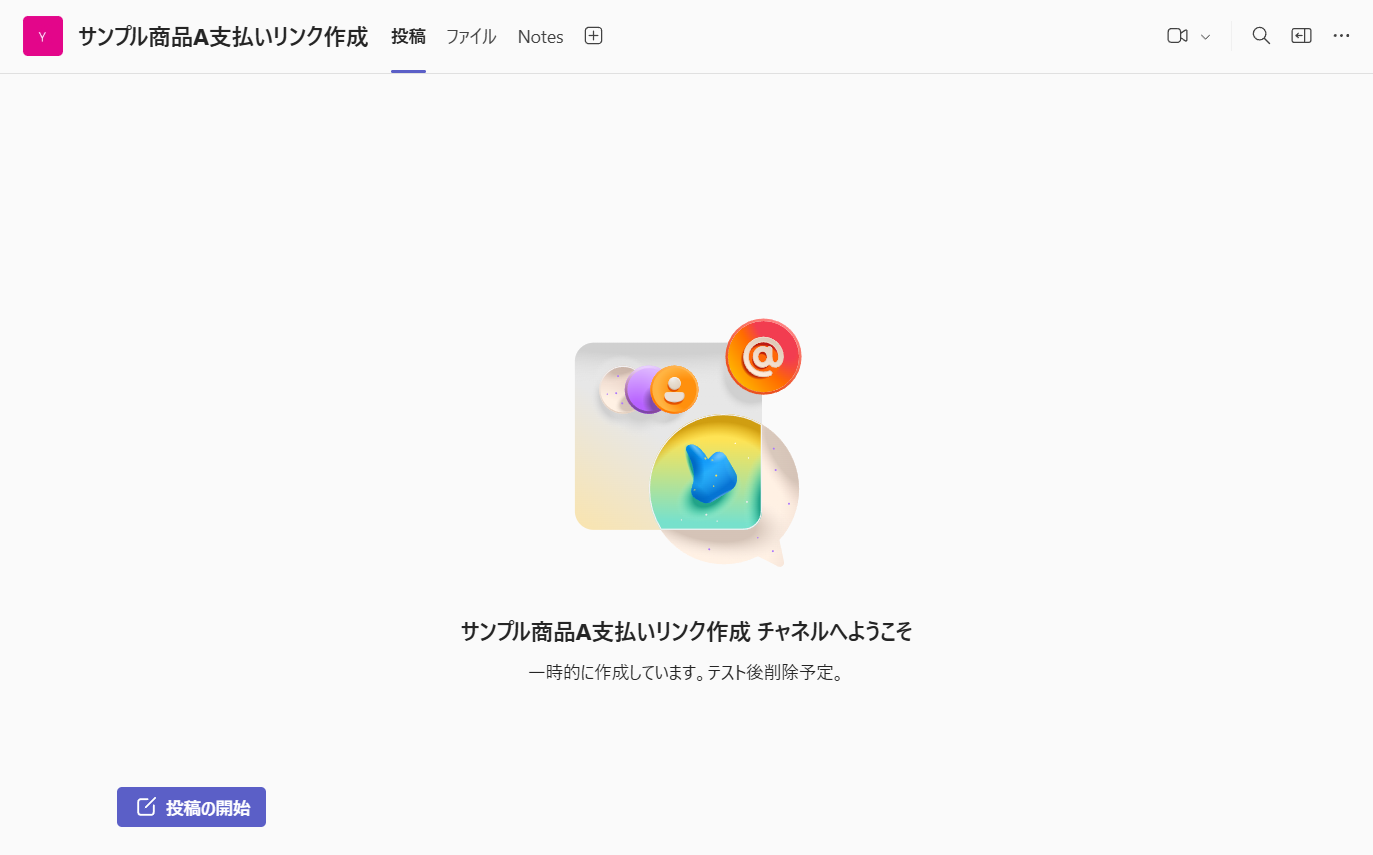
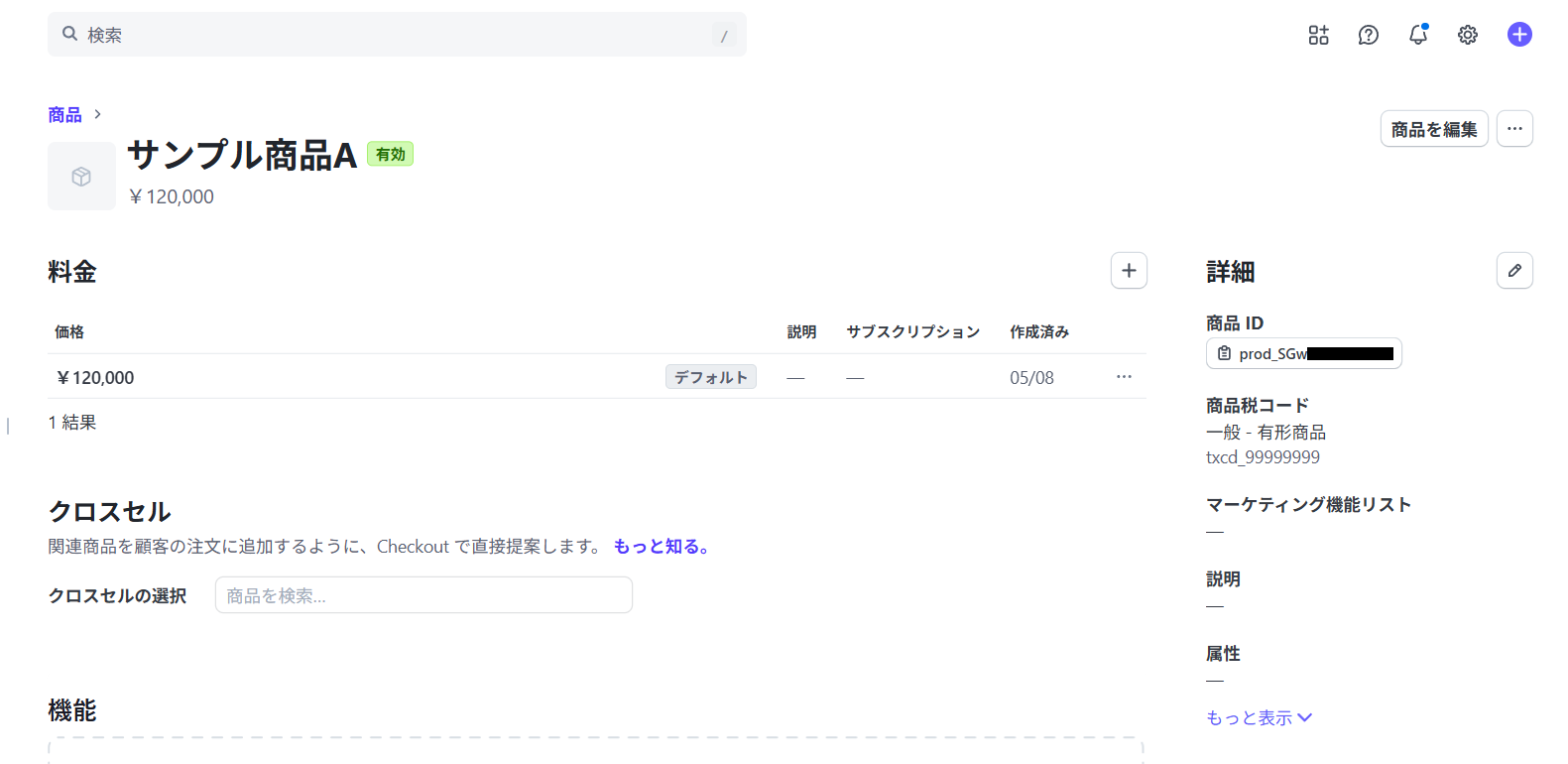
ここでは例として、下図の「サンプル商品A支払いリンク作成」チャネルをトリガーとし、「サンプル商品A」の支払いリンクを作成していきます。
ステップ1:Microsoft TeamsとStripeのマイアプリ連携
先ずは、Microsoft TeamsアカウントとStripeアカウントを「マイアプリ」に登録し、Yoomと連携させましょう。
この設定は初回のみ必要です。
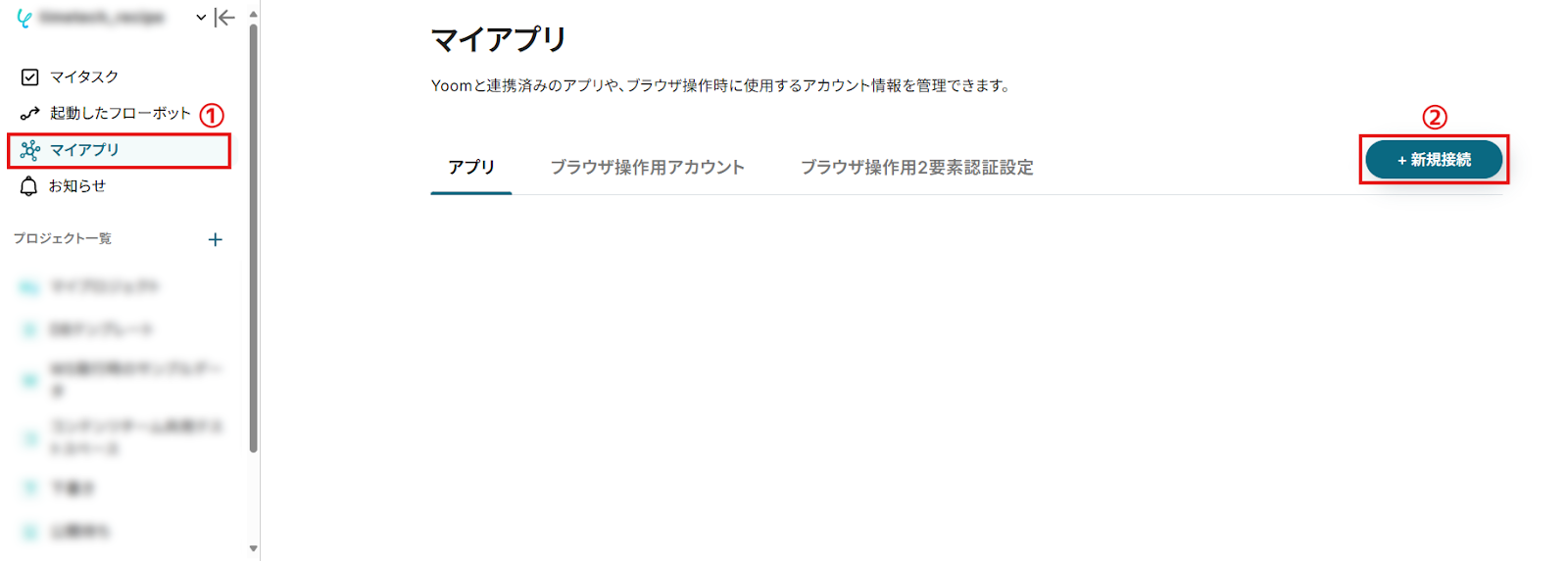
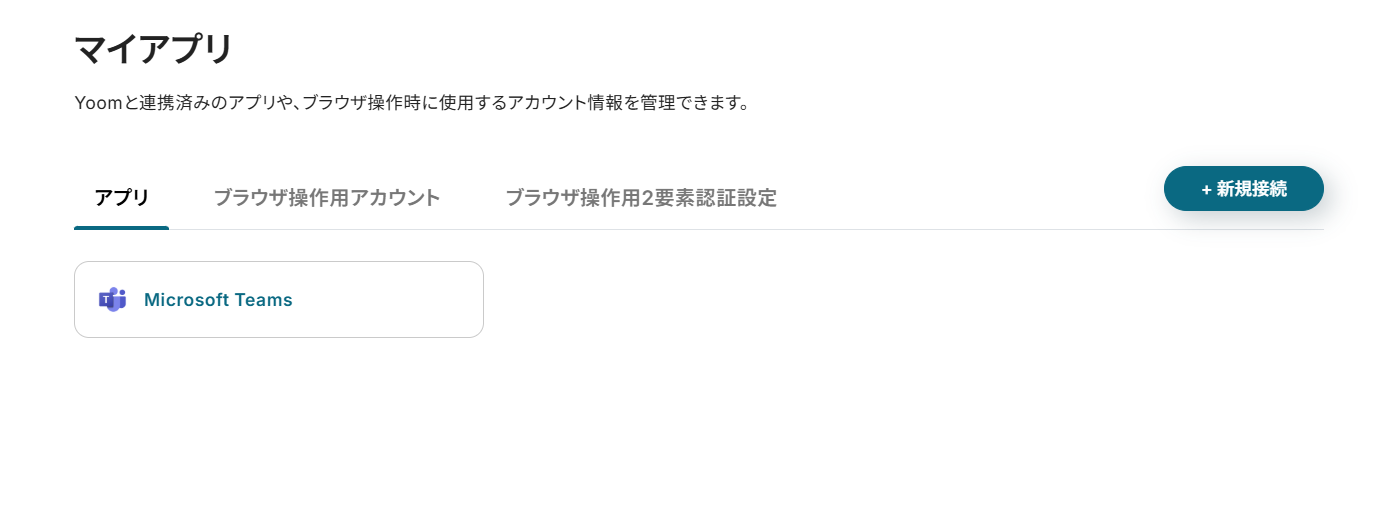
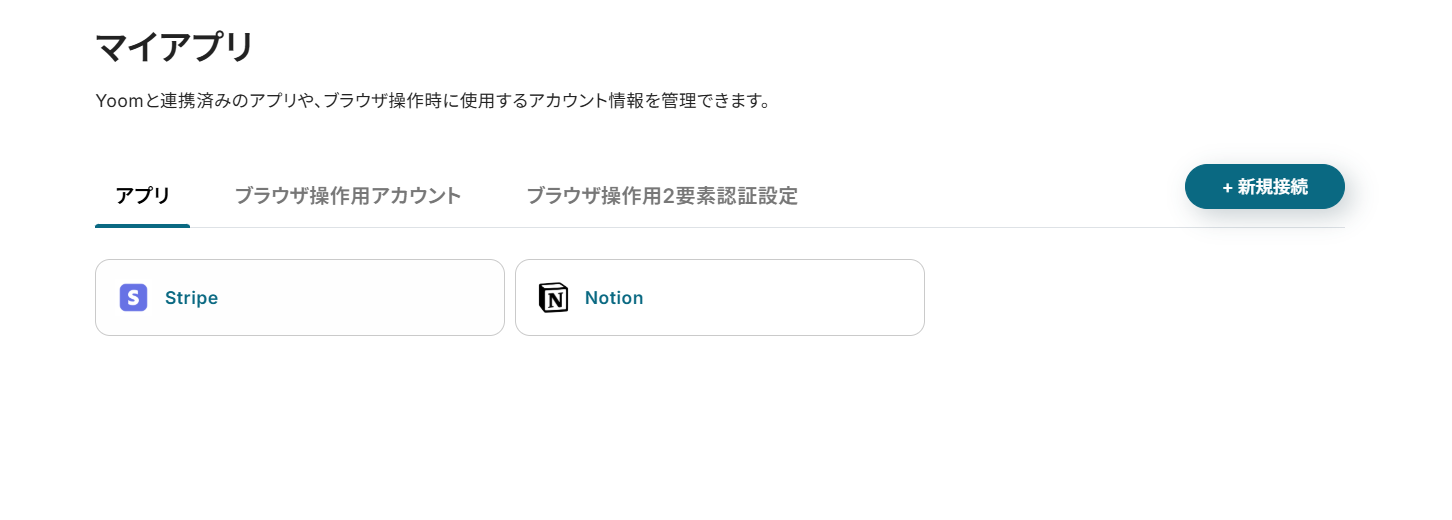
- Yoomにログイン後、ワークスペースのサイドバーから「マイアプリ」を選択。
- マイアプリ画面の右側にある「+新規接続」をクリック。
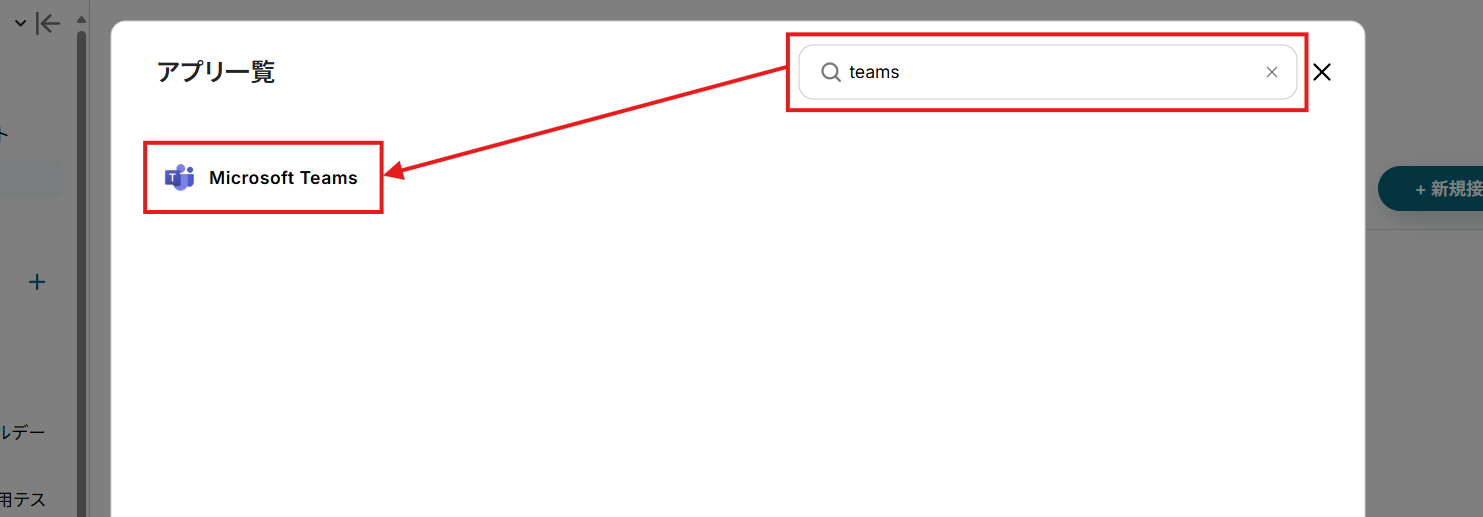
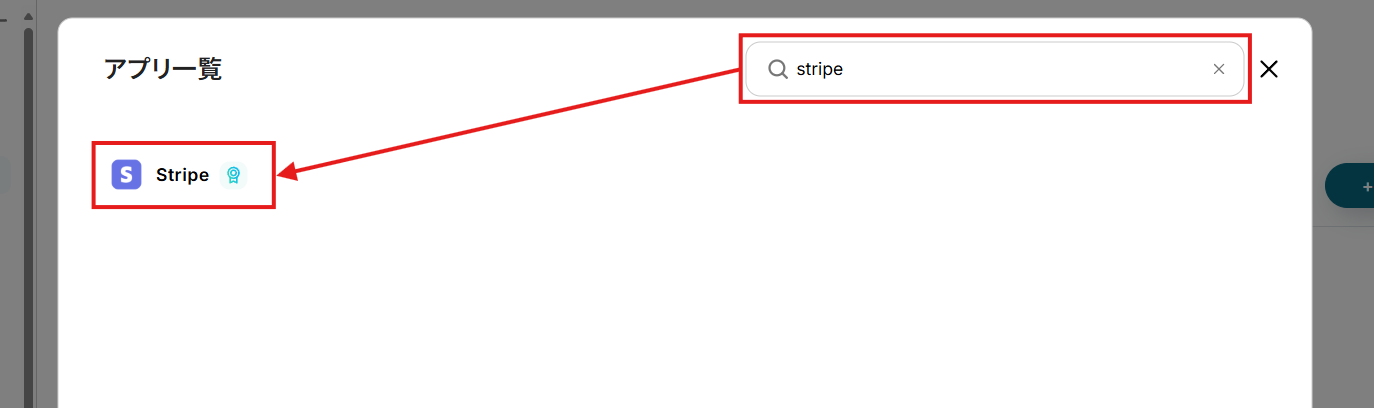
- アプリ一覧画面が表示されたら、右上の検索バーでアプリ名(ここではMicrosoft Teams)を検索して選択。
- Microsoftのサインイン画面が表示されます。
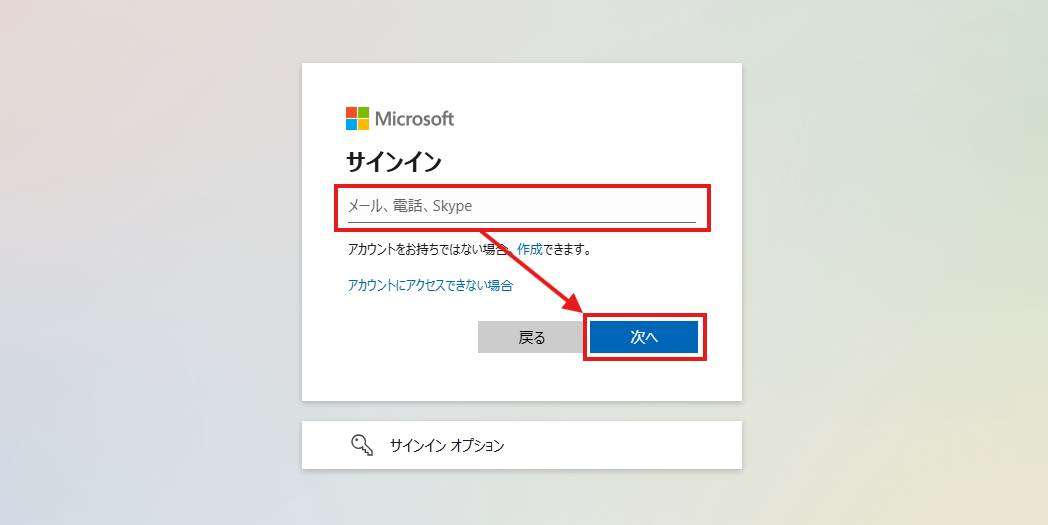
Microsoft Teamsを運用しているアカウントを入力し、「次へ」をクリック。
※「Microsoft 365(旧Office 365)」には個人向けと法人向けプラン(Microsoft 365 Business)があります。
法人向けプランを契約していない場合、Yoomからの認証が失敗する可能性があるのでご注意ください。
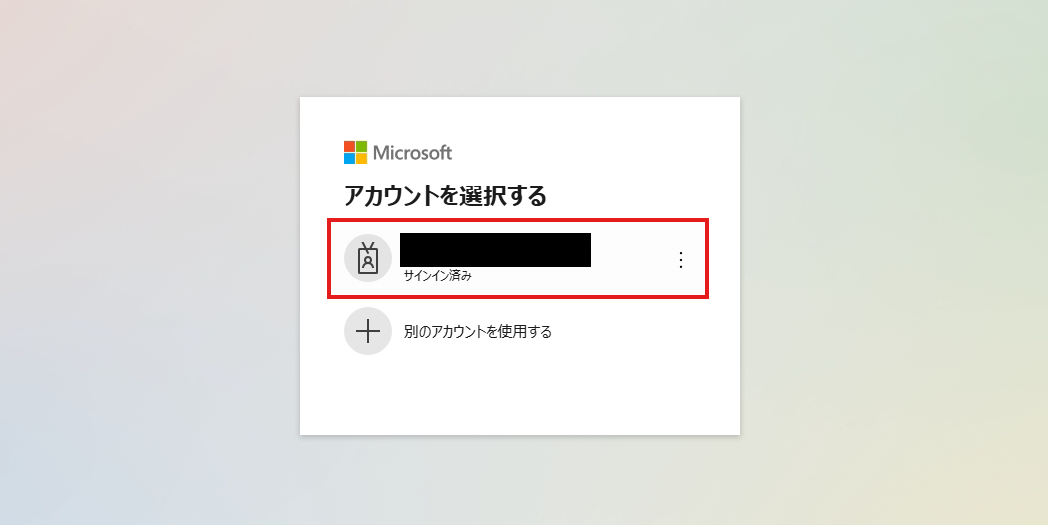
既にサインインしているアカウントがある場合は、以下のような画面が表示されます。
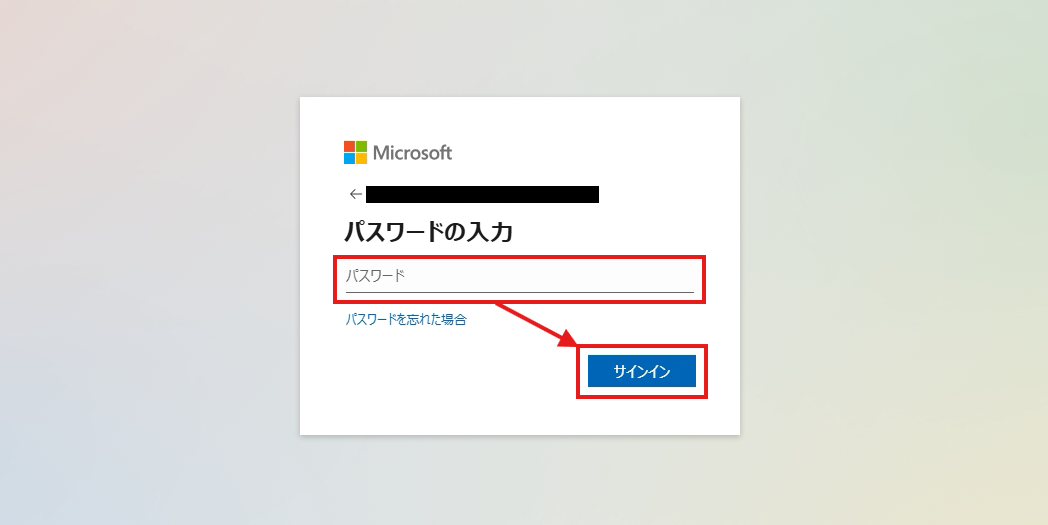
- パスワードを入力し、「サインイン」をクリック。
- 「マイアプリ」にMicrosoft Teamsが追加されていることを確認してください。
- 同じくStripeも連携していきましょう。
「アプリ一覧」でStripeを検索して選択。
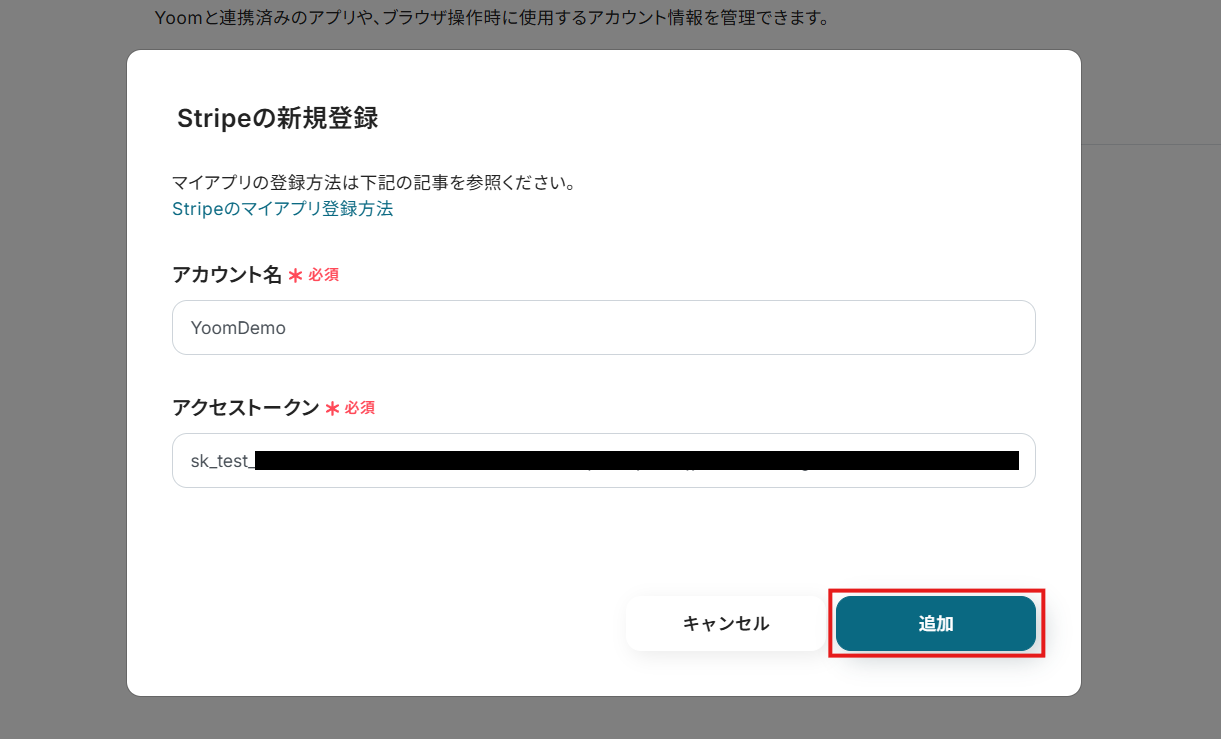
- 「アカウント名」に管理用の名称を設定。
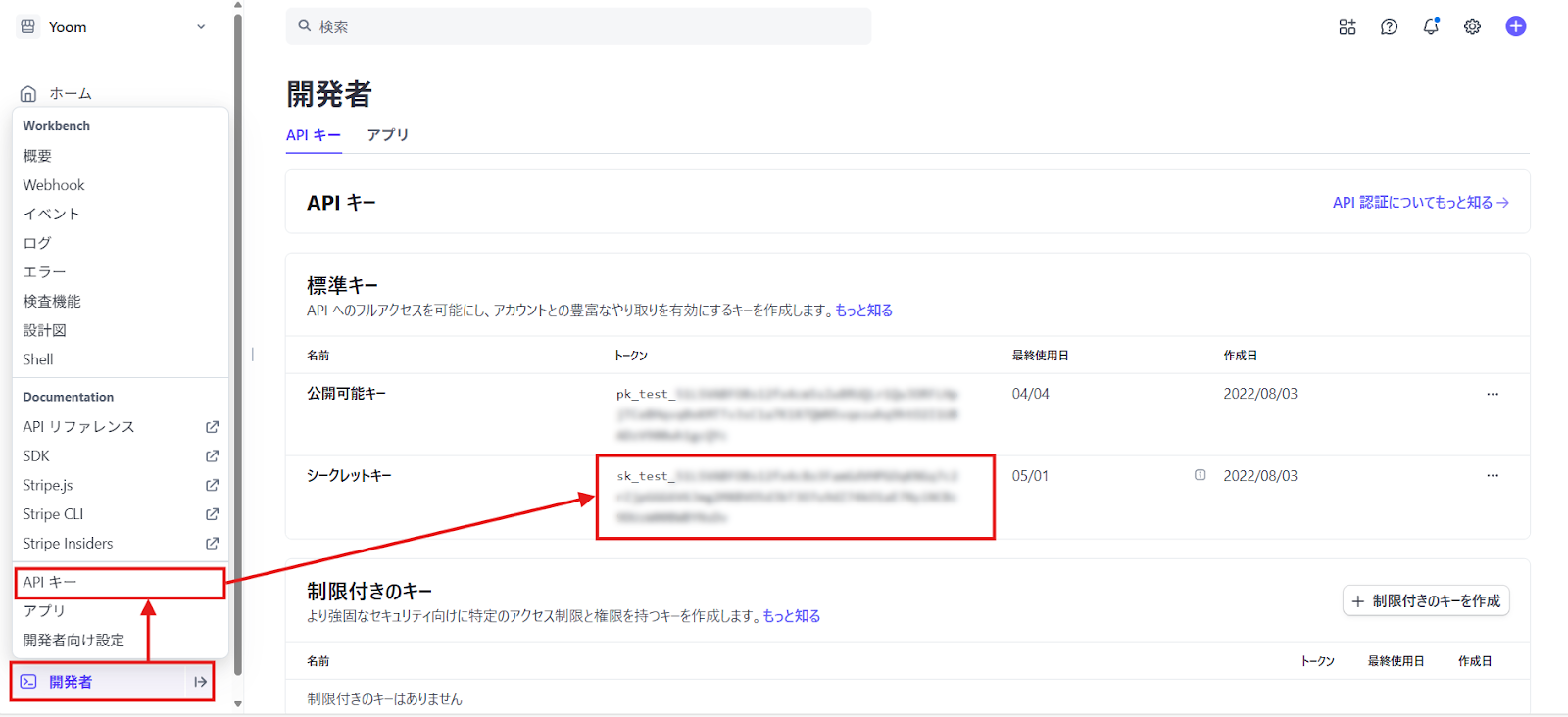
連携するアカウントが判別しやすい名称にするとよいでしょう。 - 「アクセストークン」を取得するため、連携するアカウントでStripeにログイン。
- ダッシュボードの「開発者」メニューから「APIキー」にアクセスし、シークレットキーをコピー。
- Yoomのアプリ連携画面に戻り、取得したシークレットキーを「アクセストークン」に設定。
- 設定を終えたら「追加」をクリック。
マイアプリ画面にStripeも追加されていれば、このフローで使用するアプリのマイアプリ登録は完了です。
ステップ2:テンプレートのコピー
Yoomのフローボットテンプレートから使用するテンプレートを選び、「このテンプレートを試す」をクリックすると、テンプレートがコピーされます。
ここでは以下のテンプレートを使うため、バナーの「試してみる」をクリックしてください。
■概要
Microsoft Teamsのメッセージから支払い情報を手作業で確認し、Stripeで支払いリンクを作成する業務に、手間や入力ミスを感じていませんか?このワークフローは、Microsoft Teamsの投稿をAIが解析してデータを抽出し、Stripeで支払いリンクを自動作成、さらにMicrosoft Teamsへ返信することで、これらの課題解決を支援します。
■このテンプレートをおすすめする方
- Microsoft Teamsの情報を基にStripeで支払いリンクを手作業で作成している方
- 顧客とのコミュニケーションと請求処理の連携を効率化したいと考えている担当者の方
- 定型的な支払いリンク作成業務の自動化で、人的ミスを減らしたいチームリーダーの方
■このテンプレートを使うメリット
- Microsoft Teamsの投稿から支払い情報を自動抽出しStripeでリンク作成するため、手作業の時間を短縮できます。
- 手動での情報転記やリンク作成時の入力ミス、確認漏れといったヒューマンエラーの発生を抑えることに繋がります。
■フローボットの流れ
- はじめに、Microsoft TeamsとStripeをYoomと連携します。
- 次に、トリガーでMicrosoft Teamsを選択し、「チャネルにメッセージが送信されたら」というアクションを設定します。
- 次に、オペレーションでAI機能の「テキストからデータを抽出する」アクションを設定し、Microsoft Teamsのメッセージ本文から支払いに関する情報(例:商品名、数量、金額など)を抽出します。
- 次に、オペレーションでStripeの「支払いリンクを作成」アクションを設定し、前段で抽出した情報に基づいて対象商品の支払いリンクを生成します。
- 最後に、オペレーションでMicrosoft Teamsの「チャネルに投稿されたメッセージに返信する」アクションを設定し、生成されたStripeの支払いリンクを含む確認メッセージを元のチャネルに返信します。
※「トリガー」:フロー起動のきっかけとなるアクション、「オペレーション」:トリガー起動後、フロー内で処理を行うアクション
■このワークフローのカスタムポイント
- AI機能の「テキストからデータを抽出する」オペレーションでは、Microsoft Teamsのメッセージから具体的にどのような情報(例:商品名、金額、顧客IDなど)を抽出対象とするかを詳細に設定できます。
- Stripeの「支払いリンクを作成」オペレーションでは、支払いリンクに含める商品や価格、通貨などを固定値で指定したり、前段のAI機能で抽出したデータを動的な値として組み込んでパーソナライズされたリンクを作成したりすることが可能です。
- Microsoft Teamsの「チャネルに投稿されたメッセージに返信する」オペレーションでは、返信するチャネルの指定はもちろん、メッセージ本文に固定の案内文を入れたり、前段で生成されたStripeの支払いリンクURLや顧客名などの動的な情報を差し込んで、状況に応じたメッセージを作成することが可能です。
■注意事項
- Microsoft Teams、StripeのそれぞれとYoomを連携してください。
- Microsoft365(旧Office365)には、家庭向けプランと一般法人向けプラン(Microsoft365 Business)があり、一般法人向けプランに加入していない場合には認証に失敗する可能性があります。
- 【Stripe】はチームプラン・サクセスプランでのみご利用いただけるアプリとなっております。フリープラン・ミニプランの場合は設定しているフローボットのオペレーションやデータコネクトはエラーとなりますので、ご注意ください。
- チームプランやサクセスプランなどの有料プランは、2週間の無料トライアルを行うことが可能です。無料トライアル中には制限対象のアプリを使用することができます。
- トリガーは5分、10分、15分、30分、60分の間隔で起動間隔を選択できます。
- プランによって最短の起動間隔が異なりますので、ご注意ください。
■概要
Microsoft Teamsのメッセージから支払い情報を手作業で確認し、Stripeで支払いリンクを作成する業務に、手間や入力ミスを感じていませんか?このワークフローは、Microsoft Teamsの投稿をAIが解析してデータを抽出し、Stripeで支払いリンクを自動作成、さらにMicrosoft Teamsへ返信することで、これらの課題解決を支援します。
■このテンプレートをおすすめする方
- Microsoft Teamsの情報を基にStripeで支払いリンクを手作業で作成している方
- 顧客とのコミュニケーションと請求処理の連携を効率化したいと考えている担当者の方
- 定型的な支払いリンク作成業務の自動化で、人的ミスを減らしたいチームリーダーの方
■このテンプレートを使うメリット
- Microsoft Teamsの投稿から支払い情報を自動抽出しStripeでリンク作成するため、手作業の時間を短縮できます。
- 手動での情報転記やリンク作成時の入力ミス、確認漏れといったヒューマンエラーの発生を抑えることに繋がります。
■フローボットの流れ
- はじめに、Microsoft TeamsとStripeをYoomと連携します。
- 次に、トリガーでMicrosoft Teamsを選択し、「チャネルにメッセージが送信されたら」というアクションを設定します。
- 次に、オペレーションでAI機能の「テキストからデータを抽出する」アクションを設定し、Microsoft Teamsのメッセージ本文から支払いに関する情報(例:商品名、数量、金額など)を抽出します。
- 次に、オペレーションでStripeの「支払いリンクを作成」アクションを設定し、前段で抽出した情報に基づいて対象商品の支払いリンクを生成します。
- 最後に、オペレーションでMicrosoft Teamsの「チャネルに投稿されたメッセージに返信する」アクションを設定し、生成されたStripeの支払いリンクを含む確認メッセージを元のチャネルに返信します。
※「トリガー」:フロー起動のきっかけとなるアクション、「オペレーション」:トリガー起動後、フロー内で処理を行うアクション
■このワークフローのカスタムポイント
- AI機能の「テキストからデータを抽出する」オペレーションでは、Microsoft Teamsのメッセージから具体的にどのような情報(例:商品名、金額、顧客IDなど)を抽出対象とするかを詳細に設定できます。
- Stripeの「支払いリンクを作成」オペレーションでは、支払いリンクに含める商品や価格、通貨などを固定値で指定したり、前段のAI機能で抽出したデータを動的な値として組み込んでパーソナライズされたリンクを作成したりすることが可能です。
- Microsoft Teamsの「チャネルに投稿されたメッセージに返信する」オペレーションでは、返信するチャネルの指定はもちろん、メッセージ本文に固定の案内文を入れたり、前段で生成されたStripeの支払いリンクURLや顧客名などの動的な情報を差し込んで、状況に応じたメッセージを作成することが可能です。
■注意事項
- Microsoft Teams、StripeのそれぞれとYoomを連携してください。
- Microsoft365(旧Office365)には、家庭向けプランと一般法人向けプラン(Microsoft365 Business)があり、一般法人向けプランに加入していない場合には認証に失敗する可能性があります。
- 【Stripe】はチームプラン・サクセスプランでのみご利用いただけるアプリとなっております。フリープラン・ミニプランの場合は設定しているフローボットのオペレーションやデータコネクトはエラーとなりますので、ご注意ください。
- チームプランやサクセスプランなどの有料プランは、2週間の無料トライアルを行うことが可能です。無料トライアル中には制限対象のアプリを使用することができます。
- トリガーは5分、10分、15分、30分、60分の間隔で起動間隔を選択できます。
- プランによって最短の起動間隔が異なりますので、ご注意ください。
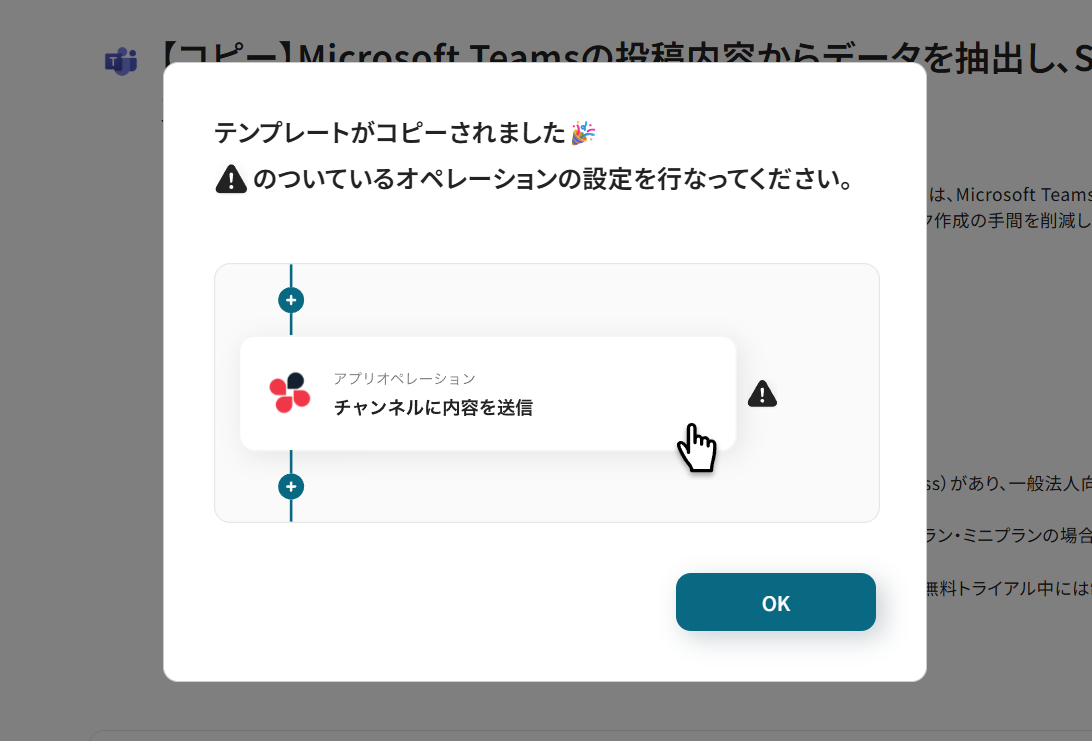
そうしますと、Yoomのワークスペースにテンプレートがコピーされ、自動化フローの設定画面(フローボット)が開きます。
「OK」をクリックして、フローの設定に進みましょう。
ステップ3:トリガーとなるチャネルの設定
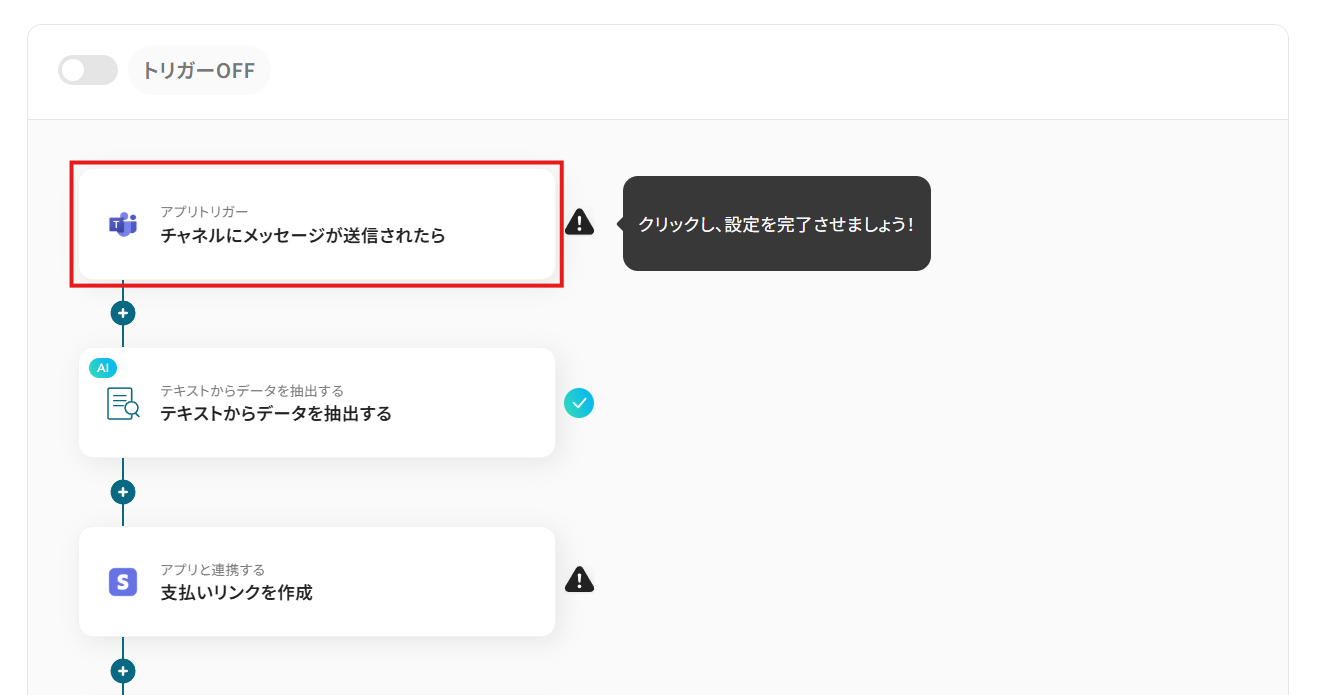
先ずは、フローの起点となるトリガーアクションを設定していきます。
- Microsoft Teamsの「チャネルにメッセージが送信されたら」をクリック。
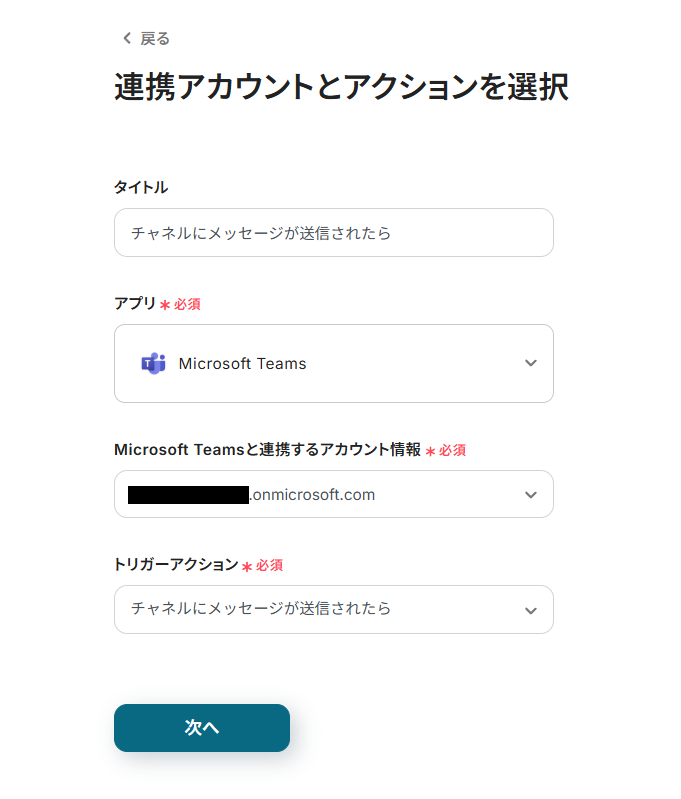
- 「タイトル」は任意の名称に変更できます。
アクションの内容が分かりやすいタイトルにするとよいでしょう。 - 連携アカウントとアクションを確認して、「次へ」をクリック。
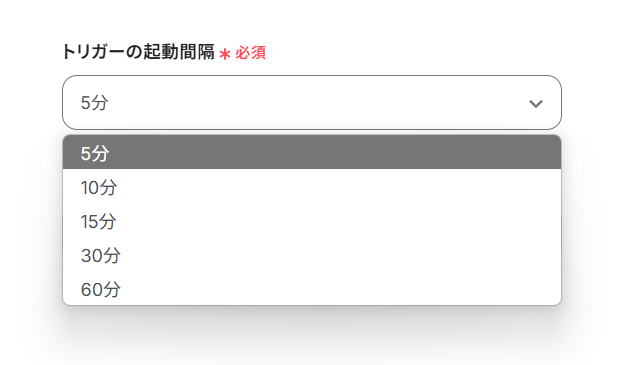
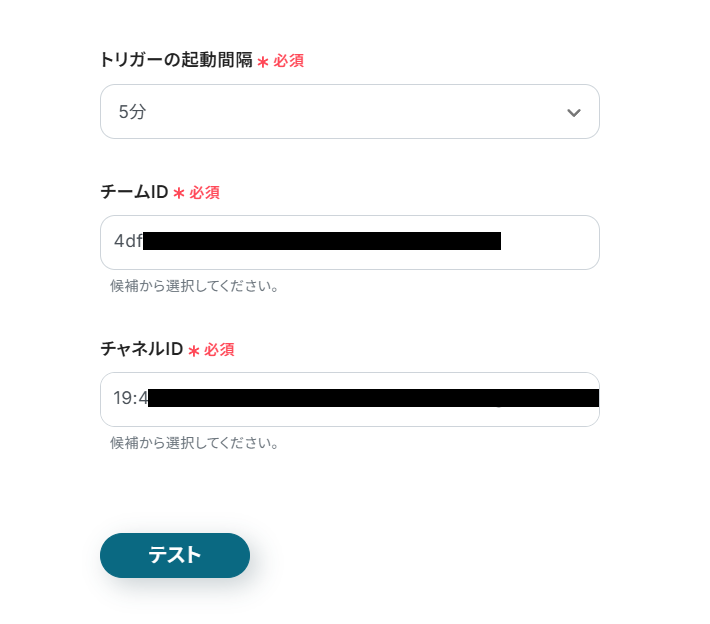
- 「トリガーの起動間隔」のプルダウンから任意の間隔を選択。
トリガーの起動タイミングは「5分・10分・15分・30分・60分」から選択可能です。
そのプランの最短の起動間隔にすることで、メッセージ投稿時により早く支払いリンクの作成が行えるようになります。
※ ご利用プランによって、設定できるトリガーの最短間隔が異なります。
起動間隔についての詳しい説明は、こちらのヘルプページをご覧ください。
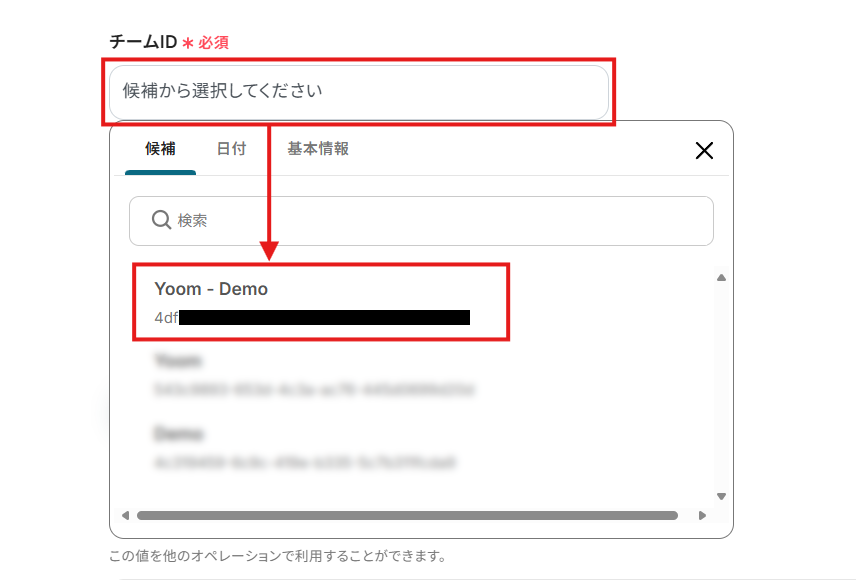
- 「チームID」にトリガーとなるチャネルが属しているチームのIDを設定。
入力欄をクリックすると、連携しているMicrosoft Teamsアカウントのチームから候補が表示されるため、対象となるチームを選択してください。
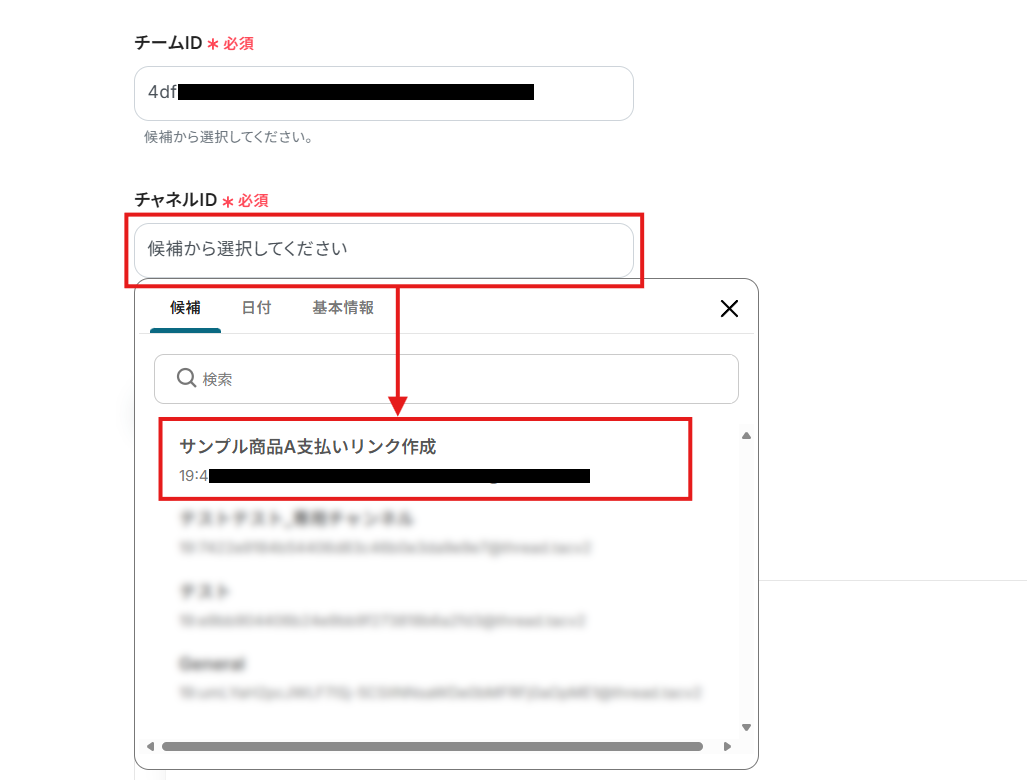
- 「チャネルID」にトリガーとなるチャネルのIDを設定。
選択したチーム内のチャネルが候補として表示されるため、対象となるチャネルを選択してください。
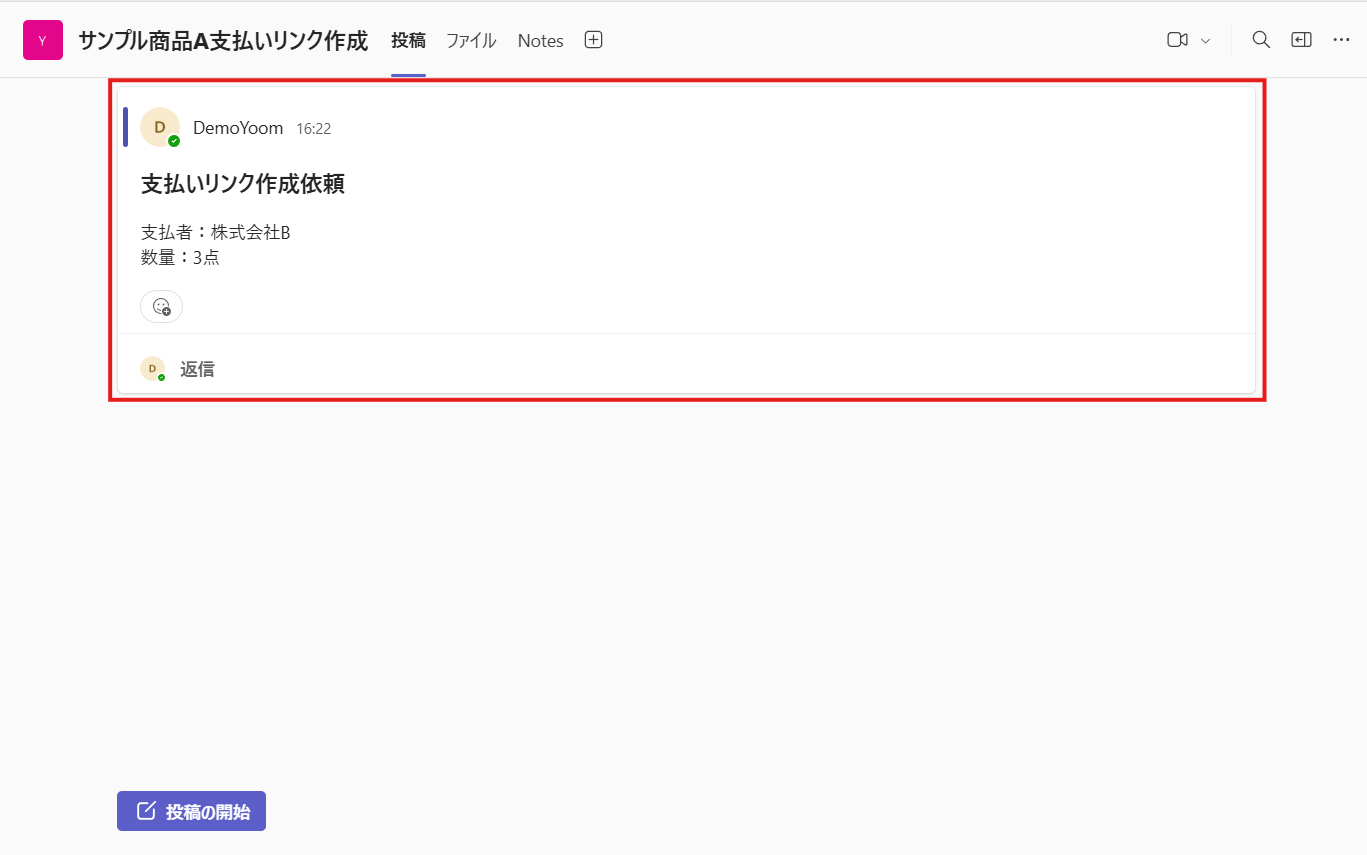
- 設定を終えたら、Microsoft Teamsの指定したチャネルに、商品情報を含むメッセージを投稿してください。
※ 投稿するメッセージの例
- 「テスト」をクリック。
- テストに成功すると、「取得した値」に投稿されたメッセージの情報が追加されます。
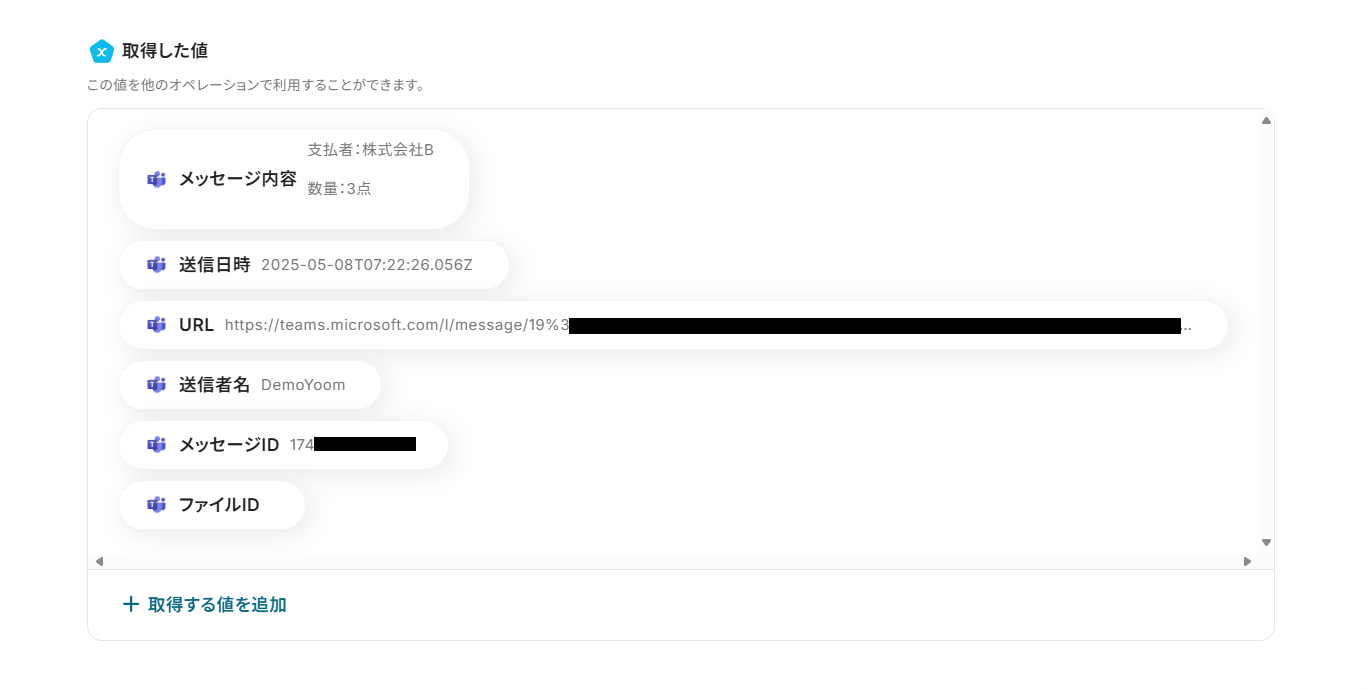
- 手順7で投稿したメッセージの情報が取得されていることを確認し、ページ下部の「保存する」をクリック。
これでトリガーとなるチャネルの設定が完了しました。
ステップ4:データの抽出
ステップ3で取得した情報から、レコード追加に使用するデータを抽出していきます。
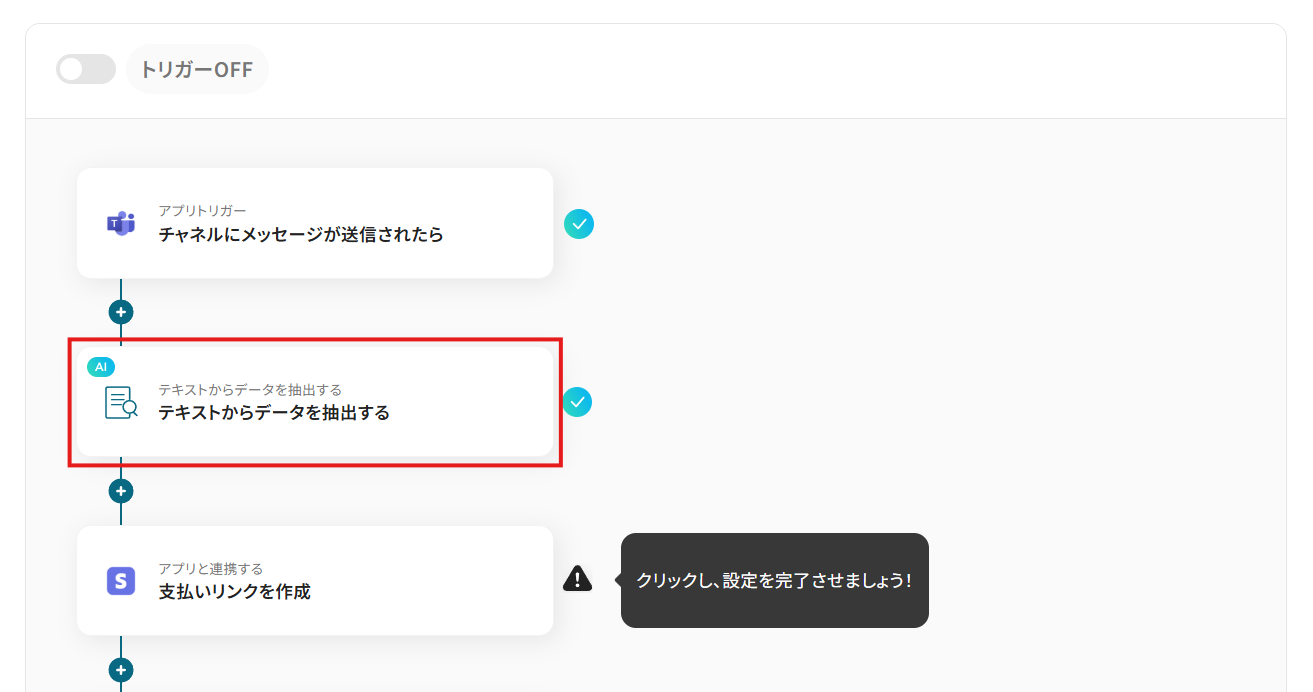
- AIオペレーションの「テキストからデータを抽出する」をクリック。
- 適宜「タイトル」を変更。
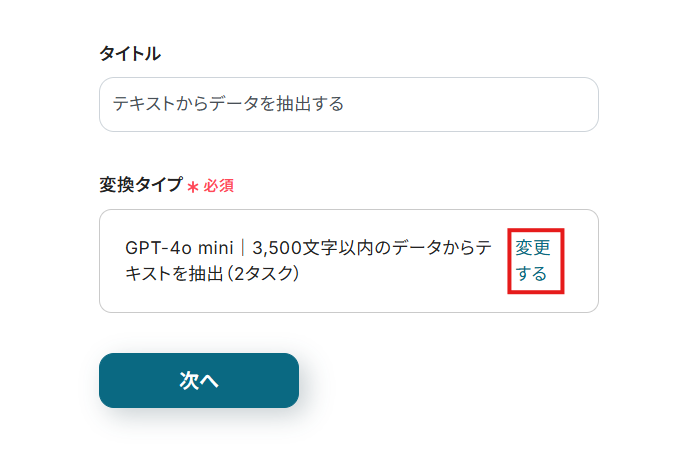
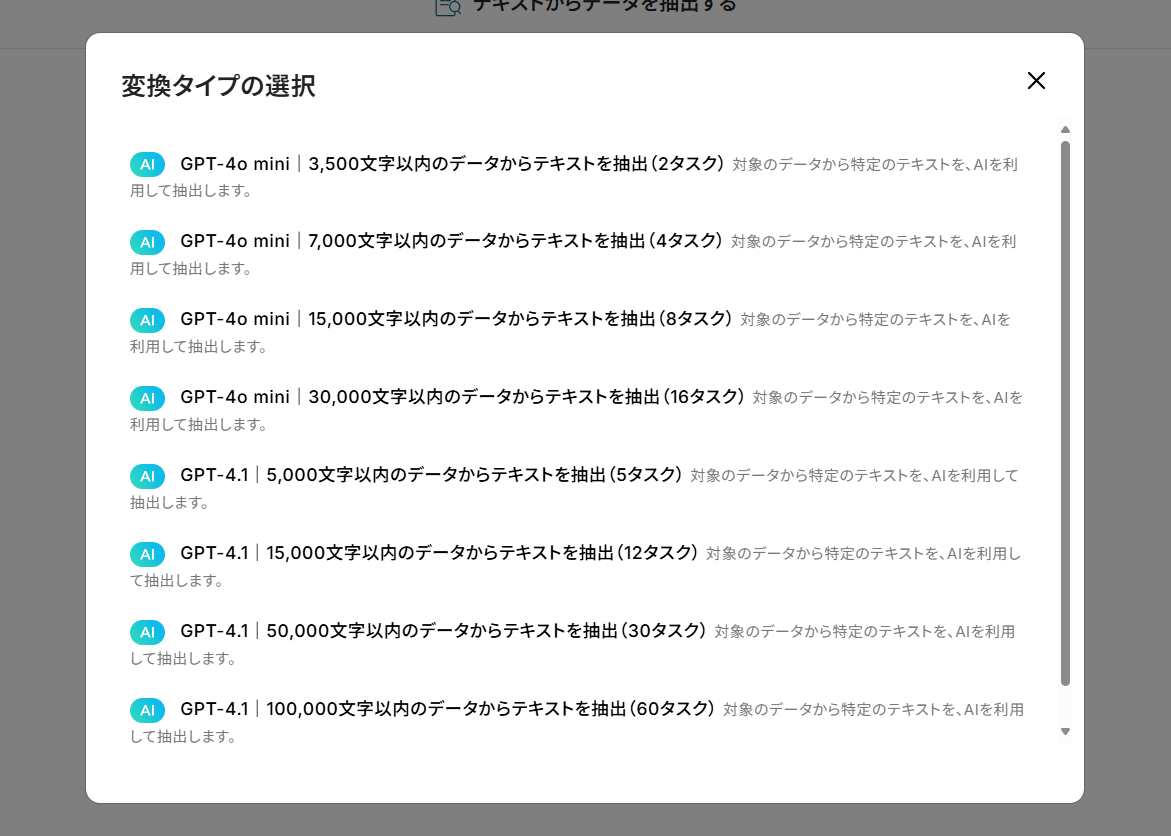
- 目的に応じて「変換タイプ」を選択。
データを抽出するテキストの文字数によってタスク数が変わります。
デフォルトでは最小文字数の3,500字となっていますので、長文テキストからデータを抽出する場合には「変更する」をクリックし、任意の変換タイプを選択してください。
- 「次へ」をクリック。
- 「対象のテキスト」にはデフォルトで、ステップ3で取得したメッセージの内容が設定されています。
このような「取得した値」は、フローが稼働する度に更新されます。
取得した値(アウトプット)についての詳しい説明は、こちらのヘルプページをご覧ください。
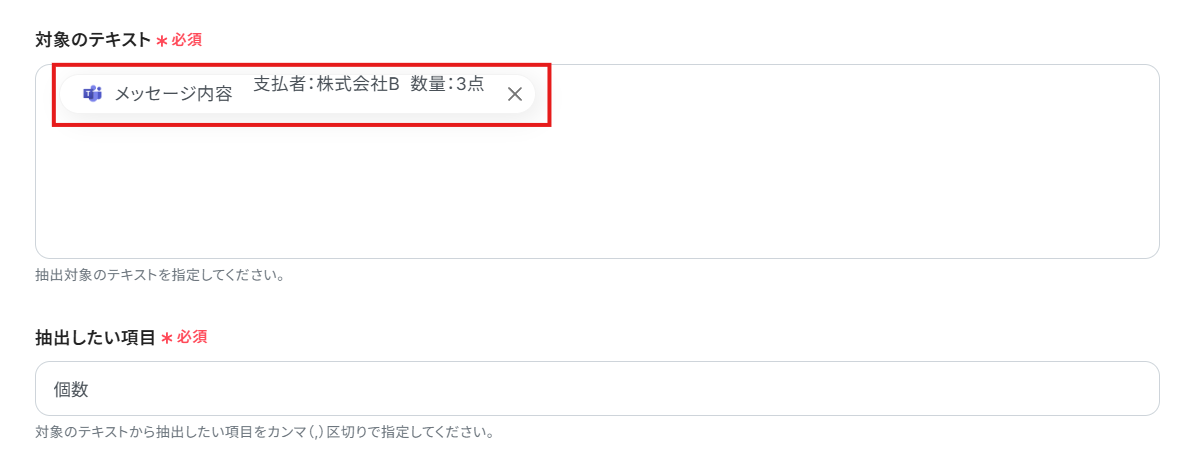
- 「抽出したい項目」にはデフォルトで、支払いリンクの作成に用いる項目(個数)が設定されています。
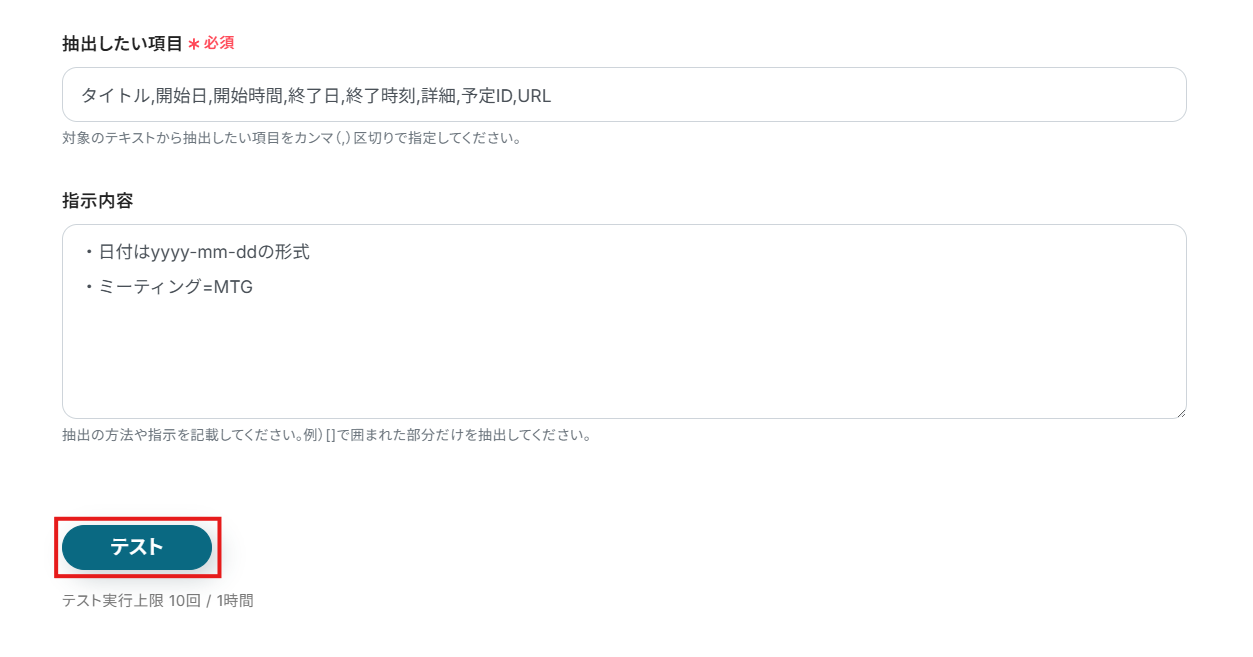
- 必要に応じて「指示内容」に抽出時の指示を設定。
ここでは、「個数」が半角の数値で抽出されるように設定しています。 - 設定を終えたら、「テスト」をクリック
- テストに成功すると、「抽出したい項目」に設定した項目がメッセージから抽出され、「取得した値」に追加されます。
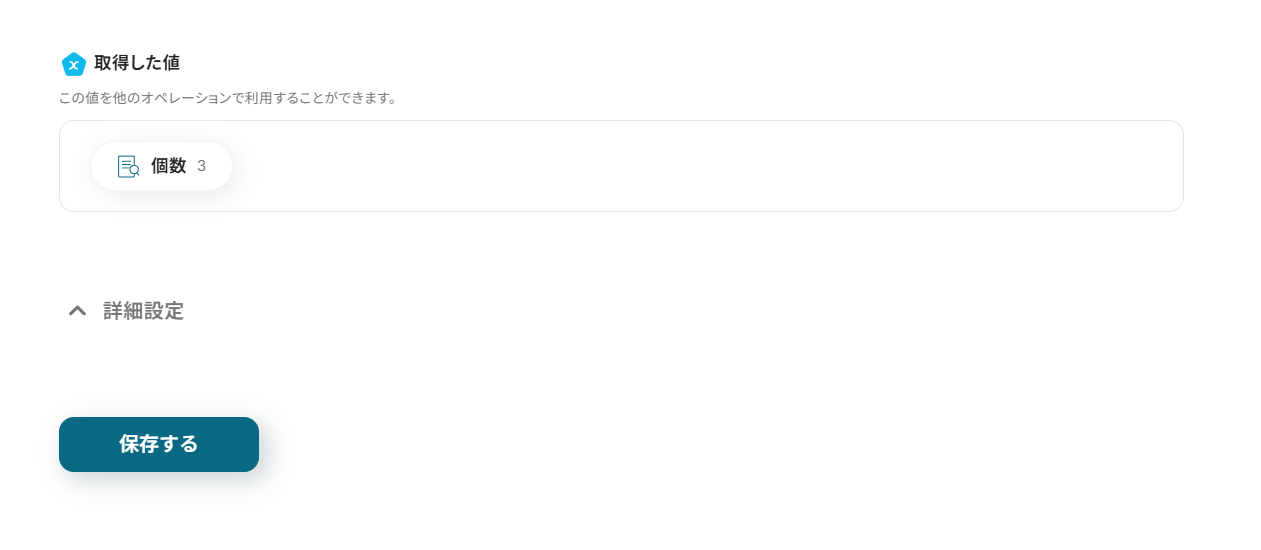
- 抽出したいデータが指示通り取得できていることを確認し、「保存する」をクリック。
ステップ5:支払いリンクの作成
※Stripeは、チームプラン・サクセスプランをご利用の方向けのアプリです。
フリープランやミニプランで使用すると、フローボットのオペレーションやデータコネクトでエラーになるためご注意ください。
有料プラン(チームプラン・サクセスプラン)には2週間の無料トライアルがあります。
トライアル期間中であれば、普段は制限されているStripeも問題なくお試しいただけます。
ぜひこの機会にいろいろと体験してみてくださいね。
次に、ステップ4で取得した値を用いて、商品の支払いリンクを作成していきます。
- Stripeの「支払いリンクを作成」をクリック。
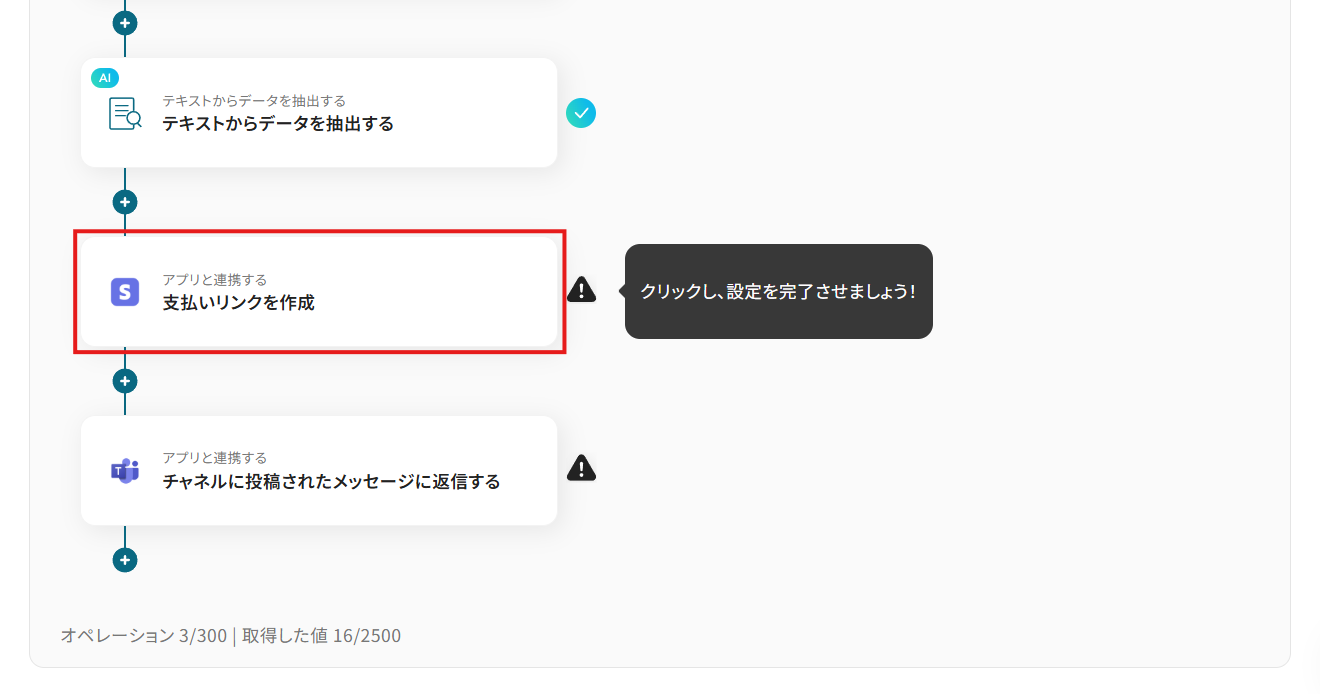
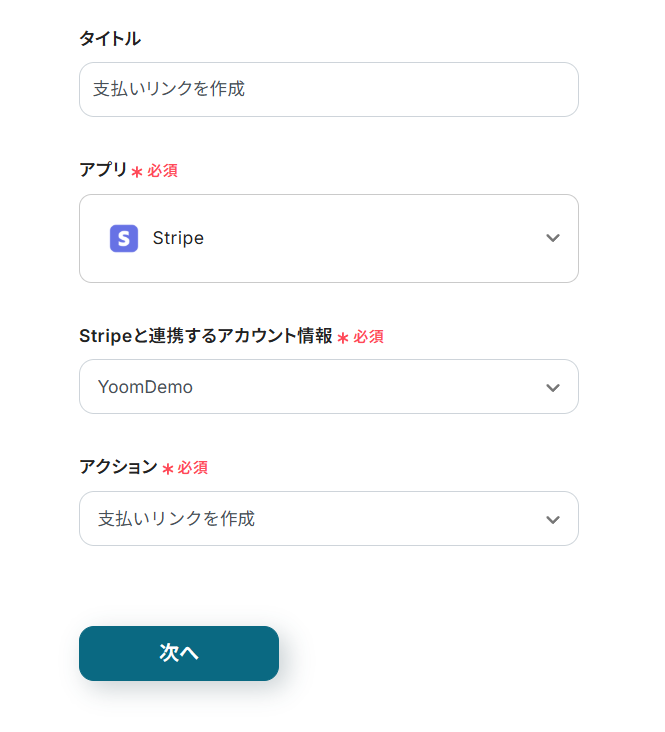
- 適宜「タイトル」を変更。
- 連携アカウントとアクションを確認し、「次へ」をクリック。
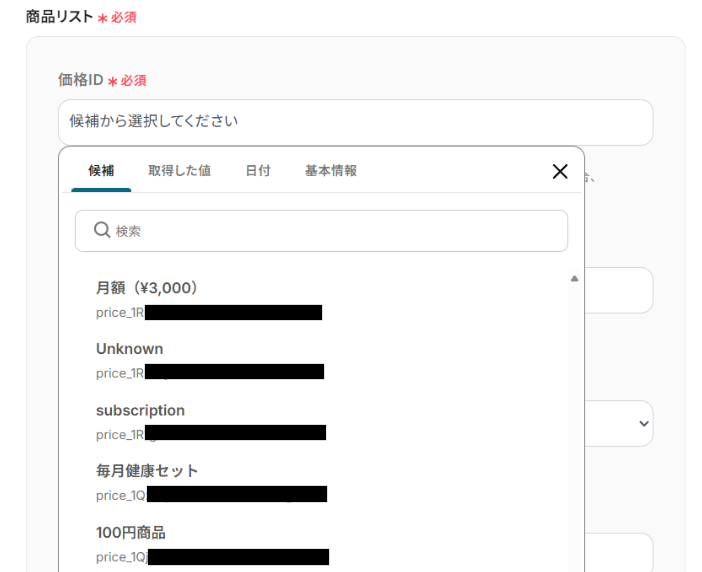
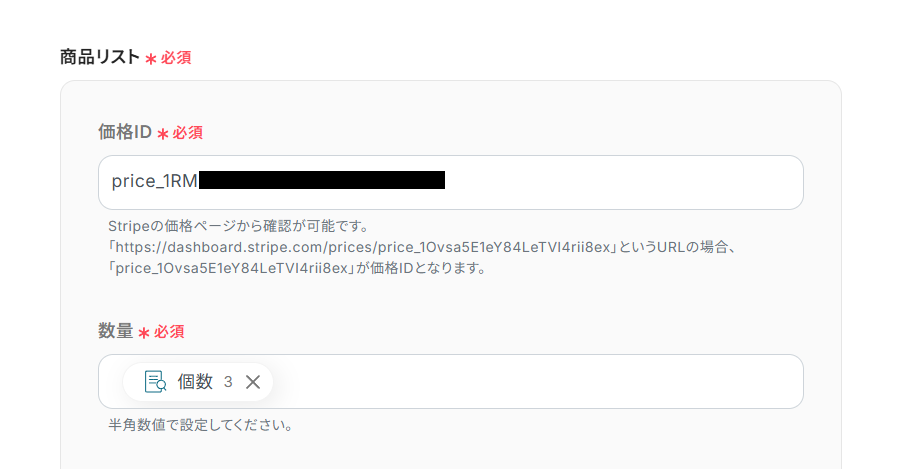
- 商品リストの「価格ID」に支払いリンクを作成する商品の価格IDを設定。
入力欄をクリックすると、連携しているStripeから候補が表示されますので、対象となる価格IDを選択してください。
※ 表示される候補はサブスクリプションの価格のみです。
※ 価格の説明が項目名になっているため、説明が設定されていない価格IDは「Unknown」になります。
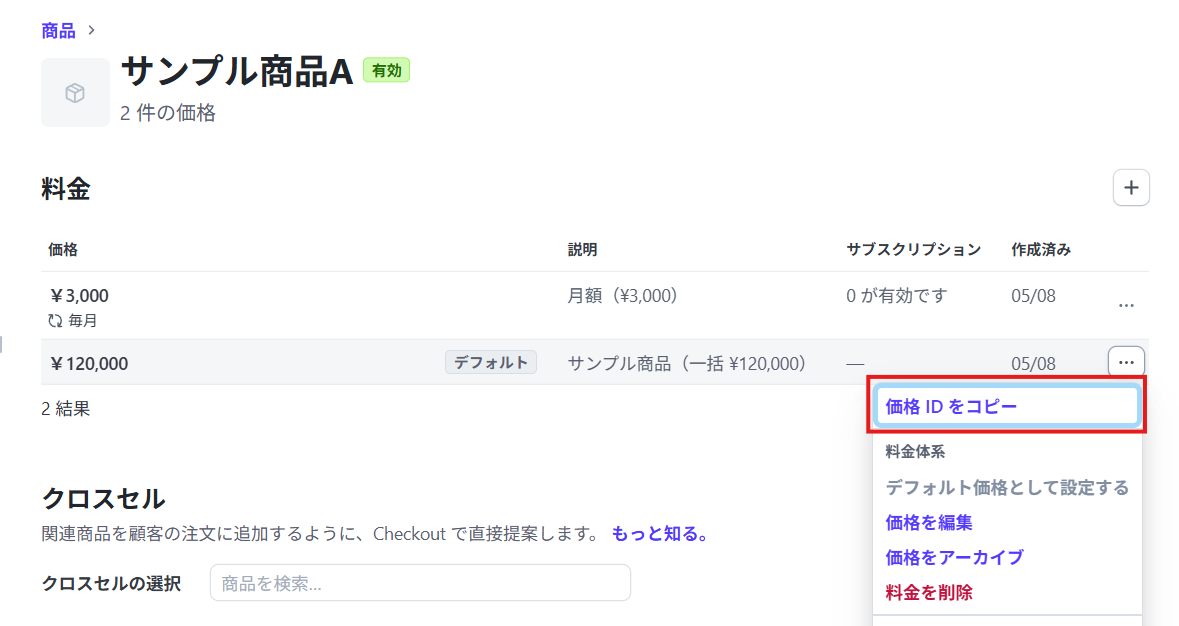
価格IDはStripeの商品ページの料金リストからコピーすることもできます。
- 「数量」にはデフォルトで、ステップ4で取得した個数が設定されています。
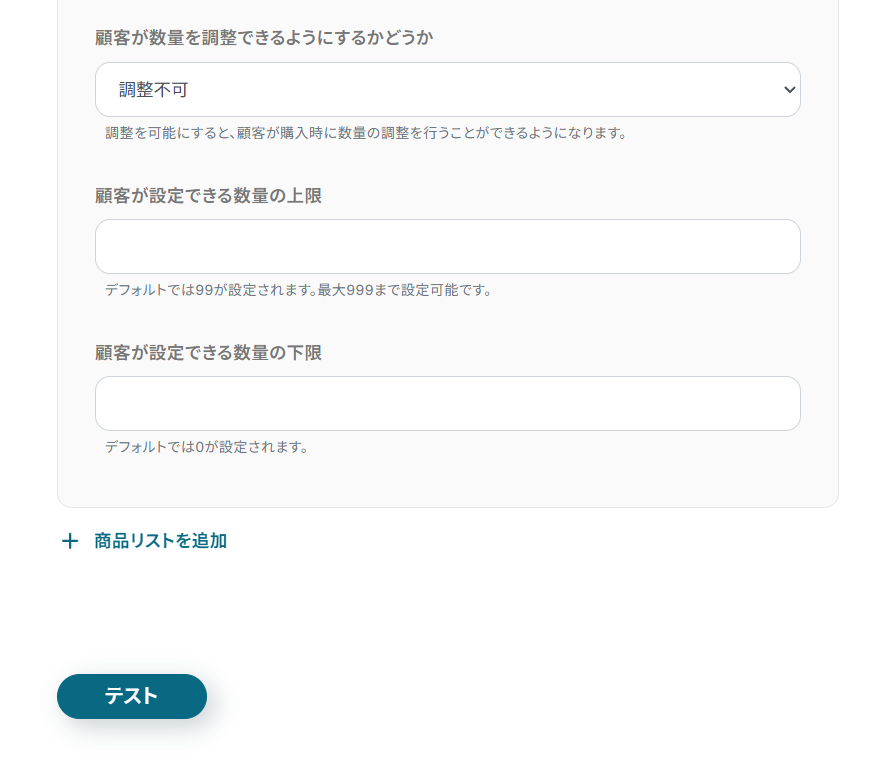
- 「顧客が数量を調整できるようにするかどうか」を「調整可能」「調整不可」から選択。
- 必要に応じて数量の上限下限を設定してください。
- 設定を終えたら、「テスト」をクリック。
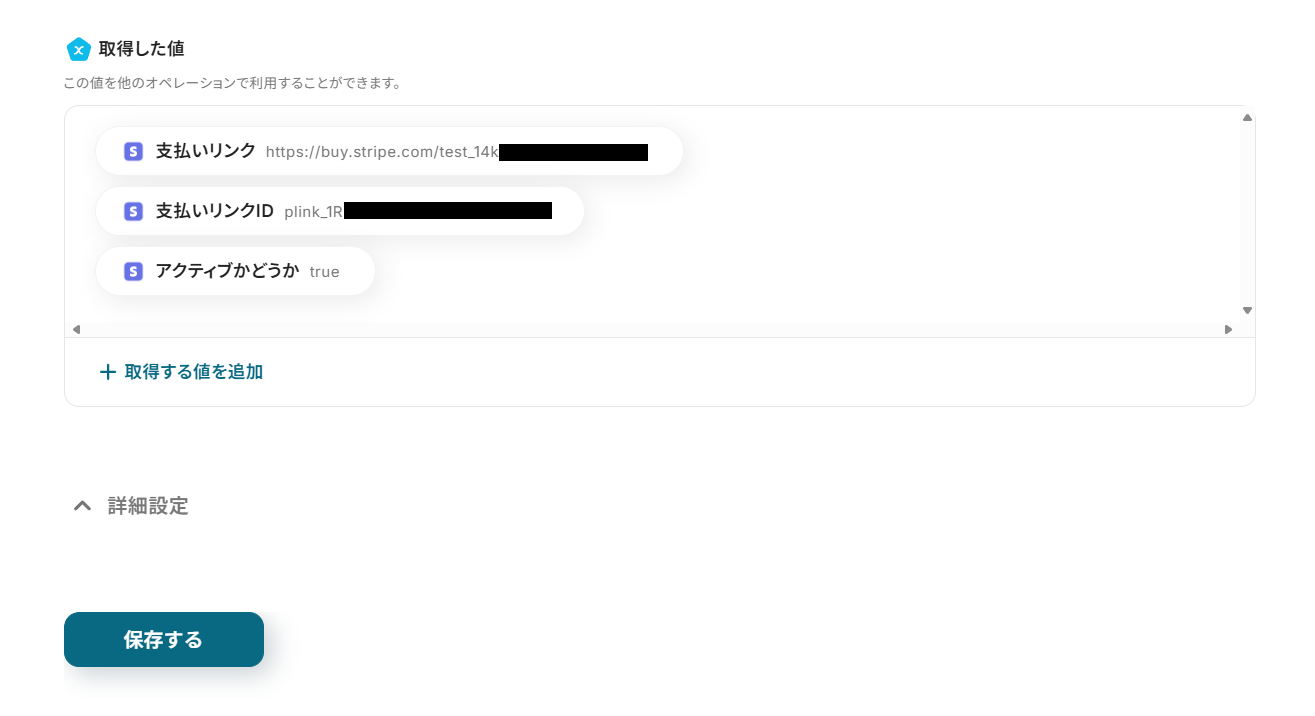
- テストに成功すると、価格IDに設定した商品の支払いリンクが作成され、「取得した値」に追加されます。
- 「保存する」をクリック。
ステップ6:作成したリンクの返信
最後に、トリガーとなったメッセージに作成した支払いリンクを返信しましょう。
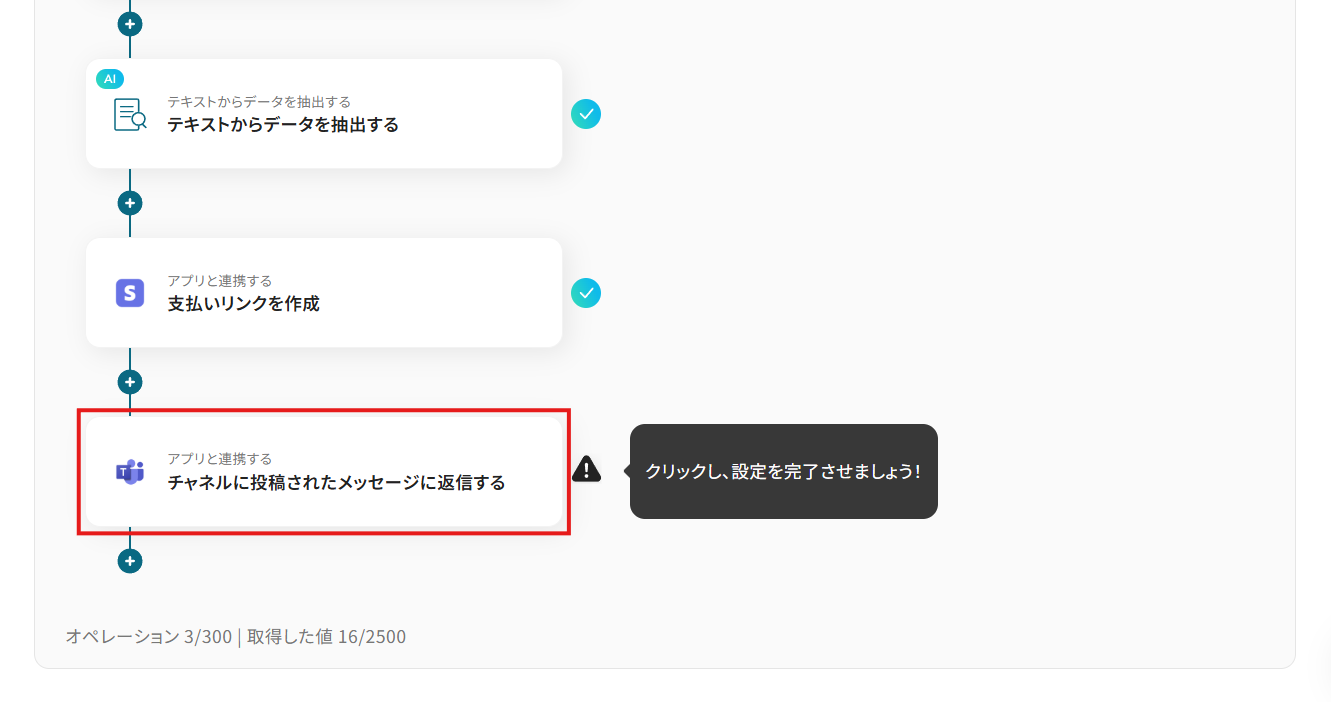
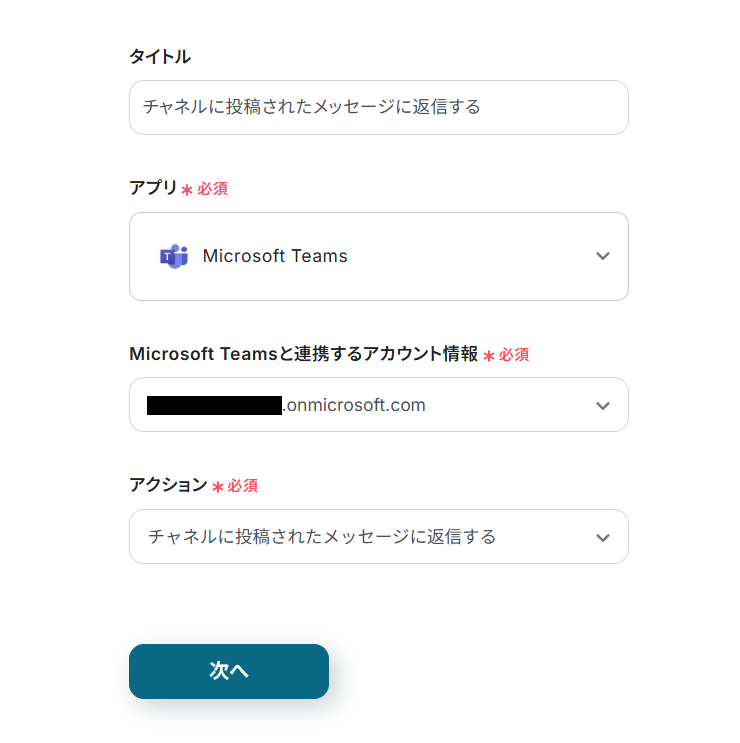
- Microsoft Teamsの「チャネルに投稿されたメッセージに返信する」をクリック。
- 適宜「タイトル」を変更。
- 連携アカウントとアクションを確認し、「次へ」をクリック。
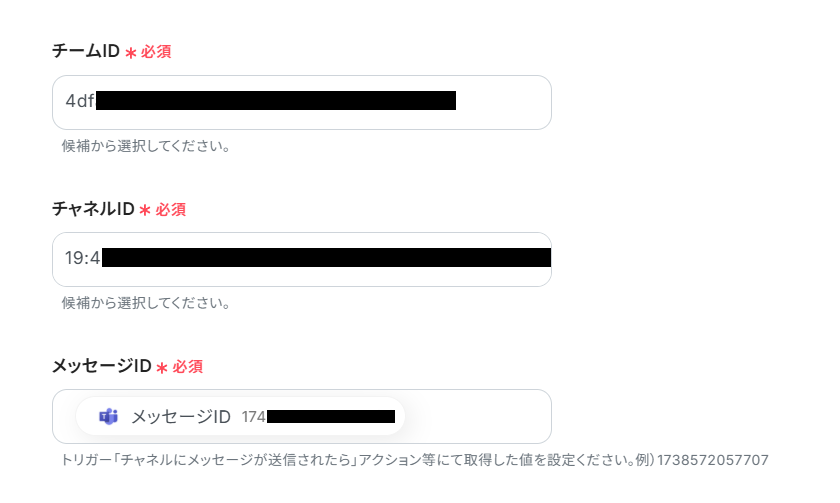
- 「チームID」と「チャネルID」には、ステップ3で設定したIDと同一のIDを設定。
- 「メッセージID」にはデフォルトで、ステップ3で取得したメッセージのIDが設定されています。変更は必要ありません。
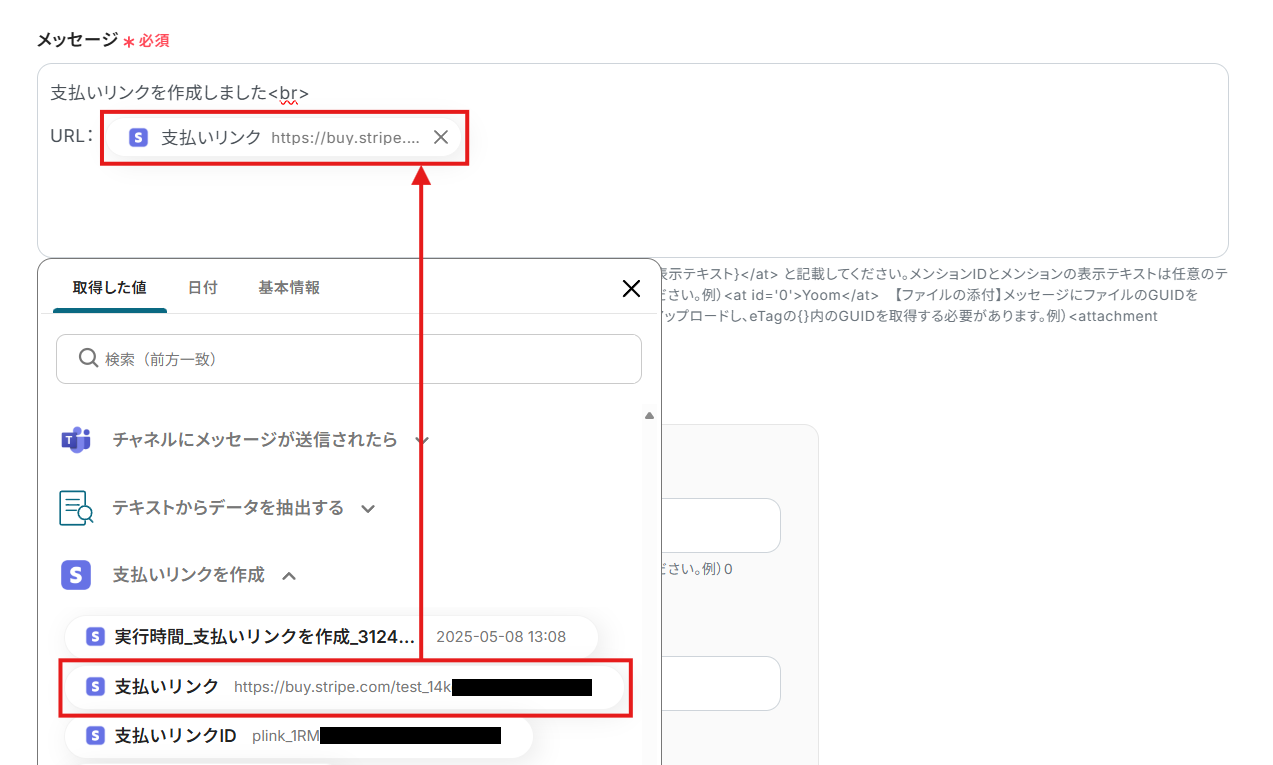
- 「メッセージ」に任意の返信内容を設定。
作成した支払いリンクは、入力欄クリック時に表示される「取得した値」タブから選択可能です。
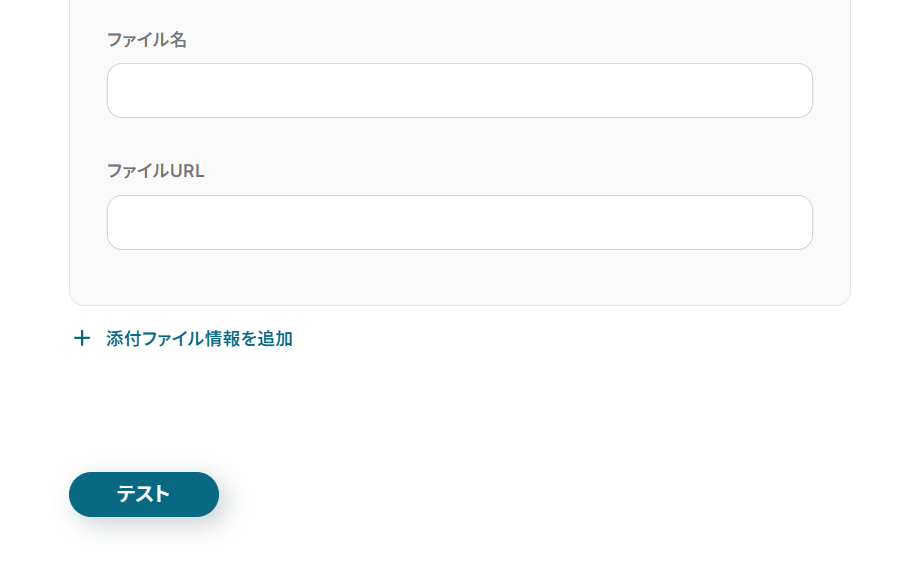
- 必要に応じて「メンション情報」や「添付ファイル情報」を設定してください。
- 設定を終えたら、「テスト」をクリック。
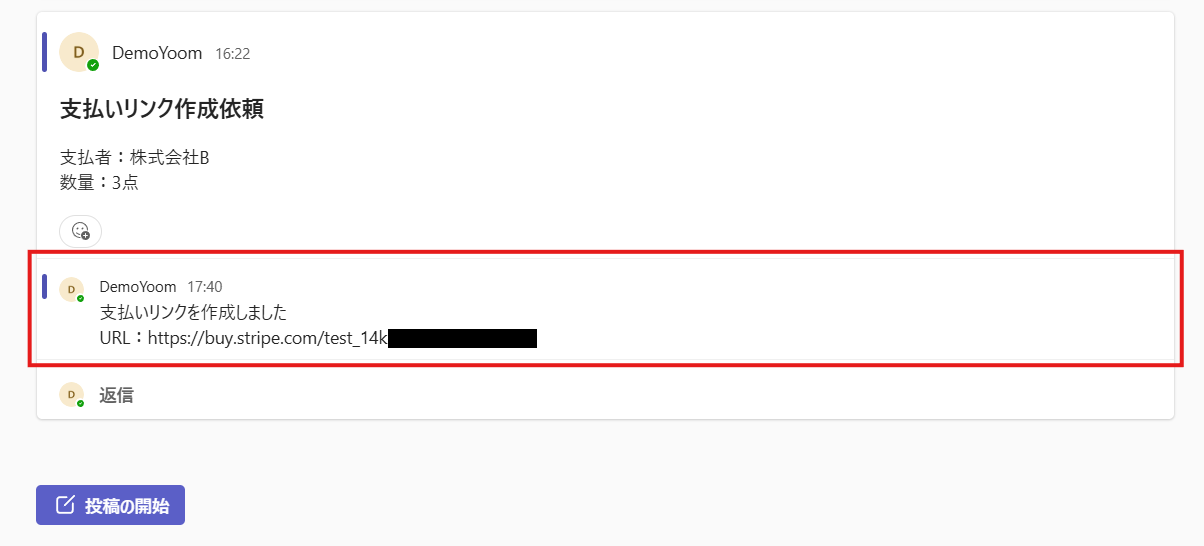
- テストに成功したら、Microsoft Teamsでトリガーとなったメッセージに支払いリンクが変身されていることを確認してください。
- ページ下部の「保存する」をクリック。
ステップ7:フロー稼働の準備
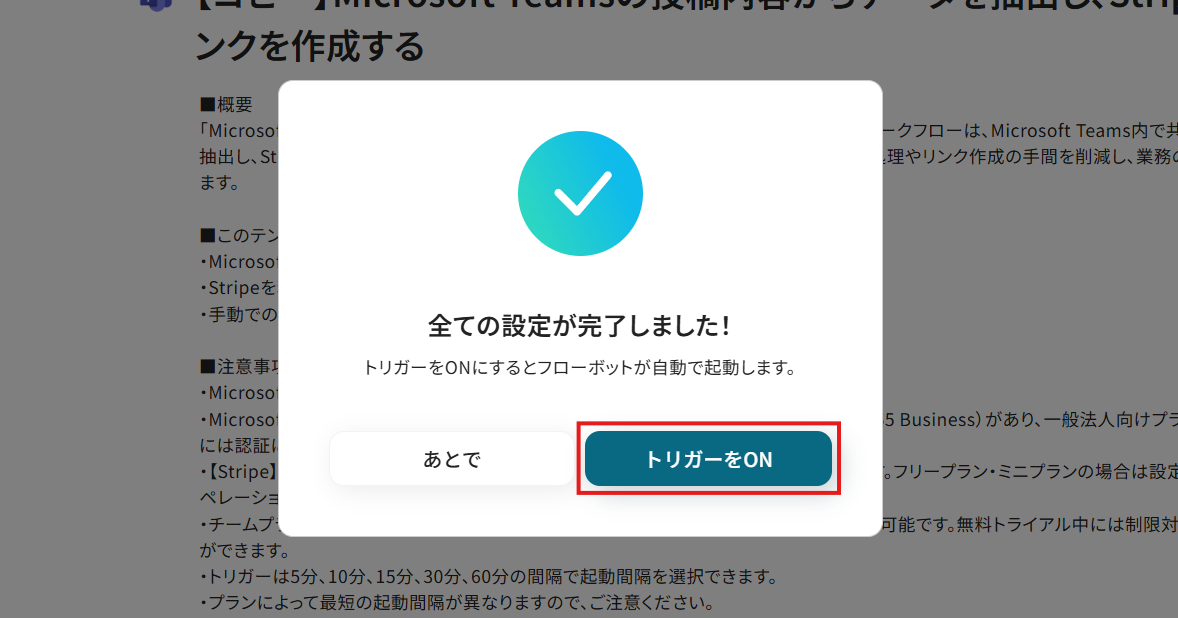
フロー画面に戻り、「全ての設定が完了しました!」と表示されていればフローの設定は完了です。
早速フローを稼働させるのであれば、「トリガーをON」をクリックします。
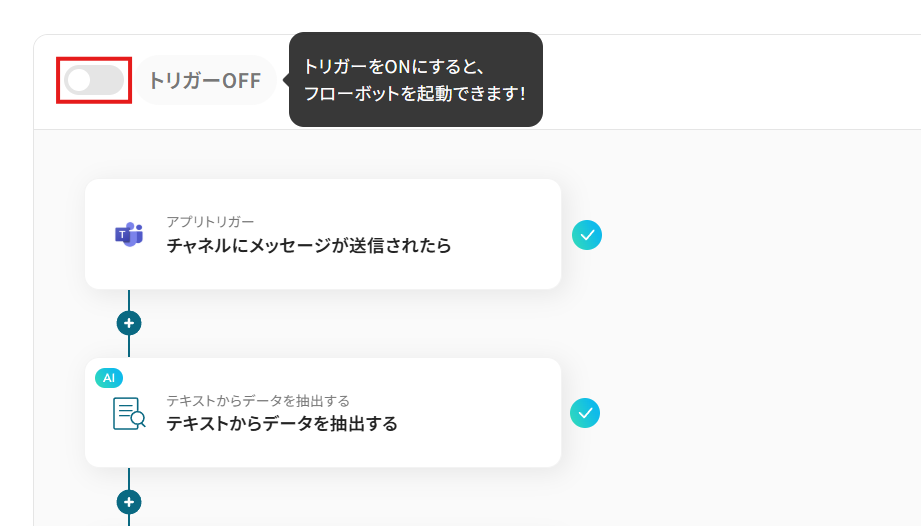
あとで稼働させる場合は、フロー画面のトリガースイッチをクリックすることで、トリガーをONにできます。
トリガーをONにしたら、実際に動作することを確認しましょう。
Microsoft Teamsの指定したチャネルにメッセージを投稿し、そのメッセージに支払いリンクが返信されていれば成功です。
今回のフローボットをベースに、他にも様々な作業の自動化が実現できます!
是非、Yoomの便利な機能をお試しください。
Microsoft TeamsやStripeを使ったその他の自動化例
他にも、Microsoft TeamsやStripeを活用した様々な自動化の実現が可能です!
例えば以下のような自動化はいかがでしょうか。
Microsoft Teamsを使った自動化例
■概要アンケートフォームに寄せられた回答を、手作業でMicrosoft Excelに転記し、関係者へMicrosoft Teamsで共有する作業に時間を取られていませんか?手作業での対応は、転記ミスや通知漏れなどのヒューマンエラーが発生する可能性があり、迅速な情報共有の妨げになることもあります。このワークフローを活用すれば、フォームへの回答をきっかけに、Microsoft Excelへのデータ追加とMicrosoft Teamsへの通知が自動化され、これらの課題をスムーズに解消します。
■このテンプレートをおすすめする方- フォームで収集したアンケート回答の転記作業を自動化したいと考えている方
- Microsoft Excelへのデータ入力とMicrosoft Teamsでの情報共有を効率化したい方
- 手作業によるデータ転記ミスや、関係者への通知漏れを防ぎたい方
■このテンプレートを使うメリット- フォームへの回答後、自動でMicrosoft Excelにデータが追加されるため、これまで手作業で行っていた転記作業の時間を短縮できます。
- 人の手を介さずに処理が実行されるため、転記時の入力ミスや関係者への通知漏れといったヒューマンエラーを防ぐことに繋がります。
■フローボットの流れ- はじめに、Microsoft ExcelとMicrosoft TeamsをYoomと連携します。
- 次に、トリガーでフォームを選択し、「回答が送信されたら」というアクションを設定します。
- 次に、オペレーションでMicrosoft Excelの「レコードを追加する」アクションを設定し、フォームで受け取った回答内容を転記するように指定します。
- 最後に、オペレーションでMicrosoft Teamsの「チャネルにメッセージを送る」アクションを設定し、指定したチャネルに通知を送ります。
※「トリガー」:フロー起動のきっかけとなるアクション、「オペレーション」:トリガー起動後、フロー内で処理を行うアクション
■このワークフローのカスタムポイント- トリガーに設定するフォームでは、アンケートの内容に合わせて質問項目を自由にカスタマイズしてください。
- Microsoft Excelのオペレーションでは、書き込み対象となるファイル(アイテムID)やシート名を任意で設定し、フォームの回答内容をどの列に追加するかを指定します。
- Microsoft Teamsへの通知設定では、通知先となるチームIDやチャネルIDを任意で設定してください。
■注意事項- Microsoft Excel、Microsoft TeamsのそれぞれとYoomを連携してください。
- Microsoft365(旧Office365)には、家庭向けプランと一般法人向けプラン(Microsoft365 Business)があり、一般法人向けプランに加入していない場合には認証に失敗する可能性があります。
- Microsoft Excelのデータベースを操作するオペレーションの設定に関しては「【Excel】データベースを操作するオペレーションの設定に関して」をご参照ください。
■概要
Salesforceに新しいリードが登録された際、都度Microsoft Teamsで営業担当に連絡する作業に手間を感じていませんか。
こういった連絡は通知漏れやタイムラグの原因となり、貴重なビジネスチャンスを逃すことにも繋がりかねません。
このワークフローを活用すれば、Salesforceへのリード登録をきっかけに、Microsoft Teamsへ即座に通知を自動化できます。
迅速で確実な情報共有を実現し、営業活動のスピードを高めましょう。
■このテンプレートをおすすめする方
- Salesforceでリードを管理し、Microsoft Teamsで部署内の連携を行っている方
- リード発生時の通知を手作業で行っており、タイムラグや連絡漏れに課題を感じている方
- 営業チームへの迅速な情報共有を自動化し、機会損失を防ぎたいと考えている管理者の方
■このテンプレートを使うメリット
- Salesforceへのリード登録と同時にMicrosoft Teamsへ通知が自動で作成されるため、手作業での連絡業務に費やしていた時間を短縮できます。
- 手動での情報伝達時に起こりがちな、通知漏れや遅延といったヒューマンエラーを防ぎ、確実な情報共有を実現します。
■フローボットの流れ
- はじめに、SalesforceとMicrosoft TeamsをYoomと連携します。
- 次に、トリガーでSalesforceを選択し、「リードオブジェクトに新規レコードが登録されたら」というアクションを設定してフローを開始します。
- 最後に、オペレーションでMicrosoft Teamsを選択し、「チャネルにメッセージを送る」アクションを設定して通知内容を作成します。
※「トリガー」:フロー起動のきっかけとなるアクション、「オペレーション」:トリガー起動後、フロー内で処理を行うアクション
■このワークフローのカスタムポイント
- Salesforceのトリガー設定では、監視対象となるSalesforceアカウントのマイドメインを指定してください。
- Microsoft Teamsへの通知設定では、通知を送りたいチャネルを指定し、メッセージ本文にSalesforceから取得したリード情報を埋め込んでください。
■注意事項
- Salesforce、Microsoft TeamsのそれぞれとYoomを連携してください。
- トリガーは5分、10分、15分、30分、60分の間隔で起動間隔を選択できます。
プランによって最短の起動間隔が異なります。 - Microsoft365(旧Office365)には、家庭向けプランと一般法人向けプラン(Microsoft365 Business)があり、一般法人向けプランに加入していない場合には認証に失敗する可能性があります。
- Salesforceはチームプラン・サクセスプランでのみご利用いただけるアプリとなっております。
フリープラン・ミニプランの場合は設定しているフローボットのオペレーションやデータコネクトはエラーとなりますので、ご注意ください。 - チームプランやサクセスプランなどの有料プランは、2週間の無料トライアルを行うことが可能です。
無料トライアル中には制限対象のアプリを使用することができます。
■概要毎月の月末には、締め作業や報告書の提出など、忘れられない定型業務が多く発生するのではないでしょうか?これらのリマインドを手作業で行っていると、抜け漏れが発生したり、他の業務を圧迫したりすることもあります。このワークフローを活用すれば、毎月自動で月末を判定し、指定した時間にMicrosoft Teamsへ通知を送ることができるため、重要なタスクの実行忘れを防ぎ、業務の確実性を高めます。
■このテンプレートをおすすめする方- 月末の締め作業や報告業務を管理しており、リマインドを自動化したい方
- Microsoft Teamsを活用して、チームへの定期的な通知を効率化したいマネージャーの方
- 手動でのリマインドによる通知忘れや、業務の属人化に課題を感じている方
■このテンプレートを使うメリット- 毎月自動で月末を判定して通知が実行されるため、リマインドのし忘れといったヒューマンエラーを防ぎ、タスクの実行を確実にします。
- 担当者に依存せず、設定した日時に必ず通知が飛ぶ仕組みを構築できるため、リマインド業務の属人化を削減し、業務を標準化できます。
■フローボットの流れ- はじめに、Microsoft TeamsをYoomと連携します。
- 次に、トリガーでスケジュールトリガーを選択し、毎月特定の日時にフローボットが起動するように設定します。
- 次に、オペレーションで計算処理と分岐機能を設定し、フローボットが起動した日が月末であるかを判定させ、月末ではない場合は処理を終了させます。
- 最後に、オペレーションでMicrosoft Teamsの「チャネルにメッセージを送る」アクションを設定し、任意のチャネルに通知を送信します。
※「トリガー」:フロー起動のきっかけとなるアクション、「オペレーション」:トリガー起動後、フロー内で処理を行うアクション
■このワークフローのカスタムポイント- スケジュールトリガーの設定で、フローボットを起動させたい日時(例:毎月最終営業日の午前9時など)を任意で設定してください。
- Microsoft Teamsへ通知を送るオペレーションで、通知先のチャネルやチーム、送信するメッセージの本文を業務内容に合わせて自由に設定してください。
■注意事項- Microsoft TeamsとYoomを連携してください。
- 分岐はパーソナルプラン以上のプランでご利用いただける機能(オペレーション)となっております。フリープランの場合は設定しているフローボットのオペレーションはエラーとなりますので、ご注意ください。
- パーソナルプランなどの有料プランは、2週間の無料トライアルを行うことが可能です。無料トライアル中には制限対象のアプリや機能(オペレーション)を使用することができます。詳しくは、料金プランのページをご参照ください。
- Microsoft365(旧Office365)には、家庭向けプランと一般法人向けプラン(Microsoft365 Business)があり、一般法人向けプランに加入していない場合には認証に失敗する可能性があります。
■概要Microsoft Teamsの特定チャネルに投稿されるプロジェクトや案件の情報を、手作業でOneDriveにフォルダとして作成し管理していませんか。こうした定型的な作業は手間がかかるだけでなく、フォルダの命名規則を誤るなどのミスにも繋がりがちです。このワークフローを活用すれば、Microsoft Teamsへのメッセージ投稿をトリガーに、内容をAIが読み取り、OneDriveに自動でフォルダが作成されるため、これらの課題を解消し、よりスムーズな情報管理を実現します。
■このテンプレートをおすすめする方- Microsoft TeamsとOneDriveを連携させ、情報管理の効率化を図りたいと考えている方
- 特定のメッセージをもとに、手作業でOneDriveにフォルダを作成しているチームリーダーや担当者の方
- 定型的なフォルダ作成作業を自動化し、命名ミスなどのヒューマンエラーを防止したい方
■このテンプレートを使うメリット- Microsoft Teamsへのメッセージ投稿だけでフォルダが自動生成されるため、これまで手作業での作成に費やしていた時間を短縮できます。
- AIがメッセージからフォルダ名を正確に抽出して作成するため、手作業による命名規則の間違いや作成漏れといったヒューマンエラーの防止に繋がります。
■フローボットの流れ- はじめに、Microsoft TeamsとOneDriveをYoomと連携します。
- 次に、トリガーでMicrosoft Teamsを選択し、「チャネルにメッセージが送信されたら」というアクションを設定します。
- 続いて、オペレーションでAI機能の「テキストからデータを抽出する」を設定し、投稿されたメッセージ本文からフォルダ名として利用したい情報を抽出します。
- 最後に、オペレーションでOneDriveの「フォルダを作成」アクションを設定し、AI機能で抽出した情報をもとにフォルダを自動で作成します。
※「トリガー」:フロー起動のきっかけとなるアクション、「オペレーション」:トリガー起動後、フロー内で処理を行うアクション
■このワークフローのカスタムポイント- AI機能によるテキスト抽出の設定では、トリガーで取得したMicrosoft Teamsのメッセージ内容を変数として利用し、フォルダ名として抽出したい項目を任意に指定することが可能です。これにより、独自の命名規則に沿ったフォルダを自動で作成できます。
■注意事項- Microsoft TeamsとOneDriveのそれぞれとYoomを連携してください。
- トリガーは5分、10分、15分、30分、60分の間隔で起動間隔を選択できます。
- プランによって最短の起動間隔が異なりますので、ご注意ください。
- Microsoft365(旧Office365)には、家庭向けプランと一般法人向けプラン(Microsoft365 Business)があり、一般法人向けプランに加入していない場合には認証に失敗する可能性があります。
■概要
Microsoft TeamsとSlackを併用している環境で、情報の確認漏れやツール間の手作業による転記に手間を感じることはないでしょうか。重要なメッセージを見逃したり、都度コピー&ペーストで共有する作業は、コミュニケーションの遅延や非効率の原因となります。このワークフローを活用すれば、Microsoft Teamsの特定チャネルへのメッセージ投稿をトリガーに、Slackの指定チャネルへ自動で通知できるため、ツールを横断した情報共有を円滑にします。
■このテンプレートをおすすめする方
- Microsoft TeamsとSlackを併用しており、情報共有の漏れや手間をなくしたいと考えている方
- 部署やチーム間で利用するチャットツールが異なり、円滑な連携に課題を感じている方
- 手作業による情報伝達を自動化し、コミュニケーションロスを防ぎたいと考えている方
■このテンプレートを使うメリット
- Microsoft Teamsへの投稿を都度確認し、手動でSlackに転記していた時間を削減し、本来の業務に集中できます
- 手作業による情報の転記漏れや通知忘れを防ぎ、重要なメッセージを関係者へ確実に共有することが可能になります
■フローボットの流れ
- はじめに、Microsoft TeamsとSlackをYoomと連携します
- 次に、トリガーとしてMicrosoft Teamsを選択し、「チャネルにメッセージが送信されたら」というアクションを設定します
- 最後に、オペレーションでSlackの「チャンネルにメッセージを送る」アクションを設定し、通知先のチャネルやメッセージ内容を構成します
※「トリガー」:フロー起動のきっかけとなるアクション、「オペレーション」:トリガー起動後、フロー内で処理を行うアクション
■このワークフローのカスタムポイント
- Microsoft Teamsのトリガー設定では、通知の起点としたいチームIDおよびチャネルIDを任意で設定してください
- Slackのオペレーションでは、通知先のチャネルを任意に設定できます。また、メッセージ本文に固定のテキストを入力したり、Microsoft Teamsから取得した投稿内容などを変数として埋め込んだりすることも可能です
■注意事項
- Microsoft Teams、SlackのそれぞれとYoomを連携してください。
- Microsoft365(旧Office365)には、家庭向けプランと一般法人向けプラン(Microsoft365 Business)があり、一般法人向けプランに加入していない場合には認証に失敗する可能性があります。
- トリガーは5分、10分、15分、30分、60分の間隔で起動間隔を選択できます。
- プランによって最短の起動間隔が異なりますので、ご注意ください。

- フォームで収集したアンケート回答の転記作業を自動化したいと考えている方
- Microsoft Excelへのデータ入力とMicrosoft Teamsでの情報共有を効率化したい方
- 手作業によるデータ転記ミスや、関係者への通知漏れを防ぎたい方
- フォームへの回答後、自動でMicrosoft Excelにデータが追加されるため、これまで手作業で行っていた転記作業の時間を短縮できます。
- 人の手を介さずに処理が実行されるため、転記時の入力ミスや関係者への通知漏れといったヒューマンエラーを防ぐことに繋がります。
- はじめに、Microsoft ExcelとMicrosoft TeamsをYoomと連携します。
- 次に、トリガーでフォームを選択し、「回答が送信されたら」というアクションを設定します。
- 次に、オペレーションでMicrosoft Excelの「レコードを追加する」アクションを設定し、フォームで受け取った回答内容を転記するように指定します。
- 最後に、オペレーションでMicrosoft Teamsの「チャネルにメッセージを送る」アクションを設定し、指定したチャネルに通知を送ります。
■このワークフローのカスタムポイント
- トリガーに設定するフォームでは、アンケートの内容に合わせて質問項目を自由にカスタマイズしてください。
- Microsoft Excelのオペレーションでは、書き込み対象となるファイル(アイテムID)やシート名を任意で設定し、フォームの回答内容をどの列に追加するかを指定します。
- Microsoft Teamsへの通知設定では、通知先となるチームIDやチャネルIDを任意で設定してください。
- Microsoft Excel、Microsoft TeamsのそれぞれとYoomを連携してください。
- Microsoft365(旧Office365)には、家庭向けプランと一般法人向けプラン(Microsoft365 Business)があり、一般法人向けプランに加入していない場合には認証に失敗する可能性があります。
- Microsoft Excelのデータベースを操作するオペレーションの設定に関しては「【Excel】データベースを操作するオペレーションの設定に関して」をご参照ください。

■概要
Salesforceに新しいリードが登録された際、都度Microsoft Teamsで営業担当に連絡する作業に手間を感じていませんか。
こういった連絡は通知漏れやタイムラグの原因となり、貴重なビジネスチャンスを逃すことにも繋がりかねません。
このワークフローを活用すれば、Salesforceへのリード登録をきっかけに、Microsoft Teamsへ即座に通知を自動化できます。
迅速で確実な情報共有を実現し、営業活動のスピードを高めましょう。
■このテンプレートをおすすめする方
- Salesforceでリードを管理し、Microsoft Teamsで部署内の連携を行っている方
- リード発生時の通知を手作業で行っており、タイムラグや連絡漏れに課題を感じている方
- 営業チームへの迅速な情報共有を自動化し、機会損失を防ぎたいと考えている管理者の方
■このテンプレートを使うメリット
- Salesforceへのリード登録と同時にMicrosoft Teamsへ通知が自動で作成されるため、手作業での連絡業務に費やしていた時間を短縮できます。
- 手動での情報伝達時に起こりがちな、通知漏れや遅延といったヒューマンエラーを防ぎ、確実な情報共有を実現します。
■フローボットの流れ
- はじめに、SalesforceとMicrosoft TeamsをYoomと連携します。
- 次に、トリガーでSalesforceを選択し、「リードオブジェクトに新規レコードが登録されたら」というアクションを設定してフローを開始します。
- 最後に、オペレーションでMicrosoft Teamsを選択し、「チャネルにメッセージを送る」アクションを設定して通知内容を作成します。
※「トリガー」:フロー起動のきっかけとなるアクション、「オペレーション」:トリガー起動後、フロー内で処理を行うアクション
■このワークフローのカスタムポイント
- Salesforceのトリガー設定では、監視対象となるSalesforceアカウントのマイドメインを指定してください。
- Microsoft Teamsへの通知設定では、通知を送りたいチャネルを指定し、メッセージ本文にSalesforceから取得したリード情報を埋め込んでください。
■注意事項
- Salesforce、Microsoft TeamsのそれぞれとYoomを連携してください。
- トリガーは5分、10分、15分、30分、60分の間隔で起動間隔を選択できます。
プランによって最短の起動間隔が異なります。 - Microsoft365(旧Office365)には、家庭向けプランと一般法人向けプラン(Microsoft365 Business)があり、一般法人向けプランに加入していない場合には認証に失敗する可能性があります。
- Salesforceはチームプラン・サクセスプランでのみご利用いただけるアプリとなっております。
フリープラン・ミニプランの場合は設定しているフローボットのオペレーションやデータコネクトはエラーとなりますので、ご注意ください。 - チームプランやサクセスプランなどの有料プランは、2週間の無料トライアルを行うことが可能です。
無料トライアル中には制限対象のアプリを使用することができます。
- 月末の締め作業や報告業務を管理しており、リマインドを自動化したい方
- Microsoft Teamsを活用して、チームへの定期的な通知を効率化したいマネージャーの方
- 手動でのリマインドによる通知忘れや、業務の属人化に課題を感じている方
- 毎月自動で月末を判定して通知が実行されるため、リマインドのし忘れといったヒューマンエラーを防ぎ、タスクの実行を確実にします。
- 担当者に依存せず、設定した日時に必ず通知が飛ぶ仕組みを構築できるため、リマインド業務の属人化を削減し、業務を標準化できます。
- はじめに、Microsoft TeamsをYoomと連携します。
- 次に、トリガーでスケジュールトリガーを選択し、毎月特定の日時にフローボットが起動するように設定します。
- 次に、オペレーションで計算処理と分岐機能を設定し、フローボットが起動した日が月末であるかを判定させ、月末ではない場合は処理を終了させます。
- 最後に、オペレーションでMicrosoft Teamsの「チャネルにメッセージを送る」アクションを設定し、任意のチャネルに通知を送信します。
■このワークフローのカスタムポイント
- スケジュールトリガーの設定で、フローボットを起動させたい日時(例:毎月最終営業日の午前9時など)を任意で設定してください。
- Microsoft Teamsへ通知を送るオペレーションで、通知先のチャネルやチーム、送信するメッセージの本文を業務内容に合わせて自由に設定してください。
- Microsoft TeamsとYoomを連携してください。
- 分岐はパーソナルプラン以上のプランでご利用いただける機能(オペレーション)となっております。フリープランの場合は設定しているフローボットのオペレーションはエラーとなりますので、ご注意ください。
- パーソナルプランなどの有料プランは、2週間の無料トライアルを行うことが可能です。無料トライアル中には制限対象のアプリや機能(オペレーション)を使用することができます。詳しくは、料金プランのページをご参照ください。
- Microsoft365(旧Office365)には、家庭向けプランと一般法人向けプラン(Microsoft365 Business)があり、一般法人向けプランに加入していない場合には認証に失敗する可能性があります。

- Microsoft TeamsとOneDriveを連携させ、情報管理の効率化を図りたいと考えている方
- 特定のメッセージをもとに、手作業でOneDriveにフォルダを作成しているチームリーダーや担当者の方
- 定型的なフォルダ作成作業を自動化し、命名ミスなどのヒューマンエラーを防止したい方
■このテンプレートを使うメリット
- Microsoft Teamsへのメッセージ投稿だけでフォルダが自動生成されるため、これまで手作業での作成に費やしていた時間を短縮できます。
- AIがメッセージからフォルダ名を正確に抽出して作成するため、手作業による命名規則の間違いや作成漏れといったヒューマンエラーの防止に繋がります。
■フローボットの流れ
- はじめに、Microsoft TeamsとOneDriveをYoomと連携します。
- 次に、トリガーでMicrosoft Teamsを選択し、「チャネルにメッセージが送信されたら」というアクションを設定します。
- 続いて、オペレーションでAI機能の「テキストからデータを抽出する」を設定し、投稿されたメッセージ本文からフォルダ名として利用したい情報を抽出します。
- 最後に、オペレーションでOneDriveの「フォルダを作成」アクションを設定し、AI機能で抽出した情報をもとにフォルダを自動で作成します。
■このワークフローのカスタムポイント
- AI機能によるテキスト抽出の設定では、トリガーで取得したMicrosoft Teamsのメッセージ内容を変数として利用し、フォルダ名として抽出したい項目を任意に指定することが可能です。これにより、独自の命名規則に沿ったフォルダを自動で作成できます。
■注意事項
- Microsoft TeamsとOneDriveのそれぞれとYoomを連携してください。
- トリガーは5分、10分、15分、30分、60分の間隔で起動間隔を選択できます。
- プランによって最短の起動間隔が異なりますので、ご注意ください。
- Microsoft365(旧Office365)には、家庭向けプランと一般法人向けプラン(Microsoft365 Business)があり、一般法人向けプランに加入していない場合には認証に失敗する可能性があります。

■概要
Microsoft TeamsとSlackを併用している環境で、情報の確認漏れやツール間の手作業による転記に手間を感じることはないでしょうか。重要なメッセージを見逃したり、都度コピー&ペーストで共有する作業は、コミュニケーションの遅延や非効率の原因となります。このワークフローを活用すれば、Microsoft Teamsの特定チャネルへのメッセージ投稿をトリガーに、Slackの指定チャネルへ自動で通知できるため、ツールを横断した情報共有を円滑にします。
■このテンプレートをおすすめする方
- Microsoft TeamsとSlackを併用しており、情報共有の漏れや手間をなくしたいと考えている方
- 部署やチーム間で利用するチャットツールが異なり、円滑な連携に課題を感じている方
- 手作業による情報伝達を自動化し、コミュニケーションロスを防ぎたいと考えている方
■このテンプレートを使うメリット
- Microsoft Teamsへの投稿を都度確認し、手動でSlackに転記していた時間を削減し、本来の業務に集中できます
- 手作業による情報の転記漏れや通知忘れを防ぎ、重要なメッセージを関係者へ確実に共有することが可能になります
■フローボットの流れ
- はじめに、Microsoft TeamsとSlackをYoomと連携します
- 次に、トリガーとしてMicrosoft Teamsを選択し、「チャネルにメッセージが送信されたら」というアクションを設定します
- 最後に、オペレーションでSlackの「チャンネルにメッセージを送る」アクションを設定し、通知先のチャネルやメッセージ内容を構成します
※「トリガー」:フロー起動のきっかけとなるアクション、「オペレーション」:トリガー起動後、フロー内で処理を行うアクション
■このワークフローのカスタムポイント
- Microsoft Teamsのトリガー設定では、通知の起点としたいチームIDおよびチャネルIDを任意で設定してください
- Slackのオペレーションでは、通知先のチャネルを任意に設定できます。また、メッセージ本文に固定のテキストを入力したり、Microsoft Teamsから取得した投稿内容などを変数として埋め込んだりすることも可能です
■注意事項
- Microsoft Teams、SlackのそれぞれとYoomを連携してください。
- Microsoft365(旧Office365)には、家庭向けプランと一般法人向けプラン(Microsoft365 Business)があり、一般法人向けプランに加入していない場合には認証に失敗する可能性があります。
- トリガーは5分、10分、15分、30分、60分の間隔で起動間隔を選択できます。
- プランによって最短の起動間隔が異なりますので、ご注意ください。
Stripeを使った自動化例
■概要
Stripeで支払いが行われたらGmailでサンクスメールを送信するフローです。
■このテンプレートをおすすめする方
1.Stripeで決済を受け付けている事業者
・Stripeで支払いが完了したら直ぐに顧客にサンクスメールを送信したい方
・手作業でサンクスメールを送信する手間を省いて業務効率を向上させたい方
2.Stripeの決済情報に基づいて顧客対応を行いたい方
・顧客ごとにパーソナライズされたサンクスメールを送信したい方
・サンクスメールを通じてクーポンやキャンペーン情報などを提供したい方
■このテンプレートを使うメリット
Stripeはオンライン決済が簡単できるツールですが、支払いが行われるたびに手動でサンクスメールを送信するのは顧客対応の遅れに繋がる可能性もあります。
このフローを活用すれば、Stripeで支払いが行われるとGmailから自動的にサンクスメールが送信されます。
このことによって顧客は支払いが完了したことを直ぐに確認することができ安心感と満足度向上に繋がります。
■注意事項
・Stripe、GmailのそれぞれとYoomを連携させてください。
・Stripeはチームプラン・サクセスプランでのみご利用いただけるアプリとなっております。フリープラン・ミニプランの場合は設定しているフローボットのオペレーションやデータコネクトはエラーとなりますので、ご注意ください。
・チームプランやサクセスプランなどの有料プランは、2週間の無料トライアルを行うことが可能です。無料トライアル中には制限対象のアプリを使用することができます。
■概要
Stripeで支払いが行われたらOutlookでサンクスメールを送信するフローです。
■このテンプレートをおすすめする方
1.Stripeで決済を受け付けている事業者
・手作業でサンクスメールを送信する手間を省いて業務効率を向上させたい方
2.Stripeの決済情報に基づいて顧客対応を行いたい方
・顧客ごとにパーソナライズされたサンクスメールを送信したい方
■このテンプレートを使うメリット
Stripeはオンライン決済ツールですが、支払いが完了するたびに手動でサンクスメールを送信するのは人的なミスや顧客対応の遅れに繋がる可能性が生じてしまいます。
このフローを活用すれば、Stripeで支払いが行われるとGmailから自動的にサンクスメールが送信されます。
このことによって手作業でのメール送信が不要になるため業務効率が向上し顧客対応の迅速化を図ることができます。
■注意事項
・Stripe、OutlookのそれぞれとYoomを連携させてください。
・Stripeはチームプラン・サクセスプランでのみご利用いただけるアプリとなっております。フリープラン・ミニプランの場合は設定しているフローボットのオペレーションやデータコネクトはエラーとなりますので、ご注意ください。
・チームプランやサクセスプランなどの有料プランは、2週間の無料トライアルを行うことが可能です。無料トライアル中には制限対象のアプリを使用することができます。
・Microsoft365(旧Office365)には、家庭向けプランと一般法人向けプラン(Microsoft365 Business)があり、一般法人向けプランに加入していない場合には認証に失敗する可能性があります。
■概要
Stripeで支払いが行われたらSlackに通知するフローです。
■このテンプレートをおすすめする方
1.Stripeで決済を受け付けている事業者
・Stripeでの支払い完了をすぐに知りたい方
・オンライン決済の円滑化に活用している方
2.Slackを主なコミュニケーションツールとして活用している方
・チーム内の連絡手段として活用している方
■このテンプレートを使うメリット
Stripeはオンライン決済を円滑に行うことのできるツールです。
しかし、支払いの完了を毎回確認しなければならないのは、非効率的な働き方をしていると言えます。
このフローを活用することで、Stripeで支払いが行われると自動でSlackに支払いの完了を知らせてくれます。
支払いの完了をいち早くチームに連絡することができるため、今まで確認にかかっていた時間を省きます。
また支払いの完了後のフォローアップやサンクスメールの送付など、顧客対応業務に素早く着手することができます。
■注意事項
・Stripe、SlackのそれぞれとYoomを連携させてください。
・Stripeはチームプラン・サクセスプランでのみご利用いただけるアプリとなっております。フリープラン・ミニプランの場合は設定しているフローボットのオペレーションやデータコネクトはエラーとなりますので、ご注意ください。
・チームプランやサクセスプランなどの有料プランは、2週間の無料トライアルを行うことが可能です。無料トライアル中には制限対象のアプリを使用することができます。
■概要
Stripeで支払いが行われたらGoogle スプレッドシートに追加するフローです。
Yoomではプログラミング不要でアプリ間の連携ができるため、簡単にこのフローを実現することができます。
■このテンプレートをおすすめする方
1. 決済処理にStripeを利用している企業
・Stripeで支払い完了した決済データを他のアプリでも活用したい方
・手作業でデータを転記する手間を省きたい方
2. Google スプレッドシートを業務に利用している方
・決済データをGoogle スプレッドシートで管理している方
・決済後の事務処理や決済データを活用した分析業務を迅速化したい方
■このテンプレートを使うメリット
Stripeは多様な決済処理に対応する便利なツールです。しかし、決済データを他のシステムやアプリで活用する場合、支払い完了のたびに手動で転記すると作業効率が低下する可能性があります。
このフローを導入すれば、決済データをGoogle スプレッドシートに自動反映でき、情報共有や後続処理をスムーズに進められます。また、金額や顧客情報などの転記ミスを防ぐこともできます。
■注意事項
・Stripe、Google スプレッドシートのそれぞれとYoomを連携してください。
・Stripeはチームプラン・サクセスプランでのみご利用いただけるアプリとなっております。フリープラン・ミニプランの場合は設定しているフローボットのオペレーションやデータコネクトはエラーとなりますので、ご注意ください。
・チームプランやサクセスプランなどの有料プランは、2週間の無料トライアルを行うことが可能です。無料トライアル中には制限対象のアプリを使用することができます。
■概要Stripeで新しい顧客情報を得た際、Salesforceへのデータ入力に時間や手間を取られていませんか?
こうした作業は定型的ですが、入力ミスが許されない重要な業務であり、担当者の負担になることもあります。
このワークフローを活用すれば、Stripeで新規顧客が作成されたタイミングでSalesforceに自動でレコードが追加されるため、手作業による連携業務から解放されます。
■このテンプレートをおすすめする方- Stripeで得た顧客情報をSalesforceへ手作業で転記している営業担当者の方
- 顧客データ入力の漏れやミスをなくし、データ管理を効率化したいと考えている方
- 定型的なデータ入力業務を自動化して、より重要なコア業務に集中したい方
■このテンプレートを使うメリット- Stripeで新規顧客が作成されると自動でSalesforceに登録されるため、データ入力の手間を省き、作業時間を短縮することができます。
- 手作業によるデータの転記が不要になるため、入力ミスや登録漏れといったヒューマンエラーを防ぎ、データ精度の向上に繋がります。
■フローボットの流れ- はじめに、StripeとSalesforceをYoomと連携します。
- 次に、トリガーでStripeを選択し、「新規顧客が作成されたら」というアクションを設定することで、顧客作成をきっかけにフローが自動で起動するようにします。
- 最後に、オペレーションでSalesforceの「レコードを追加する」アクションを設定し、トリガーで取得した顧客情報を紐付けます。
※「トリガー」:フロー起動のきっかけとなるアクション、「オペレーション」:トリガー起動後、フロー内で処理を行うアクション
■このワークフローのカスタムポイント- Salesforceにレコードを追加する際、どのオブジェクト(取引先、取引先責任者など)に登録するかを任意で設定してください。
- Salesforceの各項目に対し、Stripeのトリガーから取得したどの情報(顧客名、メールアドレスなど)を割り当てるかを自由に設定できます。
■注意事項- StripeとSalesforceのそれぞれとYoomを連携してください。
- トリガーは5分、10分、15分、30分、60分の間隔で起動間隔を選択できます。
- プランによって最短の起動間隔が異なりますので、ご注意ください。
- Salesforceはミニプラン以上でご利用いただけるアプリとなっております。フリープラン・パーソナルプランの場合は設定しているフローボットのオペレーションやデータコネクトはエラーとなりますので、ご注意ください。
- パーソナルプラン・ミニプラン・チームプラン・サクセスプランなどの有料プランは、2週間の無料トライアルを行うことが可能です。無料トライアル中には制限対象のアプリを使用することができます。詳しくは、料金プランのページをご参照ください。

■概要
Stripeで支払いが行われたらGmailでサンクスメールを送信するフローです。
■このテンプレートをおすすめする方
1.Stripeで決済を受け付けている事業者
・Stripeで支払いが完了したら直ぐに顧客にサンクスメールを送信したい方
・手作業でサンクスメールを送信する手間を省いて業務効率を向上させたい方
2.Stripeの決済情報に基づいて顧客対応を行いたい方
・顧客ごとにパーソナライズされたサンクスメールを送信したい方
・サンクスメールを通じてクーポンやキャンペーン情報などを提供したい方
■このテンプレートを使うメリット
Stripeはオンライン決済が簡単できるツールですが、支払いが行われるたびに手動でサンクスメールを送信するのは顧客対応の遅れに繋がる可能性もあります。
このフローを活用すれば、Stripeで支払いが行われるとGmailから自動的にサンクスメールが送信されます。
このことによって顧客は支払いが完了したことを直ぐに確認することができ安心感と満足度向上に繋がります。
■注意事項
・Stripe、GmailのそれぞれとYoomを連携させてください。
・Stripeはチームプラン・サクセスプランでのみご利用いただけるアプリとなっております。フリープラン・ミニプランの場合は設定しているフローボットのオペレーションやデータコネクトはエラーとなりますので、ご注意ください。
・チームプランやサクセスプランなどの有料プランは、2週間の無料トライアルを行うことが可能です。無料トライアル中には制限対象のアプリを使用することができます。

■概要
Stripeで支払いが行われたらOutlookでサンクスメールを送信するフローです。
■このテンプレートをおすすめする方
1.Stripeで決済を受け付けている事業者
・手作業でサンクスメールを送信する手間を省いて業務効率を向上させたい方
2.Stripeの決済情報に基づいて顧客対応を行いたい方
・顧客ごとにパーソナライズされたサンクスメールを送信したい方
■このテンプレートを使うメリット
Stripeはオンライン決済ツールですが、支払いが完了するたびに手動でサンクスメールを送信するのは人的なミスや顧客対応の遅れに繋がる可能性が生じてしまいます。
このフローを活用すれば、Stripeで支払いが行われるとGmailから自動的にサンクスメールが送信されます。
このことによって手作業でのメール送信が不要になるため業務効率が向上し顧客対応の迅速化を図ることができます。
■注意事項
・Stripe、OutlookのそれぞれとYoomを連携させてください。
・Stripeはチームプラン・サクセスプランでのみご利用いただけるアプリとなっております。フリープラン・ミニプランの場合は設定しているフローボットのオペレーションやデータコネクトはエラーとなりますので、ご注意ください。
・チームプランやサクセスプランなどの有料プランは、2週間の無料トライアルを行うことが可能です。無料トライアル中には制限対象のアプリを使用することができます。
・Microsoft365(旧Office365)には、家庭向けプランと一般法人向けプラン(Microsoft365 Business)があり、一般法人向けプランに加入していない場合には認証に失敗する可能性があります。
■概要
Stripeで支払いが行われたらSlackに通知するフローです。
■このテンプレートをおすすめする方
1.Stripeで決済を受け付けている事業者
・Stripeでの支払い完了をすぐに知りたい方
・オンライン決済の円滑化に活用している方
2.Slackを主なコミュニケーションツールとして活用している方
・チーム内の連絡手段として活用している方
■このテンプレートを使うメリット
Stripeはオンライン決済を円滑に行うことのできるツールです。
しかし、支払いの完了を毎回確認しなければならないのは、非効率的な働き方をしていると言えます。
このフローを活用することで、Stripeで支払いが行われると自動でSlackに支払いの完了を知らせてくれます。
支払いの完了をいち早くチームに連絡することができるため、今まで確認にかかっていた時間を省きます。
また支払いの完了後のフォローアップやサンクスメールの送付など、顧客対応業務に素早く着手することができます。
■注意事項
・Stripe、SlackのそれぞれとYoomを連携させてください。
・Stripeはチームプラン・サクセスプランでのみご利用いただけるアプリとなっております。フリープラン・ミニプランの場合は設定しているフローボットのオペレーションやデータコネクトはエラーとなりますので、ご注意ください。
・チームプランやサクセスプランなどの有料プランは、2週間の無料トライアルを行うことが可能です。無料トライアル中には制限対象のアプリを使用することができます。

■概要
Stripeで支払いが行われたらGoogle スプレッドシートに追加するフローです。
Yoomではプログラミング不要でアプリ間の連携ができるため、簡単にこのフローを実現することができます。
■このテンプレートをおすすめする方
1. 決済処理にStripeを利用している企業
・Stripeで支払い完了した決済データを他のアプリでも活用したい方
・手作業でデータを転記する手間を省きたい方
2. Google スプレッドシートを業務に利用している方
・決済データをGoogle スプレッドシートで管理している方
・決済後の事務処理や決済データを活用した分析業務を迅速化したい方
■このテンプレートを使うメリット
Stripeは多様な決済処理に対応する便利なツールです。しかし、決済データを他のシステムやアプリで活用する場合、支払い完了のたびに手動で転記すると作業効率が低下する可能性があります。
このフローを導入すれば、決済データをGoogle スプレッドシートに自動反映でき、情報共有や後続処理をスムーズに進められます。また、金額や顧客情報などの転記ミスを防ぐこともできます。
■注意事項
・Stripe、Google スプレッドシートのそれぞれとYoomを連携してください。
・Stripeはチームプラン・サクセスプランでのみご利用いただけるアプリとなっております。フリープラン・ミニプランの場合は設定しているフローボットのオペレーションやデータコネクトはエラーとなりますので、ご注意ください。
・チームプランやサクセスプランなどの有料プランは、2週間の無料トライアルを行うことが可能です。無料トライアル中には制限対象のアプリを使用することができます。
こうした作業は定型的ですが、入力ミスが許されない重要な業務であり、担当者の負担になることもあります。
このワークフローを活用すれば、Stripeで新規顧客が作成されたタイミングでSalesforceに自動でレコードが追加されるため、手作業による連携業務から解放されます。
- Stripeで得た顧客情報をSalesforceへ手作業で転記している営業担当者の方
- 顧客データ入力の漏れやミスをなくし、データ管理を効率化したいと考えている方
- 定型的なデータ入力業務を自動化して、より重要なコア業務に集中したい方
■このテンプレートを使うメリット
- Stripeで新規顧客が作成されると自動でSalesforceに登録されるため、データ入力の手間を省き、作業時間を短縮することができます。
- 手作業によるデータの転記が不要になるため、入力ミスや登録漏れといったヒューマンエラーを防ぎ、データ精度の向上に繋がります。
■フローボットの流れ
- はじめに、StripeとSalesforceをYoomと連携します。
- 次に、トリガーでStripeを選択し、「新規顧客が作成されたら」というアクションを設定することで、顧客作成をきっかけにフローが自動で起動するようにします。
- 最後に、オペレーションでSalesforceの「レコードを追加する」アクションを設定し、トリガーで取得した顧客情報を紐付けます。
■このワークフローのカスタムポイント
- Salesforceにレコードを追加する際、どのオブジェクト(取引先、取引先責任者など)に登録するかを任意で設定してください。
- Salesforceの各項目に対し、Stripeのトリガーから取得したどの情報(顧客名、メールアドレスなど)を割り当てるかを自由に設定できます。
■注意事項
- StripeとSalesforceのそれぞれとYoomを連携してください。
- トリガーは5分、10分、15分、30分、60分の間隔で起動間隔を選択できます。
- プランによって最短の起動間隔が異なりますので、ご注意ください。
- Salesforceはミニプラン以上でご利用いただけるアプリとなっております。フリープラン・パーソナルプランの場合は設定しているフローボットのオペレーションやデータコネクトはエラーとなりますので、ご注意ください。
- パーソナルプラン・ミニプラン・チームプラン・サクセスプランなどの有料プランは、2週間の無料トライアルを行うことが可能です。無料トライアル中には制限対象のアプリを使用することができます。詳しくは、料金プランのページをご参照ください。
まとめ
Microsoft TeamsとStripeの連携を自動化することで、これまで手作業で行っていた支払いリンク作成や関連情報の転記作業の負荷を削減し、ヒューマンエラーのリスクも低減できます。
担当者は煩雑な繰り返し作業から解放され、顧客対応や本来注力すべき業務に集中できる環境が整うでしょう!
今回ご紹介したような業務自動化を実現できるノーコードツール「Yoom」を使えば、プログラミングの知識がない方でも、直感的な操作で簡単に業務フローを構築できます。
もし自動化に少しでも興味を持っていただけたなら、ぜひこちらから無料登録して、Yoomによる業務効率化を体験してみてください!
プログラミング知識なしで手軽に構築できます。










