










・
【ノーコードで実現】Pipedriveとチャットツールを連携し、製品情報の共有を自動化する方法

「Pipedriveで取引が成立したあと、製品情報をExcelやスプレッドシートに手作業で転記している…」
「営業担当者とバックオフィス間での製品情報の共有が遅れ、業務が滞ってしまう…」
このように、Pipedriveで管理している製品情報の連携に手間や課題を感じていませんか?
もし、Pipedriveで取引が追加された際に、関連する製品情報を自動で抽出し、チャットツールやスプレッドシートにリアルタイムで連携できる仕組みがあればいいなと思いますよね。
そうすれば、こうした日々の面倒な手作業やコミュニケーションコストから解放され、より重要な営業戦略の立案や顧客対応に集中できる時間を生み出すことができます!
今回ご紹介する自動化は、ノーコードで簡単に設定できて手間や時間もかからないので、ぜひ導入して製品情報の管理をもっと楽にしましょう!
とにかく早く試したい方へ
YoomにはPipedriveの取引に紐づく製品情報を自動で取得・連携する業務フロー自動化のテンプレートが用意されています。
「まずは試してみたい!」という方は、以下のバナーをクリックして、すぐに自動化を体験してみましょう!
■概要Pipedriveで新しい取引が追加された際、その取引に紐づく製品情報を都度確認し、チームに手作業で共有していませんか?このような定型業務は手間がかかるだけでなく、対応の遅れや共有漏れの原因にもなりがちです。 このワークフローを活用すれば、Pipedrive上で取引が追加されると、関連する製品情報の一覧を自動で取得しSlackへ通知する一連の流れを構築できます。Pipedriveにおける製品連携のプロセスを自動化し、スムーズな情報共有を実現します。■このテンプレートをおすすめする方- Pipedriveでの取引管理と製品情報の連携を手作業で行い、業務の自動化を検討している営業担当者の方
- Pipedriveの更新情報をSlackで迅速にチーム共有し、認識齟齬をなくしたいと考えているマネージャーの方
- 営業プロセスの効率化を目指し、製品連携を含む定型業務を自動化したいと考えている方
■このテンプレートを使うメリット- Pipedriveで取引が追加されると関連製品リストが自動で通知され、情報確認や共有にかかる時間を短縮できます
- 手動での情報確認や転記作業が不要になるため、製品情報の見落としや共有漏れといったヒューマンエラーを防ぎます
■フローボットの流れ- はじめに、PipedriveとSlackをYoomに連携します
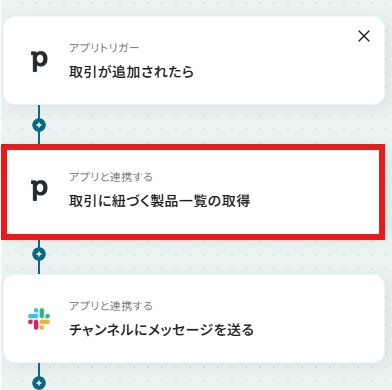
- 次に、トリガーでPipedriveを選択し、「取引が追加されたら」というアクションを設定します
- 続いて、オペレーションでPipedriveの「取引に紐づく製品一覧の取得」アクションを設定し、トリガーで追加された取引の製品情報を取得します
- 最後に、オペレーションでSlackの「チャンネルにメッセージを送る」アクションを設定し、取得した製品情報を指定のチャンネルに通知します
※「トリガー」:フロー起動のきっかけとなるアクション、「オペレーション」:トリガー起動後、フロー内で処理を行うアクション
■このワークフローのカスタムポイント- Slackへの通知設定では、メッセージを送るチャンネルを自由に指定できます。また、通知本文に固定のテキストを追加したり、Pipedriveから取得した製品名や価格などの情報を変数として埋め込んだりするカスタムが可能です
■注意事項- Pipedrive、SlackのそれぞれとYoomを連携してください。


- Pipedriveでの取引管理と製品情報の連携を手作業で行い、業務の自動化を検討している営業担当者の方
- Pipedriveの更新情報をSlackで迅速にチーム共有し、認識齟齬をなくしたいと考えているマネージャーの方
- 営業プロセスの効率化を目指し、製品連携を含む定型業務を自動化したいと考えている方
- Pipedriveで取引が追加されると関連製品リストが自動で通知され、情報確認や共有にかかる時間を短縮できます
- 手動での情報確認や転記作業が不要になるため、製品情報の見落としや共有漏れといったヒューマンエラーを防ぎます
- はじめに、PipedriveとSlackをYoomに連携します
- 次に、トリガーでPipedriveを選択し、「取引が追加されたら」というアクションを設定します
- 続いて、オペレーションでPipedriveの「取引に紐づく製品一覧の取得」アクションを設定し、トリガーで追加された取引の製品情報を取得します
- 最後に、オペレーションでSlackの「チャンネルにメッセージを送る」アクションを設定し、取得した製品情報を指定のチャンネルに通知します
■このワークフローのカスタムポイント
- Slackへの通知設定では、メッセージを送るチャンネルを自由に指定できます。また、通知本文に固定のテキストを追加したり、Pipedriveから取得した製品名や価格などの情報を変数として埋め込んだりするカスタムが可能です
- Pipedrive、SlackのそれぞれとYoomを連携してください。
Pipedriveの取引に紐づく製品情報をSlackに通知するフローを作ってみよう
それではここから代表的な例として、Pipedriveで新しい取引が追加された際に、その取引に紐づく製品の一覧を自動で取得し、Slackに通知するフローを解説していきます!
ここではYoomを使用してノーコードで設定をしていくので、もしまだYoomのアカウントをお持ちでない場合は、こちらの登録フォームからアカウントを発行しておきましょう。
※今回連携するアプリの公式サイト:Pipedrive/Slack
[Yoomとは]
フローの作成方法
今回は大きく分けて以下のプロセスで作成します。
- PipedriveとSlackのマイアプリ連携
- テンプレートをコピー
- Pipedriveのトリガー設定とPipedrive、Slackのアクション設定
- トリガーをONにし、フローが起動するかを確認
■概要Pipedriveで新しい取引が追加された際、その取引に紐づく製品情報を都度確認し、チームに手作業で共有していませんか?このような定型業務は手間がかかるだけでなく、対応の遅れや共有漏れの原因にもなりがちです。 このワークフローを活用すれば、Pipedrive上で取引が追加されると、関連する製品情報の一覧を自動で取得しSlackへ通知する一連の流れを構築できます。Pipedriveにおける製品連携のプロセスを自動化し、スムーズな情報共有を実現します。■このテンプレートをおすすめする方- Pipedriveでの取引管理と製品情報の連携を手作業で行い、業務の自動化を検討している営業担当者の方
- Pipedriveの更新情報をSlackで迅速にチーム共有し、認識齟齬をなくしたいと考えているマネージャーの方
- 営業プロセスの効率化を目指し、製品連携を含む定型業務を自動化したいと考えている方
■このテンプレートを使うメリット- Pipedriveで取引が追加されると関連製品リストが自動で通知され、情報確認や共有にかかる時間を短縮できます
- 手動での情報確認や転記作業が不要になるため、製品情報の見落としや共有漏れといったヒューマンエラーを防ぎます
■フローボットの流れ- はじめに、PipedriveとSlackをYoomに連携します
- 次に、トリガーでPipedriveを選択し、「取引が追加されたら」というアクションを設定します
- 続いて、オペレーションでPipedriveの「取引に紐づく製品一覧の取得」アクションを設定し、トリガーで追加された取引の製品情報を取得します
- 最後に、オペレーションでSlackの「チャンネルにメッセージを送る」アクションを設定し、取得した製品情報を指定のチャンネルに通知します
※「トリガー」:フロー起動のきっかけとなるアクション、「オペレーション」:トリガー起動後、フロー内で処理を行うアクション
■このワークフローのカスタムポイント- Slackへの通知設定では、メッセージを送るチャンネルを自由に指定できます。また、通知本文に固定のテキストを追加したり、Pipedriveから取得した製品名や価格などの情報を変数として埋め込んだりするカスタムが可能です
■注意事項- Pipedrive、SlackのそれぞれとYoomを連携してください。
- Pipedriveでの取引管理と製品情報の連携を手作業で行い、業務の自動化を検討している営業担当者の方
- Pipedriveの更新情報をSlackで迅速にチーム共有し、認識齟齬をなくしたいと考えているマネージャーの方
- 営業プロセスの効率化を目指し、製品連携を含む定型業務を自動化したいと考えている方
- Pipedriveで取引が追加されると関連製品リストが自動で通知され、情報確認や共有にかかる時間を短縮できます
- 手動での情報確認や転記作業が不要になるため、製品情報の見落としや共有漏れといったヒューマンエラーを防ぎます
- はじめに、PipedriveとSlackをYoomに連携します
- 次に、トリガーでPipedriveを選択し、「取引が追加されたら」というアクションを設定します
- 続いて、オペレーションでPipedriveの「取引に紐づく製品一覧の取得」アクションを設定し、トリガーで追加された取引の製品情報を取得します
- 最後に、オペレーションでSlackの「チャンネルにメッセージを送る」アクションを設定し、取得した製品情報を指定のチャンネルに通知します
■このワークフローのカスタムポイント
- Slackへの通知設定では、メッセージを送るチャンネルを自由に指定できます。また、通知本文に固定のテキストを追加したり、Pipedriveから取得した製品名や価格などの情報を変数として埋め込んだりするカスタムが可能です
- Pipedrive、SlackのそれぞれとYoomを連携してください。
ステップ1:PipedriveとSlackをマイアプリ連携
ここでは、Yoomとそれぞれのアプリを連携して、操作が行えるようにしていきます。
Pipedriveのマイアプリ連携
以下をご確認ください。
Slackのマイアプリ連携
以下をご確認ください。
ステップ2:テンプレートをコピーする
続いてYoomのテンプレートをコピーします。以下バナーの「試してみる」をクリックしましょう。
■概要Pipedriveで新しい取引が追加された際、その取引に紐づく製品情報を都度確認し、チームに手作業で共有していませんか?このような定型業務は手間がかかるだけでなく、対応の遅れや共有漏れの原因にもなりがちです。 このワークフローを活用すれば、Pipedrive上で取引が追加されると、関連する製品情報の一覧を自動で取得しSlackへ通知する一連の流れを構築できます。Pipedriveにおける製品連携のプロセスを自動化し、スムーズな情報共有を実現します。■このテンプレートをおすすめする方- Pipedriveでの取引管理と製品情報の連携を手作業で行い、業務の自動化を検討している営業担当者の方
- Pipedriveの更新情報をSlackで迅速にチーム共有し、認識齟齬をなくしたいと考えているマネージャーの方
- 営業プロセスの効率化を目指し、製品連携を含む定型業務を自動化したいと考えている方
■このテンプレートを使うメリット- Pipedriveで取引が追加されると関連製品リストが自動で通知され、情報確認や共有にかかる時間を短縮できます
- 手動での情報確認や転記作業が不要になるため、製品情報の見落としや共有漏れといったヒューマンエラーを防ぎます
■フローボットの流れ- はじめに、PipedriveとSlackをYoomに連携します
- 次に、トリガーでPipedriveを選択し、「取引が追加されたら」というアクションを設定します
- 続いて、オペレーションでPipedriveの「取引に紐づく製品一覧の取得」アクションを設定し、トリガーで追加された取引の製品情報を取得します
- 最後に、オペレーションでSlackの「チャンネルにメッセージを送る」アクションを設定し、取得した製品情報を指定のチャンネルに通知します
※「トリガー」:フロー起動のきっかけとなるアクション、「オペレーション」:トリガー起動後、フロー内で処理を行うアクション
■このワークフローのカスタムポイント- Slackへの通知設定では、メッセージを送るチャンネルを自由に指定できます。また、通知本文に固定のテキストを追加したり、Pipedriveから取得した製品名や価格などの情報を変数として埋め込んだりするカスタムが可能です
■注意事項- Pipedrive、SlackのそれぞれとYoomを連携してください。
- Pipedriveでの取引管理と製品情報の連携を手作業で行い、業務の自動化を検討している営業担当者の方
- Pipedriveの更新情報をSlackで迅速にチーム共有し、認識齟齬をなくしたいと考えているマネージャーの方
- 営業プロセスの効率化を目指し、製品連携を含む定型業務を自動化したいと考えている方
- Pipedriveで取引が追加されると関連製品リストが自動で通知され、情報確認や共有にかかる時間を短縮できます
- 手動での情報確認や転記作業が不要になるため、製品情報の見落としや共有漏れといったヒューマンエラーを防ぎます
- はじめに、PipedriveとSlackをYoomに連携します
- 次に、トリガーでPipedriveを選択し、「取引が追加されたら」というアクションを設定します
- 続いて、オペレーションでPipedriveの「取引に紐づく製品一覧の取得」アクションを設定し、トリガーで追加された取引の製品情報を取得します
- 最後に、オペレーションでSlackの「チャンネルにメッセージを送る」アクションを設定し、取得した製品情報を指定のチャンネルに通知します
■このワークフローのカスタムポイント
- Slackへの通知設定では、メッセージを送るチャンネルを自由に指定できます。また、通知本文に固定のテキストを追加したり、Pipedriveから取得した製品名や価格などの情報を変数として埋め込んだりするカスタムが可能です
- Pipedrive、SlackのそれぞれとYoomを連携してください。
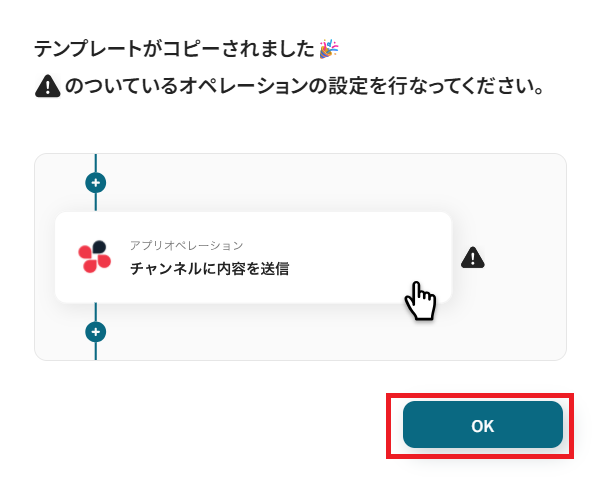
以下のような画面が表示されたらテンプレートのコピーは完了です。OKをクリックして設定を進めましょう。
ステップ3:Pipedriveのトリガー設定を行う
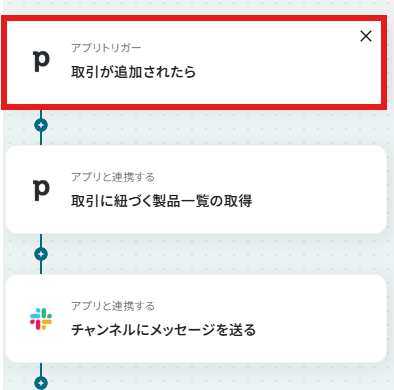
まず、フローの第一段階であるアプリトリガーの設定を行います。
フローボットの「取引が追加されたら」をクリックしてください。
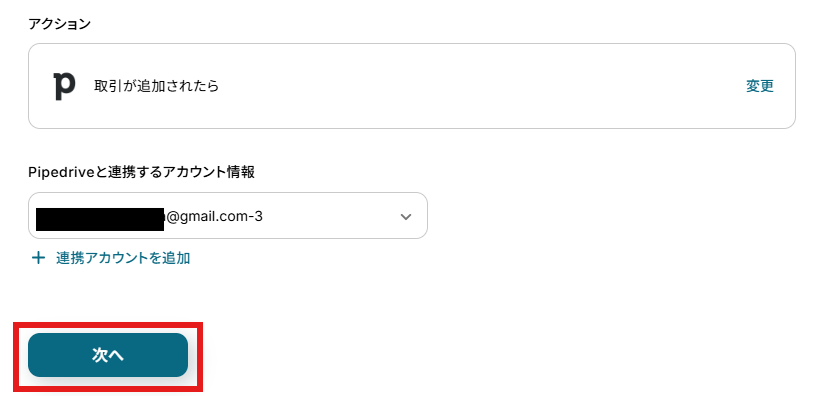
アクションと連携アカウントを確認していきます。
アクションはデフォルト設定のまま、アカウント情報は、連携したいアカウントが選択されているか確認してください。確認出来たら「次へ」をクリックしましょう。
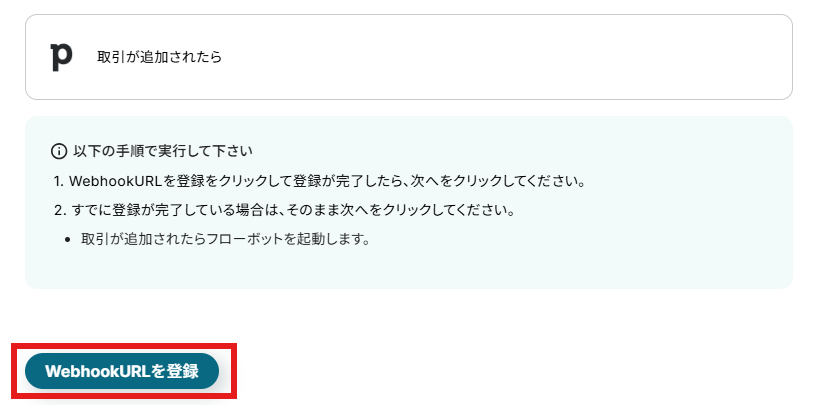
「WebhookURLを登録」を押し、WebhookURLの登録に成功したら「次へ」で進みます。
今回のWebhookイベントが「取引の追加」なので、Pipedriveのページに移動し、取引を追加します。
取引に紐づく製品も追加しておきましょう。
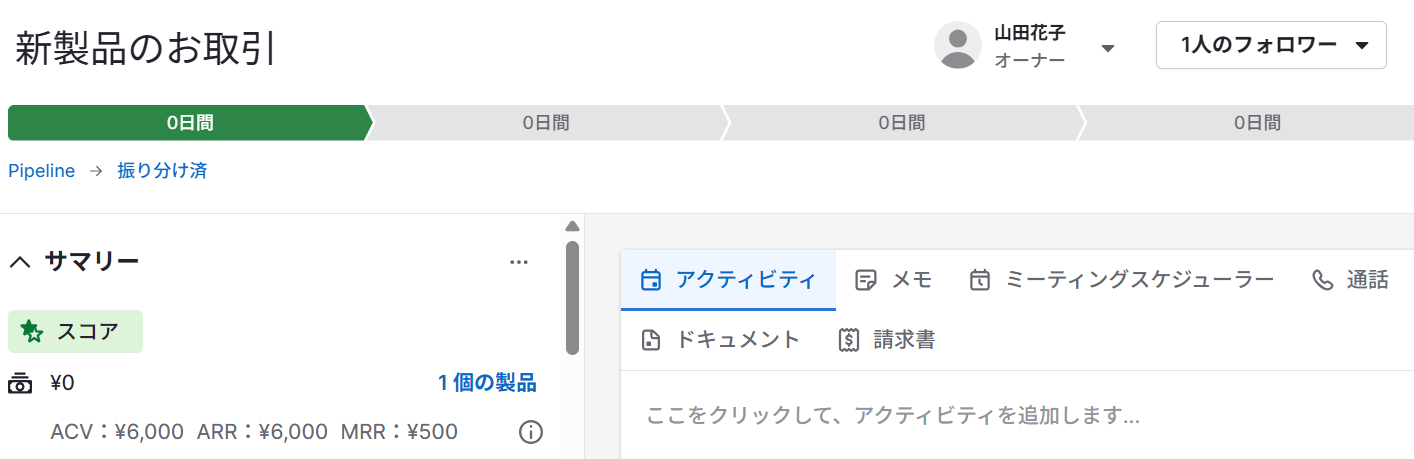
取引の追加が完了したらYoom設定画面に戻り、テストボタンをクリックしましょう。テストが成功し、取得した値が入ればOKです。
※取得した値とは?
取得した値とは、トリガーやオペレーション設定時に、「テスト」を実行して取得した値のことを指します。
取得した値は、後続のオペレーション設定時の値として利用でき、フローボットを起動する度に、変動した値となります。詳しくは以下をご覧ください。
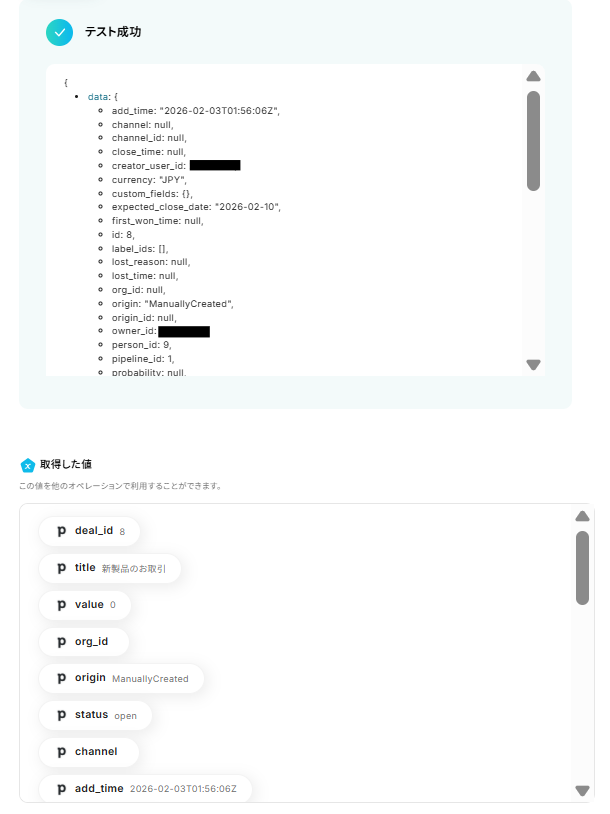
これで取引の追加でトリガーが起動する設定ができました。
「完了」をクリックして次に進みましょう。

ステップ4:取引に紐づく製品一覧の取得を行う
次に取引に紐づく製品一覧の取得を行っていきます。「取引に紐づく製品一覧の取得」をクリックしてください。
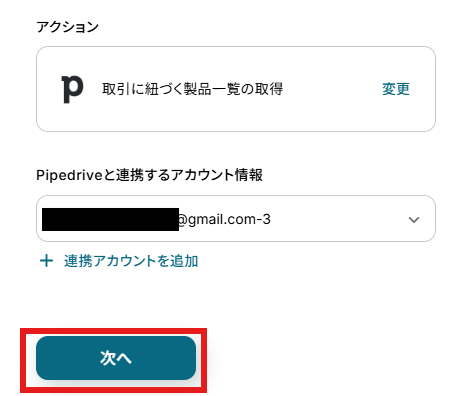
アクションと連携アカウントを確認していきます。
アクションはデフォルト設定のまま、アカウント情報は、連携したいアカウントが選択されているか確認してください。確認出来たら「次へ」をクリックしましょう。
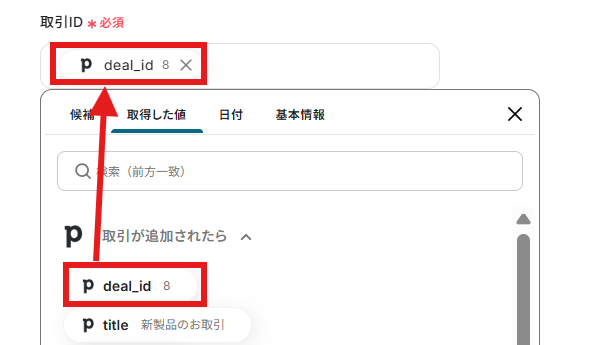
取引IDは前ステップで取得した値から「deal_id」を入力してください。
取得した値を活用することで、固定値ではなく、トリガーが実行されるたびに最新の情報を反映できます。
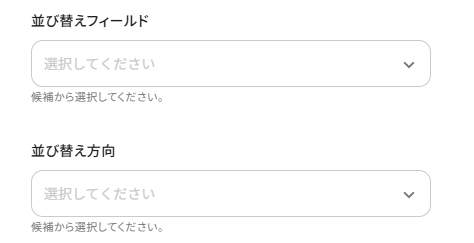
並び替えについては今回特に入力していませんが、必要に応じて設定してください。
ここまで設定したらテストボタンをクリックしてください。テストが成功すると取得した値が入ります。
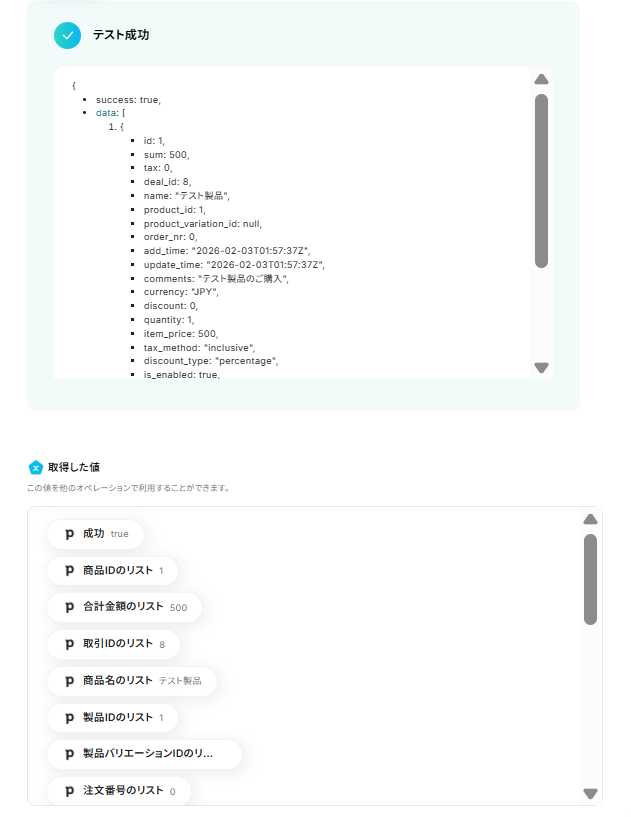
「完了」をクリックして次に進みましょう。

ステップ5:Slackで関係者に通知を行う
次にSlackで関係者に通知を行っていきます。「チャンネルにメッセージを送る」をクリックしてください。
※Slackで任意のチャンネルにメッセージを送信する場合、該当のチャンネルにYoomアプリを事前にインストールしておく必要があります。
該当チャンネルの「インテグレーション」からYoomを追加しておいてください。
詳しい設定方法については、下記をご参照ください。
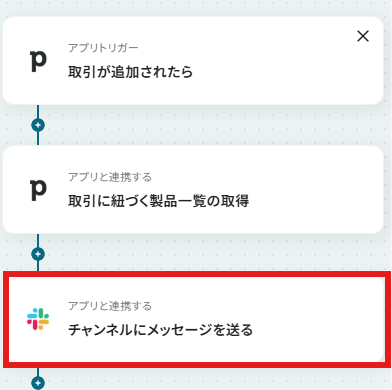
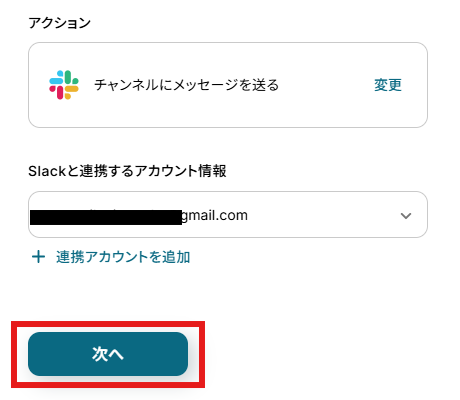
アクションと連携アカウントを確認していきます。
アクションはデフォルト設定のまま、アカウント情報は、連携したいアカウントが選択されているか確認してください。確認出来たら「次へ」をクリックしましょう。
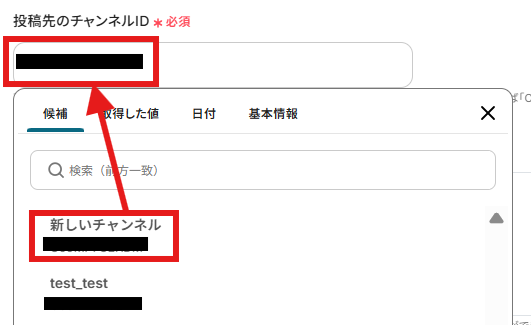
設定画面上の注釈を確認したのち、投稿先のチャンネルIDを候補から選択します。
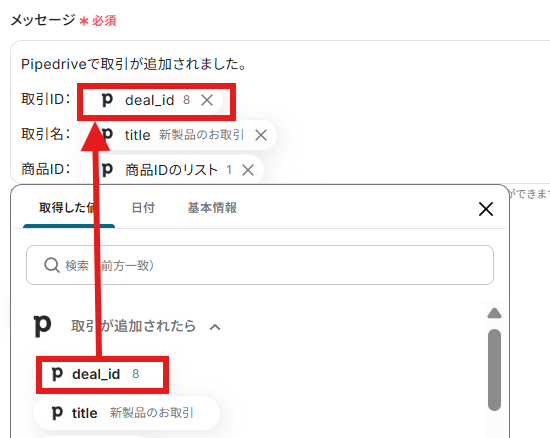
通知用のメッセージは取得した値を使ってわかりやすく設定しましょう。
今回はデフォルトで記載されていた例文通り入力しました。
ここまで設定したらテストボタンをクリックしてください。テストが成功すると取得した値が入ります。
Slackの投稿先に指定したチャンネルを確認し、該当の投稿が行われていればOKです。
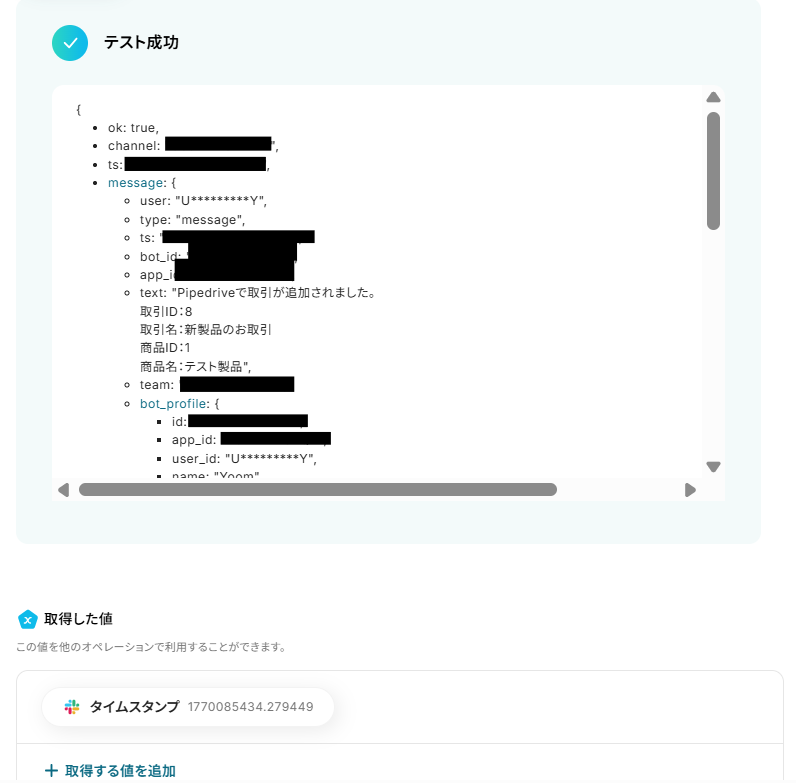
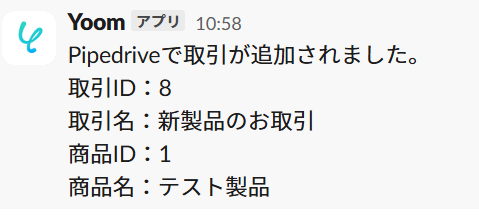
「完了」をクリックして設定を完了しましょう。

ステップ6:トリガーをONにして動作確認
お疲れ様でした!これですべての設定が完了です。
設定が完了すると以下のようなメニューが表示されるので、トリガーをONにします。
動作確認をしてみましょう。
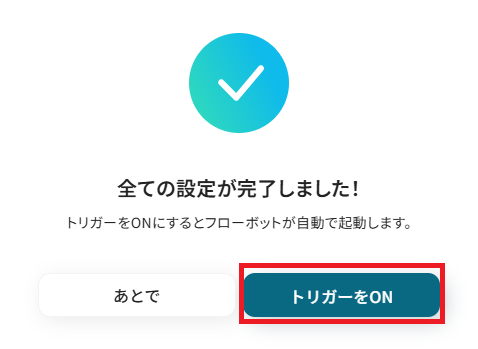
PipedriveのAPIを使ったその他の自動化例
PipedriveのAPIを活用することで、様々な自動化の実現が可能になります。
Pipedriveを使った自動化例
Pipedriveでリードや取引先が登録された際に、Google スプレッドシートやMicrosoft Excelへの自動記録、OneDriveでのフォルダ作成、Microsoft Teamsへの通知が可能です。
Meta広告やHubSpot、Google フォーム、Zendeskなどの外部ツールから情報を集約し、Pipedriveへのリード登録や取引作成を自動化できます。
■概要Pipedriveに新しいリードが登録されたら、Google スプレッドシートのデータベースにレコードを格納するフローです。■このテンプレートをおすすめする方1.営業担当者・Pipedriveへのリード情報入力を手作業で行っており、二重入力による工数増大にお悩みの方・PipedriveとGoogle スプレッドシート間のデータ不整合による業務効率低下にお悩みの方・営業活動に集中するために付随する業務の自動化を検討されている方1.営業マネージャー・複数のツールに散在するリード情報を集約して可視化・分析したい方・最新の営業データをリアルタイムに把握して迅速な意思決定に繋げたい方・手作業によるレポート作成工数を削減して戦略立案に注力したい方3.データ分析担当者・PipedriveのデータをGoogle スプレッドシートに連携させて詳細な分析を行いたい方・常に最新のデータに基づいた分析を行い、精度の高いレポートを作成したい方・データクレンジングや加工などの前処理作業を自動化して分析業務に集中したい方■このテンプレートを使うメリット・Pipedriveのリード情報をGoogle スプレッドシートのデータベースに集約することで、顧客データの一元管理が可能となります。・Pipedriveでリードが登録されると即座にGoogle スプレッドシートに反映され、チーム全体で最新のリード情報の共有ができることで迅速な対応が可能になります。・Pipedriveのどの情報をGoogle スプレッドシートのどの列に登録するかなどを自由にカスタマイズが可能となり、自社の業務プロセスに合わせて最適なデータ連携を実現することができます。・Pipedriveへのリード登録後に自動でGoogle スプレッドシートのデータベースにも反映されるため、営業担当者はリードの対応や商談などの、より重要な業務に時間を割くことができ業務の効率化に繋がります。■注意事項・Google スプレッドシート、PipedriveのそれぞれとYoomを連携させてください。
■概要
Pipedriveで新しい取引先を管理する際、関連資料を保管するために都度OneDriveにフォルダを手作業で作成していませんか?
こうした定型的な作業は手間がかかるだけでなく、作成漏れや命名ミスの原因にもなりがちです。
このワークフローを活用すれば、Pipedriveに取引先情報が追加されると同時に、OneDriveに取引先名のフォルダを作成できます。
フォルダ作成の課題を解消し、スムーズな案件管理を実現しましょう。
■このテンプレートをおすすめする方
- PipedriveとOneDriveで案件管理を行っており、手作業でのフォルダ作成に手間を感じている方
- 取引先ごとの情報管理を効率化し、作成漏れなどのヒューマンエラーを防ぎたいと考えている方
- 営業チーム全体の業務プロセスを標準化し、属人化を解消したいと考えているマネージャーの方
■このテンプレートを使うメリット
- Pipedriveに取引先が追加されると自動でOneDriveにフォルダが作成されるため、手作業で行っていた時間を短縮できます。
- フォルダの作成漏れや、取引先名の入力ミスといったヒューマンエラーを防ぎ、情報管理の正確性を高めます。
■フローボットの流れ
- はじめに、PipedriveとOneDriveをYoomと連携します。
- 次に、トリガーでPipedriveを選択し、「組織が追加されたら」というアクションを設定し、このタイミングでフローが起動するようにします。
- 最後に、オペレーションでOneDriveの「フォルダを作成」アクションを設定します。
トリガーで取得した取引先名を使って、OneDrive内に新しいフォルダが作成されるように設定します。
※「トリガー」:フロー起動のきっかけとなるアクション、「オペレーション」:トリガー起動後、フロー内で処理を行うアクション
■このワークフローのカスタムポイント
- OneDriveでフォルダを作成するアクションを設定する際に、フォルダの作成先となるドライブと、格納先の親フォルダを指定してください。
- 作成するフォルダ名は、Pipedriveから取得した取引先名(組織名)のデータを選択することで、動的に設定することが可能です。
■注意事項
- PipedriveとOneDriveのそれぞれとYoomを連携してください。
- Microsoft365(旧Office365)には、家庭向けプランと一般法人向けプラン(Microsoft365 Business)があり、
一般法人向けプランに加入していない場合には認証に失敗する可能性があります。
■概要
Pipedriveでリードが登録されたらMicrosoft Teamsに通知するフローです。
■このテンプレートをおすすめする方
1.Pipedriveを利用する営業部
・Pipedriveに登録されたリードをリアルタイムで把握して迅速な対応をしたい方
・リード登録の通知をMicrosoft Teamsで受け取り対応漏れを防ぎたい方
・リードの属性や情報に応じてMicrosoft Teamsの通知先を柔軟に設定したい方
2.Pipedriveのリード状況を把握したいチームメンバー
・営業チーム全体のリード獲得状況を把握してチーム全体の目標達成に貢献したい方
・重要なリードの登録をMicrosoft Teamsで通知を受け取り迅速にサポートしたい方
■このテンプレートを使うメリット
Pipedriveは営業管理に非常に強力なツールですが、リードが登録されるたびにMicrosoft Teamsに手動で通知するのは、営業担当者にとって大きな負担となり、通知漏れや対応の遅れに繋がる可能性があります。
このフローを活用すれば、Pipedriveでリードが登録されたらMicrosoft Teamsに自動的に通知が送信されるため、営業担当者はリードの登録をスムーズに把握し迅速な対応が可能になります。また手入力作業での通知業務から解放されることで、より多くの時間を顧客とのコミュニケーションや商談に充てることができます。
■注意事項
・Pipedrive、Microsoft TeamsのそれぞれとYoomを連携させてください。
・Microsoft365(旧Office365)には、家庭向けプランと一般法人向けプラン(Microsoft365 Business)があり、一般法人向けプランに加入していない場合には認証に失敗する可能性があります。
■概要
Pipedriveで管理しているリード情報を、分析や共有のためにMicrosoft Excelへ手作業で転記していませんか。この作業は、リードが増えるたびに発生するため手間がかかり、コピー&ペーストのミスといったヒューマンエラーの温床にもなりがちです。このワークフローを活用すれば、Pipedriveに新しいリードが登録されると、自動でMicrosoft Excelにデータが追加されるため、こうした課題をスムーズに解消できます。
■このテンプレートをおすすめする方
- PipedriveとMicrosoft Excelでリード管理を行っており、手入力の手間を削減したい営業担当者の方
- データの転記ミスや入力漏れを防ぎ、常に正確なリード情報を維持したいと考えているマネージャーの方
- SFAと表計算ソフトの連携を自動化し、チーム全体の生産性を向上させたいと考えている方
■このテンプレートを使うメリット
- Pipedriveにリード情報が登録されると、自動でMicrosoft Excelにデータが追加されるため、これまで転記作業に費やしていた時間を短縮できます。
- 手作業でのデータ入力をなくすことで、転記ミスや入力漏れといったヒューマンエラーの発生を防ぎ、データの正確性を維持することに繋がります。
■フローボットの流れ
- はじめに、PipedriveとMicrosoft ExcelをYoomと連携します。
- 次に、トリガーでPipedriveの「アプリトリガー」を選択し、新しいリードが登録されたことをきっかけにフローが起動するように設定します。
- 最後に、オペレーションでMicrosoft Excelの「データベースを操作する」アクションを設定し、トリガーで取得したリード情報を指定のファイルに行として追加します。
※「トリガー」:フロー起動のきっかけとなるアクション、「オペレーション」:トリガー起動後、フロー内で処理を行うアクション
■このワークフローのカスタムポイント
- Microsoft Excelのオペレーション設定では、データを追加したいMicrosoft Excelファイルが格納されている「ドライブID」と、「アイテムID」を設定してください。
- また、対象ファイル内のどのシートにデータを追加するかを指定する「シート名」や、データが入力されている「テーブル範囲」もあわせて設定してください。
■注意事項
- Pipedrive、Microsoft ExcelのそれぞれとYoomを連携してください。
- Microsoft365(旧Office365)には、家庭向けプランと一般法人向けプラン(Microsoft365 Business)があり、一般法人向けプランに加入していない場合には認証に失敗する可能性があります。
- トリガーは5分、10分、15分、30分、60分の間隔で起動間隔を選択できます。
- プランによって最短の起動間隔が異なりますので、ご注意ください。
- Microsoft Excelのデータベースを操作するオペレーションの設定に関しては、下記をご参照ください。
■概要
Meta広告(Facebook)にリード情報が登録されたら、Pipedriveにもリードを作成するフローです。
Yoomを利用すると、プログラミング不要で簡単にアプリ同士を連携することができます。
■このテンプレートをおすすめする方
1.Meta広告(Facebook)運用担当者
・Meta広告(Facebook)から獲得したリード情報をPipedriveに手動で入力する手間を省きたい方
・リード情報の入力ミスを減らしたい方
・Meta広告(Facebook)とPipedriveのリード情報を自動で同期させたい方
2.営業担当者
・Meta広告(Facebook)から獲得したリード情報に対してPipedrive上で迅速に対応したい方
・Pipedriveでリードの進捗状況を一元管理したい方
■このテンプレートを使うメリット
Meta広告(Facebook)は新たな顧客を獲得するためのツールですが、獲得したリード情報を他の営業管理ツールと連携させる作業に関して、しばしば手作業となり時間と労力を要してしまいます。また、リード情報をPipedriveに登録する作業は煩雑でミスが発生しやすいプロセスです。
このフローを活用することで、Meta広告(Facebook)から取得したリード情報を自動的にPipedriveにも登録することができるため、手作業による転記が不要になり業務効率が大幅に向上してヒューマンエラーのリスクも軽減されます。
■注意事項
・Meta広告(Facebook)、PipedriveのそれぞれとYoomを連携してください。
■概要HubSpotとPipedriveを併用しているものの、それぞれのツールに手作業で顧客情報を入力しており、手間や入力ミスに課題を感じていませんか?このワークフローを活用すれば、HubSpotに新しいコンタクトが作成されたタイミングで、関連情報をPipedriveに自動で連携し、リードとして作成することが可能です。手作業によるデータ移行の手間を省き、営業活動の迅速化を支援します。
■このテンプレートをおすすめする方- HubSpotとPipedrive間のデータ連携を手作業で行っているマーケティング・営業担当の方
- 二重入力による手間やヒューマンエラーをなくし、顧客情報の一元管理を目指している方
- マーケティング部門から営業部門へのリード連携を、よりスムーズに自動化したいと考えている方
■このテンプレートを使うメリット- HubSpotにコンタクトが追加されると、自動でPipedriveにリードが作成されるため、データ入力の手間を省くことができます。
- 手作業による転記ミスや入力漏れを防ぎ、常に正確な顧客データを維持することに繋がります。
■フローボットの流れ- はじめに、HubSpotとPipedriveをYoomと連携します。
- 次に、トリガーでHubSpotを選択し、新しいコンタクトが作成されたことを検知するアクションを設定します。
- 次に、オペレーションのデータ変換を用いて、HubSpotから取得した情報をPipedriveの形式に合わせて変換します。
- 続いて、オペレーションでPipedriveの「人物を追加」アクションを設定します。
- 最後に、オペレーションでPipedriveの「リードを作成」アクションを設定し、前段で作成した人物と紐付けます。
※「トリガー」:フロー起動のきっかけとなるアクション、「オペレーション」:トリガー起動後、フロー内で処理を行うアクション
■このワークフローのカスタムポイント- データ変換オペレーションでは、HubSpotから取得した情報を基に、テキストの結合や分割など、任意の変換ルールを設定できます。
- Pipedriveに人物やリードを作成する際、どの項目にHubSpotのどの情報を割り当てるかを、任意でマッピングすることが可能です。
■注意事項- HubSpot、PipedriveのそれぞれとYoomを連携してください。
- トリガーは5分、10分、15分、30分、60分の間隔で起動間隔を選択できます。
- プランによって最短の起動間隔が異なりますので、ご注意ください。
- Pipedriveはミニプラン以上でご利用いただけるアプリとなっております。フリープラン・パーソナルプランの場合は設定しているフローボットのオペレーションやデータコネクトはエラーとなりますので、ご注意ください。
- ミニプラン・チームプラン・サクセスプランなどの有料プランは、2週間の無料トライアルを行うことが可能です。無料トライアル中には制限対象のアプリを使用することができます。
■概要
Webサイトに設置したGoogleフォームからの問い合わせや申し込み後、Pipedriveへの情報登録を手作業で行っていませんか。こうした手作業での転記は、対応の遅れや入力ミスにつながる可能性があります。このワークフローを活用すれば、Googleフォームに回答が送信されると、その内容をもとにPipedriveへ取引を自動で作成し、リード管理における一連の業務を効率化します。
■このテンプレートをおすすめする方
- Googleフォームからの問い合わせをPipedriveで管理している営業担当者の方
- フォームの回答内容を手作業で転記しており、入力の手間やミスを削減したい方
- リードへのアプローチを迅速化し、営業活動の生産性を高めたいと考えている方
■このテンプレートを使うメリット
- フォームへの回答を起点にPipedriveへ取引が自動作成されるため、これまで手作業での転記に費やしていた時間を短縮できます。
- 手作業によるデータ転記が不要になることで、入力間違いや重要な情報の転記漏れといったヒューマンエラーの発生を防ぎます。
■フローボットの流れ
- はじめに、GoogleフォームとPipedriveをYoomと連携します。
- 次に、トリガーでGoogleフォームを選択し、「フォームに回答が送信されたら」というアクションを設定します。
- 次に、オペレーションでGoogleフォームの「特定の回答情報を取得」アクションを設定し、トリガーとなったフォームの回答情報を取得します。
- 最後に、オペレーションでPipedriveの「取引を追加」アクションを設定し、取得した回答内容をもとに取引を作成します。
※「トリガー」:フロー起動のきっかけとなるアクション、「オペレーション」:トリガー起動後、フロー内で処理を行うアクション
■このワークフローのカスタムポイント
- Googleフォームのトリガーやオペレーションの設定では、連携の対象とするフォームや取得したい回答項目を任意で指定できます。
- Pipedriveで取引を追加する際、作成する取引のタイトルや担当者などの各項目を任意で設定し、フォームから取得した回答内容をそれぞれの項目に割り当てることが可能です。
■注意事項
- Googleフォーム、PipedriveとYoomを連携してください。
- Googleフォームをトリガーとして使用した際の回答内容を取得する方法は下記を参照ください。
https://intercom.help/yoom/ja/articles/6807133
■概要
Apolloで登録されたコンタクト情報をPipedriveに追加するフローです。
Yoomを利用すると、プログラミング不要で簡単にアプリ同士を連携することができます。
■このテンプレートをおすすめする方
1.Apolloを活用してリード管理やコンタクト情報管理を行っている方
・Apolloでリード情報を管理しているが、手動でPipedriveにデータを移行するのが手間に感じている方
2.営業支援ツールとしてPipedriveを利用している企業
・Pipedriveを日常的に利用して、最新のコンタクト情報を常に把握したい方
■このテンプレートを使うメリット
Apolloで登録されたコンタクト情報がPipedriveに自動で追加されることによって、力作業にかかる負担を他の重要な業務に振り向けることができ、全体的な生産性が向上します。
自動化により手動での入力ミスが減少し人的なミスの軽減が可能になり、データの正確性が高まることで、誤った情報による機会損失を未然に防ぐことができます。
■注意事項
・ApolloとPipedriveのそれぞれとYoomを連携してください。
・トリガーは5分、10分、15分、30分、60分の間隔で起動間隔を選択できます。
・プランによって最短の起動間隔が異なりますので、ご注意ください。
■概要
Zendeskで新しいチケットが作成されるたびに、Pipedriveに顧客情報を手作業で登録していませんか?この作業は時間がかかるだけでなく、入力ミスや登録漏れの原因にもなりがちです。このワークフローを活用すれば、Zendeskでのチケット作成をきっかけに、Pipedriveへの人物情報の登録を自動化できるため、こうした課題を円滑に解消し、顧客対応の質を向上させます。
■このテンプレートをおすすめする方
- ZendeskとPipedrive間のデータ連携を手作業で行っているカスタマーサポート担当者の方
- 両ツールに顧客情報が分散し、手動でのデータ突合や管理に手間を感じている方
- サポート部門と営業部門の情報連携を円滑にし、業務効率を高めたいと考えている方
■このテンプレートを使うメリット
- Zendeskのチケット情報をもとにPipedriveへ自動で人物情報が登録されるため、データ入力の時間を短縮できます。
- 手作業による情報の転記がなくなることで、入力間違いや登録漏れといったヒューマンエラーの発生を防ぎます。
■フローボットの流れ
- はじめに、ZendeskとPipedriveをYoomと連携します。
- 次に、トリガーでZendeskを選択し、「新しいチケットが作成されたら」というアクションを設定します。
- 続いて、オペレーションでZendeskの「ユーザー情報を取得」アクションを設定し、チケット作成者の情報を取得します。
- 取得した情報をもとにPipedriveの「人物情報を検索」アクションで、既に情報が登録済みかを確認します。
- 「分岐機能」を使い、Pipedriveに人物情報が存在しない場合のみ、後続のアクションが実行されるように設定します。
- 最後に、オペレーションでPipedriveの「人物を追加」アクションを設定し、新しい人物情報を登録します。
※「トリガー」:フロー起動のきっかけとなるアクション、「オペレーション」:トリガー起動後、フロー内で処理を行うアクション
■このワークフローのカスタムポイント
- 分岐機能の設定では、前段のPipedriveで人物情報を検索した結果を利用して、後続のオペレーションを分岐させる条件を任意でカスタマイズしてください。例えば「検索結果が0件の場合にのみ、人物を追加する」といった条件分岐が可能です。
■注意事項
・Zendesk、PipedriveのそれぞれとYoomを連携してください。
・「分岐する」オペレーションはミニプラン以上、Zendeskとの連携はチームプラン・サクセスプランでのみご利用いただけます。
その他のプランでは設定しているフローボットのオペレーションやデータコネクトはエラーとなりますので、ご注意ください。
・ミニプランなどの有料プランは、2週間の無料トライアルを行うことが可能です。
無料トライアル中には制限対象のアプリや機能(オペレーション)を使用することができます。
・トリガーは5分、10分、15分、30分、60分の間隔で起動間隔を選択できます。
・プランによって最短の起動間隔が異なりますので、ご注意ください。
■概要
Typeformが送信されたらPipedriveにリードを登録するフローです。
■このテンプレートをおすすめする方
1.Typeformを利用してリード情報を収集している方
・WebサイトやランディングページなどでTypeformを使ってリード情報を収集している方
・収集したリード情報をPipedriveに手動で入力する手間を省きたい方
・リード情報の入力ミスを減らしてデータの精度を高めたい方
2.Pipedriveを利用している営業・マーケティング担当者
・リード情報をPipedriveで一元管理して効率的な顧客管理や営業活動を行いたい方
・Typeformから収集したリード情報をPipedriveに自動で取り込みたい方
・リード情報に基づいたセグメント分けやターゲティングメールの配信などを自動化したい方
■このテンプレートを使うメリット
Typeformはフォーム作成ができるツールですが、送信された情報を手作業でPipedriveにリードとして登録するのは、時間と労力の無駄遣いになりかねません。
このフローを導入することで、Typeformが送信されたら自動的にPipedriveにリード情報が登録され、担当者はリード登録作業を行う必要がなくなり、貴重な時間を他の業務に充てることができます。また、迅速な自動登録は、リードへの対応時間を短縮して顧客満足度向上にも繋がります。
■注意事項
・Typeform、PipedriveのそれぞれとYoomを連携してください。


■概要
Pipedriveで新しい取引先を管理する際、関連資料を保管するために都度OneDriveにフォルダを手作業で作成していませんか?
こうした定型的な作業は手間がかかるだけでなく、作成漏れや命名ミスの原因にもなりがちです。
このワークフローを活用すれば、Pipedriveに取引先情報が追加されると同時に、OneDriveに取引先名のフォルダを作成できます。
フォルダ作成の課題を解消し、スムーズな案件管理を実現しましょう。
■このテンプレートをおすすめする方
- PipedriveとOneDriveで案件管理を行っており、手作業でのフォルダ作成に手間を感じている方
- 取引先ごとの情報管理を効率化し、作成漏れなどのヒューマンエラーを防ぎたいと考えている方
- 営業チーム全体の業務プロセスを標準化し、属人化を解消したいと考えているマネージャーの方
■このテンプレートを使うメリット
- Pipedriveに取引先が追加されると自動でOneDriveにフォルダが作成されるため、手作業で行っていた時間を短縮できます。
- フォルダの作成漏れや、取引先名の入力ミスといったヒューマンエラーを防ぎ、情報管理の正確性を高めます。
■フローボットの流れ
- はじめに、PipedriveとOneDriveをYoomと連携します。
- 次に、トリガーでPipedriveを選択し、「組織が追加されたら」というアクションを設定し、このタイミングでフローが起動するようにします。
- 最後に、オペレーションでOneDriveの「フォルダを作成」アクションを設定します。
トリガーで取得した取引先名を使って、OneDrive内に新しいフォルダが作成されるように設定します。
※「トリガー」:フロー起動のきっかけとなるアクション、「オペレーション」:トリガー起動後、フロー内で処理を行うアクション
■このワークフローのカスタムポイント
- OneDriveでフォルダを作成するアクションを設定する際に、フォルダの作成先となるドライブと、格納先の親フォルダを指定してください。
- 作成するフォルダ名は、Pipedriveから取得した取引先名(組織名)のデータを選択することで、動的に設定することが可能です。
■注意事項
- PipedriveとOneDriveのそれぞれとYoomを連携してください。
- Microsoft365(旧Office365)には、家庭向けプランと一般法人向けプラン(Microsoft365 Business)があり、
一般法人向けプランに加入していない場合には認証に失敗する可能性があります。

■概要
Pipedriveでリードが登録されたらMicrosoft Teamsに通知するフローです。
■このテンプレートをおすすめする方
1.Pipedriveを利用する営業部
・Pipedriveに登録されたリードをリアルタイムで把握して迅速な対応をしたい方
・リード登録の通知をMicrosoft Teamsで受け取り対応漏れを防ぎたい方
・リードの属性や情報に応じてMicrosoft Teamsの通知先を柔軟に設定したい方
2.Pipedriveのリード状況を把握したいチームメンバー
・営業チーム全体のリード獲得状況を把握してチーム全体の目標達成に貢献したい方
・重要なリードの登録をMicrosoft Teamsで通知を受け取り迅速にサポートしたい方
■このテンプレートを使うメリット
Pipedriveは営業管理に非常に強力なツールですが、リードが登録されるたびにMicrosoft Teamsに手動で通知するのは、営業担当者にとって大きな負担となり、通知漏れや対応の遅れに繋がる可能性があります。
このフローを活用すれば、Pipedriveでリードが登録されたらMicrosoft Teamsに自動的に通知が送信されるため、営業担当者はリードの登録をスムーズに把握し迅速な対応が可能になります。また手入力作業での通知業務から解放されることで、より多くの時間を顧客とのコミュニケーションや商談に充てることができます。
■注意事項
・Pipedrive、Microsoft TeamsのそれぞれとYoomを連携させてください。
・Microsoft365(旧Office365)には、家庭向けプランと一般法人向けプラン(Microsoft365 Business)があり、一般法人向けプランに加入していない場合には認証に失敗する可能性があります。

■概要
Pipedriveで管理しているリード情報を、分析や共有のためにMicrosoft Excelへ手作業で転記していませんか。この作業は、リードが増えるたびに発生するため手間がかかり、コピー&ペーストのミスといったヒューマンエラーの温床にもなりがちです。このワークフローを活用すれば、Pipedriveに新しいリードが登録されると、自動でMicrosoft Excelにデータが追加されるため、こうした課題をスムーズに解消できます。
■このテンプレートをおすすめする方
- PipedriveとMicrosoft Excelでリード管理を行っており、手入力の手間を削減したい営業担当者の方
- データの転記ミスや入力漏れを防ぎ、常に正確なリード情報を維持したいと考えているマネージャーの方
- SFAと表計算ソフトの連携を自動化し、チーム全体の生産性を向上させたいと考えている方
■このテンプレートを使うメリット
- Pipedriveにリード情報が登録されると、自動でMicrosoft Excelにデータが追加されるため、これまで転記作業に費やしていた時間を短縮できます。
- 手作業でのデータ入力をなくすことで、転記ミスや入力漏れといったヒューマンエラーの発生を防ぎ、データの正確性を維持することに繋がります。
■フローボットの流れ
- はじめに、PipedriveとMicrosoft ExcelをYoomと連携します。
- 次に、トリガーでPipedriveの「アプリトリガー」を選択し、新しいリードが登録されたことをきっかけにフローが起動するように設定します。
- 最後に、オペレーションでMicrosoft Excelの「データベースを操作する」アクションを設定し、トリガーで取得したリード情報を指定のファイルに行として追加します。
※「トリガー」:フロー起動のきっかけとなるアクション、「オペレーション」:トリガー起動後、フロー内で処理を行うアクション
■このワークフローのカスタムポイント
- Microsoft Excelのオペレーション設定では、データを追加したいMicrosoft Excelファイルが格納されている「ドライブID」と、「アイテムID」を設定してください。
- また、対象ファイル内のどのシートにデータを追加するかを指定する「シート名」や、データが入力されている「テーブル範囲」もあわせて設定してください。
■注意事項
- Pipedrive、Microsoft ExcelのそれぞれとYoomを連携してください。
- Microsoft365(旧Office365)には、家庭向けプランと一般法人向けプラン(Microsoft365 Business)があり、一般法人向けプランに加入していない場合には認証に失敗する可能性があります。
- トリガーは5分、10分、15分、30分、60分の間隔で起動間隔を選択できます。
- プランによって最短の起動間隔が異なりますので、ご注意ください。
- Microsoft Excelのデータベースを操作するオペレーションの設定に関しては、下記をご参照ください。

■概要
Meta広告(Facebook)にリード情報が登録されたら、Pipedriveにもリードを作成するフローです。
Yoomを利用すると、プログラミング不要で簡単にアプリ同士を連携することができます。
■このテンプレートをおすすめする方
1.Meta広告(Facebook)運用担当者
・Meta広告(Facebook)から獲得したリード情報をPipedriveに手動で入力する手間を省きたい方
・リード情報の入力ミスを減らしたい方
・Meta広告(Facebook)とPipedriveのリード情報を自動で同期させたい方
2.営業担当者
・Meta広告(Facebook)から獲得したリード情報に対してPipedrive上で迅速に対応したい方
・Pipedriveでリードの進捗状況を一元管理したい方
■このテンプレートを使うメリット
Meta広告(Facebook)は新たな顧客を獲得するためのツールですが、獲得したリード情報を他の営業管理ツールと連携させる作業に関して、しばしば手作業となり時間と労力を要してしまいます。また、リード情報をPipedriveに登録する作業は煩雑でミスが発生しやすいプロセスです。
このフローを活用することで、Meta広告(Facebook)から取得したリード情報を自動的にPipedriveにも登録することができるため、手作業による転記が不要になり業務効率が大幅に向上してヒューマンエラーのリスクも軽減されます。
■注意事項
・Meta広告(Facebook)、PipedriveのそれぞれとYoomを連携してください。

■このテンプレートをおすすめする方
- HubSpotとPipedrive間のデータ連携を手作業で行っているマーケティング・営業担当の方
- 二重入力による手間やヒューマンエラーをなくし、顧客情報の一元管理を目指している方
- マーケティング部門から営業部門へのリード連携を、よりスムーズに自動化したいと考えている方
■このテンプレートを使うメリット
- HubSpotにコンタクトが追加されると、自動でPipedriveにリードが作成されるため、データ入力の手間を省くことができます。
- 手作業による転記ミスや入力漏れを防ぎ、常に正確な顧客データを維持することに繋がります。
■フローボットの流れ
- はじめに、HubSpotとPipedriveをYoomと連携します。
- 次に、トリガーでHubSpotを選択し、新しいコンタクトが作成されたことを検知するアクションを設定します。
- 次に、オペレーションのデータ変換を用いて、HubSpotから取得した情報をPipedriveの形式に合わせて変換します。
- 続いて、オペレーションでPipedriveの「人物を追加」アクションを設定します。
- 最後に、オペレーションでPipedriveの「リードを作成」アクションを設定し、前段で作成した人物と紐付けます。
■このワークフローのカスタムポイント
- データ変換オペレーションでは、HubSpotから取得した情報を基に、テキストの結合や分割など、任意の変換ルールを設定できます。
- Pipedriveに人物やリードを作成する際、どの項目にHubSpotのどの情報を割り当てるかを、任意でマッピングすることが可能です。
■注意事項
- HubSpot、PipedriveのそれぞれとYoomを連携してください。
- トリガーは5分、10分、15分、30分、60分の間隔で起動間隔を選択できます。
- プランによって最短の起動間隔が異なりますので、ご注意ください。
- Pipedriveはミニプラン以上でご利用いただけるアプリとなっております。フリープラン・パーソナルプランの場合は設定しているフローボットのオペレーションやデータコネクトはエラーとなりますので、ご注意ください。
- ミニプラン・チームプラン・サクセスプランなどの有料プランは、2週間の無料トライアルを行うことが可能です。無料トライアル中には制限対象のアプリを使用することができます。
■概要
Webサイトに設置したGoogleフォームからの問い合わせや申し込み後、Pipedriveへの情報登録を手作業で行っていませんか。こうした手作業での転記は、対応の遅れや入力ミスにつながる可能性があります。このワークフローを活用すれば、Googleフォームに回答が送信されると、その内容をもとにPipedriveへ取引を自動で作成し、リード管理における一連の業務を効率化します。
■このテンプレートをおすすめする方
- Googleフォームからの問い合わせをPipedriveで管理している営業担当者の方
- フォームの回答内容を手作業で転記しており、入力の手間やミスを削減したい方
- リードへのアプローチを迅速化し、営業活動の生産性を高めたいと考えている方
■このテンプレートを使うメリット
- フォームへの回答を起点にPipedriveへ取引が自動作成されるため、これまで手作業での転記に費やしていた時間を短縮できます。
- 手作業によるデータ転記が不要になることで、入力間違いや重要な情報の転記漏れといったヒューマンエラーの発生を防ぎます。
■フローボットの流れ
- はじめに、GoogleフォームとPipedriveをYoomと連携します。
- 次に、トリガーでGoogleフォームを選択し、「フォームに回答が送信されたら」というアクションを設定します。
- 次に、オペレーションでGoogleフォームの「特定の回答情報を取得」アクションを設定し、トリガーとなったフォームの回答情報を取得します。
- 最後に、オペレーションでPipedriveの「取引を追加」アクションを設定し、取得した回答内容をもとに取引を作成します。
※「トリガー」:フロー起動のきっかけとなるアクション、「オペレーション」:トリガー起動後、フロー内で処理を行うアクション
■このワークフローのカスタムポイント
- Googleフォームのトリガーやオペレーションの設定では、連携の対象とするフォームや取得したい回答項目を任意で指定できます。
- Pipedriveで取引を追加する際、作成する取引のタイトルや担当者などの各項目を任意で設定し、フォームから取得した回答内容をそれぞれの項目に割り当てることが可能です。
■注意事項
- Googleフォーム、PipedriveとYoomを連携してください。
- Googleフォームをトリガーとして使用した際の回答内容を取得する方法は下記を参照ください。
https://intercom.help/yoom/ja/articles/6807133

■概要
Apolloで登録されたコンタクト情報をPipedriveに追加するフローです。
Yoomを利用すると、プログラミング不要で簡単にアプリ同士を連携することができます。
■このテンプレートをおすすめする方
1.Apolloを活用してリード管理やコンタクト情報管理を行っている方
・Apolloでリード情報を管理しているが、手動でPipedriveにデータを移行するのが手間に感じている方
2.営業支援ツールとしてPipedriveを利用している企業
・Pipedriveを日常的に利用して、最新のコンタクト情報を常に把握したい方
■このテンプレートを使うメリット
Apolloで登録されたコンタクト情報がPipedriveに自動で追加されることによって、力作業にかかる負担を他の重要な業務に振り向けることができ、全体的な生産性が向上します。
自動化により手動での入力ミスが減少し人的なミスの軽減が可能になり、データの正確性が高まることで、誤った情報による機会損失を未然に防ぐことができます。
■注意事項
・ApolloとPipedriveのそれぞれとYoomを連携してください。
・トリガーは5分、10分、15分、30分、60分の間隔で起動間隔を選択できます。
・プランによって最短の起動間隔が異なりますので、ご注意ください。

■概要
Zendeskで新しいチケットが作成されるたびに、Pipedriveに顧客情報を手作業で登録していませんか?この作業は時間がかかるだけでなく、入力ミスや登録漏れの原因にもなりがちです。このワークフローを活用すれば、Zendeskでのチケット作成をきっかけに、Pipedriveへの人物情報の登録を自動化できるため、こうした課題を円滑に解消し、顧客対応の質を向上させます。
■このテンプレートをおすすめする方
- ZendeskとPipedrive間のデータ連携を手作業で行っているカスタマーサポート担当者の方
- 両ツールに顧客情報が分散し、手動でのデータ突合や管理に手間を感じている方
- サポート部門と営業部門の情報連携を円滑にし、業務効率を高めたいと考えている方
■このテンプレートを使うメリット
- Zendeskのチケット情報をもとにPipedriveへ自動で人物情報が登録されるため、データ入力の時間を短縮できます。
- 手作業による情報の転記がなくなることで、入力間違いや登録漏れといったヒューマンエラーの発生を防ぎます。
■フローボットの流れ
- はじめに、ZendeskとPipedriveをYoomと連携します。
- 次に、トリガーでZendeskを選択し、「新しいチケットが作成されたら」というアクションを設定します。
- 続いて、オペレーションでZendeskの「ユーザー情報を取得」アクションを設定し、チケット作成者の情報を取得します。
- 取得した情報をもとにPipedriveの「人物情報を検索」アクションで、既に情報が登録済みかを確認します。
- 「分岐機能」を使い、Pipedriveに人物情報が存在しない場合のみ、後続のアクションが実行されるように設定します。
- 最後に、オペレーションでPipedriveの「人物を追加」アクションを設定し、新しい人物情報を登録します。
※「トリガー」:フロー起動のきっかけとなるアクション、「オペレーション」:トリガー起動後、フロー内で処理を行うアクション
■このワークフローのカスタムポイント
- 分岐機能の設定では、前段のPipedriveで人物情報を検索した結果を利用して、後続のオペレーションを分岐させる条件を任意でカスタマイズしてください。例えば「検索結果が0件の場合にのみ、人物を追加する」といった条件分岐が可能です。
■注意事項
・Zendesk、PipedriveのそれぞれとYoomを連携してください。
・「分岐する」オペレーションはミニプラン以上、Zendeskとの連携はチームプラン・サクセスプランでのみご利用いただけます。
その他のプランでは設定しているフローボットのオペレーションやデータコネクトはエラーとなりますので、ご注意ください。
・ミニプランなどの有料プランは、2週間の無料トライアルを行うことが可能です。
無料トライアル中には制限対象のアプリや機能(オペレーション)を使用することができます。
・トリガーは5分、10分、15分、30分、60分の間隔で起動間隔を選択できます。
・プランによって最短の起動間隔が異なりますので、ご注意ください。

■概要
Typeformが送信されたらPipedriveにリードを登録するフローです。
■このテンプレートをおすすめする方
1.Typeformを利用してリード情報を収集している方
・WebサイトやランディングページなどでTypeformを使ってリード情報を収集している方
・収集したリード情報をPipedriveに手動で入力する手間を省きたい方
・リード情報の入力ミスを減らしてデータの精度を高めたい方
2.Pipedriveを利用している営業・マーケティング担当者
・リード情報をPipedriveで一元管理して効率的な顧客管理や営業活動を行いたい方
・Typeformから収集したリード情報をPipedriveに自動で取り込みたい方
・リード情報に基づいたセグメント分けやターゲティングメールの配信などを自動化したい方
■このテンプレートを使うメリット
Typeformはフォーム作成ができるツールですが、送信された情報を手作業でPipedriveにリードとして登録するのは、時間と労力の無駄遣いになりかねません。
このフローを導入することで、Typeformが送信されたら自動的にPipedriveにリード情報が登録され、担当者はリード登録作業を行う必要がなくなり、貴重な時間を他の業務に充てることができます。また、迅速な自動登録は、リードへの対応時間を短縮して顧客満足度向上にも繋がります。
■注意事項
・Typeform、PipedriveのそれぞれとYoomを連携してください。
まとめ
Pipedriveと様々なツールを連携し製品情報の共有を自動化することで、これまで手作業で行っていた情報転記や関係部署への連絡の手間を削減し、ヒューマンエラーを防止できます。
これにより、営業担当者はもちろん、バックオフィス担当者も迅速に業務を進めることが可能になり、顧客への対応や次のアクションへより早く移行可能です!
今回ご紹介したような業務自動化を実現できるノーコードツール「Yoom」を使えば、プログラミングの知識がない方でも直感的な操作で簡単に業務フローを構築できます。
もし自動化に少しでも興味を持っていただけたなら、ぜひ会員登録フォームから無料登録して、Yoomによる業務効率化を体験してみてください!
よくあるご質問
Q:特定の製品が含まれる場合のみ、通知先を変えられますか?
A:
Q:Slack以外のチャットツール(Microsoft TeamsやChatwork)でも同様の設定が可能ですか?
A:
もちろん可能です。その場合はSlackのアクションの部分を他のアプリに変更してお試しください。
あらかじめYoomと連携できるアプリかどうか確認してからお使いいただくのがおすすめです。
以下よりご確認ください。
Q:連携に失敗した際、原因を特定して再実行する方法はありますか?
A:
連携が失敗した場合、メールでその旨の通知が行われます。
また、自動での再実行(リトライ)は行われないため、エラー発生時は手動で再実行が必要です。詳しくは、以下のヘルプページをご参照ください。
もし、それでも解決しない場合は以下お問い合わせ窓口よりご連絡ください。
プログラミング知識なしで手軽に構築できます。









