









・
【ノーコードで実現】様々なツールと連携してプロジェクト管理を自動化する方法

■概要Trelloで新しいタスクカードを作成するたびに、その情報をGoogle スプレッドシートのプロジェクト管理表へ手動で転記する作業は、時間がかかり、入力ミスも起こりやすいのではないでしょうか。特に複数のプロジェクトやタスクを管理している場合、この作業は大きな負担となりがちであり、更新漏れによる情報共有の遅延も懸念されます。このワークフローを活用すれば、Trelloでカードが作成されると、自動的にGoogle スプレッドシートへ情報が追加されるため、こうした課題をスムーズに解消できます。
■このテンプレートをおすすめする方- TrelloとGoogle スプレッドシートでプロジェクト管理をしており、手作業での連携に手間を感じている方
- タスク情報の転記作業におけるヒューマンエラーを減らし、データの正確性を向上させたい方
- 定型的な情報更新作業から解放され、より重要な業務に集中したいと考えている担当者の方
■このテンプレートを使うメリット- Trelloでカードが作成されると、Google スプレッドシートへ自動で情報が追加されるため、これまで手作業に費やしていた時間を短縮することができます。
- 手作業によるデータの転記が不要になることで、入力間違いや記載漏れといったヒューマンエラーのリスク軽減に繋がり、データの信頼性を高めます。
■フローボットの流れ- はじめに、TrelloとGoogle スプレッドシートをYoomと連携します。
- 次に、トリガーでTrelloを選択し、「カードが新たに作成されたら(Webhook)」というアクションを設定することで、新しいカードの作成を自動化の起点とします。
- 続いて、オペレーションでTrelloの「カードの情報を取得」アクションを設定し、作成されたカードの詳細な情報(カード名、説明、ラベルなど)を取得します。
- 最後に、オペレーションでGoogle スプレッドシートの「レコードを追加する」アクションを設定し、取得したカード情報を指定したプロジェクト管理シートの新しい行に自動で追加します。
※「トリガー」:フロー起動のきっかけとなるアクション、「オペレーション」:トリガー起動後、フロー内で処理を行うアクション
■このワークフローのカスタムポイント- Google スプレッドシートの「レコードを追加する」アクションにおいて、どのスプレッドシートのどのシートに追加するかを、ユーザーの管理ファイルに合わせて任意に設定してください。
- Trelloから取得したカード情報(例:カード名、説明、期限日、担当者など)を、Google スプレッドシートのどの列に紐付けるか、自由にマッピング設定が可能です。
- Google スプレッドシートに追加する際、Trelloから取得した動的な値だけでなく、特定の列には常に固定のテキストや日付などを入力するよう設定することもできます。
■注意事項- Trello、Google スプレッドシートのそれぞれとYoomを連携してください。


■このテンプレートをおすすめする方
- TrelloとGoogle スプレッドシートでプロジェクト管理をしており、手作業での連携に手間を感じている方
- タスク情報の転記作業におけるヒューマンエラーを減らし、データの正確性を向上させたい方
- 定型的な情報更新作業から解放され、より重要な業務に集中したいと考えている担当者の方
■このテンプレートを使うメリット
- Trelloでカードが作成されると、Google スプレッドシートへ自動で情報が追加されるため、これまで手作業に費やしていた時間を短縮することができます。
- 手作業によるデータの転記が不要になることで、入力間違いや記載漏れといったヒューマンエラーのリスク軽減に繋がり、データの信頼性を高めます。
■フローボットの流れ
- はじめに、TrelloとGoogle スプレッドシートをYoomと連携します。
- 次に、トリガーでTrelloを選択し、「カードが新たに作成されたら(Webhook)」というアクションを設定することで、新しいカードの作成を自動化の起点とします。
- 続いて、オペレーションでTrelloの「カードの情報を取得」アクションを設定し、作成されたカードの詳細な情報(カード名、説明、ラベルなど)を取得します。
- 最後に、オペレーションでGoogle スプレッドシートの「レコードを追加する」アクションを設定し、取得したカード情報を指定したプロジェクト管理シートの新しい行に自動で追加します。
■このワークフローのカスタムポイント
- Google スプレッドシートの「レコードを追加する」アクションにおいて、どのスプレッドシートのどのシートに追加するかを、ユーザーの管理ファイルに合わせて任意に設定してください。
- Trelloから取得したカード情報(例:カード名、説明、期限日、担当者など)を、Google スプレッドシートのどの列に紐付けるか、自由にマッピング設定が可能です。
- Google スプレッドシートに追加する際、Trelloから取得した動的な値だけでなく、特定の列には常に固定のテキストや日付などを入力するよう設定することもできます。
■注意事項
- Trello、Google スプレッドシートのそれぞれとYoomを連携してください。
「複数のツールに散らばったプロジェクト情報をまとめるのが大変…」
「Google スプレッドシートへのタスク転記に時間がかかり、更新漏れも心配…」
このように、プロジェクト管理における情報集約の手作業に課題を感じていませんか?
そんな課題の解消に、プロジェクト管理ツールやチャットツール、フォームなど、様々なアプリケーションで発生するタスク情報を、指定のシートへ自動で集約し一元管理できる仕組みがおすすめ!
この仕組みを活用することで、これらの悩みから解放され、プロジェクトの進捗管理を効率化し、チーム全体の生産性向上に貢献します。
今回ご紹介する自動化の設定はノーコードで簡単にでき、手間や時間もかからない方法です。
ぜひこの機会に自動化を導入して、日々の作業をもっと楽にしましょう!
とにかく早く試したい方へ
Yoomにはプロジェクト管理ツールで新しいタスクが作成された際に、その情報をGoogle スプレッドシートに記録する業務フローを自動化するテンプレートが用意されています。
「まずは試してみたい!」という方は、以下のバナーの「試してみる」をクリックして、さっそく自動化を体験してみましょう!
■概要Trelloで新しいタスクカードを作成するたびに、その情報をGoogle スプレッドシートのプロジェクト管理表へ手動で転記する作業は、時間がかかり、入力ミスも起こりやすいのではないでしょうか。特に複数のプロジェクトやタスクを管理している場合、この作業は大きな負担となりがちであり、更新漏れによる情報共有の遅延も懸念されます。このワークフローを活用すれば、Trelloでカードが作成されると、自動的にGoogle スプレッドシートへ情報が追加されるため、こうした課題をスムーズに解消できます。
■このテンプレートをおすすめする方- TrelloとGoogle スプレッドシートでプロジェクト管理をしており、手作業での連携に手間を感じている方
- タスク情報の転記作業におけるヒューマンエラーを減らし、データの正確性を向上させたい方
- 定型的な情報更新作業から解放され、より重要な業務に集中したいと考えている担当者の方
■このテンプレートを使うメリット- Trelloでカードが作成されると、Google スプレッドシートへ自動で情報が追加されるため、これまで手作業に費やしていた時間を短縮することができます。
- 手作業によるデータの転記が不要になることで、入力間違いや記載漏れといったヒューマンエラーのリスク軽減に繋がり、データの信頼性を高めます。
■フローボットの流れ- はじめに、TrelloとGoogle スプレッドシートをYoomと連携します。
- 次に、トリガーでTrelloを選択し、「カードが新たに作成されたら(Webhook)」というアクションを設定することで、新しいカードの作成を自動化の起点とします。
- 続いて、オペレーションでTrelloの「カードの情報を取得」アクションを設定し、作成されたカードの詳細な情報(カード名、説明、ラベルなど)を取得します。
- 最後に、オペレーションでGoogle スプレッドシートの「レコードを追加する」アクションを設定し、取得したカード情報を指定したプロジェクト管理シートの新しい行に自動で追加します。
※「トリガー」:フロー起動のきっかけとなるアクション、「オペレーション」:トリガー起動後、フロー内で処理を行うアクション
■このワークフローのカスタムポイント- Google スプレッドシートの「レコードを追加する」アクションにおいて、どのスプレッドシートのどのシートに追加するかを、ユーザーの管理ファイルに合わせて任意に設定してください。
- Trelloから取得したカード情報(例:カード名、説明、期限日、担当者など)を、Google スプレッドシートのどの列に紐付けるか、自由にマッピング設定が可能です。
- Google スプレッドシートに追加する際、Trelloから取得した動的な値だけでなく、特定の列には常に固定のテキストや日付などを入力するよう設定することもできます。
■注意事項- Trello、Google スプレッドシートのそれぞれとYoomを連携してください。
■このテンプレートをおすすめする方
- TrelloとGoogle スプレッドシートでプロジェクト管理をしており、手作業での連携に手間を感じている方
- タスク情報の転記作業におけるヒューマンエラーを減らし、データの正確性を向上させたい方
- 定型的な情報更新作業から解放され、より重要な業務に集中したいと考えている担当者の方
■このテンプレートを使うメリット
- Trelloでカードが作成されると、Google スプレッドシートへ自動で情報が追加されるため、これまで手作業に費やしていた時間を短縮することができます。
- 手作業によるデータの転記が不要になることで、入力間違いや記載漏れといったヒューマンエラーのリスク軽減に繋がり、データの信頼性を高めます。
■フローボットの流れ
- はじめに、TrelloとGoogle スプレッドシートをYoomと連携します。
- 次に、トリガーでTrelloを選択し、「カードが新たに作成されたら(Webhook)」というアクションを設定することで、新しいカードの作成を自動化の起点とします。
- 続いて、オペレーションでTrelloの「カードの情報を取得」アクションを設定し、作成されたカードの詳細な情報(カード名、説明、ラベルなど)を取得します。
- 最後に、オペレーションでGoogle スプレッドシートの「レコードを追加する」アクションを設定し、取得したカード情報を指定したプロジェクト管理シートの新しい行に自動で追加します。
■このワークフローのカスタムポイント
- Google スプレッドシートの「レコードを追加する」アクションにおいて、どのスプレッドシートのどのシートに追加するかを、ユーザーの管理ファイルに合わせて任意に設定してください。
- Trelloから取得したカード情報(例:カード名、説明、期限日、担当者など)を、Google スプレッドシートのどの列に紐付けるか、自由にマッピング設定が可能です。
- Google スプレッドシートに追加する際、Trelloから取得した動的な値だけでなく、特定の列には常に固定のテキストや日付などを入力するよう設定することもできます。
■注意事項
- Trello、Google スプレッドシートのそれぞれとYoomを連携してください。
プロジェクト管理を自動化する連携パターン
プロジェクト管理において、タスクや進捗情報を手作業で集約・更新するのは大変ですよね。
Yoomのテンプレートを使えば、様々なツールからの情報を自動で集約し、管理業務を効率化できますよ!
ここでは、具体的な連携パターンをいくつかご紹介します。
気になるテンプレートがあれば、ぜひ気軽にクリックして試してみてくださいね!
プロジェクト管理ツールからの情報集約
Trelloのようなプロジェクト管理ツールで新しいタスクが作成された際に、その情報をGoogle スプレッドシートのプロジェクト管理シートへ自動で追加することができます。
プロジェクトの進捗状況を一元的に把握しやすくなり、更新漏れや二重入力といった手間の削減が期待できます。
■概要Trelloで新しいタスクカードを作成するたびに、その情報をGoogle スプレッドシートのプロジェクト管理表へ手動で転記する作業は、時間がかかり、入力ミスも起こりやすいのではないでしょうか。特に複数のプロジェクトやタスクを管理している場合、この作業は大きな負担となりがちであり、更新漏れによる情報共有の遅延も懸念されます。このワークフローを活用すれば、Trelloでカードが作成されると、自動的にGoogle スプレッドシートへ情報が追加されるため、こうした課題をスムーズに解消できます。
■このテンプレートをおすすめする方- TrelloとGoogle スプレッドシートでプロジェクト管理をしており、手作業での連携に手間を感じている方
- タスク情報の転記作業におけるヒューマンエラーを減らし、データの正確性を向上させたい方
- 定型的な情報更新作業から解放され、より重要な業務に集中したいと考えている担当者の方
■このテンプレートを使うメリット- Trelloでカードが作成されると、Google スプレッドシートへ自動で情報が追加されるため、これまで手作業に費やしていた時間を短縮することができます。
- 手作業によるデータの転記が不要になることで、入力間違いや記載漏れといったヒューマンエラーのリスク軽減に繋がり、データの信頼性を高めます。
■フローボットの流れ- はじめに、TrelloとGoogle スプレッドシートをYoomと連携します。
- 次に、トリガーでTrelloを選択し、「カードが新たに作成されたら(Webhook)」というアクションを設定することで、新しいカードの作成を自動化の起点とします。
- 続いて、オペレーションでTrelloの「カードの情報を取得」アクションを設定し、作成されたカードの詳細な情報(カード名、説明、ラベルなど)を取得します。
- 最後に、オペレーションでGoogle スプレッドシートの「レコードを追加する」アクションを設定し、取得したカード情報を指定したプロジェクト管理シートの新しい行に自動で追加します。
※「トリガー」:フロー起動のきっかけとなるアクション、「オペレーション」:トリガー起動後、フロー内で処理を行うアクション
■このワークフローのカスタムポイント- Google スプレッドシートの「レコードを追加する」アクションにおいて、どのスプレッドシートのどのシートに追加するかを、ユーザーの管理ファイルに合わせて任意に設定してください。
- Trelloから取得したカード情報(例:カード名、説明、期限日、担当者など)を、Google スプレッドシートのどの列に紐付けるか、自由にマッピング設定が可能です。
- Google スプレッドシートに追加する際、Trelloから取得した動的な値だけでなく、特定の列には常に固定のテキストや日付などを入力するよう設定することもできます。
■注意事項- Trello、Google スプレッドシートのそれぞれとYoomを連携してください。
■このテンプレートをおすすめする方
- TrelloとGoogle スプレッドシートでプロジェクト管理をしており、手作業での連携に手間を感じている方
- タスク情報の転記作業におけるヒューマンエラーを減らし、データの正確性を向上させたい方
- 定型的な情報更新作業から解放され、より重要な業務に集中したいと考えている担当者の方
■このテンプレートを使うメリット
- Trelloでカードが作成されると、Google スプレッドシートへ自動で情報が追加されるため、これまで手作業に費やしていた時間を短縮することができます。
- 手作業によるデータの転記が不要になることで、入力間違いや記載漏れといったヒューマンエラーのリスク軽減に繋がり、データの信頼性を高めます。
■フローボットの流れ
- はじめに、TrelloとGoogle スプレッドシートをYoomと連携します。
- 次に、トリガーでTrelloを選択し、「カードが新たに作成されたら(Webhook)」というアクションを設定することで、新しいカードの作成を自動化の起点とします。
- 続いて、オペレーションでTrelloの「カードの情報を取得」アクションを設定し、作成されたカードの詳細な情報(カード名、説明、ラベルなど)を取得します。
- 最後に、オペレーションでGoogle スプレッドシートの「レコードを追加する」アクションを設定し、取得したカード情報を指定したプロジェクト管理シートの新しい行に自動で追加します。
■このワークフローのカスタムポイント
- Google スプレッドシートの「レコードを追加する」アクションにおいて、どのスプレッドシートのどのシートに追加するかを、ユーザーの管理ファイルに合わせて任意に設定してください。
- Trelloから取得したカード情報(例:カード名、説明、期限日、担当者など)を、Google スプレッドシートのどの列に紐付けるか、自由にマッピング設定が可能です。
- Google スプレッドシートに追加する際、Trelloから取得した動的な値だけでなく、特定の列には常に固定のテキストや日付などを入力するよう設定することもできます。
■注意事項
- Trello、Google スプレッドシートのそれぞれとYoomを連携してください。
フォームからのタスク情報収集
Googleフォームなどで収集したタスク情報を、Microsoft Excelのプロジェクト管理シートへ自動で追加することもできますよ!
タスクの登録漏れを防ぎ、効率的なプロジェクト管理を実現し、手作業での転記ミスを大幅に削減できるでしょう。
■概要Googleフォームで収集したタスク情報を手作業でMicrosoft Excelのプロジェクト管理シートに転記する作業は、時間もかかり入力ミスも起こりやすいのではないでしょうか。特に多くのタスクを管理する場合、その手間は業務負荷を増大させる一因となります。
このワークフローを活用すれば、Googleフォームへの回答送信をトリガーにMicrosoft Excelのプロジェクト管理シートへタスク情報を自動で追加でき、これらの課題を解消し、業務の効率化に貢献します。
■このテンプレートをおすすめする方- Googleフォームで受け付けたタスク情報をMicrosoft Excelへ手作業で転記している方
- プロジェクト管理シートへの入力作業の効率化とミス削減を目指している担当者
- 定型的なデータ入力業務から解放され、より戦略的な業務に時間を割きたい方
■このテンプレートを使うメリット- Googleフォームに新しい回答が送信されると自動でMicrosoft Excelへデータが追加されるため、これまで手作業で行っていた転記時間を削減できます。
- 手作業によるデータ転記が不要になるため、入力ミスや情報抜けといったヒューマンエラーの防止に繋がり、データの正確性が向上します。
■フローボットの流れ- はじめに、GoogleフォームとMicrosoft ExcelをYoomと連携します。
- 次に、トリガーでGoogleフォームを選択し、「フォームに回答が送信されたら」というアクションを設定します。
- 最後に、オペレーションでMicrosoft Excelの「レコードを追加する」アクションを設定し、Googleフォームから送信された回答内容を、指定したプロジェクト管理シートの適切な列に自動で追加します。
※「トリガー」:フロー起動のきっかけとなるアクション、「オペレーション」:トリガー起動後、フロー内で処理を行うアクション
■このワークフローのカスタムポイント- Microsoft Excelの「レコードを追加する」アクション設定では、Googleフォームから取得したどの回答項目を、Excelシートのどの列にマッピングするかを任意に指定できます。
- Microsoft Excelに追加する情報はフォームの回答だけでなく、固定のテキストや日付などを入力したり、Yoomの別のアクションで取得した値を活用したりすることも可能です。
■注意事項- Googleフォーム、Microsoft ExcelのそれぞれとYoomを連携してください。
- トリガーは5分、10分、15分、30分、60分の間隔で起動間隔を選択できます。
- プランによって最短の起動間隔が異なりますので、ご注意ください。
- Microsoft365(旧Office365)には、家庭向けプランと一般法人向けプラン(Microsoft365 Business)があり、一般法人向けプランに加入していない場合には認証に失敗する可能性があります。
- Googleフォームをトリガーとして使用した際の回答内容を取得する方法は「Googleフォームトリガーで、回答内容を取得する方法」を参照ください。
- Microsoft Excelのデータベースを操作するオペレーションの設定に関しては「【Excel】データベースを操作するオペレーションの設定に関して」をご参照ください。


このワークフローを活用すれば、Googleフォームへの回答送信をトリガーにMicrosoft Excelのプロジェクト管理シートへタスク情報を自動で追加でき、これらの課題を解消し、業務の効率化に貢献します。
■このテンプレートをおすすめする方
- Googleフォームで受け付けたタスク情報をMicrosoft Excelへ手作業で転記している方
- プロジェクト管理シートへの入力作業の効率化とミス削減を目指している担当者
- 定型的なデータ入力業務から解放され、より戦略的な業務に時間を割きたい方
■このテンプレートを使うメリット
- Googleフォームに新しい回答が送信されると自動でMicrosoft Excelへデータが追加されるため、これまで手作業で行っていた転記時間を削減できます。
- 手作業によるデータ転記が不要になるため、入力ミスや情報抜けといったヒューマンエラーの防止に繋がり、データの正確性が向上します。
■フローボットの流れ
- はじめに、GoogleフォームとMicrosoft ExcelをYoomと連携します。
- 次に、トリガーでGoogleフォームを選択し、「フォームに回答が送信されたら」というアクションを設定します。
- 最後に、オペレーションでMicrosoft Excelの「レコードを追加する」アクションを設定し、Googleフォームから送信された回答内容を、指定したプロジェクト管理シートの適切な列に自動で追加します。
■このワークフローのカスタムポイント
- Microsoft Excelの「レコードを追加する」アクション設定では、Googleフォームから取得したどの回答項目を、Excelシートのどの列にマッピングするかを任意に指定できます。
- Microsoft Excelに追加する情報はフォームの回答だけでなく、固定のテキストや日付などを入力したり、Yoomの別のアクションで取得した値を活用したりすることも可能です。
■注意事項
- Googleフォーム、Microsoft ExcelのそれぞれとYoomを連携してください。
- トリガーは5分、10分、15分、30分、60分の間隔で起動間隔を選択できます。
- プランによって最短の起動間隔が異なりますので、ご注意ください。
- Microsoft365(旧Office365)には、家庭向けプランと一般法人向けプラン(Microsoft365 Business)があり、一般法人向けプランに加入していない場合には認証に失敗する可能性があります。
- Googleフォームをトリガーとして使用した際の回答内容を取得する方法は「Googleフォームトリガーで、回答内容を取得する方法」を参照ください。
- Microsoft Excelのデータベースを操作するオペレーションの設定に関しては「【Excel】データベースを操作するオペレーションの設定に関して」をご参照ください。
チャットツールからのタスク情報収集
Slackなどのチャットツールで共有されたタスク関連の投稿を、Notionのプロジェクト管理ページへ自動で追加することも可能です。
チャットでの議論から生まれたタスクを確実に記録し、プロジェクト管理ツールへの転記漏れを防ぎ、スムーズな情報連携をサポートします。
■概要Slackにタスク情報が投稿されるたび、Notionのプロジェクト管理ページに手作業で情報を転記するのは手間がかかり、重要な情報の抜け漏れも心配ではありませんか?
このワークフローを活用すれば、Slackの特定チャンネルへの投稿をトリガーに、AI機能がタスク情報を抽出しNotionへ自動でタスクとして追加するため、こうした手入力の課題をスムーズに解消し、タスク管理の効率化を実現します。
■このテンプレートをおすすめする方- SlackとNotionを連携させ、タスク管理の自動化を目指している情報システム担当者
- SlackのメッセージからNotionへタスクを手動で登録しており、業務を効率化したい方
- 手作業によるタスクの登録漏れや二重登録を防ぎ、プロジェクト管理の精度を高めたい方
■このテンプレートを使うメリット- Slackへのメッセージ投稿後、AI機能が内容を解析しNotionへ自動でタスク登録するため、これまで手作業で行っていた情報転記の時間を短縮することができます。
- 手作業によるタスク情報の入力ミスや転記漏れといったヒューマンエラーのリスクを軽減し、プロジェクト管理の正確性向上に繋がります。
■フローボットの流れ- はじめに、SlackとNotionをYoomと連携します。
- 次に、トリガーでSlackを選択し、「メッセージがチャンネルに投稿されたら」というアクションを設定し、監視対象のチャンネルを指定します。
- 続いて、オペレーションでAI機能を選択し、「テキストからデータを抽出する」アクションを設定します。ここで、Slackの投稿内容からタスク名、担当者、期限などの情報を抽出するための指示を行います。
- 最後に、オペレーションでNotionを選択し、「レコードを追加する」アクションを設定します。AI機能で抽出したデータを基に、指定したNotionのデータベースへ新しいタスクとしてレコードを追加します。
※「トリガー」:フロー起動のきっかけとなるアクション、「オペレーション」:トリガー起動後、フロー内で処理を行うアクション
■このワークフローのカスタムポイント- Slackのトリガー設定では、タスク情報が投稿される特定のチャンネルIDを任意で設定してください。
- AI機能のオペレーションでは、Slackのメッセージから抽出したい具体的な項目(例:タスクの件名、詳細内容、優先度など)や抽出精度を高めるための指示内容を、ユーザーの運用に合わせてカスタムできます。
- Notionのオペレーションでは、タスクを追加するデータベースIDを指定し、前段のAI機能で取得した各データをNotionデータベースのどのプロパティにマッピングするか、また固定値を入力するかなどを任意にカスタムすることが可能です。
■注意事項- Slack、NotionのそれぞれとYoomを連携してください。
- トリガーは5分、10分、15分、30分、60分の間隔で起動間隔を選択できます。
ご利用プランによって最短の起動間隔が異なりますので、ご注意ください。


このワークフローを活用すれば、Slackの特定チャンネルへの投稿をトリガーに、AI機能がタスク情報を抽出しNotionへ自動でタスクとして追加するため、こうした手入力の課題をスムーズに解消し、タスク管理の効率化を実現します。
■このテンプレートをおすすめする方
- SlackとNotionを連携させ、タスク管理の自動化を目指している情報システム担当者
- SlackのメッセージからNotionへタスクを手動で登録しており、業務を効率化したい方
- 手作業によるタスクの登録漏れや二重登録を防ぎ、プロジェクト管理の精度を高めたい方
■このテンプレートを使うメリット
- Slackへのメッセージ投稿後、AI機能が内容を解析しNotionへ自動でタスク登録するため、これまで手作業で行っていた情報転記の時間を短縮することができます。
- 手作業によるタスク情報の入力ミスや転記漏れといったヒューマンエラーのリスクを軽減し、プロジェクト管理の正確性向上に繋がります。
■フローボットの流れ
- はじめに、SlackとNotionをYoomと連携します。
- 次に、トリガーでSlackを選択し、「メッセージがチャンネルに投稿されたら」というアクションを設定し、監視対象のチャンネルを指定します。
- 続いて、オペレーションでAI機能を選択し、「テキストからデータを抽出する」アクションを設定します。ここで、Slackの投稿内容からタスク名、担当者、期限などの情報を抽出するための指示を行います。
- 最後に、オペレーションでNotionを選択し、「レコードを追加する」アクションを設定します。AI機能で抽出したデータを基に、指定したNotionのデータベースへ新しいタスクとしてレコードを追加します。
■このワークフローのカスタムポイント
- Slackのトリガー設定では、タスク情報が投稿される特定のチャンネルIDを任意で設定してください。
- AI機能のオペレーションでは、Slackのメッセージから抽出したい具体的な項目(例:タスクの件名、詳細内容、優先度など)や抽出精度を高めるための指示内容を、ユーザーの運用に合わせてカスタムできます。
- Notionのオペレーションでは、タスクを追加するデータベースIDを指定し、前段のAI機能で取得した各データをNotionデータベースのどのプロパティにマッピングするか、また固定値を入力するかなどを任意にカスタムすることが可能です。
■注意事項
- Slack、NotionのそれぞれとYoomを連携してください。
- トリガーは5分、10分、15分、30分、60分の間隔で起動間隔を選択できます。
ご利用プランによって最短の起動間隔が異なりますので、ご注意ください。
TrelloとGoogle スプレッドシートを連携しプロジェクト管理を自動化するフローを作ってみよう
ここでは、「Trelloで新しいカードが作成された際に、その情報を自動的にGoogle スプレッドシートのプロジェクト管理シートに追加する」フローの作成手順を解説します。
この設定により、プロジェクトのタスク管理がよりスムーズになり、手作業での更新漏れを防ぐことができるでしょう。
Yoomを使用すれば、プログラミングの知識がなくても簡単にこのような自動化フローを構築できるんです!
もしまだYoomのアカウントをお持ちでない場合は、こちらの登録フォームからアカウントを作成しておきましょう。
[Yoomとは]
フローの作成方法
今回は大きく分けて以下のプロセスで作成します。
- TrelloとGoogle スプレッドシートのマイアプリ登録
- テンプレートをコピー
- Trelloのトリガー設定と各アクション設定
- トリガーをONにしてフローの動作確認
■概要Trelloで新しいタスクカードを作成するたびに、その情報をGoogle スプレッドシートのプロジェクト管理表へ手動で転記する作業は、時間がかかり、入力ミスも起こりやすいのではないでしょうか。特に複数のプロジェクトやタスクを管理している場合、この作業は大きな負担となりがちであり、更新漏れによる情報共有の遅延も懸念されます。このワークフローを活用すれば、Trelloでカードが作成されると、自動的にGoogle スプレッドシートへ情報が追加されるため、こうした課題をスムーズに解消できます。
■このテンプレートをおすすめする方- TrelloとGoogle スプレッドシートでプロジェクト管理をしており、手作業での連携に手間を感じている方
- タスク情報の転記作業におけるヒューマンエラーを減らし、データの正確性を向上させたい方
- 定型的な情報更新作業から解放され、より重要な業務に集中したいと考えている担当者の方
■このテンプレートを使うメリット- Trelloでカードが作成されると、Google スプレッドシートへ自動で情報が追加されるため、これまで手作業に費やしていた時間を短縮することができます。
- 手作業によるデータの転記が不要になることで、入力間違いや記載漏れといったヒューマンエラーのリスク軽減に繋がり、データの信頼性を高めます。
■フローボットの流れ- はじめに、TrelloとGoogle スプレッドシートをYoomと連携します。
- 次に、トリガーでTrelloを選択し、「カードが新たに作成されたら(Webhook)」というアクションを設定することで、新しいカードの作成を自動化の起点とします。
- 続いて、オペレーションでTrelloの「カードの情報を取得」アクションを設定し、作成されたカードの詳細な情報(カード名、説明、ラベルなど)を取得します。
- 最後に、オペレーションでGoogle スプレッドシートの「レコードを追加する」アクションを設定し、取得したカード情報を指定したプロジェクト管理シートの新しい行に自動で追加します。
※「トリガー」:フロー起動のきっかけとなるアクション、「オペレーション」:トリガー起動後、フロー内で処理を行うアクション
■このワークフローのカスタムポイント- Google スプレッドシートの「レコードを追加する」アクションにおいて、どのスプレッドシートのどのシートに追加するかを、ユーザーの管理ファイルに合わせて任意に設定してください。
- Trelloから取得したカード情報(例:カード名、説明、期限日、担当者など)を、Google スプレッドシートのどの列に紐付けるか、自由にマッピング設定が可能です。
- Google スプレッドシートに追加する際、Trelloから取得した動的な値だけでなく、特定の列には常に固定のテキストや日付などを入力するよう設定することもできます。
■注意事項- Trello、Google スプレッドシートのそれぞれとYoomを連携してください。
■このテンプレートをおすすめする方
- TrelloとGoogle スプレッドシートでプロジェクト管理をしており、手作業での連携に手間を感じている方
- タスク情報の転記作業におけるヒューマンエラーを減らし、データの正確性を向上させたい方
- 定型的な情報更新作業から解放され、より重要な業務に集中したいと考えている担当者の方
■このテンプレートを使うメリット
- Trelloでカードが作成されると、Google スプレッドシートへ自動で情報が追加されるため、これまで手作業に費やしていた時間を短縮することができます。
- 手作業によるデータの転記が不要になることで、入力間違いや記載漏れといったヒューマンエラーのリスク軽減に繋がり、データの信頼性を高めます。
■フローボットの流れ
- はじめに、TrelloとGoogle スプレッドシートをYoomと連携します。
- 次に、トリガーでTrelloを選択し、「カードが新たに作成されたら(Webhook)」というアクションを設定することで、新しいカードの作成を自動化の起点とします。
- 続いて、オペレーションでTrelloの「カードの情報を取得」アクションを設定し、作成されたカードの詳細な情報(カード名、説明、ラベルなど)を取得します。
- 最後に、オペレーションでGoogle スプレッドシートの「レコードを追加する」アクションを設定し、取得したカード情報を指定したプロジェクト管理シートの新しい行に自動で追加します。
■このワークフローのカスタムポイント
- Google スプレッドシートの「レコードを追加する」アクションにおいて、どのスプレッドシートのどのシートに追加するかを、ユーザーの管理ファイルに合わせて任意に設定してください。
- Trelloから取得したカード情報(例:カード名、説明、期限日、担当者など)を、Google スプレッドシートのどの列に紐付けるか、自由にマッピング設定が可能です。
- Google スプレッドシートに追加する際、Trelloから取得した動的な値だけでなく、特定の列には常に固定のテキストや日付などを入力するよう設定することもできます。
■注意事項
- Trello、Google スプレッドシートのそれぞれとYoomを連携してください。
ステップ1:TrelloとGoogle スプレッドシートのマイアプリ登録
はじめに、使用するアプリとYoomを連携する「マイアプリ登録」を行います。
事前にマイアプリ登録を済ませておくと、後続のフローの設定がスムーズになりますよ!
マイアプリ登録は、Yoomにログインして画面左側にある「マイアプリ」を選択し、右側に表示される「+新規接続」をクリックして進めていきます。

【Trelloのマイアプリ登録】
検索窓でTrelloと入力し、表示された候補からアプリを選択します。

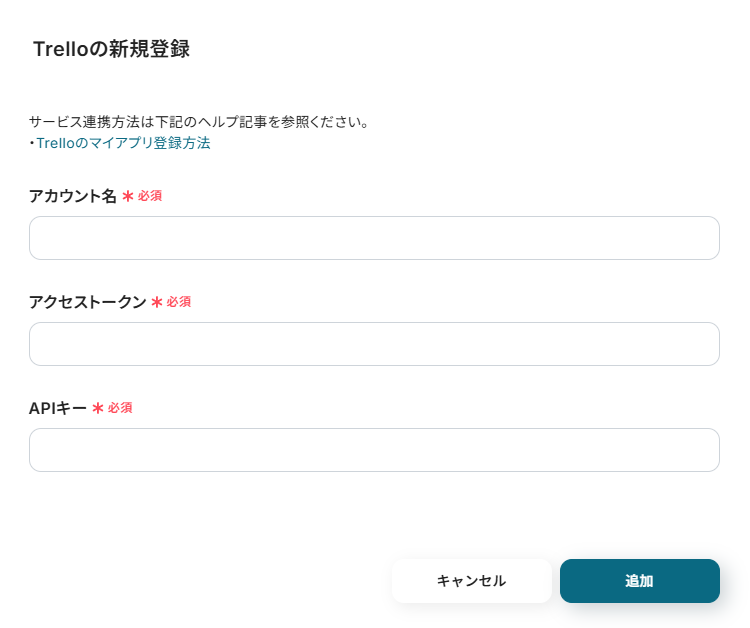
Trelloの新規登録画面が表示されます。
マイアプリ登録には「アクセストークン」と「APIキー」の取得が必要になるので、まずはそれぞれの値を取得していきましょう!
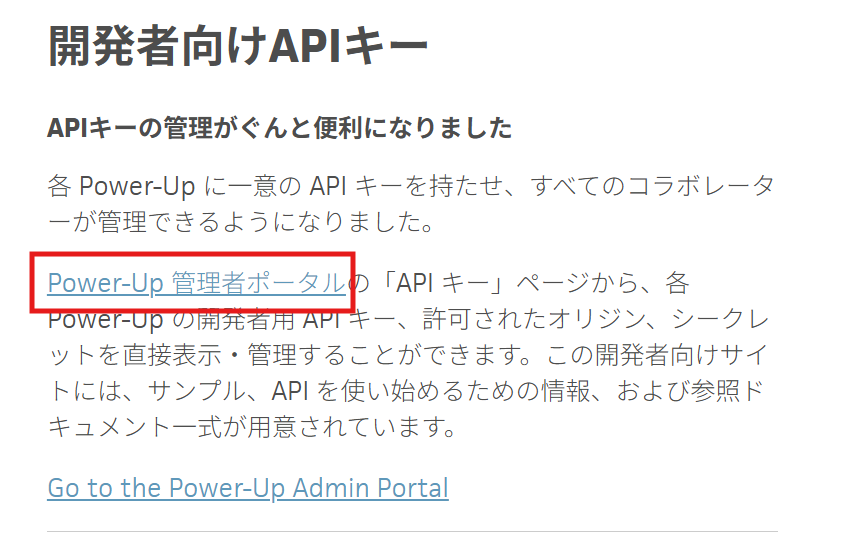
Yoomと連携するTrelloアカウントにログインして開発者ページを開き、「Power-Up 管理者ポータル」をクリックします。
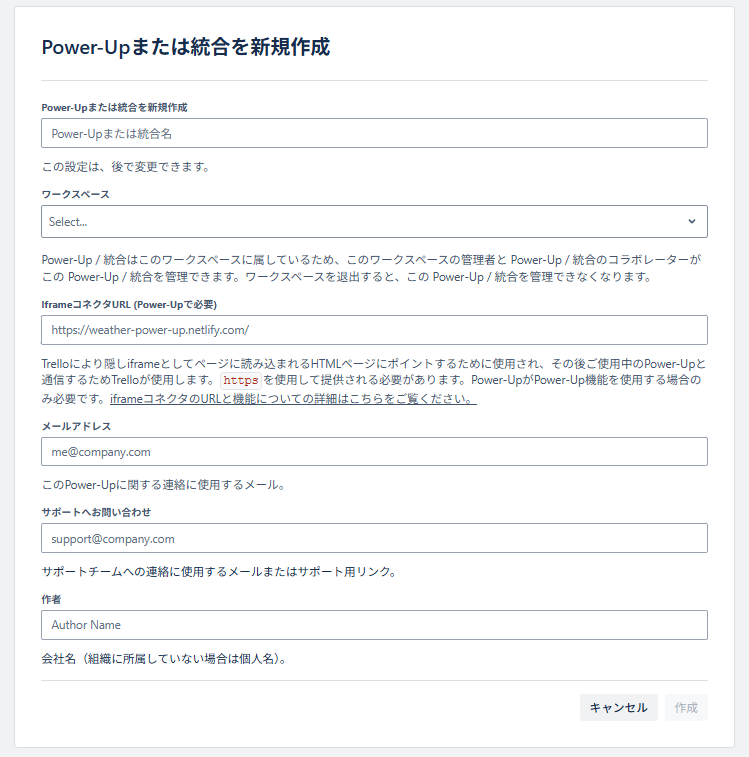
TrelloのPower-Up & 統合ページで「新規」をクリックしてください。

必要事項をそれぞれ入力し、「作成」をクリックしましょう。
クリックしたら、先ほど作成したワークスペースをクリックします。
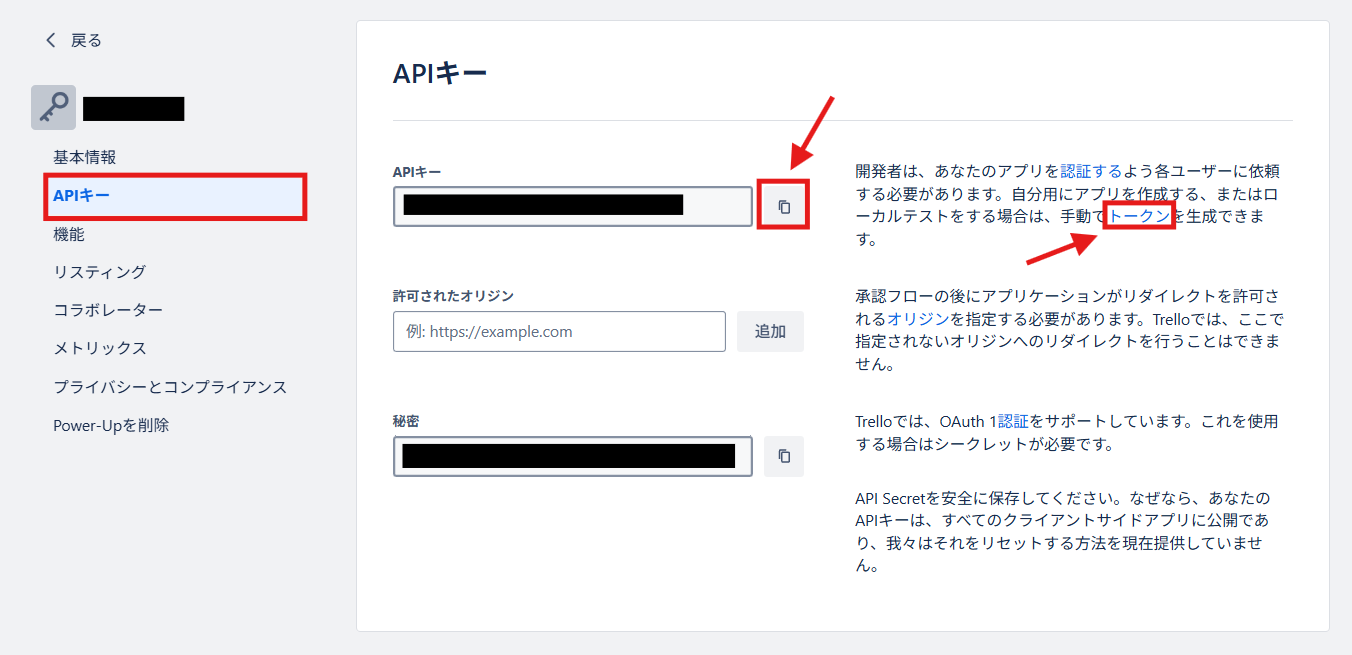
「APIキー」を選択するとAPIキーの値が表示されるので、コピーしておいてくださいね!
続けて、右側にある「手動でトークンを生成」をクリックしてください。
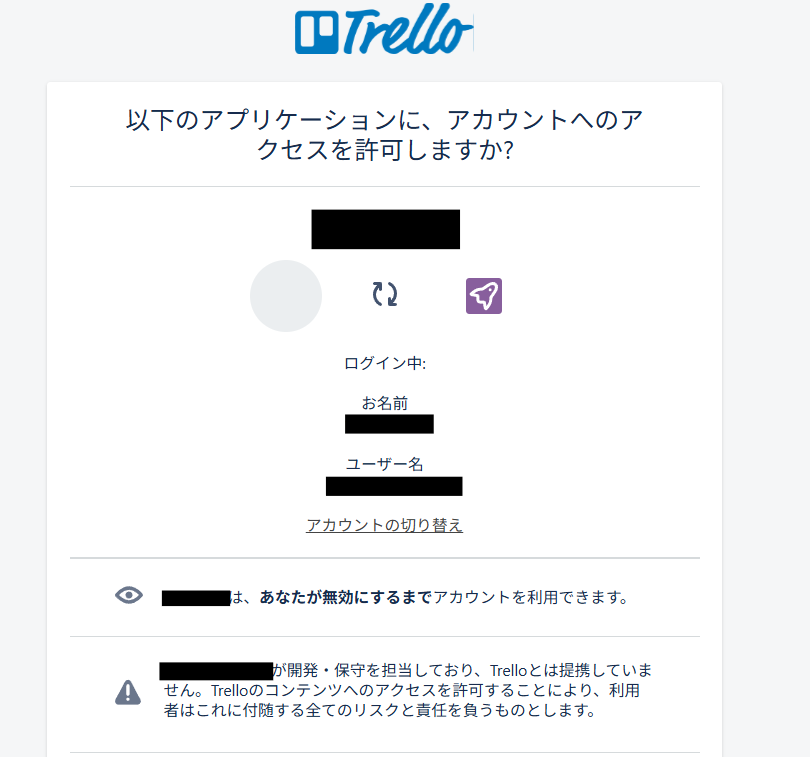
TrelloとYoomのアクセス許可画面が表示されるので、画面をスクロールしてページ下部の「許可」をクリックします。
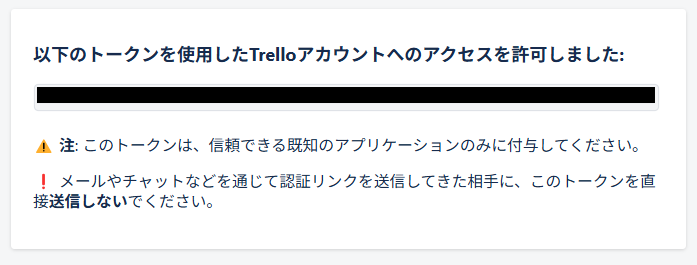
ここでアクセストークンが表示されるので、コピーしておきましょう!
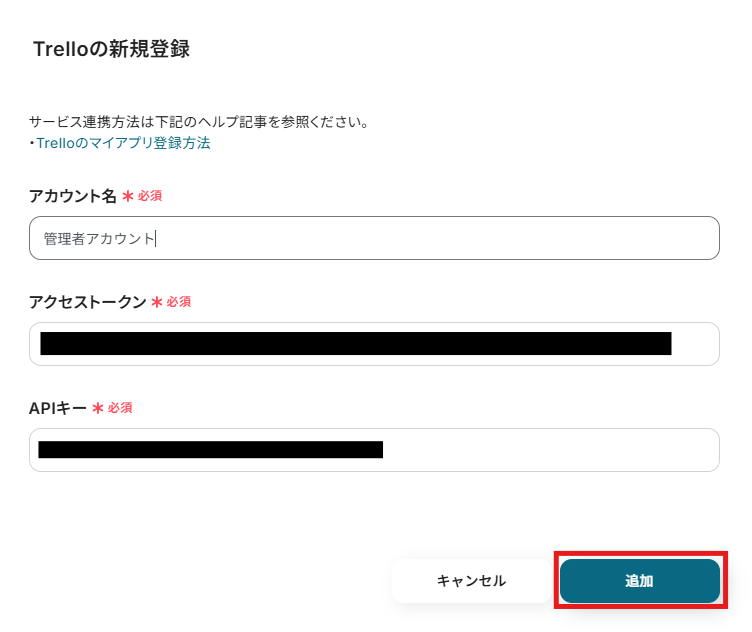
Yoomのマイアプリ登録画面に戻り、任意の「アカウント名」を入力します。「アクセストークン」と「APIキー」には、それぞれ先ほどコピーした値を貼り付けて「追加」をクリックし、Yoomとの連携完了です!
※Trelloのマイアプリ登録について、詳しくはこちらをご確認ください。
【Google スプレッドシートのマイアプリ登録】
先ほど同様に、検索窓でGoogle スプレッドシートを検索し、表示された候補からアプリを選択します。

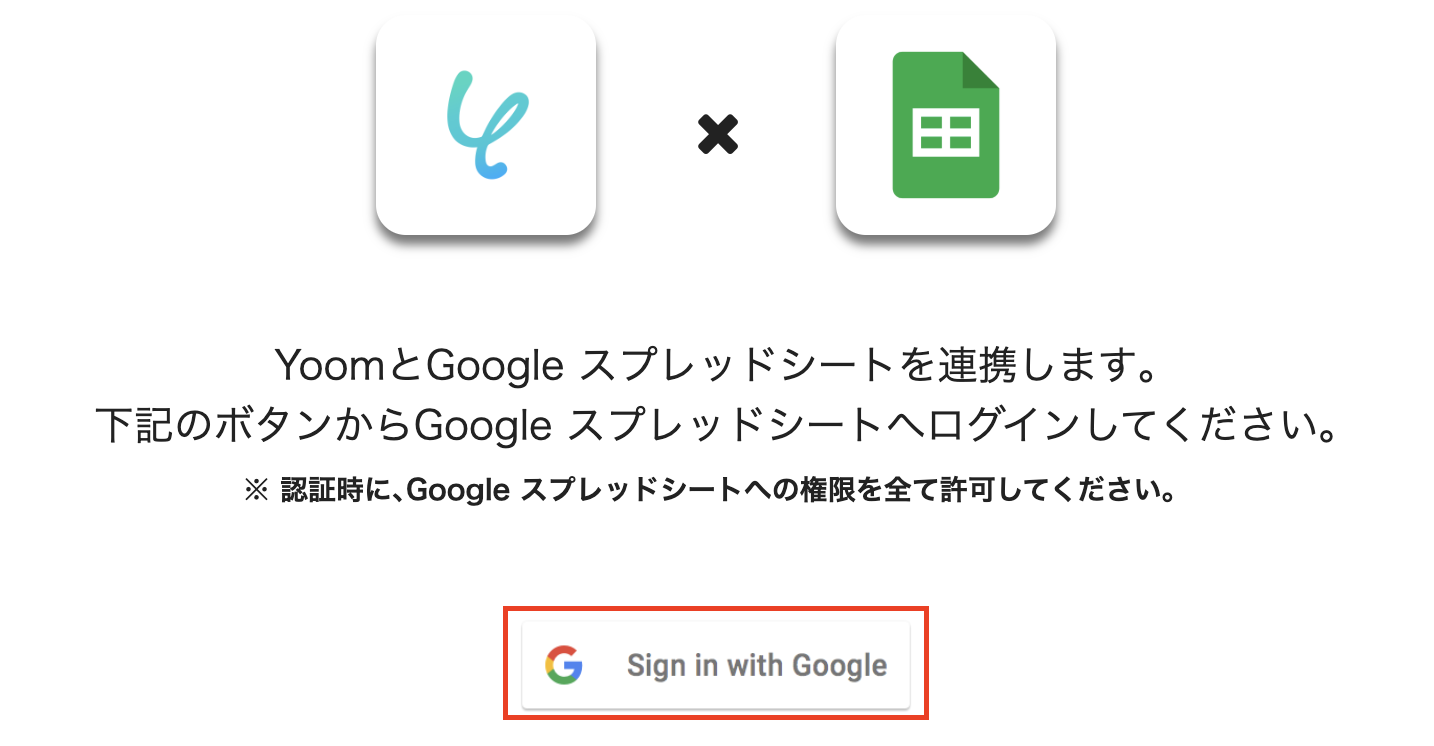
「Sign in with Google」をクリックし、Yoomと連携するGoogleアカウントを選択して連携完了です!
※認証時に、Google スプレッドシートへの権限を全て許可してください。
ステップ2:テンプレートをコピー
ここから実際に、フローを作成していきましょう!
簡単に設定できるよう、テンプレートを使用します。以下のバナーの「試してみる」をクリックして、テンプレートをコピーしてください。
■概要Trelloで新しいタスクカードを作成するたびに、その情報をGoogle スプレッドシートのプロジェクト管理表へ手動で転記する作業は、時間がかかり、入力ミスも起こりやすいのではないでしょうか。特に複数のプロジェクトやタスクを管理している場合、この作業は大きな負担となりがちであり、更新漏れによる情報共有の遅延も懸念されます。このワークフローを活用すれば、Trelloでカードが作成されると、自動的にGoogle スプレッドシートへ情報が追加されるため、こうした課題をスムーズに解消できます。
■このテンプレートをおすすめする方- TrelloとGoogle スプレッドシートでプロジェクト管理をしており、手作業での連携に手間を感じている方
- タスク情報の転記作業におけるヒューマンエラーを減らし、データの正確性を向上させたい方
- 定型的な情報更新作業から解放され、より重要な業務に集中したいと考えている担当者の方
■このテンプレートを使うメリット- Trelloでカードが作成されると、Google スプレッドシートへ自動で情報が追加されるため、これまで手作業に費やしていた時間を短縮することができます。
- 手作業によるデータの転記が不要になることで、入力間違いや記載漏れといったヒューマンエラーのリスク軽減に繋がり、データの信頼性を高めます。
■フローボットの流れ- はじめに、TrelloとGoogle スプレッドシートをYoomと連携します。
- 次に、トリガーでTrelloを選択し、「カードが新たに作成されたら(Webhook)」というアクションを設定することで、新しいカードの作成を自動化の起点とします。
- 続いて、オペレーションでTrelloの「カードの情報を取得」アクションを設定し、作成されたカードの詳細な情報(カード名、説明、ラベルなど)を取得します。
- 最後に、オペレーションでGoogle スプレッドシートの「レコードを追加する」アクションを設定し、取得したカード情報を指定したプロジェクト管理シートの新しい行に自動で追加します。
※「トリガー」:フロー起動のきっかけとなるアクション、「オペレーション」:トリガー起動後、フロー内で処理を行うアクション
■このワークフローのカスタムポイント- Google スプレッドシートの「レコードを追加する」アクションにおいて、どのスプレッドシートのどのシートに追加するかを、ユーザーの管理ファイルに合わせて任意に設定してください。
- Trelloから取得したカード情報(例:カード名、説明、期限日、担当者など)を、Google スプレッドシートのどの列に紐付けるか、自由にマッピング設定が可能です。
- Google スプレッドシートに追加する際、Trelloから取得した動的な値だけでなく、特定の列には常に固定のテキストや日付などを入力するよう設定することもできます。
■注意事項- Trello、Google スプレッドシートのそれぞれとYoomを連携してください。
■このテンプレートをおすすめする方
- TrelloとGoogle スプレッドシートでプロジェクト管理をしており、手作業での連携に手間を感じている方
- タスク情報の転記作業におけるヒューマンエラーを減らし、データの正確性を向上させたい方
- 定型的な情報更新作業から解放され、より重要な業務に集中したいと考えている担当者の方
■このテンプレートを使うメリット
- Trelloでカードが作成されると、Google スプレッドシートへ自動で情報が追加されるため、これまで手作業に費やしていた時間を短縮することができます。
- 手作業によるデータの転記が不要になることで、入力間違いや記載漏れといったヒューマンエラーのリスク軽減に繋がり、データの信頼性を高めます。
■フローボットの流れ
- はじめに、TrelloとGoogle スプレッドシートをYoomと連携します。
- 次に、トリガーでTrelloを選択し、「カードが新たに作成されたら(Webhook)」というアクションを設定することで、新しいカードの作成を自動化の起点とします。
- 続いて、オペレーションでTrelloの「カードの情報を取得」アクションを設定し、作成されたカードの詳細な情報(カード名、説明、ラベルなど)を取得します。
- 最後に、オペレーションでGoogle スプレッドシートの「レコードを追加する」アクションを設定し、取得したカード情報を指定したプロジェクト管理シートの新しい行に自動で追加します。
■このワークフローのカスタムポイント
- Google スプレッドシートの「レコードを追加する」アクションにおいて、どのスプレッドシートのどのシートに追加するかを、ユーザーの管理ファイルに合わせて任意に設定してください。
- Trelloから取得したカード情報(例:カード名、説明、期限日、担当者など)を、Google スプレッドシートのどの列に紐付けるか、自由にマッピング設定が可能です。
- Google スプレッドシートに追加する際、Trelloから取得した動的な値だけでなく、特定の列には常に固定のテキストや日付などを入力するよう設定することもできます。
■注意事項
- Trello、Google スプレッドシートのそれぞれとYoomを連携してください。
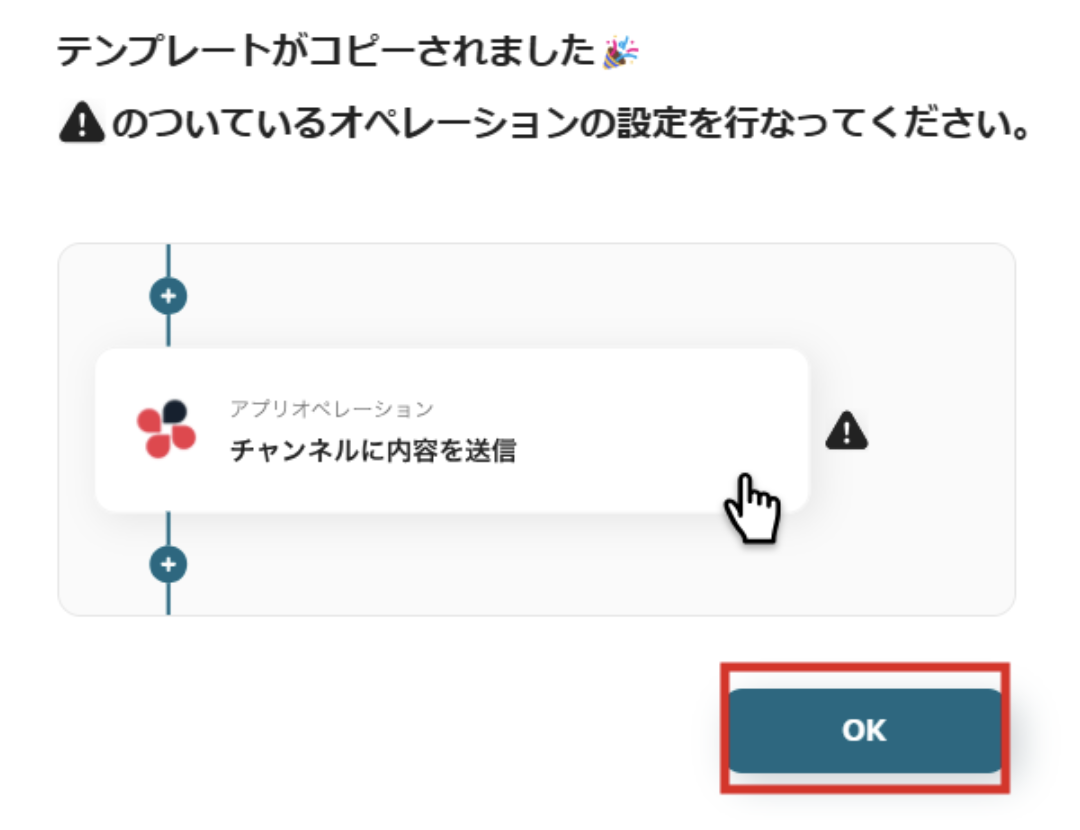
クリックすると、自動的にテンプレートがお使いのYoom画面にコピーされます。「OK」を押して設定を進めましょう!
ステップ3:Trelloのトリガー設定
最初の設定です!
まずは、Trelloに新たにカードが作成された際に、フローボットが起動するように設定していきます。
コピーしたテンプレートの、「カードが新たに作成されたら(Webhook)」をクリックしてください。
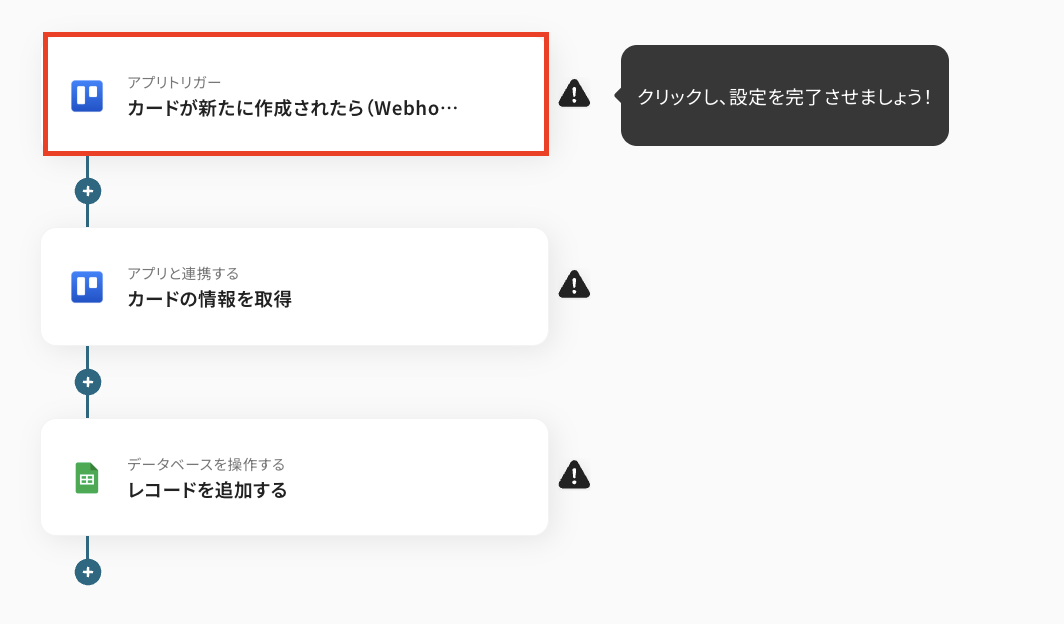
タイトルを必要に応じて変更し、連携するアカウント情報がフローで使用するものであるかどうかを確認しましょう。基本的に、ステップ1で連携した情報が反映されていますよ!
トリガーアクションは変更せず、「次へ」をクリックしてください。

次にAPI接続設定を行います。
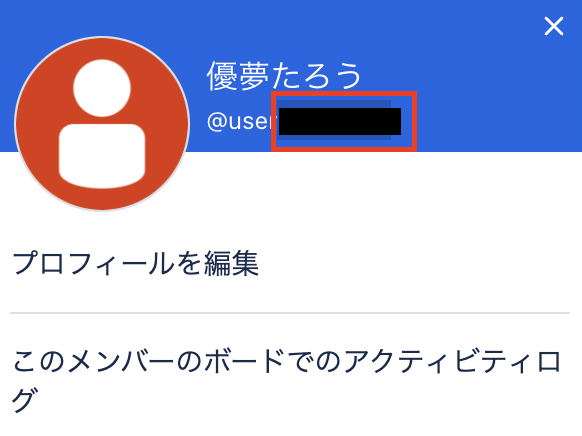
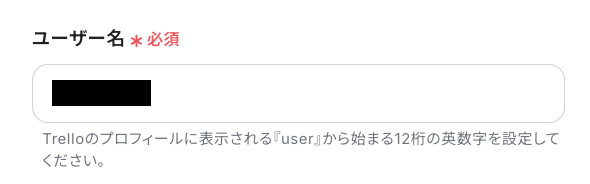
「ユーザー名」を、Trelloのプロフィール画面で確認しましょう!「@user⚪︎⚪︎⚪︎」の@以降がユーザー名になります。
Yoomの画面に戻り、先ほど確認したユーザー名の値を「ユーザー名」欄に手入力してくださいね!
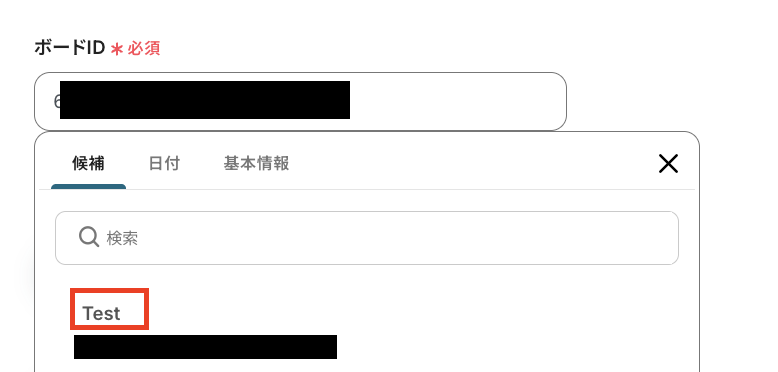
「ボードID」は、入力欄をクリックして表示される候補からフローで使用するボードを選択します。候補は連携しているアカウントに紐づいて表示されていますよ!
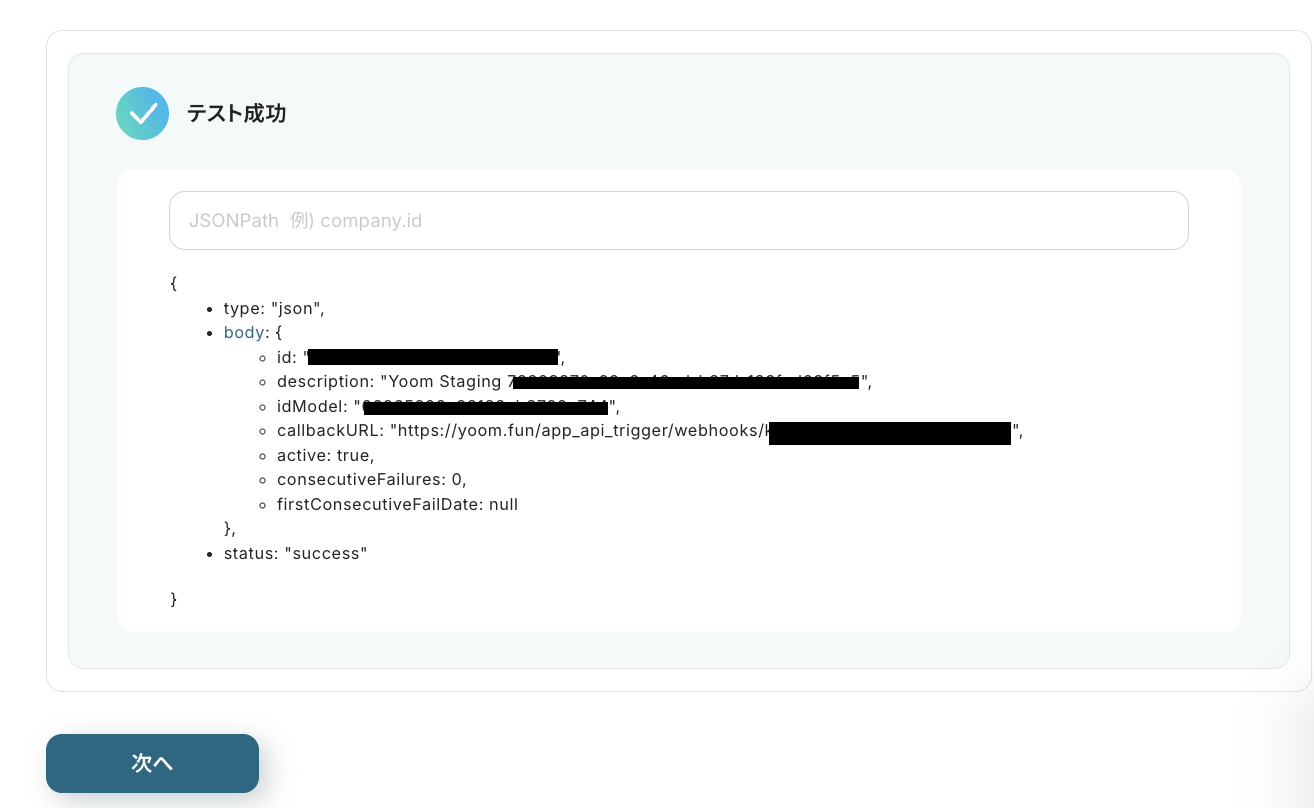
設定完了後は「テスト」をクリックし、「テスト成功」と表示されたら「次へ」をクリックしましょう。
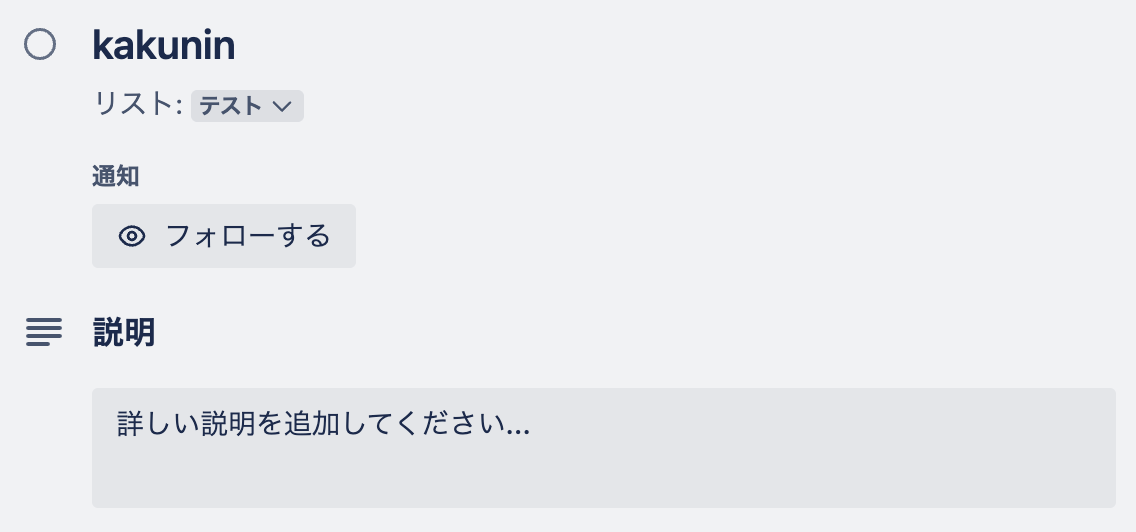
次に、下図の手順を確認して、Trelloにテスト用のカードを作成してください。

今回は下図のようなカードを作成しました。
テスト用なので、情報は「テスト」などの簡易的な内容でOKです!
カード作成後、Yoomの画面に戻って「テスト」をクリックします。
テストが成功すると「取得した値」に、先ほど作成したカードの情報がアウトプットとして抽出されるので、内容を確認しましょう。
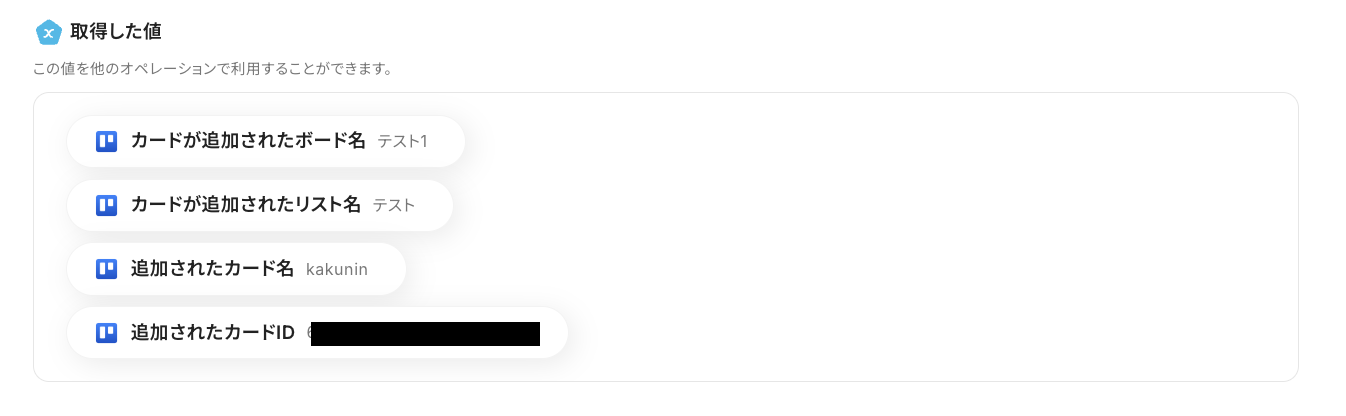
確認後、「保存する」をクリックして次の設定に進みます。
ステップ4:Trelloのカード情報取得設定
続いて、ステップ3で取得したカード情報を使って、その詳細を取得する設定を行います。
「カードの情報を取得」をクリックしてください。
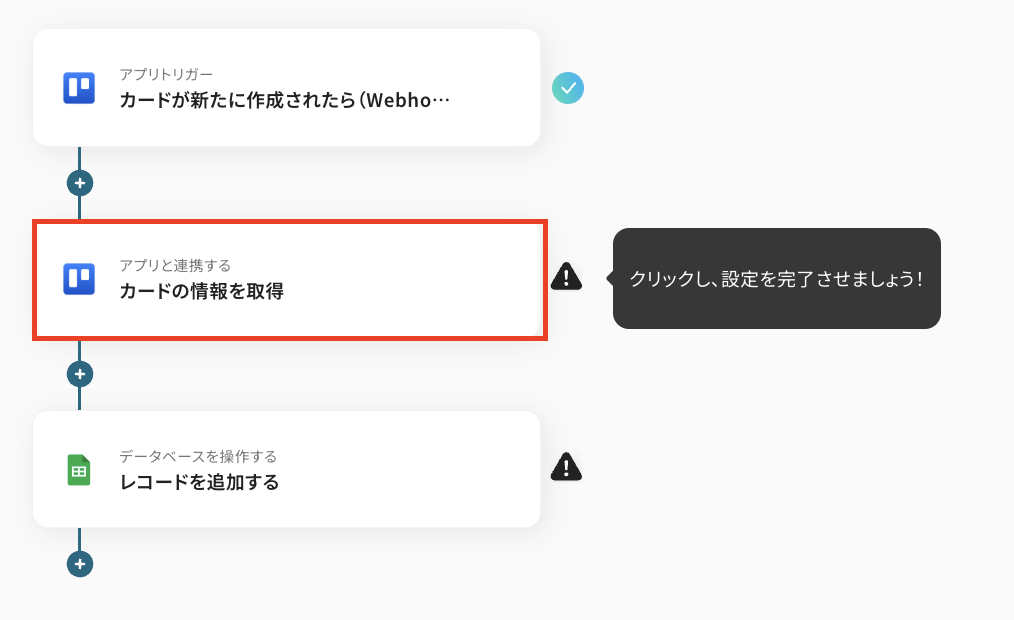
先ほどと同じようにタイトルを必要に応じて変更し、連携するアカウント情報はステップ3と同じものであることを確認しましょう。アクションは変更せず「カードの情報を取得」のままにして、「次へ」をクリックしてください。

次に、API接続設定です!
「ボードID」に、ステップ1で設定したボードIDと同じものを設定します。入力欄下の注釈を確認しながら、手入力してくださいね!

「カードID」は、ステップ3で取得したアウトプットを使って設定しましょう。
入力欄をクリックするとアウトプットを選択できるので、「取得した値」の「カードが新たに作成されたら(Webhook)」内にある、「カードID」を選択してください。
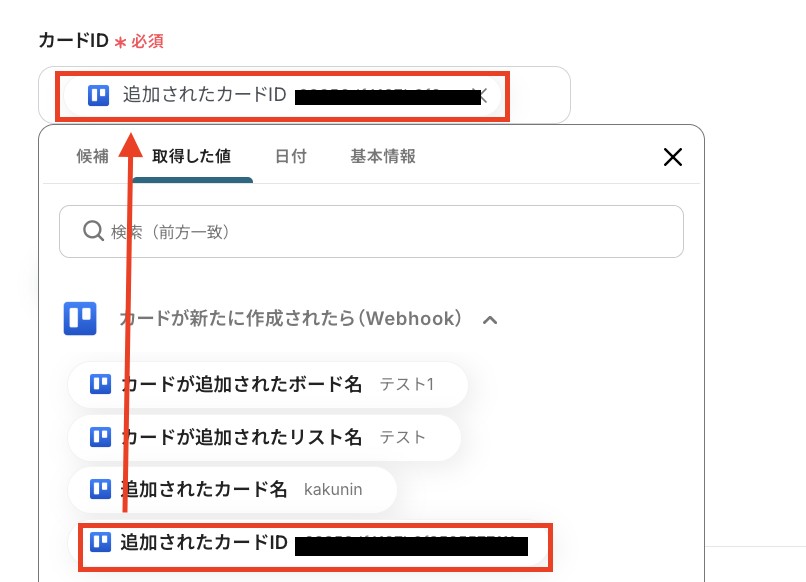
設定が完了したら「テスト」を押します。
テストが成功すると、「取得した値」にステップ3で作成したカード情報の詳細が抽出されるので、内容を確認しましょう。
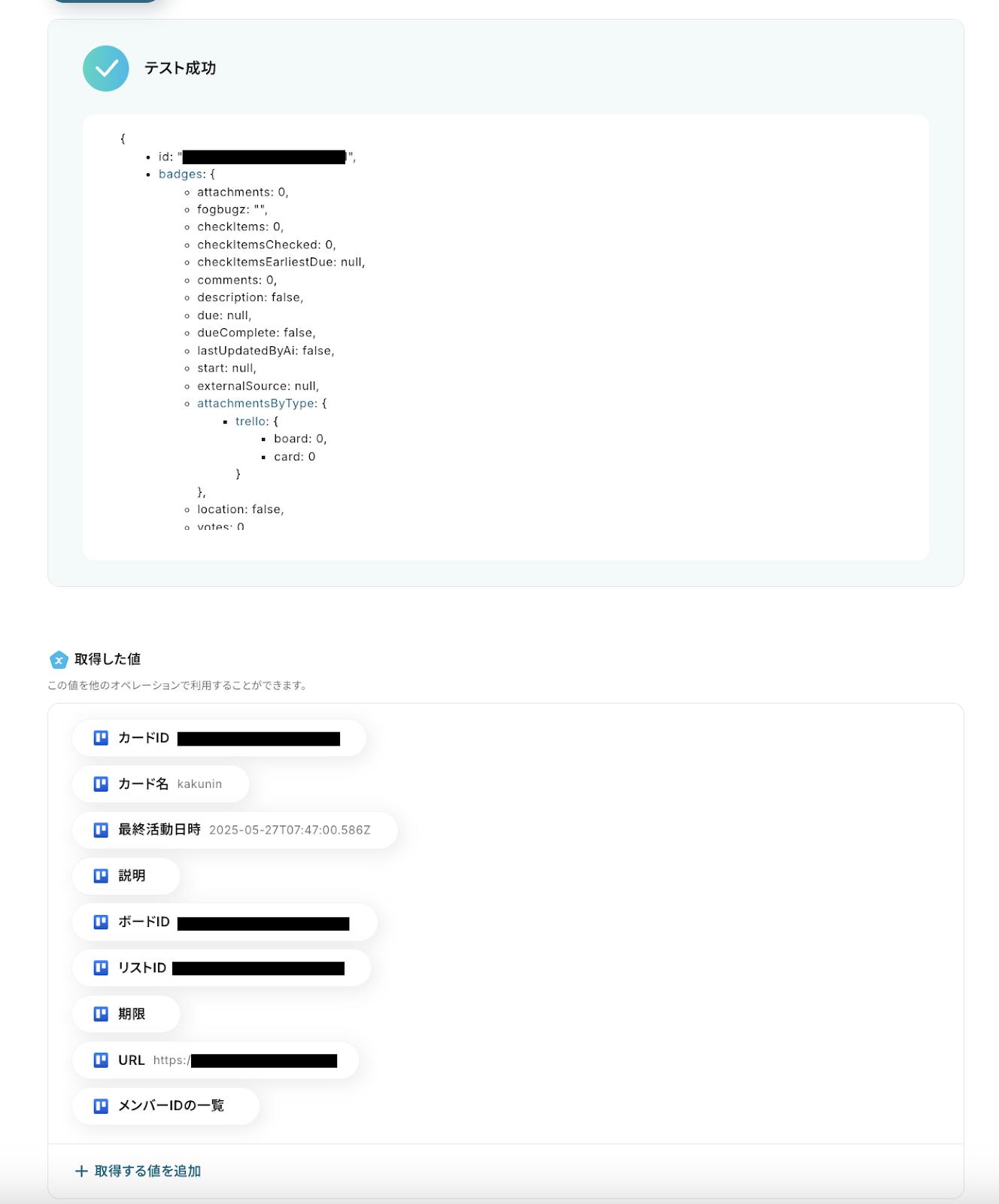
確認したら「保存する」をクリックして、次の設定へ進んでくださいね!
ステップ5:Google スプレッドシートのレコード追加設定
最後に、ステップ4で取得したカード情報を使って、Google スプレッドシートのレコードを追加する設定を行います。
「レコードを追加する」をクリックしてください。

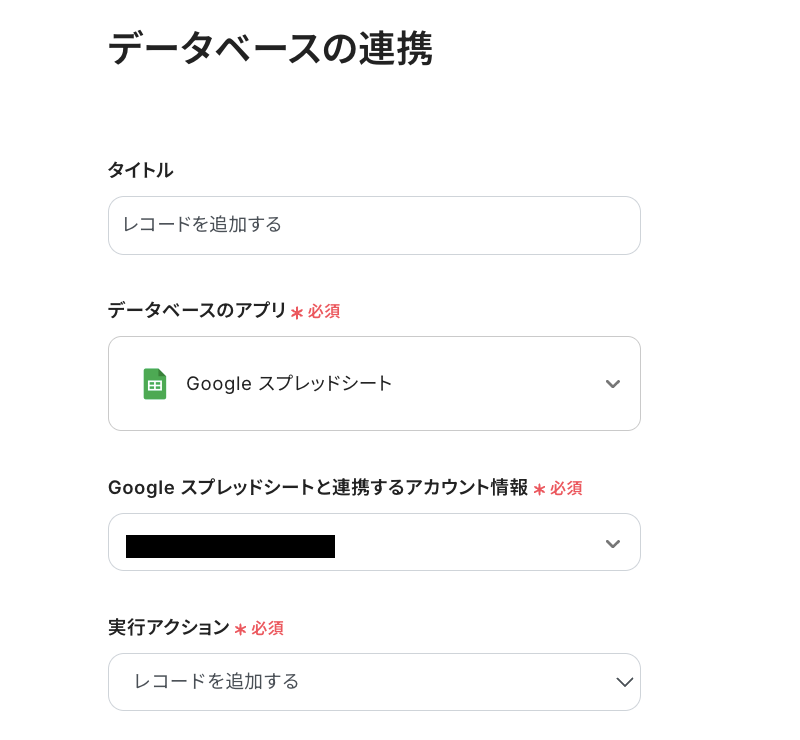
タイトルを必要に応じて変更し、連携するアカウント情報がフローで使用するものであるかどうかを確認しましょう。実行アクションは変更せず、データベースの連携設定に進みます。
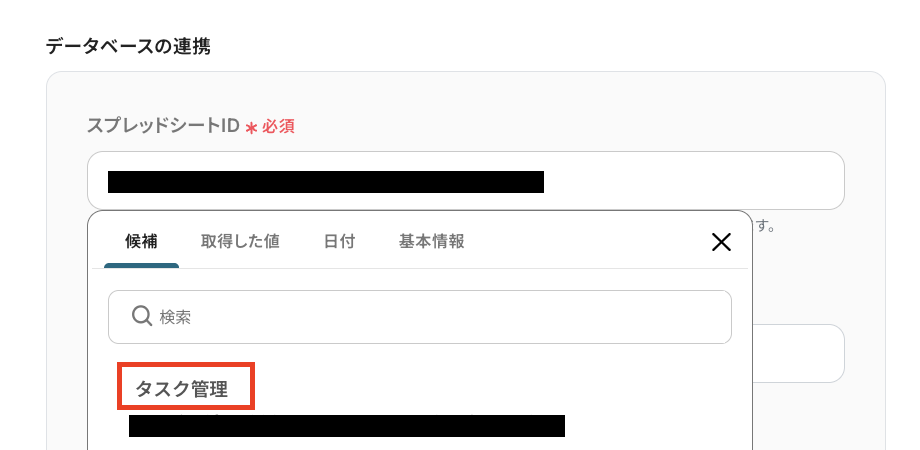
「スプレッドシートID」と「スプレッドシートのタブ名」を、入力欄をクリックして表示される候補から選択してください。
ここで設定したGoogle スプレッドシートのタブに、Trelloのカード情報を追加していきますよ!
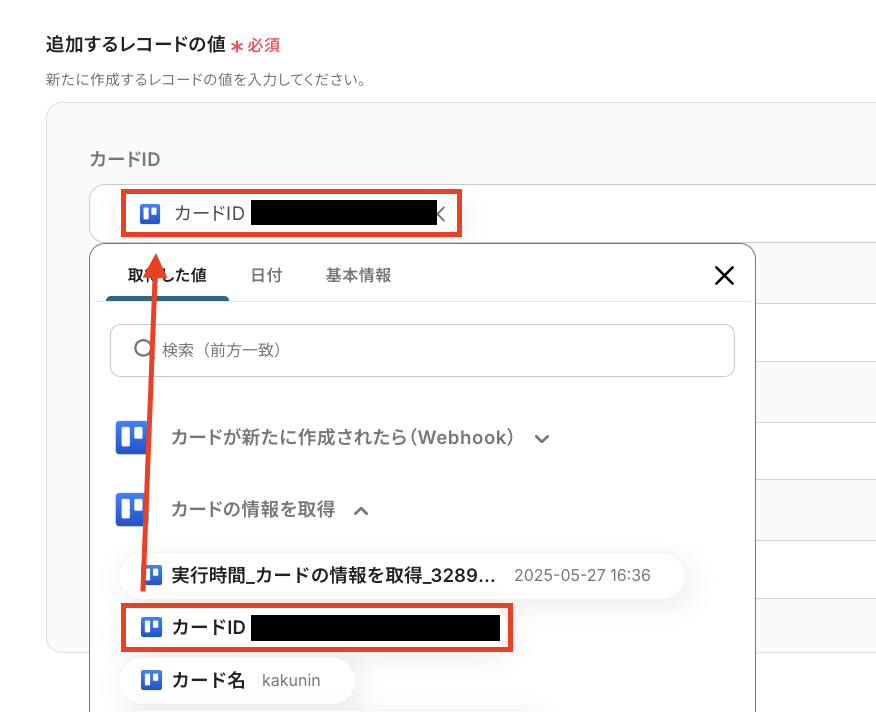
「追加するレコードの値」の各項目に、アウトプットを使って適切な値を設定していきます。
たとえば、「カードID」には、「取得した値」の「カードの情報を取得」内にある、「カードID」を設定するなど、それぞれ項目に合うアウトプットを設定してみてくださいね!
※「追加するレコードの値」の表示されている項目は、連携しているGoogle スプレッドシートに紐づいて表示されているため、項目を編集したい場合は、Google スプレッドシートを編集してください。
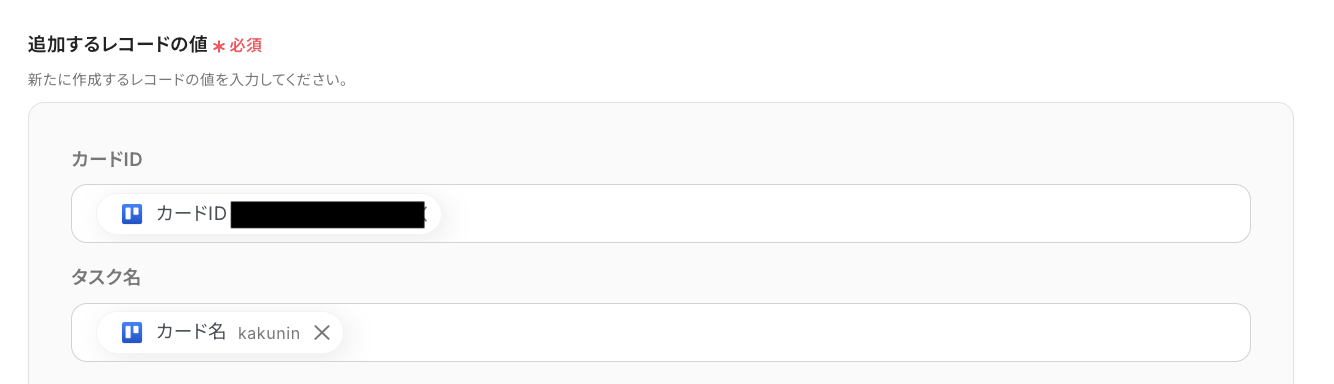
その他の項目も、同じようにアウトプットを使って設定します。
設定が完了したら「テスト」をクリックし、実際にGoogle スプレッドシートにTrelloのカード情報が反映されていることを確認してみましょう!

「期限」などもTrelloのカード作成時に設定しておくことで、アウトプットを使って自動で反映することができるので、ぜひ活用してみてくださいね!
確認後は「保存する」をクリックして、設定完了です。
ステップ6:トリガーをONにしてフローの動作確認
これで全ての設定が完了しました。「トリガーをON」にし、設定したフローの動作確認をしてみてくださいね!
以上が、「Trelloで新しいカードが作成された際に、その情報を自動的にGoogle スプレッドシートのプロジェクト管理シートに追加する」フローの作成手順でした!
データ管理を自動化するその他の自動化例
今回ご紹介したプロジェクト管理以外でも、さまざまなデータ管理を自動化することが可能です。
もし気になるものがあればぜひこちらもお試しになってみてください!
■概要日々の勤怠報告でGoogleフォームを利用し、その内容をNotionの管理ページに手作業で転記する作業に手間を感じていませんか。
この作業は時間がかかるだけでなく、入力ミスなどのヒューマンエラーも起こりやすいため、多くの担当者にとって悩みの種です。
このワークフローを活用すれば、Googleフォームへの勤怠情報送信をトリガーに、Notionのデータベースへ自動で情報が追加されるため、こうした課題をスムーズに解消できます。
■このテンプレートをおすすめする方- ・Googleフォームで収集した勤怠情報をNotionで管理しており、手作業での転記に課題を感じている方
- ・勤怠データの入力作業の効率化を目指す方
- ・日々のルーティン業務を自動化し、コア業務に集中したいと考えている方
■このテンプレートを使うメリット- ・Googleフォームに勤怠情報が送信されると、自動でNotionのデータベースに情報が追加されるため、これまで手作業に費やしていた時間を短縮することができます。
- ・手作業によるデータ転記がなくなることで、入力間違いや漏れといったヒューマンエラーのリスク軽減に繋がり、データの正確性が向上します。
■フローボットの流れ- はじめに、GoogleフォームとNotionをYoomと連携します。
- 次に、トリガーでGoogleフォームの「フォームに回答が送信されたら」というアクションを選択し、対象のフォームを指定します。
- 最後に、Notionの「レコードを追加する」アクションを設定します。ここで、Googleフォームから取得した回答内容をNotionの管理ページにマッピングします。
※「トリガー」:フロー起動のきっかけとなるアクション、「オペレーション」:トリガー起動後、フロー内で処理を行うアクション
■このワークフローのカスタムポイント- Notionのオペレーション設定では、Googleフォームから取得した各回答項目(例:出勤時刻、退勤時刻、休憩時間など)を、変数として用いて任意に指定できます。
■注意事項- Googleフォーム、NotionのそれぞれとYoomを連携してください。
- トリガーは5分、10分、15分、30分、60分の間隔で起動間隔を選択できます。
- プランによって最短の起動間隔が異なりますので、ご注意ください。
- Googleフォームをトリガーとして使用した際の回答内容を取得する方法は「Googleフォームトリガーで、回答内容を取得する方法」を参照ください。
■概要Googleフォームで収集した生産計画の情報を、手作業でNotionの管理ページへ転記するのは手間がかかり、入力ミスも起こりやすいのではないでしょうか。特に情報量が多い場合や、頻繁に更新がある場合、その負担は決して小さくありません。このワークフローを活用すれば、Googleフォームへの回答送信をトリガーとして、Notionのデータベースへ自動で情報を追加することができ、これらの課題を解消し、生産計画の管理をスムーズにします。
■このテンプレートをおすすめする方- Googleフォームで収集した生産計画情報をNotionで管理している方
- 手作業によるデータ移行の手間やヒューマンエラーにお悩みの方
- 生産計画に関する情報共有の迅速化と効率化を目指す担当者の方
■このテンプレートを使うメリット- Googleフォームに新しい回答が送信されると、自動でNotionに情報が追加されるため、これまで手作業に費やしていた時間を短縮することができます。
- 手作業によるデータ転記が不要になることで、入力間違いや記載漏れといったヒューマンエラーのリスク軽減に繋がります。
■フローボットの流れ- はじめに、GoogleフォームとNotionをYoomと連携します。
- 次に、トリガーとしてGoogleフォームを選択し、「フォームに回答が送信されたら」というアクションを設定します。これにより、指定したGoogleフォームに新しい回答が送信されるたびにフローボットが起動します。
- 最後に、オペレーションとしてNotionを選択し、「レコードを追加する」アクションを設定します。ここで、Googleフォームから取得したどの情報をNotionデータベースのどの項目に追加するかを指定します。
※「トリガー」:フロー起動のきっかけとなるアクション、「オペレーション」:トリガー起動後、フロー内で処理を行うアクション
■このワークフローのカスタムポイント- Googleフォームのトリガー設定において、フローボットが新しい回答を確認しにいく頻度、つまり起動間隔を任意で設定することが可能です。例えば、即時に反応させる、あるいは1時間に1回まとめて処理するなど、運用状況に合わせて調整してください。
■注意事項- Googleフォーム、NotionのそれぞれとYoomを連携してください。
- トリガーは5分、10分、15分、30分、60分の間隔で起動間隔を選択できます。
- プランによって最短の起動間隔が異なりますので、ご注意ください。
- Googleフォームをトリガーとして使用した際の回答内容を取得する方法は「Googleフォームトリガーで、回答内容を取得する方法」を参照ください。
■概要プロジェクト管理ツールTrelloに新しいカードが作成されるたびに、その情報を手作業でGoogle スプレッドシートに転記するのは手間がかかり、入力ミスも起こりがちではないでしょうか?
このワークフローを活用すれば、Trelloでカードが作成された際に、カード名や説明、期限などの情報をGoogle スプレッドシートへ自動で連携できます。
これにより、手作業による更新の手間を省き、タスク管理や進捗共有の効率化を実現します。
■このテンプレートをおすすめする方- TrelloとGoogle スプレッドシートを併用し、情報転記に手間を感じている方
- プロジェクトのタスク情報をGoogle スプレッドシートで集約・管理したいチームリーダーの方
- 手作業によるデータ入力ミスをなくし、常に最新の情報を共有したいと考えている方
■このテンプレートを使うメリット- Trelloにカードが作成されると、自動でGoogle スプレッドシートへデータが追加されるため、これまで手作業に費やしていた時間を短縮することができます。
- 手作業でのデータ転記による、入力間違いや更新漏れといったヒューマンエラーのリスクを軽減し、データの一元管理による作業効率化に繋がります。
■フローボットの流れ- はじめに、TrelloとGoogle スプレッドシートをYoomと連携します。
- 次に、トリガーでTrelloを選択し、「カードが新たに作成されたら(Webhook)」というアクションを設定します。これにより、指定したボードで新しいカードが作成されるとフローが起動します。
- 最後に、オペレーションでGoogle スプレッドシートの「レコードを追加する」アクションを設定し、取得したカード情報を指定のGoogle スプレッドシートに行として追加します。
※「トリガー」:フロー起動のきっかけとなるアクション、「オペレーション」:トリガー起動後、フロー内で処理を行うアクション
■このワークフローのカスタムポイント- Trelloの「カードが新たに作成されたら(Webhook)」トリガーでは、連携するTrelloアカウントのユーザー名、そして自動化の対象としたいボードのIDを任意で設定してください。
- Trelloの「カードの情報を取得」オペレーションでは、情報を取得したいカードのIDを設定します。通常、トリガーで作成されたカードのIDが自動的に引き継がれます。
- Google スプレッドシートの「レコードを追加する」オペレーションでは、データを追加したいGoogle スプレッドシートのID、シート名、そしてTrelloから取得したどの情報を追加するかを任意で設定してください。
■注意事項- Trello、Google スプレッドシートのそれぞれとYoomを連携してください。
この作業は時間がかかるだけでなく、入力ミスなどのヒューマンエラーも起こりやすいため、多くの担当者にとって悩みの種です。
このワークフローを活用すれば、Googleフォームへの勤怠情報送信をトリガーに、Notionのデータベースへ自動で情報が追加されるため、こうした課題をスムーズに解消できます。
■このテンプレートをおすすめする方
- ・Googleフォームで収集した勤怠情報をNotionで管理しており、手作業での転記に課題を感じている方
- ・勤怠データの入力作業の効率化を目指す方
- ・日々のルーティン業務を自動化し、コア業務に集中したいと考えている方
■このテンプレートを使うメリット
- ・Googleフォームに勤怠情報が送信されると、自動でNotionのデータベースに情報が追加されるため、これまで手作業に費やしていた時間を短縮することができます。
- ・手作業によるデータ転記がなくなることで、入力間違いや漏れといったヒューマンエラーのリスク軽減に繋がり、データの正確性が向上します。
■フローボットの流れ
- はじめに、GoogleフォームとNotionをYoomと連携します。
- 次に、トリガーでGoogleフォームの「フォームに回答が送信されたら」というアクションを選択し、対象のフォームを指定します。
- 最後に、Notionの「レコードを追加する」アクションを設定します。ここで、Googleフォームから取得した回答内容をNotionの管理ページにマッピングします。
■このワークフローのカスタムポイント
- Notionのオペレーション設定では、Googleフォームから取得した各回答項目(例:出勤時刻、退勤時刻、休憩時間など)を、変数として用いて任意に指定できます。
■注意事項
- Googleフォーム、NotionのそれぞれとYoomを連携してください。
- トリガーは5分、10分、15分、30分、60分の間隔で起動間隔を選択できます。
- プランによって最短の起動間隔が異なりますので、ご注意ください。
- Googleフォームをトリガーとして使用した際の回答内容を取得する方法は「Googleフォームトリガーで、回答内容を取得する方法」を参照ください。
■このテンプレートをおすすめする方
- Googleフォームで収集した生産計画情報をNotionで管理している方
- 手作業によるデータ移行の手間やヒューマンエラーにお悩みの方
- 生産計画に関する情報共有の迅速化と効率化を目指す担当者の方
■このテンプレートを使うメリット
- Googleフォームに新しい回答が送信されると、自動でNotionに情報が追加されるため、これまで手作業に費やしていた時間を短縮することができます。
- 手作業によるデータ転記が不要になることで、入力間違いや記載漏れといったヒューマンエラーのリスク軽減に繋がります。
■フローボットの流れ
- はじめに、GoogleフォームとNotionをYoomと連携します。
- 次に、トリガーとしてGoogleフォームを選択し、「フォームに回答が送信されたら」というアクションを設定します。これにより、指定したGoogleフォームに新しい回答が送信されるたびにフローボットが起動します。
- 最後に、オペレーションとしてNotionを選択し、「レコードを追加する」アクションを設定します。ここで、Googleフォームから取得したどの情報をNotionデータベースのどの項目に追加するかを指定します。
■このワークフローのカスタムポイント
- Googleフォームのトリガー設定において、フローボットが新しい回答を確認しにいく頻度、つまり起動間隔を任意で設定することが可能です。例えば、即時に反応させる、あるいは1時間に1回まとめて処理するなど、運用状況に合わせて調整してください。
■注意事項
- Googleフォーム、NotionのそれぞれとYoomを連携してください。
- トリガーは5分、10分、15分、30分、60分の間隔で起動間隔を選択できます。
- プランによって最短の起動間隔が異なりますので、ご注意ください。
- Googleフォームをトリガーとして使用した際の回答内容を取得する方法は「Googleフォームトリガーで、回答内容を取得する方法」を参照ください。
このワークフローを活用すれば、Trelloでカードが作成された際に、カード名や説明、期限などの情報をGoogle スプレッドシートへ自動で連携できます。
これにより、手作業による更新の手間を省き、タスク管理や進捗共有の効率化を実現します。
■このテンプレートをおすすめする方
- TrelloとGoogle スプレッドシートを併用し、情報転記に手間を感じている方
- プロジェクトのタスク情報をGoogle スプレッドシートで集約・管理したいチームリーダーの方
- 手作業によるデータ入力ミスをなくし、常に最新の情報を共有したいと考えている方
■このテンプレートを使うメリット
- Trelloにカードが作成されると、自動でGoogle スプレッドシートへデータが追加されるため、これまで手作業に費やしていた時間を短縮することができます。
- 手作業でのデータ転記による、入力間違いや更新漏れといったヒューマンエラーのリスクを軽減し、データの一元管理による作業効率化に繋がります。
■フローボットの流れ
- はじめに、TrelloとGoogle スプレッドシートをYoomと連携します。
- 次に、トリガーでTrelloを選択し、「カードが新たに作成されたら(Webhook)」というアクションを設定します。これにより、指定したボードで新しいカードが作成されるとフローが起動します。
- 最後に、オペレーションでGoogle スプレッドシートの「レコードを追加する」アクションを設定し、取得したカード情報を指定のGoogle スプレッドシートに行として追加します。
■このワークフローのカスタムポイント
- Trelloの「カードが新たに作成されたら(Webhook)」トリガーでは、連携するTrelloアカウントのユーザー名、そして自動化の対象としたいボードのIDを任意で設定してください。
- Trelloの「カードの情報を取得」オペレーションでは、情報を取得したいカードのIDを設定します。通常、トリガーで作成されたカードのIDが自動的に引き継がれます。
- Google スプレッドシートの「レコードを追加する」オペレーションでは、データを追加したいGoogle スプレッドシートのID、シート名、そしてTrelloから取得したどの情報を追加するかを任意で設定してください。
■注意事項
- Trello、Google スプレッドシートのそれぞれとYoomを連携してください。
まとめ
いかがでしたか?プロジェクト管理における情報集約の自動化は、手作業による転記の手間やヒューマンエラーを大幅に削減し、常に最新のプロジェクト状況を関係者全員が把握できる状態を作り出せるでしょう。
これにより、迅速な意思決定や、より戦略的な業務へのリソース集中が可能になるはずですよ!
Yoomを使えば、便利な自動化の仕組みがノーコードで構築できるのも魅力ですよね。
「本当に誰でも設定できる?」「ちょっと気になる...」と思った方は、ぜひまずは無料アカウントを作成してみてください。登録は30秒ほどで完了!その後すぐに様々な業務プロセスの自動化設定を体験できます。
フローは自由にカスタマイズできるので、あなたのアイディア次第で活用方法は無限大!ぜひ、自社の業務に合う最適なフローを構築してみてください。
Yoomで日々の業務をもっとラクに、もっと効率的にしませんか?
この機会にぜひ自動化を取り入れて、日々の業務がどれだけ効率化されるのかを体験してみてくださいね!
プログラミング知識なしで手軽に構築できます。










