










・
【ノーコードで実現】出張申請情報の記録を自動化する方法

■概要出張申請や報告の情報収集にGoogleフォームを利用しているものの、その後のデータ管理にMicrosoft Excelを使っていて、手作業での転記に手間を感じていませんか。 手作業では入力ミスや更新漏れが発生しやすく、正確な情報管理が難しくなることもあります。 このワークフローを活用すれば、Googleフォームに新しい回答が送信されると、自動的にMicrosoft Excelの管理シートにデータが追加されるため、こうした課題の解消につながります。
■このテンプレートをおすすめする方- GoogleフォームとMicrosoft Excelで出張情報を管理し、手入力に課題を感じる総務・経理担当
- 複数部署からの出張申請をGoogleフォームで集約し、Microsoft Excelで一元管理したい方
- 出張申請プロセスの自動化を進め、業務効率化とヒューマンエラー削減を目指すDX推進担当
■このテンプレートを使うメリット- Googleフォームへの回答後、Microsoft Excelへのデータ転記が自動化されるため、手作業の時間を削減し、他の業務に集中できます。
- 手作業による転記ミスや入力漏れを防ぎ、出張管理データの正確性を保つことで、信頼性の高い情報管理を実現します。
■フローボットの流れ- はじめに、GoogleフォームとMicrosoft ExcelをYoomと連携します。
- 次に、トリガーでGoogleフォームを選択し、「フォームに回答が送信されたら」というアクションを設定します。
- 最後に、オペレーションでMicrosoft Excelを選択し、「レコードを追加する」アクションを設定し、フォームの回答データを指定のシートに追加します。
※「トリガー」:フロー起動のきっかけとなるアクション、「オペレーション」:トリガー起動後、フロー内で処理を行うアクション
■このワークフローのカスタムポイント- Microsoft Excelの「レコードを追加する」アクションでは、Googleフォームから取得したどの回答項目をExcelシートのどの列に対応付けるかを指定する必要があります。
- Microsoft Excelシートに追加する際に、特定の列には常に同じ値を入力する「固定値」や、Googleフォームの回答内容(変数)を組み合わせて入力内容をカスタマイズすることが可能です。
- 例えば、出張申請日や申請者名といったフォームの回答だけでなく、処理日やステータスといった固定の情報を自動で付加することもできます。
■注意事項- Googleフォーム、Microsoft ExcelのそれぞれとYoomを連携してください。
- トリガーは5分、10分、15分、30分、60分の間隔で起動間隔を選択できます。
- プランによって最短の起動間隔が異なりますので、ご注意ください。
- Microsoft365(旧Office365)には、家庭向けプランと一般法人向けプラン(Microsoft365 Business)があり、一般法人向けプランに加入していない場合には認証に失敗する可能性があります。
- Googleフォームをトリガーとして使用した際の回答内容を取得する方法は「Googleフォームトリガーで、回答内容を取得する方法」を参照ください。
- Microsoft Excelのデータベースを操作するオペレーションの設定に関しては「【Excel】データベースを操作するオペレーションの設定に関して」をご参照ください。


■このテンプレートをおすすめする方
- GoogleフォームとMicrosoft Excelで出張情報を管理し、手入力に課題を感じる総務・経理担当
- 複数部署からの出張申請をGoogleフォームで集約し、Microsoft Excelで一元管理したい方
- 出張申請プロセスの自動化を進め、業務効率化とヒューマンエラー削減を目指すDX推進担当
■このテンプレートを使うメリット
- Googleフォームへの回答後、Microsoft Excelへのデータ転記が自動化されるため、手作業の時間を削減し、他の業務に集中できます。
- 手作業による転記ミスや入力漏れを防ぎ、出張管理データの正確性を保つことで、信頼性の高い情報管理を実現します。
■フローボットの流れ
- はじめに、GoogleフォームとMicrosoft ExcelをYoomと連携します。
- 次に、トリガーでGoogleフォームを選択し、「フォームに回答が送信されたら」というアクションを設定します。
- 最後に、オペレーションでMicrosoft Excelを選択し、「レコードを追加する」アクションを設定し、フォームの回答データを指定のシートに追加します。
■このワークフローのカスタムポイント
- Microsoft Excelの「レコードを追加する」アクションでは、Googleフォームから取得したどの回答項目をExcelシートのどの列に対応付けるかを指定する必要があります。
- Microsoft Excelシートに追加する際に、特定の列には常に同じ値を入力する「固定値」や、Googleフォームの回答内容(変数)を組み合わせて入力内容をカスタマイズすることが可能です。
- 例えば、出張申請日や申請者名といったフォームの回答だけでなく、処理日やステータスといった固定の情報を自動で付加することもできます。
■注意事項
- Googleフォーム、Microsoft ExcelのそれぞれとYoomを連携してください。
- トリガーは5分、10分、15分、30分、60分の間隔で起動間隔を選択できます。
- プランによって最短の起動間隔が異なりますので、ご注意ください。
- Microsoft365(旧Office365)には、家庭向けプランと一般法人向けプラン(Microsoft365 Business)があり、一般法人向けプランに加入していない場合には認証に失敗する可能性があります。
- Googleフォームをトリガーとして使用した際の回答内容を取得する方法は「Googleフォームトリガーで、回答内容を取得する方法」を参照ください。
- Microsoft Excelのデータベースを操作するオペレーションの設定に関しては「【Excel】データベースを操作するオペレーションの設定に関して」をご参照ください。
「出張申請書がメールやチャットでバラバラに届き、その都度Microsoft Excelに手入力するのが手間…」
「申請内容の転記ミスや確認漏れで、出張手配に遅れが出てしまう…」
出張管理業務に多くの時間を奪われ、本来の業務に集中できないなどのお悩みを抱えていませんか?
もし、様々な方法で寄せられる出張申請をMicrosoft Excelなどの管理表へ自動で集約し、常に最新の状態で一元管理できる仕組みがあれば、このような悩みから解放されるのではないでしょうか。その結果、より重要な業務に集中できる時間を生み出すことにもつながります!
今回ご紹介する自動化の設定は、ノーコードで簡単に設定できて手間や時間もかからないので、ぜひ自動化を導入して作業をもっと楽にしましょう!
とにかく早く試したい方へ
Yoomには出張申請データをMicrosoft Excelで一元管理する業務フロー自動化のテンプレートが用意されているので、「まずは試してみたい!」という方は、以下のバナーをクリックして、すぐに自動化を体験してみましょう!
■概要出張申請や報告の情報収集にGoogleフォームを利用しているものの、その後のデータ管理にMicrosoft Excelを使っていて、手作業での転記に手間を感じていませんか。 手作業では入力ミスや更新漏れが発生しやすく、正確な情報管理が難しくなることもあります。 このワークフローを活用すれば、Googleフォームに新しい回答が送信されると、自動的にMicrosoft Excelの管理シートにデータが追加されるため、こうした課題の解消につながります。
■このテンプレートをおすすめする方- GoogleフォームとMicrosoft Excelで出張情報を管理し、手入力に課題を感じる総務・経理担当
- 複数部署からの出張申請をGoogleフォームで集約し、Microsoft Excelで一元管理したい方
- 出張申請プロセスの自動化を進め、業務効率化とヒューマンエラー削減を目指すDX推進担当
■このテンプレートを使うメリット- Googleフォームへの回答後、Microsoft Excelへのデータ転記が自動化されるため、手作業の時間を削減し、他の業務に集中できます。
- 手作業による転記ミスや入力漏れを防ぎ、出張管理データの正確性を保つことで、信頼性の高い情報管理を実現します。
■フローボットの流れ- はじめに、GoogleフォームとMicrosoft ExcelをYoomと連携します。
- 次に、トリガーでGoogleフォームを選択し、「フォームに回答が送信されたら」というアクションを設定します。
- 最後に、オペレーションでMicrosoft Excelを選択し、「レコードを追加する」アクションを設定し、フォームの回答データを指定のシートに追加します。
※「トリガー」:フロー起動のきっかけとなるアクション、「オペレーション」:トリガー起動後、フロー内で処理を行うアクション
■このワークフローのカスタムポイント- Microsoft Excelの「レコードを追加する」アクションでは、Googleフォームから取得したどの回答項目をExcelシートのどの列に対応付けるかを指定する必要があります。
- Microsoft Excelシートに追加する際に、特定の列には常に同じ値を入力する「固定値」や、Googleフォームの回答内容(変数)を組み合わせて入力内容をカスタマイズすることが可能です。
- 例えば、出張申請日や申請者名といったフォームの回答だけでなく、処理日やステータスといった固定の情報を自動で付加することもできます。
■注意事項- Googleフォーム、Microsoft ExcelのそれぞれとYoomを連携してください。
- トリガーは5分、10分、15分、30分、60分の間隔で起動間隔を選択できます。
- プランによって最短の起動間隔が異なりますので、ご注意ください。
- Microsoft365(旧Office365)には、家庭向けプランと一般法人向けプラン(Microsoft365 Business)があり、一般法人向けプランに加入していない場合には認証に失敗する可能性があります。
- Googleフォームをトリガーとして使用した際の回答内容を取得する方法は「Googleフォームトリガーで、回答内容を取得する方法」を参照ください。
- Microsoft Excelのデータベースを操作するオペレーションの設定に関しては「【Excel】データベースを操作するオペレーションの設定に関して」をご参照ください。
■このテンプレートをおすすめする方
- GoogleフォームとMicrosoft Excelで出張情報を管理し、手入力に課題を感じる総務・経理担当
- 複数部署からの出張申請をGoogleフォームで集約し、Microsoft Excelで一元管理したい方
- 出張申請プロセスの自動化を進め、業務効率化とヒューマンエラー削減を目指すDX推進担当
■このテンプレートを使うメリット
- Googleフォームへの回答後、Microsoft Excelへのデータ転記が自動化されるため、手作業の時間を削減し、他の業務に集中できます。
- 手作業による転記ミスや入力漏れを防ぎ、出張管理データの正確性を保つことで、信頼性の高い情報管理を実現します。
■フローボットの流れ
- はじめに、GoogleフォームとMicrosoft ExcelをYoomと連携します。
- 次に、トリガーでGoogleフォームを選択し、「フォームに回答が送信されたら」というアクションを設定します。
- 最後に、オペレーションでMicrosoft Excelを選択し、「レコードを追加する」アクションを設定し、フォームの回答データを指定のシートに追加します。
■このワークフローのカスタムポイント
- Microsoft Excelの「レコードを追加する」アクションでは、Googleフォームから取得したどの回答項目をExcelシートのどの列に対応付けるかを指定する必要があります。
- Microsoft Excelシートに追加する際に、特定の列には常に同じ値を入力する「固定値」や、Googleフォームの回答内容(変数)を組み合わせて入力内容をカスタマイズすることが可能です。
- 例えば、出張申請日や申請者名といったフォームの回答だけでなく、処理日やステータスといった固定の情報を自動で付加することもできます。
■注意事項
- Googleフォーム、Microsoft ExcelのそれぞれとYoomを連携してください。
- トリガーは5分、10分、15分、30分、60分の間隔で起動間隔を選択できます。
- プランによって最短の起動間隔が異なりますので、ご注意ください。
- Microsoft365(旧Office365)には、家庭向けプランと一般法人向けプラン(Microsoft365 Business)があり、一般法人向けプランに加入していない場合には認証に失敗する可能性があります。
- Googleフォームをトリガーとして使用した際の回答内容を取得する方法は「Googleフォームトリガーで、回答内容を取得する方法」を参照ください。
- Microsoft Excelのデータベースを操作するオペレーションの設定に関しては「【Excel】データベースを操作するオペレーションの設定に関して」をご参照ください。
出張申請の受付から管理までを自動化する連携テンプレート
普段お使いの様々なツールと連携し、出張申請の受付からMicrosoft Excelやその他の管理ツールへの記録までを自動化する方法を、具体的なテンプレートを使って紹介します!これにより、手作業による情報入力や転記の手間を大幅に削減し、ヒューマンエラーを防ぎながら効率的な出張管理体制を構築できます。
気になる内容があれば、ぜひクリックしてみてください!
フォームで受け付けた出張申請をMicrosoft Excelに自動記録する
Googleフォームなどのフォームツールで受け付けた出張申請情報を、Microsoft Excelの管理シートにリアルタイムで自動記録・追加するフローです。
申請情報を手入力する手間を完全に排除し、常に最新の状態で一元管理することが可能になります。
■概要出張申請や報告の情報収集にGoogleフォームを利用しているものの、その後のデータ管理にMicrosoft Excelを使っていて、手作業での転記に手間を感じていませんか。 手作業では入力ミスや更新漏れが発生しやすく、正確な情報管理が難しくなることもあります。 このワークフローを活用すれば、Googleフォームに新しい回答が送信されると、自動的にMicrosoft Excelの管理シートにデータが追加されるため、こうした課題の解消につながります。
■このテンプレートをおすすめする方- GoogleフォームとMicrosoft Excelで出張情報を管理し、手入力に課題を感じる総務・経理担当
- 複数部署からの出張申請をGoogleフォームで集約し、Microsoft Excelで一元管理したい方
- 出張申請プロセスの自動化を進め、業務効率化とヒューマンエラー削減を目指すDX推進担当
■このテンプレートを使うメリット- Googleフォームへの回答後、Microsoft Excelへのデータ転記が自動化されるため、手作業の時間を削減し、他の業務に集中できます。
- 手作業による転記ミスや入力漏れを防ぎ、出張管理データの正確性を保つことで、信頼性の高い情報管理を実現します。
■フローボットの流れ- はじめに、GoogleフォームとMicrosoft ExcelをYoomと連携します。
- 次に、トリガーでGoogleフォームを選択し、「フォームに回答が送信されたら」というアクションを設定します。
- 最後に、オペレーションでMicrosoft Excelを選択し、「レコードを追加する」アクションを設定し、フォームの回答データを指定のシートに追加します。
※「トリガー」:フロー起動のきっかけとなるアクション、「オペレーション」:トリガー起動後、フロー内で処理を行うアクション
■このワークフローのカスタムポイント- Microsoft Excelの「レコードを追加する」アクションでは、Googleフォームから取得したどの回答項目をExcelシートのどの列に対応付けるかを指定する必要があります。
- Microsoft Excelシートに追加する際に、特定の列には常に同じ値を入力する「固定値」や、Googleフォームの回答内容(変数)を組み合わせて入力内容をカスタマイズすることが可能です。
- 例えば、出張申請日や申請者名といったフォームの回答だけでなく、処理日やステータスといった固定の情報を自動で付加することもできます。
■注意事項- Googleフォーム、Microsoft ExcelのそれぞれとYoomを連携してください。
- トリガーは5分、10分、15分、30分、60分の間隔で起動間隔を選択できます。
- プランによって最短の起動間隔が異なりますので、ご注意ください。
- Microsoft365(旧Office365)には、家庭向けプランと一般法人向けプラン(Microsoft365 Business)があり、一般法人向けプランに加入していない場合には認証に失敗する可能性があります。
- Googleフォームをトリガーとして使用した際の回答内容を取得する方法は「Googleフォームトリガーで、回答内容を取得する方法」を参照ください。
- Microsoft Excelのデータベースを操作するオペレーションの設定に関しては「【Excel】データベースを操作するオペレーションの設定に関して」をご参照ください。
■このテンプレートをおすすめする方
- GoogleフォームとMicrosoft Excelで出張情報を管理し、手入力に課題を感じる総務・経理担当
- 複数部署からの出張申請をGoogleフォームで集約し、Microsoft Excelで一元管理したい方
- 出張申請プロセスの自動化を進め、業務効率化とヒューマンエラー削減を目指すDX推進担当
■このテンプレートを使うメリット
- Googleフォームへの回答後、Microsoft Excelへのデータ転記が自動化されるため、手作業の時間を削減し、他の業務に集中できます。
- 手作業による転記ミスや入力漏れを防ぎ、出張管理データの正確性を保つことで、信頼性の高い情報管理を実現します。
■フローボットの流れ
- はじめに、GoogleフォームとMicrosoft ExcelをYoomと連携します。
- 次に、トリガーでGoogleフォームを選択し、「フォームに回答が送信されたら」というアクションを設定します。
- 最後に、オペレーションでMicrosoft Excelを選択し、「レコードを追加する」アクションを設定し、フォームの回答データを指定のシートに追加します。
■このワークフローのカスタムポイント
- Microsoft Excelの「レコードを追加する」アクションでは、Googleフォームから取得したどの回答項目をExcelシートのどの列に対応付けるかを指定する必要があります。
- Microsoft Excelシートに追加する際に、特定の列には常に同じ値を入力する「固定値」や、Googleフォームの回答内容(変数)を組み合わせて入力内容をカスタマイズすることが可能です。
- 例えば、出張申請日や申請者名といったフォームの回答だけでなく、処理日やステータスといった固定の情報を自動で付加することもできます。
■注意事項
- Googleフォーム、Microsoft ExcelのそれぞれとYoomを連携してください。
- トリガーは5分、10分、15分、30分、60分の間隔で起動間隔を選択できます。
- プランによって最短の起動間隔が異なりますので、ご注意ください。
- Microsoft365(旧Office365)には、家庭向けプランと一般法人向けプラン(Microsoft365 Business)があり、一般法人向けプランに加入していない場合には認証に失敗する可能性があります。
- Googleフォームをトリガーとして使用した際の回答内容を取得する方法は「Googleフォームトリガーで、回答内容を取得する方法」を参照ください。
- Microsoft Excelのデータベースを操作するオペレーションの設定に関しては「【Excel】データベースを操作するオペレーションの設定に関して」をご参照ください。
メールで受信した出張申請をGoogle スプレッドシートに自動記録する
Gmailなどのメールツールで受信した出張申請に関するメールの件名や本文、添付ファイルといった情報を、Google スプレッドシートの管理シートに自動で転記・整理できます。
メールの見落としや重要な情報の転記ミスを防ぎ、迅速かつ正確な出張手配業務をサポートすることにつながりますね!
■概要出張に関する連絡がGmailに届くたび、その情報を手作業でGoogle スプレッドシートに入力し管理するのは手間がかかる作業ではないでしょうか。特に件数が増えると、入力漏れやミスのリスクも高まり、本来の業務への集中を妨げる要因にもなり得ます。 このワークフローを活用すれば、Gmailで特定の出張情報メールを受信した際にAIが内容を解析しGoogle スプレッドシートへ自動で情報を追加するため、こうした手入力の課題を解消し、業務の効率化に貢献します。
■このテンプレートをおすすめする方- Gmailで受信する出張情報をGoogle スプレッドシートで手作業管理している担当者
- 出張申請や手配のメールが多く、情報転記の作業負担を軽減したい方
- メールからの情報抽出と転記作業におけるヒューマンエラーを防止したい方
■このテンプレートを使うメリット- Gmailで受信した出張情報をAIが自動で読み取りGoogle スプレッドシートに転記するため、手作業の時間を削減できます。
- 手作業による転記ミスや入力漏れを防ぎ、データの正確性を向上させ、管理業務の信頼性を高めることに繋がります。
■フローボットの流れ- はじめに、GmailとGoogle スプレッドシートをYoomと連携させます。
- 次に、トリガーとしてGmailを選択し、「特定のラベルのメールを受信したら」というアクションを設定し、出張関連のメールを識別できるようにします。
- 続いて、オペレーションでAI機能を選択し、「テキストからデータを抽出する」アクションを設定し、受信メール本文から出張者名、日程、目的地などの情報を抽出します。
- 最後に、オペレーションでGoogle スプレッドシートを選択し、「レコードを追加する」アクションを設定し、抽出した情報を指定の管理シートに行として追加します。
※「トリガー」:フロー起動のきっかけとなるアクション、「オペレーション」:トリガー起動後、フロー内で処理を行うアクション
■このワークフローのカスタムポイント- Gmailのトリガー設定では、出張情報メールに付与するラベルを任意で設定してください。これにより、特定のメールのみを処理対象とすることができます。
- AI機能のオペレーションでは、メール本文から抽出したい項目(例:出張者氏名、出張期間、訪問先、交通手段、宿泊先など)や、抽出のための指示内容を具体的に設定することが可能です。
- Google スプレッドシートのオペレーションでは、抽出した情報を登録したいスプレッドシートおよびシートを選択してください。また、各列に対応する値を設定する際、AI機能で抽出した情報を変数として指定するだけでなく、固定のテキストや日付などを入力することもできます。
■注意事項- Gmail、Google スプレッドシートのそれぞれとYoomを連携してください。
- トリガーは5分、10分、15分、30分、60分の間隔で起動間隔を選択できます。
- プランによって最短の起動間隔が異なりますので、ご注意ください。


■このテンプレートをおすすめする方
- Gmailで受信する出張情報をGoogle スプレッドシートで手作業管理している担当者
- 出張申請や手配のメールが多く、情報転記の作業負担を軽減したい方
- メールからの情報抽出と転記作業におけるヒューマンエラーを防止したい方
■このテンプレートを使うメリット
- Gmailで受信した出張情報をAIが自動で読み取りGoogle スプレッドシートに転記するため、手作業の時間を削減できます。
- 手作業による転記ミスや入力漏れを防ぎ、データの正確性を向上させ、管理業務の信頼性を高めることに繋がります。
■フローボットの流れ
- はじめに、GmailとGoogle スプレッドシートをYoomと連携させます。
- 次に、トリガーとしてGmailを選択し、「特定のラベルのメールを受信したら」というアクションを設定し、出張関連のメールを識別できるようにします。
- 続いて、オペレーションでAI機能を選択し、「テキストからデータを抽出する」アクションを設定し、受信メール本文から出張者名、日程、目的地などの情報を抽出します。
- 最後に、オペレーションでGoogle スプレッドシートを選択し、「レコードを追加する」アクションを設定し、抽出した情報を指定の管理シートに行として追加します。
■このワークフローのカスタムポイント
- Gmailのトリガー設定では、出張情報メールに付与するラベルを任意で設定してください。これにより、特定のメールのみを処理対象とすることができます。
- AI機能のオペレーションでは、メール本文から抽出したい項目(例:出張者氏名、出張期間、訪問先、交通手段、宿泊先など)や、抽出のための指示内容を具体的に設定することが可能です。
- Google スプレッドシートのオペレーションでは、抽出した情報を登録したいスプレッドシートおよびシートを選択してください。また、各列に対応する値を設定する際、AI機能で抽出した情報を変数として指定するだけでなく、固定のテキストや日付などを入力することもできます。
■注意事項
- Gmail、Google スプレッドシートのそれぞれとYoomを連携してください。
- トリガーは5分、10分、15分、30分、60分の間隔で起動間隔を選択できます。
- プランによって最短の起動間隔が異なりますので、ご注意ください。
チャットツールへの投稿から出張申請をNotionに自動記録する
Slackなどのチャットツールに特定のフォーマットで投稿された出張申請情報を、Notionのデータベースに自動で項目分けして登録・管理することが可能です。
申請の抜け漏れを防ぎつつ、チーム内での情報共有もスムーズに行え、出張申請プロセス全体の透明性を高めてくれます。
■概要Slackで共有される出張情報を手作業でNotionなどの管理ツールへ転記する際に、手間がかかったり入力ミスが発生したりすることがありませんか。 このワークフローを利用することで、Slackの特定チャンネルへの出張情報投稿をトリガーにAI機能が内容を解析し、自動でNotionの管理ページへ必要な情報を追加するため、これらの課題をスムーズに解消できます。
■このテンプレートをおすすめする方- Slackで受信した出張情報を手作業でNotionに転記している担当者
- 出張情報の管理や共有の効率化を図りたいと考えているチームリーダー
- 手作業による情報入力のミスを減らし、業務の正確性を高めたい方
■このテンプレートを使うメリット- Slackへの投稿をトリガーに、AI機能を経由してNotionへ自動で情報が追加されるため、これまで手作業に費やしていた時間を短縮することができます。
- 手作業による転記作業が不要になるため、入力ミスや情報共有の漏れといったヒューマンエラーのリスク軽減に繋がります。
■フローボットの流れ- はじめに、SlackとNotionをYoomと連携します。
- 次に、トリガーでSlackを選択し、「メッセージがチャンネルに投稿されたら」というアクションを設定し、出張情報が投稿されるチャンネルを指定します。
- 続いて、オペレーションでAI機能を選択し、「テキストからデータを抽出する」アクションを設定し、Slackの投稿メッセージから出張者名、日程、目的地などの情報を抽出するように指示します。
- 最後に、オペレーションでNotionを選択し、「レコードを追加する」アクションを設定し、AI機能で抽出した情報や固定値をNotionデータベースの該当する項目へ追加します。
※「トリガー」:フロー起動のきっかけとなるアクション、「オペレーション」:トリガー起動後、フロー内で処理を行うアクション
■このワークフローのカスタムポイント- AI機能の設定では、Slackの投稿から具体的にどのような情報(例:出張者名、日付、訪問先、目的など)を抽出するか、その指示内容を自由にカスタムすることが可能です。
- Notionにレコードを追加するアクションでは、どのデータベースのどのプロパティに情報を追加するかを指定し、固定値を入力したり、AI機能で取得した値を動的に埋め込んだりするなどのカスタムが可能です。
■注意事項- Slack、NotionのそれぞれとYoomを連携してください。


■このテンプレートをおすすめする方
- Slackで受信した出張情報を手作業でNotionに転記している担当者
- 出張情報の管理や共有の効率化を図りたいと考えているチームリーダー
- 手作業による情報入力のミスを減らし、業務の正確性を高めたい方
■このテンプレートを使うメリット
- Slackへの投稿をトリガーに、AI機能を経由してNotionへ自動で情報が追加されるため、これまで手作業に費やしていた時間を短縮することができます。
- 手作業による転記作業が不要になるため、入力ミスや情報共有の漏れといったヒューマンエラーのリスク軽減に繋がります。
■フローボットの流れ
- はじめに、SlackとNotionをYoomと連携します。
- 次に、トリガーでSlackを選択し、「メッセージがチャンネルに投稿されたら」というアクションを設定し、出張情報が投稿されるチャンネルを指定します。
- 続いて、オペレーションでAI機能を選択し、「テキストからデータを抽出する」アクションを設定し、Slackの投稿メッセージから出張者名、日程、目的地などの情報を抽出するように指示します。
- 最後に、オペレーションでNotionを選択し、「レコードを追加する」アクションを設定し、AI機能で抽出した情報や固定値をNotionデータベースの該当する項目へ追加します。
■このワークフローのカスタムポイント
- AI機能の設定では、Slackの投稿から具体的にどのような情報(例:出張者名、日付、訪問先、目的など)を抽出するか、その指示内容を自由にカスタムすることが可能です。
- Notionにレコードを追加するアクションでは、どのデータベースのどのプロパティに情報を追加するかを指定し、固定値を入力したり、AI機能で取得した値を動的に埋め込んだりするなどのカスタムが可能です。
■注意事項
- Slack、NotionのそれぞれとYoomを連携してください。
Googleフォームで受信した出張申請をMicrosoft Excelへ自動記録するフローを作ってみよう
それではここから代表的な例として「Googleフォームで出張申請が送信された際に、その内容をMicrosoft Excelの管理シートに自動で追加する」フローを解説していきます!
この自動化により、申請データの収集から管理までがスムーズに連携され、手作業による入力ミスや時間のロスを大幅に削減できます。
ここではYoomを使用してノーコードで設定をしていくので、もしまだYoomのアカウントをお持ちでない場合は、こちらの登録フォームからアカウントを発行しておきましょう。
[Yoomとは]
フローの作成方法
今回は大きく分けて以下のプロセスで作成します。
- GoogleフォームとMicrosoft Excelのマイアプリ連携
- テンプレートをコピー
- Googleフォームのトリガー設定及びMicrosoft Excelのアクション設定
- トリガーをONにし、フローが起動するかを確認
■概要出張申請や報告の情報収集にGoogleフォームを利用しているものの、その後のデータ管理にMicrosoft Excelを使っていて、手作業での転記に手間を感じていませんか。 手作業では入力ミスや更新漏れが発生しやすく、正確な情報管理が難しくなることもあります。 このワークフローを活用すれば、Googleフォームに新しい回答が送信されると、自動的にMicrosoft Excelの管理シートにデータが追加されるため、こうした課題の解消につながります。
■このテンプレートをおすすめする方- GoogleフォームとMicrosoft Excelで出張情報を管理し、手入力に課題を感じる総務・経理担当
- 複数部署からの出張申請をGoogleフォームで集約し、Microsoft Excelで一元管理したい方
- 出張申請プロセスの自動化を進め、業務効率化とヒューマンエラー削減を目指すDX推進担当
■このテンプレートを使うメリット- Googleフォームへの回答後、Microsoft Excelへのデータ転記が自動化されるため、手作業の時間を削減し、他の業務に集中できます。
- 手作業による転記ミスや入力漏れを防ぎ、出張管理データの正確性を保つことで、信頼性の高い情報管理を実現します。
■フローボットの流れ- はじめに、GoogleフォームとMicrosoft ExcelをYoomと連携します。
- 次に、トリガーでGoogleフォームを選択し、「フォームに回答が送信されたら」というアクションを設定します。
- 最後に、オペレーションでMicrosoft Excelを選択し、「レコードを追加する」アクションを設定し、フォームの回答データを指定のシートに追加します。
※「トリガー」:フロー起動のきっかけとなるアクション、「オペレーション」:トリガー起動後、フロー内で処理を行うアクション
■このワークフローのカスタムポイント- Microsoft Excelの「レコードを追加する」アクションでは、Googleフォームから取得したどの回答項目をExcelシートのどの列に対応付けるかを指定する必要があります。
- Microsoft Excelシートに追加する際に、特定の列には常に同じ値を入力する「固定値」や、Googleフォームの回答内容(変数)を組み合わせて入力内容をカスタマイズすることが可能です。
- 例えば、出張申請日や申請者名といったフォームの回答だけでなく、処理日やステータスといった固定の情報を自動で付加することもできます。
■注意事項- Googleフォーム、Microsoft ExcelのそれぞれとYoomを連携してください。
- トリガーは5分、10分、15分、30分、60分の間隔で起動間隔を選択できます。
- プランによって最短の起動間隔が異なりますので、ご注意ください。
- Microsoft365(旧Office365)には、家庭向けプランと一般法人向けプラン(Microsoft365 Business)があり、一般法人向けプランに加入していない場合には認証に失敗する可能性があります。
- Googleフォームをトリガーとして使用した際の回答内容を取得する方法は「Googleフォームトリガーで、回答内容を取得する方法」を参照ください。
- Microsoft Excelのデータベースを操作するオペレーションの設定に関しては「【Excel】データベースを操作するオペレーションの設定に関して」をご参照ください。
■このテンプレートをおすすめする方
- GoogleフォームとMicrosoft Excelで出張情報を管理し、手入力に課題を感じる総務・経理担当
- 複数部署からの出張申請をGoogleフォームで集約し、Microsoft Excelで一元管理したい方
- 出張申請プロセスの自動化を進め、業務効率化とヒューマンエラー削減を目指すDX推進担当
■このテンプレートを使うメリット
- Googleフォームへの回答後、Microsoft Excelへのデータ転記が自動化されるため、手作業の時間を削減し、他の業務に集中できます。
- 手作業による転記ミスや入力漏れを防ぎ、出張管理データの正確性を保つことで、信頼性の高い情報管理を実現します。
■フローボットの流れ
- はじめに、GoogleフォームとMicrosoft ExcelをYoomと連携します。
- 次に、トリガーでGoogleフォームを選択し、「フォームに回答が送信されたら」というアクションを設定します。
- 最後に、オペレーションでMicrosoft Excelを選択し、「レコードを追加する」アクションを設定し、フォームの回答データを指定のシートに追加します。
■このワークフローのカスタムポイント
- Microsoft Excelの「レコードを追加する」アクションでは、Googleフォームから取得したどの回答項目をExcelシートのどの列に対応付けるかを指定する必要があります。
- Microsoft Excelシートに追加する際に、特定の列には常に同じ値を入力する「固定値」や、Googleフォームの回答内容(変数)を組み合わせて入力内容をカスタマイズすることが可能です。
- 例えば、出張申請日や申請者名といったフォームの回答だけでなく、処理日やステータスといった固定の情報を自動で付加することもできます。
■注意事項
- Googleフォーム、Microsoft ExcelのそれぞれとYoomを連携してください。
- トリガーは5分、10分、15分、30分、60分の間隔で起動間隔を選択できます。
- プランによって最短の起動間隔が異なりますので、ご注意ください。
- Microsoft365(旧Office365)には、家庭向けプランと一般法人向けプラン(Microsoft365 Business)があり、一般法人向けプランに加入していない場合には認証に失敗する可能性があります。
- Googleフォームをトリガーとして使用した際の回答内容を取得する方法は「Googleフォームトリガーで、回答内容を取得する方法」を参照ください。
- Microsoft Excelのデータベースを操作するオペレーションの設定に関しては「【Excel】データベースを操作するオペレーションの設定に関して」をご参照ください。
ステップ1: GoogleフォームとMicrosoft Excelのマイアプリ連携
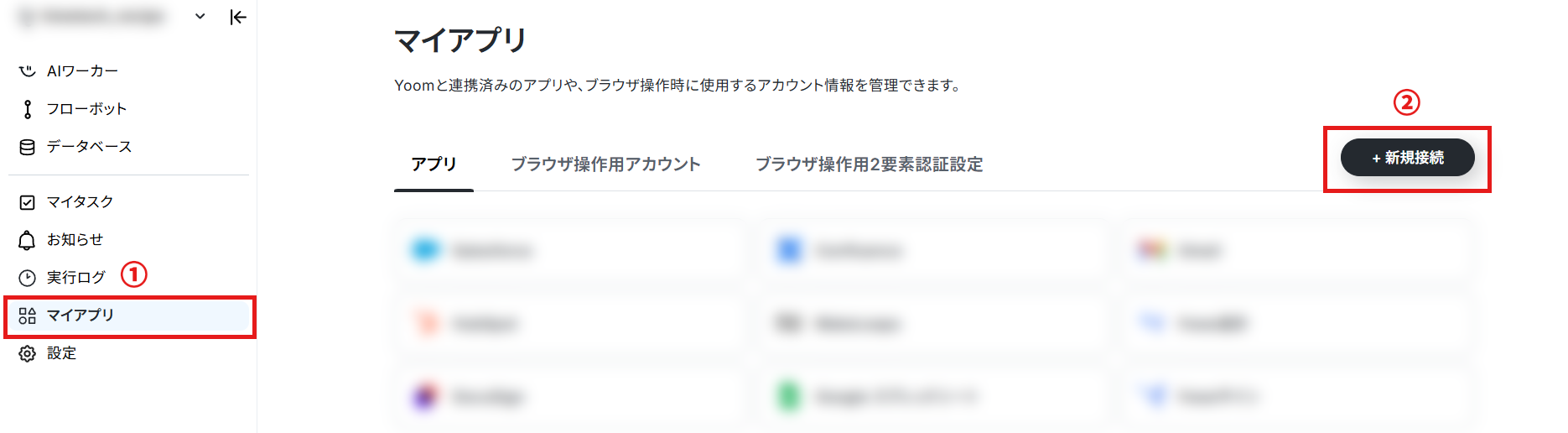
Yoom画面の左側メニューにある「マイアプリ」から「新規接続」をクリックします。
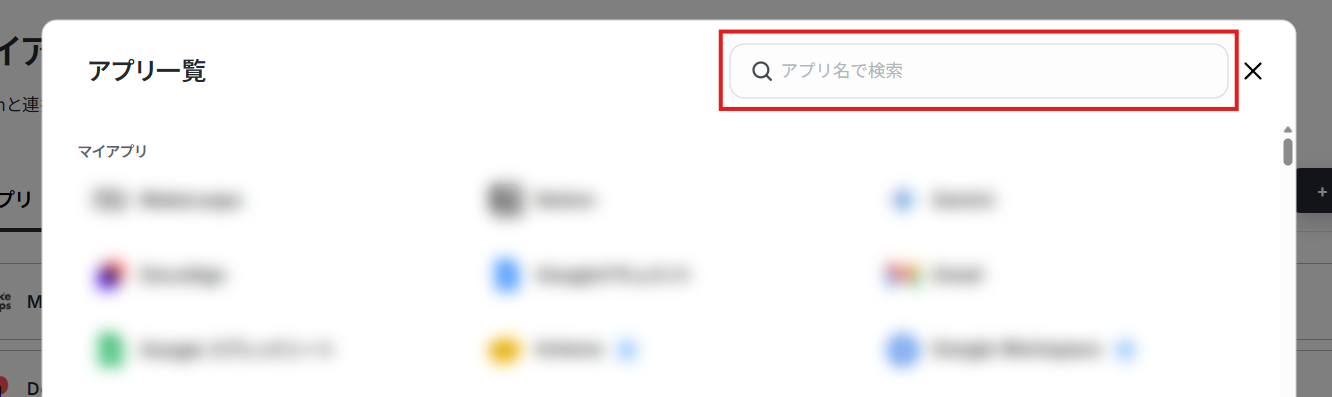
検索ボックスに連携するアプリ名を入力しましょう。
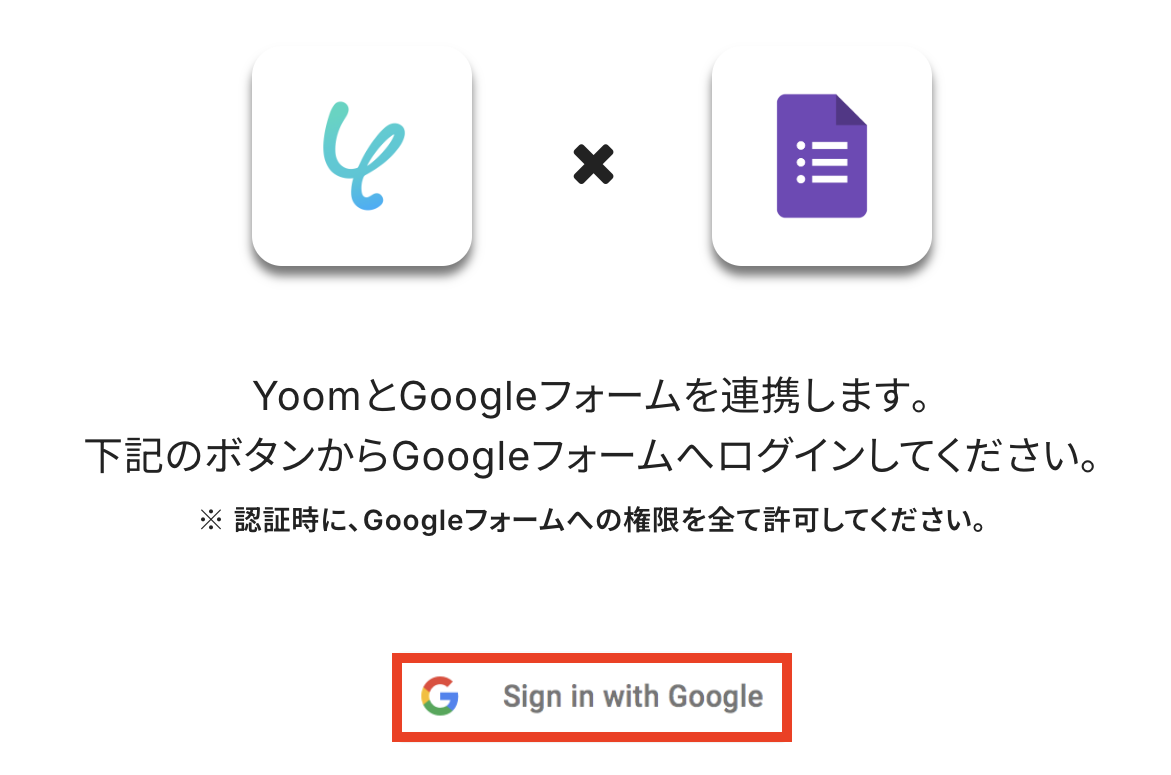
GoogleフォームとYoomの連携方法
Googleフォームのアプリを検索するとログインページが表示されます。
「Sign in with Google」をクリックします。
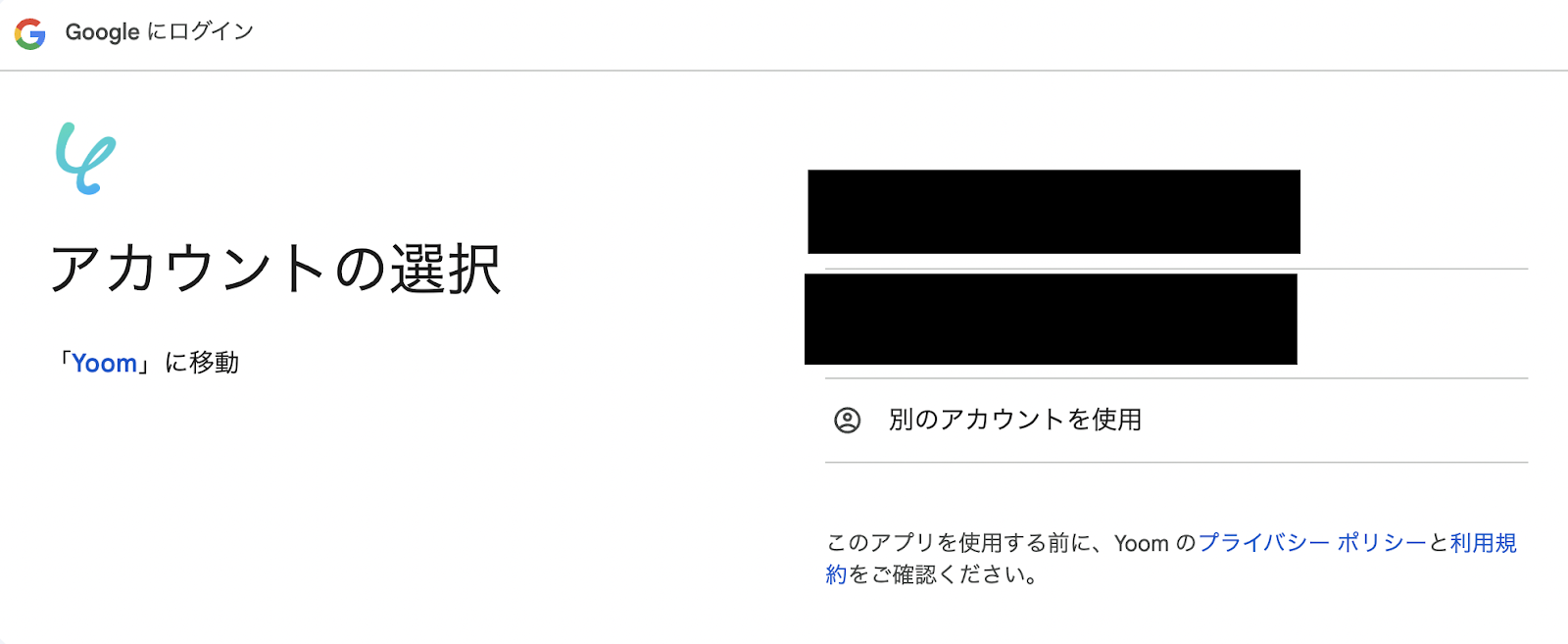
連携したいアカウントを選択します。
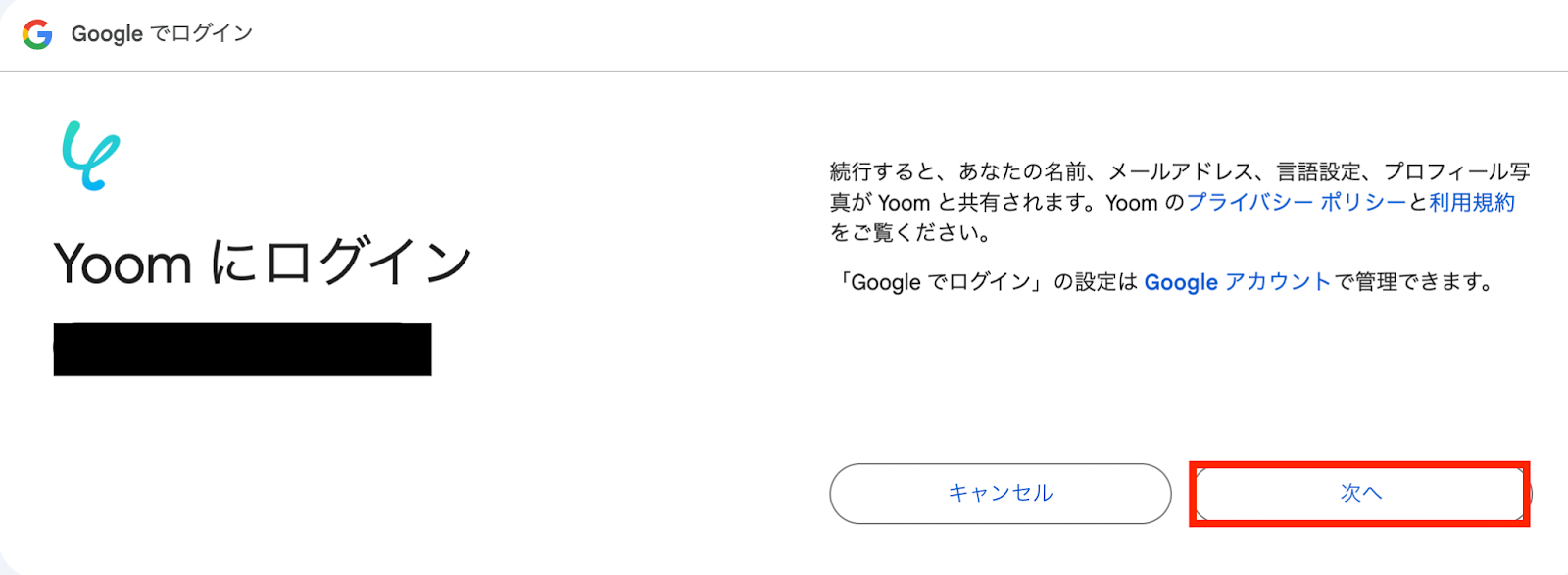
Yoomとの共有に関する画面が表示されたら内容を確認の上「次へ」を押します。
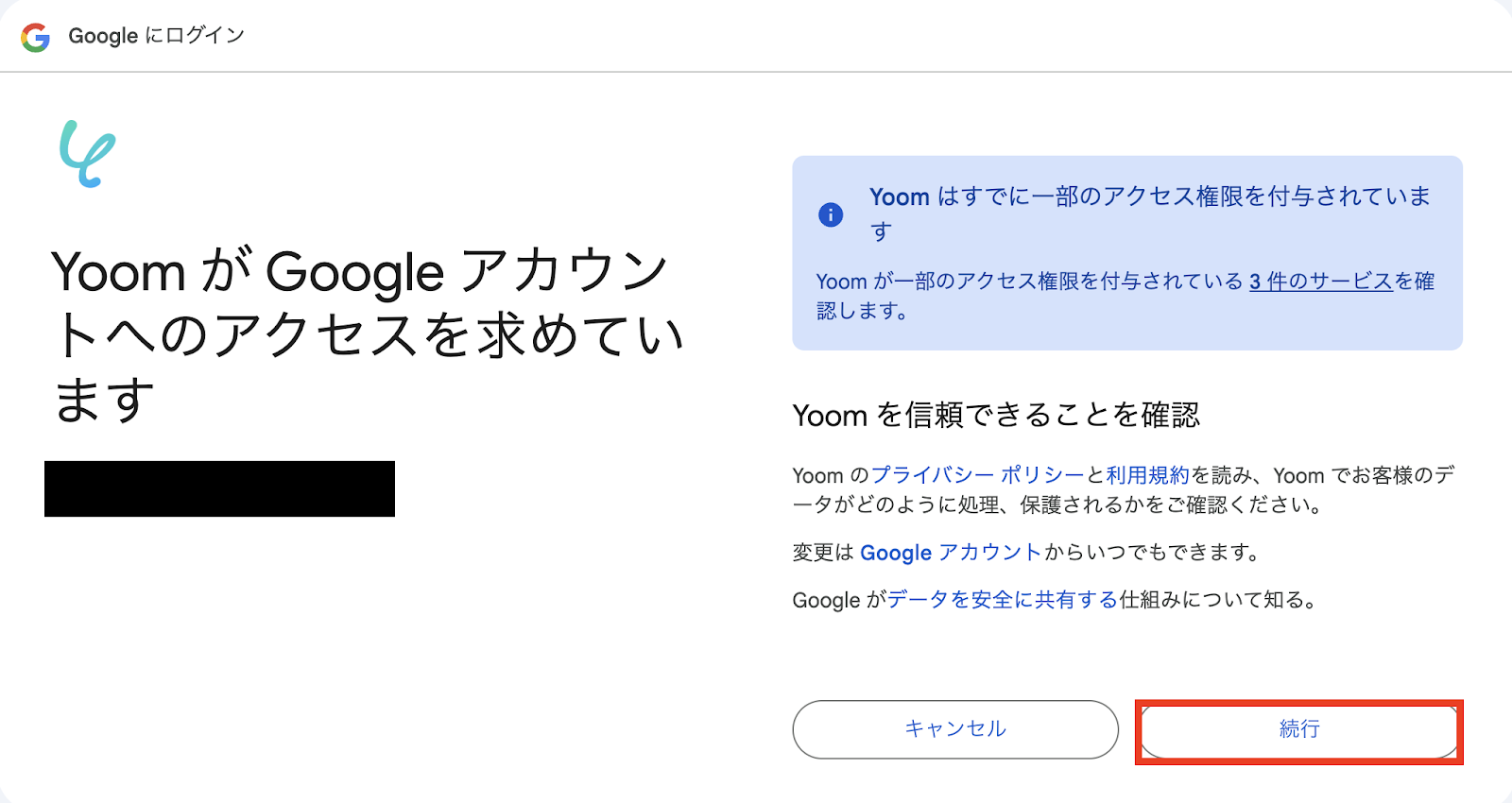
アクセス権限付与の画面が表示されたら、内容を確認し「続行」をクリックします。
これで、Googleフォームのマイアプリ連携は完了です!
Microsoft ExcelとYoomの連携方法
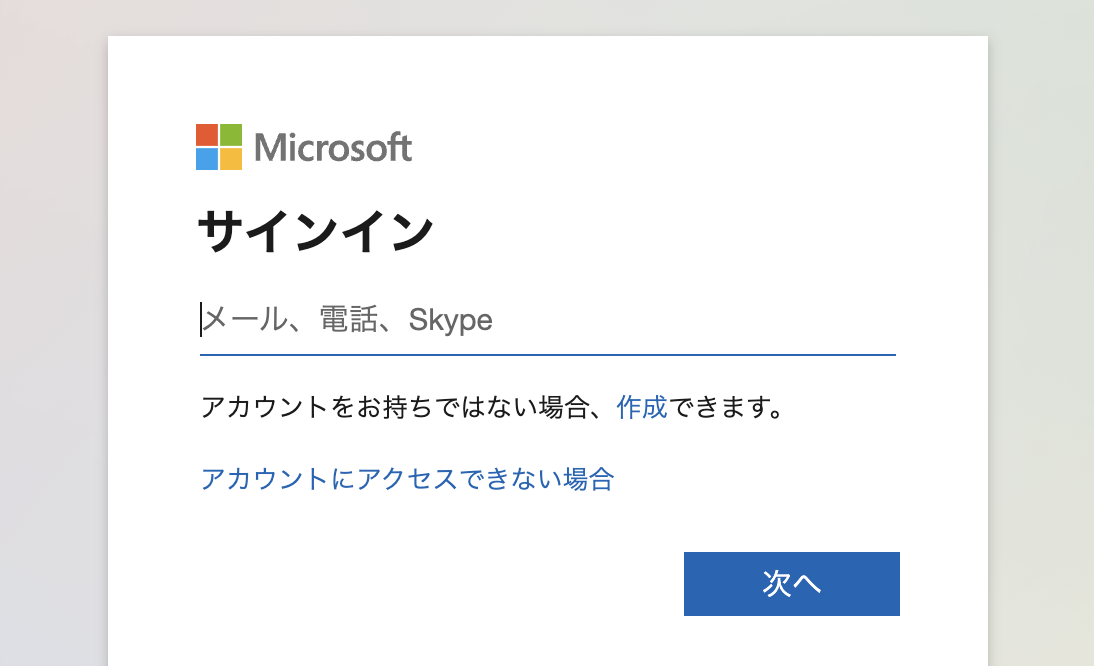
Microsoft Excelのアプリを検索するとサインインの画面が表示されます。
ログインすると、自動的に連携が完了します!
※「Microsoft 365(旧Office 365)」には個人向けと法人向けプラン(Microsoft 365 Business)があります。法人向けプランを契約していない場合、Yoomからの認証がうまくいかない可能性があるのでご注意ください。
ステップ2:テンプレートをコピー
次に、今回使用するテンプレートをコピーします。下のバナーの「試してみる」を押してください。
※Yoomの登録がまだの場合は登録から行います。すでに登録が完了している場合は、ログインしてください。
■概要出張申請や報告の情報収集にGoogleフォームを利用しているものの、その後のデータ管理にMicrosoft Excelを使っていて、手作業での転記に手間を感じていませんか。 手作業では入力ミスや更新漏れが発生しやすく、正確な情報管理が難しくなることもあります。 このワークフローを活用すれば、Googleフォームに新しい回答が送信されると、自動的にMicrosoft Excelの管理シートにデータが追加されるため、こうした課題の解消につながります。
■このテンプレートをおすすめする方- GoogleフォームとMicrosoft Excelで出張情報を管理し、手入力に課題を感じる総務・経理担当
- 複数部署からの出張申請をGoogleフォームで集約し、Microsoft Excelで一元管理したい方
- 出張申請プロセスの自動化を進め、業務効率化とヒューマンエラー削減を目指すDX推進担当
■このテンプレートを使うメリット- Googleフォームへの回答後、Microsoft Excelへのデータ転記が自動化されるため、手作業の時間を削減し、他の業務に集中できます。
- 手作業による転記ミスや入力漏れを防ぎ、出張管理データの正確性を保つことで、信頼性の高い情報管理を実現します。
■フローボットの流れ- はじめに、GoogleフォームとMicrosoft ExcelをYoomと連携します。
- 次に、トリガーでGoogleフォームを選択し、「フォームに回答が送信されたら」というアクションを設定します。
- 最後に、オペレーションでMicrosoft Excelを選択し、「レコードを追加する」アクションを設定し、フォームの回答データを指定のシートに追加します。
※「トリガー」:フロー起動のきっかけとなるアクション、「オペレーション」:トリガー起動後、フロー内で処理を行うアクション
■このワークフローのカスタムポイント- Microsoft Excelの「レコードを追加する」アクションでは、Googleフォームから取得したどの回答項目をExcelシートのどの列に対応付けるかを指定する必要があります。
- Microsoft Excelシートに追加する際に、特定の列には常に同じ値を入力する「固定値」や、Googleフォームの回答内容(変数)を組み合わせて入力内容をカスタマイズすることが可能です。
- 例えば、出張申請日や申請者名といったフォームの回答だけでなく、処理日やステータスといった固定の情報を自動で付加することもできます。
■注意事項- Googleフォーム、Microsoft ExcelのそれぞれとYoomを連携してください。
- トリガーは5分、10分、15分、30分、60分の間隔で起動間隔を選択できます。
- プランによって最短の起動間隔が異なりますので、ご注意ください。
- Microsoft365(旧Office365)には、家庭向けプランと一般法人向けプラン(Microsoft365 Business)があり、一般法人向けプランに加入していない場合には認証に失敗する可能性があります。
- Googleフォームをトリガーとして使用した際の回答内容を取得する方法は「Googleフォームトリガーで、回答内容を取得する方法」を参照ください。
- Microsoft Excelのデータベースを操作するオペレーションの設定に関しては「【Excel】データベースを操作するオペレーションの設定に関して」をご参照ください。
■このテンプレートをおすすめする方
- GoogleフォームとMicrosoft Excelで出張情報を管理し、手入力に課題を感じる総務・経理担当
- 複数部署からの出張申請をGoogleフォームで集約し、Microsoft Excelで一元管理したい方
- 出張申請プロセスの自動化を進め、業務効率化とヒューマンエラー削減を目指すDX推進担当
■このテンプレートを使うメリット
- Googleフォームへの回答後、Microsoft Excelへのデータ転記が自動化されるため、手作業の時間を削減し、他の業務に集中できます。
- 手作業による転記ミスや入力漏れを防ぎ、出張管理データの正確性を保つことで、信頼性の高い情報管理を実現します。
■フローボットの流れ
- はじめに、GoogleフォームとMicrosoft ExcelをYoomと連携します。
- 次に、トリガーでGoogleフォームを選択し、「フォームに回答が送信されたら」というアクションを設定します。
- 最後に、オペレーションでMicrosoft Excelを選択し、「レコードを追加する」アクションを設定し、フォームの回答データを指定のシートに追加します。
■このワークフローのカスタムポイント
- Microsoft Excelの「レコードを追加する」アクションでは、Googleフォームから取得したどの回答項目をExcelシートのどの列に対応付けるかを指定する必要があります。
- Microsoft Excelシートに追加する際に、特定の列には常に同じ値を入力する「固定値」や、Googleフォームの回答内容(変数)を組み合わせて入力内容をカスタマイズすることが可能です。
- 例えば、出張申請日や申請者名といったフォームの回答だけでなく、処理日やステータスといった固定の情報を自動で付加することもできます。
■注意事項
- Googleフォーム、Microsoft ExcelのそれぞれとYoomを連携してください。
- トリガーは5分、10分、15分、30分、60分の間隔で起動間隔を選択できます。
- プランによって最短の起動間隔が異なりますので、ご注意ください。
- Microsoft365(旧Office365)には、家庭向けプランと一般法人向けプラン(Microsoft365 Business)があり、一般法人向けプランに加入していない場合には認証に失敗する可能性があります。
- Googleフォームをトリガーとして使用した際の回答内容を取得する方法は「Googleフォームトリガーで、回答内容を取得する方法」を参照ください。
- Microsoft Excelのデータベースを操作するオペレーションの設定に関しては「【Excel】データベースを操作するオペレーションの設定に関して」をご参照ください。
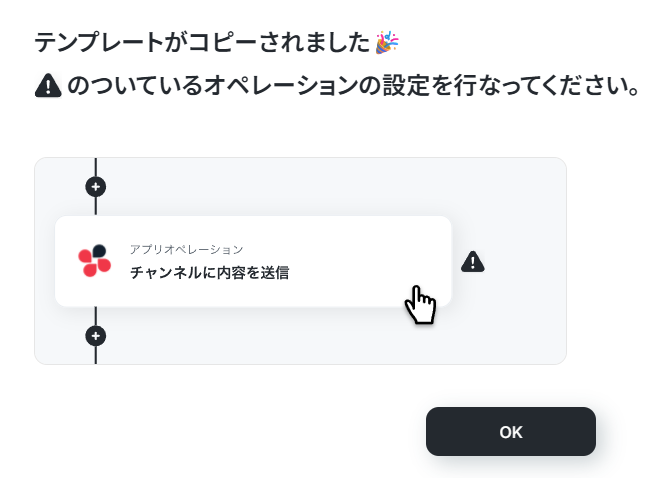
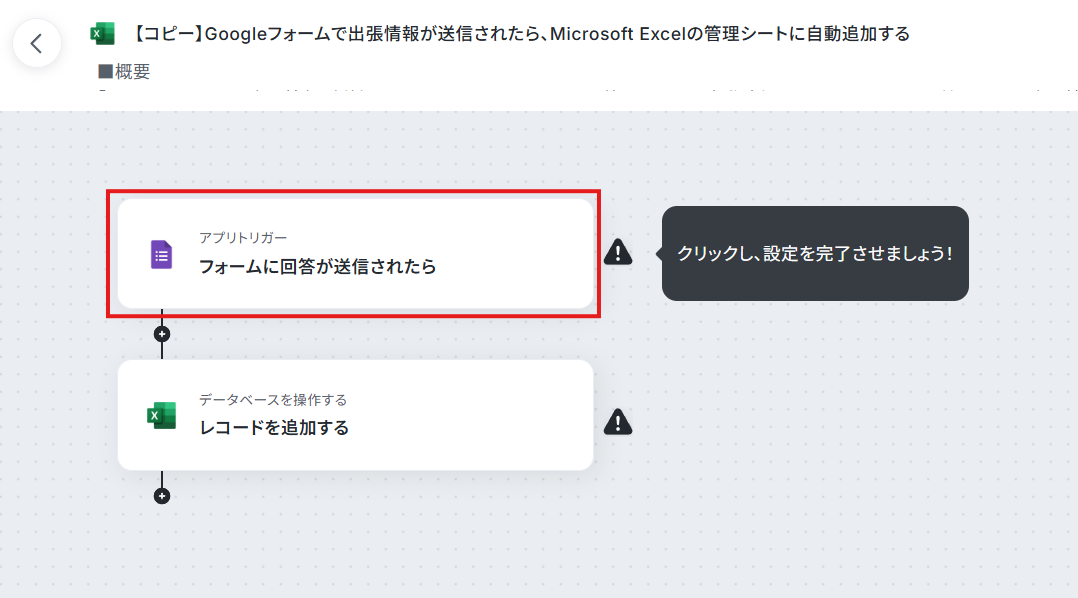
テンプレートが「マイプロジェクト」にコピーされると、このような画面が表示されます。
ステップ3:スケジュールトリガーの設定
「フォームに回答が送信されたら」をクリックします。
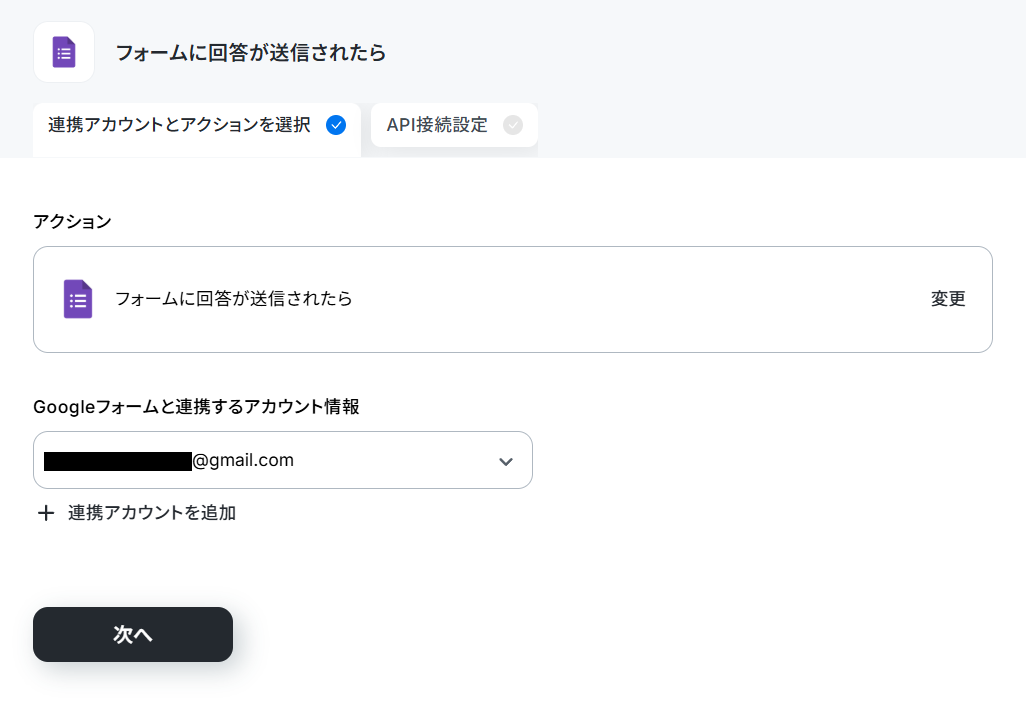
必要箇所を入力していきます。
「タイトル」:必要に応じて変更可能
「 Googleフォームと連携するアカウント情報」:合っているか確認
「トリガーアクション」:「フォームに回答が送信されたら」を選択
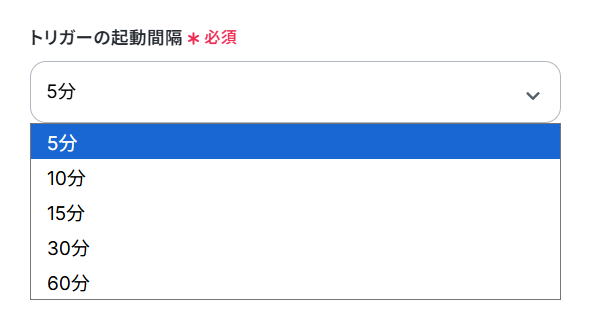
「トリガーの起動間隔」を5分・10分・15分・30分・60分から選択します。
早めにMicrosoft Excelへ追加したい場合は、短い間隔で設定しましょう!
※プランによって起動間隔の選択内容が異なるため、ご注意ください。
赤枠の説明文に基づいて設定しましょう。
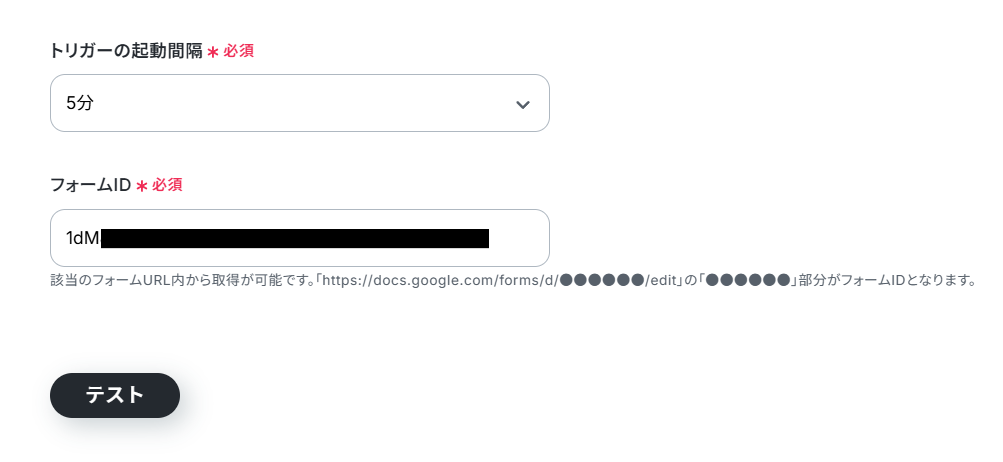
ちなみに、今回はテスト用としてこのようなGoogleフォームを作成しています。
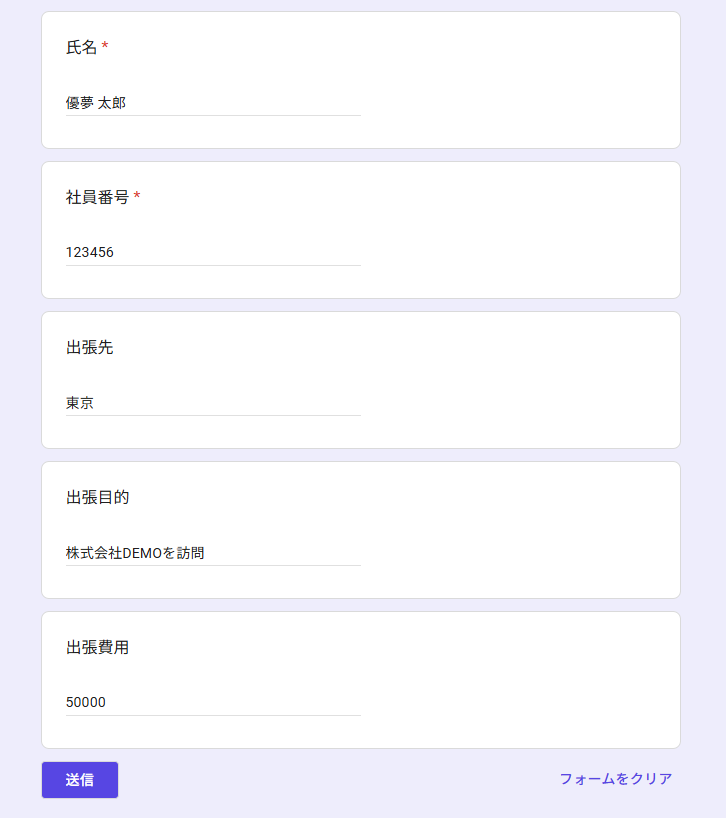
フォームIDの入力ができたら、実際に回答を送信してください。
その上で「テスト」ボタンを押します。
テストに成功したら、下までスクロールして「取得した値」が表示されていることを確認しましょう!
※取得した値について
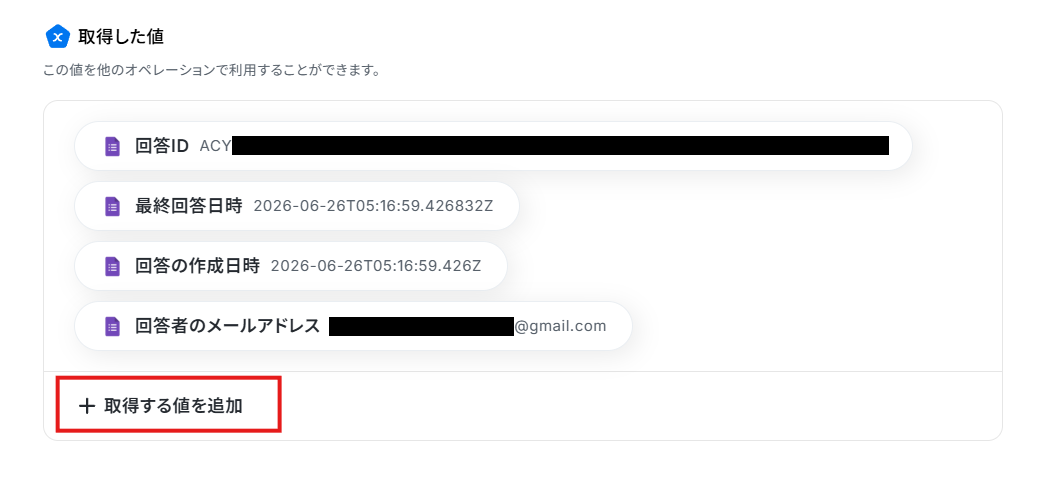
もし、取得した値の中を確認してフォームに回答した内容(氏名・社員番号など)が取得した値として表示されていない場合は、フォームへの回答項目を取得する必要があります。
※詳しい追加方法はこちらをご確認ください。
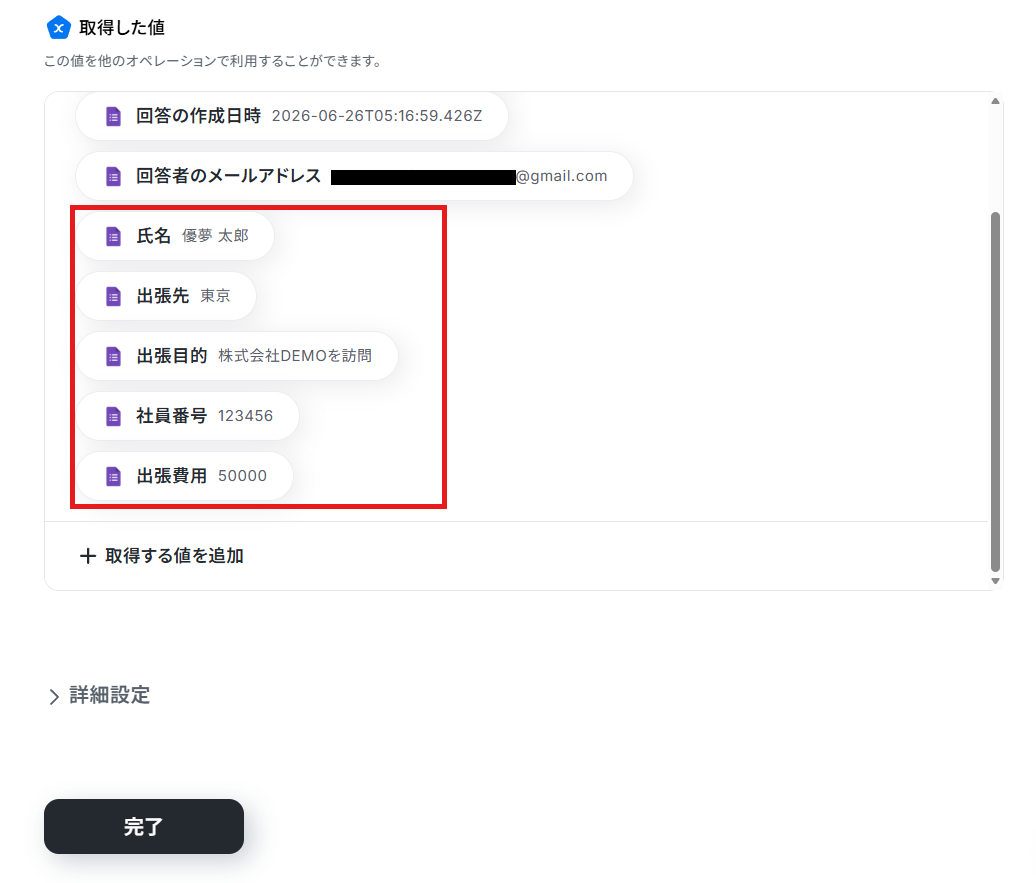
フォームへの回答項目を取得できたら「完了」をクリックします。ステップ4:Microsoft Excelのアクション設
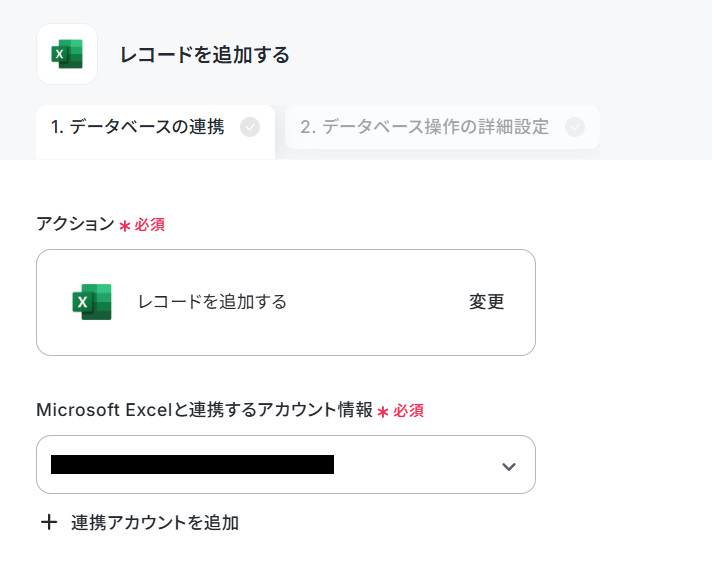
「レコードを追加する」をクリックします。
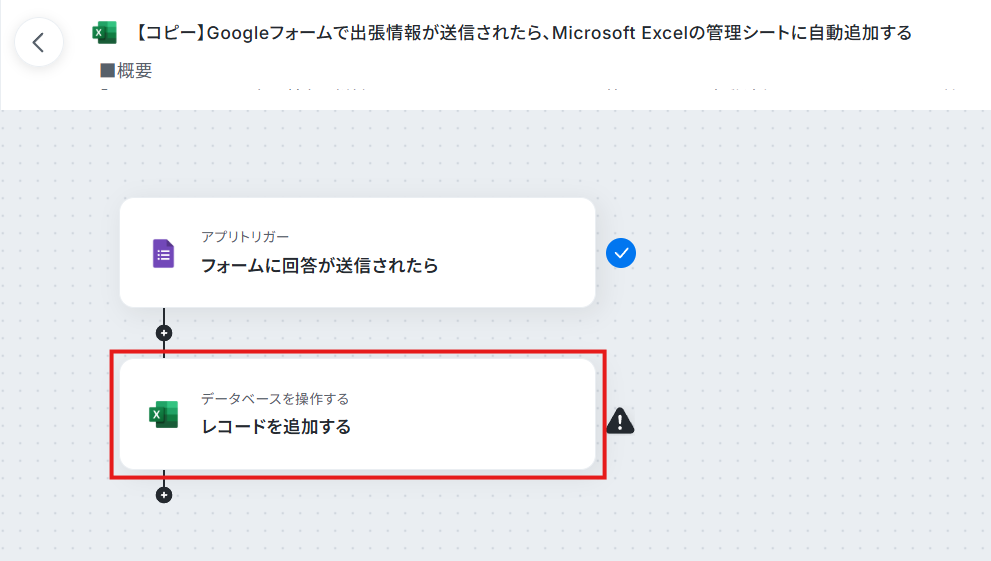
必要箇所を入力していきます。
「タイトル」:必要に応じて変更可能
「 Microsoft Excelと連携するアカウント情報」:合っているか確認
「実行アクション」:「レコードを追加する」を選択
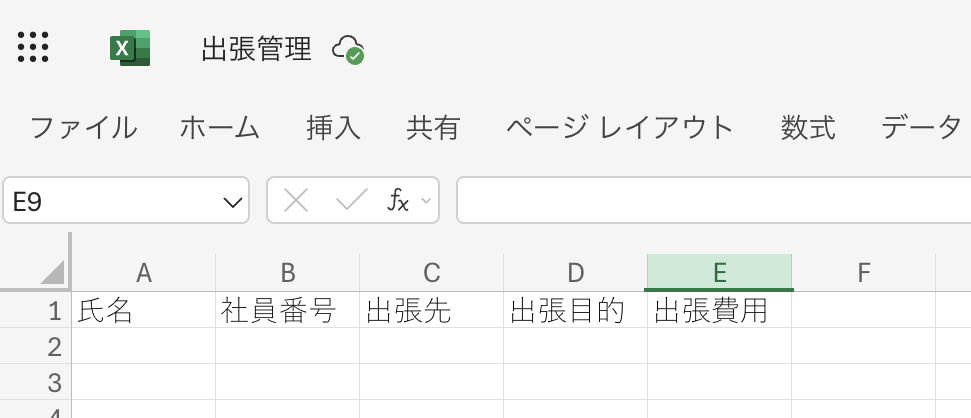
次に、データベースの連携をしていきます。
出張データの入力先となるファイルを準備してください。
(今回はテスト用としてこのようなシートを準備しています!)
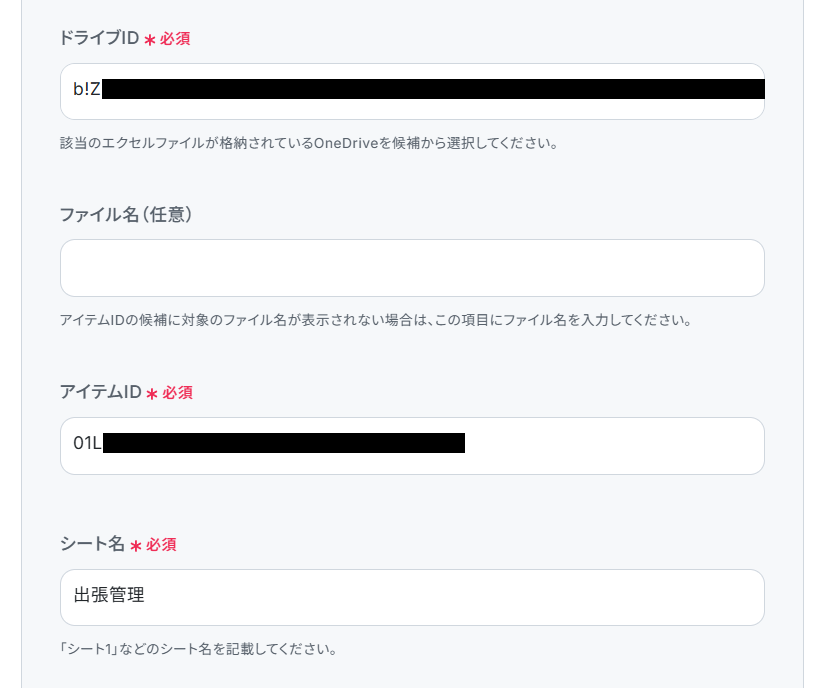
「ファイルの保存場所」を「OneDrive」か「SharePoint」から選びます。
「ドライブID」と「アイテムID」と「シートID」は候補から選択できます。
入力欄をクリックして、候補一覧を表示させましょう。
最後に「テーブル範囲」をMicrosoft Excelシートに合わせて入力します。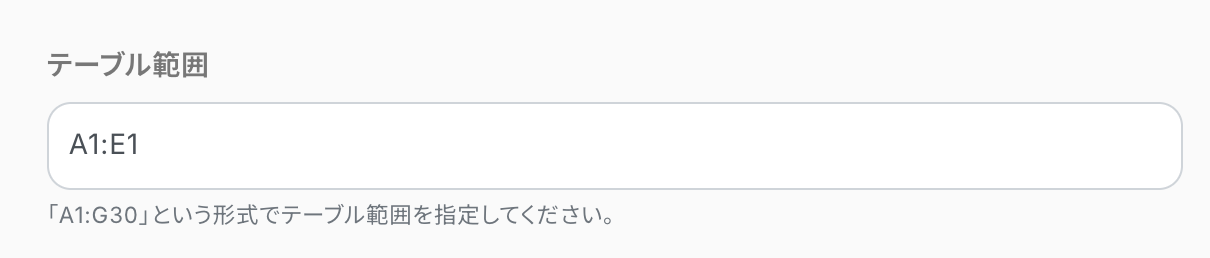
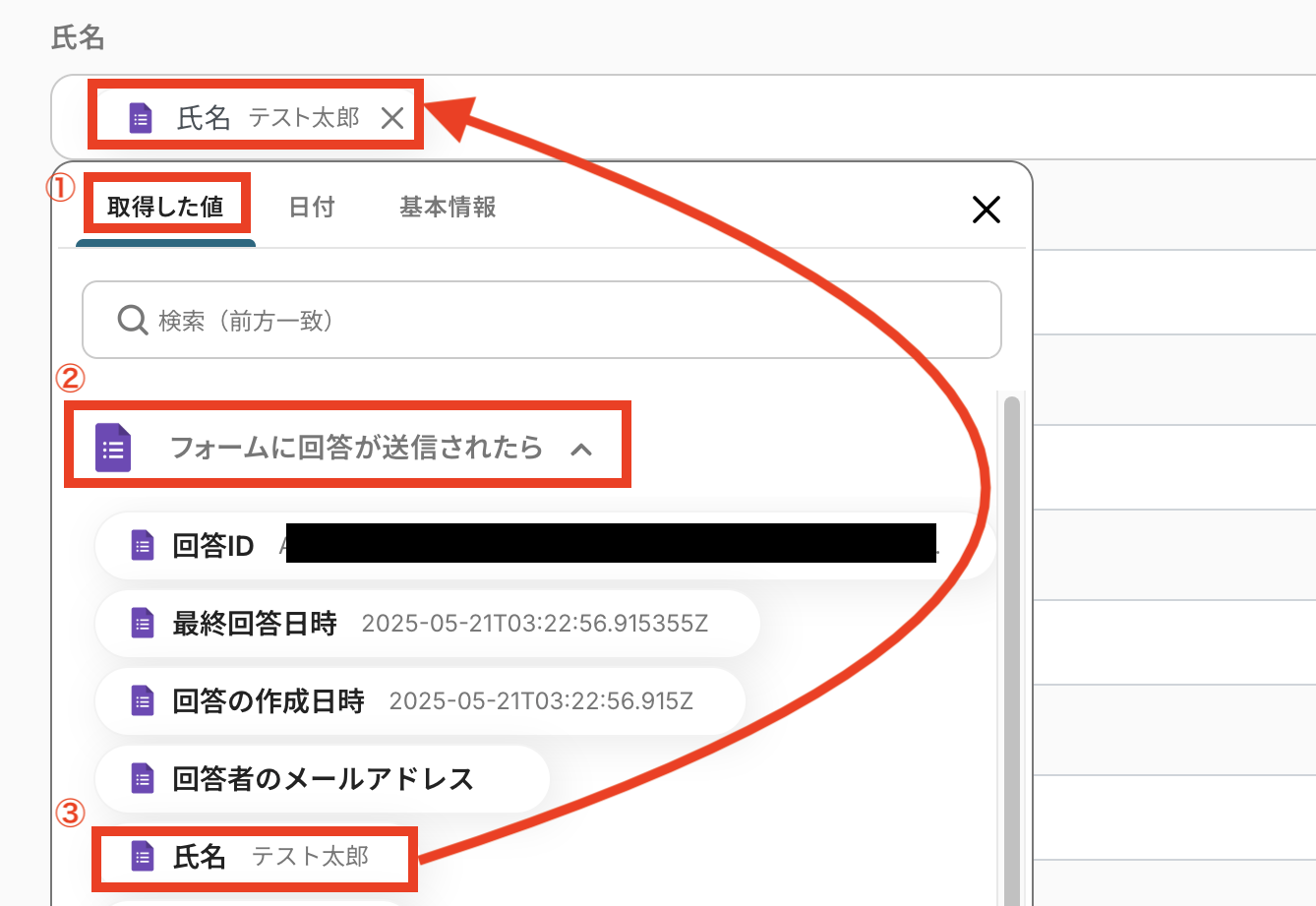
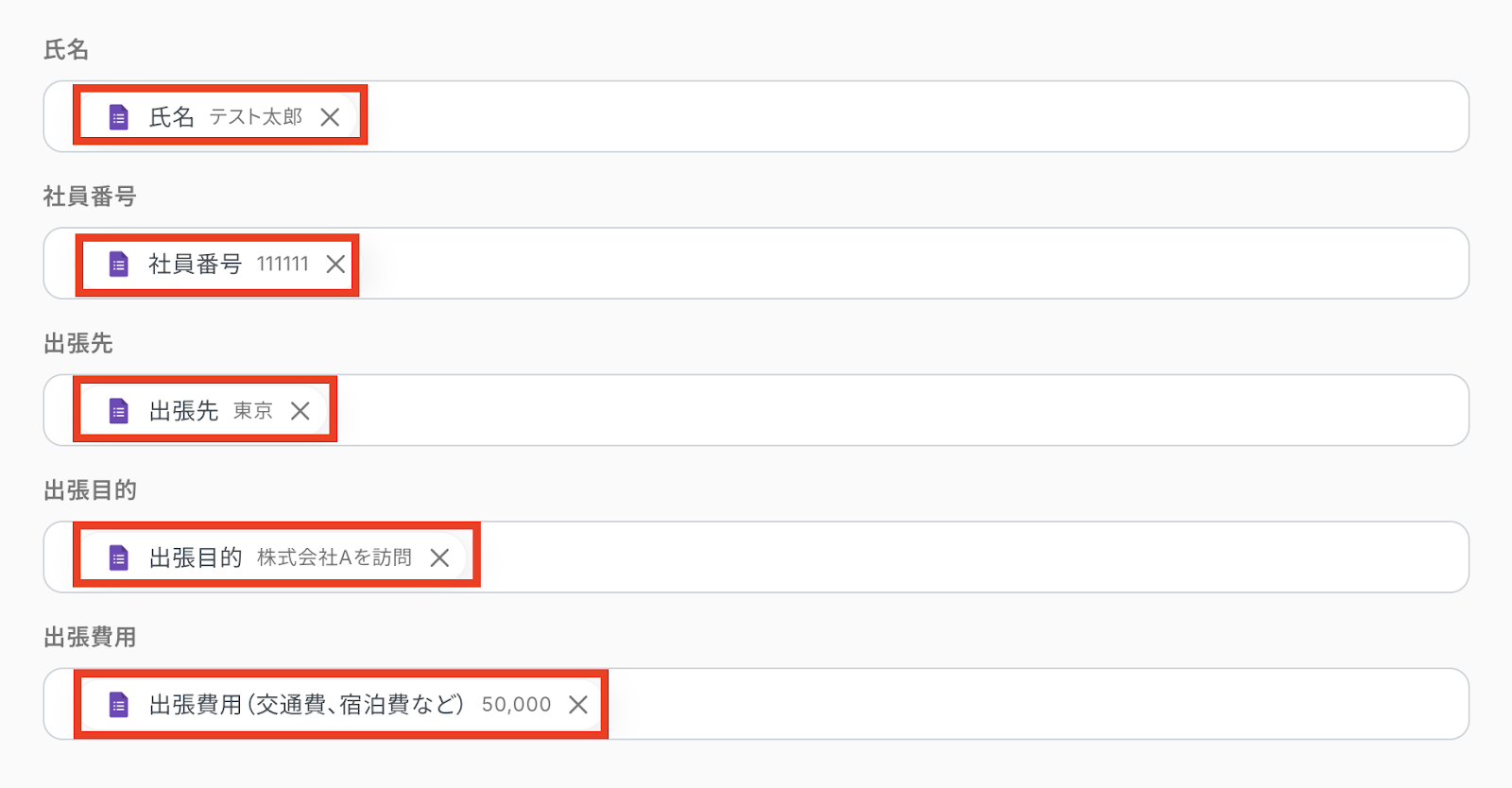
「追加するレコードの値」をステップ3で取得した値を活用して入力していきます。
【取得した値の活用方法】
①入力欄をクリックして「取得した値」を表示
②「フォームに回答が送信されたら」をクリック
③「氏名」などを選択
全ての項目の入力が完了したら「テスト」を押します。
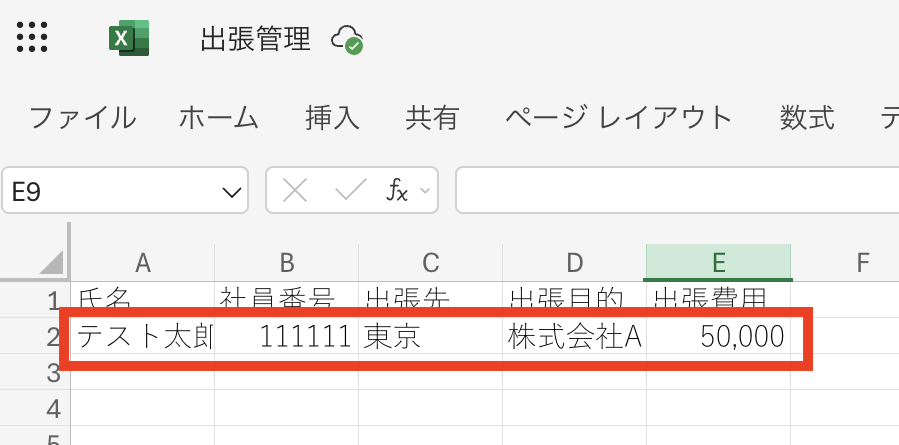
連携したMicrosoft Excelシートにデータが追加されていればテスト成功です。
「完了」をクリックしましょう。
ステップ5:トリガーをONにして動作を確認
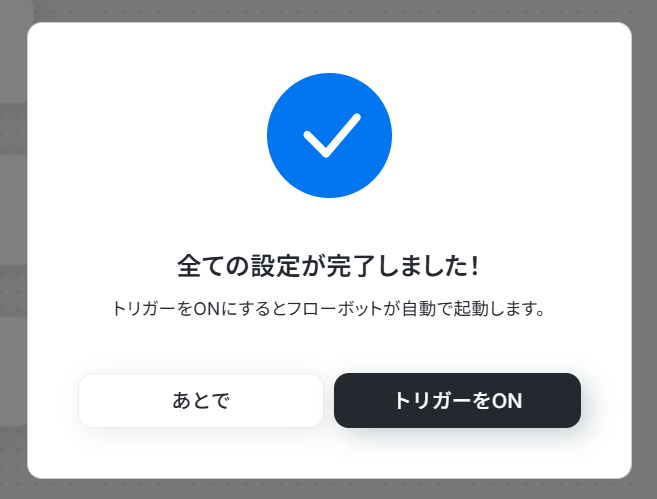
最後に「トリガーをON」をクリックして、自動化の設定は終了です。
正しく、フローボットが起動するか動作確認をしましょう。
設定、お疲れ様でした!
出張管理を自動化するその他の自動化例
今回ご紹介した出張情報の管理以外でも、交通費の管理を自動化することが可能です。
もし気になるものがあればぜひこちらもお試しになってみてください!
■概要
Slackに投稿された交通費の情報を手作業でNotionの精算用ページに転記するのは手間がかかり、入力ミスも発生しやすいのではないでしょうか。特に報告件数が多い場合、経理担当者の方の負担は少なくありません。このワークフローを活用すれば、Slackへの交通費投稿を検知し、AI機能で必要な情報を抽出後、自動でNotionのデータベースへ追加するため、これらの課題をスムーズに解消できます。
■このテンプレートをおすすめする方
- Slackで交通費の報告を受け、Notionで経費精算管理を行っている経理担当者
- 交通費申請の転記作業に時間を取られ、他の業務に支障が出ている方
- 手作業による交通費データの入力ミスや計上漏れを減らしたい方
■このテンプレートを使うメリット
- Slackに交通費情報が投稿されると、AI機能が内容を解析し自動でNotionへデータが追加されるため、これまで手作業に費やしていた時間を短縮することができます。
- 手作業でのデータ転記が不要になることで、入力間違いや漏れといったヒューマンエラーのリスク軽減に繋がります。
■フローボットの流れ
- はじめに、SlackとNotionをYoomと連携します。
- 次に、トリガーでSlackを選択し、「メッセージがチャンネルに投稿されたら」というアクションを設定し、交通費報告用のチャンネルを指定します。
- 続いて、オペレーションでAI機能の「テキストからデータを抽出する」アクションを設定し、Slackの投稿内容から交通費の項目(日付、金額、経路など)を抽出するように指示します。
- 最後に、オペレーションでNotionの「レコードを追加する」アクションを設定し、指定したデータベースの該当項目へ、AI機能で抽出した情報を自動で追加します。
※「トリガー」:フロー起動のきっかけとなるアクション、「オペレーション」:トリガー起動後、フロー内で処理を行うアクション
■このワークフローのカスタムポイント
- AI機能でテキストからデータを抽出するアクションでは、Slackの投稿から具体的にどの情報を抽出するか(例:日付、金額、訪問先、交通手段など)や、抽出する際の指示内容を任意で設定してください。
- Notionへレコードを追加するアクションでは、追加先のデータベースや各プロパティに、固定の値を入力したり、前段のAI機能で取得した値を動的に埋め込んだりするなど、柔軟な設定が可能です。
■注意事項
- Slack、NotionのそれぞれとYoomを連携してください。
- トリガーは5分、10分、15分、30分、60分の間隔で起動間隔を選択できます。
ご利用プランによって最短の起動間隔が異なりますので、ご注意ください。
■概要
Slackに投稿された交通費の情報を手作業でNotionの精算用ページに転記するのは手間がかかり、入力ミスも発生しやすいのではないでしょうか。特に報告件数が多い場合、経理担当者の方の負担は少なくありません。このワークフローを活用すれば、Slackへの交通費投稿を検知し、AI機能で必要な情報を抽出後、自動でNotionのデータベースへ追加するため、これらの課題をスムーズに解消できます。
■このテンプレートをおすすめする方
- Slackで交通費の報告を受け、Notionで経費精算管理を行っている経理担当者
- 交通費申請の転記作業に時間を取られ、他の業務に支障が出ている方
- 手作業による交通費データの入力ミスや計上漏れを減らしたい方
■このテンプレートを使うメリット
- Slackに交通費情報が投稿されると、AI機能が内容を解析し自動でNotionへデータが追加されるため、これまで手作業に費やしていた時間を短縮することができます。
- 手作業でのデータ転記が不要になることで、入力間違いや漏れといったヒューマンエラーのリスク軽減に繋がります。
■フローボットの流れ
- はじめに、SlackとNotionをYoomと連携します。
- 次に、トリガーでSlackを選択し、「メッセージがチャンネルに投稿されたら」というアクションを設定し、交通費報告用のチャンネルを指定します。
- 続いて、オペレーションでAI機能の「テキストからデータを抽出する」アクションを設定し、Slackの投稿内容から交通費の項目(日付、金額、経路など)を抽出するように指示します。
- 最後に、オペレーションでNotionの「レコードを追加する」アクションを設定し、指定したデータベースの該当項目へ、AI機能で抽出した情報を自動で追加します。
※「トリガー」:フロー起動のきっかけとなるアクション、「オペレーション」:トリガー起動後、フロー内で処理を行うアクション
■このワークフローのカスタムポイント
- AI機能でテキストからデータを抽出するアクションでは、Slackの投稿から具体的にどの情報を抽出するか(例:日付、金額、訪問先、交通手段など)や、抽出する際の指示内容を任意で設定してください。
- Notionへレコードを追加するアクションでは、追加先のデータベースや各プロパティに、固定の値を入力したり、前段のAI機能で取得した値を動的に埋め込んだりするなど、柔軟な設定が可能です。
■注意事項
- Slack、NotionのそれぞれとYoomを連携してください。
- トリガーは5分、10分、15分、30分、60分の間隔で起動間隔を選択できます。
ご利用プランによって最短の起動間隔が異なりますので、ご注意ください。
まとめ
出張申請の受付からMicrosoft Excelなどへの記録・管理までの一連のプロセスを自動化することで、これまで手作業で行っていたデータ入力や転記作業に伴う時間的コストとヒューマンエラーのリスクを大幅に削減できます。
これにより、担当者は申請内容の確認や承認といったより重要な業務に集中できるようになり、出張管理業務全体の効率化にも繋がるはずです!
今回ご紹介した「Yoom」を使えば、プログラミングの知識がない方でも直感的な操作で簡単に業務フローを構築できます。
もし出張管理の自動化に少しでも興味を持っていただけたなら、ぜひこちらから無料登録して、業務効率化を体験してみてください!
プログラミング知識なしで手軽に構築できます。










