









・
【ノーコードで実現】Microsoft Excelのシート保護・解除を自動化する方法

「特定のデータ入力時だけシート保護を解除したいけど、毎回手作業で解除するのが面倒…」
このように、Microsoft Excelのシートを手作業での解除に、手間や煩わしさを感じていませんか?
もし、フォームからの申請に応じて自動でシート保護を解除できる仕組みがあれば、これらの悩みから解放され、より重要なデータの分析や資料作成に集中できる時間を生み出すことができます!
今回ご紹介する自動化は、ノーコードで簡単に設定できて、手間や時間もかからないので、ぜひ自動化を導入して作業をもっと楽にしましょう!
とにかく早く試したい方へ
YoomにはExcelファイルのシート保護を自動で解除する業務フロー自動化のテンプレートが用意されています。「まずは試してみたい!」という方は、以下のバナーをクリックして、すぐに自動化を体験してみましょう!

- フォームからの申請内容に応じて、Microsoft Excelのシート保護解除を手動で行っている方
- Microsoft Excelのシート保護に関する作業を自動化し、ヒューマンエラーや対応漏れを防ぎたいと考えている方
- 特定の担当者への依頼とMicrosoft Excelの操作を連携させ、業務効率化を図りたい方
- フォームからの回答を起点に、担当者への依頼からシート保護解除までが自動化されるため、手作業の時間を削減できます
- 一連のフローが自動で実行されることで、担当者ごとの作業のばらつきがなくなり、業務の属人化を防ぐことに繋がります
- はじめに、Microsoft ExcelをYoomと連携します
- 次に、トリガーでフォームを選択し、「回答が送信されたら」というアクションを設定します
- 次に、オペレーションで「担当者へ対応を依頼する」アクションを設定し、任意の担当者に対応を依頼します
- 最後に、オペレーションでMicrosoft Excelの「ワークシート保護の解除」アクションを設定し、対象のワークシート保護を解除します
■このワークフローのカスタムポイント
- トリガーとなるフォームでは、申請内容などに合わせて質問項目を自由に設定してください
- 「担当者へ対応を依頼する」オペレーションでは、依頼先の担当者や依頼メッセージの内容を任意で設定できます
- Microsoft Excelのオペレーションでは、保護を解除したいファイルのドライブアイテムIDや、対象のワークシートIDまたは名前を任意で設定してください
- Microsoft ExcelとYoomを連携してください。
- Microsoft365(旧Office365)には、家庭向けプランと一般法人向けプラン(Microsoft365 Business)があり、一般法人向けプランに加入していない場合には認証に失敗する可能性があります。
Microsoft Excelのシート保護とは
作成したワークシート内のデータや数式が誤って変更されたり、削除されたりするのを防ぐための機能です。シート保護を設定すると、セルの編集や内容の書き換えはもちろん、行や列の挿入や削除といった操作が制限されます。
保護された状態でセルを編集しようとするとエラーメッセージが表示され、変更を受け付けなくなります。
主な活用例やメリットは以下の通りです。
1.誤操作や入力ミスの防止
誤って計算式を消してしまったり、完成したデータを上書きしてしまうトラブルを未然に防ぎます。自分自身の操作ミス防止にも役立ちます。
2.共有ファイルでのデータ保護
チームや社内でファイルを共有する際、意図しない改ざんやデータの誤消去を防ぎ、安全にデータを管理できます。3.部分的な編集許可
シート全体を閲覧専用にするだけでなく、「入力用セルのみ編集を許可し、計算式が入ったセルだけを保護する」といった柔軟な使い分けも可能です。Microsoft Excelのシート保護を自動で解除する方法
それではここから代表的な例として、「フォームからシート保護解除の依頼が送信されたら、担当者へ対応を依頼しMicrosoft Excelのシート保護を解除する」フローの作成方法を解説していきます!ここではYoomを使用してノーコードで設定をしていくので、もしまだYoomのアカウントをお持ちでない場合は、こちらの登録フォームからアカウントを発行しておきましょう。
発行しておきましょう。
※今回連携するアプリの公式サイト:Microsoft Excel
[Yoomとは]
フローの作成方法
今回は大きく分けて以下のプロセスで作成します。- Microsoft Excelをマイアプリ連携
- フォームトリガー・担当者への対応依頼・Microsoft Excelのアクション設定(ワークシートの保護解除)
- トリガーをONにし、フローが起動するかを確認
- フォームからの申請内容に応じて、Microsoft Excelのシート保護解除を手動で行っている方
- Microsoft Excelのシート保護に関する作業を自動化し、ヒューマンエラーや対応漏れを防ぎたいと考えている方
- 特定の担当者への依頼とMicrosoft Excelの操作を連携させ、業務効率化を図りたい方
- フォームからの回答を起点に、担当者への依頼からシート保護解除までが自動化されるため、手作業の時間を削減できます
- 一連のフローが自動で実行されることで、担当者ごとの作業のばらつきがなくなり、業務の属人化を防ぐことに繋がります
- はじめに、Microsoft ExcelをYoomと連携します
- 次に、トリガーでフォームを選択し、「回答が送信されたら」というアクションを設定します
- 次に、オペレーションで「担当者へ対応を依頼する」アクションを設定し、任意の担当者に対応を依頼します
- 最後に、オペレーションでMicrosoft Excelの「ワークシート保護の解除」アクションを設定し、対象のワークシート保護を解除します
■このワークフローのカスタムポイント
- トリガーとなるフォームでは、申請内容などに合わせて質問項目を自由に設定してください
- 「担当者へ対応を依頼する」オペレーションでは、依頼先の担当者や依頼メッセージの内容を任意で設定できます
- Microsoft Excelのオペレーションでは、保護を解除したいファイルのドライブアイテムIDや、対象のワークシートIDまたは名前を任意で設定してください
- Microsoft ExcelとYoomを連携してください。
- Microsoft365(旧Office365)には、家庭向けプランと一般法人向けプラン(Microsoft365 Business)があり、一般法人向けプランに加入していない場合には認証に失敗する可能性があります。
ステップ1:Microsoft Excelをマイアプリ連携
ここでは、YoomとMicrosoft Excelを連携して、操作が行えるようにしていきます。
【Microsoft Excelのマイアプリ連携】
以下のナビを参考にして設定を行ってください。※「Microsoft 365(旧Office 365)」には個人向けと法人向けプラン(Microsoft 365 Business)があります。法人向けプランを契約していない場合、Yoomからの認証がうまくいかない可能性があるのでご注意ください。
ステップ2:テンプレートをコピーする
続いてYoomのテンプレートをコピーします。以下のバナーの「試してみる」をクリックします。
- フォームからの申請内容に応じて、Microsoft Excelのシート保護解除を手動で行っている方
- Microsoft Excelのシート保護に関する作業を自動化し、ヒューマンエラーや対応漏れを防ぎたいと考えている方
- 特定の担当者への依頼とMicrosoft Excelの操作を連携させ、業務効率化を図りたい方
- フォームからの回答を起点に、担当者への依頼からシート保護解除までが自動化されるため、手作業の時間を削減できます
- 一連のフローが自動で実行されることで、担当者ごとの作業のばらつきがなくなり、業務の属人化を防ぐことに繋がります
- はじめに、Microsoft ExcelをYoomと連携します
- 次に、トリガーでフォームを選択し、「回答が送信されたら」というアクションを設定します
- 次に、オペレーションで「担当者へ対応を依頼する」アクションを設定し、任意の担当者に対応を依頼します
- 最後に、オペレーションでMicrosoft Excelの「ワークシート保護の解除」アクションを設定し、対象のワークシート保護を解除します
■このワークフローのカスタムポイント
- トリガーとなるフォームでは、申請内容などに合わせて質問項目を自由に設定してください
- 「担当者へ対応を依頼する」オペレーションでは、依頼先の担当者や依頼メッセージの内容を任意で設定できます
- Microsoft Excelのオペレーションでは、保護を解除したいファイルのドライブアイテムIDや、対象のワークシートIDまたは名前を任意で設定してください
- Microsoft ExcelとYoomを連携してください。
- Microsoft365(旧Office365)には、家庭向けプランと一般法人向けプラン(Microsoft365 Business)があり、一般法人向けプランに加入していない場合には認証に失敗する可能性があります。
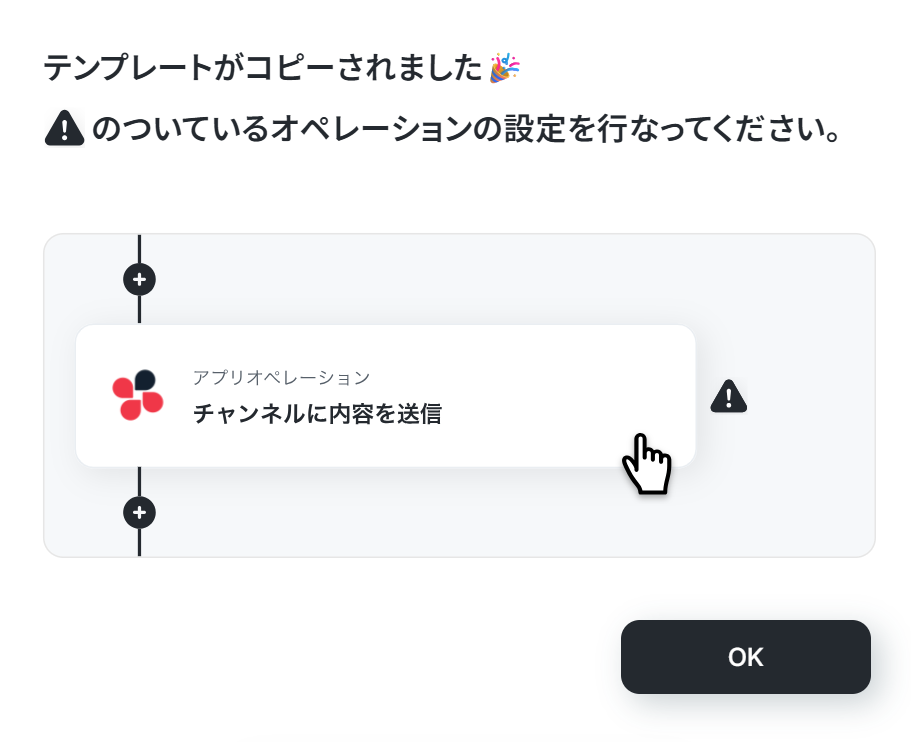
以下の画像のような画面が表示されたらテンプレートのコピーができているので、「OK」をクリックします。
ステップ3:フォームトリガー設定
まずは「フォーム」をクリックしてみましょう!フォームトリガーの設定方法 もあわせてご確認ください。
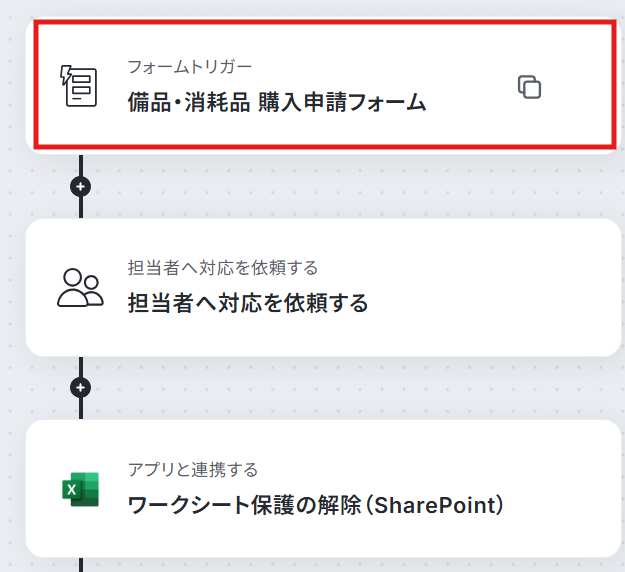
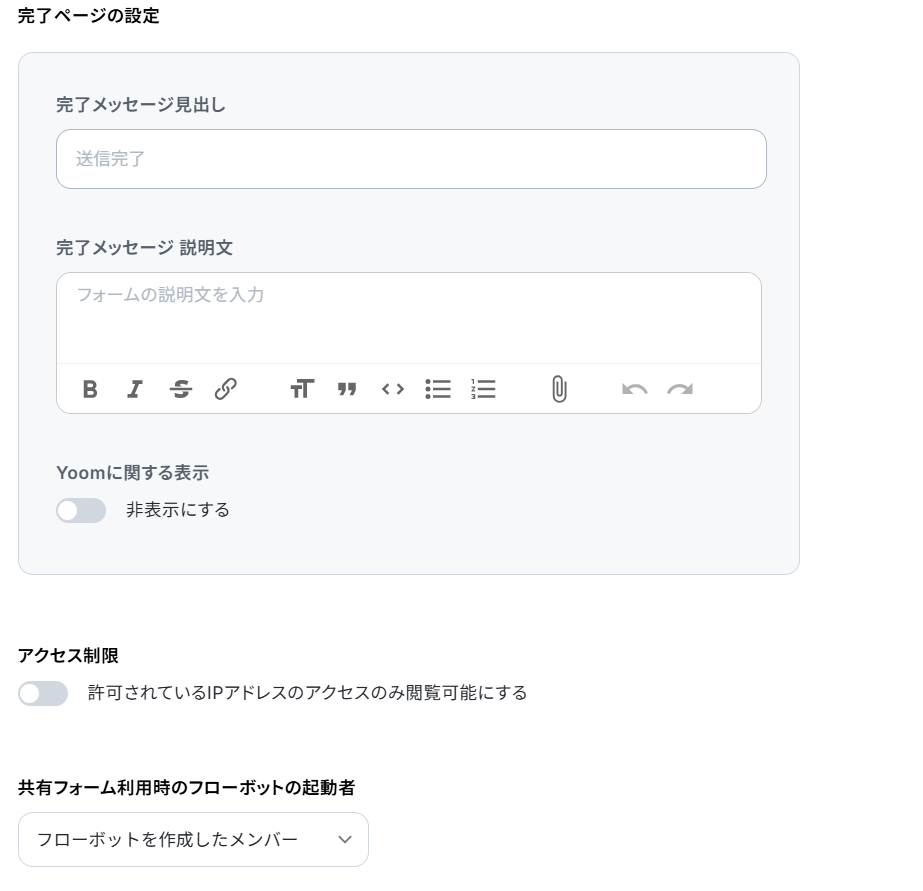
今回は、備品・消耗品の購入申請を想定して回答フォームを作成しています。
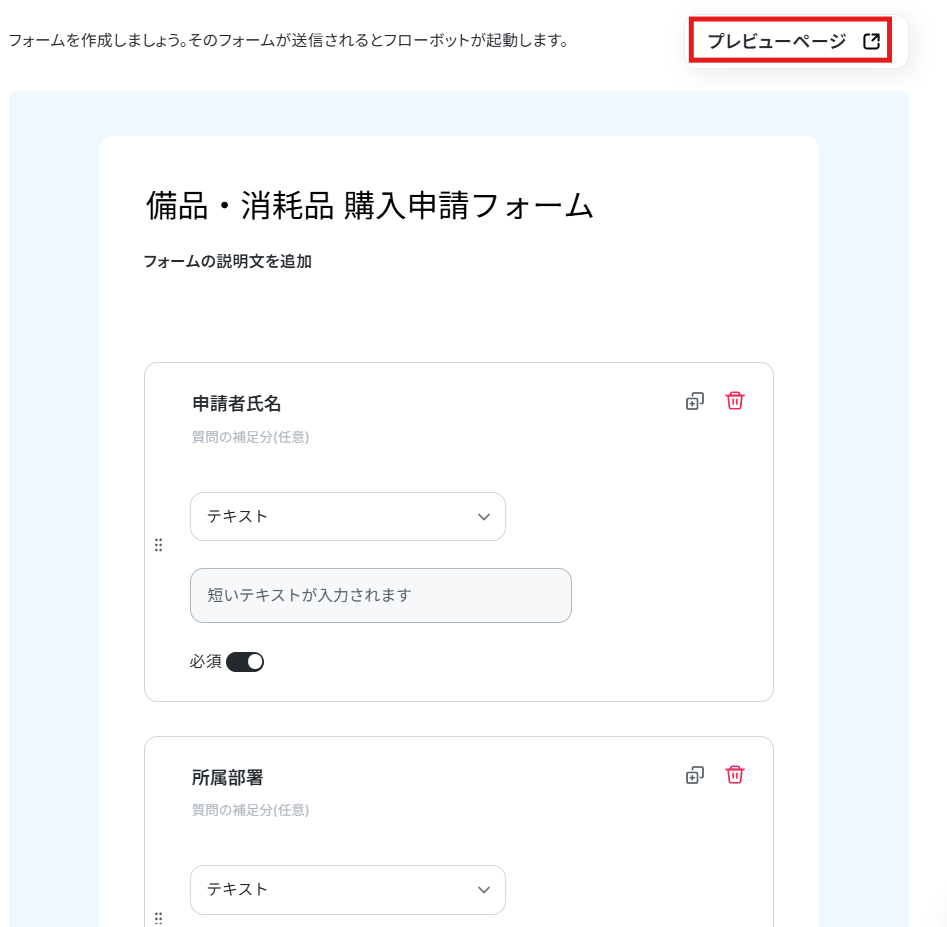
申請者氏名、所属部署、品目カテゴリ、商品名・URL、概算金額(税込)、購入理由を設定しました。
フォームで取得したい情報にあわせて任意で設定してください。
右上の「プレビューページ」をクリックすると実際の表記も確認することができます。
※Yoomフォームはプランにより設定可能なオプション項目が異なります。
詳細は「フォームの基本設定・オプション設定について」をご参照ください。
入力が完了したら、「次へ」をクリックします。
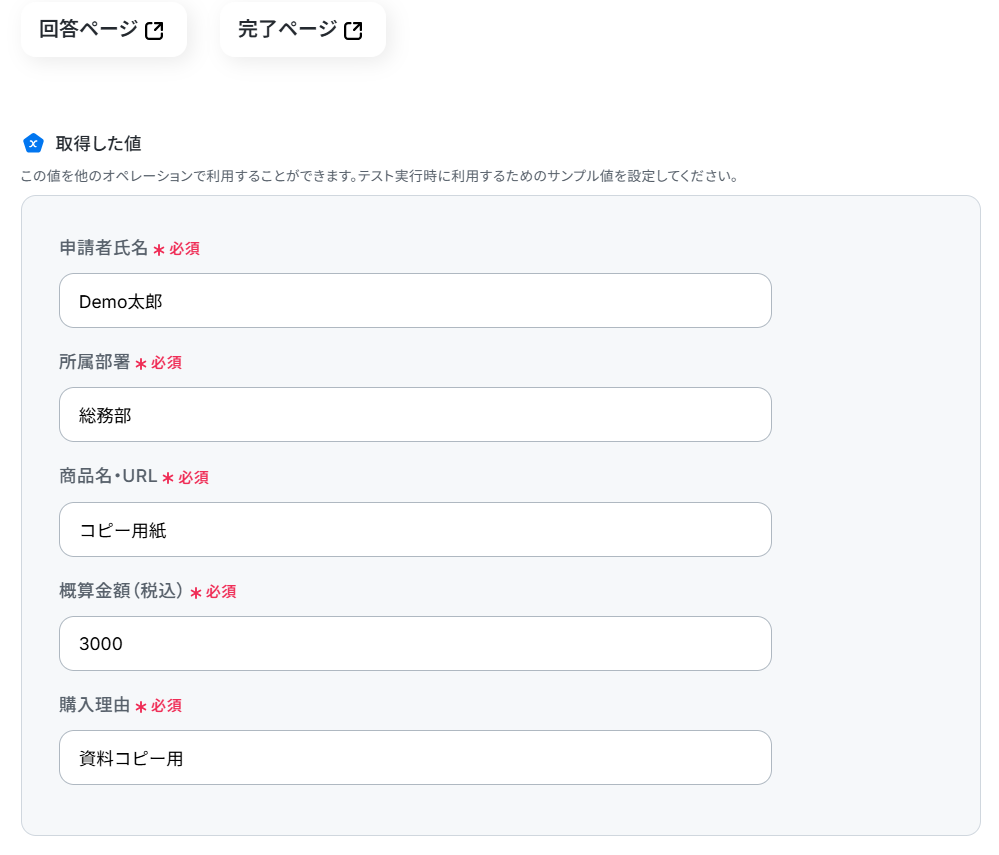
ここでは「取得した値」のテスト値を記入します。
この値は後のテストで使用します。
実際のフロー稼働時は、フォーム回答が反映するのでご安心ください。
入力が完了したら、「完了」をクリックします。
※取得した値とは?
トリガーやオペレーション設定時に、「テスト」を実行して取得した値のことを指します。
後続のオペレーション設定時の値として利用でき、フローボットを起動する度に変動した値となります。
ステップ4:担当者へ対応を依頼する設定
フローに戻り、「担当者へ対応を依頼する」をクリックします。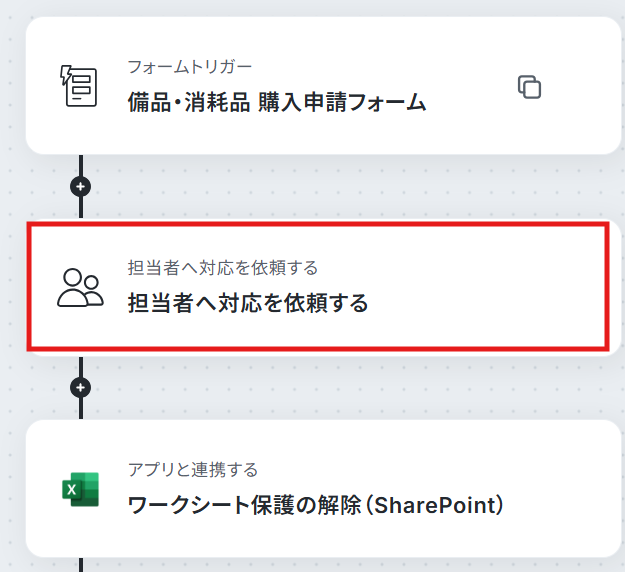
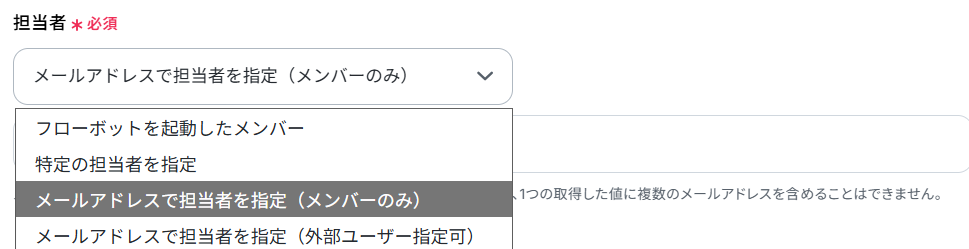
担当者を指定します。
今回は「メールアドレスで担当者を指定」を選択し、アドレスを入力しました。
対応を依頼する内容の詳細はフォーム回答で取得した値を活用できます。
取得した値を活用することで、固定値ではなく、トリガーが実行されるたびに最新の情報を反映できます。
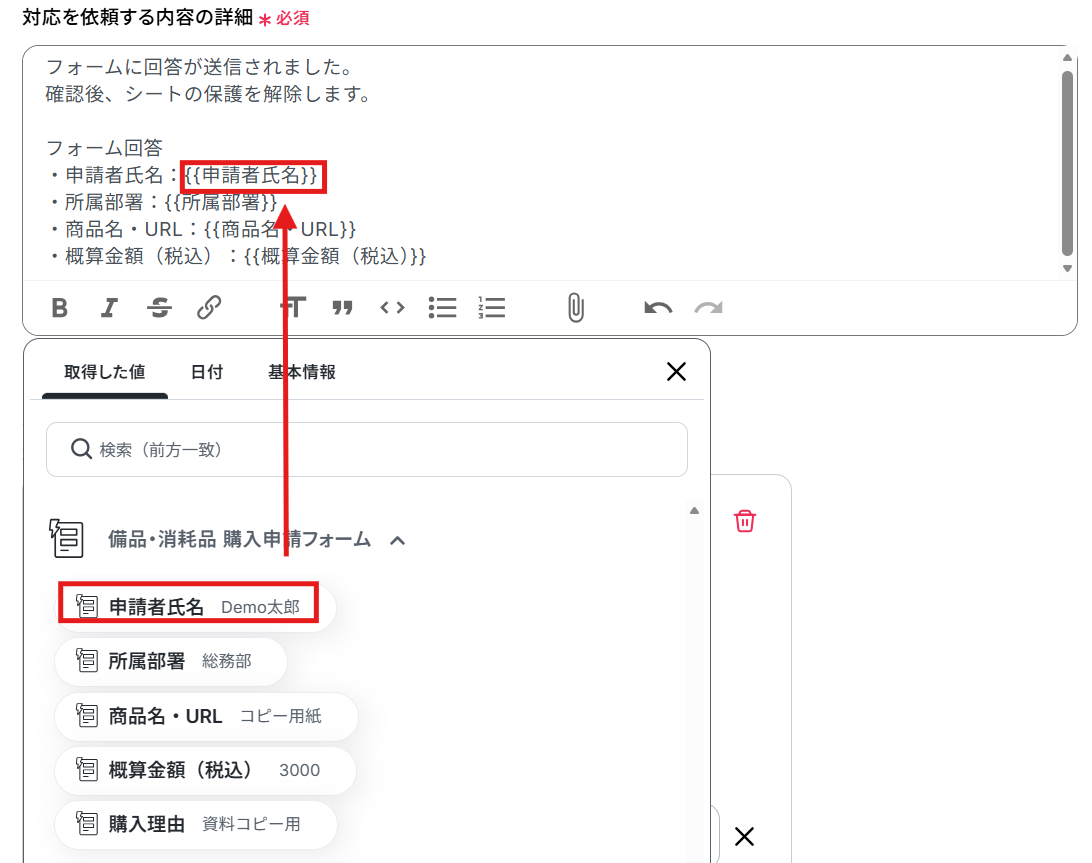
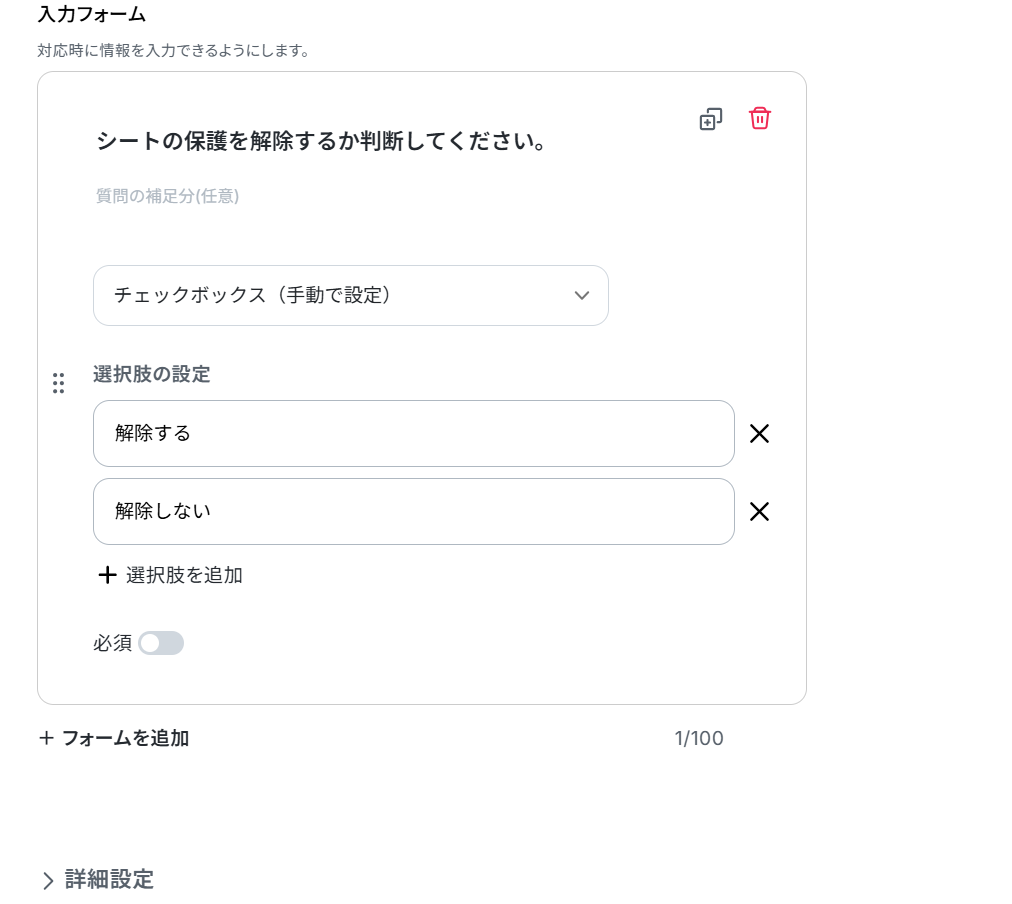
担当者がフォームから簡単にシート保護の解除依頼を承認できるように今回は以下の内容でフォームも設定しました。
運用に合わせて任意で設定してください。
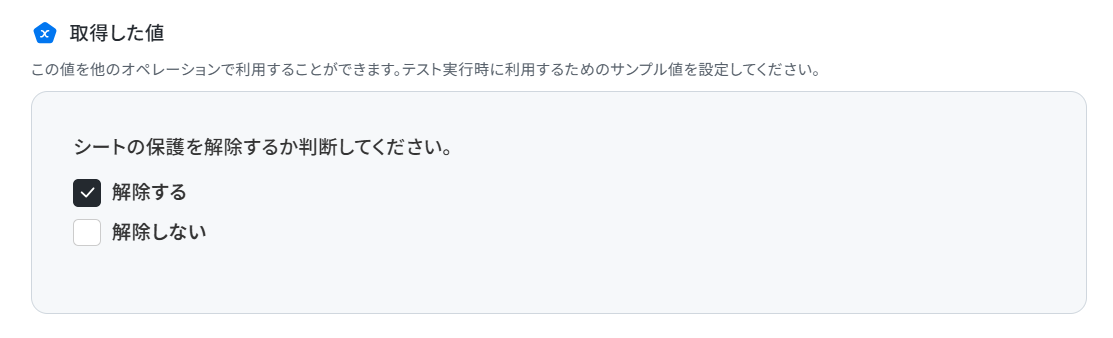
次に進み、取得した値のテスト値を設定します。
解除する、にチェックをして完了をクリックしてください。
ステップ5:ワークシートの保護を解除する設定
フローに戻り、「ワークシート保護の解除」をクリックします。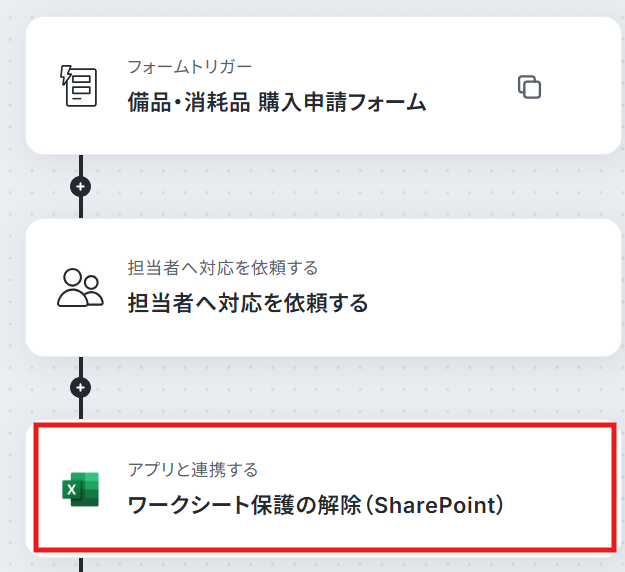
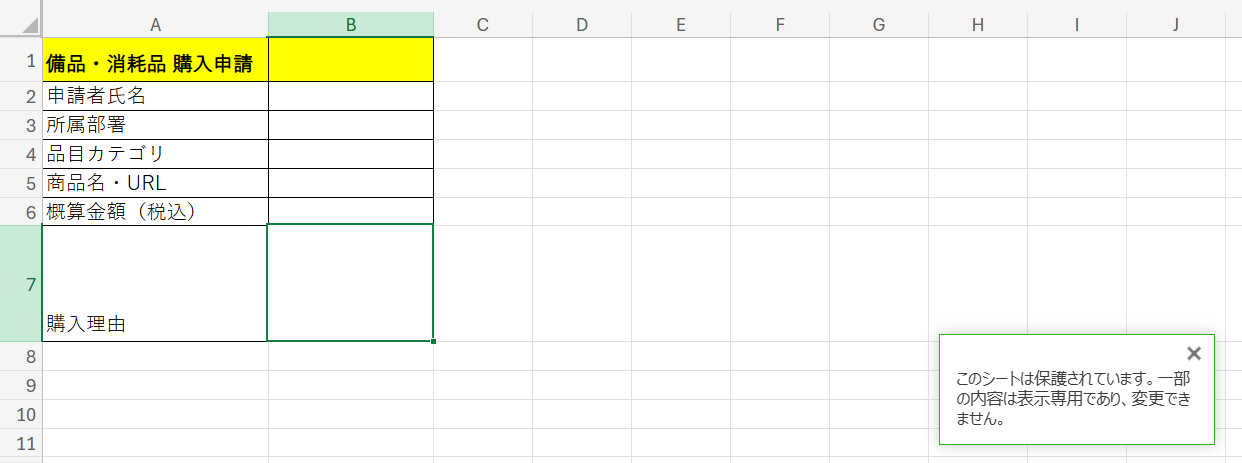
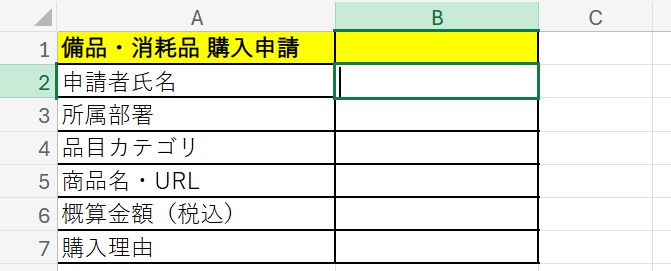
なお、今回は以下のMicrosoft Excelのシートを連携の対象として使用します。
事前にシート保護を解除するシートを準備しておいてください。
今回は保護の解除が目的なので、あらかじめ保護をかけておきましょう。
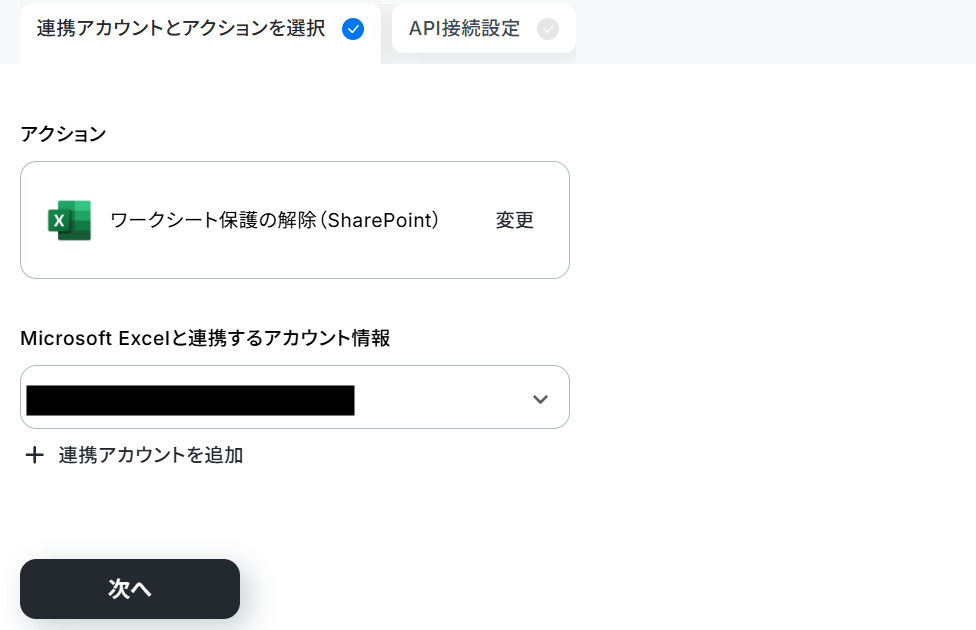
アクションは変更せず、アカウント情報がマイアプリ連携をしたアカウントと一致することを確認し、「次へ」をクリックします。
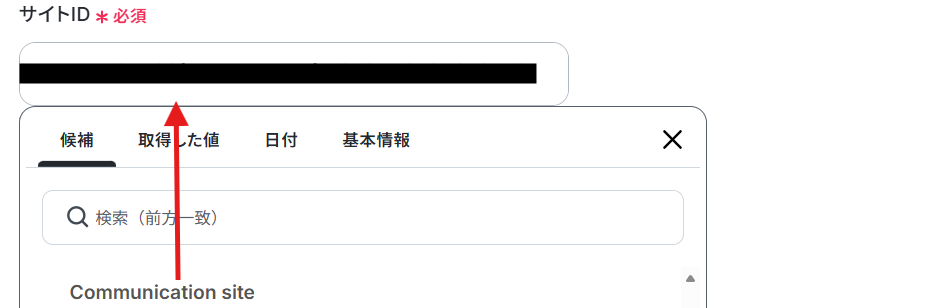
サイトID・ドライブIDを候補から選択します。

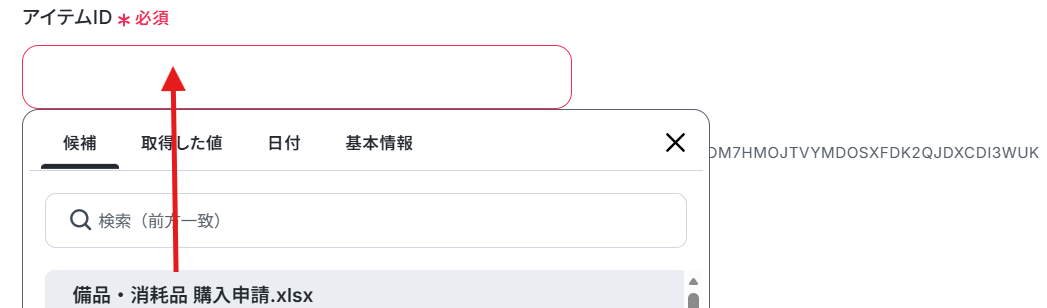
アイテムIDとワークシートIDも下記のように候補から選択します。

完了したら、「テスト」をクリックしてください。
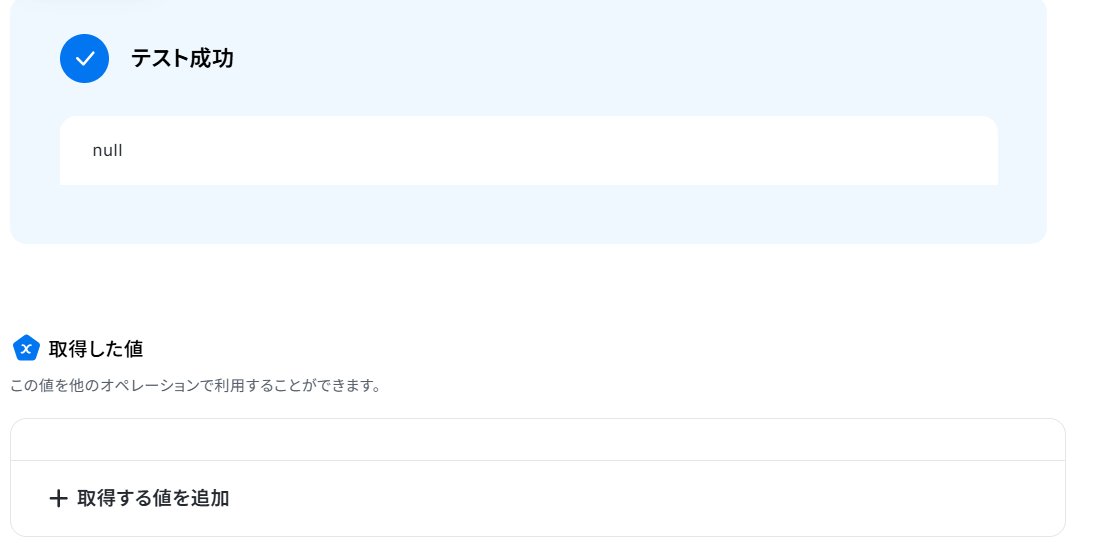
テストが成功したら、先ほど設定したシートの保護が解除され、編集可能になっているか確認してみましょう。
ステップ6:トリガーをONにしてフローの動作確認
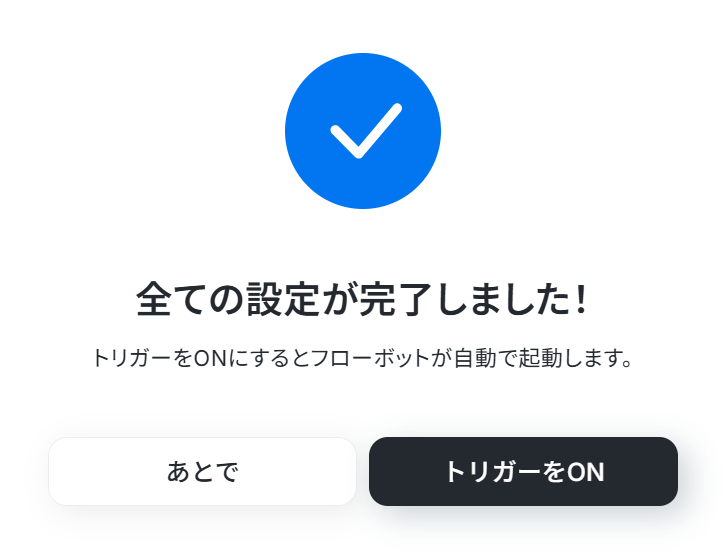
設定が完了すると、以下のような表示が出てくるので、「トリガーをON」をクリックします。フローボットを起動し、正しく動作するか確認してください。
Microsoft Excelを使ったその他の自動化例
今回ご紹介した連携以外でも、Microsoft ExcelのAPIを活用してさまざまな業務を自動化することが可能です。例えば、表計算データを起点に、定期バックアップ、スケジュール連動の通知、不要データ削除などの作業を自動化できます。
これにより、手作業削減と情報の素早い情報の共有・整合性維持を実現できるでしょう。
■概要
重要なMicrosoft Excelファイルのバックアップを手作業で行い、手間を感じたり、更新前のファイルを保存してしまったりした経験はありませんか。このワークフローを活用すれば、設定したスケジュールで自動的に特定のMicrosoft ExcelファイルをBoxへ保存できるため、バックアップ作業の抜け漏れを防ぎ、確実にデータを保護します。
■このテンプレートをおすすめする方
- Microsoft Excelの重要なファイルを、手作業でBoxにバックアップしている方
- 定期的なバックアップ作業を自動化し、人的ミスの発生を防ぎたいと考えている方
- ファイル管理のプロセスを標準化し、属人化を解消したいチームリーダーの方
■このテンプレートを使うメリット
- 設定したスケジュールで自動的にファイルがバックアップされるため、手作業で行っていたバックアップ業務の時間を短縮できます。
- 手動での作業によるバックアップのし忘れや、誤ったファイルを保存してしまうといったヒューマンエラーのリスクを軽減します。
■フローボットの流れ
- はじめに、Microsoft Excel、OneDrive、BoxをYoomと連携します。
- トリガーでスケジュールトリガーを選択し、「指定したスケジュールになったら」というアクションで、バックアップを実行したい日時を設定します。
- 次に、オペレーションでMicrosoft Excelを選択し、「複数のレコードを取得する」アクションでバックアップ対象のファイル情報が記載されたシートを指定します。
- 繰り返し処理機能を使用し、前段で取得したファイル情報をもとに、個別のファイルに対する処理を繰り返すように設定します。
- 繰り返し処理の中で、OneDriveの「フォルダ・ファイルを検索」アクションと「ファイルをダウンロード」アクションを設定し、対象のファイルを特定してダウンロードします。
- 最後に、Boxの「ファイルをアップロード」アクションを設定し、ダウンロードしたファイルを指定のフォルダにアップロードします。
※「トリガー」:フロー起動のきっかけとなるアクション、「オペレーション」:トリガー起動後、フロー内で処理を行うアクション
■このワークフローのカスタムポイント
- スケジュールトリガーでは、バックアップを実行したい頻度や日時(毎日、毎週、毎月など)を業務に合わせて任意で設定してください。
- 繰り返し処理では、前段のMicrosoft Excelで取得したファイル名などのデータを変数として設定し、後続のOneDriveやBoxのアクションで利用するよう設定してください。
■注意事項
- Microsoft Excel、OneDrive、BoxとYoomを連携してください。
- Microsoft365(旧Office365)には、家庭向けプランと一般法人向けプラン(Microsoft365 Business)があり、一般法人向けプランに加入していない場合には認証に失敗する可能性があります。
- 「同じ処理を繰り返す」オペレーション間の操作は、チームプラン・サクセスプランでのみご利用いただける機能となっております。フリープラン・ミニプランの場合は設定しているフローボットのオペレーションやデータコネクトはエラーとなりますので、ご注意ください。
- チームプランやサクセスプランなどの有料プランは、2週間の無料トライアルを行うことが可能です。無料トライアル中には制限対象のアプリや機能(オペレーション)を使用することができます。
■概要
日次や週次での進捗報告など、定期的にMicrosoft Excelのデータを確認し、Microsoft Teamsで共有する作業に手間を感じていませんか。この定型的な業務は、対応漏れや入力ミスが発生しやすい一方で、手作業から解放されにくい業務の一つです。このワークフローを活用すれば、指定したスケジュールでMicrosoft Excelから自動でレコードを取得し、Microsoft Teamsへ通知できるため、こうした報告業務の負担を軽減します。
■このテンプレートをおすすめする方
- 定期的にMicrosoft Excelのデータを参照し、報告業務を行っている方
- Microsoft Teamsをチームの主要なコミュニケーションツールとして利用している方
- 手作業による報告業務を自動化し、コア業務に集中できる環境を整えたい方
■このテンプレートを使うメリット
- スケジュールに合わせて自動で実行されるため、手作業でのExcel確認やTeamsへの投稿に費やしていた時間を短縮できます。
- 手動でのデータ転記や報告作業がなくなることで、確認漏れや報告忘れといったヒューマンエラーの防止に繋がります。
■フローボットの流れ
- はじめに、Microsoft ExcelとMicrosoft TeamsをYoomと連携します。
- 次に、トリガーでスケジュール機能を選択し、「指定したスケジュールになったら」というアクションを設定します。
- Microsoft Excelの「複数のレコードを取得する」アクションを設定し、対象のファイルやシートから情報を取得します。
- 次に、AI機能の「テキストを生成する」アクションを設定し、取得したレコードを元に通知用の文章を作成します。
- 最後に、Microsoft Teamsの「チャネルにメッセージを送る」アクションを設定し、生成したメッセージを送信します。
※「トリガー」:フロー起動のきっかけとなるアクション、「オペレーション」:トリガー起動後、フロー内で処理を行うアクション
■このワークフローのカスタムポイント
- トリガーとなるスケジュールは、毎日、毎週特定の曜日、毎月特定の日付など、業務内容に合わせて自由に設定可能です。
- AIによるテキスト生成では、取得した情報をどのように要約・整形するか、プロンプト(指示文)を任意の内容にカスタムできます。
- Microsoft Teamsへの通知は、通知先のチャネルを自由に設定でき、本文にExcelから取得した情報を変数として埋め込むことも可能です。
■注意事項
- Microsoft Excel、Microsoft TeamsのそれぞれとYoomを連携してください。
- Microsoft365(旧Office365)には、家庭向けプランと一般法人向けプラン(Microsoft365 Business)があり、一般法人向けプランに加入していない場合には認証に失敗する可能性があります。
■概要
Microsoft Excelで管理しているデータを、プロジェクト管理などで利用するSmartsheetに手作業で転記する作業は、時間も手間もかかるのではないでしょうか。このワークフローは、指定した日時にMicrosoft Excelから特定のデータを自動で取得し、Smartsheetに行として追加する処理を自動化します。ExcelとSmartsheetを連携させることで、定期的なデータ更新作業の負担を軽減し、手作業によるミスを防ぎます。
■このテンプレートをおすすめする方
- Microsoft Excelのデータを定期的にSmartsheetへ手作業で入力している方
- ExcelとSmartsheet間のデータ連携で発生する入力漏れやミスをなくしたい方
- プロジェクト管理ツールへの情報入力を自動化し、業務を効率化したいと考えている方
■このテンプレートを使うメリット
- Microsoft ExcelからSmartsheetへのデータ移行が自動化され、これまで手作業で行っていた転記業務の時間を短縮できます。
- 定期的な転記作業が自動で実行されるため、入力ミスや更新漏れといったヒューマンエラーの防止に繋がり、データの正確性を保ちます。
■フローボットの流れ
- はじめに、Microsoft ExcelとSmartsheetをYoomと連携します。
- 次に、トリガーでスケジュール機能を選択し、「指定したスケジュールになったら」というアクションを設定します。
- 次に、オペレーションでMicrosoft Excelを選択し、「複数のレコードを取得する」アクションでSmartsheetに追加したいデータを取得します。
- 次に、取得した複数のレコードを1件ずつ処理するため、繰り返し処理のオペレーションを設定します。
- 最後に、繰り返し処理の中でSmartsheetの「行を追加する」アクションを設定し、取得したデータを指定のシートに行として追加します。
※「トリガー」:フロー起動のきっかけとなるアクション、「オペレーション」:トリガー起動後、フロー内で処理を行うアクション
■このワークフローのカスタムポイント
- スケジュールトリガーの設定では、フローボットを起動したい間隔(毎日、毎週など)や日時を任意で設定してください。
- Microsoft Excelからレコードを取得する際に、特定の条件に合致するデータのみを対象とするよう、取得条件を任意で設定してください。
- Smartsheetに行を追加する際に、Microsoft Excelから取得したどの情報をどの列に追加するかを任意で設定してください。
■注意事項
- Microsoft ExcelとSmartsheetのそれぞれとYoomを連携してください。
- 「同じ処理を繰り返す」オペレーション間の操作は、チームプラン・サクセスプランでのみご利用いただける機能となっております。フリープラン・ミニプランの場合は設定しているフローボットのオペレーションやデータコネクトはエラーとなりますので、ご注意ください。
- チームプランやサクセスプランなどの有料プランは、2週間の無料トライアルを行うことが可能です。無料トライアル中には制限対象のアプリや機能(オペレーション)を使用することができます。
- Microsoft365(旧Office365)には、家庭向けプランと一般法人向けプラン(Microsoft365 Business)があり、一般法人向けプランに加入していない場合には認証に失敗する可能性があります。
■概要Microsoft Excelでタスクを管理しているものの、チームで共有するためにGoogleカレンダーへ手作業で登録し直すことに手間を感じてはいないでしょうか。定期的に発生するタスクの転記作業は時間がかかるだけでなく、入力ミスや登録漏れといったヒューマンエラーの原因にもなります。このワークフローを活用すれば、設定したスケジュールでMicrosoft Excelのタスク情報を自動でGoogleカレンダーに一括登録し、こうした課題を円滑に解消できます。
■このテンプレートをおすすめする方- Microsoft ExcelのタスクリストをGoogleカレンダーに手作業で転記している方
- 定期的なタスク登録作業の時間を削減し、本来のコア業務に集中したいと考えている方
- タスクの登録漏れや共有ミスを防ぎ、チームのスケジュール管理を効率化したい方
■このテンプレートを使うメリット- Microsoft ExcelからGoogleカレンダーへの定期的なタスク登録が自動化されるため、これまで手作業に費やしていた時間を短縮することができます。
- 手作業によるデータの転記がなくなることで、タスクの登録漏れや日付の間違いといったヒューマンエラーのリスク軽減に繋がります。
■フローボットの流れ- 1.はじめに、Microsoft ExcelとGoogleカレンダーをYoomと連携します。
- 2.次に、トリガーでスケジュールトリガー機能を選択し、「指定したスケジュールになったら」アクションでフローが起動する日時や曜日などを設定します。
- 3.次に、オペレーションでMicrosoft Excelの「複数のレコードを取得する」アクションを設定し、カレンダーに登録したいタスクの一覧を取得します。
- 4.次に、オペレーションで分岐機能を設定し、取得した情報をもとに特定の条件に合致した場合のみ後続の処理を実行するよう設定します。
- 5.最後に、オペレーションでGoogleカレンダーの「予定を作成」アクションを設定し、取得したタスク情報をカレンダーに登録します。
※「トリガー」:フロー起動のきっかけとなるアクション、「オペレーション」:トリガー起動後、フロー内で処理を行うアクション
■このワークフローのカスタムポイント- スケジュールトリガーの設定では、フローを起動したい日付、曜日、時刻などを、実際の業務に合わせて任意で設定してください。
- 分岐機能では、Microsoft Excelから取得した情報をもとに、どのような条件で予定の作成処理を行うか具体的に設定してください。
■注意事項- Microsoft Excel、GoogleカレンダーとYoomを連携してください。
- Microsoft365(旧Office365)には、家庭向けプランと一般法人向けプラン(Microsoft365 Business)があり、一般法人向けプランに加入していない場合には認証に失敗する可能性があります。
- Microsoft Excelのデータベースを操作するオペレーションの設定に関しては「【Excel】データベースを操作するオペレーションの設定に関して」をご参照ください。
- 「同じ処理を繰り返す」オペレーション間の操作は、パーソナルプラン以上でご利用いただける機能となっております。フリープランの場合は設定しているフローボットのオペレーションやデータコネクトはエラーとなりますので、ご注意ください。
- パーソナルプランなどの有料プランは、2週間の無料トライアルを行うことが可能です。無料トライアル中には制限対象のアプリや機能(オペレーション)を使用することができます。
■概要Microsoft Excelに蓄積された情報を基に、Bubble上のデータを定期的に整理・削除する作業は、手間がかかり、ミスも発生しやすいのではないでしょうか。 特に手作業での対応は、他の重要な業務を圧迫する要因にもなり得ます。 このワークフローを活用すれば、Microsoft Excelからの情報取得とBubbleのThing削除を自動化でき、こうした課題をスムーズに解消できます。■このテンプレートをおすすめする方- Microsoft Excelの情報を定期的に参照して、Bubble上の古いデータを削除したい方
- Microsoft ExcelとBubble間の手作業による非効率なデータ操作を改善したい方
- Bubbleのデータベースをクリーンに保ち、運用負荷を軽減したい方
■このテンプレートを使うメリット- Microsoft Excelからの情報取得とBubbleのThing削除が自動化されるため、これまで手作業に費やしていた時間を削減することができます。
- 手作業によるデータ削除時の選択ミスや削除漏れといったヒューマンエラーのリスクを軽減し、データの整合性を保つのに役立ちます。
■フローボットの流れ- はじめに、Microsoft ExcelとBubbleをYoomと連携します。
- 次に、トリガーで、スケジュールトリガーを選択し、「指定したスケジュールになったら」というアクションを設定し、フローを実行するタイミングを決定します。
- 次に、オペレーションで、Microsoft Excelの「複数のレコードを取得する(最大10件)」アクションを設定し、Bubbleで削除する対象の判断基準となる情報を取得します。
- 次に、オペレーションで、繰り返し処理機能の「繰り返し処理する」アクションを設定し、取得したMicrosoft Excelの各レコードに対して後続の処理を実行できるようにします。
- 最後に、オペレーションで、Bubbleの「Thingを削除」アクションを設定し、繰り返し処理の中でMicrosoft Excelの情報に基づいて特定のThingを削除します。
※「トリガー」:フロー起動のきっかけとなるアクション、「オペレーション」:トリガー起動後、フロー内で処理を行うアクション■このワークフローのカスタムポイント- スケジュールトリガーの設定では、Microsoft Excelの情報を取得しBubbleのThingを削除するタイミングを、日次、週次、月次など、業務の運用に合わせて日付や曜日、時間でカスタム可能です。
- Microsoft Excelの「複数のレコードを取得する」アクションの設定では、どのファイルのどのシートから情報を取得するか、また取得する行の条件(例えば、特定の日付以前のデータなど)をカスタム可能です。
- 繰り返し処理の設定では、Microsoft Excelから取得したレコードリストのうち、どの情報を後続のBubbleの処理に利用するかをカスタム可能です。
- Bubbleの「Thingを削除」アクションの設定では、繰り返しの設定で取得した情報を元に、削除を実行する条件をカスタム可能です。
■注意事項- Bubble、Microsoft ExcelのそれぞれとYoomを連携してください。
- Microsoft365(旧Office365)には、家庭向けプランと一般法人向けプラン(Microsoft365 Business)があり、一般法人向けプランに加入していない場合には認証に失敗する可能性があります。
- 「待機する/同じ処理を繰り返す」オペレーション間の操作は、パーソナルプラン以上でご利用いただけるアプリとなっております。フリープランの場合は設定しているフローボットのオペレーションやデータコネクトはエラーとなりますので、ご注意ください。
- パーソナルプランなどの有料プランは、2週間の無料トライアルを行うことが可能です。無料トライアル中には制限対象のアプリや機能(オペレーション)を使用することができます。詳しくは、料金プランのページをご参照ください。
- Microsoft Excelのデータベースを操作するオペレーションの設定に関しては「【Excel】データベースを操作するオペレーションの設定に関して」をご参照ください。
■概要
Apolloで収集した見込み客の情報を、手作業でMicrosoft Excelのリストに転記していませんか?この作業は、件数が増えると時間がかかるだけでなく、コピー&ペーストのミスといったヒューマンエラーの原因にもなりかねません。このワークフローを活用すれば、Apolloで新しいアカウントが作成された際に、自動でMicrosoft Excelへ情報が追加されるため、こうしたデータ入力に関する課題を解消し、業務を効率化できます。
■このテンプレートをおすすめする方
- Apolloで獲得したリード情報をMicrosoft Excelで管理しており、転記作業に手間を感じている方
- 営業リスト作成における手作業での入力ミスや、更新漏れを防止したいと考えているセールス担当者の方
- 営業活動におけるデータ入力を自動化し、より戦略的な活動に時間を使いたいと考えているチームリーダーの方
■このテンプレートを使うメリット
- Apolloでアカウントが作成されると自動でMicrosoft Excelにデータが追加されるため、これまで手作業で行っていた転記作業の時間を短縮することができます。
- 手作業でのデータ転記がなくなることで、入力ミスや情報連携の漏れといったヒューマンエラーのリスクを軽減し、データの正確性を保つことに繋がります。
■フローボットの流れ
- はじめに、ApolloとMicrosoft ExcelをYoomと連携します。
- 次に、トリガーでApolloを選択し、アカウント作成を検知するアプリトリガーを設定します。
- 最後に、オペレーションでMicrosoft Excelを選択し、「データベースを操作する」アクションを設定して、トリガーで取得した情報を基に指定のファイルへ行を追加します。
※「トリガー」:フロー起動のきっかけとなるアクション、「オペレーション」:トリガー起動後、フロー内で処理を行うアクション
■このワークフローのカスタムポイント
- Apolloのトリガー設定では、アカウントの作成をチェックするポーリング(起動)間隔を設定してください。
- Microsoft Excelのオペレーションでは、データを追加したいファイルのドライブID、アイテムID、シート名、およびテーブル範囲を、ご利用の環境に合わせて指定してください。
■注意事項
- Apollo、Microsoft ExcelのそれぞれとYoomを連携してください。
- Microsoft365(旧Office365)には、家庭向けプランと一般法人向けプラン(Microsoft365 Business)があり、一般法人向けプランに加入していない場合には認証に失敗する可能性があります。
- トリガーは5分、10分、15分、30分、60分の間隔で起動間隔を選択できます。
- プランによって最短の起動間隔が異なりますので、ご注意ください。
- Microsoft Excelのデータベースを操作するオペレーションの設定に関しては、下記をご参照ください。
■概要GitHubのIssue管理は便利ですが、プロジェクトの進捗報告などでMicrosoft Excelへ手作業で情報を転記・更新するのは手間がかかる作業ではないでしょうか。この手作業は、時間的なコストだけでなく、入力ミスや更新漏れといったヒューマンエラーの原因にもなり得ます。このワークフローを活用することで、GitHubとMicrosoft Excelの連携が自動化され、Issueが更新されるたびに指定のExcelファイルへ情報が自動で追加されます。これにより、面倒な転記作業から解放され、常に最新の状態で情報を管理できます。
■このテンプレートをおすすめする方- GitHubのIssue情報をMicrosoft Excelで管理しており、手入力の作業をなくしたい開発担当者の方
- 開発プロジェクトのタスク進捗を、GitHubと連携させてMicrosoft Excel上で可視化・共有したいマネージャーの方
- 手作業によるデータ転記を自動化し、ヒューマンエラーを防止して業務の正確性を高めたい方
■このテンプレートを使うメリット- GitHubでIssueが更新されると、自動でMicrosoft Excelに情報が反映されるため、手作業での転記や更新にかかる時間を短縮することができます。
- システムが自動で処理を行うため、手作業による入力ミスや更新漏れなどのヒューマンエラーを防ぎ、データ管理の正確性を維持できます。
■フローボットの流れ- はじめに、GitHubとMicrosoft ExcelをYoomと連携します。
- 次に、トリガーでGitHubを選択し、「Issueが新しく作成または更新されたら」というアクションを設定します。
- 最後に、オペレーションでMicrosoft Excelの「レコードを更新する」アクションを設定し、GitHubから取得した情報をどのファイル・シートに書き込むかを指定します。
※「トリガー」:フロー起動のきっかけとなるアクション、「オペレーション」:トリガー起動後、フロー内で処理を行うアクション
■このワークフローのカスタムポイント- Microsoft Excelでレコードを更新するアクションでは、対象となるファイル(アイテムID)やシート名を任意で設定することが可能です。
- 更新する各項目には、固定のテキストを入力するだけでなく、トリガーで取得したIssueのタイトルや担当者といった情報を変数として埋め込むことができます。
■注意事項- GitHub、Microsoft ExcelのそれぞれとYoomを連携してください。
- Microsoft365(旧Office365)には、家庭向けプランと一般法人向けプラン(Microsoft365 Business)があり、一般法人向けプランに加入していない場合には認証に失敗する可能性があります。
- トリガーは5分、10分、15分、30分、60分の間隔で起動間隔を選択できます。
- プランによって最短の起動間隔が異なりますので、ご注意ください。
- Microsoft Excelでデータベースを操作するオペレーションの設定方法は「【Excel】データベースを操作するオペレーションの設定に関して」を参照してください。
- 分岐はパーソナルプラン以上のプランでご利用いただける機能(オペレーション)となっております。フリープランの場合は設定しているフローボットのオペレーションはエラーとなりますので、ご注意ください。
- パーソナルプランなどの有料プランは、2週間の無料トライアルを行うことが可能です。無料トライアル中には制限対象のアプリや機能(オペレーション)を使用することができます。
■概要
Microsoft SharePointに新しいファイルが格納されるたびに、手作業で承認依頼を送った後に結果をMicrosoft Excelに転記する、といった定型業務に追われていませんか。
このような繰り返し作業は、時間や手間がかかるだけでなく、ヒューマンエラーを誘発する可能性も潜んでいます。
このワークフローを活用することで、Microsoft SharePointへのファイル格納をトリガーに、承認依頼の送信からMicrosoft Excelへの記録までの一連のプロセスを自動化し、業務の効率化を実現します。
■このテンプレートをおすすめする方
- Microsoft SharePointとMicrosoft Excelを利用したファイル管理や承認業務を行っている方
- 手作業による承認依頼の送信やデータ入力の負担を軽減したいと考えている方
- 定型的な承認フローを自動化し、その他の業務に集中したいと考えている方
■このテンプレートを使うメリット
- Microsoft SharePointへのファイル格納から承認、Microsoft Excelへの記録までが自動化され、手作業にかかっていた時間を削減できます。
- 手動での承認依頼の抜け漏れやMicrosoft Excelへの転記ミスといったヒューマンエラーの発生リスクを低減します。
■フローボットの流れ
- はじめに、Microsoft SharePointとMicrosoft ExcelをYoomと連携します。
- トリガーでMicrosoft SharePointの「サイト内の指定フォルダにファイルが作成または更新されたら」というアクションを設定します。
- 続いて、分岐機能のアクションを設定し、特定の条件に基づいて処理を分けます。
- さらに、再度分岐機能のアクションを設定し、必要に応じて追加の条件で処理を分岐させます。
- 次に、「承認を依頼する」アクションを設定し、担当者に承認依頼を自動で送信します。
- 最後に、Microsoft Excelの「レコードを追加する」アクションを設定し、承認結果などの情報を指定のExcelファイルに自動で追記します。
※「トリガー」:フロー起動のきっかけとなるアクション、「オペレーション」:トリガー起動後、フロー内で処理を行うアクション
■このワークフローのカスタムポイント
- 分岐機能では、業務に応じた条件を任意に設定・追加し、承認フローや通知先を細かく制御できます。
- Microsoft Excelへレコードを追加する際に、Microsoft SharePointから取得した情報や承認依頼の結果といった情報を、変数を活用して設定できます。
■注意事項
- Microsoft SharePoint、Microsoft ExcelのそれぞれとYoomを連携してください。
- トリガーは5分、10分、15分、30分、60分の間隔で起動間隔を選択できます。
- プランによって最短の起動間隔が異なりますので、ご注意ください。
- Microsoft365(旧Office365)には、家庭向けプランと一般法人向けプラン(Microsoft365 Business)があり、一般法人向けプランに加入していない場合には認証に失敗する可能性があります。
- 分岐はミニプラン以上のプランでご利用いただける機能(オペレーション)となっております。フリープランの場合は設定しているフローボットのオペレーションはエラーとなりますので、ご注意ください。
- ミニプランなどの有料プランは、2週間の無料トライアルを行うことが可能です。無料トライアル中には制限対象のアプリや機能(オペレーション)を使用することができます。
- アプリの仕様上、ファイルの作成日時と最終更新日時が同一にならない場合があり、正しく分岐しない可能性があるのでご了承ください。
■概要OneDriveのファイルが更新されるたびに、手作業でMicrosoft Excelの情報を更新するのは手間がかかる作業ではないでしょうか。また、手作業による更新では、入力ミスや反映漏れといったヒューマンエラーも発生しやすく、データの正確性に影響を及ぼすこともあります。このワークフローを活用すれば、OneDriveのファイル更新をトリガーにMicrosoft Excelの該当データを自動で更新できるため、こうした課題をスムーズに削減できます。■このテンプレートをおすすめする方- OneDriveとMicrosoft Excel間で、手作業によるデータ連携に手間を感じている方
- ファイル更新時のデータ反映漏れや入力ミスなどのヒューマンエラーを減らしたいと考えている方
- 定型的なデータ更新作業が削減され、より重要な業務に集中したいと考えている方
■このテンプレートを使うメリット- OneDriveのファイル更新とMicrosoft Excelのデータ更新が自動化されるため、手作業に費やしていた時間を短縮し、業務効率化に繋がります。
- 手作業によるデータ転記が不要になるため、入力ミスや更新漏れといったヒューマンエラーを防ぎ、データの正確性を維持することができます。
■フローボットの流れ- はじめに、OneDriveとMicrosoft ExcelをYoomと連携します。
- 次に、トリガーでOneDriveを選択し、「特定フォルダ内にファイルが作成または更新されたら」というアクションを設定し、監視対象のフォルダを指定します。
- 次に、オペレーションで分岐機能を設定し、「コマンドオペレーション」を利用して特定の条件に合致した場合のみ後続の処理に進むように設定します。
- 最後に、オペレーションでMicrosoft Excelの「レコードを更新する」アクションを設定し、更新対象のファイル、シート、行、そして更新するデータを指定します。
※「トリガー」:フロー起動のきっかけとなるアクション、「オペレーション」:トリガー起動後、フロー内で処理を行うアクション■このワークフローのカスタムポイント- OneDriveのトリガー設定では、どのフォルダ内のファイルの作成または更新を検知の対象とするか、特定のフォルダIDを指定して設定してください。
- 分岐機能のコマンドオペレーションでは、例えば特定のファイル名やファイル形式の場合のみ処理を継続するなど、業務に合わせた条件を柔軟に設定することが可能です。
- Microsoft Excelの「レコードを更新する」アクションでは、更新するセルに対して固定値を入力するだけでなく、OneDriveから取得したファイル名や更新日時といった動的な値を設定することも可能です。
■注意事項- OneDrive、Microsoft ExcelのそれぞれとYoomを連携してください。
- トリガーは5分、10分、15分、30分、60分の間隔で起動間隔を選択できます。
- プランによって最短の起動間隔が異なりますので、ご注意ください。
- Microsoft365(旧Office365)には、家庭向けプランと一般法人向けプラン(Microsoft365 Business)があり、一般法人向けプランに加入していない場合には認証に失敗する可能性があります。
- 分岐はパーソナルプラン以上のプランでご利用いただける機能(オペレーション)となっております。フリープランの場合は設定しているフローボットのオペレーションはエラーとなりますので、ご注意ください。
- パーソナルプランなどの有料プランは、2週間の無料トライアルを行うことが可能です。無料トライアル中には制限対象のアプリや機能(オペレーション)を使用することができます。
- Microsoft Excelのデータベースを操作するオペレーションの設定に関しては「【Excel】データベースを操作するオペレーションの設定に関して」をご参照ください。
■概要Airtableで管理しているデータを、報告や分析のためにMicrosoft Excelへ手作業で転記する作業に手間を感じていませんか。この単純作業は時間がかかるだけでなく、コピー&ペーストのミスや入力漏れといったヒューマンエラーの原因にもなり得ます。このワークフローを活用すれば、Airtableへのレコード登録をトリガーに、指定したMicrosoft Excelのファイルへ自動でレコードが追加されるため、AirtableとMicrosoft Excel間のデータ連携を効率化し、手作業によるミスを防ぎます。
■このテンプレートをおすすめする方- AirtableとMicrosoft Excelを併用し、データの手動転記に課題を感じている方
- AirtableからMicrosoft Excelへのデータ移行を自動化し、作業の二度手間をなくしたい方
- Airtableのデータベース情報をMicrosoft Excelで定期的に集計・分析している方
■このテンプレートを使うメリット- Airtableへのレコード登録のみでMicrosoft Excelへ自動でデータが追加され、これまで手作業に費やしていた転記時間を短縮できます。
- 手作業によるデータのコピー&ペーストがなくなることで、入力間違いや転記漏れといったヒューマンエラーの防止に繋がり、データの整合性を維持します。
■フローボットの流れ- はじめに、AirtableとMicrosoft ExcelをYoomと連携します。
- 次に、トリガーでAirtableを選択し、「レコードが登録されたら」アクションを設定します。
- 次に、オペレーションで分岐機能を設定し、特定の条件に合致した場合のみ後続の処理に進むよう設定します。
- 最後に、オペレーションでMicrosoft Excelの「レコードを追加する」アクションを設定し、Airtableから取得した情報を指定のファイルやシートに追加します。
※「トリガー」:フロー起動のきっかけとなるアクション、「オペレーション」:トリガー起動後、フロー内で処理を行うアクション
■このワークフローのカスタムポイント- Airtableのトリガー設定では、連携対象のベースIDやテーブルID、フローを起動させる起点となるフィールド(Created Timeなど)を任意に指定してください。
- 分岐機能では、Airtableから取得した情報(特定のフィールドの値など)をもとに、後続の処理を実行する条件を自由にカスタマイズしてください。
- Microsoft Excelへのレコード追加アクションでは、Airtableのどの情報をMicrosoft Excelのどの列に割り当てるか、マッピングを柔軟に設定してください。
■注意事項- Airtable、Microsoft ExcelのそれぞれとYoomを連携してください。
- トリガーは5分、10分、15分、30分、60分の間隔で起動間隔を選択できます。
- プランによって最短の起動間隔が異なりますので、ご注意ください。
- Microsoft365(旧Office365)には、家庭向けプランと一般法人向けプラン(Microsoft365 Business)があり、一般法人向けプランに加入していない場合には認証に失敗する可能性があります。
- AirtableのアウトプットはJSONPathから取得可能です。取得方法は「「取得する値」を追加する方法」をご参照ください。
https://intercom.help/yoom/ja/articles/5404443 - 分岐はパーソナルプラン以上のプランでご利用いただける機能(オペレーション)となっております。フリープランの場合は設定しているフローボットのオペレーションはエラーとなりますので、ご注意ください。
- パーソナルプランなどの有料プランは、2週間の無料トライアルを行うことが可能です。無料トライアル中には制限対象のアプリや機能(オペレーション)を使用することができます。詳しくは、料金プランのページをご参照ください。

■概要
重要なMicrosoft Excelファイルのバックアップを手作業で行い、手間を感じたり、更新前のファイルを保存してしまったりした経験はありませんか。このワークフローを活用すれば、設定したスケジュールで自動的に特定のMicrosoft ExcelファイルをBoxへ保存できるため、バックアップ作業の抜け漏れを防ぎ、確実にデータを保護します。
■このテンプレートをおすすめする方
- Microsoft Excelの重要なファイルを、手作業でBoxにバックアップしている方
- 定期的なバックアップ作業を自動化し、人的ミスの発生を防ぎたいと考えている方
- ファイル管理のプロセスを標準化し、属人化を解消したいチームリーダーの方
■このテンプレートを使うメリット
- 設定したスケジュールで自動的にファイルがバックアップされるため、手作業で行っていたバックアップ業務の時間を短縮できます。
- 手動での作業によるバックアップのし忘れや、誤ったファイルを保存してしまうといったヒューマンエラーのリスクを軽減します。
■フローボットの流れ
- はじめに、Microsoft Excel、OneDrive、BoxをYoomと連携します。
- トリガーでスケジュールトリガーを選択し、「指定したスケジュールになったら」というアクションで、バックアップを実行したい日時を設定します。
- 次に、オペレーションでMicrosoft Excelを選択し、「複数のレコードを取得する」アクションでバックアップ対象のファイル情報が記載されたシートを指定します。
- 繰り返し処理機能を使用し、前段で取得したファイル情報をもとに、個別のファイルに対する処理を繰り返すように設定します。
- 繰り返し処理の中で、OneDriveの「フォルダ・ファイルを検索」アクションと「ファイルをダウンロード」アクションを設定し、対象のファイルを特定してダウンロードします。
- 最後に、Boxの「ファイルをアップロード」アクションを設定し、ダウンロードしたファイルを指定のフォルダにアップロードします。
※「トリガー」:フロー起動のきっかけとなるアクション、「オペレーション」:トリガー起動後、フロー内で処理を行うアクション
■このワークフローのカスタムポイント
- スケジュールトリガーでは、バックアップを実行したい頻度や日時(毎日、毎週、毎月など)を業務に合わせて任意で設定してください。
- 繰り返し処理では、前段のMicrosoft Excelで取得したファイル名などのデータを変数として設定し、後続のOneDriveやBoxのアクションで利用するよう設定してください。
■注意事項
- Microsoft Excel、OneDrive、BoxとYoomを連携してください。
- Microsoft365(旧Office365)には、家庭向けプランと一般法人向けプラン(Microsoft365 Business)があり、一般法人向けプランに加入していない場合には認証に失敗する可能性があります。
- 「同じ処理を繰り返す」オペレーション間の操作は、チームプラン・サクセスプランでのみご利用いただける機能となっております。フリープラン・ミニプランの場合は設定しているフローボットのオペレーションやデータコネクトはエラーとなりますので、ご注意ください。
- チームプランやサクセスプランなどの有料プランは、2週間の無料トライアルを行うことが可能です。無料トライアル中には制限対象のアプリや機能(オペレーション)を使用することができます。

■概要
日次や週次での進捗報告など、定期的にMicrosoft Excelのデータを確認し、Microsoft Teamsで共有する作業に手間を感じていませんか。この定型的な業務は、対応漏れや入力ミスが発生しやすい一方で、手作業から解放されにくい業務の一つです。このワークフローを活用すれば、指定したスケジュールでMicrosoft Excelから自動でレコードを取得し、Microsoft Teamsへ通知できるため、こうした報告業務の負担を軽減します。
■このテンプレートをおすすめする方
- 定期的にMicrosoft Excelのデータを参照し、報告業務を行っている方
- Microsoft Teamsをチームの主要なコミュニケーションツールとして利用している方
- 手作業による報告業務を自動化し、コア業務に集中できる環境を整えたい方
■このテンプレートを使うメリット
- スケジュールに合わせて自動で実行されるため、手作業でのExcel確認やTeamsへの投稿に費やしていた時間を短縮できます。
- 手動でのデータ転記や報告作業がなくなることで、確認漏れや報告忘れといったヒューマンエラーの防止に繋がります。
■フローボットの流れ
- はじめに、Microsoft ExcelとMicrosoft TeamsをYoomと連携します。
- 次に、トリガーでスケジュール機能を選択し、「指定したスケジュールになったら」というアクションを設定します。
- Microsoft Excelの「複数のレコードを取得する」アクションを設定し、対象のファイルやシートから情報を取得します。
- 次に、AI機能の「テキストを生成する」アクションを設定し、取得したレコードを元に通知用の文章を作成します。
- 最後に、Microsoft Teamsの「チャネルにメッセージを送る」アクションを設定し、生成したメッセージを送信します。
※「トリガー」:フロー起動のきっかけとなるアクション、「オペレーション」:トリガー起動後、フロー内で処理を行うアクション
■このワークフローのカスタムポイント
- トリガーとなるスケジュールは、毎日、毎週特定の曜日、毎月特定の日付など、業務内容に合わせて自由に設定可能です。
- AIによるテキスト生成では、取得した情報をどのように要約・整形するか、プロンプト(指示文)を任意の内容にカスタムできます。
- Microsoft Teamsへの通知は、通知先のチャネルを自由に設定でき、本文にExcelから取得した情報を変数として埋め込むことも可能です。
■注意事項
- Microsoft Excel、Microsoft TeamsのそれぞれとYoomを連携してください。
- Microsoft365(旧Office365)には、家庭向けプランと一般法人向けプラン(Microsoft365 Business)があり、一般法人向けプランに加入していない場合には認証に失敗する可能性があります。

■概要
Microsoft Excelで管理しているデータを、プロジェクト管理などで利用するSmartsheetに手作業で転記する作業は、時間も手間もかかるのではないでしょうか。このワークフローは、指定した日時にMicrosoft Excelから特定のデータを自動で取得し、Smartsheetに行として追加する処理を自動化します。ExcelとSmartsheetを連携させることで、定期的なデータ更新作業の負担を軽減し、手作業によるミスを防ぎます。
■このテンプレートをおすすめする方
- Microsoft Excelのデータを定期的にSmartsheetへ手作業で入力している方
- ExcelとSmartsheet間のデータ連携で発生する入力漏れやミスをなくしたい方
- プロジェクト管理ツールへの情報入力を自動化し、業務を効率化したいと考えている方
■このテンプレートを使うメリット
- Microsoft ExcelからSmartsheetへのデータ移行が自動化され、これまで手作業で行っていた転記業務の時間を短縮できます。
- 定期的な転記作業が自動で実行されるため、入力ミスや更新漏れといったヒューマンエラーの防止に繋がり、データの正確性を保ちます。
■フローボットの流れ
- はじめに、Microsoft ExcelとSmartsheetをYoomと連携します。
- 次に、トリガーでスケジュール機能を選択し、「指定したスケジュールになったら」というアクションを設定します。
- 次に、オペレーションでMicrosoft Excelを選択し、「複数のレコードを取得する」アクションでSmartsheetに追加したいデータを取得します。
- 次に、取得した複数のレコードを1件ずつ処理するため、繰り返し処理のオペレーションを設定します。
- 最後に、繰り返し処理の中でSmartsheetの「行を追加する」アクションを設定し、取得したデータを指定のシートに行として追加します。
※「トリガー」:フロー起動のきっかけとなるアクション、「オペレーション」:トリガー起動後、フロー内で処理を行うアクション
■このワークフローのカスタムポイント
- スケジュールトリガーの設定では、フローボットを起動したい間隔(毎日、毎週など)や日時を任意で設定してください。
- Microsoft Excelからレコードを取得する際に、特定の条件に合致するデータのみを対象とするよう、取得条件を任意で設定してください。
- Smartsheetに行を追加する際に、Microsoft Excelから取得したどの情報をどの列に追加するかを任意で設定してください。
■注意事項
- Microsoft ExcelとSmartsheetのそれぞれとYoomを連携してください。
- 「同じ処理を繰り返す」オペレーション間の操作は、チームプラン・サクセスプランでのみご利用いただける機能となっております。フリープラン・ミニプランの場合は設定しているフローボットのオペレーションやデータコネクトはエラーとなりますので、ご注意ください。
- チームプランやサクセスプランなどの有料プランは、2週間の無料トライアルを行うことが可能です。無料トライアル中には制限対象のアプリや機能(オペレーション)を使用することができます。
- Microsoft365(旧Office365)には、家庭向けプランと一般法人向けプラン(Microsoft365 Business)があり、一般法人向けプランに加入していない場合には認証に失敗する可能性があります。

■このテンプレートをおすすめする方
- Microsoft ExcelのタスクリストをGoogleカレンダーに手作業で転記している方
- 定期的なタスク登録作業の時間を削減し、本来のコア業務に集中したいと考えている方
- タスクの登録漏れや共有ミスを防ぎ、チームのスケジュール管理を効率化したい方
■このテンプレートを使うメリット
- Microsoft ExcelからGoogleカレンダーへの定期的なタスク登録が自動化されるため、これまで手作業に費やしていた時間を短縮することができます。
- 手作業によるデータの転記がなくなることで、タスクの登録漏れや日付の間違いといったヒューマンエラーのリスク軽減に繋がります。
■フローボットの流れ
- 1.はじめに、Microsoft ExcelとGoogleカレンダーをYoomと連携します。
- 2.次に、トリガーでスケジュールトリガー機能を選択し、「指定したスケジュールになったら」アクションでフローが起動する日時や曜日などを設定します。
- 3.次に、オペレーションでMicrosoft Excelの「複数のレコードを取得する」アクションを設定し、カレンダーに登録したいタスクの一覧を取得します。
- 4.次に、オペレーションで分岐機能を設定し、取得した情報をもとに特定の条件に合致した場合のみ後続の処理を実行するよう設定します。
- 5.最後に、オペレーションでGoogleカレンダーの「予定を作成」アクションを設定し、取得したタスク情報をカレンダーに登録します。
■このワークフローのカスタムポイント
- スケジュールトリガーの設定では、フローを起動したい日付、曜日、時刻などを、実際の業務に合わせて任意で設定してください。
- 分岐機能では、Microsoft Excelから取得した情報をもとに、どのような条件で予定の作成処理を行うか具体的に設定してください。
■注意事項
- Microsoft Excel、GoogleカレンダーとYoomを連携してください。
- Microsoft365(旧Office365)には、家庭向けプランと一般法人向けプラン(Microsoft365 Business)があり、一般法人向けプランに加入していない場合には認証に失敗する可能性があります。
- Microsoft Excelのデータベースを操作するオペレーションの設定に関しては「【Excel】データベースを操作するオペレーションの設定に関して」をご参照ください。
- 「同じ処理を繰り返す」オペレーション間の操作は、パーソナルプラン以上でご利用いただける機能となっております。フリープランの場合は設定しているフローボットのオペレーションやデータコネクトはエラーとなりますので、ご注意ください。
- パーソナルプランなどの有料プランは、2週間の無料トライアルを行うことが可能です。無料トライアル中には制限対象のアプリや機能(オペレーション)を使用することができます。

- Microsoft Excelの情報を定期的に参照して、Bubble上の古いデータを削除したい方
- Microsoft ExcelとBubble間の手作業による非効率なデータ操作を改善したい方
- Bubbleのデータベースをクリーンに保ち、運用負荷を軽減したい方
- Microsoft Excelからの情報取得とBubbleのThing削除が自動化されるため、これまで手作業に費やしていた時間を削減することができます。
- 手作業によるデータ削除時の選択ミスや削除漏れといったヒューマンエラーのリスクを軽減し、データの整合性を保つのに役立ちます。
- はじめに、Microsoft ExcelとBubbleをYoomと連携します。
- 次に、トリガーで、スケジュールトリガーを選択し、「指定したスケジュールになったら」というアクションを設定し、フローを実行するタイミングを決定します。
- 次に、オペレーションで、Microsoft Excelの「複数のレコードを取得する(最大10件)」アクションを設定し、Bubbleで削除する対象の判断基準となる情報を取得します。
- 次に、オペレーションで、繰り返し処理機能の「繰り返し処理する」アクションを設定し、取得したMicrosoft Excelの各レコードに対して後続の処理を実行できるようにします。
- 最後に、オペレーションで、Bubbleの「Thingを削除」アクションを設定し、繰り返し処理の中でMicrosoft Excelの情報に基づいて特定のThingを削除します。
- スケジュールトリガーの設定では、Microsoft Excelの情報を取得しBubbleのThingを削除するタイミングを、日次、週次、月次など、業務の運用に合わせて日付や曜日、時間でカスタム可能です。
- Microsoft Excelの「複数のレコードを取得する」アクションの設定では、どのファイルのどのシートから情報を取得するか、また取得する行の条件(例えば、特定の日付以前のデータなど)をカスタム可能です。
- 繰り返し処理の設定では、Microsoft Excelから取得したレコードリストのうち、どの情報を後続のBubbleの処理に利用するかをカスタム可能です。
- Bubbleの「Thingを削除」アクションの設定では、繰り返しの設定で取得した情報を元に、削除を実行する条件をカスタム可能です。
- Bubble、Microsoft ExcelのそれぞれとYoomを連携してください。
- Microsoft365(旧Office365)には、家庭向けプランと一般法人向けプラン(Microsoft365 Business)があり、一般法人向けプランに加入していない場合には認証に失敗する可能性があります。
- 「待機する/同じ処理を繰り返す」オペレーション間の操作は、パーソナルプラン以上でご利用いただけるアプリとなっております。フリープランの場合は設定しているフローボットのオペレーションやデータコネクトはエラーとなりますので、ご注意ください。
- パーソナルプランなどの有料プランは、2週間の無料トライアルを行うことが可能です。無料トライアル中には制限対象のアプリや機能(オペレーション)を使用することができます。詳しくは、料金プランのページをご参照ください。
- Microsoft Excelのデータベースを操作するオペレーションの設定に関しては「【Excel】データベースを操作するオペレーションの設定に関して」をご参照ください。
■概要
Apolloで収集した見込み客の情報を、手作業でMicrosoft Excelのリストに転記していませんか?この作業は、件数が増えると時間がかかるだけでなく、コピー&ペーストのミスといったヒューマンエラーの原因にもなりかねません。このワークフローを活用すれば、Apolloで新しいアカウントが作成された際に、自動でMicrosoft Excelへ情報が追加されるため、こうしたデータ入力に関する課題を解消し、業務を効率化できます。
■このテンプレートをおすすめする方
- Apolloで獲得したリード情報をMicrosoft Excelで管理しており、転記作業に手間を感じている方
- 営業リスト作成における手作業での入力ミスや、更新漏れを防止したいと考えているセールス担当者の方
- 営業活動におけるデータ入力を自動化し、より戦略的な活動に時間を使いたいと考えているチームリーダーの方
■このテンプレートを使うメリット
- Apolloでアカウントが作成されると自動でMicrosoft Excelにデータが追加されるため、これまで手作業で行っていた転記作業の時間を短縮することができます。
- 手作業でのデータ転記がなくなることで、入力ミスや情報連携の漏れといったヒューマンエラーのリスクを軽減し、データの正確性を保つことに繋がります。
■フローボットの流れ
- はじめに、ApolloとMicrosoft ExcelをYoomと連携します。
- 次に、トリガーでApolloを選択し、アカウント作成を検知するアプリトリガーを設定します。
- 最後に、オペレーションでMicrosoft Excelを選択し、「データベースを操作する」アクションを設定して、トリガーで取得した情報を基に指定のファイルへ行を追加します。
※「トリガー」:フロー起動のきっかけとなるアクション、「オペレーション」:トリガー起動後、フロー内で処理を行うアクション
■このワークフローのカスタムポイント
- Apolloのトリガー設定では、アカウントの作成をチェックするポーリング(起動)間隔を設定してください。
- Microsoft Excelのオペレーションでは、データを追加したいファイルのドライブID、アイテムID、シート名、およびテーブル範囲を、ご利用の環境に合わせて指定してください。
■注意事項
- Apollo、Microsoft ExcelのそれぞれとYoomを連携してください。
- Microsoft365(旧Office365)には、家庭向けプランと一般法人向けプラン(Microsoft365 Business)があり、一般法人向けプランに加入していない場合には認証に失敗する可能性があります。
- トリガーは5分、10分、15分、30分、60分の間隔で起動間隔を選択できます。
- プランによって最短の起動間隔が異なりますので、ご注意ください。
- Microsoft Excelのデータベースを操作するオペレーションの設定に関しては、下記をご参照ください。

■このテンプレートをおすすめする方
- GitHubのIssue情報をMicrosoft Excelで管理しており、手入力の作業をなくしたい開発担当者の方
- 開発プロジェクトのタスク進捗を、GitHubと連携させてMicrosoft Excel上で可視化・共有したいマネージャーの方
- 手作業によるデータ転記を自動化し、ヒューマンエラーを防止して業務の正確性を高めたい方
■このテンプレートを使うメリット
- GitHubでIssueが更新されると、自動でMicrosoft Excelに情報が反映されるため、手作業での転記や更新にかかる時間を短縮することができます。
- システムが自動で処理を行うため、手作業による入力ミスや更新漏れなどのヒューマンエラーを防ぎ、データ管理の正確性を維持できます。
■フローボットの流れ
- はじめに、GitHubとMicrosoft ExcelをYoomと連携します。
- 次に、トリガーでGitHubを選択し、「Issueが新しく作成または更新されたら」というアクションを設定します。
- 最後に、オペレーションでMicrosoft Excelの「レコードを更新する」アクションを設定し、GitHubから取得した情報をどのファイル・シートに書き込むかを指定します。
■このワークフローのカスタムポイント
- Microsoft Excelでレコードを更新するアクションでは、対象となるファイル(アイテムID)やシート名を任意で設定することが可能です。
- 更新する各項目には、固定のテキストを入力するだけでなく、トリガーで取得したIssueのタイトルや担当者といった情報を変数として埋め込むことができます。
■注意事項
- GitHub、Microsoft ExcelのそれぞれとYoomを連携してください。
- Microsoft365(旧Office365)には、家庭向けプランと一般法人向けプラン(Microsoft365 Business)があり、一般法人向けプランに加入していない場合には認証に失敗する可能性があります。
- トリガーは5分、10分、15分、30分、60分の間隔で起動間隔を選択できます。
- プランによって最短の起動間隔が異なりますので、ご注意ください。
- Microsoft Excelでデータベースを操作するオペレーションの設定方法は「【Excel】データベースを操作するオペレーションの設定に関して」を参照してください。
- 分岐はパーソナルプラン以上のプランでご利用いただける機能(オペレーション)となっております。フリープランの場合は設定しているフローボットのオペレーションはエラーとなりますので、ご注意ください。
- パーソナルプランなどの有料プランは、2週間の無料トライアルを行うことが可能です。無料トライアル中には制限対象のアプリや機能(オペレーション)を使用することができます。

■概要
Microsoft SharePointに新しいファイルが格納されるたびに、手作業で承認依頼を送った後に結果をMicrosoft Excelに転記する、といった定型業務に追われていませんか。
このような繰り返し作業は、時間や手間がかかるだけでなく、ヒューマンエラーを誘発する可能性も潜んでいます。
このワークフローを活用することで、Microsoft SharePointへのファイル格納をトリガーに、承認依頼の送信からMicrosoft Excelへの記録までの一連のプロセスを自動化し、業務の効率化を実現します。
■このテンプレートをおすすめする方
- Microsoft SharePointとMicrosoft Excelを利用したファイル管理や承認業務を行っている方
- 手作業による承認依頼の送信やデータ入力の負担を軽減したいと考えている方
- 定型的な承認フローを自動化し、その他の業務に集中したいと考えている方
■このテンプレートを使うメリット
- Microsoft SharePointへのファイル格納から承認、Microsoft Excelへの記録までが自動化され、手作業にかかっていた時間を削減できます。
- 手動での承認依頼の抜け漏れやMicrosoft Excelへの転記ミスといったヒューマンエラーの発生リスクを低減します。
■フローボットの流れ
- はじめに、Microsoft SharePointとMicrosoft ExcelをYoomと連携します。
- トリガーでMicrosoft SharePointの「サイト内の指定フォルダにファイルが作成または更新されたら」というアクションを設定します。
- 続いて、分岐機能のアクションを設定し、特定の条件に基づいて処理を分けます。
- さらに、再度分岐機能のアクションを設定し、必要に応じて追加の条件で処理を分岐させます。
- 次に、「承認を依頼する」アクションを設定し、担当者に承認依頼を自動で送信します。
- 最後に、Microsoft Excelの「レコードを追加する」アクションを設定し、承認結果などの情報を指定のExcelファイルに自動で追記します。
※「トリガー」:フロー起動のきっかけとなるアクション、「オペレーション」:トリガー起動後、フロー内で処理を行うアクション
■このワークフローのカスタムポイント
- 分岐機能では、業務に応じた条件を任意に設定・追加し、承認フローや通知先を細かく制御できます。
- Microsoft Excelへレコードを追加する際に、Microsoft SharePointから取得した情報や承認依頼の結果といった情報を、変数を活用して設定できます。
■注意事項
- Microsoft SharePoint、Microsoft ExcelのそれぞれとYoomを連携してください。
- トリガーは5分、10分、15分、30分、60分の間隔で起動間隔を選択できます。
- プランによって最短の起動間隔が異なりますので、ご注意ください。
- Microsoft365(旧Office365)には、家庭向けプランと一般法人向けプラン(Microsoft365 Business)があり、一般法人向けプランに加入していない場合には認証に失敗する可能性があります。
- 分岐はミニプラン以上のプランでご利用いただける機能(オペレーション)となっております。フリープランの場合は設定しているフローボットのオペレーションはエラーとなりますので、ご注意ください。
- ミニプランなどの有料プランは、2週間の無料トライアルを行うことが可能です。無料トライアル中には制限対象のアプリや機能(オペレーション)を使用することができます。
- アプリの仕様上、ファイルの作成日時と最終更新日時が同一にならない場合があり、正しく分岐しない可能性があるのでご了承ください。

- OneDriveとMicrosoft Excel間で、手作業によるデータ連携に手間を感じている方
- ファイル更新時のデータ反映漏れや入力ミスなどのヒューマンエラーを減らしたいと考えている方
- 定型的なデータ更新作業が削減され、より重要な業務に集中したいと考えている方
- OneDriveのファイル更新とMicrosoft Excelのデータ更新が自動化されるため、手作業に費やしていた時間を短縮し、業務効率化に繋がります。
- 手作業によるデータ転記が不要になるため、入力ミスや更新漏れといったヒューマンエラーを防ぎ、データの正確性を維持することができます。
- はじめに、OneDriveとMicrosoft ExcelをYoomと連携します。
- 次に、トリガーでOneDriveを選択し、「特定フォルダ内にファイルが作成または更新されたら」というアクションを設定し、監視対象のフォルダを指定します。
- 次に、オペレーションで分岐機能を設定し、「コマンドオペレーション」を利用して特定の条件に合致した場合のみ後続の処理に進むように設定します。
- 最後に、オペレーションでMicrosoft Excelの「レコードを更新する」アクションを設定し、更新対象のファイル、シート、行、そして更新するデータを指定します。
- OneDriveのトリガー設定では、どのフォルダ内のファイルの作成または更新を検知の対象とするか、特定のフォルダIDを指定して設定してください。
- 分岐機能のコマンドオペレーションでは、例えば特定のファイル名やファイル形式の場合のみ処理を継続するなど、業務に合わせた条件を柔軟に設定することが可能です。
- Microsoft Excelの「レコードを更新する」アクションでは、更新するセルに対して固定値を入力するだけでなく、OneDriveから取得したファイル名や更新日時といった動的な値を設定することも可能です。
- OneDrive、Microsoft ExcelのそれぞれとYoomを連携してください。
- トリガーは5分、10分、15分、30分、60分の間隔で起動間隔を選択できます。
- プランによって最短の起動間隔が異なりますので、ご注意ください。
- Microsoft365(旧Office365)には、家庭向けプランと一般法人向けプラン(Microsoft365 Business)があり、一般法人向けプランに加入していない場合には認証に失敗する可能性があります。
- 分岐はパーソナルプラン以上のプランでご利用いただける機能(オペレーション)となっております。フリープランの場合は設定しているフローボットのオペレーションはエラーとなりますので、ご注意ください。
- パーソナルプランなどの有料プランは、2週間の無料トライアルを行うことが可能です。無料トライアル中には制限対象のアプリや機能(オペレーション)を使用することができます。
- Microsoft Excelのデータベースを操作するオペレーションの設定に関しては「【Excel】データベースを操作するオペレーションの設定に関して」をご参照ください。

■このテンプレートをおすすめする方
- AirtableとMicrosoft Excelを併用し、データの手動転記に課題を感じている方
- AirtableからMicrosoft Excelへのデータ移行を自動化し、作業の二度手間をなくしたい方
- Airtableのデータベース情報をMicrosoft Excelで定期的に集計・分析している方
■このテンプレートを使うメリット
- Airtableへのレコード登録のみでMicrosoft Excelへ自動でデータが追加され、これまで手作業に費やしていた転記時間を短縮できます。
- 手作業によるデータのコピー&ペーストがなくなることで、入力間違いや転記漏れといったヒューマンエラーの防止に繋がり、データの整合性を維持します。
■フローボットの流れ
- はじめに、AirtableとMicrosoft ExcelをYoomと連携します。
- 次に、トリガーでAirtableを選択し、「レコードが登録されたら」アクションを設定します。
- 次に、オペレーションで分岐機能を設定し、特定の条件に合致した場合のみ後続の処理に進むよう設定します。
- 最後に、オペレーションでMicrosoft Excelの「レコードを追加する」アクションを設定し、Airtableから取得した情報を指定のファイルやシートに追加します。
■このワークフローのカスタムポイント
- Airtableのトリガー設定では、連携対象のベースIDやテーブルID、フローを起動させる起点となるフィールド(Created Timeなど)を任意に指定してください。
- 分岐機能では、Airtableから取得した情報(特定のフィールドの値など)をもとに、後続の処理を実行する条件を自由にカスタマイズしてください。
- Microsoft Excelへのレコード追加アクションでは、Airtableのどの情報をMicrosoft Excelのどの列に割り当てるか、マッピングを柔軟に設定してください。
■注意事項
- Airtable、Microsoft ExcelのそれぞれとYoomを連携してください。
- トリガーは5分、10分、15分、30分、60分の間隔で起動間隔を選択できます。
- プランによって最短の起動間隔が異なりますので、ご注意ください。
- Microsoft365(旧Office365)には、家庭向けプランと一般法人向けプラン(Microsoft365 Business)があり、一般法人向けプランに加入していない場合には認証に失敗する可能性があります。
- AirtableのアウトプットはJSONPathから取得可能です。取得方法は「「取得する値」を追加する方法」をご参照ください。
https://intercom.help/yoom/ja/articles/5404443 - 分岐はパーソナルプラン以上のプランでご利用いただける機能(オペレーション)となっております。フリープランの場合は設定しているフローボットのオペレーションはエラーとなりますので、ご注意ください。
- パーソナルプランなどの有料プランは、2週間の無料トライアルを行うことが可能です。無料トライアル中には制限対象のアプリや機能(オペレーション)を使用することができます。詳しくは、料金プランのページをご参照ください。
まとめ
Microsoft Excelのシート保護の解除を自動化することで、これまでの手作業を削減し、ヒューマンエラーを防ぐことができます。これにより、必要なタイミングでスムーズにデータ編集を行えるようになり、業務の属人化を防ぎながら、より円滑なファイル運用が実現するでしょう!
今回ご紹介したような業務自動化を実現できるノーコードツール「Yoom」を使えば、プログラミングの知識がない方でも、直感的な操作で簡単に業務フローを構築できます。
もし自動化に少しでも興味を持っていただけたなら、ぜひ無料登録してYoomによる業務効率化を体験してみてください!
よくあるご質問
Q:自動化の実行に失敗したらどうなる?
A:
Yoomの画面上にエラーメッセージが表示され、ワークスペース発行時に登録したメールアドレス宛に通知が届きます。
通知には、エラーが起きたオペレーションや、その詳細を確認できるリンクが記載されており、原因を迅速に把握できます。
なお、エラーが発生するとフローの再実行は自動で行われないため、手動での対応が必要です。
詳しくはエラー時の対応方法についてをご確認ください。
ヘルプページで解決しない場合は、サポート窓口もご活用ください。
また、チャットツール(Slack・Chatworkなど)でエラー通知を受け取ることも可能です。設定方法はSlack・Chatworkへの通知設定をご確認ください。
Q:どの場所にあるExcelファイルが対象?
A:
今回のフローではOneDriveに共有されているフォルダを対象としています。
SharePointのファイルの場合はアクションを「ワークシート保護の解除(SharePoint)」に変更してください。
Q:特定のシートだけを指定して操作できる?
A:
はい、可能です。
ステップ5でドライブアイテムIDが設定できたら、指定したいワークシートを選択してください。
プログラミング知識なしで手軽に構築できます。










