・
【ノーコードで実現】Microsoft Teamsへのリマインド通知を自動化する方法

■概要
毎週の定例タスクのリマインド、つい忘れてしまったり、毎回手動で通知するのが手間だと感じていませんか?重要な連絡だからこそ、抜け漏れなくチームへ共有したいものです。このワークフローを活用すれば、指定した日時に自動でMicrosoft Teamsへリマインドメッセージを送信できるため、こうした手間や共有漏れのリスクを解消し、確実なタスク管理を支援します。
■このテンプレートをおすすめする方
- 毎週の定例タスクのリマインドを手作業で行っており、手間を感じている方
- Microsoft Teamsを活用してチームのタスク管理を徹底したいと考えているチームリーダーの方
- 重要な連絡事項の共有漏れを防ぎ、業務の抜け漏れをなくしたい方
■このテンプレートを使うメリット
- 毎週決まった時間に自動でリマインド通知が送信されるため、これまで手作業での通知に費やしていた時間を短縮することができます。
- 手作業による通知のし忘れや内容の間違いといったヒューマンエラーを未然に防ぎ、確実な情報共有を実現します。
■フローボットの流れ
- はじめに、Microsoft TeamsをYoomと連携します。
- 次に、トリガーで、トリガー機能から「指定したスケジュールになったら」を選択し、通知したい曜日と時間を設定します。
- 最後に、オペレーションでMicrosoft Teamsを選択し、「チャネルにメッセージを送る」アクションで、送信したいメッセージ内容などを設定します。
※「トリガー」:フロー起動のきっかけとなるアクション、「オペレーション」:トリガー起動後、フロー内で処理を行うアクション
■このワークフローのカスタムポイント
- Microsoft Teamsでメッセージを送信するアクションでは、通知を送りたいチャンネルや個人などを任意で設定することが可能です。
- 送信するメッセージの本文は自由に編集できます。毎週同じ内容を通知するだけでなく、用途に応じて文面をカスタマイズしてください。
■注意事項
・Microsoft TeamsとYoomを連携してください。
・Microsoft365(旧Office365)には、家庭向けプランと一般法人向けプラン(Microsoft365 Business)があり、一般法人向けプランに加入していない場合には認証に失敗する可能性があります。

■概要
毎週の定例タスクのリマインド、つい忘れてしまったり、毎回手動で通知するのが手間だと感じていませんか?重要な連絡だからこそ、抜け漏れなくチームへ共有したいものです。このワークフローを活用すれば、指定した日時に自動でMicrosoft Teamsへリマインドメッセージを送信できるため、こうした手間や共有漏れのリスクを解消し、確実なタスク管理を支援します。
■このテンプレートをおすすめする方
- 毎週の定例タスクのリマインドを手作業で行っており、手間を感じている方
- Microsoft Teamsを活用してチームのタスク管理を徹底したいと考えているチームリーダーの方
- 重要な連絡事項の共有漏れを防ぎ、業務の抜け漏れをなくしたい方
■このテンプレートを使うメリット
- 毎週決まった時間に自動でリマインド通知が送信されるため、これまで手作業での通知に費やしていた時間を短縮することができます。
- 手作業による通知のし忘れや内容の間違いといったヒューマンエラーを未然に防ぎ、確実な情報共有を実現します。
■フローボットの流れ
- はじめに、Microsoft TeamsをYoomと連携します。
- 次に、トリガーで、トリガー機能から「指定したスケジュールになったら」を選択し、通知したい曜日と時間を設定します。
- 最後に、オペレーションでMicrosoft Teamsを選択し、「チャネルにメッセージを送る」アクションで、送信したいメッセージ内容などを設定します。
※「トリガー」:フロー起動のきっかけとなるアクション、「オペレーション」:トリガー起動後、フロー内で処理を行うアクション
■このワークフローのカスタムポイント
- Microsoft Teamsでメッセージを送信するアクションでは、通知を送りたいチャンネルや個人などを任意で設定することが可能です。
- 送信するメッセージの本文は自由に編集できます。毎週同じ内容を通知するだけでなく、用途に応じて文面をカスタマイズしてください。
■注意事項
・Microsoft TeamsとYoomを連携してください。
・Microsoft365(旧Office365)には、家庭向けプランと一般法人向けプラン(Microsoft365 Business)があり、一般法人向けプランに加入していない場合には認証に失敗する可能性があります。
「毎週の定例タスク、リマインドを手動で送るのがちょっと大変…」
「気づいたら通知を忘れていて、チームメンバーに後から慌てて連絡することもある…」
そんな経験はありませんか?
Microsoft Teamsを使ったリマインドは、ちょっとしたことでも意外と手間がかかります。
大事な連絡をうっかり抜かしてしまうと、チーム全体の進行にも影響が出てしまいますよね。
もし、毎週決まった時間に定例タスクを自動でチームに共有できる仕組みがあれば、これらの悩みから解放され、チーム全体のタスク遂行率を高め、より重要な業務に集中できる時間を生み出すことができます!
今回ご紹介する自動化の設定は、ノーコードで簡単に設定できます!
手間や時間もかからないので、ぜひ自動化を導入して作業をもっと楽にしましょう!
とにかく早く試したい方へ
Yoomには定例タスクのリマインドを自動化する業務フローのテンプレートが用意されているので、「まずは試してみたい!」という方は、以下のバナーをクリックして、すぐに自動化を体験してみましょう!
■概要
毎週の定例タスクのリマインド、つい忘れてしまったり、毎回手動で通知するのが手間だと感じていませんか?重要な連絡だからこそ、抜け漏れなくチームへ共有したいものです。このワークフローを活用すれば、指定した日時に自動でMicrosoft Teamsへリマインドメッセージを送信できるため、こうした手間や共有漏れのリスクを解消し、確実なタスク管理を支援します。
■このテンプレートをおすすめする方
- 毎週の定例タスクのリマインドを手作業で行っており、手間を感じている方
- Microsoft Teamsを活用してチームのタスク管理を徹底したいと考えているチームリーダーの方
- 重要な連絡事項の共有漏れを防ぎ、業務の抜け漏れをなくしたい方
■このテンプレートを使うメリット
- 毎週決まった時間に自動でリマインド通知が送信されるため、これまで手作業での通知に費やしていた時間を短縮することができます。
- 手作業による通知のし忘れや内容の間違いといったヒューマンエラーを未然に防ぎ、確実な情報共有を実現します。
■フローボットの流れ
- はじめに、Microsoft TeamsをYoomと連携します。
- 次に、トリガーで、トリガー機能から「指定したスケジュールになったら」を選択し、通知したい曜日と時間を設定します。
- 最後に、オペレーションでMicrosoft Teamsを選択し、「チャネルにメッセージを送る」アクションで、送信したいメッセージ内容などを設定します。
※「トリガー」:フロー起動のきっかけとなるアクション、「オペレーション」:トリガー起動後、フロー内で処理を行うアクション
■このワークフローのカスタムポイント
- Microsoft Teamsでメッセージを送信するアクションでは、通知を送りたいチャンネルや個人などを任意で設定することが可能です。
- 送信するメッセージの本文は自由に編集できます。毎週同じ内容を通知するだけでなく、用途に応じて文面をカスタマイズしてください。
■注意事項
・Microsoft TeamsとYoomを連携してください。
・Microsoft365(旧Office365)には、家庭向けプランと一般法人向けプラン(Microsoft365 Business)があり、一般法人向けプランに加入していない場合には認証に失敗する可能性があります。
■概要
毎週の定例タスクのリマインド、つい忘れてしまったり、毎回手動で通知するのが手間だと感じていませんか?重要な連絡だからこそ、抜け漏れなくチームへ共有したいものです。このワークフローを活用すれば、指定した日時に自動でMicrosoft Teamsへリマインドメッセージを送信できるため、こうした手間や共有漏れのリスクを解消し、確実なタスク管理を支援します。
■このテンプレートをおすすめする方
- 毎週の定例タスクのリマインドを手作業で行っており、手間を感じている方
- Microsoft Teamsを活用してチームのタスク管理を徹底したいと考えているチームリーダーの方
- 重要な連絡事項の共有漏れを防ぎ、業務の抜け漏れをなくしたい方
■このテンプレートを使うメリット
- 毎週決まった時間に自動でリマインド通知が送信されるため、これまで手作業での通知に費やしていた時間を短縮することができます。
- 手作業による通知のし忘れや内容の間違いといったヒューマンエラーを未然に防ぎ、確実な情報共有を実現します。
■フローボットの流れ
- はじめに、Microsoft TeamsをYoomと連携します。
- 次に、トリガーで、トリガー機能から「指定したスケジュールになったら」を選択し、通知したい曜日と時間を設定します。
- 最後に、オペレーションでMicrosoft Teamsを選択し、「チャネルにメッセージを送る」アクションで、送信したいメッセージ内容などを設定します。
※「トリガー」:フロー起動のきっかけとなるアクション、「オペレーション」:トリガー起動後、フロー内で処理を行うアクション
■このワークフローのカスタムポイント
- Microsoft Teamsでメッセージを送信するアクションでは、通知を送りたいチャンネルや個人などを任意で設定することが可能です。
- 送信するメッセージの本文は自由に編集できます。毎週同じ内容を通知するだけでなく、用途に応じて文面をカスタマイズしてください。
■注意事項
・Microsoft TeamsとYoomを連携してください。
・Microsoft365(旧Office365)には、家庭向けプランと一般法人向けプラン(Microsoft365 Business)があり、一般法人向けプランに加入していない場合には認証に失敗する可能性があります。
Microsoft Teamsへのリマインド通知を自動化する方法
普段お使いの様々なツールを起点として、Microsoft Teamsへのリマインド通知を自動化する方法を、具体的なテンプレートを使って紹介します!
気になる内容があれば、ぜひクリックしてみてください!
スケジュールを起点にMicrosoft Teamsにリマインドする
毎週や毎日など、設定したスケジュールをトリガーにして、Microsoft Teamsに定例タスクなどを自動でリマインド通知することができるので、これまで手動で行っていた定期的な連絡の手間を削減し、抜け漏れも防ぎます!
■概要
毎週の定例タスクのリマインド、つい忘れてしまったり、毎回手動で通知するのが手間だと感じていませんか?重要な連絡だからこそ、抜け漏れなくチームへ共有したいものです。このワークフローを活用すれば、指定した日時に自動でMicrosoft Teamsへリマインドメッセージを送信できるため、こうした手間や共有漏れのリスクを解消し、確実なタスク管理を支援します。
■このテンプレートをおすすめする方
- 毎週の定例タスクのリマインドを手作業で行っており、手間を感じている方
- Microsoft Teamsを活用してチームのタスク管理を徹底したいと考えているチームリーダーの方
- 重要な連絡事項の共有漏れを防ぎ、業務の抜け漏れをなくしたい方
■このテンプレートを使うメリット
- 毎週決まった時間に自動でリマインド通知が送信されるため、これまで手作業での通知に費やしていた時間を短縮することができます。
- 手作業による通知のし忘れや内容の間違いといったヒューマンエラーを未然に防ぎ、確実な情報共有を実現します。
■フローボットの流れ
- はじめに、Microsoft TeamsをYoomと連携します。
- 次に、トリガーで、トリガー機能から「指定したスケジュールになったら」を選択し、通知したい曜日と時間を設定します。
- 最後に、オペレーションでMicrosoft Teamsを選択し、「チャネルにメッセージを送る」アクションで、送信したいメッセージ内容などを設定します。
※「トリガー」:フロー起動のきっかけとなるアクション、「オペレーション」:トリガー起動後、フロー内で処理を行うアクション
■このワークフローのカスタムポイント
- Microsoft Teamsでメッセージを送信するアクションでは、通知を送りたいチャンネルや個人などを任意で設定することが可能です。
- 送信するメッセージの本文は自由に編集できます。毎週同じ内容を通知するだけでなく、用途に応じて文面をカスタマイズしてください。
■注意事項
・Microsoft TeamsとYoomを連携してください。
・Microsoft365(旧Office365)には、家庭向けプランと一般法人向けプラン(Microsoft365 Business)があり、一般法人向けプランに加入していない場合には認証に失敗する可能性があります。
■概要
毎週の定例タスクのリマインド、つい忘れてしまったり、毎回手動で通知するのが手間だと感じていませんか?重要な連絡だからこそ、抜け漏れなくチームへ共有したいものです。このワークフローを活用すれば、指定した日時に自動でMicrosoft Teamsへリマインドメッセージを送信できるため、こうした手間や共有漏れのリスクを解消し、確実なタスク管理を支援します。
■このテンプレートをおすすめする方
- 毎週の定例タスクのリマインドを手作業で行っており、手間を感じている方
- Microsoft Teamsを活用してチームのタスク管理を徹底したいと考えているチームリーダーの方
- 重要な連絡事項の共有漏れを防ぎ、業務の抜け漏れをなくしたい方
■このテンプレートを使うメリット
- 毎週決まった時間に自動でリマインド通知が送信されるため、これまで手作業での通知に費やしていた時間を短縮することができます。
- 手作業による通知のし忘れや内容の間違いといったヒューマンエラーを未然に防ぎ、確実な情報共有を実現します。
■フローボットの流れ
- はじめに、Microsoft TeamsをYoomと連携します。
- 次に、トリガーで、トリガー機能から「指定したスケジュールになったら」を選択し、通知したい曜日と時間を設定します。
- 最後に、オペレーションでMicrosoft Teamsを選択し、「チャネルにメッセージを送る」アクションで、送信したいメッセージ内容などを設定します。
※「トリガー」:フロー起動のきっかけとなるアクション、「オペレーション」:トリガー起動後、フロー内で処理を行うアクション
■このワークフローのカスタムポイント
- Microsoft Teamsでメッセージを送信するアクションでは、通知を送りたいチャンネルや個人などを任意で設定することが可能です。
- 送信するメッセージの本文は自由に編集できます。毎週同じ内容を通知するだけでなく、用途に応じて文面をカスタマイズしてください。
■注意事項
・Microsoft TeamsとYoomを連携してください。
・Microsoft365(旧Office365)には、家庭向けプランと一般法人向けプラン(Microsoft365 Business)があり、一般法人向けプランに加入していない場合には認証に失敗する可能性があります。
データベースの情報を基にMicrosoft Teamsにリマインドする
Google スプレッドシートなどのデータベースに記録された情報を基に、期日やタスクをMicrosoft Teamsへ自動でリマインド通知することも可能であり、個別のタスク管理や進捗共有の効率が格段に向上します。
■概要
Google スプレッドシートで管理しているタスクや契約情報などを、定期的にMicrosoft Teamsでチームにリマインドする業務は、単純作業でありながら手間がかかり、対応漏れのリスクもあるのではないでしょうか。このワークフローを活用すれば、設定したスケジュールで自動的にGoogle スプレッドシートから情報を取得し、Microsoft Teamsへリマインド通知を送信できるため、こうした定型業務を効率化できます。
■このテンプレートをおすすめする方
- Google スプレッドシートでタスク管理を行い、Microsoft Teamsでチームに定期的なリマインドをしている方
- 手作業によるリマインド業務での通知漏れや手間に課題を感じているチームリーダーの方
- Microsoft Teamsを活用して、定型的なリマインド業務を自動化したいと考えている方
■このテンプレートを使うメリット
- 定期的にGoogle スプレッドシートの内容を確認し、Microsoft Teamsへ通知する作業が自動化されるため、手作業の時間を短縮できます。
- スケジュールに基づき自動で実行されるため、リマインドの対応漏れや内容の転記ミスといったヒューマンエラーの防止に繋がります。
■フローボットの流れ
- はじめに、Google スプレッドシートとMicrosoft TeamsをYoomと連携します。
- 次に、トリガーでスケジュールトリガー機能を選択し、フローを起動させたい日時を設定します。
- 次に、オペレーションでGoogle スプレッドシートの「複数のレコードを取得する(最大300件)」アクションを設定し、リマインドに必要な情報を取得します。
- 次に、オペレーションでAI機能の「テキストを生成する」アクションを設定し、取得した情報を基に通知メッセージを生成します。
- 最後に、オペレーションでMicrosoft Teamsの「チャネルにメッセージを送る」アクションを設定し、生成したメッセージを指定のチャネルに送信します。
※「トリガー」:フロー起動のきっかけとなるアクション、「オペレーション」:トリガー起動後、フロー内で処理を行うアクション
■このワークフローのカスタムポイント
- スケジュールトリガーでは、フローを起動させたい曜日や時刻を任意で設定してください。
- Google スプレッドシートでは、連携先のシートやレコードの取得条件を任意で設定できます。
- AIテキスト生成は、取得したGoogle スプレッドシートの情報一覧をもとに、通知内容を整形するためのプロンプトを自由にカスタマイズ可能です。ただし、プロンプトの文字数で消費タスクが異なるためご注意ください。
- Microsoft Teamsは、通知先のチャネルを任意で設定できるほか、本文に固定値を入れたり、前段で取得した値を変数として埋め込んだりといったカスタムが可能です。
■注意事項
- Google スプレッドシート、Microsoft TeamsのそれぞれとYoomを連携してください。
- Microsoft365(旧Office365)には、家庭向けプランと一般法人向けプラン(Microsoft365 Business)があり、一般法人向けプランに加入していない場合には認証に失敗する可能性があります。

■概要
Google スプレッドシートで管理しているタスクや契約情報などを、定期的にMicrosoft Teamsでチームにリマインドする業務は、単純作業でありながら手間がかかり、対応漏れのリスクもあるのではないでしょうか。このワークフローを活用すれば、設定したスケジュールで自動的にGoogle スプレッドシートから情報を取得し、Microsoft Teamsへリマインド通知を送信できるため、こうした定型業務を効率化できます。
■このテンプレートをおすすめする方
- Google スプレッドシートでタスク管理を行い、Microsoft Teamsでチームに定期的なリマインドをしている方
- 手作業によるリマインド業務での通知漏れや手間に課題を感じているチームリーダーの方
- Microsoft Teamsを活用して、定型的なリマインド業務を自動化したいと考えている方
■このテンプレートを使うメリット
- 定期的にGoogle スプレッドシートの内容を確認し、Microsoft Teamsへ通知する作業が自動化されるため、手作業の時間を短縮できます。
- スケジュールに基づき自動で実行されるため、リマインドの対応漏れや内容の転記ミスといったヒューマンエラーの防止に繋がります。
■フローボットの流れ
- はじめに、Google スプレッドシートとMicrosoft TeamsをYoomと連携します。
- 次に、トリガーでスケジュールトリガー機能を選択し、フローを起動させたい日時を設定します。
- 次に、オペレーションでGoogle スプレッドシートの「複数のレコードを取得する(最大300件)」アクションを設定し、リマインドに必要な情報を取得します。
- 次に、オペレーションでAI機能の「テキストを生成する」アクションを設定し、取得した情報を基に通知メッセージを生成します。
- 最後に、オペレーションでMicrosoft Teamsの「チャネルにメッセージを送る」アクションを設定し、生成したメッセージを指定のチャネルに送信します。
※「トリガー」:フロー起動のきっかけとなるアクション、「オペレーション」:トリガー起動後、フロー内で処理を行うアクション
■このワークフローのカスタムポイント
- スケジュールトリガーでは、フローを起動させたい曜日や時刻を任意で設定してください。
- Google スプレッドシートでは、連携先のシートやレコードの取得条件を任意で設定できます。
- AIテキスト生成は、取得したGoogle スプレッドシートの情報一覧をもとに、通知内容を整形するためのプロンプトを自由にカスタマイズ可能です。ただし、プロンプトの文字数で消費タスクが異なるためご注意ください。
- Microsoft Teamsは、通知先のチャネルを任意で設定できるほか、本文に固定値を入れたり、前段で取得した値を変数として埋め込んだりといったカスタムが可能です。
■注意事項
- Google スプレッドシート、Microsoft TeamsのそれぞれとYoomを連携してください。
- Microsoft365(旧Office365)には、家庭向けプランと一般法人向けプラン(Microsoft365 Business)があり、一般法人向けプランに加入していない場合には認証に失敗する可能性があります。
カレンダーの予定を基にMicrosoft Teamsにリマインドする
Outlookなどのカレンダーに登録された当日の予定を取得し、毎朝Microsoft Teamsに自動でリマインドすることで、チームメンバー全員がその日のスケジュールをスムーズに把握し、会議の準備などを忘れずに行えます。
■概要
毎朝、その日の予定を確認しチームにリマインドするのは大切な業務ですが、手作業では手間がかかり、忘れてしまうこともあるのではないでしょうか。このワークフローを活用すれば、毎日決まった時間にOutlookカレンダーから当日の予定を自動で取得し、Microsoft Teamsへリマインド通知を送信できるため、こうした繰り返し業務を自動化し、チーム全体のタスク管理を円滑にします。
■このテンプレートをおすすめする方
- Microsoft Teamsを活用し、チームの予定リマインドを手作業で行っている方
- Outlookカレンダーの予定をチーム全体で効率的に共有したいと考えている方
- 毎日の定型的なリマインド業務を自動化し、コア業務に集中したい方
■このテンプレートを使うメリット
- 毎日自動でOutlookの予定を取得しMicrosoft Teamsへリマインドするため、手作業での確認や通知作成に費やしていた時間を短縮できます
- 手作業によるリマインドの抜け漏れや、予定の転記ミスといったヒューマンエラーを防ぎ、確実な情報共有を実現します
■フローボットの流れ
- はじめに、OutlookとMicrosoft TeamsをYoomと連携します
- 次に、トリガーでスケジュールトリガーを選択し、毎日決まった時刻にフローが起動するように設定します
- 次に、オペレーションでOutlookの「指定のユーザーのカレンダーのイベントを検索する」アクションを設定し、当日の予定を取得します
- 次に、オペレーションでAI機能の「テキストを生成する」アクションを設定し、取得した予定情報を基に通知メッセージを生成します
- 最後に、オペレーションでMicrosoft Teamsの「チャネルにメッセージを送る」アクションを設定し、生成したメッセージを指定のチャネルに送信します
※「トリガー」:フロー起動のきっかけとなるアクション、「オペレーション」:トリガー起動後、フロー内で処理を行うアクション
■このワークフローのカスタムポイント
- スケジュールトリガーでは、フローを起動させたい曜日や時刻を任意で設定してください
- Outlookのアクションでは、検索対象となるカレンダーのユーザーIDとイベントのタイトルを自由に設定できます
- AI機能のアクションでは、取得したカレンダー情報をもとに、リマインドメッセージを整形するためのプロンプトを自由にカスタマイズできます。ただし、プロンプトの文字数で消費タスクが異なるためご注意ください
- Microsoft Teamsへの通知アクションでは、メッセージを送るチャネルを任意で設定できるほか、本文に固定のテキストや前段のオペレーションで取得した情報を変数として埋め込むことが可能です
■注意事項
- Outlook、Microsoft TeamsのそれぞれとYoomを連携してください。
- Microsoft365(旧Office365)には、家庭向けプランと一般法人向けプラン(Microsoft365 Business)があり、一般法人向けプランに加入していない場合には認証に失敗する可能性があります。

■概要
毎朝、その日の予定を確認しチームにリマインドするのは大切な業務ですが、手作業では手間がかかり、忘れてしまうこともあるのではないでしょうか。このワークフローを活用すれば、毎日決まった時間にOutlookカレンダーから当日の予定を自動で取得し、Microsoft Teamsへリマインド通知を送信できるため、こうした繰り返し業務を自動化し、チーム全体のタスク管理を円滑にします。
■このテンプレートをおすすめする方
- Microsoft Teamsを活用し、チームの予定リマインドを手作業で行っている方
- Outlookカレンダーの予定をチーム全体で効率的に共有したいと考えている方
- 毎日の定型的なリマインド業務を自動化し、コア業務に集中したい方
■このテンプレートを使うメリット
- 毎日自動でOutlookの予定を取得しMicrosoft Teamsへリマインドするため、手作業での確認や通知作成に費やしていた時間を短縮できます
- 手作業によるリマインドの抜け漏れや、予定の転記ミスといったヒューマンエラーを防ぎ、確実な情報共有を実現します
■フローボットの流れ
- はじめに、OutlookとMicrosoft TeamsをYoomと連携します
- 次に、トリガーでスケジュールトリガーを選択し、毎日決まった時刻にフローが起動するように設定します
- 次に、オペレーションでOutlookの「指定のユーザーのカレンダーのイベントを検索する」アクションを設定し、当日の予定を取得します
- 次に、オペレーションでAI機能の「テキストを生成する」アクションを設定し、取得した予定情報を基に通知メッセージを生成します
- 最後に、オペレーションでMicrosoft Teamsの「チャネルにメッセージを送る」アクションを設定し、生成したメッセージを指定のチャネルに送信します
※「トリガー」:フロー起動のきっかけとなるアクション、「オペレーション」:トリガー起動後、フロー内で処理を行うアクション
■このワークフローのカスタムポイント
- スケジュールトリガーでは、フローを起動させたい曜日や時刻を任意で設定してください
- Outlookのアクションでは、検索対象となるカレンダーのユーザーIDとイベントのタイトルを自由に設定できます
- AI機能のアクションでは、取得したカレンダー情報をもとに、リマインドメッセージを整形するためのプロンプトを自由にカスタマイズできます。ただし、プロンプトの文字数で消費タスクが異なるためご注意ください
- Microsoft Teamsへの通知アクションでは、メッセージを送るチャネルを任意で設定できるほか、本文に固定のテキストや前段のオペレーションで取得した情報を変数として埋め込むことが可能です
■注意事項
- Outlook、Microsoft TeamsのそれぞれとYoomを連携してください。
- Microsoft365(旧Office365)には、家庭向けプランと一般法人向けプラン(Microsoft365 Business)があり、一般法人向けプランに加入していない場合には認証に失敗する可能性があります。
定例タスクをMicrosoft Teamsに自動でリマインド通知するフローを作ってみよう
それではここから代表的な例として、毎週月曜日の朝など、設定した時間に定例タスクの内容をMicrosoft Teamsに自動でリマインド通知するフローを解説していきます!
ここではYoomを使用してノーコードで設定をしていくので、もしまだYoomのアカウントをお持ちでない場合は、こちらの登録フォームからアカウントを発行しておきましょう。
[Yoomとは]
フローの作成方法
今回は大きく分けて以下のプロセスで作成します。
- Microsoft Teamsのマイアプリ連携
- テンプレートをコピー
- スケジュールのトリガー設定とMicrosoft Teamsのアクション設定
- フローをONにし、正しくリマインド通知がされるかを確認
■概要
毎週の定例タスクのリマインド、つい忘れてしまったり、毎回手動で通知するのが手間だと感じていませんか?重要な連絡だからこそ、抜け漏れなくチームへ共有したいものです。このワークフローを活用すれば、指定した日時に自動でMicrosoft Teamsへリマインドメッセージを送信できるため、こうした手間や共有漏れのリスクを解消し、確実なタスク管理を支援します。
■このテンプレートをおすすめする方
- 毎週の定例タスクのリマインドを手作業で行っており、手間を感じている方
- Microsoft Teamsを活用してチームのタスク管理を徹底したいと考えているチームリーダーの方
- 重要な連絡事項の共有漏れを防ぎ、業務の抜け漏れをなくしたい方
■このテンプレートを使うメリット
- 毎週決まった時間に自動でリマインド通知が送信されるため、これまで手作業での通知に費やしていた時間を短縮することができます。
- 手作業による通知のし忘れや内容の間違いといったヒューマンエラーを未然に防ぎ、確実な情報共有を実現します。
■フローボットの流れ
- はじめに、Microsoft TeamsをYoomと連携します。
- 次に、トリガーで、トリガー機能から「指定したスケジュールになったら」を選択し、通知したい曜日と時間を設定します。
- 最後に、オペレーションでMicrosoft Teamsを選択し、「チャネルにメッセージを送る」アクションで、送信したいメッセージ内容などを設定します。
※「トリガー」:フロー起動のきっかけとなるアクション、「オペレーション」:トリガー起動後、フロー内で処理を行うアクション
■このワークフローのカスタムポイント
- Microsoft Teamsでメッセージを送信するアクションでは、通知を送りたいチャンネルや個人などを任意で設定することが可能です。
- 送信するメッセージの本文は自由に編集できます。毎週同じ内容を通知するだけでなく、用途に応じて文面をカスタマイズしてください。
■注意事項
・Microsoft TeamsとYoomを連携してください。
・Microsoft365(旧Office365)には、家庭向けプランと一般法人向けプラン(Microsoft365 Business)があり、一般法人向けプランに加入していない場合には認証に失敗する可能性があります。
■概要
毎週の定例タスクのリマインド、つい忘れてしまったり、毎回手動で通知するのが手間だと感じていませんか?重要な連絡だからこそ、抜け漏れなくチームへ共有したいものです。このワークフローを活用すれば、指定した日時に自動でMicrosoft Teamsへリマインドメッセージを送信できるため、こうした手間や共有漏れのリスクを解消し、確実なタスク管理を支援します。
■このテンプレートをおすすめする方
- 毎週の定例タスクのリマインドを手作業で行っており、手間を感じている方
- Microsoft Teamsを活用してチームのタスク管理を徹底したいと考えているチームリーダーの方
- 重要な連絡事項の共有漏れを防ぎ、業務の抜け漏れをなくしたい方
■このテンプレートを使うメリット
- 毎週決まった時間に自動でリマインド通知が送信されるため、これまで手作業での通知に費やしていた時間を短縮することができます。
- 手作業による通知のし忘れや内容の間違いといったヒューマンエラーを未然に防ぎ、確実な情報共有を実現します。
■フローボットの流れ
- はじめに、Microsoft TeamsをYoomと連携します。
- 次に、トリガーで、トリガー機能から「指定したスケジュールになったら」を選択し、通知したい曜日と時間を設定します。
- 最後に、オペレーションでMicrosoft Teamsを選択し、「チャネルにメッセージを送る」アクションで、送信したいメッセージ内容などを設定します。
※「トリガー」:フロー起動のきっかけとなるアクション、「オペレーション」:トリガー起動後、フロー内で処理を行うアクション
■このワークフローのカスタムポイント
- Microsoft Teamsでメッセージを送信するアクションでは、通知を送りたいチャンネルや個人などを任意で設定することが可能です。
- 送信するメッセージの本文は自由に編集できます。毎週同じ内容を通知するだけでなく、用途に応じて文面をカスタマイズしてください。
■注意事項
・Microsoft TeamsとYoomを連携してください。
・Microsoft365(旧Office365)には、家庭向けプランと一般法人向けプラン(Microsoft365 Business)があり、一般法人向けプランに加入していない場合には認証に失敗する可能性があります。
ステップ1:Microsoft Teamsのマイアプリ登録
ここでは、Yoomとそれぞれのアプリを連携して、操作が行えるようにしていきます。
まずは基本的な設定方法を解説しているナビをご覧ください!
それではここから今回のフローで使用するアプリのマイアプリ登録方法を解説します。
【Microsoft Teamsのマイアプリ連携】
検索窓にMicrosoft Teamsと入力し、選択します。

以下の画面が表示されたら、使用するアカウントでログインします。
※詳しくはこちらをご確認ください。
Microsoft365サービス群におけるマイアプリ手順と注意事項|Yoomヘルプセンター
※Microsoft365(旧Office365)には、家庭向けプランと一般法人向けプラン(Microsoft365 Business)があり、一般法人向けプランに加入していない場合には認証に失敗する可能性があります。
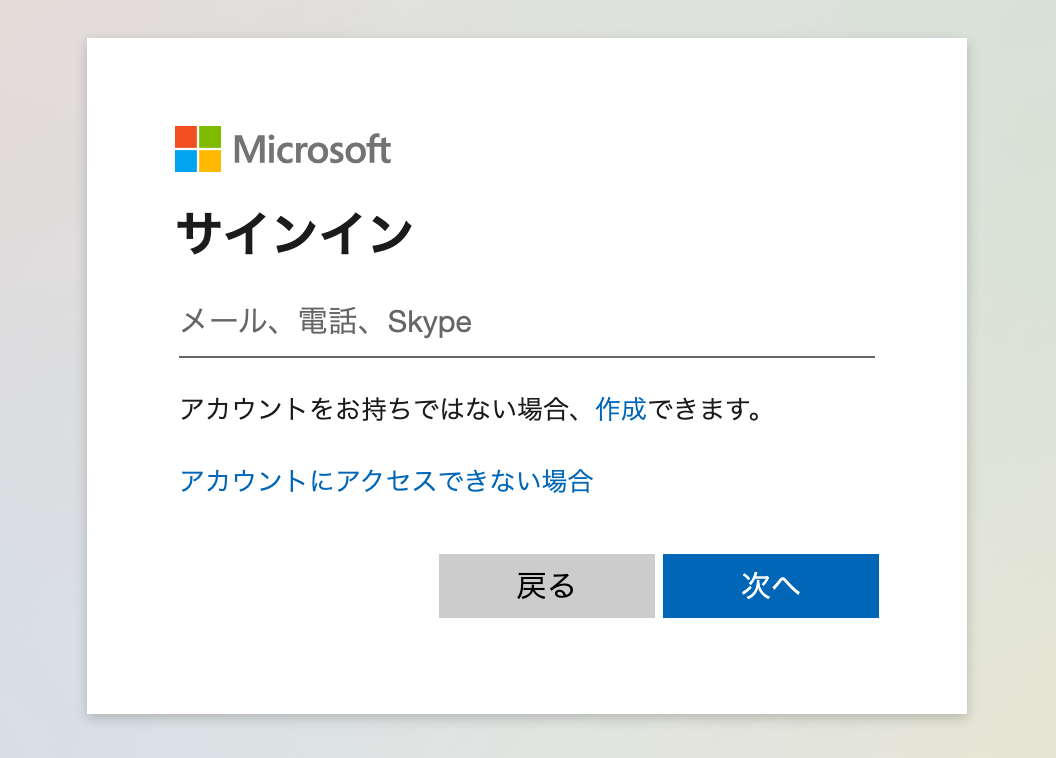
これで、Microsoft Teamsの連携は完了です!
ステップ2:テンプレートをコピーする
これからいよいよフローを作っていきます!簡単に設定できるようテンプレートを利用しているので、まずはこちらをコピーしましょう。
Yoomにログインし、以下バナーの「試してみる」をクリックしてください。
■概要
毎週の定例タスクのリマインド、つい忘れてしまったり、毎回手動で通知するのが手間だと感じていませんか?重要な連絡だからこそ、抜け漏れなくチームへ共有したいものです。このワークフローを活用すれば、指定した日時に自動でMicrosoft Teamsへリマインドメッセージを送信できるため、こうした手間や共有漏れのリスクを解消し、確実なタスク管理を支援します。
■このテンプレートをおすすめする方
- 毎週の定例タスクのリマインドを手作業で行っており、手間を感じている方
- Microsoft Teamsを活用してチームのタスク管理を徹底したいと考えているチームリーダーの方
- 重要な連絡事項の共有漏れを防ぎ、業務の抜け漏れをなくしたい方
■このテンプレートを使うメリット
- 毎週決まった時間に自動でリマインド通知が送信されるため、これまで手作業での通知に費やしていた時間を短縮することができます。
- 手作業による通知のし忘れや内容の間違いといったヒューマンエラーを未然に防ぎ、確実な情報共有を実現します。
■フローボットの流れ
- はじめに、Microsoft TeamsをYoomと連携します。
- 次に、トリガーで、トリガー機能から「指定したスケジュールになったら」を選択し、通知したい曜日と時間を設定します。
- 最後に、オペレーションでMicrosoft Teamsを選択し、「チャネルにメッセージを送る」アクションで、送信したいメッセージ内容などを設定します。
※「トリガー」:フロー起動のきっかけとなるアクション、「オペレーション」:トリガー起動後、フロー内で処理を行うアクション
■このワークフローのカスタムポイント
- Microsoft Teamsでメッセージを送信するアクションでは、通知を送りたいチャンネルや個人などを任意で設定することが可能です。
- 送信するメッセージの本文は自由に編集できます。毎週同じ内容を通知するだけでなく、用途に応じて文面をカスタマイズしてください。
■注意事項
・Microsoft TeamsとYoomを連携してください。
・Microsoft365(旧Office365)には、家庭向けプランと一般法人向けプラン(Microsoft365 Business)があり、一般法人向けプランに加入していない場合には認証に失敗する可能性があります。
■概要
毎週の定例タスクのリマインド、つい忘れてしまったり、毎回手動で通知するのが手間だと感じていませんか?重要な連絡だからこそ、抜け漏れなくチームへ共有したいものです。このワークフローを活用すれば、指定した日時に自動でMicrosoft Teamsへリマインドメッセージを送信できるため、こうした手間や共有漏れのリスクを解消し、確実なタスク管理を支援します。
■このテンプレートをおすすめする方
- 毎週の定例タスクのリマインドを手作業で行っており、手間を感じている方
- Microsoft Teamsを活用してチームのタスク管理を徹底したいと考えているチームリーダーの方
- 重要な連絡事項の共有漏れを防ぎ、業務の抜け漏れをなくしたい方
■このテンプレートを使うメリット
- 毎週決まった時間に自動でリマインド通知が送信されるため、これまで手作業での通知に費やしていた時間を短縮することができます。
- 手作業による通知のし忘れや内容の間違いといったヒューマンエラーを未然に防ぎ、確実な情報共有を実現します。
■フローボットの流れ
- はじめに、Microsoft TeamsをYoomと連携します。
- 次に、トリガーで、トリガー機能から「指定したスケジュールになったら」を選択し、通知したい曜日と時間を設定します。
- 最後に、オペレーションでMicrosoft Teamsを選択し、「チャネルにメッセージを送る」アクションで、送信したいメッセージ内容などを設定します。
※「トリガー」:フロー起動のきっかけとなるアクション、「オペレーション」:トリガー起動後、フロー内で処理を行うアクション
■このワークフローのカスタムポイント
- Microsoft Teamsでメッセージを送信するアクションでは、通知を送りたいチャンネルや個人などを任意で設定することが可能です。
- 送信するメッセージの本文は自由に編集できます。毎週同じ内容を通知するだけでなく、用途に応じて文面をカスタマイズしてください。
■注意事項
・Microsoft TeamsとYoomを連携してください。
・Microsoft365(旧Office365)には、家庭向けプランと一般法人向けプラン(Microsoft365 Business)があり、一般法人向けプランに加入していない場合には認証に失敗する可能性があります。
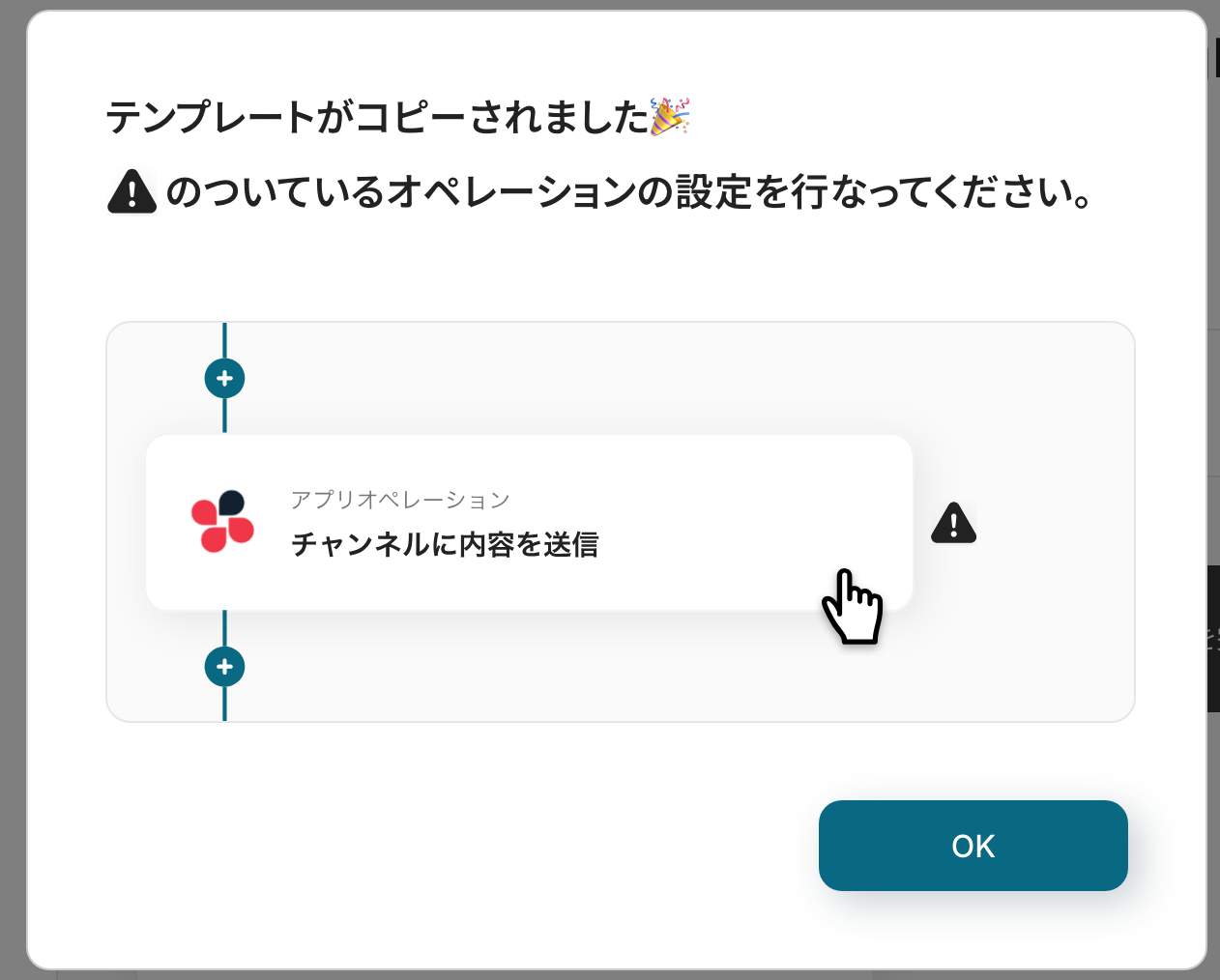
ワークスペースに自動的にテンプレートがコピーされるので、次に表示された画面で「OK」をクリックしてください。
ステップ3:スケジュールトリガーの設定
最初の設定です。ここから「毎週、定例タスクをMicrosoft Teamsにリマインド通知する」フローの設定をしていきます!
まずは赤枠部分をクリックしましょう!
スケジュール設定については、スケジュールトリガーの設定方法を参考にしてください。
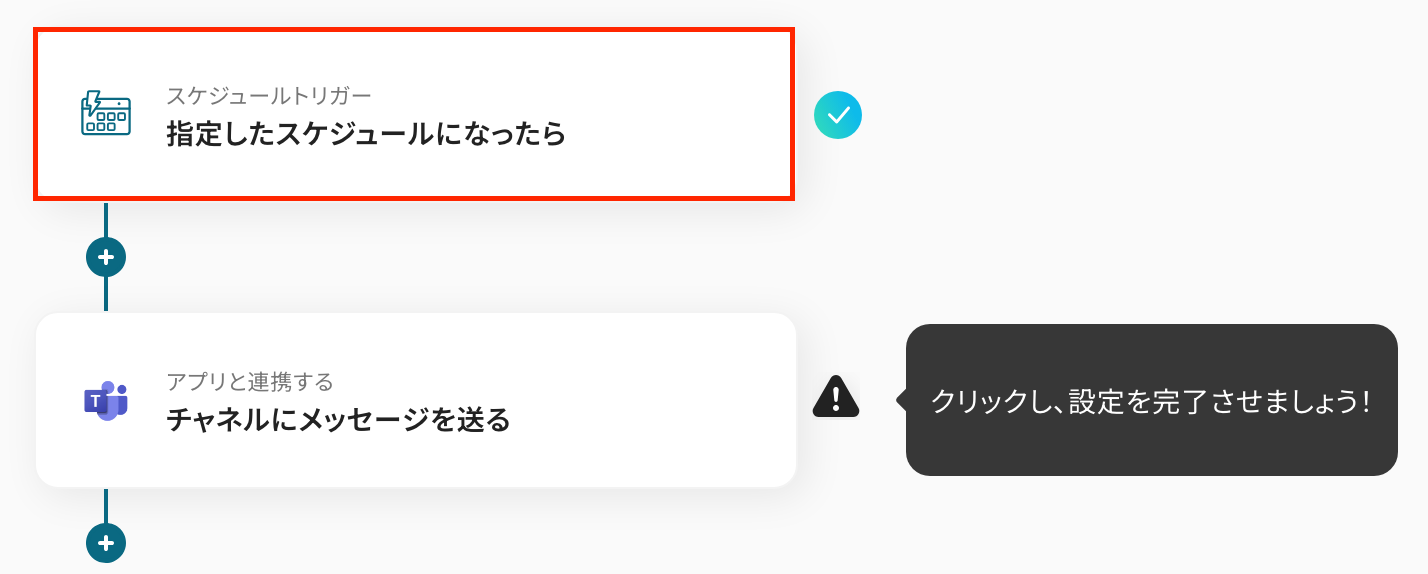
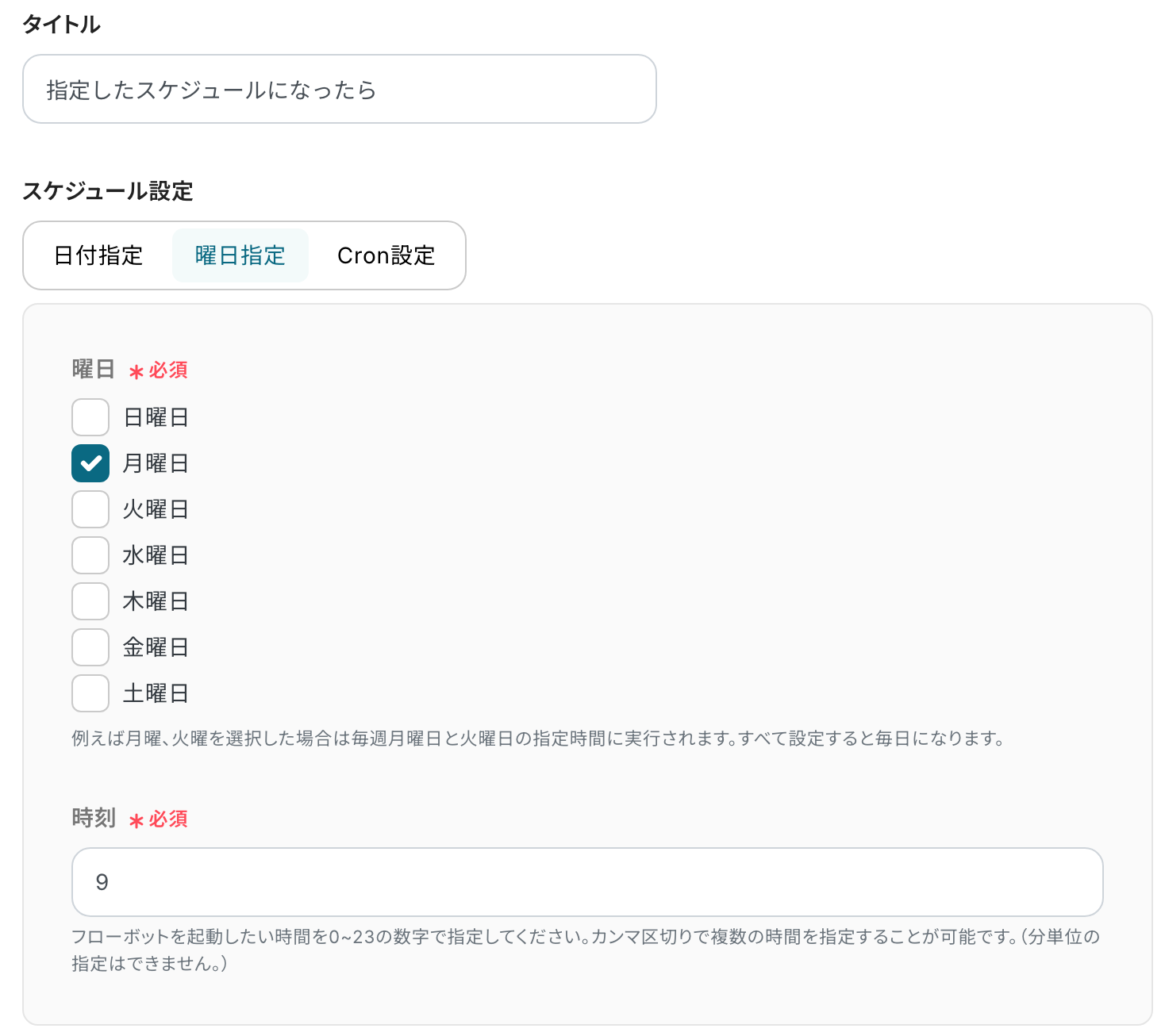
まずは、スケジュールトリガーの「タイトル」を設定します。
※元々設定されているタイトルをそのまま使用してもOKです!
続いて、「スケジュール設定」でフローボットを起動したい日付や曜日を設定しましょう。
今回は、コピーしたテンプレートの既存設定のままにします。
最後に「完了」をクリックしてください。
ステップ4:Microsoft Teamsに通知する設定
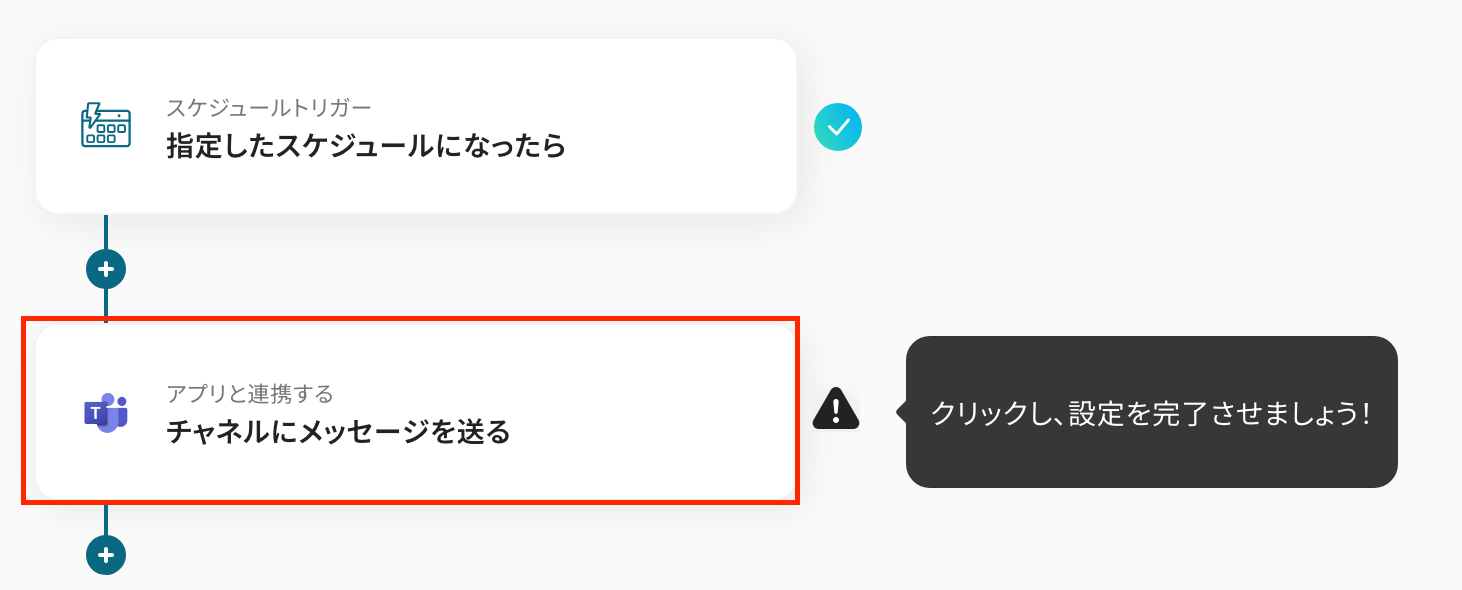
最後の設定です!赤枠部分をクリックしましょう!
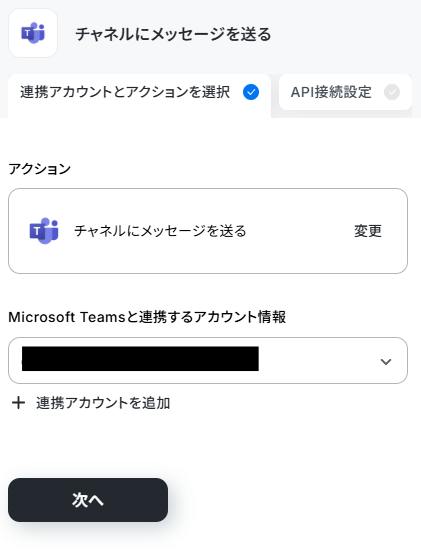
タイトルを任意で修正し、連携するアカウント情報を確認します。
アクションはそのままで「次へ」をクリックしてください。
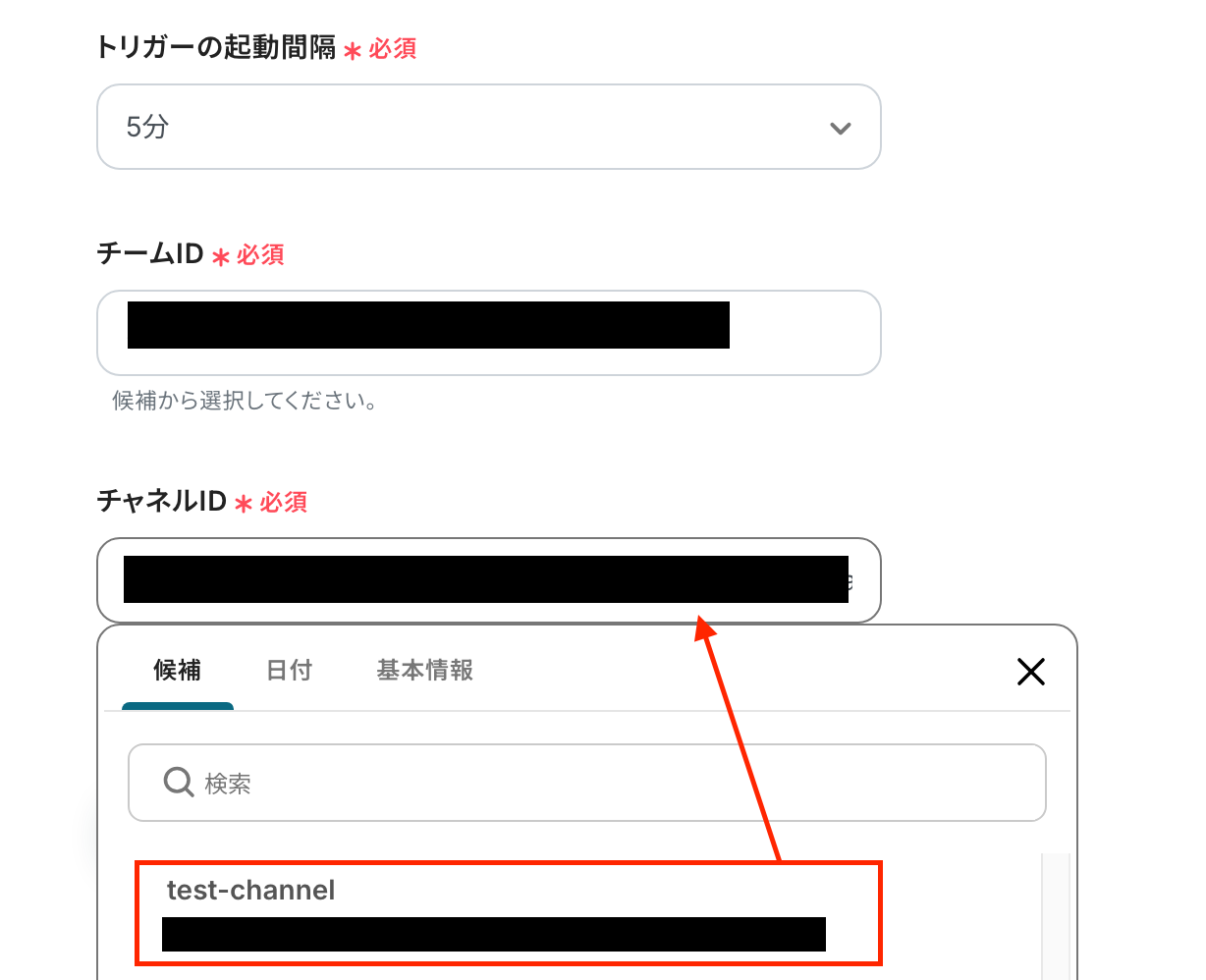
次の画面に遷移したら、「チームID」と「チャネルID」を設定します。
それぞれ、以下画像のように「候補」から選択できます。
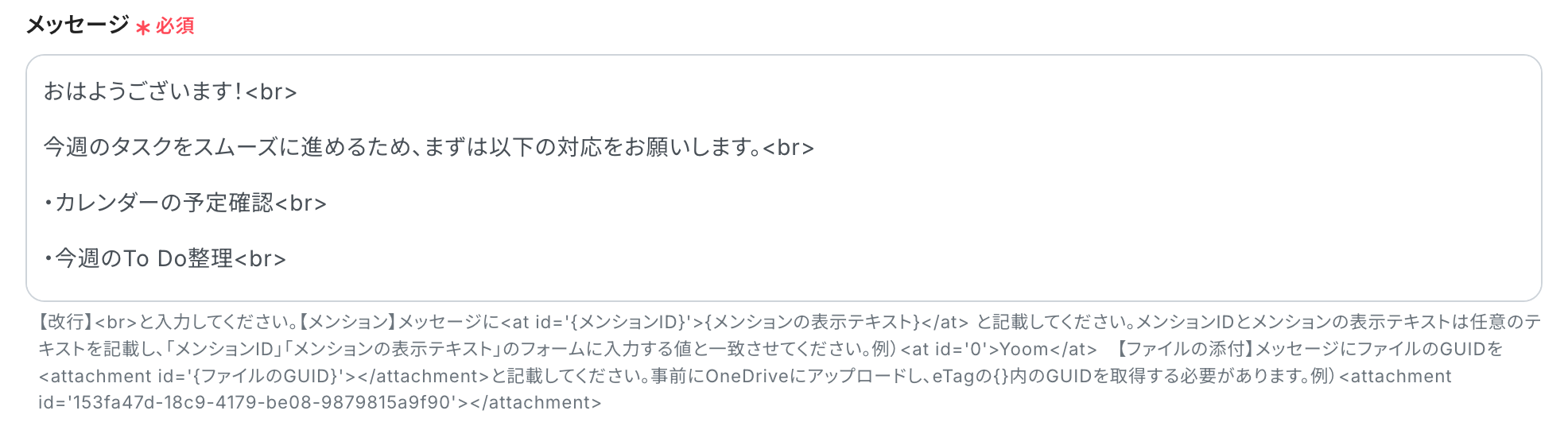
次に、Microsoft Teamsに通知する文章を設定します。
今回は以下のように設定しましたが、自由に設定してOKです。
※入力する際は、入力欄下の注釈を参照して入力してください。
設定できたら、「テスト」を実行しましょう。
テストに成功したら、Microsoft Teamsにメッセージが通知されるので確認します。
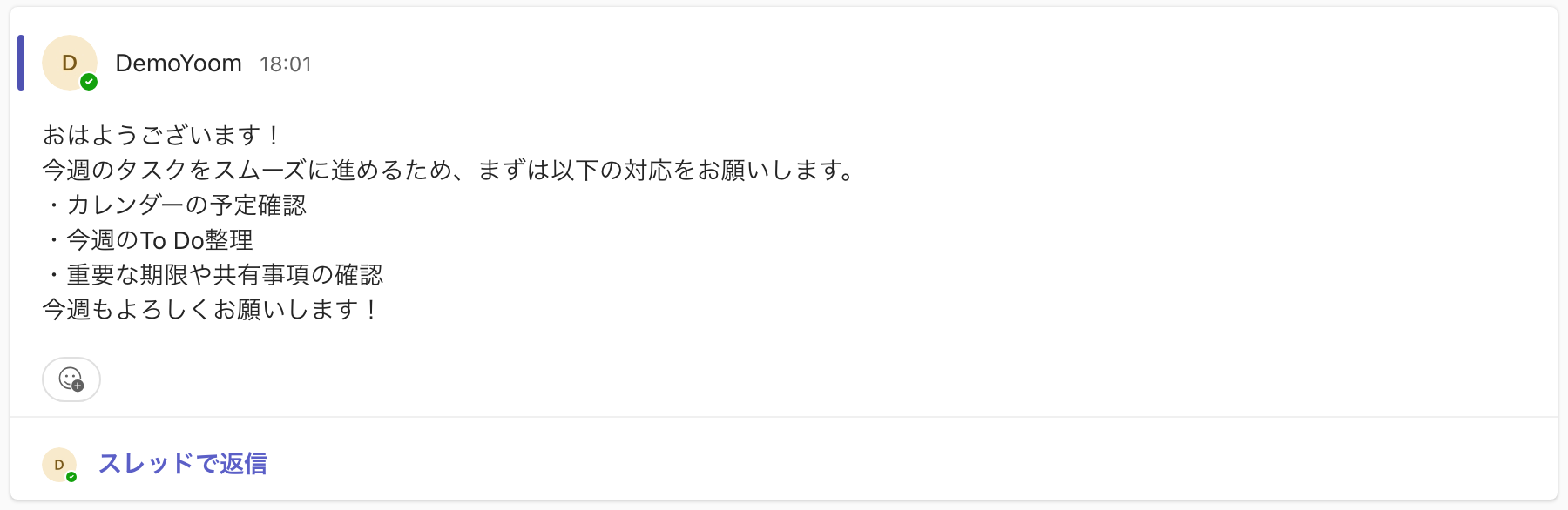
無事に通知されましたね!最後に「完了」をクリックしてください。
ステップ5:トリガーをONに設定しフロー稼働の準備完了
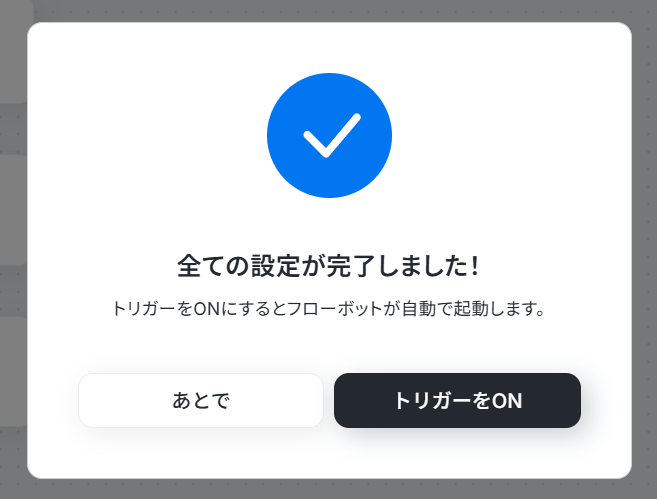
フロー画面に戻り、以下のようなメニューが表示されていれば、フローの設定は完了です!
早速フローを起動させる場合は、「トリガーをON」をクリックしましょう。
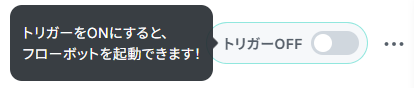
あとで起動させる場合は、フロー画面のトリガースイッチをクリックすることで、トリガーをONにできます。
Microsoft Teamsを活用したその他の自動化例
Yoomでは、Microsoft Teamsと組み合わせた自動化を幅広く実現できます。
たとえば、Backlogで課題が追加されたら自動でMicrosoft Teamsに通知したり、Microsoft Teamsで特定のメッセージが送られたタイミングでGaroonに予定を登録することも可能です。
ここでは、Microsoft Teamsと連携した便利なテンプレートをいくつかご紹介します。
■概要 Microsoft Teamsでの重要な連絡事項を、都度Garoonに手動で予定登録するのは手間がかかり、時には登録漏れも発生するのではないでしょうか。特に複数のツールを併用していると、情報の転記作業は大きな負担になりがちです。このワークフローを活用すれば、Microsoft Teamsで特定のメッセージが送信された際に、その内容をGaroonへ自動で予定登録でき、こうした課題の解消に役立ちます。 ■このテンプレートをおすすめする方 ■このテンプレートを使うメリット ■フローボットの流れ ※「トリガー」:フロー起動のきっかけとなるアクション、「オペレーション」:トリガー起動後、フロー内で処理を行うアクション ■このワークフローのカスタムポイント ■注意事項
■このワークフローのカスタムポイント
■このテンプレートをおすすめする方
■このテンプレートを使うメリット
■フローボットの流れ
■このワークフローのカスタムポイント
■注意事項
■このテンプレートをおすすめする方
■このテンプレートを使うメリット
■フローボットの流れ
■このワークフローのカスタムポイント
■注意事項
■このテンプレートをおすすめする方
■このテンプレートを使うメリット
■フローボットの流れ
■このワークフローのカスタムポイント
■注意事項



まとめ
Microsoft Teamsへのリマインド通知を自動化することで、これまで手作業で行っていた定例タスクの連絡の手間を削減し、ヒューマンエラーによる伝達漏れを防ぐことができます。
これにより、チームメンバーは重要なタスクや予定を把握でき、各自が本来集中すべきコア業務に専念できる環境が整います!
今回ご紹介したような業務自動化を実現できるノーコードツール「Yoom」を使えば、プログラミングの知識がない方でも、直感的な操作で簡単に業務フローを構築できるので、もしリマインド業務の自動化に少しでも興味を持っていただけたなら、ぜひこちらから無料登録して、Yoomによる業務効率化を体験してみてください!
よくあるご質問
Q:Microsoft Teamsで特定の人にメンションを付けられますか?
A:はい、可能です。
メッセージに<at id='{メンションID}'>{メンションの表示テキスト}</at> と記載することでメンションができます。
メンションIDとメンションの表示テキストは任意のテキストを記載し、「メンションID」「メンションの表示テキスト」のフォームに入力する値と一致させてください。
Q:Google スプレッドシートの情報を本文に含められますか?
A:はい、可能です。
Yoomのフローでは、スケジュールトリガーで起動した際に、Google スプレッドシートからデータを取得し、それをMicrosoft Teams通知の本文に差し込むことができます。
たとえば「今週のタスク一覧」などを自動で反映させることができます。
■概要
Google スプレッドシートでタスクや案件リストを管理しているものの、重要な期日の確認漏れやチームへのリマインドに手間を感じていませんか?
毎日手動で確認し通知する作業は、時間もかかり、抜け漏れのリスクも伴います。
このワークフローを活用すれば、指定した時間にGoogle スプレッドシートからデータを自動で取得し、Microsoft Teamsへreminderとして通知できます。定型的なリマインド業務を自動化し、重要な情報の共有を円滑にします。
■このテンプレートをおすすめする方
- Google スプレッドシートで管理しているタスクのreminder通知を自動化したい方
- Microsoft Teamsを活用し、チームへの情報共有をより効率的に行いたいと考えている方
- 手作業による定期的なリマインド業務から解放され、コア業務に集中したい方
■このテンプレートを使うメリット
- 毎日決まった時間に自動で通知が送信されるため、Google スプレッドシートを確認して手動でリマインドする手間を省くことができます。
- 手作業による通知の送り忘れや内容の間違いといったヒューマンエラーを防ぎ、確実な情報共有を実現します。
■フローボットの流れ
- はじめに、Google スプレッドシートとMicrosoft TeamsをYoomと連携します。
- 次に、トリガーで「スケジュールトリガー」を選択し、「指定したスケジュールになったら」アクションを設定し、毎日通知したい時刻などを指定します。
- 次に、オペレーションでGoogle スプレッドシートの「複数のレコードを取得する」アクションを設定し、リマインドしたい情報が記載されているシートや範囲を指定します。
- 最後に、オペレーションでMicrosoft Teamsの「チャネルにメッセージを送る」アクションを設定し、取得したデータを本文に含めて指定のチャネルに通知します。
※「トリガー」:フロー起動のきっかけとなるアクション、「オペレーション」:トリガー起動後、フロー内で処理を行うアクション
■このワークフローのカスタムポイント
- Microsoft Teamsへの通知設定では、メッセージを送りたいチャンネルを任意で指定することが可能です。
- 通知するメッセージ本文は、固定のテキストを登録するだけでなく、前のステップでGoogle スプレッドシートから取得したタスク名や期限といった情報を変数として埋め込み、動的に内容を変更できます。
■注意事項
- Microsoft Teams、Google スプレッドシートのそれぞれとYoomを連携してください。
- Microsoft365(旧Office365)には、家庭向けプランと一般法人向けプラン(Microsoft365 Business)があり、一般法人向けプランに加入していない場合には認証に失敗する可能性があります。
■概要
Google スプレッドシートでタスクや案件リストを管理しているものの、重要な期日の確認漏れやチームへのリマインドに手間を感じていませんか?
毎日手動で確認し通知する作業は、時間もかかり、抜け漏れのリスクも伴います。
このワークフローを活用すれば、指定した時間にGoogle スプレッドシートからデータを自動で取得し、Microsoft Teamsへreminderとして通知できます。定型的なリマインド業務を自動化し、重要な情報の共有を円滑にします。
■このテンプレートをおすすめする方
- Google スプレッドシートで管理しているタスクのreminder通知を自動化したい方
- Microsoft Teamsを活用し、チームへの情報共有をより効率的に行いたいと考えている方
- 手作業による定期的なリマインド業務から解放され、コア業務に集中したい方
■このテンプレートを使うメリット
- 毎日決まった時間に自動で通知が送信されるため、Google スプレッドシートを確認して手動でリマインドする手間を省くことができます。
- 手作業による通知の送り忘れや内容の間違いといったヒューマンエラーを防ぎ、確実な情報共有を実現します。
■フローボットの流れ
- はじめに、Google スプレッドシートとMicrosoft TeamsをYoomと連携します。
- 次に、トリガーで「スケジュールトリガー」を選択し、「指定したスケジュールになったら」アクションを設定し、毎日通知したい時刻などを指定します。
- 次に、オペレーションでGoogle スプレッドシートの「複数のレコードを取得する」アクションを設定し、リマインドしたい情報が記載されているシートや範囲を指定します。
- 最後に、オペレーションでMicrosoft Teamsの「チャネルにメッセージを送る」アクションを設定し、取得したデータを本文に含めて指定のチャネルに通知します。
※「トリガー」:フロー起動のきっかけとなるアクション、「オペレーション」:トリガー起動後、フロー内で処理を行うアクション
■このワークフローのカスタムポイント
- Microsoft Teamsへの通知設定では、メッセージを送りたいチャンネルを任意で指定することが可能です。
- 通知するメッセージ本文は、固定のテキストを登録するだけでなく、前のステップでGoogle スプレッドシートから取得したタスク名や期限といった情報を変数として埋め込み、動的に内容を変更できます。
■注意事項
- Microsoft Teams、Google スプレッドシートのそれぞれとYoomを連携してください。
- Microsoft365(旧Office365)には、家庭向けプランと一般法人向けプラン(Microsoft365 Business)があり、一般法人向けプランに加入していない場合には認証に失敗する可能性があります。
Q:自動化が失敗した場合、どうなりますか?
A:連携エラーが発生すると通知が行われます。連携エラーが発生した場合は、フローボットが停止しYoomに登録されているメールアドレスへ通知が届きます。通知内にエラー原因などを記載しておりますので、エラー原因をご確認ください。
対処方法が分からないなどでお困りの際はヘルプページをご確認ください。
または、こちらからお問い合わせください。
プログラミング知識なしで手軽に構築できます。